
SC-PT85 - Domácí kino systém PANASONIC - Bezplatný návod k obsluze
Najděte návod k zařízení zdarma SC-PT85 PANASONIC ve formátu PDF.


| Typ výrobku | Systém domácího kina |
| Model | SC-PT85 |
| Značka | Panasonic |
| Rozměry (hlavní jednotka) | 430 x 78 x 296 mm (š. x v. x h.) |
| Hmotnost (hlavní jednotka) | Cca 3,5 kg |
| Napájení | 230 V AC, 50 Hz |
| Příkon (provozní režim) | 85 W |
| Příkon (pohotovostní režim) | 0,5 W |
| Výstupní výkon (celkový) | 1000 W (RMS) |
| Počet kanálů | 5.1 |
| Přehrávané formáty | DVD-Video, DVD-R/RW, DVD+R/RW, CD, CD-R/RW, MP3, JPEG, DivX |
| Bezdrátové připojení | Bluetooth (příjem audia) |
| Konektory | HDMI výstup, vstup AUX, USB, reproduktorový výstup |
| Regulace hlasitosti | Otočný ovladač na předním panelu a dálkový ovladač |
| Čištění | Otírat měkkým suchým hadříkem. Nepoužívat rozpouštědla. |
| Bezpečnost | Neotvírat kryt. Nebezpečí úrazu elektrickým proudem. |
| Náhradní díly | K dispozici u autorizovaných servisních techniků |
| Opravitelnost | Index opravitelnosti: 6,5/10 |
| Záruka | 2 roky |
| Návod | K dispozici ve formátu PDF na webu výrobce |
Často kladené otázky - SC-PT85 PANASONIC
Dotazy uživatelů ohledně SC-PT85 PANASONIC
0 otázka o tomto zařízení. Odpovězte na ty, které znáte, nebo položte vlastní.
Položte novou otázku o tomto zařízení
Stáhněte si návod pro váš Domácí kino systém ve formátu PDF zdarma! Najděte svůj návod SC-PT85 - PANASONIC a vezměte svůj elektronický přístroj zpět do rukou. Na této stránce jsou zveřejněny všechny dokumenty potřebné k používání vašeho zařízení. SC-PT85 značky PANASONIC.
NÁVOD K OBSLUZE SC-PT85 PANASONIC
DVD Home Theater Sound System Systém zvuku domácího kina s DVD přehrávačem Zestaw kina domowego z odtwarzaczem DVD DVD házimozi hangrendszer
Model No. / Model č. / Nr Modelu / Model No. SC-PT85

Děkujeme za zakoupení tohoto výrobku. Pro dosažení optimálního výkonu a z bezpečnostních důvodů si pečlivě přečtěte tyto pokyny.
Před zapojením, obsluhou nebo nastavením tohoto výrobku si přečtěte celý tento návod.
Návod uschovejte k pozdějšímu použití.
Uvedené ilustrace se mohou od vašeho přístroje lišit.
Vážený zákazníku
Přehrávač přehrává disky DVD-Video označené štítky s číslem regionu "2" nebo "ALL".
Příklad:





| System/Systém/Zestaw/Rendszer SC-PT85 | ||
| Main unit/Hlavní jednotka/Główne urządzenie/Készülék | SA-PT85 | |
| Speaker system/Reproduktorový systém/System głośników/Hangszóró rendszer | Front speakers/Čelní reproduktory/Głośniki przednie/Első hangsugárzók | SB-HF85 |
| Center speaker/Centrální reproduktor/Głośnik centralny/Középcsatorna hangsugárzó | SB-HC85 | |
| Surround speakers/Prostorové reproduktory/Głośniki dźwięku przestrzennego/Håttér hangsugárzók | SB-HS85 | |
| Subwoofer/Subwoofer/Głośnik niskotonowy/Extra mélysugárzó | SB-HW70 | |
Popis obsluhy v tomto návodu se týká především dálkového ovladače, avšak obsluhu lze provádět také pomocí ovládacích prvků hlavní jednotky – jestliže jsou stejné jako na ovladači.
Příslušenství

Zkontrolujte a odlište dodané příslušenství.
Kontrolní referenční příručka
Dálkový ovladač
① Zapněte/Vypněte hlavní jednotku (→ 9) ② Zvolte režim přehrávání (⇒ 12) ③ Volba kanálů a čísel titulů apod. / Zadávání číselných hodnot (⇒ 9, 12) ④ Nastavte režim opakování (⇒ 12) ⑤ Základní operace přehrávání (⇒ 12) ⑥ Zvolte předvolené rozhlasové stanice (⇒ 9) ⑦ Zvolte efekty prostorového ozvučení (⇒ 11) ⑧ Ukázat hlavní menu disku nebo programový seznam (⇒ 12, 13) ⑨ Zvolte nebo potvrďte položky nabídky / Zobrazovat po okénkách (⇔ 12) ⑩ Zobrazit nabídku disku nebo přehrát seznam (⇒ 12, 13) ⑪ Vyvolejte menu nastavení nebo zvolte kanál reproduktoru (⇒ 9, 11) ⑫ Zapněte/Vypněte Režim prostorového ozvučení (⇒ 11)
⑬ Operace televize
Namiřte dálkový ovladač na televizi Panasonic a stiskněte tlačítko. [⏻]: Zapnout/Vypnout televizi [AV]: Změňte režim video vstupu televize [+, -]: Nastavte hlasitost televize S některými výrobními typy nemusí tato operace správně fungovat.
⑭ Nastavte hlasitost hlavní jednotky
⑮ Ztlumení zvuku
- Na displeji hlavní jednotky bliká "MUTE", když je tato funkce aktivní.
- Pro zrušení tlačítko znovu stiskněte nebo nastavte hlasitost
- Ztlumení se zruší, když jednotku přepnete na pohotovostní režim.
⑯ Výběr zdroje
※ Kromě "AUX" nebo "D-IN" se zobrazí také "(TV)", což bude informovat o nastavení audia pro VIERA Link "HDAVI Control" (⇒ 15).
⑰ Ručně zvolte rozhlasové stanice (⇒ 9) ⑱ Zvolte zvukový režim (⇒ 11) ⑲ Zobrazit START nabídku (⇒ 10) ⑳ Zobrazit nabídku na obrazovce (⇒ 13)
②1 Návrat na předchozí obrazovku (⇒ 12) ② Zrušte (⇒ 12) ②3 Přepněte informace na displeji hlavní jednotky (⇒ 12) nebo Nastavte časovač usínání Stiskněte a držte [–SLEEP]. Zatímco je na displeji hlavní jednotky zobrazen čas, opakovaně stiskněte [-SLEEP] SLEEP 30 → SLEEP 60 → SLEEP 90 → SLEEP120 OFF (Zrušte) ← - Pro potvrzení zbývajícího času tlačítko znovu stiskněte a držte.
Jak předejít rušení s jiným zařízením Panasonic
Jiné zařízení audio/video Panasonic může začít fungovat, když jednotku ovládáte pomocí dodaného dálkového ovladače. Jednotku můžete provozovat v jiném režimu, když nastavíte provozní režim dálkového ovladače na "REMOTE 2".
Hlavní jednotka a dálkový ovladač musí být nastaveny na stejný režim. 1 Stiskněte [EXT-IN] 16 pro výběr "AUX".
2 Stiskněte na hlavní jednotce a [2] na dálkovém ovladači, až displej hlavní jednotky zobrazí "REMOTE 2".
Stiskněte na dálkovém ovladači alespoň 2 sekundy. Pro změnu režimu zpátky na "REMOTE 1", zopakujte oba výše uvedené kroky změnou čísla [2] na [1].
Hlavní jednotka
① Tlačítko pohotovostního režimu/zapnutí (⏻/l) Stisknutím tohoto tlačítka se přístroj přepíná z provozního do pohotovostního režimu a naopak. V pohotovostním režimu přístroj spotřebovává malé množství elektrické energie. (⇒ 12) ② Otevřete/Zavřete přihrádku na disky (⇒ 12) ③ Čidlo signálu dálkového ovladače ④ Displej ⑤ Pro připojení externího hudebního zařízení (⇒ 16) ⑥ Nastavení hlasitosti hlavní jednotky ⑦ Pro připojení USB zařízení (⇒ 16) ⑧ Zastavení přehrávání ⑨ Přehrávat disky (⇒ 12)
Seznam jazykových kódů
| Abcházština: 6566 | Estonština: | 6984 | Kambodžština: | 7577 | Nauru: | 7865 | Swahilština: | 8387 | |
| Afarština: 6565 | Faerština: | 7079 | Kannadština: | 7578 | Němčina: | 6869 | Šona: | 8378 | |
| Afrikánština: 6570 | Fidži: | 7074 | Kašmírština: | 7583 | Nepálština: | 7869 | Španělština: | 6983 | |
| Albánština: 8381 | Finština: | 7073 | Katalánština: | 6765 | Norština: | 7879 | Švédština: | 8386 | |
| Ameharština: | 6577 | Francouzština: | 7082 | Kazachština: 7575 | Orijština: | 7982 | Tagalog: | 8476 | |
| Angličtina: | 6978 | Frízština: | 7089 | Kešuánština: | 8185 | Pašto, pušto: 8083 | Tamilština: | 8465 | |
| Arabština: | 6582 | Galicijština: | 7176 | Kirgizština: 7589 | Perština: | 7065 | Tatarština: | 8484 | |
| Arménština: | 7289 | Grónština: | 7576 | Korejština: | 7579 | Polština: | 8076 | Tažik: | 8471 |
| Asamština: | 6583 | Gruzínština: | 7565 | Korsičtina: | 6779 | Portugalština: | 8084 | Telugu: | 8469 |
| Ayamarština: | 6589 | Guarani: | 7178 | Kurdština: | 7585 | Punjabi: | 8065 | Thajština: | 8472 |
| Ázerbajdzánština: | 6590 | Gujarati: | 7185 | Laoština: | 7679 | Rétorománština: | 8277 | Tibetština: | 6679 |
| Barmština: | 7789 | Hausa: | 7265 | Latina: | 7665 | Rumunština: | 8279 | Tigrijština: | 8473 |
| Baskičtina: | 6985 | Hebrejština: | 7387 | Lingala: | 7678 | Ruština: | 8285 | Tonžština: | 8479 |
| Baškirština: | 6665 | Hindština: | 7273 | Litevština: | 7684 | Řečtina: | 6976 | Turečtina: | 8482 |
| Běloruština: | 6669 | Holandština: | 7876 | Lotyština: | 7686 | Samojština: | 8377 | Turkménština: | 8475 |
| Bengali, | Chorvatština: | 7282 | Madarština: | 7285 | Sanskrt: | 8365 | Twi: | 8487 | |
| Bangladéština: | 6678 | Indonézština: | 7378 | Makedonština: | 7775 | Sindština: | 8368 | Ukrajinština: 8575 | |
| Bhútani: | 6890 | Interlingua: 7365 | Malagajština: | 7771 | Singapurština: | 8373 | Urdština: | 8582 | |
| Biharština: | 6672 | Irština: | 7165 | Malajamština: | 7776 | Skotská keltština: | 7168 | Uzbečtina: | 8590 |
| Bretonština: | 6682 | Islandština: | 7383 | Malajština: | 7783 | Slovenština: 8375 | Veštna: | 6789 | |
| Bulharština: | 6671 | Italština: | 7384 | Maltšina: | 7784 | Slovinština: | 8376 | Vietnamština: | 8673 |
| Čeština: | 6783 | Japonština: | 7465 | Maorština: | 7773 | Somálština: | 8379 | Volapuk: | 8679 |
| Čínština: | 9072 | Javánština: | 7487 | Marathi: | 7782 | Srbochorvatština: | 8372 | Wolfština: | 8779 |
| Dánština: 6865 | Jidiš: | 7473 | Moldavština: 7779 | Srbština: | 8382 | Xhosa: | 8872 | ||
| Esperanto: | 6979 | Joruba: | 8979 | Mongolština: 7778 | Sundština: | 8385 | Zulština: | 9085 | |
Začínáme
Příslušenství....2
Kontrolní referenční příručka .....4
Průvodce rychlým spuštěním
krok 1 Příprava reproduktorů 6
krok 2 Umístění 7
krok 3 Přípojky 7
Připojení reproduktorů....7
Přípojky rádiové antény....7
krok 4 Přípojka napájecího kabelu....8
krok 5 Příprava dálkového ovládání....8
krok 6 EASY SETUP (SNADNÉ NASTAV.) ..... 9
Poslech rádia....9
Automatická předvolba stanic....9
Poslech/potvrzení přednastavených kanálů .....9
Ruční vyladění 9
Volba zdroje přehrávání....10
Volba zdroje z menu START 10
Výběr zdroje dálkovým ovladačem....10
Užijte si zvukové efekty ze všech reproduktorů
Působení prostorových zvukových efektů .....11
Zvolení zvukového režimu .....11
Režim prostorového ozvučení "Whisper" .....11
Ruční nastavení výkonu reproduktoru .....11
Nastavení rovnováhy čelních reproduktorů .....11
Přehrávání disků
Základní přehrávání....12
Další režimy přehrávání ..... 12
Opakovat přehrávání.... 12
Programové a nahodilé přehrávání 12
Používání navigačních nabídek 13
Přehrávání datových disků 13
Přehrávání disků DVD-R/-RW (DVD-VR) 13
Používání nabídek na obrazovce 13
Další postupy ovládání
Použití ovládání VIERA Link "HDAVI Control™" ..... 15
Přehrávání ovládané dotykem.... 15
Automatické přepínání vstupů 15
Spojení Power off "Vypnout napájení".... 15
Výběr reproduktorů 15
VIERA Link Control pouze dálkovým ovladačem televize (pro "HDAVI Control 2 nebo pozdější"). 16
Použití jiných zařízení....16
Přehrávání z přístroje USB 16
Přehrávání z MUSIC PORT.... 16
Odkaz
Probíhá změna nastavení přehrávače....17
Informace DivX 19
Zobrazení textu titulků DivX. 19
Licence 19
Volba instalace reproduktoru....20
Údržba 20
Disky, které je možno přehrávat ..... 21
Specifikace....22
Průvodce řešením problémů 23
Bezpečnostní opatření 25
POZOR!
V TOMTO VÝROBKU JE POUŽIT LASER.
POUŽÍVÁNÍ OVLÁDAČŮ, ÚPRAV NEBO VÝKONU POSTUPŮ
JINAK NEŽ JAK JE POPSÁNO V TOMTO NÁVODU, MŮŽE MÍT ZA NÁSLEDEK NEBEZPEČNÉ OZÁŘENÍ.
NEOTVÍREJTE KRYTY A NEOPRAVUJTE SAMI. OPRAVY
PŘENECHTE KVALIFIKOVANÝM PRACOVNÍKŮM.
VAROVÁNÍ:
PRO SNÍŽENÍ RIZIKA OHNĚ, ELEKTRICKÉHO ŠOKU NEBO POŠKOZENÍ VÝROBKU
- NEVYSTAVUJTE PŘÍSTROJ DEŠTI A VLHKU, DBEJTE, ABY NA NĚJ NEKAPALA A NESTŘÍKALA VODA, A NESTAVTE NA NĚJ PŘEDMĚTY NAPLNĚNÉ VODOU, NAPŘ. VÁZY.
- POUŽÍVEJTE POUZE DOPORUČENÉ PŘÍSLUŠENSTVÍ.
- NEODSTRAŇUJTE KRYT (NEBO ZADNÍ KRYT); ŽÁDNÉ PRVKY UVNITŘ PŘÍSTROJE UŽIVATEL NEMŮŽE OPRAVOVAT. SERVIS PŘENECHTE KVALIFIKOVANÝM SERVISNÍM PRACOVNÍKŮM.
TENTO PŘÍSTROJ JE URČEN PRO POUŽITÍ V MÍRNÉM PODNEBÍ.
POZOR!
- TENTO PŘÍSTROJ NEINSTALUJTE ANI NEUMÍSŤUJTE NAPŘ. DO KNIHOVNY, VESTAVĚNÉ SKŘÍNĚ NEBO JINÉHO UZAVŘENÉHO PROSTORU. ZAJISTĚTE, ABY MĚL PŘÍSTROJ DOBRÉ VĚTRÁNÍ. PRO VYLOUČENÍ RIZIKA ELEKTRICKÉHO ŠOKU NEBO NEBEZPEČÍ POŽÁRU Z DŮVODU PŘEHŘÁTÍ ZAJISTĚTE, ABY V BLÍZKOSTI VĚTRACÍCH OTVORŮ NEBYLY ZÁVĚSY NEBO JINÉ TEXTILIE.
- DBEJTE, ABY VĚTRACÍ OTVORY PŘÍSTROJE NEZAKRÝVALY NOVINY, UBRUSY, ZÁCLONY A PODOBNĚ.
- NEPOKLÁDEJTE NA PŘÍSTROJ ZDROJE OTEVŘENÉHO OHNĚ, NAPŘ. ZAPÁLENÉ SVÍČKY. • BATERIE ODEVZDÁVEJTE DO TŘÍDĚNÉHO ODPADU.
Výrobek může během používání přijímat rádiové rušení způsobené mobilními telefony. Pokud se takové rušení projeví, je třeba zvětšit vzdálenost mezi výrobkem a mobilním telefonem.
Zásuvka musí být v blízkosti zařízení a snadno dostupná.
Síťová zástrčka napájecí šňůry bude vždy pohotově k použití.
Pro úplné odpojení přístroje z hlavního přívodu AC vypojte zástrčku elektrické šňůry ze zásuvky AC.
Krok 1 | Příprava reproduktorů
Čelní reproduktory
Příprava
- Aby se předešlo poškození nebo poškrábání, podložte pod ně před montáží měkký hadr.
- Při montáži použijte křížový šroubovák (není součástí dodávky).
Před zahájením montáže, nastavení a připojení zkontrolujte, zda máte pohromadě všechny uvedené komponenty.
- Šrouby apod. umístěte z dosahu dětí, abyste předešli možnosti spolknutí.
- Chcete-li reproduktory umístit na stěnu, přečtěte si pokyny na straně 20.
- Šrouby apod. umístěte z dosahu dětí, abyste předešli možnosti spolknutí. - Chcete-li reproduktory umístit na stěnu, přečtěte si pokyny na straně 20.
2 Čelní reproduktory
2 Stojany (s kabelem)
2 Základny
8 Šroubů
1
2
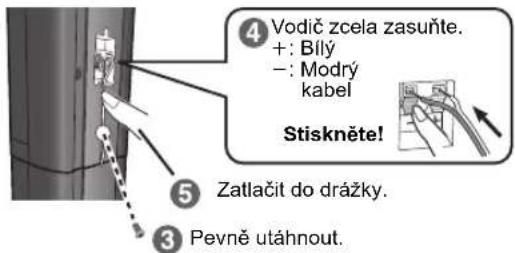

Možnost sestavení reproduktorů: Protáhněte kabel reproduktoru přes základnu.
Ponechte přibližně 120 mm. Můžete vytáhnout kabel ze stojanu. Při jeho opětovném navlékání postupujte dle pokynů na straně 20.
Připevněte reproduktor
Zajištění reproduktorů před pádem
- Budete potřebovat vhodné šroubovací uzávěry, přiměřené pro zdi či sloupy, k nimž se mají upevnit.
- Ohledně správného postupu instalace reproduktorů na betonovou zeď nebo povrch se poraďte s kvalifikovaným stavitelem, tak aby tyto povrchy měly dostatečnou nosnost. Nesprávné připevnění může poškodit zeď i reproduktory.
Šňůra (není součástí dodávky)
Veďte od zdi k reproduktoru a pevně utáhněte.
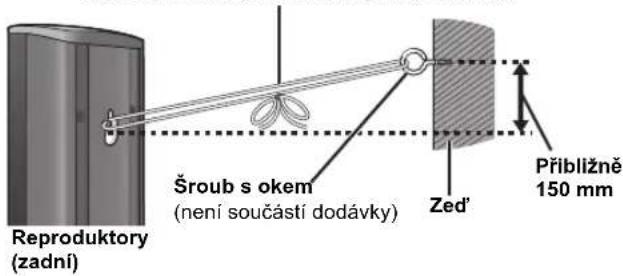
Upozornění
- Nestavte se na základnu. Dávejte pozor, když jsou poblíž děti.
- Při manipulaci s reproduktorem přidržte stojan a podstavec.
krok 2 Umístění
Způsob, jakým rozmístíte reproduktory, může ovlivnit basy i zvukové pole. Mějte na zřeteli následující body:
- Umístěte reproduktory na plochou bezpečnou základnu.
- Umístění reproduktorů příliš blízko podlahy, stěn a rohů místnosti může mít za následek přílišné zvýraznění basů. Na stěny a okna umístěte silné závěsy.
Poznámka
Pro zajištění dobrého větrání umístěte reproduktory alespoň 10 mm od systému.
Příklad rozestavení reproduktorů (Doporučeno: Uspořádání 5.1)
Umístěte přední, středové a prostorové reproduktory do přibližně stejné vzdálenosti od místa sezení. Úhly ve schématu jsou přibližné.

※1 Umístěte tak, aby na všech stranách byl volný prostor minimálně 5 cm pro zajištění dobrého větrání. ※2 Reproduktor umístěte na regál nebo polici. Vibrace způsobené reproduktorem mohou rušit obraz, je-li umístěn přímo na televizi. ※3 Umístěte napravo nebo nalevo od televize, na zem nebo pevnou polici, tak aby nevydával vibrace, do vzdálenosti asi 30 cm od televize.
Vzhledem k uspořádání pokoje je možné, že raději použijete pouze přední reproduktory a subwoofer, čímž ušetříte místo (Uspořádání 2.1).
Poznámky ohledně používání reproduktorů
- Používejte pouze námi dodané reproduktory
Užívání jiných reproduktorů může jednotku poškodit a negativně ovlivní kvalitu zvuku.
- Pokud budete mít zvuk při přehrávání příliš dlouho nastavený na nejvyšší úrovně hlasitosti, můžete tím reproduktory poškodit a zkrátit jejich životnost.
- Aby nedošlo k poškození, snižte hlasitost v následujících případech: – Při přehrávání zkresleného zvuku.
– Když reproduktory zní ozvěnou z důvodu činnosti přehrávače, hluku z vysílání FM nebo nepřetržitých signálů z oscilátoru, zkušebního disku či elektronického přístroje.
– Při úpravě kvality zvuku. – Když zapínáte nebo vypínáte jednotku.
Pokud se ve vaší televizi objeví nestejnoměrná barevnost
Středový reproduktor má být umístěn a používán v blízkosti televize, avšak obraz může být ovlivněn některými televizními přijímači a kombinacemi nastavení.
Pokud se to stane, vypněte televizi asi na 30 minut.
Funkce odmagnetizování televize by měla problém vyřešit. Pokud přetrvává, přemístěte reproduktory dále od televize.
Upozornění
- Hlavní jednotka a dodané reproduktory se mají používat pouze tak, jak je určeno v tomto nastavení. Jiné použití může vést k poškození zesilovače a/nebo reproduktorů a rovněž může vyvolat riziko vznícení. Pokud došlo ke škodě nebo jste zaznamenali náhlý výkyv výkonu, obraťte se na kvalifikovaného servisního pracovníka.
- Nepokoušejte se upevnit tyto reproduktory na stěnu jinými způsoby než těmi, které jsou popsány v tomto návodu.
Upozornění
Nedotýkejte se síťového povrchu na přední straně reproduktoru. Držte jej po stranách.
krok 3 Přípojky
Před připojením vypněte veškeré zařízení a přečtěte si příslušné pokyny k obsluze.
Připojte napájecí kabel, teprve až budou provedena všechna ostatní připojení.
1 Připojení reproduktorů
Při umísťování reproduktorů věnujte pozornost typu reproduktoru a barvě konektoru.
Hlavní jednotka (zadní)
Připojte k terminálům stejné barvy.
Jako pomůcku při zapojování kabelů je dobré používat samolepky reproduktorových kabelů.
Reproduktory (zadní)
Zasuňte vedení důkladně ("na doraz"), ale přitom tak, abyste nepoškodili jeho izolaci.
+: Bílý
-: Modrý kabel
- Dejte pozor, abyste nepřekřížili (nezkratovali) či neobrátili polaritu kabelů reproduktorů – mohlo by dojít k jejich poškození.
2 Přípojky rádiové antény
Použití pokojové antény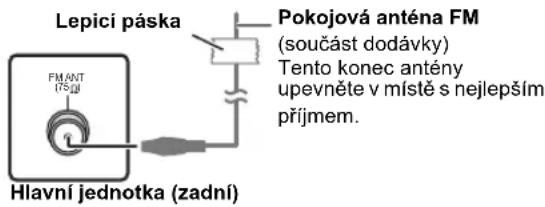
Použití venkovní antény
Použijte venkovní anténu, je-li slabý rozhlasový příjem.
• Vypojte anténu, když se jednotka nepoužívá. - Při bouřce nepoužívejte venkovní anténu.

3
Audio a video připojení
Příklad základního nastavení

Pro zlepšení kvality obrazu můžete změnit výstup video signálu z terminálu SCART (AV) tak, aby vyhovoval vašemu typu televize.
- Zvolte "S-VIDEO", "RGB 1" nebo "RGB 2" z "VIDEO OUT – SCART" v nabídce OBRAZ (⇒ 17).
- Když jsou připojeny kabely HDMI i SCART, z terminálu SCART (AV) nebude žádný výstup RGB.
Jiné video připojení
HDMI AV OUT
Toto připojení zajišťuje nejlepší kvalitu obrazu.
Kabel HDMI (není součástí dodávky) z terminálu HDMI AV OUT na hlavní jednotce zapojte do terminálu HDMI AV IN na své televizi.
- Nastavte "PRIORITA VIDEA" na "ZAPNUT" (⇒ 18, HDMI menu).
- Nastavte "FORMÁT OBRAZU" v Menu 4 (HDMI) (⇒ 15).
VIERA Link "HDAVI Control"
Je-li vaše televize Panasonic kompatibilní s VIERA Link, můžete její chod synchronizovat s provozem domácího kina a naopak (⇒ 15, Použití ovládání VIERA Link "HDAVI ControlTM").
- Proveďte audio připojení navíc (⇒ níže), když používáte funkci VIERA Link "HDAVI Control".
Poznámka
- Nelze použít kabely nekompatibilní s kabely HDMI.
- Doporučujeme používání kabelu HDMI Panasonic. Doporučený díl číslo RP-CDHS15 (1,5 m), RP-CDHS30 (3,0 m), RP-CDHS50 (5,0 m), atd.
- Máte-li televizi s více terminály HDMI, zjistěte prosím z návodu k obsluze televize, ke kterému terminálu se připojit.
- Nerealizujte zapojení videa prostřednictvím videopřehrávače. Z důvodu ochrany proti kopírování obraz nemusí mít správnou kvalitu.
- Je zapotřebí pouze video přípojka. Vyberte si jednu z video přípojek uvedených výše podle typu vaší televize.
Ostatní zapojení audia
OPTICAL IN
Jedná se o přednostní zapojení pro dosažení nejlepšího a skutečného prostorového zvuku.
Zapojte optický kabel (není součástí dodávky) vedoucí ze zásuvky OPTICAL IN na hlavním zařízení do zásuvky OPTICAL OUT na vašem televizoru.
Tato jednotka umí dešifrovat prostorové signály přijímané z vaší televize, kabelového nebo satelitního STB. Pokyny pro nastavení potřebná k přepnutí zvuku z digitálního audio výstupu do vašeho systému domácího kina naleznete v návodu k obsluze televize, kabelové nebo satelitní STB. S tímto připojením lze přehrávat pouze Dolby Digital a PCM.
- Po provedení tohoto připojení zvolte nastavení, která vyhovují typu audio z vašeho digitálního zařízení (⇒ 10).
AUX
Toto připojení umožňuje přehrávat audio z vaší televize, STB nebo VCR přes vaše domácí kino (⇒ 10, Výběr zdroje dálkovým ovladačem).
Zapojte audiokabel (není součástí dodávky) ze zásuvky AUX na hlavním zařízení do zásuvky AUDIO OUT na vašem televizoru.
Poznámka
Pokud máte více zdrojů zvuku (např. přehrávač Blu-ray, DVD rekordér, VCR atd.), připojte je ke vstupům na televizním přijímači a výstup z televize by se pak měl připojit k terminálu AUX nebo OPTICAL IN.
Krok 4 | Připojení napájecího kabelu
Do síťové zásuvky v domácnosti
Šetření energií
Hlavní jednotka spotřebovává malé množství energie, i když je v pohotovostním režimu "standby" (přibližně 0,48 W). Pro šetření energií, když se jednotka nebude delší dobu používat, ji vypojte z domácí elektrické zásuvky.
Po zapojení hlavní jednotky bude zapotřebí resetovat některé položky paměti.
Poznámka
Dodávaný napájecí kabel se používá pouze s hlavní jednotkou. Nepoužívejte jej s jiným zařízením. Stejně tak nepoužívejte šňůry k jiným zařízením s hlavní jednotkou.
Krok 5 | Příprava dálkového ovládání
Baterie
2 Baterie vložte tak, aby póly (+ a −) odpovídaly symbolům v dálkovém ovladači.

3 Nasaďte kryt zpět na místo.
POZOR
V případě nesprávné výměny baterie hrozí nebezpečí výbuchu. Vyměňujte pouze za stejný nebo rovnocenný typ, který doporučuje výrobce.
Použité baterie likvidujte podle pokynů výrobce.
- Použijte alkalické nebo manganové baterie.
- Nezahřívat a nevystavovat ohni.
- Nenechávejte baterie dlouhou dobu v automobilu vystavenému přímému slunečnímu záření, když jsou dveře a okna zavřená.
Nedělejte následující:
- nesměšujte staré a nové baterie.
- nepoužívejte současně různé typy. • nerozebírejte je a nezkratujte
- nepokoušejte se dobíjet alkalické nebo manganové baterie.
- nepoužívejte baterie, jestliže mají odloupnutý kryt.
Nesprávné zacházení s bateriemi může způsobit únik elektrolytu, který může vážně poškodit dálkový ovladač.
Vyjměte baterie z dálkového ovladače, pokud nebude delší dobu používán. Uložte je na chladném tmavém místě.
Použití
Nasměrujte dálkové ovládání na snímač signálu dálkového ovládání na zařízení (⇒ 4) tak, aby signál nebyl přerušen překážkami.
Vzdálenost: V rozsahu přibližně 7 m
Úhel: Přibližně do 20° nahoru a dolů a přibližně do 30° doleva a doprava
krok 6 EASY SETUP (SNADNÉ NASTAV.)
Obrazovka snadného nastavení vám pomůže provést potřebná nastavení.
Příprava
Zapněte televizi a zvolte příslušný režim video vstupu (např. VIDEO 1, AV 1, HDMI, atd.), který odpovídá připojení k této jednotce.
- Pro změnu režimu video vstupu televize si přečtěte pokyny v návodu k obsluze vaší televize.
- Tento dálkový ovladač umí provádět některé základní operace na televizním přístroji (⇒ 4).
1 Stisknutím [⏻]① zapněte přístroj.
- Když se obrazovka snadného nastavení objeví automaticky, vynechte kroky 2 až 6.
2 Stiskněte [DVD]⑯ pro výběr "DVD/CD". 3 Stiskněte [SETUP]⑪ pro vyvolání menu nastavení.
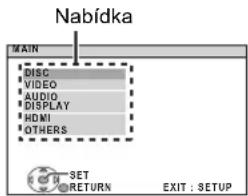
4 Stiskněte [▲, ▼]⑨ pro výběr “OTHERS” a stiskněte [OK]⑨. 5 Stiskněte [▲, ▼]⑨ pro výběr "EASY SETUP" a stiskněte [OK]⑨. 6 Stiskněte [OK]⑨ pro výběr "SET". 7 Stiskněte [▲, ▼]⑨ pro výběr "Yes" a stiskněte [OK]⑨. 8 Postupujte podle pokynů na obrazovce a provedte nastavení s použitím [▲, ▼, ◀, ►]⑨ a [OK]⑨. (⇒ níže, SNADNÉ NASTAV. - hodnoty) 9 Stiskněte [OK]⑨ pro ukončení SNADNÉ NASTAV.
SNADNÉ NASTAV. - hodnoty
•Language Zvolte jazyk pro použití na obrazovce nabídky. •Poměr stran TV Zvolte stranový poměr vhodný pro vaši televizi. - Poloha reprosoust. Zvolte režim "Uspořádání 5.1" nebo "Uspořádání 2.1", podle rozvržení vašich reproduktorů (⇒ 7, Umístění). - Kontrola reproduk. Poslechněte si výstup reproduktorů pro potvrzení jejich připojení. •Výstup reproduk.* Nastavte prostorový zvuk pro výstup reproduktorů. ※Pouze když je v "Poloha reprosoust." výše zvolen režim "Uspořádání 5.1". ●Funkce TV audio Zvolte připojení audio vstupu z vaší televize.
Pro zapojení AUX (⇒ 8): Zvolte "AUX".
Pro zapojení OPTICAL IN (⇒ 8): Zvolte "DIGITAL IN".
Toto bude nastavení Funkce TV audio pro VIERA Link "HDAVI Control". (⇒ 15)
Poznamka
- Když je zařízení připojeno k televizoru kompatibilnímu s "HDAVI Control 3 nebo pozdější" prostřednictvím kabelu HDMI, informace o jazyku menu a formátu televizoru budou získány prostřednictvím VIERA Link.
- Je-li tato jednotka připojena ke kompatibilní televizi "HDAVI Control 2" s použitím kabelu HDMI, informace o stranovém poměru televize se vyhledají prostřednictvím VIERA Link.
- Nastavení v SNADNÉ NASTAV. mohou být změněna také v rámci nastavení přehrávače (např. jazyk, poměr stran TV a funkce TV audio (⇒ 17)).
Poslech rádia
Automatická předvolba stanic
Lze nastavit až 30 stanic.
1 Stiskněte [RADIO]⑯ pro výběr "FM". 2 Stiskněte [MENU]⑩.
Pokaždé, když stisknete tlačítko:
LOWEST (nastaveno v továrně):
Začít automatickou předvolbu s nejnižší frekvencí.
CURRENT:
Začít automatickou předvolbu se současnou frekvencí.
※ Ohledně změny frekvence si přečtěte část "Ruční vyladění" (⇒ níže).
3 Stiskněte a držte [OK]⑨.
Uvolněte tlačítko, když se zobrazí "FM AUTO".
Tuner začne předem nastavovat všechny stanice, které může přijímat, do kanálů ve vzestupném pořadí.
- "SET OK" se zobrazí, když jsou stanice nastavené, a rádio se vyladí na poslední předvolenou stanici.
- V případě neúspěšného automatického přednastavení dojde k zobrazení "ERROR". V takovém případě přednastavte kanály manuálně (⇒ níže).
Poslech/potvrzení přednastavených kanálů
1 Stiskněte [RADIO]⑯ pro výběr "FM". 2 Stiskněte číslovaná tlačítka pro výběr kanálu.
• Pro výběr čísla o 2 znacích
např. 12: [≥10]③ ⇒ [1] ⇒ [2]
Nebo stiskněte [v, ∧]⑥.
- Nastavení FM se také ukáže na displeji televizního přijímače.
Je-li hluk nadměrný
Stiskněte a držte [PLAY MODE]② zobrazit "MONO".
Zrušení zvoleného režimu se provádí opětovným stisknutím tlačítka a jeho přidržením až do zobrazení "AUTO ST".
- Režim se zruší také tehdy, když změníte frekvenci.
Ruční vyladění
1 Stiskněte [RADIO]⑯ pro výběr "FM". 2 Stiskněte [◀◀, ▶▶]⑰ pro výběr frekvence.
- Pro spuštění automatického ladění stiskněte a držte [◀◀, ►▶]⑰, dokud se frekvence nezačne posouvat. Ladění se zastaví, když je nalezena stanice.
Ruční předvolba stanic
Je možno nastavit až 30 stanic.
1 Když posloucháte rozhlasové vysílání
Stiskněte [OK]⑨.
2 Když na displeji bliká frekvence
Stiskněte číslovaná tlačítka pro výběr kanálu.
• Pro výběr čísla o dvou znacích
např. 12: [≥10]③ ⇒ [1] ⇒ [2]
Nebo stiskněte [v, ∧]⑥, a pak stiskněte [OK]⑨.
Předchozí uložená stanice se přepíše, když se v témže předvoleném kanálu uloží jiná stanice.
Volba zdroje přehrávání
Volba zdroje z menu START
Můžete si zvolit zvukové efekty, žádaný zdroj, nebo si otevřít přehrávání/nabídky pomocí menu START.
1 Stiskněte [START] 19 pro zobrazení nabídky START.
Tato jednotka se automaticky zapne.
(K zapnutí televizoru dojde také při použití "HDAVI Control" prostřednictvím VIERA Link. Tento způsob ovládání je možný pouze v režimu "DVD/CD" nebo "USB", aniž by byl vložen jakýkoli disk/připojeno jakékoli zařízení.)
např.
![PANASONIC SC-PT85 - Stiskněte [START] 19 pro zobrazení nabídky START. - 1](/content/2026/06/1304652/images/7b9740a5fdd848b8632640bdc6687c7441a8e6467151265deccf1898a4576668.jpg)
2 Stiskněte [▲, ▼]⑨ pro výběr položky a stiskněte [OK]⑨. • Pro ukončení stiskněte [START]⑲. 3 Stiskněte [▲, ▼]⑨ k provedení nastavení a stiskněte [OK]⑨.
Když je zvolen "Výběr vstupu"
Z nabídky si můžete vybrat žádaný zdroj.
- DVD/CD (⇒ 9), FM (⇒ 9), AV (⇒ níže), AUX* (⇒ níže), DIGITAL IN (⇒ níže), USB (⇒ 16), MUSIC PORT (⇒ 16) ※ Kromě "AUX" nebo "DIGITAL IN" se zobrazí také "(TV)", což bude informovat o nastavení audia pro VIERA Link "HDAVI Control" (⇒ 15).
Když je zvolen "Zvuk"
Můžete provést volbu nastavení kvality zvuku (⇒ 11, Ekvalizér).
Když je vložený disk nebo připojené USB zařízení, můžete mít přístup k přehrávání nebo k dílčím menu z menu START.
např. DVD-V
![PANASONIC SC-PT85 - Stiskněte [START] 19 pro zobrazení nabídky START. - 2](/content/2026/06/1304652/images/de28a1ec0d9503d8b419cb24f11db2161b032b23dca16a6d805b9f47ec5cf913.jpg)
Přehrávání/otevření nabídek
Když se objeví ovládací panel na obrazovce
např. [DVD-V] (když je z nabídky START zvoleno "Přehrávání disku")
![PANASONIC SC-PT85 - Stiskněte [START] 19 pro zobrazení nabídky START. - 3](/content/2026/06/1304652/images/b623334e2b1a4d06eb025992e8ce108d77a41f14868b0601ca62121c84b69277.jpg)
Přehrávání můžete ovládat označenými ovladači.
Výběr zdroje dálkovým ovladačem
| Stiskněte | Pro výběr |
| [DVD]16DV | VD/CD |
| [RADIO]16 | FM |
| [EXT-IN]16 | Pokaždé, když stisknete tlačítko:USB: (⇒ 16)AV: Pro audio vstup přes terminál SCART (AV).AUX*: Pro audio vstup přes terminál AUX.D-IN*: Pro audio vstup přes terminálOPTICAL IN. (⇒ vpravo)MUSIC P.: Pro vstup audia prostřednictvím MUSICPORT. (⇒ 16)※ Kromě “AUX” nebo “D-IN” se zobrazí také “(TV)”, cožbude informovat o nastavení audia pro VIERA Link“HDAVI Control” (⇒ 15). |
Poznámka
Potvrďte připojení audia do zásuvky SCART (AV), AUX nebo do zásuvky OPTICAL IN na hlavním zařízení po potvrzení volby odpovídajících zdrojů (⇒ 8). Snižte hlasitost na televizoru na minimum a poté nastavte hlasitost na hlavním zařízení.
Provedení nastavení pro digitální audio vstup
Zvolte odpovídající pro typ audio z terminálu OPTICAL IN na hlavní jednotce.
1 V režimu "D-IN" Stiskněte [SETUP]⑪ pro výběr "MAIN/SAP", "DRC" nebo "PCM FIX". 2 Když je zobrazen vybraný režim Stiskněte [▲, ▼]⑨ k provedení nastavení.
MAIN/SAP režim (Funguje pouze s Dolby Dual Mono):
MAIN, SAP*, MAIN+SAP* (stereofonní zvuk)
※ "SAP" = Sekundární audio program
DRC ON: Nastavit dobrou zřetelnost zvuku i při nízké hlasitosti tím, že se zkomprimuje rozsah nejnižších a nejvyšších zvuků. Hodí se při sledování programů v pozdních večerních hodinách. (Funguje pouze s Dolby Digital)
PCM ON: Zvolte, když přijímáte pouze signály PCM.
PCM OFF: Zvolte, když přijímáte signály Dolby Digital a PCM.
(Když přijímáte skutečné prostorové ozvučení 5.1 kanálů, zvolte "PCM OFF".)
Poznámka
- Audio, které vstupuje terminálem OPTICAL IN, není vysíláno z terminálu HDMI.
- Podtržené položky ve výše uvedeném textu jsou hodnoty továrního nastavení.
Užijte si zvukové efekty ze všech reproduktorů
- Následující zvukové efekty nemusí být k dispozici nebo nemusí u některých zdrojů fungovat.
- Při použití těchto zvukových efektů s některými zdroji může dojít ke snížení kvality zvuku. Pokud se tak stane, vypněte zvukové efekty.
Působení prostorových zvukových efektů
Stiskněte [SURROUND]⑦.
Pokaždé, když stisknete tlačítko:
Pro režim "Uspořádání 5.1"※
STANDARD:
Zvuk se vysílá tak, jak byl zaznamenán/zakódován. Výkon reproduktorů se liší v závislosti na zdroji.
MULTI-CH:
Můžete mít k dispozici zvuk z předních reproduktorů a stejně tak z prostorových reproduktorů, i když přehráváte 2-kanálové nebo neprostorové ozvučení.
MANUAL: (⇒ níže)
Když si přejete zvolit jiný režim prostorového zvuku, během zobrazení "MANUAL" stiskněte [◀, ▶]⑨.
Pokaždé, když stisknete [◀, ▶]⑨:
DOLBY PLII MOVIE
Vhodné pro filmový software nebo software nahraný v systému Dolby Surround. (s výjimkou DivX)
DOLBY PLII MUSIC
Přidává efekty kanálu 5.1 ke stereo zdrojům. (s výjimkou DivX)
S.SRD
Můžete na sebe nechat působit zvuk ze všech reproduktorů se zdroji stereo. (Prostorový výstup bude v mono.)
STEREO
Zvuk bude pro jakýkoli zdroj vysílán pouze do předních reproduktorů a subwooferu.
Doporučené režimy pro pravý požitek z audio nebo stereo zdrojů televize při zapojení všech reproduktorů:
• DOLBY PLII MOVIE
• DOLBY PLII MUSIC
• S.SRD
Na displeji hlavní jednotky se rozsvítí "SRD", když probíhá výstup z prostorových reproduktorů.
Pro režim "Uspořádání 2.1"※
STANDARD:
Zvuk se vysílá tak, jak byl zaznamenán/zakódován. Výkon reproduktorů se liší v závislosti na zdroji.
STEREO:
Jakýkoli zdroj můžete přehrávat stereo. Efekt prostorového ozvučení není dostupný.
A.SRD:
Užívejte si prostorového efektu s jakýmkoli audio zdrojem.
Když se jedná o signál DTS nebo Dolby Digital, dojde také k zobrazení "/DTS" nebo "/DOLBY DIGITAL".
※ Zvolený režim v "Poloha reprosoust." (⇒ 9, SNADNÉ NASTAV. - hodnoty).
Zvolení zvukového režimu
1 Stiskněte [SOUND] 18 pro výběr režimu zvuku.
Pokaždé, když stisknete tlačítko:
EQ: Ekvalizér
SUBW LVL: Úroveň Subwooferu
C.FOCUS: Zaměření na střed (Pouze když je v "Poloha reprosoust." (⇒ 9, SNADNÉ NASTAV. - hodnoty) zvolen režim "Uspořádání 5.1".)
2 Během zobrazení zvoleného režimu stiskněte [◀, ▶]⑨ provedení nastavení.
Následují informace o nastavení podrobností jednotlivých zvukových efektů.
Ekvalizér
Můžete si zvolit nastavení kvality zvuku.
Pokaždé, když stisknete [◀, ▶]⑨:
HEAVY: "Okoření" rockovou hudbu.
CLEAR: Projasní vyšší tóny.
SOFT: Pro hudební kulisu.
FLAT: Zrušit (nepřidává se žádný efekt).
Úroveň subwooferu
Můžete upravit sílu basů. Jednotka automaticky zvolí nejvhodnější nastavení podle typu zdroje přehrávání.
- Vámi provedené nastavení bude zachováno a vyvoláno pokaždé, když budete přehrávat stejný typ zdroje.
Zaměření na střed
(Efektivní pouze při přehrávání audia obsahujícího zvuk středového kanálu.)
Zvuk středového reproduktoru můžete nastavit tak, jako by vycházel z televize.
C.FOCUS ON←→C.FOCUS OFF
Režim prostorového ozvučení "Whisper"
Vyjma DivX
Můžete si vylepšit prostorový efekt u zvuku nízké hlasitosti v kanálu 5.1. (Hodí se pro sledování v pozdních hodinách.)
Stiskněte [W.SRD]⑫.
Pokaždé, když stisknete tlačítko:
Ruční nastavení výkonu reproduktoru
(Pouze je-li v "Poloha reprosoust." (⇒ 9, SNADNÉ NASTAV. - hodnoty) zvolen režim "Uspořádání 5.1".)
Příprava
- Pro vyvolání obrazu zapněte televizní přijímač a zvolte příslušný režim video vstupu.
- Stiskněte [+, -VOL] ⑭ pro úpravu hlasitosti na normální úroveň poslechu.
- Žvolte "TESTOVACÍ TÓN" z "NASTAVENÍ REPRO." in ZVUK menu (⇔ 18).
1 Stiskněte [OK]⑨ pro zadání režimu zkušební zvuk.
např.
![PANASONIC SC-PT85 - Stiskněte [OK]⑨ pro zadání režimu zkušební zvuk. - 1](/content/2026/06/1304652/images/ad0dcc262763bb6fbb7967c1aa1449b9459fd0f49497db2fd55c408ad43491e0.jpg)
Zkušební tón proběhne každým kanálem v následujícím pořadí. LEVÝ, STŘED, PRAVÝ, PRAVÝ PROSTOROVÝ, LEVÝ PROSTOROVÝ
2 Stiskněte [OK]⑨ a poté [▲, ▼]⑨ pro nastavení úrovně reproduktorů pro každý reproduktor jednotlivě. (STŘED, PRAVÝ PROSTOROVÝ, LEVÝ PROSTOROVÝ)
-6 dB do +6 dB (Tovární nastavení: 0 dB)
- Pro ukončení obrazovky stiskněte [SETUP]⑪.
Pro nastavení úrovně reproduktoru během přehrávání
(Účinné pouze při zvolení režimu "Uspořádání 5.1" v "Poloha reprosoust." (⇒ 9, SNADNÉ NASTAV. - hodnoty) a přehrávání zvuku 5.1-kanálů.)
1 Stiskněte a držte [-CH SELECT]⑪ pro výběr reproduktoru.
Během zobrazení kanálu reproduktorů stiskněte [–CH SELECT]⑪.
- SW (Subwoofer) můžete nastavit pouze pokud disk obsahuje kanál subwoofer.
●Když zvolíte "S.SRD", na displeji hlavního zařízení se zobrazí "S" (⇒ vleváPůsobení prostorových zvukových efektů). V takovém případě můžete nastavit úroveň obou prostorových reproduktorů najednou prostřednictvím [▲, ▼]⑨. S: -6 dB až +6 dB
2 Stiskněte [▲]⑨ (zvýšení) nebo [▼]⑨ (snížení) k nastavení výkonu pro každý reproduktor.
(L, R: Lze nastavit pouze vyvážení.) (⇒ níže)
Nastavení rovnováhy čelních reproduktorů
1 Stiskněte a držte [-CH SELECT]⑪ pro výběr "L" nebo "R".
2 Po zvolení "L" nebo "R" stiskněte [◀, ▶]⑨.
Základní přehrávání
Příprava
Pro vyvolání obrazu zapněte televizi a změňte její režim video vstupu (např. VIDEO 1, AV 1, HDMI, apod.) který odpovídá připojení k této jednotce.
1 Stisknutím [⏻/l]① nebo [⏻]① zapněte přístroj. 2 Stiskněte [DVD]⑯ pro výběr "DVD/CD". 3 Stiskněte [▲ OPEN/CLOSE]② za účelem otevření zásuvky disku. 4 Zasuňte disk.
- Dvoustranné disky vkládejte tak, aby etiketa strany, kterou chcete přehrávat, byla nahoře.
Štítek směrem nahoru

5 Stiskněte [▶]⑨ nebo [▶ PLAY]⑤ pro spuštění přehrávání.
- Stiskněte [+, -VOL] 6/14 pro nastavení hlasitosti.
Poznámka
- PŘI ZOBRAZENÍ MENU SE BUDOU DISKY I NADÁLE OTÁČET. Po skončení stiskněte [■ STOP]⑤ kvůli šetření motoru zařízení a displeje televizoru.
- Celkový počet titulů se nemusí na +R/+RW řádně zobrazit. • ZÁKLADNÍ INFORMACE O DIVX VIDEO:
DivX® je digitální video formát vytvořený společností DivX, Inc. Jedná se o oficiální přístroj DivX Certified, který přehrává DivX video.
Základní ovladače
Aktivace přehrávání dotekem (Pouze dálkový ovladač): [▶ PLAY]⑤ (během pohotovostního režimu) Hlavní jednotka se automaticky zapne a začne přehrávat vložený disk.
Stop: [■ STOP]⑤
Pozice se uloží do paměti, když je na obrazovce "POKRAČOVAT". - Stiskněte [▶ PLAY]⑤ pro pokračování. - Stiskněte [■ STOP]⑤ znovu pro vymazání pozice.
Pauza: [II PAUSE]⑤ - Stiskněte [▶ PLAY]⑤ pro restartování přehrávání.
Přeskočit: [◀◀, ▶▶| SKIP]⑤
Prohledávání: [◀◀, ▶▶]⑤ (během přehrávání) - Až 5 kroků. - Stiskněte [▶PLAY]⑤ pro spuštění normálního přehrávání. Pomalé přehrávání: [◀◀, ▶▶]⑤ (během pauzy) • VCD Pomalé přehrávání: Pouze dopředu. - MPEG4 DivX Pomalé přehrávání: Nefunguje.
Po jednotlivých okénkách: [◀II, II▶]⑨ (během pauzy)
DVD-VR DVD-V VCD • DVD-VR VCD Pouze dopředu.
Výběr položky na obrazovce: [▲, ▼, ◀, ►, OK]⑨ [▲, ▼, ◀, ►]⑨: Výběr [OK]⑨: Potvrdit
Zadejte číslo: Číslovaná tlačítka
DVD-VR DVD-V VCD CD
např. Pro výběr 12: [≥10]③ ⇒ [1] ⇒ [2]
VCD s ovládáním přehrávání
Stiskněte [■ STOP]⑤ pro zrušení funkce PBC a pak stiskněte číslovaná tlačítka.
DVD-V Zobrazí hlavní nabídku disku: [TOP MENU]®
DVD-V Zobrazí nabídku disku: [MENU]⑩
Návrat na předchozí obrazovku: [RETURN]②1
VCD (s ovládáním přehrávání) Zobrazí nabídku disku: [RETURN]②1
Displej hlavní jednotky: [FL DISPLAY]②3
DVD-VR DVD-V WMA MP3 MPEG4 DivX
Zobrazení času ↔ Zobrazení informací (např. [DVD-VR] Číslo programu)
JPEG
SLIDE←→Číslo obsahu
Další režimy přehrávání
Opakovat přehrávání
Funguje pouze tehdy, když lze zobrazit uplynulý čas. Funguje také s veškerým obsahem JPEG.
Během přehrávání stiskněte [REPEAT]④ pro výběr položky, která se má opakovaně přehrávat.
např. DVD-V
TITUL → KAP. → VYPNOUT ↑
Pro zrušení zvolte "VYPNOUT".
Zobrazené položky se liší podle typu disku a režimu přehrávání.
Programové a náhodné přehrávání
DVD-V VCD CD WMA MP3 JPEG MPEG4 DivX
Příprava
Během zastavení stiskněte [PLAY MODE]② pro výběr režimu přehrávání.
Postupně se objeví obrazovka programového a nahodilého přehrávání.
Program → Nahodilé Obrazovky výstupu z programu ← a nahodilého přehrávání
- DVD-VR Zvolte "DATOVÝ" v "DVD-VR/DATOVÝ" (⇒ 18, DALŠÍ nabídka) za účelem přehrávání obsahu MP3, JPEG, MPEG4 nebo DivX.
- Když dojde k zobrazení strany "MENU PŘEHRÁVÁNÍ", zvolte "ZVUK/OBRAZ" nebo "VIDEO" (⇒ 13, S použitím MENU PŘEHRÁVÁNÍ) a poté pokračujte dle výše uvedeného.
- Pro disk s obsahem jak WMA/MP3 tak JPEG zvolte hudbu nebo obrázky. WMA/MP3: Zvolte "HUDEBNÍ PROGRAM" nebo "HUDBA NÁHODNĚ". JPEG: Zvolte "OBRAZOVÝ PROGRAM" nebo "OBRAZ NÁHODNĚ".
- DVD-V Některé položky nelze přehrávat, i když jste je naprogramovali.
Přehrávání programu (až do 30 položek)
1 Stiskněte [▲, ▼]⑨ pro výběr položky a stiskněte [OK]⑨. např. DVD-V

- Opakujte tento krok pro naprogramování jiných položek. - Pro návrat na předchozí obrazovku stiskněte [RETURN]②
2 Stiskněte [▶ PLAY]⑤ pro spuštění přehrávání.
Pro výběr všech položek
Stiskněte [▲, ▼]⑨ pro výběr "VŠE" a stiskněte [OK]⑨.
Pro vymazání zvoleného programu
1 Stiskněte [▶]⑨ a pak stiskněte [▲, ▼]⑨ pro výběr programu. 2 Stiskněte [CANCEL]②.
Pro smazání celého programu
Stiskněte [▶]⑨ několikrát pro výběr "VYMAZAT VŠE" a poté stiskněte [OK]⑨.
Celý program se vymaže také tehdy, když se otevře disková přihrádka, jednotka se vypne nebo je zvolen jiný zdroj.
Nahodilé přehrávání
1 (Pouze když jsou na disku skupiny nebo více titulů.)
Stiskněte [▲, ▼]⑨ pro výběr skupiny nebo titulu a stiskněte [OK]⑨.
např. DVD-V

- *” představuje zvoleno. Pro zrušení výběru stiskněte znovu [OK]⑨.
2 Stiskněte [▶ PLAY]⑤ pro spuštění přehrávání.
Používání navigačních nabídek
Přehrávání datových disků
WMA MP3 JPEG MPEG4 DivX
DVD-VR Zvolte "DATOVÝ" v "DVD-VR/DATOVÝ" (⇒ 18, DALŠÍ nabídka) za účelem přehrávání obsahu MP3, JPEG, MPEG4 nebo DivX.
S použitím MENU PŘEHRÁVÁNÍ
"MENU PŘEHRÁVÁNÍ" se objeví obrazovka, když disk obsahuje jak video (MPEG4/DivX) tak jiný formát (WMA/MP3/JPEG).

Stiskněte [▲, ▼]⑨ pro výběr "ZVUK/OBRAZ" nebo "VIDEO" a stiskněte [OK]⑨.
- Pro spuštění přehrávání stiskněte [▶ PLAY]⑤.
- Ohledně volby položky určené k přehrávání si přečtěte část "Přehrávání od zvolené položky" (⇒ níže).
Přehrávání od zvolené položky
Můžete si zvolit přehrávání od žádané položky během zobrazení "DATOVÝ DISK" obrazovky. např.
Skupina (Složka):
Obsah (Soubor):


:WMA/MP3

: JPEG

: MPEG4/DivX

- Pro zobrazení/ukončení obrazovky stiskněte [MENU]⑩.
Stiskněte [▲, ▼]⑨ pro výběr položky a stiskněte [OK]⑨.
- Stiskněte [◀, ▶]⑨ pro přeskakování po jednotlivých stránkách.
- Pro návrat o 1 úroveň výš z aktuální složky stiskněte [RETURN]② • Maximum: 28 znaků pro název souboru/složky.
Přehrávání začne od zvoleného obsahu.
■ JPEG Volba obrázku v nabídce miniatur
1 Během zobrazení snímku stiskněte [TOP MENU]⑧ pro vyvolání menu miniatur.
např.

2 Stiskněte [▲, ▼, ◀, ▶]⑨ pro výběr snímku a stiskněte [OK]⑨.
- Stiskněte [◀◀, ►▶ SKIP]⑤ pro přeskakování po jednotlivých stránkách.
Pro přechod k jiné skupině
1 Stiskněte [▲]⑨ pro výběr názvu skupiny. 2 Stiskněte [◀, ▶]⑨ pro výběr skupiny a stiskněte [OK]⑨.
Přehrávání disků DVD-R/-RW (DVD-VR) DVD-VR
- Tituly se zobrazují, pouze když jsou nahrány na disk.
- Nemůžete editovat programy, přehrávat seznamy a tituly disků.
Přehrávání programů
1 Během zastavení stiskněte [DIRECT NAVIGATOR]⑧. např.
![PANASONIC SC-PT85 - Během zastavení stiskněte [DIRECT NAVIGATOR]⑧. např. - 1](/content/2026/06/1304652/images/0f978c3d463a452c4bcfa3a1ddcf1dc5d61572a1779db33a06bb2569b80d69b9.jpg)
- Pro výstup z obrazovky stiskněte [DIRECT NAVIGATOR]⑧.
2 Stiskněte [▲, ▼]⑨ pro výběr programu a stiskněte [OK]⑨.
- Stiskněte [◀, ▶]⑨ pro přeskakování po jednotlivých stránkách.
Přehrávání seznamu nahrávek
Tento postup funguje, pouze když disk obsahuje seznam nahrávek.
1 Během zastavení stiskněte [PLAY LIST]⑩. např.
![PANASONIC SC-PT85 - Během zastavení stiskněte [PLAY LIST]⑩. např. - 1](/content/2026/06/1304652/images/77d5cb9a9be9cbc19752214a2b06f6f2ce098c5fa59bfbc50efbf0363c1b0fd8.jpg)
- Pro výstup z obrazovky stiskněte [PLAY LIST]⑩.
2 Stiskněte [▲, ▼]⑨ pro výběr seznamu nahrávek a poté stiskněte [OK]⑨.
- Stiskněte [◀, ▶]⑨ pro přeskakování po jednotlivých stránkách.
Používání nabídek na obrazovce
1 Stiskněte [FUNCTIONS] 20 pro vyvolání menu na obrazovce. Pokaždé když stisknete tlačítko:
Menu 1 (Disk/Play)
Menu 2 (Video)
Menu 3 (Audio)
Menu 4 (HDMI)
Exit
např. Menu 1 (Disk/Play) DVD-V
Současná položka
![PANASONIC SC-PT85 - Stiskněte [FUNCTIONS] 20 pro vyvolání menu na obrazovce. Pokaždé když stisknete tlačítko: - 1](/content/2026/06/1304652/images/e331de651f94f9eac3fdc629058c57be4dbfb2592410fdeadf7a4aa1d2679601.jpg)
Název položky
2 Stiskněte [▲, ▼, ◀, ►]⑨ pro výběr položky a stiskněte [OK]⑨.
např. Menu 1 (Disk/Play) DVD-V
Současné nastavení
![PANASONIC SC-PT85 - Stiskněte [▲, ▼, ◀, ►]⑨ pro výběr položky a stiskněte [OK]⑨. - 1](/content/2026/06/1304652/images/19a227e1a92428aa3390d8a5c2b172a0c578d36a4492dcb1c40a2b7f5dfd6268.jpg)
3 Stiskněte [▲, ▼]⑨ k provedení nastavení a stiskněte [OK]⑨.
4 Stiskněte [RETURN]②1 pro ukončení.
Zobrazené položky se liší podle typu disku.
Menu 1 (Disk/Play)
HLEDAT STOPU, HLEDAT TITUL, HLEDAT OBSAH, HLEDAT KAPITOLU, HLEDAT STRANU (Program Search – Vyhledávání programu), HLEDAT PL (Playlist Search – Vyhledávání seznamu nahrávek)
Začít od specifické položky
- VCD Tento postup nefunguje, když používáte kontrolu přehrávání. např. DVD-V: T2 K5
Pro výběr čísel pro datový disk
např. 123: [≥10]③ ⇒ [1] ⇒ [2] ⇒ [3] ⇒ [OK]⑨

ZVUK
DVD-V DivX (s více zvukovými stopami)
Pro výběr zvukové stopy audio
DVD-VR VCD
Pro výběr "L", "P", "L+P" nebo "L P"
DVD-V (Karaoke disk)
Pro výběr "ZAPNUT" nebo "VYPNOUT" pro vokály
Pro výběr "VYPNOUT", "V1", "V2" nebo "V1+V2" pro výběry hlasů (vokálů)
Vlastní operace závisí na disku. Podrobnosti si přečtěte v pokynech pro používání disku.
Typ signálu/dat
LPCM/PPCM/D/DTS/MP3/MPEG: Typ signálu kHz (Vzorkovací kmitočet)/bit/ch (Počet kanálů)
např. 3/2 .1ch
1: Efekt nízké frekvence (nezobrazí se, když není signál)
0: Není prostorový zvuk
1: Prostorový zvuk mono
2: Prostorový zvuk stereo (vlevo/vpravo)
1: Střed
2: Vpředu vlevo+Vpředu vpravo
3: Vpředu vlevo+Vpředu vpravo+Střed
- DivX Když změníte audio na video-disku DivX, může chvíli trvat, než začne přehrávání.

RYCHLOST PŘEHRÁV.
DVD-VR DVD-V
Pro změnu rychlosti přehrávání
- z "×0.6" až "×1.4" (v krocích 0,1-jednotky)
- Stiskněte [▶ PLAY]⑤ pro návrat k normálnímu přehrávání.
• Poté, co změníte rychlost
– Dolby Pro Logic II nemá žádný efekt.
– Audio výstup se přepne na 2-kanálové stereo.
– Vzorkovací kmitočet 96 kHz se převede na 48 kHz.
- Tato funkce nemusí fungovat u některých nahrávek disku.

REŽIM OPAKOVÁNÍ
(⇒ 12, Opakovat přehrávání)
Opakování A-B (Pro opakování určené části)
S výjimkou JPEG, MPEG4, DivX, DVD-VR (část statických snímků), VCD (SVCD)
Stiskněte [OK] v bodech počátku a konce.
• Zvolte "VYPNOUT" pro zrušení.

TITULKY
DVD-V, DivX (s více titulky), VCD (pouze SVCD)
Pro výběr jazyka titulků
- Na +R/+RW se může ukázat číslo titulků, které nejsou zobrazeny.
Pro výběr "ZAPNUT" nebo "VYPNOUT"
- Tento postup s některými disky nemusí fungovat.
DivX (⇒ 19, Zobrazení textu titulků DivX)

ÚHEL
DVD-V (s více úhly)
Pro výběr video úhlu

ZOBRAZENÍ DATA
JPEG: Pro výběr "ZAPNUT" nebo "VYPNOUT" pro zobrazení data snímku

OTOČIT
JPEG Pro otáčení snímku (během zastavení)

Menu 2 (Video)

REŽIM OBRAZU
NORMÁLNÍ
KINO1: Vynáší plnost obsahu snímků a zvýrazňuje detaily v tmavých scénách.
KINO2: Zvyšuje ostrost snímků a detaily tmavých scén.
DYNAMICKY: Zvyšuje kontrast pro větší působivost snímků.
ANIMACE: Vhodné pro animaci.

ZVĚTŠENÍ
Pro výběr velikostí transfokátoru (zoomu)
NORMÁLNÍ, AUTOMATIKA (DVD-VR DVD-V VCD), ×2, ×4
- JPEG: během přerušen

REŽIM PŘENOSU
Když jste zvolili "480p"/"576p"/"720p"/"1080p" (progresivní), "1080i" (prokládaný) ("FORMÁT OBRAZU" v Menu 4 (HDMI)), zvolte způsob konverze pro progresivní výstup tak, aby odpovídal typu přehrávaného titulu.
- Nastavení se vrátí na "AUTOMATIKA" nebo "AUTOMATIKA1", když je otevřena disková přihrádka, jednotka se vypne nebo je zvolen jiný zdroj.
Při přehrávání disků PAL
AUTOMATIKA: Automaticky zjistí obsah filmu a videa, a vhodným způsobem jej převede.
VIDEO: Zvolte, když používáte "AUTOMATIKA" a obsah je zdeformovaný.
FILM: Zvolte v případě, že okraje
filmového obsahu působí
roztřepeně nebo drsně, je-li zvoleno
"AUTOMATIKA".
znázorňuje obrázek napravo, zvolte "AUTOMATIKA".

Při přehrávání disků NTSC
AUTOMATIKA1: Automaticky zjistí obsah filmu a videa a vhodným způsobem jej převede.
AUTOMATIKA2: Kromě "AUTOMATIKA1" automaticky zjistí obsah filmu s odlišnou rychlostí rámečků a vhodným způsobem jej převede.
VIDEO: Zvolte, když je obsah videa zdeformován při použití "AUTOMATIKA1" nebo "AUTOMATIKA2".

ZVOLIT ZDROJ DivX
Když si zvolíte "AUTOMATIKA" je automaticky rozlišena a vysílána metoda konstrukce obsahu DivX. Je-li obraz zdeformován, zvolte "PROKLÁDÁNÍ" nebo "PROGRESIVNÍ", podle toho, která metoda konstrukce byla použita při záznamu obsahu na disk.
AUTOMATIKA, PROKLÁDÁNÍ, PROGRESIVNÍ
Menu 3 (Audio)

ZLEPŠENÍ DIALOGŮ
Aby byl dialog ve filmech zřetelnější
DVD-V (Dolby Digital, DTS, 3-kanál nebo vyšší, s dialogem zaznamenaným ve středovém kanále)
DivX (Dolby Digital, 3-kanál nebo vyšší, s dialogem nahraným ve středovém kanálu)
VYPNOUT, ZAPNUT
Menu 4 (HDMI)
HDMI
STAV HDMI
Pro zobrazení informací HDMI např.
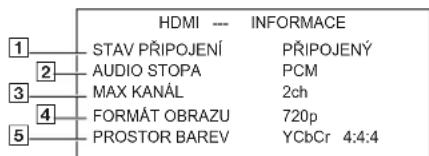
1 Stav připojení
② Ukáže typ výstupního signálu.
(Když je zvoleno "VYPNUT" v "AUDIO VÝSTUP" (⇒ 18, HDMI menu), "— — —" se zobrazí).
③ Ukáže počet audio kanálů
Tato funkce je v činnosti při použití připojení HDMI s "PRIORITA VIDEA" (⇒ 18, HDMI menu) nastaveným na "ZAPNUT".
Pro zostření "720p", "1080i" a "1080p" kvality obrazu VYPNOUT, 1 (nejslabší) až 3 (nejsilnější)

FORMÁT OBRAZU
Tato funkce je v činnosti při použití připojení HDMI s "PRIORITA VIDEA" (⇒ 18, HDMI menu) nastaveným na "ZAPNUT".
Pro výběr nejvhodnější kvality obrazu pro vaši televizi
(Video nahrávky budou převedeny na video s vysokým rozlišením a takto vysílány.)
* 480p/576p/720p/1080p (progresivní) * 480i/576i/1080i (prokládaný) - Když je obraz zkreslený, stiskněte a držte stisknuté [CANCEL] 22 až do správného zobrazení obrazu. (Výstup bude nastaven zpět na "480p"/"576p".) ※ Zobrazená čísla záleží na tom, který disk se právě přehrává. Zobrazí se jedno z výše uvedených čísel.

PROSTOR BAREV
Tato funkce je v činnosti při použití připojení HDMI s "PRIORITA VIDEA" (⇒ 18, HDMI menu) nastaveným na "ZAPNUT".
Pro výběr vhodné barvy obrazu ve vaší televizi
YCbCr 4:2:2
YCbCr 4:4:4
RGB
- V případě kompatibility s vaším televizorem bude zobrazeno označení "★".
- Když je barva obrazu zkreslená, stiskněte a držte stisknuté [CANCEL] 22 až do jejího správného zobrazení.
Použití ovládání VIERA Link "HDAVI Control™"
VIERA Link "HDAVI Control"
VIERA Link "HDAVI Control" je výhodná funkce, která nabízí připojené operace této jednotky a televizi Panasonic (VIERA) v rámci "HDAVI Control". Této funkce můžete využít připojením zařízení kabelem HDMI. Provozní podrobnosti vysvětluje návod k použití daného zařízení.
- VIERA Link "HDAVI Control", na základě kontrolních funkcí zajištěných HDMI, což je průmyslová norma s označením HDMI CEC (Consumer Electronics Control), unikátní funkce, kterou jsme vyvinuli a začlenili do našeho zařízení. Vzhledem k tomu nelze zaručit její fungování se zařízením jiných výrobců, které podporuje HDMI CEC.
- Tato jednotka podporuje funkci "HDAVI Control 4". "HDAVI Control 4" je nejnovější normou (zavedenou od prosince 2008) pro zařízení kompatibilní s HDAVI Control společnosti Panasonic. Tato norma je kompatibilní s běžným zařízením HDAVI společnosti Panasonic.
- Bližší informace si prosím vyhledejte v jednotlivých příručkách pro zařízení jiných výrobců, která podporují funkci VIERA Link.
Televize s funkcí "HDAVI Control 2 nebo pozdější" umožňuje následující operaci: VIERA Link Control pouze dálkovým ovladačem televize (pro "HDAVI Control 2 nebo pozdější") (⇒ 16).
Příprava
- Potvrďte provedení připojení HDMI (⇒ 8).
- Nastavte "VIERA Link" na "ZAPNUT" (⇒ 18, HDMI menu).
- Pro správné provedení a aktivaci tohoto přojení zapněte veškeré zařízení kompatibilní s VIERA Link "HDAVI Control" a nastavte televizi na odpovídající režim vstupu HDMI pro tuto jednotku.
Nastavení TV audio na VIERA Link "HDAVI Control"
Zvolte mezi "AUX" a "DIGITAL IN" pro fungování s připojenými operacemi. Podívejte se na nastavení Funkce TV audio v SNADNÉ NASTAV. (⇒ 9) nebo "Funkce TV AUDIO" v menu HDMI (⇒ 18). Potvrďte připojení audio k terminálu AUX (pro "AUX") nebo terminálu OPTICAL IN (pro "DIGITAL IN") (⇒ 8).
Kdykoliv se změní připojení nebo nastavení, potvrdte znovu výše uvedené body.
※
"AUX" nebo "D-IN" (DIGITAL IN) funguje v závislosti na nastavení Funkce TV audio (⇒ viz výše, Nastavení TV audio na VIERA Link "HDAVI Control").
Automatická synchronizace obrazu a zvuku
(Dostupné při používání televize kompatibilní VIERA Link "HDAVI Control" s "HDAVI Control 3 nebo pozdější")
Tato funkce automaticky zajišťuje synchronizovaný audio a video výstup. (Toto funguje pouze když zdroj je "DVD/CD", "USB", "AUX" nebo "D-IN"*.)
- Při používání "DVD/CD" nebo "USB" jako zdroje nastavte v nabídce OBRAZ "ČASOVÝ POSUN" pro "0 ms/AUTOMATIKA" (⇒ 17).
Přehrávání ovládané dotykem
Můžete zapnout tuto jednotku a televizi a začít přehrávat disk jediným stiskem tlačítka.
(Pouze dálkový ovladač)
Během úsporného režimu standby stiskněte [▶ PLAY]⑤ pro spuštění přehrávání disku.
Reproduktory této jednotky se automaticky aktivují (⇒ níže).
Poznámka
Může se stát, že přehrávání nebude okamžitě zobrazeno na televizoru. V případě, že zmeškáte začáteční část přehrávání, vraťte se stisknutím [◀◀]⑤ nebo [◀◀]⑤ zpět na místo zahájení přehrávání.
Automatické přepínání vstupů
- Když přepnete vstup televizoru do režimu tuneru televizoru, toto zařízení automaticky přepne na "AUX" nebo "D-IN".
- Když je tato jednotka v režimu "DVD/CD", televize automaticky přepne svůj vstupní režim na tuto jednotku.
- Když se zastaví přehrávání (DVD-V | VCD) nebo když se tato jednotka vypne, televize se automaticky vrátí do režimu TV tuner.
- Když zvolíte "AUX"* nebo "DIGITAL IN"* z "Výběr vstupu" v menu START (⇒ 10), televizor automaticky přepne do režimu tuneru televizoru.
Spojení Power off "Vypnout napájení"
Když se televize vypne, jednotka přejde automaticky do pohotovostního režimu. Pro pokračování audio přehrávání i s vypnutou televizí zvolte "VIDEO" (⇒ 18, "VYP. PŘES LINK" v nabídce HDMI).
Poznámka
Při stisknutí [☐]① bude vypnuto pouze toto zařízení. Ostatní připojená zařízení, kompatibilní s VIERA Link "HDAVI Control", zůstanou zapnutá. Bližší informace se dozvíte také v návodu k obsluze vaší televize.
Výběr reproduktorů
Pomocí nastavení nabídky televize si můžete zvolit, zda se audio bude vysílat z reproduktorů této jednotky nebo z televizních reproduktorů. Podrobnosti jsou vysvětleny v návodu k obsluze vaší televize.
Domácí kino
Reproduktory této jednotky jsou aktivní.
- Když jednotku zapnete, automaticky se aktivují její reproduktory.
- Když se toto zařízení nachází v pohotovostním režimu, změna reproduktorů televizoru na reproduktory tohoto zařízení v menu televizoru automaticky zapne toto zařízení a jako zdroj bude zvolen "AUX" nebo "D-IN".
- Televizní reproduktory se automaticky ztlumí.
- Nastavení hlasitosti nemůžete ovládat pomocí tlačítka hlasitosti nebo ztlumení dálkového ovladače televize. (Úroveň hlasitosti se zobrazí na displeji hlavní jednotky.)
- Můžete zrušit ztlumení zvuku také dálkovým ovladačem této jednotky (⇒ 4).
- Když tuto jednotku vypnete, televizní reproduktory se automaticky aktivují.
TV
Televizní reproduktory jsou aktivní.
- Hlasitost této jednotky je nastavena na "0". – Tato funkce pracuje pouze v případě, že je na tomto zařízení zvolen jako zdroj "DVD/CD", "USB", "AUX" nebo "D-IN"*. • Audio výstup je 2-kanálové audio.
Když přepínáte mezi reproduktory jednotky a televizními reproduktory, televizní obrazovka může být několik vteřin prázdná.
VIERA Link Control pouze dálkovým ovladačem televize (pro "HDAVI Control 2 nebo pozdější")
Dálkovým ovladačem televize můžete ovládat nabídky přehrávání této jednotky. Funkce tlačítek na dálkovém ovladači televize popisuje schéma viz níže.
1 Zvolte menu provozu této jednotky pomocí nastavení nabídky televize. (Podrobnosti vysvětluje návod k obsluze vaší televize.)
Objeví se menu START.
např. DVD-V

- Menu START se může rovněž zobrazit použitím tlačítka na dálkovém ovladači televize (např. [OPTION]).
– Když je jako zdroj žvořen "DVD/CD" nebo "USB", funguje tento postup pouze během režimu stop.
2 Zvolte žádanou položku v menu START (⇒ 10).
Když se objeví ovládací panel na obrazovce
např. DVD-V (když "Přehrávání disku" se zvolí z nabídky START.)

Přehrávání můžete ovládat pomocí označených ovládacích tlačítek.
- Použitím tlačítka na dálkovém ovladači televize lze také zobrazit ovládací panel na obrazovce (např. [OPTION]).
– Je to možné pouze během přehrávání "DVD/CD" nebo "USB" a obnovení režimů.
Při automatickém přepnutí televizoru na režim vstupu HDMI pro toto zařízení (⇒ 15, Automatické přepínání vstupů)
Televize se automaticky přepne do režimu TV tuner, když:
– stisknete tlačítko [EXIT] na dálkovém ovladači televize.
– stisknete tlačítko [EXIT] nebo [RETURN] na dálkovém ovladači televize pro výstup z menu START.
Toto funguje pouze během režimů přehrávání a pokračovat v přehrávání "DVD/CD" nebo "USB".
Poznámka
- V závislosti na menu nemohou být některé tlačítkové operace prováděny dálkovým ovladačem televize.
- Na dálkovém ovladači televize nemůžete zadávat čísla číslovanými tlačítky ([0] až [9]). Výběr seznamu nahrávek apod. proveďte dálkovým ovladačem této jednotky.
Použití jiných zařízení
Přes váš systém domácího kina můžete přehrávat externí přístroj.
Přehrávání z přístroje USB
Můžete připojit a přehrávat stopy nebo soubory (⇒ 22, USB port) z USB zařízení třídy velkokapacitního paměťového média.
Přístroje, které jsou definovány jako USB "mass storage class" / třída velkokapacitní paměti:
– Přístroje USB, které podporují pouze velkoobjemový přenos.
Příprava
- Před připojením jakéhokoli přístroje USB s velkokapacitní pamětí "mass storage" k jednotce se ubezpečte, že data na ní uložená jsou zálohována.
- Nedoporučuje se používat prodlužovací šňůru USB. Přístroj USB připojený tímto kabelem nebude touto jednotkou rozpoznán.
1 Připojte USB zařízení (není součástí dodávky) k USB portu (7). 2 Stisknutím [EXT-IN]⑯ zvolte "USB". Objeví se obrazovka nabídky. např.

- Když se objeví obrazovka "MENU PŘEHRÁVÁNÍ", zvolte "ZVUK/OBRAZ" nebo "VIDEO" stisknutím [▲, ▼]⑨ a poté [OK]⑨.
- Pro zobrazení/ukončení obrazovky stiskněte [MENU]⑩.
3 Stiskněte [▲, ▼]⑨ pro výběr položky a stiskněte [OK]⑨.
- Stiskněte [◀, ▶]⑨ pro přeskakování po jednotlivých stránkách.
- Pro návrat o 1 úroveň výš z aktuální složky stiskněte [RETURN]②1.
Přehrávání začne od zvoleného obsahu.
- Ostatní provozní funkce jsou podobné těm, které jsou popsány v části "Přehrávání disků" (⇒ 12 až 15).
Poznámka
- Maximum: 255 složek (s výjimkou kořenové složky), 4000 souborů, 28 znaků pro název souboru/složky.
- Při připojování čtečky multiportové karty USB bude zvolena jen jedna paměťová karta. Zpravidla je to první vložená paměťová karta.
Přehrávání z MUSIC PORT
Hudební port MUSIC PORT umožňuje připojit záznam hudby z vnějšího hudebního přístroje (např. přehrávače MP3) a získat tak požitek z poslechu prostřednictvím vašeho systému domácího kina.
Příprava
- Abyste předešli zkreslení zvuku, ujistěte se, že funkce ekvalizéru na vašem vnějším přístroji je vypnuta.
- Snižte hlasitost hlavní jednotky a vnějšího hudebního přístroje.
1 Připojte externí hudební zařízení (není součástí dodávky) do MUSIC PORT⑤.
Typ zástrčky: ∅3,5 mm stereo mini zástrčka
2 Stiskněte [EXT-IN]⑯ pro výběr "MUSIC P.".
Nastavte hlasitost na vnějším hudebním přístroji na normální úroveň poslechu a poté nastavte hlasitost hlavní jednotky.
Probíhá změna nastavení přehrávače
1 Stiskněte [SETUP]⑪ pro zobrazení menu nastavení.
Nabídka
2 Stiskněte [▲, ▼]⑨ pro výběr menu a stiskněte [OK]⑨.
Zobrazení aktuálního nastavení níže

Položka Nastavení
- Pro návrat na předchozí obrazovku stiskněte [RETURN]②1.
3 Stiskněte [▲, ▼]⑨ pro výběr položky a stiskněte [OK]⑨. 4 Stiskněte [▲, ▼]⑨ k provedení nastavení a stiskněte [OK]⑨.
5 Stiskněte [SETUP]⑪ pro ukončení.
- Nastavení zůstávají beze změny, i když jednotku přepnete do pohotovostního režimu.
- Podtržené položky jsou hodnoty továrních nastavení v následujících nabídkách.
DISK nabídka
ZVUK
Vyberte jazyk audio záznamu.
• ANGLICKY
• FRANCOUZSKY
• ŠPANĚLSKY
• NĚMECKY
• RUSKY
• MAĐARSKY
• ČESKY
• POLSKY
• ORIGINÁL 1
• JINÝ— — — ≈2
TITULKY
Zvolte jazyk podtitulků.
• AUTOMATICKY
ANGLICKY
• FRANCOUZSKY
- ŠPANĚLSKY
• NĚMECKY
• RUSKY
• MAĐARSKY
• ČESKY
- POLSKY
MENU
Zvolte jazyk nabídek na disku.
• ANGLICKY
• FRANCOUZSKY
• ŠPANĚLSKY
• NĚMECKY
• RUSKY
• MAĎARSKY
• ČESKY
• POLSKY
• JINÝ——— 2
※1 Je zvolen původní jazyk určený na disku. ※2 Vložte příslušný kód ze seznamu jazykových kódů (⇒ 4). ※3 Pokud není k dispozici jazyk zvolený pro "ZVUK", objeví se v daném jazyce titulky (je-li na disku k dispozici).
OMEZENÍ
Nastavte úroveň hodnocení k omezení přehrávání DVD-Video.
Nastavení hodnocení (Když je zvolena úroveň 8)
- 0 ZAMKNOUT VŠE: Pro zabránění přehrávání disků bez úrovní hodnocení. • 1 až 7 • 8 ŽÁDNÝ LIMIT
Když si zvolíte svou úroveň hodnocení (ratings), objeví se obrazovka hesla.
Postupujte podle pokynů na obrazovce.
Nezapomeňte své heslo.
Jestliže se do jednotky vloží disk DVD-Video přesahující úroveň
hodnocení (ratingu), objeví se obrazovka se zprávami.
Postupujte podle pokynů na obrazovce.
HESLO
Změňte heslo na "OMEZENÍ".
• NASTAVENÍ Pro změnu hodnocení (když je zvolena úroveň 0 až 7) - ZMĚNIT: Postupujte podle pokynů na obrazovce.
OBRAZ nabídka
POMĚR STRAN TV
Zvolte nastavení vyhovující vaší televizi.
• 16:9 Širokoúhlá televize (16:9) - 4:3 PAN & SCAN: Televize s pravidelným stranovým poměrem (4:3) Strany širokoúhlého obrazu jsou seříznuty, tak aby zaplnil obrazovku (pokud to disk nezakazuje).
- 4:3 LETTERBOX: Obvyklý stranový poměr televize (4:3). Širokoúhlý obraz se zobrazí ve stylu "schránka na dopisy".

ČASOVÝ POSUN
Při připojení k plazmové obrazovce upravte nastavení, jestliže si všimnete, že audio není v souladu s videem.
• 0 ms/AUTOMATIKA 20 ms
- 40 ms
- 60 ms
- 80 ms
100 ms
Při používání televize kompatibilní VIERA Link "HDAVI Control" s "HDAVI Control 3 nebo pozdější" (⇒ 15), zvolte "0 ms/AUTOMATIKA". Audio a video se automaticky nastaví v synchronizaci.
NTSC DISK VÝST.
Vyberte vysilání PAL 60 nebo NTSC při přehrávání disků NTSC (⇒ 21, Video systémy).
- NTSC: Při připojení k televizi NTSC. • PAL60: Při připojení k televizi PAL.
MÓD STAT. OBRAZU
Určete typ zobrazeného obrazu při zastavení přehrávání (pauze).
AUTOMATICKY - PŮLSNÍMEK: Obraz není rozmazaný, ale kvalita obrazu je nižší. - SNÍMEK: Celková kvalita je vysoká, ale obraz může působit jako neostrý.
VIDEO OUT - SCART
Vyberte formát video signálu, který bude vysílán z terminálu SCART (AV).
• VIDEO
• S-VIDEO
- RGB 1: (Pouze je-li připojen k televizi kompatibilní s RGB) Pokud si vždy přejete sledovat obraz z jednotky v signálu RGB, zvolte tento režim. Televizní obrazovka se automaticky přepne na vysílání obrazu z jednotky, když je tato zapnuta.
- RGB 2: (Pouze při připojení k televizi kompatibilní s RGB) Když je selektor v režimu TV tuner a pokud je nastaven na "DVD/CD", televizní obrazovka se automaticky přepne na zobrazení z jednotky pouze při přehrávání disku ( DVD-V | DVD-VR | VCD ) nebo když se díváte na nabídku na obrazovce DVD/CD.
Když je selektor nastaven na "AV", zobrazí se televizní obraz. U jiných selektorů se zobrazí obraz z této jednotky.
ZVUK menu
Zvolte, aby vyhovoval typu zařízení, které jste připojili k terminálu HDMI AV OUT. Zvolte "BITSTREAM", když zařízení umí dekódovat bitstream/proud bitů (digitální forma dat 5.1-kanálu). Jinak zvolte "PCM". (Je-li bitstream vysílán do zařízení bez dekodéru, může dojít k vysílání silného hluku a poškození vašich reproduktorů i sluchu.)
DOLBY DIGITAL*
•BITSTREAM
•PCM
DTS※
- BITSTREAM
•PCM
MPEG※
- BITSTREAM
•PCM
※ Když je vysíláno audio z terminálu HDMI AV OUT a připojené zařízení nepodporuje zvolenou položku, bude vlastní výstup záviset na výkonu tohoto připojeného zařízení.
DYNAM. ROZSAH
- ZAPNUT: Nastavení zvyšuje zřetelnost, i když je hlasitost nízká. Vhodné pro sledování v pozdních hodinách. (Funguje pouze s Dolby Digital) • VYPNUT
NASTAVENÍ REPRO.
Zvolte dobu zpoždění reproduktorů.
(Účinné pouze při zvolení režimu "Uspořádání 5.1" v "Poloha
reprosoust." (⇒ 9, SNADNÉ NASTAV. - hodnoty) a přehrávání zvuku 5.1-kanálů.)
(Pouze středové a prostorové reproduktory)
Pro optimální poslech při zvuku 5.1-kanálu by měly být všechny reproduktory s výjimkou subwooferu ve stejné vzdálenosti od místa sezení.
Pokud musíte umístit středové nebo prostorové reproduktory blíže k místu sezení, upravte dobu zpoždění tak, aby tento rozdíl kompenzovala.
![graph TD A["Central Node"] --> B["L"] A --> C["C"] A --> D["R"] A --> E["RS"] A --> F["LS"] A --> G["RS"] A --> H["LS"] A --> I["RS"] A --> J["LS"] A --> K["RS"] A --> L["LS"] A --> M["RS"] A --> N["LS"] A --> O["RS"] A --> P["LS"] A --> Q["RS"] A --> R["LS"] A --> S["RS"] A --> T["LS"] A --> U["RS"…](/content/2026/06/1304652/images/8d7ba9aaa188eb83769c2477dccec5c7f03a7901cac76173b97938fc95816456.jpg)
: Skutečná poloha reproduktorů
: Ideální poloha reproduktorů
a b c : Primární vzdálenost pro poslech
Přibližné rozměry místnosti
Kružnice konstantní primární vzdálenosti pro poslech
Je-li některá vzdálenost Ⓐ nebo ⓑ menší než Ⓒ, najděte si rozdíl v tabulce a změňte nastavení na doporučenou hodnotu.
| a Centrální reproduktor b Prostorové reproduktor | |||
| Rozdíl (Přibliž.) | Nastavení | Rozdíl (Přibliž.) | Nastavení |
| 30 cm 1ms 150 | cm 5ms | ||
| 60 cm 2ms 300 | cm 10ms | ||
| 90 cm 3ms 450 | cm 15ms | ||
| 120 cm 4ms | |||
| 150 cm 5ms | |||
• NASTAVENÍ:
- ZPOŽDĚNÍ C (Zpoždění středového reproduktoru): 0ms, 1ms, 2ms, 3ms, 4ms, 5ms Zvolte dobu zpoždění pro váš středový reproduktor.
- ZPOŽDĚNÍ LS/RS (Levý prostorový/Pravý prostorový reproduktor - zpoždění): 0ms, 5ms, 10ms, 15ms Zvolte dobu zpoždění pro prostorové reproduktory.
- TESTOVACÍ TÓN: NASTAVENÍ Úroveň hlasitosti reproduktorů nastavte pomocí zkušebního tónu (⇒ 11, Ruční nastavení výkonu reproduktoru).
ZOBRAZENÍ menu
JAZYK
Vyberte jazyk pro pokyny na obrazovce.
- ENGLISH
• FRANÇAIS
- ESPAÑOL
• DEUTSCH
• РУССКИЙ
• MAGYAR
- ČESKY
• POLSKI
HDMI menu
PRIORITA VIDEA
- ZAPNUTO: Když používáte terminál HDMI AV OUT pro video výstup. Rozlišení z video výstupu z terminálu HDMI AV OUT se optimalizuje podle potenciálu připojeného zařízení (např. televize).
- VYPNUTO: Když se nepoužívá terminál HDMI AV OUT pro video výstup. Video výstup nebude záviset na připojeném zařízení, ale na této jednotce.
AUDIO VÝSTUP
- ZAPNUTO: Když audio výstup vychází z terminálu HDMI AV OUT. (V závislosti na možnostech připojeného zařízení se audio výstup může lišit od audio nastavení hlavní jednotky.)
- VYPNUTO: Když audio výstup není z terminálu HDMI AV OUT. (Audio se vysílá podle nastavení hlavní jednotky.)
RGB ROZSAH
Tento postup funguje pouze, když "PROSTOR BAREV" v Menu 4 (HDMI) je nastaven na RGB ( ⇔ 15).
• STANDARDNÍ
- ZDOKONALENÝ: Když černobílé snímky nejsou zřetelné.
VIERA Link
- ZAPNUTO: Funkce VIERA Link "HDAVI Control" je k dispozici (⇒ 15). • VYPNUTO
VYP. PŘES LINK
Zvolte požadované nastavení spojení "vypojení z napájení" této jednotky pro operaci VIERA Link (⇒ 15). (Toto funguje podle nastavení připojeného VIERA Link "HDAVI Control" kompatibilního zařízení.)
- VIDEO/ZVUK: Když se televize vypne, tato jednotka se vypne automaticky.
- VIDEO: Když se vypne televize, tato jednotka se vypne s výjimkou následujících podmínek:
– audio přehrávání (CD MP3 WMA) - režim rádio – Režim "AUX", nebo "D-IN" (při nezvoleném nastavení audia televizoru pro VIERA Link)
Funkce TV AUDIO
Zvolte audio vstup televize tak, aby fungoval s operacemi VIERA Link (⇔ 15).
- AUX • DIGITAL IN
DALŠÍ nabídka
REGISTRACE DivX
Zobrazit registrační kód jednotky.
- UKAŽ KÓD
Tento registrační kód potřebujete pro nákup a přehrávání obsahu DivX Video na požádání (VOD) (⇒ 19).
ČAS JPEG
Nastavte rychlost promítání diapozitivů.
Tovární nastavení: 3 SEKUNDY
• 1 SEKUNDA až 15 SEKUND (v krocích po 1 sekundě) • 15 SEKUND až 60 SEKUND (v krocích po 5 sekundách) • 60 SEKUND až 180 SEKUND (v krocích po 30 sekundách)
JAS DISPLEJE
Změňte jas displeje jednotky a indikátoru.
• JASNÝ • ZTLUMENÝ: Displej je ztlumený. • AUTOMATICKY: Displej je ztlumený, ale rozjasní se, když provádíte operace.
SNADNÉ NASTAVENÍ
• NASTAVIT (⇒ 9)
DVD-VR/DATOVÝ
Zvolte pro přehrávání pouze formátů DVD-VR nebo DATOVÝ.
- DVD-VR: Pro přehrávání video programů na DVD-R/-RW.
- DATOVÝ: Pro přehrávání datových souborů na DVD-R/-RW.
ZTLUMENÍ OBRAZU
To má předcházet vzniku stop zahoření na obrazovce televizního přijímače.
• VYPNUTO - Čekejte 5 minut. Pokud po dobu 5 minut není žádná akce, obraz zešedne. Televizní obrazovka se vrátí do normálního zobrazení, když provedete nějaké operace. (Toto nefunguje při přehrávání videa.)
PŘEDNASTAVENÉ
Tím se vrátí všechny hodnoty v HLAVNÍ nabídce na základní nastavení.
- RESET
Objeví se obrazovka s heslem, jestliže se nastaví "OMEZENÍ" (⇒ 17). Zadejte prosím totéž heslo a pak jednotku vypněte a znovu zapněte.
Informace DivX
CO POTŘEBUJETE VĚDĚT O DIVX VIDEO NA POŽÁDÁNÍ:
Tento přístroj DivX® Certified musí být zaregistrován, aby přehrával obsah DivX Video na požádání – “DivX Video-on-Demand” (VOD).
Nejdříve si pro svůj přístroj vygenerujte registrační kód DivX VOD a během procesu registrace jej odešlete. [Důležité: obsah DivX VOD je chráněn systémem DivX DRM (Digital Rights Management – řízení digitálních práv), který omezuje přehrávání na registrované přístroje DivX Certified. Pokud se pokusíte přehrávat obsah DivX VOD, který není autorizován pro váš přístroj, objeví se zpráva "CHYBA AUTORIZACE" a váš obsah se nepřehraje.]
Přečtěte si další podrobnosti na www.divx.com/vod.
Vyvolejte registrační kód jednotky
(⇒ 18, "REGISTRACE" v nabídce DALŠÍ)

- Doporučujeme vám, abyste si tento kód pro budoucí potřebu poznamenali.
- Po prvním přehrání obsahu DivX VOD se zobrazí další registrační kód v "REGISTRACE (DIVX)". Tento registrační kód nepoužívejte pro nákup obsahu DivX VOD. Pokud tento kód použijete pro nákup obsahu DivX VOD a poté jej přehrajete na této jednotce, dále už na ní nebudete moci přehrávat žádný obsah, který jste zakoupili s použitím předchozího kódu.
Pokud jde o obsah DivX, který lze přehrávat jen po stanovený počet přehrávek
Některé obsahy DivX VOD lze přehrávat jen po určitý počet přehrávek. Když tento obsah přehráváte, objeví se zbývající počet přehrávek, které jsou k dispozici.
Tento obsah si nemůžete přehrát, když se počet zbývajících přehrávek rovná nule. ("LICENCE VYČERPÁNY" se zobrazí.)
Při přehrávání tohoto obsahu
- Počet zbývajících přehrávek se o jednu zmenší, jestliže
- stisknete [⏻]① nebo [SETUP]⑪.
- stisknete [■ STOP]⑤.
– stisknete [◀◀, ▶▶| SKIP]⑤ nebo [◀◀, ▶▶ SEARCH]⑤ apod. a přejdete k jinému obsahu.
Funkce Obnovení přehrávání (⇒ 12, Stop: [■ STOP]⑤) nefunguje.
Zobrazení textu titulků DivX
Můžete si zobrazit text titulků zaznamenaný na video disk DivX na této jednotce.
V závislosti na metodách, jimiž byl soubor vytvořen, nemusí následující funkce fungovat, nebo se titulky nemusí správně zobrazit.
1 Během přehrávání zvolte "TITULKY" v Menu 1 (⇒ 14).
2 Stiskněte [ ▲, ▼]⑨ pro výběr "ZAPNOUT TEXT" a stiskněte [OK]⑨.
- Soubory DivX video, u kterých se nezobrazí "ZAPNOUT TEXT", neobsahují titulky. Titulky se nemohou zobrazit.
- Když text titulků není zobrazován správně, zkuste změnit nastavení jazyka (⇒ níže).
Nastavení jazyka titulků
(Pouze když "JAZYK" v nabídce ZOBRAZENÍ je nastaveno na "ENGLISH" (⇒ 18).)
1 Během přehrávání stiskněte [SETUP]⑪.
2 Stiskněte [▲, ▼]⑨ pro výběr "DISC" a stiskněte [OK]⑨.
3 Stiskněte [▲, ▼]⑨ pro výběr "SUBTITLE TEXT" a stiskněte [OK]⑨.
4 Stiskněte [▲, ▼]⑨ pro výběr "LATIN1", "LATIN2" (nastavení z továrny), "CYRILLIC" nebo "TURKISH" a stiskněte [OK]⑨.
- Pro výstup z obrazovky stiskněte [SETUP]⑪.
Typy textových souborů titulků, které lze zobrazit
Na této jednotce lze zobrazit texty titulků, které splňují následující podmínky.
- Formát souboru: MicroDVD, SubRip nebo TMPlayer
- Přípona souboru: ".SRT", ".srt", ".SUB", ".sub", ".TXT" nebo ".txt"
- Název souboru: Maximálně 44 znaků bez přípony souboru
- Soubor DivX video a textový soubor titulků jsou ve stejné složce, a názvy souborů jsou stejné, kromě jejich přípon.
- Pokud je v jedné složce více testových souborů s titulky, zobrazí se v následujícím pořadí: “.srt”, “.sub”, “.txt”.
Poznamka
- Když se název video souboru DivX správně nezobrazí na obrazovce nabídky (název souboru se zobrazí jako “*”), nebo velikost souboru přesáhne 256 KB, nemusí se titulky správně zobrazit.
- Texty titulků nelze zobrazit během přehrávání nabídky, nebo když se provádějí operace jako např. vyhledávání.
Licence
Vyrobeno podle licence společnosti Dolby Laboratories. Dolby, Pro Logic a symbol dvojitého písmene D jsou ochranné známky společnosti Dolby Laboratories.
Vyrobeno v licenci podle patentů U.S.A. č: 5,451,942; 5,956,674; 5,974,380; 5,978,762; 6,487,535 a dalších patentů USA i světových patentů ve stadiu schvalování i patentů již vydaných. DTS a symbol jsou registrovanými ochrannými známkami, DTS Digital Surround a loga DTS jsou ochrannými známkami společnosti DTS, Inc. Součástí výrobku je i software. © DTS, Inc. Všechna práva vyhrazena.
Patent U.S.A. čís. 6 836 549; 6 381 747; 7 050 698; 6 516 132; a 5 583 936.
Tento výrobek obsahuje technologii ochrany autorských práv, která je chráněna americkými patenty a dalšími právy duševního vlastnictví. Použití této technologie ochrany autorských práv musí být povoleno společností Macrovision. Není-li společností Macrovision povoleno jinak, je tato technologie určena pouze pro domácí a jiné omezené použití. Zpětná analýza a převod ze strojového kódu jsou zakázány.
HDMI, logo HDMI, a High-Definition Multimedia Interface (Multimediální rozhraní s vysokým rozlišením) jsou ochrannými známkami nebo registrovanými ochrannými známkami firmy HDMI Licensing LLC ve Spojených státech a jiných zemích.
HDAVI Control™ je ochranná známka společnosti Panasonic Corporation.
Windows Media a logo Windows jsou ochranné známky nebo registrované ochranné známky společnosti Microsoft Corporation ve Spojených státech amerických a v dalších zemích.
Tento výrobek je chráněn určitými autorskými právy společnosti Microsoft Corporation a třetích osob. Používání nebo distribuce této technologie mimo tento výrobek bez udělené licence od společnosti Microsoft nebo autorizované pobočky společnosti Microsoft a od třetích osob je zakázáno.
Tento produkt je licencován patentovou licencí portfolia MPEG-4 Visual k osobnímu a nekomerčnímu používání spotřebitele ke (i) kódování videa v souladu s normou MPEG-4 Visual Standard ("MPEG-4 Video") anebo k (ii) dekódování videa MPEG-4, které bylo kódováno spotřebitelem zabývajícím se osobní a nekomerční činností anebo které bylo získáno od poskytovatele videa s licencí od MPEG LA k poskytování MPEG-4 videa. K žádnému jinému použití se licence neposkytuje a nelze ani takové poskytnutí předpokládat. Další informace včetně informací souvisejících s propagačním, interním nebo komerčním používáním a udělováním licencí si lze vyžádat od MPEG LA, LLC. Viz http://www.mpegla.com.
Přehrává DivX® video
DivX® je registrovaná obchodní značka společnosti DivX, Inc., a její použití je licencováno.
Přehrává video DivX®
Všechny reproduktory (vyjma subwooferu) můžete připevnit na stěnu.
Stěna nebo sloup, na něž se reproduktory mají připevnit, by měla unést 10 kg na jeden šroub. Ohledně instalování reproduktorů na zeď se poraďte s kvalifikovaným stavitelem. Nevhodné připevnění může poškodit zeď i reproduktory.
① Do stěny zafixujte šroub (není součástí dodávky).

② Bezpečně reproduktor usad'te otvorem/y na šroub/y.
Prostorové reproduktory
Centrální reproduktor
Čelní reproduktor
Připevněte na zeď bez základny a stojanu

např.

V této pozici může reproduktor spadnout, pokud bude posunut doleva nebo doprava.
NESPRÁVNÝ
Posuňte reproduktor tak, aby byl šroub v této pozici.
NESPRÁVNÝ
POSTUP Opětovné připojení kabelu reproduktoru
Údržba
Jednotku očistěte měkkým suchým hadříkem
- K čištění jednotky nikdy nepoužívejte alkohol, ředidlo na barvy nebo benzín.
- Před použitím chemicky upravené čistící textilie si pozorně přečtěte pokyny pro její použití.
Nepoužívejte komerčně dostupné čističe objektivů, mohou způsobit selhání funkce. Čištění objektivu obecně není nutné, i když to záleží na prostředí, v němž zařízení provozujete.
Než přemístíte jednotku, zkontrolujte, že disková přihrádka je prázdná. Pokud tak neučiníte, vzniká riziko vážného poškození disku a jednotky.
Disky, které je možno přehrávat
Komerční disky
| Typ média/Logo | Poznámky Označeno jako | |
DVD-Video  | Vysoce kvalitní filmové a hudební disky | DVD-V |
 VIDEO VIDEO | ||
Video CD   | Hudební disky s video záznamyVčetně SVCD(Splňující IEC62107) | VCD |
CD Hudební  | disky CD | |
Nahrané disky
| Typ média/Logo | Formáty Označeno jako | |
DVD-R/RW• RR4.7 RR4.7 R DL R DL | DVD-Video FormátVerze 1.1 Formátnahrávání DVD VideoMP3 FormátJPEG FormátDivXFormátMPEG4 Formát | DVD-VDVD-VRMP3JPEGDivX|MPEG4 |
DVD-R DL R DL R DL | DVD-Video FormátVerze 1.2 Formátnahrávání DVD Video FormátDivXFormát | DVD-VDVD-VRDivX |
| +R/+RW/+R DL | Formát +VR (+R/+RW Video Nahrávání) | DVD-V |
| CD-R/RW• | MP3 FormátJPEG FormátDivXFormátMPEG4 FormátWMA Formát | MP3JPEGDivX|MPEG4|WMA |
- Před přehráváním finalizujte disk na přístroji, na kterém byl nahrán.
- Může se stát, že v některých případech nebude možné přehrávat výše uvedené disky kvůli druhu disku, stavu záznamu, použité metodě záznamu a způsobu vytvoření souborů (⇒ vpravo, Tipy pro vytváření datových disků).
Poznámka ohledně používání typu DualDisc
Strana digitálního audio obsahu typu DualDisc nesplňuje technické specifikace formátu Compact Disc Digital Audio (CD-DA), proto není úspěšné přehrávání zaručeno.
Disky, které nelze přehrávat
Disky Blu-ray, HD DVD, AVCHD, DVD-RW verze 1.0, DVD-Audio, DVD-ROM, CD-ROM, CDV, CD-G, SACD, Photo CD, DVD-RAM a "Chaoji VCD" dostupné na trhu včetně CVD, DVCD a SVCD, které neodpovídají normě IEC62107.
Video systémy
- Tato jednotka může přehrávat PAL a NTSC, ale vaše televize musí být slučitelná se systémem na disku.
- PAL disky nelze správně prohlížet v televizi NTSC.
- Tato jednotka umí převádět signály NTSC na PAL 60 pro prohlížení v televizi PAL (⇒ 17, "NTSC DISK VÝST." v nabídce OBRAZ).
Důležitá upozornění ohledně nakládání s disky
- Nenalepujte na disky etikety a přelepky. Může to způsobit deformaci disku a jeho další nepoužitelnost.
- Nepopisujte stranu s etiketou propisovací tužkou nebo jiným pisátkem.
- Nepoužívejte čistící spreje na desky, benzín, ředidlo, tekutiny, které ruší statickou elektrinu, nebo jakékoli jiné rozpouštědlo.
- Nepoužívejte chrániče nebo obaly chránící proti poškrábání.
- Nepoužívejte následující disky: – Disky s lepidlem na povrchu od odstraněných nálepek nebo etiket (vypůjčené disky apod.). – Disky, které jsou výrazně deformované nebo prasklé. – Disky s nepravidelným tvarem, např. ve tvaru srdce.
Tipy pro vytváření datových disků
| WMA (Přípona: “.WMA”, “.wma”)Disk: CD-R/RWKompatibilní rychlost komprese: mezi 48 kbps a 320 kbpsMůžete přehrávat soubory WMA chráněné proti kopírování. |
| MP3 (Přípona: “.MP3”, “.mp3”)Disk: DVD-R/RW, CD-R/RWTato jednotka nepodporuje visačky ID3.Vzorkovací kmitočet a rychlost komprese:– DVD-R/RW: 11,02 kHz, 12 kHz, 22,05 kHz, 24 kHz (8 kbps až 160 kbps), 44,1 kHz, a 48 kHz (32 kbps až 320 kbps)– CD-R/RW: 8 kHz, 11,02 kHz, 12 kHz, 16 kHz, 22,05 kHz, 24 kHz (8 kbps až 160 kbps), 32 kHz, 44,1 kHz a 48 kHz (32 kbps až 320 kbps) |
JPEG (Přípona: “.JPG”, “.jpg”, “.JPEG”, “.jpeg”)
Disk: DVD-R/RW, CD-R/RW
- Zobrazí se soubory JPEG zaznamenané digitální kamerou, které odpovídají normě DCF (Design rule for Camera File system) verze 1.0. – Soubory, které byly změněny, editovány nebo uloženy programem editování snímků na počítači, se nemusí zobrazit.
- Tato jednotka nemůže zobrazit pohyblivé snímky MOTION JPEG a jiné podobné formáty, statické snímky kromě formátu JPEG (např. TIFF), nebo přehrávat obrázky s připojeným audio záznamem.
MPEG4 (Přípona: “.ASF”, “.asf”)
Disk: DVD-R/RW, CD-R/RW
- Datum nahrávky se může lišit od skutečného data.
DivX (přípona: ".DIVX", ".divx", ".AVI", ".avi")
Disk: DVD-R/R DL/RW, CD-R/RW
- DivX soubory větší než 2 GB nebo bez indexu se na této jednotce nemusí správně přehrávat.
- Tato jednotka podporuje všechna rozlišení až do maxima 720×480 (NTSC)/720×576 (PAL).
- Na této jednotce si můžete zvolit až 8 typů audia a titulků.
- V pořadí zobrazení na obrazovce nabídky a obrazovce počítače mohou být rozdíly.
- Tato jednotka nemůže přehrávat soubory zaznamenané paketovým zápisem.
DVD-R/RW
- Disky musí splňovat UDF bridge (UDF 1.02/ISO9660).
- Tato jednotka nepodporuje multi-relace. Přehrává se pouze základní relace.
CD-R/RW
- Disky musí splňovat úroveň ISO9660 1 nebo 2 (s výjimkou rozšířených formátů).
- Tato jednotka podporuje multi-relaci, ale je-li relací mnoho, trvá déle, než se spustí přehrávání. Abyste tomu předešli, udržujte minimální počet relací.
Specifikace
SEKCE ZESILOVAČE
Výkon RMS: Dolby Digital Mode – Režim Dolby Digital
| Přední kanál | 55 W na kanál (5 Ω), 1 kHz, 10 % THD |
| Prostorový kanál | 55 W na kanál (5 Ω), 1 kHz, 10 % THD |
| Středový kanál | 55 W na kanál (5 Ω), 1 kHz, 10 % THD |
| Kanál subwooferu | 55 W na kanál (5 Ω), 100 Hz, 10 % THD |
Celkový výkon režimu RMS Dolby Digital 330 W
FM TUNER, SEKCE TERMINÁLŮ
| Předvolená paměť | FM 30 stanice | |
| Frekvenční Modulace (FM) | ||
| Frekvenční rozsah | 87,50 MHz do 108,00 MHz (50-kHz krok) | |
| Anténové terminály | 75 Ω (nevyrovnané) | |
| Digitální audio vstup | ||
| Optický digitální vstup | Optický terminál | |
| Vzorkovací kmitočet | 32 kHz, 44,1 kHz, 48 kHz | |
| USB port | ||
| Norma USB | USB 2.0, plná rychlost | |
| Podpora formátu souborů médií | MP3 (*.mp3)WMA (*.wma)JPEG (*.jpg, *.jpeg)DivX (*.divx, *.avi)MPEG4 (*.asf) | |
| Systém souborů přístroje USB | FAT12, FAT16, FAT32 | |
| Výkon portu USB | Max. 500 mA | |
| Bitová rychlost | Až do 4 Mbps (DivX) | |
| Hudební Port (Přední) | ||
| Citlivost 100 mV, 6,8 kΩ | ||
| Terminál Stereo, zdířka 3,5 mm | ||
SEKCE DISKY
Přehrané disky (8 cm nebo 12 cm)
(1) DVD (DVD-Video, DivX※5, 6)
(2) DVD-R (DVD-Video, DVD-VR, MP3 *2, 5, JPEG *4, 5, MPEG4 *5, 7, DivX *5, 6)
(3) DVD-R DL (DVD-Video, DVD-VR, DivX 5,6 )
(4) DVD-RW (DVD-Video, DVD-VR, MP3 2,5 , JPEG 4,5 , MPEG4 5,7 , DivX 5,6 )
(5) +R/+RW (Video)
(6) +R DL (Video)
(7) CD, CD-R/RW (CD-DA, Video CD, SVCD *1, MP3*2, 5, WMA*3, 5, JPEG*4, 5, MPEG4*5, 7, DivX*5, 6)
※1 S p l ňuje IEC62107
※2 MPEG-1 Layer 3, MPEG-2 Layer 3
※3 Windows Media Audio Verze 9.0 L3 Nekompatibilní s "Multiple Bit Rate" (MBR)
※4 Soubory Exif Verze 2.1 JPEG Baseline Rozlišení obrazu: Mezin 160×120 a 6144×4096 pixelů (Podvzorkování je 4:0:0, 4:2:0, 4:2:2 nebo 4:4:4). Extrémně dlouhé a úzké snímky se nemusí zobrazit.
※5 Celkový sloučený maximální počet rozeznatelného obsahu položek audio, snímku a video a skupin: 4000 položek obsaho audio, snímku a videos a 255 skupin. (Výjma kořenové složky)
※6 P řehrává DivX video.
※7 MPEG4 data zaznamenaná kamerami Panasonic SD multi nebo videorekordéry DVD Splňující specifikace SD VIDEO (norma ASF)/MPEG4 (Simple Profile) video systém/G.726 audio systém
Pick up/Naladit
| Vlnová délka (DVD/CD) | 655/790 nm |
| Výkon laseru (DVD/CD) | CLASS 1M/CLASS 1M |
Audio výstup (Disk)
| Počet kanálů | 5.1 k. (FL, FR, C, SL, SR, SW) |
SEKCE VIDEO
| Video systém | PAL625/50, PAL525/60, NTSC |
| Kompozitní výstup video | |
| Úroveň výstupu | 1 Vp-p (75 Ω) |
| Terminál | Konektor SCART (1 systém) |
| S-video výstup | |
| Y úroveň výstupu | 1 Vp-p (75 Ω) |
| C úroveň výstupu | PAL; 0,3 Vp-p (75 Ω)NTSC; 0,286 Vp-p (75 Ω) |
| Terminál | Konektor SCART (1 systém) |
| Video výstup RGB | |
| R Úroveň výstupu | 0,7 Vp-p (75 Ω) |
| G Úroveň výstupu | 0,7 Vp-p (75 Ω) |
| B Úroveň výstupu | 0,7 Vp-p (75 Ω) |
| Terminál | Konektor SCART (1 systém) |
| Výstup HDMI AV | |
| Terminál | 19-pinový konektor typu A |
| HDAVI Control | Tato jednotka podporuje funkci “HDAVI Control 4”. |
ČÁST REPRODUKTORY
Čelní reproduktory SB-HF85
| Typ | 1 -směrný, 1 systém reproduktorů (Basový reflex) |
| Reproduktor/y | Impedance 5 Ω |
| Plný rozsah | 6,5 cm Kuželový typ |
| Tlak zvuku na výstupu | 79 dB/W (1 m) |
| Frekvenční rozsah | 80 Hz do 25 kHz ( -16 dB)90 Hz do 22 kHz ( -10 dB) |
| Rozměry ( × V × H ) | 100 mm × 530 mm × 78 mm |
| Hmotnost | 0,88 kg |
| Kompletní sestava s podstavcovouzákladnou | |
| Rozměry ( × V × H ) max. | 255 mm × 1020 mm × 255 mm |
| Rozměry ( × V × H ) min. | 255 mm × 550 mm × 255 mm |
| Hmotnost | 2,3 kg |
Prostorové reproduktory SB-HS85
| Typ | 1 -směrný, 1 systém reproduktorů (Basový reflex) |
| Reproduktor/y | Impedance 5 Ω |
| Plný rozsah | 6,5 cm Kuželový typ |
| Tlak zvuku na výstupu | 78 dB/W (1 m) |
| Frekvenční rozsah | 85 Hz do 25 kHz ( -16 dB) |
| 150 Hz do 22 kHz ( -10 dB) | |
| Rozměry ( × V × H ) | 80 mm × 118,5 mm × 68 mm |
| Hmotnost | 0,34 kg |
Centrální reproduktor SB-HC85
| Typ | 1 -směrný, 1 systém reproduktorů (Basový reflex) |
| Reproduktor/y | Impedance 5 Ω |
| Plný rozsah | 6,5 cm Kuželový typ |
| Tlak zvuku na výstupu | 79 dB/W (1 m) |
| Frekvenční rozsah | 80 Hz do 25 kHz (-16 dB) |
| 130 Hz do 22 kHz (-10 dB) | |
| Rozměry (Š×V×H) | 145 mm×85 mm×71,5 mm |
| Hmotnost | 0,44 kg |
Subwoofer SB-HW70
| Typ | 1 -směrný, 1 systém reproduktorů (Basový reflex) |
| Reproduktor/y | Impedance 5 Ω |
| Woofer | 12 cm Kuželový typ |
| Tlak zvuku na výstupu | 79 dB/W (1 m) |
| Frekvenční rozsah | 35 Hz do 350 Hz ( -16 dB) |
| 40 Hz do 200 Hz ( -10 dB) | |
| Rozměry (Š×V×H) | 130 mm × 278 mm × 230 mm |
| Hmotnost | 2,2 kg |
VŠEOBECNÉ
| Napájení | AC 220 V do 240 V, 50 Hz |
| Spotřeba energie | Hlavní jednotka 47 W |
| Rozměry (Š×V×H) | 360 mm×58 mm×239 mm |
| Hmotnost | Hlavní jednotka 2,0 kg |
| Rozsah provozní teploty | 0 °C do +40 °C |
| Rozsah provozní vlhkosti | 35 % do 80 % RH (nezamlžuje se) |
Spotřeba energie v pohotovostním režimu přibliž. 0,48 W
Poznámka
1 Specifikace se mohou měnit bez předchozího upozornění. Hmotnost a rozměry jsou přibližné. 2 Celkové harmonické zkreslení se měří digitálním spektrálním analyzátorem.
Průvodce řešením problémů
Než požádáte o servis, proveďte následující kontroly. Máte-li ohledně některých kontrolních bodů pochybnosti nebo řešení uvedená v následujícím průvodci problém neřeší, obraťte se o radu na svého prodejce.
Napájení
Odpojeno od zdroje.
Bezpečně připojte napájecí kabel. (⇒ 8)
Jednotka se automaticky přepne do pohotovostního režimu.
Časovač usínání fungoval a dosáhl stanoveného časového limitu. (→ 4)
K vypnutí napájení tohoto zařízení dojde při změně vstupu na televizoru.
Jedná se o běžný jev při použití VIERA Link "HDAVI Control 4". Podrobnější informace najděte v návodu k použití televizoru.
Zobrazí se jednotka
Displej je tmavý.
Zvolte "JASNÝ" v "JAS DISPLEJE" v nabídce DALŠÍ. (⇒ 18)
"NO PLAY"
- Vložili jste disk, který jednotka nemůže přehrávat; vložte jiný, který může přehrávat. (⇒ 21)
• Vložili jste prázdný disk.
• Vložili jste disk, který není finalizován.
"NO DISC"
- Nevložili jste disk; prosím vložte jej.
- Nevložili jste disk správně; vložte jej správně. (⇒ 12)
"OVER CURRENT ERROR"
Přístroj USB spotřebovává příliš mnoho energie. Přepněte na režim "DVD/CD", vypojte USB a vypněte jednotku.
"F61"
Zkontrolujte a opravte připojení kabelu reproduktoru. Pokud se tím problém nevyřeší, obraťte se na prodejce. (⇔ 7)
"F76"
Objevil se problém s napájením. Obraťte se na prodejce.
"DVD U11"
Disk může být ušpiněný. Je třeba jej otřít.
"ERROR"
Provedena nesprávná operace. Přečtěte si návod a zkuste to znovu.
“DVD H□□”
“DVD F□□□”
znamená číslo.
- Možná se jedná o problém. Čísla následující po "H" a "F" závisí na stavu jednotky. Jednotku vypněte a pak znovu zapněte. Nebo ji můžete vypnout, vypojit napájecí kabel a poté ji znovu zapojit.
- Pokud se čísla servisu nevymažou, poznamenejte si číslo servisu a zkontaktujte kvalifikovaného servisního pracovníka.
“U70□”
□ znamená číslo. (Skutečné číslo následující po "U70" bude záviset na stavu hlavní jednotky.)
- Připojení HDMI se chová neobvykle.
– Připojené zařízení není kompatibilní s HDMI.
– Použijte prosím kabely HDMI, které mají logo HDMI (jak je vidíte na obalu).
– Kabel HDMI je příliš dlouhý.
– Kabel HDMI je poškozený.
Uveďte v soulad režimy na hlavním zařízení a na dálkovém ovládání. V závislosti na zobrazeném čísle ("1" nebo "2") stiskněte a držte stisknuté [OK]⑨ a odpovídající číselné tlačítko ([1] nebo [2]) nejméně na dobu 2 sekund. (⇒ 4)
Všeobecný provoz
Žádná odezva při stisku jakýchkoli tlačítek.
- Tato jednotka nemůže přehrávat jiné disky než ty, které jsou uvedeny v tomto návodu k použití. (⇒ 21)
- Jednotka nemusí správně fungovat, což může být způsobeno bleskem, statickou elektrínou nebo nějakým jiným vnějším faktorem. Jednotku vypněte a pak znovu zapněte. Nebo ji můžete vypnout, vypojit napájecí kabel a poté ji znovu zapojit.
- Vytvořilo se orosení. Počkejte 1 až 2 hodiny, dokud se neodpaří.
Žádná odezva, když se stisknou tlačítka dálkového ovladače.
- Zkontrolujte, zda jsou baterie správně nainstalovány. (→ 8)
- Baterie jsou vybité. Vyměňte je za nové. (⇒ 8)
- Namiřte dálkový ovladač na čidlo signálu dálkového ovladače a proveďte akci. (⇒ 4)
Jiné výrobky reagují na dálkový ovladač.
Změňte provozní režim dálkového ovladače. (→ 4)
Žádný obraz nebo zvuk.
- Zkontrolujte připojení videa nebo reproduktoru. (⇒ 7, 8)
- Zkontrolujte výkon nebo vstupní nastavení připojeného zařízení a hlavní jednotky.
- Zkontrolujte, zda je na disku něco nahráno.
Zapomněli jste heslo svých hodnocení.
Přenastavte všechna nastavení na tovární hodnoty. Ve stavu zastavení se zdrojem nastaveným na "DVD/CD" stiskněte a držte stisknuté [■]⑧ (Stop) na hlavním zařízení a [≥10]③ na dálkovém ovládání až do ukončení zobrazování "INITIALIZED" na televizoru. Vypněte a znovu zapněte zařízení.
Všechna nastavení budou přestavena na přednastavené hodnoty. (Tato funkce nepracuje během režimu programu a náhodného vyhledávání nebo tehdy, když je zobrazeno menu nastavení nebo menu START.)
Některé znaky nejsou správně zobrazeny.
Jiné znaky než latinská abeceda a arabské číslice se nemusí dobře zobrazit.
Funkce VIERA Link "HDAVI Control" neodpovídá.
Podle stavu této jednotky nebo připojeného zařízení stejnou operaci opakovat, tak aby funkce mohla správně pracovat. (⇒ 15)
Nastavení, které jste provedli v "POMĚR STRAN TV" (⇒ 17, OBRAZ nabídka) nebo "JAZYK" (⇒ 18, ZOBRAZENÍ menu), jsou nefunkční.
Nastavení pro "POMĚR STRAN TV" 1 a "JAZYK" 2 automaticky přejde k informacím z televize. (⇔ 9, SNADNÉ NASTAV. - hodnoty)
※1 Když používáte televizi kompatibilní VIERA Link "HDAVI Control" s "HDAVI Control 3 nebo pozdější"
※2 Když používáte televizi kompatibilní VIERA Link "HDAVI Control" s "HDAVI Control 2 nebo pozdější"
Provoz disků
Trvá delší dobu, než začne přehrávání.
- Zahájení přehrávání může určitou dobu trvat, jestliže stopa MP3 stále obsahuje data statických obrázků. Dokonce ještě po spuštění stopy se nezobrazí správný přehrávací čas. To je normální. [MP3] • To je u DivX videa normální. DivX
Během přeskočení nebo vyhledávání se objeví obrazovka nabídky. VCD
To je u Video CD disků normální.
Neobjeví se nabídka ovládání přehrávání.
vCD s ovládáním přehrávání
Stiskněte dvakrát [■ STOP]⑤ a poté stiskněte [▶ PLAY]⑤.
Programové a nahodilé přehrávání nefungují. DVD-V
Tyto funkce u některých DVD-Video záznamů nefungují.
Přehrávání se nespouští.
- Tato jednotka nemusí přehrávat WMA a MPEG4, která obsahují data statických snímků.
- Jestliže přehráváte obsah DivX VOD, podívejte se na domovskou stránku, kde jste obsah DivX VOD zakoupili. (Příklad: www.divx.com/vod) [DivX]
- Jestliže disk obsahuje CD-DA a jiné formáty, je možné, že se nedocílí řádného přehrávání.
Neobjevily se titulky.
- Vyvolejte titulky. ("TITULKY" v Menu 1) (⇒ 14)
- V závislosti na disku je možné, že se titulky nezobrazí. DivX
Bod B se nastavuje automaticky.
Konec položky se stane bodem B, až jej bude dosaženo.
Nelze otevřít menu nastavení.
• Zvolte "DVD/CD" jako zdroj. - Zrušte programové a nahodilé přehrávání. (⇒ 12)
Zvuk
Zvuk je zkreslený.
- Při přehrávání WMA se může vyskytovat hluk.
- Když používáte výstup HDMI, audio se z jiných terminálů nemusí vysílat.
Efekty nefungují.
Některé audio efekty nefungují nebo mají u některých disků menší efekt.
Během přehrávání je slyšet hučení.
V blízkosti hlavní jednotky se nachází napájecí kabel nebo zářivkové světlo. Jiné spotřebiče a kabely umístěte dále od hlavní jednotky.
Neběží zvuk.
- Když změníte rychlost přehrávání, může dojít k nepatrnému přerušení zvuku.
- Způsob, jakým jsou vytvořeny soubory, může být příčinou toho, že se nevysílá audio. DivX
- Když používáte připojení HDMI, nastavte "AUDIO VÝSTUP" v nabídce HDMI na "ZAPNUT". (⇒ 18)
- Když je zdroj vstupu tvořen datovým tokem, nastavte na externím zařízení zvuk na PCM.
Z televize nevychází žádný zvuk.
Potvrďte audio připojení. Stiskněte [EXT-IN] pro výběr odpovídajícího zdroje. (⇒ 8, 10)
Z prostorových reproduktorů nevychází zvuk.
Ujistěte se, že v "Poloha reprosoust." (⇒ 9, SNADNÉ NASTAV. - hodnoty) je zvolen režim "Uspořádání 5.1" a stiskněte [SURROUND] pro výběr "MULTI-CH". (⇒ 11)
Obraz
Obraz na televizním přijímači se nezobrazuje správně nebo mizí.
- Tato jednotka a televize používají různé video systémy. Použijte multi-systém nebo PAL televizi.
- Systém použitý na disku se neslučuje s vaší televizí.
- Disky PAL není možné dobře sledovat v televizi NTSC.
- Tato jednotka umí převádět signály NTSC na PAL 60 pro sledování televize PAL ("NTSC DISK VÝST." v nabídce OBRAZ). (⇔ 17)
- Zajistěte, aby jednotka byla připojena přímo k televizi a nikoli prostřednictvím VCR. (⇒ 8)
- Nabíječky mobilních telefonů mohou působit určité rušení.
- Používáte-li pokojovou anténu, přejděte na venkovní anténu.
- Drát televizní antény je příliš blízko u jednotky. Přemístěte jej o něco dál.
- Změňte "ZVOLIT ZDROJ" v Menu 2. DivX (⇒ 14)
- Při použití zásuvky HDMI AV OUT se ujistěte, že nebude zvolen nekompatibilní výstup video s připojeným televizorem. Stiskněte a držte stisknuté [CANCEL] až do správného zobrazení obrazu. (Výstup bude nastaven zpět na "480p" nebo "576p".) (⇒ 15)
- Video snímky převedené na rozlišení 1920×1080 se mohou vzhledem lišit od věrných "nativních" zdrojů "true native" 1080p full-HD. Nejedná se o selhání funkce hlavní jednotky.
- Když je připojen kabel HDMI, nebude žádný výstup RGB z terminálu SCART (AV). Má-li se používat terminál SCART (AV), odpojte kabel HDMI a jednotku zapněte a znovu vypněte.
Obraz se zastaví. DivX
Obraz se může zastavit, když jsou soubory DivX větší než 2 GB.
Obraz se velikostí nevejde na obrazovku.
- Změňte "POMĚR STRAN TV" v nabídce OBRAZ. (⇒ 17)
- S použitím televize změňte stranový poměr.
- Změňte nastavení transfokátoru. ("ZVĚTŠENÍ" v Menu 2) (⇒ 14)
Menu není správně zobrazeno.
Obnovte poměr transfokátoru na "NORMÁLNÍ". ("ZVĚTŠENÍ" v Menu 2) (⇒ 14)
Automatická funkce transfokátoru dobře nefunguje.
• Vypněte funkci transfokátoru televize. - Funkce transfokátoru nemusí dobře fungovat, zejména v tmavých scénách, a nemusí také fungovat v závislosti na typu disku.
Při přehrávání disku PAL obraz zdeformovaný.
Nastavte "REŽIM PŘENOSU" v Menu 2 na "AUTOMATIKA". (⇒ 14)
Po provedení volby "Domácí kino" v "Výběr reproduktorů" prostřednictvím dálkového ovládání televizoru dojde také ke změně volby vstupu televizoru.
Vypojte kabel HDMI z televize a zapojte znovu do jiného terminálu HDMI.
HDMI nebo progresivní video
Když je zapnuto HDMI nebo progresivní výstup, dochází k násobnému zobrazení.
Tento problém je způsoben editační metodou nebo materiálem použitým na DVD-Video, ale měl by být napraven, když použijete vrstvený výstup. Při použití terminálu HDMI AV OUT nastavte "FORMÁT OBRAZU" v Menu 4 na "480i" nebo "576i". Nebo deaktivujte připojení HDMI AV OUT a použijte jiné video připojení. (⇒ 8, 15)
Rádio
Je slyšet zkreslený zvuk nebo hluk.
• Nastavte polohu antény FM. - Použijte venkovní anténu. (⇒ 7)
Je slyšet tlučení/bušení.
Vypněte televizi nebo ji přesuňte dále od jednotky.
USB
Nelze načíst mechaniku USB nebo jeho obsah.
- Formát USB mechaniky nebo její obsah je nekompatibilní se systémem. (⇒ 16)
- Hostitelská funkce USB tohoto výrobku nemusí s některými přístroji USB fungovat.
- Přístroje USB s kapacitou paměti více než 32 GB nemusí v některých případech fungovat.
Pomalý chod přístroje USB.
Přístroj USB s rozsáhlým souborem nebo velkou pamětí se na televizním přijímači načítá a zobrazuje delší dobu.
Zobrazí se televize
“”
Operace je jednotkou nebo diskem zakázána.
"TENTO DISK NELZE PŘEHRÁT VE VAŠÍ OBLASTI."
Mohou se přehrávat pouze DVD-Video disky, které obsahují nebo mají stejné číslo regionu jako číslo na zadním panelu této jednotky. (⇒ Titulní strana)
"CHYBA AUTORIZACE" DivX
Pokoušíte se přehrávat obsah DivX VOD, který byl zakoupen s jiným registračním kódem. Tento obsah na této jednotce nemůžete přehrávat. (⇒ 19)
"LICENCE VYČERPÁNY" DivX
Obsah DivX VOD má nula zbývajících přehrávek. Nemůžete jej přehrávat. (⇒ 19)
Bezpečnostní opatření
Umístění
Přístroj postavte na rovnou plochu mimo dosah přímého slunečního záření, vysokých teplot, vysoké vlhkosti a nadměrných vibrací. Působením takového prostředí by mohlo dojít k poškození skříňky a dalších součástí přístroje s následným zkrácením životnosti zařízení. Na přístroj nepokládejte těžké předměty.
Napětí
Nepoužívejte vysokonapěťové zdroje. Mohlo by dojít k přetížení přístroje a vzniku požáru.
Nepoužívejte stejnosměrné zdroje napětí. Při instalaci přístroje na lodi či jiných místech se stejnosměrným proudem pečlivě zkontrolujte zdroj napájení.
Zabezpečení síťové šňůry
Ujistěte se, zda je síťová šňůra správně zapojena a zda není poškozena. Špatné zapojení a poškození kabelu může vyvolat požár nebo úraz elektrickým proudem. Na kabel nepokládejte těžké předměty, neohýbejte jej a netahejte za něj. Při odpojování kabelu ze zásuvky jej pevně uchopte za zástrčku. Tahání za síťovou šňůru může způsobit úraz elektrickým proudem.
Se zástrčkou nemanipulujte mokrýma rukama. Mohlo by dojít k úrazu elektrickým proudem.
Cizí předměty
Zabraňte vniknutí či pádu kovových předmětů do přístroje. Mohlo by dojít k úrazu elektrickým proudem nebo poruše.
Zabraňte vniknutí kapalin do přístroje. Mohlo by dojít k úrazu elektrickým proudem nebo poruše. Jestliže k tomu přesto dojde, ihned odpojte přístroj od napájení a obraťte se na prodejce.
Do přístroje nevstřikujte insekticidy. Obsahují hořlavé plyny, jež mohou po vstříknutí do přístroje vzplanout.
Servis
Nepokoušejte se přístroj opravovat sami. Jestliže se přerušil zvuk, nesvítí indikátory, objevil se kouř nebo jiný problém, který není popsán v tomto návodu k obsluze, odpojte síťovou šňůru a obraťte se na prodejce nebo autorizované servisní středisko. Při opravě, demontáži nebo montáži přístroje nekvalifikovanými osobami může dojít k úrazu elektrickým proudem nebo poškození přístroje.
Nehodláte-li přístroj delší dobu používat, odpojte jej od zdroje napájení – prodloužíte tak jeho životnost.
Informace pro spotřebitele o sběru a likvidaci odpadu z elektrických a elektronických zařízení a použitých baterií z domácností


Tyto symboly na výrobcích, obalech nebo v průvodní dokumentaci znamenají, že použitá elektrická a elektronická zařízení a baterie nepatří do běžného domácího odpadu.
Správná likvidace, recyklace a opětovné použití jsou možné jen pokud odevzdáte tato zařízení a použité baterie na místech k tomu určených, za což neplatíte žádné poplatky, v souladu s platnými národními předpisy a se Směrnicemi 2002/96/EU a 2006/66/EU.
Správnou likvidací přístrojů a baterií pomůžete šetřit cenné suroviny a předcházet možným negativním účinkům na lidské zdraví a na přírodní prostředí, které jinak mohou vzniknout při nesprávném zacházení s odpady.
Další informace o sběru, likvidaci a recyklaci starých přístrojů a použitých baterií Vám poskytnou místní úřady, provozovny sběrných dvorů nebo prodejna, ve které jste toto zboží zakoupili.
Při nesprávné likvidaci odpadu vám hrozí pokuta v souladu s národní legislativou a místními předpisy.

Informace pro právnické osoby se sídlem v zemích Evropské unie (EU)
Pokud chcete likvidovat elektrická nebo elektronická zařízení, obraťte se na prodejce nebo dodavatele s žádostí o další informace.
Informace o likvidaci v zemích mimo Evropskou unii (EU)
Tyto symboly platí jen v zemích Evropské unie. Pokud chcete likvidovat tento produkt, obraťte se na místní úřady nebo prodejce a informujte se o správném způsobu likvidace.
Poznámka k symbolu baterie (symboly uprostřed a dole):
Tento symbol může být použit v kombinaci s chemickým symbolem. V tomto případě splňuje tento symbol legislativní požadavky, které jsou předepsány pro chemickou látku obsaženou v baterii.

- VÁŽENÝ ZÁKAZNÍKU
- PŘÍSLUŠENSTVÍ
- KONTROLNÍ REFERENČNÍ PŘÍRUČKA
- DÁLKOVÝ OVLADAČ
- JAK PŘEDEJÍT RUŠENÍ S JINÝM ZAŘÍZENÍM PANASONIC
- HLAVNÍ JEDNOTKA
- ZAČÍNÁME
- PRŮVODCE RYCHLÝM SPUŠTĚNÍM
- UŽIJTE SI ZVUKOVÉ EFEKTY ZE VŠECH REPRODUKTORŮ
- PŘEHRÁVÁNÍ DISKŮ
- DALŠÍ POSTUPY OVLÁDÁNÍ
- ODKAZ
- POZOR
- VAROVÁNÍ
- KROK 1 | PŘÍPRAVA REPRODUKTORŮ
- ČELNÍ REPRODUKTORY
- PŘÍPRAVA
- ZAJIŠTĚNÍ REPRODUKTORŮ PŘED PÁDEM
- UPOZORNĚNÍ
- KROK 2 UMÍSTĚNÍ
- POZNÁMKA
- PŘÍKLAD ROZESTAVENÍ REPRODUKTORŮ (DOPORUČENO: USPOŘÁDÁNÍ 5.1)
- POZNÁMKY OHLEDNĚ POUŽÍVÁNÍ REPRODUKTORŮ
- POUŽÍVEJTE POUZE NÁMI DODANÉ REPRODUKTORY
- POKUD SE VE VAŠÍ TELEVIZI OBJEVÍ NESTEJNOMĚRNÁ BAREVNOST
- POKUD SE TO STANE, VYPNĚTE TELEVIZI ASI NA 30 MINUT
- KROK 3 PŘÍPOJKY
- PŘIPOJTE NAPÁJECÍ KABEL, TEPRVE AŽ BUDOU PROVEDENA VŠECHNA OSTATNÍ PŘIPOJENÍ
- PŘIPOJENÍ REPRODUKTORŮ
- HLAVNÍ JEDNOTKA (ZADNÍ)
- PŘIPOJTE K TERMINÁLŮM STEJNÉ BARVY
- REPRODUKTORY (ZADNÍ)
- PŘÍPOJKY RÁDIOVÉ ANTÉNY
- POUŽITÍ VENKOVNÍ ANTÉNY
- AUDIO A VIDEO PŘIPOJENÍ
- PŘÍKLAD ZÁKLADNÍHO NASTAVENÍ
- JINÉ VIDEO PŘIPOJENÍ
- HDMI AV OUT
- VIERA LINK "HDAVI CONTROL
- OSTATNÍ ZAPOJENÍ AUDIA
- OPTICAL IN
- ZAPOJTE OPTICKÝ KABEL (NENÍ SOUČÁSTÍ DODÁVKY) VEDOUCÍ ZE ZÁSUVKY OPTICAL IN NA HLAVNÍM ZAŘÍZENÍ DO ZÁSUVKY OPTICAL OUT NA VAŠEM TELEVIZORU
- AUX
- ZAPOJTE AUDIOKABEL (NENÍ SOUČÁSTÍ DODÁVKY) ZE ZÁSUVKY AUX NA HLAVNÍM ZAŘÍZENÍ DO ZÁSUVKY AUDIO OUT NA VAŠEM TELEVIZORU
- KROK 4 | PŘIPOJENÍ NAPÁJECÍHO KABELU
- ŠETŘENÍ ENERGIÍ
- KROK 5 | PŘÍPRAVA DÁLKOVÉHO OVLÁDÁNÍ
- BATERIE
- NEDĚLEJTE NÁSLEDUJÍCÍ
- POUŽITÍ
- KROK 6 EASY SETUP (SNADNÉ NASTAV.)
- OBRAZOVKA SNADNÉHO NASTAVENÍ VÁM POMŮŽE PROVÉST POTŘEBNÁ NASTAVENÍ
- SNADNÉ NASTAV. - HODNOTY
- POZNAMKA
- POSLECH RÁDIA
- AUTOMATICKÁ PŘEDVOLBA STANIC
- POSLECH/POTVRZENÍ PŘEDNASTAVENÝCH KANÁLŮ
- JE-LI HLUK NADMĚRNÝ
- RUČNÍ VYLADĚNÍ
- RUČNÍ PŘEDVOLBA STANIC
- VOLBA ZDROJE PŘEHRÁVÁNÍ
- VOLBA ZDROJE Z MENU START
- STISKNĚTE [START] 19 PRO ZOBRAZENÍ NABÍDKY START
- PROVEDENÍ NASTAVENÍ PRO DIGITÁLNÍ AUDIO VSTUP
- PŮSOBENÍ PROSTOROVÝCH ZVUKOVÝCH EFEKTŮ
- STISKNĚTE [SURROUND]⑦
- PRO REŽIM "USPOŘÁDÁNÍ 5.1"※
- STANDARD
- MULTI-CH
- KDYŽ SI PŘEJETE ZVOLIT JINÝ REŽIM PROSTOROVÉHO ZVUKU, BĚHEM ZOBRAZENÍ "MANUAL" STISKNĚTE [◀, ▶]⑨
- DOLBY PLII MOVIE
- DOLBY PLII MUSIC
- S.SRD
- STEREO
- DOPORUČENÉ REŽIMY PRO PRAVÝ POŽITEK Z AUDIO NEBO STEREO ZDROJŮ TELEVIZE PŘI ZAPOJENÍ VŠECH REPRODUKTORŮ
- PRO REŽIM "USPOŘÁDÁNÍ 2.1"※
- A.SRD
- ZVOLENÍ ZVUKOVÉHO REŽIMU
- STISKNĚTE [SOUND] 18 PRO VÝBĚR REŽIMU ZVUKU
- BĚHEM ZOBRAZENÍ ZVOLENÉHO REŽIMU STISKNĚTE [◀, ▶]⑨ PROVEDENÍ NASTAVENÍ
- EKVALIZÉR
- ÚROVEŇ SUBWOOFERU
- ZAMĚŘENÍ NA STŘED
- (EFEKTIVNÍ POUZE PŘI PŘEHRÁVÁNÍ AUDIA OBSAHUJÍCÍHO ZVUK STŘEDOVÉHO KANÁLU.)
- REŽIM PROSTOROVÉHO OZVUČENÍ "WHISPER
- VYJMA DIVX
- STISKNĚTE [W.SRD]⑫
- RUČNÍ NASTAVENÍ VÝKONU REPRODUKTORU
- STISKNĚTE [OK]⑨ PRO ZADÁNÍ REŽIMU ZKUŠEBNÍ ZVUK
- STISKNĚTE [OK]⑨ A POTÉ [▲, ▼]⑨ PRO NASTAVENÍ ÚROVNĚ REPRODUKTORŮ PRO KAŽDÝ REPRODUKTOR JEDNOTLIVĚ. (STŘED, PRAVÝ PROSTOROVÝ, LEVÝ PROSTOROVÝ)
- PRO NASTAVENÍ ÚROVNĚ REPRODUKTORU BĚHEM PŘEHRÁVÁNÍ
- STISKNĚTE A DRŽTE [-CH SELECT]⑪ PRO VÝBĚR REPRODUKTORU
- STISKNĚTE [▲]⑨ (ZVÝŠENÍ) NEBO [▼]⑨ (SNÍŽENÍ) K NASTAVENÍ VÝKONU PRO KAŽDÝ REPRODUKTOR
- NASTAVENÍ ROVNOVÁHY ČELNÍCH REPRODUKTORŮ
- ZÁKLADNÍ PŘEHRÁVÁNÍ
- ZÁKLADNÍ OVLADAČE
- DALŠÍ REŽIMY PŘEHRÁVÁNÍ
- OPAKOVAT PŘEHRÁVÁNÍ
- PROGRAMOVÉ A NÁHODNÉ PŘEHRÁVÁNÍ
- PŘEHRÁVÁNÍ PROGRAMU (AŽ DO 30 POLOŽEK)
- PRO VÝBĚR VŠECH POLOŽEK
- PRO VYMAZÁNÍ ZVOLENÉHO PROGRAMU
- PRO SMAZÁNÍ CELÉHO PROGRAMU
- NAHODILÉ PŘEHRÁVÁNÍ
- POUŽÍVÁNÍ NAVIGAČNÍCH NABÍDEK
- PŘEHRÁVÁNÍ DATOVÝCH DISKŮ
- WMA MP3 JPEG MPEG4 DIVX
- S POUŽITÍM MENU PŘEHRÁVÁNÍ
- STISKNĚTE [▲, ▼]⑨ PRO VÝBĚR "ZVUK/OBRAZ" NEBO "VIDEO" A STISKNĚTE [OK]⑨
- PŘEHRÁVÁNÍ OD ZVOLENÉ POLOŽKY
- STISKNĚTE [▲, ▼]⑨ PRO VÝBĚR POLOŽKY A STISKNĚTE [OK]⑨
- JPEG VOLBA OBRÁZKU V NABÍDCE MINIATUR
- BĚHEM ZOBRAZENÍ SNÍMKU STISKNĚTE [TOP MENU]⑧ PRO VYVOLÁNÍ MENU MINIATUR
- STISKNĚTE [▲, ▼, ◀, ▶]⑨ PRO VÝBĚR SNÍMKU A STISKNĚTE [OK]⑨
- PRO PŘECHOD K JINÉ SKUPINĚ
- PŘEHRÁVÁNÍ DISKŮ DVD-R/-RW (DVD-VR) DVD-VR
- PŘEHRÁVÁNÍ PROGRAMŮ
- BĚHEM ZASTAVENÍ STISKNĚTE [DIRECT NAVIGATOR]⑧. NAPŘ
- STISKNĚTE [▲, ▼]⑨ PRO VÝBĚR PROGRAMU A STISKNĚTE [OK]⑨
- PŘEHRÁVÁNÍ SEZNAMU NAHRÁVEK
- BĚHEM ZASTAVENÍ STISKNĚTE [PLAY LIST]⑩. NAPŘ
- STISKNĚTE [▲, ▼]⑨ PRO VÝBĚR SEZNAMU NAHRÁVEK A POTÉ STISKNĚTE [OK]⑨
- POUŽÍVÁNÍ NABÍDEK NA OBRAZOVCE
- STISKNĚTE [FUNCTIONS] 20 PRO VYVOLÁNÍ MENU NA OBRAZOVCE. POKAŽDÉ KDYŽ STISKNETE TLAČÍTKO
- STISKNĚTE [▲, ▼, ◀, ►]⑨ PRO VÝBĚR POLOŽKY A STISKNĚTE [OK]⑨
- STISKNĚTE [▲, ▼]⑨ K PROVEDENÍ NASTAVENÍ A STISKNĚTE [OK]⑨
- STISKNĚTE [RETURN]②1 PRO UKONČENÍ
- ZOBRAZENÉ POLOŽKY SE LIŠÍ PODLE TYPU DISKU
- MENU 1 (DISK/PLAY)
- ZAČÍT OD SPECIFICKÉ POLOŽKY
- ZVUK
- TYP SIGNÁLU/DAT
- RYCHLOST PŘEHRÁV
- REŽIM OPAKOVÁNÍ
- TITULKY
- ÚHEL
- ZOBRAZENÍ DATA
- OTOČIT
- MENU 2 (VIDEO)
- REŽIM OBRAZU
- ZVĚTŠENÍ
- REŽIM PŘENOSU
- ZVOLIT ZDROJ DIVX
- MENU 3 (AUDIO)
- ZLEPŠENÍ DIALOGŮ
- MENU 4 (HDMI)
- STAV HDMI
- FORMÁT OBRAZU
- PRO VÝBĚR NEJVHODNĚJŠÍ KVALITY OBRAZU PRO VAŠI TELEVIZI
- PROSTOR BAREV
- PRO VÝBĚR VHODNÉ BARVY OBRAZU VE VAŠÍ TELEVIZI
- POUŽITÍ OVLÁDÁNÍ VIERA LINK "HDAVI CONTROL™
- NASTAVENÍ TV AUDIO NA VIERA LINK "HDAVI CONTROL
- AUTOMATICKÁ SYNCHRONIZACE OBRAZU A ZVUKU
- (DOSTUPNÉ PŘI POUŽÍVÁNÍ TELEVIZE KOMPATIBILNÍ VIERA LINK "HDAVI CONTROL" S "HDAVI CONTROL 3 NEBO POZDĚJŠÍ")
- PŘEHRÁVÁNÍ OVLÁDANÉ DOTYKEM
- BĚHEM ÚSPORNÉHO REŽIMU STANDBY STISKNĚTE [▶ PLAY]⑤ PRO SPUŠTĚNÍ PŘEHRÁVÁNÍ DISKU
- AUTOMATICKÉ PŘEPÍNÁNÍ VSTUPŮ
- SPOJENÍ POWER OFF "VYPNOUT NAPÁJENÍ
- VÝBĚR REPRODUKTORŮ
- DOMÁCÍ KINO
- TV
- VIERA LINK CONTROL POUZE DÁLKOVÝM OVLADAČEM TELEVIZE (PRO "HDAVI CONTROL 2 NEBO POZDĚJŠÍ")
- PŘI AUTOMATICKÉM PŘEPNUTÍ TELEVIZORU NA REŽIM VSTUPU HDMI PRO TOTO ZAŘÍZENÍ (⇒ 15, AUTOMATICKÉ PŘEPÍNÁNÍ VSTUPŮ)
- POUŽITÍ JINÝCH ZAŘÍZENÍ
- PŘEHRÁVÁNÍ Z PŘÍSTROJE USB
- PŘEHRÁVÁNÍ Z MUSIC PORT
- PROBÍHÁ ZMĚNA NASTAVENÍ PŘEHRÁVAČE
- DISK NABÍDKA
- MENU
- OMEZENÍ
- HESLO
- OBRAZ NABÍDKA
- POMĚR STRAN TV
- ČASOVÝ POSUN
- NTSC DISK VÝST
- MÓD STAT. OBRAZU
- VIDEO OUT - SCART
- ZVUK MENU
- DOLBY DIGITAL
- DTS※
- MPEG※
- DYNAM. ROZSAH
- NASTAVENÍ REPRO
- (ÚČINNÉ POUZE PŘI ZVOLENÍ REŽIMU "USPOŘÁDÁNÍ 5.1" V "POLOHA
- ZOBRAZENÍ MENU
- JAZYK
- HDMI MENU
- PRIORITA VIDEA
- AUDIO VÝSTUP
- RGB ROZSAH
- VIERA LINK
- VYP. PŘES LINK
- FUNKCE TV AUDIO
- DALŠÍ NABÍDKA
- REGISTRACE DIVX
- ČAS JPEG
- JAS DISPLEJE
- SNADNÉ NASTAVENÍ
- DVD-VR/DATOVÝ
- ZTLUMENÍ OBRAZU
- PŘEDNASTAVENÉ
- INFORMACE DIVX
- CO POTŘEBUJETE VĚDĚT O DIVX VIDEO NA POŽÁDÁNÍ
- VYVOLEJTE REGISTRAČNÍ KÓD JEDNOTKY
- POKUD JDE O OBSAH DIVX, KTERÝ LZE PŘEHRÁVAT JEN PO STANOVENÝ POČET PŘEHRÁVEK
- ZOBRAZENÍ TEXTU TITULKŮ DIVX
- NASTAVENÍ JAZYKA TITULKŮ
- TYPY TEXTOVÝCH SOUBORŮ TITULKŮ, KTERÉ LZE ZOBRAZIT
- LICENCE
- ČELNÍ REPRODUKTOR
- ÚDRŽBA
- JEDNOTKU OČISTĚTE MĚKKÝM SUCHÝM HADŘÍKEM
- DISKY, KTERÉ JE MOŽNO PŘEHRÁVAT
- POZNÁMKA OHLEDNĚ POUŽÍVÁNÍ TYPU DUALDISC
- DISKY, KTERÉ NELZE PŘEHRÁVAT
- VIDEO SYSTÉMY
- DŮLEŽITÁ UPOZORNĚNÍ OHLEDNĚ NAKLÁDÁNÍ S DISKY
- JPEG (PŘÍPONA: “.JPG”, “.JPG”, “.JPEG”, “.JPEG”)
- DISK: DVD-R/RW, CD-R/RW
- MPEG4 (PŘÍPONA: “.ASF”, “.ASF”)
- DIVX (PŘÍPONA: ".DIVX", ".DIVX", ".AVI", ".AVI")
- DISK: DVD-R/R DL/RW, CD-R/RW
- DVD-R/RW
- CD-R/RW
- SPECIFIKACE
- SEKCE ZESILOVAČE
- SEKCE DISKY
- ČÁST REPRODUKTORY
- PRŮVODCE ŘEŠENÍM PROBLÉMŮ
- NAPÁJENÍ
- ODPOJENO OD ZDROJE
- JEDNOTKA SE AUTOMATICKY PŘEPNE DO POHOTOVOSTNÍHO REŽIMU
- K VYPNUTÍ NAPÁJENÍ TOHOTO ZAŘÍZENÍ DOJDE PŘI ZMĚNĚ VSTUPU NA TELEVIZORU
- ZOBRAZÍ SE JEDNOTKA
- DISPLEJ JE TMAVÝ
- NO PLAY
- NO DISC
- OVER CURRENT ERROR
- F
- DVD U
- ERROR
- DVD H
- DVD F
- U
- VŠEOBECNÝ PROVOZ
- ŽÁDNÁ ODEZVA PŘI STISKU JAKÝCHKOLI TLAČÍTEK
- ŽÁDNÁ ODEZVA, KDYŽ SE STISKNOU TLAČÍTKA DÁLKOVÉHO OVLADAČE
- JINÉ VÝROBKY REAGUJÍ NA DÁLKOVÝ OVLADAČ
- ŽÁDNÝ OBRAZ NEBO ZVUK
- ZAPOMNĚLI JSTE HESLO SVÝCH HODNOCENÍ
- NĚKTERÉ ZNAKY NEJSOU SPRÁVNĚ ZOBRAZENY
- FUNKCE VIERA LINK "HDAVI CONTROL" NEODPOVÍDÁ
- NASTAVENÍ, KTERÉ JSTE PROVEDLI V "POMĚR STRAN TV" (⇒ 17, OBRAZ NABÍDKA) NEBO "JAZYK" (⇒ 18, ZOBRAZENÍ MENU), JSOU NEFUNKČNÍ
- PROVOZ DISKŮ
- TRVÁ DELŠÍ DOBU, NEŽ ZAČNE PŘEHRÁVÁNÍ
- BĚHEM PŘESKOČENÍ NEBO VYHLEDÁVÁNÍ SE OBJEVÍ OBRAZOVKA NABÍDKY. VCD
- NEOBJEVÍ SE NABÍDKA OVLÁDÁNÍ PŘEHRÁVÁNÍ
- PROGRAMOVÉ A NAHODILÉ PŘEHRÁVÁNÍ NEFUNGUJÍ. DVD-V
- PŘEHRÁVÁNÍ SE NESPOUŠTÍ
- NEOBJEVILY SE TITULKY
- BOD B SE NASTAVUJE AUTOMATICKY
- NELZE OTEVŘÍT MENU NASTAVENÍ
- ZVUK JE ZKRESLENÝ
- EFEKTY NEFUNGUJÍ
- BĚHEM PŘEHRÁVÁNÍ JE SLYŠET HUČENÍ
- NEBĚŽÍ ZVUK
- Z TELEVIZE NEVYCHÁZÍ ŽÁDNÝ ZVUK
- Z PROSTOROVÝCH REPRODUKTORŮ NEVYCHÁZÍ ZVUK
- OBRAZ
- OBRAZ NA TELEVIZNÍM PŘIJÍMAČI SE NEZOBRAZUJE SPRÁVNĚ NEBO MIZÍ
- OBRAZ SE ZASTAVÍ. DIVX
- OBRAZ SE VELIKOSTÍ NEVEJDE NA OBRAZOVKU
- MENU NENÍ SPRÁVNĚ ZOBRAZENO
- AUTOMATICKÁ FUNKCE TRANSFOKÁTORU DOBŘE NEFUNGUJE
- PŘI PŘEHRÁVÁNÍ DISKU PAL OBRAZ ZDEFORMOVANÝ
- PO PROVEDENÍ VOLBY "DOMÁCÍ KINO" V "VÝBĚR REPRODUKTORŮ" PROSTŘEDNICTVÍM DÁLKOVÉHO OVLÁDÁNÍ TELEVIZORU DOJDE TAKÉ KE ZMĚNĚ VOLBY VSTUPU TELEVIZORU
- HDMI NEBO PROGRESIVNÍ VIDEO
- KDYŽ JE ZAPNUTO HDMI NEBO PROGRESIVNÍ VÝSTUP, DOCHÁZÍ K NÁSOBNÉMU ZOBRAZENÍ
- RÁDIO
- JE SLYŠET ZKRESLENÝ ZVUK NEBO HLUK
- JE SLYŠET TLUČENÍ/BUŠENÍ
- USB
- NELZE NAČÍST MECHANIKU USB NEBO JEHO OBSAH
- POMALÝ CHOD PŘÍSTROJE USB
- ZOBRAZÍ SE TELEVIZE
- TENTO DISK NELZE PŘEHRÁT VE VAŠÍ OBLASTI
- BEZPEČNOSTNÍ OPATŘENÍ
- UMÍSTĚNÍ
- NAPĚTÍ
- ZABEZPEČENÍ SÍŤOVÉ ŠŇŮRY
- CIZÍ PŘEDMĚTY
- SERVIS
- INFORMACE PRO SPOTŘEBITELE O SBĚRU A LIKVIDACI ODPADU Z ELEKTRICKÝCH A ELEKTRONICKÝCH ZAŘÍZENÍ A POUŽITÝCH BATERIÍ Z DOMÁCNOSTÍ
Značka : PANASONIC
Model : SC-PT85
Kategorie : Domácí kino systém