
Viera TX-L32EM6Y - Televize PANASONIC - Bezplatný návod k obsluze
Najděte návod k zařízení zdarma Viera TX-L32EM6Y PANASONIC ve formátu PDF.


Dotazy uživatelů ohledně Viera TX-L32EM6Y PANASONIC
0 otázka o tomto zařízení. Odpovězte na ty, které znáte, nebo položte vlastní.
Položte novou otázku o tomto zařízení
Stáhněte si návod pro váš Televize ve formátu PDF zdarma! Najděte svůj návod Viera TX-L32EM6Y - PANASONIC a vezměte svůj elektronický přístroj zpět do rukou. Na této stránce jsou zveřejněny všechny dokumenty potřebné k používání vašeho zařízení. Viera TX-L32EM6Y značky PANASONIC.
NÁVOD K OBSLUZE Viera TX-L32EM6Y PANASONIC
Děkujeme za nákup tohoto výrobku Panasonic.
Před obsluhou tohoto výrobku si prosím pozorně přečtěte tyto pokyny a uschovejte si je pro budoucí nahlédnutí.
Obrázky použité v tomto návodu k obsluze slouží pouze pro názornost.
Pokud potřebujete kontaktovat místního prodejce společnosti Panasonic, prosím použijte informace v brožuře Celoevropská záruka.
Česky
Upozornění týkající se funkcí DVB
- Tento televizor byl navržen tak, aby splňoval požadavky standardů (aktuálních k srpnu 2012) DVB-T/T2 (MPEG2 a MPEG4-AVC(H.264)) pro digitální pozemní služby a DVB-C (MPEG2 a MPEG4-AVC(H.264)) pro digitální kabelové služby.
Informace o dostupnosti služeb DVB-T/T2 ve své oblasti získáte u místního prodejce.
Informace o dostupnosti služeb DVB-C pro tento televizor získáte u poskytovatele kabelových služeb. - Tento televizor nemusí správně pracovat se signálem, který nesplňuje požadavky standardů DVB-T/T2 nebo DVB-C.
- V závislosti na zemi, oblasti, subjektu televizního vysílání a poskytovateli služeb nemusí být k dispozici všechny služby.
- Ne všechny moduly CI správně pracují s touto TV. Ptejte se svého poskytovatele na dostupnost CI modulu.
- Tato TV nemusí správně pracovat s Cl modulem, který není schválen poskytovatelem služeb.
• V závislosti na poskytovateli služeb mohou být účtovány poplatky. - Kompatibilita s budoucími službami není zaručena.
- Zkontrolujte aktuální informace o dostupnosti služeb na následující internetové stránce. (pouze anglicky) http://panasonic.jp/support/global/cs/tv/
Převážet pouze ve vzpřímené poloze
Společnost Panasonic nezaručuje provoz a funkčnost periferních zařízení vyrobených jinými výrobci. Zříkáme se jakékoli odpovědnosti nebo škod vzniklých provozem a/nebo funkcí při používání takových periferních zařízení jiných výrobců.
Tento produkt je předmětem licence jako součást portfolia licencí patentu AVC pro osobní a nekomerční využití ke (i) kódování obrazu v souladu s normou AVC („AVC Video“) a/nebo (ii) dekódování obrazového záznamu AVC Video, který byl zakódován spotřebitelem během osobní a nekomerční činnosti a/nebo byl získán od poskytovatele videoobsahu, který je na základě licence oprávněn poskytovat AVC Video. Pro jakékoli jiné využití není udělena nebo předpokládána žádná licence. Další informace lze získat od společnosti MPEG LA, LLC. Viz http://www.mpegla.com.
Obsah
Nezapomeňte přečíst
Bezpečnostní upozornění 4
Stručný návod
Příslušenství / Volby ......6
Uspořádání ovládacích prvků 9
Zapojení ....11
Automatické ladění .....13
Zajoněteopouživat váš televizor!
Základní vlastnosti
Sledování televizoru ....16
Používání TV průvodce ......20
Sledování teletextu 21
Sledování signálu z externích vstupů .....23
Jak používat funkce menu ....24
Přeladění z nabídky Další nastavení .....32
Zobrazí seznam oblíbených kanálů a vynechá nepožadované kanály (DVB) ......34
Přeskočit nepožadované kanály (analogové) 35
Dětský zámek 36
Používání Společného rozhraní .....38
Expediční nastavení ......39
Aktualizace softwaru TV 40
Použití přehrávače médií .....41
Externí zařízení 48
Ostatní
Technické údaje ....51
Otázky a odpovědi ....57
Údržba 59
Licence 60
Technické údaje 61
Bezpečnostní upozornění
Varování
Zacházení se zástrčkou a napájecím kabelem
- Zcela zasuňte zástrčku napájecího kabelu do zásuvky. (Pokud je zástrčka napájecího kabelu uvolněná, může dojít k zahřívání a následně k požáru.)
- Zajistěte si snadný přístup k zástrčce kabelu napájení.
- Nedotýkejte se zástrčky napájecího kabelu mokrýma rukama. Toto může způsobit úraz el. proudem.
- Nepoužívejte žádný jiný napájecí kabel než ten, který se dodává s televizním přístrojem. Mohlo by dojít k požáru nebo k úrazu el. proudem.
- Nepoškozujte napájecí kabel, poškozený kabel může způsobit požár nebo úraz elektrickým proudem.
- Nepřemistujte televizor s napájecím kabelem zapojeným do zásuvky.
- Neumist'ujte na napájecí kabel těžké předměty a neumist'ujte jej poblíž objektů s vysokou teplotou.
- Napájecí kabel nezkrucujte, příliš neohýbejte a nenapínejte.
- Za napájecí kabel netahejte. Při odpojování zástrčky ji držte za tělo.
- Nepoužívejte poškozený napájecí kabel nebo poškozenou síťovou zásuvku.
- Ujistěte se, že hlavní kabel není televizí nikam skřípnut.
Pokud shledáte jakoukoli abnormalitu, odpojte okamžitě zástrčku napájecího kabelu!
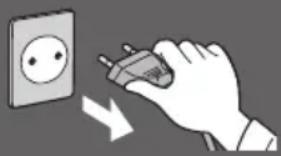
Strídavé napětí 220-240 V, 50 / 60 Hz
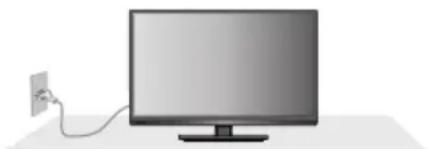
| Zdroj napájení / InstalaceTato televize je určena pro:stříd. 220-240 V, 50 / 60 HzStolní použití | Nevystavujte dešti nebo nadměrné vlhkostiAbyste předešli poškození, které může mít za následek úraz el. proudem nebo požár, nevystavujte tento TV dešti nebo nadměrné vlhkosti.Nad přístroj neumistujte nádoby s tekutinou, jako např. vázy a TV nevystavujte kapající ani tekoucí vodě. |
| Nesundávejte kryt a NIKDY neopravujte TV samiČásti s vysokým napětím mohou způsobit vážný úraz elektrickým proudem, nesnímejte proto zadní kryt televizoru, protože by mohlo dojít ke styku se součástmi pod napětím.Uvnitř se nenachází uživatelem opravitelné součásti.Přístroj nechávejte kontrolovat, nastavovat a opravovat u místního prodejce Panasonic. | Neumistujte televizor na šikmé nebo nestabilní plochy a přesvědčte se, že televizor nepřesahuje přes hranu základnyTelevizor by mohl spadnout nebo se převrátit. |
| Nevystavujte televizor přímému slunečnímu světlu a jiným zdrojům teplaVyhýbejte se působení přímého slunečního světla a jiných zdrojů tepla.Pro zamezení požáru nikdynenechávejte svíčky či jiný zdroj otevřeného ohně v blízkosti televizního přijímače | Nevkládejte cizí předměty dovnitř TVNenechte přes větrací otvory spadnout do přístroje jakékoliv předměty, protože by mohlo dojít k požáru nebo úrazu elektrickým proudem.Používejte pouze originální určené podstavce / vybavení k montážiPoužití neschválených stojanů nebo jiných fixačních zařízení může mít za následek nestabilitu přístroje a riziko zranění. Nezapomeňte o nastavení nebo instalaci požádat místního prodejce Panasonic.Používejte vhodné podstavce (str. 7) / podpěry k zavěšení na stěnu (str. 6). |
Pozor
Při čištění televizoru odpojte napájecí kabel
- Čištění přístroje zapojeného do sítě může způsobit úraz el. proudem.
Pokud nebudete televizor delší dobu používat, odpojte hlavní zástrčku od síťové zásuvky
- Pokud je televizor zapojen do zásuvky pod proudem, stále odebírá určité množství elektrické energie, i když je vypnutý.
Nevystavujte vaše uši nadměrnému hluku ze sluchátek
- Můžete si způsobit nevratné poškození sluchu.
Nepoužívejte nadměrnou sílu nebo nebouchejte do zobrazovacího panelu
- Toto může způsobit poškození s následkem poranění.
Nezakrývejte zadní ventilační otvory
- K prevenci selhání elektronických součástek je důležité přiměřené větrání.
- Větrání by se nemělo bránit zakrytím větracích otvorů věcmi, jako jsou noviny, ubrusy a záclony.
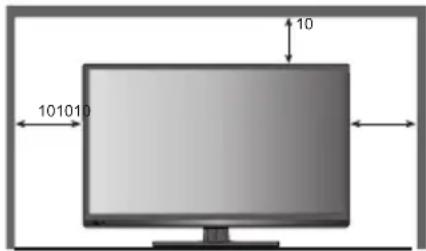
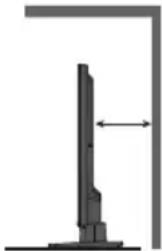
- Doporučujeme ponechat okolo televizoru prostor minimálně 10 cm, a to i v případě, že je televizor umístěn uvnitř skříňky nebo mezi poličkami.
- Při použití podstavce dodržujte odpovídající vzdálenost mezi spodní stranou televizoru a podlahou.
- Pokud nepoužíváte podstavec, ujistěte se, že ventily naspodu televizoru nejsou blokované.
Minimální vzdálenost
Příslušenství / Volby
Standardní příslušenství
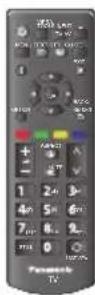
Dálkový ovladač
N2QAYB000815
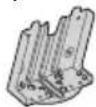
Šrouby pro montáž základny (4)
→ (str. 7)
M4 × 14

Baterie do dálkového ovladače (2)
• (R6·AA) → (str. 8)

Šrouby pro montáž podstavce (4)
→ (str. 7)
M4 × 10
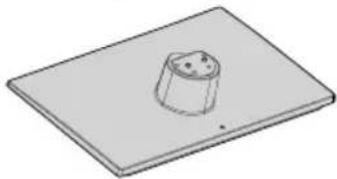
Podstavec
→ (str. 7)
Návod k obsluze Celoevropská záruka

- Příslušenství se nemusi nacházet v jednom balení. Dávejte pozor, abyste některé dily nechtěně nevyhodili.
- Tento produkt obsahuje potencionálně nebezpečné součásti (např. plastikové sáčky), které mohou náhodně vdechnout nebo spolknout malé děti. Tyto části uchovávejte mimo dosah malých dětí.
Volitelné příslušenství
Kontaktujte prosím nejbližšího prodejce Panasonic pro nákup doporučeného volitelného příslušenství.
Pro další podrobnosti se prosím podívejte do návodu volitelného příslušenství.
Podpěra k zavěšení na stěnu
Kontaktujte prosím nejbližšího prodejce Panasonic pro nákup doporučené podpěry pro zavěšení na stěnu.
- Otvory pro instalaci podpěry k zavěšení na stěnu
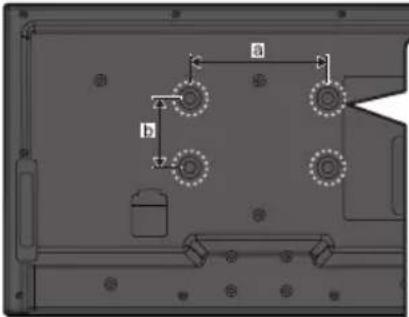
Zadní panel televizoru
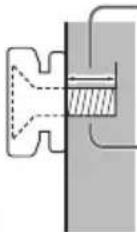
Hloubka šroubu:
| TX-L32EM6Y | |
| Nejnižší 16 mm | |
| Nejvyšší 21 mm |
Průměr : M6
Šroub pro upevnění TV na podpěru k zavěšení na stěnu (není součástí dodávky televizoru)
- Se ujistěte, že jsou všechny šrouby bezpečně utaženy.
(Pohled ze strany)
TX-L32EM6Y
a: 200 mm
b: 100 mm
Varování
- V případě, že nepoužijete podpěru pro zavěšení na stěnu Panasonic nebo se pokusíte přimontovat tuto jednotku sami, činíte tak na vlastní riziko. Vždy požádejte o provedení instalace kvalifikovaného technika. Nesprávné připevnění může způsobit pád vybavení a následné zranění a poškození produktu. Jakékoliv poškození, které vznikne v důsledku neprofesionální instalace jednotky, povede ke zrušení záruky.
- Jestliže používáte jakákoliv volitelná příslušenství nebo podpěry k zavěšení na stěnu, pokaždé se ujistěte, že pečlivě následujete dodané pokyny.
- Neinstalujte jednotku přímo pod stropní osvětlení (jako jsou bodová světla nebo halogenová světla), která vydávají vysoký žár. V opačném případě by mohlo dojít ke zdeformování nebo poškození plastových částí vnější schránky.
- Při připevňování podpěry k zavěšení na stěnu dbejte na opatrnost. Nástěnné zařízení by nemělo být ve zdi ukotveno kovem. Před zavěšením podpěry se pokaždé ujistěte, že ve zdi nejsou žádné elektrické kabely ani trubky.
- Pokud TV nebudete delší dobu používat, demontujte ji z její závěsné podpory, abyste předešli pádu a zranění.
Připevnění / sundání podstavce
Varování
Podstavec nerozebírejte ani neupravujte.
- Jinak se může přístroj převrhnout a poškodit a způsobit zranění.
Pozor
Nepoužívejte žádný jiný podstavec než ten, který se dodává s televizním přístrojem.
- Jinak se může přístroj převrhnout a poškodit a způsobit zranění.
Podstavec nepoužívejte, pokud je zkroucený nebo fyzicky poškozený.
- Používáte-li fyzicky poškozený podstavec, může dojít ke zranění. Neprodleně se spojte s Vaším nejbližším prodejcem Panasonic.
Během sestavování se ujistěte, že jsou všechny šrouby bezpečně utaženy.
- Pokud by šrouby nebyly během montáže dostatečně dotaženy, podstavec by neměl potřebnou stabilitu k bezpečné podpoře televizoru, mohl by se převrátit a způsobit poškození nebo úraz.
Zajistěte, aby se televizor nepřevrátil.
- Pokud do přístroje udeříte nebo se do kontaktu s přístrojem či podstavcem dostanou děti, potom se televizor může převrhnout a způsobit zranění.
K instalaci a odstranění televizoru jsou zapotřebí dvě nebo více osob.
- Pokud nejsou přítomny dvě nebo více osob, televizor může spadnout a způsobit zranění.
Při sundávání podstavce z televizoru postupujte dle pokynů. (viz níže)
• V opačném případě může televizor nebo podstavec spadnout a poškodit se nebo způsobit zranění.
Montážní šrouby (8) Sloupek Základna
M4 × 14

Šrouby pro montáž základny (4)
M4 × 10

Šrouby pro montáž podstavce (4)
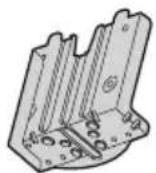
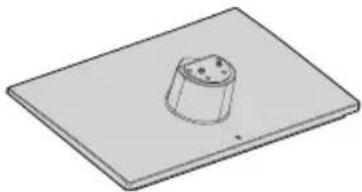
1 Položte televizor obrazovkou na čisté místo pokryté měkkým materiálem, aby se zabránilo poškození a poškrábání obrazovky.
2 Montáž podstavce
Použijte montážní šrouby pro bezpečné upevnění sloupku k základně.
- Ověřte si, zda jsou šrouby spolehlivě utaženy.
- Při násilném utažení montážních šroubů špatným směrem dojde ke stržení závitů.
3 Zajištění televizoru

Nastavte polohu podstavce a potom zasuňte podstavec do televizoru.

K bezpečnému připevnění použijte montážní šrouby.
- Dotáhněte čtyři upevňovací šrouby nejprve volně, pak je dotáhněte napevno.
- Práce provádějte na vodorovném a stabilním povrchu.
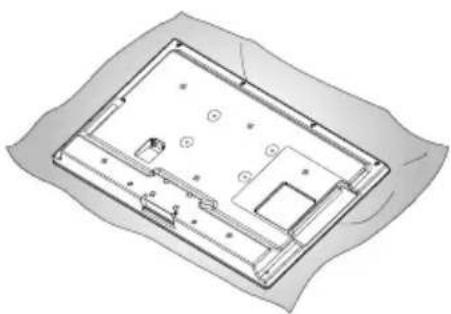
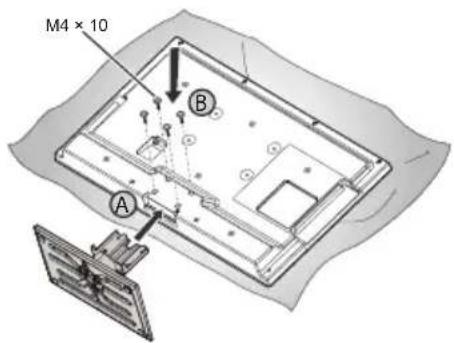
Sundání podstavce z televizoru
Při používání podpěry k zavěšení na stěnu nebo při balení televizoru sundejte podstavec následujícím způsobem.
2 Šroubovákem odšroubujte šrouby pro montáz podstavce.
3 Sejměte podstavec z televizoru.
1 Položte obrazovku TV lícem dolů na rovné místo pokryté měkkým materiálem (například pokrývkou), aby se zabránilo poškození obrazovky.
Prevence pádu televizoru
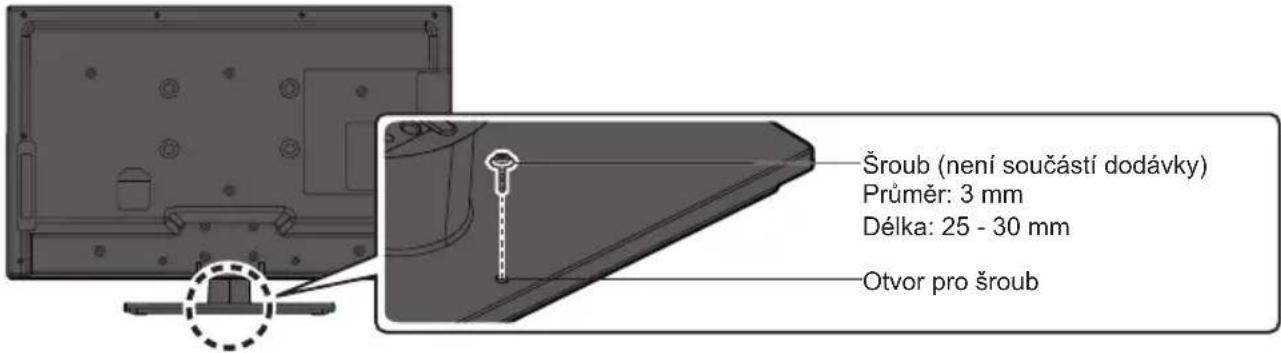
Zašroubováním šroubu proti pádu (nutno dokoupit samostatně) bezpečně připevněte tělo podstavce k instalačnímu povrchu.
- Místo pro umístění podstavce musí mít dostatečnou tloušťku a musí být vyrobeno z tvrdého materiálu.
Instalace / vyjmutí baterií dálkového ovladače
1 Sejměte víčko přihrádky pro baterie.
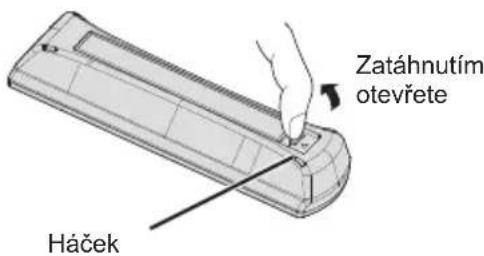
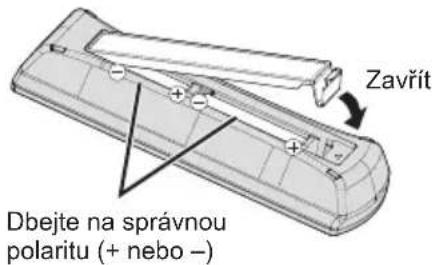
2 Vložte dvě baterie R6·AA (1,5 V) v souladu se značkami „+“ a „-“ uvnitř přihrádky pro baterie a potom zavřete vičko přihrádky na baterie.
Pozor
- Při nesprávné instalaci může dojít k úniku elektrolytu a poleptání, které způsobí poškození dálkového ovladače.
- Nikdy nemíchejte staré a nové baterie.
- Používejte pouze stejné nebo ekvivalentní baterie. Nemíchejte baterie různých typů (např. alkalické s manganovými).
• Nepoužívejte akumulátory (Ni-Cd).
• Baterie nespalujte ani nerozebírejte.
- Baterie nevystavujte nadměrnému teplu, např. slunečnímu záření, ohni apod.
- Baterie likvidujte náležitým způsobem.
- Ujistěte se, že baterie jsou umístěné správně, protože v případě špatného umístění baterií hrozí nebezpečí výbuchu a požáru.
- Nerozebírejte ani neupravujte dálkový ovladač.
Uspořádání ovládacích prvků
Dálkový ovladač
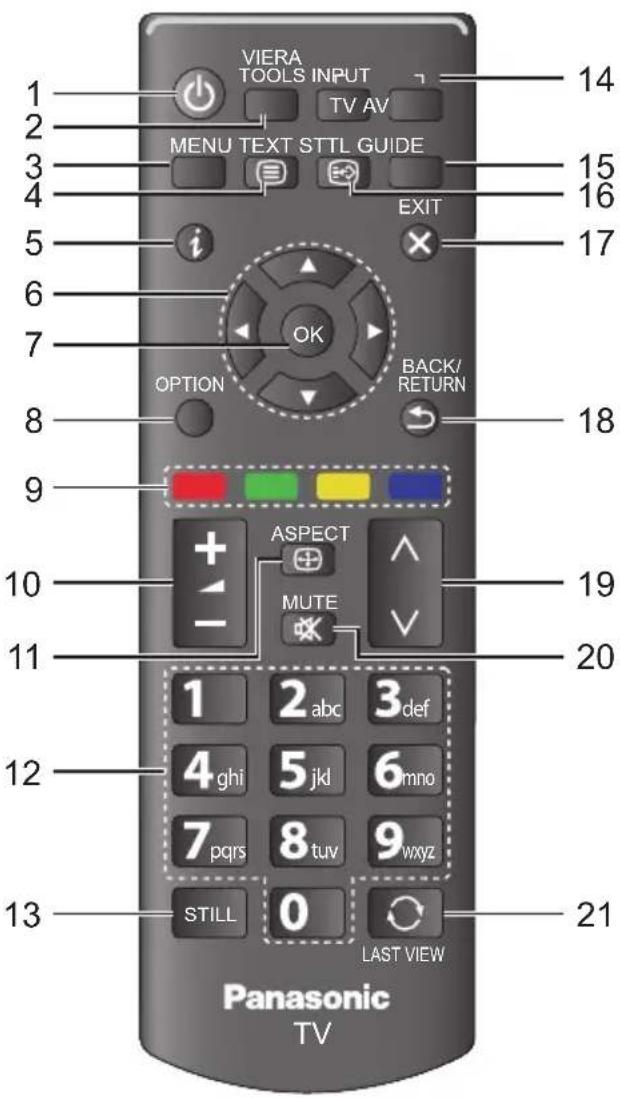
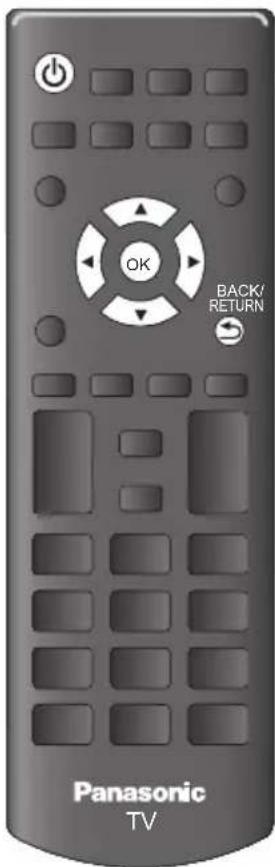
1 Pohotovostní režim Zapnuto / Vypnuto
- Slouží k zapnutí nebo přepnutí TV do pohotovostního režimu.
- Pokud nelze televizor vypnout stisknutím tlačitka na dálkovém ovladači, stiskněte tlačitko - /1 (NAPÁJENÍ) na zadní straně televizoru.
2 VIERA TOOLS (str. 42)
- Zobrazí ikony některých zvláštních funkcí a snadno je vyvolá.
3 MEN24
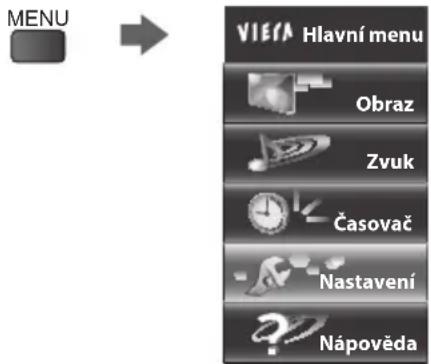
- Stisknutím lze přejít na [Obraz], [Zvuk], [Časovač], [Nastavení] a [Nápověda].
4 (strT2X)
- Slouží k přepnutí na režim teletextu.
6 Kurzorová tlačítka
• Provádění výběru a nastavení.
7 OK
- Slouží k potvrzení výběrů a voleb.
- Stiskněte po výběru pozic kanálu – rychlá změna kanálu.
• Zobrazuje seznam kanálů.
8 (STT108)
- Snadné volitelné nastavení zobrazení, zvuku atd.
9 Barevná tlačítka (červená-zelená-žlutá-modrá)
- Slouží k výběru, navigaci a ovládání různých funkcí.
10 Zvysování / snižování hlasitosti
- Slouží ke změně hlasitosti.
11 ⊕ ASPECT → (str. 19)
- Slouží ke změně poměru stran obrazu.
12 Číselná tlačítka
- Slouží k přepínání kanálů a teletextových stránek.
• Zadávání znaků.
• V pohotovostním režimu zapne televizor.
13 STILL
• Zmrazení / rozmrazení obrazu. (str. 17)
- Pozastaví aktuální stránku teletextu (režim teletext).
→ (str. 21)
14 Volba vstupního režimu
INPUT-TV - přepíná režimy DVB-C / DVB-T / Analogový režim. (str. 16)
INPUT-AV - přepíná do vstupního režimu AV ze seznamu [Výběr vstupu]. (str. 23)
15 GUIDE
• Zobrazí TV průvodce. (str. 20)
16 STTL (str. 17)
• Zobrazí titulky.
17 ✗ EXIT
- Obnoví normální zobrazení.
18 BACK/RETURN
- Slouží k návratu na předchozí nabídku / stránku.
19 ∧/∨ (Přepínání kanálů nahoru / dolů)
- Slouží k postupnému přepínání kanálů.
20 MUTE
• Vypnutí a zapnutí zvuku.
21 LAST VIEW (str. 19)
- Přepíná na předchozí prohlížený kanál nebo vstupní režim.
Indikátor / ovládací panel
1 C.A.T.S. snímač (automatický systém nastavení kontrastu)
- Snímá úroveň jasu kvůli nastavení kvality obrazu, když je [Senzor osvětlení okolí] v [Obraz] nastaveno na [Zapnuto]. ➞ (str. 25)
2 Přijímač signálu dálkového ovladače
- Neumistujte žádné předměty mezi dálkový ovladač a senzor dálkového ovládání na TV.
3 Indikátor napájení
Červená: Pohotovostní režim Zelená: Zapnuto
- Při příjmu signálu z dálkového ovladače televizorem LED světlo bliká.
4 INPUT/OK
- Slouží k výběru zdroje vstupu.
- Slouží k potvrzení a zadání výběru v nabídce na obrazovce.
5 Menu
- Stisknutím a krátkým podržením tohoto tlačítka otevřete nebo zavřete nabídku na obrazovce.
6 CH^/V
- Slouží k přepínání kanálů.
- Slouží k výběru položky v nabídce na obrazovce.
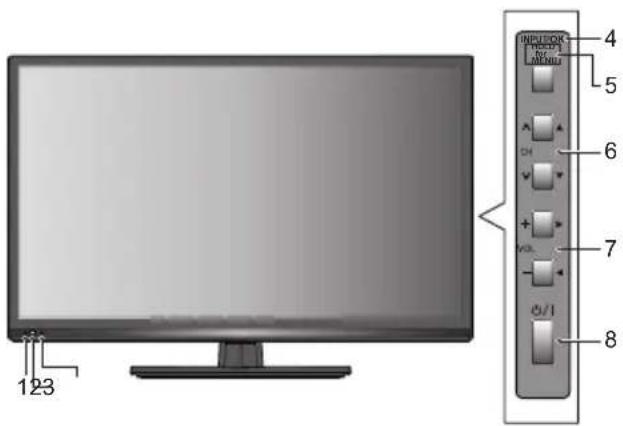
7 VOL + / -
- Slouží ke změně hlasitosti.
- Slouží k úpravě hodnoty položky vybrané v nabídce na obrazovce.
8 Ⓗ/1(NAPÁJENÍ)
- Slouží k zapnutí nebo vypnutí TV.
- Chcete-li TV zcela vypnout, odpojte síťový kabel od elektrické zásuvky.
Poznámka
- Vypnete-li televizor tlačítkem / (NAPÁJENÍ) na zadní straně televizoru, nelze zapnout napájení televizoru tlačítkem na dálkovém ovladači. Zapněte televizor dalším stisknutím tlačítka / (NAPÁJENÍ) na zadní straně televizoru.
Použití pokynů zobrazených na obrazovce - Průvodce funkcí
Mnoho vlastností tohoto televizoru lze vyvolat pomocí menu na obrazovce.
Průvodce funkcí
Průvodce ovládáním vám pomůže řídit funkce pomocí dálkového ovladače.
Příklad: [Zvuk]
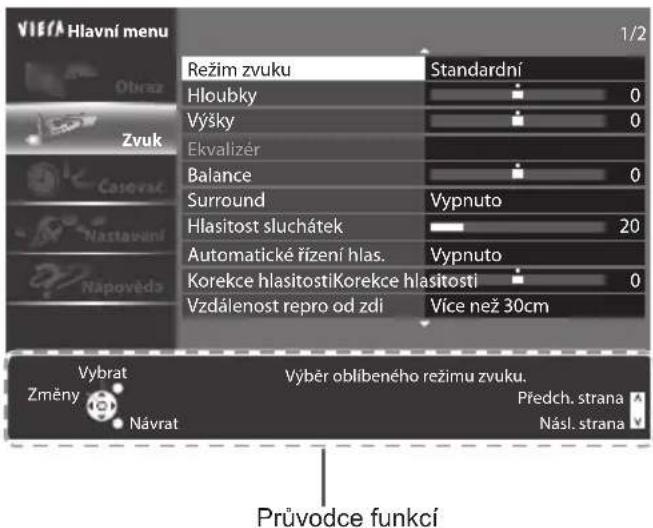
■ Jak používat dálkový ovladač

- Otevřít hlavní menu

- Pohyb kurzoru / výběr položky menu / výběr z nabídky možností / výběr položky nabídky (pouze nahoru a dolů) / nastavení úrovní (pouze vlevo a vpravo)

• Vstupte do menu / uložení provedeného nastavení nebo vybraných možností

• Návrat do předchozího menu

- Opuštění systému menu a návrat k normálnímu zobrazení
Funkce automatického přepínání do pohotovostního režimu
TV automaticky přechází do pohotovostního režimu za následujících podmínek:
• [Časovač vypnutí] je aktivní v [Časovač].
- Nebyla provedena žádná operace během 4 hodin, pokud je [Automatické vypnutí] nastaveno na [Zapnuto].
Zapojení
Zobrazená externí zařízení a kabely se s tímto televizorem nedodávají.
Před připojováním a odpojováním jakýchkoli kabelů se ujistěte, že je televizor odpojen od sítě.
Konektory
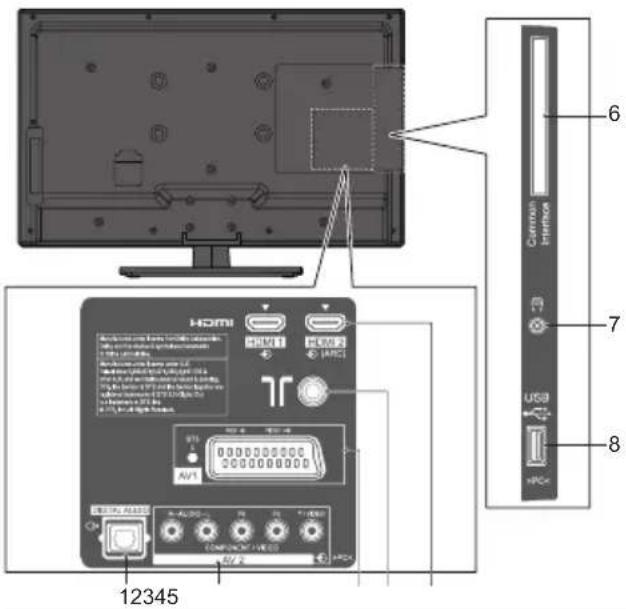
1 DIGITAL AUDIO (str. 49)
2 AV 2 (COMPONENT / VIDEO) (str. 48, 49)
3 AV 1 (SCART) (str. 12, 48)
4 Pozemní výstup (viz níže)
5 HDMI 1 - HDMI 2 (ARC) (str. 12, 48)
6 Patice CI (str. 38)
7 Konektor pro připojení sluchátek (str. 49)
8 Port USB (str. 41)
Připojení
Sít'ový kabel a anténa
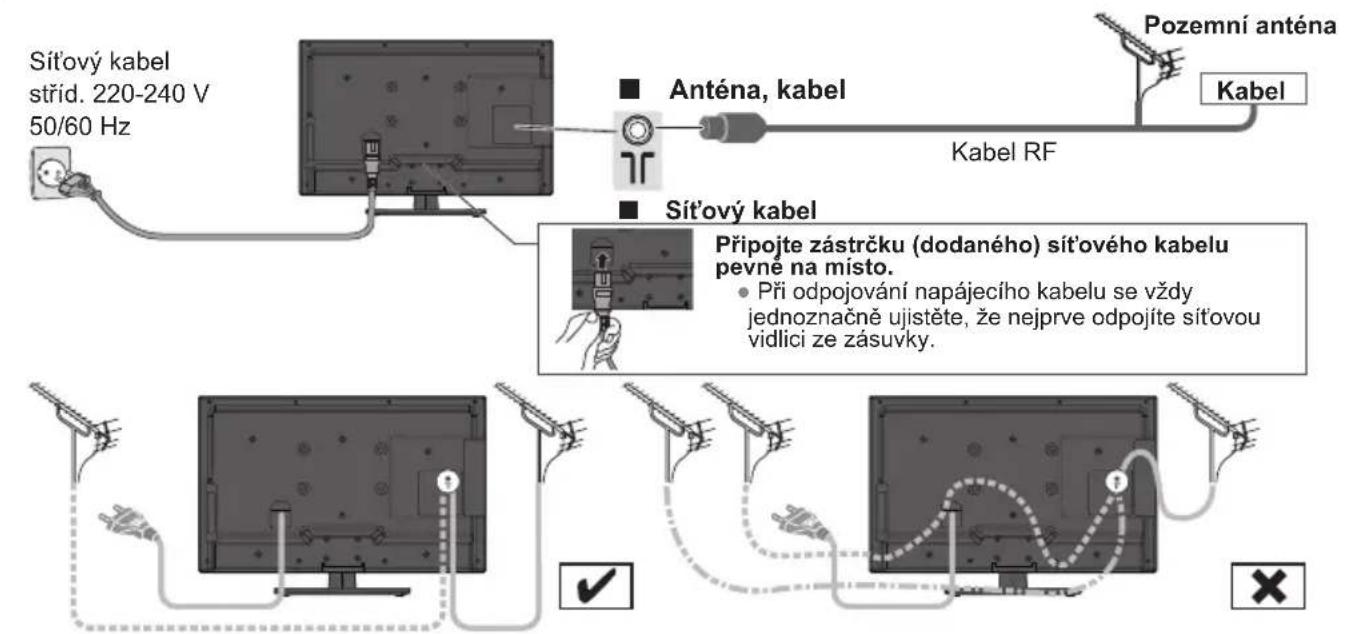
Při umístění antény na nesprávné místo může dojít k rušení.
Poznámka
- Aby se zabránilo šumu, neumístujte koaxiální kabel do blízkosti síťového kabelu.
- Neúmíst'ujte koaxiální kabel pod TV.
- Pro dosažení optimální kvality obrazu a zvuku je vyžadována anténa, správný kabel (koaxiální 75 Ω) a správná koncová zástrčka.
- V případě společné antény bude pravděpodobně třeba připojit správný spojovací kabel mezi nástěnnou anténní přípojku a televizor.
- S výběrem správného anténního systému pro konkrétní oblast a požadovaného příslušenství vám pomůže dodavatel telekomunikačních služeb nebo prodejce.
- Náklady za montáž antény, inovaci stávajících systémů nebo nezbytného příslušenství nese zákazník.
AV zařízení

■ DVD rekordér / Videorekordér
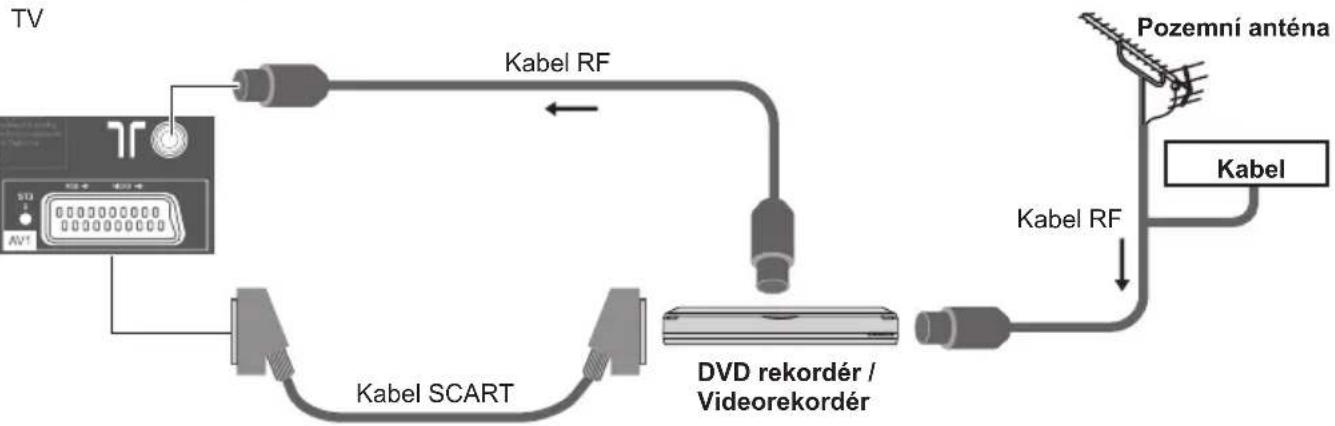
flowchart
graph TD
    A["TV"] --> B["Kabel SCART"]
    B --> C["DVD rekordér / Videorekordér"]
    C --> D["Kabel RF"]
    D --> E["Pozemní anténa"]
    E --> F["Kabel"]
    style A fill:#f9f,stroke:#333
    style B fill:#ccf,stroke:#333
    style C fill:#cfc,stroke:#333
    style D fill:#fcc,stroke:#333
    style E fill:#cff,stroke:#333
    style F fill:#ffc,stroke:#333
■ DVD rekordér / videorekordér a set top box
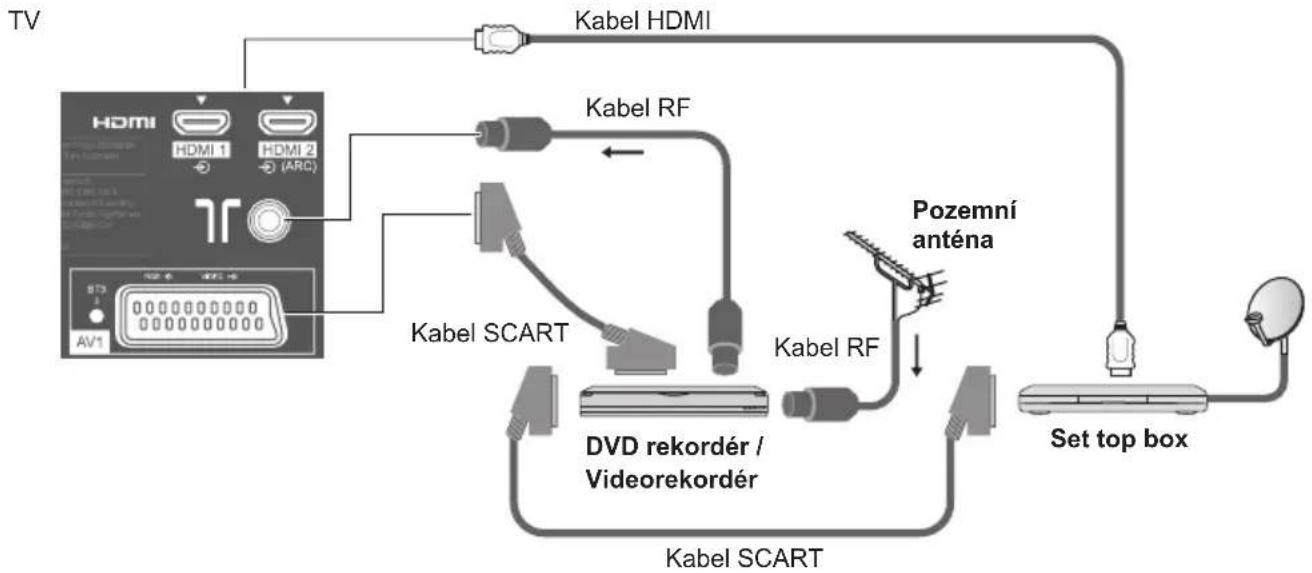
flowchart
graph TD
    A["TV"] --> B["Kabel HDMI"]
    B --> C["Kabel RF"]
    C --> D["Kabel SCART"]
    D --> E["DVD rekordér / Videorekordér"]
    E --> F["Kabel RF"]
    F --> G["Pozemní anténa"]
    G --> H["Set top box"]
    H --> I["Satellite"]
Poznámka
- Také si prosím přečtěte návod k zařízení, které se má připojit.
- Televizor neumístujte v blízkosti elektronických zařízení (videozařízení atd.) nebo zařízení s infračerveným snímačem. Jinak může dojít k deformaci obrazu / zvuku, nebo může být ovlivněno fungování jiných zařízení.
- Používejte plně zapojený kabel SCART nebo HDMI.
- Při připojování zkontrolujte správnost typu konektorů a kabelových zástrček.
Automatické ladění
Automatické vyhledání a uložení televizních kanálů
- Tyto kroky nejsou třeba, pokud bylo nastavení provedeno vaším místním prodejcem.
- Před zahájením automatického ladění dokončete zapojení (str. 11, 12) a nastavení připojeného zařízení (v případě potřeby). Podrobnosti týkající se nastavení připojeného zařízení naleznete v návodu k zařízení.
Televizor zapojte do zásuvky a zapněte
⊕/1
- Potrvá několik sekund, než dojde ke zobrazení.
- Jestliže na TV svítí červená LED dioda, stiskněte spínač pohotovostního režimu na dálkovém ovladači.

2
Vyberte jazyk
| Menüsprache | |||
| Deutsch | Dansk | Polski | Srpski |
| English | Svenska | Čeština | Hrvatski |
| Français | Norsk | Magyar | Slovenščina |
| Italiano | Suomi | Slovenčina | Latviešu |
| Español | Türkçe | Български | eesti keel |
| Português | Еллнікá | Română | Lietuvių |
| Nederlands | |||
3
Vyberte [Domácnost]
Zvolte prohlížecí prostředí [Domácnost] pro používání v domácím prostředí.
Prosím vyberte uživatelské prostředí.
Domácnost
Obchod
■ Prohlížecí prostředí [Obchod] (pouze pro zobrazení v obchodu)
Prohlížecí prostředí [Obchod] je ukázkový režim pro vysvětlení hlavních funkcí tohoto televizoru.
Zvolte prohlížecí prostředí [Domácnost] pro používání v domácím prostředí.
- Můžete se vrátit do obrazovky výběru prohlížecího prostředí ve stavu obrazovky potvrzení [Obchod].
1 Návrat do obrazovky výběru prohlížecího prostředí
2 Vyberte [Domácnost]
Obchod
Vybral jste režim Obchod
Prosím vyberte uživatelské prostředí.
Domácnost
od
BACK/RETURN
![PANASONIC Viera TX-L32EM6Y - ■ Prohlížecí prostředí [Obchod] (pouze pro zobrazení v obchodu) - 1](/content/2026/05/1006483/images/451cca83b4cc341301f7fedb503dafa818972bde7d37be8d7c3b22a67d48f6c7.jpg)
![PANASONIC Viera TX-L32EM6Y - ■ Prohlížecí prostředí [Obchod] (pouze pro zobrazení v obchodu) - 2](/content/2026/05/1006483/images/62fdd38b6912bccfaf272e2194585b98bfe97000def24b9d5ec681717a09b366.jpg)
①změnit
②potvrdit
Pro pozdější změnu prohlížecího prostředí bude zapotřebí inicializovat veškerá expediční nastavení [Expediční nastavení]. [Expediční nastavení] (str. 39)
4
Vyberte stát
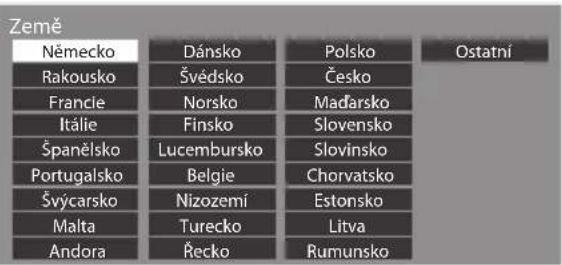
- V závislosti na vámi zvolené zemi zvolte svou oblast nebo uložte číslo PIN dětského zámku („0000“ nelze uložit) podle pokynů na obrazovce.
5
Zvolte režim, který si přejete naladit
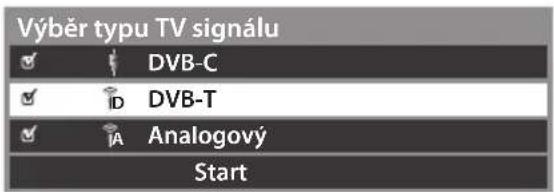
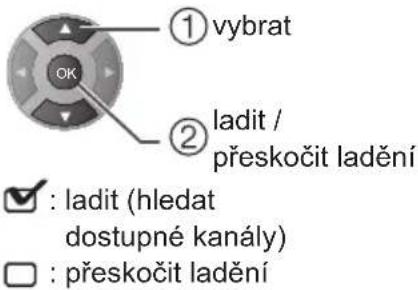
6
Vyberte [Start]
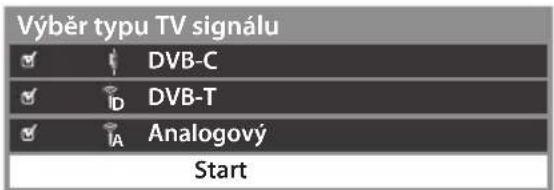
• Automatické ladění začne vyhledávat TV kanály a uloží je.
Uložené kanály a jejich pořadí se může lišit podle státu, místa, vysílacího systému a podmínek příjmu signálu.
Obrazovka automatického ladění se mění podle zvolené země.
1 [Nastavení DVB-C sítě]
- Předem v závislosti na vámi zvolené zemi zvolte vašeho poskytovatele kabelové televize podle pokynů na obrazovce.
![Nastavení DVB-C sítě Frekvence Automaticky ID sítě Automaticky Start ① vybrat [Start] ② přístup 1 2 3 4 Pac 5 Pac 6 Pac 7 Pac 8 Pac 9 Pac 0](/content/2026/05/1006483/images/572dcb899988d167f233144b3ce28370cf6c0558ef1dc606bf772b0380b69811.jpg)
2 [Automatické ladění DVB-C]
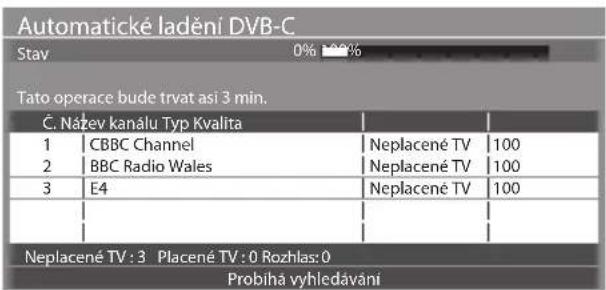
Běžné nastavení [Frekvence] a [ID sitě] na [Automaticky]. Pokud [Automaticky] není zobrazeno nebo v případě potřeby, vložte hodnoty pro [Frekvence] a [ID sitě] stanovené vaším prodejcem, pomocí číselných tlačítek.
3 [Automatické ladění DVB-T]
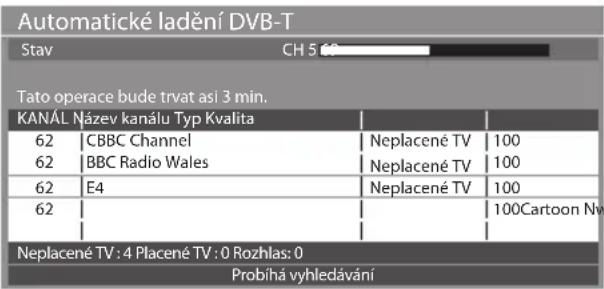
- V závislosti na zemi, kterou zvolíte, se zobrazí obrazovka výběru kanálu po automatickém ladění [Automatické ladění DVB-T], pokud má více kanálů stejné logické číslo kanálu. Zvolte upřednostněný kanál nebo opust'te obrazovku pro automatické výběry.
4 [Automatické ladění analogové části]
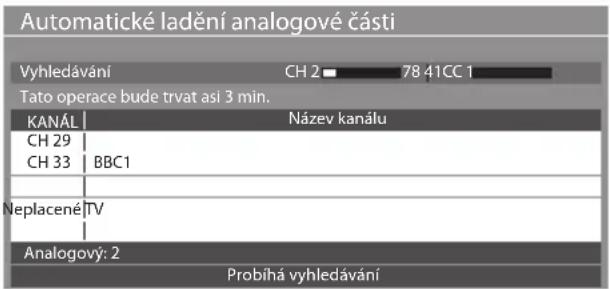
Automatické ladění je nyní dokončeno a váš televizor připraven ke sledování.
Pokud ladění neproběhne úspěšně, zkontrolujte připojení kabelu RF a poté postupujte podle pokynů na obrazovce.
- Letmá kontrola seznamu kanálů viz → “Používání TV průvodce” (str. 20)
- Přeladění všech kanálů → “Přeladění z nabídky Další nastavení” (str. 32)
- Inicializace všech nastavení [Expediční nastavení] (str. 39)
Sledování televizoru
![Zapněte televizor Vyberte režim Výběr TV DVB-C DVB-T Analogový Volitelné režimy závisí na uložených kanálech (str. 13). ① vybrat ② přístup Pokud se nezobrazi menu [Výběr TV], tlačítkem TV přepněte režim. Výběr více než dvoumístného čísla kanálu, např. 399 3 Vyberte kanál Výběr ze seznamu kanálů Všechny DVB-T kanály Třídění 123... Cartoon Nwk6 7 BBC Radio Wales 8 BBC Radio Cymru 1 BBC ONE Wales 2 BBC THREE 3 BBCi 4 CBBC Channel ① vybrat kanál ② sledovat Třídění jmen v abecedním pořadí (červená) Změna kategorie (Modrá)](/content/2026/05/1006483/images/632a3634291351321b6c095c43af8a456584e1e56c491a8f96fcdad7ccefed26.jpg)
Poznámka
- Sledování placených programů → “Použivání Společného rozhraní” (str. 38)
Další pomocné funkce
Zobrazení informačního pruhu
Zobrazení informačního proužku
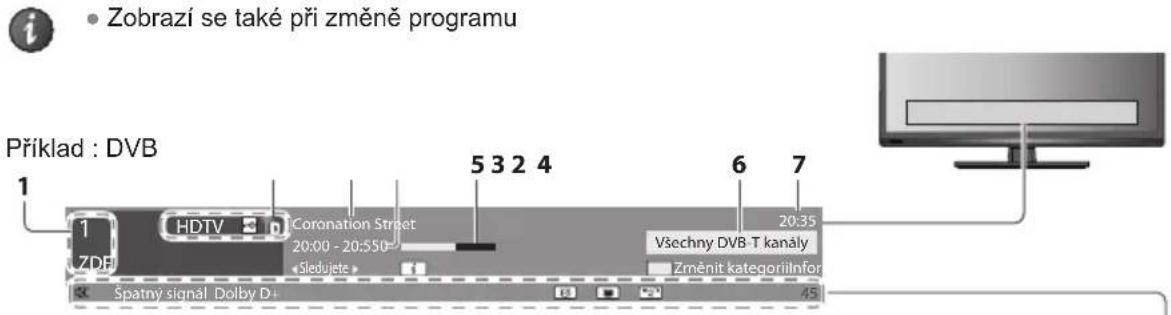
1 Pozice a název kanálu
2 Typ kanálu / Kódovaný kanál
3 Program
4 Začátek / konec programu (DVB)
Číslo kanálu, atd. (Analogový)
5 Aktivace indikátoru času zvoleného programu (DVB)
6 Kategorie
7 Aktuální čas
Dostupné funkce / Význam zpráv

Vypnutí zvuku aktivní
[Špatný signál]
Špatná kvalita TV signálu
Zvukový signál Dolby Digital Plus, Dolby Digital nebo zvuková stopa HE-AAC

Titulky k dispozici

Teletext k dispozici

K dispozici větší počet zvukových kanálů

K dispozici větší počet obrazových kanálů

Dostupné vícenásobné audio a video
[Stereo], [Mono]
Režim zvuku
1 - 90
Zbývající čas časovače vypnutí • Nastavení (str. 18)
• Skrýt
EXIT

• Zvláštní informace (DVB)

Stiskněte dvakrát
• Nastavení časové prodlevy zobrazení
→ [Doba zobr. informací]
Zobrazení titulků
Zobrazení / skrytí titulků (pokud jsou k dispozici)
STTL

- Změna jazyka pro DVB (pokud je k dispozici) → [Jazyk titulků] (str. 18)
Statické
Zmrazení / rozmrazení obrazu
STILL
Zobrazení dostupných nastavení pro aktuální stav
Okamžitá kontrola nebo úprava aktuálního stavu
OPTION

• Změna
[Multi Video] (Režim DVB)
Umožňuje vám výběr ze skupiny více videí (pokud jsou k dispozici)
- Toto nastavení se neuloží do paměti a vrátí se do výchozího nastavení, jakmile ukončíte aktuální program.
[Multi Audio] (Režim DVB)
Možnost výběru mezi alternativními jazyky zvukového doprovodu (pokud jsou k dispozici)
- Toto nastavení se neuloží do paměti a vrátí se do výchozího nastavení, jakmile ukončíte aktuální program.
[Duální Audio] (Režim DVB)
- Umožní vám zvolit stereo / mono (je-li dostupné)
[Dílčí kanál] (Režim DVB)
- Možnost výběru vícesložkového programu - s vedlejším kanálem (pokud je k dispozici)
[Jazyk titulků] (Režim DVB)
- Možnost výběru jazyka, v němž se budou zobrazovat titulky (pokud jsou k dispozici)
[Nastavení znaků TXT]
Nastavení fontu jazyka teletextu
[Jazyk teletextu] (Režim DVB)
- Možnost výběru mezi alternativními jazyky teletextu (pokud je k dispozici)
[MPX] (Analogový režim)
Vybírá se vícenásobný režim zvuku (je-li dostupný)
[Korekce hlasitosti]
Nastaví hlasitost jednotlivých kanálů nebo vstupních režimů
Časovač vypnutí
Po stanovené době přejde TV automaticky do režimu vypnutí.
Můžete nastavit [Časovač vypnutí] prostřednictvím [Časovač].
1 Zobrazení menu
MENU

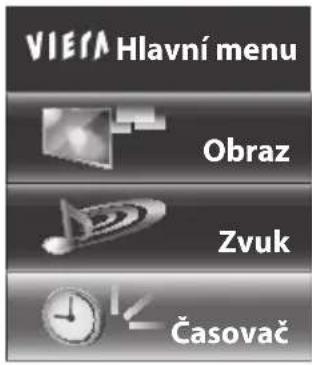
2 Vyberte [Časovač]
3 Vyberte [Časovač vypnutí] a nastavte čas
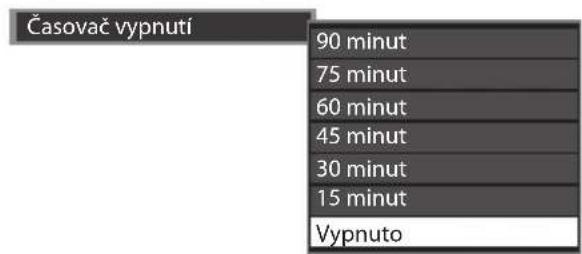
- Chcete-li operaci zrušit, nastavte na [Vypnuto] nebo vypněte TV.
- Potvrzení zbývajícího času viz. ➞ "Zobrazení informačního pruhu" (str. 17)
- Pokud zbývající čas dosáhne 3 minut, údaj o zbývajícím času začne blikat na obrazovce.
Poslední přístup
Snadno přepíná na předchozí prohlížený kanál nebo vstupní režim.

- Znovu stiskněte pro návrat do přednastaveného přístupu.
Poměr stran
Změna poměru stran (velikost obrazu)
ASPECT

Vychutnejte si sledování obrazu v jeho optimální velikosti a poměru.
Programy obvykle obsahují "Rídící signál nastavení poměru stran" (širokoúhlý signál, apod.) a televizor vybere poměr stran automaticky podle "Rídící signál nastavení poměru stran" (str. 51).
■ Pokud byste chtěli změnit poměr stran ručně
1 Zobrazte seznam [Aspekt] 2 Během zobrazení seznamu
vyberte režim

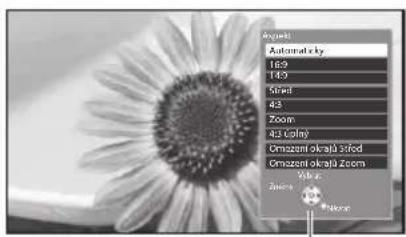
[Aspekt] seznam
- Pomocí tlačítka ASPECT ze také změnit pouze režim.

(Stiskněte opakovaně, dokud nedosáhnete požadovaného režimu)
[Automaticky]]
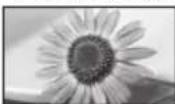
Poměr stran funguje automaticky podle formátu signálů programů. Podrobnosti viz (str. 51)
[16:9]
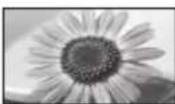
Přímo zobrazí obraz v poměru 16:9 bez deformace (anamorfní zobrazení).
[14:9]]
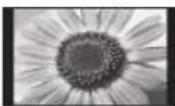
Zobrazi obraz 14:9 v jeho standardní velikosti bez deformace.
[Střed]
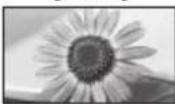
Zobrazí obraz 4:3 na celou obrazovku. Roztažení je patrné pouze na levém a pravém okraji.
[4:3]]
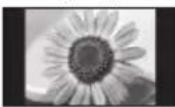
Zobrazí obraz 4:3 v jeho standardní velikosti bez deformace.
[Zoom]]
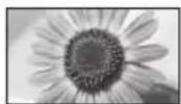
Zobrazí obraz 16:9 letterbox (obálka) nebo 4:3 bez deformace.
[4:3 úplný]]

Zobrazí obraz 4:3 zvětšený vodorovně tak, aby se přizpůsobil celé obrazovce. - Pouze signál HD
[Omezení okrajů Zoom]
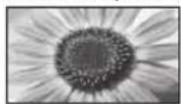
Zobrazí obraz 16:9 letterbox (obálka) (anamorfní) na celé obrazovce bez deformace. - Pouze signál HD
[Omezení okrajů Střed]]

Zobrazi obraz 16:9 letterbox (obálka) (anamorfní) na celé obrazovce. Roztažení je patrné pouze na levém a pravém okraji. - Pouze signál HD
Poznámka
- Není k dispozici v režimu teletextu.
Používání TV průvodce
TV průvodce - elektronický programový průvodce (EPG) zobrazuje na obrazovce seznam momentálně vysílaných programů a budoucí vysílání v příštích sedmi dnech (závisí na provozovatelích vysílání).
• Tato funkce se liší podle země, kterou jste zvolili. (str. 13)
- DVB-T a analogové kanály se zobrazují na stejné stránce TV průvodce. Zde nebudou žádné seznamy programu pro analogové kanály.
- Jestliže je televizor poprvé zapnutý nebo je déle než týden vypnutý, úplné zobrazení TV průvodce chvíli potrvá.
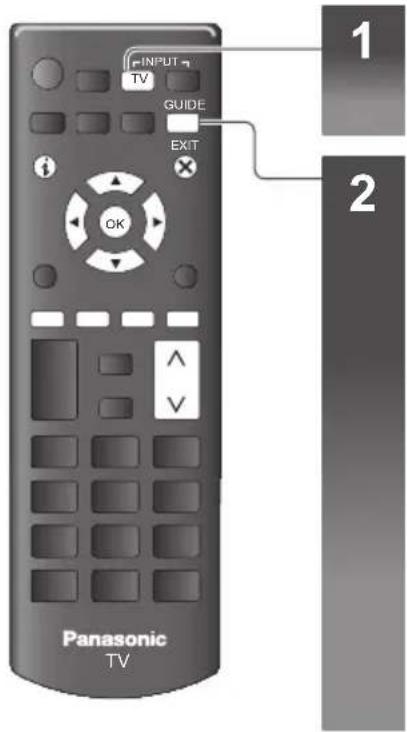
Vyberte režim
→ (str. 16)
TV
Zobrazení TV průvodce
GUIDE
-
Příklad:
![1 TV průvodce Našíku Č168.11.20:0 18:24 Č168.11.20:0 Vlachry typy Vlachry kataly 1 BDC ONLY 2000 - 2030 DVI SOS: We open in the Batterobys 2 Cas D 127 NDR FS NDS D 118 NDR FS HI D 119 NDR FS SH D 120 NDR FS MV D 122 NDR Sachsen D 123 NDR S-Anhak D 124 NDR Thögen Výlnat kanal Fristup Zvělti program Návist 4 TV obrazovka 5 Čas TV průvodce 6 [D]: DVB-T [A]: Analogový 4 Aktuální datum a čas 5 Datum TV průvodce 6 Program](/content/2026/05/1006483/images/17023f4c207f065092b21d32447530f4c1d1fe47fd5b32833a8008d8ba7d6b8d.jpg)
Poznámka
- Stisknutím tlačítek ZVYŠOVÁNÍ / SNIŽOVÁNÍ pro TV průvodce programem může přístroj reagovat pomalu. Je to způsobeno stahováním dat programu
Návrat k televizoru
EXIT

■ Sledování dalšího programu

①vybrat
②další program
■ Na předchozí den (režim DVB)
(červená)
■ Do dalšího dne (režim DVB)
(zelená)
■ Sledovat podrobnosti o programu (DVB režim)
(Znovu stiskněte pro návrat do TV průvodce.)
■ Zobrazení seznamu kanálů vybraného typu
(žlutá)
■ Zobrazení seznamu kanálů vybrané kategorie
(modrá)
Změna stránek
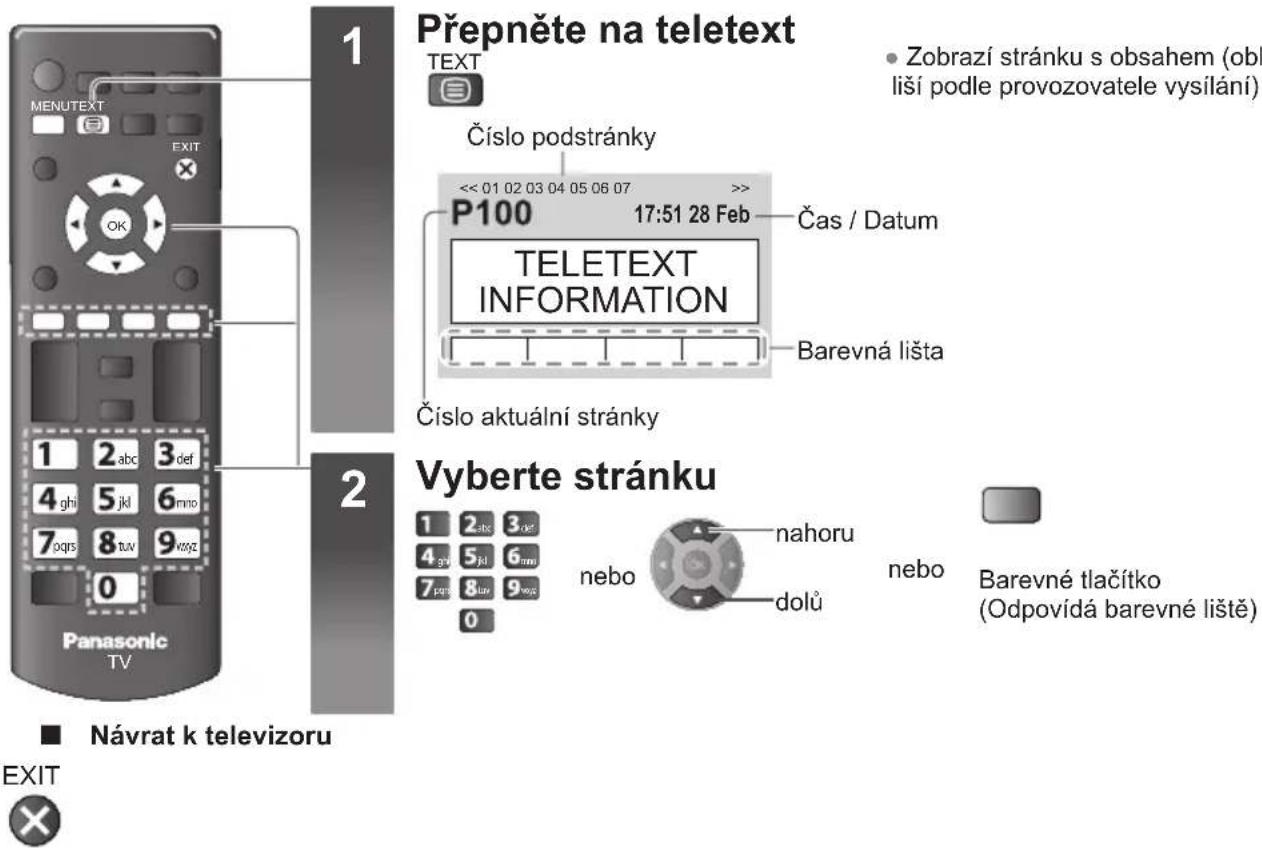
Sledování teletextu
Teletextové služby jsou textové informace poskytované provozovateli vysílání.
Funkce se mohou mezi jednotlivými provozovateli lišit.
Co znamená režim FLOF (FASTEXT)?
V režimu FLOF jsou u dolního okraje obrazovky zobrazena čtyři různobarevná témata. Chcete-li o některém z těchto témat získat více informací, stiskněte tlačítko odpovídající barvy. Tato funkce umožňuje rychlý přístup k informacím o zobrazených tématech.
Co znamená režim TOP? (V případě vysílání TOP textu)
TOP je mimořádné zlepšení standardní služby teletext, které umožňuje snadnější vyhledávání a účinnou navigaci.
• K dispozici je rychly přehled informací teletextu
- Snadný výběr aktuálního tématu krok za krokem.
- Informace o stavu stránky v dolní části obrazovky
- Možnost listování stránkami nahoru / dolů

• Výběr mezi předmětovými bloky
- Výběr následujícího předmětu v rámci jednoho předmětového bloku (Po ukončení posledního předmětu se přesune k následujícímu předmětovému bloku).

Odhalení skrytých dat STILL (přidržet)
Odhaluje skrytá slova, např. odpovědi na kviz
MENU


(červená)
- Chcete-li je znovu skrýt, stiskněte tlačítko znovu.
Zastavit automatické aktualizace
(Pokud chcete uchovat aktuální stránku bez aktualizace)

- Opětovným stisknutím obnovíte aktualizaci.
PLNÉ / HORNÍ / SPODNÍ


(zelená)
(HORNÍ) (SPODNÍ) Normální zobrazení
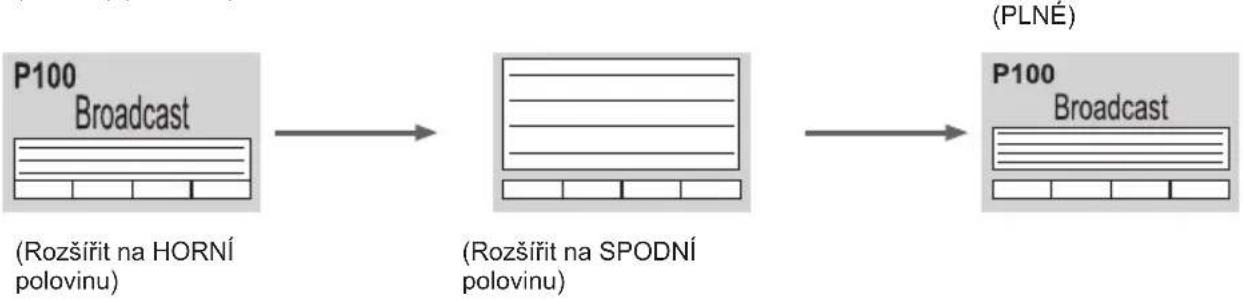
flowchart
graph LR
    A["P100 Broadcast"] --> B["(Rozšířit na HORNÍ polovinu)"]
    B --> C["(Rozšířit na SPODNÍ polovinu)"]
    C --> D["(PLNÉ)"]
    D --> E["P100 Broadcast"]
Zobrazení podstránky
Zobrazení podstránky (pouze pokud má teletext více než jednu stranu)

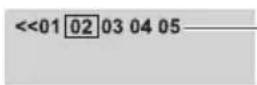
Zobrazí se v horní části obrazovky
- Počet podstránek se liší podle provozovatele vysílání (až 79 stránek).
- Vyhledání může trvat jistou dobu, během níž můžete sledovat televizní vysílání.
■ Zobrazení určité podstránky


(modrá)
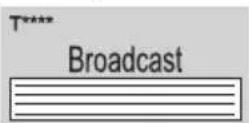

Zadejte 4-místné číslo Příklad: P6


T0006

Sledování TV vysílání během čekání na aktualizaci
Během čekání na aktualizaci sledujte televizní vysílání
Jakmile bude dostupná nová informace, teletext se automaticky aktualizuje.

flowchart
graph LR
    A["MENU"] --> B["(žlutá)"]
    B --> C["Přechodně se změní na obrazovku TV"]
    C --> D["Objeví se po dokončení aktualizace"]
    D --> E["Zobrazení aktualizované stránky"]
    E --> F["(žlutá)"]
- Stránka se zprávami disponuje funkcí, která indikuje přichod nejnovějších zpráv („News Flash“).
Sledování signálu z externích vstupů
Připojte externí zařízení (Videorekordéry, zařízení DVD, apod.) a můžete sledovat jejich signál.
- Připojení příslušenství (str. 11, 12, 48, 49)
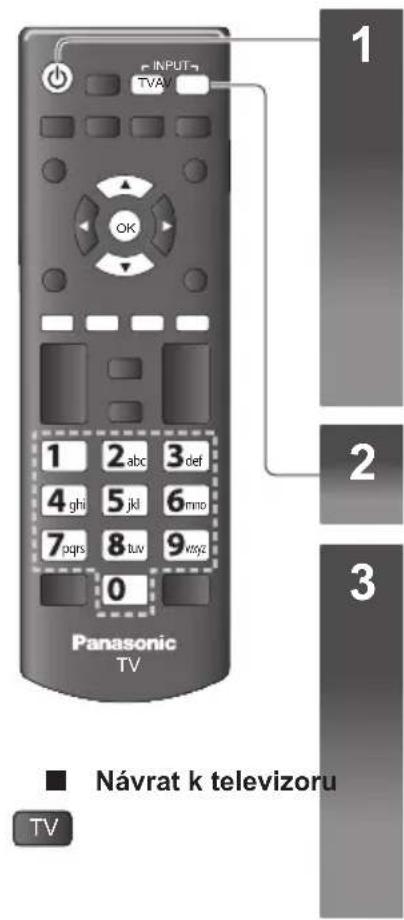
Zapněte televizor

Při připojování pomocí SCART → (str. 12)
Po zahájení přehrávání přijme vstupní signály automaticky
• Vstupní signály jsou konektorem SCART (kolík 8) identifikovány automaticky.
- Tato funkce je dostupná také pro připojení HDMI (str. 54). (str. 54).
Pokud se vstupní režim nezapne automaticky
Proved'te 2 a 3
• Zkontrolujte nastavení zařízení.
Vyvolejte menu pro volbu vstupu
AV
3
Zvolte vstupní režim pro připojené zařízení
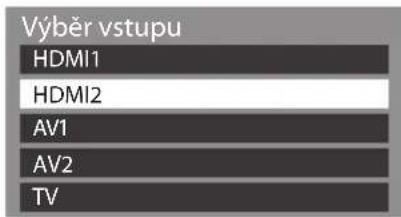
- Vstup můžete zvolit také pomocí tlačitka INPUČAVovém ovladači nebo na postranním panelu televizoru.
4
Přístup
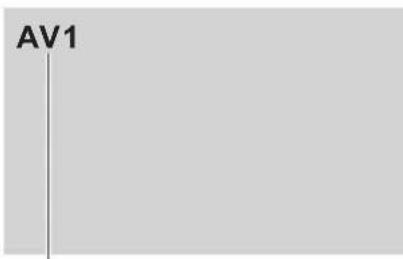
Zobrazuje zvolený režim
Poznámka
- Pokud má externí zařizení funkci nastavení poměru stran, nastavte ji na [16:9].
- Podrobnosti vyhledejte v návodu k zařízení nebo se obrat'te na místního prodejce.
Jak používat funkce menu
K nastavení obrazu, zvuku a dalších funkcí slouží různá menu.
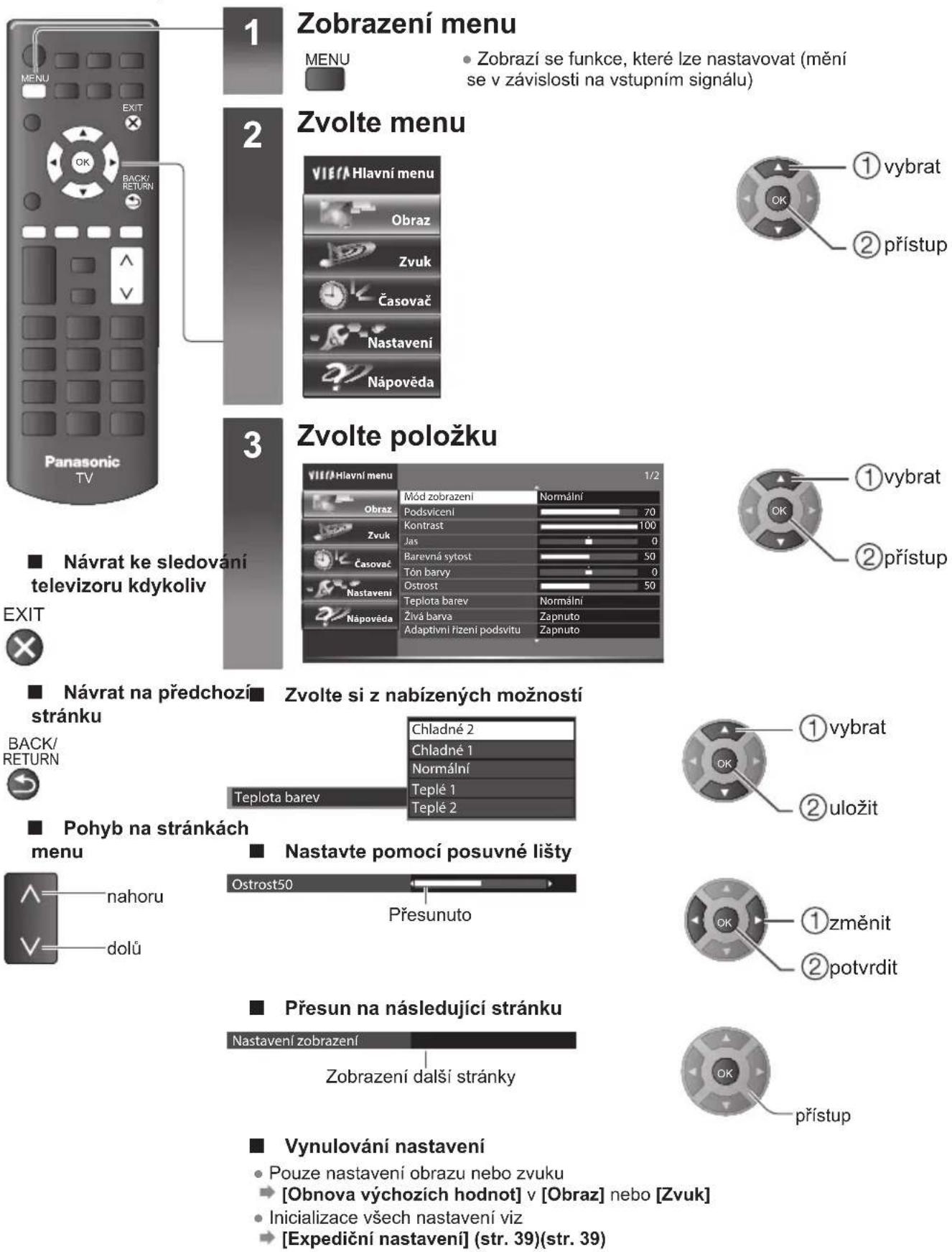
- Zobrazí se funkce, které lze nastavovat (mění se v závislosti na vstupním signálu)
■ Návrat ke sledování televizoru kdykoliv
EXIT
Návrat na předchozí Zvolte si z nabízených možností stránku
BACK/RETURN
■ Pohyb na stránkách
menu ■ Nastavte pomocí posuvné lišty
■ Přesun na následující stránku
■ Vynulování nastavení
- Pouze nastavení obrazu nebo zvuku
[Obnova výchozích hodnot] v [Obraz] nebo [Zvuk] - Inicializace všech nastavení viz
→ [Expediční nastavení] (str. 39)(str. 39)
Seznam menu
| Menu | Položka Nastavení / Konfigurace (možnosti) | |
| Obraz | Mód zobrazení | Výběr oblíbeného režimu obrazu pro každý vstup.[Dynamický] / [Normální] / [Kino] / [Kino režim] / [Uživatelský][Dynamický]:Vylepšuje obrazový kontrast a ostrost při sledování v jasné místnosti.[Normální]:Normální použití pro sledování za běžného osvětlení.[Kino]:Vylepšuje výkon kontrastu, černé a reprodukce barvy pro sledování filmů v temné místnosti.[Kino režim]:Reprodukuje původní kvalitu obrazu přesně bez jakékoliv revize.[Uživatelský]:Použije upřednostňovaná nastavení. |
| Podsvícení, Kontrast, Jas,Barevná sytost, Ostrost | Zvyšuje nebo snižuje úroveň těchto parametrů podle vašich osobních preferencí. | |
| Tón barvy Upravuje odstín obrazu podle vlastního vkusu. | ||
| Teplota barev | Slouží k nastavení celkového barevného tónu obrazu.[Chladné 2] / [Chladné 1] / [Normální] / [Teplé 1] / [Teplé 2] | |
| Živá barva | Automaticky nastaví svěží barvy. [Vypnuto] / [Zapnuto] | |
| Adaptivní řízení podsvitu | Automaticky řídí úroveň světelnosti podle obrazu. [Vypnuto] / [Zapnuto] | |
| Senzor osvětlení okolí | Automaticky upravuje nastavení obrazu podle podmínek okolního osvětlení.[Vypnuto] / [Zapnuto] | |
| Omezení šumu | Potlačení obrazového šumuSnižuje nežádoucí obrazový šum a publikávání v úsecích s obrysovými přechody obrazu. [Automaticky] / [Velká] / [Střední] / [Malá] / [Vypnuto] | |
| Redukce MPEG šumu | Redukuje nežádoucí MPEG blokový šum. [Automaticky] / [Velká] /[Střední] / [Malá] / [Vypnuto] | |
| Rozšířená nastavení | Adaptivní korekce gamaAutomaticky řídí střední úroveň světelnosti podle obrazu. | |
| Nastavení úrovně černéUpravuje černé oblasti obrazu. | ||
| Vyvážení bílé Nastavuje vyvážení bílé pro červený, zelený a modrý signál. | ||
| Správa barev Nastavuje odstín, sytost a světelnost. | ||
| Gamma Upravuje nastavení gama. | ||
| Obnova výchozích hodnotStisknutím tlačítka OKobnovíte výchozí hodnoty v nabídce[Rozšířená nastavení]. | ||
| Obraz | Nastavení možností | Režim Filmová kadenceVylepšuje vislé rozlišení filmového obrazu. [Vypnuto] / [Zapnuto] |
| 1080pReprodukuje originální kvalitu obrazu pro vstupní signál 1080p (HDMI). [Vypnuto] / [Zapnuto]Pouze pro vstup HDMI | ||
| Typ obsahu HDMIAutomaticky upravuje obraz podle přijímaného HDMI obsahu. [HDMI1] / [HDMI2]: [Grafický] / [Fotografie] / [Automaticky] / [Vypnuto] [Aut. nastavení detailů]: [Fotografie] / [Grafický] / [Kino]Pouze pro vstup HDMI | ||
| Rozsah HDMI RGBNastavuje úroveň černé v obraze pro režim HDMI vstupu. [HDMI1] / [HDMI2]: [Automaticky] / [Plnohodnotný] / [Normální]Pouze pro vstup HDMI | ||
| Systém barev AVVybírá volitelný systém barev založený na obrazových signálech v režimu AV. [Automaticky] / [PAL] / [SECAM] / [M.NTSC] / [NTSC]Pouze pro vstup AV | ||
| 3D-COMBVytváří statické a pohyblivé snímky ještě živější. [Vypnuto] / [Zapnuto]Při zobrazení statických nebo pomalu se pohybujících záběrů se může občas objevit barevný rastr. Nastavte možnost [Zapnuto], obraz bude ostřejší a barvy přesnější.Pro příjem signálu PAL / NTSC v režimu TV nebo z kompozitního zdroje | ||
| Nastavení zobrazení | Převzorkování 16:9Vybere úsek obrazovky, kde se zobrazí obraz 16:9. [Vypnuto] / [Zapnuto] [Zapnuto] : Zobrazení je zvětšeno tak, aby byly skryty okraje původního obrazu. [Vypnuto] : Zobrazení obrazu v původní velikosti. | |
| H-rozměrPřepíná rozměr horizontálního skenování. [H-rozměr1] / [H-rozměr2]Pro režim TV, AV a vstup HDMI. | ||
| Nastavení zoomuNastavuje vertikální pozici a rozměr, pokud je poměr stran v režimu [Střed], [Omezení okrajů Střed], [Zoom] nebo [Omezení okrajů Zoom]. | ||
| ObrazovkaVypiná obrazovku, když zvolíte možnost [Vypnuto]. [Vypnuto] / [Zapnuto]Obrazovku [Zapnuto] znovu zapnete stisknutím libovolného tlačítka kromě tlačítka pro vypnutí zvuku a hlasitost na TV nebo dálkovém ovladači. | ||
| Kopírovat nastavení | ||
| Obnova výchozích hodnot | Kyberte [Ano] a potom stisknutím tlačítka Oknovte výchozí nastavení. | |
| Zvuk | Režim zvuku | Výběr oblíbeného režimu zvuku. [Standardní] / [Hudba] / [Řeč] / [Uživatel]Zvolený režim ovlivňuje všechny vstupní signály. [Standardní]:Zajišťuje vhodnou kvalitu zvuku pro všechny typy záběrů. [Hudba]:Zlepšuje kvalitu zvuku pro sledování hudebního videa, atd. [Řeč]:Zlepšuje kvalitu zvuku pro sledování TV zpráv, dramat, atd.V režimech [Hudba] a [Řeč] můžete upravit nastavení [Hloubky] a [Výšky]. [Uživatel]:Seřizuje zvuk ručně pomocí ekvalizéru na požadovanou zvukovou kvalitu.Pro režim [Uživatel] bude k dispozici [Ekvalizér] v nabídce [Zvuk] místo [Hloubky] a [Výšky]. Vyberte [Ekvalizér] a upravte frekvenci.[Ekvalizér] (viz níže) |
| Hloubky | Upravuje úroveň, aby se zdůraznil nebo minimalizoval zvuk spodního kmitočtového pásma. | |
| Zvuk | Výšky | Upravuje úroveň, aby se zdůraznil nebo minimalizoval ostřejší, vyšší zvuk kmitočtového pásma. |
| Ekvalizér | Seřizuje úroveň frekvence na pro vás vhodnou zvukovou kvalitu.Tato funkce je dostupná, pokud je v položce [Režim zvuku] nastavena možnost [Uživatel].Zvolte frekvenci a změňte úroveň frekvence pomocí kurzorového tlačítka.Přejete-li si zvýšit hloubku zvuku, zvyšte úroveň nízké frekvence.Přejete-li si zvýšit výšku zvuku, zvyšte úroveň vyšší frekvence.Pro přenastavení úrovní každé frekvence na výchozí nastavení zvolte možnost [Obnova výchozích hodnot] pomocí kurzorového tlačítka a pak stiskněte tlačítko OK | |
| Balance Nastavuje úroveň | hlasitosti pravých a levých reproduktorů. | |
| Surround Nastavení prostorového zvuku. [Vypnuto] / [Zapnuto] | ||
| Hlasitost sluchátek Nastavuje hlasitost sluchátek. | ||
| Automatické řízení hlas. | Automaticky reguluje velké rozdíly úrovní zvuku mezi kanály a vstupy. [Vypnuto] / [Zapnuto] | |
| Korekce hlasitosti Nastaví hlasitost jednotlivých kanálů nebo vstupních režimů. | ||
| Vzdálenost repro od zdi | Upravuje nízkou frekvenci zvuku způsobenou vzdáleností mezi reproduktory a stěnou. [Vice než 30 cm] / [Méně než 30 cm]Pokud je prostor mezi zadní stranou televizoru a stěnou větší než 30 cm, doporučuje se nastavení [Vice než 30 cm].Pokud je prostor mezi zadní stranou televizoru a stěnou menší než 30 cm, doporučuje se nastavení [Méně než 30 cm]. | |
| MPX | Vybírá se vícenásobný režim zvuku (je-li dostupný)[Stereo]: K dispozici při vysílání monofonního signálu.[Mono]: Používejte, když nelze přijímat stereofonní signál.Pro analogový režim | |
| Preferovaný zvuk | Slouží k volbě úvodních nastavení pro zvukové stopy. [Automaticky] / [MPEG]Pouze pro režim DVB | |
| SPDIF | SPDIF: Standardní formát souboru pro přenos zvukuSlouží k výběru výchozího nastavení pro signál digitálního zvukového výstupu ze zásuvek DIGITAL AUDIO a HDMI 2 (ARC) (funkce ARC).Pro režim DVB nebo obsah videa [Přehrávač medií] (str. 46)[Automaticky] / [PCM][Automaticky]: Výstup signálu Dolby Digital Plus, Dolby Digital a vícekanálového HE-AAC má formát datového toku Dolby Digital. MPEG je na výstupu ve formátu [PCM].DTS je na výstupu ve formátu DTS pro obsah videa [Přehrávač medií].[PCM]: Signál digitálního výstupu je pevně nastaven na formát [PCM].ARC (Vratný zvukový kanál) : Funkce digitálního zvukového výstupu s použitím kabelu HDMI | |
| Zpoždění SPDIF | Seřizuje časovou prodlevu zvukového výstupu ze zásuvek DIGITAL AUDIO a HDMI 2 (ARC) (funkce ARC), pokud je zvuk posunut vůči obrazu.Pouze pro režim DVB | |
| Vstmp HDMI | Slouží k výběru přizpůsobení vstupního signálu. [Digitální] / [Analogový](str. 54)[Digitální]: Když je zvuk přenášen kabelovým připojením HDMI[Analogový]: Když zvuk není přenášen kabelovým připojením adaptéru HDMIPouze pro vstup HDMI | |
| Obnovit výchozí hodnoty | Stisknutím tlačítka OK | |
| Časovac | Časovač vypnutí | Slouží k nastavení času, kdy televizor automaticky přejde do pohotovostního režimu.[Vypnuto] / [15] / [30] / [45] / [60] / [75] / [90] (minut) (str. 18) |
| Časové pásmo | Nastavení časových údajů.Časová data budou upravena podle GMT.Chcete-li nastavit čas podle své oblasti automaticky, použijte možnost [Automaticky]. | |
| Automatické vypnutí | Automaticky přepne TV do pohotovostního režimu pro úsporu energie, není-li během 4 hodin provedena žádná operace. [Vypnuto] / [Zapnuto].Automatické přepnutí vstupu pomocí připojeného zařízení ovlivňuje tuto funkci a čítání času se vynuluje.Oznamovací zpráva se objeví 3 minuty před přechodem do režimu vypnutí. | |
| Vypnutí bez signálu | Umožňuje vypnout TV, není-li během 10 minut detekován žádný signál.[Vypnuto] / [Zapnuto] | |
| Nastavení | Eko nastavení Automaticky nastaví na televizoru nejvhodnější úsporný režim. | |
| Dětský zámek Slouží k zablokování kanálu / vstupu AV proti přístupu. (str. 36) | ||
| Menu ladění DVB-T | Edituj složku Oblíbené | |
| Seznam kanálů Slouží k přeskočení nechtěných kanálů nebo k úpravě kanálů. | ||
| Automatické ladění Automaticky nastaví dostupné kanály. | ||
| Ruční ladění Slouží k manuálnímu nastavení kanálů DVB-T. | ||
| Aktualizovat seznam kan. | ||
| Oblíbený TV poskytovatel | ||
| Hlášení nového kanálu | ||
| Nahrazení služby | ||
| Stav signálu Slouží ke kontrole stavu signálu DVB-T. | ||
| Přidat TV signál | ||
| Nastavení | Menu ladění DVB-C | Edituj složku Oblíbené |
| Seznam kanálů Slouží k přeskočení nechtěných kanálů nebo k úpravě kanálů. | ||
| Automatické ladění Automaticky nastaví dostupné kanály. | ||
| Ruční ladění Slouží k manuálnímu nastavení kanálů DVB-C. | ||
| Aktualizovat seznam kan. | ||
| Oblíbený TV poskytovatel | ||
| Hlášení nového kanálu | ||
| Nahrazení služby | ||
| Stav signálu Slouží ke kontrole stavu signálu DVB-C. | ||
| Utlumení | ||
| Přidat TV signál | ||
| Menu ladění analog | Seznam kanálů Slouží k přeskočení nechtěných kanálů nebo k úpravě kanálů. | |
| Automatické ladění Automaticky nastaví dostupné kanály. | ||
| Ruční ladění Slouží k manuálnímu nastavení kanálů analogového signálu. | ||
| Přidat TV signál | ||
| Jazyk | Volba jazyka Změna jazyka zobrazovaných údajů. (str. 13) | |
| Preferovaný zvuk 1 Preferovaný zvuk 2 | ||
| Preferované titulky 1 Preferované titulky 2 | ||
| Preferovaný teletext | ||
| Nastavení | Nastavení zobrazení | Typ prefer. titulkůSlouží k zvolení preferovaného typu titulků. [Standardní] / [Pro neslyšící]• [Pro neslyšící] poskytuje pomoc při porozumění a zábavě s titulky DVB (závisí na provozovateli vysílání).• [referované titulky 1] / [Preferované titulky 2] mají přednost. |
| Teletext Slouží k výběru režimu zobrazení teletextu. [TOP] / [Seznam] | ||
| Nastavení znaků TXTSlouží k výběru jazyka teletextu. [Západní] / [Východní 1] / [Východní 2][Západní]: angličtina, francouzština, němčina, řečtina, italština, španělština, švédština, turečtina apod.[Východní 1]: čeština, angličtina, estonština, lotyština, rumunština, ruština, ukrajinština apod.[Východní 2]: čeština, maďarština, lotyština, polština, rumunština apod. | ||
| Výchozí průvodceSlouží k zvolení výchozího typu TV průvodce po stisknutí tlačítka GUIDE(K dispozici pouze v některých zemích) [Seznam kanálů] / [TV průvodce][TV průvodce]: Elektronický průvodce programem (EPG) je dostupný.(str. 20)[Seznam kanálů]: Průvodce EPG není dostupný a objeví se místo něj seznam kanálů. | ||
| Označení vstupůSlouží k přístupu k seznamu označení vstupů jednotlivých vstupních režimů nebo k nastavení přeskakování nepřipojeného pro snadnější identifikaci a výběr v [Výběr TV] (str. 16), [Výběr vstupu] (str. 23) nebo proužek.• Chcete-li přeskočit tento režim vstupu, vyberte [Přeskočit]. | ||
| Doba zobr. informacíNastavuje dobu, po kterou zůstane informační proužek na obrazovce.(str. 17)[nezobrazovat] / [1] / [2] / [3] / [4] / [5] / [6] / [7] / [8] / [9] / [10] (sekundy) | ||
| Režim RadioNastavuje časovač pro automatické vypnutí obrazovky, když se zvolí kanál rádia [Vypnuto] / [5] / [10] / [15] / [20] (sekundy)• Zvuk je aktivován, i když je obrazovka vypnutá. Tato funkce je efektivní ve snižování spotřeby energie, když posloucháte kanál rádia.Obrazovku zapnete stisknutím libovolného tlačítka kromě tlačítkapohotovostního režimu, tlačítek pro zvyšování / snižování hlasitosti a tlačítka pro vypnutí zvuku.Nevztahuje se k analogovému režimu | ||
| Common Interface Slouží knastavení sledování šifrovaných kanálů atd. (str. 38) (str. 38) | ||
| Nastavení VIERA link | VIERA LinkSlouží k nastavení použití funkcí VIERA Link. [Vypnuto] / [Zapnuto] | |
| Zapínání přes LinkSlouží k nastavení funkce Zapínání přes Link. [Vypnuto] / [Zapnuto]• Tato funkce je dostupná při nastavení funkce [VIERA Link] na [Zapnuto]. | ||
| Vypínání přes LinkSlouží k nastavení funkce Vypínání přes Link. [Vypnuto] / [Zapnuto]• Tato funkce je dostupná při nastavení funkce [VIERA Link] na [Zapnuto]. | ||
| Úsporný standby režimŘídí přikon připojeného zařízení v pohotovostním režimu kvůli úspoře energie. [Vypnuto] / [Zapnuto]• Tato funkce je dostupná při nastavení funkce [VIERA Link] na [Zapnuto] a [Vypínání přes Link] na [Zapnuto]. | ||
| Intelligent. auto vypnutíSlouží k převedení připojeného zařízení, které není sledováno nebo používáno, do pohotovostního režimu vypnutí, aby byla šetřena energie. [Vypnuto] / [Zapnuto]• Tato funkce je dostupná při nastavení funkce [VIERA Link] na [Zapnuto]. | ||
| Menu | Položka Nastavení / Konfigurace (možnosti) | ||
| Nastavení | Nastavení systému | Rozvržení USB klávesnice | Zvolte jazyk, který podporuje vaše USB klávesnice. |
| Expediční nastavení | Obnoví původní nastavení televizoru. (str. 39) | ||
| Aktualizace systému | Slouží ke stažení nového softwaru do televizoru. (str. 40) | ||
| Menu licence Zobrazí informace o licenci k softwaru. | |||
| Další nastavení | GUIDE Plus+ Nastavení | [Aktualizace]:Slouží k provedení aktualizace rozvrhu GUIDE Plus+ a reklamních údajů pro systém GUIDE Plus+ (k dispozici pouze v některých zemích).[Směrovací číslo]:Své směrovací číslo nastavte v systému GUIDE Plus+ na zobrazování reklam (k dispozici pouze v některých zemích).[Systémové informace]:Zobrazuje systémové informace systému GUIDE Plus+ (k dispozici pouze v některých zemích). | |
| Úsporný režim | Slouží ke snížení jasu obrazu kvůli úspoře elektrické energie.[Vypnuto] / [Zapnuto] | ||
| Nápověda | Vlastní test TV Slouží k provedení diagnostiky problémů s obrazem nebo zvukem. | ||
| Systémové informace Zobrazí systémové informace. | |||
• V režimu [Přehrávač medií] se zobrazí jiná nabídka. (str. 41)
• Lze zvolit pouze dostupné položky.
Přeladění z nabídky Další nastavení
Slouží k automatickému přeladění kanálů přijímaných v dané oblasti.
- Tato funkce je dostupná, pokud bylo naladění kanálů již uskutečněno.
- Přeladěn bude pouze vybraný režim. Všechna předchozí nastavení ladění budou odstraněna
- Pokud byl nastaven PIN [Dětský zámek] (str. 4), bude vyžadováno jeho zadání.
Kanály DVB-C
1
Vyberte DVB-C

(str. 16)

2
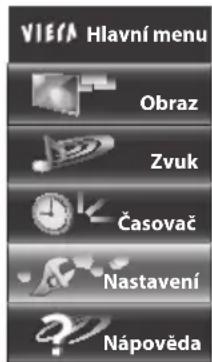
Zobrazte nabídku a vyberte [Nastavení]
![PANASONIC Viera TX-L32EM6Y - Zobrazte nabídku a vyberte [Nastavení] - 1](/content/2026/05/1006483/images/63417032ed21e7935c5369e84f32cbaabe56bd4ffbe515ecd6ea6a1cd3774e7d.jpg)
![PANASONIC Viera TX-L32EM6Y - Zobrazte nabídku a vyberte [Nastavení] - 2](/content/2026/05/1006483/images/932415e921f87db6fea1c2bdca72cce127fa93a402ec50c7f090dd378490a1f2.jpg)
![PANASONIC Viera TX-L32EM6Y - Zobrazte nabídku a vyberte [Nastavení] - 4](/content/2026/05/1006483/images/4ad5f92156a83ce127b8d64b6d11534f0f4965df018377bbff15a55c7fad90a4.jpg)
3
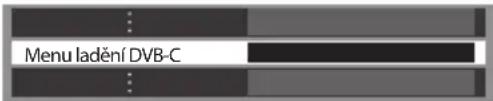
Vyberte [Menu ladění DVB-C]
![PANASONIC Viera TX-L32EM6Y - Vyberte [Menu ladění DVB-C] - 2](/content/2026/05/1006483/images/1af3b533ae5d554338b6144db2990c35cb3009c791cca0da3507efd26cc1928d.jpg)
4
Vyberte [Automatické ladění]
![PANASONIC Viera TX-L32EM6Y - Vyberte [Automatické ladění] - 2](/content/2026/05/1006483/images/516897d135984e4ada495c64fb05e2161c03a6a9d9398663c2da872e3b0b9ec8.jpg)
5
Nastavte nastavení Automatické ladění
• [Režim zobrazení]
[Rychlý]: Prohledává kmitočet vyhovující ve vaší zemi.
[Plnohodnotný]: Prohledává celý kmitočtový rozsah
- Normálně nastavte [Frekvence], [Přenosová rychlost] a [ID sítě] na [Automaticky].
Pokud [Automaticky] není zobrazeno nebo v případě potřeby, vložte hodnoty pro [Frekvence], [Přenosová rychlost] a [ID sítě], stanovené vaším prodejcem, pomocí číselných tlačítek.
6
Spust'te Automatické ladění (nastavení budou provedena automaticky)
1
Vyberte možnost DVB-T nebo Analogový
→ (str. 16)
TV
2
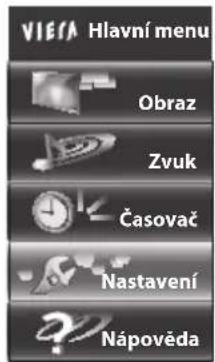
Zobrazte nabídku a vyberte [Nastavení]
![PANASONIC Viera TX-L32EM6Y - Zobrazte nabídku a vyberte [Nastavení] - 1](/content/2026/05/1006483/images/e31e110662bb43cf46d1c5c2241bb7433906210915a0d166f5c87e508096a2dd.jpg)
![PANASONIC Viera TX-L32EM6Y - Zobrazte nabídku a vyberte [Nastavení] - 2](/content/2026/05/1006483/images/6257266957dae238bf68668d3e96e9b3badb6673ce50e22ea5a6a654fd1b06ac.jpg)
![PANASONIC Viera TX-L32EM6Y - Zobrazte nabídku a vyberte [Nastavení] - 4](/content/2026/05/1006483/images/048adac051c21f82193771d91405514d8bbb7a46d9a1d20d60c48869dcb0a6a0.jpg)
3
Vyberte [Menu ladění DVB-T] nebo [Menu ladění analog]
Příklad:
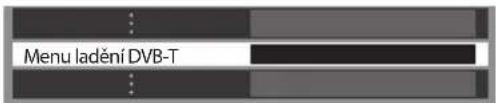
![PANASONIC Viera TX-L32EM6Y - Vyberte [Menu ladění DVB-T] nebo [Menu ladění analog] - 2](/content/2026/05/1006483/images/c0a8296ee65db70fc071bd5e5796c67dd6a22736f6e6dedda83310410f15d669.jpg)
4
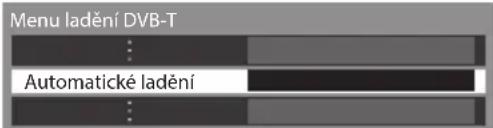
Vyberte [Automatické ladění]
Příklad:
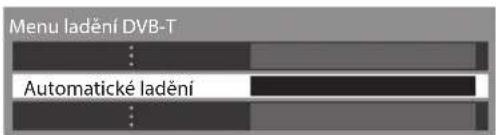
![PANASONIC Viera TX-L32EM6Y - Vyberte [Automatické ladění] - 2](/content/2026/05/1006483/images/dcbf5ee2bf1d7bce029cf466ae2f19146d063a76b86a634771ef1b794cb6f552.jpg)
5
Spust'te Automatické ladění (nastavení budou provedena automaticky)
Zobrazí seznam oblíbených kanálů a vynechá nepožadované kanály (DVB)
Kanály lze přeladit nebo vytvořit seznam oblíbených kanálů, nechtěné kanály vynechat apod.
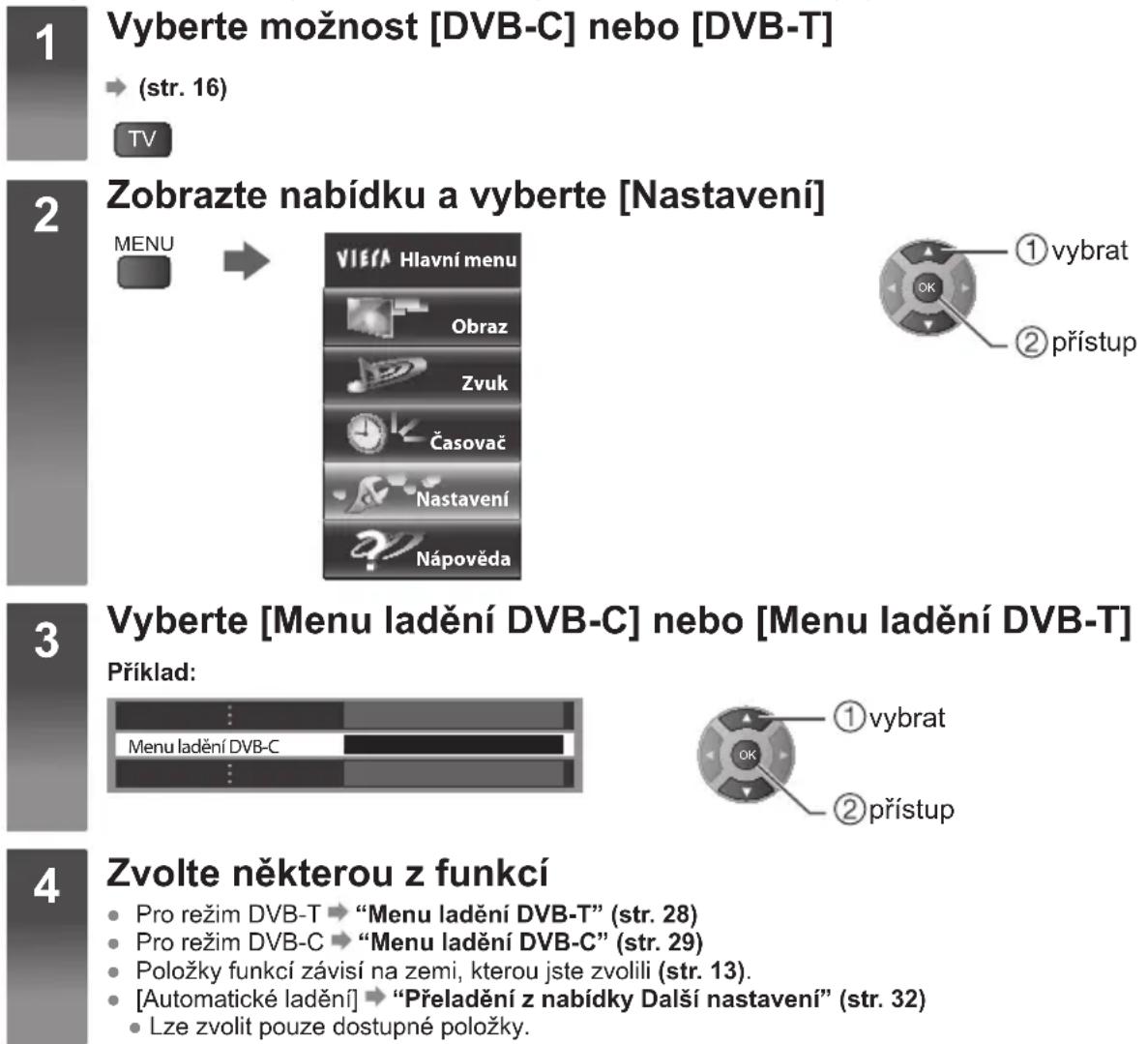
→ (str. 16)
TV
Zvolte některou z funkcí
• Pro režim DVB-T → “Menu ladění DVB-T” (str. 28)
• Pro režim DVB-C → “Menu ladění DVB-C” (str. 29)
- Položky funkcí závisí na zemi, kterou jste zvolili (str. 13).
• [Automatické ladění] → “Přeladění z nabídky Další nastavení” (str. 32)
• Lze zvolit pouze dostupné položky.
Seznam oblíbených kanálů DVB [Edituj složku Oblíbené]
Vytvořte seznamy oblíbených kanálů různých provozovatelů vysílání.
Vyberte kanál do seznamu
![PANASONIC Viera TX-L32EM6Y - Seznam oblíbených kanálů DVB [Edituj složku Oblíbené] - 1](/content/2026/05/1006483/images/96b15250a7af09a6feced8d77fc196e49004d75204664d0fe1103e79eb037396.jpg)
Kanál je přidán
Přeskakujte nepožadované kanály DVB [Seznam kanálů]
Nechtěné kanály DVB lze skrýt.
Skryté kanály nelze zobrazit (pouze prostřednictvím této funkce). Tuto funkci použijte k vynechání nechtěných kanálů.
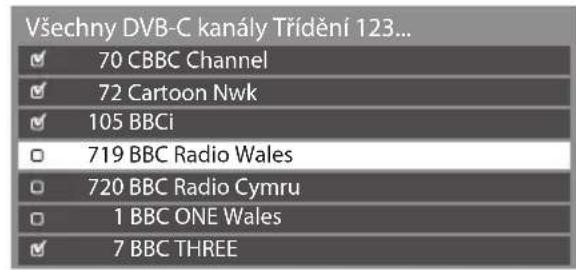
![①vybrat OK ②[Odkrýt] / [Skrýt]](/content/2026/05/1006483/images/ddca29c7d6457c5bd63506a1a4e29ba3216801efc28637fd298c3371cf5483ed.jpg)
: [Odkrýt]
☐ : [Skrýt] (vynechat)
Přeskočit nepožadované kanály (analogové)
Kanály lze přeladit nebo vytvořit seznam oblíbených kanálů, nechtěné kanály vynechat apod.
![1 Vyberte Analogový → (str. 16) TV 2 Zobrazte nabídku a vyberte [Nastavení] MENU → VIEFA Hlavní menu Obraz Zvuk Časovač Nastavení Nápověda ①vybrat ②přístup](/content/2026/05/1006483/images/4f15b8480295c1f068561b747d62edea599c962e105d0bbfaf742f75608953f8.jpg)
![3 Vyberte [Menu ladění analog] Příklad: Menu ladění analog ① vybrat ② prístup](/content/2026/05/1006483/images/79a45e7007c2b15d4a174c7dcbba8ac1eb8cde0f4f16a662a7747e53e80d7461.jpg)
![4 Zvolte některou z funkcí • Položky funkcí závisí na zemi, kterou jste zvolili (str. 13). • [Automatické ladění] → „Přeladění z nabídky Další nastavení“ (str. 32) • Lze zvolit pouze dostupné položky.](/content/2026/05/1006483/images/0f2f4e445114aa7ed13ca026d931039b4c6f41cdde81fa63760e9a101b21f181.jpg)
Přeskakujte nepožadované analogové kanály [Seznam kanálů]
Nechtěné analogové kanály lze skrýt.
Skryté kanály nelze zobrazit (pouze prostřednictvím této funkce). Tuto funkci použijte k vynechání nechtěných kanálů.
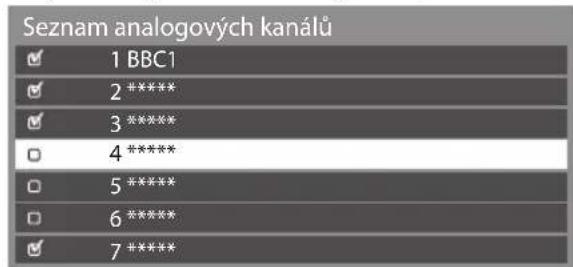
![①vybrat OK ②[Odkrýt] / [Skrýt]](/content/2026/05/1006483/images/6b2c2e5eeba4a72b93a9c9f71bbb151ffb4f7f7a3d25a783237501b215a51e62.jpg)
: [Odkrýt]
☐ : [Skrýt] (vynechat)
Dětský zámek
Specifické kanály / vstupní konektory AV lze uzamknout a kontrolovat, kdo je sleduje.
Pokud je zvolen uzamčený kanál / vstup, zobrazí se zpráva. Chcete-li jej sledovat, zadejte kód PIN.
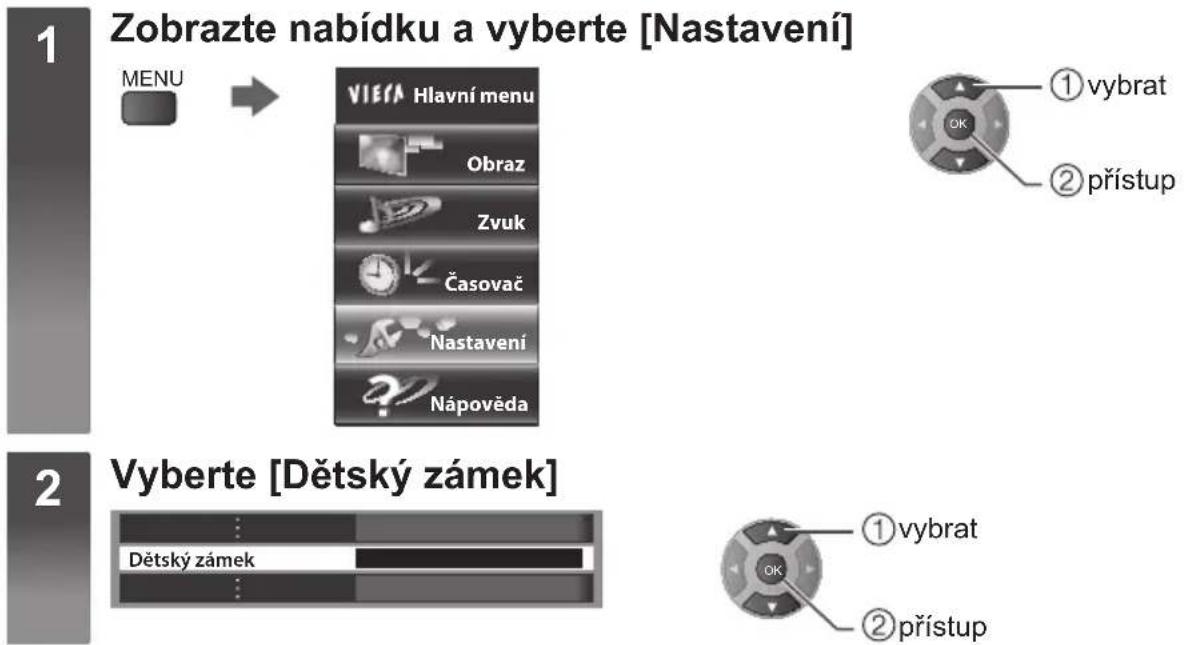
Kontrola diváků kanálu [Dětský zámek]
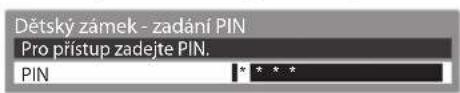
1 Zadejte číslo PIN (4 číslice)
![PANASONIC Viera TX-L32EM6Y - Kontrola diváků kanálu [Dětský zámek] - 2](/content/2026/05/1006483/images/63917afe2a2de19a3c8aaa9bba54b2aa3f53963063eb53d1ca1652effe7bb8c4.jpg)
- Při prvním nastavení vložte PIN dvakrát.
• PIN si poznamenejte pro případ, že byste jej zapomněli.
- Jako výchozí kód PIN může být uloženo číslo „0000“, které závisí na vybrané zemi. (str. 13).
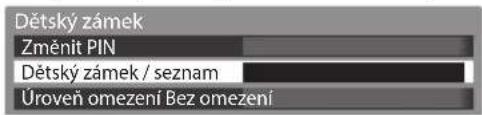
2 Vyberte [Dětský zámek / seznam]
![PANASONIC Viera TX-L32EM6Y - Kontrola diváků kanálu [Dětský zámek] - 4](/content/2026/05/1006483/images/a6cae21c16b4924757b1e075c838897616123ad13e2c008857a7de89c5398a3a.jpg)
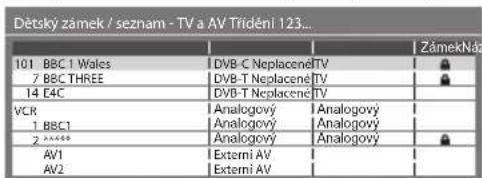
3 Vyberte kanál / vstup, který má být uzamčen
![PANASONIC Viera TX-L32EM6Y - Kontrola diváků kanálu [Dětský zámek] - 6](/content/2026/05/1006483/images/160ded2edaa4e9b5722b2362017b11e1bda3d48760792d49cb554954e664adcb.jpg)
![PANASONIC Viera TX-L32EM6Y - Kontrola diváků kanálu [Dětský zámek] - 7](/content/2026/05/1006483/images/e79186b4db709f8233113739a36e96ca56e5129955e563654fe5fc1797d607a8.jpg)
: Objeví se, je-li kanál / vstup uzamčen
• Zrušení uzamčení
Vyberte uzamčený kanál / vstup
![PANASONIC Viera TX-L32EM6Y - Kontrola diváků kanálu [Dětský zámek] - 8](/content/2026/05/1006483/images/4e81fe97f8515d791c37b168bc8ab5a891b9c81139e750a23a8e4e4c9774b434.jpg)
• Uzamčení všech kanálů
(zelená)
• Zrušení veškerých uzamčení
(žlutá)
- Přepnout na další zdroj vstupu
(modrá)
![PANASONIC Viera TX-L32EM6Y - Kontrola diváků kanálu [Dětský zámek] - 9](/content/2026/05/1006483/images/0fe5dc667aabb6dec04c9802c09904b511336de2c7092b6044c3f9a672faad27.jpg)
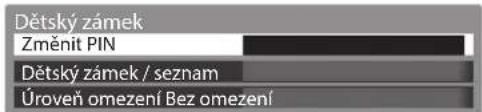
Pro změnu PIN kódu
1 Vyberte [Změnit PIN]
![PANASONIC Viera TX-L32EM6Y - Kontrola diváků kanálu [Dětský zámek] - 11](/content/2026/05/1006483/images/89a16c567423ebb4e37467726ddddfdac99140d183dfa60f2183b5d7cd2e221b.jpg)
2 Zadejte nový PIN kód dvakrát
![PANASONIC Viera TX-L32EM6Y - Kontrola diváků kanálu [Dětský zámek] - 12](/content/2026/05/1006483/images/75f9f6f936da70c7d65cf82d7ad7e76a2dfdedcf920899d43d99be9b494b8bd7.jpg)
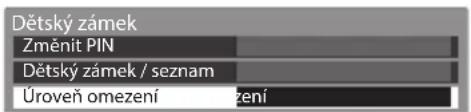
■ Pro nastavení [Úroveň omezení]
Chcete-li sledovat program DVB, který má hodnocení pro vyšší než zvolený věk, je sledování podmíněno zadáním kódu PIN (podle vysílací stanice).
Vyberte možnost [Úroveň omezení] a nastavte věk pro omezení programů.
- Dostupnost této funkce závisí na zemi, kterou jste zvolili (str. 13).
Poznámka
- Nastavení možnosti [Expediční nastavení] (str. 39) vymaže kód PIN a veškerá nastavení.
Používání Společného rozhraní
Menu modulu Společné rozhraní (Common Interface) poskytuje přístup k softwaru, který je uložen v modulech Společné rozhraní (CI).
- Tato funkce nemusí být v některých zemích nebo regionech k dispozici.
- V závislosti na vysílaném programu nebo službách nemusí být k dispozici obrazový nebo zvukový signál. I když vám může modul CI umožnit sledování některých služeb, tento televizor veškeré služby nezaručuje (např. sledování zakódovaných placených TV kanálů).
Používejte pouze modul CI schválený provozovatelem vysílání.
O další informace a podmínky poskytování služeb požádejte místního prodejce Panasonic nebo provozovatele vysílání.
Pozor
- Při každém vkládání nebo vyjímání modulu CI vypněte vypínač.
- Pokud byla dodána účastnická karta a čtecí zařízení jako jedna sada, nejprve umístěte čtecí zařízení a poté do něj vložte účastnickou kartu.
• Vložte modul ve správném směru. - Při pokládání televizoru obrazovkou nahoru vyjměte modul Cl. Mohlo by dojít k poškození modulu a slotu Cl.
Vkládejte a odebírejte přímo a kompletně
Vložte modul CI (volitelný doplněk)
- Vlastnosti, které se objeví na obrazovce, závisí na obsahu vybraného modulu Cl.
- Objeví se šifrované kanály. Postupujte podle pokynů v hlášení.
Pokud se šifrovaný kanál neobjeví, postupujte podle následujících pokynů. - Další podrobnosti získáte v návodu k použití modulu Cl nebo u provozovatele vysílání.
Postranní panel televizoru
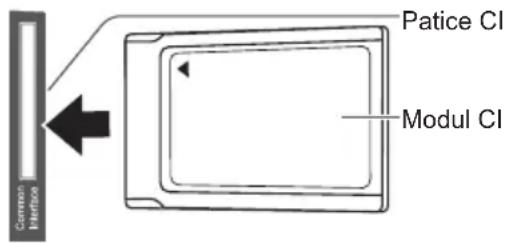
Vkládejte a odebírejte přímo a kompletně
1
Vyberte režim
→ (str. 16)
TV
2
Zobrazte nabídku a vyberte [Nastavení]
![PANASONIC Viera TX-L32EM6Y - Zobrazte nabídku a vyberte [Nastavení] - 2](/content/2026/05/1006483/images/ea8b0f121dc3d2e4daa9f394e87b667d62cffe7daf84f307763ae5ba1a9cf83b.jpg)
3
Vstupte do společného rozhraní a postupujte podle zobrazených pokynů


- Zobrazené pokyny nemusí odpovídat tlačítkům na dálkovém ovladači.
Expediční nastavení
Obnoví původní nastavení televizoru – nebudou naladěny žádné programy.
Dojde k resetování všech nastavení (nastavení kanálů, obrazu, zvuku atd.).
- Jak provést pouze nové naladění kanálů, například po přestěhování
“Přeladění z nabídky Další nastavení” (str. 32)
1
Zobrazte nabídku a vyberte [Nastavení]


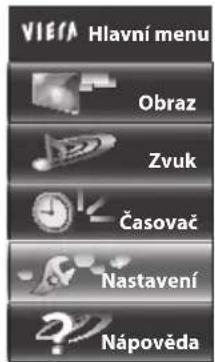
2
Vyberte [Nastavení systému]
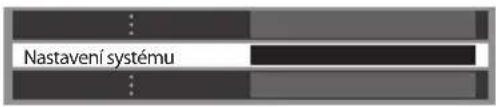
3
Vyberte [Expediční nastavení]
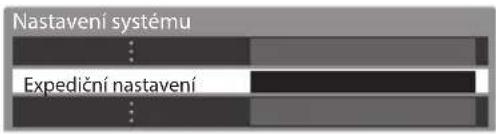
Obnovení nastavení [Expediční nastavení]
1 Zkontrolujte zprávu a proved'te inicializaci
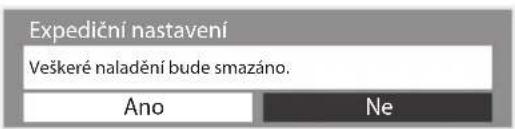
![PANASONIC Viera TX-L32EM6Y - Obnovení nastavení [Expediční nastavení] - 2](/content/2026/05/1006483/images/caa57d92fbf5b9582d4b3b02cadb3fa03c0297adc7a3b3d5c27820523be15c33.jpg)
2 Postupujte podle pokynů v hlášení
Obnova výchozích hodnot dokončena. TV se automaticky restartuje. Nevypínejte TV
• Automaticky se spustí [Automatické ladění]. (str. 13)
Aktualizace softwaru TV
Může být zpřístupněna nová verze softwaru ke stažení pro vylepšení výkonu nebo používání TV.
Pokud je k dispozici aktualizace systému, poté co kanál dostane informace o aktualizaci, zobrazí se zpráva s oznámením.

Nový software lze aktualizovat automaticky nebo manuálně.
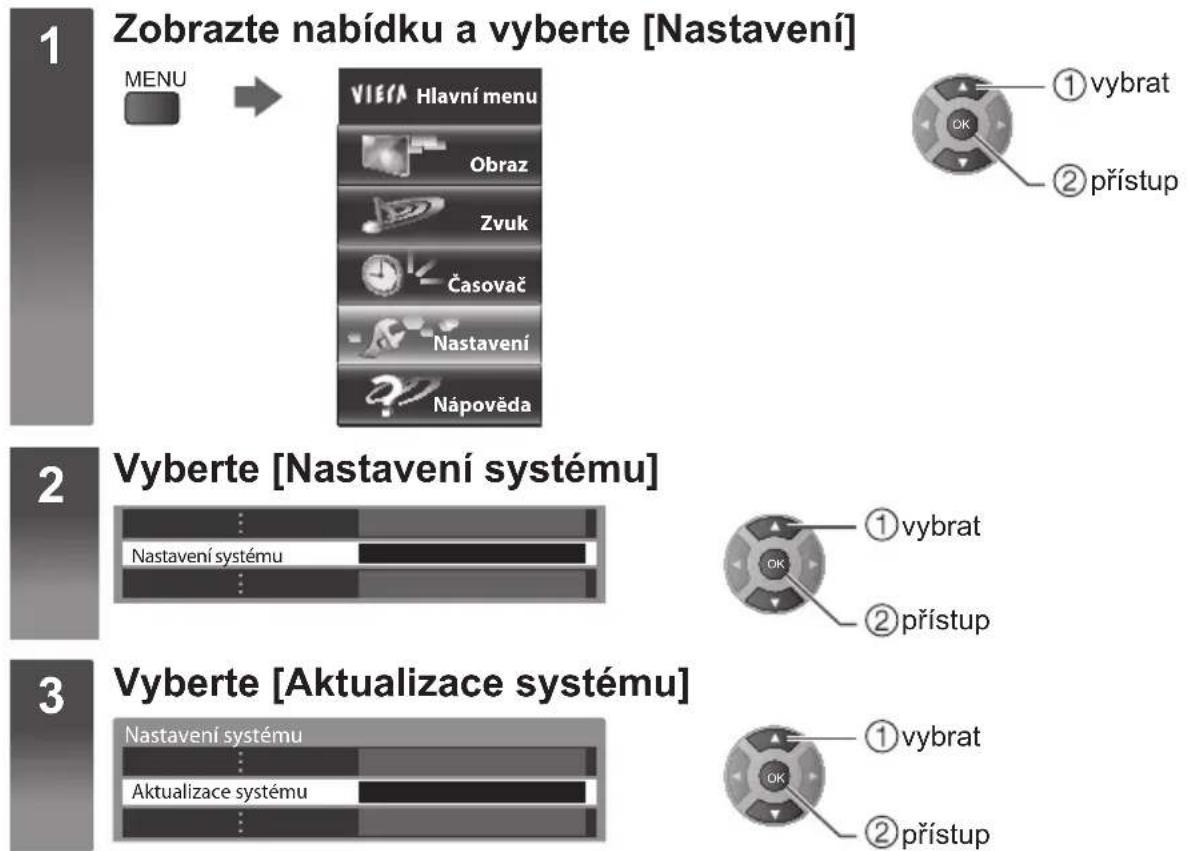
Aktualizace softwarového systému televizoru [Aktualizace systému]
■ Automatická aktualizace
Vyberte [Hledat v pohotovostním stavu]

Pokud se provádí [Aktualizace systému], bude aktualizován software (což může změnit funkce televizoru). Pokud nechcete provést aktualizaci, nastavte [Hledat v pohotovostním stavu] na [Vypnuto].
- Při každém nastavení provede televizor v pohotovostním režimu automatické hledání, a pokud budou nějaké aktualizace dostupné, stáhne je.
- Automatické aktualizace se uskuteční za těchto podmínek:
- Pohotovostní režim (televizor je vypnutý dálkovým ovladačem)
Okamžitá aktualizace
1 Vyberte [Hledat aktualizace ted']

3 Načítání

Poznámka
- Načítání může trvat asi 60 minut.
- Během načitání softwaru a aktualizace systému televizor NEVYPÍNEJTE.
- Zpráva může mít charakter připomenutí. V tomto případě se objeví informace o plánovaném spuštění nové verze. Pro aktualizaci si můžete nastavit rezervaci. Pokud je televizor vypnutý, aktualizace se nespustí.
Použití přehrávače médií
[Přehrávač medií] umožňuje prohlížet fotografie, přehrávat video nebo hudbu v paměti USB Flash.
Režim Fotografie:
Zobrazí se statické snímky zaznamenané digitálním fotoaparátem.
Režim Video:
Budou přehrány pohyblivé snímky zaznamenané digitální videokamerou.
Režim Hudba:
Budou přehrány digitální hudební data.
- Během přehrávání vystupuje audio signál z konektorů DIGITAL AUDIO a HDMI 2 (ARC) (funkce ARC).
Ale nevychází žádné video signály. Chcete-li používat HDMI 2 (ARC) s funkcí ARC, připojte zesilovač s funkcí ARC. - Položka [Datum] ukazuje datum, v kterém byl pořízen záznam zaznamenávacím zařízením. Soubor bez záznamu data je zobrazen „**/**/****“.
- Obraz se nemusí na tomto televizoru zobrazovat správně, závisí na použitém záznamovém zařízení.
- Při velkém množství souborů a složek může zobrazení trvat delší dobu.
- Soubory se sníženou kvalitou mohou být zobrazeny v nižším rozlišení.
- Nastavení obrazu nemusí v závislosti na podmínkách fungovat.
- Jména složky a souboru se mohou lišit v závislosti na použitém digitálním fotoaparátu nebo digitální video kameře.
■ Vložení nebo vyjmutí paměti USB Flash
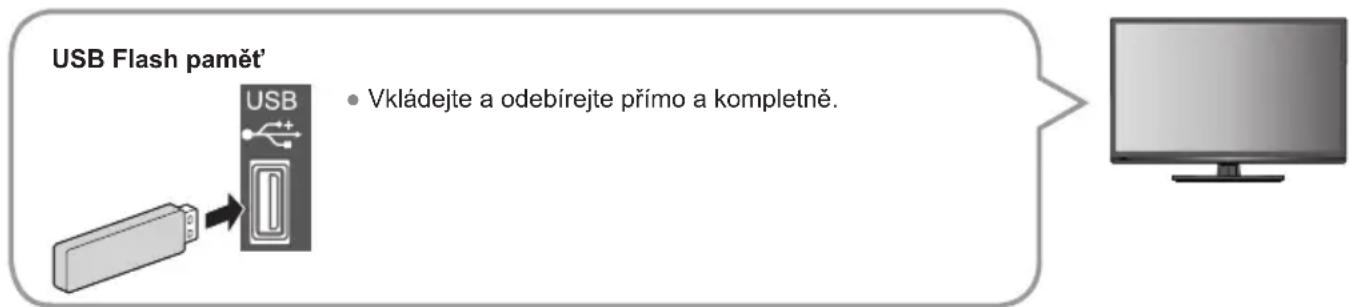
- Informace o zařízení → “Zařízení pro přehrávání” (str. 54)
- Podporovaný formát souborů → “Podporovaný formát souboru v Přehrávači médií” (str. 52)
Spuštění přehrávače médií
1
Připojte pamět' USB Flash Memory k TV
→ (str. 41)
2
Spust'te [Přehrávač medií]
VIERA TOOLS
![PANASONIC Viera TX-L32EM6Y - Spust'te [Přehrávač medií] - 1](/content/2026/05/1006483/images/52686b0cb597f1637dcb6305e3d73bbc24df10417feee9a2d0f3f8f721da5a9a.jpg)
3
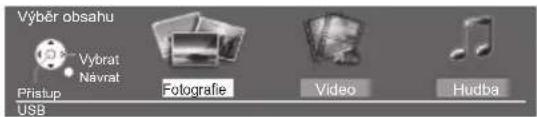
Zvolte obsah

Využívejte [Přehrávač medií]
Příklad: Náhledy - [Všechny fotky]
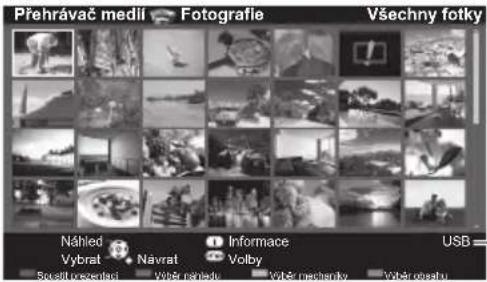
• Zobrazení informace o označeném obsahu
![PANASONIC Viera TX-L32EM6Y - Využívejte [Přehrávač medií] - 2](/content/2026/05/1006483/images/110901117c37f51b5c04b84eee9bcea03acbe7202fd4a56f18994fd796f5abe9.jpg)
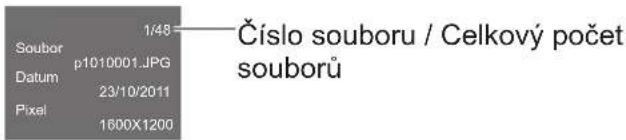
Název zvoleného zařízení
■ Pro třídění dle složky, zaznamenaného data nebo zaznamenaného měsíce
1 Zobrazení výběru náhledu
(zelená)
2 Zvolte obsahy
[Složka]:
- Zobrazuje miniaturu uskupenou dle složky.
- Soubory, které nejsou shromážděny do složky, budou shromážděny do složky se jménem „/“.
[Třídit dle data]:
- Zobrazuje miniaturu uskupenou dle stejného data.
- Skupina snímků bez záznamu data je zobrazena jako [Neznámé].
[Třídit dle měsíce]:
• Zobrazuje miniaturu uskupenou dle stejného měsíce.
- Skupina snímků bez záznamu data je zobrazena jako [Neznámé].
Změnit obsahy
Na další režim [Přehrávač medií] můžete prepnout ze zobrazení náhledu.
- Režim lze přepnout v aktuálním zařízení.
1 Je-li zobrazena miniatura, zobrazují se obsahy výběru

(modrá)
2 Zvolte obsahy
Režim fotografie
- Podporovaný formát souborů (str. 52)
Zobrazí se náhledy všech snímků v paměti USB Flash.
Příklad: Náhledy - [Všechny fotky]
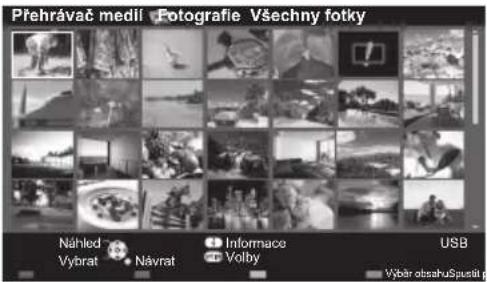

: Chybné zobrazení
[Jednotlivý] - Fotografie jsou zobrazovány jedna po druhé. Zvolte soubor z miniatur snímku, které se mají prohlížet.
Příklad:
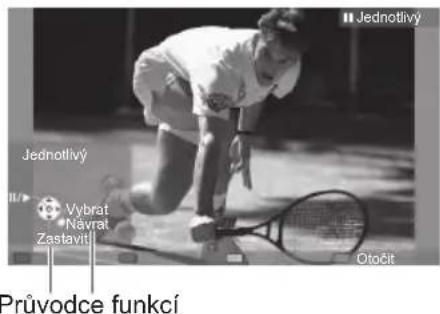
• Pro zobrazení / skrytí průvodce funkcí
• Pro návrat k miniatuře
BACK/
RETURN


- Používání [Jednotlivý]
Na předchozí snímek
Spustit prezentaci
Na další fotografii Zastavit (návrat k miniatuř) - Otočení o 90°
(modrá)

[Spustit prezentaci] - Prezentace bude ukončena, pokud byly v současném náhledu zobrazeny všechny fotografie.
1 Zvolte soubor z miniatur snímků pro první zobrazení
2 Spustit prezentaci

(červená)

• Pro zobrazení / skrytí průvodce funkcí

- Pozastavení (návrat k Zobrazení jednoho snímku)

• Pro návrat k miniatuře
BACK/RETURN

- Změna hudebního pozadí „Nastavení prezentace“ (str. 44)(str. 44)
Nastavení režimu fotografií
Nastavení pro režim [Fotografie].
1 Zobrazí nabídku voleb
OPTION

2 Vyberte [Nastavení prezentace] nebo [Změnit velikost]
![PANASONIC Viera TX-L32EM6Y - Vyberte [Nastavení prezentace] nebo [Změnit velikost] - 1](/content/2026/05/1006483/images/2c830fbf857aa2cfe211292854b6387b26c8a0c3be08d69fb69d3d9c3d088524.jpg)
3 Zvolte položky a nastavte
Poznámka
• V závislosti na nastavení prezentace se může snížit kvalita obrazu.
- Nastavení obrazu nemusí pracovat v závislosti na nastaveních prezentace.
| Menu | Položka Nastavení / Konfigurace (možnosti) | |
| Nastavení prezentace | Rámec | Vybírá typ rámce prezentace [Vypnuto] / [Multi] / [Koláž] / [Posun(+kalendář)] / [Unášení] / [Galer.(+kalendář)] / [Galerie] / [Kino] [Multi]:Současně je organizovaně zobrazeno 9 fotografií. [Koláž]:Jednotlivé fotografie jsou zobrazovány v náhodné poloze a náhodném měřítku. [Posun(+kalendář)] / [Unášení]:Snímky jsou zobrazeny jako plynoucí obrázky.Můžete zvolit, zda zobrazit či nezobrazit kalendář. Měsíc v kalendáři se změní stisknutím kurzorového tlačítka doleva nebo doprava. [Galer.(+kalendář)] / [Galerie]:V rámci se zobrazí různě velké snímky.Můžete zvolit, zda zobrazit či nezobrazit kalendář. Měsíc v kalendáři se změní stisknutím kurzorového tlačítka doleva nebo doprava. [Kino]:Fotografie jsou zobrazeny jako staré filmy (sépiový nádech). |
| Barevný efekt | Slouží k výběru barevného efektu snímku v režimech [Jednotlivý] a [Spustit prezentaci]. [Vypnuto] / [Sepie] / [Stupně šedé]Tato funkce není dostupná, pokud je [Rámec] nastaven na [Unášení], [Galerie] nebo [Kino]. | |
| Přechodový efekt | Slouží k výběru přechodového efektu mezi snímky během prezentace. [Vypnuto] / [Stmívání] / [Rozpouštění] / [Pohyb] / [Náhodně] [Stmívání]: Následující fotka se pozvolna stmívá. [Rozpouštění]: Fotografie zmizí, když přejdete na další fotografii. [Pohyb]: Každá fotografie je zobrazena s nástroji pro zvětšení, zmenšení, posun nahoru nebo posun dolů. [Náhodně]: Každý přechod je zvolen náhodně.Tato funkce je dostupná, pokud je [Rámec] nastaven na [Vypnuto]. | |
| Auto Makeup Nastavte [Auto Makeup] Zapnuto nebo Vypnuto. | ||
| Režim zobrazení | Slouží k volbě mezi zvětšeným nebo normálním zobrazováním snímku v režimech [Jednotlivý] a [Spustit prezentaci]. [Normální] / [Zoom]Tato funkce není dostupná, pokud je [Rámec] nastaven na [Koláž], [Unášení], [Galerie] nebo [Kino].Tato funkce není dostupná, pokud je [Přechodový efekt] nastaven na [Pohyb].V závislosti na velikosti fotografie možná nebude možné fotografii úplně zvětšit na plnou obrazovku, např. obrázek na výšku. | |
| Sekvenční přehrávání | Slouží k výběru, zda se budou série snímku během prezentace zobrazovat v rychlém sledu. [Vypnuto] / [Zapnuto]Tato funkce není dostupná, pokud je [Rámec] nastaven na [Unášení], [Galerie] nebo [Kino].Tato funkce není dostupná, pokud je [Přechodový efekt] nastaven na [Pohyb]. | |
| Časový interval Nastaví časový interval prezentace. [Dlouhý] / [Normální] / [Krátký] | ||
| Opakovat Slouží k zopakování prezentace [Vypnuto] / [Zapnuto] | ||
| Hudební doprovod | Slouží k výběru hudby na pozadí během režimu [Fotografie]. [Vypnuto] / [Typ1] / [Typ2] / [Typ3] / [Typ 4] / [Typ 5] / [Uživatel] / [Automaticky] | |
| Změnit velikost | Změnit velikost | Slouží ke změně velikosti obrázku v režimu miniatur.Nevztahuje se k režimu prezentace. |
Video režim
- Podporovaný formát souborů (str. 52)
Zobrazí se náhledy titulů videa v paměti USB Flash.
Příklad: Náhledy - [Náhled titulu]
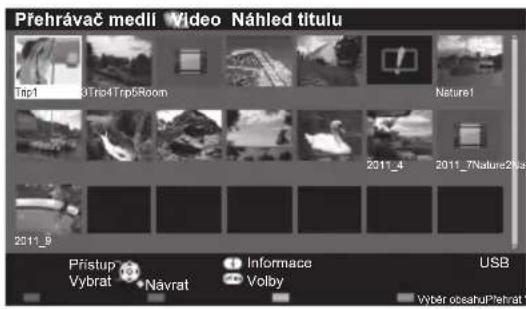
- Přehrání vybraného titulu Zvolte titul Spustit přehrávání



(červená)

: Chybné zobrazení

: Soubor nepodporuje zmenšený náhled.
■ Přehrávání od vybrané scény v titulu
Přehrávání se spustí od zvolené scény do konce titulu.
1 Zvolte titul
2 Vyberte scénu

3 Spustit přehrávání

(červená)
Poznámka
- Struktura titulů a scén se může lišit v závislosti na použité digitální videokameře.
- Opakování přehrávání → “Nastavení videa” (str. 46)
■ Jak obsluhovat během přehrávání
Příklad: Přehrávání
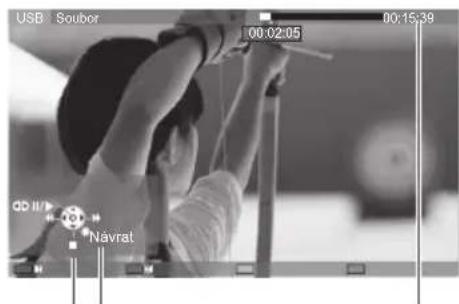
Průvodce funkcí
informační pruh
• Pro obsluhu přehrávání

- Zobrazení / skrytí průvodce funkcí a informačního pruhu
• K předchozímu titulu / scéně (červená)
• K následujícímu titulu / scéně (zelená)
• Změna poměru stran ASPECT

• Pro návrat k miniatuře BACK/ RETURN

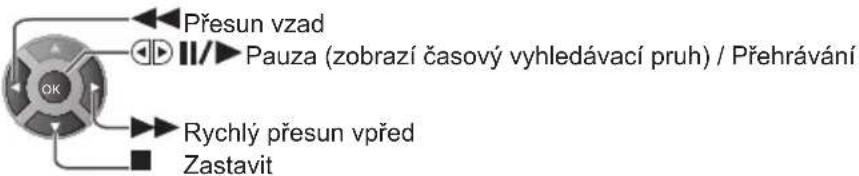
Nastavení videa
Nastavení pro režim [Video].
- Položky menu a volitelné možnosti se mění v závislosti na obsahu.
1 Zobrazte menu možností v zobrazení náhledu
OPTION

2 Zvolte [Nastavení videa] 3 Zvolte položky a nastavte
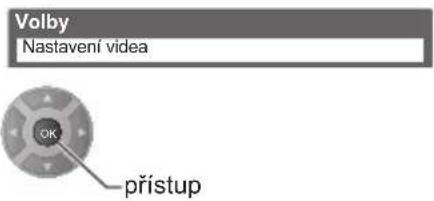
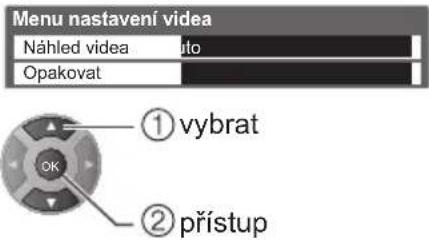
| Menu | Položka Nastavení / Konfigurace (možnosti) | |
| Nástavení videa | Náhled videa | Nastavuje spouštění náhledu titulu nebo scény v zobrazení náhledu. [Vypnuto] / [Zapnuto]Obrázek se možná na okamžik nezobrazí v zobrazení náhledu. Nastavte pro vyřešení tohoto náhled na [Vypnuto]. |
| Opakovat | Slouží k opakovanému přehrávání titulu nebo vybrané složky (podle obsahu). [Vypnuto] / [Zapnuto] | |
Nastavení audio výstupu
Vícekanálový zvuk si můžete vychutnat prostřednictvím zesilovače zapojeného k zásuvce DIGITAL AUDIO nebo HDMI 2 (ARC) (funkce ARC).
1 Zobrazení menu

2 Vyberte [Zvuk]
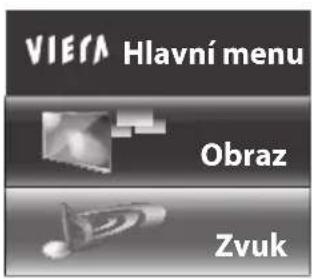
3 Vyberte možnost [SPDIF] a proved'te nastavení
![PANASONIC Viera TX-L32EM6Y - Vyberte možnost [SPDIF] a proved'te nastavení - 1](/content/2026/05/1006483/images/862fc1c60da5471a9fff85a995f57c93041575f9d4e40042edc35694559d799e.jpg)
| Menu | Položka Nastavení / Konfigurace (možnosti) | |
| Zvuk | SPDIF | SPDIF: Standardní formát souboru pro přenos zvukuSlouží k výběru výchozího nastavení pro signál digitálního zvukového výstupu ze zásuvek DIGITAL AUDIO a HDMI 2 (ARC) (funkce ARC).Pro režim DVB nebo obsah videa [Přehrávač medii][Automaticky] / [PCM][Automaticky]: Výstup signálu Dolby Digital Plus, Dolby Digital a vícekanálového HE-AAC má formát datového toku Dolby Digital. MPEG je na výstupu ve formátu [PCM].DTS je na výstupu ve formátu DTS pro obsah videa [Přehrávač medii].[PCM]: Signál digitálního výstupu je pevně nastaven na formát [PCM].ARC (Vratný zvukový kanál) : Funkce digitálního zvukového výstupu s použitím kabelu HDMI |
Režim hudba
- Podporovaný formát souborů (str. 53)
Zobrazí se hudební složky v paměti USB Flash.
Příklad: [Složka]
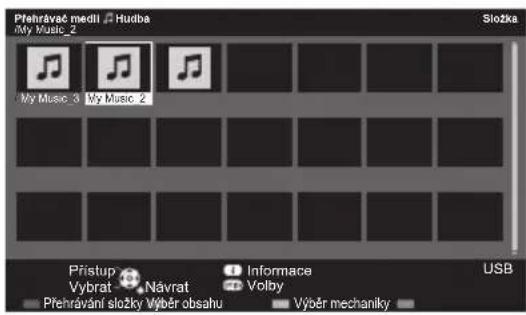
- Přehrání vybrané složky Zvolte složku Spustit přehrávání



(červená)
■ Přehrávání z Prohlížení souboru
Přehráván bude vybraný soubor.
1 Zvolte složku
2 Vyberte soubor

3 Spustit přehrávání

(červená)
Jak obsluhovat během přehrávání
Příklad: Přehrávání
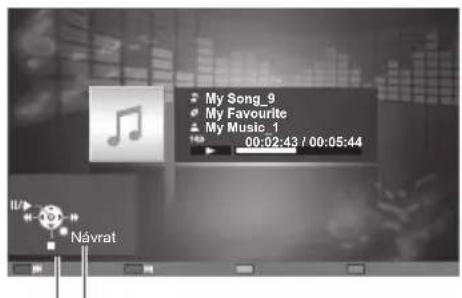
Průvodce funkcí
• Pro zobrazení / skrytí průvodce funkci

• Pro obsluhu přehrávání
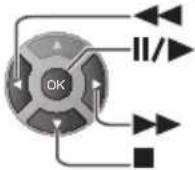
Přesun vzad Pauza / Přehrávání
Rychlý přesun vpřed Zastavit
- Na předchozí stopu (červená)
• Na další stopu (zelená)
• Pro návrat k miniatuře BACK/ RETURN

Nastavení hudby
Nastavení režimu [Hudba] (k dispozici pouze v zobrazení náhledu).
1 Zobrazí nabídku voleb
OPTION

2 Vyberte [Nastavení hudby]

3 Nastavení
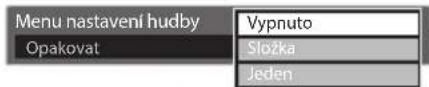
[Vypnuto]: Přehraje vybranou hudbu jednou
[Složka]: Opakovaně přehrávat ve zvolené složce
[Jeden]: Opakovaně přehrávat jeden zvolený soubor
Externí zařízení
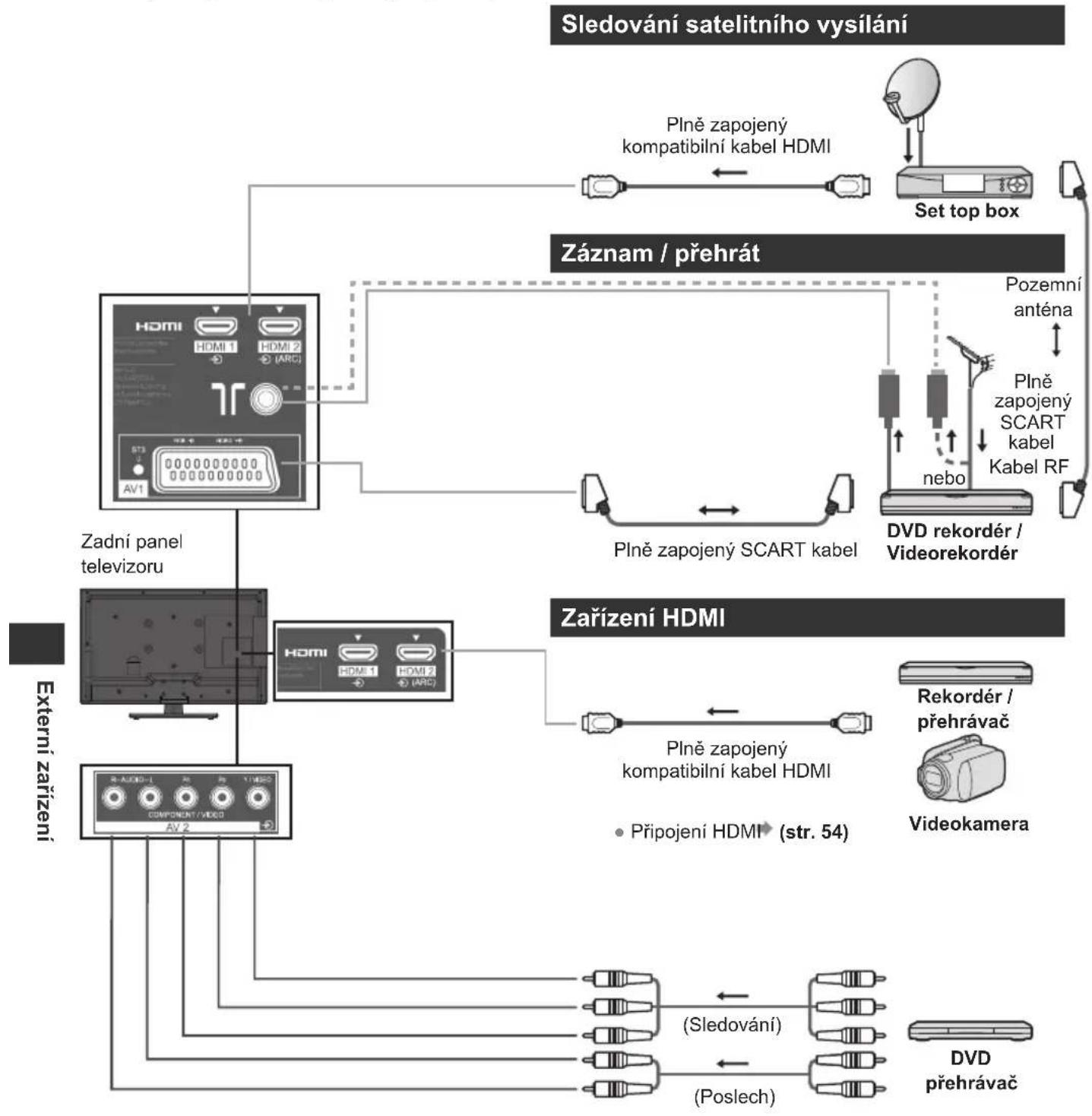
Tyto diagramy znázorňují naše doporučení pro připojení vašeho televizoru k různým typům zařízení.
Další typy připojení vyhledejte v návodu k obsluze pro každé zařízení, základní připojení (str. 11, 12), v níže uvedené tabulce (str. 50) a v technických údajích (str. 61).
flowchart
graph TD
    A["Sledování satelitního vysílání"] --> B["Plně zapojený kompatibilní kabel HDMI"]
    B --> C["Set top box"]
    C --> D["Záznam / přehrát"]
    D --> E["Plně zapojený SCART kabel"]
    E --> F["DVD rekordér / Videorekordér"]
    F --> G["Pozemní anténa"]
    G --> H["Nebo"]
    H --> I["Rekordér / přehrávač"]
    I --> J["Videokamera"]
    J --> K["Prípojení HDMI (str. 54)"]
    K --> L["Plně zapojený kompatibilní kabel HDMI"]
    L --> M["Component/VIDEO AV2"]
    M --> N["External zařízení"]
    N --> O["Zadní panel televizoru"]
    O --> P["Externí zařízení"]
    P --> Q["Plně zapojený kompatibilní kabel HDMI"]
    Q --> R["Set top box"]
    R --> S["Záznam / přehrát"]
    S --> T["Plně zapojený SCART kabel Kabel RF"]
    T --> U["Rekordér / přehrávač"]
    U --> V["Posterior HDMI"]
    V --> W["(Sledování)"]
    V --> X["(Poslech)"]
    X --> Y["DVd přehrávač"]
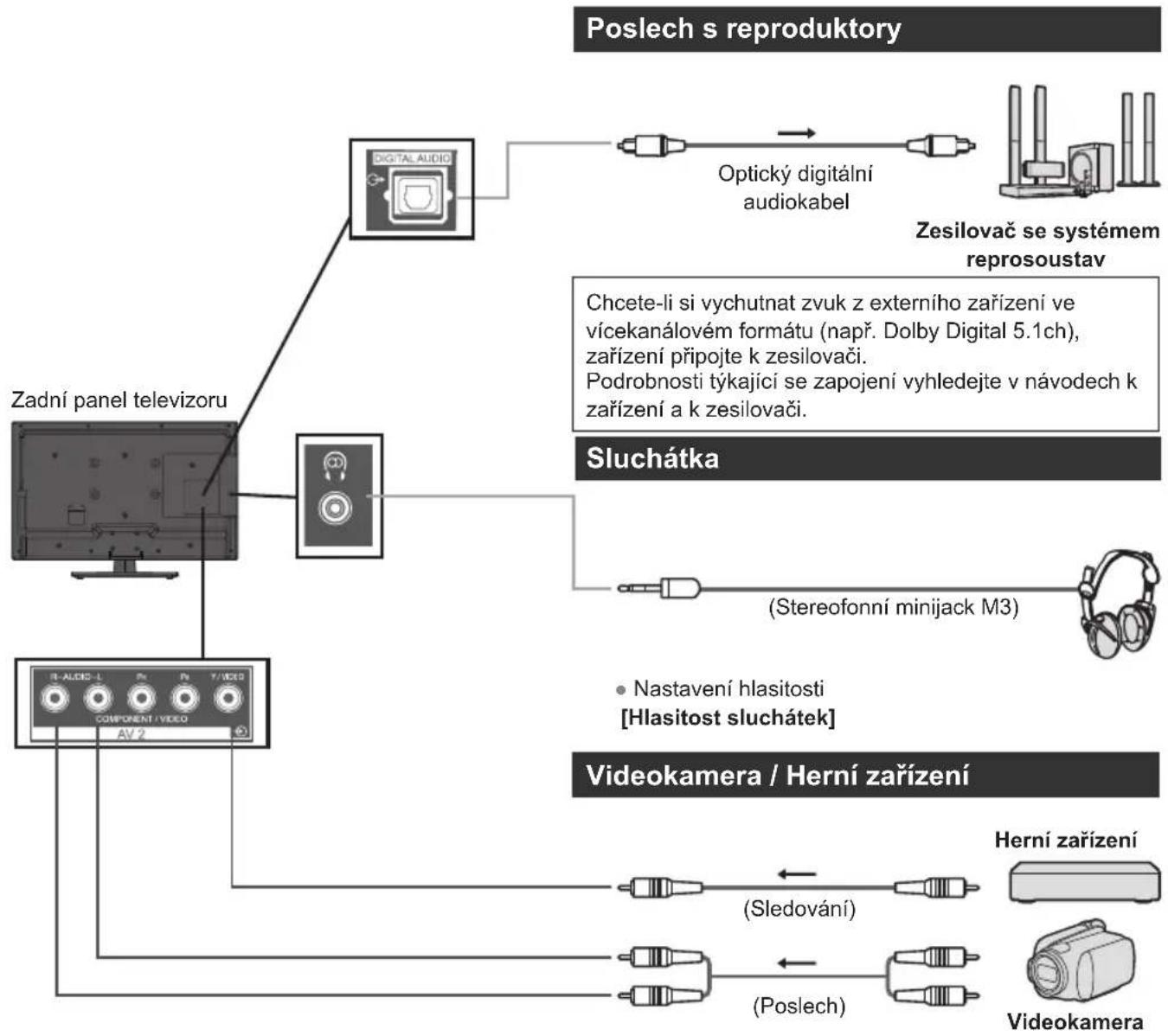
flowchart
graph TD
    A["Zadní panel televizoru"] --> B["Digital Audio"]
    B --> C["Optický digitální audiokabel"]
    C --> D["Zesilovač se systémem reprosoustav"]
    D --> E["Sluchátka"]
    E --> F["(Stereofonní minijack M3)"]
    F --> G["Videokamera / Herní zařízení"]
    G --> H["(Sledování)"]
    G --> I["(Poslech)"]
    H --> J["Herní zařízení"]
    I --> K["Videokamera"]
Typy zařízení připojitelného k jednotlivým konektorům
| Funkce | Konektor | |||||
| AV 1 | AV 2*1 | DIGITAL AUDIO | HDMI 1-HDMI 2 (ARC) | USB | ||
| COMPONENT | VIDEO | |||||
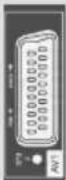 | 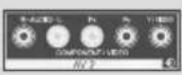 | 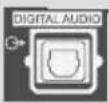 |  | |||
| Záznam / přehrávání videokazet / DVD (Videorekordér / DVD rekordér) | ○ | |||||
| Sledování satelitního vysílání (Set top box) | ○ | ○ | ○*1 | |||
| Sledování DVD (DVD přehrávač) | ○ | ○ | ○ | ○ | ||
| Sledování záběrů videokamery (Videokamera) | ○ | ○ | ○ | |||
| Hraní her (Herní zařízení) | ○ | ○ | ○ | |||
| Použití zesilovače se systémem reprosoustav | ○ | ○*2 | ||||
○ : Doporučované připojení
*1: Pro automatické přepnutí na vstup použijte HDMI 2 (ARC).
*2: Pro připojení k zesilovači použijte HDMI 2 (ARC). Tento způsob připojení lze použít pro zesilovač s funkcí ARC (Vratný zvukový kanál).
Technické údaje
Automatický poměr stran
Optimální velikost a poměr budou vycházet z formátu signálů programů a vy si budete moci dopřát lepší obraz.
→ (str. 19)
■ Rídící signál nastavení poměru stran
Poměr se přepne na odpovídající širokoúhlý poměr.
| Vstupní konektor Formát vstupního signálu | Řídící signál nastavení poměru stran | ||
| Identifikační signál širokoúhlého obrazu (WSS) | Řídící signál přenášený konektorem SCART (kontakt 8) / konektorem HDMI | ||
| Kabel RF | DVB-C | ○ | |
| DVB-T | ○ | ||
| PAL B, G, H, I, D, K | ○ | ||
| SECAM B, G, L, L', D, K | ○ | ||
| PAL 525/60 6,5 MHz – | |||
| PAL 525/60 6,0 MHz – | |||
| PAL 525/60 5,5 MHz – | |||
| M.NTSC 6,5 MHz – | |||
| M.NTSC 6,0 MHz – | |||
| M.NTSC 5,5 MHz – | |||
| AV 2(Složený) | PAL | ○ | ○ |
| SECAM | ○ | ○ | |
| PAL 525/60 – | ○ | ||
| M.NTSC – | ○ | ||
| NTSC– | ○ | ||
| AV 2(Komponent) | 525 (480) / 60i, 60p – | ||
| 625 (576) / 50i, 50p | ○ | ||
| 750 (720) / 60p, 50p – | |||
| 1 125 (1 080) / 60i, 50i – | |||
| HDMI 1HDMI 2 (ARC) | 525 (480) / 60i, 60p – | ○ | |
| 625 (576) / 50i, 50p – | ○ | ||
| 750 (720) / 60p, 50p – | ○ | ||
| 1 125 (1 080) / 60i, 50i – | ○ | ||
| 1 125 (1 080) / 60p, 50p, 24p – | ○ | ||
■ Automatický režim
Automatický režim určí nejlepší poměr stran podle formátu signálů programů (WSS, kontrolní signál na konektoru SCART / HDMI).
Proces může trvat několik minut, závisí na tmavosti obrazu.
Poznámka
- Poměr se mění v závislosti na programu apod. Pokud je poměr jiný než standardní 16:9, objeví se v horní a v dolní části obrazovky černé pruhy.
- Pokud vypadá velikost obrazovky při přehrávání programu nahraného v širokoúhlém formátu z videorekordéru neobvykle, upravte funkci Tracking (sledování stopy) na videorekordéru. Čtěte návod k videorekordéru.
Podporovaný formát souboru v Přehrávači médií
[Fotografie]
| Formát | Přípona souboru | Rozlišení obrazu (pixely) | Podrobnosti / Omezení |
| JPEG | .jpg.jpeg | 8 x 8až30 719 x 17 279 | Standardy DCF a EXIFDalší vzorkování : 4:4:4, 4:2:2, 4:2:0• Formát Progressive JPEG není podporován. |
[Video]
| Schránka | Přípona souboru | Video kodek Audio kodek Podrobnosti / Omezení | ||
| AVI .avi | H.264 BP / MP/ HPMPEG1MPEG2MPEG4 SP / ASPVC-1Windows MediaVideo Ver.9 | AACADPCMDolby DigitalDolby Digital PlusJádro DTSHE-AACLPCMPEG zvukMP3WMA | Některé titulky nebo funkce kapitol nemusí být k dispozici.WMA Pro a WMA Lossless nejsou podporovány. | |
| MKV .mkv | H.264 BP / MP/ HPMPEG1MPEG2MPEG4 SP / ASP | AACDolby DigitalDolby Digital PlusJádro DTSHE-AACMPEG zvukMP3 | Některé titulky nebo funkce kapitol nemusí být k dispozici.WMA Pro a WMA Lossless nejsou podporovány. | |
| ASF | .asf.wmv | MPEG4 SP / ASPVC-1Windows MediaVideo Ver.9 | AACDolby DigitalDolby Digital PlusHE-AACLPCMMP3WMA | Soubory chráněné proti kopírování nelze přehrávat.WMA Pro a WMA Lossless nejsou podporovány. |
| MP4 | .f4v.m4v.mp4 | H.264 BP / MP/ HPMPEG1MPEG2MPEG4 SP / ASP | AACDolby DigitalDolby Digital PlusHE-AACMPEG zvukMP3 | Tento televizor podporuje tuto schránku zaznamenanou produkty Panasonic. Podrobnosti vyhledejte v návodu k produktu. |
| FLV .flv | H.264 BP / MP/ HP | AACMP3 | – | |
| 3GPP | .3gp.3g2 | H.264 BP / MP/ HPMPEG4 SP / ASP | AACHE-AAC | – |
| PS | .mod.mpg.mpeg.vob.vro | H.264 BP/MP/HP*1MPEG1MPEG2VC-1*1 | AAC*1Dolby DigitalDolby Digital Plus*1HE-AAC*1LPCMPEG zvukMP3*1 | *1:Tento kodek lze přehrát pouze v přehrávači médií. |
| TS | .mts.m2ts.tp.trp.ts.tts | H.264 BP / MP/ HPMPEG1MPEG2VC-1*2 | AACDolby DigitalDolby Digital PlusJádro DTS*2HE-AACMPEG zvukMP3*2 | *2:Tento kodek lze přehrát pouze v přehrávači médií. |
[Hudba]
| Kodek Přípona souboru Omezení | |
| MP3 .mp3 – | |
| AAC .m4a • Soubory chráněné proti kopírování nelze přehrávat. | |
| WMA .wma | |
| LPCM .wav – | |
| FLAC .flac – | |
Poznámka
- Některé soubory nemusí být přehrány, i když splňují tato kritéria.
- Pro názvy souborů nepoužívejte dvoubajtové znaky ani jiné speciální znaky.
- Zařízení se může stát nepoužitelným s touto TV, pokud se názvy složek a souborů změní.
- Podporované formáty videa mezi přehrávačem médií a serverem médií se liší.
Zařízení pro přehrávání
■ Pamět' USB Flash (pro přehrávání v [Přehrávač medii])
Formát USB Flash paměti :
FAT16, FAT32
Kompatibilita paměti USB Flash:
Podporuje pouze standard USB1.1 nebo USB2.0
Maximální podporovaná kapacita USB je 32 GB
Rozbočovač nebo čtečka karet USB nejsou podporovány
Poznámka
- Zobrazení souborů upravených na počítači nemusí být možné.
- V době, kdy televizor přistupuje k datům, zařízení neodpojujte. V opačném případě by mohlo dojít k poškození zařízení nebo TV.
- Nedotýkejte se kontaktů na zadní straně zařízení.
- Zařízení nevystavujte vysokému tlaku nebo nárazu.
• Vložte zařízení ve správném směru. V opačném případě by mohlo dojít k poškození zařízení nebo TV. - Elektrické rušení, statická elektřina nebo nesprávná obsluha může data nebo zařízení poškodit.
- V pravidelných intervalech data zálohujte, pro případ znehodnocení nebo poškození dat nebo chybné obsluhy televizoru. Společnost Panasonic nezodpovídá za znehodnocení nebo poškození zaznamenaných dat.
USB připojení
- Doporučuje se připojovat paměť USB Flash přímo k portu USB televizoru.
- Některá USB zařízení nebo USB HUB nelze s touto TV používat
- Pomocí USB čtečky karet nelze připojit žádné zařízení.
- Doplňující informace o USB zařízeních lze získat na následující internetové stránce. (pouze anglicky) http://panasonic.jp/support/global/cs/tv/
Připojení HDMI
HDMI (High-definition multimedia interface - multimediální rozhraní s vysokým rozlišením) je první digitální spotřební rozhraní pro audio / video na světě, které splňuje nekompresní standardy.
Po propojení televizoru se zařízením si díky HDMI budete moci vychutnat digitální obraz s vysokým rozlišením a špičkový zvuk.
Zařízení kompatibilní se standardem HDMI*1 s výstupním konektorem HDMI nebo DVI, například DVD přehrávač, set-top-box nebo herní zařízení, lze připojit ke konektoru HDMI kabelem kompatibilním s rozhraním HDMI.
Další informace o připojení (str. 12, 48)
■ Použitelné funkce HDMI
• Vstupní audiosignál :
2kanálový formát Linear PCM (vzorkovací kmitočty - 48 kHz, 44,1 kHz, 32 kHz)
• Vstupní videosignál:
“Vstupní signály, které lze zobrazit” (podrobnosti níže)
Přizpůsobí signál nastavení výstupu digitálního zařízení.
• Vstupní signál PC:
“Vstupní signály, které lze zobrazit” (podrobnosti níže)
Přizpůsobí signál nastavení výstupu počítače.
• Vratný zvukový kanál
(HDMI 2 (ARC) pouze konektor)
Připojení DVI
Pokud má externí zařízení pouze výstup DVI, připojte jej ke konektoru HDMI pomocí kabelového adaptéru DVI na HDMI*3.
Pokud použijete kabelový adaptér DVI na HDMI, zvukový kabel zapojte do konektoru zvukového vstupu (použijte zvukové konektory AV 2).
Poznámka
- Nastavení zvuku lze provést v položce [Vstup HDMI] v [Zvuk].
- Pokud má připojené zařízení funkci nastavení poměru stran, poměr nastavte na [16:9].
- Tyto konektory HDMI jsou „Typ A“.
- Tyto konektory HDMI jsou kompatibilní se systémem ochrany obsahu chráněného autorskými právy HDCP (Ochrana širokopásmového digitálního obsahu).
- Zařízení, které nemá žádný konektor digitálního výstupu, lze připojit ke vstupnímu komponentnímu nebo video konektoru umožňujícímu příjem analogových signálů.
• Tato TV zahrnuje HDMI™ technologii.
*1: Na zařízení podporujícím HDMI je zobrazeno logo HDMI.
*2: Vratný zvukový kanál (ARC) je funkce, která vysílá digitální zvukové signály pomocí HDMI kabelu.
*3: Informujte se u vašeho místního prodejce digitálního zařízení.
Vstupní signály, které lze zobrazit
KOMPONENTY (Y, Pb, Pr), HDMI
| Režim zvuku H frekvence (kHz) V frekvence (Hz) COMPONENT HDMI | ||||
| 525 (480) / 60i 16:9 15,73 59,94 | ○ | ○ | ||
| 525 (480) / 60i 4:3 15,73 59,94 | ○ | |||
| 525 (480) / 60p 16:9 31,47 59,94 | ○ | ○ | ||
| 525 (480) / 60p 4:3 31,47 59,94 | ○ | |||
| 625 (576) / 50i 16:9 15,625 50 | ○ | ○ | ||
| 625 (576) / 50i 4:3 15,625 50 | ○ | |||
| 625 (576) / 50p 16:9 31,25 50 | ○ | ○ | ||
| 625 (576) / 50p 4:3 31,25 50 | ○ | |||
| 750 (720) / 60p 45 59,94 | ○ | ○ | ||
| 750 (720) / 50p | 37,5 | 50 | ○ | ○ |
| 1 125 (1 080) / 60i | 33,75 59,94 | ○ | ○ | |
| 1 125 (1 080) / 50i | 28,125 50 | ○ | ○ | |
| 1 125 (1 080) / 60p 67,43 59,94 | ○ | |||
| 1 125 (1 080) / 50p 56,25 50 | ○ | |||
| 1 125 (1 080) / 24p 26,97 23,98 | ○ | |||
| 1 125 (1 080) / 30 p | 33,75 29,97 | ○ | ||
| 1 125 (1 080) / 25 p | 28,12 25 | ○ | ||
○ Označení : Použitelný vstupní signál
| Název signálu | H frekvence (kHz) | V frekvence (Hz) | |
| 640 × 480 | při 60 Hz | 31,47 | 59,94 |
| 800 × 600 | při 60 Hz | 37,88 | 60,32 |
| 1 024 × 768 | při 60 Hz | 48,36 | 60 |
| 1 280 × 1 024 | při 60 Hz | 63,98 | 60,02 |
| 1 920 × 1 080 | 50P | 56,25 | 50 |
| 1 920 × 1 080 | 60P | 67,43 | 60 |
Poznámka
- Jiné než výše uvedené signály nemusí být zobrazeny správně.
- Výše uvedené signály jsou kvůli optimálnímu zobrazení na vašem televizoru přeformátovány.
- Signál PC je pro zobrazení zvětšen nebo komprimován, także zobrazení jemných detailů v dostatečné kvalitě nemusí být možné.
Konektor AV1 SCART (RGB, VIDEO)
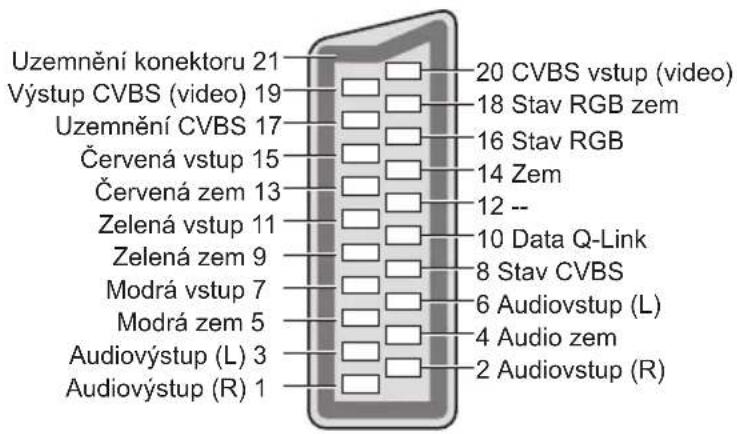
Konektor HDMI
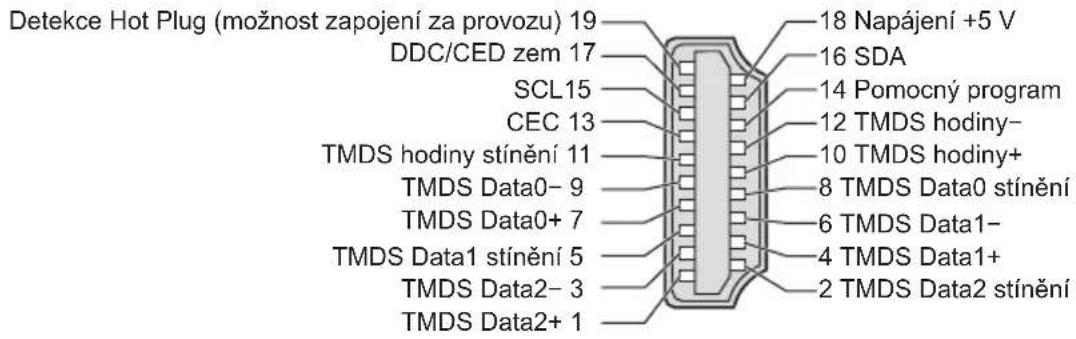
Otázky a odpovědi
Dříve než zavoláte servis nebo budete žádat pomoc, projděte si tato jednoduchá řešení umožňující vyřešení problému. Jestliže problém přetrvává, obrat'te se na místního prodejce Panasonic.
Blokový šum, zmrazení nebo zmizení obrazu nastává v režimu DVB / bílé body nebo obraz se stíny (duchové) nastává v analogovém režimu / Některé kanály nelze naladit
- Ověřte polohu, orientaci a připojení antény.
- Povětrnostní podmínky ovlivňují přijem signálu (hustý déšť, sníh, atd.), obzvláště v oblastech se špatným příjmem. I při pěkném počasí může vysoký tlak způsobovat špatný příjem některých kanálů.
- Kvalita digitálních signálů může být kvůli použitým digitálním přijímacím technologiím v některých případech relativně nízká, bez ohledu na dobrý příjem analogových signálů.
- Vypínačem přepněte TV do pohotovostního režimu a potom jej znovu zapněte.
- Pokud problém přetrvává, zeptejte se místního prodejce nebo poskytovatele služeb ohledně dostupnosti služeb.
V TV průvodci nejsou zobrazeny žádné programy
• Zkontrolujte digitální vysílač.
- Nasměrujte anténu na jiný vhodný vysílač.
- Zkontrolujte analogové vysílání. Je-li kvalita obrazu zhoršená, zkontrolujte anténu a zeptejte se místního prodejce.
Není reprodukován obraz ani zvuk
• Zkontrolujte, zda je TV zapnutý.
- Ověřte si, zda je vidlice síťového kabelu připojena k TV a do zásuvky.
- Zkontrolujte, zda se TV nachází v režimu AV.
- Ověřte si, zda byl zvolen správný vstupní režim.
• Zkontrolujte [Obraz] (str. 25) a hlasitost.
- Zkontrolujte všechny požadované kabely a ověřte si, zda pevně drží na místě.
Automatický poměr stran
- Funkce Automatický poměr stran byla navržena proto, aby vám poskytla nejlepší poměr stran umožňující zaplnění celé obrazovky. (str. 51)
- Stisknutím tlačítka -Imazite změnit poměr stran ručně. (str. 19)
Černobílý obraz
- Zkontrolujte, zda výstup externího zařízení odpovídá vstupu televizoru.
Při připojování pomocí SCART zkontrolujte, že nastavení výstupu externího zařízení není S-Video.
Vstupní režim, tj. EC/AV1, zůstává na obrazovce
• Stisknutím tlačítka provedete smazání.
Chcete-li je znovu zobrazit, stiskněte tlačítko znovu.
Na obrazovce se mohou objevit červené, modré, zelené či černé tečky
- Jedná se o charakteristický znak panelů z tekutých krystalů a nepředstavuje to závadu. Panel z tekutých krystalů je vytvořen pomocí vysoce precizní technologie, která poskytuje jemné detaily obrazu. Občas se na obrazovce může objevit několik neaktivních pixelů v podobě ustrnulých bodů červené, zelené, modré nebo černé barvy. Mějte prosím na paměti, že toto neovlivňuje výkon vaší LCD.
| Problém Příčiny / postupy | ||
| Obrazovka | Obraz je neuspořádaný a zašuměný | Nastavením [Omezení šumu] v [Obraz] odstraňte šum. (str. 25)Zkontrolujte blízká elektrická zařízení (auto, motocykl, zářivka). |
| Obraz se nezobrazuje | Nejsou parametry [Kontrast], [Jas] nebo [Barevná sytost] v [Obraz] nastaveny na minimum? (str. 25) | |
| Obraz je rozmazaný nebo zkreslený (zvuk není slyšet nebo je slabý) | Vynulujte kanály. (str. 32) | |
| Obraz je neobvyklý | Vypínačem přepněte TV do pohotovostního režimu a potom jej znovu zapněte.Pokud problém přetrvává, inicializujte všechna nastavení.[Expediční nastavení] (str. 39) | |
| Zvuk | Není reprodukován žádný zvuk | Není aktivní „Vypnutí zvuku”? (str. 9)Není hlasitost nastavena na minimum? |
| Úroveň zvuku je nízká nebo je zvuk zkreslený | Příjem zvukového signálu může být zhoršený.Nastavte [MPX] v [Zvuk] na [Mono]. (Analogový) | |
| HDMI | Zvuk je neobvyklý | Zvukové nastavení připojeného zařízení přepněte na „2ch L.PCM“.Zkontrolujte nastavení [Vstup HDMI] v [Zvuk]. (str. 27)Pokud je problém s digitálním připojením zvuku, použijte připojení analogové. (str. 54) |
| Obraz z externího zařízení je neobvyklý, pokud je zařízení připojeno přes HDMI | Zkontrolujte, zda je kabel HDMI zapojen správně. (str. 48)Televizor a zařízení vypněte a poté jej znovu zapněte.Zkontrolujte vstupní signál ze zařízení. (str. 55)Používejte zařízení kompatibilní s EIA/CEA-861/861D. | |
| Ostatní | Televizor se nezapíná | Ověřte si, zda je vidlice síťového kabelu připojena k TV a do zásuvky. |
| Televizor se přepíná do Režimu pohotovosti | Je aktivována funkce automatické vypnutí napájení. (str. 10)Přibližně za 30 minut po ukončení analogového vysílání televizor přejde do Režimu pohotovosti. | |
| Dálkový ovladač nepracuje nebo vypadává | Jsou správně nainstalovány baterie? (str. 8)Je televizor zapnutý?Baterie mohou být vybité. Vyměňte je.Dálkový ovladač nasměrujte přímo na přijímač signálu dálkového ovládání TV (do zhruba 7 m a 30 stupňového úhlu přijímače signálu).Televizor umístěte stranou od slunečního světla nebo jiných zdrojů jasného světla, aby nedocházelo k ozáření snímače signálu dálkového ovladače. | |
| Díly TV se zahřívají | I když teplota dílů předního, horního a zadního panelu stoupá, není tento vzestup teploty žádný problém co se týče kvality a výkonu. | |
| Panel LCD se zlehka pohne, pokud na něj zatlačíte prstemMůžete zaslechnout klapavý zvuk | Aby se zabránilo poškození panelu, je zajištěna jeho pružnost.Panel se může zlehka pohnout, když na něj zatlačíte prstem, a můžete zaslechnout klapavý zvuk. Nejedná se o poruchu. | |
| Objeví se zpráva o chybě způsobené nadproudem | Připojené USB zařízení může způsobovat tuto chybu. Odeberte zařízení, vypínačem přepněte TV do pohotovostního režimu a pak znovu zapněte.Zkontrolujte, zda se v portu USB nenachází cizí předměty. | |
| Zobrazí se chybová zpráva | Postupujte podle zobrazených pokynů.Pokud problém přetrvává, zeptejte se místního prodejce Panasonic nebo pověřeného servisního střediska. | |
Údržba
Nejprve vyjměte zástrčku napájecího kabelu ze zásuvky.
Zlehka vyčistěte plochu zobrazovacího panelu, skřín nebo podstavec pomocí čistící tkaniny, abyste vyčistili nečistoty a otisky prstů.
Pro zaschlé nečistoty:
Nejdříve očistěte prach z povrchu. Navlhčete čistící tkaninu čistou vodou nebo zředěným neutrálním saponátem (1 díl saponátu na 100 dílů vody). Utěrku vyždímejte a plochu utřete. Nakonec setřete veškerou vlhkost.
Pozor
- Nepoužívejte tvrdé utěrky nebo hubky s tvrdou plochou, mohou způsobit škrábance na povrchu.
- Vodu ani saponát na TV nelijte. Kapalina uvnitř TV by mohla výrobek poškodit.
- Nenanášejte na povrch repelenty, rozpouštědla, ředidla nebo jiné nestálé substance. Mohou snížit kvalitu povrchu nebo způsobit odloupávání barvy.
- Povrch panelu displeje je speciálně upraven a lze jej snadno poškodit. Dávejte pozor, abyste na povrch neklepali nebo neškrábali nehtem nebo jinými tvrdými předměty.
- Nedovolte, aby rámeček nebo podstavec příšly na delší dobu do kontaktu s pryží nebo PVC substancí. Může se tím snížit kvalita povrchu.
Zástrčka napájecího kabelu
Pravidelně zástrčku napájecího kabelu otírejte suchým hadříkem. Vlhkost nebo prach mohou způsobit požár nebo úraz el. proudem.
Licence
Plně uznávány jsou však i společnosti nebo ochranné známky produktů uvedené bez zvláštního označení.
Tento produkt obsahuje následující software:
(1) software vyvinutý nezávisle společností Panasonic Corporation nebo pro ni,
(2) software vlastněný třetí stranou a licencovaný společnosti Panasonic Corporation,
(3) software s otevřeným zdrojem
Software zařazený do kategorie (3) je distribuován v dobré víře, že bude užitečný, ale BEZ JAKÉKOLI ZÁRUKY, ani bez předpokládané záruky PRODEJNOSTI nebo VHODNOSTI PRO URČITY ÚČEL. Podrobné podmínky viz nabídka „Licence na software“ v tomto produktu.
DVB
Dolby

DOLBY. DIGITAL PLUS
HDMI

HIGH-DEFINITION MULTIMEDIA INTERFACE
HD TV

HIGH-DEFINITION TELEVISION
- DVB a loga DVB jsou ochranné známky právního subjektu DVB Project.
- Vyrobeno podle licence společnosti Dolby Laboratories. Dolby a symbol dvojitého písmene D jsou ochranné známky společnosti Dolby Laboratories.
- HDMI, logo HDMI, a High-Definition Multimedia Interface jsou obchodními značkami nebo registrovanými obchodními značkami HDMI Licensing LLC ve Spojených státech a ostatních zemích.
- Logo „HD TV“ je obchodní známka společnosti DIGITALEUROPE.
- Vyrobeno pod licenci spadající do patentu USA č.: 5 956 674, 5 974 380, 6 487 535 a ostatních patentů USA a po celém světě at’ už výdaných nebo v procesu schvalování. DTS, symbol a DTS a symbol společně jsou registrované obchodní značky a DTS 2.0+Digital Out je obchodní značka DTS, Inc. Produkt obsahuje software. © DTS, Inc. Všechna práva vyhrazena.
DTS

dts® 2.0+Digital Out
Technické údaje
| Číslo modelu | TX-L32EM6Y | |||
| Zdroj | stříd. 220-240 V, 50 / 60 Hz | |||
| Rozměry (Š × V × H) | S podstavcem:738 mm × 512 mm × 206 mmBez podstavce (pouze TV):738 mm × 454 mm × 66 mm | |||
| Hmotnost | S podstavcem:8,5 kgBez podstavce (pouze TV):7,5 kg | |||
| Zobrazovací panel | Poměr stran | 16:9 | ||
| Velikost viditelné obrazovky | 80 cm (úhlopříčka) | |||
| Počet pixelů | 2 073 600 (1 920 (Š) × 1 080 (V)) | |||
| Zvuk | Reproduktor | (132 mm × 34 mm × 34,5 mm) × 2, 16 Ω | ||
| Audiovýstup | 10 W (5 W + 5 W), 10 % THD | |||
| Sluchátka | Stereo minijack (3,5 mm) × 1 | |||
| Přijímací systémNázev pásmaZkontrolujte aktuální informace o dostupnosti služeb na následující internetové stránce.(pouze anglicky)http://panasonic.jp/support/golbal/cs/tv | PAL B, G, H, ISECAM B, GSECAM L, L' | VHF E2 - E12VHF A - H (ITÁLIE)CATV S01-S05CATV S11 - S20 (U1 - U10) | VHF H1 - H2 (ITÁLIE)UHF E21 - E69CATV S1 - S10 (M1 - M10)CATV S21 - S41 (Hyperband pásmo) | |
| PAL D, KSECAM D, K | VHF R1 - R2VHF R6 - R12 | VHF R3 - R5UHF E21 - E69 | ||
| PAL 525/60 Přehrávání kazet NTSC z některých videorekordérů PAL (VCR) | ||||
| M.NTSC Přehrávání | z videorekordérů M.NTSC (VCR) | |||
| NTSC (pouze vstup AV) | Přehrávání z videorekordérů NTSC (VCR) | |||
| DVB-T/T2 Digitální po | pozemní služby (MPEG2 a MPEG4-AVC (H.264)) | |||
| DVB-C Digitální kabelové služby (MPEG2 a MPEG4-AVC (H.264)) | ||||
| Anténní vstup | VHF / UHF | |||
| Provozní podmínky | Teplota : 0 °C - 35 °CVlhkost : Relativní vlhkost 20 % - 80 % (bez kondenzace) | |||
| Připojovací konektory | AV 1 vstup / výstup | SCART (vstup zvuku/videa, výstup zvuku/videa, vstup RGB) | ||
| Vstup AV2 (KOMPONENTNÍ/ KOMPOZITNÍ) | VIDEO Typ RCA PIN | × 1 1,0 V[p-p] (75 Ω) | ||
| AUDIO L - R Typ RCA | PIN × 2 0,5 V [rms] | |||
| Y/VIDEO PB, PR | 1,0 V [p-p] (včetně synchronizace) ± 0,35 V [p-p] | |||
| Vstup HDMI 1 / 2 | Konektory typu A | |||
| Slot na paměťovou kartu | Zdířka pro Společné rozhraní (slučitelná s CI Plus) × 1 | |||
| USB | USB 2.0 5V, max. 500 mA | |||
| Sluchátka | Stereo minijack (3,5 mm) × 1 | |||
| DIGITAL AUDIO | PCM / Dolby Digital / optický kabel | |||
Poznámka
- Vzhled a technické údaje se mohou měnit bez předchozího upozornění. Údaje hmotnosti a rozměrů jsou uvedeny přibližně.
- Informace o příkonu, rozlišení zobrazení atd. viz produktová složka.
Informace pro spotřebitele o sběru a likvidaci odpadu z elektrických a elektronických zařízení a použitých baterií z domácností.

Tyto symboly na výrobcích, obalech nebo v průvodní dokumentaci znamenají, že použitá elektrická a elektronická zařízení a baterie nepatří do běžného domácího odpadu.
Správná likvidace, recyklace a opětovné použití jsou možné jen pokud odevzdáte tato zařízení a použité baterie na místech k tomu určených, za což neplatíte žádné poplatky, v souladu s platnými národnímu předpisy a se Směrnicemi 2002/96/EU a 2006/66/EU.
Správnou likvidací přístrojů a baterií pomůžete šetřit cenné suroviny a předcházet možným negativním účinkům na lidské zdraví a na přírodní prostředí, které jinak mohou vzniknout při nesprávném zacházení s odpady.

Další informace o sběru, likvidaci a recyklaci starých přístrojů a použitých baterií Vám poskytnou místní úřady, provozovny sběrných dvorů nebo prodejna, ve které jste toto zboží zakoupili. Při nesprávné likvidaci odpadu vám hrozí pokuta v souladu s národní legislativou a místními předpisy.
Informace pro právnické osoby se sídlem v zemích Evropské unie (EU)
Pokud chcete likvidovat elektrická nebo elektronická zařízení, obraťte se na prodejce nebo dodavatele s žádostí o další informace.
Informace o likvidaci v zemích mimo Evropskou unii (EU)
Tyto symboly platí jen v zemích Evropské unie. Pokud chcete likvidovat tento produkt, obraťte se na místní úřady nebo prodejce a informujte se o správném způsobu likvidace.

Poznámka k symbolu baterie (symboly uprostřed a dole)
Tento symbol může být použit v kombinaci s chemickým symbolem. V tomto případě splňuje tento symbol legislativní požadavky, které jsou předepsány pro chemickou látku obsaženou v baterii.

Prohlášení o shodě (DoC)
Oprávněný obchodní zástupce:
Číslo modelu a výrobní číslo tohoto výrobku lze vyhledat na jeho zadním panelu. Toto výrobní číslo byste si měli zapsat na níže vyhrazené místo a uschovat si tuto knihu včetně dokladu o zakoupení jako stálý záznam o zakoupení tohoto přístroje, za účelem identifikace při odcizení nebo ztrátě a také kvůli záručním službám.
Číslo modelu Výrobní číslo
Panasonic Corporation
- Upozornění týkající se funkcí DVB
- Obsah
- Nezapomeňte přečíst
- Stručný návod
- Zajoněteopouživat váš televizor!
- Základní vlastnosti
- Ostatní
- Bezpečnostní upozornění
- Varování
- Zacházení se zástrčkou a napájecím kabelem
- Pozor
- Při čištění televizoru odpojte napájecí kabel
- Pokud nebudete televizor delší dobu používat, odpojte hlavní zástrčku od síťové zásuvky
- Nevystavujte vaše uši nadměrnému hluku ze sluchátek
- Nepoužívejte nadměrnou sílu nebo nebouchejte do zobrazovacího panelu
- Nezakrývejte zadní ventilační otvory
- Příslušenství / Volby
- Standardní příslušenství
- Dálkový ovladač
- Šrouby pro montáž základny (4)
- Baterie do dálkového ovladače (2)
- Šrouby pro montáž podstavce (4)
- Podstavec
- Návod k obsluze Celoevropská záruka
- Volitelné příslušenství
- Podpěra k zavěšení na stěnu
- Průměr : M6
- Připevnění / sundání podstavce
- Podstavec nerozebírejte ani neupravujte.
- Podstavec nepoužívejte, pokud je zkroucený nebo fyzicky poškozený.
- Během sestavování se ujistěte, že jsou všechny šrouby bezpečně utaženy.
- Zajistěte, aby se televizor nepřevrátil.
- K instalaci a odstranění televizoru jsou zapotřebí dvě nebo více osob.
- Při sundávání podstavce z televizoru postupujte dle pokynů. (viz níže)
- Montážní šrouby (8) Sloupek Základna
- Montáž podstavce
- Zajištění televizoru
- Sundání podstavce z televizoru
- Prevence pádu televizoru
- Instalace / vyjmutí baterií dálkového ovladače
- Uspořádání ovládacích prvků
- Pohotovostní režim Zapnuto / Vypnuto
- VIERA TOOLS (str. 42)
- MEN24
- (strT2X)
- Kurzorová tlačítka
- OK
- (STT108)
- Barevná tlačítka (červená-zelená-žlutá-modrá)
- Zvysování / snižování hlasitosti
- ⊕ ASPECT → (str. 19)
- Číselná tlačítka
- STILL
- Volba vstupního režimu
- GUIDE
- STTL (str. 17)
- ✗ EXIT
- BACK/RETURN
- ∧/∨ (Přepínání kanálů nahoru / dolů)
- MUTE
- LAST VIEW (str. 19)
- Indikátor / ovládací panel
- C.A.T.S. snímač (automatický systém nastavení kontrastu)
- Přijímač signálu dálkového ovladače
- Indikátor napájení
- Červená: Pohotovostní režim Zelená: Zapnuto
- INPUT/OK
- Menu
- CH^/V
- VOL + / -
- Ⓗ/1(NAPÁJENÍ)
- Poznámka
- Použití pokynů zobrazených na obrazovce - Průvodce funkcí
- Průvodce funkcí
- ■ Jak používat dálkový ovladač
- Funkce automatického přepínání do pohotovostního režimu
- Zapojení
- Připojení
- AV zařízení
- Automatické ladění
- Televizor zapojte do zásuvky a zapněte
- 2
- Vyberte jazyk
- 3
- Vyberte [Domácnost]
- ■ Prohlížecí prostředí [Obchod] (pouze pro zobrazení v obchodu)
- 4
- Vyberte stát
- 5
- Zvolte režim, který si přejete naladit
- 6
- Vyberte [Start]
- [Nastavení DVB-C sítě]
- [Automatické ladění DVB-C]
- [Automatické ladění DVB-T]
- [Automatické ladění analogové části]
- Automatické ladění je nyní dokončeno a váš televizor připraven ke sledování.
- Sledování televizoru
- Další pomocné funkce
- Zobrazení informačního pruhu
- Dostupné funkce / Význam zpráv
- Zobrazení titulků
- Statické
- Zobrazení dostupných nastavení pro aktuální stav
- Okamžitá kontrola nebo úprava aktuálního stavu
- [Multi Video] (Režim DVB)
- [Multi Audio] (Režim DVB)
- [Duální Audio] (Režim DVB)
- [Dílčí kanál] (Režim DVB)
- [Jazyk titulků] (Režim DVB)
- [Nastavení znaků TXT]
- [Jazyk teletextu] (Režim DVB)
- [MPX] (Analogový režim)
- [Korekce hlasitosti]
- Časovač vypnutí
- Po stanovené době přejde TV automaticky do režimu vypnutí.
- Zobrazení menu
- Vyberte [Časovač]
- Vyberte [Časovač vypnutí] a nastavte čas
- Poslední přístup
- Poměr stran
- Používání TV průvodce
- Vyberte režim
- Zobrazení TV průvodce
- Sledování teletextu
- Co znamená režim FLOF (FASTEXT)?
- Co znamená režim TOP? (V případě vysílání TOP textu)
- Odhalení skrytých dat STILL (přidržet)
- Odhaluje skrytá slova, např. odpovědi na kviz
- Zastavit automatické aktualizace
- PLNÉ / HORNÍ / SPODNÍ
- Zobrazení podstránky
- Zobrazení podstránky (pouze pokud má teletext více než jednu stranu)
- ■ Zobrazení určité podstránky
- Sledování TV vysílání během čekání na aktualizaci
- Během čekání na aktualizaci sledujte televizní vysílání
- Sledování signálu z externích vstupů
- Zapněte televizor
- Při připojování pomocí SCART → (str. 12)
- Vyvolejte menu pro volbu vstupu
- Zvolte vstupní režim pro připojené zařízení
- Přístup
- Jak používat funkce menu
- ■ Vynulování nastavení
- Přeladění z nabídky Další nastavení
- Kanály DVB-C
- 1
- Vyberte DVB-C
- Zobrazte nabídku a vyberte [Nastavení]
- Vyberte [Menu ladění DVB-C]
- Vyberte [Automatické ladění]
- Nastavte nastavení Automatické ladění
- Spust'te Automatické ladění (nastavení budou provedena automaticky)
- Vyberte možnost DVB-T nebo Analogový
- Vyberte [Menu ladění DVB-T] nebo [Menu ladění analog]
- Zobrazí seznam oblíbených kanálů a vynechá nepožadované kanály (DVB)
- Zvolte některou z funkcí
- Seznam oblíbených kanálů DVB [Edituj složku Oblíbené]
- Přeskakujte nepožadované kanály DVB [Seznam kanálů]
- Přeskočit nepožadované kanály (analogové)
- Přeskakujte nepožadované analogové kanály [Seznam kanálů]
- Dětský zámek
- Kontrola diváků kanálu [Dětský zámek]
- ■ Pro nastavení [Úroveň omezení]
- Používání Společného rozhraní
- Vkládejte a odebírejte přímo a kompletně
- Vstupte do společného rozhraní a postupujte podle zobrazených pokynů
- Expediční nastavení
- Obnovení nastavení [Expediční nastavení]
- Aktualizace softwaru TV
- Aktualizace softwarového systému televizoru [Aktualizace systému]
- ■ Automatická aktualizace
- Okamžitá aktualizace
- Použití přehrávače médií
- ■ Vložení nebo vyjmutí paměti USB Flash
- Spuštění přehrávače médií
- Připojte pamět' USB Flash Memory k TV
- Spust'te [Přehrávač medií]
- Zvolte obsah
- Využívejte [Přehrávač medií]
- Změnit obsahy
- Režim fotografie
- Zvolte soubor z miniatur snímků pro první zobrazení
- Spustit prezentaci
- Nastavení režimu fotografií
- Zobrazí nabídku voleb
- Vyberte [Nastavení prezentace] nebo [Změnit velikost]
- Zvolte položky a nastavte
- Video režim
- ■ Přehrávání od vybrané scény v titulu
- ■ Jak obsluhovat během přehrávání
- Nastavení videa
- Zobrazte menu možností v zobrazení náhledu
- Zvolte [Nastavení videa] 3 Zvolte položky a nastavte
- Nastavení audio výstupu
- Vyberte [Zvuk]
- Vyberte možnost [SPDIF] a proved'te nastavení
- Režim hudba
- ■ Přehrávání z Prohlížení souboru
- Jak obsluhovat během přehrávání
- Nastavení hudby
- Externí zařízení
- Technické údaje
- Automatický poměr stran
- ■ Rídící signál nastavení poměru stran
- ■ Automatický režim
- Podporovaný formát souboru v Přehrávači médií
- Zařízení pro přehrávání
- ■ Pamět' USB Flash (pro přehrávání v [Přehrávač medii])
- USB připojení
- Připojení HDMI
- ■ Použitelné funkce HDMI
- Připojení DVI
- Vstupní signály, které lze zobrazit
- Otázky a odpovědi
- Blokový šum, zmrazení nebo zmizení obrazu nastává v režimu DVB / bílé body nebo obraz se stíny (duchové) nastává v analogovém režimu / Některé kanály nelze naladit
- V TV průvodci nejsou zobrazeny žádné programy
- Není reprodukován obraz ani zvuk
- Černobílý obraz
- Vstupní režim, tj. EC/AV1, zůstává na obrazovce
- Na obrazovce se mohou objevit červené, modré, zelené či černé tečky
- Údržba
- Pro zaschlé nečistoty:
- Zástrčka napájecího kabelu
- Licence
- DVB
- Dolby
- HDMI
- HD TV
- DTS
- Informace pro spotřebitele o sběru a likvidaci odpadu z elektrických a elektronických zařízení a použitých baterií z domácností.
- Informace pro právnické osoby se sídlem v zemích Evropské unie (EU)
- Informace o likvidaci v zemích mimo Evropskou unii (EU)
- Poznámka k symbolu baterie (symboly uprostřed a dole)
- Prohlášení o shodě (DoC)
- Číslo modelu Výrobní číslo
- Panasonic Corporation
Značka : PANASONIC
Model : Viera TX-L32EM6Y
Kategorie : Televize