
Viera TX-32LE60P - Televize PANASONIC - Bezplatný návod k obsluze
Najděte návod k zařízení zdarma Viera TX-32LE60P PANASONIC ve formátu PDF.


Dotazy uživatelů ohledně Viera TX-32LE60P PANASONIC
0 otázka o tomto zařízení. Odpovězte na ty, které znáte, nebo položte vlastní.
Položte novou otázku o tomto zařízení
Stáhněte si návod pro váš Televize ve formátu PDF zdarma! Najděte svůj návod Viera TX-32LE60P - PANASONIC a vezměte svůj elektronický přístroj zpět do rukou. Na této stránce jsou zveřejněny všechny dokumenty potřebné k používání vašeho zařízení. Viera TX-32LE60P značky PANASONIC.
NÁVOD K OBSLUZE Viera TX-32LE60P PANASONIC
Návod k obsluze Širokoúhlý LCD TV
Č. modelu
TX-26LE60P
TX-32LE60P
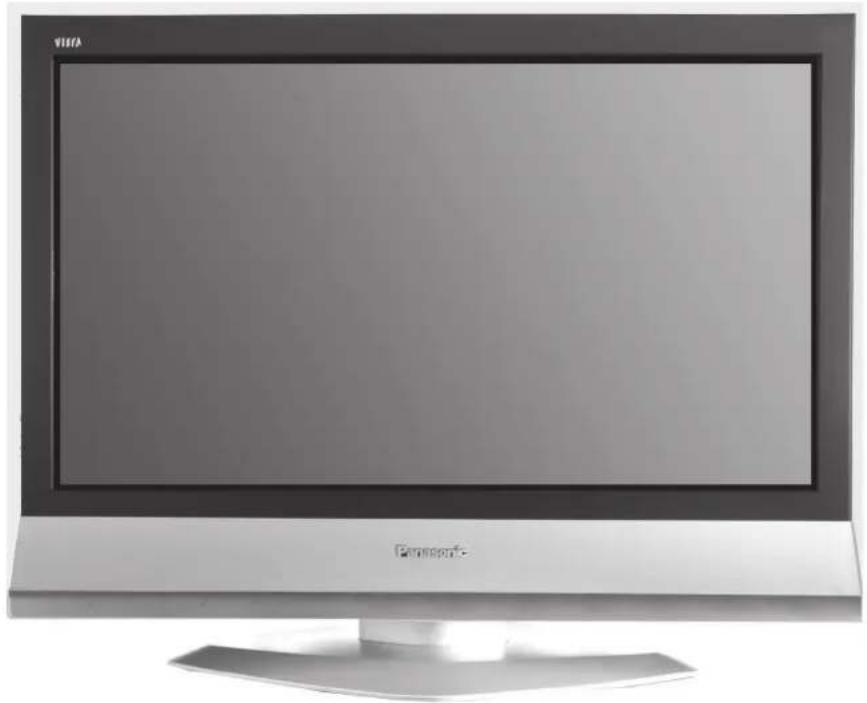
Přečtěte si prosím tento návod k obsluze a uchovejte jej pro budoucí použití.
Česky

TQB0E0312R
Vážený zákazníku fi rmy Panasonic,
Doufáme, že se budete dlouhou dobu těšit z Vašeho nového televizoru. Kapitola Průvodce rychlým startem na začátku tohoto návodu k obsluze Vám umožní používat televizor v co nejkratší době. Doporučujeme poté přečíst celý návod k obsluze a ponechat si jej k dalšímu použití až začnete objevovat další pokročilé funkce, které tento televizor nabízí.
Obsah
Příslušenství 2
Bezpečnostní upozornění......3
Vkládání baterií do dálkového ovladače....3
Instalace 4
Používání LCD stojanu 4
Údržba 4
Průvodce rychlým startem 5
Základní ovladače: ovládací panel a dálkový ovladač..7
Používání obrazovkových displejů 8
Programový průvodce 8
Obraz....9
Zvuk....10
Další nastavení 11
Ladění – Přehled 12
Ladění – Editace programů 13
Přidání / vymazání programového kanálu ...... 13
Posunutí programového kanálu 13
Naladění programového kanálu 13
Přejmenování programového kanálu 14
Uzamčení programového kanálu 14
Změna zvukového systému pro kanál 14
Kopírování programových informací na záznamové zařízení 14
Ladění – Automatické ladění 15
Ladění – Ruční ladění 16
Ruční ladění (přes ovládací panel).... 16
Ovládání poměru stran 18
Obsluha videorekordéru / DVD.... 20
Obsluha teletextu.... 21
Statický obraz 23
Možnosti připojení 24
Připojení sluchátek / konektory AV3 24
Připojení konektorů AV1 / 2 Scart ...... 25
Připojení konektorů vstupu komponentního videa...25
Jak připojit vstupní konektor HDMI 26
Vstupní signály, které lze zobrazit 27
Informace o konektorech Scart, S-video a HDMI ..... 27
Problémy a jejich náprava 28
Technické údaje 29
Příslušenství
Zkontrolujte, zda-li jste obdrželi všechny zobrazené položky
Návod k obsluze
Dálkový ovladač
(EUR7651030A)
Baterie pro dálkový
ovladač
(2 × velikost R6 (UM3))
Svorka
Celoevropská
záruka
Bezpečnostní upozornění
- Tento televizor je konstruován pro napájení střídavým proudem, 220-240 V, 50 Hz.
- Aby se zabránilo poškození, které by mohlo vést k úrazu elektrickým proudem nebo k požáru, nevystavujte tento televizor dešti nebo nadměrné vlhkosti. Na tento televizor nesmí kapat ani stříkat voda. Na něj ani nad něj se nesmí umistovat předměty naplněné vodou, například vázy.
- Nepotřebné drobné součástky a další předměty ukládejte mimo dosah malých dětí. Děti mohou tyto předměty nedopatřením spolknout. Bud'te také opatrní pokud jde o obalové materiály a plastové sáčky nebo fólie.
- Používejte pouze příslušenství vhodné pro manipulaci s křehkým výrobkem.
- Toto zařízení musí být bezpečně upevněno k podlaze (případně stěně) v souladu s instrukcemi pro instalaci, aby se předešlo, poškození nebo úrazu.
• POZOR: VYSOKÉ NAPĚTÍ!!!
Nesnímejte zadní stěnu televizoru, protože po jejím odstranění jsou přístupné prvky, které jsou pod napětím. Nejsou zde žádné díly vyžadující technickou obsluhu ze strany uživatele.
Zajistěte si snadný přístup k zástrčce kabelu napájení.
- Televizní hry / domácí počítače
Intenzivní používání televizních her nebo domácích počítačů s jakýmkoliv televizorem může způsobit vznik "stínu" na obrazovce. Vznik tohoto jevu na LCD panelu lze omezit dodržováním následujících bodů:
- Snižte jas a kontrast na minimální úroveň.
- Nepoužívejte televizor nepřetržitou dobu s televizními hrami nebo domácími počítači.
- Vyhýbejte se dlouhodobému zobrazování statického obrazu, což může mít za následek vznik stálých "duchů" obrazu na obrazovce LCD televizoru.
- Mezi příklady statických obrazů patří videohry, počítačové obrazy, teletext a obrazy v režimu 4:3.
- Tento typ poškození LCD panelu nepatří mezi poškození vzniklé při běžném používání a nevztahuje se na něj záruka fi rmy Panasonic. Odpojte napájecí kabel televizoru od sítě, pokud jej nebudete delší dobu používat. Odpojte napájecí kabel televizoru od sítě, pokud budete k TV připojovat či odpojovat další zařízení.
Automatické vypnutí (Funkce Sleep):
Pokud televizor není vypnut poté, co TV stanice přestane vysílat, televizor se automaticky přepne po 30 minutách do režimu pohotovosti. Tato funkce nepracuje, je-li televizor v režimu AV.
- Údržba skříňky a LCD panelu
Vytáhněte vidlici síťového přívodu ze zásuvky. Skříňku a LCD panel lze čistit měkkým hadříkem navlhčeným ve slabém saponátovém roztoku. Nepoužívejte přípravky obsahující benzol, ropné produkty nebo jiná rozpouštědla.
- Při nízké teplotě okolí může určitou dobu trvat, než dosáhne obraz běžného jasu, toto není závada. (Běžný jas je dosažen během několika okamžiků.) - Aby se zabránilo poruchám elektrických součástek, je důležité dostatečné větrání, doporučujeme ponechat mezeru alespoň 10 cm kolem televizoru, i když ho umístíte do skříňky nebo mezi police.
- Vyhýbejte se působení přímého slunečního světla a jiných zdojů tepla. Pro zamezení požáru nikdy nenechávejte svíčky či jiný zdroj ohně na televizním přijímači nebo v jeho blízkosti.
- Nesmí být bráněno ventilaci zakrýváním ventilačních otvorů předměty jako jsou např. noviny, ubrusy a závěsy.
Vkládání baterií do dálkového ovladače
①
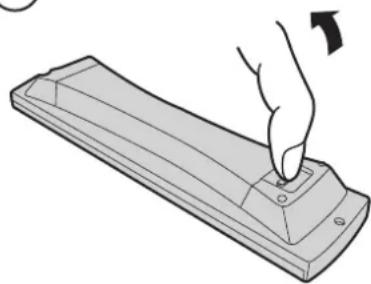
Zatáhněte a podržte háček a poté otevřete kryt baterií.
②
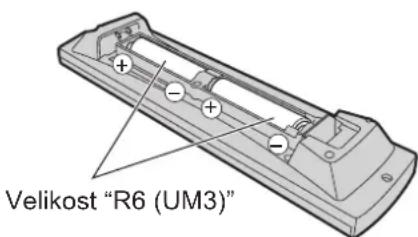
Zasuňte zpět kryt baterií.
- Zajistěte vložení baterií správným směrem.
- Nemíchejte staré a nové baterie. Neprodleně vyjměte staré vybité baterie.
• Nemíchejte baterie různých typů např. alkalické a zinkouhlíkové a nepoužívejte akumulátory (Ni-Cd, Ni-MH).
Instalace
Prosím používejte zařízení pouze s dodávanými podstavci nebo s odpovídajícími držáky na zed'.
Umístění přijímače
Umístěte přijímač tak, abyste ho mohli pohodlně sledovat. Vyhněte se umístění tam, kde by dopadalo sluneční nebo jiné ostré světlo (včetně odrazů) na obrazovku.
Použití některých typů zářivek může snížit vysílací dosah dálkového ovládání.
Je nezbytné dostatečné větrání, aby nedošlo k poškození vnitřních součástek. Nedávejte na místa s nadměrným žárem či vlhokstí.
Volitelné vnější zařízení
Připojení mezi AV komponenty se může provést pomocí stíněných video a audio kabelů. Nejlepší výsledný výkon zajistí koaxiální stíněné anténní kabely - 75 Ohm. Kabely získáte od Vašeho prodejce či v obchodě s elektronickými součástkami.
Před zakoupením kabelů si zjistěte, jaký typ výstupních a vstupních konektorů Vaše přístroje vyžadují. Také určete, jakou délku kabelu budete potřebovat.
Pro optimální kvalitu obrazu
Je-li LCD televizor vystaven dennímu světlu či osvětlení v místnosti, nemusí být vysokokontrastní obraz zobrazen zřetelně. Proto v blízkosti LCD televizoru zhasněte lampy a nevystavujet jeje dennímu světlu.
Používání LCD stojanu
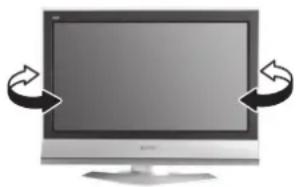
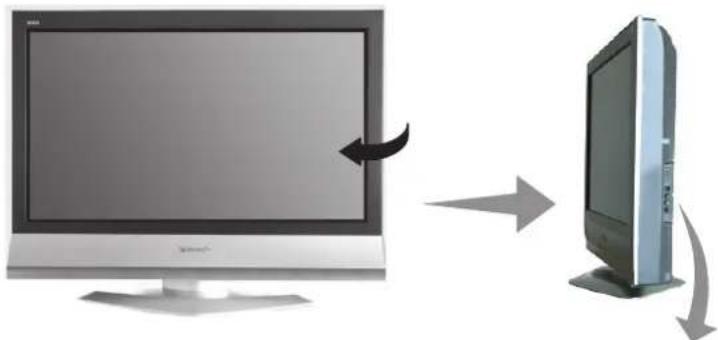
Nastavte LCD panel na požadovaný úhel.
LCD panel lze nastavit v následujících směrech:
20° vpravo
20° vlevo
(Pohled shora)
Čistěte přístroj otíráním pomocí měkkého suchého hadříku.
Pokud je povrch extrémně zašpiněn, použijte měkký hadřík navlhčený v mýdlové vodě nebo ve slabém saponátovém roztoku.
- K vyčištění hůře odstranitelných nečistot z LCD displeje použijte čistící přípravek na optické brýle.
- K čištění tohoto přístroje nikdy nepoužívejte líh, ředidlo na barvy nebo benzín.
- Před použitím chemicky upraveného hadříku si pečlivě přečtěte přiložený návod.
- Neotírejte LCD vodou.
Otřete skříňku přístroje suchým hadříkem.
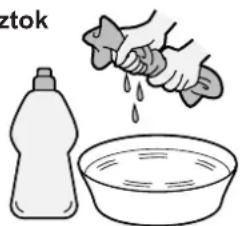
Pokud je skříňka hodně zašpiněná otřete ji dobře vyždímaným měkkým hadříkem, který byl namočen v kuchyňském čističi (neutrální) rozpuštěném ve vodě.
POZOR:
Pokud se do monitoru dostane voda nebo podobná tekutina přes povrch panelu z tekutých krystalů, může dojít k poruše.
Neutrální
roztok
Průvodce rychlým startem

Zapojení a nastavení možnosti
Přesvědčte se, že je televizor odpojen od sítě, než začnete připojovat nebo odpojovat jakékoli kabely.
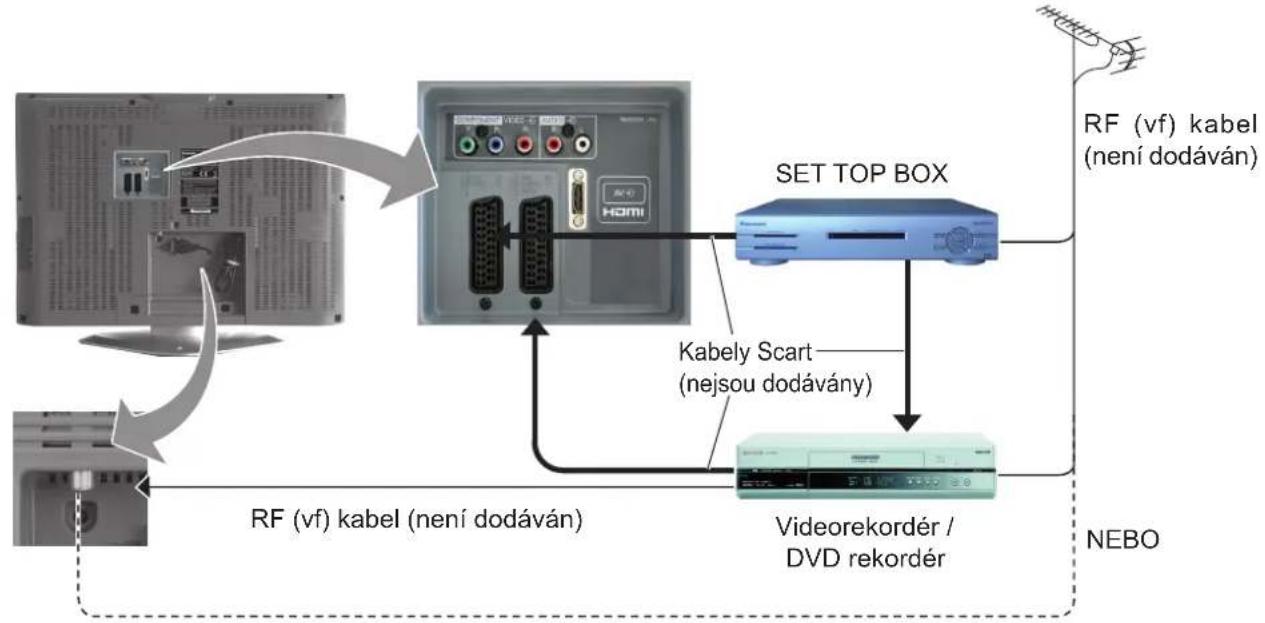
flowchart
graph TD
    A["Set Top Box"] -->|Kabely Scart (nejsou dodávány)| B["Videorekordér / DVD rekordér"]
    B --> C["NEBO"]
    D["RF (vf) kabel (není dodáván)"] --> A
    E["RF (vf) kabel (není dodáván)"] --> A
Napojte anténu a připojte doplňková zařízení

Připojte sít'ový přívod k síti.
Stiskněte přepínač [💡] na televizoru, abyste jej zapnuli.
Abyste přepnuli televizor do režimu pohotovosti, stiskněte tlačitko na dálkovém ovladači. Pokud byl televizor v režimu pohotovosti, lze jej opět zapnout tlačitkem.
Poznámka:
Tento televizor bude stále odebírat malé množství elektrické energie, pokud bude připojen k síti.
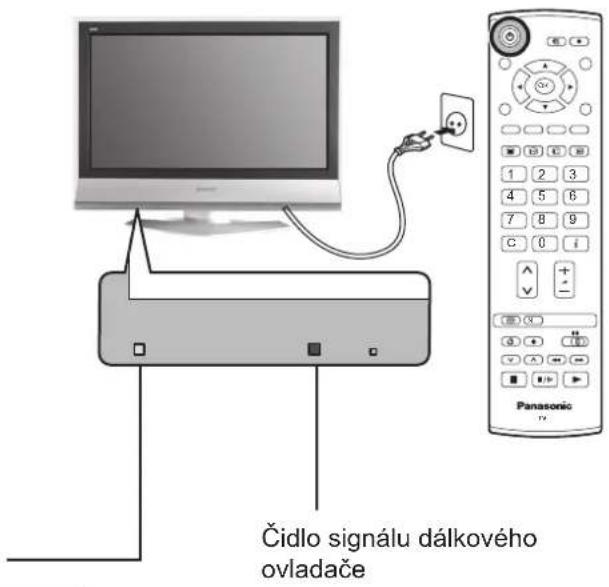
Indikátor zapnutí
Režim pohotovosti : červená Zapnuto : nesvítí
Červené světlo indikuje pohotovostní režim. Při použití dálkového ovládání oznamuje, že televizor přijal povel.
Průvodce rychlým startem

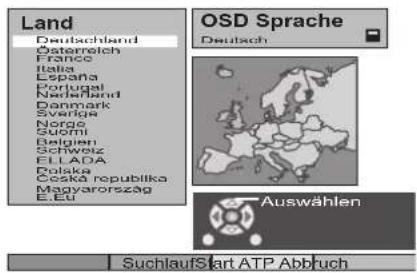
Zvolte Vaši zemi.
Pro Belgii, Švýcarsko a E.Eu zvolte požadovaný jazyk.
Chcete-li provést manuální ladění, stiskněte Zelené tlačítko.
Viz str. 16.
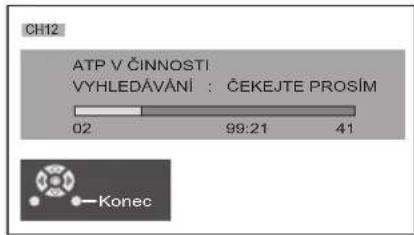
Stisknutím Červeného tlačítka spustíte Automatické ladění.
Spustí se Automatické ladění, stanice budou nalezeny a uloženy.
Pokud je ke správnému konektoru Scart připojeno kompatibilní záznamové zařízení, budou programová data do zařízení načtena přes Q-Link. Viz str. 17.


Zelená

Červené
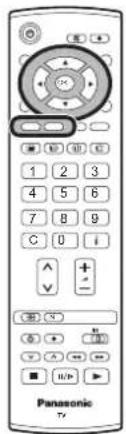

Načítání dat z televizoru do videorekordéru nebo DVD rekordéru
Pokud bylo před započetím kroku 2 ke konektoru Scart připojeno záznamové zařízení s funkcí "Q-Link", "NEXTVIEWLINK" nebo s jinou kompatibilní funkcí, budou programová data načtena do tohoto zařízení.
PROBÍHÁ NAHRÁVÁNÍ
ČEKEJTE PROSİM
PROGRAM:63
Dálk. ovládání je neaktivní
Předvolby budou načteny do záznamového zařízení ve stejném pořadí, jak byly uloženy v televizoru. Viz str. 17.
Ne všechny videorekordéry / DVD rekordéry podporují toto načítání programových dat, u některých je třeba provést manuální spuštění.
Viz návod k obsluze záznamového zařízení.
Pokud bylo připojeno jiné záznamové zařízení, než je popsáno výše, operace načitání dat neproběhne.
Poznámky:
- Pokud záznamové zařízení neakceptovalo data pro načtení z televizoru, bude třeba vybrat možnost načítání ze systému menu záznamového zařízení. Viz návod k obsluze záznamového zařízení.
- Pokud Q-Link nepracuje správně zkontrolujte následující: Připojení kabelu Scart ke konektoru Scart u televizoru, AV1 nebo AV2 a správné nastavení v menu. Připojení kabelu Scart ke kompatibilnímu (Q-Link, NEXTVIEWLINK nebo podobná technologie) konektoru Scart u záznamového zařízení.
Použití "plně obsazeného" typu kabelu Scart.
- Další informace o funkci Q-Link a připojování zařízení viz str. 17, 25, 27.
Základní ovladače: ovládací panel a dálkový ovladač
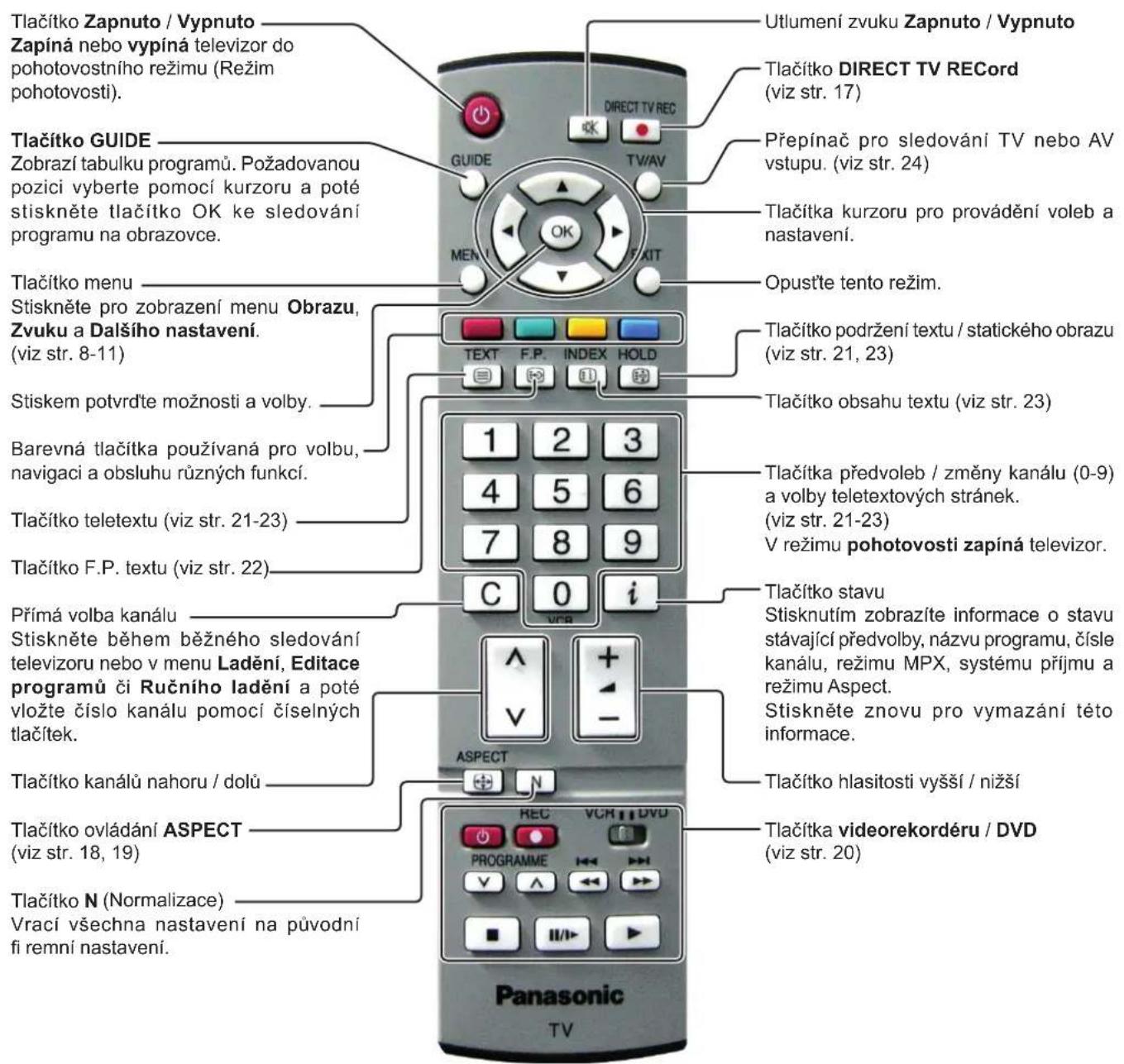
Používání obrazovkových displejů
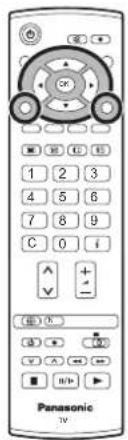
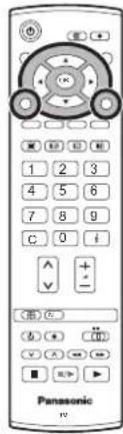
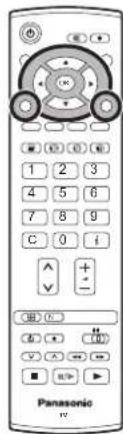
Mnoho funkcí tohoto televizoru je k dispozici přes menu obrazovkového displeje. Pro zobrazení a nastavení jednotlivých funkcí použijte dálkového ovladače, jak je ukázáno níže.
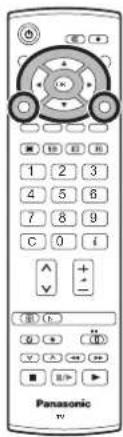
Tlačitko MENU se používá pro otevření hlavního menu a také pro návrat do předchozího menu.
Tlačítka kurzoru nahoru a dolů se používají pro přesun kurzoru a volbu menu.
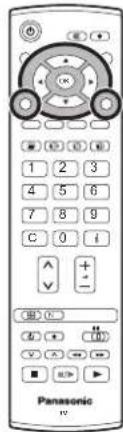
Tlačítka vlevo a vpravo jsou používána pro dosažení požadovaného menu, nastavení úrovně nebo pro volbu z několika možností.
Tlačítko OK je používáno u mnoha funkcí pro uložení provedeného nastavení nebo nastavených voleb.
Tlačitko EXIT je používáno k opuštění systému menu a k návratu na běžné sledování televize.
Kdykoli je na televizoru zobrazeno menu, je také zobrazeno okénko obrazovkové nápovědy. Toto okénko nápovědy ukazuje, která tlačítka jsou na dálkovém ovladači používána k pohybu po zobrazeném menu; funkce tlačítek viz výše.
Poznámka:
Okénko nápovědy není z důvodu omezeného mista ukázáno u obrázků menu v tomto návodu k obsluze.



Okénko obrazovkové nápovědy
Programový průvodce
Tlačítko Programového průvodce zobrazí seznam programů.
Stiskněte tlačítko GUIDE na dálkovém ovladači pro zobrazení programů.
V tomto seznamu použijte kurzorových tlačítek pro pohyb lišty po seznamu.
Použijte tlačitka pro změnu kanálů (nahoru / dolů) k listování mezi stránkami seznamu.
Tlačítko OK vyberte požadovaný program.
Poznámka:
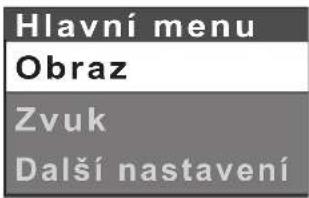
Stiskněte tlačítko MENU.
Přesuňte a zvolte Obraz.
Vstupte do Obrazu.
Přesuňte se na požadovanou položku menu.
Nastavte zvolenou položku nebo vstupte do zvoleného menu.
Stiskem tlačitka EXIT se kdykoli vrátíte zpět ke sledování televize.
MENU


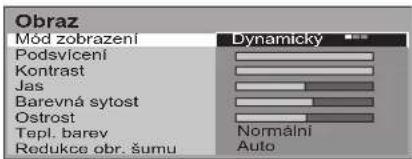
Mód zobrazení
Menu Módu zobrazení Vám umožňuje volbu tří různých nastavení - Dynamického, Normálního a Kina.
Každé nastavení Módu zobrazení, Podsvícení, Kontrast, Jas, Barevná sytost, Ostrost, Tón barvy (pouze u NTSC), Tepl.barev a Redukce obr. šumu lze nastavit a nastavení uložit dle Vašich specifických potřeb. (např. můžete požadovat jiné nastavení pro sledování sportu, filmů, zpráv atd.)
Změny u kteréhokoli nastavení v Módu zobrazení ovlivní všechny zdroje signálu: RF, AV1, AV2, AV3, COMPONENT a HDMI. Změny jsou automaticky ukládány.
Všechny tři módy zahrnuji automatické vylepšování vstupujícího obrazu na základě analýzy a zpracování tohoto obrazu.
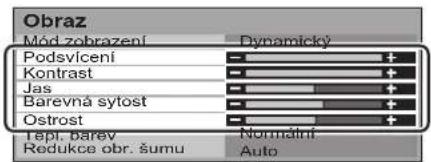
Podsvícení, Kontrast, Jas, Barevná sytost, Ostrost
Zvyšte nebo snižte úroveň nastavení těchto voleb dle Vaší preference.
Tón barvy
U zdroje signálu NTSC připojeného na televizor lze nastavit obraz dle Vaší chuti.
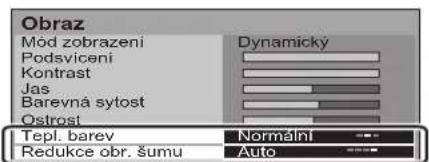
Tepl. barev Umožňuje nastavit celkový barevný odstín obrazu.
Zvolte mezi Chlad. barvy, Normální a Teplé barvy.
Redukce obr. šumu
Automaticky redukuje nežádoucí rušení obrazu.
Při příjmu HD signálu nebo v režimu HDMI jsou k dispozici pouze dvě možnosti.
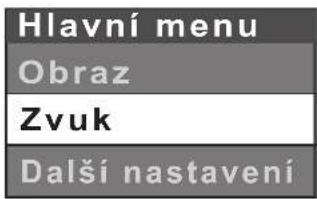
Zvuk
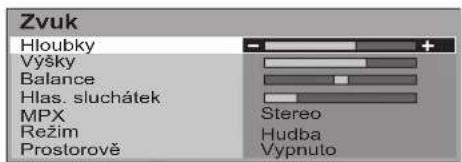
Stiskněte tlačítko MENU.
Přesuňte a zvolte Zvuk.
Vstupte do Zvuku.
Přesuňte se na požadovanou položku menu.
Nastavte zvolenou položku nebo vstupte do zvoleného menu.
Stiskem tlačítka EXIT se kdykoli vrátíte zpět ke sledování televize.
Stiskem tlačítka OK po nastavení funkce uložite nastavení jako základní (dojde k přemazání fi remního nastavení).
MENU

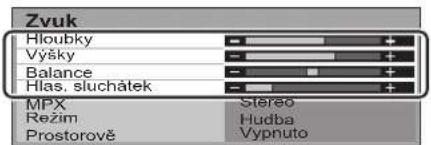
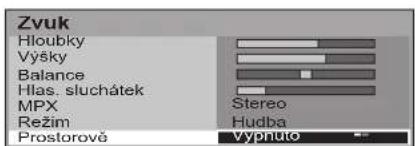
Hloubky Zvýšením nebo snížením úrovně posílíte nebo minimalizujete nižší, hlubší zvukový výstup.
Výšky Zvýšením nebo snížením úrovně posílíte nebo minimalizujete ostřejší, vyšší zvukový výstup.
Balance Nastavuje úroveň zvuku mezi pravým a levým reproduktorem tak, aby zvuk odpovídal místu poslechu.
Hlas. sluchátek Lze nastavit nezávisle na reproduktorech televizoru tak, aby si každý mohl pro sebe nastavit příjemnou úroveň hlasitosti.
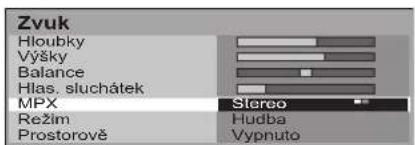
MPX Obvykle nastaveno na Stereo pro poskytnutí nejlepší reprodukce, avšak je-li přijem špatný nebo vysílaní není ve stereo, přepněte na Mono. Lze zvolit Mono (M1) a (M2), pokud je přenášen monofonní signál.
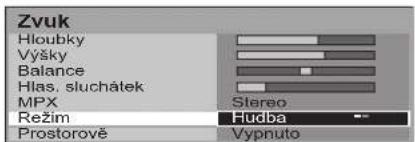
Režim Kvalitu zvuku při sledování hudební scény nebo dramatu lze vylepšit zvolením vhodného režimu Hudby nebo Řeči.
Prostorově Režim Prostorově poskytuje dynamický posilovač, který stimuluje vylepšené prostorové efekty. HDMI režim
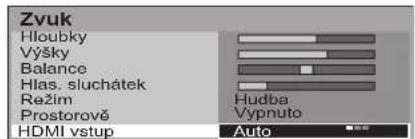
HDMI vstup Zobrazuje se při režimu vstupu HDMI. Umožňuje volby Auto, Digitální a Analogový. Provedte výběr odpovídající vstupnímu signálu. Auto : nastavit při normálním používání Digitální : připojení kabelem HDMI Analogový : připojení kabelovým adaptérem HDMI–DVI Viz str. 26
HDMI režim
Další nastavení
Stiskněte tlačítko MENU.
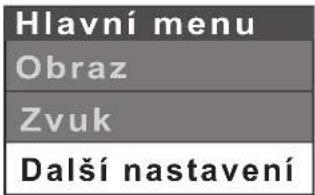
Přesuňte a zvolte Další nastavení.
Vstupte do Další nastavení.
Přesuňte se na požadovanou položku menu.
Nastavte zvolenou položku nebo vstupte do zvoleného menu.
Stiskem tlačitka EXIT se kdykoli vrátite zpět ke sledování televize.
MENU


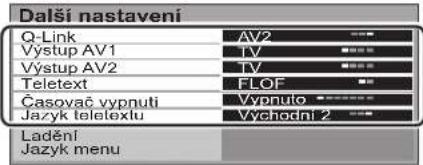
Q-Link
Umožňuje zvolení AV vstupu, který bude použit pro datovou komunikaci mezi televizorem a kompatibilním záznamovým zařízením. Zvolte mezi Vypnuto, AV1 a AV2. Viz str. 17.
Výstup AV1
Umožňuje vybrat signály, které mají být odesílány do konektoru AV1 Scart. Můžete si vybrat vysílaný signál (běžný program), vstupní signály z konektorů AV2 / AV3 nebo výstup na Monitor - obraz zobrazený na obrazovce. Do těchto výstupů Scart konektorů nelze přivést signál z HDMI a komponentního vstupu.
Výstup AV2
Umožňuje vybrat signály, které mají být odesílány do konektoru AV2 Scart. Můžete si vybrat vysílaný signál (běžný program), vstupní signály z konektorů AV1 / AV3 nebo výstup na Monitor - obraz zobrazený na obrazovce. Do těchto výstupů Scart konektorů nelze přivést signál z HDMI a komponentního vstupu.
Teletext
Umožnuje volbu mezi režimem FLOF a Seznam. Viz str. 21-23.
Časovač vypnutí
Vypíná televizor za nastavený čas, který lze zvolit mezi 0 a 90 minutami v 15 minutových intervalech.
Jazyk teletextu
Zvolte skupinu znaků tak, aby všechny potřebné znaky pro text na teletextových stránkách byly k dispozici (např. cyrilické znaky atd).
Jazyk režimu
Západní : Angličtina, francouzština, němčina, řečtina, italština, španělština, švédština, turečtina
Východní1: Angličtina, estonština, lotyština, rumunština, ruština, litevština, ukrajinština
Východní2: Čeština, mad'arština, lotyština, polština, rumunština, litevština
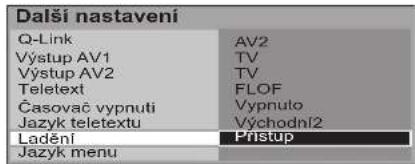
Ladění
Poskytuje přístup k mnoha funkcím včetně Editace programů a Automatického ladění. Viz str. 12-16.
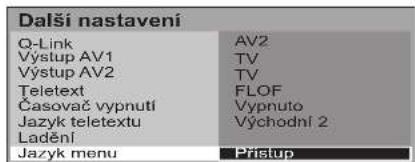
Jazyk menu
Při první instalaci televizoru je nastaven jazyk na displeji dle Vaší volby země. Jazyk menu Vám umožňuje změnit jazyk obrazovkového displeje.
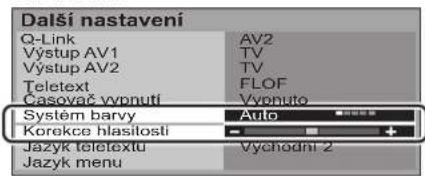
Systém barvy
Během režimu AV je zobrazen Systém barvy. Viz str. 12.
Korekce hlasitosti
Během režimu AV je zobrazena Korekce hlasitosti. U každého režimu AV Ize nastavit úroveň hlasitosti. Úroveň hlasitosti je uložena do paměti.
AV režim
Ladění – Přehled
Stiskněte tlačítko MENU.
Přesuňte a zvolte Další nastavení.
Vstupte do Další nastavení.
Přesuňte a zvolte Ladění.
Vstupte do Ladění.
Přesuňte se na požadovanou položku menu.
Nastavte zvolenou položku nebo vstupte do zvoleného menu.
Stiskem tlačitka EXIT se kdykoli vrátíte zpět ke sledování televize.
Stiskem tlačítka OK po nastavení funkce uložite nastavení jako základní (dojde k přemazání fi remního nastavení).
MENU


EXIT


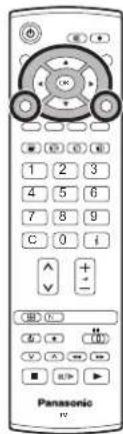
Editace programů Použijte pro specifickou úpravu Vašich programových nastavení (např. přidávání a mazání předvoleb). Viz str. 13, 14.
Hlavní menu
Obraz
Zvuk
Další nastavení
Automatické ladění Umožňuje automaticky přeladit televizor. Tato funkce je užitečná, když se přestěhujete a potřebujete naladit Váš televizor na místní stanice. Viz str. 15.
Další nastavení
| Q-Link | AV2 |
| Výstup AV1 | TV |
| Výstup AV2 | TV |
| Teletext | FLOF |
| Časovač vypnutí | Vypnuto |
| Jazyk teletextu | Východní2 |
| Ladění | Přístup |
| Jazyk menu |
Ruční ladění Umožňuje ruční ladění jednotlivých předvoleb. Viz str. 16.
Ladění
| Editace programů | Přístup |
| Automatické ladění | |
| Ruční ladění | |
| Jemné ladění | |
| Systém barvy | Auto |
| Korekce hlasitosti |
Jemné ladění Použijte pro provedení malých změn kmitočtu naladěné stanice (používá se např. když počasí ovlivňuje kvalitu příjmu programu).
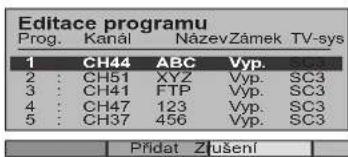
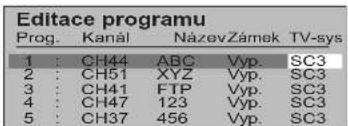
Editace programu
| Prog. | Kanál | NázevZámek | TV-sys | |
| 1 : | CH44 | ABC | Vyp. | SC3 |
| 2 : | CH51 | XYZ | Vyp. | SC3 |
| 3 : | CH41 | FTP | Vyp. | SC3 |
| 4 : | CH47 | 123 | Vyp. | SC3 |
| 5 : | CH37 | 456 | Vyp. | SC3 |
| Mazání | Přídat | Pořadí | Načitání |
Systém barvy Umožňuje nastavení správné normy přenosu pro vysílaný signál.
Ladění
| Editace programů | Přístup |
| Automatické ladění | |
| Ruční ladění | Auto |
| Jemné ladění | |
| Systém barvy | |
| Korekce hlasítosti |
Korekce hlasitosti Umožňuje Vám nastavit úroveň hlasitosti jednotlivých stanic. Použijte tuto funkci pokud se hlasitost mezi stanicemi podstatně liší. Nastavení hlasitosti stanice tak, aby byla na stejné úrovni jako ostatní, Vás zbaví nutnosti přestavovat hlasitost při každé změně kanál.
Ladění
| Editace programůAutomatické ladění | |
| Ruční ladění | Přístup |
| Jemné ladění | Auto |
| Systém barvy | |
| Korekce hlasítosti |
Ladění
| Editace programůAutomatické laděniRuční laděni | |
| Jemné laděni | Auto |
| Systém barvy | |
| Korekce hlasitosti |
Ladění – Editace programů
Stiskněte tlačítko MENU.
Přesuňte a zvolte Další nastavení.
Vstupte do Další nastavení.
Přesuňte a zvolte Ladění.
Vstupte do Ladění.
Přesuňte a zvolte Editaci programů.
Vstupte do Editace programů.
Přesuňte se na zvolenou předvolbu (např. Prog. 3).
Provedte požadovanou změnu např. posunutí programového kanálu (viz odpovídající postup níže).
Stiskem tlačítka EXIT se kdykoli vrátíte zpět ke sledování televize.
Stiskem tlačítka OK po nastavení funkce uložíte dané nastavení.

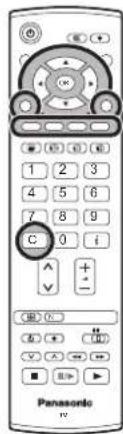


Přidání / vymazání programového kanálu
Přesuňte kurzor na program, který chcete vymazat nebo přidat.
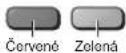
Stiskněte Zelené tlačítko pro přidání programového kanálu do předvolby nebo Červené tlačítko pro jeho vymazání.
Stiskněte stejné tlačitko ještě jednou pro potvrzení Vašeho rozhodnutí.

Posunutí programového kanálu
Přesuňte kurzor na program, který chcete posunout.
Stiskněte Žluté tlačítko.
Zvolte novou předvolbu pro programový kanál.
Stiskněte Žluté tlačítko znovu pro potvrzení Vaší volby.


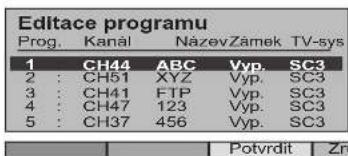
Naladění programového kanálu
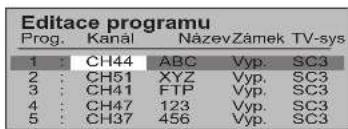
Přesuňte se na sloupec Kanál.
Zvyšte nebo snižte číslo programového kanálu (po provedení změny se televizor přeladí na nové číslo) nebo použijte tlačítko C pro Přímý vstup do kanálu. Viz str. 7.
Stiskněte OK pro uložení této změny.


Ladění – Editace programů
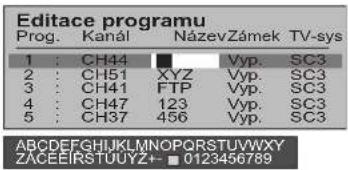
Přejmenování programového kanálu
Přesuňte se na sloupec Název.
Zvolte nový znak. Okénko u dolního okraje obrazovky ukazuje právě zvolený znak.
Přesuňte se na další místo v názvu.
Pokračujte obdobně až do konce.
Stiskněte OK pro uložení nového názvu.


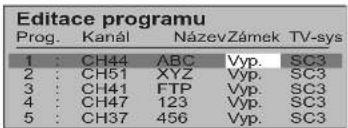
Uzamčení programového kanálu
Lze uzamknout programový kanál a zamezit tak k němu přístup.
Přesuňte se na sloupec Zámek.
Vyberte mezi Zap. nebo Vyp..
Stiskněte OK pro uložení nové změny.


Poznámka:
Když je předvolba uzamčena, není k dispozici Přímý vstup do kanálu pomocí tlačítka C a čiselných tlačítek na dálkovém ovladači.
Změna zvukového systému pro kanál
Lze změnit zvukový systém používaný pro programový kanál.
Přesuňte se na sloupec TV-sys.
Zvolte požadovaný systém:
Stiskněte OK pro uložení nové změny.


Kopírování programových informací na záznamové zařízení
Programové informace lze kopírovat na kompatibilní záznamové zařízení, které je připojeno k AV1 / AV2. Informace o zapojení viz str. 25.
Stiskněte Modré tlačítko.
Programová data budou nyní poslána na záznamové(á) zařízení. Toto může několik sekund trvat, v závislosti na počtu uložených stanic. Pokud se na obrazovce objeví zpráva "Feature not available" (Funkce není k dispozici), televizor není schopen poslat programové informace na záznamové(á) zařízení. Pro další informace se obraťte na návod k obsluze daného zařízení.

Poznámka:
Toto není k dispozici, když v menu Dalšího nastavení je Q-Link nastaveno na Vypnuto.
PROBÍHÁ NAHRÁVÁNÍ
ČEKEJTE PROSÍM
PROGRAM:63
Dálk. ovládání je neaktivní
Ladění – Automatické ladění
Automatické ladění automaticky přeladuje Váš televizor. Tato funkce je užitečná, když se přestěhujete a potřebujete naladit Váš televizor na místní stanice.
Stiskněte tlačítko MENU.
Přesuňte a zvolte Další nastavení.
Vstupte do Další nastavení.
Přesuňte a zvolte Ladění.
Vstupte do Ladění.
Přesuňte a zvolte Automatické ladění.
Vstupte do položky Automatické ladění.
Stiskněte pro potvrzení startu.


Poznámky:
- Provedete-li další krok, budou všechna Vaše data vymazána (všechny stanice a jejich předvolby uložené v paměti Vašeho televizoru budou přemazány novým nastavením).
- Pokud proceduru ukončíte v tomto bodě a před ukončením Automatického ladění, nebudou uloženy žádné nové informace. Znovu spustře proceduru Automatického ladění tak, aby byl televizor přeladěn.
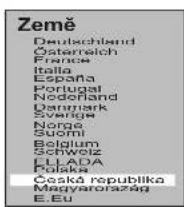
Zvolte Vaši zem.
Stiskněte pro spuštění Automatického ladění.
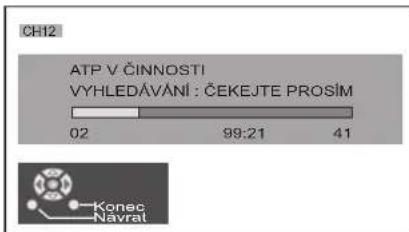
Televizor nalezne, uloží a poté uspořádá Vaše místní stanice.
Pokud je přes konektor AV1 / AV2 připojeno kompatibilní záznamové zařízení, programová data budou poslána do zařízení přes Q-Link. Viz str. 17.
Jakmile je operace ukončena televizor zobrazí program uložený na předvolbě 1.
Stiskněte tlačítko EXIT kdykoli, pro vrácení se ke sledování televizoru (přečtěte si prosím Poznámky u výše uvedené procedury).


UPOZORNĚNÍ!
Opětovné spuštění ATP vymaže údaje o naladěných programech a naladí přístroj znovu na kmitočty přijimaných vysilačů


Ladění – Ruční ladění
Tato funkce umožnuje přeladit jednotlivé předvolby:
Stiskněte tlačítko MENU.
Přesuňte a zvolte Další nastavení.
Vstupte do Další nastavení.
Přesuňte a zvolte Ladění.
Vstupte do Ladění.
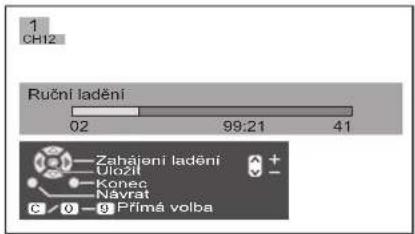
Přesuňte a zvolte Ruční ladění.
Vstupte do položky Ruční ladění.
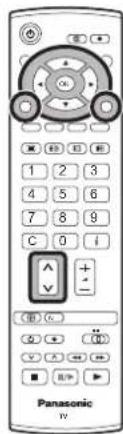
Zvolte předvolbu k přeladění.
Opakovaně stiskněte až naleznete požadovanou stanici.
Když naleznete požadovanou stanici, stiskněte tlačítko OK pro uložení.
Předvolba bude blikat.
Stiskem tlačítka EXIT se kdykoli vrátíte zpět ke sledování televize.


Poznámka:
Pokud je Váš videorekordér připojen k tomuto televizoru pouze pomocí RF kabelu, zvolte předvolbu "0" pro naladění signálu videorekordéru.
Ruční ladění (přes ovládací panel)
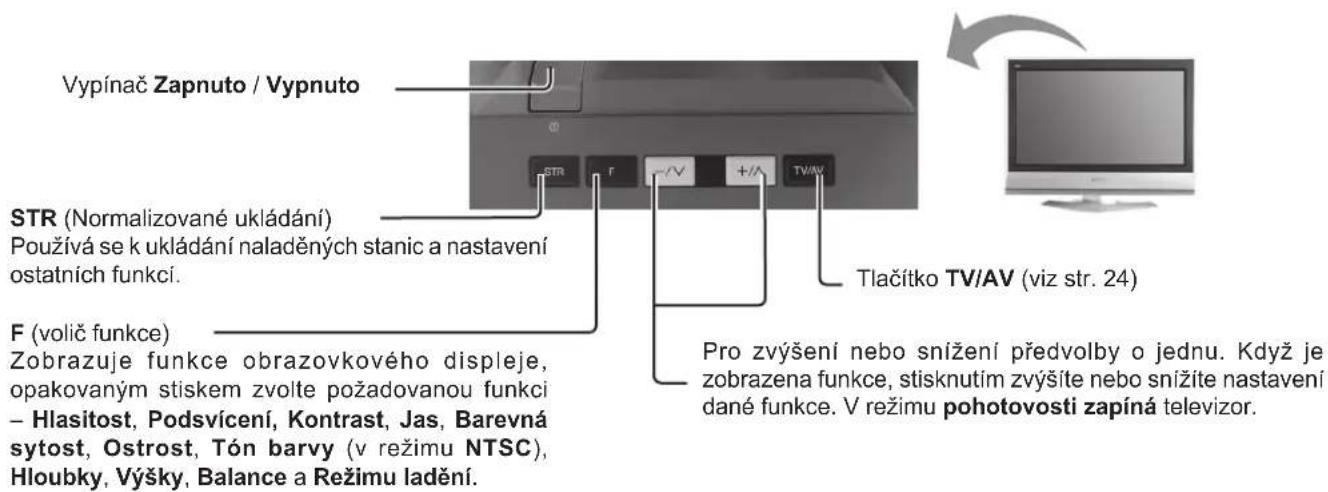
Pro naladění individuálních předvoleb lze také použít tlačitka na ovládacím panelu, který je umístěn na horní straně Vašeho televizoru:
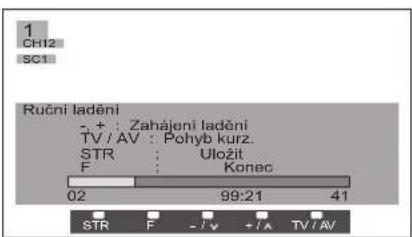
Stiskněte tlačítko F až dosáhnete Režimu ladění.
Stiskněte tlačítko -/V nebo +/V pro vstup do Režimu ladění.


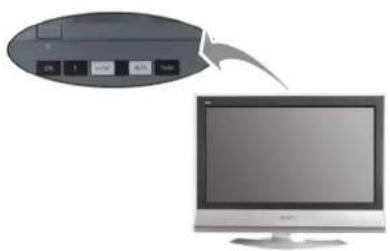
Stiskněte tlačítko TV/AV mezi položkami Výběr programu, Zahájení ladění a Změnit TV - Systém.
Stiskněte tlačitko –/V nebo +/V pro změnu předvolby nebo spuštění vyhledávání.
Když je nalezena požadovaná stanice, stiskněte tlačítko STR pro uložení.
Předvolba bude blikat.
Zopakujte výše uvedený postup pro naladění dalších předvoleb.
Stiskem tlačitka F se kdykoli vrátite zpět ke sledování televize.
Q-Link
Funkce Q-Link umožňuje televizoru komunikovat s kompatibilním videorekordérem nebo DVD rekordérem.
Aby komunikace Q-Link pracovala, musí být televizor připojen k záznamovému zařízení s logem "Q-Link", "NEXTVIEWLINK", "DATALOGIC", "Easy Link", "Megalogic" nebo "SMARTLINK" pomocí "plně obsazeného" kabelu Scart a to mezi konektorem AV1 / AV2 na televizoru a odpovídajícím konektorem na Vašem videorekordéru nebo DVD rekordéru. Připojení k odpovídajícímu Scart konektoru na záznamovém zařízení, viz návod k obsluze daného zařízení.
Při použití zařízení s technologií "NEXTVIEWLINK" jsou k dispozici následující funkce:
Načítání predvoleb
Toto umožňuje načtení pořadí programů z televizoru do záznamového zařízení, což napomáhá ke správnému provedení záznamu; existuje několik způsobů jak tuto operaci provést:
- Během instalace, jak je vysvětleno na začátku kapitoly "Průvodce rychlým startem" na str. 5, 6.
- Spuštěním Automatického ladění z menu Ladění. Viz str. 12.
- Spuštěním načítání předvoleb ze záznamového zařízení, viz návod k obsluze záznamového zařízení.
Co vidíte, to zaznamenáváte (PŘÍMÝ ZÁZNAM Z TELEVIZORU)
Tato funkce umožňuje okamžitý záznam programu právě zobrazeného na TV obrazovce pomocí záznamového zařízení připojeného ke konektoru Scart, který lze zvolit pomocí funkce "Q-Link". Viz str. 11.
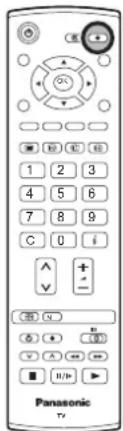
Stiskněte tlačítko DIRECT TV REC na dálkovém ovladači.

Pokud je záznamové zařízení v režimu pohotovosti s vloženým použitelným záznamovým médiem, automaticky se při stisknutí tlačítka DIRECT TV REC zapne.
Pokud je zařízení "Q-Link" připojeno, objeví se na TV obrazovce zpráva informující o zaznamenávaném programu nebo o tom, že nelze záznam provést. Některá zařízení kompatibilní s funkcí "Q-Link" zobrazí tyto zprávy pouze tehdy, když jsou u videorekordéru na předvolbě "0" nebo v režimu AV. Viz návod k obsluze daného zařízení.
Probíhá nahrávání Nenahrává se - zkontrolujte média
Záznamové zařízení nahrává programový signál ze svého vlastního tuneru. Chcete-li, lze televizor vypnout a ponechat záznam zařízení v chodu.
Pásek nebo disk může být "chráněn proti záznamu", není vložen nebo je poškozen. Zařízení už může být v režimu záznamu. Viz návod k obsluze daného zařízení.
Následující jsou další hlavní možné funkce při použití "Q-Link" zařízení:
Následující funkce jsou k dispozici pouze u zařízení připojeného ke Scart konektoru, který byl zvolen pomocí "Q-Link". Viz str. 11.
Automatické zapnutí TV / Záznamového zařízení
Vložíte-li do záznamového zařízení již nahrané médium a stisknete tlačítko Play, zatímco je televizor v režimu "pohotovosti", televizor se automaticky zapne a zvolí správný AV vstup tak, abyste mohli sledovat obsah média.
Automatické vypnutí záznamového zařízení
Když je televizor vypnut do režimu "pohotovosti", dojde také k vypnutí záznamového zařízení do režimu "pohotovosti", pokud není vloženo žádné médium nebo je médium vloženo, avšak zařízení je právě v režimu "převíjení" či "zastavení". Pokud právě videorekordér přetáčí pásek, vypne se do režimu "pohotovosti" až po přetočení pásku.
Zobrazení obrazu záznamového zařízení
Pokud je televizor v režimu pohotovosti a záznamové zařízení odešle menu k zobrazení na TV obrazovce (např. hlavní menu), televizor se automaticky zapne a menu se zobrazí.
Tento televizor bude komunikovat také s dalšími záznamovými zařízeními, které mají následující logo:
- "DATA LOGIC" (obchodní značka firmy Metz Corporation) • "Megalogic" (obchodní značka firmy Grundig Corporation)
- "Easy Link" (obchodní značka firmy Philips Corporation) - "SMARTLINK" (obchodní značka firmy Sony Corporation)
Důležitá poznámka:
Některá záznamová zařízení nemusí podporovat všechny nebo některé výše uvedené funkce. Viz návod k obsluze záznamového zařízení.
Pokud funkce Q-Link nepracují, zkontrolujte zapojení a přesvědčte se, že kabel Scart je "plně obsazený" typ.
Předání informací o naladění
Aby bylo zajištěno správné provedení nahrávky, televizor a videorekordér (DVD/R) musí mít stejné informace o naladění - viz strana 14.
- Kdykoliv je použita funkce Automatické nastavení (ATP), údaje o ladění se přehrají do videorekordéru (DVD/R).
Vypnutí komunikace Q-Link:
Pokud si nepřejete používat funkci Q-Link, otevřete menu Nastavení a nastavte funkci Q-Link na "Vypnuto". Viz strana 11.
Ovládání poměru stran
Širokoúhlý televizor Vám umožní sledování obrazu v jeho optimální velikosti a v optimálním poměru stran včetně širokoúhlého formátu kina.
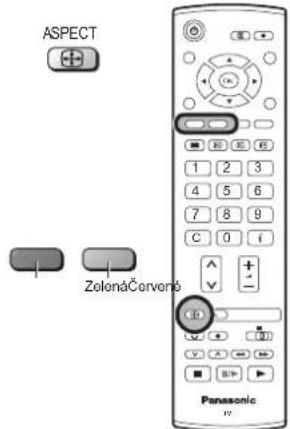
Stiskněte opakovaně tlačitko ASPECT pro proběhnutí devíti volitelných poměrů stran:
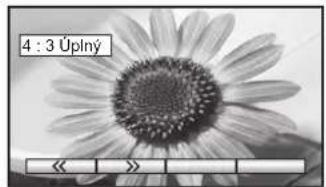
Automatický formát, 16:9, 14:9, Střed, 4:3, 4:3 Úplný (HD signál), Zoom1, Zoom2 a Zoom3
NEBO
Stiskněte tlačítko ASPECT. Zatímco jsou zobrazeny klávesy obrazovkového voliče, použijte Červené nebo Zelené tlačítko pro přesun v jednom či druhém směru přes devět volitelných poměrů stran.
Automatický formát
Automatický formát určuje nejlepší poměr stran tak, aby byla obrazovka zaplněna. Toto je prováděno pomocí čtyř krokového procesu, kde se zjišťuje, je-li zobrazovaný obraz širokoúhlý.
Pokud Automatický formát detekuje signál širokoúhlého obrazu, přepíná na vhodný režim širokoúhlého obrazu. Pokud Automatický formát nedetekuje signál širokoúhlého obrazu, potom tento televizor vylepšuje obraz pro jeho optimální sledování.
Text na obrazovce indikuje jak Automatický formát určilo poměr stran k použití:
Automatický formát přepne na vhodný širokoúhlý poměr stran.
Pokud jsou detekovány černé pruhy nad a pod obrazem, zobrazí se vlevo nahoře "Automatický formát".
Automatický formát vybere nejlepší poměr a rozšíří obraz tak, aby zaplnil obrazovku. Tento proces může trvat několik minut v závislosti na tmavosti obrazu.
Dle Vaší preference lze také manuálně zvolit jednu z nabízených možností zobrazení v daném poměru stran.
Poznámky:
- Pokud dojde v režimu Automatický formát k problémům s velikostí zobrazení při přehrávání záznamu se širokoúhlým formátem na Vašem videorekordéru, je možné, že nastavení sledování stopy u Vašeho videorekordéru potřebuje upravit (detaily o nastavení naleznete v návodu k obsluze Vašeho videorekordéru).
- Poměry stran širokoúhlých filmů mohou být různé. Pokud jsou širší než standardní poměr 16:9, potom se může objevit na horní a dolní straně obrazovky černý pruh.
- Pokud je pomocí konektoru Scart detekován identifikační signál širokoúhlého obrazu (WSS) nebo řídící signál, objeví se v levém horním rohu obrazovky "WIDE" a následovně se změní i poměr stran obrazu na daný režim poměru stran.
- Automatické nastavení poměru stran signálem WSS není k dispozici pro vstupní progresivní signály a komponentní signály s vysokým rozlišením.
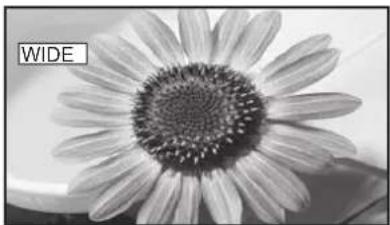
Vlevo nahoře se na obrazovce objeví "WIDE" a Automatický formát přepne na odpovídající širokoúhlý poměr 16:9 nebo 14:9.
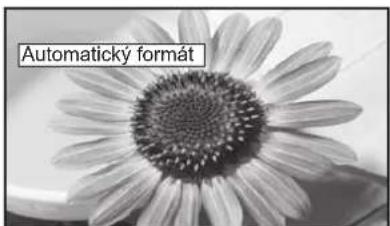
Vlevo nahoře se na obrazovce objeví "Automatický formát". Je zvolen nejlepší poměr a obraz rozšířen tak, aby zaplnil obrazovku.
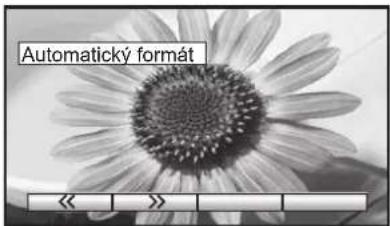
Stiskněte tlačítko ASPECT a poté použijte Červené nebo Zelené tlačítko pro přesun v jednom či druhém směru přes osm volitelných poměrů stran.
Ovládání poměru stran
16:9
16:9 zobrazi skutečný 16:9 (nezkreslený) obraz bez deformace poměru stran.
14:9
14:9 zobrazi obraz 14:9 v jeho standardní velikosti 14:9 bez dalšího rozšiřování.
Střed
Použijte režim Střed pro rozšíření formátu 4:3 tak, aby pokrýval celou obrazovku (místo sledování obrazu s černými pruhy po levé a pravé straně).
Obraz 4:3 bude vodorovně rozšířen tak, aby pokryl celou obrazovku; toto je provedeno tak, že je roztáhnutí obrazu patrné pouze u levého a pravého okraje obrazovky.
4:3
4:3 zobrazí obraz 4:3 v jeho standardní velikosti 4:3 bez deformace poměru stran.
4 : 3 Úplný
Zobrazuje obraz "4:3" vodorovně zvětšený tak, aby byl přes celou obrazovku.
Zoom1
Zoom1 zobrazí obraz 16:9 letterbox nebo 4:3 bez deformace poměru stran.
Zoom2
Zoom2 zobrazí obraz 16:9 nezkreslený letterbox přes celou obrazovku bez deformace poměru stran.
Zoom3
Zoom3 zobrazí obraz formátu 21:9 letterbox přes celou obrazovku bez narušení poměru stran.
16:9 zobrazí obraz v jeho maximální velikosti, avšak s mírným protažením.
Dálkový ovladač je schopen ovládat některé funkce vybraných videorekordérů a DVD (Digital Versatile Disc) Panasonic. Některé videorekordéry a DVD mají jiné funkce; abyste zajistili kompatibilitu obrat'te se na návod k obsluze daného vybavení nebo se porad'te s prodejcem.
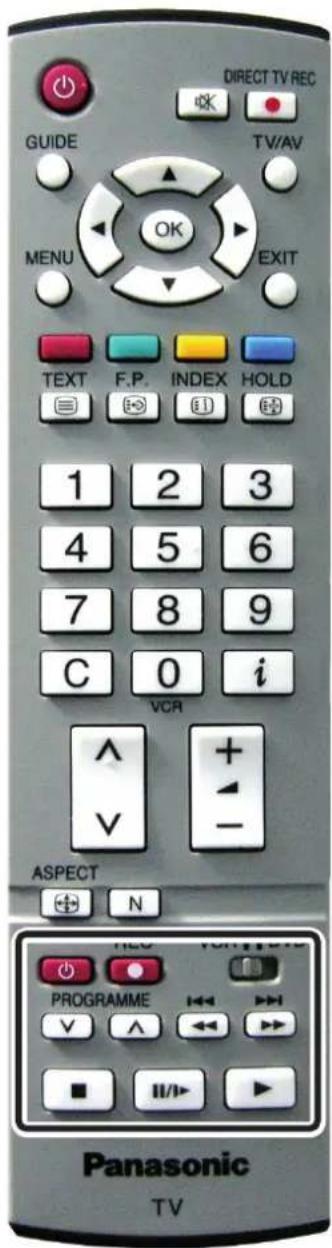
 | Režim pohotovostiStiskněte pro přepnutí videorekordéru, DVD nebo DVD rekordéru do režimu pohotovosti.Stiskněte znovu pro opětovné zapnutí. |
 | Přepínač VCR / DVDPoužijte tento přepínač pro volbu ovládání DVD vybavení nebo videorekordéru. |
 | PřehráváníStisknutím zahájíte přehrávání kazety nebo DVD. |
 | ZastaveníStisknutím zastavíte kazetu nebo DVD. |
 | Přeskakování / Převíjení vpřed / Vyhledávání vpředVideorekordér:Stiskem provedete převíjení pásku vpřed. V režimu přehrávání provedete vyhledávání vpřed (Cue).DVD/R: Stiskněte jednou pro přeskočení na další stopu nebo titul.Stiskněte a přidržte k vyhledávání vpřed. |
 | Přeskakování / Převíjení vzad / Vyhledávání vzadVideorekordér:Stiskem provedete převíjení pásku vzad. V režimu přehrávání provedete vyhledávání vzad (Review).DVD/R: Stiskněte jednou pro přeskočení na předchozí stopu nebo titul.Stiskněte a přidržte k vyhledávání vzad. |
 | Pauza / Statický obrazStiskem při režimu přehrávání dojde k zastavení obrazu. Stiskněte znovu pro opětovné spuštění přehrávání.DVD/R: Stiskněte a přidržte ke zpomalenému přehrávání. |
  | Program nahoru / dolůStiskem se zvýší nebo sníží číslo předvolby o jednu. |
  | ZáznamStisknutím tohoto tlačítka zahájíte nahrávání. |
Obsluha teletextu
- Funkce teletextu se mohou lišit v závislosti na vysílacích firmách a teletext je k dispozici pouze tehdy, když jej zvolený kanál vysílá.
- Stisknete-li třikrát za sebou tlačítko MENU, zatímco jste v režimu Teletextu, dojde k zobrazení funkce kontrastu pomocí modrého pruhu. Stisknutím pravého a levého tlačítka k ovládání kurzoru se nastavení mění podle požadavků uživatele.
- Stisknete-li tlačítko MENU, zatímco jste v režimu Teletextu, dojde k zobrazení voleb speciální funkce u dolního okraje obrazovky.
- Stisknete-li v režimu Teletext tlačítko Zvýšení / snížení hlasitosti, zobrazí se funkce hlasitosti se zeleným pruhem. Nastavení hlasitosti lze podle potřeby změnit stisknutím tlačítka ke zvýšení / snížení hlasitosti.
Co je to režim Seznam?
V režimu Seznam jsou zobrazeny čtyři různobarevné čísla stránek u dolního okraje obrazovky. Každé z těchto čísel lze změnit a uložit v paměti televizoru.
Co je to režim FLOF (FASTEXT)?
V režimu FLOF jsou zobrazena čtyři různobarevná témata u dolního okraje displeje. Pro získání více informací o jednom z těchto témat, stiskněte tlačítko odpovídající barvy. Toto umožňuje rychlý přístup k informacím o zobrazených tématech.
| TV / Režim teletextuStiskněte tlačítko TEXT pro přepnutí mezi stávajícím programem a teletextem. | |
| Volba stránkyStránky lze volit dvěma způsoby:a. Stisknutím tlačítka Nahoru / Dolů pro zvýšení nebo snížení čísla stránky o jednu.b. Vložením čísla stránky pomocí tlačítek 0 - 9 na dálkovém ovladači. | |
| Celkové / Horní strana / Dolní stranaStiskněte tlačítko MENU pro zobrazení speciálních funkcí a dále stiskněte Zelené tlačítko.Stiskněte Zelené tlačítko znovu pro zvětšení DOLNÍ poloviny.Stiskněte znovu pro návrat na celkové zobrazení (FULL). | |
| OdkrytíStiskněte tlačítko MENU pro zobrazení speciálních funkcí a dále stiskněte Červené tlačítkopro odkrytí skrytých slov jako např. odpovědí na otázky z hádanek na stránkách.Stiskněte znovu pro ukrytí. | |
| Červené / Zelené / Žluté / Modré tlačítkoV režimu FLOF tyto tlačítka odpovídají různě zbarveným tématům.V režimu Seznam tyto tlačítka odpovídají různě zbarveným číslům stránek. | |
| Uložení SeznamuV režimu Seznam lze měnit čtyři daná čísla stránek (pouze předvolby 1 - 25).Pro změnu čísla stiskněte jedno z barevných tlačítek a vložte nové číslo stránky.Stiskněte a podržte OK, číslo stráky se změní na bílé, čímž se indikuje, že je stránka uložena. | |
| HOLDPro podržení teletextové stránky při prohlížení několikastránkové informace.Stiskněte znovu pro návrat na automatickou obnovu stránky. |
Obsluha teletextu
V režimu News flash (Krátké zprávy) nelze změnit předvolbu, provádět aktualizaci či vstupovat na podstránky.
| [IMAGE] | Oblíbená stránka (F.P.)Ukládá do paměti oblíbenou stránku pro okamžité zobrazení. Pro uložení takovéto stránky musí být televizor v režimu Seznam a nastaven na předvolbu 1 - 25.StiskněteModré tlačítko, zvolte číslo stránky a poté stiskněte a podržte tlačítkoOK.Číslo stráky je nyní uloženo.StiskněteF.P.pro vyvolání této stránky. |
| MENU[IMAGE] | Aktualizace displejeStiskněte tlačítkoMENUpro zobrazení speciálních funkcí a dále stiskněteŽlutétlačítkopro zobrazení TV obrazu, zatímco hledáte teletextovou stránku. Po nalezení stránky se zobrazi její číslo na obrazovce vlevo nahoře. StiskněteŽlutétlačítkopro zobrazení stránky.StiskněteTEXTznovu pro návrat na běžný TV režim.News Flash (Krátké zprávy)Když je zvolená stránka krátkých zpráv, stiskněteMENU,Žlutápro zobrazení TV obrazu.Když je provedena aktualizace, zobrazí se stránka na obrazovce.StiskněteŽlutétlačítkopro zobrazení News Flash.StiskněteTEXTpro návrat na běžný TV režim.AktualizaceStiskněteMENU,Žlutápro zobrazení aktualizované informace na určitých stránkách. Když je provedena aktualizace, zobrazí se číslo stránky na obrazovce vlevo nahoře.StiskněteŽlutétlačítkopro zobrazení dané stránky.StiskněteTEXTpro návrat na běžný TV režim. |
  [SCTA] [SCTA] | Zobrazování podstránekKdyž teletextová informace přesáhne jednu stránku, může automatickému přetáčení stránek chvíli trvat, než se dostane na Vámi požadovanou podstránku. Při nalezení podstránky je její číslo vždy zobrazeno na horním okraji stránky, takže jej můžete zvolit. Jak jsou postupně nalezeny další podstránky, je zobrazení na horním okraji stránky změněno tak, aby nabízelo nejnovější informaci o přenášených podstránkách.Při obsluze teletextu použijte následující postup pro otevření podstránek:Pokud požadovaná podstránka není ještě k dispozici, stiskněte tlačítkoMENU(pro zobrazení speciálních funkcí) následovanéŽlutýmtlačítkempro zobrazení TV obrazu, zatímco čekáte na nalezení dalších podstránek. Nalezené podstránky budou zobrazeny přes horní okraj obrazovky.Když je požadovaná podstránka již k dispozici, stiskněteŽlutétlačítkopro návrat na teletextové stránky a poté použijte levé a pravé kurzorové tlačítkopro zvolení požadované podstránky.Maximální číslo podstránky, které může být zobrazeno, je omezeno v televizním vysílání na 79.Poznámky:Pokud nechcete mít zobrazeny klávesy obrazovkového voliče na TV obraze, zatímco čekáte na nalezení vedlejší stránky, stiskněte tlačítkoMENU, abyste klávesy z obrazovky wymazali. Stiskněte znovu pro opětovné zobrazení kláves.Pokud jste vymazali klávesy speciální funkce z obrazovky a poté použili levé a pravé kurzorové tlačítkopro zvolení podstránky při stálém sledování TV obrazu, je třeba stisknout tlačítkoMENUa potéŽlutétlačítkopro opětovné zobrazení teletextové stránky.Pokud horní strana stránky ukazuje, že jsou podstránky stále přenášeny, avšak zobrazená stránka se nemění, potom “číslo podstránky” pouze ukazuje, že obsah stránky byl aktualizován; nejsou k dispozici žádné další podstránky. |
Obsluha teletextu
 |  | Víte-li případně, kterou podstránku požadujete, stiskněte tlačítko MENU (pro zobrazení speciálních funkcí) a poté Modré tlačítko; místo čísla stránky se objeví T****.Vložte požadované číslo podstránky, než T**** zmizí.Např. pro zvolení strany 6 vložte 0, 0, 0 a 6.Stiskněte Žluté tlačítko pro zobrazení TV obrazu, zatímco čekáte na nalezení dalších podstránek. Nalezené podstránky budou zobrazeny přes horní okraj obrazovky.Když je stránka k dispozici, stiskněte Žluté tlačítko pro její zobrazení. Bez ohledu na to, kolik bylo stránek nalezeno, se stiskem Žlutého tlačítka dostanete na požadovanou podstránku.Stiskněte TEXT pro návrat na běžný TV režim. |
 | ObsahV režimu FLOFStiskněte INDEX pro návrat na hlavní obsahovou stránku.V závislosti na přenášené informaci může být nutné toto tlačítko stisknout několikrát, abyste se dostali na hlavní obsahovou stránku. | |
 |  | Obraz a textDvojím stisknutím tlačítka MENU se zobrazi speciální funkce. Poté lze levým nebo pravým tlačítkem ovládání kurzoru zapnout nebo vypnout zobrazení malého obrazu.Režim Obraz a text umožňuje současně sledovat aktuální program i teletext. Při používání této funkce ovládá dálkový ovladač stránku teletextu; přejete-li si změnit sledovaný program, stisknutím tlačítka TEXT se vraťte ke sledování samotného programu a poté můžete provést požadovanou změnu programu. |
Statický obraz
Stiskněte tlačítko HOLD pro zastavení obrazu.
Stiskněte znovu toto tlačítko pro návrat ke sledování stávajícího programu.
(Nedostupný v komponentním a HDMI módu.)

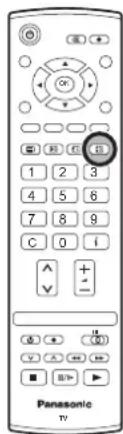
Možnosti připojení
K tomuto televizoru lze připojit řadu dalších vybavení. Následující stránky uvádějí podrobnosti ohledně připojení externího vybavení k bočnímu a zadnímu panelu televizoru.
Jakmile je Vaše vybavení připojeno, použijte následující postup pro zobrazení vstupu:
Stiskněte tlačítko TV/AV.
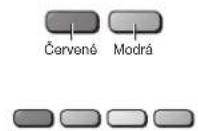
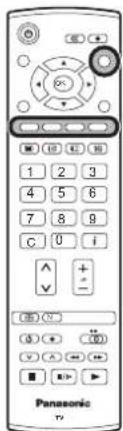
Jsou-li na obrazovce zobrazena tlačítka obrazovkového voliče, vyberte stránku stisknutím Červeného nebo Modrého tlačítka a poté stisknutím barevných tlačítek vyberte zdroj AV, který chcete sledovat.
Červené tlačítko : AV1 Scart konektor / Zpět
Zelené tlačítko : AV2 Video, Scart konektor S-Video
Žluté tlačítko : Konektory AV3 Audio, Video, S-Video / Konektory komponentního video
Modré tlačítko : Následující / HDMI
Tlačítka voliče zobrazená na obrazovce zmizí po několika sekundách. Chcete-li vybrat vstup a tlačítka nejsou zobrazena, stiskněte libovolné barevné tlačítko a požadovaný ovládací prvek se znovu zobrazí.


Poznámky:
- Zdroj AV lze volit také pomocí tlačítka TV/AV na ovládacím (horním) panelu televizoru. Stiskněte opakovaně tlačítko TV/AV, až se dostanetě na AV zdroj, který chcete sledovat.
• V AV (případně HDMI) režimu je k dispozici méně možností v menu Obraz, Zvuk a Další nastavení (např. v menu Další nastavení není volba Ladění). - Tento televizor má schopnost automatického přepojení do AV provozu, pokud připojené zařízení vydá na zástrčce SCART přepínací signál při svém zapnutí. V tomto případě se zobrazí EC v levém horním rohu obrazovky a signál z připojeného audiovizuálního zařízení (u RGB signálu se zobrazí "EC/RGB"). Při změně volby programu televizoru přijímaný obraz zůstane nezměněn.
- Zpět do TV módu se dostanete stisknutím tlačítka TV/AV nebo vypnutím připojeného AV zařízení.
- Pokud má zařízení funkci pro výběr poměru stran, nastavte jej na 16:9.
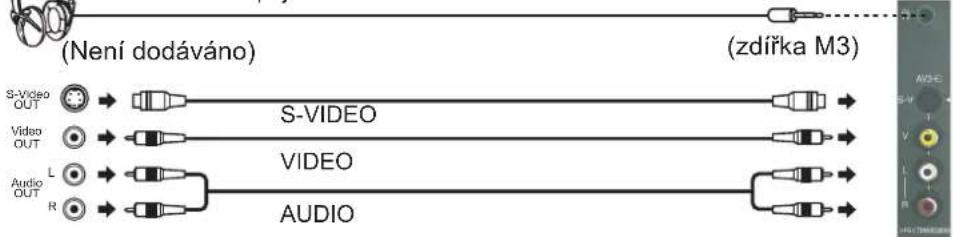
Připojení sluchátek / konektory AV3
Připojte k S-VIDEO nebo VIDEO konektoru
flowchart
graph LR
    A["Video OUT"] --> B["S-VIDEO"]
    C["Audio OUT"] --> D["VIDEO"]
    E["Audio OUT"] --> F["AUDIO"]
    B --> G["(zdířka M3)"]
    D --> G
    F --> G
Poznámky:
- Hlasitost sluchátek lze nastavit zvolením "Hlas. sluchátek" z menu Zvuku.
- Ukázané další vybavení a kabely nejsou dodávány s tímto televizorem.
Možnosti připojení
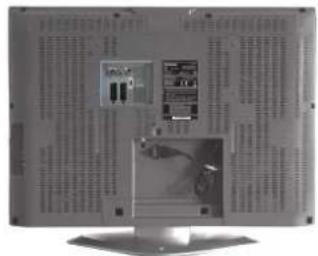
Přichycení kabelů svorkou

Poznámka: Nedávejte dohromady RF kabel a síťový přívod, aby nedocházelo k rušení.
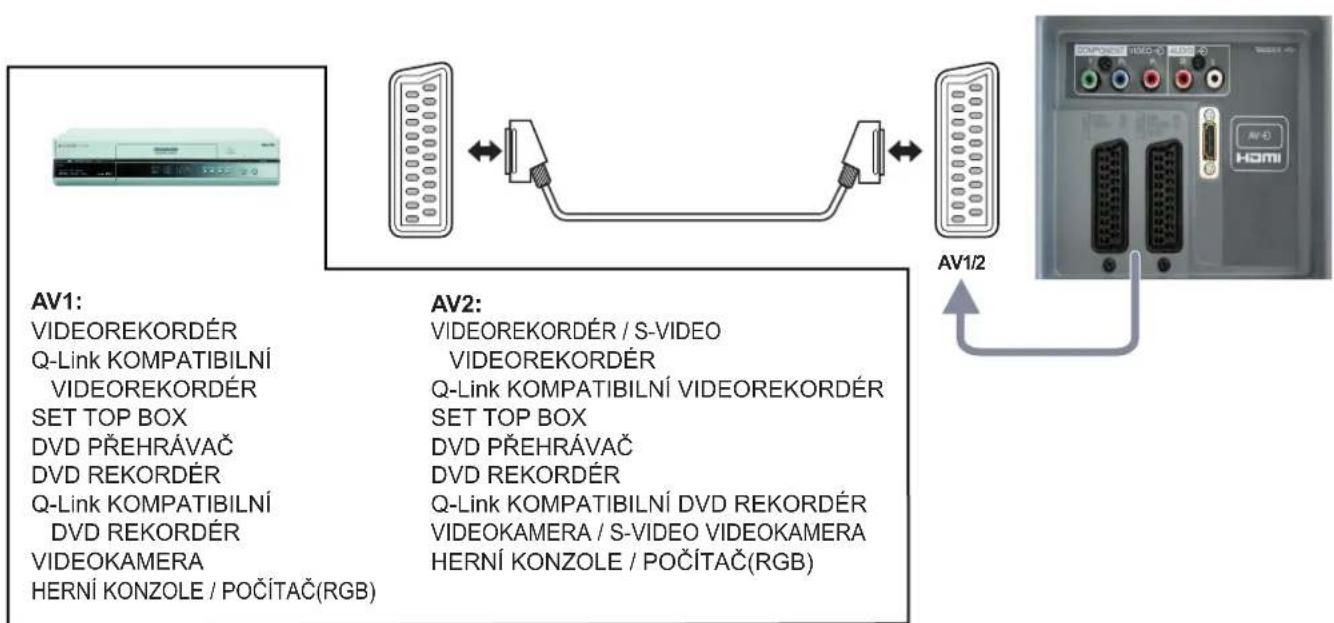
Připojení konektorů AV1 / 2 Scart
flowchart
graph LR
    A["Image"] --> B["Video relay"]
    B <--> C["Audio relay"]
    C <--> D["Device 1/2 Interface"]
    E["AV1: VIDEOREKORDÉR\nQ-Link KOMPATIBILNÍ\nVIDEOREKORDÉR\nSET TOP BOX\nDVD PŘEHRÁVAČ\nDVD REKORDÉR\nQ-Link KOMPATIBILNÍ\nDVD REKORDÉR\nVIDEOKAMERA\nHERNÍ KONZOLE / POČÍTAČ(RGB)"] --> F["AV2: VIDEOREKORDÉR / S-VIDEO\nVIDEOREKORDÉR\nQ-Link KOMPATIBILNÍ\nVIDEOREKORDÉR\nSET TOP BOX\nDVD PŘEHRÁVAČ\nDVD REKORDÉR\nQ-Link KOMPATIBILNÍ\nDVD REKORDÉR\nVIDEOKAMERA / S-VIDEO\nHERNÍ KONZOLE / POČÍTAČ(RGB)"]
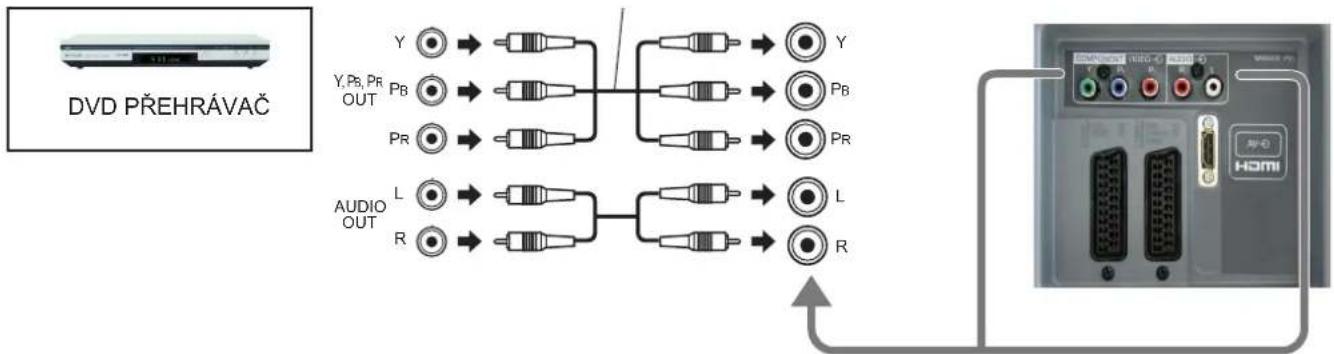
Připojení konektorů vstupu komponentního videa
Tento konektor přijímá progresivní nebo neprogresivní formát signálů včetně vysokého rozlišení 750(720)/50p, 750(720)/60p, 1125(1080)/50i a 1125(1080)/60i.
flowchart
graph TD
    A[" DVD PŘEHRÁVAC "] --> B[" Y "]
    A --> C[" Y, Ps, PR OUT "]
    A --> D[" Pb "]
    A --> E[" PR "]
    A --> F[" AUDIO OUT "]
    B --> G[" "]
    C --> H[" "]
    D --> I[" "]
    E --> J[" "]
    F --> K[" "]
    G --> L[" "]
    H --> M[" "]
    I --> N[" "]
    J --> O[" "]
    K --> P[" "]
    L --> Q[" "]
    M --> R[" "]
    N --> S[" "]
    O --> T[" "]
    P --> U[" "]
    Q --> V[" "]
    R --> W[" "]
    S --> X[" "]
    T --> Y[" "]
    U --> Z[" "]
    V --> AA[" "]
    W --> AB[" "]
    X --> AC[" "]
    Y --> AD[" "]
    Z --> AE[" "]
Poznámky:
- Ukázané další vybavení a kabely nejsou dodávány s tímto televizorem.
- Nepřipojujte počítač s TTL výstupem (5V) k tomuto televizoru.
- Informace o kabelech Scart a přílušných signálech naleznete na straně 27.
Možnosti připojení
Jak připojit vstupní konektor HDMI
HDMI (High Definition Multi media Interface) je prvním kompletně digitálním A/V rozhraním pro spotřebitelskou elektroniku, jež podporuje nekomprimovaný standard. Konektor HDMI podporuje video a zvukové digitální informace. Ke vstupnímu konektoru HDMI může být připojeno zařízení kompatibilní se standardem HDMI*1, jakým je například Set Top Box nebo DVD přehrávač s výstupním konektorem HDMI nebo DVI.
■ Kompatibilní vzorkovací frekvence AUDIO signálu přes rozhraní HDMI: 48 kHz / 44,1 kHz / 32 kHz
Poznámky:
- Pokud je externí zařízení vybaveno pouze výstupem DVI, použijte k propojení s konektorem HDMI kabelový adaptér DVI–HDMI*2.
- Použijete-li kabelový adaptér DVI–HDMI, připojte zvukové kabely ke konektorům AUDIO IN.
- Nastavení zvuku lze provést ve zvukovém menu na obrazovce "HDMI vstup". Viz strana 10.
- Tento konektor HDMI je typu A.
- Zařízení, které nemá žádný digitální výstupní konektor, lze připojit ke vstupnímu konektoru "Component", "S-Video" nebo "SCART" pro příjem analogového signálu.
- Vstupní konektor HDMI lze používat pouze pro následující obrazové signály: 480i, 480p, 576i, 576p, 720p a 1080i. Je třeba sladit nastavení výstupu digitálního zařízení.
- Tento vstupní konektor není určen k použití s počítači.
- Nelze používat kabely, které nevyhovují HDMI. Doporučuje se používat kabel Panasonic.
- Signály 720p/1080i budou přeformátovány, aby mohly být na obrazovce zobrazeny.
- Pokud má zařízení funkci pro výběr poměru stran, nastavte jej na 16:9.
- Informace o příslušných signálech HDMI naleznete na straně 27.
*1. Zařízení kompatibilní se standardem HDMI je opatřeno logem HDMI.
*2. Kabel ke konverzi HDMI–DVI: Na dostupnost kabelu se informujte u svého prodejce spotřební elektroniky.
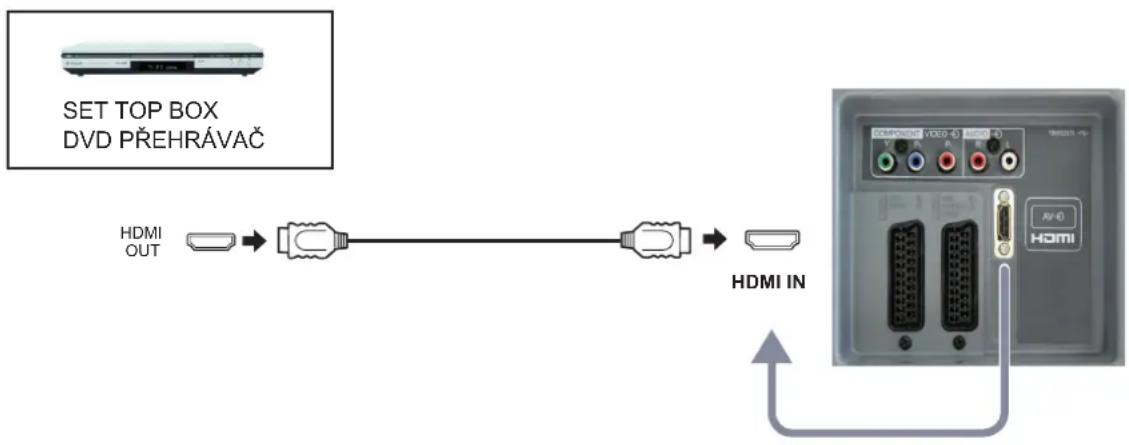
flowchart
graph LR
    A["SET TOP BOX\nDVD PŘEHRÁVAC"] --> B["HDMI OUT"]
    B --> C["HDIM IN"]
    C --> D["AV-0\nHDMI"]
Vstupní signály, které lze zobrazit
Příslušné vstupní signály pro komponentní vstup (Y, PB, PR) a rozhraní HDMI (označeno hvězdičkou *)
| Název signálu | Horizontální kmitočet (kHz) | Vertikální kmitočet (Hz) | Component HDMI | |
| 525 (480) / 60i 15,73 59,94 | * | * | ||
| 525 (480) / 60p 31,47 59,94 | * | * | ||
| 625 (576) / 50i 15,63 50,00 | * | * | ||
| 625 (576) / 50p 31,25 50,00 | * | * | ||
| 750 (720) / 60p 45,00 60,00 | * | * | ||
| 750 (720) / 50p 37,50 50,00 | * | * | ||
| 1125 (1080) / 60i 33,75 60,00 | * | * | ||
| 1125 (1080) / 50i 28,13 50,00 | * | * | ||
Poznámky:
- Jiné než výše uvedené signály nebudou pravděpodobně zobrazeny správně.
Informace o konektorech Scart, S-video a HDMI
Konektor AV1 Scart (RGB, VIDEO, Q-Link)
| Uzemění konektoru | 21 - | |
| CVBS výstup (video) | 19 - | |
| CVBS zem | 17 - | |
| Červená vstup | 15 - | |
| Červená zem | 13 - | |
| Zelená vstup | 11 - | |
| Zelená zem | 9 - | |
| Modrá vstup | 7 - | |
| Modrá zem | 5 - | |
| Audio výstup (L) | 3 - | |
| Audio výstup (P) | 1 - |
Vstupy vhodné pro AV1 zahrnují RGB (Červený / Zelený / Modrý).
Konektor AV2 Scart
(RGB, VIDEO, S-VIDEO, Q-Link)
| Uzemění konektoru | 21 - | - 20 | CVBS vstup (video) | |
| CVBS výstup (video) | 19 - | - 18 | Stav RGB zem | |
| CVBS zem | 17 - | - 16 | Stav RGB | |
| Červená vstup, S.C. – vstup | 15 - | - 14 | Zem | |
| Červená zem | 13 - | - 12 | -- | |
| Zelená vstup | 11 - |  | - 10 | Q-Link data |
| Zelená zem | 9 - | - 8 | Stav CVBS | |
| Modrá vstup | 7 - | - 6 | Audio vstup (L) | |
| Modrá zem | 5 - | - 4 | Audio zem | |
| Audio výstup (L) | 3 - | - 2 | Audio vstup (P) | |
| Audio výstup (P) | 1 - |
Vstupy vhodné pro AV2 zahrnují RGB (Červený / Zelený / Modrý). AV2 – kolíky 15 a 20 závisí na přepnutí AV2 S-VHS / VIDEO.
Konektor HDMI
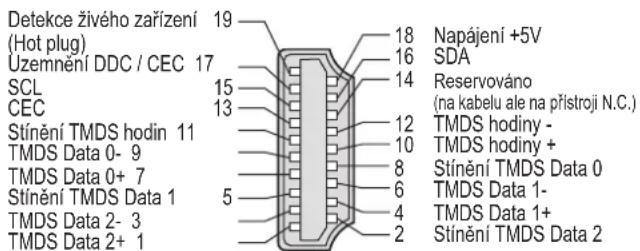
Barevná složka vstup Jasová složka vstup

Barevná složka zem
Jasová složka zem
Problémy a jejich náprava
Pokud dojde k problému u Vašeho televizoru, podívejte se do níže uvedené tabulky pro identifikaci příznaků a poté provedte navrhovanou kontrolu. Pokud toto problém nevyřeší, obratte se na místního prodejce Panasonic; uvedte číslo modelu a sériové číslo (obě čísla najdete na zadní straně televizoru).
| Přiznak | Kontrola | ||
| Obraz Zvuk | |||
 |  | Poloha, směr nebo zapojení antény | |
| Sněhový obraz Rušený zvuk | |||
 |  | Poloha, směr nebo zapojení antény | |
| Vícenásobný obraz Normální zvuk | |||
 |  | Elektrická zařízení | |
| Interference | Rušený zvuk | Auta / MotocyklyFluorescenční světlaZapněte Redukcí obr. šumu v menu Obrazu pro potlačení rušeníobrazu. | |
 |  | Úroveň hlasítostiJe zapnuto utlumení zvuku. | |
| Normální obraz Bez zvuku | |||
 |  | Televizor na AV režim.Nepřipojeno k sítí.Není zapnuto.Ovládání obrazu / zvuku nastaveno na minimální úroveň.Zkontrolujte, je-li televizor v režimu pohotovosti. | |
| Bez obrazu | Bez zvuku | ||
 |  | Ovládání barvy nastaveno na minimální úroveň. | |
| Bez barvy Normální zvuk | |||
 |  | Přeladťe kanál (s). | |
| Špatný nebo zdeformovaný obraz | Slabý nebo žádný zvuk | ||
 |  | Příjem zvuku se mohl zhoršít.Nastavte MPX (menu Zvuk) na Vyp. dokud se příjem nezlepší. | |
| Normální obraz | Slabý nebo zkreslený zvuk | ||
Na c červ body  |  Normální zvuk Normální zvuk | Toto je charakteristické pro panely z tekutých krystalů a neukazuje to na žádný problém. Panel z tekutých krystalů je postaven vysoce přesnou technologíl tak, aby Vám poskytoval jemné obrazové detaily. Čas od času se na obrazovce může objevit několik neaktivních pixelů jako stálý bod modré, zelené nebo červené barvy.Toto nijak neovlivňuje vlastnosti a výkonnost Vašeho LCD. | |
| HDMI | Slabý videosignál.(Šum a „sněžení“, žádný obraz, obraz utíká atd.) | Kabel HDMI není pevně připojen.Vypněte napájení televizoru i připojeného zařízení a zase je zapněte.Zkontrolujte kompatibilitu vstupního signálu z připojeného zařízení.Připojené zařízení musí být kompatibilní se standardy EIA/CEA-861/861B. | |
| Slabý audiosignál. | Změňte nastavení zvuku připojeného zařízení na hodnotu L.PCM.V Sound menu (nabídka zvuk) zkontrolujte nastavení HDMI input (vstupu HDMI). Pokud je příčinou problému připojení digitálního zvuku, změňte připojení zvuku na analogové. | ||
| Zobrazila se chybová zpráva. | Poradťe se v autorizovaném servisním středisku. | ||
Technické údaje
| TX-26LE60P TX-32LE60P | |||
| Zdroj Střid. 220-240 V, 50 Hz | |||
| Spotřeba | Běžné používání: 104 WV režimu pohotovosti: 1 W | Běžné používání: 117 WV režimu pohotovosti: 1 W | |
| LCD | Širokoúhlý XGA (1.366 x 768 pixelů)16:9 LCD panel poměr stran | ||
| Velikost obrazovky(úhlopříčka obraz.části) | 66 cm 80 cm | ||
| Zvuk | |||
| Audio výstup | 2 x 8 W RMS, impedance 8 Ω | ||
| Sluchátka | Zdířka M3 (3,5 mm) × 1 | ||
| Formát skenování | 480i(60Hz), 480p(60Hz), 576i(50Hz), 576p(50Hz), 720p(50Hz), 720p(60Hz), 1080i(50Hz), 1080i(60Hz) | ||
| Přijímací systémy /Název pásma | PAL B, G, SECAM B, G SECAM L / L’VHF E2 - E12 VHF H1 - H2 (ITÁLIE)VHF A - H (ITÁLIE) UHF E21 - E69CATV (S01 - S05) CATV S1 - S10 (M1 - M10)CATV S11 - S20 (U1 - U10) CATV S21 - S41 (Hyperpásmo)PAL D, K, SECAM D, KVHF R1 - R2 VHF R3 - R5VHF R6 - R12 UHF E21 - E69PAL 525/60 Přehrávání NTSC pásků z některých PAL videorekordérů (VCR)M.NTSC Přehrávání z M. NTSC videorekordérů (VCR)NTSC (pouze AV vstup) Přehrávání z NTSC videorekordérů (VCR) | ||
| Anténa - Zadní | UHF / VHF | ||
| Provozní podmínky | Teplota : 5 °C - 35 °CVlhkost : 5 % - 90 % (relativní vlhkost) (nekondenzující) | ||
| Počet teletextových stránek | 200 | ||
| Zapojení Konektory | |||
| AV1 (Konektor Scart) | 21 kolíková zdířka (Audio/Video vstup, Audio/Video výstup, RGB vstup, Q-Link) | ||
| AV2 (Konektor Scart) | 21 kolíková zdířka (Audio/Video vstup, Audio/Video výstup, RGB vstup, S-Video vstup, Q-Link) | ||
| AV3 | VIDEO | RCA KOLÍKOVÉHO Typu × 1 | |
| S-VIDEO | Mini DIN 4-kolíkový | ||
| AUDIO L - P | RCA KOLÍKOVÉHO Typu × 2 | ||
| Komponent | VIDEO | Y, PB, PR | |
| AUDIO L - P | RCA KOLÍKOVÉHO Typu × 2 | ||
| HDMI 1,2 | Konektor typu A | ||
| Rozměry (š × v × h) | |||
| Včetně TV stojanu | 657 mm × 525 mm × 301 mm | 791 mm × 615 mm × 301 mm | |
| Pouze televizor | 657 mm × 473 mm × 107 mm | 791 mm × 563 mm × 107 mm | |
| Čistá hmotnost | 14 kg | 17,5 kg | |
Poznámka:
- Technické údaje podléhají změnám bez předchozího upozornění. Uvedená hmotnost a rozměry jsou přibližné.
- HDMI, logo HDMI a High-Definition Multimedia Interface jsou ochranné známky nebo registrované ochranné známky společnosti HDMI Licensing LLC.
Informace pro uživatele k likvidaci elektrických a elektronických zařízení (domácnosti)

Tento symbol na produktech anebo v průvodních dokumentech znamená, že použité elektrické a elektronické výrobky nesmí být přidány do běžného komunálního odpadu. Ke správné likvidaci, obnově a recyklaci doručte tyto výrobky na určená sběrná místa, kde budou přijata zdarma. Alternativně v některých zemích můžete vrátit své výrobky místnímu prodejci při koupi ekvivalentního nového produktu.
Správnou likvidací tohoto produktu pomůžete zachovat cenné přirodní zdroje a napomáháte prevenci potenciálních negativních dopadů na životní prostředí a lidské zdraví, což by mohly
být důsledky nesprávné likvidace odpadů. Další podrobnosti si vyžádejte od místního úřadu nebo nejbližšího sběrného místa.
Při nesprávné likvidaci tohoto druhu odpadu mohou být v souladu s národními předpisy uděleny pokuty.
Pro podnikové uživatele v zemích Evropské unie
Chcete-li likvidovat elektrická a elektronická zařízení, vyžádejte si potřebné informace od svého prodejce nebo dodavatele.
Informace k likvidaci v ostatních zemích mimo Evropskou unii
Tento symbol je platný jen v Evropské unii.
Chcete-li tento výrobek zlikvidovat, vyžádejte si potřebné informace o správném způsobu likvidace od místních úřadů nebo od svého prodejce.
Záznamy zákazníka
Číslo modelu a sériové číslo tohoto výrobku lze nalézt na jeho zadním panelu. Toto sériové číslo byste si měli zapsat na níže uvedené místo a uschovat si tuto knihu včetně účtu jako stálý záznam o zakoupení tohoto přístroje za účelem identifikace při odcizení či ztrátě a také za účelem záručních služeb.
Číslo modelu Sériové číslo
- Návod k obsluze Širokoúhlý LCD TV
- Vážený zákazníku fi rmy Panasonic,
- Obsah
- Příslušenství
- Bezpečnostní upozornění
- • POZOR: VYSOKÉ NAPĚTÍ!!!
- - Televizní hry / domácí počítače
- Automatické vypnutí (Funkce Sleep):
- - Údržba skříňky a LCD panelu
- Vkládání baterií do dálkového ovladače
- Instalace
- Umístění přijímače
- Volitelné vnější zařízení
- Pro optimální kvalitu obrazu
- Používání LCD stojanu
- Čistěte přístroj otíráním pomocí měkkého suchého hadříku.
- Otřete skříňku přístroje suchým hadříkem.
- POZOR:
- Průvodce rychlým startem
- Zapojení a nastavení možnosti
- Připojte sít'ový přívod k síti.
- Poznámka:
- Načítání dat z televizoru do videorekordéru nebo DVD rekordéru
- Poznámky:
- Základní ovladače: ovládací panel a dálkový ovladač
- Používání obrazovkových displejů
- Programový průvodce
- Tlačítko Programového průvodce zobrazí seznam programů.
- Mód zobrazení
- Podsvícení, Kontrast, Jas, Barevná sytost, Ostrost
- Tón barvy
- Redukce obr. šumu
- Zvuk
- Další nastavení
- Q-Link
- Výstup AV1
- Výstup AV2
- Teletext
- Časovač vypnutí
- Jazyk teletextu
- Jazyk režimu
- Ladění
- Jazyk menu
- Systém barvy
- Korekce hlasitosti
- AV režim
- Ladění – Přehled
- Hlavní menu
- Obraz
- Ladění – Editace programů
- Přidání / vymazání programového kanálu
- Posunutí programového kanálu
- Naladění programového kanálu
- Přejmenování programového kanálu
- Uzamčení programového kanálu
- Změna zvukového systému pro kanál
- Kopírování programových informací na záznamové zařízení
- Ladění – Automatické ladění
- UPOZORNĚNÍ!
- Ladění – Ruční ladění
- Ruční ladění (přes ovládací panel)
- Funkce Q-Link umožňuje televizoru komunikovat s kompatibilním videorekordérem nebo DVD rekordérem.
- Při použití zařízení s technologií "NEXTVIEWLINK" jsou k dispozici následující funkce:
- Načítání predvoleb
- Co vidíte, to zaznamenáváte (PŘÍMÝ ZÁZNAM Z TELEVIZORU)
- Probíhá nahrávání Nenahrává se - zkontrolujte média
- Následující jsou další hlavní možné funkce při použití "Q-Link" zařízení:
- Automatické zapnutí TV / Záznamového zařízení
- Automatické vypnutí záznamového zařízení
- Zobrazení obrazu záznamového zařízení
- Důležitá poznámka:
- Předání informací o naladění
- Vypnutí komunikace Q-Link:
- Ovládání poměru stran
- NEBO
- Automatický formát
- 16:9
- 14:9
- Střed
- 4:3
- : 3 Úplný
- Zoom1
- Zoom2
- Zoom3
- Obsluha teletextu
- Co je to režim Seznam?
- Co je to režim FLOF (FASTEXT)?
- Statický obraz
- Možnosti připojení
- Připojení sluchátek / konektory AV3
- Připojení konektorů AV1 / 2 Scart
- Připojení konektorů vstupu komponentního videa
- Jak připojit vstupní konektor HDMI
- ■ Kompatibilní vzorkovací frekvence AUDIO signálu přes rozhraní HDMI: 48 kHz / 44,1 kHz / 32 kHz
- Vstupní signály, které lze zobrazit
- Informace o konektorech Scart, S-video a HDMI
- Konektor AV2 Scart
- Problémy a jejich náprava
- Technické údaje
- Informace pro uživatele k likvidaci elektrických a elektronických zařízení (domácnosti)
- Pro podnikové uživatele v zemích Evropské unie
- Informace k likvidaci v ostatních zemích mimo Evropskou unii
- Záznamy zákazníka
Značka : PANASONIC
Model : Viera TX-32LE60P
Kategorie : Televize