
Viera TX-32LX700P - Televize PANASONIC - Bezplatný návod k obsluze
Najděte návod k zařízení zdarma Viera TX-32LX700P PANASONIC ve formátu PDF.


Dotazy uživatelů ohledně Viera TX-32LX700P PANASONIC
0 otázka o tomto zařízení. Odpovězte na ty, které znáte, nebo položte vlastní.
Položte novou otázku o tomto zařízení
Stáhněte si návod pro váš Televize ve formátu PDF zdarma! Najděte svůj návod Viera TX-32LX700P - PANASONIC a vezměte svůj elektronický přístroj zpět do rukou. Na této stránce jsou zveřejněny všechny dokumenty potřebné k používání vašeho zařízení. Viera TX-32LX700P značky PANASONIC.
NÁVOD K OBSLUZE Viera TX-32LX700P PANASONIC
Informace pro uživatele k likvidaci elektrických a elektronických zařízení (domácnosti)

Tento symbol na produktech anebo v průvodních dokumentech znamená, že použité elektrické a elektronické výrobky nesmí být přidány do běžného komunálního odpadu.
Ke správně likvidaci, obnové a recyklaci doručte tyto výrobky na určená sběrná mista, kde budou přijata zdarma. Alternativně v některých zemích můžete vrátit své výrobky místnímu prodejci při koupi ekvivalentního nového produktu.
Správnou likvidací tohoto produktu pomužete zachovat cenné přirodní zdroje a napomáháte prevenci potenciálních negalivních dopadů na životní prostředí a lidské zdraví, což by mohly byt důsledky nespravné likvidace odpadů. Další podrobnosti si vyžádejte od mistního úřadu nebo nejbližšího sběrněho mista.
Při nesprávné likvidaci tohoto druhu odpadu mohou být v souladu s národnimi předpisy uděleny pokuty.
Pro podnikové uživatele v zemích Evropské unie
Chcete-li likvidovat elektrická a elektronická zařízení, vyžádejte si potřebné informace od svého prodejce nebo dodavatele.
Informace k likvidaci v ostatních zemích mimo Evropskou unii
Tento symbol je platný jen v Evropské unii.
Chcete-li tento výrobek zlikvidovat, vyžádejte si potřebné informace o správném způsobu likvidace od místních úřadů nebo od svého prodejce.
Záznamy zákazníka
Číslo modelu a sérilové číslo tohoto výrobku lze nalézt na jeho zadním panelu. Toto sérilové číslo byste si můli zapsat na niže udedené misto a uschovat si tuto knihu včelně účtu jako stály záznam o zakoupení tohoto přístroje za účelem identifikace při odcizení či ztrátě a také za účelem záručních služeb.
Číslo modelu Séniové číslo
Vytištěno v Čeeké republice
Panasonic®
Návod k obsluze
LCD televizor
C. modelu. TX-32LX700P
VIERA
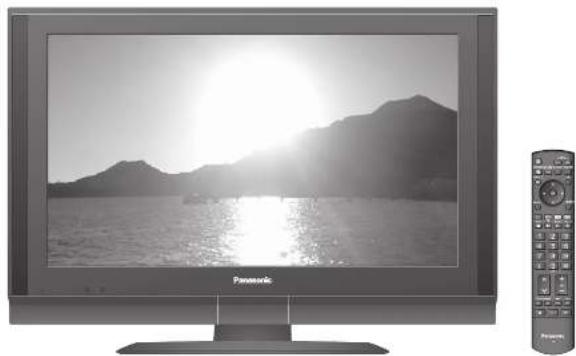
Prosim předěte si tento návod k obsluze dríve, než začnete obsluhovat Vás televizor a ponechle si jej pro budouci reference. Obsručku ukárová v letmi návodu k obsluze nivů svuva pro měvogami
Obrázky ukázané v lomto návodu k obsluze slouži pouze pro názomost.

TQB0E0398R
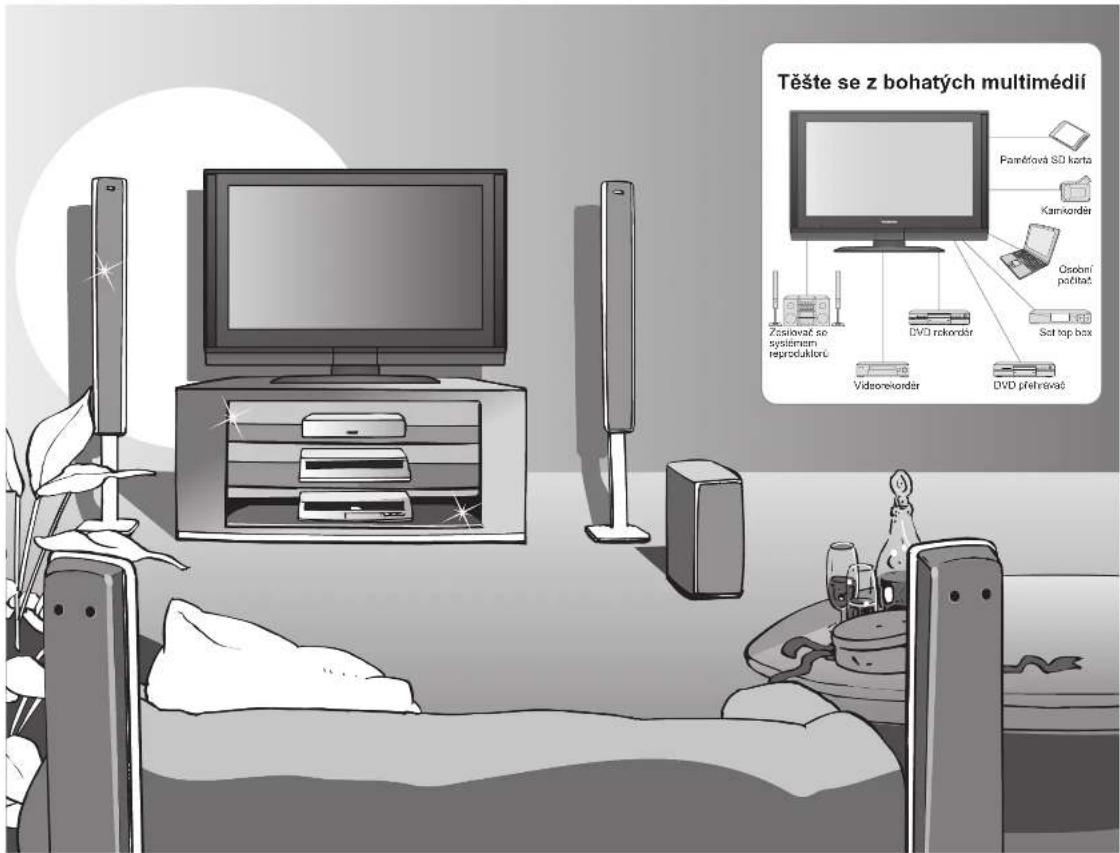
Přeměňte Váš obývací pokoj na domácí kino.
Zažijte neuvěřitelné multimediální vzrušení.
Obsah
Nezapomeňte přečíst
Bezpečnostní upozomění 4 (Varování / Pozor)
- Poznámky 5
- Údržba 5
Průvodce rychlým startem
●Příslušenství / Volby……6
- Identifikace ovládacích prvků
●Zapojení 8
●Automatické ladění……10
Radujte se z Vašeho televizoru!
Základní vlastnosti
● Sledováni televizoru 12
● Sledování video a DVD 14
Sledováni teletextu 16
Jak použivat funkce menu 18
(obraz, kvalita zvuku atd.)
- Úpravy a nastavení kanálů 22
● Kontrola sledování kanálu 24
Obnoveni nastaveni 25
Označení vstupů 26
● Zobrazení počítačové obrazovky na
televizoru 27
● Prohliżeni z karty (fotografi i) 28
● Funkce Q-Link 30
● Funkce HDMI 31
(konektor HDMI / VIERA Link)
● Extemi zanzeni 34
Otázky a odpovědi atd.
● Technické údaje 36
- Otázky a odpovědí 40
● Licence 42
● Technické údaje 43
Bezpečnostní upozornění
Varování Pozor
Zacházení se zástrčkou a napájecím kabelem
- Zoela zasuřte zástrčku napájecího kabelu do zásuvky. (Pokud je zástrčka napájecího kabelu uvolnéná, môže dojít k zahřivání a násiećně k požáru.)
- Zajistěte si snadný přístup k zástrčce kabelu napájení.
- Nedotýkejte se zástrčky napájecího kabelu mokrýma rukama. (Toto může způsobit úraz el. proudem.)
- Napáškovila napájecího kabel. (Poříkoperá nepášení kabel může způsobit nášového úraz el. proudem.)
- Neposkozujte napajecího kabel. (Poskoženy napajeci kabel muže zpusobit pozár hebó úraz el. proudem.)
- Nenřemist'uite televizor s napájecím kabelem zanojeným do zásuvky
- Neumistuite na napájecí kabel těžké předměty a neumistuite jej poblíž objektů s vysokou teplotou.
•Napájecí kabel nezkrucujte, příliš neohýbejte a nenapinejte. - Za napajeci kabel netahejte. Při odpojovani napajecího kabelu jej držte za tělo zástrčky.
•Nepoužívejte poškozený napájecí kabel nebo poškozenou sitovou zásuvku.
Pokud shledáte
jakoukoli abnormalitu,
odpojte okamžitě zástrčku napájecího kabelu.
stříd. 220-240 V
50 / 60 Hz
(Komponenty s vysokým napělim mohou způsobit vážný úraz el. proudem.)
- Prístroj nechávejte kontrolovat, nastavovat a opravovat u mistního prodejoe Panasonic.
Neumist'ujte do blízkosti
televizoru kapaliny
- Nevystavujte přístroj dešti ani vlhkosti, mohlo by dojlt k poškození přístroje a požáru nebo úrazu elektrickým proudem.
- Nad přístroj (včetně polic nad nim) neumistujte nádoby s vodou (vázy s květinami, šálky, kosmetiku atd.).
Nevystavujte prímému slunečnímu světlu a jiným zdrojům tepla
- Vyhýbejte se působení přímého slunečního světla a jiných zdrojů tepla. Pro zamezení požáru nikdy nenechávejte svíčky či jiný zdroj ohně na televizním přijímači nebo v jeho blízkosti.
Do prístroje nevkládejte žádné cizí předměty.
Nenechte přes větraci otvory spadnout do přistroje kovové nebo hořlavé předměty (mohlo by dojít k požáru nebo k úrazu el. proudem).
Neumist'ujte televizor na
nakloněné nebo nestabilní plochy
● Televizor by mohl spadnout nebo se prévrátit.
Používejte pouze speciální stojany / závěsové vybavení
- Použití neautorizovaných stojanů nebo jiných fixačních zařízení může mít za následek nestabilitu přístroje a rizko zranění. - Nezapomeňte o instalaci požádat mistního prodejce Panasonic. - Použijte volitelné stojany / závěsy (str. 6).
Nedovolte dětem manipulovat s SD kartou
- Stejně jako jiné malé předměty by malé děti mohly SD kartu spolknout. Odstraňte prosím SD kartu ihned po použití.
Poznámky
■ Pří čištění televizoru odpojte napájecí kabel.
(Čišení prístroje zapojeného do stě može způsobit úraz el. proucem.)
■ Pokud nebudete televizor delší dobu používat, odpojte jej od sitě.
- Pokud je televizor zapojen do sitě, stále odebírá určité množství elektrické energie i když je vypnut.
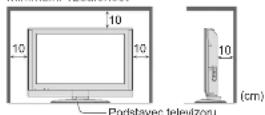
■ Ponechte okolo přístroje dostatečné místo pro tepelné vyzařování.
Minimální vzdálenost
■ Nezakrývejte zadní ventilační otvory.
Zakrytá ventilace závösy atd. může způsobit přehřáti, požár nebo úraz el. proudem.
■ Funkce automatického přepínání do pohotovostního režimu ● Pokud nebyl po dobu 30t minut přijat žádný signál a pokud nebyla provedena žádná operace v režimu televizoru, televizor se automaticky prepne do pohotovostního režimu.
■ Umistěte přístroj co nejdále od těchto zařízení ● Elektronická zařízení
Obzvlášte neumistujte video zařizení poblíž toholo přístroje (elektromagnetické rušení může deformovat obraz / rušit zvuk).
●Zařizení s infračerveným čidlem
Tento televizor také vyzařuje infračervené paprsky (toto může mit vliv na obsluhu zařízení s infračerveným čidlem).
■ Přemist'ujte pouze ve vzpřimené poloz
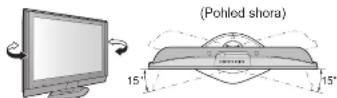
■ Nastavte LCD panel na požadovaný úhel.
Údržba
Nejprve vyjměte zástrčku napájecího kabelu ze zásuvky.
Panel displeje
Pravidelná peče: Jemně otrěte zašpiněný povrch pomoci měkkého hadříku.
Velké znečištění: Očistěte povrch pomoci měkkého hadříku navlhčeného v čisté vodě nebo v roztoku neutrálního saponátu ve vodě v poměru 1:100. Poté pomocí měkkého suchého hadříku rovnoměrně otrěte povrch až je čistý a suchý.
Pozor
● Povrch panelu displeje je speciálně upraven a lze jej snadno poškodit.
Netukejte na povrch panelu nebo jej neškrábejte nehtem nebo jiným tvrdým předmětem.
- Dávejte pozor, aby se povrch nedostal do kontaktu s repelentem hmyzu, rozpouštědlem, ředidlem nebo jinými těkavými látkami (tímto může dojit k degradaci kvality povrchu).
Skříňka
Pravidelná péče: Otřete zašpinčný povrch pomocí měkkého suchého hadříku.
Velké znečištění: Namočte měkký hadřík v čistě vodě nebo ve slabém vodnim roztoku neutrálního detergentu. Potě hadřík vyždimejte a povrch s ním otřete. Nakonec pomoci suchého hadříku otřete povrch až je čistý a suchý.
Pozor
- Dávejte pozor, aby se povrchy televizoru nedostaly do kontaktu s detergentem.
(Tekutina uvnitř televizoru může způsobit jeho selháni.) - Dávejte pozor, aby se povrch nedostal do kontaktu s repelentem hmyzu, rozpouštědlem, ředidlem nebo jinými těkavými látkami (tímto může dojit ke zhoršení kvality povrchu odlupováním barvy).
- Nenechte skříňku přístroje delší dobu v kontaktu s gumou nebo PVC.
Zástrčka napájecího kabelu
Pravidelně zástrčku napájecího kabelu otírejte suchým hadříkem. (Vlhkost nebo prach mohou zpúsobit požár nebo úraz el. proudem.)
Příslušenství / Volby
Standardní příslušenství
□Dálkový ovladač ●N2QAYB000116
Zkontrolujte, zda-li jste obdrželi všechny zobrazené položky.
□Baterie pro dálkový ovladač (2) ● R6 (UM3)
□Svorka


□Návod k obsluze
□Celoevropská záruka
Instalace baterií do dálkového ovladače
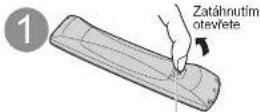
Háček
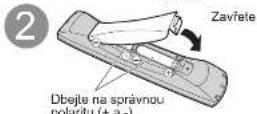
Pozor
- Nesprávná instalace může způsobit
vytékáni baterii a korozi, která má
za následek poškozeni dálkového
ovladače.
● Nemichejle staré a nové baterie.
- Nemichnejte batene ruznych typu (napr.
alkalische a zinkodnikovej.
- Nepoužinejte akumulatný (NI-Cu). - Novella a norezhínite baloria.
- Nepale a hydrozijeto batena.
Použití kabelových klipů
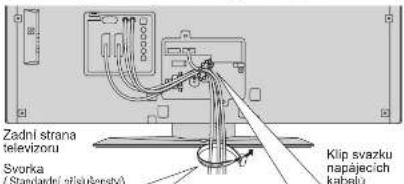
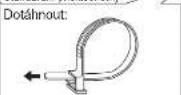
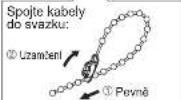
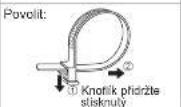
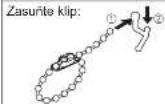
● Nemotejte dohromady RF kabel a napájeci kabel (toto muže
zpusobit deformaci obrazu).
● Upevnete kabely pomoci svorek ale potreby.
- Pri použiti voliteiného prisiusenství použijte jejich prisiusného návodu k obsluze pro upevnění kabelů.
Volitelné příslušenství
Podpěra k
zavěšení na stěnu
• TY-WK32LR2W
VAROVÁNÍ!
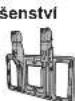
Nepoužiti originální podpěry společnosti Panasonic nebo jinou naž doporučenou instalaci televizoru provádi zákazník na své vlasní nebezpeči. Jakákoliv škoda vzniklá v důsledku instalace našeho televizoru, která nebyla provedena osobou kvalifikovanou pro tuto instalaci, nebude pokryta zárukou.
- Vždy požadejte kvalifikovaného technika, aby provedl instalaci. Nesprávné uchycení může způsobit pád zařízení mající za následek zranění osoby nebo poškození výrobku.
- Neinstalujte televizor prímo pod stropní osvětlovací tělesa (jako jsou bodová svědla, reflektory nebo halogenové žárovky), která většinou vyzařují mnoho tepla. Pokud tak učinite, může dojit k deformaci nebo poškození části plastového krytu,
Pokud si prějete zakoupit doporučenou podpěru k zavěšení na stěnu kontaktujte prosim prodejce společnosti Panasonic v nejblížšim mista. Další podrobnosti týkající se instalace podpěry k zavěšení na stěnu naleznete v návodu k obsluze.
■ Jak odstranit podstavec
televizoru
Odstrante člyří šrouby.
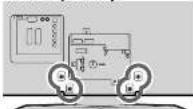
Zadní strana televizoru
Identifikace ovládacích prvků
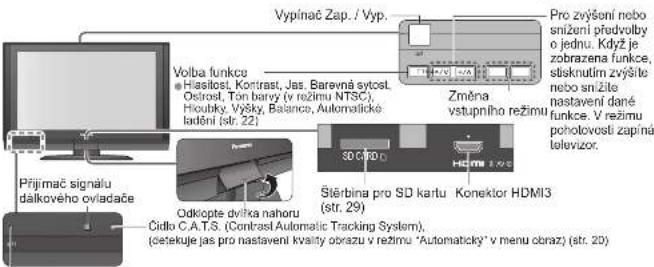
Kontrolka zapnutí
Režim poholovosti: červena
Zapholo: Zelena
Pohotovostní vypínač Zap. / Vyp.
(Zapiná nebo vypiná televizor z nebo do
rezimu pohotovosti)
MULTI WINDOW (str. 13)
Přistun do menu VIFRALink (str. 33)
Změna poměru stran obrazu (str. 13)
Tlačitko OK pro potvrzeni výběru a předvolby. Pro rychlou změnu programu stiskněte po výběru čisel programu.
Hlavní menu
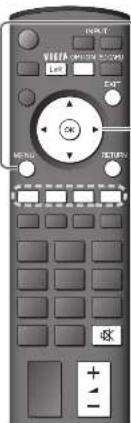
Stiskněte pro přístup k menu VIERA Link, menu pro nastavení Obrazu, Zvuku a Dalšího nastavení (str. 18)
Teletext (str. 16)
Zobrazení oblíbeného teletextového kanálu (str. 17)
Tlačitka pro změnu programu / kanálu (0-9) a tlačitka pro stránky Teletextu (štr. 12 a štr. 16) Pokud je televizor v pohotovostním režimu, zapne televizor.
Informace o programu (str. 13)
Postupně volí programy
Obsluha VCR / DVD (str. 15)
Surround (str. 20)
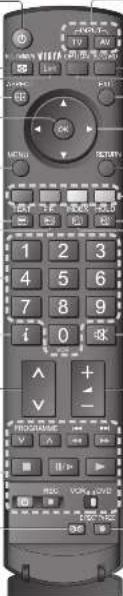
Změna vstupního režimu
TV - mění režim televizoru (str. 14)
AV – měni vstupní režim AV (str. 14)
Prohliženi SD karty (str. 28)
Menu Volby
Snadno nastavuje preferované nastaveni voleb sledováni a zvuku(str. 12)
EXIT (Vrací na TV obrazovku)
Kurzorová tlačitka pro výběr a nastavení
Návrat do předcházejícího menu
Barevná tlačitka, která se použivaji pro výběr, navigaci a ovládání rúzných funkci
Statický obraz (str. 12) Uchování stávající stránky Telelextu (str. 17)
Obsah teletextu (slr. 17)
Tlačitko vypnuti / zapnuti zvuku
Hlasitost
Tlačitko DIRECT TV záznamu Pro okamžitý záznam programu na VCR / DVD rekordér pomocí připojení Q-Link (str. 30)
Zapojení
Zobrazená externi zařízení a kabely se nedodávaji s timlo televizorem.
Přesvědčte se prosím, že je televizor odpojen ze sitě před připojováním a odpojováním jakýchkoli kabelů.
Příklad 1
Připojení antény
Pouze televizor
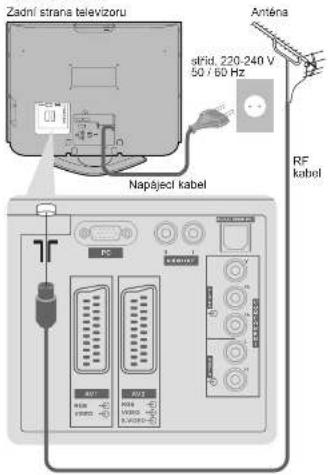
Příklad 2
Připojení DVD přehrávače / VCR
Televizor, DVD přehrávač nebo VCR
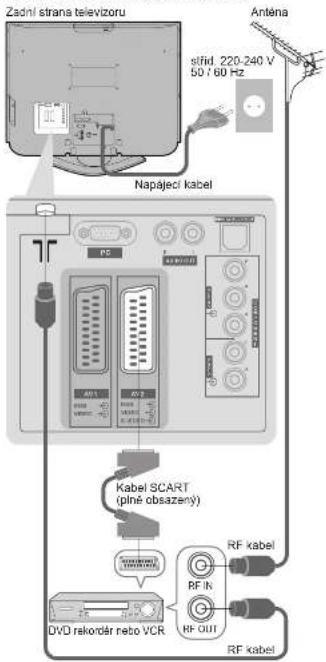
Poznámky
- Připojte k AV1 / 2 DVD přehrávač / VCR, který podporuje Q-Link (str. 30).
Příklad 3
Připojení DVD přehrávače / VCR a Set top box
Televizor, DVD přehrávač / VCR a Set top box
Zadní strana televizoru
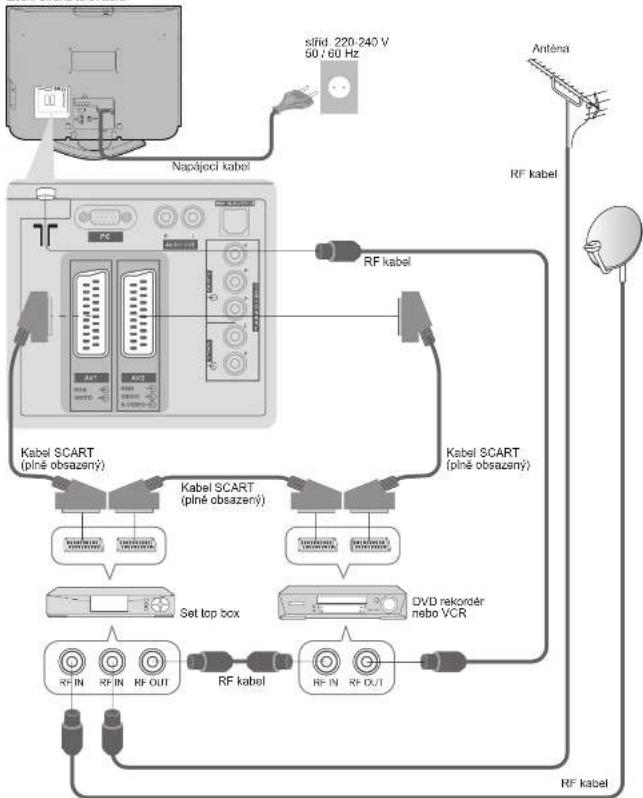
flowchart
graph TD
    A["Monitor"] --> B["Napájocí kabel"]
    B --> C["PC"]
    C --> D["Kabel SCART (plné obsazený)"]
    C --> E["Kabel SCART (plné obsazený)"]
    C --> F["Set top box"]
    C --> G["DVD rekordér nebo VCR"]
    G --> H["RF kabel"]
    G --> I["RF IN RF OUT"]
    J["Antenna"] --> K["RF kabel"]
    K --> L["RF kabel"]
    M["SI#ID 220-240 V 90/60 Hz"] --> N["RF kabel"]
    O["RF kabel"] --> P["RF kabel"]
Automatické ladění
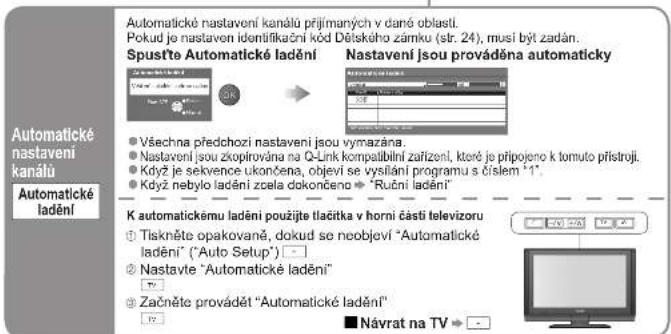
Automaticky vyhledejte a uložte TV kanály.
Tyto kroky nejsou třeba, pokud bylo nastavení provedeno vaším místním prodejcem.
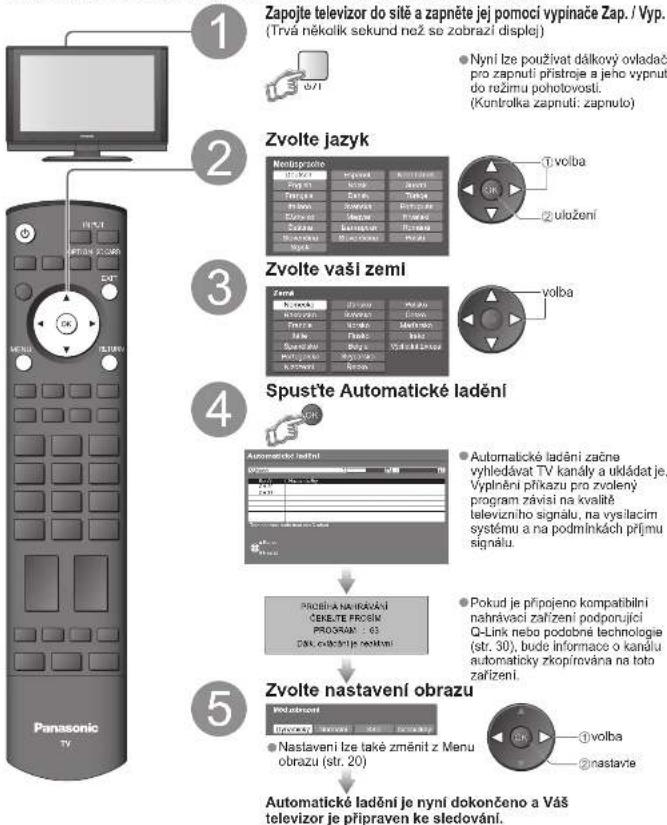
Zapojte televizor do sitě a zapněte jej pomocí vypinače Zap. / Vyp. (Trvá několik sekund než se zobrazi displej)
● Nyní lze použivat dálkový ovladač pro zapnuti přístroje a jeho vypnuti do režimu pohotovosti. (Kontrolka zapnutí: zapnuto)
- Automatické ladění začne vyhledávat TV kanály a ukládat je. Výplnění příkazu pro zvolený program závisí na kvalitě televizního signálu, na vysilacim systému a na podmínkách příjmu signálu.
- Pokud je připojeno kompatibilní nahrávaci zařízení podporující Q-Link nebo podobné technologie (str. 30), bude informace o kanálu automaticky zkopírována na toto zařízení.
Nastaveni Ize také změnit z Menu obrazu (str. 20)
Automatické ladění je nyní dokončeno a Váš televizor je připraven ke sledování.
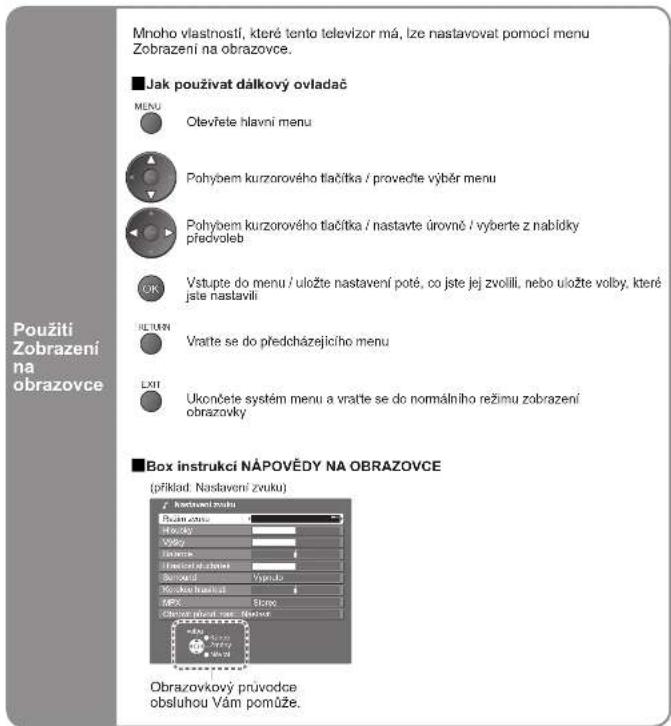
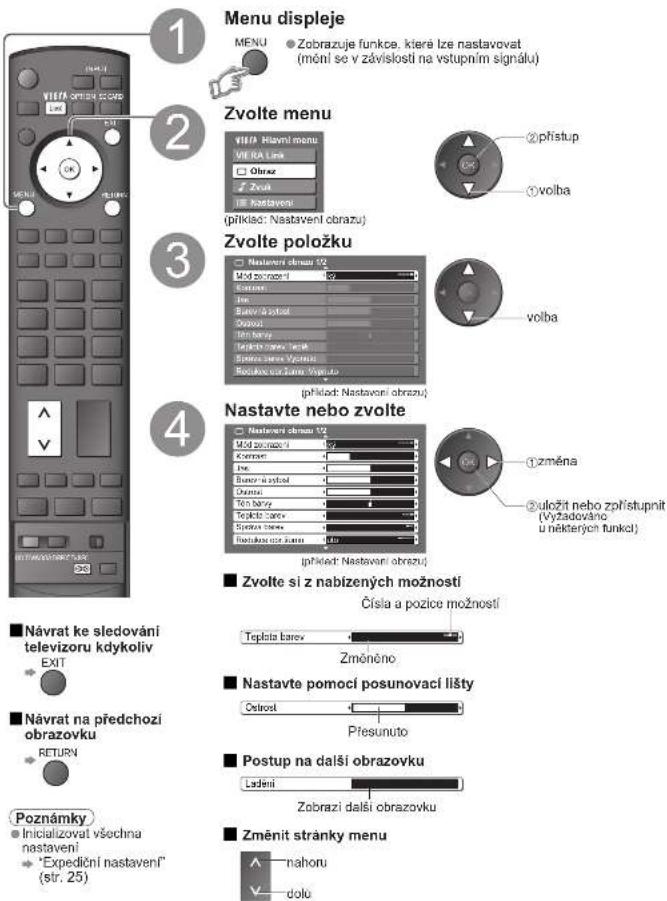
Mnoho vlastností, které tento televizor má, lze nastavovat pomocí menu Zobrazení na obrazovce.
ouživat dálkový ovladač
Otevřete hlavní menu
Pohybem kurzorového tlačítka / provedte výběr menu
Pohybem kurzorového tlačítka / nastavte úrovně / vyberte z nabídky předvoleb
Vstupte do menu / uložte nastavení poté, co jste jej zvolili, nebo uložte volby, které jste nastavili
Vratte se do předcházejícího menu
Ukončete systém menu a vratte se do normalního režimu zobrazení obrazovky
Poznámky
●Pokud se laděni nezdařilo → "Automatické laděni" (str. 22).
●Pokud se kopirováni nezdařilo → "Načitání" (str. 21).
●Pokud jste naposledy televizor vypruli pomoci vypínače Zap. / Vyp. v poloze Vyp. v pohotovosním režimu, televizor bude v pohotovostním režimu až zapnete televizor pomoci vypínače Zap. / Vyp. v poloze Zap.
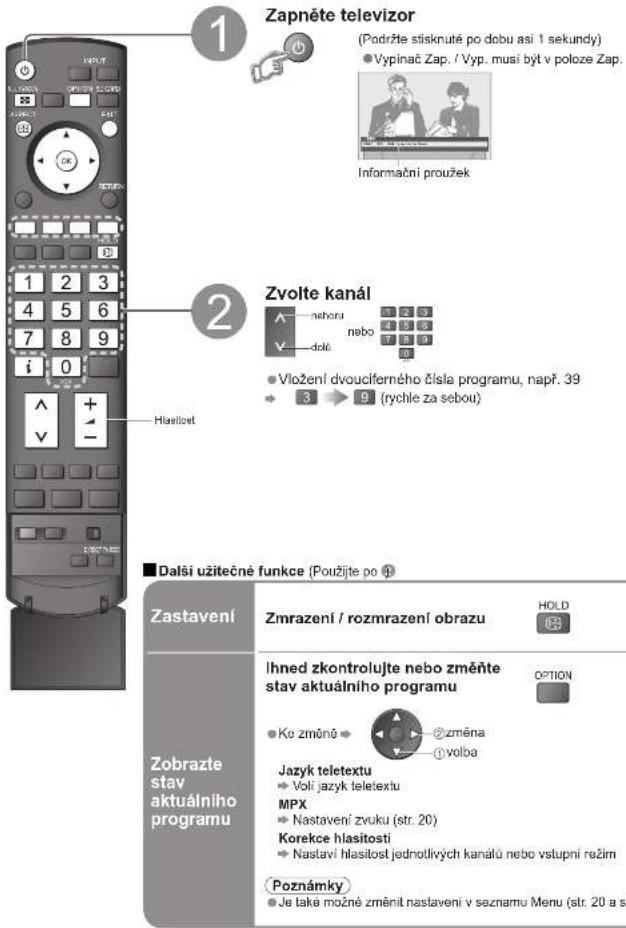
Sledování televizoru
Sledování videa a DVD
Připojte externi zařizení (zařizení VCR, DVD, atd.) a můžete sledovat vstupní signal.
Připojení zařízení (str. 8 a 9) Dálkový ovladač je schopen provádět některé funkce vybraných externich zařízení společnosti Panasonic.
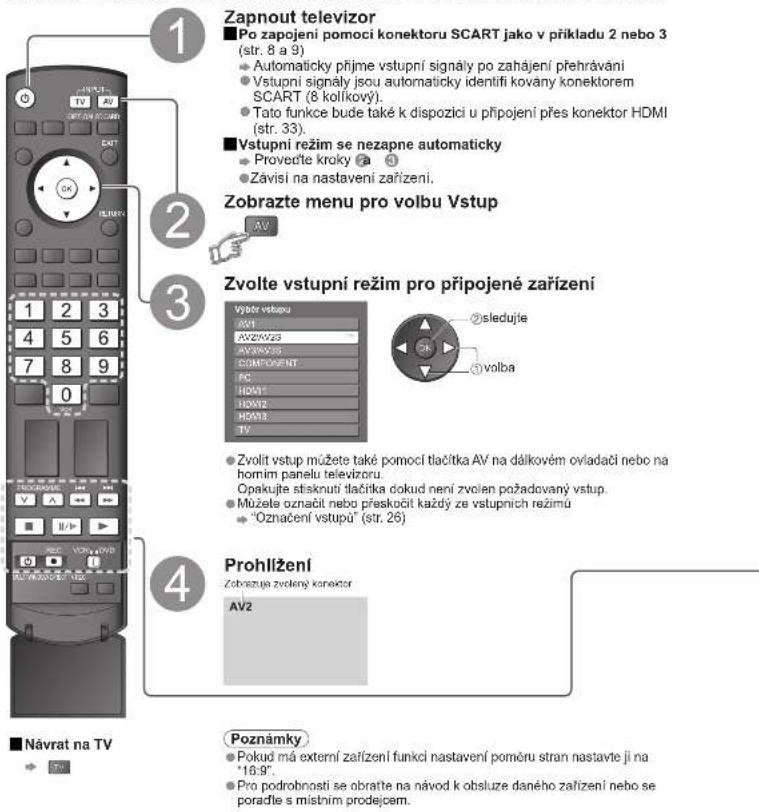
Zařizení Panasonic, které je připojeno k tomuto televizoru, lze obsluhoval přimo timto dalkovým ovladačem.
| VCR1, DVD | Vypínač VCR / DVD*Zvolte VCR pro obsluhu videorekordéru Panasonic nebo zařizení DVDZvolte DVD pro ovládání DVD zařizení nebo přehrávače domácího kina společností Panasonic |
| Režim pohotovostiVypnutí do režimu pohotovosit / zapnutí | |
| PřehráváníPřehrávání videokazety / DVD | |
| ZastaveniZaslavení operace | |
| Převíjení vzd / Přeskakování / Vyhledávání vzdVideorekordér: Převíjení vzd, vyhledávání vzd (během přehrávání)DVD: Přeskočení na předchozl stopu nebo titulStiskněte a přidržte k vyhledávání vzd | |
| Převíjení vpřed / Přeskakování / Vyhledávání vpředVideorekordér: Převíjení vpřed, vyhledávání vpřed (během přehrávání)DVD: Přeskočení na další stopu nebo titulStiskněte a přidržte k vyhledávání vpřed | |
| PauzaPauza / Opětovné spuštěníDVD: Stiskněte a podržte pro zpomalené přehrávání | |
| Program nahoru / dolůZvolte program | |
| REC | ZáznamSpuštění záznamu |
*Nastaveni vašeho dalkového ovladače tak, aby mohl ovládat přehrávače VCR, DVD společnosti Panasonic, atd.
① Nastavte vypínač VCR / DVD do příslušné polohy
② Stiskněte a podržte počobu následujících opé
Zadejte příslušný kód pro ovládané zařízení viz níže uvedená tabulka



Poloha 'VCR'
| Zařízení | Kód |
| Videorekorder | 10 (výchozí) |
| DVD | 11 |
Poloha 'DVD'
| Zařízení | Kód |
| DVD | 70 (výchozi) |
| Kino přehrávač | 71 |
Poznámky
● Potvrdte správnou operaci poté, co byl změněn kód.
Kódy budou nastaveny zpět na implicitní hodnotu při výměně baterii.
• "DVD" znamená DVD přehrávač, nahrávaci zařizení DVD a Přehrávač pro domáci divadlo.
● Některé operace nebude možné provádět u některých modelú zařízení.
Sledování teletextu
Můžete využivat lelextlové vysilání zahrnující zprávy, předpovědi počasi a titulky, pokud je tento servis poskytován vysílací stanici.
Co znamená režim FLOF (FASTEXT)?
V režimu FLOF jsou zobrazena čtyři různobarevná témata u dolniho okraje obrazovky.
Pro ziskání vice informaci o jednom z těchto témat, sliskněte tlačitko odpovídající barvy. Toto umožňuje rychlý přístup k informacím o zobrazených tématech.
Co je to režim Seznam?
V režimu Seznam jsou zobrazeny čtyří rúznobarevné čísla stránek u dolního okraje obrazovky. Každé z těchto čísel lze změnit a uložit v paměti televizoru. ("Uložení často zobrazovaných stránek", str. 17)
■ Změna režimu ➔ "Teletext" v menu Další nastavení (str. 21)
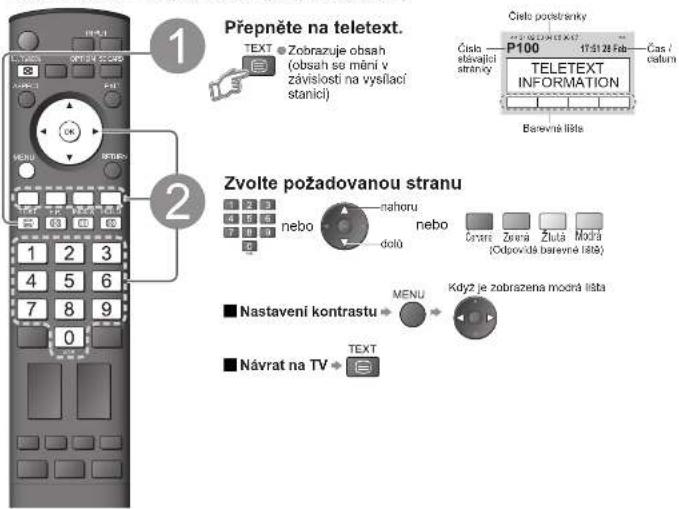
■ Pohodlné použiváni teletextu
flowchart
graph LR
    A["Ochaluje skrytá slova, např. odpovědi na kvíz."] --> B["MENU"]
    B --> C["Cnate"]
    C --> D["Znovu skryt"]
    D --> E["Cnate"]
    F["Celkové / Horní strana / Dolní strana"] --> G["MENU"]
    G --> H["Zemla"]
    H --> I["P100 Broadcast"]
    I --> J["Dolů (BOTTOM)"]
    J --> K["Normální zelnazsoní (FULL)"]
    K --> L["P100 Broadcast"]
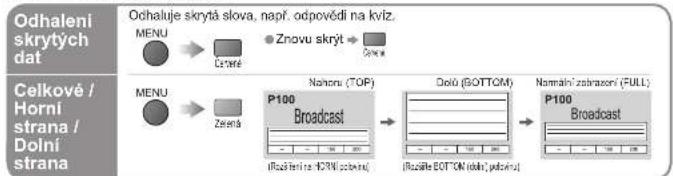
| HOLD | Pokud chcete uchovat stávající stránku bez aktualizaceZastaveni nebo obnovení automatické aktualizaceHOLDBObnovitHOLDB |
| Obsah | Navrat na hlavní stranu obsahuINDEXD |
| Vyvoláníoblíbenéstránky | FP.Vyvolání stránky uložené v "modrém".Firumní nastavení je "P103". |
| Zobrazeníve víceoknech | Sledování televizoru a teletextu ve dvou oknech současněMULTI WINDOWObsluhu lze provádět pouze na teletextovéobrazovce. |
| Uložení častozobrazovanýchstránek | Uložení často zobrazované stránky nabarevné liště(Pouze režim seznamu)Jak jestránkazobrazenaOcopovájícibarevné lačíkePodzlestísknuléP100Broadcast101200400836Číslo se změní na bítů.Změna uložených stránekVložte nové číslo stránkyPorztlesísknulé1234567190 |
| Zobrazenípodstránky | Zobrazení podstránky (pouze pokud má teletext více než jednu stranu)<b1[02] 03 04 05Otjevi sa v leven hominnahu obrazovkyZobrazení určité podstránkyMENUVolaBroadcastZvolle4 místné čísloT0005Podstránky:Počet podstránek se liši v závislosti na vysilaci stanici (až do 79 stránek).Hledání muže nějakou dobu trvat, během této doby ize sledovat televizor. |
| Sledujtetelevizorzatímcočekáte naaktualizaci | Zobrazení TV obrazu, zatímco se vyhledává teletextová stránkaTeletext se automaticky aktualizuje, jakmile je nová informace k dispozici.Přechodně se změní na TV obrazovkuMENUZułaObjevi seková zeečualizacedokončenaZułaZobrazeniaktualizovanéstránky(Nažma měnit kanst.)Stránka se zprávami pcskytuje funkci, která indikuje přichod nejnovějších zpráv ("News Flash"). |
Jak používat funkce menu
Rúzná menu vám umožni prováděl nastavení obrazu, zvuku a dalších funkci.
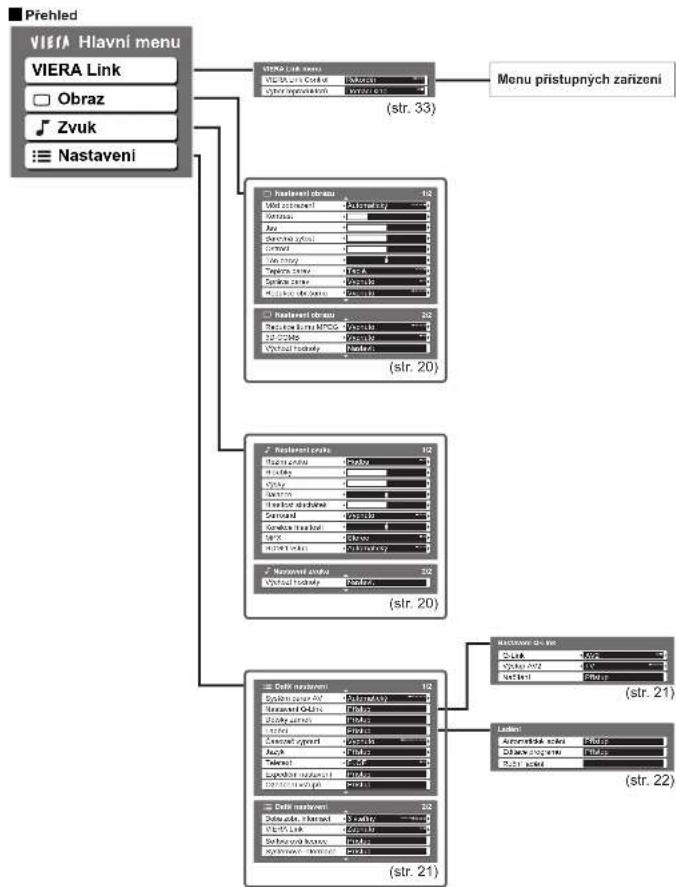
flowchart
graph TD
    A["Str. 33"] --> B["Menu pristupných zařízení"]
    A --> C["(str. 20)"]
    A --> D["(str. 21)"]
    A --> E["(str. 22)"]
    A --> F["(str. 21)"]
    A --> G["(str. 20)"]
    A --> H["(str. 20)"]
    A --> I["(str. 20)"]
    A --> J["(str. 20)"]
    A --> K["(str. 20)"]
    A --> L["(str. 20)"]
    A --> M["(str. 20)"]
    A --> N["(str. 20)"]
    A --> O["(str. 20)"]
    A --> P["(str. 20)"]
    A --> Q["(str. 20)"]
    A --> R["(str. 20)"]
    A --> S["(str. 20)"]
    A --> T["(str. 20)"]
    A --> U["(str. 20)"]
    A --> V["(str. 20)"]
    A --> W["(str. 20)"]
    A --> X["(str. 20)"]
    A --> Y["(str. 20)"]
    A --> Z["(str. 20)"]
    A --> AA["(str. 20)"]
    A --> AB["(str. 20)"]
    A --> AC["(str. 20)"]
    A --> AD["(str. 20)"]
    A --> AE["(str. 20)"]
    A --> AF["(str. 20)"]
    A --> AG["(str. 20)"]
    A --> AH["(str. 20)"]
    A --> AI["(str. 20)"]
    A --> AJ["(str. 20)"]
    A --> AK["(str. 20)"]
    A --> AL["(str. 20)"]
    A --> AM["(str. 20)"]
    A --> AN["(str. 20)"]
    A --> AO["(str. 20)"]
    A --> AP["(str. 20)"]
    A --> AQ["(str. 20)"]
    A --> AR["(str. 20)"]
    A --> AS["(str. 20)"]
    A --> AT["(str. 20)"]
    A --> AU["(str. 20)"]
    A --> AV["(str. 20)"]
    A --> AW["(str. 20)"]
    A --> AX["(str. 20)"]
    A --> AY["(str. 20)"]
    A --> AZ["(str. 20)"]
● Lze zvolit pouze položky, které jsou k dispozici.
Jak používat funkce menu
Seznam menu
| Menu | Položka Nastavení / Konfi gurace (možnosti) | |
| VIERA Link | VIERA Link Control | Oviáda připojené zařízení společností Panasonic"Šnashné oviřadání pouze pomocí dalkového oviadače VIERA" (str. 33)"Oviádní reproduktorů" (str. 33) |
| Výběr reproduktorů | ● Můžsle mil také přístup do menu VIERA Link přímo pomocí itačitka VIERALink na dalkovém oviadači | |
| Obraz | Mód zobrazení | Základní režimy obrazu (Dynamický / Normální / Kino / Automatický)● Nastavlje pro všechny všupní signály |
| Kontrast, Jas, Barevná sytost, Ostrost | Nastavlje barvu, jas atd. pro každý režim obrazu tak, aby to odpovídalo Vaším požadavkům | |
| Tón barvy | Nastavlje tón barvy obrazu● Pouze pro přijem signálu NTSC | |
| Teplota barev | Volí barevnou rovnováhu celého obrazu (Chladné / Normální / Teplé) | |
| Správa barev | Automatický nastavuje svěží barvy (Vypnuto / Zapnuto)● Neplatí u signálu PC | |
| Redukce obr. šumu | Redukce obrazového šumuAutomatický redukuje nežeducí rušení obrazu (Vyp. / Normální / Dynamický / Automatický)● Neplatí u signálu HDMI neto PC | |
| Redukce šumu MPEG | Automatický omezí šum pro skodování DTV, DVD, VCD a SD karly (Vypnuto / Malá / Střední / Velká) | |
| 3D-COMB | Automatický vylepůjs slaitká a zromelené obrazy tak, že vypadaji svěžají (Vypnuto / Zapnuto)● Pouze pro přijem signálu PAL a NTSC● Neplatí pro RŠB, S-Video, komponenty, PC, HDMI a SD kartu | |
| Výchozí hodnoty | Stákněte itačitko OK pro zrušení aktualního Režimu Obraz a návrat k implicitnímu nastavení | |
| Zvuk | Režim zvuku | Základní režim Zvuk (Hudba / Řeč) |
| Hloubky | Nastavuje výstupní úroveň hlubokých basů | |
| Výšky | Nastavuje výstupní úroveň vysokotónového, pronikavého zvuku | |
| Balance | Nastavuje úroveň hlasitost praveho a levého reproduktoru | |
| Hlasitost sluchátek | Nastavuje úroveň hlasitost sluchátek | |
| Surround | Nastavení zvuku Surround (Vypnuto / Simulace Surround / SRS TruSurround XT)Simulace Surround: obsahuje dynamický zesilovač pro simulaci zdokonalených prostorových efektůSRS TruSurround XT: SRS TruSurround XTě vylváří vysoce kvalitní prostorový zvukový efekt pouze pomocí dvou reproduktorů ze zdroje, který je schopen dodávat prostorové kódované signály● Zapnutí je také možné itačitkem Surround na dalkovém oviadači (str. 7) | |
| Korekce hlasitosti | Upravuje hlasitost individuálního kanálu nebo vstupního režimu | |
| MPX | Volba stereo / mono (Mono / Stereo)● Normálné. Stereo● Neizs přijlmaz stereo signal: Mono● M1 / M2. Je k dispozici, když je prénášen signál mono | |
| HDMI1 vstup | Vybirá podle vstupního signálu (Automatický / Digitalní / Analogový) (str. 31)Automatický : Automatická dětkece digitalního nebo analogového zdroje zvuku Digitální : HDMI kabelové připojeníAnalogový : HDMI-DVI adaptěr kabelového připojení● pouze režim HDMI vstup● Konektory HDMI2 / 3 jsou uřčeny pouze pro digitalní signal● žadné nastavení pro HDMI2 / 3 není k dispozici | |
| Výchozí hodnoty | Stákněte itačitko OK pro zrušení aktualního nastavení Režimu Zvuk a návrat k implicitnímu nastavení | |
Seznam menu
| Menu | Položka Nastavení / Konfi gurace (možnosti) | |
| Nastavení | Systém barev AV | |
| Nastavení Q-Link | Q-Link | |
| Výstup AV1/AV2 | ||
| Načitání | ||
| Dětský zámek | ||
| Ladění | Automatické ladění | |
| Editace programu | ||
| Ruční ladění | ||
| Časovac vypnuti | ||
| Jazyk | Jazyk menu | |
| Jazyk teletextu | ||
| Teletext | ||
| Expediční nastavení | ||
| Označení vstupů | ||
| Doba zobr. informací | ||
| VIERA Link | ||
| Softwarová licence | ||
| Systémové informace | ||
● Při použití PC nebo SD karty se zobrazi rozdílné menu. (str. 27 a str. 29)
● Lze zvolit pouze položky, které jsou k dispozici.
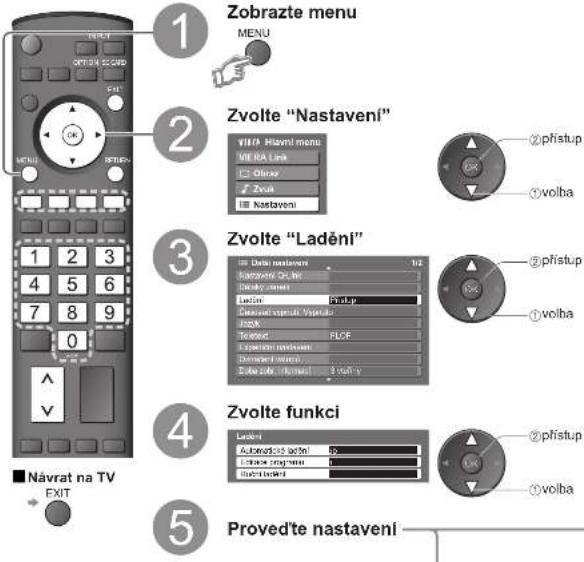
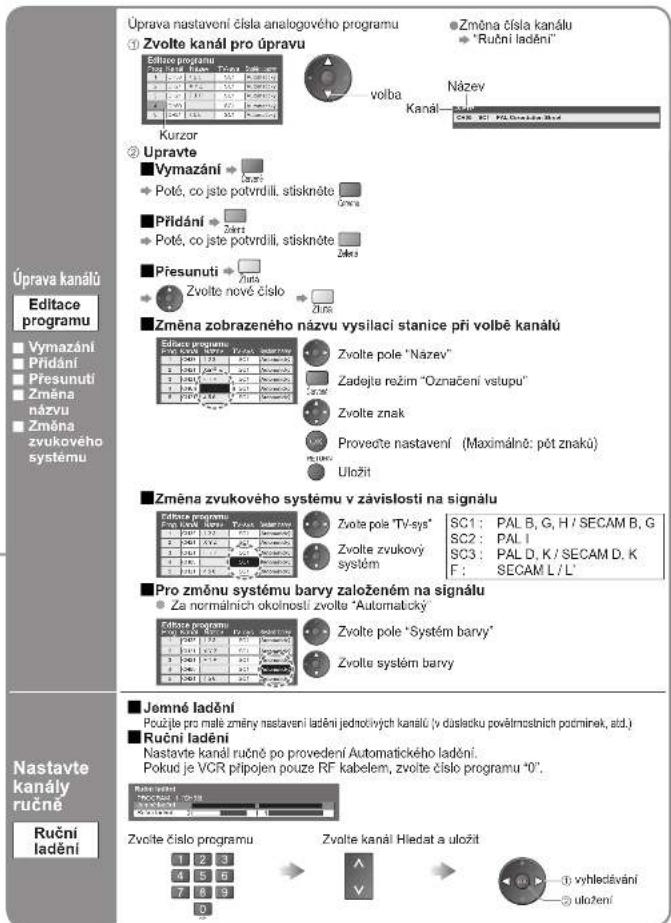
Úpravy a nastavení kanálů
Stávajici nastavení kanálů lze změnil podle Vašich požadavku a podminek přijmu.
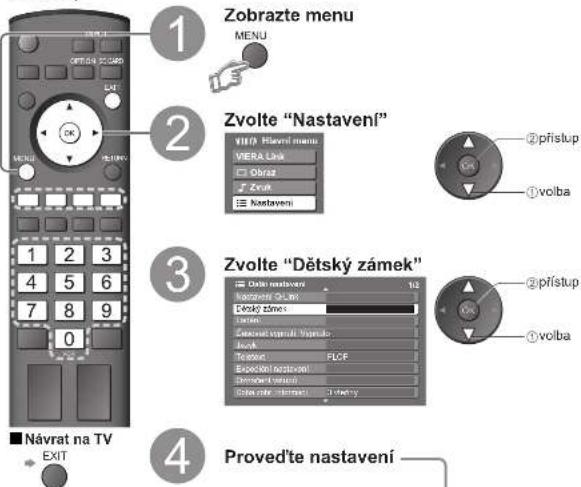
Kontrola sledování kanálu
Múžete uzamknout určité kanály a kontrolovať, kdo je sleduje.
(Pokud je zvolen takový kanál, objeví se zpráva; zadáním identifikačního kódu se zpřístupní kanál pro sledování.)
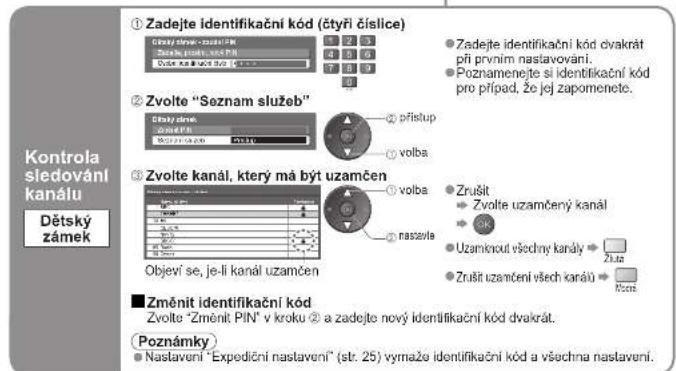
Obnovení nastavení
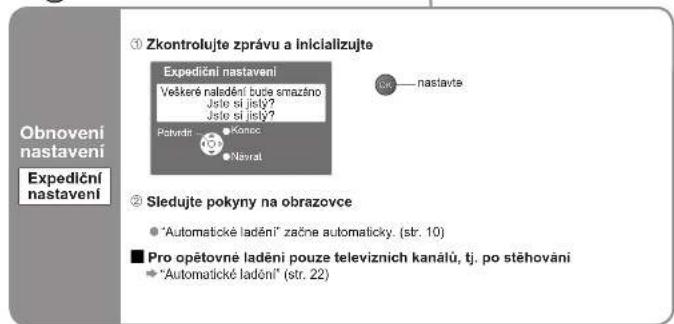
Opělovně nastavi televizor do původního slavu, tj. nejsou naladěny žádné kanály. Všechna nastavení (kanály, obraz, zvuk, kvalita, atd.) jsou opětovně nastaveny.
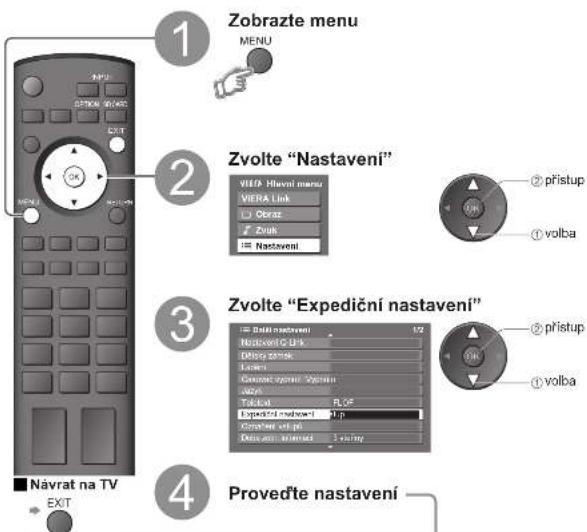
Označení vstupů
Pro snadnější identifikaci a volbu vstupního režimu, můžele označit každý vstupní konektor nebo přeskočit konektor, který není připojen k žádnému zařízení. (Pro výběr vstupního režimu ➞ str. 14)
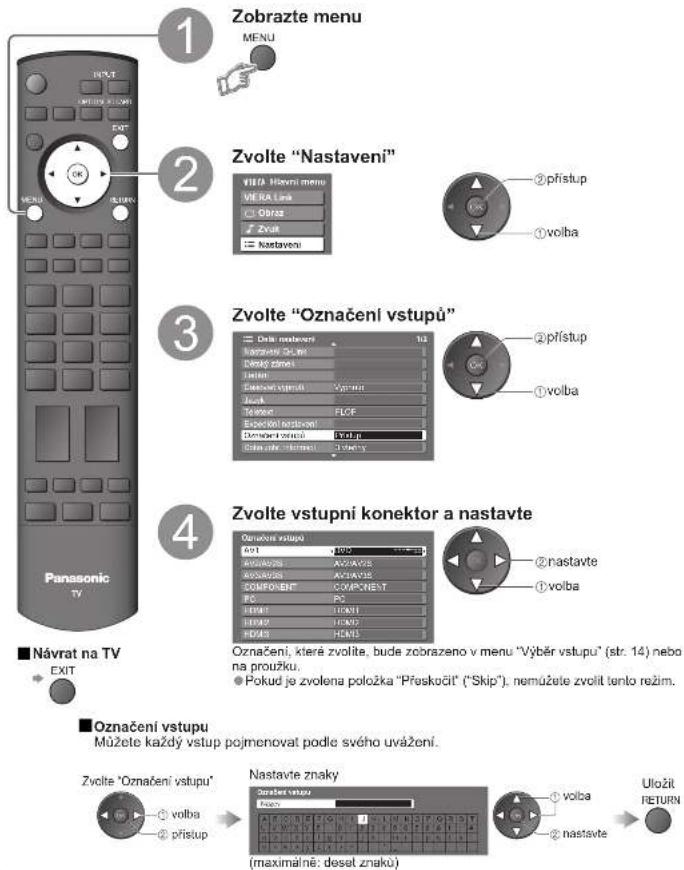
Označení, které zvolite, bude zobrazeno v menu "Výběr vstupu" (str. 14) nebo na proužku. ● Pokud je zvolena položka "Přeskočit" ("Skip"). nemůžete zvolit tento režim.
■Označení vstupu Můžete každý vstup pojmenovat podle svého uvážení.
Zobrazení počítačové obrazovky na televizoru
Na televizoru lze zobražit obrazovku počítače, který je připojen k tomuto přístroji. Když je připojen audio kabel, lze poslouchat i zvuk z počítače. Připojení počítače (str. 34)
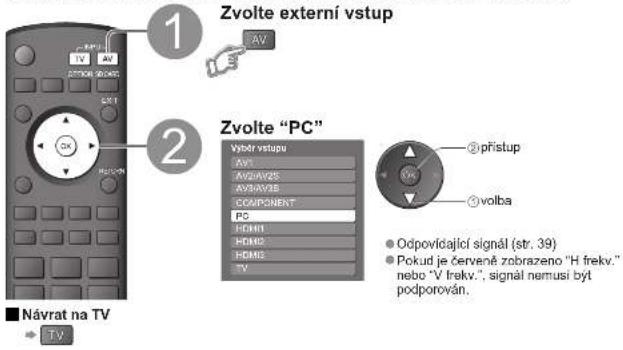
Nastavení menu počítače (Ize měnit dle potřeby) ● Pro provedení nastavení → "Jak použivat funkce menu" 1 až 4 (str. 18)
| Menu | Položka Nastavení / Konfi gurace (možnosti) | ||
| Obraz | PokročilénastaveníPC | R-nastavení zisku | Úprava vyvážení bilé pro červené oblasti |
| Č-nastavení zisku | Úprava vyvážení bilé pro zelené oblasti | ||
| Einstavení zisku | Úprava vyvážení bilé pro modré oblasti | ||
| Gamma (2.0 / 2.2 / 2.5) | |||
| Nastavení | NastaveníPC | Rozlíšenívatupa | Přeplná na átrokouhlé zobrazeníVGA (840 × 480 pixels), VWGA (852 × 460 pixels),XGA (1.024 × 788 pixels), WXGA (1.366 × 788 pixels)Možnosli se mění v závislostí na signálu |
| Hodiny Nastaveno na minimální úroveň, pokud se objeví rušení | |||
| Horizontálnípoloha | Nastavte vodorovnou polohu[IMAGE] | ||
| Vertikálnípoloha | Nastavte svisicou polohu[IMAGE] | ||
| Fáze hodin | Eliminujte blikání a deformaciNastavte po provedení nastavení hodinNastaveno na minimální úroveň, pokud seobjeví rušení | ||
| Synchronizaca | Vybrá jlný synchronní signal, pokud je obraz zdeformován (H & V / Na G)H & V podle vodorovných a svislých signalů z Vašeho počítadeNa G podle zeleného signalů z Vašeho počítade (pokud je k dispozídí) | ||
● Dalši položky → str. 20 a str. 21
Prohlížení z karty (fotografi i)
D-snap. Přehraji se ještě nehybné obrázky z digitalní kamery.

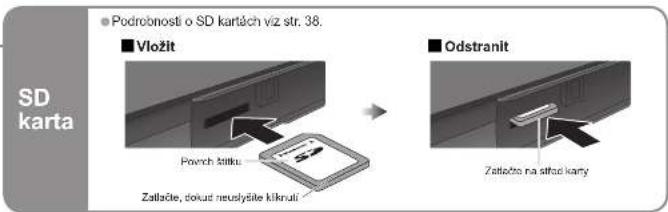
Vložte SD kartu
- Zobrazi se varováni pro výstupní signál.
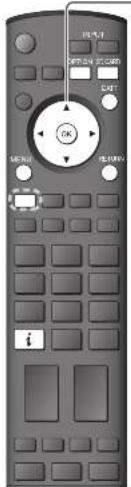

Zadejte SD režim
(Režim zobrazení FOTO)


Zvolte fotografii k prohlížení
Zobrazení chyby (obrazky, které neže načist atd.)

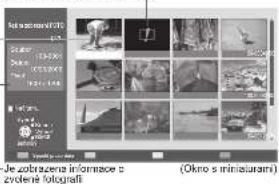

Prohlížení
■K zobrazení průvodce


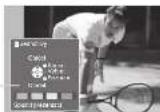

Oločit o 50
(proti směru hodnových nůček)

- Při tělo operaci nejsou na konektorech výslupu obrazovky žádné signály. - „Datum“ zobrazuje datum pořízeni záznamu digitalní kamerou. Jestliže je záznam pořízen bez signálu datumu, zobrazi se „**,***,
Upozornění pro manipulaci s kartami
- Nevyjimejte kartu v okamžiku, kdy přístroj přístupuje k datům v ni uloženým (může dojit k poškozeni karty nebo přístroje).
- Nedotýkejte se koliků na zadní straně karty.
- Nevystavujte kartu vysokému tlaku nebo nárazu.
Vložte kartu ve správném směru (jinak by mohlo dojit k jejímu poškození). - Elektrické rušení, statická elektrina, nebo nespravná obsluha může poškodit data nebo kartu.
Zalohujte data v pravidelných intervalech pro případ znehodnocení nebo poškození dat nebo chybného provozu přístroje. (Panasonic nezodpovídá za znehodnocení nebo poškození zaznamenaných daL.)
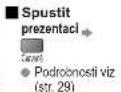
Spustit prezentaci
■ Spuštěni prezentace (provedte v kroku ③ nebo ④)
① Zvolte fotografii pro první zobrazení
② Spustte prezentaci


■Nastavení prezentace (proved'te v kroku ③ nebo ④)
Zobrazit
② Vybrat "Menu nastavení karty"
③ Vyberte funkce a přístup
menu


• "Nastaveni obrazu" (str. 20)
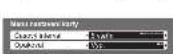
| Menu | Položka | Nastavení / Konfigurace (možností) |
| Časový interval | Časový interval | Vybrat interval prezentace (5/10/15/30/60/90/120 Sekund) |
| Opakovat | Opakování prezentace (Vypnuto / Zapnuto) |
Zprávy na obrazovce
| Zpráva | Význam / člnnost |
| Je vložena SD karta? | ► Vložte SD kartu. |
| Neexistuje platný soubor pro přehráni | ► Karta je bez dať, |
| Není možné čist soubor | ► Soubor je poškozen nebo nečitelný.► Přístroj nepodporuje tenlo format.(použtielné formáty a data vz str. 38.) |
Funkce Q-Link
Q-Link připoji k televizoru VCR / DVD přehrávač; umožňuje jednoduché nahrávání a přehrávání.
Podmínky
●Používejte videorekordér / DVD rekordér s následujícími logy: "Q-Link", "NEXTVIEWLINK", "DATA LOGIC", "Easy Link", "Megalogic", nebo "SMARTLINK" ●Připojte dané zařízení ke konektorům AV1 nebo AV2 u tohoto přístroje přes "plně obsazený" kabel SCART. (str. 34) ●Nastavení Q-Link konektoru v menu Další nastavení (Q-Link, Výstup AV1 / AV2). (str. 21)
■Zkopírujte nastavení kanálů
●Provedte Automatické ladění (str. 22) Pří prvním použití tohoto přístroje se podivejle na "Automatické ladění". (str. 10) ●Provedte kopírování na dané zařízení. (str. 21)
■ Funkce k dispozici
Některá záznamová zařízení nelze aplikoval. Přečtěte si návody k obsluze daných zařízení.
| Co víditeje to co nahráváte | 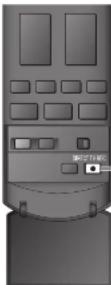 | Přímý záznam z televizoru:Okamžitý záznam stávajícího programu na videorekordér / DVD rekordér.[IMAGE]● Při provádění přímého záznamu z televizoru je záznamové zařízení automaticky zapnuto, pokud bylo v režimu pohotovosti.● Záznamové zařízení provádí záznam ze svého vlastního tuneru. Během záznamu můžete televizor vypnout.● Vypneto-li televízor během záznamu z AV zdrojo, záznam se zastavi. |
| Informace / Zpráva | Informace o záznamu nebo zobrazení zprávy, když záznam není možný.(Pouze když je číslo programu “0” nebo “AV režim” u některých zařízeni.) | |
| Zapnutí přes propojení a snadné přehrávání | Začne-li VCR nebo DVD přehrávač přehrávat nebo je-li aktivován přímý navigátor / funkční menu pro zařízení, televizor se zapne a přepne do vslupního režimu automaticky, takže uvidíte obsah.(Pouze když televízor je v režimu pohotovosti.) | |
| Vypnutí přes propojení | Když je televizor přepnut do režimu pohotovosti, záznamové zařízení se také automaticky přepne do režimu pohotovosti.(Pouze když videokazeta nebo DVD nejsou aktivní.) | |
Přímý záznam z televizoru:
- Pri provádění přimého záznamu z televizoru je záznamové zařízení automaticky zapnuto, pokud bylo v režimu pohotovosti.
-
Záznamové zařízení provádí záznam ze svého vlastního tuneru. Během záznamu můžete televizor vypnout.
● Vypnete-li televizor během záznamu z AV zdroje, záznam se zastavi. -
"DATA LOGIC" (obchodní značka firmy Metz Corporation)
- "Megalogic" (obchodní značka firmy Grundig Corporation)
- "Easy Link" (obchodní značka firmy Philips Corporation)
- "SMARTLINK" (obchodní značka firmy Sony Corporation) Přečtěte si také návody k obsluze daných zařízení.
Funkce HDMI
HDMI (high-definition multimedia interface) Vám umožňuje sledovat digitální obrazy s vysokým rozlišením a poslouchat zvuk s vysokou kvalitou propojením televizoru a zařizení. Zařizení kompatibilní s HDMI (*1), které je vybaveno výstupním konektorem HDMI nebo DVI jako např. Set top box a DVD přehrávač, lze připojit ke konektoru HDMI pomocí kabelu vyhovujícimu (plně obsazeny) HDMI. Informace o konektorech, viz „Externi zařizení" (štr. 34).
Poznámky
● HDMI je prvn kompletní spotřebitelské digitální AV rozhrani na světě, které odpovídá nekompresnim standardům ● Pokud má externí zařízení pouze DVI výstup. připojte jej ke konektoru HDMI pomocí kabelové spojky DVI – HDMI (*2). ● Použijete-li kabelový adaptér DVI-HDMI, připojte zvukový kabel ke vstupnímu zvukovému konektoru (HDMÍ1: použiře konektory COMPONENT-AUDIO). ● Nastavení zvuku lze prověst v menu na obrazovce "HDMI1 vstup" (str. 20) ● Aplikovatalné vzorkovací kmiločty audio signálu (2kan. L.PCM): 48 kHz, 44,1 kHz, 32 kHz ● Konektory HDMI2 / 3 jsou pouze pro digitální zvukový signál. ● Nepoředpokládá se používání s počítáčem. ● Pokud má zařízení funkci pro nastavení poměru stran, nastavte jej na "16:9". ● Tyto konektory HDMI jsou "typu A". ● Tyto HDMI konektory jsou kompatibilní se systémem ochrany autorských práv HDCP (vysokopásmová ochrana digitalního obsahu). ● Zařízení, které nemá žádný digitalní výstupní konektor, lze připojit ke vstupnímu konektoru "Component", S-VIDEO" nebo "Video" pro přijsem analogového signálu. ● Vstupní konektor HDMI lze používat pouze pro následující obrazové signály: 480i, 480p, 576i, 576p, 720p, 1080i a 1080p. Je třeba sladít nastavení výstupu digitalního zařízení. ● Pro podrobnosti a použitelných signálech HDMI se obratte na str. 39.
(*1): Logo HDMI je zobrazeno na zařízení podporujícím HDMI. (*2): Zeptejte se u vašeho místního prodejoe digitálního zařízení.
■ Přehled ovládacích funkci
Připojením zařízení společnosti Panasonic kabelem HDMI podporujícím funkci VIERA Link můžete ovládat toho zařízení (str. 32). Můžete použít funkce VIERA Link a Q-Link dohromady.
| Funkce\Připojeni | VIERA Link a Q-Link Pouze VIERA Link Pouze Q-Link (HDMI) (SCART) (HDMI) (SCART) | ||
| Jednoduché přehrávání | ○ | ○ | ○ |
| Zap. link | ○ | ○ | ○ |
| Vyp. link | ○ | ○ | ○ |
| Ovládání reproduktoru | ○{ne přes SCART} | ○ | - |
| Jednoduché ovládání pouze dálkovým ovladačem VIERA | ○{ne přes SCART} | ○ | - |
| Prímě nahrávání televizního programu | ○{ne přes HDMI} | - | ○ |
| Kopírování kanálu | ○{ne přes HDMI} | - | ○ |
Funkce HDMI
VIERA Link 'HDAN'rol
TM5
*Tõšte se z další vzájemné obslužitelnosti HDMI u výrobku Panasonic, které mají funkci "HDAVI Control". Tento televizor podporuje funkci "HDAVI Control 2".
Připojení nějakého zařízení společnosti Panasonic (DVD přehrávač DIGA, HD Videokamera, Divadlo přehrávač, Žesilovač, atd.) pomocí HDMI kabelů vám umožní automatické vytvoření rozhraní.
Zařízení s funkcí "HDAVI Control" umožnuje nasledující operace:
- Zapnuli přes propojení (str. 33)
● Vypnuli pres propojení (str. 33)
• Ovládání reproduktoru (str. 33)
Dále, zařízení s funkci "HDAVI Control 2" umožňuje následující operaci:
- Jednoduché ovládání pomoci dálkového ovladače VIERA (str. 33)
Tyto vlastnosli isou oprezerv ien na modely, které mai implementlovany funkca "HDAVI Control" a "VIERA Link" společností Panasonic.
Ódkaz VIERA Link "HÍDAVI Control", založený na ovládacích funkcích, které poskytuje HDMI
- průmyslový standard označovaný také jako HDMI CEC (Consumer Electronics Control - Ovládání
spotřební elektroniky), představuje unikální funkci, klarou jsme vyvinuli a přidali. Jeji fungování se
zařizenimi jiných výrobců, které laké podporuji HDMI CEC, však lim pádem není zaručeno.
Informace o kompatibilită naleznete v jednotlivých návodech k použití. Informace týkající se příslušného
zařizení naleznete u svého místního prodeice společnosti Panasonic.
Kabel HDMI
Talo funkce vyžaduje kompatibilni HDMI kabel (plně obsazený). Kabel, který není HDMI kompatibilní, nemůže být použit.
Doporučuje se použivat HDMI kabel Panasonic.
Donoručené číslo dílu:
● RP-CDHG15 (1.5 m)
● RP-CDHG30 (3.0 m)
- RP-CDHG50 (5.0 m)
-
Příprava
Naslavte zařízení tak, aby umožnovalo luto funkci. Přečtěle si návod k použití zařízení, Zapojení viz "Extemí zařízení" (str. 35). Přečtěte si také návody k použití zařízení.
■Popré / při přidávání nového přístrole, znovuzapolení přístrole nebo změně nastavení
Po připojení zapněte přístroj a pak zapněte TV. Vyberte režim vstupu na HDMI1, HDMI2 nebo HDMI3 (str. 14) a přesvědčte se, že je obraz správně zobrazen.
| Jednoduchéovládánípouze pomocídálkovéhoovladačeVIERA | Můžete ovládat připojené zařízeníspolečností Panasonic pouze pomocídálkového ovladače VIERA (namiřte dálkovýovladač na přijmač televizního signalu).Pokud není přístup na menu, zkontrolujtenastavení a zařízení (str. 32).Přístup do menu zařízení1 Zobrazte "VIERA Link menu" → VIERA2 Zvolte "VIERA Link Control"[IMAGE]3 Zvolte zařízení, k němužchete ziskat prístup2 přístup3 volba4 Použijte menu zařízeni● Príklad:[IMAGE] | ● Tlačíka dálkového ovladače VIERA, která jsou k dispozíc.(v závislosti na připojeném zařízení) | ||
| Ponyb kurzorovou šípkou /vyšer menu | ||||
| Ponyb kurzorovou šípkou /prístup / nastavení | ||||
| Uložení / Provereténastavení / Přístup | ||||
| Návnat do předcházejícihomenu | ||||
| Ukončení menu | ||||
| Tytěž funkce jsou kdispozící slskruím tlačitkaOPTION na zařízení | ||||
| Přístup v připadě, že jsouklíčová slova zobrazena nabarevném pruhu | ||||
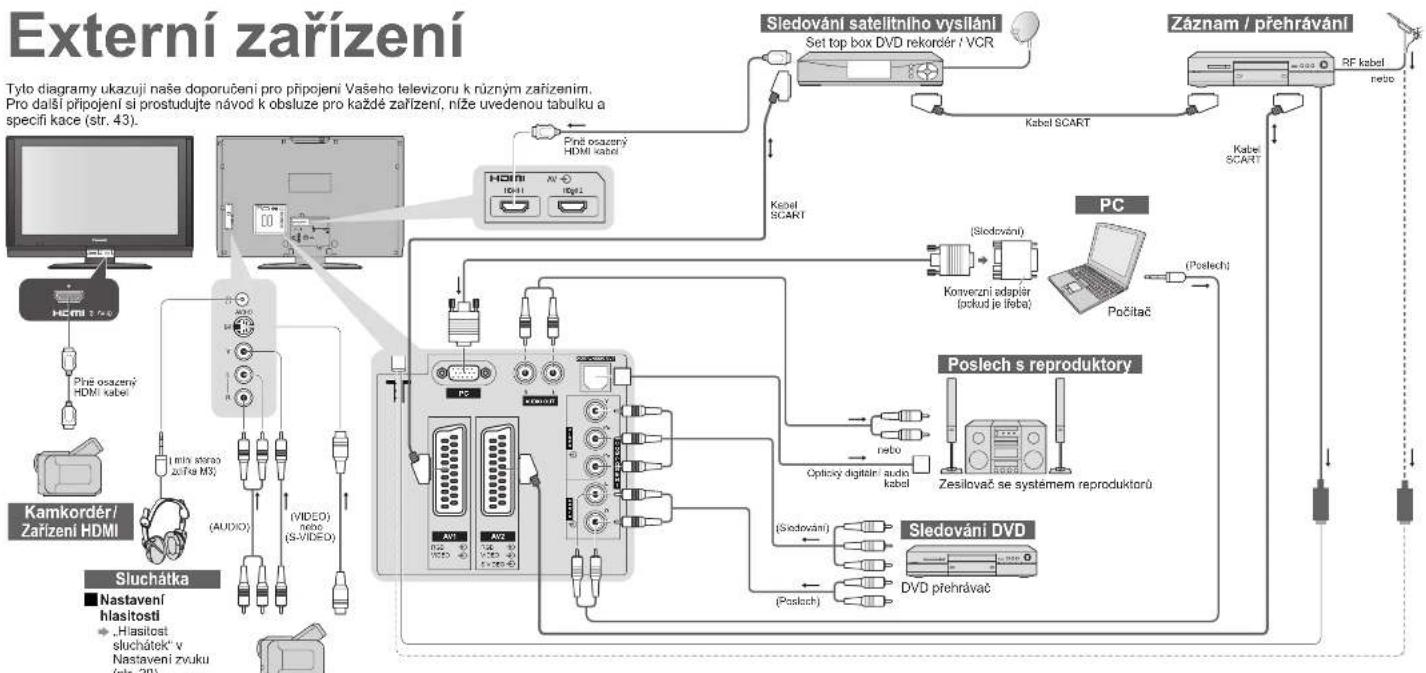
flowchart
graph TD
    A["Externí zařízení"] --> B["Pod 1: HDMI 2.4o"]
    A --> C["Pod 2: HDMI 2.4o"]
    A --> D["Pod 3: HDMI 2.4o"]
    A --> E["Pod 4: HDMI 2.4o"]
    A --> F["Pod 5: HDMI 2.4o"]
    A --> G["Pod 6: HDMI 2.4o"]
    A --> H["Pod 7: HDMI 2.4o"]
    A --> I["Pod 8: HDMI 2.4o"]
    A --> J["Pod 9: HDMI 2.4o"]
    A --> K["Pod 10: HDMI 2.4o"]
    A --> L["Pod 11: HDMI 2.4o"]
    A --> M["Pod 12: HDMI 2.4o"]
    A --> N["Pod 13: HDMI 2.4o"]
    A --> O["Pod 14: HDMI 2.4o"]
    A --> P["Pod 15: HDMI 2.4o"]
    A --> Q["Pod 16: HDMI 2.4o"]
    A --> R["Pod 17: HDMI 2.4o"]
    A --> S["Pod 18: HDMI 2.4o"]
    A --> T["Pod 19: HDMI 2.4o"]
    A --> U["Pod 20: HDMI 2.4o"]
    A --> V["Pod 21: HDMI 2.4o"]
    A --> W["Pod 22: HDMI 2.4o"]
    A --> X["Pod 23: HDMI 2.4o"]
    A --> Y["Pod 24: HDMI 2.4o"]
    A --> Z["Pod 25: HDMI 2.4o"]
    A --> AA["Pod 26: HDMI 2.4o"]
    A --> AB["Pod 27: HDMI 2.4o"]
    A --> AC["Pod 28: HDMI 2.4o"]
    A --> AD["Pod 29: HDMI 2.4o"]
    A --> AE["Pod 30: HDMI 2.4o"]
    A --> AF["Pod 31: HDMI 2.4o"]
    A --> AG["Pod 32: HDMI 2.4o"]
    A --> AH["Pod 33: HDMI 2.4o"]
    A --> AI["Pod 34: HDMI 2.4o"]
    A --> AJ["Pod 35: HDMI 2.4o"]
    A --> AK["Pod 36: HDMI 2.4o"]
    A --> AL["Pod 37: HDMI 2.4o"]
    A --> AM["Pod 38: HDMI 2.4o"]
    A --> AN["Pod 39: HDMI 2.4o"]
    A --> AO["Pod 40: HDMI 2.4o"]
    A --> AP["Pod 41: HDMI 2.4o"]
    A --> AQ["Pod 42: HDMI 2.4o"]
    A --> AR["Pod 43: HDMI 2.4o"]
    A --> AS["Pod 44: HDMI 2.4o"]
    A --> AT["Pod 45: HDMI 2.4o"]
    A --> AU["Pod 46: HDMI 2.4o"]
    A --> AV["Pod 47: HDMI 2.4o"]
    A --> AW["Pod 48: HDMI 2.4o"]
    A --> AX["Pod 49: HDMI 2.4o"]
    A --> AY["Pod 50: HDMI 2.4o"]
    A --> AZ["Pod 51: HDMI 2.4o"]
    A --> BA["Pod 52: HDMI 2.4o"]
    A --> BB["Pod 53: HDMI 2.4o"]
    A --> BC["Pod 54: HDMI 2.4o"]
    A --> BD["Pod 55: HDMI 2.4o"]
    A --> BE["Pod 56: HDMI 2.4o"]
    A --> BF["Pod 57: HDMI 2.4o"]
    A --> BG["Pod 58: HDMI 2.4o"]
    A --> BH["Pod 59: HDMI 2.4o"]
    A --> BI["Pod 60: HDMI 2.4o"]
    A --> BJ["Pod 61: HDMI 2.4o"]
    A --> BK["Pod 62: HDMI 2.4o"]
    A --> BL["Pod 63: HDMI 2.4o"]
    A --> BM["Pod 64: HDMI 2.4o"]
    A --> BN["Pod 65: HDMI 2.4o"]
    A --> BO["Pod 66: HDMI 2.4o"]
    A --> BP["Pod 67: HDMI 2.4o"]
    A --> BQ["Pod 68: DDR výděního výděního výděního výděního výděního výděního výděního výděního výděního výděního výděního výděního výděního výděního výděního výděního výděního výdůňení výdůňení výdůňení výdůňení výdůňení výdůňení výdůňení výdůňení výdůňení výdůňení výdůňení výdůňení výdůňení výdůňení výdůňení výdůňení výdůňení výdžíňení výdžíňení výdžíňení výdžíňení výdžíňení výdžíňení výdžíňení výdžíňení výdžíňení výdžíňení výdžíňení výdžíňení výdžíňení výdžíňení výdžíňání (str. 10)<br>    B --> B1[HDMI II HDI"] (HDII) (HDIII) (HDVI) (HDVI) (HDVI) (HDVI) (HDVI) (HDVI) (HDVI) (HDVI) (HDVI) (HDVI) (HDVI) (HDVI) (HDVI) (HDVI) (HDVI) (HDVI) (HDVI) (HDVI) (HDVI) (HDVI) (HDVI) (HDVI) (HDVI) (HDVI) (HDVI) (HDV) (HDVI) (HDVI) (HDVI) (HDVI) (HDVI) (HDVI) (HDVI) (HDVI) (HDVI) (HDVI) (HDVI) (HDVI) (HDVI) (HDVI) (HDVI) (HDVI) (HDVI) (HDVI) (HDVI) (HDVI) (HDVI) (HDVI) (HDVI) (HDVI) (HD VI) (HD VI) (HD VI) (HD VI) (HD VI) (HD VI) (HD VI) (HD VI) (HD VI) (HD VI) (HD VI) (HD VI) (HD VI) (HD VI) (HD VI) (HD VI) (HD VI) (HD VI) (HD VI) (HD VI) (HD VI) (HD VI) (HD VI) (HD VI) (HD VI) (HD VII) (HD VII) (HD VII) (HD VII) (HD VII) (HD VII) (HD VII) (HD VII) (HD VII) (HD VII) (HD VII) (HD VII) (HD VII) (HD VII) (HD VII) (HD VII) (HD VII) (HD VII) (HD VII) (HD VII) (HD VII) (HD VII) (HD VII) (HD VII) (HD VII) (HD VIII) (HD VIII) (HD VIII) (HD VIII) (HD VIII) (HD VIII) (HD VIII) (HD VIII) (HD VIII) (HD VIII) (HD VIII) (HD VIII) (HD VIII) (HD VIII) (HD VIII) (HD VIII) (HD VIII) (HD VIII) (HD VIII) (HD VIII) (HD VIII) (HD VIII) (HD VIII) (HD VIII) (HD VIII)
Kamkordér / Herní zařízení
■ Typy připojitelných zařízení pro jednotlivé konektory
| KonektorZáznam / Přehrávání(zařízení) | AV1 | AV2 | AV3(Boční strana televizoru) | COMPONENT | DIGITAL AUDIO OUT | HOMI | ||
| 1 | 2 | 3 | ||||||
| Záznam / přehrávání videokazet / DVD(vidoorekordér / DVD rekordér) | ○ | ○ | ||||||
| Sledování DVD (DVD přehrávač) | ○ | ○ | ○ | ○ | ○ | ○ | ○ | |
| Sledování otrázku kamkorónu (videokamera) | ○ | ○ | ○ | ○ | ○ | ○ | ||
| Sledování satelitních vysilání (Set top box) | ○ | ○ | ○ | ○ | ○ | ○ | ||
| Hrani her (hemi zařízení) | ○ | ○ | ○ | |||||
| Použlí zeslovaže se systérem reproduktorů | ○ | |||||||
| Q-Link | ○ | ○ | ||||||
| Přímý záznam z televizoru | ○ | ○ | ||||||
| VIERA Link | ○ | ○ | ○ | |||||
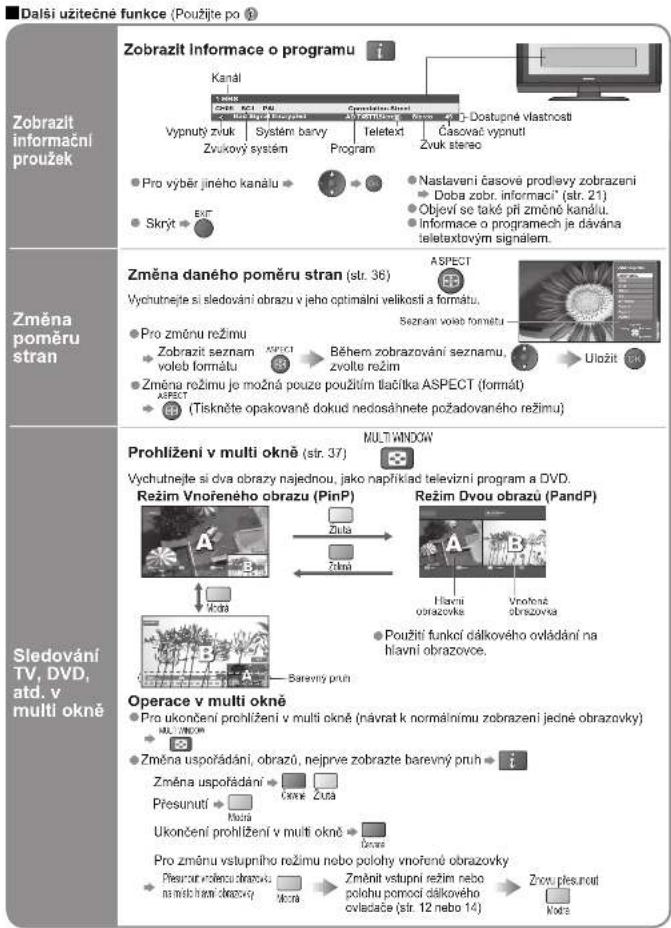
Lze zvolit optimálni velikost a poměr a tim se těšit z lepšího obrazu. (str. 13)
Automatický: Automatický formát určuje nejlepší poměr stran pro vyplnění Vaší obrazovky. Toto se provádí ve člyřkrokovém procesu, který určuje, zdali je sledovaný obraz širokohlý. Pokud Automatický formát detekuje signál širokoühlého obrazu, přeplná do odpovídajícího širokoühlého režimu 16:9 nebo 14:9. Pokud Automatický formát nedetekuje signál širokoühlého obrazu, połom tento pokročilý televizor výjlepšuje obraz pro optimální pohodu při sledovaný.
Text zobrazený na obrazovce ukazuje, jak Automatický format určil, kříty poměr použit: Vlevo nahoře se na obrazovce objeví "WIDE", když je nalezen identifikacní signal širokuhlého obrazu (WSS) nebo je signal nalezen přes konektor SCART. Automatický přepiná do odpovídajíciho poměru širokuhlého obrazu 16:9 nebo 14.9. Tato funkce bude také pracovat ve kterémkoli formátovém režimu. Vlevo nahoře se na obrazovce objeví "Automatický format", když jsou detekovány černé pruhy nad a pod obrazovce. Automatický format zvoli nejlepší poměr a roztláhne obraz tak, aby pokryl obrazovku. Tento proces může trvat několik minut v závislosti na mavostu obrazu.
- Pomér se mění závisiosti na programu atd. Pokud je pomér věši než standard "16,9", mchou se nad a pod obrazem obreví černé pruhy. - Pokud volikost obrazovky vypadá neobvykle, když je na videorekordéru přehráván program nahrany širokouhle, nastavte sledování stopy na videorekordéru. (Viz návod k obsluže videorekordéru.) - Režim formatu může být uchován pro signály SD (standardní rozlišení obrazu) a HD (vysoké rozlišení obrazu) odděleně. - Ruční voluá poměru: (Pouze "16:9" a "4", v'ezímu PC.)
Automatic
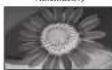
Je vybrán nejlepši poměr stran a obraz je rozšířen tak, aby zapilnil celou obrazovku.
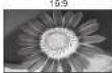
Přímo zobrazuje obraz v poměru "16:9" bez deformace (nezkreslený).
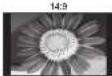
Zobrazi obraz "14:9" v jeho standardní velikosti bez dalšího zvětšení.
Site
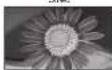
Zobrazí obraz velikosli 4:3 na celou obrazovku. Roztáhnuti lze rozpoznat pouze na levé a pravé hraně.
4:3
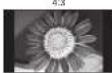
Zobrazuje obraz "4.3" v jeho slandardni velikosti bez deformace.
4.5 Uping
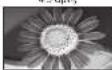
Zobrazuje obraz "4:3" vodorovně zvělsený tak, aby byl přes celou obrazovku.
Zuom
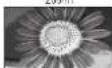
Zobrazuje obraz '16:9" letterbox nebo '4:3" bez deformaco.
Zoom2
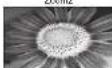
Zobrazuje obraz v poměru "15.9" letterbox (nezkreslený) na celé obrazovce bez deformace.
Zoom3
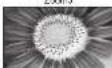
Zobrazuje obraz v poměru "2,35.1" letterbox (nezkreslený) na celé obrazovce bez deformace. Při poměru "16.9" zobrazuje obraz na jeho maximum (s mimým zvěštením).
Multiokno
Můžete si najednou prohližet dva obrázky, například program v TV a na DVD. (str. 13)
● Tentýž vstupní režim nemůže být zobrazen ihned.
●V multi okně je zvuk aktivni pouze pro hlavni obrazovku.
●Nemůžete měnit poměr stran v multi okně.
- Multi okno nelze použit v kombinaci s PC, SD kartou nebo HDMI (k dispozici pouze pro hlavni obrazovku).
- Nektere signaly jsou preformatovany pro vhodne zobrazeni na vasi obrazovce.
Casova prodleva zobrazeni pro vstupni rezim nebo cislo programu müze byt nastavena "Doba zobr. informaci." v
menu nastaveni (str. 21)
Připojení některých zařizení společnosti Panasonic přes HDMI umožňuje automatické vytvoření rozhrani. (str. 32)
●Tato funkce nemusi pracovat normalně v závislosti na stavu zařizení.
Obraz a zvuk nemusi být po několik prvních sekund k dispozici, když začne přehrávání.
Obraz a zvuk nemusi být po několik prvních sekund k dispozici, když je přepnut vstupní režim.
- Při nastavování hlasitosti zařízení bude zobrazena funkce hlasitosti.
●Pokud připojite zařízení, které má funkci "HDAVI Control 2" k televizoru pomocí HDMI kabelu, zvuk z konektoru DIGITAL AUDIO-OUT kreda mil výšku výsídě výsíděváho prostavního svýkováho ořeklu ovuvad.
DIGITAL AUDIO OUT bude mit vystup v podobé vicekanalového prostobřeno zvukového elektru surrůdu. - jednodujné přehrávání je také možogí pomocí dálkového ovladače pro. Zesilovač nebo Divadlo přebrávuč
- Sechloduche prehravani je take možne pomoči daikoveno ovladace pro Zesličovac hěbo Divadu prehravac. Přečtěte si návody k použití pro tato zařízení.
●Pokud připojite tentvž druh zařízení najednou (například: jeden DIGA přes HDMI1 / další DIGA přes HDMI2).
VIERA Link bude k dispozici pro konektor s nižšim čislem
- Ovládání "HDAVI Control 2" je nejnovčiši standard (aktuálné k únoru 2007) pro zařízení kompatibilní s ovládáním
HDAVI Control společnosti Panasonic. Tento standard je kompatibilní s konvenčními zařízeními HDAVI
společnosti Panasonic.
Technické údaje
Formát dat pro prohlížení karty
Fotografie
: Nehybné obrázky, zaznamenané digitálními fotoaparáty, kompatibilní s formátem JPEG norem DCF* a EXIF
Format dat : Baseline JPEG (Sub-vzorkování 4:4:4. 4:2:2 nebo 4:2:0)
Max. počet souború : 9.999
Rozlišeni obrazu : 160 × 120 až 10.000.000
- Kompatibilní druh karty (maximální velikost): SDHC karta (4 GB), SD karta (2 GB), karta MMC (128 MB), miniSD karta (1 GB) (vyžaduje adapter pro miniSD)
- Pokud použiváte miniSD kartu, vkládelte / vyjlmite li s adaptérem.
- Zkontrolujte nejnovější informace o typu karty na těto internetové stránce. (pouze anglicky)
http://panasonic.co.jp/pavo/global/cs/
“DCF ikonstrukteln praviklo pro systém souben: kamery’s jednostní norma zavedent. Scuštením (acenských výchou elektronky a informačních technologí” (JEITA).
Poznámky
- Obrázek ve formálu JPEG upravený v PC nelze zobrazit.
- Obrázky importované z PC musi být kompatibilní s formátem EXIF (vyměnitelný grafický format) 2.0, 2.1 a 2.2.
- Soubory s částečně sníženou kvalitou mohou být zobrazeny se sníženým rozlišením.
- Tento televizor čte pouze připonu „JPG“
Názvy složek a souborů se mohou lišit v závislosti na použité digitalní kameře.
Nepouživejte dvoubajtové znaky ani jiné speciální kódy.
Změníte-li název souboru nebo složky, muže se stát karta v této jednotce nepoužitelnou.
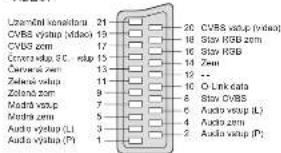
Informace o svorkách SCART, S-video a HDMI
■ Konektor AV1 Scart
(RGB, VIDEO, Q-Link)
■ Konektor AV2 Scart
(RGB, VIDEO, S-VIDEO, Q-Link)
AV2 – kollky 15 a 20 závisí na přepnutí AV2 S-VHS / VIDEO.
K tomuto televizoru lze připojit počitač tak, že je zobrazena obrazovka počitače a z televizoru je slyšet zvuk počitače. ●Počitačové signály, které vstup akceptuje: Vodorovná skenovaci frekvence 31 až 69 kHz, svislá skenovaci
frekvence 59 až 86 Hz (vice než 1 024 signálových řadku může mit za následek nesprávné zobrazení obrazu). • U počtačů s 15 kollkovým konektorem D-sub, který je kompatibilní s DOS/V, není používání PC adaptéru nutné.
Poznámky
●Některé modely počitačů nelze k tomuto televizoru připojit.
- Pří použití PC, nastavte kvalitu barevného zobrazení PC na nejvyšší hodnotu. - Podrobnosti týkající se použitelných PC signálů viz niže.
●Max. rozlišani displeje
| Pomer stran | 4:3 | 1.024 × 768 pixely |
| 16:9 | 1.366 × 768 pixely |
●Signal 15 kolikového konektoru D-sub
| 5 4 3 2 11 8 8 7 65 4 3 2 1 | Č.koliku | Název signálu | Č.koliku | Název signálu | Č.koliku | Název signálu |
| 1 | R | 6 | GND (Ukostření) | 1 | NC (nepřipojeno) | |
| 2 | G | 7 | GND (Ukostření) | 2 | NC (nepřipojeno) | |
| 3 | B | 8 | GND (Ukostření) | 3 | HD/SYNC | |
| 4 | NC (nepřipojeno) | 9 | NC (nepřipojeno) | 4 | VD | |
| 5 | GND (Ukostření) | 10 | GND (Ukostření) | 5 | NC (nepřipojeno) |
Vstupní signály, které lze zobrazit
COMPONENT (Y, PR, PR), HDMI
× označeno hvězdičkou *; Použitelný vstupní signál
| Název signálu COMPONENT HDMI | ||
| 525 (480) / 60i | + | × |
| 525 (480) / 60p | + | × |
| 625 (576) / 50i | + | × |
| 625 (576) / 50p | + | × |
| 750 (720) / 60p | + | × |
| 750 (720) / 60p | + | × |
| 1.125 (1.080) / 60i | + | × |
| 1.125 (1.080) / 50i | + | × |
| 1.125 (1.080) / 60p | × | |
| 1.125 (1.080) / 50p | × | |
PC (15kolíkový konektor D-sub)
| Název signátu Horizontální kmitočet (kHz) Vertikální kmitočet (Hz) | ||
| 640 × 400 @70 Hz 31,47 | 70,07 | |
| 640 × 480 @60 Hz 31,47 | 59,94 | |
| 640 × 480 @75 Hz 37,50 | 75,00 | |
| 800 × 600 @60 Hz 37,88 | 60,32 | |
| 800 × 600 @75 Hz 46,68 | 75,00 | |
| 800 × 600 @65 Hz 53,67 | 65,06 | |
| 852 × 480 @60 Hz 31,44 | 59,89 | |
| 1.024 × 768 @60 Hz | 48,36 | 60,00 |
| 1.024 × 766 @70 Hz | 56,48 | 70,07 |
| 1.024 × 766 @75 Hz | 60,02 | 75,03 |
| 1.024 × 768 @85 Hz | 68,68 | 55,00 |
| 1.280 × 1.024 @60 Hz | 63,98 | 60,02 |
| 1.366 × 768 @60 Hz | 48,39 | 60,04 |
| Macintosh13" (640 × 480) | 35,00 | 66,67 |
| Macintosh16" (832 × 624) | 49,73 | 74,55 |
| Macintosh21" (1.152 × 870) | 68,68 | 75,06 |
Poznámky Jiné než výše uvedené signály nebudou pravděpodobné zobrazeny správně.
- Výše uvedené signály jsou přeformátovány pro optimální zobrazení na Vašem displeji
- Vhodný vstupní signál pro PC je v zásadě kompatibilní se standardním nastavením VESA
PC signal je pro zobrazeni zesilený nebo komprimovaný, także nemusi byt možně zobrazit různě detaily dostatečně čistů.
Otázky a odpovědi
Drive než zavoláte servis nebo budete žadal pomoc, projděte tato jednoduchá opatření pro vyřešení problému. Pokud problém přetrvává, požádejte prosím o pomoc svého místního prodejce společnosti Panasonic.
Bílé body nebo obraz s duchy (rušení)
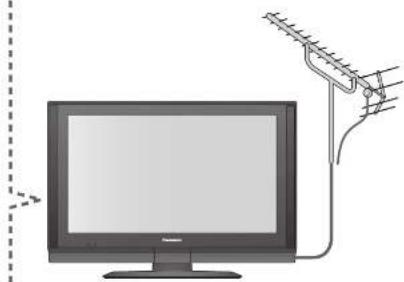
- Zkontrolujte polohu, směr a zapojení antény.
Není reprodukován ani obraz ani zvuk
- Je televizor v "AV režimu"?
Je napájecí kabel zapojen do sité?
Je televizor zapnutý? - Zkontrolujte Systémové informace (str. 20) a hlasitost.
- Zkontrolujte všechny požadované kabely a připojení SCART, zda drži pevně na mistlé.
Automatický formát
●Automatický formát je navržen tak, aby vám poskytl nejlepší poměr stran obrazu pro vypinění vaši obrazovky. Pro ovládání uživatelem viz str. 36.
S-Video / černobílý obraz
- Pomoci tlačitka AV se presvědčle, že máte zvoleno S-Video tj. AV2/AV2S (str. 14).
Zprávy na obrazovce - tj. EC/AV1
- Mužete je snadno vymazat stiskem tlačitka i Dalsim stiskem je opět zobrazile.
Funkce Přímý záznam z TV / Q-link nefungují
- Zkontrolujte kabel SCART a jeho připojení. Nastavte také "Výstup AV1 / AV2" v menu Další nastavení (str. 21).
Na obrazovce mohou být červené, modré, zelené a černé body.
- Toto je charakteristické pro panely z tekutých krystalů a neukazuje to na žadný problém. Panel z tekutých krystalů je postaven vysoce přesnou technologil tak, aby Vám poskytoval jemné obrazové detaily. Čas od času se na obrazovce může objevit několik neaktivních pixelů jako stály bod modre, zalené, červené nebo černé barvy. Toto nijak neovlivňuje vlastnosti a výkonnost Vašeho LCD.
Pokud na panel zatlačíte prstem, lehce se prohne. Může se ozvat jemné zapraskání.
- Kolem panelu musí být dostatečné místo, aby se zabránilo jeho poškození. Pokud na panel zatlačite prstem, lehce se prohne a může s ozvat jemné zapraskání. Tolo není porucha přístroje.
| Problém Náprava | ||
| Obrazovka Zvuk HDMI | Chaotický obraz, rušení | Nastavte "P-NR" v menu Obrazu (pro eliminaci rušení).(str. 20)Zkontrolujte blízka elektricka zařízení(sauto, molocykl, fluorescenční lampa). |
| Nelze zobrazit žádnýobraz | Nejsou "Barevná sytoš" nebo "Kontrast" nastaveny na minimum? (str. 20)Zkontrolujte Systém barvy. (str. 23) | |
| Rozmazaný nebo zdeformovaný obraz(bez zvuku nebo nízká hlasitost) | Znovu nastavle kanály. (str. 22) | |
| Obraz je neobvyklý | Vypněte televizor vypinačem Zap. / Vyp., poté jej opět zasněte. | |
| Není reprodukován žádný zvuk | Není aktivní "Utúmení zvuku"? (str. 7)Není hlasitost nastavena na minimum? | |
| Úroveň zvuku je nízkánebo je zvuk zkreslený | Příjem zvukového signálu se mohl zhoršit.Nastavte "MPX" (str. 20) v Naslavení zvuku na "Mono".Zkontrolujte Zvukový systém. (str. 23) | |
| Ostatní | Zvuk je neobvyklý | Nastavte zvuk připojeného zařízení na "2kan. LPCM".Zkontrolujte v Naslavení zvuku nastavení "HDMI všup".(str. 20)Pokuć máte problem s digilálním připojením zvuku, zvolte analogové připojení zvuku. (str. 31) |
| Obrazy z externího zařízení jsou neobvyklé, je-li zařízení připojeno přes HDMI | Je HDMI kabel řádné připojen? (str. 34)Vypněte televizor a zařízení, poté jej opět zapněte.Zkontrolujte vstupní signal ze zařízení. (str. 39)Používjele zařízení, které je kompatibilní s EIA/CEA-551/661B. | |
| Televizor se přepne do "Režimu pohotovosti" | Funkce vypnut časovačem je aktivována.Televizor se přepiná do "Režimu pohotovosti" zhruba 30 minut po ukončení vysilání. | |
| Dálkový ovladač nefunguje | Jscu baterie správně vloženy? (str. 6)Je televizor zapnulý? | |
| Objevi se chybovázpráva | Následujle instrukce vo zprávách.Fokuć problem chetravá, spojle se s autorizovaným servisním centrem. | |
Licence
Ochrana obchodnich známek
● VGA je ochrannou známkou společnosti International Business Machines Corporation.
● Macintosh je registrovanou ochrannou známkou společnosti Apple Computer, Inc.
- S-VGA je registrovanou ochrannou známkou společnosti Video Electronics Standard Association, I když není uvedena zvlástni zminka o ochranných známkách někleré společnosti nebo produktu, tyto ochranné známky jsou plně respektovány.
- SDHC logo je obchodní značka.
- HDMI, logo HDMI a High-Definition Multimedia Interface jsou ochranné známky nebo registrované ochranné známky společnosti HDMI Licensing LLC.
HDAVI Control" je ochranná známka společnosti Matsushita Electric Industrial Co., Ltd.
● TruSurround XT, SRS a znak (●) isou ochranné známky SRS Labs, Inc.
TruSurround XT je začleněna pod licenci SRS Labs, Inc.
Technické údaje
| Zdroj Sifid. 220/240 V, 50 / 60 Hz | |||
| Systéna | Běžné používání 137 W | ||
| Pánel | V režimu pohotovosti 0,4 W | ||
| Zink | Pomer stran 16:9 | 80 cm (úhlophčka) | |
| Velikost obrazovky | 697 mm (§) × 392 mm (v) | ||
| počet pixelů | 1.049.088 (1.366 (§) × 768 (v)) | ||
| Reproduktor | Bascový reproduktor (120 mm × 60 mm) × 2 kusy, výškový reproduktor (23 mm × 100 mm) × 2 kusy | ||
| Audio výstup 20 W (2,5 W + 7,5 W, 2,5 W + 7,5 W) | |||
| Sluchátka mini stereo zdiřka M3 (3,5 mm) × 1 | |||
| Signálu PC | VGA, SVGA, XGA SXGA ---- (komprimováno) Horizontalní knitočet snimání 31–69 kHz Verlikální knitočet snimání 59–66 Hz | ||
| Přijímaci systémy / Název pásma | PAL B, G, H, I, SECAM B, G, SEÇAM L / L' VHF E2 - E12, VHF H1 - H2 (ITALIE) VHF A - H (ITALIE) UHF E21 - E69 CATV (SD1 - SD5) CATV S1 - S10 (M1 - M10) CATV S11 - S20 (U1 - U10) CATV S21 - S41 (Hyperpásmo) | ||
| PAL D, K, SECAM D, K VHF R1 - R2 VHF R3 - R5 VHF R6 - R12 UHF E21 - E69 | |||
| PAL 525/60 M.NTSC NTSC NTSC (pouze AV výstup) Přehrávání NTSC pasků z některých PAL vdsorekordérů (VCR) Prehrávání z M. NTSC vdsorekordérů (VCR) Prehrávání z NTSC vdsorekordérů (VCR) | |||
| Anténa - Zadní | VHF / UHF | ||
| Provozní podmínky | Teplota : 0 °C - 35 °C Vlhkost : 20 % - 80 % (relativní vlhkost) (nekondenzující) | ||
| Zapření Kompetory | AV1 (Konektor Scarf) | 21 koliková zdiřka (Audio/Video výstup, Audio/Video výstup, RGB výstup, Q-Link) | |
| AV2 (Konektor Scarf) | 21 koliková zdiřka (Audio/Video výstup, Audio/Video výstup, RGB výstup, S-Vídec vsup, Q-Link) | ||
| AV3 | VIDEO | RCA KOLÍKOVÉHO Typu × 1 1,0 V[p-p] (75 Ω) | |
| S-VIDEO | Mini DIN 4-kolikový Y:1,0 V[p-p] (75 Ω) C:0,286 V[p-p] (75 Ω) | ||
| AUDIO L - R | RCA KOLÍKOVÉHO Typu × 2 0,5 V[ms] | ||
| KOMPONENTA | VIDEO | Y 1,0 V[p-p] (výstné synchronizace) ±0,5 V[p-p] | |
| AUDIO L - R | RCA KOLÍKOVÉHO Typu × 2 0,5 V[ms] | ||
| Ostatních | HDMI1 / 2 / 3 | Konektor typu A a Tento televizor podporuje funkci 'HDAVI Control 2' | |
| PC | RIOUGY KIEFCTOR HIXEVESTOJE R.G.B.O.T [V[p-p] (75 Ω) HD, VDI/TTL úroveň 2,0 - 5,0 V[p-p] (vysoka impedance) | ||
| Slot na karty Štárbina pro SD kartu × 1 | |||
| Výstup | AUDIO L - R | RCA KOLÍKOVÉHO Typu × 2 0,5 V[ms] (vysoká impedance) | |
| DIGITAL AUDIO OUT PCM, Optické vlákno | |||
| Rozměry (§ × v × h) | 836 mm × 592 mm × 248 mm (včetně TV stojanu) | ||
| 836 mm × 540 mm × 110 mm (pouze televizor) | |||
| Hmotnost | 18,5 kg čísla hmoľn | ||
Poznámky
- Technické údaje podléhají změnám bez předchozího upozornení. Uvedená hmotnost a rozměry jsou přibližné.
● Toto zařizení splňuje normy elektromagnetické slučitelnosti uvedené dále.
EN55013, EN61000-3-2, EN61000-3-3, EN55020, EN55022, EN55024.
- Záznamy zákazníka
- Panasonic®
- Zažijte neuvěřitelné multimediální vzrušení.
- Obsah
- Nezapomeňte přečíst
- Průvodce rychlým startem
- Radujte se z Vašeho televizoru!
- Základní vlastnosti
- Otázky a odpovědi atd.
- Bezpečnostní upozornění
- Varování Pozor
- Zacházení se zástrčkou a napájecím kabelem
- Neumist'ujte do blízkosti
- televizoru kapaliny
- Nevystavujte prímému slunečnímu světlu a jiným zdrojům tepla
- Do prístroje nevkládejte žádné cizí předměty.
- Neumist'ujte televizor na
- nakloněné nebo nestabilní plochy
- Používejte pouze speciální stojany / závěsové vybavení
- Nedovolte dětem manipulovat s SD kartou
- Poznámky
- ■ Pří čištění televizoru odpojte napájecí kabel.
- ■ Pokud nebudete televizor delší dobu používat, odpojte jej od sitě.
- ■ Ponechte okolo přístroje dostatečné místo pro tepelné vyzařování.
- ■ Nezakrývejte zadní ventilační otvory.
- ■ Umistěte přístroj co nejdále od těchto zařízení ● Elektronická zařízení
- ■ Přemist'ujte pouze ve vzpřimené poloz
- ■ Nastavte LCD panel na požadovaný úhel.
- Údržba
- Panel displeje
- Skříňka
- Zástrčka napájecího kabelu
- Příslušenství / Volby
- Pozor
- Volitelné příslušenství
- VAROVÁNÍ!
- ■ Jak odstranit podstavec
- Identifikace ovládacích prvků
- Zapojení
- Automatické ladění
- Sledování videa a DVD
- Sledování teletextu
- Jak používat funkce menu
- Úpravy a nastavení kanálů
- Kontrola sledování kanálu
- Obnovení nastavení
- Označení vstupů
- Zobrazení počítačové obrazovky na televizoru
- Prohlížení z karty (fotografi i)
- Upozornění pro manipulaci s kartami
- Spustit prezentaci
- Zprávy na obrazovce
- Funkce Q-Link
- Podmínky
- ■Zkopírujte nastavení kanálů
- ■ Funkce k dispozici
- Přímý záznam z televizoru:
- Funkce HDMI
- VIERA Link 'HDAN'rol
- Kabel HDMI
- -
- Příprava
- Multiokno
- Technické údaje
- Formát dat pro prohlížení karty
- Informace o svorkách SCART, S-video a HDMI
- Vstupní signály, které lze zobrazit
- Otázky a odpovědi
- Bílé body nebo obraz s duchy (rušení)
- Není reprodukován ani obraz ani zvuk
- Automatický formát
- S-Video / černobílý obraz
- Zprávy na obrazovce - tj. EC/AV1
- Funkce Přímý záznam z TV / Q-link nefungují
- Na obrazovce mohou být červené, modré, zelené a černé body.
- Pokud na panel zatlačíte prstem, lehce se prohne. Může se ozvat jemné zapraskání.
- Licence
- Ochrana obchodnich známek
Značka : PANASONIC
Model : Viera TX-32LX700P
Kategorie : Televize