
Viera TX-37LZ70P - Televize PANASONIC - Bezplatný návod k obsluze
Najděte návod k zařízení zdarma Viera TX-37LZ70P PANASONIC ve formátu PDF.


Dotazy uživatelů ohledně Viera TX-37LZ70P PANASONIC
0 otázka o tomto zařízení. Odpovězte na ty, které znáte, nebo položte vlastní.
Položte novou otázku o tomto zařízení
Stáhněte si návod pro váš Televize ve formátu PDF zdarma! Najděte svůj návod Viera TX-37LZ70P - PANASONIC a vezměte svůj elektronický přístroj zpět do rukou. Na této stránce jsou zveřejněny všechny dokumenty potřebné k používání vašeho zařízení. Viera TX-37LZ70P značky PANASONIC.
NÁVOD K OBSLUZE Viera TX-37LZ70P PANASONIC
Prosím přečtěte si tento návod k obsluze dříve, než začnete obsluhovat Váš televizor a
ponechte si jej pro budoucí reference.
Obrázky použité v tomto návodu k obsluze slouží pouze pro názornost.

TQB0E0501R-1
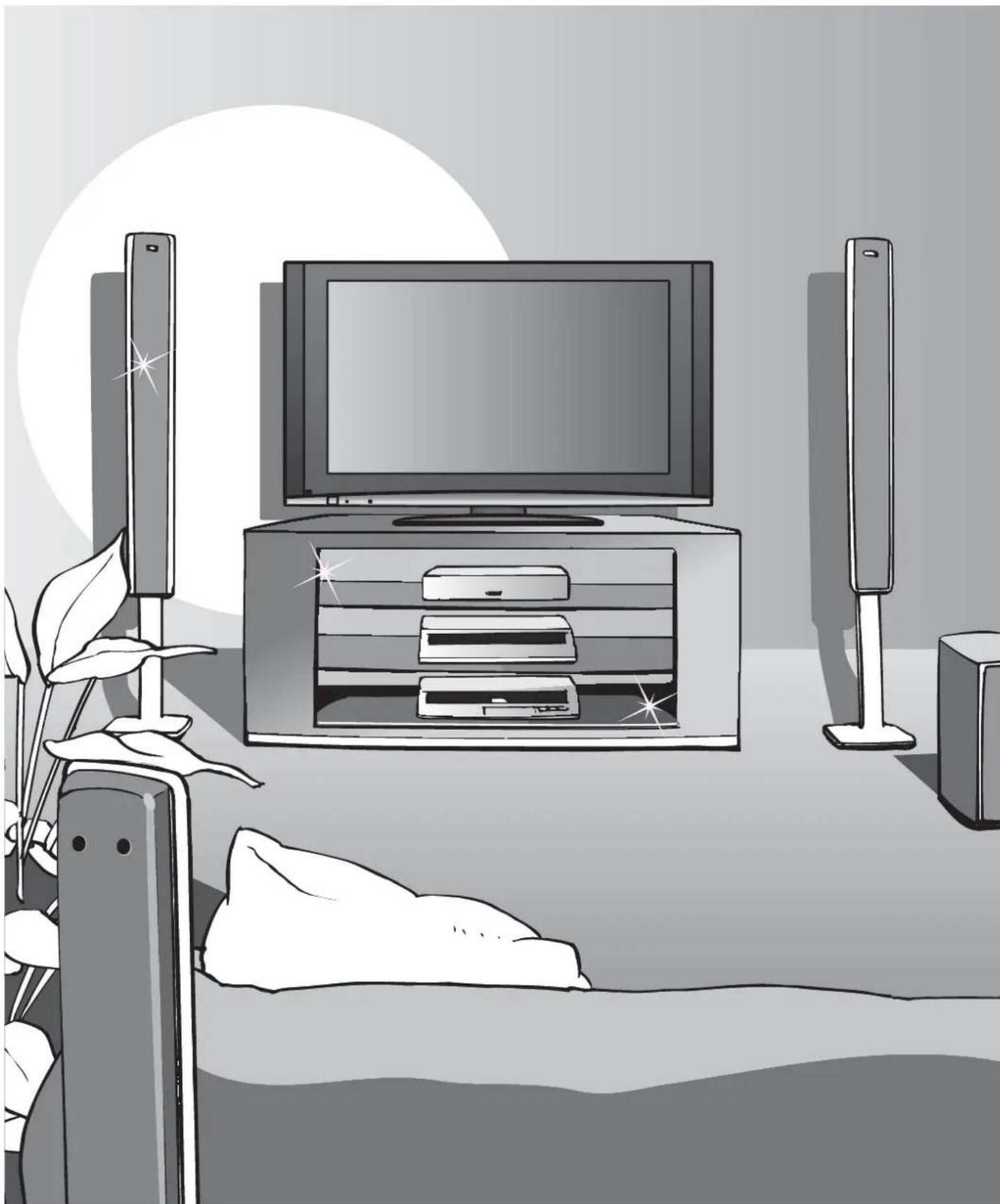
Přeměňte Váš obývací pokoj na domácí kino.
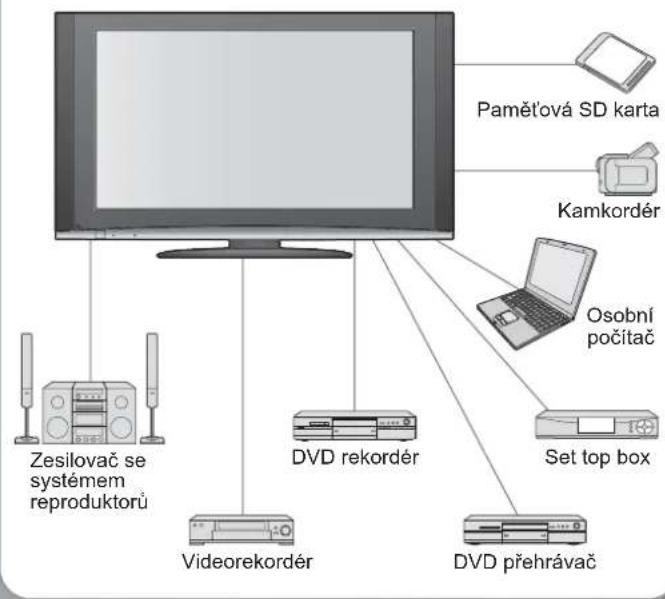
Zažijte neuvěřitelné multimediální
Těšte se z bohatých multimédií
Bezpečnostní upozornění 4 (Varování / Pozor)
Poznámky 5
Údržba 5
Průvodce rychlým startem
●Příslušenství / Volby……6
●Identifikace ovládacích prvků 7
●Zapojení 8
●Automatické ladění……10
Radujte se z Vašeho televizoru!
Základní vlastnosti
Sledování televizoru 12
Sledování videa a DVD 14
Sledování teletextu....16
Jak používat funkce menu 18 (obraz, kvalita zvuku atd.)
- Úpravy a nastavení kanálů 22
Kontrola sledování kanálu 24
Obnovení nastavení 25
Označení vstupů 26
Zobrazení počítačové obrazovky na televizoru 27
● Prohlížení z karty (fotografi í) 28
● Funkce Q-Link 30
● Funkce HDMI 31
(konektor HDMI / VIERA Link)
● Externí zařizení 34
Otázky a odpovědi atd.
● Technické údaje 36
- Otázky a odpovědi 40
Licence 42
● Technické údaje 43
Bezpečnostní upozornění
Varování
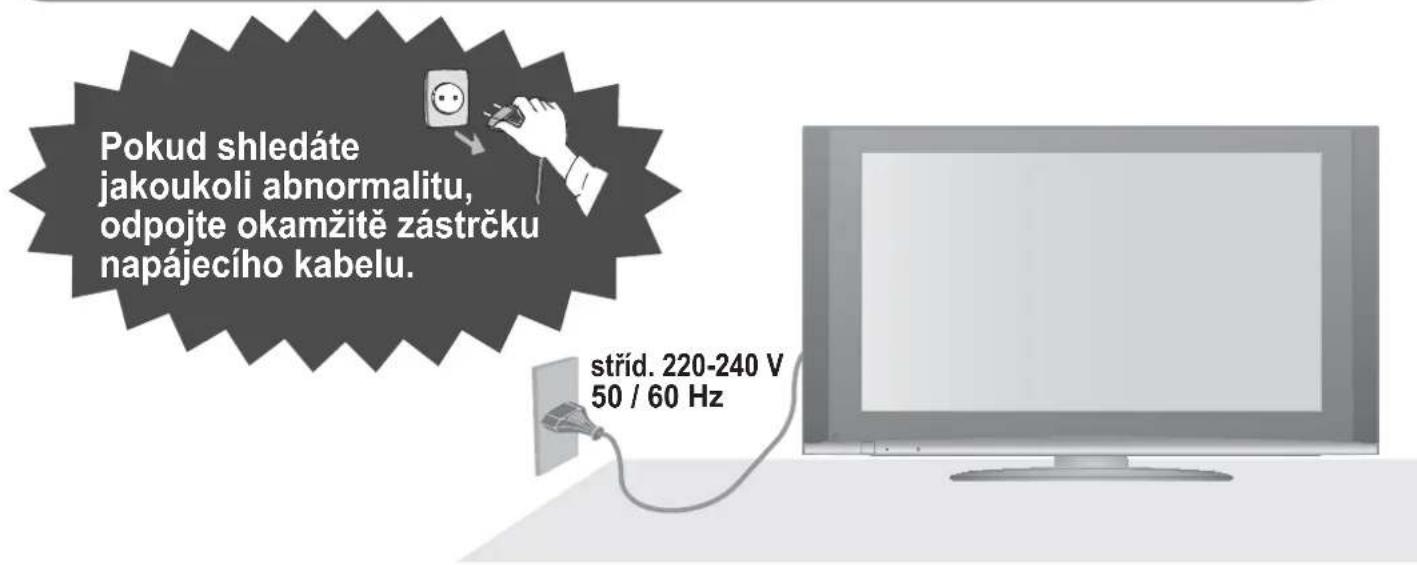
Zacházení se zástrčkou a napájecím kabelem
Zcela zasuňte zástrčku napájecího kabelu do zásuvky. (Pokud je zástrčka napájecího kabelu uvolněná, může dojít k zahřívání a následně k požáru.)
Zajistěte si snadný přístup k zástrčce kabelu napájení.
Nedotýkejte se zástrčky napájecího kabelu mokrýma rukama. (Toto může způsobit úraz el. proudem.)
Nepoškozujte napájecí kabel. (Poškozený napájecí kabel může způsobit požár nebo úraz el. proudem.)
Nepřemistujte televizor s napájecím kabelem zapojeným do zásuvky.
- Neumistujte na napájecí kabel těžké předměty a neumistujte jej poblíž objektů s vysokou teplotou.
- Napájecí kabel nezkrucujte, příliš neohýbejte a nenapínejte.
- Za napájecí kabel netahejte. Při odpojování napájecího kabelu jej držte za tělo zástrčky.
• Nepoužívejte poškozený napájecí kabel nebo poškozenou sitovou zásuvku.
Nesnímejte kryty NIKDY přístroj sami neupravujte
(Komponenty s vysokým napětím mohou způsobit vážný úraz el. proudem.)
- Přístroj nechávejte kontrolovat, nastavovat a opravovat u místního prodejce Panasonic.
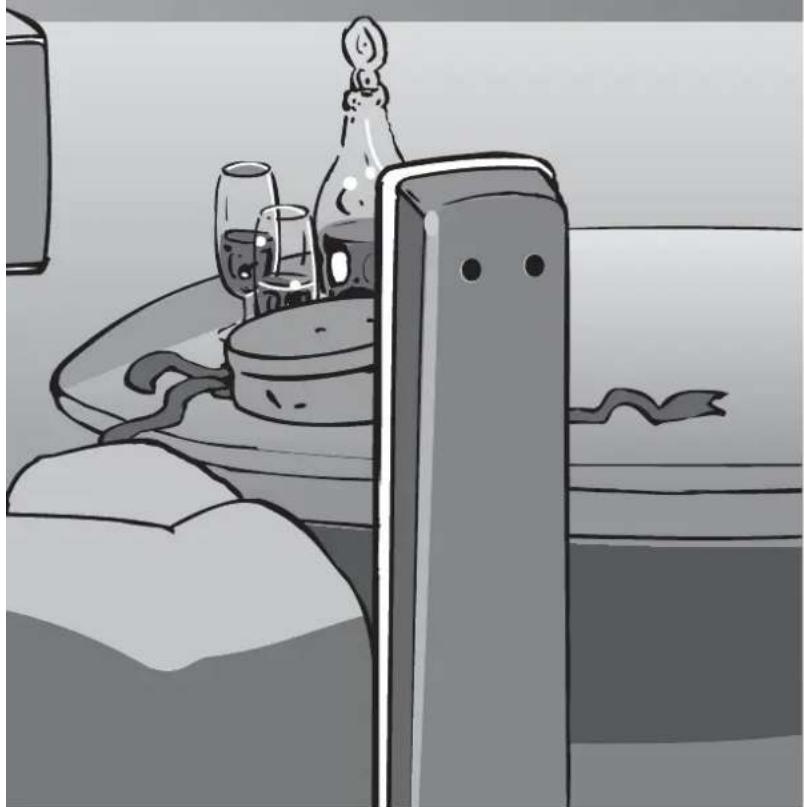
Neumist'ujte do blízkosti televizoru kapaliny
Nevystavujte přístroj dešti ani vlhkosti, mohlo by dojít k poškození přístroje a požáru nebo úrazu elektrickým proudem.
- Nad přístroj (včetně polic nad ním) neumist'ujte nádoby s vodou (vázy s květinami, šálky, kosmetiku atd.).
Nevystavujte prímému slunečnímu světlu a jiným zdrojům tepla
- Vyhýbejte se působení přímého slunečního světla a jiných zdrojů tepla. Pro zamezení požáru nikdy nenechávejte svíčky či jiný zdroj ohně na televizním přijímači nebo v jeho blízkosti.
Do přístroje nevkládejte žádné cizí předměty
Nenechte přes větrací otvory spadnout do přístroje kovové nebo hořlavé předměty (mohlo by dojít k požáru nebo k úrazu el. proudem).
Neumist'ujte televizor na nakloněné nebo nestabilní plochy
- Televizor by mohl spadnout nebo se převrátit.
Používejte pouze speciální stojany / závěsové vybavení
- Použití neautorizovaných stojanů nebo jiných fixačních zařizení může mít za následek nestabilitu přístroje a riziko zranění.
Nezapomeňte o instalaci požádat místního prodejce Panasonic.
● Použijte volitelné stojany / závěsy (str. 6).
Nedovolte dětem manipulovat s SD kartou
- Stejně jako jiné malé předměty by malé děti mohly SD kartu spolknout. Odstraňte prosím SD kartu ihned po použití.
Pozor
■Při čištění televizoru odpojte napájecí kabel
(Čištění přístroje zapojeného do sítě může způsobit úraz el. proudem.)
■Pokud nebudete televizor delší dobu používat, odpojte jej od sítě
- Pokud je televizor zapojen do sítě, stále odebírá určité množství elektrické energie i když je vypnut.
■ Ponechte okolo přístroje dostatečné místo pro tepelné vyzařování
Minimální vzdálenost
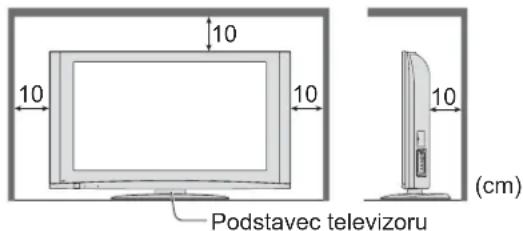
■ Nezakrývejte zadní ventilační otvory
Zakrytá ventilace závěsy atd. může způsobit přehřátí, požár nebo úraz el. proudem.

Údržba
Nejprve vyjměte zástrčku napájecího kabelu ze zásuvky.
Poznámky
■ Funkce automatického přepínání do pohotovostního režimu
- Pokud nebyl po dobu 30ti minut přijat žádný signál a pokud nebyla provedena žádná operace v režimu televizoru, televizor se automaticky přepne do pohotovostního režimu.
■ Umístěte přístroj co nejdále od těchto zařízení
● Elektronická zařízení
Obzvlášte neumist'ujte video zařízení poblíž tohoto přístroje (elektromagnetické rušení může deformovat obraz / rušit zvuk).
- Zařízení s infračerveným čidlem
Tento televizor také vyzařuje infračervené paprsky (toto může mít vliv na obsluhu zařízení s infračerveným čidlem).
■ Přemist'ujte pouze ve vzpřímené poloze
ásuvky.
Panel displeje
Pravidelná péče: Jemně otřete zašpiněný povrch pomocí měkkého hadříku.
Velké znečištění: Očistěte povrch pomocí měkkého hadříku navlhčeného v čisté vodě nebo v roztoku neutrálního saponátu ve vodě v poměru 1:100. Poté pomocí měkkého suchého hadříku rovnoměrně otřete povrch až je čistý a suchý.
Pozor
- Povrch panelu displeje je speciálně upraven a lze jej snadno poškodit.
Net'ukejte na povrch panelu nebo jej neškrábejte nehtem nebo jiným tvrdým předmětem. - Dávejte pozor, aby se povrch nedostal do kontaktu s repelentem hmyzu, rozpouštědlem, ředidlem nebo jinými těkavými látkami (tímto může dojít k degradaci kvality povrchu).
Skříňka
Pravidelná péče: Otřete zašpiněný povrch pomocí měkkého suchého hadříku.
Velké znečištění: Namočte měkký hadřík v čisté vodě nebo ve slabém vodním roztoku neutrálního detergentu. Poté hadřík vyždímejte a povrch s ním otřete. Nakonec pomocí suchého hadříku otřete povrch až je čistý a suchý.
Pozor
- Dávejte pozor, aby se povrchy televizoru nedostaly do kontaktu s detergentem.
(Tekutina uvnitř televizoru může způsobit jeho selhání.) - Dávejte pozor, aby se povrch nedostal do kontaktu s repelentem hmyzu, rozpouštědlem, ředidlem nebo jinými těkavými látkami (tímto může dojít ke zhoršení kvality povrchu odlupováním barvy).
Nenechte skříňku přístroje delší dobu v kontaktu s gumou nebo PVC.
Zástrčka napájecího kabelu
Pravidelně zástrčku napájecího kabelu otírejte suchým hadříkem. (Vlhkost nebo prach mohou způsobit požár nebo úraz el. proudem.)
Příslušenství / Volby
Standardní příslušenství

N2QAYB000182
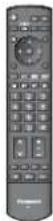
Zkontrolujte, zda-li jste obdrželi všechny zobrazené položky.
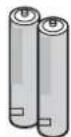
□Baterie pro dálkový ovladač (2)
R6 (UM3)
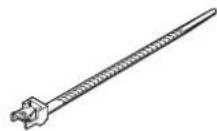
□SvorkaDálkový ovladač
□ Návod k obsluze Celoevropská záruka
Instalace baterií do dálkového ovladače
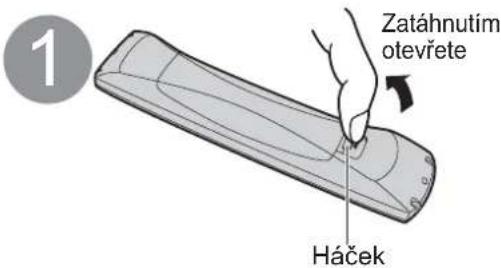
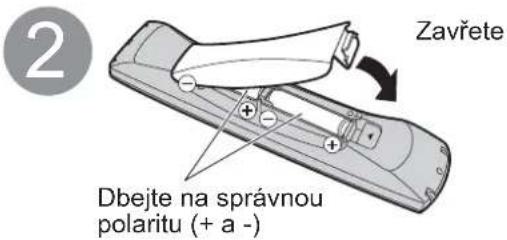
Pozor
- Nesprávná instalace může způsobit vytékání baterií a korozi, která má za následek poškození dálkového ovladače.
● Nemíchejte staré a nové baterie. - Nemíchejte baterie různých typů (např. alkalické a zinkouhlíkové).
- Nepoužívejte akumulátory (Ni-Cd).
- Nepalte a nerozbíjejte baterie.
Použití kabelových klipů
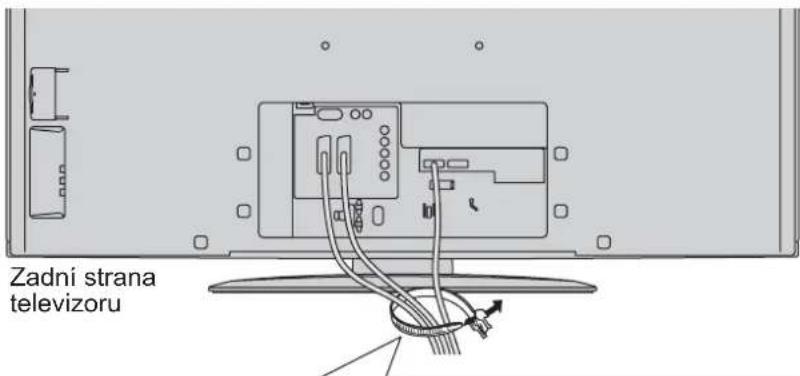
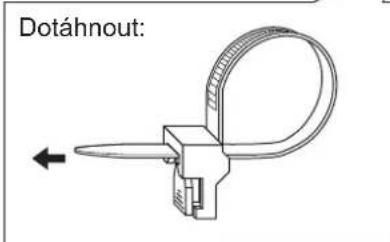
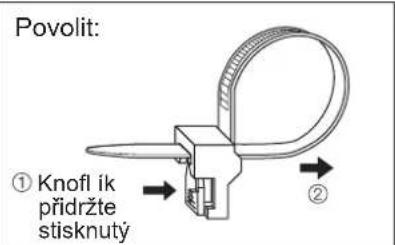
- Nemotejte dohromady RF kabel a napájecí kabel (toto může způsobit deformaci obrazu).
Upevněte kabely pomocí svorek dle potřeby. - Při použití volitelného příslušenství použijte jejich příslušného návodu k obsluze pro upevnění kabelů.
Volitelné příslušenství
Podpěra k zavěšení na stěnu
• TY-WK32LR2W
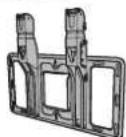
Pokud si přejete zakoupit doporučenou podpěru k zavěšení na stěnu, kontaktujte prosím prodejce společnosti Panasonic v nejbližším místě. Další podrobnosti týkající se instalace podpěry k zavěšení na stěnu naleznete v návodu k obsluze.
VAROVÁNÍ!
Nepoužití originální podpěry společnosti Panasonic nebo jinou než doporučenou instalaci televizoru provádí zákazník na své vlastní nebezpečí. Jakákoliv škoda vzniklá v důsledku instalace našeho televizoru, která nebyla provedena osobou kvalifi kovanou pro tuto instalaci, nebude pokryta zárukou.
Vždy požádejte kvalifi kovaného technika, aby provedl instalaci. Nesprávné uchycení může způsobit pád zařizení mající za následek zranění osoby nebo poškození výrobku.
- Neinstalujte televizor přímo pod stropní osvětlovací tělesa (jako jsou bodová světla, refl ektory nebo halogenové žárovky), která většinou vyzařuji mnoho tepla. Pokud tak učinite, může dojít k deformaci nebo poškození částí plastového krytu.
■ Jak odstranit podstavec televizoru
Odstraňte čtyři šrouby.
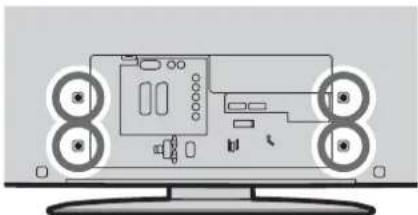
Zadní strana televizoru
Identifikace ovládacích prvků
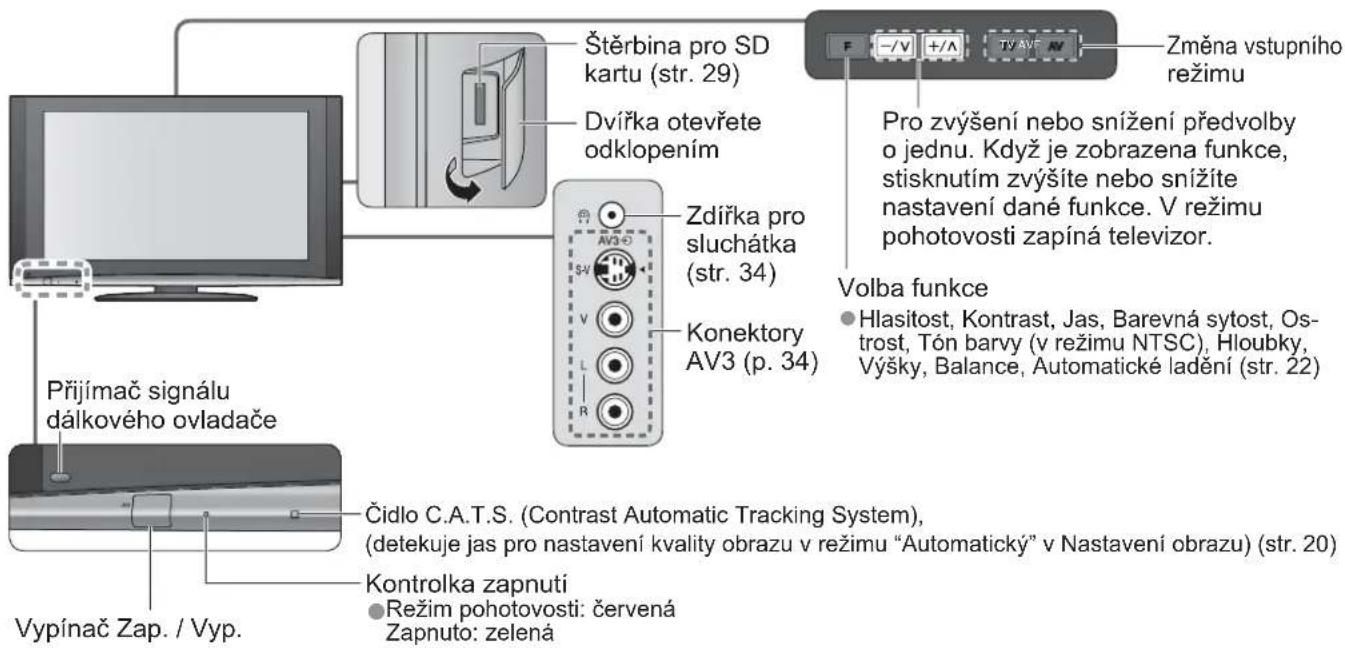
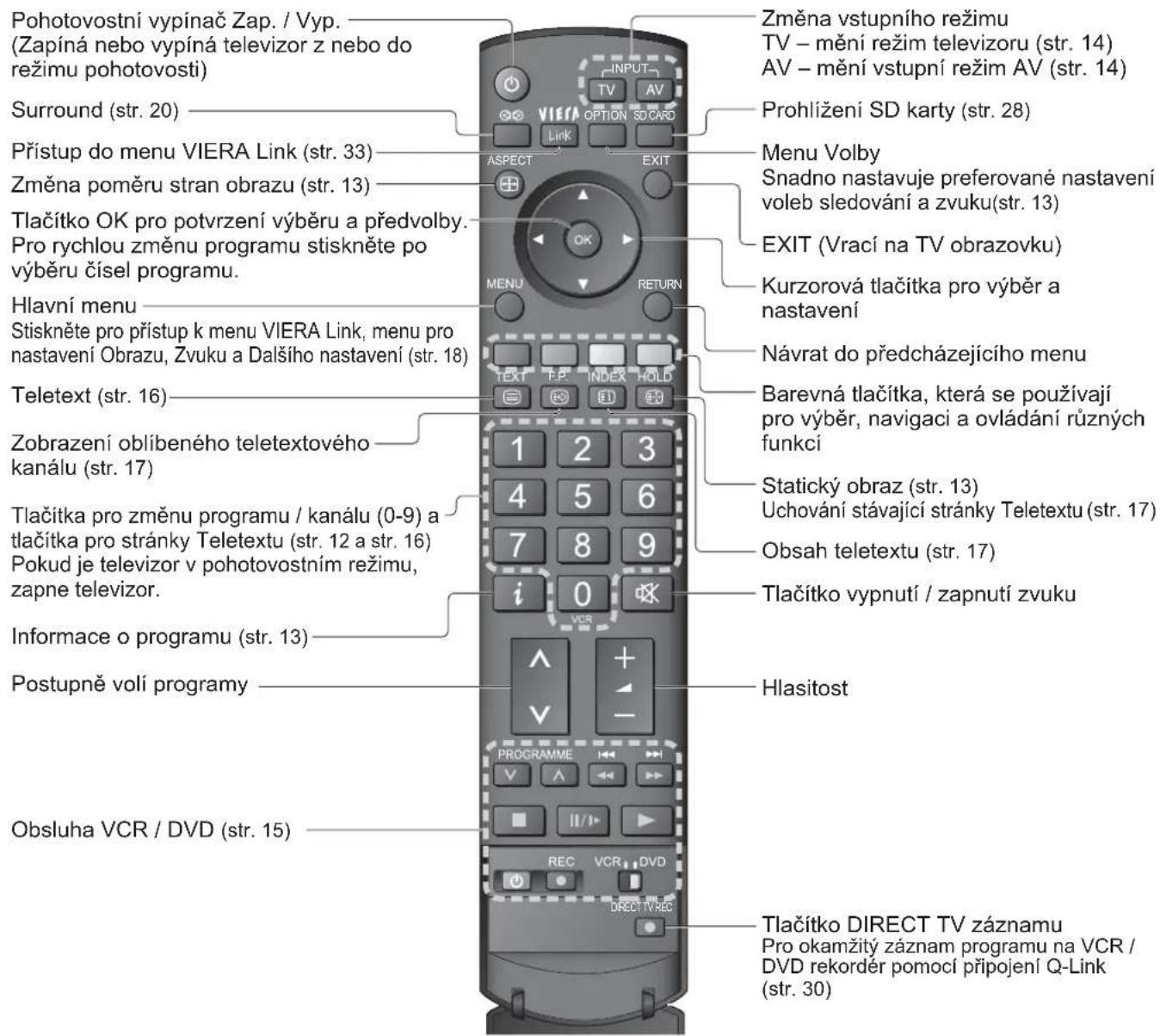
Zapojení
Zobrazená externí zařízení a kabely se nedodávají s tímto televizorem.
Přesvědčte se prosím, že je televizor odpojen ze sítě před připojováním a odpojováním jakýchkoli kabelů.
Příklad 1 Připojení antény
Příklad 2 Připojení DVD přehrávače / VCR
Pouze televizor Televizor, DVD přehrávač nebo VCR
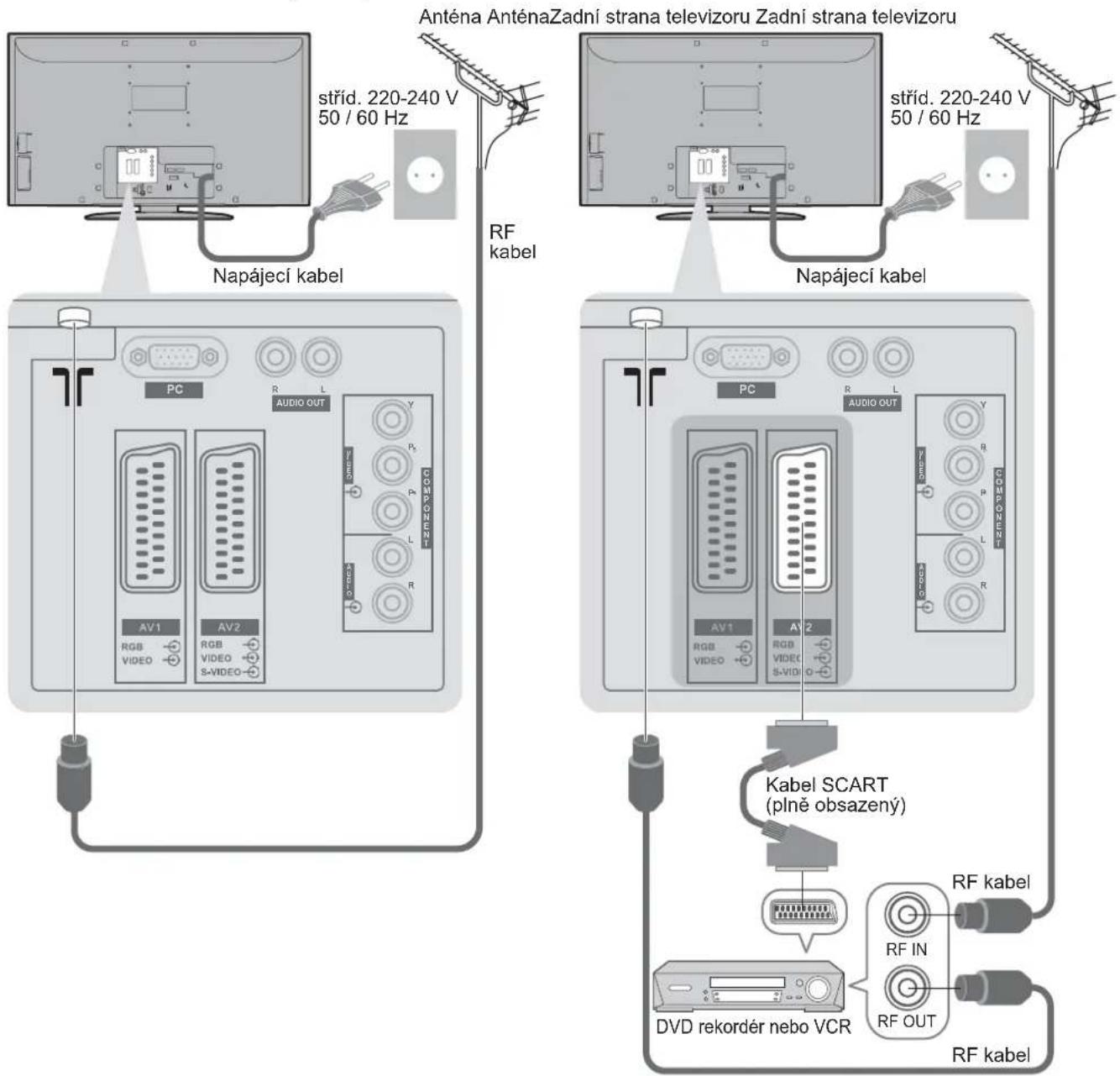
Poznámky
Připojte k AV1 / 2 DVD přehrávač / VCR, který podporuje Q-Link (str. 30).
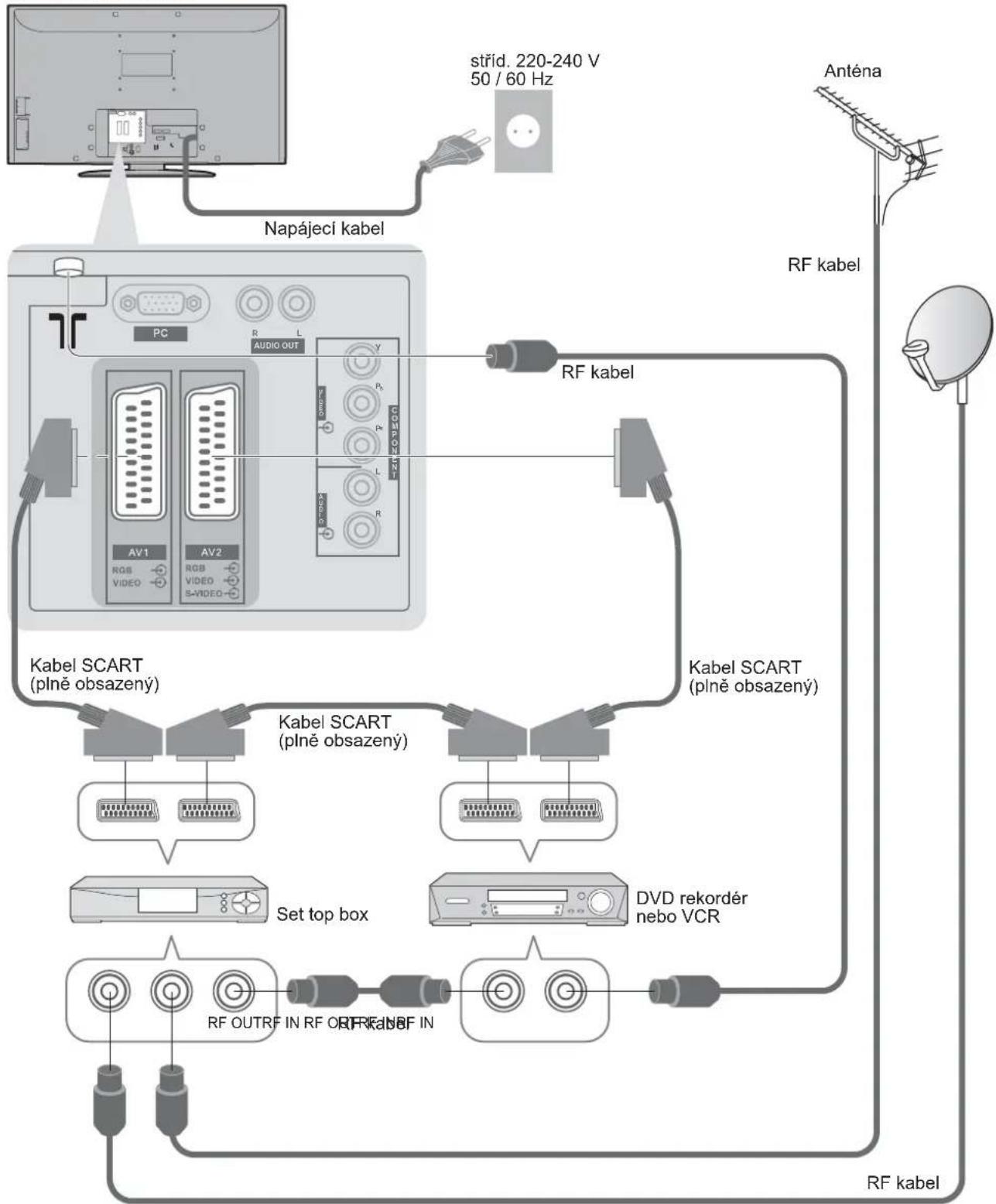
Příklad 3
Připojení DVD přehrávače / VCR a Set top box
Televizor, DVD přehrávač / VCR a Set top box
Zadní strana televizoru
flowchart
graph TD
    A["PC"] -->|stříd. 220-240 V\n50 / 60 Hz| B["Napájecí kabel"]
    B --> C["RF kabel"]
    C --> D["Kabel SCART (plně obsazený)"]
    D --> E["Set top box"]
    E --> F["Kabel SCART (plně obsazený)"]
    F --> G["DVD rekordér nebo VCR"]
    G --> H["RF OUTRF IN RF OR RF kabel IN"]
    H --> I["Anténa"]
    I --> J["RF kabel"]
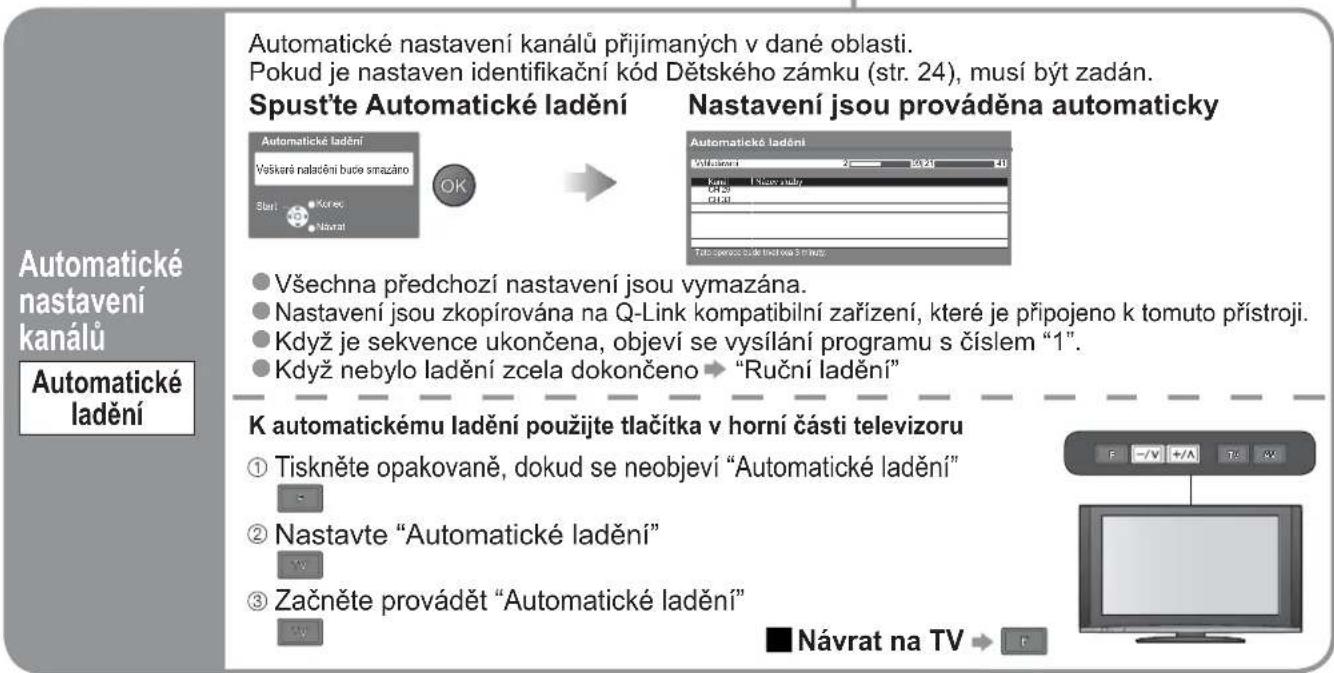
Automatické ladění
Automaticky vyhledejte a uložte TV kanály.
Tyto kroky nejsou třeba, pokud bylo nastavení provedeno vaším místním prodejcem.
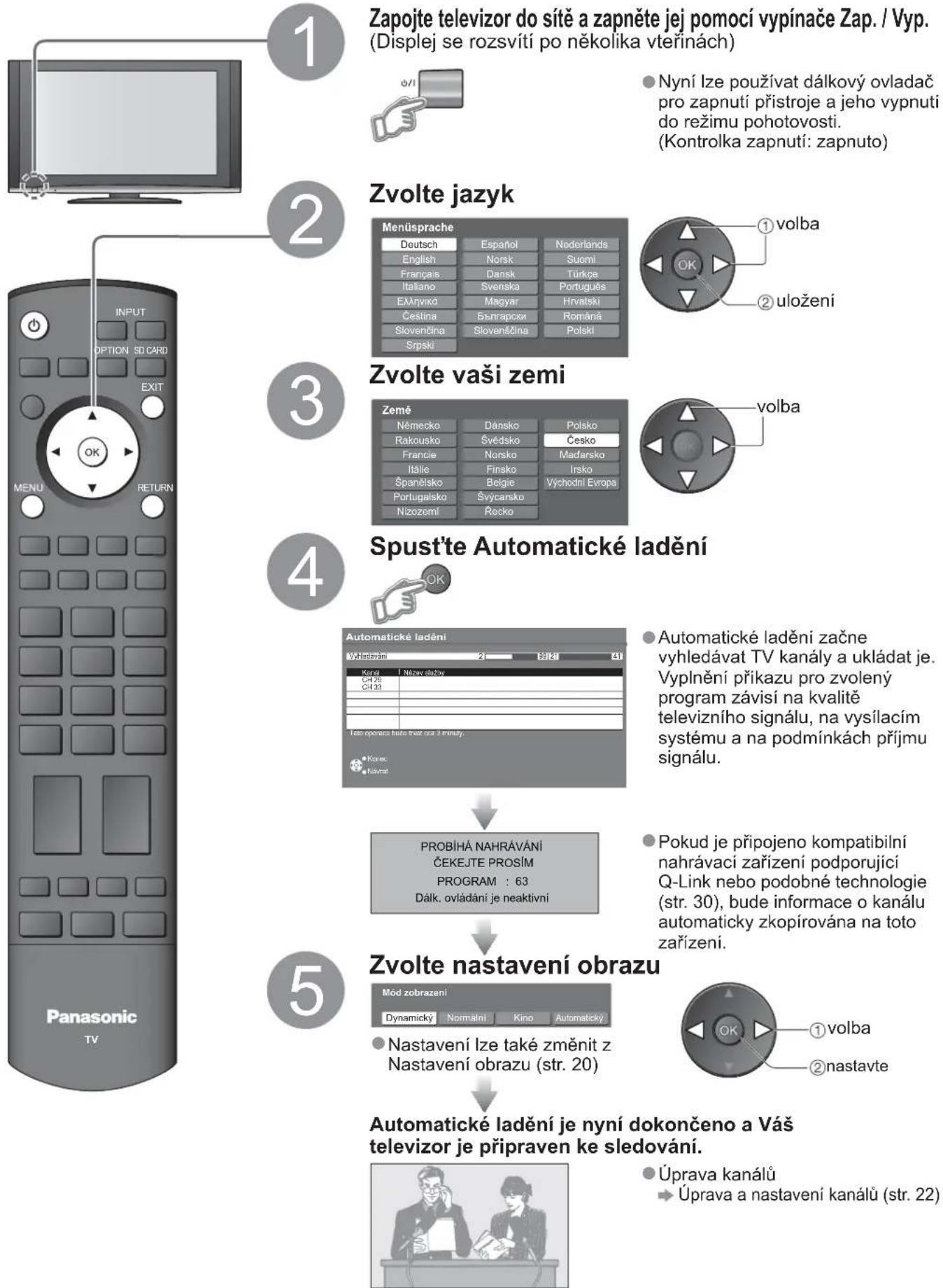
Zapojte televizor do sítě a zapněte jej pomocí vypínače Zap. / Vyp. (Displej se rozsvítí po několika vteřinách)
Nyní lze používat dálkový ovladač pro zapnutí přístroje a jeho vypnuti do režimu pohotovosti. (Kontrolka zapnutí: zapnuto)
● Automatické ladění začne vyhledávat TV kanály a ukládat je. Vyplnění příkazu pro zvolený program závisí na kvalitě televizního signálu, na vysílacím systému a na podmínkách příjmu signálu.
- Pokud je připojeno kompatibilní nahrávací zařízení podporující Q-Link nebo podobné technologie (str. 30), bude informace o kanálu automaticky zkopírována na toto zařízení.
Automatické ladění je nyní dokončeno a Váš televizor je připraven ke sledování.
- Úprava kanálů → Úprava a nastavení kanálů (str. 22)
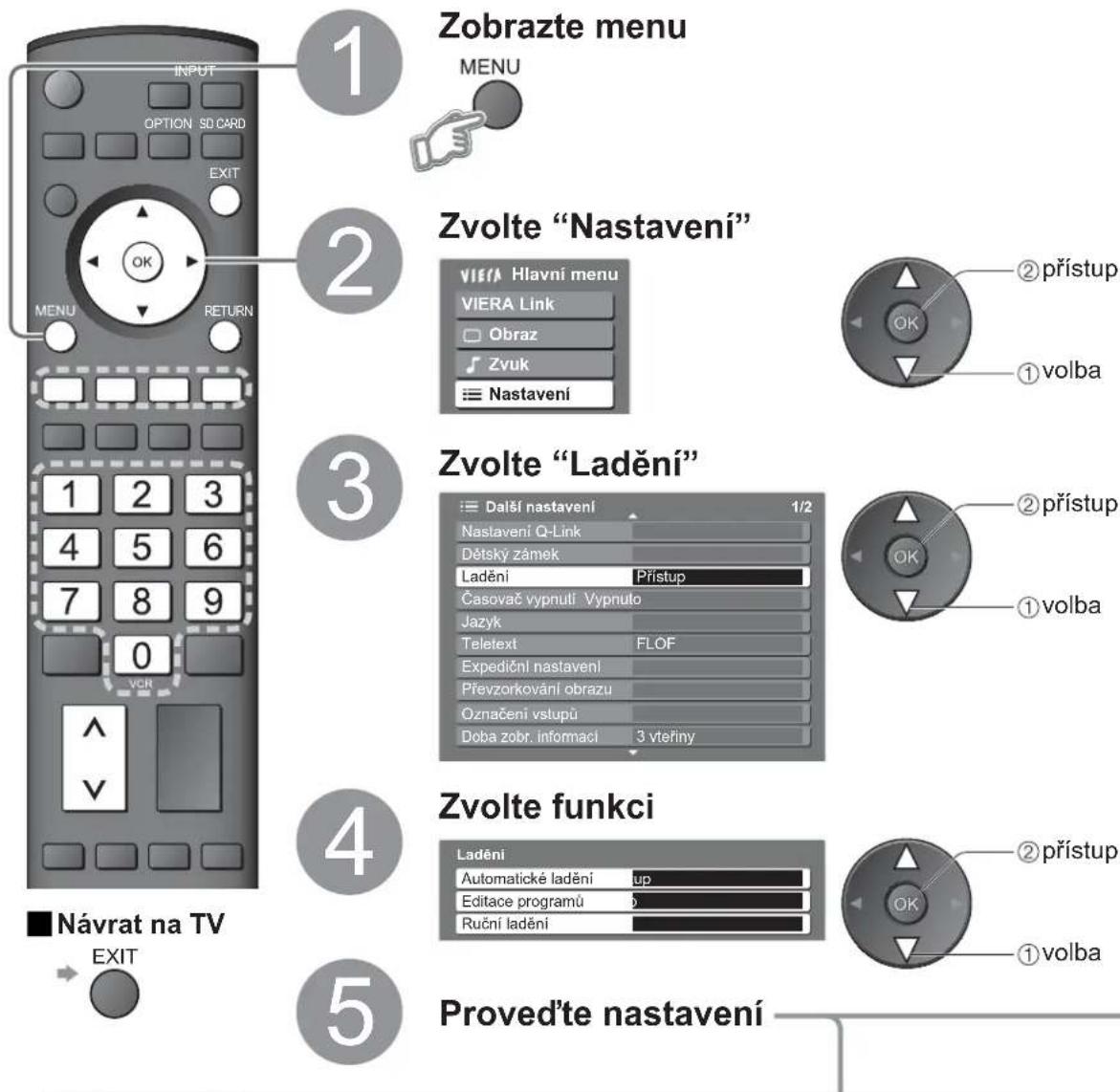
Mnoho vlastností, které tento televizor má, lze nastavovat pomocí menu Zobrazení na obrazovce.
Jak používat dálkový ovladač
MENU

Otevřete hlavní menu
Pohybem kurzorového tlačítka provedte výběr menu

Pohybem kurzorového tlačítka / nastavte úrovně / vyberte z nabídky předvoleb

Vstupte do menu / uložte nastavení poté, co jste jej zvolili, nebo uložte volby, které jste nastavili
RETURN

Vratte se do předcházejícího menu
EXIT

Ukončete systém menu a vraťte se do normálního režimu zobrazení obrazovky
Box instrukcí NÁPOVĚDY NA OBRAZOVCE
(příklad: Nastavení zvuku)
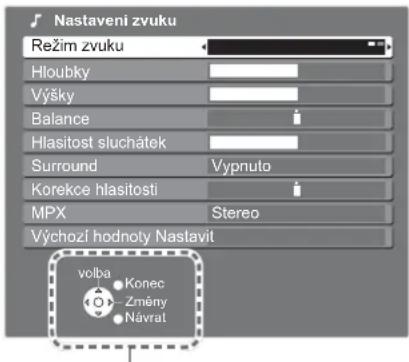
Obrazovkový průvodce obsluhou Vám pomůže.
Poznámky
● Pokud se ladění nezdařilo → “Automatické ladění” (str. 22).
- Pokud se kopírování nezdařilo "Načítání" (str. 21).
- Pokud jste naposledy televizor vypnuli pomocí vypínače Zap. / Vyp. v poloze Vyp. v pohotovostním režimu, televizor bude v pohotovostním režimu až ho zapnete pomocí vypínače Zap. / Vyp. v poloze Zap.
Sledování televizoru
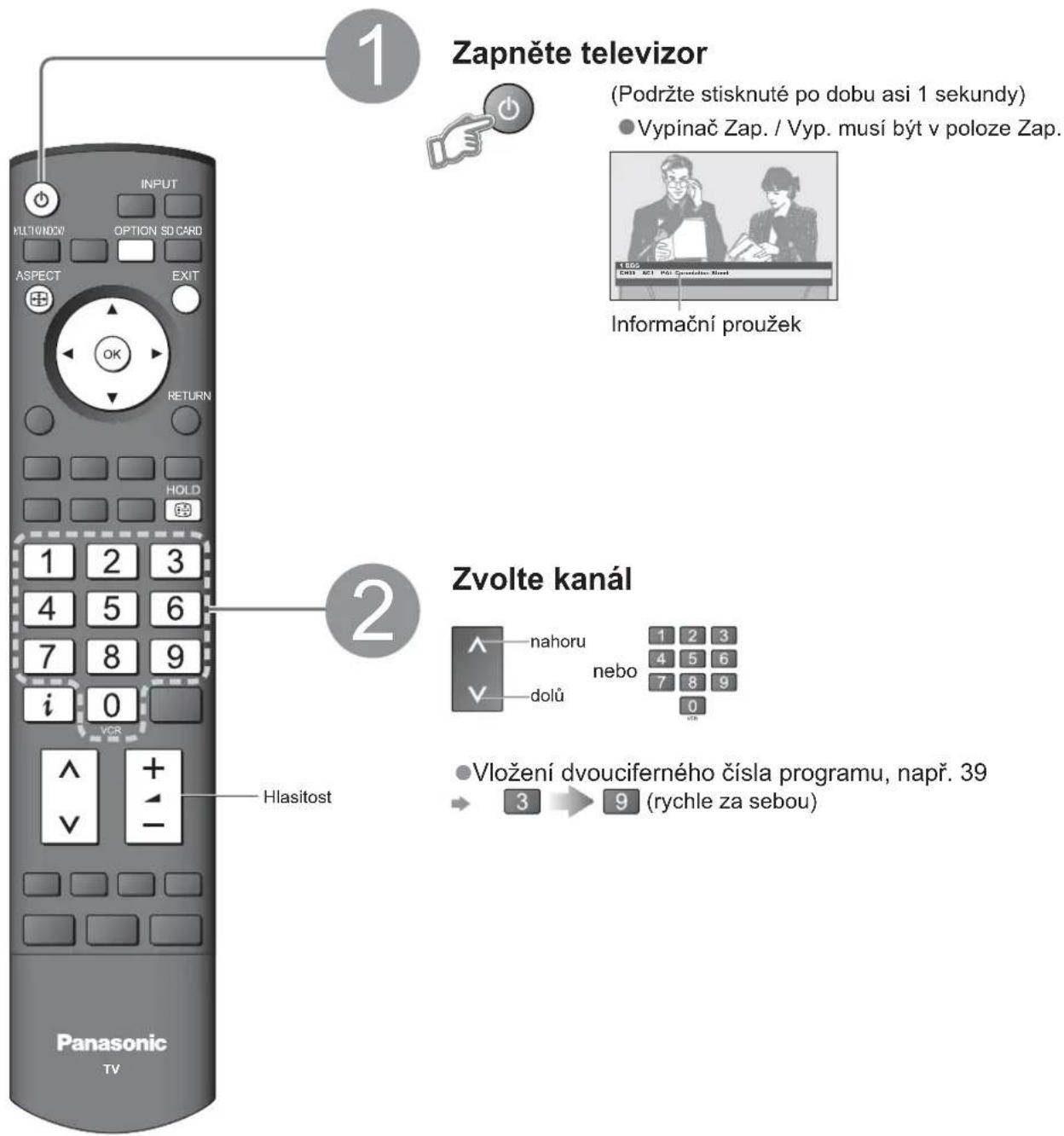
■ Další užitečné funkce (Použijte po
| Zastavení | Zmrazení / rozmrazení obrazu | HOLD |
| Zobrazte stav aktuálního programu | Ihned zkontrolujte nebo změňte stav aktuálního programuKe změně ➔ 2 změna1 volbaJazyk teletextu► Volí jazyk teletextuMPX► Nastavení zvuku (str. 20)Korekce hlasitosti► Nastaví hlasitost jednotlivých kanálů nebo vstupní režimPoznámkyJe také možné změnit nastavení v seznamu Menu (str. 20 a str. 21). | |
| Zobrazit informační proužek | Zobrazit informace o programu Kanál1 BBSCH05 SC1 PAL Corontation StreetBad Signal Encrypted AD STTL TAT Stereo 45Dostupné vlastnostiVypnutý zvuk Systém barvy TeletextČasovač vypnutíZvukový systém Program Zvuk stereoPro výběr jiného kanálu ➔ OKSkrýt EXITNastavení časové prodlevy zobrazení“Doba zobr. informací” (str. 21)Objeví se také při změně kanálu.Informace o programech je dávána teletextovým signálem. | |
| Změna poměru stran | Změna daného poměru stran (str. 36)ASPECTVychutnejte si sledování obrazu v jeho optimální velikosti a formátu.Seznam voleb formátuPro změnu režimuZobrazit seznam ASPECT Během zobrazování seznamu, UložitOKvoleb formátu zvolte režimZměna režimu je možná pouze použitím tlačítka ASPECT (formát)ASPECT(Tiskněte opakovaně dokud nedosáhnete požadovaného režimu) | |
Sledování videa a DVD
Připojte externí zařízení (zařízení VCR, DVD, atd.) a můžete sledovat vstupní signál.
Připojení zařizení (str. 8 a 9)
Dálkový ovladač je schopen provádět některé funkce vybraných externích zařízení společnosti Panasonic.
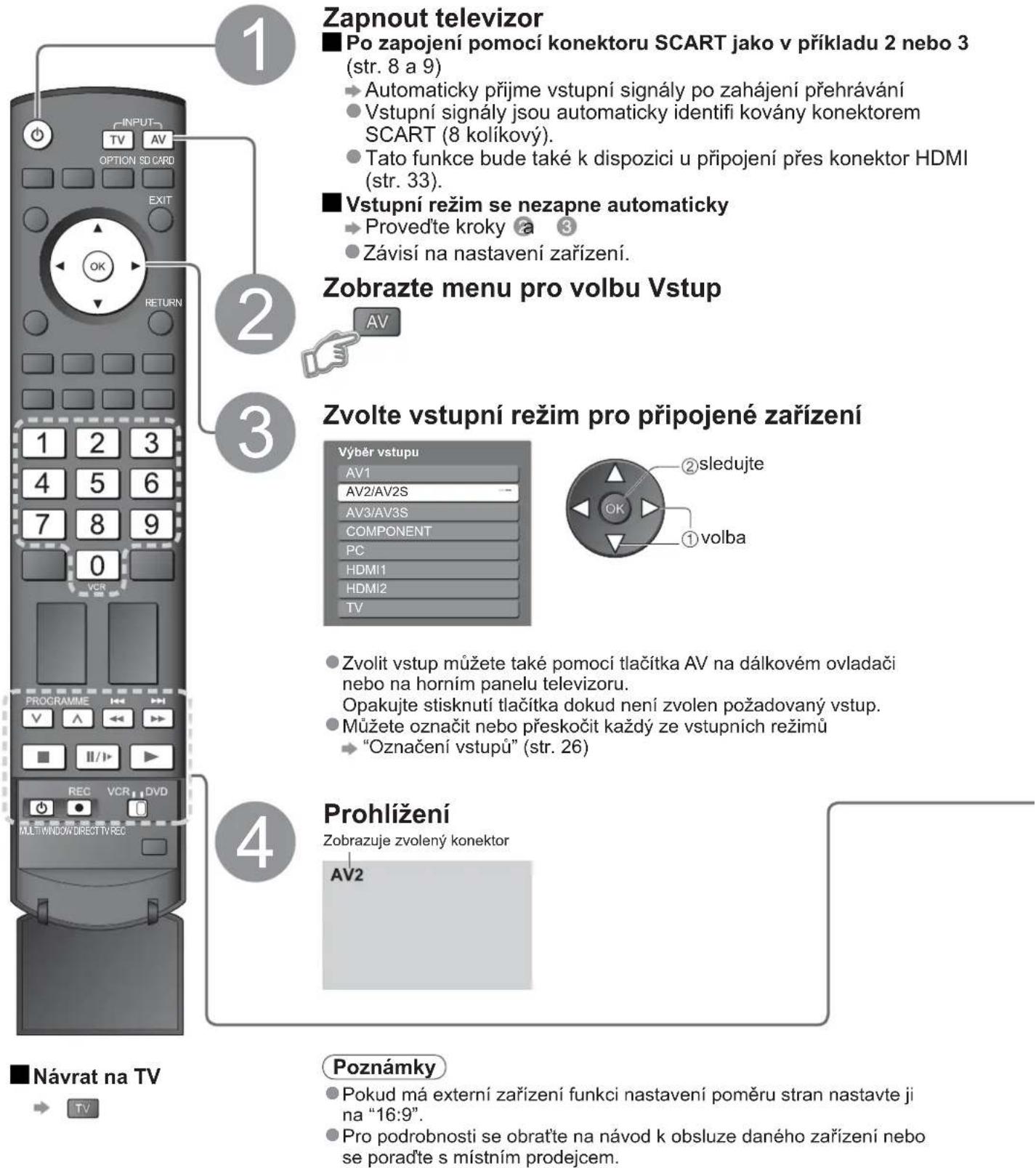
Zařízení Panasonic, které je připojeno k tomuto televizoru, lze obsluhovat přímo tímto dálkovým ovladačem.
| VCR..DVD[65X0] | Vypínač VCR / DVD*Zvolte VCR pro obsluhu videorekordéru Panasonic nebo zařizení DVDZvolte DVD pro ovládání DVD zařizení nebo přehrávače domácího kina společnosti Panasonic |
| [5074] | Režim pohotovostiVypnutí do režimu pohotovosti / zapnutí |
 | PřehráváníPřehrávání videokazety / DVD |
 | ZastaveníZastavení operace |
 | Převíjení vzad / Přeskakování / Vyhledávání vzadVideorekordér: Převíjení vzad, vyhledávání vzad (během přehrávání)DVD: Přeskočení na předchozí stopu nebo titulStiskněte a přidržte k vyhledávání vzad |
| KKD7] | Převíjení vpřed / Přeskakování / Vyhledávání vpředVideorekordér: Převíjení vpřed, vyhledávání vpřed (během přehrávání)DVD: Přeskočení na další stopu nebo titulStiskněte a přidržte k vyhledávání vpřed |
 | PauzaPauza / Opětovné spuštěníDVD: Stiskněte a podržte pro zpomalené přehrávání |
 | Program nahoru / dolůZvolte program |
 | ZáznamSpuštění záznamu |
*Nastavení vašeho dálkového ovladače tak, aby mohl ovládat přehrávače VCR, DVD společnosti Panasonic, atd.
① Nastavte vypínač VCR / DVD do příslušné polohy → VCR, DVD
② Stiskněte a podržte po dobu následujících operací
Zadejte příslušný kód pro ovládané zařízení, viz níže uvedená tabulka
Poloha "VCR"
| Zařízení Kód | |
| Videorekordér 10 (výchozí) | |
| DVD 11 | |
Poloha "DVD"
| Zařizení Kód | |
| DVD 70 (výchozí) | |
| Kino přehrávač | 71 |
Poznámky
Potvrd'te správnou operaci poté, co byl změněn kód.
Kódy budou nastaveny zpět na implicitní hodnotu při výměně baterii.
“DVD” znamená DVD přehrávač, nahrávací zařízení DVD a Přehrávač pro domácí divadlo.
Některé operace nebude možné provádět u některých modelů zařízení.
Sledování teletextu
Můžete využívat teletextové vysílání zahrnující zprávy, předpovědi počasí a titulky, pokud je tento servis poskytován vysílací stanicí.
Co znamená režim FLOF (FASTEXT)?
V režimu FLOF jsou zobrazena čtyři různobarevná témata u dolního okraje obrazovky.
Pro získání více informací o jednom z těchto témat, stiskněte tlačitko odpovídající barvy. Toto umožňuje rychlý přístup k informacím o zobrazených tématech.
Co je to režim Seznam?
V režimu Seznam jsou zobrazeny čtyři různobarevné čísla stránek u dolního okraje obrazovky. Každé z těchto čísel lze změnit a uložit v paměti televizoru. ("Uložení často zobrazovaných stránek", str. 17)
Změna režimu → "Teletext" v menu Další nastavení (str. 21)
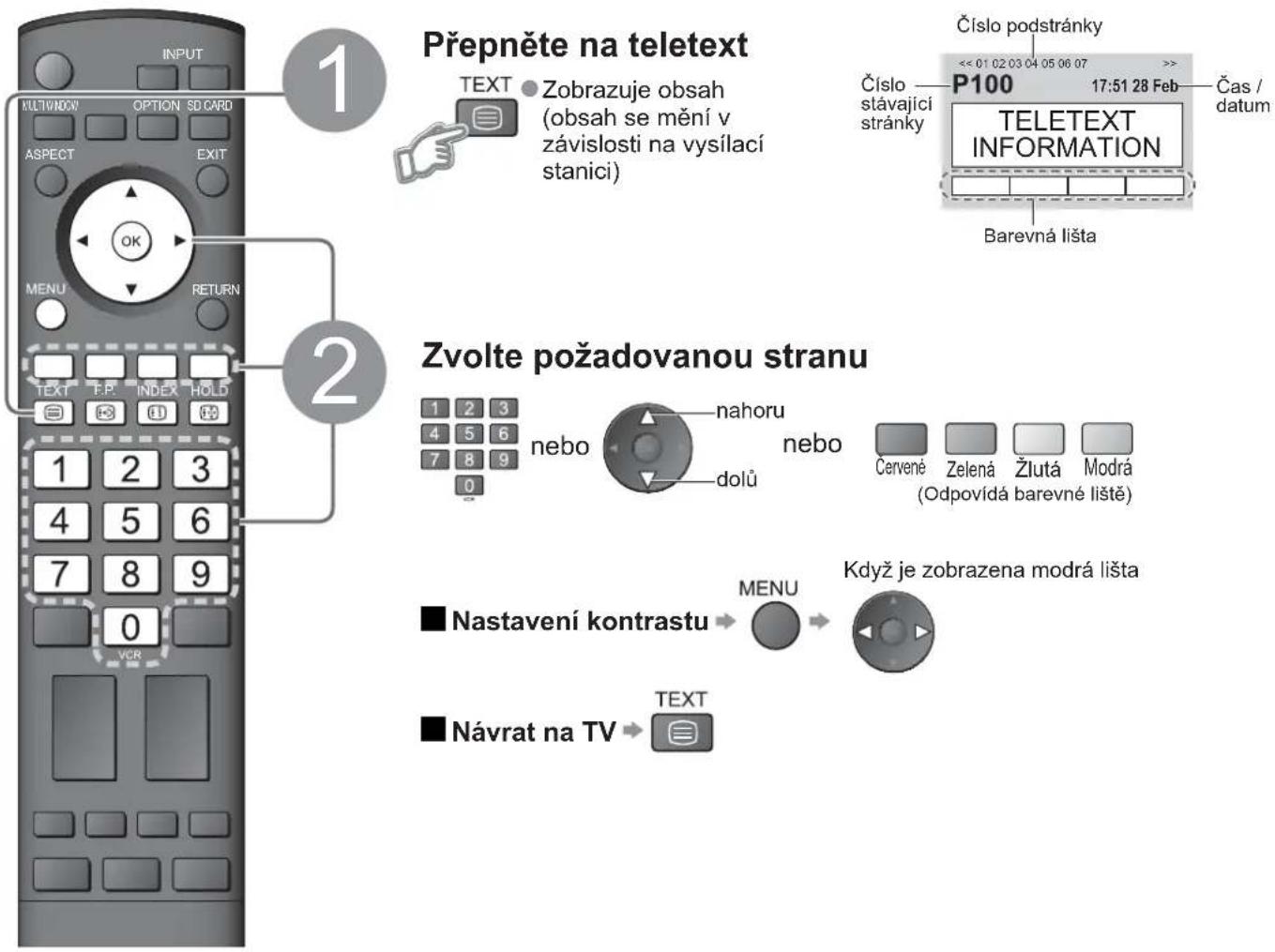
■ Pohodlné používání teletextu
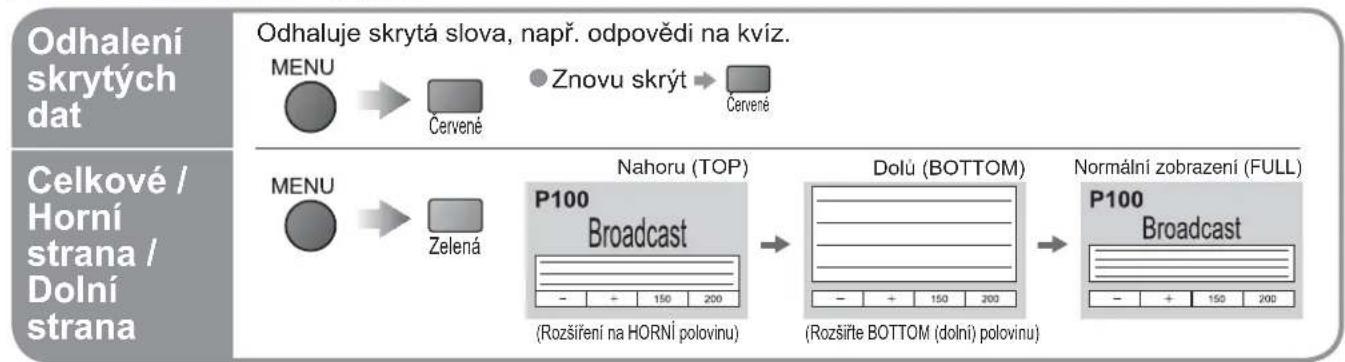
flowchart
graph LR
    A["Menu"] --> B["Cervené"]
    B --> C["Znovu skrýt"]
    C --> D["Cervené"]
    E["Menu"] --> F["Zelená"]
    F --> G["Nahoru (TOP)"]
    G --> H["Dolů (BOTTOM)"]
    H --> I["Normální zobrazení (FULL)"]
    I --> J["P100 Broadcast"]
    style A fill:#f9f,stroke:#333
    style E fill:#f9f,stroke:#333
    style G fill:#ccf,stroke:#333
    style H fill:#ccf,stroke:#333
    style I fill:#ccf,stroke:#333
| HOLD | Pokud chcete uchovat stávající stránku bez aktualizaceZastavení nebo obnovení automatické aktualizace | |
HOLD |  [4 [4 | |
| Obsah | Návrat na hlavní stranu obsahuINDEX | |
| Vyvolání oblíbené stránky |   | Vyvolání stránky v "modrém".Firemní nas P103". |
| Zobrazení ve více oknech | Sledování televizoru a třeve dvou oknech současně[ZKGB](Stiskněte dvakráť)[SYGC]Zvolte Obraz a text Zapnuto nebo Vypnuto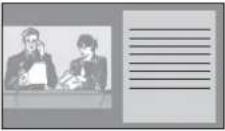 uhu lze provádět pouze na teletextové obrazovce. uhu lze provádět pouze na teletextové obrazovce. | |
| Uložení často zobrazovaných stránek | Uložení často zobrazované stránky na barevné liště(Pouze režim seznamu)Ja st  zobrazena Odpovídající barevné tlačitkoOKPodržte stisknutéP100Broadcast101 200 400 888Číslo se změní na bílé.Barevné tlačitko, chcete zobrazena Odpovídající barevné tlačitkoOKPodržte stisknutéP100Broadcast101 200 400 888Číslo se změní na bílé.Barevné tlačitko, chcete  iltVložte nové číslo stránky1 2 34 5 67 8 90Podržte stisknutéOKPodržte stisknuté iltVložte nové číslo stránky1 2 34 5 67 8 90Podržte stisknutéOKPodržte stisknuté | |
| Zobrazení podstránky | Zobrazení podstránky (pouze pokud má teletext více než jednu stranu) <<01 02 03 04 05Objeví se v levém horním rohu obrazovky <<01 02 03 04 05Objeví se v levém horním rohu obrazovky | |
| Zobrazení určité podstránky[TGT7X]ModráT****BroadcastZvolte 4 místné čísloPríklad: P60 0 0 6 | ||
| Zobrazení podstránek se liši v závislosti na vysílací stanici (až do 79 stránek).Hledání může nějakou dobu trvat, během této doby lze sledovat televizor. | ||
| Sledujte televizor zatímco čekáte na aktualizaci | Zodjení TV obrazu, zatímco se vyhledává teletextová stránkaTeletext se automaticky aktualizuje, jakmile je nová informace k dispozici.Přechodně se změní na TV obrazovku[7742]  Žlutá[P108(Nelze měnit kanál.)Objeví se, když je aktualizace dokončenaŽlutáZobrazení aktualizované stránkya se zprávami poskytuje funkci, která indikuje přichod nejnovějších zpráv ("News Flash"). Žlutá[P108(Nelze měnit kanál.)Objeví se, když je aktualizace dokončenaŽlutáZobrazení aktualizované stránkya se zprávami poskytuje funkci, která indikuje přichod nejnovějších zpráv ("News Flash"). | |


astavení nebo obnovení automatické aktualizace
ávrat na hlavní stranu obsahu
Sledování televizoru a teletextu ve dvou oknech současně
ložení často zobrazované stránky na arevné liště
obrazení podstránky (pouze pokud má teletext více než jednu stranu)
obrazení TV obrazu, zatímco se vyhledává teletextová stránka
ánky uložené v "modrém".
stavení je "P103".
ánky uložené v "modrém".
stavení je "P103".
ánky uložené v "modrém".
stavení je "P103".
ánky uložené v "modrém".
stavení je "P103".
ánky uložené v "modrém".
stavení je "P103".
ánky uložené v "modrém".
stavení je "P103".
ánky uložené v "modrém".
stavení je "P103".
Jak používat funkce menu
Různá menu vám umožní provádět nastavení obrazu, zvuku a dalších funkcí.
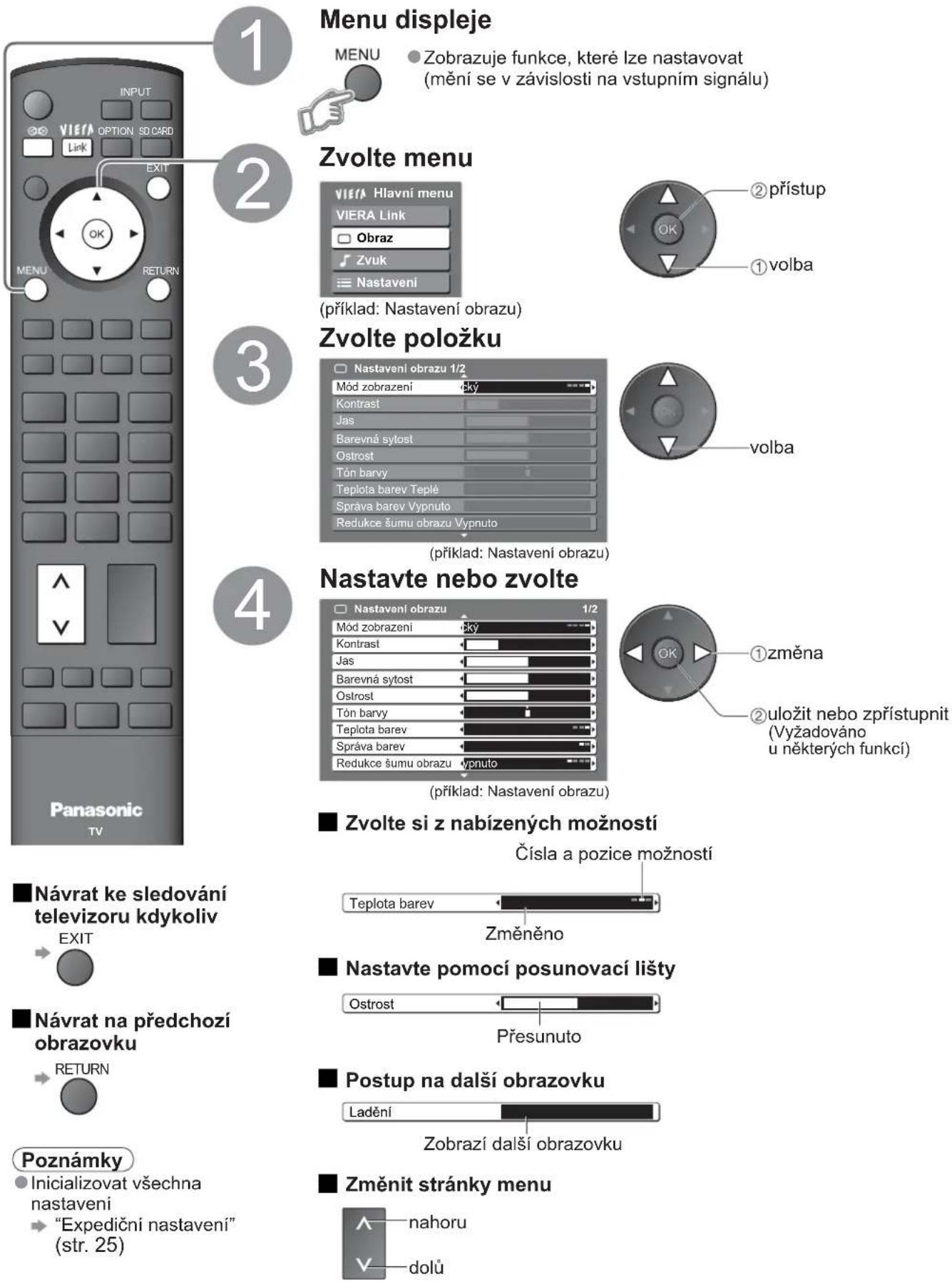
1
Menu displeje
MENU
Zobrazuje funkce, které lze nastavovat (mění se v závislosti na vstupním signálu)
2
Zvolte menu
(příklad: Nastavení obrazu)
Zvolte položku
(příklad: Nastavení obrazu)
3
Nastavte nebo zvolte
(příklad: Nastavení obrazu)
Návrat ke sledování televizoru kdykoliv
■ Zvolte si z nabízených možností
Návrat na předchozí obrazovku
Nastavte pomocí posunovací lišty
Poznámky
- Inicializovat všechna nastaveni
"Expediční nastavení" (str. 25)
■ Postup na další obrazovku
Změnit stránky menu
flowchart
graph TD
    A["VIERA Hlavní menu"] --> B["ViERA Link"]
    A --> C["Obraz"]
    A --> D["Zvuk"]
    A --> E["Nastavení"]
    B --> F["VIERA Link menu"]
    F --> G["Menu přístupných zařízení"]
    C --> H["Nastavení obrazu"]
    H --> I["1/2"]
    H --> J["Nastavení obrazu"]
    J --> K["1/2"]
    H --> L["Nastavení zvuku"]
    L --> M["1/2"]
    H --> N["Nastavení zvuku"]
    N --> O["2/2"]
    H --> P["Dalsí nastavení"]
    P --> Q["1/2"]
    P --> R["Dalsí nastavení"]
    R --> S["2/2"]
    style A fill:#f9f,stroke:#333
    style B fill:#ccf,stroke:#333
    style C fill:#cfc,stroke:#333
    style D fill:#fcc,stroke:#333
    style E fill:#ffc,stroke:#333
- Lze zvolit pouze položky, které jsou k dispozici.
Jak používat funkce menu
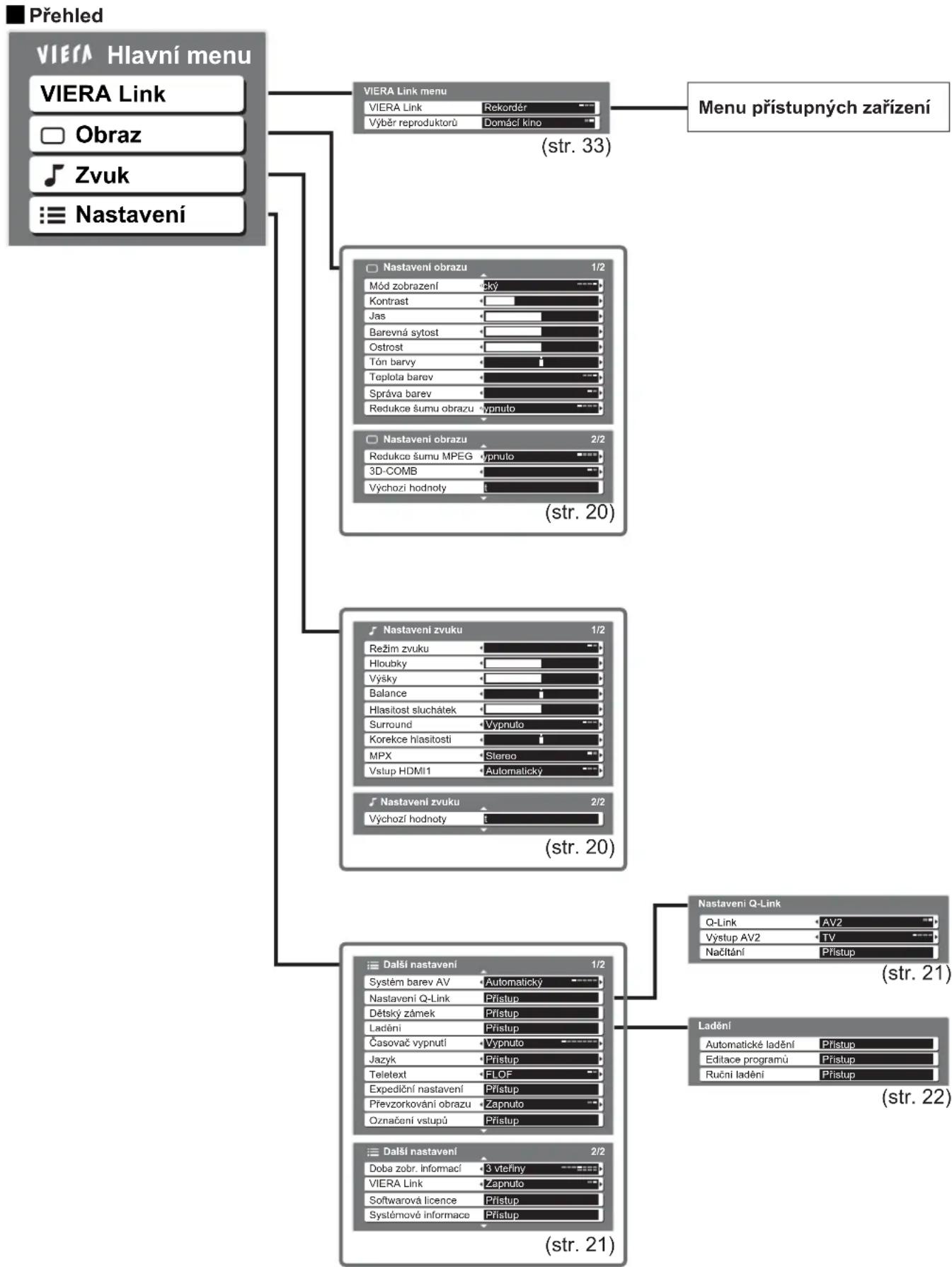
Seznam menu
| Menu | Položka Nastavení / Konfi gurace (možnosti) | |
| VIERA Link | VIERA Link | Ovládá připojené zařízení společnosti Panasonic“Jednoduché ovládání pomocí dálkového ovladače VIERA” (str. 33)“Ovládání reproduktoru” (str. 33)Můžete mít také přístup do menu VIERA Link přímo pomocí tlačítka VIERA Link na dálkovém ovladači |
| Výběr reproduktorů | ||
| Obraz | Mód zobrazení | Základní režimy obrazu (Dynamický / Normální / Kino / Automatický)Nastavte pro všechny vstupní signály |
| Kontrast, Jas,Barevná sytost,Ostrost | Nastavte barvu, jas atd. pro každý režim obrazu tak, aby to odpovídalo Vašim požadavkům | |
| Tón barvy | Nastavte tón barvy obrazuPouze pro příjem signálu NTSC | |
| Teplota barev | Volí barevnou rovnováhu celého obrazu (Chladné / Normální / Teplé) | |
| Správa barev | Automaticky nastavuje svěží barvy (Vypnuto / Zapnuto)Neplatí u signálu PC | |
| Redukce šumuobrazu | Redukce obrazového šumuAutomaticky redukuje nežádoucí rušení obrazu(Vypnuto / Normální / Dynamický / Automatický)Neplatí u signálu HDMI nebo PC | |
| Redukce šumu MPEG | Automaticky potlačuje šum obrazu z digitálních signálů a kmitající šum v částech obrazu s ostrými konturami (Vypnuto / Malá / Střední / Velká) | |
| 3D-COMB | Automaticky vylepšuje statické a zpomalené obrazy tak, že vypadají svěžeji(Vypnuto / Zapnuto)Pouze pro příjem signálu PAL a NTSCNeplatí pro RGB, S-Video, komponenty, PC, HDMI a SD kartu | |
| Výchozí hodnoty | Stiskněte tlačítko OK pro zrušení aktuálního Režimu Obraz a návrat k implicitnímu nastavení | |
| Zvuk | Režim zvuku | Základní režim Zvuk (Hudba / Řeč) |
| Hloubky | Nastavuje výstupní úroveň hlubokých basů | |
| Výšky | Nastavuje výstupní úroveň vysokotónového, pronikavého zvuku | |
| Balance | Nastavuje úroveň hlasitosti pravého a levého reproduktoru | |
| Hlasitost sluchátek | Nastavuje úroveň hlasitosti sluchátek | |
| Surround | Nastavení zvuku Surround (Vypnuto / Zapnuto)Poskytuje dynamický posilovač, kterým lze simulovat zlepšené prostorové efekty.Zapnutí je také možné tlačítkem Surround na dálkovém ovladači (str. 7) | |
| Korekce hlasitosti | Upravuje hlasitost individuálního kanálu nebo vstupního režimu | |
| MPX | Volba stereo / mono (Mono / Stereo)Normálně: StereoNeize přijímat stereo signál: MonoM1 / M2: Je k dispozici, když je přenášen signál mono | |
| Vstup HDMI1 | Vybírá podle vstupního signálu (Automatický / Digitální / Analogový) (str. 31)Automatický : Automatická detekce digitálního nebo analogového zdroje zvukuDigitální : HDMI kabelové připojeníAnalogový : HDMI-DVI adaptér kabelového připojeníPouze režim HDMIKonektor HDMI2 je určen pouze pro digitální signálŽádné nastavení pro HDMI2 není k dispozici | |
| Výchozí hodnoty | Stiskněte tlačítko OK pro zrušení aktuálního nastavení Režimu Zvuk a návrat k implicitnímu nastavení | |
Seznam menu
| Menu | Položka Nastavení / Konfi gurance (možnosti) | |
| Nastavení | Systém barev AV | |
| Nastavení Q-Link | Q-Link | |
| Výstup AV1 / AV2 | ||
| Načitání | ||
| Dětský zámek | ||
| Ladění | Automatické ladění | |
| Editace programů | ||
| Ruční ladění | ||
| Časovač vypnutí | ||
| Jazyk | Jazyk menu | |
| Jazyk teletextu | ||
| Teletext | ||
| Expediční nastavení | ||
| Převzorkování obrazu | ||
| Označení vstupů | ||
| Doba zobr. informací | ||
| VIERA Link | ||
| Softwarová licence | ||
| Systémové informace | ||
-
Při použití PC nebo SD karty se zobrazí rozdílné menu. (str. 27 a str. 29)
● Lze zvolit pouze položky, které jsou k dispozici. -
Při použití PC nebo SD karty se zobrazí rozdílné menu. (str. 27 a str. 29)
● Lze zvolit pouze položky, které jsou k dispozici.
Úpravy a nastavení kanálů
Stávající nastavení kanálů lze změnit podle Vašich požadavků a podmínek příjmu.
Vymazání
Přidání
Přesunutí
Změna názvu
Změna zvukového systému
Změna systému barvy
Úprava nastavení čísla analogového programu
① Zvolte kanál pro úpravu
| Editace programu | ||||
| Prog. | Kanál | Název | Syslám barevSt | |
| 1 | CH33 | 1 2 3 | SC3 | Automatický |
| 2 | CH21 | X Y Z | SC3 | Automatický |
| 3 | CH21 | F T P | SC3 | Automatický |
| 4 | CH60 | SC3 | Automatický | |
| 5 | CH21 | 4 5 6 | SC3 | Automatický |
Kurzor
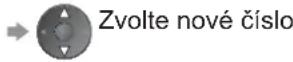
Změna čísla kanálu
→ "Ruční ladění"

② Upravte

→ Poté, co jste potvrdili, stiskněte

Červené

→ Poté, co jste potvrdili, stiskněte

Zelená


Změna zobrazeného názvu vysílací stanice při volbě kanálů
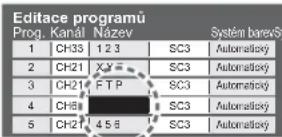


Zvolte pole "Název"
Zadejte režim "Označení vstupu"


Zvolte znak

Proved'te nastavení (Maximálně: pět znaků)
Změna zvukového systému v závislosti na signálu
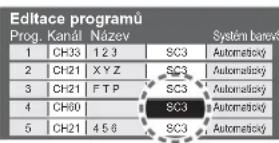

Zvolte pole "Systém zvuku"

Zvolte zvukový systém
■ Pro změnu systému barvy založeném na signálu
- Za normálních okolností zvolte "Automatický"
| Editace programu | ||||
| Prog. | Kanál | Název | System barevSy | |
| 1 | CH33 | 12 3 | SC3 | Automaticity |
| 2 | CH21 | X Y Z | SC3 | Automaticity |
| 3 | CH21 | F T P | SC3 | Automaticity |
| 4 | CH80 | SC3 | Automaticity | |
| 5 | CH21 | 4 5 8 | SC3 | Automaticity |

Zvolte pole "Systém barvy"

Zvolte systém barvy
Jemné ladění
Použijte pro malé změny nastavení ladění jednotlivých kanálů (v důsledku povětrnostních podmínek, atd.)
Ruční ladění
Nastavte kanál ručně po provedení Automatického ladění.
Pokud je VCR připojen pouze RF kabelem, zvolte číslo programu "0".

Zvolte číslo programu

Zvolte kanál


Hledat a uložit
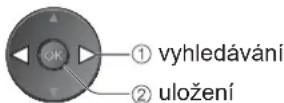
Kontrola sledování kanálu
Můžete uzamknout určité kanály a kontrolovat, kdo je sleduje.
(Pokud je zvolen takový kanál, objeví se zpráva; zadáním identifikačního kódu se zpřístupní kanál pro sledování.)
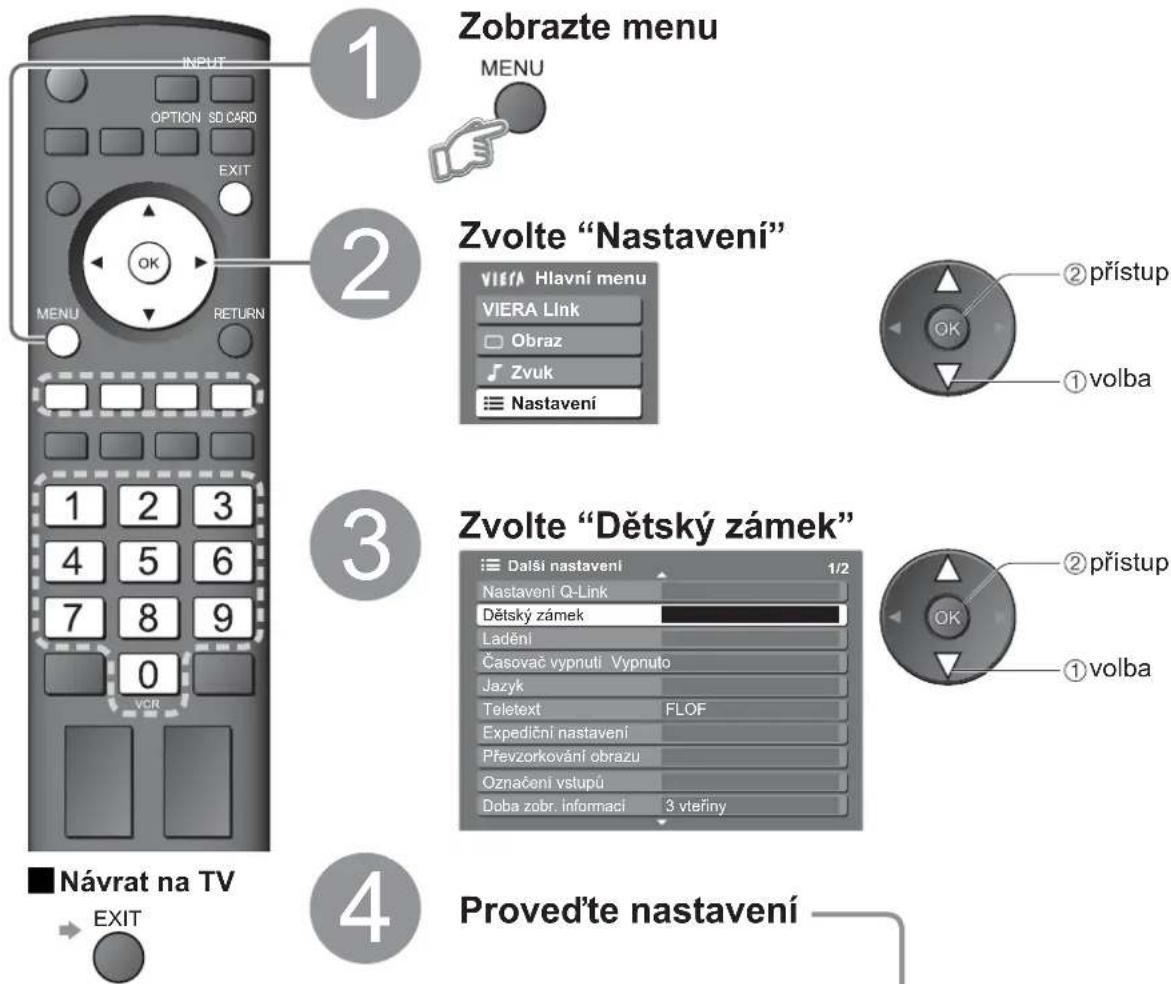
Kontrola sledování kanálu
Dětský zámek
① Zadejte identifikační kód (čtyři číslice)
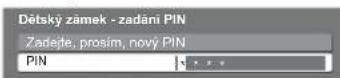
0
③ Zvolte kanál, který má být uzamčen
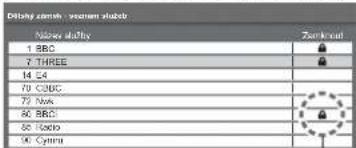
Objeví se, je-li kanál uzamčen
Zadejte identifikační kód dvakrát při prvním nastavování.
- Poznamenejte si identifikační kód pro případ, že jej zapomenete.
Zrušit
Uzamknout všechny kanály

● Zrušit uzamčení všech kanál
Změnit identifikační kód
Zvolte "Změnit PIN" v kroku ② a zadejte nový identifikační kód dvakrát.
Poznámky
Nastavení "Expediční nastavení" (str. 25) vymaže identifikační kód a všechna nastavení.
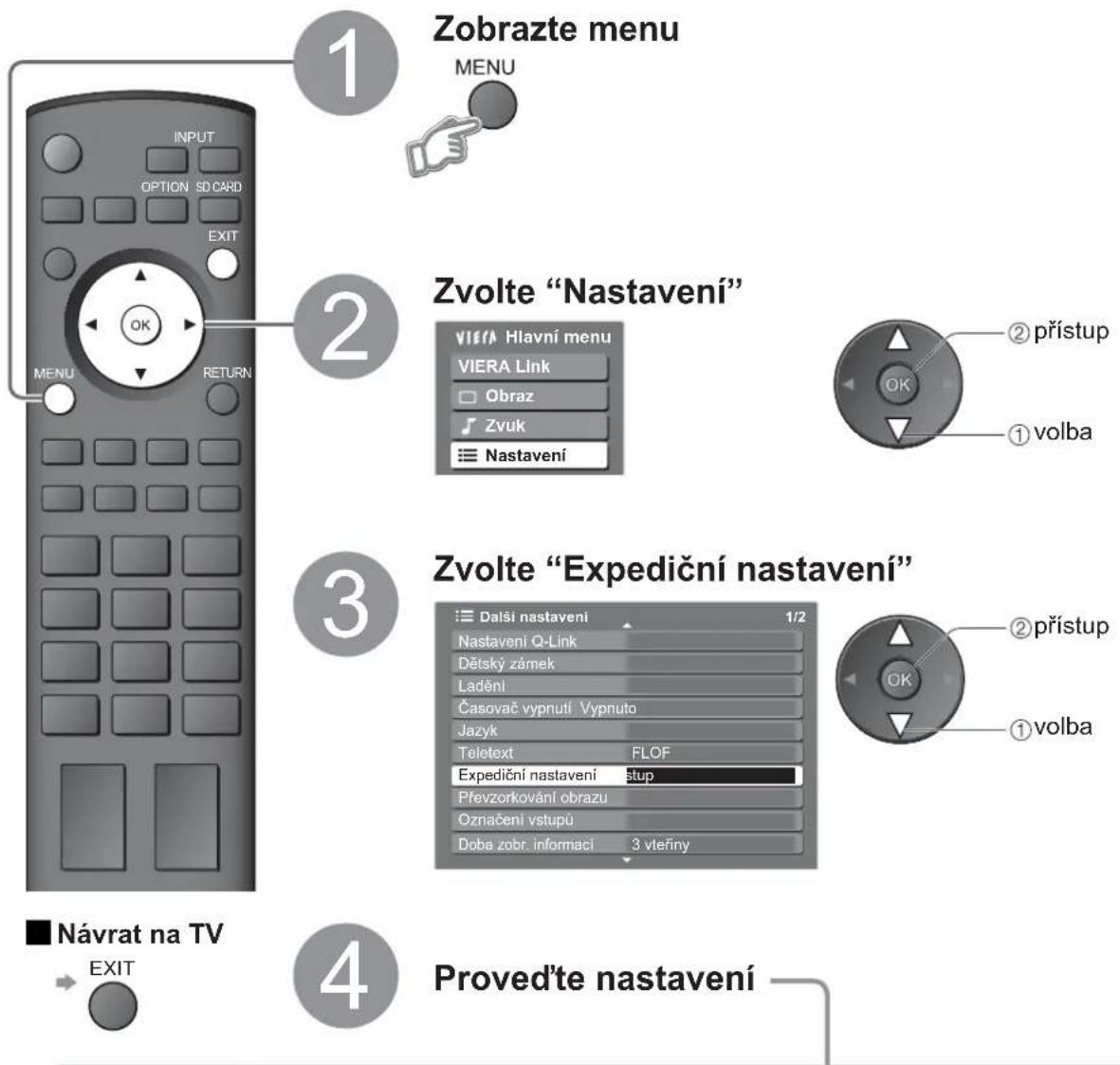
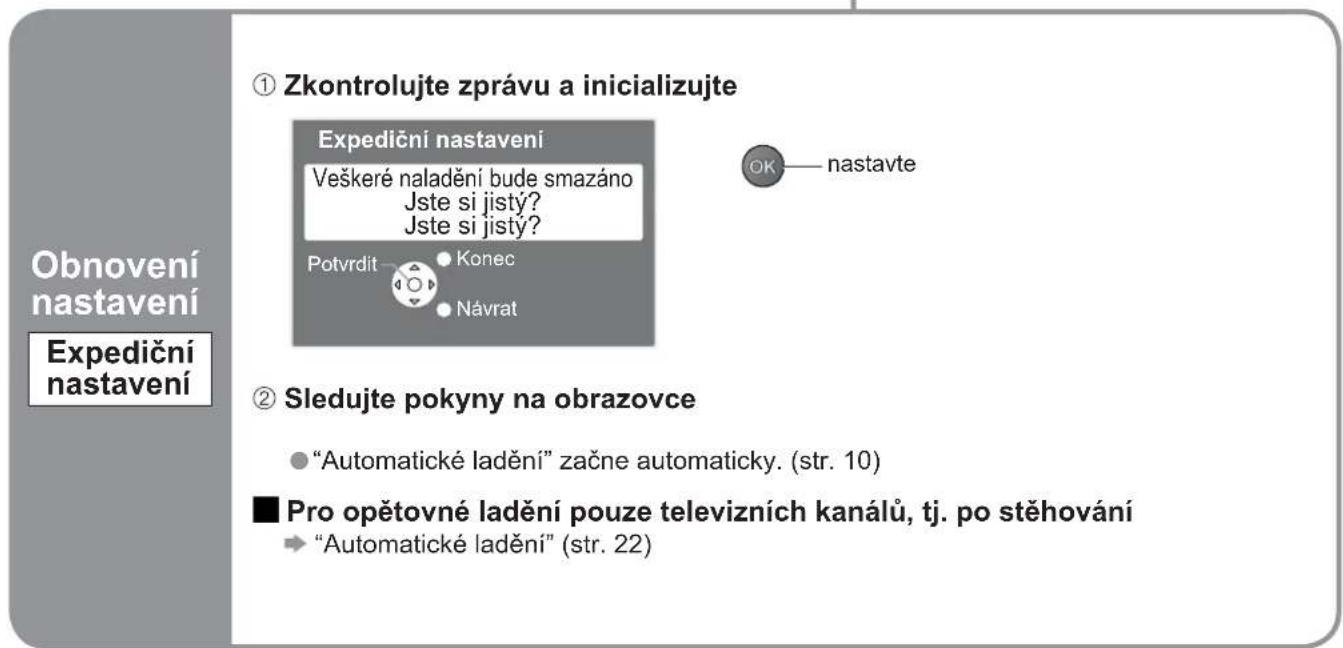
Obnovení nastavení
Opětovně nastaví televizor do původního stavu, tj. nejsou naladěny žádné kanály.
Všechna nastavení (kanály, obraz, zvuk, kvalita, atd.) jsou nastaveny do výchozího stavu.
Označení vstupů
Pro snadnější identifikaci a volbu vstupního režimu, můžete označit každý vstupní konektor nebo přeskočit konektor, který není připojen k žádnému zařízení.
(Pro výběr vstupního režimu → str. 14)
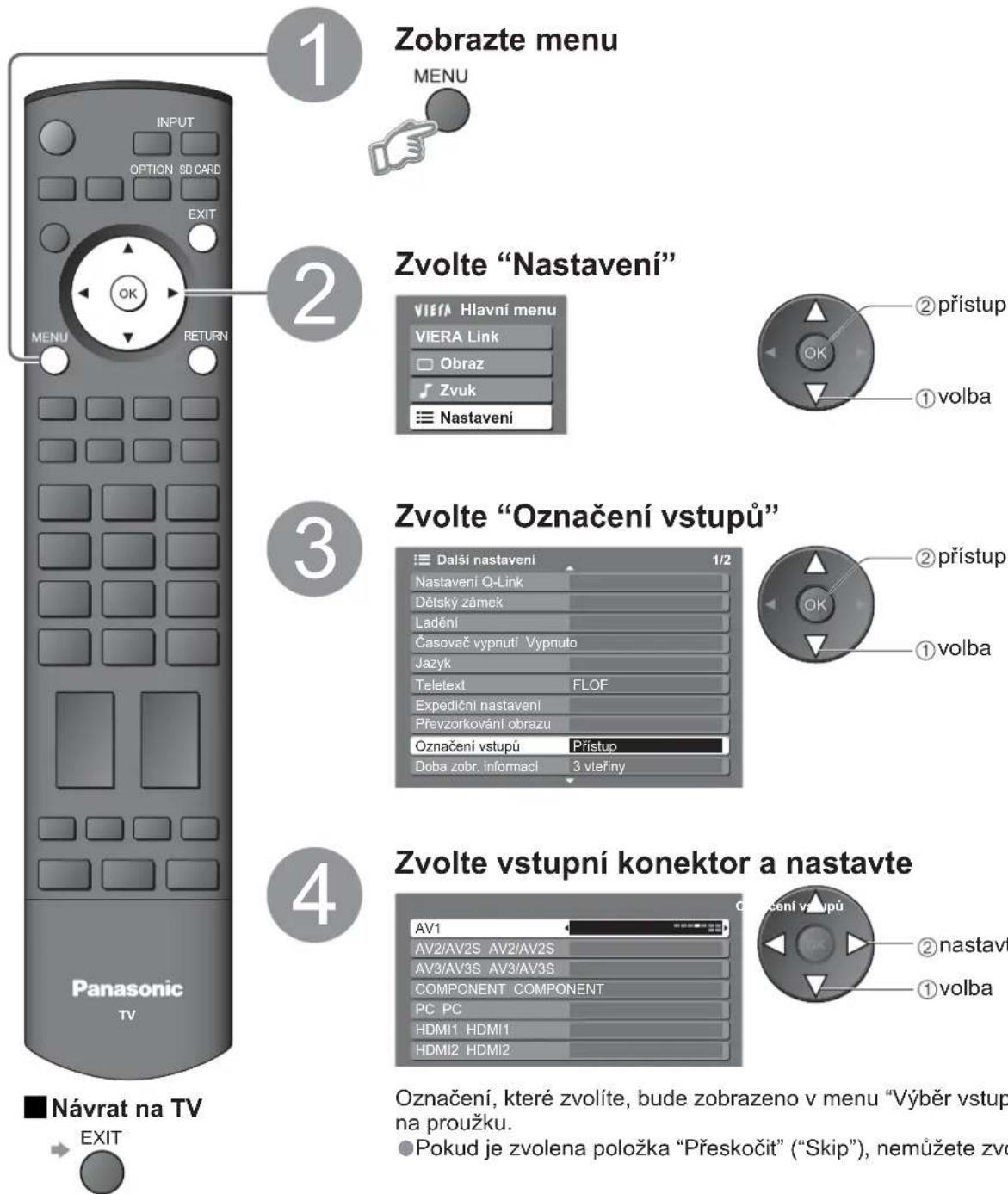
Označení, které zvolíte, bude zobrazeno v menu "Výběr vstupu" (str. 14) nebo na proužku.
●Pokud je zvolena položka "Přeskočit" ("Skip"), nemůžete zvolit tento režim.
Označení vstupu
Můžete každý vstup pojmenovat podle svého uvážení.
Zvolte "Označení vstupu"

flowchart
graph LR
    A["① volba\n② pristup"] --> B["Označení vstupu\nNázev AV1"]
    B --> C["① volba\n② nastavte"]
    C --> D["Uložit RETURN"]
Nastavte znaky
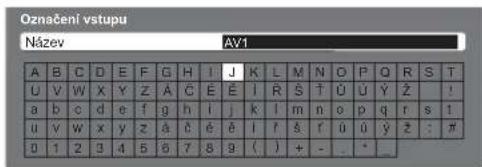
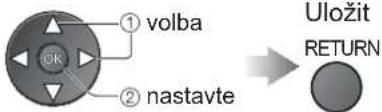
(maximálně: deset znaků)
Zobrazení počítačové obrazovky na televizoru
Na televizoru lze zobrazit obrazovku počítače, který je připojen k tomuto přístroji. Když je připojen audio kabel, lze poslouchat i zvuk z počítače. Připojení počítače (str. 34)
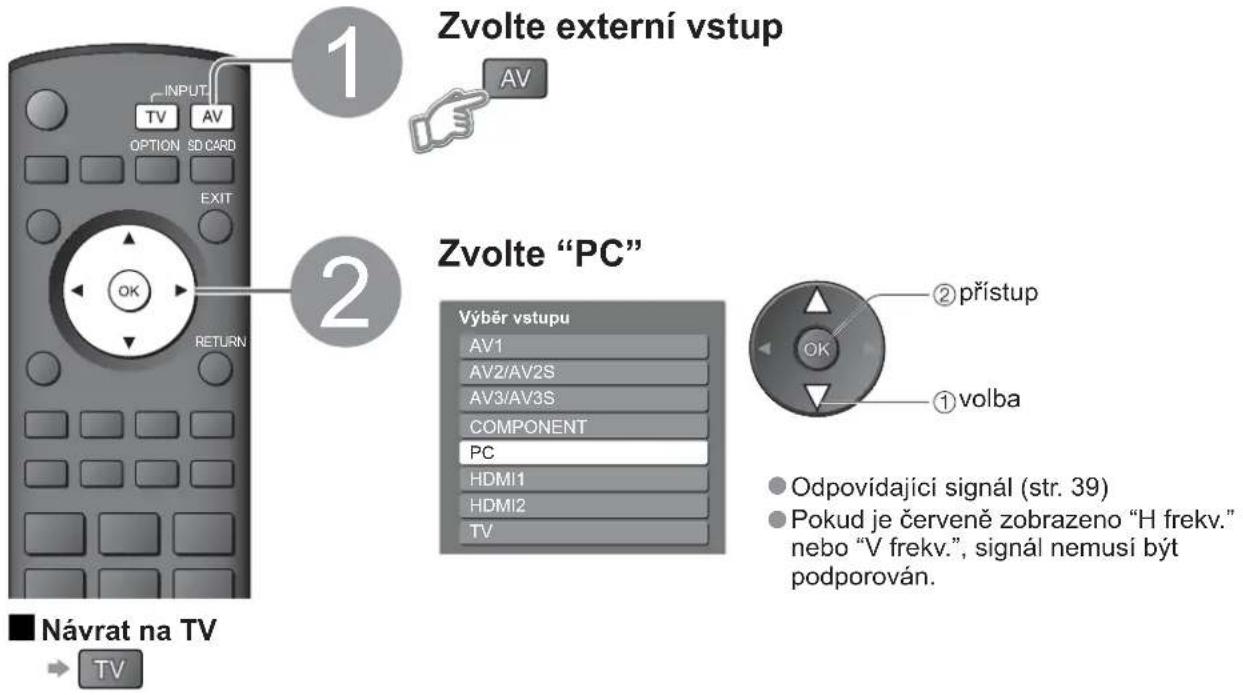
Nastavení menu počítače (Ize měnit dle potřeby) ● Pro provedení nastavení → “Jak používat funkce menu” 1 až 4 (str. 18)
| Menu | Položka Nastavení / Konfi gurace (možnosti) | ||
| Obraz | Pokročilé nastavení PC | R-nastavení zisku | Úprava vyvážení bílé pro červené oblasti |
| G-nastavení zisku | Úprava vyvážení bílé pro zelené oblasti | ||
| B-nastavení zisku | Úprava vyvážení bílé pro modré oblasti | ||
| Gamma (2.0 / 2.2 / 2.5) | |||
| Nastavení | Nastavení PC | Rozlišení vstupu | Přepíná na širokoúhlé zobrazeníVGA (640 × 480 pixely), WVGA (852 × 480 pixely), XGA (1.024 × 768 pixely), WXGA (1.366 × 768 pixely)Možnosti se mění v závislosti na signálu |
| Hodiny Nastavte na minimální úroveň, pokud se objeví rušení | |||
| Horizontální poloha | Nastavte vodorovnou polohu | ||
| Vertikální poloha | Nastavte svislou polohu | ||
| Fáze hodin | Eliminujte blikání a deformaciNastavte po provedení nastavení hodinNastavte na minimální úroveň, pokud se objeví rušení | ||
| Synchronizace | Vybírá jiný synchronní signál, pokud je obraz zdeformován (H & V / Na G)H & V : podle vodorovných a svislých signálů z Vašeho počítačeNa G : podle zeleného signálu z Vašeho počítače (pokud je k dispozici) | ||
● Další položky → str. 20 a str. 21
Prohlížení z karty (fotografií)
Přehrají se ještě nehybné obrázky z digitální kamery.
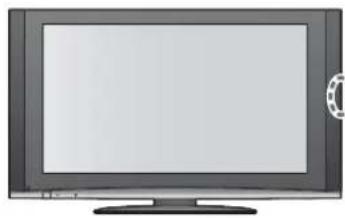
- Zobrazí se varování pro výstupní signál.
Zadejte SD režim
(Režim zobrazení FOTO)

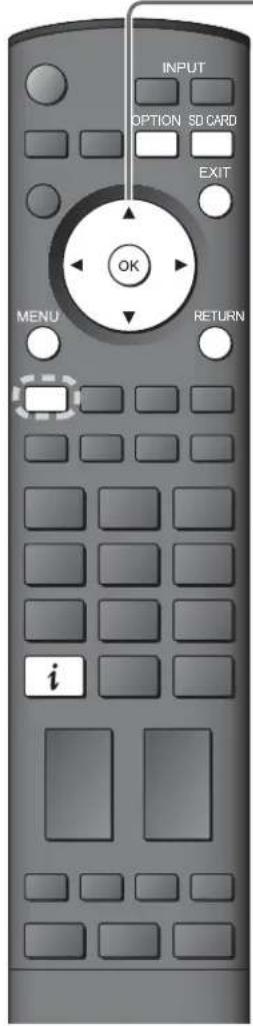

Zvolte fotografii k prohlížení
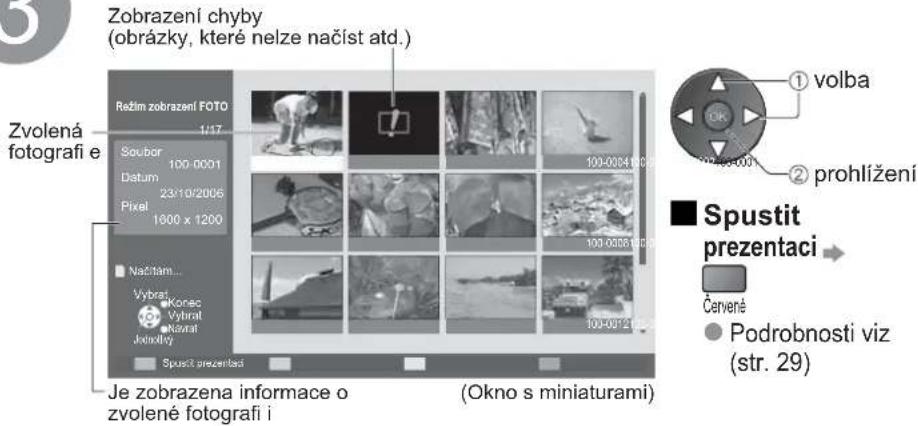

Prohlížení
■ K zobrazení průvodce nebo

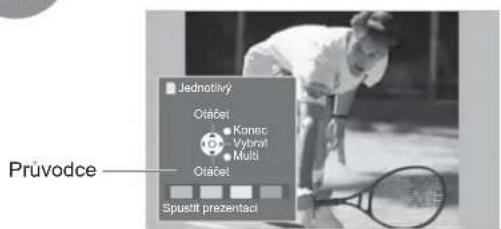
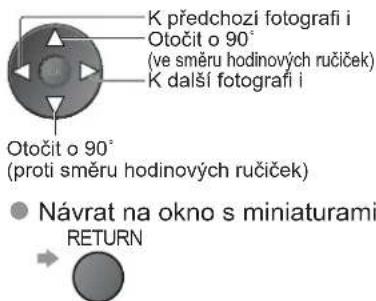
Zobrazeno najednou
Pozor
- Při této operaci nejsou na konektorech výstupu obrazovky žádné signály.
- "Datum" zobrazuje datum pořízení záznamu digitální kamerou. Jestliže je záznam pořízen bez signálu datumu, zobrazí se "**/**/****".
Upozornění pro manipulaci s kartami
- Nevyjimejte kartu v okamžiku, kdy přístroj přistupuje k datům v ní uloženým (může dojít k poškození karty nebo přístroje).
● Nedotýkejte se kolíků na zadní straně karty. - Nevystavujte kartu vysokému tlaku nebo nárazu.
Vložte kartu ve správném směru (jinak by mohlo dojít k jejímu poškození). - Elektrické rušení, statická elektřina, nebo nesprávná obsluha může poškodit data nebo kartu.
Zálohujte data v pravidelných intervalech pro případ znehodnocení nebo poškození dat nebo chybného provozu přístroje. (Panasonic nezodpovídá za znehodnocení nebo poškození zaznamenaných dat.)
SD karta
- Podrobnosti o SD kartách viz str. 37.
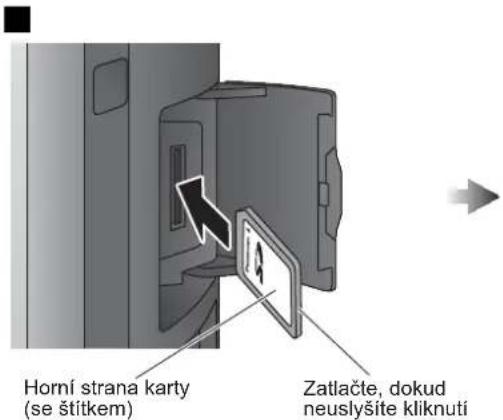
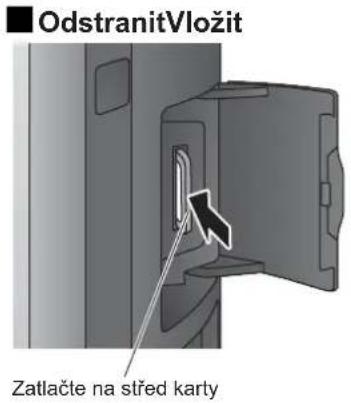
Spustit prezentaci
■ Spuštění prezentace (proved'te v kroku nebo) 4
① Zvolte fotografi i pro první zobrazení
② Spust'te prezentaci
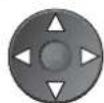


• Pro zastavení → OK
Nastavení prezentace (proved'te v kroku nebo) 4
① Zobrazit ② Vybrat "Menu nastavení karty" Vyberté funkce a přístup
menu


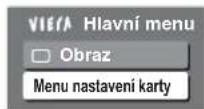
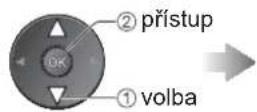
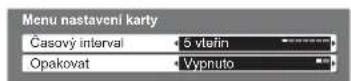
● "Nastavení obrazu"(str. 20)
Menu Položka Nastavení / Konfi gurace (možnosti)
| kartyyMenu nastavení | Časový interval | Vybrat interval prezentace (5 / 10 / 15 / 30 / 60 / 90 / 120 Sekund) |
| Opakovat Opakování | prezentace (Vypnuto / Zapnuto) |
Zprávy na obrazovce
Zpráva
Význam / činnost
Je vložena SD karta?
Vložte SD kartu.
Neexistuje platný soubor pro přehrání
Karta je bez dat.
Není možné číst soubor
- Soubor je poškozen nebo nečitelný. - Přístroj nepodporuje tento formát. (použitelné formáty a data viz str. 38.)
Funkce Q-Link
Q-Link připojí k televizoru VCR / DVD přehrávač; umožňuje jednoduché nahrávání a přehrávání.
Podmínky
- Používejte videorekordér / DVD rekordér s následujícími logy:
"Q-Link", "NEXTVIEWLINK", "DATA LOGIC", "Easy Link", "Megalogic", nebo "SMARTLINK"
Připojte dané zařízení ke konektorům AV1 nebo AV2 u tohoto přístroje přes "plně obsazený" kabel SCART. (str. 34)
Nastavení Q-Link konektoru v menu Další nastavení (Q-Link, Výstup AV1 / AV2). (str. 21)
■Zkopírujte nastavení kanálů
●Provedte Automatické ladění (str. 22)
Při prvním použití tohoto přístroje se podívejte na “Automatické ladění”. (str. 10)
●Proved'te kopírování na dané zařízení. (str. 21)
■ Funkce k dispozici
Některá záznamová zařízení nelze aplikovat. Přečtěte si návody k obsluze daných zařízení.
| Co vidíteje to co nahráváte | 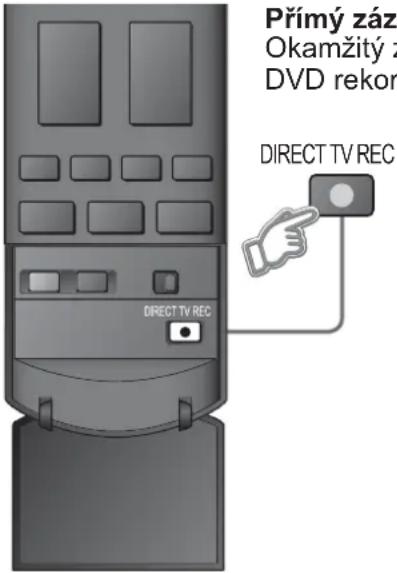 | nam z televizoru:záznam stávajícího programu na videorekordér / dér.Při provádění přímého záznamu z televizoru je záznamové zařízení automaticky zapnuto, pokud bylo v režimu pohotovosti.Záznamové zařízení provádí záznam ze svého vlastního tuneru. Během záznamu můžete televizor vypnout.Vypnete-li televizor během záznamu z AV zdroje, záznam se zastaví. |
| Informace / Zpráva | Zobrazí zprávu, pokud záznam nebo informace o záznamu nejsou dostupné.(Pouze když je číslo programu “0” nebo “AV režim” u některých zařízení.) | |
| Zapnutí přes propojení a snadné přehrávání | Začne-li VCR nebo DVD přehrávač přehrávat nebo je-li aktivován přímý navigátor / funkční menu pro zařízení, televizor se zapne a přepne do vstupního režimu automaticky, także uvidíte obsah. (Pouze když televizor je v režimu pohotovosti.) | |
| Vypnutí přes propojení | Když je televizor přepnut do režimu pohotovosti, záznamové zařízení se také automaticky přepne do režimu pohotovosti. (Pouze když videokazeta nebo DVD nejsou aktivní.) | |
- "DATA LOGIC" (obchodní značka fi rmy Metz Corporation) • "Megalogic" (obchodní značka fi rmy Grundig Corporation)
- "Easy Link" (obchodní značka fi rmy Philips Corporation) • "SMARTLINK" (obchodní značka fi rmy Sony Corporation)
Přečtěte si také návody k obsluze daných zařízení.
Funkce HDMI
HDMI (high-definition multimedia interface) Vám umožňuje sledovat digitální obrazy s vysokým rozlišením a poslouchat zvuk s vysokou kvalitou propojením televizoru a zařízení.
Zařízení kompatibilní s HDMI (*1), které je vybaveno výstupním konektorem HDMI nebo DVI jako např. Set top box a DVD přehrávač, lze připojit ke konektoru HDMI pomocí kabelu (plně obsazenému) vyhovujícímu HDMI. Informace o konektorech, viz “Externí zařízení” (str. 34).
Poznámky
HDMI je první kompletní spotřebitelské digitální AV rozhraní na světě, které odpovídá nekompresním standardům.
- Pokud má externí zařízení pouze DVI výstup, připojte jej ke konektoru HDMI1 pomocí kabelové spojky DVI – HDMI (*2).
- Použijete-li kabelový adaptér DVI-HDMI, připojte zvukový kabel ke vstupnímu zvukovému konektoru (HDMI1: použijte konektory COMPONENT-AUDIO).
Nastavení zvuku lze provést v menu na obrazovce "HDMI1 vstup". (str. 20)
● Aplikovatelné vzorkovací kmitočty audio signálu (2kan. L.PCM): 48 kHz, 44,1 kHz, 32 kHz
- Konektor HDMI2 je pouze pro digitální zvukový signál.
- Nepředpokládá se používání s počítačem.
- Pokud má zařízení funkci pro nastavení poměru stran, nastavte jej na "16:9".
- Tyto konektory HDMI jsou "typu A".
- Tyto HDMI konektory jsou kompatibilní se systémem ochrany autorských práv HDCP (vysokopásmová ochrana digitálního obsahu).
- Zařízení, které nemá žádný digitální výstupní konektor, lze připojit ke vstupnímu konektoru "Component", S-VIDEO" nebo "Video" pro příjem analogového signálu.
Vstupní konektor HDMI lze používat pouze pro následující obrazové signály: 480i, 480p, 576i, 576p, 720p, 1080i a 1080p. Je třeba sladit nastavení výstupu digitálního zařízení.
- Pro podrobnosti o použitelných signálech HDMI se obrat'te na str. 39.
(*1): Logo HDMI je zobrazeno na zařízení podporujícím HDMI.
(*2): Zeptejte se u vašeho místního prodejce digitálního zařízení.
■ Přehled ovládacích funkcí
Připojením zařízení společnosti Panasonic kabelem HDMI podporujícím funkci VIERA Link můžete ovládat toho zařízení (str. 32). Můžete použít funkce VIERA Link a Q-Link dohromady.
| Funkce\Připojení | VIERA Link a Q-Link Pouze VIERA Link Pouze Q-Link (HDMI) (SCART) (HDMI) (SCART) | |
| Jednoduché přehrávání | ○ | ○ |
| Zap. link | ○ | ○ |
| Vyp. link | ○ | ○ |
| Ovládání reproduktoru | ○(ne přes SCART) | ○ |
| Jednoduché ovládání pomocí dálkového ovladače VIERA | ○(ne přes SCART) | ○ |
| Přimé nahrávání televizního programu | ○(ne přes HDMI) | - |
| Kopírování kanálu | ○(ne přes HDMI) | - |
Funkce HDMI
*Těšte se z další vzájemné obslužitelnosti HDMI u výrobků Panasonic, které mají funkci "HDAVI Control". Tento televizor podporuje funkci "HDAVI Control 2".
Připojení nějakého zařízení společnosti Panasonic (DVD přehrávač DIGA, HD Videokamera, Přehrávač domácího kina, Zesilovač, atd.) pomocí HDMI kabelů vám umožní automatické vytvoření rozhraní.
Zařízení s funkcí "HDAVI Control" umožňuje následující operace:
● Snadné přehrávání (str. 33)
Zapnutí přes propojení (str. 33)
• Vypnutí přes propojení (str. 33)
• Ovládání reproduktoru (str. 33)
Dále, zařízení s funkcí "HDAVI Control 2" umožňuje následující operaci:
- Jednoduché ovládání pomocí dálkového ovladače VIERA (str. 33)
Tyto vlastnosti jsou omezeny jen na modely, které mají implementovány funkce "HDAVI Control" a "VIERA Link" společnosti Panasonic. Odkaz VIERA Link "HDAVI Control", založený na ovládacích funkcích, které poskytuje HDMI – průmyslový standard označovaný také jako HDMI CEC (Consumer Electronics Control – Ovládání spotřební elektroniky), představuje unikátní funkci, kterou jsme vyvinuli a přidali. Její fungování se zařízeními jiných výrobců, které také podporují HDMI CEC, však tím pádem není zaručeno.
Informace o kompatibilitě naleznete v jednotlivých návodech k použití. Informace týkající se příslušného zařízení naleznete u svého místního prodejce společnosti Panasonic.
Kabel HDMI
Tato funkce vyžaduje kompatibilní HDMI kabel (plně obsazený). Kabel, který není HDMI kompatibilní, nemůže být použit. Doporučuje se používat HDMI kabel Panasonic.
Doporučené číslo dílu:
● RP-CDHG15 (1,5 m)
RP-CDHG30 (3,0 m)
RP-CDHG50 (5,0 m)
Příprava
Nastavte zařízení tak, aby umožnovalo tuto funkci. Přečtěte si návod k použití zařízení. Zapojení viz "Externí zařízení" (str. 35). Přečtěte si také návody k použití zařízení.
■Poprvé / při přidávání nového přístroje, znovuzapojení přístroje nebo změně nastavení Po připojení zapněte přístroj a pak zapněte TV. Vyberte režim vstupu na HDMI1 nebo HDMI2 (str. 14) a přesvědčte se, že je obraz správně zobrazen.
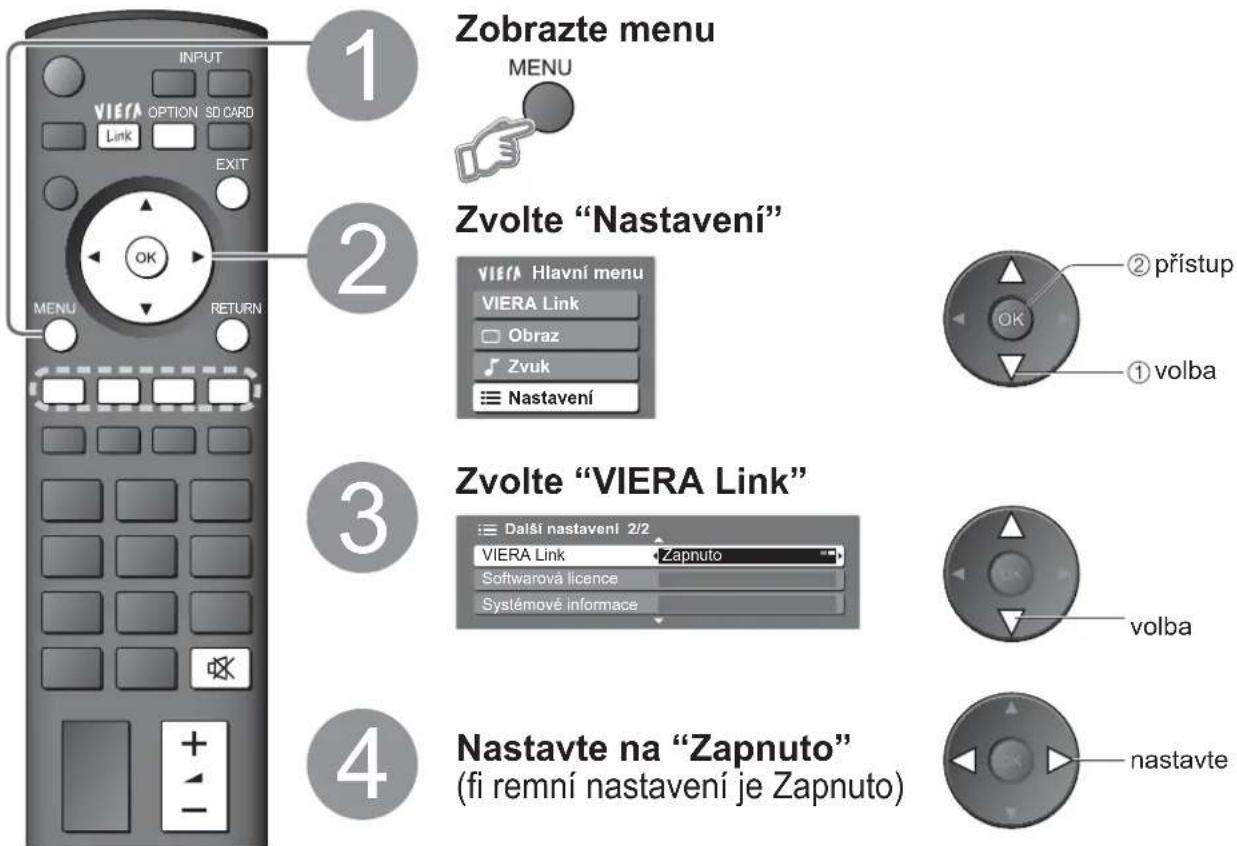
| JednoduchéovládánípomocídálkovéhoovladačeVIERA | Můžete ovládat připojené zařizeníspolečnosti Panasonic pouze pomocídálkového ovladače VIERA (namiřte dálkovýovladač na přijímač televizního signálu).Pokud není přístup na menu, zkontrolujtenastavení a zařizení (str. 32).Přístup do menu zařizení1 Zobrazte “VIERA Link menu” →[IMAGE]2 Zvolte“VIERA Link”[IMAGE]3 Zvolte zařizení, k němužchcete získat přístup[IMAGE]4 Použijte menu zařizení● Příklad: | Tlačitka dálkového ovladače VIERA, která jsou k dispozici:(v závislosti na připojeném zařizení) | ||
| Pohyb kurzorovou šipkou /výběr menu | ||||
| Pohyb kurzorovou šipkou /přístup / nastavení | ||||
| Uložení /provedťe nastavení / přístup | ||||
| Návrat do předcházejícihomenu | ||||
| Ukončení menu | ||||
| Tytéž funkce jsou kdispozici stisknutím tlačitkaOPTION na zařizení | ||||
| Přístup v případě, že jsouklíčová slova zobrazena nabarevném pruhu | ||||
| DVD rekordér DIGA | HD video kamera | Přehrávač domácího kina | ||
| [IMAGE] | [IMAGE]8 / 8DATE/TIME 2006.12. 1 10:46 | StartListenWatchImport/RecordSetup | ||
| ● Přečtěte si návod k obsluze zařizení, abyste získali informace o operacích pro dané zařizení. | ||||
| Snadnépřehrávání | Automatické přepínání vstupu - Když je spuštěno připojené zařizení Panasonic, režim vstupu jeautomaticky přepnut. Když je zařizení zastaveno, režim vstupu se vrátí zpět na původní nastavení. | |||
| Zapnutí přespropojení | Poté, co se aktivují menu pro začátek přehrávání nebo přímou navigaci / funkcepřipojeného zařizení společnosti Panasonic, se televizor automaticky zapne.(Pouze když televizor je v režimu pohotovosti.) | |||
| Vypnutí přespropojení | Když je televizor přepnut do režimu pohotovosti, připojené zařizení Panasonic setaké automaticky přepne do režimu pohotovosti.Tato funkce bude fungovat, dokonce i když televizor přejde do pohotovostního režimu automaticky,pomoci časovače vypnutí nebo funkci automatického přepínání do pohotovostního režimu. | |||
| Ovládáníreproduktoru | Reproduktory kina lze ovládat pomocí dálkového ovladače televizoru.Tato funkce je k dispozici, když je připojen zesilovač nebo přehrávač domácího kina Panasonic.● Pokud není přístup na menu, zkontrolujte nastavení a zařizení (str. 32). | |||
| 1 Zobrazte “VIERA Link menu” →[IMAGE]2 Zvolte “Výběr reproduktorů”[IMAGE]3 Nastavte na “Domácí kino” nebo “TV”[IMAGE] | ■ Domácí kinoNastavení zařizení (automatickyse zapne, pokud je v režimupohotovosti).Hlasitost vyšší / nižší ➔+Utlumení zvuku ➔-● Zvuk reproduktorů televizoru je vypnutý.● Když je zařizení vypnuto,reproduktory a budou aktivní.■ TVReproduktory televizoru jsou aktivní. | |||
Externí zařízení
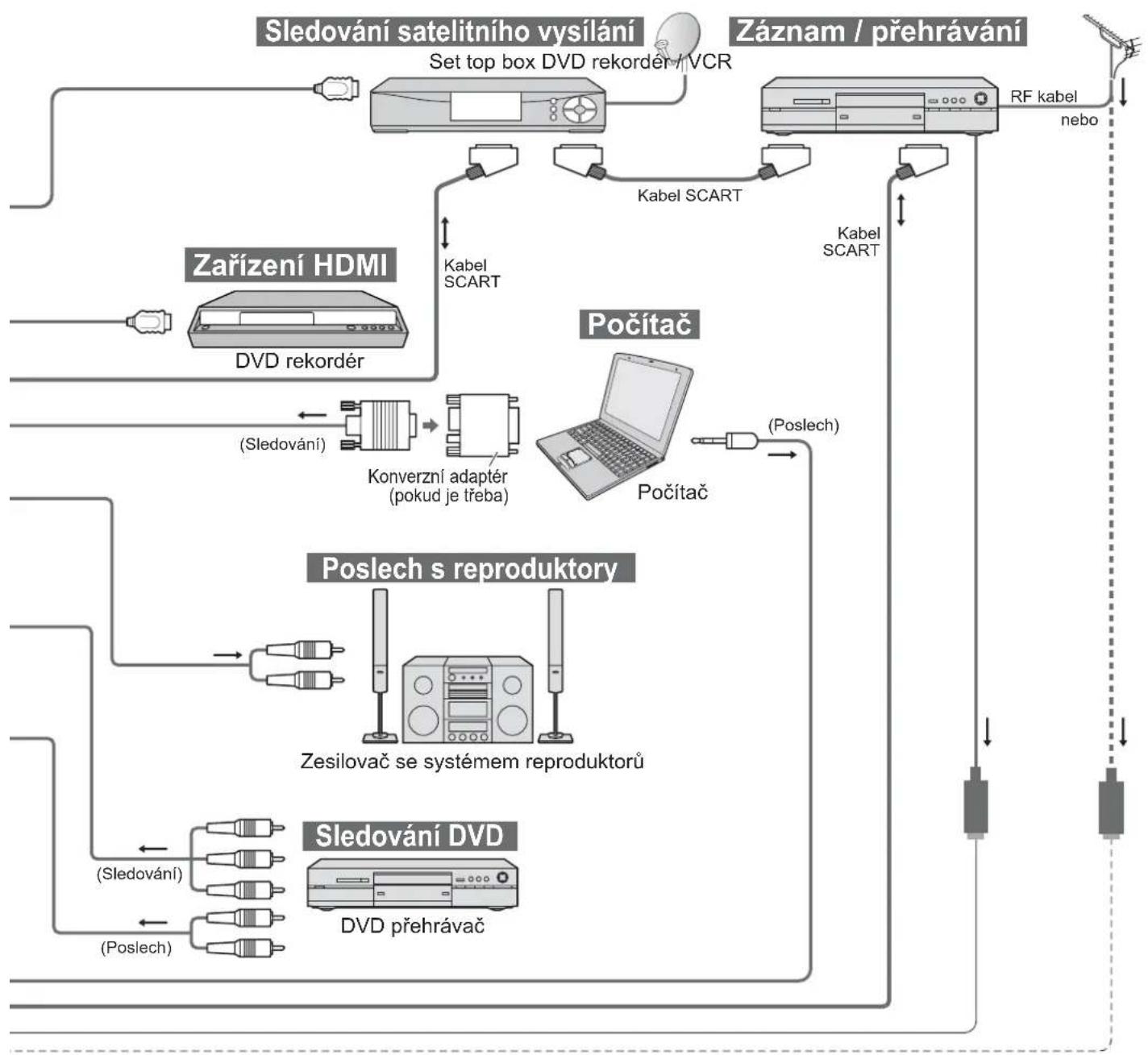
Tyto diagramy ukazují naše doporučení pro připojení Vašeho televizoru k různým zařízením. Pro další připojení si prostudujte návod k obsluze pro každé zařízení, níže uvedenou tabulku a specifi kace (str. 43).
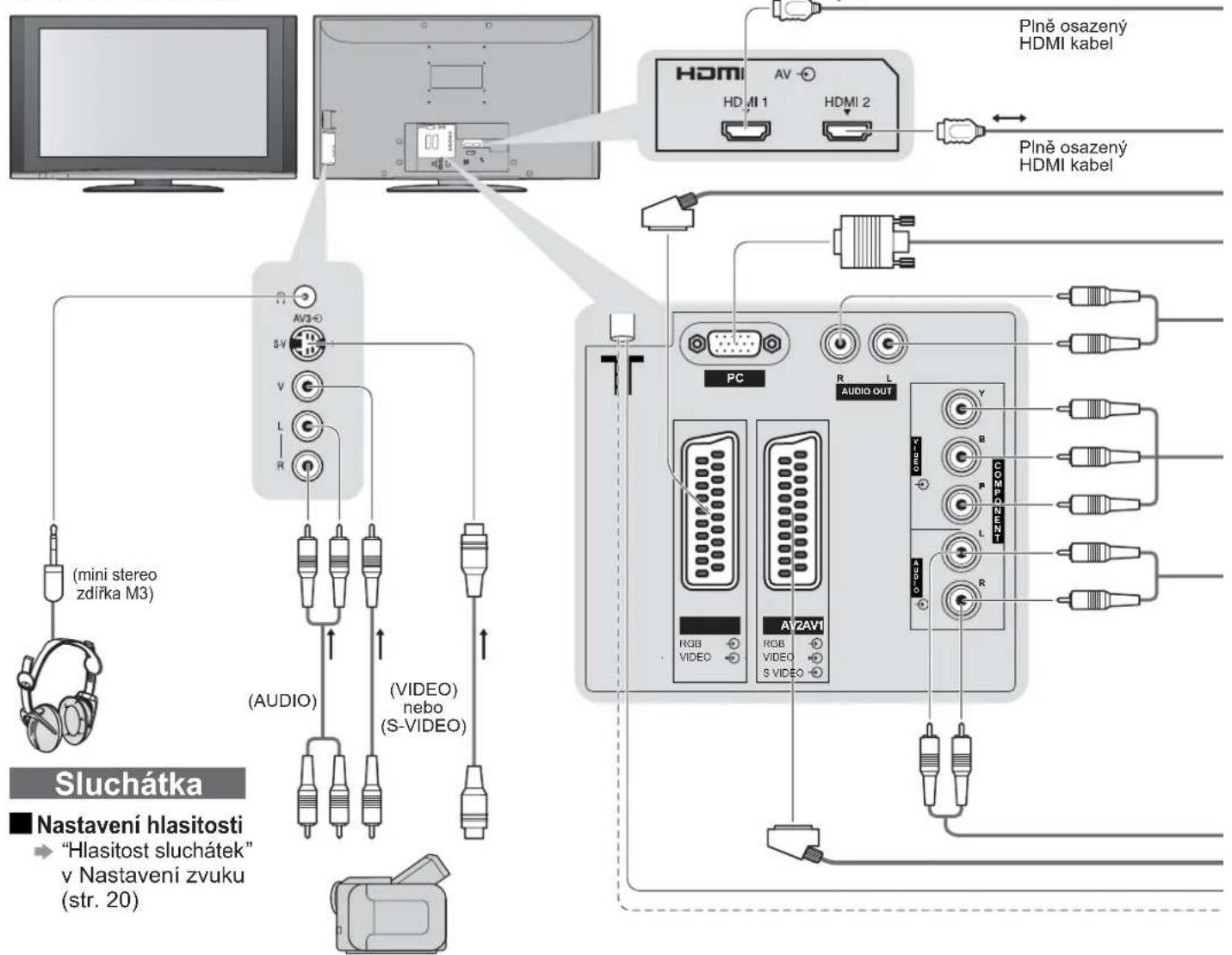
flowchart
graph TD
    A["Sluchátka"] --> B["Mini stereo zdlířka M3"]
    B --> C["AV3+"]
    C --> D["SV"]
    C --> E["V"]
    C --> F["L"]
    C --> G["R"]
    D --> H["(AUDIO)"]
    E --> I["(VIDEO) nebo (S-VIDEO)"]
    F --> J["(VIDEO)"]
    G --> K["(VIDEO)"]
    H --> L["PC"]
    I --> L
    J --> L
    K --> L
    L --> M["AV2AV1"]
    M --> N["RGB VIDEO"]
    M --> O["RGB VIDEO S VIDEO"]
    M --> P["AV2AV1"]
    P --> Q["Audio OUT"]
    Q --> R["Plně osazený HDMI kabel"]
    R --> S["Plně osazený HDMI kabel"]
    T["Nastavení hlasitosti"] --> U["Hlasitost sluchátek" v Nastavení zvuku (str. 20)
Kamkordér / Herní zařízení
■ Typy připojitelných zařízení pro jednotlivé konektory
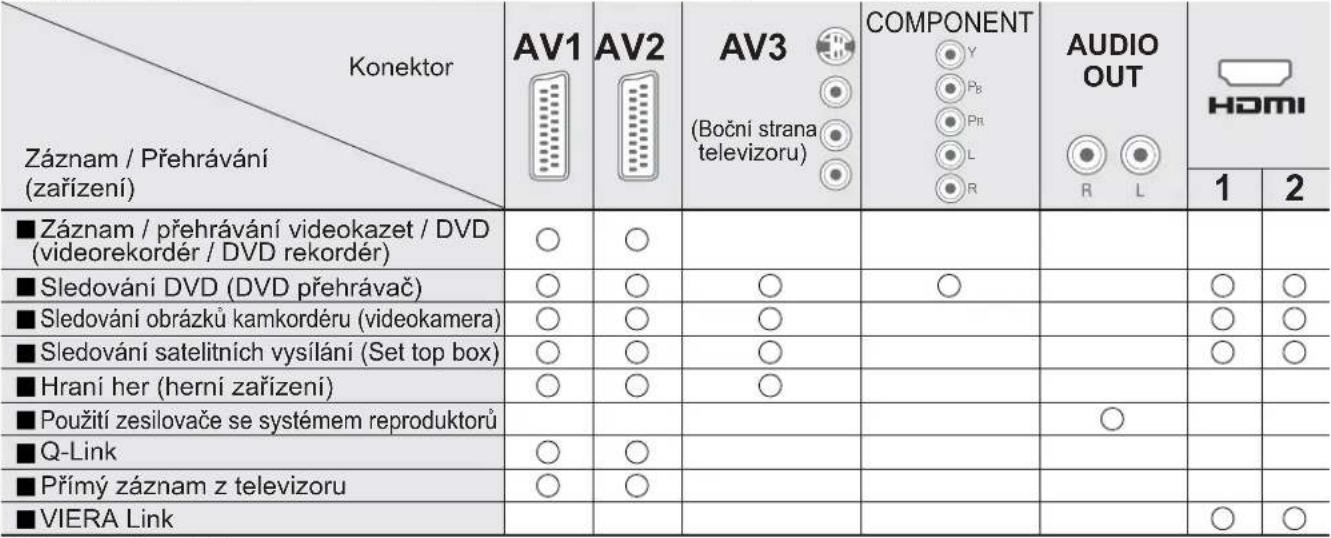 |
○: Doporučené zapojení
flowchart
graph TD
    A["Sledování satelitního vysílání"] --> B["Set top box DVD rekordér / VCR"]
    C["Záznam / přehrávání"] --> D["Kabel SCART"]
    D --> E["RF kabel"]
    E --> F["nebo"]
    G["Zařízení HDMI"] --> H["DVD rekordér"]
    H --> I["Konverzní adaptér (pokud je třeba)"]
    I --> J["Počítač"]
    J --> K["(Poslech)"]
    L["Poslech s reproduktory"] --> M["Zesilovač se systémem reproduktorů"]
    N["Sledování DVD"] --> O["DVD přehrávač"]
    P["(Sledování)"] --> Q["(Poslech)"]
    R["(Sledování)"] --> S["(Poslech)"]
VIERA Link (str. 32)
- Použijte plně obsazený HDMI kompatibilní kabel.
- Přečtěte si také návod k použití zařízení.
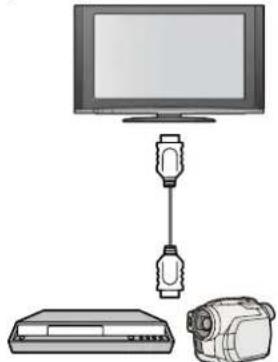
■ Snadné přehrávání, Jednoduché ovládání pouze pomocí dálkového ovladače VIERA
Lze zvolit optimální velikost a poměr a tím se těšit z lepšího obrazu. (str. 13)
■Automatický: Automatický formát určuje nejlepší poměr stran pro vyplnění Vaši obrazovky. Toto se provádí ve čtyřkrokovém procesu, který určuje, zdali je sledovaný obraz širokoúhlý. Pokud Automatický formát detekuje signál širokoúhlého obrazu, přepíná do odpovídajícího širokoúhlého režimu 16:9 nebo 14:9. Pokud Automatický formát nedetekuje signál širokoúhlého obrazu, potom tento pokročilý televizor vylepšuje obraz pro optimální pohodu při sledování.
Text zobražený na obrazovce ukazuje, jak Automatický formát určil, který poměr použit: Vlevo nahoře se na obrazovce objeví "WIDE", když je nalezen identifikační signál širokoúhlého obrazu (WSS) nebo je signál nalezen přes konektor SCART. Automatický přepíná do odpovídajícího poměru širokoúhlého obrazu 16:9 nebo 14:9. Tato funkce bude také pracovat ve kterémkoli formátovém režimu. Vlevo nahoře se na obrazovce objeví "Automatický formát", když jsou detekovány černé pruhy nad a pod obrazem. Automatický formát zvolí nejlepší poměr a roztáhne obraz tak, aby pokryl obrazovku. Tento proces může trvat několik minut v závislosti na tmavosti obrazu.
| Název signálu | Režimy poměru | Rídící signál poměru | |||||||||||||||||
| Identifi kační signál širokoúhlého obrazu (WSS) | Rídící signál prénášený konektorem SCART (8. kolik) nebo konektorem HDMI | ||||||||||||||||||
| Automatický | 16:9 | 14:9 | Střed | 4:3 | 4:3 Úplný | Zoom1 | Zoom2 | Zoom3 | TV | AV1 | AV2 | AV3 | Komponenta | AV1 AV2 | HDMI 1 | HDMI 2 | |||
| TV/AV1/AV2/AV3 | PAL | ○ | ○ | ○ | ○ | ○ | - | ○ | ○ | ○ | ○ | ○ | ○ | ○- | ○ | ○ | - | ||
| PAL 525/60 | ○ | ○ | ○ | ○ | ○ | - | ○ | ○ | ○ | - | - | - | - | - | ○ | ○ | - | ||
| M.NTSC | ○ | ○ | ○ | ○ | ○ | - | ○ | ○ | ○ | - | - | - | - | - | ○ | ○ | - | ||
| NTSC (Pouze vstup AV) | ○ | ○ | ○ | ○ | ○ | - | ○ | ○ | ○ | - | - | - | - | - | ○ | ○ | - | ||
| Komponenta / HDMI | SD | 525(480)/60i | ○ | ○ | ○ | ○ | ○ | - | ○ | ○ | ○ | - | - | - | - | - | - | - | ○ |
| 525(480)/60p | ○ | ○ | ○ | ○ | ○ | - | ○ | ○ | ○ | - | - | - | - | - | - | - | ○ | ||
| 625(576)/50i | ○ | ○ | ○ | ○ | ○ | - | ○ | ○ | ○ | - | - | - | - | ○ | - | - | ○ | ||
| 625(576)/50p | ○ | ○ | ○ | ○ | ○ | - | ○ | ○ | ○ | - | - | - | - | ○ | - | - | ○ | ||
| HD | 750(720)/50p | ○ | ○ | ○ | ○ | ○ | ○ | ○ | ○ | ○ | - | - | - | - | - | - | ○ | ||
| 750(720)/60p | ○ | ○ | ○ | ○ | ○ | ○ | ○ | ○ | ○ | - | - | - | - | - | - | ○ | |||
| 1125(1080)/50i | ○ | ○ | ○ | ○ | ○ | ○ | ○ | ○ | ○ | - | - | - | - | - | - | ○ | |||
| 1125(1080)/60i | ○ | ○ | ○ | ○ | ○ | ○ | ○ | ○ | ○ | - | - | - | - | - | - | ○ | |||
| 1125(1080)/50p | ○ | ○ | ○ | ○ | ○ | ○ | ○ | ○ | ○ | - | - | - | - | - | - | ○ | |||
| 1125(1080)/60p | ○ | ○ | ○ | ○ | ○ | ○ | ○ | ○ | ○ | - | - | - | - | - | - | ○ | |||
| 1125(1080)/24p | ○ | ○ | ○ | ○ | ○ | ○ | ○ | ○ | ○ | - | - | - | - | - | - | ○ | |||
| Vstup z počítače | - | ○ | - | - | ○ | - | - | - | - | - | - | - | |||||||
Poznámky
- Poměr se mění v závislosti na programu atd. Pokud je poměr větší než standard "16:9", mohou se nad a pod obrazem objevit černé pruhy.
- Pokud velikost obrazovky vypadá neobvykle, když je na videorekordéru přehráván program nahraný širokoúhle, nastavte sledování stopy na videorekordéru. (Viz návod k obsluze videorekordéru.)
Režim formátu může být uchován pro signály SD (standardní rozlišení obrazu) a HD (vysoké rozlišení obrazu) odděleně.
● Ruční volba poměru: (Pouze "16:9" a "4:3" v režimu PC)
Automatický
Je vybrán nejlepší poměr stran a obraz je rozšířen tak, aby zaplnil celou obrazovku.
16:9
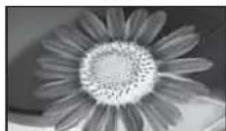
14:9
Přímo zobrazuje
obraz v poměru
"16:9" bez
deformace
(nezkreslený).
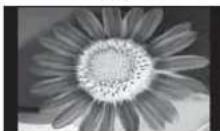
Zobrazí obraz "14:9" v jeho standardní velikosti bez dalšího zvětšení.
Střed
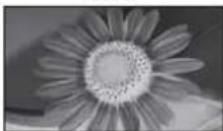
Zobrazí obraz velikosti 4:3 na celou obrazovku. Roztáhnutí lze rozpoznat pouze na levé a pravé hraně.
4:3
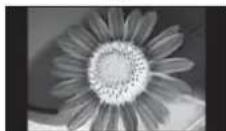
4:3 Úplný
Zobrazuje
obraz "4:3" v
jeho standardní
velikosti bez
deformace.
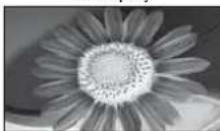
Zobrazuje obraz "4:3" vodorovně zvětšený tak, aby byl přes celou obrazovku.
Zoom1
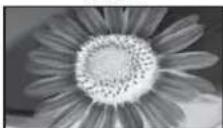
Zobrazuje obraz "16:9" letterbox nebo "4:3" bez deformace.
Zoom2

Zoom3
Zobrazuje obraz v poměru "16:9" letterbox (nezkreslený) na celé obrazovce bez deformace.

Zobrazuje obraz v poměru "2,35:1" letterbox (nezkreslený) na celé obrazovce bez deformace. Při poměru "16:9" zobrazuje obraz na jeho maximum (s mirným zvětšením).
Připojení některých zařízení společnosti Panasonic přes HDMI umožňuje automatické vytvoření rozhraní. (str. 32)
Tato funkce nemusí pracovat normálně v závislosti na stavu zařízení.
Obraz a zvuk nemusí být po několik prvních sekund k dispozici, když začne přehrávání.
Obraz a zvuk nemusí být po několik prvních sekund k dispozici, když je přepnut vstupní režim.
- Při nastavování hlasitosti zařízení bude zobrazena funkce hlasitosti.
- Jednoduché přehrávání je také možné pomocí dálkového ovladače pro Zesilovač nebo Divadlo přehrávač. Přečtěte si návody k použití pro tato zařízení.
- Pokud připojíte tentýž druh zařízení najednou (například: jeden DIGA přes HDMI1 / další DIGA přes HDMI2), VIERA Link bude k dispozici pro konektor s nižším číslem.
- Ovládání "HDAVI Control 2" je nejnovější standard (aktuálně k únoru 2007) pro zařízení kompatibilní s ovládáním HDAVI Control společnosti Panasonic. Tento standard je kompatibilní s konvenčními zařízeními HDAVI společnosti Panasonic.
Formát dat pro prohlížení karty
Fotografi e : Nehybné obrázky, zaznamenané digitálními fotoaparáty, kompatibilní s formátem JPEG norem DCF* a EXIF
Formát dat : Baseline JPEG (Sub-vzorkování 4:4:4, 4:2:2 nebo 4:2:0)
Max. počet souborů : 9.999
Rozlišení obrazu : 160 × 120 až 10.000.000
- Kompatibilní druh karty (maximální velikost): SDHC karta (4 GB), SD karta (2 GB), karta MMC (128 MB), miniSD karta (1 GB) (vyžaduje adaptér pro miniSD)
- Pokud používáte miniSD kartu, vkládejte / vyjímejte ji s adaptérem.
- Zkontrolujte nejnovější informace o typu karty na této internetové stránce. (pouze anglicky) http://panasonic.co.jp/pavc/global/cs/
*DCF (konstrukční pravidla pro systém souborů kamery): jednotná norma zavedená "Sdružením japonských výrobců elektroniky a informačních technologii" (JEITA).
Poznámky
- Obrázek ve formátu JPEG upravený v PC nelze zobrazit.
- Obrázky importované z PC musí být kompatibilní s formátem EXIF (vyměnitelný grafický formát) 2.0, 2.1 a 2.2.
- Soubory s částečně sníženou kvalitou mohou být zobrazeny se sníženým rozlišením.
- Tento televizor čte pouze příponu ".JPG".
Názvy složek a souborů se mohou lišit v závislosti na použité digitální kameře.
Nepoužívejte dvoubajtové znaky ani jiné speciální kódy.
Změníte-li název souboru nebo složky, může se stát karta v této jednotce nepoužitelnou.
Technické údaje
Informace o svorkách SCART, S-video a HDMI
■ Konektor AV1 Scart
(RGB, VIDEO, Q-Link)
Vstupy vhodné pro AV1 zahrnuji RGB (Červená / Zelená / Modrá).
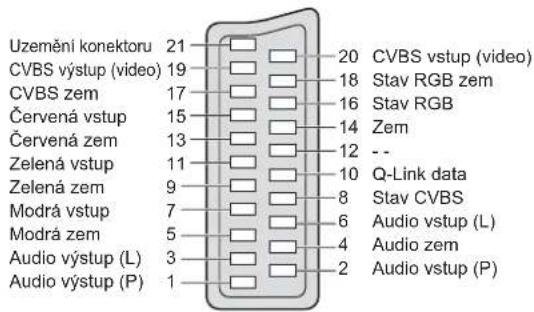
■ Konektor AV2 Scart
(RGB, VIDEO, S-VIDEO, Q-Link)
AV2 – kolíky 15 a 20 závisí na přepnutí AV2 S-VHS / VIDEO.
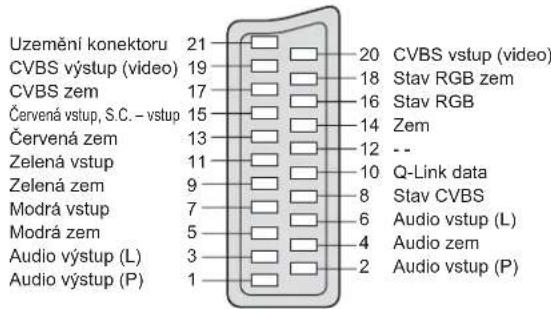
■ Konektor HDMI
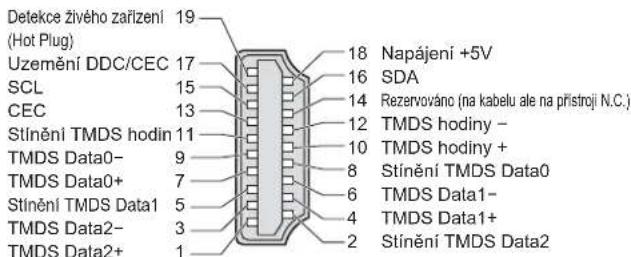
Připojení počítače
K tomuto televizoru lze připojit počítač tak, že je zobrazena obrazovka počítače a z televizoru je slyšet zvuk počítače.
- Počítačové signály, které vstup akceptuje: Vodorovná skenovací frekvence 31 až 69 kHz, svislá skenovací
frekvence 59 až 86 Hz (více než 1 024 signálových řádků může mít za následek nesprávné zobrazení obrazu). - U počítačů s 15 kolíkovým konektorem D-sub, který je kompatibilní s DOS/V, není používání PC adaptéru nutné.
Poznámky
Některé modely počítačů nelze k tomuto televizoru připojit.
- Při použití PC, nastavte kvalitu barevného zobrazení PC na nejvyšší hodnotu.
- Podrobnosti týkající se použitelných PC signálů viz níže.
● Max. rozlišení displeje
| Pomer stran | 4:3 | 1,440 × 1,080 pixely |
| 16:9 | 1,920 × 1,080 pixely |
Signál 15 kolíkového konektoru D-sub
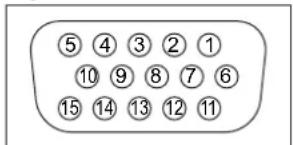
| č.kolíku | Název signálu | č.kolíku | Název signálu | č.kolíku | Název signálu |
| 1 | R GND (Ukostření) | 6 | NC (nepřipojeno) | 11 | |
| 2 | G | 7 | GND (Ukostření) NC | (nepřipojeno) | |
| 3 | B GND (Ukostření) | HD/SYNC13 | |||
| 4 | NC (nepřipojeno) | 9 | NC (nepřipojeno) | 14 | VD |
| 5 | GND (Ukostření) | 10 | GND (Ukostření) | 15 | NC (nepřipojeno) |
Vstupní signály, které lze zobrazit
COMPONENT (Y, P_B , P_R ), HDMI
označeno hvězdičkou *: Použitelný vstupní signál
| Název signálu COMPONENT HDMI | ||
| 525 (480) / 60i | * | * |
| 525 (480) / 60p | * | * |
| 625 (576) / 50i | * | * |
| 625 (576) / 50p | * | * |
| 750 (720) / 60p | * | * |
| 750 (720) / 50p | * | * |
| 1.125 (1.080) / 60i | * | * |
| 1.125 (1.080) / 50i | * | * |
| 1.125 (1.080) / 60p | * | |
| 1.125 (1.080) / 50p | * | |
| 1.125 (1.080) / 24p | * | |
PC (15kolíkový konektor D-sub)
| Název signálu Horizontální | kmitočet (kHz) Vertikální kmitočet (Hz) | |
| 640 × 400 @70 Hz 31,47 70,07 | ||
| 640 × 480 @60 Hz 31,47 59,94 | ||
| 640 × 480 @75 Hz 37,50 75,00 | ||
| 800 × 600 @60 Hz 37,88 60,32 | ||
| 800 × 600 @75 Hz 46,88 75,00 | ||
| 800 × 600 @85 Hz 53,67 85,06 | ||
| 852 × 480 @60 Hz 31,44 59,89 | ||
| 1.024 × 768 @60 Hz 48,36 60,00 | ||
| 1.024 × 768 @70 Hz 56,48 70,07 | ||
| 1.024 × 768 @75 Hz 60,02 75,03 | ||
| 1.024 × 768 @85 Hz 68,68 85,00 | ||
| 1.280 × 1.024 @60 Hz 63,98 60,02 | ||
| 1.366 × 768 @60 Hz 48,39 60,04 | ||
| Macintosh13" (640 × 480) 35,00 66,67 | ||
| Macintosh16" (832 × 624) 49,73 74,55 | ||
| Macintosh21" (1.152 × 870) 68,68 75,06 |
Poznámky
- Jiné než výše uvedené signály nebudou pravděpodobně zobrazeny správně.
- Výše uvedené signály jsou přeformátovány pro optimální zobrazení na Vašem displeji.
- Vhodný vstupní signál pro PC je v zásadě kompatibilní se standardním nastavením VESA.
- PC signál je pro zobrazení zesílený nebo komprimovaný, także nemusí být možné zobrazit různé detaily dostatečně čistě.
Otázky a odpovědi
Dříve než zavoláte servis nebo budete žádat pomoc, projděte tato jednoduchá opatření pro vyřešení problému. Pokud problém přetrvává, požádejte prosím o pomoc svého místního prodejce společnosti Panasonic.
Bílé body nebo obraz s duchy (rušení)

- Zkontrolujte polohu, směr a zapojení antény.
Není reprodukován ani obraz ani zvuk
- Je televizor v "AV režimu"?
- Je napájecí kabel zapojen do sítě?
- Je televizor zapnutý?
- Zkontrolujte Nastavení obrazu (str. 20) a hlasitost.
Zkontrolujte všechny požadované kabely a připojení SCART, zda drží pevně na místě.
Automatický formát
● Automatický formát je navržen tak, aby vám poskytl nejlepší poměr stran obrazu pro vyplnění vaší obrazovky. Pro ovládání uživatelem viz str. 36.
S-Video / černobílý obraz
- Pomocí tlačítka AV se přesvědčte, že máte zvoleno S-Video tj. AV2/AV2S (str. 14).
Zprávy na obrazovce – tj. EC/AV1
- Můžete je snadno vymazat stiskem tlačitka i Dalšim stiskem je opět zobrazíte.
Funkce Přímý záznam z TV / Q-link nefungují
Zkontrolujte kabel SCART a jeho připojení. Nastavte také "Výstup AV1 / AV2" v menu Další nastavení (str. 21).
Na obrazovce mohou být červené, modré, zelené a černé body.
- Toto je charakteristické pro panely z tekutých krystalů a neukazuje to na žádný problém. Panel z tekutých krystalů je postaven vysoce přesnou technologií tak, aby Vám poskytoval jemné obrazové detaily. Čas od času se na obrazovce může objevit několik neaktivních pixelů jako stálý bod modré, zelené, červené nebo černé barvy. Toto nijak neovlivňuje vlastnosti a výkonnost Vašeho LCD.
Pokud na panel zatlačíte prstem, lehce se prohne. Může se ozvat jemné zapraskání.
Kolem panelu musí být dostatečné místo, aby se zabránilo jeho poškození. Pokud na panel zatlačíte prstem, lehce se prohne a může se ozvat jemné zapraskání. Toto není porucha přístroje.
| Problém Náprava | ||
| Obrazovka Zvuk HDMI | Chaotický obraz, rušení | Nastavte “Redukce šumu obrazu” v Nastavení obrazu (pro eliminaci rušení). (str. 20)Zkontrolujte blízká elektrická zařízení (auto, motocykl, fl uorescenční lampa). |
| Nelze zobrazit žádný obraz | Nejsou “Barevná sytost” nebo “Kontrast” nastaveny na minimum? (str. 20)Zkontrolujte Systém barvy. (str. 23) | |
| Rozmazaný nebo zdeformovaný obraz (bez zvuku nebo nízká hlasitost) | Znovu nastavte kanály. (str. 22) | |
| Obraz je neobvyklý | Vypněte televizor vypínačem Zap. / Vyp., poté jej opět zapněte. | |
| Není reprodukován žádný zvuk | Není aktivní “Utlumení zvuku”? (str. 7)Není hlasitost nastavena na minimum? | |
| Úroveň zvuku je nízká nebo je zvuk zkreslený | Příjem zvukového signálu se mohl zhoršit.Nastavte "MPX" (str. 20) v Nastavení zvuku na “Mono”.Zkontrolujte Zvukový systém. (str. 23) | |
| Ostatní | Zvuk je neobvyklý | Nastavte zvuk připojeného zařízení na “2kan. L.PCM”.Zkontrolujte v Nastavení zvuku nastavení “HDMI1 vstup”. (str. 20)Pokud máte problém s digitálním připojením zvuku, zvolte analogové připojení zvuku. (str. 31) |
| Obrazy z externího zařízení jsou neobvyklé, je-li zařízení připojeno přes HDMI | Je HDMI kabel řádně připojen? (str. 34)Vypněte televizor a zařízení, poté jej opět zapněte.Zkontrolujte vstupní signál ze zařízení. (str. 39)Používejte zařízení, které je kompatibilní s EIA/CEA-861/861B. | |
| Televizor se přepne do “Režimu pohotovosti” | Funkce vypnutí časovačem je aktivována.Televizor se přepíná do “Režimu pohotovosti” zhruba 30 minut po ukončení vysilání. | |
| Dálkový ovladač nefunguje | Jsou baterie správně vloženy? (str. 6)Je televizor zapnutý? | |
| Objeví se chybová zpráva | Následujte instrukce ve zprávách.Pokud problém přetrvává, spojte se s autorizovaným servisním centrem. | |
Licence
Ochrana obchodních známek
● VGA je ochrannou známkou společnosti International Business Machines Corporation.
Macintosh je registrovanou ochrannou známkou společnosti Apple Computer, Inc.
S-VGA je registrovanou ochrannou známkou společnosti Video Electronics Standard Association. I když není uvedena zvláštní zmínka o ochranných známkách některé společnosti nebo produktu, tyto ochranné známky jsou plně respektovány.
SDHC logo je obchodní značka.
- HDMI, logo HDMI a High-Defi nition Multimedia Interface jsou ochranné známky nebo registrované ochranné známky společnosti HDMI Licensing LLC.
HDAVI Control™ je ochranná známka společnosti Matsushita Electric Industrial Co., Ltd.
Technické údaje
| Zdroj stříd. 220-240 V, 50 / 60 Hz | |||
| Spotřeba | Běžné používání 188 W | ||
| V režimu pohotovosti 0,4 W | |||
| Panelobrazovky | Poměr stran 16:9 | ||
| Velikost obrazovky | 94 cm (úhlopříčka) | ||
| 819 mm (š) × 460 mm (v) | |||
| počet pixelů | 2,073,600 (1,920 (š) × 1,080 (v)) | ||
| Zvuk | Reproduktor 160 mm × 42 mm × 2 kusy, impedance 8 Ω | ||
| Audio výstup 20 W (10 W + 10 W) | |||
| Sluchátka mini stereo zdířka M3 (3,5 mm) × 1 | |||
| Signál PC | VGA, SVGA, XGASXGA ...... (komprimováno)Horizontální kmitočet snímání 31–69 kHzVertikální kmitočet snímání 59–86 Hz | ||
| Přijímaci systémy /Název pásma | PAL B, G, H, I, SECAM B, G, SEÇAM L / L’VHF É2 - E12 , VHF H1 - H2 (ITÁLIE)VHF A - H (ITÁLIE) UHF E21 - E69CATV (S01 - S05) CATV S1 - S10 (M1 - M10)CATV S11 - S20 (U1 - U10) CATV S21 - S41 (Hyperpásmo)PAL D, K, SECAM D, KVHF R1 - R2 VHF R3 - R5VHF R6 - R12 UHF E21 - E69PAL 525/60 Přehrávání NTSC pasků z některých PAL videorekordérů (VCR)M.NTSC Přehrávání z M. NTSC videorekordérů (VCR)NTSC (pouze AV vstup) Přehrávání z NTSC videorekordérů (VCR) | ||
| Anténa - Zadní | VHF / UHF | ||
| Provozní podmínky | Teplota : 0 °C - 35 °CVlhkost : 20 % - 80 % (relativní vlhkost) (nekondenzující) | ||
| Konektory pro připojení | AV1 (Konektor Scart) | 21 kolíková zdířka (Audio/Video vstup, Audio/Video výstup, RGB vstup, Q-Link) | |
| AV2 (Konektor Scart) | 21 kolíková zdířka (Audio/Video vstup, Audio/Video výstup, RGB vstup, S-Video vstup, Q-Link) | ||
| AV3 | VIDEO | RCA KOLÍKOVÉHO Typu × 1 1,0 V[p-p] (75 Ω) | |
| S-VIDEO | Mini DIN 4-kolíkový Y:1,0 V[p-p] (75 Ω) C:0,286 V[p-p] (75 Ω) | ||
| AUDIO L - R | RCA KOLÍKOVÉHO Typu × 2 0,5 V[rms] | ||
| KOMPONENTA | VIDEO | YPB, PR1,0 V[p-p] (včetně synchronizace)±0,35 V[p-p] | |
| AUDIO L - R | RCA KOLÍKOVÉHO Typu × 2 0,5 V[rms] | ||
| Ostatní | HDMI1 / 2 | Konektor typu A ● Tento televizor podporuje funkci “HDAVI Control 2” | |
| PC | 15KOLÍKOVÝ KONEKTOR HIGH-DENSITY D-SUB R,G,B/0,7 V[p-p] (75 Ω)HD, VD/TTL úroveň 2,0 - 5,0 V[p-p] (vysoká impedance) | ||
| Slot na karty | Štěrbina pro SD kartu × 1 | ||
| Výstup | AUDIO L - R | RCA KOLÍKOVÉHO Typu × 2 0,5 V[rms] (vysoká impedance) | |
| Rozměry (š × v × h) | 1,031 mm × 634 mm × 300 mm (včetně TV stojanu)1,031 mm × 588 mm × 120 mm (pouze televizor) | ||
| Hmotnost | 27,0 kg čistá hmotnost | ||
Poznámky
- Technické údaje podléhají změnám bez předchozího upozornění. Uvedená hmotnost a rozměry jsou přibližné.
- Toto zařízení splňuje normy elektromagnetické slučitelnosti uvedené dále.
EN55013, EN61000-3-2, EN61000-3-3, EN55020, EN55022, EN55024.
Informace pro uživatele k likvidaci elektrických a elektronických zařízení (domácnosti)

Tento symbol na produktech anebo v průvodních dokumentech znamená, že použité elektrické a elektronické výrobky nesmí být přidány do běžného komunálního odpadu.
Ke správné likvidaci, obnově a recyklaci doručte tyto výrobky na určená sběrná místa, kde budou přijata zdarma. Alternativně v některých zemích můžete vrátit své výrobky místnímu prodejci při koupí ekvivalentního nového produktu.
Správnou likvidací tohoto produktu pomůžete zachovat cenné přirodní zdroje a napomáháte prevenci potenciálních negativních dopadů na životní prostředí a lidské zdraví, což by mohly být důsledky nesprávné likvidace odpadů. Další podrobnosti si vyžádejte od místního úřadu nebo nejbližšího sběrného místa.
Při nesprávné likvidaci tohoto druhu odpadu mohou být v souladu s národními předpisy uděleny pokuty.
Pro podnikové uživatele v zemích Evropské unie
Chcete-li likvidovat elektrická a elektronická zařízení, vyžádejte si potřebné informace od svého prodejce nebo dodavatele.
Informace k likvidaci v ostatních zemích mimo Evropskou unii
Tento symbol je platný jen v Evropské unii.
Chcete-li tento výrobek zlikvidovat, vyžádejte si potřebné informace o správném způsobu likvidace od místních úřadů nebo od svého prodejce.
Záznamy zákazníka
Číslo modelu a sériové číslo tohoto výrobku lze nalézt na jeho zadním panelu. Toto sériové číslo byste si měli zapsat na níže udedené místo a uschovat si tuto knihu včetně účtu jako stálý záznam o zakoupení tohoto přístroje za účelem identifikace při odcizení či ztrátě a také za účelem záručních služeb.
Číslo modelu Sériové číslo
- Zažijte neuvěřitelné multimediální
- Průvodce rychlým startem
- Radujte se z Vašeho televizoru!
- Základní vlastnosti
- Otázky a odpovědi atd.
- Bezpečnostní upozornění
- Varování
- Zacházení se zástrčkou a napájecím kabelem
- Nesnímejte kryty NIKDY přístroj sami neupravujte
- Neumist'ujte do blízkosti televizoru kapaliny
- Nevystavujte prímému slunečnímu světlu a jiným zdrojům tepla
- Do přístroje nevkládejte žádné cizí předměty
- Neumist'ujte televizor na nakloněné nebo nestabilní plochy
- Používejte pouze speciální stojany / závěsové vybavení
- Nedovolte dětem manipulovat s SD kartou
- Pozor
- ■Při čištění televizoru odpojte napájecí kabel
- ■Pokud nebudete televizor delší dobu používat, odpojte jej od sítě
- ■ Ponechte okolo přístroje dostatečné místo pro tepelné vyzařování
- ■ Nezakrývejte zadní ventilační otvory
- Údržba
- Poznámky
- ■ Funkce automatického přepínání do pohotovostního režimu
- ■ Umístěte přístroj co nejdále od těchto zařízení
- ■ Přemist'ujte pouze ve vzpřímené poloze
- Panel displeje
- Skříňka
- Zástrčka napájecího kabelu
- Příslušenství / Volby
- Standardní příslušenství
- Instalace baterií do dálkového ovladače
- Použití kabelových klipů
- Volitelné příslušenství
- VAROVÁNÍ!
- ■ Jak odstranit podstavec televizoru
- Identifikace ovládacích prvků
- Zapojení
- Příklad 1 Připojení antény
- Příklad 2 Připojení DVD přehrávače / VCR
- Automatické ladění
- Jak používat dálkový ovladač
- Box instrukcí NÁPOVĚDY NA OBRAZOVCE
- Sledování televizoru
- Sledování videa a DVD
- Sledování teletextu
- Co znamená režim FLOF (FASTEXT)?
- Co je to režim Seznam?
- astavení nebo obnovení automatické aktualizace
- ávrat na hlavní stranu obsahu
- Sledování televizoru a teletextu ve dvou oknech současně
- ložení často zobrazované stránky na arevné liště
- obrazení podstránky (pouze pokud má teletext více než jednu stranu)
- obrazení TV obrazu, zatímco se vyhledává teletextová stránka
- Jak používat funkce menu
- 1
- Menu displeje
- 2
- Zvolte menu
- Zvolte položku
- 3
- Nastavte nebo zvolte
- Úpravy a nastavení kanálů
- Kontrola sledování kanálu
- Obnovení nastavení
- Označení vstupů
- Označení vstupu
- Zobrazení počítačové obrazovky na televizoru
- Prohlížení z karty (fotografií)
- Zadejte SD režim
- (Režim zobrazení FOTO)
- Zvolte fotografii k prohlížení
- Prohlížení
- ■ K zobrazení průvodce nebo
- Upozornění pro manipulaci s kartami
- SD karta
- Spustit prezentaci
- ■ Spuštění prezentace (proved'te v kroku nebo) 4
- Nastavení prezentace (proved'te v kroku nebo) 4
- Zprávy na obrazovce
- Zpráva
- Význam / činnost
- Funkce Q-Link
- Podmínky
- ■Zkopírujte nastavení kanálů
- ■ Funkce k dispozici
- Funkce HDMI
- ■ Přehled ovládacích funkcí
- Kabel HDMI
- Příprava
- Externí zařízení
- VIERA Link (str. 32)
- ■ Snadné přehrávání, Jednoduché ovládání pouze pomocí dálkového ovladače VIERA
- Formát dat pro prohlížení karty
- Technické údaje
- Informace o svorkách SCART, S-video a HDMI
- ■ Konektor AV1 Scart
- (RGB, VIDEO, Q-Link)
- ■ Konektor AV2 Scart
- ■ Konektor HDMI
- Připojení počítače
- Vstupní signály, které lze zobrazit
- COMPONENT (Y, P_B , P_R ), HDMI
- Otázky a odpovědi
- Bílé body nebo obraz s duchy (rušení)
- Není reprodukován ani obraz ani zvuk
- Automatický formát
- S-Video / černobílý obraz
- Zprávy na obrazovce – tj. EC/AV1
- Funkce Přímý záznam z TV / Q-link nefungují
- Na obrazovce mohou být červené, modré, zelené a černé body.
- Pokud na panel zatlačíte prstem, lehce se prohne. Může se ozvat jemné zapraskání.
- Licence
- Ochrana obchodních známek
- Informace pro uživatele k likvidaci elektrických a elektronických zařízení (domácnosti)
- Pro podnikové uživatele v zemích Evropské unie
- Informace k likvidaci v ostatních zemích mimo Evropskou unii
- Záznamy zákazníka
Značka : PANASONIC
Model : Viera TX-37LZ70P
Kategorie : Televize