
TX-P50X10Y - Televize PANASONIC - Bezplatný návod k obsluze
Najděte návod k zařízení zdarma TX-P50X10Y PANASONIC ve formátu PDF.


Dotazy uživatelů ohledně TX-P50X10Y PANASONIC
0 otázka o tomto zařízení. Odpovězte na ty, které znáte, nebo položte vlastní.
Položte novou otázku o tomto zařízení
Stáhněte si návod pro váš Televize ve formátu PDF zdarma! Najděte svůj návod TX-P50X10Y - PANASONIC a vezměte svůj elektronický přístroj zpět do rukou. Na této stránce jsou zveřejněny všechny dokumenty potřebné k používání vašeho zařízení. TX-P50X10Y značky PANASONIC.
NÁVOD K OBSLUZE TX-P50X10Y PANASONIC
Prosím přečtěte si tento návod k obsluze dříve, než začnete obsluhovat Váš televizor a ponechte si jej pro budoucí reference.
Obrázky použité v tomto návodu k obsluze slouží pouze pro názornost.
Pokud potřebujete kontaktovat místního prodejce společnosti Panasonic, prosím použijte informace v brožuře Celoevropská záruka.
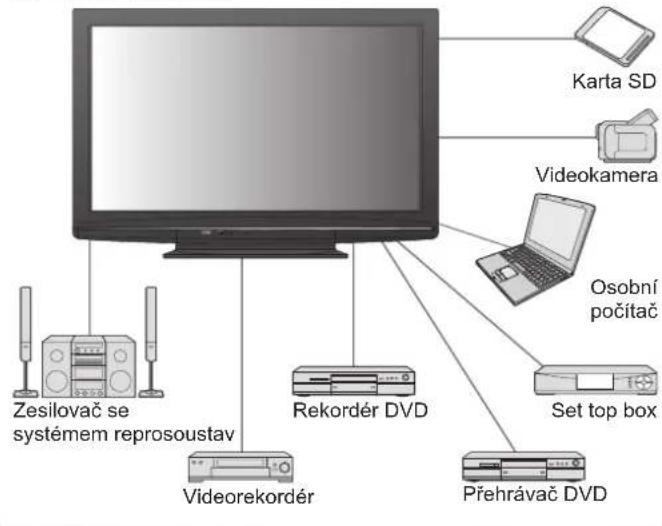
Změňte svůj obývák na kino!
Prožijte neuvěřitelné multimediální
Upozornění týkající se funkcí DVB
- Veškeré funkce týkající se DVB (Digitální obrazové vysílání) budou pracovat v oblastech, kde se přijímá digitální pozemní vysílání DVB-T (MPEG2 a MPEG4-AVC(H.264)) nebo kde jsou poskytovány digitální kabelové služby DVB-C (MPEG2 a MPEG4-AVC(H.264)).
O podrobnosti týkající se oblastí pokrytí a přístupu požádejte svého místního prodejce nebo poskytovatele kabelového připojení.
- Funkce DVB funkce nemusí být v některých zemích nebo regionech k dispozici.
- Tato funkce nemusí být v některých zemích k dispozici.
Některé funkce nemusí být u některých poskytovatelů kabelového připojení dostupné. - Tento televizor vyhovuje specifikacím DVB. Ale budoucí služby DVB nelze zaručit.
zážitky
Vychutnejte si bohatá multimédia
Životnost plazmového panelu až 100.000 hodin
Předpokládaná životnost plazmové obrazovky použité
v řadě televizorů VIERA 2009 je až 100.000 hodin.*
* Tato hodnota vychází z časového intervalu, který si vyžádá snížení jasu panelu na polovinu maximální intenzity.
Čas potřebný k dosažení této úrovně se může lišit podle obsahu obrazu a prostředí, kde se televizor používá.
Vypálení obrazového stínu a poruchy se neberou v úvahu.
Obsah
Nezapomeňte si přečíst
- Bezpečnostní upozornění 4 (Varování / Pozor)
- Poznámky 5
- Údržba 5
Stručný návod
• Příslušenství / Volby ……6
• Uspořádání ovládacích prvků …8
• Zapojení 10
• Automatické ladění……12
Radujte se ze svého televizoru!
Základní vlastnosti
Sledování televizoru 14
Používání TV průvodce 18
● Sledování teletextu 20
● Sledování signálu z externích vstupů……22
- Jak používat funkce menu 24 (obraz, kvalita zvuku apod.)
Přeladění z nabídky Další nastavení 30
• Ladění a úpravy kanálů (DVB) 32
- Ladění a úpravy kanálů (Analogové kanály) … 34
● Dětský zámek 36
- Označení vstupů 37
● Používání Common Interface 38
● Expediční nastavení 39
● Aktualizace softwaru TV 40
Zobrazení obsahu obrazovky počítače na televizoru 42
● Prohlížení z karty SD 44 (VIERA IMAGE VIEWER)
● Funkce Link 46 (Q-Link / VIERA Link)
● Externí zařizení 54
Otázky a odpovědi
• Technické údaje 56
• Otázky a odpovědi....61
● Technické údaje 63
- Licence 64
Bezpečnostní upozornění
Varování
Zacházení se zástrčkou a napájecím kabelem
Zcela zasuňte zástrčku napájecího kabelu do zásuvky. (Pokud je zástrčka napájecího kabelu uvolněná, může dojít k zahřívání a následně k požáru.)
Zajistěte si snadný přístup k zástrčce kabelu napájení.
Abyste předešli úrazu elektrickým proudem, zajistěte, aby byl zemnicí kolík na zástrčce napájecího kabelu bezpečně připojen.
Zařízení s konstrukcí třídy I (CLASS I) musí být připojeno do zásuvky s ochranným zemnícím připojením.
Nedotýkejte se zástrčky napájecího kabelu mokrýma rukama. (Toto může způsobit úraz el. proudem.)
Nepoužívejte žádný jiný napájecí kabel než ten, který se dodává s televizním přístrojem. (Mohlo by dojít k požáru nebo k úrazu el. proudem.)
Nepoškozujte napájecí kabel. (Poškozený napájecí kabel může způsobit požár nebo úraz el. proudem.)
Nepřemistujte televizor s napájecím kabelem zapojeným do zásuvky.
Neumist'ujte na napájecí kabel těžké předměty a neumist'ujte jej poblíž objektů s vysokou teplotou.
Napájecí kabel nezkrucujte, příliš neohýbejte a nenapínejte.
- Za napájecí kabel netahejte. Při odpojování napájecího kabelu jej držte za tělo zástrčky.
Nepoužívejte poškozený napájecí kabel nebo poškozenou síťovou zásuvku.
Pokud shledáte jakoukoli abnormalitu, odpojte okamžitě zástrčku napájecího kabelu.
stříd. 220-240 V, 50 / 60 Hz
- Tento televizor je určen k provozu se střídavým napětím 220-240 V, 50 / 60 Hz.
Nesnímejte kryty NIKDY přístroj sami neupravujte
(Komponenty s vysokým napětím mohou způsobit vážný úraz el. proudem.)
- Nesnímejte zadní kryt televizoru. Mohlo by dojít ke styku se součástmi pod napětím. Uvnitř se nenachází uživatelem opravitelné součásti.
- Přístroj nechávejte kontrolovat, nastavovat a opravovat u místního prodejce Panasonic.
Nevystavujte dešti nebo nadměrné vlhkosti
- Abyste předešli poškození, které může mít za následek úraz el. proudem nebo požár, nevystavujte tento TV dešti nebo nadměrné vlhkosti. Nad přístroj neumist'ujte nádoby s tekutinou, jako např. vázy a TV nevystavujte kapající ani tekoucí vodě.
Nevystavujte prímému slunečnímu světlu a jiným zdrojům tepla
- Vyhýbejte se působení přímého slunečního světla a jiných zdrojů tepla. Pro zamezení požáru nikdy nenechávejte svíčky či jiný zdroj ohně na televizním přijímači nebo v jeho blízkosti.
Do přístroje nevkládejte žádné cizí předměty
Nenechte přes větrací otvory spadnout do přístroje jakékoliv předměty. (mohlo by dojít k požáru či úrazu elektrickým proudem).
Neumist'ujte televizor na nakloněné nebo nestabilní plochy
Televizor by mohl spadnout nebo se převrátit.
Používejte pouze určené podstavce / vybavení k montáži
- Použití neschválených stojanů nebo jiných fixačních zařízení může mít za následek nestabilitu přístroje a riziko zranění. Nezapomeňte o instalaci požádat místního prodejce Panasonic.
- Použijte schválené stojany / závěsná zařízení (str. 6).
Nedovolte dětem manipulovat s SD kartou
- Stejně jako jiné malé předměty by malé děti mohly SD kartu spolknout. Odstraňte prosím SD kartu ihned po použití.
Pozor
■ Při čištění televizoru odpojte napájecí kabel
- Čištění přístroje zapojeného do sítě může způsobit úraz el. proudem.
■ Pokud nebudete televizor delší dobu používat, odpojte jej od sítě
- Pokud je televizor zapojen do sítě, stále odebírá určité množství elektrické energie i když je vypnuý.
■ Převážet pouze ve vzpřímené poloze
- Přemistování televizoru s panelem displeje obráceným směrem vzhůru nebo dolů může poškodit vnitřní elektrické zapojení.
■ Ponechte okolo přístroje dostatečné místo pro tepelné vyzařování
Minimální vzdálenost
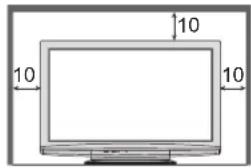
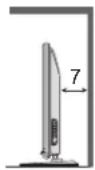
(cm)
- Při použití podstavce dodržujte odpovídající vzdálenost mezi spodní stranou televizoru a podlahou.
- Jestliže používáte podpěru k zavěšení na stěnu, řídte se jejím návodem.
■ Nezakrývejte zadní ventilační otvory
Zakrytá ventilace závěsy, novinami, ubrusy atd. může způsobit přehřátí, požár nebo úraz el. proudem.
■ Nevystavujte vaše uši nadměrnému hluku ze sluchátek
Můžete si způsobit nevratné poškození sluchu.
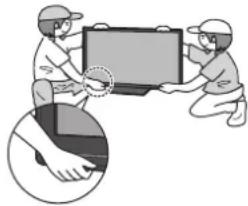
■ Televizor je těžký. Noste jej ve 2 nebo více osobách. Zajistěte podporu televizoru podle vyobrazení, aby nedošlo ke zranění v důsledku jeho převrácení nebo pádu.
Nezobrazovat klidný obraz po dlouhou dobu
To způsobuje, že na plazmové obrazovce obraz zůstává ("zůstávání obrazu").
Toto chování se nepovažuje za vadu a není kryto zárukou.
Typické statické obrazy
- Číslo programu a ostatní loga
• Obrazy zobrazené v režimu 4:3 - Videohry
- Počítačový obraz
Aby se zabránilo zůstávání obrazu, automaticky se po několika minutách snižuje kontrast poté, co nejsou přijímány další signály nebo provedeny další operace. (str. 61)
Údržba
Nejprve vyjměte zástrčku napájecího kabelu ze zásuvky.
Panel displeje
Pravidelná péče: Jemně otřete zašpiněný povrch pomocí měkkého hadříku.
Velké znečištení: Povrch setřete měkkou utěrkou navlhčenou čistou vodou nebo roztokem neutrálního čisticího prostředku (1 díl čisticího prostředku na 100 dílů vody). Poté pomocí měkkého suchého hadříku rovnoměrně otřete povrch až je čistý a suchý.
Pozor
- Povrch panelu displeje je speciálně upraven a lze jej snadno poškodit.
Net'ukejte na povrch panelu nebo jej neškrábejte nehtem nebo jiným tvrdým předmětem. - Dávejte pozor, abyste povrch nevystavili účinkům repelentů, rozpouštědel, ředidel nebo jiných těkavých látek. (tímto může dojít k degradaci kvality povrchu).
Skříňka, Podstavec
Pravidelná péče: Otřete zašpiněný povrch pomocí měkkého suchého hadříku.
Velké znečištění: Namočte měkký hadřík v čisté vodě nebo ve slabém vodním roztoku neutrálního detergentu. Poté hadřík vyždímejte a povrch s ním otřete. Nakonec pomocí suchého hadříku otřete povrch až je čistý a suchý.
Pozor
- Dávejte pozor, aby se povrchy televizoru nedostaly do kontaktu s čisticími prostředky. (Tekutina uvnitř televizoru může způsobit jeho selhání.)
- Dávejte pozor, abyste povrchy předmětů nevystavili účinkům repelentů proti hmyzu, rozpouštědel, ředidel nebo jiných těkavých látek (tímto může dojít ke zhoršení kvality povrchu odlupováním barvy).
- Skříňka a podstavec se nesmí dostat na delší dobu do kontaktu s pryží nebo PVC.
Zástrčka napájecího kabelu
Pravidelně zástrčku napájecího kabelu otírejte suchým hadříkem. (Vlhkost nebo prach mohou způsobit požár nebo úraz el. proudem.)
Příslušenství / Volby
Standardní příslušenství Zkontrolujte, zda jste obdrželi příslušenství a následující položky

□ Dálkový ovladač
N2QAYB000328
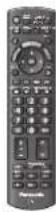
□ Baterie do dálkového
ovladače (2)
R6 (UM3)

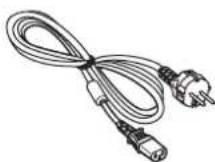
□ Sítový kabel
str. 11
□Návod k obsluze
□ Celoevropská záruka
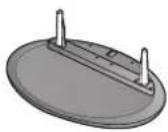
□ČisRódkstaviea
( TX - P37X10Y TX - P42X10Y TX - P50X10Y )

□ → str. 7
- Tento produkt obsahuje potencionálně nebezpečné součásti (např. plastikové sáčky), které mohou náhodně vdechnout nebo spolknout malé děti. Tyto části uchovávejte mimo dosah malých dětí.
Volitelné příslušenství
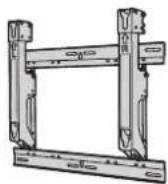
Podpěra k zavěšení na stěnu
TY-WK4P1RW
Pozor
- Aby byla zajištěna provozuschopnost a bezpečnost televizoru, montáž podpěry k zavěšení televizoru na stěnu zadejte prodejci nebo autorizované firmě.
- Pečlivě si přečtěte pokyny dodávané k podstavci a ujistěte se, že postupujte přesně tak, aby se televizor nepřevrátil.
Během instalace manipulujte s televizorem opatrně, protože nárazem nebo jiným působením může dojít k jeho poškození. - Při připevňování podpěry k zavěšení na stěnu dbejte na opatrnost. Před zavěšením podpěry se pokaždé ujistěte, že ve zdi nejsou žádné elektrické kabely ani trubky.
- Pokud TV nebudete delší dobu používat demontujte jí z její závěsné podpory, abyste předešli pádu a zranění.
Instalace / vyjmutí baterií dálkového ovladače
1
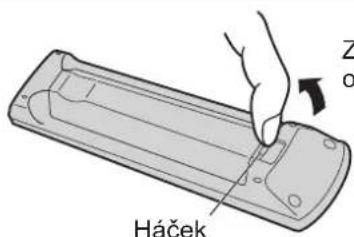
Dbejte na správnou polaritu (+ nebo –)
Pozor
- Při nesprávné instalaci může dojít k úniku elektrolytu a poleptání, které způsobí poškození dálkového ovladače.
- Nikdy nemíchejte staré a nové baterie.
- Nemíchejte baterie různých typů (např. alkalické s manganovými).
- Nepoužívejte akumulátory (Ni-Cd).
- Baterie nespalujte ani nerozebírejte.
Baterie nevystavujte nadměrnému teplu, např. slunečnímu záření, ohni apod.
Připevnění podstavce
Varování
Podstavec nerozebírejte ani neupravujte.
- Jinak se může televizor převrhnout, poškodit se a způsobit zranění.
Pozor
Nepoužívejte žádný jiný televizor nebo monitor.
- Jinak se může televizor převrhnout, poškodit se a způsobit zranění.
Podstavec nepoužívejte, pokud je zdeformovaný nebo fyzicky poškozený.
- Pokud používáte-li fyzicky poškozený podstavec, může dojít ke zranění. Okamžitě se spojte s nejbližším prodejcem Panasonic.
Během sestavování se ujistěte, že jsou všechny šrouby bezpečně utaženy.
- Pokud by šrouby nebyly během montáže dostatečně dotaženy, podstavec by neměl potřebnou stabilitu k bezpečné podpoře televizoru, mohl by se převrátit a způsobit poškození nebo úraz.
Ujistěte se, že se televizor nepřevrátí.
- Pokud do televizoru udeříte nebo na podstavec s instalovaným televizorem polezou děti, televizor se může převrhnout a způsobit zranění.
K instalaci a sejmutí televizoru jsou zapotřebí nejméně dvě osoby.
- Pokud nejsou nejméně dvě osoby přítomny, televizor může spadnout a způsobit zranění.
(A) Montážní šroub (4) (stříbrný) XYN5+F18FN
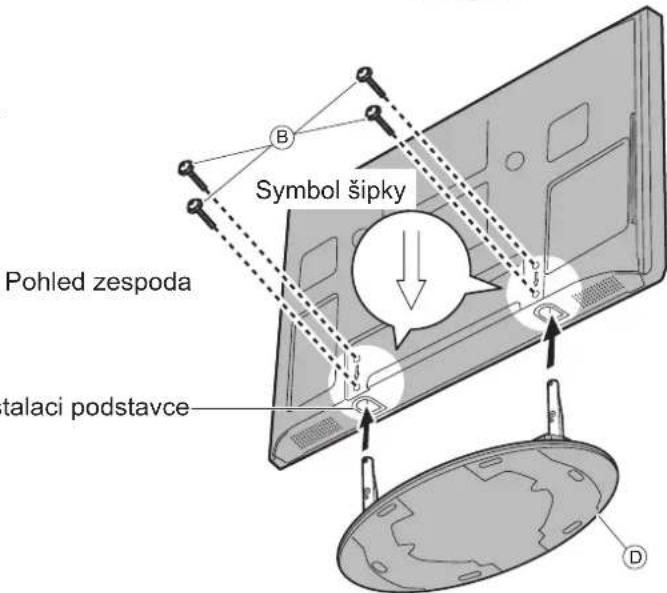
B Montážní šroub (4) (černý) THEL061N
K bezpečnému upevnění levého a pravého sloupku k základně Apoužijte čtyři montážní šrouby.
- Ověřte si, zda jsou šrouby spolehlivě utaženy.
- Při násilném utažení montážních šroubů špatným směrem dojde ke stržení závitů.
- Na spodní části sloupku je označení "L" nebo "R".
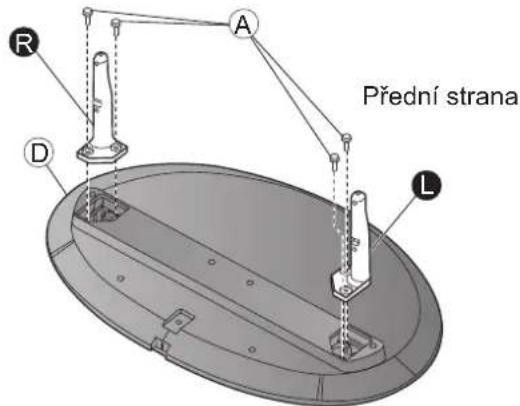
■ Zajištění televizoru
K bezpečnému připevnění použijte Montážní šrouby.
- Ověřte si, zda jsou šrouby spolehlivě utaženy.
- Práce provádějte na vodorovném a stabilním povrchu.
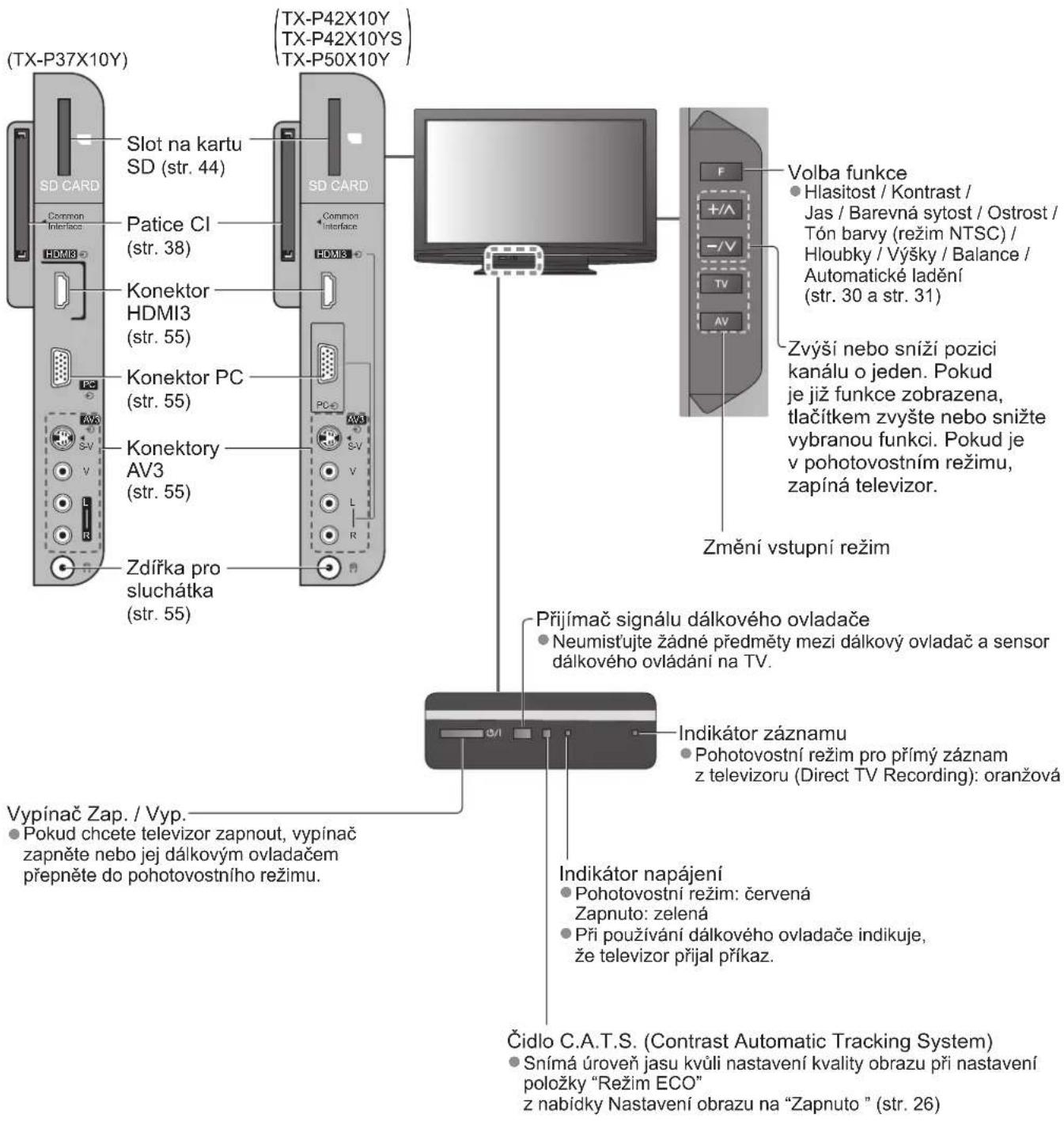
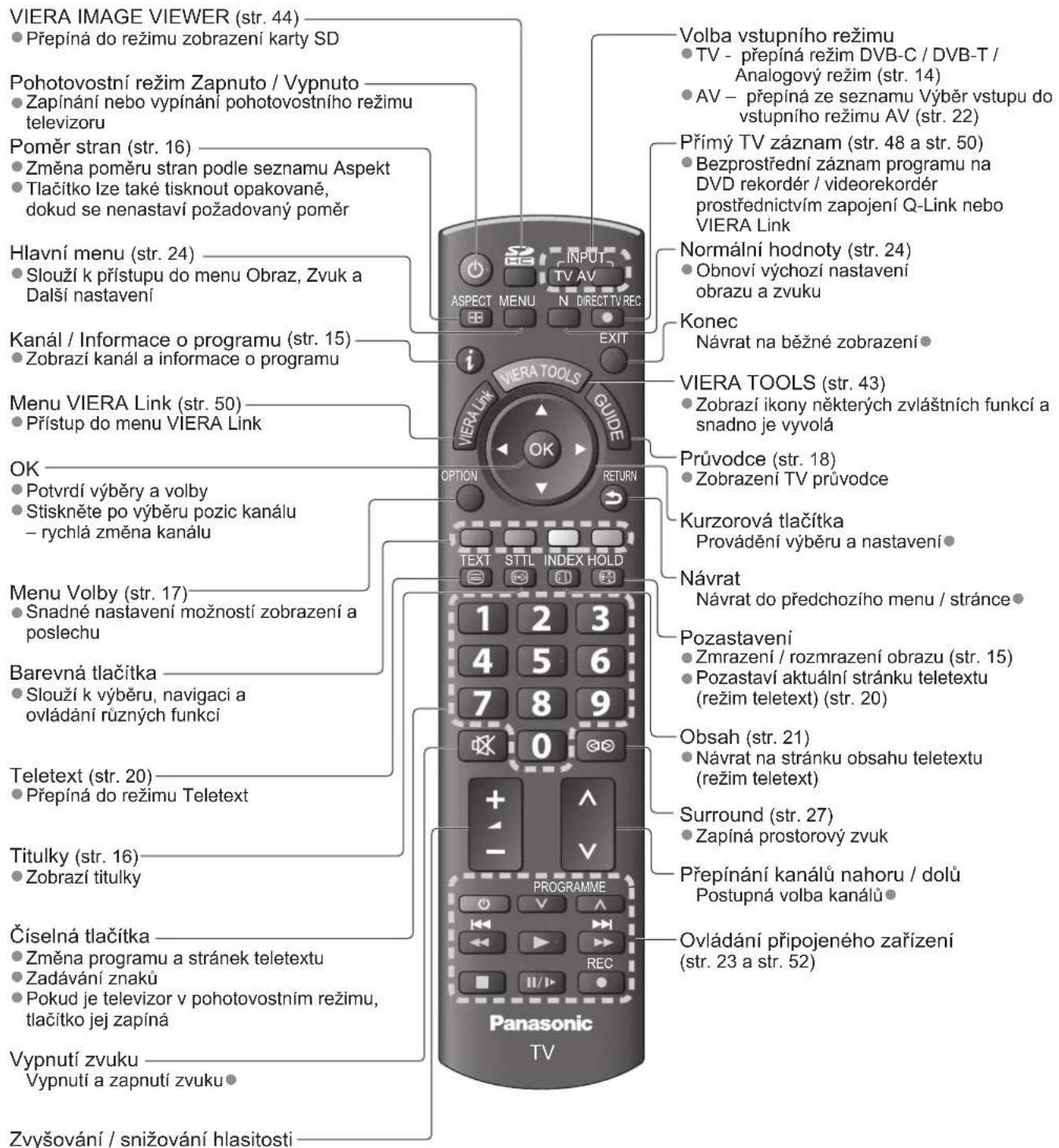
Uspořádání ovládacích prvků
Televizor
Dálkový ovladač
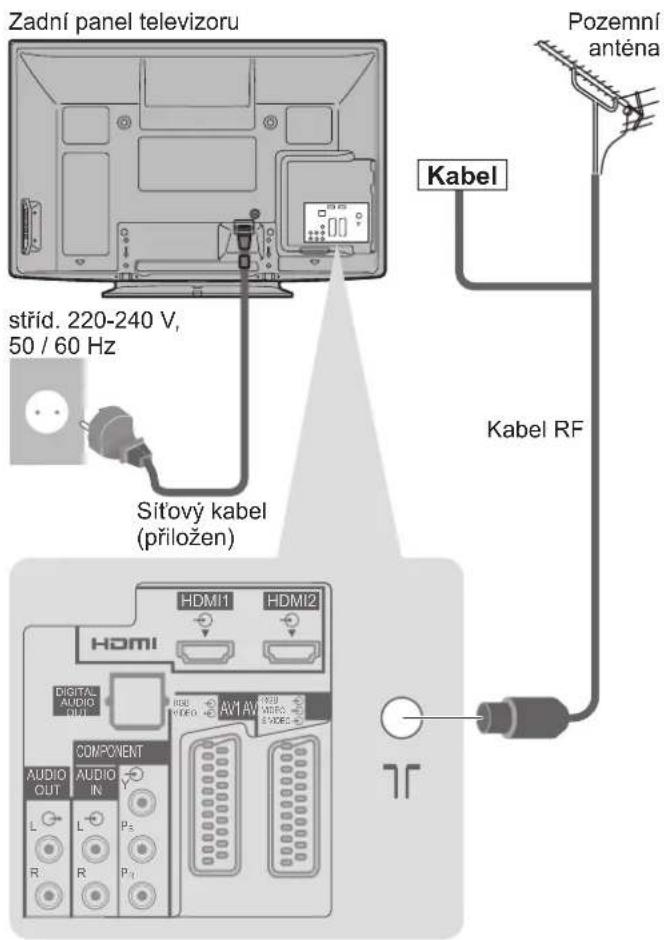
Zapojení
Zobrazená externí zařízení a kabely se s tímto televizorem nedodávají.
Před připojováním a odpojováním jakýchkoli kabelů se ujistěte, že je televizor odpojen od sítě.
Při odpojování napájecího kabelu se vždy jednoznačně ujistěte, že nejprve odpojíte síťovou vidlici ze zásuvky.
Příklad 1 Připojení antény
Pouze televizor
Příklad 2 Připojení DVD rekordéru / videorekordéru
Televizor, DVD rekordér nebo videorekordér
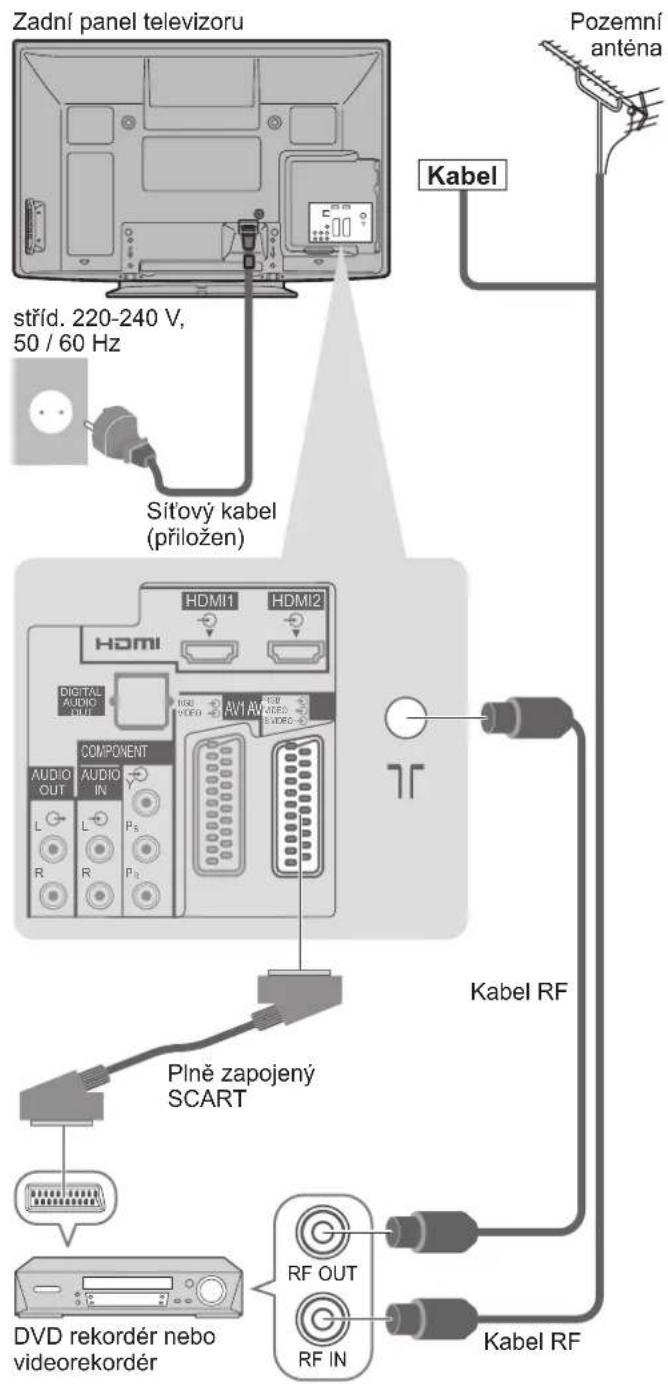
Poznámka
- DVD rekordér / videorekordér podporující funkci Q-Link zapojte do vstupu AV1 / AV2 televizoru (str. 48).
Pro zařízení kompatibilní s HDMI je možno prostřednictvím kabelu HDMI připojit konektory HDMI (HDMI1 / HDMI2 / HDMI3) (str. 54).
• Připojení Q-Link → str. 46 - Připojení VIERA Link → str. 46 a str. 47
- Čtěte také návod k zařízení.
Příklad 3
Připojení DVD rekordéru / videorekordéru a set-top-box
Televizor, DVD přehrávač / videorekordér a set-top-box
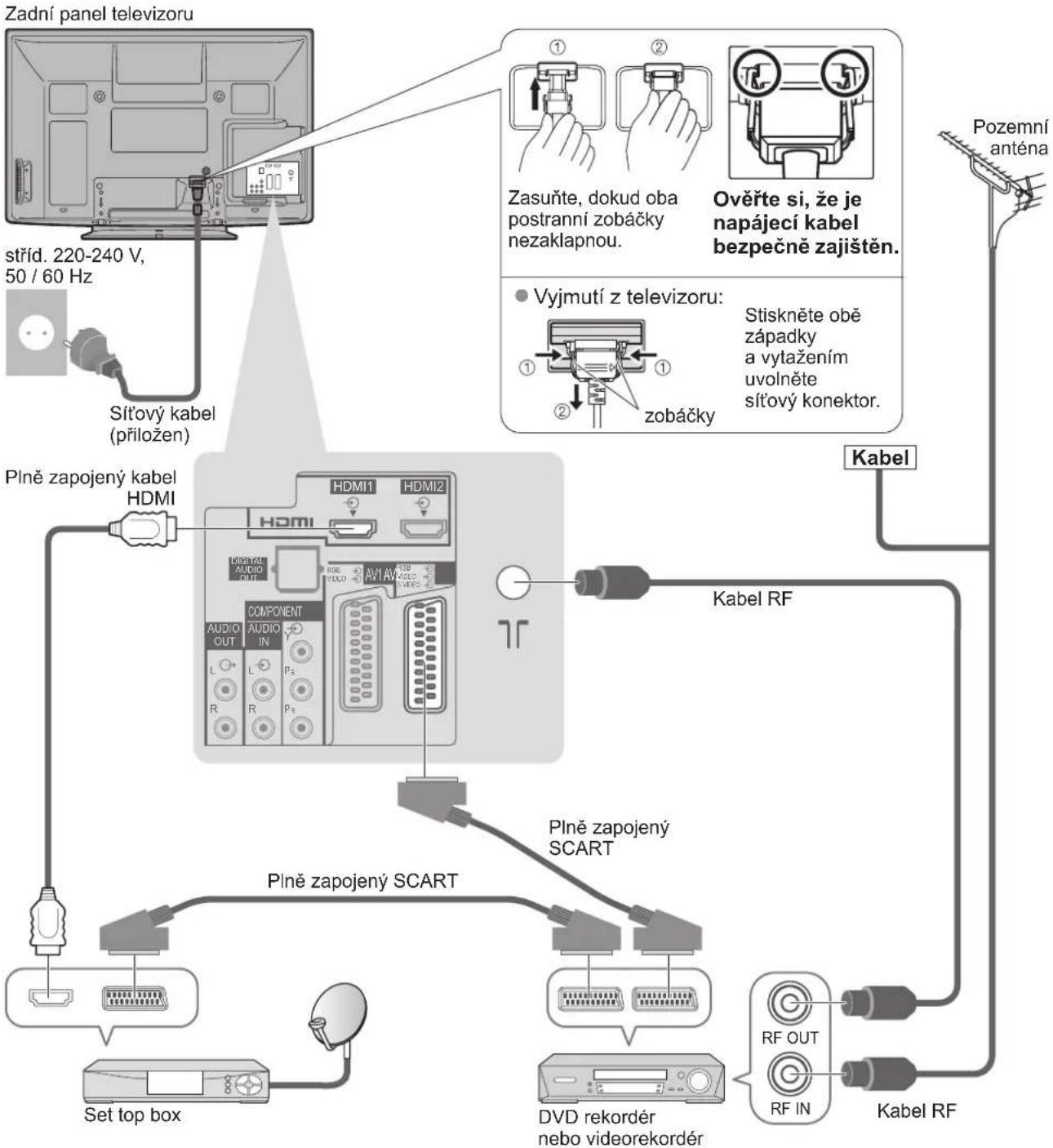
flowchart
graph TD
    A["Zadní panel televizoru"] --> B["Stříd. 220-240 V, 50 / 60 Hz"]
    B --> C["Síťový kabel (přiložen)"]
    C --> D["Plně zapojený kabel HDMI"]
    D --> E["Plně zapojený SCART"]
    E --> F["Set top box"]
    E --> G["DVD rekordér nebo videorekordér"]
    G --> H["Kabel RF"]
    H --> I["Kabel"]
    I --> J["Ověřte si, že je napájecí kabel bezpečně zajištěn."]
    J --> K["Zasuňte, dokud oba postranní zobáčky nezaklapnou."]
    K --> L["Stiskněte obě západky a vytažením uvolněte síťový konektor."]
    L --> M["Vyjmutí z televizoru: Stiskněte obě západky a vytažením uvolněte síťový konektor."]
    M --> N["Plně zapojený SCART"]
    N --> O["Set top box"]
    N --> P["DVD rekordér nebo videorekordér"]
    P --> Q["Kabel RF"]
    Q --> R["Kabel"]
Automatické ladění
Automatické vyhledání a uložení televizních kanálů
- Tyto kroky nejsou třeba, pokud bylo nastavení provedeno vaším místním prodejcem.
- Před zahájením Automatického ladění dokončete zapojení (str. 10 a str. 11) a nastavení připojeného zařízení (v případě potřeby). Podrobnosti týkající se nastavení připojeného zařízení naleznete v návodu k zařízení.
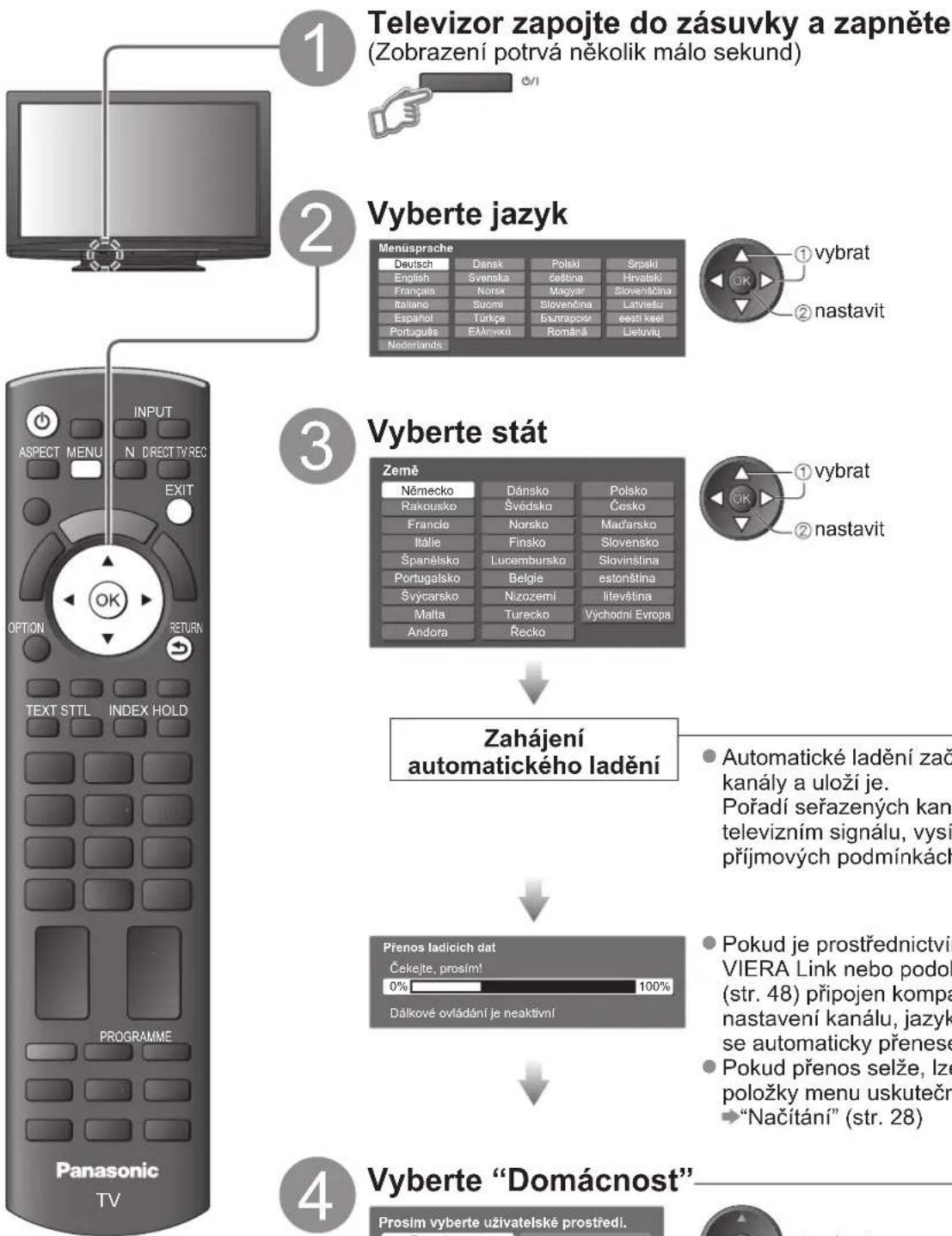
flowchart
graph TD
    A["Televizor zapojte do zásuvky a zapněte (Zobrazení potrvá několik málo sekund)"] --> B["Vyberte jazyk"]
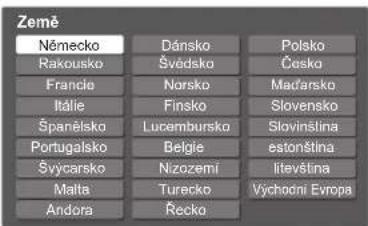
    B --> C["Země"]
    C --> D["Zahájení automatického ladění"]
    D --> E["Prenos ladících dat Čekejte, prosím! 0% 100% Dálkové oviádání je neaktivní"]
    E --> F["Vyberte “Domácnost”"]

| Menüsprache | |||
| Deutsch | Dansk | Polski | Srpski |
| English | Svenska | žestina | Hrvatski |
| Français | Norsk | Magyar | Slovenčina |
| Italano | Suomi | Slovenčina | Latviešu |
| Espanol | Türkçe | Ebnrapice | sestí keel |
| Português | EMnyiva | Románá | Lietuviu |
| Nederlands | |||
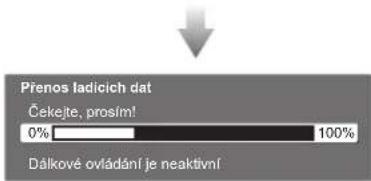

- Automatické ladění začne vyhledávat TV kanály a uloží je.
Pořadí seřazených kanálů závisí na televizním signálu, vysílacím systému a příjmových podmínkách.
- Pokud je prostřednictvím Q-Link, VIERA Link nebo podobné technologie (str. 48) připojen kompatibilní rekordér, nastavení kanálu, jazyka, země / regionu se automaticky prénese do rekordéru.
- Pokud prénos selže, lze jej prostřednictvím položky menu uskutečnit později.
→“Načítání” (str. 28)


Automatické ladění je nyní dokončeno a váš televizor připraven ke sledování.
- Kontrola seznamu kanálů jedním pohledem
"Používání TV průvodce" (str. 18 a str. 19)
• Úprava kanálů
“Ladění a úpravy kanálů” (str. 32 - 35)
Používání údajů na obrazovce
Mnoho vlastností tohoto televizoru lze vyvolat pomocí menu na obrazovce.
■ Jak používat dálkový ovladač



Pohyb kurzoru / výběr položky menu
Pohyb kurzoru / uložení provedeného nastavení nebo vybraných možností
Otevřít hlavní menu

RETURN


Pohyb kurzoru / nastavení úrovní / výběr z nabídky možností
Návrat do předchozího menu
Opuštění systému menu a návrat k normálnímu zobrazení
■ Okno pokynů NÁPOVĚDA NA OBRAZOVCE - Průvodce ovládáním
(příklad: Nastavení zvuku)
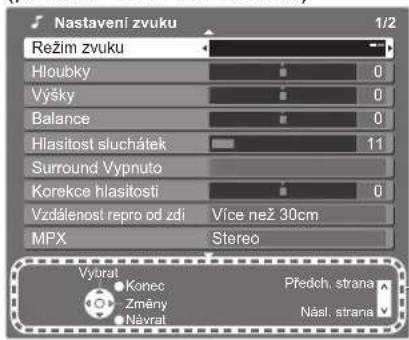
Průvodce ovládáním vám pomůže.
Poznámka
- Pokud se nezdařilo ladění → "Automatické ladění" (str. 30 a str. 31)
- Inicializace všech nastavení → "Expediční nastavení" (str. 39)
Pokud jste naposledy televizor vypnuli v pohotovostním režimu, až jej opět zapnete pomocí hlavního vypínače, bude v pohotovostním režimu.
■ Průběh automatického ladění se mění podle vybrané země
• Výzárobléginého TV poskytovatele (pokud vyberete "Švédsko")
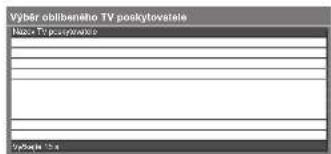

Režim vyhledávání (pokud vyberete "Finsko")
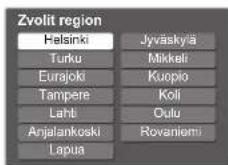


(pokud vyberete "Švédsko") (nebo "Finsko")


① výběr režimu
② nastavit


②nastavit
①výběr sítě

①výběr oblasti
②nastavit
- Automatickáclárdění DVB-T analogové části
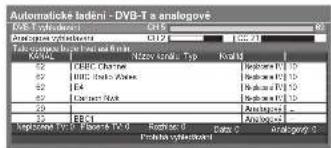

(pokud vyberete jinou zemi než "Portugalsko", "Polsko", "Mađarsko" a "Východní Evropa")
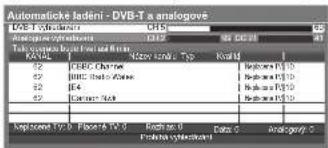

- Automatické ladění DVB-C (pokud vyberete "Švédsko" nebo "Finsko")
■ Pokud omylem vyberete "Obchod"
K volbě uživatelského prostředí se můžete vrátit tlačítkem RETURN.


Vyberte "Domácnost"

Prosim vyberte uživatelské prostředl. Domácnost Obchod

Automatické ladění je dokončeno

① vybrat ② nastavit
- Pokud v tomto menu nastavíte "Vypnuto" nebo "Zapnuto", televizor bude mít nastavené uživatelské prostředí "Obchod". Chcete-li se vrátit k uživatelskému prostředí "Domácnost", inicializujte veškerá nastavení vyvoláním položky Expediční nastavení. - "Expediční nastavení" (str. 39)
Sledování televizoru
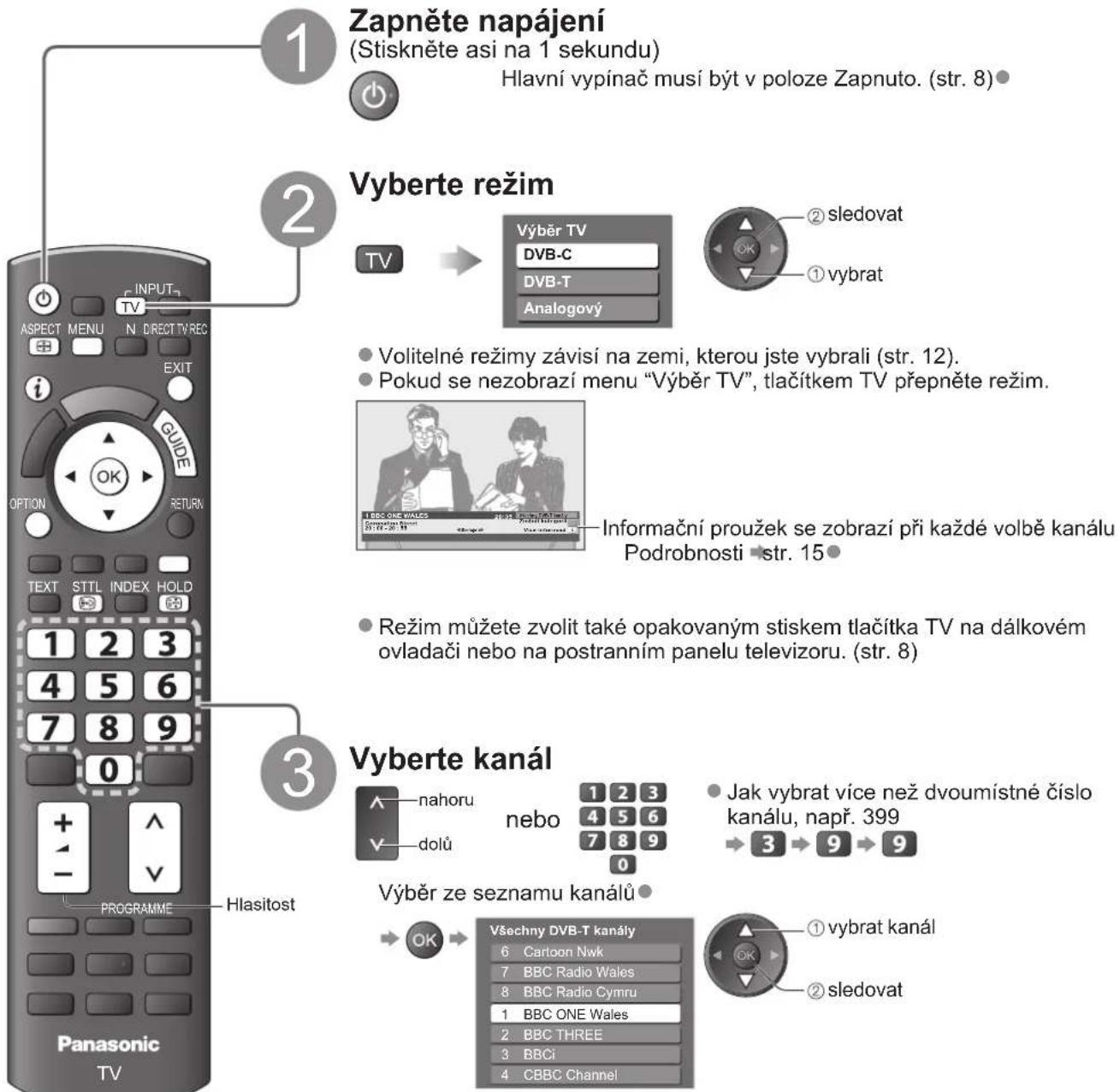
Poznámka
Sledování placeného televizního vysílání
→ "Používání Common Interface" (str. 38)
■ Vyberte kanál pomocí informačního proužku (str. 15)
Před změnou kanálů lze potvrdit název kanálu a program
Zobrazení informačního proužku (pokud se nezobrazí)
i

Pod položkou "Doba zobr. informací" (str. 29) lze nastavit prodlevu zobrazení informačního proužku.
■ Pomocí TV průvodce vyberte kanál (str. 18)
Před změnou kanálů lze potvrdit TV průvodce (EPG nebo Seznam kanálů). ●Tato funkce nemusí být v některých zemích dostupná.
Zobrazit TV průvodce
Vyberte kanál


Pozastavení
Zmrazení / rozmrazení obrazu

Zobrazení informačního proužku
Zobrazení informačního proužku
- Zobrazí se také při změně programu

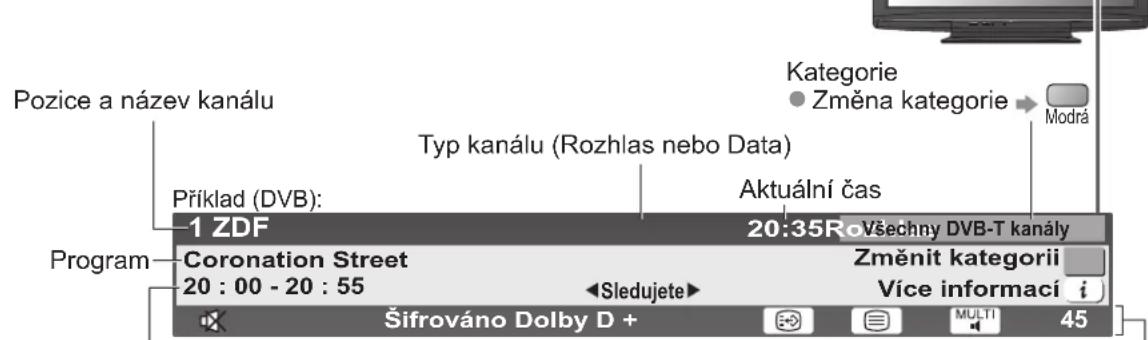
Začátek / konec programu
Dostupné funkce / Význam zpráv
Příklad (Analogové vysílání):

Číslo kanálu
- Potvrzení názvu jiného naladěného kanálu
● Sledování kanálu uvedeného na proužku → OK
- Informace o dalším programu (DVB)

Zvláštní informace → i (DVB) (opakovaným stisknutím se proužek skryje)
Nastavení časové prodlevy zobrazení → "Doba zobr. informací" (str. 29)

Vypnutí zvuku aktivní
Špatný signál
Špatná kvalita TV signálu
Šifrováno
Zakódovaný program
Dolby D +, Dolby D
Zvukový signál Dolby Digital Plus nebo Dolby Digital

Titulky k dispozici

Teletext k dispozici

K dispozici větší počet zvukových kanálů

K dispozici větší počet obrazových kanálů
Stereo, Mono
Režim zvuku
1 - 90
Zbývající čas časovače vypnutí
• Pro nastavení → str. 17
Sledování televizoru
■ Další užitečné funkce
Zobrazení titulků
Zobrazit / skrýt titulky (pokud jsou k dispozici)
Změna jazyka pro DVB (pokud je k dispozici)
→ "Preferované podtitulky" (str. 29)

Poznámka
- Pokud stiskněte v analogovém režimu tlačítko STTL, systém se přepne na teletextové služby a vyvolá oblíbenou stránku (str. 21). Tlačítkem EXIT se vrátíte do režimu TV.
Poměr stran
Změna poměru stran (velikost obrazu)

Vychutnejte si sledování obrazu v jeho optimální velikosti a poměru.
Normálně jsou programy opatřeny řídícím signálem poměru stran (širokoúhlý signál, apod.) a televizor vybere na základě tohoto signálu poměr stran automaticky (str. 56).
■ Pokud byste chtěli změnit poměr stran ručně
Zobrazit seznam Aspekt Během zobrazení seznamu vyberte režim

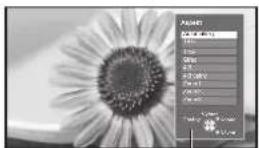
Seznam Aspekt

Změna režimu pouze prostřednictvím tlačítka ASPECT
ASPECT (Stiskněte opakovaně, dokud nedosáhnete požadovaného režimu)
Automatický
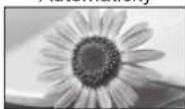
Nejlepší poměr, kdy je obraz roztažen a vyplní celou obrazovku. Podrobnosti → str. 56
16:9
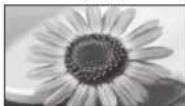
Přimo zobrazi obraz v poměru 16:9 bez deformace (anamorfní zobrazení).
14:9
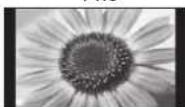
Zobrazí obraz 14:9 v jeho standardní velikosti bez deformace.
Střed
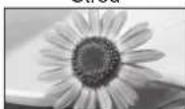
Zobrazí obraz 4:3 na celou obrazovku. Roztažení je patrné pouze na levém a pravém okraji.
4:3
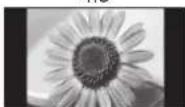
Zobrazí obraz 4:3 v jeho standardní velikosti bez deformace.
4:3 úplný
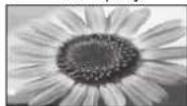
Zobrazí obraz 4:3 zvětšený vodorovně tak, aby vyplnil celou obrazovku. ●Pouze signál HD
Zoom1

Zobrazí obraz 16:9 letterbox (obálka) nebo 4:3 bez deformace.
Zoom2
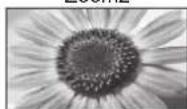
Zobrazí obraz 16:9 letterbox (obálka) (anamorfní) na celé obrazovce bez deformace.
Zoom3
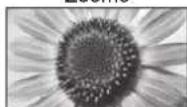
Zobrazí obraz 2,35:1 letterbox (obálka) (anamorfní) na celé obrazovce bez deformace. Při poměru 16:9 zobrazuje obraz na jeho maximum (s mírným zvětšením).
Poznámka
- Na kanálech HD je k dispozici pouze poměr "16:9" a "4:3 úplný".
● V režimu PC je k dispozici pouze poměr "16:9" a "4:3". - Není k dispozici při aktivaci titulků.
- Není k dispozici v režimu teletext.
- Režim poměru lze uložit samostatně pro signály SD (standardní rozlišení) a HD (vysoké rozlišení).
Zobrazení volitelného nastavení aktuálního programu
Stav aktuálního programu lze ihned zkontrolovat nebo změnit

Multi Video (režim DVB)
Možnost výběru obrazu (pokud je k dispozici)
Multi Audio (režim DVB)
Možnost výběru mezi alternativními jazyky zvukového doprovodu (pokud jsou k dispozici)
Vedlejší kanál (režim DVB)
Možnost výběru vícesložkového programu - s vedlejším kanálem (pokud je k dispozici)
Jazyk titulků (režim DVB)
Možnost výběru jazyka, v němž se budou zobrazovat titulky (pokud jsou k dispozici)
Změna
Nastavení znaků TXT
Nastavení jazyka teletextu → Další nastavení (str. 29)
Jazyk teletextu (režim DVB)
Možnost výběru mezi alternativními jazyky teletextu (pokud je k dispozici)
MPX (Analogový režim)
→ Nastavení zvuku (str. 27)
Korekce hlasitosti
Nastaví hlasitost jednotlivých kanálů nebo vstupních režimů
Poznámka
Nastavení lze změnit i v seznamu Menu (str. 26 - 29).
Časovač vypnutí
Po uplynutí nastavené doby se televizor automaticky vypne
Zobrazení menu


Vyberte "Nastavení"
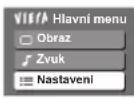

Vyberte "Časovač vypnutí" a nastavte čas
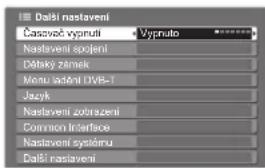
Poznámka
- Pokud zbývající čas dosáhne 3 minut, údaj o zbývajícím času začne blikat na obrazovce.
Používání TV průvodce
TV průvodce—elektronický programový průvodce (EPG) přináší na obrazovce seznam momentálně vysílaných programů a budoucí vysílání v příštích sedmi dnech (závisí na provozovatelích vysílání).
●Tato funkce se liší podle země, kterou jste zvolili (str. 12).
●DVB-T a analogové kanály se zobrazují na stejné stránce TV průvodce.
Analogové kanály budou vypsány za kanály DVB-T, ale nebudou uvedeny žádné programy. "D" znamená kanál DVB-T a "A" znamená analogový kanál.
- Jestliže je televizor poprvé zapnutý nebo je déle než týden vypnutý, úplné zobrazení TV průvodce potrvá jistou dobu.
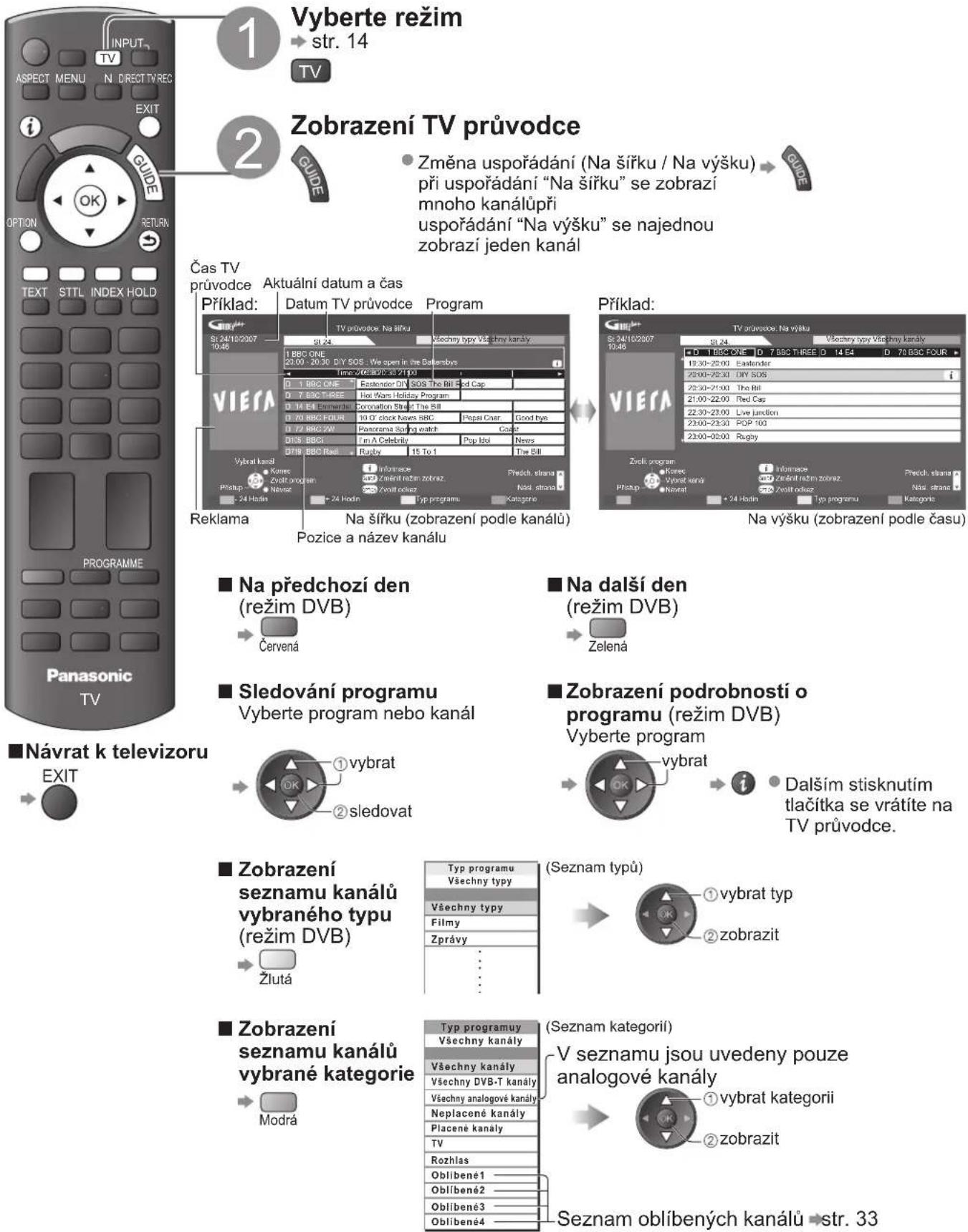
Vyberte režim
str. 14
Zobrazení TV průvodce
Změna uspořádání (Na šířku / Na výšku) při uspořádání "Na šířku" se zobrazí mnoho kanálůpři
uspořádání "Na výšku" se najednou zobrazí jeden kanál
Čas TV
průvodce Aktuální datum a čas
■ Na předchozí den (režim DVB)
■ Na další den (režim DVB)
■ Sledování programu
Vyberte program nebo kanál
■ Zobrazení podrobností o programu (režim DVB)
Vyberte program
- Dalším stisknutím tlačítka se vrátíte na TV průvodce.
■ Zobrazení seznamu kanálů vybraného typu (režim DVB)
(Seznam typů)
■ Zobrazení seznamu kanálů vybrané kategorie
(Seznam kategorii)
-V seznamu jsou uvedeny pouze analogové kanály
① vybrat kategorii
②zobrazit
Seznam oblíbených kanálů str. 33
■ Tento televizor podporuje (s ohledem na zemi, kterou jste vybrali) systém GUIDE Plus+ v DVB-T nebo analogový režim zvuku
Vyžaduje se směrovací číslo nebo aktualizace. Postupujte podle zobrazených pokynů.
- Je možné i ruční nastavení z menu Další nastavení.
“Aktualizace” / “Směrovací číslo” pod položkou “GUIDE Plus+ Nastavení” (str. 29) - Pokud používáte funkci poprvé, zadejte své poštovní směrovací číslo. Pokud pro svou oblast zadáte nesprávné směrovací číslo nebo nezadáte žádné, reklama se nemusí zobrazit správně.
Zobrazení reklamních informací
OPTION

Změna reklam


Návrat na TV průvodce


nebo

• Zobrazit nejnovější reklamu

"Aktualizace" v "GUIDE Plus+ Nastavení" (str. 29)
Poznámka
- Chcete-li informace trvale aktualizovat, televizor musí zůstat přes noc v pohotovostním režimu.
■ TV průvodce nemusí být podporován, závisí na zemi, kterou jste vybrali
V tomto případě zobrazí Seznam kanálů.
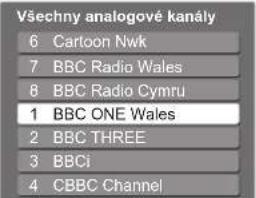

①vybrat kanál
②sledovat
Sledování teletextu
Teletextové služby jsou textové informace poskytované provozovateli vysílání.
Funkce se mohou mezi jednotlivými provozovateli lišit.
Co znamená režim FLOF (FASTEXT)?
V režimu FLOF jsou u dolního okraje obrazovky zobrazena čtyři různobarevná témata. Chcete-li o některém z těchto témat získat více informací, stiskněte tlačítko odpovídající barvy. Tato funkce umožňuje rychlý přístup k informacím o zobrazených tématech.
Co znamená režim TOP? (v případě vysílání TOP textu)
TOP je mimořádné zlepšení standardní služby teletext, které umožňuje snadnější vyhledávání a účinnou navigaci.
• K dispozici je rychly přehled informací teletextu
• Snadný výběr aktuálního tématu krok za krokem
• Informace o stavu stránky v dolní části obrazovky
Možnost listování stránkami dopředu / dozadu
Výběr mezi předmětovými bloky

Výběr následujícího předmětu v rámci jednoho předmětového bloku

(Po ukončení posledního předmětu se přesune k následujícímu předmětovému bloku).
Co znamená režim Seznam?
V režimu Seznam jsou u dolního okraje obrazovky zobrazena čtyři různobarevná čísla stránek. Každé z těchto čísel lze změnit a uložit do paměti televizoru. ("Uložení často zobrazovaných stránek", str. 21)
■Změna režimu → "Teletext" v menu Další nastavení (str. 29)
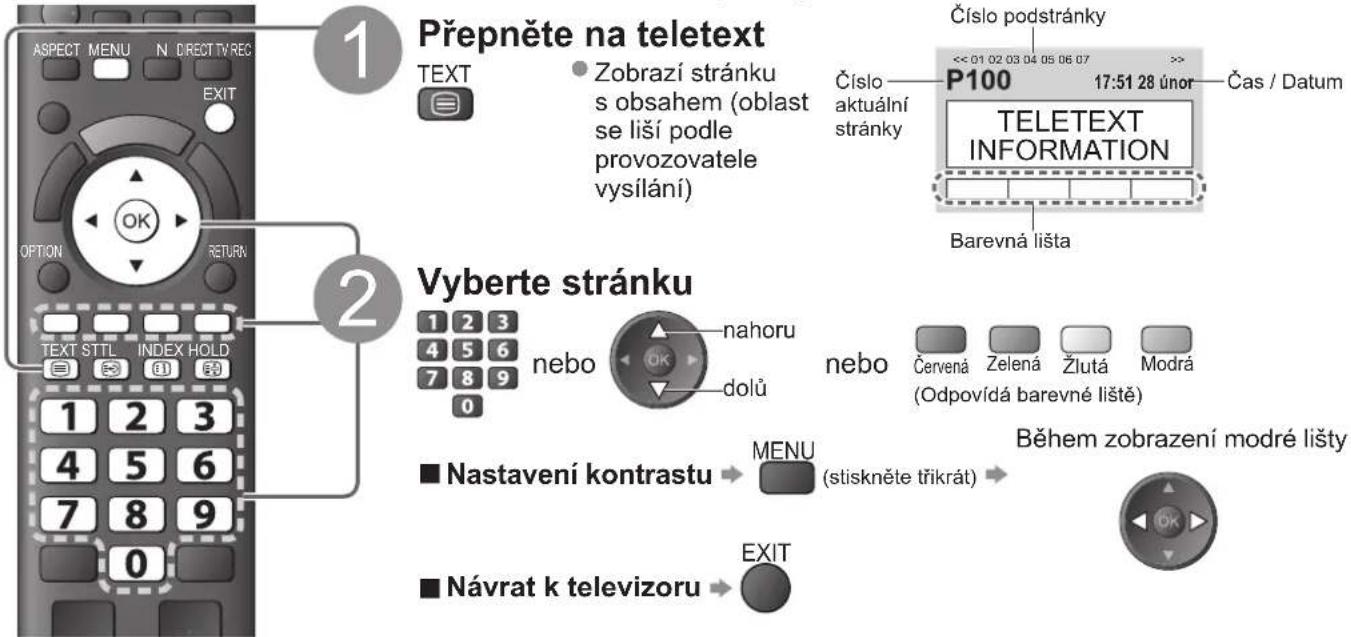
Odhalení skrytých dat
Odhaluje skrytá slova, např. odpovědi na kviz


• Znovu skrýt

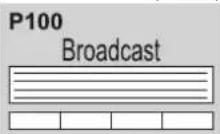
PLNÉ / HORNÍ / SPODNÍ


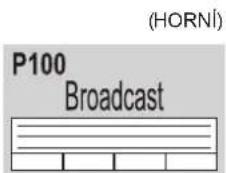
Normální zobrazení (PLNÉ)
POZASTAVIT
Zastavit automatické aktualizace
(Pokud chcete uchovat aktuální stránku bez aktualizace)

Obnovení

OBSAH
Návrat na hlavní stránku obsahu

Vyvolání oblíbené stránky
Prohlížení uložené oblíbené stránky

- Vyvolejte stránku uloženou na modrém tlačítku (režim Seznam).
- Výchozí nastavení je "P103".
Zobrazení ve více oknech
Sledování televizoru a teletextu ve dvou oknech současně

(dvakrát stiskněte)

Vyberte Obraz a text Zapnuto nebo Vypnuto
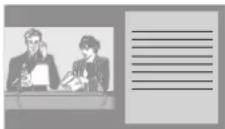
Ovládání je možné pouze v teletextovém okně.
Uložení často zobrazovaných stránek
Uložení často zobrazovaných stránek na barevnou lištu
(Pouze režim Seznam)
Tak jak je stránka zobrazena
Odpovídající barevné tlačítko

stiskněte a přidržte
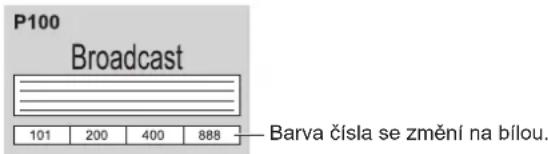
■ Změna uložených stránek
Vložte číslo nové stránky

Barevné tlačítko, které chcete změnit



stiskněte a přidržte
Zobrazení podstránky
Zobrazení podstránky (pouze pokud má teletext více než jednu stranu)

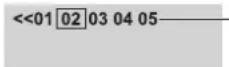
Zobrazí se v horní části obrazovky
■ Zobrazení určité podstránky


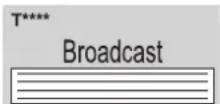

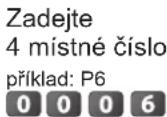
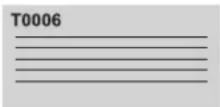
Podstránky:
Počet podstránek se liší podle provozovatele vysílání (až 79 stránek) Vyhledání může trvat jistou dobu, během níž můžete sledovat televizní vysílání.
Sledování TV vysílání během čekání na aktualizaci
Během čekání na aktualizaci sledujte televizní vysílání
Jakmile bude dostupná nová informace, teletext se automaticky aktualizuje.
Přechodně se změní na obrazovku TV
Zobrazení aktualizované stránky


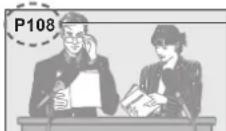
-Objeví se po dokončení aktualizace


(Kanál nelze změnit).
- Stránka se zprávami disponuje funkcí, která indikuje příchod nejnovějších zpráv ("News Flash").
Sledování signálu z externích vstupů
Připojte externí zařízení (videorekordéry, zařízení DVD apod.) a můžete sledovat vstupní signál.
- Připojení zařízení str. 10, 11 a 54
Dálkový ovladač může ovládat některé funkce vybraného externího zařízení.
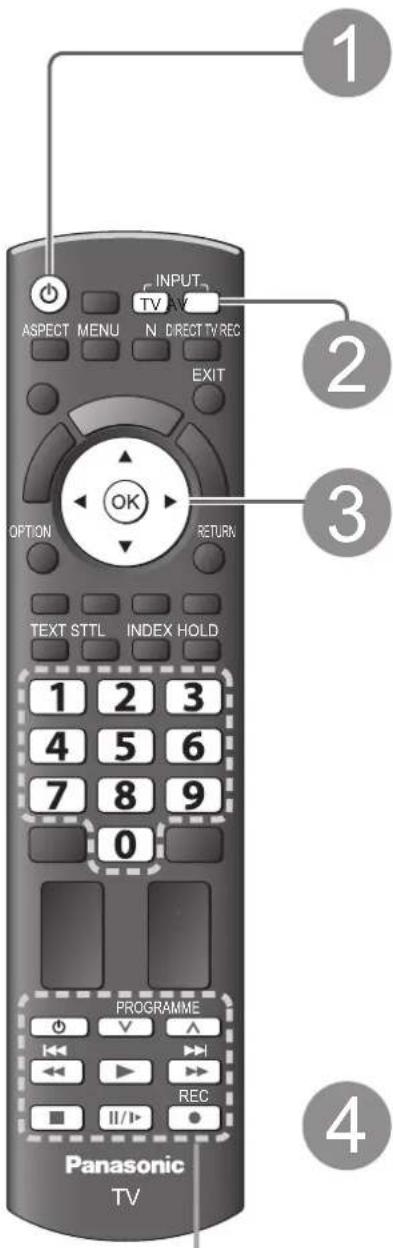
Zapněte televizor
■ Po zapojení prostřednictvím konektoru SCART jako v příkladu 2 nebo 3 (str. 10 a str. 11)
→ Po zahájení přehrávání přijme vstupní signály automaticky
• Vstupní signály jsou konektorem SCART (kolík 8) identifikovány automaticky.
• Tato funkce je dostupná také pro připojení HDMI (str. 54).
■ Pokud se vstupní režim nezapne automaticky
→ Proved'te kroky 2a 3 • Zkontrolujte nastavení zařízení.
Vyvolejte menu pro volbu vstupu
AV
Zvolte vstupní režim pro připojené zařízení
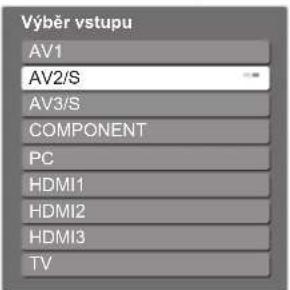
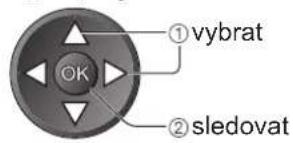
- Vstup můžete zvolit také pomocí tlačítka AV na dálkovém ovladači nebo na postranním panelu televizoru. Stiskněte tlačítko opakovaně, dokud nebude zvolen požadovaný vstup.
- Chcete-li přepínat mezi AV2/AV3 a AV2S/AV3S, levým a pravým kurzorovým tlačítkem přemístěte indikátor.
- Každý vstupní režim lze označit nebo přeskočit → “Označení vstupů” (str. 37) Vynechané vstupy se při stisku tlačítka AV nezobrazí.
Prohlížení
Zobrazuje zvolený režim
AV2
Návrat k televizoru
→ TV
Poznámka
- Pokud má externí zařízení funkci nastavení poměru stran, nastavte ji na "16:9".
- Podrobnosti vyhledejte v návodu k zařízení nebo se obraťte na místního prodejce.
Ovládání zařízení prostřednictvím dálkového ovladače televizoru
Zařízení připojené k televizoru lze přímo ovládat níže uvedenými tlačitky dálkového ovladače televizoru.
 | Pohotovostní režimPřepnutí do pohotovostního režimu / Zapnutí |
 | PřehrátPřehrávání videokazety / DVD |
 | ZastavitZastavení operace |
 | Přesun vzad / Skok / VyhledáváníVideorekordér: Převíjení vzad, rychlé prohlížení záznamu směrem vzadDVD: Skok na předchozí skladbu nebo titulChcete-li vyhledávat směrem vzad, tlačítko stiskněte a přidržte |
 | Rychlý přesun vpřed / Skok / VyhledáváníVideorekordér: Převíjení vpřed, rychlé prohlížení záznamu směrem vpředDVD: Skok na následující skladbu nebo titulChcete-li vyhledávat směrem vpřed, tlačítko stiskněte a přidržte |
 | PauzaPauza / ObnovitDVD: Chcete-li přehrávat zpomaleně, tlačítko stiskněte a přidržte |
 | Přepínání kanálů nahoru / dolůVybrat kanál |
 | ZáznamZahájení záznamu |
■ Jak změnit kód typu zařízení
Každý typ zařízení Panasonic má svůj vlastní kód dálkového ovladače.
Kód změňte podle zařízení, které chcete ovládat.
Pokud ovládáte připojená zařízení prostřednictvím VIERA Link (str. 52), zadejte kód "73".
Stiskněte a přidržte ⚙ během následujících operací
Zadejte příslušný kód, viz níže uvedená tabulka

Stiskněte


| Typ zařízení Kód | |
| DVD rekordér / DVD přehrávač 70 (výchozí) | |
| Domácí kino, domácí kino s přehrávačem disků Blu-ray | 71 |
| Videorekordér 72 | |
| Zařízení používané ve VIERA Link ➔ “Ovládání VIERA Link” (str. 52) | 73 |
Poznámka
- Po změně kódu si ověřte, zda dálkový ovladač pracuje správně.
- Při výměně baterií se mohou kódy vynulovat na výchozí hodnoty.
- U některých modelů nemusí být některé operace možné.
Jak používat funkce menu
K nastavení obrazu, zvuku a dalších funkcí slouží různá menu.
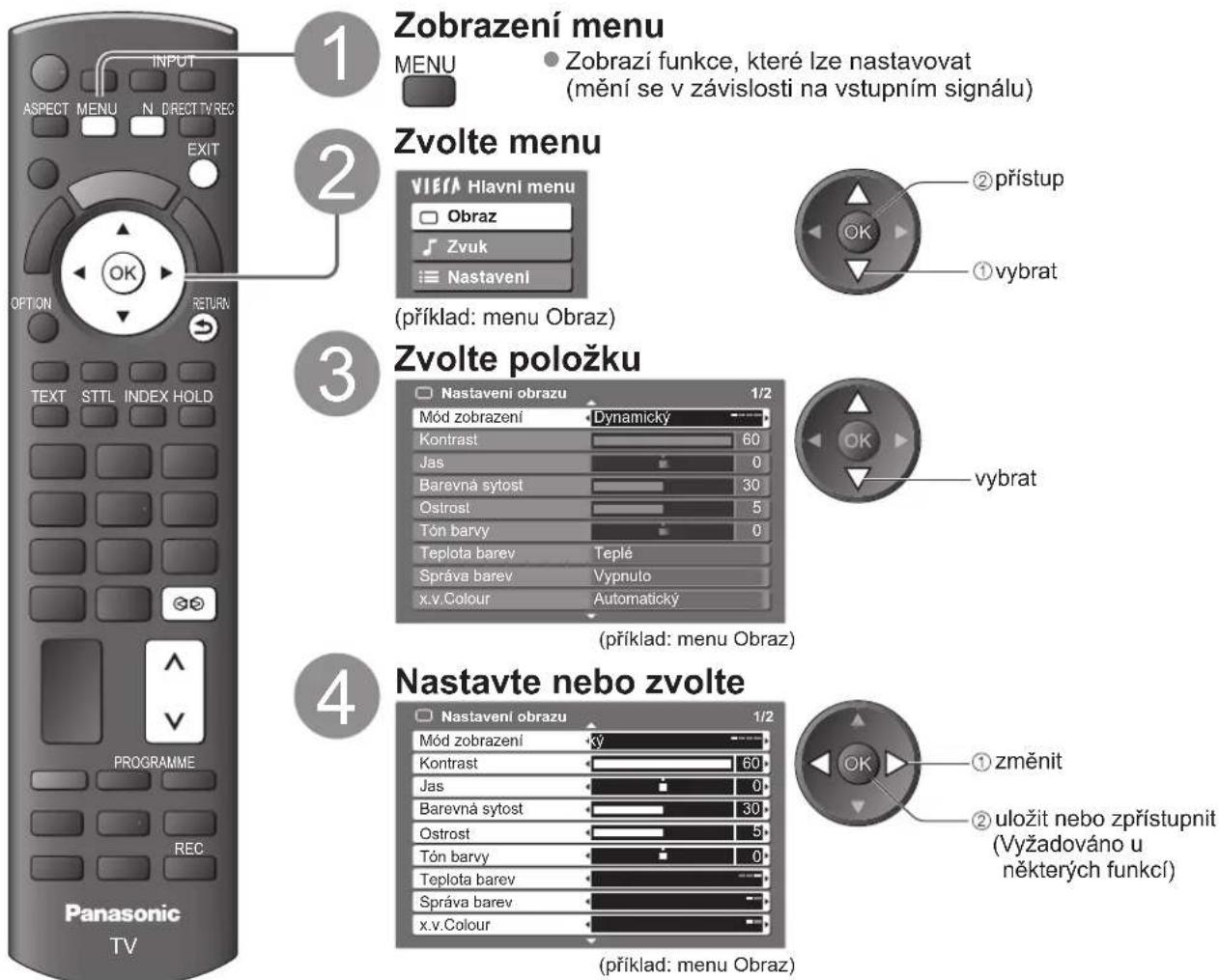
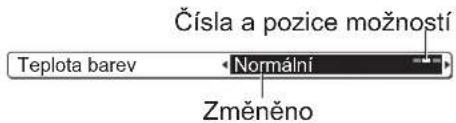
■Zvolte si z nabízených možností
■Nastavte pomocí posuvné lišty

■Přesun na následující stránku

■ Vynulování nastavení
- Pouze vynulování nastavení obrazu
"Obnova výchozích hodnot" v menu Obraz (str. 26) - Pouze vynulování nastavení zvuku
"Obnova výchozích hodnot" v menu Zvuk (str. 27)
• Vynulování nastavení obrazu i zvuku
- Inicializace všech nastavení
"Expediční nastavení" v menu Další nastavení (str. 29)
■ Znaky zadávejte v menu libovolného zadávání
Pro některé položky můžete libovolně zadat názvy nebo čísla.

- Pomocí numerických tlačítek lze vkládat znaky.
"Tabulka znaků pro numerická tlačítka" (str. 58)
Přehled
Ovládání str. 24
VIERA Hlavní menu
Obraz
Zvuk
Nastavení
| Nastavení obrazu | 1/2 | |
| Mód zobrazení | Dynamický | |
| Kontrast | 60 | |
| Jas | 0 | |
| Barevná sytost | 30 | |
| Ostrost | 5 | |
| Tón barvy | 0 | |
| Teplota barev | Teplé | |
| Správa barev | Vyprnuto | |
| x.v.Colour | Automatický | |
| Nastaveni obrazu | 2/2 | |
| Režim ECO | Vypnuto | |
| Redukce šumu obrazu | Vypnuto | |
| 3D-COMB | Vypnuto | |
| Obnova výchozích hodnot | Obnovit | |
(str. 26)
| Nastavení zvuku 1/2 | ||
| Režim zvuku | Hudba | |
| Hloubky | 0 | |
| Výšky | 0 | |
| Balance | 0 | |
| Hlasitost sluchátek | 11 | |
| Surround | Vypnuto | |
| Korekce hlasitosti | 0 | |
| Vzdálenost repro od zdi | Vice než 30cm | |
| MPX | Stereo | |
| Nastavení zvuku | 2/2 | |
| SPDIF | Automatický | |
| Úroveň MPEG Optical | 0dB | |
| Vstup HDMI1 | Digitální | |
| Obnova výchozích hodnot | Obnovit | |
(str. 27)
| Dalši nastaveni | |
| Časovac vypnuti | Vypnuto |
| Nastavení spojení | Přístup |
| Dětský zámek | Přístup |
| Menu ladění DVB-C | Přístup |
| Menu ladění DVB-T | Přístup |
| Menu ladění analog | Přístup |
| Jazyk | Přístup |
| Nastavení zobrazení | Přístup |
| Common Interface | Přístup |
| Nastavení systému | Přístup |
| Dalši nastavení | Přístup |
(str. 28 a str. 29)
| Nastavení spojení | |
| VIERA Link | Zapnuto |
| Q-Link | AV2 |
| Výstup AV2 | TV |
| Zapínání přes Link | Zapnuto |
| Vypínání přes Link | Zapnuto |
| Úspomý standby režim | Zapnuto |
| Intelligent. Auto vypnutí | Zap. (bez upozomění) |
| Načítání | Přístup |
(str. 28)
| Menu ladění DVB-C | |
| Edituj složku Oblíbené | Přístup |
| Seznam kanálů | Přístup |
| Automatické ladění | Přístup |
| Ruční ladění | Přístup |
| Aktualizovat seznam kan | Přístup |
| Hlášení nového kanálu | Zapnuto |
| Stav signálu | Přístup |
| Přídat DVB-T HD kanály | Přístup |
(str. 28, 30, 32, 33)
| Menu ladění DVB-T | |
| Edituj složku Oblíbené | Přístup |
| Seznam kanálů | Přístup |
| Automatické ladění | Přístup |
| Ruční ladění | Přístup |
| Aktualizovat seznam kan. | Přístup |
| Oblíbený TV poskytovatel | Přístup |
| Hlášení nového kanálu | Zapnuto |
| Stav signálu | Přístup |
| Přidat HD kanály | Přístup |
| Přidat DVB-C kanály | Přístup |
(str. 28, 31 - 33)
| Menu ladění analog | |
| Seznam kanálů | Přístup |
| Automatické ladění | Přístup |
| Ruční ladění | Přístup |
| Přidat DVB-T kanály | Přístup |
(str. 29, 31, 35)
| Nastaveni zobrazení | |
| Typ prefer. Podtitulků | Standardní |
| Teletext | TOP |
| Nastavení znaků TXT | Západní |
| Boční panel | Výpnuto |
| Označení vstupů | Přístup |
| Doba zobr. informací | 3 sekundy |
| Zobrazení hraciho času | Zapnuto |
(str. 29)
| Nastavení systému | |
| Expediční nastavení | Přístup |
| Aktualizace systému | Přístup |
| Softwarová licence | Přístup |
| Systémové informace | Přístup |
(str. 29, 39 - 41)
| Další nastavení | |
| Systém barev AV | Automatický |
| GUIDE Plus+ Nastavení | Přístup |
| Úsporný režim | Vypnuto |
| Převzorkování obrazu | Zapnuto |
| Časové pásmo | Automatický |
| Obnovovací frekvence | 100Hz |
(str. 29)
Jak používat funkce menu
Seznam menu
| Menu | Položka Nastavení / Konfigurace (možnosti) | |
| Obraz | Mód zobrazení | Základní režimy obrazu (Dynamický / Normální / Kino / Hry)Nastavte pro všechny vstupní signályDynamický : Poskytuje dokonalejší obrazový kontrast a ostrost i při sledování v jasné místnostíNormální: Doporučeno ke sledování za normálních podmínek osvětlení místnostíKino : Ke sledování filmů v zatemněné místnosti – přináší obraz jako v kiněHry : Signál s rychlou odezvou je poskytne vhodné zobrazení ke hraní herNevztahuje se k režimu TVV pravém horním rohu obrazovky lze průběžně zobrazit uplynulý čas strávený v režimu Hry“Zobrazení hracího času” (str. 29) |
| Kontrast, Jas,Barevná sytost,Ostrost | Zvyšuje nebo snižuje úroveň těchto parametrů podle vašich osobních preferencí | |
| Tón barvy | Se zdrojem signálu NTSC připojeným k televizoru lze upravovat odstín obrazu podle vlastního vkusuPouze pro příjem signálu NTSC | |
| Teplota barev | Umožňuje vyvážení celkového barevného odstínu obrazu (Chladné / Normální / Teplé) | |
| Správa barev | Automaticky nastaví svěží barvy (Vypnuto / Zapnuto)Nevztahuje se k signálu PC | |
| x.v.Colour | Zvyšuje odstupňování barev (Vypnuto / Automatický)To je efektivní při sledování videozáznamů HD z externího zařízení.Pouze vstupní režim HDMI | |
| Režim ECO | Automaticky upraví nastavení obrazu podle podmínek osvětlení (Vypnuto / Zapnuto) | |
| Redukce šumuobrazu | Potlačení obrazového šumuAutomaticky snižuje nežádoucí obrazový šum a publikávání v úsecích s obrysovými přechody obrazu (Vypnuto / Malá / Střední / Velká)Nevztahuje se k signálu PC | |
| 3D-COMB | Při zobrazení statických nebo pomalu se pohybujících záběrů se může občas objevit barevný rastrNastavte na “Zapnuto”, obraz bude ostřejší a barvy přesnější (Vypnuto / Zapnuto)Pouze pro příjem signálu PAL nebo NTSCNevztahuje se k signálu RGB, S-Video, komponentnímu signálu, PC, HDMI a kartě SD. | |
| Obnova výchozíchhodnot | Chcete-li aktuální Režim obraz zrušit a obnovit výchozí nastavení, stiskněte tlačítko OK | |
| Zvuk | Režim zvuku | Základní zvukový režim (Hudba / Reč) |
| Hloubky | Zvyšuje nebo snižuje úroveň, aby se zdůraznil nebo minimalizoval zvuk spodního kmitočtového pásma | |
| Výšky | Zvyšuje nebo snižuje úroveň, aby se zdůraznil nebo minimalizoval zvuk horního kmitočtového pásma | |
| Balance | Nastavuje úroveň hlasitosti pravých a levých reproduktorů | |
| Hlasitost sluchátek | Nastavuje hlasitost sluchátek | |
| Surround | Nastavení prostorového zvuku (Vypnuto / V-Audio / V-Audio Surround)V-Audio: Zdokonalená simulace prostorového vjemu prostřednictvím dynamického zvýraznění šířky.V-Audio Surround: Zdokonalená simulace prostorového vjemu prostřednictvím dynamického zvýraznění šířky a hloubky.K přepínání lze také použít tlačítko Surround na dálkovém ovladači (str. 9). | |
| Korekce hlasitosti | Nastaví hlasitost jednotlivých kanálů nebo vstupních režimů | |
| Vzdálenost repro od zdi | Nastaví zvuk pásma hloubek (Vice než 30 cm / Méně než 30 cm)Pokud je prostor mezi zadní stranou televizoru a stěnou větší než 30 cm, doporučuje se nastavení “Vice než 30 cm”.Pokud je prostor mezi zadní stranou televizoru a stěnou menší než 30 cm, doporučuje se nastavení “Méně než 30 cm”. | |
| MPX | Volba stereo / mono (Mono / Stereo)Normálně: StereoStereofonní signál nelze přijímat: MonoM1 / M2: K dispozici při vysílání monofonního signáluPouze v analogovém režimu | |
| SPDIF | Výběr výchozího nastavení pro signál digitálního zvukového výstupu z konektoru DIGITAL AUDIO OUT (Automatický / PCM)Automatický : Výstup signálu Dolby Digital Plus a Dolby Digital má formát datového toku Dolby Digital.HE-AAC (48 kHz) je na výstupu ve formátu DTS.MPEG je na výstupu ve formátu PCM.PCM : Signál digitálního výstupu je pevně nastaven na formát PCM.Pouze režim DVB | |
| Úroveň MPEG Optical | Zvuk MPEG je v porovnání s ostatními typy zvukových stop normálně větší.Úroveň výstupního signálu MPEG z konektoru DIGITAL AUDIO OUT lze nastavit jako výchozí nastavení (0 / -2 / -4 / -6 / -8 / -10 / -12 dB)Pouze režim DVB | |
| Vstup HDMI1 / 3 | Vyberte podle vstupního signálu (Digitální / Analogový) (str. 59)Digitální : Kabelové připojení HDMIAnalogový : Adaptér kabelového připojení HDMI-DVIPouze vstupní režim HDMIKonektor HDMI2 je určen pouze pro digitální signálPro HDMI2 není k dispozici žádné nastavení | |
| Obnova výchozích hodnot | Chcete-li aktuální Režim zvuku zrušit a obnovit výchozí nastavení, stiskněte tlačítko OK | |
- Při použití PC nebo karty SD se zobrazí rozdílné menu. (str. 42 a str. 45)
• Lze zvolit pouze dostupné položky.
Jak používat funkce menu
Seznam menu
| Menu | Položka Nastavení / Konfigurace (možnosti) | |
| Nastavení | Časovač vypnutí | |
| Nastavení spojení | VIERA Link | |
| Q-Link | ||
| Výstup AV1 / AV2 | ||
| Zapínání přes Link | ||
| Vypínání přes Link | ||
| Úsporný standby režim | ||
| Intelligent. Auto vypnutí | ||
| Načitání | ||
| Dětský zámek | ||
| Menu ladění DVB-C | Edituj složku Oblíbené | |
| Seznam kanálů | ||
| Automatické ladění | ||
| Ruční ladění | ||
| Aktualizovat seznam kan. | ||
| Hlášení nového kanálu | ||
| Stav signálu | ||
| Přidat DVB-T HD kanály | ||
| Menu ladění DVB-T | Edituj složku Oblíbené | |
| Seznam kanálů | ||
| Automatické ladění | ||
| Ruční ladění | ||
| Aktualizovat seznam kan. | ||
| Oblíbený TV poskytovatel | ||
| Hlášení nového kanálu | ||
| Stav signálu | ||
| Přidat HD kanály | ||
| Předadí všechny kanály TV, aby bylo možno přidat kanály HD | ||
| Všechna předchozí nastavení ladění budou odstraněna | ||
| Tuto funkci použijte, pokud ve vaší oblasti zahajují služby DVB-T HD. | ||
| Pro každou vysílací stanici vybere vaši oblíbenou sit' | ||
| Vybere, zda poskytne upozornění při nalezení nového kanálu DVB-T (str. 32) | ||
| Zkontroluje stav signálu DVB-T (str. 32) | ||
| Přeladí všechny kanály TV, aby bylo možno přidat kanály HD | ||
| Všechna předchozí nastavení ladění budou odstraněna | ||
| Tuto funkci použijte, pokud ve vaší oblasti zahajují služby HD. | ||
| Předadí všechny kanály TV, aby bylo možno přidat kanály DVB-C | ||
| Všechna předchozí nastavení ladění budou odstraněna | ||
| Tuto funkci použijte, pokud se poskytují služby DVB-C. | ||
| Menu | Položka Nastavení / Konfigurace (možnosti) | ||
| Nastavení | Menu ladění analog | Seznam kanálů | Nechtěné analogové kanály přeskočí nebo analogové kanály upraví (str. 35) |
| Automatické ladění | Automaticky nastaví analogové kanály přijímané v oblasti (str. 31) | ||
| Ruční ladění | Nastaví analogové kanály ručně (str. 35) | ||
| Přidat DVB-T kanály | Přeladí všechny kanály TV, aby bylo možno přidat kanály DVB-TVšechna předchozí nastavení ladění budou odstraněnaTuto funkci použijte, pokud ve vaší oblasti zahajují služby DVB-T. | ||
| Jazyk | Volba jazyka | Změna jazyka zobrazovaných údajů | |
| Preferovaný zvuk 1 / 2 | Vybere první a druhý preferovaný jazyk pro Multi Audio DVB (podle vysílací stanice) | ||
| Preferované podtitulky 1 / 2 | Vybere první a druhý preferovaný jazyk pro titulky DVB (podle vysílací stanice)Zobrazení titulků ➞ str. 16 | ||
| Preferovaný teletext | Zvolí preferovaný jazyk pro teletextovou službu DVB (závisí na provozovateli vysílání) | ||
| Nastavení zobrazení | Typ prefer. Podtitulků | Vybere preferovaný typ titulků (Standardní / Pro neslyšící)"Pro neslyšící" poskytuje pomoc při porozumění a zábavě s titulky DVB (závisí na provozovateli vysílání).Nastavení "Preferované podtitulky 1 / 2" v nastavení "Jazyk" má přednost. | |
| Teletext | Režim zobrazení teletextu (TOP (FLOF) / Seznam) (str. 20) | ||
| Nastavení znaků TXT | Vybere jazyk teletextu (Západní / Východní 1 / Východní 2)Západní: angličtina, francouzština, němčina, řečtina, italština, španělština, švédština, turečtina apod.Východní 1: čeština, angličtina, estonština, litevština, rumunština, ruština, ukrajinština apod.Východní 2: čeština, maďarština, litevština, polština, rumunština apod. | ||
| Boční panel | Zvyšuje jas postranního panelu (Vypnuto / Tmavý / Střední / Jasný)Je doporučeno nastavení "Vysoký", které zabraňuje "vypálení obrazového stínu" panelu. | ||
| Označení vstupů | Označí nebo vynechá všechny vstupní jednotky (str. 37) | ||
| Doba zobr. informací | Nastavuje dobu, po kterou zůstane informační proužek (str. 15) na obrazovce (nezobrazovat / 1 / 2 / 3 / 4 / 5 / 6 / 7 / 8 / 9 / 10 sekund) | ||
| Zobrazení hracího času | Chcete-li zobrazit uplynulý čas strávený v režimu Hry, použijte nastavení "Zapnuto" (Vypnuto / Zapnuto)Tato funkce je dostupná při nastavení položky "Mód zobrazení" na "Hry" (str. 26). | ||
| Common Interface | Slouží ke sledování placených TV kanálů (str. 38) | ||
| Nastavení systému | Expediční nastavení | Obnoví veškerá původní nastavení, například v případě stěhování (str. 39) | |
| Aktualizace systému | Načte nový software do televizoru (str. 40) | ||
| Softwarová licence | Zobrazi informace o licenci k softwaru | ||
| Systémové informace | Zobrazi systémové informace tohoto televizoru | ||
| Dalsí nastavení | Systém barev AV | Vybirá volitelný systém barev založený na obrazových signálech v režimu AV (Automatický / PAL / SECAM / M. NTSC / NTSC) | |
| GUIDE Plus+Nastavení | AktualizaceProvede aktualizaci rozvrhu GUIDE Plus+ a reklamních údajů pro systém GUIDE Plus+ (str. 19) | ||
| Směrovací čísloSvě směrovací číslo nastavte v systému GUIDE Plus+ (str. 19) na zobrazování reklam | |||
| Systémové informaceZobrazuje systémové informace ze systému GUIDE Plus+ | |||
| Úsporný režim | Snižuje jas obrazu kvůli úspoře elektrické energie (Vypnuto / Zapnuto) | ||
| Převzorkování obrazu | Vybere úsek obrazovky, na němž se zobrazí obraz (Vypnuto / Zapnuto)Zapnuto : Zobrazení je zvětšeno tak, aby byly okraje původního obrazu skryty.Vypnuto : Obraz v původní velikosti.Pokud se na okraji obrazovky tvoří šum, nastavte na "Zapnuto".Tato funkce je dostupná jen při nastavení aspektu Automatický (pouze signál 16:9) nebo 16:9.Tuto funkci lze uložit samostatně pro signály SD (Standardní rozlišení) a HD (vysoké rozlišení). | ||
| Časové pásmo | Nastavení časových údajůČasová data budou upravena podle GMT.Chcete-li nastavit čas podle své oblasti automaticky, použijte "Automatický". | ||
| Obnovovací frekvence | Změní způsob zpracování obrazu panelu (v závislosti na vstupním signálu) (50Hz / 100Hz)Normálně nastavte na "100 Hz" | ||
- Při použití PC nebo karty SD se zobrazí rozdílné menu. (str. 42 a str. 45)
- Lze zvolit pouze dostupné položky.
Přeladění z nabídky Další nastavení
Automatické ladění přeladí automaticky všechny kanály.
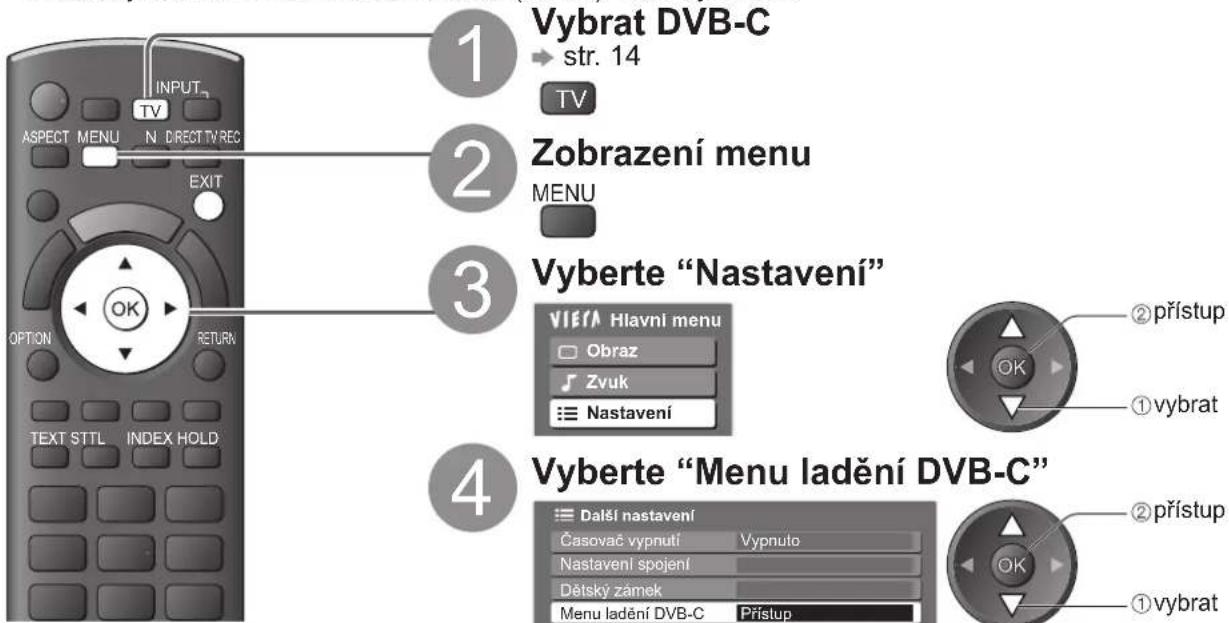
Kanály DVB-C
Automaticky přeladí všechny poskytované kanály DVB-C.
Tato funkce je dostupná, pokud bylo naladění kanálu DVB-C již uskutečněno.
• Budou přeladěny pouze kanály DVB-C.
Všechna předchozí nastavení ladění budou odstraněna
- Pokud byl nastaven PIN dětského zámku (str. 36), musí být zadán.
Návrat k televizoru

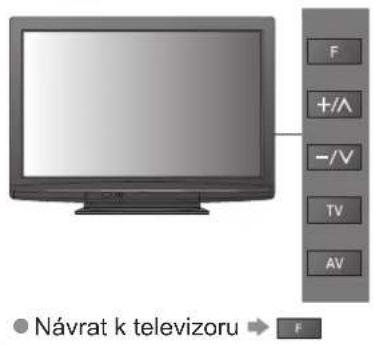
■ Pro Automatické ladění použijte tlačítka na postranním panelu televizoru (str. 8).
① Tiskněte opakovaně, dokud se neobjeví "Automatické ladění"
② Přístup k položce "Automatické ladění" TV
③ Nastavte režim vyhledávání a režim zobrazení
+/ʌ(vyberte položku)
(nastavit)
④ Spust'te "Automatické ladění"
Poznámka
- Pokud nebylo ladění zcela dokončeno → "Ruční ladění" (str. 33)
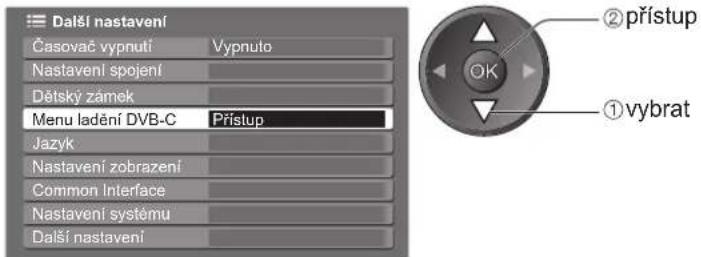
5 Vyberte "Automatické ladění"
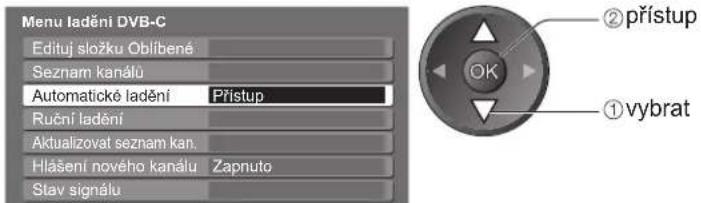
6 Nastavte režim vyhledávání a režim zobrazení
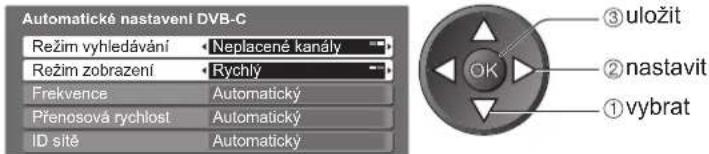
Úplné: prohledává celý kmitočtový rozsah
Rychlé: prohledává kmitočet vyhovující ve vaší zemi
- Položky Frekvence, Přenosová rychlost a ID sítě normálně nastavte na „Automatický“.
7 Spust'te Automatické ladění
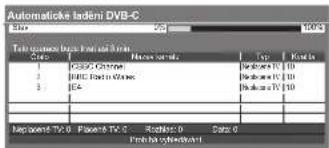
Automatické ladění DVB-C
Automat
Stav
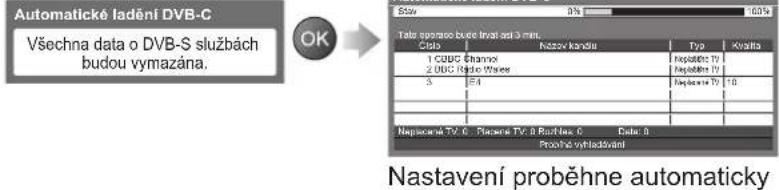
- S ohledem na vybranou zemi (str. 12) se vyžaduje "Výběr oblíbeného TV poskytovatele" nebo "Zvolit region" str. 13
Po dokončení operace se zobrazí kanál v nejnižší pozici.
DVB-T nebo analogové kanály
Automaticky přeladí všechny kanály DVB-T nebo analogové kanály přijímané v oblasti.
● Automatické ladění DVB-T je dostupné, pokud bylo naladění kanálu DVB-T již uskutečněno.
● V režimu DVB-T budou přeladěny pouze kanály DVB-T.
- V analogovém režimu budou přeladěny pouze Analogové kanály.
Všechna předchozí nastavení ladění budou odstraněna
●Pokud byl nastaven PIN dětského zámku (str. 36), musí být zadán.
- "Menu ladění DVB-T" je k dispozici pouze v režimu DVB-T. - "Menu ladění analog" je k dispozici pouze v analogovém režimu.
Nastavení kanálu, jazyka, země / regionu se prénáší do zařízení kompatibilního s Q-Link nebo VIERA Link připojeného k televizoru.
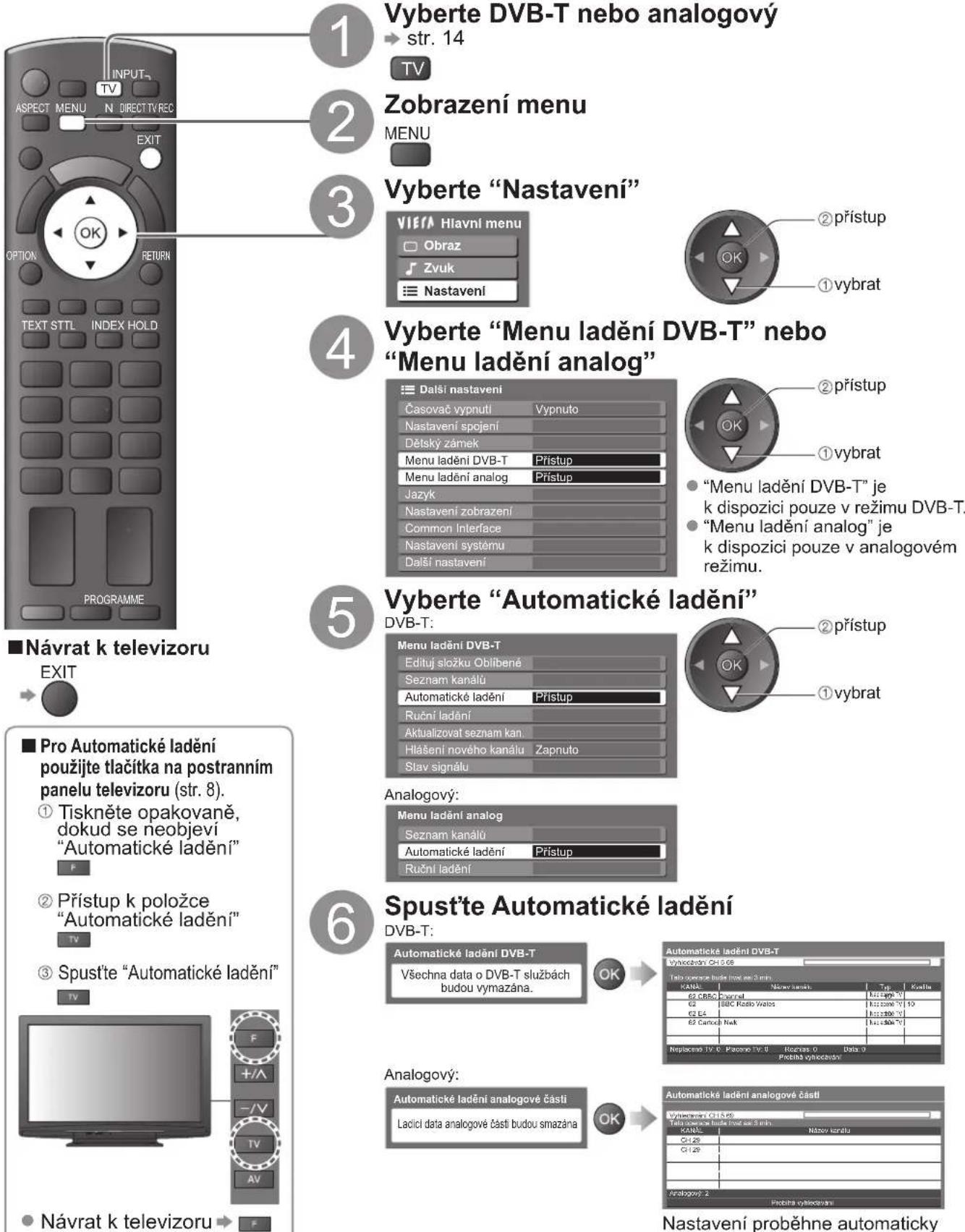
■ Pro Automatické ladění použijte tlačítka na postranním panelu televizoru (str. 8).
① Tiskněte opakovaně, dokud se neobjeví "Automatické ladění"
② Přístup k položce "Automatické ladění"
③ Spust'te "Automatické ladění"
Poznámka
- Pokud nebylo ladění zcela dokončeno
"Ruční ladění" (str. 33 a str. 35)
Po dokončení operace se zobrazí kanál v pozici "1".
Ladění a úpravy kanálů
(DVB)
Kanály lze přeladit nebo vytvořit seznam oblíbených kanálů, nechtěné kanály vynechat apod.
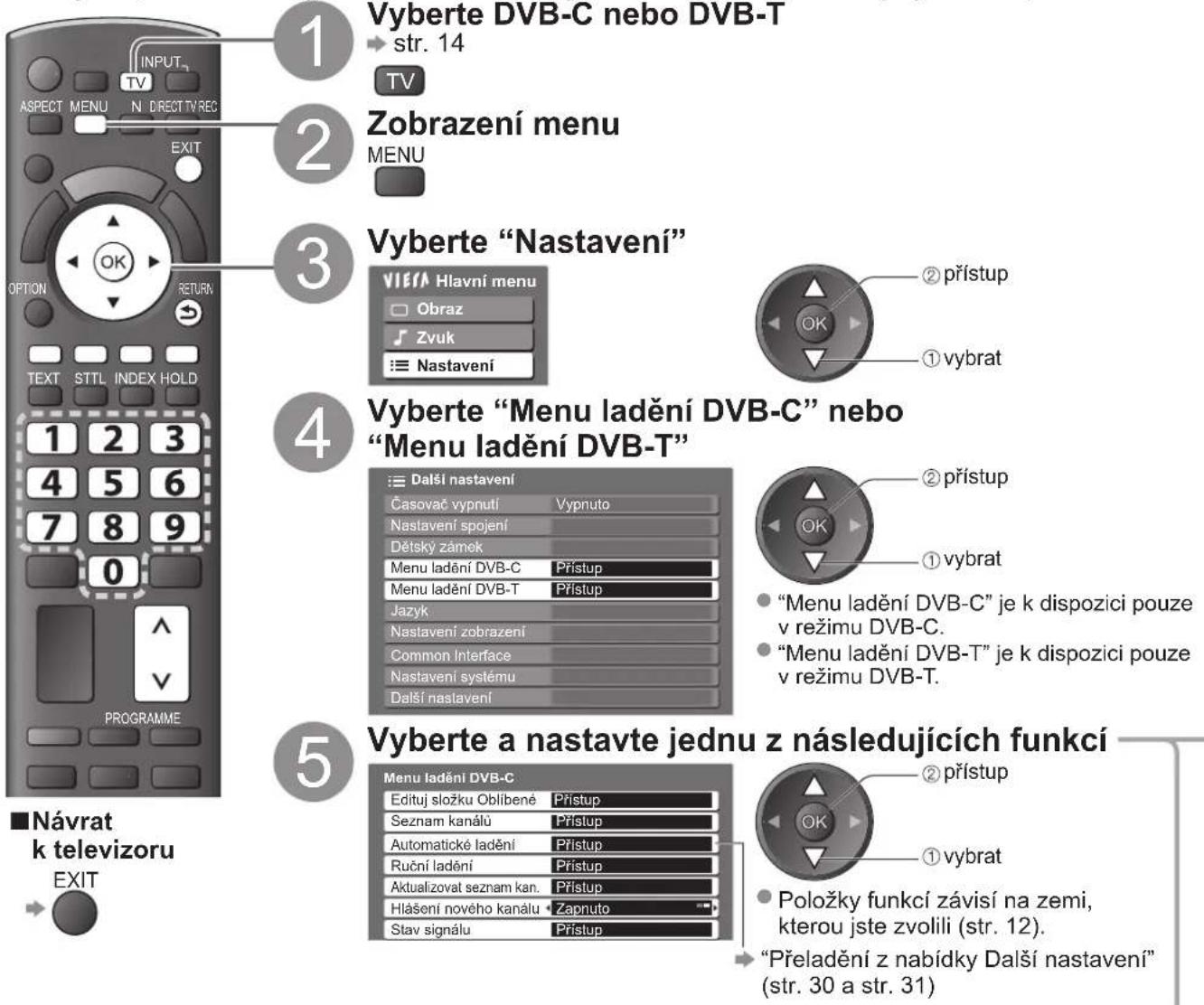
1
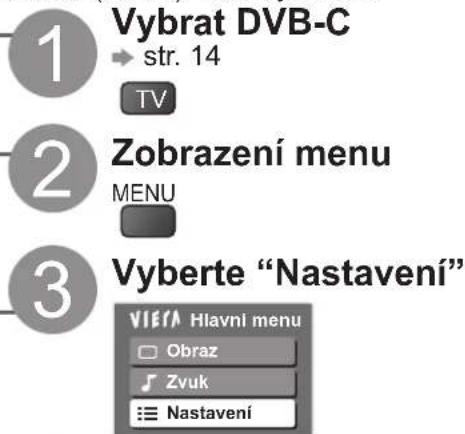
Vyberte DVB-C nebo DVB-T
str. 14
TV
2
Zobrazení menu
MENU
3
Vyberte "Nastavení"
4
Vyberte "Menu ladění DVB-C" nebo "Menu ladění DVB-T"
- "Menu ladění DVB-C" je k dispozici pouze v režimu DVB-C.
- "Menu ladění DVB-T" je k dispozici pouze v režimu DVB-T.
5
Vyberte a nastavte jednu z následujících funkcí
- Položky funkcí závisí na zemi, kterou jste zvolili (str. 12).
"Přeladění z nabídky Další nastavení" (str. 30 a str. 31)
Automatická aktualizace kanálu DVB Aktualizovat seznam kan.
Můžete přidat nové kanály, vymazat odebrané kanály a automaticky aktualizovat název a pozici kanálu podle seznamu kanálů.
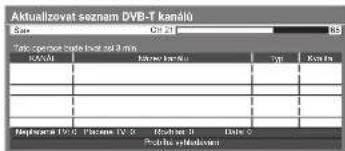
- Aktualizuje se Seznam kanálů se zachováním vašeho nastavení položek Edituj složku Oblíbené, Seznam kanálů, Dětský zámek apod.
Zobrazit upozornění Hlášení nového kanálu
Vybere, zda poskytne upozornění při nalezení nového kanálu DVB-C. (Vypnuto / Zapnuto)

- Volbou OK se uskuteční příkaz "Aktualizovat seznam kan."
Zkontrolovat signál DVB Stav signálu
Vybere kanál a zkontroluje podmínky signálu DVB.
Změna kanálu

![Stay signálu DVB-C Kanal 70 CBRC Channel Kvalita signálu 0 10 Sfia signálu 0 10 Název TV poskytovatele Wenvoe Pozice [CH62] 802 MHz](/content/2026/05/1006400/images/a0583688fcc7947ac31652e65ebf017c3560c9db83d5e931662c932da4ed89cf.jpg)
Dobrá síla signálu ještě neznamená, že signál je vhodný k příjmu DVB. Použijte indikátor Kvalita signálu následujícím způsobem: Kvalita signálu:
• Zelená čára → Dobrá
- Žlutá čára → Neuspokojivá
- Červená čára → Špatná (Zkontrolujte anténu)
Seznam oblíbených kanálů DVB Edituj složku Oblíbené
Vytvořte seznamy oblíbených kanálů různých provozovatelů vysílání (až 4: Oblíbené 1 až 4).
Seznamy DVB Oblíbené jsou dostupné pod položkou "Kategorie" na informačním proužku (str. 15) a TV průvodce (str. 18).
① Vyberte kanál do seznamu

② Přidejte jej do seznamu Oblíbené

■ Upravit Seznam oblíbených
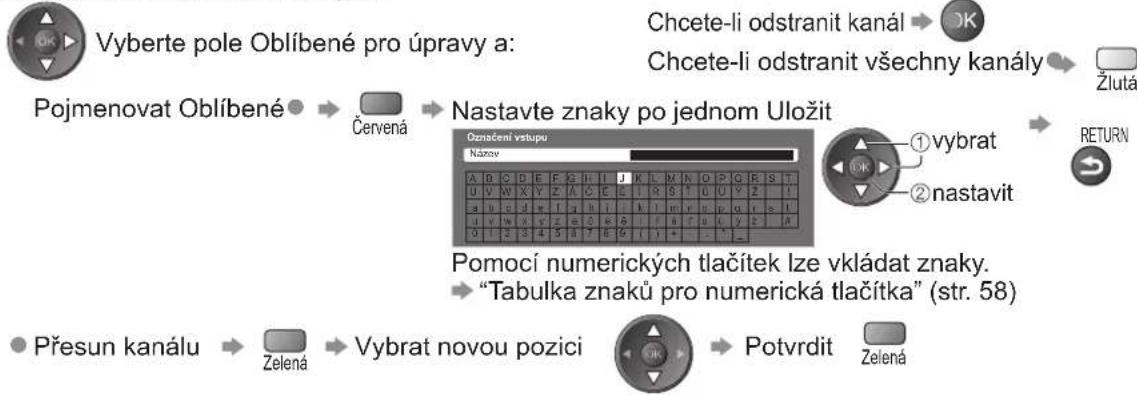
flowchart
graph TD
    A["Vyberte pole Oblíbené pro úpravy a:"] --> B["Chcete-li odstranit kanál"]
    B --> C["Chcete-li odstranit všechny kanály"]
    C --> D["Zlutá"]
    E["Pojmenovat Oblíbené"] --> F["Červená"]
    F --> G["Nastavte znaky po jednom Uložit"]
    G --> H["Oznizčení vstupu"]
    H --> I["A B C D E F K L I J K L M N O P Q R S T"]
    H --> J["U V W X Y Z A C E I R S T U U Y Z I"]
    H --> K["u u c d e f g h i k l m r u p q i s I"]
    H --> L["u V W x y z e o g 8 S r w y z A"]
    H --> M["0 1 2 3 4 5 6 7 8 G I I -"]
    H --> N["① vybrat"]
    H --> O["② nastavit"]
    H --> P["Pomocí numerických tlačítek lze vkládat znaky."]
    P --> Q[""Tabulka znaků pro numerická tlačítka" (str. 58)"]
    P --> R["Přesun kanálu"]
    R --> S["Zelená"]
    S --> T["Vybrat novou pozici"]
    T --> U["OK"]
    U --> V["Potvrdit"]
    V --> W["Zelená"]
③ Uložit

Vynechání nechtěných kanálů DVB, úprava kanálů DVB Seznam kanálů
Nechtěné kanály DVB lze skrýt.
Skryté kanály nelze zobrazit (pouze prostřednictvím této funkce). Tuto funkci použijte k vynechání nechtěných kanálů.
Vyberte kanál a dejte Zobrazit / Skrýt

■ Úprava kanálů
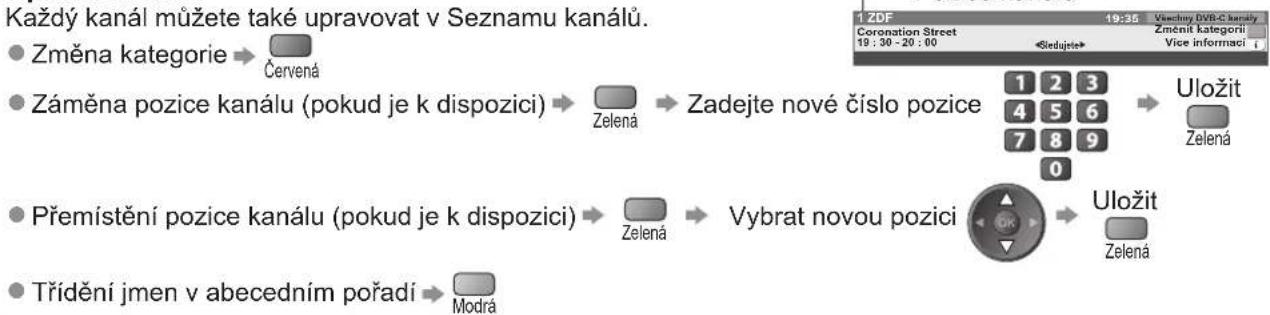
flowchart
graph TD
    A["Každý kanál můžete také upravovat v Seznamu kanálu."] --> B["Změna kategorie"]
    B --> C["Červená"]
    C --> D["Záměna pozice kanálu (pokud je k dispozici)"]
    D --> E["Zelená"]
    E --> F["Zadejte nové číslo pozice"]
    F --> G["1 2 3 4 5 6 7 8 9 0"]
    G --> H["Uložit Zelená"]
    I["Přemístění pozice kanálu (pokud je k dispozici)"] --> J["Zelená"]
    J --> K["Vybrat novou pozici"]
    K --> L["Uložit Zelená"]
    M["Třídění jmen v abecedním pořadí"] --> N["Modrá"]
Kanál DVB nastavte ručně Ruční ladění
K přeladění kanálů DVB se normálně používají položky "Automatické ladění" nebo "Aktualizovat seznam kan."
Pokud nebylo úplně dokončeno ladění nebo nasměrování antény, použijte tuto funkci.
- Všechny nalezené kanály budou přidány do Seznamu kanálů.
DVB-C

Nastavte funkci Přenosová rychlost a poté ji spust'te.
- Položku Přenosová rychlost normálně nastavte na "Automatický".
Nastavte úroveň, kde se "Kvalita signálu" stává maximální.
Ladění a úpravy kanálů
(Analogové kanály)
Kanály lze přeladit nebo nechtěné kanály vynechat, upravit apod.
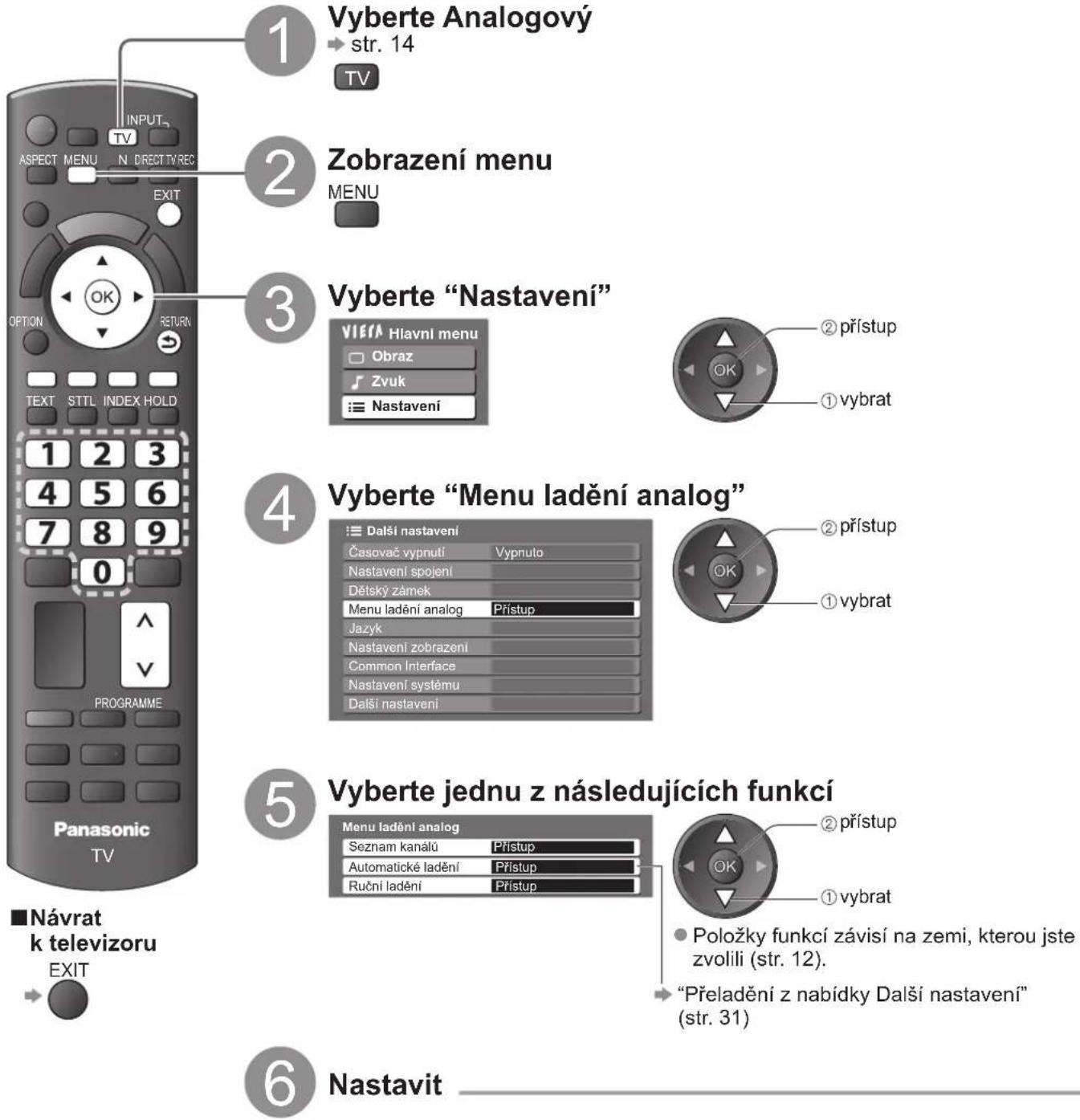
Vynechání nechtěných analogových kanály, úprava analogových kanálů Seznam kanálů
Nechtěné analogové kanály lze skrýt.
Skryté kanály nelze zobrazit (pouze prostřednictvím této funkce). Tuto funkci použijte k vynechání nechtěných kanálů.
Vyberte kanál a dejte Zobrazit / Skrýt

■ Úprava kanálů
Každý kanál můžete také upravovat v Seznamu kanálů.
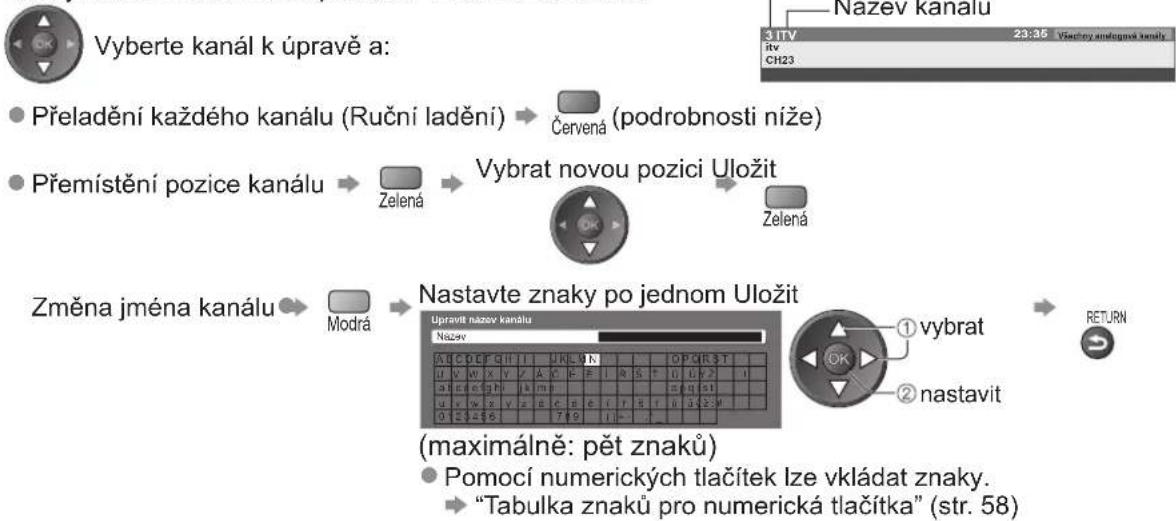
flowchart
graph TD
    A["Vyberte kanál k úpravě a:"] --> B["Přeladění každého kanálu (Ruční ladění)"]
    B --> C["Červená (podrobnosti níže)"]
    C --> D["Přemístění pozice kanálu"]
    D --> E["Zelená"]
    E --> F["Vybrat novou pozici Uložit"]
    F --> G["Zelená"]
    G --> H["Změna jména kanálu"]
    H --> I["Modrá"]
    I --> J["Nastavte znaky po jednom Uložit"]
    J --> K["Úpravit nazev kanálu"]
    K --> L["OK"]
    L --> M["RETURN"]
    M --> N["2 nastavit"]
    N --> O["1 vybrat"]
    N --> P["2 nastavit"]
    style A fill:#f9f,stroke:#333
    style B fill:#ccf,stroke:#333
    style C fill:#cfc,stroke:#333
    style D fill:#fcc,stroke:#333
    style E fill:#cff,stroke:#333
    style F fill:#ffc,stroke:#333
    style G fill:#fcc,stroke:#333
    style H fill:#cfc,stroke:#333
    style I fill:#cfc,stroke:#333
    style J fill:#cfc,stroke:#333
    style K fill:#cfc,stroke:#333
    style L fill:#fcc,stroke:#333
    style M fill:#fcc,stroke:#333
    style N fill:#fcc,stroke:#333
    style O fill:#fcc,stroke:#333
Poznámka
- Pokud je videorekordér připojen pouze kabelem RF, upravte předvolbu "VCR".
Ruční nastavení analogového kanálu Ruční ladění
■ Jemné ladění
Použijte k drobným změnám naladění určitého programu (v důsledku povětrnostních podmínek, apod.)
■ Ruční ladění
Ruční nastavení analogového kanálu provedte po automatickém ladění
Nastavte Systém zvuku a Systém barev a poté proved'te tuto funkci.
Systém barev normálně nastavte na "Automatický".
- Pokud je videorekordér připojen pouze kabelem RF, vyberte pozici kanálu "0".
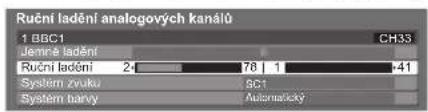
SC1: PAL B, G, H / SECAM B, G SC2: PAL I SC3: PAL D, K / SECAM D, K F: SECAM L, L'
Vyberte pozici kanálu

Vyberte kanál

Hledat a uložit

Dětský zámek
Specifické kanály / vstupní konektory AV lze uzamknout a kontrolovat, kdo je sleduje.
Pokud je zvolen uzamčený kanál / vstup, zobrazí se zpráva; po zadání kódu PIN jej lze sledovat.
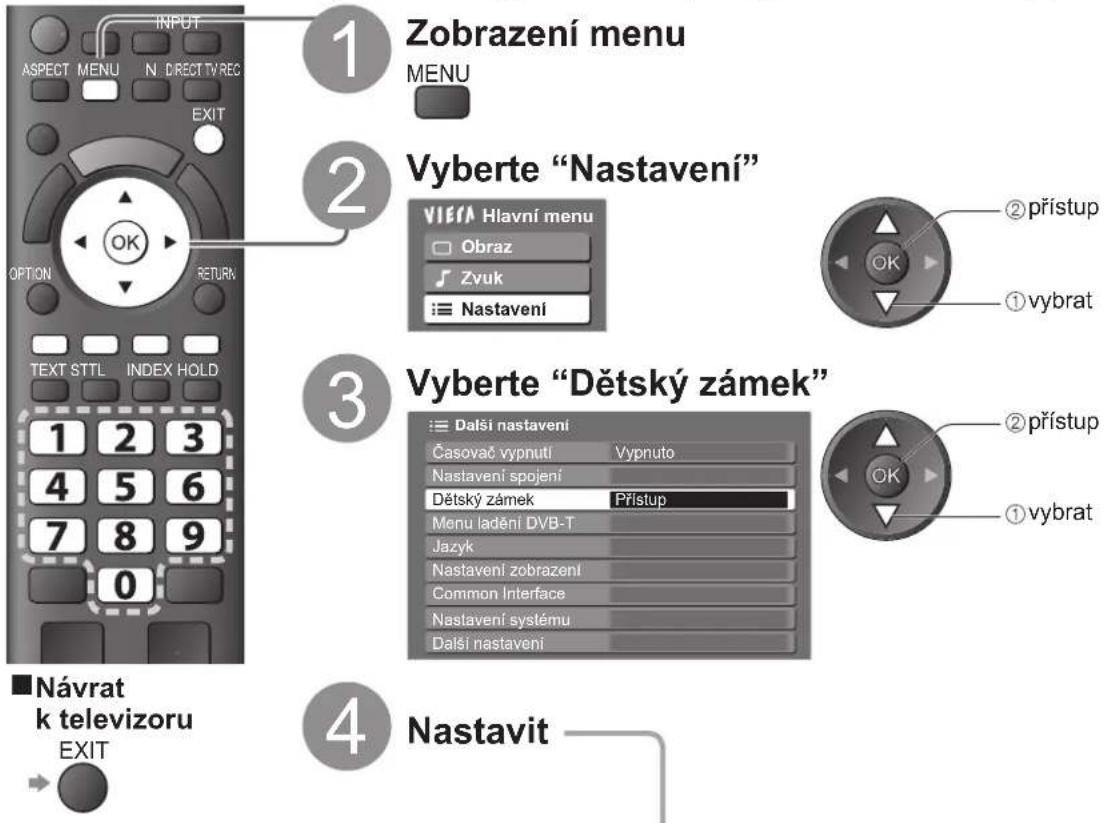
Kontrola diváků kanálu Dětský zámek
① Zadejte kód PIN (4 číslice)

0
② Vyberte "Dětský zámek/seznam"

③ Vyberte kanál / vstup, který má být uzamčen
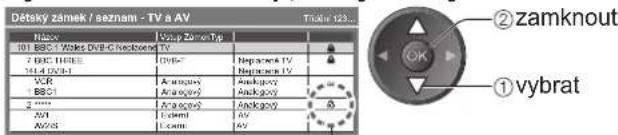
Objeví se, je-li kanál / vstup uzamčen
- Při první nastavení zadejte kód PIN dvakrát.
PIN si poznamenejte, pro případ že byste jej zapomněli. - Jako výchozí kód PIN může být uloženo číslo "0000", které závisí na vybrané zemi (str. 12).
Zrušit → Vyberte uzamčený kanál / vstup → OK
- Skok na začátek dalšího vstupu → Červeni
- Uzamknout vše → Zelená
- Zrušit veškerá uzamčení → Žlutá
- Třídění jmen v abecedním pořadí → Modrá
■ Změna kódu PIN
Vyberte "Změnit PIN"

Nový kód PIN zadejte dvakrát
0
■ Nastavení úrovně omezení
- Dostupnost této funkce závisí na zemi, kterou jste zvolili (str. 12). Pokud má program DVB hodnocení pro vyšší než zvolený věk, je sledování podmíněno zadáním kódu PIN (podle vysílací stanice).
Vyberte "Úroveň omezení" a nastavte věk pro omezení programů.

Poznámka
- Při nastavení "Expediční nastavení" (str. 39) se vymaže PIN a veškerá nastavení.
Označení vstupů
Pro snadnější identifikaci a volbu vstupního režimu, můžete označit každý vstupní konektor nebo přeskočit konektor, který není připojen k žádnému zařízení.
• Výběr vstupního režimu → str. 22
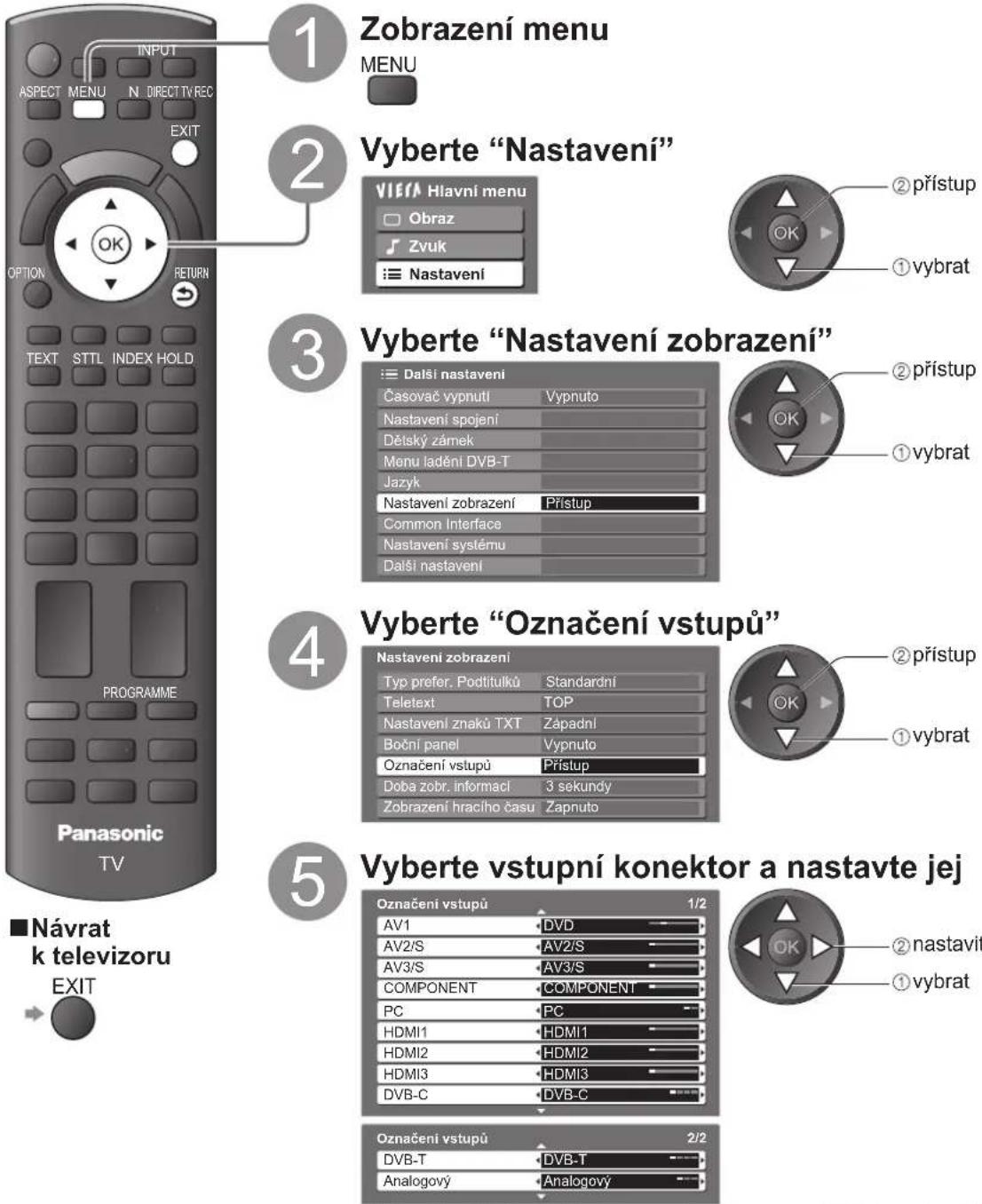
MENU
Štítky, které jste nastavili, se zobrazí v menu "Výběr vstupu" (str. 22), "Výběr TV" (str. 14) nebo na proužku.
- Pokud vyberete položku "Vynechat", režim nelze zvolit.
■ Označení vstupu
Každý vstup můžete označit podle vlastního uvážení.
Vyberte "Označení vstupu"
Nastavte znaky po jednom
Uložit

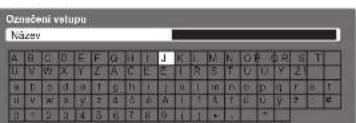
(maximálně: deset znaků)
- Pomocí numerických tlačítek lze vkládat znaky.
→ "Tabulka znaků pro numerická tlačítka" (str. 58)
Používání Common Interface
Menu modulu Common Interface poskytuje přístup k softwaru, který je uložen v modulech Common Interface (CI).
- Tato funkce nemusí být v některých zemích nebo regionech k dispozici.
I když vám může modul CI umožnit sledování některých služeb, tento televizor veškeré služby nezaručuje
(např. sledování placených TV kanálů).
Používejte pouze modul CI schválený provozovatelem vysílání.
O další informace a podmínky poskytování služeb požádejte místního prodejce Panasonic nebo provozovatele vysílání.
Pozor
- Při každém vkládání nebo vyjimání modulu CI musí být hlavní vypínač v poloze Vypnuto.
- Pokud byla dodána obrazová karta a čtecí zařízení jako jedna sada, nejprve umístěte čtecí zařízení a poté do něj vložte obrazovou kartu.
• Vložte modul ve správném směru.
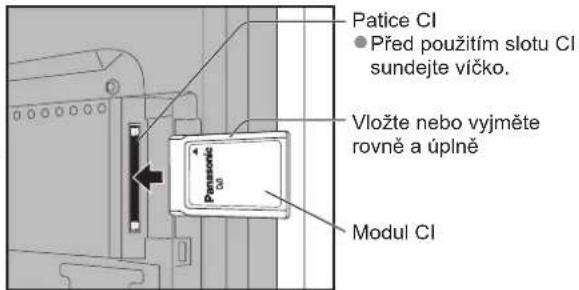
Postranní panel televizoru
Vložte modul CI (volitelný doplněk)
Vlastnosti, které se objeví na obrazovce, závisí na obsahu vybraného modulu Cl.
- Normálně se objeví služby placeného televizního vysílání. Postupujte podle zobrazených pokynů.
Pokud se kanál placeného vysílání neobjeví, pokračujte podle pokynů níže.
- Další podrobnosti získáte v návodu k použití modulu CI nebo u provozovatele vysílání.
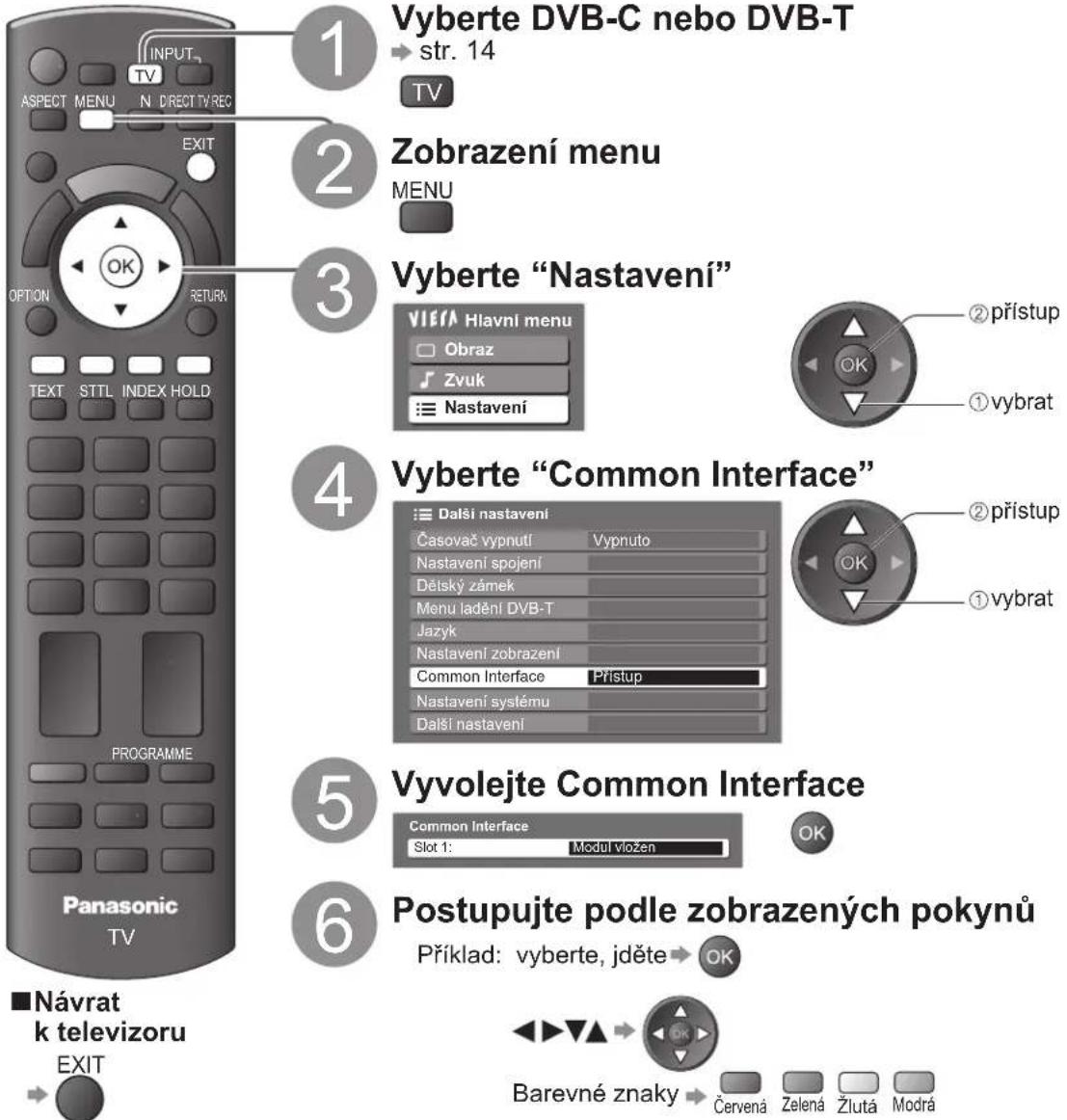
- Zobrazený návod k obsluze nemusí odpovídat tlačítkům na dálkovém ovladači.
Expediční nastavení
Obnoví původní nastavení televizoru – nebudou naladěny žádné programy.
U všech nastavení (kanály, nastavení obrazu, zvuku apod.) bude obnoveno výchozí nastavení.
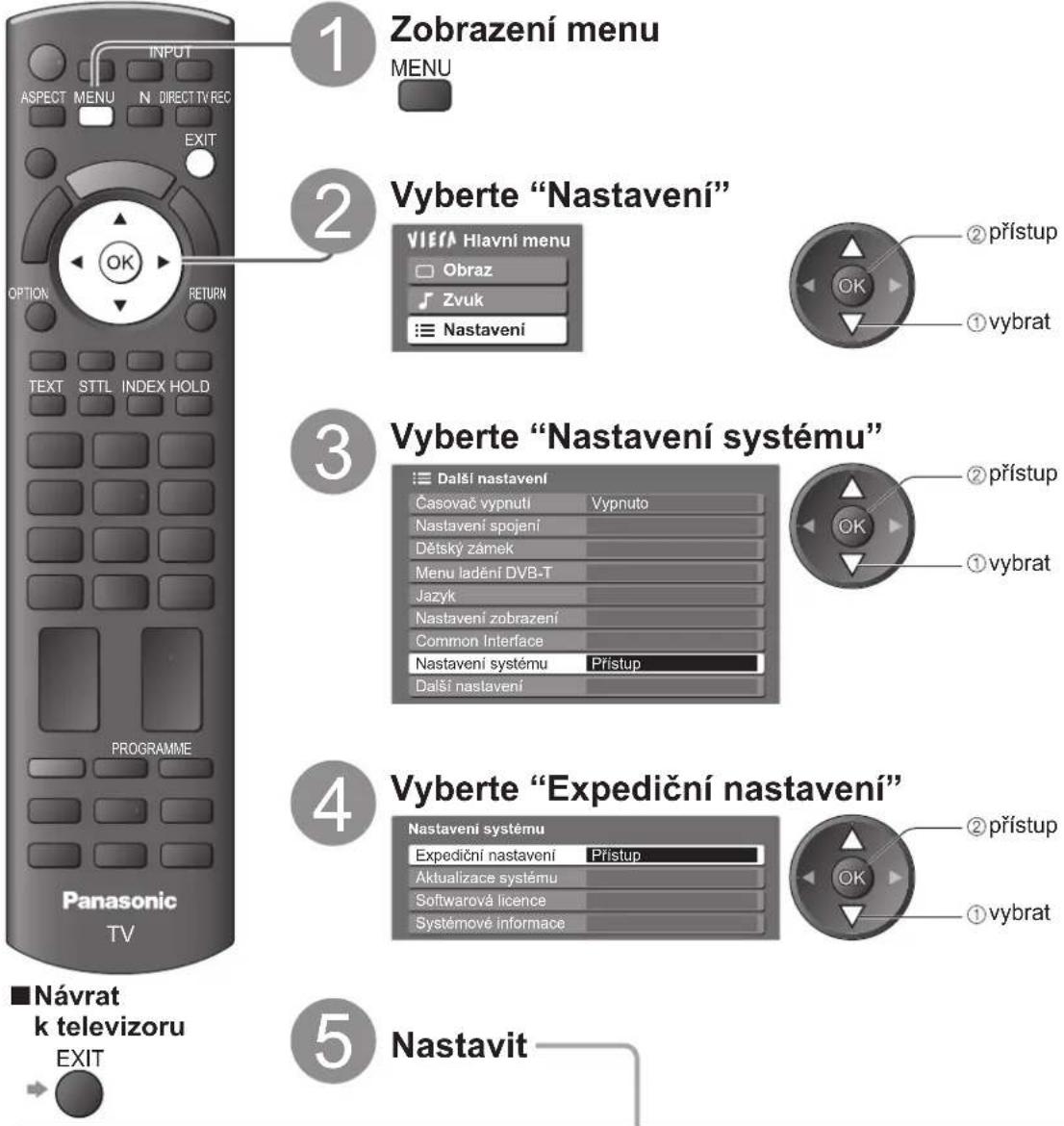
Obnovení nastavení Expediční nastavení
① Zkontrolujte zprávu a proved'te inicializaci
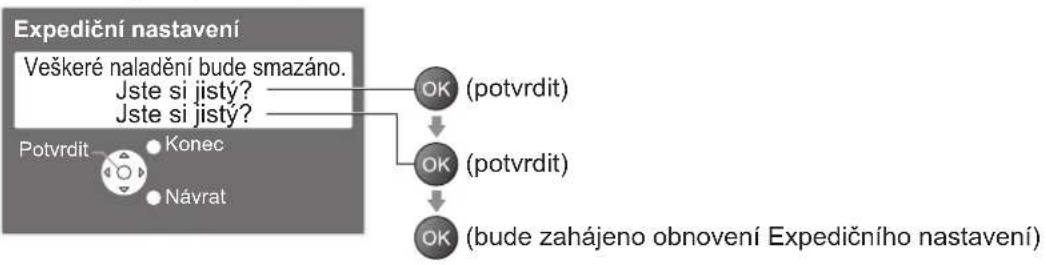
flowchart
graph TD
    A["Expediční nastavení"] --> B["Veškeré naladění bude smazáno.<br>Jste si jistý?<br>Jste si jistý?"]
    B --> C["OK (potvrdit)"]
    B --> D["OK (potvrdit)"]
    B --> E["OK (bude zahájeno obnovení Expedičního nastavení)"]
    F["Potvrdit"] --> G["Konec"]
    F --> H["Návrat"]
② Postupujte podle zobrazených pokynů
Obnova výchozích hodnot dokončena. Vypněte televizor, prosím.
- Při příštím zapnutí vypínače televizoru se automaticky spustí "Automatické ladění". (str. 12)
■ Jak provést pouze nové naladění kanálů, například po přestěhování
"Přeladění z nabídky Další nastavení" (str. 30 a str. 31)
Aktualizace softwaru TV
Čas od času je k dispozici ke stažení nová verze softwaru umožňující zdokonalení výkonu nebo ovládání televizoru.
Pokud je k dispozici aktualizace systému, poté co kanál dostane informace o aktualizaci, zobrazí se oznamovací proužek.

flowchart
graph LR
    A["Stažení"] --> B["OK"]
    C["Pokud jste se rozhodli neaktualizovat"] --> D["EXIT"]
Jakýkoli nový software lze aktualizovat automaticky nebo manuálně.
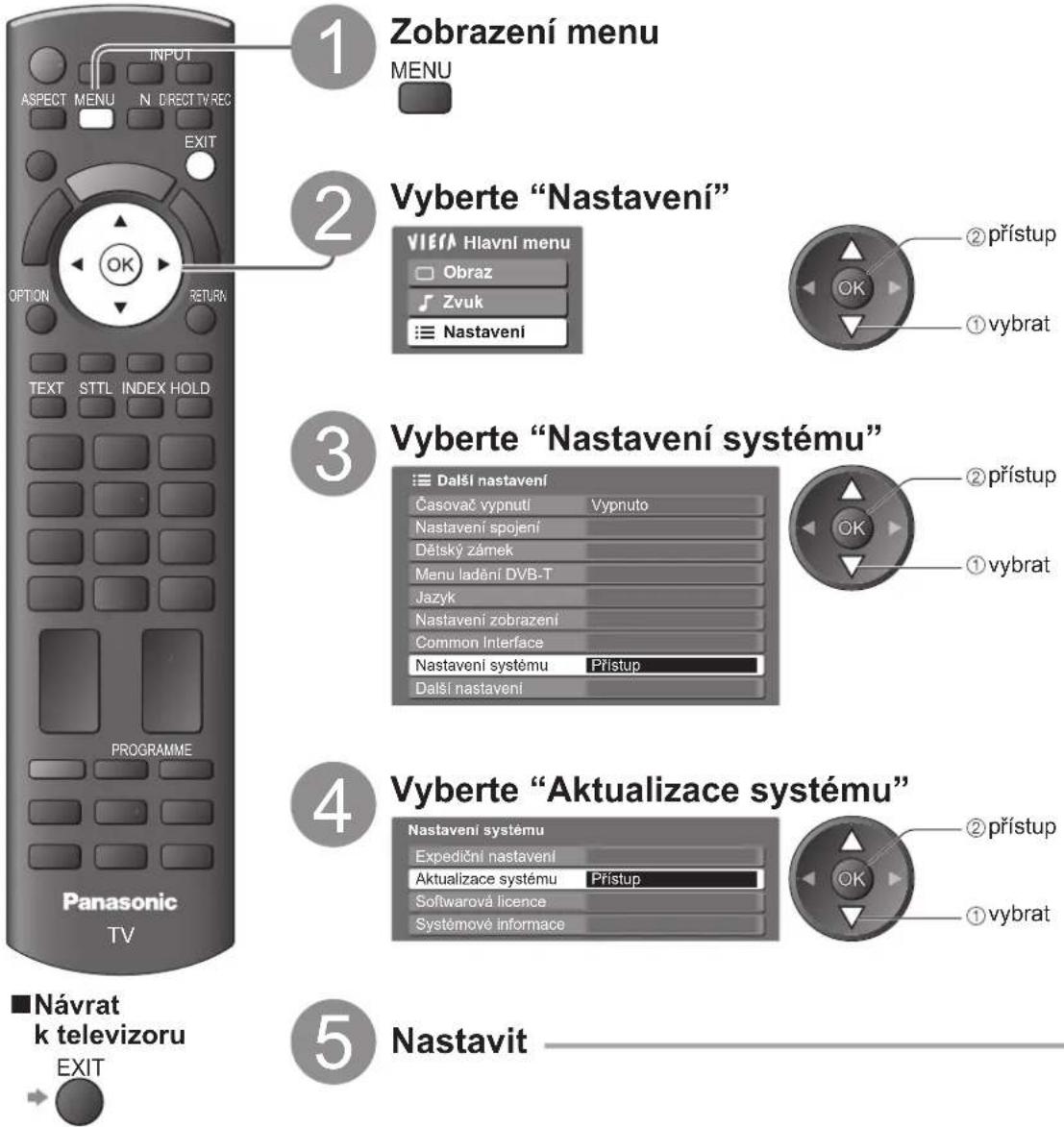
Aktualizace softwarového systému televizoru Aktualizace systému
■ Automatická aktualizace
Vyberte "Hledat v pohotovostním stavu"

- Při každém nastavení provede televizor v pohotovostním režimu automatické hledání, a pokud budou nějaké aktualizace dostupné, stáhne je.
- Automatické aktualizace se uskuteční za těchto podmínek:
- Pohotovostní režim (televizor je vypnutý dálkovým ovladačem)
• Neprobíhá záznam
Pokud se provádí Aktualizace systému, bude aktualizován software (což může změnit funkce televizoru). Pokud nechcete provést aktualizaci, nastavte "Hledat v pohotovostním stavu" na "Vypnuto".
■ Okamžitá aktualizace
Vyberte "Hledat aktualizace ted"

Načítání
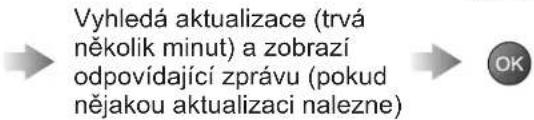
Poznámka
- Načítání může trvat asi 60 minut.
- Během načítání softwaru a aktualizace systému televizor NEVYPÍNEJTE.
- Zpráva může mít charakter předběžného oznámení. V tomto případě se objeví informace o plánovaném spuštění nové verze. Pro aktualizaci si můžete nastavit rezervaci. Pokud je televizor vypnutý, aktualizace se nespustí.
Zobrazení obsahu obrazovky počítače na televizoru
Na televizoru lze zobrazit obsah obrazovky počítače, který je k televizoru připojen.
Pokud je připojen audiokabel, lze poslouchat i zvuk z počítače.
- Připojení počítače →str. 54
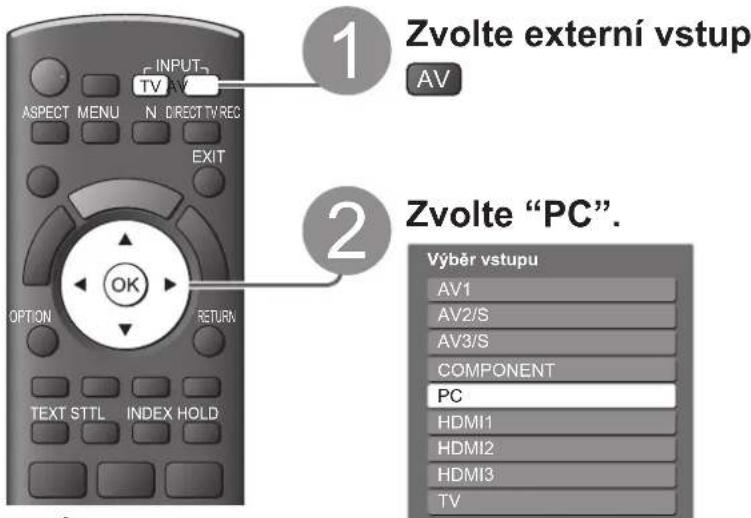
Návrat k televizoru → TV
- Odpovídající signál →str. 60
- Pokud jsou položky "H frekvence" nebo "V frekvence" zobrazeny červeně, signály nemusí být podporovány.
■Nastavení menu počítače (lze měnit podle potřeby)
- Postup nastavení "Jak používat funkce menu" až (str. 24)
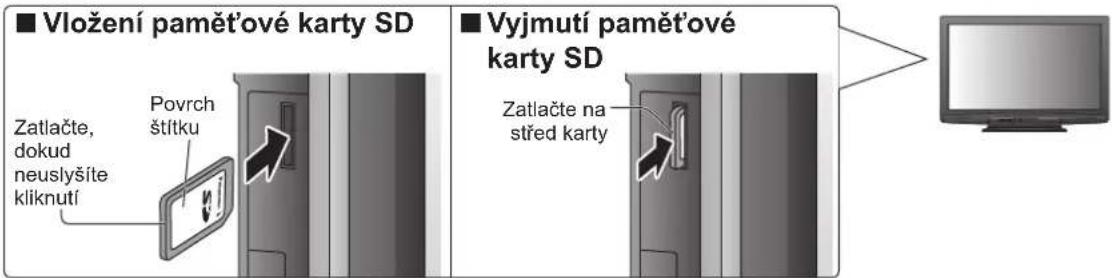
| Menu | Položka | Nastavení / Konfigurace (možnosti) | ||
| Obraz | Rozšířené nastavení PC | W/B High R Vyvážení bílé jasně červené plochy | 1a2nastaveno opakovaně | |
| W/B High B Vyvážení bílé jasně modré plochy | ||||
| W/B Low R Vyvážení bílé tmavě červené plochy | ||||
| W/B Low B Vyvážení bílé tmavě modré plochy | ||||
| Gamma | Přepíná na křivku Gamma (S křivka / 2.0 / 2.2 / 2.5) | |||
| Obnova výchozích hodnot | Chcete-li obnovit výchozí hodnoty pro Rozšířené nastavení PC, stiskněte tlačítko OK | |||
| Nastavení | Nastavení PC vstupu | Rozlišení vstupu | Přepíná na širokoúhlé zobrazeníVGA (640 × 480 pixelů), WVGA (852 × 480 pixelů), XGA (1 024 × 768 pixelů), WXGA (1 280 × 768 pixelů, 1 366 × 768 pixelů)Možnosti se mění v závislosti na signálu | |
| Hodiny Nastavte na minimální úroveň, pokud se objeví rušení. | ||||
| Horizontální poloha | Nastavení vodorovné polohy | |||
| Vertikální poloha | Nastavení svislé polohy | |||
| Fáze hodin | Eliminujte blikání a zkresleníNastavte po nastavení hodin | Nastavte na minimální úroveň, pokud se objeví rušení. | ||
| Synchronizace | Volba jiného synchronního signálu, pokud je obraz zkreslený (Signály H & V / Signál “GREEN”)Signály H & V : podle vodorovných a vertikálních signálů z počítačeSignál “GREEN” : podle zeleného signálu z počítače (pokud je k dispozici) | |||
| Obnova výchozích hodnot | Chcete-li obnovit výchozí hodnoty pro Nastavení PC vstupu, stiskněte tlačítko OK | |||
• Ostatní položky str. 26 -29
Poznámka
- Pro počítače kompatibilní s HDMI je možno prostřednictvím kabelu HDMI připojit konektory HDMI (HDMI1 / HDMI2 / HDMI3) (str. 59).
Prostřednictvím nástrojů VIERA TOOLS získáte snadný přístup k některým zvláštním funkcím.
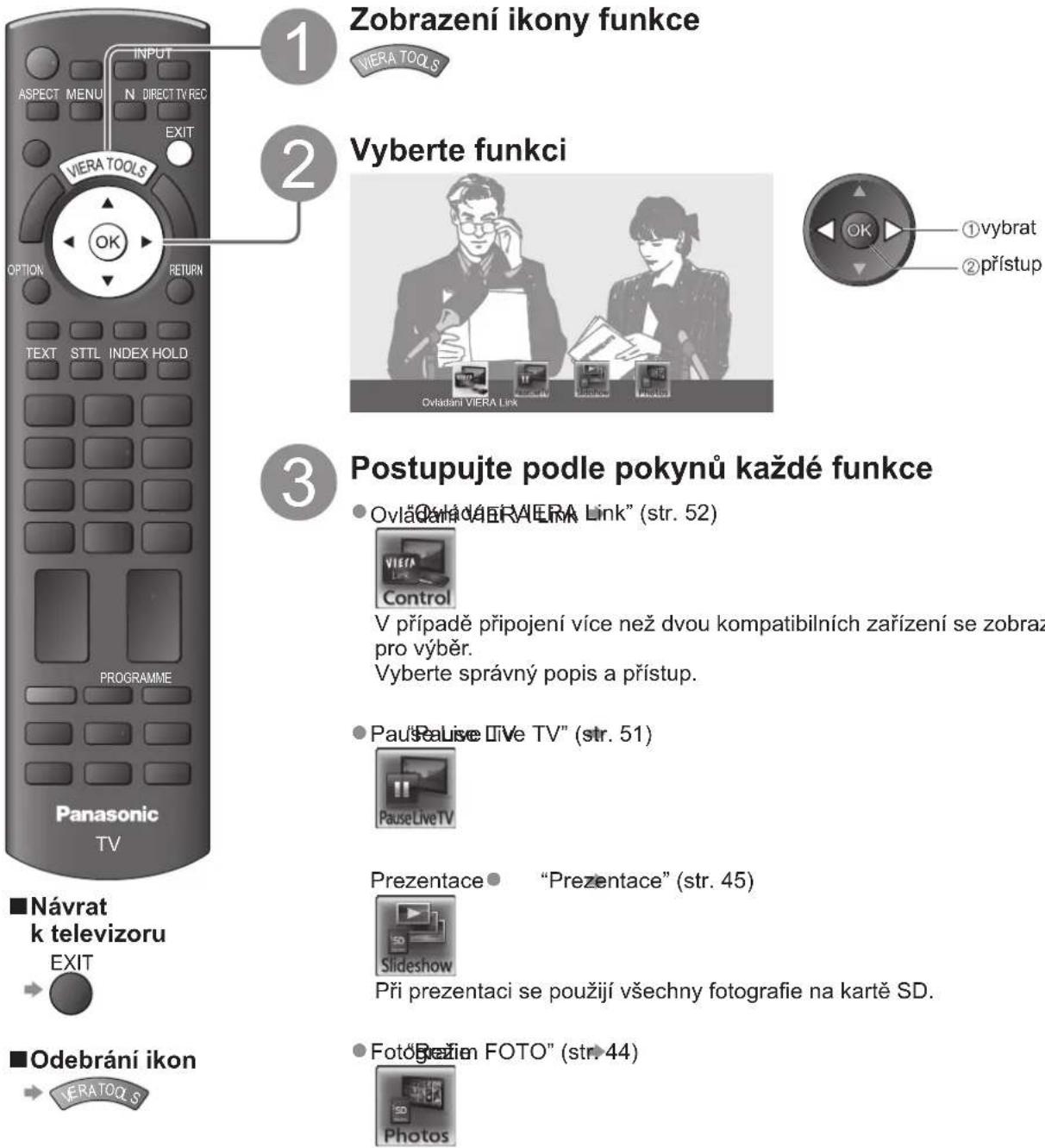
• OvlăQarkádÁEÍRALEBA Link" (str. 52)
V případě připojení více než dvou kompatibilních zařízení se zobrazí stránka pro výběr.
Vyberte správný popis a přístup.
● Pau's Realise Live TV" (str. 51)
Prezentace • “Prezentace” (str. 45)
Při prezentaci se použijí všechny fotografie na kartě SD.
● Fotö Brežien FOTO" (str. 44)
Prohlížení z karty SD
(VIERA IMAGE VIEWER)
Zobrazí se statické snímky pořízené digitálními fotoaparáty.
Během operace je na výstupních konektorech AV1, AV2, AUDIO OUT a DIGITAL AUDIO OUT přitomen zvukový signál. Ale žádné výstupní videosignály.
"Datum" znázorňuje datum, kdy byl záznam digitálním fotoaparátem nebo digitální videokamerou pořízen. Soubor bez záznamu data bude zobrazen jako "**/**/****".
Podrobnosti o kartách SD str. 57
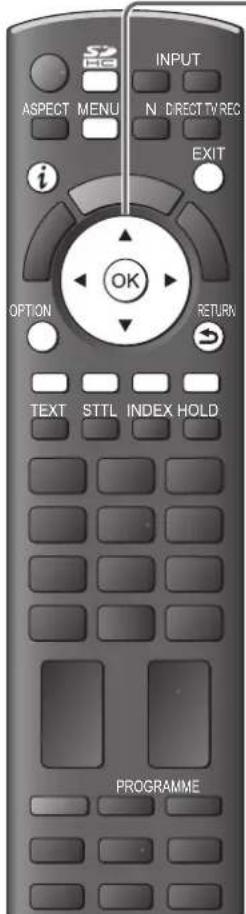
- Přistupovat lze také přímo, prostřednictvím nástrojů VIERA TOOLS → "Jak používat nástroje VIERA TOOLS" (str. 43)
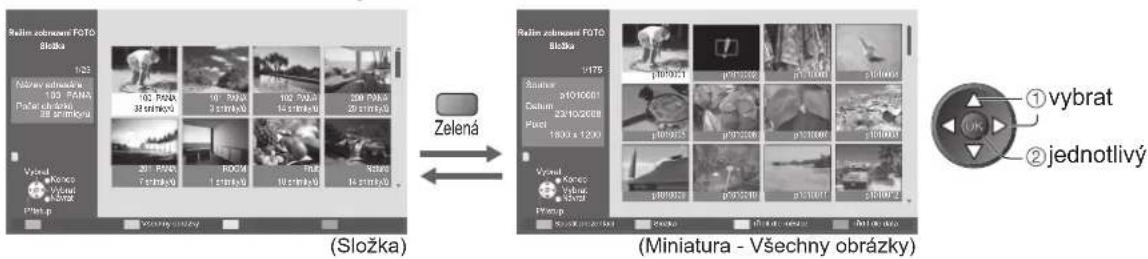
2 Vyberte složku k zobrazení miniatur
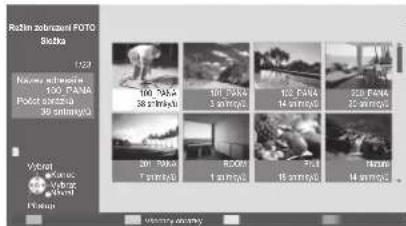
(Složka)
- Soubory, které nejsou (zařazeny) do složky, budou shromážděny ve složce pojmenované jako “/”.
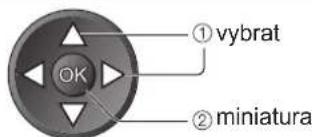
Mezi miniaturami vyberte soubor k prohlížení
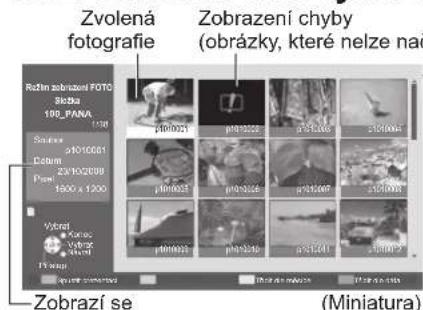
Prezentace str. 45
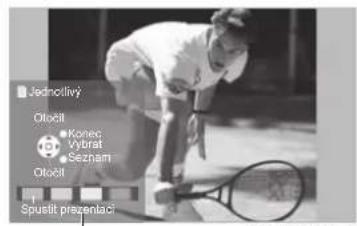
Průvodce ovládáním
Zobrazeno po jednom
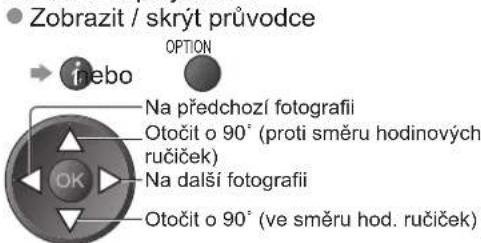
• Návrat k miniaturám

Prezentace
■ Spustit prezentaci (proved'te v kroku 4)
Vyberte fotografii pro první zobrazení
Spustit prezentaci

• Přerušení


• Návrat na Jednotlivý

Poznámka
- Prezentace se uskuteční s miniaturami.
- Prezentaci Ize také spustit přímo, prostřednictvím nástrojů VIERA TOOLS → “Jak používat nástroje VIERA TOOLS” (str. 43)
■ Nastavení prezentace (proved'te v režimu zobrazení FOTO)
Zobrazení menu


Vyberte "Menu nastavení karty" Vyberte položku a nastavte
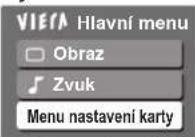


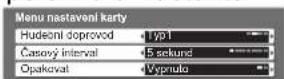

② nastavit ① vybrat
Ostatní položky str. 26 a str. 27
Menu Položka Nastavení / Konfigurace (možnosti)
| Menu nastaveníkarty | Hudební doprovod | Vybere hudební doprovod pro prezentaci (Vypnuto / Typ1 / Typ2 / Typ3) |
| Časový interval | Nastaví časový interval prezentace (5 / 10 / 15 / 30 / 60 / 90 / 120 sekund) | |
| Opakovat Opakování prezentace (Vypnuto / Zapnuto) | ||
■ Zobrazení všech fotografií
Zobrazení miniatur všech fotografií na paměťové kartě SD.
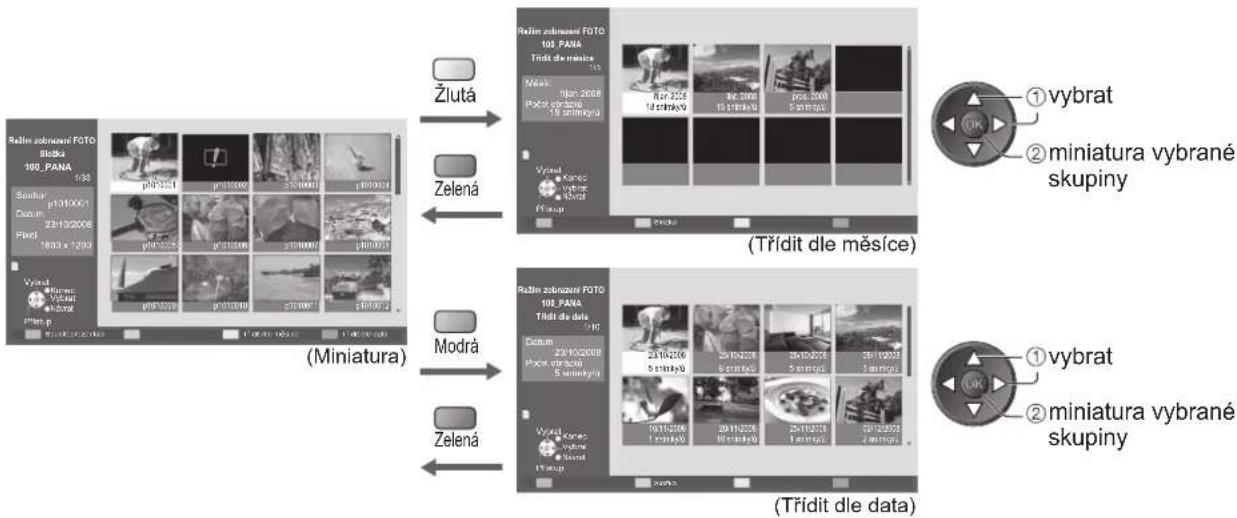
■ Řazení podle data nebo měsíce záznamu
Zobrazení seznamu skupin seřazených podle stejného data nebo stejného měsíce.
- Skupina fotografií bez záznamu o datu se zobrazí jako "Neznámé".
flowchart
Video recording and display flowchart showing miniatura, modră, and zelená steps with visual thumbnails and labels for vybrat and miniatura vybrané skupiny.Funkce Link (Q-Link VIERA Link)
Funkce Q-Link spojuje televizor a DVD rekordér / Videorekordér a umožňuje snadné nahrávání, přehrávání apod. (str. 48)
VIERA Link (HDAVI Control™) propojuje televizor a zařízení pomocí funkce VIERA Link a umožňuje snadné ovládání, pohodlné nahrávání, přehrávání, úsporu energie, provoz domácího kina apod. bez složitého nastavování. (str. 49 - 53) Funkce VIERA Link a Q-Link můžete použít dohromady.
- Tento televizor podporuje funkci "HDAVI Control 4" Dostupné funkce však závisí na verzi HDAVI Control připojeného zařízení. Verzi si ověřte v návodu k zařízení.
Souhrn funkcí Q-Link a VIERA Link
Q-Link (pouze připojení SCART)
| Funkce\Připojené zařízení | Rekordér DVD /videorekordér s funkciQ-Link |
| Načtení předvoleb | ○ |
| Snadné přehrávání | ○ |
| Zapínání přes Link | ○ |
| Vypínání přes Link | ○ |
| Přímý TV záznam | ○ |
Připojení
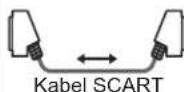
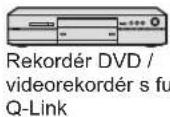
- Plně zapojený kabel SCART
- DVD rekordér / videorekordér podporující funkci Q-Link zapojte do konektoru AV1 nebo AV2 televizoru kabelem SCART.
VIERA Link (pouze připojení HDMI)
| Funkce\Připojené zařízení | Rekordér DIGA s funkcí VIERA Link | Přehrávač DVD / přehrávač disků Blu-ray s funkcí VIERA Link | Videokamera HD / Fotoaparát LUMIX s funkcí VIERA Link |
| Načtení předvoleb | ^*2 | - | - |
| Snadné přehrávání | ○ | ○ | ○ |
| Zapínání přes Link | ○ | ○ | ○ |
| Vypínání přes Link | ○ | ○ | ○ |
| Omezení nadbytečné spotřeby el. energie v pohotovostním režimu | ^*3 | ^*3 | - |
| Automatický pohotovostní režim pro nadbytečné zařízení | ^*1 | ^*1 | - |
| Pozastavení programu (Pause Live TV) | ^*2 ^*4 | - | - |
| Přímý TV záznam | ^*2 | - | - |
| Ovládání menu připojeného zařízení dálkovým ovladačem VIERA | ^*1 | ^*1 | ^*1 |
| Ovládání reproduktoru | - | - | - |
Připojení

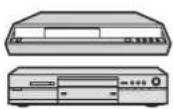

Rekordér DIGA / Přehrávač DVD / Přehrávač Blu-ray Disc / Videokamera HD / fotoaparát LUMIX s funkcí VIERA Link
- Použijte plně zapojený kabel HDMI.
- Zařízení podporující funkci VIERA Link zapojte do konektoru HDMI1, HDMI2 nebo HDMI3 televizoru prostřednictvím kabelu HDMI.
- Podrobnosti týkající se kabelu HDMI k připojení videokamery Panasonic HD nebo fotoaparátu LUMIX naleznete v návodu k zařízení.
VIERA Link (připojení HDMI a SCART)
| Funkce\Připojené zařízení | Rekordér DIGA s funkcí VIERA Link |
| Načtení předvoleb | ○ |
| Snadné přehrávání | ○ |
| Zapinání přes Link | ○ |
| Vypínání přes Link | ○ |
| Omezení nadbytečné spotřeby el. energie v pohotovostním režimu | ○^*3 |
| Automatický pohotovostní režim pro nadbytečné zařízení | ○^*1 |
| Pozastavení programu (Pause Live TV) | ○^*2_*4 |
| Přímý TV záznam | ○^*2 |
| Ovládání menu připojeného zařízení dálkovým ovladačem VIERA | ○^*1 |
| Ovládání reproduktoru | - |
Připojení
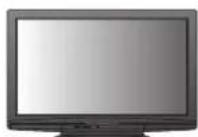
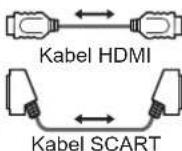
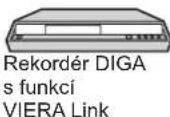
- Použijte plně zapojený kabel HDMI.
- Zařízení podporující funkci VIERA Link zapojte do konektoru HDMI1, HDMI2 nebo HDMI3 televizoru prostřednictvím kabelu HDMI.
- Plně zapojený kabel SCART
- Zařízení podporující funkci VIERA Link zapojte do konektoru AV1 nebo AV2 televizoru prostřednictvím kabelu SCART.
■ VIERA Link (Připojení výstupů HDMI a Audio)
| Funkce\Připojené zařízení | Domácí kino s funkcí VIERA Link | Domácí kino s přehrávačem disků Blu-ray s funkcí VIERA Link | Zesilovač s funkcí VIERA Link |
| Načtení předvoleb | - | - | - |
| Snadné přehrávání | ^*5 | ^*5 | - |
| Zapínání přes Link | ○ | ○ | - |
| Vypínání přes Link | ○ | ○ | ○ |
| Omezení nadbytečné spotřeby el. energie v pohotovostním režimu | - | ^*3 | - |
| Automatický pohotovostní režim pro nadbytečné zařízení | ^*1_*6 | ^*1_*6 | ^*1 |
| Pozastavení programu (Pause Live TV) - | - | - | |
| Přímý TV záznam - | - | - | |
| Ovládání menu připojeného zařízení dálkovým ovladačem VIERA | ^*1 | ^*1 | - |
| Ovládání reproduktoru | ○ | ○ | ○ |
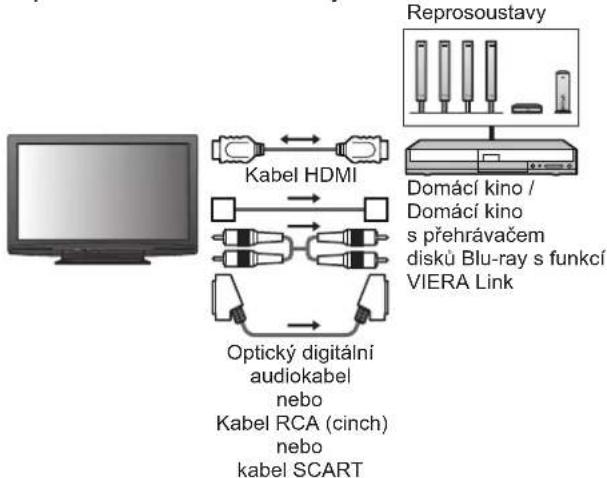
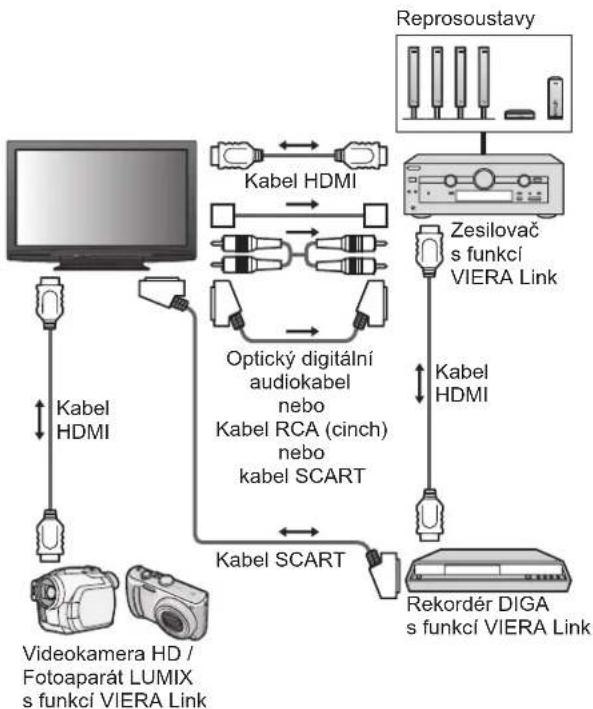
Připojení
- Požtužpřehrávačěc domácího kina / domácí kino s přehrávačem disků Blu-ray:
flowchart
graph TD
    A["Monitor"] --> B["Kabel HDMI"]
    B <--> C["Optický digitální audiokabel nebo Kabel RCA (cinch) nebo kabel SCART"]
    C <--> D["Reprosoustavy"]
    D --> E["VIERA Link"]
    style A fill:#f9f,stroke:#333
    style B fill:#ccf,stroke:#333
    style C fill:#cfc,stroke:#333
    style D fill:#fcc,stroke:#333
    style E fill:#ffc,stroke:#333
flowchart
graph TD
    A["Video camera HD / Fotoaparát LUMIX s funkcí VIERA Link"] -->|Kabel HDMI| B["Kabel HDMI"]
    B --> C["Optický digitální audiokabel nebo Kabel RCA (cinch) nebo kabel SCART"]
    C --> D["Kabel SCART"]
    D --> E["Rekordér DIGA s funkcí VIERA Link"]
    F["Reprosoustavy"] --> G["Zesilovač s funkcí VIERA Link"]
    G --> H["Kabel HDMI"]
    H --> I["Optický digitální audiokabel nebo Kabel RCA (cinch) nebo kabel SCART"]
    I --> J["Kabel HDMI"]
    J --> K["Optický digitální audiokabel nebo Kabel RCA (cinch) nebo kabel SCART"]
- Použijte plně zapojený kabel HDMI.
- Zařízení podporující funkci VIERA Link zapojte do konektoru HDMI1, HDMI2 nebo HDMI3 televizoru prostřednictvím kabelu HDMI.
- Plně zapojený kabel SCART
- Zařízení podporující funkci VIERA Link zapojte do konektoru AV1 nebo AV2 televizoru prostřednictvím kabelu SCART.
- Pro audiovýstup z televizoru použijte bud' optický digitální audiokabel, kabel RCA (cinch) nebo kabel SCART.
*1: K dispozici u zařízení vybaveného funkcí "HDAVI Control 2" nebo vyšší.
*2: K dispozici u zařízení vybaveného funkcí "HDAVI Control 3" nebo vyšší.
*3: K dispozici u zařízení vybaveného funkcí "HDAVI Control 4"
*4: K dispozici u rekordéru DIGA s pevným diskem.
*5: během přehrávání disku
*6: kromě sledování disku
Poznámka
- Funkce VIERA Link mohou být dostupné i u zařizení jiných výrobců podporujících rozhraní HDMI CEC.
Funkce Link (Q-Link VIERA Link)
Q-Link
Příprava
- Propojte rekordér DVD / Videorekordér opatřený těmito logy:
"Q-Link", "NEXTVIEWLINK", "DATA LOGIC", "Easy Link", "Megalogic" nebo "SMARTLINK"
Připojení Q-Link str. 46
●Plně zapojený kabel SCART
Nastavte rekordér DVD / Videorekordér. Čtěte návod k rekordéru.
Nastavení konektoru Q-Link v menu Další nastavení "Q-Link" (str. 28), "Výstup AV1 / AV2" (str. 28)
Stáhněte předvolbu – nastavení kanálu, jazyka, země / regionu → “Načtení předvoleb” (podrobnosti níže)
■ Dostupné funkce
Načtení předvoleb
Nastavení kanálu, jazyka, země / regionu lze stáhnout do rekordéru.
Nastavení kanálu DVB-C nelze stáhnout.
● Stažení nastavení → "Načítání" (str. 28) nebo "Automatické ladění" (str. 31) nebo "Automatické ladění" - při prvním použití televizoru (str. 12)
Tlačítko prímého záznamu DIRECT TV REC - Co vidíte, to nahráváte
Okamžitý záznam aktuálního programu na rekordér DVD / Videorekordér.
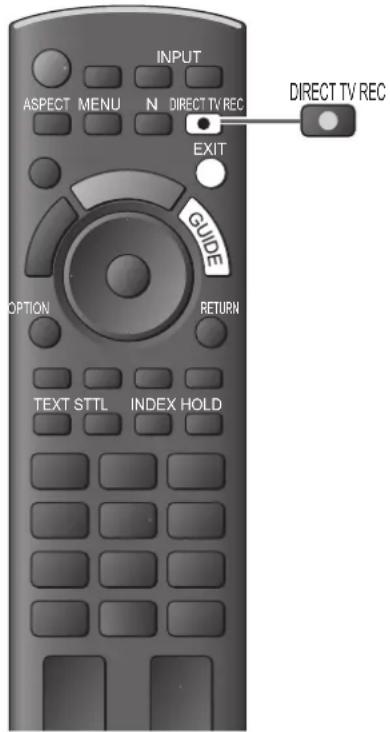
Podmínky:
| Aktuální režim | Použitý tuner | Jak nahrávat |
| Analogový | Televizor Výstup televizoru | |
| Rekordér Tuner rekordéru | ||
| DVB Televizor Výstup televizoru | ||
| AV(sledování tuneru rekordéru) | Rekordér Tuner rekordéru | |
| AV(sledování externího vstupu rekordéru) | - | Externí vstup rekordéru |
| AV(sledování externího vstupu televizoru) | - Výstup televizoru | |
- Při přímém nahrávání z televizoru se rekordér automaticky zapne (pokud byl v pohotovostním režimu).
- Změna programu nebo vypnutí televizoru je možné, pokud rekordér nahrává z vlastního tuneru.
- Změna kanálu není možná, pokud rekordér nahrává z televizního tuneru.
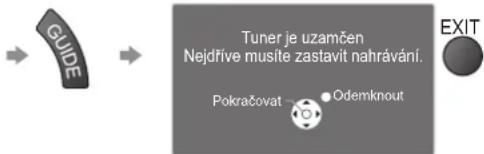
■ Zastavení záznamu
Odemkněte tuner
Zapínání přes Link a Snadné přehrávání
Chcete-li použít tuto funkci, nastavte v menu Další nastavení položku Zapínání přes Link na
"Zapnuto" → "Zapínání přes Link" (str. 28)
Pokud začne rekordér DVD / videorekordér přehrávat nebo je aktivován přímý navigátor / funkční menu pro zařízení, televizor se zapne a přepne do vstupního režimu automaticky, takže uvidíte obsah. (Pouze pokud je televizor v pohotovostním režimu.)
Vypínání přes Link
Chcete-li použít tuto funkci, nastavte v menu Další nastavení položku Vypínání přes Link na
"Zapnuto" → "Vypínání přes Link" (str. 28)
Pokud je televizor v pohotovostním režimu, záznamové zařízení se také automaticky přepne do pohotovostního režimu. (Pouze když není videokazeta nebo disk aktivní).
- Tato funkce bude pracovat, i když televizor přejde do pohotovostního režimu automaticky, pomocí časovače vypnutí nebo automatického přepnutí do pohotovostního režimu.
- "DATA LOGIC"
(ochranná známka společnosti Metz Corporation)
- "Easy Link"
(ochranná známka společnosti Philips Corporation)
• "Megalogic"
(ochranná známka společnosti Grundig Corporation)
- "SMARTLINK"
(ochranná známka společnosti Sony Corporation)
Poznámka
- Některé rekordéry nelze použít. Čtěte návod k rekordéru.
*Využijte další schopnost vzájemné spolupráce přístrojů Panasonic, které mají funkci "HDAVI Control". Tento televizor podporuje funkci "HDAVI Control 4"
Připojení k zařízení (rekordér DIGA, videokamera HD, přehrávač domácího kina zesilovač apod.) prostřednictvím kabelů HDMI a SCART umožňuje jejich vzájemné propojení automaticky (str. 46 a str. 47). Tyto funkce jsou omezeny na modely využívající "HDAVI Control" a "VIERA Link".
- Některé funkce nejsou s ohledem na verzi HDAVI Control zařízení dostupné. Ověřte si verzi HDAVI Control připojeného zařízení.
- Funkce VIERA Link "HDAVI Control", která je založena na ovládacích funkcích poskytovaných HDMI - průmyslový standard označovaný také jako HDMI CEC (Consumer Electronics Control - Ovládání spotřební elektroniky), představuje unikátní vlastnost, kterou jsme vyvinuli a přídali. Její fungování se zařízením jiných výrobců, které také podporuje HDMI CEC, však není zaručeno.
- Další informace naleznete v jednotlivých návodech k použití pro zařízení jiných výrobců podporující funkce VIERA Link.
- Vhodné zařízení Panasonic konzultujte s místním prodejcem Panasonic.
■ Příprava
- Připojte zařízení podporující VIERA Link.
●Připojení VIERA Link ▶str. 46 a str. 47 - Použijte plně zapojený kabel HDMI. Kabely, které nejsou kompatibilní s HDMI, nelze použít.
Objednací číslo doporučeného kabelu HDMI společnosti Panasonic:
• RP-CDHG10 (1,0 m)
• RP-CDHG30 (3,0 m)
• RP-CDHG15 (1,5 m)
• RP-CDHG50 (5,0 m)
• RP-CDHG20 (2,0 m)
●Plně zapojený kabel SCART
Nastavte připojené zařízení. Přečtěte si návod k zařízení.
● Pro zajištění optimálního záznamu bude možná nutno nastavení rekordéru změnit. Podrobnosti vyhledejte v návodu k rekordéru.
- Stáhněte předvolbu – nastavení kanálu, jazyka, země / regionu ➔ “Načtení předvoleb” (podrobnosti níže)
●V menu Další nastavení nastavte položku VIERA Link na "Zapnuto". "VIERA Link" (str. 28)
Nastavte televizor
→ Po připojení zapněte zařízení a poté televizor.
Vyberte vstupní režim HDMI1, HDMI2 nebo HDMI3 (str. 22) a ujistěte se, že je obraz správně zobrazen.
Toto nastavení by se mělo provést vždy, když nastanou následující podmínky:
• poprvé
- při přidání nebo novém připojení zařízení
- při změně nastavení
■ Dostupné funkce
Načtení předvoleb
Nastavení kanálu, jazyka, země / regionu lze stáhnout do rekordéru.
Nastavení kanálu DVB-C nelze stáhnout.
- Stažení nastavení → “Načítání” (str. 28) nebo “Automatické ladění” (str. 31) nebo “Automatické ladění” - při prvním použití televizoru (str. 12)
Snadné přehrávání
Automatické přepínání vstupu - při spuštění připojeného zařízení se vstupní režim přepne automaticky. Po zastavení zařízení se vstupní režim vrátí zpět.
Zapínání přes Link
Chcete-li použít tuto funkci, nastavte v menu Další nastavení položku Zapínání přes Link na
"Zapnuto" → "Zapínání přes Link" (str. 28)
Pokud začne připojené zařízení přehrávat nebo je aktivován přímý navigátor / funkční menu pro zařízení, televizor se automaticky zapne. (Pouze pokud je televizor v pohotovostním režimu.)
Vypínání přes Link
Chcete-li použít tuto funkci, nastavte v menu Další nastavení položku Vypínání přes Link na
"Zapnuto" → "Vypínání přes Link" (str. 28)
Pokud je televizor v pohotovostním režimu, připojené zařízení se také automaticky přepne do pohotovostního režimu.
- Tato funkce bude pracovat, i když televizor přejde do pohotovostního režimu automaticky, pomocí časovače vypnutí nebo automatického přepnutí do pohotovostního režimu.
Funkce Link (Q-Link VIERA Link)
Dostupné funkce ■
Omezení nadbytečné spotřeby el. energie v pohotovostním režimu Úsporný standby režim
Chcete-li použít tuto funkci, nastavte v menu Další nastavení položku Úsporný standby režim na "Zapnuto".
→ "Úsporný standby režim" (str. 28)
Vyšší nebo nižší příkon připojeného zařízení v pohotovostním režimu se kvůli úspoře energie synchronně řídí stavem televizoru (Zapnuto / Vypnuto).
Pokud je televizor přepnut do pohotovostního režimu, připojené zařízení se automaticky přepne do pohotovostního režimu. Spotřeba elektrické energie připojeného zařízení se bude automaticky minimalizovat. Pokud je televizor zapnut, připojené zařízení zůstane stále v pohotovostním režimu, ale příkon je zvýšen, aby byla doba spuštění krátká.
Tato funkce se projeví, pokud připojené zařízení dokáže změnit příkon v pohotovostním režimu a je nastaveno na vyšší spotřebu.
Tato funkce bude pracovat, pokud je položka "Vypínání přes Link" nastavena na "Zapnuto".
Automatický pohotovostní režim pro nadbytečné zařízení Inteligent. Auto vypnutí
Chcete-li použít tuto funkci, nastavte položku Inteligent. Auto vypnutí v menu Další nastavení na "Zap. (s upozorněním)" nebo "Zap. (bez upozornění)".
→ "Inteligent. Auto vypnutí" (str. 28)
Pokud je televizor zapnutý, připojené zařízení, které nikdo nesleduje nebo se nepoužívá, se kvůli snížení spotřeby el. energie automaticky přepne do pohotovostního režimu. Pokud je například vstupní režim přepnut z HDMI, pokud se položka Výběr reproduktorů přepne na "TV" (kromě sledování disku).
- Pokud vyberete "Zap. (s upozorněním)", před použitím této funkce se zobrazí zpráva s upozorněním.
- Tato funkce nemusí pracovat správně, závisí na připojeném zařízení. V případě potřeby použijte nastavení "Vypnuto".
Dostupné funkce (Použití menu VIERA Link)
Tlačitko prímého záznamu DIRECT TV REC - Co vidíte, to nahráváte Direct TV Rec
Okamžitý záznam aktuálního programu na rekordér GIGA.
- Pokud připojite větší počet rekordérů současně (včetně rekordérů jiných výrobců), rekordér DIGA zapojte do konektoru HDMI televizoru s nižším číslem. Pokud například používáte konektory HDMI1 a HDMI2 pro dva rekordéry, zapojte rekordér DIGA do konektoru HDMI1.
- Jestliže nelze zařízení používat, zkontrolujte nastavení i celé zařízení
"Souhrn funkci Q-Link a VIERA Link" (str. 46 a str. 47), "Připrava" (str. 49) - Záznam programů DVB-C vyžaduje připojení SCART.
Změna programu nebo vypnutí televizoru je možné, pokud rekordér nahrává z vlastního tuneru. - Změna kanálu není možná, pokud rekordér nahrává z televizního tuneru.
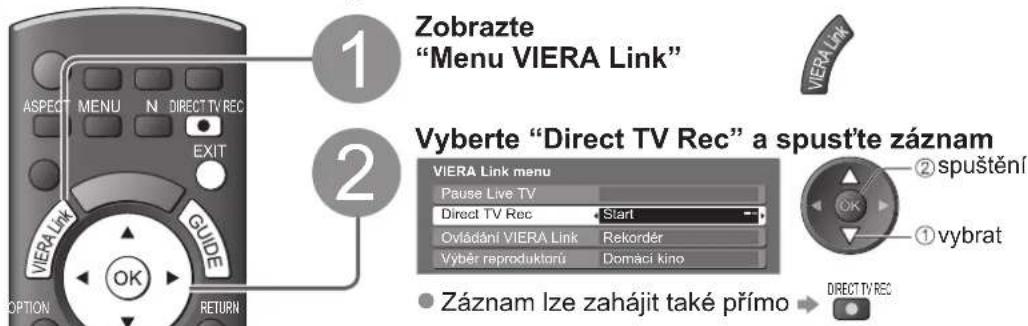
■ Zastavení záznamu
Pod položkou "Direct TV Rec" vyberte "Zastavit" a vyvolejte

• Záznam lze ukončit také přímo.
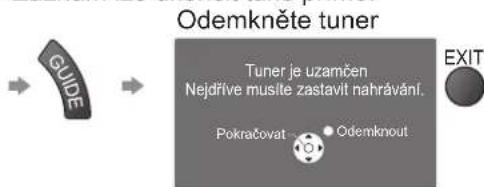
flowchart
graph LR
    A["GUIDE"] --> B["Nejdříve musíte zastavit nahrávání."]
    B --> C["Pokračovat"]
    B --> D["Odemknout"]
    C --> E["EXIT"]
    D --> E
Pozastavení programu (Pause Live TV) Pause Live TV
Živě vysílaný TV pořad lze pozastavit a pokračovat později.
Živý televizní program se bude zaznamenávat na pevný disk připojeného rekordéru DIGA.
- Tato funkce je dostupná u rekordéru DIGA s pevným diskem.
- Pokud připojíte větší počet rekordérů současně (včetně rekordérů jiných výrobců), rekordér DIGA, který má pevný disk, zapojte do konektoru HDMI televizoru s nižším číslem. Pokud například používáte konektory HDMI1 a HDMI2 pro dva rekordéry, do konektoru HDMI1 zapojte rekordér DIGA s pevným diskem.
- Jestliže nelze zařízení používat, zkontrolujte nastavení i celé zařízení
"Souhrn funkcí Q-Link a VIERA Link" (str. 46 a str. 47), "Příprava" (str. 49)
Vyvolání a pozastavení živého televizního programu
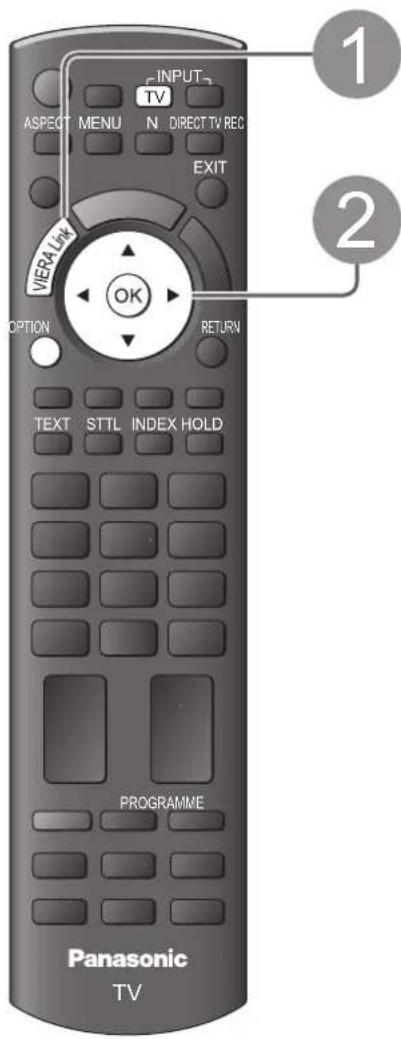
Zobrazte "Menu VIERA Link"

Vyberte "Pause Live TV" a pozastavte

Televizní obraz bude pozastaven.
- Pauzu lze aktivovat také přímo, prostřednictvím nástrojů VIERA TOOLS
- "Jak používat nástroje VIERA TOOLS" (str. 43)
- Živé televizní vysílání se zaznamenává na pevný disk od místa, kde bylo pozastaveno.
- Pokud se pozastavený televizní obraz po několika minutách ztratí

- Při ovládání funkce Pause Live TV postupujte podle pokynů.
■ Ovládání funkce Pause Live TV
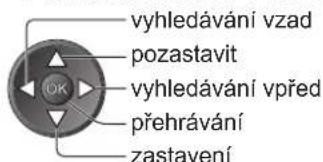
- Ovládání se může lišit, závisí na rekordéru. V tomto případě postupujte podle pokynů nebo čtěte návod k rekordéru.
- Pokud přehrávání zastavíte, zaznamenaný program bude z pevného disku odstraněn.
■ Návrat k živému vysílání
(zastavení přehrávání záznamu Pauza Live TV / zrušení pauzy) Vyberte "Ano"

- Pokud přehrávání zastavíte nebo zrušíte pauzu, zaznamenaný program bude z pevného disku odstraněn.
Funkce Link (Q-Link VIERA Link)
Dostupné funkce (Použití menu VIERA Link)
Ovládání menu připojeného zařízení dálkovým ovladačem VIERA
Ovládání VIERA Link
Tímto dálkovým ovladačem televizoru lze kontrolovat některé funkce připojeného zařízení (dálkový ovladač namířte na přijímač signálu na televizoru).
- Jestliže nelze zařízení používat, zkontrolujte nastavení i celé zařízení
"Souhrn funkcí Q-Link a VIERA Link" (str. 46 a str. 47), "Příprava" (str. 49) - Podrobnosti týkající se ovládání připojeného zařízení naleznete v návodu k zařízení.
Přístup a ovládání menu zařízení
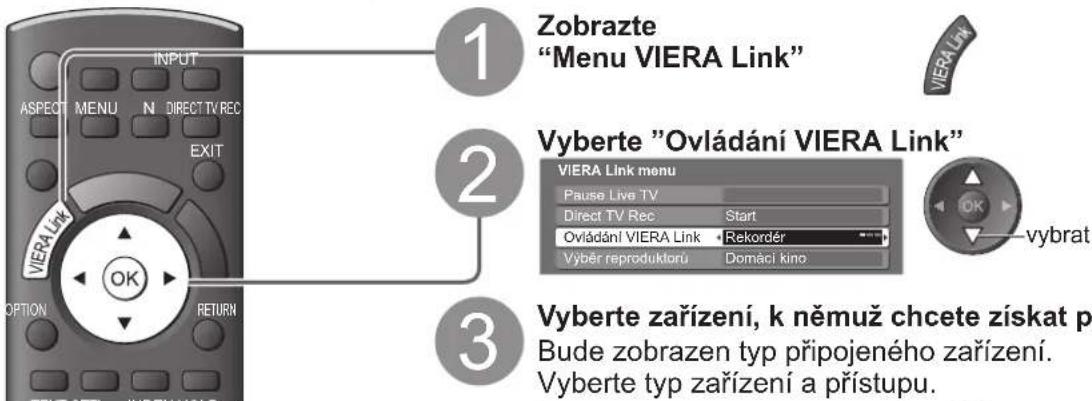
Vyberte zařízení, k němuž chcete získat přístup
■ Pokud je připojen větší počet rekordérů nebo přehrávačů
Najednou lze připojit až tři rekordéry nebo přehrávače.
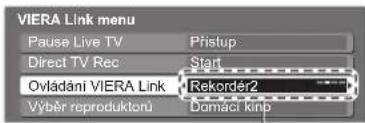
Rekordér1 -3 /Přehrávač1-3
Počet je dán nižším číslem konektoru HDMI televizoru připojeného ke stejnému typu zařízení. Příklad: do HDMI2 a HDMI3 jsou zapojeny dva rekordéry. V tomto případě se rekordér zapojený do HDMI2 zobrazuje jako "Rekordér1" a rekordér zapojený do HDMI3 jako "Rekordér2".
■ Pokud vyvoláte zařízení, které není typu VIERA Link
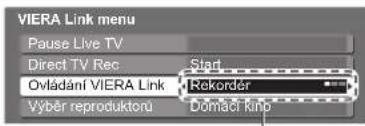
Bude zobrazen typ připojeného zařízení.
Můžete vyvolat jeho menu, ale nemůžete jej ovládat. K ovládání zařízení použijte jeho vlastní dálkový ovladač.

Rekordér / Přehrávač / Domácí kino / Videokamera / LUMIX / Ostatní
- Přistupovat lze také přímo, prostřednictvím nástrojů VIERA TOOLS
"Jak používat nástroje VIERA TOOLS" (str. 43) - "Domácí kino" představuje systém s přehrávačem, systém s přehrávačem disků Blu-ray nebo rekordérem.
- "Ostatní" znamená Tuner set top box.

Menu vyvolávaných zařízení
(Vstupní režim se změní automaticky)
4 Vyvolejte menu zařízení
Dostupná tlačítka dálkového ovladače VIERA: (závisí na připojeném zařízení)
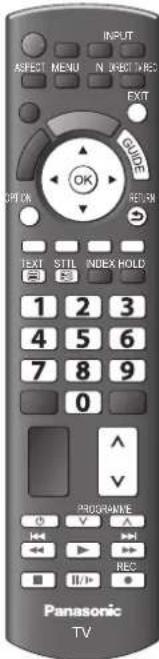
① Na dálkovém ovladači nastavte kód "73"
→ "Jak změnit kód typu zařízení" (str. 23)
② Postupujte podle pokynů
- Zobrazit průvodce Při vyvolání přístupu k zařízení jiných výrobců se může zobrazit menu Nastavení / Volba obsahu.
- Pokud jsou klíčová slova zobrazena na barevném pruhu

Poznámka
Některé funkce nemusí být dostupné, závisí na zařízení. V tomto případě použijte k ovládání zařízení jeho vlastní dálkový ovladač.
Ovládání reproduktoru Výběr reproduktorů
Tímto dálkovým ovladačem televizoru lze ovládat reprosoustavy domácího kina (dálkový ovladač namiřte na přijímač signálu na televizoru).
- Jestliže nelze zařízení používat, zkontrolujte nastavení i celé zařízení
"Souhrn funkcí Q-Link a VIERA Link" (str. 46 a str. 47), "Příprava" (str. 49)
Přístup a ovládání hlasitosti reprosoustav
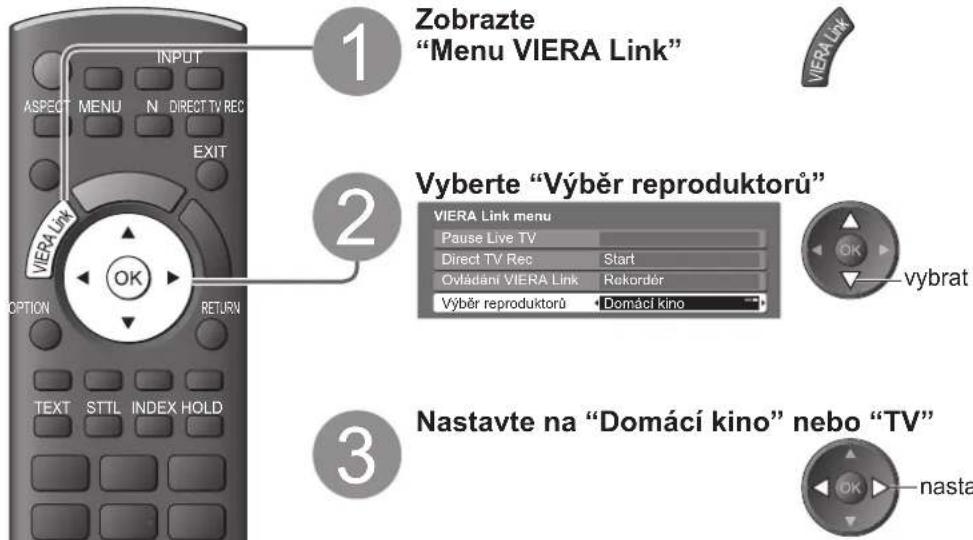
Domácí kino
Domácí kino, domácí kino s přehrávačem disků Blu-ray nebo zesilovač se automaticky zapne, pokud bude v pohotovostním režimu a zvuk bude přiveden do reproduktorů domácího kina připojených k zařízení.


- Zvuk reproduktorů televizoru je vypnutý.
- Pokud je zařízení vypnuto, reproduktory televizoru budou aktivní.
■ Televizor
Reproduktory televizoru jsou aktivní.
Poznámka
- Pokud si chcete dopřát poslech s vícekanálovým zvukem (např. Dolby Digital 5.1ch) prostřednictvím zesilovače, připojte jej kabelem HDMI a optickým digitálním audio kabelem (str. 47) a poté vyberte "Home Cinema".
Pokud si chcete dopřát poslech s vícekanálovým zvukem z rekordéru DIGA, zapojte kabel HDMI z rekordéru DIGA do zesilovače (str. 47).
Poznámka
- Tyto funkce nemusí pracovat správně, závisí na připojeném zařízení.
- Po několik prvních sekund po přepnutí vstupního režimu nemusí být obraz nebo zvuk k dispozici.
- Snadné přehrávání může být dostupné při používání dálkového ovladače pro domácí kino, domácí kino s přehrávačem disků Blu-ray nebo zesilovač. Přečtěte si návod k zařízení.
- Nejnovějším standardem pro zařízení kompatibilní s HDAVI Control (od prosince 2008) je "HDAVI Control 4". Tento standard je kompatibilní s běžným zařízením HDAVI.
- Potvrzení verze HDAVI Control tohoto televizoru → "Systémové informace" (str. 29)
Externí zařízení
Tyto diagramy znázorňují naše doporučení pro připojení vašeho televizoru k různým typům zařízení. Další typy připojení vyhledejte v návodu k obsluze pro každé zařízení, v níže uvedené tabulce a v technických údajích (str. 63).
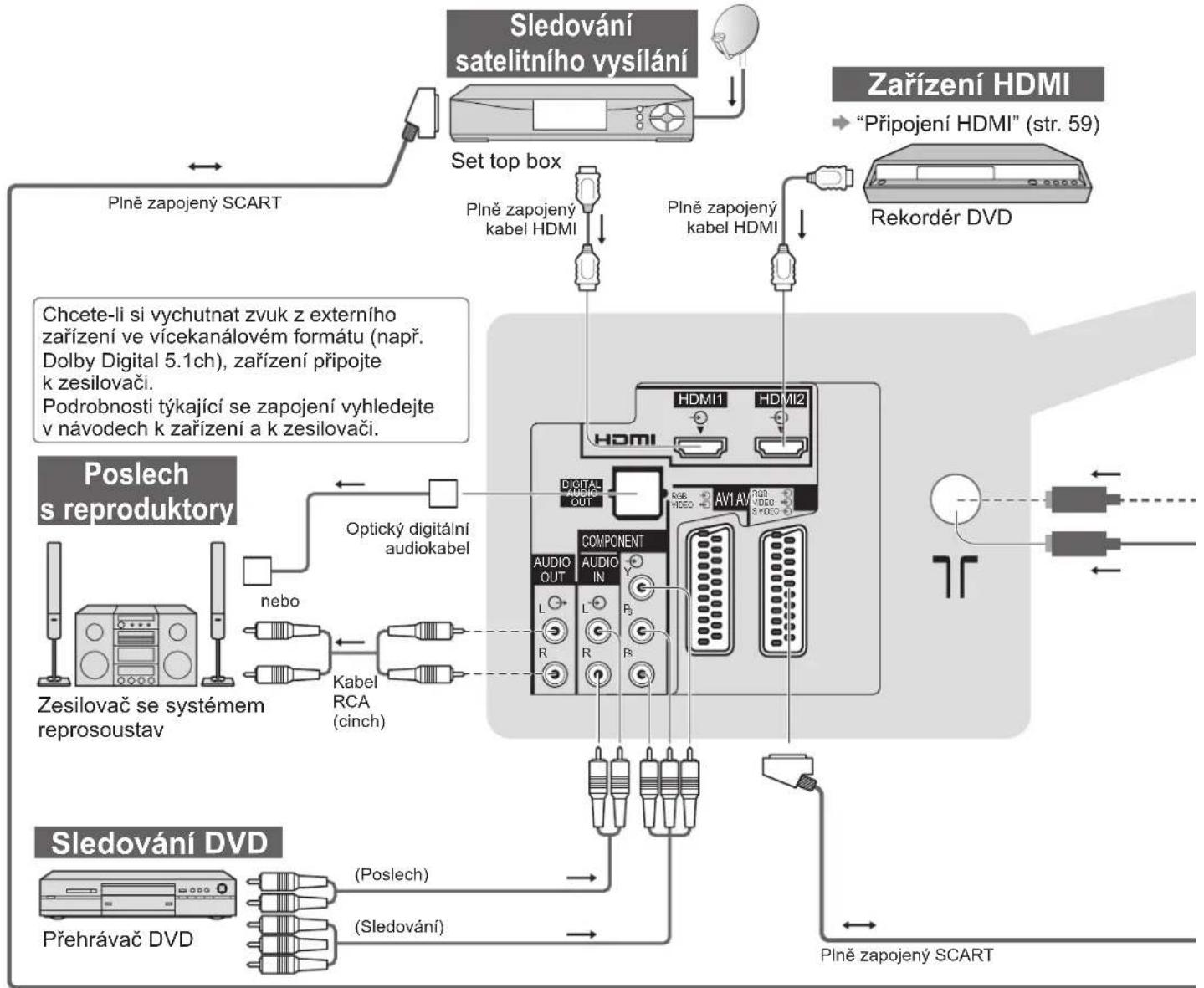
flowchart
graph TD
    A["Sledování satelitního vysilání"] --> B["Set top box"]
    B --> C["Plně zapojený kabel HDMI"]
    B --> D["Plně zapojený kabel HDMI"]
    E["Zařízení HDMI"] --> F["“Připojení HDMI” (str. 59)"]
    E --> G["Rekordér DVD"]
    H["Poslech s reproduktory"] --> I["Optický digitální audiokabel"]
    I --> J["Nebo"]
    I --> K["Kabel RCA (cinch)"]
    L["Sledování DVD"] --> M["Přehrávač DVD"]
    M --> N["(Poslech)"]
    M --> O["(Sledování)"]
    P["Chcete-li si vychutnat zvuk z externího zařízení ve vícekanálovém formátu (např. Dolby Digital 5.1ch), zařízení připojte k zesilovači. Podrobnosti týkající se zapojení vyhledejte v návodech k zařízení a k zesilovači."] --> A
    P --> Q["Plně zapojený SCART"]
    R["Plně zapojený HDMI"] --> S["AV1 AV"]
    T["Plně zapojený HDMI"] --> U["AV1 AV"]
    V["Plně zapojený HDMI"] --> W["AV1 AV"]
■ Typy zařízení připojitelného k jednotlivým konektorům
| KonektorZáznam / Přehrávání (zařízení) | AV1(tWD0) | AV2(KBHT) | AV3(Postranní paneltelevizoru) | S-VVVLR |
| Záznam / přehrávání videokazet / DVD (videorekordér / DVD rekordér) | ○ | ○ | ||
| Sledování DVD (DVD přehrávač) | ○ | ○ | ○ | |
| Sledování záběrů videokamery (videokamera) | ○ | ○ | ○ | |
| Sledování satelitního vysilání (set top box) | ○ | ○ | ○ | |
| Hraní her (herní zařízení) | ○ | ○ | ○ | |
| Použití zesilovače se systémem reprosoustav | ||||
| Q-Link | ○ | ○ | ||
| VIERA Link | ○(s HDMI) (s HDMI) | ○ | ||
| Přímý TV záznam | ○ | ○ |
○: Doporučované připojení
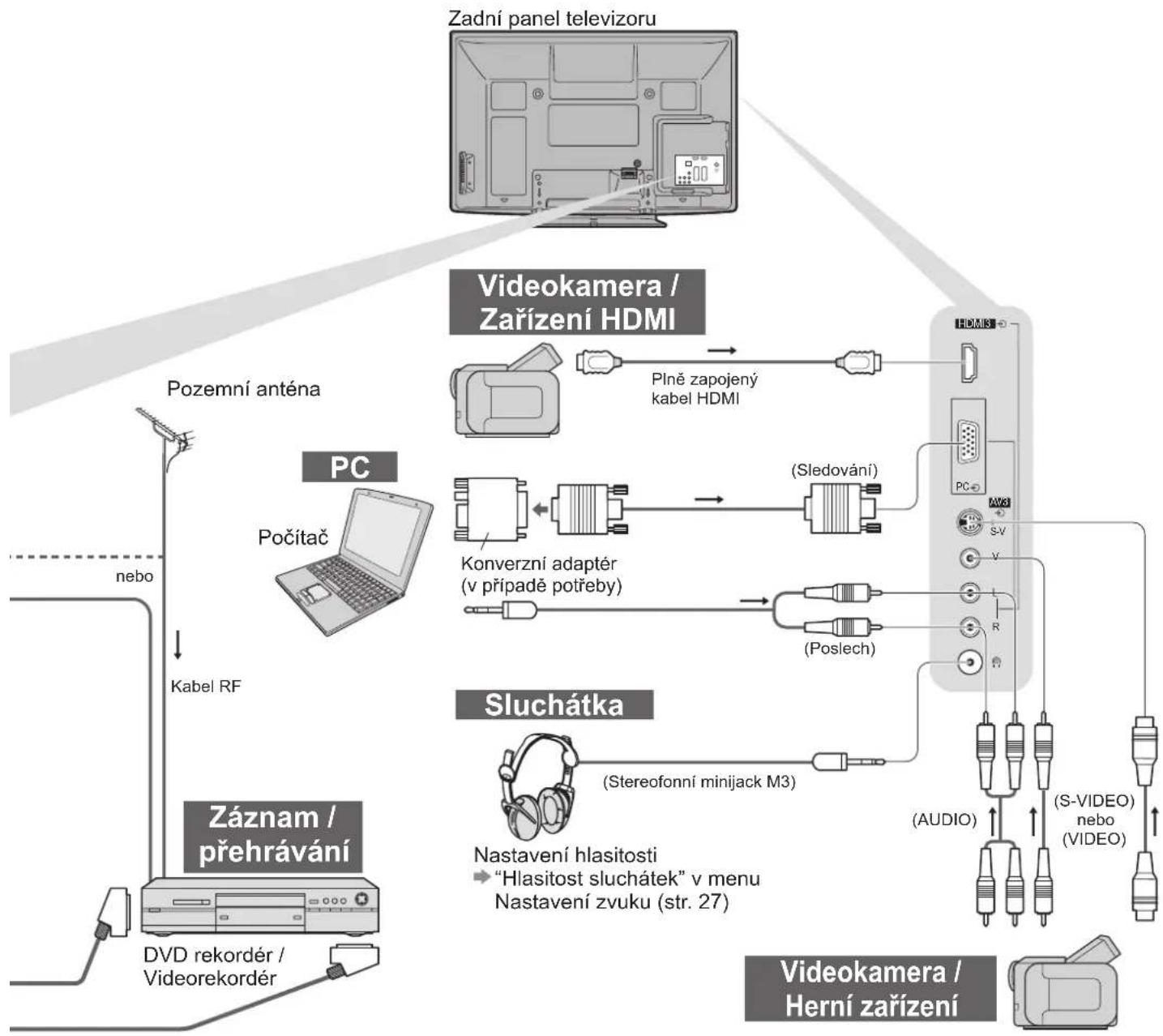
flowchart
graph TD
    A["Zadní panel televizoru"] --> B["Videookamera / Zařízení HDMI"]
    B --> C["Plně zapojený kabel HDMI"]
    C --> D["(Sledování)"]
    D --> E["(Poslech)"]
    E --> F["(Stereoftní minijack M3)"]
    F --> G["(AUDIO)"]
    G --> H["(S-VIDEO) nebo (VIDEO)"]
    H --> I["Videokamera / Herní zařízení"]
    J["Pozemní anténa"] --> K["PC"]
    K --> L["Počítač"]
    L --> M["Kabel RF"]
    M --> N["nebo"]
    O["Záznam / přehrávání"] --> P["DVD rekordér / Videorekordér"]
    P --> Q["Nebranoid"]
Automatický poměr stran
Optimální velikost a poměr budou zvoleny automaticky a vy si budete moci dopřát lepší obraz. (str. 16)
■ Rídící signál nastavení poměru stran
Pokud byl zjištěn identifikační širokoúhlý signál (WSS) nebo kontrolní signál na konektoru SCART / HDMI, v levé horní části obrazovky se objeví nápis "WIDE".
Poměr se přepne na odpovídající širokoúhlý poměr 16:9 nebo 14:9.
Tato funkce pracuje v každém režimu poměru stran.
| Vstupní konektor | Formát vstupního signálu | Řídící signál nastavení poměru stran | |
| Identifikační signál širokoúhlého obrazu (WSS) | Řídící signál přenášený konektorem SCART (kontakt 8) / konektorem HDMI | ||
| RF Kabel | DVB-T | ○ | |
| PAL B, G, H, I | ○ | ||
| PAL D, K | ○ | ||
| SECAM B, G | ○ | ||
| SECAM L, L' | ○ | ||
| SECAM D, K | ○ | ||
| PAL 525/60 6,5 MHz – | |||
| PAL 525/60 6,0 MHz – | |||
| PAL 525/60 5,5 MHz – | |||
| M.NTSC 6,5 MHz – | |||
| M.NTSC 6,0 MHz – | |||
| M.NTSC 5,5 MHz – | |||
| DVB-C | ○ | ||
| AV1 (Kompozitní)AV2 (Kompozitní nebo S-Video)AV3 | PAL | ○ | ○ |
| SECAM | ○ | ○ | |
| PAL 525/60 – | ○ | ||
| M.NTSC – | ○ | ||
| NTSC – | ○ | ||
| COMPONENT | 525 (480) / 60i – | ||
| 525 (480) / 60p – | |||
| 625 (576) / 50i | ○ | ||
| 625 (576) / 50p | ○ | ||
| 750 (720) / 60p – | |||
| 750 (720) / 50p – | |||
| 1 125 (1 080) / 60i – | |||
| 1 125 (1 080) / 50i – | |||
| HDMI1HDMI2HDMI3 | 525 (480) / 60i – | ○ | |
| 525 (480) / 60p – | ○ | ||
| 625 (576) / 50i – | ○ | ||
| 625 (576) / 50p – | ○ | ||
| 750 (720) / 60p – | ○ | ||
| 750 (720) / 50p – | ○ | ||
| 1 125 (1 080) / 60i – | ○ | ||
| 1 125 (1 080) / 50i – | ○ | ||
| 1 125 (1 080) / 60p – | ○ | ||
| 1 125 (1 080) / 50p – | ○ | ||
| 1 125 (1 080) / 24p – | ○ | ||
■ Automatický režim
Automatický režim určí nejlepší poměr stran, aby byla zaplněna celá obrazovka. Proces probíhá ve čtyřech krocích (WSS, kontrolní signál na konektoru SCART/HDMI, detekce formátu Letterbox nebo zarovnání), aby byla zaplněna celá obrazovka.
Proces může trvat několik minut, závisí na tmavosti obrazu.
Detekce formátu Letterbox: Pokud budou v horní a spodní části obrazovky zjištěny černé pruhy, Automatický režim vybere nejlepší poměr stran a obraz roztáhne tak, aby byla zaplněna celá obrazovka.
Pokud nebudou zjištěny žádné identifikační signály poměru, automatický režim zvýrazní obraz tak, aby bylo dosaženo optimálního zážitku ze sledování.
Poznámka
- Poměr se mění v závislosti na programu apod. Pokud je poměr jiný než standardních 16:9, v horní a spodní části obrazovky se mohou objevit černé pruhy.
- Pokud vypadá velikost obrazovky při přehrávání programu nahraného v širokoúhlém formátu z videorekordéru neobvykle, upravte funkci Tracking (sledování stopy) na videorekordéru. Čtěte návod k videorekordéru.
Karta SD
■ Upozornění k manipulaci s kartami SD
V době kdy televizor přistupuje k datům na kartě, kartu nevyjimejte (může dojít k jejímu poškození nebo k poškození televizoru)
- Nedotýkejte se kontaktů na zadní straně karty
- Kartu nevystavujte vysokému tlaku nebo nárazu.
- Kartu vkládejte ve správném směru (jinak by mohlo dojít k jejímu poškození).
- Elektrické rušení, statická elektřina nebo nesprávná obsluha může data nebo kartu poškodit.
V pravidelných intervalech data zálohujte, pro případ znehodnocení nebo poškození dat nebo chybné obsluhy televizoru. (Společnost Panasonic nezodpovídá za znehodnocení nebo poškození zaznamenaných dat.)
■ Formát dat pro prohlížení karty
Statické snímky pořízené digitálními fotoaparáty kompatibilními se soubory JPEG podle norem DCF* a EXIF Formát dat – Baseline JPEG (vedlejší vzorkování 4:4:4, 4:2:2 nebo 4:2:0)
Max. počet souborů – 9.999
Obrazové rozlišení – 160 × 120 až 10.000.000.
- Kompatibilní druh karty (maximální kapacita): Karta SDHC (32 GB), karta SD (2 GB), karta miniSD (2 GB) (vyžaduje adaptér miniSD)
- Pokud používáte kartu miniSD, vkládejte / vyjímejte ji společně s adaptérem.
- Nejnovější informace o typu karty získáte na těchto webových stránkách: (pouze v angličtině) http://panasonic.co.jp/pavc/global/cs/
*DCF (Design rule for camera file system) (pravidla pro souborový systém fotoaparátů): Standard zavedeným japonským sdružením JEITA (Japan Electronics and Information Technology Industries Association).
Poznámka
- Kartu naformátujte na záznamovém zařízení.
- Obraz se nemusí na tomto televizoru zobrazovat správně, závisí na použitém záznamovém zařízení.
- Při velkém množství souborů a složek může zobrazení trvat delší dobu.
- Tato funkce nedokáže zobrazit formát Motion JPEG a statické snímky, které nejsou ve formátu DCF (např. TIFF, BMP).
- Zobrazení data upravených na počítači nemusí být možné.
- Obrázky importované z PC musí být kompatibilní s formátem EXIF (výměnný grafický formát) 2.0, 2.1 a 2.2.
- Soubory s částečně kvalitou mohou být zobrazeny se sníženou kvalitou.
- Všechna data rozšíření “.JPG” na kartě budou přečtena v Režimu zobrazení FOTO.
Názvy složek a souborů se mohou lišit v závislosti na použité digitální kameře. - Nepoužívejte dvoubajtové znaky ani jiné speciální kódy.
- Pokud změníte název souboru nebo složky, karta může být s tímto televizorem nepoužitelná.
■Zprávy na obrazovce
| Zpráva Význam / Post | |
| Soubor nelze přečíst | Soubor je poškozený nebo nečitelný.Přístroj nepodporuje tento formát.(Seznam vhodných formátů a dat naleznete výše.) |
| SD karta není vložena | Ověřte si, zda je karty SD vložena správně. |
| Neexistuje platný soubor pro přehrávání | Karta neobsahuje žádná data. |
| Nalezeno více než 9999 obrázků(max. 9999) | Maximální platný počet fotografií je 9.999. |
Technické údaje
Tabulka znaků pro numerická tlačítka
Pomocí numerických tlačítek lze vkládat znaky pro volné položky.
Stiskněte numerické tlačitko opakovaně, dokud nedostanete požadovaný znak.
1 2 3 • Pokud jednu sekundu vynecháte, znak se vloží automaticky.
4 5 6 Znaky lze také vkládat tlačítkem OK nebo
dalšími číselnými tlačítky během jedné sekundy.
0
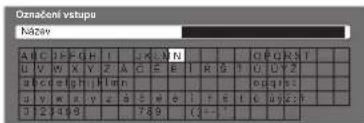
Tabulka znaků:
| Číselná tlačitka\Pocet stisknutí | 1 | 2 | 3 | 4 | 5 | 6 | 7 | 8 | 9 | 1 | 0 | 1 | 1 |
| 1 | . | 1 | ! | : | # | + | - | * | - | ( | ) | ||
| 2 | a | b | c | 2 | A | B | C | á | č | Á | Č | ||
| 3 | d | e | f | 3 | D | E | F | é | ě | É | Ě | ||
| 4 | g | h | i | 4 | G | H | I | í | Í | ||||
| 5 | j | k | l | 5 | J | K | L | ||||||
| 6 | m | n | o | 6 | M | N | O | ||||||
| 7 | p | q | r | s | 7 | P | Q | R | S | ř | š | Ř | Š |
| 8 | t | u | v | 8 | T | U | V | t' | ů | ú | Ť | Ú | Ú |
| 9 | w | x | y | z | 9 | W | X | Y | Z | ý | ž | Ý | Ž |
| 1 | Mezera | 0 | |||||||||||
Informace o konektorech SCART, S-VIDEO a HDMI
■ Konektor AV1 SCART (RGB, VIDEO, Q-Link)
Mezi vstupy vhodné pro AV1 patří RGB (červená / zelená / modrá).
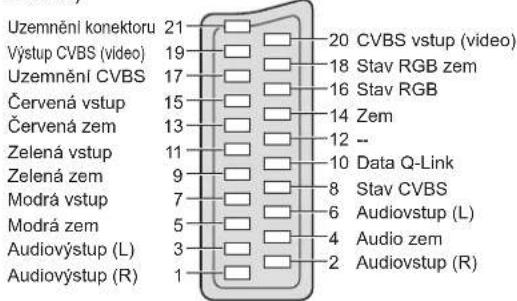
■ Konektor AV2 SCART
(RGB, VIDEO, S-VIDEO, Q-Link)
AV2 - kontakty 15 a 20 závisí na přepnutí AV2 S-VHS / VIDEO
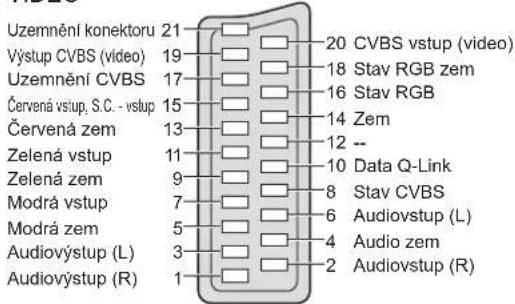
Konektor HDMI
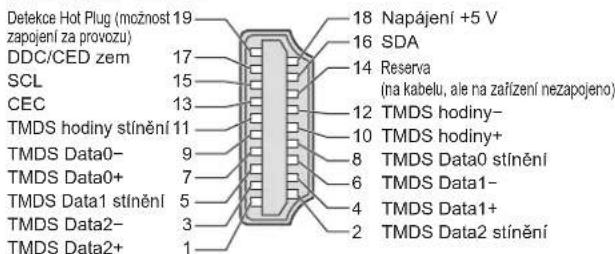
Připojení HDMI
HDMI (high-definition multimedia interface - multimedialní rozhraní s vysokým rozlišením) je první digitální spotřební rozhraní pro audio/video na světě, které splňuje nekompresní standardy.
Po propojení televizoru se zařízením si díky HDMI budete moci vychutnat digitální obraz s vysokým rozlišením a špičkový zvuk.
Zařízení kompatibilní s HDMI (*1) s výstupním konektorem HDMI nebo DVI (např. set top box nebo přehrávač DVD) lze připojit ke konektoru HDMI prostřednictvím kabelu kompatibilního s HDMI (plné zapojení).
Informace o konektorech naleznete v části "Externí zařízení" (str. 54).
■ Použitelné funkce HDMI
Vstupní audiosignál : 2kanálový formát Linear PCM (vzorkovací kmitočty - 48 kHz, 44,1 kHz, 32 kHz)
Vstupní videosignál : 480i, 480p, 576i, 576p, 720p, 1080i a 1080p
→ "Vstupní signály, které lze zobrazit" (str. 60)
Přizpůsobte nastavení výstupu digitálního zařízení.
● Vstupní PC signál :→“Vstupní signály, které lze zobrazit” (str. 60)
Přizpůsobte nastavení výstupu počítače.
● VIERA Link (HDAVI Control 4) :→“VIERA Link” (str. 49)
x.v.Colour™
■ Připojení DVI
Pokud má externí zařízení pouze výstup DVI, připojte jej ke konektoru HDMI1 / 3 pomocí kabelového adaptéru DVI na HDMI (*2).
Pokud použijete kabelový adaptér DVI na HDMI, audiokabel zapojte do konektoru audiovstupu (HDMI1: použijte konektory COMPONENT-AUDIO / HDMI3: použijte audiokonektory AV3).
Poznámka
Nastavení zvuku lze provést pod položkou "Vstup HDMI1 / 3" v menu Nastavení zvuku. (str. 27)
- Konektor HDMI2 je určen pouze pro digitální audiosignál.
- Pokud má připojené zařízení funkci nastavení poměru stran, poměr nastavte na "16:9".
- Tyto konektory HDMI jsou "Typ A".
- Tyto konektory HDMI jsou kompatibilní se systémem ochrany obsahu chráněného autorskými právy HDCP (Ochrana širokopásmového digitálního obsahu).
- Zařízení, které nemá žádný digitální výstupní konektor, lze připojit ke vstupnímu konektoru “COMPONENT”, “S-VIDEO” nebo “VIDEO” umožňujícímu příjem analogového signálu.
- Tento televizor podporuje technologii HDMI™ (verze 1,3a s x.v.Colour™).
(*1): Na zařízení podporujícím HDMI je zobrazeno logo HDMI.
(*2): Informujte se u vašeho místního prodejce digitálního zařízení.
Připojení počítače
K tomuto televizoru lze připojit počítač - na televizoru se zobrazí obsah obrazovky počítače a bude slyšet zvuk.
Signály počítače, které lze připojit: Horizontální snímková frekvence 31 až 69 kHz; vertikální snímková frekvence 59 až 86 Hz (více než 1.024 signálových řádků může způsobit nesprávné zobrazení obrazu).
- U počítačů s 15pólovým konektorem D-sub kompatibilním s DOS/V není nutný PC adaptér.
Poznámka
- Některé modely počítačů nelze k tomuto televizoru připojit.
- Při použití PC nastavte kvalitu barevného zobrazení PC na nejvyšší úroveň.
- Podrobnosti týkající se vhodných signálů PC ➞“Vstupní signály, které lze zobrazit” (str. 60)
• Max. obrazové rozlišení
| Poměr stran\Číslo modelu | TX-P37X10Y | TX-P42X10Y TX-P42X10YS | TX-P50X10Y |
| 4:3 | 768 × 720 pixelů | 768 × 768 pixelů | 1 024 × 768 pixelů |
| 16:9 | 1 024 × 720 pixelů | 1 024 × 768 pixelů | 1 366 × 768 pixelů |
• Signál 15pólového konektoru D-sub
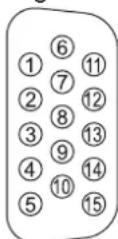
| Číslo kontaktu | Název signálu | Číslo kontaktu | Název signálu | Číslo kontaktu | Název signálu |
| 1 | R (Pravý) GND (Zem) | NC (nepřipojeno) | 11 | ||
| 2 | G GND (Zem) | NC (nepřipojeno) | 12 | ||
| 3 | B GND (Zem) | HD8 | 13 | ||
| 4 | NC (nepřipojeno) | 9 | NC (nepřipojeno) | 14 | VD |
| 5 | GND (Zem) | 10 | GND (Zem) NC (nepřipojeno) |
Technické údaje
Vstupní signály, které lze zobrazit
COMPONENT (složky Y, P_B , P_R ), HDMI
*Označení symbolem : Použitelný vstupní signál
| Název signálu COMPONENT HDMI | ||
| 525 (480) / 60i | * | * |
| 525 (480) / 60p | * | * |
| 625 (576) / 50i | * | * |
| 625 (576) / 50p | * | * |
| 750 (720) / 60p | * | * |
| 750 (720) / 50p | * | * |
| 1 125 (1 080) / 60i | * | * |
| 1 125 (1 080) / 50i | * | * |
| 1 125 (1 080) / 60p | * | |
| 1 125 (1 080) / 50p | * | |
| 1 125 (1 080) / 24p | * | |
PC (z konektoru D-sub) Příslušný vstupní signál pro PC je kompatibilní se standardním časováním VESA.
| Název signálu Horizontální | kmitočet (kHz) Vertikální kmitočet (Hz) | |
| 640 × 400 @70 Hz 31,47 70,07 | ||
| 640 × 480 @60 Hz 31,47 59,94 | ||
| 640 × 480 @75 Hz 37,50 75,00 | ||
| 800 × 600 @60 Hz 37,88 60,32 | ||
| 800 × 600 @75 Hz 46,88 75,00 | ||
| 800 × 600 @85 Hz 53,67 85,06 | ||
| 852 × 480 @60 Hz 31,44 59,89 | ||
| 1 024 × 768 @60 Hz 48,36 60,00 | ||
| 1 024 × 768 @70 Hz 56,48 70,07 | ||
| 1 024 × 768 @75 Hz 60,02 75,03 | ||
| 1 024 × 768 @85 Hz 68,68 85,00 | ||
| 1 280 × 768 @60 Hz 47,70 60,00 | ||
| 1 280 × 1 024 @60 Hz 63,98 60,02 | ||
| 1 366 × 768 @60 Hz 48,39 60,04 | ||
| Macintosh13" (640 × 480) 35,00 66,67 | ||
| Macintosh16" (832 × 624) 49,73 74,55 | ||
| Macintosh21" (1 152 × 870) 68,68 75,06 |
PC (z konektoru HDMI) Příslušný vstupní signál pro PC je kompatibilní se standardním časováním HDMI.
| Název signálu Horizontální | kmitočet (kHz) Vertikální kmitočet (Hz) | |
| 640 × 480 @60 Hz | 31,47 60,00 | |
| 750 (720) / 60p | 45,00 60,00 | |
| 1 125 (1 080) / 60p | 67,50 60,00 |
Poznámka
- Jiné než výše uvedené signály nemusí být zobrazeny správně.
Výše uvedené signály jsou kvůli optimálnímu zobrazení na vašem televizoru přeformátovány.
Signál PC je pro zobrazení zvětšen nebo komprimován, także zobrazení jemných detailů v dostatečné kvalitě nemusí být možné.
Otázky a odpovědi
Dříve než zavoláte servis nebo budete žádat pomoc, projděte si tato jednoduchá řešení umožňující vyřešení problému.
Jestliže problém přetrvává, obrat'te se na místního prodejce Panasonic.
Bílé body nebo obraz s duchy (šum)

- Zkontrolujte polohu, směr a připojení antény.
Není reprodukován obraz ani zvuk
- Je televizor v režimu AV?
- Ověřte si, zda byl zvolen správný vstupní režim AV.
- Ověřte si, zda je vidlice síťového kabelu zapojena do zásuvky.
- Je televizor zapnutý?
- Zkontrolujte nastavení menu Obraz (str. 26) a hlasitost.
- Zkontrolujte všechny požadované kabely SCART a ověřte si, zda pevně drží na místě.
Automatický poměr stran
- Funkce Automatický poměr byla navržena proto, aby vám poskytla nejlepší poměr stran umožňující zaplnění celé obrazovky. (str. 56)
- Pokud chcete změnit poměr stran ručně, stiskněte tlačítko ASPECT (str. 16).
S-Video / Černobílý obraz
- Zkontrolujte, zda výstup externího zařízení odpovídá vstup televizoru. Pokud je výstup externího zařízení nastaven na S-Video, televizor musí být rovněž nastaven na S-Video (str. 22).
V TV průvodce nejsou zobrazeny žádné programy
• Zkontrolujte digitální vysílač.
Nasměrujte anténu k jinému vysílači v okolí.
Zkontrolujte analogové vysílání.
Pokud je kvalita obrazu nízká, zkontrolujte anténu a obrat'te se na nejbližšího prodejce.
Zbývající údaje na TV obrazovce (číslo kanálu, vstupní režim apod.) -např. EC/AV1
- Chcete-li je odstranit, stiskněte tlačítko i. Chcete-li je znovu zobrazit, stiskněte tlačítko znovu.
Funkce Q-Link nepracuje
- Zkontrolujte kabel SCART a jeho připojení. Nastavte také položku "Výstup AV1 / AV2" v menu Další nastavení (str. 28).
Funkce "VIERA Link" nepracuje a zobrazí se chybová zpráva
• Zkontrolujte zapojení. (str. 46 a str. 47)
- Zapněte připojené zařízení a poté televizor. (str. 49)
Nahrávání nezačíná okamžitě
- Zkontrolujte nastavení rekordéru. Podrobnosti vyhledejte v návodu k rekordéru.
Stále rozsvícené body na obrazovce
- S ohledem na výrobní proces použitý pro tuto technologii se může stát, že některé pixely budou stále rozsvícené nebo nerozsvícené. Nejedná se o poruchu.
Kontrast je snížen
- Při následujících podmínkách se po několika minutách bez činnosti obsluhy sníží kontrast:
• v režimu DVB nebo AV není žádný signál - vybraný uzamčený kanál
- vybraný neplatný kanál
• vybraný rozhlasový kanál - zobrazené menu
- Miniatura nebo statický snímek v režimu karty SD
Otázky a odpovědi
| Problém Řešení | ||
| Obrazovka | Obraz je neuspořádaný a zašuměný. | V menu Picture nastavte položku “Redukce šumu obrazu” (odstranění šumu). (str. 26)Zkontrolujte blízká elektrická zařízení (auto, motocykl, zářívka). |
| Obraz se nezobrazuje. | Nejsou parametry “Barevná sytost” nebo “Kontrast” z menu Picture nastaveny na minimum? (str. 26) | |
| Obraz je rozmazaný nebo zkreslený (zvuk není slyšet nebo je slabý) | Vynulujte kanály. (str. 30 a str. 31) | |
| Obraz je neobvyklý | Hlavním vypínačem Zapnuto / Vypnuto televizor vypněte a poté opět zapněte.Pokud problém přetrvává, provedte “Expediční nastavení” (str. 39). | |
| Zvuk | Není reprodukován žádný zvuk | Není aktivní “Vypnutí zvuku”? (str. 9)Není hlasitost nastavena na minimum? |
| Úroveň zvuku je nízká nebo je zvuk zkreslený. | Příjem zvukového signálu může být zhoršený.Položku “MPX” (str. 27) v menu Nastavení zvuku nastavte na “Vypnuto”.(pouze analogový režim) | |
| Digitální kanál | Kvalita digitálních signálů může být kvůli použitým digitálním přijímacím technologiím v některých případech relativně nízká, bez ohledu na dobrý příjem analogových signálů. | |
| Poruchy nebo zablokování / zmizení obrazu v režimu DVB | Zkontrolujte “Stav signálu” (str. 32).Pokud se položky “Kvalita signálu” nebo “Síla signálu” zobrazují červeně, signál je slabý.Zkontrolujte anténu nebo kabel. Pokud problém přetrvává, obraťte se na místního prodejce.Na příjem signálu budou mít vliv povětrnostní podmínky (hustý déšť, snih apod.), především v oblastech s horším příjem. Vysoký tlak může způsobit špatný příjem některých kanálů i za dobrého počasí.Hlavním vypínačem Zapnuto / Vypnuto televizor vypněte a poté opět zapněte. | |
| Některé kanálynelze naladit | Zkontrolujte anténu nebo kabel.Obraťte se na místního prodejce. | |
| HDMI | Zvuk je neobvyklý | Zvukové nastavení připojeného zařízení přepněte na “2ch L.PCM”.Zkontrolujte nastavení položky “Vstup HDMI1 / 3” v menu Nastavení zvuku. (str. 27)Pokud je problém s digitálním připojením zvuku, použijte připojení analogové. (str. 59) |
| Obraz z externího zařízení je neobvyklý, pokud je zařízení připojeno přes HDMI. | Zkontrolujte, zda je kabel HDMI zapojen správně. (str. 54)Televizor a zařízení vypněte a poté jej znovu zapněte.Zkontrolujte vstupní signál ze zařízení. (str. 60)Používejte zařízení kompatibilní s EIA/CEA-861/861B. | |
| Ostatní | Televizor se nezapíná | Ověřte si, zda je vidlice síťového kabelu zapojena do zásuvky. |
| Televizor se přepíná do Režimu pohotovosti. | Byl aktivován Časovač vypnutí.Přibližně za 30 minut po ukončení analogového vysílaní televizor přejde do Režimu pohotovosti. | |
| Dálkový ovladač nepracuje nebo vypadává | Jsou správně nainstalovány baterie? (str. 6)Je televizor zapnutý?Baterie mohou být vybité. Vyměňte je.Dálkový ovladač nasměrujte přímo na přední stranu televizoru (v úhlu 30 stupňů od přední strany televizoru).Televizor umístěte stranou od slunečního světla nebo jiných zdrojů jasného světla, aby nedocházelo k ozáření snímače signálu dálkového ovladače. | |
| Zobrazí se chybová zpráva | Postupujte podle zobrazených pokynů.Pokud problém přetrvává, obraťte se na autorizované servisní středisko. | |
Technické údaje
| TX-P37X10Y | TX-P42X10YTX-P42X10YS | TX-P50X10Y | |||
| Zdroj napájení | stříd. 220-240 V, 50 / 60 Hz | ||||
| Příkon | 230 W 245 W 350 W | ||||
| Příkon v pohotovostním režimu | 0,7 W (bez záznamu z výstupu monitoru)15 W (se záznamem z výstupu monitoru) | 0,5 W(bez záznamu z výstupu monitoru)15 W(se záznamem z výstupu monitoru) | |||
| Zobrazovací panel | Poměr stran | 16:9 | |||
| Velikost viditelné obrazovky | 94 cm (Úhlopříčka)819 mm (Š) × 457 mm (V) | 106 cm (Úhlopříčka)921 mm (Š) × 518 mm (V) | 127 cm (Úhlopříčka)1 106 mm (Š) × 622 mm (V) | ||
| Počet pixelů | 737 280 (1 024 (Š) × 720 (V))[3 072 × 720 bodů] | 786 432 (1 024 (Š) × 768 (V))[3 072 × 768 bodů] | 1 049 088 (1 366 (Š) × 768 (V))[4 098 × 768 bodů] | ||
| Zvuk | Reproduktor | 160 mm × 40 mm × 2 ks, 6 Ω | |||
| Audiovýstup | 20 W (10 W + 10 W), 10 % THD (celkové harm zkreslení) | ||||
| Sluchátka | stereo minijack M3 (3,5 mm) × 1 | ||||
| Signály PC | VGA, SVGA, WVGA, XGASXGA, WXGA ...... (komprimovaný)Horizontální snímková frekvence 31 - 69 kHzVertikální snímková frekvence 59 - 86 Hz | ||||
| Přijímací systém / Název pásma | PAL B, G, H, I, SECAM B, G, SECAM L, L’VHF E2 - E12 VHF H1 - H2 (ITÁLIE)VHF A - H (ITÁLIE) UHF E21 - E69CATV (S01 - S05) CATV S1 - S10 (M1 - M10)CATV S11 - S20 (U1 - U10) CATV S21 - S41 (Hyperpásmo)PAL D, K, SECAM D, KVHF R1 - R2 VHF R3 - R5VHF R6 - R12 UHF E21 - E69PAL 525/60 Přehrávání kazet NTSC z některých videorekordérů PALDVB-T Služby pozemního digitálního vysíláníDVB-C Služby digitálního kabelového vysíláníM.NTSC Přehrávání z videorekordérů M. NTSCNTSC (pouze vstup AV) Přehrávání z videorekordérů NTSCTelevizní signály mohou být v některých oblastech nedostupné. | ||||
| Anténní vstup | VHF / UHF | ||||
| Provozní podmínky | Teplota : 0 °C - 35 °CVlhkost: Relativní vlhkost 20 % - 80 % (bez kondenzace) | ||||
| Připojovací konektory | AV1 (konektor SCART) | 21pólový konektor (vstup Audio/Video, výstup Audio/Video, vstup RGB, Q-Link) | |||
| AV2 (konektor SCART) | 21pólový konektor (vstup Audio/Video, výstup Audio/Video, vstup RGB, vstup S-video, Q-Link) | ||||
| AV3 | VIDEO | Konektor RCA (typ cinch) × 1 | 1,0 V[šp-šp] (75 Ω) | ||
| S-VIDEO | 4pólový konektor Mini DIN | Y:1,0 V[šp-šp] (75 Ω) | C:0,286 V[šp-šp] (75 Ω) | ||
| AUDIO L – R | Konektor RCA (typ cinch) × 2 | 0,5 V[rms] | |||
| COMPONENT | VIDEO | Y | 1,0 V[šp-šp] (včetně synchronizace)PB, PR ±0,35 V[šp-šp] | ||
| AUDIO L – R | Konektor RCA (typ cinch) × 2 | 0,5 V[rms] | |||
| Další | HDMI1 / 2 / 3 | Konektory typu ATento televizor podporuje funkcí “HDAVI Control 4” | |||
| PC | 15PÓLOVÝ KONEKTORD-SUB HIGH-DENSITY | R,G,B/0,7 V[šp-šp] (75 Ω)HD, VD/TTL úroveň 2,0 - 5,0 V[šp-šp] (vysoká impedance) | |||
| Slot napaměťovou kartu | Štěrbina pro SD kartu× 1 | ||||
| Výstup | AUDIO L – R | Konektor RCA (typ cinch) × 2 | 0,5 V [rms] (vysoká impedance) | ||
| DIGITAL AUDIO OUT | PCM / Dolby Digital / DTS, optický kabel | ||||
| Rozměry (Š × V × H) | 929 mm × 639 mm × 334 mm(s podstavcem)929 mm × 596 mm × 105 mm(Pouze televizor) | 1 029 mm × 704 mm × 334 mm(s podstavcem)1 029 mm × 661 mm × 105 mm(Pouze televizor) | 1 218 mm × 814 mm × 401 mm(s podstavcem)1 218 mm × 769 mm × 105 mm(Pouze televizor) | ||
| Hmotnost | 24,0 kgčistá hmotnost(s podstavcem)22,0 kgčistá hmotnost(Pouze televizor) | 28,0 kg čistá hmotnost(s podstavcem)26,0 kg čistá hmotnost(Pouze televizor) | 36,0 kg čistá hmotnost(s podstavcem)34,0 kg čistá hmotnost(Pouze televizor) | ||
Poznámka
Vzhled a technické údaje se mohou měnit bez předchozího upozornění. Údaje hmotnosti a rozměrů jsou uvedeny přibližně.
- Toto zařízení vyhovuje níže uvedeným normám EMC.
EN55013, EN61000-3-2, EN61000-3-3, EN55020, EN55022, EN55024.
Podstavec: ST-42CF2WG / ST-42CF2WS / ST-50CF2WG (Pro souhlas se zabezpečením)
Informace pro spotřebitele o sběru a likvidaci odpadu z elektrických a elektronických zařízení a použitých baterií z domácností.

Tyto symboly na výrobcích, obalech nebo v průvodní dokumentaci znamenají, že použitá elektrická a elektronická zařízení a baterie nepatří do běžného domácího odpadu.
Správná likvidace, recyklace a opětovné použití jsou možné jen pokud odevzdáte tato zařízení a použité baterie na místech k tomu určených, za což neplatíte žádné poplatky, v souladu s platnými národnímu předpisy a se Směrnicemi 2002/96/EU a 2006/66/EU. Správnou likvidací přístrojů a baterií pomůžete šetřit cenné suroviny a předcházet možným negativním účinkům na lidské zdraví a na přírodní prostředí, které jinak mohou vzniknout při nesprávném zacházení s odpady.
Další informace o sběru, likvidaci a recyklaci starých přístrojů a použitých baterií Vám poskytnou místní úřady, provozovny sběrných dvorů nebo prodejna, ve které jste toto zboží zakoupili.
Při nesprávné likvidaci odpadu vám hrozí pokuta v souladu s národní legislativou a místními předpisy.

Informace pro právnické osoby se sídlem v zemích Evropské Unie (EU)
Pokud chcete likvidovat elektrická nebo elektronická zařízení, obraťte se na prodejce nebo dodavatele s žádostí o další informace.

Informace o likvidaci v zemích mimo Evropskou Unii (EU)
Tyto symboly platí jen v zemích Evropské unie. Pokud chcete likvidovat tento produkt, obraťte se na místní úřady nebo prodejce a informujte se o správném způsobu likvidace.
Poznámka k symbolu baterie (symboly uprostřed a dole)
Tento symbol může být použit v kombinaci s chemickým symbolem. V tomto případě splňuje tento symbol legislativní požadavky, které jsou předepsány pro chemickou látku obsaženou v baterii.
Licence
Plně uznávány jsou však i společnosti nebo ochranné známky produktů uvedené bez zvláštního označení.
● DVB je ochranná známka právního subjektu DVB Digital Video Broadcasting (1991 až 1996)
● VGA je ochranná známka společnosti International Business Machines Corporation.
- Macintosh je registrovaná ochranná známka společnosti Apple Inc., USA.
- S-VGA je registrovaná ochranná známka společnosti Video Electronics Standard Association.
- Logo SDHC je ochranná známka.
- HDMI, logo HDMI a název High-Definition Multimedia Interface jsou ochranné známky nebo registrované ochranné známky společnosti HDMI Licensing LLC.
HDAVI Control™ je ochranná známka společnosti Panasonic Corporation.
• x.v.Colour™ je ochranná známka.
- Vyrobeno na základě licence udělené společností Dolby Laboratories. Dolby a symbol dvojitého D jsou obchodní značky společnosti Dolby Laboratories.
- Vyrobeno na základě USA patentu č. 5 451 942 a dalších USA a celosvětově registrovaných a přihlášených patentů. DTS a DTS Digital Out jsou registrované ochranné známky. Loga a symbol DTS jsou registrované ochranné známky společnosti DTS, Inc.
© 1996-2008 DTS, Inc. Všechna práva vyhrazena.
GUIDE Plus+ je (1) registrovanou ochrannou značkou nebo značkou produktu (2) vyrobeného v licenci a produktu (3); tento systém podléhá různým mezinárodním patentům a žádostem o udělení patentu ve vlastnictví společnosti Gemstar-TV Guide International, Inc. nebo jejím přiřazeným pobočkám, nebo jim k takovému produktu byla udělena licence.
SPOLEČNOST GEMSTAR-TV GUIDE INTERNATIONAL, INC. NEBO JEJÍ SOUVISEJÍCÍ POBOČKY NIJAK NEODPOVÍDAJÍ ZA PŘESNOST INFORMACÍ PROGRAMU HARMONOGRAMU, KTERÉ POSKYTLA SYSTÉM GUIDE PLUS+. SPOLEČNOST GEMSTAR-TV GUIDE INTERNATIONAL, INC. NEBO JEJÍ SOUVISEJÍCÍ POBOČKY V ŽÁDNÉM PŘÍPADĚ NIJAK NEODPOVÍDAJÍ ZA PŘESNOST ŽÁDNÉ ČÁSTKY PŘEDSTAVUJÍCÍ ZTRÁTU ZISKU, ZTRÁTU OBCHODNÍCH PŘÍLEŽITOSTÍ A DÁLE ZA ŽÁDNÉ NEPŘÍMĚ, ZVLÁŠTNÍ ANI NÁSLEDNÉ ŠKODY VE SPOJENÍ S POKYTNUTÍM NEBO UŽÍVÁNÍM JAKÝCHKOLIV INFORMACÍ, VYBAVENÍ NEBO SLUŽEB SOUVISEJÍCÍCH SE SPOLEČNOSTÍ GUIDE PLUS+ SYSTEM.
http://www.europe.guideplus.com/

Záznamy zákazníka
Číslo modelu a výrobní číslo tohoto výrobku lze vyhledat na jeho zadním panelu. Toto výrobní číslo byste si měli zapsat na níže vyhrazené místo a uschovat si tuto knihu včetně dokladu o zakoupení jako stálý záznam o zakoupení tohoto přístroje, za účelem identifikace při odcizení nebo ztrátě a také kvůli záručním službám.
Číslo modelu Výrobní číslo
Panasonic Corporation
- Změňte svůj obývák na kino!
- Prožijte neuvěřitelné multimediální
- Upozornění týkající se funkcí DVB
- zážitky
- Životnost plazmového panelu až 100.000 hodin
- Obsah
- Nezapomeňte si přečíst
- Stručný návod
- Radujte se ze svého televizoru!
- Základní vlastnosti
- Otázky a odpovědi
- Bezpečnostní upozornění
- Varování
- Zacházení se zástrčkou a napájecím kabelem
- Nesnímejte kryty NIKDY přístroj sami neupravujte
- Nevystavujte dešti nebo nadměrné vlhkosti
- Nevystavujte prímému slunečnímu světlu a jiným zdrojům tepla
- Do přístroje nevkládejte žádné cizí předměty
- Neumist'ujte televizor na nakloněné nebo nestabilní plochy
- Používejte pouze určené podstavce / vybavení k montáži
- Nedovolte dětem manipulovat s SD kartou
- Pozor
- ■ Při čištění televizoru odpojte napájecí kabel
- ■ Pokud nebudete televizor delší dobu používat, odpojte jej od sítě
- ■ Převážet pouze ve vzpřímené poloze
- ■ Ponechte okolo přístroje dostatečné místo pro tepelné vyzařování
- ■ Nezakrývejte zadní ventilační otvory
- ■ Nevystavujte vaše uši nadměrnému hluku ze sluchátek
- ■ Televizor je těžký. Noste jej ve 2 nebo více osobách. Zajistěte podporu televizoru podle vyobrazení, aby nedošlo ke zranění v důsledku jeho převrácení nebo pádu.
- Nezobrazovat klidný obraz po dlouhou dobu
- Údržba
- Panel displeje
- Skříňka, Podstavec
- Zástrčka napájecího kabelu
- Příslušenství / Volby
- Standardní příslušenství Zkontrolujte, zda jste obdrželi příslušenství a následující položky
- Volitelné příslušenství
- Instalace / vyjmutí baterií dálkového ovladače
- Připevnění podstavce
- Podstavec nerozebírejte ani neupravujte.
- Nepoužívejte žádný jiný televizor nebo monitor.
- Podstavec nepoužívejte, pokud je zdeformovaný nebo fyzicky poškozený.
- Během sestavování se ujistěte, že jsou všechny šrouby bezpečně utaženy.
- Ujistěte se, že se televizor nepřevrátí.
- K instalaci a sejmutí televizoru jsou zapotřebí nejméně dvě osoby.
- ■ Zajištění televizoru
- Uspořádání ovládacích prvků
- Televizor
- Dálkový ovladač
- Zapojení
- Příklad 1 Připojení antény
- Příklad 2 Připojení DVD rekordéru / videorekordéru
- Poznámka
- Příklad 3
- Připojení DVD rekordéru / videorekordéru a set-top-box
- Automatické ladění
- Používání údajů na obrazovce
- Sledování televizoru
- ■ Vyberte kanál pomocí informačního proužku (str. 15)
- ■ Pomocí TV průvodce vyberte kanál (str. 18)
- Pozastavení
- Zobrazení informačního proužku
- ■ Další užitečné funkce
- Zobrazení titulků
- Zobrazit / skrýt titulky (pokud jsou k dispozici)
- Poměr stran
- Změna poměru stran (velikost obrazu)
- ■ Pokud byste chtěli změnit poměr stran ručně
- Zobrazení volitelného nastavení aktuálního programu
- Stav aktuálního programu lze ihned zkontrolovat nebo změnit
- Multi Video (režim DVB)
- Multi Audio (režim DVB)
- Vedlejší kanál (režim DVB)
- Jazyk titulků (režim DVB)
- Nastavení znaků TXT
- Jazyk teletextu (režim DVB)
- MPX (Analogový režim)
- Korekce hlasitosti
- Časovač vypnutí
- Po uplynutí nastavené doby se televizor automaticky vypne
- Používání TV průvodce
- Vyberte režim
- Zobrazení TV průvodce
- ■ Tento televizor podporuje (s ohledem na zemi, kterou jste vybrali) systém GUIDE Plus+ v DVB-T nebo analogový režim zvuku
- ■ TV průvodce nemusí být podporován, závisí na zemi, kterou jste vybrali
- Sledování teletextu
- Co znamená režim FLOF (FASTEXT)?
- Co znamená režim TOP? (v případě vysílání TOP textu)
- Co znamená režim Seznam?
- Odhalení skrytých dat
- PLNÉ / HORNÍ / SPODNÍ
- POZASTAVIT
- Zastavit automatické aktualizace
- Návrat na hlavní stránku obsahu
- Vyvolání oblíbené stránky
- Prohlížení uložené oblíbené stránky
- Zobrazení ve více oknech
- Sledování televizoru a teletextu ve dvou oknech současně
- Uložení často zobrazovaných stránek
- Uložení často zobrazovaných stránek na barevnou lištu
- ■ Změna uložených stránek
- Zobrazení podstránky
- Zobrazení podstránky (pouze pokud má teletext více než jednu stranu)
- ■ Zobrazení určité podstránky
- Sledování TV vysílání během čekání na aktualizaci
- Během čekání na aktualizaci sledujte televizní vysílání
- Sledování signálu z externích vstupů
- Zapněte televizor
- Vyvolejte menu pro volbu vstupu
- Zvolte vstupní režim pro připojené zařízení
- Prohlížení
- Ovládání zařízení prostřednictvím dálkového ovladače televizoru
- ■ Jak změnit kód typu zařízení
- Jak používat funkce menu
- ■Zvolte si z nabízených možností
- ■Nastavte pomocí posuvné lišty
- ■Přesun na následující stránku
- ■ Vynulování nastavení
- ■ Znaky zadávejte v menu libovolného zadávání
- Přehled
- VIERA Hlavní menu
- Přeladění z nabídky Další nastavení
- Kanály DVB-C
- DVB-T nebo analogové kanály
- Ladění a úpravy kanálů
- (DVB)
- Automatická aktualizace kanálu DVB Aktualizovat seznam kan.
- Zobrazit upozornění Hlášení nového kanálu
- Zkontrolovat signál DVB Stav signálu
- Seznam oblíbených kanálů DVB Edituj složku Oblíbené
- Vynechání nechtěných kanálů DVB, úprava kanálů DVB Seznam kanálů
- Kanál DVB nastavte ručně Ruční ladění
- (Analogové kanály)
- Vynechání nechtěných analogových kanály, úprava analogových kanálů Seznam kanálů
- Ruční nastavení analogového kanálu Ruční ladění
- ■ Jemné ladění
- ■ Ruční ladění
- Dětský zámek
- Kontrola diváků kanálu Dětský zámek
- ① Zadejte kód PIN (4 číslice)
- ② Vyberte "Dětský zámek/seznam"
- ③ Vyberte kanál / vstup, který má být uzamčen
- ■ Změna kódu PIN
- Vyberte "Změnit PIN"
- ■ Nastavení úrovně omezení
- Označení vstupů
- ■ Označení vstupu
- Používání Common Interface
- Vložte modul CI (volitelný doplněk)
- Expediční nastavení
- Obnovení nastavení Expediční nastavení
- Aktualizace softwaru TV
- Aktualizace softwarového systému televizoru Aktualizace systému
- ■ Automatická aktualizace
- ■ Okamžitá aktualizace
- Zobrazení obsahu obrazovky počítače na televizoru
- Prohlížení z karty SD
- (VIERA IMAGE VIEWER)
- Vyberte složku k zobrazení miniatur
- Mezi miniaturami vyberte soubor k prohlížení
- Prezentace
- ■ Spustit prezentaci (proved'te v kroku 4)
- ■ Nastavení prezentace (proved'te v režimu zobrazení FOTO)
- ■ Zobrazení všech fotografií
- ■ Řazení podle data nebo měsíce záznamu
- Funkce Link (Q-Link VIERA Link)
- Souhrn funkcí Q-Link a VIERA Link
- Připojení
- Q-Link
- Příprava
- ■ Dostupné funkce
- Načtení předvoleb
- Tlačítko prímého záznamu DIRECT TV REC - Co vidíte, to nahráváte
- ■ Zastavení záznamu
- Zapínání přes Link a Snadné přehrávání
- Vypínání přes Link
- ■ Příprava
- Snadné přehrávání
- Zapínání přes Link
- Omezení nadbytečné spotřeby el. energie v pohotovostním režimu Úsporný standby režim
- Chcete-li použít tuto funkci, nastavte v menu Další nastavení položku Úsporný standby režim na "Zapnuto".
- Automatický pohotovostní režim pro nadbytečné zařízení Inteligent. Auto vypnutí
- Chcete-li použít tuto funkci, nastavte položku Inteligent. Auto vypnutí v menu Další nastavení na "Zap. (s upozorněním)" nebo "Zap. (bez upozornění)".
- Tlačitko prímého záznamu DIRECT TV REC - Co vidíte, to nahráváte Direct TV Rec
- Pozastavení programu (Pause Live TV) Pause Live TV
- Vyvolání a pozastavení živého televizního programu
- Zobrazte "Menu VIERA Link"
- Vyberte "Pause Live TV" a pozastavte
- ■ Ovládání funkce Pause Live TV
- ■ Návrat k živému vysílání
- Ovládání menu připojeného zařízení dálkovým ovladačem VIERA
- Ovládání VIERA Link
- ■ Pokud je připojen větší počet rekordérů nebo přehrávačů
- ■ Pokud vyvoláte zařízení, které není typu VIERA Link
- Ovládání reproduktoru Výběr reproduktorů
- Domácí kino
- ■ Televizor
- Externí zařízení
- Automatický poměr stran
- ■ Rídící signál nastavení poměru stran
- ■ Automatický režim
- Karta SD
- ■ Upozornění k manipulaci s kartami SD
- ■ Formát dat pro prohlížení karty
- Technické údaje
- Tabulka znaků pro numerická tlačítka
- Informace o konektorech SCART, S-VIDEO a HDMI
- ■ Konektor AV1 SCART (RGB, VIDEO, Q-Link)
- ■ Konektor AV2 SCART
- Konektor HDMI
- Připojení HDMI
- ■ Použitelné funkce HDMI
- ■ Připojení DVI
- Připojení počítače
- Vstupní signály, které lze zobrazit
- COMPONENT (složky Y, P_B , P_R ), HDMI
- Bílé body nebo obraz s duchy (šum)
- Není reprodukován obraz ani zvuk
- S-Video / Černobílý obraz
- V TV průvodce nejsou zobrazeny žádné programy
- Zbývající údaje na TV obrazovce (číslo kanálu, vstupní režim apod.) -např. EC/AV1
- Funkce Q-Link nepracuje
- Funkce "VIERA Link" nepracuje a zobrazí se chybová zpráva
- Nahrávání nezačíná okamžitě
- Stále rozsvícené body na obrazovce
- Kontrast je snížen
- Informace pro spotřebitele o sběru a likvidaci odpadu z elektrických a elektronických zařízení a použitých baterií z domácností.
- Informace pro právnické osoby se sídlem v zemích Evropské Unie (EU)
- Informace o likvidaci v zemích mimo Evropskou Unii (EU)
- Poznámka k symbolu baterie (symboly uprostřed a dole)
- Licence
- Záznamy zákazníka
- Panasonic Corporation
Značka : PANASONIC
Model : TX-P50X10Y
Kategorie : Televize