
DMP-BDT363 - Blu-ray přehrávač PANASONIC - Bezplatný návod k obsluze
Najděte návod k zařízení zdarma DMP-BDT363 PANASONIC ve formátu PDF.


Dotazy uživatelů ohledně DMP-BDT363 PANASONIC
0 otázka o tomto zařízení. Odpovězte na ty, které znáte, nebo položte vlastní.
Položte novou otázku o tomto zařízení
Stáhněte si návod pro váš Blu-ray přehrávač ve formátu PDF zdarma! Najděte svůj návod DMP-BDT363 - PANASONIC a vezměte svůj elektronický přístroj zpět do rukou. Na této stránce jsou zveřejněny všechny dokumenty potřebné k používání vašeho zařízení. DMP-BDT363 značky PANASONIC.
NÁVOD K OBSLUZE DMP-BDT363 PANASONIC
Přehrávač Blu-ray disků
Model DMP-BDT465
DMP-BDT460
DMP-BDT365
DMP-BDT364
DMP-BDT363
DMP-BDT361
DMP-BDT360

Aktualizace firmwaru
Panasonic neustále zdokonaluje firmware vyráběných zařízení, aby zákazníci měli k dispozici nejnovější technologie. Panasonic doporučuje aktualizovat firmware co nejdříve po obdržení upozornění. Podrobnosti viz „Aktualizace firmwaru“ (→14) nebo na http://panasonic.jp/support/global/cs/ (Stránky jsou pouze v angličtině.)
Děkujeme vám, že jste se rozhodli zakoupit tento výrobek.
Před uvedením přístroje do provozu si důkladně prostudujte tento návod a po přečtení si jej pečlivě uschovejte.
Bezpečnostní opatření
VAROVÁNÍ
Přístroj
Abyste předešli nebezpečí požáru nebo úrazu elektrickým proudem:
- Chraňte přístroj před deštěm, vlhkostí, postříkáním nebo politím.
- Nepokládejte na přístroj nádoby naplněné tekutinou, například vázy.
- Používejte jen doporučené příslušenství.
- Neodnímejte žádné kryty.
- Neprovádějte opravy přístroje svépomocí. Servis a opravy svěřte pouze kvalifikovanému servisnímu technikovi.
- Dbejte, aby se do přístroje nedostaly kovové předměty.
- Na přístroj nepokládejte žádné těžké předměty.
Napájecí kabel
Abyste předešli nebezpečí požáru nebo úrazu elektrickým proudem:
- Zkontrolujte, zda síťové napětí odpovídá hodnotě, která je uvedena na výrobním štítku přístroje.
- Zcela zasuňte zástrčku napájecího kabelu do zásuvky.
- Za napájecí kabel netahejte, neohýbejte jej a nepokládejte na něj nic těžkého.
- Nemanipulujte se zástrčkou napájecího kabelu, máte-li mokré ruce.
- Při odpojování kabelu uchopte zástrčku, nikoli samotný kabel.
- Nepoužívejte napájecí kabel s poškozenou zástrčkou nebo poškozenou síťovou zásuvku.
Zástrčka napájecího kabelu zároveň plní funkci odpojovacího zařízení.
Přístroj postavte na takové místo, aby bylo možné napájecí kabel okamžitě odpojit, pokud by se vyskytl nějaký problém.
BDT465 BDT460
Malé předměty
Paměťovou kartu uchovávejte mimo dosah dětí, aby nedošlo k jejímu spolknutí.
UPOZORNĚNÍ
Přístroj
- Tento přístroj používá laser. Používání ovládacích prvků, nastavování nebo provádění jiných postupů než těch, které jsou uvedeny v tomto návodu, může vyústit v ohrožení nebezpečným zářením.
- Nestavte na tento přístroj zdroje otevřeného ohně, např. zapálené svíčky.
- Tento přístroj může být během provozu rušen vysokofrekvenčními signály vysílanými mobilními telefony. Pokud se takové rušení projeví, odneste mobilní telefon dále od přístroje.
- Tento přístroj je určen pro použití v mírných klimatických podmínkách.
Umístění
Přístroj postavte na rovný povrch.
Abyste předešli nebezpečí požáru nebo úrazu elektrickým proudem:
- Neinstalujte přístroj do knihovny, vestavěné skříně nebo jiného uzavřeného prostoru. Zajistěte volný přístup vzduchu k přístroji.
- Větrací otvory přístroje nesmí být zablokovány novinami, ubrusy, závěsy a jinými podobnými předměty.
- Přístroj nepokládejte na zesilovač/receiver nebo jiné zařízení, které se může zahřívat. Vysoká teplota může přístroj poškodit.
- Chraňte přístroj před přímým slunečním zářením, vysokými teplotami, vysokou vlhkostí a nadměrnými oťresy.
Baterie
Při nesprávném zacházení s bateriemi může dojít k úniku elektrolytu, který může vyvolat požár.
- V případě nesprávného vložení baterie hrozí nebezpečí výbuchu. Baterie nahrazujte pouze typem, který doporučuje výrobce.
- Při likvidaci baterií se prosím obrat'te na vaše místní úřady nebo na prodejce a dotažte se ho na správný způsob likvidace.
- Nepoužívejte zároveň vybité baterie společně s novými nebo kombinaci baterií různých typů.
● Baterie nezahřívejte a nevystavujte otevřenému ohni. - Baterie nenechávejte dlouho v automobilu na přímém slunci se zavřenými dveřmi a okny.
● Baterie nerozebírejte a nezkratujte. - Alkalické nebo manganové baterie nezkoušejte nabíjet.
- Nepoužívejte baterie, pokud mají sloupnutý obal.
Nebudete-li delší dobu používat dálkový ovladač, vyjměte z něj baterie. Baterie skladujte na chladném a tmavém místě.
Ochrana proti používání neoprávněně zkopírovaného obsahu
Tento prístroj je vybaven následující technologií na ochranu autorských práv.
Informace o technologii Cinavia
Tento přístroj využívá technologii Cinavia s cílem omezit užívání neoprávněných kopii komerčně šířených filmů a videí, včetně jejich zvukových stop. Jakmile detekuje použití neoprávněně kopírovaného obsahu, zobrazí upozornění na displeji a přeruší přehrávání nebo kopírování.
Podrobnější informace o technologii Cinavia můžete najít na stránkách online uživatelského informačního centra Cinavia na adrese http://www.cinavia.com. Chcete-li požádat o dodatečné informace o technologii Cinavia poštou, pošlete pohlednici s vaší zpáteční adresou na: Cinavia Consumer Information Center, P.O. Box 86851, San Diego, CA, 92138, USA.
Připojení k bezdrátové síti
Pro používání tohoto přístroje platí následující omezení. Před použitím tohoto přístroje si musíte být vědomi těchto omezení.
Společnost Panasonic nebude žádným způsobem odpovědná za jakékoli náhodné poškození, které může vyplynout z nedodržování těchto omezení, nedodržení jakékoli podmínky týkající se používání tohoto přístroje nebo nesprávného používání tohoto přístroje.
- Vysílaná a přijímaná data prostřednictvím rádiových vln je možné zachytit a monitorovat.
- Tento přístroj obsahuje citlivé elektronické součásti.
Používejte prosím tento přístroj způsobem, pro který byl určen, a dodržujte následující body:
– Nevystavujte jej vysokým teplotám nebo slunečnímu záření.
– Neohýbejte jej a chraňte jej před nárazy.
– Chraňte jej před vlhkem.
– Nerozebírejte jej a ani jej nijak neupravujte.
CE 1731①
Prohlášení o shodě (DoC)
„Společnost Panasonic“ tímto prohlašuje, že tento výrobek je v souladu se základními požadavky a dalšími relevantními nařízeními směrnice 1999/5/EC.
Zákazníci si mohou stáhnout kopii originálního Prohlášení (DoC – Declaration of Conformity) k našim R&TTE výrobkům z našeho serveru:
http://www.doc.panasonic.de
Kontakt na autorizovaného zástupce:
Panasonic Marketing Europe GmbH, Panasonic Testing
Centre, Winsbergring 15, 22525 Hamburg, Německo
Tento výrobek je určen k použití v následujících zemích: Rakousko, Belgie, Bulharsko, Kypr, Česká republika, Dánsko, Finsko, Francie, Německo, Řecko, Maďarsko, Irsko, Itálie, Island, Lichtenštejnsko, Lucembursko, Malta, Nizozemsko, Norsko, Polsko, Portugalsko, Rumunsko, Slovensko, Slovinsko, Španělsko, Švédsko, Velká Británie, Švýcarsko
Tento výrobek je určený pro běžné spotřebitele. (Kategorie 3) Funkce bezdrátové sítě WLAN tohoto výrobku musí být používána výhradně uvnitř budov.
Tento výrobek umožňuje připojení k bezdrátovému přístupovému bodu sítě WLAN v pásmu 2,4 GHz nebo 5 GHz.
Likvidace zařízení nebo předání novému majiteli
Uživatelská nastavení zůstanou v tomto přístroji uložená. V případě likvidace nebo postoupení tohoto přístroje jinému uživateli proto vraťte všechna nastavení na výchozí hodnoty, tím se vaše uživatelská nastavení přepíšou. (31, „Návrat všech nastavení na výchozí tovární hodnoty.“)
- V paměti přístroje může zůstat uložena historie použití.
Likvidace starých zařízení a baterií (pouze v Evropské unii a zemích se systémy recyklace odpadu)

Tyto symboly na výrobcích, obalech nebo v doprovodné dokumentaci znamenají, že použité elektrické a elektronické výrobky a baterie by neměly být likvidovány spolu s běžným domácím odpadem.
Tyto výrobky prosím odevzdejte na sběrných místech, kde bude provedena jejich řádná likvidace a recyklace v souladu s místní legislativou. Řádná likvidace takového výrobku pomůže chránit cenné zdroje a předcházet případným negativním dopadům na lidské zdraví a životní prostředí.
Podrobnější informace o sběru a recyklaci vám poskytne příslušný místní úřad.
Při nesprávné likvidaci takového odpadu vám hrozí postih podle platných zákonů.

Poznámka k symbolu baterie (dolní symbol):
Tento symbol může být doplněný o chemickou značku. V takovém případě odpovídá požadavkům stanoveným Směrnici pro chemikálie.
Obsah
Bezpečnostní opatření......2
Začínáme
Příslušenství 5
Péče o přístroj a média....5
Média, která lze přehrávat ......6
Ovládání přístroje ......8
Zapojení a nastavení
Připojení k televizoru .....10
Připojení k zesilovači/receiveru ...10
Připojení k síti ......12
Nastavení 13
Přehrávání
Vložení nebo vyjmutí média .....15
Menu HOME 16
Víceuživatelský režim .....17
Přehrávání ......18
Využití sít'ové služby .....20
Funkce Home Network
(Domácí sít') 21
„HDMI CEC“ 23
Nastavení
Menu Option (Možnosti) .....24
Menu Setup (Nastavení)......26
Popis
Řešení problémů ......31
Technické údaje .....36
Příslušenství
Před použitím přístroje zkontrolujte dodané příslušenství.
1 Dálkový ovladač
(N2QAYB000957)
2 Baterie pro dálkový ovladač
1 Napájecí kabel
1 CD-ROM

- Číselné označení výrobků odpovídá stavu k únoru 2014. Vyhrazujeme si právo na jeho změnu.
- Dodaný napájecí kabel nepoužívejte s jinými zařízeními.
■ Používání dálkového ovladače
Vložte baterie tak, aby jejich póly (+ a -) odpovídaly pólům vyznačeným na dálkovém ovladači.

(Alkalické nebo manganové baterie)
Dálkový ovladač nasměrujte na senzor přístroje. (⇒ 9)
Péče o přístroj a média
■ Přístroj čistěte měkkou suchou utěrkou
- Na čištění nepoužívejte alkohol, ředidlo nebo benzín.
- Před použitím chemicky ošetřené utěrky si pozorně přečtěte návod.
■ Snímač přístroje
Čisticí prostředek na optiku: RP-CL720AE
- Tento čisticí prostředek nemusí být dostupný ve všech zemích, například v Německu. Se žádostí o radu se obrat'te na svého prodejce Panasonic.
- Prodává se jako speciální čisticí prostředek k přístrojům DIGA, ale můžete jej používat i na čištění tohoto přístroje.
Čištění disků
SPRÁVNĚ ŠPATNĚ

Otřete vlhkým hadříkem a pak osušte suchým hadříkem.
■ Zásady pro manipulaci s diskem a kartou
- Disky držte za jejich okraje, abyste se vyvarovali neúmyslnému poškrábání nebo zanechání otisků prstů.
● Na disky nenalepujte samolepky a štítky. - Nepoužívejte čisticí spreje, benzín, ředidlo, antistatické roztoky a jiná rozpouštědla.
- BDCčistěte prach, vodu nebo jiné nečistoty z konektorů na zadní straně karty.
● Nepoužívejte následující disky:
– Disky se zbytky lepidla od samolepek nebo štítků (disky z půjčoven apod.).
– Zkroucené nebo prasklé disky. - Disky nepravidelných tvarů, např. ve tvaru srdce.
Média, která lze přehrávat
| Zařizení | Označení média | Typy zařizení Formát obsahu | |
| BD |  | BD-Video Video | |
| BD-RE Video, JPEG, MPO | |||
| BD-R Video, MKV, Xvid | |||
| DVD |  | DVD-Video Video | |
 | DVD-R | Video, AVCHD, MKV, Xvid, JPEG, MPO, AAC, FLAC, MP3, WAV, WMA | |
 R DL R DL | DVD-R DL | ||
 | DVD-RW | Video, AVCHD | |
| — +R/+RW/+R DL | |||
| CD |  | Hudební CD Hudební [CD-DA] | |
| — | CD-RCD-RW | MKV, Xvid, JPEG, MPO, AAC, FLAC, MP3, hudební [CD-DA], WAV, WMA | |
| *SD |  | Pamět'ová karta SD (od 8 MB do 2 GB)Pamět'ová karta SDHC (od 4 GB do 32 GB)Pamět'ová karta SDXC (48 GB, 64 GB)(kompatibilní s typy mini a micro) | AVCHD, AVCHD 3D, MP4, JPEG, MPO |
| USB | — | USB zařizení (až do 2 TB) | MKV, MP4, MPEG2, Xvid, JPEG, MPO, AAC, FLAC, MP3, WAV, WMA |
* BDT465 BDT460
- Další informace o typech obsahu, který lze přehrávat, najdete na straně 7 a 36.
■ Disky, které nelze tímto přístrojem přehrávat
Jakékoliv jiné disky, které nejsou výslovně podporované nebo uvedené výše.
- DVD-RAM
● Super Audio CD - Foto CD
- DVD-Audio
● Video CD a Super Video CD - HD DVD
■ Informace o nastavení regionu
Přístroj umožňuje přehrávání disků BD-Video/DVD-Video s následujícími kódy regionu, včetně kódu „VŠECHNY“:
Příklad: BD-Video
DVD-Video


Finalizace
Jakékoli disky DVD-R/RW/R DL, +R/+RW/+R DL a CD-R/RW nahrané pomocí rekordéru je nutné na rekordéru finalizovat (uzavřít), aby se daly přehrávat na tomto přístroji. Prostudujte si návod k obsluze použitého rekordéru.
BD-Video
- Přístroj podporuje zvukový doprovod s vysokým datovým tokem (Dolby® Digital Plus, Dolby® TrueHD, DTS-HD High Resolution Audio™ a DTS-HD Master Audio™) používaný u formátu BD-Video.
BDT365 BDT364 BDT363 BDT361 BDT360
Pokud je položka „Dolby D/Dolby D +/Dolby TrueHD“ nastavena na „PCM“ a položka „DTS Neo:6“ je nastavena na „Off“ (Vypnuto), bude zvuk Dolby® ve formátu max. 5.1ch PCM. (27)
3D
- 3D obraz a 3D statické snímky lze přehrávat, pokud je tento přístroj připojen pomocí vysokorychlostního kabelu HDMI k televizoru, který je kompatibilní s technologií 3D.
- 2D obraz lze převést do virtuálního 3D formátu. (→25)
Hudební CD
Funkčnost a kvalitu zvuku disků CD, které nevyhovují specifikacím CD-DA (řízené kopírování CD atd.), nelze zaručit.
Karta SD
BDT465 BDT460
- Na tomto přístroji lze používat paměťové karty miniSD, microSD, microSDHC a microSDXC, je však nutno použít adaptér pro příslušnou kartu. Tyto adaptéry jsou obvykle dodávány s odpovídající kartou nebo je nutno příslušný adaptér zakoupit samostatně.

- Obsah karty ochráníte posunutím zabezpečovacího systému (na kartě SD) do polohy „LOCK“ (Zamknuto).
- Tento přístroj je kompatibilní s paměťovými kartami, které vyhovují technické specifikaci karty SD formátu FAT12 a FAT16, případně karty SDHC formátu FAT32 nebo karty SDXC formátu exFAT.
- Pokud je karta SD používána s nekompatibilními počítači nebo zařízeními, může se vymazat její obsah kvůli případnému přeformátování.
- Využitelná kapacita paměti je nepatrně nižší než udávaná kapacita pamětové karty.
USB zařízení
- Tento přístroj nezaručuje připojení všech USB zařízení.
- Tento přístroj nepodporuje nabíjení USB zařízení.
- Tento přístroj podporuje systémy souborů FAT12, FAT16, FAT32 a NTFS.
- Tento přístroj podporuje vysokorychlostní rozhraní USB 2.0.
- Tento přístroj podporuje pevné disky formátované v systému souborů FAT32 a NTFS. Pokud není pevný disk rozpoznán, nemusí být napájen správně. Použijte pro jeho napájení externí zdroj.
BD-RE, BD-R
Disky zaznamenané v režimu DR pomocí Blu-ray rekordérů Panasonic nemusí v tomto přístroji přehrát zvukový doprovod správně.
[NO TEXT]
- V závislosti na typu média, stavu záznamu, použitém způsobu záznamu a postupu při vytváření souborů se může stát, že disky nebude možné v některých případech přehrávat.
- Producenti těchto disků mohou nastavit, jak se budou přehrávat, což znamená, že ovládání podle tohoto návodu nemusí u některých disků fungovat. Přečtěte si pozorně informace uvedené na disku.
Ovládání přístroje
Pokud ostatní zařízení Panasonic reagují na přikazy dálkového ovladače přístroje, změňte kód dálkového ovladače. (⇔80)

1 Zapnutí a vypnutí přístroje
2 Ovládací tlačítka TV
Pomocí dálkového ovladače tohoto přístroje můžete ovládat i televizor Panasonic.
Některá tlačítka však nemusí u určitých typů televizorů fungovat.
[TV]: Zapnutí a vypnutí televizoru
[AV]: Přepnutí vstupu
[+ - VOL]: Nastavení hlasitosti
3 Výběr čísel titulů atd. / zadávání čísel nebo znaků
4 Zrušení
5 Změna zvukového doprovodu ( 18)
6 Hlavní ovládací tlačítka přehrávání ( 48)
7 Zobrazení hlášení o stavu ( 49)
8 Zobrazení hlavního menu ( 48)
9 Zobrazení menu Option (Možnosti) ( 24)
10 Barevná tlačítka (červené, zelené, žluté, modré)
Slouží k různým účelům v závislosti na zobrazeném obsahu
11 Vysílač signálu dálkového ovladače
12 Vysunutí nebo zasunutí přihrádky na disk (⇔15)
13 Zapnutí nebo vypnutí sekundárního obrazu (Obraz v obraze) (→24)
14 Zobrazení obrazovky funkce Miracast™ (21)
15 Zobrazení výchozí obrazovky síťové služby (→20)
16 Ukončení obrazovky menu
17 Zobrazení vyskakovacího menu (→18)
18 Zobrazení menu HOME (→16)
19 [▲, ▼, ◀, ►]: Přesouvání zvýraznění, které slouží jako výběr
[OK]: Potvrzení výběru
( II▶): Přehrávání po snímcích (⇒18)
20 Návrat na předchozí obrazovku
např. BDT465 BDT460

1 Přihrádka na disk ( 45)
2 Přijímač signálu dálkového ovladače
Vzdálenost: přibližně do 7 m
Úhel: asi 20° vertikálně a 30° horizontálně
3 BDT465 BModrý LED indikátor
Lze nastavit, aby byl tento LED indikátor
zapnutý nebo vypnutý. (→ 30)
4 BDT465 BStot pro kartu SD (15)
5 VOPFEDD (LED indikátor vypnutého výstupu video signálu)
Lze nastavit, aby byl tento LED indikátor zapnutý nebo vypnutý. (30)
6 USB konektory ( 45)
7 Displej
8 Vysunutí nebo zasunutí přihrádky na disk (⇒15)
9 Hlavní ovládací tlačítka přehrávání ( 48)
10 Tlačitko zapnutí/vypnutí do pohotovostního režimu ( 1 /I) ( ⇒ 13)
Stisknutím přepnete přístroj ze zapnutého stavu do pohotovostního režimu a naopak. Přístroj odebírá malé množství elektrické energie i v pohotovostním režimu.
Konektory na zadním panelu (→10–12)
Připojení k televizoru
Napájecí kabel připojte až po zapojení všech ostatních kabelů.
- Před zahájením jakéhokoliv zapojování vám doporučujeme, abyste přístroj dočasně odpojili ze zásuvky.
- Používejte vysokorychlostní kabely HDMI. Nepoužívejte kabely, které nevyhovují specifikaci HDMI. Doporučujeme použití kabelu HDMI značky Panasonic. Je-li na výstupu signál 1080p nebo 24p (4K), nepoužívejte kabely HDMI delší než 5 metrů.
![graph LR A["Do síťové zásuvky"] --> B["AC IN ~"] B --> C["BDT465"] B --> D["BDT460"] C --> E["AV OUT MAIN"] D --> F["BDT365"] D --> G["BDT364"] D --> H["BDT363"] D --> I["BDT361"] D --> J["BDT360"] E --> K["Kabel HDMI"] F --> K G --> K H --> K I --> K J --> K K --> L["HDMI IN"] L --> M["Computer"] N…](/content/2026/05/1005980/images/07de3e20e80d98b5860846b879481eccd37c7e66854f214fb6c07a8e99324687.jpg)
● BDT465 BDT400Roužijte konektor HDMI AV OUT MAIN (Hlavní výstup HDMI AV).
- Přístroj spotřebovává malé množství elektrického proudu (⇒ 36), i když je v pohotovostním režimu. Nebudete-li přístroj používat delší dobu, doporučujeme odpojit napájecí kabel ze zásuvky kvůli úspoře energie.
Připojení k zesilovači/receiveru
Podle vstupního konektoru na vašem zesilovači/receiveru provedte jeden z následujících způsobů připojení.
HDMI AV OUT (Výstup HDMI AV)
![graph LR A["Server"] --> B["MDI"] B --> C["HDMI IN"] C --> D["Zesilovač/receiver"] D --> E["HDMI OUT (ARC)"] E --> F["HDMI IN (ARC)"] B --> G["MDI OUT MAIN"] G --> H["BDT465/BDT460"] G --> I["BDT365/BDT364"] G --> J["BDT363/BDT361"] G --> K["BDT360/BDT360"] style A fill:#f9f,stroke:#333 style B fill…](/content/2026/05/1005980/images/2b0444099e69af99e27edce48d5bc90e0b92e16ce1eade8d55a76ca54916b093.jpg)
● BDT465 BDToužijte konektor HDMI AV OUT MAIN (Hlavní výstup HDMI AV).
- Nastavte položku „Digital Audio Output“ (Digitální zvukový výstup) (27).
- Při připojování k zesilovači/receiveru, který nepodporuje formát 3D nebo rozlišení 4K, připojte tento přístroj k televizoru a potom připojte televizor k zesilovači/receiveru. Uvědomte si však prosím, že zvuk může vystupovat maximálně ve formátu 5.1ch.
- Při použití televizoru nebo zesilovače/receiveru, který u konektoru HDMI nemá označení „(ARC)“ (není kompatibilní s funkcí ARC), musí být zesilovač/receiver a televizor rovněž propojen pomocí optického digitálního kabelu, aby bylo možné přehrávat TV zvuk přes zesilovač/receiver.
HDMI AV OUT SUB (Vedlejší výstup HDMI AV) BDT465 BDT460
Při použití konektoru HDMI AV OUT SUB (Vedlejší výstup HDMI AV) si můžete vychutnat bohatší zvuk.
![graph LR A["Computer"] --> B["HDMI IN"] B --> C["Switch"] C --> D["Switch"] D --> E["Switch"] E --> F["Switch"] F --> G["Zesilovač/receiver"] H["Kabel HDMI"] --> I["Switch"] I --> J["Switch"] J --> K["Switch"] K --> L["Switch"] L --> M["Zesilovač/receiver"] N["AV OUT MAIN"] --> O["Switch"] P["AV OUT…](/content/2026/05/1005980/images/223f359237605fd16cb5e733b5804f7c533eda5653f9abf236eb0abe96253395.jpg)
- Nastavte položku „HDMI(SUB) Output Mode“ (Výstupní režim HDMI(SUB)) na „V.OFF(Video Off)“ (Video vyp.). (→ 27)
- Výstupní zvuk bude ve vysokém rozlišení bez ohledu na kompatibilitu zesilovače/receiveru s formátem 3D.
- Pokud připojený televizor podporuje formát 3D nebo rozlišení 4K, je možné přehrávat 3D obraz, 3D statické snímky a obraz 24p (4K), i pokud není zesilovač/receiver kompatibilní s formátem 3D nebo rozlišením 4K.
- HDMI připojení prostřednictvím konektoru HDMI AV OUT MAIN (Hlavní výstup HDMI AV) podporuje funkci HDMI CEC (23).
Konektor HDMI AV OUT SUB (Vedlejší výstup HDMI AV) není kompatibilní s funkcí HDMI CEC.
OPTICKÝ
![graph LR A["Optical"] -->|Digital Audio Drive / IPO/BITSTREAM| B["Optical IN"] B --> C["Zesilovač/receiver"] D["Optický digitální kabel"] -->|Optical In| B](/content/2026/05/1005980/images/e52594fe7f6458270f595c6afe9bba424c0c7ba517d1fbadc35d505db02edcb7.jpg)
- Nastavte položku „HDMI Audio Output“ (Zvukový výstup HDMI) na „Off“ (Vypnuto) (→ 27).
- Nastavte položku „Digital Audio Output“ (Digitální zvukový výstup) (=27).
Připojení k síti
Pokud máte k dispozici širokopásmové připojení k internetu, budete moci využívat následující služby.
● Aktualizace firmwaru (→14)
● Funkce BD-Live (→19)
● Sít'ová služba (20)
● Připojení k dalším zařízením (domácí síť) (21)
- Tento přístroj podporuje funkci Wi-Fi Direct™ a umožnuje bezdrátové připojení k bezdrátovým zařízením bez použití routeru. To je užitečné při využívání funkce domácí sítě atd. Při připojení prostřednictvím funkce Wi-Fi Direct™ není k dispozici přístup na internet. (21, 28)
Podrobnosti o způsobu připojení najdete v návodech k obsluze připojovaných zařízení.
Připojení k bezdrátové síti
Tento přístroj má vestavěné rozhraní Wi-Fi® a lze jej připojit k bezdrátovému routeru.

Bezdrátový router atd. Internet
- Aktuální informace o kompatibilitě vašeho bezdrátového routeru můžete získat na adrese http://panasonic.jp/support/global/cs/
(Tyto stránky jsou k dispozici pouze v angličtině.) - Přístroj není kompatibilní s veřejnými bezdrátovými sítěmi provozovanými na letištích, nádražích/ zastávkách, v kavárnách atd.
- Bezpečnostní upozornění týkající se připojení k bezdrátové síti najdete na straně 3.
Připojení LAN kabelu
![graph TD A["LAN"] -->|LAN kabel| B["Device"] B --> C["Global"] style A fill:#f9f,stroke:#333 style B fill:#ccf,stroke:#333 style C fill:#cfc,stroke:#333](/content/2026/05/1005980/images/5683cf57f72eff3d32cf25649b43155fb37e9b2c28ca0af55e230e987a128f1f.jpg)
Širokopásmový router atd. Internet
- Pro připojení periferních zařízení použijte stíněný nekrížený LAN kabel (STP) kategorie 5 nebo vyšší.
- Při pokusu o připojení jiného typu kabelu do LAN konektoru se může přístroj poškodit.
Nastavení
Následující nastavení lze kdykoli provést v menu Setup (Nastavení). (→ 28, 29)
Easy Settings (Snadné nastavení)
Po zapojení vašeho nového přístroje a jeho prvním zapnutí stisknutím tlačítka [💡] se zobrazí obrazovka základního nastavení.
Příprava
Zapněte televizor a přepněte jej na vhodný video vstup.
1 Stiskněte [☐].
Zobrazí se menu Setup (Nastavení).
2 Při nastavování postupujte podle pokynů na obrazovce.
Easy Network Setting (Snadné nastavení sítě)
Po dokončení snadného nastavení můžete přistoupit k funkci „Easy Network Setting“ (Snadné nastavení sítě).
Zvolte „Wired“ (Kabelová) nebo „Wireless“ (Bezdrátová) a stiskněte [OK].

Postupujte podle pokynů na obrazovce a provedte nastavení síťového připojení.
■ Informace o bezdrátovém připojení
Než přikročíte k nastavení bezdrátového připojení:
- Zjistěte si název vaší sítě (SSID*).
- Pokud se v bezdrátové síti, ke které se chcete připojit, používá šifrování, musíte znát používaný šifrovací klíč.
Pokud se název sítě (SSID) nezobrazí
● Proved'te nové vyhledávání stisknutím červeného tlačítka na dálkovém ovladači.
- Skryté názvy sítí (SSID) nebudou zobrazeny. V takovém případě zadejte název ručně v položce „Manual setting“ (Ruční nastavení). Stiskněte [HOME] a
→ stisknutím [OK] vyberte „Setup“ (Nastavení)
Wyberte „Player Settings“ (Nastavení přehrávače)
vyberte „Network“ (Sít) a stiskněte [OK]
wyberte „Network Settings“ (Nastavení sítě) a stiskněte [OK]
Wyberte „Wireless Settings“ (Nastavení bezdrátové sítě) a stiskněte [OK]
Vyberte „Connection Setting“ (Nastavení připojení) a stiskněte [OK]
Vyberte „Manual setting“ (Ruční nastavení) a stiskněte [OK]
Pokud je vaše bezdrátová sít' šifrována
Zobrazí se obrazovka pro zadání šifrovacího klíče.
Zadejte šifrovací klíč vaší sítě.
Pokud váš bezdrátový router podporuje funkci WPS (Wi-Fi Protected Setup™)
Připojení můžete snadno nastavit stisknutím zeleného tlačítka na dálkovém ovladači.

- Podrobnosti najdete v návodu k obsluze rozbočovače nebo routeru.
- Nepoužívejte tento přístroj pro připojení k bezdrátové síti, pro niž nemáte oprávnění.
Připojení či pokus o připojení může být považován za neoprávněný přístup. - Pokud máte po provedení síťových nastavení na tomto přístroji problémy s připojením počítače k síti, upravte síťová nastavení na počítači.
- Uvědomte si prosím, že při připojení k nezabezpečené síti může dojít k úniku dat, jako jsou například osobní nebo tajné informace.
* SSID:
SSID (Service Set IDentification) je název bezdrátové sítě LAN, který slouží k její identifikaci. Přenos dat je možný, pokud obě komunikující zařízení pracují se shodným SSID.
Aktualizace firmwaru
Společnost Panasonic podle potřeby vydává aktualizace firmwaru pro tento přístroj, které mohou doplnit nové funkce nebo zlepšit vlastnosti přístroje. Tyto aktualizace jsou k dispozici zdarma.
Tento prístroj umí pri dostatečně rychlém prípojení k internetu automaticky zkontrolovat vydání nové verze firmwaru.
Pokud je dostupná nová verze firmwaru, zobrazí se následující hlášení.

Ve chvíli, kdy probíhá aktualizace, NEODPOJUJTE přístroj od síťového napájení a neprovádějte žádné operace.
Po instalaci firmwaru se na displeji přístroje zobrazí „FIN“ (Dokončeno). Přístroj se restartuje a zobrazí se následující obrazovka.

- Jestliže se nezdaří stažení aktualizace nebo není k dispozici připojení k internetu, můžete si aktuální firmware stáhnout do počítače z následující webové adresy, soubor vypálit na disk CD-R a provést aktualizaci z disku.
http://panasonic.jp/support/global/cs/ (Tyto stránky jsou k dispozici pouze v angličtině.) Zobrazení verze firmwaru přístroje. (→ 30, „Verze firmwaruu“)
- Stažení může trvat několik minut. Může trvat i déle a někdy se nemusí zdařit vůbec – záleží na kvalitě připojení k internetu.
- Pokud nechcete kontrolovat aktuální verze firmwaru, nastavte položku „Automatic Update Check“ (Automatická kontrola aktualizace) na „Off“ (Vypnuto). (80)
Vložení nebo vyjmutí média
např. BDT465 BDT460
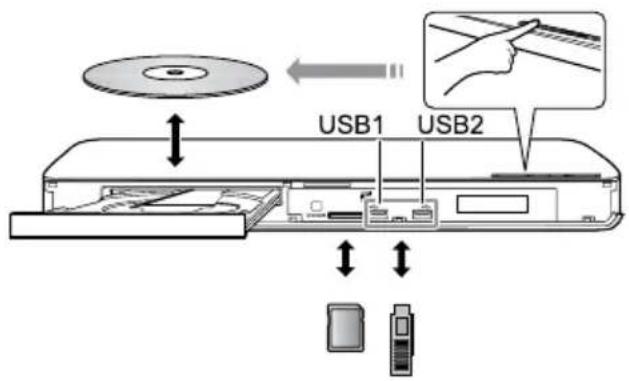
- Dbejte na to, abyste média vkládali nebo připojovali správnou stranou.
● Přívyjímání karty SD ji uprostřed stiskněte a rovným pohybem ji vytáhněte ven.
- Pokud pomocí USB kabelu připojíte přístroj značky Panasonic, může se na něm zobrazit obrazovka s nastavením. Podrobnosti najdete v návodu k obsluze připojeného zařízení.
- Budete-li připojovat pevný disk přes rozhraní USB, použijte správný konektor (USB2).
UPOZORNĚNÍ
Před přístroj nepokládejte žádné předměty. Pokud přihrádka na disk narazí při vysunutí do blízko stojícího předmětu, může dojít k poruše přístroje.
Menu HOME
Hlavní funkce tohoto přístroje se ovládají z menu HOME.
Příprava
Zapněte televizor a přepněte jej na vhodný video vstup.
1 Stisknutím [💡] zapněte přehrávač.
- Po zobrazení reklamy na síťovou službu se zobrazí menu HOME.
- Pokud je přehrávač trvale připojený k internetu, může se obsah reklamního pruhu měnit.
- Zobrazení „Start-up Banner“ (Reklamní pruh při spuštění) můžete vypnout (⇒ 30).
2 Stisknutím [OK] nebo [▲, ▼, ◀, ▶] vyberte položku v menu.
- Pokud na ni navazují další položky, opakujte tento krok.
![graph TD A["HOME"] --> B["Blu-ray Disc Player"] B --> C["Network"] C --> D["Photos"] C --> E["Setup"] C --> F["Music"] C --> G["Videos"] G --> H["Setup"] H --> I["Register Focus User"]](/content/2026/05/1005980/images/428bb12b2d6baf5ea2085720037865f95e0cad9f928366b6665292d9375cb80b.jpg)
Videos/Photos/Music (Video/Fotografie/Hudba)
| Disc (Disk) Přehrávání | obsahu(→18) |
| USB | ● Obsahuje-li záznam různé typy obsahu, vyberte si typ nebo titul.● „USB1“ je levý USB konektor a „USB2“ je pravý USB konektor. (→15) |
| BDT465 BDT460SD Card (Karta SD) |
Network (Sit')
| Network Service (Sít'ová služba) | Zobrazí domovskou obrazovku síťové služby. (⇔ 20) |
| Home Network (Domácí síť) | DLNA Client (DLNA klient) (⇔ 21) |
| Miracast (⇔ 21) | |
| Media Renderer (Přehrávač médii) (⇔ 22) |
Setup (Nastavení)
| Player Settings(Nastavení přehrávače) | (→26) |
| USB Management(Správa USB) | (→19) |
| Wallpaper (Tapeta) Slouží ke změně pozadí menu HOME. | |
Vyvolání menu HOME
Stiskněte [HOME].

- Zobrazované položky se mohou lišit podle vloženého média.
- V případě potřeby nastavte položku „Mixed Data Disc Option“ (Disk se smíšeným obsahem), jestliže jste do přehrávače vložili disk, který obsahuje jak datové soubory (MP3, JPEG, MKV apod.), tak video (BDAV a AVCHD). (80)
Víceuživatelský režim
Víceuživatelský režim umožňuje, aby si jednotliví uživatelé nastavili vlastní konfigurace přehrávače a mohli je jednoduchým způsobem přepínat. Osobní konfiguraci si mohou uložit až čtyři uživatelé.
Nastavit lze tyto parametry:
- Ikonu uživatele
- Pozadí menu HOME
● Konkrétní nastavení ( 24, 26)
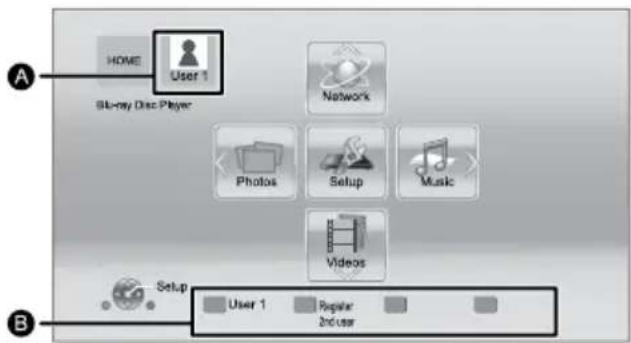
A Jméno a ikona aktuálně vybraného uživatele
B Přizpůsobte nastavení nového uživatele – jednotlivá nastavení můžete přepínat pomocí barevných tlačítek.
Přizpůsobení nového uživatele
1 Stiskněte [HOME].
2 Stiskněte barevné tlačitko, kterým se vyvolá nové uživatelské nastavení.
3 Vyberte položku a změňte její nastavení podle pokynů.
Nastavit lze tyto parametry:
| Input Nickname (Zadat přezdivku) | Slouží k rozlišení konkrétních uživatelů. |
| Select Icon (Vybrat ikonu) | Slouží k rozlišení ikon konkrétních uživatelů.Select from Illustrations (Vybrat obrázek)Obrázek si můžete vybrat z přednastavených ilustrací.Create from Photos (Vybrat fotografii)Jako ikonu můžete použít fotografii z paměťového média. (⇔ 24, „Registrace ikon“) |
| Select Wallpaper (Vybrat tapetu) | Nastavte si vlastní pozadí menu HOME.● Jako tapetu si můžete vybrat některou z přednastavených možností, nebo použít fotografii z paměťového média. (⇔ 24, „Tapeta“) |
4 Vyberte „Confirm“ (Potvrdit) a stiskněte [OK].
Provedení změny uživatelských informací V menu Setup (nastavení) vyberte možnost „Edit User Information“ (Úprava uživatelských informací). (=30)
Přepínání uživatelských informací
Stisknutím barevného tlačítka v menu HOME můžete zobrazit uživatelské informace, které odpovídají příslušnému tlačítku.
Přehrávání
1 Vložte médium.
Přehrávání se spustí v závislosti na typu použitého média.
2 Vyberte obsah, který chcete přehrát, a stiskněte [OK].
V případě potřeby tento krok zopakujte.
[NO TEXT]
- DISK SE STÁLE OTÁČÍ I VE CHVÍLI, KDY JE ZOBRAZENÉ MENU. Po ukončení přehrávání stiskněte [■STOP], abyste chránili motor zařízení, obrazovku televizoru atd.
- BDT465 BDT465 spínění následujících podmínek bude statický snímek zobrazen v rozlišení 4K. Rozlišení statického snímku se automaticky změní.
- Přístroj je připojen k televizoru kompatibilnímu s rozlišením 4K.
- Položka „HDMI Video Format“ (Obrazový formát HDMI) je nastavena na „Automatic“ (Automaticky) (26).
– Statický snímek je přehráván ve formátu 2D. - Nelze přehrávat soubory ve video formátu AVCHD a MPEG2, které byly na médium přetaženy, popř. uloženy metodou kopírovat a vložit.
- Kvůli úspoře energie se přístroj automaticky vypne, pokud neprobíhá přehrávání a během asi 20 minut nestisknete žádné tlačítko (např. v případě pozastavení přehrávání, zobrazení menu, zobrazení statického snímku apod.).
Operace během přehrávání
Tyto funkce nemusí v případě určitého média nebo obsahu pracovat.
Zastavení
Stiskněte [■STOP].
Pozice zastavení se uloží do paměti.
Funkce obnovení přehrávání
Stiskněte [▶PLAY], aby se přehrávání obnovilo z uložené pozice.
- Výjmutím média z přehrávače se tato pozice odstraní.
- Na discích BD-Video, včetně BD-J, obnovení přehrávání nefunguje.
Pozastavení
Stiskněte [IIPAUSE].
- Chcete-li pokračovat v přehrávání, znovu stiskněte [■■PAUSE] nebo stiskněte [►PLAY].
Vyhledávání/zpomalené přehrávání
Vyhledávání
Během přehrávání stiskněte [SEARCH◀◀] nebo [SEARCH▶▶].
Zpomalené přehrávání
Během pozastavení stiskněte [SEARCH▶▶].
Rychlost se zvyšuje v 5 stupních.
- Hudba, MP3 apod.: Pevně nastavená jedna úroveň rychlosti.
- Stisknutím [▶PLAY] se obnoví normální rychlost přehrávání.
Přeskočení
Během přehrávání nebo pozastavení stiskněte [I◀◀] nebo [▶▶I].
Přehrávání přeskočí na jiný titul, kapitolu nebo stopu.
Přehrávání po snímcích
Během pozastavení stiskněte [▶] (II▶).
- Stiskněte a podržte pro rychlý posun vpřed.
- Stisknutím [▶PLAY] se obnoví normální rychlost přehrávání.
Změna zvukového doprovodu
Stiskněte [AUDIO].
Lze změnit číslo kanálu zvukového doprovodu nebo jazyk zvukové stopy.
Zobrazení hlavního menu nebo vyskakovacího menu
Stiskněte [TOP MENU] nebo [POP-UP MENU].
Vyberte položku a stiskněte [OK].
Zobrazení hlášení o stavu
V průběhu přehrávání stiskněte tlačítko [STATUS].
Stavová hlášení informují o právě přehrávaném záznamu. Po každém stisknutí tlačítka [STATUS] se zobrazené informace mohou změnit nebo zmizet z obrazovky.
- V závislosti na médiu nebo obsahu se informace mohou lišit nebo se nemusí zobrazit.
např. BD-Video

A T: titul, C: kapitola, PL: playlist
B Uplynulý čas přehrávaného titulu
© Aktuální pozice
D Celkový čas
např. JPEG
Přehrávání 3D obrazu a fotografií
Příprava
Připojte tento přístroj k televizoru kompatibilnímu s formátem 3D. (→10)
- Provedte na televizoru potřebná nastavení a přípravu.
- Spustte přehrávání podle pokynů zobrazených na obrazovce.
● Nastavení 3D (25, 28)
[NO TEXT]
- Upustte prosím od sledování 3D obsahu, pokud se necítíte dobře nebo pokud pocitujete únavu zraku. V případě, že se u vás během sledování 3D obsahu projeví příznaky únavy, nevolnosti nebo jiné potíže, přerušte ho a nechte oči odpočinout.
- Obraz v režimu 3D se nemusí zobrazovat způsobem nastaveným v položkách „HDMI Video Format“ (Obrazový formát HDMI) a „24p(4K)/24p Output“ (Výstup 24p) (26).
- Při přehrávání 3D fotografií pomocí obrazovky „Photos“ (Fotografie) nejdříve vyberte seznam „3D“. (Statické snímky ve formátu „2D“ budou přehrávány v režimu 2D.) Pokud nejsou indikátory „2D“ a „3D“ zobrazeny, přepněte režim přehrávání obsahu stisknutím červeného tlačítka na dálkovém ovladači.
Přehrávání disků s funkcí BD-Live
V případě disků s funkcí „BD-Live“ budete mít k dispozici bonusový obsah, který využívá přístup na internet. Funkce BD-Live vyžaduje připojení USB zařízení a přístup na internet.
- Jsou-li připojena USB zařízení do obou USB konektorů, nejprve je obě odpojte a potom připojte jen to, které budete používat.
1 Zkontrolujte nastavení a připojení k síti. (⇒12, 13)
2 Připojte USB zařízení s volnou kapacitou nejméně 1 GB.
- USB zařízení bude plnit úlohu lokální paměti.
3 Vložte disk.
- Odstranění dat z USB zařízení V menu HOME vyberte „USB Management“ (Správa USB) (→16), potom vyberte položku „BD-Video Data Erase“ (Vymazat BD-Video data) a stiskněte [OK].
[NO TEXT]
- Funkce a způsob použití se mohou u jednotlivých disků lišit. Více informací najdete na discích nebo webových stránkách výrobce.
- Položka „BD-Live Internet Access“ (Přístup na internet pro BD-Live) bude muset být pro některé disky možná změněna ( ⇒ 29).
Prezentace
Slouží k přehrání série fotografií a úpravě různých nastavení během přehrávání.
1 Vložte médium.
2 Vyberte „Photos“ (Fotografie).
3 Vyberte položku a stiskněte zelené tlačítko.
Nastavit lze tyto parametry:
| Start Slideshow(Spustit prezentaci) | Spuštění prezentace.Můžete postupně přehrát všechny fotografie uložené v jedné složce v konstantních intervalech. |
| Interval (Interval) Změna intervalu zobrazení. | |
| Transition Effect(Přechodový efekt) | Vyberte, s jakým efektem se budou obrázky střídat. |
| Repeat Play(Opakované přehrávání) | Nastavte, jestli se má prezentace přehrávat opakovaně. |
[NO TEXT]
- Statické snímky představované symbolem „nelze na tomto přístroji zobrazit.
Využití sít'ové služby
Síťová služba umožňuje přístup k některým webovým stránkám podporovaným společností Panasonic.
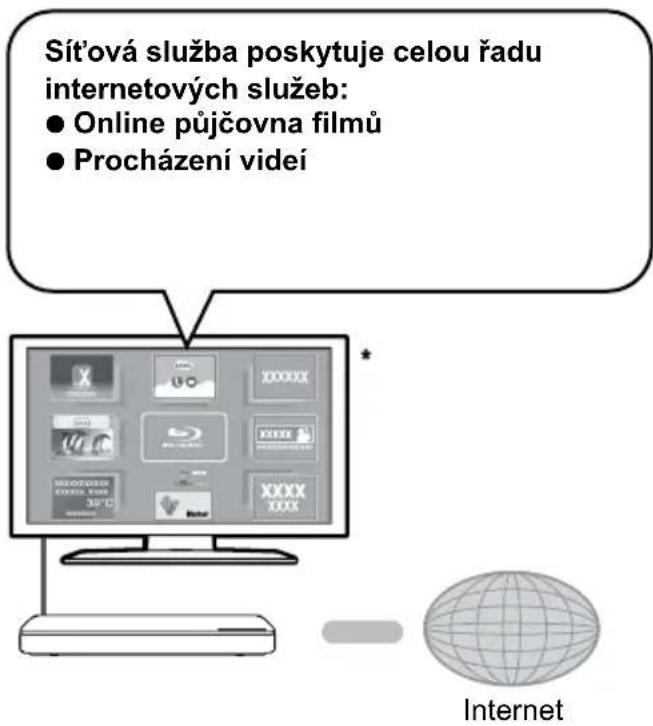
* Obrázky jsou pouze ilustrativní, obsah se může měnit bez předchozího upozornění.
Příprava
● Připojení k síti (→12)
● Nastavení sítě (→3)
1 Stiskněte [INTERNET].
2 Vyberte položku a stiskněte [OK].
Ukončení síťové služby Stiskněte [HOME].

- Při přehrávání obsahu z média nelze po stisknutí tlačítka [INTERNET] používat síťovou službu.
- Nastavení následujících parametrů je přístupné pomocí položek menu Setup (Nastavení).
- Omezení přístupu k síťové službě ( → 29, „Zámek síťové služby“)
- Změna zobrazeného času ( ⇒ 29, „Časové pásmo“, „Letní čas“)
- Nastavení používání jiného zařízení, jako je například chytrý telefon, v kombinaci s přístrojem pomocí určité aplikace na zařízení (⇒ 29, „Ovládání vzdáleného zařízení“)
- Pokud máte pomalejší připojení k internetu, obraz nemusí být zobrazen správně. Doporučujeme vysokorychlostní připojení na internet, alespoň 6 Mb/s.
- Pokud se na obrazovce objeví upozornění na aktualizaci firmwaru, aktualizujte ho. Pokud firmware neaktualizujete, nebudete moci využívat všechny možnosti síťové služby. (14)
- Domovská obrazovka sit'ové služby se může bez upozornění měnit.
- Služby poskytované prostřednictvím síťové služby jsou provozovány samostatnými subjekty a mohou být dočasně nebo trvale ukončeny bez předchozího upozornění. Společnost Panasonic proto neodpovídá za obsah ani provoz těchto služeb.
- Některé funkce webových stránek nebo jejich obsah nemusí být dostupné.
- Některý obsah může být pro určitý okruh diváků nevhodný.
- Některý obsah nemusí být dostupný pro určité země a může být uváděn jen v určitých jazycích.
Funkce Home Network (Domácí sít')
Než budete moci využívat následující funkce, je třeba nastavit zařízení připojené do domácí sítě.
Použití funkce Miracast™
Obsah, který sledujete na zařízení kompatibilním s funkcí Miracast, jako je chytrý telefon atd., si můžete vychutnat i na velké obrazovce televizoru.
- Kompatibilní se zařízeními Android™ verze 4.2 a novější s certifikací Miracast. Informace o tom, zda váš chytrý telefon atd. podporuje funkci Miracast, vám sdělí výrobce zařízení.
![graph TD A["Přehrávač"] --> B["-->"] B --> C["Zařízení podporující funkci Miracast"]](/content/2026/05/1005980/images/bea34a616616b7061b6b8387fdaae5a85b0bb7728f26ef2568b79c6b5510a600.jpg)
1 Stiskněte [MIRACAST].
2 Prostřednictvím zařízení podporujícího technologii Miracast se připojte k tomuto přístroji.
- Zapněte na zařízení funkci Miracast a vyberte tento přístroj * . Podrobnosti si vyhledejte v návodu k obsluze zařízení.
* Název prístroje bude zobrazen následovně: BMP153 BDT460 BDT365 BDT364 BDT363 BDT361 BDT360 → DMP-BDT360/1/3/4/5
Ukončení funkce Miracast Stiskněte [HOME].
Přehrávání obsahu pomocí DLNA serveru
Fotografie, videa a hudbu uložené na média serveru vyhovujícím specifikaci DLNA [PC s Windows 7, chytrý telefon, rekordéry (DIGA) apod.] a připojeném do vaší domácí sítě můžete sdílet např. s ostatními členy domácnosti.
- Informace o podporovaných formátech DLNA (⇒ 37).
![graph TD A["Přehrávač"] --> B["Central Processing Node"] B --> C["Server"] style B fill:#f9f,stroke:#333](/content/2026/05/1005980/images/3bf9562a0a51073ecaa79d33f41f933572997afd424a26df14a9b542deff3c78.jpg)
Příprava
① Připojte přístroj k síti (⇒ 12) a proved'te potřebná nastavení sítě (⇒13).
② Přidejte obsah a složky do knihoven přehrávače Windows Media® Player nebo chytrého telefonu atd.
- Playlist přehrávače Windows Media ®
Player dokáže přehrávat jenom obsah,
který je uložený v těchto knihovnách.
- Při připojení k zařízení DIGA zaregistrujte tento přístroj k vašemu zařízení DIGA.
1 Stiskněte [HOME].
2 Vyberte „Network“ (Sít).
3 Vyberte „Home Network“ (Domácí sít).
4 Vyberte „DLNA Client“ (DLNA klient).
- Tento seznam lze aktualizovat stisknutím červeného tlačítka na dálkovém ovladači.
- Způsob připojení lze změnit na Wi-Fi Direct stisknutím zeleného tlačítka na dálkovém ovladači.
5 Vyberte zařízení a stiskněte [OK].
6 Vyberte obsah, který chcete přehrát, a stiskněte [OK].
- Podle typu obsahu možná budete moci po stisknutí tlačítka [OPTION] využívat různé užitečné funkce.
Ukončení funkce domácí sítě Stiskněte [HOME].
Použití ovládacího zařízení digitálních médií
Jako ovládací zařízení digitálních médií (DMC, Digital Media Controller) můžete použít chytrý telefon nebo tablet a přehrávat obsah z DLNA serveru na přehrávači (tento přístroj).
Možné použití:
![graph TD A["Server"] --> B["Přehrávač"] B --> C["Ovládací zařizení"] C --> D["Server + Ovládací zařizení"] D --> E["Server"] E --> F["Ovládací zařizení"] F --> G["Server"] G --> H["Ovládací zařizení"] H --> I["Server"] I --> J["Ovládací zařizení"] J --> K["Server"] K --> L["Ovládací zařizení"] L -->…](/content/2026/05/1005980/images/22aa66dc732bda76dec58c2b755a571dcdaed6b672f4e51a29f478aedec36dec.jpg)
* Bude třeba nainstalovat DMC software.
Příprava
Provedte kroky ① a ②. (21)
③ Provedte nastavení „Remote Device Settings“ (Nastavení vzdáleného zařízení). ( 29)
- Ve výchozím nastavení bude mít tento přístroj následující název:
BDT460/5
BDT365 BDT364 BDT363 BDT361 BDT360
→ DMP-BDT360/1/3/4/5
- Můžete zaregistrovat až 16 zařízení.
1 Stiskněte [HOME].
2 Vyberte „Network“ (Sít).
3 Vyberte „Home Network“ (Domácí sít).
4 Vyberte „Media Renderer“ (Přehrávač médii).
5 Vyberte „Home Network“ (Domácí sít') nebo „Wi-Fi Direct“ a stiskněte [OK]. Potom postupujte podle zobrazených pokynů.
6 Nyní můžete pracovat s DMC kompatibilními zařízeními.
Ukončení obrazovky přehrávače médií Stiskněte [HOME].

Informace o DLNA a přehrávači médií Další podrobnosti najdete na následující webové adrese a v návodu k obsluze jednotlivých zařízení. http://panasonic.jp/support/global/cs/ (Tyto stránky jsou k dispozici pouze v angličtině.)
- Připojení Wi-Fi Direct při používání funkce Home Network (Domácí síť) je pouze dočasné a způsob připojení k síti se po ukončení obnoví na původní nastavení.
- V závislosti na zařízení nebo podmínkách připojení může být rychlost přenosu dat nižší.
- V případě určité kombinace typu obsahu a připojených zařízení se přehrávání nemusí podařit.
- Položky zobrazené na displeji šedou barvou nelze na tomto přístroji přehrávat.
„HDMI CEC“
Přehrávač podporuje funkci „HDMI CEC“ (Consumer Electronics Control – ovládání spotřební elektroniky).
Tuto funkci lze používat při připojení zařízení kabelem HDMI*.
Viz návod k obsluze pro připojené zařízení, kde jsou uvedeny další podrobnosti k ovládání.
* EPořeze PR připojení prostřednictvím konektoru HDMI AV OUT MAIN (Hlavní výstup HDMI AV) na tomto přístroji.
Příprava
① Nastavte funkci „HDMI CEC“ na „On“ (Zapnuto) (⇔ 30).
(Výchozí nastavení je „On“ (Zapnuto).)
② Nastavte funkci „HDMI CEC“ na připojeném zařízení (např. na televizoru).
③ Zapněte všechna zařízení kompatibilní s funkcí „HDMI CEC“ a na připojeném televizoru přepněte na vstup z tohoto přístroje, aby mohla funkce „HDMI CEC“ správně pracovat.
Tento postup zopakujte, kdykoliv se změní připojená zařízení nebo jejich nastavení.
Automatické přepínání vstupů (synchronizované zapínání)
Jakmile se na přístroji spustí přehrávání, televizor se automaticky přepne na příslušný vstup a zobrazí obraz z přístroje.
Pokud je televizor vypnutý, automaticky se zapne.
Synchronizované vypínání
Všechna připojená zařízení kompatibilní s funkcí „HDMI CEC“, včetně tohoto přístroje, se při vypnutí televizoru rovněž automaticky vypnou.

- Tento přístroj podporuje funkci „HDMI CEC“ (Consumer Electronics Control). Správnou činnost však nelze zaručit u všech zařízení HDMI CEC.
Pomocí tohoto menu lze provádět různé operace přehrávání a různá nastavení.
Dostupné možnosti se liší podle přehrávaného obsahu a stavu přístroje.
Víceuživatelský režim
: Nastavení položek s tímto označením se ukládá podle jednotlivých uživatelů zaregistrovaných v menu HOME. (→17)
1 Stiskněte [OPTION].
- Při přehrávání hudby vyberte „Playback Settings“ (Nastavení přehrávání) a stiskněte [OK].
např. BD-Video

2 Vyberte položku a upravte nastavení.
Opuštění obrazovky
Stiskněte [OPTION].
Výběr jazyka: (→37)
Operation Menu (Ovládání)
■ Soundtrack (Zvukový doprovod)
Zobrazení nebo změna zvukového doprovodu.
■ Audio channel (Zvukový kanál)
Výběr čísla zvukového kanálu.
■ Subtitle (Titulky)
Změna nastavení titulků.
■ Angle (Úhel záběru)
Výběr čísla úhlu záběru.
■ Repeat Play (Opakované přehrávání)
Výběr položky, kterou chcete znovu přehrát.
- Můžete nastavit opakované přehrávání kapitoly, playlistu, celého disku atd., ale zobrazené položky se budou lišit podle typu média.
- Vyberte „Off“ (Vypnuto), chcete-li opakování ukončit.
■ Random (Náhodné přehrávání)
Zvolte, jestli se má obsah přehrávat v náhodném pořadí nebo ne.
■ Start Slideshow (Spustit prezentaci)
Spuštění prezentace.
■ Status (Stav)
Zobrazení hlášení o stavu.
■ Rotate RIGHT (Otočit doprava)
■ Rotate LEFT (Otočit doleva)
Otočení statického snímku.
■ Wallpaper (Tapeta)
Nastavení obrázku jako ikony uživatele. (→17)
■ Video (Video)
Zobrazí se způsob záznamu původního videa.
■ Primary Video (Primární video)
Zobrazí se způsob záznamu původního primárního video.
■ Secondary Video (Sekundární video)
| Video (Video) | Zvolte zapnutí/vypnutí obrazu.Zobrazí se způsob záznamupůvodního video.● Během vyhledávání/zpomalenéhopřehrávání nebo přehrávání posnímcích se přehrává pouzeprimární video. |
| Soundtrack(Zvukovýdoprovod) | Zvolte zapnutí/vypnutí zvukua nastavení jazyka. |
■ Zoom (Zvětšení)
Zvětšení obrazu a fotografií.
■ Top Menu (Hlavní menu)
Zobrazení hlavního menu.
■ Pop-up Menu (Vyskakovací menu)
Zobrazení vyskakovacího menu.
■ Menu (Menu)
Zobrazení menu.
Picture Settings (Nastavení obrazu)
■ Picture Mode (Režim obrazu) 📁 Nastavení kvality obrazu během přehrávání.
- Jestliže zvolíte „User“ (Uživatel), můžete nastavení upravit pomocí položky „Picture Adjustment“ (Úprava obrazu).
■ Picture Adjustment (Úprava obrazu) 🖱️ Specifické nastavení kvality obrazu lze upravit.
■ Progressive (Progresivní) Zvolte metodu konverze pro progresivní výstup tak, aby odpovídal typu přehrávaného materiálu.
- Pokud je obraz při nastavení „Auto“ (Automaticky) deformovaný, zvolte v závislosti na přehrávaném materiálu bud“, Video“, nebo „Film“.
■ 24p Filmy a ostatní materiál, zaznamenaný na disku DVD-Video ve formátu 24p, se přehrává s nastavením 24p.
- Pouze pokud jste v položce „24p(4K)/24p Output“ (Výstup 24p) (→ 26) vybrali možnost „24p(4K)“ nebo „24p“ a přehráváte disky zaznamenané rychlostí 60 snímků za sekundu.
- Toto nastavení nemusí fungovat u obsahu ve formátu PAL.
■ Reset to Default Picture Settings (Obnovení výchozího nastavení obrazu)
Návrat nastavení obrazu na výchozí tovární hodnoty.
3D Settings (Nastavení 3D)
■ Signal Format (Formát signálu)
| Original (Původní) | Zachová původní formát obrazu. |
| Side by side (Vedle sebe) | Formát 3D obrazu je tvořen levým a pravým snímkem. |
| 2D to 3D (2D do 3D) | Převod formátu 2D do režimu 3D. |
■ Distance (Vzdálenost)
Nastavení vnímání hloubky obrazu.
■ Graphic Display Level (Úroveň zobrazení grafiky) 🖱️
V průběhu přehrávání 3D obsahu lze nastavit 3D polohu menu Option (Možnosti) nebo obrazovky se zprávou.
Menu Setup (Nastavení)
V případě potřeby upravte nastavení přístroje. Nastavení zůstává beze změn, i když přepnete přístroj do pohotovostního režimu. Některé položky jsou společné s menu Option (Možnosti). Pomocí nastavení těchto položek v jednom či druhém menu dosáhnete stejného výsledku.
Víceuživatelský režim
: Nastavení položek s tímto označením se ukládá podle jednotlivých uživatelů zaregistrovaných v menu HOME. (→ 17)
1 Stiskněte [HOME].
2 Stisknutím [OK] vyberte „Setup“ (Nastavení).
3 Vyberte „Player Settings“ (Nastavení přehrávače).

Opuštění obrazovky Stiskněte [HOME].
Picture (Obraz)
■ Picture Mode (Režim obrazu) 25
■ Picture Adjustment (Úprava obrazu) (⇔25)
■ HDMI Output (Výstup HDMI)
Stisknutím [OK] zobrazte následující nastavení:
HDMI Video Format (Obrazový formát HDMI) Položky podporované připojenými zařízeními jsou na obrazovce označeny jako „*“. Vyberete-li některou z položek bez označení „*“, může být obraz zkreslený.
- Je-li použita možnost „Automatic“ (Automaticky), automaticky se vybere nejvhodnější výstupní rozlišení podle připojeného televizoru.
- Chcete-li sledovat obraz ve vysokém rozlišení zkonvertovaný na 1080p, musíte připojit přístroj přímo k HDTV (HD televizoru), který podporuje 1080p. Pokud je přístroj připojený k HDTV přes jiné zařízení, musí být toto zařízení rovněž kompatibilní s formátem 1080p.
24p(4K)/24p Output (Výstup 24p)
Toto nastavení slouží pro výběr způsobu výstupu obsahu zaznamenaného ve formátu 24p*1, jako jsou například filmy.
24p(4K) Konverze výstupních signálů na vyšší rozlišení 4K*².
24p Výstup ve formátu 24p.
- Připojte kompatibilní televizor pro každý (4K nebo 1080/24p) výstup do konektoru HDMI AV OUT MAIN BDT465 BDT361 BDT365 BDT364 BDT361 BDT360 ně tomte přístroji.
- Možnost „24p(4K)“ pracuje pouze při přehrávání v režimu 2D.
- Při přehrávání disku DVD-Video nastavte tuto položku na „24p(4K)“ nebo „24p“ a položku „24p“ v „Picture Settings“ (Nastavení obrazu) (=25) na „On“ (Zapnuto).
- Pokud je obsah přehrávaný z disku BD-Video/DVD-Video v jiném formátu než 24p, bude se přehrávat ve formátu 60p.
HDMI Colour Mode (Režim barev HDMI)
Toto nastavení slouží k výběru konverze barevného prostoru obrazového signálu.
Deep Colour Output (Výstup Deep Colour)
Toto nastavení rozhoduje o tom, jestli se bude používat funkce Deep Colour Output (Výstup Deep Colour), pokud je připojen televizor podporující funkci Deep Colour.
> Contents Type Flag (Označení typu obsahu)
V závislosti na přehrávaném obsahu bude televizní signál upraven na optimální režim, ale připojený televizor musí tuto funkci podporovat.
HDMI(SUB) Output Mode (Výstupní režim HDMI(SUB)) BDT465 BDT460
Rozhodněte, jestli má být video signál na výstupním konektoru HDMI AV OUT SUB (Vedlejší výstup HDMI AV).
*1 Progresivní obraz zaznamenaný rychlostí 24 snímku za sekundu (jako u klasického filmu). Celá řada filmů na disku BD-Video je zaznamenána rychlostí 24 snímku za sekundu jako u filmového materiálu.
*2 Technologie obrazu s vysokým rozlišením přibližně 4000 (šířka) × 2000 (výška) pixelů.
Sound (Zvuk)
■ Dynamic Range Compression (Komprese dynamického rozsahu)
I při nízké poslechové hlasitosti uslyšíte dialogy stále srozumitelně.
(pouze Dolby Digital, Dolby Digital Plus a Dolby TrueHD)
- Nastavení „Automatic“ (Automaticky) je efektivní pouze při přehrávání formátu Dolby TrueHD.
■ Digital Audio Output (Digitální zvukový výstup)
Stisknutím [OK] zobrazte následující nastavení:
Dolby D/Dolby D +/Dolby TrueHD
DTS/DTS-HD
Vyberte, jaký typ zvukového signálu má být na výstupu.
- Pokud připojené zařízení neumí dekódovat jednotlivé uvedené formáty, vyberte „PCM“. Přehrávač bude dekódovat formát zvukového signálu a odesílat jej do připojeného zařízení.
- Pokud neprovedete správná nastavení, může být zvuk statický nebo může obsahovat šum.
> BD-Video Secondary Audio (Sekundární zvuk disku BD-Video)
Zvolte, zda se má provádět sloučení primárního a sekundárního zvuku nebo ne (včetně zvuku tlačítek). Pokud vyberete „Off“ (Vypnuto), přístroj bude reprodukovat pouze primární zvuk.
HDMI Audio Output (Zvukový výstup HDMI)
Zapnutí nebo vypnutí výstupu zvuku z konektoru HDMI.
- Zvolte možnost „Off“ (Vypnuto), pokud je televizor k tomuto přístroji připojen prostřednictvím konektoru HDMI AV OUT (Výstup HDMI AV) a pokud je tento přístroj rovněž připojen k dalším zařízením, jako je například zesilovač/receiver prostřednictvím konektoru OPTICAL (Optický).
■ PCM Down Conversion (PCM konverze)
Vyberte způsob, jakým bude vystupovat zvuk se vzorkovací frekvencí 96 kHz pro výstup ve formátu PCM z konektoru OPTICAL (Optický).
- Při nastavení na „On“ (Zapnuto) budou signály pro výstup konvertovány na vzorkovací frekvenci 48 kHz.
- Pokud vyberete „Off“ (Vypnuto) a připojené zařízení nepodporuje vzorkovací frekvenci 96 kHz, nebude zvuk vystupovat správně.
- Signály jsou navzdory nastavení upraveny na 48 kHz v následujících případech:
– signály se vzorkovací frekvencí nad 192 kHz
– disky s ochranou proti kopírování - položka „BD-Video Secondary Audio“ (Sekundární zvuk disku BD-Video) je nastavena na „On“ (Zapnuto)
■ Downmix (Sloučení)
Zvolte způsob sloučení vícekanálových zvukových stop do dvoukanálového zvuku.
- Jestliže připojené zařízení podporuje funkci virtuálního prostorového zvuku, zvolte možnost „Surround encoded“ (Zakódováno jako prostorový zvuk).
- Funkce sloučení zvukových kanálů není dostupná, pokud je položka „Digital Audio Output“ (Digitální zvukový výstup) nastavena na „Bitstream“ (Bitový proud).
- V následujících případech bude zvuk reprodukován v nastavení „Stereo“:
– přehrávání ve formátu AVCHD
– přehrávání sekundárního zvuku (včetně zvuku tlačítek)
■ DTS Neo:6
Zvuk 2ch (2.1ch) bude rozšířen na 7ch (7.1ch).
- Tato funkce pracuje při splnění následujících podmínek:
– Zvuk vystupuje z konektoru HDMI AV OUT (Výstup HDMI AV).
– Výstupní zvuk má vzorkovací frekvenci 96 kHz nebo nižší.
- Položka „Digital Audio Output“ (Digitální zvukový výstup) je nastavena na „PCM“, když je na výstupu zvukový signál v jiném formátu než PCM.
3D
■ 3D BD-Video Playback (Přehrávání 3D obsahu z disku BD-Video)
Zvolte způsob přehrávání 3D kompatibilního obsahu.
■ 3D AVCHD Output (Výstup 3D AVCHD) BDT465 BDT460
Zvolte způsob přehrávání 3D obsahu ve formátu AVCHD.
■ 3D Playback Message (Zpráva o přehrávání 3D)
Nastavte zobrazení nebo skrytí varovné zprávy o sledování v režimu 3D při přehrávání kompatibilního 3D obsahu.
■ Graphic Display Level (Úroveň zobrazení grafiky) 📄 (25)
Language (Jazyk)
■ Soundtrack Preference (Preference zvukového doprovodu)
Zvolte jazyk zvukového doprovodu.
- Nastavíte-li „Original“ (Původní), bude zvolen originální jazyk jednotlivých disků.
- Zadejte kód (37), pokud vyberete možnost „Other * * * (Jiný).
■ Subtitle Preference (Preference jazyka titulkü)
Zvolte požadovaný jazyk titulků.
- Pokud jste zvolili „Automatic“ (Automaticky) a není k dispozici jazyk nastavený v položce „Soundtrack Preference“ (Preference zvukového doprovodu), automaticky se zobrazí titulky tohoto jazyka, pokud budou na disku k dispozici.
- Zadejte kód (⇒ 37), pokud vyberete možnost „Other * * * *(Jiný).
■ Menu Preference (Preference jazyka menu)
Zvolte požadovaný jazyk pro menu disku.
- Zadejte kód (→ 37), pokud vyberete možnost „Other * * * *(Jiný).
■ Subtitle Text (Text titulkü)
Zvolte požadovanou možnost podle jazyka, který se používá v textu MKV/Xvid titulků.
- Tato položka se zobrazuje pouze po spuštění přehrávání souboru.
■ On-Screen Language (Jazyk obrazovky)
Pomocí této funkce je možno zvolit jazyk menu a hlášení na obrazovce.
Network (Sít')
■ Easy Network Setting (Snadné nastavení sítě) (⇔13)
■ Network Settings (Nastavení sítě)
Nastavení jednotlivých síťových parametrů.
Stisknutím [OK] zobrazte následující nastavení:
LAN Connection Mode (Režim připojení LAN)
Vyberte způsob připojení k síti.
- Při přímém bezdrátovém propojení tohoto přístroje a zařízení v domácí síti vyberte možnost „Wireless Master“ (Hlavní bezdrátové zařízení). Pokud je vybrána tato položka, není připojení k internetu k dispozici.
Wireless Settings (Nastavení bezdrátové sítě)
Zde se nastavují parametry připojení k bezdrátovému routeru. Pomocí této funkce lze také nastavení sítě a stav připojení prohlížet. Stisknutím [OK] zobrazte následující nastavení:
Connection Setting (Nastavení připojení)
Zobrazí se průvodce připojením k bezdrátové síti.
Double Speed Mode Setting (2.4GHz) (Nastavení režimu dvojnásobné rychlosti)
Nastavte rychlost připojení k bezdrátové síti v pásmu 2,4 GHz.
- Pokud se připojíte prostřednictvím funkce „Double Speed Mode (40MHz)“ (Režim dvojnásobné rychlosti), budou stejné frekvenční pásmo používat dva kanály, a z toho vyplývá vyšší riziko rušení příjmu. To může být příčinou poklesu rychlosti nebo nestability připojení.
IP Address / DNS Settings (Nastavení IP adresy / DNS)
Toto nastavení slouží ke kontrole stavu sítového připojení a k nastavení IP adresy a adresy DNS serveru. Stisknutím [OK] zobrazte jednotlivá nastavení.
Proxy Server Settings (Nastavení proxy serveru)
Toto nastavení slouží ke kontrole stavu připojení se serverem proxy a pro provádění nastavení. Stisknutím [OK] zobrazte jednotlivá nastavení.
Network Service Settings (Nastavení sít'ové služby) (⇔20)
Stisknutím [OK] zobrazte následující nastavení:
Time Zone (Časové pásmo)
Nastavte místní časové pásmo.
- Některé síťové služby vyžadují nastavení časového pásma. V případě potřeby nastavte časové pásmo.
Summer Time (Letní čas)
Pokud se ve vaší lokalitě letní čas používá, nastavte „On“ (Zapnuto).
Network Drive Connection (Připojení sít'ového disku)
Existuje možnost nastavit přístup do sdílené složky na zařízení, které není kompatibilní s DLNA, jako je např. operační systém Windows XP, a z ní přehrávat video, fotografie nebo hudbu prostřednictvím tohoto přehrávače. Informace o nastavení a způsobu ovládání připojeného zařízení najdete na této webové adrese: http://panasonic.jp/support/global/cs/ (Tyto stránky jsou k dispozici pouze v angličtině.)
Remote Device Settings (Nastavení vzdáleného zařízení) (20, 22)
Stisknutím [OK] zobrazte následující nastavení:
Remote Device Operation (Ovládání vzdáleného zařízení)
Aktivujte pro ovládání přehrávače pomocí zařízení DMC atd.
- Jestliže vyberete „On“ (Zapnuto), aktivuje se funkce „Quick Start“ (Rychlé spuštění).
Device Name Entry (Zadání jména zařízení)
Zadejte jméno přehrávače, jaké se má zobrazit na připojeném zařízení.
| Automatic (Automaticky) | Umožňuje připojení ke všem zařízením, která mají přístup k přehrávači. |
| Manual (Ručně) | Nastavte povolení pro jednotlivá zařízení, která mají přístup k přehrávači. |
Remote Device List
(Seznam vzdálených zařízení)
Registraci a zrušení registrace zobrazeného zařízení lze provést, pokud je v položce „Registration Type“ (Typ registrace) vybráno „Manual“ (Ručně).
> BD-Live Internet Access (Přístup na internet pro BD-Live) (→19)
Pokud se používají funkce BD-Live, můžete přístup na internet omezit.
- Jestliže vyberete „Limit“ (Omezit), bude přístup na internet povolen jen pro obsah BD-Live, který je opatřen certifikátem vlastníka.
Ratings (Hodnocení obsahu)
Následující položky používají stejné heslo. Své heslo nezapomeňte.
■ DVD-Video Ratings (Hodnocení DVD-Video)
Nastavte hodnocení obsahu, chcete-li omezovat přehrávání disků DVD-Video.
■ BD-Video Ratings (Hodnocení BD-Video)
Nastavte věkový limit pro přehrávání disků BD-Video.
■ Network Service Lock (Zámek sít'ové služby)
Použití síťové služby je možné omezit.
System (Systém)
■ Easy Settings (Snadné nastavení)
Umožňuje provést základní nastavení.
■ TV Settings (Nastavení televizoru)
Stisknutím [OK] zobrazte následující nastavení:
▶ TV Aspect (Poměr stran TV)
Nastavte podle typu připojeného televizoru.
Při připojení televizoru s poměrem stran obrazu 4:3 a přehrávání obrazu s poměrem stran obrazu 16:9:
| 4:3 Pan & Scan | Strany jsou oříznuty, takže obraz vyplní celou obrazovku. Při přehrávání disků BD-Video bude obraz ve formátu „4:3 Letterbox“. |  |
| 4:3 Letterbox | V horní a spodní části obrazu se objeví černé pruhy. |  |
Při připojení k širokoúhlému televizoru 16:9 a přehrávání obrazu s poměrem stran obrazu 4:3:
| 16:9 | Obsah bude přehráván ve formátu 4:3 uprostřed obrazovky. |
| 16:9 Full | Obsah se přehraje jako vodorovně roztažený obraz s poměrem stran 16:9. |
▶ TV System (TV norma)
Proved'te nastavení tak, aby odpovídalo televizní normě připojeného TV.
Screen Saver Function (Spořič obrazovky)
Slouží jako prevence vypálení obrazovky.
- Při nastavení této funkce na „On“ (Zapnuto): Pokud je zobrazen seznam obsahu pro přehrávání a 10 minut neprovedete žádnou operaci, na obrazovce se automaticky objeví menu HOME.
- Během přehrávání a pozastavení přehrávání není tato funkce k dispozici.
On-Screen Messages (Zprávy na obrazovce)
Vyberte si, jestli chcete, aby se zprávy o stavu zobrazovaly automaticky.
HDMI CEC
Zapněte použití funkce „HDMI CEC“, pokud je přístroj pomocí kabelu HDMI připojen k zařízení, které tuto funkci podporuje.
■ Unit Settings (Nastavení přístroje)
Stisknutím [OK] zobrazte následující nastavení:
Mixed Data Disc Option (Disk se smíšeným obsahem)
Vyberte obsah pro přehrávání z disku, který obsahuje jak datové soubory, tak video.
- Jestliže vyberete „MP3/JPEG/MKV“, bude možné přehrávat datové soubory.
- Jestliže vyberete „BDAV/AVCHD“, bude možné přehrávat obsah ve formátu BDAV a AVCHD.
Front Panel Display (Displej na predním panelu)
Změní nastavení jasu displeje.
- Jestliže vyberete „Automatic“ (Automaticky), bude mít displej vyšší jas, který se sníží pouze během přehrávání.
Blue LED (Modrý LED indikátor) BDT465 BDT460
Nastavte, zda má svítit modrý LED indikátor uprostřed tohoto přístroje, pokud je přístroj zapnutý.
HDMI(SUB) V.OFF LED Control (LED indikátor stavu výstupu HDMI (SUB)) BDT465 BDT460
Určete, jestli má LED indikátor při vypnutém výstupu video signálu z konektoru HDMI (SUB) svítit nebo ne.
- Bude svítit, pokud je položka „HDMI(SUB) Output Mode“ (Výstupní režim HDMI(SUB)) (27) nastavena na „V.OFF(Video Off)“ (Video vyp.).
Edit User Information (Úprava uživatelských informací)
Zde můžete upravit uživatelské informace, které byly uloženy v menu HOME.
■ Start-up Banner (Reklamní pruh při spuštění)
Vyberte, jestli se má po zapnutí přístroje zobrazovat reklamní pruh. (⇒ 16)
■ Quick Start (Rychlé spuštění)
Rychlost spuštění při přepnutí z pohotovostního režimu bude vyšší.
- Při nastavení této položky na „On“ (Zapnuto) bude interní řídící jednotka stále pod napětím a spotřeba přístroje v pohotovostním režimu bude o něco vyšší než při nastavení na „Off“ (Vypnuto).
(Spotřeba energie ⇒ 36)
■ Remote Control (Dálkový ovladač)
Změňte kód dálkového ovladače, pokud jiná zařízení značky Panasonic reagují na tento dálkový ovladač.
■ Firmware Update (Aktualizace firmwaru) ( ⇒ 14)
Stisknutím [OK] zobrazte následující nastavení:
Automatic Update Check (Automatická kontrola aktualizace)
Pokud tento přístroj zůstane připojený k internetu, zjistí po zapnutí aktuální verzi firmwaru a v případě potřeby můžete firmware aktualizovat.
Update Now (Aktualizovat nyní)
Pokud je k dispozici nová verze firmwaru, můžete provést aktualizaci ručně.
■ System Information (Informace o systému)
Stisknutím [OK] zobrazte následující nastavení:
Software Licence (Softwarová licence)
■ Default Settings (Výchozí nastavení)
Tato funkce obnoví všechny položky v menu Setup (Nastavení) a Option (Možnosti) na výchozí hodnoty, s výjimkou některých nastavení sítě, hodnocení obsahu, kódu dálkového ovladače, jazyka obrazovky apod.
Řešení problémů
Než si vyžádáte servisní zásah, proved'te následující kontroly.
Pokud problém zůstává nevyřešen, porad'te se u svého prodejce, jak dál postupovat.
■ Přístroj nereaguje na povely prostřednictvím dálkového ovladače nebo tlačítek na přístroji.
Odpojte napájecí kabel, počkejte aspoň 1 minutu a potom kabel opět připojte.
Máte nainstalovánu nejnovější verzi firmwaru?
Panasonic neustále zdokonaluje firmware vyráběných zařízení, aby zákazníci měli k dispozici nejnovější technologie. (→14)
Následující chování neznamená závadu přístroje:
– Pravidelný zvuk rotujícího disku.
– Poruchy obrazu během vyhledávání.
– Poruchy obrazu při výměně disků 3D.
■ Nejde vysunout disk.
① Zapněte přístroj.
② Podržte stisknuté tlačítko [OK], žluté tlačítko a modré tlačítko dálkového ovladače po dobu nejméně 5 sekund.
- Na displeji přístroje by se mělo zobrazit „00 RET“.
③ Opakovaně stiskněte tlačítko [▶] (šipka doprava) na dálkovém ovladači, dokud se na displeji přístroje neobjeví „06 FTO“.
④ Stiskněte [OK].
Všeobecné ovládání
Obnovení výchozích továrních hodnot.
V menu Setup (Nastavení) vyberte v položce „Default Settings“ (Výchozí nastavení) možnost „Yes“ (Ano). (→30)
Návrat všech nastavení na výchozí tovární hodnoty.
Přístroj resetujte takto:
① Zapněte přístroj.
② Podržte stisknuté tlačítko [OK], žluté tlačítko a modré tlačítko dálkového ovladače po dobu nejméně 5 sekund.
- Na displeji přístroje by se mělo zobrazit „00 RET“.
③ Opakovaně stiskněte tlačítko [▶] (šipka doprava) na dálkovém ovladači, dokud se na displeji přístroje neobjeví „08 FIN“.
④ Nejméně 5 sekund podržte stisknuté tlačítko [OK].
Dálkový ovladač nefunguje správně.
Vyměňte baterie dálkového ovladače.
( 5)
Dálkový ovladač a přístroj používají rozdílné kódy.
Pokud se po stisknutí tlačítka na dálkovém ovladači zobrazí na displeji přístroje zpráva „SET □“, změňte kód na dálkovém ovladači.
Podržte stisknuté tlačítko [OK] a zobrazené číslo („□“) déle než 5 sekund.
Po zapnutí televizoru se nezobrazí režim TV tuneru.
Podle nastavení televizoru k tomu může dojít, pokud je položka „Quick Start“ (Rychlé spuštění) nastavena na „On“ (Zapnuto).
U některých televizorů lze popsaný jev odstranit tím, že přepojíte HDMI kabel do jiného vstupního konektoru HDMI nebo změnou nastavení automatického připojení HDMI.
Zapomněli jste přístupové heslo pro hodnocení obsahu.
Chcete zrušit stupeň omezení.
Vrat'te úroveň hodnocení na výchozí hodnotu.
① Zapněte přístroj.
② Podržte stisknuté tlačítko [OK], žluté tlačítko a modré tlačítko dálkového ovladače po dobu nejméně 5 sekund.
- Na displeji přístroje by se mělo zobrazit „00 RET“.
③ Opakovaně stiskněte tlačítko [▶] (šipka doprava) na dálkovém ovladači, dokud se na displeji přístroje neobjeví „03 VL“.
④ Stiskněte [OK].
Obrazovka televizoru je černá.
V následujících případech se zahájí ověřování HDMI a zobrazí se černá obrazovka:
- Při nastavení položky „24p(4K)/24p Output“ (Výstup 24p) na „24p(4K)“ nebo „24p“.
– Při změně formátu mezi 2D a 3D. - BDPNURCHENÍ přehrávání statického obrazu s rozlišením 4K zobrazením jiné obrazovky, včetně menu HOME.
Přístroj správně nerozpozná připojené USB zařízení.
Odpojte a znovu připojte USB kabel. Pokud to nepomůže, vypněte a opět zapněte přístroj.
Přístroj nemusí správně rozpoznat připojené USB zařízení v následujících případech:
– zařízení je připojené přes USB rozbočovač
- zařízení je připojené pomocí prodlužovacího USB kabelu.
Chcete-li k přístroji připojit pevný disk přes rozhraní USB, použijte USB kabel dodaný s diskem.
Budete-li připojovat pevný disk přes rozhraní USB, použijte správný USB konektor (USB2). (→15)
Picture (Obraz)
Obraz z tohoto přístroje se nezobrazuje na televizoru. Obraz je zkreslený.
V položce „HDMI Video Format“ (Obrazový formát HDMI) je nastaveno nesprávné rozlišení. Nastavení resetujte následovně:
① Zapněte přístroj.
② Podržte stisknuté tlačítko [OK], žluté tlačítko a modré tlačítko dálkového ovladače po dobu nejméně 5 sekund.
- Na displeji přístroje by se mělo zobrazit „00 RET“.
③ Opakovaně stiskněte tlačítko [▶] (šipka doprava) na dálkovém ovladači, dokud se na displeji přístroje neobjeví „04 PRG“.
④ Nejméně 5 sekund podržte stisknuté tlačítko [OK].
Nastavte položku znovu. ( 26)
- Pokud se zvuk Dolby Digital Plus, Dolby TrueHD a DTS-HD® nepřehrává správně, vyberte v položce „Default Settings“ (Výchozí nastavení) možnost „Yes“ (Ano) (⇒ 30) a provedte správná nastavení.
Přístroj a televizor používají rozdílné obrazové normy.
① Zapněte přístroj.
② Podržte stisknuté tlačítko [OK], žluté tlačítko a modré tlačítko dálkového ovladače po dobu nejméně 5 sekund.
– Na displeji přístroje by se mělo zobrazit „00 RET“.
③ Opakovaně stiskněte tlačítko [▶] (šipka doprava) na dálkovém ovladači, dokud se na displeji přístroje neobjeví „05 P/N“.
④ Nejméně 5 sekund podržte stisknuté tlačítko [OK].
Přístroj se přepne ze systému (normy) PAL na NTSC nebo naopak.
Disky s obrazovou normou PAL nelze správně zobrazit na televizoru s normou NTSC.
Pokud v menu Setup (Nastavení) nastavíte položku „3D BD-Video Playback“ (Přehrávání 3D obsahu z disku BD-Video) na „Automatic“ (Automaticky), nemusí se v závislosti na způsobu připojení obraz zobrazit. Po vyjmutí disku z přístroje v případě přehrávání 3D disku vyberte v menu Setup (Nastavení) položku „Set before play“ (Nastavit před přehráváním) a nastavte ji na „2D Playback“ (2D přehrávání). (→ 28)
Při výstupu signálu ve formátu 24p (4K) může být obraz v závislosti na kabelu HDMI zkreslený. Použijte kabel HDMI, který podporuje výstup v rozlišení 4K.
Na výstupu není žádný obraz. BDT465 BDT460
Při nastavení položky „HDMI(SUB) Output Mode“ (Výstupní režim HDMI(SUB)) na „V.OFF(Video Off)“ (Video vyp.) nebude z konektoru HDMI AV OUT SUB (Vedlejší výstup HDMI AV) vystupovat video signál. (→27)
Na výstupu není obraz ve vysokém rozlišení.
Ujistěte se, že je položka „HDMI Video Format“ (Obrazový formát HDMI) v nabídce Setup (Nastavení) nastavena správně. (→26)
Na výstupu není 3D obraz.
Připojte přístroj k televizoru s vysokým rozlišením.
Není mezi tímto přístrojem a televizorem připojen zesilovač/receiver, který není kompatibilní s formátem 3D? (→10)
BDPříspřojení zesilovače/receiveru, který není kompatibilní s formátem 3D, do konektoru HDMI AV OUT SUB (Vedlejší výstup HDMI AV) nastavte položku „HDMI(SUB) Output Mode“ (Výstupní režim HDMI(SUB)) na „V.OFF(Video Off)“ (Video vyp.). (11)
Je v pořádku nastavení tohoto přístroje a televizoru? (⇒19)
Je zapnutý zesilovač/receiver, který je připojen mezi tímto přístrojem a televizorem?
Podle typu použitého televizoru se někdy může přehrávaný obraz přepnout na 2D kvůli změně rozlišení apod. Zkontrolujte nastavení funkce 3D na televizoru.
V případě přehrávání 3D disku vyberte v menu Setup (Nastavení) položku „Set before play“ (Nastavit před přehráváním) a nastavte ji na „2D Playback“ (2D přehrávání). (→28, „Přehrávání 3D obsahu z disku BD-Video“)
Disky, na nichž jsou tituly zaznamenány ve formátu Side by side (Vedle sebe) a které lze sledovat v režimu 3D, budou přehrávány v souladu s nastavením televizoru.
Podél okraje obrazovky se zobrazuje černý pruh. Poměr stran obrazu není v pořádku.
Zkontrolujte, že je správně nastavena položka „TV Aspect“ (Poměr stran TV). ( 29)
Nastavte poměr stran obrazu na televizoru.
Zvuk
Nelze přepnout zvukový doprovod.
Zvukový doprovod nelze přepnout, pokud je položka „Digital Audio Output“ (Digitální zvukový výstup) nastavena na „Bitstream“ (Bitový proud). Nastavte položku „Digital Audio Output“ (Digitální zvukový výstup) na „PCM“. (27)
Není slyšet požadovaný typ zvukového doprovodu.
Zkontrolujte připojení a nastavení položky „Digital Audio Output“ (Digitální zvukový výstup). (→10, 27)
BDPříspřipojení tohoto přístroje k televizoru pomocí konektoru HDMI AV OUT MAIN (Hlavní výstup HDMI AV) a k zesilovači/receiveru pomocí konektoru HDMI AV OUT SUB (Vedlejší výstup HDMI AV) nastavte položku „HDMI(SUB) Output Mode“ (Výstupní režim HDMI(SUB)) na „V.OFF(Video Off)“ (Video vyp.). (→11)
Pro výstup zvuku ze zařízení připojeného pomocí kabelu HDMI nastavte položku „HDMI Audio Output“ (Zvukový výstup HDMI) v menu Setup (Nastavení) na „On“ (Zapnuto). (27)
Televizor nereprodukuje zvuk.
BDT465 BDT460
Zvuk nemusí z televizoru vycházet, pokud je zesilovač/receiver připojen do konektoru HDMI AV OUT SUB (Vedlejší výstup HDMI AV) a položka „HDMI(SUB) Output Mode“ (Výstupní režim HDMI(SUB)) (⇔27) je nastavena na „V.OFF(Video Off)“ (Video vyp.). V takovém případě nastavte výstup zvuku ze zesilovače/receiveru. Chcete-li přehrávat zvuk přes televizor, nastavte položku „HDMI(SUB) Output Mode“ (Výstupní režim HDMI(SUB)) na „Normal“ (Normální).
Přehrávání
Disk nelze přehrát.
Disk je znečištěný. (5)
Disk není finalizovaný (ukončený). (7)
Zkontrolujte, že je správně nastavena položka „Mixed Data Disc Option“ (Disk se smíšeným obsahem). (30)
Statické snímky (JPEG) se nezobrazují normálně.
Snímky, které byly upraveny na počítači, např. v progresivním formátu JPEG apod., se nemusí zobrazit.
Nelze přehrát disk s funkcí BD-Live.
Zkontrolujte, jestli je připojení přístroje k internetu dostatečně rychlé (vyžaduje se širokopásmové připojení). (→12)
Zkontrolujte nastavení položky „BD-Live Internet Access“ (Přístup na internet pro BD-Live). (29)
Zkontrolujte, jestli je USB zařízení připojeno do USB konektoru. (→15)
Připojte tento přístroj k síti pomocí LAN kabelu.
Sít'
Nemohu se připojit k síti.
Zkontrolujte připojení k síti a jeho konfiguraci. ( 12, 13, 28)
Mohou existovat překážky, které brání přístroji rozpoznat domácí síť. Zkuste umístit přístroj blíž k bezdrátovému routeru. Přístroj možná není schopen rozpoznat název vaší síťe (→13, „SSID“).
Přečtěte si návody k oběma zařízením a zkontrolujte jejich připojení.
Při připojení k bezdrátové síti se nepřehrává obraz z certifikovaného DLNA mediálního serveru nebo dochází k výpadkům obrazových snímků.
Problém by mohl být vyřešen použitím rychlejšího routeru, který odpovídá specifikaci 802.11n (2,4 GHz nebo 5 GHz). Pokud používáte bezdrátový router 802.11n (2,4 GHz nebo 5 GHz), je nutné nastavit typ šifrování na „AES“.
Pokud je v blízkosti přístroje mikrovlnná trouba, bezdrátový telefon nebo podobné zařízení pracující na frekvenci 2,4 GHz, může docházet k přerušování připojení nebo k dalším problémům.
Pokud na obrazovce „Wireless Settings“ (Nastavení bezdrátové sítě) (28) nepřerušovaně svítí alespoň 4 indikátory „Reception“ (Příjem), je to známka stabilního připojení.
Svítí-li 3 nebo méně indikátorů, nebo pokud se připojení přerušuje, změňte umístění routeru nebo úhel jeho antény a zkontrolujte, jestli se stav připojení zlepšil. Pokud jste nedosáhli pozorovatelného zlepšení, připojte přehrávač do sítě kabelem a spustře znovu funkci „Easy Network Setting“ (Snadné nastavení sítě) (⇔13).
Zprávy na obrazovce
Cannot play. (Nelze přehrát.)
V přístroji je nekompatibilní disk.
Cannot play on this unit. (Nelze přehrát na tomto přístroji.)
Pokoušíte se přehrát nekompatibilní obsah.
Vložte médium znovu.
No disc is inserted. (Není vložen disk.)
Disk je možná vložen obráceně.
Některé operace nejsou tímto přístrojem podporovány. (Např. zpomalené přehrávání vzad atd.)
IP address is not set. (Není nastavena IP adresa.)
Možnost „IP Address“ (IP adresa) v položce „IP Address / DNS Settings“ (Nastavení IP adresy / DNS) je nastavena na „---. ---. ---. ---“. Nastavte možnosti „IP Address“ (IP adresa), „Subnet Mask“ (Maska podsítě) a „Gateway Address“ (Adresa brány). (Je-li třeba, zvolte automatické získání IP adresy.)
The wireless access point currently has a low network security setting. It is recommended to change the setting. (Aktuální zabezpečení bezdrátového přístupového bodu je na nízké úrovni. Doporučujeme nastavení změnit.)
Podle návodu k obsluze bezdrátového routeru nastavte silnější zabezpečení sítě.
Zprávy na displeji přístroje
NET (Sít')
Při připojování k síti.
No PLAY (Nelze přehrát)
Přehrávání disků BD-Video a DVD-Video je omezeno. (29)
Disk je znečištěn nebo silně poškrábán. Přístroj není schopen načíst data z disku.
REMOVE (Odpojit)
USB zařízení odebírá příliš velký proud. Odpojte USB zařízení.
SET □ (Nastavit)
(„ □ “ označuje číslo.)
Dálkový ovladač a přístroj používají rozdílné kódy. Změňte kód na dálkovém ovladači. Po dobu alespoň
5 sekund současně držte stisknuté tlačítko [OK] a uvedené čiselné tlačítko.
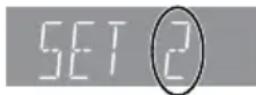
U59
Teplota přístroje je příliš vysoká a přístroj se z důvodů bezpečnosti přepnul do pohotovostního režimu.
Počkejte přibližně 30 minut.
Nainstalujte nebo umístěte přístroj tak, aby byla zajištěna správná ventilace.
H□□ nebo F□□
(„ □ “ označuje číslo.)
Vyskytla se neznámá chyba.
Zkontrolujte přístroj podle části „Řešení problémů“. Pokud poruchový kód zůstane zobrazen, provedte následující kroky:
① Odpojte zástrčku napájecího kabelu ze zásuvky, chvíli počkejte a pak ji opět připojte.
② Stisknutím [☐/l] zapněte přístroj.
Pokud poruchový kód zůstane zobrazen i po provedení výše uvedených kroků, obraťte se na prodejce se žádostí o opravu přístroje.
Při požadavku na opravu sdělte prodejci číslo poruchového kódu.
START (Spouštění)
Systém se restartuje po aktualizaci firmwaru. Nevypínejte prosím přístroj.
UPD □/□ (Aktualizace)
(„ □ “ označuje číslo.)
Probíhá aktualizace firmwaru. Nevypínejte prosím přístroj.
FIN (Dokončeno)
Aktualizace firmwaru je dokončena.
Technické údaje
Všeobecné
| Norma signálu PAL/NTSC | |
| Rozsah provozních teplot | +5 °C až +35 °C |
| Rozsah provozní vlhkosti | 10 % až 80 % RH (bez kondenzace) |
| Digitální zvukový výstup | Optický digitální výstup (optický konektor) |
| Výstup HDMI AV Výstu | pní konektor:BDT465 BDT460Typ A (19 pinů), 2×BDT365 BDT364 BDT363 BDT361BDT360Typ A (19 pinů), 1× |
| BDT465 BDT460Slot pro paměťovou kartu SD | 1× |
| Konektor USB USB 2.0: | 2× |
| Ethernet 1× 10BASE-T | /100BASE-TX |
| Bezdrátová sit' LAN Soulad s normami:IEEE802.11 a/b/g/n | |
| Specifikace laseru Laserový výrobek třídy 1Vlnová délka: 785 nm (CD) / 660 nm (DVD) / 405 nm (BD)Výkon laseru: S bezpečnostní ochranou není vyzařováno žádné nebezpečné záření. | |
| Napájení 220 až 240 V | stř., 50 Hz |
| Příkon Přibližně 18 W | |
| Příkon v pohotovostním režimu | Přibližně 0,5 W |
| Příkon v pohotovostním režimu s aktivovanou funkcí rychlého zapnutí | BDT465 BDT460Přibližně 6 WBDT365 BDT364 BDT363 BDT361BDT360Přibližně 5,5 W |
| Rozměry (Š × V × H) | Přibližně 415 mm x 43 mm x 182 mm |
| Hmotnost Přibližně 1,2 | kg |
- Technické údaje podléhají změnám bez předchozího upozornění.
Formát souborů
| Formát souboru | Přípona Popis | |
| MKV | „.MKV“ nebo „.mkv“ | ● Soubor videa a textový soubor s titulky musí být umístěny ve stejné složce a jejich názvy musí být shodné (kromě přípony).● Některé soubory MKV/ Xvid nemusí být v závislosti na rozlišení obrazu, snímkové rychlosti, formátu titulků atd. přehrány správně. |
| Textový soubor titulků „.SRT“, „.srt“, „.SSA“, „.ssa“, „.ASS“, „.ass“ | ||
| Xvid | „.AVI“, „.avi“ | |
| Textový soubor titulků „.SRT“, „.srt“, „.SUB“, „.sub“, „.TXT“, „.txt“ | ||
| mp4 (H.264+AAC) | „.MP4“, „.mov“ | Některé soubory mp4/ MPEG nemusí být v závislosti na rozlišení obrazu, snímkové rychlosti atd. přehrány správně. |
| MPEG (TS/PS) | „.mpg“, „.mpeg“, „.m2ts“, „.mts“, „.ts“ | |
| JPEG | „.JPG“, „.jpg“, „.jpeg“ | ● Formáty MOTION JPEG a progresivní JPEG nejsou podporovány.● Jestlíže jste upravili strukturu složek nebo jméno souboru na počítači nebo jiném zařízení, soubor se vám možná nepodaří přehrát. |
| MP3 „.MP3“, „.mp3“ | Přehrávač podporuje ID3 tagy, ale může zobrazit jen názvy skladeb, jména interpretů a názvy alb. | |
| FLAC „.FLAC“, „.flac“ | Maximální vzorkovací frekvence: 192 kHz / 24 bitů | |
| WAV „.WAV“, „.wav“ | Maximální vzorkovací frekvence: 192 kHz / 24 bitů | |
| MPO | „.MPO“, „.mpo“ | 3D statický snímek |
| AAC | „.M4A“, „.m4a“, „.AAC“, „.aac“ | Přehrávač podporuje ID3 tagy.Maximální vzorkovací frekvence: 48 kHz / 320 kb/s |
| WMA | „.WMA“, „.wma“ | Přehrávač podporuje ID3 tagy.Maximální vzorkovací frekvence: 48 kHz / 355 kb/s |
- Při určitých stavech záznamu a strukturách složek se může pořadí přehrávání lišit nebo přehrávání nemusí být možné provést vůbec.
Informace o zvuku
Výstup zvuku se liší v závislosti na nastavení přístroje a konektorech, které jsou připojeny k zesilovači/receiveru. (27, „Digitální zvukový výstup“)
- Uvedený počet kanálů představuje maximální počet výstupních kanálů v případě, že je přehrávač připojen k zesilovači/receiveru, který je kompatibilní s příslušným formátem zvuku.
| Konektor | „Digital Audio Output“(Digitální zvukový výstup) | ||
| „Bitstream“(Bitový proud) | „PCM“ | ||
| Výstupní kanál | HDMI AV OUT (Výstup HDMI AV)*2 | Na výstupu je původní zvuk*1 | BD-Video: 7.1ch PCM*1 DVD-Video: 5.1ch PCM |
| OPTICAL (Optický) | Dolby Digital/ DTS Digital SurroundTM | Sloučený dvoukanálový PCM | |
*1 Jestliže je položka „BD-Video Secondary Audio“ (Sekundární zvuk disku BD-Video) nastavena na „On“ (Zapnuto), bude na výstupu zvuk ve formátu Dolby Digital, DTS Digital Surround™ nebo 5.1ch PCM.
*2 Jestliže je položka „DTS Neo:6“ nastavena na „Cinema“ (Film) nebo „Music“ (Hudba), lze zvuk 2ch (2.1ch) rozšířit na 7ch (7.1ch) a přehrát. (→ 27)
Podporované formáty pro DLNA
- Formáty souborů, které váš DLNA server nepodporuje, nelze přehrávat.
Obraz
| Kontejner | Video kodek | Audio kodek | Příklad přípon souborů |
| MKV H.264 | AAC DTS®PCMFLACVorbis | .mkv | |
| Xvid* | MPEG-4AdvancedSimpleProfile (ASP) | .avi | |
| AVCHD | H.264 | DolbyDigital | .mts |
| MP4 AAC .mp4, .mov | |||
| PS MPEG2 | DolbyDigitalLinear PCM | .mpg, .mpeg | |
| TS | MPEG2H.264 | AACDolbyDigital | .m2ts, .ts |
Fotografie
| Formát Příklad přípon souborů |
| JPEG .jpg, .jpeg |
Zvuk
| Audio kodek Příklad přípon souborů | |
| MP3 .mp3 | |
| FLAC .flac | |
| AAC | .m4a, .aac |
| WMA | .wma |
| Lineární PCM — | |
* Pouze při překódování souboru DLNA serverem.
Seznam zkratek jazyků
| Zkratka | Jazyk | Zkratka | Jazyk | Zkratka | Jazyk |
| ENG | Anglicky JPN | Japonsky ARA | Arabsky | ||
| FRA | Francouzsky CHI | Čínsky HIN | Hindi | ||
| DEU | Německy KOR | Korejsky PER | Persky | ||
| ITA | Italsky | MAL | Malajsky | IND | Indonésky |
| ESP | Španělsky | VIE | Vietnamsky | MRI | Maorsky |
| NLD | Holandsky THA | Thajsky BUL | Bulharsky | ||
| SVE | Švédsky POL | Polsky RUM | Rumunsky | ||
| NOR | Norsky CES | Česky GRE | Řecky | ||
| DAN | Dánsky SLK | Slovensky TUR | Turecky | ||
| POR | Portugalsky HUN | Maďarsky | * | Ostatní | |
| RUS | Rusky FIN | Finsky | |||
Seznam kódů jazyků
| Jazyk | Kód | Jazyk | Kód | Jazyk | Kód |
| Abcházština: | 6566 | Gujarati: | 7185 | Rétorománština: | 8277 |
| Afarština: | 6565 | Hausa: | 7265 | Rumunština: | 8279 |
| Afrikánština: | 6570 | Hebrejština: | 7387 | Ruština: | 8285 |
| Albánština: | 8381 | Hindi: | 7273 | Samojština: | 8377 |
| Amharština: | 6577 | Maďarština: | 7285 | Sanskrit: | 8365 |
| Arabština: | 6582 | Islandština: | 7383 | Skotská galština: | 7168 |
| Arménština: | 7289 | Indonéština: | 7378 | Srbština: | 8382 |
| Ásámština: | 6583 | Interlingua: | 7365 | Śrbochorvatština: | 8372 |
| Aymarština: | 6589 | Irština: | 7165 | Śórština: | 8378 |
| Azerbajdžánština: | 6590 | Italština: | 7384 | Sindština: | 8368 |
| Baškirština: | 6665 | Japonština: | 7465 | Singhálština: | 8373 |
| Baskičtina: | 6985 | Jávština: | 7487 | Slovenština: | 8375 |
| Bengálština: Banglaština: | 6678 | Kanada: | 7578 | Slovinština: | 8376 |
| Bhúlánština: | 6890 | Kašmirština: | 7583 | Somálština: | 8379 |
| Biharijština: | 6672 | Kazašština: | 7575 | Španělština: | 6983 |
| Bretoňština: | 6682 | Kirgizština: | 7589 | Sundština: | 8385 |
| Bulharština: | 6671 | Korejština: | 7579 | Svahilština: | 8387 |
| Barmština: | 7789 | Kurdština | 7585 | Švédština: | 8386 |
| Běloruština: | 6669 | Laotian: | 7679 | Tagaložština: | 8476 |
| Kambodžština: | 7577 | Latina: | 7665 | Tadžičtina: | 8471 |
| Katalánština: | 6765 | Litevština, Lotyština: | 7686 | Tamilština: | 8465 |
| Činština: | 9072 | Lingalština: | 7678 | Tatarština: | 8484 |
| Korsičtina: | 6779 | Litevština: | 7684 | Telugu: | 8469 |
| Chorvatština: | 7282 | Makedonština: | 7775 | Thajština: | 8472 |
| Čeština: | 6783 | Malagašština: | 7771 | Tibetština: | 6679 |
| Dánština: | 6865 | Malajština: | 7783 | Tigrinština: | 8473 |
| Holandština: | 7876 | Malayalamština: | 7776 | Tongština: | 8479 |
| Angličtina: | 6978 | Maltézština: | 7784 | Turečtina: | 8482 |
| Esperanto: | 6979 | Maorština: | 7773 | Turkmenština: | 8475 |
| Estonština: | 6984 | Maráthi: | 7782 | Twi: | 8487 |
| Faerština: | 7079 | Moldavština: | 7779 | Ukrajinština: | 8575 |
| Fidzijština: | 7074 | Mongolština: | 7778 | Urdština: | 8562 |
| Finština: | 7073 | Nauru: | 7865 | Uzbečtina: | 8590 |
| Francouzština: | 7082 | Nepálština: | 7869 | Vietnamština: | 8673 |
| Friština: | 7089 | Norština: | 7879 | Volapük: | 8679 |
| Galština: | 7176 | Oriya: | 7982 | Velština: | 6789 |
| Gruzinština: | 7565 | Paštunština: | 8083 | Wolofština: | 8779 |
| Němčina: | 6869 | Perština: | 7065 | Xhosa: | 8872 |
| Řečtina: | 6976 | Polština: | 8076 | Jiciš: | 7473 |
| Grónština: | 7576 | Portugalština: | 8084 | Jorubština: | 8979 |
| Guarani: | 7178 | Pandžábština: | 8065 | Zulu: | 9085 |
| Kečujština: | 8185 |
„AVCHD“, „AVCHD 3D“, „AVCHD Progressive“ a „AVCHD 3D/Progressive“ jsou obchodní značky společností Panasonic Corporation a Sony Corporation.
Java je registrovaná obchodní značka společnosti Oracle a přidružených firem.
Vyrobeno v licenci společnosti Dolby Laboratories. Dolby a symbol dvojitého písmene D jsou obchodní značky společnosti Dolby Laboratories.
Informace o patentech týkajících se formátu DTS naleznete na stránce http://patents.dts.com. Vyrobeno v licenci společnosti DTS Licensing Limited. DTS, DTS-HD, symbol a DTS společně se symbolem jsou registrované obchodní značky a DTS-HD Master Audio je obchodní značka společnosti DTS, Inc. © DTS, Inc. Všechna práva vyhrazena.
HDMI, logo HDMI a slova High-Definition Multimedia Interface jsou obchodní značky nebo registrované obchodní značky společnosti HDMI Licensing LLC v USA a dalších zemích.
Tento produkt je předmětem licence jako součást portfolia licencí patentu AVC a VC-1 pro osobní a nekomerční využití ke (i) kódování obrazu v souladu s normou AVC a VC-1 („AVC/VC-1 Video“) a/nebo (ii) dekódování obrazového záznamu AVC/VC-1 Video, který byl zakódován spotřebitelem během osobní a nekomerční činnosti a/nebo byl získán od licencovaného poskytovatele záznamu AVC/VC-1 Video. Žádné jiné využití není dovoleno. Další informace lze získat u společnosti MPEG LA, LLC. Viz webová stránka http://www.mpegla.com.
Licenci k technologii kódování zvuku MPEG Layer-3 poskytují společnosti Fraunhofer IIS a Thompson.
Logo SDXC je obchodní značka společnosti SD-3C, LLC.
„DVD Logo“ je obchodní značka společnosti DVD Format/Logo Licensing Corporation.
Logo Wi-Fi CERTIFIED je certifikační značka sdružení Wi-Fi Alliance. Značka Wi-Fi Protected Setup je značka sdružení Wi-Fi Alliance.
„Wi-Fi“, „Wi-Fi Protected Setup“, „Wi-Fi Direct“, „Miracast“, „WPA“ a „WPA2“ jsou značky nebo registrované značky sdružení Wi-Fi Alliance.
DLNA, logo DLNA a DLNA CERTIFIED jsou obchodní značky, servisní značky nebo certifikační značky sdružení Digital Living Network Alliance.
Windows je obchodní značka nebo registrovaná obchodní značka společnosti Microsoft Corporation v USA a dalších zemích.
Android je obchodní značka společnosti Google, Inc.
Copyright 2004-2013 Verance Corporation. Cinavia™ je obchodní značka společnosti Verance Corporation. Chráněno americkým patentem 7369677 a celosvětovými patenty vydanými a schvalovanými na základě licence společnosti Verance Corporation. Všechna práva vyhrazena.
Přehrávač používá následující softwarové produkty:
(1) software nezávisle vyvinutý společností Panasonic Corporation nebo pro ni,
(2) software vlastněný třetími stranami a poskytovaný společnosti Panasonic Corporation na základě licence,
(3) software licencovaný podle GNU General Public License, verze 2.0 (GPL v2),
(4) software licencovaný podle GNU LESSER General Public License, verze 2.1 (LGPL v2.1) nebo
(5) jiný open source software než software licencovaný podle GPL v2 a/nebo LGPL v2.1.
Software zařazený pod body (3) – (5) je distribuován ve víře, že bude užitečný, ale BEZ JAKĚKOLIV ZÁRUKY, ani bez zahrnuté záruky PRODEJNOSTI nebo ZPŮSOBILOSTI PRO URČITY ÚČEL. Seznamte se prosím s pravidly a podmínkami, které lze zobrazit v menu nastavení přehrávače. Minimálně tři (3) roky od doručení tohoto výrobku společnost Panasonic předá jakékoliv třetí straně, která ji kontaktuje na základě níže uvedených kontaktů, za poplatek ve výši vlastních nákladů na fyzickou distribuci zdrojového kódu, kompletní strojově čitelnou kopii odpovídajícího zdrojového kódu licencovaného podle GPL v2/LGPL v2.1 nebo podle jiných licenci, které ji k tomu zavazují, včetně informací o autorských právech.
Kontakt: oss-cd-request@gg.jp.panasonic.com
Zdrojový kód spolu s informací o autorských právech je také bezplatně k dispozici na níže uvedené internetové adrese:
Souhlas s používáním, kopírováním, úpravami a distribucí tohoto softwaru pro libovolné účely a bez poplatků je dán tímto prohlášením za předpokladu, že každá kopie softwaru, který je kopí nebo obsahuje kopii či upravenou kopii původního softwaru, včetně všech kopí přiložené dokumentace, bude obsahovat kompletní znění tohoto prohlášení.
TENTO SOFTWARE JE POSKYTOVÁN „V DANÉ PODOBĚ“ BEZ JAKÉKOLI VÝSLOVNÉ NEBO IMPLIKOVANÉ ZÁRUKY. AUTOR ANI SPOLEČNOST LUCENT NEPOSKYTUJÍ ZÁRUKU JAKÉHOKOLI DRUHU TÝKAJÍCÍ SE OBCHODOVATELNOSTI TOHOTO SOFTWARE NEBO JEHO VHODNOSTI KE KONKRÉTNÍMU ÚČELU.
LICENČNÍ UJEDNÁNÍ SPOLEČNOSTI UNICODE, INC. – DATOVÉ SOUBORY A SOFTWARE
Datové soubory Unicode Data Files obsahují všechny datové soubory v adresářích http://www.unicode.org/Public/, http://www.unicode.org/reports/ a http://www.unicode.org/cldr/data/.
Unicode Software obsahuje jakýkoliv zdrojový kód publikovaný ve standardu Unicode nebo v adresářích http://www.unicode.org/Public/, http://www.unicode.org/reports/a http://www.unicode.org/cldr/data/.
UPOZORNĚNÍ UŽIVATELŮM: Přečtěte si pozorně toto licenční ujednání.
JESTLIŽE SI STÁHNETE, NAINSTALUJETE, ZKOPÍRUJETE NEBO JINAK POUŽIJETE DATOVÉ SOUBORY NEBO SOFTWARE SPOLEČNOSTI UNICODE, INC., VYJADŘUJETE TÍM JEDNOZNAČNÝ SOUHLAS A ZÁVAZEK SE VŠEMI PRAVIDLY A PODMÍNKAMI TOHOTO UJEDNÁNÍ. POKUD S NIMI NESOUHLASÍTE, DATOVÉ SOUBORY NEBO SOFTWARE NESTAHUJTE, NEINSTALUJTE, NEKOPÍRUJTE, NEDISTRIBUUJTE ANI JINAK NEPOUŽÍVEJTE.
PROHLÁŠENÍ O AUTORSKÝCH PRÁVECH A POVOLENÍ
Copyright (c) 1991-2009 Unicode, Inc. Všechna práva vyhrazena. Šířeno podle Podmínek používání v dokumentu http://www.unicode.org/copyright.html.
Tímto prohlášením je poskytnuto bezplatné povolení libovolné osobě, která získala kopii datových souborů Unicode a související dokumentace (dále jen „datových souborů“) nebo softwaru Unicode a související dokumentace (dále jen „software“), pracovat s datovými soubory nebo softwarem bez jakýchkoli omezení a bez omezení práva je používat, kopírovat, modifikovat, slučovat, publikovat, šířit nebo prodávat a povolit osobám, kterým byly datové soubory nebo software Unicode poskytnuty, stejná práva za předpokladu, že (a) výše uvedené prohlášení o autorských právech a tento souhlas s používáním bude přiložen ke všem kopiim datových souborů nebo softwaru, že (b) obě citovaná prohlášení budou součástí doprovodné dokumentace a (c) v každém modifikovaném datovém souboru nebo v softwaru a v doprovodné dokumentaci bude vloženo upozornění na skutečnost, že byly modifikovány.
DATOVÉ SOUBORY A SOFTWARE JSOU POSKYTOVÁNY „V DANÉ PODOBĚ“, BEZ JAKÉKOLI VÝSLOVNÉ NEBO IMPLIKOVANÉ ZÁRUKY, VČETNĚ, ALE NEJEN, ZÁRUKY OBCHODOVATELNOSTI, VHODNOSTI KE KONKRÉTNÍMU ÚČELU A ZÁRUKY NENARUŠENÍ PRÁV TŘETÍCH OSOB. VLASTNÍK ČI VLASTNÍCI UVEDENÍ V TOMTO PROHLÁŠENÍ NEBUDOU V ŽÁDNÉM PŘÍPADĚ ODPOVĚDNÍ ZA JAKÉKOLI ŠKODY, A TO ANI NEPŘÍMĚ NEBO NÁSLEDNĚ, NEBO ZA ŠKODY JAKKOLIV VZNIKLÉ Z NEMOŽNOSTI POUŽITÍ, ZTRÁTY DAT NEBO ZISKŮ, AŤ ÚČINKEM SMLOUVY, ZANEDBÁNÍM ČI JINÝM NEZÁKONNÝM ČINEM, KTERÉ BY VYVSTALY Z NEBO VE SPOJENÍ S POUŽITÍM NEBO FUNKCÍ DATOVÝCH SOUBORŮ NEBO SOFTWARU.
S výjimkou obsaženou v tomto prohlášení nesmí být jméno držitele autorských práv použito pro reklamní účely nebo propagaci prodeje, používání nebo obchodování s těmito datovými soubory nebo softwarem bez předchozího písemného souhlasu držitele.
(1) MS/WMA
Tento výrobek je chráněn některými zákony na ochranu duševního vlastnictví společnosti Microsoft Corporation a třetích stran. Používání nebo distribuce takovéto technologie mimo tento výrobek je bez licence od společnosti Microsoft nebo autorizovaných poboček společnosti Microsoft a třetích stran zakázána.
(2) MS/PlayReady/Označení výrobku
V tomto výrobku se používá technologie, která podléhá určitým právům duševního vlastnictví společnosti Microsoft. Použití této technologie mimo tento výrobek je bez získání odpovídající licence od společnosti Microsoft zakázáno.
(3) MS/PlayReady/Upozornění pro koncové uživatele
Vlastníci obsahu používají technologii přístupu k obsahu Microsoft PlayReady™ k ochraně jejich duševního majetku, včetně obsahu chráněného autorskými právy. Přehrávač využívá technologii PlayReady pro přístup k obsahu chráněnému technologii PlayReady nebo obsahu chráněnému technologií WMDRM. Pokud zařízení není schopné vynutit omezené používání obsahu, mohou jeho vlastníci požadovat na společnosti Microsoft zrušení schopnosti zařízení pracovat s obsahem chráněným technologií PlayReady. Zrušení by se nemělo nijak dotknout nechráněného obsahu nebo obsahu chráněného jinými přístupovými technologiemi. Vlastníci obsahu od vás mohou požadovat upgrade technologie PlayReady, abyste měli k jejich obsahu přístup. Jestliže upgrade odmítnete, nebudete mít přístup k obsahu, který vyžaduje upgrade.
(4) Požadavek FLAC, WPA
Licence k softwaru se zobrazí, když v menu Setup (Nastavení) vyberete položku „Software Licence“ (Softwarová licence). (→ 30)


| UPOZORNĚNÍ - | PŘI OTEVŘENÍ HROZÍ VIDITELNÉA NEVIDITELNÉ LASEROVÉ ZÁŘENÍ.NEDÍVEJTE SE DO PAPRSKU.FDA 21CFR/TRÍDA II (II a) |
| UPOZORNĚNÍ - | PŘI OTEVŘENÍ HROZÍ VIDITELNÉA NEVIDITELNÉ LASEROVÉ ZÁŘENÍTRÍDY 2.NEDÍVEJTE SE DO PAPRSKU.IEC608225-1/TRÍDA 2 |
(Vnitřek výrobku)

Výrobce: Panasonic Corporation
Kadoma, Osaka, Japonsko
Dovozce pro Evropu: Panasonic Marketing Europe GmbH
Winsbergring 15, 22525 Hamburg, Německo
EU

Více informací získáte na adrese:
Panasonic Marketing Europe GmbH,
organizační složka Česká republika
Thámova 289/13
186 00 Praha 8, Karlín
telefon: + 420 236 032 511
zákaznická linka: + 420 236 032 911
centrální fax: + 420 236 032 411
e-mail: panasonic.praha@eu.panasonic.com
aktuální info na www.panasonic.cz
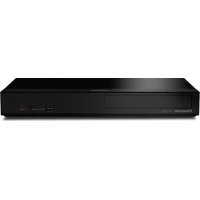
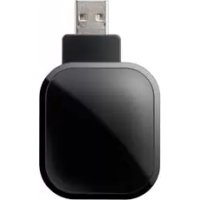
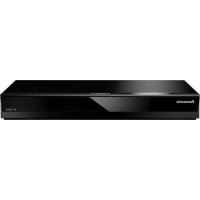
- PŘEHRÁVAČ BLU-RAY DISKŮ
- AKTUALIZACE FIRMWARU
- BEZPEČNOSTNÍ OPATŘENÍ
- VAROVÁNÍ
- PŘÍSTROJ
- NAPÁJECÍ KABEL
- MALÉ PŘEDMĚTY
- UPOZORNĚNÍ
- UMÍSTĚNÍ
- BATERIE
- OCHRANA PROTI POUŽÍVÁNÍ NEOPRÁVNĚNĚ ZKOPÍROVANÉHO OBSAHU
- PŘIPOJENÍ K BEZDRÁTOVÉ SÍTI
- CE 1731①
- PROHLÁŠENÍ O SHODĚ (DOC)
- LIKVIDACE ZAŘÍZENÍ NEBO PŘEDÁNÍ NOVÉMU MAJITELI
- LIKVIDACE STARÝCH ZAŘÍZENÍ A BATERIÍ (POUZE V EVROPSKÉ UNII A ZEMÍCH SE SYSTÉMY RECYKLACE ODPADU)
- POZNÁMKA K SYMBOLU BATERIE (DOLNÍ SYMBOL)
- OBSAH
- ZAČÍNÁME
- ZAPOJENÍ A NASTAVENÍ
- PŘEHRÁVÁNÍ
- NASTAVENÍ
- POPIS
- PŘÍSLUŠENSTVÍ
- POUŽÍVÁNÍ DÁLKOVÉHO OVLADAČE
- PÉČE O PŘÍSTROJ A MÉDIA
- PŘÍSTROJ ČISTĚTE MĚKKOU SUCHOU UTĚRKOU
- SNÍMAČ PŘÍSTROJE
- ČIŠTĚNÍ DISKŮ
- ZÁSADY PRO MANIPULACI S DISKEM A KARTOU
- DISKY, KTERÉ NELZE TÍMTO PŘÍSTROJEM PŘEHRÁVAT
- INFORMACE O NASTAVENÍ REGIONU
- FINALIZACE
- BD-VIDEO
- BDT365 BDT364 BDT363 BDT361 BDT360
- 3D
- HUDEBNÍ CD
- KARTA SD
- USB ZAŘÍZENÍ
- BD-RE, BD-R
- [NO TEXT]
- OVLÁDÁNÍ PŘÍSTROJE
- PŘIPOJENÍ K TELEVIZORU
- PŘIPOJENÍ K ZESILOVAČI/RECEIVERU
- HDMI AV OUT SUB (VEDLEJŠÍ VÝSTUP HDMI AV) BDT465 BDT460
- OPTICKÝ
- PŘIPOJENÍ K SÍTI
- PŘIPOJENÍ LAN KABELU
- EASY SETTINGS (SNADNÉ NASTAVENÍ)
- PŘÍPRAVA
- EASY NETWORK SETTING (SNADNÉ NASTAVENÍ SÍTĚ)
- INFORMACE O BEZDRÁTOVÉM PŘIPOJENÍ
- POKUD SE NÁZEV SÍTĚ (SSID) NEZOBRAZÍ
- POKUD JE VAŠE BEZDRÁTOVÁ SÍT' ŠIFROVÁNA
- POKUD VÁŠ BEZDRÁTOVÝ ROUTER PODPORUJE FUNKCI WPS (WI-FI PROTECTED SETUP™)
- VLOŽENÍ NEBO VYJMUTÍ MÉDIA
- MENU HOME
- 1 STISKNUTÍM [💡] ZAPNĚTE PŘEHRÁVAČ
- 2 STISKNUTÍM [OK] NEBO [▲, ▼, ◀, ▶] VYBERTE POLOŽKU V MENU
- VYVOLÁNÍ MENU HOME
- VÍCEUŽIVATELSKÝ REŽIM
- PŘIZPŮSOBENÍ NOVÉHO UŽIVATELE
- PŘEPÍNÁNÍ UŽIVATELSKÝCH INFORMACÍ
- 1 VLOŽTE MÉDIUM
- 2 VYBERTE OBSAH, KTERÝ CHCETE PŘEHRÁT, A STISKNĚTE [OK]
- OPERACE BĚHEM PŘEHRÁVÁNÍ
- ZASTAVENÍ
- STISKNĚTE [■STOP]
- FUNKCE OBNOVENÍ PŘEHRÁVÁNÍ
- POZASTAVENÍ
- STISKNĚTE [IIPAUSE]
- VYHLEDÁVÁNÍ/ZPOMALENÉ PŘEHRÁVÁNÍ
- VYHLEDÁVÁNÍ
- ZPOMALENÉ PŘEHRÁVÁNÍ
- PŘESKOČENÍ
- BĚHEM PŘEHRÁVÁNÍ NEBO POZASTAVENÍ STISKNĚTE [I◀◀] NEBO [▶▶I]
- PŘEHRÁVÁNÍ PO SNÍMCÍCH
- BĚHEM POZASTAVENÍ STISKNĚTE [▶] (II▶)
- ZMĚNA ZVUKOVÉHO DOPROVODU
- STISKNĚTE [AUDIO]
- ZOBRAZENÍ HLAVNÍHO MENU NEBO VYSKAKOVACÍHO MENU
- STISKNĚTE [TOP MENU] NEBO [POP-UP MENU]
- ZOBRAZENÍ HLÁŠENÍ O STAVU
- V PRŮBĚHU PŘEHRÁVÁNÍ STISKNĚTE TLAČÍTKO [STATUS]
- PŘEHRÁVÁNÍ 3D OBRAZU A FOTOGRAFIÍ
- PŘEHRÁVÁNÍ DISKŮ S FUNKCÍ BD-LIVE
- PREZENTACE
- VYUŽITÍ SÍT'OVÉ SLUŽBY
- FUNKCE HOME NETWORK (DOMÁCÍ SÍT')
- POUŽITÍ FUNKCE MIRACAST™
- PŘEHRÁVÁNÍ OBSAHU POMOCÍ DLNA SERVERU
- POUŽITÍ OVLÁDACÍHO ZAŘÍZENÍ DIGITÁLNÍCH MÉDIÍ
- „HDMI CEC
- AUTOMATICKÉ PŘEPÍNÁNÍ VSTUPŮ (SYNCHRONIZOVANÉ ZAPÍNÁNÍ)
- SYNCHRONIZOVANÉ VYPÍNÁNÍ
- NASTAVENÍ POLOŽEK S TÍMTO OZNAČENÍM SE UKLÁDÁ PODLE JEDNOTLIVÝCH UŽIVATELŮ ZAREGISTROVANÝCH V MENU HOME. (→17)
- 1 STISKNĚTE [OPTION]
- 2 VYBERTE POLOŽKU A UPRAVTE NASTAVENÍ
- OPERATION MENU (OVLÁDÁNÍ)
- PICTURE SETTINGS (NASTAVENÍ OBRAZU)
- 3D SETTINGS (NASTAVENÍ 3D)
- MENU SETUP (NASTAVENÍ)
- NASTAVENÍ POLOŽEK S TÍMTO OZNAČENÍM SE UKLÁDÁ PODLE JEDNOTLIVÝCH UŽIVATELŮ ZAREGISTROVANÝCH V MENU HOME. (→ 17)
- PICTURE (OBRAZ)
- HDMI OUTPUT (VÝSTUP HDMI)
- 24P(4K)/24P OUTPUT (VÝSTUP 24P)
- HDMI COLOUR MODE (REŽIM BAREV HDMI)
- DEEP COLOUR OUTPUT (VÝSTUP DEEP COLOUR)
- CONTENTS TYPE FLAG (OZNAČENÍ TYPU OBSAHU)
- HDMI(SUB) OUTPUT MODE (VÝSTUPNÍ REŽIM HDMI(SUB)) BDT465 BDT460
- SOUND (ZVUK)
- DYNAMIC RANGE COMPRESSION (KOMPRESE DYNAMICKÉHO ROZSAHU)
- DIGITAL AUDIO OUTPUT (DIGITÁLNÍ ZVUKOVÝ VÝSTUP)
- BD-VIDEO SECONDARY AUDIO (SEKUNDÁRNÍ ZVUK DISKU BD-VIDEO)
- HDMI AUDIO OUTPUT (ZVUKOVÝ VÝSTUP HDMI)
- PCM DOWN CONVERSION (PCM KONVERZE)
- DOWNMIX (SLOUČENÍ)
- DTS NEO:6
- LANGUAGE (JAZYK)
- NETWORK (SÍT')
- TIME ZONE (ČASOVÉ PÁSMO)
- SUMMER TIME (LETNÍ ČAS)
- NETWORK DRIVE CONNECTION (PŘIPOJENÍ SÍT'OVÉHO DISKU)
- REMOTE DEVICE SETTINGS (NASTAVENÍ VZDÁLENÉHO ZAŘÍZENÍ) (20, 22)
- REMOTE DEVICE OPERATION (OVLÁDÁNÍ VZDÁLENÉHO ZAŘÍZENÍ)
- DEVICE NAME ENTRY (ZADÁNÍ JMÉNA ZAŘÍZENÍ)
- REMOTE DEVICE LIST
- (SEZNAM VZDÁLENÝCH ZAŘÍZENÍ)
- BD-LIVE INTERNET ACCESS (PŘÍSTUP NA INTERNET PRO BD-LIVE) (→19)
- RATINGS (HODNOCENÍ OBSAHU)
- DVD-VIDEO RATINGS (HODNOCENÍ DVD-VIDEO)
- BD-VIDEO RATINGS (HODNOCENÍ BD-VIDEO)
- NETWORK SERVICE LOCK (ZÁMEK SÍT'OVÉ SLUŽBY)
- SYSTEM (SYSTÉM)
- TV SETTINGS (NASTAVENÍ TELEVIZORU)
- TV ASPECT (POMĚR STRAN TV)
- TV SYSTEM (TV NORMA)
- ŘEŠENÍ PROBLÉMŮ
- NÁSLEDUJÍCÍ CHOVÁNÍ NEZNAMENÁ ZÁVADU PŘÍSTROJE
- VŠEOBECNÉ OVLÁDÁNÍ
- OBNOVENÍ VÝCHOZÍCH TOVÁRNÍCH HODNOT
- NÁVRAT VŠECH NASTAVENÍ NA VÝCHOZÍ TOVÁRNÍ HODNOTY
- DÁLKOVÝ OVLADAČ NEFUNGUJE SPRÁVNĚ
- PO ZAPNUTÍ TELEVIZORU SE NEZOBRAZÍ REŽIM TV TUNERU
- ZAPOMNĚLI JSTE PŘÍSTUPOVÉ HESLO PRO HODNOCENÍ OBSAHU
- CHCETE ZRUŠIT STUPEŇ OMEZENÍ
- OBRAZOVKA TELEVIZORU JE ČERNÁ
- PŘÍSTROJ SPRÁVNĚ NEROZPOZNÁ PŘIPOJENÉ USB ZAŘÍZENÍ
- OBRAZ Z TOHOTO PŘÍSTROJE SE NEZOBRAZUJE NA TELEVIZORU. OBRAZ JE ZKRESLENÝ
- NA VÝSTUPU NENÍ ŽÁDNÝ OBRAZ. BDT465 BDT460
- NA VÝSTUPU NENÍ OBRAZ VE VYSOKÉM ROZLIŠENÍ
- NA VÝSTUPU NENÍ 3D OBRAZ
- PODÉL OKRAJE OBRAZOVKY SE ZOBRAZUJE ČERNÝ PRUH. POMĚR STRAN OBRAZU NENÍ V POŘÁDKU
- ZVUK
- NELZE PŘEPNOUT ZVUKOVÝ DOPROVOD
- NENÍ SLYŠET POŽADOVANÝ TYP ZVUKOVÉHO DOPROVODU
- TELEVIZOR NEREPRODUKUJE ZVUK
- DISK NELZE PŘEHRÁT
- STATICKÉ SNÍMKY (JPEG) SE NEZOBRAZUJÍ NORMÁLNĚ
- NELZE PŘEHRÁT DISK S FUNKCÍ BD-LIVE
- SÍT
- NEMOHU SE PŘIPOJIT K SÍTI
- PŘI PŘIPOJENÍ K BEZDRÁTOVÉ SÍTI SE NEPŘEHRÁVÁ OBRAZ Z CERTIFIKOVANÉHO DLNA MEDIÁLNÍHO SERVERU NEBO DOCHÁZÍ K VÝPADKŮM OBRAZOVÝCH SNÍMKŮ
- ZPRÁVY NA OBRAZOVCE
- CANNOT PLAY. (NELZE PŘEHRÁT.)
- CANNOT PLAY ON THIS UNIT. (NELZE PŘEHRÁT NA TOMTO PŘÍSTROJI.)
- NO DISC IS INSERTED. (NENÍ VLOŽEN DISK.)
- IP ADDRESS IS NOT SET. (NENÍ NASTAVENA IP ADRESA.)
- THE WIRELESS ACCESS POINT CURRENTLY HAS A LOW NETWORK SECURITY SETTING. IT IS RECOMMENDED TO CHANGE THE SETTING. (AKTUÁLNÍ ZABEZPEČENÍ BEZDRÁTOVÉHO PŘÍSTUPOVÉHO BODU JE NA NÍZKÉ ÚROVNI. DOPORUČUJEME NASTAVENÍ ZMĚNIT.)
- ZPRÁVY NA DISPLEJI PŘÍSTROJE
- NET (SÍT')
- NO PLAY (NELZE PŘEHRÁT)
- REMOVE (ODPOJIT)
- SET □ (NASTAVIT)
- U59
- H□□ NEBO F
- START (SPOUŠTĚNÍ)
- UPD □/□ (AKTUALIZACE)
- FIN (DOKONČENO)
- TECHNICKÉ ÚDAJE
- INFORMACE O ZVUKU
- PODPOROVANÉ FORMÁTY PRO DLNA
- MS/WMA
- MS/PLAYREADY/OZNAČENÍ VÝROBKU
- MS/PLAYREADY/UPOZORNĚNÍ PRO KONCOVÉ UŽIVATELE
- POŽADAVEK FLAC, WPA
- VÍCE INFORMACÍ ZÍSKÁTE NA ADRESE
Značka : PANASONIC
Model : DMP-BDT363
Kategorie : Blu-ray přehrávač