GT-S5200 - Chytrý telefon SAMSUNG - Bezplatný návod k obsluze
Najděte návod k zařízení zdarma GT-S5200 SAMSUNG ve formátu PDF.


Dotazy uživatelů ohledně GT-S5200 SAMSUNG
0 otázka o tomto zařízení. Odpovězte na ty, které znáte, nebo položte vlastní.
Položte novou otázku o tomto zařízení
Stáhněte si návod pro váš Chytrý telefon ve formátu PDF zdarma! Najděte svůj návod GT-S5200 - SAMSUNG a vezměte svůj elektronický přístroj zpět do rukou. Na této stránce jsou zveřejněny všechny dokumenty potřebné k používání vašeho zařízení. GT-S5200 značky SAMSUNG.
NÁVOD K OBSLUZE GT-S5200 SAMSUNG
S5200 Uživatelská příručka

Používání této příručky
Tato uživatelská příručka je určena k tomu, aby vás seznámila s funkcemi a vlastnostmi vašeho mobilního telefonu. Stručné pokyny naleznete v částech „Představení vašeho mobilního telefonu“, „Složení a příprava vašeho mobilního telefonu“ a „Používání základních funkcí“.
Ikony v pokynech
Nejdříve se seznamte s ikonami použitými v této příručce:

WARNING
Upozornění – situace, které by mohly způsobit zranění vás nebo jiných osob

CAUTION
Výstraha – situace, které by mohly způsobit poškození telefonu nebo jiného zařízení

Poznámka – poznámky, rady nebo dodatečné informace

Viz – stránky se souvisejícími informacemi; například: ► s. 12 (znamená „viz strana 12“)
→ Následující krok – pořadí možností nebo menu, které musíte vybrat, abyste provedli určitou akci; například: V režimu Menu vyberte Zprávy → Vytvořit novou zprávu (znamená Zprávy, potom Vytvořit novou zprávu)
[ ] Hranaté závorky – tlačítka telefonu; například: [1] (namená vypínací tlačítko/ukončení menu)
< > Lomené závorky – kontextová tlačítka ovládající různé funkce na každé obrazovce; například:
Práva na veškeré technologie a produkty, které jsou součástí tohoto zařízení, jsou majetkem příslušných vlastníků:
- Bluetooth ^ je registrovaná ochranná známka společnosti Bluetooth SIG, Inc. na celém světě – Bluetooth QD ID: B015093.
- Java™ je ochranná známka společnosti Sun Microsystems, Inc.
- Windows Media Player ^ je registrovaná ochranná známka společnosti Microsoft Corporation.
C€0168
Obsah
Informace k bezpečnosti a používání ..... 2
Bezpečnostní upozornění ......2
Bezpečnostní opatření ......4
Důležité informace k používání ......7
Představení vašeho mobilního telefonu ..... 12
Vybalení 12
Rozvržení telefonu 13
Tlačítka 14
Displej 15
Ikony 15
Složení a příprava vašeho mobilního
telefonu 17
Vložení SIM karty a baterie .....17
Nabíjení baterie 19
Vložení pamět'ové karty (volitelné) .....20
Používání základních funkcí .....21
Zapnutí a vypnutí telefonu ....21
Přístup k menu 22
Upravte si telefon ....22
Používání základních funkcí pro volání ... 25
Odesílání a zobrazování zpráv .....26
Přidání a vyhledání kontaktů 28
Používání základních funkcí fotoaparátu .... 29
Poslech hudby 30
Procházení webu 31
Používání pokročilých funkcí 33
Používání pokročilých funkcí pro volání .... 33
Používání pokročilých funkcí kontaktů ..... 35
Používání pokročilých funkcí pro zasílání zpráv ......36
Používání pokročilých hudebních funkcí .... 38
Používání nástrojů a aplikací 42
Používání bezdrátové funkce Bluetooth ..... 42
Aktivace a odeslání zprávy SOS .....43
Aktivace mobilního stopaře .....44
Falešná volání 45
Nahrávání a přehrávání hlasových poznámek 46
Úpravy obrázků .....46
Tisk obrázků 49
Úprava videozáznamů 50
Používání Java her a aplikací .....51
Zobrazení světového času 51
Nastavení a používání budíků .....52
Používání kalkulačky 53
Převod měn nebo jednotek 53
Nastavení časovače 54
Používání stopek 54
Vytváření nových úkolů 54
Vytváření textových poznámek .....54
Správa kalendáře 55
Řešení problémů ...... a
Rejstřík ...... d
Informace k bezpečnosti a používání
Abyste zabránili nebezpečným nebo nelegálním situacím a zajistili špičkový výkon mobilního telefonu, říďte se následujícími pokyny.

WARNING
Bezpečnostní upozornění
Uchovávejte telefon mimo dosah malých dětí a domácích zvířat
Uchovávejte telefon a veškeré příslušenství mimo dosah malých dětí a zvířat. Při spolknutí malých dílů může dojít k udušení nebo vážnému zranění.
Chraňte svůj sluch

Používání sluchátek s vysokou hlasitostí může poškodit sluch. Používejte pouze minimální hlasitost nutnou k tomu, abyste slyšeli konverzaci nebo hudbu.
Instalujte mobilní telefony a vybavení opatrně
Zajistěte, aby byly mobilní telefony a související vybavení ve vozidle pevně uchyceny. Neumist'ujte telefon ani vybavení do prostoru, do kterého může při aktivaci zasahovat airbag. Nesprávně nainstalované bezdrátové zařízení může způsobit vážné zranění při rychlém nafouknutí airbagu.
Manipulujte s bateriemi a nabíječkami a likvidujte je opatrně
- Používejte pouze baterie a nabíječky společnosti Samsung určené přímo pro váš telefon. Nekompatibilní baterie a nabíječky mohou způsobit vážná zranění nebo poškození telefonu.
- Nevhazujte baterie do ohně. Při likvidaci baterií se řídte všemi místními předpisy.
- Nepokládejte baterie ani telefon na topná zařízení (například mikrovlnná trouba, kamna či radiátor) ani do nich. Přehřáté baterie mohou explodovat.
- Nikdy baterii nerozbíjejte ani nepropichujte. Nevystavujte baterii vysokému tlaku. Ten by mohl vést k vnitřnímu zkratu a přehřátí.
Zabraňte rušení kardiostimulátorů
Mobilní telefon udržujte minimálně 15 cm (6 palců) od kardiostimulátoru, aby nedošlo ke vzájemnému rušení. Toto je doporučení výrobců a nezávislé výzkumné skupiny, Wireless Technology Research. Máte-li důvod se domnívat, že váš telefon ruší kardiostimulátor nebo jiné lékařské zařízení, okamžitě telefon vypněte a obrat’te se na výrobce kardiostimulátoru nebo lékařského zařízení.
Vypínejte telefon ve výbušném prostředí
Nepoužívejte telefon u benzínového čerpadla ani v blízkosti paliv či chemikálií. Vypněte telefon pokaždé, když vás k tomu vyzývá varovný symbol nebo pokyny. Telefon by mohl způsobit výbuch nebo požár v prostoru, ve kterém se skladuje palivo nebo chemikálie, v překladištích nebo v prostorech
s výbušninami. Neukládejte ani nepřevážejte hořlavé kapalíny, plyny nebo výbušné látky ve stejné části vozu jako telefon, jeho díly či příslušenství.
Omezení nebezpečí zranění způsobeného opakujícím se pohybem
Při používání telefonu držte telefon uvolněně, tiskněte tlačítka lehce, používejte speciální funkce, které snižují počet nutných stisknutí tlačítek (například šablony a prediktivní zadávání textu) a často odpočívejte.
Nepoužívejte telefon s prasklým displejem
O prasklý kryt displeje byste si mohli poranit ruku nebo obličej. Přineste telefon do servisu Samsung a nechte displej vyměnit. Poškození způsobené nesprávným zacházením je důvodem pro ztrátu záruky výrobce.

Bezpečnostní opatření
Vždy řid'te bezpečně
Nepoužívejte telefon při řízení a dodržujte veškeré předpisy, které omezují používání mobilního telefonu během řízení. Je-li to možné, používejte handsfree.
Dodržujte veškerá bezpečnostní upozornění a předpisy
Řid'te se předpisy, které omezují používání mobilního telefonu v určitých oblastech.
Používejte pouze příslušenství schválené společností Samsung
Při používání nekompatibilního příslušenství může dojít k poškození telefonu nebo k zranění.
Vypněte telefon v blízkosti zdravotnických přístrojů
Telefon může rušit lékařské přístroje v nemocnicích a zdravotnických zařízeních. Dodržujte veškeré předpisy, upozornění a pokyny lékařského personálu.
Na palubě letadla vypněte telefon nebo jeho bezdrátové funkce
Telefon může rušit přístroje letadla. Dodržujte veškeré předpisy letecké společnosti a na výzvu jejích zaměstnanců vypněte telefon nebo aktivujte režim, ve kterém jsou vypnuty bezdrátové funkce.
Chraňte baterie a nabíječky před poškozením
- Nevystavujte baterie velice nízkým ani velice vysokým teplotám (pod 0 °C/32 °F nebo nad 45 °C/113 °F). Extrémní teploty mohou snížit nabíjecí kapacitu a životnost baterií.
- Zabraňte kontaktu baterií s kovovými předměty. Jinak by mohlo dojít k propojení kladného a záporného terminálu baterie, což by mělo za následek dočasné nebo trvalé poškození baterie.
- Nikdy nepoužívejte poškozenou nabíječku nebo baterii.
Manipulujte s telefonem opatrně a rozumně
- Chraňte telefon před vodou – tekutiny mohou způsobit vážná poškození a změní barvu značky indukující poškození vodou uvnitř telefonu.
- Nepoužívejte a neskladujte telefon v prašném, znečištěném prostředí, abyste zabránili poškození pohyblivých částí.
- Telefon je komplexní elektronický přístroj – chraňte jej před nárazy a manipulujte s ním opatrně, abyste zabránili vážnému poškození.
- Nenanášejte na telefon barvu, protože barva může zablokovat pohyblivé díly a zabránit správné funkčnosti.
-
Pokud má telefon fotoaparát nebo světlo, nepoužívejte je v blízkosti očí dětí a zvířat.
-
Při vystavení magnetickému poli může dojít k poškození telefonu. Nepoužívejte pouzdra pro přenášení a příslušenství s magnetickým uzávěrem a chraňte telefon před dlouhodobým vystavením magnetickému poli.
Ochrana před rušením jiných elektronických přístrojů
Telefon vysílá signály na rádiové frekvenci (RF), které mohou rušit nestíněné nebo nedostatečně stíněné elektronické vybavení, například kardiostimulátory, naslouchadla, lékařské přístroje a další elektronické přístroje v domácnosti nebo vozidlech. Dojde-li k jakýmkoli problémům s rušením, obrat'te se na výrobce elektronického zařízení.

Důležité informace k používání
Používejte telefon v normální poloze
Nedotýkejte se interní antény telefonu.
Tento telefon může opravovat pouze kvalifikovaný personál
Pokud bude telefon opravován nekvalifikovanou osobou, může dojít k poškození telefonu a bude zrušena platnost záruky.
Zajištění maximální životnosti baterie a n a b í j e čky
- Nenabíjejte baterie déle než týden, přílišné nabíjení může zkrátit životnost baterie.
-
Nepoužívané baterie se časem vybíjejí a před použitím je nutné je znovu nabít.
-
Není-li nabíječka používána, odpojte ji od napájení.
- Používejte baterie pouze ke stanovenému účelu.
Manipulujte se SIM kartami a pamět'ovými kartami opatrně
- Nevyndavejte kartu, když telefon prénáší informace nebo k nim prístupuje. Mohlo by tak dojít ke ztrátě dat nebo poškození karty nebo telefonu.
- Chraňte karty před silnými nárazy, statickou elektrínou a elektrickým šumem z jiných zařízení.
- Časté zapisování a mazání zkracuje životnost pamět'ových karet.
- Nedotýkejte se zlatých kontaktů a terminálů prsty ani kovovými předměty. Pokud je znečištěná, otřete kartu měkkým hadříkem.
Zajištění dostupnosti tísňových služeb
V některých oblastech nebo za určitých okolností nemusí být z vašeho telefonu možná tísňová volání. Před cestováním do vzdálených nebo nerozvinutých oblastí zjistěte alternativní způsob, kterým lze kontaktovat tísňové služby.
Informace o certifikaci SAR (specifická míra absorpce)
Váš telefon splňuje normy Evropské unie, které omezují vystavení lidí energii na rádiové frekvenci vysílané rádiovým a telekomunikačním zařízením. Tyto normy zabraňují prodeji mobilních telefonů, které překračují maximální úroveň pro vystavení (známé jako specifická míra absorpce nebo SAR) o hodnotě 2 watty na kilogram.
Během testování byla maximální zaznamenaná hodnota SAR pro tento model 0,518 wattu na kilogram. Při normálním použití bude skutečná hodnota SAR pravděpodobně mnohem nižší, protože telefon vysílá jen takové množství energie, které je nutné k přenosu signálu na nejbližší základnovou stanici. Automatickým vysíláním na nižší úrovni kdykoli je to možné telefon omezuje celkovou míru vystavení energii na rádiové frekvenci.
Prohlášení o shodě na zadní straně této příručky dokládá splnění evropské směrnice o rádiovém zařízení a telekomunikačním koncovém zařízení (R&TTE) ze strany tohoto telefonu. Další informace o SAR a souvisejících normách EU naleznete na webových stránkách věnovaných mobilním telefonům Samsung.
(Elektrický a elektronický odpad)
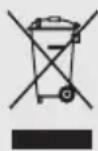
(Platné v Evropské unii a dalších evropských zemích s děleným sběrem odpadu)
Toto označení na výrobku, jeho příslušenství nebo dokumentaci znamená, že výrobek
a jeho elektronické příslušenství (například nabíječku, náhlavní sadu, USB kabel) je po skončení životnosti zakázáno likvidovat jako běžný komunální odpad. Možným negativním dopadům na životní prostředí nebo lidské zdraví způsobeným nekontrolovanou likvidací zabráníte oddělením zmíněných produktů od ostatních typů odpadu a jejich zodpovědnou recyklací za účelem udržitelného využívání druhotných surovin.
Uživatelé z řad domácností by si měli od prodejce, u něhož produkt zakoupili, nebo u příslušného městského úřadu vyžádat informace, kde a jak mohou tyto výrobky odevzdat k bezpečné ekologické recyklaci.
Podnikoví uživatelé by měli kontaktovat dodavatele a zkontrolovat všechny podmínky kupní smlouvy. Tento výrobek a jeho elektronické příslušenství nesmí být likvidován spolu s ostatním průmyslovým odpadem.
(Likvidace elektrického a elektronického vybavení)
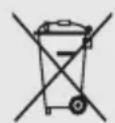
(Platné v Evropské unii a dalších evropských zemích s děleným sběrem odpadu)
Tato značka na baterii, příručce nebo obalu znmená, že baterie v tomto produktu
by neměly být na konci životnosti likvidovány spolu s běžným odpaem. Chemické značky Hg, Cd a Pb na baterii označují přítomnost rtuti, kadmia nebo olova v množství překračujícím referenční úrovně stanovené ve směrici EK 2006/66. Pokud nejsou baterie řádně zlikvidovány, tyto látky mohou poškodit lidské zdraví nebo životní prostředí.
Abyste chránili přírodní zdroje a podpořili opakované využití zdrojů, likvidujte baterie odděleně od ostatních typů odpadu a vražte je k recyklaci v místní bezplatné sběrně baterií.
Prohlášení
Některý obsah a služby přístupné přes toto zařízení patří třetím stranám a jsou chráněné autorským právem, patenty, ochrannými známkami nebo jinými zákony o duševním vlastnictví. Tento obsah a služby jsou poskytovány výhradně pro vaše osobní a nekomerční použití. Žádný obsah ani služby nesmíte používat způsobem, který není povolen majitelem obsahu nebo poskytovatelem služeb. Bez omezení platnosti výše uvedeného, pokud nemáte výslovné povolení od příslušného majitele obsahu nebo poskytovatele služeb, nesmíte obsah ani služby zobrazené pomocí tohoto zařízení upravovat, kopírovat, publikovat, nahrávat, odesílat, přenášet, překládat, prodávat, vytvářet od nich odvozená díla, využívat je ani je žádným způsobem distribuovat.
„OBSAH A SLUŽBY TŘETÍCH STRAN JSOU POSKYTOVÁNY „JAK JSOU“. SPOLEČNOST SAMSUNG NEPOSKYTUJE ŽÁDNÉ ZÁRUKY NA OBSAH ANI SLUŽBY, A TO ANI VÝSLOVNÉ
ANI IMPLIKOVANÉ. SPOLEČNOST SAMSUNG VÝSLOVNĚ ODMÍTÁ JAKÉKOLI IMPLIKOVANÉ ZÁRUKY, MIMO JINÉ ZÁRUKY OBCHODOVATELNOSTI NEBO VHODNOSTI PRO URČITÝ ÚČEL. SPOLEČNOST SAMSUNG NEZARUČUJE PŘESNOST, PLATNOST, DOČASNOST, ZÁKONNOST ANI ÚPLNOST ŽÁDNÉHO OBSAHU ANI SLUŽBY, KTERÉ BUDOU PŘÍSTUPNÉ PŘES TOTO ZAŘÍZENÍ, A V ŽÁDNÉM PŘÍPADĚ, VČETNĚ NEDBALOSTI, NEBUDE SPOLEČNOST SAMSUNG ODPOVĚDNÁ, AŤ UŽ SMLUVNĚ NEBO KVŮLI PŘEČINU, ZA ŽÁDNÉ PŘÍMÉ, NEPŘÍMÉ, NÁHODNÉ, ZVLÁŠTNÍ ANI NÁSLEDNĚ ŠKODY, POPLATKY ZA PRÁVNÍ ZASTOUPENÍ, VÝDAJE ANI JINÉ ŠKODY VYPLÝVAJÍCÍ Z JAKÝCHKOLI OBSAŽENÝCH INFORMACÍ NEBO Z POUŽITÍ JAKÉHOKOLI OBSAHU NEBO SLUŽBY VÁMI NEBO JAKOUKOLI TŘETÍ STRANOU, A TO ANI V PŘÍPADĚ, ŽE SPOLEČNOST BYLA O MOŽNOSTI TAKOVÝCH ŠKOD INFORMOVÁNA.“
Služby třetích stran mohou být kdykoli ukončeny nebo přerušeny a společnost Samsung neprohlašuje ani nezaručuje, že jakýkoli obsah nebo služba budou k dispozici po jakoukoli dobu. Obsah a služby jsou přenášeny třetími stranami pomocí sítí a přenosových zařízení, nad kterými společnost Samsung nemá kontrolu. Bez toho, aby byla omezena obecnost tohoto prohlášení, společnost Samsung výslovně odmítá jakoukoli odpovědnost za jakékoli přerušení nebo pozastavení jakéhokoli obsahu nebo služby, které jsou přístupné přes toto zařízení.
Společnost Samsung není odpovědná za zákaznický servis související s obsahem a službami. Veškeré otázky a požadavky související s obsahem nebo službami by měly být směřovány přímo na příslušné poskytovatele obsahu a služeb.
Představení vašeho mobilního telefonu
V této části se nacházejí informace o rozvržení telefonu, tlačítcích, displeji a ikonách.
Vybalení
Zkontrolujte, zda jsou v balení následující položky:
- Mobilní telefon
- Baterie
• Cestovní adaptér (nabíječka)
• Uživatelská příručka

Součásti dodávané s telefonem se mohou lišit v závislosti na softwaru a příslušenství dostupném ve vaší oblasti nebo nabízeném poskytovatelem služeb. U místního prodejce výrobku Samsung můžete zakoupit dodatečné příslušenství.
Rozvržení telefonu
Na přední straně telefonu se nacházejí následující tlačítka a prvky:
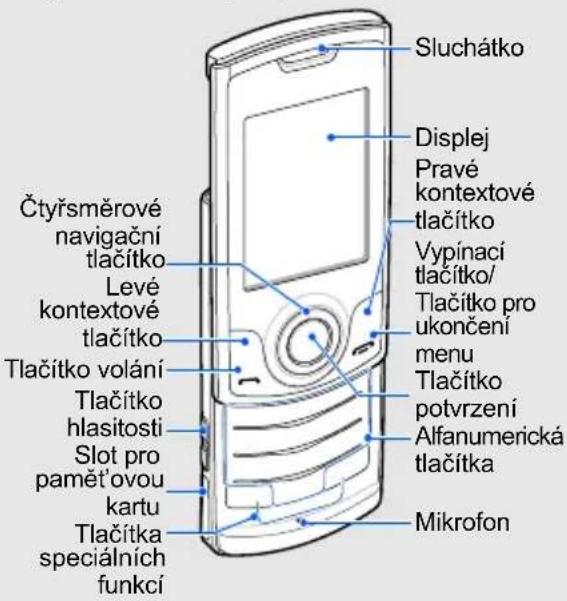
text_image
Sluchátko Displej Pravé kontextové tlačítko Vypínací tlačítko/ Tlačítko pro ukončení menu Tlačítko potvrzení Alfanumerická tlačítka Mikrofon Čtyřsměrové navigační tlačítko Levé kontextové tlačítko Tlačítko volání Tlačítko hlasitosti Slot pro paměťovou kartu Tlačítka speciálních funkcíNa zadní straně telefonu se nacházejí následující tlačítka a prvky:
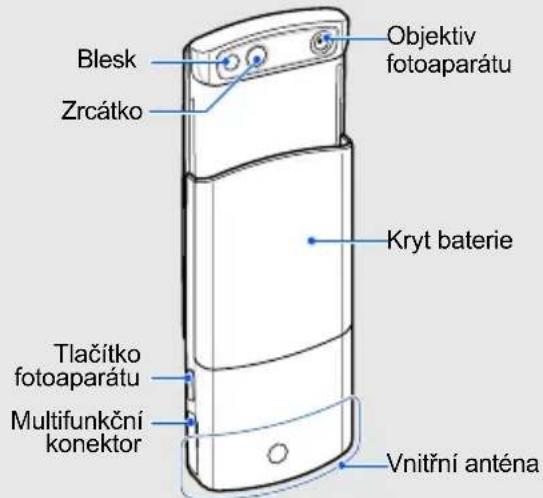
text_image
Blesk Zrcátko Objektiv fotoaparátu Kryt baterie Tlačitko fotoaparátu Multifunkční konektor Vnitřní anténa
Při zavření telefonu se automaticky zamykají odkrytá tlačítka, aby bylo zabráněno jejich náhodnému stisknutí. Chcete-li tato tlačítka odemknout, stiskněte
Tlačítka
| Tlačítko Funkce | ||
 |  | Provedení akce uvedené v dolní části displeje |
 |  /řs- /řs- - -  | V základním režimu – přístup k uživatelem definovaným menu (doleva/doprava/nahoru/dolů); v režimu Menu – procházení mezi možnostmi menu |
 |  | V základním režimu – přístup ke zjednodušeným menu; v základním režimu – spuštění webového prohlížeče (stiskněte a podržte); v režimu Menu – výběr označené položky menu nebo potvrzení vstupu |
 |  | Vytočení nebo příjem hovoru; v základním režimu umožňuje vyvolání posledních volaných čísel, čísel zmeškaných hovorů nebo čísel přijatých hovorů |
| Tlačítko Funkce | ||
 | Napájení/Ukončení menu | Zapnutí nebo vypnutí telefonu (stisknutím a podržením); ukončení hovoru; v režimu menu umožňuje zrušení zadaných údajů a návrat telefonu do základního režimu |
  | Alfanumerická tlačítka | Zadávání čísel, písmen a speciálních znaků; v základním režimu stisknutím a podržením [1] otevřete hlasovou poštu a [0] zadáte mezinárodní předvolbu |
  | Speciální funkce | Zadání speciálních znaků nebo provedení speciálních funkcí; v základním režimu stisknutím a podržením [j aktivujete profil tichý; stisknutím a podržením [ ]* zadáte mezeru mezi čísly |
| [at-tel] | Hlasitost | Nastavení hlasitosti telefonu |
Tlačítko Funkce

Fotoaparát
V základním režimu stisknutím a podržením zapnete fotoaparát; v režimu fotoaparátu se pořídí fotografie nebo videozáznam
Displej
Displej telefonu se skládá ze tří oblastí:
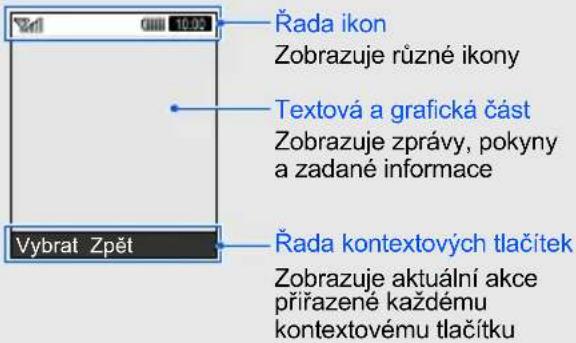
text_image
10.02 Řada ikon Zobrazuje různé ikony Textová a grafická část Zobrazuje zprávy, pokyny a zadané informace Vybrat Zpět Řada kontextových tlačítek Zobrazuje aktuální akce přiřazené každému kontextovému tlačítkuIkony
Informace o ikonách, které se zobrazují na displeji.
Ikona Definice
| Síla signálu | |
| Připojeno k síti GPRS | |
| Připojeno k síti EDGE | |
| Probíhá volání | |
| Je aktivní funkce Zpráva SOS | |
| Je připojena sada handsfree Bluetooth do automobilu nebo sluchátko | |
| Bluetooth je aktivní | |
| Je aktivní upozornění | |
| Připojeno k zabezpečené webové stránce | |
| Je aktivní přesměrování hovorů | |
| Roaming (mimo normální oblast pokrytí) | |
| Ikona Definice | |
| Nová textová zpráva (SMS) | |
| Nová multimediální zpráva (MMS) | |
| Nová e-mailová zpráva | |
| Nová hlasová zpráva | |
| Probíhá aktualizace seznamů skladeb | |
| Probíhá přehrávání hudby | |
| Přehrávání hudby je pozastaveno | |
| Je vložena paměťová karta | |
| Je zapnuto FM rádio | |
| Je aktivní Normální profil | |
| Je aktivní Tichý profil | |
| Stav baterie | |
| 10:00 | Aktuální čas |
Složení a příprava vašeho mobilního telefonu
Začněte sestavením a nastavením mobilního telefonu pro první použití.
Vložení SIM karty a baterie
Když si předplatíte službu u poskytovatele mobilních služeb, obdržíte kartu SIM (Subscriber Identity Module), ve které budou načteny podrobnosti o předplatném, například PIN a volitelné služby.
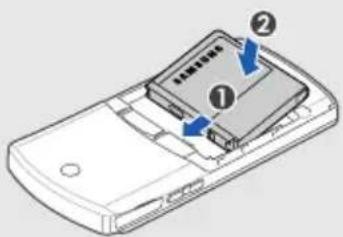
Instalace SIM karty a baterie:
- Sundejte kryt baterie.
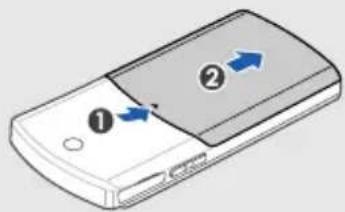
Je-li telefon zapnutý, vypněte jej stisknutím a podržením [→]
- Vložte kartu SIM. 3. Vložte baterii.
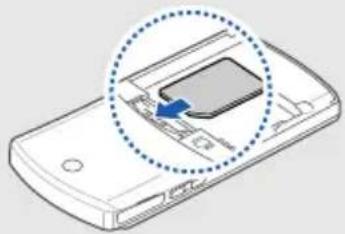
Vložte kartu SIM do telefonu tak, aby zlaté kontakty směřovaly dolů.
Před prvním použitím telefonu musíte nabít baterii.
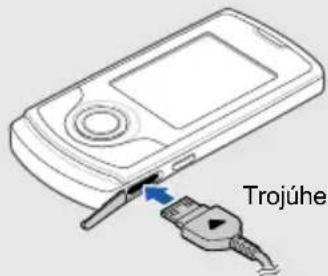
- Otevřete kryt multifunkčního konektoru na boku telefonu.
- Zapojte malý konec cestovního adaptéru do multifunkčního konektoru.
text_image
TrojúhelTrojúhelník směřuje nahoru

Nesprávné připojení cestovního adaptéru může způsobit vážné poškození telefonu. Na poškození způsobená nesprávným použitím se nevztahuje záruka.
- Zapojte velký konec cestovního adaptéru do elektrické zásuvky.
- Až bude baterie zcela nabitá (ikona se již nepohybuje), odpojte cestovní adaptér od elektrické zásuvky.
- Odpojte cestovní adaptér od telefonu.
- Zavřete kryt multifunkčního konektoru.

Informace o indikátoru vybití baterie
Když poklesne napětí baterie, telefon vydá varovný tón a zobrazí zprávu informující o nízkém napětí baterie. Ikona baterie bude prázdná a bude blikat. Pokud napětí baterie klesne příliš, telefon se automaticky vypne. Abyste mohli telefon dále používat, nabijte baterii.
Vložení pamět'ové karty (volitelné)
Abyste mohli ukládat dodatečné multimedialní soubory, musíte vložit pamět'ovou kartu. Váš telefon podporuje karty microSD™ s kapacitou maximálně 8 GB (závisí na výrobci a typu pamět'ové karty).
- Otevřete kryt slotu pro pamět'ovou kartu na boku telefonu.
- Vložte paměťovou kartu tak, aby strana se štítkem směřovala nahoru.
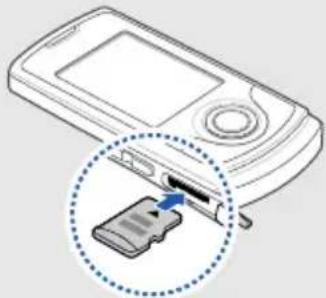
- Zatlačte pamět'ovou kartu do slotu, dokud se nezajistí na místě.
Chcete-li pamět'ovou kartu vyndat, mírně na ni zatlačte, dokud se z telefonu neuvolní, a potom ji vytáhněte ze slotu.
Používání základních funkcí
Naučte se provádět základní operace a používat hlavní funkce svého mobilního telefonu.
Zapnutí a vypnutí telefonu
Zapnutí telefonu:
- Otevřete telefon vysunutím.
- Stiskněte a podržte [ ]
- Zadejte kód PIN a stiskněte
(je-li to nutné). - Po otevření průvodce nastavením si můžete telefon upravit podle vlastních představ.
Chcete-li telefon vypnout, opakujte kroky 1 a 2.
Aktivace offline profilu
Po aktivaci offline profilu můžete používat ty funkce telefonu, které nevyužívají připojení k síti. Tento profil je vhodný, pokud se nacházíte na místech, na kterých je zakázáno používání bezdrátových zařízení, například v letadle nebo v nemocnici.
Chcete-li aktivovat offline profil, vyberte v režimu Menu možnost Nastavení → Profily → Offline.

Na místech, na kterých je zakázáno používání bezdrátových zařízení dodržujte veškerá upozornění a pokyny zaměstnanců.
Přístup k menu
Přístup k menu telefonu:
- V základním režimu aktivujete režim Menu stisknutím
- Přejděte k menu nebo možnosti pomocí navigačních tlačítek.
- Stisknutím
, nebo [OK] potvrdíte označenou možnost. - Stisknutím
přejdete o úroveň výše; stisknutím [•] se vrátíte do základního režimu.
Upravte si telefon
Používání telefonu může být efektivnější, když si jej upravíte podle svých potřeb.
Nastavení hlasitosti tónů tlačítek
V základním režimu nastavíte hlasitost tónů tlačítek stisknutím tlačítka pro zvýšení nebo snížení hlasitosti.
Aktivace nebo deaktivace tichého profilu
V základním režimu můžete stisknutím a podržením [#ztlumit telefon nebo ztlumení zrušit.
Změna vyzvánění
- V režimu Menu vyberte Nastavení → Profily.
- Přejděte na profil, který používáte.
-
Stiskněte
→ Upravit → Zvonění hlasového hovoru. -
Vyberte kategorii vyzvánění → vyzvánění.
- V prípadě potřeby stiskněte
→ Vybrat. - Stiskněte
.
Pokud chcete aktivovat jiný profil, vyberte jej ze seznamu.
Vytvoření profilu telefonu
- V režimu Menu vyberte Nastavení → Profily.
- Stiskněte
→ Vytvořit. - Zadejte název pro profil a stiskněte
→ Uložit. - Změňte nastavení zvuku podle potřeby.
- Po skončení stiskněte
.
Výběr pozadí (základní režim)
- V režimu Menu vyberte Nastavení → Displej a osvětlení → Domovská obrazovka.
- Přejděte doleva nebo doprava na položku Obrázky.
- Vyberte položku Pozadí.
- Vyberte kategorii obrázku → obrázek.
- Stiskněte
nebo → . - Stiskněte
.
Výběr motivu pro displej
Výběr motivu:
- V režimu Menu vyberte Nastavení → Displej a osvětlení → Můj motiv.
- Přejděte na motiv a stiskněte
.
Vytvoření a použití motivu:
- V režimu Menu vyberte Nastavení → Displej a osvětlení → Můj motiv.
- Přejděte k položce Vytvořit nový a stiskněte
. - Upravte motiv dle predstav.
- Po skončení zadejte název pro motiv a stiskněte
. - Stisknutím
motiv použijete.
Nastavení zkratek menu
- V režimu Menu vyberte Nastavení → Nastavení telefonu → Zkratky.
- Vyberte tlačítko, které chcete použít jako zkratku.
- Vyberte menu, které chcete přiřadit tlačítku zkratky.
Použití zjednodušených menu
Nastavení položek zjednodušeného menu:
- V základním režimu stiskněte [OK].
- Stiskněte
→ Upravit menu. -
Vyberte svá oblíbená menu. V případě potřeby stiskněte
→ Otevřít pro výběr podmenu. -
Stiskněte
.
Přístup k položce ze zjednodušených menu:
- V základním režimu stiskněte [OK].
- Přejděte k požadované položce menu a stiskněte [OK].
Zamknutí telefonu
- V režimu Menu vyberte Nastavení → Zabezpečení → Zámek telefonu → Zapnout.
- Zadejte nové čtyř až osmimístné heslo a stiskněte
. - Zadejte nové heslo znovu a stiskněte
. Při prvním otevření menu, které vyžaduje heslo, budete vyzvání k vytvoření a potvrzení hesla.
Používání základních funkcí pro volání
Naučte se volat, přijímat hovory a používat základní funkce pro volání.
Volání
- V základním režimu zadejte směrové číslo oblasti a telefonní číslo.
- Stisknutím [¬] číslo vytočíte
- Hovor ukončíte stisknutím [ ]
Příjem hovoru
- Když telefon zvoní, stiskněte [ ]
- Hovor ukončíte stisknutím [ ]
Nastavení hlasitosti
Hlasitost během hovoru můžete nastavit stisknutím tlačítka pro zvýšení nebo snížení hlasitosti.
Použití funkce hlasitý odposlech
- Během hovoru aktivujte funkci hlasitý odposlech stisknutím [OK] →
. - Dalším stisknutím [OK] přepnete zpět na sluchátko.
V hlučném prostředí budete mít při používání funkce hlasitý odposlech potíže s tím, abyste slyšeli osobu, se kterou mluvíte. Lepšího výsledku dosáhnete s normálním režimem telefonu.
Používání sluchátek
Po připojení dodaných sluchátek k multifunkčnímu konektoru můžete volat a přijímat hovory:
- Chcete-li znovu vytočit poslední číslo, stiskněte a podržte tlačítko sluchátek.
- Pokud chcete přijmout hovor, stiskněte tlačítko sluchátek.
- Pokud chcete ukončit hovor, stiskněte tlačítko sluchátek.
Odesílání a zobrazování zpráv
Naučte se odesílat a zobrazovat textové (SMS), multimedialní (MMS) a e-mailové zprávy.
Odeslání textové nebo multimedialní zprávy
- V režimu Menu vyberte Zprávy → Vytvořit novou zprávu → Zpráva.
-
Zadejte číslo nebo e-mailovou adresu příjemce a přejděte dolů.
-
Zadejte text zprávy. ▶ s. 27
Chcete-li odeslat textovou zprávu, přejděte ke kroku 5.
Pokud chcete připojit multimédia, pokračujte krokem 4. - Stiskněte
→ Přidat multimedialní položku a přidejte položku. - Stisknutím [OK] → Odeslat zprávu odešlete.
Odeslání e-mailu
- V režimu Menu vyberte Zprávy → Vytvořit novou zprávu → E-mail.
- Zadejte e-mailovou adresu a přejděte dolů.
- Zadejte předmět a přejděte dolů.
- Zadejte text e-mailu.
- Stiskněte
→ Připojit multimedialní položku a připojte soubor (pokud chcete). - Stisknutím [OK] → Odeslat zprávu odešlete.
Zadávání textu
Při zadávání textu můžete změnit režim zadávání textu:
- Stisknutím a podržením [ ] že přepnout mezi režimy T9 a ABC. V závislosti na zemi může být také možné zapnout režim zadávání pro konkrétní jazyk.
- Stisknutím [ ] změníte velikost písmen nebo aktivujete číselný režim.
- Stisknutím a podržením [ ] aktivujete režim symbolů.
Zadejte text v jednom z následujících režimů:
| Režim Funkce | |
| ABC | Stiskněte příslušné alfanumerické tlačítko, dokud se na displeji nezobrazí požadovaný znak. |
| Režim Funkce | |
| T9 | 1. Zadejte celé slovo stisknutím příslušných alfanumerických tlačítek.2. Pokud se slovo zobrazí správně, vložte mezeru stisknutím [#]. Nezobrazí-li se správné slovo, vyberte alternativní slovo ze zobrazeného seznamu. |
| Čísla | Zadejte číslo stisknutím příslušného alfanumerického tlačítka. |
| Symboly | Vyberte symbol stisknutím příslušného alfanumerického tlačítka. |
Zobrazení textové nebo multimedialní zprávy
- V režimu Menu vyberte Zprávy → Moje zprávy → Doručené.
- Vyberte textovou nebo multimediální zprávu.
Zobrazení e-mailu
- V režimu Menu vyberte Zprávy → Moje zprávy → Doručené e-maily.
- Vyberte položku Kontrola nových e-mailů.
- Vyberte e-mail nebo záhlaví.
- Pokud jste vybrali záhlaví, můžete zobrazit tělo e-mailu stisknutím
→ Načíst.
Přidání a vyhledání kontaktů
Níže je popsáno základní používání funkce Kontakty.
Přidání nového kontaktu
- V základním režimu zadejte telefonní číslo a stiskněte
. -
Vyberte možnost Uložit → umístění v paměti (telefon nebo SIM) → Nový.
-
Vyberte typ čísla (je-li to nutné).
- Zadejte informace o kontaktu.
- Stisknutím
→ Uložit přidáte kontakt do paměti.
Nalezení kontaktu
- V režimu Menu vyberte Kontakty.
- Zadejte několik prvních písmen jména, které chcete vyhledat.
- Vyberte jméno kontaktu ze seznamu.

Po nalezení kontaktu můžete provést toto:
- vytočit telefonní číslo kontaktu stisknutím [☐],
- upravit kontaktní údaje stisknutím [OK].
Používání základních funkcí fotoaparátu
Naučte se základy pro pořizování a prohlížení fotografií a videozáznamů.
Fotografování
- V základním režimu zapnete fotoaparát stisknutím tlačítka fotoaparátu.
- Otočte telefon doleva pro horizontální zobrazení.
- Zamiřte objektivem na předmět a provedte požadované úpravy.
- Stisknutím [OK] nebo tlačítka fotoaparátu pořídíte fotografii. Fotografie se automaticky uloží.
- Stisknutím < nebo tlačítka fotoaparátu pořídíte další snímek (krok 3).
Prohlížení fotografií
V režimu Menu vyberte Moje soubory → Obrázky → Moje fotografie → soubor s fotografií.
Nahrávání videozáznamu
- V základním režimu zapnete fotoaparát stisknutím a podržením tlačítka fotoaparátu.
- Stisknutím [1] přepnete na režim nahrávání.
- Otočte telefon doleva pro horizontální zobrazení.
- Zamiřte objektivem na předmět a proved'te požadované úpravy.
- Stisknutím [OK] nebo tlačítka fotoaparátu zahájíte nahrávání.
- Stisknutím <☐>, [OK] nebo tlačítka fotoaparátu nahrávání zastavíte. Videozáznam se automaticky uloží.
- Stisknutím < nebo tlačítka fotoaparátu nahrajete další videozáznam (krok 4).
Přehrávání videozáznamů
V režimu Menu vyberte Moje soubory → Video → Moje videoklipy → soubor s videem.
Poslech hudby
Níže je popsán poslech hudby s hudebním přehrávačem nebo FM rádiem.
Poslech FM rádia
- Zapojte dodaná sluchátka do multifunkčního konektoru telefonu.
- V režimu Menu vyberte FM rádio.
- Stisknutím [OK] FM rádio zapnete.
- Stisknutím
spustíte automatické ladění. Rádio automaticky vyhledá a uloží dostupné stanice.

Při prvním zapnutí FM rádia budete vyzváni ke spuštění automatického ladění.
-
Přejděte nahoru nebo dolů na rádiovou stanici.
-
Chcete-li získat informace o skladbě, kterou posloucháte, stiskněte
→ Najít hudbu. ▶ s. 41 - Chcete-li FM rádio vypnout, stiskněte [OK].
Poslech hudebních souborů
Začněte přesunutím souborů do telefonu nebo na pamět'ovou kartu:
• Stažení▶rs. 31 webu.
- Stažením z počítače pomocí volitelné aplikace Samsung PC Studio. ▶ s. 38
• P řes Bluetooth▶ s. 43
- Zkopírováním souborů na paměťovou kartu. ►s. 38
- Synchronizací s aplikací Windows Media Player 11. ▶ s. 39
Po přesunutí hudebních souborů do telefonu nebo na paměťovou kartu:
-
V režimu Menu vyberte Hudba → Hudební přehrávač.
-
Vyberte hudební kategorii → hudební soubor.
- Přehrávání můžete ovládat pomocí následujících tlačítek:
| Tlačítko Funkce | |
| OK | Pozastavení nebo pokračování v p řehrávání |
| Hlasitost | Nastavení hlasitosti |
| Navigace | Doleva: přechod zpět; vyhledávání zpět v souboru (stisknutí a podržení)Doprava: přechod vpřed; vyhledávání vpřed v souboru (stisknutí a podržení)Nahoru: otevření seznamu skladebDolů: zastavení přehrávání |
Procházení webu
Naučte se procházet a ukládat své oblíbené webové stránky.
Procházení webových stránek
- V režimu Menu otevřete domovskou stránku poskytovatele služeb výběrem Prohlížeč → Domů.
- Webové stránky můžete procházet pomocí následujících tlačítek:
| Tlačítko Funkce | |
| Navigace | Přechod nahoru a dolů na webové stránce |
| OK | Výběr položky |
| Návrat na předchozí stránku | |
| Otevření seznamu možností prohlížeče | |
Uložení oblíbených webových stránek
- V režimu Menu vyberte Prohlížeč → Záložky.
- Přejděte na prázdné místo a stiskněte
→ Přidat záložku. - Zadejte název stránky a adresu webu (URL).
- Stiskněte [OK].
Používání pokročilých funkcí
Naučte se provádět pokročilé operace a používat doplňkové funkce svého mobilního telefonu.
Používání pokročilých funkcí pro volání
Níže naleznete informace o doplňkových funkcích telefonu.
Zobrazení a vytočení čísel zmeškaných hovorů
Na displeji telefonu se zobrazují hovory, které jste zmeškali. Vytočení čísla zmeškaného hovoru:
- Stiskněte
. - Přejděte k číslu zmeškaného hovoru, které chcete vytočit.
- Stisknutím [ ] provedete vytočení.
Volání posledního volaného čísla
- V základním režimu zobrazíte seznam posledních čísel stisknutím [].
- Přejděte na požadované číslo a vytočte jej stisknutím [].
Podržení hovoru nebo vyvolání podrženého hovoru
Stisknutím
Vytočení druhého hovoru
Pokud vaše sit' podporuje tuto funkci, můžete během hovoru vytočit další číslo:
- Stisknutím
podržíte první hovor. - Zadejte druhé číslo a stiskněte [¬].
- Stisknutím
můžete mezi hovory přepínat. - Chcete-li ukončit podržený hovor, stiskněte
→ Konec → Podržený hovor. - Aktuální hovor ukončíte stisknutím [ ].
Příjem druhého hovoru
Pokud sít' podporuje tuto funkci, můžete přijmout druhý příchozí hovor:
- Druhý hovor přijmete stisknutím [ ]. První hovor bude automaticky podržen.
- Stisknutím
můžete mezi hovory přepínat.
Konferenční hovor
- Zavolejte první osobě, kterou chcete přidat do konferenčního hovoru.
- Zatímco budete spojeni s první osobou, zavolejte druhé osobě. První hovor bude automaticky podržen.
-
Po spojení s druhou osobou stiskněte
→ Konferenční hovor. -
Opakováním kroků 2 a 3 můžete přidat další účastníky.
- Chcete-li konferenční hovor ukončit, stiskněte [.]
Volání na mezinárodní číslo
- V základním režimu zadáte znak + stisknutím a podržením [0].
- Zadejte celé číslo, na které chcete volat (kód země, směrové číslo oblasti a telefonní číslo), a pak stiskněte [].
Volání kontaktu ze seznamu
Na čísla můžete volat přímo z části Kontakty. ▶ s. 28
- V režimu Menu vyberte Kontakty.
- Přejděte k číslu, na které chcete volat, a stiskněte[ ].
Používání pokročilých funkcí kontaktů
Naučte se vytvářet vizitky, nastavovat čísla pro rychlou volbu a vytvářet skupiny kontaktů.
Vytvoření vizitky
- V režimu Menu vyberte Kontakty.
- Stiskněte
→ Moje vizitka. - Zadejte své osobní údaje a stiskněte
→ Uložit.

Svou vizitku můžete odeslat přiložením ke zprávě nebo k e-mailu nebo ji můžete odeslat přes Bluetooth.
Nastavení čísel rychlé volby
- V režimu Menu vyberte Kontakty.
-
Stiskněte
→ Nastavení → Rychlá volba. -
Přejděte k číslu, které chcete nastavit (2–9), a st i s k něte [OK].
- V případě potřeby vyberte kontakt → telefonní číslo, které chcete číslu přířadit. Kontakt se uloží s číslem rychlé volby.

Nyní můžete na tento kontakt zavolat ze základního režimu stisknutím a podržením přiřazeného čísla rychlé volby.
Vytvoření skupiny kontaktů
Díky vytvoření skupiny kontaktů můžete jednotlivým skupinám přířadit vyzvánění, fotografie identifikující volajícího nebo zasílat zprávy a e-maily celé skupině. Začněte vytvořením skupiny:
- V režimu Menu vyberte Kontakty.
- Přejděte doleva nebo doprava na položku Skupiny.
- Stiskněte
→ Vytvořit skupinu. -
Zadejte název skupiny a stiskněte [OK].
-
Pokud chcete nastavit obrázek ID volajícího nebo vyzvánění pro skupinu, přejděte ke skupině a stiskněte
→ Nastavení skupiny → pole s obrázkem volajícího nebo pole s vyzváněním → obrázek nebo vyzvánění → [OK]. -
Stiskněte
→ Uložit.
Používání pokročilých funkcí pro zasílání zpráv
Naučte se vytvářet šablony, používat je k vytváření nových zpráv a používat nástroj messenger.
Vytvoření textové šablony
- V režimu Menu vyberte Zprávy → Šablony → Textové šablony.
- Otevřete okno nové šablony vybráním prázdného místa.
- Zadejte text a uložte šablonu stisknutím [OK].
Vytvoření multimediální šablony
- V režimu Menu vyberte Zprávy → Šablony → MMS šablony.
- Stisknutím
→ Vytvořit otevřete okno nové šablony. - Vytvořte multimedialní zprávu s předmětem a požadovanými přílohami, kterou použijete jako šablonu. ▶ s. 26
- Stiskněte
→ Uložit do → Šablony.
Vložení textových šablon do nových zpráv
- Chcete-li vytvořit novou zprávu, vyberte v režimu Menu možnost Zprávy → Vytvořit novou zprávu → typ zprávy.
- V textovém poli stiskněte
→ Vložit → Šablona → šablona.
Vytvoření zprávy z multimediální šablony
- V režimu Menu vyberte Zprávy → Šablony → MMS šablony.
- Přejděte na požadovanou šablonu a stiskněte
→ Upravit.
Šablona se otevře jako nová multimedialní zpráva.
Použití nástroje Bluetooth messenger
Naučte se hovořit s vaší rodinou nebo přáteli rychle, prostřednictvím bezdrátové funkce Bluetooth.
- V režimu Menu vyberte Zprávy → Bluetooth messenger.
- Stiskněte
→ Hledat kont. Bluetooth. - V případě potřeby stisknutím
zapněte bezdrátovou funkci Bluetooth. -
Přejděte na zařízení a stiskněte
. -
V případě potřeby zadejte kód PIN pro bezdrátovou funkci Bluetooth nebo kód PIN pro Bluetooth druhého zařízení, pokud jej má, a stiskněte
.
Jakmile majitel druhého zařízení zadá stejný kód PIN nebo přijme připojení, spárování bude dokončeno (v případě potřeby). - Přejděte k zařízení a stiskněte [OK] (v případě potřeby).
- Zadejte zprávu a stiskněte [OK].
- Rozhovor ukončíte stisknutím
→ Konec chatu.
Používání pokročilých hudebních funkcí
Naučte se připravovat hudební soubory, vytvářet seznamy skladeb a ukládat rádiové stanice.
Kopírování hudebních souborů přes aplikaci Samsung PC Studio
- V režimu Menu vyberte Nastavení → Připojení k počítači → Samsung PC studio nebo Velkokapacitní pamět'.
- Spojte multifunkční konektor na telefonu s počítačem volitelným datovým kabelem.
- Spust'te aplikaci Samsung PC Studio a zkopírujte soubory z počítače do telefonu. Další informace naleznete v nápovědě aplikace Samsung PC Studio.
Zkopírování hudebních souborů na pamět'ovou kartu
- Vložte pamět'ovou kartu.
-
V režimu Menu vyberte Nastavení → Připojení k počítači → Velkokapacitní pamět'.
-
Spojte multifunkční konektor na telefonu s počítačem volitelným datovým kabelem. Po připojení se v počítači zobrazí okno.
- Otevřete složku, abyste viděli soubory.
- Zkopírujte soubory z počítače na pamět'ovou kartu.
Synchronizace telefonu s aplikací Windows Media Player
- V režimu Menu vyberte Nastavení → Připojení k počítači → Přehrávač médií.
- Pomocí volitelného datového kabelu spojte multifunkční konektor na telefonu s počítačem s aplikací Windows Media Player. Po připojení se v počítači zobrazí okno.
-
Spust'te aplikaci Windows Media Player a synchronizujte hudební soubory.
-
V případě potřeby upravte nebo zadejte název telefonu v okně, které se zobrazí.
- Vyberte a přetáhněte požadované hudební soubory do synchronizačního seznamu.
- Spust'te synchronizaci.
Vytvoření seznamu skladeb
- V režimu Menu vyberte Hudba → Hudební přehrávač → Seznamy skladeb.
- Stiskněte
→ Vytvořit seznam skladeb. - Zadejte název nového seznamu skladeb a stiskněte
→ Uložit. - Vyberte nový seznam skladeb.
- Stiskněte
→ Přidat → Skladby. - Vyberte soubory, které chcete zařadit, a stiskněte
.
Nastavení hudebního přehrávače
Níže je popsáno nastavení hudebního přehrávače.
- V režimu Menu vyberte Hudba → Hudební přehrávač.
- Stiskněte
→ Nastavení. - Upravte nastavení hudebního přehrávače.
- Stiskněte
.
Záznam skladeb z FM rádia
- Zapojte dodaná sluchátka do multifunkčního konektoru telefonu.
- V režimu Menu vyberte FM rádio.
- Stisknutím [OK] spustíte FM rádio.
-
Stisknutím
→ Nahrát zahájíte nahrávání. -
Po dokončení nahrávání stiskněte
. Hudební soubor se uloží do Klipy pro FM rádio (v režimu Menu vyberte Moje soubory → Hudba).

Záznamová funkce je určena jen pro nahrávání hlasu. Kvalita záznamu bude mnohem nižší, než je tomu v případě digitálních médií.
Automatické uložení rádiových stanic
- Zapojte dodaná sluchátka do multifunkčního konektoru telefonu.
- V režimu Menu vyberte FM rádio.
- Stisknutím [OK] spustíte FM rádio.
- Stiskněte
→ Automatické ladění. - Potvrd'te akci stisknutím
(je-li to nutné). Rádio automaticky vyhledá a uloží dostupné stanice.
Nalezení informací o hudbě
V této části naleznete informace o přístupu k online službě, pomocí které lze získat informace o skladbách, které posloucháte.
- V režimu menu vyberte Hudba → Najít hudbu → Najít hudbu.
Telefon se připojí k serveru.
- Po úspěšné registraci telefonu nahrajte část skladby, kterou chcete vyhledat, stisknutím
.

Někteří poskytovatelé služeb nemusejí tuto službu podporovat a databáze nemusí mít informace o všech skladbách.
Používání nástrojů a aplikací
Naučte se pracovat s nástroji a doplňkovými aplikacemi ve svém mobilním telefonu.
Používání bezdrátové funkce Bluetooth
Níže je popsáno připojení telefonu k jiným bezdrátovým zařízením kvůli výměně dat a používání handsfree funkcí.
Zapnutí bezdrátové funkce Bluetooth
- V režimu Menu vyberte Aplikace → Bluetooth.
- Stiskněte
→ Nastavení. - Přejděte dolů na položku Aktivace.
- Přejděte doleva nebo doprava na položku Zapnout.
- Abyste umožnili ostatním zařízením nalezení telefonu, přejděte dolů na položku Viditelnost telefonu a doleva nebo doprava na položku Zapnout.
- Stiskněte
.
Nalezení jiných zařízení Bluetooth a spárování s nimi
- V režimu menu vyberte Aplikace Bluetooth → Hledat nové zařízení.
- Přejděte na zařízení a stiskněte
. - Zadejte kód PIN pro bezdrátovou funkci Bluetooth nebo kód PIN pro Bluetooth druhého zařízení, pokud jej má, a stiskněte
. Jakmile majitel druhého zařízení zadá stejný kód PIN nebo přijme připojení, spárování bude dokončeno.
Odesílání dat pomocí bezdrátové funkce Bluetooth
- Vyberte soubor nebo položku, kterou chcete odeslat, z jedné z aplikací telefonu.
- Stiskněte
→ Odeslat vizitku přes nebo Odeslat přes → Bluetooth (při odesílání kontaktních údajů určete, které údaje chcete odeslat).
Příjem dat pomocí bezdrátové funkce Bluetooth
- Zadejte kód PIN pro bezdrátovou funkci Bluetooth a stiskněte
(je-li to nutné). - Stisknutím
potvrd'te, že chcete přijmout data ze zařízení (je-li to nutné).
Aktivace a odeslání zprávy SOS
V nouzové situaci můžete odeslat zprávu SOS s žádostí o pomoc.

Dostupnost této funkce závisí na oblasti a poskytovateli služeb.
- V režimu Menu vyberte Zprávy → Zprávy SOS → Možnosti odesílání.
-
Přejděte doleva nebo doprava na položku Zapnout.
-
Přejděte dolů a otevřete seznam příjemců stisknutím [OK].
- Otevřete seznam kontaktů stisknutím
→ Kontakty. - Přejděte ke kontaktu a stiskněte tlačítko [OK].
- Vyberte číslo (je-li to nutné).
- Po vybrání kontaktů se vrat'te na seznam přijemců stisknutím
→ Přidat. - Uložte příjemce stisknutím [OK].
- Přejděte dolů a nastavte počet opakovaných odeslání zprávy SOS.
- Stiskněte
→ .
Aby bylo možné zprávu SOS odeslat, telefon musí být zavřený a tlačítka zamknutá. Stiskněte čtyřikrát tlačítko hlasitosti.

Po odeslání zprávy SOS budou všechny funkce telefonu deaktivovány, dokud nestisknete [.]
Aktivace mobilního stopaře
Když někdo do vašeho telefonu vloží novou kartu SIM, mobilní stopař automaticky odešle kontaktní číslo dvěma příjemcům, abyste měli možnost telefon najít a získat jej zpět.
Aktivace mobilního stopaře:
- V režimu Menu vyberte Nastavení → Zabezpečení → Mobilní stopař.
- Zadejte heslo a stiskněte
. - Přejděte doleva nebo doprava na položku Zapnout.
- Přejděte dolů a otevřete seznam příjemců stisknutím [OK].
- Otevřete seznam kontaktů stisknutím
→ Kontakty. - Přejděte ke kontaktu a stiskněte tlačítko [OK].
-
Vyberte číslo (je-li to nutné).
-
Po vybrání kontaktů se vrat'te na seznam příjemců stisknutím
→ Přidat. - Uložte příjemce stisknutím [OK].
- Přejděte dolů a zadejte jméno odesílatele.
- Stiskněte
→ .
Falešná volání
Když se budete chtít dostat ze schůzky nebo nechtěné konverzace, můžete nasimulovat příchozí hovor. Aby to vypadalo, že s někým po telefonu mluvíte, můžete také přehrát nahraný hlas.
Nahrání hlasu
- V režimu Menu vyberte Nastavení → Nastavení aplikací → Volat → Falešný hovor → Hlas předstiraného hovoru.
- Stiskněte
→ Upravit. -
Stisknutím
zahájíte nahrávání. -
Mluvte do mikrofonu.
- Až skončíte, stiskněte
. - Pro nastavení jako odezva falešného hovoru vyberte Hlas předstíraného hovoru.
Uskutečnění falešného hovoru

Pro uskutečnění falešného hovoru je třeba nastavit zkratkovou klávesu. V režimu Menu vyberte Nastavení → Nastavení telefonu → Zkratky a nastavte zkratkovou klávesu pro Falešný hovor.
Uskutečnění falešného hovoru:
- s t i s k n ěte a podržte zkratkovou klávesu v základním režimu.
- pokud je telefon zavřený, stiskněte zkratkovou klávesu čtyřikrát.
Chcete-li změnit prodlevu mezi falešnými hovory, v režimu Menu vyberte Nastavení → Nastavení aplikací → Volat → Falešný hovor → Časovač falešného hovoru → možnost.
Nahrávání a přehrávání hlasových poznámek
Naučte se ovládat diktafon v telefonu.
Nahrávání hlasových poznámek
- V režimu Menu vyberte Aplikace → Diktafon.
- Stisknutím [OK] spustíte nahrávání.
- Namluvte poznámku do mikrofonu.
- Až skončíte, stiskněte
.
Přehrání hlasové poznámky
- Na obrazovce diktafonu stiskněte
→ Přejít do složky Moje hlasové nahrávky. -
Vyberte soubor.
-
Přehrávání můžete ovládat pomocí následujících tlačítek:
| Tlačitko Funkce | |
| OK | Pozastavení nebo pokračování v p řehrávání |
| Hlasitost | Nastavení hlasitosti |
| Navigace | Doleva: vyhledávání zpět v souboruDoprava: vyhledávání vpřed v souboruDolů: zastavení přehrávání |
Úpravy obrázků
Naučte se upravovat obrázky a používat zajímavé efekty.
Používání efektů v obrázcích
- V režimu Menu vyberte Aplikace → Editor obrázků.
- Stiskněte
→ Nový obrázek → Otevřít nebo Fotografovat. - Vyberte obrázek nebo pořid'te novou fotografii.
- Stiskněte
→ Efekty → efekt. - Vyberte variaci efektu, kterou chcete použít, a stiskněte
. U některých efektů můžete upravit úroveň.
Chcete-li určitou oblast obrázku rozostřit, přesuňte nebo změňte velikost obdélníku a stiskněte→ Hotovo. - Po dokončení používání efektů stiskněte
→ Uložit jako → . - Zadejte pro obrázek nový název souboru a stískněte
→ Uložit.
Úpravy obrázku
- V režimu Menu vyberte Aplikace → Editor obrázků.
- Stiskněte
→ Nový obrázek → Otevřít nebo Fotografovat. - Vyberte obrázek nebo pořid'te novou fotografii.
- Stiskněte
→ Upravit → možnost úprav (jas, kontrast nebo barva). Pokud obrázek chcete upravit automaticky, vyberte Automatická úroveň. - Upravte obrázek podle svých představ pomocí navigačního tlačítka a stiskněte
. - Po dokončení úprav stiskněte
→ Uložit jako → . - Zadejte pro obrázek nový název souboru a stiskněte
→ Uložit.
Transformace obrázku
-
V režimu Menu vyberte Aplikace → Editor obrázků.
-
Stiskněte
→ Nový obrázek → Otevřít nebo Fotografovat. -
Vyberte obrázek nebo pořid'te novou fotografii.
-
Stiskněte
→ Transformace → Změnit velikost, Otočit nebo Převrátit. -
Otočte nebo převrat'te obrázek podle potřeby pomocí navigačního tlačítka a stiskněte
.
Pokud chcete změnit velikost, vyberte ji a stiskněte
-
Po dokončení možností transformací stiskněte
→ Uložit jako → . -
Zadejte pro obrázek nový název souboru a stiskněte
→ Uložit.
Oříznutí obrázku
-
V režimu Menu vyberte Aplikace → Editor obrázků.
-
Stiskněte
→ Nový obrázek → Otevřít nebo Fotografovat. -
Vyberte obrázek nebo pořid'te nový snímek.
-
Stiskněte
→ Oříznout. -
Pomocí navigačního tlačítka posuňte obdélník na oblast, kterou chcete oříznout, a stiskněte [OK].
Pokud chcete změnit velikost nebo tvar obdélníku, stiskněte
-
Po dokončení ořezávání stiskněte
→ Uložit jako → . -
Zadejte pro obrázek nový název souboru a stiskněte
→ Uložit.
Vložení vizuálního prvku
- V režimu Menu vyberte Aplikace → Editor obrázků.
- Stiskněte
→ Nový obrázek → Otevřít nebo Fotografovat. - Vyberte obrázek nebo pořid'te novou fotografii.
- Stiskněte
→ Vložit → vizuální prvek (rámeček, obrázek, klipart, emotikona nebo text). - Vyberte vizuální prvek, který chcete přidat, a stiskněte
nebo zadejte text a stiskněte → . - Přesuňte přidaný obrázek (je-li to nutné). Pokud chcete změnit velikost přidaného obrázku nebo jej otočit, stiskněte
→ Změnit velikost nebo Otočit. -
Stiskněte
→ Hotovo. -
Po dokončení přidávání vizuálních prvků stiskněte
→ Uložit jako → . - Zadejte pro obrázek nový název souboru a stiskněte
→ Úložit.
Tisk obrázků
V této části naleznete informace o tisku obrázků pomocí volitelného datového kabelu nebo bezdrátového rozhraní Bluetooth.
-
Připojte telefon ke kompatibilní tiskárně pomocí multifunkčního konektoru.
-
Vyberte obrázek nebo pořidte nový snímek. ▶ s. 29
-
Stiskněte
→ Tisk přes → USB. -
Nastavte možnosti tisku a vytiskněte obrázek.
Tisk obrázku pomocí bezdrátové funkce Bluetooth:
1. Vyberte obrázek nebo pořidte nový snímek.
▶ s. 29
2. Stiskněte
3. Vyberte tiskárnu s rozhraním Bluetooth a pro v e d'te spárování s tiskárnous. 43
4. Nastavte možnosti tisku a vytiskněte obrázek.
Úprava videozáznamů
Naučte se upravovat video soubory a používat vizuální efekty.
- V režimu Menu vyberte Aplikace → Video editor.
-
Stiskněte
→ Import → Obrázek nebo Video → kategorie obrázku nebo videozáznamu → obrázek nebo videozáznam → . Opakováním tohoto kroku můžete přidat další obrázky nebo videozáznamy. -
Pokud chcete změnit možnosti úprav, stiskněte
→ Nastavení: - Variace tématu: nastavení pořadí zobrazení přidaných souborů
• Zvuková kulisa: nastavení hudby na pozadí - Můj výběr: výběr hudebního souboru, který bude hrát na pozadí, pokud možnost hudby na pozadí nastavíte na Můj výběr
- Zvukový mix: nastavuje, zda se má přidaná hudba na pozadí mixovat s původním zvukem z videozáznamu
-
Trvání: nastavení délky trvání videozáznamu
-
Stiskněte
. -
Po dokončení stiskněte
→ Export. -
Vyberte motiv, který chcete na videozáznam použít.
-
Stiskněte
→ Uložit.
Používání Java her a aplikací
Naučte se používat hry a aplikace využívající technologii Java.
Stahování her a aplikací
- V režimu Menu vyberte Aplikace → Hry a další → Další hry.
Telefon se připojí k webovému serveru prednastavenému poskytovatelem služeb.
- Vyhledejte hru nebo aplikaci a stáhněte ji do telefonu.
Hraní her
- V režimu Menu vyberte Aplikace → Hry a další.
- Vyberte hru ze seznamu a postupujte podle zobrazených pokynů.

Dostupné hry se mohou lišit v závislosti na oblasti a poskytovateli služeb. Ovládání her a možnosti se mohou lišit.
Spuštění aplikací
- V režimu Menu vyberte Aplikace → Hry a další → aplikace.
- Stisknutím
otevřete seznam různých možností a nastavení pro aplikaci.
Zobrazení světového času
Níže je popsáno zobrazení času v jiném městě a nastavení zobrazení světového času na displeji.
Zobrazení světového času
- V režimu Menu vyberte Organizér → Světový čas.
- Přejděte dolů k hodinám.
- Vyberte časové pásmo přechodem doleva nebo doprava.
- Stisknutím [OK] světové hodiny uložíte.
Pokud chcete nastavit letní čas, stiskněte
Přidání světových hodin na displej
V režimu zobrazení duálních hodin může být na displeji zobrazen čas ve dvou různých časových pásmech.
- V režimu Menu vyberte Organizér → Světový čas.
- Přejděte na světové hodiny, které chcete přidat, a stiskněte
> Označit jako druhé hodiny. - Stiskněte
→ . - V režimu Menu vyberte Nastavení → Displej a osvětlení → Domovská obrazovka.
- Vyberte položku Hodiny.
- Přejděte doleva nebo doprava na položku Duální.
- Stiskněte dvakrát
.
Nastavení a používání budíků
Naučte se nastavit a ovládat upozornění na důležité události.
Nastavení nového budíku
- V režimu Menu vyberte Budík.
- Přejděte na prázdné místo pro budík a stiskněte [OK].
- Nastavte podrobnosti budíku. Jako tón budíku můžete nastavit FM rádio nebo zvuk budíku.
- Stiskněte
.

Funkce automatické zapnutí nastaví telefon tak, aby se automaticky zapnul a zazvonil ve stanovený čas, i když bude vypnutý.
Vypnutí budíku
Když zvoní budík:
- Stisknutím
nebo libovolného tlačítka vypnete budík bez posunutí. - Stisknutím
nebo [OK] vypnete budík s posunutím. Stisknutím nebo libovolného tlačítka můžete budík ztišit na dobu posunutí.
Deaktivace budíku
- V režimu Menu vyberte Budík.
- Přejděte na budík, který chcete deaktivovat, a s t i s k něte [OK].
- V případě potřeby přejděte dolů.
- Přejděte doleva nebo doprava na položku Vypnout.
- Stiskněte
.
Používání kalkulačky
- V režimu Menu vyberte Organizér → Kalkulačka.
- Základní matematické operace můžete provádět pomocí tlačítek, která odpovídají zobrazení kalkulačky.
Převod měn nebo jednotek
- V režimu Menu vyberte Organizér → Převodník → typ převodu.
- Zadejte měny nebo jednotky do příslušných polí.
Nastavení časovače
- V režimu Menu vyberte Aplikace → Časovač.
- Stiskněte
. - Zadejte časový úsek pro odpočet a stiskněte
. - Stisknutím [OK] zahájíte nebo pozastavíte odpočítávání.
- Po dokončení odpočítávání časovače můžete zastavit upozornění stisknutím
.
Používání stopek
- V režimu Menu vyberte Aplikace → Stopky.
- Stisknutím [OK] spustíte stopky a zaznamenáte mezičasy.
- Po skončení stiskněte
. - Stisknutím
vymazete zaznamenané časy.
Vytváření nových úkolů
- V režimu Menu vyberte Organizér → Úkol.
- Stiskněte
. - Zadejte podrobnosti úkolu.
- Stiskněte
nebo → Uložit.
Vytváření textových poznámek
- V režimu Menu vyberte Organizér → Poznámka.
- Stiskněte
. - Zadejte text poznámky.
- Stiskněte
→ Uložit.
Správa kalendáře
Naučte se měnit zobrazení kalendáře a vytvářet události.
Změna zobrazení kalendáře
- V režimu Menu vyberte Organizér → Kalendár.
- Stiskněte
→ Zobrazit podle → Den nebo Týden.
Vytváření událostí
- V režimu Menu vyberte Organizér → Kalendář.
- Stiskněte
→ Vytvořit → typ události. - Podle potřeby zadejte podrobnosti o události.
- Stiskněte
nebo → Uložit.
Zobrazení událostí
Zobrazení událostí z určitého data:
- V režimu Menu vyberte Organizér → Kalendář.
- Vyberte datum v kalendáři.
- Vybráním události zobrazíte podrobnosti.
Zobrazení událostí podle typů: - V režimu Menu vyberte Organizér → Kalendár.
- Stiskněte
→ Seznam událostí → typ události. - Vybráním události zobrazíte podrobnosti.
Řešení problémů
Máte-li s telefonem problémy, proved'te před kontaktováním profesionálního servisu tyto kroky.
Při používání telefonu se může zobrazit následující zpráva:
| Zpráva | Zkuste problém vyřešit takto: |
| Vložte SIM kartu | Zkontrolujte, zda je karta SIM správně vložená. |
| Zámek telefonu | Když je aktivní funkce zámek telefonu, musíte zadat heslo, které jste pro telefon nastavili. |
| Zadat PIN | Při prvním použití telefonu, nebo když je nutné zadat kód PIN, musíte zadat kód PIN dodaný s kartou SIM. Tuto funkci můžete vypnout pomocí menu Zámek PIN. |
| Zpráva | Zkuste problém vyřešit takto: |
| Zadejte PUK | Karta SIM je zablokována – obvykle kvůli několikanásobnému zadání nesprávného kódu PIN. Musíte zadat kód PUK, který jste obdrželi od poskytovatele služeb. |
Na telefonu se zobrazuje „Sít’ není dostupná“ nebo „Chyba sítě“.
- Nacházíte-li se v oblasti se slabým signálem nebo špatným příjmem, můžete ztratit příjem. Přejděte na jiné místo a zkuste to znovu.
- Bez objednání služeb nelze některé možnosti používat. Podrobnosti získáte od svého poskytovatele služeb.
Zadali jste číslo, ale nebylo vytočeno.
- Zkontrolujte, zda jste stiskli tlačítko pro vytočení: [].
- Ujistěte se, že jste připojeni do správné mobilní sítě.
- Zkontrolujte, zda jste pro toto telefonní číslo nenastavili blokování hovorů.
Druhá strana se vám nemůže dovolat.
- Zkontrolujte, zda je telefon zapnutý.
- Ujistěte se, že jste připojeni do správné mobilní sítě.
- Zkontrolujte, zda jste pro toto telefonní číslo nenastavili blokování hovorů.
Druhá strana vás neslyší.
- Zkontrolujte, zda nezakrýváte vestavěný mikrofon.
- U j i s t ěte se, že je mikrofon blízko vašich
- Používáte-li sluchátka, zkontrolujte, zda jsou správně připojena.
Telefon vydává zvukový signál a ikona baterie bliká.
Napětí baterie je nízké. Abyste mohli telefon dále používat, nabijte nebo vyměňte baterii.
Kvalita zvuku během hovoru je špatná.
- Zkontrolujte, zda nezakrýváte vnitřní anténu telefonu.
- Nacházíte-li se v oblasti se slabým signálem nebo špatným příjmem, můžete ztratit příjem. Přejděte na jiné místo a zkuste to znovu.
Vybrali jste kontakt, kterému chcete zavolat, ale hovor se nevytočil.
- Zkontrolujte, zda je v seznamu kontaktů uloženo správné číslo.
• V případě potřeby číslo zadejte a uložte znovu.
Baterie se nenabíjí správně nebo se telefon někdy sám vypíná.
- Terminály baterie mohou být znečištěny. Otřete oba zlaté kontakty čistým, měkkým hadříkem a zkuste baterii nabít znovu.
- Pokud se již baterie nenabíjí úplně, starou baterii řádně zlikvidujte a vyměňte ji za novou.
Telefon je horký na dotek.
Při používání více aplikací najednou využívá telefon více energie a může se zahřát.
Toto je normální a nemělo by to mít žádný vliv na životnost ani výkon telefonu.
Rejstřík
šablony
multimédia, 37
text, 36
vkládání, 37
baterie
indikátor vybití baterie, 19
instalace, 17
nabíjení, 19
Bluetooth
aktivace, 42
odeslání dat, 43
příjem dat, 43
Bluetooth messenger 37
budík
deaktivace, 53
vypnutí, 53
vytvoření, 52
časovač
viz nástroje, časovač
falešná volání
viz volání, falešná volání
FM rádio
poslouchání, 30
ukládání stanic, 40
záznam skladeb, 40
fotografie
pořizování, 29
zobrazení, 29
hlasitost
hlasitost hovoru, 25
hlasitost tónů tlačítek, 22
hlasové poznámky
přehrávání, 46
záznam, 46
hudební přehrávač
poslech hudby, 30
úpravy, 40
vytváření seznamů
skladeb, 39
internet
viz webový prohlížeč
Java
spuštění aplikací, 51
spuštění her, 51
stahování, 51
kalendář
viz nástroje, kalendář
kalkulačka
viz nástroje, kalkulačka
karta SIM 17
konferenční hovory
viz hovory, konferenční hovor
kontakty
nalezení, 28
přidání, 28
vytváření skupin, 36
mobilní stopař 44
motiv 23
multimédia
viz zprávy
nástroje
časovač, 54
editor obrázků, 46
kalendář, 55
kalkulačka, 53
převodník, 53
stopky, 54
úkol, 54
upozornění, 52
video editor, 50
obrázky
oříznutí, 48
používání efektů, 47
transformace, 48
úpravy, 47
vložení vizuálních prvků, 49
offline profil 21
paměťová karta 20
převodník
viz nástroje, převodník
pozadí 23
poznámka
viz textové nebo hlasové
poznámky
prohlížeč
viz webový prohlížeč
rádio
viz FM rádio
Samsung PC Studio 38
sluchátka 26
stopky
viz nástroje, stopky
světový čas
nastavení dvojitého
zobrazení, 52
zobrazení, 51
text
vytváření poznámek, 54
zadávání, 27
zprávy, 26
tichý profil 22
tlačítka zkratek
viz zkratky
tón vyzvánění 22
tóny tlačítek 22
úkol
viz nástroje, úkol
video
pořizování, 29
zobrazení, 29
videozáznamy
úpravy, 50
vizitky 35
volání
falešná volání, 45
konferenční hovor, 34
mezinárodní čísla, 35
podržení hovoru, 34
příjem dalších hovorů, 34
příjem, 25
pokročilé funkce, 33
poslední volaná čísla, 33
uskutečnění, 25
vytáčení dalších hovorů, 34
vytáčení zmeškaných
hovorů, 33
vyvolání podrženého
hovoru, 34
z kontaktü, 35
základní funkce, 25
zobrazení zmeškaných
hovorů, 33
webový prohlížeč
otevření domovské
stránky, 31
přidávání záložek, 32
Windows Media Player 39
zámek
viz zámek telefonu
zámek telefonu 25
zjednodušené menu 24
zkratky 24
zpráva SOS 43
zprávy
odeslání e-mailu, 26
odeslání multimédií, 26
odeslání textu, 26
okamžité odesílání
zobrazení e-mailu, 28
zobrazení multimédií, 27
zobrazení textu, 27
Prohlášení o shodě (R&TTE)
My, společnost Samsung Electronics
prohlašujeme na vlastní odpovědnost, že produkt
mobilní telefon pro sítě GSM: S5200
kterého se prohlášení o shodě týká, je ve shodě s následujícími normami a/nebo jinými normativními dokumenty.
Bezpečnost EN 60950-1:2001+A11:2004
Elektromagnetická EN 301 489-01 V1.6.1 (09-2005)
kompatibilita EN 301 489-07 V1.3.1 (11-2005)
EN 301 489-17 V1.2.1 (08-2002)
SAR EN 50360 : 2001
EN 62209-1 : 2006
Sit' EN 301 511 V9.0.2 (03-2003)
EN 300 328 V1.7.1 (10-2006)
Tímto prohlašujeme, že všechny základní testy rádiové frekvence byly provedeny a výše uvedené výrobky jsou v souladu se všemi základními požadavky, které jsou uvedeny ve směrnici 1999/5/EC.
Procedura je v souladu s článkem 10 a detailně popsána v dodatku [IV] směrnice 1999/5/EC, která byla dodržena za dozoru následujících autorizovaných orgánů:
Identifikační značka: 0168
CE0168
Technická dokumentace je uložena u:
Samsung Electronics QA Lab.
a lze ji zpřístupnit na vyžádání.
(Zástupce v EU)
Samsung Electronics Euro QA Lab.
(místo a datum vydání) (jméno a podpis oprávněné osoby)
* Toto není adresa servisního centra Samsung. Adresa servisního centra společnosti Samsung je uvedena na www.samsung.cz, anebo můžete kontaktovat svého dodavatele v místě, kde jste telefon zakoupili.
Některé části této příručky se mohou lišit od provedení vašeho telefonu v závislosti na softwaru telefonu nebo poskytovateli služeb.
SAMSUNG ELECTRONICS

World Wide Web
http://www.samsungmobile.com
Printed in Korea
Code No.: GH68-25196A
