PowerTab MID1001 - Tablet Manta - Bezplatný návod k obsluze
Najděte návod k zařízení zdarma PowerTab MID1001 Manta ve formátu PDF.


| Typ produktu | Tableta |
| Značka | Manta |
| Model | PowerTab MID1001 |
| Velikost displeje | 10,1 palce |
| Rozlišení displeje | 1280 x 800 pixelů |
| Operační systém | Android (pravděpodobně 4.x nebo 5.x) |
| Procesor | Čtyřjádrový 1,3 GHz |
| RAM | 2 GB |
| Interní úložiště | 16 GB (rozšiřitelné pomocí microSD) |
| Kapacita baterie | 6000 mAh Li-Ion |
| Rozměry | 240 x 168 x 10 mm |
| Hmotnost | Přibližně 500 g |
| Konektivita | Wi-Fi 802.11 b/g/n, Bluetooth 4.0 |
| Porty | Micro USB, 3,5 mm jack pro sluchátka |
| Kamery | Přední 0,3 MP, Zadní 2,0 MP |
| Senzory | G-senzor |
| Čištění a údržba | Otřete měkkým suchým hadříkem; vyhněte se kapalinám |
| Bezpečnostní pokyny | Nerozebírejte; chraňte před vodou a vysokými teplotami |
| Náhradní díly a opravitelnost | Výměna baterie pouze kvalifikovaným servisem; ostatní díly nejsou uživatelsky opravitelné |
| Obecné informace | Před použitím si důkladně přečtěte uživatelskou příručku |
Často kladené otázky - PowerTab MID1001 Manta
Dotazy uživatelů ohledně PowerTab MID1001 Manta
0 otázka o tomto zařízení. Odpovězte na ty, které znáte, nebo položte vlastní.
Položte novou otázku o tomto zařízení
Stáhněte si návod pro váš Tablet ve formátu PDF zdarma! Najděte svůj návod PowerTab MID1001 - Manta a vezměte svůj elektronický přístroj zpět do rukou. Na této stránce jsou zveřejněny všechny dokumenty potřebné k používání vašeho zařízení. PowerTab MID1001 značky Manta.
NÁVOD K OBSLUZE PowerTab MID1001 Manta
Tento návod obsahuje informace o důležitých bezpečnostních prostředcích a správném používání výrobku, které zajistí, že se vyhnete nehodám. Než začnete zařízení používat, přečtěte si prosím pečlivě tento návod.
– Prosím nenechávejte zařízení v prostředí s vysokou teplotou, vlhkostí nebo s velkou prašností.
Prosím vyhýbejte se vysokým teplotám. Zvláště v létě nenechávejte – zařízení v automobilu se zavřenými okýnky.
Zamezte pádu zařízení z výšky nebo silným úderům. Nedávejte TFT – displej na místa, která jsou ohrožena silnými vibracemi, protože by mohlo dojít k poruše jeho fungování nebo poškození.
–Prosím nastavte si správnou hlasitost a při použití sluchátek příliš nezvyšujte úroveň hlasitosti. Jestliže ucítíte šum v uších, musíte snížit hlasitost nebo přestat sluchátka používat.
Nabíjení baterie musí probíhat za následujících podmínek: –
A. Ikonka stavu nabíjení baterie ukazuje, že je zařízení vybité;
B. Systém se sám vypíná krátce po zapnutí nabíjení;
C. Zařízení nereaguje na stisk tlačítek;
D. V pravém horním rohu obrazovku se objeví červené symboly.
V průběhu formátování zařízení nebo při příjmu či odesílání souboru – nesmíte zařízení náhle vypnout. Mohlo by dojít k chybě aplikace.
-V případě, že uživatel zapříčiní smazání paměti v důsledku toho, že sám opravoval poškozený výrobek, nebo jiným způsobem, neponese výrobce žádnou odpovědnost za vady. Prosím používejte zařízení v souladu s popisem v návodu k obsluze.
Výrobek nedemontujte a k jeho čištění nepoužívejte alkohol, ředidlo – ani benzín.
NÁVOD K OBSLUZE
–Nepoužívejte zařízení v místech, na kterých je zákaz používat elektronická zařízení (např. v letadlech).
-Prosím nepoužívejte tablet při jízdě automobilem nebo při chůzi po ulici.
USB port používejte výhradně pro datové prénosy. –
Výrobce si vyhrazuje právo provádět změny výrobku, jeho vlastnostech a konstrukci. Příslušná data se mohou měnit bez předchozího upozornění.
(Tablet není voděodolný).
Pozor: Všechny ilustrace v tomto návodu jsou pouze orientační. Uvedené informace se mohou měnit bez předchozího upozornění.
náVoD k obsLuZE
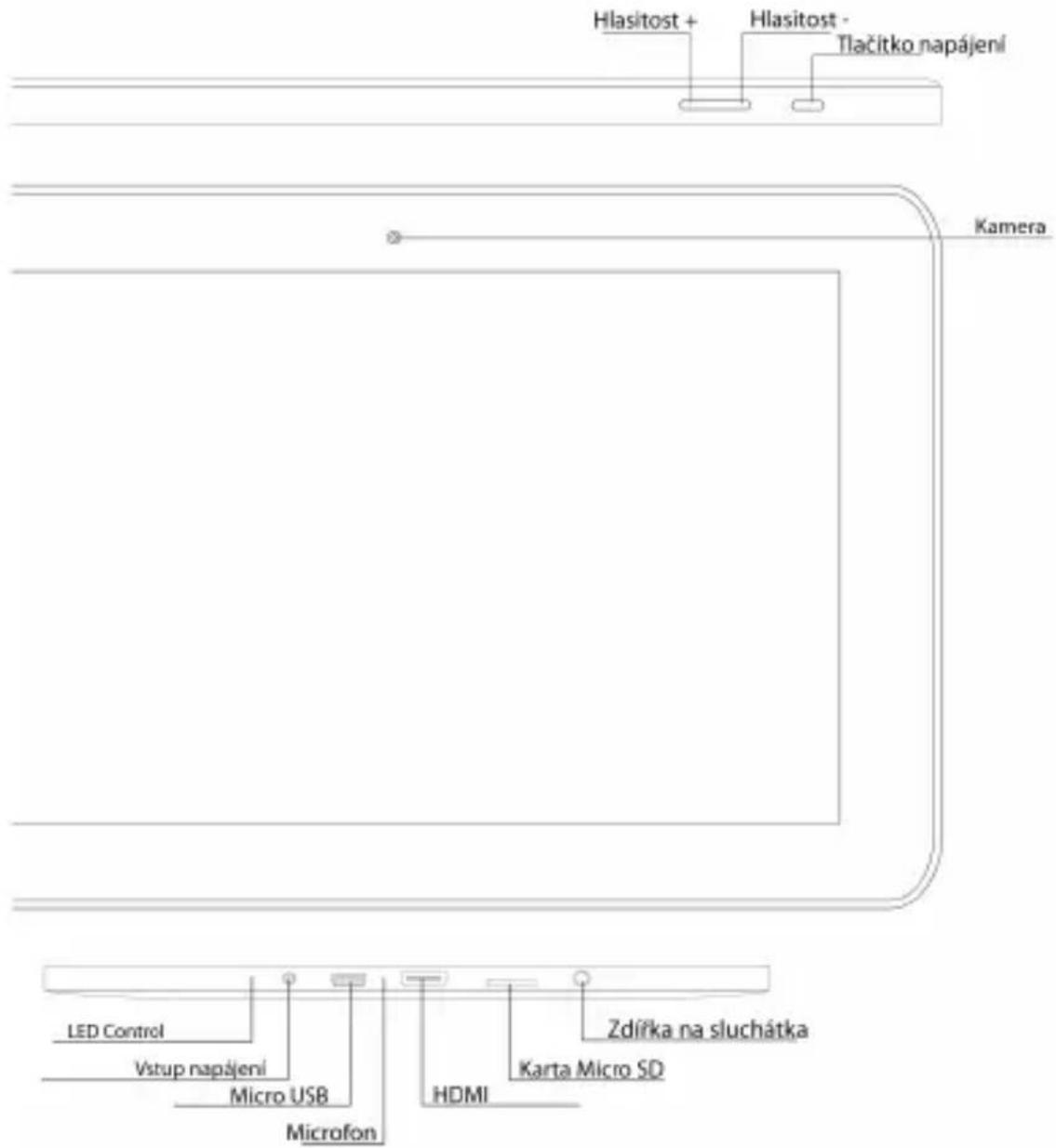
Vzhled a tlačítka
NÁVOD K OBSLUZE
Dotykový displej
10-palcový, kapacitní dotykový displej: v obslužném režimu na něm můžete klikat a přetahovat obrázky.
Tlačítko napájení (POWER)
Zapnutí: po stisknutí a delším přidržení tlačítka napájení přejde systém k hlavní obrazovce.
Vypnutí: v hlavním menu musíte po dobu cca 5 vteřin přidržet tlačítko napájení. Může se objevit informace o vypnutí („power off“). Po kliknutí na „ok” dojde k bezpečnému vypnutí.
Uzamknutí displeje: po krátkém stisknutí tlačítka napájení („Power“) dojde k uzamknutí nebo odemknutí displeje.
Pozor
-
Po vybití baterie se systém automaticky vypne.
-
Po nesprávném vypnutí zařízení a jeho opětovném zapnutí dojde ke skenování systému a vrácení dat na disk, díky čemuž může vstup do systému trvat déle.
Hlasitost +, Hlasitost - – Tlačítky nahoře, „Volume+“ a „Volume-“ se zvyšuje nebo snižuje úroveň hlasitosti.
Zdířka na sluchátka – Zdířka pro standardní 3,5 mm koncovku sluchátek.
Výstupní rozhraní pro video – Výstupní rozhraní vysokého rozlišení (HDMI).
Paměťová karta – Vstup pro TF-CARD: externí paměťová karta TF-FLASH.
Micro USB – pro připojení počítače pro datové prěnosy, nabíjení a připojování externího napájení USB flash.
NÁVOD K OBSLUZE
Resetování
Pokud dojde k poruše tabletu, musíte tenkým předmětem krátce stisknout tlačítko RESET a následně dojde k vynucenému vypnutí tabletu.
Pozor:
Používejte jen tehdy, pokud nelze vypnout jiným způsobem. V opačném případě tlačítko pro resetování nepoužívejte. Doporučujeme tablet vypínat běžným způsobem, protože resetování může způsobit poškození systému.
První spuštění
Manipulace s baterií a nabíjení
Před prvním spuštění zkontrolujte, zda je baterie zařízení úplně nabitá.
Stačí připojit nabíječku nebo napájení do USB portu a můžete tablet dobít.
Dvě první nabíjení musí trvat cca 6 hodin a následně asi 4 hodiny.
Pozor:
V tabletu je instalována polymerová baterie. Pro nabíjení používejte standardní nabíječku (vstupní napětí: střídavý proud 110-240V, 50/60 Hz, 180mA max. Výstupní napětí: stejnosměrný proud 5,0 – 5,5V/1,5A). Pokud nemáte nabíječku, můžete zařízení dobít přes USB port (musíte si zvolit nabíjení přes USB port).
V průběhu nabíjení bude na symbolu baterie vidět animace nabíjení.
Po ukončení nabíjení bude ikonka baterie svítit zeleně a nebude se hýbat.
Pro prodloužení životnosti doporučujeme baterii před jejím dalším nabíjením úplně vybít.
NÁVOD K OBSLUZE
Pozor:
- Pokud není tablet delší dobu používán, doporučujeme jednou za měsíc, baterii dobít a nějakou dobu tablet používat, aby se částečně vybil. Tím zamezíte poškození napájení.
- Po vypnutí z důvodu nízkého stavu nabití baterie se po připojení nabíječky objeví symbol vybité baterie a před přechodem k hlavnímu menu bude potřeba nějakou dobu počkat než se zařízení dobije.
- Nabíjení zařízení by se mělo provádět v pohotovostním režimu, aby se tímto způsobem dosáhlo normální doby nabíjení.
Zařízení a obrazovka odebírají proud, a tím se může čas nabíjení prodloužit.
Připojení počítače
Připojení přes USB port
Pokud pro připojení MID s počítačem používáte USB port, bude tím správným režimem připojení synchronní režim. Objeví se symbol USB, a po přetažení a puštění stavové lišty se objeví následující obrazovka:
Krok 1:
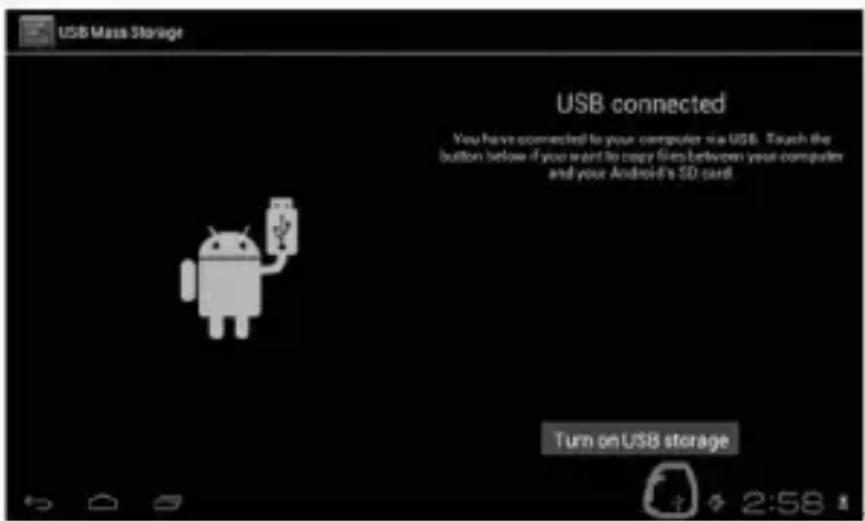
Krok 3: V souladu s výše uvedenou ilustrací si zvolte připojení přes USB port a pak se objeví následující obrazovka:
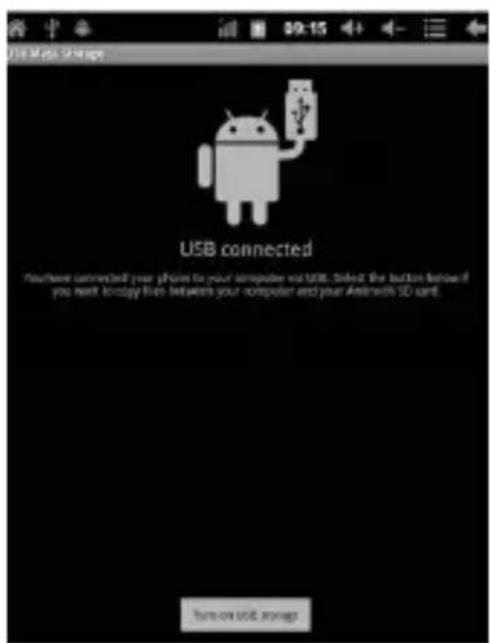
Krok 4: Stiskněte „Turn on USB storage“ („Zapnout ukládání přes USB“) a pak se objeví následující obrázky:
Stiskněte „OK”. Nyní dochází k připojení přes USB port. Hláška „USB is connected“ znamená, že bylo ukončeno stahování z externí paměti (SD) a na počítači se objeví odpovídající text.
Propojte zařízení s počítačem pomocí USB kabelu; vyskočí okno připojení přes USB a pak stiskněte tlačítko „Turn on USB storage“, abyste se připojili k počítači.
Obrazovka ovládání zařízení
Popis hlavní obrazovky
Po zapnutí se objeví hlavní obrazovka.
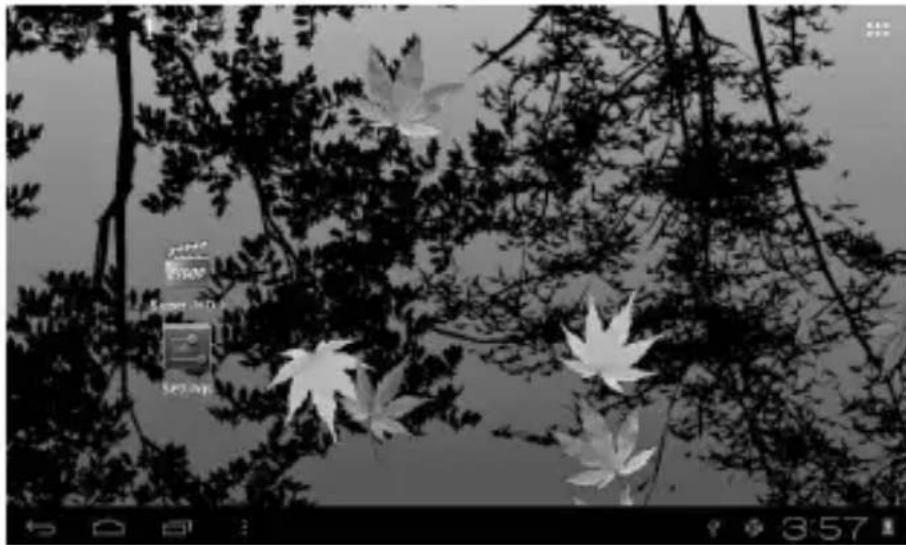
Na hlavní obrazovce můžete:
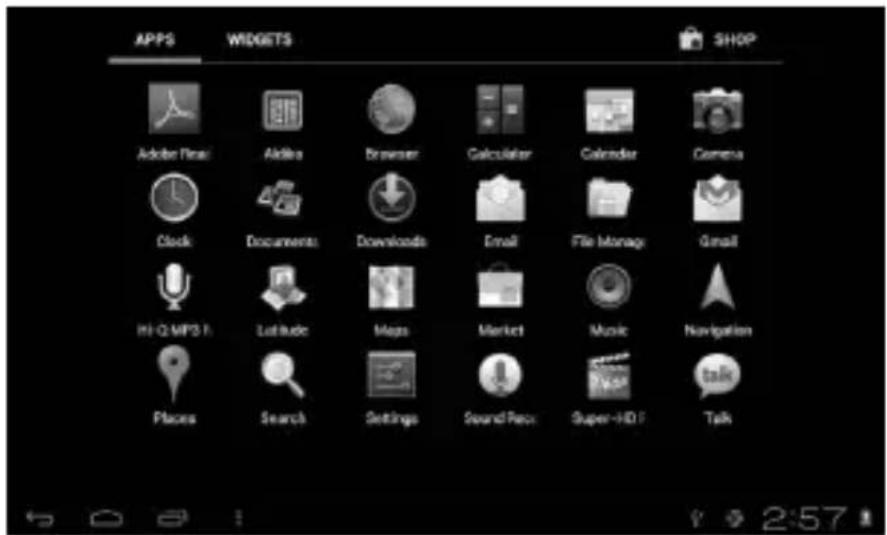
Spravovat programové ikony: po stisknutí ikony a přidržení po dobu 3 vteřin se ikona zvětší, a pak ji lze přetáhnout na libovolné místo na obrazovce.
Odstraňování ikon: po stisknutí a přidržení po dobu 3 vteřin přetáhněte ikonu na ikonu odpadkového koše, a jakmile zčervená, můžete ji pustit. Pak se ikona vymaže.
Po delším doteku na obrazovku se objeví dialogové okno „Add to Home screen“ („Přidejte si svou hlavní obrazovku“) tak, jak je vidět na níže uvedené fotografii:
Popis stavové lišty

Stavová lišta nahoře na obrazovce.
Směrem zleva se zobrazuje software hlavní obrazovky, karta T-Flash, stav připojení přes USB atd.
Nahoře na pravé straně je vidět baterie, ikonku nabití baterie, nastavený čas, menu nastavení, tlačítko BACK.
NÁVOD K OBSLUZE
Používání dotykového displeje
Zařízení má 10-palcový dotykový displej. Níže jsou popsány hlavní oblasti dotykového displeje a je zde uvedeno několik rad, které se týkají používání dotykového displeje.
Nezávisle na aktuálně zobrazené obrazovce se můžete vrátit k hlavní obrazovce po stisknutí klávesy rychlé volby v pravém dolním rohu obrazovky.
Pozor:
Klávesa rychlé volby hlavní obrazovky.

V různých aplikací se dotykem na klávesu rychlé volby v pravem dolním rohu dotykového displeje vrátíte k obrazovce o groveň výše.
V různých aplikací se po dotyky na klávesu menu v pravém horním rohu dotykového displeje objeví obrazovka pro pracovní nastavení tak, jak je uvedeno níže.
Pozor:
Klávesa rychlé volby hlavní obrazovky.

Na hlavní obrazovce můžete po dotyku na ikonky otevírat aplikace.
V různých vyhledávačích (soubory, hudby, filmy, snímky) můžete přesouvat a přetahovat rolovací lištu, což umožňuje rolovat lišty souborů nahoru a dolů.
NÁVOD K OBSLUZE
Základní nastavení
zařízení
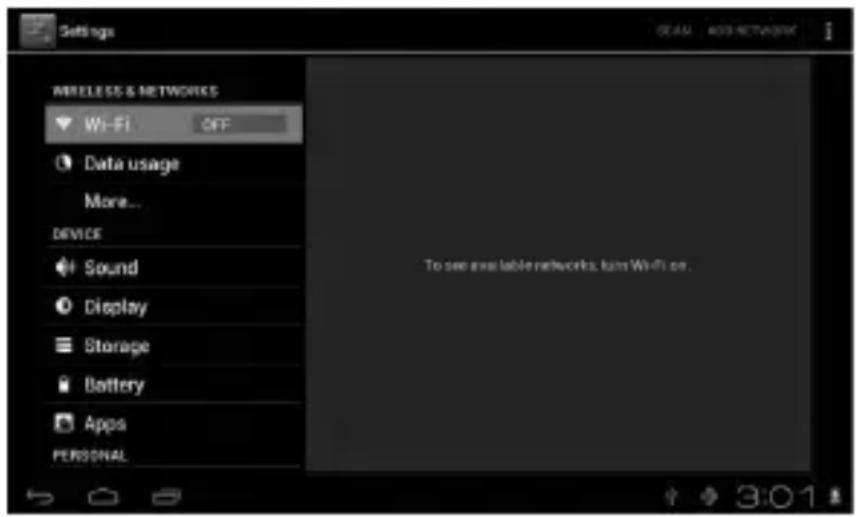
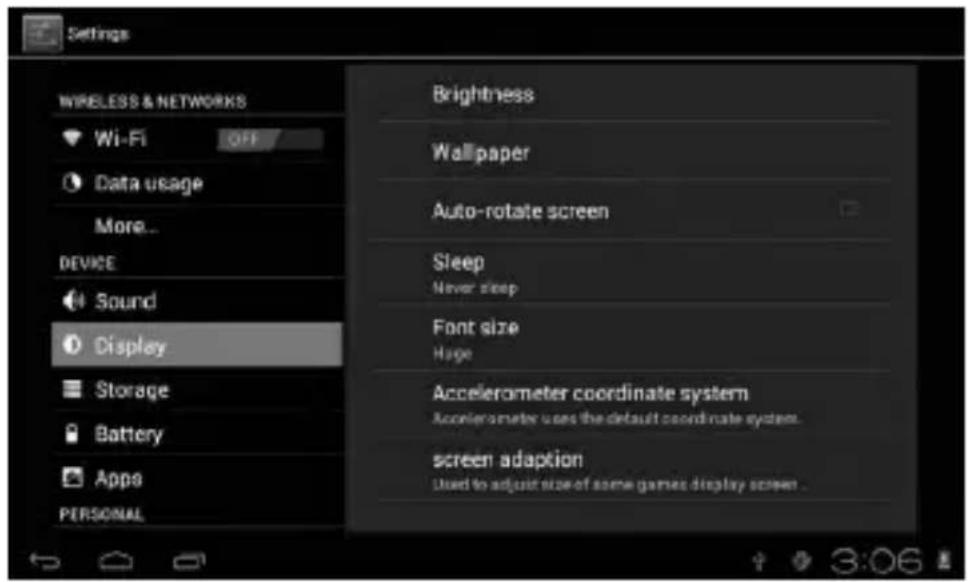
Nastavení: po kliknutí na ikonku nastavení se Setójrezí obrazovka nastavení.
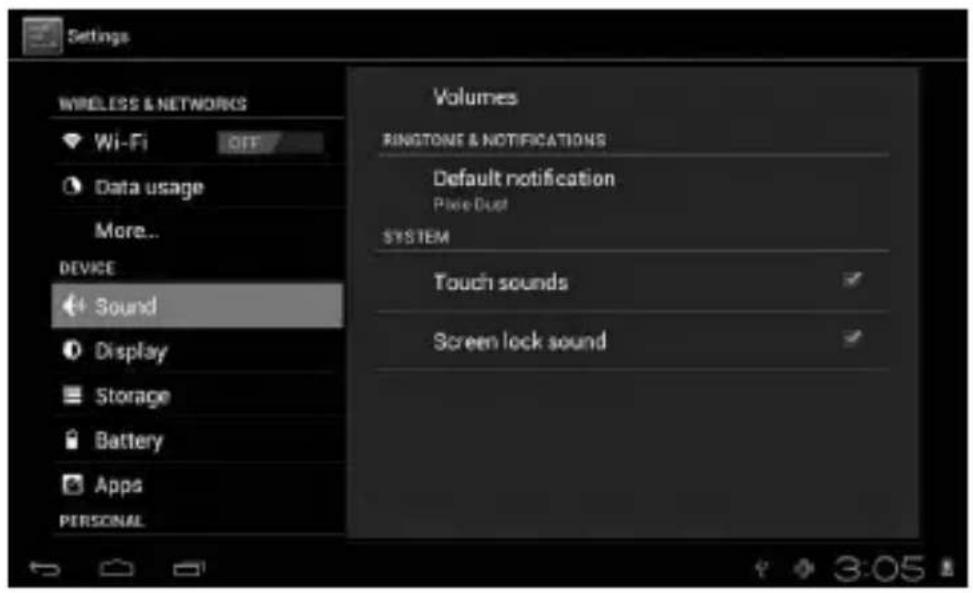
Hlasitost, zvuk vyzvánění a zpráv, výběr zvuku kláves, zvuky uzamknutí displeje.
NÁVOD K OBSLUZE
Aplikace
Správa aplikací.
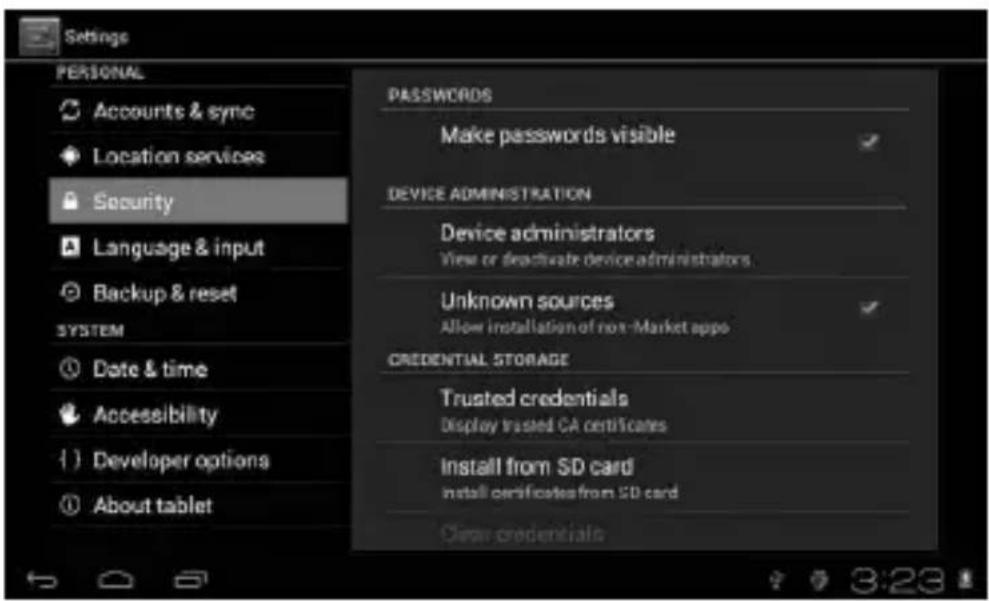
Neznámé zdroje: klikněte na „Unknown Sources“ a následně na „OK“.
Správa aplikací: správa a odinstalování aplikací.
Jak odinstalovat?
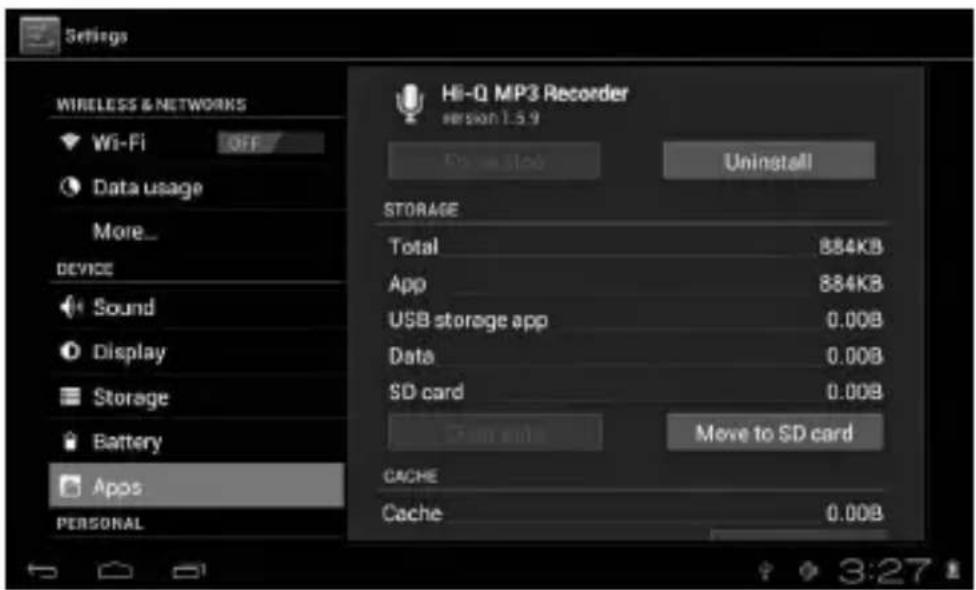
- Stiskněte "Sinking">„Application">„Manage application"; objeví se seznam nainstalovaných programů.
- Po kliknutí na ikony programů, které chcete odinstalovat, se objeví následující obrazovka.
- Po kliknutí na „Uninstall“ se aplikace odstraní.
NÁVOD K OBSLUZE
Soukromí
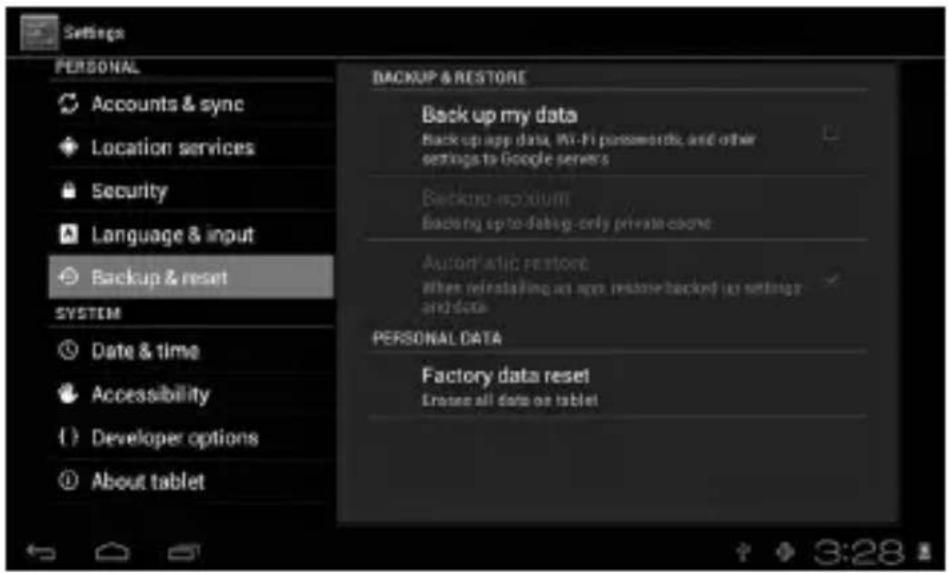
Návrat k továrnímu nastavení.
Po vyjmutí paměťové karty (TF) je vidět množství dostupného místa v paměti.
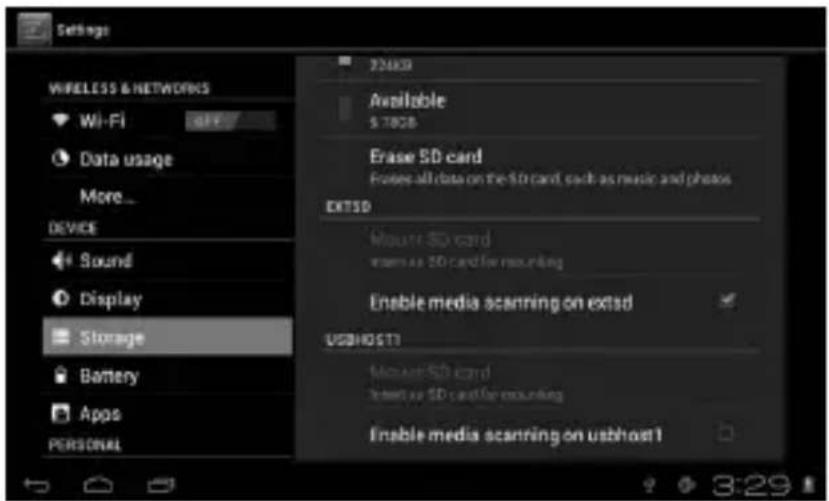
Pozor: Pro bezpečné vyjmutí pamětové karty se dotkněte volby „Delete SD card“.
Jazyk a klávesnice
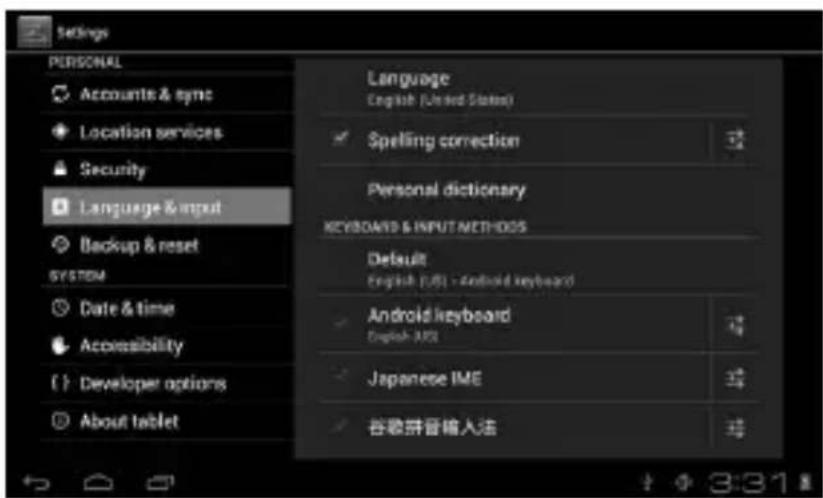
Nastavení: (jazyk), zápis textu a volba automatické opravy.
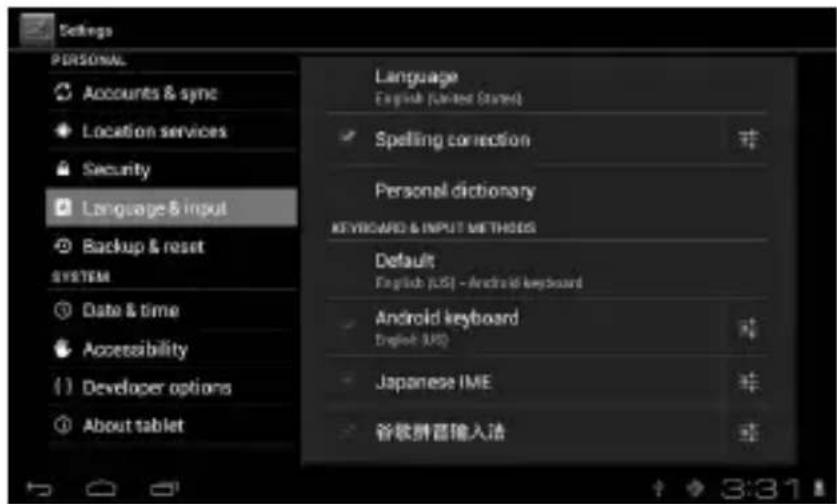
Výběr jazyka: k dispozici je 54 jazyků.
Pozor: Systém Android ovládá 54 jazyků, ale v současnosti používá obrazovka menu 14 jazyků.
Klávesnice systému Android: nastavení klávesnice systému Android.
Automatické zapínání velkých písmen.
„Show suggestions“: nabízí slova při psaní.
Auto-complete: pomocí mezerníku a interpunkčních znaků můžete automaticky vložit označená slova.
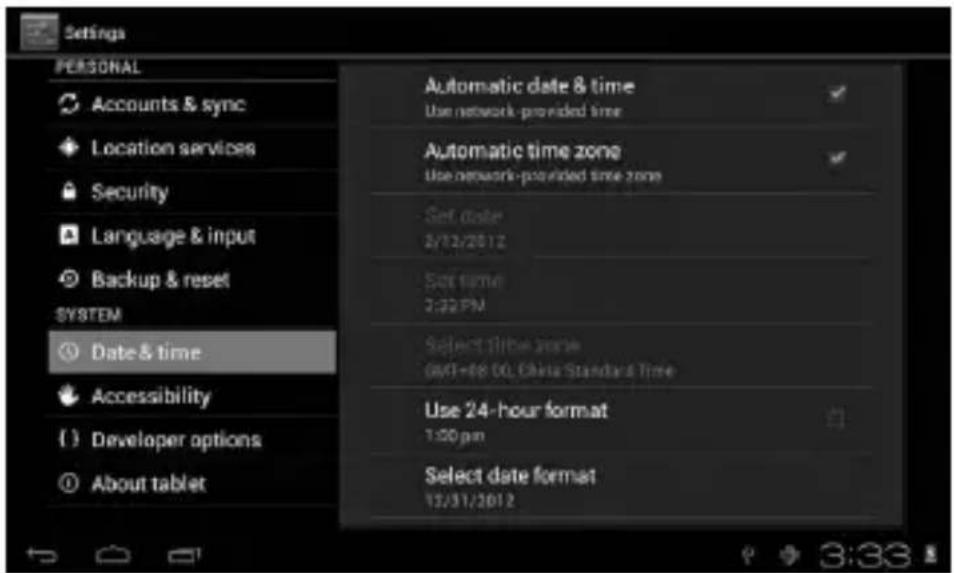
Nastavení data a času
K nastavení data, času, časového pásma a formátu data.
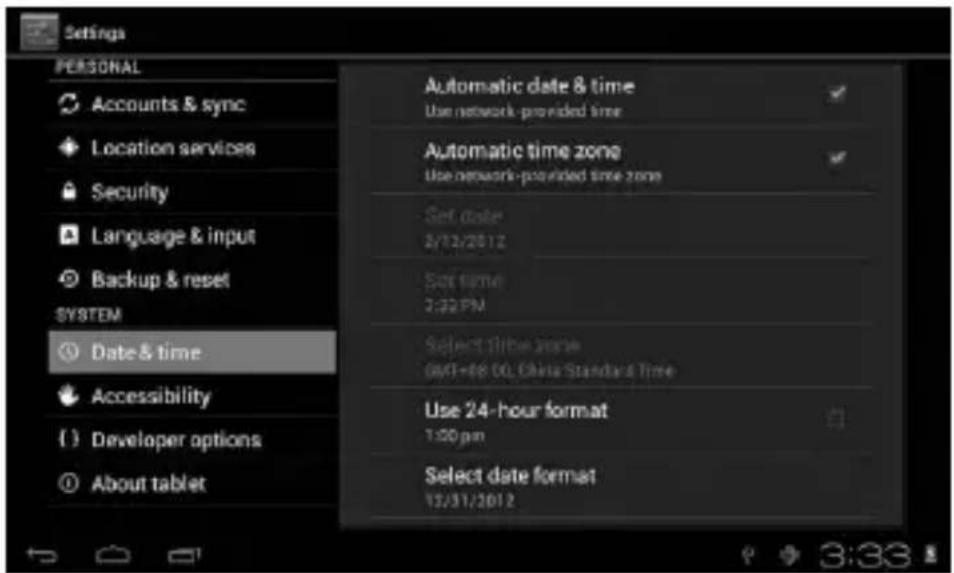
Informace o zařízení
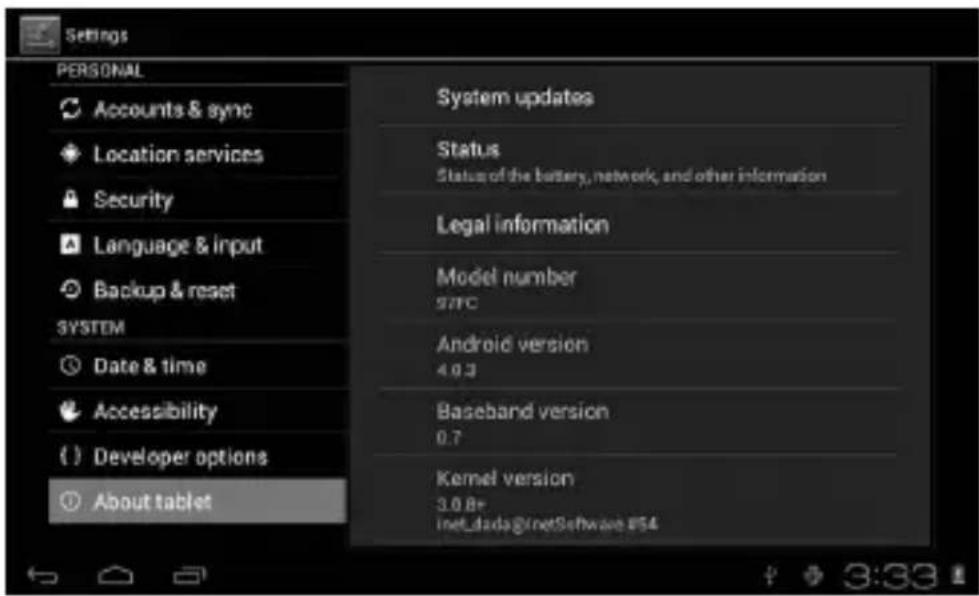
1) Zkontrolujte stav nabití baterie
2) Nejprve připojte nabíječku a znovu zkontrolujte
3) Pokud není po nabití stále možné zařízení zapnout, kontaktujte prodavače
Poté, co se objeví spouštěcí obrazovka nebo vstupní obrázek, se zařízení vypne
1) Nízká úroveň nabití, zařízení musíte dobít.
Ve sluchátcích není nic slyšet
1) Zkontrolujte, zda není úroveň hlasitosti nastavena na 0.
NÁVOD K OBSLUZE
2) Hudební soubor může být poškozen. Zkuste otevřít jinou skladbu. Pokud je soubor poškozen, může se to projevit velmi silným zvukem nebo přeskakováním zvuku.
Nelze kopírovat soubory, pouštět hudbu, atd.
1) Zkontrolujte, zda je tablet správně připojen k počítači
2) Zkontrolujte, zda není dostupná pamět' zcela zaplněná
3) Zkontrolujte, zda není USB kabel poškozený
4) Vypnuté připojení přes USB
Vartotojo instrukcija
Dèmesio
Rozhranie video výstupu – Rozhranie výstupu s vysokým rozlíšením (HDMI).
Ak dôjde k poruche tabletu, tenkým predmetom krátko stlačte tlačidlo RESET, čím vypnete tablet.
Poznámka:
Používajte len vtedy, ak sa tablet nedá vypnút inak.
Za účelom predlíženia životnosti batérie odporúčame pred nabíjaním jej úplné vybitie.
NÁVOD NA OBSLUHU
Poznámka:
Po spustení sa zobrazí hlavná obrazovka.
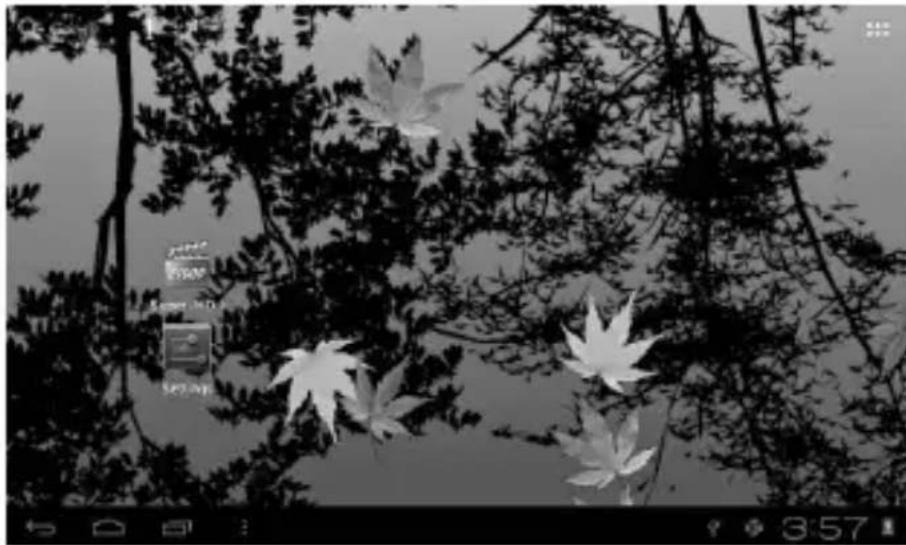
Odstraňovanie ikon: Po stlačení ikony na 3 sekundy ikonu presuňte na ikonu odpadkového koša a ked'sa podsvieti na červeno, môžete ju pustit, čím ju odstránite.
V pravom hornom rohu sa zobrazí batéria, ikona stavu nabíjania batérie, nastavený čas, menu nastavení, tlačidlo BACK.
NÁVOD NA OBSLUHU
Nastavenie: Po kliknutí na ikonu nastavení sa Báříční azí obrazovka nastavenia.
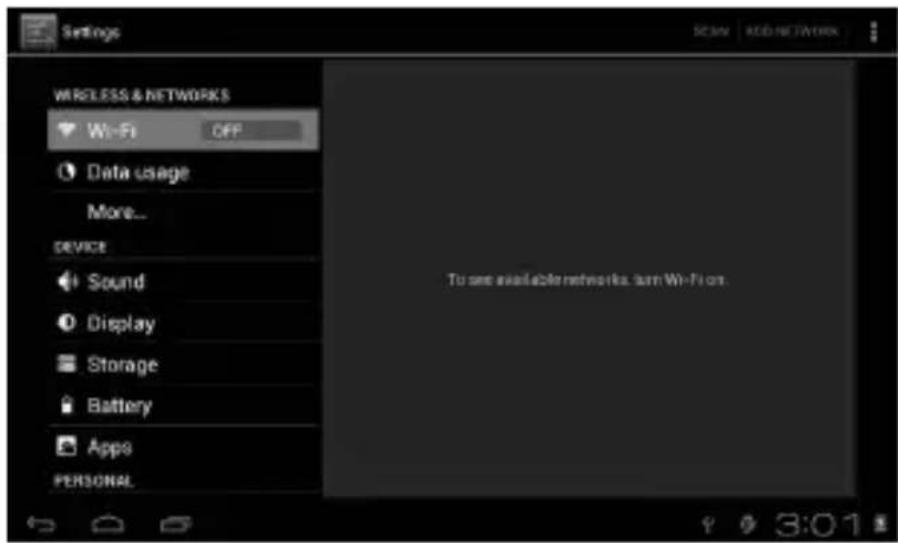
Neznáme zdroje: Kliknite na „Unknown Sources“ a následne na „OK“.
Nastavenie: (jazyk) zapisovanie textu a možnosti automatických opráv.
Ak chcete nastavit dátum, čas, časové pásmo a formát dátumu.
3) Skontrolujte, či USB kábel nie je poškodený.
- NÁVOD K OBSLUZE
- Vzhled a tlačítka
- Dotykový displej
- Tlačítko napájení (POWER)
- Pozor
- Resetování
- Pozor:
- První spuštění
- Manipulace s baterií a nabíjení
- Připojení počítače
- Připojení přes USB port
- Obrazovka ovládání zařízení
- Popis hlavní obrazovky
- Popis stavové lišty
- Používání dotykového displeje
- Základní nastavení
- zařízení
- Aplikace
- Soukromí
- Jazyk a klávesnice
- Nastavení data a času
- Informace o zařízení
- Ve sluchátcích není nic slyšet
- Nelze kopírovat soubory, pouštět hudbu, atd.
- Vartotojo instrukcija
- Dèmesio
- Poznámka:
- NÁVOD NA OBSLUHU
Značka : Manta
Model : PowerTab MID1001
Kategorie : Tablet