
H150 - високонапорен почистващ уред Eurom - Безплатно ръководство за потребителя
Намерете безплатно ръководството на устройството H150 Eurom в PDF формат.


| Тип продукт | Почистващ апарат под високо налягане |
| Марка | Eurom |
| Модел | H150 |
| Максимално налягане | 150 bar |
| Мощност на двигателя | 1400 W |
| Воден дебит | 6 L/min |
| Електрическо захранване | 230 V / 50 Hz |
| Дължина на захранващия кабел | 5 m |
| Дължина на маркуча под високо налягане | 5 m |
| Тегло | 7,5 kg |
| Размери (Д x Ш x В) | 35 x 28 x 30 cm |
| Ниво на шум | 75 dB(A) |
| Тип двигател | Електрически индукционен двигател |
| Основни функции | Измиване под високо налягане, изплакване, използване с препарат |
| Въртяща дюза | Да, регулируем ъгъл |
| Резервоар за препарат | Вграден, 0,5 L |
| Защита от претоварване | Термично предпазно устройство |
| Автоматично спиране | Да, когато спусъкът се освободи |
| Поддръжка и почистване | Редовно обезмасляване, почистване на водните филтри, проверка на уплътненията |
| Налични резервни части | Пръчка, дюзи, уплътнения, маркуч под високо налягане |
| Гаранция | 2 години |
Често задавани въпроси - H150 Eurom
Въпроси на потребители за H150 Eurom
0 въпрос за това устройство. Отговорете на тези, които знаете, или задайте свой въпрос.
Задайте нов въпрос за това устройство
Изтеглете инструкциите за вашия високонапорен почистващ уред в PDF формат безплатно! Намерете ръководството си H150 - Eurom и вземете отново електронното си устройство в ръце. На тази страница са публикувани всички документи, необходими за използването на вашето устройство. H150 на марката Eurom.
РЪКОВОДСТВО ЗА ПОТРЕБИТЕЛЯ H150 Eurom
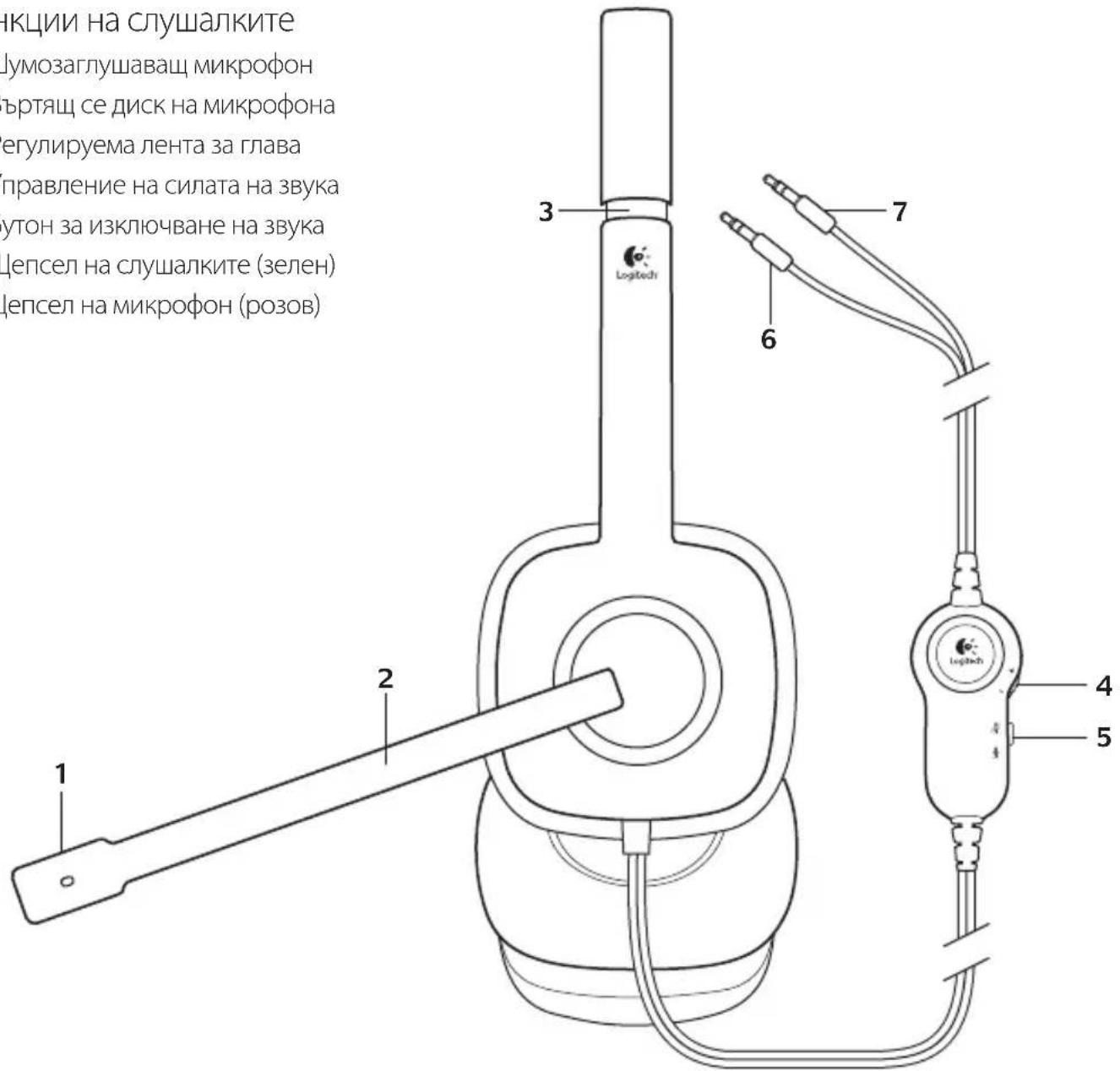
Функции на слушалките
- Шумозаглушаващ микрофон
- Въртящ се диск на микрофона
- Регулируема лента за глава
- Управление на силата на звука
- Бутон за изключване на звука
- Щепсел на слушалките (зелен)
- Щепсел на микрофон (розов)
1
-
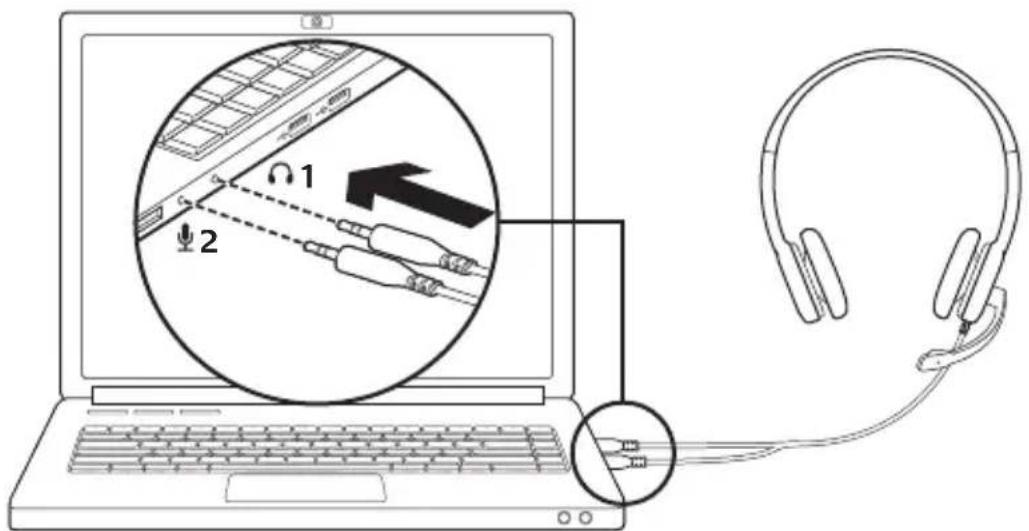
Включете щепсела на слушалките с размер 3,5 мм (зелен) в щепсела на слушалките на компютъра.
-
Включете щепсела на микрофона с размер 3,5 мм (розов) в щепсела на микрофона на компютъра.

Помощ за настройването: слушалките не работят?
- Проверете свързването на кабелите и на слушалките, и на микрофона между слушалките и компютъра. Щепсельт на слушалките с размер 3,5 мм (зелен) се включва в щепсела на слушалките в компютъра, а щепсельт на микрофона с размер 3,5 мм (розов) се включва в жака на микрофона.
- Регулирайте в приложението и в операционната система настройките за силата на звука и микрофона така, че звукът да се чува.
- Опитайте да рестартирате мултимедийното приложение.
- Затворете всички мултимедийни приложения и проверете дали звуковата карта на компютъра е посочена в операционната система Windows като опцията за възпроизвеждане и глас.
Windows XP: Отидете в раздела Start (Старт)/Control Panel (Контролен панел)/Sounds and Audio Devices (Звуци и аудио устройства)/Audio (Аудио). Изберете своята звукова карта и натиснете OK. Отидете на раздела за глас, изберете звуковата си карта и натиснете OK. Рестартирайте мултимедийното приложение.
Windows Vista и Windows 7: Отидете в раздела Start (Старт)/Control Panel (Контролен панел)/Sounds (Звуци)/Playback Devices (Устройства за възпроизвеждане).
Изберете своята звукова карта и натиснете OK. Отидете на раздела за устройства за възпроизвеждане, изберете звуковата си карта и натиснете OK. Рестартирайте мултимедийното приложение.
За допълнително съдействие посетете www.logitech.com/support.
Функції гарнітури
Марка : Eurom
Модел : H150
Категория : високонапорен почистващ уред