
PA75C - 投影仪 LG - 免费用户手册
免费查找设备手册 PA75C LG PDF格式.


| 产品类型 | 便携式投影仪 |
| 型号 | PA75C |
| 品牌 | LG |
| 显示技术 | DLP |
| 亮度 | 700 ANSI流明 |
| 标准分辨率 | 1280×720 (HD) |
| 对比度 | 100000:1 |
| 光源类型 | LED |
| 光源寿命 | 30000小时 |
| 投影尺寸 | 30–150英寸 |
| 投射比 | 1.2:1 |
| 梯形校正 | 自动垂直梯形校正 |
| 扬声器 | 5W单声道 |
| 输入接口 | HDMI×1, USB×1, 音频输出 |
| 无线连接 | Wi-Fi 802.11ac, 蓝牙4.2 |
| 噪音水平 | 30dB (节能模式) |
| 电源 | AC 100–240V, 50/60Hz |
| 功耗 | 70W (最大) |
| 尺寸 (宽×深×高) | 180×120×45mm |
| 重量 | 0.9kg |
| 工作温度 | 0–40℃ |
| 保修 | 1年 |
常见问题 - PA75C LG
用户关于以下问题的提问 PA75C LG
0 问题 关于此设备。回答您知道的问题或提出自己的问题。
提出关于此设备的新问题
下载您的设备说明 投影仪 免费PDF格式!查找您的手册 PA75C - LG 并重新掌握您的电子设备。本页发布了使用您的设备所需的所有文档。 PA75C 品牌 LG.
用户手册 PA75C LG
在使用之前,请仔细阅读违反安全的注意事项并正确使用。
PA75C-JE
许可证

DIGITAL PLUS
PULSE
本产品经Dolby Laboratories授权生产。杜比 “Dolby” 和DD符号是Dolby Laboratories的商标。

关于 DIVX 视频:DivX® 是一种由 Rovi Corporation 的子公司 DivX, LLC 创建的数字视频格式。这是可播放 DivX 视频的正式 DivX Certified® 设备。有关详细信息以及可用于将文件转换为 DivX 视频的软件工具,请访问 divx.com。
关于 DIVX 视频点播:此 DivX Certified® 设备必须经过注册才能播放所购买的 DivX 视频点播 (VOD) 影片。要获取您的注册码,请找到设备设置菜单的 DivX VOD 部分。有关如何完成注册的详细信息,请访问 vod.divx.com。
“DivX Certified® 可播放高达 1080p 的高清 DivX® 视频,包括专享内容。”
“DivX®、DivX Certified® 及相关徽标是 Rovi Corporation 及其子公司的商标,依据许可证授权使用。”
“涵盖以下一个或多个美国专利:
Interface是HDMI Licensing LLC的商标或注册商。


2.0 Channel
在美国发明专利第5,956,674;5,974,380;6,487,535号及其他美国和全球颁布与申请中的专利许可下生产。“DTS”及“DTS及标志”为DTS公司注册商标。“DTS 2.0 Channel”是一个DTS公司的产品商标。产品包含软件。DTS公司保留所有权利。
此投影机是家庭用(B级)电磁波接收器,主要作为家庭用品,在所有其他领域也可以使用。

注意
- 本说明书上所示的图像是为了帮助消费者操作,可能与实际图像有所不同。
安全说明
请仔细阅读安全说明,以避免发生意外或者危险。
*安全说明有两种形式:“警告”和“小心”。其含义如下:
警告:指示危险状况,如不避免,可能导致人员死亡或重伤。
⚠️ 小心:指示危险状况,可致轻伤或者损坏产品。
* 阅读本手册后,请放在便于用户拿到的地方。
室内安装
警告
- 不要放在受阳光直射的地方,也不要放在散热器,火或火炉等热源附近。
- 可能造成火灾。
- 不要放在易燃及诱发燃烧的材料旁边。
- 可能造成火灾。
- 安装后的投影机绝对不能让孩子靠近。
- 投影机可能倒塌导致人员受伤或者死亡。
- 不要安放在书柜或者墙壁等不通风的地方及地毯,软垫上。
- 可能造成内部温度过高,导致火灾。
- 不要安装在灶台和加湿器旁等产生油雾或者蒸汽的地方。
- 可能造成火灾或电击危险。
- 不要放在灰尘多的地方。
- 可能导致火灾。
- 不要放在浴室或者风雨暴露或者能溅到水等潮湿地方。
- 造成火灾或者电击危险。
- 要注意桌布或者窗帘不要堵住通风口。
- 可能造成内部温度过高,导致火灾。
- 安装投影机时,离墙壁有一定的距离
(30cm以上) 使通风顺畅。
- 可能造成内部温度过高,导致火灾。
- 请您一定水平放置好投影机。
⚠️ 小心
- 如安装在桌子上时,注意不要放在边缘。
- 因受重力不均衡而导致掉落,导致人员受伤或者产品损坏。必须使用在适当的支架上。
- 移动投影机时,必须断开总开关来关掉投影机,拔掉电源盒投影机所有连接插头。
- 会导致插座损坏或者电击。
- 不要安装在摇晃的支架或者倾斜的地方及强震动的地方。
- 可能会跌落并致人员受伤。
- 当连接外部投影机时,注意不要让投影机坠落。
- 可能导致人员受伤或损坏产品。
关于电源
警告
- 必须连接地线。
- 接地如不稳定可能导致故障或者漏电导致电击。
如果不具备接地方式,请查找并安装漏电断路器连接插座使用。
不要将地线连接到电话线,避雷针或者煤气管。
- 电源插头应该完全插入电源插座中。
- 若未完全插入,可能导致火灾。
- 请勿将重物放置在电源线上,或者将电源线压在重物下面。
- 可能造成火灾或者电击危险。
- 请勿使用湿手接触电源插头。
- 可能造成电击危险。
- 不要在同一个电源插座上插入过多的插头。
- 可能造成插座过热而导致火灾。
- 电源插头或者插座上有灰尘时,请擦干净。
- 可能导致火灾。
- 主电源的断开装置应为电源插座,其位置应在容易操作的地方。
小心
- 在拔出插头时将其抓紧。
- 电源线损坏可能导致火灾。
- 如电源线或电源插头已损坏,不要强制弯曲或者扭转拉伸或加热。电源插座有任何部分变松,请不要插入插头。
- 可能造成火灾或者电击危险。
- 确保电源线不接触发热物体。
- 可能造成火灾或者电击危险。
- 不要将投影机放在电源线被人绊倒或者踩到的位置。
- 可能造成火灾或者电击危险。
- 不要通过插入或拔出墙体插座中的电源插头来打开或者关闭投影机。
(电源插座不要用来作进行开关用途。)
- 造成电击或者损坏。
- 当电源插头连接在电源插座上时,不要将导体插入电源插头的另一端。
从电源插座中拔掉插头后不要立即触摸。
- 可能会造成电击。
- 电源插座请使用LG电子生产的正品。其他产品不要使用。
- 可能造成火灾或者电击危险。
使用时
警告
- 不要在投影机上放置任何含有液体的物品,如花盆,杯子,化妆品,药品等液体容器及装饰用品,蜡烛等。 - 可能导致火灾,电击,或者物品跌落受伤。
- 如果投影机受到剧烈撞击或损坏,请将其关闭并从电源插座中拔出插头,然后联系授权的服务中心。 - 可能造成火灾或者电击危险。
- 不要在投影机里放入硬币,发卡,铁片等金属或者纸质品,火柴等易然物品。 - 可能造成火灾或者电击危险。
- 如果有水或异物进到投影机里,请立即从主电源插座中拔出插头,并咨询您的服务代理。 - 可能造成火灾或者电击危险。
- 更换遥控器的电池时,请注意不要让孩子吞下,电池放在小孩不能够到的地方。 - 如儿童吞下了电池,请立即就诊。
- 除了镜头盖,请勿拆下任何保护盖。投影机内部流有危险高压。
- 使用本投影机时,不要直视镜头。强光透射可能对眼睛有所损害。
- 不要在投影机工作期间或者刚结束时触摸排气口和灯管周边高温部位。
- 如投影机所在房间出现煤气泄漏,请勿触碰插座,并打开窗户换气。 - 火星会造成火灾或者人员受伤。
- 必须打开镜头盖后再使用投影机。
- 打雷或者闪电时,不要触碰投影机或者电源线。 - 可能造成电击。
- 不要在有很强电磁场的地方使用该投影机。
- 不要把包装投影机的塑料袋戴在头上。
- 可能导致窒息。
- 不看3D视频时,请不要戴3D眼镜。
- 在使用投影机时,请不要长时间触摸投影机。
- 连接游戏机使用时,离画面对角线长度的约4倍距离处进行使用。
- 连接线要足够长
- 可能造成机械故障。
⚠ 小心
- 不要放置重物。
- 可能造成机械故障或者人员受伤。
- 注意不要碰撞镜头,尤其是在移动镜头时。
- 不要触摸投影机的镜头。
- 造成镜头的损坏。
- 小刀,锤子等损坏投影机外观的工具不要直接放置。
- 如果屏幕上不出现图像,或者无声音时不要使用。立即关掉电源开关,从电源插座中拔出插头,然后联系您的服务代理。
- 可能导致火灾,电击。
- 不要掉落物品在投影机上或碰触投影机。
- 可能造成机械故障或者人员损伤。
- 显示屏幕与眼睛距离应保持在屏幕对角线长度的约5\~7倍的距离。
- 如果太近长期看产品,可能对视力有损害。
清洁
警告
- 清洁时,投影机的各部分不要沾水。投影机不要进水或者弄湿。
- 可能造成火灾或者电击危险。
- 投影机冒烟或者发出异味,请停止使用。这时立即关闭投影机并从电源插座中拔出插头,然后联系经销商或服务中心。
- 如果继续使用会导致火灾或者电击。
- 使用喷雾器,或者使用中性清洁剂和水沾湿的软布清洁投影机上的灰尘或污渍。
⚠ 小心
- 一年联系一次服务中心,清洁投影机内部部件。
- 堆积的灰尘可能造成机械故障。
- 清洁投影机外壳等塑料部件时,拔出电源插头并用软布擦拭。不要使用清洁剂,喷水或者用湿布擦拭。尤其不要使用清洁剂(玻璃清洁剂),汽车或者工业增亮剂,研磨剂或腊,苯,酒精等,否则可能损坏投影机。
- 可能导致火灾,电击或者损坏产品(变形,腐蚀或破损)。
其它
小心
- 不要将新旧电池混用。
- 否则可能导致电池过热并泄漏。
- 如果长时间不使用投影机,务必拔出电源插头。
- 堆积的灰尘可能导致火灾或损坏投影机。
- 请不要使用指定以外的电池。
- 否则可能导致电池过热并泄漏。
- 电池充电时,请勿通过其他装置或者回路装置进行充电。
- 可损坏电池及发生火灾。
- 超过寿命的电池请勿乱扔。
- 可导致爆炸或者火灾。
废弃方式可能因国家及地域而有所不同。请使用适当的方式废弃。
- 请勿乱扔电池或者分解电池。
- 可导致电池受损引发火灾及爆炸。
- 请使用LG所指定的电池。
- 可导致火灾或爆炸。
- 电池请勿放置在钥匙及回形针等金属旁边。
- 电流过度可损坏电池并导致火灾及爆炸。
- 请不要保管在发热机等发热处。
- 可导致火灾或爆炸。
- 请不要把电池保管在60度以上高温,高湿处。
- 可导致火灾或爆炸。
- 请不要放在小孩能随手拿到地方。
- 可导致人员受伤或者损坏电池。
- 请确认电池是否安装正确。
- 可导致火灾或爆炸。
- 电池含有锂,请注意拿取。
- 可导致火灾或爆炸。
- 更换新电池时,请使用同类电池。
- 错误替换电池可导致火灾。
警告
- 除了维修技术人员,请勿拆开或者改造投影机。检查,调整,修理联系您的经销商或者服务中心。 - 可能造成火灾或者电击危险。
天线
- 使用室外天线的家庭,需要将投影机固定在即使刮大风时,天线被吹掉也不会碰到线的地方。
- 有电击和受伤的可能。
- 将室外的天线弯曲放置以防止雨水流入。
- 投影机漏水可能发生火灾,电击。
- 因为需要天线安装的技术和经验,所以请跟售后服务中心联系。
- 可能引起触电等危险。
目录
许可证 2
安全说明 3
准备 10
包装清单 10
另外购买清单 11
各附件名称 12
安装 13
-安装时注意事项 13
-画面大小和投射距离 14
-使用三角架安装投影机的方法 15
-Kensington防盗安全系统的使用 15
遥控器 16
动感应遥控器 18
-注册动感应遥控器 19
-再次注册动感应遥控器 19
-使用动感应遥控器 19
建立连接 20
天线连接 21
连接HD接收器、DVD或视频播放器 22
-连接HDMI 22
连接到PC 22
-连接RGB 22
外部输入(AV)连接 23
-分量连接 24
连接耳机 24
连接电脑 25
连接无线网络 25
初步设置 26
开启投影仪 26
-打开投影机 26
-调节屏幕上的焦点及位置 26
遥控器快捷键的介绍 26
-使用梯形矫正功能 26
-主页按键的介绍 27
-选择输入信号 28
快捷菜单的介绍 29
-调整画面比率 29
基础设置 30
菜单设置 30
图像设置 31
声音设置 34
搜台设置 35
时间设置 36
锁定设置 37
选项设置 38
网络设置 40
-网络设定提示 42
高级功能设置 43
收看CNTV(中国互联网电视) 43
智能共享设备连接 44
-连接USB存储设备 44
-移除USB存储设备 44
-连接DLNA 46
智能共享的基本功能 49
-观看视频 50
-查看照片 53
-欣赏音乐 55
-查看文件 56
使用智能投影功能 57
-运行智能投影 57
-MirrorOp Sender 60
3D 功能 64
观看 3D 影像注意事项 64
观看 3D 影像要求 65
-DLP-LINK(DLP-Ready) 类型
眼镜的使用 66
-3D 影像的输入格式 66
3D 影像视听方法 68
保养 69
清洁 69
-清洁镜头 69
-清洁投影机外壳 69
如何固定镜头盖 69
执行软件更新 70
智能投影机最常见问题 70
产品规格 71
有毒有害物质成份及含量表 73
准备
包装清单
确认附件品。
图片和实物可能不符。
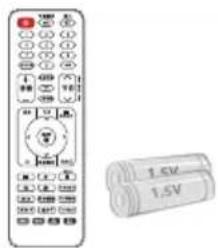
电脑连接线 外部输入 交流-直流(AC-DC)适配器
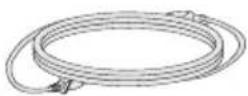
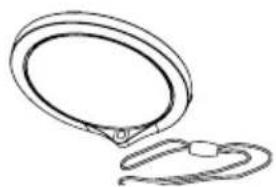
电源线 镜头盖,条带 套、袋
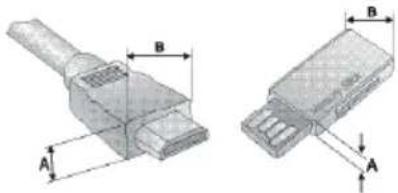
- 在使用HDMI和USB输入端口的时候,USB/HDMI接口连接尺寸过大,有可能堵塞其他端口。请使用标准尺寸的连接端口。
如欲购买这些附件,请联系您的经销商(产品购进处)或者在互联网上购买。
为改进质量,可选附件可能会有所变更或修改,恕不另行通知。
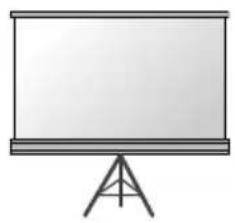
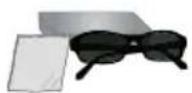
3D眼镜(DLP-LINK 或者 DLP-Ready 类型)
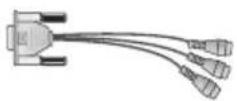
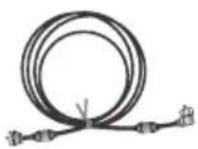
RGB 转分量电缆 铜轴线
各部件名称
有可能与实物有差异。
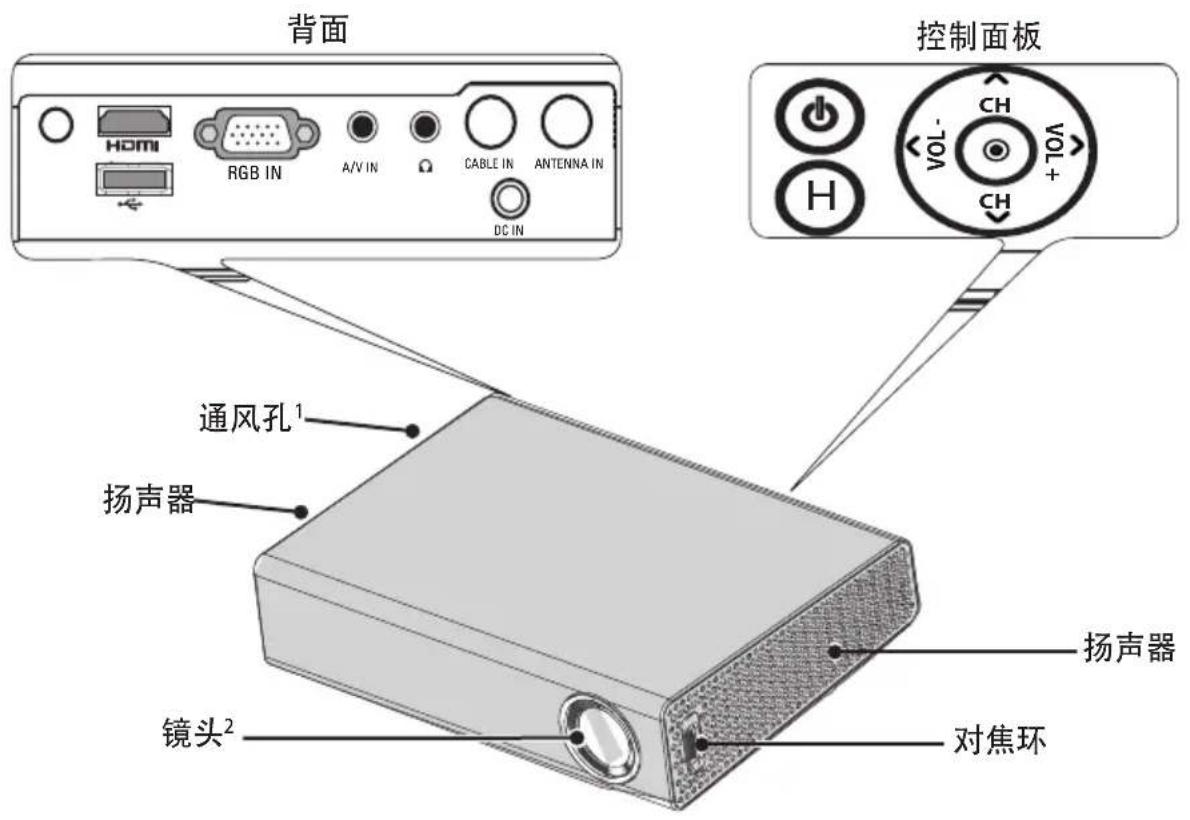
| 按钮 说明 | |
| ◎(电源) | 打开或关闭投影机。 |
| ◎(主菜单) | 进入主菜单。 |
| CH(节目) ∧, ∨ | 接入电视的时候会变更频道。 |
| VOL (音量) -, + | 调节音量。 |
| ∧, ∨, <, > | 设定菜单的功能。 |
| ◎(确定) | 检查当前模式和保存功能变更。 |
1 通风口流出高温空气时,请勿接近通风口。
2 使用投影机或打开镜头盖时,请勿触摸镜头。镜头会损坏。
安装
安装时注意事项
- 请将投影机放在通风良好的环境中。
-为防止投影机内部热量散发不出,请安装在通风的地方。
不要堵住通风孔或在旁边放置任何物品。通风孔被堵住的话,投影机内部温度会升高。
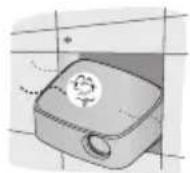
-不要将投影机装在地毯,软垫或其他类似表面上。会影响投影机底部的正常通风。本产品只能安装在平坦及牢固的地方。
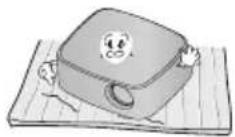
-请注意进气孔不可进入纸屑或其他异物。

- 请不要安装在温度过高或湿度过高的地方。
- 请不要安装在温度和湿度过高,以及温度过低的地方。(温度以及湿度请参考第71页)
- 不要将投影机放在可能使其布满灰尘的地方。
- 可能导致投影机过热并引发火灾。
- 除了镜头盖绝对不能打开任何盖子。产品内部有高压会很危险。
- 本投影机是采用高精密技术生产的。但是,您仍可能在投影机屏幕上看到微小的暗点或亮点。这是制造过程的正常现象,并不一定表示它出现了故障。
- 如果安装了配备有电子镇流器的灯泡或者三波长灯泡,遥控器可能失效。请将其更换为符合国际标准的产品,以正常使用遥控器。
画面大小和投射距离
1 将投影机和屏幕放在稳固的水平面上。
2 将投影机放在屏幕前需要的距离处。投影机和屏幕之间的距离决定了图像的实际大小。
3 调节投影机的位置,使镜头与屏幕呈直角。如果投影机与屏幕不呈直角,则屏幕上的图像可能会倾斜,图像效果不理想。这时,可用梯形矫正调节。(参考第 26 页)
4 将投影机和连接器连接在电源插座上。
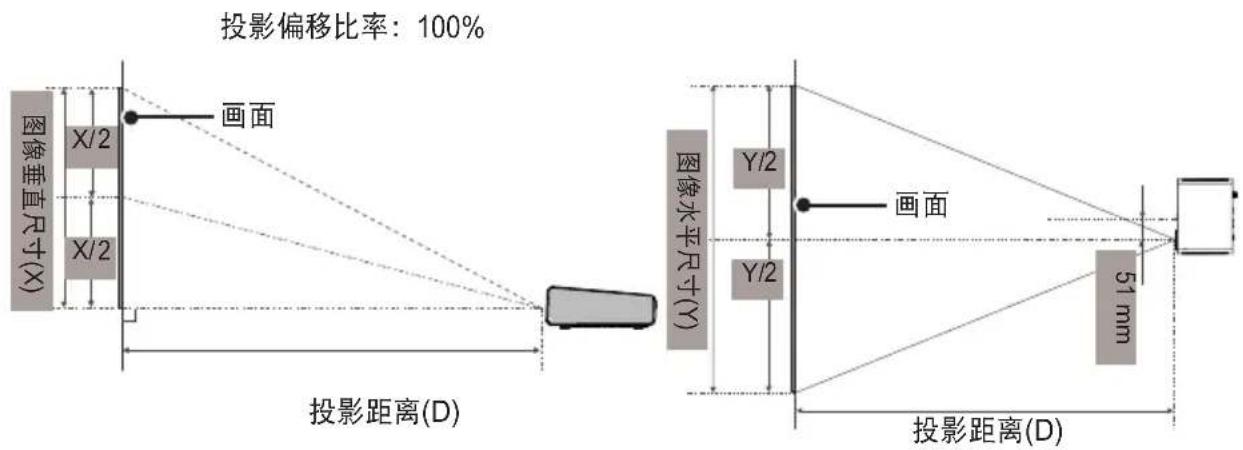
| 图像16:10时 | |||
| 图像尺寸(mm) | 图像水平尺寸(Y)(mm) | 图像垂直尺寸(X)(mm) | 投影距离(D)(mm) |
| 762 | 646 | 404 | 902 |
| 889 | 754 | 471 | 1056 |
| 1016 | 861 | 539 | 1210 |
| 1143 | 969 | 606 | 1365 |
| 1270 | 1077 | 673 | 1520 |
| 1397 | 1185 | 741 | 1674 |
| 1524 | 1292 | 808 | 1828 |
| 1651 | 1400 | 875 | 1983 |
| 1778 | 1508 | 943 | 2137 |
| 1905 | 1615 | 1010 | 2291 |
| 2032 | 1723 | 1077 | 2445 |
| 2159 | 1831 | 1145 | 2600 |
| 2286 | 1938 | 1212 | 2755 |
| 2413 | 2046 | 1279 | 2909 |
| 2540 | 2154 | 1347 | 3063 |
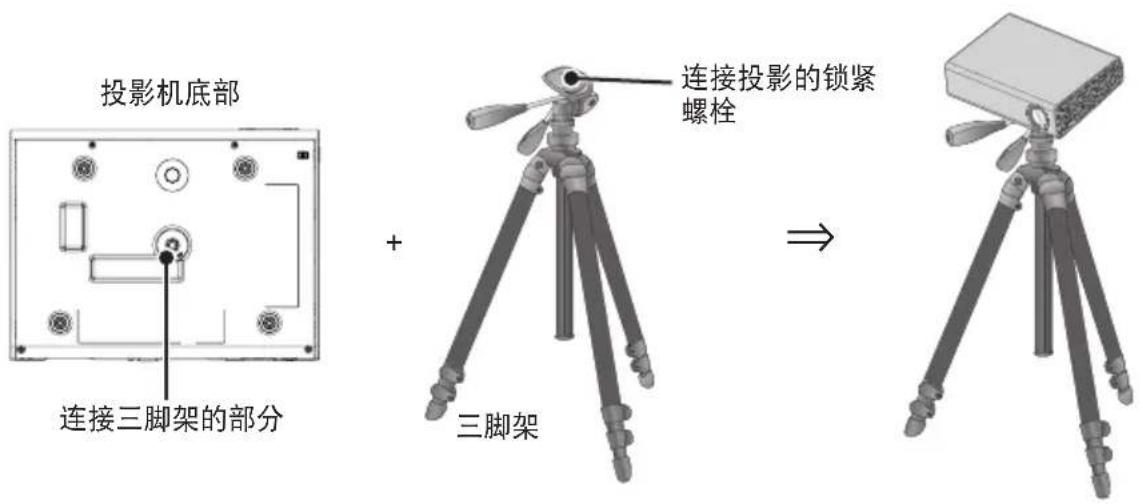
使用三角架安装投影机的方法
- 可以使用照相机三角架安装投影机。
如图,您可以把投影机安装在照相机三角架上。
- 固定三角架时,建议使用4.5 mm国际标准尺寸或更小的锁紧螺栓。锁紧螺栓的最大允许尺寸是5.5 mm。(如果比最大允许尺寸长,有可能损坏投影机。)
Kensington防盗安全系统的使用
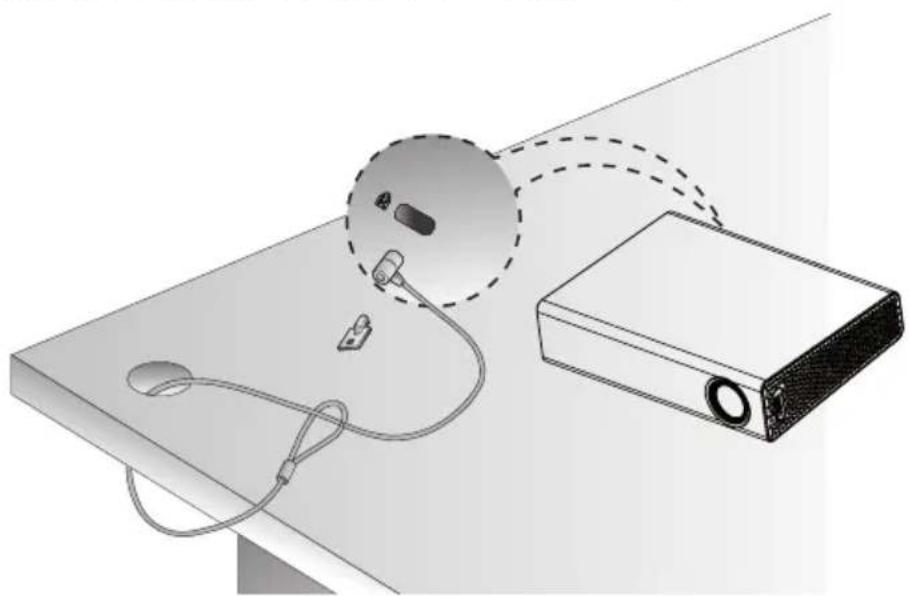
- 在产品的面板上有一个防盗安全系统接口。连接如下图所示。
- 有关Kensington防盗安全系统的安装和使用详细信息,请参阅Kensington安全系统套件中包含的使用说明书。
- Kensington安全系统需消费者单独购买。
- 什么叫Kensington安全系统?
销售电脑,笔记本等贵重电子产品的防盗系统的公司。公司网址:http://www.kensington.com
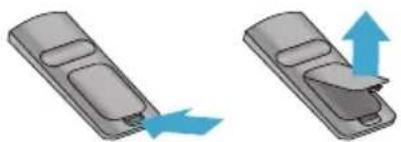
请打开遥控器背面的电池盖,按照标示的正确极性方向(⊕对⊕,⊖对⊖)插入两节规格相同(1.5V,AAA型)的新电池,盖上后盖。
如欲拆卸电池,请按照相反的顺序进行操作。
电源
打开或关闭投影机。
节能模式
更改节能模式。
输入
更改输入源。
数字键
输入数字。
节目列表
显示频道列表。
回看
显示之前看过的频道。
音量 +,-
调节音量。
喜爱节目
显示喜爱节目列表。
3D(三维影像)
可以收看 3D 影像。
静音
关闭或打开声音。
节目 ∧, ∨
TV接入时,变换频道。
翻页
移至上一屏幕或下一屏幕。
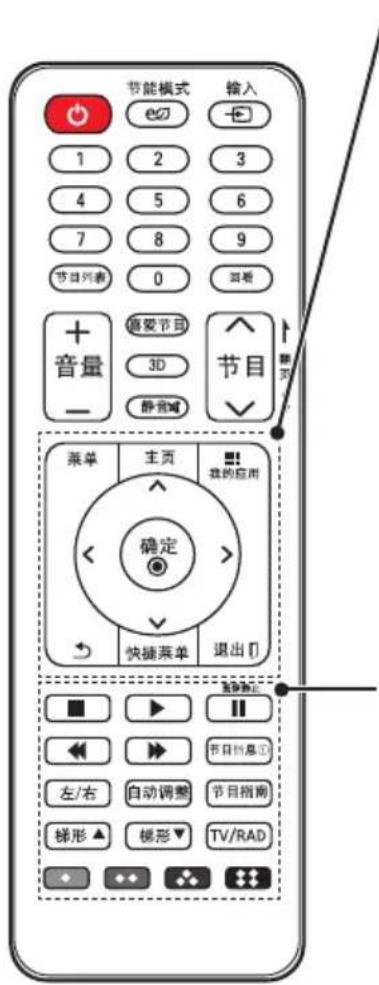
菜单
打开或关闭设定菜单。
主页
显示主菜单。
我的应用
打开我的应用菜单。
上/下/左/右 导航键
设定功能。
确定
显示当前模式并功能变更后可存储。
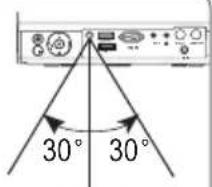
- 使用遥控器时,最佳遥控范围小于6米,且要在红外接收器的左右 30^ 弧线范围内。
- 电缆连接到投影机时,最佳遥控范围小于3米,且要在红外接收器的左右 30^ 弧线范围内。
- 为了使遥控器感应灵敏,请不要遮挡IR端子(遥控器的红外线接收器)。
- 当您将遥控器放在便携袋中时,请确保便携袋中的投影机、电缆、文件或其他附件没有挤压到遥控器上的按钮。
-会明显缩短电池的使用寿命。
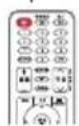
动感应遥控器
使用中的遥控器电量不足时,请更换电池。
更换电池步骤:
请打开遥控器背面的电池盖,按照标示的正确极性方向(⊕对⊕,
-对 )插入两节规格相同(1.5V,AA型)的新电池,盖上后盖。
如欲拆卸电池,请按照相反的顺序进行操作。
注册动感应遥控器
- 动感应遥控器使用之前,必须先进行注册。
- 使用前,请按如下方法注册动感应遥控器。
1 打开投影机,请对准投影机按 Ⓐ (确定) 按钮。注册完成后,屏幕画面上会出现注册完成信息。
2 动感应遥控器注册失败时,请关掉投影机后重新打开投影机,再次按 Ⓑ (确定) 按钮重新注册。
再次注册动感应遥控器
1 同时按住HOME按钮和返回按钮五秒左右。对准投影机按 (确定) 按钮,注册完成。
2 对准投影机,按住 → 返回按钮五秒左右也可以完成遥控器初始化并同时完成注册。注册完成后,屏幕画面会出现注册完成的信息。
使用动感应遥控器
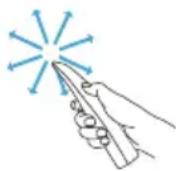
1 画面不显示遥控器光标时,轻轻晃动遥控器,光标就会出现。
→一段时间内不使用遥控器的话,画面上的遥控器光标就会消失。
2 对准投影机上下左右移动光标信号发送指示器,光标会随之上下左右移动。
→如果光标出现非正常动作,保持动感应遥控器静止十秒左右再重新使用。

注意
- 在一定范围内使用(距离10米以内)。超出遥控范围使用或是遥控范围内有障碍物,都可能会影响使用。
- 会受到周围机器的通信影响,发生通信障碍。
微波炉、无线局域网等产品与动感应遥控器使用同一频率(2.4 GHz),会影响使用。 - 动感应遥控器受到撞击或摔落都可能会出故障。
- 使用动感应遥控器时,请注意不要和周围的家具、电子产品或是人发生碰撞。
建立连接
将各种外部设备连接到投影机的端口上。
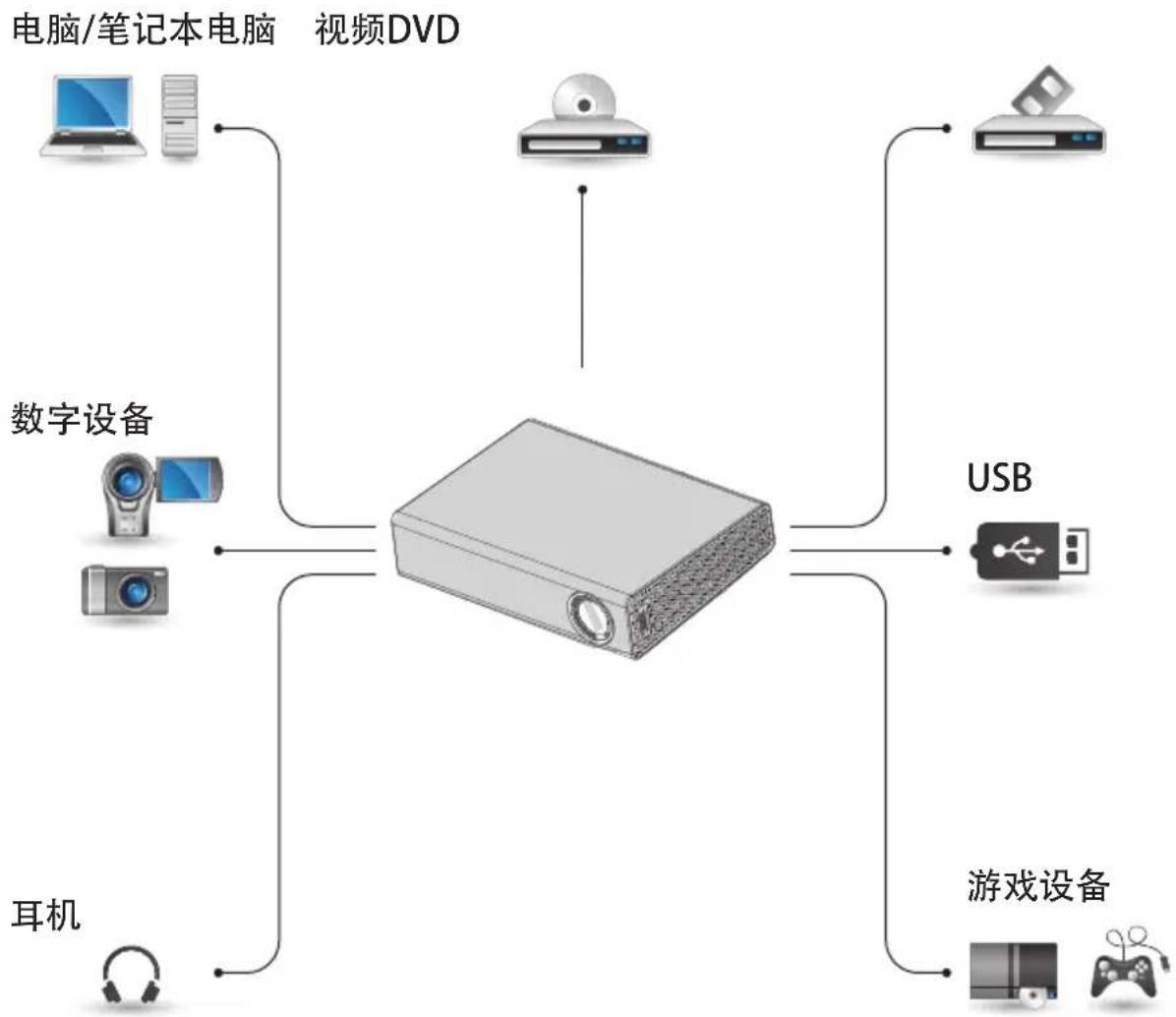
flowchart
graph TD
    A["耳机"] --> B["数字设备"]
    B --> C["电脑/笔记本电脑"]
    C --> D["视频DVD"]
    D --> E["游戏设备"]
    E --> F["USB"]
    F --> G["计算机"]
    G --> H["电脑"]
    H --> I["手机"]
    I --> J["显示器"]
    J --> K["显示器"]
    K --> L["显示器"]
    L --> M["显示器"]
    M --> N["显示器"]
    N --> O["显示器"]
    O --> P["显示器"]
天线连接
如果您想要通过室内/室外天线收看节目的话,请用RF连接线(75Ω)与投影机背面的天线端子相连接。
无线或有线/有线电视(模拟信号,数字信号)都可以接收。
(RF连接线请另行购买。)
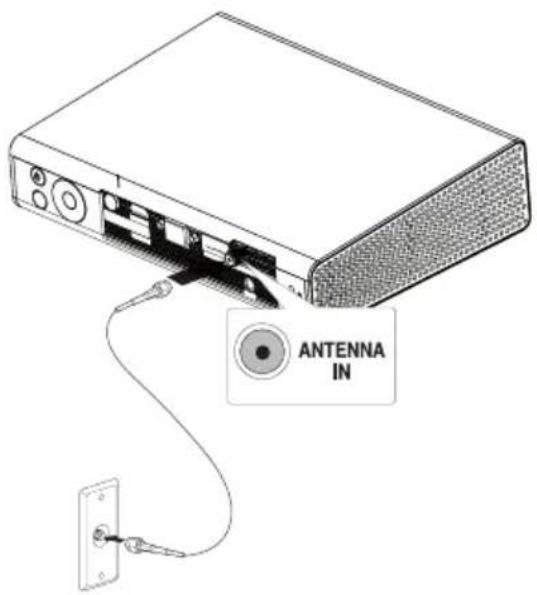
注意
- 连接同轴线(75Ω)的时候,请注意接头处铜线不要弯曲。连接好后请向右拧,即可固定。
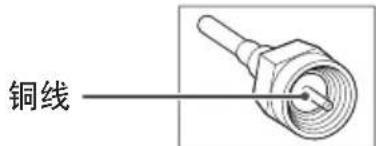
- 请务必使用标准的(另行购买)同轴线(75Ω),与投影机的端子直接连接。
- 信号比较弱的地区,请购买并安装使用信号放大器(助推器),以便能收到更好的画面效果。
- 1个天线供两个以上的投影机使用的时候,请另行购买连接信号分配器。
- 当无法安装天线的时候,请咨询天线销售商。
连接HD接收器、DVD或视频播放器
将HD接收器、DVD或视频播放器连接到投影机,并选择适当的输入模式。
连接HDMI
HDMI连接是让您享受高音质,高画质的成像系统。在遥控器上按“输入”键选择HDMI。
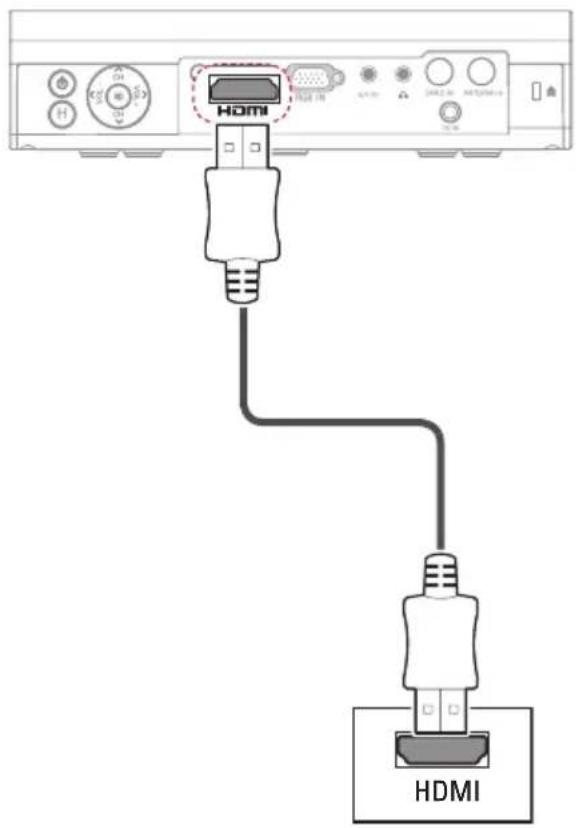
连接到PC
本投影机支持即插即用(Plug & Play)功能。PC将自动识别投影机,无需安装驱动程序。
连接RGB
用RGB连接线连接PC和投影机。
若要传输音频信号,需要另外购买音频连接线把PC连接到投影机上。
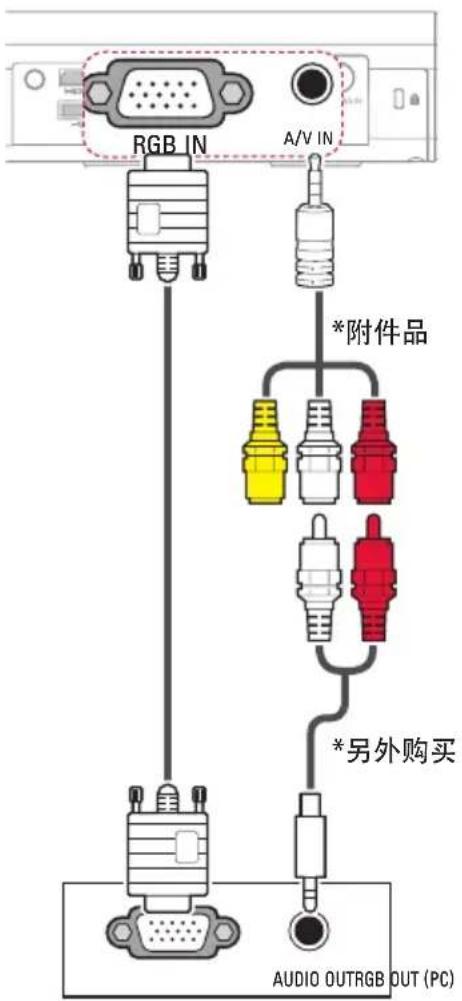
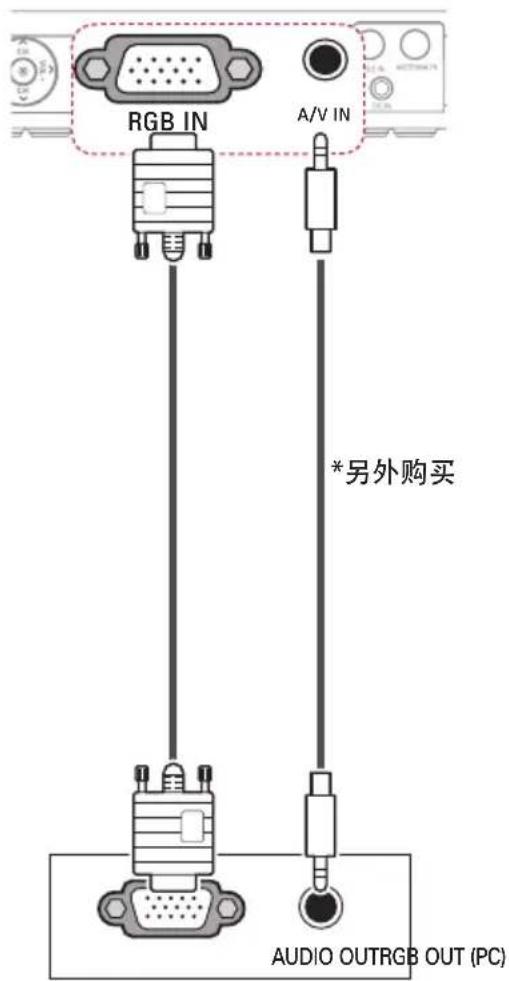
如图所示,也可以不使用转换接口连接音频连接线。
外部输入(AV)连接
将外部设备的输出端子与投影机的音频/视频输入端子相连接。按遥控器上的外部输入键选择外部输入。
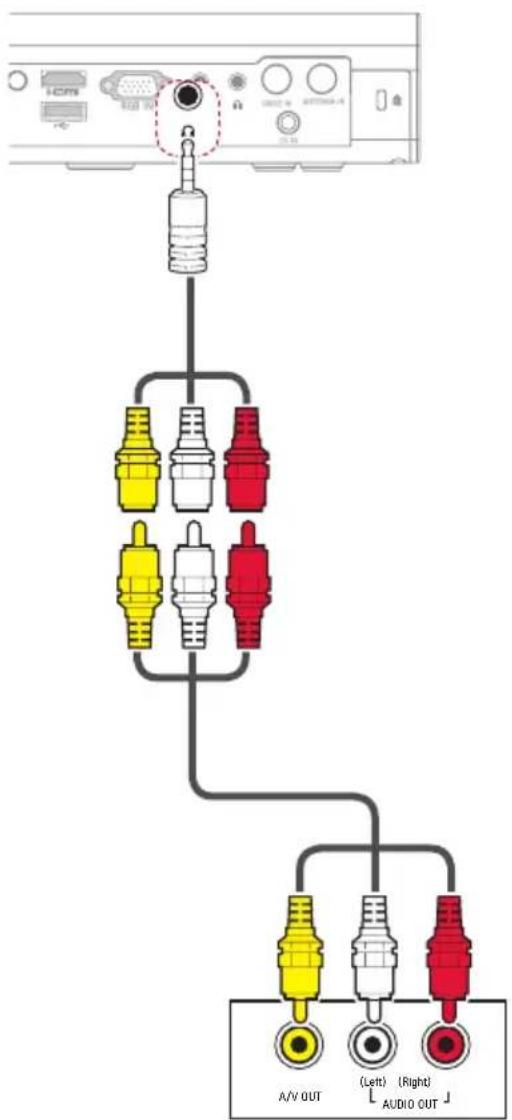
终端的外部设备连接到投影机的RGB IN 端子组件,可享受更清晰的影像。按遥控器上的“输入”键选择分量。请另行购买 RGB 转分量电缆使用。
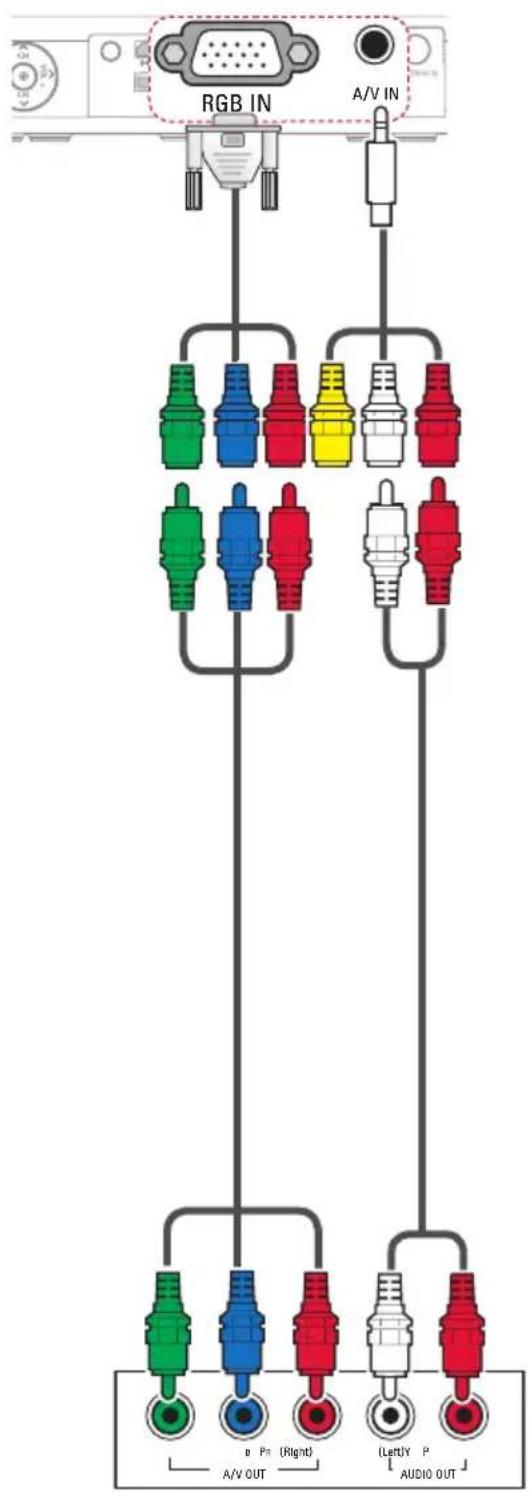
下表是设定输出开关的列子。更多有关信息请参照与电脑一起提供的说明书中“外部输出”,“连接外部显示器”的内容。
| 品牌 设定输出转换量 | |
| NEC [Fn]+[F | 3] |
| Panasonic [Fn]+[F | 3] |
| Toshiba [Fn]+[F | 5] |
| IBM [Fn]+[F | 7] |
| Sony [Fn]+[F | 7] |
| Fujitsu [Fn]+[F | 10] |
| LG [Fn]+[F | 7] |
| Samsung [Fn]+[F | 4] |
| Macintosh 开始后设定控制面板使镜像保持运行。 | |
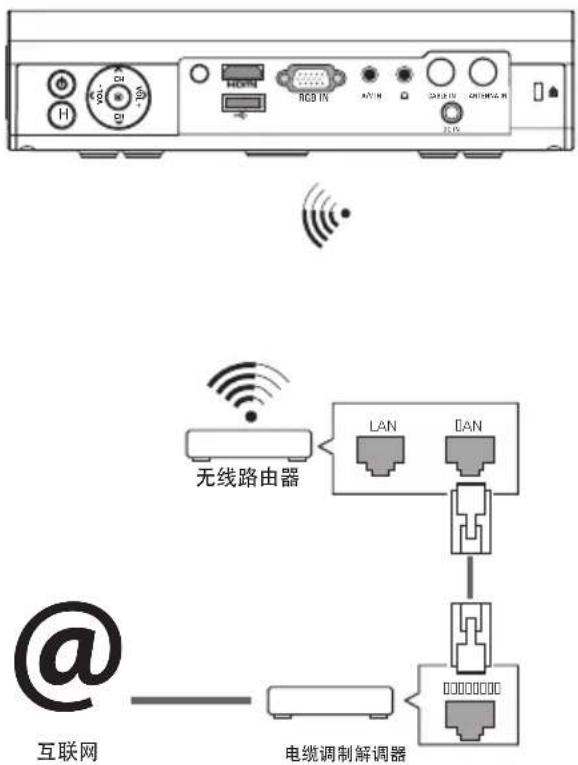
连接无线网络
如图利用内置无线网络模块连接无线网络。这时必须安装无线路由器。
网络配置和连接方法可能会根据网络环境而有所差异。
*无线路由器的安装及使用方法请参照其使用说明书。
初步设置
开启投影机
打开投影机
1 确保电源线正确连接。
2 等待片刻后,按遥控器或控制面板上的电源钮。
(控制面板上的指示灯将亮起。)
请在打开电源之前,检查是否已摘下镜头盖。
3 菜单中选项设置更改屏幕显示语言。
4 用遥控器的输入按钮选择您想进入的输入源。
3 菜单中选项设置更改屏幕显示语言。
4 用遥控器的输入按钮选择您想进入的输入源。
屏幕影像的对焦和定位
屏幕上出现图像后,确认焦点是否对准及焦距位置。
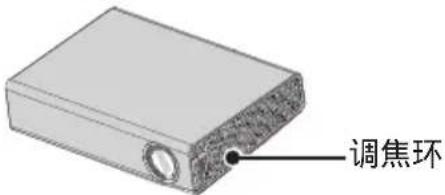
要调节图像的焦距,旋转对焦环。
遥控器快捷键的介绍
1 在电源待机状态下,按电源打开投影机。
2 按输入按钮进行选择。
3 用以下按钮调节投影机。
| 按钮说明 | |
| 节目列表 | 显示频道列表。 |
| 回看 | 返回前一步观看的节目。 |
| 0-9 | 请输入频道。 |
| 音量-,+ | 调节音量。 |
| 节目∧,□ | 接入TV(电视)的时,更换频道。 |
| 静音 | 关闭或打开声音。 |
| 快捷菜单 | 快速选择您想要的菜单。 |
| 梯形▲,▼ | 进行梯形矫正。 |
4 如果要关闭投影机,请按电源按钮。
使用梯形矫正功能
为防止屏幕影像呈梯形,在投影机未设置在屏幕的正确角度时,梯形矫正将调整影像的顶部和底部宽度。
由于梯形矫正功能可造成较差的屏幕影像质量,因此,仅在不能设定投影机的最佳角度时使用此功能。
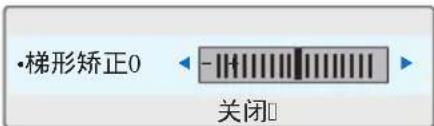
1 按梯形 ▲ 梯形 ▼ 按钮调整画面。
梯形矫正可在-40到40之间调节。
2 完成后,按确定钮。
主页按键的介绍
按遥控器上的主页按钮。
*该使用说明书上所使用的菜单画面是为了帮助消费者操作,可能与实际图像有所不同。
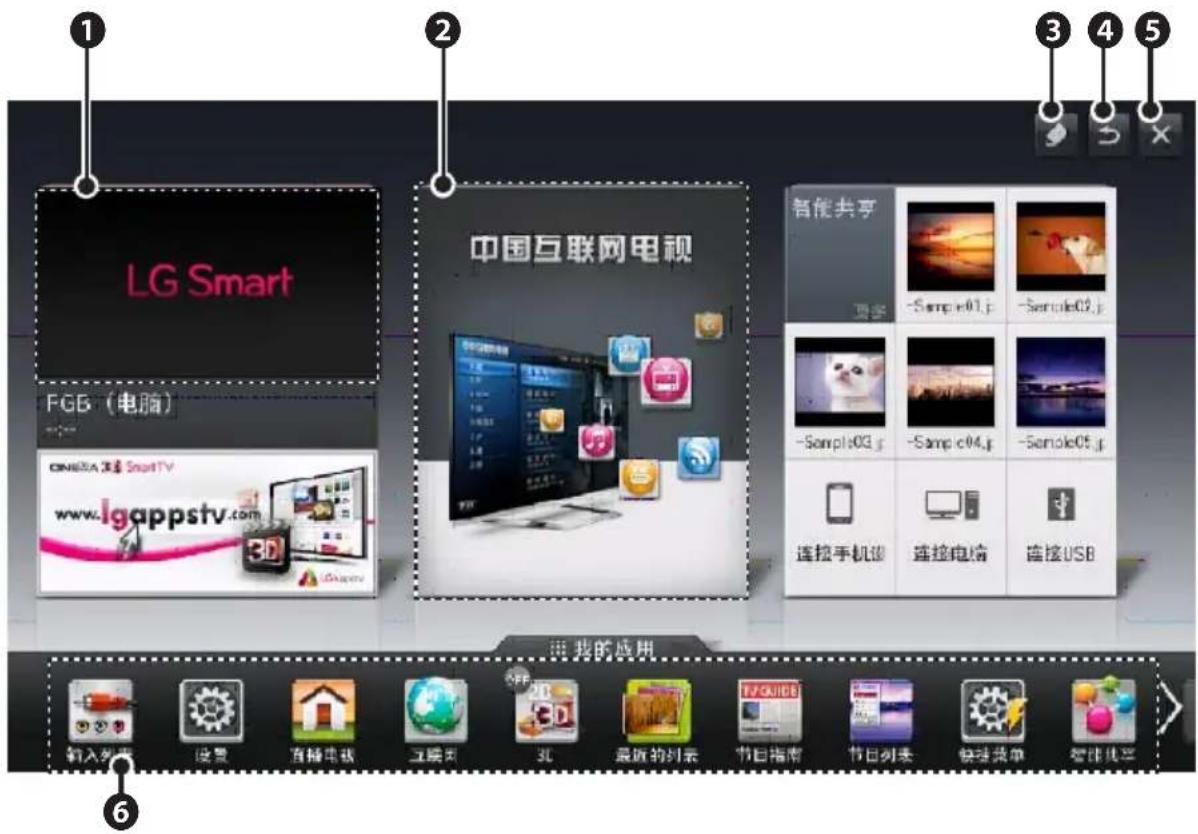
| 说明 | |
| 1 | 显示目前观看的画面。 |
| 2 | 显示CNTV。(详见第43页) |
| 3 | 可编辑卡片列表。 |
| 4 | 返回之前画面。 |
| 5 | 结束主菜单。 |
| 6 | 显示我的应用列表。 |
选择输入信号
1 按输入按钮以进入视频输入。
首先显示已连接的输入模式。
-仅视频输入和分量输入始终是激活的。
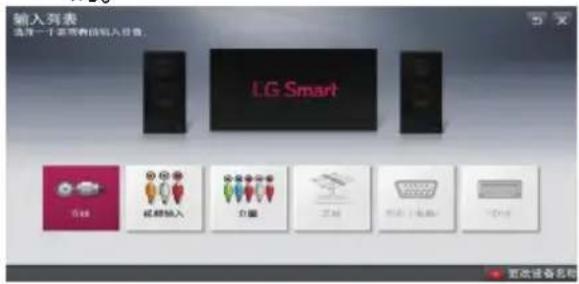
2 使用输入按钮选择输入信号只会将投影机切换到连接的输入。
按 < , > 按钮,可以转换至任何输入。
添加输入标签
为输入源添加标签,使您能够轻松地识别连接到每个输入源的设备。
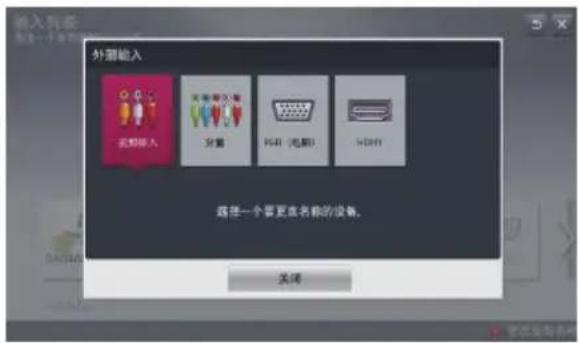
1 按输入按钮以进入输入源画面。
2 按红色按钮。
3 按 <, > 按钮,选择输入源,按确定。
4 按 , V, <, > 按钮,选择外部输入设备。
快捷菜单的介绍
自定义常用的菜单。
1 按“快捷菜单”按钮进入快捷设定菜单。
2 按 <, > 按钮选择菜单,并按确定按钮。
| 菜单说明 | |
| 画面比率 | 更改图像大小。 |
| 画面模式 | 更改图像模式。 |
| 声音模式 | 把声音设定成需要的模式。 |
| 睡眠设置 | 在预设时间关闭投影机的功能。 |
| 字幕语言 | 可以选择字幕的语言。 |
| 音频语言 | MONO/STEREO或播放多国语言时,可以选择播放的语言种类。 |
| 节能模式 | 调节画面亮度。 |
| AV模式 | 选择AV模式。 |
| 跳过关/开 | 设置节目跳过。 |
| USB设备 | 安全地弹出USB设备。(仅当连接USB设备时才会显示该菜单。) |
3 按 , V, <, > 按钮设定。
调整画面比率
也可以通过按快捷菜单或菜单按钮。

注意
- 设置会因输入信号不同而不同。
- 全屏:忽略长宽比变更为全屏幕。
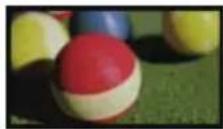
16:9: 调整图像大小以适合屏幕宽度。
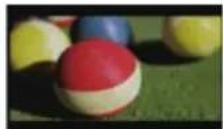
- 点对点扫描:是可用高分辨率,最好的画质观看功能。
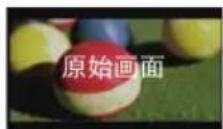

注意
- 点对点扫描根据收到信号不同,您可能在图像边缘或屏幕边缘发现噪点。
- 自动:与收到信号一样的纵横比自动变更图像。
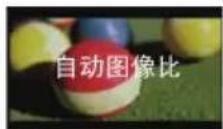
- 4:3:调整图像大小至4:3的标准。
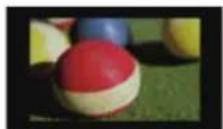
- 放大:放大图像以适合屏幕宽度。图像的顶部和底部可能被剪切。
- 按 < , > 按钮可放大或缩小图像。
- 按∧,∨按钮可移动屏幕上图像。
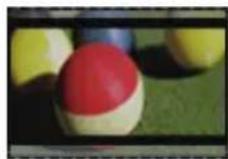
- 影院模式1:调整图像至银幕电影比率(2.35:1)。范围介于1和16之间。
- 按 < , > 按钮可放大或缩小图像。
- 按∧,∨按钮可移动屏幕上图像。

注意
- 如果您放大或缩小图像,图像可能会失真。
基础设置
菜单设置
1 按菜单键。
2 ∧, ∨, <, >键设定选择您所需的项目后按“确定”键。
3 ∧, ∨, <, >键选择您所需的项目后按“确定”键。
4 完成后按 “退出” 键。
| 菜单 说明 | ||
 | 图像 调整为最佳成像。 | |
 | 声音 设定声音调节音量。 | |
 | 设置 设定修改频道。 | |
 | 时间 设定当前时间和与时间相关的设置。 | |
 | 锁定 锁定和解锁频道或节目。 | |
 | 选项 一般设定。 | |
 | 网络 网络设定。 | |
 | 客户服务 可以查看投影机的信息。 | |
图像设置
1 按菜单键。
2 ∧, ∨键选择图像后按“确定”键。
3 ∧, ∨, <, >键选择所需的项目后按“确定”键。
-返回到前一个画面,按下→按钮。
图像设定如下。
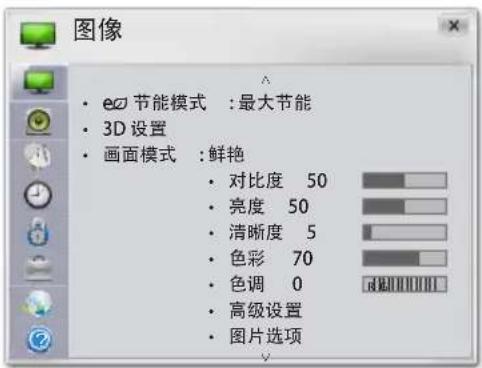
| 项目 说明 | |
| 节能模式 | 调节画面亮度。 |
| 3D设置 | 选择三维影像模式。 |
| 画面模式 | 根据选定的影像模式保持最佳影像状态。每个视频模式的设定可以调节。 |
| 模式 | |
| 鲜艳 视频的视觉效果最大化的模式。对比度,亮度,清晰度更强烈进而使画面更鲜艳。 | |
| 标准 画面呈现一般的对比度,亮度,清晰度。 | |
| 电影 电影模式影像优化。 | |
| 游戏 使用高速画面优化模式享受游戏画面。 | |
| 专家1/2 详细的设定所需画面。 | |
| 对比度 | 调节视频信号的强弱来调整对比度。 |
| 亮度 | 调整影像信号的base level(基准水平)来调节亮度。 |
| 清晰度 | 可调节影像明暗部分边界的清晰度。降低数值,影像看起来更柔和。水平/垂直清晰度只能在专家1/2中看到。 |
| 色彩 | 调整颜色的强度。 |
| 色调 | 调整红色和绿色的平衡。 |
| 高级设置 | 设定的更详细。 |
| 图片选项 | 可附加设定。 |
| 图像复位 | 对于每种模式,从工厂返回到屏幕的状态。 |
| 画面比率 | 变更画面比率。 |
| 画面向导II | 按照遥控器上的指示,在没有专业设备的情况下,也可以通过画面向导调整出标准画质。 |
| 画面(RGB-PC) | RGB-PC调整输入的画面。 |
| 项目 | |
| 分辨率 分辨率是768(1024x768/1280x768/1360x768,60Hz)1050分辨率(1400x1050/1680x1050,60Hz)可以选择。 | |
| 自动调整 投影机内部设定,与PC多种图像信号匹配。画面产生颤抖是自动寻找最佳的影像状态。按遥控器上自动调整可以进行此功能。 | |
| 位置 影像可以通过上/下/左/右按钮进行调整位置。 | |
| 大小 调节画面大小。 | |
| 相位 对画面位置进行细微调整。 | |
| 复位 恢复至PC接入时的画面状态。 | |
高级设置
| 项目 说明 | |
| 动态对比度 | 根据画面亮度调节对比度以保持最佳水平。 |
| 动态色彩 | 调节颜色,使颜色更生动、更丰富、更清晰。 |
| Clear White | 使屏幕的白色区域更明亮、更白。 |
| 喜欢的颜色 | 皮肤颜色:为了达到用户需求的皮肤颜色,只对皮肤色色域进行单独调整。 |
| 草绿色:只对草原或山等自然绿色色域进行单独调整。 | |
| 天蓝色:只对蓝色色域进行单独调整。 | |
| Super Resolution | 您可以调节图像的阴暗区域和中等灰度区域的亮度。 |
| 色温 | 将屏幕的整体颜色调节到您想要的感觉。可选择冷色/自然色/暖色/自然。 |
| Gamma(伽马) | 设定影像信号输出关系的梯度曲线。 |
| 色域 | 选择可以显示的颜色范围。· 标准:根据输入信号的标准色彩空间,无论显示属性,重现原来的颜色。· 宽:此模式使用和设定显示器的富色域。 |
| 边缘增强器 | 使影像的轮廓更加自然,鲜明的功能。(专业画面模式下可显示) |
| xvYCC | 可表现出更丰富的色彩。(专业画面模式下可显示) |
| 颜色滤波器 | 过滤 RGB光的特定色域正确调节色彩和色调的功能。(专业画面模式下可显示) |
| 专业模式 | 现实专业调整所需模式。(专业画面模式下可显示) |
| 白平衡 | 调整白平衡功能。可如下做出细致调整。色温:可选择暖色/冷色/自然/自然色。 |
| a 调整方法:2 磅-格局:内部,外部-明暗红/绿/蓝,亮度红/绿/蓝:分别可调至(-50—+50)。b 调整方法:20 磅 IPE-格局:内部,外部-IRE(无线电工程师学会)是表示信号幅度的单位,可设定成5,10,15⋯100。根据每个设定可做如下细节调整。-亮度:100IRE时设置亮度会在10IRE~90IRE之间自动计算出满足每个亮度值并显示出来。-红/绿/蓝:分别可调至-50~+50。 | |
| 颜色管理系统 | 可把红/绿/蓝/青/洋红色/黄等颜色调成自己所需颜色的功能。使用专家测试模式调整时可对6种颜色(红/绿/蓝/青/洋红/黄)的色域进行选择调整而不会影响其他颜色。在一般影像中调整不会感到颜色变化很大。-色度红/绿/蓝/黄/青/洋红色,色调:红/绿/蓝/黄/青/洋红色:各自可调-30~+30。 |
# 根据声道,画面模式的不同选项也会不同。
图片选项
| 项目 说明 | |
| 降噪 | 消除影像所包含的噪声。 |
| MPEG降噪 | 通过创造数字视频信号,以消除噪声。 |
| 亮度基准 | 利用画面黑暗程度(亮度基准)调准影像的亮度基准确保画面的亮度和明暗。 |
| 影院模式 | 观看电影时保持最高画面状态。 |
| TruMotion 调整视频来展示自然和流畅的动作。 | |
# 视频信号是 60Hz 的时候,TruMotion 将不动作。
声音设置
1 按菜单键。
2 按∧,∨按钮,选择声音,然后按确定键。
3 按 , , <, > 按钮,选择您要设定的项目然后按确定键。
- 返回到前一个画面,按下 ↩ 按钮。
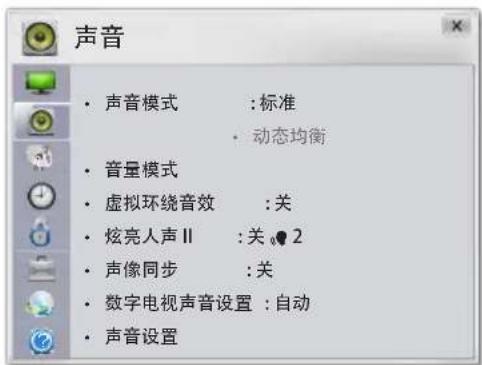
如下进行声音设定。
| 项目 说明 | |
| 声音模式 | 选择调节成自己喜欢的声音。 |
| 用户均衡 | 按自己的喜好调节高、低音。 |
| 音量模式 | 设定有关投影机的音量。 |
| 虚拟环绕音效 | 提供栩栩如生的3D声音。 |
| 炫亮人声II | 使收听的声音更加清晰干净。 |
| 声像同步 | 调整画面和声音的同步。 |
| 数字电视声音设置 | 调节数字电视音响均衡。 |
| 声音设置 | 调节音响均衡。 |
搜台设置
1 按菜单键。
2 按∧,∨按钮,选择设置,然后按“确定”键。
3 ∧, ∨, <, > 按钮,选择喜欢的项目然后按“确定”键。
- 返回到前一个画面,按下 ↩ 按钮。
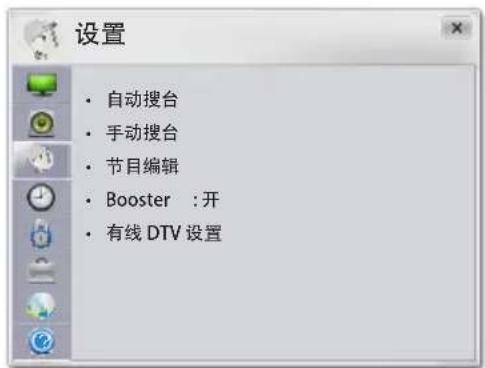
频道的相关设定。
| 项目 说明 | |
| 自动搜台 | 记忆播放中的频道。搬家或挪动投影机后,须将投影机连接到信号线才能使用此功能。 |
| 手动搜台 | 手动搜索添加或删除频道。 |
| 节目编辑 | 根据自己的喜好保留或删除频道。 |
| Booster | 可以在信号较弱处使用。 |
| 有线 DTV 设置 | 改变有线 DTV 信号的设定。 |
时间设置
1 按菜单键。
2 按∧, ∨ 按钮,选择时间,然后按“确定”键。
3 按 , , <, > 按钮,选择您要设置的项目然后按“确定”键。
- 返回到前一个画面,按下 ↩ 按钮。
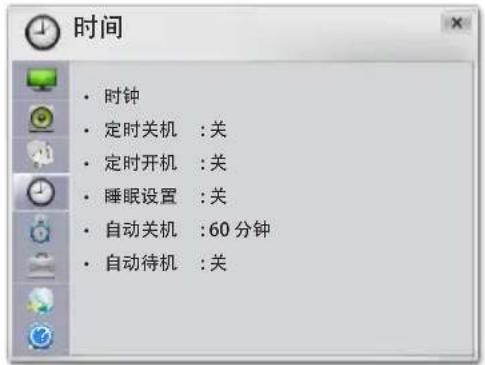
如下进行时间设定。
| 项目 说明 | |
| 时钟 | 可以变更投影机的显示时间。 |
| 定时关机/定时开机 | 设定投影机的开机时间和关机时间。注意只有当投影机的时钟设定完成的情况下,才能设定此功能。当定时关机和定时开机设为相同时间时,开机状态下将执行定时关机,关机状态下将执行定时开机。以定时开机时间功能打开投影机后120分钟以内,如果不按任何按键并且不进行任何操作的话,将自动关机。因此,如果家里很长时间无人的时候也可以安心使用。 |
| 睡眠设置 | 超过所设定的时间的话,投影机会自动关闭。 |
| 自动关机 | 无信号的时候,如果超过所设定的时间的话,投影机会自动关闭。 |
| 自动待机 | 一定时间内无指令输入时超过设定时间就会自动关机。 |
锁定设置
1 按菜单键。
2 按∧,∨键选择锁定,然后按确定键。
3 ∧, ∨, <, >选择您要设置的项目然后按“确定”键。
- 返回到前一个画面,按下 ↩ 按钮。
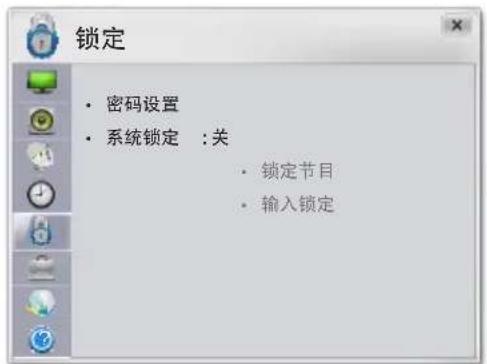
如下进行锁定设定。
| 项目 说明 | |
| 密码设定 | 请您设定密码。初始密码为0000。 |
| 系统锁定 打开 | 锁定节目和输入锁定设定。 |
| 项目 | |
| 锁定节目 可以锁定您选择的频道。设定 锁定设定的频道需要输入密码才能解除锁定。 | |
| 输入锁定 可以锁定您选择的外部输入。设定 | |
选项设置
1 按菜单键。
2 按 ∧, ∨按钮, 选择选项, 然后按 “确定” 键。
3 按 , , <, > 按钮,选择您要设定的项目,然后按“确定”键。
- 返回到前一个画面,按下 ↩ 按钮。
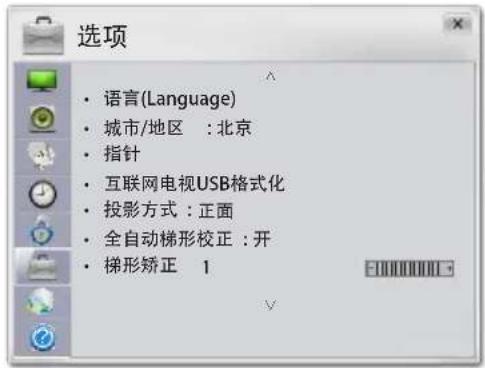
设定内容说明如下。
| 项目 说明 | |
| 语言(Language) | 选择您想要的菜单语言。 |
| 城市/地区 | 选择您所在的城市或地区。 |
| 指针 | 可任意设定动感应遥控器指针。 |
| 速度 设定指针速度。 | |
| 形状 可选择指针类型。 | |
| 大小 可设定指针大小。 | |
| 自动光标对齐 请设置为开。 | |
| 互联网电视USB格式化 | 为储存CNTV的画面而格式化USB。 |
| 投影方式 | 改变投影图像的垂直和水平。使用动感应遥控器遥控的指示方向与指针位置出现偏差时请左右摇摆动感应遥控器。指针会自动回到画面中心,使用性会变好。 |
| 全自动梯形校正 | 识别设备的倾斜度,根据画面倾斜自动调节梯形矫正的数值,保证正常的图形。 |
| 项目 | |
| 开 自动调节梯形矫正数值。 | |
| 关 手动调节梯形矫正数值。 | |
| 梯形矫正 | 当屏幕与投影机不成直角以及图像呈梯形时使用此功能。只在移动投影机无法取得最佳投影角度时使用梯形矫正功能。 |
| 自动开机 | 连接电源时投影机可自动开启。 |
| 项目 | |
| 开 投影机连接电源时会开启。 | |
| 关 将电源线连接到投影机,投影机进入待机状态。 | |
| 高海拔模式 | 在海拔4000英尺以上使用时请开启,如不改成高海拔模式使用,会导致投影机过热而启动保护功能。这种情况需等待几分钟后再次打开投影机。 |
| 全自动输入搜索 | 无信号时无需操作也可以自动搜索信号的功能。外部输入(RGB,HDMI,AV,Component)时运作。 |
| 帮助 | 可打开或关闭帮助功能。 |
| 智能投影机设置 | 智能投影机的相关设定和ID管理。 |
| 出厂设置 | 投影机的所有设定恢复到出厂设置。 |
网络设置
1 按菜单键。
2 按∧, ∨, 按钮,选择网络,然后按“确定”键。
3 按 , , <, > 按钮,选择您要设定的项目,然后按“确定”键。
- 返回到前一个画面,按下返回按钮。
4 完成后,按“退出”键。
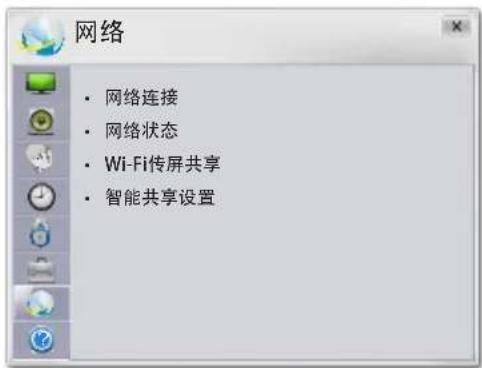
设定内容说明如下。
| 项目 说明 | |
| 网络连接 | 可以自动连接无线网络。请参照屏幕里出现的帮助信息。 |
| 网络状态 | 设定无线网络。 |
| Wi-Fi 传屏共享 | Wi-Fi传屏共享是利用Wi-Fi直连、WiDi等无线连接技术的功能。在智能共享里可以对Wi-Fi传屏所连接的设备的文件及画面进行共享。 |
| 智能共享设置 | 可更改智能共享相关设定。 |
如果想使用网络功能,必须连接无线网络。
连接网络以后,可以使用高级内容,如DLNA功能。
专家设置
在使用固定IP的这种特定环境里使用(如办公室等)。
1 按菜单按键。
2 ∧, ∨ 按钮,选择网络,然后按“确定”键。
3 ∧, ∨, <, > 按钮,选择网络连接,然后按 “确定”,选择开始连接按 “确定”。
4 在网络连接列表里选择专家设置。
5 在以下连接网络方法中任选其一。
| 项目 | 说明 |
| AP列表 | 在AP列表中选择网络连接。 |
| 输入SSID | 输入要连接的AP名称直接连接。 |
| WPS-PBC | 按下支持PBC的无线路由器按钮就能轻松地连接路由器。 |
| WPS-PIN | 在支持PIN功能的AP网页里,您只需要输入一个PIN码就可以轻松地连接到AP。 |
| Ad-hoc | 电脑,移动电话等,通过Wi-Fi设备和网络联系在一起。 |
Wi-Fi 传屏共享
可以使用Wi-Fi direct, WiDi等可以使用无线连接的功能。
在智能共享用 Wi-Fi 传屏共享连接设备的面画。
打开Wi-Fi 传屏共享,出现可以连接的设备列表。选择连接设备,出现连接请求。
选择 “是”,连接Wi-Fi 传屏共享。
1 按菜单按钮。
2 ∧, ∨按钮选择网络后按确定按钮。
3 用 , , <, > 按钮设定 Wi-Fi 传屏共享后,再按 “确定” 按钮,选择开。
网络设定提示
- 要重置调制解调器会出现网络连接问题。这时,您关掉电源,断开连接后再重新连接后打开电源便可正常运行。
- LG 不负责任何因宽带Internet连接或其他连接设备相关的通讯故障引起的投影机故障或者网络连接故障。
- 宽带网络连接会因Internet服务提供商(ISP)不同,可能无法正常运行。
- DSL调制解调器需要使用DSL服务,而调制解调器需要使用调制解调器服务。您可能无法使用该投影机所包含的Internet连接功能或同时连接的设备数量会受到限制,这取决于接入方法和您与ISP之间的用户协议。(如果仅允许连接一个设备,则当已连接PC时,该投影机可能无法连接。)
- 无线网络以2.4 GHz无线电频率工作,这与其他家用设备(如无绳电话、Bluetooth®设备、微波炉)相同,并会受其干扰。它会被使用5 GHz无线电频率的设备受影响,与其他Wi-Fi设备相同。
- 因周围无线条件环境不同,无线网络可能会降低服务速度。
- 关闭本地家庭网络中所有不使用的网络设备,有些设备可能会产生网络流量。
- 若要连接无线AP,则必须具备支持无线连接的AP,并且需要激活AP的无线连接功能。是否可以连接AP请咨询AP供应商。
- 为了顺利连接无线AP,请查询AP SSID无线AP连接的安全设定的相关信息。无线AP的SSIE安全设定相关请参照该AP的说明书。
- 网络设备(有线/无线路由器、集线器等)的错误设定可能导致投影机运行速度变慢或发生故障。请参考该设备手册正确安装,并设置网络。
- 根据所使用Ad-hoc的设备(比如: 笔记本)的不同可能无法连接。
- 无线AP制造商不同连接方法有所不同。
高级功能设置
收看CNTV(中国互联网电视)
*该使用说明书上所使用的菜单画面是为了帮助消费者操作,可能与实际图像有所不同。
1 按遥控器上的主页按钮。
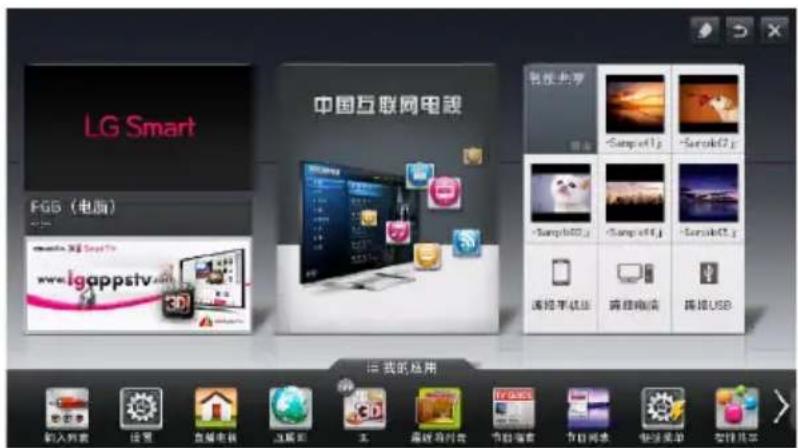
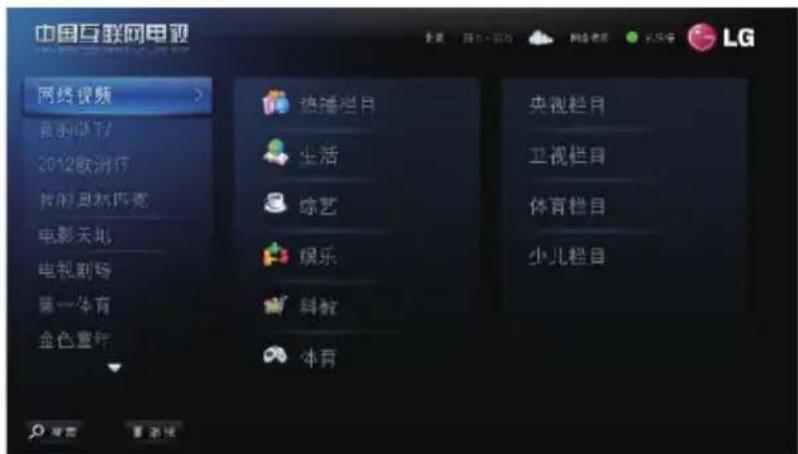
2 在网络连接正常的状态下,选择CNTV(中国互联网电视),然后按确定键,稍候将显示CNTV(中国互联网电视)内容。
3 选择所需内容。
智能共享设备连接
连接USB存储设备
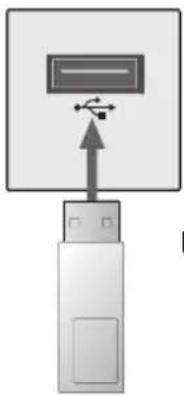
在投影机的USB输入端连接USB存储设备(外接HDD, USB Memory)就可以非常简便的观赏存在USB装置上的内容。
USB存储设备里的文件为只读文件,不能删除或编辑。
如下图所示,将USB闪存盘或USB存储卡读卡器连接到投影机上。
1 请按我的应用按钮。
2 按快捷菜单按钮以进入快捷菜单。
3 按 , 按钮, 移动到USB存储设备后, 按确定键。
4 移除USB存储设备。

注意
- USB存储设备移除后,将无法读取USB存储器。如果想继续使用,请移除USB存储器,然后再次连接。
使用USB存储设备的注意事项
- 有内置自动识别系统或者自身驱动的USB存储设备可能无法正常使用。
- 某些USB存储设备可能不受支持或无法流畅操作。
- 只可使用以Windows操作系统提供的FAT32或者NTFS等文件系统格式化的USB存储设备。
- 使用外置型的USB存储设备时,推荐您使用额定电压为5V,额定电流为500mA以下的机器。
- 建议使用连接电源的USB硬盘。(电力不足时,USB存储设备可能将无法正常使用。)
- USB存储器,建议容量为32GB或以下,USB外置硬盘,建议容量为2TB或以下。
- 如果带有节能功能的USB外置硬盘无法工作,请关闭硬盘再重新打开,以使其正常工作。详细内容请您参照USB存储设备的使用说明书。
- 因为USB存储设备的数据可能会损坏,请备份重要文件。数据管理是用户的责任,因此制造商不承担数据损坏等责任。
支持智能共享文件
- 最大的数据传送速度:20 Mbps (Mega bit per second)
- 外部支持的字幕格式*.smi, *.srt,*.sub (MicroDVD, Sub-Viewer1.0/2.0), *.ass, *.ssa, *.txt (TMPlayer), *.psb(PowerDivX)
- 内部支持的字幕格式: XSUB (支持DivX6制作的内部字幕)
连接DLNA
该投影机能够从您的DLNA服务器显示和播放许多类型的电影/照片/音乐文件。
连接DLNA认证的智能手机
- 投影机和智能手机必须连接到同一网络。
1 确认智能手机的Wi-Fi是否打开。
2 请在智能手机上安装可共享的应用程序。
3 运行手机的共享程序。
4 选择要播放的文件种类(视频/音频/照片)。
5 在投影机中选择要播放的电影,音乐,照片。
6 选择添加到播放列表。
7 在需要播放内容的设备中选择投影机型号。(投影机型号可在产品标签上确认。)
8 点击 ▶ 即可欣赏选择的文件。
连接DLNA DMR (数字生活网络联盟、数字媒体播放器)
- PC的系统为Windows 7或者DLNA认证装置(手机等)连接到网络时,不用运行其他插件也可以在投影机播放音乐/视频/照片等)。
1 请把投影机和PC连接于同一本地网络。用Windows 7系统的电脑网络。
2 Window7系统的电脑上把要播放的音乐/视频/照片文件点击鼠标右键,用“远程播放”选择该型号进行播放。手机等设备文件的播放请参考该手机型号的参考书。
3 在投影机上的弹出窗口中选择“是”。多个设备连接到一起也只在一台设备上播放。播放速度随网速而出现差异。
连接DLNA DMP (数字媒体播放器)
-
Nero Media Home 4 Essentials安装在您的PC音乐/视频/照片和家庭网络连接上,可在投影机上播放。
1 把投影机和电脑配置在同一网络上。投影机和其他装置必须连接在同一个局域网内才能使用DLNA,媒体连接。
2 在关闭所有 Microsoft Windows 正在运行的防火墙和任何防病毒的程序的情况下,将网址(HTTP://www.lge.co.kr)中的Nero Media Home 4 Essentials 安装在电脑上。
3 安装Nero Media Home 4 Essentials 之后,必添加要共享的文件夹。 -
双击桌面上的Nero Media Home 4 Essentials 图标。
- 选择要共享的文件或包含您要共享的文件的文件夹。
- 点击启动服务器,启动服务器。

注意
- 如果投影机上无法显示共享的文件夹,请单击本地文件夹重新搜索。
- 有关更多信息和软件工具信息,请访问 http://www.nero.com。
Nero Media Home 4 Essentials 安装 电脑系统要求
- Windows® XP (Service Pack 2 以上)、Windows Vista®、Windows® XP Media Center Edition 2005 (Service Pack 2 以上) Windows Server® 2003 (Service Pack 2 以上)
- Windows® 7 Home Premium, Professional, Enterprise 或 Ultimate(32bit及64bit)
- Windows Vista® 64bit版本(应用程序在32bit下运行)
- Windows® 7 64bit版本(应用程序在32bit下运行)
- 硬盘空间:200 MB硬盘空间
- CPU: 1.2 GHz Intel® Pentium® III 或 AMD Sempron™ 2200+ 处理器
- 内存:256 MB 内存以上
- 显卡: 至少具有32 MB显存, 最低分辨率800 x 600像素, 16位颜色
- Windows® Internet Explorer® 6.0以上
- DirectX® 9.0c 修订版 30(2006 年8月) 以上
- 网络环境:100 Mb以太网,WLAN (IEEE 802.11g 以上)
DLNA 非正常工作时
- 如果DLNA选项无法正常工作,请检查您的网络设定。
- 通过DLNA看1080p视频时,使用2.4GHz路由器时,视频可能间断或无法正常播放。
- 在DLNA模式下播放视频时,不支持多音频和隐藏字幕功能。
- 在DLNA模式下,当多个投影机连接到单个服务器时,文件可能无法正常播放,取决于服务器性能。
- 随着DLNA装置的不同,有可能不支持字幕功能。
- 网络不稳定时,投影机播放期间速度可能变慢或需要加载。
- Multicasting不支持的部分路由器无法使用DLNA功能。欲了解更多信息,请参考路由器说明书或与制造商联系。
- 即使是投影机支持的文件类型,由于DLNA的服务环境不同,所支持的文件类型也会不同的。
- 在一个文件夹里如果存储的文件夹和文件过多的话,可能无法正常共享。
- DLNA服务器中的文件,屏幕上显示的文件信息并非始终是正确。
- DLNA服务器中收看电影的时候,此投影机仅支持Nero Media Home 4 提供的电影字幕文件。
- 如果将来追加了字幕文件的话,删除共享文件夹再设定后可以使用。
- DLNA服务器中的DRM文件和文本文件无法播放。
智能共享的基本功能
在投影机上连接USB存储设备或者家庭网络(DLNA, 媒体链接)观看照片/音乐/视频/文本文件。显示与投影机连接的照片/音乐/视频/文本文件(文本文件只显示用USB连接装置内的文件)。
1 按遥控器上的主页按键。
2 选择智能共享。
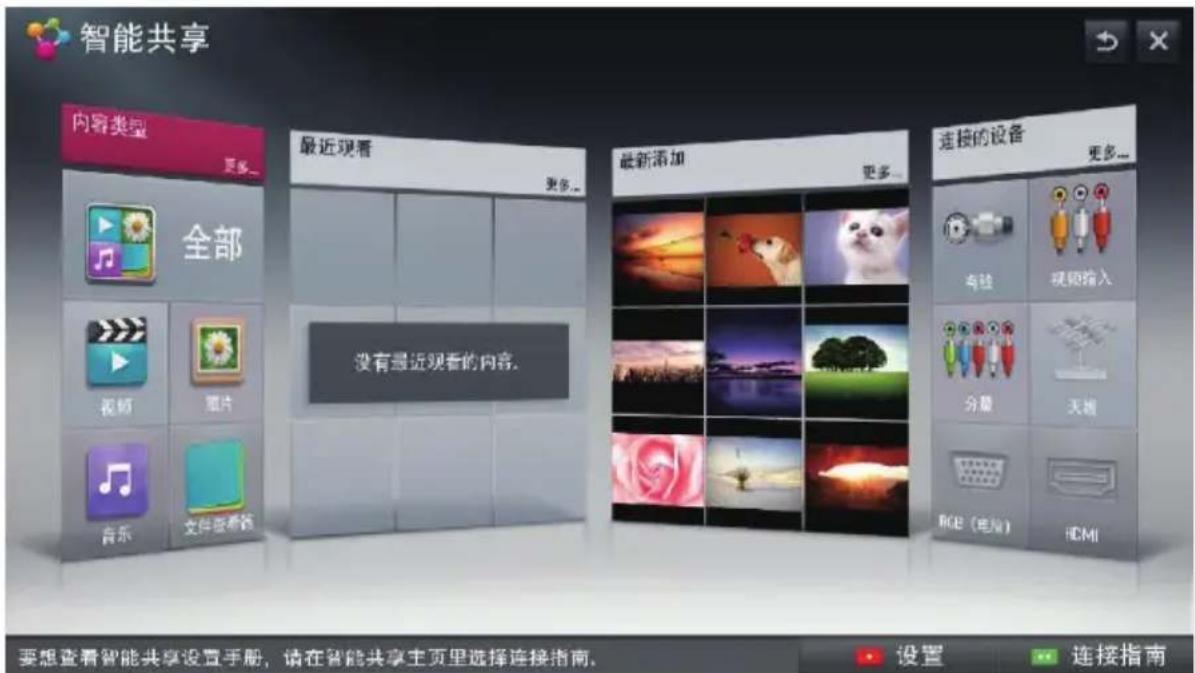
观看视频
* 电影列表中可观看连接存储设备中的视频。
播放视频时注意事项
- 有些用户自创字幕可能无法正常播放。
- 视频文件与其字幕文件要在一个文件上。并且,视频文件与其字幕文件名字一样时,才可以正常播放。
- 不支持GMC(全局运动补偿)和Qpel(一节像素运动评估)编码的电影文件。
- 只支持H.264/AVC标准的4.1或者以下。
- 编码的文件大小是根据编码环境可能会有所不同。
- 某些编码器制作的视频文件无法播放。
- 包含特殊字符的视频文件可能无法播放。
- 通过不支持高速传输的USB连接播放视频时,可能无法正常工作。
- DTS视频文件只有存储在USB中才可以播放。
支持视频编码
| 项目 | 说明 | |
| 表示播放位置。滚动<,>按钮变更播放位置。 | ||
| 停止播放返回电影列表。 | ||
| 返回正常播放。 | ||
| 暂停播放。不按任何按键,经过10分钟后暂停取消,将重新开始播放。 | ||
| ||»慢速播放。 | ||
| 每次按键时,搜索速度阶段性改变。 | ||
| 切换到3D画面。 | ||
| 可以设定选项。 | ||
| 列表 | 停止播放并返回列表。 | |
查看照片
查看连接装置的图片文件。
支持的照片文件
| 文件格式 项目 轮廓 | |||
| 2D(jpeg, jpg, jpe)3D(jps) | 支持的文件格式 | SOF0: baselineSOF1: Extend SequentialSOF2: Progressive | |
| 照片大小 | 最小: | 64 x 64 | |
| 最大: Normal Type: 15360 (W) x 8640 (H)Progressive Type: 1920 (W) x 1440 (H) | |||
| 3D (mpo) | 支持的文件格式 | mpo | |
| 照片大小 | 4:3 尺寸: | 3,648 x 2,7362,592 x 1,9442,048 x 1,536 | |
| 3:2 尺寸: | 3,648 x 2,432 | ||
调节播放图片
播放中可以这样调整。
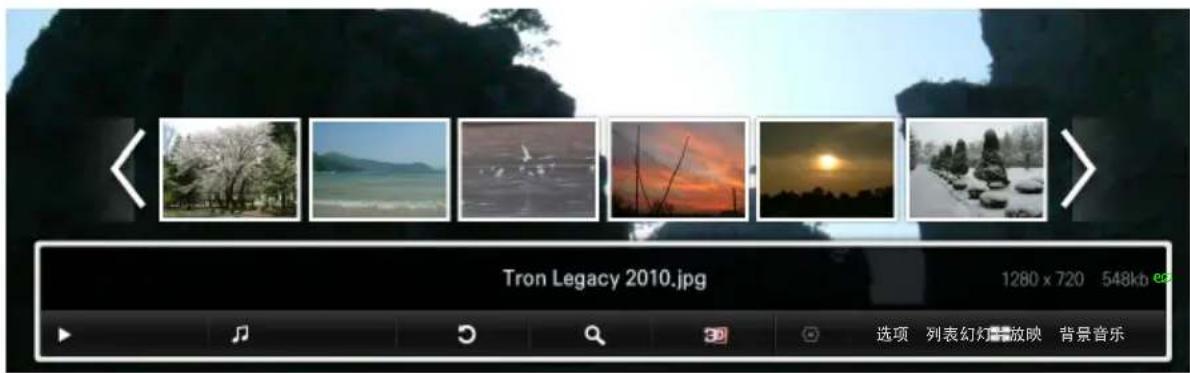
| 项目 | 说明 |
| <,> | 翻照片。 |
| 幻灯片放映 | 没有选择的照片时,文件中的所有照片滑动播放,选择照片时,只滑动播放选择的照片。· 幻灯片速度的选项→可以在播放照片中设定。 |
| 背景音乐 | 全屏观看图片时可以听音乐。· 选择背景音乐→可以在播放照片中设定。 |
| ∪ | 旋转照片。· 以顺时针方向 90^ , 180^ , 270^ , 360^ 旋转。· 照片的横向长度比最大分辨率的纵向长度长时,不可旋转。 |
| Q | 可以扩大或缩小画面。按上/下/左/右键选择页面后按“确定”。 |
 | 转换至3D画面。 |
| 选项 | 显示画面设定。 |
| 列表 | 停止播放,返回列表。 |
欣赏音乐
播放连接设备的音乐文件。
支持的音乐文件
| 音乐格式 | 比特率 采样率 采样层 | ||
| MP3 | 32 kbps ~ 320kbps | 16kHz, 48kHz MPEG | 1, MPEG2, Layer2, Layer3 |
调节音乐播放
在播放中可做如下调整。
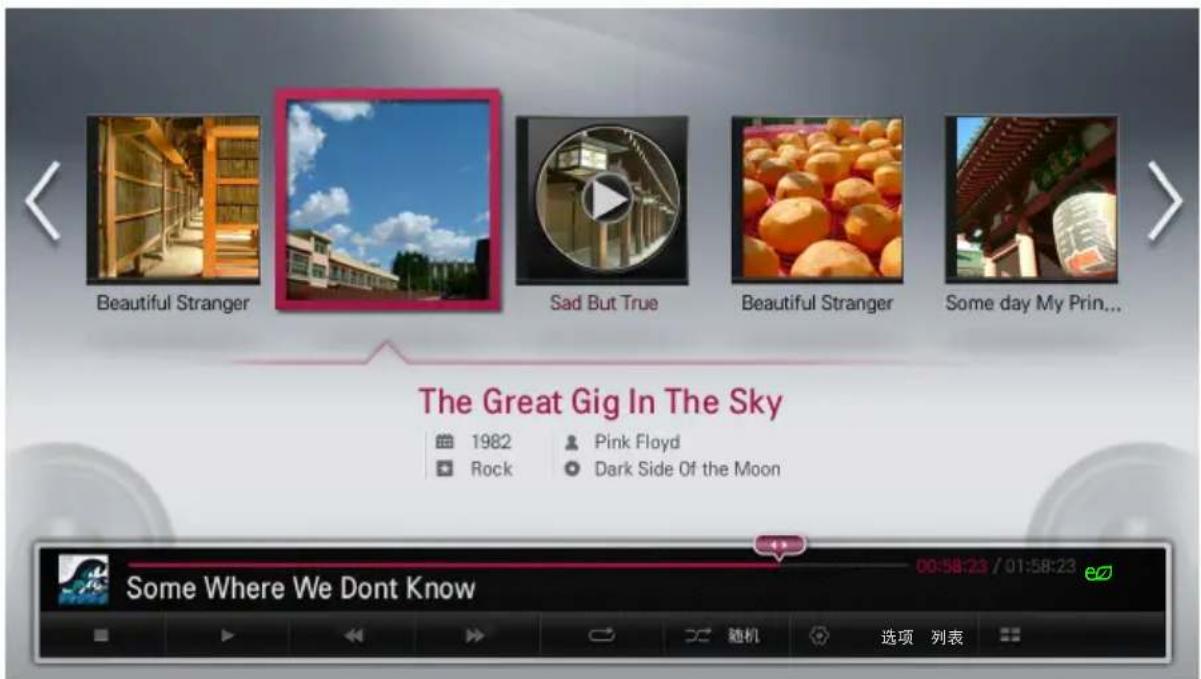
| 项目 | 说明 |
| 选择您想要的位置更改播放位置。 | |
| 停止播放。 | |
| 返回正常播放。 | |
| 播放上一个/下一个 | |
| 设置重复播放。 | |
| 设置随机播放。 | |
| 选项 | 设定音乐列表的选项。 |
| 列表 | 返回列表。 |
查看文件
显示连接装置的文件夹。
支持的文件列表
XLS, DOC, PPT, TXT, XLSX, PPTX, DOCX, PDF, Microsoft Office 97/2000/2002/2003/2007 版本 Adobe PDF 1.0/1.1/1.2/1.3/1.4 版本韩语97/2000/2002/2005/2007版本
- 文件查看器会重新排列文档,可能与在PC上查看时有所不同。
- 对于包含图像的文档,重新排列过程中,图像的分辨率看上去可能低一些。
- 如果文档比较大,或者包含许多页面加载时间可能比较长。
- 不支持的字体可能会替换为其他字体。
文件查看画面
播放过程中可以做如下调整。
- 按翻页键,可以移动到上一页或者下一页。
-
按音量键,可以放大或缩小。
-
按确定键。
- 按上,下,左,右键,可以移动页码或者缩放。
![[F3%] Ver 1.00.pot 7/47 7ME e2 页面移动 成大 选项 列表](/content/2026/05/979922/images/7afcb5ec124824fe78cd5d6307f375c5b4320aad7c947cb27844117b7acde88c.jpg)
| 项目 说明 | |
| 页面移动 | 移动到您想要的页面上。 |
| 放大 | 以放大或者缩小画面。 |
| 选项 进行 | 浏览文件的选项设定。 |
| 列表 | 返回列表。 |
使用智能投影功能
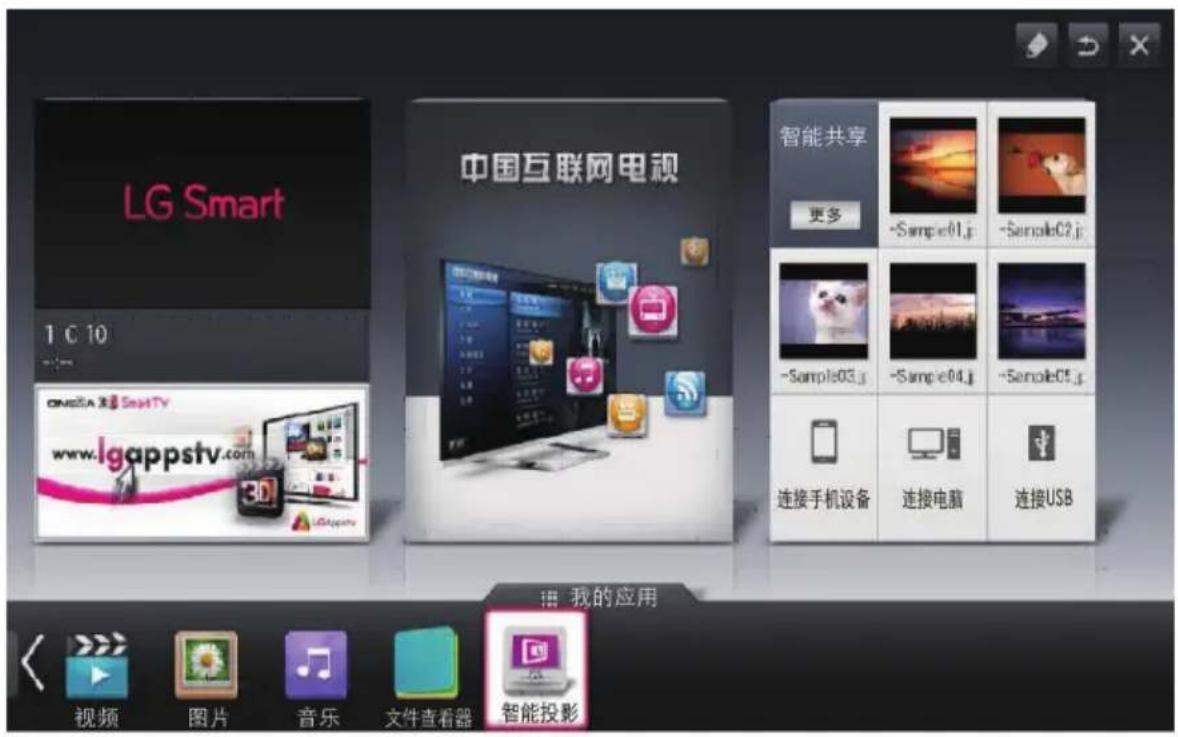
按遥控器上的主页键或我的应用键,在画面上我的应用列表中选择智能投影,可以进入智能投影功能。
*使用此功能时,您的电脑必须提前安装 MirrorOp Sender 程序。
*电脑使用的程序可以在www.MirrorOp.com网站下载使用。
(正式MirrorOp Sender程序需要用户购买。)
运行智能投影
1 在主页画面中选择智能投影。
小心
- 智能投影功能只有在 Network 连接的状态下可使用。
- 在智能投影功能运行时,只有遥控器和控制面板的电源,音量,返回,退出按键可以使用。
2 进入智能投影以后,请在出现如下画面时,运行电脑上的MiirorOp Sender 程序。
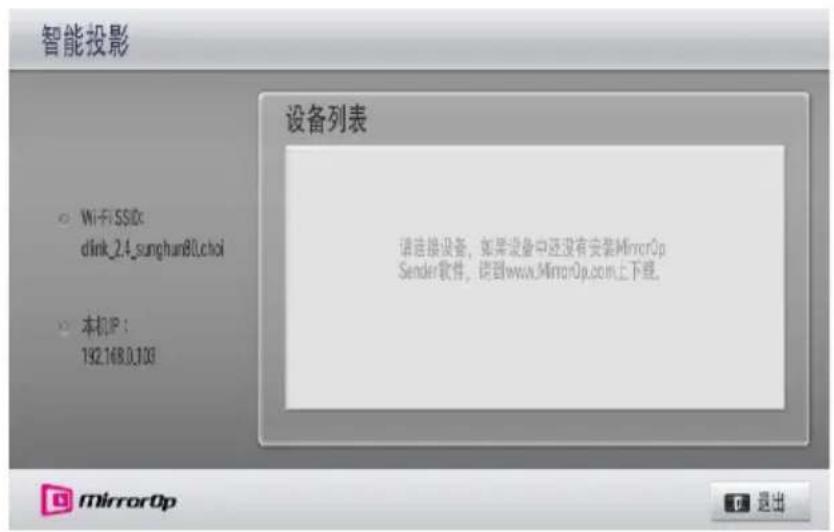
3 请在MirrorOp Sender的本机IP栏里面输入与智能投影本机IP一样的IP,然后按连接运行。
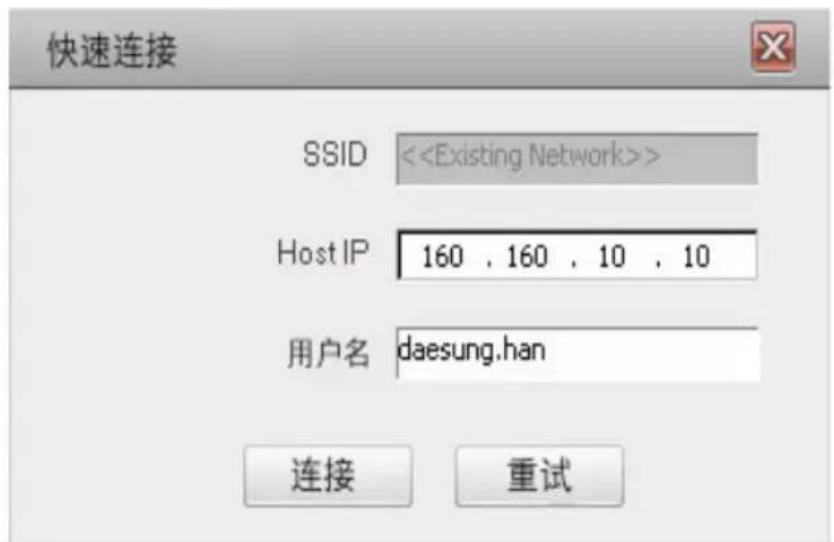
<电脑画面>
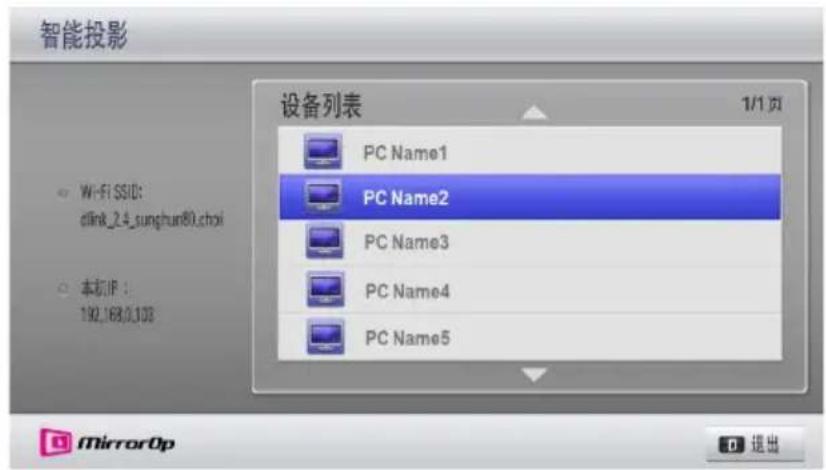
4 如果MirrorOp Sender在正常运行中的话,在智能投影设备列表中将出现如下连接好的PC的信息。(将出现连接的PC的个数)
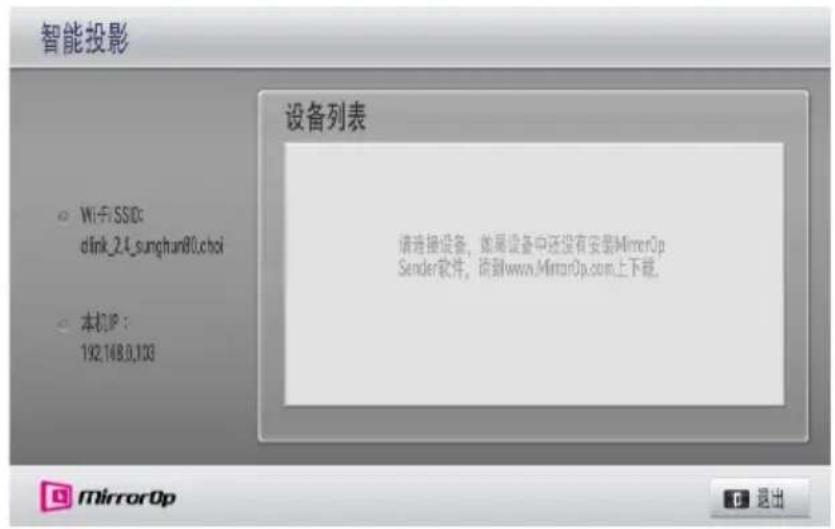
如果MirrorOp Sender不能正常运行的话,智能投影设备列表将显示如下信息。请您确认网络状态是否正常。
5 在设备列表中,使用上/下键运行的时候,请选择PC,按“确定”键来运行。

小心
- 在运行智能投影时,因PC的性能和无线网络状态不同,传送的视频或者音频可能会出现间断现象。
MirrorOp Sender
变换MirrorOp模式
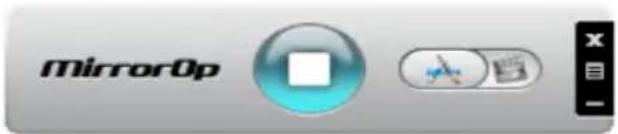
- 按键变换的到这个位置可以调节应用程序。
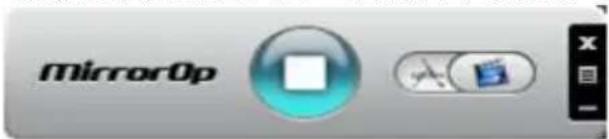
- 按键变换的到这个位置可以调节视频模式。
| 模式 说明 | |
| 应用模式 | 当MirrorOp为此模式时,软件会处于较高的转换水平。当连接到PC运行时,您可以使用此模式进行如游戏等应用功能。该模式需要高速带宽,所以建议使用有线网络连接。 |
| 视频模式 | 此模式仅用于播放视频,当您使用PC播放视频时,您可以使用此模式。当使用此模式时,鼠标和其它投影机在屏幕的显示可能不会实时对应。 |
设定 MirrorOp
- 搜索投影机
- 远程装置管理
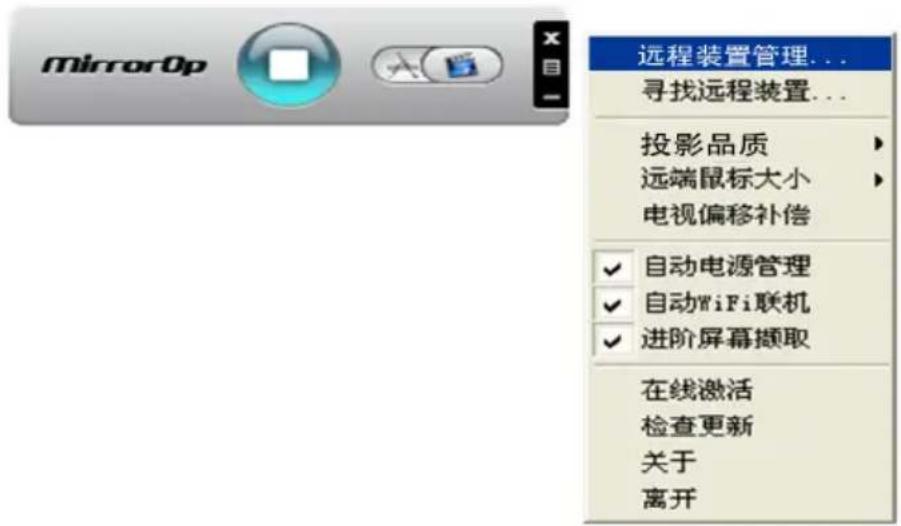
- 投影品质
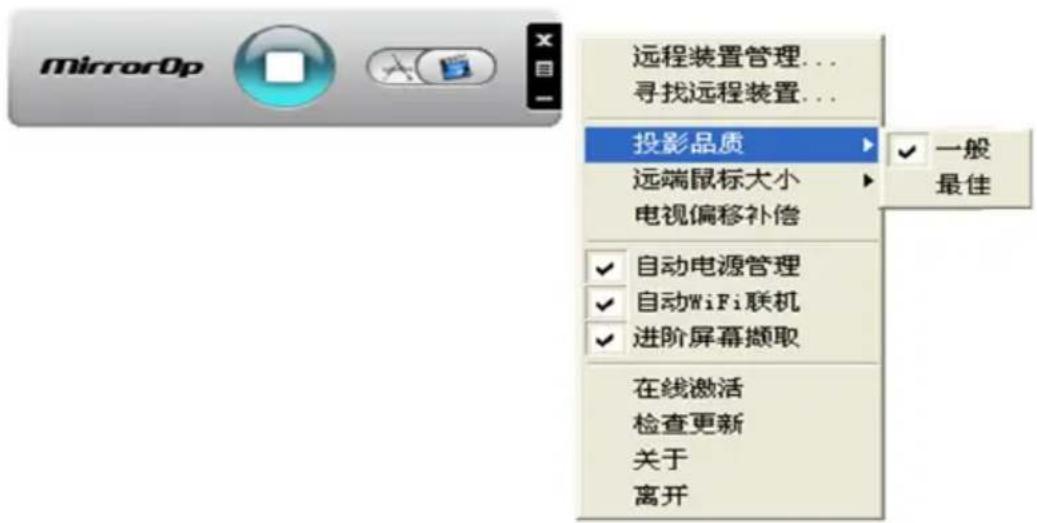

注意
- 可在选项里选择“一般”或者“最佳”画质。如果网络速度快的时候,选择“最佳”,否则选择“一般”。
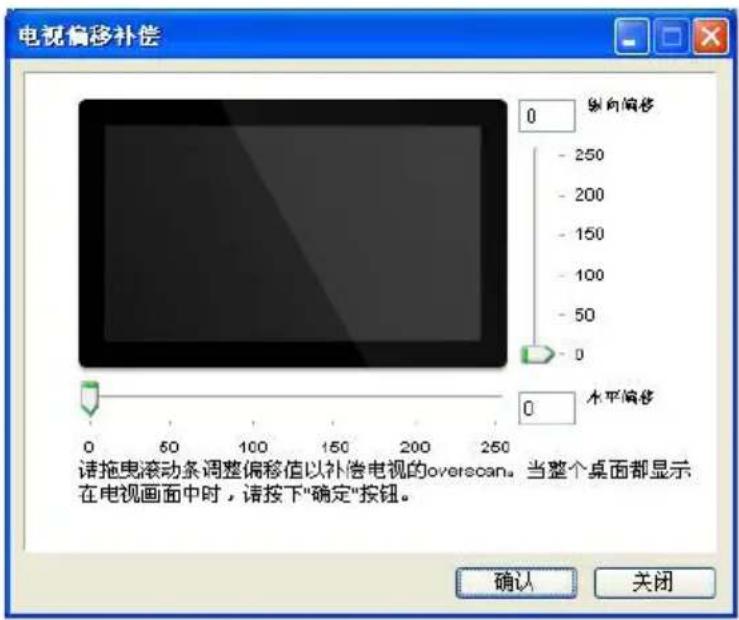
- 电视偏移补偿
- 自动电源管理
- 当您连接笔记本电脑运行MirrorOp应用,请选择此项。可以使笔记本始终保持在开机状态下运行。Wi-Fi网络连接卡可以一直保持高速运行。
- 自动连接Wi-Fi
- 选择此选项后,MirrorOp将自动连接登录到网络服务器上。
- 高级画面保存
- 不同的PC使用不同的视频输出方式。如果没有选择此项功能,如使用视频播放器播放一些视频画面时,可能不会被保存。当您使用PC播放电影时,投影机播放不显示影像时,要选择此项功能。但是此功能可能造成鼠标在屏幕上显示重影,请注意。

注意
- 此选项在调整画面的垂直位置和水平位置时使用。使用时,请仔细阅读面板上说明。
- 在线正品认证
- 购买或输入现有的许可。
- 确认更新
- 确认网络上的最新版本。
系统要求事项:
| CPU等级 双核 | 1.8 GHz 以上 (不含Atom 处理器) |
| Display Adaptor | 64MB VRAM 以上的 nVIDIA或ATI显卡 |
| 操作系统 Windows Vista, Windows 7 | |
| WiFi | 802.11n |
3D 功能
三维影像(3D)是利用双眼的视差把画面呈现出三维立体效果的技术。
观看 3D 影像注意事项
警告
- 长时间近距离观看会影像视力。
- 佩戴立体眼镜长时间观看节目或游戏有可能引起头晕或眼疲劳。
- 孕妇、老人、心脏病患者或易呕吐者,请避免过度观看。
- 可能会使观看的人把立体影像当做现实而受到惊吓或兴奋。
- 观看立体影像时请不要在周围放置易碎或危险物品。
- 观看立体影像时出现的错觉可能会使人突然有所动作而受伤。
- 禁止5岁以下儿童观看立体影像。可能会影响正常的视力发育。
- 感光性(光过敏性)过敏警告
- 有些人在视频 游戏里看到特定事物或闪动的画面或某些特定模式画面时,会出现异常。如观看者本人或亲人有癫痫,感光性过敏的病史请在观看前与医生咨询。如观看时出现下列症状请马上终止并休息。
- 头晕,视觉错乱,双眼或面部的不稳定,无意识的作,抽搐,丧失意识,混乱,丧失方向感,恶心。如果以上现象一直持续请咨询医生。
- 通过采取以下措施能减少观看3D影像时出现感光性过敏等的危险。
- 观看1个小时之后,请休息5到15分钟。
- 两眼视力不同时,矫正视力后观看。
-
眼睛高度对准三位影像,正面观看。
-
感到头疼或者疲劳,眩晕时,请停止观看立即休息。
- 请勿在困,疲劳或者生病时,长时间观看。
小心
- 儿童需在监护人看护下观看。
观看 3D 时请确认。
- 请在有效试听角度与距离内观看3D影像。
- 超出有效试听角度或距离有可能看不清。卧姿时无法观看到画面。
- 接通电源后初期播放时会有左右影像重叠现象。
需要优化一段时间。
- 观看中途,转移视线后重新收看画面时会有短暂的适应时间。
- 在荧光灯(50 Hz \~ 60 Hz),3波长的电灯,窗口周围观看立体影像时可能出现闪烁现象。建议在这种情况下用窗帘挡住光源,保持室内昏暗。
- 必须使用DLP-LINK(数字光处理就绪)型立体眼镜。
- 投影机与立体眼镜间有障碍物时无法正常观赏立体影像。
- 安装智能投影机的位置尽可能与其他机器保持距离。
使用 3D 眼镜时请确认。
- 3D影像眼镜不可替代一般眼镜,太阳镜,保护用风镜。
- 有受伤的危险。
- 3D影像眼镜不可放置在高温或者低温的地方保管。可能会变形。不要使用变形的立体眼镜。
- 请勿使3D影像眼镜受重压,掉落或冲击。
- 可能会使其出现故障。
- 3D影像眼镜的镜片很脆弱,清洁时必须用干净的软布以免出现划痕。
- 软布上有异物很容易划伤镜片。
- 请不要用锋利的工具划3D影像镜片或化学药品擦拭。镜片划伤会影响观看立体影像。
观看 3D 影像要求
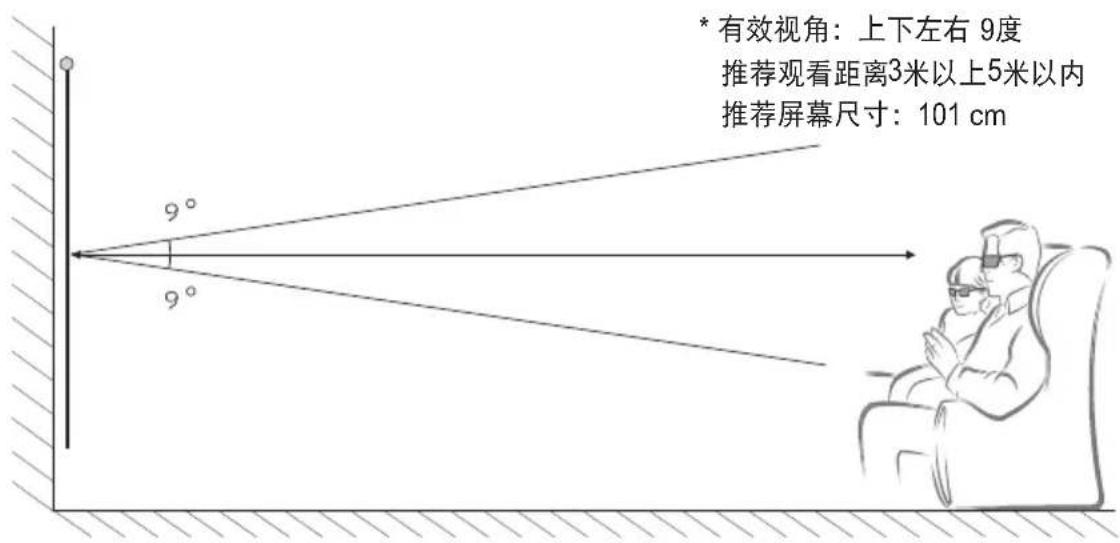
* 观看 3D 影像条件以暗室为标准。
* 观看 3D 影像时请调成最低耗电模式。

注意
- DLP-LINK眼镜的匹配受屏幕反射光的亮度的影响。
因此周边环境明亮时,画面太大时,睡眠模式设定在最大值时等屏幕反射光亮度低的情况下
DLP-LINK眼镜的匹配都会出现问题。
• 观看3D 影像时特定菜单可能不会运行。 - 立体投影机支持的格式要与播放的 3D 影像格式匹配才能正常观看。
DLP-LINK(DLP-Ready) 类型眼镜的使用
1 观看 3D 影像影像时请按下立体眼镜上的按钮。
2 按下按钮后眼镜的闪烁频率会与 3D 影像的播放频率一致。
(闪烁指的是DLP-LINK 类型眼镜固有的驱动方式,根据眼镜的种类会有一些差异。)
3 播放中眼镜闪烁或异常情况发生时可以关闭室内灯,眼镜的相关问题可以咨询投影机经销商。
3D 影像的输入格式
3D 自动变换模式
| 信号 水平频率 (KHz) 垂直分辨率 (Hz) 播放立体影像形式 | ||||
| HDMI | 1080p | 54.00 24 | F/P, L/A | |
| 56.25 25 | ||||
| 67.50 30 | ||||
| 27.00 24 | S/S, T&B, S/S Full | |||
| 28.125 25 | ||||
| 33.75 30 | ||||
| 56.25 50 | S/S, T&B | |||
| 1080i | 56.25 | 50 | F/P, F/A | |
| 28.125 | S/S, T&B, S/S Full | |||
| 720p | 75.00 | F/P, L/A | ||
| 37.50 | S/S, T&B, S/S Full | |||
| 576p | 62.50 | F/P,L/A | ||
| 31.25 | T/B,S/S,S/S Full | |||
| USB | 1080p | 33.75 30 | S/S, T&B, C/B, MPO (Photo) | |
| DLNA | ||||
| 播放立体影像形式 | |
| DTV Dual | Stream |
| 分辨率 播放立体影像形式 | ||
| DTV | HD | 2D 转 3D, S/S, T&B |
| SD | 2D 转 3D | |
1 选择 3D 影像文件名,按确定键。
2 RGB-PC的 3D 影像在观看前必须按遥控器的自动调整键后才能观看。
3 按下3D按钮。
4 通过D影像,看投影机的投影图像,按下眼镜上的按键。
5 调整 3D 影像设置。
- 观看中按 3D 立体影像键回到一般影像。
保养
清洁投影机,保持最佳状态。
清洁
清洁镜头
镜面出现污垢和污渍时要随时清理。
使用空气喷射器或柔软的干布清洁镜面。
清理镜面时请使用空气喷射器或镜头清洁产品,沾酒精的棉签轻轻擦拭。
直接喷洒镜头清洁产品有可能流进镜头里面,需注意。
清洁投影机外壳
如想清理投影机外壳,先拔掉电源。
清理时请使用柔软不掉毛的干布擦拭。
请不要使用酒精,苯,稀释剂或其他化学物品以免损坏机盒。
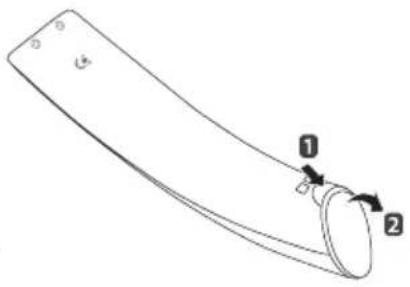
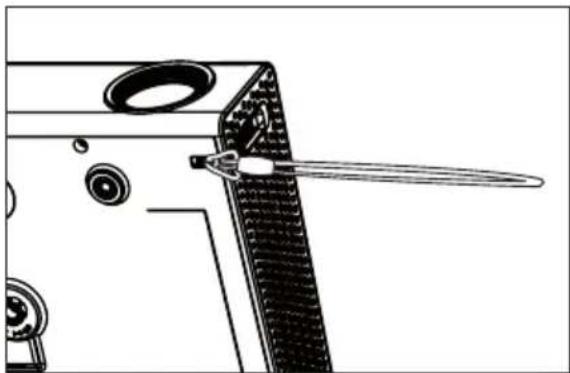
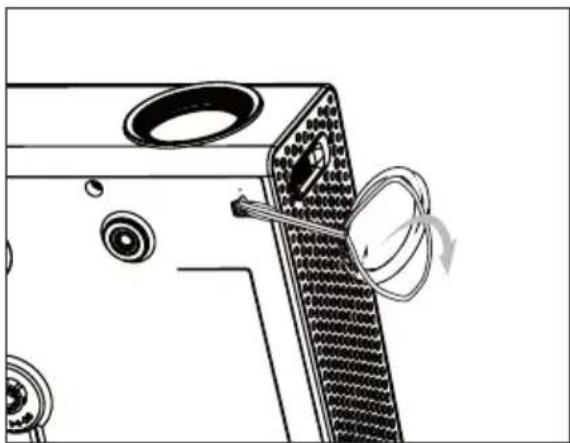
如何固定镜头盖
1 准备作为配件提供的镜头盖和条带。
2 将条带的一端插入到投影机镜头区域底部的孔中。将条带的一端插入内部拉紧固定到投影机。
3 将投影机孔处的条带固定到镜头盖的孔中,然后将镜头盖穿过条带套索。
如果需要更新软件请套用最新的软件后运行。
可以手动确认软件是否需要更新以便使用最新的软件。
1 按遥控器上的菜单键。
2 选择客户服务后移动至软件更新选项。
| 项目 说明 | |
| 软件更新 设定为开。发现需更新文件时,自动下载更新文件。更新文件下载完成后,会出现“软件更新”窗口。 | |
| 检查更新版本 | 如发现正使用的软件版本为旧版本,可手动进行检查更新。 |
- 最新的更新版本通过互联网提供。
- 未进行检查更新时,会出现部分功能不顺畅的情况。
智能投影机最常见问题
| 请确认。 请衡量。 | |
| 进入菜单时会弹出“正在初始化”字样。 | “正在初始化”信息是CPU及H/W booting时间,设定网络通讯,与SDP的通讯(下载Device认证及基础情报)时间。约需要20秒时间,属于正常过程。 |
| 用宽带,有不能看的特定网站。 | 现智能投影机支持至Flash 10,除以下媒体格式外播放时可能会受到限制。:JPEG, PNG, GIF, WMV (ASF), WMA, MP3, MP4 |
| 当您访问某些网页时互联网自动关闭。 | 网页上的图像信息量太大,致使内存不足时会强制关闭互联网。 |
产品规格
| 型号 PA75C(PA75C-JE) | ||
| 分辨率(像素) | 1280 (水平) × 800 (垂直) | |
| 宽高比 | 16:10 (水平:垂直) | |
| 面板尺寸(mm) | 11.623 | |
| 投影距离(画面大小) | 0.90 m-3.06 m (76.2 cm -254.0 cm) | |
| 投影偏移 | 100 % | |
| 遥控距离 | 6 m | |
| 交流-直流(AC-DC)适配器 | 19.5 V --- , 7.18 A | |
| 音频输出 | 3W + 3W | |
| 接收方式 PAL-D, DTMB, DVB-C | ||
| 接收频道 | DTMB : 1 - 57DVB-C :52 5 MHz - 866 MHzPAL D/K : VHF/UHF 1 - 62, CATV 1 - 41 | |
| 室外天线阻抗 | 75 Ω | |
| 高度(mm) | 前面 | 56.5 (不含支脚), 60.0 (含支脚) |
| 后面 | 44.0 (不含支脚), 47.5 (含支脚) | |
| 宽度(mm) | 230.0 | |
| 深度(mm) | 170.0 | |
| 重量(g) | 1350 | |
| USB设备规格 | 5V, 0.5A (最大) | |
| 工作环境 | 温度 | |
| 工作 | 0°C -40°C | |
| 存储 - | 20°C -60°C | |
| 湿度(相对湿度) | ||
| 工作 | 0% - 80% | |
| 存储 | 0% - 85% | |
支持的显示器
| 分辨率 水平频率(kHz) 垂直频率(Hz) | ||
| 720*400 31 | .469 70 | .08 |
| 640*480 31 | .469 59 | .94 |
| 800*600 37 | .879 60 | .31 |
| 1024 *768 48 | .363 60 | .00 |
| 1152 *864 54 | .348 60 | .053 |
| 1280 *800 49 | .68 60 | |
| 1280*1024 63 | .981 60 | .020 |
| 1400*1050 65 | .317 59 | .979 |
| 1680*1050 65 | .3 | 60 |
- 如果投影机不支持输入信号,屏幕上将出现“无信号”或者“无效格式”。
- 本投影机支持 DDC 1/2B 即插即用 (Plug & Play) 功能。(自动识别PC显示器)
- 支持的PC同步信号类型:分离性同步(Separate).
- 要获得最佳图像质量,请将PC显卡分辨率调成 1280 × 800 。
分量端口连接信息
| 信号 | 电路元件 |
| 480i / 576i | o |
| 480p / 576p | o |
| 720p / 1080i | o |
| 1080p | o(50 Hz / 60 Hz only) |
支持的HDMI/DVI-DTV 模式
| 分辨率 水平频率(kHz) 垂直频率(Hz) | ||
| 720*576 31 | .25 50 | |
| 1280*720 37 | .5 | 50 |
| 44.96 | 59.94 | |
| 45 | 60 | |
| 1920*1080 28 | .125 | 50 |
| 33.75 | 60 | |
| 33.72 | 59.94 | |
| 56.25 | 50 | |
| 67.5 | 60 | |
| 67.432 | 59.939 | |
| 27 | 24 | |
| 26.97 | 23.976 | |
| 33.75 | 30 | |
| 33.71 | 29.97 | |
开源软件信息
若要获取包含在本产品内的 GPL, LGPL, MPL 及其他开源许可证下的源代码,请访问 http://opensource.lge.com。 除源代码之外,还可以下载所有提及的许可条款、免责声明和版权声明。 如您在购买投影机的三年内向 opensource@lge.com 发送电子邮件以索取安装在投影机中的软件的开源代码,我们将为您提供CD-ROM。您仅需支付少量的包装和运输费用。
有毒有害物质成份及含量表
为满足中国电子信息产品污染控制管理办法(中国ROHS指令),以下提供的是电子产品部品名称以及可能含有的有毒有害物质表格。
投影机
| 部品名称 | 有毒有害物质成份及含量 | |||||
| 铅(Pb) | 汞(Hg) | 镉(Cd) | 六价铬(Cr6+) | 多溴联苯(PBB) | 多溴二苯醚(PBDE) | |
| PCB组装板 XO O O O O | ||||||
| 金属支架 XO O O O O | ||||||
| 灯 XXO O O | ||||||
| 遥控器 XO O O O O | ||||||
| 适配器* XO O O O | ||||||
| 附件 XO O O O O | ||||||
“O”表示有毒有害物质在该部品(均质材料)中的含量低于SJ/T11363-2006的限量要求。
“X”表示有毒有害物质在该部品(均质材料)的含量高于SJ/T11363-2006的限量要求。
在上述表格中,标注”X”的部品满足欧洲共体的ROHS法令--欧盟议会制定的在电子电器产品中限制使用某些有害物质的2002/95/EC指令。
“*”表示仅适用于须要使用该部品的产品。

LG
Life's Good
投影机的型号和序列号位于投影机的背部或一侧,请在下面记录这些信息,以备维修时使用。
型号
序列号
- 许可证
- 注意
- 安全说明
- 室内安装
- 警告
- ⚠️ 小心
- 关于电源
- 小心
- 使用时
- ⚠ 小心
- 清洁
- 其它
- 天线
- 目录
- 许可证 2
- 安全说明 3
- 准备 10
- 遥控器 16
- 动感应遥控器 18
- 建立连接 20
- 初步设置 26
- 基础设置 30
- 高级功能设置 43
- 3D 功能 64
- 保养 69
- 产品规格 71
- 准备
- 包装清单
- 各部件名称
- 安装
- 安装时注意事项
- 画面大小和投射距离
- 使用三角架安装投影机的方法
- Kensington防盗安全系统的使用
- 菜单
- 主页
- 我的应用
- 确定
- 动感应遥控器
- 注册动感应遥控器
- 再次注册动感应遥控器
- 使用动感应遥控器
- 建立连接
- 天线连接
- 连接HD接收器、DVD或视频播放器
- 连接HDMI
- 连接到PC
- 连接RGB
- 外部输入(AV)连接
- 连接无线网络
- 初步设置
- 开启投影机
- 打开投影机
- 屏幕影像的对焦和定位
- 遥控器快捷键的介绍
- 使用梯形矫正功能
- 主页按键的介绍
- 选择输入信号
- 添加输入标签
- 快捷菜单的介绍
- 调整画面比率
- 基础设置
- 菜单设置
- 图像设置
- 声音设置
- 搜台设置
- 时间设置
- 锁定设置
- 选项设置
- 网络设置
- 专家设置
- Wi-Fi 传屏共享
- 网络设定提示
- 高级功能设置
- 收看CNTV(中国互联网电视)
- 智能共享设备连接
- 连接USB存储设备
- 使用USB存储设备的注意事项
- 支持智能共享文件
- 连接DLNA
- 连接DLNA认证的智能手机
- 连接DLNA DMR (数字生活网络联盟、数字媒体播放器)
- 连接DLNA DMP (数字媒体播放器)
- Nero Media Home 4 Essentials 安装 电脑系统要求
- DLNA 非正常工作时
- 智能共享的基本功能
- 观看视频
- 播放视频时注意事项
- 支持视频编码
- 查看照片
- 调节播放图片
- 欣赏音乐
- 支持的音乐文件
- 调节音乐播放
- 查看文件
- 支持的文件列表
- 文件查看画面
- 使用智能投影功能
- 运行智能投影
- MirrorOp Sender
- 变换MirrorOp模式
- 设定 MirrorOp
- - 电视偏移补偿
- - 自动电源管理
- - 自动连接Wi-Fi
- - 高级画面保存
- - 在线正品认证
- - 确认更新
- 3D 功能
- 观看 3D 影像注意事项
- 观看 3D 时请确认。
- 使用 3D 眼镜时请确认。
- 观看 3D 影像要求
- DLP-LINK(DLP-Ready) 类型眼镜的使用
- 3D 影像的输入格式
- 保养
- 清洁镜头
- 清洁投影机外壳
- 如何固定镜头盖
- 智能投影机最常见问题
- 开源软件信息
- 有毒有害物质成份及含量表
品牌 : LG
型号 : PA75C
类别 : 投影仪