
DS420 - 投影仪 LG - 免费用户手册
免费查找设备手册 DS420 LG PDF格式.


| 产品类型 | DLP投影仪 |
| 品牌 | LG |
| 型号 | DS420 |
| 显示技术 | TI DMD 0.55英寸 SVGA |
| 原始分辨率 | SVGA 800x600 |
| 投影距离 | 1.5m ~ 10m |
| 投影屏幕尺寸 | 36 ~ 246英寸 |
| 镜头 | 手动聚焦 |
| 梯形校正 | 垂直 ±15度 |
| 投影方式 | 前投、背投、桌面、吊装 |
| 兼容数据信号 | VGA, SVGA, XGA, SXGA, UXGA, Mac |
| 兼容视频信号 | NTSC, PAL, SECAM, SDTV/EDTV/HDTV (480i/p, 576i/p, 720p, 1080i) |
| 水平同步频率 | 15, 30 ~ 80 kHz |
| 垂直同步频率 | 43 ~ 87 Hz |
| 灯泡功率(普通模式) | 180W |
| 灯泡功率(节能模式) | 150W |
| 功耗(普通模式) | 典型230W |
| 功耗(节能模式) | 典型200W |
| 待机功耗 | <5W |
| 音频输出 | 1W 单声道扬声器 |
| 输入接口 | RGB (VGA), S-Video, Video (RCA), Audio-in (迷你插孔), USB (仅维修) |
| 安全锁 | Kensington 锁 |
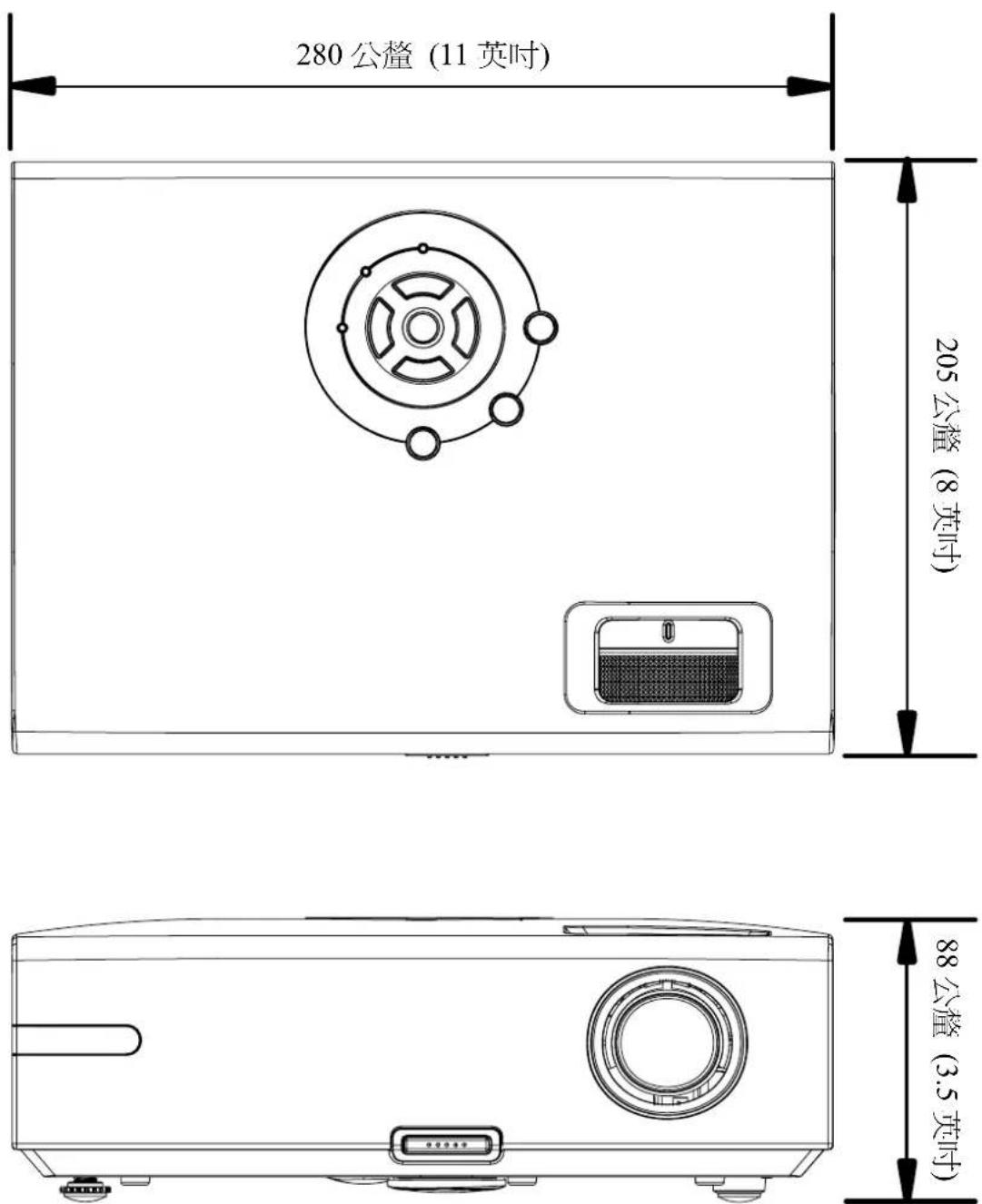
| 尺寸 (宽×高×深) | 280mm × 88mm × 205mm |
| 工作温度 | 5 ~ 35°C |
| 安全认证 | FCC-B, UL, cUL, TUV, CB, CE, PCT, SASO, CCC |
常见问题 - DS420 LG
用户关于以下问题的提问 DS420 LG
0 问题 关于此设备。回答您知道的问题或提出自己的问题。
提出关于此设备的新问题
下载您的设备说明 投影仪 免费PDF格式!查找您的手册 DS420 - LG 并重新掌握您的电子设备。本页发布了使用您的设备所需的所有文档。 DS420 品牌 LG.
用户手册 DS420 LG
本出版物(包括所有照片、插图和软件)受国际版权法保护,保留所有权利。未经作者书面许可,不得复制本手册及其中包含的任何资料。
© 版权所有 2008 年 3 月
免责声明
本文档中的信息如有更改,恕不另行通知。制造商对本手册中的内容不作任何说明或担保,并明确否认对任何特定用途进行暗示的适销性或合理性担保。制造商保留修订本出版物的权利,并有权在未通知任何人有关修订和变更的情况下,对此处内容做不定期更改。
商标识别
Kensington 为 ACCO 商标公司的在美国的注册商标,在世界各国具有注册证书和未决申请。
本手册中使用的所有产品名称皆为其各自持有者的财产,并已得到认可。
重要安全信息
重要说明:
强烈建议您在使用投影仪之前仔细阅读本章。这些安全和使用说明可确保您常年都能安全地使用投影仪。请保留此手册,以供将来参考。
使用的符号
设备和手册中使用的警告符号用于警告您注意危险情况。
本手册中使用的下列文本框用于提醒您注意重要信息。
注意:
提供有关当前主题的其他信息。
重要说明:
提供不应忽视的其他信息。
告诫:
提醒您注意可能会损坏设备的情况。
警告:
提醒您注意可能会损坏设备、造成危险或引起人身伤害的情况。
整本手册中,部件名和 OSD 菜单中的项目都用粗体表示,如下例所示:
“按遥控器上的菜单按钮打开主菜单。”
常规安全信息
不要打开设备外壳。除投影灯以外,设备中没有用户可以维修的部件。如需维修,请与合格的维修人员联系。
请遵照本手册和设备外壳上的所有警告和告诫执行操作。
➢ 投影灯的亮度极高。为避免伤害眼睛,请不要在投影灯亮时直视镜头。
不要将设备置于不平稳的表面、车子或架子上。
不要在水边、阳光直射下或暖器旁边使用设备。
不要将重物(如书或包)置于设备上。
电源安全
仅使用提供的电源线。
不要在电源线上放任何东西。将电源线置于不会绊脚的地方。
在存放或长时间不使用时,请取出遥控器中的电池。
更换投影灯
如果操作不当,更换投影灯可能会有危险。请参阅第 34 页的 “维护与安全”,了解与执行此操作有关的详细安全说明。在更换投影灯前:
拔掉电源线。
➢ 让投影灯冷却大约一小时。
清洁投影仪
在清洁前,拔掉电源线。请参阅第 37 页的“清洁投影仪”。
➢ 让投影灯冷却大约一小时。
法规警告
安装和使用投影仪之前,请先阅读第 48 页 “法规” 中的适用法规。
主要特点
- 设备轻,易于收藏和运输。
- 与所有主要的视频标准兼容,包括 NTSC、PAL 和 SECAM。
- 高亮度额定值允许在白天或亮灯的房间中进行演示。
- 最高支持 SXGA 分辨率(16.7 兆色),可以提供清晰明快的图像。
- 灵活的安装允许进行前后投影。
- 直线投影保持正方形,且有高级梯形校正功能用于有角度的投影。
- 自动检测输入源。
关于本手册
本手册是专门为最终用户准备的,介绍了如何安装和操作 DLP 投影仪。只要有可能,有关联的信息,如插图及其描述文字,都会在一页中列出。这种易于打印的格式非常方便,可以节约纸张,保护环境。建议只打印所需的章节。
目录
入门....1
产品包装清单 1
投影仪部件图 2
使用 KENSINGTON ^® 锁....38
故障排除 39
常见问题和解决方案....39
有关故障排除的提示....39
LED 错误消息....40
图像问题 40
投影灯问题 41
遥控器问题 41
音频问题 41
对投影仪进行维修....41
规格 42
规格 42
输入接口 42
投影距离对投影大小....43
DS420 投影距离及投影大小表 43
DX420 投影距离及投影大小表 43
DS420 时钟模式表....44
DX420 时钟模式表.....45
投影仪尺寸 47
法规 48
FCC 警告 48
加拿大 48
安全认证 48
EN 55022 警告....48
入门
产品包装清单
小心地打开投影仪的包装,检查是否包含以下各项目:
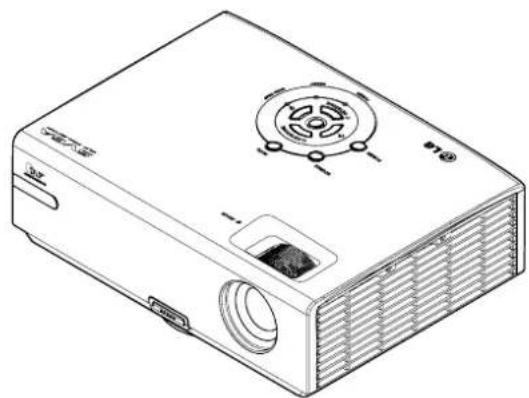
遥控器 (一节3V CR2025 电池)
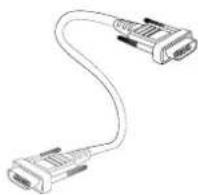
RGB 线
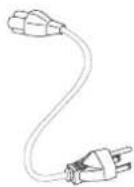
电源线
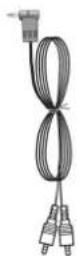
音频线
(可选件)
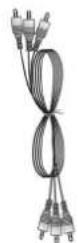
分量线
(可选件)
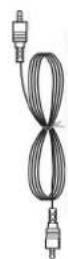
视频线
(可选件)
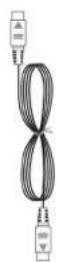
S-VIDEO 线
(可选件)
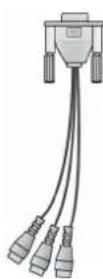
RGB 到分量适配器
(可选件)
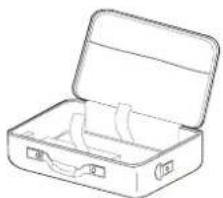
若发现缺少物品、有损坏现象或设备不工作,请立即与经销商联系。建议你保留原包装材料以便在保修时使用。
告诫:
避免在多尘的环境中使用投影仪。
投影仪部件图
DS420/DX420 右前方视图
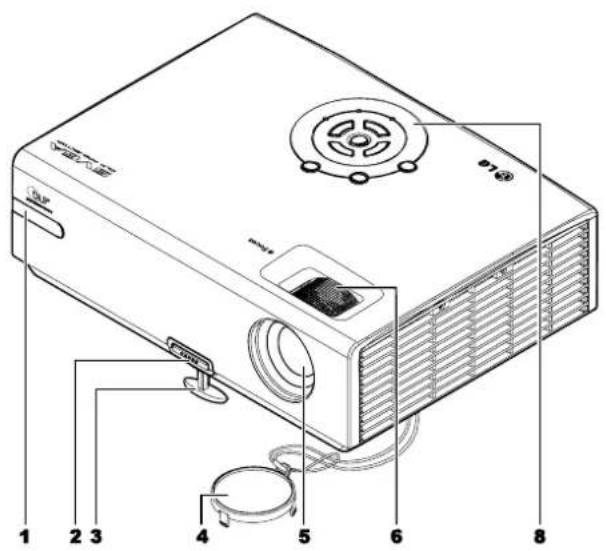
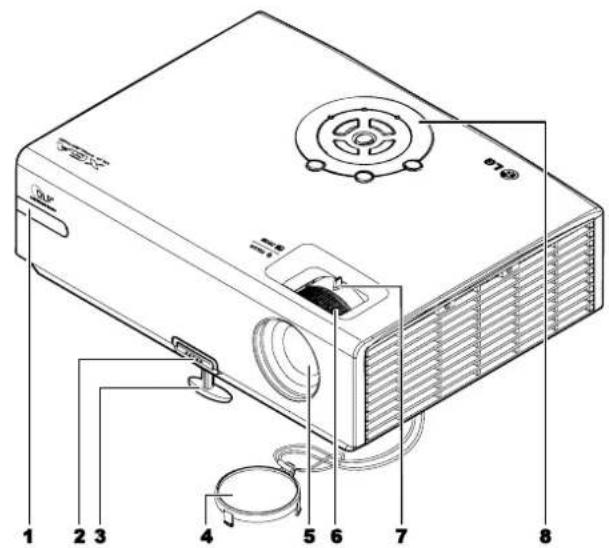
| 项目 | 标签 说明 参考页: | ||
| 1. | IR 接收器 | 接收从遥控器发出的 IR 信号 | 6 |
| 2. | 高度调节器按钮 按下释放高度调节器 | 15 | |
| 3. | 高度调节器 调节投影仪高度 | ||
| 4. | 镜头盖 | 不使用时盖上以保护镜头 | |
| 5. | 镜头 使用前取下镜头盖 | ||
| 6. | 聚焦环 聚焦投影的图像 | 16 | |
| 7. | 变焦环(仅适用于 DX 系列) | 放大投影的图像 | |
| 8. | 功能键 | 参看“顶视图 - 屏幕显示 (OSD) 按钮和 LED” | 3 |
重要说明:
投影仪的通风口可以保证良好的通风环境,使投影仪灯泡保持较低的温度。不要堵住任何通风口。
顶视图-屏幕显示(OSD)按钮和LED
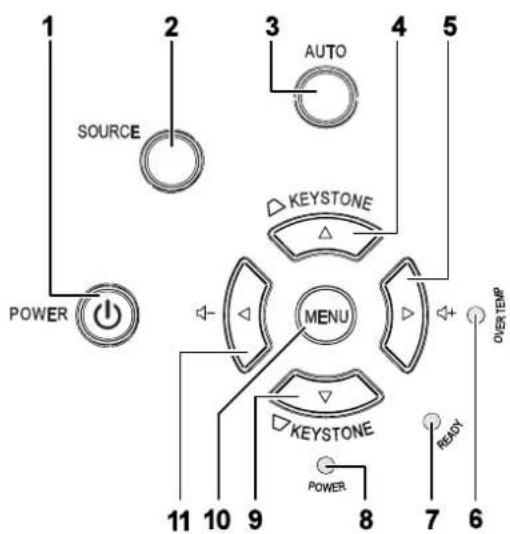
| 项目 | 标签 说明 参考页: | |||
| 1. | (电源) | 打开或关闭投影仪电源 | 11 | |
| 2. | 信号源 检测输入设备 | 10 | ||
| 3. | 自动 优化图像大小、位置和分辨率 | |||
| 4. | ▲(向上指针)/梯形校正 | 查看并更改 OSD 设置快速菜单 - 梯形校正 | 18 | |
| 5. | ▶(向右指针)/音量 | 查看并更改 OSD 设置快速菜单 - 音量 | ||
| 6. | 过热 LED | 开 系统过热 | ||
| 关 正常状态 | ||||
| 7. | 就绪 LED | 橙色 投影灯就绪,可以打开了 | ||
| 闪烁 | 投影灯末就绪(准备中/正在关闭/正在冷却)(参看第40页的“LED 错误消息”) | |||
| 8. | 电源 LED | 绿色 电源打开 | ||
| 关 电源关闭(AC 关) | ||||
| 闪烁 错误码 | ||||
| 9. | ▼(向下指针)/梯形校正 | 查看并更改 OSD 设置快速菜单 - 梯形校正 | 18 | |
| 10. | 菜单 打开和退出 OSD 按钮 | |||
| 11. | ◀(向左指针)/音量 | 查看并更改 OSD 设置快速菜单 - 音量 | ||
后部视图
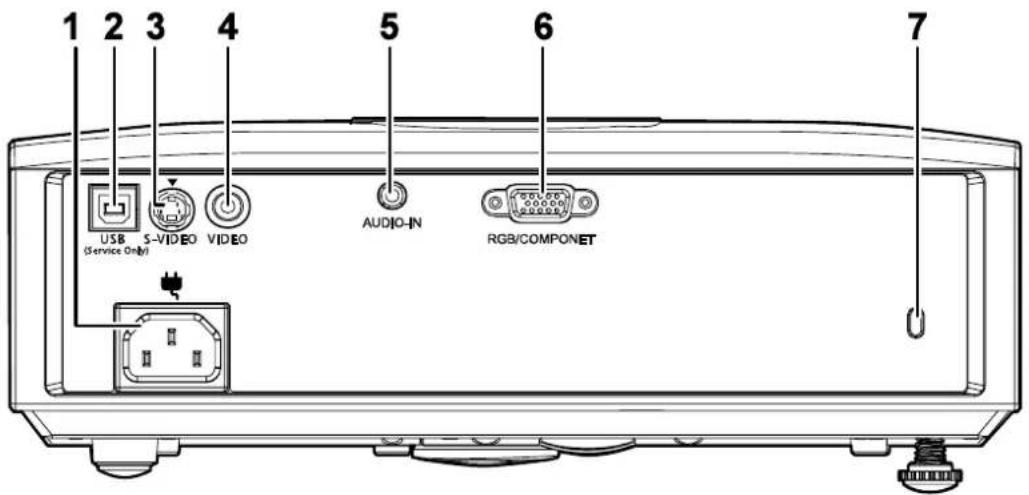
| 项目 | 标签 | 说明 | 参考页: | |
| AC输入连接电源线 | 111. | |||
| 2. | USB(仅用于维修) | 通过USB线与电脑相连(仅用于维修) | 10 | |
| 3. | S-VIDEO | 通过S-Video线与视频设备相连 | ||
| 4. | VIDEO | 通过视频线与视频设备相连 | ||
| 5. | 音频输入 | 通过音频线与 | 输入设备相连 | |
| 6. | RGB/分量 | 用RGB线与计算机和部件相连 | ||
| (安全锁) | 用Kensington®锁系统与固定物体安全连接 | 387. | ||
注意:
如果您的视频设备既有 S-Video,又有 RCA 插孔(合成讯号),则请连接到 S-Video 接口。
S-Video 提供的信号质量较好。
底部视图
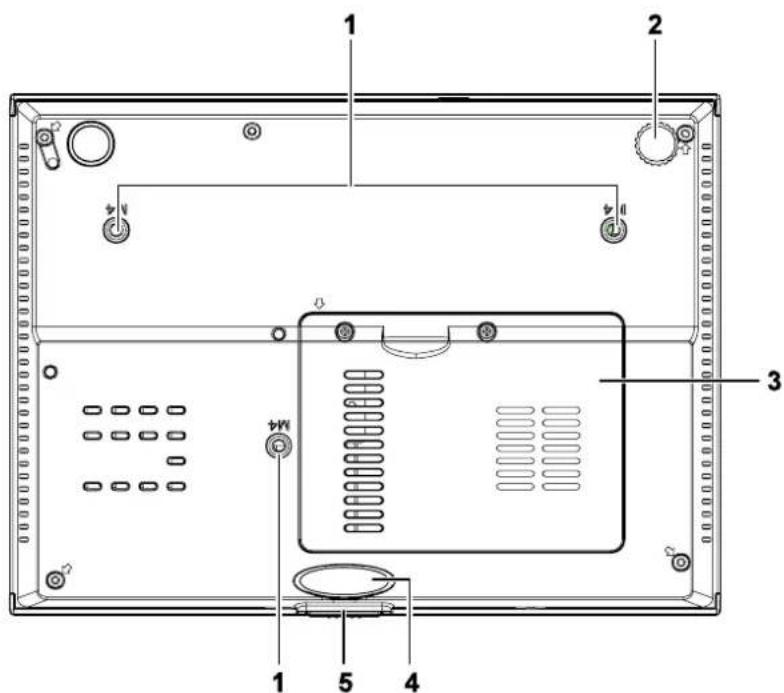
| 项目 | 标签 说明 参考页: | ||
| 1. | 天花板吊顶安装支撑孔 请与经销商联系以获取在天花板上安装投影机的有关信息 | ||
| 倾斜调节器 旋转调节杆 调节角度位置。 | 152. | ||
| 投影灯盖 更换投影灯时取下。 | 343. | ||
| 4. | 高度调节器 按下调节器 按钮时调节器会下降。 | 15 | |
| 5. | 高度调节器按钮 按下释放调节器。 | ||
注意:
安装时,确保仅使用 UL 列出的吊装套件。
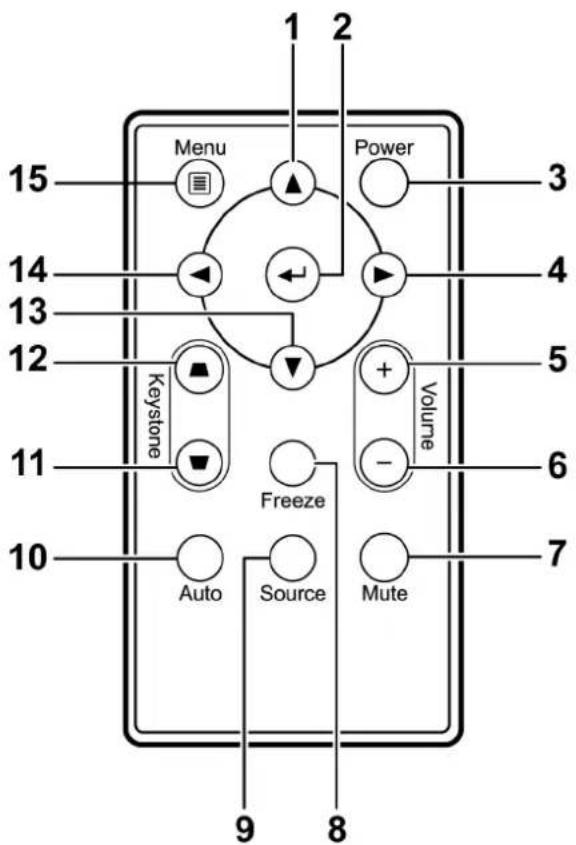
遥控器部件
重要说明:
- 避免在明亮的荧光灯打开时使用投影仪。某些高频荧光灯可能会干扰遥控器操作。
- 确定遥控器和投影仪之间没有障碍物。如果遥控器和投影仪之间有障碍物,遥控信号可能会被某些如投影仪屏幕之类的反射表面弹回。
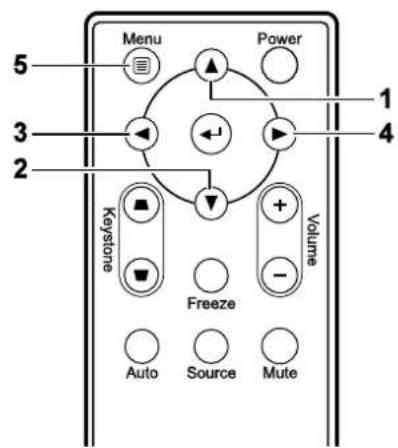
- 投影仪上的按钮和键与遥控器上的相对应按钮具有同样的功能。本用户手册描述的功能是基于遥控器的。
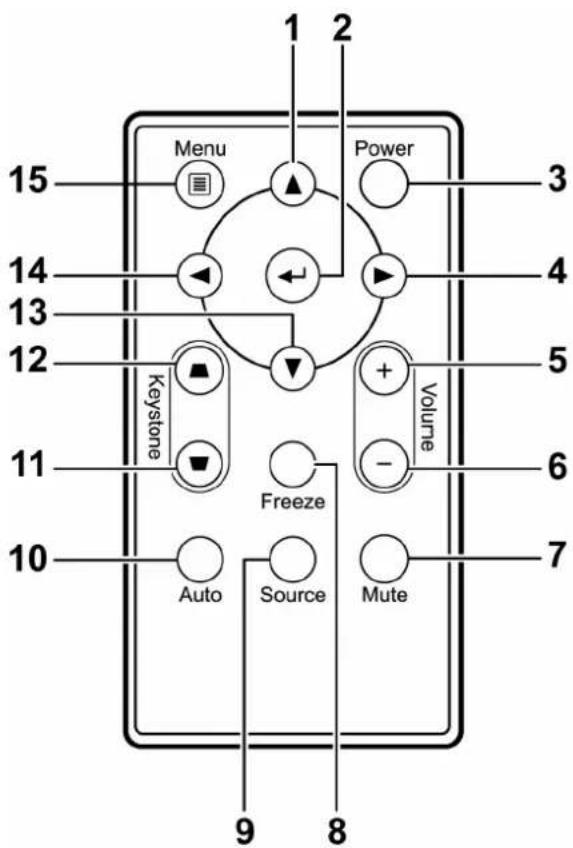
| 项目 | 标签 | 说明 | 参考页: | ||
| 1. | 向上指针 查看并更改 OSD 设置 | 18 | |||
| 2. | 输入 更改 OSD 菜单设置 | ||||
| 3. | 电源 打开或关闭投影仪 电源 | 11 | |||
| 4. | 向右指针 查看并更改 OSD 设置 | 18 | |||
| 5. | 音量+ 增大音量 | 17 | |||
| 6. | 音量- 减小音量 | ||||
| 7. | 静音 使内置的扬声器静音 | ||||
| 8. | 静止 使屏幕图像静止/解除静止 | ||||
| 9. | 信号源 检测输入设备 | 10 | |||
| 10. | 自动 自动调节频率、轨迹、大小、位置(仅适用于 RGB) | ||||
| 11. | 梯形校正顶部 校正图像梯形(上宽)效果 | 16 | |||
| 12. | 梯形校正底部 校正图像梯形(下宽)效果 | ||||
| 13. | 向下指针 查看并更改 OSD 设置 | 18 | |||
| 14. | 向左指针 查看并更改 OSD 设置 | ||||
| 15. | 菜单 打开 OSD | ||||
遥控器操作范围
此遥控器使用红外传输控制投影仪。无需将其直接对准投影仪。只要不将遥控器垂直对着投影仪的侧面或后面,遥控器即可在 7 米(23 英尺)的范围内正常工作,并且与投影仪上下可各成 15 度角。如果投影仪对遥控器的操作没有反应,则请靠近一点。
投影仪和遥控器按钮
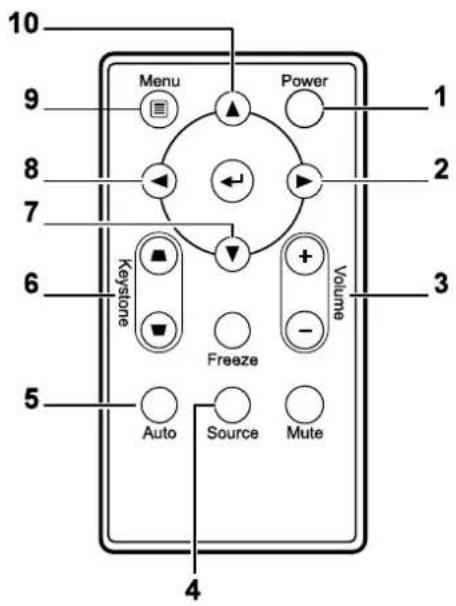
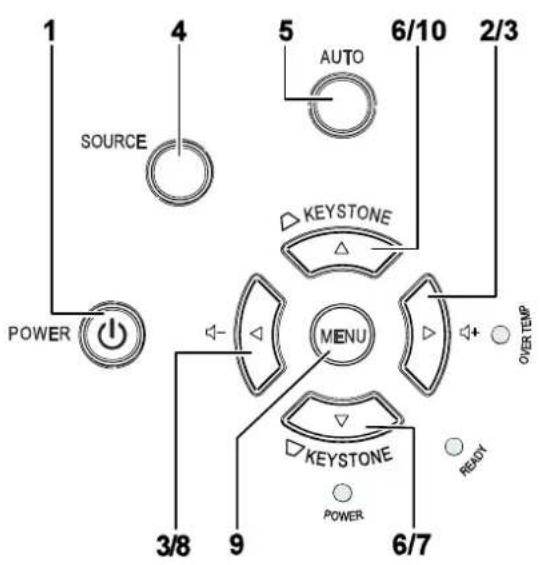
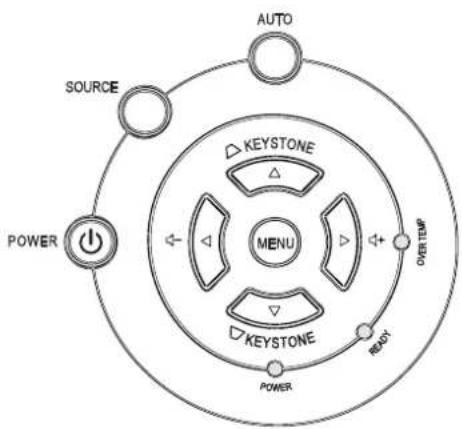
可使用遥控器或投影仪顶部的按钮对投影仪进行操作。使用遥控器可执行投影仪的所有操作,而使用投影仪上的按钮只能执行部分操作。下图显示了遥控器和投影仪上的相应按钮。
遥控器
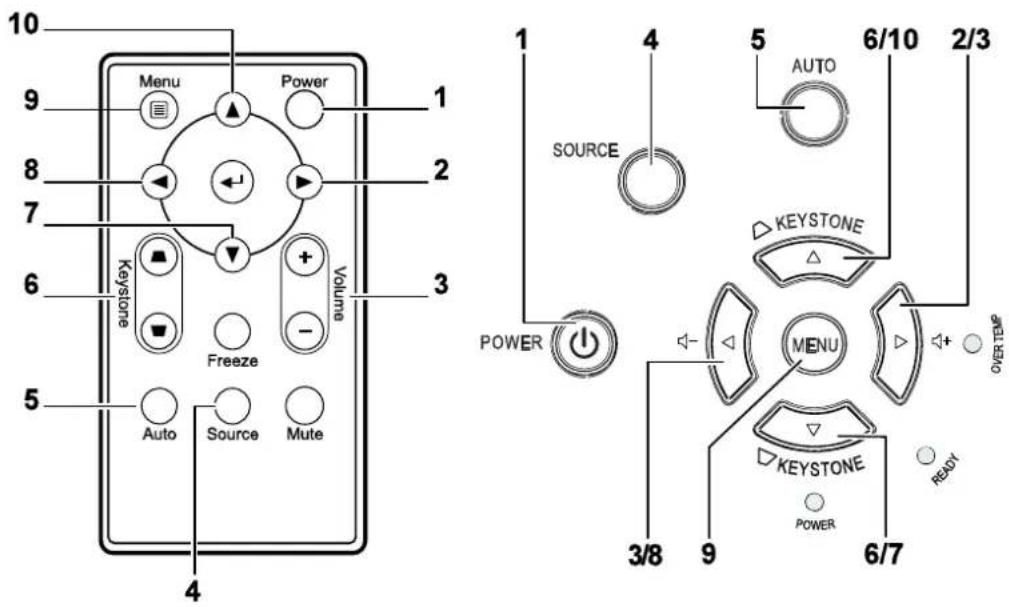
投影机上的某些按钮具有多种功能。例如,投影机上的物品6/7用作梯形校正按钮和向下指针键。
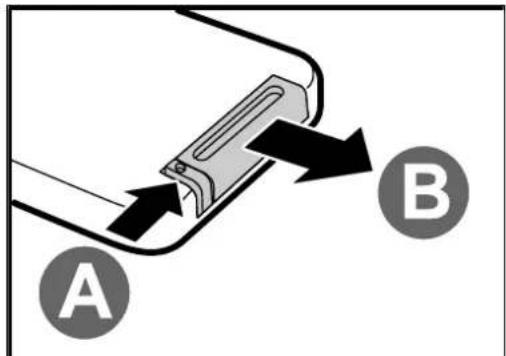
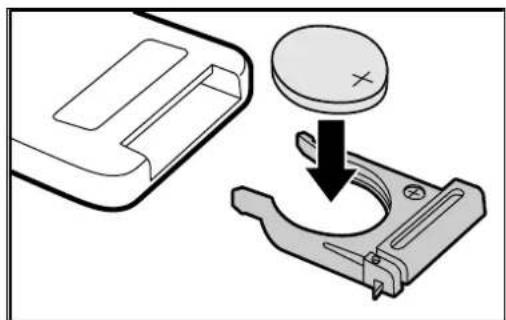
装入遥控器电池
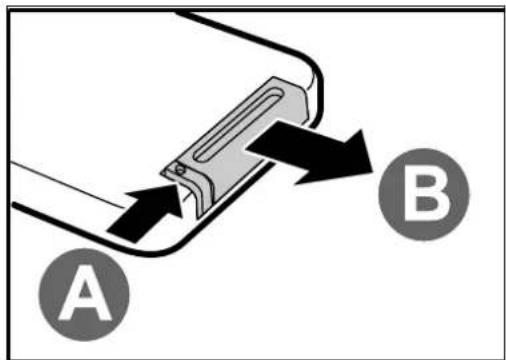
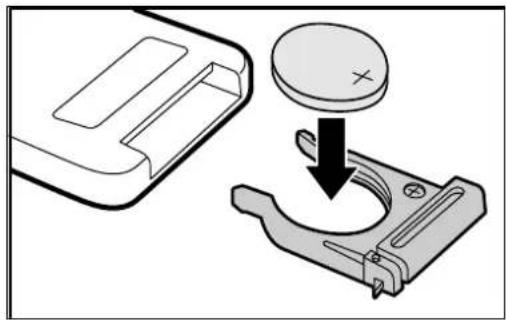
- 按箭头方向滑动电池盒盖,取下盖子(A)。拔下盖子(B)。
- 正极向上装入电池。
- 只能使用 3V 锂电池 (CR2025)。
- 根据当地法律法规处理废旧电池。
- 长期不使用投影仪时,请取出电池。
连接输入设备
台式机、笔记本和视频设备可以同时连接到投影仪上。视频设备包括 DVD、VCD、和录像机,以及摄像机和数码相机。查看连接设备的使用手册,确认该设备具有相应的输出接口。
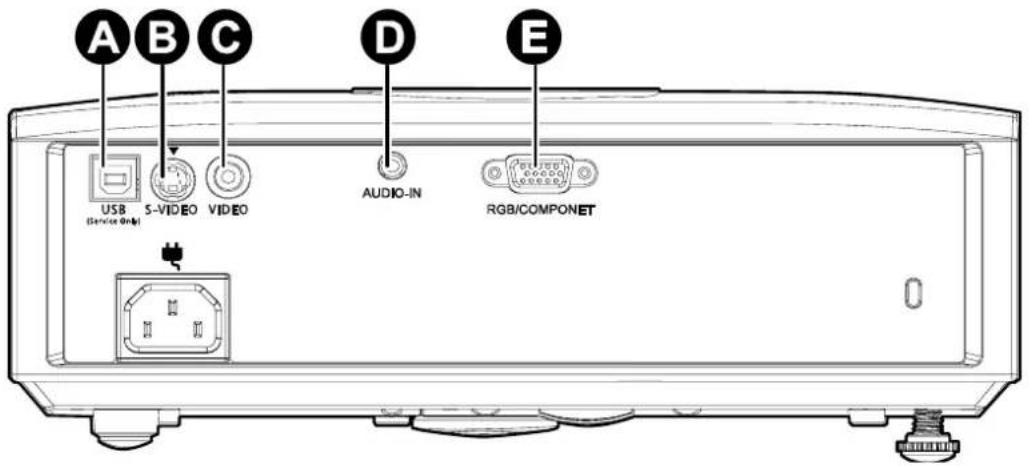
| 项目 | 标签 | 说明 |
| A | USB(仅用于维修) | 通过 USB 线与电脑相连(仅用于维修)。 |
| B | S-VIDEO | 通过 S-Video 线与视频设备相连。 |
| C | VIDEO | 通过视频线与视频设备相连。 |
| D | 音频输入 | 通过音频线与电脑的音频输出接口相连。通过音频线 (mini jack-to-RCA x 2) 与音频设备相连。 |
| E | RGB | 通过 RGB 线与电脑相连。通过可选件 RGB 到分量适配器与 DVD 输入 YCbCr/YpbPr 相连。 |
警告:
为安全起见,请在连接前断开投影仪和要连接设备的所有电源。
启动和关闭投影仪
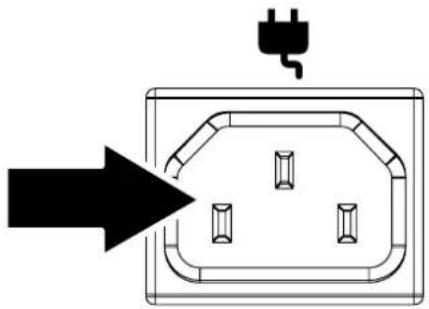
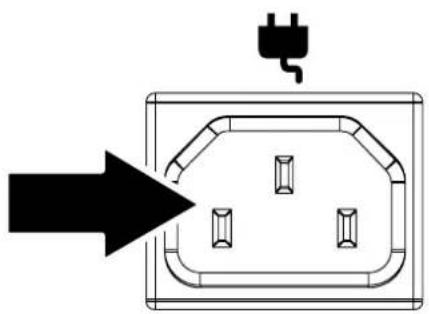
- 将电源线一端连接到投影仪,另一端连接到墙上的插座。
投影仪上的 ⏻ 电源和就绪 LED 亮起。
-
启动已连接的设备。
-
确保就绪 LED 发出纯正的桔黄色光芒,并且不闪烁。然后按 ⏻ 电源按钮,打开投影仪。
此时会显示投影仪闪烁屏并检测到连接的设备。
如果启用了安全锁,请参看第13页的“设置访问密码(安全锁)”。
- 如果连接了多个输入设备,按信号源按钮和使用▲▼在设备之间进行滚动。
(通过 RGB 到分量适配器支持分量。)
- RGB: 模拟 RGB 分量:DVD 输入 YCbCr / YPbPr,或通过 HD15 接口的 HDTV 输入 YPbPr
- 复合讯号:传统复合视频 - S-video:超级视频(Y/C分离)
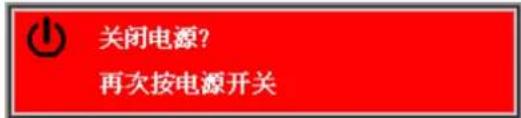
- 出现“关闭电源?/再次按电源开关”信息时,按电源开关,即可关闭投影仪。
告诫:
- 启动投影仪之前,务必取下镜头盖。
- 在“就绪LED”停止闪烁(投影仪冷却完全)前不要拔出电源线。
设置访问密码(安全锁)
你可以利用这四个(箭头)按钮设置密码,以防止未经授权使用投影仪。启用密码后,当你打开投影仪电源后必须输入密码。(参看第18页“OSD”和第19页的“设置 OSD 语言”,获取使用 OSD 菜单的帮助。)
重要说明:
将密码放在安全的地方。没有密码,你将不能使用投影仪。如果你把密码丢了,请联系你的销售商以了解清除密码的相关信息。
- 按菜单按钮打开 OSD 菜单。
- 按◀▶指针按钮移动到设置I菜单。
- 按菜单按钮打开 OSD 菜单。
- 按◀▶指针按钮移动到设置I菜单。
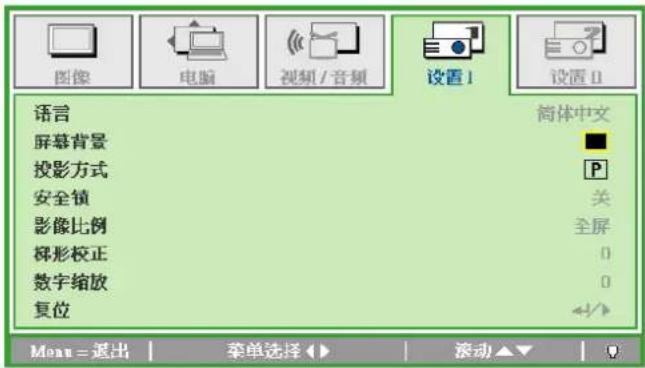
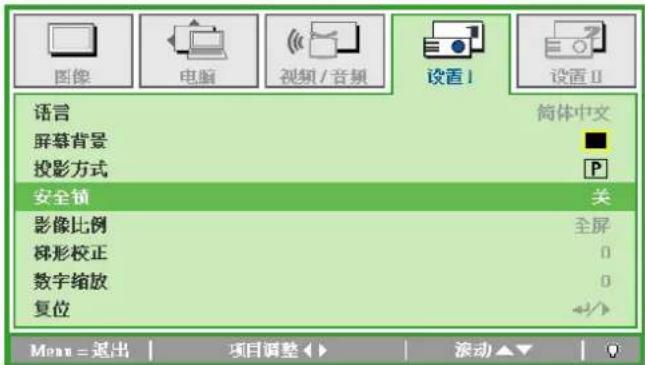
- 按▲▼指针按钮选择安全锁。
- 按◀▶指针按钮启用或取消安全锁功能。
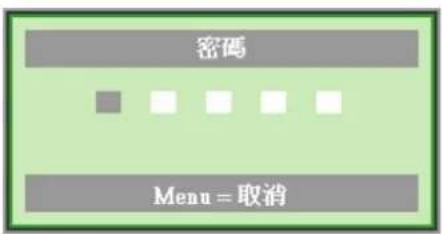
自动出现密码对话框。
- 你可使用键盘或者 IR 遥控器上的指针按钮▲▼◀▶进行密码输入。你可以使用包括按 5 次同样箭头的组合方法进行设置,但不能少于 5 个箭头。
以任何顺序按光标键设置密码。按菜单按钮退出对话框。
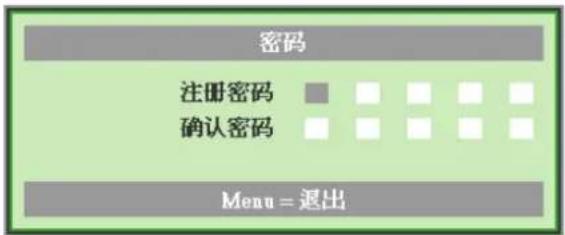
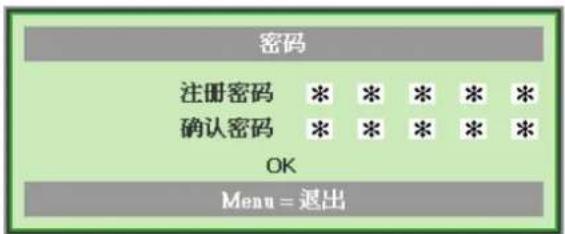
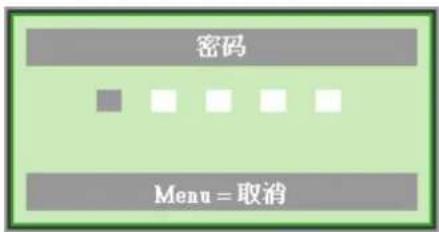
- 安全锁启用的情况下,如果用户按开机键,则出现密码确认菜单。
按第 5 步设置的顺序输入密码。如果忘记密码,请与服务中心联系。
服务中心将验证所有者身份,然后帮其重设密码。
调节投影仪高度
在安装投影仪时注意下列事项:
- 投影仪桌或台应当水平且稳定。
- 投影仪的位置与屏幕垂直。
- 确保线缆位置安全,以免自己被线缆绊倒。
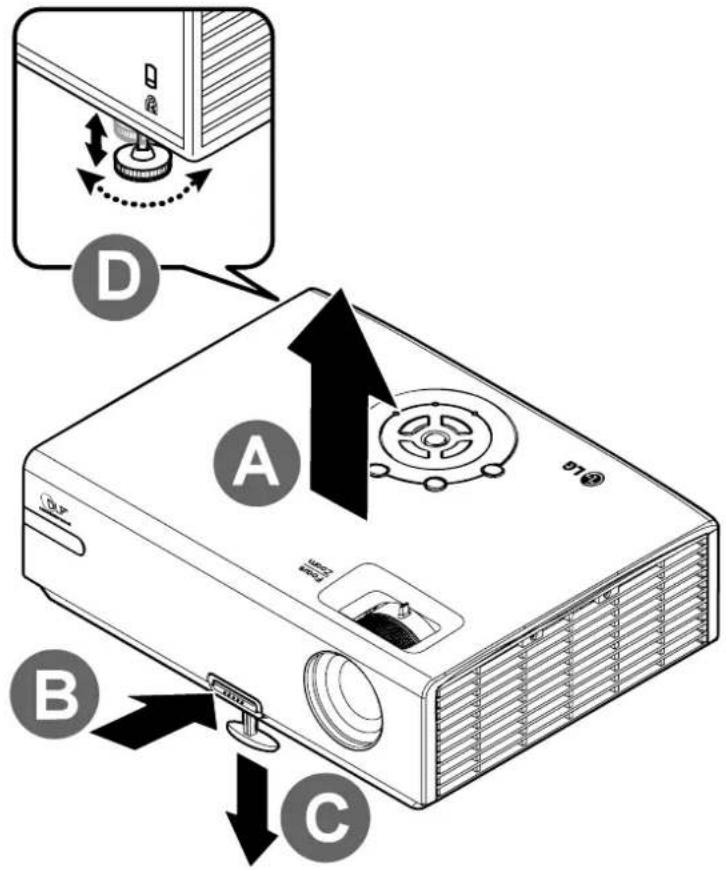
- 要提升投影仪的高度,请抬起投影仪 [A],并按下高度调节器按钮 [B]。高度调节器的位置下降 [C]。
- 要降低投影仪的高度,请按高度调节器按钮,并向下压投影仪的顶部。
- 要调节图像角度,左右旋转倾斜调节器 [D] 直到出现所需要的角度。
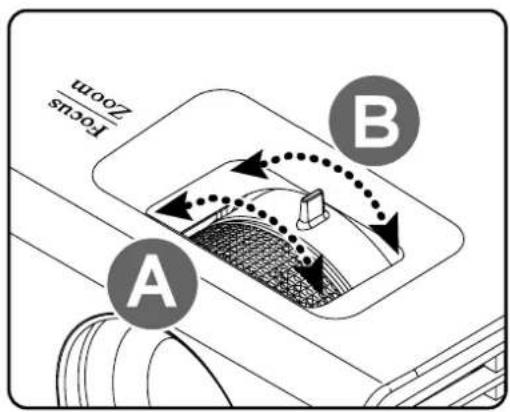
调节缩放、焦距和梯形校正
-
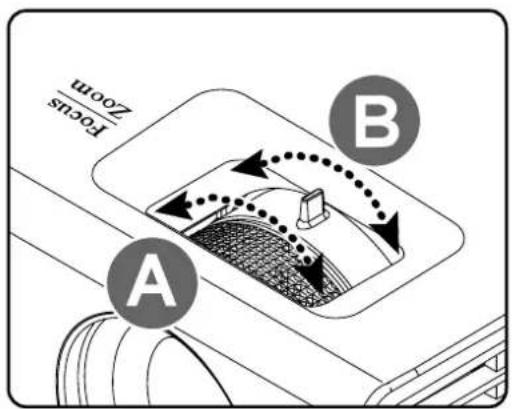
使用图像-缩放控件(仅在投影仪上有)调整投影图像和屏幕大小 B。
-
使用图像-聚焦控件(仅在投影仪上有)使投影图像更加清晰 A。
-
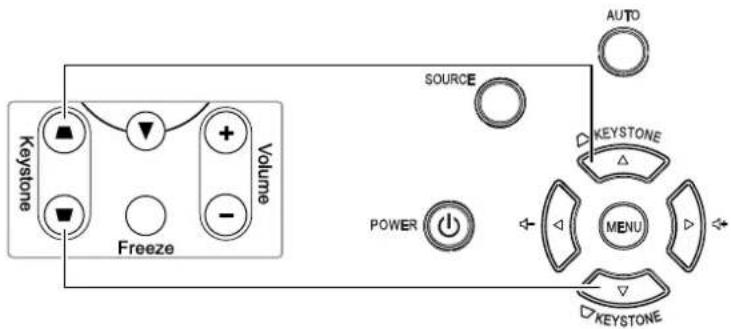
使用梯形校正按钮(位于投影仪或遥控器上)校正图像梯形(上宽或下宽)效果。
-
屏幕上出现梯形校正控件。
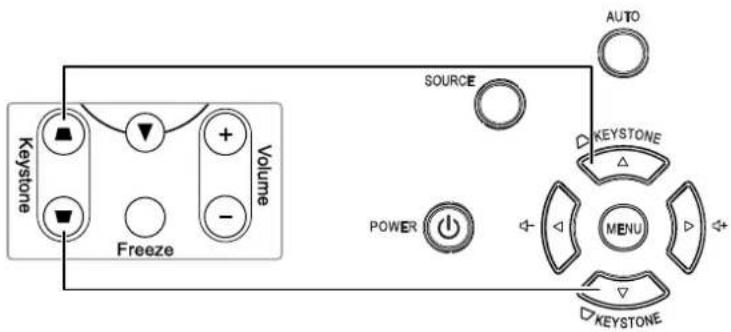
遥控器和OSD面板

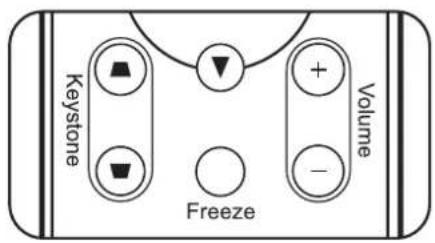
调节音量
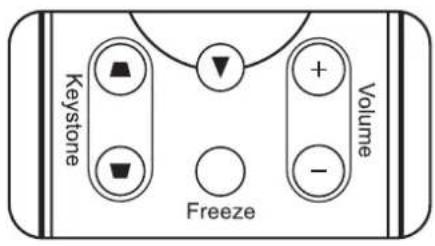
- 在遥控器上按音量+/-。音量控件出现在屏幕上。
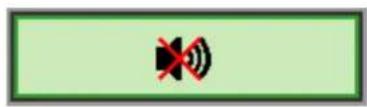
- 按静音键关闭音量(此功能仅在遥控器上有)。
OSD 菜单控件
投影仪具有 OSD,可让您调整图像和更改各种设置。
浏览 OSD
可使用遥控器或投影仪顶部的指针按钮来浏览和更改 OSD 的设置。下图显示了遥控器和投影仪上的相应按钮。
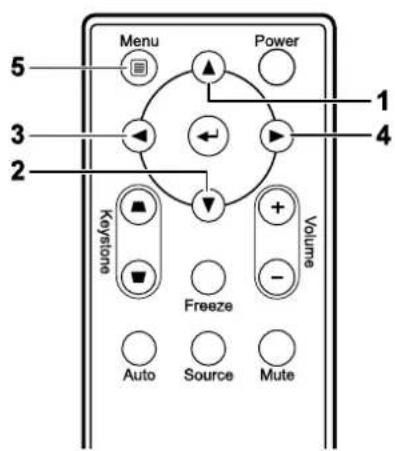
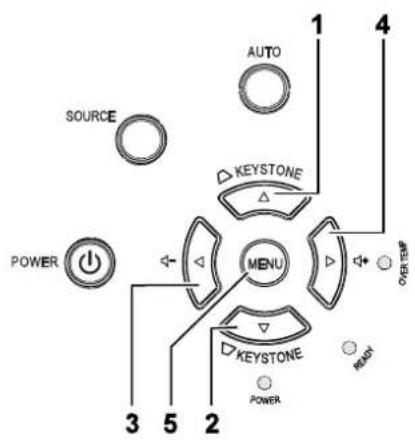
- 要输入 OSD,按菜单按钮。
- 共有 5 个菜单。按指针按钮 ◀▶ 可在菜单间移动。
- 按指针按钮▲▼可在一个菜单内上下移动。
- 按◀▶可更改设置值。
- 按菜单关闭 OSD 或离开子菜单。
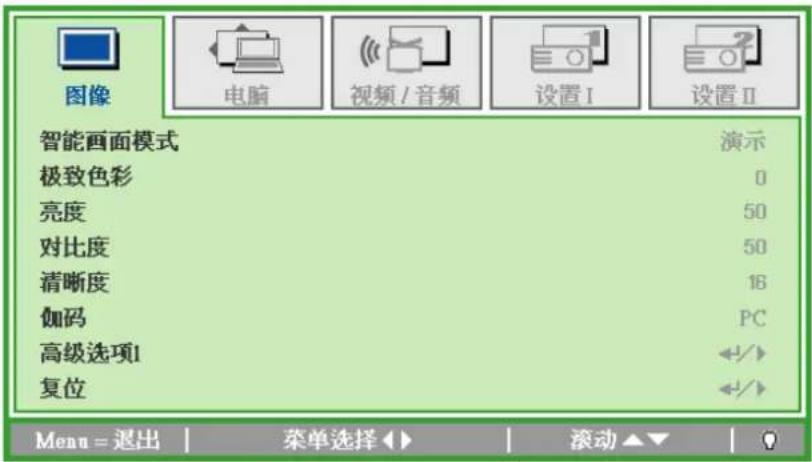
注意:
由于视频源的不同,并非所有 OSD 都可用。例如:电脑菜单中的垂直/水平位置菜单仅与 PC 连接时才可更改。不可用于进入更改设置的项目显示为灰色。
设置 OSD 语言
继续前根据偏好设置 OSD 语言。
- 按菜单按钮。按◀▶指针按钮浏览设置I。
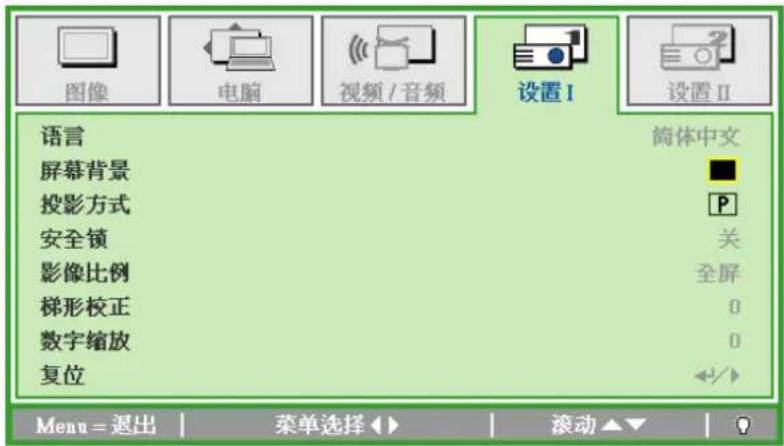
- 按▲▼指针按钮,突出显示语言。
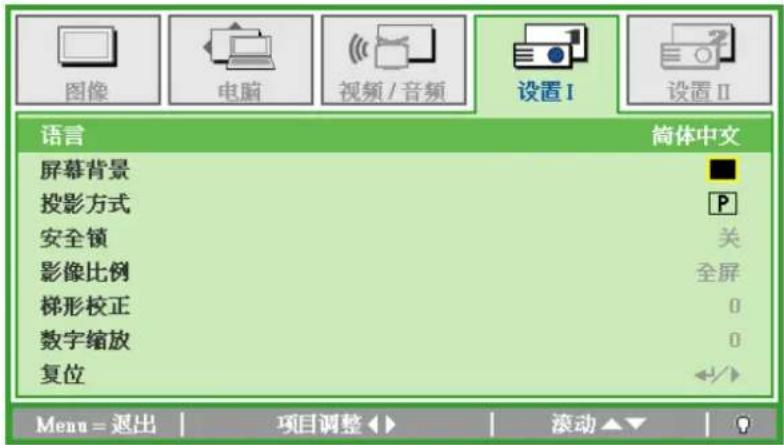
- 按◀▶指针按钮,突出显示想要的语言。
- 按两次菜单按钮关闭 OSD。
OSD 菜单概览
根据以下图示可以迅速找到设置并确定设置的范围。
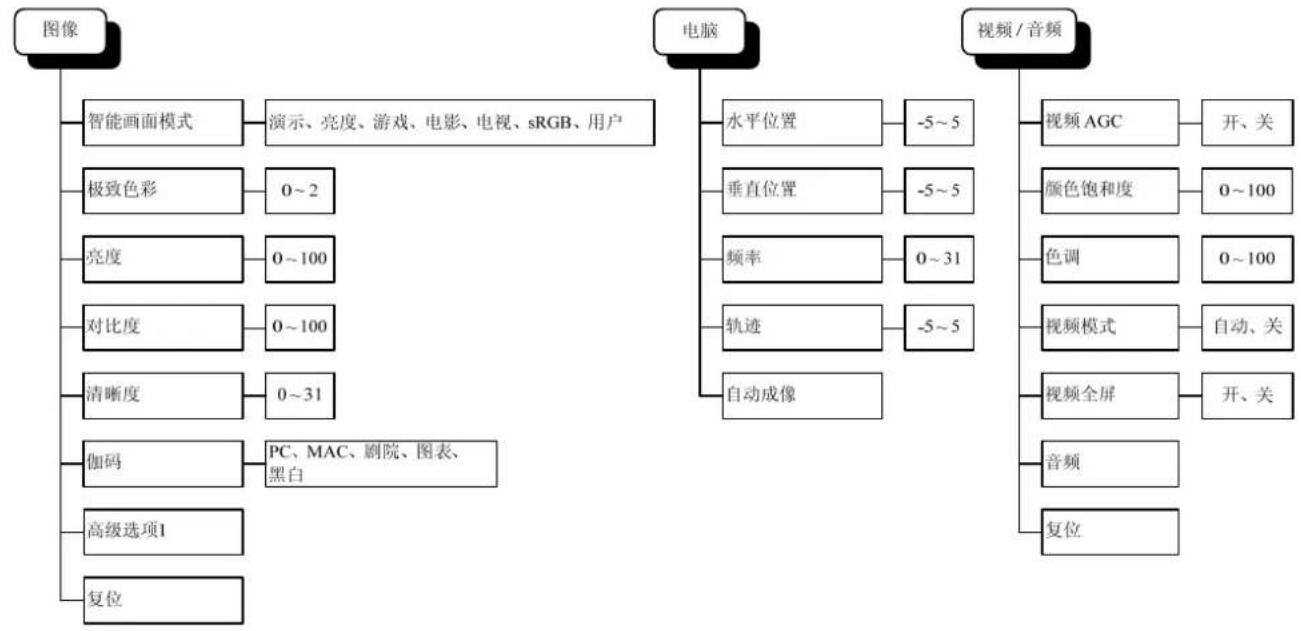
flowchart
graph TD
    A["图像"] --> B["智能画面模式"]
    A --> C["极致色彩"]
    A --> D["亮度"]
    A --> E["对比度"]
    A --> F["清晰度"]
    A --> G["伽码"]
    A --> H["高级选项1"]
    A --> I["复位"]

    J["电脑"] --> K["水平位置"]
    J --> L["垂直位置"]
    J --> M["频率"]
    J --> N["轨迹"]
    J --> O["自动成像"]

    P["视频/音频"] --> Q["视频 AGC"]
    P --> R["颜色饱和度"]
    P --> S["色调"]
    P --> T["视频模式"]
    P --> U["视频全屏"]
    P --> V["音频"]
    P --> W["复位"]
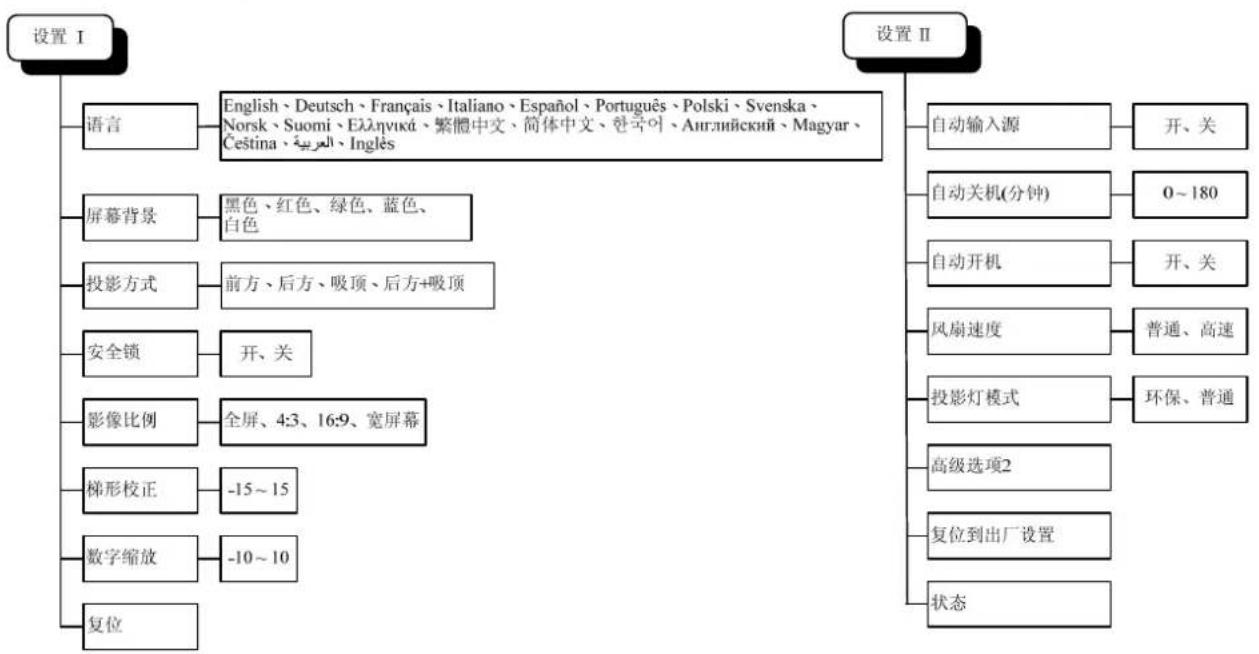
flowchart
graph TD
    A["设置Ⅰ"] --> B["语言"]
    A --> C["屏幕背景"]
    A --> D["投影方式"]
    A --> E["安全锁"]
    A --> F["影像比例"]
    A --> G["梯形校正"]
    A --> H["数字缩放"]
    A --> I["复位"]

    J["设置Ⅱ"] --> K["自动输入源"]
    J --> L["自动关机(分钟)"]
    J --> M["自动开机"]
    J --> N["风扇速度"]
    J --> O["投影灯模式"]
    J --> P["高级选项2"]
    J --> Q["复位到出厂设置"]
    J --> R["状态"]

    style A fill:#f9f,stroke:#333
    style J fill:#ccf,stroke:#333

    B --> B1["English、Deutsch、Français、Italiano、Español、Português、Polski、Svenska、Norsk、Suomi、Ελληνικά、繁體中文、简体中文、한국어、Английский、Magyar、Čeština、العربية、Ingles"]
    C --> C1["黑色、红色、绿色、蓝色、白色"]
    D --> D1["前方、后方、吸顶、后方+吸顶"]
    E --> E1["开、关"]
    F --> F1["全屏、4:3、16:9、宽屏幕"]
    G --> G1["-15~15"]
    H --> H1["-10~10"]
OSD子菜单概览
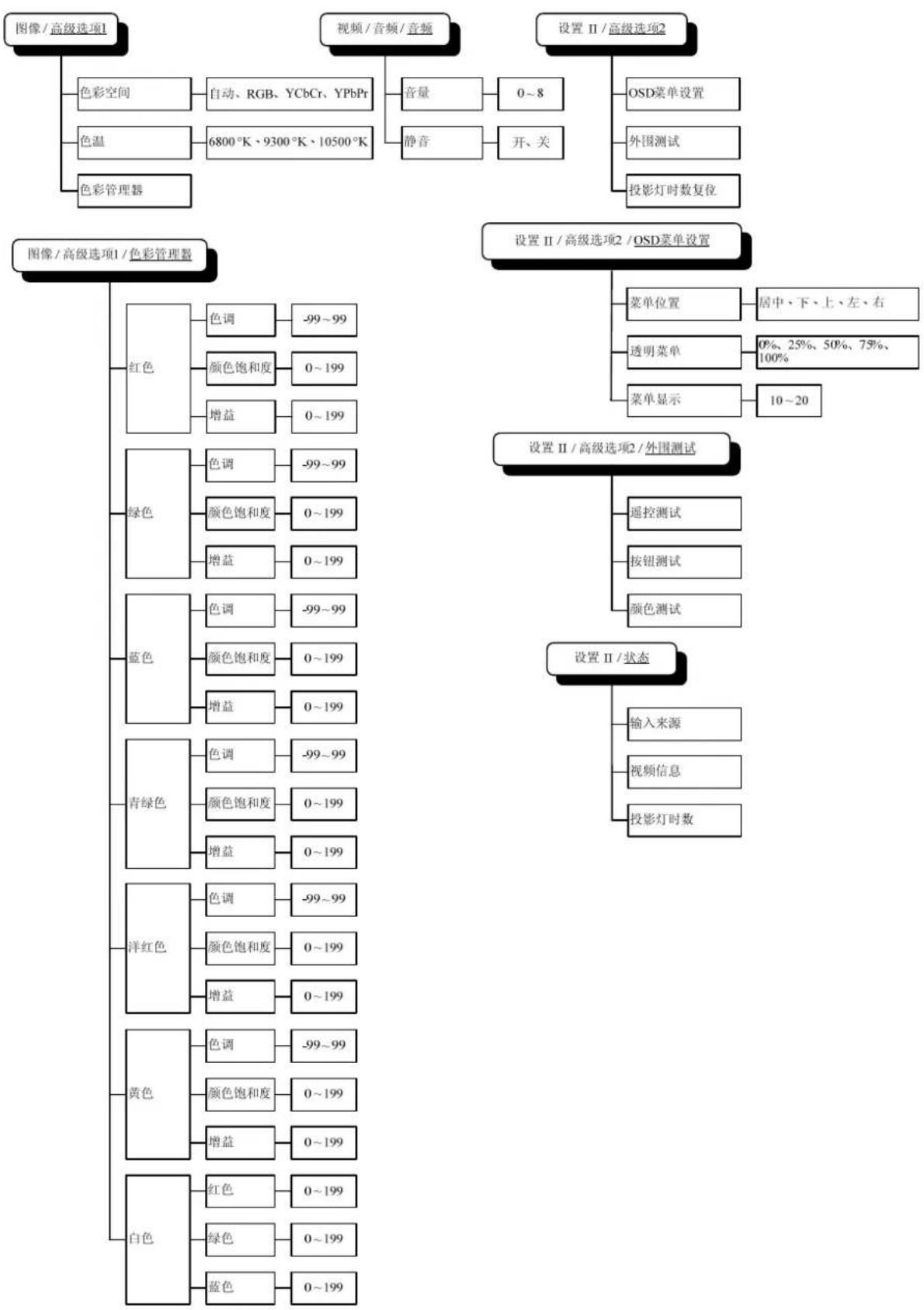
flowchart
graph TD
    A["图像/高级选项1"] --> B["色彩空间"]
    A --> C["色温"]
    A --> D["色彩管理器"]
    E["视频/音频/音频"] --> F["自动、RGB、YCbCr、YPbPr"]
    E --> G["6800℃、9300℃、10500℃"]
    H["设置Ⅱ/高级选项2"] --> I["音量"]
    H --> J["静音"]
    H --> K["0~8"]
    H --> L["开、关"]
    M["设置Ⅱ/高级选项1/色彩管理器"] --> N["红色"]
    M --> O["绿色"]
    M --> P["蓝色"]
    M --> Q["青绿色"]
    M --> R["洋红色"]
    M --> S["黄色"]
    M --> T["白色"]
    U["设置Ⅱ/高级选项2/OSD菜单设置"] --> V["菜单位置"]
    U --> W["透明菜单"]
    U --> X["菜单显示"]
    Y["设置Ⅱ/高级选项2/外围测试"] --> Z["遥控测试"]
    Y --> AA["按钮测试"]
    Y --> AB["颜色测试"]
    AC["设置Ⅱ/状态"] --> AD["输入来源"]
    AC --> AE["视频信息"]
    AC --> AF["投影灯时数"]
图像菜单
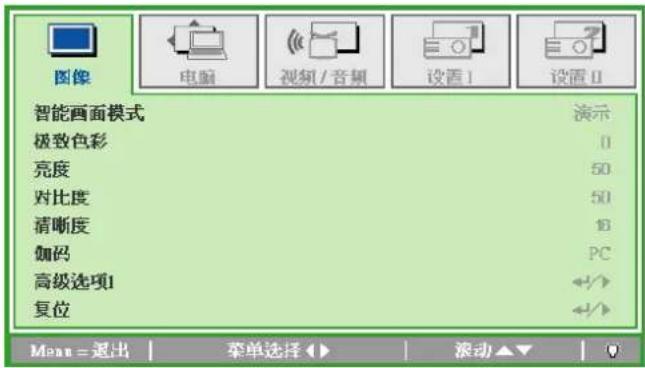
按菜单按钮打开 OSD 菜单。按◀▶指针按钮移动到图像菜单。按▲▼指针按钮,在图像菜单中上下移动。按◀▶更改设置值。
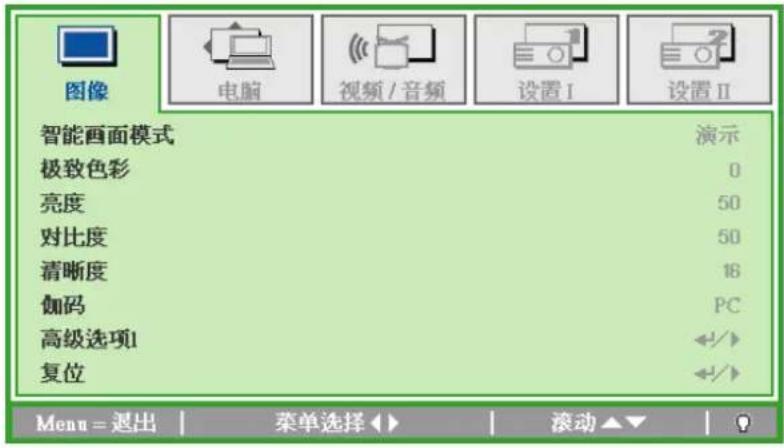
| 项目 说明 | |
| 智能画面模式 按◀▶指针按钮设置智能画面模式。 | |
| 极致色彩 按◀▶指针按钮调节极致色彩值。 | |
| 亮度 按◀▶指针按钮调节显示的亮度。 | |
| 对比度 按◀▶指针按钮调节显示的对比度。 | |
| 清晰度 按◀▶指针按钮调节显示的清晰度。 | |
| 伽码 按◀▶指针按钮调节显示的伽码校正。 | |
| 高级选项1 | 按◀(输入)/▶进入高级选项1菜单。参阅第23页的“高级选项1功能”。 |
| 复位到出厂设置 | 按◀(输入)/▶将所有设置重设为默认值。 |
高级选项1功能
按菜单按钮打开 OSD 菜单。按 ◀▶ 移动到图像菜单。按 ▼▲ 移动到高级选项 1 菜单,然后按输入或 ▶。按 ▼▲ 在高级选项 1 菜单中上下移动。
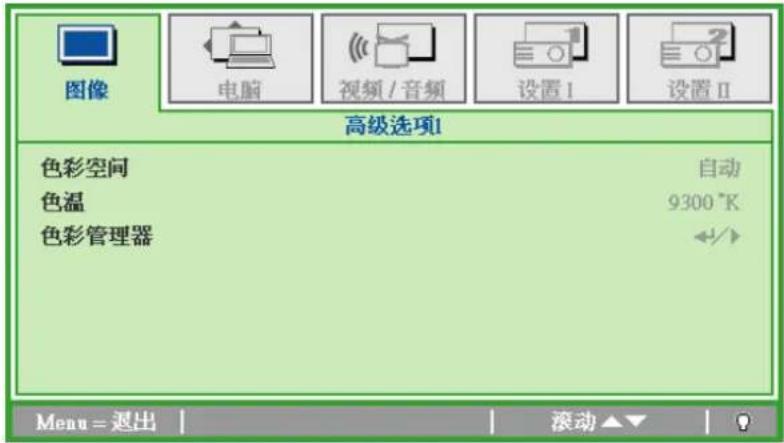
| 项目 说明 | |
| 色彩空间 | 按◀▶指针按钮调节色彩空间。(范围:自动 - RGB - YPbPr - YCbCr) |
| 色温 | 按◀▶指针按钮调节色温。(范围:6800°K~10500°K) |
| 色彩管理器 | 按◀(输入)/▶进入色彩管理器菜单。(范围:红色-绿色-蓝色-青绿色-洋红色-黄色-白色)。参阅第24页了解 的更多信息。色彩管理器 |
色彩管理器
按←(输入)/▶输入色彩管理器子菜单。
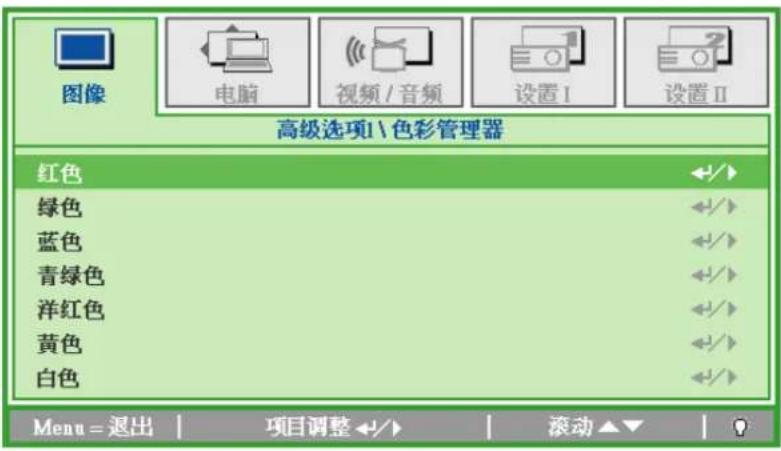
| 项目 说明 | |
| 红色 | 选择输入红色色彩管理器。按◀▶按钮调节色调、颜色饱和度和增益。 |
| 绿色 | 选择输入绿色色彩管理器。按◀▶按钮调节色调、颜色饱和度和增益。 |
| 蓝色 | 选择输入蓝色色彩管理器。按◀▶按钮调节色调、颜色饱和度和增益。 |
| 青绿色 | 选择输入青绿色色彩管理器。按◀▶按钮调节色调、颜色饱和度和增益。 |
| 洋红色 | 选择输入洋红色色彩管理器。按◀▶按钮调节色调、颜色饱和度和增益。 |
| 黄色 | 选择输入黄色色彩管理器。按◀▶按钮调节色调、颜色饱和度和增益。 |
| 白色 | 选择输入白色色彩管理器。按◀▶按钮调节红色、绿色和蓝色。 |
电脑菜单
按菜单按钮打开 OSD 菜单。按◀▶指针按钮移动到电脑菜单。按▲▼指针按钮,在电脑菜单中上下移动。按◀▶更改设置值。
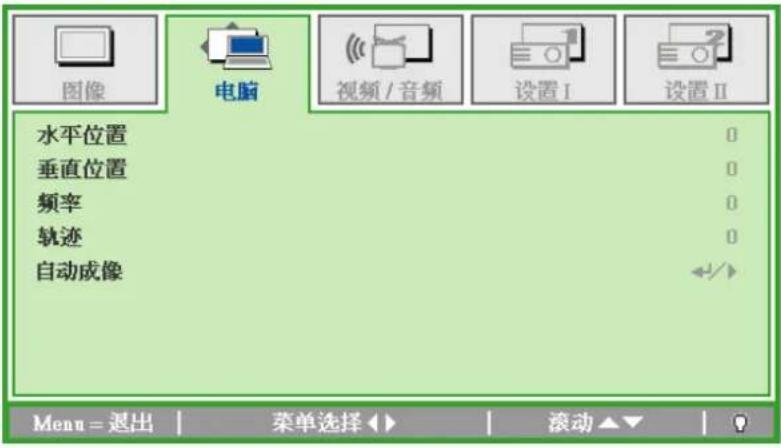
| 项目 说明 | |
| 水平位置 | 按 ◀▶ 指针按钮向左或右调节显示的位置。 |
| 垂直位置 | 按 ◀▶ 指针按钮向上或下调节显示的位置。 |
| 频率 | 按 ◀▶ 指针按钮调节 A/D 采样时钟。 |
| 轨迹 | 按 ◀▶ 指针按钮调节 A/D 采样点。 |
| 自动成像 | 按 ←(输入)/▶自动调节相位、轨迹、大小和位置。 |
视频/音频菜单
按菜单按钮打开 OSD 菜单。按◀▶指针按钮移动到视频/音频菜单。按▲▼指针按钮,在视频/音频菜单中上下移动。按◀▶更改设置值。
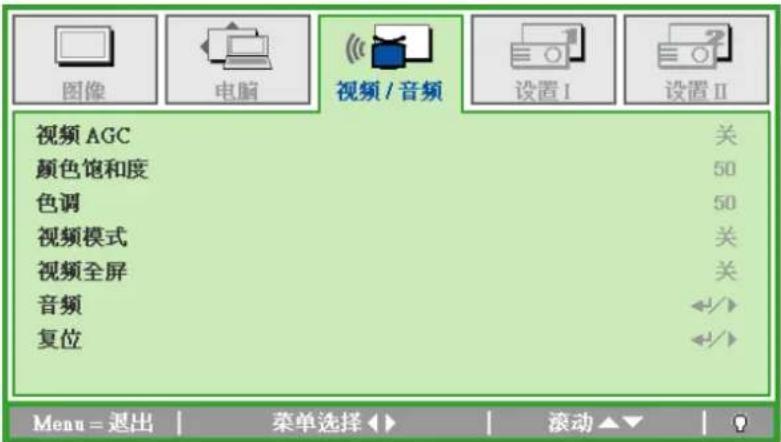
| 项目 说明 | |
| 视频 AGC 按◀▶指针按钮可启用或禁用视频源的自动增益控制。 | |
| 颜色饱和度 按◀▶指针按钮调节颜色饱和度。 | |
| 色调 按◀▶按钮调节色调。 | |
| 视频模式 按◀▶按钮选择不同的视频模式。 | |
| 视频全屏 按◀▶按钮启用或禁用视频全屏。 | |
| 音频 | 按(音频输入)/▶进入音频菜单。参阅第27页的“ |
| 复位 | 按←(输入)/▶将所有设置重设为默认值。 |
注意:
播放交错式视频时可能出现视频锯齿。如须解决这一问题,请打开视频音频菜单,关闭“电影模式”功能。
音频
按←(输入)/▶ 进入音频子菜单。
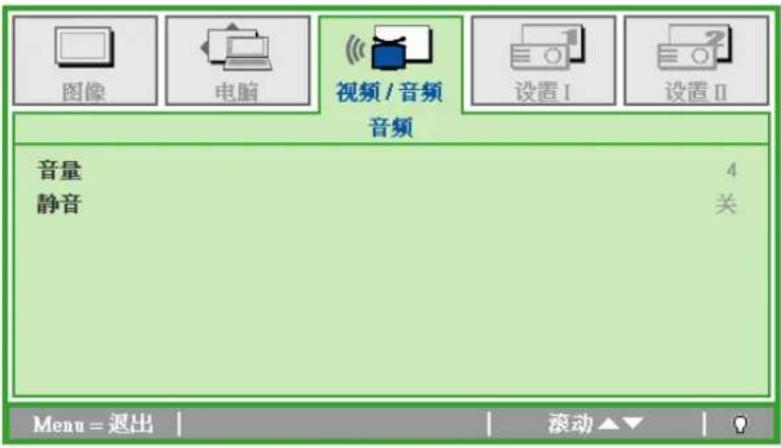
| 项目 说明 | |
| 音量 | 按 ◀▶ 指针按钮调节音量。(范围:0~8) |
| 静音 | 按 ◀▶ 指针按钮开启或关闭扬声器。 |
设置Ⅰ菜单
按菜单按钮打开 OSD 菜单。按◀▶指针按钮移动到设置 I 菜单。按▲▼指针按钮,在设置 I 菜单中上下移动。按◀▶更改设置值。
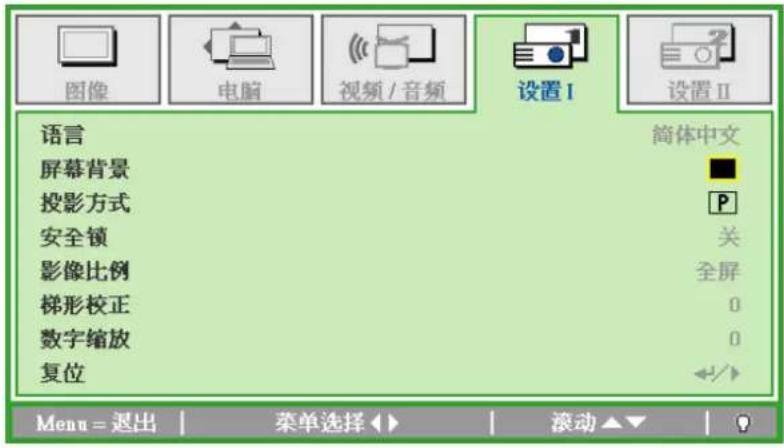
| 项目 说明 | |
| 语言 按◀▶指针按钮选择不同的本地化菜单。 | |
| 屏幕背景 按◀▶指针按钮选择不同颜色让屏幕背景变为空白。 | |
| 投影方式 按◀▶指针按钮从两种投影方式中进行选择。 | |
| 安全锁 按◀▶指针按钮启用或取消安全锁功能。 | |
| 影像比例 按◀▶指针按钮调节视频影像比例。 | |
| 梯形校正 按◀▶指针按钮调节显示的梯形校正。 | |
| 数字缩放 | 按◀▶指针按钮调节数字缩放菜单。(范围:-10~+10) |
| 复位 | 按◀(输入)/▶将所有设置复位到预设值。 |
设置Ⅱ菜单
按菜单按钮打开 OSD 菜单。按◀▶指针按钮移动到设置 II 菜单。按▲▼指针按钮,在设置 II 菜单中上下移动。
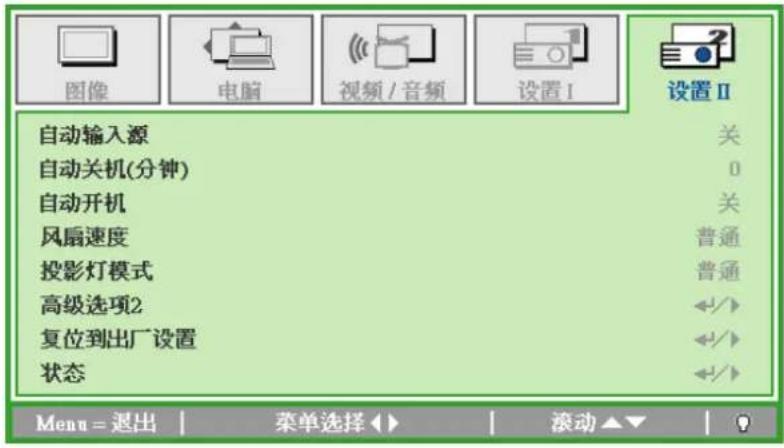
| 项目 说明 | |
| 自动输入源 | 按 ◀▶ 指针按钮启用或禁用自动输入源检测。(范围:开~关) |
| 自动关机(分钟) | 没有信号时,按 ◀▶ 指针按钮启用或取消投影灯自动关闭功能。 |
| 自动开机 | 提供 AC 电源时,按 ◀▶ 指针按钮启用或取消投影灯自动关闭功能。 |
| 风扇速度 | 按 ◀▶ 指针按钮在普通和高速之间选择。注意:建议在高温、高湿度或高海拔地区选择高速。 |
| 投影灯模式 | 按 ◀▶ 指针按钮选择较高或较低亮度的投影灯模式,以节省投影灯寿命。 |
| 高级选项 2 按 (输入)←/▶ 进入高级选项 2 菜单。参阅第 30 页的“高级选项 2 功能”。 | |
| 复位到出厂设置 | 按 ←(输入)/▶ 将所有项目复位到出厂预设值。 |
| 状态 | 按 ←(输入)/▶ 输入状态菜单。参看第33 页,了解有关状态的更多信息。 |
高级选项2 功能
按菜单按钮打开 OSD 菜单。按◀▶移动到设置 II 菜单。按▼▲移动到高级选项 2 菜单,然后按输入或 ▶。按▼▲在高级选项 2 菜单中上下移动。按◀▶更改设置值。
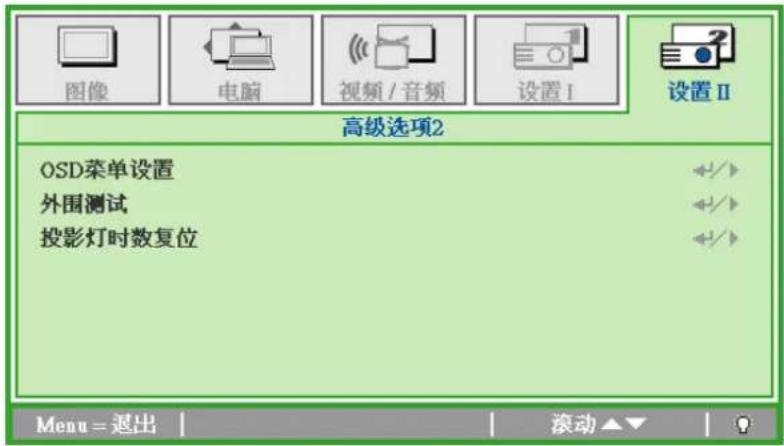
| 项目 说明 | |
| OSD 菜单设置 | 按←(输入)/▶进入OSD设置菜单。参阅第31页了解OSD菜单设置的详细信息。 |
| 外围测试 | 按←(输入)/▶进入外围测试菜单。参阅第31页了解外围测试的详细信息。 |
| 投影灯时数复位 | 更换投影灯后,此项目应归零。参阅第32页了解投影灯时数复位的详细信息。 |
OSD 菜单设置
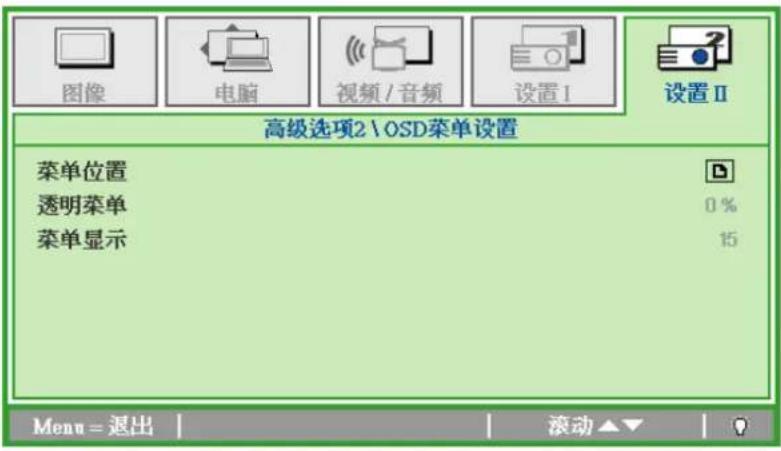
| 项目 说明 | |
| 菜单位置 | 按 ◀▶ 键选择不同的 OSD 位置。 |
| 透明菜单 | 按 ◀▶ 按钮选择 OSD 背景透明水平。 |
| 菜单显示 | 按 ◀▶ 按钮设置 OSD 超时延长时间。 |
外围测试
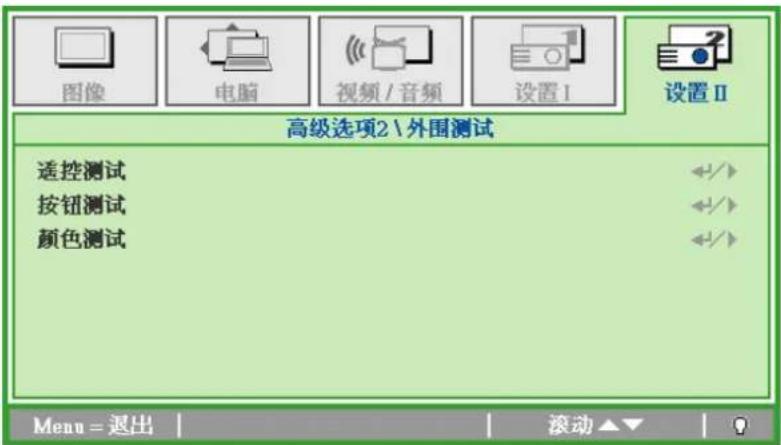
| 项目 说明 | |
| 遥控测试 | 按←(输入)/▶测试IR遥控器,以进行诊断。 |
| 按钮测试 | 按←(输入)/▶测试键盘上的按钮。 |
| 颜色测试 | 按←(输入)/▶在屏幕上选择不同色彩。 |
投影灯时数复位
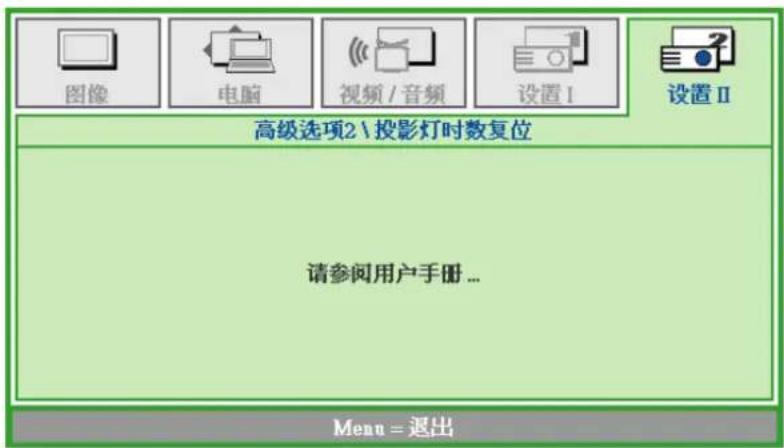
请参看第36页的“重新设置投影灯”,重设投影灯时数计时器。
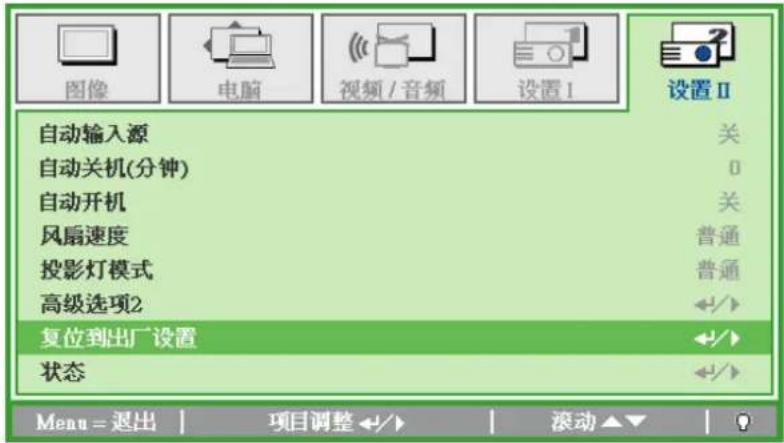
复位到出厂设置
按▲▼指针按钮,在设置Ⅱ菜单中上下移动。选择复位到出厂设置子菜单,并按←(输入)/▶将所有菜单项目重设为出厂默认值。
状态
按▲▼指针按钮,在设置Ⅱ菜单中上下移动。选择设置Ⅱ子菜单,并按←(输入)/▶输入状态子菜单。
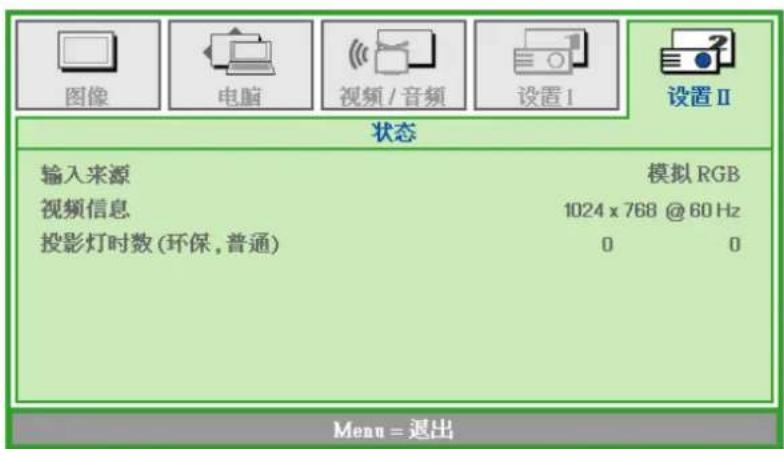
| 项目 说明 | |
| 输入来源 显示激活的 | 信号源。 |
| 视频信息 | 显示 RGB 信号源的分辨率/视频信息以及视频源的颜色标准。 |
| 投影灯时数 显示使用的 | 的投影灯时数信息。环保和普通计时器分离。 |
维护与安全
更换投影灯
投影灯烧坏时应更换。仅可使用从当地经销商处订购的合格部件进行更换。
重要说明:
a. 本产品中使用的荧光灯包含少量水银
b. 本产品应与普通家庭垃圾分开处理。
c. 本产品的处理必须符合当地政府法规。
警告:
请至少在更换投影灯之前30分钟将其关闭并拔掉投影仪的电源插头。否则可能导致严重烧伤。
- 拧开投影灯箱盖上的两个固定螺丝。
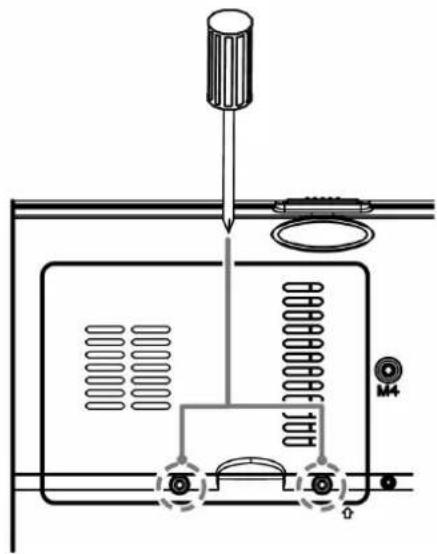
-
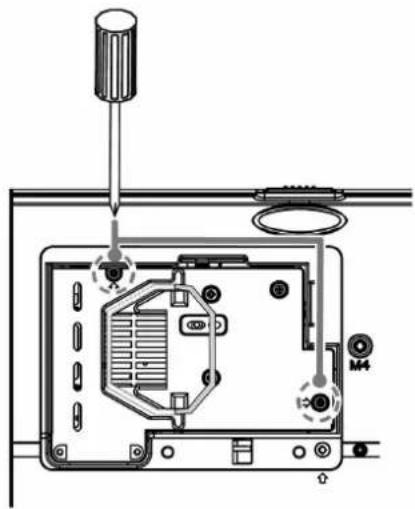
取下灯座上的两个螺丝。
-
拉起灯座把手。
-
用力拉把手取下灯座。
-
反过来从步骤 5 执行到步骤 1,安装新灯座。
安装时,将灯座对齐接口,并确保水平以避免损坏。
注意:灯座必须安全地安装在正确位置,拧紧螺丝之前,必须正确连接投影灯接口。
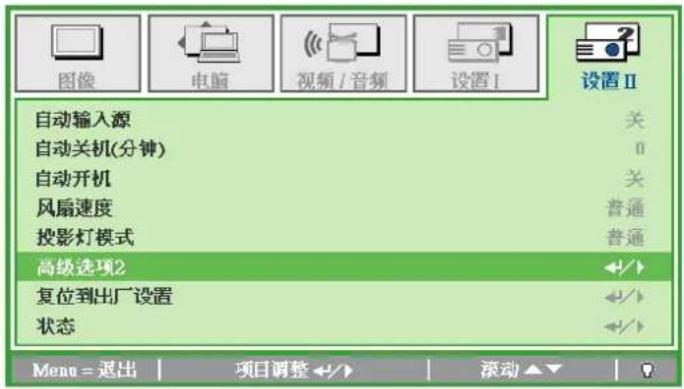
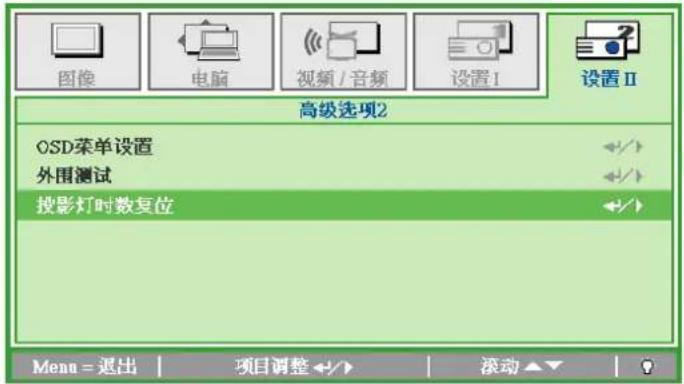
更换了投影灯后,应将投影灯使用时间重新设置为零。请按照以下步骤执行操作:
- 按菜单按钮打开 OSD 菜单。
- 按 ◀▶ 指针按钮移动到设置 II 菜单。按指针按钮向下移动至高级选项 2。
- 按 ▲▼ 指针按钮移动到投影灯时数复位。
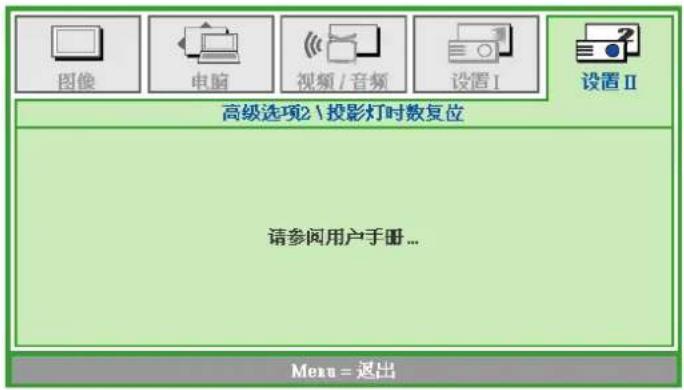
- 按▶指针或输入按钮。 此时出现消息屏幕。
- 按 ▼▲◀▶ 按钮重设投影灯时数。
- 按菜单按钮返回至设置 II。
清洁投影仪
清洁投影仪去除灰尘和污垢将有助于确保操作时不出现故障。
警告:
- 请至少在更换投影灯之前30分钟将其关闭并拔掉投影仪的电源插头。否则可能导致严重烧伤。
- 只能使用湿布进行清洁。不要让水进入投影仪的通风口。
- 如果在清洁时有少量的水进入了投影仪内部,则请拔掉投影仪的电源并在通风良好的环境中放置数个小时,然后再使用。
- 如果在清洁时有大量的水进入了投影仪的内部,则应对投影仪进行维修。
清洁镜头
从大多数相机商店都可以买到光学镜头清洁剂。请根据以下步骤清洁投影仪。
-
将少量的光学镜头清洁剂涂在一块干净的软布上。(不要将清洁剂直接挤在镜头上。)
-
做圆周运动,轻轻擦拭镜头。
告诫:
- 不要使用有研磨作用的清洁剂或溶剂。
- 为防止掉色或褪色,请不要让清洁剂飞溅到投影仪的外壳上。
清洁机身
请参照以下说明清洁投影仪的箱体。
- 用一块干净的湿布擦掉灰尘。
- 将布在加了质地温和的清洁剂(如用于清洗餐具的清洁剂)的温水中浸湿,然后擦拭机身。
- 将布上的清洁剂冲洗干净,再次擦拭投影仪。
告诫:
为防止机身掉色或褪色,请勿使用有研磨作用的酒精清洁剂。
使用Kensington®锁
如果您担心安全,则请利用 Kensington 锁槽和安全电缆将投影仪与一个永久不动的物体相连。
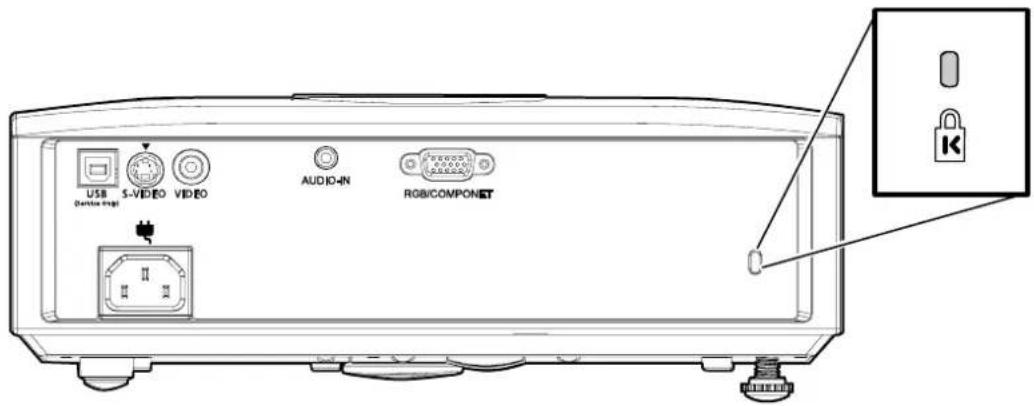
注意:
有关购买合适的Kensington安全电缆的详细信息,请与销售商联系。
安全锁符合Kensington的MicroSaver安全系统。如果你有任何意见,请联系:Kensington,2853
Campus Drive, San Mateo, CA94403, U.S.A. 电话:800-535-4242,
网址:http://www.Kensington.com。
常见问题和解决方案
这些指导可帮助您处理使用投影仪时可能遇到的问题。如果仍不能解决问题,请与经销商联系以寻求帮助。
通常在花费时间排除故障之后,就会发现问题实际上很简单,也许只是连接有些松动。在寻求特定问题的解决方案之前,请先检查以下各项。
- 使用其他电器设备确定电源插座能否正常工作。
- 确保投影仪已打开。
- 确保所有线路均已牢固相连。
- 确保投影仪已打开。
- 确保连接的 PC 未处于待机模式。
- 确保连接的笔记本电脑已配置好,可以进行外部显示输出(通常可以通过按笔记本上的 Fn 功能组合键来执行该操作)。
有关故障排除的提示
在涉及到特定问题的每一章节中,请尝试按照推荐的顺序执行各步骤。这样可帮助您更快地解决问题。
尽量准确地找到问题所在,避免更换没有缺陷的部件。
例如:如果更换电池后问题仍然存在,则应将原电池重新装上,然后继续执行下一步。
记下在排除故障时执行的各个步骤:在与技术支持联系或送交给维修人员时,该信息可能非常有用。
LED 错误消息
| 错误信息 | 电源 LED 闪烁 | 过热 LED | 就绪 LED 闪烁 |
| 过热 | 0 | 开 | 0 |
| 过热状态错误 | 4 | 0 | 0 |
| 投影灯错误 | 5 | 0 | 0 |
| 风扇 1 错误 | 6 | 0 | 1 |
| 风扇 2 错误 | 6 | 0 | 2 |
| 风扇 3 错误 | 6 | 0 | 3 |
| 投影灯门打开 | 7 | 0 | 0 |
| DMD 错误 | 8 | 0 | 0 |
| 颜色轮错误 | 9 | 0 | 0 |
如果出错,请断开 AC 电源线,等待一 (1) 分钟,然后重启投影仪。如果电源 LED 依然闪烁或者过热 LED 点亮,与服务中心联系。
图像问题
问题:屏幕上不显示图像
- 验证笔记本电脑或台式电脑上的设置。
- 按正确顺序关闭所有设备电源,然后再打开电源。
问题:图像模糊不清
- 调节投影仪上的聚焦。
- 按遥控器或投影仪上的自动按钮。
- 确保投影仪与屏幕之间的距离在指定范围内,即不超过 10 米(33 英尺)。
- 检查投影仪的镜头是否干净。
问题:图像上宽或下宽(呈梯形效果)
- 调整投影仪的位置,确保其尽可能垂直于屏幕。
- 使用遥控器或投影仪上的梯形校正按钮更正错误。
问题:图像翻转
检查 OSD 设置 I 菜单中的投影方式设置。
问题:图像有条纹
- 将 OSD 电脑菜单中的频率和轨迹设为默认设置。
- 为确保问题不是由连接的 PC 显卡引起的,请与另一台电脑相连。
问题:图像对比不鲜明
调整 OSD 图像菜单中的对比度设置。
问题:投影图像的颜色与源图像的颜色不一致
调整 OSD 图像菜单中的色温和伽码设置。
投影灯问题
问题:投影仪不发光
- 检查电源线的连接是否牢固。
- 用另一台电器设备做试验,以确保电源良好。
- 按照正确的顺序重新启动投影仪并检查电源 LED 是否呈绿色。
- 如果刚更换投影灯,请尝试重新设置投影灯连接。
- 更换灯座。
- 将旧灯泡放回投影仪中,对投影仪进行维修。
问题:投影灯熄灭
- 电压不稳会导致投影灯熄灭。请重新插上电源线。当就绪 LED 亮起时,按电源按钮。
- 更换灯座。
- 将旧灯泡放回投影仪中,对投影仪进行维修。
遥控器问题
问题:投影仪不响应遥控器
- 将遥控器朝向投影仪上的遥控传感器。
- 确保遥控器和传感器之间没有障碍物。
- 关闭房间中所有的荧光灯。
- 检查电池电极。
- 更换电池。
- 关闭附近其他能感应远红外的设备。
- 维修遥控器。
音频问题
问题:没有声音
- 在遥控器上调节音量。
- 调节音频源的音量。
- 检查音频线的连接情况。
- 用其他扬声器测试源音频输出。
- 对投影仪进行维修。
问题:声音失真
- 检查音频线的连接情况。
- 用其他扬声器测试源音频输出。
- 对投影仪进行维修。
对投影仪进行维修
如果你不能解决这些问题,你应该将投影仪送修。把投影仪包在原始的盒子里。有关问题的说明以及你试着解决问题的过程清单也应一并提供。这些信息也许对维修人员有用。要进行维修,请将投影仪送到你购买的地方。
规格
| 型号 | DS420 | DX420 |
| 显示类型 | TI DMD 0.55-英寸 SVGA | TI DMD 0.55-英寸 XGA |
| 分辨率 | SVGA 800x600 原始 | XGA 1024x768 原始 |
| 投影距离 | 1.5 米到 10 米 | 1 米到 10 米 |
| 投影屏大小 | 36 到 246 英寸 | 23 到 255 英寸 |
| 投影灯 | 手动聚焦 手动聚焦/手动缩放 | |
| 缩放比 | N/A | 1.1 |
| 垂直梯形校正 | +/-15 度 | |
| 投影方法 | 前方、后方、桌面/吸顶(后方、前方) | |
| 数据兼容 | IBM PC 或兼容机 (VGA、SVGA、XGA、SXGA、UXGA), Mac | |
| SDTV/EDTV/HDTV | 480i、576i、480p、576p、720p、1080i | |
| 视频兼容 | NTSC/NTSC 4.43、PAL (B/G/H/I/M/N 60)、SECAM | |
| 水平同步 | 15, 30 - 80 kHz | |
| 垂直同步 | 43 - 87 Hz | |
| 安全认证 | FCC-B、UL、cUL、TUV、CB、CE、PCT、SASO 和 CCC | |
| 操作温度 | 5 ~ 35 摄氏度 | |
| 尺寸 | 280 mm (W) x 88 mm (H) x 205 mm (D) | |
| AC 输入 | AC Universal 100 ~ 240, 典型 @ 110 VAC (100~240)/±10% | |
| 耗电量 | 典型 230W(普通模式);典型 200W(环保模式) | |
| 待机 | <5 瓦 | |
| 投影灯 | 普通模式:180W;环保模式:150W | |
| 音频扬声器 | 1W 单声道扬声器 | |
| PC | RGB | |
| 视频 | 合成讯号 (RCA X 1) | |
| S-Video (Mini-DIN) | ||
| 音频 | Mini-jack | |
| 安全设定 | Kensington 锁 | |
输入接口
| PC | VGA |
| USB(仅用于维修) | |
| 视频 | 合成讯号(RCAx1) |
| S-Video(Mini-DIN) | |
| 音频 | Mini-jack |
| 安全设定 | Kensington锁槽 |
投影距离对投影大小
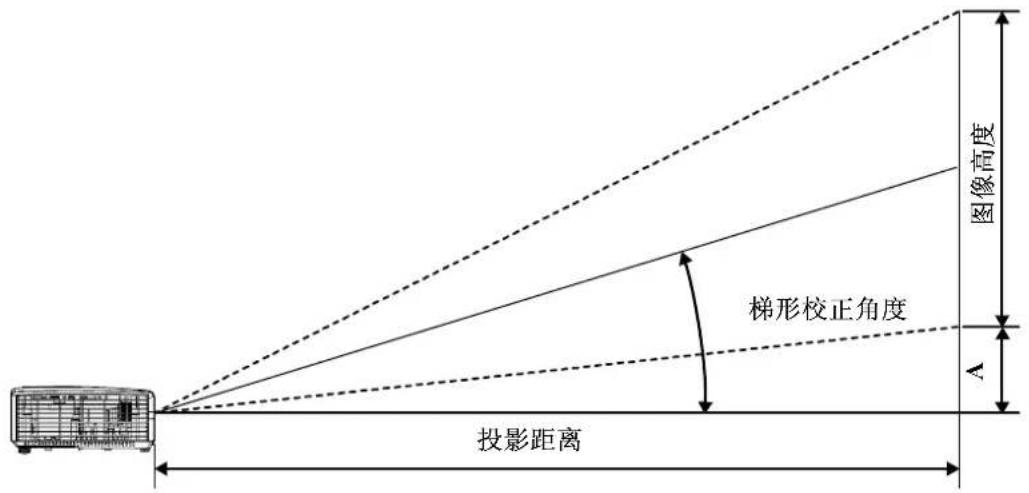
DS420投影距离及投影大小表
| DS-420 | TR 2 FIX ZOOM | |||
| 距离(m) | 1.22 3.25 4.06 10.00 | |||
| 对角线(英寸) | 30 | 80 | 100 | 246 |
| 梯形校正(度) | 13.50 13.50 | 13.50 13.50 | ||
| 图像高度(mm) | 457.2 | 1219.2 | 1524 | 3749.04 |
| 图像宽度(mm) | 609.6 | 1625.6 | 2032 | 4998.72 |
| A(mm) 64.01 170.69 213.36 524.87 | ||||
DX420投影距离及投影大小表
| DX-420 TELE 宽 | ||||||||
| 距离(m) | 1.32 | 3.51 | 4.39 | 8.78 | 1.57 | 3.14 | 3.92 | 10.00 |
| 对角线(英寸) | 30 | 80 | 100 | 200 | 40 | 80 | 100 | 255 |
| 梯形校正(度) | 12.53 | 12.53 | 12.53 | 12.53 | 13.97 | 13.97 | 13.97 | 13.97 |
| 图像高度(mm) | 457.2 | 1219.2 | 1524 | 3048 | 609.6 | 1219.2 | 1524 | 3886.2 |
| 图像宽度(mm) | 609.6 | 1625.6 | 2032 | 4064 | 812.8 | 1625.6 | 2032 | 5181.6 |
| A(mm) | 64.01 | 170.69 | 213.36 | 426.72 | 85.34 | 170.69 | 213.36 | 544.07 |
DS420 时钟模式表
投影仪可显示几种分辨率。下表列出了本投影仪可显示的分辨率。
| 信号分辨率 | 水平同步(KHz) | 垂直同步(Hz) | 合成/S-VIDEO | 分量RGB | ||
| NTSC | — | 15 | 734 | 60.0 | O | |
| PAL/SECAM | — | 15.625 | 50.0 | O | ||
| VESA | 640 x 350* | 37.9 | 85.0 | — | — | O |
| 640 x 400* | 37.9 | 85.0 | — | — | O | |
| 720 x 400* | 37.9 | 85.0 | — | — | O | |
| 640 x 480 | 31.5 | 60.0 | — | — | O | |
| 640 x 480 | 37.9 | 72.0 | — | — | O | |
| 640 x 480 | 37.5 | 75.0 | — | — | O | |
| 640 x 480 | 43.3 | 85.0 | — | — | O | |
| 800 x 600 | 35.2 | 56.0 | — | — | O | |
| 800 x 600 | 37.9 | 60.0 | — | — | O | |
| 800 x 600 | 48.1 | 72.0 | — | — | O | |
| 800 x 600 | 46.9 | 75.0 | — | — | O | |
| 800 x 600 | 53.7 | 85.0 | — | — | O | |
| 1024 x 768 | 48.4 | 60.0 | — | — | O | |
| 1024 x 768 | 56.5 | 70.0 | — | — | O | |
| 1024 x 768 | 60.0 | 75.0 | — | — | O | |
| 1024 x 768 | 68.7 | 85.0 | — | — | O | |
| 1440 x 900 | 55.6 | 60.0 | — | — | O | |
| 1280 x 1024 | 63.98 | 60.0 | — | — | O | |
| 1280 x 1024 | 79.98 | 75.0 | — | — | O | |
| 1400 x 1050 | 65.3 | 60.0 | — | — | O | |
| 640 x 480 | 35.0 | 66.68 | — | — | O | |
| 832 x 624 | 49.725 | 74.55 | — | — | O | |
| 1024 x 768 | 60.24 | 75.0 | — | — | O | |
| 1152 x 870 | 68.68 | 75.06 | — | — | O | |
| SDTV | 480i | 15.734 | 60 | — | O | |
| 576i | 15.625 | 50 | — | O | ||
| EDTV | 480p | 31.469 | 60 | — | O | — |
| 576p | 31.25 | 50 | — | O | — | |
| 信号分辨率 | 水平同步(KHz) | 垂直同步(Hz) | 合成/S-VIDEO | 分量 RGB | ||
| HDTV | 720p | 37.5 | 50 | — | ||
| 720p | 45.0 | 60 | — | |||
| 1080i | 33.8 | 60 | — | |||
| 1080i | 28.1 | 50 | — | |||
O O O O
○:支持的频率
一:不支持的频率
*:可显示水平
DS420 面板分辨率为 800 × 600 。以不同于原始分辨率的分辨率显示的文字或线条可能大小不均匀。
HDTV 信号源:DVD 播放器(主要信号源)、VG828(次要信号源)。
DX420 时钟模式表
| 信号分辨率 | 水平同步(KHz) | 垂直同步(Hz) | 合成/S-VIDEO | 分量 RGB | ||
| NTSC 4.43 | — | 15.734 | 60.0 | O | — — | |
| PAL B/G/H/I/M/N/60/SECAM | — | 15.625 | 50.0 | O | — — | |
| VESA | 640 x 350* | 31.5 70.0 | — | — | ||
| 640 x 350* | 37.9 85.0 | — | — | |||
| 640 x 400* | 37.9 85.0 | — | — | |||
| 640 x 480 | 31.5 60.0 | — | — | |||
| 640 x 480 | 37.9 72.0 | — | — | |||
| 640 x 480 | 37.5 75.0 | — | — | |||
| 640 x 480 | 43.3 85.0 | — | — | |||
| 800 x 600 | 35.2 56.0 | — | — | |||
| 800 x 600 | 37.9 60.0 | — | — | |||
| 800 x 600 | 48.1 72.0 | — | — | |||
| 800 x 600 | 46.9 75.0 | — | — | |||
| 800 x 600 | 53.7 85.0 | — | — | |||
| 1024 x 768 | 48.4 60.0 | — | — | |||
| 1024 x 768 | 56.5 70.0 | — | — | |||
| 信号分辨率 | 水平同步(KHz) | 垂直同步(Hz) | 合成/S-VIDEO | 分量 RGB | ||
| VESA | 1024 x 768 60.0 75.0 | — — | O | |||
| 1024 x 768 68.7 85.0 | — — | O | ||||
| 1440 x 900 55.6 60.0 | — — | O | ||||
| 1280 x 1024 63.98 60.0 | — — | O | ||||
| 1280 x 1024 79.98 75.0 | — — | O | ||||
| 1400 x 1050 65.3 60.0 | — — | O | ||||
| 1400 x 1050 64.7 60.0 | — — | O | ||||
| Apple Mac | 640 x 480 34.98 66.66 | — — | O | |||
| 640 x 480 35.0 66.68 | — — | O | ||||
| 832 x 624 49.725 74.55 | — — | O | ||||
| 1024 x 768 60.24 75.0 | — — | O | ||||
| 1152 x 870 68.68 75.06 | — — | O | ||||
| SDTV | 480i | 15.734 | 60 | — | O | — |
| 576i | 15.625 | 50 | — | O | — | |
| EDTV | 480p | 31.469 | 60 | — | O | — |
| 576p | 31.25 | 50 | — | O | — | |
| HDTV | 720p | 37.5 | 50 | — | O | — |
| 720p | 45.0 | 60 | — | O | — | |
| 1080i | 33.8 | 60 | — | O | — | |
| 1080i | 28.1 | 50 | — | O | — | |
○:支持的频率
一:不支持的频率
*:可显示水平
DX420 面板分辨率为 1024 × 768 。以不同于原始分辨率的分辨率显示的文字或线条可能大小不均匀。
HDTV 信号源:DVD 播放器(主要信号源)、VG828(次要信号源)。
投影仪尺寸
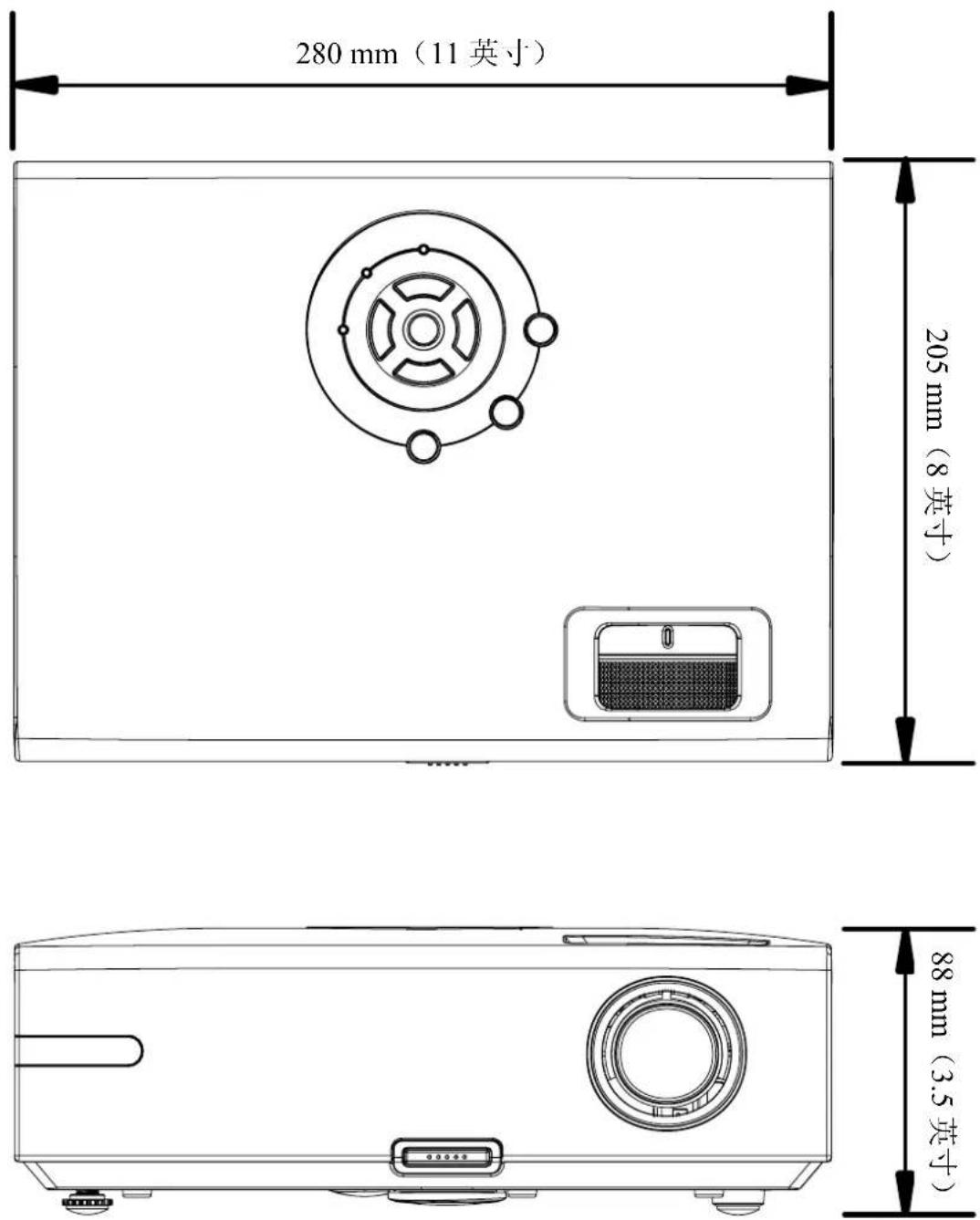
FCC 警告
依照 FCC 规章的第 15 款,已对本设备进行了测试,本设备符合 B 级数字设备的限制要求。此限制可以对本设备在商业环境中运行时产生的有害干扰提供合理保护。
本设备能够产生、利用并放射射频能量,如果不根据指导手册进行安装和使用,可能会对无线电通信产生有害干扰。在居民区使用本设备可能会引起有害干扰,在这种情况下,用户应自行承担干扰所带来的损失。
未经双方明确认可的变更或修改可能会导致用户无权操作该设备。
加拿大
该 B 级数字设备符合加拿大的 ICES-003 规定。
安全认证
FCC-B、UL、cUL、TUV、CB、CE、PCT、SASO 和 CCC。
EN 55022 警告
本产品属于B级产品。在家庭环境中使用,可能会引起无线电干扰,在这种情况下,用户应采用各种措施进行避免。本产品通常用于会场、会议室或礼堂。
版權
本出版品,包括全部的照片、圖示和軟體,受國際著作權法保護,我們保有所有的版權。不論是本手冊,或任何其內所包含的資料,在未獲作者書面同意前,均不得複製。
© 版權所有,2008 年 3 月
承擔責任聲明
本文件所含資訊必要時得予以變更,不另行通知。製造商不針對本文件之內容負責或作擔保,尤其否認任何關於銷售性或適合任何特定的目之隱含性擔保。製造商保留修訂本出版品之權利,且得隨時改變其內容,並無義務要通知任何人關於此等修訂或改變。
商標識別
Kensington 為 ACCO Brand 公司在美國的註冊商標,已於全世界其他國家申請註冊。
本手冊中提及之所有其它產品為各該所有人之財產,謹誌於此。
重要安全資訊
重要事項:
強烈建議您先仔細閱讀這本手冊,再開始使用您的投影機。遵循安全指示和使用方法指示,可確保您安全地使用本投影機多年。請妥善保存本手冊,以供將來參考。
符號說明
機體上及手冊中會用警告符號提示危險狀況。
本手冊提示重要資訊的模式如下。
註:
提供目前主題的額外資訊。
重要事項:
提供不可忽視的額外資訊。
注意:
對可能損害機體的狀況提出警告。
警告:
對可能損害機體、產生危險環境、或是傷害人體的狀況提出警告。
本手冊全文都會以粗體字標出零組件及 OSD 功能表項目,例如:
「按下遙控器上的功能表按鈕以便開啟主選單功能表。」
一般安全資訊
不得開啟外殼。除了投影燈泡以外,本機並無任何可由使用者自行維修的部件。如需維修,請與合格的維修人員聯絡。
➢ 請遵循本手冊及機殼上的所有「警告」及「注意」訊息。
➢ 投影燈泡非常亮。為避免傷害眼睛,燈泡亮時請勿直視鏡頭。
➢ 請勿將本裝置放在不穩固的表面、推車或支架上。
避免在接近水源、日光直射、或是發熱裝置附近使用本系統。
➢ 請勿將書本或提袋之類的重物放在機體上。
電源安全
➢ 限用內附的電源線。
➢ 請勿以任何東西壓住電源線。將電源線置於不會被踩到的地方。
➢ 存放或長期不使用遙控器時,請將遙控器的電池取出。
更換燈泡
更換燈泡手續不正確時,可能引起危險。請參閱第34頁的更換投影機燈泡,以取得此程序的清楚安全指示。更換燈泡前:
拔除電源線。
➢ 讓燈泡冷卻約一小時。
清理投影機
先拔除電源線,再進行清理。請參閱第37頁的清理投影機。
➢ 讓燈泡冷卻約一小時。
法規警告
在安裝及使用投影機之前,請先閱讀第48頁「法規遵循」一節中的法規注意事項。
主要功能
- 輕巧、易於包裝及運送。
• 與所有主要影像標準相容,如 NTSC、PAL、以及 SECAM。 - 高亮度等級,可在室內及室外使用。
• 支援解析度可達 SXGA,一千六百七十萬種色彩,提供清晰的影像。 - 彈性化設定,允許從前方、後方做投影。
• 視線投影可保持方正,有角度的投影則可使用先進的梯形校正功能。 - 自動偵測輸入來源。
關於本手冊
本手冊之用途在於供使用者參考,說明如何安裝與使用 DLP 投影機。可能的話,相關資訊(如圖例及其說明)都會出現在同一頁內。本文格式同樣也適於列印,既便於閱覽、亦可節省紙張,進而保護環境。建議您只列印需要的部分即可。
目錄
開始使用....1
包裝清單....1
投影機組件外觀....2
DS420/DX420 右前方視圖 2
俯視圖:螢幕顯示(OSD) 按鈕與燈號 3
後祝圖 4
底部視圖 5
遙控器組件 6
遙控器操作範圍 8
投影機與遙控器按鈕....8
遥控器 8
設定與操作 9
置人遙控器電池....9
連接輸入裝置....10
啟動及關閉投影機....11
設定存取密碼(安全鎖)....13
調整投影機水平....15
調整變焦、聚焦及梯形校正....16
調整音量 17
螢幕顯示(OSD)功能表設定....18
OSD功能表控制....18
瀏覽 OSD....18
設定 OSD 語言....19
OSD 功能表簡介....20
OSD 子功能表簡介....21
影像功能表 22
進階選項1 功能 23
色彩管理员 24
電腦功能表 25
祝訊/音訊功能表 26
音訊 27
安装I功能表....28
安裝 II 功能表....29
進階選項2 功能 30
榮慕顯示選單設定 31
週邊設備測試 31
燈泡小時重設 32
恢復原廠設定值 33
状态 33
維護與安全 34
史換投影機燈泡....34
重設燈泡 36
清理投影機 37
清理鏡頭 37
清理機身 37
使用 KENSINGTON安全鎖 38
故障排除 39
常見問題與解答....39
故障排除技巧....39
燈號收障訊息 40
影像問題 40
燈泡問題 41
遙控器問題 41
音訊問題 41
送修投影機 41
規格 42
規格 42
輸入接頭 42
投影距離和投影尺寸 43
DS420 投影距離與尺寸對照表 43
DX420 投影距離與尺寸對照表 43
DS420 時脈模式表.... 44
DX420 時脈模式表 45
投影機尺寸 47
法規遵循 48
FCC 警告....48
加拿大 48
安全認證 48
EN 55022 警告....48
開始使用
包裝清單
請小心拆封投影機,並檢查是否內含下列項目:
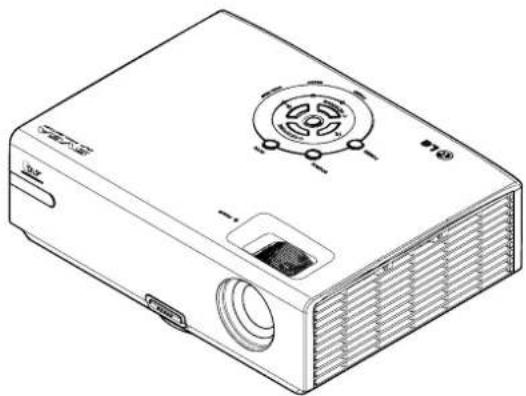
遥控器 (附有一只3V CR2025 電池)
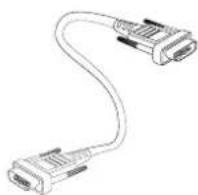
RGB 繽線
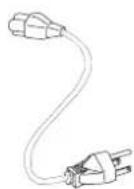
電源線
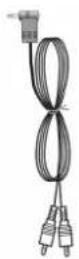
音频纜線
(選購)
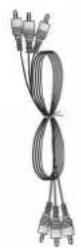
色差纜線
(選購)
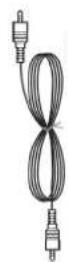
視訊纜線
(選購)
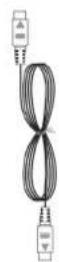
S-VIDEO 繾線
(選購)
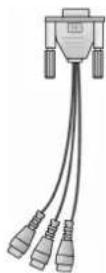
RGB 訊號轉色差訊號的轉換器(選購)
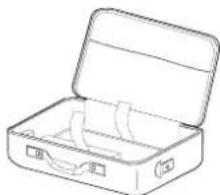
如有任何項目遺失、損壞、或是故障,請立即與經銷商聯絡。建議您保留原有的包裝材料,以備將裝置送回進行保證服務。
注意:
避免在髒亂的環境中使用投影機。
投影機組件外觀
DS420/DX420右前方視圖
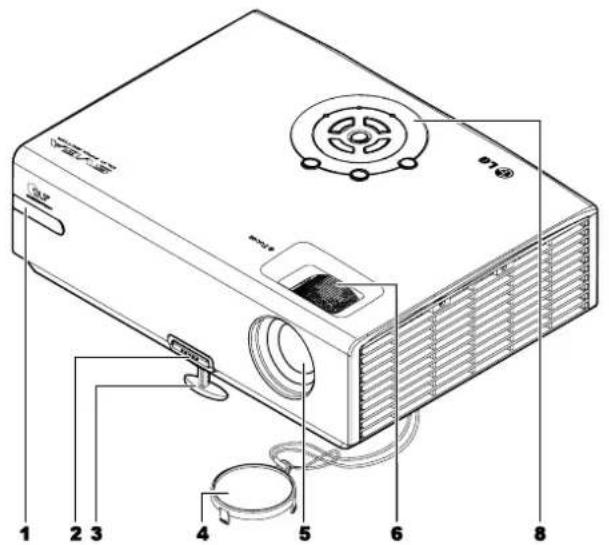
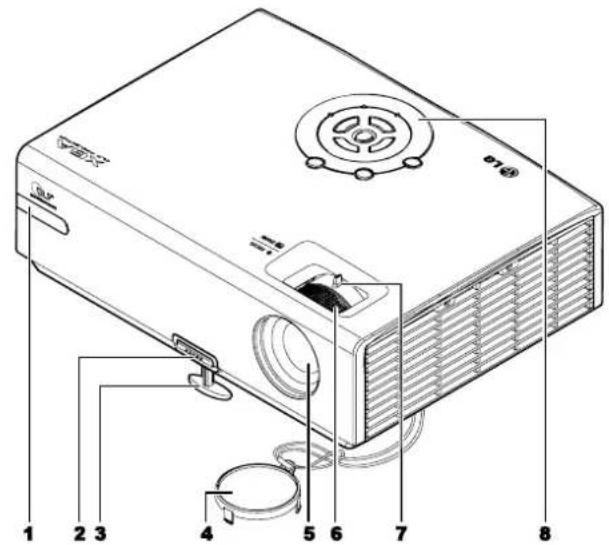
| 項目 | 標示 | 說明 | 參閱頁數: |
| 1. | 紅外線接收器 接收遙控器紅外線訊號的接收器 | 6 | |
| 2. | 高度調整按鈕 按下即可鬆開高度調整支架 | 15 | |
| 3. | 高度調整支架 調整投影機高度 | ||
| 4. | 鏡頭蓋 不使用時可蓋上以保護鏡頭 | ||
| 5. | 鏡頭 使用前取下鏡頭蓋 | ||
| 6. | 聚焦環 將投射影像聚焦 | 16 | |
| 7. | 變焦環(只限 DX 系列) | 放大投射影像 | |
| 8. | 功能鍵 參閱俯視圖:螢幕顯示(OSD)按鈕與燈號 | 3 | |
重要事項:
投影機上的通風口可讓空氣循環良好,以確保投影機燈泡保持低溫。切勿阻擋通風口。
俯視圖:螢幕顯示(OSD) 按鈕與燈號
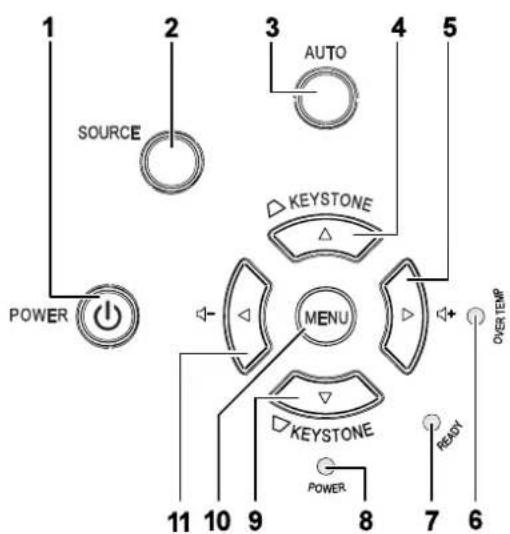
| 項目 | 標示 說明 參閱頁數: | |||
| 1. | (電源) | 開啓或關閉投影機電源 | 11 | |
| 2. | 來源 偵測輸入裝置 | 10 | ||
| 3. | 自動 將影像尺寸、位置及解析度最佳化 | |||
| 4. | ▲ (向上箭頭)/梯形校正 | 在 OSD 中瀏覽及變更設定值快速選單 - 梯形校正 | 18 | |
| 5. | ▶ (向右箭頭)/音量 | 在 OSD 中瀏覽及變更設定值快速選單 - 音量調整 | ||
| 6. | 過熱指示燈 | 亮 系統過熱 | ||
| 不亮 正常狀態 | ||||
| 7. | READY 燈號 | 橘色 燈泡準備就緒,可開啓電源 | ||
| 閃爍 | 燈泡尚未準備就緒(暖機/常機/冷卻)(請參閱第40頁的「燈號故障訊息」) | |||
| 8. | 電源燈號 | 綠色 電源開幕 | ||
| 不亮 電源關閉(關閉電源) | ||||
| 閃爍 故障代碼 | ||||
| 9. | ▼ (向下箭頭)/梯形校正 | 在 OSD 中瀏覽及變更設定值快速選單 - 梯形校正 | 18 | |
| 10. | 功能表 開啓和退出 OSD | 的按鈕 | ||
| 11. | ◀ (向左箭頭)/音量 | 在 OSD 中瀏覽及變更設定值快速選單 音量調整 | ||
後視圖
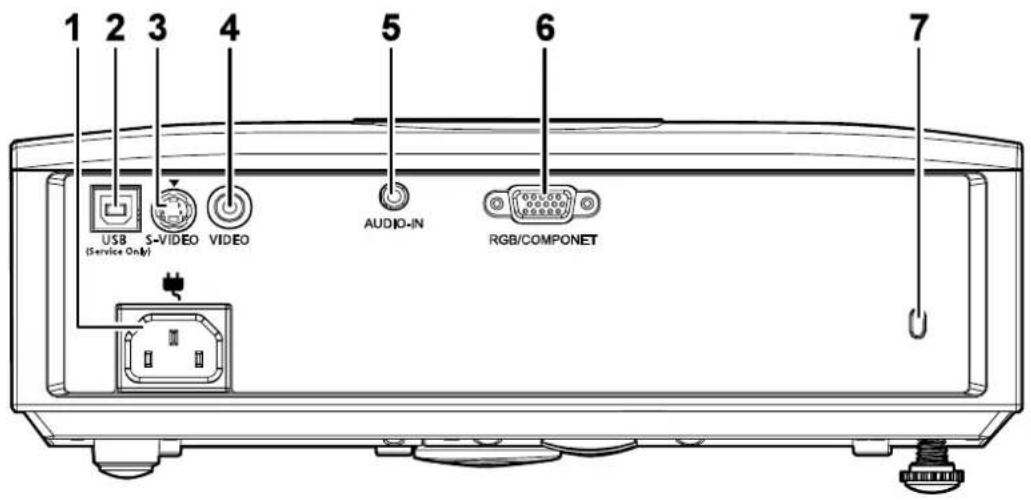
| 項目 | 標示 | 說明 | 參閱頁數: |
| 1. | AC IN 連接電源線 | 11 | |
| 2. | USB (僅供維修使用) | 連接來自電腦的 USB 纜線 (僅供維修使用) | 10 |
| 3. | S-VIDEO | 連接來自視訊裝置的 S-video 纜線 | |
| 4. | VIDEO 連接來自視訊裝置的視訊纜線 | ||
| 5. | 音訊輸入 連接來自輸入裝置的音訊纜線 | ||
| 6. | RGB/色差端子 | 連接來自電腦的 RGB 纜線和色差訊號 | |
| 7. | (安全鎖) 以 Kensington | ®安全鎖系統鎖在固定物體 | 38 |
註: 如果您的影像設備同時配備 S-VIDEO 與 RCA 插頭 (合成訊號),請連接至 S-VIDEO 接頭。 S-VIDEO 的訊號品質較佳。
底部視圖
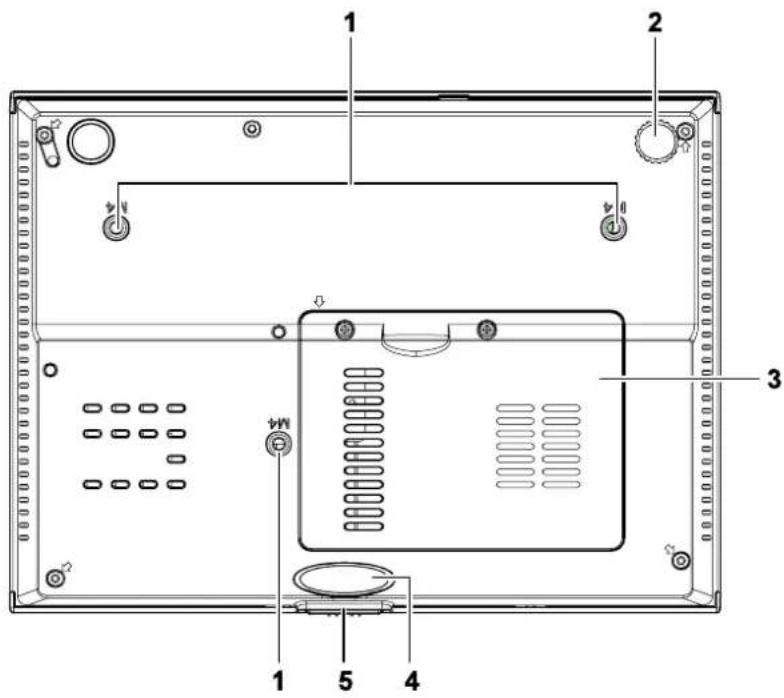
| 項目 | 標示 | 說明 | 參閱頁數: |
| 1. | 天花板支撐孔 如須將投影機吊掛天花板請洽經銷商 | ||
| 2. | 傾斜調整器 旋轉調整器以調整角度位置 | 15 | |
| 3. | 燈泡蓋 請於更換燈泡時取下 | 34 | |
| 4. | 高度調整支架 按下調整按鈕時,調整支架會下降 | 15 | |
| 5. | 高度調整按鈕 按下即可鬆開調整支架 |
註:
安裝投影機時,請務必使用符合 UL 標準的天花板吊掛套件。
遙控器組件
重要事項:
- 避免在日光燈開啟時使用投影機。某些高頻燈光會干擾遙控器操作。
- 請務必確認遙控器與投影機之間沒有任何阻礙物。若兩者之間有阻礙物,您可以利用投射螢幕之類的反射面將遙控訊號反射至投影機。
- 投影機上的按鈕及方向鍵與遙控器上對應的按鈕及方向鍵具備相同功能。本使用手冊會根據遙控器來說明各項功能。
| 項目 | 標示 | 說明 | 參閱頁數: |
| 1. | 向上箭頭 | 在 OSD 中瀏覽及變更設定值 | 18 |
| 2. | 輸入 在 OSD 中變更設定值 | ||
| 3. | 電源 開啓或關閉投影機電源 | 11 | |
| 4. | 向右箭頭 在 OSD 中瀏覽及變更設定值 | 18 | |
| 5. | 音量 + 調高音量 | 17 | |
| 6. | 音量 - 降低音量 | ||
| 7. | 靜音 讓內建喇叭消音 | ||
| 8. | 靜止 讓螢幕上的畫面靜止/解除靜止 | ||
| 9. | 來源 偵測輸入裝置 | 10 | |
| 10. | 自動 | 自動調整頻率、相位、尺寸、位置(僅適用於 RGB) | |
| 11. | 梯形校正頂端 | 修正梯形影像 (頂端較寬) 現象 | 16 |
| 12. | 梯形校正底部 | 修正梯形影像 (底部較寬) 現象 | |
| 13. | 向下箭頭 在 OSD 中瀏覽及變更設定值 | 18 | |
| 14. | 向左箭頭 在 OSD 中瀏覽及變更設定值 | ||
| 15. | 功能表 開啓 OSD | ||
遙控器操作範圍
遙控器利用紅外線傳輸來控制投影機。使用遙控器時,紅外線毋須直接指向投影機本體。亦即遙控器不需與投影機側面或後方保持垂直,遙控器在投影機四周半徑約7公尺(23英呎)、及上下各15度的範圍內皆可正常運作。若投影機無法回應遙控器,不妨移近一些。
投影機與遙控器按鈕
要操作投影機時,可使用遙控器或是投影機上方的按鈕。所有的動作都可以用遙控器操控;但是投影機上的按鈕用途就較為有限。下列圖例說明遙控器與投影機的對應按鈕。
遥控器
有些投影機按鈕具有多重功能。例如投影機 6/7 功能項同時為梯形校正與向下游標按鍵。
置入遙控器電池
- 順箭頭指示方向滑動以取下電池拉槽(A)。拉出電池拉槽(B)。
- 置入電池,並將正極朝上。
-
僅可使用 3V 鋰電池 (CR2025)。
-
請依照當地法規處理廢棄電池。
-
長時間不使用投影機時,請將遙控器電池取出。
連接輸入裝置
PC、筆記型電腦和視訊裝置可同時連接至投影機。視訊裝置包括 DVD、VCD、VHS 放影機,以及攝影機與數位相機等。請閱讀連接裝置的使用手冊,以確認該裝置是否有相應的輸出接頭。
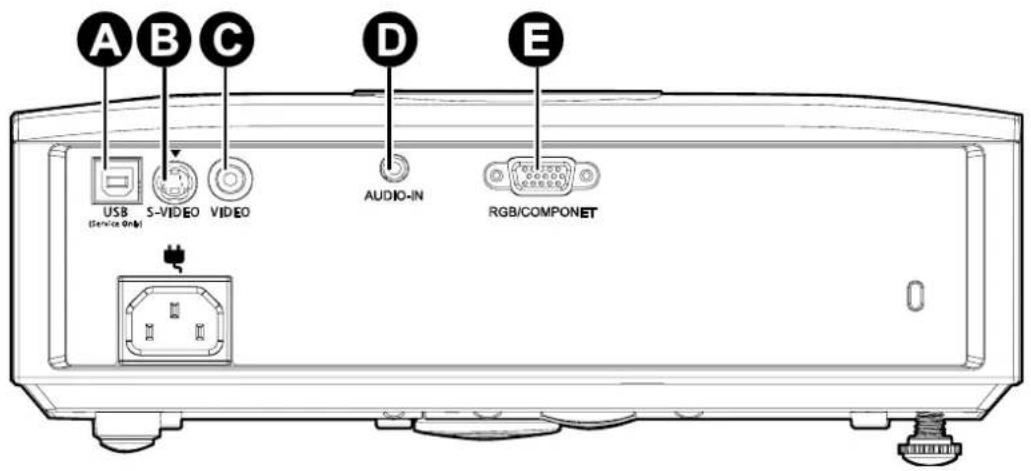
| 項目 標示 說明 | ||
| A | USB (僅供維修使用) | 連接來自電腦的 USB 纜線 (僅供維修使用)。 |
| B | S-VIDEO | 連接來自視訊裝置的 S-video 纜線。 |
| C | VIDEO 連接來自視訊裝置的視訊纜線。 | |
| D | 音訊輸入 | 連接來自電腦音頻輸出接頭的音頻纜線。連接來自視訊裝置的音頻纜線 (迷你插頭對 RCA x 2)。 |
| E | RGB | 連接來自電腦的 RGB 纜線。透過選購的 RGB 訊號轉色差訊號轉換器,可連接 DVD 輸人的 YCbCr / YPbPr 訊號。 |
警告:
基於安全預防措施,請先拔除投影機及所有連接裝置的電源線,再開始連接裝置。
啟動及關閉投影機
- 將電源線連接至投影機。將另一端連接至插座。
投影機的 🔊 電源與 READY 燈號亮起。
-
開啓連接的裝置。
-
確認 READY 燈號持續亮著橘色,而非閃爍著橘色。接著按 🔊 電源按鈕,開啓投影機的電源。
投影機出現開機畫面,並偵測到連接裝置。
安全鎖若已啓用,請參閱第13頁的「設定存取密碼(安全鎖)」。
- 若已連接一個以上的輸入裝置,請按來源按鈕,並利用 ▲▼ 鍵切換輸入裝置。(本機支援色差訊號,但需使用 RGB 訊號轉色差訊號的轉換器。)
- RGB:類比 RGB 色差:DVD 輸入 YCbCr / YPbPr 訊號,或透過 HD15 接頭輸入的 HDTV YPbPr 訊號
- 合成訊號:傳統的合成訊號 - S-Video:超級視訊(亮度訊號和色度訊號分開)
- 出現「電源關閉?/再次按下電源」訊息時,按下電源按鈕,投影機便會關機。

電源關閉?
再次按下電源
注意:
- 投影機開機前,請記得取下鏡頭蓋。
- 在 Ready 燈號停止閃爍、表示投影機已經充分冷卻之前,不要拔除電源線。
設定存取密碼 (安全鎖)
您可以利用上下左右的箭頭按鈕設定一組密碼,防止他人未經許可擅用投影機。一旦設定完畢,就必須在開啟投影機電源後輸入密碼。(請參閱第18頁的「瀏覽 OSD」,及第19頁的「設定 OSD 語言」,以取得使用 OSD 功能表的說明。)
重要事項:
請妥善保管密碼。如果沒有密碼,就無法使用投影機。若忘記或遺失密碼,請向經銷商洽詢如何清除密碼。
- 按下功能表按鈕,開啓 OSD 功能表。
- 按 ◀▶ 箭頭按鈕,移到安裝 I 功能表。
- 按下功能表按鈕,開啓 OSD 功能表。
- 按 ◀▶ 箭頭按鈕,移到安裝 I 功能表。
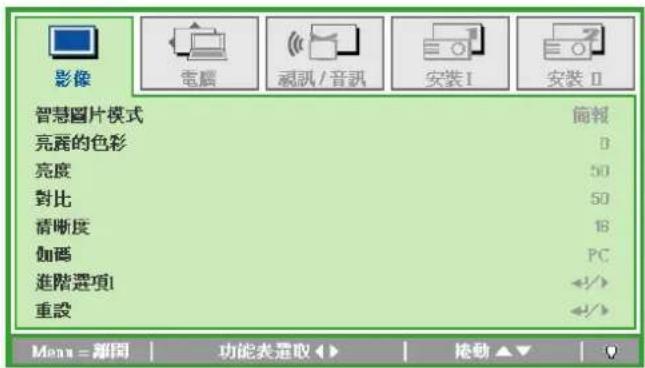
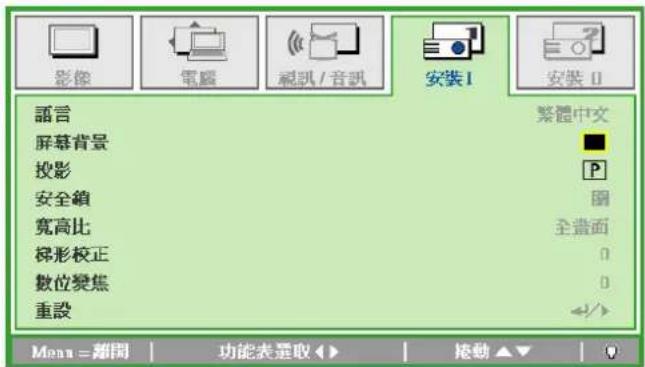
- 按 ▲▼ 箭頭按鈕,選擇啓用安全鎖。
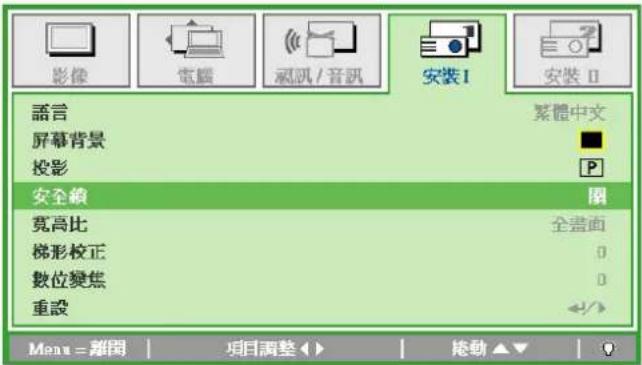
- 按 ◀▶ 箭頭按鈕,啓用或關閉安全鎖功能。
畫面上自動出現密碼對話方塊。
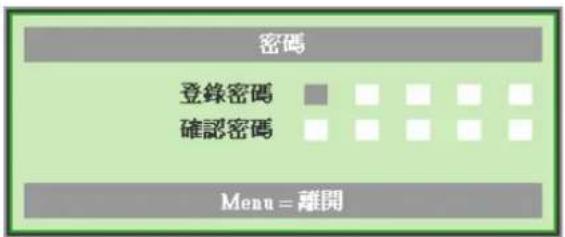
5. 您可利用鍵盤或紅外線遙控器上的
▲▼◀▶ 箭頭按鈕輸入密碼。任何一種按鍵組合均可,甚至同一鍵重複五次亦可,但是總長度不得少於五次按鍵動作。
依任意次序按下箭頭按鈕以設定密碼。 按下功能表按鈕離開對話方塊。
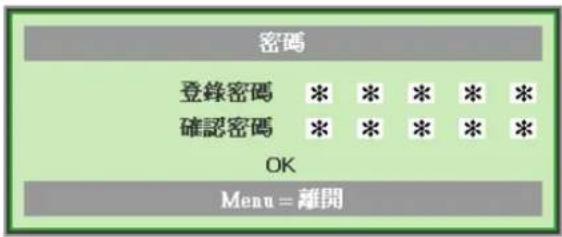
- 安全鎖若已啓用,使用者按下電源鍵時,畫面上會出現確認密碼的功能表。按照步驟 5 的輸入順序再次輸入密碼。若忘記密碼,請聯絡服務中心。服務中心驗證所有人身分後,將協助您重設密碼。
調整投影機水平
裝設投影機時,請注意下列事項:
- 放置投影機的桌架應保持平穩。
- 放置投影機時應與螢幕垂直。
確定纜線都位於安全位置,以免被人踏到。
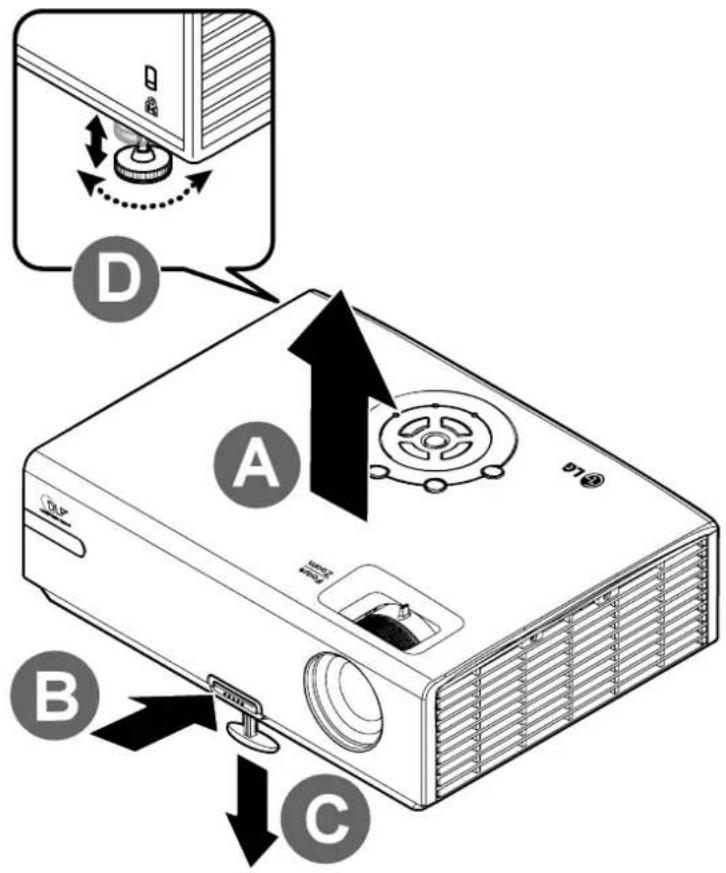
- 若要升高投影機位置,請抬高投影機 [A],並按下高度調整按鈕 [B]。 高度調整支架會下降 [C]。
- 若要降低投影機位置,請按下高度調整按鈕,並從投影機上方向下壓。
- 若要調整圖片角度,將傾斜調整鉚 [D] 向右或向左旋轉,直到調出合適的角度為止。
調整變焦、聚焦及梯形校正
- 利用影像-變焦控制(僅投影機配備此控制環)重設投射影像與螢幕的尺寸 B。
- 利用影像-聚焦控制(僅投影機配備此控制環)讓投射影像更清晰 A。
- 利用梯形校正按鈕(投影機或遙控器皆有此鍵)修正梯形影像(上面較寬或下面較寬)的現象。
遥控器和 OSD 面板
- 畫面上出現梯形校正控制框。

調整音量
- 按下遙控器的音量 +/- 按鈕。
畫面上出現音量控制框。
- 按下鍵盤上的向左或向右方向鍵調整音量大小。
flowchart
graph TD
    A["POWER"] --> B["SOURCE"]
    B --> C["AUTO"]
    C --> D["KEystone"]
    D --> E["MENU"]
    E --> F["OVERTEMP"]
    F --> G["KEYSTONE"]
    G --> H["POWER"]
    H --> I["AUTO"]

- 按下靜音按鈕消音(僅遙控器配備此功能)。
OSD 功能表控制
您可以藉由投影機的 OSD 調整影像,並更改各項設定。
瀏覽 OSD
您可以使用遙控器的箭頭按鈕或是投影機頂部的按鈕來瀏覽及更改 OSD。下列圖例說明遙控器與投影機的對應按鈕。
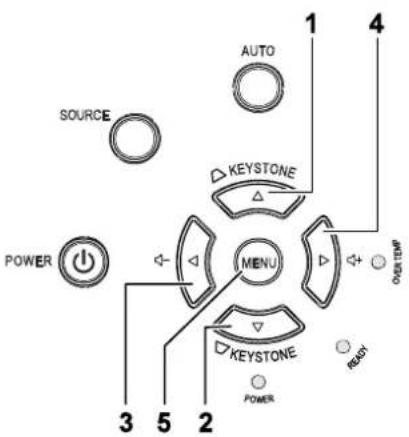
- 若要開啟 OSD,請按下功能表按鈕。
- 本系統共有五個功能表。按◀▶箭頭按鈕,可切換不同的功能表。
- 按 ▲▼ 箭頭按鈕,可在單一功能表內上下移動。
- 按 ◀▶ 箭頭按鈕,更改設定值。
- 按功能表按鈕,關閉 OSD 或是退出子功能表。
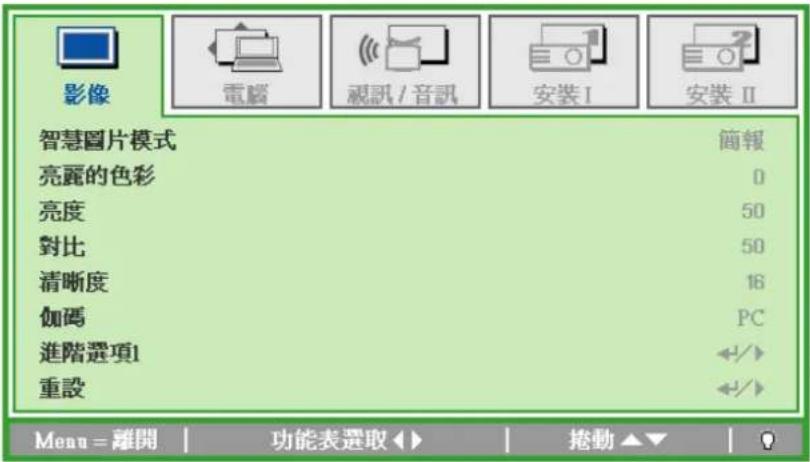
註:
影像訊號來源不同,OSD內的項目也會有所差異。例如,「電腦」功能表中的水平/垂直位置項目,只有在連接到PC時才可以修改。從缺的項目若非無法使用、就是變為灰色。
設定 OSD 語言
請按照您的喜好設定 OSD 語言,再繼續動作。
- 按下功能表按鈕。按 ◀▶ 箭頭按鈕至「安裝 I」功能表。
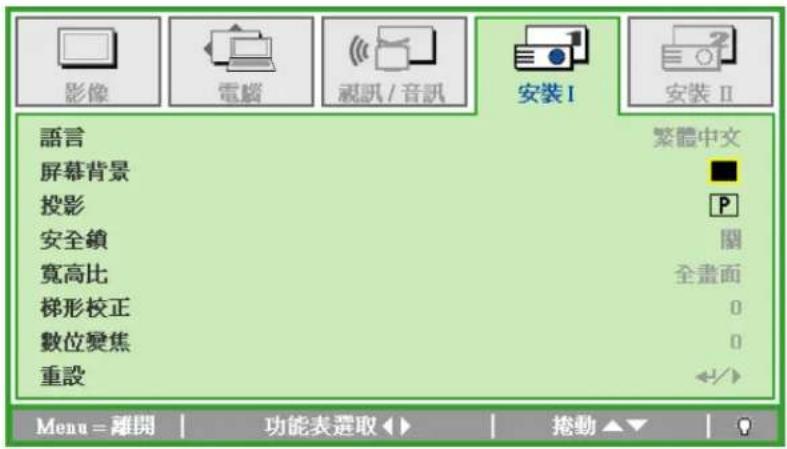
- 按 ▲▼ 箭頭按鈕,直到「語言」項目反白。
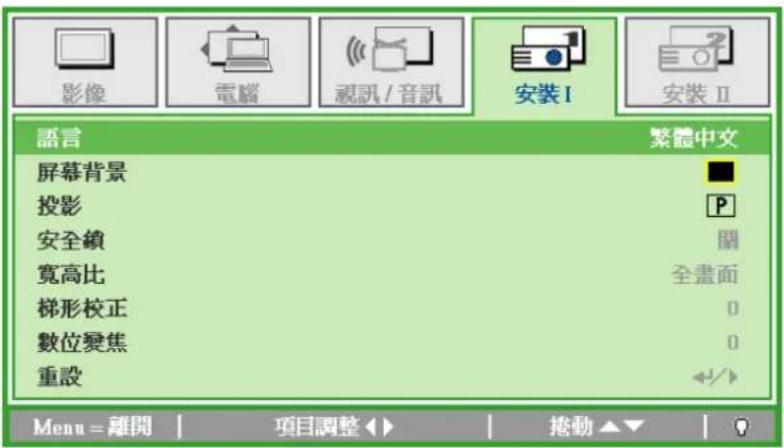
- 按 ◀▶ 箭頭按鈕,直到所需語言反白。
- 按下功能表按鈕兩次,關閉 OSD。
OSD 功能表簡介
利用下列圖例可迅速找出設定項目,或決定設定值範圍。
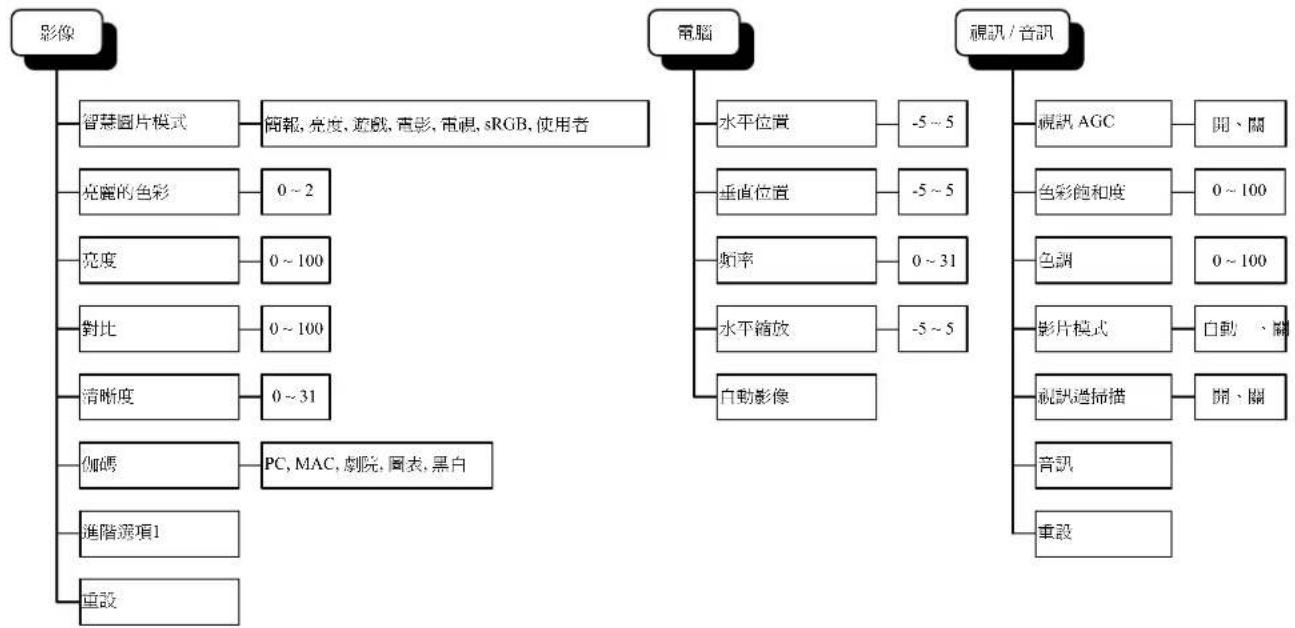
flowchart
graph TD
    A["影像"] --> B["智慧圖片模式"]
    A --> C["亮度的色彩"]
    A --> D["對比"]
    A --> E["清晰度"]
    A --> F["伽碼"]
    A --> G["進階選項1"]
    A --> H["重設"]

    I["電腦"] --> J["水平位置"]
    I --> K["垂直位置"]
    I --> L["頻率"]
    I --> M["水平縮放"]
    I --> N["自動影像"]

    O["視訊/音訊"] --> P["視訊 AGC"]
    O --> Q["色彩飽和度"]
    O --> R["色調"]
    O --> S["影片模式"]
    O --> T["視訊過掃描"]
    O --> U["音訊"]
    O --> V["重設"]

    B --> W["簡報, 亮度, 遊戲, 電影, 電視, sRGB, 使用者"]
    C --> X["0 ~ 2"]
    D --> Y["0 ~ 100"]
    E --> Z["0 ~ 100"]
    F --> AA["PC, MAC, 剧院, 圖表, 黑白"]
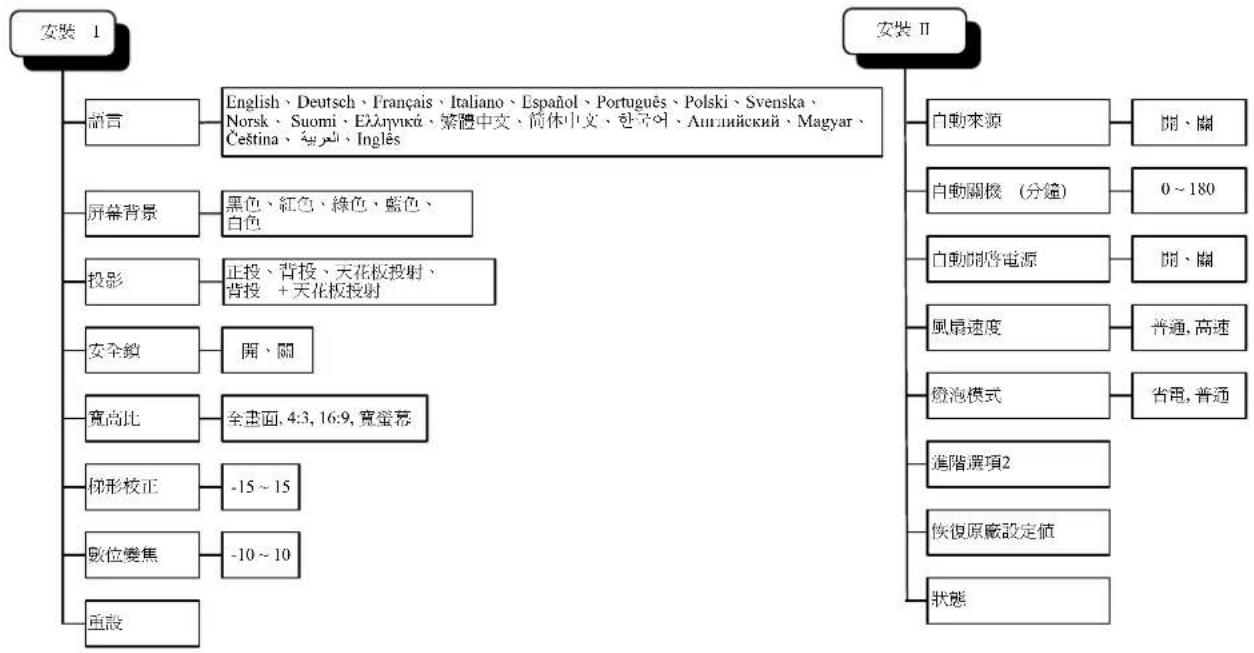
flowchart
graph TD
    A["安裝 1"] --> B["語言"]
    A --> C["屏幕背景"]
    A --> D["投影"]
    A --> E["安全鎖"]
    A --> F["寬高比"]
    A --> G["梯形校正"]
    A --> H["數位變焦"]
    A --> I["重設"]

    J["安裝 II"] --> K["自動來源"]
    J --> L["自動關機 (分鐘)"]
    J --> M["自動開啓電源"]
    J --> N["風扇速度"]
    J --> O["燈泡模式"]
    J --> P["進階選項2"]
    J --> Q["恢復原廠設定值"]
    J --> R["狀態"]

    K --> S["開、關"]
    L --> T["0~180"]
    M --> U["開、關"]
    N --> V["普通, 高速"]
    O --> W["省電, 普通"]
OSD 子功能表簡介
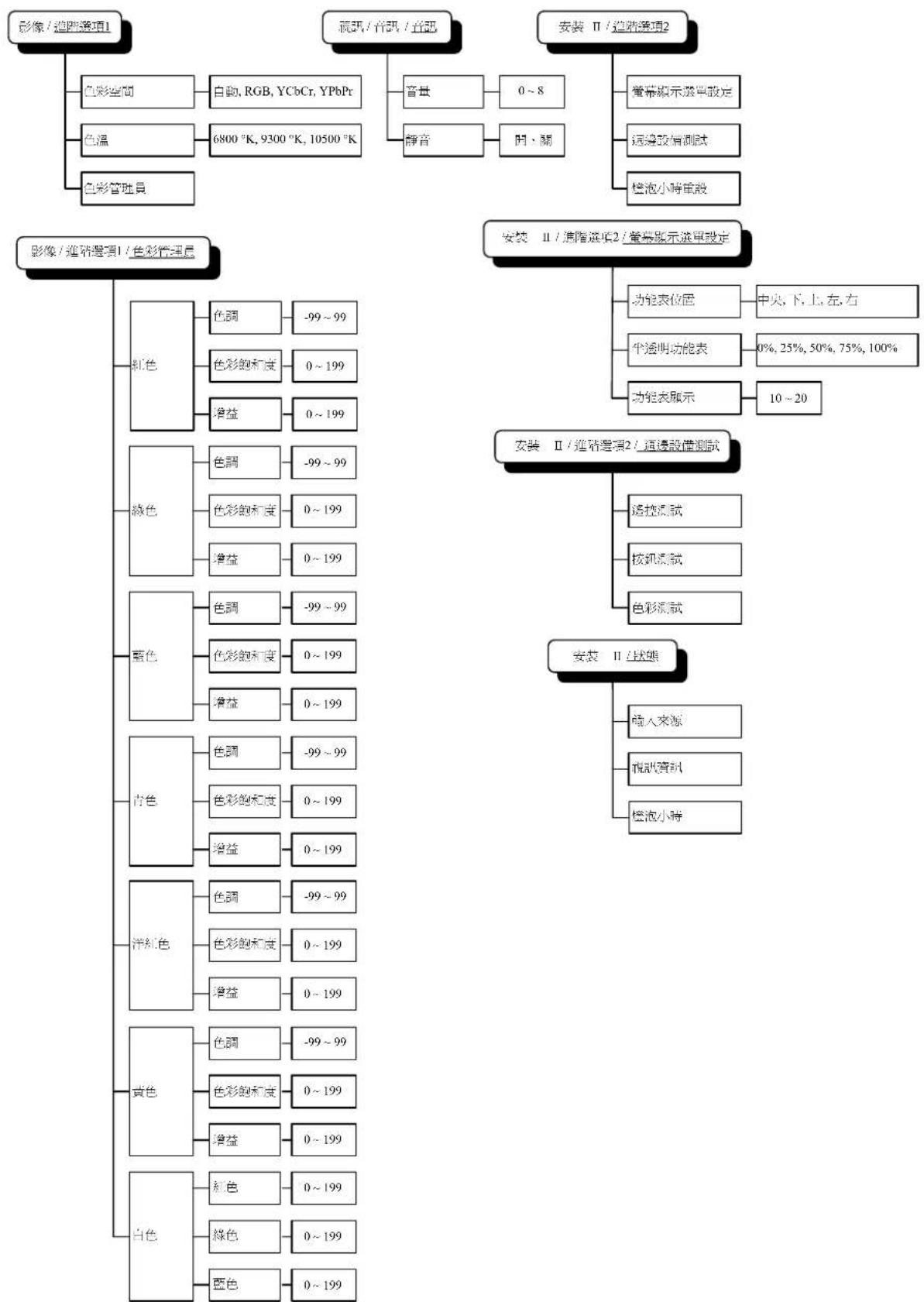
flowchart
graph TD
    A["影像/遮路选项1"] --> B["色彩空間"]
    A --> C["色温"]
    A --> D["色彩管理员"]
    E["视频/音讯/音讯"] --> F["音量"]
    E --> G["静音"]
    E --> H["0~8"]
    E --> I["開·關"]
    J["安装Ⅱ/遮路选项2"] --> K["幕幕顯示選單設定"]
    J --> L["遠邊設備測試"]
    J --> M["檢泡小時重設"]

    N["影像/遮路选项1/色彩管理员"] --> O["紅色"]
    N --> P["綠色"]
    N --> Q["藍色"]
    N --> R["青色"]
    N --> S["洋紅色"]
    N --> T["黃色"]
    N --> U["白色"]

    V["安装Ⅱ/遮路选项2/聲幕顯示選單設定"] --> W["功能表位置"]
    V --> X["半透明功能表"]
    V --> Y["功能表顯示"]
    V --> Z["中央,下,上,左,右"]
    V --> AA["0%, 25%, 50%, 75%, 100%"]
    V --> AB["10~20"]

    AC["安装Ⅱ/遮路选项2/通邊設備測試"] --> AD["遙控測試"]
    AC --> AE["核釧測試"]
    AC --> AF["色彩測試"]

    AG["安装Ⅱ/狀態"] --> AH["插入來源"]
    AG --> AI["視啟資訊"]
    AG --> AJ["檢泡小時"]

    B -->|白動, RGB, YCbCr, YPbPr| K
    C -->|6800 °K, 9300 °K, 10500 °K| L
    D -->|色調 -99~99| O
    E -->|色彩飽和度 0~199| P
    F -->|色調 -99~99| Q
    G -->|色彩飽和度 0~199| R
    H -->|色調 -99~99| S
    I -->|色彩飽和度 0~199| T
    J -->|色調 -99~99| U
    K -->|色調 -99~99| V
    L -->|色調 -99~99| W
    M -->|色調 -99~99| X
    N -->|色調 -99~99| Y
    O -->|色調 -99~99| Z
    P -->|色調 -99~99| AA
    Q -->|色調 -99~99| AB
    R -->|色調 -99~99| AC
    S -->|色調 -99~99| AD
    T -->|色調 -99~99| AE
    U -->|色調 -99~99| AF
    V -->|色調 -99~99| AG
    W -->|色調 -99~99| AH
    X -->|色調 -99~99| AI
    Y -->|色調 -99~99| AJ
    Z -->|色調 -99~99| AK
影像功能表
按下功能表按鈕,開啟 OSD 功能表。按 ◀▶ 箭頭按鈕,移到影像功能表。按 ▲▼ 箭頭按鈕,可在影像功能表內上下移動。按 ◀▶ 箭頭按鈕,更改設定值。
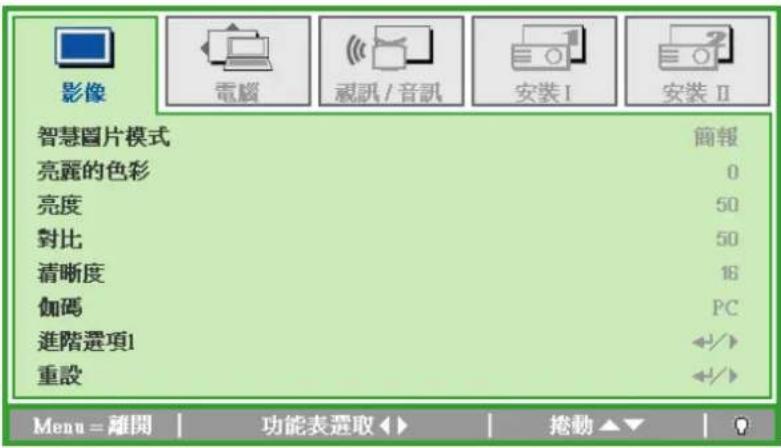
| 項目說明 | |
| 智慧圖片模式 | 按下◀▶鍵設定智慧圖片模式。 |
| 亮丽的色彩 | 按◀▶箭頭按鈕,調整「亮丽的色彩」的設定值。 |
| 亮度 | 按◀▶箭頭按鈕,調整顯示亮度。 |
| 對比 | 按◀▶箭頭按鈕,調整顯示對比。 |
| 清晰度 | 按◀▶箭頭按鈕,調整顯示的清晰度。 |
| 伽碼 | 按◀▶箭頭按鈕,調整顯示器的咖碼修正值。 |
| 進階選項1 | 按←(輸入)/▶進入進階選項1選單請參閱23頁的進階選項1功能章節。 |
| 重設 | 按←(輸入)/▶按鈕,將所有設定值重新設定為預設值。 |
進階選項1功能
按下選單鍵開啟 OSD 螢幕顯示選單。按 ◀▶ 鍵移至影像選單。按 ▼▲ 移至進階選項 1 選單,然後按輸入或 ▶。進入進階選項 1 後,按 ▼▲ 鍵上下移動選取設定項目。
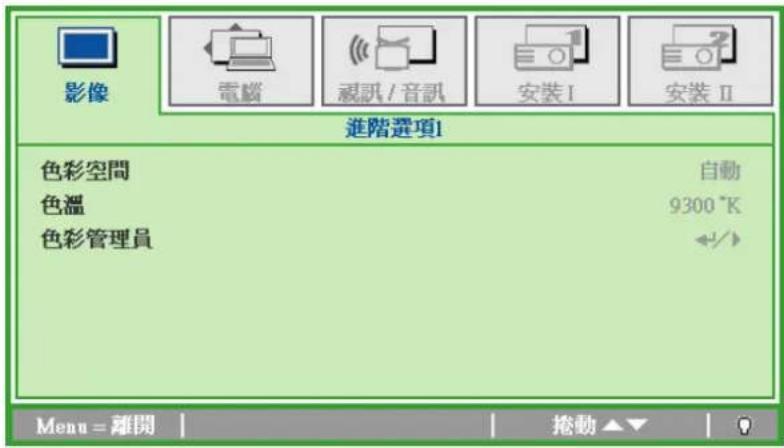
| 項目 說明 | |
| 色彩空間 | 按方向鍵 ◀▶ 調整色彩空間。(範圍:自動-RGB-YPbPr-YCbCr) |
| 色溫 | 按方向鍵 ◀▶ 調整色溫。(範圍:6800°C~10500°C) |
| 色彩管理員 | 按←(輸入)/▶進入色彩管理員選單(範圍:紅色-綠色-藍色-青色-洋紅色-黃色-白色)。如需更多有關色彩管理員的資訊,請參閱24頁內容 |
色彩管理員
按←(輸入)/▶進入色彩管理員子選單
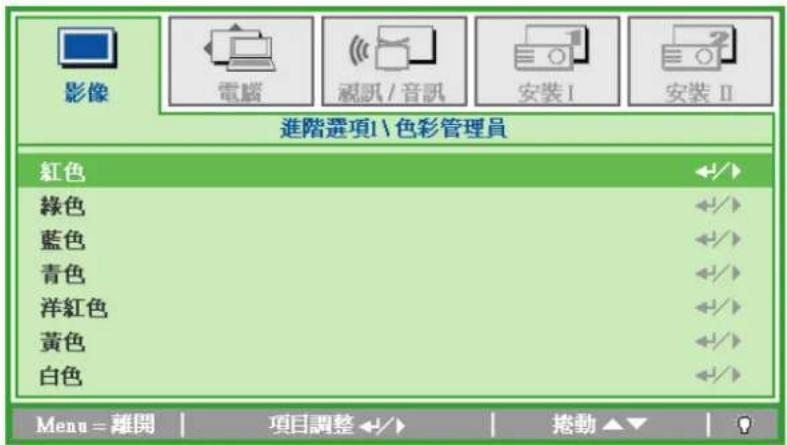
| 項目 說明 | |
| 紅色 | 選此可進入紅色管理員。按 ◀▶ 箭頭按鈕,調整色調、色彩飽和度和增益值。 |
| 綠色 | 選此可進入綠色管理員。按 ◀▶ 箭頭按鈕,調整色調、色彩飽和度和增益值。 |
| 藍色 | 選此可進入藍色管理員。按 ◀▶ 箭頭按鈕,調整色調、色彩飽和度和增益值。 |
| 青色 | 選此可進入青色管理員。按 ◀▶ 箭頭按鈕,調整色調、色彩飽和度和增益值。 |
| 洋紅色 | 選此可進入洋紅色管理員。按 ◀▶ 箭頭按鈕,調整色調、色彩飽和度和增益值。 |
| 黃色 | 選此可進入黃色管理員。按 ◀▶ 箭頭按鈕,調整色調、色彩飽和度和增益值。 |
| 白色 | 選此可進入白色管理員。按 ◀▶ 箭頭按鈕,調整紅色、綠色和藍色。 |
電腦功能表
按下功能表按鈕,開啟 OSD 功能表。按 ◀▶ 箭頭按鈕,移到電腦功能表。按 ▲▼ 箭頭按鈕,可在電腦功能表內上下移動。按 ◀▶ 箭頭按鈕,更改設定值。
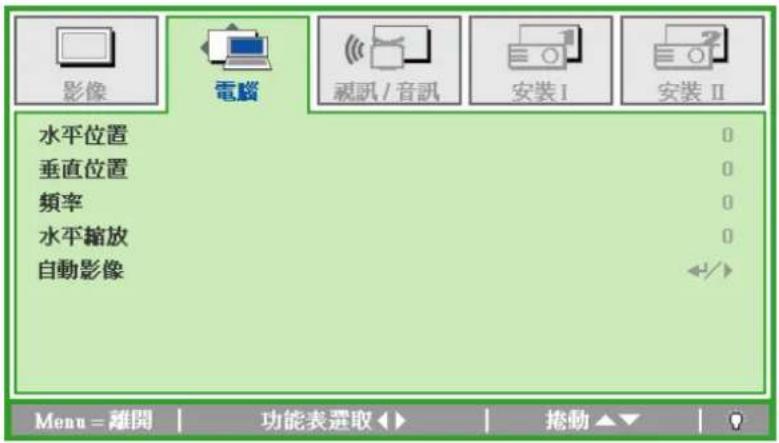
| 項目 說明 | |
| 水平位置 | 按 ◀▶ 箭頭按鈕,向左或向右調整顯示位置。 |
| 垂直位置 | 按 ◀▶ 箭頭按鈕,向上或向下調整顯示位置。 |
| 頻率 | 按 ◀▶ 箭頭按鈕,調整 A/D 取樣時脈。 |
| 水平縮放 | 按 ◀▶ 箭頭按鈕,調整 A/D 取樣點。 |
| 自動影像 | 按 ←(輸入)/▶ 按鈕,自動調整相位、水平縮放、尺寸和位置。 |
視訊/音訊功能表
按功能表按鈕,開啟 OSD 功能表。按 ◀▶ 箭頭按鈕,移到視訊/音訊功能表。按 ▲▼ 箭頭按鈕,可在視訊/音訊功能表內上下移動。按 ◀▶ 箭頭按鈕,更改設定值。
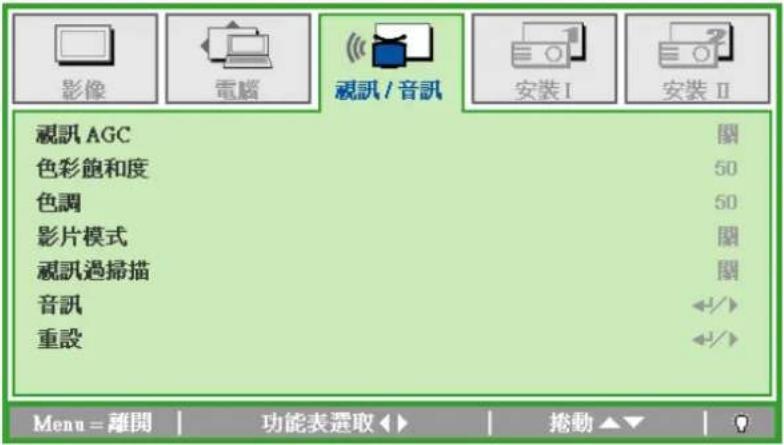
| 項目 說明 | |
| 視訊 AGC | 按 ◀▶ 箭頭按鈕,啟動或取消影像來源的自動增益控制。 |
| 色彩飽和度 | 按 ◀▶ 箭頭按鈕,調整影像的色彩飽和度。 |
| 色調 | 按 ◀▶ 箭頭按鈕,調整影像的色調/色相。 |
| 影片模式 | 按 ◀▶ 箭頭按鈕,選擇不同的影片模式。 |
| 視訊過掃描 | 按 ◀▶ 箭頭按鈕,啟動或取消視訊過掃描。 |
| 音訊 | 按 ←(輸入)/▶進入音訊選單請參閱27頁的音訊章節 |
| 重設 | 按 ←(輸入)/▶按鈕,將所有設定值重新設定為預設值。 |
註: 播放隔行掃描的視訊時,可能產生影像參差的現象。進入視訊/音訊功能表,調整影片模式之設定值即可解決此一問題。
音訊
按←(輸入)/▶進入音訊子選單。
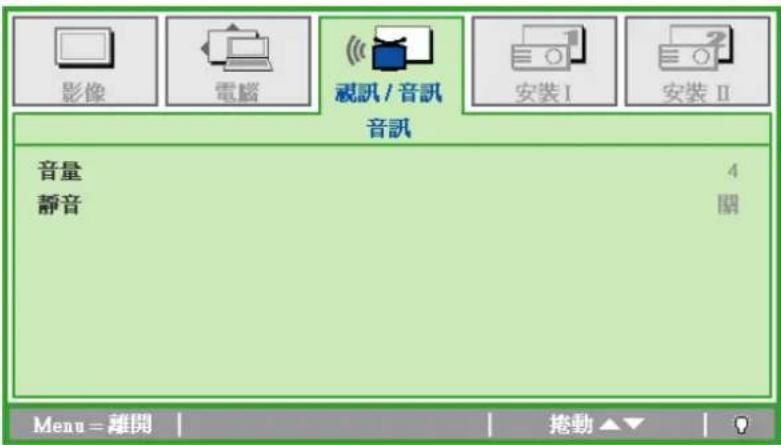
| 項目 說明 | |
| 音量 | 按方向鍵 ◀▶ 調整音訊音量。(範圍:0~8) |
| 靜音 | 按下方向鍵 ◀▶ 開啓或關閉喇叭。 |
安裝Ⅰ功能表
按下功能表按鈕,開啟 OSD 功能表。按 ◀▶ 箭頭按鈕,移到安裝 I 功能表。按 ▲▼ 箭頭按鈕,可在安裝 I 功能表內上下移動。按 ◀▶ 箭頭按鈕,更改設定值。
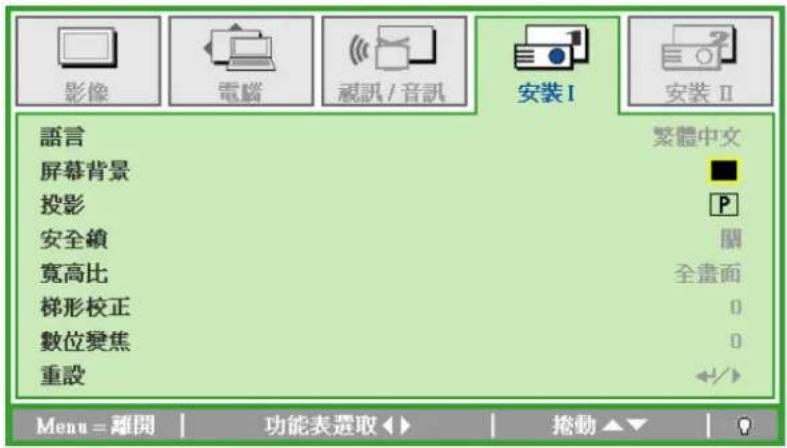
| 項目 說明 | |
| 語言 | 按 ◀▶ 箭頭按鈕,選擇不同的在地化功能表。 |
| 屏幕背景 | 按 ◀▶ 箭頭按鈕,選擇不同的背景色彩。 |
| 投影 | 按 ◀▶ 箭頭按鈕,從兩種投影方式中挑選一種。 |
| 安全鎖 | 按 ◀▶ 箭頭按鈕,啟用或關閉安全鎖功能。 |
| 寬高比 | 按 ◀▶ 箭頭按鈕,調整影像的寬高比。 |
| 梯形校正 | 按 ◀▶ 箭頭按鈕,調整顯示的梯形校正。 |
| 數位變焦 | 按 ◀▶ 箭頭按鈕,調整數位變焦選單(範圍:-10~+10) |
| 重設 | 按 ← (輸入)/ ▶ 重設所有設定項目恢復預設值。 |
安装Ⅱ功能表
按功能表按鈕,開啟 OSD 功能表。按 ◀▶ 箭頭按鈕,移到安裝 II 功能表。按 ▲▼ 箭頭按鈕,可在安裝 II 功能表內上下移動。
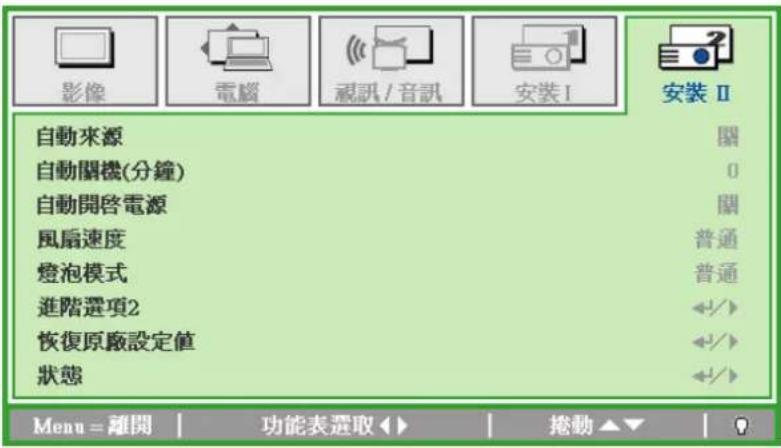
| 項目說明 | |
| 自動來源 | 按 ◀▶ 箭頭按鈕,啟動或取消自動訊號來源偵測功能。(範圍:開~關) |
| 自動關閉電源(分鐘) | 按 ◀▶ 箭頭按鈕,啟動或關閉無訊號時自動關燈的功能。 |
| 自動開啓電源 | 按 ◀▶ 箭頭按鈕,啟動或關閉接通 AC 電源時自動開啓電源的功能。 |
| 風扇速度 | 利用 ◀▶ 箭頭按鈕,將風扇速度切換為正常或高速。註:在高溫、高濕度或高海拔地區,建議您將風扇速度設定為高速。 |
| 燈泡模式 | 按 ◀▶ 箭頭按鈕,調高或調低燈泡模式的亮度,以延長燈泡壽命。 |
| 進階選項2 | 按 ←(輸入)/▶ 進入進階選項2選單請參閱30頁的進階選項2功能章節。 |
| 恢復原廠設定值 | 按 ←(輸入)/▶ 重設所有項目恢復出廠預設值。 |
| 狀態 | 按 ←(輸入)/▶ 按鈕,開啓狀態功能表。有關狀態的詳細說明,請參閱第33頁。 |
進階選項2功能
按下選單鍵開啟 OSD螢幕顯示選單。按◀▶鍵移至安裝 II 選單。按▲▼移至進階選項 2 選單,然後按輸入或▶。進入進階選項 2 後,按▲▼鍵上下移動選取設定項目。按◀▶鍵變更設定值。
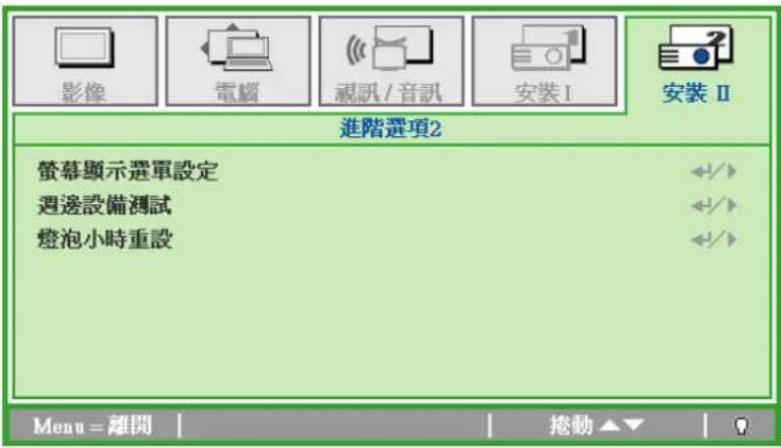
| 項目說明 | |
| 螢幕顯示選單設定 | 按←(輸入)/▶進入OSD螢幕顯示設定選單 如需更多有關OSD螢幕顯示設定選單的資訊,請參閱31頁內容 |
| 週邊設備測試 | 按←(輸入)/▶進入週邊設備測試選單 如需更多有關週邊設備測試選單的資訊,請參閱31頁內容 |
| 燈泡小時重設 置換燈泡後,這個項目必須重設。如需更多有關燈泡小時重設的資訊,請參閱32頁內容 | |
螢幕顯示選單設定
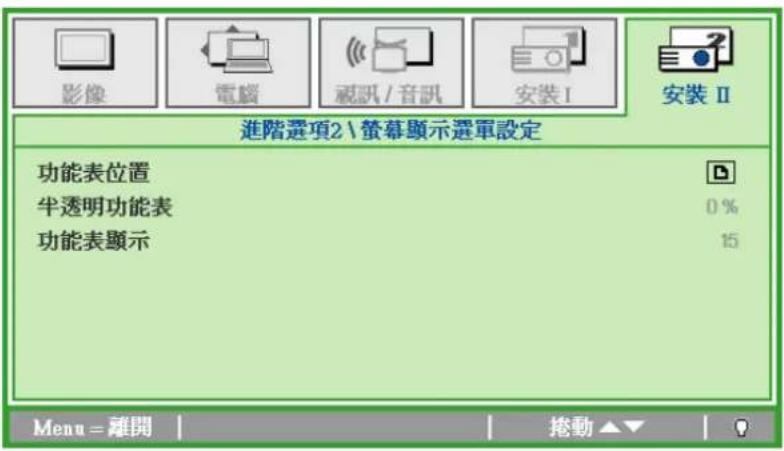
| 項目 說明 | |
| 功能表位置 | 按 ◀▶ 箭頭按鈕,選擇不同的 OSD 位置。 |
| 半透明功能表 | 按 ◀▶ 箭頭按鈕,選擇 OSD 背景的透明程度。 |
| 功能表顯示 | 按 ◀▶ 箭頭按鈕,選擇 OSD 的逾時延遲值。 |
週邊設備測試
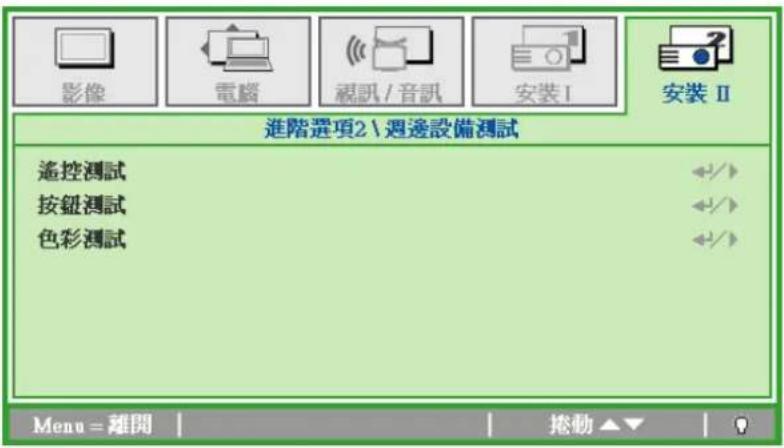
| 項目 說明 | |
| 遙控測試 | 按←(輸入)/▶ 按鈕,測試紅外線遙控器。 |
| 按鈕測試 | 按←(輸入)/▶ 按鈕,測試鍵盤上的按鈕。 |
| 色彩測試 | 按←(輸入)/▶ 按鈕,在螢幕上選擇不同的顏色。 |
燈泡小時重設
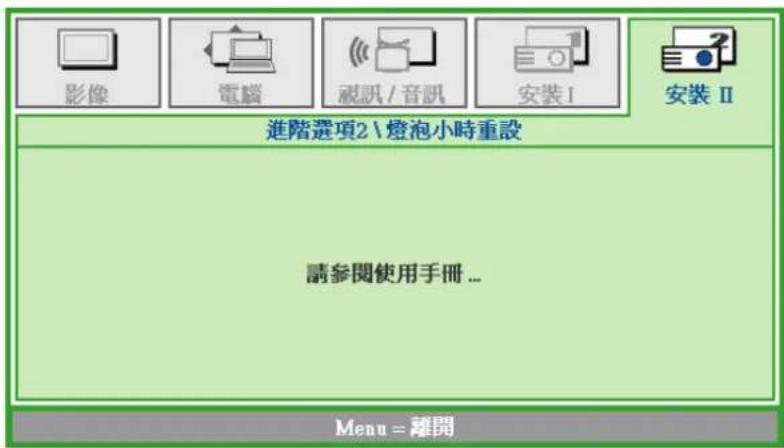
有關燈泡小時重設方式,請參閱第36頁的「重設燈泡」。
恢復原廠設定值
按 ▲▼ 箭頭按鈕,可在安裝Ⅱ功能表內上下移動。選擇恢復原廠設定值的子功能表,然後按←(輸入)/▶ 按鈕,將所有選單項目恢復為原廠預設值。
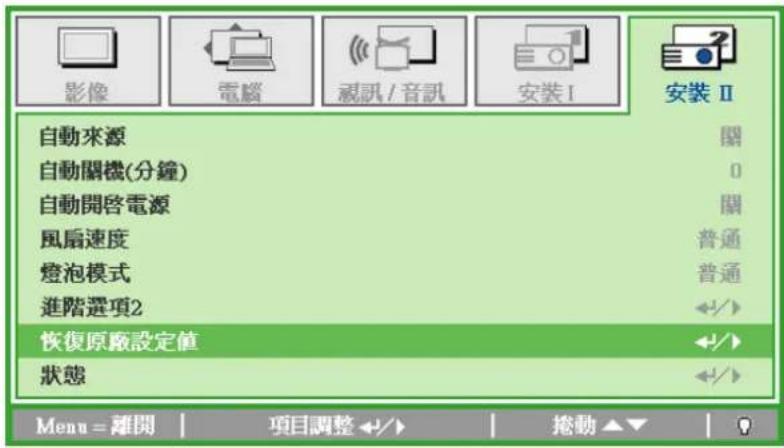
狀態
按 ▲▼ 箭頭按鈕,可在安裝Ⅱ功能表內上下移動。選擇安裝Ⅱ的子功能表,然後按←(輸入)/▶按鈕開啟狀態子功能表。
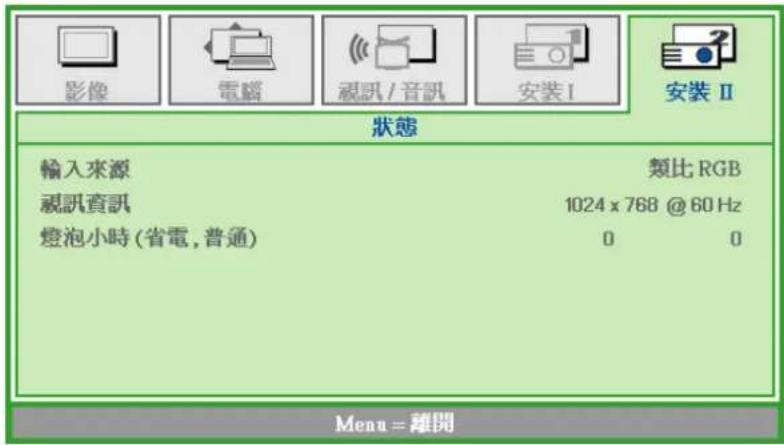
| 項目 說明 | |
| 輸入來源 顯示輸入來源。 | |
| 視訊資訊 | 顯示 RGB 訊號源的解析度/視訊資訊,以及視訊源的色彩標準。 |
| 燈泡小時 顯示燈泡已 | 使用時數的資訊。省電和正常模式計時器的數據會分開顯示。 |
維護與安全
更換投影機燈泡
一旦投影燈泡燒壞,就必須更換。更換時請務必使用經過認可的零件,您可以向當地銷售商訂購。
重要事項:
a. 本產品內的螢光燈泡含有少量汞。
b. 棄置此產品時,不可將其視為一般家庭垃圾。
c. 棄置此產品時,請依照當地法規處理。
警告:
更換燈泡前,至少應將投影機關機,並將電源線拔除30分鐘以上。否則可能導致嚴重燙傷。
- 鬆開燈泡組件外蓋上的兩個螺絲。
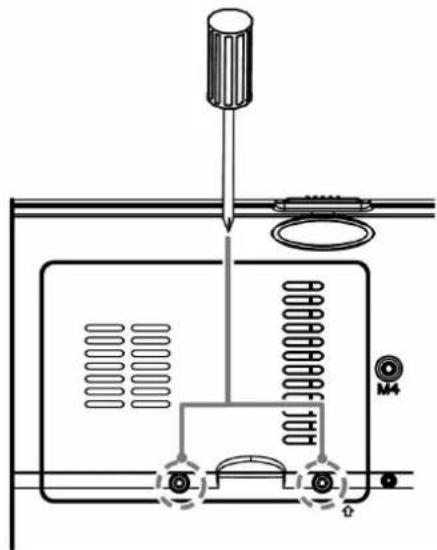
-
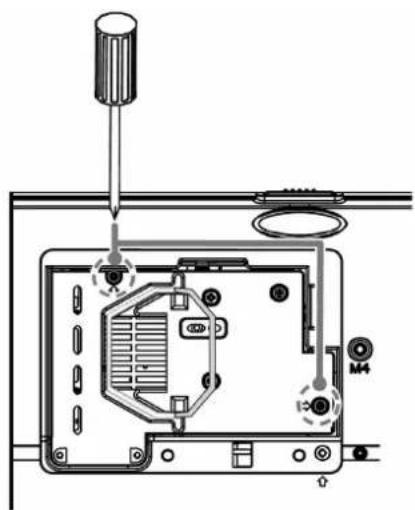
卸下燈泡模組的兩個螺絲。
-
抬起模組把手。
-
用力拉模組把手,取出燈泡模組。
-
反向執行步驟 1 至 5,安裝新燈泡模組。
安裝時,請將燈泡模組與接頭對齊後,水不置入,以免模組損壞。
註:鎖緊螺絲前,請確認燈泡模組是否完全插入,以及燈泡接頭是否確實卡好。
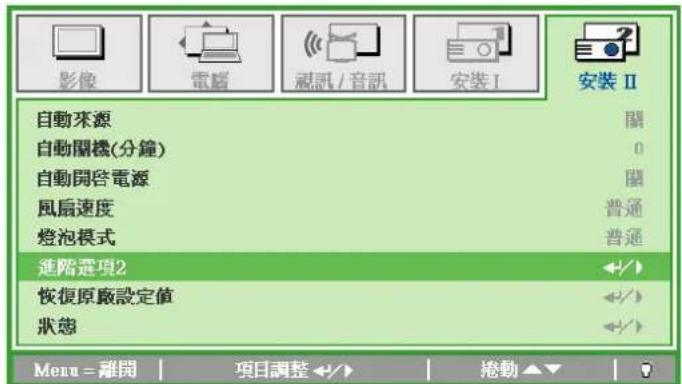
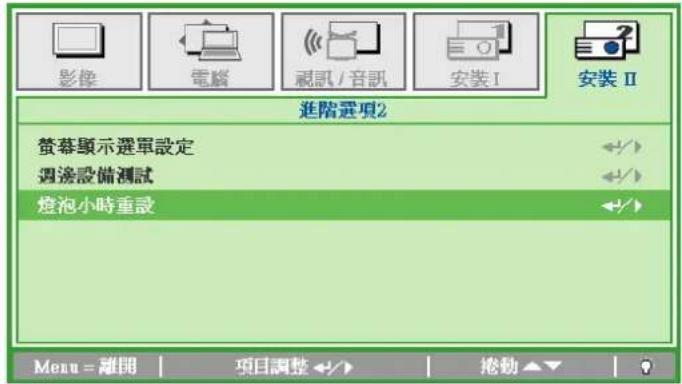
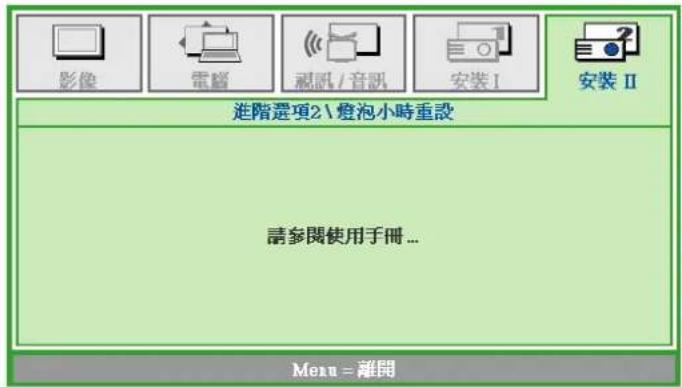
更換燈泡後,您應當將燈泡時數的計數器歸零。請參考下列步驟:
- 按下功能表按鈕,開啓 OSD 功能表。
- 按 ◀▶ 箭頭按鈕,移到安裝 II 功能表。按方向鍵下移至進階選項 2。
-
按 ▲▼ 箭頭按鈕,往下移至燈泡小時重設。
-
按方向鍵▶或輸入鍵。
出現訊息畫面。 - 利用 ▼▲◀▶ 按鈕重設燈泡時數。
- 按功能表按鈕,回到安裝 II 功能表。
清理投影機
清理投影機以便去除塵埃與污垢,確保操作無礙。
警告:
- 清理投影機前,至少應將投影機關機,並將電源線拔除 30 分鐘以上。否則可能導致嚴重燙傷。
- 限用濕布清理。但不要讓水分滲入投影機通風口。
- 若清理時有少量水分滲入投影機,只需保持投影機斷電並置於通風良好的室內數小時,即可繼續使用。
- 若清理時有大量水分滲入投影機,請直接送修。
清理鏡頭
您可以從大部分的攝影器材店購得光學鏡片清潔劑。請參考下列指示來清理投影機鏡頭。
- 在乾淨軟布上倒入少許光學鏡片清潔劑。(不要直接倒在鏡頭上。)
- 以圆形動作輕輕抹淨鏡頭。
注意:
-
不要使用研磨清潔劑或溶劑。
-
若要避免變色或褪色,請不要讓清潔劑沾到投影機外殼。
清理機身
請參考下列指示來清理投影機機身。
- 用乾淨濕布抹除灰塵。
- 以溫水稀釋溫和清潔劑(如洗碗精之類)後沾濕抹布,然後擦拭外殼。
- 洗淨抹布,再度擦拭投影機。
注意:
若要避免外殼褪色或變色,請不要使用含有酒精的研磨性清潔劑。
使用 Kensington®安全鎖
如果您十分注重安全,請使用 Kensington 插槽與安全纜,將投影機與固定物品鎖在一起。
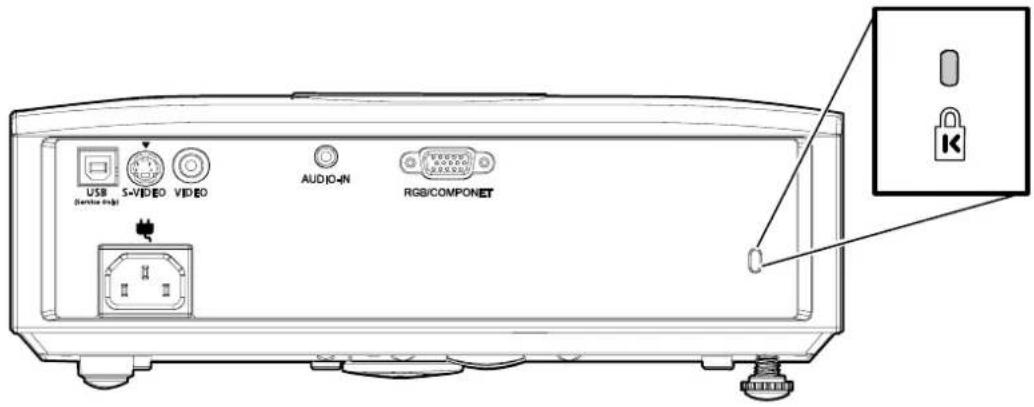
註:
請向供應商洽詢如何購買合適的 Kensington 安全纜線。
安全鎖由 Kensington's MicroSaver Security System 提供。如有任何建議,請逕洽:Kensington, 2853
Campus Drive, San Mateo, CA 94403, U.S.A. 電話:800-535-4242, http://www.Kensington.com。
常見問題與解答
以下指南會提供處理技巧,讓您解決使用投影機時常見的問題。如果問題無法解決,請聯絡經銷商尋求協助。
通常在花了許多時間檢查後,才發覺問題其實只是單純地沒把線插好。因此在進行特定問題檢查前,請先檢查以下事項。
- 用其它的電器來確認插座是否有供電。
- 確認投影機已開機。
- 確認所有連線都已牢牢插好。
- 確認所有連接的裝置都已開機。
- 確認連接的 PC 未進入待機模式。
- 確認連接的筆記電腦已調為外部顯示。(通常只要按下筆記電腦上的組合功能鍵即可。)
故障排除技巧
在每一種問題的特定章節中,請依序嘗試各步驟。這樣可以快一點解決問題。
試著找出問題點,不要更換未損壞的部件。
例如,如果您換了電池,而問題並未解決,請將原本的電池裝回去,再嘗試下一個步驟。
試著紀錄你的故障排除步驟:這些資料在叫修或是送修時都會很有用。
燈號故障訊息
| 故障代碼訊息 | 電源燈號閃爍 | OVER TEMP 燈號 | READY 燈號閃爍 |
| 過熱 | 0 | 開 | |
| 斷熱狀態故障 | 4 | 0 | 0 |
| 燈泡故障 | 5 | 0 | 0 |
| 風扇 1 故障 | 6 | 0 | 1 |
| 風扇 2 故障 | 6 | 0 | 2 |
| 風扇 3 故障 | 6 | 0 | 3 |
| 燈泡外蓋開啓 | 7 | 0 | 0 |
| DMD 故障 | 8 | 0 | 0 |
| 色彩輪故障 | 9 | 0 | 0 |
發生故障時,請先拔除 AC 電源線,稍等一分鐘後再重新啟動投影機。如果電源或 Ready 燈號仍然閃爍,或 Over Temp 燈號仍然亮著,請洽服務中心。
影像問題
問題:螢幕無影像
- 檢查筆記型電腦或桌上型 PC 的設定。
- 關閉所有裝置,再重新以正確順序開啟電源。
問題:影像模糊
- 調整投影機的聚焦。
- 按下 遙控器或投影機的自動按鈕。
- 確認投影機至螢幕的距離在10公尺範圍內 (33 英呎)。
- 檢查投影機鏡頭是否乾淨。
問題:影像上下寬窄不一致 (梯形現象)
- 重新擺放投影機位置,盡量使其與螢幕垂直。
- 使用遙控器或投影機上的梯形校正按鈕來修正問題。
問題:影像反置
檢查OSD中安裝Ⅰ功能表的投影方式設定。
問題:影像出現條紋
- 在 OSD 的電腦功能表中,將頻率與水平縮放設定改為預設值。
- 為確保問題不是由連接PC的顯示卡所引起,請改接其他電腦試試看。
問題:影像扁平無對比
在OSD的影像功能表中,調整對比設定。
問題:投射影像色彩與來源影像不符
在OSD的影像功能表中,調整色溫與伽碼設定值。
燈泡問題
問題:投影機無燈光
- 檢查電源線是否插緊。
- 用其他電器測試,確認電源供電正常。
- 以正確順序重新啟動投影機,檢查電源燈號是否為綠色。
- 如果您最近更換過燈泡,請試著重新安裝燈泡。
- 更換燈泡模組。
- 把舊燈泡裝回投影機後,送修。
問題:燈泡不亮
- 電源突波可能導致燈泡不亮。重插電源線。當Ready燈號亮起時,再度按下電源按鈕。
- 更換燈泡模組。
- 把舊燈泡裝回投影機後,送修。
遙控器問題
問題: 投影機對遙控器無回應
- 將遙控器朝向投影機的遙控感應器。
- 確認遙控器與感應器間無障礙物。
- 關閉室內所有螢光燈。
- 檢查電池極性。
- 更换電池。
- 關閉附近具有紅外線功能的裝置。
- 將遙控器送修。
音訊問題
問題:沒有聲音
- 用遙控器調整音量。
- 調整音訊來源的音量。
- 檢查音訊纜線的連接。
- 用其他喇叭測試音訊來源的輸出。
- 將投影機送修。
問題:聲音失真
- 檢查音訊纜線的連接。
- 用其他喇叭測試音訊來源的輸出。
- 將投影機送修。
送修投影機
如果您無法解決問題,請將投影機送修。請將投影機裝入原始紙箱中。在箱中放入故障問題說明與嘗試修正問題的步驟清單,這些資訊對維修人員可能很有用。請將投影機送至您原先購買的地點維修。
規格
| 型號 | DS420 | DX420 |
| 顯示類型 | TI DMD 0.55-inch SVGA TI DMD | 0.55-inch XGA |
| 解析度 | SVGA 800x600 原始解析度 | XGA 1024x768 原始解析度 |
| 投射距離 | 1.5 公尺~10 公尺 | 1 公尺~10 公尺 |
| 投影螢幕大小 | 36 到 246 英吋 | 23 到 255 英吋 |
| 投射鏡頭 | 手動聚焦 手動聚焦/手動變焦 | |
| 變焦比率 | 不適用 | 1.1 |
| 垂直梯形修正 | +/- 15 度 | |
| 投射方式 | 前、後、桌上/天花板(後、前) | |
| 資料相容性 | IBM PC 或相容電腦 (VGA、SVGA、XGA、SXGA、UXGA)、Mac | |
| SDTV/EDTV/HDTV | 480i、576i、480p、576p、720p、1080i | |
| 視訊相容性 | NTSC/NTSC 4.43、PAL (B/G/H/I/M/N 60)、SECAM | |
| 水平同步 15, 30 - 80 KHz | ||
| 垂直同步 43 - 87 Hz | ||
| 安全認證 | FCC-B、UL、cUL、TUV、CB、CE、PCT、SASO 與 CCC | |
| 作業溫度 5° ~ 35°C | ||
| 尺寸 | 280 公釐(寬) x 88 公釐(高) x 205 公釐(深) | |
| 電源輸入 | AC Universal 100 ~ 240,典型 @ 110 VAC (100~240)/+-10% | |
| 耗電量 | 典型 230W (普通模式),典型 200W (省電模式) | |
| 待機 | < 5 瓦 | |
| 燈泡 | 正常模式:180W;省電模式:150W | |
| 喇叭 | 1W 單聲道喇叭 | |
| PC | RGB | |
| 視訊 | 合成訊號 (RCAx1) | |
| S-Video (Mini-DIN) | ||
| 音訊 | 迷你插頭 | |
| 安全設定 | Kensington 安全鎖 | |
輸入接頭
| PC | VGA |
| USB (僅供維修時用) | |
| 視訊 | 合成訊號(RCAx1) |
| S-Video (Mini-DIN) | |
| 音訊 | 迷你插頭 |
| 安全設定 | Kensington 插槽 |
投影距離和投影尺寸
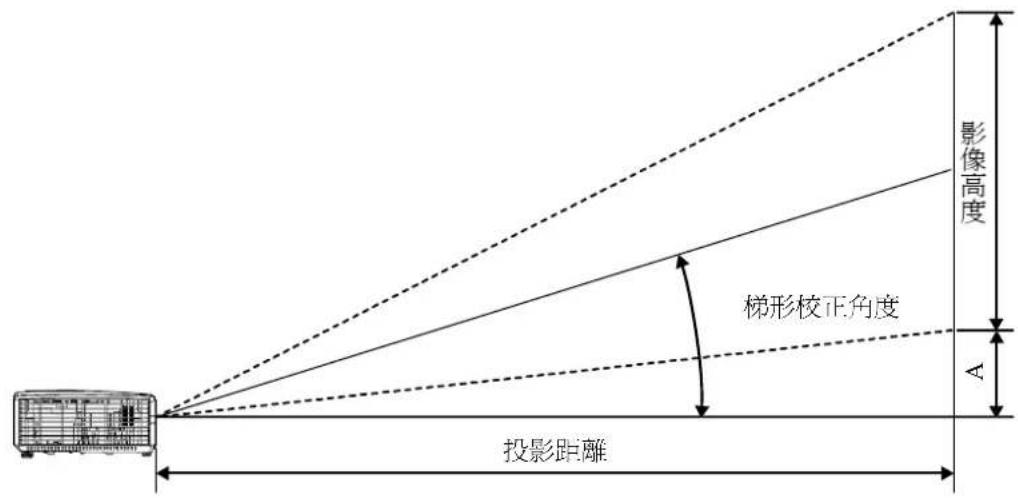
投影機可以顯示數種解析度。下表列出本投影機可以顯示的解析度。
| 訊號 解析度 | 水平同步(KHz) | 垂直同步(Hz) | 合成/S-VIDEO | 色差 RGB | ||
| NTSC | — | 15.734 | 60.0 | O | ||
| PAL/SECAM | — | 15.625 | 50.0 | O | ||
| VESA | 640 x 350* 37.9 | 85.0 | — | — | ||
| 640 x 400* 37.9 | 85.0 | — | — | |||
| 720 x 400* 37.9 | 85.0 | — | — | |||
| 640 x 480 31.5 | 60.0 | — | — | |||
| 640 x 480 37.9 | 72.0 | — | — | |||
| 640 x 480 37.5 | 75.0 | — | — | |||
| 640 x 480 43.3 | 85.0 | — | — | |||
| 800 x 600 35.2 | 56.0 | — | — | |||
| 800 x 600 37.9 | 60.0 | — | — | |||
| 800 x 600 48.1 | 72.0 | — | — | |||
| 800 x 600 46.9 | 75.0 | — | — | |||
| 800 x 600 53.7 | 85.0 | — | — | |||
| 1024 x 768 48.4 | 60.0 | — | — | |||
| 1024 x 768 56.5 | 70.0 | — | — | |||
| 1024 x 768 60.0 | 75.0 | — | — | |||
| 1024 x 768 68.7 | 85.0 | — | — | |||
| 1440 x 900 55.6 | 60.0 | — | — | |||
| 1280 x 1024 | 63.98 | 60.0 | — | — | O | |
| 1280 x 1024 | 79.98 | 75.0 | — | — | O | |
| 1400 x 1050 | 65.3 | 60.0 | — | — | O | |
| 640 x 480 | 35.0 | 66.68 | — | — | O | |
| 832 x 624 | 49.725 | 74.55 | — | — | O | |
| 1024 x 768 | 60.24 | 75.0 | — | — | O | |
| 1152 x 870 | 68.68 | 75.06 | — | — | O | |
| SDTV | 480i | 15.734 | 60 | — | O | — |
| 576i | 15.625 | 50 | — | O | — | |
| EDTV | 480p | 31.469 | 60 | — | O | — |
| 576p | 31.25 | 50 | — | O | — | |
| 訊號 解析度 | 水平同步(KHz) | 垂直同步(Hz) | 合成/S-VIDEO | 色差 RGB | ||
| HDTV | 720p | 37.5 | 50 | — | ||
| 720p | 45.0 | 60 | — | |||
| 1080i | 33.8 | 60 | — | |||
| 1080i | 28.1 | 50 | — | |||
O O O O
O:支援的頻率
一:不支援的頻率
*:可顯示標準
DS420 面板的解析度是 800 x 600。如果使用非原生解析度,畫面可能會出現字體或線條變形現象。
HDTV 時脈:DVD 放影機 (主要訊號源),VG828 (第二訊號源)。
DX420 時脈模式表
| 訊號 解析度 | 水平同步(KHz) | 垂直同步(Hz) | 合成/S-VIDEO | 色差 RGB | |
| NTSC 4.43 | - | 15.734 | 60.0 | O | - |
| PAL B/G/H/I/M/N/60/SECAM | 15.625 | 50.0 | O | ||
| VESA | 640 x 350* | 31.5 | 70.0 | - | - |
| 640 x 350* | 37.9 | 85.0 | - | - | |
| 640 x 400* | 37.9 | 85.0 | - | - | |
| 640 x 480 | 31.5 | 60.0 | - | - | |
| 640 x 480 | 37.9 | 72.0 | - | - | |
| 640 x 480 | 37.5 | 75.0 | - | - | |
| 640 x 480 | 43.3 | 85.0 | - | - | |
| 800 x 600 | 35.2 | 56.0 | - | - | |
| 800 x 600 | 37.9 | 60.0 | - | - | |
| 800 x 600 | 48.1 | 72.0 | - | - | |
| 800 x 600 | 46.9 | 75.0 | - | - | |
| 800 x 600 | 53.7 | 85.0 | - | - | |
| 1024 x 768 | 48.4 | 60.0 | - | - | |
| 1024 x 768 | 56.5 | 70.0 | - | - | |
| VESA | 1024 x 768 60.0 | 75.0 — — | O | ||
| 1024 x 768 68.7 | 85.0 — — | O | |||
| 1440 x 900 55.6 | 60.0 — — | O | |||
| 1280 x 1024 63.9 | 80.0 — — | O | |||
| 1280 x 1024 79.9 | 75.0 — — | O | |||
| 1400 x 1050 65.3 | 60.0 — — | O | |||
| 1400 x 1050 64.7 | 60.0 | O | |||
| Apple Mac | 640 x 480 34.9 | 66.66 — — | O | ||
| 640 x 480 35.0 | 66.68 — — | O | |||
| 832 x 624 49.7 | 74.55 — — | O | |||
| 1024 x 768 60.2 | 75.0 — — | O | |||
| 1152 x 870 68.6 | 75.06 | O | |||
| SDTV | 480i | 15.734 | 60 | O | |
| 576i | 15.625 | 50 | — O | ||
| EDTV | 480p | 31.469 | 60 | — O | |
| 576p | 31.25 | 50 | O | ||
| HDTV | 720p | 37.5 | 50 | O | |
| 720p | 45.0 | 60 | O | ||
| 1080i | 33.8 | 60 | O | ||
| 1080i | 28.1 | 50 | O | ||
O:支援的頻率
一:不支援的頻率
*:可顯示標準
DX420 面板的解析度是 1024 x 768。如果使用非原生解析度,畫面可能會出現字體或線條變形現象。
HDTV 時脈:DVD 放影機 (主要訊號源),VG828 (第二訊號源)。
投影機尺寸
FCC 警告
本設備已通過測試,證實為符合 FCC 規範第 15 款規定的 Class B 數位裝置。該規範設計了在一般商業環境中使用該項裝置的限制條件,確保提供適當防護以免造成破壞性干擾。
本設備會產生、使用、並發射無線電波頻率能量,如果不依手冊指示安裝及使用,可能會對無線電通訊造成破壞性干擾。在住宅區操作此設備也可能造成破壞性干擾,使用者必須自行負責消除該干擾。
未經監管部門明文核准之變更或改裝,可能導致使用者的操作權失效。
加拿大
本 B Class 數位設備符合加拿大 ICES-003 之規範。
安全認證
FCC-B、UL、cUL、TUV、CB、CE、PCT、SASO 與 CCC。
EN 55022 警告
本設備屬於 Class B 產品。在家庭環境內可能會引起無線電干擾,因此使用者必須自行衡量使用。通常本設備只會在會議室或禮堂中使用。
- 免责声明
- 商标识别
- 重要安全信息
- 重要说明:
- 使用的符号
- 注意:
- 告诫:
- 警告:
- 常规安全信息
- 电源安全
- 更换投影灯
- 清洁投影仪
- 法规警告
- 主要特点
- 关于本手册
- 目录
- 入门....1
- 故障排除 39
- 入门
- 产品包装清单
- 投影仪部件图
- 遥控器部件
- 遥控器操作范围
- 投影仪和遥控器按钮
- 装入遥控器电池
- 连接输入设备
- 启动和关闭投影仪
- 设置访问密码(安全锁)
- 调节投影仪高度
- 调节缩放、焦距和梯形校正
- 调节音量
- OSD 菜单控件
- 浏览 OSD
- 设置 OSD 语言
- OSD 菜单概览
- 图像菜单
- 高级选项1功能
- 色彩管理器
- 电脑菜单
- 视频/音频菜单
- 音频
- 设置Ⅰ菜单
- 设置Ⅱ菜单
- 高级选项2 功能
- OSD 菜单设置
- 外围测试
- 复位到出厂设置
- 状态
- 维护与安全
- 清洁镜头
- 清洁机身
- 使用Kensington®锁
- 常见问题和解决方案
- 有关故障排除的提示
- 图像问题
- 问题:屏幕上不显示图像
- 问题:图像模糊不清
- 问题:图像上宽或下宽(呈梯形效果)
- 问题:图像翻转
- 问题:图像有条纹
- 问题:图像对比不鲜明
- 问题:投影图像的颜色与源图像的颜色不一致
- 投影灯问题
- 问题:投影仪不发光
- 问题:投影灯熄灭
- 遥控器问题
- 问题:投影仪不响应遥控器
- 音频问题
- 问题:没有声音
- 问题:声音失真
- 对投影仪进行维修
- DS420 时钟模式表
- FCC 警告
- 加拿大
- 安全认证
- EN 55022 警告
- 版權
- 承擔責任聲明
- 商標識別
- 重要安全資訊
- 重要事項:
- 符號說明
- 一般安全資訊
- 電源安全
- 更換燈泡
- 清理投影機
- 法規警告
- 主要功能
- 關於本手冊
- 目錄
- 開始使用....1
- 設定與操作 9
- 螢幕顯示(OSD)功能表設定....18
- 維護與安全 34
- 規格 42
- 法規遵循 48
- 開始使用
- 包裝清單
- 投影機組件外觀
- 遙控器組件
- 遙控器操作範圍
- 投影機與遙控器按鈕
- 置入遙控器電池
- 連接輸入裝置
- 啟動及關閉投影機
- 設定存取密碼 (安全鎖)
- 您可利用鍵盤或紅外線遙控器上的
- 調整投影機水平
- 調整變焦、聚焦及梯形校正
- 調整音量
- OSD 功能表控制
- 設定 OSD 語言
- OSD 功能表簡介
- 影像功能表
- 進階選項1功能
- 色彩管理員
- 電腦功能表
- 視訊/音訊功能表
- 音訊
- 安裝Ⅰ功能表
- 安装Ⅱ功能表
- 進階選項2功能
- 燈泡小時重設
- 恢復原廠設定值
- 狀態
- 維護與安全
- 更換投影機燈泡
- 清理鏡頭
- 清理機身
- 使用 Kensington®安全鎖
- 註:
- 常見問題與解答
- 故障排除技巧
- 影像問題
- 問題:螢幕無影像
- 問題:影像模糊
- 問題:影像上下寬窄不一致 (梯形現象)
- 問題:影像反置
- 問題:影像出現條紋
- 問題:影像扁平無對比
- 問題:投射影像色彩與來源影像不符
- 燈泡問題
- 問題:投影機無燈光
- 問題:燈泡不亮
- 遙控器問題
- 問題: 投影機對遙控器無回應
- 音訊問題
- 問題:沒有聲音
- 問題:聲音失真
- 送修投影機
- 安全認證
品牌 : LG
型号 : DS420
类别 : 投影仪