DVP3008 - 媒体播放器 PHILIPS - 免费用户手册
免费查找设备手册 DVP3008 PHILIPS PDF格式.


用户关于以下问题的提问 DVP3008 PHILIPS
0 问题 关于此设备。回答您知道的问题或提出自己的问题。
提出关于此设备的新问题
下载您的设备说明 媒体播放器 免费PDF格式!查找您的手册 DVP3008 - PHILIPS 并重新掌握您的电子设备。本页发布了使用您的设备所需的所有文档。 DVP3008 品牌 PHILIPS.
用户手册 DVP3008 PHILIPS
使用色差视频插孔(Pr Pb Y) 40
使用 RF 调制器配件 40
连接电源线 41
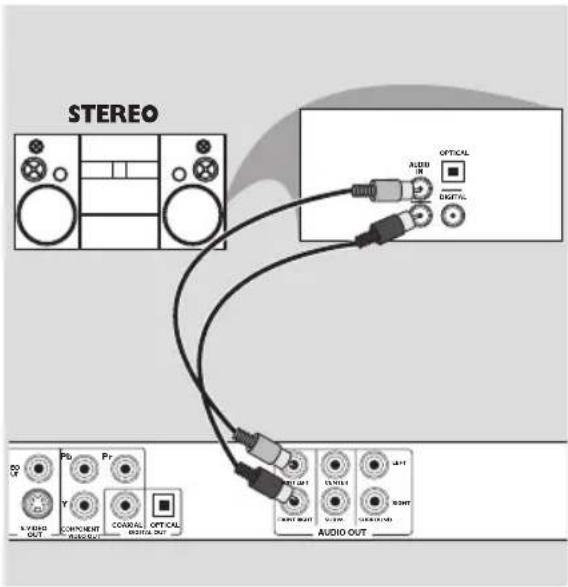
选项: 连接音响系统 41
立体声有杜比环回立体声或左/右Audio In的插孔 41
选项: 连接多声道接收器 42
接收器配有多声道音频输入接口 42
选项: 连接数码 AV 接收器 42
接收器有一个 PCM、杜比数码或 MPEG2 解码器 42
功能概览功能概览
前后板 43
遥控器 44
启动
步骤一:在遥控器插入电池 45
使用遥控器操作本音响系统 45
步骤二:设定电视机 45-47
手动解除逐行扫描 46
选择对应电视机的颜色系统 46-47
步骤三:设定扬声器的声道 47
步骤四:设定所须的语言 48
设定 OSD 语言 48
设定Audio、Subtitle、Disc目录语言..48
光碟操作光碟操作
适合播放的光碟类别 49
地区编码 49
播放光碟 50
使用光碟目录 50
基本播放控制 50-52
暂停播放 50
选择歌曲/章节 50
静音 51
由最后停止的一点,恢复播放 51
缩放 51
重复 51
重复 A-B 51
显示 52
慢动作 52
查找 52
编程重播 52
DVD 的特殊功能 53
播放标题 53
摄影机角度 53
变更音频语言 53
字幕 53
VCD 与 SVCD 的特殊功能..... 53-54
于具播放控制(PBC) 53
预览功能 53-54
播放 MP3/JPEG/Kodak 图片 CD 54
一般操作 54
播放选择 54
MP3/JPEG的特殊功能 55
预览功能(JPEG) 55
放大图像(JPEG) 55
多角度播放(JPEG)……55
扫描效果(JPEG) 55
播放控制(MP3) 55
JPEG 及 MP3 同步回放 ..... 55
DVD回录选项目录选项
基本操作 56
一般设定目录 56-57
屏幕保护 56
智慧电源 56
光碟锁码 57
编程 57
音频设定目录 58-61
声道 58
数码输出 58
Pro Logic II 模式 58
Pro Logic II 控制 59
LPCM 输出 60
声音模式 60
混音模式 61
D.R.C. 61
视频设定目录 62-64
电视画面显示 62
隐藏字幕 62
视频输出 63
逐行 63
智慧图像 64
用户喜好设定目录 64-66
家长监管 64-65
密码设定 65
预设值设定 66
MP3/JPEG 浏览器 66
规格 67
疑难排除疑难排除.... 68-69
词汇 70
一般资料一般资料
提供配件提供配件
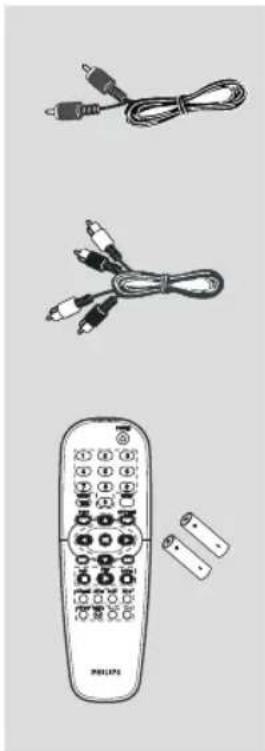
复合视频接线 (黄色)
音频接线 (白色、红色)
遥控器和两枚电池
- 请检查控制板上的作业电压数(或在电压调节器旁),是否与本地的电源电压一致。若有不同,请与经销商联络。
- 当 DVD 影碟机处于预备状态时仍会消耗能量。若要完全切断 DVD 影碟机的电源,请将交流电源插头从墙上插座拔下。
避免接触高温、湿气、水份及尘埃避免接触高温、湿气
切勿将本音响系统、电池或光碟,暴露于湿气、雨水、沙尘或过度炎热(由发热电器或阳光直照所引起)的地方。请经常保持光碟盘关闭,以免镜头沾尘。
避免水气凝结避免水气凝结
若突然将本播放机由冰冷移至温暖的环境时,镜头或会出现水气凝结的情况,令本播放机无法播放光碟。请将音响放回和暖的环境,直至水气完全蒸发。
切勿阻塞通风孔切勿阻塞通风孔
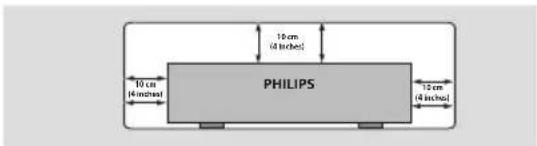
切勿在密封的框架内操作DVD系统。请在音响四周保留10厘米(4英寸)的空间,以保持良好的空气流通。
保养光碟保养光碟
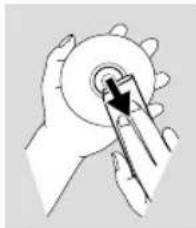
清洁光碟时,请使用一块柔软而不含
棉绒的布块,由光碟中央开始,依直线擦抹至边缘。清洁剂或会损坏光碟!
只可在CDR(W)的印刷面,使用柔软的粗头笔书写。
拿起光碟时,只可接触光碟的边缘位置,切勿触及光碟的表面。
使用一块沾有温和清洁剂的微湿软布清洁机壳,切勿使用含有火酒、酒精、阿摩尼亚或研磨物质的物料清洁机壳。
寻找合适位置寻找合适位置
请将本播放机放在平坦、坚硬及稳固的地方。
连接电视机连接电视机
重要!重要!
重要!重要!
- 视乎阁下电视机系统的功能,你只须从下视乎阁下电视播放提供辅助画面质源从阁下的列选择列播频连接电视机的方式。视频连接电视电视方式必须具备此功能。
= 直接将直接控制系统,连接到电视机上。系统,连接到电视机上。
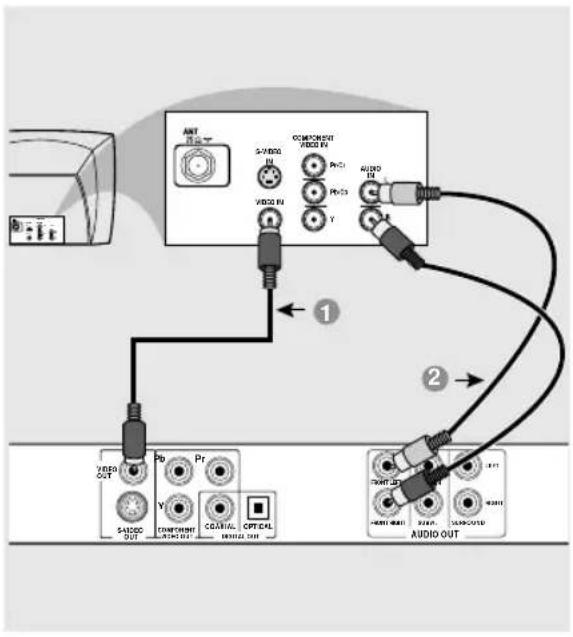
使用CVBS视频插孔视频插孔
① 使用复合视频接线(黄色),将 DVD 系统的 CVBSC插件,连接在电视机的视频输入插孔上(或标记为 A/V In、Video In、Composite 或 Baseband)(使用附送的接线)。
②通过 DVD 系统,收听电视机的频道,请使用声频接线(白 / 红色),将 AUDIO OUTAUDIO (FL/FR)插孔 FR 连接在电视机对应的 AUDIO IN 插孔上(使用附送的接线)。
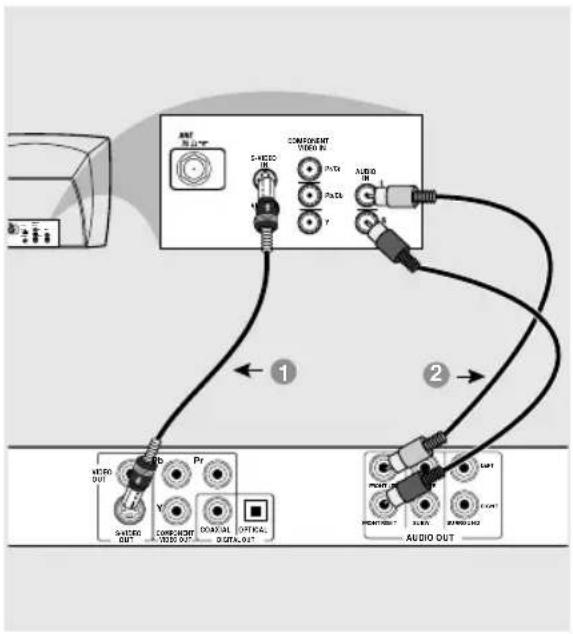
使用S视频插孔视频插孔
使用S视频接线(未提供),将DVD系统的S-VIDEO OUT插孔,连接在电视机的S-视频输入插孔上(或标记为Y/C或S-VHS)(无附送接线)。
②通过 DVD 系统,收听电视机的频道,请使用声频接线(白 / 红色),将 AUDIO OUTAUDIO OUT (FL/FR)插孔连接在电视机对应的 AUDIO IN 插孔上(使用附送的接线)。
连接
中文(简体)
重翼 | 重要 |
- 鱼羞视频连接提供较高质素的画面。阁下的电视机,必须具备此功能。
= 逐行扫描的画面质素,只能经由色差视频(YPbPr)输出进行,输出进行。
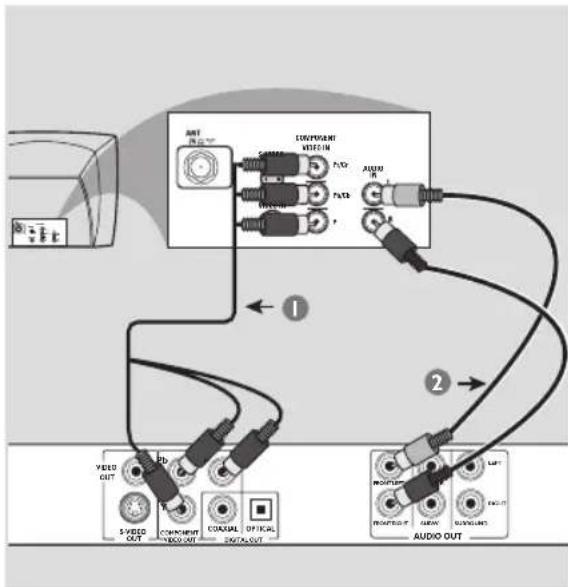
使用色差视频插孔(Y Pb Pr)
使用色差视频接线(红 / 蓝 / 绿色),将 DVD 系统的色差 Y Pb Pr 插孔,连接在电视机对应的色差视频输入插孔(或标记为 Pr / Cr Pb / Cb Y 或 YUV)(无附送接线)。
② 通过DVD系统,收听电视机的频道,请使用声频接线(白/红色),将AUDIO OUT (FL/FR)插孔,连接在电视机对应的AUDIO IN插孔上(使用附送的接线)。
重要!重要!
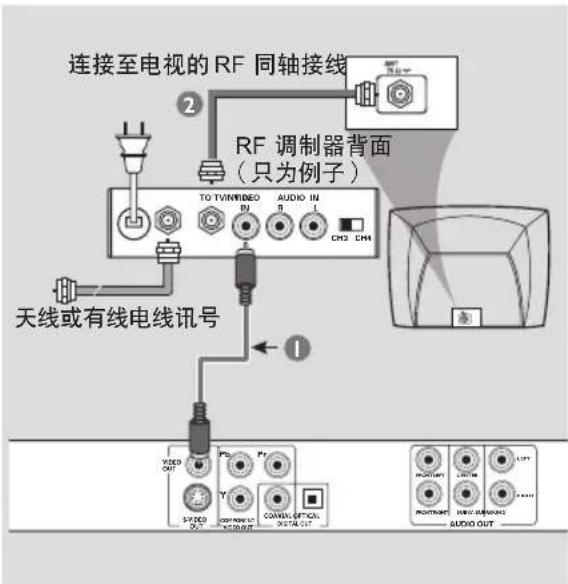
- 若你的电视机只有单独的-A在你的电视机只有单独的插孔(标记为75 ohm或8minRF in你便须要,你便须要一个RF调制器,以便收看在电视播放的调制器,以便收看在DVD画面。若须要详细RF调制器的操作和使用资料,请联络你的电子零售商或与飞利浦联络。
使用RF调制器配件调制器配件
使用复合视频接线(黄色),将DVD系统的CVBS插孔,连接至RF调制器的视频输入插孔上。
2 使用RF同轴接线(未提供),将RF调制器连接至电视机的RF插孔上。
连接电源线连接电源线
选项: 连接音响系统连接音响系统
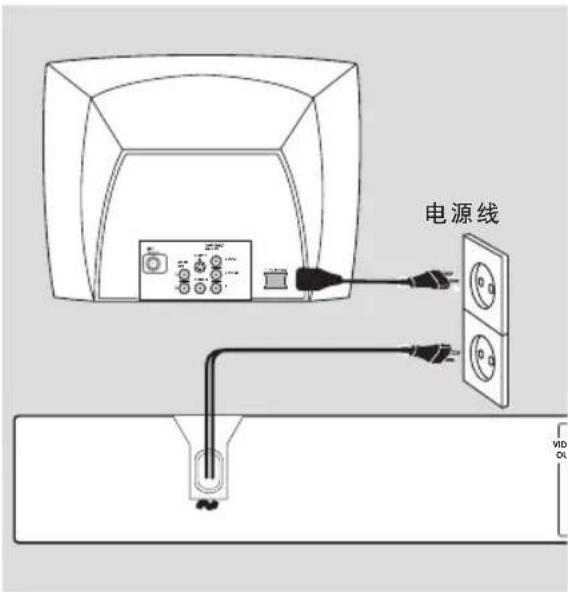
当每一项接线和配件都连接妥当后,当每一项将交流电电源线插入电源插座。在启动电源的时候,切勿进行或改变任何连接。
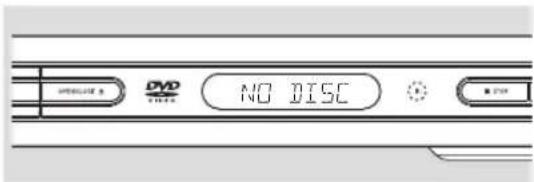
当没有放置碟片时,按自没播放碟控播放板制面板上的待机键,制面板上的待机键,“NO BISC”可能在显示屏出现。
接线和配件都连接妥当后 立体声有杜比环回立体声或左立体画有杜比的插孔的插孔
请根据你的电视机选项,选择一个视频连接(CVBS VIDEO IN、S-VIDEO IN、COMPONENT VIDEO IN)。
2 使用声频接线(白/红色),将AUDIO OUT(FL/FR)的插孔,连接在立体音响系统对应的AUDIO IN插孔上。(使用附送的接线)。
3 如是单纯的右/左 AUDIO IN 接口,请把 DVD 播放器的声道设置到 'STEREO',如是 Dolby Pro Logic 解码,请设置到 'LT/RT'。(请参阅第 59 页的 "声道")
连接
选项: 连接多声道接收器
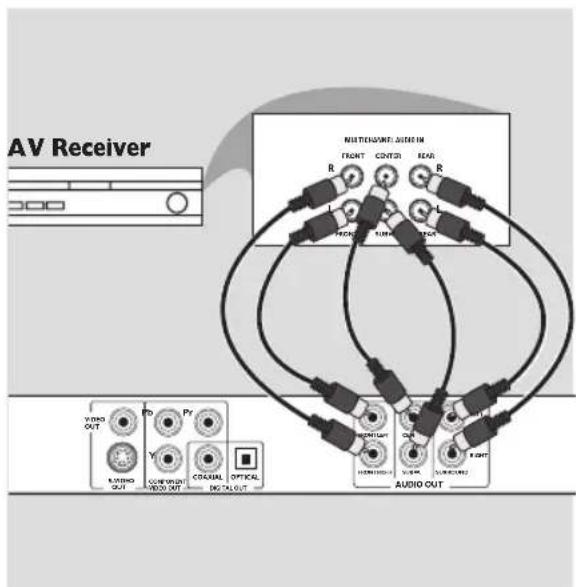
接收器配有多声道音频输入接口
①请根据你的电视机选项,选择一个视频连接(CVBS VIDEO IN、S-VIDEO IN、COMPONENT VIDEO IN)。
② 使用音频电缆(白 / 红色)将 DVD 播放机的音频输出(AUDIO OUT)(前置左右声道输出,中置输出,左右环绕声道输出,低音输出)插口连接到接收机相应的音频输入(AUDIO IN)插口(使用附送的接线)。
③将 DVD 播放机的声道设定为 “关闭”,就可以播放以多声道录制的 DVD 了。(详情请参阅第 59 页的「声道」一节)。
帮助提示:
- 如果低音扬声器本身配备了放大器,那么就直接连接低音扬声器。
- 多声道和立体声不能同时起作用。
选项: 连接数码连接数器接收器
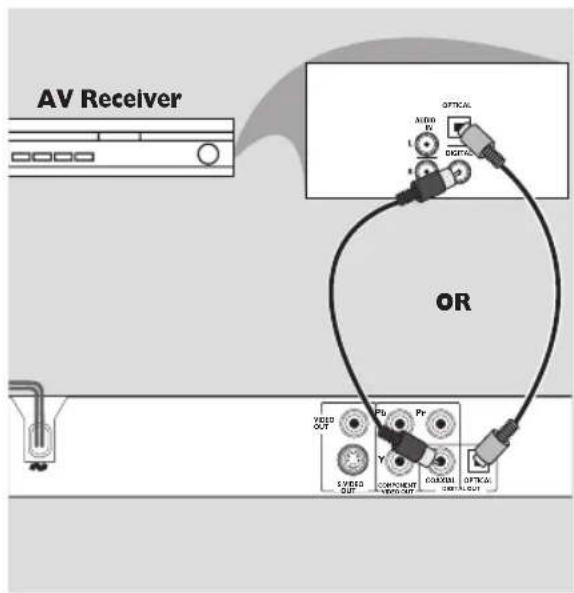
接收器有一个接收器除比数码或拉比数码M解码器解码器
①请根据你的电视机选项,选择一个视频连接(CVBS VIDEO IN、S-VIDEO IN、COMPONENT VIDEO IN)。
② 将 DVD 系统的 COAXIAL 或 OPTICAL 插孔连接在接收器对应的 COAXIAL 或 OPTICAL Digital Audio In 插孔上(无附送接线)。
③请根据你的接收器性能,将DVD系统的数码输出设为PCM-ONLY或ALL(详情请参阅第58页的「数码输出」一节)。
帮助提示:
- 如果数码输出的音频格式与您的接收机的能力不配合,接受即将发出很大的噪声,或者一点声音也没有。
前后板前后板
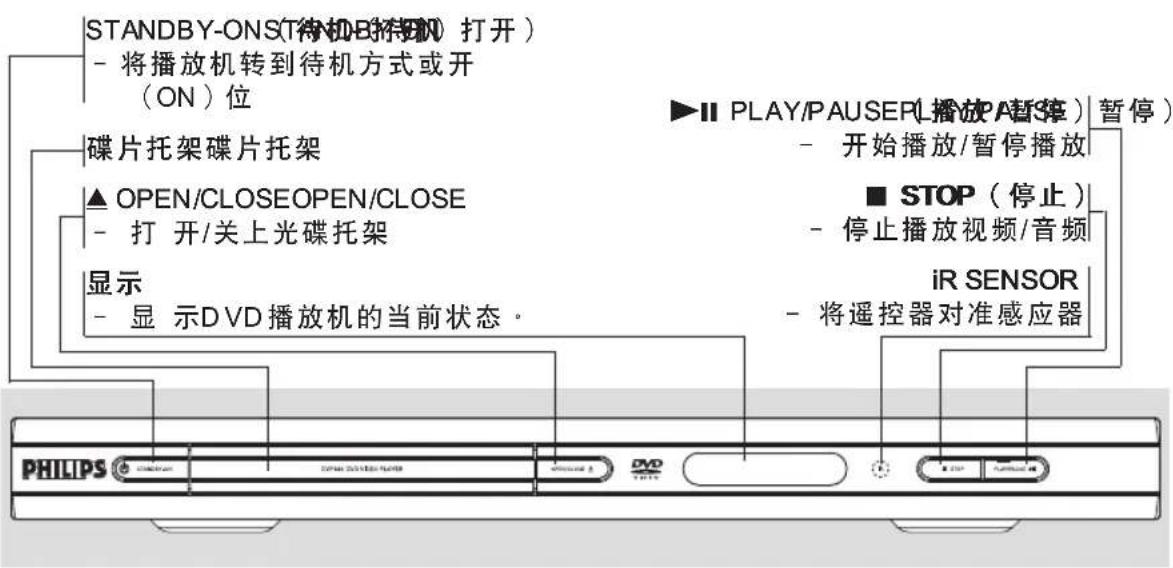
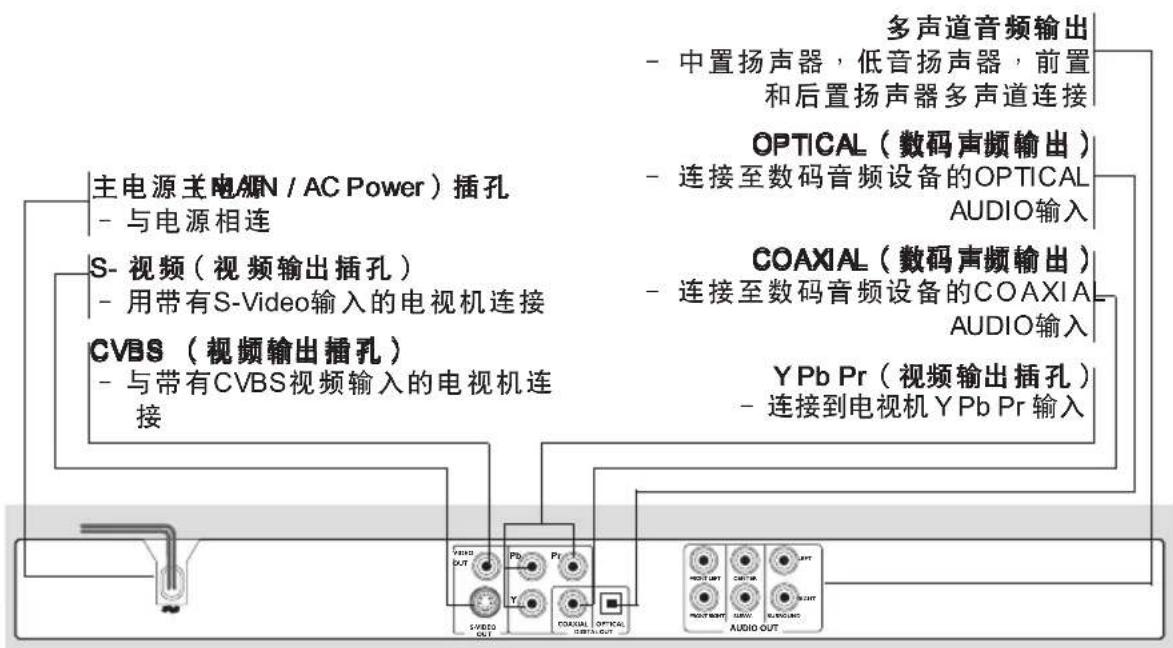
flowchart
graph TD
    A["主电源主电源N / AC Power"] --> B["与电源相连"]
    C["S-视频"] --> D["用带有S-Video输入的电视机连接"]
    E["CVBS"] --> F["与带有CVBS视频输入的电视机连接"]
    G["多声道音频输出"] --> H["中置扬声器,低音扬声器,前置和后置扬声器多声道连接"]
    I["OPTICAL"] --> J["连接至数码音频设备的OPTICAL AUDIO输入"]
    K["COAXIAL"] --> L["连接至数码音频设备的COAXIAL AUDIO输入"]
    M["YPb Pr"] --> N["视频输出插孔"]
    O["连接到电视机YPb Pr输入"] --> P["视频输出插孔"]
注意:请别触摸背面板连接器上插孔内的针脚。静电放电可能会对设备造成永久损坏。
遥控器
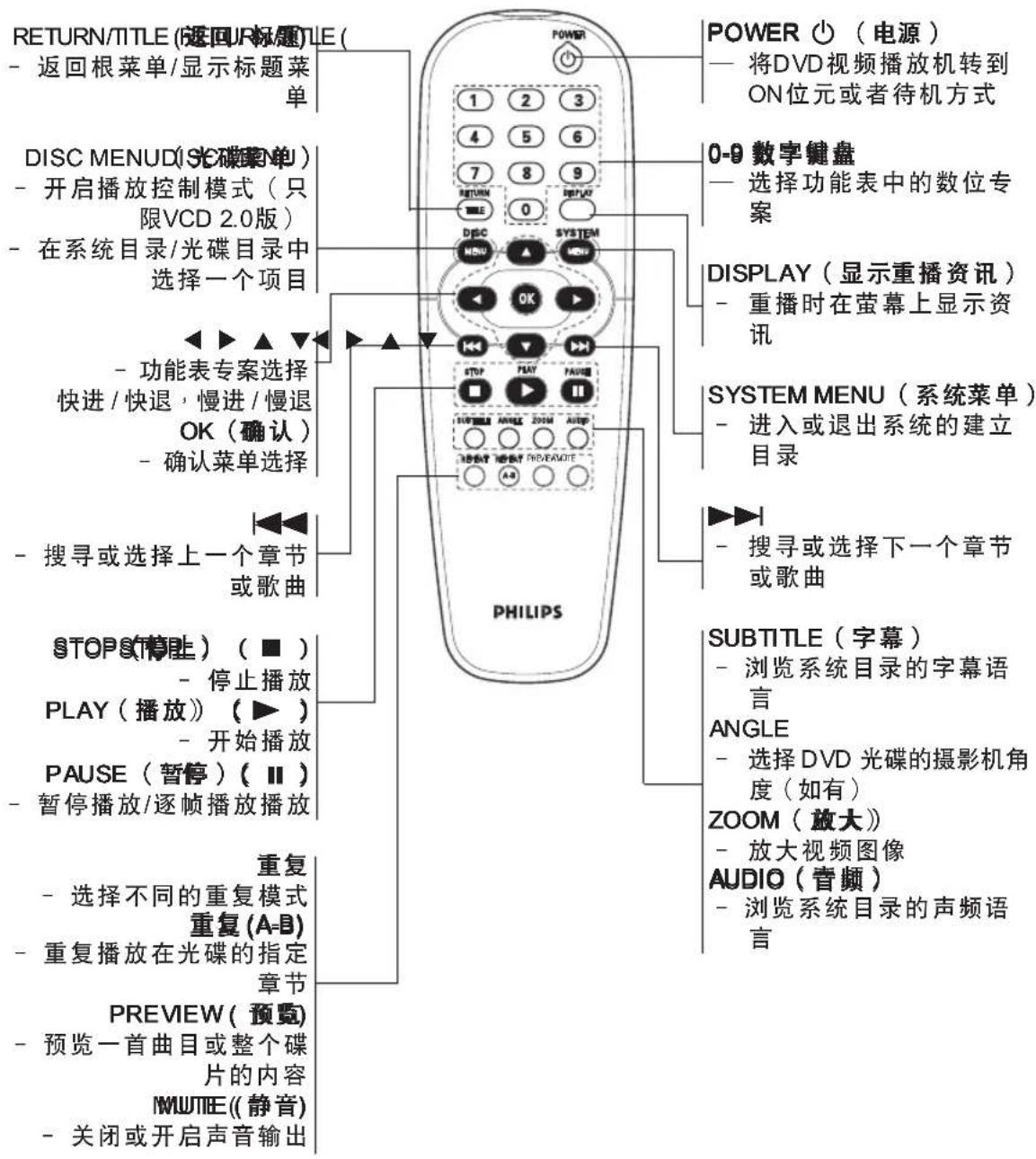
舞動提示:舞佳“停止”雙兩秒钟
就可以打弄或美闹碟并舞盘
步骤一:在遥控器插入电池步骤一步骤遥控器电机机设定电视机
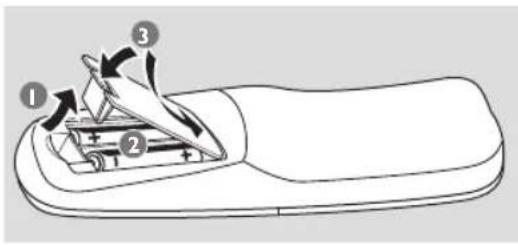
①揭开电池盖。
②请跟从电池盒内的(+ -)指示,插入两枚RO6或AA电池。
③关闭电池盖。
使用遥控器操作本音响系统使用遥控器操作
① 将遥控器直接对准在前控制板的遥控感应器 (iR)。
② 操作 DVD 系统时,请勿在遥控器和 DVD 系统之间放置任何物品。
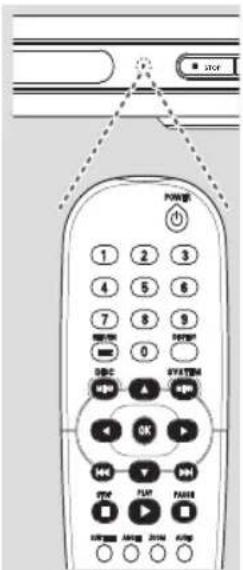
小心!小心!
- 著电池电量用毕或长 = 著电池电量用毕或长时间不使用音响时间不使用音响
系统,请移走电池盒内的电池。系统,请移走电池盒内的电池。
= 切勿混合新、旧和不同种类的电池。= 切勿混合新、旧和不同种类的电池。
= 电池含有化学物质,请适当弃置。= 电池含有化学物质,请适当弃置。
重要!重要!
请确保已完成所有必须的连接。请确懂已完成所有必须的连接,请参阅第39-41页的「连接电视机」
一节。)
① 启动电视机并设定正确的视频输入频道。你应可在电视机,看见飞利浦 DVD 的蓝色背景。
这些频道通常是介乎最高和最低之间的频道,你可称它为FRONT、A/V IN或VIDEO。详情请参阅电视机的用户手册。
→ 或,你可调校至电视机上的1号频道,然后重复按Channel down按钮直至出现Video In频道。
→ 或,在电视遥控器上,可能有一个选择不同视频模式的按钮或开关。
→ 或,若你使用RF调制器,请将电视机设定至3或4号频道。
② 如果您使用外接设备(例如,音响系统或接收机),将它们打开,选择用于连接 DVD 播放机输出的适合输入源。具体细节,请参见这些设备手册。
启动
手动解除逐行扫描
逐行扫描显示每秒钟播放60个完整的帧,而隔行扫描(普通的电视系统)每秒钟则播放30帧。因为有几乎两倍的扫描线数,逐行扫描可以提供更高的图像解析度,而且能够消除移动物体上的烦人的锯齿状边缘。
要想享受逐行扫描功能带来高质量画面,就需要有一台逐行扫描电视。要激活逐行扫描功能的话,请参考63页的逐行扫描。
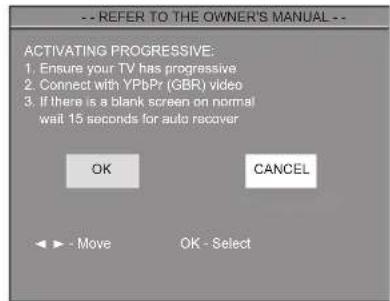
如果逐行扫描功能被启动,但您的电视不支援逐行扫描功能或者 YPbPr 电缆没有正确的连接,萤幕上就会出现白屏。您可以按下面的步骤解除逐行扫描功能:
① 按前控制面板上的 STANDBY-ON 以打开 DVD 播放机。
② 按前控制面板上的 OPEN/CLOSE 来打开碟盘。
③ 按数位键 “1”。
→ 在电视萤幕上出现蓝色的Philips DVD 背景。
选择对应电视机的颜色系统选择对应电视机的
本DVD系统是兼容NTSC和PAL线路。若要在本DVD系统,播放DVD影碟,DVD的颜色系统、电视机和DVD系统,必须互相匹配。
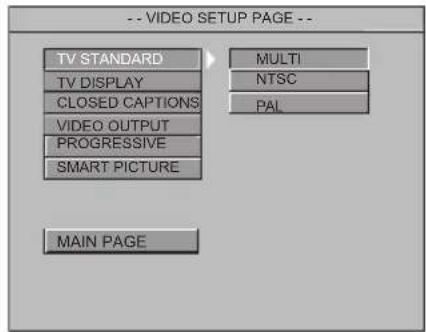
① 按 SYSTEM MENUSYSTEM MENU
② 按 ▲ ▼ 选择 'Video Setup Page' (视频设定页)。
3 按 OK 入子目录。
4 使用遥控器上的 ◀▶▲ ▼键来浏览目录。移至 'TV Standard' (电视制式),然后按
PALPAL若连接的电视机是PAL制式,请选择PAL,它会改变NTSC光碟的-视频信号和以PAL的格式输出。
NTSCNTS若连接的电视机是 NTSC 制式,请选择 NTSC,它会改变 PAL 光碟(只限于 VCD)的视频信号并以 NTSC 的格式输出。
MultiMulti若连接的电视机,能兼容 NTSC 和 PAL(多制式),请选择 Multi。输出格式,将会根据光碟的视频信号而定。
启动
帮助提示:帮助提示:
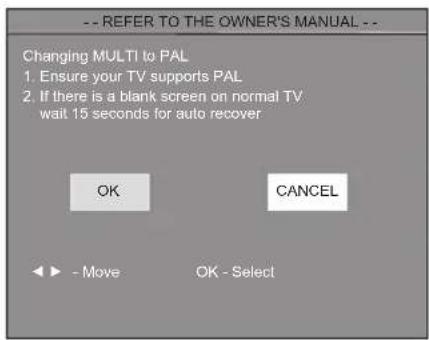
一 在改变当前电视制式设置之前,请确认您在改变当前电视制式设置之前,请确认您 的电视支援所选择的电视制式系统。的电视支援所选择的电视制式系统 一 如果您的电视上没有正确显示图像,等待如果您的电视上没有正确显示图像,等待 15秒钟后,会自动恢复设置。秒钟后,会自动恢复设置的调整可以让您根据环境和设置来
这样的调整可以让您根据环境和设置来优化声音效果。延时设置只对多声道音频输出有效。
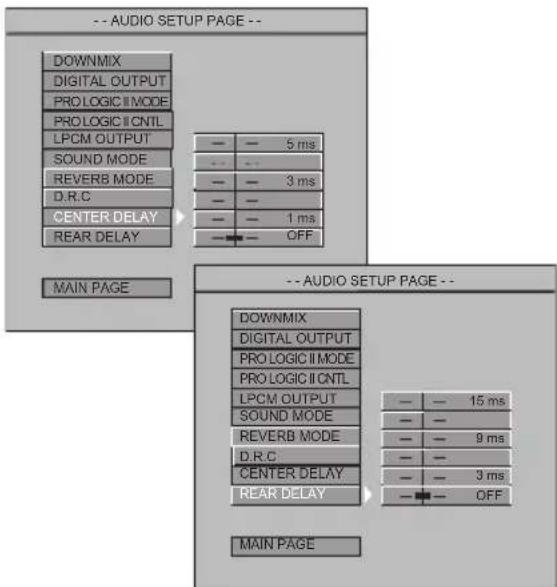
① 按 SYSTEM MENUSYSTEM MENU
2 按 ▲ ▼ 选择 'Audio Setup Page' (音频设定页)。
3 按 ▶ 进入子目录。
④ 按 ▲ ▼ 来选择 “中置延时” 或 “后置延时”,然后按 ▶ 进入延时设置功能表。
申置延时
如果收听位置离中置扬声器比前置扬声器的距离要近,请设定较长的延时时间。
后置延时
如果收听位置离后置扬声器比前置扬声器的距离要近,请设定较长的延时时间。
5 按 ▶ 进入子目录。
6 按 OK 确认。
要移除目录要移除目录
步骤四:步骤四须的语言设定所设定Audio、Subtitle、Disc目录语言
你可选择所须的语言设定,当你载入光碟时,你的DVD系统,便会自动出现你所需的语言。若你所选的语言,并未在光碟内出现,系统便会使用光碟的预置设定语言。除却DVD系统的目录语言外,当你选择该语言后,便会一直被保留。但除了DVD的OSD语言,一旦选用则会持续保留。
设定 OSD 语言D
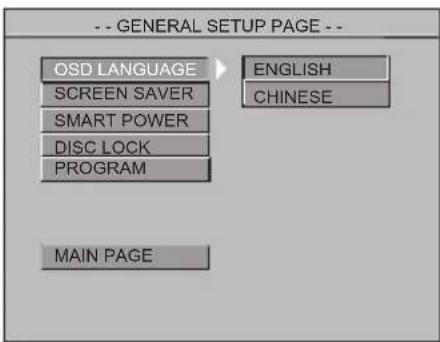
① 按 SYSTEM MENUSYSTEM MENU
② 按 ▲ ▼ 选择 'General Setup Page' (一般设定页中)。
3 按 OK 入子目录。
4 使用遥控器上的 ◀▶▲ ▼键来浏览目录。移至 'OSD Language'(OSD 语言),然后按▶。
⑤ 选择语言并按 OK。
要移除目录
①然后按 STOP 两次,按 SYSTEM MENUSYSTEM MENU
②按 ▲ ▼ 选择 'Preferences Page' (用户喜好页)。
③ 按 OK 进入子目录。
④按 ▲▼ 选择用户喜好页中的下列选项。
- 'Audio Language' (光碟声轨)
- 'Subtitle' (光碟字幕)
- 'Disc Menu' (光碟目录)
5 按 ▶ 进入子目录。
⑥选择语言并按 OK。
7 重复步骤 4\~6,选择其它设定。
要移除目录
- 要视乎D要被CD的类型,有些操作或的类型许不同或受到限制。许不同或受到限制。
- 切勿推压光碟盘及只可在光碟盘载入光
碟,切勿放入其它物件。若不遵守上述规碟,切勿放入其它物件个若编题文述规
定,可能令光碟播放机,产生故障。定,可能令光碟播放机,产生故障。
本DVD播放机可以播放个人录制的CD-R/R有丝操做用CD上的JPEG,MP3,VCD及SVCD文件。
MP3:支援的最大比特率是320kbps或
适合播放的光碟类别适合播放的光碟类别
你的DVD系统可以播放:系统可以播放:
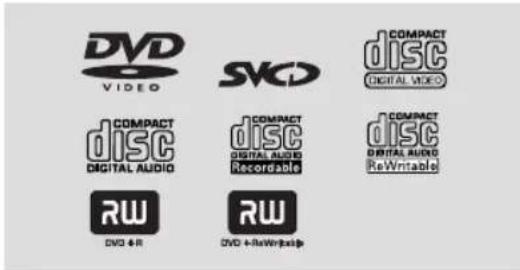
- 数位多功能光碟(DVDs)
- 视频CD (VCDs)
- 超级视频CDs(SVCDs)
- 数位多功能光碟 + 可刻录(DVD+R)
- 数位多功能光碟 + 可多次刻录 (DVD+RW)
- 光碟(CDs)
- MP3光碟在CD-R(W)
- 最多显示11个字母
JPEG:对于基线JPEG,最大解析度是5120×3840(超过该解析度图像会被切割)。对于逐行JPEG,最大解析度是2048×1536(超过该解析度将不显示图像)。
地区编码
光碟必须标有全区(ALL)或第6区,才能在本DVD系统上播放。其他区域的编码则无法在本机播放。请检查DVD光碟上的标签。

帮助提示:
- 若你播放某一区的光碟时出现问题,请先移走光碟并尝试播放另一只光碟,本DVD系统,不能播放不适当格式化的光碟。
光碟操作光碟操作
重要!重要!
当你按下按钮时,电视机画面若出现禁止图当你按下按钮时,电视机画面若出现禁止图标,表示此功能并不适用于现在播放的光碟标,表示此功能并未用定现在播放的光碟后或当前的时间。电视画面可能出现一个目录。
播放光碟
① 将 DVD 系统和电视(以及任何其他立体音响或 AV 接收器)的电源线连接至电源插座。
②启动电视机电源并调较至正确的 Video In 频道(详情请阅第 45 页的「设定电视机」一节。)
③按前面板上的 STANDBY ON(待机)钮。 → 你应可以在电视机看见飞利浦DVD的蓝色背景画面。
④ 按 OPEN/CLOSE ▲ 按钮,以开启光碟盘并载入光碟,然后在次按下同一按钮,关闭光碟盘。
→ 请确保有标签的一面朝上,若是双面光碟,请将要播放的一面朝上。
⑤自动播放会在最后载入的光碟开始。 → 若要电视画面显示光碟目录,请参阅下一页的「使用光碟目录」一节。 → 若光碟被家长监管功能上锁,你必须输入4个数位的密码。(请参阅65)。
6 随时按 STOP 键,即可停止播放。
使用光碟目录使用光碟目录
下按钮时,电视机画面若出现禁止图
电视画面可能出现一个目录。
要选择播放功能或项目
- 使用在遥控器 ◀▶▲ ▼或数字键盘(0-9),然后按▶开始播放。
进入目录
- 按遥控器的 DISC MENU。
基本播放控制基本播放控制
除有另行说明,所有操作均以遥控器使用说明为主。一些操作可通过DVD系统目录选择进行。
暂停播放暂停播放CD/CD) (DVD/VCD/CD)
①播放时按Ⅱ。 → 将暂停播放,声音则变成静音模式。
②当处于暂停模式时,按 ◀▶ 来选择前一帧或下一帧图像。
3 欲返回正常播放,请按 ▶。
选择歌曲选择歌曲VD/VCD/CD) (DVD/VCD/
- 按◀◀/▶▶或使用数位键(0-9)在曲目/章节编号中进行选择,然后按▶开始播放。
MUTE (DVD/VCD/CD/MP3/JPEG) MUTE (D
● 重复按 MUTE 可启动及关闭声音输出。
由最后停止的一点,恢复播放(DVD/VCD/CD)
即使退出光碟或关闭电源,仍可从前5张光碟的播放停止点进行碟片播放。
①载入前5张光碟的其中一张。
将出现 "LORDING" 字样。
② 按▶,光碟将从上次播放停止点开始播放。
取消恢复模式
● 在停止模式,再次按■。
帮助提示:
在某些光碟,未必会有续播功能。
缩放 (DVD/VCD)
你可在播放时使用缩放功能放大影像。
播放时按 ZOOM。
2 按 ◀▶ ▲ ▼键调整电视画面。
③重复按 ZOOM 调高调低影像的放大倍率。→ 继续播放。
重复(DMP3/MEB0G)DMP3)
您可重复播放章节、歌曲、标题或整张光碟。
在播放时,持续按 REPEAT选择A 个重复模式。
→ DVD
电视画面会出现 CHAPTER REPEAT ON/TITLE REPEAT ON/REPEAT OFFOR。
→ VCD / CD
电视画面会出现 REP-ONE/REP-ALL/REPEAT OFFOFF 字样。
对于 VCD2.0, SVCD 碟片:
重放控制功能打开时不可用, 在 PBC ON 模式下。
→ MP3
如果 MP3/JPEG NAV 设置是 "WITH MENU":
电视画面会出现REP-ONE/FOLDER REPEAT/REPAALL REPEAT OFF字样。
如果 MP3/JPEG NAV 设置是 'NO MENU': 电视画面会出现 REP-ONE/REP-ALL/REPEAT OFFOFF 字样。
帮助提示:
在某些碟片上,重放选项不可用。
重复 A-B (DVD/VCD/CD) A-B (DVD/VCD/CD)
只重复播放标题或歌曲的特定部分。
① 在播放时,按 REPEAT A-BR 作的指定起 B 始点。
→ 电视画面会出现 A TO B SETSET
② 当光碟到了指定结束点,再次按 REPEATREPEAT A-BA-B
→ 电视画面会短暂出现 A TO B SET 然后开始重复次序。
3 欲恢复正常播放,再次按 REPEAT A-BREPEAT A-B
→ 电视画面会出现 A TO B CANCELLEDCANCELLED
光碟操作光碟操作
显示 (DVD/VCD) (DVD/VCD)
显示功能允许您在碟片的任意选定时间开始重播。
① 在播放期间,按 DISPLAYDISPLAY → 出现时间编辑框。
② 按一次 DISPLAYDIPIA 选择标题(曲目)/章节输入区域,并使用数位键(0-9)来输入想要的标题(曲目)/章节号。
③ 按两次 DISPLAYDIPLA 选择时间输入区域,并使用数位键(0-9)在时间编辑框中从左向右输入小时、分钟和秒钟。
④请按 OK 确认。 → 从光碟上选定的时间开始播放。
● 选择” TIME(时间)”,然后按 ▲▼▲查看正在播放的碟片的状态。
对于DVD
→ 电视画面会出现 TITLE ELAPSED/TITLE REMAIN/CHP ELAPSED/CHP REMAIN 字样。
对于VCD
在播放期间,按▲或▼来分别选择慢速后退(SR)和慢速前进(SF)。
→ DVD
● 按 ▲ 或 ▼ 来选择慢速后退和慢速前进的速度:
SFx2 - SFx4 - SFx8 - PLAY(播放) SRx2 - SRx4 - SRx8 - PLAY(播放)
→ VCD/SVCD
- 按 ▲来选择慢速向前的速度: SFx1 - SFx2 - SFx3 - PLAY(播放)
帮助提示:在VCD/SVCD中没有慢速后退功能。
查找 (DVD/VCD/SVCD/CD/MP3)
按或来分别选择快速后退(FR)查找或快速前进(FF)查找。
→ DVD/MP3 FRx2 - FRx4 - FRx6 - FRx8 - PLAY(播放) FFx2 - FFx4 - FFx6 - FFx8 - PLAY(播放)
→ VCD/SVCD/CD FRx1 - FRx2 - FRx3 - FRx4 - PLAY(播放) FFx1 - FFx2 - FFx3 - FFx4 - PLAY(播放)
编程重播 (DVD/VCD/CD)
①在停止模式下,按 SYSTEM MENU 并按 ▲▼ 来选择 “一般设定”。
②选择 “PROGRAM (编程)” 并将其设定为打开,然后按OK。 → 出现 “PROGRAM (编程)” 功能表。
③使用遥控器上的 ◀▶▲▼及数位键(0-9)来选择想要的编程。
④ 按 PLAY开始重播。 → 对于DVD,最大编程标题或章节数是16。 → 对于VCD/CD,最大可编程曲目是24。
要清除节目中的选择,使用 ◀▶▲▼键来选择编程号,按OK删除。
● 要列出节目专案, 在停止模式下,按 SYSTEM MENU 选择“编程”并将其设定为打开,然后按 OK。
DVD 的特殊功能的特殊功能
播放标题播放标题
①按 RETURN/TITLERETURN/TITLE → 电视画面上将显示光碟标题目录。
2 使用 ◀▶ ▲◀▶ 或数字键盘(0-9)选择播放选项。
③请按 OK 确认。
摄影机角度摄影机角度
● 重复按 ANGLE 选择不同所需角度。
变更音频语言变更音频语言
针对 DVD
● 重复按 AUDIO 选择不同音频语言。
变更声道
针对 VCD
● 按 AUDIO 选择光碟所提供的声道(左声道,右声道,左单声道,右单声道,立体声)。
字幕
- 重复按 SUBTITLE 选择不同字幕语言。
VCD VCSVCD 的特殊功能的特殊功能
于具播放控制(PPDC)播放控制
适用于具播放控制(PBC)功能的功能的只能的只限2.0版本)版本)
- 按 DISC MENU返回目录画面。 → 若你选择'PBC ON',在电视机会出现光碟目录(如有) → 请使用控◀◀/▶▶显亮你的选择,或使用数字键盘(0-9),选择要播放的项目,然后按▶开始播放。
在播放期间,按RETURN/TITLE返回R根/TITLE菜单介面(如果PBC打开)。
如果你想跳过索引目录并从头直接播放,
- 按遥控器上的 DISC MENU 关闭此功能。
预览功能预览功能
对于VCD/SVCD
● 在停止模式下,按遥控器上的 PREVIEW。→ 会出现预览功能表。
- INTRO 3. TRACK
-
DISC 4. EXIT
-
INTRO (介绍) DVD机会对每个曲目全屏播放数秒,以获得碟片内容的概要。
①按数位键“1”。
② 按 STOP 退出预览。
光碟操作光碟操作
2. DISC (碟片)
该功能用于将碟片以均匀的间隔分成九个部分,并在一页上将它们显示出来,以帮助您预览整个光碟。
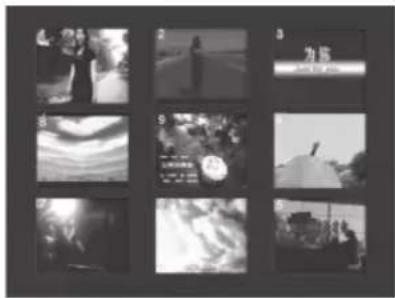
②要选择超出该页的其他曲目,按 |◀◀ 或

3 按数位键来选择想要的曲目
3. TRACK (曲目)
本功能用于将一个曲目按均匀间隔分成九个部分,并在一页上将它们显示出来,以帮助您预览整个曲目。
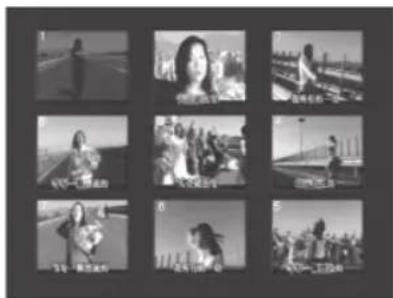
在停止模式下,按遥控器上的PREVIEW。
→ 每个曲目会播放大约10秒钟。
→ 对于 JPEG CD,按PREVIEW在电视萤幕上查看9个缩略图(参见55页)。
播放MP3/JPEG/Kodak图片/OPEG/Kodak
重要!重要!
你须要开启电视机,并设定到正确的你须要开启电视机Video In频道。在(详情请参阅频道的《读请请参阅定电视机》一节)。定电视机一节)。
一般操作一般操作
①放入一张 MP3/图片光碟(Kodak 图片光碟、JPEG 光碟)。
→ 电视画面上将显示 MP3/图片光碟目录。
② 使用 ▲ ▼ 选择资料夹并按 OK 打开该资料夹。
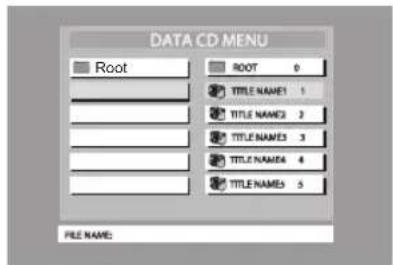
3 按 ▲▼ 或使用数位键可选择一个选项。
④ 按 OK 确认。
→ 系统将从资料夹选定的档案开始播放一直到最后。
在MP3重播期间,所选曲目名称及当前播放时间会在“FILENAME (档案名)”栏目中显示。
- 按遥控器上的 DISC MENU 打开/关闭菜单。
如果 “MP3/JPEG Nav” 设置被设定为无功能表,则电视萤幕上不会出现数字碟片菜单(参见66页)。
帮助提示:
对于 Kodak 图片 CD,会自动顺序播放且无菜单显示,按 STOP ■ 可以显示 9 张缩略图。
播放选择播放选择
在播放过程,你可以:
- 按◀◀/▶▶在当前资料夹,选择其它标题 / 图像。
- 使用在遥控器的控◀▶▲▼旋转/翻动图像档案。
按Ⅱ暂停播放。
MP3/JPEG 的特殊功能的特殊功能 多角度播放(JPEG)
预览功能预览功能(JPEG)
此功能可显示当前资料夹或整张光碟的内容。
播放时按 PREVIEWPREVIEW
→电视画面上将显示9个小图示。
(画面上将显示 9 个小图示)
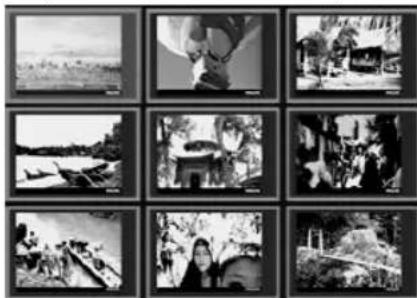
2 按 |◀◀ / ▶▶▶| 可显示上一页 / 下一页的其它图片。
③ 使用 ◀▶▲◀▶ 选择其中一张图片,并按 OK 开始播放。
放大图像放片图像(JPEG)
针对 JPEG
- 播放期间,重复按ZOOM来切换“ZOOM ON (缩放开)”或“ZOOM OFF (缩放关)”。
- 按|◀◀/▶▶来显示不同比例的图片。
- 使用 ◀▶▲▼ 检视放大图像。
- 播放时按 ◀▶▲▼,可转动电视画面上的图像。
▲:垂直翻转图像
▼:水平翻转图像
◀:反时针转动图像
▶:顺时针转动图像
扫描效果拍摄效果
● 重复按 ANGLE 选择不同的扫描效果。 →电视画面的左上角有多种扫描效果。
播放控制播放控制
- 重复按 ◀▶ 来以不同速度向后 / 向前播放。 - 你可以按 ◀◀/▶▶ 更改歌曲。
JPEG 及 MP3 同步回放同步回放
①选择一段 MP3 声怂,按音频。
→ 电视萤幕上将出现 ‘音乐幻灯片’ 。
② 按 ▲ ▼ 选择一个图片文件,然后按 OK。 →图像将按顺序随 MP3 音乐一起播放。
3 按 停止退出同步重播。
→图像及 MP3 音乐重播将停止。
帮助提示:
- 如果电视螢幕上没有出现碟片功能表,则须将 'MP3/JPEG 导览器' 切换到 '附功能表' 状态 (见第 66 页)。
- 在音乐幻灯片播放时,除了PLAY, PAUSE, STOP, OPEN/CLOSE, MUTE, REPEAT, ANGLE, DISC MENU 和 POWER,其他所有按钮都不起作用。
DVD回/最选项目录选项
基本操作基本操作
① 在停止模式,按 SYSTEM MENU 进入设定 MENU 目录。
② 按 OK 进入下一层子目录或确认你的选项。
3 按 ◀▶▶进入子目录或返回前一个目录。
4 按 ▲▼▲选择所需目录。
⑤ 按 SYSTEM MENU 离存设定图NU
→该设定即使关机亦会储存于机内的记忆体,直至改变设定为止。
一般设定目录一般设定目录
一般设定目录中的选项包括:OSD Language(OSD 语言)、Screen Saver(屏幕保护)、Smart Power(智慧电源)、Disc Lock(光碟锁码)以及 Program(编程)。
请按照以下步骤进行:
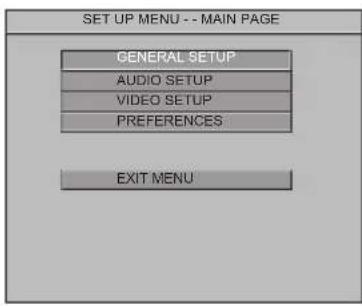
① 按 SYSTEM MENU 进入设置图层NU
② 按 ▲▼ 选择一般设定图示。
③ 按 OK 确认。
帮助提示:帮助提示:
某些在设定目录的功能,将会在某基础设定目录的功能,将会在带有所说明。
屏幕保护屏幕保护
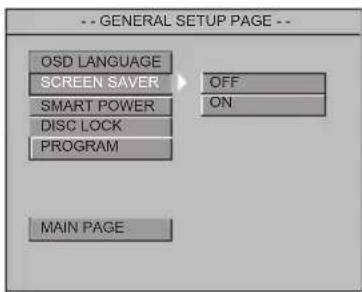
①按 ▲▼ 选择 'Screen Saver'(屏幕保护)。
② 按 ▶ 进入子目录。
3 按 ▲ ▼ 移动游标,选择下列其中一个选项:
→ Off (关闭):关闭萤幕保护程式。
→ On (启动): 在 STOP 或 No DISC 模式,5 分钟内若没有进行任何动作,本系统将启动萤幕保护程式。
④ 按 OK,然后按 ◀ 返回一般设定页。
智慧电源智慧电源
当处于 “STOP” 或 “No Disc” 模式时,15分钟内没有任何操作,DVD 机会切换到待机模式,以节省电能。
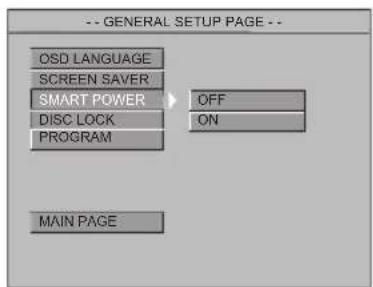
①按 ▲▼ 选择 'Smart Power'(智慧电源)。
②按 ▶ 进入子目录。
3 按 ▲ ▼ 移动游标,选择下列其中一个选项:
Off(关闭):智慧电源被禁止。
→ On (启动): 在停止或无碟片模式下, 如果15分钟没有执行任何操作, 智慧电源就会被启动。
④ 按 OK,然后按 ◀ 返回一般设定页。
光碟锁码光碟锁码CD/CD) (DVD/VCD/CD)
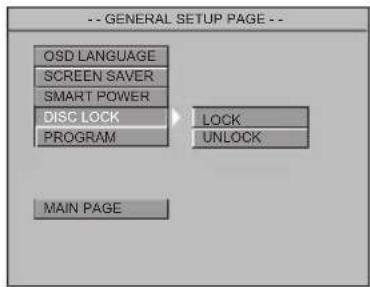
① 按 ▲▼ 选择 'Disc Lock'(光碟锁码)。
②按 ▶ 进入子目录。
③ 按 ▲ ▼ 移动游标,选择下列其中一个选项:
→ LockLock选择本选项,播放机会锁定当前播放的光碟。
→ UnlockUnl选择本选项,播放机会解除锁定当前播放的光碟。
● 您需要输入密码来确认解除锁定。初始密码是1234(参见65页的“密码设定”)。
④ 按 OK,然后按 ◀ 返回一般设定页。
帮助提示:
- 当放入了一张特定的被锁定的光碟时,会出现一个提示菜单。
编程
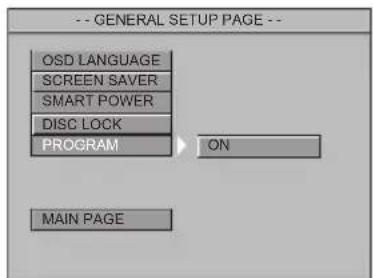
① 按 ▲ ▼ 选择 'Program'(编程)。
2 按 ▶ 进入子目录。
→ On (开): 选择该选项来启动编程功能。
3 按 OK 来进入 “编程” 功能表(参见 52 页的 “编程播放”)。
对于 VCD/CD
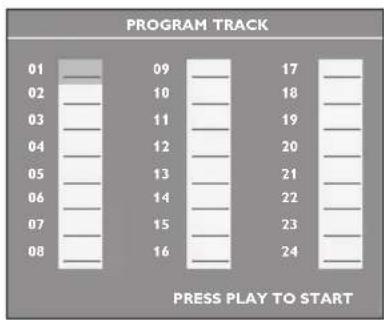
bar
PROGRAM TRACK | Time Point | Program Track | |---|---| | 01 | 1 | | 02 | 1 | | 03 | 1 | | 04 | 1 | | 05 | 1 | | 06 | 1 | | 07 | 1 | | 08 | 1 | | Step | Program Track | |---|---| | 09 | 17 | | 10 | 18 | | 11 | 19 | | 12 | 20 | | 13 | 21 | | 14 | 22 | | 15 | 23 | | 16 | 24 | Press PLAY TO START对于DVD
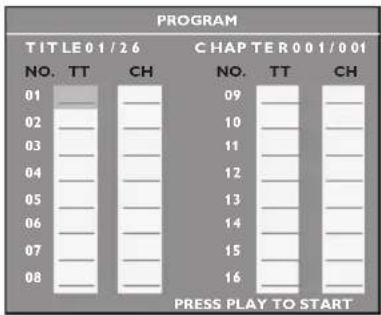
DVD回/最选项目录选项
音频设定目录音频设定目录
音频设定目录中的选项包括:Downmix (声道)、Digital Output(数码输出)、Pro Logic II 模式、Pro Logic II 控制、LPCM Output(LPCM 输出)、Sound Mode (声音模式)、Reverb Mode (混音模式)、Center Delay (中置延时)、Rear Delay (后置延时) 与 D.R.C.。
① 按 SYSTEM MENU 进入设置图层NU
②按 ▲▼ 选择音频设定图示。
3 按 OK 确认。
声道
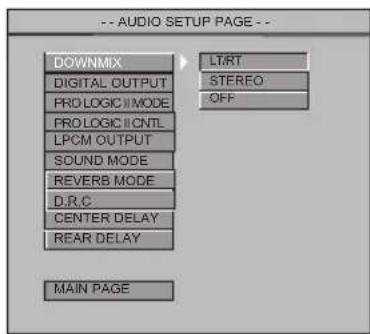
① 按 ▲▼选择 'Downmix' (声道)。
②按 ▶ 进入子目录。
3 按 ▲ ▼ 移动游标,选择下列其中一个选项:
→ LT/RTL/T/如果您的DVD机已连接到一台Dolby Pro Logic环绕声解码器上,选择本选项。
→ Stereo(声):当声音只从两个前扬声器输出的话,选择本选项。
→Off(关闭):选择该选项可以关闭缩混设定。
④ 按 OK,然后按 ◀ 返回音频设定页。
数码输出数码输出
根据你连接的声频设备,设定Digital Output(数码输出)。
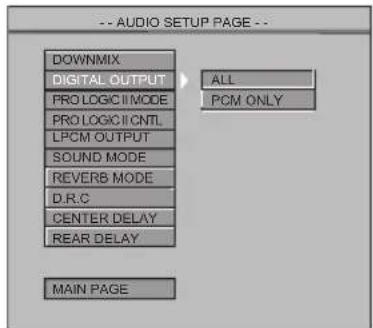
①按 ▲▼选择 'Digital Output' (数码输出)。
② 按 ▶ 进入子目录。
3 按 ▲ ▼ 移动游标,选择下列其中一个选项:
→ All:如果你已将DIGITAL AUDIO OUT连接至多声道解码器/接收器,请选择此项。
→ PCM Only:惟有在接收器无法解码多声道音轨,方可选择此项目。
④ 按 OK,然后按 ◀ 返回音频设定页。
帮助提示:
- 如果数位输出被设定为“全部”,那么除了静音以外的所有音频设置都无效。
Pro Logic II 模式
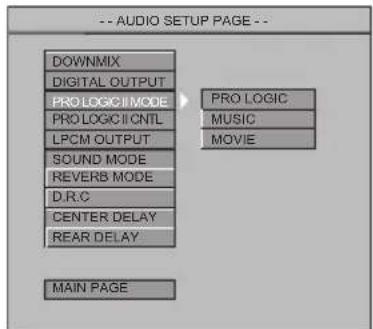
① 按 ▲▼选择 'Pro Logic II Mode' (Pro Logic II 模式)。
② 按 ▶ 进入子目录。
3 按 ▲ ▼ 移动游标,选择下列其中一个选项:
→ Pro Logic, Music (音乐), Movie(电影)
4 按 OK,然后按◀返回音频设定页。
Pro Logic II 控制Logic II
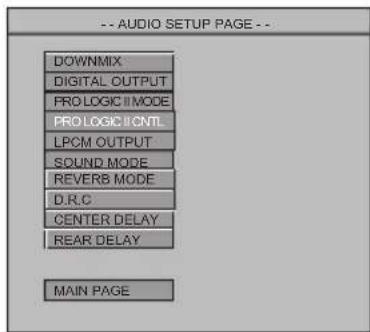
① 按 ▲▼选择 'Pro Logic II Cntl' (Pro Logic II 控制)。 要先将Pro Logic II的设置定在'music mode'(音乐模式)后才能选定'Pro Logic II 控制'。
② 按 OK 进入 Pro Logic II 控制页。
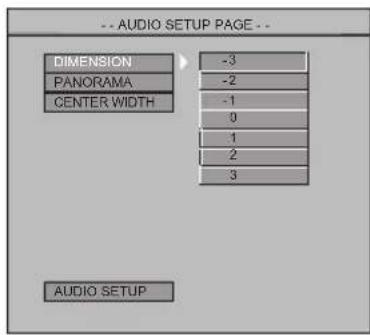
①按 ▲▼选择'Dimension'。
②按 ▶ 进入子目录。
③按 ▲▼移动游标,台调节从-3至3的声响范围。
④ 按 OK,然后按 ◀ 返回 Pro Logic II 控制页。
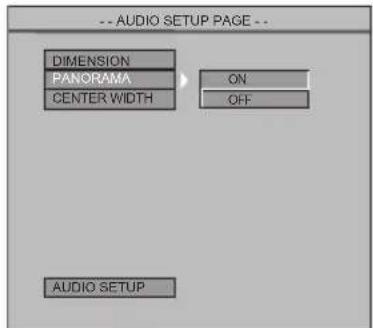
① 按 ▲▼▲选择 'Panorama'。
② 按 ▶ 进入子目录。
③ 按 ▲ ▼ 移动游标,选定ON 或 OFF 模式。
4 按 OK,然后按 ◀ 返回 Pro Logic II 控制页。
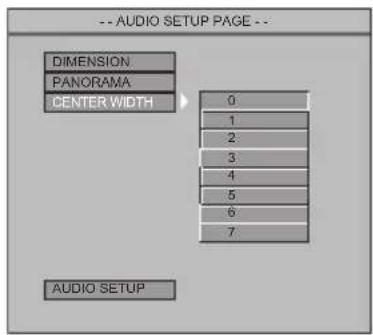
① 按 ▲▼▲选择 'Center Width'。
② 按 ▶ 进入子目录。
③ 按 ▲ ▼ 移动游标,作 0-7 的宽度调节。
④ 按 OK,然后按 ◀ 返回 Pro Logic II 控制页。
5 选定 'Audio Setup',再按 OK 返回音频设定页。
DVD回/最选项目录选项
LPCM 輸音M
如果您通过资料终端(如同轴电缆或光纤)将DVD机连接到一台相容PCM的接收机上,您就可能需要调整“LPCM输出”。
光碟是以一定采样率被记录的,采样率越高,声音质量就越好。
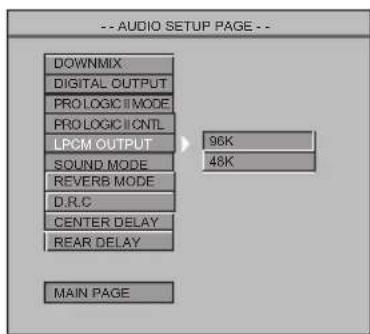
① 按 ▲ ▼ 选择 'LPCM Output'(LPCM 输出)。
2 按 ▶ 进入子目录。
3 按 ▲▼移动游标,选择下列其中一个选项:
→ 40K48播放一张以48kHz采样率录制的光碟。
→ 96K96 播放一张以 96kHz 采样率录制的光碟。
4 按 OK,然后按 ◀ 返回一般设定页。
帮助提示:
- 大部分光盘是以 48kHz 的采样频率进行录制的。
- 如果选择了 '96K',请确认接收器或放大器支持 '96kHz 的数字信号。
声音模式声音模式
数位声音效果允许您选择不同的预设定模式,这些模式控制了声音的频带,从而优化了特定的音乐风格。它增强了您最喜欢的音乐的刺激性和欣赏性。
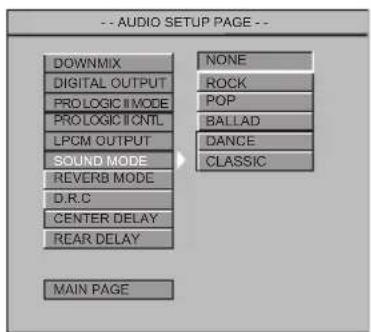
①按 ▲▼选择'Sound Mode'(声音模式)。
② 按 ▶ 进入子目录。
③ 按 ▲ ▼ 移动游标,选择下列其中一个选项:
→None (无), Rock (摇滚), Pop (流行乐), Ballad (民谣), Dance (舞曲), Classic (古典)
④ 按 OK,然后按 ◀ 返回一般设定页。
混青模式混青模式
混音模式仅通过两个扬声器提供了一个虚拟的环绕音响效果。
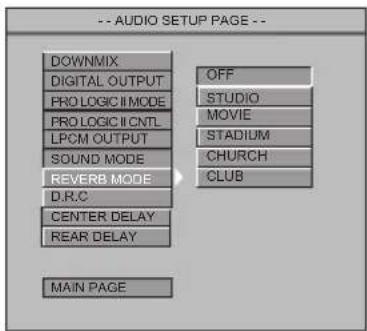
①按 ▲▼选择'Reverb Mode'(混音模式)。
②按 ▶ 进入子目录。
3 按 ▲ ▼ 移动游标,选择下列其中一个选项:
→Off (关), Studio (演播室), Movie (电影), Stadium (体育场), Church (教堂), Club (俱乐部)
4 按 OK,然后按 ◀ 返回一般设定页。
D.R.C.D.R.C.
若要将声音输出的强度最佳化,选择高音量输出较为柔和,因此在晚上观看喜爱的动作影片就不会干扰到他人。
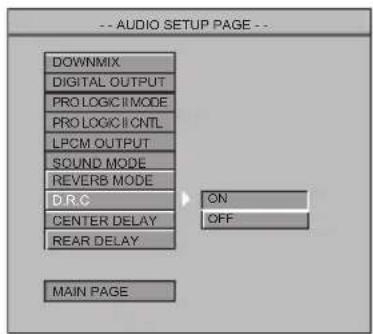
①按 ▲ ▼ 选择 'D.R.C.'。
②按 ▶ 进入子目录。
3 按 ▲ ▼ 移动游标,选择下列其中一个选项:
→ On (启动):未压缩动态范围的音频。
→ Off(关闭):完全压缩了动态范围的音频。
④ 按 OK,然后按 ◀ 返回一般设定页。
DVD回/最选项目录选项
视频设定目录视频设定目录
视频设定目录中的选项包括:TV
Standard(电视制式)、TV Display(电视画面显示)、Closed Captions(隐藏字幕)、Video Output(视频输出)、
Progressive(逐行)以及 Smart Picture (智慧图像)。
① 按 SYSTEM MENU 进入设定图层NU
② 按 ▲ ▼ 选择视频设定图示。
3 按 OK 确认。
电视画面显示电视画面显示
请根据所连接的电视选择DVD系统的画面长宽比。
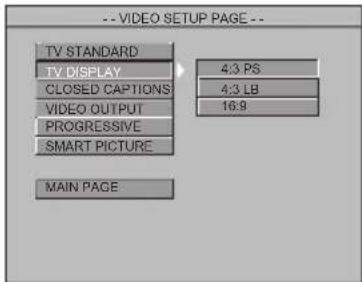
① 按 ▲▼▲选择 'TV Display'(电视画面显示)。
2 按 ▶ 进入子目录。
③ 按 ▲ ▼ 移动游标,选择下列其中一个选项。
16:9
4:3
Letter Box
4:3
Pan Scan
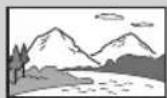
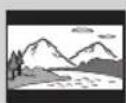
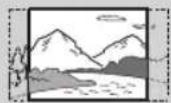
16:01 6:9
→若你拥有阔银幕的电视机,请选择此项。(你也必须设定你的阔银幕电视机到全屏幕的模式。)
4:3 letterbox4:3 letterbox
→若你拥有一部传统电视机,而你的DVD已被格式化以观看阔银幕,请选择此项。在电视机的上部和下部,会出现黑带。
4:3 panscan
→若你拥有一部传统电视机,而你的DVD并未进行格式化以观看阔银幕,请选择此项,电视机会显示一个阔宽的画面,其中有一部份,会被自动切除。
④ 按 OK,然后按 ◀ 返回视频设定页。
隐藏字幕隐藏字幕
通过该功能显示出来的字幕是隐藏在视频信号中。必须用专用的解码器来对其进行解码。该字幕与普通字幕的区别在于它可将场景中的所有语言显示在画面上,使失聪者更好的感受影片的意境。(比如“电话铃响”,“脚步声”)。在选择此功能之前,请先确保光碟及你的电视机亦有该项功能。
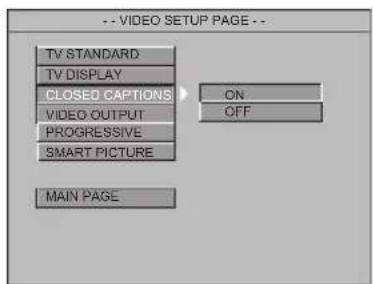
①按 ▲▼选择 'Closed Captions'(隐藏字幕)。
② 按 ▶ 进入子目录。
3 按 ▲ ▼ 移动游标,选择下列其中一个选项。
→On (启动):启动隐藏字幕。
→Off(关闭):关闭隐藏字幕。
4 按 OK,然后按 ◀ 返回视频设定页。
视频输出视频输出
此功能允许你选择不同的视频输出模式来适合你的DVD播放机。
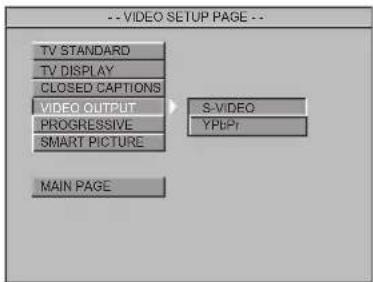
① 按 ▲▼▲选择 'Video Output'(视频输出)。
②按 ▶ 进入子目录。
3 按 ▲ ▼ 移动游标,选择下列其中一个选项。
→ S-VideoS-如果您将S-Video输出连接到电视。
→ YPbPrYP如果您将YPbPr输出连接到电视。
4 按 OK,然后按 ◀ 返回视频设定页。
逐行
要选择该选项,您必须将“视频输出”设定为YPbPr,并确认您的电视具有逐行扫描功能。
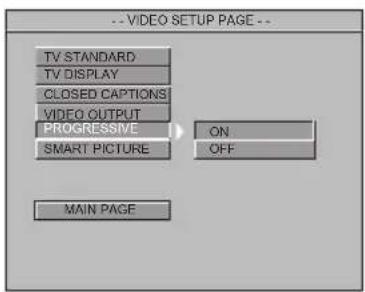
① 按 ▲▼选择 'Progressive'(逐行)。
② 按 ▶ 进入子目录。
3 按 ▲ ▼ 移动游标,选择下列其中一个选项。
→ On (启动):启动逐行功能。
→ Off(关闭):关闭逐行功能。
4 按 OK,然后按◀返回视频设定页。
帮助提示:
- 如果出现空白 / 扭曲的萤幕,等待 15 秒钟后会自动恢复。
- 要禁止逐行扫描功能,参考电视萤幕上显示的提示功能表或者参见 46 页。
在本功能表中,您可以从一些设定好的理想的预设图像设置中选择一个图像设置。
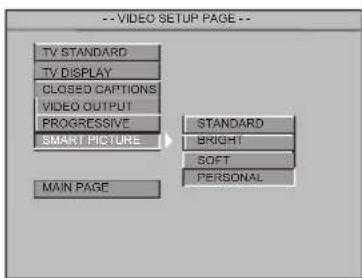
① 按 ▲▼选择 'Smart Picture' (智慧图像)。
② 按 ▶ 进入子目录。
3 按 ▲ ▼ 移动游标,选择下列其中一个选项。
→ Standard\$标准 选择标准的图像设置。
→Bright(亮度):使电视图像更亮。
→ Soft\$和):使电视图像更柔和。
→ PersonalPerson设置):获得“亮度”,“对比度”,“色调”及“饱和度”功能表中的色彩效果设定。
4 按 OK,然后按 ◀ 返回视频设定页。
亮度
您可以按照自己的喜好去调整画面颜色的“亮度”,“对比度”,“色调”及“饱和度”。
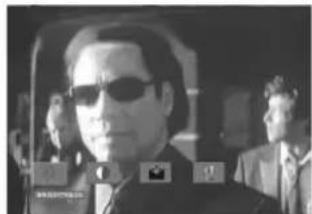
① 按 ◀ ▶ 选择 'Brightness'(亮度)。
② 按 ▼ 打开亮度调整列。
3 按 ◀ ▶ 可减少或增加亮度。
④ 按 OK 按钮退出。
● 重复步骤① - ④ “对比度”,“色调”及“饱和度”。
用户喜好设定目录
用户喜好设定目录中的选项包括:Audio(声音)、Subtitle(字幕)、Disc Menu(光碟目录)、Parental(家长监管)、Password(密码设定)、Default(预设值设定)以及 MP3/JPEG Nav(MP3/JPEG 浏览器)。
①按二下 STOP。
2 按 SYSTEM MENU 进入设置图层NU
③按 ▲▼ 选择用户喜好设定图示。
4 按 OK 确认。
家长监管家长监管
某些DVD在整张光碟或某些片段中,设有限制等级,此功能可限制你播放光碟的画面,等级限制分为1级至8级,并随国家而有所不同。你可借此禁播某些不适合儿童观看的光碟或只播放光碟中的其它画面(光碟如有此功能)。
● VCD、SVCD、CD无分级指示,因此成人限制功能在这类光碟上并无任何作用。这对于多数非法DVD光碟亦适用。
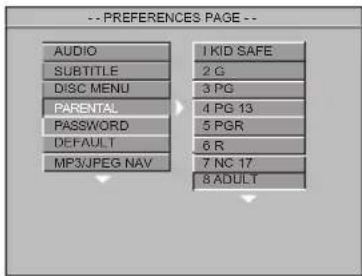
家长监管家长监管
① 按 ▲▼选择 'Parental' (家长监管)。
② 按 ▶ 进入子目录。
③ 使用 ▲▼选择所放入光碟的限制级数。
→除非阁下输入 4 位数字密码或选择较高的限制级数,否则,DVD 若高于指定的限制等级便无法播放。
→欲取消家长监管并播放所有光碟,请选择 'No Parental'(无限制)。
4 按 OK,然后按 ◀ 返回用户喜好设定页。
帮助提示:
- 虽然有些影碟的包装,印有管制类别的字眼,但这些DVD没有进行限制编码,所以等级限制功能,便不适用于此影碟上。
级别限制解释级别限制解释
8 ADULT 8成风级T
一 成人题材,因片中含有色情、暴力和粗语,只限成人观看。
7 NC-177 NC-17
— 17岁以下儿童,不得观看此类片种。不建议少于17岁的儿童观看。
5-6 PG-R
— 家长指引 - 禁止:建议父母禁止17岁以下的儿童观看或须由家长或监护人陪同时方可收看。
4 PG 134 PG 13
一 题材不适合低于13岁的儿童观看。
3 PG
— 建议使用家长指引。
1-2G
— 适合一般观众收看,适合所有年龄类别的人士观看。
NO PARENTAL (无限制)
一 可播放所有影碟。
密码设定密码设定
此功能是作为家长监管用途。当画面上出现一提示时,请输入您的4位数字密码。预设密码为1234。
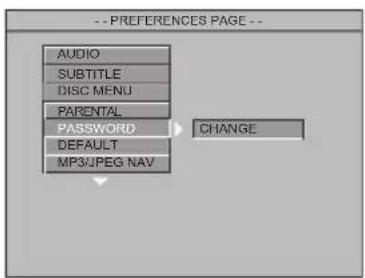
① 按 ▲ ▼ 选择 'Password' (密码设定) 图示。
②按 ▶ 进入子目录。
3 按 OK 开启密码变更页。
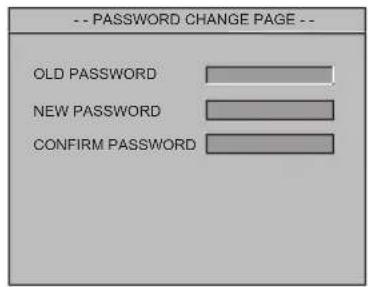
4 输入现有四位数代码。
5 输入新的 4 位数字密码。
6 再输入一次新的 4 位数字密码确认。
→新的 4 位数字密码立即生效。
7 按 OK 返回密码设定页。
帮助提示:
- 如果密码被更改,双亲及光碟锁定码也会被更改。默认密码不会生效。
- 要将密码重置为默认设置(1234),按 STOP 键四次。
DVD 目录选项目录选项
预设值设定预设值设定
使用预设功能会将所有选项及个人设定,除了家长监管密码外,恢复至原厂的设定值。
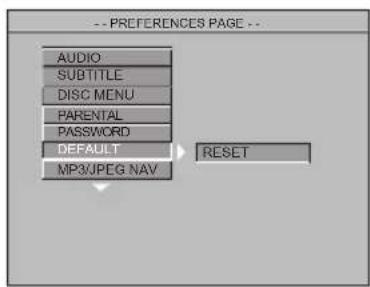
① 按 ▲▼选择 'Default' (预设值设定)。
② 按 ▶ 选择 RESET。
3 按 OK,然后按 ◀ 返回用户喜好设定页。
注意!
当此功能生效时,除了当此功能生效时,'Password' 所有设置将会恢复到出厂默认设置。
MP3/JPEG 浏览器
该菜单可设置刻有JPEG图片或MP3歌曲的CD的播放模式。
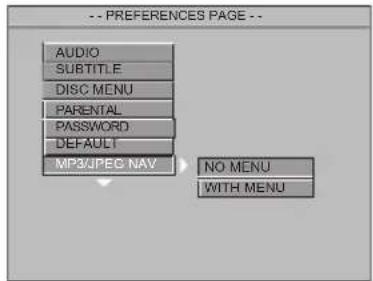
① 按 ▲▼选择 'MP3/JPEG Nav' (MP3/JPEG 浏览器)。
②按 ▶ 进入子目录。
③ 按 ▲ ▼ 移动游标,选择下列其中一个选项。
→ No Menu (无目录): 无功能表的自动顺序播放所有图片(JPEG)或MP3音乐。
→ With Menu (有目录): 按功能表播放所选文件夹中的图片(JPEG)或MP3音乐。
④ 按 OK,然后按◀返回用户喜好设定页。
帮助提示:
- 只有在带功能表录制的光碟中才能设定MP3/JPEG Nav,在某些光碟上即使设定为“有功能表”也不起作用。
电视标准电视标/50赫兹/50赫兹SC/60赫兹C/6赫兹
线数 625 525
播放 多标准(PAL/NTSC)
视频性能视频性能
色差视频 0.7v 峰峰值对 75 欧姆阻抗
视频输出 1v 峰峰值对 75 欧姆阻抗
S 视频输出 Y: 1v 峰峰值对 75 欧姆阻抗
C: 0.3v 峰峰值对 75 欧姆阻抗
视频格式视频格式
数位压缩 MPEG2,对于 DVD,
| SVCD | ||
| MPEG1 | 对于VCD | |
| DVDDVD | 50Hz | 60Hz |
| 水平解析度 | 720 象素 | 720 象素 |
| 垂直解析度 | 576 行 | 480 行 |
| VCDVCD | 50Hz | 60Hz |
| 水平解析度 | 352 象素 | 352 象素 |
| 垂直解析度 | 288 行 | 240 行 |
音频格式音频格式
| 数码 MPEG/AC-3/PCM/DTS | 压缩数码16, 20, 24 比特fs,44.1,48, 96kHz |
| MP3 (ISO 9660) | 96,112,128,256kbps不同的比特率 fs32,44.1, 48kHz |
Dolby Digital 全解码和 DTS 多频道环绕声模拟立体声
从 Dolby Digital 多频道声音混入 Dolby
Surround-compatible
音频特性音频特性
| DA转换器24比特 | ||
| DVD | fs 96 kHz | 4 Hz - 44 kHz |
| fs 48 kHz | 4 Hz - 22 kHz | |
| CD/VCD | fs 44.1 kHz | 4 Hz - 20 kHz |
| SVCD | fs 48 kHz | 4 Hz - 22 kHz |
| fs 44.1 kHz | 4 Hz - 20 kHz | |
| 信噪(1 kHz) | 90 dB | |
| 动态范围(1 kHz) | 85 dB | |
| 串音(1 kHz) | >90 dB | |
| 失真和噪音(1 kHz) | >80 dB | |
| MPEG MP3 | MPEG 音频3级 | |
连接
| YPb Pr | 输出(绿,蓝,红色线) |
| 视频输出(黄色线) | |
| S 视频输出 | Min DIN, 4 pins |
| 音频L+R 输出 | (白/红色)双色线 |
| 数字输出1 同轴,1 光纤 | |
| IEC60958 用于 | |
| CDDALPCM | |
| IEC61937 用于 | |
| MPEG1/2, | |
| Dolby Digital 和 DTS |
机壳
尺寸 435 x 43 x 235(毫米)
(宽×高×深)
重量 大约 3.0 千克
电源供应电源供应
| 电源电压 | 220 - 240 V;50/60 Hz |
| 待机模式电源消耗 | < 0.8W |
规格如有改变,恕不另行通知。
疑难排除疑难排除
警告
在任何情况下,切勿自行修理本系统,这样会令保养失效。切勿开启本系统的盖子,在任何情况下,这会有触电的危险。这会有触电的危险。
若系统发生故障,在运送本系统到维修站之前,请先检查下列各项。若跟从这些指示若系统发生故障后,问题仍然未能解决,请联络你的零售商或致电与飞利浦求助。后,问题仍然未能解决,请联络你的
| 问题 | 解决方法解决方法 |
| 没有电源没有电源 | - 请检查交流电是否适当连接。- 按下在DVD前控制板的STANDBY ON,以启动电源。 |
| 没有画面没有画面 | - 请参阅电视手册,以调整VIDEO IN频道选择。更改电视机频道直至你看见DVD画面。- 请检查电视是否开机 |
| 画面变形或画质欠佳画面变形或画质欠佳 | - 有时画面会出现小部分的变形情况,需视播放的光碟而定。这不是故障。 |
| 画面完全变形或只出现黑/画面完全变形或只出现黑系统直接连接至电视机。白画面白画面 | - 请确保光碟与DVD系统相容。- 请确保DVD的电视机系统与光碟及电视的设定相符。 |
| 没有声音或声音失真没有声音或声音失真 | - 调较音量。- 请检查扬声器连接和设定。 |
| 数码输出端没有音频。数码输出端没有音频 | - 检查数码连接。- 检查接收器是否能进行MPEG-2或DTS解码。若无法解码,请确保数码输出是设为PCM。- 检查选定的音频语言之音频格式是否与您的接收机功能相配合。 |
| 不能播放光碟。不能播放光碟。 | - DVD+R/DVD+RW/CD-R必须连接妥当。- 确保光碟标签朝上。- 试用另一张光碟以检查这张光碟是否坏了。- 地区编码错误。 |
| 取出光碟时不会回到起始屏幕。取出光碟时不检查到继始屏幕有指痕和划痕,用软布从中央向边缘揩干净。 | |
| 播放过程中,图像短暂地停住。播放过程中→图像短暂地停住。 | |
| 遥控器不能正常操作。遥控器不能正常操作 | 将遥控器对准播放机面板上的传感器。缩短遥控器与系统之间的距离。检查或更换新的电池。按照遥控器所示的极性(+/-标志)正确装入电池。 |
| 按键不起作用或播放机停止响应按键不起作用 | 要播放量播放响应,从交流电源上拔出交流电源线,隔5-10秒钟才放回。 |
| 播放期间对有些操作命令没有反应。播放期间对载些操作允许逐营操作。参看光碟上的指示。 | |
| DVD视频播放机不能读取视频播放机不能读取 | 将DVD视频播放机交给修理处之前,先用一张清洁用CD/DVD擦净DVD视频播放机。 |
| 目录项目无法选取。目录项目无法选取。 | 按二次STOP,然后选择系统目录。依光碟功能而定,有些目录项目是无法选取的。 |
寻求服务支持请访问寻求服务随访请访问pport www.philips.com/support
词汇
模拟:声音并未转换为数字。模拟声音变化多端,而数码声音则有特定的数值。这些插孔能透过左、右两个声道传送声频。
长宽比长宽比图象的垂直及水平尺寸比例。传统电视的水平及垂直比例为4:3,而阔屏幕电视则为16:9。
AUDIO OUT 10 OUT DVD 音响系统背面的插孔,负责传送声频至另一系统。(电视、音响等)
比特率比稀率指定长度音乐的数据;以每秒千比特、kpbs或录音速度作量度单位。一般来说,比特率愈高或录音速度愈快,音质也就愈好,但所占的光碟空间也就愈多。
章节:在DVD上较标题为短的画面或乐曲段落。标题是由多个章节组成,而每个章节均已编上章节号码,方便阁下搜寻。
清晰人声清晰以操控数码声音处理器的方向,在全部五个环回声道中,抽取电影对话的声音动态,并同时保留准确的定位及环回音响范围。
鲁差视频输出插孔鲁差视频输出插孔系统背面的插孔,能把高质视频画面传送至附有色差视频输入插孔的电视(R/G/B, Y/Pb/Pr等)。
光碟目录光韻健闌螢光幕显示并选择收录在DVD中的图像、声音、字幕及多角度观赏等功能。
数码:已转换为数字的声音。当你使用 DIGITAL AUDIO OUT COAXIAL 或 OPTICAL 插孔时,便何使用数码声音。模拟声音只能使用两个声道,但这些插孔,能以多个声道传送声频。
杜比数码杜比数码实验室发展出来的环回立体声系统,拥有高达六个数码声频声道(前左、前右、环回左、环回右和中置、重低音扬声器)。
JPEGJP 每遍的数码静止画面格式。由联合照相专家组提出的静止画面数据压缩系统,其特性是压缩比例高,但影像质素只会受轻微的影响。
DTS:数码影院系统。这是一个有别於杜比数码的环回立体声系统,其格式是由其他公司研制出来的。
MP3MP附有声音数据压缩系统的档案格式。MP3全名为Motion Picture Experts Group1(或MPEG-1)Audio Layer 3,如使用MP3格式,CD-R或CD-RW光碟能储存比普通CD多10倍的数据。
多声道多声道已把每条声轨构成一个声场。多频道是指拥有三个或以上频道的声轨结构。
家长监管家长监管功能,可根据不同国家的限制水平,限制播放光碟用户的年龄。每张光碟的限制各有不同,启动功能后,如软件的级数较用户自订的级数为高,光碟将不能播放。
PCM(原码模组脉冲编码模模拟声音讯号至数码讯号,以便进行后期处理,而转换时并不需要进行数据压缩。
播放控制播放控制在视频CDs或SVCDs的讯号,用以控制复制程序。如使用在视频CD或支援PBC的SVCD上的目录萤幕,你能享受互动式软件的乐趣而且拥有搜寻功能。
逐行扫描逐行能描讯号框的形式,同时显示画面上的所有水平线。这个系统能把DVD上的隔行视频转换为逐行扫描格式,以连接逐行显示屏。这样便能大大提升垂直解像度。
地区编码地区编码令光碟只能在预先设定的地区播放。此DVD机只能播放拥有兼容地区编码的光碟,你可在产品标签上,找到DVD机的地区编码。部份光碟或会拥有多于一个的兼容地区(或全区)。
S视频:能分别传送亮度及色彩讯号,营造出清晰的画面。只有在电视拥有S-视频输入插孔的时候,方可使用S-视频。
标题:在视频软件中的DVD、音乐等图像或音乐功能中最长的部份或在声频软件中的整张专辑。每个标题均已编上标题号码,方便阁下找寻。
VIDEO OUT 插孔:位于DVD 音响系统后的插孔,用以传送视频至电视。