V10 Max - 键盘 Keychron - 免费用户手册
免费查找设备手册 V10 Max Keychron PDF格式.


| 产品类型 | 无线机械键盘 |
| 品牌 | Keychron |
| 型号 | V10 Max |
| 布局 | 75% |
| 开关类型 | 机械(热插拔) |
| 连接方式 | 2.4GHz, 蓝牙, USB-C 有线 |
| 电池 | 可充电锂电池, 5V 1A |
| 充电时间 | 约5小时 |
| 键帽材质 | PBT 双色注塑 |
| 按键数量 | 84键(75%布局) |
| 尺寸(长 x 宽 x 高) | 386.7 毫米 x 141.3/157.8 毫米 x 28.7 毫米(含键帽) |
| 角度调节 | 3.5°, 6.7°, 9.3° |
| 操作系统 | macOS, Windows, iOS, Android |
| 背光 | RGB(多种效果) |
| VIA 支持 | 是(在线重映射软件) |
| 蓝牙配对 | 最多3台设备 |
| 接收器 | 2.4GHz(附送Type-A和Type-C) |
| 配件 | Type-C 数据线, Type-A 适配器, 延长适配器, 拔键器, 拔轴器, 螺丝刀, 六角扳手 |
| 保修 | 1年(零件更换) |
常见问题 - V10 Max Keychron
用户关于以下问题的提问 V10 Max Keychron
0 问题 关于此设备。回答您知道的问题或提出自己的问题。
提出关于此设备的新问题
下载您的设备说明 键盘 免费PDF格式!查找您的手册 V10 Max - Keychron 并重新掌握您的电子设备。本页发布了使用您的设备所需的所有文档。 V10 Max 品牌 Keychron.
用户手册 V10 Max Keychron
V10 Max 无线机械键盘用户手册 旋钮版本
完全组装版本
键盘
1x 已组装成品键盘
包含
1x 外壳
1x PCB
1x PC定位板
1x PET垫
1x 底壳泡棉
1x 吸音泡棉
5套PCB卫星轴
1套键帽(PBT材质-双色注塑)
1套机械轴体
线材
1x Type-C to Type-C 接口线材
1x Type-A to Type-C 转接头
1x 接收器延长器
接收器
1xType-A 2.4GHz 接收器
1xType-C 2.4GHz 接收器
工具
1x 拔轴键器
1x 十字螺丝刀
1x 内六角螺丝刀
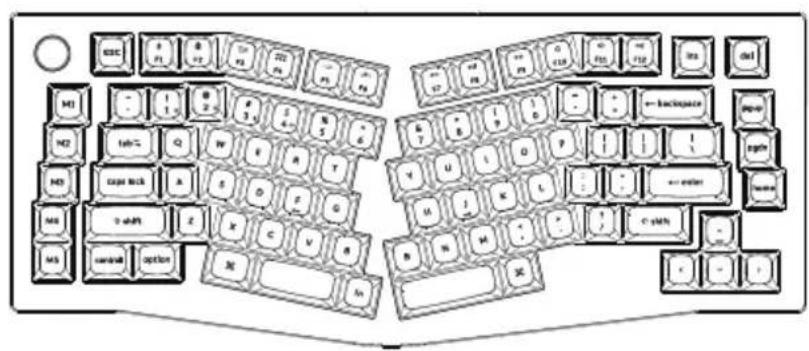
如果您是Windows用户,请在包装内中找到对应的键帽,然后按照下面的说明找到并替换以下键帽。
Mac / Windows
![esc F1 F2 F3 F4 F5 F6 F7 F8 F9 F10 F11 F12 ins del M1 - ! 1 + @ 2 # 3 s S 4 # % 5 ^ 6 backspace & 7 8 ( 9 0 - + = + - * pgup M2 tab= Q W E R T Y U I O P [ ] / M3 caps lock A S D F G H J K L : : ← enter M4 ↑ shift Z X C V B H B N M alt ← < - > alt](/content/2026/05/902685/images/d0b4343bd055047cc2cb6741bf1947207a7a435274dbdb8bb59881f3ed240db6.jpg)
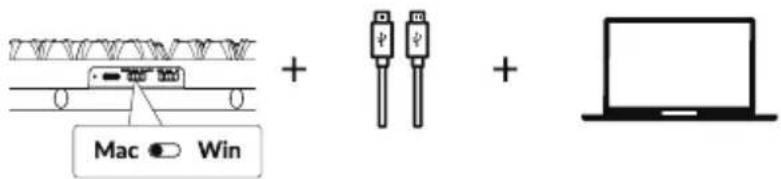
1、系统切换
请确保键盘左上角的系统拨片切换到对应系统,
如果没有选择正确,
部分功能将无法使用。
将2.4GHz接收器连接到设备USB端口。

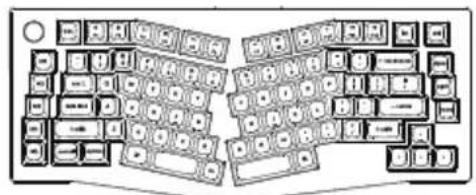
注意:为了获得最佳的无线体验,我们建议将2.4GHz接收器插入线材+赠送的接收器延长器,放置在书桌上靠近你的键盘,以降低延迟率和更少的干扰信号。
3、连接蓝牙

长按fn+1四秒使键盘进入配对模式,键盘的配对名为: Keychron V10 Max。

4、连接有线

5、关于VIA映射软件
可以访问 usevia.app 使用在线VIA软件,VIA是可以映射按键的软件。
如果VIA软件不能识别你的键盘,
请联系我们以获得技术支持。

*在线VIA只能在最新版本的Chrome,Edge和Opera浏览器中运行。
*VIA仅在键盘通过线连接到计算机时有效。
6、关于键盘键层说明
键盘有四层按键设置。
层0和层1是用于Mac系统。
层2和层3是用于Windows系统。
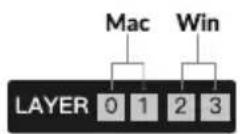
如果您的系统拨片切换到Mac档位,层0将被激活。

如果您的系统拨片切换到Windows档位,那么层2将被激活。
如果您在Windows系统模式下使用,请对层2进行更改,而不是层0,
否则无法进行按键映射操作。

7、更改键盘背光模式以及快速关闭/开启键盘背光
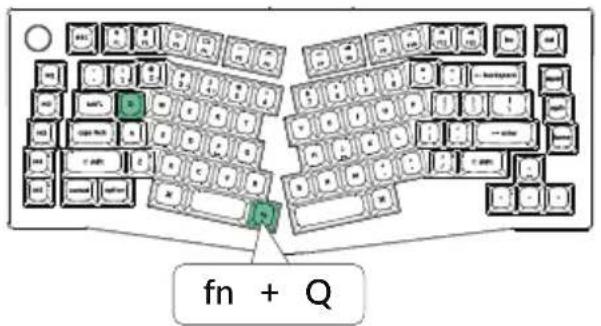
组合fn+Q键,更改键盘背光模式 组合fn+tab键,可快速关闭/开启键盘背光

8、调整键盘背光亮度
组合fn+W键,提高键盘背光亮度 组合fn+S键,减少键盘背光亮度

由于V10 Max 无线机械键盘是可高度定制且易于组装的,所以键盘的任何一个部件出了问题,我们只会更换键盘有问题的部件而不是整个键盘。

10、恢复出厂模式
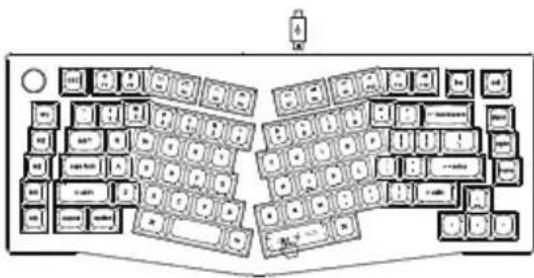
- 从我们的网站为您的键盘下载正确的固件和QMK Toolbox;
- 拔掉数据线,并将键盘拨动到Cable模式。
- 拔掉空格键键帽,然后找到位于PCB上面的复位按钮;
- 首先长按住复位键,然后将数据线插入键盘。
2秒后放开这个复位键,此时键盘会进入DFU模式;
-
然后您可以使用QMK工具箱进行刷新固件的操作;
-
烧录完成后,长按fn+J+Z将键盘恢复出厂设置。
*步骤指南可以在我们的网站上找到。
V10 Max 无线机械键盘规格
| 规格 | |
| 布局 | 75% |
| 开关类型 | 机械轴体 |
| 宽度 | 141.3 / 157.8 mm |
| 长度 | 386.7 mm |
| 键盘下沿高度 | 18.7 mm (不含键帽) / 28.7 mm (含键帽高度) |
| 键盘上沿高度 | 27.2 mm (不含键帽) / 38.5 mm (含键帽高度) |
| 键盘脚垫高度 | 3 mm |
| 键盘倾斜角度 | 3.5° / 6.7° / 9.3° |
V10 Max 无线机械键盘概述


层0:当您的系统拨片切换到Mac挡位的时候,层0将被激活使用。

层1:当您的系统拨片切换到Mac挡位并组合fn/MO(1)键的时候,层1将被激活使用。

层2:当您的系统拨片切换到Windows挡位的时候,层2将被激活使用。
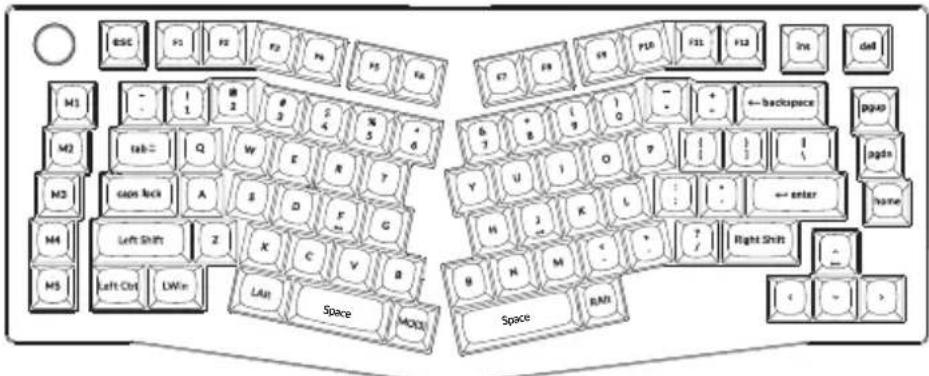
层3:当您的系统拨片切换到Windows档位并组合fn/MO(3)键的时候,层3将被激活使用。
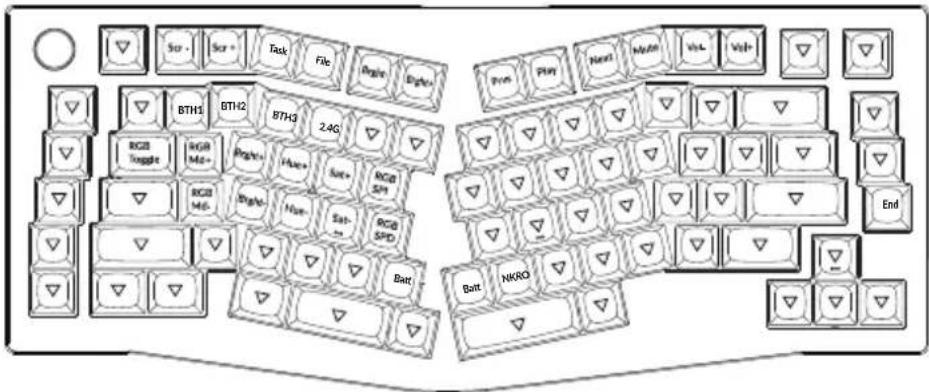
V10 Max 无线机械键盘多媒体按键说明
| 按键说明 | |
| Scr- | 屏幕亮度- |
| Scr+ | 屏幕亮度+ |
| Bright- | 键盘背光亮度- |
| Bright+ | 键盘背光亮度+ |
| Prvs | 上一曲 |
| Play | 播放/暂停 |
| Next | 下一曲 |
| Mute | 静音 |
| Vol- | 音量- |
| Vol+ | 音量+ |
| RGB Toggle | 关闭/开启键盘背光 |
| 按键说明 | |
| RGBMD+ | 下一个RGB灯光模式 |
| RGBMD- | 上一个RGB灯光模式 |
| Hue+ | 下一个灯光颜色 |
| Hue- | 上一个灯光颜色 |
| RGB SPI | RGB灯光速度+ |
| RGB SPD | RGB灯光速度- |
| MO(1) | 按住MO(1),层1将被激活 |
| MO(3) | 按住MO(3),层3将被激活 |
| BTH1 | 蓝牙连接设备1 |
| BTH2 | 蓝牙连接设备2 |
| BTH3 | 蓝牙连接设备3 |
| 按键说明 | |
| 2.4G 2.4GHz连接设备 | |
| Batt | 电池电量 |
| NKRO | 全键无冲 |
功能说明
LED状态显示如下:
| 状态LED位置功能 | ||
| 充电 | 充电指示灯 | 充电—红灯常亮满电—绿灯常亮低电量—慢闪 |
| 蓝牙/2.4GHz | 蓝牙/2.4GHz通道指示灯 | 快闪—回连常亮3秒,后熄灭—连接成功慢闪—配对 |
| 大小写状态指示灯大小写 | 白灯—大写熄灭—小写 |
充电
将电线插入USB端口,将另一端口插入键盘的端口。
充电指示灯:充电时,充电指示灯红灯长亮;大约5小时充电完成,指示灯绿色长亮。
*V10 Max键盘与所有USB端口兼容。要获得最佳信号和最快充电时间,建议采用USB3.0端口或5V-1A电源适配器。
*V10 Max可在2.4GHz / 有线 / 蓝牙模式下充电。
*有线模式下,充电指示灯不会熄灭。
*本产品最高支持5V充电电压,和1A充电电流。因不当充电而产生的问题,我们概不负责。
背光灯
- 短按组合键 “fn+tab” 可关闭/开启键盘背光。
- 短按组合键 “fn+Q” / “fn+A” 可切换背光效果。
2.4GHz / 蓝牙 / 有线模式
2.4GHz模式
- 将键盘2.4GHz接收器连接至设备端口的USB接口
- 将键盘 “模式切换” 拨动到 “G” 位置(2.4GHz 模式),键盘将自动连接到您的设备。
*长按“fn+4”组合键4秒可以对键盘进行强制配对。配对过程中建议键盘和接收器的距离不超过20cm。
蓝牙模式
- 将键盘 “模式切换” 拨动到 BT 位置。
- 键盘背光灯将打开。
- 长按 “fn+1” 键4秒激活蓝牙配对(蓝牙指示灯闪烁3分钟)。
- 在你的装置上搜索蓝牙装置 “Keychron V10 Max” 并连接它(配对成功后蓝牙指示灯熄灭)。
注意:此键盘支持通过组合键“fn+1”/“fn+2”/“fn+3”依次配对最多3台设备。
*因蓝牙版本较多等原因,初次连接可能出现连接缓慢或连接失败等问题,请耐心检查设备设置是否正确。
切换至蓝牙装置
短按组合键 “fn+1” / “fn+2” / “fn+3” 切换到其他装置。
*切换过程可能会因切换频繁或切换速度过快,导致延迟,此时请耐心等待或重新切换。
回连
- 将键盘切换到Bluetooth位置启动键盘。
- 蓝牙指示灯快闪3秒,自动配对上一次配对的设备。
- 如蓝牙指示灯熄灭,可按任何按键再次进入回连状态。
*键盘必须曾经配对该装置才能实现此功能。
有线模式
- 将键盘 “模式切换” 拨动到 Cable 位置(没插USB线的时候键盘无任何反应)。
- 使用本产品USB Type-C线连接电脑即可使用。
- 键盘背光灯将打开。
*在有线模式下,键盘不会自动进入省电模式。
关闭键盘
将模式开关拨动到Cable,拔掉电源线,此时键盘关闭所有模式。
疑难排解
我无法将键盘与我的设备配对蓝牙。
答:确认您要配对的设备可使用蓝牙。
重新启动设备并尝试再次与键盘配对。
注意:在Windows计算机上,新的蓝牙连接有时需要额外的软件更新 - 在出现表示成功完成的消息后,该过程可能仍在进行中。配对后至少等待20分钟,以确保在重新启动计算机之前完成所有更新。
确认设备配置可接受蓝牙连接(Windows)并支持外部键盘(HID配置文件)。
转到蓝牙装置>打开设置,然后选择以下复选框:
允许蓝牙设备找到这台电脑
允许蓝牙设备连接到这台电脑
当蓝牙设备想要连接时提醒我
我的键盘无法使用蓝牙。
答:请打开您的电脑/智能手机上的蓝牙设置>选择键盘并删除此设备/取消配对,然后重启您的设备;关闭并重新打开键盘,然后重新连接到您的设备。
2.4GHz / 蓝牙连接或在10米内受干扰。
答:检查键盘是否放在可能干扰无线信号的金属表面上。
第三方输入工具与键盘不兼容。
答:由于Windows/Android操作系统的兼容性、版本、品牌和驱动程序,使用键盘时,第三方输入工具可能会受到影响。请确保您的操作系统和驱动程序是最新的。
某些多媒体键或功能键在设备上不起作用。
答:由于设备的兼容性,系统版本,驱动程序等原因,某些多媒体键或者功能键可能无法使用。
*多媒体键:
※/※/□/□/□/□/□/□/□/□/□/□
功能键:
F1 / F2 / F3 / F4 / F5 / F6 / F7 / F8 / F9 / F10 / F11 / F12
安全预防措施:
防止儿童接触到产品、附件和包装部件,以防止任何意外和窒息的危险。保持产品干燥,避免腐蚀。
不要将产品暴露在低于-10°C(5°F)或高于50°C(131°F)的极端温度下,以保持键盘的寿命。
Keychron, Inc.
执行标准:GB/T 14081-2010
售后热线:400-0766268
地址:深圳市龙岗区坂田街道大发埔社区
大发路24号文坑工业区2栋201

品牌 : Keychron
型号 : V10 Max
类别 : 键盘