
SC-NE5GS - 扬声器 PANASONIC - 免费用户手册
免费查找设备手册 SC-NE5GS PANASONIC PDF格式.


| Type de produit | Système de haut-parleurs sans fil |
| Modèle | SC-NE5GS |
| Dimensions (unité CD) | 192 mm × 206 mm × 93 mm |
| Dimensions (unité haut-parleur) | 570 mm × 206 mm × 100 mm |
| Poids (unité CD) | Environ 0,9 kg |
| Poids (unité haut-parleur) | Environ 2,8 kg |
| Alimentation électrique | CA 110-240 V, 50/60 Hz |
| Consommation électrique (unité CD) | 23 W |
| Consommation électrique (unité haut-parleur) | 14 W |
| Consommation en veille | Environ 0,3 W (par unité) |
| Sortie de l'amplificateur | 20 W par canal (6 Ω), 1 kHz, 10% THD, total 40 W |
| Configuration des haut-parleurs | Système 2 voies, 2 haut-parleurs (bass reflex) |
| Woofer | 8 cm × 1 par canal |
| Tweeter | 2,5 cm × 1 par canal |
| Plage de fréquences | 52 Hz - 25 kHz (-16 dB), 75 Hz - 22 kHz (-10 dB) |
| Connectivité sans fil | Wi-Fi (IEEE 802.11b/g, 2,4 GHz), Bluetooth 2.1+EDR (Classe 2, jusqu'à 10 m) |
| Lecture de disques | CD, CD-R/RW (CD-DA, MP3) |
| Sources média | AirPlay, DLNA, Bluetooth, USB, station d'accueil iPod/iPhone/iPad, radio FM, AUX |
| Fonctions de minuterie | Minuterie de lecture (quotidienne), Minuterie de sommeil (30/60/90/120 min) |
| Réglages sonores | EQ préréglé (Heavy, Soft, Clear, Vocal, Flat), Surround (Niveau 1/2), Graves/Aigus, Dynamic Bass |
| Montage | Montage mural (en option, nécessite une installation professionnelle) |
| Entretien | Nettoyer avec un chiffon doux et sec ; nettoyage de l'objectif avec une soufflette ; éviter les solvants |
| Caractéristiques de sécurité | Veille automatique (30 min), laser classe 1, protection contre les surintensités |
常见问题 - SC-NE5GS PANASONIC
用户关于以下问题的提问 SC-NE5GS PANASONIC
0 问题 关于此设备。回答您知道的问题或提出自己的问题。
提出关于此设备的新问题
下载您的设备说明 扬声器 免费PDF格式!查找您的手册 SC-NE5GS - PANASONIC 并重新掌握您的电子设备。本页发布了使用您的设备所需的所有文档。 SC-NE5GS 品牌 PANASONIC.
用户手册 SC-NE5GS PANASONIC
请于使用前仔细阅读操作使用说明书,并妥善保管。
附带安装说明 ( 3, 26–27)
切勿由有资格的安装专员以外的任何人员来进行安装。
为了确保安装能够正确进行,在开始工作之前,请仔细阅读这些安装说明和使用说明书。
(请保管好这些说明。维护保养或搬运本系统时,可能会需要用到它们。)

Bluetooth®
Panasonic Corporation
Web Site: http://panasonic.net
通过本系统的扬声器使用 AirPlay.... 14
播放 DLNA 服务器上的音乐文件 ..... 15
Bluetooth®操作.... 16
关于Bluetooth® 17
媒体播放操作.... 17
听收音机.... 19
声音调整....20
时钟和定时器....20
其他 21
故障排除.... 23
将扬声器单元安装到墙壁上 (可选)……26
规格 28
关于本使用说明书的说明
- 参照页表示为 “→ ○○”。
- 除非另作说明,否则操作是以使用遥控器的操作记载着说明。
- 如果看到此符号的话 -
在欧盟以外其它国家的废物处置信息

此符号仅在欧盟有效。
如果要废弃此产品,请与当地机构或经销商联系,获取正确的废弃方法。
Made for

iPod 📋 iPhone 📋 iPad

“Made for iPod”、“Made for iPhone”和“Made for iPad”表示是被设计为分别专门连接到 iPod、iPhone 或 iPad 并由开发者认证符合 Apple 规定的性能标准的电子附件。
关于本设备的工作或安全以及规定的标准的符合,Apple 不承担任何责任。
请注意,本附件与 iPod、iPhone 或 iPad 的搭配使用可能会影响无线性能。
AirPlay、AirPlay 标志、iPad、iPhone、iPod、iPod classic、iPod nano 和 iPod touch 是在美国和其他国家注册的 Apple Inc. 的商标。
App Store 是 Apple Inc. 的服务标记。
Android、Google Play 和 Chrome 是 Google Inc. 的商标。
Wi-Fi CERTIFIED 标志是 Wi-Fi Alliance 的认证标志。
Wi-Fi Protected Setup 标志是 Wi-Fi Alliance 的标志。
“Wi-Fi”、“Wi-Fi Protected Setup”、“WPA”和“WPA2”是Wi-Fi Alliance的商标或注册商标。
MPEG Layer-3 音频编码技术经
Fraunhofer IIS 及 Thomson 许可。
Bluetooth® 文字商标和标志归 Bluetooth SIG, Inc. 所有,Panasonic Corporation 使用这些商标都经过授权。
其他商标和商品名均属于各自所有者。
Windows 是 Microsoft Corporation 在美国和其他国家的商标或注册商标。
安全注意事项
警告
本机
- 为了减少火灾,触电或产品损坏的危险,
- 请勿让本机遭受雨淋、受潮、滴上或溅上水。
- 请勿将花瓶等盛满液体的物品置于本机上。
- 请仅使用推荐的附件。
-请勿卸下盖子。
- 请勿自行维修本机。请向有资格的维修人员请求维修。
- 请勿让金属物品掉落到本机内。
- 请勿在本机上放置重物。
AC 电源线
- 为了减少火灾、触电或产品损坏的危险,
- 请确保电源电压与印在本机上的电压一致。
- 请将电源插头完全插入到电源插座中。
- 请勿牵拉、弯曲缆线或在其上方放置重物。
- 请勿用湿手触摸插头。
一拔下插头时,请拿住电源插头体。
- 请勿使用已损坏的电源插头或电源插座。
- 电源插头为断开装置。
请安装本机,以便可以立即从电源插座上拔下电源插头。
钮扣型电池 (锂电池)
- 因有发生火灾,爆炸及燃烧的危险,请勿给 60^ C 充电,将其解体、加热或焚烧。
- 请将钮扣型电池置于幼儿够不到之处。请勿将钮扣型电池放入口中。若误吞的话,要请医生诊察。
注意
本机
● 本机使用激光射线。控制器的使用、调整及操作等如不遵照此处的说明进行,很可能会受到激光辐射的危害。
- 请勿将点燃的蜡烛等明火火源置于本机上。
● 本机在使用过程中,可能会受到移动电话的无线电波干扰。如果发生这种干扰,请将移动电话远离本机使用。
●本机被设计为在热带气候地区使用。
放置
- 请将本机放置在平稳的平面上。
- 为了减少火灾、触电或产品损坏的危险,
- 请勿将本机安装或置于书柜、壁橱或其他密闭的空间里。请确保本机通风良好。
- 请勿让报纸、桌布、窗帘等类似物品堵塞住本机的通风孔。
—请勿将本机放置在会受到阳光直射、高温、多湿及过度震动之处。
钮扣型电池 (锂电池)
- 如果电池更换得不正确,会有发生爆炸的危险。请仅用制造商建议使用的类型的电池进行更换。
- 极性正确地装入电池。
- 不正确使用电池可能会导致电解液泄漏,并且可能会引起火灾。
- 如果打算长时间不使用遥控器,请取出电池。存放在阴凉的暗处。
- 请勿加热或接触明火。
- 请勿将电池长时间放置在门窗紧闭受阳光直射的汽车内。
- 废弃电池时,请与当地机构或经销商联系,询问正确的废弃方法。
产品标识位于 CD 单元和扬声器单元的底部。

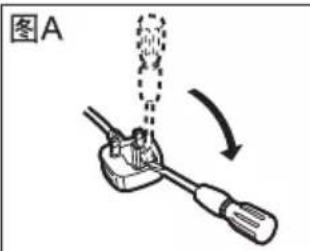
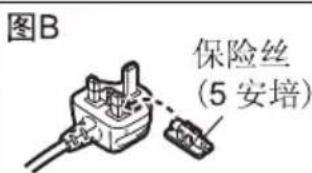
保险丝的位置会根据 AC 电源插头的类型不同而有所不同(图 A 与图 B)。请确认安装的 AC 电源插头,并按照下面的指示进行操作。插图可能与实际的 AC 电源插头有所不同。
1 用螺丝刀打开保险丝盖。

2 更换保险丝,关闭或安上保险丝盖。

提供的项目
本系统 (SC-NE5)
□ 1 CD 单元(SL-NE5) □ 1 扬声器单元(SB-NE5)
附件
使用本系统前,请确认提供的附件。
- 请勿将 AC 电源线用于其他设备。
●本使用说明书中记述的产品号码截至2013年3月为准。此后可能会有变更。 - 请使用提供的适合于家用电源插座的 AC 电源线。在沙特阿拉伯,请使用模制三脚电源插头。
本机和媒体的维护保养
维护保养前,请先从电源插座上拔下AC电源线。
■ 用柔软的干布清洁本系统
- 当被弄得非常脏时,请先用拧干的湿布擦去污垢,然后再用干布擦拭。
- 切勿使用酒精、涂料稀释剂或汽油来清洁本系统。
- 使用经化学处理的布之前,请仔细阅读该布附带的说明。
■ 透镜的维护保养
- 请定期清洁透镜,以防止故障。请使用吹尘球吹掉灰尘,如果非常脏,请使用棉棒。
- 请勿使用 CD 类型的透镜清洁器。
- 请勿让门长时间开着。这会使透镜变脏。
- 请注意不要用手指触摸透镜。

■ 清洁光盘
正确 错误


先用湿布擦拭,然后擦干。
■ 光盘的使用注意事项
- 手持光盘的边缘,以免不慎刮伤光盘或留下指印。
- 请勿在光盘上粘贴标签或贴纸。
- 请勿使用唱片清洁喷剂、汽油、稀释剂、防静电液或其他任何溶剂。
- 请勿使用以下光盘:
- 除去贴纸或标签后裸露出粘合剂的光盘(租借的光盘等)。
- 严重翘曲或破损的光盘。
- 形状不规则的光盘,例如心形。
■ 要废弃或转让本系统
本系统可能会将用户设置信息保留在内部。如果要放弃本系统,不论是废弃还是转让,请按照将所有设置恢复为出厂时的初始设置的步骤操作,以删除用户设置。(→23,“要将所有设置恢复为出厂时的初始设置”)
- 操作历史记录可能会被记录在本系统的内存中。
可播放的媒体
兼容的 iPod/iPhone/iPad
与“IPOD_DOCK”连接兼容
(使用 Lightning 连接器)
| iPod touch (第 5代) |
| iPod nano (第 7代) |
| iPhone 5 |
与 “IPOD_PORT” 连接兼容
[使用专用的 USB 电缆(不提供)]
- 兼容性取决于软件版本。在将 iPod/iPhone/iPad 与本系统一起使用之前,请将其软件更新至最新版本。
- 请注意:Panasonic 对数据和 / 或信息的丢失不承担责任。
兼容的 CD
- 带 CD 标志的光盘。

●本系统可以播放符合 CD-DA 标准的光盘。
- 根据录制的情况,本系统可能无法播放某些光盘。
与 AirPlay 兼容的设备
| iOS 4.3.3 或更新 |
| iPod touch第 3、第 4 和第 5 代 |
| iPhone 5 / iPhone 4S / iPhone 4 /iPhone 3GS |
| iPad(第 3 和第 4 代)/ iPad 2 / iPad |
| iPad mini |
| iTunes 10.2.2 或更新(Mac / PC) |
(截至 2013 年 3 月
兼容的 USB devices
- 本系统不保证与所有 USB 设备的连接。
- 支持 FAT12、FAT16 和 FAT32 文件系统。
●本系统支持 USB 2.0 full speed。 - 本系统可以支持最大 32 GB 的 USB 设备。
兼容的 MP3 files
- 支持的格式:带扩展名“.mp3”或“.MP3”的文件。
- 兼容的压缩率: 介于 64 kbps 与 320 kbps(立体声)之间。
- 根据您创建 MP3 文件的方法不同,可能无法按照您编号的顺序播放,或者可能根本无法播放。
在 CD-R/RW 上创建 MP3 文件
- 曲目和专辑的最大数量 :999 首曲目和 254 个专辑 (根文件夹除外)。
- 光盘格式:ISO9660 level 1 和 level 2(扩展的格式除外)。
- 如果光盘同时包含了 MP 和一般的音频数据(CD-DA),本系统会播放光盘的内侧部所录制的类型。
- 本系统无法播放使用封包写入录制的文件。
在 USB 设备上创建 MP3 文件
- 曲日和专辑的最大数量:2500首曲日和254个专辑(根文件夹除外)。
- 连接多端口 USB 读卡器时,只会选择 1 张记忆卡,通常为插入的第 1 张记忆卡。
控制器参考指南
本系统由 CD 单元和扬声器单元组成。开启时,无线连接这两个单元。
CD 单元
侧视图
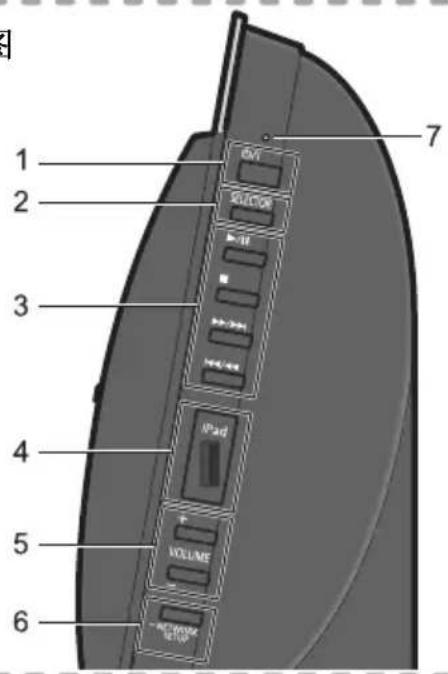
按下此开关可以将本机从开机模式切换到待机模式,或与之相反。
在待机模式下,本机仍会消耗少量电量。
- CD 单元和扬声器单元同时工作。按任意一个待机 / 开机开关开启两个单元或者使其进入到待机模式。
单元不同时开启时,请参阅第 23 页。
2 选择音源
$$
\begin{array}{l}\text {CD'' \rightarrowFM'' \rightarrow BLUETOOTH'' \rightarrowAUX''}\\uparrow \text {IPOD\_PORT'' /USB'' \leftarrow ``IPOD_DOCK'' \leftarrow}\end{array}
$$
3 基本播放控制按钮
4 iPod/iPhone/iPad 和 USB 设备用 iPod 端口 ( 5, 9)
5 调节音量(0(最小)至50(最大))
6 网络设置按钮 ( 11)
7 待机 / 开机指示灯
本系统开启时:
CD 单元和扬声器单元连接成功时,该指示灯以绿色点亮;正在连接时,以绿色闪烁;连接失败时,以红色点亮。
8 显示屏
9 打开 CD 盖
10 带 Lightning 连接器的 iPod/iPhone 底座 ( 9)
11 遥控信号传感器
距离:正前方约 7 m 以内。
- 为了避免干扰,请勿在信号传感器前面放置任何物体。
12 WPS 配对按钮 ( 10)
13 Wi-Fi ^® 状态指示灯

- 如果 5 分钟以上没有使用 CD 单元,和音频选择器被设为 “CD”、“IPOD_DOCK” 或 “IPOD_PORT” 以外的选项,CD 单元的显示屏会关闭。要开启显示屏,请按 CD 单元上的任意按钮。
-
放置 CD 单元和扬声器单元:
-
放置时,请将 CD 单元和扬声器单元之间保留最少 1 cm 的距离。
- CD 单元和扬声器单元之间的距离应为最多 10 m。根据环境、障碍物或干扰,范围可能会减小。
- 如果将本系统放置得太靠近使用 2.4 GHz 频段的设备,由于无线电波干扰,本系统可能无法正确工作和可能会发生噪音和跳音等异常。
- 如果来自附近的广播电台等的无线电波太强,本系统可能无法正确工作。
- 请勿在易于受到无线电频率干扰的设备附近或环境中 (例如:飞机场、医院、实验室等)使用本系统。
- 该扬声器不具有磁屏蔽功能。请勿将其放置在电视机、个人计算机或其他容易受磁力影响的设备附近。
个遥控器

1 开启或关闭本系统
2 选择音源
3 基本播放控制按钮
4 进入设置菜单
5 进入 iPod/iPhone 菜单 / 更改显示的信息
6 设置睡眠定时器
7 更改显示屏的亮度
- 按可以使显示屏变暗。
再次按可以取消。
8 调节音量(0(最小)至50(最大))
9 静音
静音。再次按可以取消。调节音量或关闭本系统时,
“MUTE”也会被取消。进入播放菜单
10 进入播放菜单
11 进入声音菜单
12 选择 / OK
■ 第一次使用前
请取下绝缘片 A。
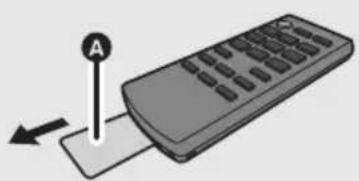
●安装钮扣型电池时使 (+) 标记朝上。
- 请将钮扣型电池放在儿童接触不到的地方,以防儿童吞食。
连接
基本连接
1 将 FM 室内天线(提供)连接到扬声器单元。

2 在完成其他所有连接之后,再连接AC电源线。
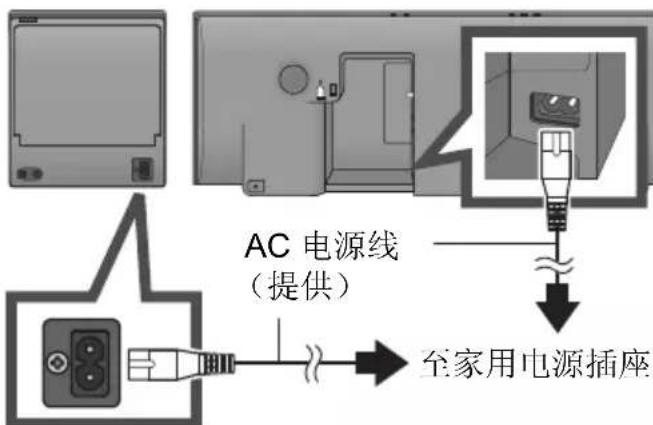
- 将 AC 电源线连接到电源插座后,请等待 15 秒以上开启待机 / 开机开关。
- 开启本系统时,无线连接 CD 单元和扬声器单元。
●如果在连接 AC 电源线后立即开启本系统,由于扬声器单元和 CD 单元之间尚未建立连接,本系统可能会关闭。在这种情况下,请重新开启本系统。
●购买后第一次开启本系统时,会显示提示您连接 Bluetooth 设备(“PAIRING”)的信息。(→ 16) - 即使关闭了电源,本系统也会消耗少量交流电 ( 28) 。
- 为了节电,如果长时间不使用本系统,请将其从家用电源插座上拔下。

- 请用胶带将天线固定在信号干扰最少的位置的墙壁或支柱上。(如果广播接收不良,请使用 FM 室外天线。)
连接外部音乐设备 (对于AUX模式)

① 将音频电缆 (不提供)插入到 AUX 插孔中。
插头类型:∅3.5 mm 立体声
② 按 AUX] 选择 “AUX”,在所连接的设备上开始播放。
要选择外部设备的声音输入电平
① 在 AUX 模式下时,按 [PLAY MENU] 选择 “INPUT LEVEL”,然后按 [OK]。
② 按 [▲, ▼] 选择 “NORMAL” 或 “HIGH”。
- 初始设置为 “NORMAL”。

- 要降低输入信号,请关闭均衡器或调低外部设备的音量。过强的输入信号会使声音失真。
●有关详情,请参阅其他设备的使用说明书。 - 不提供电缆和设备。
用电缆 (可选件)连接 CD 单元和扬声器单元
如果没有无线连接 CD 单元和扬声器单元,或者输出的声音中断,请按下图所示那样用 2 个音频电缆(插头类型:∅3.5 mm 立体声,不提供)连接这两个单元。
- 建议使用短于 5 ~m 的电缆。

flowchart
graph TD
    A["Device"] --> B["Control Port"]
    B --> C["AUX/SYSTEM PORT"]
    C --> D["Control Port"]
    style A fill:#f9f,stroke:#333
    style B fill:#ccf,stroke:#333
    style C fill:#cfc,stroke:#333
    style D fill:#fcc,stroke:#333
音频电缆(不提供)
- 如果连接了电缆,显示屏会显示 “WIRED MODE”,本系统开始有线通信。拔开了电缆时,本系统会自动进行无线连接。
插入媒体
插入光盘
选择 “CD” 作为讯源。
1
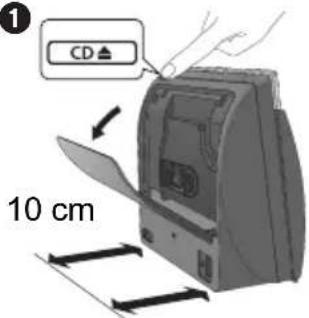
2
标签面
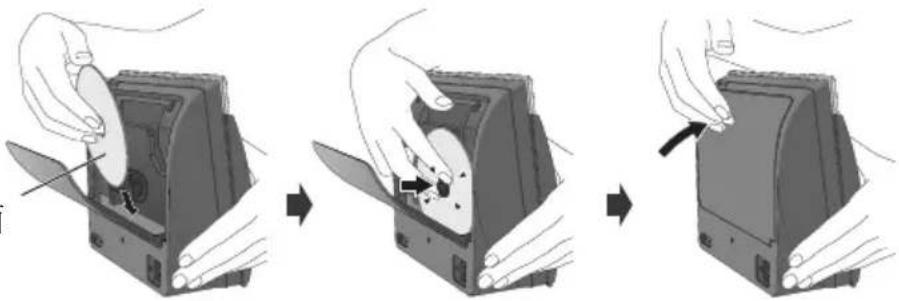
① 按 [CD ▲] 打开 CD 单元背面的盖。
- 请在本机后面留出 10 ~cm 以上的空间。
- 请勿在本机后面放置任何物品。
② 把住本机的同时,按 CD 的中央直到发出喀哒声到位为止,然后关闭 CD 盖。
- 请注意不要划伤 CD。
- 请确保将 CD 的中央放置在本机的 CD 轴上。
注意:请仅在停止转动后取出 CD。
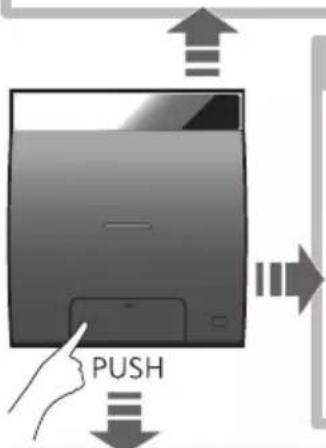
连接 iPod/iPhone/iPad\* 或 USB 设备

选择 “IPOD_PORT” 作为讯源。
- 连接 iPod/iPhone/iPad 时,请使用专用的 USB 电缆 (不提供)。
- 插入了兼容的 USB 时,会显示 “USB”。
- 请将 USB 设备直接插入。请勿使用任何 USB 延长电缆。
- 取下 USB 设备前,请选择 “USB” 以外的讯源。
用 Lightning 连接器 ^1 连接 iPod/iPhone
选择 “IPOD_DOCK” 作为讯源。
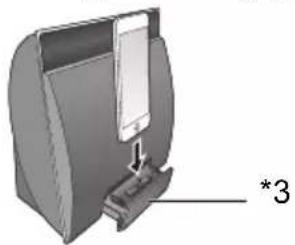
iPod ^*2 /iPhone/iPad 连接到本机时,充电开始。
- 待机模式时,充电不会从 USB 电缆连接开始,但从 Lightning 连接器会像平常一样开始。 - 要从 USB 电缆连接充电,在使本机进入到待机模式之前开始充电。
- 请确认 iPod/iPhone/iPad,以查看电池是否已充满电。(一旦充满电,将不会追加充电。)
- 如果本机切换到待机模式本机的显示屏上会显示“IPOD CHARGING”。
- 插入或取下媒体时,请确保本机不会倒下。
- 搬运本机时,请务必取下所有媒体并使本机进入到待机模式。
*1: 有关兼容的机型,请参阅 “可播放的媒体”。(→ 5)
*2: 使用 “IPOD_PORT” 连接时,请勿将以下机型连接到本机:
-iPod classic、iPod [第 4 代 (彩色显示屏)
和第5代 (视频)、iPod nano (第1代)
可能会发生料想不到的情况。
*3: 使用 “IPOD_DOCK” 连接时:
- 请务必将 iPod/iPhone 从护套中取出。
- 请确保 iPod/iPhone 已被完全插入,其背面靠着缓冲垫。
- 请确保取下 iPod/iPhone 时握住底座。
*4: 请使用 “IPOD_PORT” 连接给 iPad 充电。
网络设置
通过使用 AirPlay 或 DLNA 功能,可以将来自 iOS 设备(iPhone、iPod、iPad)、
Android™ 设备或 Mac/PC 的音乐向本系统的扬声器无线传送。
要使用这些功能,本系统必须加入到与兼容 AirPlay 的设备 ( 5) 或兼容 DLNA 的设备相同的 2.4 GHz 无线网络中。
- 也可以使用 AirPlay 而不需要无线网络路由器。(→14, “直接向本系统无线传送(AirPlay)”)
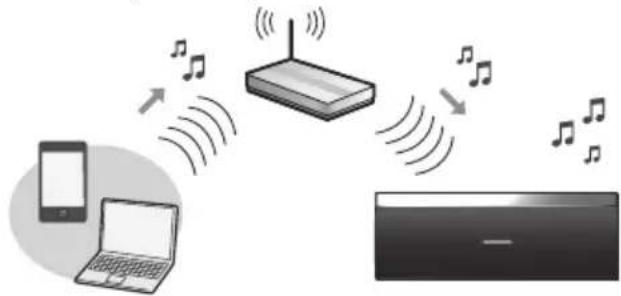
1 开启本系统。
2 按照下图选择网络设置方式。

flowchart
graph TD
    A["您的无线网络路由器支持 WPS 吗?"] --> B{是}
    A --> C{否 / 不知道}
    B --> D["→ 右,“方式 1”"]
    C --> E["↓"]
    D --> F["您使用的是 iPod touch/iPhone/iPad 吗? iOS 版本是 5.0 或更新吗?"]
    E --> G["是"]
    E --> H["否"]
    G --> I["→ 11, “方式 2”"]
    H --> J["→ 12, “方式 3”"]
- 如果想要用 Mac/PC 进行无线设置,或者想要应用高级设置,请尝试第 12 页的“方式 4”。

- 要在中途取消此设置,请按 [⏻] 关闭本系统。
- 与微波炉、无绳电话等其他 2.4 GHz 设备同时使用可能会导致连接中断。
- 有关无线网络路由器的最新兼容信息,请参阅
http://panasonic.jp/support/global/cs/(本网站为英文网站。)
方式 1
如果您的无线网络路由器支持 WPS (Wi-Fi Protected Setup ^TM )。
■ 使用 WPS 按钮配置(PBC)

显示屏上闪烁 “WPS”。 (Wi-Fi 状态指示灯以蓝色闪烁。) ● 在 2 分钟内完成步骤 2。
2 指示 “WPS” 后,按无线网络路由器上的 WPS 按钮。
3 显示 “SUCCESS” 并且 Wi-Fi 状态指示灯停止闪烁而以蓝色点亮时,设置完成。
如果在设置时限内没有进行连接,可能会显示“FAIL”。请重新尝试设置。如果仍然显示“FAIL”,请尝试第11或12页的其他方式。
4 按遥控器上的 [OK] 退出设置。

- 要使用WPS PIN代码,请参阅第13页的注意事项。
方式 2
如果您使用的是 iPod touch/iPhone/iPad。(iOS 版本 5.0 或更新。)
用此方式,会与本系统分享 iPod touch/iPhone/iPad 的无线网络设置。
- 以下说明基于 iPhone。
1 拔开连接到 CD 单元的任何设备。
2 将 iPhone 连接到您的家庭无线网络。
3 将 iPhone 连接到 CD 单元。
请选择以下 1 种连接。
与 “IPOD_DOCK” 连接兼容的 iPod touch/iPhone:

iOS 5.0 或更新的 iPod touch/iPhone/iPad:
用专用的 USB 电缆连接到 CD 单元侧面的 iPod 端口。

4 将 iPhone 解锁,然后按住 CD 单元上的
[—NETWORK SETUP] 3 秒以上。
- 如果显示 “NOT SUPPORTED” 或 “SET WI-FI”,请确认 iPhone 是否连接到无线网络,然后从步骤 1 重试。
5 iPhone 上会弹出信息。
请允许 iPhone 共享无线网络设置。1 * Wi-Fi 状态指示灯闪烁。
6 显示 “SUCCESS” 并且 Wi-Fi 状态指示灯停止闪烁而以蓝色点亮时,设置完成。
如果显示 “FAIL”,请按 [OK],然后重新尝试设置。如果仍然显示 “FAIL”,请尝试第 10 或 12 页的其他方式。
- 如果中途拔开了 iPhone,请重试而不要拔开。
7 按遥控器上的 [OK] 退出设置。
*1:根据网络环境或无线网络路由器设置不同,可能会花费 10 分钟以上的时间完成设置。
方式 3
用智能手机应用程序设置网络连接。
可以用应用程序 “Panasonic Stereo System Network Setup”(免费)进行无线网络设置。如果使用的是 Android 设备,请在 Google Play™ 下载该应用程序。如果使用的是 iPod touch/iPhone/iPad,请在 App Store 下载。
准备
- 将智能手机连接到您的家庭无线网络。
- 确认您的家庭无线网络的密码。
1 重复按遥控器上的 [SETUP] 选择 “NET SETUP”,然后按 [OK]。
显示屏上显示 “SETTING”。(Wi-Fi 状态指示灯以紫色闪烁。)
2 在智能手机上启动 “Panasonic Stereo System Network Setup”,然后按照指示操作。
■ iOS 版本的注意事项
步骤 2 后
1 输入iOS 设备连接到的家庭无线网络的密码。
2 显示指示您将 iOS 设备连接到本系统的信息时,按 home (主屏幕)按钮。
3 在 “Settings” 的 Wi-Fi 网络选择画面上,选择 “00 Setup ____”。
- “”代表各设备特有的数字。
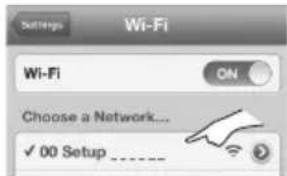
4 显示指示与本系统的连接完成的信息时,重新启动应用程序。
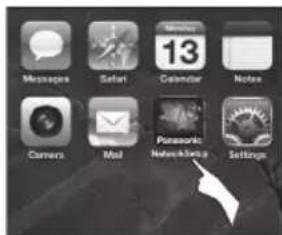
5 显示指示本系统的 Wi-Fi 设置完成的信息时,关闭应用程序,然后确认 AirPlay 等的工作。
12

- Mac OS 的“Panasonic Stereo System Network Setup”也可以在 Mac App Store 取得。
方式 4
从 Internet 浏览器设置网络连接。
用此方式,会从兼容的设备的 Internet 浏览器访问本系统的无线网络设置。
- 以下说明基于 iPhone。
1 重复按遥控器上的 [SETUP] 选择 “NET SETUP”,然后按 [OK]。
显示屏上显示 “SETTING”。(Wi-Fi 状态指示灯以紫色闪烁。)
2 指示 “SETTING” 后,将兼容的设备连接到本系统的名为 “00 Setup ____” 的无线网络。
- “_”代表各设备特有的数字。 - 请确保进行网络设置期间使兼容的设备的 DHCP 有效。
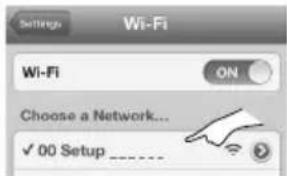
3 在兼容的设备上启动 Internet 浏览器,将 “http://192.168.1.12/” 输入到 URL 地址栏中,显示页面。

- 请确认此网络的家庭无线网络名(Network name (SSID))和密码。此项通常可以在无线网络路由器上找到。
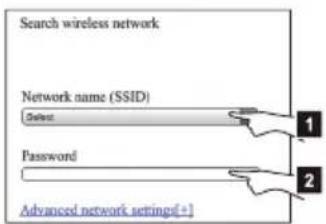
1 选择家庭无线网络名。* 1
2 输入密码。
6 选择 “JOIN” 应用设置。
- 在弹出的画面中,选择 OK”可以继续。 - 选择 “Cancel” 可以返回到设置窗口。
7 显示 “SUCCESS” 并且 Wi-Fi 状态指示灯停止闪烁而以蓝色点亮时,设置完成。
如果显示 FAIL”,请按[OK],确认无线网络密码和其他设置,然后从步骤1重新开始。
8 确保将兼容的设备连接回到家庭无线网络。
*1:如果将无线网络设为了不可见,请选择“BACK”,然后参阅“替换设置”。
高级网络设置
- 以下设置是 “方式 4” 的替换或追加设置。 (→ 12)
| 替换设置 |
| 替换步骤 4和5选择“Manual settings”。1将家庭无线网络名输入到“Network name (SSID)”栏中。2从“Security system”下拉列表中选择加密方式。3将密码输入到“Password”栏中,然后选择“JOIN”。 |
| 追加设置 |
| 如果家庭无线网络已被配置使用特定的IP地址、子网掩码、默认网关、主DNS等。步骤6之前选择“Advanced network settings”。↳将所需的地址输入到各栏中,然后选择“JOIN”。●要将设置改回到DHCP,请从“DHCP”下拉列表中选择“ON”。 |
| 如果想要更改显示为AirPlay扬声器或DLNA renderer的本系统的名称。步骤4之前选择“Additional settings”。1选择“Edit STEREO SYSTEM name”。2将新名称输入到“STEREO SYSTEM name”栏中。↳仅可以使用ASCII字符。3选择“OK”。4如果本系统已经连接到了家庭无线网络:-选择“Additional settings”,然后选择“Exit”。如果本系统没有连接到家庭无线网络:-继续“方式4”的步骤4。 |

- 在浏览器设置中使 Java 和 Cookies 有效。
- 也可以使用 WPS PIN 代码设置本系统。用以下步骤替换 “方式 1”的步骤 2。(开始前,有关输入 PIN 代码的方法的详情,请参阅无线网络路由器的使用说明书。)
1 在 “WPS” 闪烁时,再次按住 [-WPS] 显示 8 位 PIN 代码。 Wi-Fi 状态指示灯以紫色闪烁。
2 将 PIN 代码输入到无线网络路由器中。
通过本系统的扬声器使用 AirPlay
准备
- 完成网络设置。(→ 10)
- 将iOS设备或Mac/PC连接到与本系统相同的家庭无线网络。
1 开启本系统。
- 请确认 Wi-Fi 状态指示灯以蓝色点亮。
- 如果不以蓝色点亮,请确认无线网络设置。(→ 10)
2 iOS 设备: 启动 “Music”(或 iPod)应用程序。 Mac/PC: 启动 “iTunes”。
- 如果使用 iOS 设备上的 Music 应用程序,请选择想要播放的音频文件。
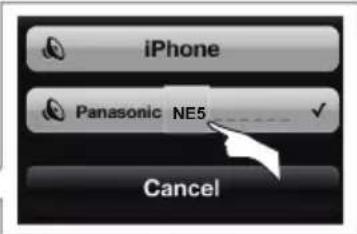
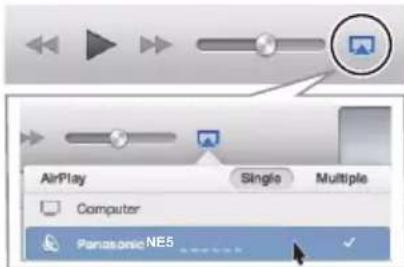
3 从 AirPlay 图标选择
“Panasonic NE5 ” *1、?
→ 开始播放前,请确认音量设置。(第一次使用 AirPlay 时,音量可能以最大设置进行输出。)
例如,iPhone iOS 6.0.1

例如,iTunes 11.0
4 开始播放。
- 播放会稍有延迟开始。
[Non-Text]
- 选择本系统作为输出扬声器时,可以将本系统设为自动开启。(→ 22)
- 其他音源的播放会停止,AirPlay 输出会被优先。
- 在iOS设备或iTunes上的音量更改会应用到本系统。(有关iTunes的所需设置,请参阅iTunes Help。)
- 对于某些iOS和iTunes版本,在AirPlay播放过程中,如果更改了选择器(例如,CD”)或者关闭了本系统,可能无法重新开始AirPlay播放。在这种情况下,请从Music应用程序或iTunes的AirPlay图标选择其他设备,然后重新选择本系统作为输出扬声器。
- 用 iTunes 播放视频时,AirPlay 不会工作。
*1: “”代表各设备特有的数字。
*2: 可以从 “Edit STEREO SYSTEM name” 设置更改显示为本系统的名称。
(→ 13, “高级网络设置”)
直接向本系统无线传送(AirPlay)
在本功能设为 “ON” 的状态下,可以将来自 iOS 设备或 Mac / PC(iTunes 10.2.2 或更新)的音乐向本系统无线传送而不需要无线网络路由器。
- 本功能设为 “ON” 时,先前的网络设置会被删除。
- 以下说明基于 iPhone。
1 重复按 [SETUP] 选择 “D.CONNECT”。
2 按 [▲, ▼] 选择 “ON”,然后按 [OK]。
3 按 [▲, ▼] 选择 “OK? YES”,然后按[OK]。
1 重复按 [SETUP] 选择 “D.CONNECT”。 2 按 [▲, ▼] 选择 “ON”,然后按 [OK]。 3 按 [▲, ▼] 选择 “OK? YES”,然后按 [OK]。
显示 “PW____”1。
“PW”后的 5 位数是本网络的密码。
4 将 iPhone 连接到本系统的名为 “NE5” ^2 的无线网络。

5 输入本系统的显示屏上显示的密码。
6 iPhone 一连接到本系统的无线网络,设置就完成。
5 输入本系统的显示屏上显示的密码。 6 iPhone 一连接到本系统的无线网络,设置就完成。
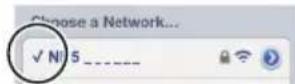
7 继续 “通过本系统的扬声器使用 AirPlay” 的步骤 2。
[Non-Text]
- 进行其他网络设置时,此设置会被重设为“OFF”。(→ 10)
- “D.CONNECT” 设为 “ON” 时,本系统无法连接到 Internet。不能更新软件或者确认 Wi-Fi 信号强度。
- 不使用 AirPlay 时,请从本网络上断开与 AirPlay 兼容的设备。
- 在本网络上使用计算机时,请确保所有共享的文件被加密。
- 本功能仅与 “开放系统”认证方式兼容。与“共享密钥”认证方式不兼容。
*1: “”代表数字。
*2: “_”代表各设备特有的数字。
第一次将 “D.CONNECT” 设为 “ON”,随机创建本系统的无线网络的密码并保存在本系统中。
- 在更改之前,该密码会被保存。
1 “D.CONNECT” 设为 “ON” 时: 重复按 [SETUP] 选择 “D.CONNECT”。
2 按 [▲, ▼] 选择 “ON”,然后按 [OK]。
3 显示当前的密码。
- “PW”后的5位数是本网络的密码。
4 按任意按钮退出。
更改密码
1 “D.CONNECT” 设为 “OFF” 时: 重复按 [SETUP] 选择 “D.CONNECT”。
2 按 [▲, ▼] 选择 “CHANGE PW”,然后按 [OK]。
3 按 [▲, ▼] 选择 “OK? YES”,然后按 [OK]。
4 显示新密码。
- “PW”后的5位数是本网络的新密码。
5 按任意按钮退出。
■ 关于更改密码的注意事项
更改本系统的无线网络密码后,如果在其他设备上没有提示您更改密码,需要进行以下更改。
iOS 设备(iPod touch/iPhone/iPad)*1:
- 选择本系统的网络之前,
1 选择位于本系统的无线网络名旁边的 [ ]。
2 选择 “Forget this Network”,然后选择 “Forget”。
3 选择本系统的无线网络然后输入新密码。
Mac/PC:
- 如果计算机记住了旧密码,请务必将记住的本系统的无线网络的密码更改为新密码。

- 有关详情,请参阅设备的使用说明书。
*1: 步骤基于 iOS 6.0.1。
播放 DLNA 服务器上的音乐文件
会可以分享连接到家庭无线网络的 DLNA Certified 媒体服务器(安装了 Windows 7 的 PC、智能手机等)上所保存的音乐文件,并用本系统的扬声器欣赏内容。
准备
- 完成网络设置。(→ 10)
- 将安装了与 DMC(数码媒体控制器)兼容的软件的设备连接到与本系统相同的家庭无线网络。
- 将内容和文件夹添加到 Windows Media Player 的库或智能手机等中。
- Windows Media® Player 的播放列表仅可以播放保存在库中的内容。
1 开启本系统。
- 请确认 Wi-Fi 状态指示灯以蓝色点亮。
- 如果不以蓝色点亮,请确认无线网络设置。(→ 10)
2 操作与 DMC 兼容的设备,连接到本系统。
- 本系统的设备名会显示为 “Panasonic NE5 ” *1、2
- 有关使用与 DMC 兼容的设备的方法的详情,请参阅设备或软件的使用说明书。
■ DLNA 客户端支持的格式
无法播放 DLNA 服务器不支持的文件格式。
| 音频编解码器 | 文件扩展名的示例 |
| MP3 | .mp3 |
| WAV | .wav |

- 根据内容和所连接的设备,可能无法进行播放。
*1: “”代表各设备特有的数字。
*2: 可以从 “Edit STEREO SYSTEM name” 设置更改显示为本系统的名称。
(→ 13, “高级网络设置”)
Bluetooth® 操作
通过使用 Bluetooth 连接,可以从本系统无线地聆听来自 Bluetooth 音频设备的声音。
- 有关详情,请参阅 Bluetooth 设备的使用说明书。
配对 Bluetooth设备
准备
- 开启设备的 Bluetooth® 功能,将设备放置在扬声器单元附近。
- 如果本系统已经连接到了 Bluetooth 设备,请断开。
1 按 [★, AUX] 选择 “BLUETOOTH”。
- 如果显示屏上显示 “PAIRING”,请进入到步骤 3。
2 按 [PLAY MENU] 选择 “NEW DEV.”,然后按 [OK]。
↓ 显示屏上显示 “PAIRING”。
3 从Bluetooth ^® 设备的Bluetooth ^® 菜单中选择“SC-NE5”。
4 在 Bluetooth ^® 设备上开始播放。
[NO TEXT]
- 如果提示需要密钥,请输入 “0000”。
- 本系统可以登录最多8个设备。如果与第9个设备配对,最长时间没有使用的设备会被替换。
连接配对的 Bluetooth设备
准备
- 开启设备的 Bluetooth 功能,将设备放置在扬声器单元附近。
- 如果本系统已经连接到了 Bluetooth 设备,请断开。
1 按 [☒, AUX] 选择 “BLUETOOTH”。
↓ 显示屏上显示 “READY”。
2 从 Bluetooth ^® 设备的 Bluetooth菜单选择 “SC-NE5”。
→ 所连接的设备的名称在显示屏上显示2秒。
3 在 Bluetooth ^® 设备上开始播放。
[Non-Text]
- 本系统 1 次仅可以连接到 1 个设备。
- 选择 “BLUETOOTH” 作为讯源时,本系统会自动试着连接到上次连接的 Bluetooth® 设备。
- 如果选择了其他音源 (例如,[CD]),Bluetooth® 设备会被断开。
Bluetooth® 传输模式
可以更改传输速度以优先传输品质或音质。 准备
- 按 [★, AUX] 选择 “BLUETOOTH”。
- 如果已经连接了 Bluetooth 设备,请断开。
1 重复按 [PLAY MENU] 选择 “LINK MODE”。
2 按 [▲, ▼] 选择模式,然后按 [OK]。 MODE 1: 强调连通性 MODE 2: 强调音质
[Non-Text]
- 初始设置为 “MODE 1”。
Bluetooth® 输入电平
如果 Bluetooth传输的声音输入电平太低,请更改输入电平设置。
准备
- 连接 Bluetooth 设备。
1 重复按 [PLAY MENU] 选择 “INPUT LEVEL”。
2 按 [▲, ▼] 选择电平,然后按 [OK]。
“LEVEL 0” ⇔ “LEVEL +1” ⇔ “LEVEL +2”
[Non-Text]
● 如果声音失真,请选择 “LEVEL 0”。
- 初始设置为 “LEVEL 0”。
断开 Bluetooth设备
1 连接了 Bluetooth® 设备时:按 [PLAY MENU] 选择 “DISCONNECT?”。
2 按 [▲, ▼] 选择 “OK? YES”,然后按 [OK]。
关于 Bluetooth®
对于无线传输时发生的数据和 / 或信息的泄漏,Panasonic 公司不承担任何责任。
■ 使用的频段
●本系统使用 2.4 GHz 频段。
■ 本设备的认证
- 本系统符合频率限制并且接受了基于频率法的认证。因此,不需要无线许可。
- 在某些国家,下述行为会受法律处罚: - 拆卸或改装本系统。 - 取下规格指示。
■ 使用的限制
- 不保证与所有具有 Bluetooth 的设备的无线传输和 / 或使用。
- 所有设备都必须符合由Bluetooth SIG, Inc.制定的标准。
- 根据设备的规格和设置内容,可能会无法连接或者某些操作可能会不同。
- 本系统支持 Bluetooth 安全性功能。但根据使用环境和 / 或设置内容,该安全性可能不足。将数据无线传输到本系统时,请注意。
- 本系统无法将数据传输到 Bluetooth 设备。
■ 使用的范围
- 本设备的最大使用范围是 10 ~m 。根据环境、障碍物或干扰,范围可能会减小。
■ 来自其他设备的干扰
- 如果将本系统放置得太靠近其他 Bluetooth 设备或使用 2.4 GHz 频段的设备,由于无线电波干扰,本系统可能无法正确工作和可能会发生噪音和跳音等异常。
- 如果来自附近的广播电台等的无线电波太强,本系统可能无法正确工作。
■ 预期的用途
- 本系统只用于正常、一般用途。
- 请勿在易于受到无线电频率干扰的设备附近或环境中(例如:飞机场、医院、实验室等)使用本系统。
媒体播放操作
以下标记表示功能的可用性。
CD : CD-DA 格式的 CD 音频和含有 MP3 文件的 CD ( 5)
iPod : 兼容的 iPod/iPhone/iPad (→ 5)
USB : 含有 MP3 文件的 USB 设备 (→ 5)
AirPlay : 连接到与 AirPlay 兼容的设备时。(→ 14)
Bluetooth:连接的 Bluetooth® 设备 ( 16)
准备
- 开启本系统。
- 插入媒体 ( 9) 或者连接与Bluetooth® ( 16) / AirPlay ( 14) 兼容的设备。
- 按 [CD/RADIO]、[iPod/USB] 或 [★, AUX] 选择音源。

- 使用 iPod/iPhone/iPad 时,根据机型不同,操作可能会不同。
基本播放
| (CD, iPod, USB, AirPlay, Bluetooth) |
| 播放 | 按 [▶/■]。 |
| 停止 | 按 [■]。●USB:停止的位置会被记住,并会显示“RESUME”。 |
| 暂停 | 按 [▶/■]。再次按可以再开始播放。 |
| 跳越 | 按 [|◀◀/◀◀]或[▶▶/▶▶]跳越曲目。 |
| CD,USB按[▲]或[▼]跳越MP3专辑。 | |
| 搜索(AirPlay除外) | 在播放或暂停过程中按住 [|◀◀/◀◀]或 [▶▶/▶▶]。●将遥控器对准CD单元进行操作。●iPod:向后搜索仅在当前曲目内进行。 |
CD,USB要显示信息
重复按 [DISPLAY, iPod MENU]。
[Non-Text]
- 要将本系统的遥控器用于 Bluetooth ^ 设备,Bluetooth ^ 设备必须支持 AVRCP(音频视频远程控制配置文件)。 根据设备或设备的状态,某些操作可能不工作。
- 可显示字符的最大数量: 约 30 个
- 本系统支持1.0、1.1和2.3版本的ID3标签。不被支持的文字数据不会显示或者以不同的方式显示。
- MP3 文件的专辑及曲目指示。
![PANASONIC SC-NE5GS - [Non-Text] - 1](/content/2026/05/894619/images/b65c86735f28b351f7e79260685e0fe965a7787254ecee90ceec92bc90359c94.jpg)
“A ____”:MP3 专辑号。
“T____”:M P 3 曲目号。
- “_”代表专辑或曲目号。
“■”:该指示也被用于代表专辑。
“♪”:该指示也被用于代表曲目。
■ iPod 在 iPod/iPhone 菜单中的导航操作
●要在 iPod touch/iPhone 上使用本功能,请打开 Music 应用程序。
- [, ] : 翻动菜单项日。
-[OK]: 进入到下一个菜单。
-[DISPLAY, iPod MENU]: 返回到上一个菜单。
[Non-Text]
- 根据机型(例如,iPod nano 第 7 代等),可能需要在 iPod/iPhone 上选择专辑、艺术家等。
播放模式(CD,USB,AirPlay\*1)
选择播放模式。
1 按 [PLAY MENU] 选择 “REPEAT”、“RANDOM” / “SHUFFLE” 或 “PLAYMODE”。
2 按 [▲, ▼] 选择设置,然后按 [OK]。
REPEAT
| CD USB | |
| OFF | 选择可取消重复播放。 |
| 1-TRACK | 仅播放所选择的曲目。●会显示“1”、“”、“(跳到所需的曲目。) |
| ALL | 重复全部曲日。●会显示“”。 |
 |
请参考连接的设备以确认选择的设置。
CD USB RANDOM
| ON | 随机播放内容。●会显示“RND”。●选择了“1-TRACK”时,不会显示“RND”。 |
| OFF | 随机播放关闭。 |
AirPlay SHUFFLE
请参考连接的设备以确认选择的设置。
CD (MP3) USB PLAYMODE
| ALL | 播放全部 MP3 曲目。 |
| 1-ALBUM | 仅播放所选择的 MP3 专辑。●会显示“1”、“■”。 |
[Non-Text]
- 使用 iPod/iPhone/iPad 或 Bluetooth® 设备时,如果可用,使用设备上的设置。
- 在随机播放过程中,无法跳到上一个曲目。
- CD:打开光盘侧的门时,模式会被取消。 AirPlay:在更改之前,应用的设置会保持。
*1: AirPlay:在播放过程中进行设置。
听收音机
可以预设最多 30 个频道。
准备
- 请确保连接了天线。(→8)
- 开启本系统。
- 按 [CD/RADIO] 选择 “FM”。

- 将另一电台存储到同一预设频道时,先前存储的电台会被覆盖。
自动预设电台
1 按 [PLAY MENU] 选择 “A.PRESET”。
2 按 [▲, ▼] 选择 “LOWEST” 或 “CURRENT”,然后按 [OK]。
LOWEST:
以最低频率 (FM 87.50)开始自动预设。
CURRENT:
以当前的频率开始自动预设。*
* 要改变频率,请参阅 “手动调谐和预设”。
调谐器开始以升序将其可以接收到的所有电台预设到各频道。
聆听预设的频道
准备
① 重复按 [PLAY MENU] 选择
"TUNEMODE"。
② 按 [▲, ▼] 选择 “PRESET”,然后按 [OK]。
按 [||/| ] 或 [/| 选择频道。
■ 手动调谐和预设
选择无线电广播。
1 重复按 [PLAY MENU] 选择 “TUNEMODE”。
2 按 [▲, ▼] 选择 “MANUAL”,然后按 [OK]。
3 按 [|◀◀/◀◀] 或 [▶▶/▶▶] 调谐到所需的电台。
- 要开始自动调谐,请按住 [|◀◀/◀◀],[▶▶/▶▶] 直到频率开始滚动为止。找到电台时,调谐停止。
要预设频道
4 在听无线电广播过程中,按 [OK]。
5 按 [▲, ▼] 选择频道,然后按 [OK]。
■ 要改善 FM 音质
1 在接收 FM 广播过程中,重复按 [PLAY MENU] 选择 “FM MODE”。
2 按 [▲, ▼] 选择 “MONO”,然后按 [OK]。
- 可以预设并保存此设置。要进行此操作,请继续“手动调谐和预设”的步骤4。

- 要恢复为立体声广播,请在步骤 2 中选择 “STEREO”。
- 如果频率改变,会取消 “MONO”。
- 如果选择了 “MONO”,不管本系统接收的信号的类型如何,都会显示 “FM MONO”。(→下)
■ 要显示当前的信号状态
在接收 FM 广播过程中,
按 [DISPLAY, iPod MENU]。
“FM ST”:FM 信号为立体声。
“FM”:FM 信号为单声道。
- 即使本系统没有调谐到电台,也会显示“FM”。

- 本系统调谐到立体声广播时,会显示“STEREO”。
声音调整
以下音效可以被添加到音频输出中。
1 重复按 [SOUND] 选择音效。
2 按 [▲, ▼] 选择设置,然后按 [OK]。
| Direct-Vocal环绕(D.SURROUND) | “LEVEL 1”、“LEVEL 2”或“OFF”。●出厂时的初始设置为“OFF”。 |
| 预设 EQ(PRESET EQ) | “HEAVY”(重)、“SOFT”(轻)、“CLEAR”(清晰)、“VOCAL”(声乐)或“FLAT”(平滑/关)。●出厂时的初始设置为“HEAVY”。 |
| 低音(BASS)或调整等级(-4至+4)。高音(TREBLE) | |
| 动态低音(D.BASS) | “ON D.BASS”或“OFF D.BASS”。●出厂时的初始设置为“ON D.BASS”。 |
- 对某些音源使用这些效果时,音质可能会变差。如果出现这种情况,请关闭音效。
时钟和定时器
要进行此设置,请将遥控器对准扬声器单元。
设置时钟
本机的时钟为 24 小时显示。
1 按 [SETUP] 选择 “CLOCK”。
2 按 [▲, ▼] 设置时间,然后按 [OK]。

- 要显示时钟,请按 [SETUP] 选择 “CLOCK”,然后按一次 [OK]。时间显示 10 秒。 (待机过程中,请按一次 [DISPLAY, iPod MENU]。)
- 停电时或拔下 AC 电源线时,请重设时钟。
- 请定期重设时钟以保持时间的准确性。
播放定时器
可以设置定时器,使得本系统每天在一定时间开启。
准备
设置时钟 ( 向左 )。
■ 设置定时器
1 重复按 [SETUP] 选择 “TIMER ADJ”。
2 按 [▲, ▼] 设置开始时间(“ON TIME”),然后按 [OK]。
3 按 [▲, ▼] 设置结束时间(OFF TIME”),然后按 [OK]。
■ 开启定时器
1 选择音源 *,然后设置所需的音量。
2 重复按 [SETUP] 选择 “TIMER SET”。
3 按 [▲, ▼] 选择 “SET”,然后按 [OK]。
●会显示 “①”。
- 要关闭定时器,请选择 “OFF”。
4 按 [⏻] 关闭本系统。

- 要显示定时器设置,请重复按 [SETUP] 选择 “TIMER ADJ”,然后按一次 [OK]。如果开启定时器,也会显示音源和音量。
- 待机过程中,如果定时器开启,按两次 [DISPLAY, iPod MENU] 会显示设置。
- 设置了定时器后,也可以像通常那样使用本系统,但是:
- 在定时器开始时间之前使本系统进入到待机模式。
- 即使更改了音源或音量,定时器仍会使用开启定时器时所设置的音源和音量。
- 如果在设置的时间本系统有无线通信问题,可能会发出电子音而不是设置的音源。关闭本系统可以使电子音停止。
*1: “CD”、“FM”、“AUX”、“IPOD_DOCK”和“IPOD_PORT”/“USB”可以被设置为音源。
睡眠定时器
睡眠定时器可以在到达设置的时间后将本系统关闭。
1 重复按 [SLEEP] 设置时间 (以分钟为单位),然后按 [OK]。
- 除了进行其他操作时,本系统的显示屏上会显示剩余时间。
- 播放定时器和睡眠定时器可以同时使用。睡眠定时器总是优先。
其他
自动待机
作为出厂时的初始设置,如果约 30 分钟没有声音输出和没有进行任何操作,本系统会自动关闭。
要取消本功能
1 重复按 [SETUP] 选择 “AUTO OFF”。
2 按 [▲, ▼] 选择 “OFF”,然后按 [OK]。
[Non-Text]
- 要开启自动待机,请在步骤 2 中选择 “ON”。
- “FM”为讯源时,无法选择此设置。
- 连接到了 Bluetooth 设备时,自动待机功能不工作。
更改遥控器代码
其他 Panasonic 设备对提供的遥控器作出响应时,请更改遥控器代码。
1 按 [✗, AUX] 选择 “AUX”。
2 按住扬声器单元上的[SELECTOR]的同时,按住遥控器上的[CD/RADIO],直到本系统的显示屏上显示 REMOTE 2”为止。
3 按住遥控器上的 [OK] 和 [CD/RADIO] 至少 4 秒。
[Non-Text]
- 要将模式改回到 “REMOTE 1”,请重复上述步骤,但要将在遥控器上按的按钮从[CD/RADIO]换成[AUX]。
软件更新
为了追加功能或改善工作,Panasonic 可能会不定期发布本系统的更新软件。这些更新免费提供。
需要分别更新 CD 单元和扬声器单元。
显示以下信息之一时,请勿拔下 AC 电源线。
- “LINKING”、“UPDATING”或“□□□%”(“□”代表数字。)
- 更新过程中,不能进行其他操作。
准备
- 开启本系统。
- 将本系统连接到无线网络。(→10)
- 请确保无线网络连接到了 Internet。
- 如果 “D.CONNECT” 设为 “ON”,请将设置更改为 “OFF” 然后将本系统连接到连接到了 Internet 的无线网络。
■ 更新 CD 单元
1 从下面的网站下载最新的固件,然后将其刻录到 CD-R 中来更新固件。
http://panasonic.jp/support/global/cs/(本网站为英文网站。)
2 将 CD-R 插入到 CD 单元中。
3 重复按 [CD/RADIO] 选择 “CD”。
4 按 [▲, ▼] 选择 “UPDATE? Y”,然后按 [OK] 开始更新。
- 选择 “UPDATE? N” 可以取消更新。
更新完成后,会显示 “SUCCESS”。
5 拔下 AC 电源线,3 分钟后重新连接。
■ 更新扬声器单元
1 重复按 [SETUP] 选择 “SW UPDATE”,然后按 [OK]。
2 按 [▲, ▼] 选择 “UPDATE? Y”,然后按 [OK] 开始更新。
- 选择 “UPDATE? N” 可以取消更新。
← 更新完成后,会显示 “SUCCESS”。
3 拔下 AC 电源线,3 分钟后重新连接。
[Non-Text]
- 如果没有更新,会显示 “NO NEED”。
- 下载会需要几分钟。根据连接环境不同,下载可能要花费更长的时间,或者可能无法正常工作。
■ 确认软件版本
1 重复按 [SETUP] 选择 “SW VER.”,然后按 [OK]。
↓ 显示安装的软件的版本。
2 按 [OK] 退出。
更改通信模式
要更改 CD 单元和扬声器单元之间的无线通信品质。如果没有无线连接这两个单元,或者输出的声音中断,请在步骤 2 中选择 “C.MODE1”。
1 重复按 [SETUP] 选择 “COM.MODE”,然后按 [OK]。
2 按 [▲, ▼] 选择 “C.MODE1” 或 “C.MODE2”,然后按 [OK]。
C.MODE1:连通性优先
C.MODE2: 音质优先 (初始设置)

- CD iPod USB:切换通信模式之前,请停止播放。如果在本系统播放过程中切换模式,在切换过程中声音输出会丢失。
Wi-Fi 信号强度
要确认本系统所处位置的 Wi-Fi 信号强度。
准备
将本系统连接到无线网络。(→ 10)
1 重复按 [SETUP] 选择 “SIG.LEVEL”,后按 [OK]。
- 本系统的显示屏显示 “LEVEL □”。(“□”代表数字。)
2 按 [OK] 退出本显示模式。

- 建议使其具有“3”的信号强度。如果显示是“2”或“1”,请更改无线网络路由器或本系统的位置或角度,然后看连接是否改善。
- 如果显示 “LEVEL 0”,本系统无法建立与无线网络路由器的连接。(→ 25)
- “D.CONNECT” 设为 “ON” 时,本功能不工作。
网络待机
选择本系统作为 AirPlay 扬声器时,本系统可以从待机模式自动开启。
准备
将本系统连接到无线网络。(→ 10)
1 重复按 [SETUP] 选择 “NET STNBY”,然后按 [OK]。
2 按 [▲, ▼] 选择 “ON”,然后按 [OK]。

●要取消本功能,请在步骤 2 中选择 “OFF”。
●出厂时的初始设置为 “OFF”。如果将本功能设为 “ON”,待机功耗会增加。
无线网络名 (SSID)
显示连接的无线网络名(SSID)。
1 按住扬声器单元上的 [-WPS] 和遥控器上的 [OK],直到本系统的显示屏显示 SSID 为止。
2 按 [OK] 退出。

- 如果显示 “NOCONNECT”,本系统没有连接到无线网络。
● 所有字母显示为大写字母,不能显示的字符用 “*” 代替。
IP/MAC 地址
要确认本系统的 IP 地址或 Wi-Fi MAC 地址。
1 按住扬声器单元上的 [-WPS] 和遥控器上的 [▼],直到本系统的显示屏显示 IP 地址为止。
↓ 显示部分 IP 地址。
- 要在本系统上显示 MAC 地址,请重复上述步骤,但要将 [▼] 换成 [▲]。
2 按遥控器上的[▲, ▼]显示IP地址的剩余部分。

- 要退出设置,请等待 20 秒。
- 显示在显示屏左上或左下的 “-” 表示各自的前半部分和后半部分。
故障排除
在请求维修之前,请进行以下确认。如果您对一些确认点存在疑问,或者以下指南中所指示的解决方法没有解决问题,请向您的经销商咨询以获取指导。
要将所有设置恢复为出厂时的初始设置
出现以下情况时,请重设 CD 单元和扬声器单元两者的记忆:
- 按下按钮时无任何反应。
- 您想要清除并重设记忆内容。
① 拔下 AC 电源线。(在进入到步骤 ② 前,请等候至少 3 分钟。)
② 按住本机上的 [∅/l] 时,重新连接 AC 电源线。
- 按住 [⏻/ɪ],直到显示屏上显示“----”为止。
③ 松开 [⏻/ɪ]。

所有设置恢复为出厂时的初始设置。您需要重设记忆项目。
是否已安装了最新的软件?
- 为了追加功能或改善工作,Panasonic 可能会不定期发布本系统的更新软件。(→ 21)
常见问题
CD 单元和扬声器单元没有被无线连接。 声音中断。
CD 单元侧面的待机 / 开机指示灯以红色点亮。 显示屏显示 “NOCONNECT” 或 “CANNOT ACCEPT”。
本系统有无线通信问题,请按照以下指示进行操作。
① 确认 AC 电源线连接到了这两个单元。
② 如果将使用 2.4 GHz 的设备放置在本系统附近使用,请暂时将其关闭。
③ 将这两个单元更靠近彼此。会自动建立无线连接。
- 如果没有建立无线连接,请将通信模式设为“C.MODE1”。(→22)
- 如果问题仍然存在,请用电缆连接这两个单元。(→)8
仅扬声器单元的显示屏开启。
- 请按 CD 单元上的任意按钮,或者选择 CD”、“IPOD_DOCK”或“IPOD_PORT”作为音源。
播放时听到嗡嗡声。
- 缆线附近放有 AC 电源线或荧光灯。请将其他设备和缆线远离本系统的电缆。
无法读取 MP3。
●如果复制了区段之间没有数据的多区段光盘,则可能无法播放 MP3。
●制作多区段光盘时,必须关闭区段。
● 光盘上的数据量太少。请将数据量设置为5 MB 以上。
Bluetooth®
无法进行配对。
- 请确认 Bluetooth 设备状态。
无法连接设备。
● 设备的配对不成功或者登录已被替换。请试着重新配对设备。
- 本系统可能连接到了其他设备。请断开其他设备,试着重新配对设备。
连接了设备,但无法通过扬声器单元听到声音。
- 对于某些内置 Bluetooth 设备,必须手动将音频输出设为 “SC-NE5”。有关详情,请阅读设备的使用说明书。
声音中断。
- 设备在 10 m 通信范围之外。请将 Bluetooth® 设备更靠近本系统。
- 请移走本系统与设备之间的任何障碍物。
- 正在受到使用 2.4 GHz 频段的其他设备 (无线路由器、微波炉、无绳电话等)的干扰。请将 Bluetooth® 设备更靠近扬声器单元,使其远离其他设备。
- 要获得稳定的通信,请选择 MODE 1”。(→ 16)
光盘操作
不正确显示或无法开始播放。
- 请确保光盘与本系统兼容。(→5)
- 透镜上有湿气。请等待约1小时,然后重试。
USB 操作
按 [▶/■] 时没有反应。
- 请拔下 USB 设备,然后重新连接。或者,关闭本系统后再重新开启。
无法读取 USB 驱动器或其内容。
- USB驱动器格式或其内容与本系统不兼容 ( 5) 。
- 对于某些USB设备,本产品的USB host功能可能不工作。
USB 闪存驱动器的工作慢。
- 读取文件尺寸大或存储量大的 USB 闪存驱动器要花费较长的时间。
所显示的经过的时间与实际播放时间不同。
- 将数据复制到其他 USB 设备或者备份数据,然后重新格式化此 USB 设备。
收音机
收听无线电广播时,听到拍声或噪音。
- 请确认天线被正确连接。(→8)
- 请调整天线的位置。
- 请尽可能使天线与AC电源线之间保持一定的距离。
- 如果附近有建筑物或山,请试着使用室外天线。
- 请关闭电视机或其他音频播放机,或者使其远离本系统。
- 如果干扰明显,请将移动电话远离本系统。
iPod/iPhone/iPad 操作
无法充电或操作。
- 是否选择了合适的选择器?
按 [iPod/USB] 选择 “IPOD_DOCK” 或 “IPOD_PORT”。 - 请确认 iPod/iPhone/iPad 是否被正确连接。(→)9
- iPod/iPhone/iPad 的电池电量已耗尽。请给 iPod/iPhone/iPad 充电,然后重新操作。
- 请重新连接 iPod/iPhone/iPad 或者试着重新启动 iPod/iPhone/iPad。
- 本系统处于待机模式时,如果使用“IPOD_PORT”连接,充电不会开始。开启本系统并确保在将本系统切换到待机模式之前充电已经开始。
- 给电池电量已耗尽的 iPod/iPhone/iPad 充电:
- 使用 “IPOD_PORT” 连接时,请开启本系统。在 iPod/iPhone/iPad 变得可操作之前,请勿关闭本系统。
- 使用 IPOD_DOCK” 连接时,在 iPod/iPhone 变得可操作之前会显示 “CHECKING CONNECTION”,但本系统已开始充电。
AirPlay 操作
无法连接到网络。
- 请确认网络连接和设置。(→10)
- 您的无线网络可能被设为不可见。在这种情况下,请通过 “方式 4” 选择 “Manual settings”。(→ 13)
- 本系统无法用 WPS 方式(“方式 1”)加入到使用 WEP 安全设置的无线网络中。请使用 “方式 4” 加入到无线网络中。(→ 12)
- 请确保将无线网络路由器上的组播功能设为开(启用)。
- 使用 “D.CONNECT” 时,如果更改了 “D.CONNECT” 的密码,请使用新密码将其他设备连接到本系统。(→ 14)
无法连接到本系统。
- 显示本系统连接到的无线网络名,确保设备连接到了同一网络。(→ 10, 22)
- 如果将“NET STNBY”设为“OFF”,本系统关着时无法连接与AirPlay兼容的设备。
- 关闭与 AirPlay 兼容的设备上的 Wi-Fi 设置,将 “NET STNBY” 设为 OFF (→ 2) 然后关闭本系统后再重新开启。将兼容的设备重新连接到 Wi-Fi 网络,然后重新选择本系统作为 AirPlay 扬声器。
我的无线网络路由器与 WPS PBC 兼容,但配对不工作。
- 如果网络设为不可见,按钮配置不工作。在这种情况下,在为本系统设置网络时使无线网络可见,或者使用“方式2”、“方式3”或“方式”。(→11, 12)
播放不开始。
声音中断。
- 与微波炉、无绳电话等其他2.4GHz设备同时使用可能会导致连接中断。请扩大本系统与这些设备之间的距离。
- 请勿将本系统放在金属柜子里,因为这样可能会挡住 Wi-Fi 信号。
- 请将本系统放置得更靠近无线网络路由器。
- 如果 “D.CONNECT” 设为 ON”,请将与 AirPlay 兼容的设备放置得更靠近扬声器单元。
- 如果数个无线设备正在同时使用与本系统相同的无线网络,请试着关闭其他设备或者减少它们的无线网络使用。
- 如果播放停止,请确认 iOS 设备或 iTunes 上的播放状态。
- 如果播放不开始(即使 Wi-Fi 状态指示灯以蓝色点亮并且显示 AirPlay 图标),请重新启动无线网络路由器,关闭 iOS 设备或 Mac/PC 上的 Wi-Fi 连接后再重新开启,然后确保选择了您的家庭无线网络。
- 即使Wi-Fi状态指示灯以蓝色点亮也不显示AirPlay图标,请试着重新启动无线网络路由器。
- 对于某些iOS和iTunes版本,在AirPlay播放过程中,如果更改了选择器(例如,CD”)或者关闭了本系统,可能无法重新开始AirPlay播放。在这种情况下,请从Music应用程序或iTunes的AirPlay图标选择其他设备,然后重新选择本系统作为输出扬声器。(→ 14
遥控器
遥控器不正常工作。
- 遥控器和本系统使用不同的代码。 (→ 25, “REMOTE □”)
- 电池电量是否耗尽或者电池是否被不正确插入?(→)7
信息
本系统的显示屏上可能会显示以下信息或维修号码。
“==:--”
- 第一次插入AC电源线或者最近出现过停电。请设置时间 ( 20) 。
"ADJUST CLOCK"
- 未设置时钟。请调整时钟。
"ADJUST TIMER"
- 未设置播放定时器。请调整播放定时器。
"AUTO OFF"
- 约 30 分钟没有使用本系统,会在 1 分钟以内关闭。按任意一个按钮可取消。
"CANNOT ACCEPT"
- 由于 CD 单元与扬声器单元之间的无线通信问题而无法操作遥控器。(→ 23)
"CANNOT SET"
- 选择 “AIRPLAY” 或 “BLUETOOTH” 以外的音源。
●本系统正在确认连接的 iPod/iPhone/iPad。
- 如果此显示一直显示,请确保 iPod/iPhone/iPad 的电池电量没有耗尽并且 iPod/iPhone/iPad 被开启和正确连接 ( 9) 。
"DL ERROR"
- 软件下载失败。按任意按钮退出。请稍后重试。
- 找不到服务器。按任意按钮退出。请确保无线网络连接到了 Internet。
"ERROR"
- 进行了不正确的操作。请阅读使用说明书,然后重试。
“F □□”(“□”代表数字。)
- 本系统有问题。
请记下显示的数字,拔下 AC 电源线并向您的经销商咨询。
"FAIL"
- 更新或设置失败。请阅读说明后再重试。
- USB 设备用着过多的电。请切换到 “CD” 模式,取下 USB,然后关闭本系统。
"LEVEL 0"
●本系统和无线网络路由器之间没有连接。 请尝试以下操作:
-确认无线网络路由器是否被开启。
- 关闭本系统后再重新开启。
-重设无线网络设置。(→10)
如果问题仍然存在,请向您的经销商咨询。
"LEVEL—"
- “D.CONNECT” 设为 “ON” 时,无法确认 Wi-Fi 信号强度。要从无线网络路由器确认 Wi-Fi 信号强度,请将 “D.CONNECT” 设为 “OFF”。(→14)
"LINKING"
- 本系统正在与无线网络路由器进行通信以完成网络设置。
根据无线网络路由器不同,该过程可能会花费几分钟的时间。请试着将本系统放置得更靠近无线网络路由器。
"NOCONNECT"
- 本系统无法连接到网络。
请确认网络连接。(→ 10)
- 本系统在 CD 单元与扬声器单元之间有无线通信问题。(→ 23)
"NODEVICE"
- iPod/iPhone/iPad 设备未正确插入。请阅读使用说明书,然后重试 (→ 9)。
- iPod/iPhone/iPad 的电池电量已耗尽。连接前,请给 iPod/iPhone/iPad 充电并将其开启。
- USB 设备未插入。请确认连接。
"NO DISC"
- 请插入要播放的光盘 ( 9) 。
"NO PLAY"
- 插入了不是CD-DA或MP3格式的CD。不能播放。
- 如果有 255 个以上的专辑或文件夹 (音频与非音频),这些专辑中的某些 MP3 文件可能无法被读取和播放。将这些音乐专辑传输到其他 USB 中。或者,在刚刚格式化 USB 设备后,在保存其他的非音频文件夹前,请先保存这些音乐专辑。
"NOT SUPPORTED"
- 连接了无法播放的 iPod/iPhone/iPad (→ 5)。
- 如果是兼容的 iPod/iPhone/iPad,请将其开启并正确连接。
- 连接的 iPod touch/iPhone/iPad 没有连接到无线网络。请将其连接到无线网络后再重试。(→ 10)
"READING"
- 本系统正在确认 CD 信息。该显示消失后,开始操作。
“REMOTE □”(“□”代表数字。)
- 遥控器和本系统使用不同的代码。请更改遥控器上的代码。
- 显示 “REMOTE 1” 时,按住 [OK] 和 [AUX] 4 秒以上。
- 显示 “REMOTE 2” 时,按住 [OK] 和 [CD/RADIO] 4 秒以上。
"SET WI-FI"
- 连接的iPod touch/iPhone/iPad没有连接到无线网络。请将其连接到无线网络后再重试。(→ 10)
将扬声器单元安装到墙壁上 (可选)
可以使用提供的壁挂支架等将扬声器单元安装到墙壁上。请确保使用的螺丝钉和墙壁足以承受至少 33 kg 的重量。
由于种类和尺寸会因各安装的不同而有所不同,因此不提供螺丝钉和其他项目。
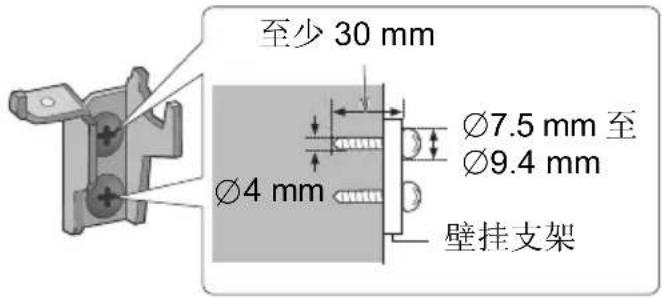
●有关所需的螺丝钉的详情,请参阅 “壁挂说明”的步骤 2。
- 作为辅助的安全措施,请务必安装防掉落的绳。
安装用附件
■ 提供的附件
- 1个安全座
- 1 颗螺丝钉
- 2个壁挂支架
另外需要的附件 (市售)
●4 颗壁挂支架固定螺丝钉
●1 颗安全座固定螺丝钉
- 1 根防掉落的绳 *
- 1 个环首螺钉
- 请将安全座放在儿童接触不到的地方,以防儿童吞食。
- 请将螺丝钉放在儿童接触不到的地方,以防儿童吞食。
- 请将壁挂支架放在儿童接触不到的地方,以防儿童吞食。
* 请使用能够承受 33 ~kg 以上重量的绳(直径约 1.5 ~mm )。
安全注意事项
需要专业的安装。
切勿由专业的安装专员以外的任何人员来进行安装。
对于由于安装不当或使用不正确而导致的任何财产损失和 / 或严重伤害,包括死亡,
PANASONIC 公司概不负责。
- 请务必按照本使用说明书中指示的方式安装本机。
壁挂说明
安装前,请关闭本机并从家用电源插座上拔下 AC 电源线。
1 测量并标记壁挂支架的位置 (两侧)。 → 请使用下面的数字来确定螺丝钉的安装位置。
安装壁挂支架的位置

所需的距离
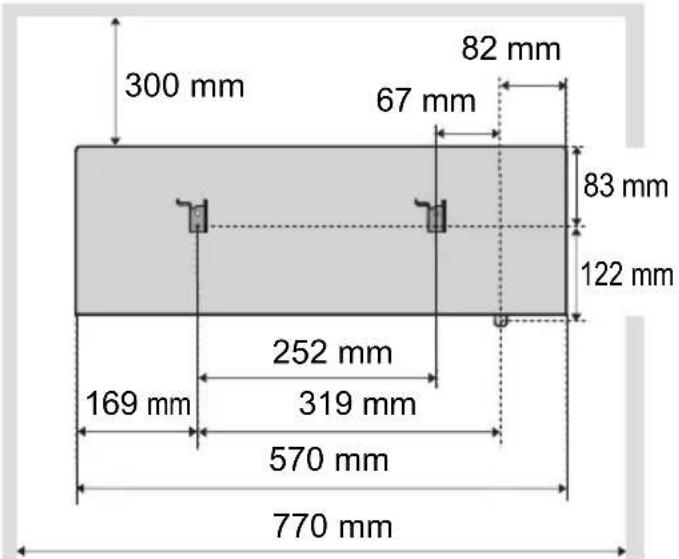
2 用 2 颗螺丝钉 (不提供)将壁挂支架安装到墙壁上。(两侧)
- 请使用水平仪来确保2个壁挂支架是水平的。
3 用螺丝钉 (提供)将安全座固定到本机上。
→螺钉拧紧扭矩:50 N·cm 至 70 N·cm。

4 将防掉落的绳 (不提供)安装到本机上。

5 用双手将本机牢固地挂在壁挂支架上。
- 将本机悬挂在墙壁上前,请将天线和 AC 电源线连接到本机上。(→ 8)
- 悬挂本机后,请小心地松开您的手以确认本机已牢固地安装在墙壁上。

6 钉入安全座固定螺丝钉 (不提供)以将安全座固定到墙壁上。
- 有关安装螺丝钉前的要求,请参阅步骤2。

安全座固定螺丝钉 (不提供)
7 将防掉落的绳 (不提供)安装到墙壁上。
- 请确保绳的松弛的部分为最小。

规格
■ 综合
功耗
| CD单元 | 23 W |
| 扬声器单元 | 14 W |
| 待机模式下的功耗 1* | |
| CD单元 | 约0.3 W |
| 扬声器单元 约 0.3 W | |
| 待机模式下的功耗 1* | |
| (“NET STNBY”设为 “ON”时) | |
| 扬声器单元 约 4.0 W | |
| 电源 AC 110 V至240 V, 50/60 Hz | |
尺寸 (宽 × 高 × 深)
CD 单元 192 mm×206 mm×93 mm
扬声器单元 570 mm×206 mm×100 mm
重量
CD 单元 约 0.9 kg
扬声器单元 约 2.8 kg
工作温度范围 0^ 至 +40^
工作湿度范围
35% 至 80% RH(无水汽凝结)
放大器部分
RMS 输出功率立体声模式
前置声道 (两个声道驱动)
每声道 20 W (6 Ω),
1 kHz,10%全谐波失真
总计 RMS 立体声模式功率 40 W
■ 调谐器部分
调频 (FM)
预设记忆 FM 30 个电台
频率范围
87.50 MHz 至 108.00 MHz (50 kHz 步级)
天线端子 75 Ω (不平衡)
■ 端子部分
iPod 端口
USB 标准 USB 2.0 full speed
支持的媒体文件格式 MP3 (*.mp3)
USB 设备文件系统 FAT12、FAT16、FAT32
iPod 端口电源 DC OUT 5 V 2.1 A MAX
Lightning 连接器 DC OUT 5 V 1.0 A MAX
-
低音扩音器 每声道 8 cm × 1
-
高音扩音器 每声道 2.5 cm × 1
阻抗 6Ω
输出声压 83.5 dB/W(1 m)
频率范围 52 Hz 至 25 kHz(-16 dB)、
75 Hz 至 22 kHz (-10 dB)
■ Wi-Fi/AirPlay 部分
Wi-Fi
WLAN 标准 IEEE802.11b/g
频率范围 2.4 GHz 频段
安全性 WEP(64 比特 /128 比特)、
WPA ^TM 、WPA2 ^TM
WPS 版本 版本 2.0(不支持 WEP)
■ 蓝牙部分
版本 Bluetooth® 版本 2.1 +EDR
输出 2 级(2.5 mW)
通信距离 约 10 m^*2
通信方式 2.4 GHz 频段 FH-SS
对应协议 A2DP / AVRCP

*1: iPod/iPhone/iPad 没在充电时。
*2: 预期通信距离
测量环境:
温度 25^ / 高度 1 m
在 “MODE 1” 下测量
- 规格如有变更,恕不另行通知。
重量和尺寸皆为概数。
- 全谐波失真是使用数码频谱分析仪测量的。
- 附带安装说明 ( → 3, 26–27)
- Bluetooth®
- 关于本使用说明书的说明
- - 如果看到此符号的话 -
- 在欧盟以外其它国家的废物处置信息
- 安全注意事项
- 警告
- 本机
- AC 电源线
- 钮扣型电池 (锂电池)
- 注意
- 放置
- 用螺丝刀打开保险丝盖。
- 更换保险丝,关闭或安上保险丝盖。
- 提供的项目
- 本机和媒体的维护保养
- ■ 用柔软的干布清洁本系统
- ■ 透镜的维护保养
- ■ 清洁光盘
- ■ 光盘的使用注意事项
- ■ 要废弃或转让本系统
- 可播放的媒体
- 兼容的 iPod/iPhone/iPad
- 兼容的 CD
- 与 AirPlay 兼容的设备
- 兼容的 USB devices
- 兼容的 MP3 files
- 在 CD-R/RW 上创建 MP3 文件
- 在 USB 设备上创建 MP3 文件
- 控制器参考指南
- CD 单元
- 选择音源
- 基本播放控制按钮
- 待机 / 开机指示灯
- 显示屏
- 打开 CD 盖
- 遥控信号传感器
- WPS 配对按钮 ( → 10)
- Wi-Fi ® 状态指示灯
- 个遥控器
- ■ 第一次使用前
- 连接
- 基本连接
- 连接外部音乐设备 (对于AUX模式)
- 要选择外部设备的声音输入电平
- 用电缆 (可选件)连接 CD 单元和扬声器单元
- 插入媒体
- 插入光盘
- 连接 iPod/iPhone/iPad\* 或 USB 设备
- 用 Lightning 连接器 1 连接 iPod/iPhone
- 网络设置
- 方式 1
- ■ 使用 WPS 按钮配置(PBC)
- 方式 2
- iOS 5.0 或更新的 iPod touch/iPhone/iPad:
- 方式 3
- 用智能手机应用程序设置网络连接。
- 准备
- ■ iOS 版本的注意事项
- 步骤 2 后
- 12
- 方式 4
- 从 Internet 浏览器设置网络连接。
- 高级网络设置
- 通过本系统的扬声器使用 AirPlay
- 开启本系统。
- iOS 设备: 启动 “Music”(或 iPod)应用程序。 Mac/PC: 启动 “iTunes”。
- 从 AirPlay 图标选择
- 开始播放。
- [Non-Text]
- 直接向本系统无线传送(AirPlay)
- 更改密码
- ■ 关于更改密码的注意事项
- Mac/PC:
- 播放 DLNA 服务器上的音乐文件
- ■ DLNA 客户端支持的格式
- Bluetooth® 操作
- 配对 Bluetooth设备
- [NO TEXT]
- 连接配对的 Bluetooth设备
- Bluetooth® 传输模式
- Bluetooth® 输入电平
- 断开 Bluetooth设备
- 关于 Bluetooth®
- ■ 使用的频段
- ■ 本设备的认证
- ■ 使用的限制
- ■ 使用的范围
- ■ 来自其他设备的干扰
- ■ 预期的用途
- 媒体播放操作
- ■ iPod 在 iPod/iPhone 菜单中的导航操作
- 播放模式(CD,USB,AirPlay\*1)
- AirPlay SHUFFLE
- 听收音机
- 自动预设电台
- LOWEST:
- CURRENT:
- 聆听预设的频道
- ■ 手动调谐和预设
- 要预设频道
- ■ 要改善 FM 音质
- ■ 要显示当前的信号状态
- 声音调整
- 时钟和定时器
- 设置时钟
- 播放定时器
- ■ 设置定时器
- ■ 开启定时器
- 睡眠定时器
- 其他
- 自动待机
- 要取消本功能
- 更改遥控器代码
- 软件更新
- ■ 更新 CD 单元
- ■ 更新扬声器单元
- ■ 确认软件版本
- 更改通信模式
- Wi-Fi 信号强度
- 网络待机
- 无线网络名 (SSID)
- IP/MAC 地址
- 故障排除
- 要将所有设置恢复为出厂时的初始设置
- 常见问题
- 光盘操作
- USB 操作
- 收音机
- iPod/iPhone/iPad 操作
- AirPlay 操作
- 遥控器
- 信息
- "ADJUST TIMER"
- "AUTO OFF"
- "CANNOT ACCEPT"
- "CANNOT SET"
- "DL ERROR"
- "ERROR"
- "FAIL"
- "LEVEL 0"
- "LEVEL—"
- "LINKING"
- "NOCONNECT"
- "NODEVICE"
- "NO DISC"
- "NO PLAY"
- "NOT SUPPORTED"
- "READING"
- “REMOTE □”(“□”代表数字。)
- "SET WI-FI"
- 将扬声器单元安装到墙壁上 (可选)
- 安装用附件
- ■ 提供的附件
- 另外需要的附件 (市售)
- 壁挂说明
- 规格
- ■ 综合
- 放大器部分
- ■ 调谐器部分
- ■ 端子部分
- ■ Wi-Fi/AirPlay 部分
- ■ 蓝牙部分
品牌 : PANASONIC
型号 : SC-NE5GS
类别 : 扬声器