
Mecha Mini - 键盘 Ducky - 免费用户手册
免费查找设备手册 Mecha Mini Ducky PDF格式.


| 产品类型 | 机械键盘 |
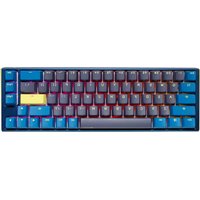
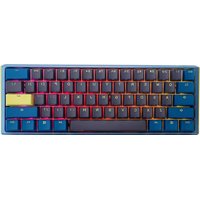
| 型号 | Ducky Mecha Mini |
| 开关类型 | Cherry MX 机械开关 |
| 背光 | RGB LED |
| 键帽材质 | PBT 或 ABS |
| 键帽印字 | 双色注塑或激光雕刻 |
| 尺寸(长 x 宽 x 高) | 295 x 108 x 40 毫米 |
| 重量 | 826 克 |
| 外壳材质 | 纳米涂层铝合金 |
| 支架材质 | 锌合金 |
| 接口 | USB Type-C |
| 电源 | USB,5V 直流 |
| 按键冲突 | 通过 DIP 开关实现全键无冲突(NKRO) |
| 宏支持 | 板载硬件宏(最多 6 个配置文件) |
| 灯光模式 | 波浪、色彩循环、雨滴、涟漪、反应、光环、呼吸、100%、雷达和自定义区域 |
| 游戏互动模式 | Ducky 赌博模式、Ducky 扫雷模式 |
| 去抖动时间设置 | 5毫秒、10毫秒(默认)、15毫秒、25毫秒 |
| 多媒体功能 | 通过 Fn 层实现鼠标光标、音量、媒体控制 |
| Windows 键锁定 | 是,通过 Fn+Alt+Windows 键 |
| 恢复出厂设置 | 按住左 Win + 右 Win 3 秒钟(美式/欧式布局) |
| 原产地 | 台湾 |
| 说明书语言 | 英文、中文(更多语言可按需提供) |
常见问题 - Mecha Mini Ducky
用户关于以下问题的提问 Mecha Mini Ducky
0 问题 关于此设备。回答您知道的问题或提出自己的问题。
提出关于此设备的新问题
下载您的设备说明 键盘 免费PDF格式!查找您的手册 Mecha Mini - Ducky 并重新掌握您的电子设备。本页发布了使用您的设备所需的所有文档。 Mecha Mini 品牌 Ducky.
用户手册 Mecha Mini Ducky
堅持採用德國Cherry MX機械軸,品質有保障

RGB多種燈光效果設定,新增互動遊戲模式

真正支援Type-C介面,支援任何Type-C設備

提供滑鼠動作功能,雙手不離開鍵盤也能操作

小鍵盤可以送出全鍵盤的訊號,節省空間易攜帶

提供硬體Macro設定,想要什麼功能自行設定

RGB版本採用四層板PCB電路板,用料紮實絕不馬虎

搭配PBT二色成形鍵帽字形完美,不用擔心掉字

結構:機械式結構
軸:Cherry MX 機械軸
燈光:RGB
鍵帽材質:PBT 或 ABS
印字技術:二色成型或雷雕
產地:台灣
尺寸:302×108×40 mm
重量:590g
重點特色:
堅持採用德國Cherry機械軸,品質有保障
RGB多種燈光效果設定,新增互動遊戲模式
真正支援Type-C介面,支援任何Type-C設備
提供滑鼠動作功能,雙手不離開鍵盤也能操作
小鍵盤可以送出全鍵盤的訊號,節省空間易攜帶
提供硬體Macro設定,想要什麼功能自行設定
RGB版本採用四層板PCB電路板,用料紮實絕不馬虎
搭配PBT二色成形鍵帽字形完美,不用擔心掉字

第九次:100% 全亮模式(可設定顏色)
第十次:雷達模式(可設定顏色)
第十一次:關閉所有燈光效果
● 以上各種模式,皆可透過下列操作來進行細節調整:
◆ Fn + Alt + J:降低速度。
◆ Fn + Alt + L : 增加速度。
● Fn + Alt + T 按住3秒鐘,可以關閉所有燈光效果(含CM1、CM2)。
● 有 ⚙️ 符號的模式可透過下列操作來進行細節調整:
◆ Fn + Alt + Z:調整紅色(R)亮度,10階。
◆ Fn + Alt + X:調整綠色(G)亮度,10階。
◆ Fn + Alt + C:調整藍色(B)亮度,10階。
◆ Fn + Alt + V:清除紅色、綠色、藍色的顏色設定值。
◆ Fn + Alt + 空白鍵(調色盤):開啟調色盤顯示各種不同顏色,只要點選想要的顏色即完成顏色設定。

| Fn + Alt + G | CM1依序有不同動作:第1段:依玩家設定的區域顯示背光。第2段:依玩家設定的區域進行呼吸。第3段:OFF關閉CM1。 |
| Fn + Alt + B | CM2依序有不同動作:第1段:依玩家設定的區域顯示背光。第2段:依玩家設定的區域進行呼吸。第3段:OFF關閉CM2。 |
| Fn + Alt + Caps Lock (REC) | 按住3秒後,亮起按鍵G(CM1)、B(CM2),挑選要設定的按下即可開始錄製。 |
| Caps Lock + Z | 調整紅色(Red)燈光顏色,有10階。 |
| Caps Lock + X | 調整綠色(Green)燈光顏色,有10階。 |
| Caps Lock + C | 調整藍色(Blue)燈光顏色,有10階。 |
| Caps Lock + V | 清除所有燈光。 |
| Caps Lock + 空白鍵 | 開啟調色盤。 |
| Caps Lock + 左Shift | REC over,完成錄製。 |

● 操作重點提示:先調整喜歡的燈色,再選擇要指定的按鍵。
- 按住 Fn + Alt + Caps Lock 達3秒後,將亮起按鍵 G(CM1)、B(CM2),按下G為設定 CM1,若按下B則是設定 CM2。
- 當進入錄製模式後,Caps Lock 鍵會顯示當前要設定的顏色,可以透過 Caps Lock + Z / X / C / V 調整顯示燈色。當有喜歡的顏色出現時,直接在鍵盤上按下任意鍵,該鍵就會儲存成喜歡的顏色。
- 使用者可以重覆上一個步驟,讓鍵盤在同一組區域背光設定中,不同按鍵能擁有多種不同燈色。若該鍵已被設定亮起,再按一下可取消該鍵的設定值。
- 當完成錄製後,按下 Caps Lock + 左Shift鍵(RE Cover),結束錄製。此時 Caps Lock 按鍵指示的顏色,會變成 Caps Lock 按鍵的設定值。
註:
● 當進入錄製模式後,Caps Lock 顯示當前要設定的顯示顏色。
● CM1、CM2 可以與其他燈光模式並存,CM1優先權較高(CM1>CM2),分別控制個別區塊。若要一次關閉全部背光效果,只要按住 Fn + Alt + T 按住3秒鐘即可。
● 錄製30秒無動作,不儲存後自動關閉。
- Caps Lock 顏色定義與「單色背光模式」相同。

Ducky Gamble 模式 Ducky Minesweeper 模式
| Fn + Alt + N | 2區塊閃爍 |
| Fn + Alt + M | 4區塊閃爍 |
操作方式:
按住3秒後進行多區塊閃爍,按下空白鍵後將隨機停留在區塊上,再按一下即可再開始下一回合。
註:
● Ducky Gamble 可透過下列操作來進行細節調整:
◆ Fn + Alt + J:降低速度。
◆ Fn + Alt + L:增加速度。
● 按下 Fn+Alt 層的任何燈光效果,即跳出此遊戲模式。
● 超過10分鐘沒按下任何按鍵時,即跳離遊戲介面。
Fn + Alt + ,
踩地雷遊戲
操作方式:

按住3秒後進行踩地雷遊戲,鍵盤會隨機挑選1或數個按鍵做為地雷。當使用者輪流按下按鍵時會顯示顏色,綠色代表安全繼續遊戲,若踩到紅色代表為地雷即結束遊戲。遊戲結束會停留在原顯示燈色,按下空白鍵為進入下一個回合。

多媒體功能


| Fn+W | 滑鼠游標向上 | Fn+Q | 滑鼠左鍵 |
| Fn+A | 滑鼠游標向左 | Fn+E | 滑鼠右鍵 |
| Fn+S | 滑鼠游標向下 | Fn+R | 滾輪向上 |
| Fn+D | 滑鼠游標向右 | Fn+F | 滾輪向下 |

設定 Debounce Time


| 5ms | Fn + Alt + Y | 按住3秒後,全鍵盤閃3下代表切換完成 |
| 10ms(預設值) | Fn + Alt + U | |
| 15ms | Fn + Alt + I | |
| 25ms | Fn + Alt + O |
註:
此為調整機械軸內金屬彈片在按壓過程中,接觸的反彈跳時間。時間越短能越早觸發,但過短有可能造成連點誤判。如果非必要,以原始的預設值即可。

行動電源DEMO模式

壓住按鍵左Ctrl + 左Shift + Caps Lock,再插入電源
此模式下無法記憶,每次使用皆須重新插拔
註:
適合插在行動電源或USB充電座提供燈光效果展示之用,不送出鍵盤訊號。請注意僅限於輸出電壓為5V的供電設備使用,若電壓不符可能會損壞鍵盤。

店家櫥窗DEMO模式用,以展示燈光模式

Fn + Alt + Ctrl 達3秒
開啟 / 關閉展示多種背光模式

回復出廠設定

| 美規、歐規 | 左Windows鍵+右Windows鍵 |
| 日規 | Fn+左Windows鍵 |
註:
壓住3秒後,鍵盤或指示燈會閃3下表示回復。

開啟 / 關閉 Windows 鍵功能

Fn + 任一Alt + 任一Windows鍵
註:
壓住3秒後,全鍵盤會閃3下表示切換完成(預設為開啟Windows鍵功能)。

● 按住Fn + Alt + k達5秒,ESC、左Ctrl、左Win鍵、左Alt、右Alt、右Win鍵、Fn、右Ctrl及Caps lock鍵皆會亮起,燈色分別為粉、紅、橙、黃、綠、藍、靛、紫、白。
● 除Capslock鍵之外, 其餘7個按鍵只要同時或依序按下任意2顆, 即可交換其鍵位。(燈色也會跟著交換)
● 按1下後Caps lock鍵將改變其功能,順序為 Caps lock(白燈) -> Fn(靛燈) -> 左Ctrl(紅燈)依序循環。(Caps lock會依據功能來亮燈)
- 更改完成後按Esc鍵1下結束切換。
註: 尚未做鍵位切換前,可按Esc鍵1下離開此功能。

註: 切換每1次DIP的On與Off,鍵盤就必須重新插拔,功能才會生效。

| Fn + Alt + | 1 | = | 切換至第1組設定 | 原始鍵盤功能(預設值) |
| 2 | 切換至第2組設定 | 可自定義按鍵Macro功能 | ||
| 3 | 切換至第3組設定 | |||
| 4 | 切換至第4組設定 | |||
| 5 | 切換至第5組設定 | |||
| 6 | 切換至第6組設定 |
Step2. 進入錄製模式
按住 Fn + Alt + Tab 3 秒進入錄製模式,進入後 Caps Lock 或指示燈會慢速閃爍。
Step3. 按下按键
按下想要錄製的按鍵,按下後該按鍵會亮起(非背光版本則不會),Caps Lock 或指示燈會快速閃爍。
Step4. 輸入想要的按鍵設定
輸入想要設定的按鍵功能、Macro 執行情形、Macro 時間間隔或是多媒體功能鍵。
Step5. 錄製其他按鍵(跳出當前錄製的按鍵)
按下 Fn + Alt,結束錄製當前按鍵,回到設定檔並可繼續選擇錄製其他按鍵。
Step6. 結束錄製
按下 Fn + Alt + Tab 達1秒,結束錄製並回到鍵盤層。
註:
● 當鍵盤插入時,Caps Lock與數字鍵會閃爍Profile數值。
● 請先將設定檔切換至Profile 2\~6,才可進行Macro設定。
● 切換完後,Caps Lock或指示燈會閃爍該設定值數字的次數。

| Fn + Alt + | Tab | 按住達3秒後,可開始錄製Macro按住達1秒,則結束錄製Macro |
| ESC | 指示燈會閃爍當前的Profile值次數 | |
| Backspace | 刪除當前Profile值 |
| Fn + Alt |
| 按住達1秒,跳出當前錄製的按鍵,並可選擇其他按鍵繼續錄製Macro |

基本層
Fn層
● Fn + Ctrl層
Ducky Mini Macro不可設定之按鍵
Fn鍵
Caps Lock鍵

● 支援同時錄製N顆按鍵,輸出時即同時錄製的N顆按鍵
● Macro預設輸入會以使用者打字的時間進行記錄儲存

| Fn + Windows鍵 + 下方按鍵 | |||||||
| A | 音量靜音 | G | 上一首 | M | 搜尋 | S | 滑鼠游標向上 |
| B | 音量變大 | H | 計算機 | N | 上一頁 | T | 滑鼠游標向下 |
| C | 音量變小 | I | 我的電腦 | O | 下一頁 | U | 滑鼠游標向左 |
| D | 播放/暫停 | J | 瀏覽器首頁 | P | 滑鼠左鍵 | V | 滑鼠游標向右 |
| E | 停止 | K | 郵件 | Q | 滑鼠右鍵 | W | 滑鼠滾輪向上捲動 |
| F | 下一首 | L | 多媒體程式 | R | 滑鼠中鍵 滑鼠 | X | 向下捲動 |
註:需錄製後才可使用。

| Fn + Shift鍵 + 下方按鍵 | |||
| A | 提示Profile值 | N | 燈光模式:波浪模式 |
| B | Profile 1 | O | 燈光模式:循環模式 |
| C | Profile 2 | P | 燈光模式:雨滴模式 |
| D | Profile 3 | Q | 燈光模式:漣漪模式 |
| E | Profile 4 | R | 燈光模式:隨機單點亮模式 |
| F | Profile 5 | S | 燈光模式:單點亮模式 |
| G | Profile 6 | T | 燈光模式:100%全亮模式 |
| H | 燈光模式切換 | U | 燈光模式:單色呼吸燈模式 |
| I | 調整紅色燈光/調整亮度 | V | 燈光模式:雷達模式 |
| J | 調整綠色燈光 | W | 燈光模式:關閉所有燈光效果 |
| K | 調整藍色燈光 | X | 數字鍵區「.」 |
| L | 清空燈光設定值 | Y | Number Lock |
| M | 調色盤 | ||
註:1.需錄製後才可使用 2.未標示圖示表示四種模式全支援。

| Ctrl + C | 複製選取的項目 | Windows鍵 + D | 顯示桌面 |
| Ctrl + X | 剪下選取的項目 | Windows鍵 + M | 將所有視窗最小化 |
| Ctrl + V | 貼上選取的項目 | Windows鍵 + L | 鎖定電腦或切換使用者 |
| Ctrl + Z | 復原動作 | Windows鍵 + R | 開啟 [執行] 對話方塊 |
| Ctrl + Y | 重做動作 | Windows鍵 + F | 搜尋檔案或資料夾 |
| Ctrl + N | 建立新文件 | Windows鍵 + ↑ | 最大化視窗 |
| Ctrl + O | 開啟現有的文件 | Windows鍵 + ↓ | 最小化視窗 |
| Ctrl + S | 儲存文件的變更 | Windows鍵 + ← | 將視窗最大化到螢幕左側 |
| Ctrl + P | 列印文件 | Windows鍵 + → | 將視窗最大化到螢幕右側 |
| Alt + F4 | 關閉使用的程式 | Windows鍵 + Home | 最小化使用中視窗之外的所有視窗 |
- http://windows.microsoft.com/en-us/windows/keyboard-shortcuts

註:請先將設定檔切換至Profile2\~6,才可進行Macro設定。
情境A 想要將Z設定成Q輸出
操作方式:
按住 Fn + Alt + Tab 達3秒鐘 → 按下Z → 按下Q → 按下 Fn + Alt → 按住 Fn + Alt + Tab 達1秒
情境B 在 Windows 系統下,想要按下Z就能顯示桌面
操作方式:
按住 Fn + Alt + Tab 達3秒鐘 → 按下Z → 按住Windows鍵 + D → 按下 Fn + Alt → 按住Fn + Alt + Tab達1秒
情境C 要將 Fn + Ctrl + M 設定成音量靜音功能
操作方式:
按住 Fn + Alt + Tab 達3秒鐘 → 按下 Fn + Ctrl + M → 按住 Fn + Windows 鍵 + A → 按下 Fn + Alt →
按住 Fn + Alt + Tab 達1秒
情境D 想要將 Fn + Ctrl + Q 指定成單點亮模式輸出
操作方式:
按住 Fn + Alt + Tab 達3秒鐘 → 按下 Fn + Ctrl + Q → 按住 Fn + Shift + S → 按下 Fn + Alt →
按住 Fn + Alt + Tab 達1秒

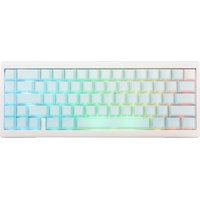
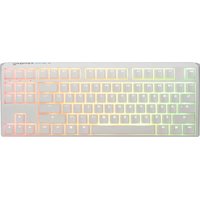
Ducky Mecha Mini
Mecha Mini version

Specification :

Type : Mechanical keyboard

Switch : Cherry MX switches

LED : RGB LED

- 重點特色:
- 註:
- 多媒體功能
- 設定 Debounce Time
- 行動電源DEMO模式
- 店家櫥窗DEMO模式用,以展示燈光模式
- 回復出廠設定
- 開啟 / 關閉 Windows 鍵功能
- Step2. 進入錄製模式
- Step3. 按下按键
- Step4. 輸入想要的按鍵設定
- Step5. 錄製其他按鍵(跳出當前錄製的按鍵)
- Step6. 結束錄製
- 情境A 想要將Z設定成Q輸出
- 情境B 在 Windows 系統下,想要按下Z就能顯示桌面
- 情境C 要將 Fn + Ctrl + M 設定成音量靜音功能
- 情境D 想要將 Fn + Ctrl + Q 指定成單點亮模式輸出
- Ducky Mecha Mini
- Mecha Mini version
- Specification :
品牌 : Ducky
型号 : Mecha Mini
类别 : 键盘