
Zoom Rooms Kit CP960-UVC80 - 视频会议系统 Yealink - 免费用户手册
免费查找设备手册 Zoom Rooms Kit CP960-UVC80 Yealink PDF格式.


| 产品类型 | 视频会议系统套件 |
| 品牌 | 亿联 |
| 型号 | Zoom Rooms 套件 CP960-UVC80 |
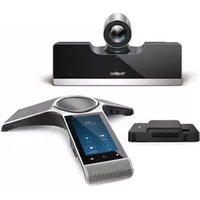
| 摄像头型号 | 亿联 UVC80 |
| 会议电话型号 | 亿联 CP960 Zoom Rooms 版 |
| 迷你电脑 | 包含 Windows 10(预装 Zoom Rooms) |
| 摄像头电源 | 48V/0.7A |
| CP960 电源 | PoE(含 54V/0.56A 适配器) |
| 工作温度 | 32°F 至 104°F(0°C 至 40°C) |
| 存储温度 | -22°F 至 160°F(-30°C 至 70°C) |
| 湿度范围 | 5% 至 90% 非冷凝 |
| 无线麦克风支持 | 亿联 CPW90(可选,需单独购买) |
| 内容共享 | 有线 MShare(含),可选 WPP20 无线投屏器 |
| 混合模式 | 支持在 SIP 和 Zoom Rooms 模式间切换 |
| 清洁说明 | 断开电源;使用柔软的干抗静电布 |
| 安全注意事项 | 避免液体、热源;使用认可的附件;雷雨时断开连接 |
| 保修 | 仅限于正常使用下的设备;不对第三方索赔负责 |
| 合规性 | FCC 第 15 部分,IC RSS,欧盟 RoHS |
| 用户手册 | 提供 PDF 格式(20 页),多语言 |
| 包装内容(主要物品) | UVC80 摄像头及线缆、CP960 及 PoE 适配器、迷你电脑及安装套件、MShare |
常见问题 - Zoom Rooms Kit CP960-UVC80 Yealink
用户关于以下问题的提问 Zoom Rooms Kit CP960-UVC80 Yealink
0 问题 关于此设备。回答您知道的问题或提出自己的问题。
提出关于此设备的新问题
下载您的设备说明 视频会议系统 免费PDF格式!查找您的手册 Zoom Rooms Kit CP960-UVC80 - Yealink 并重新掌握您的电子设备。本页发布了使用您的设备所需的所有文档。 Zoom Rooms Kit CP960-UVC80 品牌 Yealink.
用户手册 Zoom Rooms Kit CP960-UVC80 Yealink
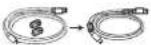
1.2米 Mini-DP线 (用于内容分享)

(用于内容分享)
扎带×2

14. 2023年1月1日

MShare 快速入门指南
(可选) MShare套件 (内容分享)
- CP960-UVC50 Zoom Rooms 产品包
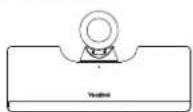

2.5m USB线
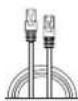
7.5m网线

电源适配器48V/0.7A

魔术贴x2
VESA 配件UVC50
(一套已贴在支架上)


束线带x5
p ≡ × 2

支架配件
(用于安装主机)

UVC50
快速入门指南
UVC50套件

CP960套件

Mini-PC套件 (Mini-PC 和 Mini-PC 锁线盒)

(可选) MShare套件 (内容分享)
- CP960-UVC30 Zoom Rooms 产品包

UVC30 Room套件
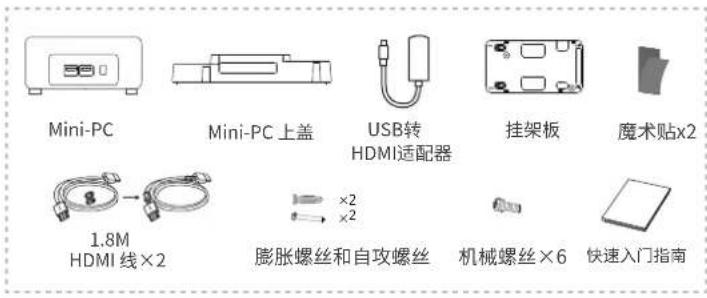
Mini-PC套件 (Mini-PC 和 Mini-PC 锁线盒)

CP960套件
MShare

7米USB线

1.2米 HDMI线 (用于内容分享)

1.2米 Mini-DP线 (用于内容分享)

3M背胶固定座×2
扎带×2

魔术贴×2

MShare
快速入门指南
(可选) MShare套件 (内容分享)

我们推荐使用由Yealink提供或经Yealink认可的配件和线缆,使用未经认可的第三方配件和线缆可能会导致性能的下降。
Zoom Rooms解决方案
Zoom Rooms版本CP960与接入同一局域网的PC进行通信连接,并可作为Zoom Rooms控制器,扬声器和麦克风。
Yealink插件和Zoom Rooms app预装在mini-PC上。UVC80/UVC50/UVC30摄像机即插即用。确保CP960和mini-PC可访问外网。
![graph TD A["显示器1"] -->|HDMI| B["Mini-PC背面"] B -->|USB2.0| C["UVC80 (UVC80 可由UVC50代替)"] C --> D["显示器2"] D -->|HDMI| E["Mini-PC正面"] E -->|USB2.0| F["MShare"] F --> G["PC"] H["局域网"] --> I["PodE"] I --> J["Neural Interface"] K["Yealink CP960"] --> L["PC"] M["网线"] --> N["USB转HDMI适配器"] O["1.2米 Mini DPS送"]…](/content/2026/05/805360/images/273eb10553fab2cfef2da1bf4f21b858a646bf2d099c1f9623bfd708524d47a8.jpg)

我们要求使用Yealink原装PoE电源(54V/0.56A),所有设备单独供电。如果电源线或网线破皮,请立即更换。
安装CP960话机
1a. 连接电源和有线网线。

1b. 连接电源和无线网线:

想要了解更多信息,请参考配置话机章节中的无线网络连接。
2(可选).连接有线扩展麦CPE90。
![graph TD A["Device 1"] --> B["Central Device"] C["Device 2"] --> B D["Device 3"] --> B B --> E["Output"] style A fill:#f9f,stroke:#333 style C fill:#f9f,stroke:#333 style D fill:#f9f,stroke:#333](/content/2026/05/805360/images/7c6d7d7a2fdedb12d25549389d268f9305b62b512829977fe8fc7379db76ba88.jpg)
安装Mini-PC
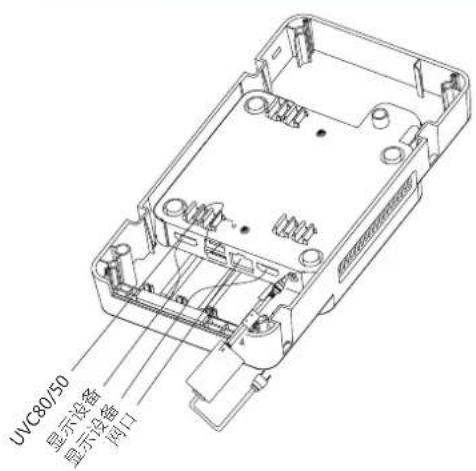
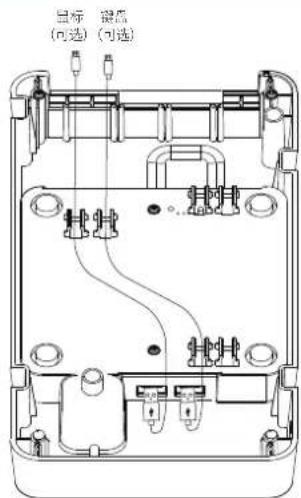
我们推荐你将无线USB dongle连接到mini-PC,以便使用无线鼠标和键盘操作。
我们推荐你使用亿联提供mini-PC盒安装mini-PC。有关如何组装和的更多信息安装mini-PC,请参阅 Yealink Mini-PC Box Quick Start Guide(EN&CN)。
CP960与Zoom Rooms配对
CP960作为Zoom Rooms控制器前,你需要将CP960(预装Zoom Rooms Controller)和 mini-PC (预装Zoom Rooms app)配对。
确保插件在运行。
过程
- 启动mini-PC后,Zoom Rooms app会自动启动。
配对码显示在显示器上。若Zoom Rooms app未自动运行,你需要手动开启 Zoom Rooms。
主机第一次启动可能会花费较长时间进行Windows系统配置,你需要连接无线键鼠完成初始配置。
- 在CP960上输入配对码。
CP960(Zoom Rooms Controller)与mini-PC(Zoom Rooms app)配对成功。


将CP960作为音频输入和输出设备
CP960与mini-PC配对后,CP960将作为系统默认的音频输入和输出设备。
过程
-
在CP960上,按。
-
关闭锁定设置。
你需要输入会议室密码才能更改该配置。

-
选择麦克风, 在设备列表区域选择Echo Cancelling Speakerphone (Yealink CP960 Speakerphone)作为音频输入设备。
-
选择扬声器, 在设备列表区域选择Echo Cancelling Speakerphone (Yealink CP960 Speakerphone)作为音频输出设备。
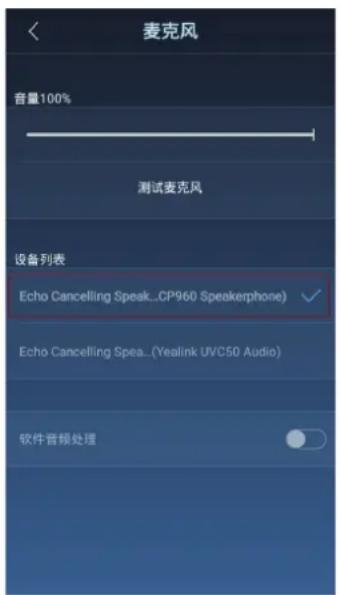

正常情况下,CP960与mini-PC配对,并将CP960设置为音频输入和输出设备后,你可以开始使用Zoom Rooms解决方案。
有关CP960和Yealink插件的更多信息,请阅读以下内容。
将CP960作为Zoom Rooms控制器使用
CP960与mini-PC配对后,可作为Zoom Rooms控制器使用。
在CP960上登录Zoom Rooms账号
- 按登录。
- 输入电子邮件地址和密码。
- 按登录。
账号同时自动登录Zoom Room app。
在CP960上登出Zoom Rooms账号
- 按 → 退出登录。
- 输入会议室密码退出登录。
- 按确定。
CP960上可操作的基本功能:
在CP960上登录帐户后,你可以使用以下基本功能:

- 开始会议:按开始会议创建一个即时会议。
- 加入:按加入,通过输入会议ID或个人标签加入会议。
-电话:按电话呼出一路通话。 - 演示:按演示开始共享屏幕。
- 按检查已连接麦克风,扬声器和摄像头的状态并基本设置。在->关于路径下,你还可以查看控制器版本,ZoomRooms版本和控制器IP。
通过Web界面配置CP960
访问Web界面:
- 从屏幕顶部向下滑动,进入设备设置中心。
- 按状态查看话机的IP地址。
- 打开电脑上的网页浏览器,在地址栏里输入话机的IP地址(例如:http://192.168.0.10或192.168.0.10),按Enter键。
- 在登录界面的输入用户名(默认密码:admin)和密码(默认密码:admin),点击登录。
网络配置:在网页界面点击网络配置->基础,你可以为话机配置网络。
自定义话机: 在网页界面点击设置, 你可以设置日期和时间; 点击设置->优先设置背光灯激活亮度等级和背光灯时间。
通过话机界面配置CP960
CP960话机设备设置中心
从屏幕顶部向下滑动,进入设备设置中心。

网络配置:在话机设备设置中心界面,点击设置->高级设置(默认密码:admin)->网络为话机配置网络。 无线网络连接:
- 在话机设备设置中心界面,点击设置->基础设置->无线网络。
- 开启无线网络。
话机将自动搜索附近可用的Wi-Fi。
3.从可用的网络列表中,选择一个Wi-Fi。
4. 如果要连接一个加密的网络,在密码区域中输入密码,再按连接。
设置Yealink插件信令端口:在话机设备设置中心界面,按设置->高级设置(默认密码:admin)->
Yealink插件设置->信令端口。
自定义CP960: 在话机设备设置中心界面, 按设置->基础设置->语言和输入法设置CP960话机显示语言和输入法, 按设置->基础设置->显示设置背光灯亮度与激活时间和屏保激活时间与屏保类型。
使用混合模式
亿联Zoom Rooms解决方案支持混合模式,使你可以在SIP模式和Zoom Rooms模式之间任意切换,让你既可以体验Zoom视频会议也可以使用SIP通话和会议。
SIP模式下,你可以使用基本通话功能,包括拨打、接听电话、发起会议和录制呼叫等。
开启混合模式
过程
- 在话机设备设置中心界面, 点击设置->高级设置 (默认密码: admin)。
- 开启混合模式。
界面提示模式切换会设备重新启动,是否确认继续。
- 按确定。
话机重启后,配置生效。
切换SIP模式与Zoom Rooms 模式
启用混合模式后,你可以在非通话状态下快速切换SIP模式和Zoom Rooms模式。
过程
- 在Zoom Rooms模式下,按悬浮球切换至SIP模式。
- 在SIP模式下,按悬浮球或桌面的Zoom Rooms app图标切换至Zoom Rooms模式。
无线辅流分享内容
你可以使用WPP20无线传屏助手进行无线辅流分享内容。WPP20需要单独购买。分享内容前,确保MShare已正确连接在mini-PC上。
过程
- 将WPP20连接到MShare的USB口。
- 约3秒后,WPP20指示灯显示绿色常亮。
WPP20与MShare配对成功。 - 将WPP20连接到电脑上。

设备管理
Zoom Rooms会议系统默认使用ZoomRoom帐户,只有ZoomRoomsAdmin帐户才有权限返回桌面操作mini-PC。切换到管理员帐户并开启Windows Update服务后,你可以手动升级设备,或开启自动Windows Update更新升级设备。
我们还支持在亿联设备管理平台上升级CP960。更多关于如何在设备管理平台上批量升级更新设备,请前往http://support.yealink.com,选择文档&软件->服务平台->设备管理平台/设备管理云服务查看对应平台的管理员指南。
切换到ZoomRoomsAdmin帐户
- 按Ctrl+Alt+Delete,选择注销。
- 在界面左下角选择ZoomRoomsAdmin帐户,输入密码(默认:zoom123)返回桌面。

重新切换回ZoomRooms帐户的密码默认也为zoom123。
开启Windows Update服务
- 在mini-PC桌面打开命令窗口。
- 输入services.msc, 按Enter键。
- 找到Windows Update服务,双击打开属性。
- 在启动类型区域,开启Windows Update服务。
- 点击确定。
更新设备
你可以通过Windows Update手动更新设备,也可以开启自动Windows更新功能自动升级设备。
手动更新升级设备
- 执行以下任一操作:
- 按Windows+X或者右击开始菜单打开用户高级菜单,选择设备管理器。
选择并右击需要更新的设备,并选择更新驱动程序。
选择需要更新的方式。 - 点击开始菜单, 选择设置->更新和安全->Windows更新, 选择检查更新。
选择插件或UVC80/UVC50/UVC30摄像机,并完成安装。
开启Windows自动更新
- 点击开始菜单,选择设置->更新和安全->Windows更新,再按高级选项。
- 开启自动下载更新,即使通过按流量计费的数据连续也是如此(可能会收费)。
Regulatory Notices



- CP960-UVC50 ZOOM ROOMS 产品包
- CP960-UVC30 ZOOM ROOMS 产品包
- (可选) MSHARE套件 (内容分享)
- ZOOM ROOMS解决方案
- 安装CP960话机
- 1A. 连接电源和有线网线。
- 1B. 连接电源和无线网线:
- 2(可选).连接有线扩展麦CPE90。
- 安装MINI-PC
- CP960与ZOOM ROOMS配对
- 过程
- 将CP960作为音频输入和输出设备
- 将CP960作为ZOOM ROOMS控制器使用
- 通过WEB界面配置CP960
- 访问WEB界面:
- 通过话机界面配置CP960
- CP960话机设备设置中心
- 使用混合模式
- 开启混合模式
- 切换SIP模式与ZOOM ROOMS 模式
- 无线辅流分享内容
- 设备管理
- 切换到ZOOMROOMSADMIN帐户
- 开启WINDOWS UPDATE服务
- 更新设备
- 手动更新升级设备
- 开启WINDOWS自动更新
- REGULATORY NOTICES
品牌 : Yealink
型号 : Zoom Rooms Kit CP960-UVC80
类别 : 视频会议系统