
DuraVision FDU2603WT - 显示器 EIZO - 免费用户手册
免费查找设备手册 DuraVision FDU2603WT EIZO PDF格式.


| 品牌 | EIZO |
| 型号 | DuraVision FDU2603WT |
| 产品类型 | 彩色液晶显示器 |
| 屏幕尺寸 | 25.5 英寸(64.8 cm 对角线) |
| 分辨率 | 1920 × 1200 |
| 显示色彩 | 约 1677 万色 |
| 视角(水平/垂直) | 176° / 176° |
| 最大亮度 | 470 cd/m² |
| 对比度 | 1500:1 |
| 响应时间 | 20 ms(黑-白-黑) |
| 触摸屏 | 投射电容技术,支持多点触摸(最多5点) |
| 视频输入端口 | DVI-D × 1,D-Sub 微型 15 针 × 1 |
| 电源输入 | AC 100-240 V,DC +24 V(双电源冗余) |
| 最大功耗 | 108 W 或更低 |
| 尺寸(不含突起) | 624 mm × 456 mm × 86 mm |
| 重量 | 约 15.1 kg |
| 工作温度 | -15°C 至 55°C |
| 防护等级 | 前面 IP65,背部 IP22 |
| 冷却风扇 | 可更换 |
| 背光 | LED,可关闭(Backlight Off Mode) |
| 清洁方法 | 使用提供的抹布,避免使用酒精、消毒液、稀释剂等 |
| 安全注意事项 | 避免尖锐物体刮擦屏幕,防止结露,正确接地 |
| 船级证书 | NK、DNV、ABS、LR |
常见问题 - DuraVision FDU2603WT EIZO
用户关于以下问题的提问 DuraVision FDU2603WT EIZO
0 问题 关于此设备。回答您知道的问题或提出自己的问题。
提出关于此设备的新问题
下载您的设备说明 显示器 免费PDF格式!查找您的手册 DuraVision FDU2603WT - EIZO 并重新掌握您的电子设备。本页发布了使用您的设备所需的所有文档。 DuraVision FDU2603WT 品牌 EIZO.
用户手册 DuraVision FDU2603WT EIZO
请仔细阅读用户手册和设定手册(分册),以便掌握如何安全,有效地使用本产品。
·请阅读设定手册,了解关于显示器安装以及使用显示器的基本信息。
· 最新的用户手册可从我们的网站下载:
www.eizoglobal.com
未经EIZO Corporation事先书面许可,不得以任何形式或以任何方式(电子,机械或其它方式)复制本手册的任何部分,或者将其存放到检索系统中或进行发送。EIZO Corporation没有义务为任何已提交的材料或信息保密,除非已经依照EIZO Corporation书面接收的或口头告知的信息进行了事先商议。尽管本公司已经尽最大努力使本手册提供最新信息,但是请注意,EIZO显示器规格仍会进行变更,恕不另行通知。
有关此显示器的注意事项
本产品担保仅在此设定手册中所描述的用途范围之内有效。
本手册中所述规格仅适用于以下配件:
- 我们指定的信号线
本产品只能与我们制造或指定的备选产品配合使用。
如果您将本产品放置于涂漆桌面上,可能会有油漆因支座的橡胶材质而粘在其底部。使用前请检查桌面。
由于显示器电子零件的性能需要约30分钟才能稳定,因此在电源开启之后,应调整显示器至少30分钟。
显示器应设置较低亮度以降低因长期使用导致亮度降低,并保持稳定的显示效果。
当显示器长期显示一个图像的情况下再次改变显示画面会出现残影。使用屏幕保护程序或省电模式避免长时间显示同样的图像。
建议定期清洁,以保持显示器外观清洁同时延长使用寿命(请参阅“清洁”(第4页))。
液晶面板采用高精技术制造而成。尽管液晶面板上可能会出现像素缺失或像素发亮,但这并非故障。有效点百分比:99.9994%或更高。
液晶显示屏的背光灯有一定的使用寿命。当显示屏变暗或开始闪烁时,请与您当地EIZO的代表联系。
切勿用尖锐物体刮擦或按压显示屏,否则可能会使显示屏受损。切勿尝试用纸巾擦拭显示屏,否则可能会留下划痕。
如果将较冷的显示器带入室内,或者室内温度快速升高,则显示器内部和外部表面可能会产生结露。此种情况下,请勿开启显示器。等待直到结露消失,否则可能会损坏显示器。
将显示器安装进机箱时,为避免对显示器内部和液晶显示屏产生静电影响,请务必将显示器进行接地处理。
(触摸屏使用警告)
- 在触摸操作过程中
请注意以下几点。否则,可能会使显示器受损。
- 切勿用力按压,刮擦或戳划面板。
- 切勿用坚硬物体(如圆珠笔或金属)触碰面板。
清洁
注意
- 酒精,消毒液等化学试剂可能导致面板光泽度变化,失去光泽,褪色及图像质量降低。
- 切勿使用任何可能会损伤面板的稀释剂,苯,蜡和研磨型清洗剂。
- 严禁液体进入面板和面板框之间的缝隙。
可使用提供的抹布去除机壳和面板表面上的污垢。
舒适地使用显示器
- 屏幕极暗或极亮可能会影响您的视力。请根据环境调节显示器的亮度。
- 长时间盯着显示器会使眼睛疲劳。每隔一小时应休息十分钟。
目录
有关此显示器的注意事项 3
清洁 4
舒适地使用显示器 4
目录 5
第 1 章 介绍 …… 6
1-1. 特征....6
1-2. EIZO LCD Utility Disk 7
盘内容和软件概述 7
1-3. 基本操作和功能.....8
基本调节菜单操作....8
显示按钮指南 9
功能 10
第 2 章 调节屏幕....11
2-1. 设定分辨率.... 11
显示分辨率....11
设定分辨率....11
2-2. 正确显示屏幕 ..... 12
数字输入.... 12
模拟输入....12
2-3. 调节色彩.... 15
2-5. 启用 / 禁用自动锐度 ..... 18
第 3 章 设定显示器 ..... 19
3-1. 设定正面按钮的亮度 ..... 19
3-2. 设定语言..... 19
3-3. 更改调节菜单显示位置 ..... 19
3-4. 设置调整菜单方向..... 20
3-5. 启用 / 禁用DDC/CI通信 20
3-6. 锁定按钮 ..... 21
3-7. 设置Backlight Off Mode..... 21
3-8. 打开 / 关闭 ECDIS 指示灯..... 22
3-9. 恢复初期设定 23
复原色彩调节值....23
将所有调节复原至初期设置 23
复原亮度 23
第 4 章 触摸屏的设定 (FDS1904T / FDU2603WT) ......24
4-1. 校准显示器..... 24
4-2. 设置触摸屏操作设定..... 26
第 5 章 省电功能.....27
5-1. 设定省电.....27
5-2. 设定自动电源关闭功能..... 27
第 6 章 故障排除.....28
6-1. 不显示图像 28
6-2. (数字和模拟) 成像问题 ..... 29
6-3. (仅模拟) 成像问题..... 30
6-4. 其他问题....30
6-5. (FDS1904T / FDU2603WT) 触摸屏问题.... 31
第7章 参考....32
7-1. 连接多台个人计算机 32
切换输入信号 33
设定输入信号选择....33
7-2. 显示显示器信息....34
显示信号信息 34
显示显示器信息.... 34
7-3. 如何更换冷却风扇.... 35
7-4. 规格....39
中国在 ChinaRoHS 中为 RoHS 合规性采取的措施 …… 52
第1章 介绍
感谢你选择EIZO彩色液晶显示器。
1-1. 特征
- 19.0 英寸大屏幕液晶 (FDS1904 / FDS1904T)
• 25.5 英寸大屏幕液晶 (FDU2603W / FDU2603WT)
为大型船舶的雷达提供所需的显示区域(垂直:超过340 mm)。 - 适用于1280 × 1024分辨率。(FDS1904 / FDS1904T)
- 适用于1920 × 1200分辨率。(FDU2603W / FDU2603WT)
- 宽视野面板
- 水平: 178° , 垂直: 178° (FDS1904 / FDS1904T)
- 水平: 176°, 垂直: 176° (FDU2603W / FDU2603WT)
- 调节亮度至低亮度
在该模式下, 用户可关闭背灯。
(将调节菜单上的“亮度”设置为下限值时, 即可设置亮度。)
参阅 “3-7. 设置Backlight Off Mode” (第21页)
- 显示器正面的按钮亮起。
显示器正面的按钮(操作按钮)呈橘黄色亮起时,表示显示器也可在黑暗的环境中操作。其亮度也可进行调整。
参阅“3-1. 设定正面按钮的亮度”(第19页)
- 冷却风扇可更换。
参阅“7-3. 如何更换冷却风扇”(第35页)
- 内置报警器
通过系统进行操控。
- 随AC/DC电源一同提供。
同时提供AC电源输入和DC电源输入以便于在各种环境下安装。此外,同时连接两个电源输入可以在AC电源出现故障时提供有力的备用电源。(同时连接两种电源时,优先使用AC电源。)
- HDCP (高带宽数字内容接口)
- 船级的型式认可
本产品批准用于下列船级型式。
- NK (日本船级社)
- DNV (挪威船级社)
- ABS (美国船级社)
- LR (英国劳氏船级社)
参照我们的网页了解关于船级许可的最新信息。www.eizoglobal.com
- 船舶规格
本品符合IEC60945 第4版本标准。
- 光学胶处理可增强屏幕的强度和能见度*1
*1 此技术利用一层树脂填充进液晶面板和透明屏 / 触摸屏间的空隙 (空气层), 将其黏合。
(仅限于FDS1904T / FDU2603WT)
- 标准触摸屏
- 投射电容技术
- 支持Windows 10 / Windows 8.1 / Windows 7的触摸功能 (多点触摸)。
1-2. EIZO LCD Utility Disk
本产品随附一张“EIZO LCD Utility Disk”(CD-ROM)。下表显示光碟内容和软件程序的概述。
光盘内容和软件概述
光盘上有调节软件,触摸屏软件和用户手册。参照光盘上的Readme.txt文件,了解软件启动步骤或文件访问步骤。
| 项目 | 概述 |
| 画面调节样式文件 | 在人工调节模拟信号输入图像时使用。 |
| 触摸屏驱动程序 1 | 触摸屏驱动程序软件 2 * 如果满足下列条件,请使用标准Windows驱动程序。• 使用USB电缆连接了个人计算机和显示器• 操作系统是 Windows 8.1 或 Windows 7有关设置的详细信息,请参见“第4章触摸屏的设定(FDS1904T / FDU2603WT)”(第24页)。 |
| TPOffset 1 | 调节触摸屏灵敏度的软件 2 触摸操作未注册或用力按下之后才注册时,请使用此软件。 |
| 本显示器的用户手册(PDF文件) | |
| Readme.txt文件 | |
*1 仅适用于FDS1904T / FDU2603WT
*2 有关安装和使用的详情,请参照CD-ROM上对应的用户手册。
1-3. 基本操作和功能
基本调节菜单操作
注
- 默认语言设置为英语。要更改语言,请参见“3-2. 设定语言”(第19页)。
1. 显示调节菜单
- 按 ⚙️ 出现调节菜单。
![菜单标题 项目 当前显示模式 Color [ Custom ] Brilliance 65% Temperature 6500K Gamma 2.2 Advanced Settings > Color Reset 设定 菜单](/content/2026/05/765155/images/033ddc8860dae5b78bb2d9b1e649f335e115e5fcdd88d95f36b2497a6230dc3d.jpg)
2. 调节 / 设定
- 利用 ◀▶ 选择要调节 / 设置的菜单, 然后按 ◦。
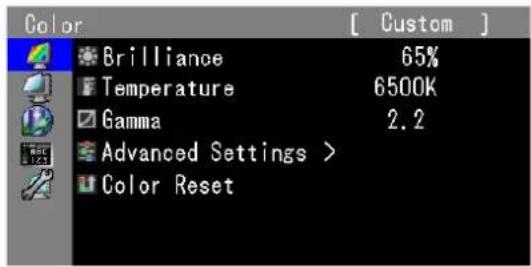
- 利用 ◀▶ 选择要调节 / 设置的项目, 然后按 ◦。

- 利用 ◀ ▶ 调节 / 设置所选的项, 然后按 ◎。

按前按钮①,但按钮除外,按钮上方出现按钮指南。


注
- 显示调整菜单和彩色模式菜单时,持续显示按钮指南。
- 按钮指南的显示因所选菜单或状态而异。
功能
下表列出调节菜单上的所有调节和所有设定菜单。
| 主菜单 | 设定 参考 | ||
| 色彩*1 | 亮度 | “2-3.调节色彩”(第15页) | |
| 色温*2 | |||
| 伽玛*2 | |||
| 高级设定 色泡 *2 | |||
| 色彩重设 | “3-9.恢复初期设定”(第23页) | ||
| 屏幕 | 屏幕尺寸 | “2-4.屏幕尺寸选择”(第18页) | |
| 模拟调整 自动调整 | “2-2.正确显示屏幕”(第12页) | ||
| Power Manager | 节能 | “5-1.设定省电”(第27页) | |
| 指示灯 | “3-1.设定正面按钮的亮度”(第19页) | ||
| 环保节能设置 | “5-2.设定自动电源关闭功能”(第27页) | ||
| 菜单设置 | 语言 | “3-2.设定语言”(第19页) | |
| 菜单位置 | “3-3.更改调节菜单显示位置”(第19页) | ||
| 工具 | 输入 | “切换输入信号”(第33页) | |
| 输入选择 | “设定输入信号选择”(第33页) | ||
| 自动锐度 | “2-5.启用/禁用自动锐度”(第18页) | ||
| 信号信息 | “7-2.显示显示器信息”(第34页) | ||
| 显示器信息 | |||
| 全部重设 | “3-9.恢复初期设定”(第23页) | ||
*1 由于产品所使用的显示模式不同,“色彩”下方可调整的项也有所不同。
*2 处于三种 ECDIS 标准兼容模式 (Day, Dusk, Night) 时不可进行调整。
注意
- 显示模式包括三种 ECDIS 标准兼容模式 (Day, Dusk, Night) 和一种可以自行选择设置的模式 (Custom)。然而,显示模式不可通过显示器进行更改。可以通过系统更改。
第 2 章 调节屏幕
2-1. 设定分辨率
显示分辨率
有关兼容的分辨率的详情,请参照设定手册中的“兼容的分辨率”。
设定分辨率
在把显示器连接到PC之后,如果发现分辨率不合适,或者需要更改分辨率,可以按下列步骤操作。
Windows 10
- 用鼠标右键单击桌面上的任意地方(图标除外)。
- 在显示的菜单上选择“显示设定”。
- 在 “自定义显示” 对话框上选择 “高级显示设定”。
- 选择显示器,然后从“分辨率”下拉菜单中选择一个分辨率。
- 单击“应用”按钮。
- 在显示确认对话框时,单击“保存更改”。
Windows 8.1 / Windows 7
- 针对Windows 8.1, 在“开始”屏幕中点击“桌面”磁贴显示桌面。
- 用鼠标右键单击桌面上的任意地方 (图标除外)。
- 在显示的菜单上选择“屏幕分辨率”。
- 在 “屏幕分辨率” 对话框上选择显示器。
- 单击 “分辨率”,选择希望的分辨率。
- 单击“确定”按钮。
- 在显示确认对话框时,单击“保存更改”。
Windows XP
- 用鼠标右键单击桌面上的任意地方 (图标除外)。
- 在显示的菜单上选择“属性”。
- 在显示“显示属性”对话框时,单击“设定”选项卡,在“显示”下面的“屏幕分辨率”字段里选择希望的分辨率。
- 单击 “确定” 按钮关闭对话框。
Mac OS X
- 在Apple菜单上选择“系统预置”。
- 在显示“系统预置”对话框时,单击“硬件”对应的“显示器”。
- 在显示的对话框上选择“显示器”选项卡,在“分辨率”字段里选择希望的分辨率。
- 立刻应用你选择的分辨率。如果你满意所选的分辨率, 可以关闭窗口。
2-2. 正确显示屏幕
数字输入
输入数字信号时, 图像根据显示器的预设数据正确显示。执行高级调节时, 请参阅 “2-3. 调节色彩”(第 15页)及其后续页。
模拟输入
注意
- 显示器通电大约30分钟后,内部电气元件趋于稳定。在接通显示器电源之后,30分钟或更长时间后开始调节。
- 对于垂直分辨率为480或更低的图像,自动调节功能无法正常工作。
- 只有在整个Windows或Macintosh显示区显示图像时,自我调节功能和自动调节功能才起作用。在以下情况下,功能
- 当图像仅显示在部分屏幕上时 (如指令提示窗口)
- 当使用黑色背景 (如壁纸) 时
同时,这些功能在某些显卡上也无法正常工作。
显示器屏幕调节用于抑制屏幕抖动,或者根据要使用的PC正确调节屏幕位置和屏幕尺寸。
注
- 只有在满足下列所有条件时,自我调节功能作用:
- 首次给显示器输入信号, 或者设定了之前不使用的分辨率或垂直 / 水平扫描频率
如果在执行自我调节之后仍然不能正常显示屏幕,应根据后面几页介绍的步骤调节屏幕,才能正常使用显示器。
设定步骤
1. 准备使用模拟画面调节样式。
在PC上加载“EIZO LCD Utility Disk”,然后打开“画面调节样式文件”。
注
- 参照Readme.txt文件, 详细了解如何打开“画面调节样式文件”。
2. 在显示模拟屏幕调整图案时执行自动调整。
自动调节抖动,画面位置和画面尺寸
步骤
- 使用“画面调节样式文件”,显示器全屏显示“样式1”。

- 在调节菜单上选择“屏幕”,然后按 。
- 在“屏幕”菜单上选择“模拟调整”,然后按○。
- 选择“自动调整”,然后按
自动调整功能将工作(出现信息“进行中”)以正确调整抖动,屏幕位置和屏幕尺寸。
当自动调整完成后,将出现一条信息。选择“确认”确认新设定或选择“取消”恢复之前的设定,然后按 ⊙。
如果在执行自动调整一节介绍的步骤之后仍然不能正常显示屏幕,应根据后面几页介绍的步骤调节屏幕。如果正常显示屏幕,参看“4. 调节色阶。”(第15页)。
3. 使用 “屏幕” 的 “模拟调整”,对以下项目执行高级调整。
依次调节时钟,相位和位置。
消除垂直条纹
步骤
- 在“模拟调整”菜单上选择“时钟”,然后按
- 用 ◀ 或 ▶ 调节时钟, 即可消除竖条纹。
慢慢按 ◀ 或 ▶, 不 丢 失 调 节 点 。
- 按 ⊙ 退出调节菜单。
如果在调节之后, 屏幕仍然模糊, 抖动或显示竖条纹, 继续用 “相位” 消除抖动或模糊。
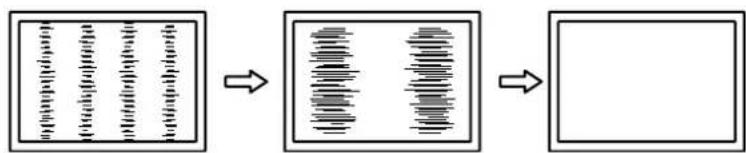
- 在 “模拟调整” 菜单上选择 “相位”,然后按
- 用或调节相位,即可消除抖动或模糊。
- 按 ● 退出调节菜单。

- 可能无法消除抖动或模糊,视你的PC或显卡而定。
修正画面位置
注
- 由于液晶显示器的像素数和像素位置是固定的,所有只有一个位置能正常显示图像。位置调节就是让图像移动到正确位置。
步骤
- 从“模拟调整”菜单中选择“水平位置”或“垂直位置”,然后按○。
- 用 ◀ 或 ▶ 调节位置。
- 按●退出调节菜单。
如果在调节之后, 屏幕仍然显示竖条纹, 返回 “消除竖条纹” 继续调节。(时钟 → 相位 → 位置)

可以调节信号输出电平显示每个色阶(0-255)。
步骤
- 使用“画面调节样式文件”,显示器全屏显示样式2。
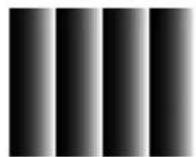
- 在调节菜单上选择“屏幕”,然后按。
- 在“屏幕”菜单上选择“模拟调整”,然后按
- 在“模拟调整”菜单上选择“范围”,然后按
色彩等级将自动调整。
当自动调整完成后,将出现一条信息。选择“确认”确认新设定或选择“取消”恢复之前的设定,然后按②
- 关闭样式2。
2-3. 调节色彩
注意
- 显示器通电大约30分钟后, 内部电气元件趋于稳定。在接通显示器电源之后, 30分钟或更长时间后开始调节。
- 由于每台显示器有不同的特性,当不同的显示器显示同一个图像时,你看到的色彩可能不相同。在多台显示器上进行色彩匹配时,凭眼睛微调色彩。
注
- 显示的“%”值或“K”值仅供参考。
● 调整亮度 (brightness)
改变背灯(液晶背板上的光源)亮度可以调节屏幕亮度。
可调节范围
| 1到100% | 当“Backlight Off Mode”设定为“关闭”时(第21页) |
| 0到100% | 当“Backlight Off Mode”设定为“开启”时(第21页)(设置为下限值(0%)时,可关闭背灯,黑屏。) |
步骤
- 在调节菜单上选择“色彩”,然后按 ⊙。
- 从“色彩”中选择“亮度”,然后按 。
- 用 ◀ 或 ▶ 调节。
- 按 ⊙ 退出。
注
- 按 ◀或 ▶ 可直接设置亮度。(关于设置值,请显示并查看“色彩”。)
- 长按 ◀ 或 ▶ 即可调整亮度,达到默认设置时会停止调整。
- 按下 * 或再次按下 * 即可继续调整。(ECDIS 指示灯 “亮起” 时, 显示器的显示模式将设置为 “Day”, “Dusk”, “Night”。)
选择色温
可以调节色温。
通常采用数值方式,用色温表达“白色”和/或“黑色”的色调。色温值用开氏温标(K)表示。屏幕色彩在色温较低时偏红,在色温较高时偏蓝,就像火焰温度一样。为每个色温设定值设定一个增益预设值。
可调节范围
本地, 4000K-10000K (按每500K为单位指定, 包括9300K)
步骤
- 在调节菜单上选择“色彩”,然后按
- 从“色彩”中选择“色温”,然后按○。
- 用 ◀ 或 ▶ 调节。
- 按●退出。
注
- 可以用“增益”执行更高级调节(参阅“调节增益”(第17页))。
- 如果设定为“本地”,用预设的显示器色彩显示图像(增益:每种RGB为 100% )。
· 在更改增益时,色温变成“用户”。
调节伽玛曲线
可以调节伽玛值。显示器亮度随输入信号而变,但变化率与输入信号不构成比例关系。在输入信号和显示器亮度之间保持平衡,被称为“伽玛修正”。
可调节范围
1.8, 2.0, 2.2, 2.4, 2.6
步骤
- 在调节菜单上选择“色彩”,然后按 ◎。
- 从“色彩”中选择“伽玛”,然后按 。
- 用 ◀ 或 ▶ 调节。
- 按 退出。
调节色调
可以用此功能调节色调。
可调节范围
-100到100
步骤
- 在调节菜单上选择“色彩”,然后按 ☑。
- 从“色彩”中选择“高级设定”,然后按 ⊙。
- 选择“色调”,然后按 ⊙。
- 用 ◀ 或 ▶ 调节。
- 按 ⊙ 退出。
注意
- 在使用此功能时,可能会让显示器无法显示某些色阶。
调节色彩饱和度
可以用此功能调节色彩饱和度。
可调节范围
-100到100
步骤
- 在调节菜单上选择“色彩”,然后按
- 从“色彩”中选择“高级设定”,然后按
- 选择“饱和度”然后按
- 用 ◀ 或 ▶ 调节。
- 按◎退出。
注意
- 在使用此功能时,可能会让显示器无法显示某些色阶。
注
- 最小值 (-100) 让屏幕变成单色。
增强图像轮廓
轮廓增强器的工作原理是通过增强组成图像的像素间的色差,从而增强图像轮廓。这样可提高图像的纹理与质感。相反,它还可使图像的轮廓渐变,从而平滑地复制出图像。
步骤
- 从调整菜单中选择“色彩”,然后按
- 从“色彩”中选择“高级设定”,然后按
- 选择“轮廓增强器”。然后按
- 根据需要用 ◀ 或 ▶ 从 -3 至 3 (柔和至锐利) 的范围内选择显示状态。
- 按 退出。
调节增益
构成色彩的红色,绿色和蓝色的亮度称为“增益”。可以调节增益更改“白色”的色调。
可调节范围
0到100%
步骤
- 在调节菜单上选择“色彩”,然后按
- 从“色彩”中选择“高级设定”,然后按
- 选择 “增益”, 然。后按
- 选择色彩以通过“红”,“绿”和“蓝”三色进行调节,然后按○。
- 用 ◀ 或 ▶ 调节。
- 按 退出。
注意
- 在使用此功能时,可能会让显示器无法显示某些色阶。
注
· 增益值随色温而变。
- 在更改增益时,色温变成“用户”。
2-4. 屏幕尺寸选择
如果图像的分辨率与建议分辨率不同,则将自动全屏显示图像。可以使用“屏幕”上的“屏幕尺寸”功能更改屏幕尺寸。
| 设定 功能 | |
| 全屏 全屏显示图像。有时图像会扭曲,因为垂直比率与水平比率不相等。 | |
| 放大 全屏显示图像。有时,会出现空白的水平或垂直边框平衡垂直比率和水平比率。 | |
| 正常 | 用指定分辨率显示图像。 |
例如: 图像尺寸 1024 x 768

- 在调节菜单上选择“屏幕”,然后按 ☑。
- 从“屏幕”中选择“屏幕尺寸”,然后按 ☑。
- 用 ◀ 或 ▶ 选择 “全屏”,“放大” 或 “正常”。
- 按 ⊙ 退出。
注意
- 在选择“正常”选项时,可能会让显示器无法显示某些色阶。
2-5. 启用 / 禁用自动锐度
启用自动锐度轮廓将根据显示的图像调节,此功能可以提高质感和纹理。
步骤
- 从调整菜单中选择“工具”,然后按 ☑。
- 从 “工具” 菜单中选择 “自动锐度”,然后按 ⊙。
- 用 ◀ 或 ▶ 选择 “开启” 或 “关闭”。
- 按 退出。
注
- 调节程度由“轮廓增强器”的设定值确定。
第 3 章 设定显示器
3-1. 设定正面按钮的亮度
正面按钮(控制按钮和电源按钮)的亮度可以进行设定。
注意
- 设置在下列情况下亮起,并将其默认值设置为“4”。
- 电源按钮:当电源线连接至电源插座时。
- 控制按钮:当电源按钮处于打开状态时。
步骤
- 在调节菜单上选择“PowerManager”,然后按 。
- 从 “PowerManager” 中选择 “指示灯”,然后按 ⊙。
- 根据需要用 ◀ 或 ▶ 将亮度选择为1至7的范围内的值。
- 按 ⊙ 退出。
3-2. 设定语言
可以用此功能选择调节菜单和信息所用的语言。
可选择的语言
英文,德文,法文,西班牙文,意大利文,瑞典文,日文,简体中文,繁体中文
步骤
- 在调节菜单上选择“菜单设置”,然后按。
- 从“菜单设置”中选择“语言”,然后按 。
- 用 ◀ 或 ▶ 选择语言。
- 按 退出。
3-3. 更改调节菜单显示位置
可以更改调节菜单显示位置。
步骤
- 在调节菜单上选择“菜单设置”,然后按。
- 从“菜单设置”中选择“菜单位置”,然后按 ⊙。
- 用 ◀ 或 ▶ 调节位置。
- 按 ⊙ 退出。
3-4. 设置调整菜单方向
当显示器设置为纵向显示模式时,便可更改调整菜单的方向。
初期设定:横向
步骤
- 按下 ⏻ 5 秒以上可关闭显示器电源。
- 按住⑤,再按至少两秒钟接通显示器电源。
出现“可选设定”菜单。 - 从 “可选设定” 中选择 “方向”,然后按。
- 用 ◀ 或 ▶ 选择 “横向” 或 “纵向”,然后按 ◯。
- 用◀或▶选择“完成”。
- 按 。
“可选设定”菜单关闭。
注
- 在纵向位置使用显示器屏幕时,需要支持垂直显示的显卡。在纵向位置放置显示器时,需要改变您的显卡设置。参照显卡用户手册了解详情。
3-5. 启用 / 禁用DDC/CI通信
可以用此功能激活 / 禁用DDC/CI通信。
步骤
- 按下 ⏻ 5 秒以上可关闭显示器电源。
- 按住⑤,再按⑥至少两秒钟接通显示器电源。
出现“可选设定”菜单。 - 从“可选设定”中选择“DDC/CI”,然后按 。
- 用 ◀ 或 ▶ 选择 “开启” 或 “关闭”,然后按 ◯。
- 用◀或▶选择“完成”。
- 按 。
“可选设定”菜单关闭。
3-6. 锁定按钮
此功能可让您锁定以防止改变已调节 / 设定好的状态。
步骤
- 按下 ⏻ 5 秒以上可关闭显示器电源。
- 按住②, 再 按③ 至少两秒钟接通显示器电源。
出现“可选设定”菜单。
- 从 “可选设定” 中选择 “操作锁定”,然后按。
- 用 ◀ 或 ▶ 选择 “关闭”,“菜单” 或 “所有”,然后按 ◦。
| 设定 | 可锁定的按钮 |
| 关闭(初期设 | 定)无(所有按钮可用) |
| 菜单 | ◎按钮 |
| 所有 | 除外的所有按钮◎ |
- 用 ◀ 或 ▶ 选择 “完成”。
- 按○。
“可选设定”菜单关闭。
注
- 如果在锁定时按下按钮,屏幕上将显示“Locked”。
3-7. 设置Backlight Off Mode
“亮度”设置为下限值时,使用此功能可设置条件。
| 设定 | 功能 |
| 开启 | “亮度”设置为下限值时,可关闭背灯,黑屏。(但在调节菜单上显示“信号错误”,或EIZO标志时,不包括此项。) |
| 关闭 | 即使“亮度”设置为下限值时,不会黑屏。 |
步骤
- 按下 ⏻ 5 秒以上可关闭显示器电源。
- 按住⑤,再按⑥ 至少两秒钟接通显示器电源。
出现“可选设定”菜单。
- 从 “可选设定” 中选择 “Backlight Off Mode”,然后按 ☑。
- 用 ◀ 或 ▶ 选择 “开启” 或 “关闭”,然后按 ◯。
- 用◀或▶选择“完成”。
- 按 。
“可选设定”菜单关闭。
3-8. 打开 / 关闭 ECDIS 指示灯
设置为开启时,ECDIS指示灯将亮起。调整显示器亮度时,可将其视为第一步。
| ECDIS 指示灯 显示器状态 | |
 | 将显示器亮度设置为 ECDIS 调整值。 |
 | 将显示器亮度设置到高于 ECDIS 调整值。 |
 | 将显示器亮度设置到低于 ECDIS 调整值。 |
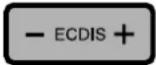 | 发生以下情况时,ECDIS 指示灯将不会亮起:‘ECDIS 指示灯’“关闭”与 ECDIS 调整值相差过大未输入正确编码 |
注意
- 显示器的显示模式设置为 “Day”,“Dusk” 或 “Night” 时,ECDIS 指示灯激活。
- 无法通过显示器更改显示模式。可以通过系统更改。
步骤
- 按 ⏻ 五秒以上可关闭显示器电源。
- 按住 ⚙, 再按 ⏻ 至少两秒钟接通显示器电源。
出现“可选设定”菜单。 - 从“可选设定”中选择“ECDIS Indicator”,然后按 。
- 用 ◀ 或 ▶ 选择 “开启” 或 “关闭”,然后按 ◯。
- 用 ◀ 或 ▶ 选择 “完成”。
- 按 ⊙。
“可选设定”菜单关闭。
3-9. 恢复初期设定
有两种复原:只将色彩调节复原到初期设定的色彩复原,以及将所有设定复原到初期设定的全复原。亦可将屏幕亮度恢复到默认值。
注意
- 在复原之后,不能撤消复原操作。
注
- 参阅“主要初期设定”(第44页)了解初期设定。
复原色彩调节值
此功能只将给当前选择的模式设定的色彩调节值复原到初期设定。
步骤
- 在调节菜单上选择“色彩”,然后按 ☑。
- 从“色彩”中选择“色彩重设”,然后按 。
- 用 ◀ 或 ▶ 选择 “执行”。
- 按 。
色彩调节值恢复到初期设定。
将所有调节复原至初期设置
此功能将所有调节值复原到初期设定(除“输入和“可选设定”菜单)。
步骤
- 在调节菜单上选择“工具”,然后按 。
- 在“工具”菜单上选择“全部重设”,然后按 。
- 用 ◀ 或 ▶ 选择 “执行”。
- 按○。
除“输入”和“可选设定”菜单之外的所有设定均复原到初期设定。
复原亮度
将屏幕亮度的设定值复原到初期设定。
注意
- 一旦执行了此功能就无法恢复之前设定。
步骤
- 按下显示器正面的 ◀ 或 ▶ 的同时按住 ◦。屏幕亮度的设定值复原至初期设定。
第4章 触摸屏的设定
本章介绍了在满足下列条件的环境中使用FDS1904T / FDU2603WT时的设置。
- 使用USB电缆连接了个人计算机和显示器
- 操作系统是 Windows 8.1 或 Windows 7
注意
- 如需在下列任一环境中使用FDS1904T / FDU2603WT, 请参照触摸屏驱动程序用户手册 (在CD-ROM)。
- 个人计算机和显示器使用USB电缆连接, 使用的操作系统为Windows 10 / Windows XP
- 个人计算机和显示器使用RS-232C电缆连接
4-1. 校准显示器
注意
- 请勿将手或任何金属物品贴近屏幕,因为导电体容易对屏幕产生影响。
- 如果在操作时显示“用户帐户控制”,请按照显示的指示继续操作。
1. 打开Windows控制面板。
控制面板的打开方式因操作系统的不同而异。
Windows 8.1
- 点击“开始”屏幕下方的 ⬆。
出现“应用”屏幕。 - 单击 “Windows系统” 下的 “控制面板”。
Windows 7
- 单击“开始”-“控制面板”。
2. 单击 “硬件和声音” - “平板电脑设置” (Windows 8.1) / “Tablet PC设置” (Windows 7)。
出现“平板电脑设置”/“Tablet PC设置”窗口。

3. 单击 “显示” 选项卡上的 “设置”。
将显示白色背景的触摸屏指定屏幕。
注意
- 如果在多个显示器环境下使用显示器,请根据屏幕上的显示信息指定触摸屏。
4. 用手指触摸屏幕。
此屏幕识别为触摸屏。
5. 按下键盘上的 “Enter”。
将重新出现“平板电脑设置”/“Tablet PC设置”窗口。
6. 单击“校准”。
将显示白色背景的校准屏幕。
注意
· 如果在多个显示器环境下使用显示器,请从“显示”下拉菜单选择要校准的显示器,然后单击“校准”。
7. 用手指触摸校准目标(十字)几秒然后移开。
校准目标在屏幕上显示16次,按照从左上角开始到右上角,然后左下角到右下角的顺序。

注
- 第二次或之后, 校准目标将显示4次。
8. 完成校准后,单击“是”来保存校准数据。
9. 单击 “确定” 关闭窗口。
4-2. 设置触摸屏操作设定
1. 打开Windows控制面板。
控制面板的打开方式因操作系统的不同而异(参阅第24页)。
2. 单击 “硬件和声音” - “笔和触摸”。
出现“笔和触摸”窗口。

在 “笔和触摸” 窗口设置触摸屏操作设定。有关详细设定,请参照每个选项卡的设定和 Windows 帮助。
3. 完成设定后,单击“确定”关闭窗口。
第 5 章 省电功能
5-1. 设定省电
此功能可允许您根据个人计算机状态将显示器设定为省电模式。在显示器切换到省电模式之后,屏幕不再显示图像。
注意
- 为了最大限度地省电,建议您关闭电源按钮。
- 显示器在进入省电模式之前五秒钟,将显示初步信息。
步骤
- 在调节菜单上选择“PowerManager”,然后按 。
- 从“PowerManager”中选择“节能”,然后按 。
- 使用 ◀ 或 ▶ 选择 “开启” 或 “关闭”。
- 按 ⊙ 退出。
省电系统
模拟信号输入
本显示器符合 “VESA DPM” 标准。
| PC | 显示器 | |
| 开 | 工作 | |
| 省电模式 | 待机暂停关闭 | 省电模式 |
数字信号输入
本显示器符合 “DVI DMPM” 标准。
显示器在五秒钟之后进入省电模式,与PC设定有关。
| PC | 显示器 |
| 开 | 工作 |
| 省电模式 | 省电模式 |
退出节能模式
如果显示器收到输入信号,它自动退出节能模式,返回正常显示模式。
5-2. 设定自动电源关闭功能
此功能允许您指定在省电模式下经过指定时间段后是否自动打开 / 关闭显示器。
可调节范围
关闭,0, 1, 2, 3, 4, 5, 10, 15, 20, 25, 30, 45 min, 1, 2, 3, 4, 5 h
步骤
- 从调节菜单中选择“PowerManager”,然后按 ☑。
- 从“PowerManager”中选择“环保节能设置”,然后按 。
- 用 ◀ 或 ▶ 选择 “关闭” 或要关闭显示器的时间。
- 按 退出。
第 6 章 故障排除
如果在采取建议的措施之后仍然有问题,请联系当地的经销商。
6-1. 不显示图像
| 问题 可能的原因和解决办法 | |
| 1. 无图片操作按钮灯不亮。 | 检查电源线连接是否正确。打开主电源开关。关闭主电源,几分钟后再将其打开。 |
| 只有按钮亮橙色灯。 | 按 |
| 所有操作按钮亮橙色灯。调节屏幕亮度。 | 操作鼠标或键盘。检查个人计算机是否已开机。 |
2. 出现下列信息。在没有信号输入时,出现此信息。例如: | 即使显示器正常工作,如果不正确输入信号,也出现此信息。可能会出现左边所示的信息,因为某些个人计算机不会在刚开启电源时即输出信号。检查个人计算机的电源是否已打开。检查信号线连接是否正确。切换输入信号(参阅“切换输入信号”(第33页))。 |
该信息表示输入信号不在指定频率范围之内。(该信号频率将以紫红色显示。)例如: fD: 点时钟(只有在输入数字信号时才显示)fH: 水平扫描频率fV: 垂直扫描频率 fD: 点时钟(只有在输入数字信号时才显示)fH: 水平扫描频率fV: 垂直扫描频率 | 检查PC配置是否符合显示器的分辨率和垂直扫描频率要求(参阅设定手册中的“兼容的分辨率”)。重新启动PC。用显卡工具选择合适的显示模式。参照显卡用户手册了解详情。 |
6-2. (数字和模拟)成像问题
| 问题 可能的原因和解决办法 | |
| 1. 屏幕太亮或太暗。 | · 用调节菜单上的“亮度”调节亮度。(液晶显示器背灯的使用寿命有限。如果屏幕变暗或开始抖动,请联系当地的经销商。) |
| 2. 屏幕突然黑屏/调整菜单中的“亮度”值无法增加 | · 显示器会始终监控其内部温度。如内部显示器达到高温并超出指定值,则显示器会自动进入下列状态,以降低温度。- “亮度”设置过低- “亮度”设置无法加大内部温度降低时,会返回原始状态。如在“亮度”设置被降低后,内部温度仍然上升,则会显示“WARNING”信息,且显示器电源会自动关闭。(电源指示灯以绿色闪烁。) |
| 3. 字符模糊。 | · 检查PC配置是否符合显示器的分辨率和垂直扫描频率要求(参阅设定手册中的“兼容的分辨率”)。· 用调节菜单上的“轮廓增强器”调节(参阅“增强图像轮廓”(第17页))。 |
| 4. 出现残影。 | · 残影是液晶显示器的特性。请避免长时间显示相同的图像。· 使用屏幕保护程序或省电功能,避免长时间显示同一个图像。 |
| 5. 屏幕有绿点/红点/蓝点/白点或缺陷点。 | · 这是液晶面板的特性决定的,不是故障。 |
| 6. 屏幕有干扰图案或压痕。 | · 让显示器处于白屏或黑屏。此现象可能会消失。 |
| 7. 屏幕显示有干扰。 | · 在输入HDCP制式的信号时,可能无法立即显示正常图像。 |
| 8. 擦拭屏幕后,仍然无法去除阴影。/玻璃内壁产生结露。 | · 擦拭屏幕后,仍然无法去除阴影时,可能是保护面板的玻璃内壁产生结露。在这种情况下,请打开显示器并使屏幕显示出一些画面。结露很快就会消失。也可以使用吹风机向玻璃吹暖风,即可使结露很快消失。此种情况下玻璃内壁产生的结露不会导致产品劣化故障。 |
6-3. (仅模拟)成像问题
| 问题 可能的原因和解决办法 | |
1. 显示位置错误。 | · 用调节菜单上的“位置”修正图像位置(参阅“修正画面位置”(第14页))。· 如果仍然有问题,用显卡工具(如有)更改显示位置。 |
2. 屏幕显示竖条纹,或者图像的一部分抖动。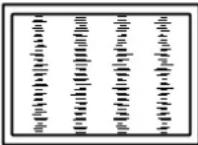  | · 用调节菜单上的“时钟”调节(参阅“消除垂直条纹”(第13页))。 |
3. 整个屏幕抖动或模糊。 | · 用调节菜单上的“相位”调节(参阅“消除抖动或模糊”(第14页))。 |
6-4. 其他问题
| 问题 可能的原因和解决办法 | |
1. 屏幕上出现下列信息。 | · 显示器的冷却风扇未正常运转时将显示此信息。请检查显示器背面的冷却风扇的状况。 |
| 2. 不出现调节菜单。 | · 检查操作锁定功能是否处于活动状态(参阅“3-6. 锁定按钮”(第21页))。· 如果此功能有效,将在屏幕上显示“Locked”。 |
| 3. 风扇有噪音。 | · 本产品安装有一台用于防止内部温度升高的冷却风扇。根据显示器的安放位置的不同,风扇运行时可能会听到其运行的声音,但这并非产品缺陷。 |
6-5. (FDS1904T / FDU2603WT) 触摸屏问题
| 问题 可能的原因和解决办法 | |
| 1. 触摸屏操作被禁用。 | ·检查是否用USB或RS-232C电缆连接了显示器和个人计算机。·关闭然后打开显示器。·确保显示器和PC的电源线连接到接地的电源插座。否则,可能会使导致故障。·使用TPOffset进行触摸屏灵敏度调节。 |
| 2. 光标位置不正确。/光标跳跃。 | ·使用显示器设定手册中指定的电缆连接显示器与PC。使用一个转换适配器,可能无法正确操作触摸屏。·关闭然后打开显示器。·再次校准屏幕。·确保显示器和PC的电源线连接到接地的电源插座。否则,可能会使导致故障。·使用TPOffset进行触摸屏灵敏度调节。·更改显示器的位置或角度可能会造成光标跳跃。·保持金属远离面板表面。·如果触摸屏上有污渍,则可能无法何清理触摸屏,请参照“清洁”(第4页)。·喷雾防止静电可能影响触摸面板的灵敏度。在清洁时不要使用。·在个人计算机启动,显示器启动或连接电缆后的5秒内请勿触摸屏幕。在较短时间内触摸屏幕可能会导致光标的错误定位或禁止触摸操作。如果出现这种状况,停止触摸屏幕大约2分钟或重新启动显示器。如果问题持续出现,则重新校准屏幕。 |
| 3. 光标未出现在触摸的位置,而是出现在屏幕中心的点对称位置。 | ·再次校准屏幕。 |
| 4. 光标抖动。/画线不平直光滑。 | ·确保显示器和PC的电源线连接到接地的电源插座。否则,可能会使导致故障。·使用TPOffset进行触摸屏灵敏度调节。·金属的影响可能造成光标抖动。·当多个显示器近距离放置在一起时,请留出显示器之间的空间。 |
| 5.(如果在Windows 8.1 / Windows 7操作系统下使用)校准无法正常工作。 | ·重置触摸屏到校准前状态(在Windows控制面板的“平板电脑设置”/“Tablet PC设置”窗口单击“显示”选项卡的“重置”),然后重新校准触摸屏。·一旦在可从Windows控制面板访问的“平板电脑设置”/“Tablet PC设置”窗口的“显示器”选项卡中完成了“设置”,请关闭“平板电脑设置”一次,然后再次打开“平板电脑设置”/“Tablet PC设置”的“显示器”选项卡,再尝试校准。 |
| 6.(如果在Windows 10 / Windows 8.1 / Windows 7操作系统下使用)在触摸面板时听不到声音。 | ·声音只能通过个人计算机的音频输出端子输出。要听到按键音,请连接扬声器。·触摸位置未指定任何功能时则不输出声音。 |
注意
- 有关TPOffset (调节触摸屏灵敏度的软件) 的详情, 请参照TPOffset的用户手册 (在CD-ROM上)。
第7章 参考
7-1. 连接多台个人计算机
本产品有多个与个人计算机的连接且可以切换至其中一个连接用于显示。
注意
- 假设触摸屏显示器只连接一台计算机。当显示器连接多台计算机时,用RS-232C电缆连接要进行触摸屏操作的计算机(只能连接一台触摸屏计算机)。
连接示例

flowchart
graph TD
    A["PC 1: D-Sub微型15针连接器"] -->|信号线 (选购件MD-C87)| B["模拟"]
    A -->|信号线 (选购件DD200)| C["数字"]
    B --> D["PC 2: DVI连接器"]
    C --> E["PC 2: DVI-D连接器"]
切换输入信号
步骤
- 在调节菜单上选择“工具”,然后按
- 从 “工具” 中选择 “输入选择”,然后按
- 用◀或▶选择“D-SUB”或“DVI”。
- 按 退出。
设定输入信号选择
| 设定 | 功能 |
| 自动 | 显示器识别出输入个人计算机信号所通过的连接器。当一台个人计算机关闭或进入省电模式时,显示器将自动显示另一个信号。 |
| 手动 | 显示器只自动检测当前显示的个人计算机信号。在调节菜单下选择一个主动输入信号。 |
步骤
- 在调节菜单上选择“工具”,然后按
- 从 “工具” 中选择 “输入选择”,然后按
- 用◀或▶选择“自动”或“手动”。
- 按 ⊙ 退出。
注
- 当针对“输入选择”选择“自动”时,显示器的省电功能仅在所有个人计算机都处于节电模式时才生效。
7-2. 显示显示器信息
显示信号信息
此功能显示关于当前显示的输入信号的信息。
步骤
- 在调节菜单上选择“工具”,然后按
- 从 “工具” 中选择 “信号信息”,然后按。
出现“信号信息”。
(例如)

显示显示器信息
此功能显示关于显示器的信息。
步骤
- 在调节菜单上选择“工具”,然后按 ☑。
- 在“工具”菜单上选择“显示器信息”,然后按○。
出现“显示器信息”。
将显示产品名称, 序列号, DDC/CI 设置, 固件版本和使用时间。
(例如)

注意
- 由于工厂生产检验的缘故,在购买显示器时,使用时间并非始终是“0”。
7-3. 如何更换冷却风扇
本产品内的冷却风扇可按照以下步骤进行更换。
注意
- 确保更换风扇时遵循这些步骤。请注意EIZO Corporation不对因本产品的操作不当所造成的任何损失承担责任。
注
- 请联系当地EIZO代表进行零件的更换。
步骤
1. 从机箱卸下显示器。
- 卸下将显示器固定到机箱的螺钉。
- 将液晶显示器放在铺有软布的稳定表面上,面板正面朝下。
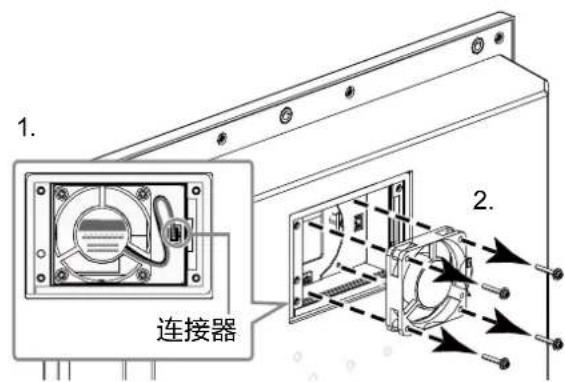
2. 卸下风扇护盖。
卸下固定护盖的四个螺钉。

- 断开显示器的电缆。
- 卸下固定风扇的四个螺钉。
注意
· 拆下电缆时,务必握住连接器。拉动电缆可能会损坏连接器。
FDS1904 / FDS1904T

FDU2603W / FDU2603WT
4. 安装新风扇。
注意
· 操作风扇时请小心。跌落或施加物理冲击力均有可能损坏风扇。
· 安装时请注意风扇的方向。
-
使用第3步 (第36页) 中卸下的螺钉将风扇固定到显示器 (推荐扭矩: 8.0 ± 2 kgf · cm / 0.78 ± 0.2 N · cm )。
-
将电缆连接到显示器。
牢固地将连接器连接到显示器。

FDS1904 / FDS1904T

FDU2603W / FDU2603WT
5. 安装风扇护盖。
使用第2步(第35页)中卸下的螺钉将护盖固定到显示器。
注意
· 安装护盖时确保出风口朝下。

FDS1904 / FDS1904T

FDU2603W / FDU2603WT
6. 将显示器安装到机箱上。
7-4. 规格
| 液晶面板 类型 VA | ||||
| 背光 LED | ||||
| 尺寸 | 48 cm (19.0 英寸) (48.1 cm对角线) | |||
| 分辨率 | 1280点 × 1024线 | |||
| 显示尺寸(水平×垂直) | 376.3 mm × 301.0 mm | |||
| 像素间距 | 0.294 mm | |||
| 显示色彩 | 大约1677万色 | |||
| 视角(水平/垂直,典型) | 178° / 178° | |||
| 最大亮度 | FDS1904: 590 cd/m2FDS1904-OP: 600 cd/m2 | |||
| 对比度 | 2000: 1 | |||
| 相应时间 | 20毫秒(黑色-白色-黑色) | |||
| 防护玻璃 | 表面处理 | 抗反射 | ||
| 表面硬度 | 5H | |||
| 视频信号 | 输入端口 | DVI-D连接器 × 1, D-Sub微型15针 × 1 | ||
| 输出端 | D-Sub微型15针 × 1 | |||
| 数字扫描频率(水平/垂直) | 31 kHz-64 kHz / 59 Hz-61 Hz (720 × 400: 69 Hz - 71 Hz) | |||
| 模拟扫描频率(水平/垂直) | 31 kHz-80 kHz / 56 Hz-76 Hz | |||
| 最大点时钟 | 模拟 108 MHz数字 135 MHz | |||
| 同步信号 | 单独, TTL, 正/负复合, TTL, 正/负 | |||
| 通信 | 输入端口 | RS-232C: D-Sub9针(母) | ||
| 电源供应 | 输入 | AC | 额定值 AC 100-240 V (工作: AC 85-264 V),50/60 Hz, 0.65 A - 0.3 A | |
| DC | 额定值 DC +24 V (工作: +30% / -10%), 2.7 A (DC 24 V) | |||
| 最大功耗 | 64 W或更低 | |||
| 省电模式 | AC | 9.0 W或更低 | (仅当连接了 DVI 连接器,“输入选择”设定为“手动”,且“DDC/CI”设定为“关闭”) | |
| DC | 6.0 W或更低 | |||
| 待机模式 | AC | 7.0 W或更低 | (仅当连接了 DVI 连接器,“输入选择”设定为“手动”,且“DDC/CI”设定为“关闭”) | |
| DC | 5.0 W或更低 | |||
| 规格 | 尺寸 | 429 mm × 406 mm × 74.5 mm (除突起外) | ||
| 质量 | FDS1904: 约5.9 kgFDS1904-OP: 约6.2 kg | |||
| 工作环境要求 | 温度 | -15°C至55°C | ||
| 湿度 | 10%至90% (不凝结) | |||
| 运输/存储环境要求 | 温度 | -20°C至60°C | ||
| 湿度 | 10%至92% (不凝结) | |||
| 目测距离(推荐) | 1014 mm或更远 (*基于IEC 62288) | |||
| 防护结构 | 前面: IP65, 背部: IP22 (仅横向) | |||
| 液晶面板 类型 | VA | |||
| 背光 LED | ||||
| 尺寸 | 48 cm (19.0英寸) (48.1cm对角线) | |||
| 分辨率 | 1280点×1024线 | |||
| 显示尺寸(水平×垂直) | 376.3mm×301.0mm | |||
| 像素间距 | 0.294mm | |||
| 显示色彩 | 大约1677万色 | |||
| 视角(水平/垂直,典型) | 178°/178° | |||
| 最大亮度 | FDS1904T: 540cd/m2FDS1904T-OP: 580cd/m2 | |||
| 对比度 | 2000:1 | |||
| 相应时间 | 20毫秒(黑色-白色-黑色) | |||
| 触摸屏 | 方式 投射电容技术 | |||
| 通信方式 | USB, RS-232C (*无法同时使用。) | |||
| 表面处理 | 防反光,防指纹 | |||
| 表面硬度 | 5H | |||
| 操作系统 | Microsoft Windows 10 (32 bit/64 bit)Microsoft Windows 8.1 (32 bit/64 bit)Microsoft Windows 7 Service Pack 1 (32 bit/64 bit)Microsoft Windows XP Service Pack 3 (32 bit)(与Mac OS不兼容) | |||
| 同步触摸点数量 | 5个(Microsoft Windows XP仅支持单点触摸。) | |||
| 视频信号 | 输入端口 | DVI-D连接器×1, D-Sub微型15针×1 | ||
| 输出端 | D-Sub微型15针×1 | |||
| 数字扫描频率(水平/垂直) | 31 kHz - 64 kHz / 59 Hz - 61 Hz (720 × 400: 69 - 71 Hz) | |||
| 模拟扫描频率(水平/垂直) | 31 kHz - 80 kHz / 56 Hz - 76Hz | |||
| 最大点时钟 | 模拟 108 MHz数字 135 MHz | |||
| 同步信号 | 单独,TTL,正/负复合,TTL,正/负 | |||
| 通信 | 输入端口 | RS-232C: D-Sub9针(母)RS-232C: D-Sub9针(公) | ||
| USB | 端口 | 上游端口×1 | ||
| 标准 USB Specification | Revision 2.0 | |||
| 电源供应 | 输入 | AC | 额定值 AC 100-240 V (工作: AC 85 V-264 V), 50/60 Hz, 0.65 A-0.3 A | |
| DC | 额定值 DC +24 V (工作: +30%/-10%), 2.7 A (DC 24 V) | |||
| 最大功耗 | 64 W或更低 | |||
| 省电模式 | AC | 9.0 W或更低 | (仅当连接了DVI连接器,"输入选择"设定为"手动",且“DDC/CI”设定为“关闭”) | |
| DC | 6.0 W或更低 | |||
| 待机模式 | AC | 7.0 W或更低 | (仅当连接了DVI连接器,"输入选择"设定为"手动",且“DDC/CI”设定为“关闭”) | |
| DC | 5.0 W或更低 | |||
| 规格 | 尺寸 | 429 mm×406 mm×74.5 mm (除突起外) | ||
| 质量 | FDS1904T: 约6.4 kgFDS1904T-OP: 约6.7 kg | |||
| 工作环境要求 | 温度 | -15°C至55°C | ||
| 湿度 | 10%至90%(不凝结) | |||
| 运输/存储环境要求 | 温度 | -20°C至60°C | ||
| 湿度 | 10%至92%(不凝结) | |||
| 目测距离(推荐) | 1014 mm或更远(*基于IEC 62288) | |||
| 防护结构 | 前面:IP65,背部:IP22(仅横向) | |||
| 液晶面板 类型 VA | ||||
| 背光 LED | ||||
| 尺寸65 cm (25.5英寸) (64.8 cm对角线) | ||||
| 分辨率1920点×1200线 | ||||
| 显示尺寸550.0 mm×343.8 mm(水平×垂直) | ||||
| 像素间距 0.2865 mm | ||||
| 显示色彩 大约1677万色 | ||||
| 视角176°/176°(水平/垂直,典型) | ||||
| 最大亮度FDU2603W: 490 cd/m2FDU2603WT-OP: 500 cd/m2 | ||||
| 对比度1500:1 | ||||
| 相应时间20毫秒(黑色-白色-黑色) | ||||
| 防护玻璃 | 表面处理 抗反射 | |||
| 表面硬度 5H | ||||
| 视频信号 | 输入端口 | DVI-D连接器×1, D-Sub微型15针×1 | ||
| 输出端 | D-Sub微型15针×1 | |||
| 数字扫描频率(水平/垂直) | 31 kHz - 76 kHz / 59 Hz - 61 Hz (720 × 400: 69 Hz-71 Hz) | |||
| 模拟扫描频率(水平/垂直) | 31 kHz - 81 kHz / 56 Hz - 76 Hz | |||
| 最大点时钟 | 模拟 162 MHz数字 162 MHz | |||
| 同步信号 | 单独, TTL, 正/负复合, TTL, 正/负 | |||
| 通信 | 输入端口 | RS-232C: D-Sub9针(母) | ||
| 电源供应 | 输入 | AC | 额定值 AC 100-240 V (工作: AC 85 V-264 V),50/60 Hz, 1.2 A-0.6 A | |
| DC | 额定值 DC +24 V (工作: +30% / -10%), 4.5 A (DC 24 V) | |||
| 最大功耗 | 108 W或更低 | |||
| 省电模式 | AC | 10.0 W或更低 | ||
| DC | 7.0 W或更低 | |||
| 待机模式 | AC | 10.0 W或更低 | ||
| DC | 7.0 W或更低 | |||
| 规格 | 尺寸 | 624 mm × 456 mm × 86 mm (除突起外) | ||
| 质量 | FDU2603W: 约14.5 kgFDU2603W-OP: 约14.9 kg | |||
| 工作环境要求 | 温度 | -15°C至55°C | ||
| 湿度 | 10%至90% (不凝结) | |||
| 运输/存储环境要求 | 温度 | -20°C至60°C | ||
| 湿度 | 10%至90% (湿球温度≤39°C, 不凝结) | |||
| 目测距离(推荐) | 988 mm或更远(*基于IEC 62288) | |||
| 防护结构 | 前面: IP65, 背部: IP22 | |||
| 液晶面板 类型 VA | ||||
| 背光 LED | ||||
| 尺寸 | 65 cm (25.5 英寸) (64.8 cm对角线) | |||
| 分辨率 | 1920点 × 1200线 | |||
| 显示尺寸(水平×垂直) | 550.0 mm × 343.8 mm | |||
| 像素间距 0.2865 mm | ||||
| 显示色彩 大约167万色 | ||||
| 视角(水平/垂直,典型) | 176° / 176° | |||
| 最大亮度 | FDU2603WT: 470 cd/m2FDU2603WT-OP: 500 cd/m2 | |||
| 对比度 | 1500: 1 | |||
| 相应时间 | 20毫秒(黑色-白色-黑色) | |||
| 触摸屏 | 方式 投射电容技术 | |||
| 通信方式 | USB, RS-232C (*无法同时使用。) | |||
| 表面处理 | 抗反射 | |||
| 表面硬度 5H | ||||
| 操作系统 | Microsoft Windows 10 (32 bit / 64 bit)Microsoft Windows 8.1 (32 bit / 64 bit)Microsoft Windows 7 Service Pack 1 (32 bit / 64 bit)Microsoft Windows XP Service Pack 3 (32 bit)(与Mac OS 不兼容) | |||
| 同步触摸点数量 | 5个 (Microsoft Windows XP仅支持单点触摸。) | |||
| 视频信号 | 输入端口 | DVI-D连接器 × 1, D-Sub微型15针 × 1 | ||
| 输出端 | D-Sub微型15针 × 1 | |||
| 数字扫描频率(水平/垂直) | 31 kHz - 76 kHz / 59 Hz - 61 Hz (720 × 400: 69 Hz - 71 Hz) | |||
| 模拟扫描频率(水平/垂直) | 31 kHz - 81 kHz / 56 Hz - 76 Hz | |||
| 最大点时钟 | 模拟 162 MHz数字 162 MHz | |||
| 同步信号 | 单独, TTL, 正/负复合, TTL, 正/负 | |||
| 通信 | 输入端口 | RS-232C: D-Sub9针(母)RS-232C: D-Sub9针(公) | ||
| USB | 端口 | 上游端口 × 1 | ||
| 标准 USB Specification Revision 2.0 | ||||
| 电源供应 | 输入 | AC | 额定值 AC 100-240 V (工作: AC 85 V-264 V),50/60 Hz, 1.2 A - 0.6 A | |
| DC | 额定值 DC +24 V (工作: +30% / -10%), 4.5 A (DC 24 V) | |||
| 最大功耗 | 108 W或更低 | |||
| 省电模式 | AC | 10.0 W或更低 | ||
| DC | 7.0 W或更低 | |||
| 待机模式 | AC | 10.0 W或更低 | ||
| DC | 7.0 W或更低 | |||
| 规格 | 尺寸 | 624 mm × 456 mm × 86 mm (除突起外) |
| 质量 | FDU2603WT: 约15.1 kgFDU2603W-TOP: 约15.9 kg | |
| 工作环境要求 | 温度 | -15°C至55°C |
| 湿度 | 10%至90% (不凝结) | |
| 运输/存储环境要求 | 温度 | -20°C至60°C |
| 湿度 | 10%至90% (湿球温度≤39°C, 不凝结) | |
| 目测距离(推荐) | 988 mm或更远(*基于IEC 62288) | |
| 防护结构 | 前面: IP65, 背部: IP22 | |
主要初期设定
| 亮度 | FDS1904 / FDS1904T | 1-Custom: 100% (255/255)2-Day: 65% (166/255)3-Dusk: 56% (144/255)4-Night: 11% (28/255) |
| FDU2603W / FDU2603WT | 1-Custom: 100% (255/255)2-Day: 67% (171/255)3-Dusk: 60% (153/255)4-Night: 11% (27/255) | |
| 屏幕尺寸 | 放大 | |
| 节能 | 关闭 | |
| 电源指示灯 | 4 | |
| 环保节能设置 | 关闭 | |
| 语言 | English | |
| 菜单位置 | 中心 | |
| 输入*1 | D-SUB | |
| 输入选择 | 自动 | |
| 操作锁定*1 | 关闭 | |
| DDC/CI*1 | 开启 | |
| 方向*1 | 横向 | |
| Backlight Off Mode*1 | 开启 | |
| ECDIS 指示灯*1,*2 | 开启 | |
*1 无法用“全部重设”使所有功能初始化(参阅“3-9.恢复初期设定”(第23页))。
*2 显示器的显示模式设置为 "Day", "Dusk" 或 "Night" 时, ECDIS 指示灯激活。
外形尺寸
FDS1904 / FDS1904T

单位:mm


| 针脚编号 | 信号 | 备注 |
| 1 | VBUS 电缆电源 | |
| 2 | -Data | 系列数据 |
| 3 | +Data | 系列数据 |
| 4 | Ground | 电缆接地 |
RS-232C端口
- D-Sub 9针(母)(用于显示器控制)

·使用直通电缆(公-母)连接个人计算机。
• D-Sub 9针(公)(用于触摸屏控制)

·使用交叉电缆(母-母)连接个人计算机。
7-5. 预设定时
下表列出在出厂前预设的模拟信号定时:
注意
- 显示位置可能会有偏差,视所连接的PC而定,可能需要用调节菜单调节屏幕。
- 如果输入下表没有列出的信号,用调节菜单调节屏幕。但即使进行屏幕调节,屏幕可能仍然不能正常显示。
- 在使用隔行扫描信号时,即使用调节菜单调节屏幕,屏幕仍然不能正常显示。
FDS1904 / FDS1904T
| 分辨率 | 频率 | ||
| 点时钟: MHz | 水平: kHz | 垂直: Hz | |
| 640 × 480 | 25.18 | 31.47 | 59.94 |
| 640 × 480 | 31.50 | 37.86 | 72.81 |
| 640 × 480 | 31.50 | 37.50 | 75.00 |
| 720 × 400 | 28.32 | 31.47 | 70.09 |
| 800 × 600 | 36.00 | 35.16 | 56.25 |
| 800 × 600 | 40.00 | 37.88 | 60.32 |
| 800 × 600 | 50.00 | 48.08 | 72.19 |
| 800 × 600 | 49.50 | 46.88 | 75.00 |
| 1024 × 768 | 65.00 | 48.36 | 60.00 |
| 1024 × 768 | 75.00 | 56.48 | 70.07 |
| 1024 × 768 | 78.75 | 60.02 | 75.03 |
| 1152 × 864 | 108.00 | 67.50 | 75.00 |
| 1152 × 900 | 94.20 | 61.97 | 66.14 |
| 1152 × 900 | 107.50 | 71.86 | 76.20 |
| 1280 × 960 | 108.00 | 60.00 | 60.00 |
| 1280 × 1024 | 108.00 | 63.98 | 60.02 |
| 1280 × 1024 | 117.00 | 71.69 | 67.19 |
| 1280 × 1024 | 135.00 | 79.98 | 75.03 |
FDU2603W / FDU2603WT
| 分辨率 | 频率 | ||
| 点时钟: MHz | 水平: kHz | 垂直: Hz | |
| 640 x 480 | 25.18 | 31.47 | 59.94 |
| 640 x 480 | 31.50 | 37.86 | 72.81 |
| 640 x 480 | 31.50 | 37.50 | 75.00 |
| 720 x 400 | 28.32 | 31.47 | 70.09 |
| 800 x 600 | 36.00 | 35.16 | 56.25 |
| 800 x 600 | 40.00 | 37.88 | 60.32 |
| 800 x 600 | 50.00 | 48.08 | 72.19 |
| 800 x 600 | 49.50 | 46.88 | 75.00 |
| 1024 x 768 | 65.00 | 48.36 | 60.00 |
| 1024 x 768 | 75.00 | 56.48 | 70.07 |
| 1024 x 768 | 78.75 | 60.02 | 75.03 |
| 1152 x 864 | 108.00 | 67.50 | 75.00 |
| 1152 x 900 | 94.20 | 61.97 | 66.14 |
| 1152 x 900 | 107.50 | 71.86 | 76.20 |
| 1280 x 960 | 108.00 | 60.00 | 60.00 |
| 1280 x 1024 | 108.00 | 63.98 | 60.02 |
| 1280 x 1024 | 117.00 | 71.69 | 67.19 |
| 1280 x 1024 | 135.00 | 79.98 | 75.03 |
| 1600 x 1200 | 162.00 | 75.00 | 60.00 |
| 1600 x 1200 | 130.25 | 74.00 | 59.92 |
| 1680 x 1050 | 146.25 | 65.29 | 59.95 |
| 1920 x 1200 | 154.00 | 74.04 | 59.95 |
7-6. 选装配件
下列配件均单独提供。
| 角度可调整底座 | MDS-T261 (适用于 FDU2603W / FDU2603W-OP / FDU2603WT / FDU2603WT-OP)MDS-T191 (适用于 FDS1904 / FDS1904-OP / FDS1904T / FDS1904T-OP)注·下列船级型式待批准。- NK (Nippon Kaiji Kyokai)- DNV GL (DNV GL AS)- ABS (American Bureau of Shipping)- LR (Lloyd’s Register of Shipping) |
附录
商标
术语HDMI和High-Definition Multimedia Interface以及HDMI标志均是HDMI Licensing, LLC在美国和其他国家的商标或注册商标。
DisplayPort合规标志和VESA是Video Electronics Standards Association的注册商标。
SuperSpeed USB Trident标志是 USB Implementers Forum, Inc 的注册商标。

Kensington 和 Microsaver 是 ACCO 品牌公司 (ACCO Brands Corporation) 的注册商标。
Thunderbolt 是英特尔公司在美国和/或其他国家的商标。
Microsoft 和 Windows 是 Microsoft Corporation 在美国和其他国家的注册商标。
Adobe 是 Adobe Systems Incorporated 在美国和其他国家的注册商标。
Apple、macOS、Mac OS、OS X、Macintosh 和 ColorSync 是 Apple Inc. 的注册商标。
Ethernet 是 Fuji Xerox Co., Ltd. 的注册商标。
Raptor和ScreenManager是EIZO Corporation在日本和其他国家的注册商标。
ColorEdge Tablet Controller, ColorNavigator, CuratOR, EcoView NET, EIZO EasyPIX, EIZO
Re/Vue、Screen Administrator、Screen InStyle 和 UniColor Pro 是 EIZO Corporation 的商标。
所有其他公司和产品名称是其各自所有者的商标或注册商标。
许可
本产品上使用的位图字体由Ricoh Industrial Solutions Inc.设计。
船舶规格
本品符合IEC60945 第4版本标准。
设备类型: b) 不受气候影响
级的型式认可
本产品批准用于下列船级型式。
- NK (日本船级社)
- ABS (美国船级社)
• DNV GL (DNV GL AS) - LR(英国劳氏船级社)
* 参照我们的网页了解关于船级许可的最新信息。www.eizoglobal.com
EMC 信息
警告:
此为A级产品,在生活环境中,该产品可能会造成无线电干扰。在这种情况下,可能需要用户对其干扰采取切实可行的措施。
有限责任保证书
EIZO Corporation(以下简称“EIZO”)和 EIZO 授权的经销商(以下简称“经销商”),接受并依照本有限责任保证书(下简称“保证书”)之条款,向从 EIZO 和经销商购买本文中所规定产品(以下简商品”)的原买方(以下称“原买方”)提供保证:在保证期内(规定如下),如果原买方发现按本产品所附使用说明书(以下简用户手册”)所述方式正常使用本产品过程中,本产品出现故障或损坏,EIZO 和经销商根据其独自的判断免费修理或更换该产品。
本保证期限定为自本产品购买之日起的三(3)年期间(以下简称“保证期限”)。EIZO和经销商将不向原买方或任何第三方承担本保证书所规定之外的与本产品有关的任何责任或义务。
本产品停产十(10)年后,EIZO及经销商不再保留或保存产品的任何零件(设计零件除外)。维修显示器时,EIZO与经销商将使用符合我方质量控制标准的替换零件。若由于自身条件或缺少相关零件而不能修理设备,EIZO和经销商可提供性能相同的更换产品,而无需维修。
本保证书仅对于设有经销商的国家或地区有效。本保证书并不限定原买方的任何法律权利。
无论本保证书的任何其他条款如何规定,对于任何下列情况之一,EIZO和经销商将不承担本保证书规定责任:
(a) 由于运输损害、改装、改动、滥用、误用、意外事故、错误安装、灾害、维护不善和 / 或由除 EIZO 和经销商以外的第三方进行不适当的修理造成本产品的任何故障。
(b) 由于可能发生的技术变更和 / 或调整造成本产品的任何不兼容性。
(c) 传感器的任何劣化。
(d) 因外部设备造成本产品的任何故障。
(e) 因本产品的原序号被改变或消除造成本产品的任何故障。
(f) 本产品的任何正常老化,尤其是消耗品、附件和 / 或附加装置(如按钮、旋转部件、电缆、用户手册等)。
(g) 本产品表面包括液晶显示屏(LCD)表面的任何变形、变色和/翘曲。
(h) 将产品放置在可能受强烈振动或冲击影响的位置,可能会导致产品出现缺陷。
(i) 因电池液体泄漏造成本产品的任何故障,以及
(j) 由于诸如液晶显示屏(LCD)和/或背灯等消耗品部件的老化造成的任何显示性能低劣(如亮度变化、亮度均一性变化色彩变化、色彩均一性变化、如烧伤像素等像素缺陷)。
为了获得本保证书规定的服务,原买方必须使用原包装或其他具有同等保护程度的适当包装将本产品运送到当地的经销商,并且预付运费,承担运输中的损坏和 / 或损失的风险。要求提供本保证书规定的服务时,原买方必须提交购买本产品和标明此购买日期的证明。
按本保证书规定进行了更换和 / 或修理的任何产品的保证期限,将在原保证期限结束时终止。
在返回给 EIZO 和经销商进行修理后,任何产品的任何媒体或任何部件中储存的数据或其他信息发生任何损坏或损失,对此 EIZO 和经销商将不承担责任。
对于本产品及其质量、性能、可销售性以及对于特殊用途的适合性,EIZO和经销商不提供其他任何明示或暗示的保证。因使用本产品或无法使用本产品或因与本产品有任何关系(无论是否根据合同)而造成任何附带的、间接的、特殊的、随之发生的或其他的损害(包括但不仅限于:利润损失、业务中断、业务信息丢失或其他任何金钱损失)以及侵权行为过失、严格赔偿责任或其他责任,即使已经向EIZO和经销商提出了发生这些损害的可能性,对此EIZO和经销商概不承担责任。本免责条款还包括因第三方向原买方提出索赔而可能发生的任何责任。本条款的本质是限定由于本有限责任保证书和/或销售本产品所发生的EIZO和经销商的潜在责任。
中国在 ChinaRoHS 中为 RoHS 合规性采取的措施
关于电器电子产品有害物质限制使用标识

本标识根据「电器电子产品有害物质限制使用管理办法」,适用于在中华人民共和国销售的电器电子产品。标识中央的数字为环保使用期限的年数。只要您遵守该产品相关的安全及使用注意事项,在制造日起算的年限内,不会产生对环境污染或人体及财产的影响。上述标识粘贴在机器背面。下表是依据SJ/T 11364-2014的规定编制。
产品中有害物质的名称及含量


- 有关此显示器的注意事项
- (触摸屏使用警告)
- 清洁
- 注意
- 舒适地使用显示器
- 目录
- 有关此显示器的注意事项 3
- 目录 5
- 第 1 章 介绍 …… 6
- 第 2 章 调节屏幕....11
- 第 3 章 设定显示器 ..... 19
- 第 4 章 触摸屏的设定 (FDS1904T / FDU2603WT) ......24
- 第 5 章 省电功能.....27
- 第 6 章 故障排除.....28
- 第7章 参考....32
- 第1章 介绍
- 1-1. 特征
- (仅限于FDS1904T / FDU2603WT)
- 1-2. EIZO LCD Utility Disk
- 光盘内容和软件概述
- 1-3. 基本操作和功能
- 基本调节菜单操作
- 注
- 显示调节菜单
- 调节 / 设定
- 功能
- 第 2 章 调节屏幕
- 2-1. 设定分辨率
- 显示分辨率
- 设定分辨率
- Windows 10
- Windows 8.1 / Windows 7
- Windows XP
- Mac OS X
- 2-2. 正确显示屏幕
- 数字输入
- 模拟输入
- 设定步骤
- 准备使用模拟画面调节样式。
- 在显示模拟屏幕调整图案时执行自动调整。
- 自动调节抖动,画面位置和画面尺寸
- 步骤
- 使用 “屏幕” 的 “模拟调整”,对以下项目执行高级调整。
- 消除垂直条纹
- 修正画面位置
- 2-3. 调节色彩
- ● 调整亮度 (brightness)
- 选择色温
- 可调节范围
- 调节伽玛曲线
- 调节色调
- 调节色彩饱和度
- 增强图像轮廓
- 调节增益
- 2-4. 屏幕尺寸选择
- 2-5. 启用 / 禁用自动锐度
- 第 3 章 设定显示器
- 3-1. 设定正面按钮的亮度
- 3-2. 设定语言
- 可选择的语言
- 3-3. 更改调节菜单显示位置
- 3-4. 设置调整菜单方向
- 3-5. 启用 / 禁用DDC/CI通信
- 3-6. 锁定按钮
- 3-7. 设置Backlight Off Mode
- 3-8. 打开 / 关闭 ECDIS 指示灯
- 3-9. 恢复初期设定
- 复原色彩调节值
- 将所有调节复原至初期设置
- 复原亮度
- 第4章 触摸屏的设定
- 4-1. 校准显示器
- 打开Windows控制面板。
- Windows 8.1
- Windows 7
- 单击 “硬件和声音” - “平板电脑设置” (Windows 8.1) / “Tablet PC设置” (Windows 7)。
- 单击 “显示” 选项卡上的 “设置”。
- 用手指触摸屏幕。
- 按下键盘上的 “Enter”。
- 单击“校准”。
- 用手指触摸校准目标(十字)几秒然后移开。
- 完成校准后,单击“是”来保存校准数据。
- 单击 “确定” 关闭窗口。
- 4-2. 设置触摸屏操作设定
- 单击 “硬件和声音” - “笔和触摸”。
- 完成设定后,单击“确定”关闭窗口。
- 第 5 章 省电功能
- 5-1. 设定省电
- 省电系统
- 模拟信号输入
- 数字信号输入
- 退出节能模式
- 5-2. 设定自动电源关闭功能
- 第 6 章 故障排除
- 6-1. 不显示图像
- 6-2. (数字和模拟)成像问题
- 6-3. (仅模拟)成像问题
- 6-4. 其他问题
- 6-5. (FDS1904T / FDU2603WT) 触摸屏问题
- 第7章 参考
- 7-1. 连接多台个人计算机
- 切换输入信号
- 设定输入信号选择
- 7-2. 显示显示器信息
- 显示信号信息
- 显示显示器信息
- 7-3. 如何更换冷却风扇
- 从机箱卸下显示器。
- 卸下风扇护盖。
- 安装新风扇。
- 安装风扇护盖。
- 将显示器安装到机箱上。
- 7-4. 规格
- 外形尺寸
- RS-232C端口
- 7-5. 预设定时
- 7-6. 选装配件
- 附录
- 商标
- 许可
- 船舶规格
- 级的型式认可
- EMC 信息
- 有限责任保证书
- 中国在 ChinaRoHS 中为 RoHS 合规性采取的措施
- 关于电器电子产品有害物质限制使用标识
品牌 : EIZO
型号 : DuraVision FDU2603WT
类别 : 显示器