BiNavi Air - 计数器 iGPSport - 免费用户手册
免费查找设备手册 BiNavi Air iGPSport PDF格式.


用户关于以下问题的提问 BiNavi Air iGPSport
0 问题 关于此设备。回答您知道的问题或提出自己的问题。
提出关于此设备的新问题
下载您的设备说明 计数器 免费PDF格式!查找您的手册 BiNavi Air - iGPSport 并重新掌握您的电子设备。本页发布了使用您的设备所需的所有文档。 BiNavi Air 品牌 iGPSport.
用户手册 BiNavi Air iGPSport
1  | 电源键 | 短按开机/返回/进入状态页长按关机地图页面为缩放键 |
2  | 确认键 | 确认/进入骑行菜单 |
3  | 计圈键 | 计圈/快捷设置 |
4  | 骑行键 | 开始活动/暂停活动 |
5  | 向上键 | 向上切换/向左切换 |
6  | 向下键 | 向下切换/向右切换 |
图标说明
 |  |  |  |  |
| GPS 信号 | 电量 | 蓝牙状态 | 数据传输 | 功能菜单 |
 |  |  |  |  |
| 开始记录 | 暂停记录 | 返回主页 | 停止记录 | CORE |
 |  |  |  |  |
| 心率传感器 | 踏频器 | 速度器 | 速度踏频器 | 功率计 |
 |  |  |  |  |
| 电子变速器 | 雷达 | 骑行台 | 电动自行车 | 车灯 |
 |  |  | ||
| Di2 | 相机 | VeRun 手表 |
充电
设备内置可充电锂电池,您可以使用电源适配器或电脑上的 USB 接口为其充电(请使用兼容的 USB-C 充电线)。
- 打开设备 USB 接口上的保护盖。
- 连接 USB 充电线。
- 等待设备充电完成。
- 充电完成后,拔出充电线后请注意盖好 USB 保护盖。
注意:
1)请使用DC5V适配器充电,不建议使用快充适配器给码表充电,可能会造成产品电池损坏。
2)电池电量不足时,在码表主页右上角会显示低电量图标,提示电池电量不足,建议为码表充电。
3)请勿过度拉伸 USB 保护盖,以保持防水和防尘效果。
配对手机
配对手机有助于您更方便地使用码表,您可以在 iGPSPORT app 上体验更丰富的码表功能。
首次配对
- 在智能手机上,打开 iGPSPORT 应用并使用您的 iGPSPORT 账户登录。
- 将码表靠近手机,进入 iGPSPORT 应用中首页或进入设备页,点击添加设备”,选择“骑行产品”,手机会自动搜索到码表“BiNavi Air”,选中并点击“连接”,设备开始配对。
- 当您的手机和码表上分别显示“蓝牙配对”的校验码时,在手机和码表上分别点击确认,接受蓝牙配对请求。
- 配对完成后,码表将显示设备列表中,配对完成。
- 在码表配对连接成功后 iGPSPORT 应用会提示在移动设备上进行码表相关设置。完成设置后,点击“完成”,您的设置将同步至码表。
- 手机配对成功后,设备和手机会通过蓝牙自动连接。如果中途出现配对失败,可以尝试重启手机蓝牙、app 或码表进行重新配对。
删除配对
如果你想要将码表和其他智能手机配对,请先删除当前配对:
- 前往“更多”>“手机配对”,查看已配对移动设备。
- 选择“解除配对”,按确认键解绑。
- 完成后,码表将自动重启,状态栏会显示蓝牙未配对状态图标。
注意:
1)请您在 iGPSPORT app 中根据指示进行配对,而不是在智能手机的蓝牙设置中进行配对。
2) 确保您的智能手机已连接网络并开启蓝牙功能。
3) 从应用商店里下载 iGPSPORT 应用。
4) Android 用户确保在手机的 app 设置中为 iGPSPORT app 启用定位权限。
5) 请勿频繁进行配对解绑操作。
更新固件
若要让码表保持在最新状态并获得最佳性能,建议您及时更新固件。
- 当您的设备连接蓝牙时会自动检查固件更新。
2.您可以通过 iGPSPORT app > 设备 > 固件更新,手动检查更新。
3.根据蓝牙信号连接情况,固件更新最多需要花费 20 分钟,请耐心等待。
安装码表
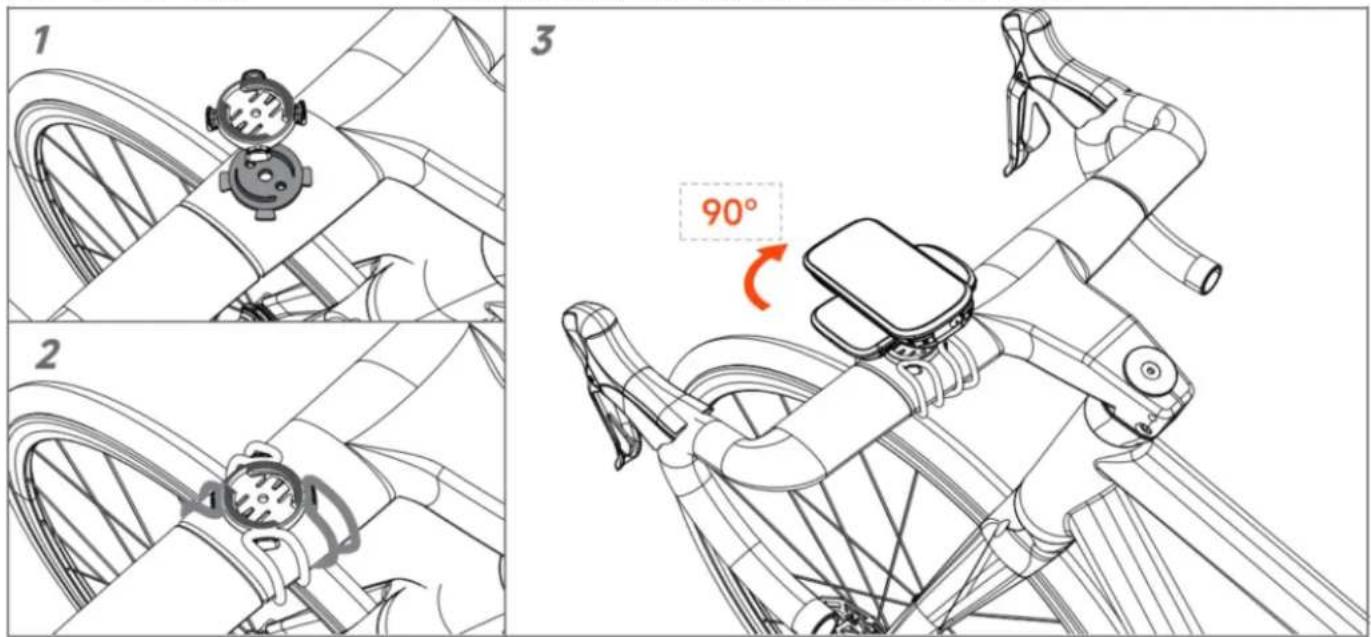
使用随附的橡胶圈将其固定在车把上。
1) 将橡胶垫安装在码表底座背面。
2) 在车把上选择合适的位置放置橡胶垫和码表底座。
3) 使用 2 个橡胶圈分别绕过把手, 勾住码表底座的卡扣, 将其固定在车把上。
4) 将码表背面的卡扣突出位置对准码表底座卡槽。
5) 将码表放置在码表底座上,并旋转 90 度。
注意:建议您使用 iGPSPORT 官方的码表底座或延伸支架来避免损坏码表卡扣。
text_image
1 2 3 90°开始骑行
骑行准备
骑行前码表需要在户外空旷处接收卫星信号,以确保您的骑行轨迹数据准确。请到户外开阔空间,将码表正面朝上,等待接收卫星定位信号。
如果您已经将选配的传感器与码表配对,您可以唤醒对应的传感器,传感器会自动与码表配对。骑行期间码表会自动利用连接的传感器来测量您的心率、踏频、功率等数据。
使用触屏
- 接收到卫星信号后,在主页选择骑行模式进入骑行数据页面。
- 左右滑动可切换骑行数据页面。
- 顶部下拉唤起状态页。
- 在骑行数据页面长按可进入页面与字段编辑模式。
- 在骑行数据页面点击屏幕任意位置可唤醒骑行状态栏,随时查看传感器状态,或进行快捷操作。
- 选择 返回主页。
- 选择 进入骑行菜单。
- 选择 开始记录骑行活动。
- 骑行记录过程中,选择 1 暂停记录。
- 骑行记录过程中,选择可结束骑行并保存记录。
使用按键
- 接收到卫星信号后,选择 进入骑行数据页面。
- 选择 ▲切换骑行数据页面。
- 选择 返回主页。
- 骑行记录过程中,选择 唤起状态页。
- 选择 开始记录骑行活动。
- 骑行记录过程中,选择 ▶ 停停记录。
- 骑行记录过程中,选择 开始记录新的圈数。
- 选择 进入骑行菜单,选择 保存 结束骑行并保存记录。
骑行期间
浏览数据视图
在训练期间您可左右切换骑行视图。请注意,可显示的骑行数据视图与信息取决于您所选择的骑行模式和您对所选模式的页面内容的编辑。
在码表上和 iGPSPORT app 中,您可针对不同骑行模式进行具体页面设置。您可以为各个活动模式设置自定义数据字段,并选择骑行期间想要看到的数据。
骑行功能菜单
在骑行过程中,您可选择进入骑行菜单,在骑行菜单中可以快捷进入路线导航、训练课程、页面与字段配置等功能。
计圈
选择 📊 可以手动计圈,还可以在骑行模式设置中开启自动计圈功能。选择 更多 > 骑行模式 > 自动功能 > 自动计圈,可设置为按距离、按位置、按时间进行计圈。如果您选择按距离,则设置每圈距离,骑行该距离后自动记为一圈。如果您选择按位置,则以开始记录的位置为标记点,再次到达该标记点时自动记为一圈。您可以通过双击计圈键,更改位置标记点。如果您选择按时间,则按设置的时间记录时长,达到该时长后自动记为一圈。
骑行后
活动摘要
在您结束骑行后,您将在码表上立即获得活动摘要。在 iGPSPORT app 或在 iGPSPORT 网站中您可以获得更详细的数据及图表分析。
骑行活动摘要中显示的信息取决于骑行运动中收集的数据。
在码表主页选择 历史记录 可以查看最近的骑行活动记录。您可以查看码表上存储的历史活动列表和活动的摘要信息。
在 App 中查看骑行数据
在您完成骑行活动后,如您的手机处于蓝牙范围内,码表将自动与 iGPSPORT app 连接并同步(需要在 App 上开启自动同步功能)。在 App 中,您可以在每次骑行记录结束之后一目了然地查看分析数据。使用 iGPSPORT app,您可以快速浏览每次的骑行活动详情数据,您也可以通过 iGPSPORT app 将您的骑行活动分享给您的好友。
关于骑行活动数据的详情,您也可以使用 iGPSPORT 网站分析运动记录的每个细节,更详细地了解自己的表现,追踪您的月度训练目标进展,也可与其他人分享您的最佳骑行记录。
有关更多信息,请参见 iGPSPORT app。
骑行模式
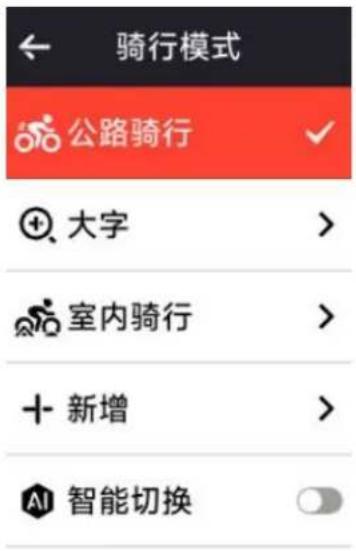
骑行模式指在码表上您可选择的骑行活动配置方式。在码表上创建了 3 项默认的骑行模式,您也可以在码表上根据自己的需要添加新的骑行模式并进行配置。
每个骑行模式您都可以进行一些具体的设置。例如,您可以为您进行的每个骑行模式设置自定义的数据页面模板并选择骑行时希望查看的数据,选择最符合您训练所需的选项。
码表一次最多可储存 8 项骑行模式。
text_image
← 骑行模式 公路骑行 + 大字 > 室内骑行 > + 新增 > AI 智能切换在 “更多” 选择 骑行模式,选择一个模式进入查看这个模式的选项。
启用模式
在骑行模式设置页面选择 启用,打开开关来启用这个模式。
页面设置
选择 页面 进入页面列表,系统内置 5 个数据页及地图、高度表等若干个特定页面。
- 选择一个页面进入页面设置菜单。
- 选择 启用 开关可以显示/隐藏这个页面。
-
选择 页面与字段 进入页面编辑状态,可查看页面当前所使用页面模版。
-
选择 ▲切换页面模板并实时预览。
- 选择字段进入数据字段列表,可选择要显示的字段。
-
选择保存并退出页面与字段配置。
-
页面设置支持自定义页面排序。
-
选择 向上 则该页面的排序向上移一位。
-
选择 向下 则该页面的排序向下移一位。
-
码表支持自动返回主页功能,在选中的页面设置菜单中选择 主页 并开启,可将该页面设置为主页。在骑行时,如果开启自动返回主页,骑行过程查看页面后,页面会自动返回主页面。
警示设置
- 选择 警示设置 进入警示类型列表。
- 选择一个警示类型,选择 开启 打开警示功能。
- 警示功能开启后,选择阈值设置警示数值。
自动功能
- 选择 自动功能 进入自动功能列表。
- 选择一个自动功能,选择开关开启/关闭该功能。
爬坡规划
- 选择 爬坡规划 开启/关闭爬坡规划功能。
- 使用爬坡规划功能需要先从 iGPSPORT app 发送带有高度数据的路书到码表。
- 使用码表导航路线上出现坡度大于 3% ,且坡长大于 500m 的路段时,会自动弹出爬坡规划页面。
新增模式
- 选择 新增模式 进入模式模板列表。
- 选择一个已有模式作为模版。
- 在模板上对新的模式进行自定义设置。
删除模式
选择 删除模式 即删除该骑行模式。(注:删除模式仅适用于用户添加的骑行模式)
智能切换
选择 智能切换 开启/关闭智能切换功能,开启后可根据您当前连接骑行台的状态智能切换骑行模式
导航
您可以在 iGPSPORT app 中规划导航路线,并将它发送到设备中。也可以将 GPX 或 TCX 格式的路线文件直接导入 iGPSPORT app 中作为导航路线发送到设备。您还可以使用之前骑行记录的路线作为导航的指引。
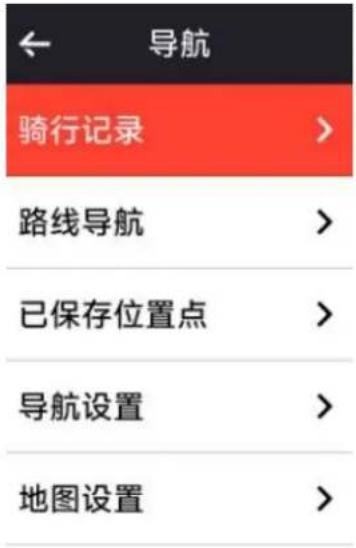
在主页选择 导航 模块进入导航菜单页面
text_image
← 导航 骑行记录 > 路线导航 > 已保存位置点 > 导航设置 > 地图设置 >使用已有活动导航
- 选择 骑行记录 查看已有活动选项。
选择一个活动开启路线导航。
使用路线导航
- 从 iGPSPORT app 发送路线到设备。
- 选择 路线导航 查看路线列表。
- 选择一条路线可以查看路线概览及其海拔剖面图。
- 选择 导航 开启路线导航。
位置点导航
- 选择 已保存位置点 查看位置点列表。
- 选择一个位置点,可预览位置点在地图上的位置。
- 选择 导航,设备将以该位置点为终点,以您当前所在位置为起点规划一条路线。
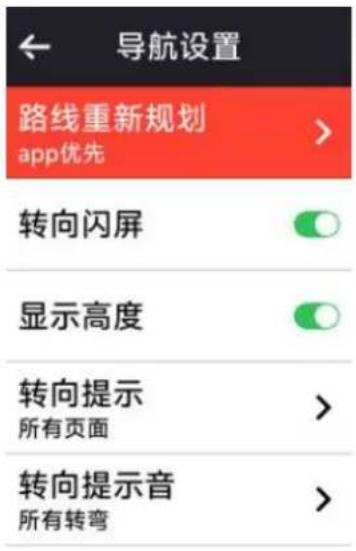
导航设置
- 选择 路线重新规划 开启/关闭路线重新规划功能。该功能开启后,当骑行路线偏离导航路线时,码表会自动重新规划最优路线。
- 选择 转向闪屏 开启/关闭转向闪屏提示功能(接近转向时,屏幕闪烁)。
- 选择 显示高度 开启/关闭显示高度数据。
- 选择 转向提示 可设置转向提示弹窗出现的页面(所有页面、页面 1-5、关闭)。
- 选择 转向提示音 可设置转向提示音触发的场景 (所有转弯、仅急转弯、关闭)
text_image
导航设置 路线重新规划 app优先 > 转向闪屏 显示高度 转向提示 所有页面 转向提示音 所有转弯地图设置
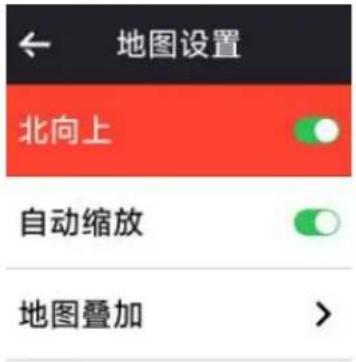
在地图设置中可以对导航地图进行自定义配置,包括北向上、自动缩放;地图叠加道路名称、位置点、POI、DEM 地形;
text_image
地图设置 北向上 自动缩放 地图叠加导航操作
- 进入骑行模式并切换至地图页面。
- 选择,缩放地图。
- 选择 / 切换北向上。
- 选择 进入地图触控模式,可以四向拖动地图,双指缩放地图,长按标记位置点。
● 选择进入骑行菜单,可以选择停止路线,返回起点,导航到位置点等功能。
训练
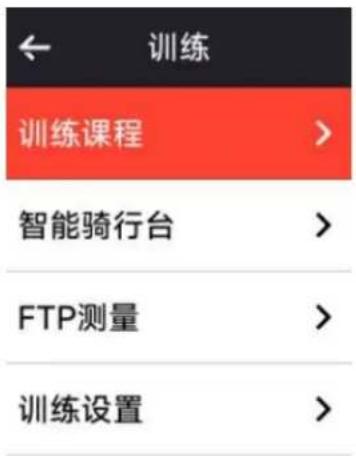
您可以在 iGPSPORT app 中创建训练计划、训练课程并下发到码表,也可以在码表上直接创建间歇训练课程进行训练。
text_image
← 训练 训练课程 > 智能骑行台 > FTP测量 > 训练设置 >使用训练课程训练
- 从 iGPSPORT app 中下发一个训练课程到设备。
- 选择一个训练课程,可以查看该课程的各个步骤。
- 选择 开始训练 进入骑行模式,在骑行数据页面会显示训练页面。
- 选择 开始训练和骑行活动计时。
- 在训练页面选择结束当前训练步骤,并进入下一个训练步骤。
- 在训练页面选择 进入骑行菜单,选择 停止训练 来停止课程。
- 保存或放弃骑行活动记录后,也会停止训练课程。
使用智能骑行台训练
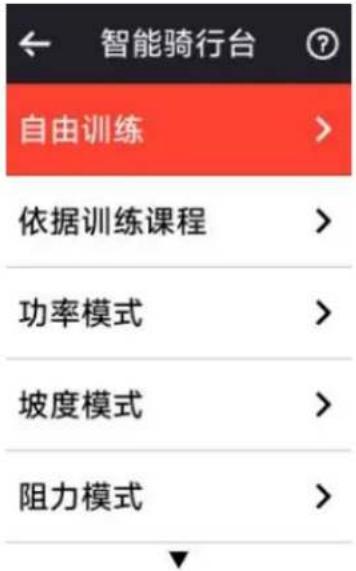
- 选择 智能骑行台 查看骑行台模式选项。
- 若未连接智能骑行台,选择配对智能骑行台进入传感器设置,唤醒智能骑行台并进行连接操作。
- 选择 依据训练课程 可以选择一个课程,骑行台会根据训练课程的信息自动调节阻力
- 选择 功率模式 可以设定目标功率。
- 选择 坡度模式 可以设定骑行台坡度。
- 选择 阻力模式 可以设定骑行台阻力等级。
- 选择 ERG 模式 可根据目标功率自动调节阻力
- 选择开始或暂停骑行台训练。
text_image
← 智能骑行台 ? 自由训练 > 依据训练课程 > 功率模式 > 坡度模式 > 阻力模式 >赛段
赛段功能为骑行者提供了一种挑战自我的方式,通过分段计时,用户可以更有针对性地训练,提高自己在特定路段或区域的表现,并与自己或他人的历史成绩进行比较,以达到持续改进的目标。
下发赛段
- 从 iGPSPORT app 下发赛段至码表。
- 在 iGPSPORT app 连接码表后,在我的页面选择我的赛段可选择赛段进行下发。
我的赛段
- 选择 我的赛段 可查看赛段选项。
- 选择一条赛段可预览赛段信息。
- 选择 导航至起点 可快捷进入骑行模式并自动规划路线导航至赛段起点。
赛段设置
在赛段设置中可以开启/关闭赛段的检测功能,选择赛段的挑战目标,与 App 同步赛段的最新信息。
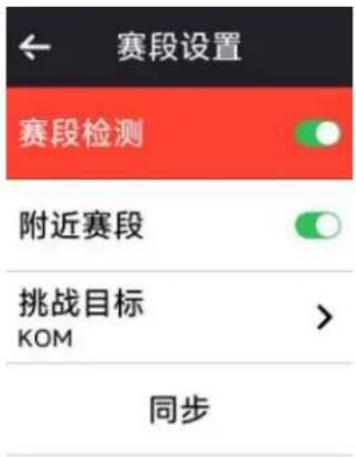
text_image
赛段设置 赛段检测 附近赛段 挑战目标 KOM 同步赛段使用
在赛段设置开启/关闭赛段检测后,骑行记录活动中经过赛段路线则会开启赛段页面,结束赛段后码表会显示赛段完成的信息。
虚拟骑行
虚拟骑行是专为室内骑行场景打造的功能。虚拟骑行设有两个功能模块,分别是路线模拟、竞赛模式。路线模拟功能支持模拟路书的坡度变化;竞赛模式功能支持用户选择一条活动进行比赛,挑战自我。骑行者无需受天气、场地等外部条件约束,在室内即可体验不同地域的经典骑行路线,感受真实路况带来的骑行阻力变化与节奏调整,让室内骑行告别单调。路线模拟下比赛选手可提前适配目标赛段,熟悉路况与体力分配;竞赛模式下选择挑战路线,突破自我极限。
- 虚拟骑行需要连接智能骑行台
- 虚拟骑行不支持稍后继续和查找训练课程,执行这两项操作时会结束虚拟骑行,弹窗提示虚拟骑行已结束”

虚拟骑行

路线模拟
竞赛模式
路线模拟
- 默认提供 5 条内置路线,点击路线查看路线预览,点击 开始 进入骑行数据页
-
同时支持选择码表里下发的路书来模拟骑行, 点击 路线导航 跳转到路线导航页, 点击某条路线查看路线预览, 点击 开始 进入骑行数据页
-
如果该路线有爬坡,会显示爬坡预览
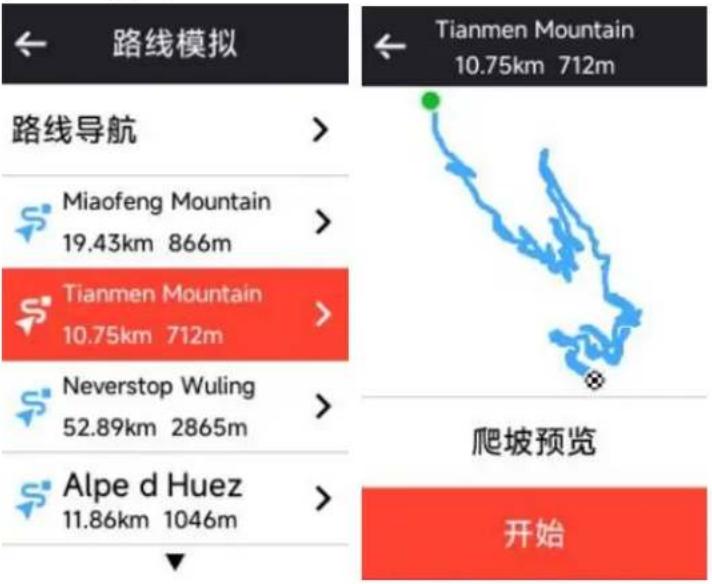
text_image
路线模拟 路线导航 > Miaofeng Mountain 19.43km 866m > Tianmen Mountain 10.75km 712m > Neverstop Wuling 52.89km 2865m > Alpe d Huez 11.86km 1046m > Tianmen Mountain 10.75km 712m 爬坡预览 开始竞赛模式
点击竞赛模式,跳转到历史记录页,此页面仅显示室外骑行历史记录,点击某条历史记录进入骑行数据页
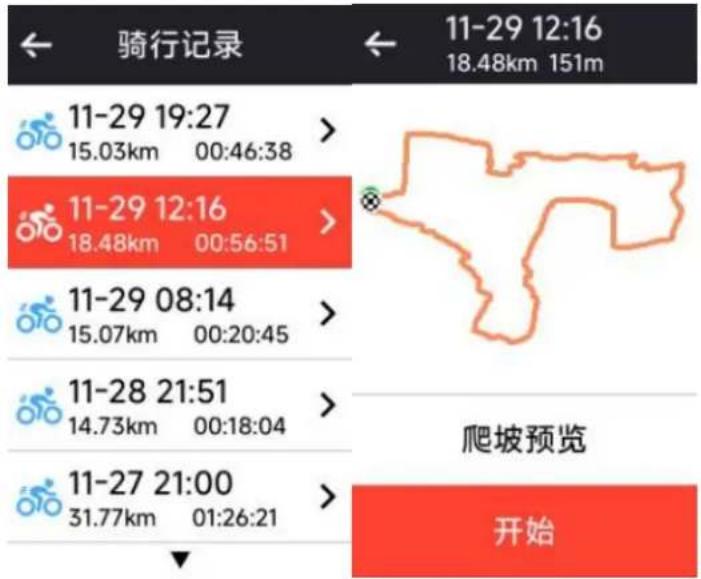
text_image
11-29 12:16 18.48km 151m 11-29 19:27 15.03km 00:46:38 > 11-29 12:16 18.48km 00:56:51 > 11-29 08:14 15.07km 00:20:45 > 11-28 21:51 14.73km 00:18:04 > 11-27 21:00 31.77km 01:26:21 > 爬坡预览 开始音乐控制
使用音乐控制功能,您需要在手机上安装 iGPSPORT app 并与码表始终保持连接状态,在手机上打开音乐 App 并播放歌曲后,即可使用码表控制音乐。
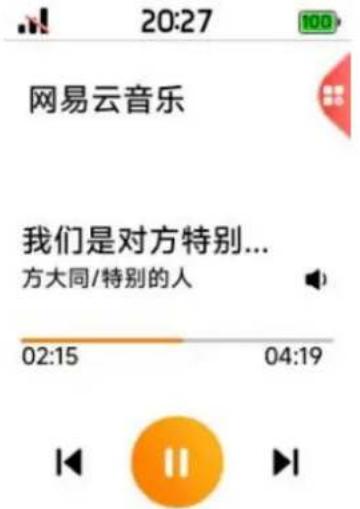
text_image
20:27 网易云音乐 我们是对方特别... 方大同/特别的人 02:15 04:19- 选择任一骑行模式,进入骑行数据页面,左右滑动切换到 音乐控制 页面
- 可以查看当前播放的歌曲信息。
- 可以控制歌曲的播放/暂停,上一首/下一首,音量+/音量-。
注:手机系统支持 iOS、Android(Harmony OS 暂不支持)。
若连接 Android 手机,请开启 iGPSPORT app 中的 智能通知>访问通知权限 开关或前往手机系统设置中授权。
历史记录
历史记录包含您存储在码表上的历史骑行活动,您可以查看对应历史骑行活动的时间、距离、卡路里等活动数据,以及选配的外接传感器的信息。
注意:若设备内存空间不足,较旧的历史记录将会被覆盖。
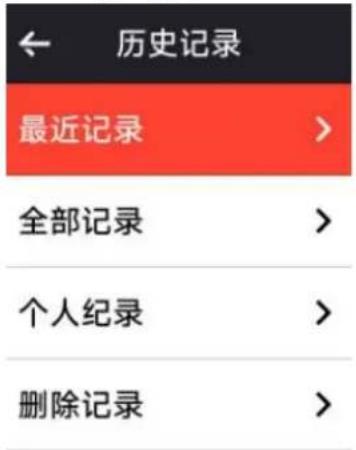
text_image
历史记录 最近记录 > 全部记录 > 个人纪录 > 删除记录 >全部记录
- 选择 全部记录 查看所有历史活动列表。
- 选择一个活动,可查看所选活动的摘要信息。
- 选择摘要选项可以查看摘要、计圈、图表数据、爬坡、赛段、训练状态等详细内容。
- 选择 删除 可以删除该条骑行活动。
个人纪录
个人纪录统计了您所使用的码表在历史活动中创造的最佳成绩,可查看码表上统计的最远骑行、最快平均速度、最大爬升、最长时间、最佳功率。
- 从主页选择 个人纪录 可查看个人纪录列表。
- 选择一个纪录选项,可查看所选纪录的成绩。
- 选择 查看 可查看对应的历史活动数据。
- 选择 重置 将删除当前纪录,且现有数据不再参与排行。
天气
使用天气功能,您需要在手机上安装 iGPSPORT app 并与码表配对,您还需要开启定位服务(iOS)或定位设置(Android)才能获取天气信息。您可以在码表上查看由 iGPSPORT app 同步的天气信息。
- 在主页或状态页选择 天气 可查看天气信息详情,根据提示更新天气信息。
- 天气信息更新成功后会显示天气、温度、降雨率、风速和风向。
智能通知
使用智能通知功能,您需要在手机上安装 iGPSPORT app 并与码表配对。你可以通过码表接收来自手机的来电、信息和 App 通知。
注意:智能通知设置为开启后,由于蓝牙持续开启,码表和手机的电池消耗速度会加快。
状态页
- 在主页或骑行页面顶部下拉唤醒状态页,也可以选择唤醒状态页。
- 状态页面显示 GPS、电量、手机连接状态,日出时间、日落时间、当前海拔高度等信息。
- 状态页可快速进入 GPS 设置、高度校准、亮度调节、传感器设置、天气、智能通知等功能。
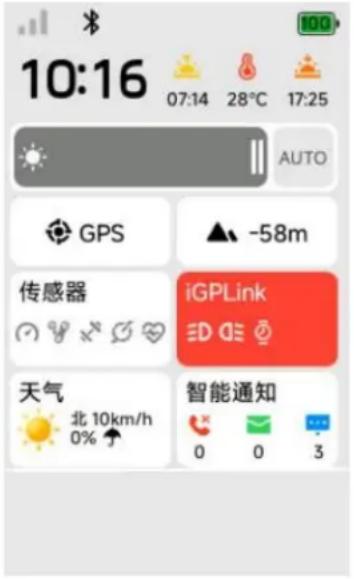
text_image
10:16 07:14 28℃ 17:25 AUTO GPS -58m 传感器 iGPLink 天气 北10km/h 0% 智能通知 0 0 3iGPLink
iGPLink 可以将码表与兼容该功能的车灯和手表连接
车灯
使用 iGPLink 连接车灯,可在界面上控制前灯和尾灯的模式、智能功能,并实时查看电量和续航时间
智能光感
当车灯无光感传感器时,可通过码表的光感传感器自动控制车灯开关,并根据环境光亮度智能调整车灯亮度,确保最佳照明效果。
状态警示
开启该功能后,前灯可与码表的导航和骑行数据联动,提供骑行安全警示:
转向警示:在码表导航设置中开启转向提醒,转弯时前灯闪烁,提高可见性。
心率警示:在骑行模式中开启“警示设置”(目前仅支持心率),当心率超出设定范围,前灯闪烁提醒,保障骑行安全。
手表
使用 iGPLink 连接手表,可在界面上控制心率推送和振动提醒
心率推送
开启该功能后,手表会为码表推送心率
振动提醒
码表开启相应功能,手表将提供震动反馈,避免遗漏重要信息。
包含以下三类提醒:
- 运动提醒:需在码表中开启“运动侦测”,检测到运动状态时提醒。
- 导航提醒:需在码表中开启“转向提示”,偏航和转弯时提醒。
- 警示提醒:需在码表中开启警示设置,速度、心率、功率、踏频过高/过低时提醒。
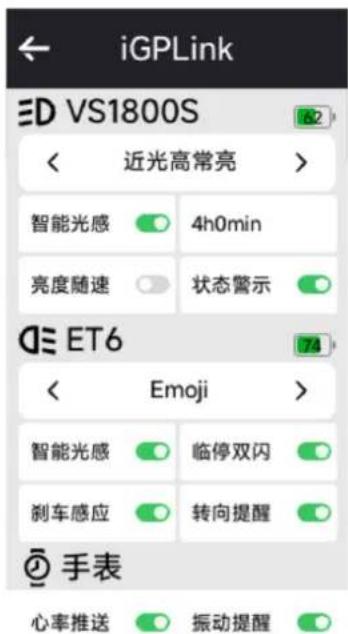
text_image
iGPLink ED VS1800S < 近光高常亮 > 智能光感 4h0min 亮度随速 状态警示 ET6 < Emoji > 智能光感 临停双闪 刹车感应 转向提醒 手表 心率推送 振动提醒设置
在码表主页,选择更多可查看设置功能选项,也可以选择快捷进入“更多”页面。
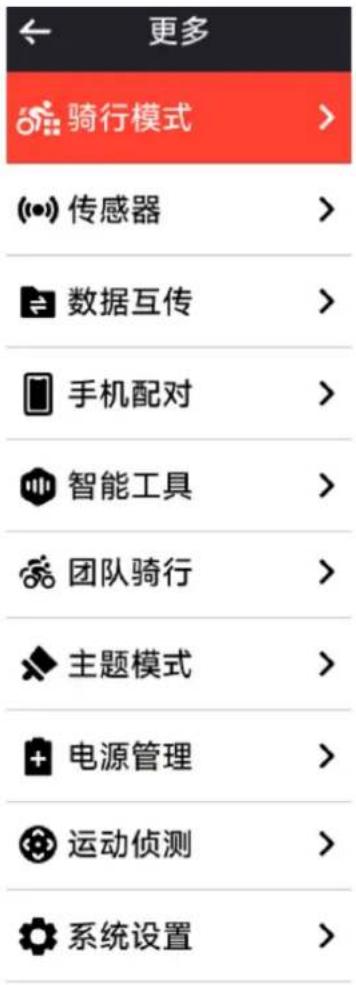
text_image
更多 骑行模式 > (●) 传感器 > 数据互传 > 手机配对 > 智能工具 > 团队骑行 > 主题模式 > 电源管理 > 运动侦测 > 系统设置 >传感器
码表可以与支持 ANT+ 及蓝牙通信协议的无线传感器配对使用,包括心率带、踏频器、速度计、功率传感器、智能骑行台、电子变速器、雷达、车灯、电动自行车等,具体兼容的第三方传感器请以设备实际实现为准。
传感器配对
配对心率传感器、踏频传感器、速度传感器或第三方功率传感器之前,确保其已经正确安装。有关安装传感器的更多信息,请参见其用户手册。
text_image
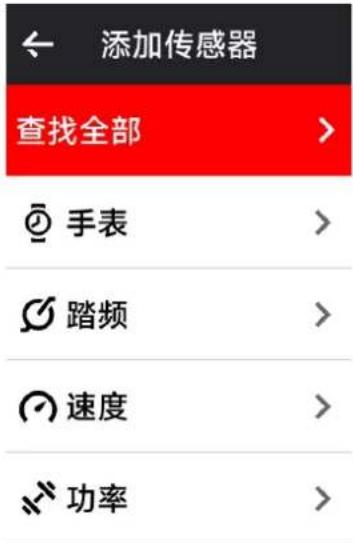
添加传感器 查找全部 > 手表 > 踏频 > 速度 > 功率 >- 选择 添加传感器 进入传感器列表,可搜索全部传感器,也可以按传感器类型进行搜索。
-
码表开始搜索传感器。
-
踏频传感器:转动曲柄数次,激活传感器。传感器上闪烁的红灯表明传感器已启用。
- 速度传感器:转动车轮数次,激活传感器。传感器上闪烁的红灯表明传感器已启用。
-
第三方功率传感器:转动曲柄,唤醒发送器。
-
发现传感器后,显示设备类型、ID,选择要连接的传感器。
- 选择 连接 开始批量配对传感器。
- 配对成功后,显示连接成功弹窗,并且传感器会显示在传感器列表。
注意:
- 连接前注意确认传感器被唤醒,传感器搜索连接成功后会自动连接码表。
- 传感器更换电池后需要重新搜索连接。
- 重置设备或者某些固件版本升级可能会需要重新搜索连接传感器。
- 对于 BLE/ANT+双模的传感器,建议优先使用 ANT+协议进行连接。
传感器设置
为了保证传感器的正确使用和测量准确,可能需要对传感器进行设置。设置方法如下,选择已连接的传感器,打开菜单选择要设置的数据项。
- 车轮尺寸:如果配对测量速度的速度传感器,需要设置车轮尺寸。选择速度传感器,选择轮径设置车轮尺寸。车轮尺寸设置的方法可以参考附录轮径表的方法确定。
- 曲柄长度:以毫米为单位,设置曲柄长度。只有已经与功率传感器配对时,此设置才可见。
- 校准功率传感器:首先转动曲柄,唤醒功率传感器。然后,从功率传感器的菜单中选择校准功率,并按照屏幕上的说明校准传感器。(有关功率传感器的特定校准说明,请参见制造商说明书。)
传感器移除
- 选择一个已保存的传感器,查看传感器设置选项。
- 选择 移除 即可移除所选择的传感器。
主题模式
码表支持自定义主题颜色、深色模式、自定义组件等,可根据需要选择用于码表的主题设置项。
- 选择 主题样式 可切换主题 1、2。
- 选择 主题颜色 可选择喜欢的主题颜色。
- 选择 深色模式 可查看深色模式选项。
电源管理
选择 电源管理 可查看省电设置选项,码表支持省电模式、自动休眠、自动关机功能。
省电模式
- 省电模式可以延长电池的使用时间,但会降低活动记录的精确度。
- 开启省电模式后,设备将更改 GPS 位置和传感器数据的记录频率,延长设备使用时间。这些设置可以优化电池使用率,并在长途骑行时或电池电量不足时获得更多的电池续航时间。
- 省电模式下的 GPS 会以较低频率记录追踪地点和传感器的资料。
注意:您每次骑行后应该为设备充电并关闭省电模式以获得完整的功能体验。
数据互传
选择 数据互传 可开启/关闭互传功能,开启数据互传,同时开启此功能的码表可互传路书、赛段、训练课程。
运动侦测
选择 运动侦测 可设置运动侦测功能,开启运动侦测,码表可在忘记记录数据时给出提示。
显示
- 选择 系统设置 > 显示 查看显示选项。
- 选择 亮度 开启/关闭自动背光。自动背光打开后,设备会依据环境光线亮度自动调整背光亮度。关闭自动背光可手动调节日间亮度、夜间亮度。
- 选择 背光时间 查看背光时间选项。
- 选择 夜间常亮 开启/关闭自动背光。夜间常亮打开后夜间骑行将保持背光常亮。
声音
- 选择 按键音 开启/关闭按键音。
- 选择 提示音 开启/关闭提示音。
GPS 模式
码表具有内置双频五星定位系统,为不同类型的户外骑行运动提供速度、距离和海拔高度。
选择 系统设置 > GPS 设置 进入 GPS 模式选择菜单,您可根据不同场景进行选择。
高度校准
选择 系统设置 > 高度校准,可进行高度校准。
语言
码表支持多种语言,可根据需要进行选择。
- 选择 系统设置 > 语言 查看语言选项。
- 选择一种语言即可完成语言切换。
触屏设置
选择 系统设置 > 触屏设置,可开启/关闭触屏、一键返回。
时间
- 选择 系统设置 > 时间 查看时间选项。
- 选择 时间显示样式 可更改时间格式。
- 选择 自动同步网络时间 可通过 app 校准码表时间。
- 选择 时区设置 可更改码表时区。
- 选择 同步 GPS 时间 可通过 GPS 校准码表时间。
单位
您可以自定义数据的单位显示制式,包括:距离/速度、高度/垂直高度、温度、重量。
用户引导
选择 用户引导 ,可查看骑行流程、地图操作、数据页面配置的引导操作流程。
设备重置
- 选择 系统设置 > 设备重置 查看重置设备选项。
- 选择 重置 恢复设备预设值和骑行模式,但不会删除历史数据。
- 选择 删除数据并重置 恢复设备预设值和骑行模式,同时删除所有历史数据。
注意:删除全部将重置配置、解除蓝牙配对、清除所有数据和总里程。因此我们建议您在 iGPSPORT app > 设备 > 数据管理 中打开数据自动同步并保存好个人数据。
重启码表
如果您在使用码表时遇到问题,可以尝试重启。重启码表不会删除码表上的任何设置或个人数据。长按
电源键码表会自动关闭,再次选择将重启码表。
iGPSPORT App
在 iGPSPORT app 中,您可以进行设备管理,查看运动数据的即时可视化阐释,还能够在该应用中规划训练、导航线路与其他骑友交流。
用户设置
精确设置体格信息非常重要,尤其是设置您的体重、身高、出生日期和性别时,因为这些因素会影响测量值的准确度,例如心率区限值和卡路里消耗。
您在用户设置可以进行性别、身高、体重、出生日期、最大心率、静息心率、FTP 以及速度、踏频、心率等参数的训练区间等设置。
活动数据
利用 iGPSPORT 应用,您可以轻松访问过去和已规划的骑行活动数据,以及建立新的训练目标。
获取骑行活动的快速概览,并即时分析您的表现的详细摘要数据、图表记录以及各项详细数据。在活动中查看您的骑行活动记录和数据统计分析。您也可以将您在不同时间周期的活动数据进行统计。
码表设置
您可以在 iGPSPORT app 中方便的进行码表上的各项功能设置,包括轻松添加、编辑、启用数据页面视图,设置自动选项和警示功能、更新有关更多信息,请参见 iGPSPORT 中的运动内容。
运动分享
通过 iGPSPORT 应用的图像分享功能,您可以在最常用的社交媒体渠道如微信和微博上,分享图像与训练数据。您可以分享现有照片,也可以拍摄新照片并使用您的训练数据对其进行自定义。如果您在训练课期间有 GPS 记录,也可以分享训练路线的快照。
常见轮径设置
车轮尺寸设置是正确显示骑行信息的先决条件。有两种方法确定自行车的车轮尺寸:
方法 1:手动测量车轮,以获得最准确的结果。
- 利用气嘴作为标记车轮接触地面的点。在地上画一条线来标记那个点。自行车在平坦的表面上向前移动一整圈。轮胎应该垂直于地面。在气嘴处的地面上画另一条线来标记车轮一次完整的旋转。测量两条线之间的距离。
- 减去 4mm 计算自行车上的重量,得到车轮周长。
方法 2:查看印刷在车轮上的直径,将其与图表右栏中以毫米为单位的车轮尺寸相匹配。您也可以上网查询并计算未列在表格中的尺寸。
常见轮径参数表
| 轮圈尺寸 | 周长(mm) | 轮圈尺寸 | 周长(mm) |
| 26 x 2.35 | 2083 | 12 x 1.75 | 935 |
| 26 x 3.00 | 2170 | 12 x 1.95 | 940 |
| 26 x 7/8 | 1920 | 14 x 1.50 | 1020 |
| 26 x 1-1/8 | 1970 | 14 x 1.75 | 1055 |
| 26 x 1-3/8 | 2068 | 16 x 1.50 | 1185 |
| 26 x 1-1/2 | 2100 | 16 x 1.75 | 1195 |
| 27 x 1 | 2145 | 16 x 2.00 | 1245 |
| 27 x 1-1/8 | 2155 | 16 x 1-1/8 | 1290 |
| 27 x 1-1/4 | 2161 | 16 x 1-3/8 | 1300 |
| 27 x 1-3/8 | 2169 | 17 x 1-1/4 | 1340 |
| 27.5 x 1.50 | 2079 | 18 x 1.50 | 1340 |
| 27.5 x 1.95 | 2090 | 18 x 1.75 | 1350 |
| 27.5 x 2.10 | 2148 | 20 x 1.25 | 1450 |
| 27.5 x 2.25 | 2182 | 20 x 1.35 | 1460 |
| 29 x 2.1 | 2288 | 20 x 1.50 | 1490 |
| 29 x 2.2 | 2298 | 20 x 1.75 | 1515 |
| 29 x 2.25 | 2281 | 20 x 1.95 | 1565 |
| 29 x 2.3 | 2326 | 20 x 1-1/8 | 1545 |
| 650 x 20C | 1938 | 20 x 1-3/8 | 1615 |
| 650 x 23C | 1944 | 22 x 1-3/8 | 1770 |
| 650 x 25C | 1952 | 22 x 1-1/2 | 1785 |
| 650 x 35A | 2090 | 24 x 1 | 1753 |
| 650 x 38A | 2125 | 24 x 3/4 Tubular | 1785 |
| 650 x 38B | 2105 | 24 x 1-1/8 | 1795 |
| 700 x 18C | 2070 | 24 x 1-1/4 | 1905 |
| 700 x 19C | 2080 | 24 x 1.75 | 1890 |
| 700 x 20C | 2086 | 24 x 2.00 | 1925 |
| 700 x 23C | 2096 | 24 x 2.125 | 1965 |
| 700 x 25C | 2105 | 26 x 1-1.0 | 1913 |
| 700C Tubular | 2130 | 26 x 1 | 1952 |
| 700 x 28C | 2136 | 26 x 1.25 | 1950 |
| 700 x 30C | 2146 | 26 x 1.40 | 2005 |
| 700 x 32C | 2155 | 26 x 1.50 | 2010 |
| 700 x 35C | 2168 | 26 x 1.75 | 2023 |
| 700 x 38C | 2180 | 26 x 1.95 | 2050 |
| 700 x 40C | 2200 | 26 x 2.00 | 2055 |
| 700 x 44C | 2235 | 26 x 2.10 | 2068 |
| 700 x 45C | 2242 | 26 x 2.125 | 2070 |
| 700 x 47C | 2268 |
联系我们
官方网址:www.igpsport.cn
制造商:武汉齐物科技有限公司
地址:湖北省武汉市洪山区野芷湖西路 16 号创意天地 D 区 04 号创意工坊 3 层
服务电话:027-87835568
邮箱:service@igpsport.com
声明:
本用户手册仅供使用者参考,若内容或步骤与设备本身功能有不同之处,以设备为准,武汉齐物科技有限公司将不另行通知。