
Connect Ovia T360 - 智能家居 ACER - 免费用户手册
免费查找设备手册 Connect Ovia T360 ACER PDF格式.
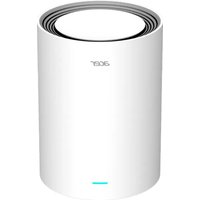


| 产品类型 | 智能家居中枢 |
| 品牌 | Acer |
| 型号 | Connect Ovia T360 |
| 类别 | 智能家居 |
| 尺寸 (长 x 宽 x 高) | 120 x 120 x 30 毫米 |
| 重量 | 200 克 |
| 电源 | USB-C 5V, 1A |
| 连接性 | Wi-Fi 802.11 b/g/n, 蓝牙 5.0, Zigbee 3.0 |
| 支持的协议 | Zigbee, Z-Wave (通过更新), Wi-Fi, 蓝牙 |
| 语音助手 | 兼容 Alexa 和 Google Assistant |
| 移动应用 | Acer Smart Home (iOS 和 Android) |
| 无线电范围 | 室内最远 30 米 (Zigbee) |
| 最大设备数量 | 最多 100 台连接设备 |
| 主要功能 | 集中控制灯光、恒温器、门锁、传感器;创建场景;定时编程 |
| 维护与清洁 | 使用柔软的超细纤维布;避免液体 |
| 安全 | 设备与人体保持至少20厘米距离;符合加拿大创新、科学与经济发展部CNR规定 |
| 备件与可维修性 | 无公开备件;由Acer授权服务中心维修 |
| 包装内容 | Acer Connect Ovia T360 中枢, USB-C 线缆, 电源适配器, 快速入门指南 |
| 工作温度 | 0 °C 至 40 °C |
| 工作湿度 | 10% 至 90% 无冷凝 |
| 认证 | ISED, FCC, CE |
常见问题 - Connect Ovia T360 ACER
用户关于以下问题的提问 Connect Ovia T360 ACER
0 问题 关于此设备。回答您知道的问题或提出自己的问题。
提出关于此设备的新问题
下载您的设备说明 智能家居 免费PDF格式!查找您的手册 Connect Ovia T360 - ACER 并重新掌握您的电子设备。本页发布了使用您的设备所需的所有文档。 Connect Ovia T360 品牌 ACER.
用户手册 Connect Ovia T360 ACER
Acer Connect Ovia T360 Wi-Fi 7 雙頻 Mesh 路由器 使用手冊 V1.0
保留所有權利。© 2026。
重要:本手冊內含受著作權法保護的專利資訊。本手冊所含資訊若有變更,恕不另行通知。根據作業系統版本的不同,可能不支援本手冊中描述的部分功能。本手冊提供的圖片僅供參考,可能包含不適用您裝置的資訊或功能。Acer集團對本手冊中技術或編輯的錯誤或遺漏不負擔任何責任。
2026年 1月修訂
目錄
- 概覽 .... 3
- 安裝與設定 .... 3
- 初始配置 .... 5
- 儀表板 6
- 快速設定....12
5.1 Mesh路由器設定....12 5.2 Mesh AP模式設定 14
- 家長控制....16
- WAN 19
7.1 WAN狀態....19 7.2 WAN設定....19 7.3 網路電視(IPTV)....20 7.4 DMZ....20 7.5 WAN Ping....20 7.6 防火牆.....21 7.7 UPnP....21 7.8 NAT穿透(NAT Passthrough)....22 7.9 連接埠轉發....22 7.10 VPN伺服器....23 7.11 VPN用户端....23 7.12 動態網域名稱系統(DDNS)....23
- Wi-Fi 24
8.1 Wi-Fi狀態....24 8.2 基本設定.....24 8.3 MLO設定....25 8.4 進階設定.....25 8.5 Wi-Fi MAC過濾....25 8.6 WPS....26 8.7 智慧家庭WiFi....26 8.8 訪客WiFi....26
- LAN 27
9.1 LAN狀態....27 9.2 LAN設定....27 9.3 服務品質(QoS)....27
- IPv6 28
- 系統 29
11.1 運作模式....29 11.2 登入密碼....29 11.3 系統時間....30 11.4 語言....30 11.5 備份與還原....30 11.6 系統資訊....31 11.7 重新啟動與重設預設值....31 11.8 韌體更新....31 11.9 系統檢查....32 11.10 主要LED....32
- 疑難排解.....34
- 路由器基本規格.....35
- 合規資訊....36
1. 概覽
Acer Connect Ovia T360 是一款支援最新 Wi-Fi 7 (IEEE 802.11be)標準的雙頻無線路由器,專為家庭與小型辦公室環境量身打造。本產品提供更優異的傳輸效率與低延遲表現,可支援高畫質影音串流、線上協作、雲端服務及多裝置同時連網。
透過簡化的設定流程與直觀的管理介面,T360 讓使用者能快速完成網路配置與管理。此外,它也提供裝置管理、訪客網路支援及基礎安全性設定等核心功能,確保無線網路環境穩定可靠。
2. 安裝與設定
2.1. 插入交流電(AC)變壓器
2.2. 將路由器插上電源。
2.3. 插入網路線。
2.4. 連線 T360 Wi-Fi 網路。
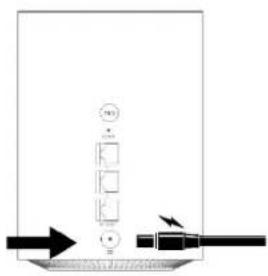
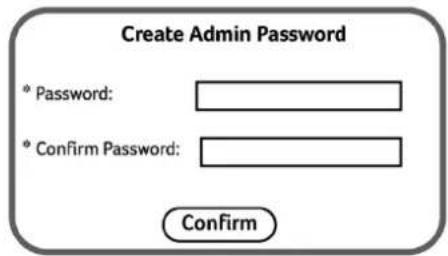
2.7. 請先設定管理員密碼,即可開始存取網路或使用路由器。
2.8. 裝置可以透過 acer Connect 行動版應用程式或瀏覽器網頁管理員設定。
如何透過 Acer Connect 行動版應用程式設定路由器:
- 使用行動裝置的相機掃描下方的 QR 碼。
透過 Play 商店或 App Store 下載 acer Connect 行動版應用程式。
下載應用程式


- 開啟 acer Connect 行動版應用程式並按步驟註冊帳戶。前往您的電子郵件收件匣檢閱註冊電子郵件,然後將 4 位數的註冊碼輸入該行動版應用程式。完成整個流程時,您將會自動登入。 ● 開啟應用程式,並在系統要求時允許必要的存取權限。
請確認您的行動裝置已連線至 T360 的 Wi-Fi 網路。
登入後,應用程式會自動偵測區域網路中的路由器。
請按照螢幕上的指示說明,完成路由器設定。
3. 初始配置
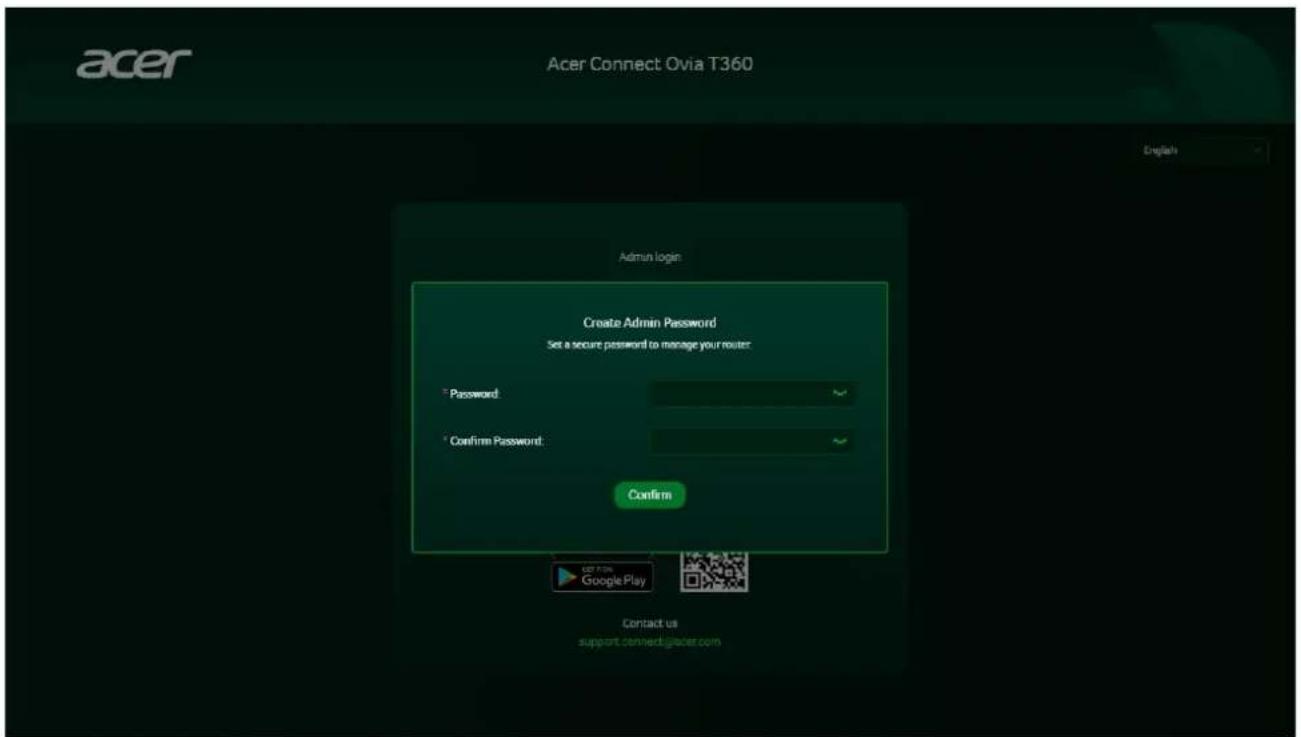
初次設定時,請務必先建立管理員密碼,方可開始使用路由器。
進行初始設定時,請開啟網頁瀏覽器,並在網址列輸入 http://acer-connect.com 或http://192.168.76.1,即可登入 Acer Connect Ovia T360 設定頁面。
請依照畫面提示設定管理員密碼,以便後續管理路由器。設定好密碼後,即可繼續進行路由器設定。
網頁管理介面的語言將根據您的瀏覽器設定自動判定。如需切換語言,請點擊頁面右上角的下拉式箭頭,或至系統設定中選擇您偏好的語言。
成功登入後,您可以在 Acer Connect Ovia T360 的儀表板查看路由器狀態與關鍵資訊概覽。
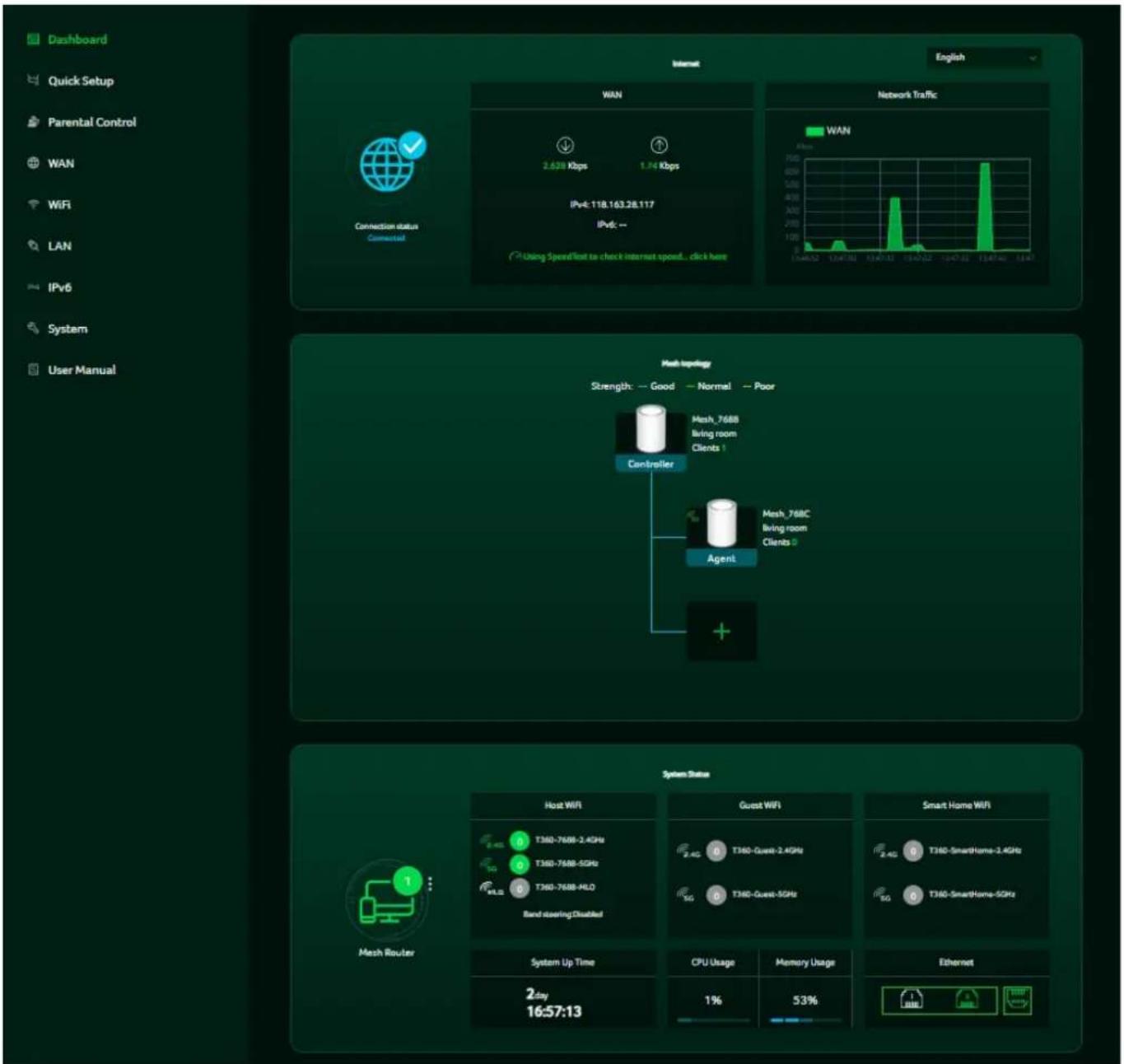
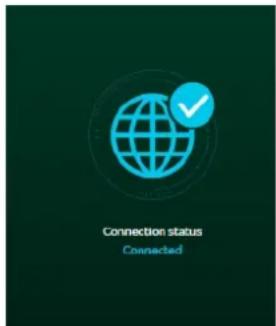
4.1. 連線狀態:
本節顯示路由器目前的網路連線狀態。連線成功建立後,狀態將顯示「已連線(Connected)」,確認路由器已連網並可正常存取網際網路。
4.2. WAN :
WAN 區塊部分提供路由器網際網路連線狀態的詳細資訊。畫面會顯示目前的下載與上傳傳輸率,方便使用者隨時監控網路效能。
此區塊也會顯示已分配的 IPv4 位址以及 IPv6 的連線狀態。若您的網際網路服務供應商(ISP)未提供或未啟用 IPv6 服務,IPv6 欄位將會顯示為空白。此外,使用者也可以點擊「速度測試(Speed Test)」,直接透過網頁介面(Web UI)進行網路測速。此功能可測量目前的網路頻寬,協助您確認連線品質。
4.2.1. 網路速度測試
- 使用 Ookla 運作。按下「GO」按鈕即可測試 WAN 的連線速度。
- 您可以點擊下拉式箭頭以顯示可用伺服器清單,並手動選擇所需的伺服器。
- 按下「GO」按鈕將會測試網路速度並顯示如右圖中所示的結果。
4.3. 網路流量:
此區塊以圖表形式呈現 WAN 網路流量隨時間變化的趨勢。使用者可透過此功能監控數據傳輸狀況,進而掌握網路使用習慣與整體負載情形。
「網狀拓樸(Mesh Topology)」區塊以圖形化方式呈現目前的 Mesh 網路結構與連線狀態。
使用多入組路由器套裝時,首台完成電源開啟、登入,並設定好管理員密碼與網路連線的路由器,將自動被指派為 Mesh 控制器。
若要新增額外的 Mesh 子機,請點擊網路拓樸圖下方的「+」圖示,並依照畫面說明完成新增子機步驟。
此介面也讓使用者能評估控制器與各個子機之間的連線回傳(Backhaul)訊號品質,並透過訊號強度狀態(良好/一般/較差)來顯示。此外,系統會顯示已連線的用戶端裝置數量以及各個節點的配置位置,協助使用者評估 Mesh 網路的效能與擺放位置。
![graph TD A["Controller"] -->|Strength: Good| B["Mesh_7688 living room Clients 1"] A -->|Strength: Good| C["Agent"] C -->|Strength: Good| D["Mesh_768C living room Clients 0"] A -->|Strength: Good| E["+"] style A fill:#f9f,stroke:#333 style C fill:#f9f,stroke:#333 style D fill:#ccf,stroke:#333](/content/2026/05/751770/images/b699b1c69c61d5c9d6e89b62242b2d758910f6d0366fa30137265dda2ee70d8c.jpg)
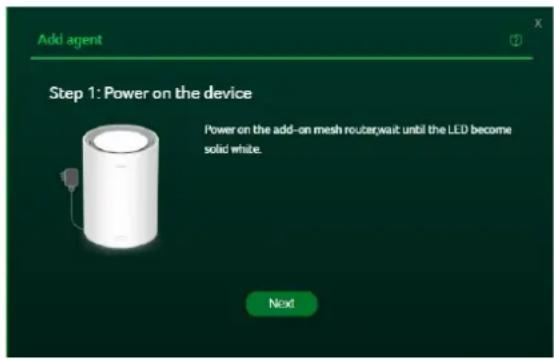
4.4.1. 新增子機
步驟 1:開啟裝置電源
將您要新增為 Mesh 子機的路由器開機。
請等待 LED 指示燈轉為白燈恆亮,這表示裝置已就緒並可開始配對。
請點擊「下一步(Next)」繼續。
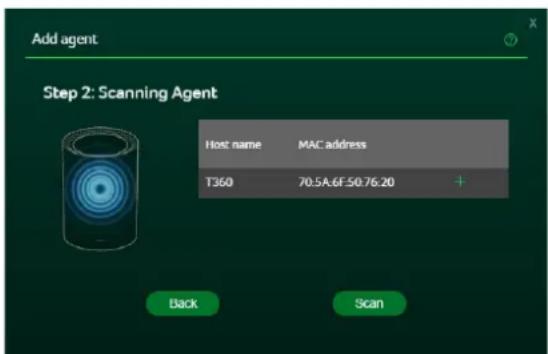
系統正在掃描附近可用的 Mesh 裝置。
若未自動顯示任何裝置,請點擊「掃描(Scan)」重新搜尋。
當清單中出現路由器的 MAC 位址時,請點擊該裝置旁的「+」圖示以進行下一步。
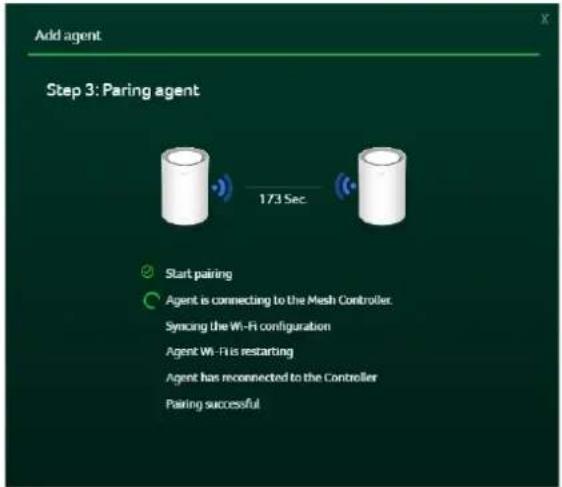
在此步驟中,所選的路由器將嘗試連線至 Mesh 控制器。
螢幕上會顯示配對進度與連線狀態。
執行此程序時,請確保兩台裝置皆已開啟電源,並保持在收訊範圍內。
4.4.4. 新增子機
步驟 4:配對成功
配對完成後,畫面會顯示確認訊息。
新加入的路由器已成功連線並成為 Mesh 子機。
點擊「下一步(Next)」以完成設定。
4.4.5. 新增子機
步驟 5:將 Mesh 子機移至理想的放置地點
成功新增 Mesh 子機後,請將其移動至您想要擺放的位置。請查看 Mesh 子機上的 LED 指示燈,以確認連線狀態與訊號品質。
放置完成後,點擊「完成(Done)」即可結束設定。
4.5. 系統狀態
「系統狀態(System Status)」區塊提供路由器的運作狀態概覽,包含 Wi-Fi 網路狀態(主 Wi-Fi、訪客 Wi-Fi 與智慧家庭 Wi-Fi)、系統運行時間、CPU 與記憶體使用率,以及乙太網路連接埠的連線狀態。使用者可透過此功能快速查看系統整體運作狀態與網路連線情況。
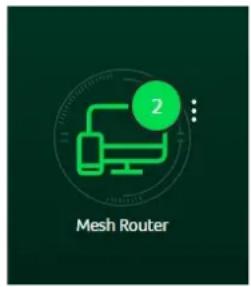
此區塊顯示路由器在 Mesh 網路中的目前角色,例如裝置正處於 Mesh 路由器模式或 Mesh AP 模式。
畫面也會顯示目前連線至此路由器的用戶端裝置數量。
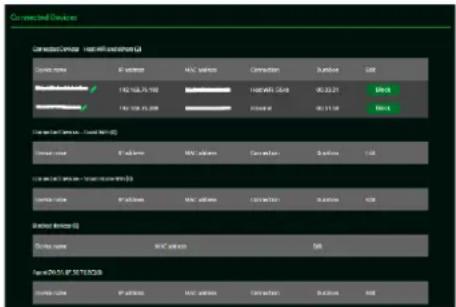
點擊右上角的垂直三點(:)圖示,即可查看已連線裝置的詳細資訊,例如連線狀態與相關內容。
4.5.2. 主網路/訪客/智慧家庭 Wi-Fi
本節列出主網路、訪客網路及智慧家庭無線網路的連線狀態。預設的 Wi-Fi SSID 名稱會以 T360-XXXX-XXX 作為前綴。若有自訂需求,使用者可隨時進入 Wi-Fi 設定頁面更改 SSID 名稱。
訪客 Wi-Fi 網路可為訪客提供網際網路連線,同時與主網路隔離,以確保安全性。智慧家庭 Wi-Fi 網路專為智慧家庭與物聯網(IoT)裝置量身打造。
註:連接至主 Wi-Fi 與智慧家庭 Wi-Fi 網路的裝置可互相通訊;訪客 Wi-Fi 網路則採取隔離機制,以確保安全性。
4.5.3. 系統開機時間
此欄位顯示自上次重新啟動或開啟電源後,路由器的累積運作時間。此功能可協助使用者監控系統穩定性,並確認路由器已連續運作的時間。
4.5.4. CPU/記憶體使用率
此區塊可即時顯示路由器目前的 CPU 與記憶體使用率。這些指標反映了系統資源消耗情形與整體的運作負載。當網路活動繁忙或執行進階功能時,系統資源的使用率可能會升高。
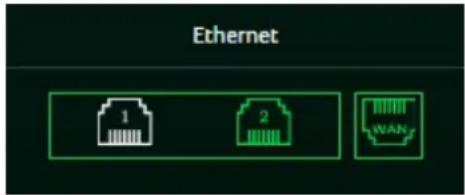
本節顯示路由器乙太網路連接埠的連線狀態。每個圖示分別代表一個實體連接埠,用以顯示該有線連接是否已接通或正在運作中。畫面上也會顯示 WAN 埠的連線狀態。
5. 快速設定
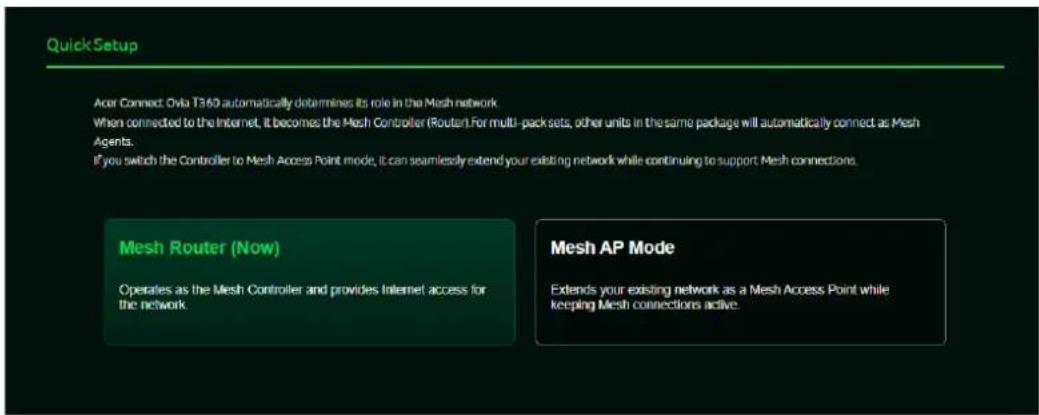
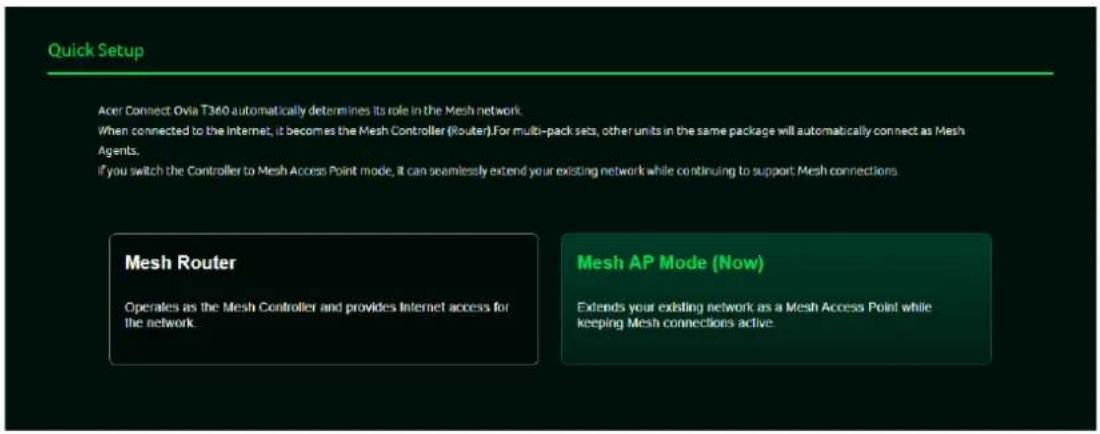
在進行快速設定時,Acer Connect Ovia T360 會自動判定其在 Mesh 網路中所扮演的角色。
連接至網際網路後,此裝置將作為 Mesh 網路控制器運作。在多入組配置中,額外的裝置會自動新增為 Mesh 子機。
若選擇 Mesh AP 模式,此裝置將作為 Mesh 存取點 (Access Point) 使用,用以延伸現有的網路範圍。
5.1 Mesh 路由器設定
Mesh 路由器模式可讓 Acer Connect Ovia T360 擔任網路中的 Mesh 控制器。在此模式下,裝置可提供網際網路存取、管理網路設定,並負責協調所有 mesh 節點之間的 Mesh 連線。
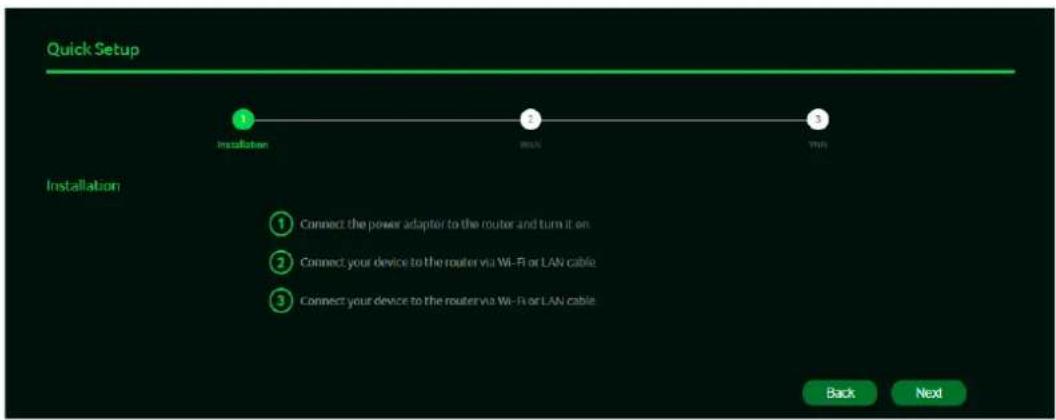
在此步驟中,請準備好路由器與您的裝置以進行設定。
- 將電源變壓器連接至路由器,並開啟電源。
- 請透過 Wi-Fi 或乙太網路線,將您的裝置(電腦或行動裝置)連接至路由器。
- 請點擊「下一步(Next)」繼續。
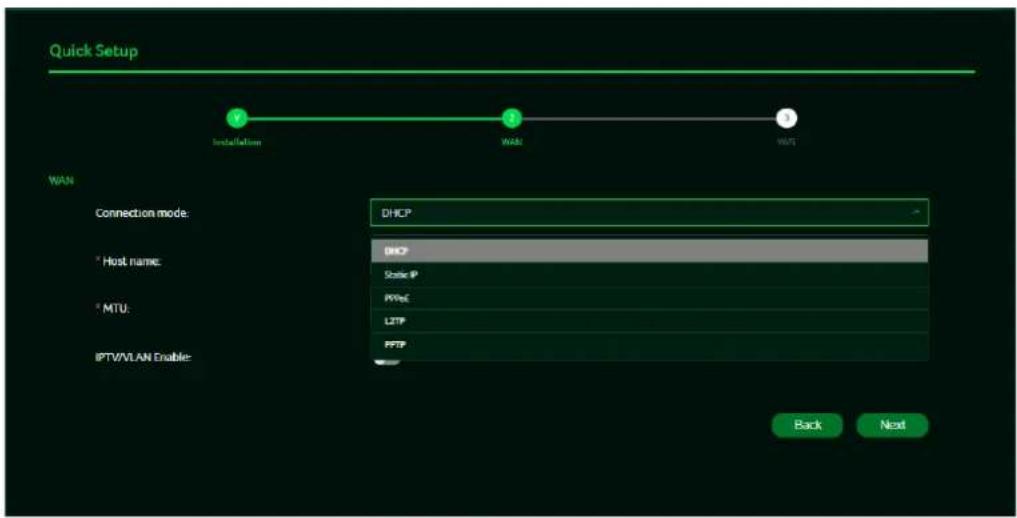
請根據您的網際網路服務供應商(ISP)所提供的資訊,進行網路連線設定。
- 請選擇您的網際網路服務供應商(ISP)所提供的連線模式。
在多數情況下,系統預設會選取 DHCP,這是大多數一般家庭都會選擇的設定。
若您的網際網路服務供應商(ISP)要求特定的連線模式或額外設定,請依照其提供的資
訊進行配置。
- 若您的網際網路服務供應商(ISP)要求,請輸入所需的相關資訊。
- 請點擊「下一步(Next)」繼續。
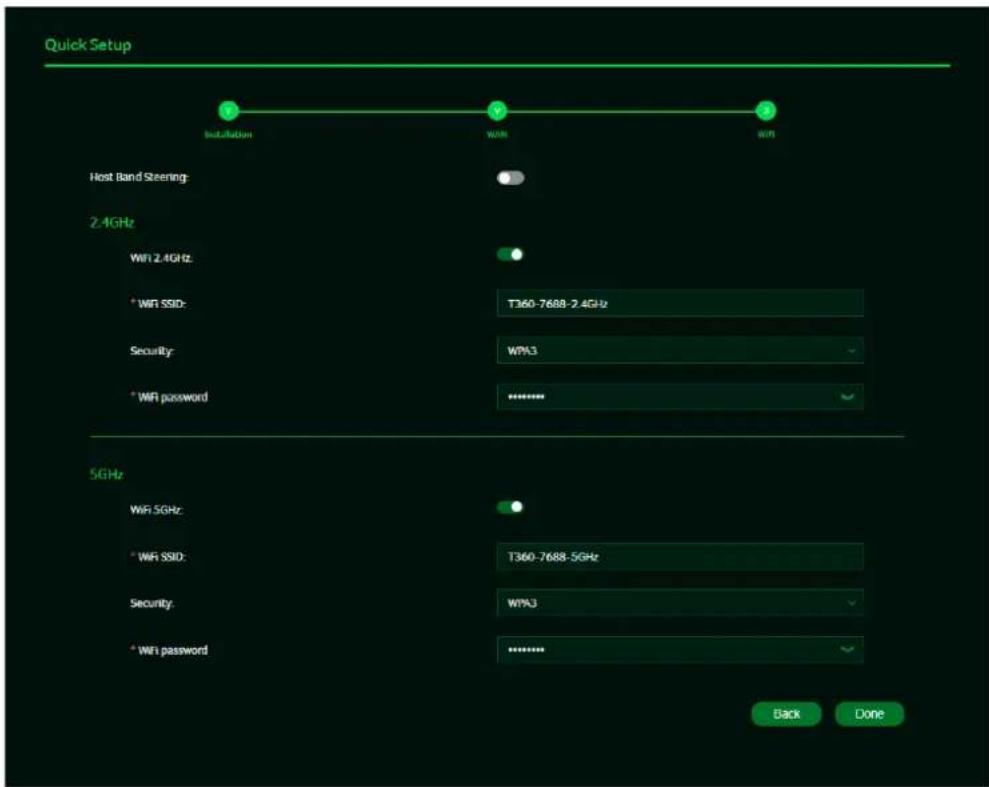
- 請根據需求開啟或關閉主要頻段(Host)雙頻合一(Band Steering)功能。
- 配置 2.4 GHz 與 5 GHz Wi-Fi 設定,包含:
- 確認設定無誤後,點擊「完成(Done)」即可結束設定程序。
5.2 Mesh AP 模式設定
透過 Mesh AP 模式,Acer Connect Ovia T360 可延伸現有的家用網路範圍,並持續支援裝置間的 Mesh 網路連線。
步驟 1:選擇 Mesh AP 模式
在快速設定過程中,選擇 Mesh AP 模式即可將此裝置設定為 Mesh 存取點。
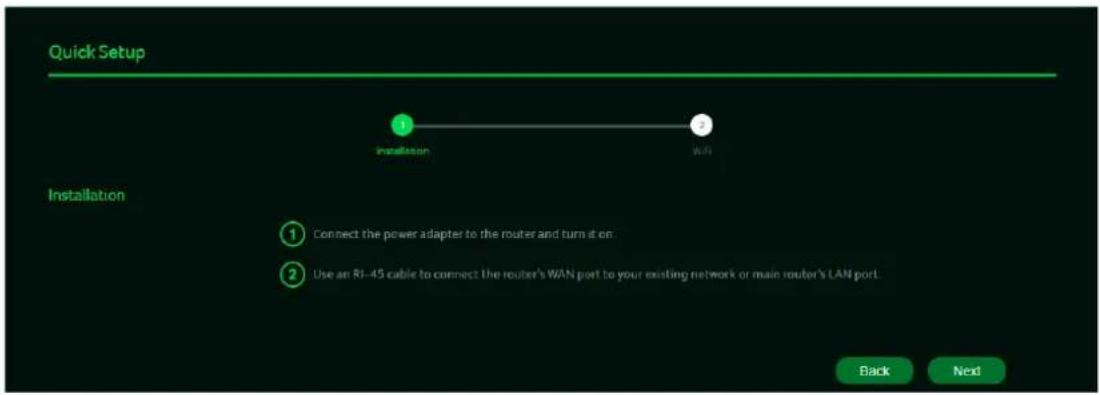
- 將電源變壓器連接至路由器,並開啟電源。
- 請使用乙太網路線,將路由器的 WAN 或 LAN 埠連接至主路由器或閘道器提供的現有網路。
- 請點擊「下一步(Next)」繼續。
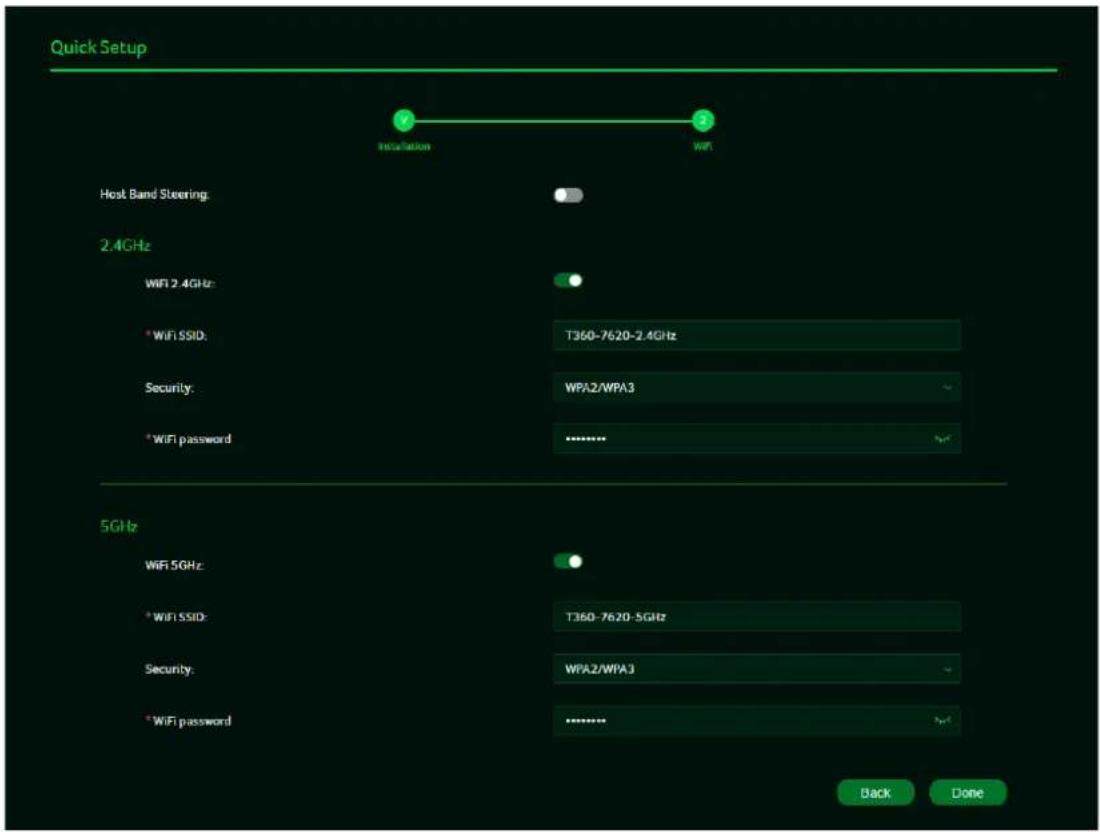
設定 Mesh AP 模式的無線網路參數。
- 請根據需求開啟或關閉網路雙頻合一(Band Steering)功能。
- 配置 2.4 GHz 與 5 GHz Wi-Fi 設定,包含:
Wi-Fi SSID 。安全性類型 ○ Wi-Fi 密碼
- 點擊「完成(Done)」以套用設定。
設定完成後,此裝置將作為 Mesh 存取點(Mesh AP)運作,可在維持 Mesh 連線狀態下,延伸現有的網路覆蓋範圍。
註
- 在 Mesh AP 模式下,此路由器不具備主路由器功能,且不會分配 IP 位址。
- 裝置會從上層路由器取得 IP 位址。
- 設定完成後,請使用上游路由器所分配的 IP 位址來登入管理介面。
6. 家長控制
「家長控制(Parental Control)」功能可讓使用者管理特定裝置的網路連線權限。使用者可建立個人檔案以套用存取規則,例如設定上網時間限制、套用過濾器,或針對特定裝置暫時中斷網路連線。
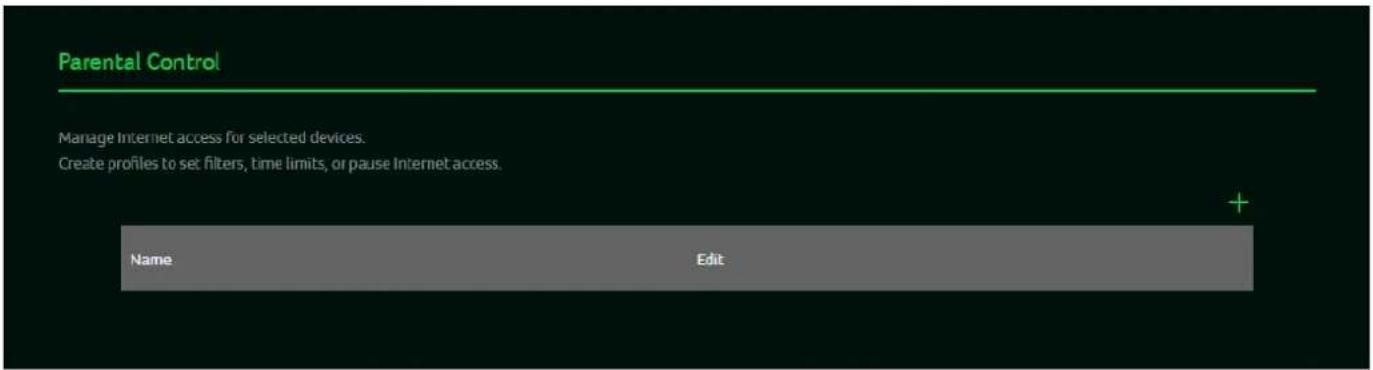
若要開始使用家長控制功能,請先建立設定檔,以便針對特定裝置設定網路存取規則。
- 請輸入設定檔名稱,以辨識您要管理的裝置群組。
- 點擊「裝置(Devices)」下方的「+」圖示,新增要關聯至此設定檔的裝置。
- 請從清單中選取您要使用的裝置。系統會透過裝置名稱與 MAC 位址來識別各個裝置。
- 按一下「套用(Apply)」以儲存設定檔設定。
建立設定檔後,您可以針對所選裝置進行進階設定,例如網頁過濾、上網時間限制以及快速控制功能。
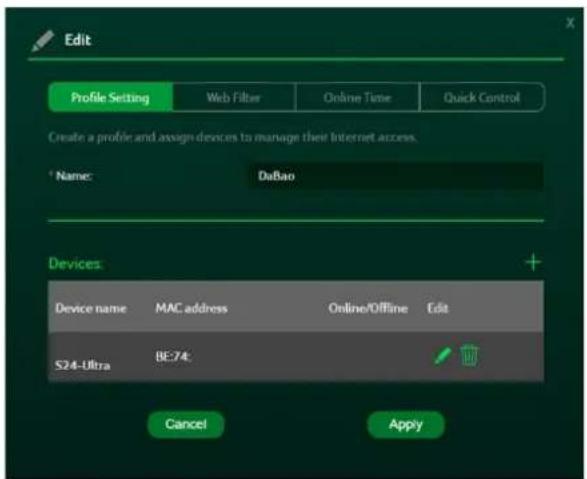
「網頁過濾(Web Filter)」功能可讓使用者針對特定設定檔下的裝置,控管其存取網站的權限。
使用者可以從下列選項中選擇一種上網模式:
- 已停用(Disabled) - 不套用任何網頁過濾規則。裝置可不受限制地存取網站。
- 黑名單(Blacklist) - 封鎖存取指定的網站。其他所有網站仍可正常存取。
- 白名單(Whitelist) - 僅限存取指定的網站。所有其他網站皆已封鎖。
本節所做的設定變更僅會套用於指派至該特定設定檔的裝置。
6.3. 上網時間
「上網時間(Online Time)」功能可讓使用者針對特定設定檔中的裝置,自訂允許存取網路的時段。
使用者可以設定允許使用的起迄時間,並選擇一週內重複的天數,藉此建立時間管理規則。
新增時間規則:
- 點擊「+」圖示以新增規則。
- 請設定開始(Start)時間與結束(End)時間。
- 在「重複(Repeat)」設定下,選擇一或多個日期。
- 點擊「套用(Apply)」以儲存規則。
您可以為每個設定檔建立並管理多條時間排程規則。列表會顯示各項規則的狀態,您可視需要隨時進行編輯。
註
- 必須至少選擇一個重複日期,此規則才會生效。
- 在設定的時間範圍之外,將無法存取網際網路。
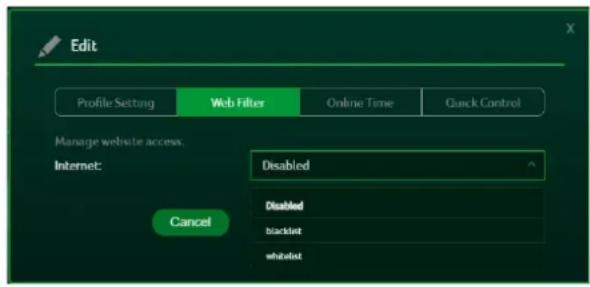
「快速控制(Quick Control)」功能讓使用者能針對特定設定檔中的裝置,暫時暫停其網路連線。
使用者可啟用「暫停網路(Pause Internet)」功能,並選擇生效時間,例如立即暫停或在指定的時間間隔後自動暫停。這提供了一種快速管理網路存取的方式,無需更改詳細的排程或過濾規則。
啟用「快速控制(Quick Control)」後,系統將根據所選設定,暫停指定裝置的網路連線。
註
- 「快速控制(Quick Control)」設定僅會套用於分配至該特定設定檔的裝置。
- 網路連線將根據所選設定或在暫停時間結束後自動恢復。
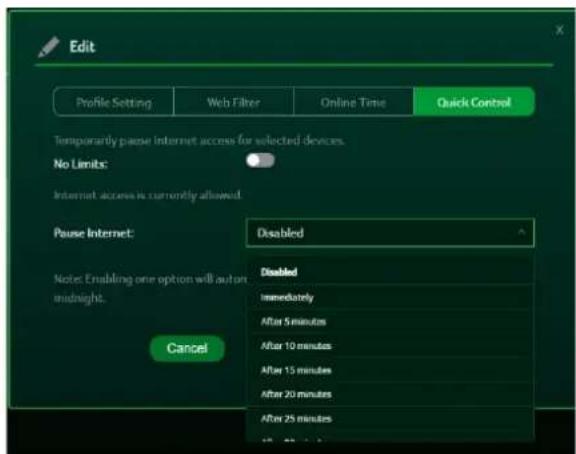
「WAN狀態」頁面會顯示目前網際網路連線的詳細資訊。
資訊包含連線時長、連線狀態、MAC 位址、連線模式、IPv4 位址、子網路遮罩、預設閘道以及 DNS 伺服器等資料。本頁面內容僅供參考與故障排除之用。
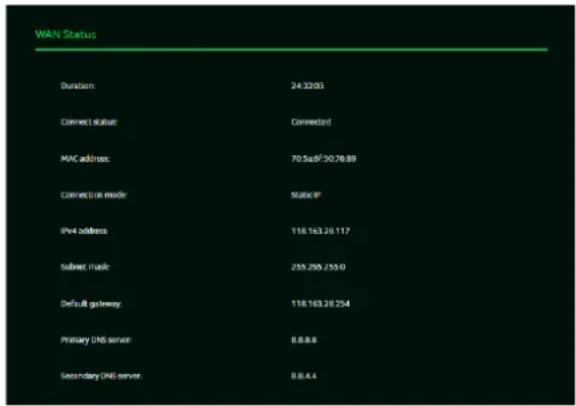
用戶可以在 WAN 設定頁面中,為路由器配置網際網路連線參數。
用戶可根據網際網路服務供應商(ISP)提供的資訊,選擇合適的連線模式。支援的連線模式包含 DHCP、靜態 IP、PPPoE、L2TP 及 PPTP。
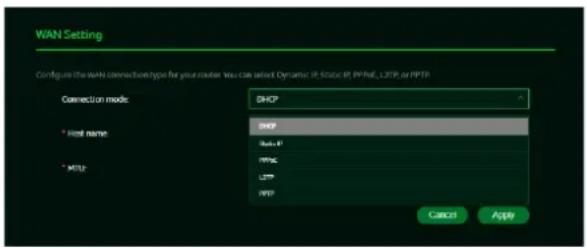
根據所選的連線模式,您可能還可以進行主機名稱與 MTU 等進階設定。
完成必要設定後,請點擊「套用(Apply)」以儲存設定。
註
- 在多數情況下,系統預設會選取 DHCP,這適用於一般的家庭網路環境。
- 若您不確定應使用的連線模式或需輸入的設定值,請洽詢您的網際網路服務供應商(ISP)以取得協助。
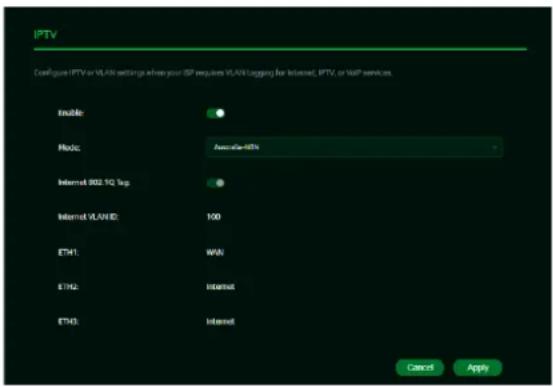
7.3. 網路電視(IPTV)
您可以在 IPTV 頁面中,針對網際網路服務供應商 (ISP) 提供的 IPTV 服務進行相關設定。
當 IPTV 服務需要特定的 VLAN 或網路設定時,通常會使用此功能。
7.4. DMZ
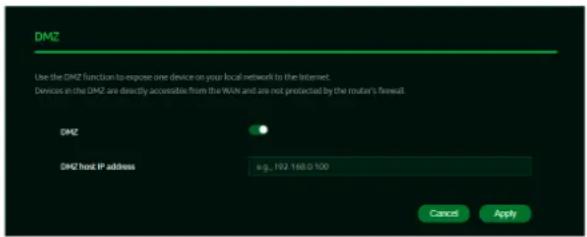
DMZ 功能可讓您將區域網路中的特定裝置開放,使其能從網際網路進行存取。
放置在 DMZ (非軍事區)中的裝置可直接從外網(WAN)存取,且不受路由器防火牆的保護。本功能僅供進階使用者使用,操作時請務必謹慎。
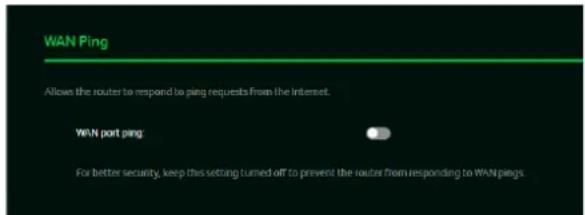
WAN Ping 功能可讓路由器回應來自網際網路的 Ping 請求。
為了提升安全性,建議維持此設定為停用狀態,以防止路由器回應來自 WAN 端(外網)的 ping 請求。
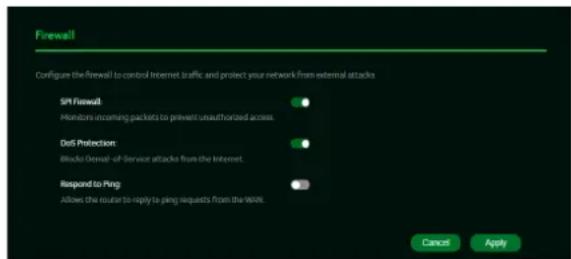
透過防火牆功能,使用者可以控管網路流量,並保護區域網路不受外部威脅侵害。
- 狀態封包檢查(SPI)防火牆 啟用狀態封包檢查(SPI)功能,可監控傳入流量並防止未經授權的存取。
- DoS 攻擊防護 阻擋來自網際網路的阻斷服務(DoS)攻擊,有效保護您的網路安全。
- 回應 Ping 請求 允許路由器回應來自廣域網路(WAN)的 Ping 請求。
完成防火牆設定後,請點擊「套用(Apply)」以儲存變更。
註
- 停用防火牆功能可能會降低網路的防護能力。
- 為了提升安全性,除非有特殊設定需求,否則建議維持防火牆功能開啟。
7.7. UPnP
通用即插即用(UPnP)功能可讓區域網路中相容的裝置與應用程式自動偵測路由器,並視需求要求開啟連接埠對應。
啟用 UPnP 功能後,路由器會針對支援的應用程式,自動動態建立並管理連接埠轉發(Port Forwarding)規則。
「使用中 UPnP 重新導向(Active UPnP Redirects)」清單會顯示目前所有啟用的 UPnP 連接埠對應資訊,包含主機、通訊協定、用戶端位址、外部連接埠、用戶端連接埠及說明。
註
- 啟用 UPnP 可能會降低網路安全性,因為應用程式會自動開啟連接埠。
- 建議僅在支援的裝置或應用程式有需求時,再開啟 UPnP 功能。
7.8. NAT 穿透(NAT Passthrough)
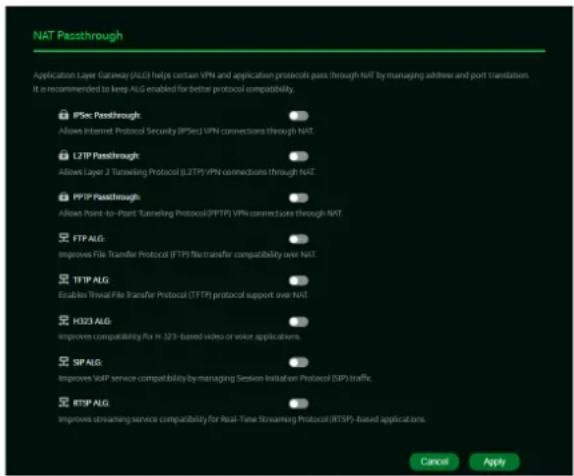
在 NAT 穿透設定頁面中,使用者可以開啟或關閉 ALG(應用層閘道)功能,藉此提升在 NAT 環境下執行特定 VPN 與應用程式協定時的相容性。
這些設定通常用於特殊的網路環境,針對特定通訊協定提供額外處理,以確保其正常運作。
完成所需選項的調整後,點擊「套用(Apply)」以儲存設定。
註
- 除非遇到特定的相容性問題,否則建議維持預設設定。
- 變更 ALG 設定可能會影響 VPN、語音通話或串流應用程式的運作表現。
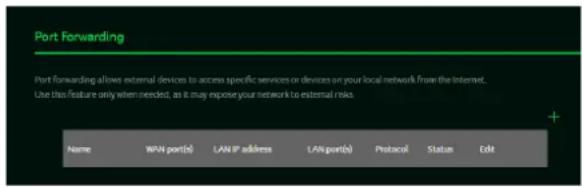
連接埠轉發(Port Forwarding)功能可將外部的網際網路流量,重新導向至區域網路中的特定裝置或服務。
此功能通常用於允許外部存取內部設備所提供的服務,例如伺服器或網路應用程式。
請僅在必要時使用此功能,因為開啟連接埠可能會增加外部資安風險。
註
- 連接埠轉發規則僅適用於區域網路中的指定裝置。
- 建議僅針對受信任的服務開啟連接埠轉發,並停用不使用的規則。
透過 VPN 伺服器功能,您可以將路由器設定為 VPN 伺服器,讓遠端使用者能經由加密連線,安全地存取內部區域網路或網際網路。
使用者可視需求啟用一或多種支援的 VPN 伺服器通訊協定。完成設定後,經授權的遠端裝置即可透過所選的 VPN 通訊協定連線至路由器。

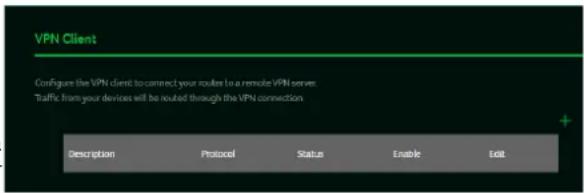
VPN 用户端功能可讓路由器連線至遠端 VPN 伺服器。
啟用 VPN 用户端功能後,所有連接至路由器的裝置流量,皆會依照設定經由 VPN 連線進行傳輸。此功能可讓區域網路內的裝置經由遠端 VPN 伺服器連線至網際網路。
使用者可視需求新增、啟用或編輯 VPN 用户端設定檔。
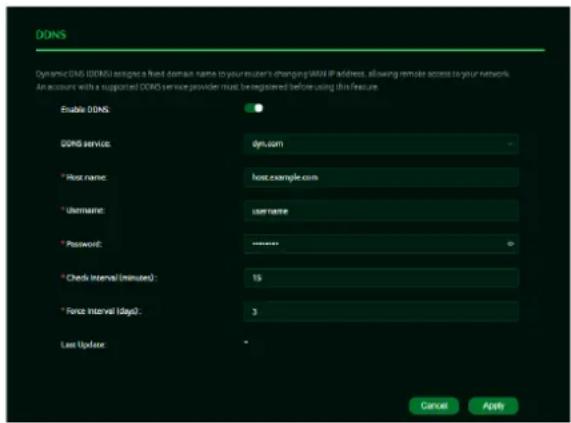
7.12. 動態網域名稱系統(DDNS)
動態 DNS (DDNS)可讓固定的網域名稱與路由器的WAN IP 位址連結,即使實體公用 IP 位址變動,仍可透過該網域名稱連線。
藉由 DDNS 功能,使用者可透過固定的網域名稱遠端存取網路,無需隨時追蹤變動的 IP 位址。
若要使用此功能,您必須擁有受支援 DDNS 服務供應商的帳號。
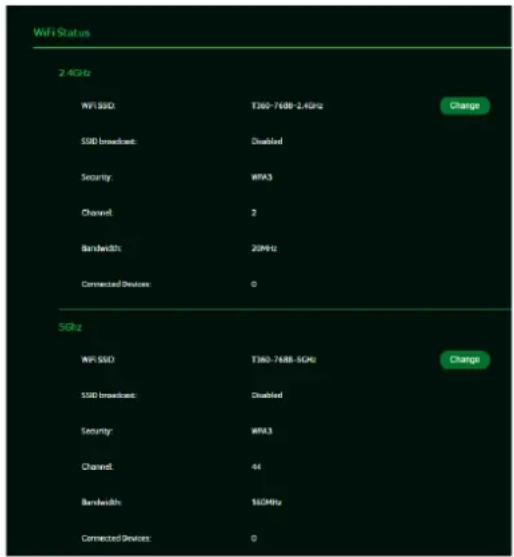
您可以在 Wi-Fi 區塊中查看並管理路由器的無線網路功能。本節提供無線網路的概況,並讓您能調整路由器對裝置提供 Wi-Fi 連線的方式。
您可以透過本節監控目前的無線網路運作狀態,並管理路由器的無線連線方式、安全性設定及裝置存取權限。本路由器支援多個無線頻段,可依不同使用情境切換,提供更廣的訊號覆蓋範圍或更高的無線傳輸效能。
本節亦提供相關選項,協助提升無線連線穩定性、管理已連線裝置,並控管各類型裝置存取網路的方式。您可以透過調整 Wi-Fi 相關選項,根據您的環境與使用需求,自訂最適合的無線網路設定。
8.1. Wi-Fi 狀態
「Wi-Fi 狀態(Wi-Fi Status)」頁面會顯示路由器無線網路目前的運作狀態。您可以透過此功能快速確認Wi-Fi 是否已啟用,以及目前連線的裝置數量。
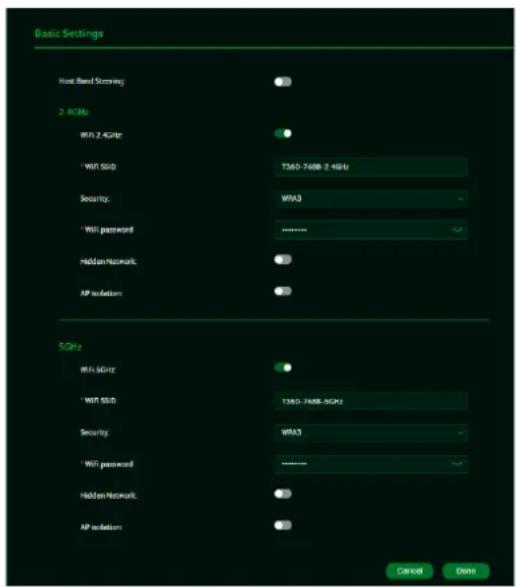
您可以透過「Wi-Fi 基本設定(Wi-Fi Basic Settings)」頁面,管理路由器各頻段無線網路的啟用狀態與基本運作方式。
您可以在此頁面開啟或關閉各頻段的 Wi-Fi、設定無線網路名稱(SSID)與密碼,並管理基本的存取權限選項。這些設定決定了裝置搜尋並連線至路由器 Wi-Fi 網路的方式。
此頁面通常用於初始設定,或在需要對無線網路存取進行簡單變更時使用。
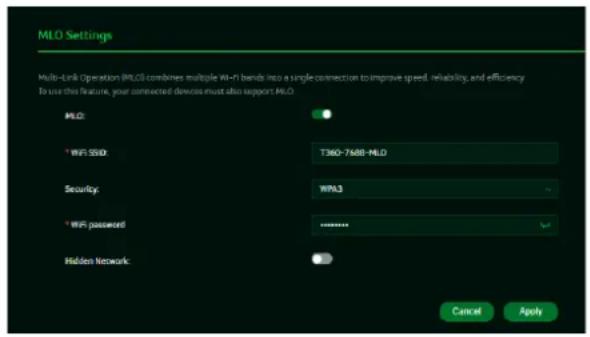
您可以在 MLO 設定頁面管理路由器無線網路的多重鏈路運作(Multi-Link Operation)。
MLO 技術可將多個 Wi-Fi 頻段整合為單一無線連接,藉此提升整體的傳輸效能、穩定性與運作效率。啟用此功能後,相容的裝置可同時透過多個鏈路進行傳輸,提供更順暢的無線網路體驗。
本頁面說明僅適用於裝置支援 MLO 功能的使用者。若連線裝置不支援此功能,路由器仍會以標準Wi-Fi 連線模式繼續運作。
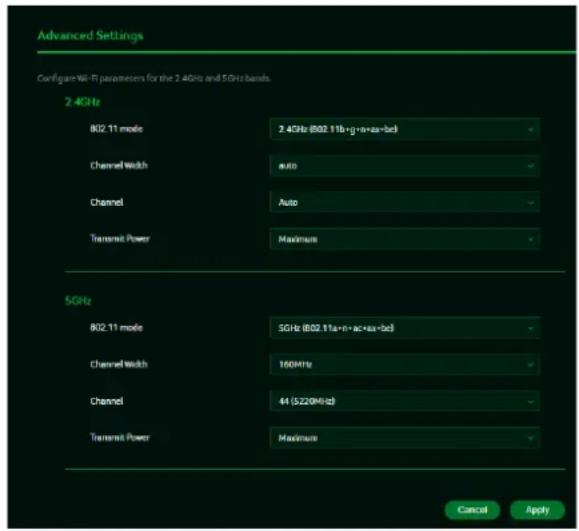
「Wi-Fi 進階設定(Wi-Fi Advanced Settings)」頁面提供路由器的其他無線功能配置選項。
這些選項可用於在特定環境下優化無線網路的運作效能。在一般運作情況下,建議維持預設設定,無需進行任何調整。
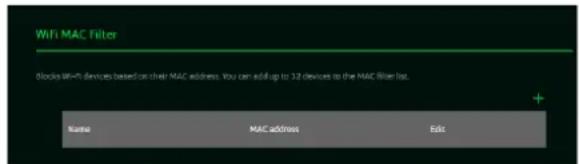
8.5. Wi-Fi MAC 過濾
Wi-Fi MAC 過濾功能可讓您控管哪些裝置具備連線至路由器 Wi-Fi 網路的權限。
您可以使用此功能,針對個別裝置設定無線網路存取限制。這為管理裝置存取無線網路提供了多一層的控制機制。
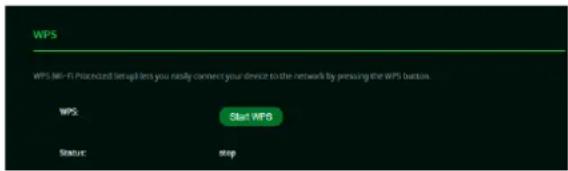
WPS(Wi-Fi 保護設定)功能提供了一種簡便的方式,讓相容的裝置能輕鬆連接至路由器的 Wi-Fi 網路。
此功能旨在簡化特定裝置的連線步驟。若遇到不方便輸入 Wi-Fi 密碼的情況,此功能將會非常實用。
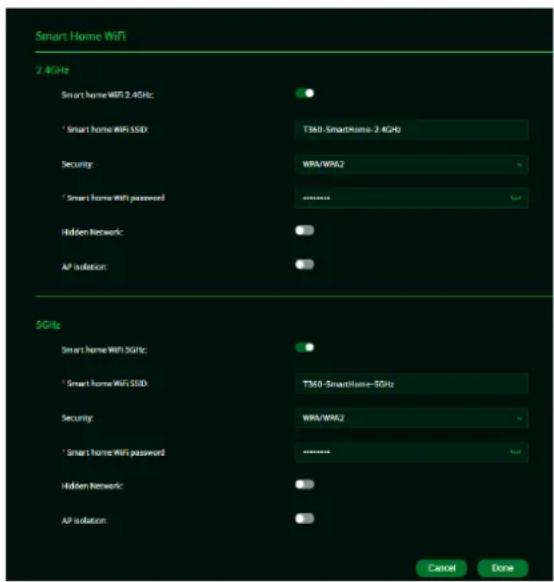
智慧家庭 Wi-Fi 提供獨立的無線網路,專為智慧家庭聯網(IoT)裝置所設計。
許多物聯網(IoT)裝置採用較簡易或舊式的安全協定,可能無法與主要 Wi-Fi 網路相容。智慧家庭 Wi-Fi 有助於提升這些裝置的連線相容性,並能將其與您的主無線網路隔離,確保網路安全。
此為選配功能,僅在連接智慧家庭或 IoT 裝置時才需要開啟。一般上網使用時,通常不需要進行此設定。
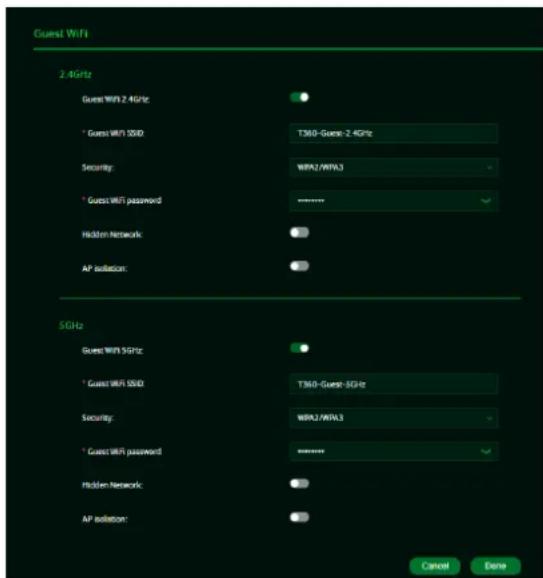
訪客 Wi-Fi 功能可讓您為訪客或臨時使用者建立獨立的無線網路。
此網路可讓訪客存取網際網路,而無需連接到您的主 Wi-Fi 網路,有助於保護您的主要裝置與個人資料安全。當您想與親友或訪客分享網路連線時,訪客 Wi-Fi 功能非常實用。
訪客 Wi-Fi 為選用功能,可根據需求隨時啟用。在一般日常使用路由器的情況下,並不需要進行此操作。
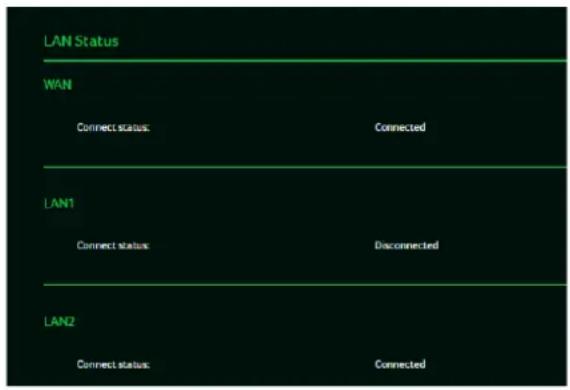
「LAN 狀態(LAN Status)」頁面會顯示路由器 WAN 與 LAN 連接埠的連線狀態。
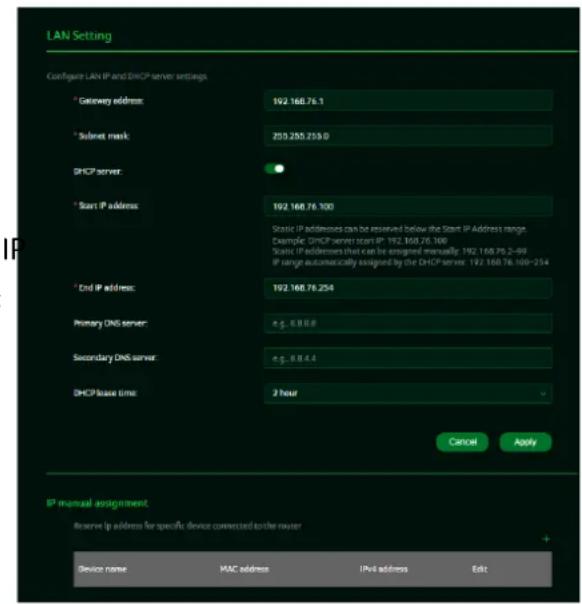
您可以在 LAN 設定頁面配置路由器的區域網路設定,包含管理連接裝置至路由器的 IP 位址分配方式。
除了自動分配 IP 位址外,此頁面也提供手動指定的功能。您可以為特定裝置保留固定 IP 位址,確保該裝置始終使用相同的區域網路 IP 位址。
對於大多數使用者來說,預設的 LAN 設定即已足夠。手動指定 IP 位址通常僅用於設備需要固定 IP 位址,以執行進階功能或進行網路管理的情況。
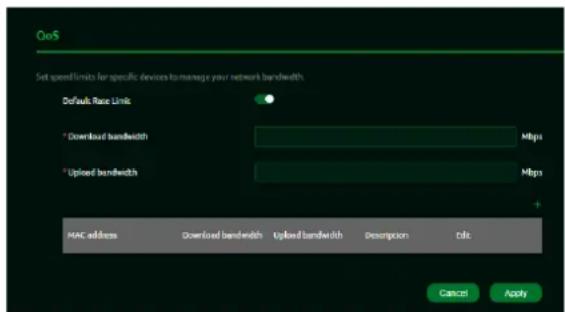
QoS(服務品質)功能可讓您控管各個連網裝置之間的網路頻寬分配。
您可以為特定裝置設定上傳與下載速度限制,以防止單一裝置佔用過多頻寬,進而影響其他裝置的連網效能。當您同時進行視訊串流、線上遊戲或下載大型檔案時,此功能非常實用。
您可以根據需求,針對個別裝置設定 QoS 頻寬管理。在一般上網環境下,無需啟用此功能。
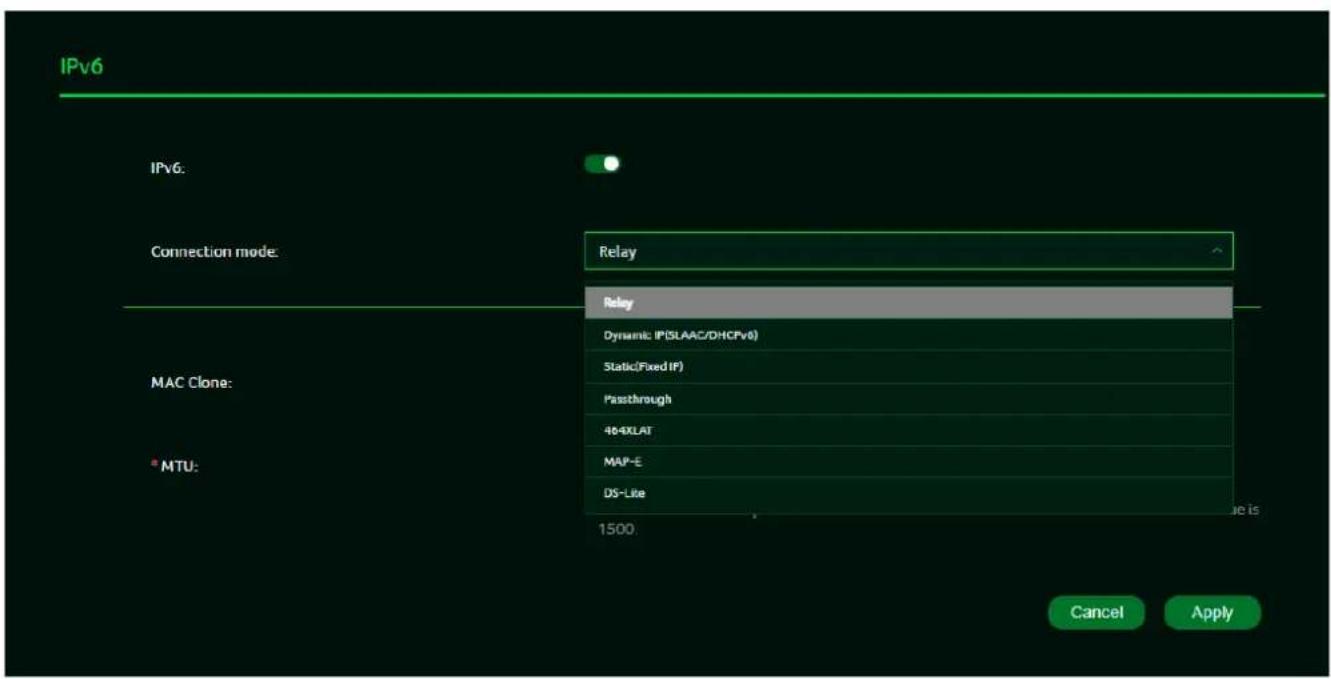
您可以在 IPv6 區段中啟用並設定路由器的 IPv6 連線功能。
本路由器支援多種 IPv6 連線模式,可相容於不同網際網路服務供應商(ISP)的網路環境。支援的模式包括中繼模式、動態 IP (SLAAC/DHCPv6)、靜態 IP (固定 IP)、穿透模式(Passthrough)、464XLAT、MAP-E 以及 DS-Lite。
這些 IPv6 選項僅在您的網際網路服務供應商(ISP)要求時才需使用。在預設狀態下,您無需更動 IPv6 的相關設定。在啟用或更改 IPv6 連線模式前,請先洽詢您的網際網路服務供應商(ISP)以取得正確的設定資訊。
11. 系統
11.1. 運作模式
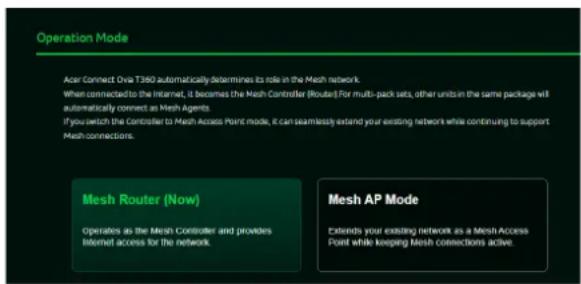
「操作模式(Operation Mode)」頁面會顯示此路由器在 Mesh 網路中所擔任的運作角色。
路由器會根據網路環境自動判定其運作模式。連接至網際網路後,此裝置即作為 Mesh 路由器(控制器)運作。若為多入組包裝,額外的主機將會自動以 Mesh 子機身分加入網路。
本頁面提供目前 Mesh 運作模式的概覽資訊。如需更改運作模式或重新設定 Mesh 網路,請透過「快速設定(Quick Setup)」步驟進行配置。
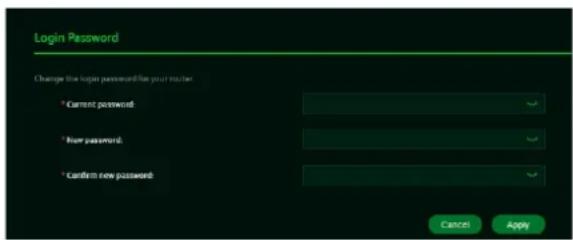
您可以在「登入密碼(Login Password)」頁面修改用於登入路由器管理介面的管理員密碼。
此密碼可用於防止未經授權的存取以保護路由器,並避免他人擅自修改網路設定。建議定期更改登入密碼,若您懷疑密碼已外洩,也請立即更新。
為了安全起見,請務必設定高強度的密碼並妥善保管。若忘記登入密碼,必須先將路由器恢復出廠預設值,方可重新設定新密碼。
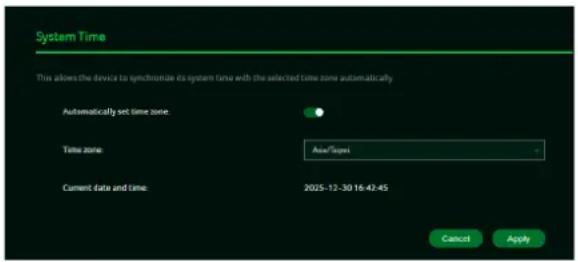
您可以在「系統時間(System Time)」頁面中,根據所選時區同步路由器的內部時鐘。
準確的系統時間對於系統日誌、排程功能及安全性相關操作至關重要。啟用自動時間同步功能後,路由器將根據所選時區自動更新系統時間。
對於大多數使用者來說,預設的時間設定已足夠使用,無需手動更改。
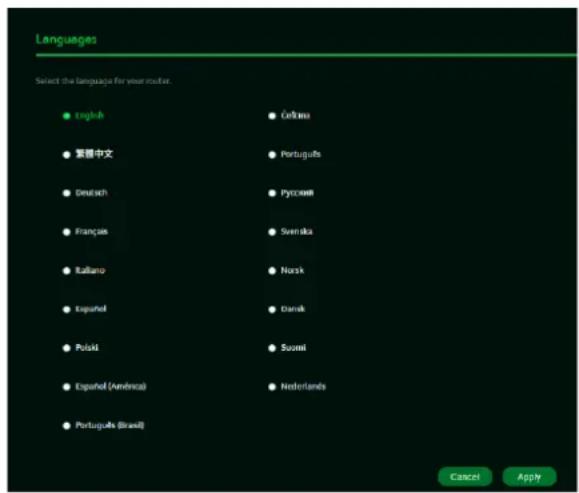
路由器將根據您瀏覽器的語言設定,自動切換顯示語言。
若有其他偏好的語言,您可以在此頁面手動切換語言設定。
11.5. 備份與還原
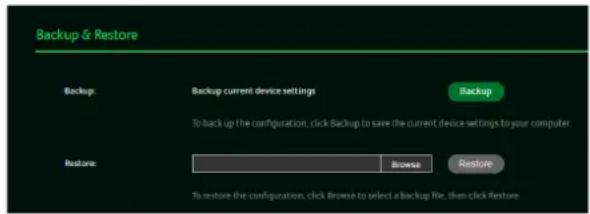
您可以在「備份與還原(Backup & Restore)」頁面儲存或復原路由器的設定檔。
您可以備份目前的裝置設定檔,以便日後需要時回復使用。在進行重大設定變更或準備重設路由器之前,此功能非常實用。您可以使用儲存的備份檔案,在日後將相同的設定還原至路由器。
執行設定還原將會覆寫目前的設定,並替換為所選備份檔案中的內容。建議僅使用在同一台裝置上建立的備份檔案來還原設定。
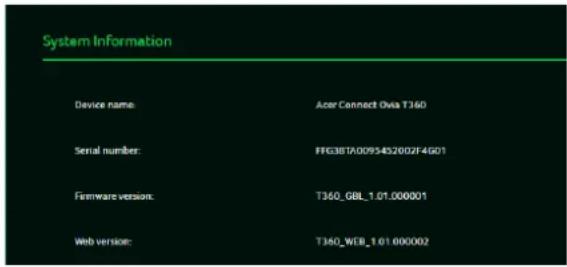
「系統資訊(System Information)」頁面會顯示路由器的重要資訊,包含裝置名稱、序號以及軟體版本詳情。
在檢查目前的韌體版本或聯繫技術支援尋求協助時,這些資訊將會非常有用。本頁面所有資訊僅供參考,不可更改。
11.7. 重新啟動與重設預設值
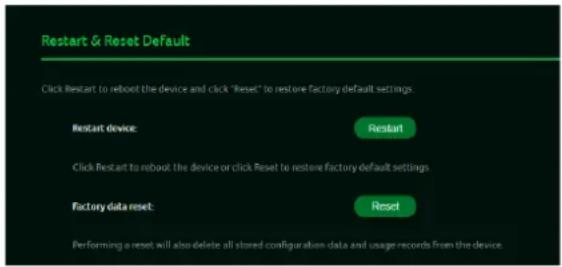
您可以在「重新啟動與重設預設值(Restart & Reset Default)」頁面中重新啟動路由器,或將其恢復至出廠預設設定。
重新啟動裝置會將路由器重啟,且不會變更任何現有的設定。此選項通常用於重新整理系統或套用特定的設定變更。
將路由器恢復出廠設定會清除所有目前的組態資料,並將裝置還原至初始狀態。恢復原廠設定後,必須重新設定路由器才能再次使用。
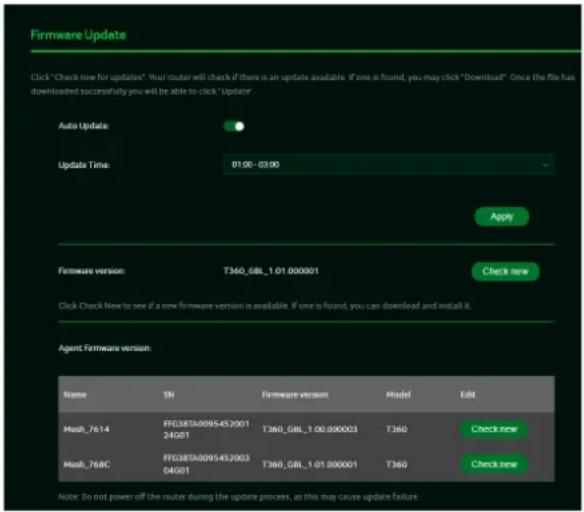
您可以在「韌體更新(Firmware Update)」頁面檢查並安裝路由器的軟體更新。
韌體更新內容可能包含安全性增強、效能優化以及穩定性修正。為確保您的路由器維持在最新狀態,建議您開啟自動更新功能。系統通常會在指定的時段執行自動更新,以降低對日常使用的干擾。
若有需要,您也可以手動檢查是否有可用的更新。針對 Mesh 系統,系統會顯示已連線 Mesh 子機的韌體資訊,以確保所有裝置間的軟體版本相容。
韌體更新期間,請勿關閉路由器或已連線 Mesh 裝置的電源,以免導致更新失敗。
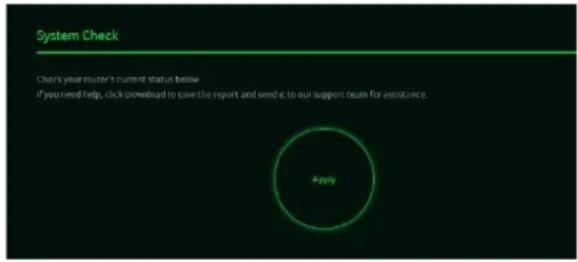
您可以透過「系統檢查(System Check)」功能,快速查看路由器的目前運作狀態。
執行系統檢查時,路由器會針對網際網路連線、Mesh狀態、無線服務、已連線裝置及系統運作等關鍵項目進行評估。透過這些結果,可以確認各項功能是否運作正常。
若系統偵測到異常,相關服務可能會顯示為無法使用或已停用。本資訊僅供參考及基本故障排除之用。
您可以下載系統報告並提供給 acer Connect 客服團隊,以便獲得更進一步的協助。
您可以在「LED 指示燈(LED Indicator)」設定區塊中,開啟或關閉路由器上的 LED 指示燈。
當 Mesh 子機連線後,此頁面也會顯示其 LED 指示燈狀態,並可進行同步控制。您可以透過此功能在單一介面統一管理主路由器及所有已連線 Mesh 裝置的指示燈狀態。
LED 指示燈可用於查看各個裝置目前的系統與連線狀態。此選項通常用於在不希望 LED 燈光太明顯時,將其直接關閉。
線上偵測
「線上偵測(Online Detection)」功能為定期檢查網路狀態設定,藉此監控路由器的網際網路連線情形。
路由器會透過所選的偵測方式,確認網際網路連線是否正常運作。對於大多數使用者來說,預設的偵測設定已能提供可靠的結果,無需手動修改。
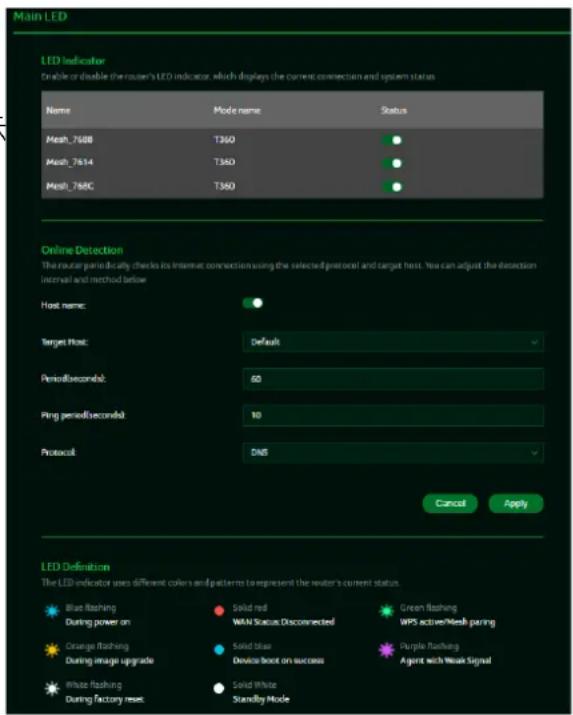
「LED 指示燈說明(LED Definition)」為路由器各種LED 燈號顏色與閃爍模式所代表的意義。
透過不同的 LED 燈號顏色與閃爍模式,您可以直接判斷系統或網路的特定狀態,無需登入管理介面即可快速掌握路由器的運作情況。
12. 疑難排解
常見問題(FAQ)
12.1 如果忘記 Wi-Fi 密碼該怎麼辦?
- 請使用乙太網路線將裝置連接至 T360 路由器。
- 開啟網頁瀏覽器,前往 http://acer-connect.com 或 http://192.168.76.1。
- 請使用管理員密碼登入網頁管理介面。
- 請至 Wi-Fi 設定查看或修改您的無線網路密碼。
12.2 我無法進入路由器的網頁管理介面。我該檢查哪些項目?
- 請確保您的裝置已與 T360 路由器連線(透過有線或無線方式)。
- 請確認裝置的 IP 位址與 DNS 伺服器皆設為自動取得,且與路由器處於相同的子網路。
- 請嘗試使用瀏覽器的私密或無痕模式視窗來存取網頁管理介面(Web UI)。
- 請清除瀏覽器快取,或嘗試使用其他網頁瀏覽器。
12.3 與特定網際網路服務供應商(ISP)的連線問題
在某些地區,視網際網路服務供應商(ISP)而定,連線至網路可能需要進行額外的設定。
若完成設定後仍無法連網,請洽詢您的網際網路服務供應商(ISP),確認是否需要進行下列任一設定:
在部分地區,特定網際網路服務供應商(ISP)可能需要先進行額外的 WAN 設定,才能連線至網路。如需確認或變更這些設定:
- 登入路由器的網頁管理介面(Web UI)。
- 前往 WAN 設定。
- 請輸入您的網際網路服務供應商(ISP)所提供的資訊,並儲存變更。
- 套用設定後,請重新啟動路由器。若您不確定所需的設定參數,請洽詢您的網際網路服務供應商(ISP)以取得協助。
13. 路由器基本規格
| 處理器 | 2.0 GHz 四核心 ARM 架構處理器 | |
| 記憶體 | RAM 512MB | |
| 儲存裝置 | 128MB | |
| 無線 LAN | IEEE 標準 | 802.11 a/b/g/n/ac/ax/be |
| MU-MIMO 2x2 MIMO | ||
| 頻段 雙頻,2.4+5 GHz | ||
| 輸送量 | BE3600 | |
| 乙太網路 | WAN 1 x 1 Gbps | |
| LAN 2 x 1 Gbps | ||
| 按鍵說明 | WPS | 是,支援 WPS |
| 重設鈕 是,恢復原廠設定 | ||
| LED | LED | LED *1 |
| 外觀 | 尺寸 | Φ110 ×154.5 mm |
| 重量 | 360 g | |
| 直流電源插孔 | 輸入電壓 | 交流電 100 - 240 V,50 - 60 Hz, |
| 變壓器 | 12V/1A | |
14. 法規資訊
14.1 重要安全注意事項
Acer Connect Ovia T360 的製造符合歐洲安全標準。本節說明使用本裝置時應注意的安全預防措施。使用本裝置及其配件前,請先閱讀安全與操作說明,並妥善保存以供日後參考。
14.2 使用條款
- 本裝置不具備防水功能。請保持設備乾燥,避免接觸水分或濕氣,並請勿以濕手碰觸設備。否則可能導致產品短路、故障或造成觸電危險。
- 請將裝置及其配件放置於陰涼通風處,並避免陽光直射。請勿將裝置放置於散熱不佳的密閉空間或容器內。請勿使用衣物、毛巾或其他物品包裹或覆蓋您的裝置。請將裝置放置於兒童無法取得之處。請勿讓兒童在無人指導的情況下使用此無線裝置。
- 在禁止使用無線裝置的醫療場所(如手術室、加護病房或心臟加護病房等),請勿使用您的裝置。
- 為降低事故風險,駕駛時請勿使用本裝置。
- 射頻(RF)訊號可能會干擾汽車的電子系統。欲瞭解更多資訊,請洽詢車輛製造商。
- EE 建議您使用裝置隨附的原廠充電器。使用其他類型的充電器可能會導致設備故障或發生危險。
14.3 清潔與保養
請勿嘗試使用微波爐或吹風機等外部熱源來烘乾您的裝置。請使用乾淨的軟乾布清潔本裝置及其配件。
14.4 廢棄處理說明
汰換此電子裝置時,請勿將其視為一般垃圾處理。為減少環境污染並盡力保護全球環境,請回收再利用。如需更多關於廢電子電氣設備(WEEE)的資訊及
廢電子電氣設備(WEEE)法規的詳細資訊,
● 設備不使用或進行維修前,請拔除所有連接在設備上的乙太網路線。 - 為避免雷擊引發電擊的風險,請勿在雷雨期間將乙太網路線連接至本設備。
14.6 醫療器材
包含無線電話在內的無線電發射設備,其運作可能會干擾防護不足的醫療器材。請諮詢您的醫師或醫療器材製造商,以確認該設備是否具備足夠的外部射頻(RF)能量屏蔽能力,或針對相關疑問尋求解答。在醫療機構內,若相關規定要求關閉裝置,請務必配合。這是因為醫院或醫療機構的設備可能會受到外部射頻(RF)訊號的干擾。
心律調節器。心律調節器製造商建議,無線裝置應與心律調節器保持至少15.3公分(6英吋)的距離,以避免造成潛在干擾。這些建議與無線技術研究公司(Wireless Technology Research)所提出的獨立研究結果及建議相符。配戴心律調節器的人士請遵守以下規定:
- 請務必將本裝置與心律調節器保持 15.3 公分(6 英吋)以上的距離
- 裝置開啟時,請勿將其靠近您的心律調節器。若疑似受到干擾,請關閉裝置電源並將其移動至其他位置。
助聽器。部分數位無線裝置可能會對某些助聽器造成干擾。若發生干擾情形,請洽詢您的服務供應商。
14.7 裝置連線情形
射頻訊號可能會干擾汽車內安裝不當或屏蔽不足的電子系統,例如電子燃油噴射、防鎖死煞車(ABS)、電子巡航控制以及安全氣囊系統。如需更多資訊,請洽詢您的車輛或任何加裝設備的製造商或代理商。僅限合格人員在車輛中進行此裝置的維修或安裝。安裝或維修不當可能會導致危險,並可能導致裝置保固失效。請定期檢查車內所有無線設備是否安裝穩固且運作正常。請勿將易燃液體、氣體或爆炸性物品與裝置及其零配件存放在同一個空間內。若車輛配備安全氣囊,請務必注意氣囊彈出時具有強大的衝擊力。請勿在安全氣囊上方或其展開範圍內放置任何物品,包含固定式或可攜式無線設備。若車內無線設備安裝不當,當安全氣囊彈出時,可能會造成嚴重的傷害。航行期間禁止在機上使用您的裝置。登機前請先關閉裝置電源。在飛機上使用無線裝置可能會危害飛行安全、干擾無線網路通訊,且可能觸犯法律。
14.8 注意事項
- 請勿嘗試自行拆解本裝置。擅自拆解可能會導致裝置受損。小零件可能造成窒息危險。 ● 開啟本裝置電源後,請與心律調節器、助聽器或胰島素幫浦等醫療器材保持至少 15 公分以上的距離。
- 靠近瓦斯或易燃液體時,請務必關閉本裝置電源。在任何具有爆炸風險的環境中,請務必嚴格遵守現場張貼的所有標誌與指示。
14.9 爆裂物接近警告
在任何具有潛在爆炸危險的環境中,請關閉您的裝置,並遵守現場所有告示與指示。這些區域包括通常建議您熄火的地點,因為產生的火花可能會引起爆炸或火災,進而導致傷亡。在加油站等加油點(例如服務站的加油機附近)請關閉裝置,並遵守燃料庫、儲放與分配區、化工廠或爆破作業區域內關於無線電設備的使用限制。具爆炸危險的環境通常會有明確標示,但並非所有情況皆是如此。這些地點包括:船隻甲板下方、化學品轉運或儲存設施、使用液化石油氣(如丙烷或丁烷)的車輛,以及空氣中含有化學物質或微粒(如穀物、粉塵或金屬粉末)的區域。在禁止使用無線電話,或可能導致干擾、危險的場合,請勿使用您的裝置。
- 注意事項:除非該發射器已針對特殊用途進行改裝並取得認證,否則請勿在未屏蔽的雷管附近或具爆炸危險的環境中操作可攜式發射器(包含此無線網卡裝置)。
- 注意事項:此無線網卡不適用於搭配高增益定向天線使用
14.10 無線網卡法規資訊
- 注意事項:為了安全起見,若在下列情況下使用本裝置,請關閉所有無線電或無線電訊號發射設備。
請務必遵守各地的特殊規範;在禁止使用裝置、或裝置可能造成干擾與危險的場合,請務必關閉電源。請務必在正常操作位置下使用本裝置。本裝置在正常使用情況下,符合射頻(RF)暴露規範。若要順利傳輸資料檔案或訊息,必須具備良好的網路連線品質。有時數據傳輸可能會延遲,直到連線恢復可用為止。請注意,本裝置的部分零件含有磁性。金屬物質可能會被本裝置吸引;此外,佩戴助聽器的人士應避免將裝置靠近佩戴助聽器的耳朵。請將信用卡或其他磁性儲存媒體遠離本裝置,以免其儲存的資料遭到消除。
飛航模式
注意事項:根據 FCC 與 FAA 法規,飛行中可能禁止使用射頻無線裝置(如無線網卡),以免其訊號干擾飛機上的關鍵儀器。在機上開啟裝置的無線網路功能前,請務必先詢問機場工作人員與機艙服務人員。
無線網卡與您的健康
無線網卡與其他無線電設備相同,皆會發射射頻電磁能量。然而,無線網卡所產生的電磁波能量低於行動電話等其他無線裝置。此無線網卡的運作符合無線電頻率安全標準與建議之規範。這些標準是根據科學界的共識所制定,經由科學家小組與委員會審議而成;他們持續針對大量的研究文獻進行審查與解讀。在特定情況或環境下,無線網路卡的使用可能會受到建築物業主或所屬單位負責人的限制。這些情況的範例可能包括:
- 在飛機上使用內建無線網卡,或
- 在任何經評估或確認會對其他裝置或服務產生有害干擾風險的環境中,請勿使用此無線網卡。若您不確定特定場所或機構(如機場)對於使用無線網卡的相關規定,建議在開啟網卡前先取得許可。
14.11 聲明事項
[美國]
- 根據 FCC 法規限制,本裝置僅限於室內使用。
- 本裝置禁止於石油平台、汽車、火車、船隻及飛機上使用;但在 10,000 英尺以上高空飛行的廣體飛機上則不在此限。
- 本裝置符合美國聯邦通信委員會(FCC)規則第 15 部分之規定。本裝置的操作須符合以下兩個條件:
(1) 本裝置不得造成有害干擾,且 (2) 本裝置必須承受任何接收到的干擾,包括可能導致非預期運作的干擾。
註:本設備經測試,證明符合 FCC 規則第 15 部分中關於 B 類數位裝置的限制規定。這些限制旨在針對居家安裝時產生的有害干擾,提供合理的保護措施。
本設備會產生、使用並可能發射射頻能量,若未依照說明書安裝及使用,可能會對無線電通訊造成有害干擾。然而,不保證在特定安裝情況下不會發生干擾。
若經由開關本設備確認其對無線電或電視接收造成有害干擾,建議使用者嘗試透過下列一種或多種方式來排除干擾:
—重新調整接收天線的方向或重新安置其位置。
—拉大設備與接收器之間的距離。
—將設備連接至與接收器不同迴路的電源插座。
—請向經銷商或經驗豐富的無線電/電視技術人員尋求協助。
未經合規負責方明確許可的擅自變更或修改,可能會導致使用者操作本設備的授權失效。
- 本設備符合 FCC 針對非受控環境所訂定的輻射暴露限制。安裝及操作本設備時,天線與人體之間應保持至少 20 公分的距離。
[加拿大工業部(IC)]
本裝置符合加拿大工業部(Industry Canada) RSS247 規範。
- 本裝置包含符合加拿大創新、科學及經濟發展部(ISED)免許可 RSS 標準的免執照發射器。本裝置的操作須符合以下兩個條件:
(1) 本裝置不得造成有害干擾, (2) 此裝置必須承受任何干擾,包括可能導致裝置產生非預期運作的干擾。
- 本設備符合 ISED 針對非受控環境所制定的輻射暴露限制規定。安裝及操作本設備時,天線與人體之間應保持至少 20 公分的距離。
取得審驗證明之低功率射頻器材,非經核准,公司、商號或使用者均不得擅自變更頻率、加大功率或變更原設計之特性及功能。低功率射頻器材之使用不得影響飛航安全及干擾合法通信;經發現有干擾現象時,應立即停用,並改善至無干擾時方得繼續使用。前述合法通信,指依電信管理法規定作業之無線電通信。低功率射頻器材須忍受合法通信或工業、科學及醫療用電波輻射性電機設備之干擾。
應避免影響附近雷達系統之操作。
高增益指向性天線只得應用於固定式點對點系統。
14.12 符合歐盟法規規範
適用國家清單
使用本產品時,必須嚴格遵守所在地國家的相關法規與限制事項。如需更多資訊,請洽詢您所在國家的當地辦事處。如需最新的國家清單,請參閱:https://europa.eu/european-union/about-eu/countries_en。
特定吸收率(SAR)資訊
本裝置符合歐盟健康保護規範,限制一般大眾暴露於電磁場之相關規定。這些限制屬於保護一般大眾之廣泛建議事項的一部分。這些建議是由獨立科學機構,經由定期且嚴謹的科學研究評估後所制定與審核。歐盟理事會對行動裝置建議的電磁波能量吸收比值限制單位為「特定吸收率」(SAR),其限值為每10克人體組織平均2.0W/kg。本裝置符合國際非游離輻射防護委員會(ICNIRP)的規範。
關於穿戴式操作,本裝置已通過測試,符合 ICNIRP 電磁波暴露指引及歐洲標準,可搭配專用配件使用。若使用其他含有金屬成分的配件,可能無法確保符合 ICNIRP 的電磁波暴露規範。
宏碁股份有限公司特此聲明,T360 無線電設備符合歐盟第 2014/53/EU 號指令。歐盟符合性聲明全文請參閱:請至宏碁官網(www.acer.com)搜尋 Acer Connect Ovia T360
14.13 存取限制
CE 規範之限制或要求:5150 至 5350 MHz 頻段僅限室內使用。
 | 奥地利 | 比利時 | 保加利亞 | 瑞士 | 賽普勒斯 | 捷克 | 德國 |
| 丹麥 | 愛沙尼亞 | 希臘 | 西班牙 | 芬蘭 | 法國 | 克羅埃西亞 | |
| 匈牙利 | 愛爾蘭 | 冰島 | 義大利 | 列支敦斯登 | 立陶宛 | 盧森堡 | |
| 拉脫維亞 | 馬爾他 | 荷蘭 | 波蘭 | 葡萄牙 | 羅馬尼亞 | 瑞典 | |
| 斯洛維尼亞 | 斯洛伐克 | 土耳其 | 挪威 | 英國(北愛爾蘭) |

英國
14.14 歐盟法規遵循 -- 無線電設備相關規定
| 等效同向性輻射功率(e.i.r.p)限制 | |||||||||||
| 2.4 GHz | 5G 頻段(U-NII-1) | 5G 頻段(U-NII-2a) | 5G 頻段(U-NII-2b) | 5G 頻段(U-NII-3) | 6E 頻段(U-NII-5) | ||||||
| 2400 MHz~ | 2483.5 MHz | 5150 MHz~ | 5250 MHz | 5250 MHz~ | 5350 MHz | 5470 MHz~ | 5725 MHz | 5725 MHz~ | 5850 MHz | 5945 MHz~ | 6425 MHz |
| 等效同向性輻射功率(e.i.r.p) 20 dBm | 等效同向性輻射功率(e.i.r.p) 23 dBm | 等效同向性輻射功率(e.i.r.p) 20 dBm | 等效同向性輻射功率(e.i.r.p) 27 dBm | 等效同向性輻射功率(e.i.r.p) 13.98 dBm | 等效同向性輻射功率(e.i.r.p) 23 dBm | ||||||
- ACER CONNECT OVIA T360 WI-FI 7 雙頻 MESH 路由器 使用手冊 V
- 目錄
- 概覽
- 安裝與設定
- 插入交流電(AC)變壓器
- 將路由器插上電源。
- 插入網路線。
- 連線 T360 WI-FI 網路。
- 請先設定管理員密碼,即可開始存取網路或使用路由器。
- 裝置可以透過 ACER CONNECT 行動版應用程式或瀏覽器網頁管理員設定。
- 初始配置
- 連線狀態:
- WAN
- 網路速度測試
- 網路流量:
- 新增子機
- 系統狀態
- 主網路/訪客/智慧家庭 WI-FI
- 系統開機時間
- CPU/記憶體使用率
- 快速設定
- MESH 路由器設定
- MESH AP 模式設定
- 家長控制
- 上網時間
- 註
- 網路電視(IPTV)
- DMZ
- UPNP
- NAT 穿透(NAT PASSTHROUGH)
- 動態網域名稱系統(DDNS)
- WI-FI 狀態
- WI-FI MAC 過濾
- 系統
- 運作模式
- 備份與還原
- 重新啟動與重設預設值
- 線上偵測
- 疑難排解
- 如果忘記 WI-FI 密碼該怎麼辦?
- 我無法進入路由器的網頁管理介面。我該檢查哪些項目?
- 與特定網際網路服務供應商(ISP)的連線問題
- 路由器基本規格
- 法規資訊
- 重要安全注意事項
- 使用條款
- 清潔與保養
- 廢棄處理說明
- 醫療器材
- 裝置連線情形
- 注意事項
- 爆裂物接近警告
- 無線網卡法規資訊
- 飛航模式
- 無線網卡與您的健康
- 聲明事項
- [美國]
- [加拿大工業部(IC)]
- 符合歐盟法規規範
- 適用國家清單
- 特定吸收率(SAR)資訊
- 存取限制
- 歐盟法規遵循 -- 無線電設備相關規定
品牌 : ACER
型号 : Connect Ovia T360
类别 : 智能家居