AGON Pro AG274QXM - 显示器 AOC - 免费用户手册
免费查找设备手册 AGON Pro AG274QXM AOC PDF格式.
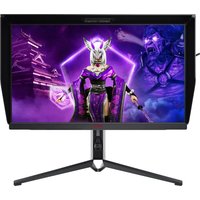


| 产品类型 | 游戏显示器 |
| 品牌 | AOC |
| 型号 | AGON Pro AG274QXM |
| 屏幕尺寸 | 27英寸 |
| 分辨率 | 2560 x 1440 (QHD) |
| 刷新率 | 170 Hz |
| 响应时间 | 1 ms (MPRT) |
| 面板类型 | IPS (平面转换) |
| 亮度 | 400 cd/m² |
| 对比度 | 1000:1 |
| 可视角度 | 178° / 178° |
| 接口 | 2x HDMI 2.0、1x DisplayPort 1.4、USB-C(65W PD)、4x USB 3.2、耳机插孔 |
| 内置扬声器 | 2 x 3W |
| 电源 | 100-240V,50/60Hz,典型功耗35W |
| 尺寸(含支架) | 613 x 569 x 274 mm |
| 重量(含支架) | 6.8 kg |
| 调节 | 倾斜、旋转、升降(130 mm) |
| 自适应同步 | AMD FreeSync Premium,兼容G-Sync |
| 软件功能 | G-Menu、e-Saver、Screen+ |
| 支持的操作系统 | Windows 10、8、7 |
| 维护 | 用柔软干布清洁;避免使用溶剂 |
| 安全 | 内置Kensington锁 |
| 包装内容 | 显示器、支架、DisplayPort线、USB线、电源线、驱动光盘 |
常见问题 - AGON Pro AG274QXM AOC
用户关于以下问题的提问 AGON Pro AG274QXM AOC
0 问题 关于此设备。回答您知道的问题或提出自己的问题。
提出关于此设备的新问题
下载您的设备说明 显示器 免费PDF格式!查找您的手册 AGON Pro AG274QXM - AOC 并重新掌握您的电子设备。本页发布了使用您的设备所需的所有文档。 AGON Pro AG274QXM 品牌 AOC.
用户手册 AGON Pro AG274QXM AOC
调节显示器(简体中文) 61
设定最佳分辨率 61
Windows 10 61
Windows 8 63
Windows 7 65
驱动(简体中文) 67
显示器驱动 67
Windows 10 67
Windows 8....71
Windows 7 75
G-Menu 78
e-Saver....79
Screen+ 80
调节显示器(简体中文)
设定最佳分辨率
Windows 10
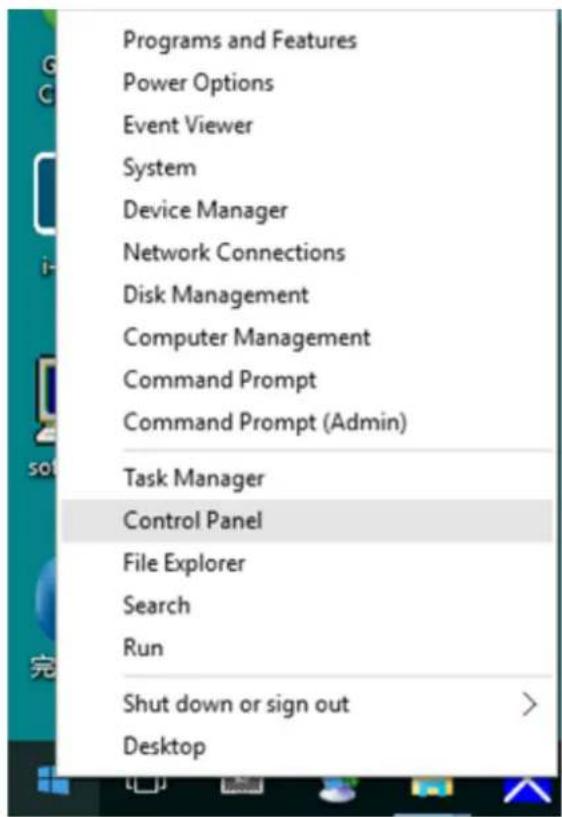
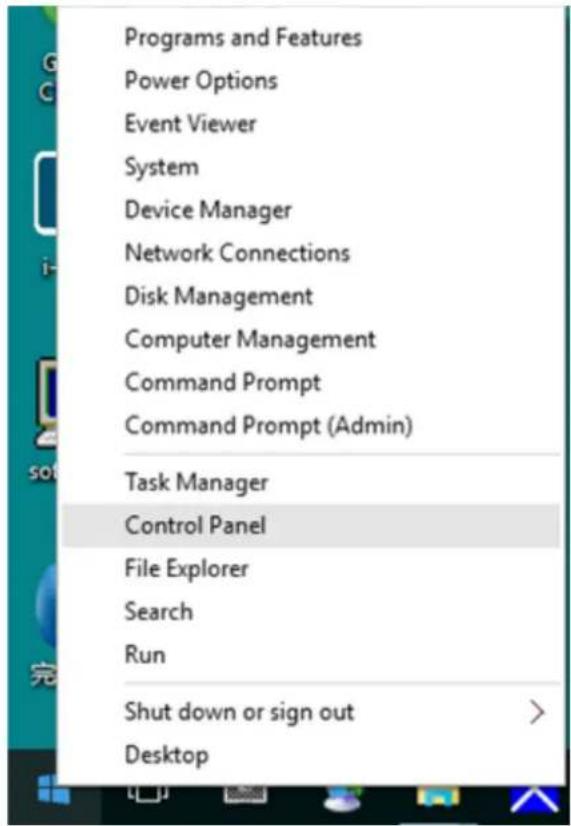
用于 Windows 10:
- 右击“开始”。
- 单击“控制面板”。
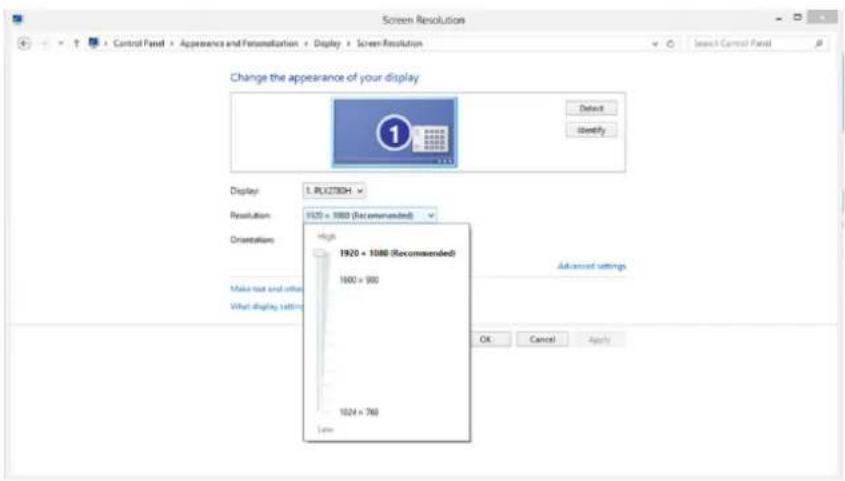
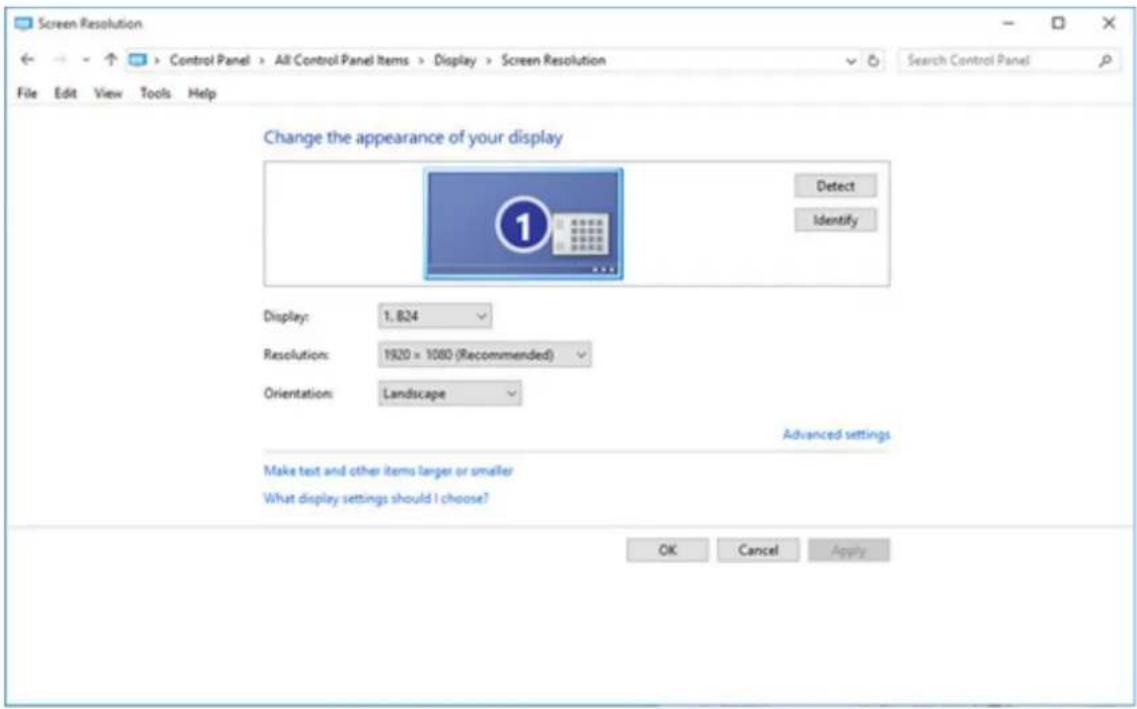
将分辨率滑块(SLIDE-BAR)设置在最佳预设分辨率。
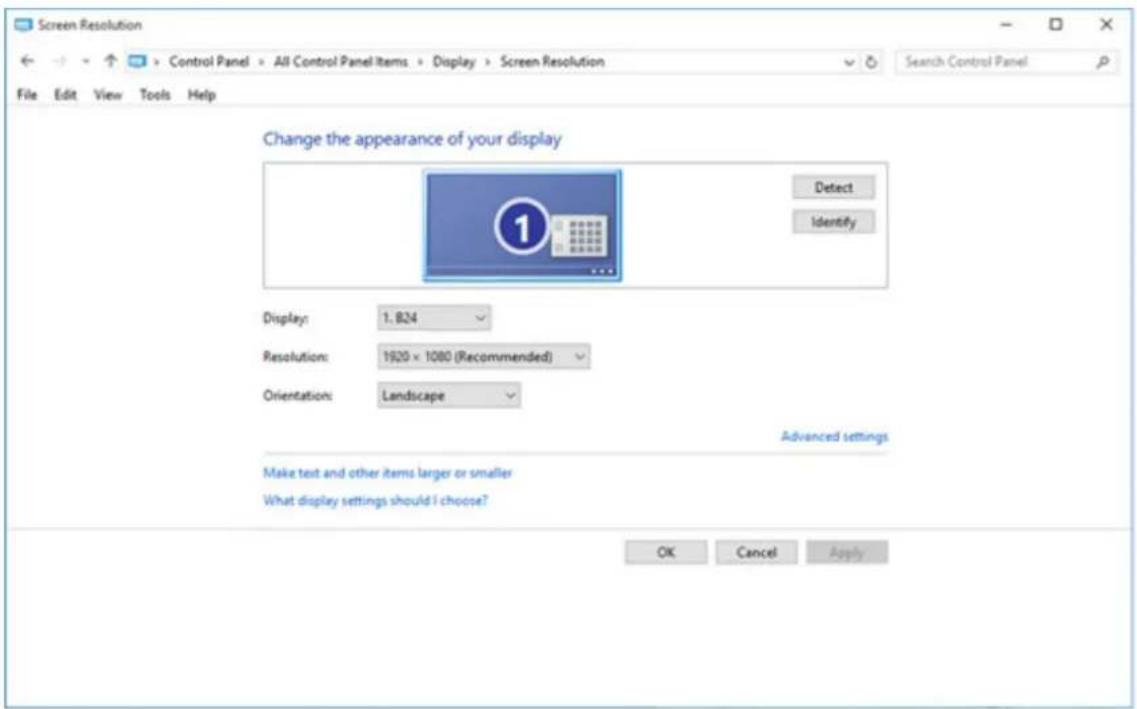
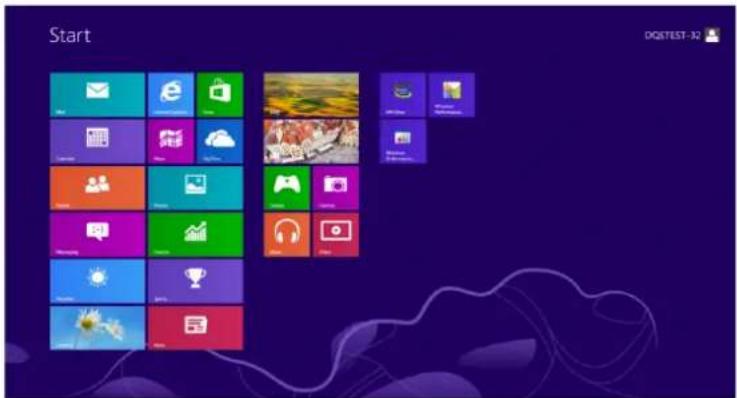
点击鼠标右键并点击屏幕右下方的“所有应用程序”。
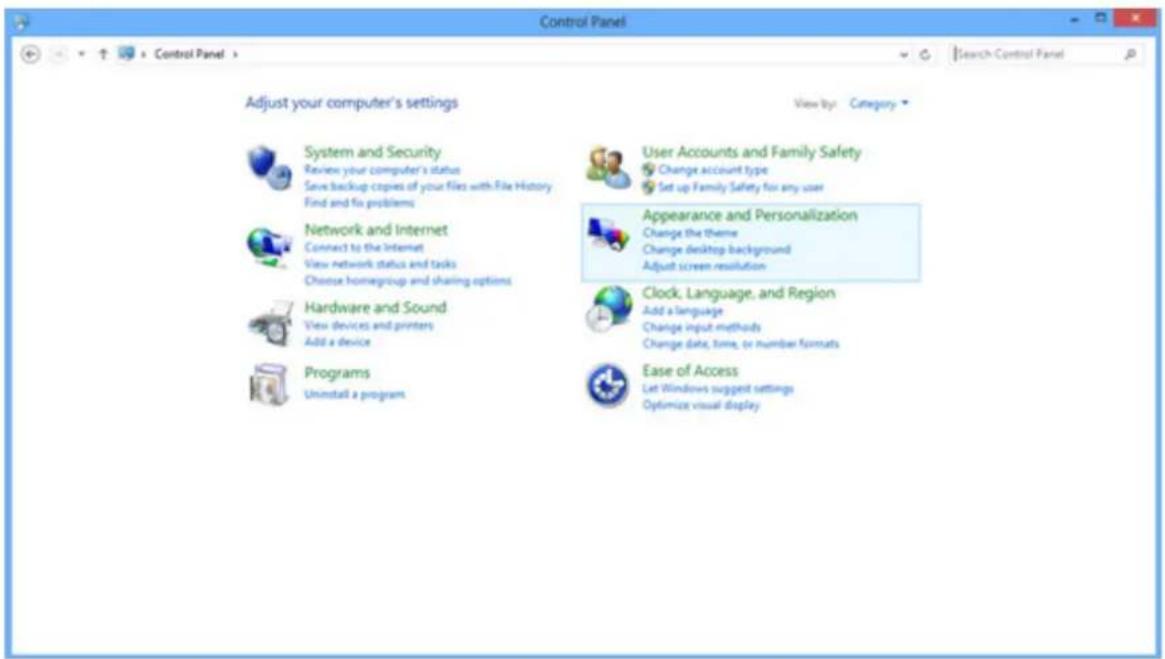
- 将“查看方式”设置为“类别”。
- 单击“外观和个性化”。
将分辨率滑块(SLIDE-BAR)设置在最佳预设分辨率。
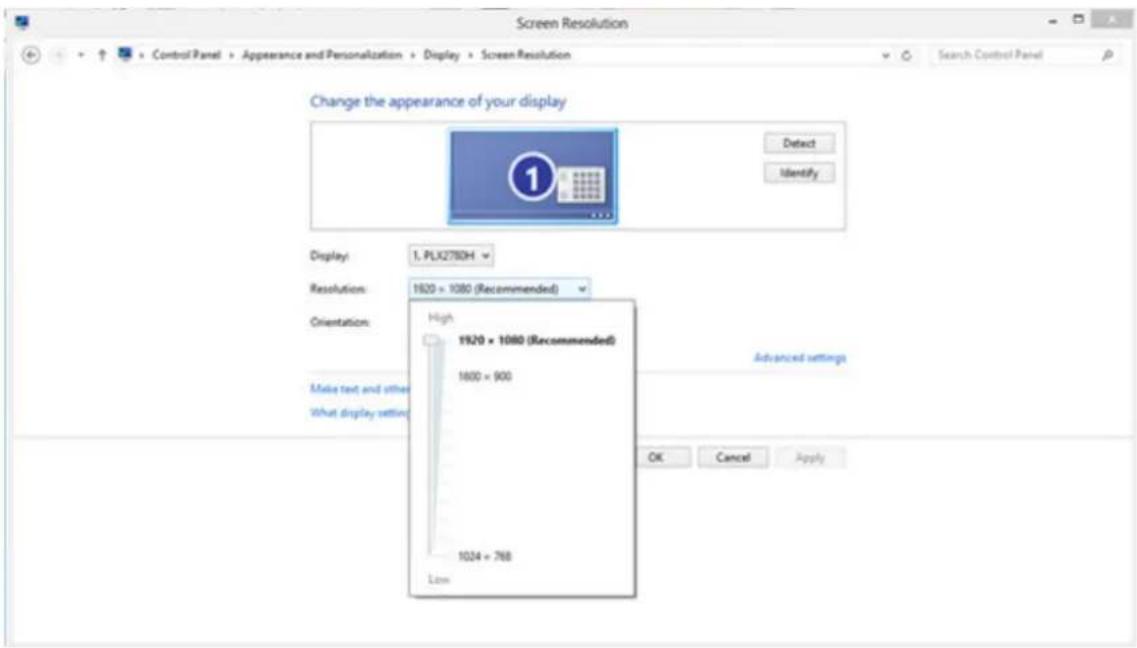
将分辨率滑块(SLIDE-BAR)设置在最佳预设分辨率。
驱动(简体中文)
显示器驱动
Windows 10
- 启动 Windows 10
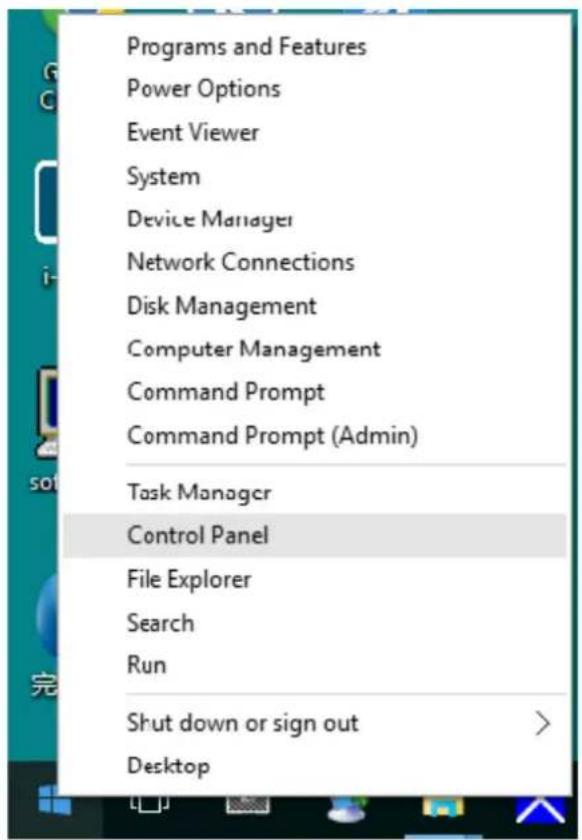
- 右击“开始”。
- 单击“控制面板”。
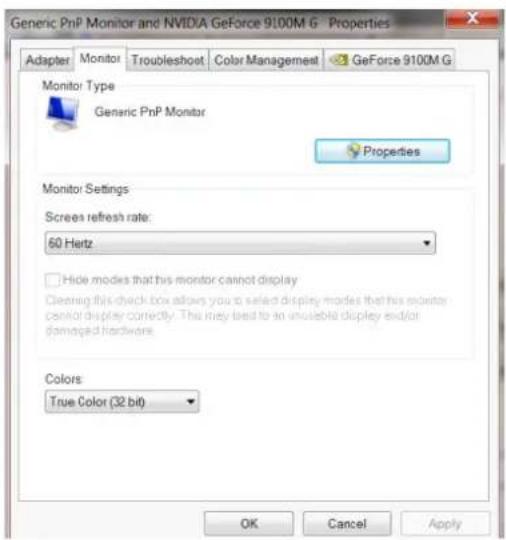
- 点击“显示”标记然后点击“属性”按钮。
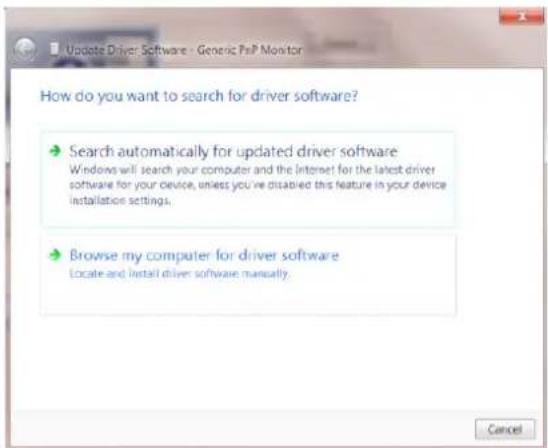
- 打开“更新驱动程序软件 - 通用即插即用监视器”窗口,点击“更新驱动程序...”然后单击“浏览我的电脑中的驱动程序软件”按钮。
- 选择“让我从计算机的设备驱动程序列表中选择”。
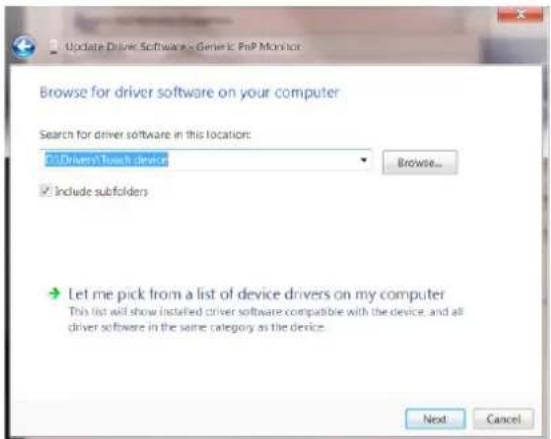
- 点击“从磁盘安装”按钮。点击“浏览”按钮并导航到后面的目录:
X:\Driver\module name(其中 X 是 CD-ROM 驱动盘的驱动盘符指示符)。
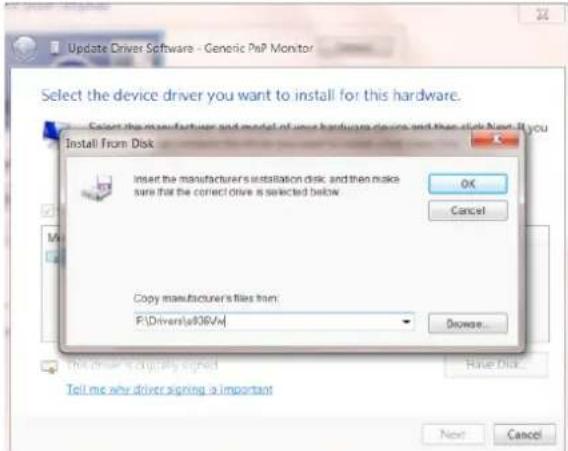
- 选择 "xxx.inf" 文件并且点击 "打开" 按钮。单击 "确认" 按钮。
- 选择显示器模型并且点击“下一个”按钮。该文件会从 CD 复制到硬盘驱动器。
- 关闭所有打开的窗口并取出 CD。
- 重启系统。系统会自动选择最大的刷新频率和相应的颜色匹配轮廓。
Windows 8
- 启动 Windows® 8
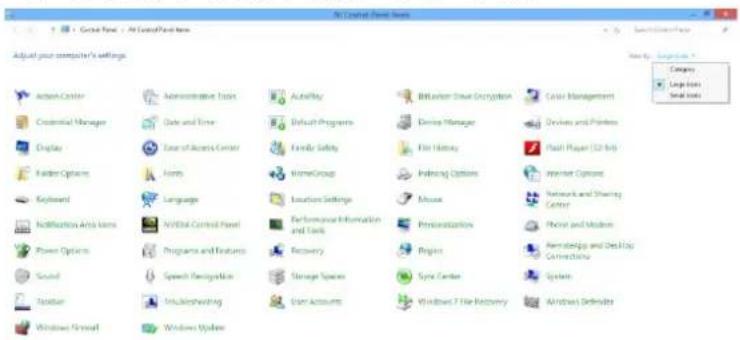
- 点击鼠标右键并点击全部应用程序在屏幕的右下方。
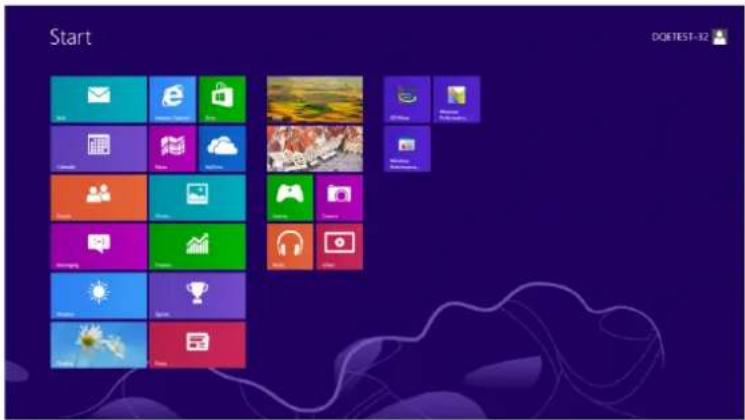
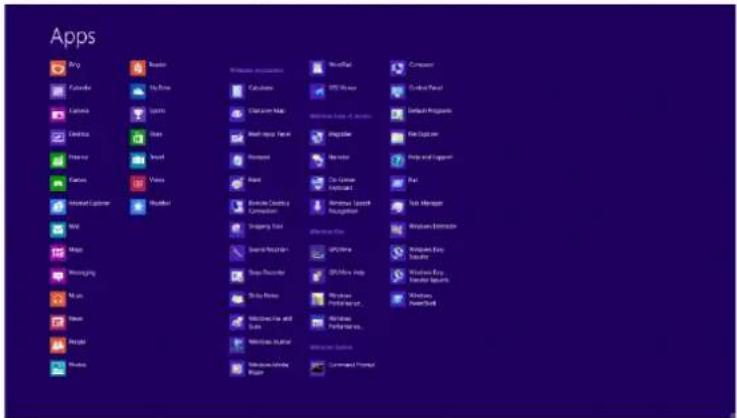
- 单击“控制面板”图标
- 将“查看方式”设置为“类别”或者“小图标”。
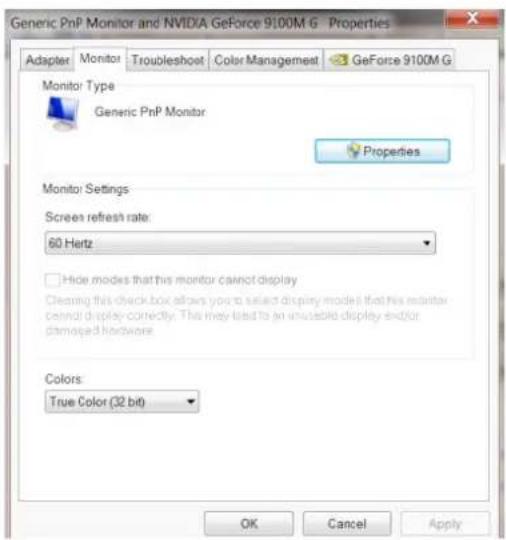
- 单击“监视器”选项卡,然后单击“属性”按钮。
- 打开“更新驱动器软件类 PnP 显示器”窗口,通过点击“更新驱动器……”然后点击“为驱动软件浏览计算机”按钮。
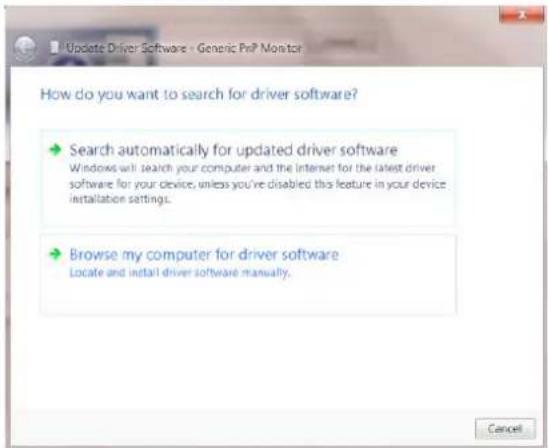
- 选择“让我从计算机的设备驱动程序列表中选择”。
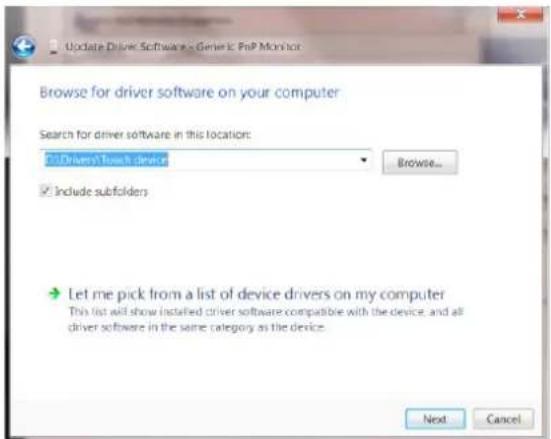
- 单击“硬盘”按钮。单击“浏览”按钮,找到下面的目录:
X:\Driver\module name(其中 X 是 CD-ROM 驱动盘的驱动盘符指示符)。
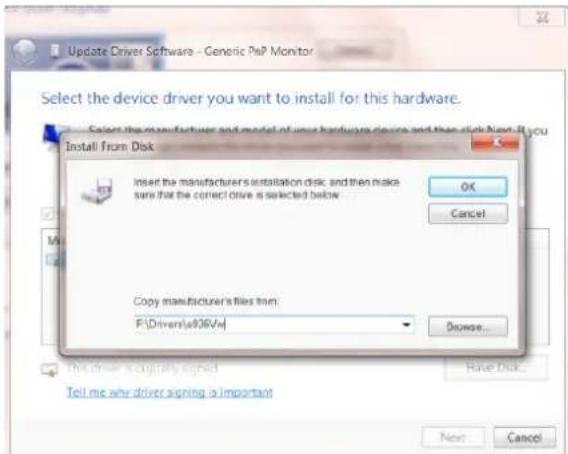
- 选择 "xxx.inf" 文件,然后单击 "打开" 按钮。单击 "确认" 按钮。
- 选择显示器型号,然后单击“下一个”按钮。该文件会从 CD 复制到硬盘驱动器。
- 关闭所有打开的窗口并取出 CD。
- 重启系统。系统会自动选择最大的刷新频率和相应的颜色匹配轮廓。
Windows 7
- 启动 Windows® 7
- 点击“开始”按钮然后点击“控制面板”。
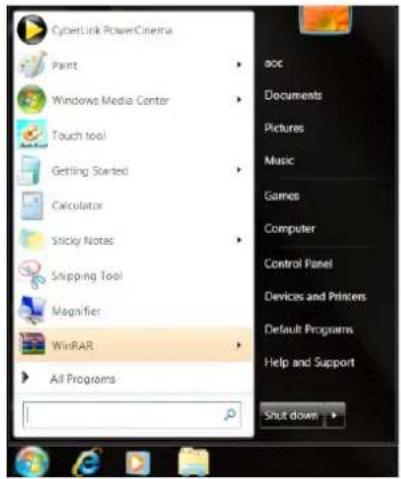
- 点击“显示”标记然后点击“属性”按钮。
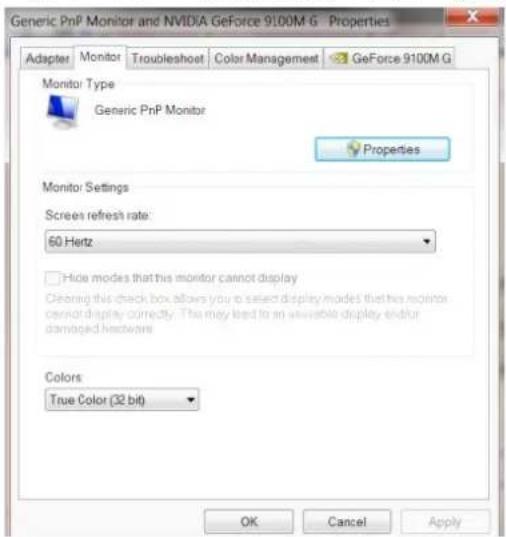
- 通过点击“更新驱动程序”…打开“更新驱动程序软件 - 通用即插即用监视器”窗口,然后单击“浏览我的电脑中的驱动程序软件”按钮。
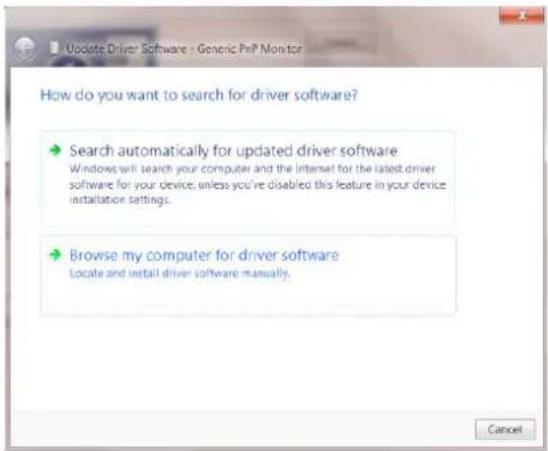
- 选择“让我从计算机的设备驱动程序列表中选择”。
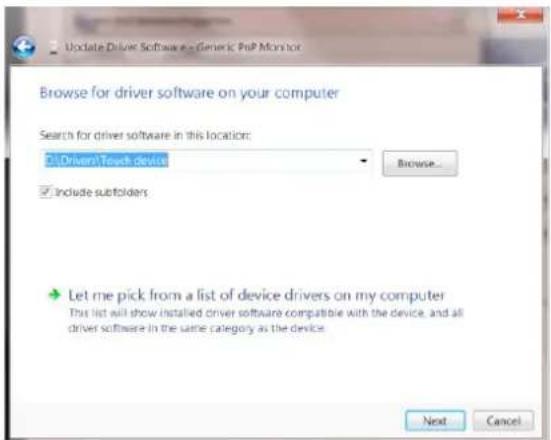
- 点击“从磁盘安装”按钮。点击“浏览”按钮并导航到后面的目录:X:\Driver\module name(其中X是CD-ROM驱动盘的驱动盘符指示符)。
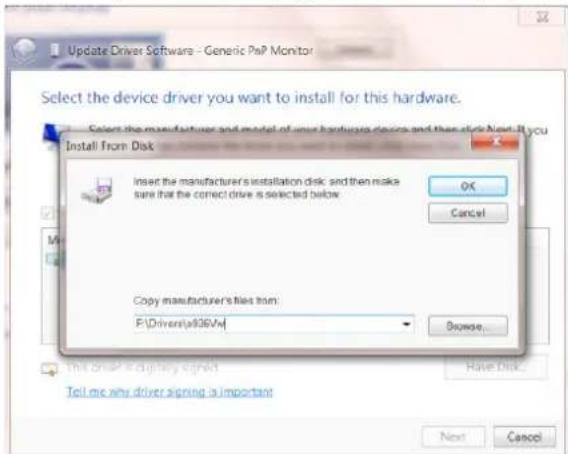
- 选择 "xxx.inf" 文件并且点击 "打开" 按钮。单击 "确认" 按钮。
- 选择显示器模型并且点击“下一个”按钮。该文件会从 CD 复制到硬盘驱动器。
- 关闭所有打开的窗口并取出 CD。
- 重启系统。系统会自动选择最大的刷新频率和相应的颜色匹配轮廓。
G-Menu

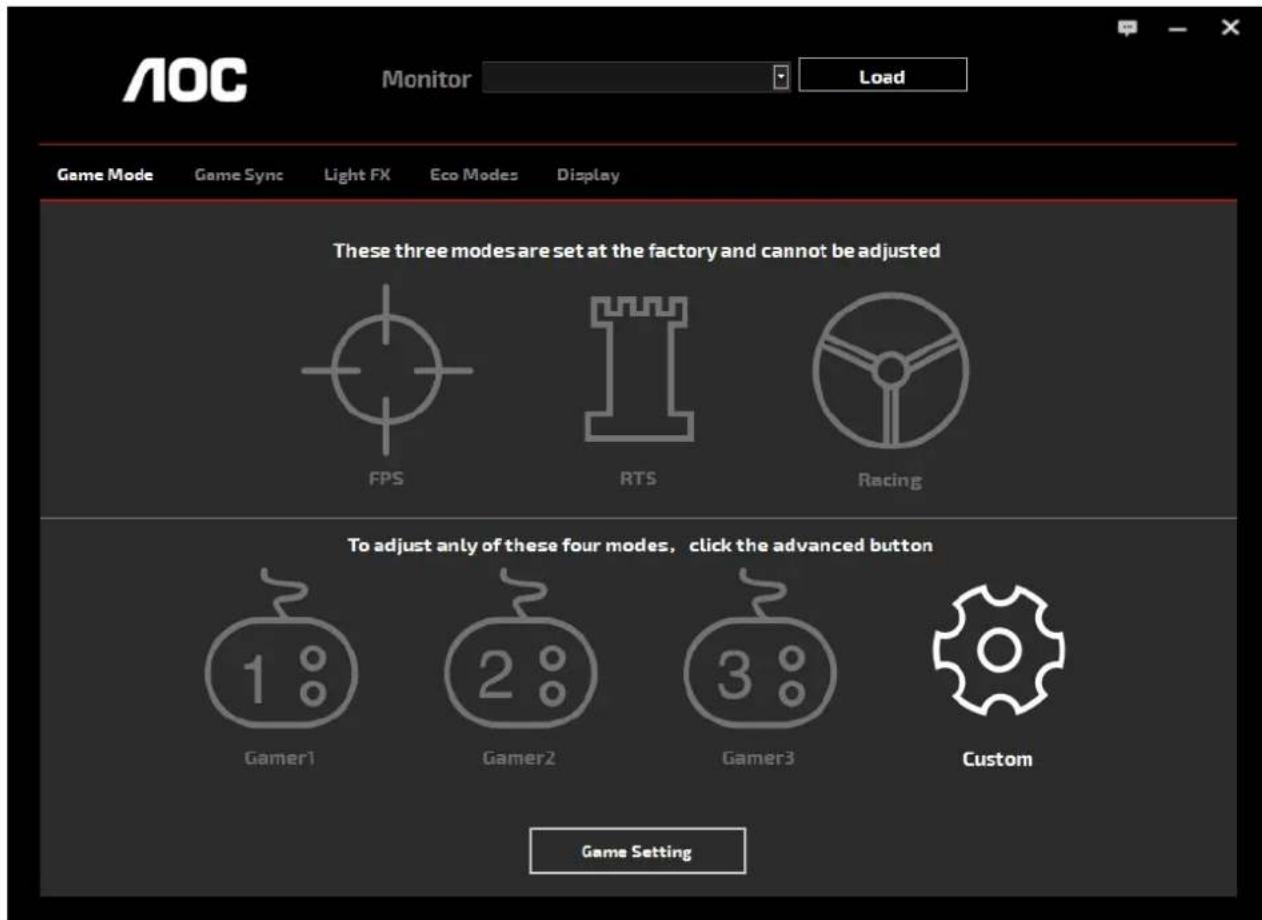
欢迎使用 AOC “G-Menu” 软件。使用鼠标操作 G-Menu 软件,可快捷进行显示器游戏及显示参数调整,无需操作功能按钮。请遵照安装向导完成安装。软件支持的操作系统包括:Windows 10、Windows 8、Windows 7。
注意:
G-Menu 软件调整功能,根据不同的产品型号有所差异,如下图示功能并非适用于所有型号。
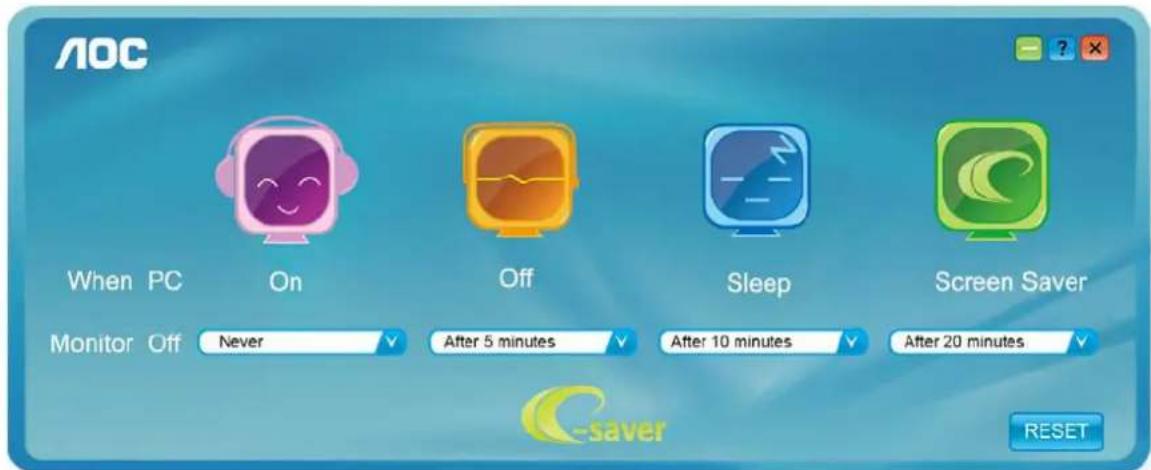
欢迎使用 AOC e-Saver 显示器电源管理软件!AOC e-Saver 是用于显示器的智能关机功能,当 PC 单元在任何状态(On(开启)、Off(关闭)、Sleep/Standby mode(睡眠/待机模式)或 Screen Saver(屏幕节能))时允许显示器定时关机;实际关机时间取决于个人喜好(参看下面实例)。
请点击 “driver/e-Saver/setup.exe” 开始安装 e-Saver 软件,按照安装向导完成软件安装。
在四种 PC 状态的每种下,可以从用于显示器的下拉菜单选择想要的时间(按照分钟),自动关机。在上例中:
1). 当 PC 通电时,显示器会从不关机。 2). 在 PC 断电之后 5 分钟,显示器会自动关机。 3). 在 PC 处于睡眠 / 待机模式 10 分钟之后,显示器会自动关机。 4). 在出现屏幕节能 20 分钟之后,显示器会关机。
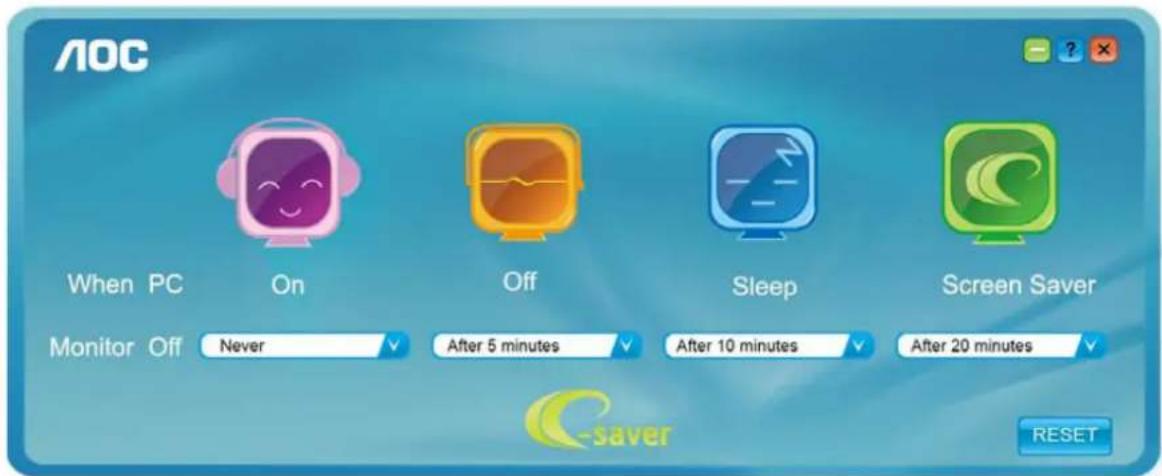
您可以单击“RESET(重置)”将 e-Saver 恢复至如下所示的默认设置。
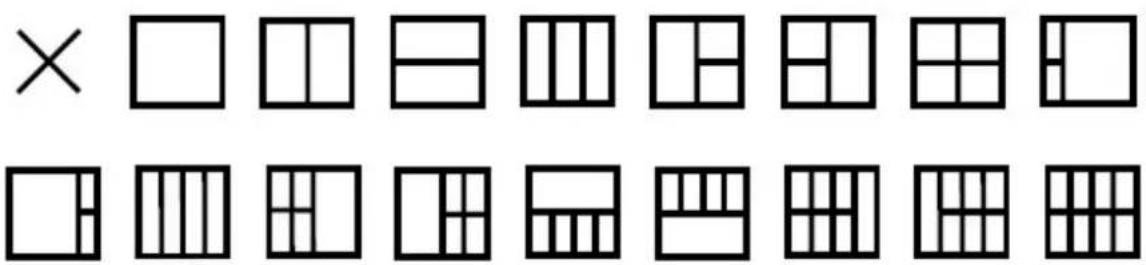
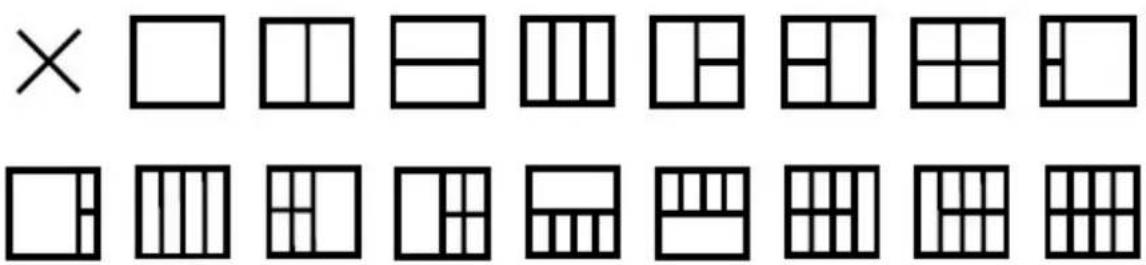
欢迎使用 AOC 的 “Screen+” 软件。屏幕 + 软件是桌面分屏工具;其将桌面分开为不同的面板,并且每个面板显示不同的窗口。当想要使用窗口时,只需将窗口拖拽到相应的面板上。其支持多个显示器显示从而使得任务更简单。请按照安装软件的说明进行安装。软件支持的操作系统包括:Windows 10、Windows 8、Windows 7。
- 在開始上按一下右鍵。
- 按一下「控制台」。
- 設定將解析度 SLIDE-BAR(滑桿),以獲得最佳預設解析度。
- 設定解析度 SLIDE-BAR(滑桿),以獲得最佳預設解析度
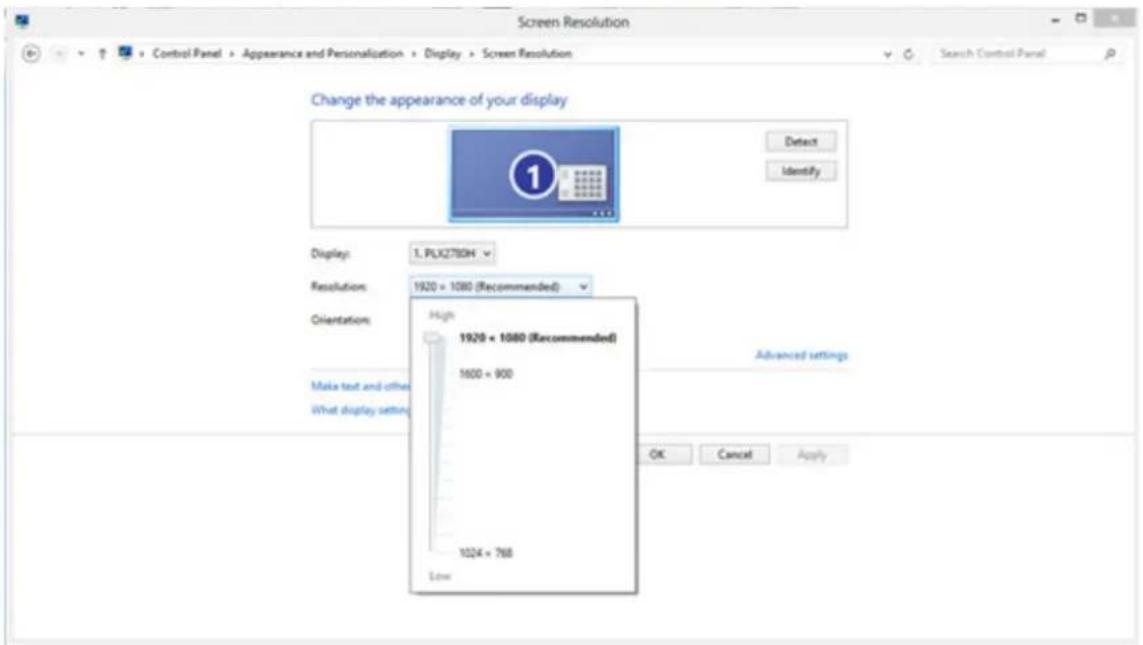
- 設定解析度 SLIDE-BAR(滑桿),以獲得最佳預設解析度
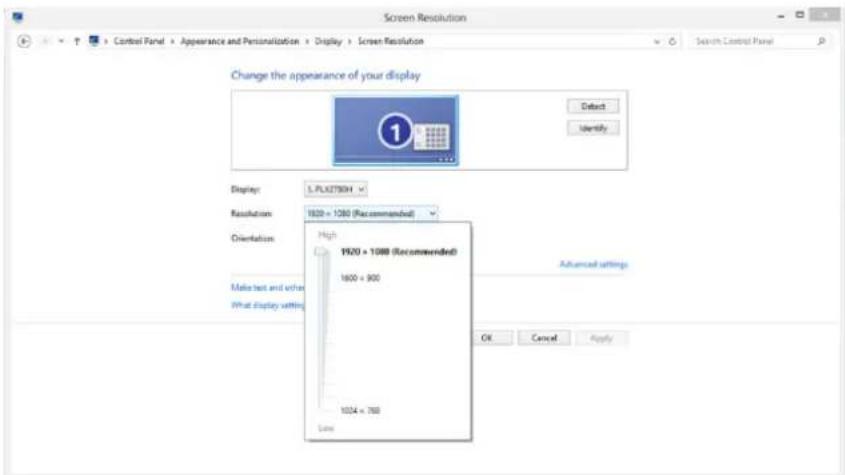
- 啟動 Windows® 10
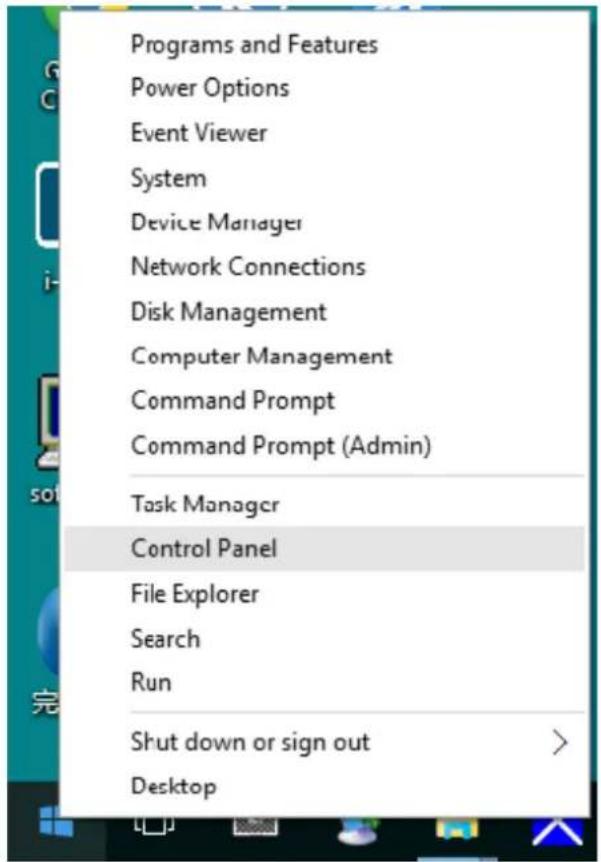
- 在開始上按一下右鍵。
- 按一下「控制台」。
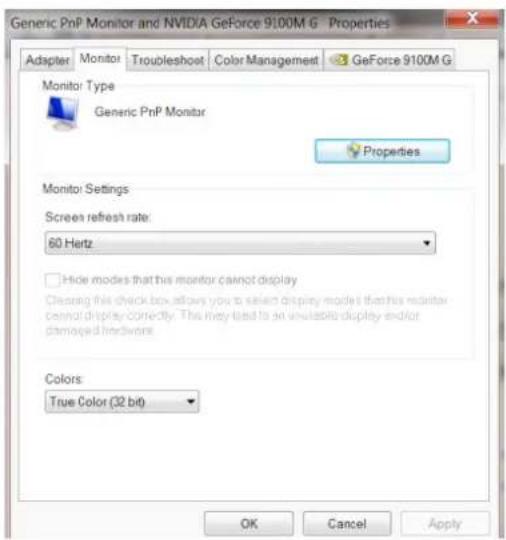
- 點選「顯示器」標籤,點選「內容」鈕。
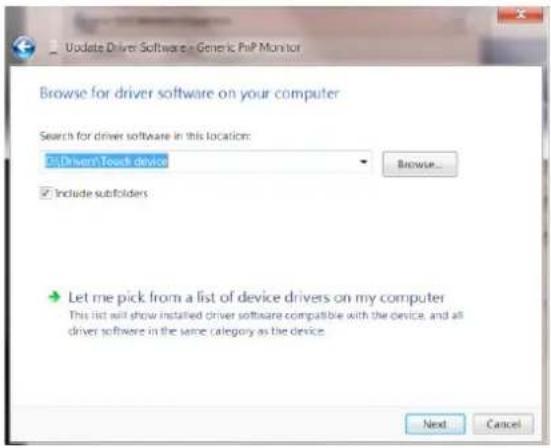
- 開啟「更新驅動程式軟體 - 通用 PnP 顯示器」視窗,方法是按一下「更新驅動程式 ...」再按一下「瀏覽電腦上的驅動程式軟體」按鈕。
- 選擇「從電腦上的裝置驅動程式清單中挑選」。
- 點選「從磁碟」按鈕。點選「瀏覽」鈕,進入下一個目錄:X:\Driver\module name(X 是電腦光碟機的代號)。
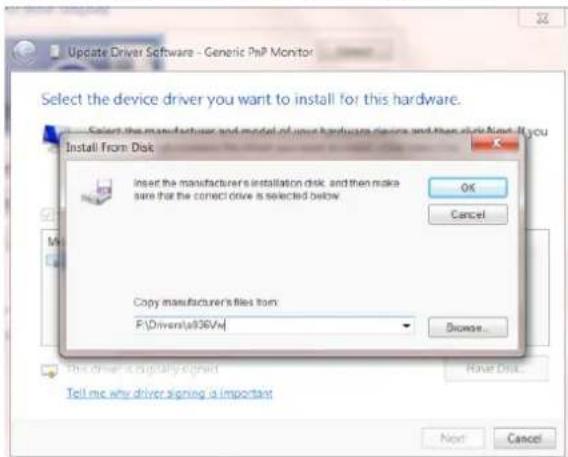
- 點選「xxx.inf」檔案,點選開啟鈕。按一下「確定」按鈕。 · 選擇顯示器型號後,點選「下一步」按鈕。檔案即自光碟複製到硬碟。
- 關閉全部開啟的視窗後取出光碟。
- 重新啟動系統。系統會自動選擇最高的再新率及相對應的色彩匹配設定組。
Windows 8
- 启动 Windows® 8
- 右键点击屏幕右下角的“所有应用”图标。
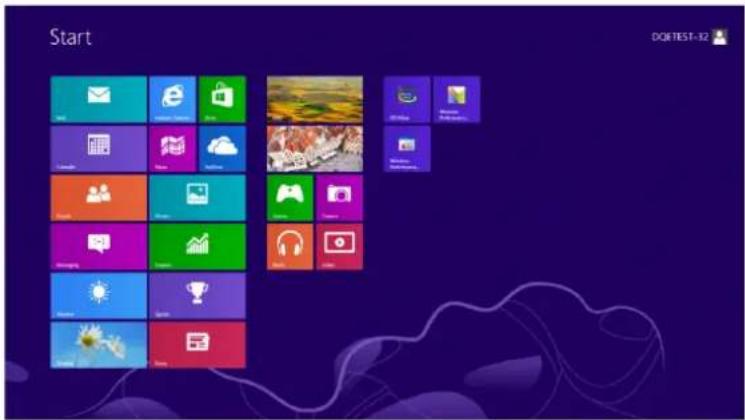
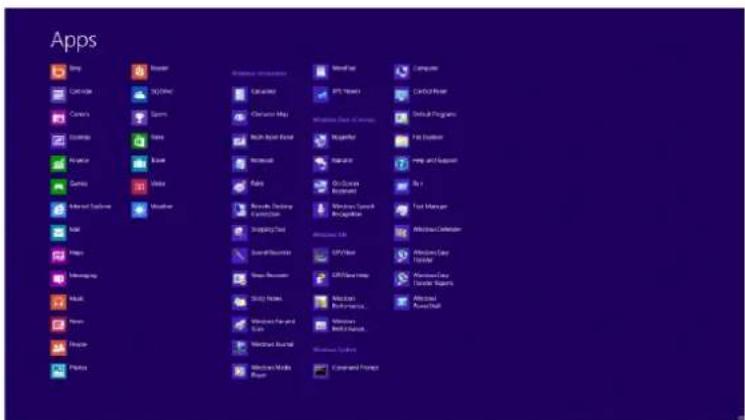
- 点击“控制面板”图标。
- 将“查看方式”设置为“大图标”或“小图标”。
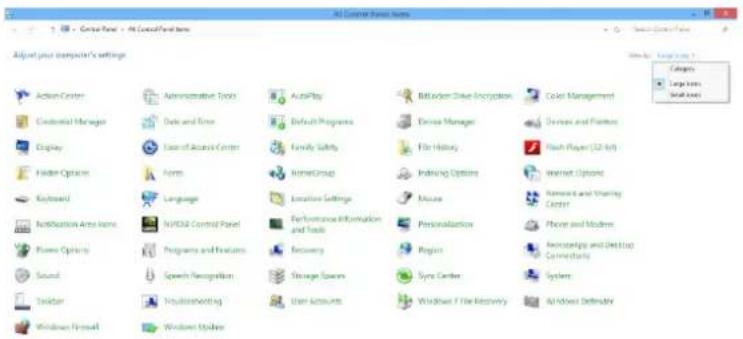
- 点击“显示”选项卡,然后点击“属性”按钮。

- 打开“更新驱动程序软件 - 通用 PnP 显示器”窗口,方法是点击“更新驱动程序...”然后点击“浏览计算机以查找驱动程序软件”按钮。
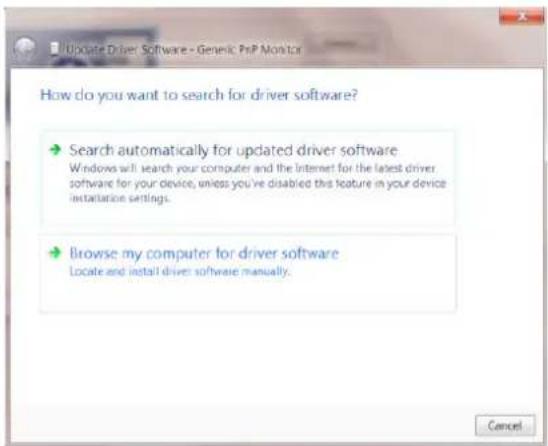
- 选择“从计算机的设备驱动程序列表中选择”。
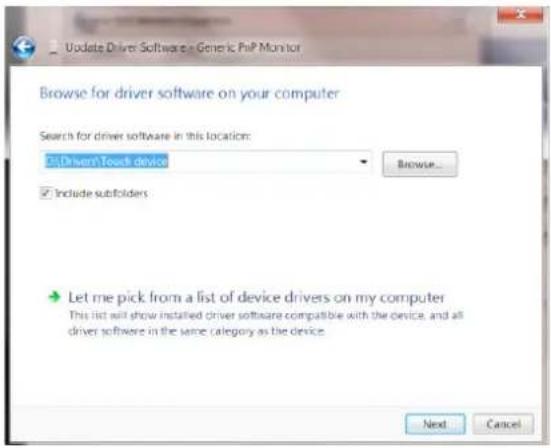
- 点击“从磁盘”按钮。点击“浏览”按钮,进入以下目录:X:\Driver\module name(X 是电脑光驱的盘符)。
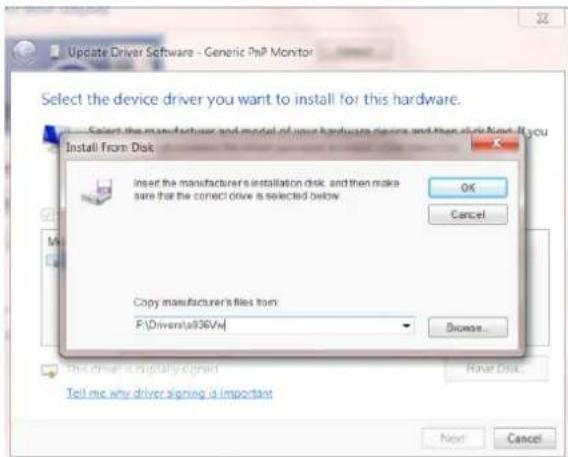
- 选择“xxx.inf”文件,然后点击“打开”按钮。点击“确定”按钮。 · 选择显示器型号后,点击“下一步”按钮。文件即从光盘复制到硬盘。
- 关闭所有打开的窗口后取出光盘。
- 重新启动系统。系统会自动选择最高的刷新率及相应的色彩匹配设置。
Windows 7
- 启动 Windows® 7
- 点击“开始”后点击“控制面板”。
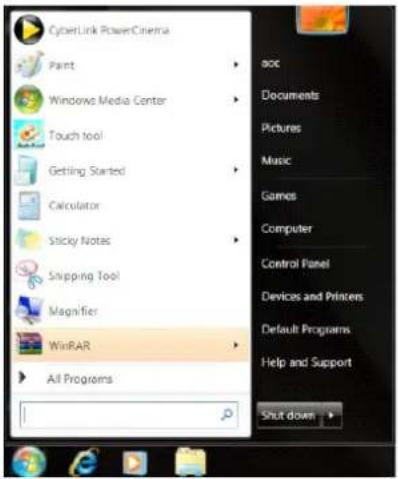
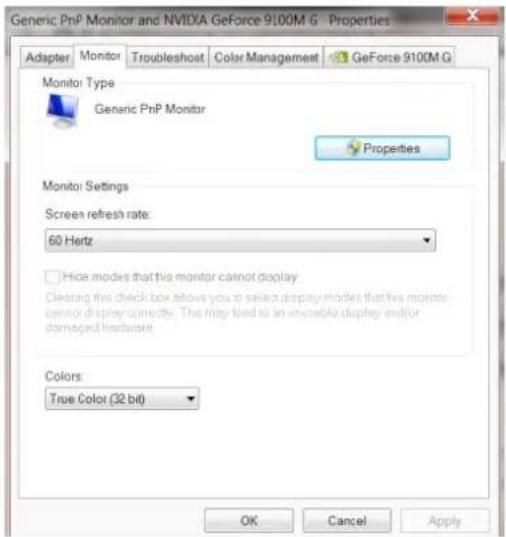
- 點選「顯示器」標籤,點選「內容」按鈕。
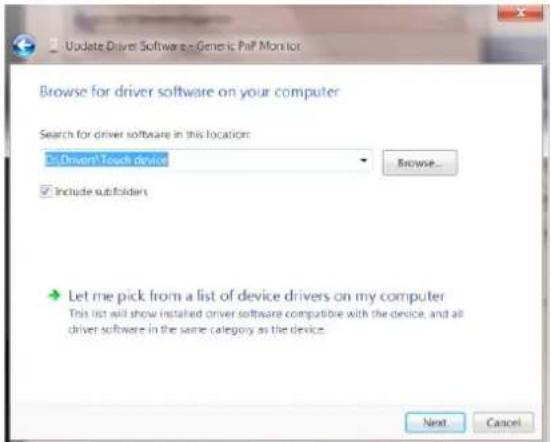
- 開啟「更新驅動程式軟體 - 通用 PnP 顯示器」視窗,方法是點選「更新驅動程式...」再點選「瀏覽電腦上的驅動程式軟體」按鈕。

- 選擇「從電腦上的裝置驅動程式清單中挑選」。
• 點選「從磁碟」按鈕。點選「瀏覽」按鈕,進入下一個目錄:
X:\Driver\module name (X 是電腦光碟機的代號)。
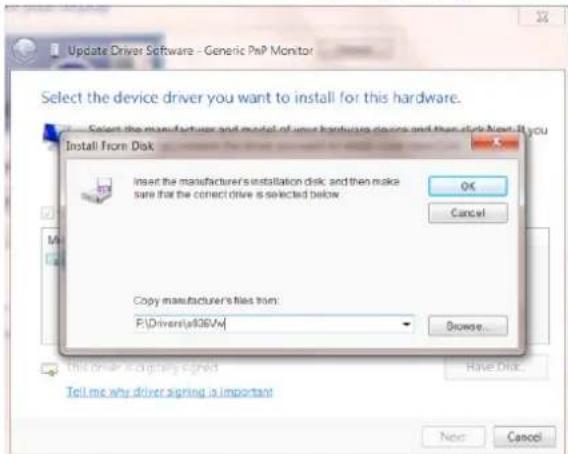
- 點選「xxx.inf」檔案,點選開啟按鈕。按一下「確定」按鈕。
- 選擇顯示器型號後,點選「下一步」按鈕。檔案即從光碟複製到硬碟。
- 關閉全部開啟的視窗後取出光碟。
- 重新啟動系統。系統會自動選擇最高的更新率及相對應的色彩匹配設定組。
G-Menu

歡迎使用 AOC 的「G-Menu」軟體,這套軟體能讓您輕鬆使用螢幕選單(而非顯示器的 OSD 按鈕)調整顯示器設定。請按下列步驟進行安裝。本軟體支援作業系統:Windows 10、Windows 8、Windows 7。
註:
功能不適用於所有機型。
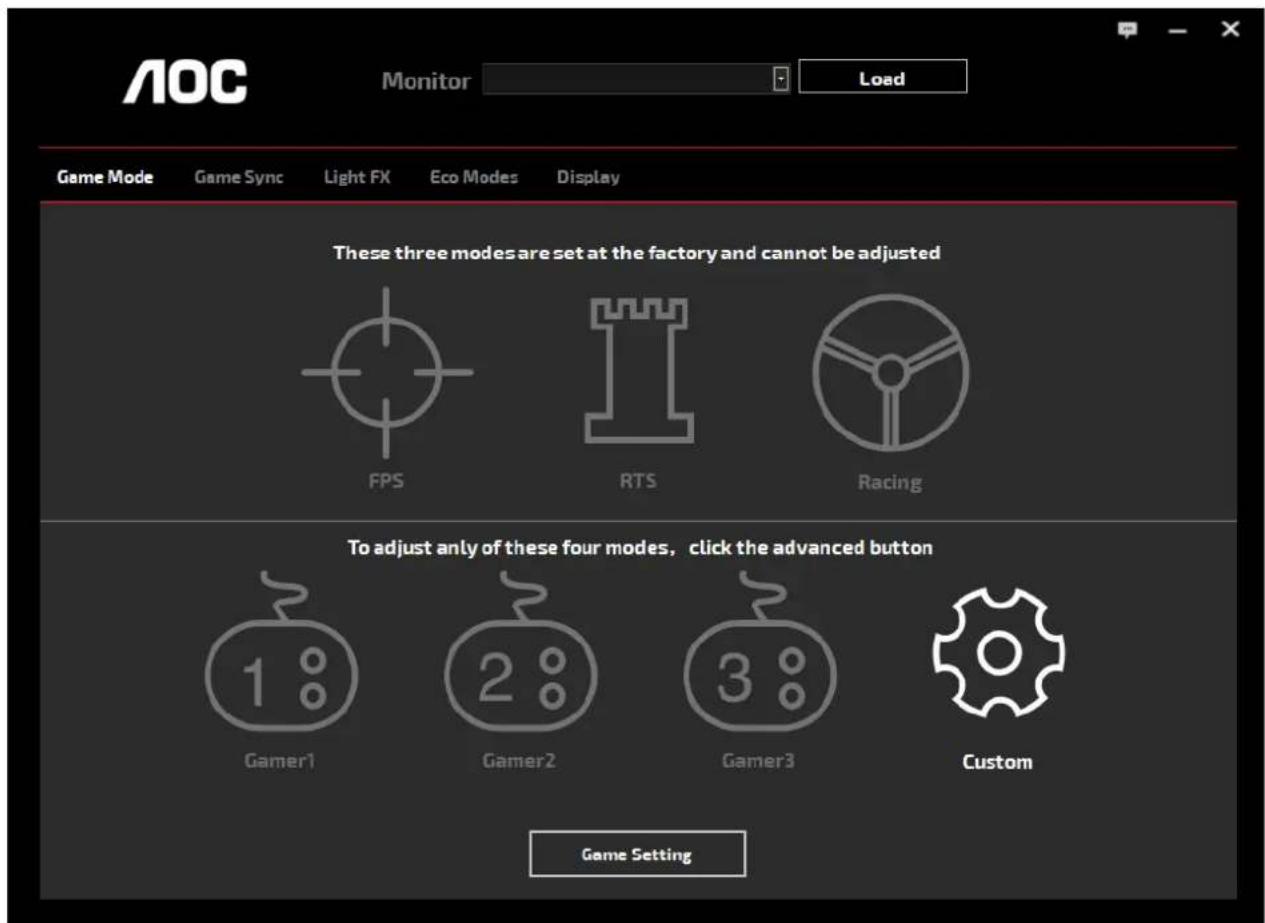
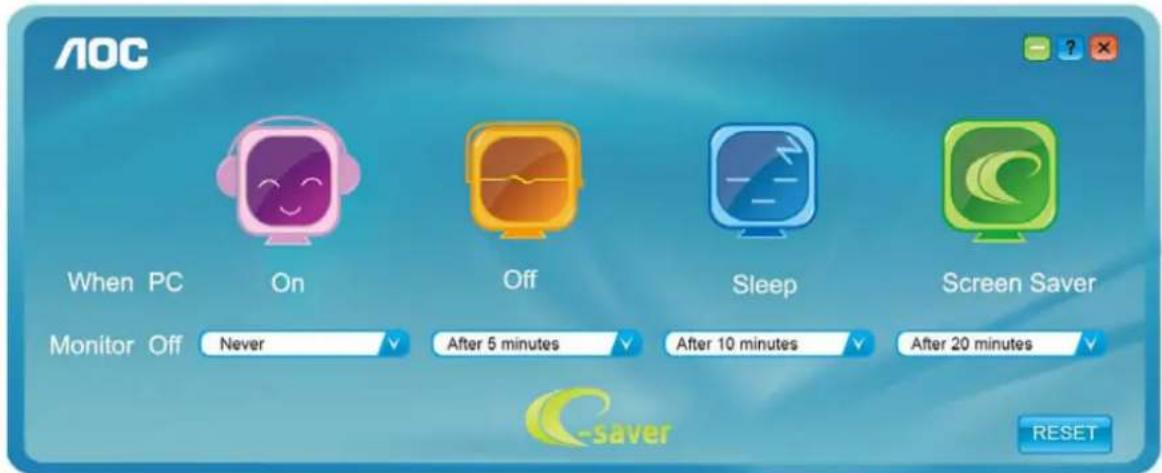
歡迎使用 AOC e-Saver 顯示器電源管理軟體!AOC e-Saver 具備「智慧關機」功能,讓顯示器在任何電腦狀態下(開啟、關閉、睡眠 / 待機模式或螢幕保護)都可適時關機,實際關機時間視您的設定而異(請參考下列範例)。
請按一下「driver/e-Saver/setup.exe」開始安裝 e-Saver 軟體,按照安裝精靈的提示完成軟體安裝。
在下列四種電腦狀態下,您可從下拉選單挑選以分鐘計的顯示器自動關機時間。上述範例說明:
1) 電腦開機時,顯示器一直保持開啟。 2) 電腦關機後,顯示器在 5 分鐘後自動關閉。 3) 電腦進入睡眠 / 待機模式後,顯示器在 10 分鐘後自動關閉。 4) 出現螢幕保護畫面後,顯示器在 20 分鐘後自動關閉。
可按一下 RESET(重置)鍵,將 e-Saver 設為以下預設值。
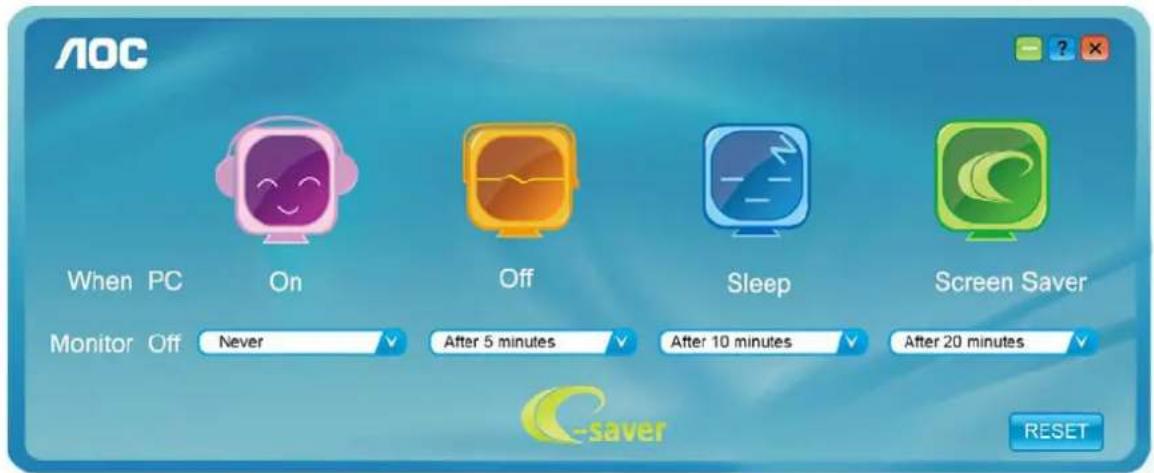
歡迎使用 AOC 的「Screen+」軟體。Screen+ 軟體是一套桌面畫面分割工具,可將桌面分割為多個面板,各面板顯示不同的視窗。需使用時,只要將視窗拖曳至對應面板即可。多顯示器顯示的支援功能,可讓您的工作更輕鬆。請按安裝步驟進行安裝。本軟體支援作業系統:Windows 10、Windows 8、Windows 7。