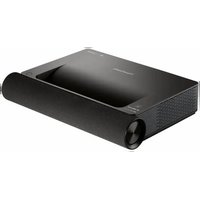
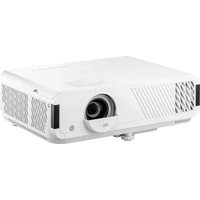
TB60K - 投影仪 VIEWSONIC - 免费用户手册
免费查找设备手册 TB60K VIEWSONIC PDF格式.


| 产品类型 | DLP 4K UHD 投影仪 |
| 原生分辨率 | 3840 x 2160 像素 (4K) |
| 亮度 | 3600 ANSI 流明 |
| 对比度 | 3000:1 (典型) |
| 灯泡寿命 | 长达 20,000 小时 (标准模式) |
| 投射比 | 1.13 - 1.47:1 |
| 光学变焦 | 1.3x |
| 梯形校正 | 垂直和水平 (±30度) |
| 连接性 | HDMI 2.0 (x2), USB-A (x2), VGA, 3.5mm 音频, RS-232 |
| 内置扬声器 | 是, 10W 单声道 |
| 尺寸 (长 x 宽 x 高) | 416 x 332 x 162 毫米 |
| 重量 | 5.9 公斤 |
| 电源 | 100-240 V AC, 50/60 Hz |
| 功耗 | 360 W (最大), < 0.5 W 待机 |
| 噪音水平 | 32 dB (标准模式), 28 dB (经济模式) |
| 主要功能 | HDR10/HLG, 3D 兼容, 游戏模式, 无线显示 (Wi-Fi 可选) |
| 维护与清洁 | 每 1000 小时清洁空气滤网, 根据使用情况更换灯泡 |
| 安全 | Kensington 锁, 用户密码 |
| 备件与可维修性 | 备用灯泡可用, 滤网套件, 授权售后服务 |
常见问题 - TB60K VIEWSONIC
用户关于以下问题的提问 TB60K VIEWSONIC
0 问题 关于此设备。回答您知道的问题或提出自己的问题。
提出关于此设备的新问题
下载您的设备说明 投影仪 免费PDF格式!查找您的手册 TB60K - VIEWSONIC 并重新掌握您的电子设备。本页发布了使用您的设备所需的所有文档。 TB60K 品牌 VIEWSONIC.
用户手册 TB60K VIEWSONIC
作为全球领先的视觉解决方案提供商,ViewSonic®一直致力于超越全球用户对技术演进、创新和简化的期望。在ViewSonic®,我们坚信,我们的产品有能力对世界做出积极的影响,我们有信心通过您选择的ViewSonic®产品为您提供更好的服务。
再次感谢您选择 ViewSonic®!
安全预防措施
开始使用投影机之前,请阅读以下安全预防措施。
- 请妥善保管本用户指南,以供日后参考。
- 请阅读所有警告并按照所有说明进行操作。
- 至少在投影机周围留有20" (50 cm)的间隙,以确保正确通风。
- 将投影机放置在通风条件良好的区域。请勿在投影机上防止任何物品,以免影响散热。
- 请勿将投影机放置在不平整或不稳定的表面上。投影机可能掉落,进而导致人员受伤或投影机故障。
- 切勿在使用过程中直视投影机镜头。强光束可能会损害眼睛。
- 投影机灯亮起时,请切记要打开镜头快门或取下镜头盖。
- 投影机工作时,切勿用任何物体挡住投影镜头,否则会造成物体变热、变形甚至起火。
- 工作期间灯泡的温度会变得非常高。在取下灯泡组件进行更换之前,让投影机冷却约45分钟。
- 灯泡使用时间不得超过灯泡额定使用寿命。使用超出额定使用寿命的灯泡可能会导致灯泡在极少数情况下破裂。
- 除非已拔下投影机电源插头,否则切勿更换灯泡组件或任何电子组件。
- 切勿自行拆卸投影机。如果接触带电部件,内部存在的危险高压可能会导致死亡。
- 移动头藕应急时,请多加留意,以免投影机掉落或撞到其他物品。
- 请勿将任何重物放在投影机或连接线上。
- 请勿垂直放置投影机。否则投影机可能掉落,进而导致人员受伤或投影机故障。
- 请勿将投影机暴露于阳光直射或其他持续发热源之下。请勿安装在任何热源旁边,如散热器、热调节器、火炉、或其他可能使投影机温度提升到危险级别的的设备(包括放大器)。
- 请勿在投影机附近或投影机上面放置液体。液体如果溅入投影机内会导致投影机故障。如果投影机受潮,请断开其与电源的连接,并致电当地的服务中心维修投影机。
-
当投影机在运行时,您可能会感觉有热气和气味从通风栅中排出。这是正常现象,而不是产品缺陷。
-
请勿尝试曲解极化或接地类型插头的安全用途。极性插头有一宽一窄两个插片。接地型插头有两个插片和一个接地插片。宽插片和接地插片用于确保用户安全。如果插头无法插入插座,请使用适配器,不要尝试强行将插头插入插座。
- 连接到电源插座时,请勿拔下接地插片。请确保接地插片一直插入。
- 防止电源线被踩踏或受挤压,特别是在插头以及与投影机的连接点等处。
- 某些国家的电压不稳定。根据设计,此投影机在100到240伏特的交流电压范围内可以安全运行,但停电或电压波动超过±10伏特时无法工作。在电压可能波动或断电的区域,建议您通过电源稳压器、电涌保护器或不间断电源(UPS)来连接投影机。
- 如果发现冒烟、异常噪音或异味,请立即关闭投影机并致电经销商或ViewSonic®。继续使用投影机会有危险。
- 仅可使用制造商指定的连接件/附件。
- 如果投影机长时间不用,请将电源线从交流插座中拔下。
- 所有维修工作皆应由合格维修人员处理。
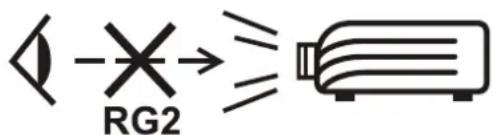
小心:该产品会发出可能有害的光辐射。与任何明亮光源一样,请勿直视光束,RG2 IEC 62471-5:2015
安全注意事项 - 吊装
在使用投影机之前,请仔细阅读以下安全预防措施。
如果您要吊挂安装投影机,我们强烈建议您使用合适的投影机吊装套件,并确保投影机安装得安全且牢固。
如果使用的投影机吊装套件不合适,则存在安全风险,即由于连接时使用的螺钉规格或长度不正确导致投影机从天花板上掉落。
您可以从购买投影机的经销商处购买投影机吊装套件。
目录
安全预防措施....3
安全注意事项 - 吊装.... 5
简介 9
特性....9
包装物品....10
产品概览....11
投影机.... 11
连接端口....12
遥控器.... 13
初始安装.... 15
选择位置 - 投影方向 ..... 15
投影尺寸....16
安装投影机....17
连接.... 18
连接到电源....18
连接外部设备....19
HDMI 连接 19
AV IN 连接.... 20
音频连接.... 21
无线屏幕镜像....23
连接到网络....24
Wi-Fi 连接.... 24
自定义SSID.... 26
有线LAN连接....27
Bluetooth连接....28
蓝牙扬声器....28
蓝牙输出.... 29
使用投影机.... 31
启动投影机....31
首次激活....31
WIFI 设置....32
蓝牙遥控器设置....32
图像焦点.... 34
投影方向.... 35
网络设置.... 35
选择输入源....36
调整投影图像....37
调整投影机的高度和投影角度.... 37
设置所需图像大小.... 37
微调图像清晰度.... 38
关闭投影机....39
已选输入源 - 屏幕显示(OSD)树.... 40
操作投影机.... 52
主屏幕....52
主屏幕 - 屏幕显示 (OSD) 菜单树 ..... 53
菜单操作....58
文件管理....58
应用程序中心....63
蓝牙....65
设置....66
附录 81
规格....81
时序表....82
HDMI PC 时序....83
3D支持定时 85
红外线(IR)控制表 86
故障排除....87
维护....88
一般注意事项....88
清洁镜头....88
清洁机壳 88
存放投影机....88
LED指示灯 89
法规和服务信息 90
符合性信息....90
FCC 合规声明....90
FCC辐射曝露声明....91
加拿大工业部声明....91
IC警告声明....91
国家代码声明....91
IC辐射曝露声明: 92
欧洲国家CE符合性....92
本设备型号核准代码为:
VS18991 CMIIT ID : 2022AP2753 CMIIT ID :
的无线电发射设备。 93
RoHS2符合性声明 95
电子电气产品有害物质限制使用标识要求 96
印度有害物质限制....97
产品达到使用寿命后的产品处置....97
版权信息....98
客户服务....99
有限保修....100
简介
ViewSonic® TB60K/TK2000 将令人惊叹的 4K 分辨率与智能流媒体功能相结合,此投影机配有超短焦镜头,可方便地安装在家中。此外,它还备有多个 HDMI 端口和丰富的连接性,允许用户从其喜欢的提供商传输流内容。
特性
- 超短焦镜头非常适合家庭投影。从 0.234 米(背面 I/O 侧到墙壁)处投射 100 英寸屏幕。
- 32 GB内部存储空间(最多26 GB可用于用户存储)。
- 各种颜色模式可用于不同投影目的。
包装物品
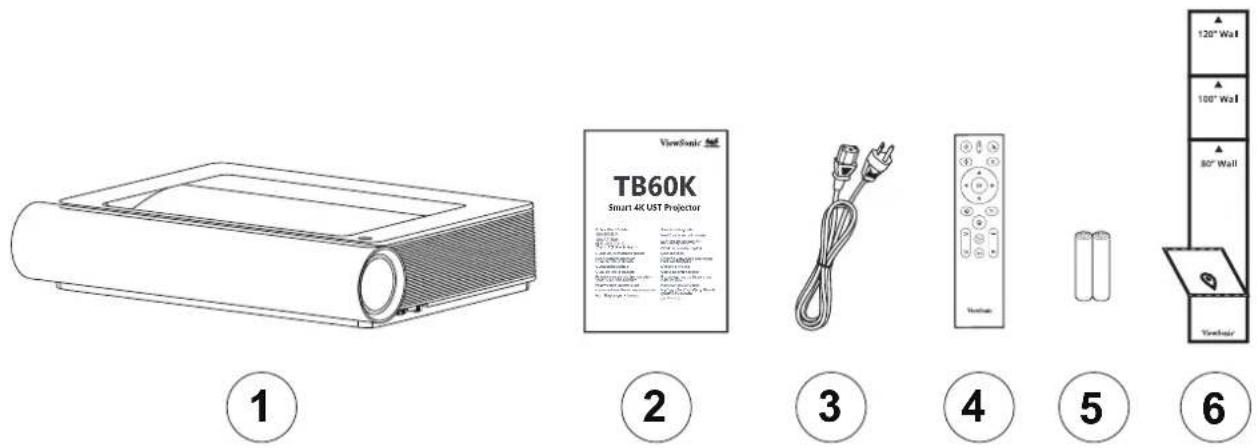
| 项目 说明 | |
| [1] | 投影机 |
| [2] | 快速使用手册 |
| [3] | 电源线 |
| [4] | 遥控器 |
| [5]电池 | |
| [6]距离卡 | |
注:包装中随附的电源线和遥控器可能有所不同,具体视您所在国家/地区而定。请联系您当地的经销商了解更多信息。
产品概览
投影机
正面
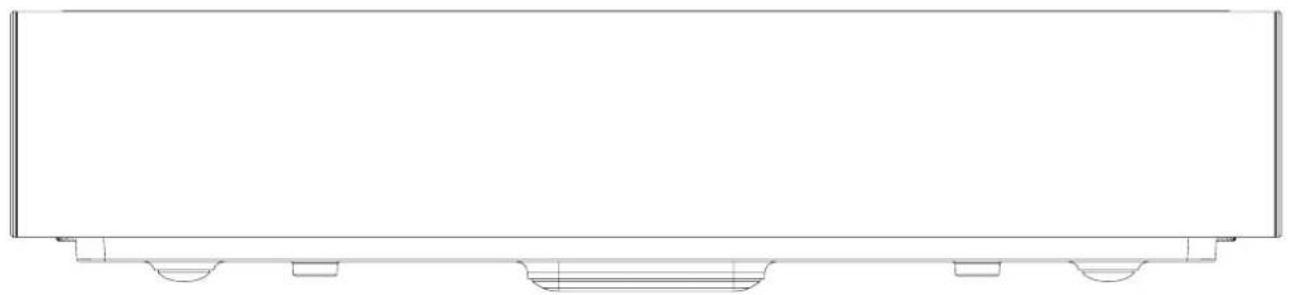
顶部
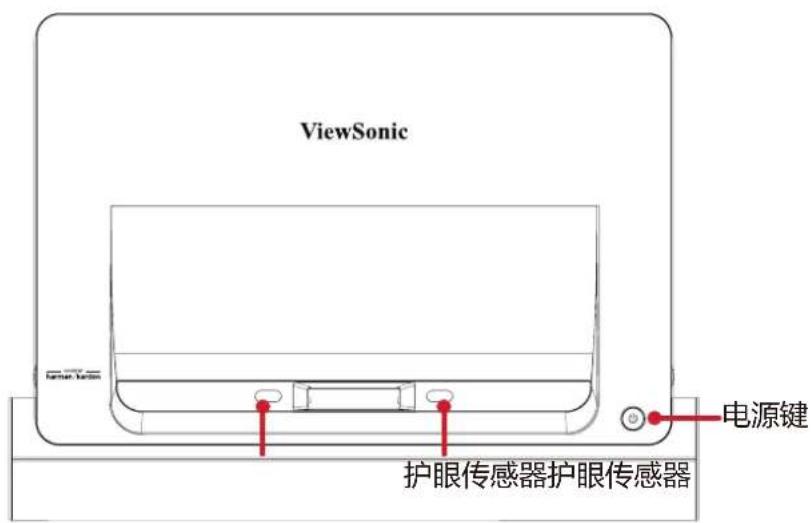
连接端口
I/O 端口
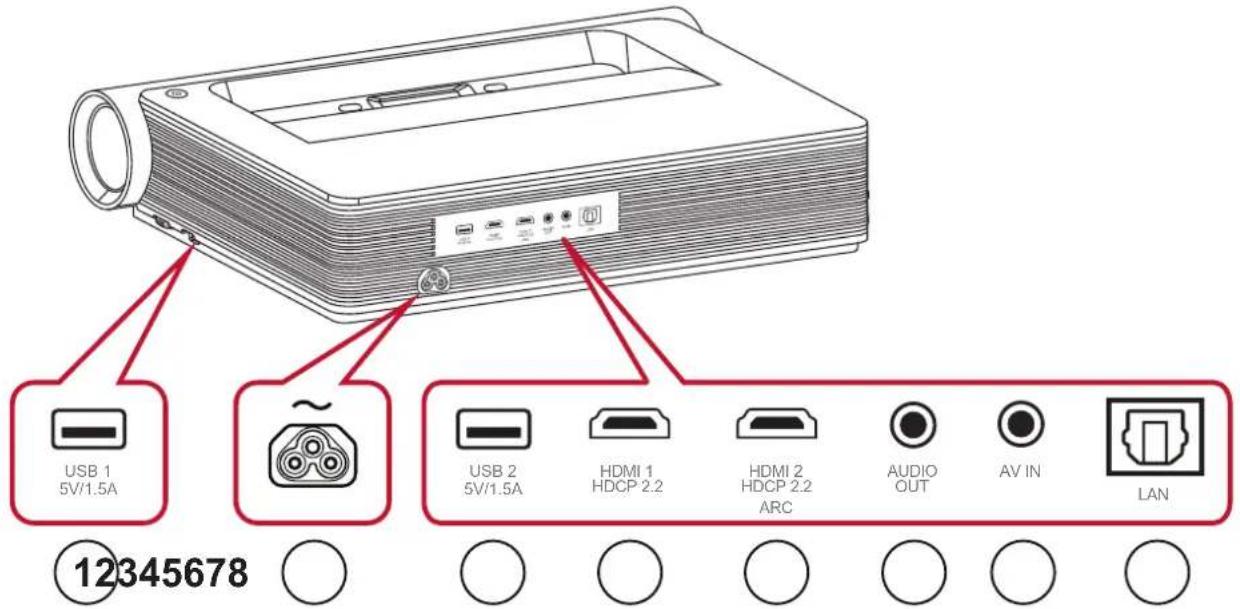
| 端口 说明 | ||
| 1 | USB (5V/1.5A 输出) | USB 2.0 Type A 端口(USB 读取器 - FAT32/NTFS ^1 ) |
| 2 | AC IN AC IN 插口 | |
| 3 | USB (5V/1.5A 输出) | USB 2.0 Type A 端口(USB 读取器 - FAT32/NTFS ^1 ) |
| 4 | HDMI 1^2 HDMI 端口 ^3 | |
| 5 | HDMI 2^2 4 HDMI 端口 ^3 | |
| 6 | AUDIO OUT(3.5 毫米插孔) | 音频信号输出插座 |
| 7 | AV IN (3.5 毫米插孔) | 音频/视频信号输入插口 |
| 8 | LAN RJ45 LAN 端口 | |
^1 USB 读取器支持 FAT32/NTFS 格式。
^2 输出 HDMI 2.0/HDCP 2.2。
^3 iPhone/iPad 需要另行购买适配器。为避免出现兼容性问题,请使用 Apple 授权附件。
^4 支持 HDMI ARC。
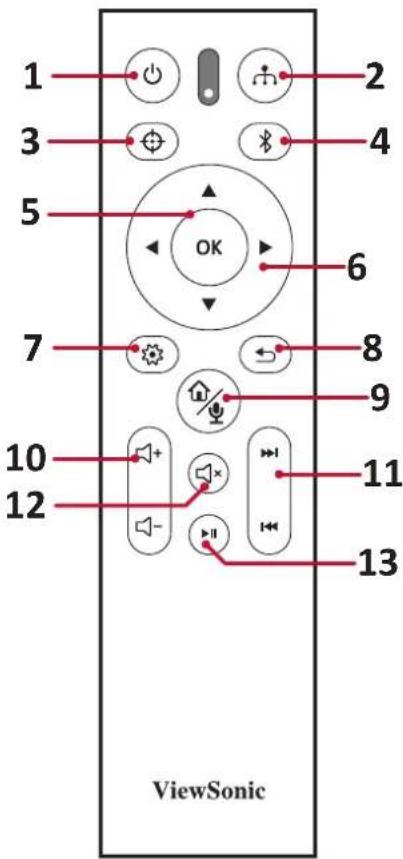
遥控器
| 按钮 说明 | ||
| [1]电源 开启或关闭 |  l。 l。 | |
| [2]信号源 |  | 显示输入源选择条。 |
| [3]对焦 |  | 自动对焦图像。 |
| [4]蓝牙 |  | 启动蓝牙搜索。 |
| [5]确定 |  | 确认选择。 |
| [6]上移/下移/左移/右移 |  | 导航选择所需菜单项并进行调整。 |
| [7]设置 |  | 显示设置菜单。 |
| [8]返回 |  | 返回之前的屏幕。 |
| [9]主頁/語音 |  | 访问主页菜单。/蓝牙遥控器配对成功,可以长按呼叫语音功能。 |
| [10]音量 |  | 增大/减小音量。 |
| [11]前进/后退 |  | 使内容前进/后退。 |
| [12]静音 |  | 静音/取消静音。 |
| [13]播放/暂停 |  | 播放/暂停内容。 |
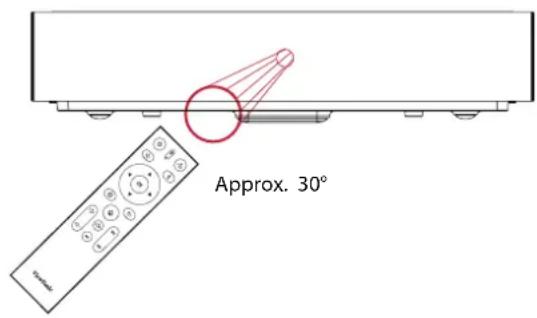
遥控器 - 接收器范围
为确保遥控器的正常使用,请按照以下步骤操作:
- 握持遥控器的角度必须在垂直于投影机红外线遥控传感器30°的角度范围内。
- 遥控器和传感器之间的距离不得超过8米 (约26英尺)。
注:有关红外(IR)遥控传感器的位置,请参见插图。
- 按下防滑片并滑动,取下遥控器底部的电池盖。
- 取出已装入的电池(如有必要)并安装两节AAA电池。
注:安装时注意电池的极性。
- 将电池盖与底座对齐并将其推回原位,装回电池盖。
注:
- 避免将遥控器和电池置于过热或潮湿的环境中。
- 只应使用电池制造商推荐的相同或同类电池进行更换。
- 如果电池电量耗尽或您将长时间不用遥控器,请将电池取出,以防遥控器损坏。
- 请根据制造商说明和您所在地区的当地环境法规处理废旧电池。
初始安装
本节提供了初次安装投影机的详细说明。
选择位置 - 投影方向
个人喜好和房间布局将决定安装位置。安装时应考虑以下因素:
- 屏幕的尺寸和位置。
- 适当电源插座的位置。
- 投影机与其他设备之间的位置和距离。
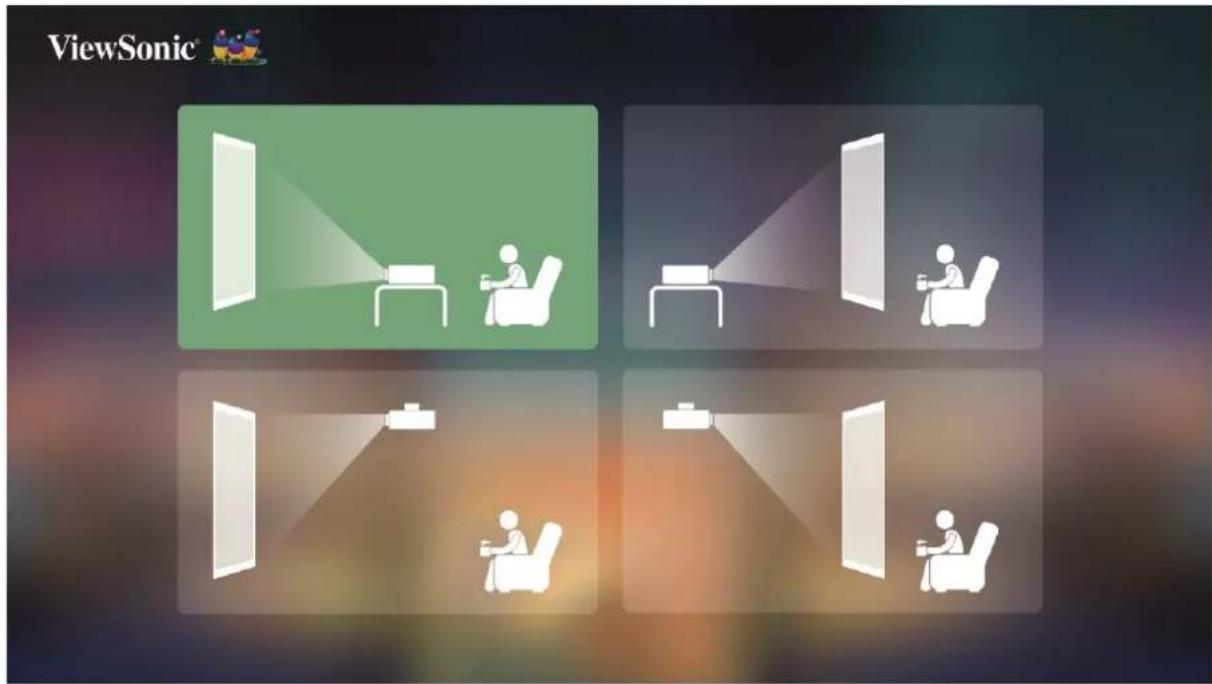
投影机设计为安装在以下位置之一:
| 位置 | |
| 桌上正投投影机放置在屏幕前方的地板附近。 | 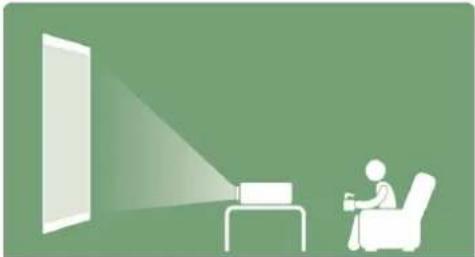 |
| 吊装正投投影机倒挂于屏幕前方的天花板上。 | 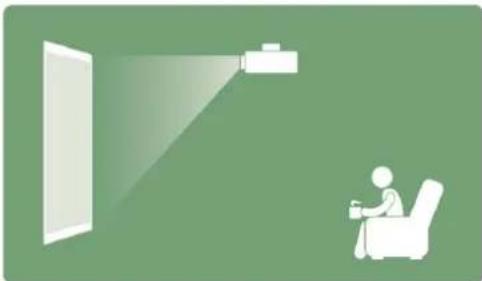 |
| 桌上背投1投影机放置在屏幕后方的地板附近。 | 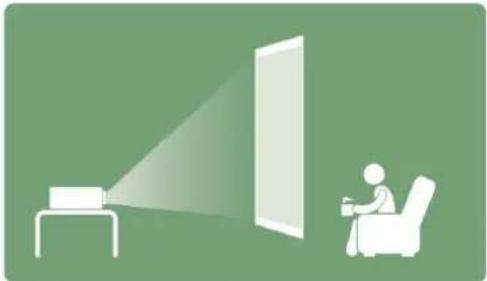 |
| 吊装背投1投影机倒挂于屏幕后方的天花板上。 | 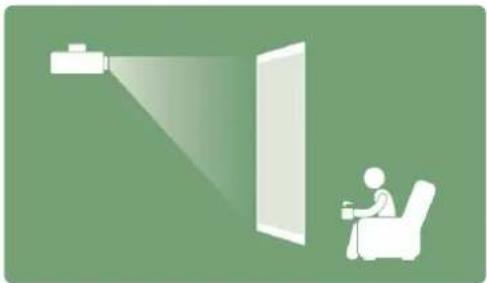 |
^1 此安装位置需要一个背投屏幕。
投影尺寸
- 16:9图像投影在16:9屏幕上
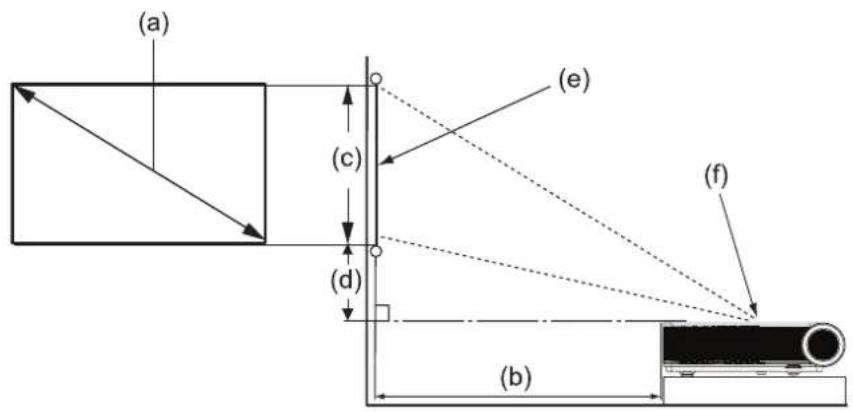
- 从镜头中心到投影机后侧的距离为 17.35 厘米 (6.83 英寸)。
16:9图像投影在16:9屏幕上
| (a) 屏幕尺寸 | (b) 投影距离 | (c) 图像高度 | (d) 垂直偏移 | ||||
| 英寸 | 毫米 | 英寸 | 毫米 | 英寸 | 毫米 | 英寸 | 毫米 |
| 651651 | 2.506431.8 | 58096.3716 | 2 | ||||
| 701778 | 3.468834.3 | 28726.8717 | 4 | ||||
| 802032 | 5.3813739. | 229967.841 | 99 | ||||
| 902286 | 7.318544.1 | 211218.832 | 24 | ||||
| 100254 | 09.2123449. | 0312459.8 | 0249 | ||||
| 120304 | 813.053325 | 8.83149411 | .76299 | ||||
| 130330 | 214.973806 | 4.73161912 | .75324 | ||||
| 150381 | 018.804787 | 3.54186814 | .71374 | ||||
注:
- 这些数字仅供参考。请参阅实际投影机了解具体尺寸。
- 要了解更多有关设置所需屏幕大小的信息,请参见第36页。
小心: 至少在投影机四周留出 50 厘米 (20英寸) 的间距, 以实现正确通风, 防止投影机过热。
安装投影机
注:如果您购买第三方安装套件,请使用正确的螺钉尺寸。安装板的厚度不同,螺钉尺寸也不同。
- 为最大限度地确保安装的安全性,请使用ViewSonic®壁装或吊装方式。
-
确保用于将安装套件连接到投影机的螺钉符合以下规格:
-
螺钉类型: M4 x 12
- 最大螺钉长度:12 釐米
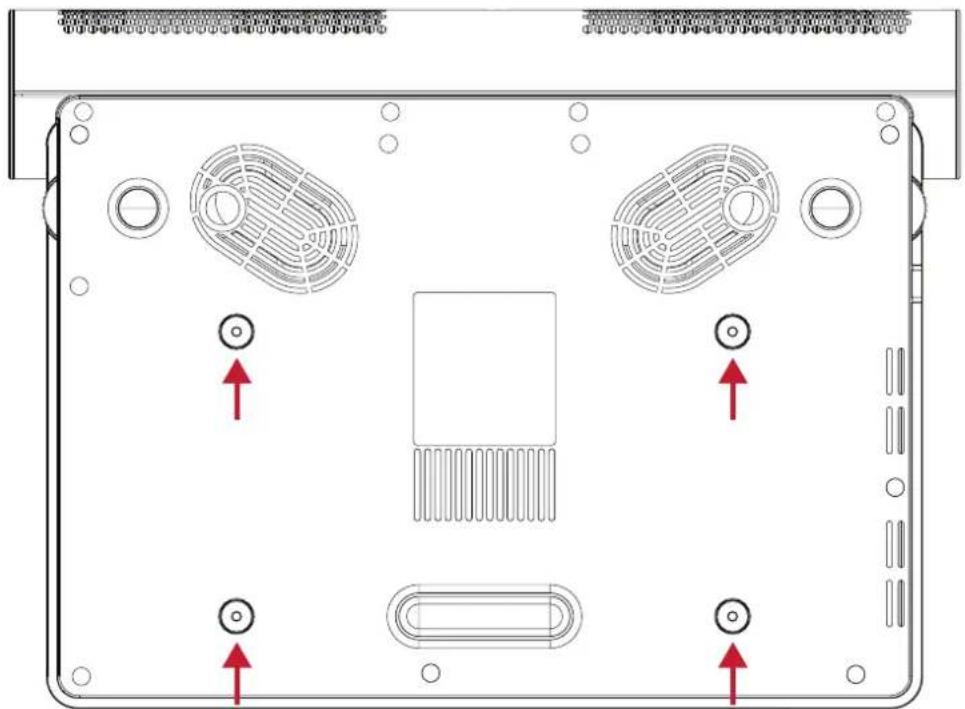
- 避免将投影机安装在热源附近。
- 天花板和投影机底部至少留有10厘米(3.9英寸)的间隙。
连接
本节介绍了如何将投影机与其他设备相连。
连接到电源
- 将电源线连接到投影机后侧的交流输入插孔。
- 将电源线插入电源插座。
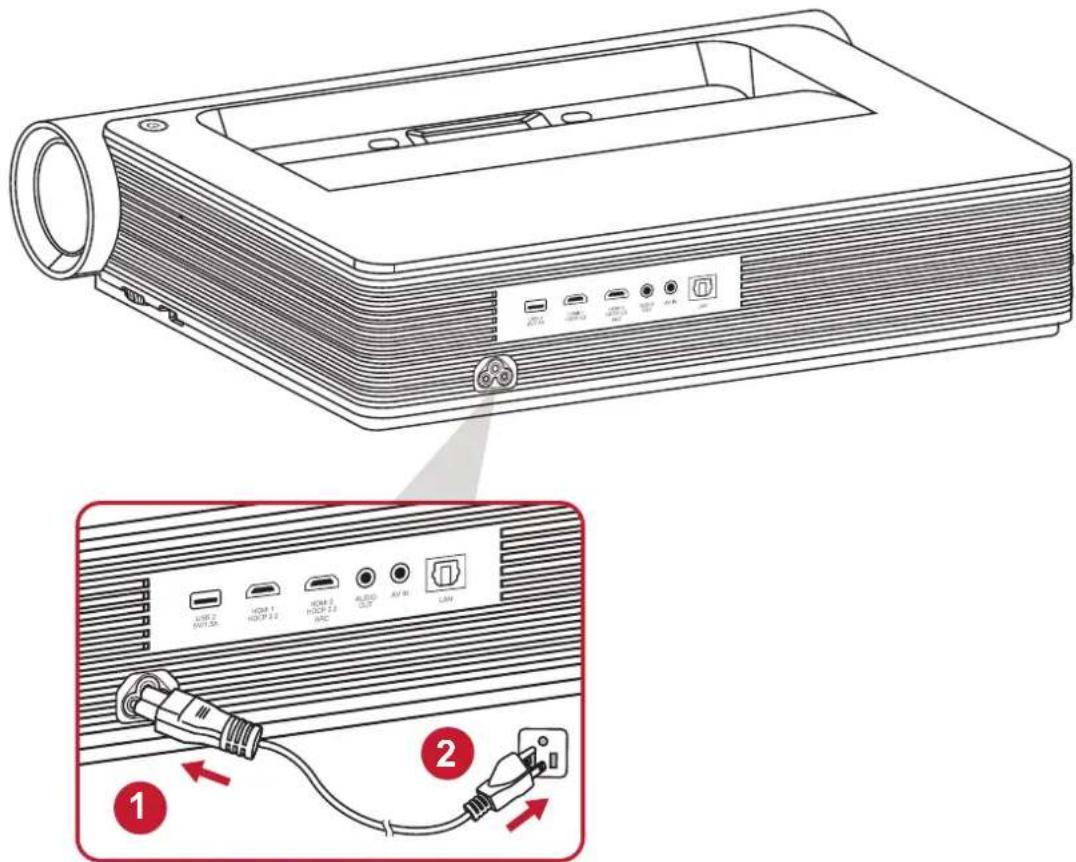
注:安装投影机时,请在固定接线中安装便于使用的断开设备,或将电源插头连接到设备附近易于插拔的插座上。如果在投影机工作期间发生故障,请使用断开设备切断电源或断开电源插头连接。
连接外部设备
HDMI 连接
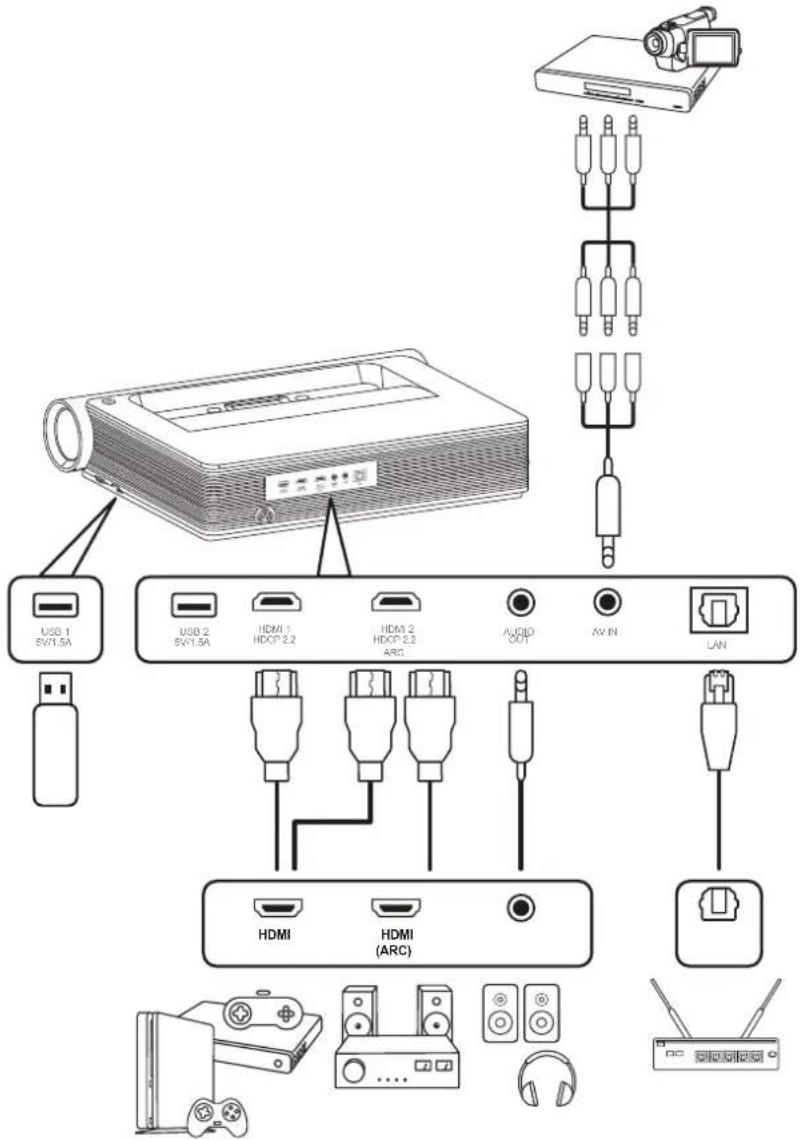
将HDMI线的一端连接到视频设备的HDMI端口。然后将线缆的另一端连接到投影机的 HDMI 1/2 端口(均支持HDCP 2.0/HDMI 2.2)。
注:
- iPhone/iPad用户需要使用额外的适配器。
- HDMI 2 端口支持 HDMI ARC。
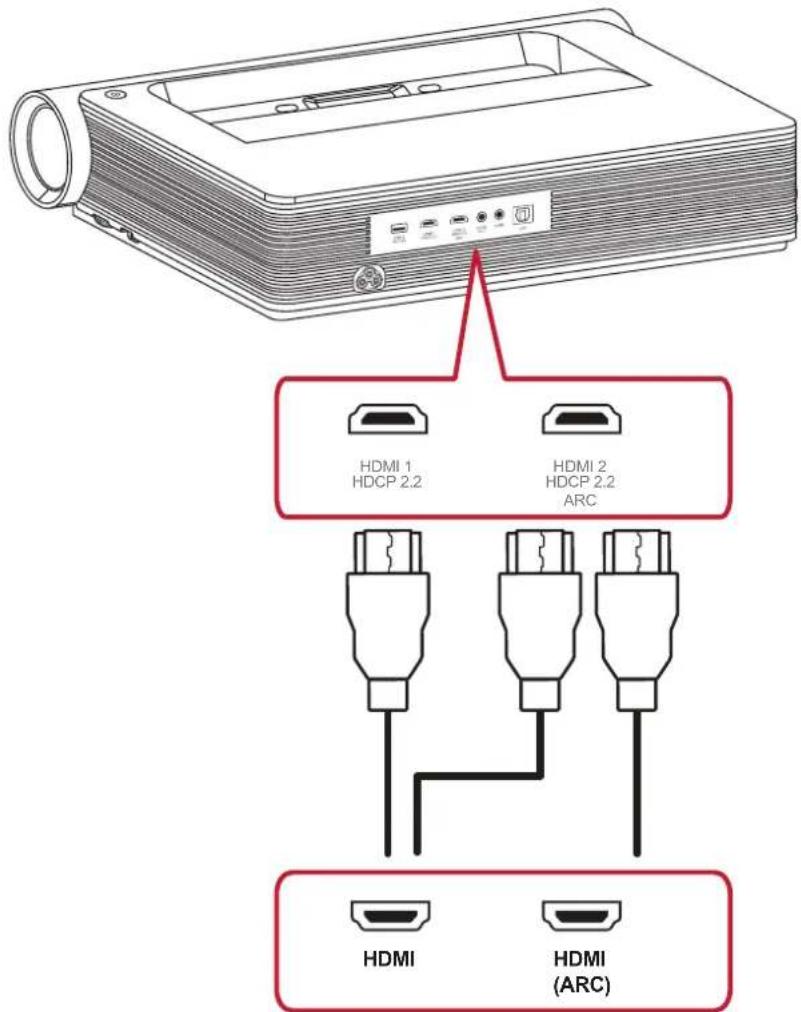
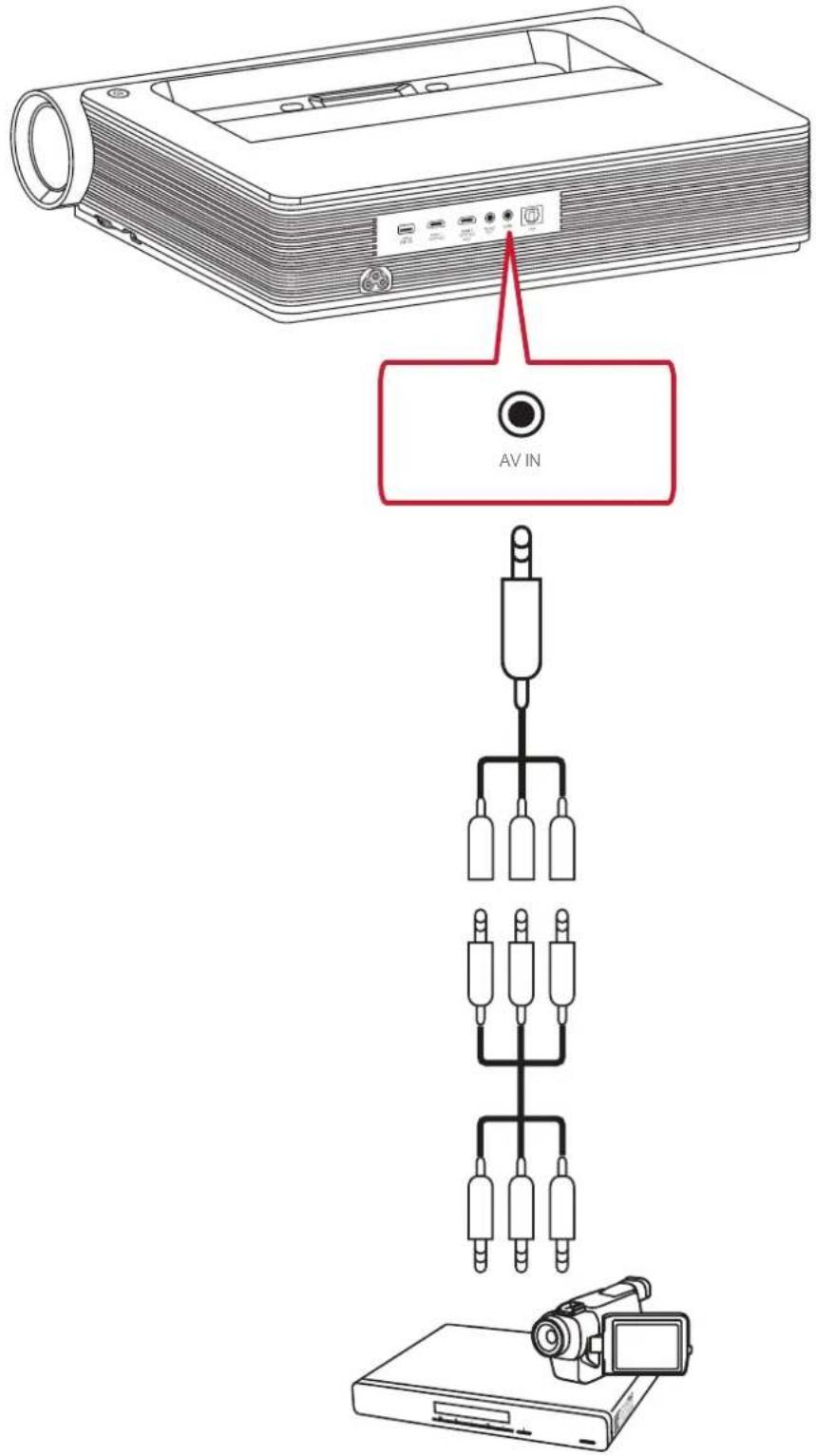
将音频视频组件电缆的一端连接到设备的端口。然后,将电缆的另一端连接到投影机的 AV IN 端口。
音频连接
通过音频输出和 HDMI 2 端口连接到不同的外部声音传送设备。
要通过音频输出播放音乐:
- 选择设置 > 高级设置 > JBL > HDMI 2 或
- 选择设置 > 高级设置 > JBL > 同轴电缆或
- 选择设置 > 高级设置 > JBL > 耳机
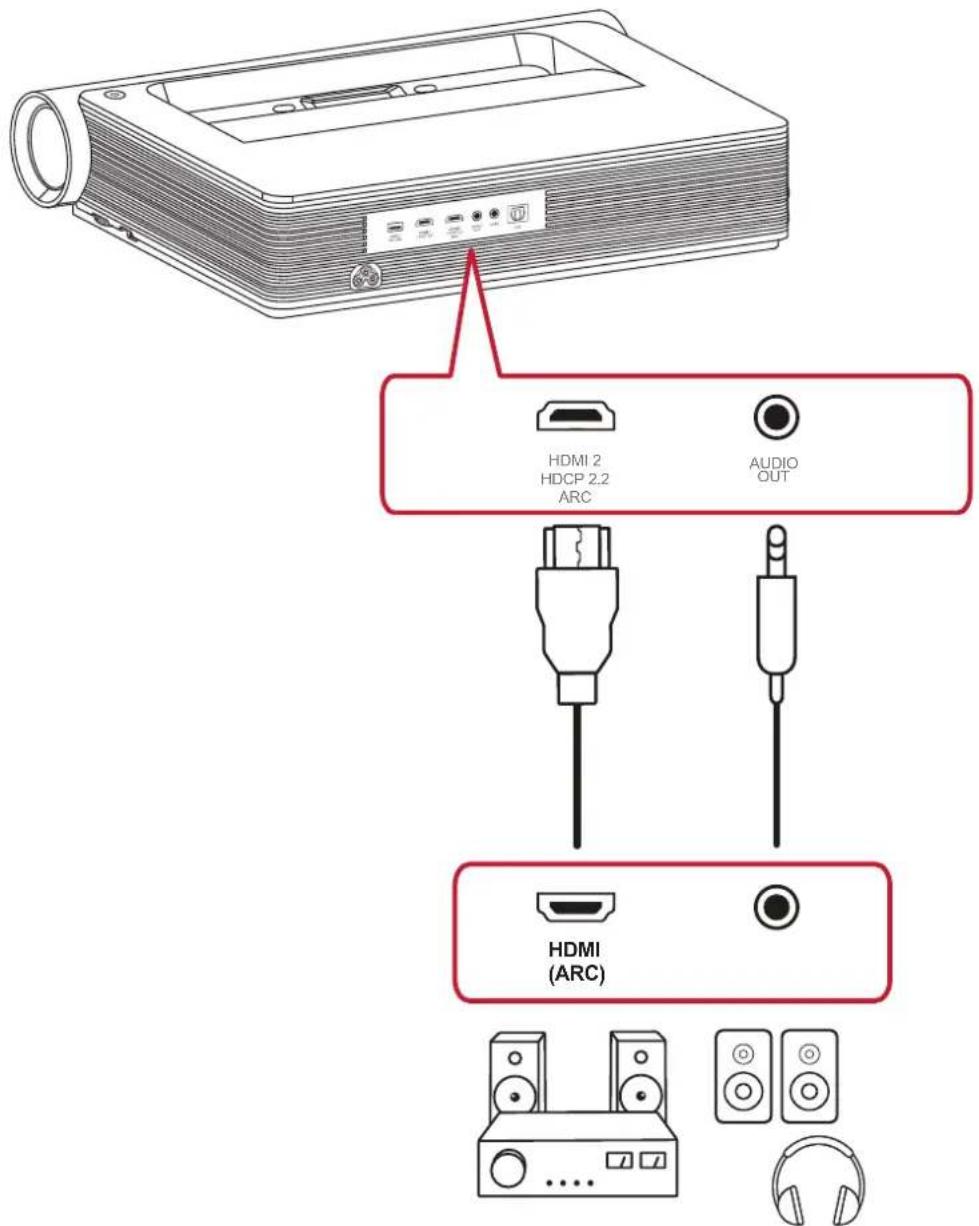
注:同轴电缆设置需要使用音频适配器。
USB和网络连接
就像任何PC一样,可以方便地连接不同USB设备、加密狗和网络设备。
USB Type A 连接
可将键盘、鼠标、加密狗、存储设备等连接到投影机的 USB Type-A 端口。要了解更多关于管理存储设备(例如,USB 闪存驱动器、内容等)的信息,请参见页码第60页。
网络连接
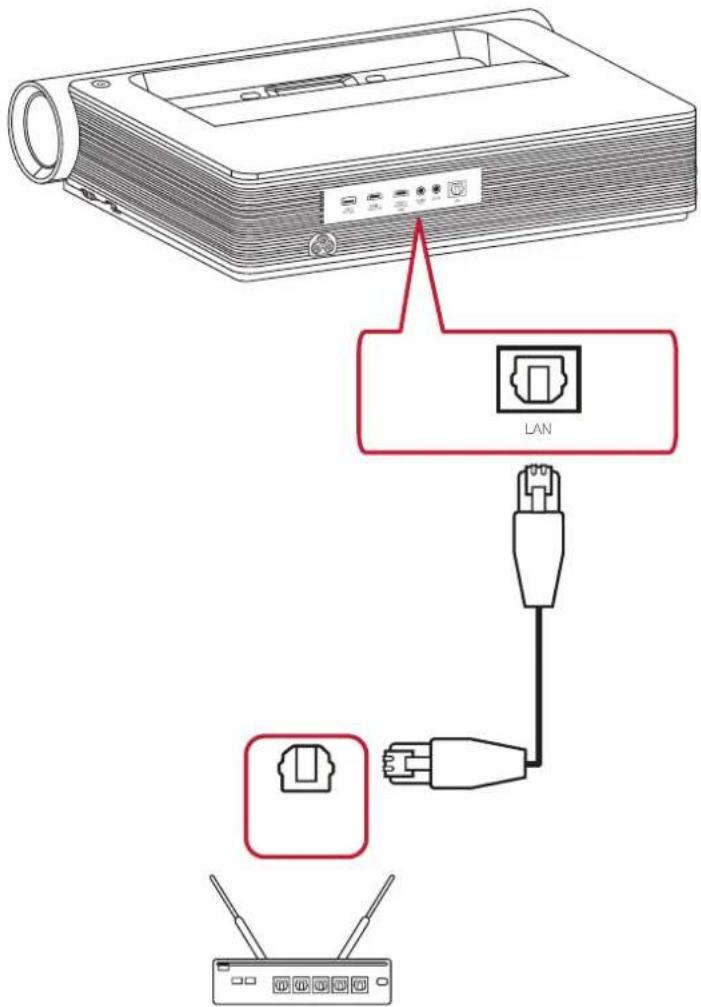
将网线插入 LAN 端口或使用可用的无线连接。
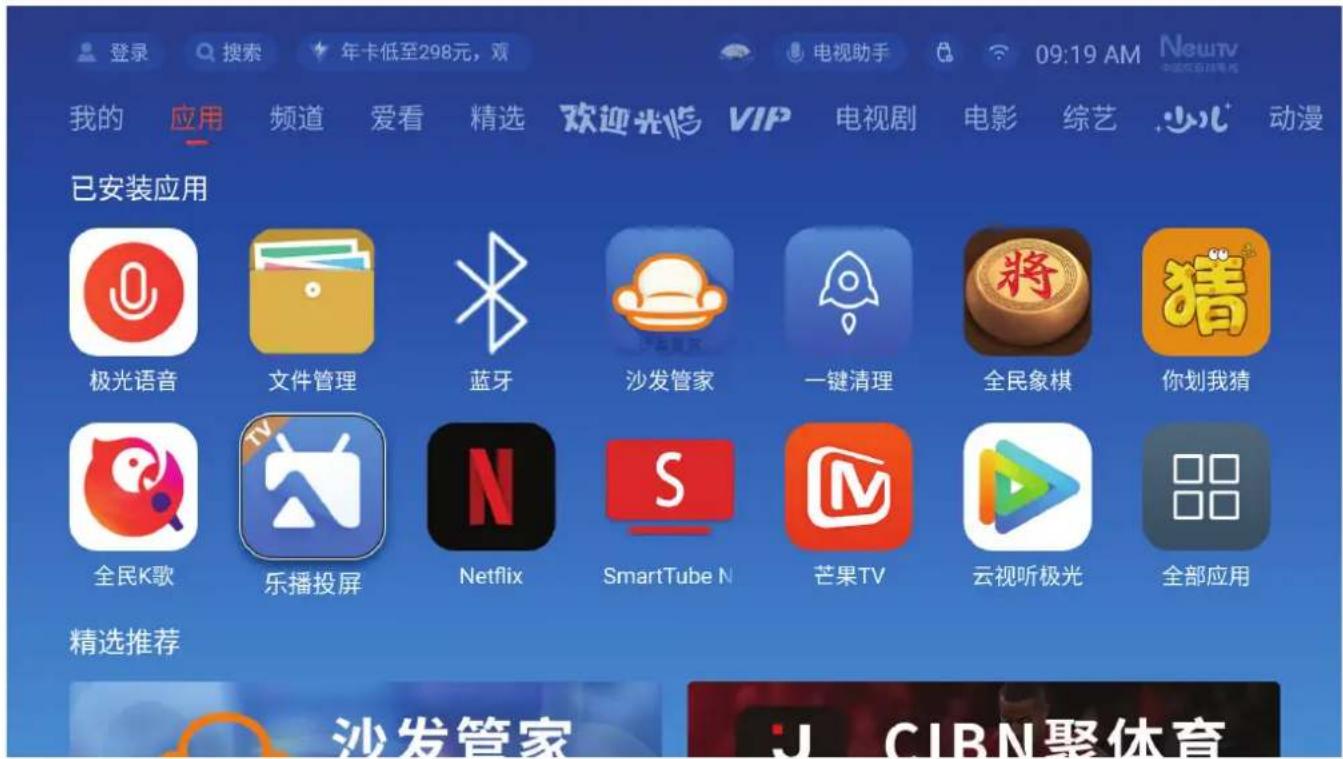
提供 5GHz Wi-Fi 连接,让用户镜像其个人设备上的屏幕。可使用沙发管家下载安装乐播投屏程序。
注:
- 确保设备已连接到与投影机相同的网络。
- 乐播投屏可支持: iOS, Mac, Android(不支持声音输出), Windows, DLNA。
- 乐播投屏不支持: Youtube (Airplay), Netflix (Airplay/Android)。
连接到网络
Wi-Fi 连接
要连接到Wi-Fi网络:
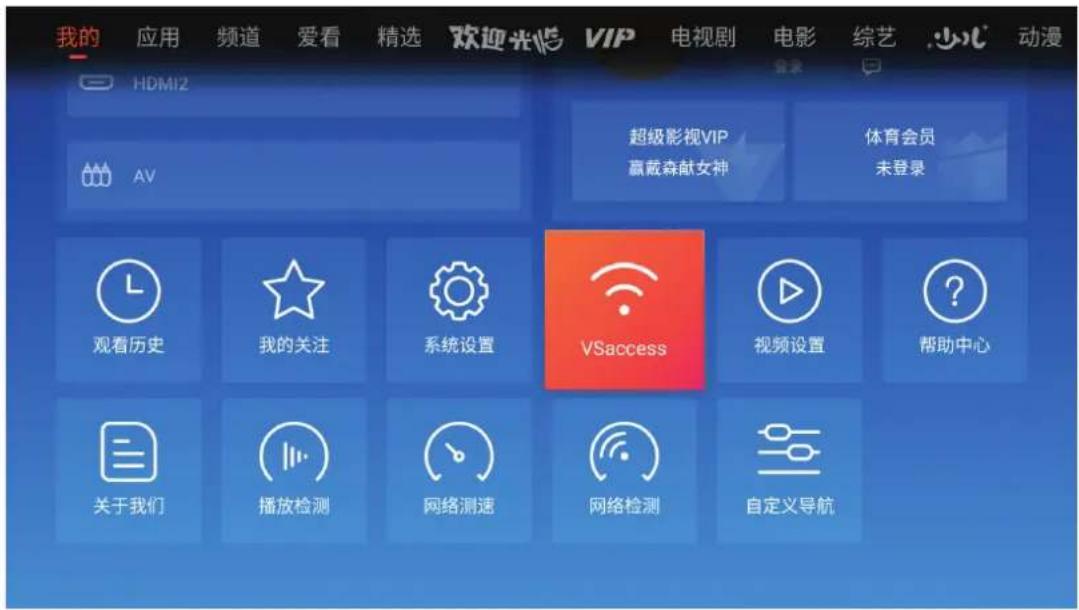
- 转到:主页 > 设置 > 网络设置 > Wi-Fi
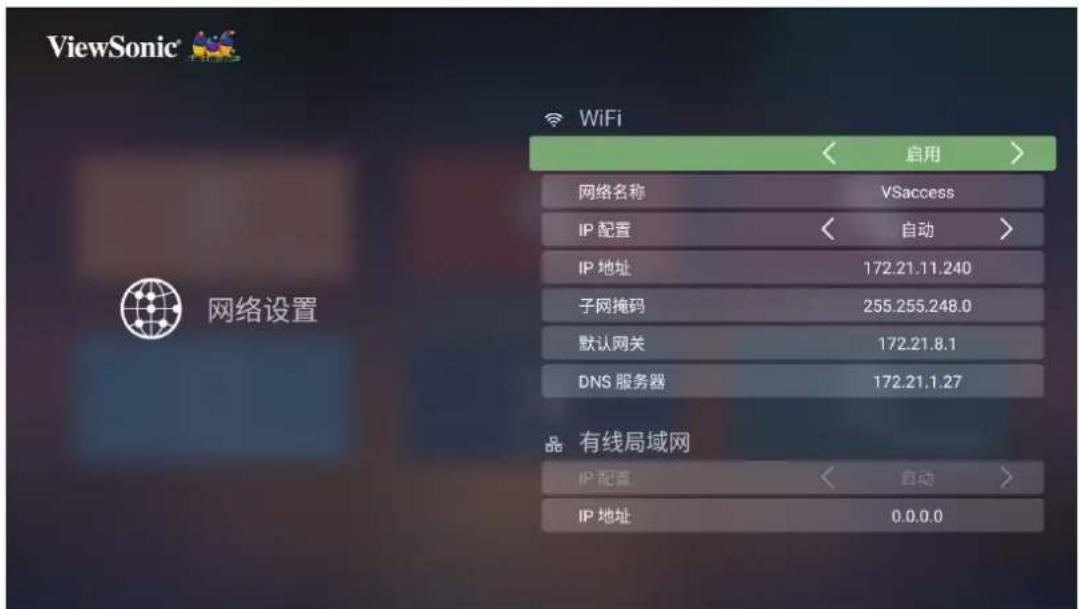
- 按遥控器上的左移或右移键选择启用。
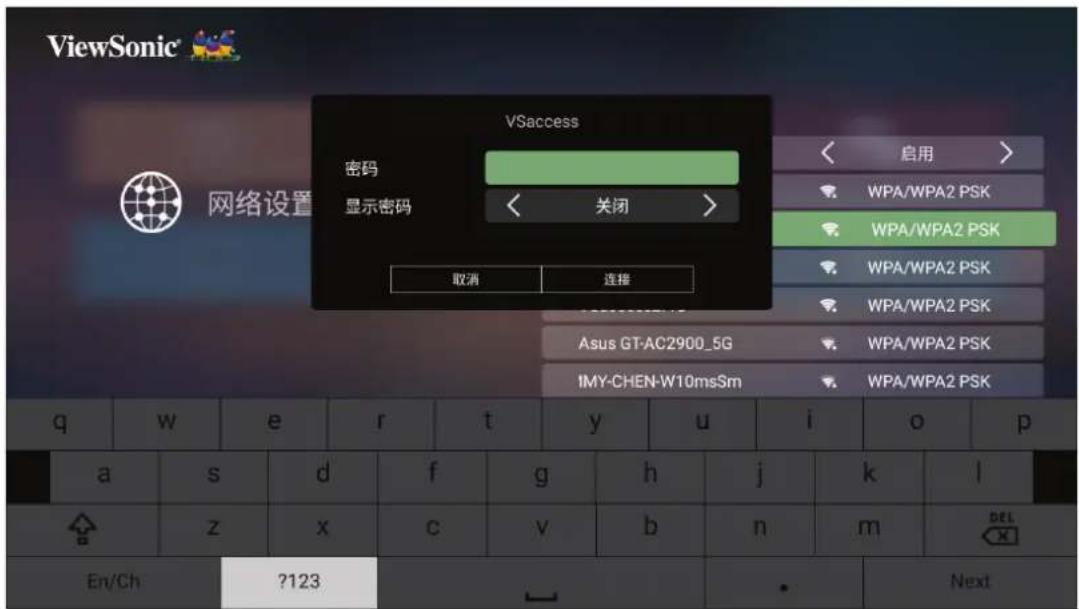
- 随后将显示可用的Wi-Fi网络。选择一个可用的Wi-Fi网络。
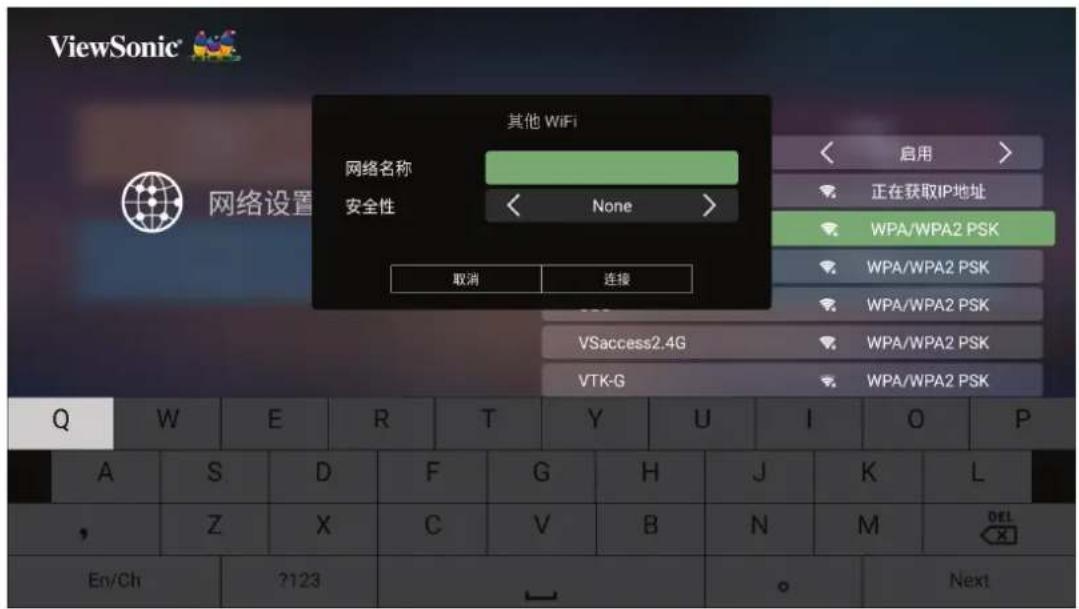
- 如果连接到安全Wi-Fi网络,则必须在出现提示时输入密码。
自定义SSID
- 转到:主页 > 设置 > 网络设置 > Wi-Fi
- 按遥控器上的左移或右移键选择启用。
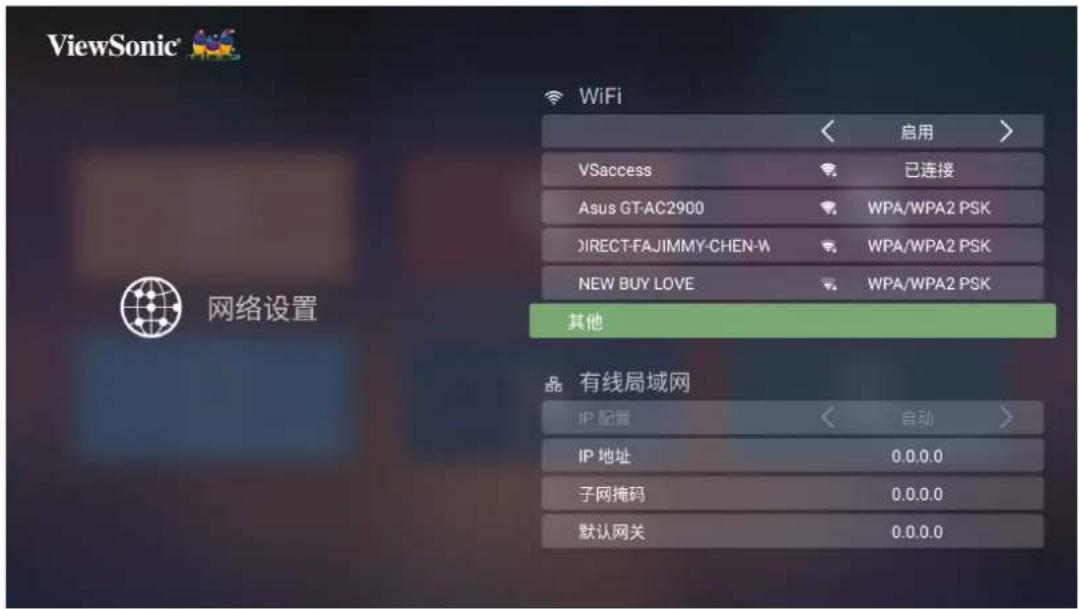
- 从可用的Wi-Fi网络列表中选择其他,然后按遥控器上的确定。
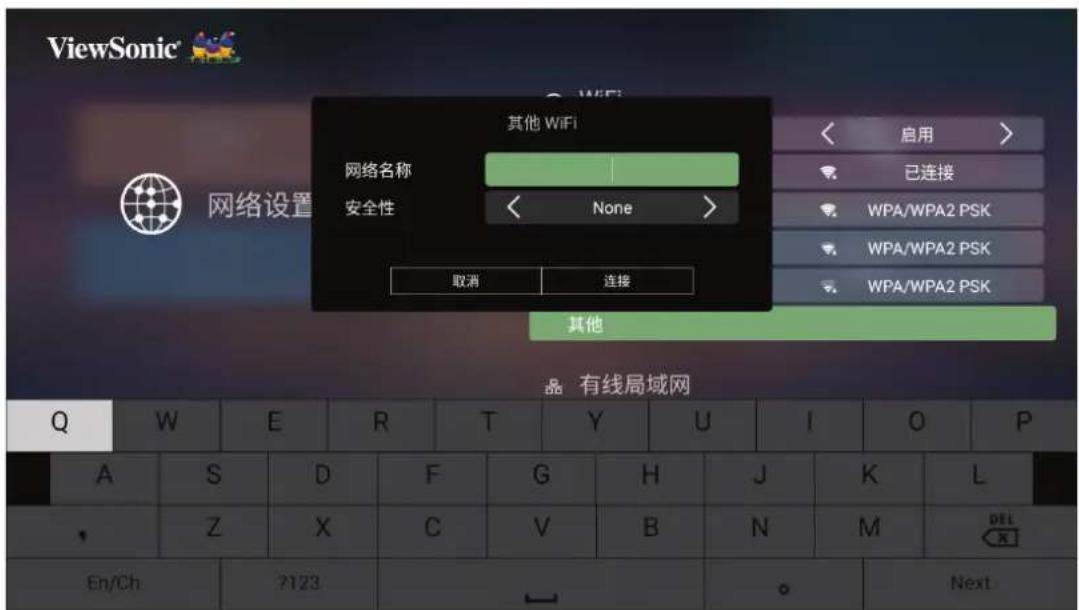
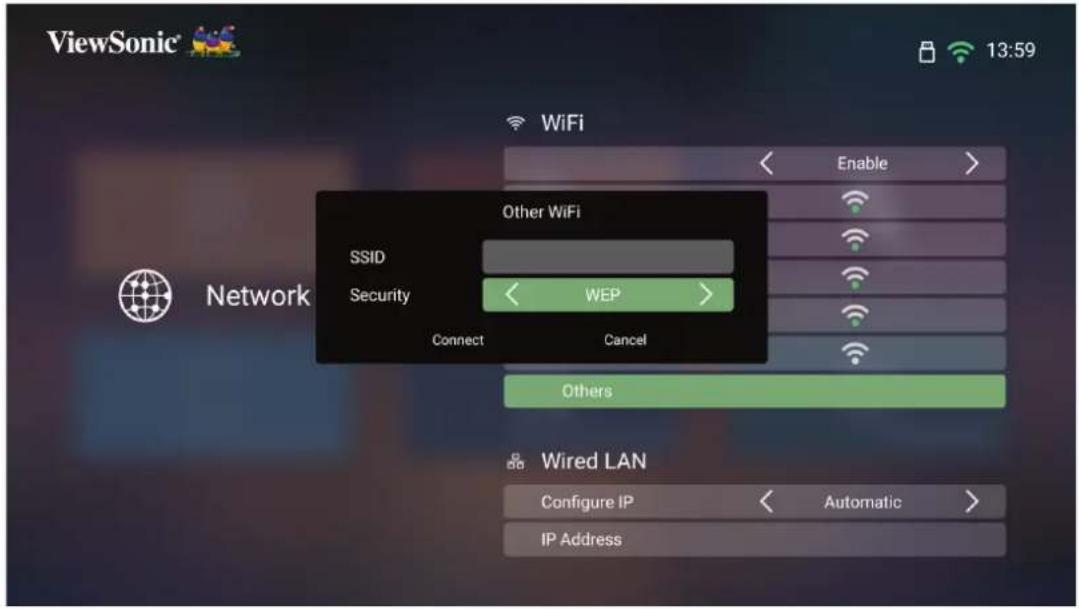
- 输入SSID并选择安全级别。
- 出现提示时输入密码。
注:建议为配置 IP 选择自动,让系统自动配置网络设置。
有线LAN连接
可以轻松连接到有线互联网并自定义连接。
- 将 RJ45 电缆插入投影机的 LAN 端口,然后确保将另一端插入有线互联网信号源。
- 转到:主页 > 设置 > 网络设置 > 有线LAN控制
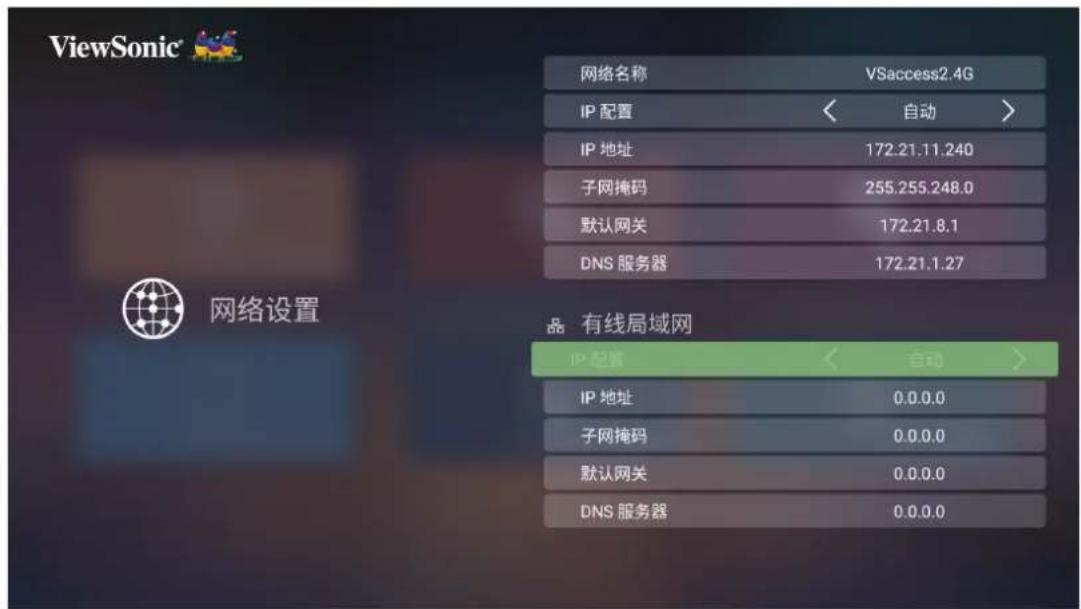
- 可以自动或手动配置 IP。选择手动将允许访问 IP 地址、子网掩码、默认网关和 DNS 服务器。
注:建议为 配置IP选择自动,让系统自动配置网络设置。
Bluetooth 连接
蓝牙扬声器
投影机配有蓝牙,用户可以通过无线方式连接设备进行音频播放。
要连接设备并进行配对:
- 转到:主页 > 应用 > 蓝牙。
- 使用遥控器上的左移和右移方向按钮选择蓝牙扬声器或蓝牙配对。然后按遥控器上的确定。
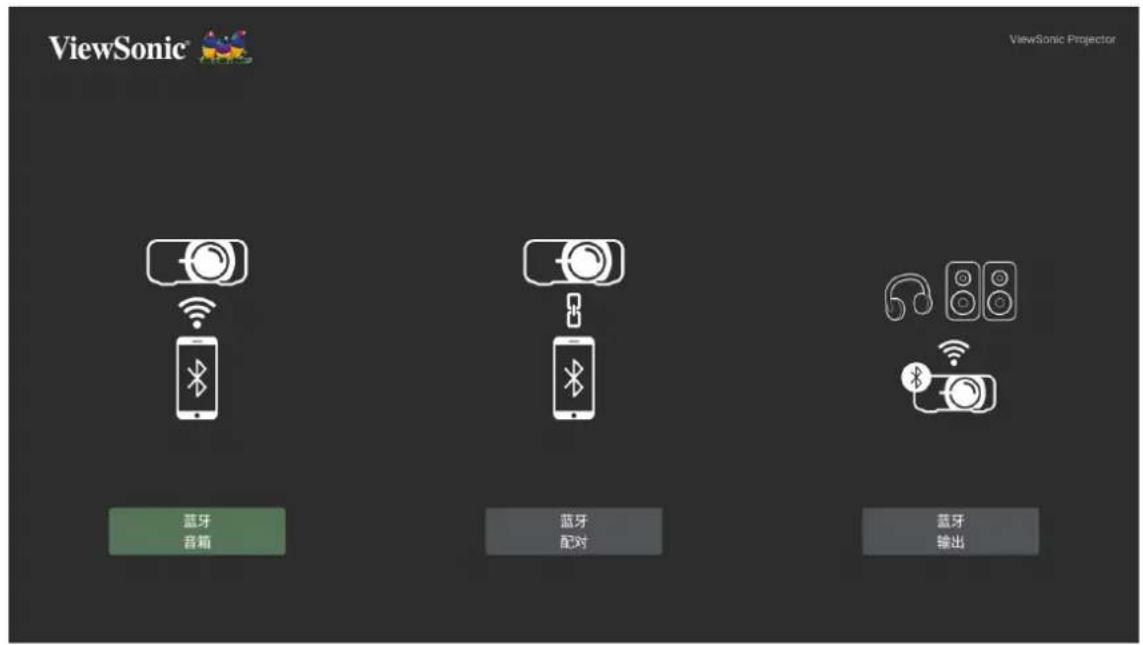
- 当显示以下对话框时,选择是,然后按遥控器上的确定进入蓝牙模式。
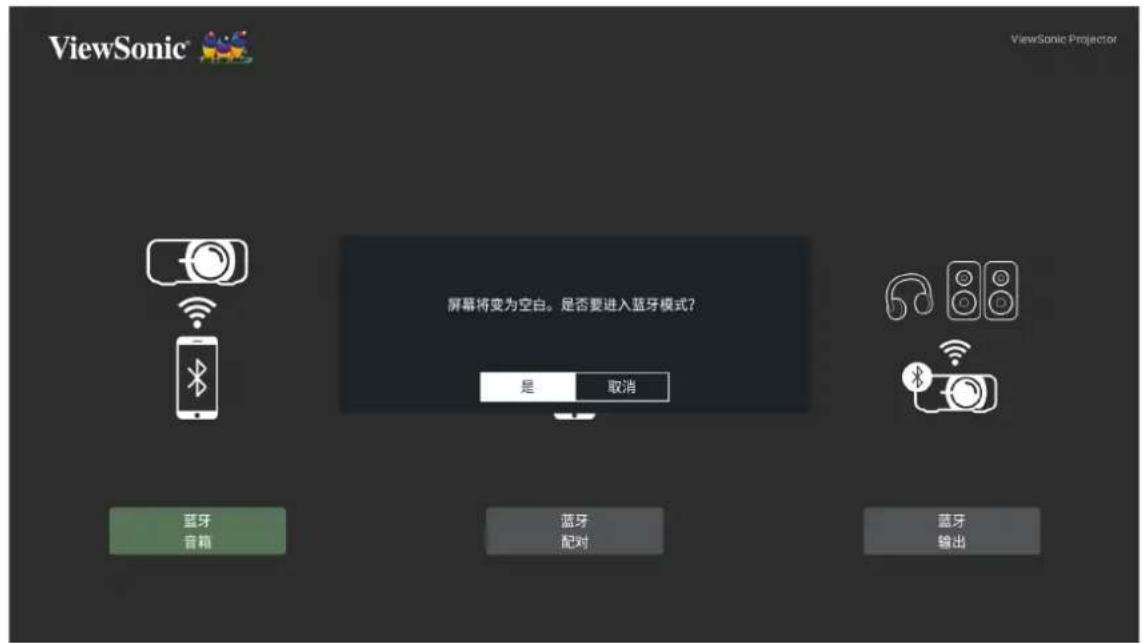
- 进入配对模式后会听到一声音效。
- 连接成功后会听到另一声音效。
注:
- 最初配对后,如果投影机和设备均已开机,两者将自动通过蓝牙连接。
- 投影机名称将标记为“PJ-XXXX”。
- 只有按电源和返回按钮可以退出蓝牙模式。
- 如果一(1)分钟后蓝牙连接不成功, 投影机将恢复待机模式。
蓝牙输出
将投影机连接至支持蓝牙的耳机或扬声器。
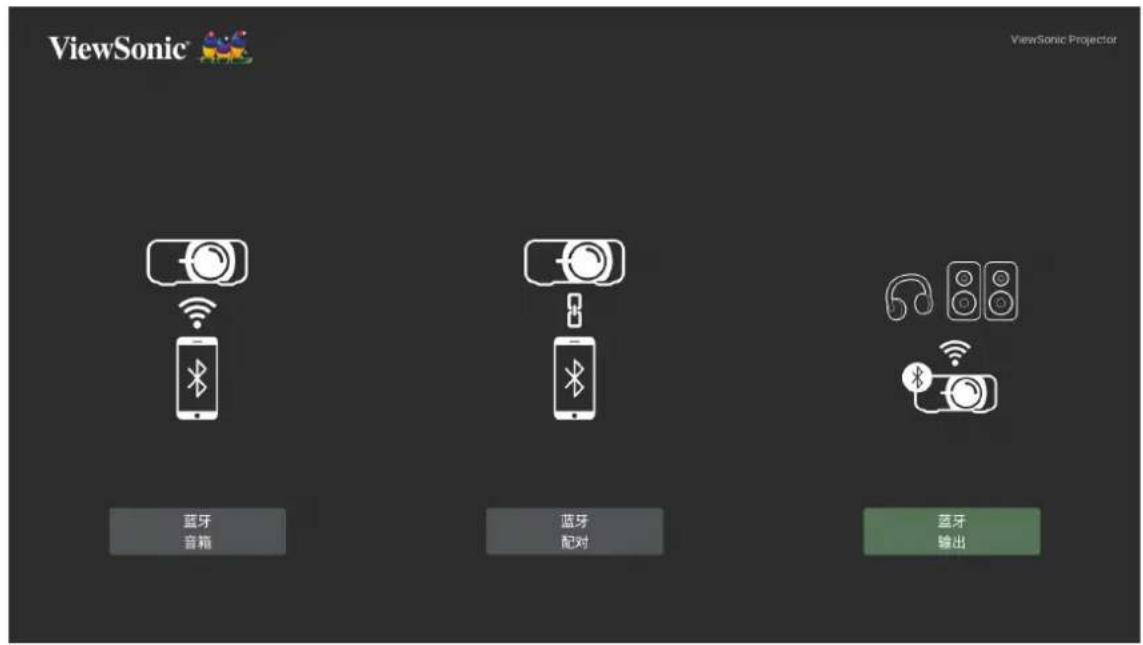
要连接设备并进行配对:
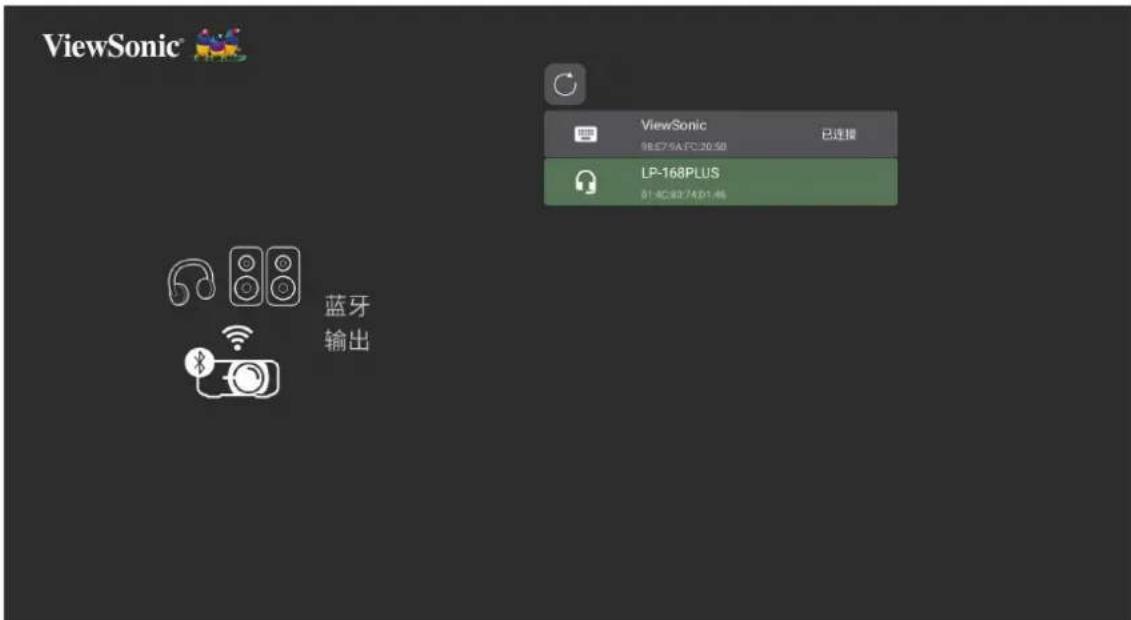
- 转到:主页 > 应用 > 蓝牙。
- 使用遥控器上的左移和右移方向按钮选择蓝牙输出选项。
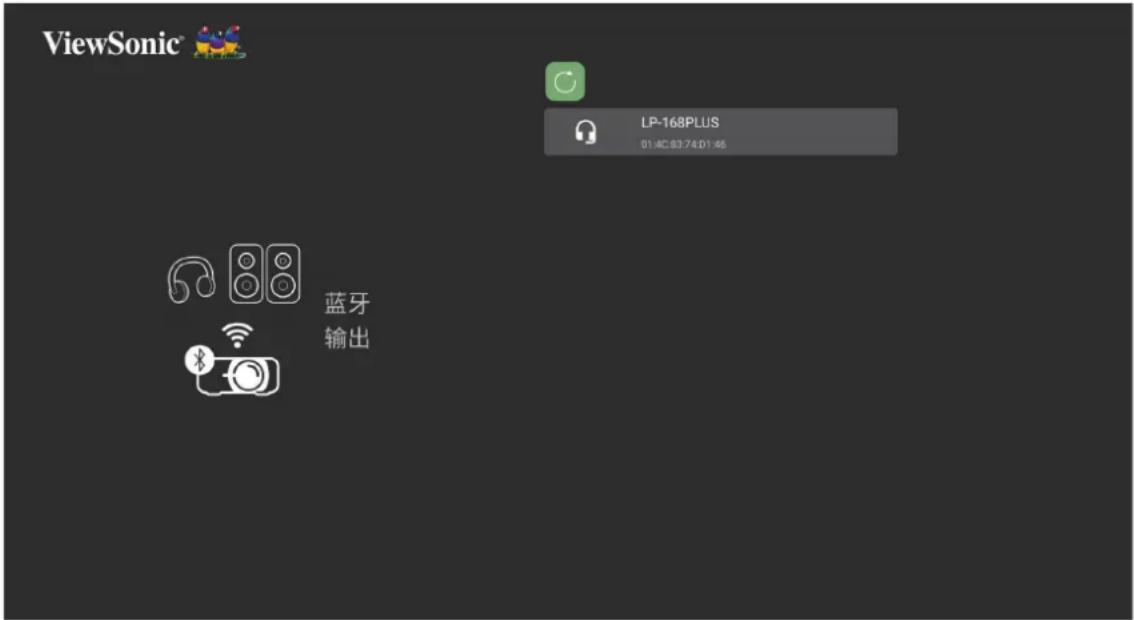
- 随后投影机将搜索附近的蓝牙设备。从列表中选择您的设备,并按遥控器上的确定。
使用投影机
启动投影机
- 确保投影机的电源线正确连接到电源插座。
- 按电源按钮打开投影机。
注:启动期间,状态 LED 指示灯将从稳定亮起变为关闭状态。
首次激活
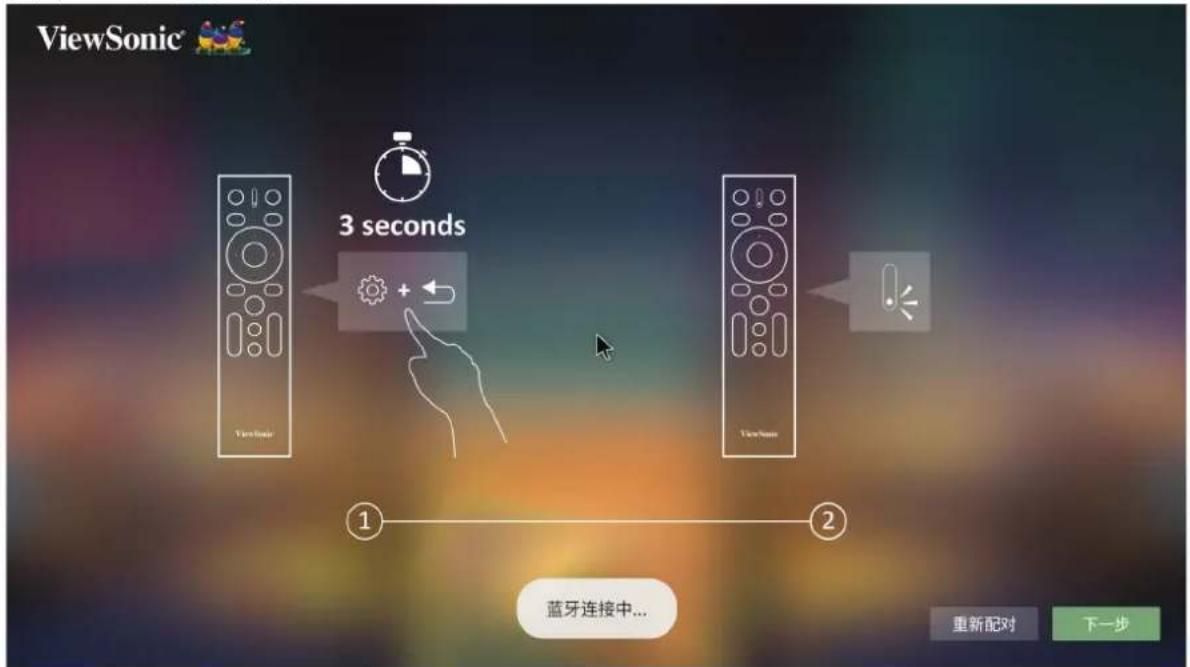
如果首次激活投影机,则需要选择投影方向、网络设置。按照屏幕上的说明使用遥控器上的 OK(确定)和上移/下移/左移/右移按钮。出现完成屏幕时,表示投影机已准备就绪。
flowchart
graph LR
    A["ViewSonic"] --> B["3 seconds"]
    B --> C["蓝牙连接中..."]
    C --> D["重新配对"]
    C --> E["下一步"]
flowchart
graph LR
    A["ViewSonic"] --> B["3 seconds"]
    B --> C["蓝牙连接成功"]
    D["VineMax"] --> E["1"]
    E --> F["2"]
    F --> G["重新配对"]
    F --> H["下一步"]
WIFI 设置
- 首次启动投影机,可以在开机指导里面有WiFi设置页,可以直接选择要连接的网络名称跟输入密码。
- 也可以在进入首页后,选择右上角WIFI图示右上角或我的/网络页面选项做进联机设定。
蓝牙遥控器设置
-
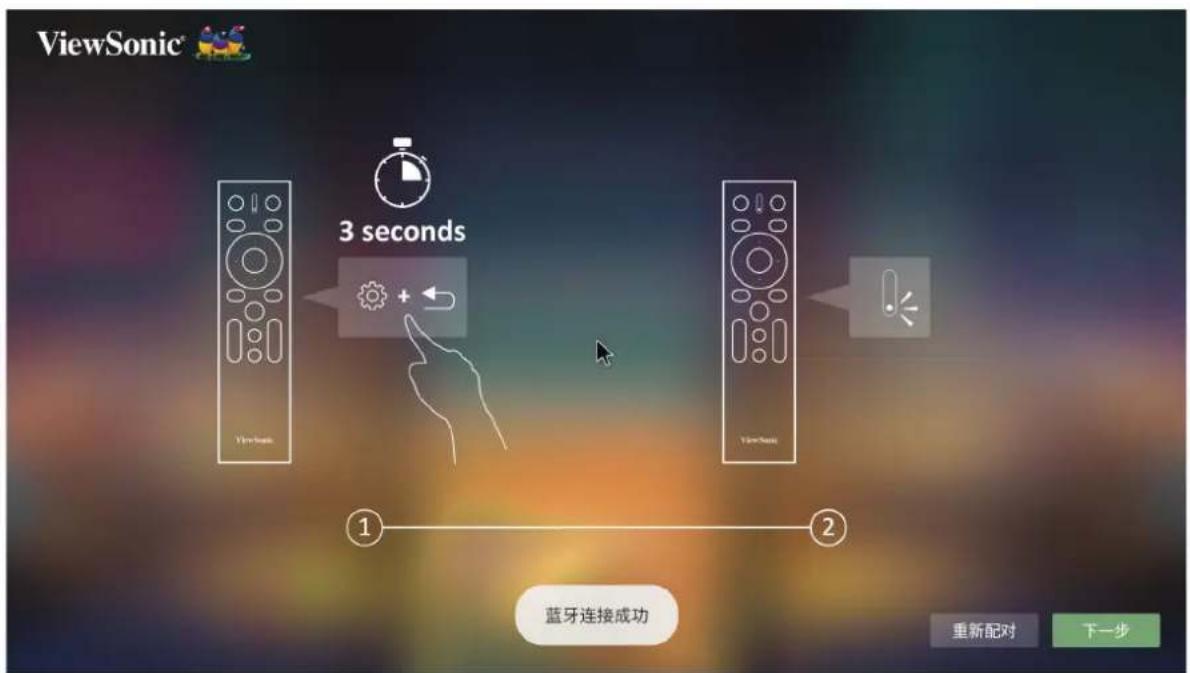
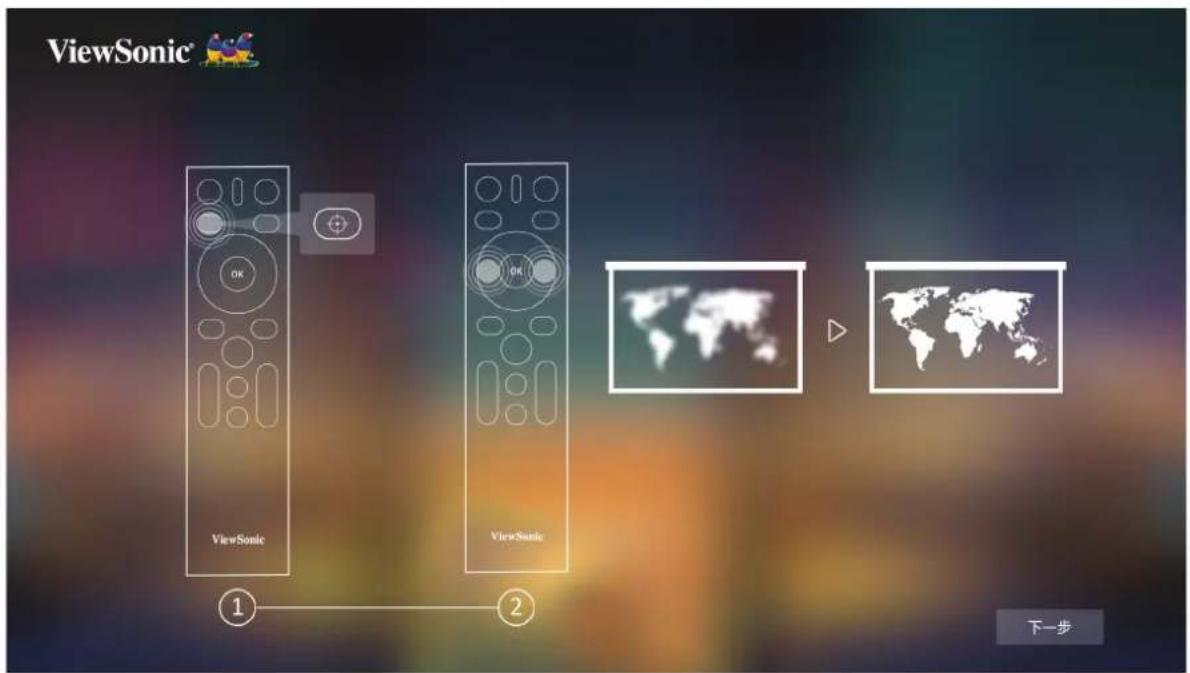
首次启动投影机,可以在开机指导依图示方式进行配对。
-
遥控器请长按设置和返回键,直到遥控器上的灯号蓝色闪烁。
- 联机成功时会有弹出讯息。
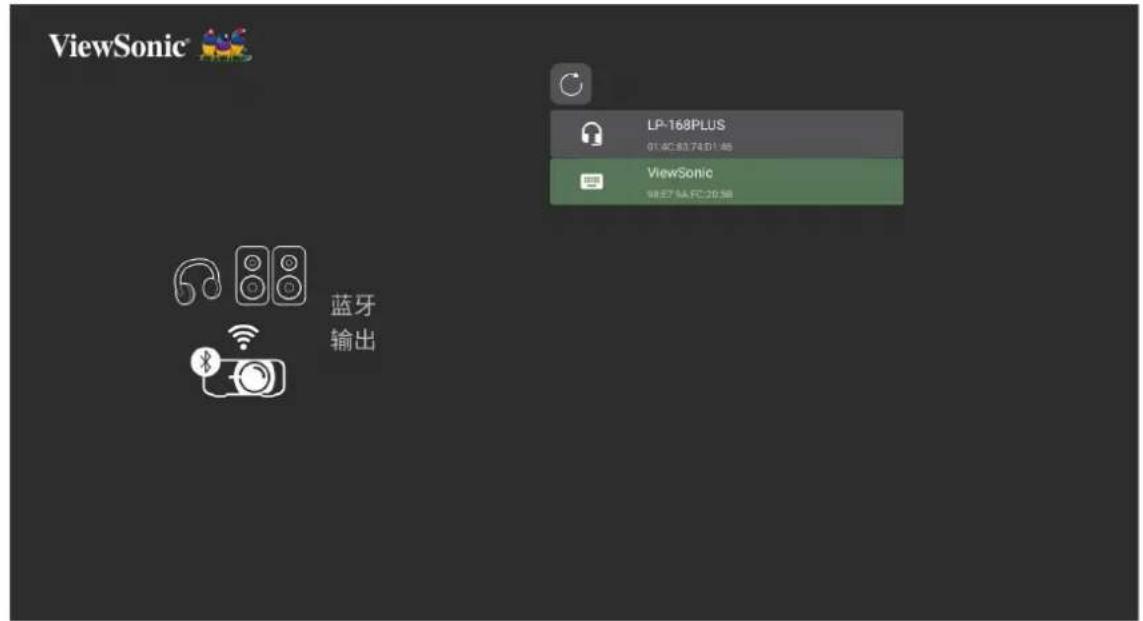

注:当蓝牙遥控器有联机成功时,按遥控器的按键时会显示蓝色灯号。如果不在蓝牙模式时,显示红色灯号。
图像焦点
选择对焦按钮并按左移或右移调节图像,直至图像清晰。
投影方向
选择所需投影方向并按确定确认选择。有关更多信息,请参见第33页。
网络设置
选择一个可用的选项。有关更多信息,请参见第24页。

选择输入源
此投影机可同时连接到多个设备。但是,它一次只能显示一个全屏幕。
投影机将自动搜索输入源。如果连接了多个信号源,请按遥控器上的信号源按钮选择所需的输入,或者在处于主屏幕时按下移按钮,直到显示信号源列表。
注:确保已连接的信号源也已打开。
调整投影图像
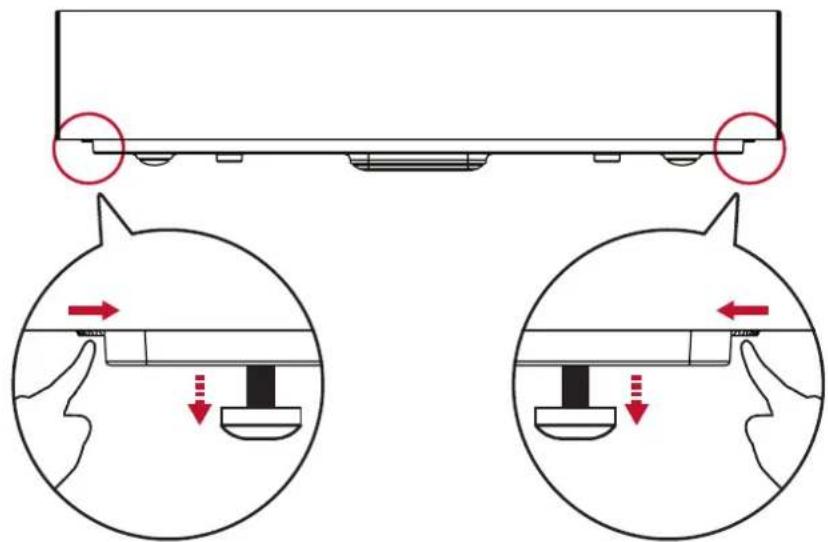
调整投影机的高度和投影角度
投影机配有两(2)个调节支脚。调整支脚会改变投影机的高度和垂直投影角度。
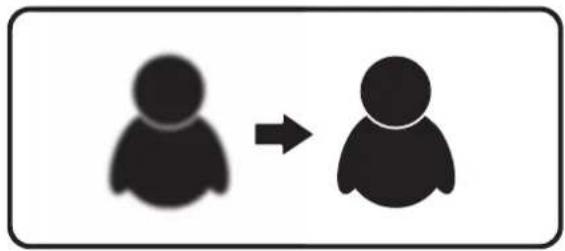
您可以通过按对焦按钮,然后使用遥控器上的左和右按钮来提高和调节图像的清晰度。
- 按投影机或遥控器上的电源按钮,将显示以下消息:
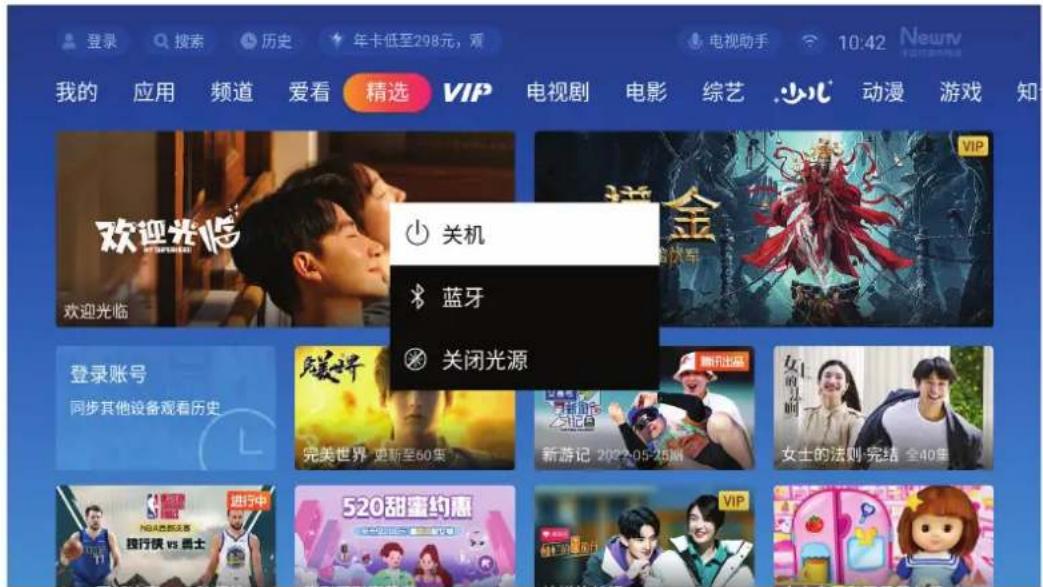
- 按遥控器上的上移/下移按钮选择关闭,然后按遥控器上的确定。
- 一旦关闭,状态LED将变为红色稳定状态。
注:按下遥控器上的电源键时,可以选择以下三个(3)选项:关机、蓝牙和关闭光源。
已选输入源 - 屏幕显示(OSD)树
选择输入源后,可以调整图像设置和高级菜单。
| 主菜单 子菜单 菜单选项 | |||
| 图像设置 | 色彩模式 | 高亮 | |
| 电视 | |||
| 电影 | |||
| 游戏 | |||
| 用户 | |||
| 墙壁颜色 | 关闭 | ||
| 分配 | |||
| 黄色 | |||
| 蓝色 | |||
| 亮度 -/+, 0~50 | |||
| 对比度 -/+, 0~100 | |||
| Color Temp (色温) | 6,500K | ||
| 7,500K | |||
| 9,300K | |||
| 用户 | 红色增益 (-/+, 0~199) | ||
| 绿色增益 (-/+, 0~199) | |||
| 蓝色增益 (-/+, 0~199) | |||
| 红色偏移 (-/+, 0~199) | |||
| 绿色偏移 (-/+, 0~199) | |||
| 蓝色偏移 (-/+, 0~199) | |||
| 色调 (-/+, -50~50) | |||
| 饱和度 (-/+, 0~100) | |||
| 锐度 (-/+, 0~50) | |||
| 主菜单 子菜单 菜单选项 | ||||
| 图像设置 | 灰度 | 1.8 | ||
| 2.0 | ||||
| 2.2 | ||||
| 2.35 | ||||
| 2.5 | ||||
| sRGB | ||||
| 立方体 | ||||
| 色彩管理 | 原色 | 红色 | ||
| 绿色 | ||||
| 蓝色 | ||||
| 青色 | ||||
| 洋红色 | ||||
| 黄色 | ||||
| 色调 (-/+, -50~50) | ||||
| 饱和度 (-/+, 0~100) | ||||
| 增益 (-/+, 0~100) | ||||
| 光源等级 | 全部 | |||
| 標準 | ||||
| 節能 | ||||
| 测试图案 确定 | ||||
| 复位当前颜色设定 确定 | ||||
| 高级 | 宽高比 | 自动 | ||
| 4:3 | ||||
| 16:9 | ||||
| 16:10 | ||||
| 预设 | ||||
| HDR | 自动 | |||
| SDR | ||||
| EOTF | 低 | |||
| 中 | ||||
| 高 | ||||
| 帧插补 | 低 | |||
| 中 | ||||
| 高 | ||||
| 关闭 | ||||
| HDMI范围 | 自动 | |||
| 全部 | ||||
| 有限 | ||||
| HDMI Version | HDMI 2.0 | |||
| HDMI 1.4 | ||||
| 3D设置 | 3D同步 | 自动 | ||
| 禁用 | ||||
| 帧序列 | ||||
| 帧封装 | ||||
| 上下 | ||||
| 并排 | ||||
| 3D Sync Invert | 禁用 | |||
| 反转 | ||||
| 高级 | JBL | 音频模式 | 电影 | |
| 音乐 | ||||
| 用户 | 100Hz | |||
| 500Hz | ||||
| 1,500Hz | ||||
| 5,000Hz | ||||
| 10,000Hz | ||||
| 音量 (0~50) | ||||
| 静音 | 启用 | |||
| 禁用 | ||||
| 音频输出 | 内部扬声器 | |||
| 耳机 | ||||
| HDMI ARC | ||||
| 同轴电缆 | ||||
| 数字输出格式 | PCM | |||
| RAW | ||||
| 梯形失真校正 | 4角 禁用 | |||
| 启用 | ||||
| 4角调整 | ||||
| 扭曲 | 扭曲 禁用 | |||
| 启用 | ||||
| 扭曲调整 | ||||
| 信息 | 信号源 | |||
| 分辨率 | ||||
| 3D格式 | ||||
| HDR/HLG | ||||
图像设置菜单
要访问图像设置菜单:
1. 按遥控器上的设置。
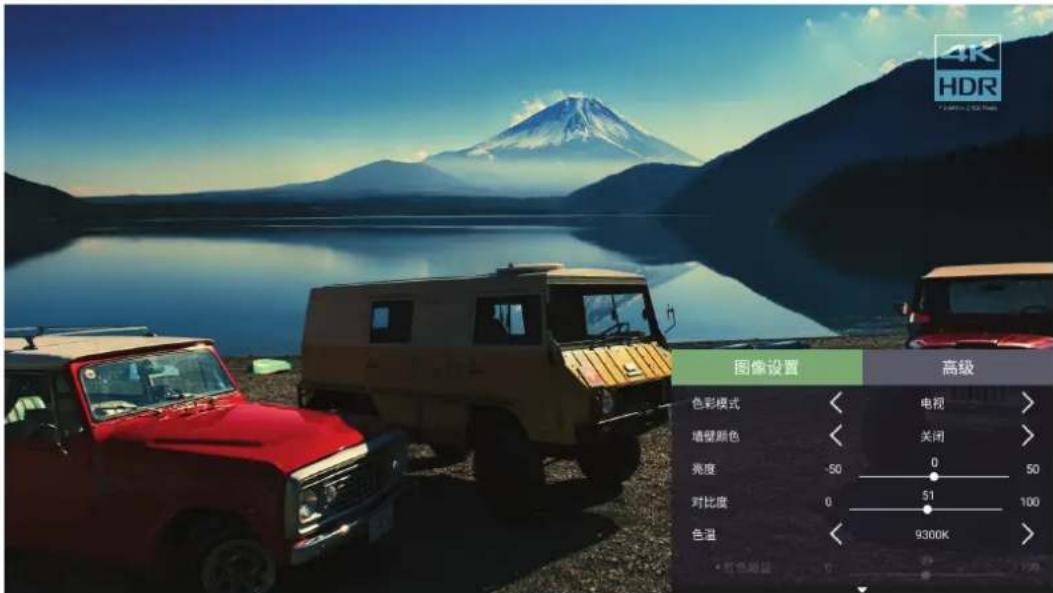
2. 使用上移/下移按钮选择菜单。
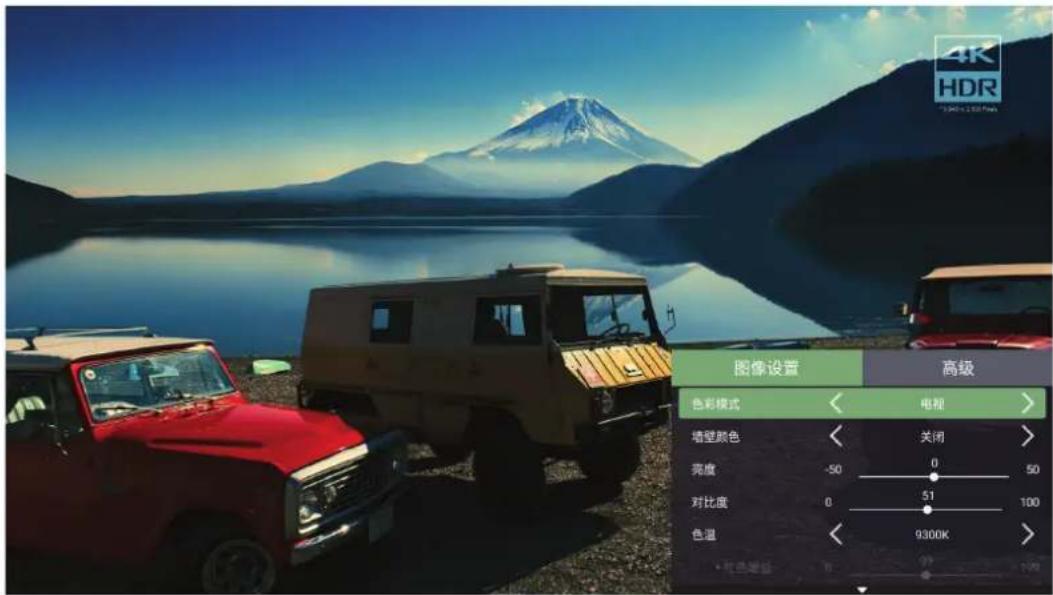
- 然后使用左移/右移按钮进入子菜单和/或调整设置。
- 按返回按钮转到上一个菜单或退出。
| 菜单选项 说明 | |
| 色彩模式 | 投影机预设有多种预定义的图像模式,您可以选择一种适合您的操作环境和输入信号的模式。高亮最大化投影图像的亮度。此模式适用于需要超高亮度的环境,即光线充足的房间。电视专为在光线充足的环境中观看体育比赛进行了优化。游戏专为玩视频游戏而设计。电影适用于彩色电影、数码相机拍摄的视频剪辑或通过PC输入的DV。最适合低亮度环境。用户调用自定义用户设置。 |
| 墙壁颜色 | 墙壁颜色功能可帮助校正投影图像的颜色,以免在投影到彩色表面(比如可能不是白墙涂色墙壁)上时源图像与投影图像之间存在色差。 |
| 亮度 设置值越高 | 图像越亮。值越小,图像越暗。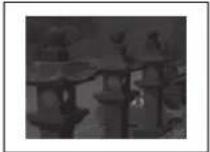 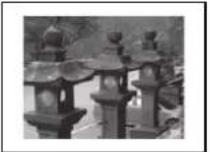 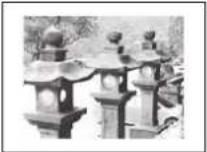 1-30 50 +80 1-30 50 +80 |
| 对比度 | 如果之前已根据所选输入和观看环境调整了高亮设置,可使用此选项设置峰值白色级别。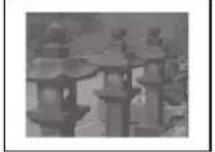 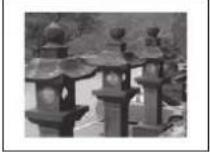  -30 0 +40 -30 0 +40 |
| 色温 选择色温设置。6,500K:保持正常的白色。7,500K:比6,500K更高、更冷的色温。9,300K:最高色温;使图像看起来最像蓝白色。用户颜色:根据需要调整红色、绿色和蓝色值。 | |
| 色调 值越大,图像越偏绿。值越小,图像越偏红。 | |
| 饱和度 是指视频画面中相应颜色的量。设置越小,色彩越不饱和;实际上,设置为“0”会从图像中完全删除该颜色。如果饱和度过高,该色彩就会太强,显得不真实。 | |
| 锐度 数值越大,画面越清晰;数值越小,画面越柔和。 | |
| 灰度 反映输入源和图片亮度之间的关系。 | |
色彩管理 只有在需要控制照明度的固定设施如会议室、演讲厅或家庭影院中应考虑使用色彩管理。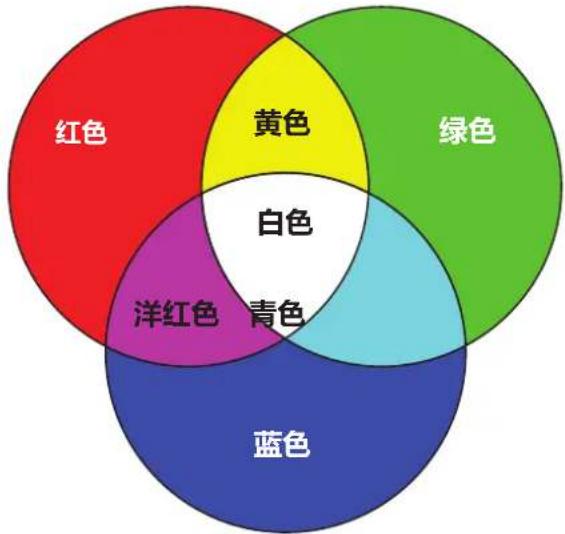 色彩管理提供色彩微调功能,按您的需求更精确地再现色彩。如果您购买了包含各种颜色测试图案并可用于测试显示器,电视,投影仪等颜色显示的测试光盘,则可在屏幕上投影光盘中的任何图像并进入色彩管理菜单做出调整。 色彩管理提供色彩微调功能,按您的需求更精确地再现色彩。如果您购买了包含各种颜色测试图案并可用于测试显示器,电视,投影仪等颜色显示的测试光盘,则可在屏幕上投影光盘中的任何图像并进入色彩管理菜单做出调整。 | |
| 光源等级 选择合适的激光功耗。 | |
| 测试图案 测试投影机的色彩再现效果。 | |
| 复位当前颜色设定 | 将当前颜色设置恢复为其默认值。 |
高级菜单
要访问高级菜单:
- 按遥控器上的设置。
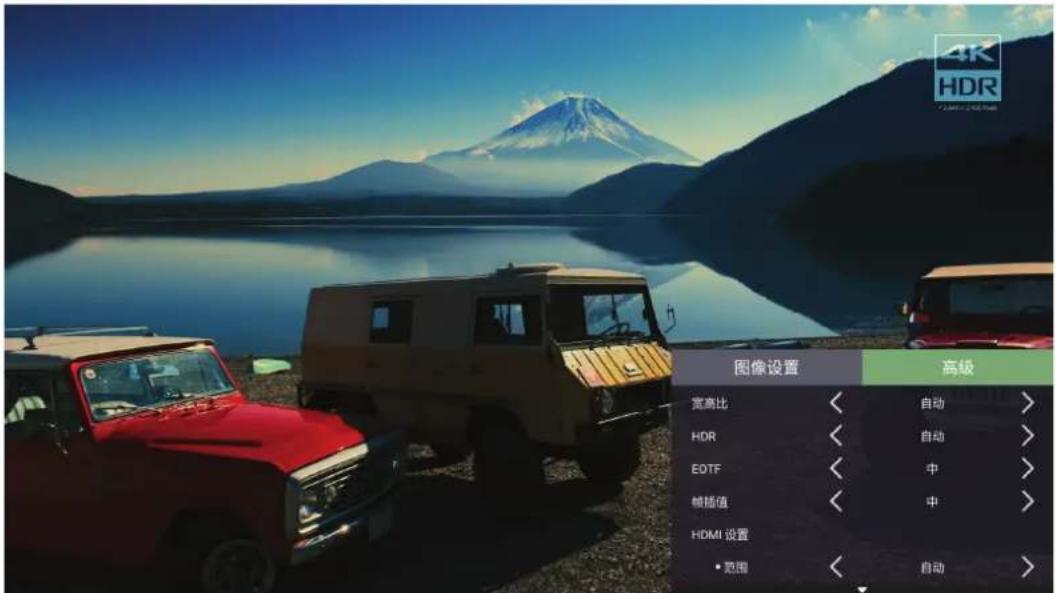
- 按右移按钮进入高级菜单。
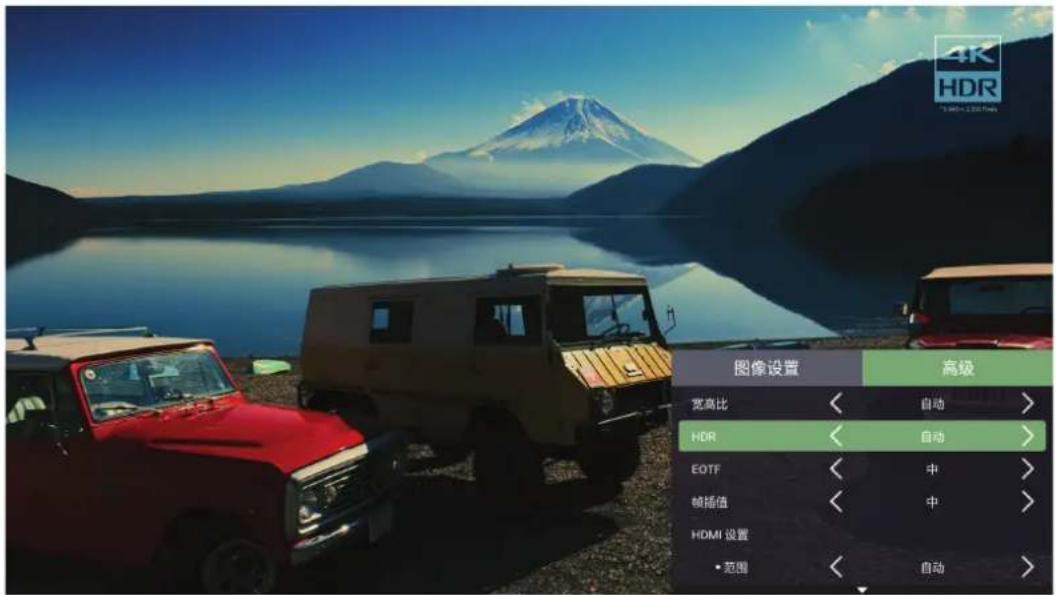
- 使用上移/下移按钮选择菜单。
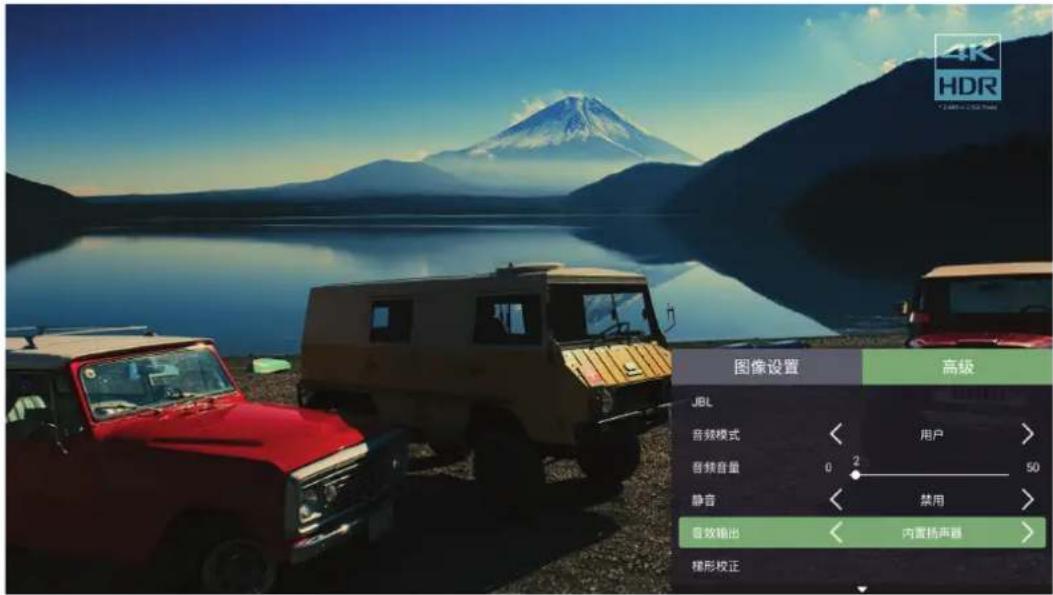
- 然后使用左移/右移按钮进入子菜单和/或调整设置。
- 按返回按钮转到上一个菜单或退出。
| 菜单选项 说明 | |
| 宽高比 | 宽高比是图像宽度对图像高度的比例。随着数码信号处理的出现,诸如此投影机等数字显示设备可动态拉伸图像,并以不同于图像输入信号的比例缩放输出的图像。注:仅支持HDMI(视频)信号输入。自动按比例缩放图像,以适合投影机水平宽度的固有分辨率。当输入图像不是4:3或16:9,而您又想在不调整图像宽高比的情况下最大限度地使用屏幕时,适合选择此选项。4:3按比例调整图像,使其以4:3宽高比显示在屏幕中央。这最适合4:3的图像,例如计算机显示器、标清电视及4:3比例的DVD电影等,因为显示时不用改变宽高比。16:9按比例调整图像,使其以16:9宽高比显示在屏幕中央。这最适合宽高比已经是16:9的图像,如高清电视。16:10按比例调整图像,使其以16:10宽高比显示在屏幕中央。这最适合宽高比已经是16:10的图像。预设以图像原始分辨率进行投影,并调整其大小以适合显示区域。对于分辨率较低的输入信号,投影图像将以原始尺寸显示。 |
| HDR | 投影机支持HDR成像。可以自动检测来自HDMI 1/2端口的信号源的动态范围,并对设置进行优化,以在各种光源条件下再现内容。 |
| EOTF 根据输入源 | 自动调整图像的亮度级别。也可以手动选择亮度级别,以显示更好的图像质量。注:在HDR菜单中选择SDR时,此功能不可用。 |
| 帧插补 平滑高速移动物体的画质。特别适合喜欢快节奏体育赛事的用户。 | |
| HDMI 范围 根据连接的输出设备的颜色范围设置选择合适的颜色范围。全范围:将颜色范围设为0~255。有限:将颜色范围设为15~235。自动:将投影机设置为自动检测输入信号的范围。 | |
| HDMI 版本 选择首选 HDMI 版本。 | |
| 3D 设置 | 在佩戴3D眼镜时显示图像的深度,使您能够以更逼真的方式欣赏3D电影、视频和体育赛事。用于Blu Ray 3D。3D同步调整并选择:自动、禁用、帧顺序、帧封装、上下、并排。3D Sync Invert如果3D图像深度反转,则允许进行校正。 |
| JBL 调整音频设置。 | |
| 梯形失真校正 | 4角启用/禁用4角调整。4角调整分别调整各个角点,最大限度地实现投影灵活性。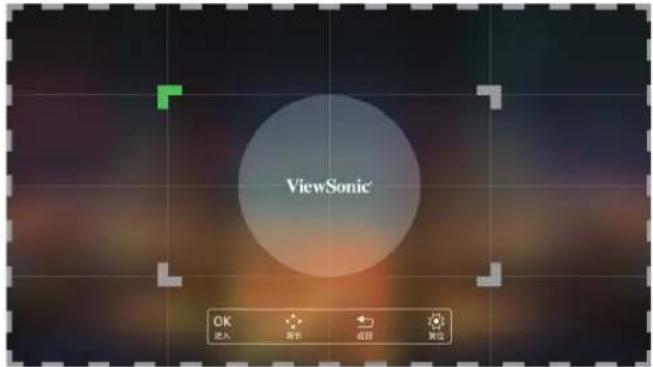 |
| 菜单选项 | 说明 |
| 扭曲 | 配置图像投影到表面不均匀(如圆柱体、球形灯)的屏幕时投影机图像的几何失真。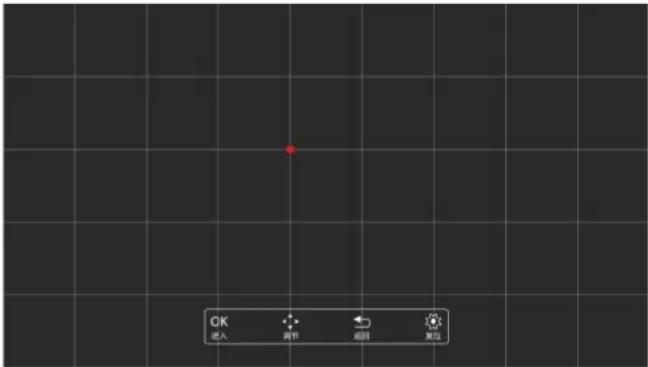 注:如果启用了扭曲,将禁用4角调整。 注:如果启用了扭曲,将禁用4角调整。 |
| 信息 显示输入 | 源、分辨率、3D格式和HDR。 |
操作投影机
本节将介绍主屏幕及其菜单。
主屏幕
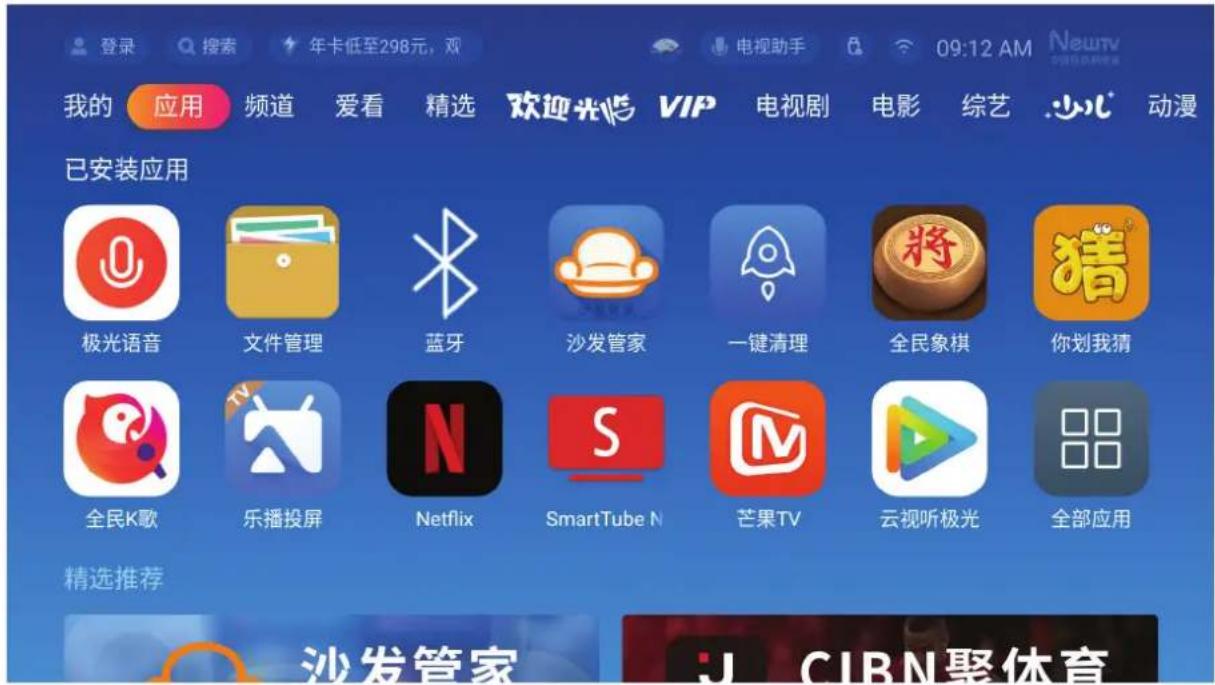
每次启动投影机时都会显示主屏幕(应用)。要导航主屏幕,只需使用方向按钮即可。您随时可按遥控器上的(HOME)返回主屏幕。
注:部分子菜单选项可能有另一个子菜单。要进入具体的子菜单,请按 ENTER/OK。使用上/下或左/右可调整/选择设置。
| 菜单 说明 | |
| 文件管理 提供用于管理文件和文件夹的用户界面。 | |
| 应用程序中心 访问并查看已安装的所有应用程序。 | |
| 蓝牙 选择合适的蓝牙模式。 | |
| 设置 | 管理各种分类,例如:网络设置、Basic and Ad基本和高级设置、日期和时间、固件更新和系统信息。 |
主屏幕 - 屏幕显示 (OSD) 菜单树
| 主菜单 子菜单 菜单选项 | ||||
| 文件管理 | ||||
| 应用程序中心 | ||||
| 蓝牙 | ||||
| 设置 | 网络设置 | Wi-Fi | 禁用 | |
| Enable(启用) | SSID: | |||
| 配置IP | ||||
| IP地址 | ||||
| 子网掩码 | ||||
| 默认网关 | ||||
| DNS服务器 | ||||
| 其他 | ||||
| 有线LAN | 配置IP | 自动 | ||
| 手动 | ||||
| IP地址 xxx.xxx.xxx.xxx | ||||
| 子网掩码 | xxx.xxx.xxx.xxx | |||
| 默认网关 xxx.xxx.xxx | ||||
| DNS服务器 xxx.xxx | ||||
| 设置 | 基本设置 | 语言 | English | |
| French | ||||
| German | ||||
| Italian | ||||
| Spanish | ||||
| Russian | ||||
| 繁體中文 | ||||
| 簡體中文 | ||||
| 日本語 | ||||
| 韓語 | ||||
| Swedish | ||||
| Dutch | ||||
| Turkish | ||||
| Czech | ||||
| Portuguese | ||||
| Thai | ||||
| Polish | ||||
| Finnish | ||||
| Arabic | ||||
| Indonesian | ||||
| Hindi | ||||
| Vietnam | ||||
| Greek | ||||
| 投影机投影 | 桌上正投 | |||
| 吊装正投 | ||||
| 桌上背投 | ||||
| 吊装背投 | ||||
| 梯形失真校正 | 4角 | 禁用 | ||
| 启用 | ||||
| 4角调整 | ||||
| 扭曲 | 扭曲 | 禁用 | ||
| 启用 | ||||
| 扭曲调整 | ||||
| 设置 | 基本设置 | 对焦 | 确定 | |
| 护眼 | 禁用 | |||
| 启用 | ||||
| 测试图案 确定 | ||||
| 日期和时间 | 自动日期和时间 | 禁用 | ||
| 启用 | ||||
| 日期 | ||||
| 时间 | ||||
| 时区 | ||||
| 时间格式 | 12小时 | |||
| 24小时 | ||||
| 固件升级 | 在线软件更新 | |||
| USB软件更新 | ||||
| OTA提示 | 禁用 | |||
| 启用 | ||||
| 软件版本 | ||||
| 高级设置 | 开机信号源 | 禁用 | ||
| HDMI 1 | ||||
| HDMI 2 | ||||
| 自动开机 | 立即開機 | 禁用 | ||
| 启用 | ||||
| CEC | 禁用 | |||
| 启用 | ||||
| 设置 | 高级设置 | 智能节能 | 自动关机 | 禁用 |
| 10分钟 | ||||
| 20分钟 | ||||
| 30分钟 | ||||
| 休眠计时器 | 禁用 | |||
| 30分钟 | ||||
| 1小时 | ||||
| 2小时 | ||||
| 3小时 | ||||
| 4小时 | ||||
| 8小时 | ||||
| 12小时 | ||||
| 省电 | 启用 | |||
| 禁用 | ||||
| JBL | 音频模式 | 电影 | ||
| 音乐 | ||||
| 用户 | ||||
| 音量 (0~50) | ||||
| 静音 | 禁用 | |||
| 启用 | ||||
| 音频输出 | 内部扬声器 | |||
| 耳机 | ||||
| HDMI ARC | ||||
| 同轴电缆 | ||||
| 数字输出格式 | PCM | |||
| RAW | ||||
| 设置 | 高级设置 | 光源等级 | 全部 | |
| 標準 | ||||
| 節能 | ||||
| 高海拔模式 | 禁用 | |||
| 启用 | ||||
| 复位设置 | 确定 | |||
| 取消 | ||||
| 恢复出厂默认值 | 确定 | |||
| 取消 | ||||
| 信息 | 光源时数 | |||
| 系统版本 | ||||
| 存储信息 | ||||
| 网络Mac地址 | ||||
| Wi-Fi Mac地址 | ||||
| 序列号 | ||||
菜单操作
文件管理
轻松管理文件和文件夹。
- 选择:主页 > 文件管理。
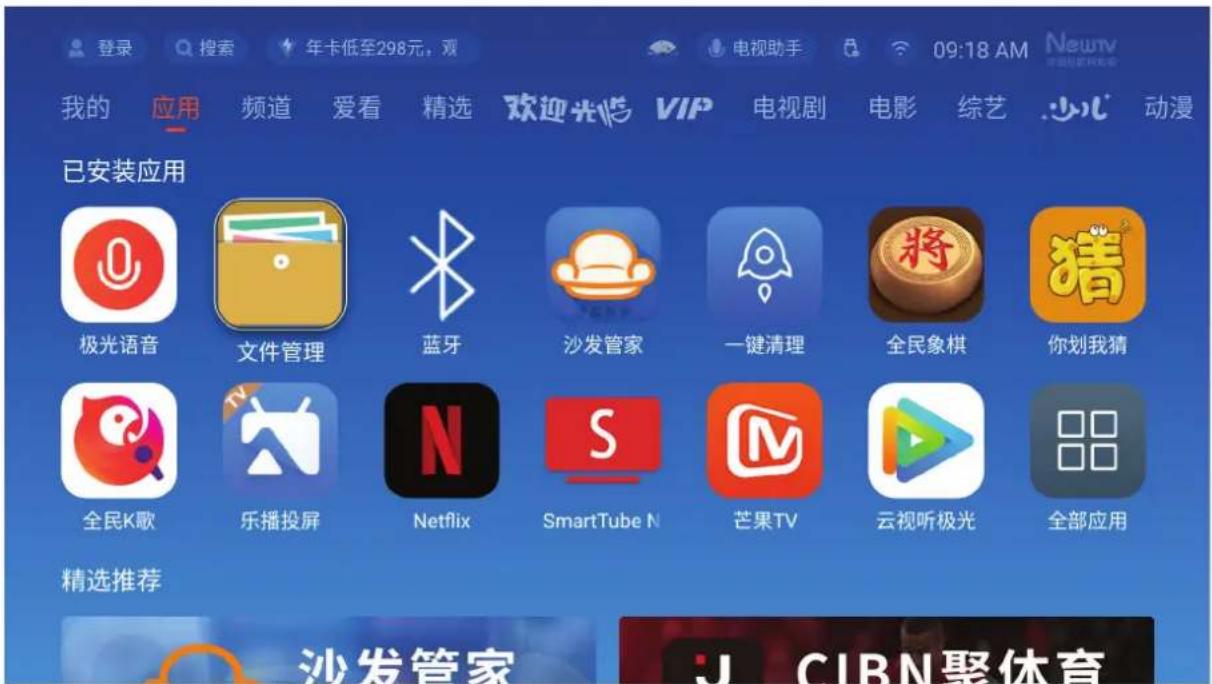
- 在源列表中选择设备:USB、本地存储等。使用方向按钮选择所需文件。然后按遥控器上的确定打开所选文件。
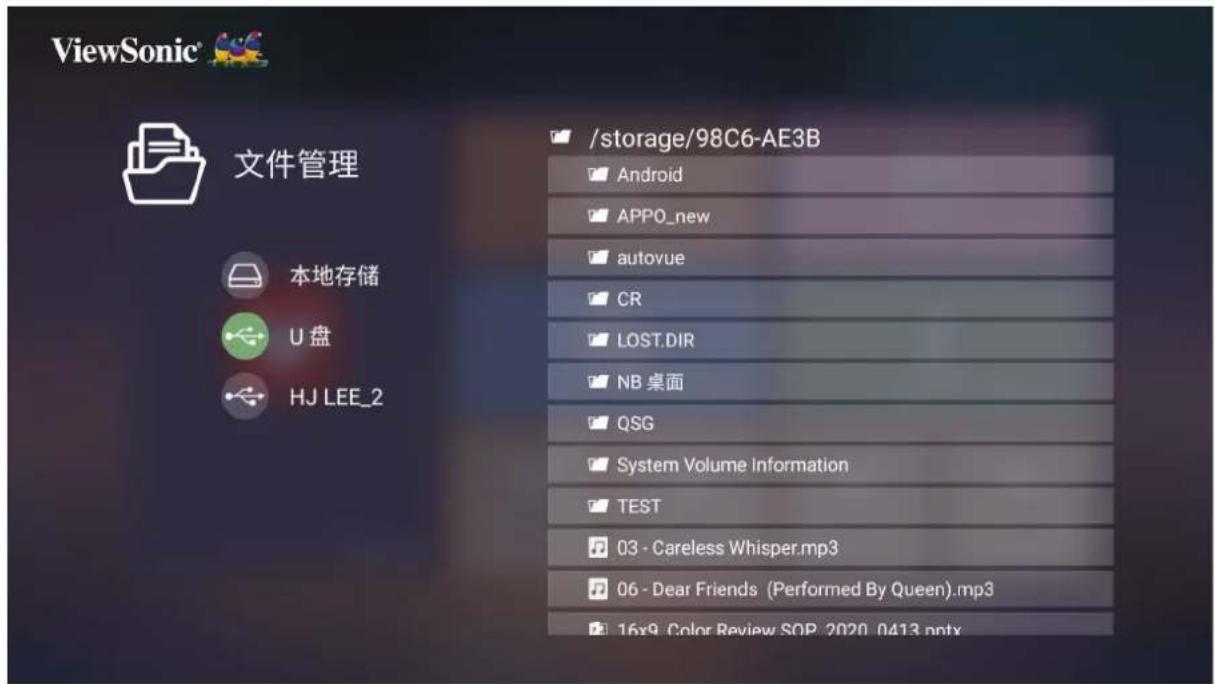
- 按返回按钮转到上一级。
注:按遥控器上的主页按钮可随时返回主屏幕。
如何编辑文件
- 进入文件管理,按住确定按钮三(3)秒钟。
- 每个文件的前面都会出现一个复选框。使用方向按钮,然后按确定选择一个或多个文件。
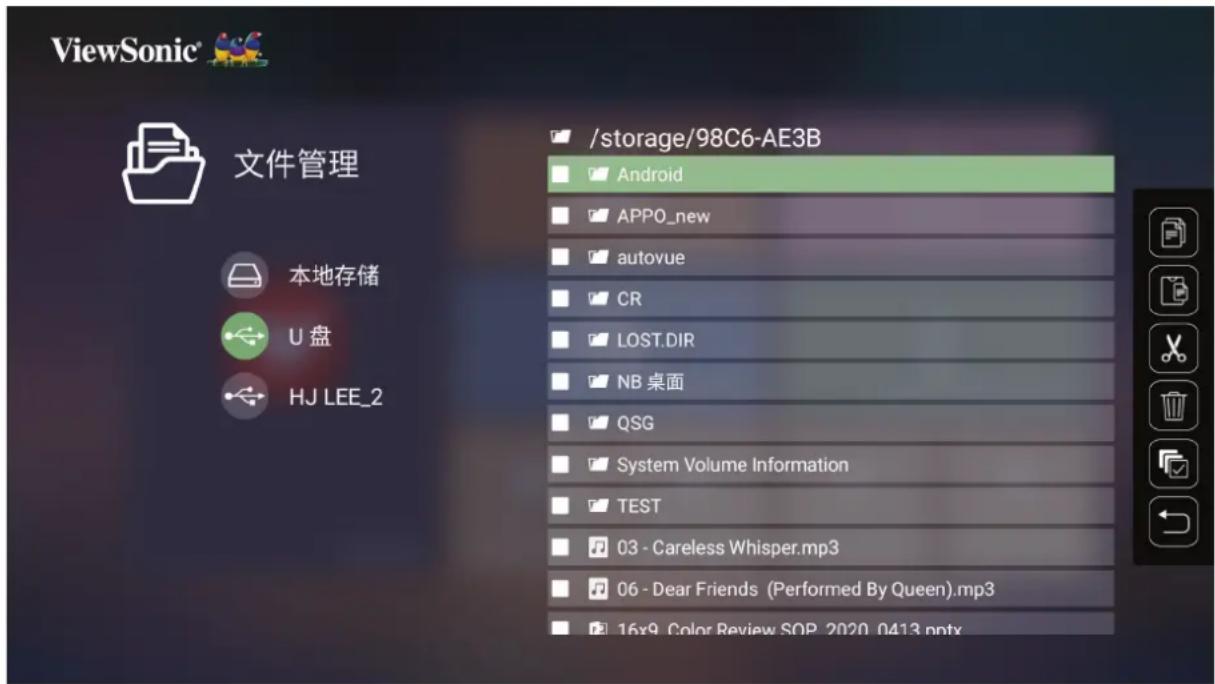
- 按右移按钮,将显示复制、粘贴、剪切、删除、全选和返回框。
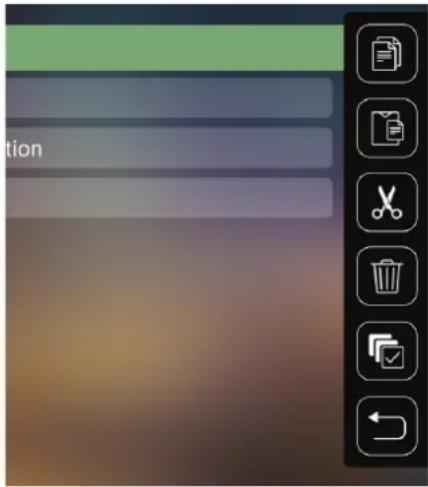
- 选择所需的操作,然后按确定执行操作。
- 如果要复制或剪切,请选择目标文件夹以完成此过程。
如何使用控制栏按钮
如果选择打开视频、音乐或照片文件,控制栏按钮将出现在屏幕上。
| 图片 视频 音乐 | |||||
 | 后面 后面 后面 |  |  | ||
 | 播放 倒回 播放 |  |  | ||
| [25S4] | 下一页 播放 暂停 |  |  | ||
 | 放大 暂停 下一页 |  |  | ||
 | 缩小 快进 随机 |  |  | ||
 | 旋转(向左) 下一页 |  部重复 部重复 |  | ||
 | 旋转(向右) 单曲重复 |  | |||
 | 播放列表 | ||||
 | 信息 | ||||
USB使用提示
使用USB读取和/或存储时,请注意以下事项:
- 某些USB存储设备可能不兼容。
- 如果使用USB延长线,USB设备可能无法识别USB。
- 仅可使用通过Windows FAT32或NTFS文件系统格式化的USB存储设备。
- 较大的文件需要较长时间进行加载。
- USB存储设备中的数据可能损坏或丢失。备份重要文件。
支持的文件格式
支持的Office格式:
| 文档查看功能 | 项目 指示灯 | |
| doc/docx能够打开和读取doc/docx格式的文档 | ||
| xls/xlsx能够打开和读取xls/xlsx格式的文档 | ||
| ppt/pptx能够打开和读取ppt/pptx格式的文档 | ||
| Pdf能够打开和读取pdf格式的文档 | ||
| 支持的界面语言 | 支持44种界面语言 | 英语、简体中文,繁体中文、中文(香港)、西班牙语(LA)、法语(EU)、PT(EU)、PT(BR)、德语、俄语、意大利语、瑞典语、西班牙语(EU)、韩语、阿拉伯语、波斯语、塞尔维亚语、波斯尼亚语、马其顿语、保加利亚语、乌克兰语、希腊语、挪威语、丹麦语、捷克语、匈牙利语、斯洛伐克语、波兰语、罗马尼亚语、芬兰语、爱沙尼亚语、拉脱维亚语、立陶宛语、英国英语、斯洛文尼亚语、克罗地亚语、土耳其语、越南语、马哈萨语印度尼西亚、荷兰、马来语、泰语、印地语、希伯来语、缅甸语、加泰罗尼亚语。 |
支持的多媒体格式:
| 扩展 编解码器 | ||
| .xvid.avi | 视频 H.264, H.265 | |
| 音频 MP3 | ||
| .mp4.m4v.mov | 视频 H.264, H.265/MPEG 4 | |
| .mkv 视频 H.264, | H.265 | |
| .ts.trp.tp.mts.m2ts | 视频 H.264, H.265, MPEG2 | |
| 音频 MP3 | ||
| .vob | 视频 MPEG1, MPEG2 | |
| 音频 DVD-LPCM | ||
| .mpg 视频 MPEG1 | ||
支持的照片格式:
| 格式 类型 最大分辨率 | ||
| .jpg/.jpeg | 逐行扫描JPEG 7680 x 4320 | |
| 基准JPEG 7680 x 4320 | ||
| .bmp | 9600 x 6400 | |
| .png | 7680 x 4320 | |
支持的外部连接设备格式:
| 设备 | 支持的大小(最大大小) | NTFS格式 FAT32格式 exFAT | |||||
| 读取 | 写入 | 读取 | 写入 | 读取 | 写入 | ||
| USB记忆棒 | 256 GB V 不适用 | VV | 不适用 | 不适用 | |||
| USB HDD | 2 TB V 不适用 | VV | 不适用 | 不适用 | |||
注:
- Windows 10内置的格式工具仅支持FAT32格式(最大32 GB)。
- 固件升级仅支持FAT32格式。
应用程序中心
查看、启动和卸载应用。
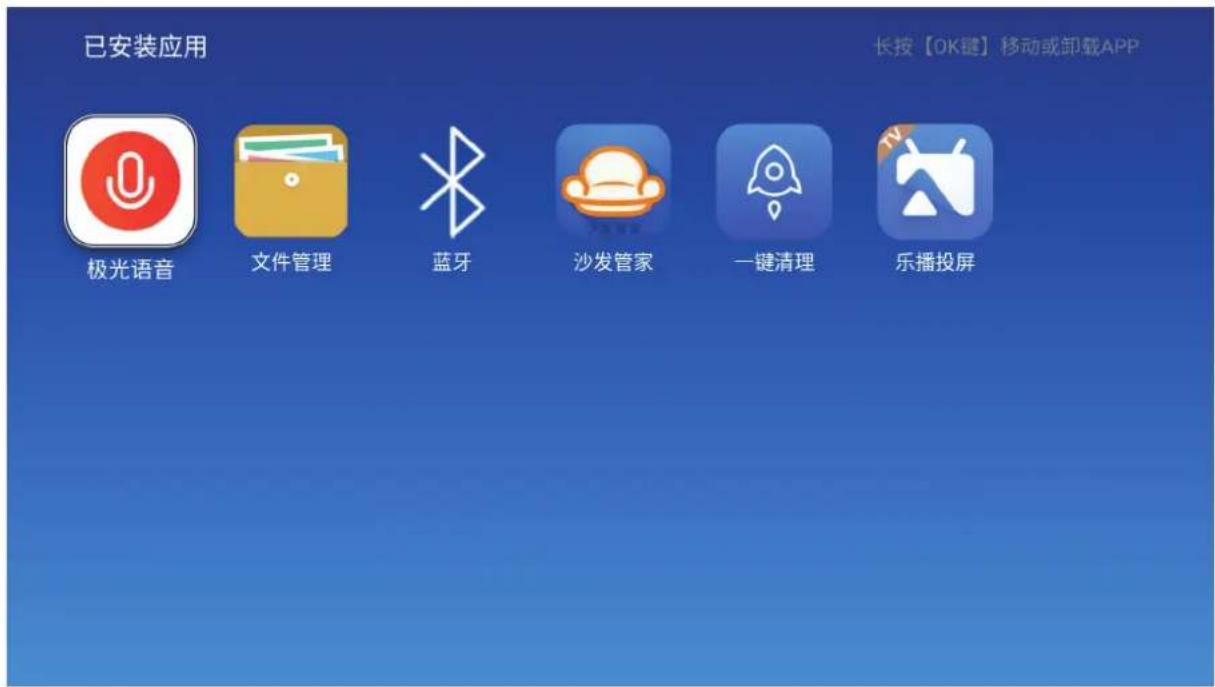
- 要查看您的应用程序,请选择:主页 > 全部應用。
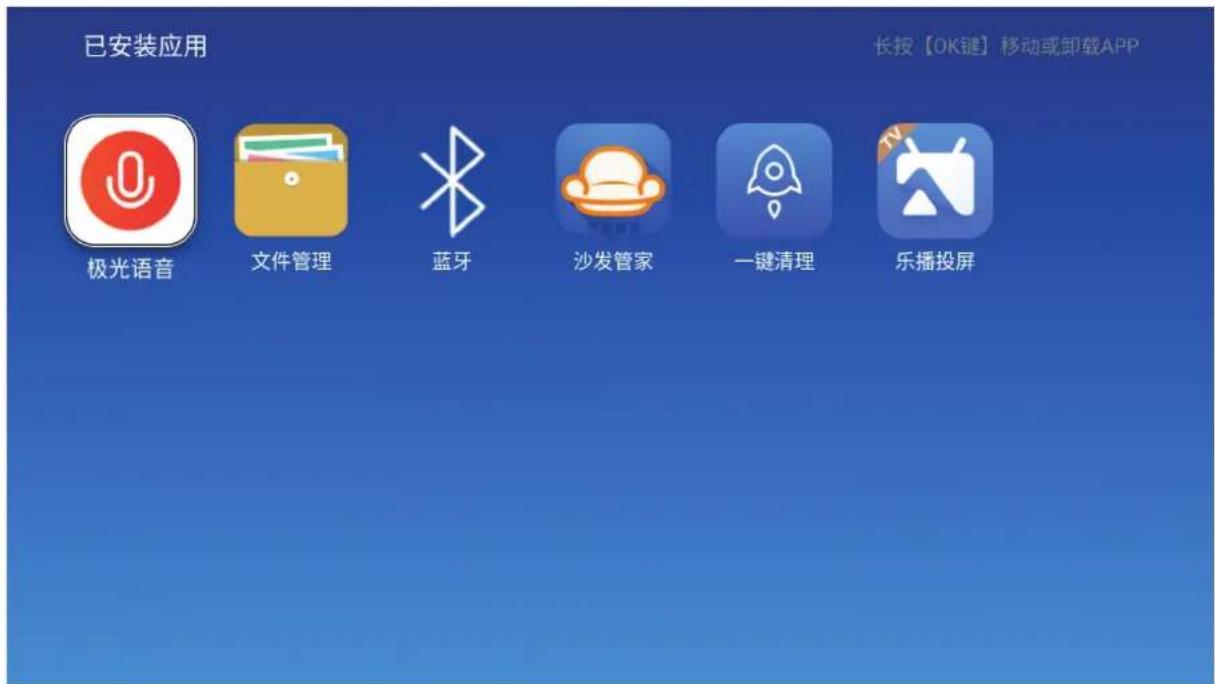
- 使用方向按钮选择所需的应用程序。然后按遥控器上的确定启动应用程序。
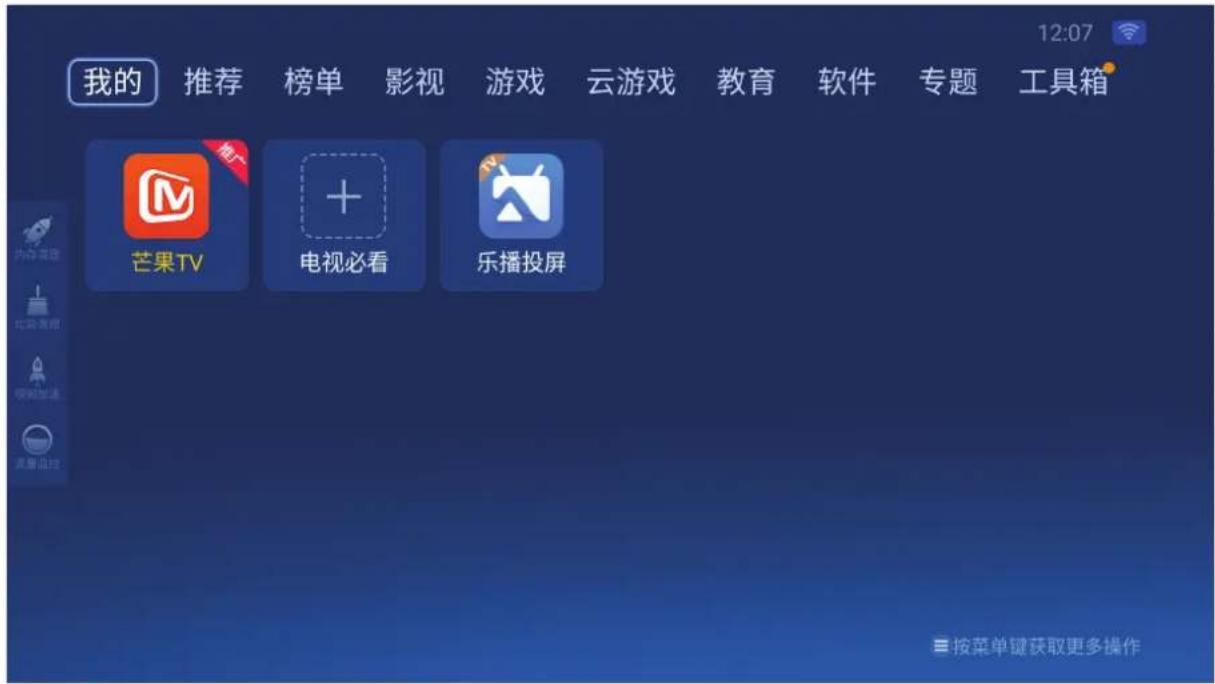
注:按遥控器上的主页按钮可随时返回主屏幕。
要卸载应用程序
- 通过如下选择打开应用程序中心:主页 > 应用程序中心。
- 使用方向按钮选择所需的应用程序。
- 按住遥控器上的确定3秒钟。将出现以下对话框:
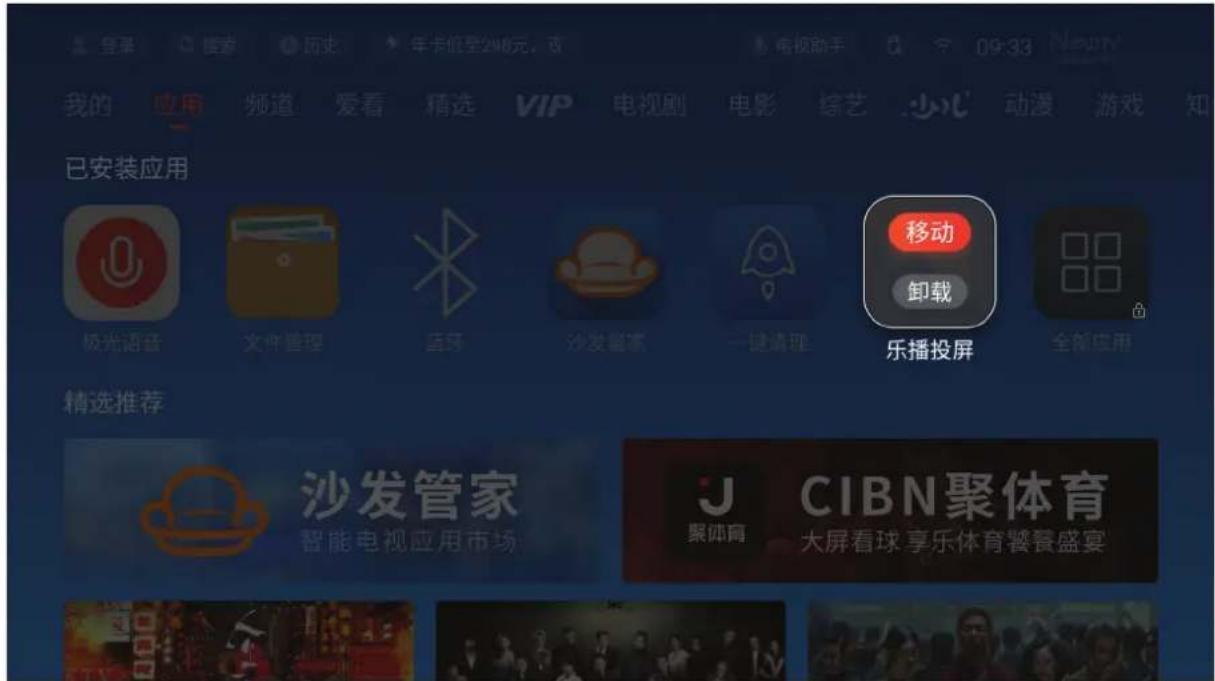
- 选择确定卸载应用程序。
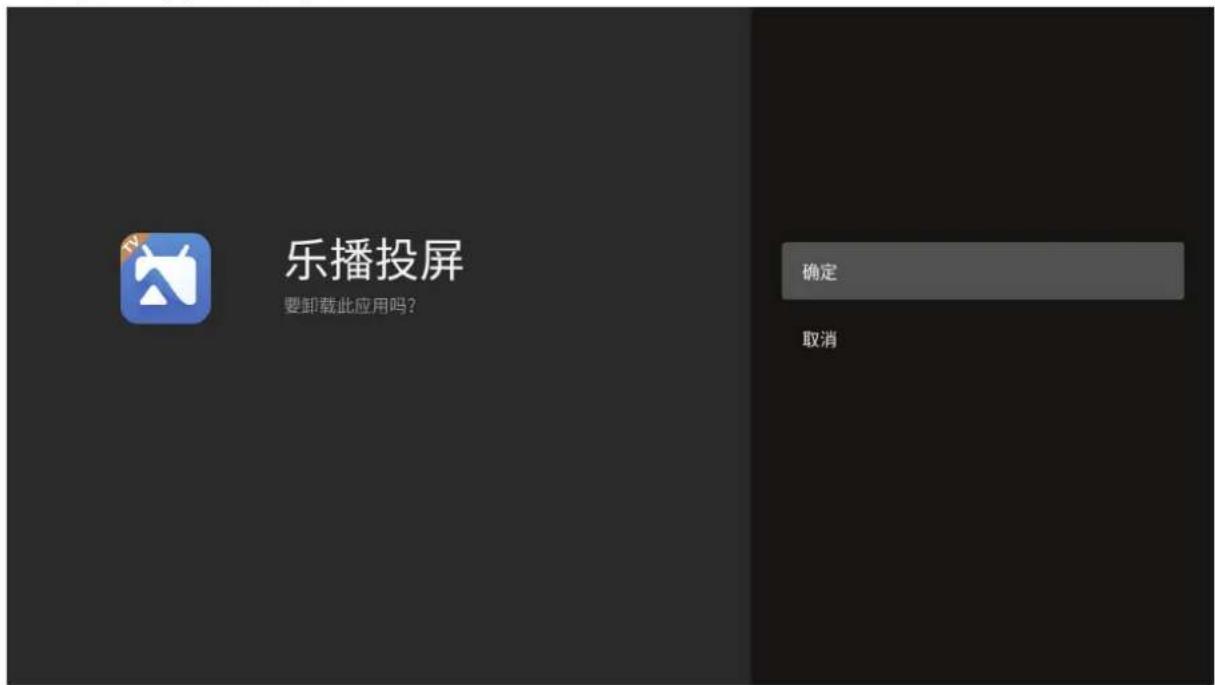
注:按遥控器上的主页按钮可随时返回主屏幕。
蓝牙
投影机配有蓝牙,用户可以通过无线方式连接设备进行音频播放。有关更多信息,请参见第29页。
设置
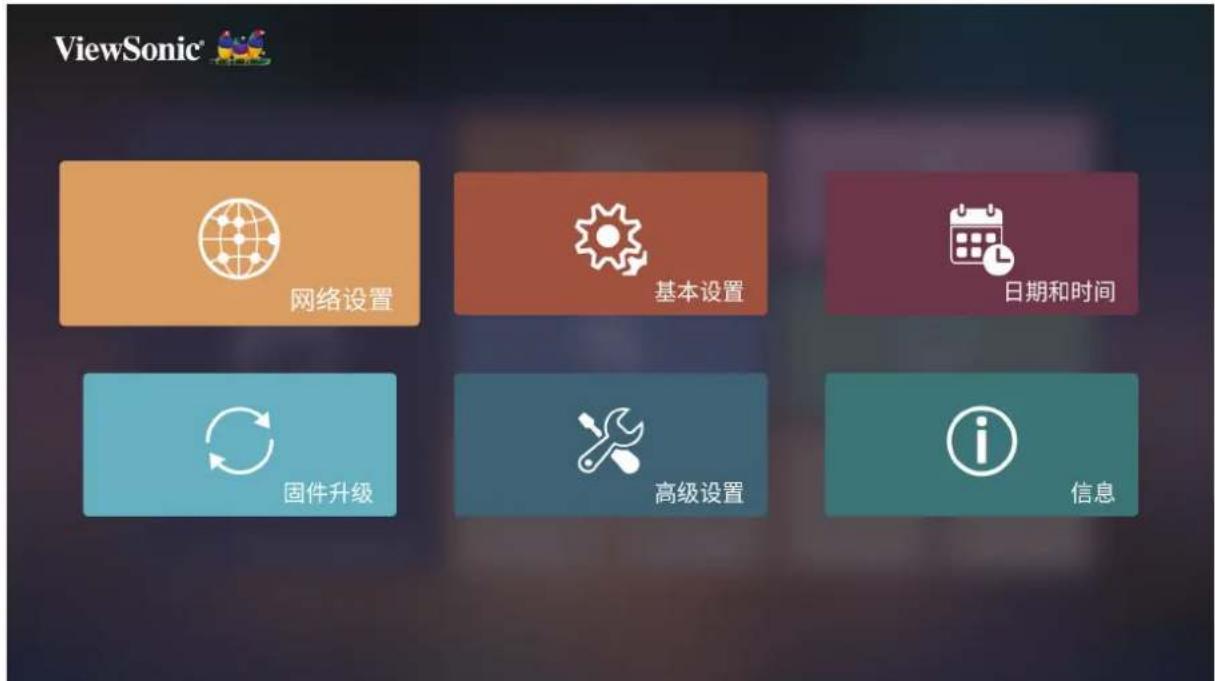
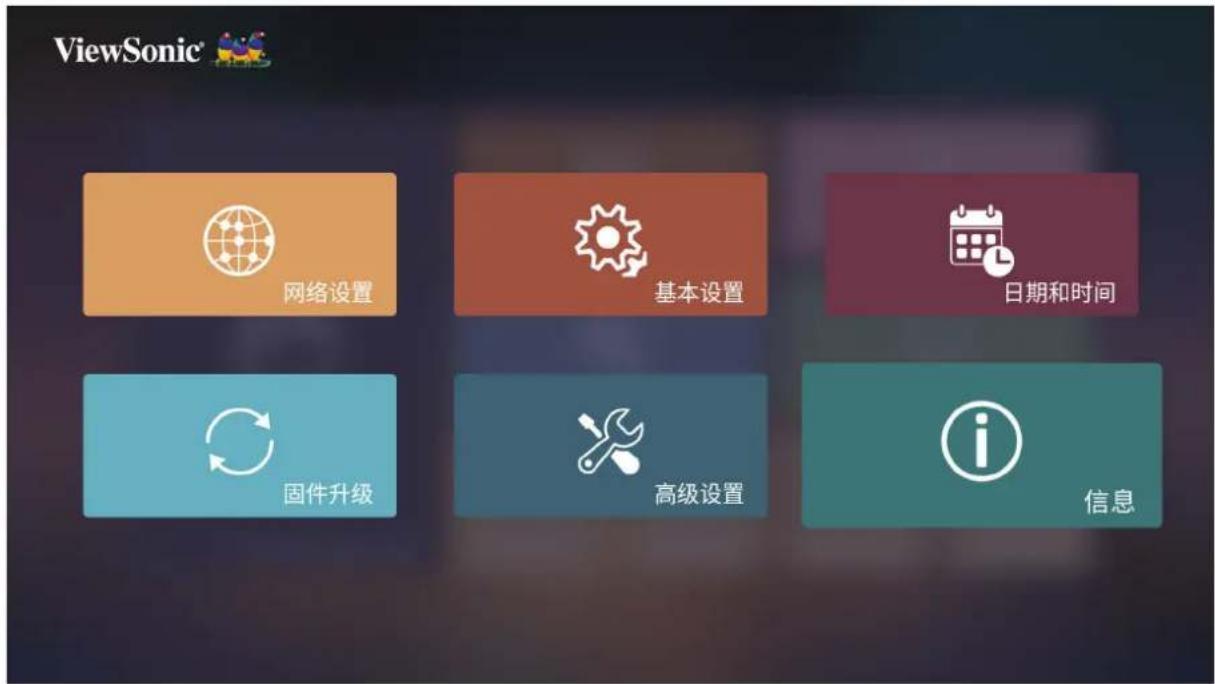
在主頁下,按设置,可以调整网络/基本和高级设置、日期和时间、固件更新,并可查看信息。

网络设置
- 选择:主页 > 设置 > 网络设置
flowchart
graph TD
    A["ViewSonic"] --> B["网络设置"]
    A --> C["基本设置"]
    A --> D["日期和时间"]
    A --> E["固件升级"]
    A --> F["高级设置"]
    A --> G["信息"]
- 选择其中一个可用选项:Wi-Fi或有线LAN。
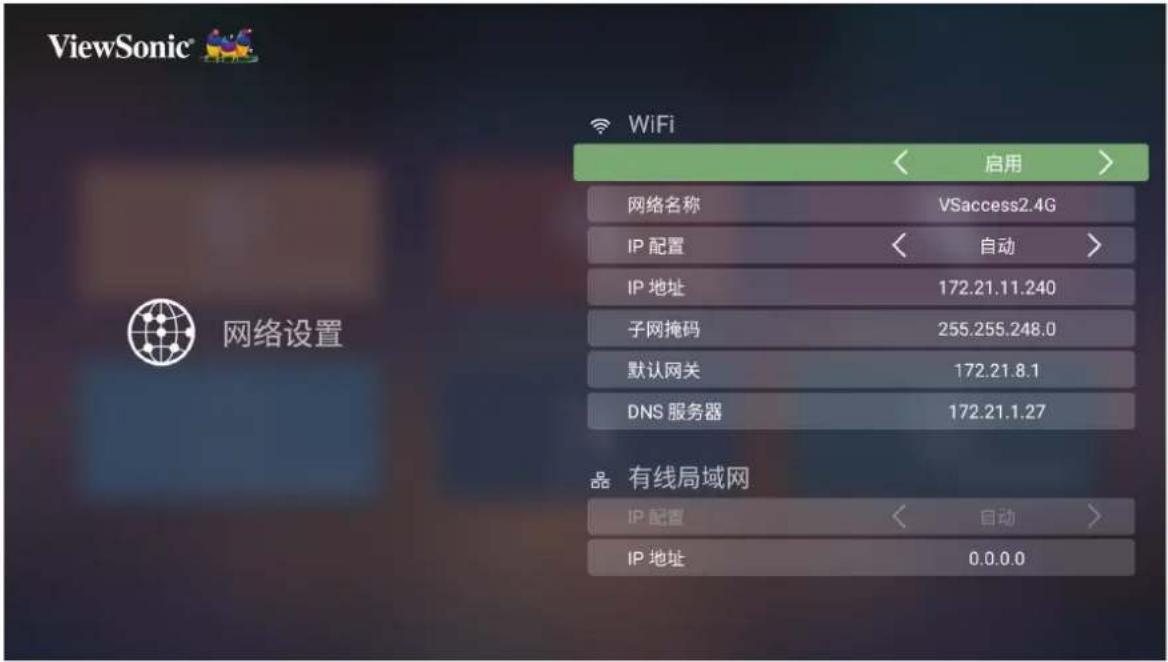
- 要设置无线或有线LAN连接,请参见第24页"连接到网络"。
基本设置
1. 选择:主页 > 设置 > 基本设置
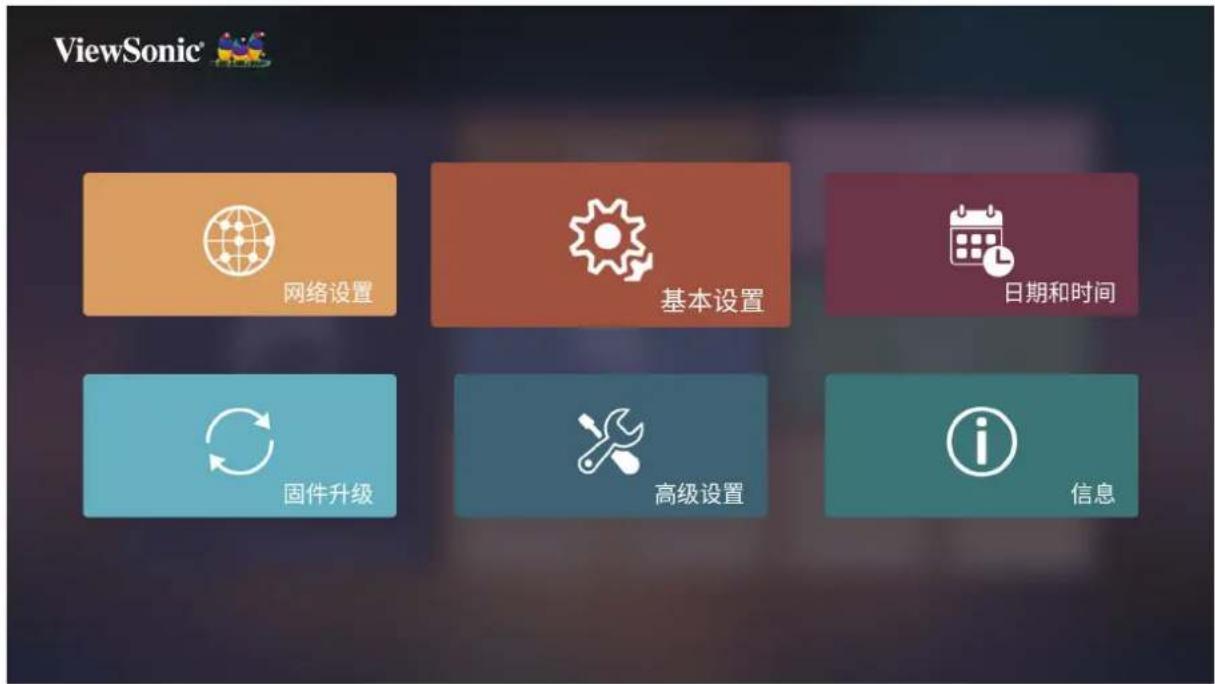
2. 使用上移和下移按钮选择所需选项并按确定。然后使用左移和右移按钮进行调整或选择。
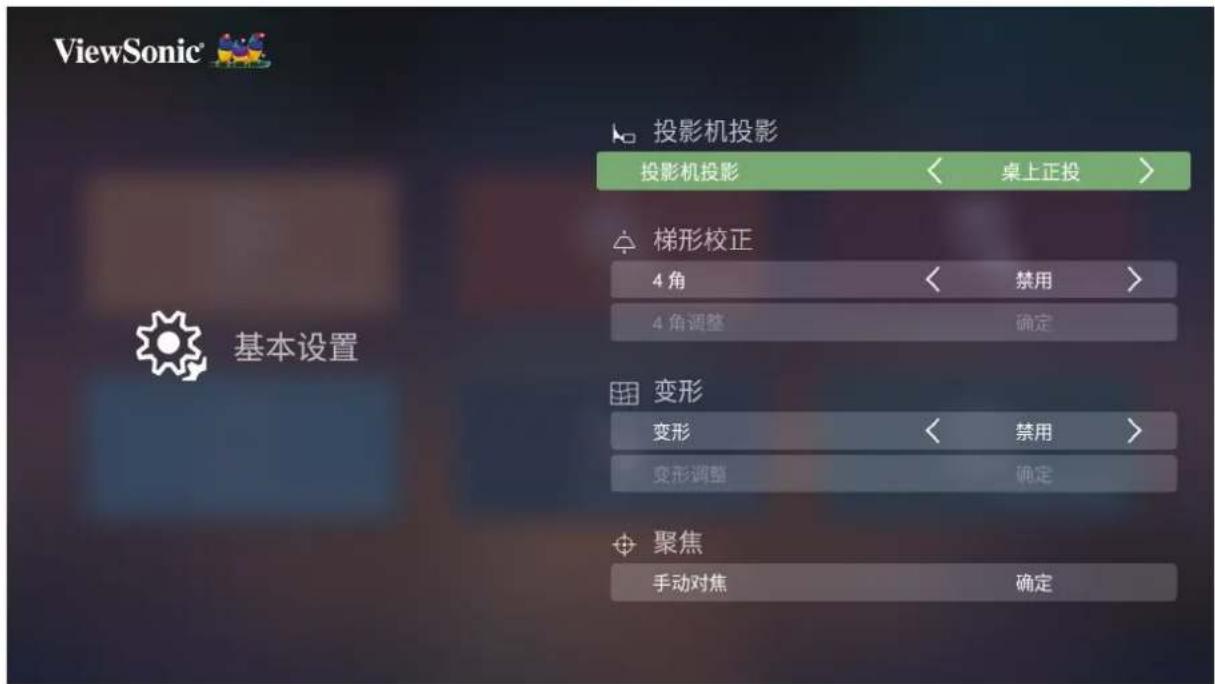
3. 要返回上一个菜单,请按返回按钮。
| 菜单 说明 | |
| 语言 选择所需语言。 | |
| 投影机位置 选择首选投影位置。 | |
| 梯形失真校正 | 4角启用/禁用4角调整。4角调整分别调整各个角点,最大限度地实现投影灵活性。 |
| 扭曲 曲面的图像调整。 | |
| 对焦 | 调整屏幕图像的焦点。使用遥控器上的方向按钮调整对焦。 |
| 护眼 | 为了保护眼睛免受投影机的直射,当物体靠近镜头时,传感器会检测到物体并自动关闭灯光。注:激活护眼功能后,按遥控器上的任意键可取消此功能。 |
| 测试图案 | 测试投影机的色彩再现效果和/或调节投影图像的焦点。 |
日期和时间
调整日期、时间、时区和时间格式。
注:联网后,时间显示在右上角。
- 选择:主页 > 设置 > 日期和时间。
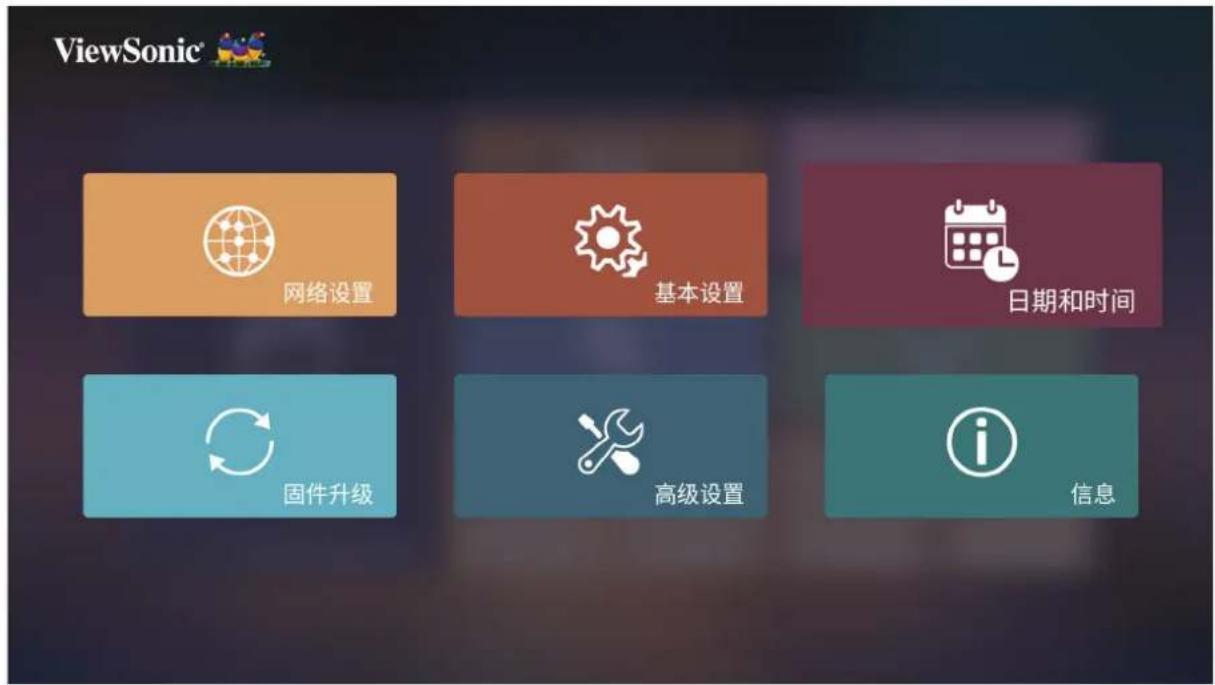
- 使用上移和下移按钮选择所需选项并按确定。然后使用左移和右移按钮进行调整或选择。
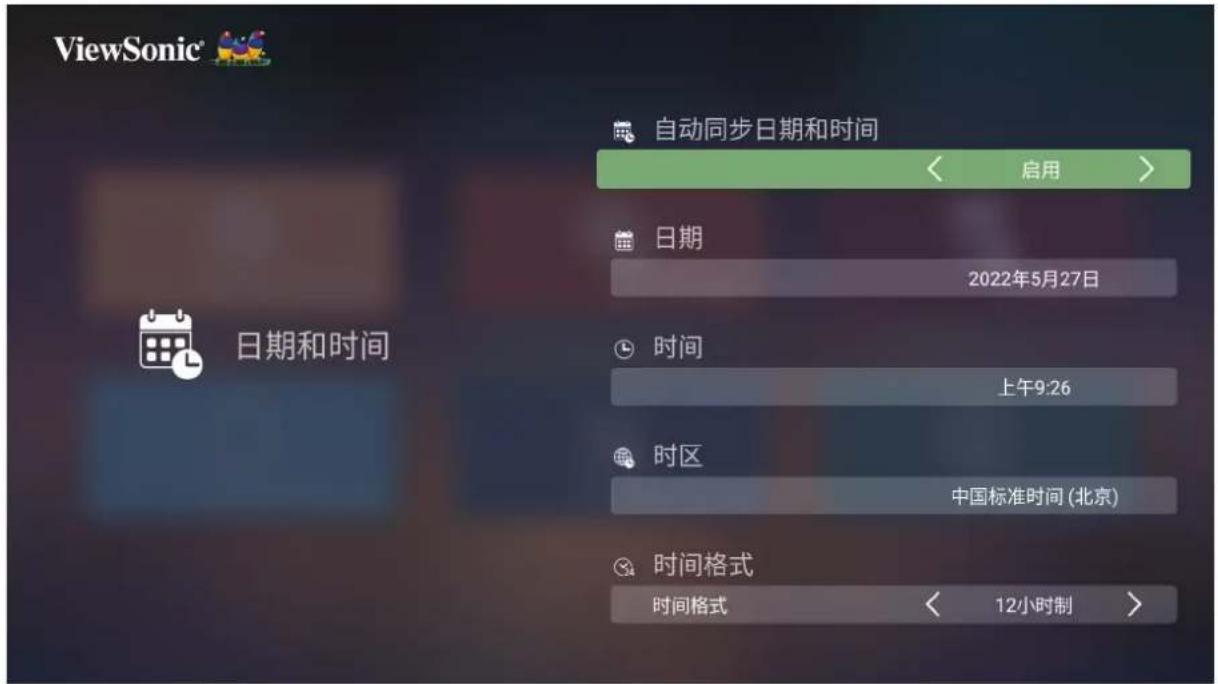
| 菜单 说明 | |
| 自动日期和时间 | 联网后,用户可自动同步日期和时间。启用打开同步。禁用关闭同步。 |
| 时区 | 选择所需位置。连接到网络后,时间将更新为正确的时间。 |
| 时间格式 | 选择其他显示时间格式。12小时12小时制24小时24小时制 |
固件升级
用户可以通过互联网或USB更新固件,并检查版本号。
注:在升级过程中,请勿拔下电源线,USB或断开Internet连接。
- 在进入固件升级菜单之前,请确保投影机已联网。
- 要进入菜单,请选择:主页 > 设置 > 固件升级。
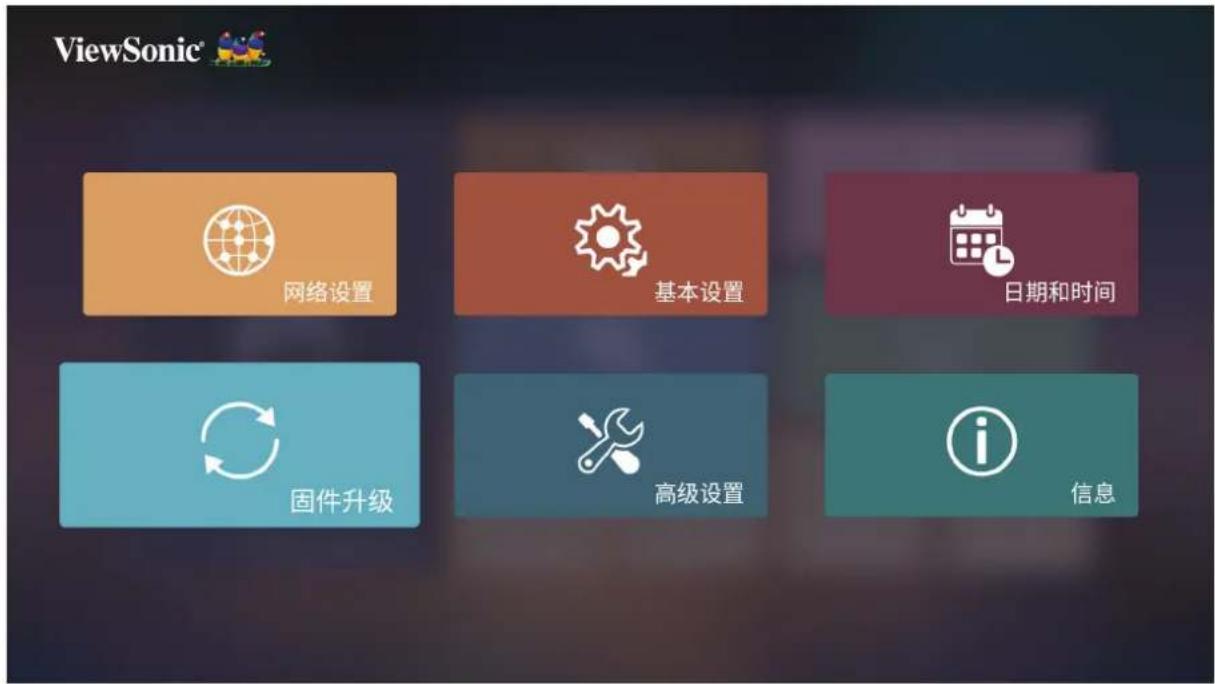
在线软件更新
- 转到:主页 > 设置 > 固件升级 > 在线软件更新。

- 按遥控器上的确定选择进入。
- 系统将检查ViewSonic网站(OTA),并在存在新固件时显示以下对话框消息。
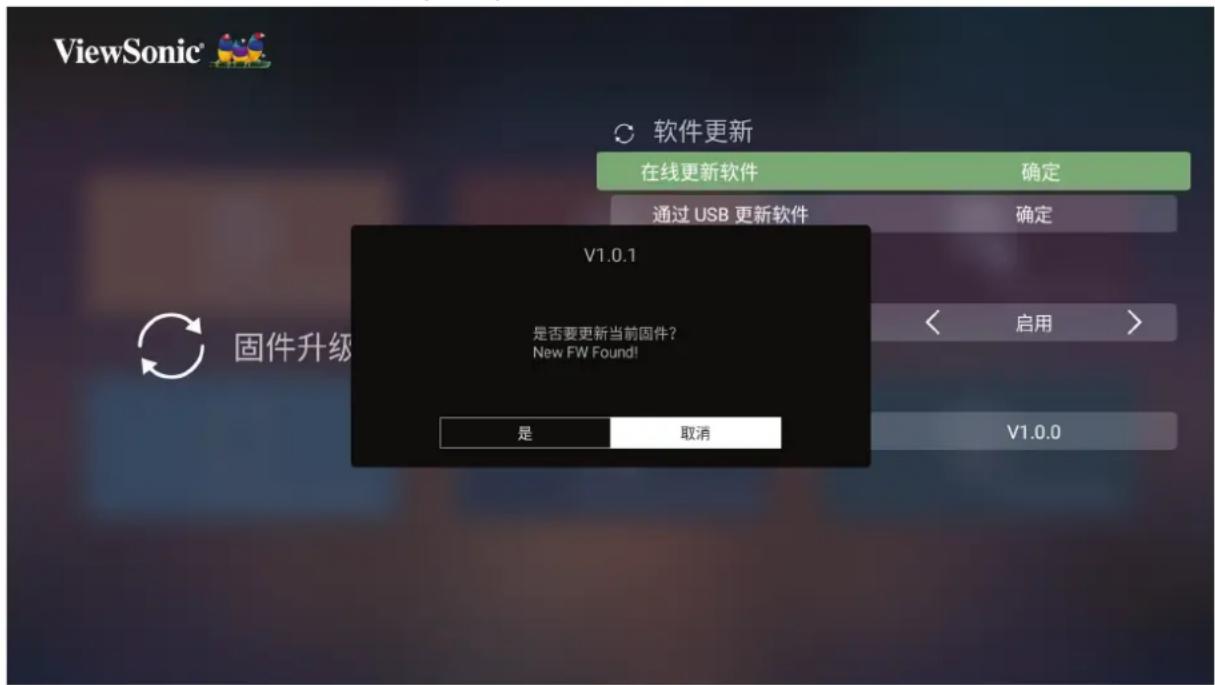
- 选择是后,将在更新过程开始时显示进度条。
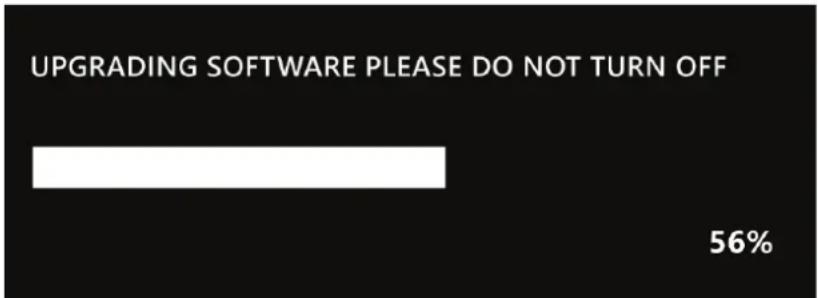
- 达到 100% 后,投影机将重新启动,屏幕将黑屏几分钟。整个过程大约需要 10 分钟
- 更新固件后,重启投影机需要几分钟时间。
采用FAT32格式的USB固件更新
注:NTFS只支持讀取功能。
- 从ViewSonic网站下载最新版本,并将文件复制到USB设备。
- 将USB插入投影机,然后转到:主页 > 设置 > 固件升级 > 通过USB进行软件更新。
- 按遥控器上的确定选择进入。
- 系统将检测固件版本并显示上述对话框消息。
- 选择是后,将在更新过程开始时显示进度条。
- 达到 100% 后,投影机将重新启动,屏幕将黑屏几分钟。整个过程大约需要 10 分钟。
- 更新固件后,重启投影机需要几分钟时间。
高级设置
1. 选择:主页 > 设置 > 高级设置
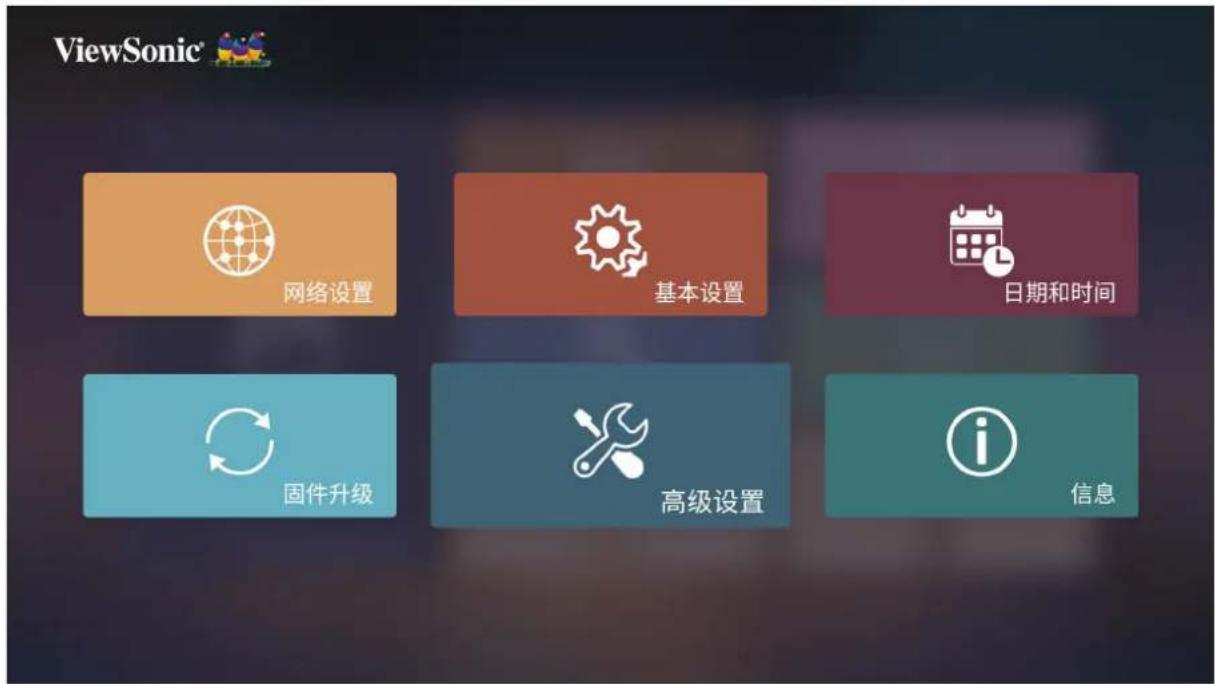
2. 使用上移和下移按钮选择所需选项并按确定。然后使用左移和右移按钮进行调整或选择。
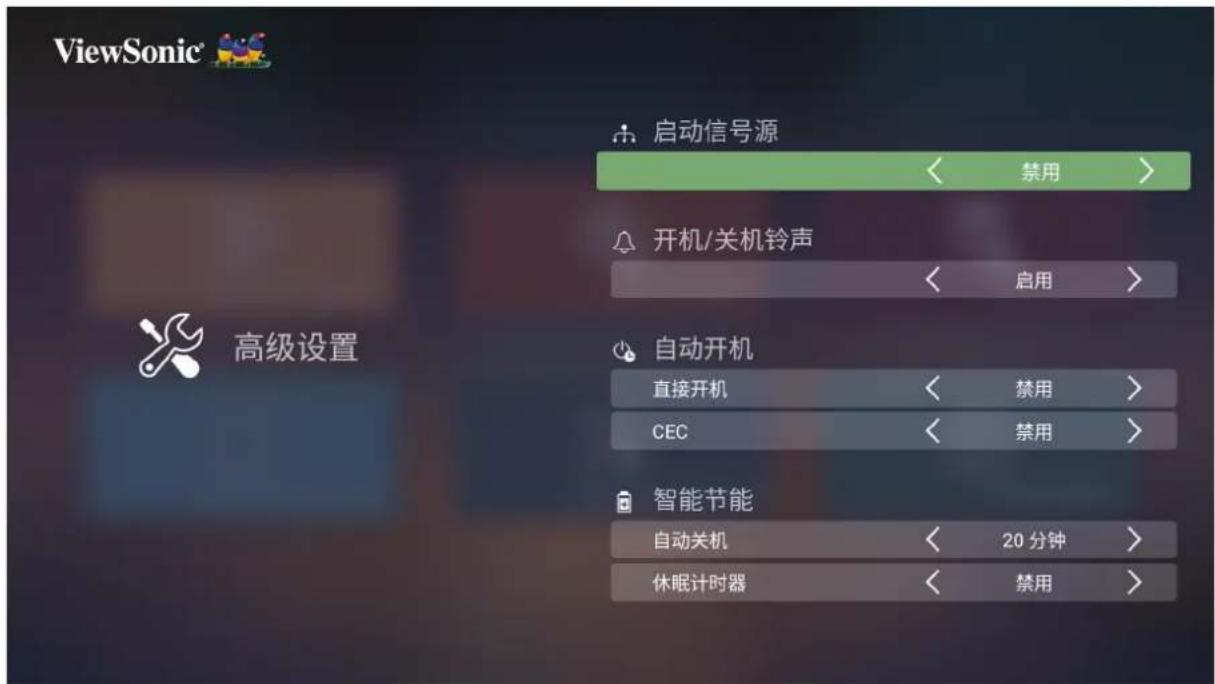
3. 要返回上一个菜单,请按返回按钮。
| 菜单 说明 | |
| 开机信号源 允许用户在打开投影机后直接输入所需的信号源。 | |
| 开机/关机铃声 启用或禁用开机/关机铃声。 | |
| 自动开机 | 直接开机插入插座后自动打开投影机。CEC本投影机支持CEC(消费类电子设备控制)功能,可通过HDMI连接进行同步开机/关机操作。也就是说,如果将同样支持CEC功能的设备连接到投影机的HDMI输入,则当投影机的电源关闭时,这一连接设备的电源也将自动关闭。当连接设备的电源打开时,投影机的电源将自动打开。注:确保投影机和连接设备的CEC功能均已打开。如果投影机未自动开机,请先关闭投影机,之后,投影机便可正常工作。 |
| 智能节能 | 自动关机一旦没有检测到输入源,投影机可以在设定的时间后自动关闭。休眠计时器在设定时间后自动关闭。省电如果在五(5)分钟后未检测到输入源,则降低功耗。 |
| JBL | 音频模式电影:默认音频模式。音乐:针对音乐播放优化。用户:允许用户自定义音频均衡器。注:在自定义模式下,可以选择120Hz、500Hz、1500Hz、5000Hz和10000Hz。 |
| JBL | 音量在0到50的范围内调整音量。静音静音或取消静音。音频输出在不同音频输入源之间切换。• 内部:通过投影机播放声音。• 耳机:通过3.5毫米插孔将投影机与耳机相连。• HDMI ARC:将扬声器或放大器连接到投影机的HDMI 2 ARC端口。• 同轴电缆:通过同轴电缆连接外部扬声器。数字输出格式切换为其他音频文件格式。注:• 仅适用于HDMI ARC。• 如果使用蓝牙输出功能,投影机将自动连接到音频输出设备。• 要从输出设备向内部投影机扬声器播放音乐,请先忘记蓝牙扬声器。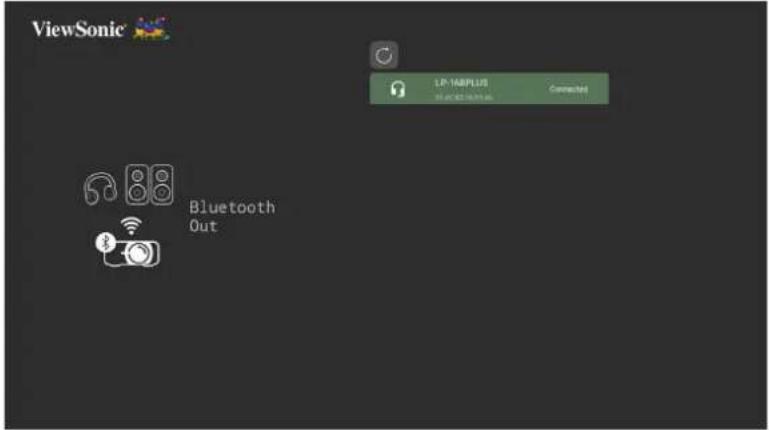 |
| 高海拔模式 | 当您所在环境的海拔位于1,500-3,000米之间、温度在5°C-25°C之间时,建议使用高海拔模式。注:如果在除上述条件之外的其他极端条件下使用本投影机,投影机可能会出现自动关机问题,这是为了避免投影机过热。在这种情况下,应切换到高海拔模式解决此问题。但是,这不表示投影机能够在任何和所有恶劣或极端条件下使用。 |
| 复位设置 | 将设置恢复默认值。注:语言、高海拔模式、投影机位置、网络设置、应用程序中心中所有已安装的应用程序、添加应用、蓝牙、4角调整、扭曲和光源时数将保持不变。 |
| 恢复出厂默认值 | 出厂复位。注:光源时数将保持不变。 |
信息
- 选择:主页 > 设置 > 信息。
- 查看系统状态和信息。
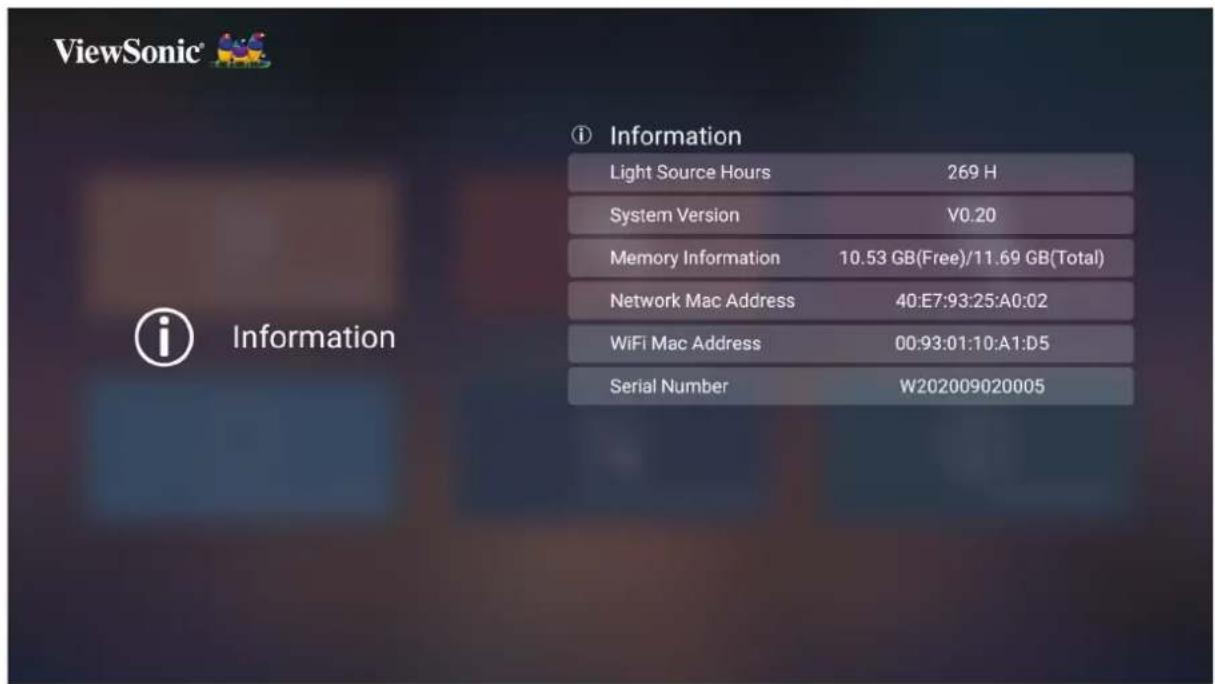
注:按遥控器上的主页按钮可随时返回主屏幕。
语音功能
在蓝牙遥控器上长按键二秒中,可以呼叫语音功能。但此功能需要先确保投影机有连接网络才能正常操作。以下列表是投影机有支持的语音功能:
| 意图 句式 | |
| 蓝牙: 设置 | 蓝牙打开蓝牙 |
| 通用设置: 通用设置页 打开通用设置 | |
| 通用设置: 设备名称 打开设备名称 | |
| 通用设置: 恢复出厂设置 恢复出厂设置 | |
| 通用设置: 设置页 打开设置页 | |
| 通用设置: 关闭设置页 关闭设置页 | |
| 视频页面打开: 媒体中心页 打开U盘/打开媒体中心页 | |
| 镜头控制: 正装正投 整装正投 | |
| 镜头控制: 桌面正投 桌面正投 | |
| 镜头控制: 吊装正投 吊装正投 | |
| 镜头控制: 正装背投 正装背投 | |
| 镜头控制: 吊装背投 吊装背投 | |
| 网络控制: 设置页 | 网络设置设置网络打开网络设置 |
| 网络控制: 连接 | 网络连接连接网络打开网络连接 |
| 网络控制: 诊断 网络诊断 | |
| 网络控制: 退出设置页 退出网络设置 | |
| 网络控制: 开热点 开热点 | |
| 网络控制: 关热点 关闭热点 | |
| 电源控制: 关机 关机 | |
| 产品信息: 关于本机 打开关于本机页面 | |
| 产品信息: 产品信息 打开产品信息页面 | |
| 产品信息: 产品版本 打开产品版本页面 | |
| 检查升级 检查升级 | |
附录
规格
| 项目 类别 规格 | ||
| 投影机 | 类型 0.47" 4K-UHD, LED | |
| 显示屏尺寸 60"~150" | ||
| 投影距离 0.082 m~0.520 m (100" @0.234 m) | ||
| 镜头 F=3.2, f=2.335 mm | ||
| 光学变焦 固定 | ||
| 灯泡类型 Laser | ||
| 显示颜色 10.7亿色 | ||
| 输入信号 | HDMI f | h: 15K~135kHz, fv:23~120Hz, |
| 分辨率 | Native(预设) 3840 x | 2160 |
| 支持 VGA (640 x 480)到 | 4K (3840 x 2160) | |
| 本地存储 | 总空间 32 GB | |
| 可用空间 26 GB | ||
| 输入 | HDMI 2 (HDMI 2.0, HDCP | 1.4/2.2) |
| AV IN 1 | ||
| USB Type-A 2 (USB 2.0读取器) | ||
| RJ45输入 1 | ||
| Wi-Fi输入 1 (5G) | ||
| 输出 | 音频输出(3.5 mm) 1 | |
| 扬声器 10W tweeter x 2 + 15W woofer x 2 | ||
| USB Type-A(电源) 2 (USB 2.0, 5V/1.5A) | ||
| 电源适配器1 | 输入电压 DC IN 100-240V, 50/60 Hz(自动切换) | |
| 工作条件 | 温度 | 0°C至40°C (32°F至95°F) |
| 湿度 0%到90%(无凝结) | ||
| 外形尺寸 | 物理(W x H x D) | 451 x 100 x 332 mm(17.76" x 3.94" x 13.07") |
| 重量 | 物理 6.8 kg (14.98 lbs) | |
| 功耗 | 打开 250W(典型值) | |
| 关闭 <0.5W(待机) | ||
仅可使用 ViewSonic ^® 或授权厂商提供的电源适配器。
时序表
HDMI 视频时序
| 时序 分辨率(点) 刷新率(Hz) | ||
| SDTV (480i) | 720 x 480 60 | |
| SDTV (480p) | 720 x 480 60 | |
| SDTV (576i) | 720 x 576 50 | |
| SDTV (576p) | 720 x 576 50 | |
| HDTV (720p) | 1280 x 720 50 / 60 | |
| HDTV (1080P) | 1920 x 1080 24 / 25 / 30 / 50 / 60 | |
| HDTV (1080i) | 1920 x 1080 50 / 60 | |
| UHDTV (4K) | 3840x2160 24 / 25 / 30 / 50 /60 | |
| VGA | 640 x 480 59 / 67/ 72 / 75 / 85 | |
| 720 x 400 | 720 x 400 70 | |
| SVGA | 800 x 600 56 / 60 / 72 / 75 / 85 / 120 | |
| 832x624 | 832x624 75 | |
| XGA | 1024 x 768 60 / 70 / 75 / 85 | |
| 1024x576 | 1024x576 60 | |
| XGA+ | 1152 x 864 75 | |
| 1152x870 | 1152x870 75 | |
| WXGA | 1280 x 768 | 60 / 75 / 85 |
| WXGA | 1280 x 800 | 60 / 75 / 85 |
| SVGA | 1280 x 1024 | 60 / 75 / 85 |
| 1280 x 720 | 1280 x 720 | 120 |
| 1280 x 960 | 1280 x 960 60 / 85 | |
| HD | 1360 x 768 60 | |
| WXGA+ | 1440 x 900 | 60 / 75 / 85 |
| 1400X1050 | 1400X1050 | 60 |
| 1600x1200 | 1600x1200 | 60 |
| WSXGA+ | 1680x1050 | 60 |
| WUXGA | 1920 x 1200 | 60 |
HDMI PC 时序
| 分辨率 刷新率 (Hz) 水平频率(KHz) | 点时钟频率(MHz) | ||
| 640 x 480 | 59.940 31.469 | 25.175 | |
| 72.809 37.861 | 31.500 | ||
| 75 37.500 31 | .500 | ||
| 85.008 43.269 | 36 | ||
| 119.518 61.910 | 52.500 | ||
| 720 x 400 | 70.087 31.469 | 28.3221 | |
| 800 x 600 | 56.250 35.156 | 36 | |
| 60.317 37.879 | 40 | ||
| 72.188 48.077 | 50 | ||
| 75 46.875 49 | .500 | ||
| 85.061 53.674 | 56.250 | ||
| 119.854 77.425 | 83 | ||
| 1024 x 768 | 60.004 48.363 | 65 | |
| 70.069 56.476 | 75 | ||
| 75.029 60.023 | 78.750 | ||
| 84.997 68.667 | 94.500 | ||
| 119.804 98.958 | 137.750 | ||
| 1152 x 864 | 75 67.500 10 | 8 | |
| 1280 x 768 | 60 47.396 68 | .25 | |
| 59.870 47.776 | 79.5 | ||
| 74.893 60.289 | 102.25 | ||
| 84.837 68.633 | 117.50 | ||
| 1280 x 800 | 59.810 49.702 | 83.500 | |
| 74.934 62.795 | 106.500 | ||
| 84.880 71.554 | 122.500 | ||
| 1280 x 1024 | 60.020 60 108 | ||
| 75.025 79.976 | 135 | ||
| 85.024 91.146 | 157.500 | ||
| 1360 x 768 | 60.015 47.712 | 85.500 | |
| 1366 x 768 | 60.015 47.712 | 85.500 | |
| 1400 x 1050 | 59.978 65.317 | 121.750 | |
| 1440 x 900 | 60 55.469 88.75 | ||
| 59.887 55.935 | 106.500 | ||
| 74.984 70.635 | 136.75 | ||
| 84.842 80.430 | 157 | ||
| 1600 x 1200 | 60 75 162 | ||
| 1680 x 1050 | 59.883 64.674 | 119 | |
| 59.954 65.290 | 146.250 | ||
| 1920 x 1200 | 59.950 74.038 | 154 | |
| 3840 x 2160 | 30 67.5 297 | ||
| 3840 x 2160 | 60 135 594 | ||
3D支持定时
| HDMI 3D (带信息帧的蓝光3D) | ||||
| 信号 分 | 分辨率(点) 宽高 | 比 刷新率(Hz)支持 | ||
| 帧封装 | ||||
| 1080p 1920 | x 1080 16:9 23.98/24 是 | |||
| 720p 1280 | x 720 16:9 50/59.94/60 是 | |||
| 并排 | ||||
| 1080i 1920 | x 1080 16:9 50/59.94/60 是 | |||
| 上下 | ||||
| 1080p 1920 | x 1080 16:9 23.98/24 是 | |||
| 720p 1280 | x 720 16:9 50/59.94/60 是 | |||
| 3D (HDMI/USB C) 手动设置 | ||||
| 信号分辨率(点)宽高比刷新率(Hz)支持 | ||||
| SVGA 800 x | 600 4:3 60*/120** | 是 | ||
| XGA 1024 x | 768 4:3 60*/120** | 是 | ||
| HD | 1280 x 720 | 16:9 | 60*/120** | 是 |
| WXGA | 1280 x 800 | 16:9 | 60*/120** | 是 |
| HDTV (1080p) | 1920 x 1080 | 16:9 | 60 | 是 |
| 注:*60Hz信号支持并排格式、上下格式以及帧顺序。**120Hz信号仅支持帧顺序。 | ||||
红外线 (IR) 控制表
| 功能 | 地址 代码 反转 | ||
| Byte 1 Byte 2 Byte 3 Byte 4 | |||
| Up | 83 F4 0B F4 | ||
| Down | 83 F4 0C F3 | ||
| Left | 83 F4 0E F1 | ||
| Right | 83 F4 0F F0 | ||
| Mute | 83 F4 14 EB | ||
| Ok | 83 F4 15 EA | ||
| Home | 83 F4 16 E9 | ||
| Play/Pause | 83 F4 1A E5 | ||
| Exit | 83 F4 28 D7 | ||
| Menu/Setting | 83 F4 30 CF | ||
| Source | 83 F4 40 BF | ||
| Power On/Off | 83 F4 17 E8 | ||
| Focus | 83 F4 92 6D | ||
| Bluetooth | 83 F4 A2 5D | ||
| Previous | 83 F4 A7 58 | ||
| Next | 83 F4 A8 57 | ||
| Volume + | 83 F4 82 7D | ||
| Volume - | 83 F4 83 7C | ||
故障排除
本节介绍了使用投影机时可能遇到的一些常见问题。
| 问题 可能的解决方案 | |
| 投影机无法开机 · 确保电源线正确连接到投影机和电源插座。如果散热过程尚未完成,请等到完成后再尝试再次打开投影机。如果上述方法无效,请尝试使用其他电源插座或尝试打开其他使用同一电源插座的电气设备。 | |
| 没有图像 · 确保视频源电缆连接正确,并且视频源已打开。如果未自动选择输入源,请使用投影机或遥控器上的信号源键选择正确的信号源。 | |
| 图像模糊 · 使用遥控器调整焦点有助于正确聚焦投影镜头。确保投影机和屏幕正确对齐。如有必要,请调整投影机的高度以及投影角度和方向。 | |
| 遥控器不工作 · 确保遥控器和投影机之间没有障碍物;并且彼此相距8米(26英尺)。电池电量可能已耗尽,如进行检查,必要时予以更换。 |
维护
一般注意事项
- 确保投影机已关闭、且电源线未从电源插座中拔出。
- 切勿拆卸投影机上的任何部件。如果需要更换投影机的任何部件,请联系ViewSonic®或经销商。
- 切勿直接在机壳上喷洒或泼溅任何液体。
- 处置投影机时应多加留意,因为颜色较深的投影机如果磨损,会比颜色较浅的投影机更加明显。
清洁镜头
- 使用压缩空气罐来清除灰尘。
- 如果镜头仍不干净,请使用镜头清洁纸或软布蘸取镜头清洁剂轻轻擦拭表面。
小心:切勿用研磨材料擦拭镜头。
清洁机壳
- 使用柔软无绒、干燥的布清除污垢或灰尘。
- 如果机壳仍未变干净,请用洁净、不起毛的软布蘸取少量不含氨、不含酒精的中性非研磨清洁剂;然后擦拭显示器表面。
小心:切勿使用蜡、酒精、苯、稀释剂或其它化学清洁剂。
存放投影机
如果打算长时间存放投影机:
- 确保存放区域的温度和湿度在建议范围内。
- 完全缩回调节器支脚。
- 取出遥控器中的电池。
- 使用投影机原有的包装或同等材料包装投影机。
免责声明
- ViewSonic® 不建议在镜头或机壳上使用任何含氨或酒精的清洁剂。已有报告称,有些清洁剂会损坏投影机镜头和/或机壳。
- ViewSonic® 对由于使用含氨或酒精的清洁剂而造成的损坏不承担任何责任。
LED指示灯
| 灯光 状态和描述 | ||
| White (白色) | On (打开) | 待机模式 |
| White (白色) | Flashing(闪烁) | 正在开机 |
| White (白色) | Off (关闭) | 正常工作 |
法规和服务信息
符合性信息
此部分介绍有关监管的所有相关要求和声明。已确认的相应应用程序应参考产品上的铭牌和相关标志。
FCC 合规声明
此设备符合 FCC 规则第 15 部分的规定。其运行遵循下面两个条件:(1) 此设备不得导致有害干扰;(2) 此设备必须承受任何接收到的干扰,包括可能导致异常操作的干扰。经测试,本设备符合 FCC 规则第 15 部分对 B 类数字设备的限制规定。
这些限制旨在为居住区安装提供合理保护,以防止有害干扰。本设备会产生、使用和辐射无线电频率能量,如果不按照指导说明进行安装和使用,可能会对无线电通讯造成有害干扰。但是,不能保证在特定安装条件下不会产生干扰。如果此设备确实对无线电或电视接收造成有害干扰(可通过关闭然后打开设备电源来确定),希望用户尝试通过下面一项或多项措施来消除干扰:
- 调整接收天线的方向或位置。
- 增大设备和接收器之间的距离。
- 将设备和接收器分别连接到不同的电路插座。
- 咨询经销商或专业无线电 / 电视技术人士以寻求帮助。
此发射器不得与任何其他天线或发射器放置在一起或协同运行。
经检测,本设备符合 FCC CFR Tile 47 Part 15 Subpart C 中指定的测量标准和程序。
警告:请注意,任何未经权责机构明确批准的改动或修改,都可能使用户失去操作此设备的权利。
FCC 辐射曝露声明
此设备符合 FCC 为非受控环境制定的辐射曝露限制。最终用户必须遵循特定操作说明,以满足 RF 暴露符合性要求。
此发射器不得与任何其他天线或发射器放置在一起或协同运行。安装和运行此设备时,应确保发射器和您身体之间的距离不少于20厘米。
在专用或非专用发射器的用户手册或使用说明书中,应警示用户:若未经符合性责任方的明确许可而进行任何变更或修改,会导致用户失去使用此设备的资格。
加拿大工业部声明
CAN ICES-003(B) / NMB-003(B)
IC 警告声明
此设备符合加拿大工业部免许可 RSS 标准。其运行遵循下面两个条件:(1) 此设备不得导致干扰;(2) 此设备必须耐受任何干扰,包括可能导致设备异常操作的干扰。
对于美国/加拿大市场上推出的产品,只有1\~11频道可以使用。不能选择其它频道。
此设备符合针对非受控环境制定的IC RSS-102辐射曝露限制。安装和运行此设备时,应确保发射器和您身体之间的距离不少于20厘米。5150-5825 MHz频段的设备仅限在室内使用,以减少可能对同频道移动卫星系统产生有害干扰。
5150-5250 MHz 频段的设备仅限供室内使用,以减少可能对同频道移动卫星系统产生有害干扰。
CE 此设备符合电磁兼容指令 2014/30/EU 和低电压指令 2014/35/EU 的要求。生态设计指令 2009/125/EC 和无线电设备指令 2014/53/EU。
频率范围:2400-2483.5MHz,5150-5250 MHz
最大输出功率:20 dBm 以下
下列信息仅适用于欧盟成员国:
右侧所示的标志表示符合“废旧电气和电子设备指令 2012/19/EU”(WEEE)。此标志表明不得按非分类市政垃圾废弃设备,而应根据当地法律使用回收系统。

本设备型号核准代码为:
VS18991 CMIIT ID : 2022AP2753
的无线电发射设备。
1. 确保在有效无线通信范围内使用本设备,如下所示:
- 使用频率:2.4 - 2.4835 GHz
- 等效全向辐射功率(EIRP): 天线增益 < 10 dBi 时: ≤ 100 mW 或 ≤ 20 dBm
- 最大功率谱密度:天线增益 < 10 dBi 时:≤ 10 dBm / MHz (EIRP)
- 载频容限:20 ppm
- 带外发射功率(在2.4 - 2.4835 GHz 频段以外)
» ≤ -80 dBm / Hz (EIRP)
- 杂散发射(辐射)功率(对应载波±2.5倍信道带宽以外):
» ≤ -36 dBm / 100k Hz (30 - 1000 MHz)
» ≤ -33 dBm / 100k Hz (2.4 - 2.4835 GHz)
» ≤ -40 dBm / 1 MHz (3.4 - 3.53 GHz)
» ≤ -40 dBm / 1 MHz (5.725 - 5.85 GHz)
» ≤ -30 dBm / 1 MHz (其它1 - 12.75 GHz)
- 工作频率范围:5150 - 5350 MHz
- 等效全向辐射功率(EIRP): ≤ 200mW
- 最大功率谱密度:≤10 dBm / MHz
- 载频容限:20 ppm
- 带外发射功率(EIRP):
» ≤ -80 dBm / Hz
- 杂散发射(辐射)功率:
» ≤ -36 dBm / 100 kHz (30 ~ 1000 MHz)
» ≤ -54 dBm / 100 kHz (48.5 - 72.5 MHz, 76 - 118 MHz, 167 - 223 MHz, 470 - 798 MHz)
» ≤ -40 dBm / 1 MHz (2400 ~ 2483.5 MHz)
» ≤ -33 dBm / 100 KHz (5150 ~ 5350 MHz)
» ≤ -40 dBm / 1 MHz (5470 ~ 5850 MHz)
» ≤ -30 dBm / 1 MHz (其它1 ~ 40G Hz)
- 工作频率范围:5725 - 5850 MHz
- 发射功率:≤500 mW 和 ≤27 dBm
-
等效全向辐射功率(EIRP): ≤ 2 W 和 ≤ 33 dBm
-
最大功率谱密度:≤13 dBm / MHz 和 ≤19 dBm / MHz (EIRP)
- 载频容限:20 ppm
- 带外发射功率(EIRP):
$$ \gg \leq - 8 0 \mathrm{dBm} / \mathrm{Hz} (\leq 5 7 2 5 \mathrm{MHz} \text {或} \geq 5 8 5 0 \mathrm{MHz}) $$
- 杂散发射(辐射)功率:
$$ \gg \leq - 3 6 \mathrm{dBm} / 1 0 0 \mathrm{kHz} (3 0 \sim 1 0 0 0 \mathrm{MHz}) $$
$$ \gg \leq - 4 0 \mathrm{dBm} / 1 \mathrm{MHz} (2 4 0 0 \sim 2 4 8 3. 5 \mathrm{MHz}) $$
$$ \gg \leq - 4 0 \mathrm{dBm} / 1 \mathrm{MHz} (3 4 0 0 \sim 3 5 3 0 \mathrm{MHz}) $$
» ≤ -33 dBm / 100 kHz (5725 \~ 5850 MHz)(注:对应载波2.5倍信道带宽以外)
$$ \gg \leq - 3 0 \mathrm{dBm} / 1 \mathrm{MHz} (\text {其它} 1 \sim 4 0 \mathrm{GHz}) $$
- 不得擅自更改发射频率、加大发射功率(包括额外加装射频功率放大器),不得擅自外接天线或改用其它发射天线。
- 使用时不得对各种合法的无线电通信业务产生有害干扰;一旦发现有干扰现象时,应立即停止使用,并采取措施消除干扰后方可继续使用。
- 使用微功率无线电设备,必须忍受各种无线电业务的干扰或工业、科学及医疗应用设备的辐射干扰。
- 不得在飞机和机场附近使用。
RoHS2符合性声明
此产品是按照欧洲议会和理事会关于限制在电气和电子设备中使用特定有害物质的Directive 2011/65/EU(RoHS2指令)设计和制造的,被认为符合欧盟技术委员会(TAC)制定的下列最大含量值:
根据Annex III of the RoHS2 Directives,上述特定产品元件可以豁免,详细情况如下文所述。豁免元件的示例:
- 特殊用途的冷阴极荧光灯和外部电极荧光灯(CCFL和EEFL),所使用的汞含量不得超过(每个灯管):
》较短长度(< 500 mm): 每个灯管最多3.5 mg。
》中等长度(>500 mm且<1,500 mm):每个灯管最多5 mg。
》较长长度(>1500 mm):每个灯管最多13 mg。
- 阴极射线管的玻璃中可含铅。
- 荧光管中所含的铅不得超过其重量的0.2%。
- 铅在铝中作为合金成分,最高不超过 0.4 % (重量)。
- 铜合金中所含的铅,最高不超过 4 % (重量)。
- 高熔点温度型焊料(即铅合金,铅含量占重量的85%或以上)中的铅。
- 电子和电气元件的玻璃或陶瓷中的铅或者玻璃或陶瓷基混合物中的铅,电容器的介电陶瓷除外,如压电陶瓷装置。
电子电气产品有害物质限制使用标识要求
本产品有害物质的名称及含量标识如下表:
| 部件名称 有毒有害物质或元素(Toxic substances or elements) | ||||||
| 铅(Pb)汞(Hg)镉(Cd) | 六价铬(Cr6+) | 多溴联苯(PBB) | 多溴联苯醚(PBDE) | |||
| 机壳 | 000000 | |||||
| 线材组件 X00000 | ||||||
| 风扇 X00000 | ||||||
| 基板组件 X00000 | ||||||
| 镜头 000000 | ||||||
| 光二极体组件 X00000 | ||||||
| 机内电源单元 X00000 | ||||||
| 铁件支架 000000 | ||||||
| 遥控器 X00000 | ||||||
| 以下空白(Blank Below) | ||||||
| 本表格依据SJ/T 11364的规定编制。○:表示该有害物质在该部件所有均质材料中的含量均在GB/T26572规定的限量要求以下。×:表示该有害物质至少在该部件的某一均质材料中的含量超出GB/T 26572规定的限量要求。但所有部件都符合欧盟RoHS要求。 | ||||||
环保使用期限说明:

此环保使用期限只适用于产品是在产品手册中所规定的条件下工作。产品部件本体上如有环保使用期限标识,以部件本体标识为主。
印度有害物质限制
有害物质限制声明(印度)。本产品符合“印度电子产品废弃物规定2011”,除规定日程2中的免除条款外,禁止铅、汞、六价铬、多溴化联苯或多溴联苯醚的使用浓度超过 0.1% (重量),禁止镉的浓度超过 0.01% (重量)。
产品达到使用寿命后的产品处置
ViewSonic® 注重环境保护,致力于绿色工作和生活。感谢您参与 Smarter, Greener Computing。如需更多信息,请访问 ViewSonic® 网站。
美国和加拿大:
https://recycle.epa.gov.tw/
版权信息
版权所有 © ViewSonic® Corporation,2022。保留所有权利。
Macintosh 和 Power Macintosh 是 Apple Inc. 的注册商标。
Microsoft、Windows 和 Windows 标志是 Microsoft Corporation 在美国和其他国家 / 地区的注册商标。
ViewSonic®、三只鸟标志、OnView、ViewMatch 和 ViewMeter 是 ViewSonic® Corporation 的注册商标。
VESA 是 Video Electronics Standards Association 的注册商标。DPMS、DisplayPort 和 DDC 是 VESA 的商标。
ENERGY STAR® 是美国环境保护局 (EPA) 的注册商标。
作为 ENERGY STAR® 的合作伙伴,ViewSonic Corporation 确认此产品符合 ENERGY STAR® 的能效指导方针。
免责:ViewSonic® Corporation 对于本资料中包含的技术或编辑错误或疏漏,包括因提供本资料而导致的偶然或必然的损失以及本产品的性能或使用,不应承担责任。
为了不断改进产品,ViewSonic® Corporation 保留变更本产品规格而无须另行通知的权利。本文档中的信息如有变更,恕不另行通知。
未经 ViewSonic® Corporation 事先书面许可,不得出于任何目的以任何形式复印、复制或传播本文档的任何部分。
TB60K_TK2005_UG_SCH_1a_20220520
客户服务
有关技术支持或产品服务,请参阅下表或联系经销商。
注:您需要提供产品序列号。
| 国家/地区 网站 国家/地区 网站 | |||
| 亚太地区 | |||
| Australia www.viewsonic.com/au/ Bangladesh www.viewsonic.com/bd/ | |||
| 中国 (China) www.viewsonic.com.cn | 香港(繁體中文) | www.viewsonic.com/hk/ | |
| Hong Kong (English) www.viewsonic.com/hk-en/ India www.viewsonic.com/in/ | |||
| Indonesia www.viewsonic.com/id/ Israel www.viewsonic.com/il/ | |||
| 日本 (Japan) www.viewsonic.com/jp/ Korea www.viewsonic.com/kr/ | |||
| Malaysia www.viewsonic.com/my/ Middle East www.viewsonic.com/me/ | |||
| Myanmar www.viewsonic.com/mm/ Nepal www.viewsonic.com/np/ | |||
| New Zealand | www.viewsonic.com/nz/ | Pakistan | www.viewsonic.com/pk/ |
| Philippines | www.viewsonic.com/ph/ | Singapore | www.viewsonic.com/sg/ |
| 臺灣 (Taiwan) | www.viewsonic.com/tw/ | ประเทศไทย | www.viewsonic.com/th/ |
| Việt Nam | www.viewsonic.com/vn/ | South Africa & Mauritius | www.viewsonic.com/za/ |
| 美洲 | |||
| United States | www.viewsonic.com/us | Canada | www.viewsonic.com/us |
| Latin America | www.viewsonic.com/la | ||
| 欧洲 | |||
| Europe | www.viewsonic.com/eu/ | France | www.viewsonic.com/fr/ |
| Deutschland | www.viewsonic.com/de/ | Қазақстан | www.viewsonic.com/kz/ |
| Россия | www.viewsonic.com/ru/ | España | www.viewsonic.com/es/ |
| Türkiye | www.viewsonic.com/tr/ | Україна | www.viewsonic.com/ua/ |
| United Kingdom | www.viewsonic.com/uk/ | ||
有限保修
ViewSonic® 投影机
保修范围:
ViewSonic® 保证其产品在正常使用情况下在保修期内不存在材料和工艺上的缺陷。如果产品在保修期内出现材料或工艺上的缺陷,ViewSonic® 将根据其判断进行修理或用类似产品更换缺陷产品。更换用产品或部件可能包含改造或翻新的部件或组件。
有限三 (3) 年一般保修:
享受下文列出的更为有限的一 (1) 年保修,北美和南美:自消费者首次购买之日起,除灯泡外的所有部件享受三 (3) 年保修、提供三年 (3) 人工服务、原装灯泡享受一 (1) 年保修。
其他地区或国家:有关保修信息,请咨询当地经销商或当地 ViewSonic® 办事处。
有限一 (1) 重度使用保修:
在重度使用设置下(投影机每日平均使用时间超过十四(14)小时),北美和南美:自消费者首次购买之日起,除灯泡外的所有部件享受一(1)年保修、提供一年(1)人工服务、原装灯泡享受九十(90)天保修;欧洲:自消费者首次购买之日起,除灯泡外的所有部件享受一(1)年保修、提供一年(1)人工服务、原装灯泡享受九十(90)天保修。其他地区或国家:有关保修信息,请咨询当地经销商或当地 ViewSonic® 办事处。灯泡保修受条款和条件、验证和批准的约束。仅适用于制造商安装的灯泡。所有单独购买的配件灯泡均保修 90 天。
保修适用对象:
此保修仅对第一购买者有效。
保修范围不包括:
- 序列号磨损、修改或撕毁的任何产品。
- 因下列原因导致的损坏、磨损或工作不正常:
》意外事件、使用不当、疏忽、火灾、水灾、闪电、或其他自然灾害,未经授权变更产品,不遵循随产品提供的使用说明。
》不按产品规定操作。
》将产品用于非预期用途或不在正常条件下使用产品。
》由未经 ViewSonic® 授权的人员进行修理或尝试修理。
》任何因运输造成的产品损坏。
》拆卸或安装产品。
》产品外部原因,如电源波动或故障。
》使用不符合 ViewSonic 规定的耗材或部件。
》正常磨损和破损。
》与产品缺陷无关的任何其他原因。
- 拆卸、安装、保险和设置服务费用。
如何获取服务:
- 有关如何获得保修服务的信息,请联系 ViewSonic® 客户支持(请参考“客户支持”页面)。您需要提供产品的序列号。
- 要获取保修服务,您需要提供:(a) 注明日期的原始销售凭证、(b) 您的姓名、(c) 您的地址、(d) 故障描述、以及 (e) 产品序列号。
- 将产品放在原始包装箱中,送到或运到(预付运费)ViewSonic® 授权服务中心或 ViewSonic®。
- 如需其他信息或最近 ViewSonic® 服务中心的名称,请与 ViewSonic® 联系。
隐含保修限制:
不提供超出此处所述范围的任何明示或隐含保修,包括针对适销性和特定目的适用性的隐含保修。
损失排除:
ViewSonic 的责任仅限于修理或更换产品的费用。ViewSonic® 对下列损失不应承担责任:
- 由于本产品缺陷而导致的其他财产损失、由于不方便而导致的损失、使用本产品的损失、时间损失、收益损失、商业机会丧失、信誉损失、干扰商业关系、或其他商业损失,即使被告知这些损失的可能性也不例外。
- 偶然、必然或其他形式的任何损失。
- 任何其他方对客户的任何索赔。
州法律效力:
本保修授予用户特定法律权利,各地相关部门所拥有的权利可能有所不同。一些地方政府不允许对默示担保设定限制,并且 / 或不允许排除意外或间接损坏,因此上述限制条件和排除条件可能并不适用。
美国和加拿大境外销售:
要获取在美国和加拿大境外销售的 ViewSonic® 产品的保修信息和服务,请联系 ViewSonic® 或您当地的 ViewSonic® 经销商。
本产品在中国大陆地区(不包括香港、澳门和台湾)的保修期受保修卡条款和条件的限制。
对于欧洲和俄罗斯用户,请访问以下网址:http://www.viewsonic.com/eu/的“支持 / 保修信息”下查看保修详情。


- 安全预防措施
- 安全注意事项 - 吊装
- 目录
- 安全预防措施....3
- 安全注意事项 - 吊装.... 5
- 简介 9
- 初始安装.... 15
- 连接.... 18
- 使用投影机.... 31
- 操作投影机.... 52
- 附录 81
- 法规和服务信息 90
- 简介
- 特性
- 包装物品
- 产品概览
- 投影机
- 连接端口
- I/O 端口
- 遥控器 - 接收器范围
- 注:
- 初始安装
- 选择位置 - 投影方向
- 投影尺寸
- 安装投影机
- 连接
- 连接到电源
- 连接外部设备
- HDMI 连接
- 音频连接
- USB和网络连接
- USB Type A 连接
- 网络连接
- 连接到网络
- Wi-Fi 连接
- 自定义SSID
- 有线LAN连接
- Bluetooth 连接
- 蓝牙扬声器
- 蓝牙输出
- 使用投影机
- 启动投影机
- 首次激活
- WIFI 设置
- 蓝牙遥控器设置
- 图像焦点
- 投影方向
- 网络设置
- 选择输入源
- 调整投影图像
- 调整投影机的高度和投影角度
- 已选输入源 - 屏幕显示(OSD)树
- 图像设置菜单
- 要访问图像设置菜单:
- 按遥控器上的设置。
- 使用上移/下移按钮选择菜单。
- 高级菜单
- 操作投影机
- 主屏幕
- 菜单操作
- 文件管理
- 如何编辑文件
- 如何使用控制栏按钮
- USB使用提示
- 支持的文件格式
- 应用程序中心
- 要卸载应用程序
- 蓝牙
- 设置
- 基本设置
- 选择:主页 > 设置 > 基本设置
- 使用上移和下移按钮选择所需选项并按确定。然后使用左移和右移按钮进行调整或选择。
- 要返回上一个菜单,请按返回按钮。
- 日期和时间
- 固件升级
- 在线软件更新
- 采用FAT32格式的USB固件更新
- 高级设置
- 选择:主页 > 设置 > 高级设置
- 信息
- 语音功能
- 附录
- 时序表
- 故障排除
- 维护
- 一般注意事项
- 清洁镜头
- 清洁机壳
- 存放投影机
- 免责声明
- 法规和服务信息
- 符合性信息
- FCC 合规声明
- FCC 辐射曝露声明
- 加拿大工业部声明
- IC 警告声明
- 下列信息仅适用于欧盟成员国:
- 本设备型号核准代码为:
- 确保在有效无线通信范围内使用本设备,如下所示:
- RoHS2符合性声明
- 根据Annex III of the RoHS2 Directives,上述特定产品元件可以豁免,详细情况如下文所述。豁免元件的示例:
- 电子电气产品有害物质限制使用标识要求
- 环保使用期限说明:
- 印度有害物质限制
- 产品达到使用寿命后的产品处置
- 美国和加拿大:
- 版权信息
- 客户服务
- 有限保修
- ViewSonic® 投影机
- 保修范围:
- 有限三 (3) 年一般保修:
- 有限一 (1) 重度使用保修:
- 保修适用对象:
- 保修范围不包括:
- 如何获取服务:
- 隐含保修限制:
- 损失排除:
- 州法律效力:
- 美国和加拿大境外销售:
品牌 : VIEWSONIC
型号 : TB60K
类别 : 投影仪