24PFT4233S - 电视 PHILIPS - 免费用户手册
免费查找设备手册 24PFT4233S PHILIPS PDF格式.


用户关于以下问题的提问 24PFT4233S PHILIPS
0 问题 关于此设备。回答您知道的问题或提出自己的问题。
提出关于此设备的新问题
下载您的设备说明 电视 免费PDF格式!查找您的手册 24PFT4233S - PHILIPS 并重新掌握您的电子设备。本页发布了使用您的设备所需的所有文档。 24PFT4233S 品牌 PHILIPS.
用户手册 24PFT4233S PHILIPS
2018© TP Vision Europe B.V. All rights reserved. 规格如有变更,恕不另行通知。所有商标均是Koninklijke Philips N.V或其各自所有者的财产。TP Vision Europe B.V.保留随时更改产品的权利,而且没有义务对较早前提供的产品进行相应的调整。
本手册中的材料对于本系统的设计用途来说已经足够。如果产品或其个别模块或程序用于除此处指定用途之外的其他目的,则必须首先确认其有效性和适合性。TP Vision Europe B.V.保证材料本身对任何美国专利均不构成侵权。无任何进一步的明示或默示保证。
TP Vision Europe B.V对本文档内容的任何错误及因本文档内容导致的任何问题不承担责任。Philips会尽快地纠正用户报告的错误并将其公布在Philips支持网站上。
保修条款
- 人身伤害、电视机损坏或保修失效的危险!切勿尝试自行修理电视机。
- 请仅使用制造商制定的电视机和配件。
- 印在电视机背面的警告标志用以指示触电危险。切勿卸下电视机盖。需要维修时,请随时与Philips客户支持部门联系。
- 本手册中明确禁止的任何操作、本手册中未建议或授权的任何调整和装配步骤均不属于保修范围。
像素特性
此液晶/LED产品具有很高的彩色像素数。尽管其有效像素高达99.999%或更高,但屏幕仍可能持续出现黑点或亮点(红色、绿色或蓝色)。这是显示器的结构属性(在通用行业标准之内),不是故障。
主电源保险丝(/56)
此电视机配备经许可的模制插头。如需更换主电源保险丝,则替换的保险丝必须符合插头上所示的属性值(例如10A)。
1 取下保险丝盖和保险丝。
2 替换保险丝必须符合BS 1362并具有ASTA认可标志。如果保险丝丢失,请与经销商联系,确定正确的型号。
3 重新装好保险丝盖。
版权

^® Kensington和Micro Saver是ACCO World Corporation在美国注册和全球其他国家/地区已注册及正在申请的商标。

HIGH-DEFINITION MULTIMEDIA INTERFACE
HDMI、HDMI徽标和高清多媒体接口是HDMI Licensing LLC在美国和其他国家/地区的商标或注册商标。
所有其他已注册和未注册的商标是其各自所有者的财产。

本产品经过杜比实验室的许可而制造。杜比,Dolby Audio 和双D符号是杜比实验室的注册商标。
MHL
MHL、Mobile High-Definition Link 和 MHL 徽标均为 MHL, LLC. 的商标或注册商标。
2 重要信息
在使用电视机之前,请阅读并理解所有说明。因未遵守说明而造成的损坏不在保修范围内。
安全
电击或火灾危险!
- 切勿让电视机与雨或水接触。切勿将液体容器(例如花瓶)放置在电视机旁边。如果液体洒到了电视机表面或内部,请立即断开电视机的电源。请与Philips客户服务中心联系,对电视机进行检查后再行使用。
- 切勿将电视机、遥控器或电池放在明火或其他热源(包括直射的阳光)附近。为避免火焰蔓延,请始终使蜡烛或其他明火远离电视机、遥控器和电池。

- 切勿向电视机上的通风槽或其他开口中插入任何物体。
- 旋转电视机时,请确保电源线不会绷紧。电源线绷紧会使电源连接变松,进而产生火花。
- 要断开电视机的电源,必须拔下电视机的电源线。每次断开电源时,都要用手去拔电源插头,而不是拉电源线。确保电源插头、电源线和电源插座位于随时伸手可及的地方。
- 电源插头作为断开装置,应保持能被方便操作。
小心短路或起火!
- 切勿将遥控器或电池暴露在雨中、水中或过热的环境中。
- 请避免电源插头产生拉力。松动的电源插头可能产生火花或者导致起火。
小心人身伤害或电视机损坏!
- 需由两个人搬运重量超过25千克的电视机。
- 将电视机安装在机座上时,请仅使用提供的机座。将机座牢固地固定到电视机上。将电视机放在水平、平坦且可承受电视机和机座总重量的表面上。
- 采用壁挂方式安装电视机时,请仅使用可承受电视机重量的壁挂安装托架。将壁挂安装托架固定到可承受电视机和壁挂安装托架总重量的墙壁上。TP Vision Europe B.V.对由于壁挂式安装不当而造成的事故、人身伤害或损失不负任何责任。
- 如果需要将电视机存储起来,请从电视机上卸下机座。切勿在装有机座的情况下将电视机背面朝下平放。
- 在将电视机连接到电源插座上之前,请确保电源电压与电视机背面印刷的值相匹配。如果电压不同,切勿将电视机连接到电源插座上。
- 本产品的部件可能由玻璃制成。请小心处理,以免受到伤害或造成损坏。
小心伤害儿童!
请遵循以下注意事项,以避免因电视机掉落而导致儿童受伤:
- 切勿将电视机放在由可拉动的布或其他材料覆盖的表面上。
- 确保电视机的任何部分均位于表面边缘以内。
- 将电视机放在较高的家具(如书柜)上时,一定要将家具和电视机都固定到墙壁或适当的支撑物上。
- 告知儿童爬上家具触摸电视机可能带来的危险。
吞咽电池的危险!
- 产品/遥控器可能包含纽扣式电池,容易被吞咽。始终将电池放在儿童接触不到的地方!
小心过热!
- 切勿将电视机安装在封闭空间内。始终在电视机周围留出至少4英寸或10厘米的空间以便通风。确保窗帘或其他物体不会遮挡电视机上的通风槽。
小心人身伤害、起火或电源线损坏!
- 切勿将电视机或任何物体放在电源线上。
- 雷雨天气来临之前,请断开电视机与电源插座及天线的连接。在雷雨天气里,切勿触摸电视机、电源线或天线的任何部分。
小心听力损害!
- 避免在高音量下或长时间使用耳机或听筒。
低温
- 如果在低于 5^ C (41°F)的温度下运送电视机, 请先拆开电视机的包装, 待电视机适应了室温后再将电视机连接到电源插座上。
屏幕养护
- 尽量避免静止图像。静止图像是在屏幕上保持很长时间的图像。例如:屏幕菜单、黑条和时间显示。如果必须使用静止图像,请降低屏幕的对比度和亮度,以防止损坏屏幕。
- 在清洁前拔下电视机插头。
- 用柔软的湿布擦拭电视机和框架。切勿使用酒精、化学品或家用清洁剂等物质清洁电视机。
- 小心损坏电视机屏幕!切勿使用任何物体接触、推按、摩擦或敲击屏幕。
- 为了避免变形和褪色,请尽快擦掉水滴。

注意
静止图像可能会导致电视屏幕永久性损坏。
- 不要在液晶电视屏幕上显示静止图像超过2小时,因为这样会导致出现屏幕图像残影,为避免此问题请您在显示静止图像时降低屏幕的亮度和对比度。
- 长时间观看4:3格式的节目时,在屏幕的左、右两侧和图像的边缘会留下不同的痕迹,所以请您不要长时间使用此模式。
- 显示电子游戏和电脑静止图像的时间过长,可能会导致局部余像,出现因荧光
屏灼伤而造成的屏幕图像残影,所以请您在使用时适当降低亮度和对比度。上述原因导致的电视机屏幕出现图像残影、局部余像、痕迹问题,显示屏不在保修范围之内。
回收

本产品采用可回收利用的高性能材料和组件制造而成。

如果产品上贴有带叉的轮式垃圾桶符号,则表示此产品符合欧盟指令2002/96/EC。请熟悉当地针对电子和电器产品制定的分类收集机制。
请遵守当地规定,不要将旧产品丢弃到普通生活垃圾中。
正确弃置旧产品有助于避免对环境和人类健康造成潜在的负面影响。

本产品包含欧盟指令2006/66/EC涉及的电池,该电池不可与普通生活垃圾一起处理。
请自行了解当地关于分类收集电池的规定,正确弃置电池有助于避免对环境和人类健康造成负面影响。
3 电视机概述
感谢您的惠顾,欢迎光临Philips!为了您能充分享受Philips提供的支持,请在www.philips.com/welcome注册您的电视机。
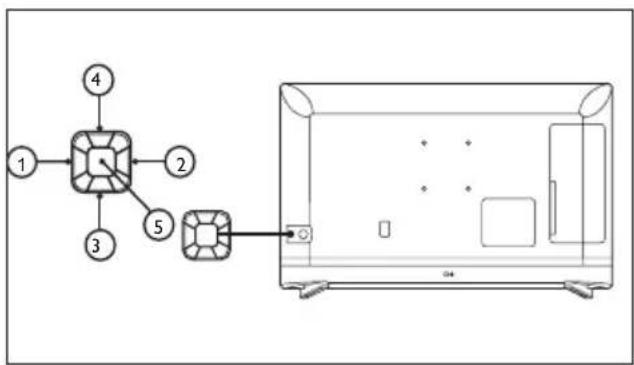
控制面板
flowchart
graph TD
    A["1"] --> B["2"]
    C["3"] --> D["4"]
    E["5"] --> F["6"]
    B --> G["TV Screen"]
    D --> G
    F --> G
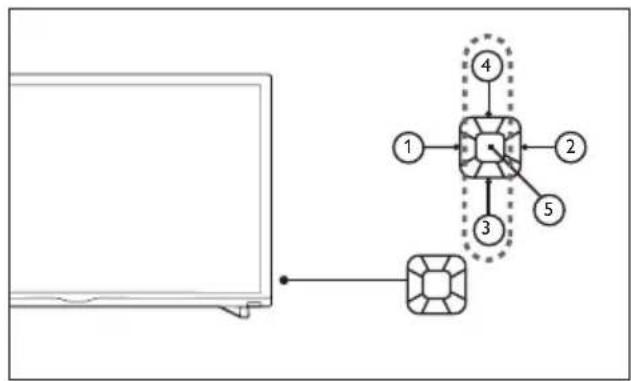
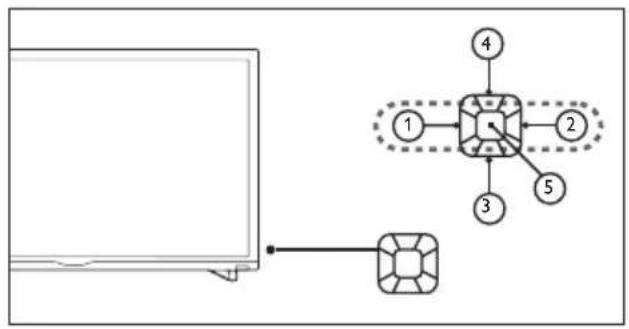
① 音量-:无键盘菜单时,是降低音量功能。当键盘菜单出来时,左右移动相应的选项。
② 音量+:无键盘菜单时,是提高音量功能。当键盘菜单出来时,左右移动相应的选项。
③ 频道+:无键盘菜单时,是切换到下一个频道功能;当键盘菜单出来时,上下移动相应的选项。
④ 频道-:无键盘菜单时,是切换到上一个频道功能;当键盘菜单出来时,上下移动相应的选项。
⑤ 信号源/确认:在待机时,信号源/确认键作为电源键使用,按此键开机。在开机后,信号源/确认作为打开键盘菜单功能。
注:在USB下,信号源/确认键无作用。
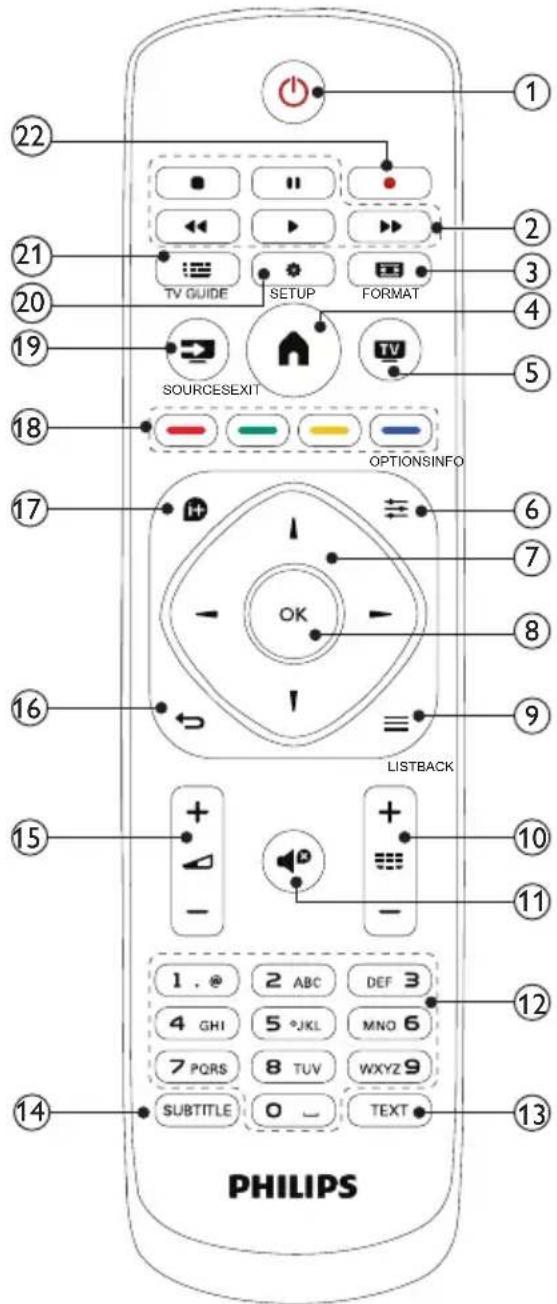
遥控器
text_image
PHILIPS 1 2 3 4 5 6 7 8 9 10 11 12 13 14 15 16 17 18 19 20 21 22 SOURCEEXIT OPTIONINFO LISTBACK SUBTITLE O TEXT 2 ABC DEF 3 4 GHI 5 JKL MNO 6 7 PQRS 8 TUV WXYZ 9① (待机-开机) 打开电视机或将其切换至待机模式。
② 播放按钮 控制视频、音乐或文本。
③ FORMAT 更改画面格式。
④ (Home) 访问或退出主菜单,返回上一级菜单。
⑤ TV EXIT
切换到TV。
⑥ ≡ OPTIONS
在TV模式下选择音轨的选项。
⑦ ▲▼(◀▶ 导航按钮)
在菜单之间导航和选择项目。
⑧ OK
确认输入或选择。
⑨ ≡ LIST
访问或退出电视频道列表。
⑩ CH +/- (频道+/-)
切换频道;在USB下有上一项/下一项切换功能。
⑪ (静音)
静音或恢复音频。
⑫ 0-9 (0-9数字按钮)
选择频道。
⑬ TEXT
启用或禁用图文电视。
⑭ SUBTITLE
选择字幕。
⑮ +/- (音量)
调整音量。
⑯ → BACK
返回到上一菜单或退出某项功能,切换至上一频道或信号源
⑰ i+ INFO
显示当前活动的信息。
⑱ 彩色按钮
选择任务或选项。
⑲ SOURCES
选择连接的设备。
20 SETUP
访问电视设置菜单。
②1 V GUIDE
访问或退出电视指南。
②22 ● 红点
录制功能作用
遥控器使用
在使用遥控器时,请将其靠近电视机并朝向遥控传感器。确保遥控器和电视机之间的视线没有被家具、墙壁或其他物件妨碍。
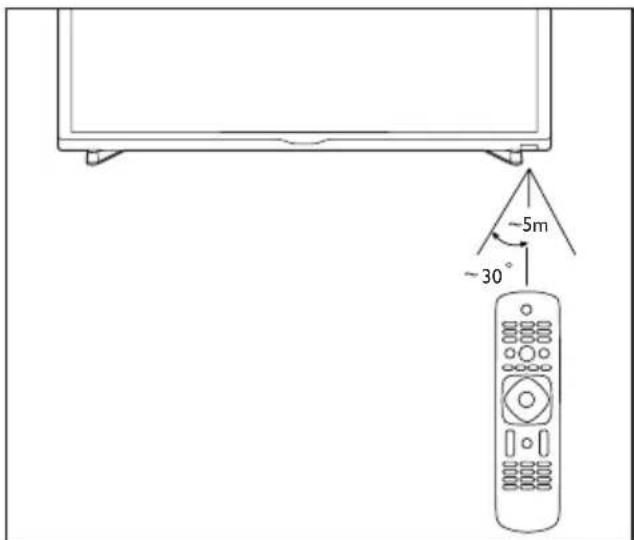
text_image
~5m ~30°4 使用电视机
本节帮助您执行基本的电视机操作。
打开或关闭电视机
text_image
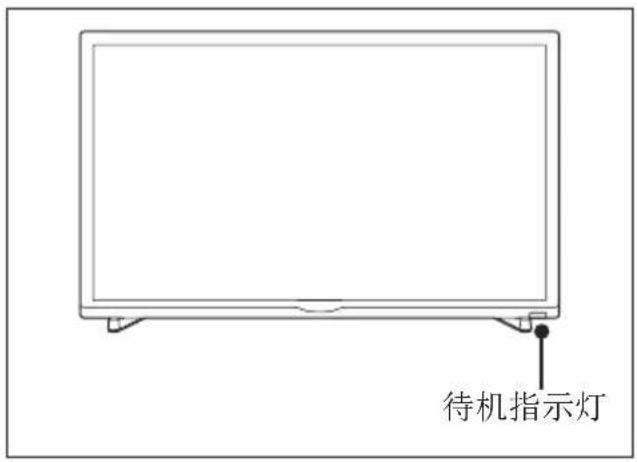
待机指示灯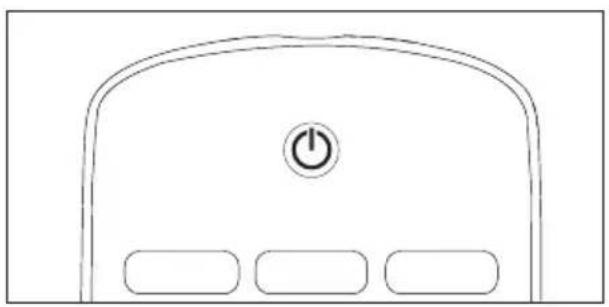
- 插好电源插头。
如果待机指示灯为红色,按遥控器上的(待机-开机)。
切换到待机
- 按遥控器上的 ⏻(待机 - 开机)。
→ 待机指示灯将变为红色。

提示
尽管待机模式下电视机耗电量极少,但还是会耗电。当长时间不使用电视机时,请将电视机电源线与电源插座断开。
切换频道
flowchart
graph TD
    A["Device"] --> B["Node 1"]
    A --> C["Node 2"]
    A --> D["Node 3"]
    A --> E["Node 4"]
    A --> F["Node 5"]
    style A fill:#f9f,stroke:#333
    style B fill:#ccf,stroke:#333
    style C fill:#cfc,stroke:#333
    style D fill:#fcc,stroke:#333
    style E fill:#cff,stroke:#333
    style F fill:#ffc,stroke:#333
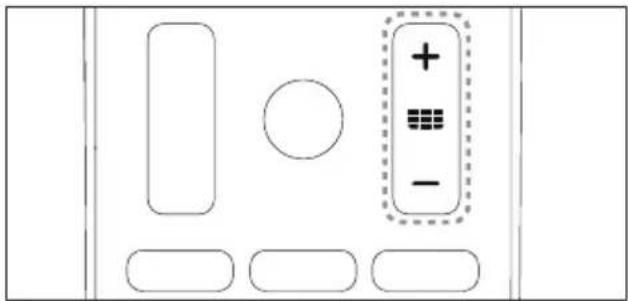
- 按遥控器上或电视右下边的 CH + / - 。
- 用遥控器上的数字按钮输入频道号码。
- 按遥控器上的切换回到前一个频道。
观看设定的频道
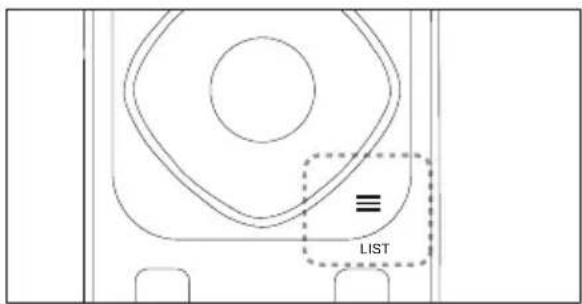
可以在频道列表中查看所有可用频道。
text_image
LIST1 按≡LIST。
→ 显示频道列表。
2 按▲选择频道和浏览频道列表。
3 按OK可以观看所选频道。
4 按←可以切换和回到之前观看的频道。
观看连接的设备

注
- 选择外部信号源之前,请将外接设备打开。
使用信号源按钮
text_image
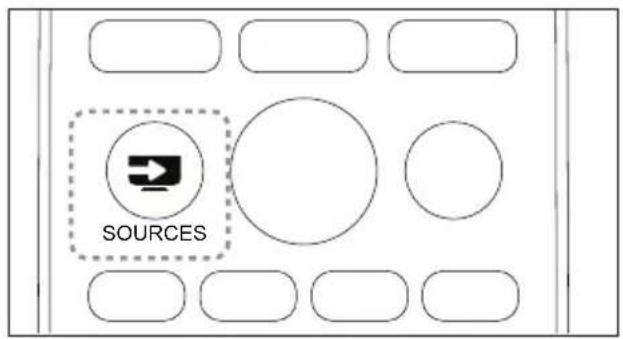
SOURCES1 按 SOURCES。
→ 显示信号源列表。
2 按▲▼选择设备。
3 按OK可以选定。
→ 电视机切换到所选设备。
调整电视机音量
flowchart
graph TD
    A["Monitor"] --> B["Node 1"]
    A --> C["Node 2"]
    A --> D["Node 3"]
    A --> E["Node 4"]
    A --> F["Node 5"]
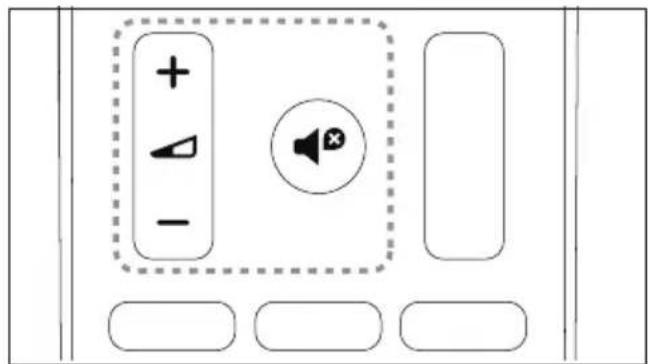
- 按电视机右下边的音量+/-或遥控器上的音量控件+/-。
静音或取消静音
- 按(静音)。
- 再按一次可以恢复声音。
5 电视机的其他用途
访问电视机菜单
菜单可帮助您设置频道、更改画面和声音设置以及访问其他功能。
1 按 (Home)。
→ 显示菜单屏幕。
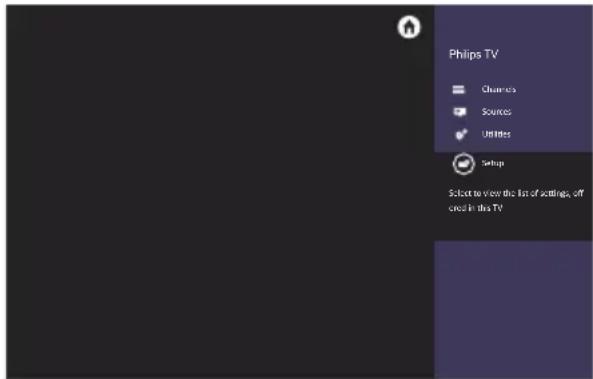
2 选择[设置]。
3 按 ▲▼◀▶ 从下列选项中选择:
- [画面] / [声音] / [电视] (仅在电视模式下可见) / [功能] / [童锁] (仅在电视模式下可见) / [计算机设定] (仅在PC模式下可用) / [EasyLink]。
4 按 OK 可以选定。
5 按Home可以退出或返回上一级菜单。
更改画面和声音设置
更改画面和声音设置以适合您的喜好。您可以应用预定义的设置,也可以手动更改设置。
调整画面设置
1 按 (Home) 选择设置进入设置菜单并选择[画面]。
→ 显示[画面]菜单。
2 按 ▲▼◀▶ 选择/调整设置:
- [灵智图像]:
- [标准]:标准画面设置。建议用于家庭娱乐。
- [鲜艳]:增强画面对比度和清晰度。
- [影院]:应用有关看电影的设置,在影院环境中效果最好。
- [自然]:增加画面柔和度。
-
[个人设定]:用户可以在此自定义设置。
-
[亮度]:调整暗区域的强度和细节(所做调整仅能作为个人设定加以存储)。
- [视频对比度]: 调整亮区域的强度和细节, 暗区域保持不变 (所做调整仅能作为个人设定加以存储)。
- [色温]:
- [冷色]:白色偏蓝色调。
- [正常]:白色色调。用户可以在PC模式下自定义白色色调。
- [暖色]:白色偏红色调。
- [高级设定]:
- [降噪]:过滤和消除图像中的杂信号。
- [背光]:调整屏幕亮度(当背光控制值偏低时,开机时可能看到瞬间白闪。此为正常现象。
- [动态对比度]:将对比度设置到最高。

注
不同信源画面选项可能不同。
调整声音设置
1 (Home) 选择设置进入设置菜单并选择 [声音]。
→ 显示[声音]菜单。
2 按 ▲选择和调整设置:
- [灵智声音]:
• [标准]: 在高、中、低音各音域均有平衡出色的音质表现。
- [音乐]: 增强高音和低音,在聆听钢琴及管弦乐器等演奏时可表现出清亮透彻的纯净音质。
- [影院]: 增强电影音效的输出效果, 享受家庭影院般的效果。
- [人声]: 增强人声频谱所涵括的音域表现, 适合于收看新闻及文艺类节目。
- [平滑]: 增强声音输出的平滑度, 使声音输出更柔和。
- [个人设定]: 提供用户自定义功能, 以优化所有音效参数, 获得最佳体验。
• [平衡]: 调整左右扬声器的平衡。
- [低音]: 调整低音级别(所做调整仅能作为个人设定加以存储)。
- [高音]: 调整高音级别(所做调整仅能作为个人设定加以存储)。
- [虚拟环绕]: 启用虚拟环绕声: 打开或关闭。
- [自动音量控制]: 切换频道时, 启用自动音量调整。
- [同轴模式]: 选择同轴输出模式。
- [声音延迟]: 延迟声音的输出。
- [电视扬声器]: 启用和关闭电视声音。
- [晶晰声效]:启用和关闭人声。
- [电视摆放]: 调整电视摆放方式。
功能设置
1 按 (Home) 选择设置进入设置菜单并选择 [功能]。
→ 显示[功能]菜单。
2 按▲选择和调整设置:
- [菜单语言]: 调整电视机的语言设置。
- [屏幕格式]: 大多数信号采用 16:9、4:3、缩放1和缩放2格式; HDMI信号源采用16:9、4:3、点对点、缩放1和缩放2格式; PC的 VGA信号源采用16:9、4:3和点对点格式。
- [菜单显示时间]: 设置菜单显示的时间长度。
- [蓝屏]: 设置电视机无信号(电视机信号不起作用)时的屏幕颜色。
- [自动休眠]: 设置闲置多长时间后电视机会自动关机。(PC模式下不适用)
- [定时关机]: 设置多长时间后电视机自动进入待机状态。选择范围: 关/10/20/30/60/90/180分钟。
- [时间设置]: 设置系统时间。
- [定镜切换]: 设置频道切换冻结画面 (仅在电视模式下可用)。
- [图文语言]: 设置图文电视语言(仅在电视模式和视频模式下可用)。
- [彩色电视制式]: 设置AV彩色制式。 (仅在AV模式下显示)
- [HDMI模式]: 设置HDMI模式。 (仅在480p / 576p / 720p / 1080p HDMI模式下显示。)
- [PVR文件系统]: PVR操作前需格式化U盘和分配U盘空间。
- [启用OAD升级]: 启用和关闭OAD升级。
- [重新安装电视]: 恢复所有默认设置,并重新进入安装向导菜单。
- [重置]: 恢复默认设置。(密码设置和频道信息除外)
- [软体版本]: 查看当前软件版本。
更改画面格式
1 按 (Home) 选择设置进入设置菜单并选择 [功能]。
2 按 ▲▼◀▶选择 [屏幕格式]。
3 选择一个画面格式。
4 按 OK 确认。
画面格式摘要
可对下列画面设置进行配置。

注
根据画面信号源格式的不同,一些画面设置不可用。
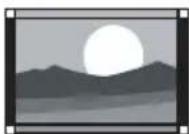
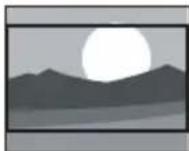
(PC 模式只有 16:9、4:3 和点对点选项)。
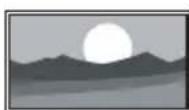
[点对点]: 适用于与 PC 的 HDMI 连接。将显示 PC 的全屏,以达到最佳显示效果。
使用定时器
您可以设置定时器,以便在指定的时间将电视机切换到待机模式。

提示
在使用定时器前,请先设置睡眠定时器。
设置睡眠定时器

提示
您可以提前关闭电视机,或在时间到时重置睡眠定时器。
1 按 (Home) 选择设置进入设置菜单并选择 [功能]。
2 按 ▲▼◀▶ 选择 [定时关机]。
3 按 ▲▼ 可以设置定时关机时间。
→ 睡眠定时器最长可设置为 180 分钟。
电视机锁
通过锁定电视机控制器,您可以禁止儿童观看特定的节目或频道。
设置或更改您的密码
1 按 Home) 选择设置进入设置菜单并选择 [童锁]。
2 用遥控器上的数字按钮输入密码。
3 选择[更改密码]按照屏幕上的说明更改密码。
锁定频道
1 按 (Home) 选择设置进入设置菜单并选择 [童锁]。
2 输入密码并选择 [频道等级]。
3 调节频道上锁等级。
4 重复此步骤可以调整频道等级。
- [频道等级]: 当锁定频道时:
- 进入频道阻止菜单需要输入四位数字密码。
- 收看被锁定的频道需要输入四位数字密码。
- 进入童锁菜单需要输入四位数字密码。
- [清除全部]: 此功能将会清除以前存储的所有锁定频道和信号源
- 默认密码是“0000”。用户可以自己更改和设置密码。

注
如果您访问锁定的频道,则将提示您输入密码。
调整计算机设定
1 按 (Home) 选择设置进入设置菜单并选择 [计算机设定]。
→ 将显示 [计算机设定] 菜单。
2 按 ▲选择和调整设置:
- [自动调整]: 自动进行调整, 将电视机和 PC 的分辨率同步, 使节日全屏幕显示。
- [相位]: 调整 VGA 信号的相位频率。
• [时钟]: 调整 VGA 信号的时钟频率。

提示
计算机设定菜单只有在连接了PC时才可以使用。
从 USB 设备播放多媒体
如果 USB 存储设备上有图片、音乐或视频文件,您可以在电视机上播放文件。
- 支持的存储设备:USB(支持FAT或FAT 32 USB存储设备)
-
支持的多媒体文件格式:
-
图像: JPEG
- 音频: MP3
• 视频: MPEG 2/MPEG 4, H.264 - 文档:TXT

注意
如果 USB 存储设备不受支持,或者设备中的数据受损或丢失,TP Vision 概不负责。
观看图片及播放音频、视频和文本文件
1 打开电视机。
2 将 USB 存储设备连接到电视机侧面的 USB 插槽。
3 按 → (SOURCES)。
4 选择 [USB] 并按 OK。
→ USB 浏览器打开。
观看图片
1 在 USB 浏览器中选择图片并按 OK。该图片将会被放大至全屏幕。
- 按CH-或CH+可以观看上一张或下一张图片。
开始幻灯片放映
1 选取一个图片或文件夹,然后按 OK。该图片将会被放大至全屏幕。
从被选取的图片开始播放幻灯片。
2 按以下按钮控制图片播放:
- 或 II 播放或暂停
- CH- 或 CH+:观看上一张或下一张图片。
更改幻灯片放映设置
要开始播放幻灯片时,按 Option 并选择下列选项之一,然后按 OK。
- • [时长]: 设置幻灯片播放时长。
聆听音乐
1 在 USB 浏览器中选择一个音乐曲目或专辑,然后按 OK 开始播放。
更改音乐设置
- 戊 II:播放或暂停。
- 切换上一首 / 下一首。
快退或快进。
观看视频
1 在 USB 浏览器中选择视频文件,然后按 OK 可以播放视频。
2 使用以下按钮控制电影:
- 或 Ⅱ:播放或暂停。
- 前一个或后一个。
- 快退或快进。
查看文本
1 在 USB 浏览器中选择文本文件,然后按 OK 可以查看文档。
2 以下按钮控制文档播放:
- 或 ||:播放或暂停
20页或下20页。
移除 USB 存储设备

注意
请依照下列步骤移除以预防损坏 USB 储存设备。
1 连续按 切换离开USB浏览器。
2 等待约 5 分钟后再移除 USB 存储设备。
更新电视机软件
Philips 不断努力改进其产品,我们建议每当推出更新时都对您的电视机软件进行更新。请访问 www.philips.com/support 网站查询是否有更新。
重置出厂设置
您可以恢复电视机的默认画面和声音设置。存储频道设置将保持不变。
1 按 (Home) 选择设置进入设置菜单
2 按 ▲▼◀▶ 选择 [功能] > [重置]。
3 选择 [是] 并按 OK。若要取消,请选择 [否] 并按 OK。
6 设定频道
本章介绍重新设定和微调频道的方法。
自动设定频道
可以自动搜索并存储频道。
1 按 ⏠ (Home) 选择设置进入设置菜单。
2 按 ▲▼◀▶ 选择 [电视] > [频道] > [频道搜台]。
3 按 OK。
→ 电视机开始自动搜索频道。
互换频道
1 按 (Home) 选择设置进入设置菜单。
2 按 ▲▼◀▶ 选择 [电视] > [频道] > [频道编辑]。
→ [频道编辑] 菜单将显示。
3 按 ▲▼ 选择要互换的模拟频道,然后按蓝色按钮。
4 按 ▲▼ 选择要互换的模拟频道,然后按蓝色按钮确认。
重命名频道
您可以重命名频道。选择频道时,将会显示其名称。
1 按 (Home) 选择设置进入设置菜单。
2 按 ▲▼◀▶ 选择[电视] > [频道] > [频道编辑]。
→ [频道编辑] 菜单将显示。
3 按 ▲▼ 选择要重命名的模拟频道,然后按 OK 按钮。
4 按 ▲▼ 选择频道名,按 OK 按钮进入编辑界面。
5 按 ▲▼◀▶ 选择字符。
6 选择 [确认],然后 OK 完成频道重命名。

提示
频道名称最多可以包含6个字符。
7 电视机连接
本节介绍如何连接带不同接口的设备。

注
您可以使用不同类型的接口将设备连接到电视机。
背部插口
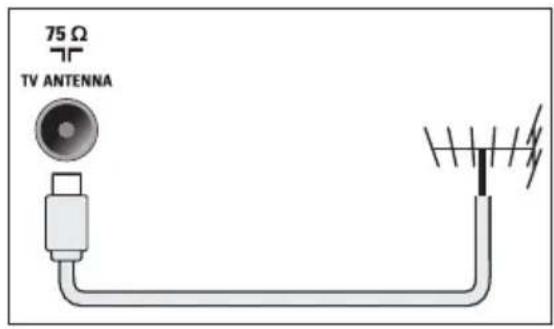
① 天线/有线电视机
天线、有线或卫星的信号输入
text_image
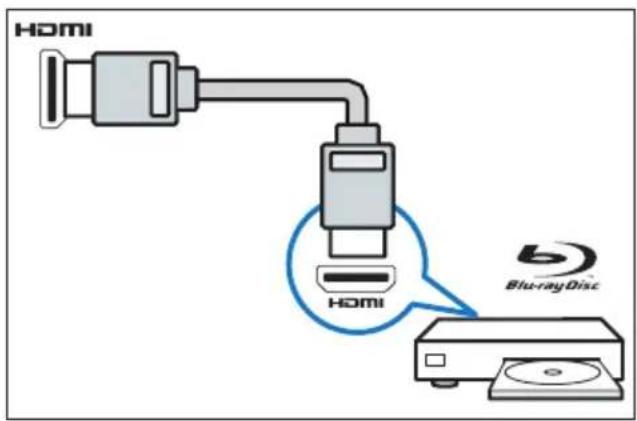
75 Ω TV ANTENNA② HDMI 1 (MHL) /HDMI 2 (ARC)
Blu-ray 播放机等高清数字设备中的数字音频和视频输入。
text_image
HDMI HDMI Blu-rayDisc
注
MHL功能无法100%支持所有手机设备。
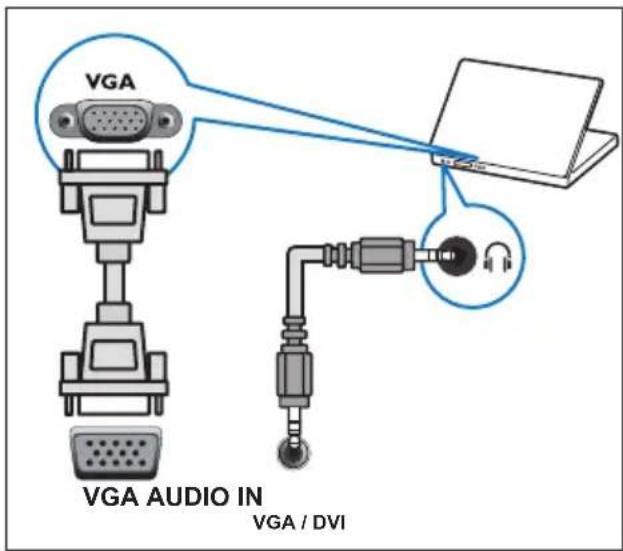
③ PC 输入(VGA 和音频)
text_image
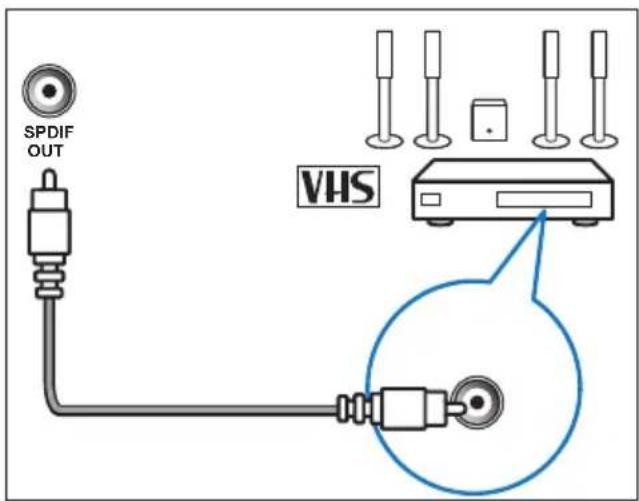
VGA VGA AUDIO IN VGA / DVI④ SPDIF
将数字音频信号输出到数字音响设备上。
text_image
SPDIF OUT VHS侧边插口
① AV 输入
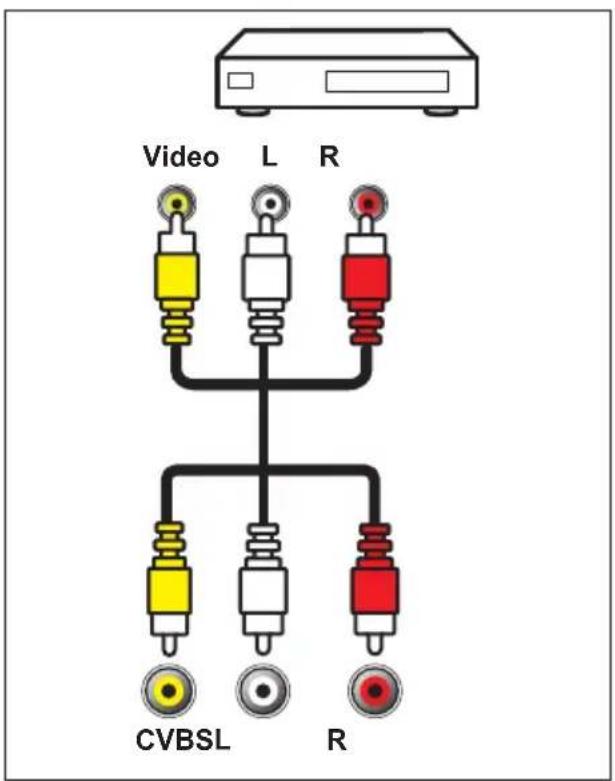
- 耳机只作为小功率音频输出,请不要接入大功率有源设备(如大功率有源音箱等)。
连接电脑
将电脑连接到电视机之前的准备工作:
- 将电脑屏幕的刷新频率设置为 60 ~Hz 。
- 在电脑上选择一个支持的屏幕分辨率。
通过以下一种接口连接电脑:

注
- 通过DVI或VGA进行连接时需要额外的音频线。
-
HDM线
1 设置电脑显示分辨率为480p/576p/720p/1080p
2 按 (Home) 选择设置进入设置菜单。
3 按 ▲▼◀▶ 选择 [功能] > [HDMI模式],设置 HDMI 显示模式为图形或者视频。
4 调整画面格式以达到最佳显示效果。 -
按 (Home) 选择设置进入设置菜单。
- 按▲▼◀▶ 选择[功能] > [屏幕格式]。
- 选择一个画面格式。
- 按OK确认。
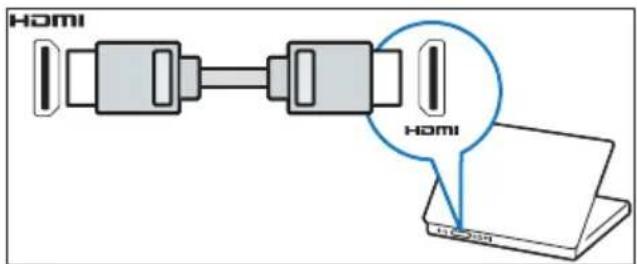
text_image
HDMI HDMIDVI-HDMI线
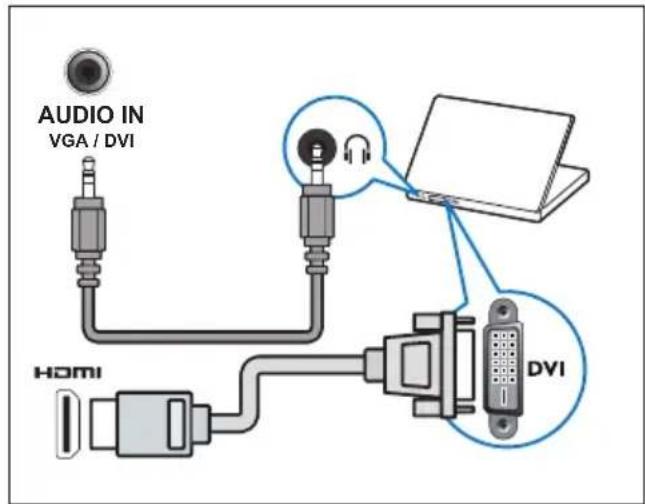
text_image
AUDIO IN VGA / DVI HOMI DVI- HDMI 线和 HDMI-DVI 适配器
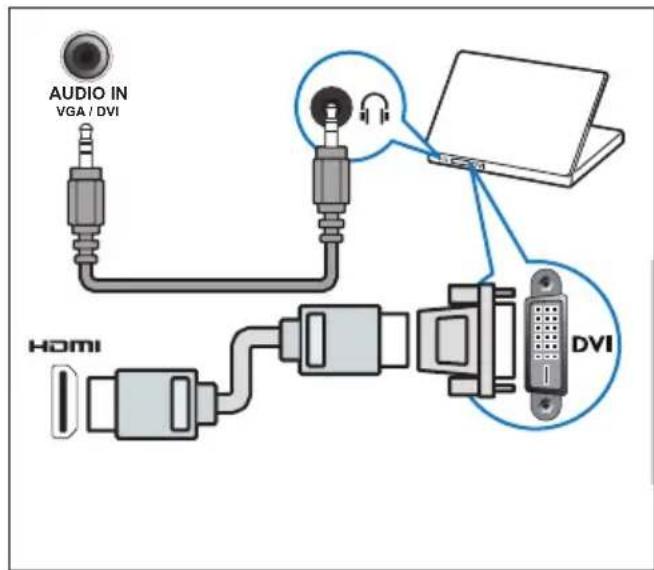
text_image
AUDIO IN VGA / DVI HDMI DVI- VGA线
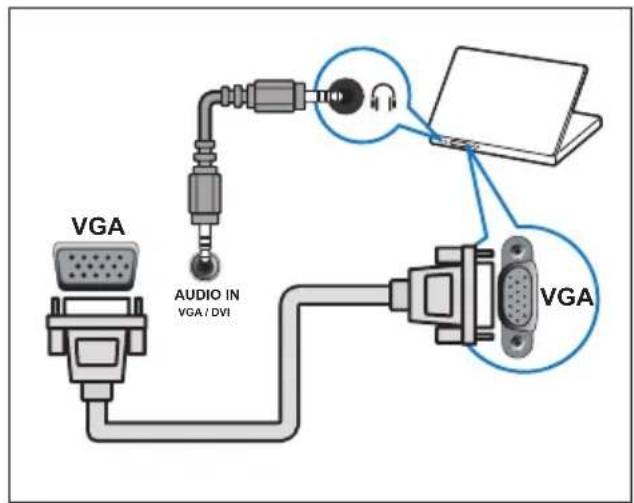
text_image
VGA AUDIO IN VGA / DVI VGA使用 Philips EasyLink
充分利用您的 Philips EasyLink HDMI-CEC 兼容设备可增强控制功能而达到最大效益。通过 HDMI 接口连接的 HDMI-CEC 兼容设备可以由电视机遥控器进行控制。
要启用 Philips EasyLink,您需要:
- 通过 HDMI 接口连接两个或更多 HDMI-CEC 兼容设备。
- 确认每个 HDMI-CEC 兼容设备都正常运作。
- 切换到 EasyLink。

注
EasyLink 兼容设备必须开启且选择为信号源。
Philips 不保证与所有 HDMI CEC 设备都具有 100% 的互操作性。
启用或禁用 EasyLink
启用 HDMI-CEC 兼容设备后,电视机会自动打开并切换到正确的信号源。

注
如果您不想使用 Philips EasyLink,请不要启用该功能。
1 按 ⚠ (Home) 选择设置进入设置菜单。
2 按 ▲▼◀▶ 选择 [EasyLink]。
3 选择 [关] 或 [开], 然后按 OK。
使用快捷播放
1 启用 EasyLink 后,按设备上的播放。
电视机会自动切换到正确的信号源。
使用快捷待机
1 按遥控器上的 (待机 — 开机)。
→ 电视机及所有连接的 HDMI 设备将会切换到待机模式。
8 产品信息
产品信息可能会随时变更,恕不另行通知。有关详细的产品信息,请访问www.philips.com/support。
显示分辨率
电脑格式
- 分辨率 - 刷新率:
- 640 × 480 - 60Hz
- 800 × 600 - 60Hz
- 1024 × 768 - 60Hz
• 1360 × 768 - 60Hz
• 1920 × 1080 - 60Hz
视频格式
- 分辨率 - 刷新率:
- 480i - 60Hz
- 480p - 60Hz
- 576i - 50Hz
- 576p - 50Hz
- 720p - 50Hz, 60Hz
• 1080i - 50Hz, 60Hz
• 1080p - 50Hz, 60Hz.
多媒体
- 支持的存储设备:USB(仅支持FAT或FAT 32 USB存储设备。)
- 支持的多媒体文件格式:
- 图像: JPEG
- 音频: MP3
• 视频: MPEG 2/MPEG 4, H.264
- 文档:TXT
音频输出功率
• 24PFT4233: 3W × 2
固有分辨率
• 24PFT4233: 1920 × 1080
调谐器/接收/发送
• 天线输入:75欧姆同轴(IEC75)
- 电视机系统:
NTSC、SECAM、PAL、DVB-T/T2
• 视频播放:NTSC、SECAM、PAL
遥控器
- 电池:2×AAA(R03类型)
电源
- 主电源:110-240V, 50-60Hz
- 待机功率:≤0.5 W
- 环境温度:5至40摄氏度
• 功耗:
24PFT4233: 36W
支持的电视机安装托架
要安装电视机,请购买Philips电视机安装托架或与VESA标准兼容的电视机托架。为避免损坏线缆和插口,请确保电视机背面与墙壁之间至少保留2.2英寸或5.5厘米的间隙。

小心
请按照随电视机安装托架一起提供的所有说明进行操作。TP Vision Europe B.V. 对由于电视机安装不当而造成的事故、人身伤害或损失不负任何责任。
| 型号 | 需要的点距 (mm) | 需要的安装螺钉 |
| 24PFT4233 | 75×75 | 4×M4(建议长度:12 mm |
9 故障排除
本节介绍常见问题及相关的解决方案。
一般问题
电视机无法开启:
- 从电源插座上拔下电源线插头。待一分钟后重新连接上。
- 检查电源线是否牢固连接。
遥控器操作不正常:
- 检查遥控器电池是否按正确的正负极方向安装。
- 如果遥控器电池耗尽或电量不足,请换上新电池。
- 清洁遥控器和电视机传感器镜头。
电视机待机指示灯为红色并闪烁:
- 从电源插座上拔下电源线插头。等到电视机冷却后再重新连接电源线。如果仍然闪烁,请联系Philips客户服务中心。
忘记了电视机锁功能的解锁密码
- 输入“3448”。
电视机菜单语种错误。
- 将电视机菜单更改为想要的语言。 打开/关闭电视机或进入待机状态时,听到电视机箱中发出吱吱声:
- 无需采取措施。吱吱声是电视机冷却和预热时因正常的热胀冷缩而发出的声响。这不会影响性能。
频道问题
之前设定的频道没有出现在频道列表中:
- 检查选择的频道列表是否正确。
画面问题
电视机已打开,但没有画面:
- 检查天线是否正确连接到电视机。
- 检查是否选择正确的设备作为电视机信号源。
有声音没画面:
- 检查画面设置是否正确。
天线连接造成电视机接收信号不好:
- 检查天线是否正确连接到电视机。
- 扩音器、未接地的音频设备、霓虹灯、高层建筑和其他大型物体会影响接收质量。如果可能,请尝试通过改变天线方向或使上述设备远离电视机来改善接收质量。
- 如果只是特定频道的接收效果差,请微调此频道。
所连设备的画面质量差:
- 检查设备是否正确连接。
- 检查画面设置是否正确。
电视机没有保存画面设置:
- 检查电视机位置是否被设置为家庭设置。此模式可以让您灵活地更改和保存设置。
画面不适合屏幕,太大或大小:
- 尝试使用不同的画面格式。
画面位置不正确:
- 有些设备的画面信号可能无法正确适合屏幕。请检查设备的信号输出。
声音问题
有画面但音质差:

注
如果检测不到音频信号,电视机会自动关闭音频输出-这不表示有故障。
- 检查所有线缆是否连接正确。
- 检查音量是否设置为 0。
- 检查声音是否静音。
- 检查声音设置是否正确。
有画面,但只有一个扬声器有声音:
- 检查声音平衡是否设置为中间。
HDMI连接问题
HDMI设备有问题:
- 请注意,HDCP(高带宽数字内容保护)支持可能会延迟电视机显示HDMI设备中内容的时间。
- 如果电视机不识别 HDMI 设备,并且不显示画面,请尝试将信号源从一个设备切换到另一个后再重新切换回。
- 如果声音断断续续,请检查一下 HDMI 设备的输出设置是否正确。
- 如果您使用 HDMI转DVI适配器或线缆,请检查产品附带音频线是否已连接到 AUDIO(仅限迷你插孔)。
电脑连接问题
电视机上的电脑画面不稳定:
- 检查您的 PC是否使用支持的分辨率和刷新率。
- 将电视机画面格式设置为无压缩。
联系方式
如果您无法解决问题,请在以下网址查阅此机型的常见问题解答:www.philips.com/support。
如果问题仍然未解决,请联系当地的Philips 客户服务中心。

小心
切勿尝试自行修理电视机。这可能会造成严重人身伤害、对电视机造成无法挽回的损坏,或者使保修失效。

注
在您联系Philips客户服务中心之前,请将电视机的型号及序号记录下来。这些号码印刷在电视机的后壳/底部以及包装上。
该电子电气产品含有某些有害物质,在环保使用期限内可以放心使用,超过环保使用期限之后则应该进入回收循环系统。
《废弃电器电子产品回收处理管理条例》提示性说明
为了更好地关爱和保护地球,当用户不再需要此产品或者产品寿命终止时,请遵守国家废弃电器电子产品回收处理相关法律法规,将其交给当地具有国家认可的回收处理资质的厂商进行回收处理。
10 保修
| EnglishWarranty | HrvatskiJamstvo | PolskiGwarancja | ไทยการรับประกัน |
| БългарскиГаранция | ItalianoGaranzia | PortuguêsGarantia | Tiêng ViệtBảo hành |
| ČeštinaZáruka | IndonesiaJaminan | RomânăGaranție | TürkçeGaranti |
| DanskGaranti | КазакшаКепілдік | РусскийГарантия | УкраїнськаГарантія |
| DeutschGarantie | LatviešuGarantija | SlovenščinaGarancija | 简体中文保修 |
| ΕλληνικάΕγγύηση | LietuviųGarantija | SlovenskýZáruka | 繁體中文保養العربية |
| EestiGarantii | MagyarGarancia | SrpskiGarancija | الضمانMalay |
| EspañolGarantía | NederlandsGarantie | SuomiTakuu | Waranti |
| FrançaisGarantie | NorskGaranti | SvenskaGaranti | BrazilianPortugueseGarantia |
English - Guarantee
Dear Customer,
感谢您购买此 Philips 产品。有关适用于此产品的 Philips 保修信息,建议您访问 Philips 网站:www.philips.com/guarantee。如果您无法访问 Internet,请联系您当地的 Philips 客户服务中心。将来,我们会在客户服务中心列表中提供详细联系信息。
繁體中文 - 保證
親愛的客戶,您好:
多謝您購買本飛利浦產品。有關適用於本產品的飛利浦保養詳情,請瀏覽飛利浦網站:www.philips.com/guarantee。如您未能連線至互聯網,請與您當地的飛利浦消費者保養中心聯絡。聯絡詳情已詳列於之後的消費者保養中心清單中。
العربية
الضمان
عزيزى العميل،