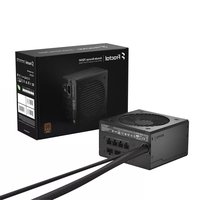
Anode Bronze 750W - 电源 Fractal Design - 免费用户手册
免费查找设备手册 Anode Bronze 750W Fractal Design PDF格式.

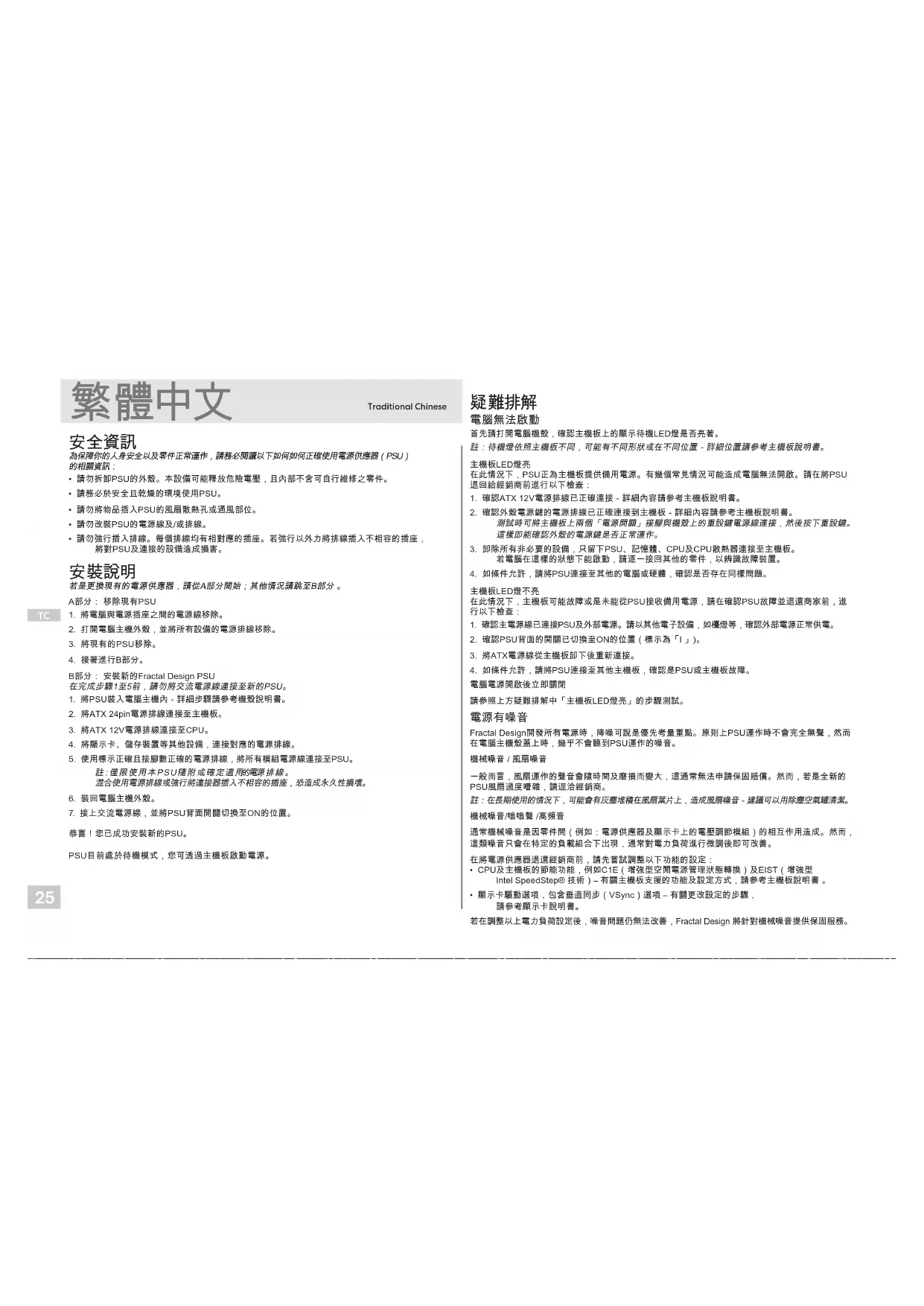


| 产品类型 | 电脑电源 |
| 品牌 | Fractal Design |
| 型号 | Anode Bronze 750W |
| 额定功率 | 750 W |
| 认证 | 80 PLUS 铜牌 |
| 外形规格 | ATX |
| 尺寸 (长 x 宽 x 高) | 150 x 140 x 86 毫米 |
| 重量 | 约 1.8 千克 |
| 风扇 | 120 毫米 |
| 线缆管理 | 模块化 |
| 主要接口 | 1个ATX 24针, 1个ATX12V 4+4针, 1个EPS12V 8针 |
| 保护功能 | OVP, UVP, OCP, OPP, SCP |
| 输入电压 | 100-240 V AC, 50-60 Hz |
| 最大输入电流 | 10 A |
| 保修 | 60 个月 |
| 安全 | 请勿打开外壳;在干燥环境中使用 |
| 维护 | 使用压缩空气清洁网格 |
| 可维修性 | 用户不可自行修理部件;有限保修 |
常见问题 - Anode Bronze 750W Fractal Design
用户关于以下问题的提问 Anode Bronze 750W Fractal Design
0 问题 关于此设备。回答您知道的问题或提出自己的问题。
提出关于此设备的新问题
下载您的设备说明 电源 免费PDF格式!查找您的手册 Anode Bronze 750W - Fractal Design 并重新掌握您的电子设备。本页发布了使用您的设备所需的所有文档。 Anode Bronze 750W 品牌 Fractal Design.
用户手册 Anode Bronze 750W Fractal Design
用户指南(本手册)/使用者指南(本手册)
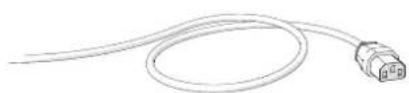
电缆扎带和安装螺丝包/電線束帶和安裝螺絲包
為保障你的人身安全以及零件正常運作,請務必閱讀以下如何如何正確使用電源供應器(PSU)的相關資訊:
- 請勿拆卸PSU的外殼。本設備可能釋放危險電壓,且內部不含可自行維修之零件。
- 請務必於安全且乾燥的環境使用PSU。
- 請勿將物品插入PSU的風扇散熱孔或通風部位。
- 請勿改裝PSU的電源線及/或排線。
- 請勿強行插入排線。每個排線均有相對應的插座。若強行以外力將排線插入不相容的插座,將對PSU及連接的設備造成損害。
安裝說明
若是更換現有的電源供應器,請從A部分開始;其他情況請跳至B部分。
A部分:移除現有PSU
- 將電腦與電源插座之間的電源線移除。
- 打開電腦主機外殼,並將所有設備的電源排線移除。
- 將現有的PSU移除。
- 接著進行B部分。
B部分:安装新的Fractal Design PSU
在完成步驟1至5前,請勿將交流電源線連接至新的PSU。
- 將PSU裝入電腦主機內,詳細步驟請參考機殼說明書。
- 將ATX 24pin電源排線連接至主機板。
- 將ATX 12V電源排線連接至CPU。
- 將顯示卡、儲存裝置等其他設備,連接對應的電源排線。
- 使用標示正確且接腳數正確的電源排線,將所有模組電源線連接至PSU。 註:僅限使用本PSU隨附或確定適用的電源排線。 混合使用電源排線或強行將連接器插入不相容的插座,恐造成永久性損
- 裝回電腦主機外殼。
- 接上交流電源線,並將PSU背面開關切換至ON的位置。
恭喜!您已成功安装新的PSU。
PSU目前處於待機模式,您可透過主機板啟動電源。
疑難排解
電腦無法啟動
首先請打開電腦機殼,確認主機板上的顯示待機LED燈是否充著。
註:待機燈依照主機板不同,可能有不同形狀或在不同位置-詳細位置請參考主機板說明書。
主機板LED燈亮
在此情況下,PSU正為主機板提供備用電源。有幾個常見情況可能造成電腦無法開啟。請在將PSU退回給經銷商前進行以下檢查:
- 確認ATX 12V電源排線已正確連接 - 詳細內容請參考主機板說明書。
- 確認外殼電源鍵的電源排線已正確連接到主機板 - 詳細內容請參考主機板說明書。 測試時可將主機板上兩個「電源開關」接腳與機殼上的重設鍵電源線連接,然後按下重設鍵。這樣即能確認外殼的電源鍵是否正常運作。
- 卸除所有非必要的設備,只留下PSU、記憶體、CPU及CPU散熱器連接至主機板。若電腦在這樣的狀態下能啟動,請逐一接回其他的零件,以辨識故障裝置。
- 如條件允許,請將PSU連接至其他的電腦或硬體,確認是否存在同樣問題。
主機板LED燈不亮
在此情況下,主機板可能故障或是未能從PSU接收備用電源,請在確認PSU故障並退還商家前,進行以下檢查:
- 確認主電源線已連接PSU及外部電源。請以其他電子設備,如檯燈等,確認外部電源正常供電。
- 確認PSU背面的開關已切換至ON的位置(標示為「I」)。
- 將ATX電源線從主機板卸下後重新連接。
- 如條件允許,請將PSU連接至其他主機板,確認是PSU或主機板故障。
電腦電源開啟後立即關閉
請參照上方疑難排解中「主機板LED燈亮」的步驟測試。
電源有噪音
Fractal Design開發所有電源時,降噪可說是優先考量重點。原則上PSU運作時不會完全無聲,然而在電腦主機殼蓋上時,幾乎不會聽到PSU運作的噪音。
機械噪音 / 風扇噪音
一般而言,風扇運作的聲音會隨時間及磨損而變大,這通常無法申請保固賠償。然而,若是全新的PSU風扇過度嘈雜,請運洽經銷商。
註:在長期使用的情況下,可能會有灰塵堆積在風扇葉片上,造成風扇噪音-建議可以用除塵空氣罐清潔。
機械噪音/嗡嗡聲/高頻音
通常機械噪音是因零件間(例如:電源供應器及顯示卡上的電壓調節模組)的相互作用造成。然而,這類噪音只會在特定的負載組合下出現,通常對電力負荷進行微調後即可改善。
在將電源供應器退還經銷商前,請先嘗試調整以下功能的設定
- CPU及主機板的節能功能,例如C1E(增強型空間電源管理狀態轉換)及EIST(增強型Intel SpeedStep®技術)-有關主機板支援的功能及設定方式,請參考主機板說明書。
- 顯示卡驅動選項,包含垂直同步(VSync)選項-有關更改設定的步驟,請參考顯示卡說明書。
若在調整以上電力負荷設定後,噪音問題仍無法改善,Fractal Design 將針對機械噪音提供保固服務。
產品有限保固及責任限制
本產品在消費者取得產品後提供60個月的保固,以防止材料及/或製造上的缺陷造成消費者權益損害。在保固期限內,Fractal Design可決定產品需維修或是更換新產品。產品需寄回原先購買的經銷商,運費需自付。
產品保固不適用以下狀況
· 產品被租借、濫用、使用不慎或未依照原設計之用途使用。
· 產品因自然現象而損害,例如:雷擊、火災、水災及地震等。
· 產品序號標籤遺篡改或移除。
· 產品未依照使用說明安裝。
· 產品未在標準電壓下運作。
· 產品因正常磨損而損壞。
Fractal Design的責任限制最大不超過產品目前市場價值(折舊價值,並扣除運費、手續費及其他費用)。Fractal Design不對任何其他損害或損失負責,包含利潤及營收的損失、資料損失或附帶性及間接性損害,即使Fractal Design獲知此類損害產生的可能性
如需其他幫助,請循以下聯絡方式
1 請至「support.fractal-design.com」

为保护用户人身安全以及产品正常工作,请务必阅读以下如何正确使用电源供电器(PSU)的相关信息:
- 请勿打开PSU外壳。本设备可能会释放危险电压,电源内部没有用户可自行维修的部件与项目。
- 请务必在安全且干燥的环境中操作PSU。
请勿将任何物品插入PSU的风扇格栅或通风区域。 - 请勿更改PSU电缆/连接排线插头。
请勿强行插入连接排线插头。每个连接排线插头仅在插入与其形状相匹配的正确插座时才适用。用力将连接排线插头插入不兼容的插座,将对PSU和连接设备造成损坏。
安装
如果要更换现有电源,请继续执行A部分中的操作;如果不是,请跳至B部分。
A部分:拆卸现有PSU
-
断开电源线与电脑和电源插座的连接。
-
打开电脑机箱,然后断开所有设备的电源线。
- 从机箱中拆卸现有PSU。
- 继续执行B节中的操作。
B部分:安装新的Fractal Design PSU
在完成步骤1至5之前,请勿将交流电源线连接到新的PSU。
- 将PSU安装在电脑机箱中 - 更多说明,请参阅机箱使用手册。
- 将ATX 24针电缆连接到主板。
- 将ATX12V电缆连接到CPU。
- 使用相对应的模块化电缆连接所有其他设备,例如显卡和存储设备。
- 使用引脚数正确且妥善标示的连接器,将所有模块化电源电缆连接到PSU。
注释:请仅使用随附电缆或明确批准可用于本PSU的电缆。混用电缆或将连接器强行插入不兼容的插座,恐造成永久性损坏以及对人员造成伤害。
- 装回机箱外壳。
- 连接交流电源线,然后将PSU背面的开关按钮切换到“ON”(开)的位置。
恭喜!您已经成功安装新的PSU。
PSU现在处于待机模式,您可通过主板控制器启动电源。
故障排除
电脑无法启动
首先打开电脑机箱,查看主板上的待机LED灯是否点亮。
注释:主板上的LED灯的形状和位置不尽相同--更多有关详情,请参阅主板使用手册。
主板LED灯点亮
如果出现这种情况,则说明PSU为主板提供的是备用电源。有几个常见问题可能导致它无法启动。
将PSU退还给经销商之前,请进行以下检查:
-
确保正确连接了ATX12V电缆 - 更多详情,请参阅主板使用手册。
-
确保机箱的电源按钮电缆已正确连接到主板-有关更多详情,请参阅主板使用手册。
为了测试故障,将主板上的两个“电源按钮”引脚连接到机箱的重置按钮电缆,然后按下重置按钮。这样做可以确认机箱的电源按钮是否正常工作。
-
断开所有非必需设备的连接。仅留PSU、系统内存(RAM)、CPU和CPU散热器与主板保持连接。如果电脑启动,请逐个重新连接其他组件,以便识别故障设备。
-
在有条件的情况下,将PSU连接到另一台PC或硬件设备,以确认问题是否仍然存在。
主板LED灯熄灭
如果出现这种情况,则说明主板可能发生故障或未从PSU接入备用电源。在认定PSU故障并将其退还给经销商前,请进行以下检查:
-
确保ATX12V(主电源线)已连接到PSU。请以其他电子设备(例如台灯),检查电源是否正常供电。
-
确保PSU背面的开关处于“ON”(开)的位置(标记为“I”)。
-
将与主板相连的ATX电源线断开和重连。
-
如条件允许,将PSU连接到其他主板,以确认PSU或主板是否故障。
电脑电源打开后立即关闭
请参考上述“主板LED灯亮起”部分的故障排除步骤。
电源有噪声
Fractal Design开发所有电源时,噪声级是高优先级考虑因素。PSU运作时通常不会完全没有声音,
但是在装上电脑机箱的情况下,几乎无法察觉到PSU发出的噪声。
机械噪声 / 风扇噪声
随着使用时间累计增加和磨损程度变大,风扇的噪声通常会变大,不构成保修条件,属于正常工作标准范围。如果在使用全新电源的条件下,风扇仍发出较大的噪声,请与经销商联系。
注释:在长期使用的情况下,风扇格栅上会积聚大量灰尘,风扇可能会产生相对较大的噪声,利用一罐压缩空气清除积聚的灰尘。
电气噪声/嗡嗡声/电啸声
一般情况下,电气噪声由几个组件(例如电源和显卡上的VRM模块)之间的相互作用产生的干扰引起。
但是,这种噪声可能仅在某些负载组合下才会出现,通常对功率负载稍作调整就可以减轻这种噪声。
在将电源退还给经销商之前,请尝试更改以下设置:
- CPU和主板的节能功能,例如C1E(增强型空闲电源管理状态转换)和EIST(增强型IntelSpeed-
Step®技术)有关主板支持的功能以及如何更改其设置的详细信息,请参阅主板使用手册。
- 显卡驱动程序选项,包括垂直同步(VSync)选项-有关如何更改这些设置的说明,请参阅显卡使用手册。
如果在调整电源负载设置后噪声级仍未降低,则Fractal Design将针对电气噪声过大提供保修服务。
有限保修和责任限制
从本产品交付给最终用户之日开始,用户享有本产品60个月的保修期,保修范围包括材料和/或工艺上的缺陷。在此有限保修期内,Fractal Design将自行决定维修或更换本产品。保修服务必须退回给销售本产品的代理商,支付运费。
此保修不包括
· 在租赁、使用不当、疏忽不慎或以与指定用途不符的情况下使用产品。
- 因自然灾害而受到破坏的产品,例如:雷击、火灾、洪水和地震。
- 序列号标签无法辨识、被修改或移除的产品。
- 未按照用户手册安装的产品。
- 在高于或低于标称电压下运行的产品。
- 因正常使用中产生的磨损而损坏的产品
Fractal Design的最大责任限于本产品当前的市场价值(折旧价值,不包括运输、装卸和其他费用,Fractal Design概不对其他损害或损失(包括但不限于利润损失、收入、数据或偶然性或间接损害)承担责任,即使Fractal Design获知此类损害产生的可能性。
产品中有害物质的名称及含量
本表格依据SJ/T11364的规定编制。
○:表示该有害物质在该部件所有均质材料中的含量均在GB/T26572规定的限量要求以下。
×:表示该有害物质至少在该部件的某一均质材料中的含量超出GB/T 26572规定的限量要求。
(企业可在此处。根据实际情况对表中打“×”的技术原因进行进一步说明)

如需任何帮助,请通过以下方式与我们联系
1 访问“support.fractal-design.com”

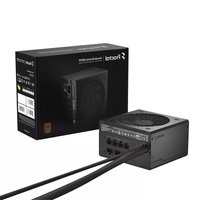
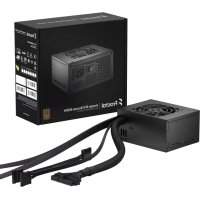


品牌 : Fractal Design
型号 : Anode Bronze 750W
类别 : 电源