
LaserJet M130MFP - 打印机 HP - 免费用户手册
免费查找设备手册 LaserJet M130MFP HP PDF格式.
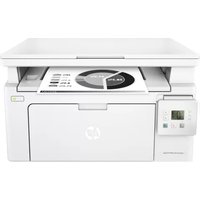


| 产品类型 | 单色激光多功能打印机 |
| 主要功能 | 打印, 复印, 扫描, 传真 |
| 尺寸 (闭合) | 398 x 288 x 231 毫米 (M129-M132) 423 x 288.6 x 279.5 毫米 (M133-M134) |
| 重量 | 9.1-9.33 千克 (M129-M132) 10.2-10.6 千克 (M133-M134) |
| 电源 | 110-127 V 交流电 或 220-240 V 交流电, 50/60 Hz |
| 打印分辨率 | 最高 600 x 600 dpi (正常), 1200 dpi (FastRes) |
| 进纸盒容量 | 150 张 (75 g/m²) |
| 连接性 | USB 2.0, 以太网 10/100, Wi-Fi (无线型号), Wi-Fi Direct |
| 扫描 | 扫描至电子邮件, 网络文件夹, PDF 等 |
| 传真 | 调制解调器 33.6 kbps, 内存最多 500 页 |
| 碳粉盒 | HP 17A (CF217A), 18A (CF218A), 33A (CF233A) 视型号而定 |
| 成像鼓 | HP 19A (CF219A) 或 34A (CF234A) |
| 维护和清洁 | 清洁扫描仪玻璃, ADR 滚轮, 清洁页 |
| 安全 | 管理员密码, 格式化板锁定 |
| 备件和可维修性 | CSR 部件 (搓纸轮, 电话手柄, ADF 薄膜) |
| 工作温度 | 15 至 30 °C |
| 相对湿度 | 10% 至 80% 无凝结 |
常见问题 - LaserJet M130MFP HP
用户关于以下问题的提问 LaserJet M130MFP HP
0 问题 关于此设备。回答您知道的问题或提出自己的问题。
提出关于此设备的新问题
下载您的设备说明 打印机 免费PDF格式!查找您的手册 LaserJet M130MFP - HP 并重新掌握您的电子设备。本页发布了使用您的设备所需的所有文档。 LaserJet M130MFP 品牌 HP.
用户手册 LaserJet M130MFP HP
未经事先书面许可,严禁进行任何形式的复制、改编或翻译,除非版权法另有规定。
此处包含的信息如有更改,恕不另行通知。
HP 产品及服务的保修仅以随该产品及服务提供的书面保修声明为准。本文所述任何内容不应被视为附加保修。对任何技术或编辑错误或者本文所述内容的遗漏,HP 不承担任何责任。
版本 2,01/2019
商标声明
Adobe®、Adobe Photoshop®、Acrobat® 和 PostScript® 是 Adobe Systems Incorporated 的商标。
Apple 和 Apple 徽标是 Apple Inc. 在美国和其它国家/地区的注册商标。
OS X 是 Apple Inc. 在美国和其他国家/地区的注册商标。
AirPrint 是 Apple Inc. 在美国和其他国家/地区的注册商标。
Microsoft®、Windows®、Windows® XP 和 Windows Vista® 是 Microsoft Corporation 在美国的注册商标。
目录
1 打印机概述 .... 1
打印机视图 2
打印机前视图 2
打印机后视图 3
接口端口 3
LED 控制面板视图(M130a、M132a、M133a、M134a 型号) 4
2 行 LCD 控制面板视图(M130nw、M132nw、M132snw 型号) 5
2 行 LCD 控制面板视图(M130fn、M132fn、M132fp、M133fn、M134fn 型号) 6
触摸屏控制面板视图(M130fw、M132fw 型号) 8
主页屏幕布局 8
如何使用触摸屏控制面板 9
打印机规格 11
技术规格 11
支持的操作系统 11
移动打印解决方案 12
打印机尺寸 13
功耗、电气规格和噪声发射 14
操作环境范围 14
打印机硬件设置与软件安装 15
2 纸盘 17
在进纸盘中装入纸张 18
简介 18
将纸张装入进纸盘 18
装入并打印信封 21
简介 21
打印信封 21
信封方向 21
3 耗材、附件和部件 23
订购耗材、附件和部件 24
订购 24
耗材和附件 24
客户自助维修部件 24
配置 HP 碳粉盒保护耗材设置 25
简介 25
启用或禁用碳粉盒策略功能 25
在2行和触摸屏控制面板型号上启用此功能 25
在 2 行和触摸屏控制面板型号上禁用此功能 ..... 25
使用 HP 嵌入式 Web 服务器 (EWS) 启用碳粉盒策略功能 ..... 26
使用 HP 嵌入式 Web 服务器 (EWS) 禁用碳粉盒策略功能 ..... 26
碳粉盒策略控制面板或 EWS 错误消息故障排除 27
启用或禁用碳粉盒保护功能 27
在 2 行和触摸屏控制面板型号上启用此功能 ..... 27
在 2 行和触摸屏控制面板型号上禁用此功能 ..... 28
使用 HP 嵌入式 Web 服务器 (EWS) 启用碳粉盒保护功能 ..... 28
使用 HP 嵌入式 Web 服务器 (EWS) 禁用碳粉盒保护功能 ..... 29
碳粉盒保护控制面板或 EWS 错误消息故障排除 29
更换碳粉盒....30
简介 30
碳粉盒和成像鼓信息 30
更换成像鼓(M129-M132型号) 36
更换成像鼓(M133-M134型号) 39
4 打印 43
打印任务 (Windows) 44
如何打印 (Windows) 44
手动执行双面打印 (Windows) 44
每张打印多页 (Windows) 46
选择纸张类型 (Windows) 46
其它打印任务 46
打印任务(OS X) 47
如何打印(OS X) 47
手动执行双面打印 (OS X) 47
每张打印多页 (OS X) 47
选择纸张类型 (OS X) 48
其它打印任务 48
移动打印 49
简介 49
更改打印机 Wi-Fi Direct 名称 52
通过电子邮件的 HP ePrint 53
HP ePrint 软件 54
AirPrint 54
Android 嵌入式打印 55
5 复印 57
复印 58
双面复印 60
手动双面复印 60
其它复印任务 61
6 扫描 63
使用 HP Scan 软件进行扫描 (Windows) 64
使用 HP Easy Scan 软件 (OS X) 扫描 65
设置“扫描到电子邮件”功能(仅限触摸屏型号) 66
简介 66
开始安装前 66
方法 1:使用 “扫描到电子邮件向导 (Windows)” …… 66
方法 2:通过 HP 嵌入式 Web 服务器 (Windows) 设置 “扫描到电子邮件” 功能 ..... 68
第 1 步:访问 HP 嵌入式 Web 服务器 (EWS) 68
第2步:配置“扫描到电子邮件”功能 68
第 3 步:将联系人添加到电子邮件通讯簿 …… 69
第 4 步:配置默认电子邮件选项 ..... 70
在 Mac 上设置 “扫描到电子邮件” 功能 ..... 70
第 1 步:访问 HP 嵌入式 Web 服务器 (EWS) 70
方法 1:使用 Web 浏览器打开 HP 嵌入式 Web 服务器 (EWS) ...... 70
方法2:使用HP Utility打开HP嵌入式Web服务器(EWS) 71
第2步:配置“扫描到电子邮件”功能 71
第 3 步:将联系人添加到电子邮件通讯簿 ..... 72
第 4 步:配置默认电子邮件选项....73
设置“扫描到网络文件夹”功能(仅限触摸屏型号) 74
简介 74
开始安装前 74
方法 1:使用 “扫描至网络文件夹设置向导 (Windows)” 74
方法 2:通过 HP 嵌入式 Web 服务器 (Windows) 设置 “扫描至网络文件夹” 功能 ..... 76
第 1 步:访问 HP 嵌入式 Web 服务器 (EWS) 76
第2步:配置“扫描到网络文件夹”功能 76
在 Mac 上设置“扫描到网络文件夹”功能 77
第 1 步:访问 HP 嵌入式 Web 服务器 (EWS) 77
方法 1:使用 Web 浏览器打开 HP 嵌入式 Web 服务器 (EWS) ..... 77
方法 2:使用 HP Utility 打开 HP 嵌入式 Web 服务器 (EWS) ..... 78
第2步:配置“扫描到网络文件夹”功能 78
扫描到电子邮件(仅限触摸屏型号) 80
扫描到网络文件夹(仅限触摸屏型号) 81
其它扫描任务 82
7 传真 83
设置以发送和接收传真 84
开始前 84
步骤1:识别电话连接类型 84
步骤2:设置传真 85
专用电话线路 85
共用语音/传真线路 86
应答机上的共用语音/传真线路 87
步骤3:配置传真的时间、日期和标题 88
HP传真设置向导 88
打印机控制面板 89
HP 嵌入式 Web 服务器 (EWS) 和 HP 设备工具箱 (Windows) 89
步骤 4:执行传真测试 ..... 90
发送传真 91
从平板扫描仪发送传真 91
从文档进纸器(仅限文档进纸器型号)发送传真 92
使用快速拨号和成组拨号条目 92
从软件发送传真 93
从诸如 Microsoft Word 之类的第三方软件发送传真 93
其它传真任务 94
8 管理打印机 95
使用 HP Web 服务应用程序(仅限触摸屏型号) 96
更改打印机连接类型 (Windows) 97
通过 HP 内嵌式 Web 服务器 (EWS) 和 HP 设备工具箱 (Windows) 进行高级配置 ..... 98
使用OSX的HP Utility进行高级配置 101
打开 HP Utility 101
HP Utility 功能 ....101
配置 IP 网络设置 103
简介 103
打印机共享免责声明 103
查看或更改网络设置....103
在网络上给打印机重命名 104
从控制面板中手动配置 IPv4 TCP/IP 参数 105
链路速度设置 105
打印机安全功能 107
简介 107
使用嵌入式 Web 服务器分配或更改系统密码 107
锁定格式化板 108
节能设置....109
简介 109
使用经济模式进行打印 109
设定“不活动之后睡眠/自动关闭”设置 109
设置“不活动后关机”延迟时间,并配置打印机以使用1瓦或更少电量 110
配置“延迟关机”设置 111
更新固件 113
方法1:使用2行或触摸屏控制面板更新固件 113
方法2:使用固件更新实用程序更新固件 114
9 解决问题....115
客户支持 116
解释控制面板指示灯模式(仅限LED控制面板) 117
控制面板帮助系统(仅限触摸屏型号) 120
恢复出厂默认设置....121
打印机控制面板或 EWS 上显示“碳粉盒中碳粉不足”或“碳粉盒中碳粉严重不足”消息 122
更改“严重不足”设置....122
配备传真功能的打印机 123
订购耗材 124
产品不拾纸或进纸错误 125
简介 125
打印机不拾纸 125
打印机一次拾取多张纸张 126
文档进纸器卡纸、倾斜或抽取多张纸 127
清洁文档进纸器中的拾纸轮和分隔垫 127
清除卡纸 129
简介 129
卡纸位置 129
频繁发生或重复发生卡纸现象? 129
清除进纸盘中的卡纸 132
清除碳粉盒区域中的卡纸 134
清除出纸档中的卡纸 137
清除文档进纸器中的卡纸(仅限文档进纸器型号) 140
清洁 ADF 可更换胶片组件 143
改善打印质量 145
简介 145
使用不同软件程序打印 145
检查打印作业的纸张类型设置....145
检查纸张类型设置 (Windows) 145
检查纸张类型设置 (OS X) 145
检查碳粉盒状态 145
清洁打印机 146
打印清洁页 146
目测检查碳粉盒和成像鼓 147
检查纸张和打印环境 148
第1步:使用符合HP规格的纸张 148
第2步:检查环境 148
检查经济模式设置 148
调整打印浓度 149
提高复印和扫描质量 151
简介 151
检查扫描仪玻璃板上是否有灰尘和污渍 151
检查纸张设置 151
针对文本或图片优化 153
边到边复印 154
清洁文档进纸器中的拾纸轮和分隔垫 154
提高传真图像质量 156
简介 156
检查扫描仪玻璃板上是否有灰尘和污渍 156
检查发送传真分辨率设置 156
检查纠错设置 157
检查适合页面设置 158
清洁文档进纸器中的拾纸轮和分隔垫 159
发送到不同的传真机 160
检查发件人的传真机 160
解决有线网络问题 161
简介 161
物理连接不良 161
计算机使用的打印机IP地址不正确 161
计算机无法与打印机通信 161
打印机使用的链路速度设置不适合此网络 162
新软件程序可能引起兼容性问题。 162
计算机或工作站可能设置不正确。 162
打印机被禁用或其他网络设置不正确 162
解决无线网络问题 163
简介 163
无线连接检查清单 163
完成无线配置后打印机不打印 164
打印机不打印且计算机安装了第三方防火墙 164
移动无线路由器或打印机后无线连接不起作用 164
无法将多台计算机连接至无线打印机 164
无线打印机在连接至VPN时断开通信 164
网络未显示在无线网络列表中 165
无线网络未运行 165
执行无线网络诊断测试....165
减少无线网络干扰 166
解决传真问题 167
简介 …… 167
传真故障排除检查清单 167
解决一般传真问题 168
传真发送速度慢....168
传真质量较差....170
传真被截切或打印在两页上....170
索引 173
1 打印机概述
- 打印机视图 打印机规格
- 打印机硬件设置与软件安装
有关详细信息,请参阅:
在文档发布时,以下信息正确无误。有关最新信息,请参阅 www.hp.com/support/ljM129MFP。
HP 的打印机全包帮助包括以下信息:
安装和配置 学习和使用 - 解决问题 下载软件和固件更新 - 加入支持论坛 查找保修和监管信息
打印机视图
打印机前视图

| 1 | 出纸槽和顶盖(碳粉盒检修) |
| 2 | 出纸槽延伸板 |
| 3 | 开机/关机按钮 |
| 4 | 进纸盘 |
| 5 | 控制面板(为便于观看而向上倾斜,类型因机器型号而有所不同) |
| 6 | 扫描仪 |
| 7 | 文档进纸器 |
| 8 | 文档进纸器进纸盘 |
打印机后视图
1 I/O 端口 2 电源线接口 3 用于电缆类安全锁的插槽 4 序列号和打印机编号标签
接口端口
| 2 | 以太网端口(仅网络型号) |
| 3 | 用于将传真线路连接到产品的传真“线路输入”端口(仅限传真型号) |
| 4 | 用于连接分机、应答机或其他设备的电话“线路输出”端口(仅限传真型号) |
LED 控制面板视图(M130a、M132a、M133a、M134a 型号)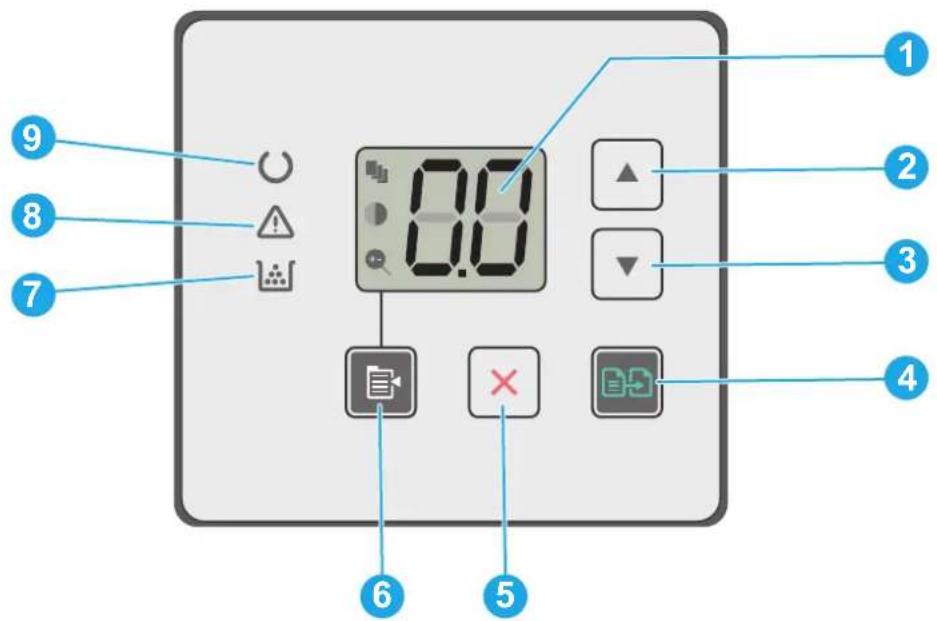
| 1 | 控制面板LED显示屏 | 此屏幕将显示复印作业的数字信息。 |
| 2 | 向上箭头▲按钮 | 使用此按钮可增大显示屏上的值。 |
| 3 | 向下箭头▼按钮 | 使用此按钮可减小显示屏上的值。 |
| 4 | 开始复印按钮 | 按下此按钮可开始复印作业。 |
| 5 | 取消×按钮 | 按下此按钮可执行以下操作:当打印机正在打印时,可取消打印作业。当打印机处于闲置状态时,可将当前复印设置重置为默认值。当打印机处于“复印默认设置”模式时,可退出“复印默认设置”模式且不保存值。 |
| 6 | 复印设置按钮 | 使用此按钮可浏览“份数”、“调淡/加深”和“缩小/放大”选项。默认选项是“份数”。 |
| 7 | 耗材LED发生耗材错误时,耗材指示灯将会闪烁,当耗材量严重不足且需更换时,此指示灯将会亮起而不再闪烁。 | |
8 注意 ▲ LED 当打印机需要引起用户注意(如打印机纸张用完或需要更换碳粉盒)时,注意指示灯将会闪烁。如果指示灯只是亮起而未闪烁,则表示打印机出错了。
9 就绪 LED 当打印机准备好可以打印时,就绪指示灯将会亮起而不会闪烁。当打印机正在接收打印数据或取消打印作业时,此指示灯将会闪烁。
2 行 LCD 控制面板视图(M130nw、M132nw、M132snw 型号)

1 2 行控制面板显示屏 此屏幕显示菜单和打印机信息。 2 左箭头 ◀ 按钮 使用此按钮可以浏览菜单或减小显示屏上的值。 3 OK 按钮 使用 OK 按钮可执行以下操作: • 打开控制面板菜单。 • 打开显示在控制面板显示屏上的子菜单。 • 选择菜单项。 • 清除一些错误。 • 开始打印作业以响应控制面板提示(例如,当控制面板显示屏显示按[OK]继续消息时)。
4 右箭头▶按钮 使用此按钮可以浏览菜单或增大显示屏上的值。
5 无线按钮(仅限无线型号)使用此按钮可以浏览打开无线菜单和无线状态信息。
6 取消×按钮 使用此按钮可取消打印作业或退出控制面板菜单。
7 开始复印按钮 使用此按钮可开始复印作业。
| 8 | 复印菜单按钮 | 使用此按钮可打开复印菜单。 |
| 9 | 调淡/加深按钮 | 使用此按钮可调整副本明暗度。 |
| 10 | 份数按钮 | 使用此功能可设置产生的复印份数。 |
| 11 | 设置按钮 | 使用此按钮可打开设置菜单。 |
| 12 | 后退箭头按钮 | 使用此按钮执行以下操作:退出控制面板菜单。滚动返回子菜单列表中的上一菜单。滚动返回子菜单列表中的上一菜单项(无需保存对菜单项的更改)。 |
| 13 | 就绪LED当打印机准备好可以打印时,就绪指示灯将会亮起而不会闪烁。当打印机正在接收打印数据或取消打印作业时,此指示灯将会闪烁。 | |
| 14 | 注意LED当打印机需要引起用户注意(如打印机纸张用完或需要更换碳粉盒)时,注意指示灯将会闪烁。如果指示灯只是亮起而未闪烁,则表示打印机出错了。 | |
2 行 LCD 控制面板视图(M130fn、M132fn、M132fp、M133fn、M134fn 型号)

1 2 行控制面板显示屏 此屏幕显示菜单和打印机信息。 2 左箭头 ◀ 按钮 使用此按钮可以浏览菜单或减小显示屏上的值。
| 3 | OK按钮 | 使用OK按钮可执行以下操作:打开控制面板菜单。打开显示在控制面板显示屏上的子菜单。选择菜单项。清除一些错误。开始打印作业以响应控制面板提示(例如,当控制面板显示屏显示按[OK]继续消息时)。 |
| 4 | 右箭头▶按钮 使用此按钮可以浏览菜单或增大显示屏上的值。 | |
| 5 | 取消×按钮 使用此按钮可取消打印作业或退出控制面板菜单。 | |
| 6 | 开始复印按钮 | 使用此按钮可开始复印作业。 |
| 7 | 份数按钮 | 使用此功能可设置产生的复印份数。 |
| 8 | 调淡/加深按钮 | 使用此按钮可调整当前复印作业的明暗设置。 |
| 9 | 复印菜单按钮 | 使用此按钮可打开复印菜单。 |
| 10 | 字母数字小键盘 使用小键盘可键入传真号码。 | |
| 11 | 重拨传真按钮 | 使用此按钮可重拨上一个传真作业的号码。 |
| 12 | 开始传真按钮 | 使用此按钮可开始传真作业。 |
| 13 | 设置<>按钮 | 使用此按钮可打开设置菜单。 |
| 14 | 后退箭头按钮 | 使用此按钮执行以下操作:退出控制面板菜单。滚动返回子菜单列表中的上一菜单。滚动返回子菜单列表中的上一菜单项(无需保存对菜单项的更改)。 |
| 15 | 就绪LED当打印机准备好可以打印时,就绪指示灯将会亮起而不会闪烁。当打印机正在接收打印数据或取消打印作业时,此指示灯将会闪烁。 | |
| 16 | 注意LED当打印机需要引起用户注意(如打印机纸张用完或需要更换碳粉盒)时,注意指示灯将会闪烁。如果指示灯只是亮起而未闪烁,则表示打印机出错了。 | |
触摸屏控制面板视图(M130fw、M132fw 型号)
1 后退按钮 返回到上一个屏幕 2 “主页”按钮 可用于访问主屏幕 3 “帮助”按钮 可用于访问控制面板帮助系统 4 彩色触摸屏 用于访问菜单、帮助动画和打印机信息。 5 主页屏幕指示器 此显示屏显示控制面板目前正在显示哪个主页屏幕。
注:如果控制面板上未提供标准取消按钮,则在许多打印机流程中,触摸屏上将会显示一个取消按钮。此按钮可让用户在打印机完成流程之前取消该流程。
主页屏幕布局
| 1 | 重置按钮 轻触此按钮可将任何临时作业设置重置为默认打印机设置。 | |
| 2 | 连接信息按钮 轻触此按钮可打开连接信息菜单,其中提供了网络信息。此按钮将显示成有线网络图标或无线网络图标具体取决于打印机连接的网络类型。 | |
| 3 | 打印机状态 此屏幕提供有关整体打印机状态的信息。 | |
| 4 | 复印(4703) | 轻触此按钮可打开复印菜单。 |
| 5 | 扫描(47X8) | 轻触此按钮可打开扫描菜单:· 扫描到网络文件夹· 扫描到电子邮件 |
| 6 | 传真(75WW) | 轻触此按钮可打开传真菜单。 |
| 7 | 耗材(3307) | 轻触此按钮可查看有关耗材状态的信息。 |
| 8 | 应用程序 | 轻触此按钮可打开应用程序菜单,从而直接从所选的Web应用程序进行打印。 |
| 9 | 设置(30W6) | 轻触此按钮可打开设置菜单。 |
如何使用触摸屏控制面板
请通过以下操作使用打印机的触摸屏控制面板。
| 操作 | 说明 | 示例 |
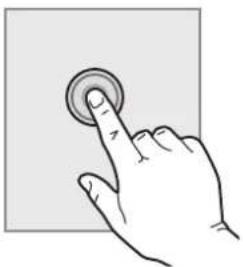
| 轻触 | 轻触屏幕上的项目以选中该项目或打开该菜单。此外,在菜单之间滚动时,轻轻触摸屏幕即可停止滚动。 | |
 | ||
操作 说明 示例
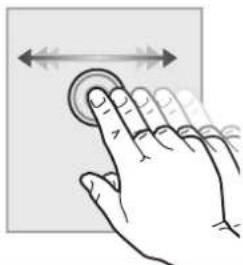
滑动
触摸屏幕,然后将手指水平滑动,即可向两边滚动屏幕。
滑动主屏幕,以访问设置

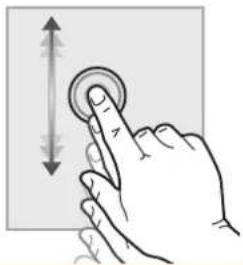
触摸屏幕,然后无需抬起手指,将手指垂直滑动即可移动屏幕。
在设置菜单之间滚动。
切记:以下产品规格在发布之时是准确的,但可能会有所变动。有关最新信息,请参阅 www.hp.com/support/ljM129MFP。
技术规格 - 支持的操作系统 移动打印解决方案 - 打印机尺寸 功耗、电气规格和噪声发射 操作环境范围
技术规格
有关最新信息,请访问 www.hp.com/support/ljM129MFP。
支持的操作系统
以下信息适用于特定打印机 Windows PCLmS 和 OS X 打印驱动程序。
Windows:HP 软件安装程序将安装 PCLm.S、PCLmS 或 PCLm-S 驱动程序(视 Windows 操作系统而定)以及可选软件(使用完整软件安装程序时)。有关详细信息,请参阅软件安装说明。
OS X: 本打印机支持 Mac 计算机。从打印机安装 CD 或 123.hp.com 下载 HP Easy Start,然后使用 HP Easy Start 安装 HP 打印驱动程序和实用程序。有关详细信息,请参阅软件安装说明。
- 访问 123.hp.com。
- 请按提供的步骤下载打印机软件。
Linux: 有关 Linux 的信息和打印驱动程序,请访问 hplipopensource.com/hplip-web/index.html。
| 操作系统 安装的打印驱动程序 注 | ||
| Windows® XP SP3 或更高版本,32 位 | 将为此操作系统安装 HPPCLm.S 特定打印机打印驱动程序,以作为基本软件安装的一部分。基本安装程序将只安装此驱动程序。 | Microsoft 已于 2009 年 4 月停止了对 Windows XP 的主流支持。HP 将继续对停止生产的 XP 操作系统提供最大努力的支持。 |
| Windows Vista®,32 位 | 将为此操作系统安装 HPPCLm.S 特定打印机打印驱动程序,以作为基本软件安装的一部分。基本安装程序将只安装此驱动程序。 | |
| Windows Server 2003 SP2或更高版本,32 位 | 将为此操作系统安装 HPPCLm.S 特定打印机打印驱动程序,以作为基本软件安装的一部分。基本安装程序将只安装此驱动程序。 | Microsoft 已于 2010 年 7 月停止了对 Windows Server 2003 的主流支持。HP 将继续对停止生产的 Server 2003 操作系统提供最大努力的支持。 |
| Windows Server 2003 R2, 32位 | 将为此操作系统安装 HP PCLm.S 特定打印机打印驱动程序,以作为基本软件安装的一部分。基本安装程序将只安装此驱动程序。 | Microsoft 已于 2010 年 7 月停止了对 Windows Server 2003 的主流支持。HP 将继续对停止生产的 Server 2003 操作系统提供最大努力的支持。 |
| Windows 7, 32 位和 64 位 | 将作为完整软件安装的一部分为此操作系统安装 HP PCLmS 打印机特定的打印驱动程序。 | |
| Windows 8, 32 位和 64 位 | 将为此操作系统安装 HP PCLmS 特定打印机打印驱动程序,以作为基本软件安装的一部分。 | 通过 Microsoft IN OS 4 版 32 位驱动程序提供 Windows 8 RT 支持。 |
| Windows 8.1, 32 位和 64 位 | 将为此操作系统安装 HP PCLm-S 特定打印机打印驱动程序,以作为基本软件安装的一部分。 | 通过 Microsoft IN OS 4 版 32 位驱动程序提供 Windows 8.1 RT 支持。 |
| Windows 10, 32 位和 64 位 | 将为此操作系统安装 HP PCLm-S 特定打印机打印驱动程序,以作为基本软件安装的一部分。 | |
| Windows Server 2008, 32 位和 64 位 | 将为此操作系统安装 HP PCLm.S 特定打印机打印驱动程序,以作为基本软件安装的一部分。 | |
| Windows Server 2008 R2, 64 位 | 将为此操作系统安装 HP PCLmS 特定打印机打印驱动程序,以作为基本软件安装的一部分。 | |
| Windows Server 2012, 64 位 | 将为此操作系统安装 HP PCLmS 特定打印机打印驱动程序,以作为基本软件安装的一部分。 | |
| Windows Server 2012 R2, 64 位 | 将为此操作系统安装 HP PCLm-S 特定打印机打印驱动程序,以作为基本软件安装的一部分。 | |
| OS X 10.9 Mavericks、OS X 10.10 Yosemite 和 OS X 10.11 El Capitan | 可从安装 CD 或 123.hp.com 下载 OS X 打印驱动程序和打印实用程序。 | 从打印机安装 CD 或 123.hp.com 下载 HP Easy Start,然后使用 HP Easy Start 安装 HP 打印驱动程序和实用程序。 |
| 1. 访问 123.hp.com。 | ||
| 2. 请按提供的步骤下载打印机软件。 | ||
注:有关最新的受支持操作系统列表,请访问 www.hp.com/support/ljM129MFP 以获得 HP 对此打印机的全包帮助。
移动打印解决方案
HP 提供多种移动和 ePrint 解决方案,可通过笔记本电脑、平板电脑、智能手机或其他移动设备在 HP 打印机上轻松打印。要查看完整列表并确定最佳选择,请访问 www.hp.com/go/LaserJetMobilePrinting。
注:更新打印机固件,以确保支持所有移动打印和 ePrint 功能。
Wi-Fi Direct(仅限无线型号) 通过电子邮件的 HP ePrint(必须启用 HP Web 服务,而且打印机必须在 HP Connected 中注册) HP ePrint 软件 Android 打印 AirPrint
打印机尺寸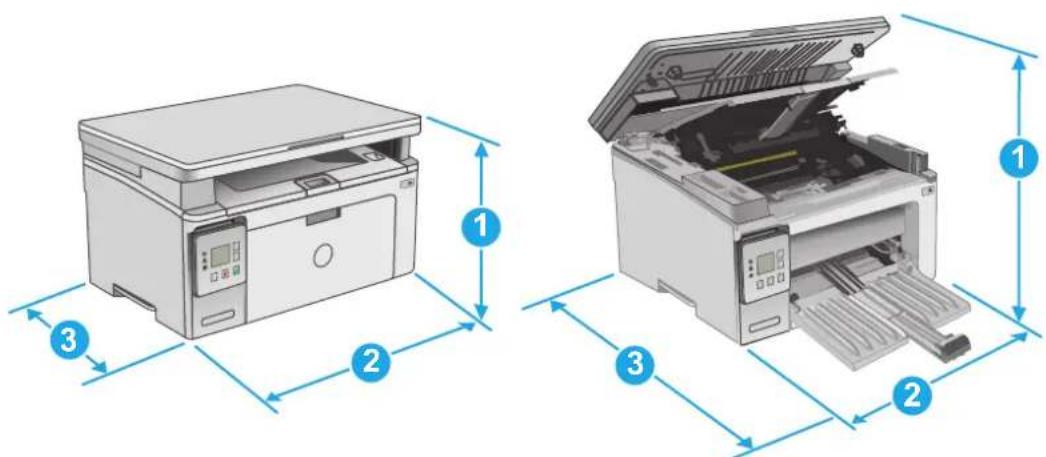
| 打印机完全合上 | 打印机完全打开 |
| 1.高度 231毫米 | 388毫米 |
| 2.宽度 398毫米 | 398毫米 |
| 3.厚度 288毫米 | 482毫米 |
| 重量(含碳粉盒) | 9.1千克至9.33千克9.3千克 |
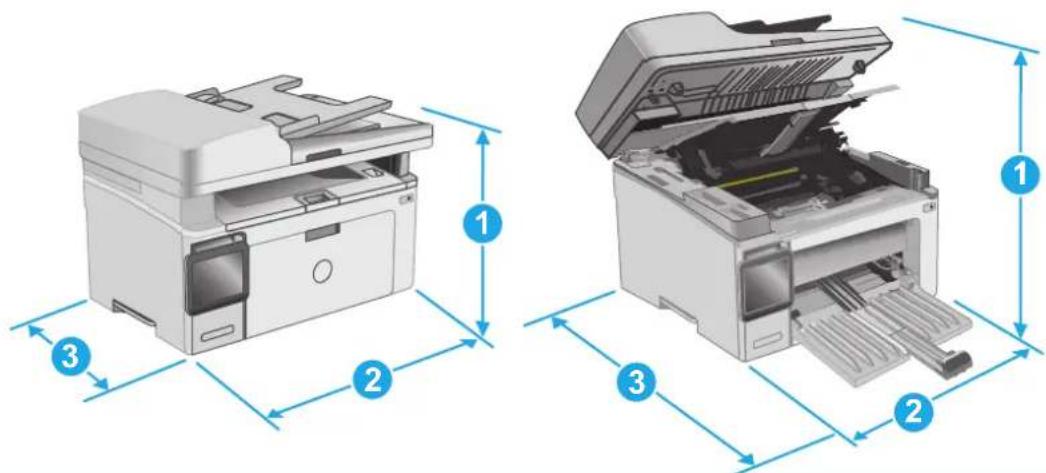
| 打印机完全合上 | 打印机完全打开 |
| 1.高度 | 279.5毫米 423.7毫米 |
| 2.宽度 | 423毫米 423毫米 |
| 3.厚度 | 288.6毫米 511毫米 |
| 重量(含碳粉盒) | 10.2千克至10.6千克 |
功耗、电气规格和噪声发射
有关最新信息,请访问 www.hp.com/support/ljM129MFP。
注意:电源要求取决于打印机销售的国家/地区。不要转换操作电压,否则可能会损坏打印机并使打印机保修无效。
操作环境范围
| 环境 建议 允许 | ||
| 温度 | 15°到27°C | 15°到30°C |
| 相对湿度 | 20%到70%相对湿度(RH),无冷凝 | 10%到80%RH,无冷凝 |
打印机硬件设置与软件安装
若需基本设置说明,请参阅打印机随附的“设置海报”和《入门指南》。要了解其他说明,请访问 HP 的网上支持。
请转至 www.hp.com/support/ljM129MFP 以了解此打印机的 HP 全包帮助。找到以下支持:
安装和配置 学习和使用 - 解决问题 下载软件和固件更新 - 加入支持论坛 查找保修和监管信息
2 纸盘
- 在进纸盘中装入纸张 装入并打印信封
有关详细信息,请参阅:
在文档发布时,以下信息正确无误。有关最新信息,请参阅 www.hp.com/support/ljM129MFP。
HP 的打印机全包帮助包括以下信息:
安装和配置 学习和使用 解决问题 下载软件和固件更新 加入支持论坛 查找保修和监管信息
在进纸盘中装入纸张
简介
下文介绍了如何将纸张装入进纸盘。该纸盘最多可容纳150页 75 g / m2 的纸张。
将纸张装入进纸盘
注:添加新纸张时,确保先取出进纸盘中的所有纸张,然后码齐纸叠。请勿展开纸张。这样可防止多张纸同时进入产品,从而减少卡纸现象。
- 如果尚未打开进纸盘,请将其打开。

纸盘中的纸张方向根据打印作业的类型而有所不同。有关其它信息,请参阅下表。
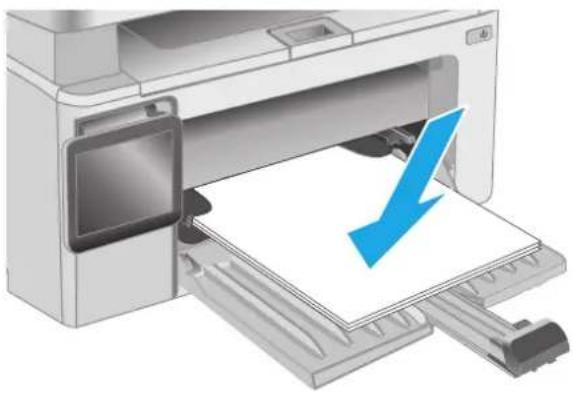
预打印纸或信头纸 单面打印或双面打印 正面朝上
顶边朝向产品内部
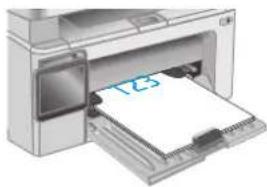
预先打孔纸 单面打印或双面打印 正面朝上
孔朝向产品左侧

下文介绍了如何打印和装入信封。为了获得最佳性能,仅应将5毫米的信封(4到6个信封)装入优先进纸盘,仅应将10个信封装入进纸盘。
要打印信封,请按以下步骤在打印驱动程序中选择正确的设置。
打印信封
- 从软件程序中,选择打印选项。
- 从打印机列表中选择本打印机,然后单击或轻触属性或首选项按钮以打开打印驱动程序。
注:按钮的名称因不同的软件程序而异。
注:要从 Windows 8 或 8.1 的 “开始” 屏幕上访问这些功能,请依次选择设备、打印,然后选择打印机。
- 单击或轻触纸张/质量标签。
- 在纸张来源下拉列表中,选择要使用的纸盘。
- 在介质下拉列表中选择信封。
- 单击 OK 按钮关闭文档属性对话框。
- 在打印对话框中,单击 OK 按钮打印作业。
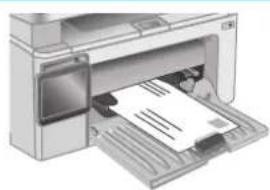
信封方向
将信封装入进纸盘,装入时信封正面朝上、写有寄信人地址的短边先送入打印机。
订购耗材、附件和部件 - 配置 HP 碳粉盒保护耗材设置 - 更换碳粉盒
有关详细信息,请参阅:
在文档发布时,以下信息正确无误。有关最新信息,请参阅 www.hp.com/support/ljM129MFP。
HP 的打印机全包帮助包括以下信息:
安装和配置 学习和使用 - 解决问题 下载软件和固件更新 - 加入支持论坛 查找保修和监管信息
订购耗材、附件和部件
订购
| 订购耗材和纸张 | www.hp.com/go/suresupply |
| 订购原装 HP 部件或附件 | www.hp.com/buy/parts |
| 通过服务或支持提供商订购 请与 HP 授权的服务或支持提供商联系。 | |
| 使用 HP 内嵌式 Web 服务器 (EWS) 订购 | 要访问,请在计算机上支持的 Web 浏览器的地址/URL 字段中,输入打印机的 IP 地址或主机名称。EWS 中含有 HP SureSupply 网站的链接,在该网站上可购买原装 HP 耗材。 |
耗材和附件
| 项目说明碳粉盒编号部件号 | ||
| 耗材 | ||
| HP 17A黑色原装 LaserJet 碳粉盒 | 置换黑色碳粉盒(M129-M130型号) | 17A CF217A |
| HP 18A黑色原装 LaserJet 碳粉盒 | 置换黑色碳粉盒(M132-M133型号) | 18A CF218A |
| HP 19A原装 LaserJet 成像鼓 | 置换成像鼓(M129-M132型号) | 19A CF219A |
| HP 33A黑色原装 LaserJet 碳粉盒 | 置换黑色碳粉盒(M133-M134型号) | 33A CF233A |
| HP 34A原装 LaserJet 成像鼓 | 置换成像鼓(M133-M134型号) | 34A CF234A |
客户自助维修部件
众多 HP LaserJet 打印机都提供客户自助维修 (CSR) 部件,以缩短维修时间。有关 CSR 程序和优点的更多信息,请访问 www.hp.com/go/csr-support 和 www.hp.com/go/csr-faq。
若需订购原装 HP 置换部件,请访问 www.hp.com/buy/parts 或联系 HP 授权的服务或支持提供商。订购时需要提供以下信息之一:部件号、序列号(可在打印机背面找到)、产品号或打印机名称。
- 以必需自助更换件形式列出的部件由客户负责安装,除非您愿意付费让HP服务人员进行维修。对于这些部件,依照HP产品保修协议不提供现场或返回维修中心支持。在打印机保修期内,可要求HP服务人员安装列为可选自助更换的部件,无需另行付费。
| 项目说明自助更换选件部件号 | |||
| 拾纸轮进纸盘的置换拾纸轮强制 | RL1-2593-000CN | ||
| 电话听筒电话听筒组件(适用于中国)强制 | G3Q59-60131CN | ||
| ADF可更换胶片组件 | ADF扫描窗口的可更换胶片 | 强制 | RM2-1185-000CN |
配置 HP 碳粉盒保护耗材设置
简介 启用或禁用碳粉盒策略功能 启用或禁用碳粉盒保护功能
简介
使用 HP 碳粉盒策略和碳粉盒保护来控制可在打印机内安装哪些碳粉盒,并预防安装的碳粉盒被盗。
- 碳粉盒策略:此功能通过只允许在打印机内使用原装HP碳粉盒来防止打印机用到假冒碳粉盒。使用原装HP碳粉盒可确保最佳打印质量。当用户安装非原装HP碳粉盒时,打印机控制面板上会显示一则消息,提示该碳粉盒未经授权,还将提供解释如何继续操作的信息。
- 碳粉盒保护:此功能可将碳粉盒与特定打印机或系列打印机永久关联,在此之后,碳粉盒将无法在其它打印机中使用。保护碳粉盒就是保护您的投资。启用此功能后,如果有人试图将原打印机的受保护碳粉盒转移到另一台未经授权的打印机中,该打印机将无法使用受保护碳粉盒进行打印。该打印机的控制面板上会显示一则消息,提示该碳粉盒受到保护,并会提供解释如何继续操作的信息。
注意:为打印机启用碳粉盒保护后,该打印机后续安装的所有碳粉盒都将永久自动受到保护。要避免保护新碳粉盒,请在安装新碳粉盒之前,先禁用此功能。
关闭此功能不会关闭目前已安装碳粉盒的保护功能。
默认情况下,这两项功能均已关闭。请按以下步骤启用或禁用此功能。
启用或禁用碳粉盒策略功能
在 2 行和触摸屏控制面板型号上启用此功能
- 在打印机控制面板上打开设置菜单。
- 打开以下菜单:
- 系统设置
- 耗材设置
- 墨盒/碳粉盒策略
- 选择 HP 授权。
在 2 行和触摸屏控制面板型号上禁用此功能
- 在打印机控制面板上打开设置菜单。
- 打开以下菜单:
- 系统设置
- 耗材设置
- 墨盒/碳粉盒策略
- 选择关闭。
使用 HP 嵌入式 Web 服务器 (EWS) 启用碳粉盒策略功能
1. 打开 HP EWS。
a. LED 控制面板:打开 HP Printer Assistant。
Windows 8.1:单击开始屏幕左下角的向下箭头,然后选择打印机名称。Windows 8:右击开始屏幕上的空白区域,单击应用程序栏中的所有应用程序,然后选择打印机名称。Windows 7、Windows Vista 和 Windows XP:从计算机桌面,单击开始,选择所有程序,单击 HP,单击打印机的文件夹,选择带有打印机名称的图标,然后打开 HP Printer Assistant。
在 HP Printer Assistant 中选择打印,然后选择 HP 设备工具箱。
2 行控制面板:查看控制面板显示屏以查看该 IP 地址。
触摸屏控制面板:在打印机控制面板的主屏幕中,轻触“网络”按钮以显示IP地址或主机名。
b. 打开 Web 浏览器,然后在地址行中,按照打印机控制面板上所示键入该 IP 地址或主机名称。按计算机键盘上的 Enter 键。随后将打开 EWS。

注:如果Web浏览器显示消息,提示访问该网站可能不安全,请选择继续访问网站的选项。访问此网站不会损害计算机。
- 在 EWS 中,单击系统标签。
- 在左侧导航窗格中,选择耗材设置。
- 在碳粉盒策略下拉列表中,选择 HP 授权。
- 单击应用按钮。
使用 HP 嵌入式 Web 服务器 (EWS) 禁用碳粉盒策略功能
1. 打开 HP EWS。
a. LED 控制面板:打开 HP Printer Assistant。
Windows 8.1:单击开始屏幕左下角的向下箭头,然后选择打印机名称。 - Windows 8: 右击开始屏幕上的空白区域,单击应用程序栏中的所有应用程序,然后选择打印机名称。 - Windows 7、Windows Vista 和 Windows XP: 从计算机桌面, 单击开始, 选择所有程序, 单击 HP, 单击打印机的文件夹, 选择带有打印机名称的图标, 然后打开 HP Printer Assistant。
在 HP Printer Assistant 中选择打印,然后选择 HP 设备工具箱。
2 行控制面板:查看控制面板显示屏以查看该 IP 地址。
触摸屏控制面板:在打印机控制面板的主屏幕中,轻触“网络”按钮以显示IP地址或主机名。
b. 打开 Web 浏览器,然后在地址行中,按照打印机控制面板上所示键入该 IP 地址或主机名称。按计算机键盘上的 Enter 键。随后将打开 EWS。

注:如果Web浏览器显示消息,提示访问该网站可能不安全,请选择继续访问网站的选项。访问此网站不会损害计算机。
- 单击系统标签。
- 在左侧导航窗格中,选择耗材设置。
- 在碳粉盒策略下拉菜单中,选择关闭。
- 单击应用按钮。
碳粉盒策略控制面板或 EWS 错误消息故障排除
| 错误消息 说明 建议的措施 | ||
| 10.30.0X 非授权<Color>碳粉盒 | 管理员已将此打印机配置成只能使用仍在保修期内的原装 HP 耗材。必须更换碳粉盒才能继续打印。 | 请将碳粉盒更换为原装 HP 碳粉盒。如果您确信购买的是原装 HP 耗材,请访问 www.hp.com/go/anticounterfeit 确定此碳粉盒是否是原装 HP 碳粉盒,以及了解当此碳粉盒不是原装 HP 碳粉盒时应采取的措施。 |
启用或禁用碳粉盒保护功能
在 2 行和触摸屏控制面板型号上启用此功能
- 在打印机控制面板上打开设置菜单。
- 打开以下菜单:
- 系统设置
- 耗材设置
- 墨盒/碳粉盒保护
- 选择保护碳粉盒。
- 在打印机提示确认时,选择继续以启用此功能。

注意:为打印机启用碳粉盒保护后,该打印机后续安装的所有碳粉盒都将永久自动受到保护。要避免保护新碳粉盒,请在安装新碳粉盒之前,先禁用碳粉盒保护。
关闭此功能不会关闭日前已安装碳粉盒的保护功能。
在 2 行和触摸屏控制面板型号上禁用此功能
- 在打印机控制面板上打开设置菜单。
- 打开以下菜单:
- 系统设置
- 耗材设置
- 墨盒/碳粉盒保护
- 选择关闭。
使用 HP 嵌入式 Web 服务器 (EWS) 启用碳粉盒保护功能
- 打开 HP EWS。
a. LED 控制面板:打开 HP Printer Assistant。
- Windows 8.1:单击开始屏幕左下角的向下箭头,然后选择打印机名称。
- Windows 8:右击开始屏幕上的空白区域,单击应用程序栏中的所有应用程序,然后选择打印机名称。
- Windows 7、Windows Vista 和 Windows XP:从计算机桌面,单击“开始”,选择“所有程序”,单击 HP,单击打印机的文件夹,选择带有打印机名称的图标,然后打开 HP Printer Assistant。
在 HP Printer Assistant 中选择“打印”,然后选择“HP 设备工具箱”。
2 行控制面板:查看控制面板显示屏以查看该 IP 地址。
触摸屏控制面板:在打印机控制面板的主屏幕中,轻触“网络”按钮以显示 IP 地址或主机名。
b. 打开 Web 浏览器,然后在地址行中,按照打印机控制面板上所示键入该 IP 地址或主机名称。按计算机键盘上的 Enter 键。随后将打开 EWS。

注:如果 Web 浏览器显示消息,提示访问该网站可能不安全,请选择继续访问网站的选项。访问此网站不会损害计算机。
- 单击“系统”标签。
- 在左侧导航窗格中,选择“耗材设置”。
- 在“碳粉盒保护”下拉列表中,选择“保护碳粉盒”。
- 单击“应用”按钮。
注意:为打印机启用碳粉盒保护后,该打印机后续安装的所有碳粉盒都将永久自动受到保护。要避免保护新碳粉盒,请在安装新碳粉盒之前,先禁用碳粉盒保护。
关闭此功能不会关闭目前已安装碳粉盒的保护功能。
使用 HP 嵌入式 Web 服务器 (EWS) 禁用碳粉盒保护功能
1. 打开 HP EWS。
a. LED 控制面板:打开 HP Printer Assistant。
Windows 8.1: 单击开始屏幕左下角的向下箭头,然后选择打印机名称。 - Windows 8: 右击开始屏幕上的空白区域,单击应用程序栏中的所有应用程序,然后选择打印机名称。 - Windows 7、Windows Vista 和 Windows XP: 从计算机桌面, 单击开始, 选择所有程序, 单击 HP, 单击打印机的文件夹, 选择带有打印机名称的图标, 然后打开 HP Printer Assistant。
在 HP Printer Assistant 中选择打印,然后选择 HP 设备工具箱。
2 行控制面板:查看控制面板显示屏以查看该 IP 地址。
触摸屏控制面板:在打印机控制面板的主屏幕中,轻触“网络”按钮以显示IP地址或主机名。
b. 打开 Web 浏览器,然后在地址行中,按照打印机控制面板上所示键入该 IP 地址或主机名称。按计算机键盘上的 Enter 键。随后将打开 EWS。
https://10.10.XX.XXX/
注:如果 Web 浏览器显示消息,提示访问该网站可能不安全,请选择继续访问网站的选项。访问此网站不会损害计算机。
- 单击系统标签。
- 在左侧导航窗格中,选择耗材设置。
- 在碳粉盒保护下拉列表中,选择关闭。
- 单击应用按钮。
碳粉盒保护控制面板或 EWS 错误消息故障排除
| 错误消息 说明 建议的措施 | ||
| 10.57.0X受保护的<Color>碳粉盒 | 该碳粉盒只能用于最初使用HP碳粉盒保护功能为其提供过保护的打印机或打印机系列。 | 请将碳粉盒更换为新碳粉盒。 |
| 碳粉盒保护功能可让管理员将碳粉盒限制为只能在指定的打印机或打印机系列中使用。必须更换碳粉盒才能继续打印。 | ||
更换碳粉盒
简介 碳粉盒和成像鼓信息 - 更换碳粉盒(M129-M132型号) 更换碳粉盒(M133-M134型号) - 更换成像鼓(M129-M132 型号) 更换成像鼓(M133-M134型号)
简介
下文介绍了关于打印机碳粉盒和成像鼓的详细信息,并提供了这些组件的更换说明。
碳粉盒和成像鼓信息
当碳粉盒中的碳粉不足或严重不足时,打印机会发出指示。碳粉盒实际剩余使用寿命可能有所不同。请考虑备好替换碳粉盒,在打印质量无法接受时进行安装。
要为打印机购买碳粉盒或检查碳粉盒兼容性,请访问 HP SureSupply,网址为 www.hp.com/go/suresupply。滚动至页面底部,核实国家/地区是否正确。
| 项目说明碳粉盒编号部件号 | ||
| HP 17A黑色原装LaserJet碳粉盒 | 置换黑色碳粉盒(M129-M130型号) | 17ACF217A |
| HP 18A黑色原装LaserJet碳粉盒 | 置换黑色碳粉盒(M132-M133型号) | 18ACF218A |
| HP 19A原装 LaserJet成像鼓 | 置换成像鼓(M129-M132型号) | 19ACF219A |
| HP 33A黑色原装LaserJet碳粉盒 | 置换黑色碳粉盒(M133-M134型号) | 33ACF233A |
| HP 34A原装 LaserJet成像鼓 | 置换成像鼓(M133-M134型号) | 34ACF234A |
注: 大容量碳粉盒所含的碳粉量高于标准碳粉盒, 以提高打印页数。有关更多信息, 请访问 www.hp.com/go/learnaboutsupplies。
除非准备更换碳粉盒,否则请勿将其从包装中取出。
注意:为了防止碳粉盒损坏,其受光线照射的时间不得超过几分钟。如果必须将碳粉盒从打印机中取下很长时间,则应盖住绿色成像鼓。
下图显示碳粉盒和成像鼓组件。

注意:不要接触成像鼓。指纹可能会导致打印质量问题。
2 内存芯片
3 碳粉盒
注意:如果衣服上沾上碳粉,可用干布擦掉,再用凉水清洗衣服。热水会使碳粉渗入衣物的纤维。
注:碳粉盒包装盒中有如何回收利用旧碳粉盒的信息。
更换碳粉盒(M129-M132型号)
- 提起扫描仪组件,然后打开顶盖。
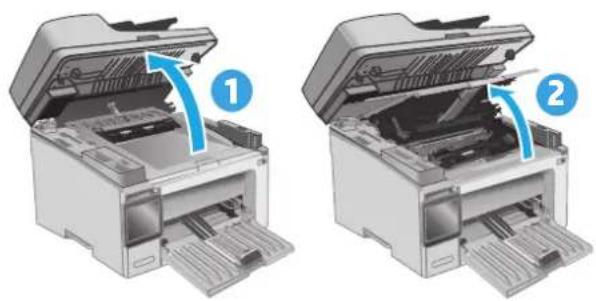
- 取出打印机中的旧碳粉盒。
- 从包装盒中取出新碳粉盒,然后拉动包装上的释放压片。
- 从打开的包装盒中取出新碳粉盒。将旧碳粉盒装入包装盒中以便回收。

- 将新碳粉盒与打印机内的导轨对齐,然后装上新碳粉盒,直至其牢固就位。
- 合上顶盖,然后放下扫描仪组件。
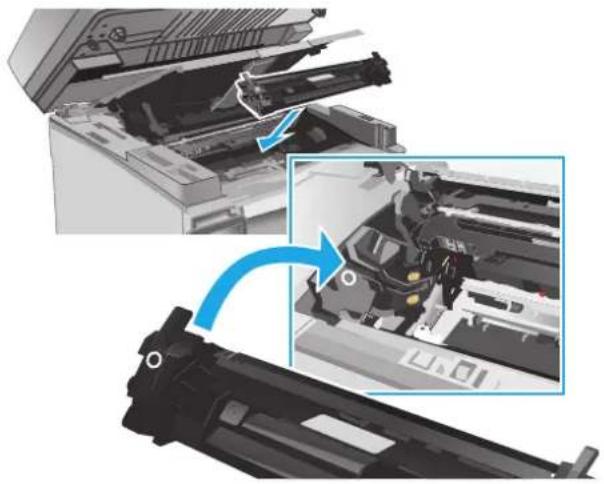
- 将旧碳粉盒转至解锁位置。
- 从打印机中取出旧碳粉盒。
- 从盒中取出新成像鼓和碳粉盒包装,然后打开包装。
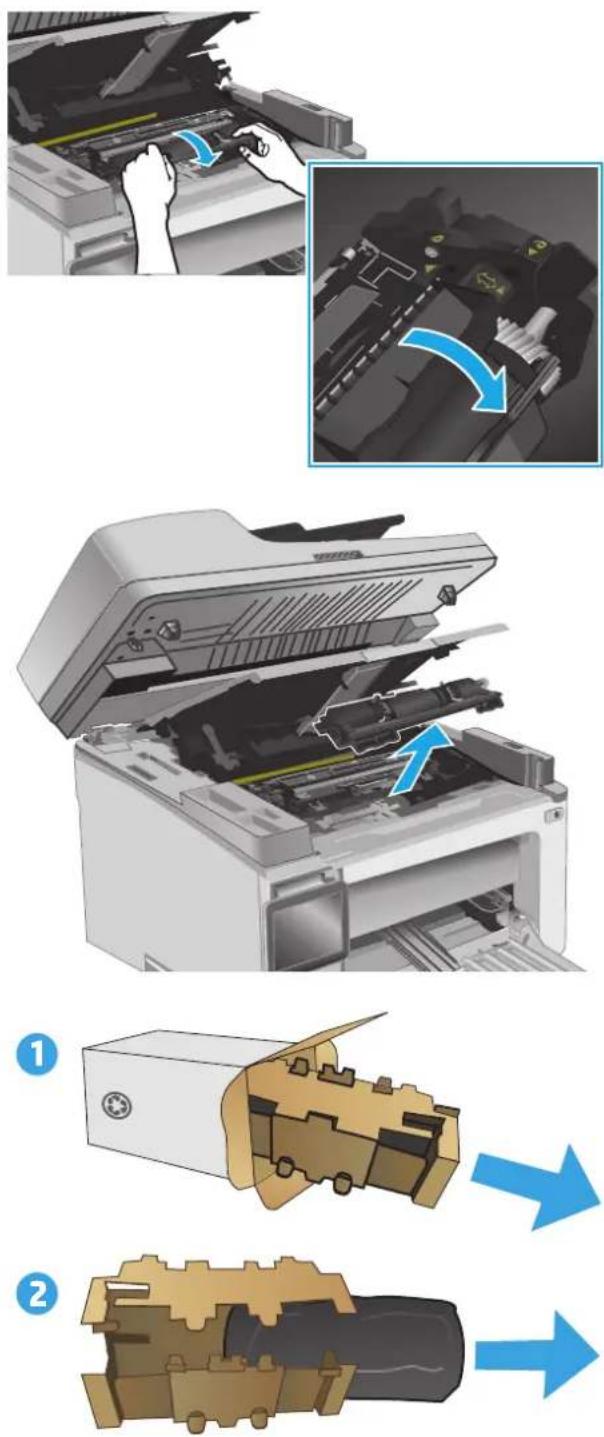
- 从保护袋中取出碳粉盒。
- 将新碳粉盒上的箭头与成像鼓上的解锁图标对齐,然后推入新碳粉盒。

- 从打印机中暂时取出碳粉盒。
- 从打印机中取出旧成像鼓。
- 从盒中取出新成像鼓包装,然后解开包装。

- 从保护袋中取出成像鼓。
- 将新成像鼓与打印机内的导轨对齐,然后装上新成像鼓,直至其牢固就位。
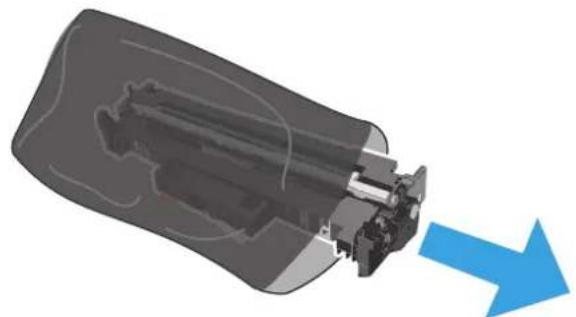
- 重新安装暂时卸下的碳粉盒。
- 合上顶盖,然后放下扫描仪组件。
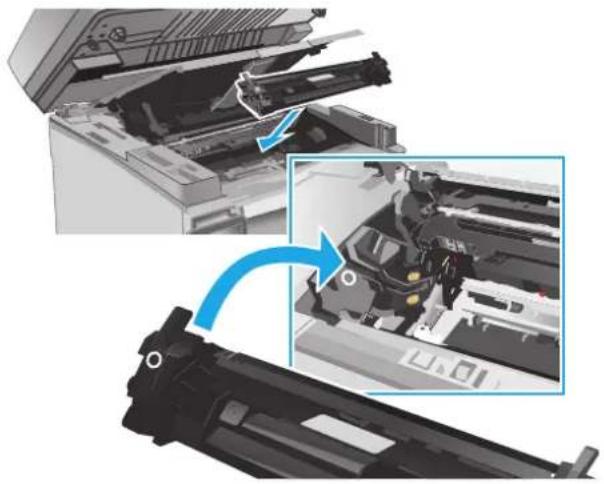
- 从打印机中取出旧成像鼓(包括旧碳粉盒)。
注:碳粉盒还是显示“严重不足”,此时应进行更换。
- 从盒中取出新成像鼓和碳粉盒包装,然后打开包装。
- 从保护袋中取出新成像鼓和碳粉盒。
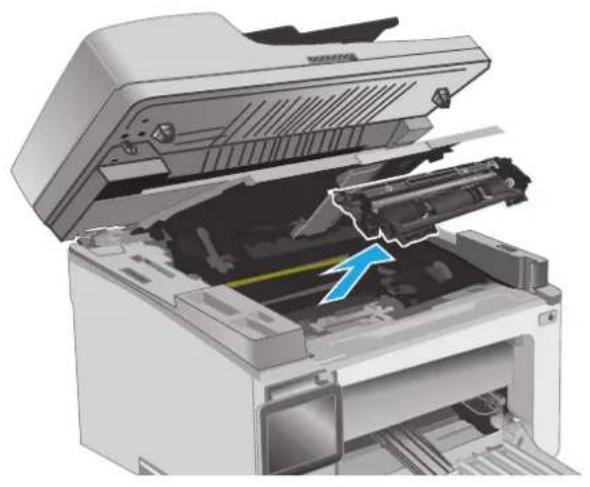
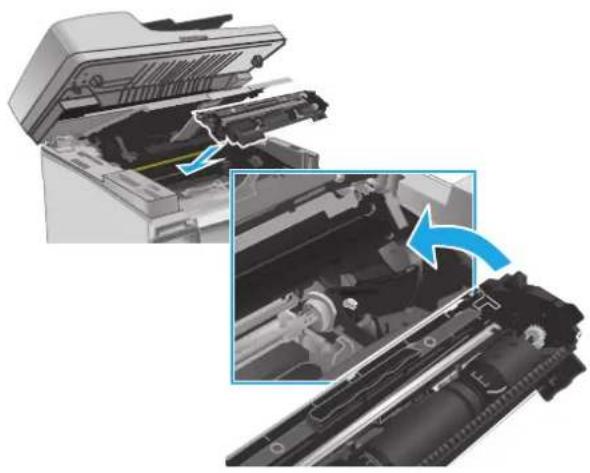
- 将新成像鼓和碳粉盒与打印机内的导轨对齐,然后装上这些新耗材,直至其牢固就位。
注:准备就绪的新碳粉盒与新成像鼓相连。
- 合上顶盖,然后放下扫描仪组件。
打印任务 (Windows) 打印任务 (OS X) 移动打印
有关详细信息,请参阅:
在文档发布时,以下信息正确无误。有关最新信息,请参阅 www.hp.com/support/ljM129MFP。
HP 的打印机全包帮助包括以下信息:
安装和配置 学习和使用 - 解决问题 下载软件和固件更新 - 加入支持论坛 查找保修和监管信息
打印任务 (Windows)
如何打印 (Windows)
下列步骤介绍了适用于 Windows 的基本打印过程。
- 从软件程序中,选择打印选项。
- 从打印机列表中选择本打印机。要更改设置,请单击或轻触属性或首选项按钮以打开打印驱动程序。
注:按钮的名称因不同的软件程序而异。
注:要从 Windows 8 或 8.1 的 “开始” 屏幕应用程序访问这些功能,请依次选择设备、打印,然后选择打印机。
注:有关更多信息,请单击打印驱动程序的帮助(?)按钮。
注:打印驱动程序可能与此处显示的不同,但步骤是相同的。

- 单击或轻触打印驱动程序中的选项卡来配置可用选项。
- 单击或轻触确定按钮以返回打印对话框。在此屏幕上选择要打印的份数。
- 单击或轻触确定按钮以打印作业。
手动执行双面打印 (Windows)
对未安装自动双面打印机的打印机使用此程序,或使用此程序在双面打印机不支持的纸张上进行打印。
- 从软件程序中,选择打印选项。
- 从打印机列表中选择本打印机,然后单击或轻触属性或首选项按钮以打开打印驱动程序。
注:按钮的名称因不同的软件程序而异。
注:要从 Windows 8 或 8.1 的 “开始” 屏幕应用程序访问这些功能,请依次选择设备、打印,然后选择打印机。
- 单击布局标签。
- 从手动双面打印下拉列表中选择合适的双面打印选项,然后单击确定按钮。
- 在打印对话框中,单击确定按钮打印作业。打印机会先打印文档中所有页面的第一面。
- 从出纸槽上取出已打印的纸叠,然后将其放入进纸盘,已打印的一面朝下,顶边先放入。
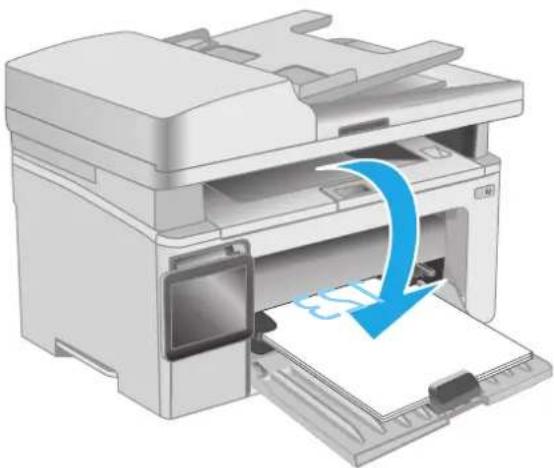
- 在计算机上,单击确定按钮以打印作业的第二面。
- 如果出现提示,请选择相应的选项以继续。
每张打印多页 (Windows)
- 从软件程序中,选择打印选项。
- 从打印机列表中选择本打印机,然后单击或轻触属性或首选项按钮以打开打印驱动程序。 注:按钮的名称因不同的软件程序而异。 注:要从 Windows 8 或 8.1 的 “开始” 屏幕应用程序访问这些功能,请依次选择设备、打印,然后选择打印机。
- 单击或轻触布局标签。
- 从下拉列表中选择正确的方向选项。
- 从每张打印页数下拉列表中选择正确的每张纸打印页数,然后单击或轻触高级按钮。
- 从下拉列表中选择正确的每张打印页数布局选项。
- 从下拉列表中选择正确的页面边框选项,单击或轻触 OK 按钮,关闭高级选项对话框,然后单击或轻触 OK 按钮,关闭属性或首选项对话框。
- 在打印对话框中,单击确定按钮以打印作业。
选择纸张类型 (Windows)
- 从软件程序中,选择打印选项。
- 从打印机列表中选择本打印机,然后单击或轻触属性或首选项按钮以打开打印驱动程序。
注:按钮的名称因不同的软件程序而异。
注:要从 Windows 8 或 8.1 的 “开始” 屏幕应用程序访问这些功能,请依次选择设备、打印,然后选择打印机。
- 单击或轻触打印快捷方式标签。
- 从纸张类型下拉列表中,选择正确的纸张类型,然后单击或轻触 OK 按钮,以关闭属性或首选项对话框。
- 在打印对话框中,单击 OK 按钮打印作业。
其它打印任务
请访问 www.hp.com/support/ljM129MFP。
有可用于执行特定打印任务的说明,例如:
选择纸张尺寸 选择页面方向 创建小册子 选择质量设置
打印任务 (OS X)
如何打印 (OS X)
以下步骤说明了 OS X 的基本打印流程。
- 单击文件菜单,然后单击打印选项。
- 选择打印机。
- 单击显示详细信息或份数和页数,然后选择其他菜单以调整打印设置。
注:项目的名称因不同的软件程序而异。
- 单击打印按钮。
手动执行双面打印 (OS X)
注:如果您安装了 HP 打印驱动程序,则可使用此功能。如果您使用的是 AirPrint,则可能无法使用此功能。
- 单击文件菜单,然后单击打印选项。
- 选择打印机。
- 单击显示详细信息或份数和页数,然后单击手动双面打印菜单。
注:项目名称因不同的软件程序而异。
- 单击手动双面打印框,选择一个装订选项。
- 单击打印按钮。
- 转至打印机,然后取出纸盘 1 中的所有空白纸张。
- 从出纸槽收起已打印的纸叠,然后将其以打印面朝下的方向放入进纸盘。
- 在计算机中,单击继续按钮以打印作业的第二面。
每张打印多页 (OS X)
- 单击“文件”菜单,然后单击“打印”选项。
- 选择打印机。
- 单击“显示详细信息”或“份数和页数”,然后单击“布局”菜单。
注:项目的名称因不同的软件程序而异。
- 从“每张页数”下拉列表中,选择要在每张纸上打印的页数。
- 在“布局方向”区域中,选择页面在纸张上的放置顺序和位置。
- 在“边框”菜单中,选择要在纸张上每页周围打印的边框类型。
- 单击打印按钮。
选择纸张类型 (OS X)
- 单击文件菜单,然后单击打印选项。
- 选择打印机。
- 打开菜单下拉列表或单击显示详细信息,然后单击装订菜单。 注:项目的名称因不同的软件程序而异。
- 从介质类型下拉列表中选择一种类型。
- 单击打印按钮。
其它打印任务
请访问 www.hp.com/support/ljM129MFP。
有可用于执行特定打印任务的说明,例如:
选择纸张尺寸 选择页面方向 创建小册子 选择质量设置
移动打印
简介
HP 提供多种移动和 ePrint 解决方案,可通过笔记本电脑、平板电脑、智能手机或其他移动设备在 HP 打印机上轻松打印。要查看完整列表并确定最佳选择,请访问 www.hp.com/go/LaserJetMobilePrinting。
注:更新打印机固件,以确保支持所有移动打印和 ePrint 功能。
Wi-Fi Direct(仅限无线型号) 通过电子邮件的 HP ePrint HP ePrint 软件 AirPrint - Android 嵌入式打印
Wi-Fi Direct 可实现在不连接到网络或互联网的情况下,从无线移动设备执行打印。
注:目前并非所有移动操作系统都支持 Wi-Fi Direct。
注:对于不具备 Wi-Fi Direct 功能的移动设备,Wi-Fi Direct 连接将只启用打印。使用 Wi-Fi Direct 进行打印之后,必须重新连接本地网络才能访问 Internet。
要访问打印机的 Wi-Fi Direct 连接功能,请完成以下步骤:
注:这些步骤随控制面板类型有所不同。
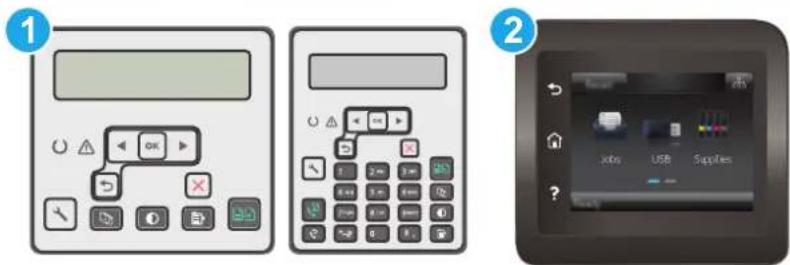
- 在打印机控制面板上,按“设置”按钮。
- 打开以下菜单:
网络设置 - 无线菜单 - Wi-Fi Direct
- 选择以下其中一个连接选项:
- 自动:选择此选项,则将密码设置为 12345678。
- 手动:选择此选项,则会生成一个安全的随机密码。
- 在移动设备上,打开 Wi-Fi 或 Wi-Fi Direct 菜单。
- 从可用网络列表中,选择打印机名称。
注:如果未显示此打印机名称,则可能是打印机不在 Wi-Fi Direct 信号范围内。将设备移近打印机。
- 如果出现提示,请输入 Wi-Fi Direct 密码,或在打印机控制面板上选择 OK 按钮。
注:对于支持 Wi-Fi Direct 的 Android 设备,如果连接方法设为自动,则会自动连接,而不会提示输入密码。如果连接方法设为手动,您将需要按下 OK 按钮,或提供打印机控制面板上显示的个人识别码 (PIN) 作为移动设备的密码。
- 打开文档,然后选择打印选项。
注:如果移动设备不支持打印,请安装 HP ePrint 移动应用程序。
- 从可用打印机列表中选择此打印机,然后选择打印。
- 打印作业完成后,某些移动设备需要重新连接到本地网络。
触摸屏控制面板:
- 在打印机控制面板的主屏幕上,轻触“连接信息”按钮。
- 打开以下菜单:
Wi-Fi Direct - 连接方法
- 选择以下其中一个连接选项:
- 自动:选择此选项,则将密码设置为 12345678。
- 手动:选择此选项,则会生成一个安全的随机密码。
- 在移动设备上,打开 Wi-Fi 或 Wi-Fi Direct 菜单。
- 从可用网络列表中,选择打印机名称。
注:如果未显示此打印机名称,则可能是打印机不在 Wi-Fi Direct 信号范围内。将设备移近打印机。
- 如果出现提示,请输入 Wi-Fi Direct 密码,或在打印机控制面板上选择 OK 按钮。
注:对于支持 Wi-Fi Direct 的 Android 设备,如果连接方法设为自动,则会自动连接,而不会提示输入密码。如果连接方法设为手动,您将需要按下 OK 按钮,或提供打印机控制面板上显示的个人识别码 (PIN) 作为移动设备的密码。
注:要从打印机控制面板主屏幕访问 Wi-Fi Direct 密码,请轻触“连接信息” / ( ) 按钮。
- 打开文档,然后选择打印选项。
注:如果移动设备不支持打印,请安装 HP ePrint 移动应用程序。
- 从可用打印机列表中选择此打印机,然后选择打印。
- 打印作业完成后,某些移动设备需要重新连接到本地网络。
以下设备和计算机操作系统支持 Wi-Fi Direct:
- 安装了 HP Print Service 或 Mopria 移动打印插件的 Android 4.0 及更高版本的平板电脑和手机
安装了 HP 打印驱动程序的大多数 Windows 8.1 计算机、平板电脑和笔记本电脑
以下设备和计算机操作系统不支持 Wi-Fi Direct,但可打印到符合以下条件的打印机:
Apple iPhone 和 iPad
运行 OS X 的 Mac 计算机
有关 Wi-Fi Direct 打印的更多信息,请访问 www.hp.com/go/wirelessprinting。
可通过打印机控制面板启用或禁用 Wi-Fi Direct 功能。
启用或禁用 Wi-Fi Direct
必须先从打印机 EWS 启用 Wi-Fi Direct 功能。
注:这些步骤随控制面板类型有所不同。

- 2行控制面板:在打印机控制面板上,按下“设置”按钮,然后打开网络设置菜单。
触摸屏控制面板:在打印机控制面板的主屏幕上,选择“连接信息”按钮。
- 打开以下菜单:
Wi-Fi Direct - 设置(仅限触摸屏控制面板) - 开机/关机
- 轻触开菜单项。轻触关按钮以禁用 Wi-Fi Direct 打印。
注:在安装了同一打印机的多种型号的环境下,为每台打印机提供唯一 Wi-Fi Direct 名称有助于 Wi-Fi Direct 打印功能更快识别打印机。在触摸屏控制面板上,轻触打印机控制面板主屏幕上的“连接信息”图标,然后轻触 Wi-Fi Direct 图标,也可提供 Wi-Fi Direct 名称。
更改打印机 Wi-Fi Direct 名称
请按以下步骤更改使用 HP 嵌入式 Web 服务器 (EWS) 的 Wi-Fi Direct 名称:
第 1 步:打开 HP 嵌入式 Web 服务器
注:这些步骤随控制面板类型有所不同。

- 2行控制面板:在打印机控制面板上,按“设置”按钮。打开网络设置菜单,然后选择显示IP地址以显示IP地址或主机名。
触摸屏控制面板:在打印机控制面板的主屏幕上,轻触“连接信息”按钮,然后轻触已联网按钮或 Wi-Fi 网络开启按钮以显示 IP 地址或主机名。
- 打开 Web 浏览器,然后在地址行中,按照打印机控制面板上所示键入该 IP 地址或主机名称。按计算机键盘上的 Enter 键。随后将打开 EWS。
https://10.10.XX.XXX/
注:如果 Web 浏览器显示消息,提示访问该网站可能不安全,请选择继续访问网站的选项。访问此网站不会损害计算机。
第 2 步:更改 Wi-Fi Direct 名称
- 单击网络标签。
- 在左侧导航窗格中,单击 Wi-Fi Direct 设置链接。
- 在 Wi-Fi Direct 名称字段中输入新名称。
- 单击“应用”。
通过电子邮件的 HP ePrint
使用 HP ePrint,您可以从任何支持电子邮件的设备将文档作为电子邮件附件发送到打印机的电子邮件地址,从而打印文档。
要使用 HP ePrint,打印机必须满足以下要求:
打印机必须连接到有线或无线网络,并且能够访问互联网。
打印机必须启用 HP Web 服务,并且必须在 HP Connected 中注册。
按照以下步骤启用 HP Web 服务并注册到 HP Connected:

注意:这些步骤因控制面板类型而异。
- 在打印机控制面板上,按“设置”按钮。打开网络设置菜单,然后选择“显示 IP 地址”以显示 IP 地址或主机名。
- 打开 Web 浏览器,在地址栏中输入打印机控制面板上显示的 IP 地址或主机名。按计算机键盘上的 Enter 键。随后将打开 EWS。
https://10.10.XX.XXX/

注:如果 Web 浏览器显示消息,提示访问该网站可能不安全,请选择继续访问网站的选项。访问此网站不会损害计算机。
- 单击 HP Web Services 标签,然后单击启用。随后打印机将启用 Web 服务,然后打印一张信息页。
该信息页包含在 HP Connected 注册 HP 打印机所需的打印机代码。
- 访问 www.hpconnected.com 以创建 HP ePrint 帐户并完成设置流程。
触摸屏控制面板:
- 在打印机控制面板的主屏幕上,轻触“连接信息”按钮。
- 打开以下菜单:
HP ePrint 设置 - 启用Web服务
- 轻触打印按钮以阅读使用协议条款。轻触 OK 按钮以接受使用条款并启用 HP Web 服务
随后打印机将启用 Web 服务, 然后打印一张信息页。该信息页包含在 HP Connected 注册 HP 打印机所需的打印机代码。
- 访问 www.hpconnected.com 以创建 HP ePrint 帐户并完成设置流程。
HP ePrint 软件
通过 HP ePrint 软件,可轻松地从 Windows 或 Mac 台式机或笔记本电脑打印到任何支持 HP ePrint 的打印机。通过此软件,可轻松找到注册到您的 HP Connected 帐户并且具有 HP ePrint 功能的打印机。目标 HP 打印机放在办公室内或全世界任何地点。
- Windows:安装该软件后,从应用程序中打开打印选项,然后从已安装的打印机列表中选择HPePrint。单击属性按钮以配置打印选项。
- OS X:安装该软件后,选择文件、打印,然后选择 PDF 旁边的箭头(位于驱动程序屏幕的左下角)。选择 HP ePrint。
在 Windows 下,HP ePrint 软件支持将通过网络(LAN 或 WAN)TCP/IP 打印至本地网络打印机的作业打印至支持 UPD PostScript ® 的产品。
Windows 和 OS X 均支持 IPP 打印至连接 LAN 或 WAN 网络且支持 ePCL 的产品。
Windows 和 OS X 还均支持将 PDF 文档打印至公共打印位置和借助云使用 HP ePrint 通过电子邮件打印。
有关驱动程序和信息,请访问 www.hp.com/go/eprintsoftware。
注:对于 Windows,HP ePrint 软件打印驱动程序的名称是 HP ePrint + JetAdvantage。
注:HP ePrint 软件是用于 OS X 的一种 PDF 工作流实用程序,在技术上并非打印驱动程序。
注:HP ePrint 软件不支持 USB 打印。
AirPrint
iOS 支持使用 Apple AirPrint 功能进行直接打印,以及从运行 OS X 10.7 Lion 及更新版本的 Mac 计算机上使用 Apple AirPrint 功能进行直接打印。使用 AirPrint 可从 iPad、iPhone(3GS 或更新产品)或 iPod touch(第三代或更新产品)的以下移动应用程序中直接打印到打印机:
邮件 照片 Safari
iBooks 某些第三方应用程序
要使用 AirPrint,打印机必须与 Apple 设备连接到同一个网络(子网)。有关使用 AirPrint 以及有关哪些 HP 打印机与 AirPrint 兼容的更多信息,请访问 www.hp.com/go/LaserJetMobilePrinting。

注:在通过USB连接使用AirPrint之前,请先检查版本号。AirPrint1.3及更早版本不支持USB连接。
Android 嵌入式打印
HP 内置的 Android 和 Kindle 打印解决方案允许移动设备自动找到并打印到位于网络上或 Wi-Fi Direct 打印的无线范围内的 HP 打印机。
打印机必须与 Android 设备连接至同一网络(子网)。
此打印解决方案内置于多个操作系统版本中。

注:如果在您的设备上不可打印,请转至 Google Play > Android 应用程序,并安装 HP Print Service 插件。
有关如何使用 Android 嵌入式打印以及受支持的 Android 设备的更多信息,请访问 www.hp.com/go/LaserJetMobilePrinting。
5 复印
复印 双面复印 - 其它复印任务
有关详细信息,请参阅:
在文档发布时,以下信息正确无误。有关最新信息,请参阅 www.hp.com/support/ljM129MFP。
HP 的打印机全包帮助包括以下信息:
安装和配置 学习和使用 - 解决问题 下载软件和固件更新 加入支持论坛 查找保修和监管信息
复印
注:这些步骤随控制面板类型有所不同。

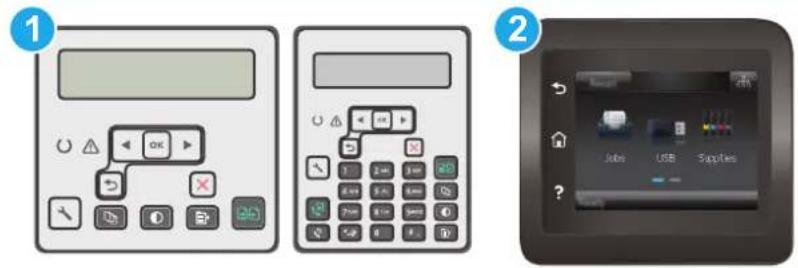
1 LED 控制面板 2 2 行控制面板 3 触摸屏控制面板
LED 控制面板:
- 根据打印机上的指示灯将文档装入扫描仪玻璃板上。
- 按下“复印菜单”按钮以选择以下任何复印设置。
- 轻触“份数”设置,然后使用方向键调整份数。
- 选择“调淡/加深”设置,然后使用方向键调整当前复印作业的明暗设置。
- 选择“放大/缩小”设置,然后使用方向键调整复印作业的尺寸百分比。
- 按下“开始复印”按钮开始复印。
2 行控制面板:
- 根据打印机上的指示灯将文档装入扫描仪玻璃板上。
- 按下复印菜单按钮。
- 要优化不同类型文档的复印质量,请使用方向键选择优化菜单,然后按下 OK 按钮。可使用以下复印质量设置:
- 自动选择:如果对复印质量要求不高,则可以使用此设置。此项为默认设置。
- 混合:对同时包含文本和图形的文档使用此设置。
- 文本:对所含内容大部分是文本的文档使用此设置。
- 图片:对所含内容大部分是图形的文档使用此设置。
- 轻触“份数”按钮,然后使用方向键调整份数。按 OK 按钮。
- 按下“开始复印”按钮开始复印。
触摸屏控制面板:
- 根据打印机上的指示灯将文档装入扫描仪玻璃板上。
- 在打印机控制面板的主屏幕上,轻触复印图标。
- 为优化不同类型文档的复印质量,请轻触设置按钮,然后滚动查看并轻触优化按钮。轻扫控制面板屏幕以滚动浏览选项,然后轻触某个选项以选中它。可使用以下复印质量设置:
- 自动选择:如果对复印质量要求不高,则可以使用此设置。此项为默认设置。
- 混合:对同时包含文本和图形的文档使用此设置。
- 文本:对所含内容大部分是文本的文档使用此设置。
- 图片:对所含内容大部分是图形的文档使用此设置。
- 轻触份数,然后使用触摸屏键盘调整复印份数。
- 轻触开始复印按钮开始复印。
双面复印
手动双面复印
- 将文档面朝下放在扫描仪玻璃板上,文档左上角位于扫描仪玻璃板的左上角。关闭扫描仪。
- 按下“开始复印”按钮开始复印。
- 从出纸槽取出已打印的纸叠,然后将其放入进纸盘,已打印的一面朝下,顶边先放入。
- 翻转扫描仪玻璃板上的原文稿,复印第二面。
- 按下“开始复印”按钮开始复印。
- 重复此过程,直至您已复印所有页面。
其它复印任务
请访问 www.hp.com/support/ljM129MFP。
提供了可用于执行特定复印任务的说明,例如:
从书籍或其他装订文档复印或扫描页面 复印或扫描标识卡的两面。 优化复印质量
6 扫描
- 使用 HP Scan 软件进行扫描 (Windows)
- 使用 HP Easy Scan 软件 (OS X) 扫描
- 设置“扫描到电子邮件”功能(仅限触摸屏型号)
- 设置“扫描到网络文件夹”功能(仅限触摸屏型号)
- 扫描到电子邮件(仅限触摸屏型号)
- 扫描到网络文件夹(仅限触摸屏型号)
- 其它扫描任务
有关详细信息,请参阅:
在文档发布时,以下信息正确无误。有关最新信息,请参阅 www.hp.com/support/ljM129MFP。
HP 的打印机全包帮助包括以下信息:
安装和配置 学习和使用 - 解决问题 下载软件和固件更新 - 加入支持论坛 查找保修和监管信息
使用 HP Scan 软件进行扫描 (Windows)
使用HP Scan软件,通过您计算机上的软件启动扫描。您可以将扫描的图像保存为一个文件,或将其发送到另一个软件应用程序。
1. 打开 HP Printer Assistant。
- Windows 8.1:单击开始屏幕左下角的向下箭头,然后选择打印机名称。
- Windows 8: 右击开始屏幕上的空白区域,单击应用程序栏中的所有应用程序,然后选择打印机名称。
- Windows 7、Windows Vista 和 Windows XP:从计算机桌面,单击开始,选择所有程序,单击 HP,单击打印机的文件夹,选择带有打印机名称的图标,然后打开 HP Printer Assistant。
2. 在 HP Printer Assistant 中选择扫描,然后选择扫描文档或照片。
- 调整设置(如有必要)。
- 单击扫描。
使用 HP Easy Scan 软件 (OS X) 扫描
使用 HP Easy Scan 软件,通过您计算机上的软件启动扫描。
- 根据打印机上的指示灯将文档装入文档进纸器或扫描仪玻璃板上。
- 从计算机中打开 HP Easy Scan,它位于应用程序文件夹中。
- 按照屏幕上的说明扫描文档。
- 扫描完所有页面后,单击文件,然后单击保存,将所有文件保存到一个文件中。
设置 “扫描到电子邮件” 功能(仅限触摸屏型号)
简介 开始安装前 - 方法1:使用“扫描到电子邮件向导(Windows)” - 方法2:通过HP嵌入式Web服务器(Windows)设置“扫描到电子邮件”功能 - 在 Mac 上设置“扫描到电子邮件”功能
简介
打印机配有一项可供其扫描文档并将文档发送到一个或多个电子邮件地址的功能。要使用此扫描功能,打印机必须连接网络,经过配置后才能使用此功能。有两种方法可通过 HP 嵌入式 Web 服务器 (EWS) 配置 “扫描到电子邮件”、“扫描到电子邮件设置向导 (Windows)”(此向导作为 Windows 7 中完整软件安装的一部分安装在 HP 打印机程序组中)和 “扫描到电子邮件设置”。使用以下信息设置 “扫描到电子邮件” 功能。
开始安装前
要设置“扫描到电子邮件”功能,打印机必须有效连接到与将运行设置过程的计算机相同的网络。
开始配置过程之前,管理员需要获得以下信息。
打印机的管理访问权限 SMTP 服务器(例如 smtp.mycompany.com)
注:如果您不知道 SMTP 服务器名称、SMTP 端口号或验证信息,请联系电子邮件/Internet 服务提供商或系统管理员,以获得相关信息。通常很容易找到 SMTP 服务器名称和端口号,只需在 Internet 上搜索一下即可。例如,使用以下术语进行搜索,如 “gmail smtp 服务器名称” 或 “yahoo smtp 服务器名称”。
SMTP 端口号 - 对外发电子邮件消息的SMTP服务器身份验证要求,包括用于身份验证的用户名和密码(如适用)。
注:请参阅您的电子邮件服务提供商文档,了解有关您的电子邮件帐户的数字发送限制信息。如果您的操作超过了发送限制,有些提供商会暂时锁定您的帐户。
方法 1:使用 “扫描到电子邮件向导 (Windows)”
某些HP打印机从软件CD安装驱动程序。在此安装过程的结尾有一个设置“扫描到文件夹和电子邮件”的选项。这些设置向导中含有基本配置的选项。
注:某些操作系统不支持“扫描到电子邮件”向导。
- 打开 HP Printer Assistant。
- Windows 8.1:单击开始屏幕左下角的向下箭头,然后选择打印机名称。
- Windows 8: 右击开始屏幕上的空白区域,单击应用程序栏中的所有应用程序,然后选择打印机名称。
- Windows 7、Windows Vista 和 Windows XP:从计算机桌面,单击开始,选择所有程序,单击 HP,单击打印机的文件夹,选择带有打印机名称的图标,然后打开 HP Printer Assistant。
- 在 HP Printer Assistant 中选择扫描,然后选择扫描到电子邮件向导。

注:如果扫描到电子邮件向导选项不可用,请使用第68页的方法2:通过HP嵌入式Web服务器(Windows)设置“扫描到电子邮件”功能
- 在外发电子邮件配置文件对话框中,单击新建按钮。将打开扫描到电子邮件设置对话框。
- 在 1. 开始页上,请在电子邮件地址字段中输入发件人的电子邮件地址。
- 在显示名称字段中,输入发件人的名称。这是将显示在打印机控制面板上的名称。
- 如果要求必须在打印机控制面板上输入PIN后打印机才能发送电子邮件,请在安全PIN字段中键入一个四位数的PIN,然后在确认安全PIN字段中重新输入此PIN,最后单击下一步。

注:HP 建议创建一个 PIN 以确保电子邮件配置文件安全。

注:创建PIN之后,每次必须在打印机控制面板上输入它才能使用配置文件将扫描件发送至电子邮件。
- 在 2. 身份验证页上,输入 SMTP 服务器名称和 SMTP 端口号。

注:大多数情况下不需要更改默认端口号。

注:如果您使用的是 Gmail 这类托管 SMTP 服务,请通过服务提供商网站或其他来源验证 SMTP 地址、端口号以及 SSL 设置。通常,对于 Gmail 而言,SMTP 地址为 smtp.gmail.com,端口号为 465,且 SSL 应处于启用状态。
请参考在线来源确认这些服务器设置在配置时均为最新状态并且有效。
- 如果使用 Google™ Gmail 电子邮件服务,则选中始终使用安全连接 (SSL/TLS) 复选框。
- 从下拉菜单中选择最大电子邮件大小。

注:HP 建议对最大大小使用自动默认文件大小。
- 如果 SMTP 服务器要求进行身份验证才能发送电子邮件,请选中电子邮件登录身份验证复选框,然后输入用户 ID 和密码,最后单击下一步。
- 在3.配置页中,要在通过配置文件发送的电子邮件消息上自动复制发件人,请选择“在所有成功从打印机发出的电子邮件消息中包括发件人”,然后单击“下一步”。
- 在4.完成页中,查看信息并确认所有设置都是正确的。如果存在错误,请单击“后退”按钮以更正错误。如果设置正确无误,请单击“保存并测试”按钮以测试配置。
- 当显示“祝贺您!”消息时,单击“完成”以完成配置。
- “外发电子邮件配置文件”对话框立即显示新添加的发件人电子邮件配置文件。单击“完成”退出向导。
方法2:通过HP嵌入式Web服务器(Windows)设置“扫描到电子邮件”功能
第1步:访问HP嵌入式Web服务器(EWS) 第2步:配置“扫描到电子邮件”功能 第3步:将联系人添加到电子邮件通讯簿 第4步:配置默认电子邮件选项
第1步:访问HP嵌入式Web服务器(EWS)
- 在打印机控制面板的主屏幕中,轻触“网络”按钮或“无线”按钮以显示IP地址或主机名。
- 打开Web浏览器,然后在地址行中,按照打印机控制面板上所示键入该IP地址或主机名称。按计算机键盘上的Enter键。随后将打开EWS。

注:如果Web浏览器显示消息,提示访问该网站可能不安全,请选择继续访问网站的选项。访问此网站不会损害计算机。
第2步:配置“扫描到电子邮件”功能
- 在EWS中,单击“系统”标签。
- 在左侧导航窗格中,单击“管理”链接。
- 在“已启用的功能”区域,将“扫描到电子邮件”选项设置为“开”。
- 单击“扫描”标签。
- 在左侧导航窗格中,单击“外发电子邮件配置文件”链接。
- 在“外发电子邮件配置文件”链接上,单击“新建”按钮。
- 在“电子邮件地址”区域中,填写以下字段:
a. 在“您的电子邮件地址”字段中,为新的外发电子邮件配置文件输入发件人的电子邮件地址。 b. 在“显示名称”字段中,输入发件人的名称。这是将显示在打印机控制面板上的名称。
- 在“SMTP 服务器设置”区域中,填写以下字段:
a. 在“SMTP 服务器”字段中,输入 SMTP 服务器的地址。 b. 在“SMTP 端口”字段中,输入 SMTP 端口号。

注:大多数情况下不需要更改默认端口号。

注:如果您使用的是 Gmail 这类托管 SMTP 服务,请通过服务提供商网站或其他来源验证 SMTP 地址、端口号以及 SSL 设置。通常,对于 Gmail 而言,SMTP 地址为 smtp.gmail.com,端口号为 465,且 SSL 应处于启用状态。
请参考在线来源确认这些服务器设置在配置时均为最新状态并且有效。
c. 如果使用 Google™ Gmail 电子邮件服务,则选中“始终使用安全连接 (SSL/TLS)”复选框。
- 如果 SMTP 服务器要求进行身份验证才能发送电子邮件,请填写“SMTP 身份验证”区域中的以下字段:
a. 选择“SMTP 服务器要求对外发电子邮件进行身份验证”复选框。 b. 在“SMTP 用户 ID”字段中,输入 SMTP 服务器的用户 ID。 c. 在“SMTP 密码”字段中,输入 SMTP 服务器的密码。
- 如果要求在打印机控制面板上输入 PIN 才能使用电子邮件地址发送电子邮件,请填写“可选 PIN”区域中的以下字段:
a. 在 PIN(可选)字段中输入四位数字的 PIN。 b. 在确认 PIN 字段中重新输入此四位数字的 PIN。
注:HP 建议创建一个 PIN 以确保电子邮件配置文件安全。
注:创建 PIN 之后,每次必须在打印机控制面板上输入它才能使用配置文件将扫描件发送至电子邮件。
- 要配置可选的电子邮件首选项,请填写电子邮件消息首选项区域中的以下字段:
a. 从电子邮件附件的最大大小下拉菜单中选择电子邮件附件的最大尺寸。
注:HP 建议对最大大小使用自动默认文件大小。
b. 要在通过配置文件发送的电子邮件消息上自动复制发件人,请选择自动抄送复选框。
- 查看所有信息,然后单击以下选项之一:
- 保存并测试:选择此选项以保存信息并测试连接。
- 仅保存:选择此选项以保存信息,而不测试连接。
- 取消:选择此选项以退出配置,而不加以保存。
第 3 步:将联系人添加到电子邮件通讯簿
在左侧导航窗格中,单击电子邮件通讯簿,将电子邮件地址添加到可从打印机访问的通讯簿中。要输入个人电子邮件地址,请执行以下任务:
a. 在联系人姓名字段中输入新电子邮件联系人的姓名。 b. 在联系人电子邮件地址字段中输入新电子邮件联系人的电子邮件地址。 c. 单击添加/编辑。
要创建电子邮件组,请执行以下任务:
a. 单击新建组。 b. 在输入组名称字段中输入新组的名称。 c. 在全部条目区域中单击名称,然后单击箭头按钮以将其移至组中的条目区域。
注:通过按下 Ctrl 并单击名称,可一次选择多个名称。
d. 单击保存。
第 4 步:配置默认电子邮件选项
在左侧导航窗格中,单击电子邮件选项以配置默认电子邮件选项。
a. 在默认主题和正文区域中,填写以下字段:
i. 在电子邮件主题字段中,输入电子邮件的默认主题行。 ii. 在正文字段中,输入电子邮件的默认自定义消息。 iii. 选择显示正文以启用显示在电子邮件中的默认正文。 iv. 选择隐藏正文以禁止对电子邮件使用默认正文。
b. 在扫描设置区域中,填写以下字段:
i. 从扫描文件类型下拉菜单中,选择所扫描文件的默认文件格式。 ii. 从扫描纸张尺寸下拉菜单中,选择所扫描文件的默认纸张尺寸。 iii. 从扫描分辨率下拉菜单中,选择所扫描文件的默认分辨率。
注:分辨率较高的图像每英寸点数 (dpi) 较多,因此可以显示更多细节。如果图像的分辨率较低,则它每英寸的点数较少,显示的细节也少,但是文件大小较小。
iv. 从输出颜色下拉菜单中,选择黑白或彩色。 v. 在文件名前缀字段中,输入文件名前缀(例如,MyScan)。
c. 单击应用。
在 Mac 上设置 “扫描到电子邮件” 功能
第 1 步:访问 HP 嵌入式 Web 服务器 (EWS) 第2步:配置“扫描到电子邮件”功能 第3步:将联系人添加到电子邮件通讯簿 第4步:配置默认电子邮件选项
第 1 步:访问 HP 嵌入式 Web 服务器 (EWS)
使用以下方法之一打开嵌入式 Web 服务器 (EWS) 接口。
方法 1:使用 Web 浏览器打开 HP 嵌入式 Web 服务器 (EWS)
- 在打印机控制面板的主屏幕中,轻触“网络”按钮或“无线”按钮以显示IP地址或主机名。
- 打开 Web 浏览器,然后在地址行中,按照打印机控制面板上所示键入该 IP 地址或主机名称。按计算机键盘上的 Enter 键。随后将打开 EWS。
https://10.10.XX.XXX/

注:如果 Web 浏览器显示消息,提示访问该网站可能不安全,请选择继续访问网站的选项。访问此网站不会损害计算机。
方法 2: 使用 HP Utility 打开 HP 嵌入式 Web 服务器 (EWS)
- 在应用程序文件夹中,选择 HP,然后选择 HP Utility。将显示 HP Utility 主屏幕。
- 在 HP Utility 主屏幕中,按以下方式之一访问 HP 嵌入式 Web 服务器 (EWS):
- 在打印机设置区域中,单击其它设置,然后单击打开嵌入式 Web 服务器。
- 在扫描设置区域中,单击“扫描到电子邮件”,然后启动“扫描到电子邮件设置”向导。
将打开 HP 嵌入式 Web 服务器 (EWS)。
第 2 步:配置“扫描到电子邮件”功能
- 在 EWS 中,单击“系统”标签。
- 在左侧导航窗格中,单击“管理”链接。
- 在“已启用的功能”区域,将“扫描到电子邮件”选项设置为“开”。
- 单击“扫描”标签。
- 在左侧导航窗格中,单击“外发电子邮件配置文件”链接。
- 在“外发电子邮件配置文件”页面上,单击“新建”按钮。
- 在“电子邮件地址”区域中,填写以下字段:
a. 在“您的电子邮件地址”字段中,为新的外发电子邮件配置文件输入发件人的电子邮件地址。 b. 在“显示名称”字段中,输入发件人的名称。这是将显示在打印机控制面板上的名称。
- 在“SMTP 服务器设置”区域中,填写以下字段:
a. 在“SMTP 服务器”字段中,输入 SMTP 服务器的地址。 b. 在“SMTP 端口”字段中,输入 SMTP 端口号。

注:大多数情况下不需要更改默认端口号。

注:如果您使用的是 Gmail 这类托管 SMTP 服务,请通过服务提供商网站或其他来源验证 SMTP 地址、端口号以及 SSL 设置。通常,对于 Gmail 而言,SMTP 地址为 smtp.gmail.com,端口号为 465,且 SSL 应处于启用状态。
请参考在线来源确认这些服务器设置在配置时均为最新状态并且有效。
c. 如果使用 Google™ Gmail 电子邮件服务,则选中“始终使用安全连接 (SSL/TLS)”复选框。
- 如果 SMTP 服务器要求进行身份验证才能发送电子邮件,请填写“SMTP 身份验证”区域中的以下字段:
a. 选择“SMTP 服务器要求对外发电子邮件进行身份验证”复选框。 b. 在“SMTP 用户 ID”字段中,输入 SMTP 服务器的用户 ID。 c. 在“SMTP 密码”字段中,输入 SMTP 服务器的密码。
- 如果要求在打印机控制面板上输入 PIN 才能使用电子邮件地址发送电子邮件,请填写“可选 PIN”区域中的以下字段:
a. 在“PIN(可选)”字段中输入四位数字的 PIN。 b. 在“确认 PIN”字段中重新输入此四位数字的 PIN。

注:HP 建议创建一个 PIN 以确保电子邮件配置文件安全。

注:创建 PIN 之后,每次必须在打印机控制面板上输入它才能使用配置文件将扫描件发送至电子邮件。
- 要配置可选的电子邮件首选项,请填写“电子邮件消息首选项”区域中的以下字段:
a. 从“电子邮件附件的最大大小”下拉菜单中选择电子邮件附件的最大尺寸。

注:HP 建议对最大大小使用“自动”默认文件大小。
b. 要在通过配置文件发送的电子邮件消息上自动抄送发件人,请选择“自动抄送”复选框。
- 查看所有信息,然后单击以下选项之一:
- 保存并测试:选择此选项以保存信息并测试连接。
- 仅保存:选择此选项以保存信息,而不测试连接。
- 取消:选择此选项以退出配置,而不加以保存。
第 3 步:将联系人添加到电子邮件通讯簿
在左侧导航窗格中,单击电子邮件通讯簿,将电子邮件地址添加到可从打印机访问的通讯簿中。
要输入个人电子邮件地址,请执行以下任务:
a. 在联系人姓名字段中输入新电子邮件联系人的姓名。 b. 在联系人电子邮件地址字段中输入新电子邮件联系人的电子邮件地址。 c. 单击添加/编辑。
要创建电子邮件组,请执行以下任务:
a. 单击新建组。 b. 在输入组名称字段中输入新组的名称。
c. 在全部条目区域中单击名称,然后单击箭头按钮以将其移至组中的条目区域。

注:通过按下 Ctrl 并单击名称,可一次选择多个名称。
d. 单击保存。
第4步:配置默认电子邮件选项
在左侧导航窗格中,单击电子邮件选项以配置默认电子邮件选项。
a. 在默认主题和正文区域中,填写以下字段:
i. 在电子邮件主题字段中,输入电子邮件的默认主题行。
ii. 在正文字段中,输入电子邮件的默认自定义消息。
iii. 选择“显示正文”以启用显示在电子邮件中的默认正文。
iv. 选择“隐藏正文”以禁止对电子邮件使用默认正文。
b. 在扫描设置区域中,填写以下字段:
i. 从“扫描文件类型”下拉菜单中,选择所扫描文件的默认文件格式。
ii. 从“扫描纸张尺寸”下拉菜单中,选择所扫描文件的默认纸张尺寸。
iii. 从“扫描分辨率”下拉菜单中,选择所扫描文件的默认分辨率。
注:分辨率较高的图像每英寸点数 (dpi) 较多,因此可以显示更多细节。如果图像的分辨率较低,则它每英寸的点数较少,显示的细节也少,但是文件大小较小。
iv. 从“输出颜色”下拉菜单中,选择黑白或彩色。
v. 在“文件名前缀”字段中,输入文件名前缀(例如,MyScan)。
c. 单击“应用”。
设置“扫描到网络文件夹”功能(仅限触摸屏型号)
简介 开始安装前 - 方法1:使用“扫描至网络文件夹设置向导(Windows)” - 方法2:通过HP嵌入式Web服务器(Windows)设置“扫描至网络文件夹”功能 - 在 Mac 上设置“扫描到网络文件夹”功能
简介
打印机配有一项可供其扫描文档并将文档保存到网络文件夹的功能。要使用此扫描功能,打印机必须连接网络,经过配置后才能使用此功能。有两种方法可通过 HP 嵌入式 Web 服务器 (EWS) 配置“扫描到网络文件夹”、“扫描到网络文件夹向导 (Windows)”(此向导作为 Windows 7 中完整软件安装的一部分安装在 HP 打印机程序组中)和“网络文件夹设置”。使用以下信息设置“扫描到网络文件夹”功能。
开始安装前
要设置“扫描到网络文件夹”功能,打印机必须有效连接到与将运行设置过程的计算机相同的网络。
开始配置过程之前,管理员需要获得以下信息。
打印机的管理访问权限 目标文件夹的网络路径(例如 \servername.us.companyname.net\scans)
注:必须将网络文件夹设置为共享文件夹,“扫描到网络文件夹”功能才起作用。
方法 1:使用 “扫描至网络文件夹设置向导 (Windows)”
某些HP打印机从软件CD安装驱动程序。在此安装过程的结尾有一个设置“扫描到文件夹和电子邮件”的选项。这些设置向导中含有基本配置的选项。
注:某些操作系统不支持“扫描到网络文件夹”向导。
- 打开 HP Printer Assistant。
- Windows 8.1:单击开始屏幕左下角的向下箭头,然后选择打印机名称。
- Windows 8: 右击开始屏幕上的空白区域,单击应用程序栏中的所有应用程序,然后选择打印机名称。
- Windows 7、Windows Vista 和 Windows XP:从计算机桌面,单击“开始”,选择“所有程序”,单击“HP”,单击打印机的文件夹,选择带有打印机名称的图标,然后打开 HP Printer Assistant。
- 在 HP Printer Assistant 中选择“扫描”,然后选择“扫描到网络文件夹向导”。
注:如果“扫描到网络文件夹向导”选项不可用,请使用第76页的方法2:通过HP嵌入式Web服务器(Windows)设置“扫描至网络文件夹”功能。
- 在“网络文件夹配置文件”对话框中,单击“新建”按钮。此时将打开“扫描到网络文件夹设置”对话框。
- 在“1. 开始”页中,请在“显示名称”字段中输入文件夹名称。这是将显示在打印机控制面板上的名称。
- 使用以下方法之一填写“目标文件夹”字段:
a. 手动输入文件路径。 b. 单击“浏览”按钮,导航到文件夹位置。 c. 完成以下任务,以创建共享文件夹:
i. 单击“共享路径”。
ii. 在“管理网络共享”对话框中,单击“新建”。
iii. 在“共享名称”字段中,输入要显示的共享文件夹的名称。
iv. 要填写“文件夹路径”字段,请单击“浏览”按钮,然后选择以下选项之一。完成后,单击“确定”。
- 浏览到计算机上的现有文件夹。
- 单击“新建文件夹”,以创建新文件夹。
v. 如果共享的路径需要说明,请在“说明”字段中输入说明。
vi. 在“共享类型”字段中选择以下选项之一,然后单击“应用”。
公用 - 私人
注:为安全起见,HP 建议您选择“私人”作为共享类型。
vii. 当显示“已成功创建共享”消息时,单击“确定”。
viii. 选择目标文件夹对应的复选框,然后单击“确定”。
- 要在计算机桌面上创建该网络文件夹的快捷方式,请选择“在桌面上创建指向网络文件夹的快捷方式”复选框。
- 如果要求必须在打印机控制面板上输入 PIN 后打印机才能将扫描的文档发送到网络文件夹,请在“安全 PIN”字段中键入一个四位数的 PIN,然后在“确认安全 PIN”字段中重新输入此 PIN。单击“下一步”。
注:HP 建议创建一个 PIN 以确保目标文件夹安全。
注:创建 PIN 之后,每次必须在打印机控制面板上输入它才能将扫描件发送至网络文件夹。
- 在“2. 身份验证”页中,输入用于登录到此计算机的 Windows 用户名和 Windows 密码,然后单击“下一步”。
- 在 3. 配置页,通过完成以下任务选择默认扫描设置,然后单击“下一步”。
a. 从“文档类型”下拉菜单中,选择所扫描文件的默认文件格式。 b. 从“颜色首选项”下拉菜单中,选择“黑白”或“彩色”。 c. 从“纸张尺寸”下拉菜单中,选择所扫描文件的默认纸张尺寸。 d. 从“质量设置”下拉菜单中,选择所扫描文件的默认分辨率。
注:分辨率较高的图像每英寸点数 (dpi) 较多,因此可以显示更多细节。如果图像的分辨率较低,则它每英寸的点数较少,显示的细节也少,但是文件大小较小。
e. 在“文件名前缀”字段中,输入文件名前缀(例如,MyScan)。
- 在 4. 完成页中,查看信息并确认所有设置都是正确的。如果存在错误,请单击“后退”按钮以更正错误。如果设置正确无误,请单击“保存并测试”按钮以测试配置。
- 当显示“祝贺您!”消息时,单击“完成”以完成配置。
- “网络文件夹配置文件”对话框立即显示新添加的发件人电子邮件配置文件。单击“完成”退出向导。
方法 2:通过 HP 嵌入式 Web 服务器 (Windows) 设置“扫描至网络文件夹”功能
第 1 步:访问 HP 嵌入式 Web 服务器 (EWS)
第 2 步:配置“扫描到网络文件夹”功能
第 1 步:访问 HP 嵌入式 Web 服务器 (EWS)
- 在打印机控制面板的主屏幕中,轻触“网络”按钮或“无线”按钮以显示IP地址或主机名。
- 打开 Web 浏览器,然后在地址行中,按照打印机控制面板上所示键入该 IP 地址或主机名称。按计算机键盘上的 Enter 键。随后将打开 EWS。

注:如果 Web 浏览器显示消息,提示访问该网站可能不安全,请选择继续访问网站的选项。访问此网站不会损害计算机。
第2步:配置“扫描到网络文件夹”功能
- 在 EWS 中,单击系统标签。
- 在左侧导航窗格中,单击管理链接。
- 在“已启用的功能”区域,将扫描到网络文件夹选项设置为开。
- 单击扫描标签。
- 在左侧导航窗格中,确保突出显示网络文件夹设置链接。随后应显示扫描到网络文件夹页。
- 在网络文件夹配置页中,单击新建按钮。
- 在网络文件夹信息区域中,填写以下字段:
a. 在显示名称字段中,输入要显示的文件夹的名称。
b. 在网络路径字段中,输入文件夹的网络路径。
c. 在用户名字段中,输入访问网络上的文件夹所需的用户名。
d. 在密码字段中,输入访问网络上的文件夹所需的密码。
- 如果要求必须在打印机控制面板上输入 PIN 后打印机才能将文件发送到网络文件夹,请在用 PIN 保护文件夹访问区域中填写以下字段:
a. 在 PIN(可选)字段中输入四位数字的 PIN。
b. 在确认 PIN 字段中重新输入此四位数字的 PIN。

注:HP 建议创建一个 PIN 以确保目标文件夹安全。

注:创建 PIN 之后,每次必须在打印机控制面板上输入它才能将扫描件发送至网络文件夹。
- 在扫描设置区域中,填写以下字段:
a. 从扫描文件类型下拉菜单中,选择所扫描文件的默认文件格式。
b. 从扫描纸张尺寸下拉菜单中,选择所扫描文件的默认纸张尺寸。
c. 从扫描分辨率下拉菜单中,选择所扫描文件的默认分辨率。

注:分辨率较高的图像每英寸点数 (dpi) 较多,因此可以显示更多细节。如果图像的分辨率较低,则它每英寸的点数较少,显示的细节也少,但是文件大小较小。
d. 在输出颜色下拉菜单中,选择所扫描文件将是黑白还是彩色。
e. 在文件名前缀字段中,输入文件名前缀(例如,MyScan)。
- 查看所有信息,然后单击以下选项之一:
- 保存并测试:选择此选项以保存信息并测试连接。
- 仅保存:选择此选项以保存信息,而不测试连接。
- 取消:选择此选项以退出配置,而不加以保存。
在 Mac 上设置 “扫描到网络文件夹” 功能
第1步:访问HP嵌入式Web服务器(EWS) 第2步:配置“扫描到网络文件夹”功能
第 1 步:访问 HP 嵌入式 Web 服务器 (EWS)
使用以下方法之一打开嵌入式 Web 服务器 (EWS) 界面。
方法 1: 使用 Web 浏览器打开 HP 嵌入式 Web 服务器 (EWS)
- 在打印机控制面板的主屏幕中,轻触“网络”按钮或“无线”按钮以显示 IP 地址或主机名。
- 打开 Web 浏览器,然后在地址栏中输入打印机控制面板上显示的 IP 地址或主机名。按计算机键盘上的 Enter 键。随后将打开 EWS。
https://10.10.XXXX/

注:如果 Web 浏览器显示消息,提示访问该网站可能不安全,请选择继续访问网站的选项。访问此网站不会损害计算机。
方法 2:使用 HP Utility 打开 HP 嵌入式 Web 服务器 (EWS)
- 在应用程序文件夹中,选择 HP,然后选择 HP Utility。将显示 HP Utility 主屏幕。
- 在 HP Utility 主屏幕中,按以下方式之一访问 HP 嵌入式 Web 服务器 (EWS):
- 在打印机设置区域中,单击“其它设置”,然后单击“打开嵌入式 Web 服务器”。
- 在扫描设置区域中,单击“扫描到网络文件夹”,然后单击“注册我的共享文件夹...”。
注:如果您没有可用的共享网络文件夹,请单击“帮我执行此操作”以查看关于创建文件夹的信息。
将打开 HP 嵌入式 Web 服务器 (EWS)。
第 2 步:配置 “扫描到网络文件夹” 功能
- 在 EWS 中,单击“系统”标签。
- 在左侧导航窗格中,单击“管理”链接。
- 在“已启用的功能”区域,将“扫描到网络文件夹”选项设置为“开”。
- 单击“扫描”标签。
- 在左侧导航窗格中,确保突出显示“网络文件夹设置”链接。随后应显示“扫描到网络文件夹”页。
- 在“网络文件夹配置”页中,单击“新建”按钮。
- 在“网络文件夹信息”区域中,填写以下字段:
a. 在“显示名称”字段中,输入要显示的文件夹的名称。 b. 在“网络路径”字段中,输入文件夹的网络路径。 c. 在“用户名”字段中,输入访问网络上的文件夹所需的用户名。 d. 在“密码”字段中,输入访问网络上的文件夹所需的密码。
- 如果要求必须在打印机控制面板上输入 PIN 后打印机才能将文件发送到网络文件夹,请在“用 PIN 保护文件夹访问”区域中填写以下字段:
a. 在“PIN(可选)”字段中输入四位数字的 PIN。 b. 在“确认 PIN”字段中重新输入此四位数字的 PIN。
注:HP 建议创建一个 PIN 以确保目标文件夹安全。
注:创建 PIN 之后,每次必须在打印机控制面板上输入它才能将扫描件发送至网络文件夹。
- 在“扫描设置”区域中,填写以下字段:
a. 从“扫描文件类型”下拉菜单中,选择所扫描文件的默认文件格式。 b. 从“扫描纸张尺寸”下拉菜单中,选择所扫描文件的默认纸张尺寸。 c. 从“扫描分辨率”下拉菜单中,选择所扫描文件的默认分辨率。

注:分辨率较高的图像每英寸点数 (dpi) 较多,因此可以显示更多细节。如果图像的分辨率较低,则它每英寸的点数较少,显示的细节也少,但是文件大小较小。
d. 在输出颜色下拉菜单中,选择所扫描文件将是黑白还是彩色。 e. 在文件名前缀字段中,输入文件名前缀(例如,MyScan)。
- 查看所有信息,然后单击以下选项之一:
- 保存并测试:选择此选项以保存信息并测试连接。
- 仅保存:选择此选项以保存信息,而不测试连接。
- 取消:选择此选项以退出配置,而不加以保存。
扫描到电子邮件(仅限触摸屏型号)
可使用打印机控制面板将文件直接扫描到电子邮件地址。扫描的文件将以电子邮件附件的形式发送到该地址。

注:为了使用此功能,打印机必须连接到网络,同时您必须使用“扫描到电子邮件设置向导(Windows)”或“HP嵌入式Web服务器”来配置“扫描到电子邮件”功能。
- 根据打印机上的指示灯将文档装入扫描仪玻璃板上。
- 在打印机控制面板的主屏幕上,轻触扫描图标。
- 轻触扫描到电子邮件。
- 选择要使用的发件人地址。这也称为“外发电子邮件配置文件”。

注:如果打印机设为仅允许一个外发电子邮件配置文件,则此选项不可用。

注:如果已设置 PIN 功能,则输入 PIN,然后轻触 OK 按钮。但是,不需要 PIN 即可使用此功能。
- 轻触收件人按钮,然后选取要将文件发送到的地址或组。完成后轻触完成按钮。
- 要将邮件发送到其它地址,请再次轻触新建按钮,然后输入电子邮件地址。
- 如果要添加主题行,请轻触主题按钮。
- 要查看扫描设置,请轻触设置。
要更改扫描设置,请轻触编辑,然后更改设置。
- 轻触扫描按钮,开始扫描作业。
扫描到网络文件夹(仅限触摸屏型号)
使用打印机控制面板扫描文档并将其保存到网络上的文件夹。

注:为了使用此功能,打印机必须连接到网络,同时您必须使用“扫描到网络文件夹设置向导(Windows)”或“HP嵌入式Web服务器”来配置“扫描到网络文件夹”功能。
- 根据打印机上的指示灯将文档装入扫描仪玻璃板上。
- 在打印机控制面板的主屏幕上,轻触扫描图标。
- 轻触扫描到网络文件夹选项。
- 在网络文件夹的列表中,选择要将文档保存到的文件夹。
- 控制面板屏幕上显示扫描设置。
- 如要更改任何设置,请轻触设置按钮,然后更改设置。
- 如果设置正确,请转至下一步。
- 轻触扫描按钮,开始扫描作业。
其它扫描任务
请访问 www.hp.com/support/ljM129MFP。
提供了可用于执行特定扫描任务的说明,例如:
如何扫描普通的照片和文档;如何扫描为可编辑文本(OCR);如何将多页内容扫描到一个文件中。
7 传真
- 设置以发送和接收传真;发送传真。
- 其它传真任务。
有关详细信息,请参阅:
在文档发布时,以下信息正确无误。有关最新信息,请参阅 www.hp.com/support/ljM129MFP。
HP 的打印机全包帮助包括以下信息:
安装和配置;学习和使用;解决问题;下载软件和固件更新;加入支持论坛;查找保修和监管信息。
设置以发送和接收传真
开始前;步骤1:识别电话连接类型;步骤2:设置传真;步骤3:配置传真的时间、日期和标题;步骤4:执行传真测试。
开始前
确保在连接到传真服务之前完全设置好打印机。
注:使用电话线和随打印机提供的各种适配器将打印机连接到电话插孔上。
注:在使用串行电话系统的国家/地区,会随打印机提供一个适配器。使用该适配器将其它电信设备连接到打印机所连接的相同电话插孔。
完成以下四个步骤中每步的说明:
第 84 页的步骤 1:识别电话连接类型。
第 85 页的步骤 2:设置传真。
第 88 页的步骤 3:配置传真的时间、日期和标题。
第 90 页的步骤 4:执行传真测试。
步骤 1:识别电话连接类型
检查以下设备和服务类型,以确定要使用的设置方法。使用的方法取决于电话系统上已安装的设备和服务。
注:本打印机为模拟设备。HP 建议在专用模拟电话线路上使用本打印机。
- 专用电话线路:本打印机是连接到电话线的唯一设备或服务。 语音呼叫:语音呼叫和传真呼叫使用同一电话线路。 应答机:应答机应答用于传真呼叫的同一电话线路上的语音呼叫。 语音邮件:语音邮件订阅服务使用与传真呼叫相同的电话线路。
- 独特响铃服务:是允许多个电话号码与一条电话线相关的电话公司提供的一种服务,且每个号码均有不同的响铃模式;打印机检测到分配给它的响铃模式并应答呼叫。 计算机拨号调制解调器:计算机使用电话线通过拨号连接连接至 Internet。 DSL 线路:来自电话公司的数字用户线 (DSL) 服务;在某些国家/地区此服务可被称为 ADSL。 PBX 或 ISDN 电话系统:专用交换机 (PBX) 电话系统或综合业务数字网络 (ISDN) 系统。 VoIP 电话系统:IP 语音 (VoIP) 通过 Internet 提供商提供。
步骤 2:设置传真
单击以下最好地描述打印机发送和接收传真环境的链接,并按设置说明操作。
第 85 页的专用电话线路 第 86 页的共用语音/传真线路 第 87 页的应答机上的共用语音/传真线路
此处仅包含三种连接类型的说明。有关通过其他连接类型来连接打印机的更多信息,请访问支持网站 www.hp.com/support/ljM129MFP。
注:本打印机为模拟传真设备。HP 建议在专用模拟电话线路上使用本打印机。如果您使用数字环境(例如 DSL、PBX、ISDN 或 VoIP),请确保使用正确的过滤器并正确配置数字设置。有关更多信息,请联系数字服务提供商。
注:不要在电话线上连接多于三个设备。
注:本打印机不支持语音邮件。
专用电话线路
请按照这些步骤在专用电话线路上设置打印机,而不使用其它服务。
- 将电话线一端连接到打印机的传真端口上,另一端连接到墙上的电话插孔中。
注:部分国家/地区可能需要使用适配器才能连接打印机随附的电话线。注:在某些打印机中,传真端口可能位于电话端口上方。请参阅打印机上的图标。

a. 开启打印机。b. 在控制面板上打开设置菜单。c. 选择传真设置菜单。d. 选择基本设置菜单。
e. 选择应答模式设置。
f. 选择自动选项。
- 继续执行第88页的步骤3:配置传真的时间、日期和标题。
共用语音/传真线路
按照这些步骤在共用语音/传真线路上设置打印机。
- 断开连接到电话插孔的所有设备。
- 将电话线一端连接到打印机的传真端口上,另一端连接到墙上的电话插孔中。

注:部分国家/地区可能需要使用适配器才能连接打印机随附的电话线。

注:在某些打印机中,传真端口可能位于电话端口上方。请参阅打印机上的图标。

- 从打印机后部的电话线路输出端口拔下插头,然后将电话连接到此端口。
- 设置打印机以自动应答传真呼叫。
a. 开启打印机。 b. 在控制面板上打开设置菜单。 c. 选择传真设置菜单。 d. 选择基本设置菜单。 e. 轻触应答模式设置,然后选择自动选项。
- 设置打印机以在发送传真之前检查拨号音。

注:这可防止打印机在电话通话时发送传真。
a. 在控制面板上打开设置菜单。 b. 选择传真设置菜单。 c. 选择高级设置菜单。 d. 选择检测拨号音设置,然后选择开。
- 继续执行 第88页的步骤3:配置传真的时间、日期和标题。
应答机上的共用语音/传真线路
按照这些步骤在应答机的共用语音/传真线路上设置打印机。
- 断开连接到电话插孔的所有设备。
- 从打印机后部的电话线路输出端口拔下插头。
- 将电话线一端连接到打印机的传真端口上,另一端连接到墙上的电话插孔中。

注:部分国家/地区可能需要使用适配器才能连接打印机随附的电话线。

注:在某些打印机中,传真端口可能位于电话端口上方。请参阅打印机上的图标。

- 将应答机电话线连接到打印机后部的电话线路输出端口。

注:将应答机直接连接到打印机,或应答机可能会记录发送传真所用机器发出的传真音,但打印机可能未收到传真。

注:如果应答机无内置电话,则将电话连接到应答机上的输出端口,以便使用。

注:在某些打印机中,传真端口可能位于电话端口上方。请参阅打印机上的图标。
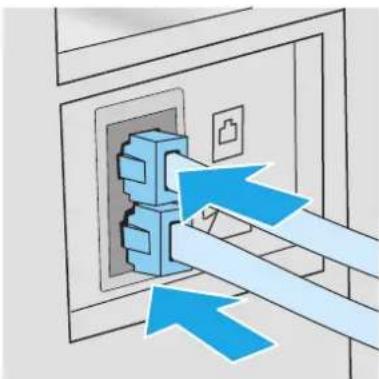
a. 开启打印机。 b. 在控制面板上打开设置菜单。 c. 选择传真设置菜单。
d. 选择基本设置菜单。 e. 选择应答前的振铃次数选项。 f. 使用打印机控制面板上的数字小键盘将振铃次数设置为 5 次或更多,然后选择 OK。
- 设置打印机以自动应答传真呼叫。
a. 在控制面板上打开设置菜单。 b. 选择传真设置菜单。 c. 选择基本设置菜单。 d. 轻触应答模式设置,然后选择自动选项。
- 设置打印机以在发送传真之前检查拨号音。
注:这可防止打印机在电话通话时发送传真。
a. 在控制面板上打开设置菜单。 b. 选择传真设置菜单。 c. 选择高级设置菜单。 d. 选择检测拨号音设置,然后选择开按钮。
- 继续执行第 88 页的步骤 3:配置传真的时间、日期和标题。
步骤 3:配置传真的时间、日期和标题
使用以下方法之一配置打印机传真设置:
第 88 页的 HP 传真设置向导(推荐的方法)、第 89 页的打印机控制面板、第 89 页的 HP 嵌入式 Web 服务器 (EWS) 和 HP 设备工具箱 (Windows)(如果已安装软件)。
注:在美国和其它许多国家/地区,法律要求必须设置时间、日期和其它传真标题信息。
HP 传真设置向导
在进行初始设置和软件安装后,按照以下步骤访问传真设置向导:
注:某些操作系统不支持传真设置向导。
- 打开 HP Printer Assistant。
- Windows 8.1:单击开始屏幕左下角的向下箭头,然后选择打印机名称。
- Windows 8:右键点击开始屏幕的空白区域,点击应用程序栏中的“所有应用程序”,然后选择打印机名称。
- Windows 7、Windows Vista 和 Windows XP:在计算机桌面上,点击“开始”,选择“所有程序”,点击“HP”,点击打印机的文件夹,选择带有打印机名称的图标,然后打开 HP Printer Assistant。
- 在 HP Printer Assistant 中选择“传真”,然后选择“传真设置向导”。
- 按照“HP 传真设置向导”中的屏幕说明配置传真设置。
- 继续执行第 90 页的步骤 4:执行传真测试。
打印机控制面板
要使用控制面板设置日期、时间和标题,请完成以下步骤。
- 在控制面板上打开“设置”菜单。
- 选择“传真设置”菜单。
- 选择“基本设置”菜单。
- 选择“时间/日期”选项。
- 选择 12 小时制或 24 小时制。
- 使用小键盘输入当前时间,然后选择 OK。

注:触摸屏控制面板:如有必要,选择123按钮以打开包含特殊字符的小键盘。
- 选择日期格式。
- 使用小键盘输入当前日期,然后选择 OK。
- 选择传真标题菜单。
- 使用小键盘输入传真号,然后选择 OK。

注:传真号码最多可包含20个字符。
- 使用小键盘输入公司名称或标题,然后选择 OK。

注:传真标题最多可包含25个字符。
- 继续执行第 90 页的步骤 4:执行传真测试。
HP 嵌入式 Web 服务器 (EWS) 和 HP 设备工具箱 (Windows)
- 从开始菜单或 Web 浏览器启动 HP EWS。
开始菜单
a. 打开 HP Printer Assistant。
- Windows 8.1:单击开始屏幕左下角的向下箭头,然后选择打印机名称。
- Windows 8: 右击开始屏幕上的空白区域,单击应用程序栏中的所有应用程序,然后选择打印机名称。
- Windows 7、Windows Vista 和 Windows XP: 从计算机桌面,单击开始,选择所有程序,单击 HP,单击打印机的文件夹,选择带有打印机名称的图标,然后打开 HP Printer Assistant。
b. 在 HP Printer Assistant 中选择打印,然后选择 HP 设备工具箱。
Web 浏览器
a. 2 行控制面板:在控制面板上,按下“设置”按钮。打开网络设置菜单,然后选择显示 IP 地址以显示 IP 地址或主机名。
触摸屏控制面板:在控制面板上,轻触“连接信息”/(按钮),然后轻触已联网或Wi-Fi网络开启(按钮)以显示IP地址或主机名。
b. 打开 Web 浏览器,然后在地址行中,按照打印机控制面板上所示键入该 IP 地址或主机名称。按计算机键盘上的 Enter 键。随后将打开 EWS。
https://10.10.XX.XXX/
注:如果 Web 浏览器显示消息,提示访问该网站可能不安全,请选择继续访问网站的选项。访问此网站不会损害计算机。
- 单击传真选项卡。
- 按照屏幕上的说明配置传真设置。
- 继续执行 第90页的步骤4:执行传真测试。
步骤 4:执行传真测试
执行传真测试以确保正确设置传真。
- 在控制面板上打开设置菜单。
- 选择维护菜单。
- 选择传真服务菜单。
- 选择执行传真测试选项。打印机打印测试报告。
- 查看报告。
- 如果报告指示打印机通过测试,则打印机可以发送和接收传真。
- 如果报告指示打印机未通过测试,请查看报告以了解关于解决此问题的更多信息。传真故障排除检查清单中有关于解决问题的更多信息。
发送传真
从平板扫描仪发送传真 从文档进纸器(仅限文档进纸器型号)发送传真 - 使用快速拨号和成组拨号条目 从软件发送传真 从诸如 Microsoft Word 之类的第三方软件发送传真
从平板扫描仪发送传真
- 将文档面朝下放在扫描仪玻璃板上。
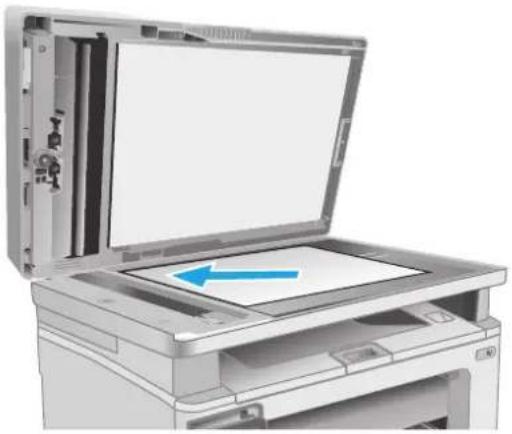
- 在打印机控制面板的主屏幕上,轻触传真图标。
- 使用小键盘输入传真号码。
- 轻触开始传真按钮。
- 打印机会提示您确认从扫描仪玻璃板上发送。轻触是按钮。
- 打印机会提示您装入第一页。轻触 OK 按钮。
- 打印机将扫描第一页,然后提示您装入下一页。如果文档包含多页,请轻触是按钮。继续执行此过程,直到扫描完所有页面。
- 扫描完最后一页并出现提示后,轻触否按钮。随后打印机将发送传真。
从文档进纸器(仅限文档进纸器型号)发送传真
- 将原件正面朝上插入文档进纸器。
注意:为防止打印机损坏,请不要使用有修正带、修正液、曲别针或订书钉的原件。此外,不要将照片、小原件或易碎原件装到文档进纸器中。

- 在打印机控制面板的主屏幕上,轻触传真图标。
- 使用小键盘输入传真号码。
- 轻触“开始传真”按钮。
使用快速拨号和成组拨号条目
注:使用电话簿发送传真之前,必须使用传真菜单设置电话簿条目。
- 将文档放在扫描仪玻璃板上或文档进纸器中。
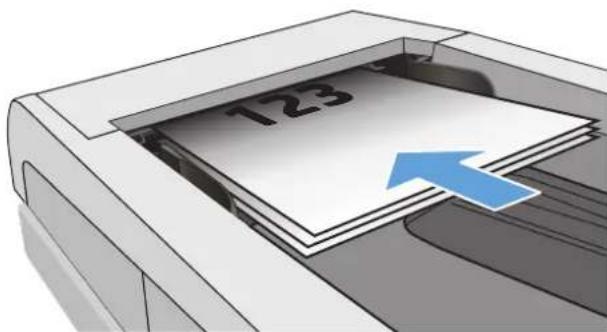
- 在打印机控制面板的主屏幕上,轻触“传真”图标。
- 在小键盘上,轻触“传真电话簿”图标。
- 轻触要使用的单个条目或组条目的名称。
- 轻触“开始传真”按钮。
从软件发送传真
发送传真的步骤根据规格的不同而异。以下是最典型的步骤。
- 打开 HP Printer Assistant。
- Windows 8.1:单击“开始”屏幕左下角的向下箭头,然后选择打印机名称。
- Windows 8:右击“开始”屏幕上的空白区域,单击应用程序栏中的“所有应用”,然后选择打印机名称。
- Windows 7、Windows Vista 和 Windows XP:从计算机桌面,单击“开始”,选择“所有程序”,单击“HP”,单击打印机的文件夹,选择带有打印机名称的图标,然后打开“HP Printer Assistant”。
- 在“HP Printer Assistant”中选择“传真”,然后选择“发送传真”。传真软件会打开。
- 输入一个或多个接收者的传真号码。
- 将文档放在扫描仪玻璃板上或文档进纸器中。
- 单击“立即发送”。
从诸如 Microsoft Word 之类的第三方软件发送传真
- 在第三方程序中打开文档。
- 单击“文件”菜单,然后单击“打印”。
- 从打印驱动程序下拉列表中选择传真打印驱动程序。传真软件会打开。
- 输入一个或多个接收者的传真号码。
- 包括在打印机中装入的所有页面。此步骤为可选步骤。
- 单击“立即发送”。
其它传真任务
请访问 www.hp.com/support/ljM129MFP。
提供了可用于执行特定传真任务的说明,例如:
- 创建和管理传真快速拨号列表 使用传真帐单代码 使用传真打印计划
- 阻塞传入的传真 传真存档和转发
8 管理打印机
- 使用 HP Web 服务应用程序(仅限触摸屏型号)
- 更改打印机连接类型 (Windows)
- 通过 HP 内嵌式 Web 服务器 (EWS) 和 HP 设备工具箱 (Windows) 进行高级配置
- 使用OSX的HP Utility进行高级配置 配置 IP 网络设置
- 打印机安全功能 节能设置
- 更新固件
有关详细信息,请参阅:
在文档发布时,以下信息正确无误。有关最新信息,请参阅 www.hp.com/support/ljM129MFP。
HP 的打印机全包帮助包括以下信息:
安装和配置、学习和使用、解决问题、下载软件和固件更新、加入支持论坛、查找保修和监管信息
使用 HP Web 服务应用程序(仅限触摸屏型号)
HP Web 服务应用程序提供了可从互联网自动下载到打印机的有用内容。您可以选择不同的应用程序,其中包括新闻、日历、表格和基于云的文档存储。
要激活这些应用程序并安排下载,请转到 HP Connected 网站 www.hpconnected.com。
注:要使用此功能,打印机必须连接到有线或无线网络并可访问互联网。打印机必须启用 HP Web 服务。
启用 Web 服务
此过程同时启用 HP Web 服务和应用程序按钮。
- 从打印机控制面板的主屏幕中滑动,直至显示设置菜单。轻触设置图标以打开此菜单。
- 轻触 HP Web 服务。
- 轻触启用 Web 服务。
- 要打印 HP Web 服务使用条款,请轻触打印。
- 轻触 OK 完成程序。
从 HP Connected 网站下载一个应用程序后,您可从打印机控制面板的应用程序菜单中访问此应用程序。
更改打印机连接类型 (Windows)
如果您已开始使用本打印机并且想要更改其连接方式,请使用您计算机桌面上的设备设置和软件快捷方式来更改连接。例如,通过 USB 或网络连接将新打印机连接到计算机,或将 USB 连接更改为无线连接。
通过 HP 内嵌式 Web 服务器 (EWS) 和 HP 设备工具箱 (Windows) 进行高级配置
使用 HP 嵌入式 Web 服务器通过计算机(而不是通过打印机控制面板)管理打印功能。
查看打印机状态信息,确定所有耗材的剩余寿命以及订购新耗材。查看和更改纸盘配置,查看和更改打印机控制面板的菜单配置,查看和打印内部页,接收打印机和耗材事件的通知,查看和更改网络配置。
打印机连接至基于 IP 的网络时,HP 嵌入式 Web 服务器即会工作。HP 嵌入式 Web 服务器不支持基于 IPX 的打印机连接。您无需访问互联网即可打开和使用 HP 嵌入式 Web 服务器。
打印机连接到网络后,HP 嵌入式 Web 服务器即自动可用。
注:HP 设备工具箱用于在打印机通过 USB 连接到计算机后连接 HP 嵌入式 Web 服务器。只有在计算机上安装打印机时执行的是完整安装时,此选项才可用。根据打印机的连接方式,有些功能可能不可用。
注:无法越过网络防火墙访问 HP 内嵌式 Web 服务器。
方法 1:从“开始”菜单打开 HP 嵌入式 Web 服务器 (EWS)
- 打开 HP Printer Assistant。
- Windows 8.1:单击开始屏幕左下角的向下箭头,然后选择打印机名称。
- Windows 8:右击开始屏幕上的空白区域,单击应用程序栏中的所有应用程序,然后选择打印机名称。
- Windows 7、Windows Vista 和 Windows XP:从计算机桌面,单击开始,选择所有程序,单击 HP,单击打印机的文件夹,选择带有打印机名称的图标,然后打开 HP Printer Assistant。
- 在 HP Printer Assistant 中选择打印,然后选择 HP 设备工具箱。
方法 2: 从浏览器打开 HP 嵌入式 Web 服务器 (EWS)
注:这些步骤随控制面板类型有所不同。

| 1 | 2行控制面板 |
| 2 | 触摸屏控制面板 |
- 2行控制面板:在打印机控制面板上,按“设置”按钮。打开网络设置菜单,然后选择显示IP地址以显示IP地址或主机名。
触摸屏控制面板: 在打印机控制面板的主屏幕上, 轻触“连接信息”/按钮, 然后轻触已联网按钮或 Wi-Fi 网络开启 (按钮) 按钮以显示 IP 地址或主机名。
- 打开 Web 浏览器,然后在地址行中,按照打印机控制面板上所示键入该 IP 地址或主机名称。按计算机键盘上的 Enter 键。随后将打开 EWS。
| https://10.10.XX.XXX/ |
注:如果 Web 浏览器显示消息,提示访问该网站可能不安全,请选择继续访问网站的选项。访问此网站不会损害计算机。
| 标签或选项部分 说明 | |
| 主页选项卡提供打印机、状态和配置信息。 | 设备状态:显示打印机状态及HP耗材的大约剩余寿命百分比。耗材状态:显示HP耗材的大约剩余寿命百分比。耗材的实际剩余寿命可能会有所不同。考虑购买备用耗材,以在打印质量无法接受时进行安装。不需要更换耗材,除非打印质量无法接受。设备配置:显示打印机配置页中提供的信息。网络摘要:显示打印机网络配置页中提供的信息。报告:打印打印机生成的配置页和耗材状态页。事件日志:显示打印机的所有事件及错误列表。 |
| 系统选项卡可通过该标签从计算机配置打印机。 | 设备信息:提供基本打印机和公司信息。纸张设置:更改打印机的默认纸张处理设置。打印质量:更改打印机的默认打印质量设置。节能设置:更改进入“睡眠/自动关闭”模式或“自动关机”模式的默认时间。纸张类型:配置与打印机所接受纸张类型相对应的打印模式。系统设置:更改打印机的默认系统设置。耗材设置:更改碳粉盒中碳粉不足警告的设置和其它耗材信息。服务:在打印机上执行清洁步骤。保存和恢复:将打印机的当前设置保存到计算机上的文件中。使用此文件将这些设置加载至另一打印机或以后在此打印机上恢复这些设置。管理:设置或更改打印机密码。启用或禁用打印机功能。注:系统标签可以用密码进行保护。如果打印机已联网,则在更改此标签中的设置之前,请务必咨询管理员。 |
| 打印选项卡可通过该选项卡从计算机上更改默认打印设置。 | 打印:更改默认打印机打印设置,如份数和纸张方向。这些选项与打印机控制面板上的选项相同。 |
| 传真选项卡(仅限传真打印机) | 接收选项:配置打印机处理发来传真的方式。电话簿:添加或删除传真电话簿中的条目。垃圾传真列表:设置阻止发送传真到打印机的传真号码。传真活动记录:查看打印机的近期传真活动记录。 |
| 扫描选项卡(仅限MFP型号) | 配置扫描到网络文件夹和扫描到电子邮件功能。网络文件夹设置:配置打印机要保存扫描文档的网络文件夹。扫描到电子邮件设置:开始设置扫描到电子邮件功能。外发电子邮件配置:设置打印机发送所有电子邮件时显示在“发件人”栏的电子邮件地址。电子邮件通讯簿:添加或删除电子邮件地址簿中的条目。电子邮件选项:配置默认的主题行和正文文本。配置电子邮件的默认扫描设置。 |
| 复印标签 使用此标签可设置默认复印设置。 | |
| 联网标签(仅限联网的打印机)可通过该标签从计算机上更改网络设置。 | 网络管理员可使用此标签在打印机连接至基于IP的网络时,控制该打印机的相关网络设置。网络管理员还可通过它设置Wi-Fi Direct功能。如果打印机直接连接至计算机,此标签不会显示。 |
| HP Web服务选项卡 | 使用此标签为打印机设置和使用各种Web工具。 |
使用 OS X 的 HP Utility 进行高级配置
使用 HP Utility 从计算机中检查打印机状态或者查看/更改打印机设置。
当打印机通过 USB 电缆进行连接,或连接到基于 TCP/IP 的网络时,可使用 HP Utility。
打开 HP Utility
- 在计算机中,打开应用程序文件夹。
- 选择 HP,然后选择 HP Utility。
HP Utility 功能
HP Utility 工具栏包含以下项目:
设备:单击此按钮以显示或隐藏通过 HP Utility 找到的 Mac 产品。 所有设置:单击此按钮返回 HP Utility 主视图。 HP 支持:单击此按钮打开浏览器并转至 HP 支持网站。 耗材:单击此按钮打开 HP SureSupply 网站。 注册:单击此按钮打开 HP 注册网站。 回收:单击此按钮打开 HP 环球伙伴回收计划网站。
HP Utility 由一些页面组成,在所有设置列表中单击即可打开这些页面。下表介绍了可用 HP Utility 执行的任务。
| 项目说明 | |
| 耗材状态显示打印机耗材状态并提供可在线订购耗材的链接。 | |
| 设备信息 | 显示有关当前选定打印机的信息,包括打印机服务ID(如果已分配)、固件版本(FW版本)、序列号和IP地址。 |
| 命令在打印作业后,将特殊字符或打印命令发送到打印机。注:仅在打开查看菜单并选择显示高级选项后,此选项才可使用。 | |
| 文件上载将文件从计算机传输到打印机。您可以上传以下类型的文件:HP LaserJet打印机命令语言(.PRN)便携式文档格式(.PDF)PostScript(.PS)文本(.TXT) | |
| 电源管理配置打印机的经济设置。 | |
| 更新固件将固件更新文件传输到打印机。注:仅在打开查看菜单并选择显示高级选项后,此选项才可使用。 | |
| HP Connected访问HP Connected网站。 | |
| 消息中心显示打印机中发生的错误事件。 | |
| 双面打印模式(仅限双面打印打印机) | 打开自动双面打印模式。 |
| 网络设置(仅限联网的打印机) | 配置网络设置,如IPv4设置、IPv6设置、Bonjour设置和其他设置。 |
| 耗材管理配置在耗材接近估计的使用寿命时打印机的反应方式。 | |
| 纸盘配置更改每个纸盘的纸张尺寸和类型。 | |
| 其它设置 | 打开打印机的HP嵌入式Web服务器(EWS)。注:不支持USB连接。 |
| 代理服务器设置为打印机配置代理服务器。 | |
| 基本传真设置(仅限MFP传真型号) | 设置传真标题中的字段,并配置打印机如何应答来电。 |
| 传真转发(仅限MFP传真型号) | 设置打印机,将呼入传真发送到另一个号码。 |
| 传真日志(仅限MFP传真型号) | 查看所有传真的记录。 |
| 传真快速拨号(仅限MFP传真型号) | 将传真号添加到快速拨号列表。 |
| 阻塞垃圾传真(仅限MFP传真型号) | 存储您要阻止的传真号码。 |
| 扫描到电子邮件(仅限MFP打印机) | 打开HP嵌入式Web服务器(EWS)页面以配置扫描到电子邮件的设置。 |
| 扫描到网络文件夹(仅限MFP打印机) | 打开HP嵌入式Web服务器(EWS)页面以配置扫描到网络文件夹的设置。 |
配置 IP 网络设置
简介 打印机共享免责声明 查看或更改网络设置 在网络上给打印机重命名 从控制面板中手动配置 IPv4 TCP/IP 参数 链路速度设置
简介
请按以下部分的说明配置打印机的网络设置。
打印机共享免责声明
HP 不支持对等网络,因为此功能是 Microsoft 操作系统的功能,而不是 HP 打印驱动程序的功能。请转到 Microsoft 网站:www.microsoft.com。
查看或更改网络设置
使用 HP 内嵌式 Web 服务器查看或更改 IP 配置设置。

注:这些步骤随控制面板类型有所不同。

1. 2 行控制面板
2. 触摸屏控制面板
- 打开 HP 内嵌式 Web 服务器 (EWS):
a. 2 行控制面板:在打印机控制面板上,按“设置”按钮。打开网络设置菜单,然后选择显示 IP 地址以显示 IP 地址或主机名。
触摸屏控制面板:在打印机控制面板的主屏幕上,轻触“连接信息”按钮,然后轻触已联网按钮或Wi-Fi网络开启按钮以显示IP地址或主机名。
b. 打开 Web 浏览器,然后在地址行中,按照打印机控制面板上所示键入该 IP 地址或主机名称。按计算机键盘上的 Enter 键。随后将打开 EWS。

注:如果 Web 浏览器显示消息,提示访问该网站可能不安全,请选择继续访问网站的选项。访问此网站不会损害计算机。
- 单击联网选项卡以获得网络信息。根据需要更改设置。
在网络上给打印机重命名
若要在网络上给打印机重命名以使其具有唯一标识,请使用 HP 嵌入式 Web 服务器。

注:这些步骤随控制面板类型有所不同。
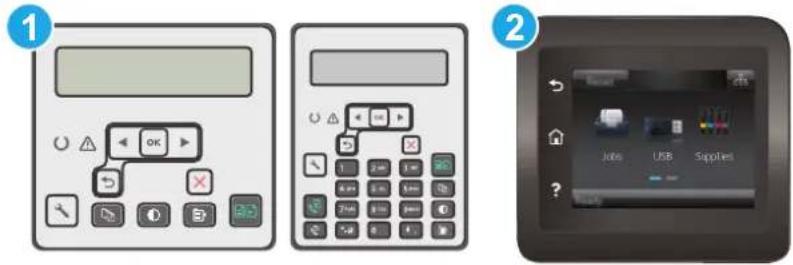
- 打开 HP 内嵌式 Web 服务器 (EWS):
a. 2 行控制面板:在打印机控制面板上,按“设置”按钮。打开网络设置菜单,然后选择显示 IP 地址以显示 IP 地址或主机名。
触摸屏控制面板:在打印机控制面板的主屏幕上,轻触“连接信息”按钮,然后轻触已联网按钮或Wi-Fi网络开启按钮以显示IP地址或主机名。
b. 打开 Web 浏览器,然后在地址行中,按照打印机控制面板上所示键入该 IP 地址或主机名称。按计算机键盘上的 Enter 键。随后将打开 EWS。

https://10.10.XX.XXX/
注:如果 Web 浏览器显示消息,提示访问该网站可能不安全,请选择继续访问网站的选项。访问此网站不会损害计算机。
- 打开系统选项卡。
- 在设备信息页面上,设备说明字段中提供了默认打印机名称。您可以更改此名称以唯一标识打印机。
注:可有选择地填写此页上的其它字段。
- 单击应用按钮以保存更改。
从控制面板中手动配置 IPv4 TCP/IP 参数
使用控制面板菜单手动设置 IPv4 地址、子网掩码和默认网关。
注:这些步骤随控制面板类型有所不同。
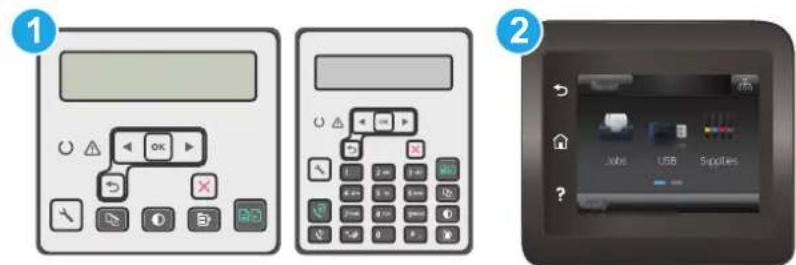
- 在打印机控制面板上,按“设置”按钮。
- 打开以下菜单:
网络设置
- IPv4 配置方法
- 手动
- 使用箭头键和 OK 按钮输入 IP 地址、子网掩码和默认网关,然后轻触 OK 按钮以保存更改。
触摸屏控制面板
- 从打印机控制面板的主屏幕中,轻触设置按钮。
- 滚动查看并轻触网络设置菜单。
- 轻触 IPv4 配置方法菜单,然后轻触手动按钮。
- 使用触摸屏上的小键盘输入 IP 地址,然后轻触 OK 按钮。轻触是按钮进行确认。
- 使用触摸屏上的小键盘输入子网掩码,然后轻触 OK 按钮。轻触是按钮进行确认。
- 使用触摸屏上的小键盘输入默认网关,然后轻触 OK 按钮。轻触是按钮进行确认。
链路速度设置
注:此信息仅适用于以太网网络。它不适用于无线网络。
打印服务器的链路速度必须与网络集线器一致。大多数情况下,请将打印机保留为自动模式。若未正确更改链路速度设置,可能会使打印机无法与其他网络设备通信。如需更改,请使用打印机控制面板。
注:打印机设置必须与网络设备(网络集线器、交换机、网关、路由器或计算机)的设置相同。
注:更改这些设置将会导致打印机关闭再开启。因此,请仅在打印机空闲时进行更改。
注:这些步骤随控制面板类型有所不同。
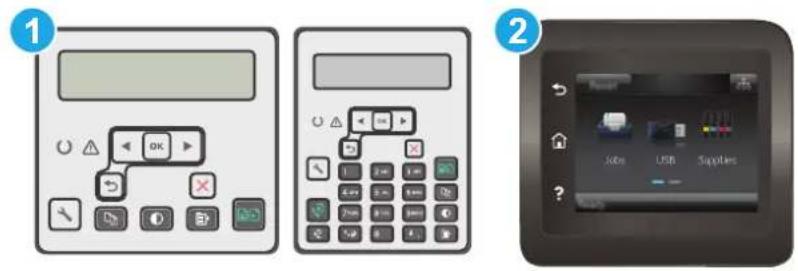
- 2行控制面板:在打印机控制面板上,按“设置”按钮。
触摸屏控制面板:从打印机控制面板的主屏幕中滑动,直至显示设置菜单。轻触设置图标以打开此菜单。
- 打开以下菜单:
网络设置
链路速度
- 选择以下选项之一:
- 自动:打印服务器自动将自己配置为网络允许的最高链接速度和通信模式。
- 10T 个双工:10 兆字节/秒 (Mbps),个双工运行
- 10T 半双工:10 Mbps,半双工运行
- 100TX 全双工:100 Mbps,全双工运行
- 100TX 半双工:100 Mbps,半双工运行
- 1000T 全双工:1000 Mbps,全双工运行
- 轻触保存按钮或按下 OK 按钮。打印机将关闭再开启。
打印机安全功能
简介
本打印机包含一些安全功能,用于限制哪些人员可以访问配置设置、保护数据安全以及防止他人触及贵重的硬件组件。
- 使用嵌入式 Web 服务器分配或更改系统密码
- 锁定格式化板
使用嵌入式 Web 服务器分配或更改系统密码
分配用于访问打印机和 HP 嵌入式 Web 服务器的管理员密码,可使未经授权的用户无法更改打印机设置。

注:这些步骤随控制面板类型有所不同。
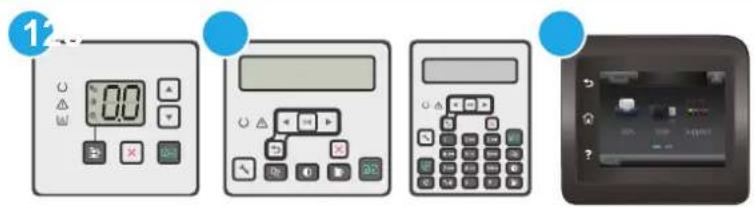
- 打开 HP 内嵌式 Web 服务器 (EWS):
LED 控制面板
a. 打开 HP Printer Assistant。
- Windows 8.1: 单击开始屏幕左下角的向下箭头,然后选择打印机名称。
- Windows 8: 右击开始屏幕上的空白区域,单击应用程序栏中的所有应用程序,然后选择打印机名称。
- Windows 7、Windows Vista 和 Windows XP: 从计算机桌面, 单击开始, 选择所有程序, 单击 HP, 单击打印机的文件夹, 选择带有打印机名称的图标, 然后打开 HP Printer Assistant。
b. 在 HP Printer Assistant 中选择打印,然后选择 HP 设备工具箱。
2 行和触摸屏控制面板:
a. 2 行控制面板:在打印机控制面板上,按“设置”按钮。打开网络设置菜单,然后选择显示 IP 地址以显示 IP 地址或主机名。
触摸屏控制面板:在打印机控制面板的主屏幕上,轻触“连接信息”/按钮,然后轻触已联网按钮或Wi-Fi网络开启按钮以显示IP地址或主机名。
b. 打开 Web 浏览器,然后在地址行中,按照打印机控制面板上所示键入该 IP 地址或主机名称。按计算机键盘上的 Enter 键。随后将打开 EWS。
https://10.10.XX.XXX/
注:如果Web浏览器显示消息,提示访问该网站可能不安全,请选择继续访问网站的选项。访问此网站不会损害计算机。
- 在系统标签上,单击左侧导航窗格中的管理链接。
- 在标有产品安全功能的区域中,在密码字段中输入密码。
- 在确认密码字段中重新输入密码。
- 单击“应用”按钮。
注:请记下密码并将其存放在安全处。
锁定格式化板
本格式化板有一个插槽,您可用它来连接安全电缆。锁定格式化板可防止有人从格式化板上卸下贵重组件。
节能设置
简介:使用经济模式进行打印;设定“不活动之后睡眠/自动关闭”设置;设置“不活动后关机”延迟时间,并配置打印机以使用1瓦或更少电量;配置“延迟关机”设置。
简介
本打印机包含几项可节约能源和耗材的经济功能。
使用经济模式进行打印
本打印机有专门用于打印文档草稿的“经济模式”选项。使用经济模式可减少碳粉用量。但是,使用经济模式也会降低打印质量。
HP 建议不要一直使用经济模式。如果始终使用经济模式,则碳粉使用时间可能要比碳粉盒中机械部件的寿命还要长。如果打印质量开始降低到无法接受的程度,请考虑更换碳粉盒。

注:如果打印驱动程序中未提供此选项,则可使用 HP 内嵌式 Web 服务器设置此选项。
- 从软件程序中,选择打印选项。
- 选择打印机,然后单击属性或首选项按钮。
- 单击纸张/质量选项卡。
- 单击经济模式选项。
设定“不活动之后睡眠/自动关闭”设置
使用控制面板菜单设置打印机进入睡眠模式之前所需的空闲时间。
完成以下步骤以更改“在此时间后睡眠/自动关闭”设置:

注:这些步骤随控制面板类型有所不同。
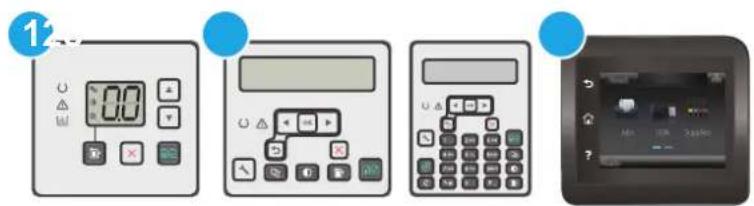
| 1 | LED 控制面板 |
| 2 | 2 行控制面板 |
| 3 | 触摸屏控制面 |
LED 控制面板:
- 打开 HP 嵌入式 Web 服务器 (EWS):
a. 打开 HP Printer Assistant。
Windows 8.1: 单击开始屏幕左下角的向下箭头,然后选择打印机名称。
- Windows 8: 右击开始屏幕上的空白区域,单击应用程序栏中的所有应用程序,然后选择打印机名称。
- Windows 7、Windows Vista 和 Windows XP: 从计算机桌面,单击“开始”,选择“所有程序”,单击“HP”,单击打印机的文件夹,选择带有打印机名称的图标,然后打开“HP Printer Assistant”。
b. 在“HP Printer Assistant”中选择“打印”,然后选择“HP 设备工具箱”。
- 单击“系统”标签,选择“系统设置”页,然后选择“节能设置”页。
- 选择“睡眠/自动关闭”延迟的时间,然后单击“应用”按钮。
2 行和触摸屏控制面板:
- 在打印机控制面板上打开“设置”菜单。
- 打开以下菜单:
- 系统设置
电能设置
- 在此时间后睡眠/自动关闭
- 使用箭头键选择“睡眠/自动关闭”延迟时间,然后按下“OK”按钮。
选择“在此时间后睡眠/自动关闭”的延迟时间。
设置“不活动后关机”延迟时间,并配置打印机以使用 1 瓦或更少电量。
使用控制面板菜单设置打印机关机之前所需的时间。
注:产品关机后,耗电量为 1 瓦或更低。
完成以下步骤以更改“在此时间后关机”设置:
注:这些步骤随控制面板类型有所不同。
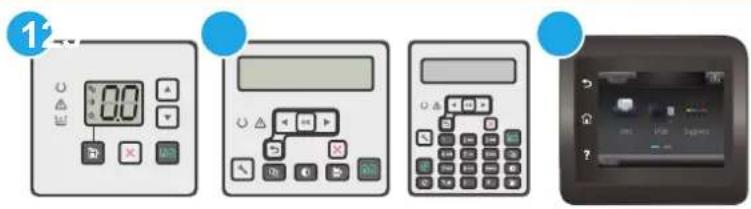
- 打开 HP 嵌入式 Web 服务器 (EWS):
a. 打开 HP Printer Assistant。
- Windows 8.1:单击开始屏幕左下角的向下箭头,然后选择打印机名称。
- Windows 8:右击开始屏幕上的空白区域,单击应用程序栏中的所有应用程序,然后选择打印机名称。
- Windows 7、Windows Vista 和 Windows XP:从计算机桌面,单击开始,选择所有程序,单击 HP,单击打印机的文件夹,选择带有打印机名称的图标,然后打开 HP Printer Assistant。
b. 在 HP Printer Assistant 中选择打印,然后选择 HP 设备工具箱。
- 单击系统标签,选择系统设置页,然后选择节能设置页。
- 在“在此时间后关机”区域,选择延迟的时间。
注:默认值为 4 小时。
2 行和触摸屏控制面板:
- 在打印机控制面板上打开设置菜单。
- 打开以下菜单:
- 系统设置 电能设置
- 在此时间后关机
- 选择“在此时间后关机”的延迟时间。
注:默认值为 4 小时。
配置“延迟关机”设置
使用控制面板菜单选择在按下电源按钮后打印机是否延迟关机。
完成以下步骤以更改“延迟关机”设置:
注:这些步骤随控制面板类型有所不同。

| 1 | LED 控制面板 |
| 2 | 2 行控制面板 |
| 3 | 触摸屏控制面 |
LED 控制面板:
- 打开 HP 嵌入式 Web 服务器 (EWS):
a. 打开 HP Printer Assistant。
Windows 8.1:单击开始屏幕左下角的向下箭头,然后选择打印机名称。Windows 8:右击开始屏幕上的空白区域,单击应用程序栏中的所有应用程序,然后选择打印机名称。Windows 7、Windows Vista 和 Windows XP:从计算机桌面,单击开始,选择所有程序,单击 HP,单击打印机的文件夹,选择带有打印机名称的图标,然后打开 HP Printer Assistant。
b. 在 HP Printer Assistant 中选择打印,然后选择 HP 设备工具箱。
- 单击系统标签,选择系统设置页,然后选择节能设置页。
- 在延迟关机区域中,选择延迟时间选项之一:
- 不延迟:在“在此时间后关机”设置确定的那段时间内打印机无活动时,打印机将会关闭。
- 端口活动时:选择此选项后,除非所有端口都处于非活动状态,否则打印机将不会关闭。如果有活动的网络连接或传真连接,将阻止打印机关闭。
2 行和触摸屏控制面板:
- 在打印机控制面板上打开设置菜单。
- 打开以下菜单:
- 系统设置
- 节能设置
- 延迟关机
- 选择以下延迟选项之一:
- 不延迟:在“在此时间后关机”设置确定的那段时间内打印机无活动时,打印机将会关闭。
- 端口活动时:选择此选项后,除非所有端口都处于非活动状态,否则打印机将不会关闭。如果有活动的网络连接或传真连接,将阻止打印机关闭。
更新固件
HP 提供定期打印机更新、新 Web 服务应用程序以及现有 Web 服务应用程序的新功能。请按照以下步骤更新单台打印机的打印机固件。更新固件时,Web 服务应用程序将自动更新。
支持两种方法在本打印机上执行固件更新。仅使用以下方法之一更新打印机固件。
方法 1: 使用 2 行或触摸屏控制面板更新固件
使用以下步骤从控制面板加载固件(仅限联网的打印机),和/或设置打印机以自动加载将来的固件更新。对于通过 USB 连接的打印机,请跳至方法 2。

注:这些步骤随控制面板类型有所不同。
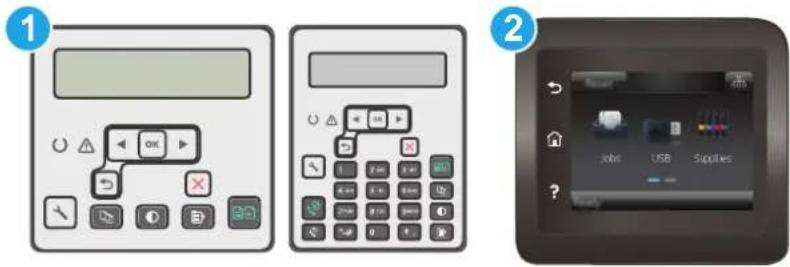
- 确保打印机已通过有效互联网连接与有线(以太网)或无线网络相连接。
注:必须将打印机连接到互联网,才能通过网络连接更新固件。
- 在打印机控制面板上,按“设置”按钮。
- 打开服务菜单,然后打开 LaserJet 更新菜单。
注:如果 LaserJet 更新选项未列出,请使用方法 2。
- 选择检查更新,以检查是否有更新。
注:打印机自动检查更新,如果检测到较新版本,更新过程将自动开始。
- 设置打印机以在有可用更新时自动更新固件。
在打印机控制面板上,按“设置”按钮。
依次打开服务菜单和 LaserJet 更新菜单,然后选择管理更新菜单。
将允许更新选项设置为是,然后将自动检查选项设置为开。
触摸屏控制面板:
- 确保打印机已通过有效互联网连接与有线(以太网)或无线网络相连接。
注:必须将打印机连接到互联网,才能通过网络连接更新固件。
- 从打印机控制面板的主屏幕中,轻触设置按钮。
- 滚动查看并打开服务菜单,然后打开 LaserJet 更新菜单。
注:如果 LaserJet 更新选项未列出,请使用方法 2。
- 选择立即检查更新,以检查是否有更新。
注:打印机自动检查更新,如果检测到较新版本,更新过程将自动开始。
- 设置打印机以在有可用更新时自动更新固件。
从打印机控制面板的主屏幕中,轻触设置按钮。
依次打开服务菜单和 LaserJet 更新菜单,然后选择管理更新菜单。
将允许更新选项设置为是,然后将自动检查选项设置为开。
方法 2: 使用固件更新实用程序更新固件
使用以下步骤从 HP.com 手动下载并安装固件更新实用程序。
注:此方法是唯一可用于通过 USB 电缆连接到计算机的打印机的固件更新选项。此方法还适用于联网的打印机。
注:您必须已安装打印驱动程序,才能使用此方法。
- 访问 www.hp.com/go/support,选择您所在国家/地区及语言,单击“获取软件和驱动程序”链接,在搜索字段中键入打印机名称,按 Enter 按钮,然后从搜索结果列表中选择该打印机。
- 选择操作系统。
- 在“固件”部分下,查找固件更新实用程序。
- 单击“下载”,单击“运行”,然后再次单击“运行”。
- 实用程序启动后,从下拉列表中选择打印机,然后单击“发送固件”。
注:要在更新过程前/后打印配置页来验证已安装的固件版本,请单击“打印配置”。
- 按照屏幕上的说明完成安装,然后单击“退出”按钮关闭实用程序。
9 解决问题
客户支持 - 解释控制面板指示灯模式(仅限LED控制面板) 控制面板帮助系统(仅限触摸屏型号) 恢复出厂默认设置 - 打印机控制面板或EWS上显示“碳粉盒中碳粉不足”或“碳粉盒中碳粉严重不足”消息 产品不拾纸或进纸错误 清除卡纸 - 清洁ADF可更换胶片组件 改善打印质量 提高复印和扫描质量 提高传真图像质量 解决有线网络问题 解决无线网络问题 解决传真问题
有关详细信息,请参阅:
在文档发布时,以下信息正确无误。有关最新信息,请参阅 www.hp.com/support/ljM129MFP。
HP的打印机全包帮助包括以下信息:
安装和配置 学习和使用 - 解决问题 下载软件和固件更新 - 加入支持论坛 查找保修和监管信息
客户支持
| 获得所在国家/地区的电话支持 | 打印机包装箱中随附的小册子或www.hp.com/support/ |
| 准备好打印机名称、序列号、购买日期和问题说明 | 网站上列有国家/地区电话号码。 |
| 获取24小时互联网支持,并下载软件实用程序和驱动程序 | www.hp.com/support/ljM129MFP |
| 订购其它HP服务或维护协议 | www.hp.com/go/carepack |
| 注册打印机 | www.register.hp.com |
解释控制面板指示灯模式(仅限LED控制面板)
如果打印机需要用户确认,则LED控制面板在执行与一个两位数状态代码之间交替显示。如果打印机需要引起注意,LED控制面板在Er与一个两位数错误代码之间交替显示。使用下表确定打印机出现的任何问题。
表9-1 状态指示灯图例
| ● | “指示灯熄灭”符号 |
| ○ | “指示灯亮起”符号 |
 | “指示灯闪烁”符号 |
表9-2 控制面板指示灯模式
| 指示灯状态 错误代码 打印机的状态 操作 | ||
| “注意”指示灯闪烁。 | 执行/01打印机处于手动进纸模式。将正确类型和尺寸的纸张装入进纸盘。按下“开始复印”按钮以继续。 | |
 | 执行/02打印机正在处理手动双面打印作业。 | 将页面装入进纸盘以打印另一面。按下“开始复印”按钮以继续。 |
| 执行/03打印作业不同于用户设置。 | 装入普通纸或按下“开始复印”按钮以继续使用当前装入的纸张。 | |
| Er/01 进纸盘中无介质。在纸盘内装入纸张。 | ||
| Er/02 挡盖打开。检查顶盖是否完全合上。 | ||
| Er/03 打印机未能拾取一张纸以进行打印。 | 按下“开始复印”按钮以继续。 | |
| Er/04 进纸盘中卡纸。清除卡纸。 | ||
| Er/05 碳粉盒区域卡纸。清除卡纸。 | ||
| Er/06 出纸槽区域卡纸。清除卡纸。 | ||
| Er/25 装入的纸张不是此打印作业所需的尺寸。 | 更换纸张,或按“开始复印”按钮以继续使用当前装入的纸张尺寸。 | |
| Er/26 打印机发生常规引擎错误。 | 按下“开始复印”按钮以继续。如果重复出现错误,请关闭打印机。等待30秒后再打开打印机。 | |
| Er/81 装入的固件不正确。 | 按下“开始复印”按钮以继续。装入正确固件。 | |
| Er/82 打印机出现错误代码签名。 | 按下“开始复印”以接受签名,或按“取消”×以停止升级。 | |
表9-2 控制面板指示灯模式(续)
| 指示灯状态 | 错误代码 | 打印机的状态 | 操作 |
| Er/83 | 打印机已取消错误代码签名升级。 | 按下“开始复印”按钮以继续。 | |
| Er/90 | 打印机发生引擎电缆错误。 | 按下“开始复印”按钮以继续。如果错误仍然存在,请联系HP客户支持部门。 | |
| Er/91 | 打印机发生扫描仪电缆错误。 | 按下“开始复印”按钮以继续。如果错误仍然存在,请联系HP客户支持部门。 | |
| Er/92 | 打印机发生控制面板电缆错误。 | 按下“开始复印”按钮以继续。如果错误仍然存在,请联系HP客户支持部门。 | |
“注意”指示灯闪烁,“碳粉”指示灯亮起。 | Er/08 | 碳粉盒中的碳粉严重不足。 | 更换碳粉盒。 |
| Er/09 | 成像鼓碳粉量严重不足。 | 更换成像鼓。 | |
| Er/10 | 多种耗材的碳粉量不足。 | 更换耗材。 | |
“注意”和“碳粉”指示灯闪烁。 | Er/07 | 碳粉盒或成像鼓缺失或安装不正确。 | 安装或重新安装碳粉盒和成像鼓。 |
| Er/11 | 碳粉盒与打印机不兼容,可能是由于内存芯片缺失或受损。 | 更换碳粉盒。 | |
| Er/12 | 成像鼓与打印机不兼容,可能是由于内存芯片缺失或受损。 | 更换成像鼓。 | |
| Er/13 | 多种耗材与打印机不兼容,可能是由于内存芯片缺失或受损。 | 更换耗材。 | |
| Er/14 | 碳粉盒在另一台打印机上受到保护。 | 更换碳粉盒。 | |
| Er/15 | 成像鼓在另一台打印机上受到保护。 | 更换成像鼓。 | |
| Er/16 | 多种耗材在另一台打印机上受到保护。 | 更换耗材。 | |
| Er/17 | 安装了未授权的碳粉盒。 | 更换碳粉盒。 | |
| Er/18 | 安装了未授权的成像鼓。 | 更换成像鼓。 | |
| Er/19 | 安装了未授权的耗材。 | 更换耗材。 | |
| 指示灯状态 错误代码 打印机的状态 操作 | |||
| Er/20 | 碳粉盒传感器出错。 | 更换碳粉盒。 | |
| “注意”和“就绪”指示灯亮起。 | Er/30 | 打印机发生致命错误,无法恢复。 | 1. 关闭打印机,或从打印机拔下电源线。2. 等待30秒,然后打开打印机电源或重新将电源线连接到打印机。3. 等待打印机进行初始化。如果错误仍然存在,请联系HP客户支持部门。 |
| Er/49 | |||
| Er/50 | |||
| Er/51 | |||
| Er/52 | |||
| Er/53 | |||
| Er/54 | |||
| Er/55 | |||
| Er/56 | |||
| Er/57 | |||
| Er/58 | |||
| Er/59 | |||
| Er/60 | |||
| Er/79 | |||
控制面板帮助系统(仅限触摸屏型号)
打印机具有内置的帮助系统,对如何使用每个屏幕进行了说明。要打开帮助系统,请轻触屏幕右上角的“帮助”按钮。
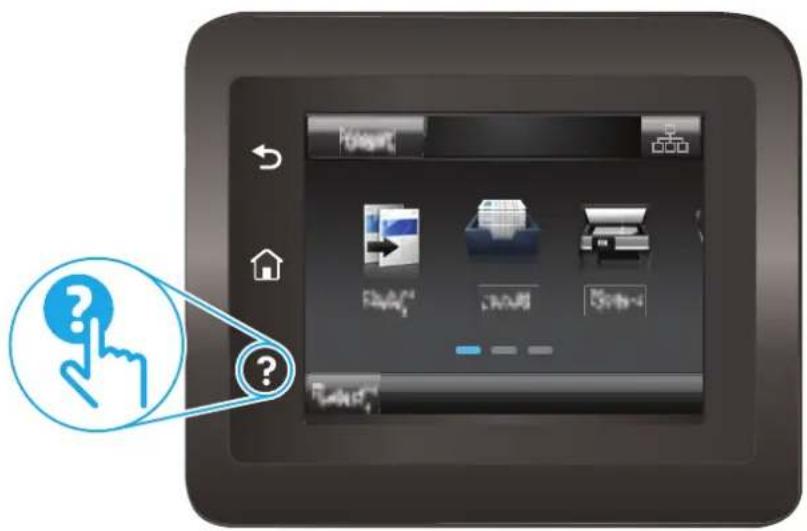
在某些屏幕上,帮助系统将打开一个全局菜单供您搜索特定主题。您可以轻触菜单中的按钮浏览菜单结构。
某些帮助屏幕上还配有动画,指导您完成清除卡纸等过程。
对于包含单个作业设置的屏幕,帮助系统将打开一个解释该屏幕选项的主题。
如果打印机提示您有错误或警告,请轻触“帮助?”按钮打开一条描述该问题的消息。该消息中还含有可帮助解决问题的说明。
恢复出厂默认设置
如果恢复工厂设定的默认值,可将所有打印机和网络设置重置为工厂默认设置。将不重置页数或纸盘尺寸。要将打印机恢复为工厂默认设置,请按以下步骤操作。

注意:恢复工厂设定的默认值可将所有设置重置为工厂默认设置,同时还将删除内存中存储的任何页面。

注:这些步骤随控制面板类型有所不同。

- 打开 HP 嵌入式 Web 服务器 (EWS):
a. 打开 HP Printer Assistant。
- Windows 8.1: 单击开始屏幕左下角的向下箭头,然后选择打印机名称。
- Windows 8: 右击开始屏幕上的空白区域,单击应用程序栏中的所有应用程序,然后选择打印机名称。
Windows 7、Windows Vista 和 Windows XP: 从计算机桌面, 单击开始, 选择所有程序, 单击 HP, 单击打印机的文件夹, 选择带有打印机名称的图标, 然后打开 HP Printer Assistant。
b. 在 HP Printer Assistant 中选择打印,然后选择 HP 设备工具箱。
- 单击系统标签,然后单击保存和恢复页。
- 选择恢复默认设置。
打印机会自动重新启动。
2 行和触摸屏控制面板:
- 在打印机控制面板上打开设置菜单。
- 打开维修菜单。
- 选择恢复默认设置。
打印机会自动重新启动。
打印机控制面板或 EWS 上显示“碳粉盒中碳粉不足”或“碳粉盒中碳粉严重不足”消息
碳粉盒中碳粉不足:当碳粉盒中的碳粉不足时,打印机会发出指示。实际的碳粉盒剩余寿命可能不同。考虑备好备用碳粉盒,在打印质量无法接受时进行安装。此时不需要更换碳粉盒。
碳粉盒中碳粉严重不足:当碳粉盒中的碳粉严重不足时,打印机会发出指示。实际的碳粉盒剩余寿命可能不同。考虑备好备用碳粉盒,在打印质量无法接受时进行安装。此时不需要更换碳粉盒,除非打印质量无法接受。
HP 碳粉盒达到严重不足后,HP 对该碳粉盒的高级保护保修即告终止。
注:当打印机提示 HP 33A 黑色原装 LaserJet 碳粉盒和 HP 34A 原装 LaserJet 成像鼓严重不足时,必须更换碳粉盒。
更改“严重不足”设置
可更改在耗材达到严重不足状态时打印机的反应方式。安装新碳粉盒时,您不必恢复这些设置。
注:无法更改 HP 33A 黑色原装 LaserJet 碳粉盒和 HP 34A 原装 LaserJet 成像鼓的“严重不足”设置。
注:这些步骤随控制面板类型有所不同。
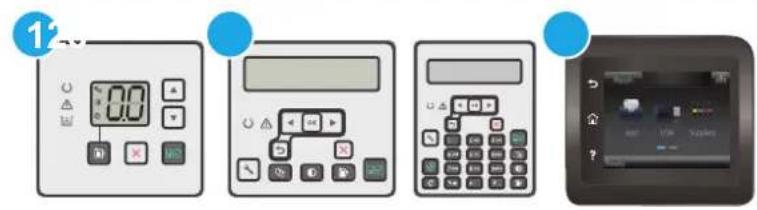
- 打开 HP 嵌入式 Web 服务器 (EWS):
a. 打开 HP Printer Assistant。
- Windows 8.1:单击开始屏幕左下角的向下箭头,然后选择打印机名称。
- Windows 8: 右击开始屏幕上的空白区域,单击应用程序栏中的所有应用程序,然后选择打印机名称。
- Windows 7、Windows Vista 和 Windows XP: 从计算机桌面, 单击开始, 选择所有程序, 单击 HP, 单击打印机的文件夹, 选择带有打印机名称的图标, 然后打开 HP Printer Assistant。
b. 在 HP Printer Assistant 中选择打印,然后选择 HP 设备工具箱。
- 单击系统标签,然后单击耗材设置标签。
- 在纸张设置区域,选择正确的碳粉盒不足设置。
- 选择继续选项,将打印机设为在碳粉盒中碳粉严重不足时警告您,但继续打印。
- 选择停止选项,将打印机设为停止打印,直到更换碳粉盒。
- 选择提示选项,将打印机设为停止打印,并提示您更换碳粉盒。您可以确认提示并继续打印。打印机上有一项可供用户配置的选项:“剩余100页时提醒我”、“剩余200页时提醒我”、“剩余300页时提醒我”、“剩余400页时提醒我”或“从不”。此选项只是为了向客户提供便利,并不表示这些页面的打印质量是可接受的。
2 行和触摸屏控制面板:
- 在打印机控制面板上打开设置菜单。
- 打开以下菜单:
- 系统设置
- 耗材设置
- 黑色碳粉盒或彩色碳粉盒
- 严重不足设置
- 选择以下选项之一:
- 选择“继续”选项,将打印机设为在碳粉盒中碳粉严重不足时警告您,但继续打印。
- 选择“停止”选项,将打印机设为停止打印,直到更换碳粉盒。
- 选择“提示”选项,将打印机设为停止打印,并提示您更换碳粉盒。您可以确认提示并继续打印。打印机上有一项可供用户配置的选项:“剩余100页时提醒我”、“剩余200页时提醒我”、“剩余300页时提醒我”、“剩余400页时提醒我”或“从不”。此选项只是为了向客户提供便利,并不表示这些页面的打印质量是可接受的。
配备传真功能的打印机
如果将打印机设置为“停止”或“提示”选项,当打印机恢复打印时可能不会打印传真。在打印机等待期间,如果打印机接收的传真数量超过内存容量,则可能会出现这种情况。
如果为碳粉盒选择了“继续”选项,在超过严重不足阈值时,打印机可以继续打印传真而不会中断,但打印质量可能会下降。
订购耗材
| 订购耗材和纸张 | www.hp.com/go/suresupply |
| 通过服务或支持提供商订购 请与 HP 授权的服务或支持提供商联系。 | |
| 使用 HP 内嵌式 Web 服务器 (EWS) 订购 | 要访问,请在计算机上支持的 Web 浏览器的地址/URL 字段中,输入打印机的 IP 地址或主机名。EWS 中含有 HP SureSupply 网站的链接,在该网站上可购买原装 HP 耗材。 |
产品不拾纸或进纸错误
简介
如果打印机不从纸盘中拾纸或一次拾取了多张纸张,以下解决方案可帮助您解决问题。在以下情况下可能会导致卡纸。
- 打印机不拾纸
- 打印机一次拾取多张纸张
- 文档进纸器卡纸、倾斜或抽取多张纸 清洁文档进纸器中的拾纸轮和分隔垫
打印机不拾纸
如果打印机不从纸盘中拾纸,请尝试以下解决方案。
- 打开打印机,取出所有卡纸。检查打印机内是否无碎纸片。
- 在纸盘中装入适合打印作业的正确尺寸的纸张。
- 确保已在打印机控制面板上正确设置纸张尺寸和类型。
- 确保已根据纸张尺寸正确调整了纸盘中的纸张导板。将导板调整到纸盘中的适当凹进。纸盘导板上的箭头应与纸盘上的标记完全对齐。

注:请不要将纸张导板调整到紧贴纸叠。将其调整到纸盘中的凹口或标记位置。
- 验证室内湿度在此打印机的规格范围内且纸张存放在未开封的包装中。大多数情况下纸令都存放在防潮包装内出售以保持纸张干燥。
在高湿度环境下,纸盘中纸叠顶部的纸张可能会吸收湿气,因而外观可能不平整或呈波浪状。如果出现这种情况,请取出纸叠顶部的5到10张纸。
在低湿度环境下,多余静电可能会导致纸张粘在一起。如果出现这种情况,请从纸盘取出纸张,握住纸叠两端,先让两端向上弯曲成U状。然后,将两端向下弯曲成反向U状。接下来握住纸叠两端重复上述步骤。此过程可让各页纸松散开来,又不会产生静电。在桌面上将纸张叠放整齐后,再将其放回纸盘中。
图 9-1 纸叠弯曲技巧
- 检查打印机控制面板,了解是否正显示要求手动进纸的提示。装上纸,然后继续。
- 纸盘上的滚轮可能已受到污染。用蘸有温水的无绒软布清洁滚轮。如果有,请使用蒸馏水。
注意:请不要将水直接喷在打印机上。请将水喷在布上,或用布蘸水后拧干,然后用布清洁滚筒。
打印机一次拾取多张纸张
如果打印机从纸盘中拾起多张纸张,请尝试以下解决方案。
- 从纸盘中取出纸叠,将其弯曲并旋转 180 度,然后将其翻转过来。请勿展开纸张。将纸叠放回纸盘中。
注:展开纸张会产生静电。因而请不要展开纸张,而是握住纸叠两端,先让两端向上弯曲成 U 状。然后,将两端向下弯曲成反向 U 状。接下来握住纸叠两端重复上述步骤。此过程可让各页纸松散开来,又不会产生静电。在桌面上将纸张叠放整齐后,再将其放回纸盘中。
图 9-2 纸叠弯曲技巧
- 请仅在本打印机上使用符合 HP 规格的纸张。
- 验证室内湿度在此打印机的规格范围内且纸张存放在未开封的包装中。大多数情况下纸令都存放在防潮包装内出售以保持纸张干燥。
在高湿度环境下,纸盘中纸叠顶部的纸张可能会吸收湿气,因而外观可能不平整或呈波浪状。如果出现这种情况,请取出纸叠顶部的5到10张纸。
在低湿度环境下,多余静电可能会导致纸张粘在一起。如果出现这种情况,请从纸盘中取出纸张,然后按上述说明弯曲纸叠。
- 使用无皱、无折痕或未受损的纸张。如有必要,使用不同纸包中的纸张。
- 请检查纸盘中的堆叠高度标记,确保纸盘不会装得太满。如果纸盘装得太满,请从纸盘中取出整叠纸,将纸叠叠放整齐,然后再将部分纸张装到纸盘中。
- 确保已根据纸张尺寸正确调整了纸盘中的纸张导板。将导板调整到纸盘中的适当凹进。纸盘导板上的箭头应与纸盘上的标记完全对齐。
注:请不要将纸张导板调整到紧贴纸叠。将其调整到纸盘中的凹口或标记位置。
- 确保打印环境处于建议的规格范围内。
文档进纸器卡纸、倾斜或抽取多张纸
注:此信息仅适用于 MFP 打印机。
该原件上可能有附着物,例如,原件上可能有必须去掉的钉书针或自粘便条。 - 检查所有滚筒是否安装到位,以及滚筒挡板和文档进纸器内的盖板是否已经合上。 确保上面的文档进纸器盖板已合上。 - 可能未正确放置纸张。放直纸张并调整纸张导板,使纸叠居中。 纸张导板必须与纸叠的侧面接触才能正常工作。确保纸叠没有弯曲,且导板紧贴着纸叠。 文档进纸器进纸盘或出纸盘中的纸张数超过了最大纸张数。确保纸叠低于进纸盘中的导板,并从出纸槽中取出打印页。 确保送纸道没有纸张碎片、订书钉、曲别针或其它碎屑。 - 清洁或更换文档进纸器的滚筒和分隔垫。使用压缩空气或清洁的无绒布蘸温水清洁。如果还是出现进纸错误,请更换滚筒。 从打印机控制面板的主屏幕中,滚动至耗材按钮并轻触它。检查文档进纸器套件的状态,必要时将其更换。
清洁文档进纸器中的拾纸轮和分隔垫
如果文档进纸器遇到纸张处理问题,例如卡纸或多页进纸,请清洁文档进纸器的拾纸轮和分隔垫。
- 打开文档进纸器检修盖。
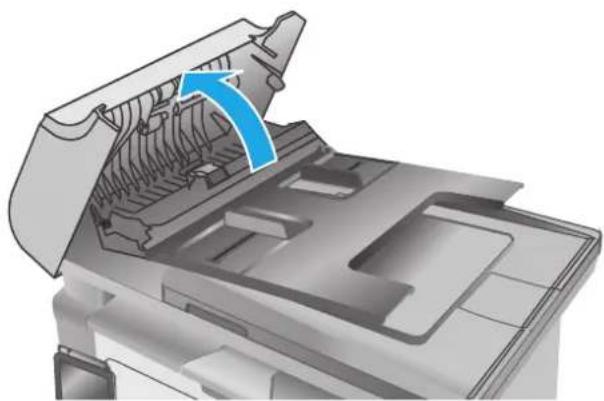
- 使用蘸水的无绒布擦拭拾纸轮和分隔垫,以消除灰尘。
注意:不要在打印机的任何部分中使用研磨剂、丙酮、苯、氨水、酒精或四氯化碳,它们可能会损坏打印机。不要将液体直接喷到玻璃板或压板上。它们可能会渗入和损坏打印机。
- 合上文档进纸器检修盖。

卡纸位置 频繁发生或重复发生卡纸现象? 清除进纸盘中的卡纸 清除碳粉盒区域中的卡纸 - 清除出纸槽中的卡纸 清除文档进纸器中的卡纸(仅限文档进纸器型号)
卡纸位置

| 1 | 文档进纸器 |
| 2 | 打印碳粉盒区域 |
| 3 | 出纸槽 |
| 4 | 进纸盘 |
频繁发生或重复发生卡纸现象?
请按照以下步骤操作,解决频繁出现卡纸的问题。如果第一个步骤不能解决此问题,请继续执行下一步操作,直到您解决该问题。

注:这些步骤随控制面板类型有所不同。
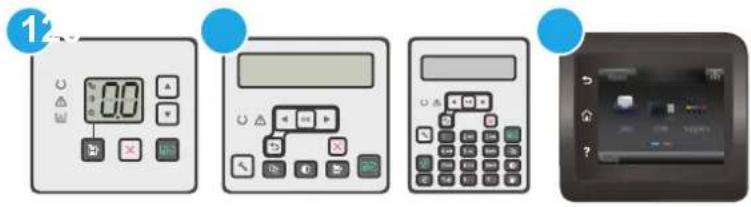
| 1 | LED 控制面板 |
| 2 | 2 行控制面板 |
| 3 | 触摸屏控制面 |
- 如果打印机中卡纸,请清除卡纸,然后打印配置页以测试打印机。
- 检查是否已在打印机控制面板上将纸盘配置为正确的纸张尺寸和类型。调整纸张设置(如有必要)。
LED 控制面板:
a. 打开 HP 嵌入式 Web 服务器 (EWS):
i. 打开 HP Printer Assistant。
- Windows 8.1: 单击开始屏幕左下角的向下箭头,然后选择打印机名称。
- Windows 8: 右击开始屏幕上的空白区域,单击应用程序栏中的所有应用程序,然后选择打印机名称。
- Windows 7、Windows Vista 和 Windows XP:从计算机桌面,单击开始,选择所有程序,单击 HP,单击打印机的文件夹,选择带有打印机名称的图标,然后打开 HP Printer Assistant。
ii. 在 HP Printer Assistant 中选择打印,然后选择 HP 设备工具箱。
b. 单击系统标签,然后单击纸张设置页。 c. 从列表中选择纸盘。 d. 选择纸张类型,然后选择纸盘中所装纸张的类型。 e. 选择纸张尺寸,然后选择纸盘中所装纸张的尺寸。 f. 单击应用以保存更改。
2 行和触摸屏控制面板:
a. 在打印机控制面板上打开设置菜单。 b. 打开以下菜单:
系统设置 纸张设置
c. 从列表中选择纸盘。 d. 选择纸张类型,然后选择纸盘中所装纸张的类型。 e. 选择纸张尺寸,然后选择纸盘中所装纸张的尺寸。
- 关闭打印机,等候 30 秒钟,然后再次打开打印机。
- 打印清洁页以清除打印机内部的多余碳粉。
LED 控制面板:
a. 打开 HP Printer Assistant。
- Windows 8.1:单击开始屏幕左下角的向下箭头,然后选择打印机名称。
- Windows 8:右击开始屏幕上的空白区域,单击应用程序栏中的所有应用程序,然后选择打印机名称。
- Windows 7、Windows Vista 和 Windows XP:从计算机桌面,单击开始,选择所有程序,单击 HP,单击打印机的文件夹,选择带有打印机名称的图标,然后打开 HP Printer Assistant。
b. 在 HP Printer Assistant 中选择打印,然后选择 HP 设备工具箱。
c. 在系统选项卡上,单击服务。
d. 在清洁模式区域中,单击开始以开始清洁过程。
2 行和触摸屏控制面板:
a. 在打印机控制面板上打开设置菜单。
b. 打开维修菜单。
c. 选择清洁页。
d. 在出现提示时,装入普通纸或 A4 纸。
等待此过程结束。丢弃打印的页面。
- 打印配置页以测试打印机。
LED 控制面板:
▲ 按下并按住“开始复印”按钮,直至“就绪”指示灯开始闪烁,然后松开该按钮。
2 行和触摸屏控制面板:
a. 在打印机控制面板上打开设置菜单。 b. 打开报告菜单。 c. 选择配置报告。
如果这些步骤都无法解决该问题,打印机可能需要维修。请与 HP 客户支持联系。
清除进纸盘中的卡纸
当卡纸时,LED 控制面板上的 “注意” △指示灯将不断闪烁,并且 2 行控制面板和触摸屏控制面板上会显示一条卡纸消息。
- 从进纸盘取出所有松散的纸张。

注:M133-M134型号:将碳粉盒和成像鼓作为一套组件卸下。
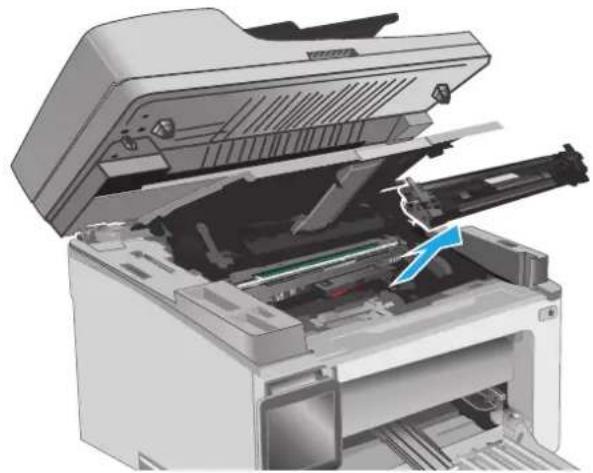
- 取出成像鼓。
- 取出进纸盘区域内可看到的所有卡纸。使用双手取出卡纸,以免撕破纸张。
- 取出碳粉盒区域的任何卡纸。使用双手取出卡纸,以免撕破纸张。
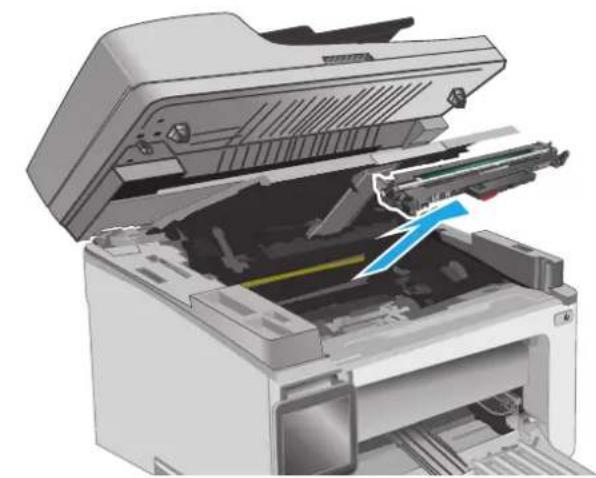
注:M133-M134型号:将碳粉盒和成像鼓作为一套组件装上。
- 插入新碳粉盒
- 合上顶盖,然后放下扫描仪组件。

当卡纸时,LED 控制面板上的“注意”指示灯将不断闪烁,并且 2 行控制面板和触摸屏控制面板上会显示一条卡纸消息。
- 提起扫描仪组件,然后打开顶盖。
- 卸下碳粉盒。
注:M133-M134 型号:将碳粉盒和成像鼓作为一套组件卸下。
- 取出成像鼓。
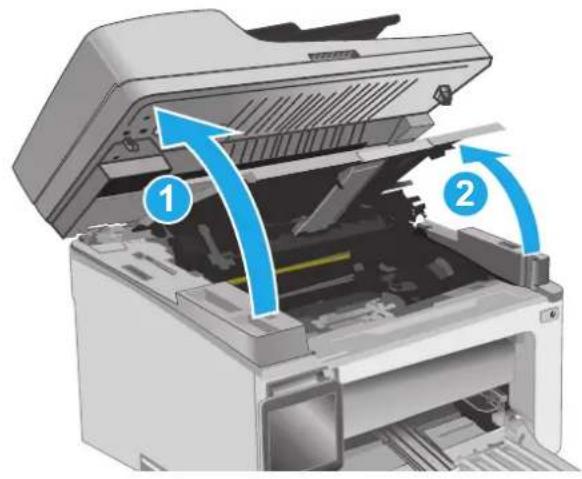
- 取出碳粉盒区域的任何卡纸。使用双手取出卡纸,以免撕破纸张。
- 将成像鼓插入打印机中。
注:M133-M134型号:将碳粉盒和成像鼓作为一套组件装上。

当卡纸时,LED 控制面板上的 “注意” △指示灯将不断闪烁,并且 2 行控制面板和触摸屏控制面板上会显示一条卡纸消息。
- 取出出纸槽区域内可看到的所有卡纸。使用双手取出卡纸,以免撕破纸张。

- 提起扫描仪组件,然后打开顶盖。
- 卸下碳粉盒。
注:M133-M134型号:将碳粉盒和成像鼓作为一套组件卸下。
- 取出成像鼓。
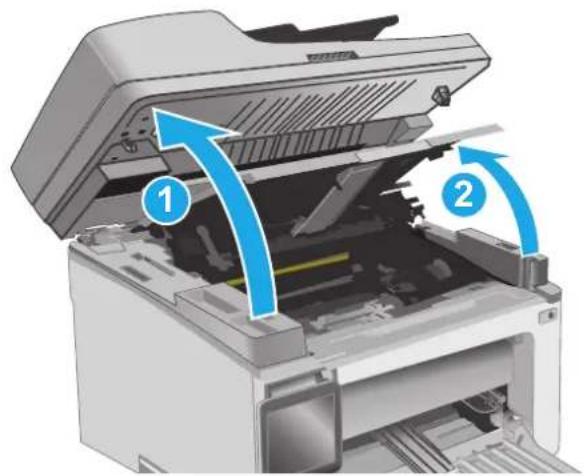
- 取出碳粉盒区域的任何卡纸。
- 将成像鼓插入打印机中。
注:M133-M134 型号:将碳粉盒和成像鼓作为一套组件装上。

- 插入新碳粉盒
- 合上顶盖,然后放下扫描仪组件。
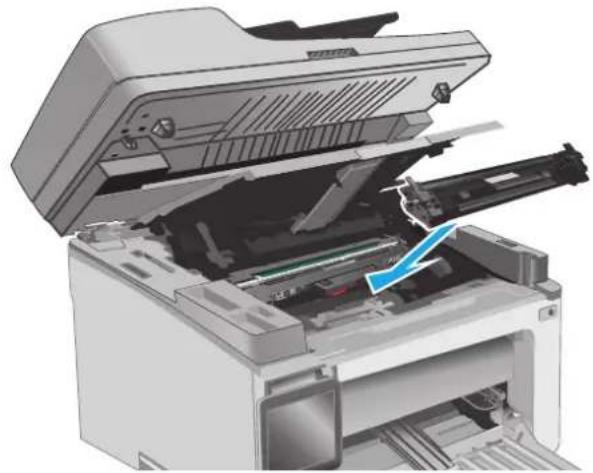
清除文档进纸器中的卡纸(仅限文档进纸器型号)
当卡纸时,打印机控制面板上会显示一条卡纸消息。
- 从文档进纸器的进纸盘中取出所有松散的纸张。
- 取出进纸盘区域内可看到的所有卡纸。使用双手取出卡纸,以免撕破纸张。
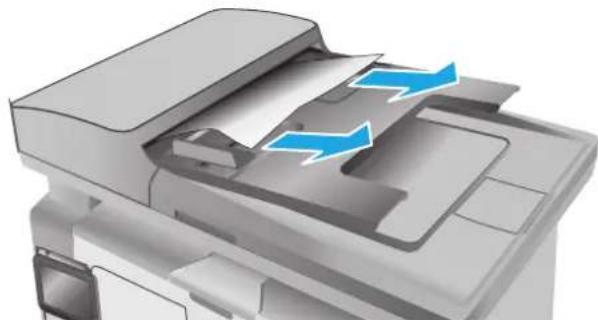
随着时间的推移,碎屑颗粒可能会聚集到自动送纸器 (ADF) 的玻璃板条带和可更换胶片组件上,这可能会影响性能。请按以下步骤清洁玻璃板和胶片组件。
- 打开扫描仪盖板,找到 ADF 可更换胶片组件。

注意:不要在打印机的任何部分中使用研磨剂、丙酮、苯、氨水、酒精或四氯化碳,它们可能会损坏打印机。不要将液体直接喷到玻璃板或压板上。它们可能会渗入和损坏打印机。
- 装回胶片组件。确保胶片在扫描仪机身各端的压片下面滑动。
- 合上扫描仪盖板。
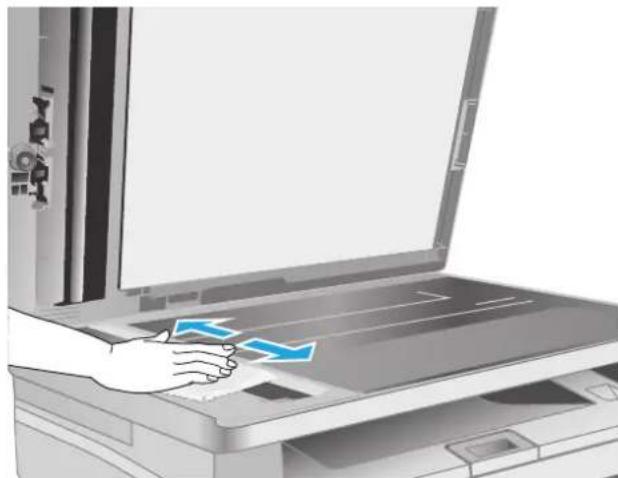
如果打印机有打印质量问题,请按所示顺序尝试以下方案以解决问题。
使用不同软件程序打印
尝试从其它软件程序中进行打印。如果页面打印正确,则可能是从中进行打印的软件程序有问题。
检查打印作业的纸张类型设置
当从软件程序中进行打印,并且打印的页面有涂污、模糊或暗色打印痕迹、纸张卷曲、碳粉散点、松散碳粉或小部分区域缺少碳粉时,检查纸张类型设置。
检查纸张类型设置 (Windows)
- 从软件程序中,选择打印选项。
- 选择打印机,然后单击属性或首选项按钮。
- 单击纸张/质量选项卡。
- 从介质:下拉列表中,选择正确的纸张类型。
- 单击确定按钮以关闭文档属性对话框。在打印对话框中,单击确定按钮以打印作业。
检查纸张类型设置 (OS X)
- 单击文件菜单,然后单击打印选项。
- 在打印机菜单中,选择本打印机。
- 默认情况下,打印驱动程序显示份数和页数菜单。打开菜单下拉列表,然后单击装订菜单。
- 从介质类型下拉列表中选择一种类型。
- 单击打印按钮。
检查碳粉盒状态
按照以下这些步骤检查碳粉盒的估计剩余寿命以及(如果适用)其它可更换的维护部件的状态。

注:这些步骤随控制面板类型有所不同。

第 1 步:打印耗材状态页(LED 控制面板)
- 按下并按住“开始复印”按钮,直到“就绪”指示灯开始闪烁。
- 松开“开始复印”按钮。 打印机会在打印配置页时打印耗材状态页。
第 1 步:打印耗材状态页(2 行和触摸屏控制面板)
- 在打印机控制面板上打开设置菜单。
- 打开报告菜单。
- 2 行控制面板:打开耗材状态菜单,按 OK 按钮,选择打印耗材状态页项,然后按 OK 按钮。 触摸屏控制面板:轻触耗材状态。
第 2 步:检查耗材状态
- 查看耗材状态报告以检查碳粉盒剩余寿命的百分比,如果适用,还检查其它可更换维护部件的状态。 当所使用的碳粉盒即将结束其估计使用寿命时,打印质量可能会出现问题。当耗材严重不足时,耗材状态页将发出指示。在 HP 耗材达到严重不足阈值后,HP 对该耗材的高级保护保修将会终止。 此时不需要更换碳粉盒,除非打印质量无法接受。考虑备好置换碳粉盒,在打印质量无法接受时进行安装。 如果需要更换碳粉盒或其它可更换的维护部件,则耗材状态页将列出原装 HP 部件的编号。
- 查看所使用的是否为原装 HP 碳粉盒。
原装 HP 碳粉盒上有“HP”字样或有 HP 徽标。有关识别 HP 碳粉盒的更多信息,请访问 www.hp.com/go/learnaboutsupplies。
清洁打印机
打印清洁页
打印过程中,纸张、碳粉和灰尘会积聚在打印机内部,导致打印质量问题,如碳粉斑点或散落、污迹、条纹、线条或重复标记。
按照以下步骤打印清洁页。
注意:这些步骤因控制面板类型而异。
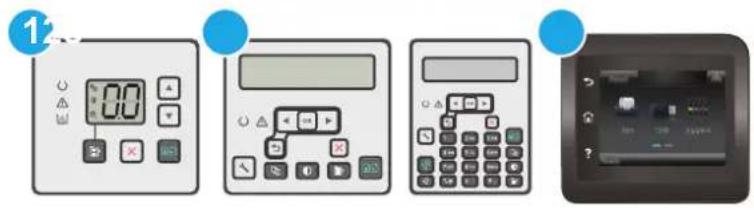
| 1 | LED 控制面板 |
| 2 | 2 行控制面板 |
| 3 | 触摸屏控制面 |
LED 控制面板:
- 打开 HP 嵌入式 Web 服务器 (EWS):
a. 打开 HP Printer Assistant。
- Windows 8.1:单击开始屏幕左下角的向下箭头,然后选择打印机名称。
- Windows 8:右键单击开始屏幕上的空白区域,单击应用程序栏中的“所有应用”,然后选择打印机名称。
- Windows 7、Windows Vista 和 Windows XP:在计算机桌面上,单击“开始”,选择“所有程序”,单击 HP,单击打印机文件夹,选择带有打印机名称的图标,然后打开 HP Printer Assistant。
b. 在 HP Printer Assistant 中选择“打印”,然后选择“HP 设备工具箱”。
- 单击“系统”标签,然后选择“服务”页。
- 在“清洁模式”区域中,单击“开始”以开始清洁过程。
2 行和触摸屏控制面板:
- 在打印机控制面板上打开设置菜单。
- 打开以下菜单:
维修 - 清洁页
- 系统提示时装入普通 Letter 或 A4 纸,然后按下 OK 按钮。
随后将在打印机控制面板上显示清洁消息。等待此过程结束。丢弃打印的页面。
目测检查碳粉盒和成像鼓
按以下步骤检查每个碳粉盒和成像鼓。
- 从打印机上卸下碳粉盒和成像鼓。
- 检查内存芯片是否损坏。
- 检查绿色成像鼓的表面。
注意:不要接触成像鼓。如果成像鼓上有手印,将影响打印质量。
- 如果发现成像鼓上有任何刮痕、指印或其它受损迹象,请更换碳粉盒和成像鼓。
- 装回碳粉盒和成像鼓,然后打印几页以查看是否已解决问题。
检查纸张和打印环境
第 1 步:使用符合 HP 规格的纸张
某些打印质量问题是所使用的纸张不符合 HP 规范所致。
- 始终使用此打印机支持的纸张类型和重量。确保纸张质量优良,无划损、缺口、破损、污点、浮粒、灰尘、折皱、脱墨、订书钉和卷曲边。
- 使用以前未打印过的纸张。
- 使用不含金属光泽材料(如发光材料)的纸张。
- 使用激光打印机专用纸张。不要使用专用于喷墨打印机的纸张。不要使用粗糙的纸张。一般而言,使用的纸张越光滑,打印质量就越好。
第2步:检查环境
环境可直接影响打印质量,并且是打印质量或进纸问题的常见原因。尝试采用以下解决方案:
将打印机从通风良好的位置移开,如打开的窗户和门边或空调通风口。确保打印机未处于超出产品规格的温度或湿度下。请勿将打印机置于密闭空间,如橱柜中。请将打印机放在稳固的水平面上。拿开阻挡打印机通风口的任何物体。打印机需要在各个侧面都保持良好通风,包括顶部。防止打印机接触粉尘、灰尘、蒸汽、油脂或其他可能留存在打印机内部的东西。
检查经济模式设置
HP 建议不要一直使用经济模式。如果始终使用经济模式,则碳粉使用时间可能要比碳粉盒中机械部件的寿命还要长。如果打印质量开始降低到无法接受的程度,请考虑更换碳粉盒。
注:PCL 6 打印驱动程序(适用于 Windows)提供此功能。如果您没有使用该驱动程序,则可以通过 HP 内嵌式 Web 服务器启用该功能。
如果整个页面太暗或太亮,请执行这些操作步骤。
- 从软件程序中,选择打印选项。
- 选择打印机,然后单击属性或首选项按钮。
- 单击纸张/质量选项卡,然后找到质量设置区域。
- 如果整个页面太暗,请选择经济模式设置。
- 如果整个页面颜色太浅,请选择 FastRes1200 设置。
- 单击确定按钮以关闭文档属性对话框。在打印对话框中,单击确定按钮以打印作业。
调整打印浓度
完成以下步骤,以调整打印浓度。

注:这些步骤随控制面板类型有所不同。
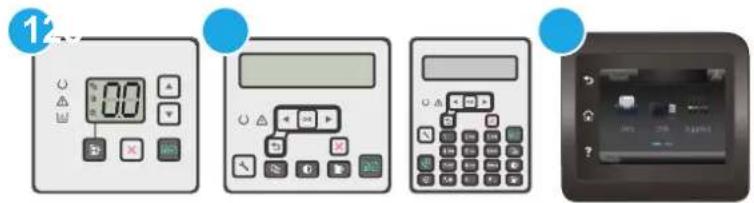
| 1 | LED 控制面板 |
| 2 | 2 行控制面板 |
| 3 | 触摸屏控制面 |
LED 控制面板:
- 打开 HP 嵌入式 Web 服务器 (EWS):
a. 打开 HP Printer Assistant。
- Windows 8.1:单击开始屏幕左下角的向下箭头,然后选择打印机名称。
- Windows 8:右键单击开始屏幕上的空白区域,单击应用程序栏中的“所有应用程序”,然后选择打印机名称。
- Windows 7、Windows Vista 和 Windows XP:在计算机桌面上,单击“开始”,选择“所有程序”,单击 HP,单击打印机的文件夹,选择带有打印机名称的图标,然后打开 HP Printer Assistant。
b. 在 HP Printer Assistant 中选择“打印”,然后选择“HP 设备工具箱”。
- 单击“系统”标签,选择“打印质量”页,然后选择“打印浓度”选项。
- 选择正确的打印浓度设置。
1:最淡 2:较淡 3:默认 4:较深 5:最深
- 单击“应用”。
2 行和触摸屏控制面板:
- 在打印机控制面板上打开“设置”菜单。
- 打开以下菜单:
- 系统设置
- 打印浓度
- 选择正确的打印浓度设置。
1: 最淡 2: 较淡 3: 默认 4: 较深 5: 最深
提高复印和扫描质量
简介
如果打印机有图像质量问题,请按照所示顺序尝试用以下方案解决问题。
- 检查扫描仪玻璃板上是否有灰尘和污渍 检查纸张设置 针对文本或图片优化
- 边到边复印
- 清洁文档进纸器中的拾纸轮和分隔垫
请首先尝试以下简单步骤:
- 使用平板扫描仪而不是文档进纸器。
- 使用高质量的原件。
- 使用文档进纸器时,使用纸张导板将原文档正确装入进纸器,以避免不清晰或倾斜的图像。
如果问题依然存在,请尝试以下其它解决方案。如果这些解决方案不能解决问题,请参见“改善打印质量”,以获得更多解决方案。
检查扫描仪玻璃板上是否有灰尘和污渍
随着时间的推移,碎屑颗粒可能会聚集到扫描仪玻璃板和白色塑料衬底上,这可能会影响性能。按以下过程清洁扫描仪。
- 按电源按钮以关闭打印机,然后从电源插座拔下电源线。
- 打开扫描仪盖板。
- 使用蘸有不含研磨料的玻璃清洁剂的软布或海绵清洁扫描仪盖板下的扫描仪玻璃板和白色塑料衬底。
注意:不要在打印机的任何部分中使用研磨剂、丙酮、苯、氨水、酒精或四氯化碳,它们可能会损坏打印机。不要将液体直接喷到玻璃板或压板上。它们可能会渗入和损坏打印机。
- 用软皮或纤维海绵擦干玻璃板和白色塑料部分以免出现污迹。
- 将电源线连接至电源插座,然后按电源按钮以打开打印机电源。
检查纸张设置

注:这些步骤随控制面板类型有所不同。
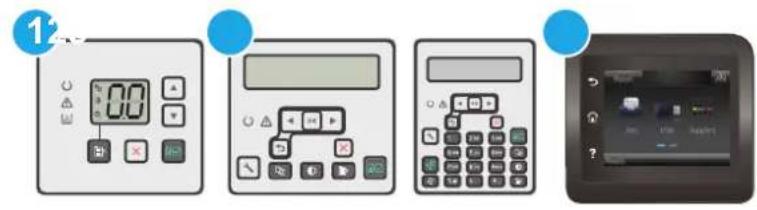
| 1 | LED 控制面板 |
| 2 | 2 行控制面板 |
| 3 | 触摸屏控制面 |
LED 控制面板
- 打开 HP 嵌入式 Web 服务器 (EWS):
a. 打开 HP Printer Assistant。
Windows 8.1:单击开始屏幕左下角的向下箭头,然后选择打印机名称。 Windows 8:右击开始屏幕上的空白区域,单击应用程序栏中的“所有应用程序”,然后选择打印机名称。 Windows 7、Windows Vista 和 Windows XP:从计算机桌面,单击“开始”,选择“所有程序”,单击“HP”,单击打印机的文件夹,选择带有打印机名称的图标,然后打开 HP Printer Assistant。
b. 在 HP Printer Assistant 中选择“打印”,然后选择“HP 设备工具箱”。
- 在“系统”选项卡上,单击“纸张设置”。
- 更改必需的设置,然后单击“应用”。
LCD 控制面板
- 在打印机控制面板上,按“设置”按钮。
- 打开以下菜单:
- 系统设置
- 纸张设置
- 选择默认纸张尺寸。
- 选择进纸盘中所装纸张尺寸的名称,然后按下“确定”按钮。
- 选择默认纸张类型。
- 选择进纸盘中所装纸张类型的名称,然后按下确定按钮。
触摸屏控制面板
- 在产品控制面板上的主页屏幕上,轻触设置按钮。
- 打开以下菜单:
- 系统设置 > 纸张设置
- 选择纸张尺寸选项,然后轻触进纸盘中所装纸张尺寸的名称。
- 选择纸张类型选项,然后轻触进纸盘中所装纸张类型的名称。
针对文本或图片优化
注:这些步骤随控制面板类型有所不同。
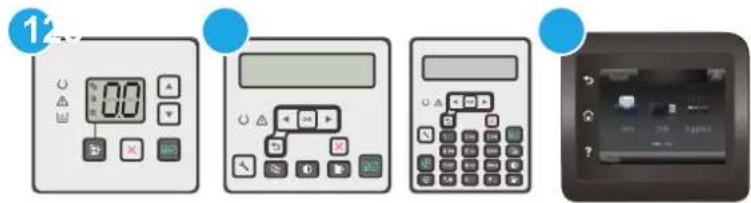
| 1 | LED 控制面板 |
| 2 | 2 行控制面板 |
| 3 | 触摸屏控制面 |
LED 控制面板
- 打开 HP 嵌入式 Web 服务器 (EWS):
a. 打开 HP Printer Assistant。
- Windows 8.1: 单击开始屏幕左下角的向下箭头,然后选择打印机名称。
- Windows 8: 右击开始屏幕上的空白区域,单击应用程序栏中的所有应用程序,然后选择打印机名称。
- Windows 7、Windows Vista 和 Windows XP: 从计算机桌面,单击开始,选择所有程序,单击 HP,单击打印机的文件夹,选择带有打印机名称的图标,然后打开 HP Printer Assistant。
b. 在 HP Printer Assistant 中选择打印,然后选择 HP 设备工具箱。
- 在复印标签上选择优化下拉列表。
- 选择要使用的设置。
- 自动选择:如果对复印质量要求不高,则可以使用此设置。此项为默认设置。
- 混合:对同时包含文本和图形的文档使用此设置。
- 文本:对所含内容大部分是文本的文档使用此设置。
- 图片:对所含内容大部分是图形的文档使用此设置。
- 更改必需的设置,然后单击应用。
2 行控制面板
- 在打印机控制面板上,按下复制菜单按钮。
- 要优化不同类型文档的复印质量,请使用方向键选择优化菜单,然后按下 OK 按钮。可使用以下复印质量设置:
- 自动选择:如果对复印质量要求不高,则可以使用此设置。此项为默认设置。
- 混合:对同时包含文本和图形的文档使用此设置。
- 文本:对所含内容大部分是文本的文档使用此设置。
- 图片:对所含内容大部分是图形的文档使用此设置。
触摸屏控制面板
- 在打印机控制面板的主屏幕上,轻触复印图标。
- 轻触设置按钮,然后滚动查看并轻触优化按钮。
- 轻触您要调整的设置的名称。
- 自动选择:如果对复印质量要求不高,则可以使用此设置。此项为默认设置。
- 混合:对同时包含文本和图形的文档使用此设置。
- 文本:对所含内容大部分是文本的文档使用此设置。
- 图片:对所含内容大部分是图形的文档使用此设置。
边到边复印
本产品不能进行完整的边到边打印。页面周围有4毫米的不可打印页边。
打印或扫描带裁剪边文档的考虑事项:
如果原件尺寸小于输出的复印件尺寸,请移动原件,使其与扫描仪图标指示的边角相距4厘米。在这个位置上重新复印或扫描。 - 当原件尺寸是您想要的输出复印件尺寸时,请使用缩小/放大功能减小图像尺寸,以使复印件不被裁剪。
清洁文档进纸器中的拾纸轮和分隔垫
如果文档进纸器遇到纸张处理问题,例如卡纸或多页进纸,请清洁文档进纸器的拾纸轮和分隔垫。
- 打开文档进纸器检修盖。
- 使用蘸水的无绒布擦拭拾纸轮和分隔垫,以消除灰尘。
注意:不要在打印机的任何部分中使用研磨剂、丙酮、苯、氨水、酒精或四氯化碳,它们可能会损坏打印机。不要将液体直接喷到玻璃板或压板上。它们可能会渗入和损坏打印机。
- 合上文档进纸器检修盖。
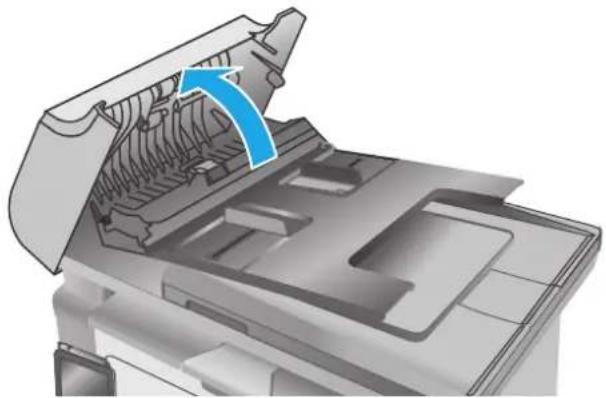
如果打印机有图像质量问题,请按照所示顺序尝试用以下方案解决问题。
- 检查扫描仪玻璃板上是否有灰尘和污渍
- 检查发送传真分辨率设置 检查纠错设置 检查适合页面设置
- 清洁文档进纸器中的拾纸轮和分隔垫 发送到不同的传真机 检查发件人的传真机
请首先尝试以下简单步骤:
- 使用平板扫描仪而不是文档进纸器。
- 使用高质量的原件。
- 使用文档进纸器时,使用纸张导板将原文档正确装入进纸器,以避免不清晰或倾斜的图像。
如果问题依然存在,请尝试以下其它解决方案。如果这些解决方案不能解决问题,请参见“改善打印质量”,以获得更多解决方案。
检查扫描仪玻璃板上是否有灰尘和污渍
随着时间的推移,碎屑颗粒可能会聚集到扫描仪玻璃板和白色塑料衬底上,这可能会影响性能。按以下过程清洁扫描仪。
- 按电源按钮以关闭打印机,然后从电源插座拔下电源线。
- 打开扫描仪盖板。
- 使用蘸有不含研磨料的玻璃清洁剂的软布或海绵清洁扫描仪盖板下的扫描仪玻璃板和白色塑料衬底。注意:不要在打印机的任何部分中使用研磨剂、丙酮、苯、氨水、酒精或四氯化碳,它们可能会损坏打印机。不要将液体直接喷到玻璃板或压板上,因为它们可能会渗入并损坏打印机。
- 用软皮或纤维海绵擦干玻璃板和白色塑料部分,以免出现污迹。
- 将电源线连接至电源插座,然后按电源按钮以打开打印机电源。
检查发送传真分辨率设置

注:这些步骤随控制面板类型有所不同。
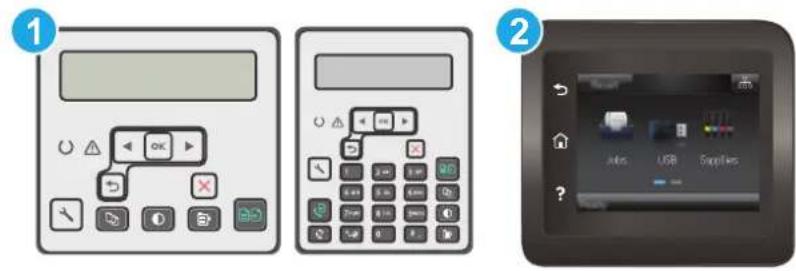
1 2 行控制面板 2 触摸屏控制面板
2 行控制面板
- 在打印机控制面板上,按“设置”按钮。
- 选择传真设置。
- 选择发送传真设置,然后选择默认分辨率。
- 选择所需的分辨率设置,然后按 OK。
触摸屏控制面板
- 从打印机控制面板的主屏幕中,轻触“设置”按钮。
- 选择传真设置。
- 选择高级设置,然后选择传真分辨率。
- 选择所需的分辨率设置,然后轻触确定。
检查纠错设置
通常,打印机将在发送或接收传真的同时监控电话线路上的信号。如果打印机在传输期间检测到错误,并且错误纠正设置为开启,则打印机会请求重新发送部分传真。错误纠正的出厂默认设置为开启。
仅当无法发送或接收传真并且可以容忍传输中出现错误时才能关闭纠错功能。当您试图向国外发传真或接收国外发来的传真时,或使用的是卫星电话连接时,关闭该设置可能会有用。
注:这些步骤随控制面板类型有所不同。

1 2 行控制面板 2 触摸屏控制面板
2 行控制面板
- 在打印机控制面板上,按“设置”按钮。
- 选择传真设置,然后选择所有传真。
- 选择错误纠正,然后选择开启。
触摸屏控制面板
- 从打印机控制面板的主屏幕中,轻触“设置”按钮。
- 选择服务,然后选择传真服务。
- 选择错误纠正,然后选择开。
检查适合页面设置
如果打印机打印传真作业时超出了页面,则通过打印机控制面板开启适合页面功能。
注:确保默认纸张尺寸设置与纸盘中装入的纸张尺寸一致。 注:这些步骤随控制面板类型有所不同。

- 在打印机控制面板上,按“设置”按钮。
- 选择传真设置,然后选择接收传真设置。
- 选择适合页面,然后选择开启。
触摸屏控制面板
- 从打印机控制面板的主屏幕中,轻触“设置”按钮。
- 选择传真设置,然后选择高级设置。
- 选择适合页面,然后选择开启。
清洁文档进纸器中的拾纸轮和分隔垫
如果文档进纸器遇到纸张处理问题,例如卡纸或多页进纸,请清洁文档进纸器的拾纸轮和分隔垫。
- 打开文档进纸器检修盖。

- 使用蘸水的无绒布擦拭拾纸轮和分隔垫,以消除灰尘。
注意:不要在打印机的任何部分中使用研磨剂、丙酮、苯、氨水、酒精或四氯化碳,它们可能会损坏打印机。不要将液体直接喷到玻璃板或压板上。它们可能会渗入和损坏打印机。
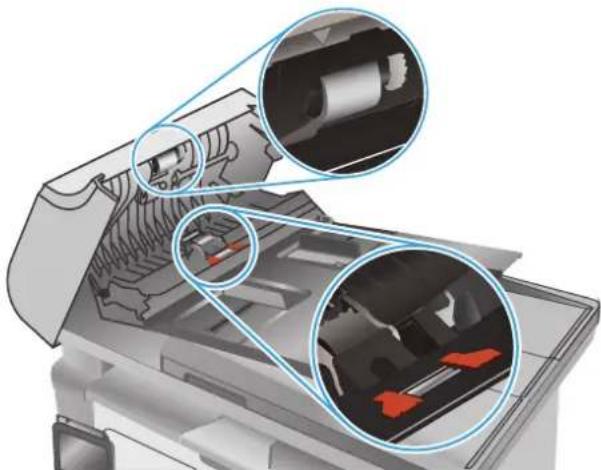
尝试将传真发送到其它传真机。如果传真质量较好,则问题出在首位收件人的传真机设置或耗材状态下。
检查发件人的传真机
请发件人尝试从其他传真机发送传真。如果传真质量更好,则问题出在发件人的传真机上。如果其它传真机不可用,可请求发件人考虑做出以下更改:
确保原文档使用的是白纸(而不是彩色纸张)。调高传真分辨率、质量级别或对比度设置。如有可能,从计算机软件程序发送传真。
解决有线网络问题
简介
检查以下项目,验证打印机是否与网络通信。开始之前,从打印机控制面板打印配置页,然后查找此页中列出的打印机IP地址。
物理连接不良;计算机使用的打印机IP地址不正确;计算机无法与打印机通信;打印机使用的链路速度设置不适合此网络;新软件程序可能引起兼容性问题;计算机或工作站可能设置不正确;打印机被禁用或其他网络设置不正确。

注:HP不支持对等网络,因为此功能是Microsoft操作系统的功能,而不是HP打印驱动程序的功能。有关详细信息,请访问Microsoft,网址为www.microsoft.com。
物理连接不良
- 确认打印机使用长度合适的电缆连接到正确的网络端口。
- 检查电缆连接是否牢固。
- 查看打印机背面的网络端口连接,检查琥珀色活动指示灯和绿色链路状态指示灯是否亮起。
- 如果问题继续存在,请试用其它电缆或集线器上的其它端口。
计算机使用的打印机IP地址不正确
- 打开打印机属性,然后单击端口标签。检查是否选择了打印机的当前 IP 地址。打印机配置页上列出了打印机的 IP 地址。
- 如果使用 HP 标准 TCP/IP 端口安装打印机,请选中标记为“始终打印到此打印机,即使其 IP 地址已更改”的复选框。
- 如果使用 Microsoft 标准 TCP/IP 端口安装打印机,请使用主机名而不是 IP 地址。
- 如果 IP 地址正确,请删除打印机,然后重新添加。
计算机无法与打印机通信
- PING 网络以测试其通信情况。
a. 在计算机上打开命令行提示符。
- 对于 Windows,请依次单击“开始”和“运行”,键入 cmd,然后按下 Enter。对于 OS X,移至“应用程序”,打开“实用程序”,然后打开“终端”。
b. 先键入 ping,然后键入您打印机的 IP 地址。
c. 如果窗口显示往返时间,则表明网络运行正常。
- 如果 ping 命令失败,请检查是否打开了网络集线器,然后检查网络设置、打印机及计算机是否全部配置为使用同一网络。
打印机使用的链路速度设置不适合此网络
HP 建议将这些设置保留为自动模式(默认设置)。如果更改了这些设置,则必须根据您的网络作出相应的更改。
新软件程序可能引起兼容性问题。
确认任何新软件程序均安装正确,并且其使用的打印驱动程序正确无误。
计算机或工作站可能设置不正确。
- 检查网络驱动程序、打印驱动程序和网络重定向设置。
- 检查操作系统是否配置正确。
打印机被禁用或其他网络设置不正确。
- 查看配置页以检查网络协议的状态。如有必要请启用它。
- 如有必要,请重新配置网络设置。
解决无线网络问题
简介 - 无线连接检查清单 完成无线配置后打印机不打印 - 打印机不打印且计算机安装了第三方防火墙 - 移动无线路由器或打印机后无线连接不起作用 无法将多台计算机连接至无线打印机 - 无线打印机在连接至VPN时断开通信 网络未显示在无线网络列表中 - 无线网络未运行 执行无线网络诊断测试 - 减少无线网络干扰
简介
使用故障排除信息可以帮助解决问题。
注:要确定打印机上是否启用了 Wi-Fi Direct 打印,请打印配置页。
无线连接检查清单
验证是否未连接网线。 确认打印机和无线路由器均已开启并通电。同时确保已开启打印机中的无线电。 - 验证服务集标识符 (SSID) 是否正确。打印配置页以确定 SSID。如果不确定 SSID 是否正确,请再次运行无线设置。 通过安全的网络,确保安全信息是正确的。如果安全信息不正确,请再次运行无线设置。 如果无线网络运行正常,请尝试访问无线网络中的其它计算机。如果网络可访问互联网,请尝试通过无线连接连接至互联网。 验证打印机与无线接入点(在使用 WPA 安全性的网络上)的加密方法(AES 或 TKIP)是否相同。 确认打印机在无线网络的覆盖范围内。对于大多数网络,打印机必须与无线接入点(无线路由器)相距在30米范围之内。 确认没有障碍物阻挡无线信号。移除接入点与打印机之间的任何较大金属物体。确保打印机与无线接入点之间没有包含金属或混凝土的撑杆、墙壁或支撑柱。 确认打印机远离可能干扰无线信号的电子设备。许多设备可能干扰无线信号,包括电机、无绳电话、安全系统摄像头、其他无线网络及某些蓝牙设备。 确认计算机上安装了打印驱动程序。 验证是否已选择正确的打印机端口。
确认计算机与打印机连接到同一无线网络。 对于 OS X,确认无线路由器支持 Bonjour。
完成无线配置后打印机不打印
- 确保打印机已打开并处于就绪状态。
- 关闭计算机上的任何第三方防火墙。
- 确保无线网络运行正常。
- 确保计算机运行正常。如有必要,重新启动计算机。
- 确保可通过网络上的计算机打开打印机的 HP 嵌入式 Web 服务器。
打印机不打印且计算机安装了第三方防火墙
- 用制造商提供的最新更新程序更新防火墙。
- 如果在您安装打印机或尝试打印时程序要求提供防火墙访问权限,请确保允许程序运行。
- 暂时关闭防火墙,然后在计算机上安装无线打印机。安装完无线产品后,启用防火墙。
移动无线路由器或打印机后无线连接不起作用
- 确保路由器或打印机与您的计算机连接至同一网络。
- 打印一张配置页。
- 将配置页上的服务集标识符 (SSID) 与计算机打印机配置中的 SSID 进行比较。
- 如果数字不同,则表明设备未连接至同一网络。重新配置打印机的无线设置。
无法将多台计算机连接至无线打印机
- 确保其它计算机也处于无线覆盖范围之内,且无阻碍信号的障碍物。对于大多数网络,无线接入点的无线覆盖范围不超过30米。
- 确保打印机已打开并处于就绪状态。
- 请确保不超过 5 位并发 Wi-Fi Direct 用户。
- 关闭计算机上的任何第三方防火墙。
- 确保无线网络运行正常。
- 确保计算机运行正常。如有必要,重新启动计算机。
无线打印机在连接至 VPN 时断开通信
通常不能同时连接至 VPN 和其它网络。
网络未显示在无线网络列表中
确保无线路由器已开启且已接通电源。 网络可能被隐藏。但是,您仍可连接到隐藏的网络。
无线网络未运行
- 确保未连接网线。
- 要检查网络是否已断开通信,请尝试将另一台设备连接至网络。
- PING 网络以测试其通信情况。
a. 在计算机上打开命令行提示符。 b. 键入 ping,然后在其后键入路由器的 IP 地址。 c. 如果窗口显示往返时间,则表明网络运行正常。
- 对于 Windows,请依次单击“开始”和“运行”,键入 cmd,然后按 Enter。对于 OS X,请移至“应用程序”,打开“实用程序”,然后打开“终端”。
- 确保路由器或打印机与计算机连接至同一网络。
a. 打印一张配置页。 b. 将配置报告上的服务集标识符 (SSID) 与计算机打印机配置中的 SSID 进行比较。 c. 如果数字不同,则表明设备未连接至同一网络。重新配置打印机的无线设置。
执行无线网络诊断测试
从打印机控制面板中可运行诊断测试,其中提供有关无线网络设置的信息。

注:这些步骤随控制面板类型有所不同。
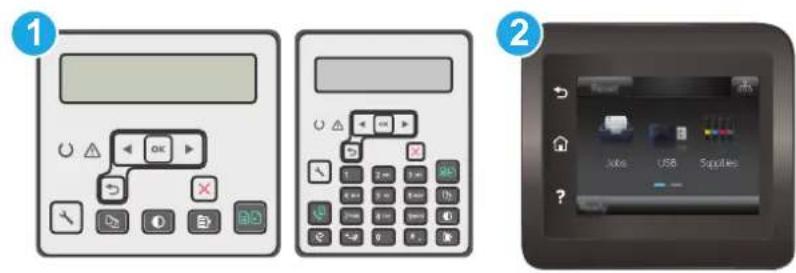
1 2 行控制面板
2 触摸屏控制面板
2 行控制面板
- 在打印机控制面板上,按“设置”按钮。
- 打开以下菜单:
- 自诊断
- 运行无线测试
- 按 OK 按钮开始测试。打印机将打印一个测试页,其中显示测试结果。
触摸屏控制面板
- 从打印机控制面板的主屏幕中滑动,直至显示设置菜单。轻触设置图标以打开此菜单。
- 滚动查看并选择自诊断。
- 选择运行无线测试以开始测试。打印机将打印一个测试页,其中显示测试结果。
减少无线网络干扰
以下提示有助于减少无线网络干扰:
让无线设备远离较大的金属物体(例如,档案柜)和其它电磁设备(例如,微波炉和无绳电话)。这些物体可能会干扰无线电信号。 - 让无线设备远离大型砖石结构和其它建筑物。这些物体可能会吸收无线电波并降低信号强度。 - 将无线路由器放在网络中无线打印机工作范围内的中心位置。
解决传真问题
简介
使用传真故障排除信息可以帮助解决问题。
传真故障排除检查清单 解决一般传真问题
传真故障排除检查清单
有若干可能的修复方法可用。在执行完每个建议操作后,重试发送传真,看看问题是否解决。为了在解决传真问题的过程中达到最佳效果,请务必将打印机上的电话线直接连接至墙上电话插孔中。断开其它所有设备与打印机的连接。
- 检查电话线是否连接至打印机背面的正确端口中。
- 通过传真测试检查电话线路是否正常:
2 行控制面板
a. 在产品控制面板上,按下设置按钮。 b. 选择服务,然后选择运行传真测试。产品打印传真测试报告。
触摸屏控制面板
a. 在产品控制面板上的主页屏幕上,轻触设置按钮。 b. 打开以下菜单:
维修
传真服务
c. 选择执行传真测试选项。打印机打印传真测试报告。
这份报告包含以下可能的结果:
● 通过:此报告包含当前传真的所有设置,供您查看。 - 失败:此报告指示错误的性质,并提供有关如何解决问题的建议。
3. 检查打印机固件是否最新:
a. 从控制面板上的报告菜单中打印配置页,以获取当前的固件日期代码。 b. 访问 www.hp.com/go/support,选择您所在国家/地区及语言,单击“获取软件和驱动程序”链接,在搜索字段中键入打印机名称,按 Enter 按钮,然后从搜索结果列表中选择该打印机。 c. 选择操作系统。 d. 在“固件”部分下,查找固件更新实用程序。
注:确保使用特定于打印机型号的固件更新实用程序。
e. 单击“下载”,单击“运行”,然后再次单击“运行”。
f. 实用程序启动后,从下拉列表中选择打印机,然后单击“发送固件”。
注:要在更新过程前/后打印配置页来验证已安装的固件版本,请单击“打印配置”。
g. 按照屏幕上的说明完成安装,然后单击“退出”按钮关闭实用程序。
- 检查在安装打印机软件时是否设置了传真功能。
从计算机的 HP 程序文件夹中,运行“传真设置实用程序”。
- 检查电话服务是否支持模拟传真。
- 如果使用的是 ISDN 或数字 PBX,请咨询服务提供商如何配置模拟传真线路。
- 如果使用的是 VoIP 服务,请通过控制面板将传真速度设置更改为慢速 (V.29)。咨询服务提供商是否支持传真功能以及建议的传真调制解调器速度是多少。有些公司可能会要求使用适配器。
- 如果使用的是 DSL 服务,请确保电话线路与打印机的连接中含有滤波器。如果没有,请与 DSL 服务提供商联系或者买一个 DSL 滤波器。如果已经安装 DSL 滤波器,请换一个,因为这些滤波器可能有故障。
解决一般传真问题
在线路状况改善后重新尝试发送传真。 - 咨询电话服务提供商,看看该线路是否支持传真。 - 关闭错误纠正设置。
2行控制面板
a. 在打印机控制面板上,按“设置”按钮。 b. 选择传真设置,然后选择所有传真。 c. 选择错误纠正,然后选择关闭。
触摸屏控制面板
a. 从打印机控制面板的主屏幕中,轻触“设置”按钮。 b. 选择服务,然后选择传真服务。 c. 选择错误纠正,然后选择关闭。

注:这会降低图像质量。
- 使用白纸作为原件。不要使用彩色纸,如灰色、黄色或粉红色的纸。 提高传真速度设置。
2 行控制面板
a. 在打印机控制面板上,按“设置”按钮。 b. 选择传真设置,然后选择所有传真。 c. 选择传真速度,然后选择正确的设置。
触摸屏控制面板
a. 从打印机控制面板的主屏幕中,轻触“设置”按钮。 b. 选择传真设置。 c. 选择高级设置,然后选择传真速度。 d. 选择正确设置。
将较大的传真作业分成几个小作业,然后分别传真它们。 在控制面板上将传真设置更改为较低分辨率。
2 行控制面板
a. 在打印机控制面板上,按“设置”按钮。 b. 选择传真设置。 c. 选择发送传真设置,然后选择默认分辨率。 d. 选择所需的分辨率设置,然后按 OK。
触摸屏控制面板
a. 从打印机控制面板的主屏幕中,轻触“设置”按钮。 b. 选择传真设置。
c. 选择高级设置,然后选择传真分辨率。
d. 选择所需的分辨率设置,然后轻触 OK。
传真质量较差
传真模糊或颜色较淡。
发送传真时增加传真分辨率。分辨率不会影响收到的传真。
2 行控制面板
a. 在打印机控制面板上,按“设置”按钮。 b. 选择传真设置。 c. 选择发送传真设置,然后选择默认分辨率。 d. 选择所需的分辨率设置,然后按 OK。
触摸屏控制面板
a. 从打印机控制面板的主屏幕中,轻触“设置”按钮。 b. 选择传真设置。 c. 选择高级设置,然后选择传真分辨率。 d. 选择所需的分辨率设置,然后轻触 OK。
注:增加分辨率将减慢传输速度。
从控制面板上启用错误纠正设置。
2 行控制面板
a. 在打印机控制面板上,按“设置”按钮。 b. 选择传真设置,然后选择所有传真。 c. 选择错误纠正,然后选择开启。
触摸屏控制面板
a. 从打印机控制面板的主屏幕中,轻触“设置”按钮。 b. 选择服务,然后选择传真服务。 c. 选择错误纠正,然后选择开启。
检查碳粉盒,如有必要,请进行更换。 请发件人调深发送传真所用机器的对比度设置,然后重新发送传真。
传真被截切或打印在两页上
- 设定默认纸张尺寸设置。会根据默认纸张尺寸设置将传真打印在单一尺寸纸上。
2行控制面板
a. 在打印机控制面板上,按“设置”按钮。 b. 选择系统设置,然后选择纸张设置。 c. 选择默认纸张尺寸,然后选择正确的设置。
触摸屏控制面板
a. 从打印机控制面板的主屏幕中,轻触“设置”按钮。 b. 选择系统设置,然后选择纸张设置。 c. 选择纸张尺寸,然后选择正确的设置。
为传真所用纸盘配置纸张类型和尺寸。 - 启用适合页面设置,在 Letter 或 A4 尺寸纸张上打印较长的传真。
2 行控制面板
a. 在打印机控制面板上,按“设置”按钮。 b. 选择传真设置,然后选择接收传真设置。 c. 选择适合页面,然后选择开启。
触摸屏控制面板
a. 从打印机控制面板的主屏幕中,轻触“设置”按钮。 b. 选择传真设置,然后选择高级设置。 c. 选择适合页面,然后选择开启。
注:如果关闭适合页面设置,并且默认纸张尺寸设为 letter,则 legal 尺寸的原件将打印在两页上。
A
AirPrint 54
Android 设备
打印白 55
B
帮助, 控制面板 120
玻璃板,清洁文档进纸器 143
玻璃板,清洁 151,156
部件号
订书钉盒 24
附件 24
耗材 24
碳粉盒 24
替换部件 24
C
操作系统(OS)
支持的 11
操作系统,支持的 11
重量,打印机 13
成像鼓
更换 36,39
组件 36
尺寸,打印机 13
出纸槽
定位 2
清除卡纸 137
传真
从计算机 (Windows) 93
从平板扫描仪发送 91
从软件发送 93
从扫描仪发送 91
从文档进纸器复印 92
端口 3
解决速度慢 168
解决页面空间问题 170
解决一般问题 168
解决质量差 170
快速拨号 92
传真端口 3
定位 3
传真故障排除
检查清单 167
D
打印驱动程序,支持的 11
电话簿,传真
添加条口 92
电气规格 14
电源
消耗 14
电源接口
定位 3
电子传真
发送 93
订购
耗材和附件 24
订书钉盒
部件号 24
端口
USB 3
传真 3
定位 3
网络 3
E
Explorer, 支持的版本
HP 嵌入式 Web 服务器 98
F
发送传真
从软件 93
份数,更改 58
附件
部件号 24
订购 24
复印
单份副本 58
多份副本 58
设置纸张尺寸和类型 151
双面文档 60
文档边缘 154
针对文本或图片优化 153
质量,调整 61
更换
成像鼓 36,39
碳粉盒 30,33
工厂默认设置,恢复 121
故障排除
LED, 错误 117
LED,指示灯模式 117
传真 167
检查碳粉盒状态 145
进纸问题 125
网络问题 161
无线网络 163
有线网络 161
规格
电气和噪声 14
H
HP Easy Scan 软件 (OS X) 65
HP ePrint 53
HP ePrint 软件 54
HP EWS,使用 98
HP Scan 软件 (Windows) 64
HP Utility 101
HP Utility (Mac)
Bonjour 101
功能 101
HP Utility, Mac 101
HP Web Services
启用 96
应用程序 96
HP 客户服务 116
HP 嵌入式 Web 服务器
功能 98
HP 设备工具箱,使用 98
耗材
不足时使用 122
部件号 24
低阈值设置 122
订购 24
更换成像鼓 36,39
更换碳粉盒 30,33
状态,使用 HP Utility (Mac) 查看 101
恢复工厂默认设置 121
I
Internet Explorer, 支持的版本
HP 嵌入式 Web 服务器 98
J
技术支持
在线 116
检查清单
传真故障排除 167
无线连接 163
接口端口
定位 3
定位 3
节约设置 109
解决问题
传真 168
进纸盘
定位 2
装入 18
装入信封 21
经济模式设置 109,148
K
开/关按钮, 定位 2
开关, 定位 2
客户支持
在线 116
控制面板
LED 4
LED 指示灯模式 117
帮助 120
定位 2
快速拨号
编程 92
L
LED 控制面板
控制 4
联机帮助,控制面板 120
浏览器要求
HP 嵌入式 Web 服务器 98
M
Macintosh
HP Utility 101
Microsoft Word,传真 93
每分钟张数 11
每张多页
打印 (Mac) 47
每张纸上的页面
选择 (Mac) 47
选择 (Windows) 46
每张纸上多个页面
打印 (Windows) 46
默认,恢复 121
N
Netscape Navigator, 支持的版本
HP 嵌入式 Web 服务器 98
内存
随附 11
内存芯片(碳粉)
定位 30
0
OS(操作系统)
支持的 11
Q
卡纸
出纸槽 137
位置 129
嵌入式 Web 服务器
功能 98
指定密码 107
清洁
玻璃板 151,156
送纸道 146
文档进纸器玻璃板 143
驱动程序,支持的 11
R
软件
HP Utility 101
发送传真 93
S
扫描
从 HP Easy Scan 软件 (OS X) 65
从 HP Scan 软件 (Windows) 64
扫描仪
玻璃板清洁 151,156
定位 2
文档进纸器玻璃板清洁 143
设置
工厂默认设置,恢复 121
拾纸问题
解决 125,126
手动双面打印
Mac 47
Windows 44
双面打印 60
Mac 47
Windows 44
手动 (Mac) 47
手动 (Windows) 44
手动,Windows 44
双面打印(双面)
Windows 44
双面复印 60
锁插槽
定位 3
锁定
格式化板 108
T
碳粉盒
部件号 24
更换 30,33
碳粉不足时使用 122
碳粉不足阈值设置 122
组件 30,33
碳粉盒策略 25
替换部件
部件号 24
图像质量
检查碳粉盒状态 145
U
USB端口
定位 3
W
Web 服务
启用 96
应用程序 96
Web 浏览器要求
HP 嵌入式 Web 服务器 98
Wi-Fi Direct 打印 13,49
Windows
传真 93
Word,传真 93
网络
安装打印机 97
支持的 11
网络安装 97
网络端口
定位 3
网络链路速度设置,更改 105
网站
客户支持 116
维护套件
部件号 24
文档进纸器 60
传真 92
定位 2
复印双面文档 60
进纸问题 127
无线网络
故障排除 163
无线网络干扰 166
X
系统要求
HP 嵌入式 Web 服务器 98
信封,装入 21
休眠延迟
设置 109
Y
移动打印
Android 设备 55
移动打印解决方案 11
移动打印,支持的软件 12
以太网端口
定位 3
应用程序
下载 96
“应用程序”菜单 96
优先进纸盘
装入信封 21
原装 HP 碳粉盒 25
Z
在此时间后关机
设置 110
在两面打印
Windows 44
在线支持 116
噪声规格 14
支持
在线 116
纸槽,出
卡纸 137
纸盘
容量 11
随附 11
纸张
选择 148
纸张类型
选择 (Mac) 48
选择 (Windows) 46
纸张卡塞
出纸槽 137
位置 129
纸张,订购 24
状态
控制面板指示灯 117



- 目录
- 打印机概述
- 纸盘
- 耗材、附件和部件
- 复印
- 扫描
- 传真
- 管理打印机
- 解决问题
- 打印机视图
- 打印机前视图
- 行 LCD 控制面板视图(M130NW、M132NW、M132SNW 型号)
- 行 LCD 控制面板视图(M130FN、M132FN、M132FP、M133FN、M134FN 型号)
- 如何使用触摸屏控制面板
- 操作 说明 示例
- 滑动
- 技术规格
- 支持的操作系统
- 移动打印解决方案
- 功耗、电气规格和噪声发射
- 打印机硬件设置与软件安装
- 在进纸盘中装入纸张
- 简介
- 将纸张装入进纸盘
- 打印信封
- 信封方向
- 订购耗材、附件和部件
- 客户自助维修部件
- 配置 HP 碳粉盒保护耗材设置
- 启用或禁用碳粉盒策略功能
- 在 2 行和触摸屏控制面板型号上启用此功能
- 在 2 行和触摸屏控制面板型号上禁用此功能
- 使用 HP 嵌入式 WEB 服务器 (EWS) 启用碳粉盒策略功能
- 打开 HP EWS。
- 使用 HP 嵌入式 WEB 服务器 (EWS) 禁用碳粉盒策略功能
- 启用或禁用碳粉盒保护功能
- 使用 HP 嵌入式 WEB 服务器 (EWS) 启用碳粉盒保护功能
- 使用 HP 嵌入式 WEB 服务器 (EWS) 禁用碳粉盒保护功能
- 碳粉盒保护控制面板或 EWS 错误消息故障排除
- 更换碳粉盒
- 碳粉盒和成像鼓信息
- 更换碳粉盒(M129-M132型号)
- 打印任务 (WINDOWS)
- 如何打印 (WINDOWS)
- 手动执行双面打印 (WINDOWS)
- 每张打印多页 (WINDOWS)
- 选择纸张类型 (WINDOWS)
- 其它打印任务
- 打印任务 (OS X)
- 如何打印 (OS X)
- 手动执行双面打印 (OS X)
- 每张打印多页 (OS X)
- 选择纸张类型 (OS X)
- 移动打印
- 触摸屏控制面板:
- 启用或禁用 WI-FI DIRECT
- 更改打印机 WI-FI DIRECT 名称
- 第 1 步:打开 HP 嵌入式 WEB 服务器
- 第 2 步:更改 WI-FI DIRECT 名称
- 通过电子邮件的 HP EPRINT
- HP EPRINT 软件
- AIRPRINT
- ANDROID 嵌入式打印
- LED 控制面板:
- 行控制面板:
- 双面复印
- 手动双面复印
- 其它复印任务
- 使用 HP SCAN 软件进行扫描 (WINDOWS)
- 打开 HP PRINTER ASSISTANT。
- 在 HP PRINTER ASSISTANT 中选择扫描,然后选择扫描文档或照片。
- 使用 HP EASY SCAN 软件 (OS X) 扫描
- 设置 “扫描到电子邮件” 功能(仅限触摸屏型号)
- 开始安装前
- 方法 1:使用 “扫描到电子邮件向导 (WINDOWS)
- 方法2:通过HP嵌入式WEB服务器(WINDOWS)设置“扫描到电子邮件”功能
- 第1步:访问HP嵌入式WEB服务器(EWS)
- 第2步:配置“扫描到电子邮件”功能
- 第 3 步:将联系人添加到电子邮件通讯簿
- 第 4 步:配置默认电子邮件选项
- 在 MAC 上设置 “扫描到电子邮件” 功能
- 第 1 步:访问 HP 嵌入式 WEB 服务器 (EWS)
- 方法 1:使用 WEB 浏览器打开 HP 嵌入式 WEB 服务器 (EWS)
- 方法 2: 使用 HP UTILITY 打开 HP 嵌入式 WEB 服务器 (EWS)
- 第 2 步:配置“扫描到电子邮件”功能
- 第4步:配置默认电子邮件选项
- 设置“扫描到网络文件夹”功能(仅限触摸屏型号)
- 方法 1:使用 “扫描至网络文件夹设置向导 (WINDOWS)
- 方法 2:通过 HP 嵌入式 WEB 服务器 (WINDOWS) 设置“扫描至网络文件夹”功能
- 第2步:配置“扫描到网络文件夹”功能
- 在 MAC 上设置 “扫描到网络文件夹” 功能
- 方法 1: 使用 WEB 浏览器打开 HP 嵌入式 WEB 服务器 (EWS)
- 方法 2:使用 HP UTILITY 打开 HP 嵌入式 WEB 服务器 (EWS)
- 第 2 步:配置 “扫描到网络文件夹” 功能
- 扫描到电子邮件(仅限触摸屏型号)
- 扫描到网络文件夹(仅限触摸屏型号)
- 其它扫描任务
- 设置以发送和接收传真
- 开始前
- 步骤 1:识别电话连接类型
- 步骤 2:设置传真
- 专用电话线路
- 共用语音/传真线路
- 应答机上的共用语音/传真线路
- 步骤 3:配置传真的时间、日期和标题
- HP 传真设置向导
- 打印机控制面板
- HP 嵌入式 WEB 服务器 (EWS) 和 HP 设备工具箱 (WINDOWS)
- 开始菜单
- WEB 浏览器
- 步骤 4:执行传真测试
- 发送传真
- 从平板扫描仪发送传真
- 从文档进纸器(仅限文档进纸器型号)发送传真
- 使用快速拨号和成组拨号条目
- 从软件发送传真
- 从诸如 MICROSOFT WORD 之类的第三方软件发送传真
- 其它传真任务
- 使用 HP WEB 服务应用程序(仅限触摸屏型号)
- 启用 WEB 服务
- 更改打印机连接类型 (WINDOWS)
- 通过 HP 内嵌式 WEB 服务器 (EWS) 和 HP 设备工具箱 (WINDOWS) 进行高级配置
- 方法 1:从“开始”菜单打开 HP 嵌入式 WEB 服务器 (EWS)
- 方法 2: 从浏览器打开 HP 嵌入式 WEB 服务器 (EWS)
- 使用 OS X 的 HP UTILITY 进行高级配置
- 打开 HP UTILITY
- HP UTILITY 功能
- 配置 IP 网络设置
- 打印机共享免责声明
- 查看或更改网络设置
- 在网络上给打印机重命名
- HTTPS://10.10.XX.XXX
- 从控制面板中手动配置 IPV4 TCP/IP 参数
- 触摸屏控制面板
- 链路速度设置
- 打印机安全功能
- 使用嵌入式 WEB 服务器分配或更改系统密码
- LED 控制面板
- 行和触摸屏控制面板:
- 锁定格式化板
- 节能设置
- 使用经济模式进行打印
- 设定“不活动之后睡眠/自动关闭”设置
- 设置“不活动后关机”延迟时间,并配置打印机以使用 1 瓦或更少电量。
- 配置“延迟关机”设置
- 更新固件
- 方法 1: 使用 2 行或触摸屏控制面板更新固件
- 方法 2: 使用固件更新实用程序更新固件
- 解释控制面板指示灯模式(仅限LED控制面板)
- 控制面板帮助系统(仅限触摸屏型号)
- 恢复出厂默认设置
- 打印机控制面板或 EWS 上显示“碳粉盒中碳粉不足”或“碳粉盒中碳粉严重不足”消息
- 更改“严重不足”设置
- 配备传真功能的打印机
- 产品不拾纸或进纸错误
- 打印机不拾纸
- 打印机一次拾取多张纸张
- 文档进纸器卡纸、倾斜或抽取多张纸
- 注:此信息仅适用于 MFP 打印机。
- 清洁文档进纸器中的拾纸轮和分隔垫
- 卡纸位置
- 频繁发生或重复发生卡纸现象?
- 清除进纸盘中的卡纸
- 清除文档进纸器中的卡纸(仅限文档进纸器型号)
- 使用不同软件程序打印
- 检查打印作业的纸张类型设置
- 检查纸张类型设置 (WINDOWS)
- 检查纸张类型设置 (OS X)
- 检查碳粉盒状态
- 第 1 步:打印耗材状态页(LED 控制面板)
- 第 1 步:打印耗材状态页(2 行和触摸屏控制面板)
- 第 2 步:检查耗材状态
- 清洁打印机
- 打印清洁页
- 目测检查碳粉盒和成像鼓
- 检查纸张和打印环境
- 第 1 步:使用符合 HP 规格的纸张
- 第2步:检查环境
- 检查经济模式设置
- 调整打印浓度
- 提高复印和扫描质量
- 检查扫描仪玻璃板上是否有灰尘和污渍
- 检查纸张设置
- LCD 控制面板
- 针对文本或图片优化
- 行控制面板
- 边到边复印
- 打印或扫描带裁剪边文档的考虑事项:
- 检查发送传真分辨率设置
- 检查纠错设置
- 检查适合页面设置
- 检查发件人的传真机
- 解决有线网络问题
- 物理连接不良
- 计算机使用的打印机IP地址不正确
- 计算机无法与打印机通信
- 打印机使用的链路速度设置不适合此网络
- 新软件程序可能引起兼容性问题。
- 计算机或工作站可能设置不正确。
- 打印机被禁用或其他网络设置不正确。
- 解决无线网络问题
- 无线连接检查清单
- 完成无线配置后打印机不打印
- 打印机不打印且计算机安装了第三方防火墙
- 移动无线路由器或打印机后无线连接不起作用
- 无法将多台计算机连接至无线打印机
- 无线打印机在连接至 VPN 时断开通信
- 网络未显示在无线网络列表中
- 无线网络未运行
- 执行无线网络诊断测试
- 减少无线网络干扰
- 解决传真问题
- 传真故障排除检查清单
- 检查打印机固件是否最新:
- 解决一般传真问题
- 传真质量较差
- 传真被截切或打印在两页上
- A
- B
- C
- D
- E
- F
- H
- HP WEB SERVICES
- INTERNET EXPLORER, 支持的版本
- 技术支持
- K
- L
- M
- N
- Q
- R
- S
- T
- U
- W
- X
- Y
- Z
品牌 : HP
型号 : LaserJet M130MFP
类别 : 打印机