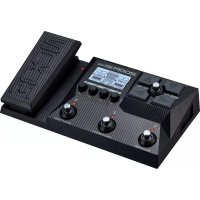
G2X Four - 吉他效果踏板 ZOOM - 免费用户手册
免费查找设备手册 G2X Four ZOOM PDF格式.


| 产品类型 | 吉他多效果踏板 |
| 品牌 | Zoom |
| 型号 | G2X Four |
| 尺寸(长 x 高 x 深) | 260 x 50 x 340 mm |
| 重量 | 1.2 kg |
| 电源 | 9V DC电源适配器(负极中心)或4节LR6/AA电池 |
| 功耗 | 约500 mA |
| 显示屏 | 背光LCD屏 |
| 脚踏开关数量 | 4 |
| 效果处理器 | 内置DSP |
| 内置效果数量 | 超过100种 |
| 用户存储数量 | 50 |
| 音箱及箱体模拟 | 有 |
| 内置鼓机 | 有,带节奏 |
| 半音调音器 | 有 |
| 接口 | 6.35mm吉他输入接口、6.35mm输出接口、3.5mm辅助输入接口、耳机输出接口、USB |
| 表情踏板 | 内置 |
| 系统兼容性 | Windows、macOS(通过USB) |
| 固件更新 | 通过USB |
| 清洁 | 柔软干布,避免使用研磨剂 |
| 可维修性 | 提供备件,可维修 |
常见问题 - G2X Four ZOOM
用户关于以下问题的提问 G2X Four ZOOM
0 问题 关于此设备。回答您知道的问题或提出自己的问题。
提出关于此设备的新问题
下载您的设备说明 吉他效果踏板 免费PDF格式!查找您的手册 G2X Four - ZOOM 并重新掌握您的电子设备。本页发布了使用您的设备所需的所有文档。 G2X Four 品牌 ZOOM.
用户手册 G2X Four ZOOM
使用本设备前请务必阅读安全使用设备及注意事项。
未经许可,严禁将本说明书或其中的任何部分进行复制或再次印刷。
本说明书提及的其他产品名称、注册商标和公司名称属于其各所有者。本说明书中提及的所有商标和注册商标仅用于功能或特性说明,而非侵犯其各所有者的版权。
本文件在灰度图像设备上无法正确显示。
如果您想了解本设备的全新功能和相关操作,请参阅使用说明书。请将说明书置于随手可取之处以便查阅。
本手册及产品技术指标如有更新恕不另行通知。
- Windows®是 Microsoft®Corporation 的商标或注册商标。
- iPhone、iPad、iPadOS 和 Mac 是 Apple Inc. 在美国的注册商标。
- App Store 是 Apple Inc. 的商标。
- iOS 是 Cisco Systems, Inc. (USA) 的商标或注册商标。
- Android 和 Google Play 是 Google LLC 的商标。
- 本文件中的图例说明和屏幕截图可能与实际产品有所不同。
音色记忆
“音色记忆”中储存有所应用的效果和音箱模拟、效果的开启/关闭状态以及参数数值。效果储存于音色记忆中并随之进行调用。每个音色记忆可应用6种效果和1种表情踏板效果。您可以储存最多300种音色记忆。
效果类型
效果类型包含各种对吉他信号进行处理的效果器以及箱头/箱体模拟。从效果类型中选择的效果可添加于音色记忆。
效果类别
效果根据类别进行分组。
自动储存
自动储存功能开启时,音色记忆和效果设置在改变后自动进行储存。
ECO 模式
节能模式开启时,设备将在未进行操作 10 小时后自动关机。
乐句循环
您不仅可以录制所演奏的乐句,而且可以通过叠加录音从而创建时长80秒的单声道演绎。乐句循环可以与节奏型同步演绎。
预选择
预选择功能让您在查找其他音色记忆时仍可以持续演绎当前音色记忆。
内容
使用说明书概览....2
本说明书中使用的术语....3
使用 PRESELECT 功能.....25
开启/关闭 PRESELECT 功能.....25
PRESELECT 功能开启时选择音色记忆....27
编辑效果 (Effect 界面)....29
打开效果界面....29
开启/关闭效果.... 31
改变效果....32
调节效果参数....35
改变效果顺序....37
调节速度....39
管理音色记忆....41
改变音色记忆的名称....41
复制和储存音色记忆....43
删除音色记忆....45
创建音色记忆....47
重置已编辑的音色记忆....48
使用调音表....50
开启调音表....50
改变调音表设置....51
使用表情踏板....55
设置表情踏板效果....55
校准表情踏板 (仅 G2X FOUR)....57
使用节奏机....59
设置节奏效果....59
开始/停止播放节奏机....61
节奏型....62
演奏时使用乐句循环....63
设置乐句循环效果....63
乐句循环演绎....70
使用音频接口功能....75
安装驱动....75
连接电脑、智能手机或平板电脑....76
通过智能手机/平板电脑操控 G2 FOUR/G2X FOUR 77
通用设置....78
选择所连接的设备类型....78
设置 AUTO SAVE 功能....79
设置 ECO 模式.....80
改变开机设置....81
调节屏幕对比度....82
关于固件....83
查看固件版本....83
固件更新....83
恢复出厂设置....84
附录....85
疑难排查....85
技术指标....86
信号流程
flowchart
graph TD
    A["输入"] --> B["G2 FOUR/G2X FOUR"]
    B --> C["音色记忆"]
    C --> D["效果"]
    C --> E["效果"]
    C --> F["效果"]
    D -.-> G["箱头/箱体模拟"]
    E -.-> G
    F -.-> G
    G --> H["乐句循环"]
    H --> I["节奏机"]
    I --> J["总均衡"]
    J --> K["调音表"]
    K --> L["总音量"]
    L --> M["USB OUTPUT DATA"]
    M --> N["USB 音频"]
    M --> O["USB REC DATA"]
    N --> P["辅助输入"]
    O --> Q["输出"]
    P --> R["耳机"]
    Q --> S["耳机"]
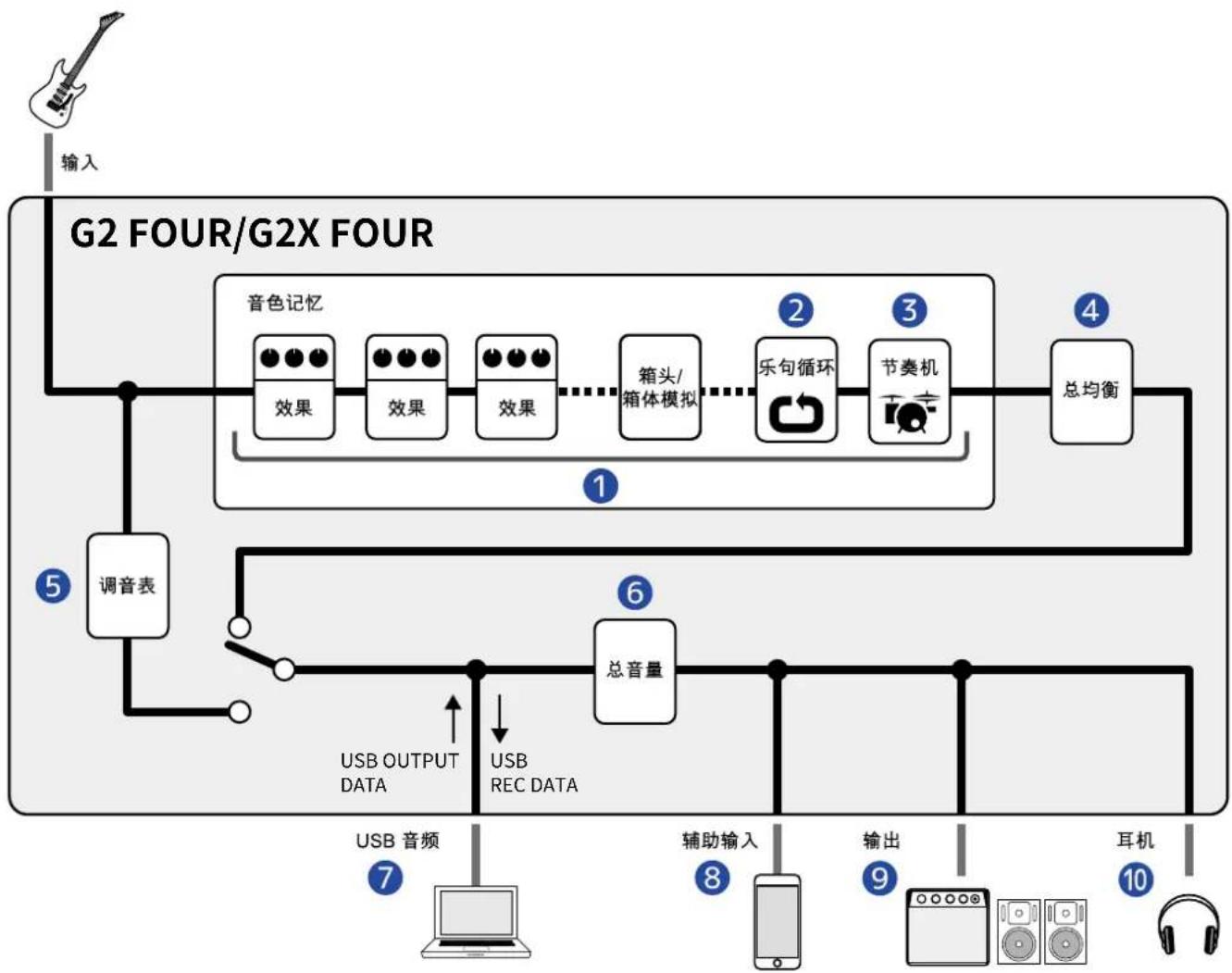
① 音色记忆
经由吉他演奏所输入的信号将依次由效果、箱头模拟和箱体模拟进行处理。(→调节效果参数)
② 乐句循环
您可以循环播放所录制的乐句。(→演奏时使用乐句循环)
③ 节奏机
您可以使用节奏机播放设备内置的各种节奏型。(→使用节奏机)
4 总均衡
您可以调节音色的整体均衡效果。即使选择其他音色记忆,该设置仍应用于所选音色。(→调节整体均衡和输出电平)
5 调音表
您可以为所连接的吉他调音。(→ 使用调音表)
6 总音量
您可以调节音色的整体音量。即使您选择其他音色记忆,该设置仍应用于所选音色。(→ 调节整体均衡和输出电平)
7 USB 音频
音频接口功能开启时,音频数据可与电脑和智能手机进行交互。(→使用音频接口功能)
8 辅助输入
您可以播放智能手机、便携式音频播放器等设备中的音乐。
9 输出
您可以连接吉他音箱或有源音箱。
10 耳机
您同样可以连接耳机。
关于音色 (音色记忆)
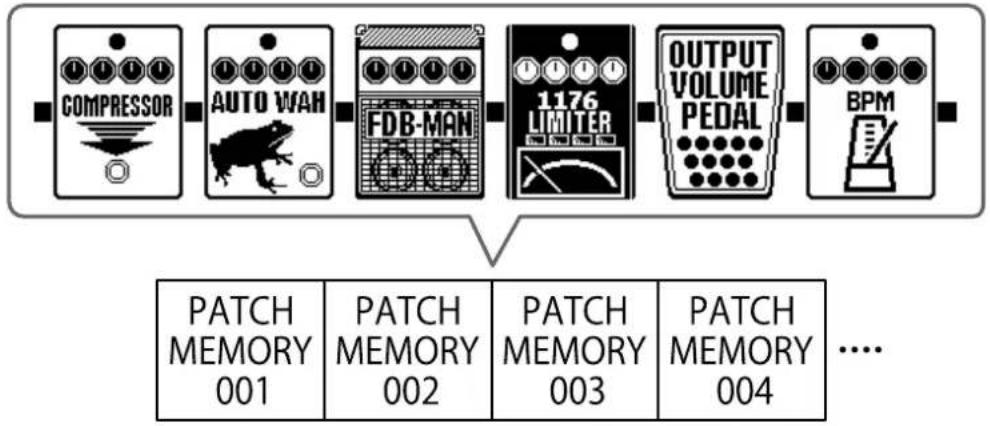
音色记忆
音色记忆中储存有所应用的效果以及其排列顺序、开启/关闭状态和相关参数设置。效果储存于音色记忆中并随之进行调用。您可以储存300种音色。
flowchart
graph TD
    A["COMPRESSOR"] --> B["AUTO WAH"]
    B --> C["FDB-MAN"]
    C --> D["LIMITER 1176"]
    D --> E["OUTPUT VOLUME PEDAL"]
    E --> F["BPM"]
    G["PATCH MEMORY 001"] --> H["PATCH MEMORY 002"]
    I["PATCH MEMORY 003"] --> J["PATCH MEMORY 004"]
    K["...."]
上面板
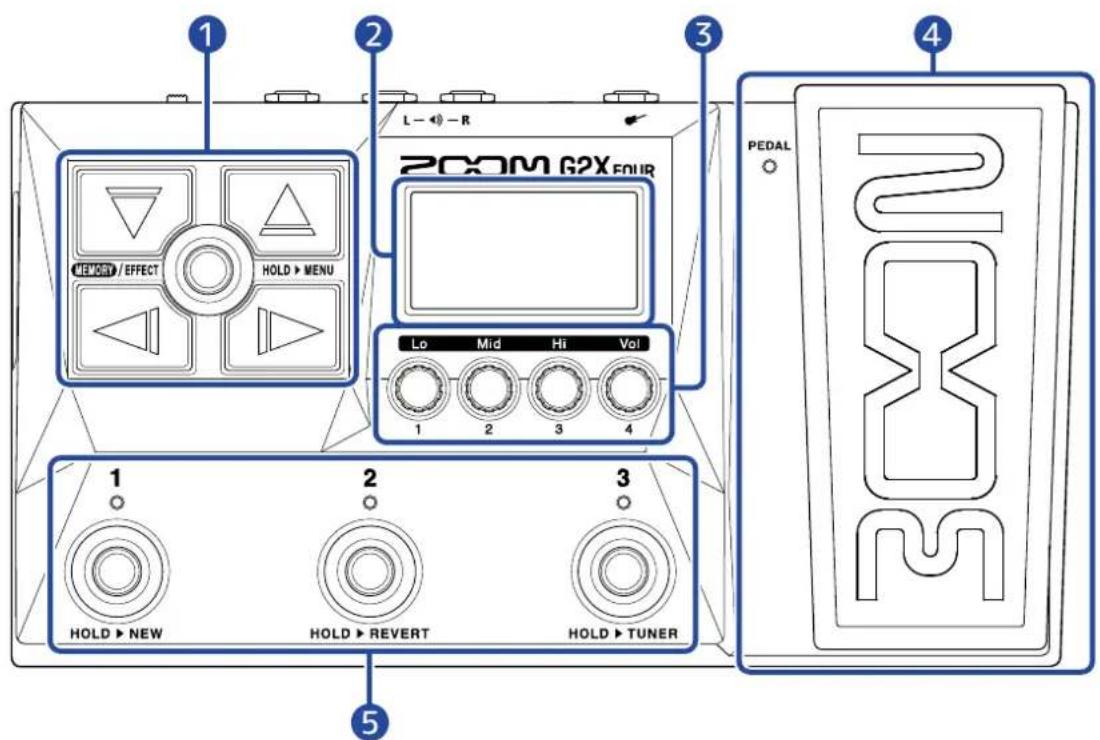
1 箭头按键
用于选择音色记忆和效果。
您同样可以通过脚踏进行操作。
② 屏幕
用于显示各种信息,包括所选音色记忆的名称以及所应用的效果和其参数数值。
③ 参数旋钮
用于调节效果参数和设置相关选项。
4 表情踏板 (仅 G2X FOUR)
用于控制指定于表情踏板的效果。(→ 设置表情踏板效果)
用力踩下表情踏板的前端将开启/关闭表情踏板效果。(表情踏板效果开启时,其指示灯将亮起。)
5 脚踏开关/指示灯
用于选择音色记忆以及开启/关闭效果。
当屏幕显示 Effect 界面时,应用效果的指示灯将亮起;反之,则熄灭。
后面板
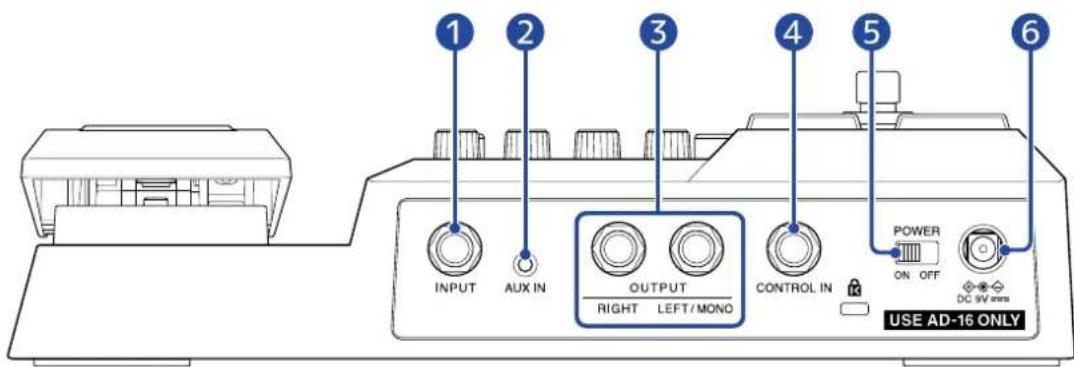
① INPUT 接口
用于连接吉他。
② AUX IN 接口
用于连接便携式音频播放器等设备。
③ OUTPUT 接口
用于连接吉他音箱或监听音箱。
4 CONTROL IN 接口 (仅 G2 FOUR)
用于连接表情踏板 (ZOOM FP02M)。您可以通过表情踏板控制所指定的效果。
⑤ 电源开关
用于开启/关闭设备电源。
6 DC 9V AC 适配器接口
用于连接专用的 AC 适配器 (ZOOM AD-16)。
侧面板
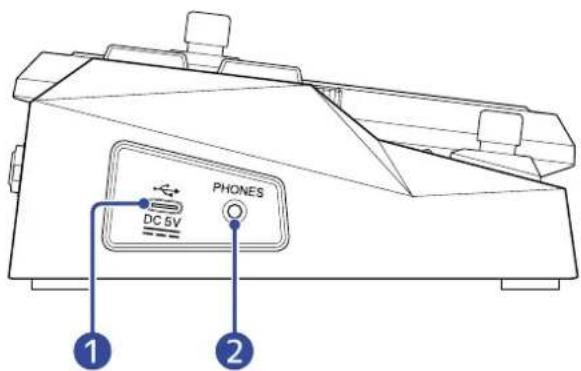
① C型USB端口
用于连接电脑、智能手机或平板电脑。
您可以通过安装于智能手机或平板电脑中的 Handy Guitar Lab 应用程序管理音色记忆以及编辑和添加效果。该端口支持 USB 总线供电。
② PHONES 接口
用于连接耳机。
提示:
您可以从 App Store 和 Google Play 下载 Handy Guitar Lab for G2 FOUR 应用程序。
您可以一边浏览屏幕,一边通过按键和旋钮操作 G2 FOUR/G2X FOUR。
以下为您说明屏幕界面的相关操作。
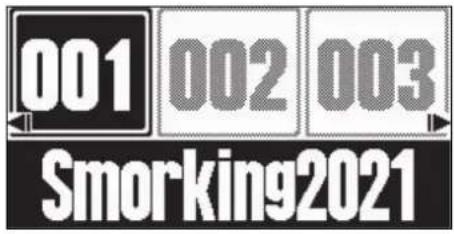
Memory 界面
当您开启设备电源,屏幕将显示 Memory 界面。
您不仅可以浏览各音色记忆,而且可以选择演绎所需的音色记忆或进行编辑。
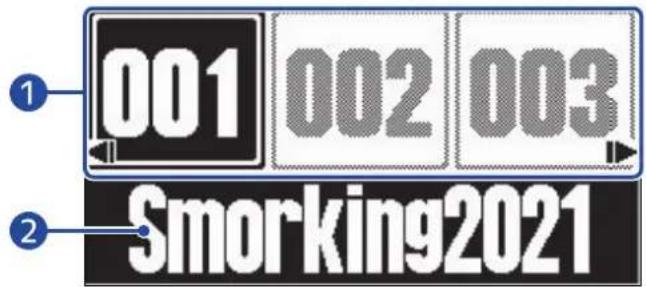
① 音色记忆编号
您可以通过脚踏开关 选择当前显示的音色记忆。
请使用 / 选择上 ▶ 或下一音色记忆。请使用 和 选择十个之前或之后的音色记忆。
所选音色记忆将高光亮起。
② 音色记忆名称
您可以浏览所选音色记忆的名称。
打开 Memory 界面
- 当屏幕显示 MENU 界面 或 Effect 界面 时: 请踩下 MEMORY / EFFECT
- 当屏幕显示 Library 界面 时: 请确认所选效果并打开 Effect 界面, 然后踩下 MEMORY / EFFECT
Effect 界面
您可以在 Effect 界面编辑音色记忆。
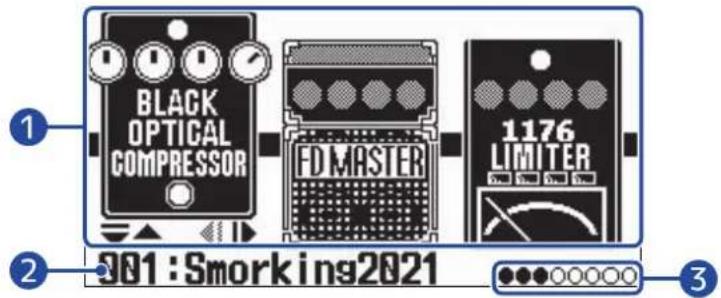
1 效果
您可以浏览所选音色记忆所应用的效果。
请使用 和 选择效果。所选效果将略高于其他效果。
② 当前音色记忆的名称
③ 所显示的效果
屏幕可显示最多 3 种效果。黑色圆点指示当前所显示的效果位置。
打开 Effect 界面
- 当屏幕显示 Memory 界面或 MENU 界面时: 请按下。MEMORY / EFFECT
- 当屏幕显示 Library 界面 时: 请按下确认所选效果。
Library 界面
您可以改变应用于音色记忆的效果。
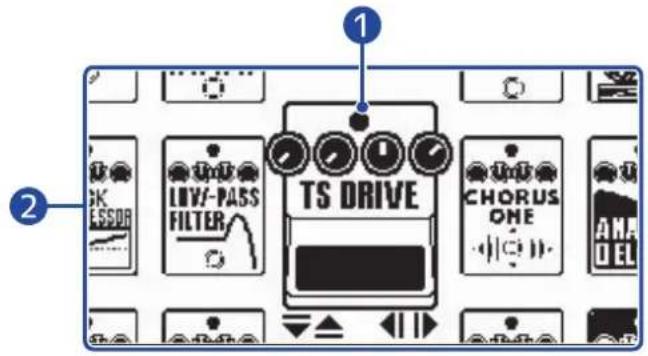
① 所选效果
所选效果将以较大图示显示于界面中央。
② 效果列表
同一类别的效果将垂直排列。请使用和选择同一类别的效果。
请使用 和 选择不同类别中的效果。
打开 Library 界面
请在 Effect 界面 中选择您想改变的效果并按下或。
退出 Library 界面
请按下确认所选效果并打开 Effect 界面。
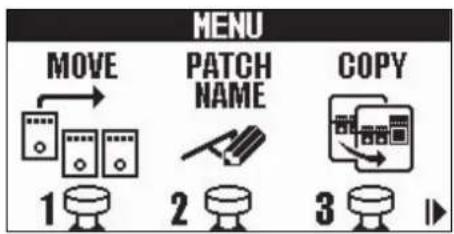
MENU 界面
您可以在 MENU 界面设置 G2 FOUR/G2X FOUR 的相关选项。
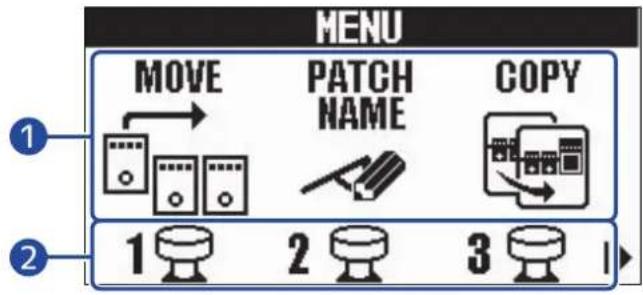
flowchart
graph TD
    A["MOVE"] --> B["PACK"]
    C["PATCH NAME"] --> D["PC"]
    E["COPY"] --> F["Document Icon"]
1 设置选项
请使用 和 选择各设置选项的图标。
② 脚踏开关
请使用对应图标的脚踏开关 1 打开该设置选项的界面。
MENU 界面的相关操作
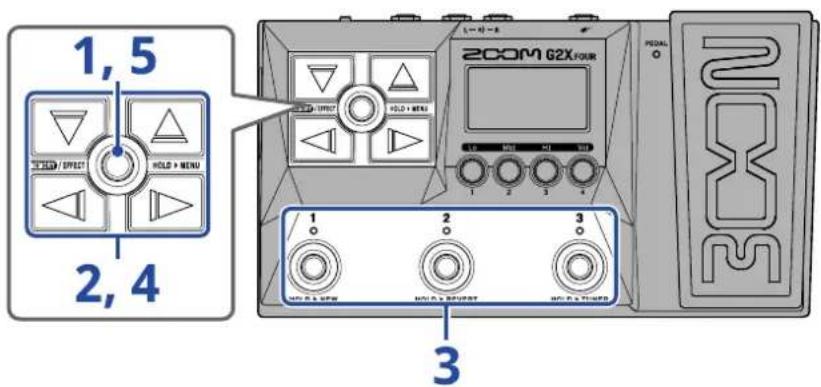
1. 请长按 打开MENU界面。
flowchart
graph TD
    A["MOVE"] --> B["1"]
    C["PATCH NAME"] --> D["2"]
    E["COPY"] --> F["3"]
2. 请使用 和 显示设置选项的图标。
关于各设置选项的详细信息,请参阅其链接中的说明。
 | 改变效果的顺序。(→改变效果顺序)改变音色记录的名称。(→改变音色记忆的名称) | |
 | 储存和复制音色记忆。(→复制和储存音色记忆) | 删除音色记忆。(→删除音色记忆) |
OUTPUT | 选择连接于G2 FOUR/G2X FOUR的输出设备。(→选择所连接的设备类型) | 开启/关闭自动储存功能。(→设置AUTO SAVE功能) |
 | 开启/关闭预选择功能。(→使用PRESELECT功能) | 开启/关闭ECO模式。(→设置ECO模式) |
START-UP | 开启/关闭设备开机时的输出设置界面。(→改变开机设置) | 调节屏幕对比度。(→调节屏幕对比度) |
ALL INIT | 恢复出厂默认设置。(→恢复出厂设置)调节内置表情踏板的灵敏度。(G2XFOUR only)(→校准表情踏板(仅G2XFOUR)) | |
VERSION | 查看固件版本。(→查看固件版本) | |
3.请踩下对应设置选项图标的脚踏开关


屏幕显示所选设置选项的界面。
例如,选择 OUTPUT 并踩下

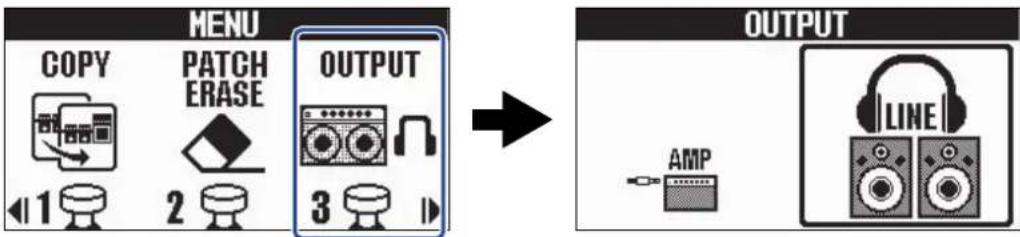
flowchart
graph LR
    A["COPY"] --> B["1"]
    C["PATCH ERASE"] --> D["2"]
    E["OUTPUT"] --> F["3"]
    G["OUTPUT"] --> H["AMP"]
    I["LINE"] --> J["Speaker icon"]
4. 请使用、和选择设置选项。
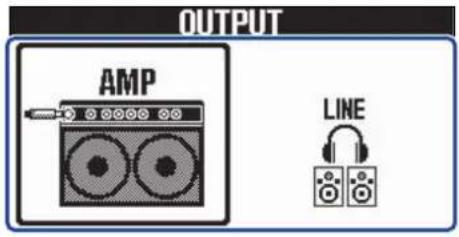
5.请踩下。MEMORY/EFFECT
确认设置选项并返回 Memory 界面或 Effect 界面。
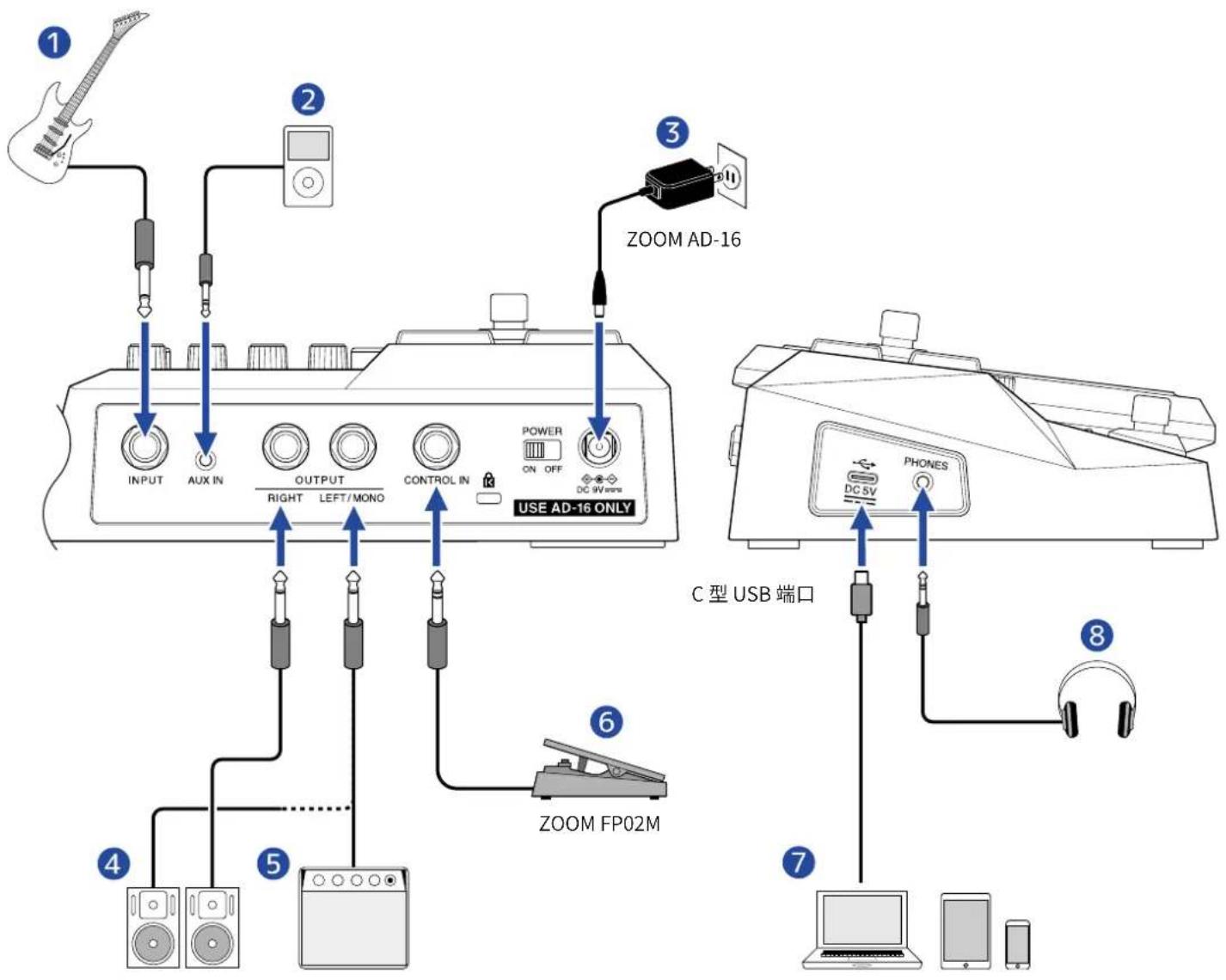
请通过所连接设备的音量控制调节乐曲音量。
3 AC 适配器 (ZOOM AD-16)
4 有源音箱
5 吉他音箱
6 表情踏板 (ZOOM FP02M) (仅 G2 FOUR)
您可以通过表情踏板控制效果。
7 电脑 (Mac/Windows)、智能手机或平板电脑
请使用 C 型端口数据线进行连接。
G2 FOUR/G2X FOUR 不仅可以作为音频接口,而且可以结合 Handy Guitar Lab 应用软件一起使用。
8 耳机
提示:
您可以使用 Handy Guitar Lab for G2 FOUR 应用软件 (iOS/iPadOS/Android) 管理音色记忆以及编辑和添加效果。请从 App Store 和 Google Play 下载 Handy Guitar Lab for G2 FOUR 应用软件。
开启电源
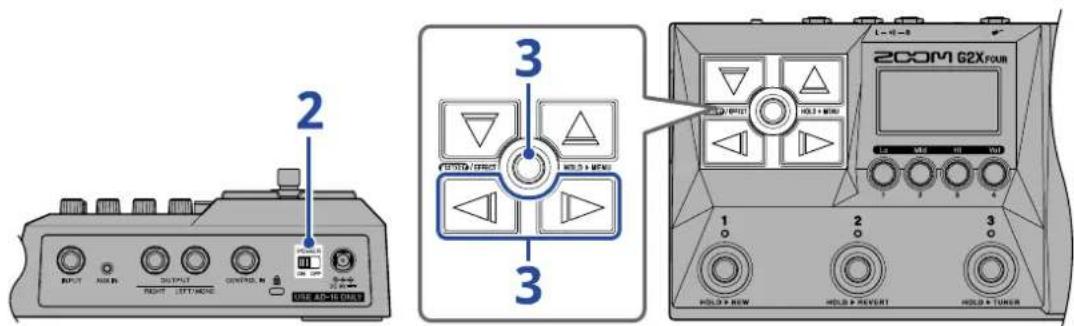
- 请将吉他音箱和监听音箱的音量调节至最低。
注意:
为了避免产生噪音和设备故障,请在开启本设备的电源前连接监听音箱和吉他音箱。
- 请开启 POWER (位于 ON 处)。
G2 FOUR/G2X FOUR 电源开启,屏幕显示输出设置界面。
- 请使用 和选择输出方式并按下。
MEMORY / EFFECT

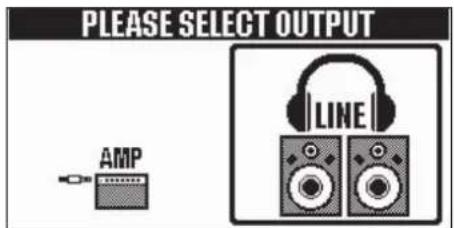
设置 说明
AMP 当您连接吉他音箱时,请选择此项。
LINE 当您连接耳机和监听音箱时,请选择此项。
关于开机时的输出设置界面:
- 按默认设置,设备在开机时将显示输出设置界面(“YES”选项),因此每次开机时您需选择输出方式。
- 您同样可以选择设备在开机时不显示输出设置界面(“NO”选项)。(→改变开机设置)
4. 请提升吉他音箱和监听音箱的音量。
关于 ECO 模式:
- ECO 模式默认为开启,即设备在未进行操作 10 小时后自动关闭电源。
- 您同样可以关闭 ECO 模式。(→ 设置 ECO 模式)
关闭电源
1. 请将吉他音箱和监听音箱的音量调节至最低。
2. 请关闭 (位于 OFF 处)。
屏幕将熄灭。
调节整体均衡和输出电平
您可以调节 G2 FOUR/G2X FOUR 输出信号的整体均衡和音量。
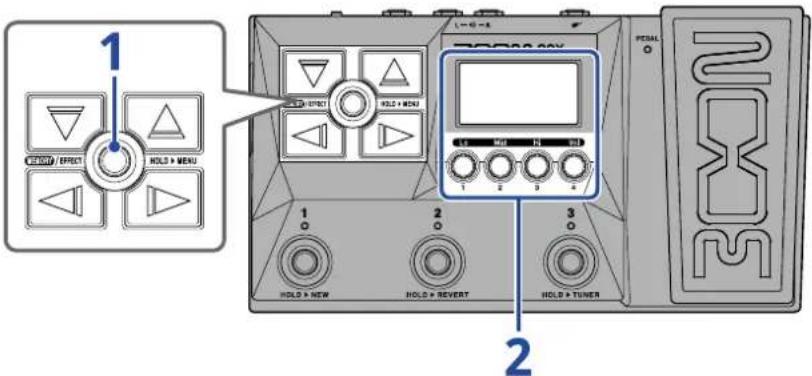
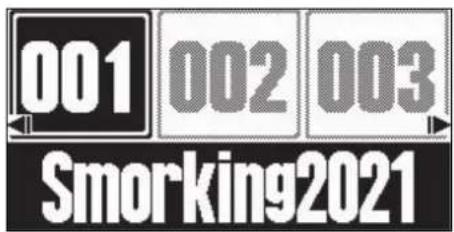
- 请踩下 打开 Memory 界面。
- 请转动 调节输出信号的整体均衡和音量。
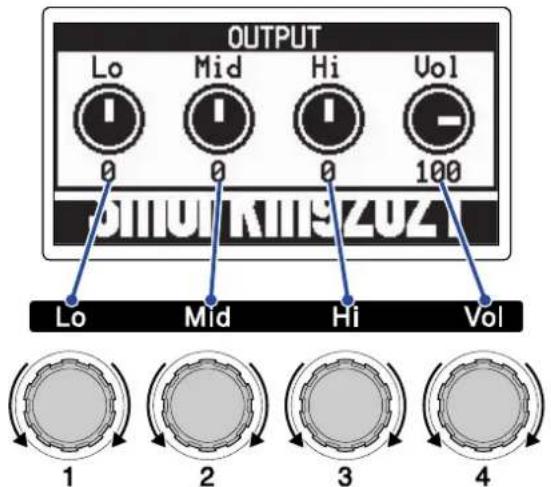
您可以调节低频、中频和高频以及音量。
调节完成片刻后,屏幕将返回之前的界面。
演绎时切换音色记忆 (Memory 界面)
G2 FOUR/G2X FOUR 的效果储存于音色中。每个音色记忆可以应用 6 种效果和 1 种表情踏板效果;效果的开启/关闭状态和相关参数设置通常储存于音色种。
当屏幕显示 Memory 界面时,您可以在演绎时切换音色记忆。
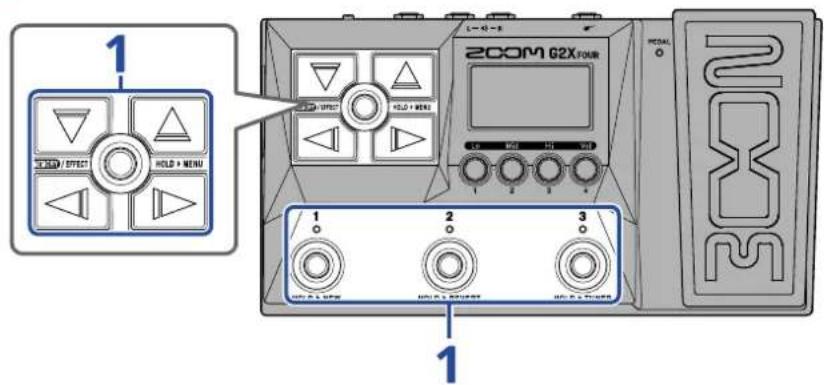
- 当屏幕显示 Memory 界面时,请使用、▽和以及脚踏开关 - 选择音色记忆。
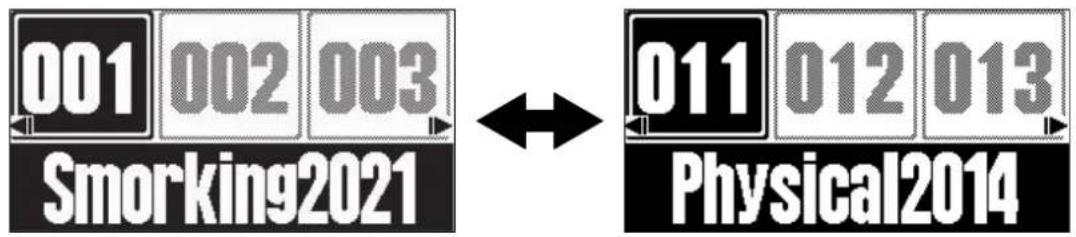
- 请使用 /选择上/下一音色记忆。

- 您可以使用 / 选择十个之前或之后的音色记忆。
- 您可以通过脚踏开关 ☑ 直接选择显示于Memory 界面 中音色记忆。
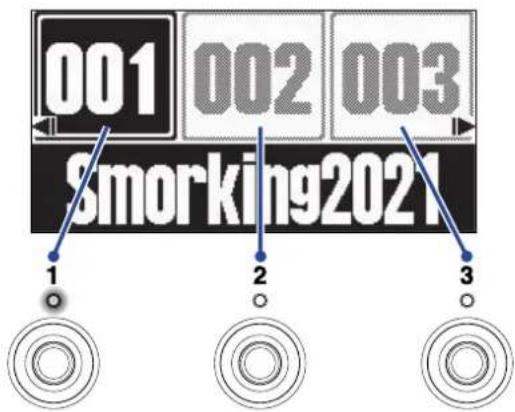
所选音色记忆的指示灯将亮起。
提示:
- 您可以创建 300 个音色记忆。
- 当屏幕显示 Memory 界面时, 您可以使用 PRESELECT 功能。开启预选择功能时, 您可以预先选择所需音色记忆, 随后通过一键操作进行切换。现场演出时, 如果您想选择的音色记忆并非位于邻近位置, 而当前音色记忆仍处于演奏过程中, 预选择功能将使您快速而流畅地切换音色记忆。(→ 使用 PRESELECT 功能)
使用 PRESELECT 功能
当屏幕显示 Memory 界面时,您可以使用 PRESELECT 功能。
当您将 PRESELECT 功能设置为 ON 时,通过 ☐ 选择的音色记忆将进入待选状态并在您
踩下脚踏开关 ① 后进行切换。
现场演出时,如果您想选择的音色记忆并非位于邻近位置,而当前音色记忆仍处于演奏过程中,预选择功能将使您快速而流畅地切换音色记忆。
开启/关闭 PRESELECT 功能
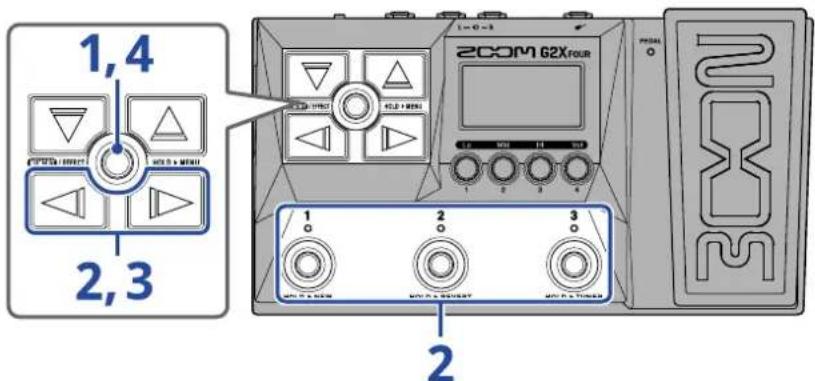
- 请使用 / 选择 PRE SELECT 并踩下对应的脚踏开关 (举例中为)。

屏幕显示预选择界面。
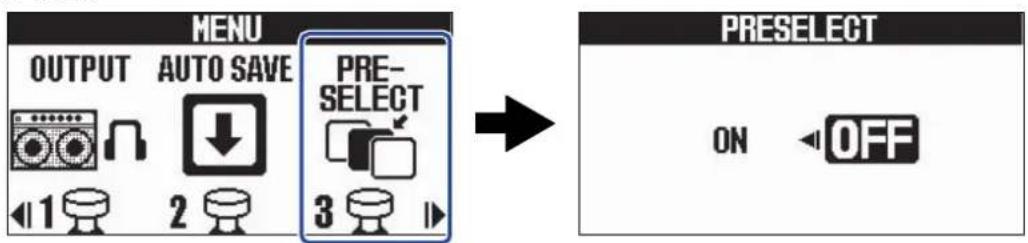
3. 请按下 / 开启/ 关闭预选择功能。
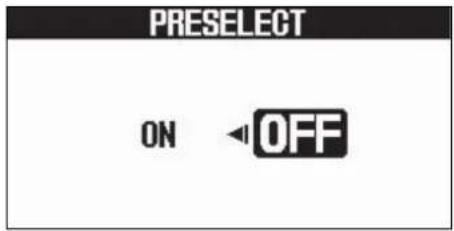
| 设置 说明 | |
| ON 开启 PRESELECT 功能。 | |
| OFF 关闭 PRESELECT 功能。 |
4. 请踩下。MEMORY/EFFECT
确认所选设置并返回 Memory 界面或 Effect 界面。
PRESELECT 功能开启时选择音色记忆
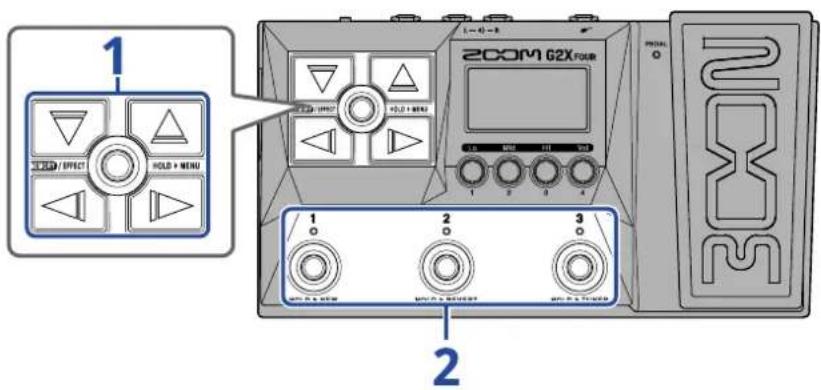
- 当屏幕显示 Memory 界面时,请使用 ▼ 和 选择随后所需使用的音色记忆。
举例: 演绎音色记忆 001 时选择音色记忆 012
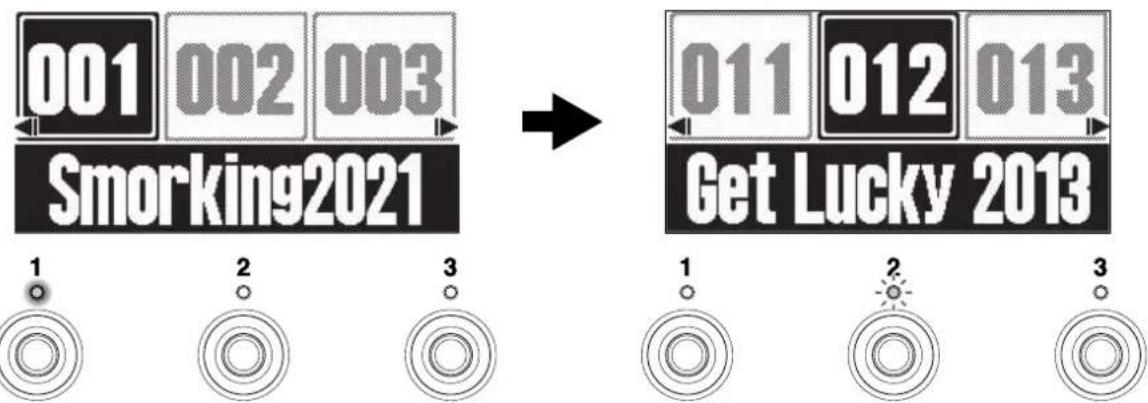
对应随后选择的音色记忆的脚踏开关指示灯将闪烁(举例中为

- 请踩下指示灯闪烁的脚踏开关 ( ) 进行确认。
当您踩下脚踏开关 ①时,音色记忆将进行切换且对应该脚踏开关的指示灯将亮起(不再闪烁)。




您可以在 Effect 界面 进行效果编辑操作,如改变效果和调节其参数。
您同样可以编辑音色记忆。
储存编辑后的音色记忆:
- 当您将 AUTO SAVE 功能设置为 ON 时, 音色记忆在编辑后会自动进行储存。(自动储存功能默认开启。)(→ 设置 AUTO SAVE 功能)
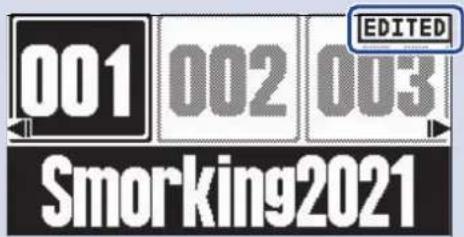
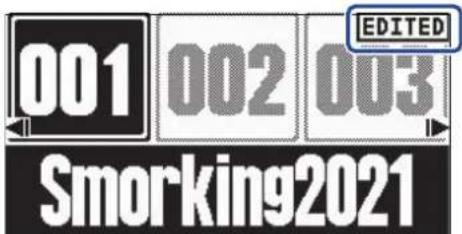
- 如果您将 AUTO SAVE 功能设置为 OFF,音色记忆不会自动储存。当您改变音色记忆的相关设置后,屏幕右上方将显示 📄 跟切E 即当前设置与之前储存设置不同。
您可以储存编辑后的音色记忆。(→复制和储存音色记忆)
打开效果界面
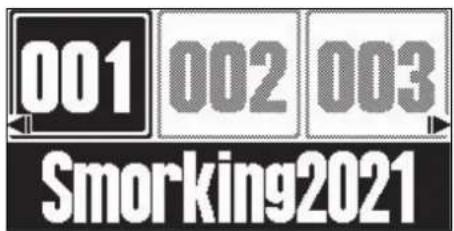
- 当屏幕显示 Memory 界面 时, 请使用 [播放] 和 [播放] 选择您想编辑其效果的音色记忆 (→演绎时切换音色记忆 (Memory 界面))。
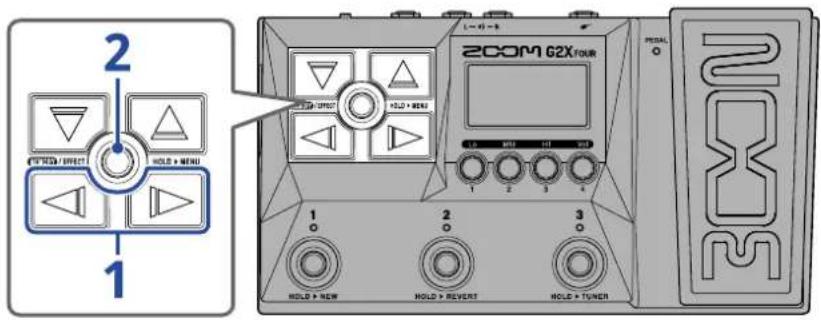
2. 请按下。MEMORY/EFFECT
屏幕显示所选音色记忆的 Effect 界面。
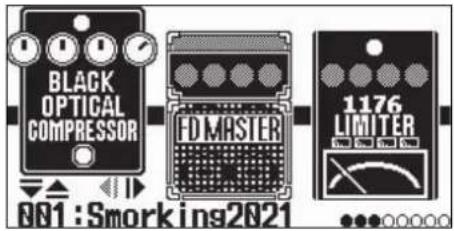
提示:
按下将返回Memory界面。
开启/关闭效果
您不仅可以在 Effect 界面 浏览音色记忆所使用的效果和音箱模拟,而且可以通过脚踏开关开启和关闭效果和音箱模拟。
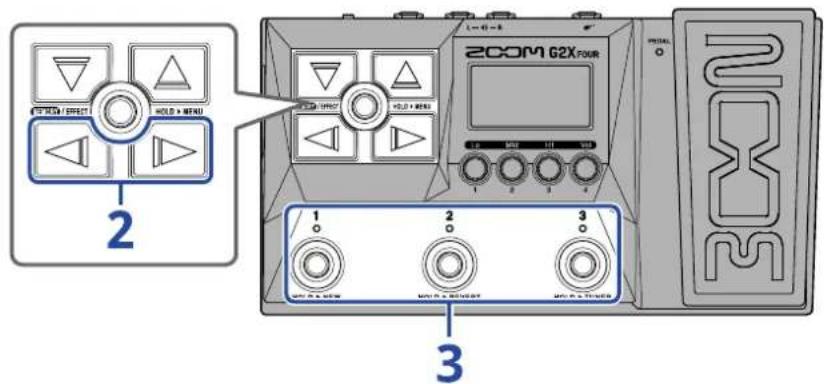
- 请打开您想开启/关闭其效果 (→ 打开效果界面) 的音色记忆的 Effect 界面。
- 请使用 和 浏览您想开启/关闭的效果。
屏幕界面将显示三种效果。您可以通过脚踏开关开启/关闭屏幕中所对应的效果。
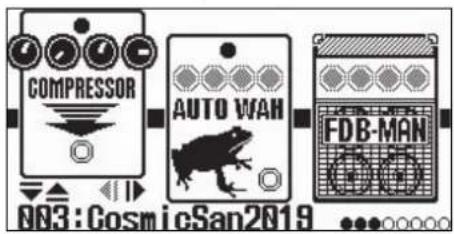
3.请踩下脚踏开关 1 开启/关闭效果。
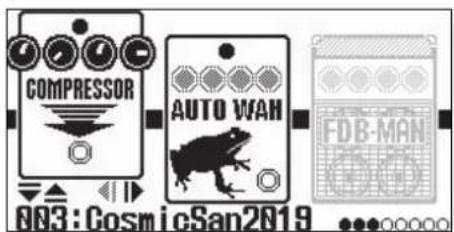

效果开启时,对应的指示灯亮起。
效果关闭时,对应的指示灯熄灭且屏幕中的效果图标暗淡显示。
提示:
有些效果可以将特殊功能指定于脚踏开关。(比如,当您您踩住脚踏开关时应用效果。)您可以在效果编辑界面选择特殊功能。(→ 脚踏开关特殊功能)
改变效果
您可以改变音色记忆所使用的效果。
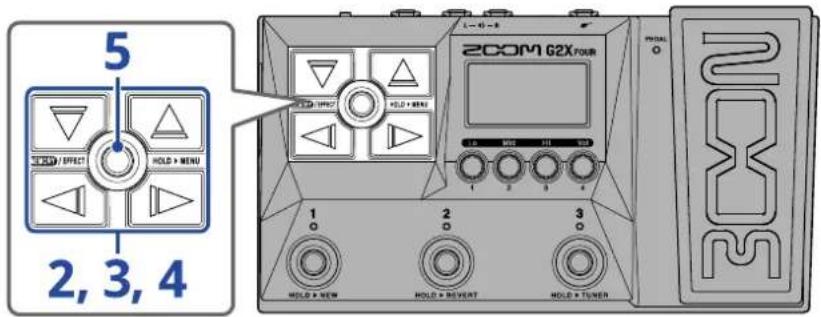
- 请打开您想改变其效果 (→ 打开效果界面) 的音色记忆的 Effect 界面。
- 请使用 和选择您想改变的效果。
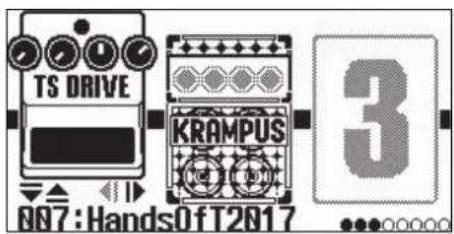
3.请按下 或 △
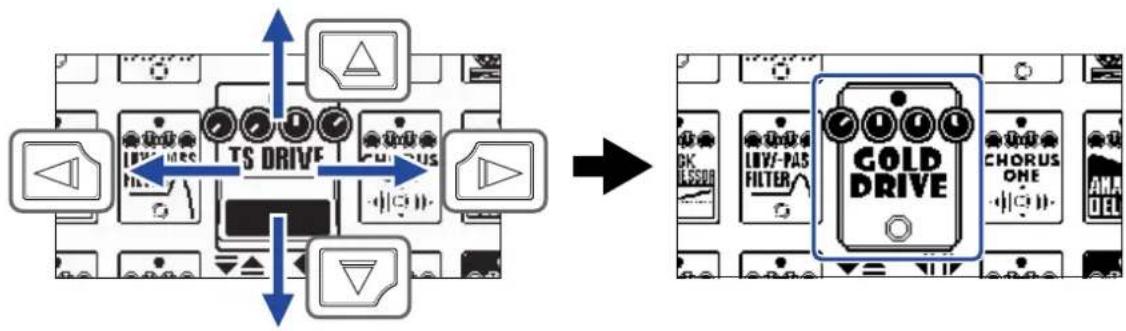
屏幕显示效果列表 (Library 界面)。您可以在 Library 界面试听所选效果的演绎。
-
请使用、和选择效果。
-
选择同一类别中上方或下方的效果。
- 选择左边或右边的效果类别。
flowchart
graph TD
    A["Media Player Interface"] --> B["TS DRIVE"]
    B --> C["COLD DRIVE"]
    C --> D["Chorus One"]
    C --> E["Chorus"]
    style A fill:#f9f,stroke:#333
    style B fill:#ccf,stroke:#333
    style C fill:#cfc,stroke:#333
    style D fill:#fcc,stroke:#333
    style E fill:#cff,stroke:#333
提示:
转动 将打开效果编辑界面;您可以调节所选效果的参数。(→ 调节效果参数)
5.请按下。MEMORY/EFFECT
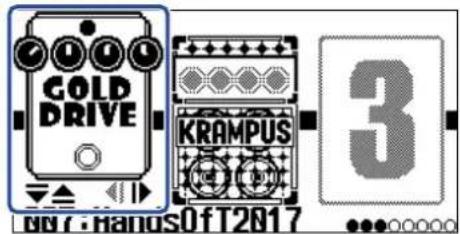
所选效果或音箱模拟将替换之前的效果或音箱模拟,此时屏幕再次显示 Effect 界面。
注意:
- 如果音色记忆所使用的效果已从 Handy Guitar Lab 中删除,该效果将显示为 [?] 可用。
- 音色记忆只能包含音箱模拟、表情踏板、节奏型和乐句循环类别中的一种效果。
- 当屏幕显示 Library 界面时,设备仅输出所选效果的演绎。如果您想聆听音色记忆的整体演绎效果,请打开 Memory 界面或 Effect 界面.
提示:
关于各效果的详细说明,请参阅 Handy Guitar Lab。
添加效果
屏幕界面中显示数字图标 (如)的位置未指定效果。如果您想添加效果,请于步骤 2 选择数字图标。然后,请于步骤 3 选择效果。
您同样可以改变所添加效果的位置。详细信息请参阅“改变效果顺序”。
删除效果
请于步骤 2 选择您想删除的效果。然后,请于步骤 4 选择数字图标 (如)。
音色记忆可使用的效果数量
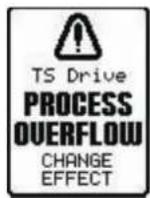
G2 FOUR/G2X FOUR 为您提供 6 种可任意组合的效果和 1 种表情踏板效果。然而,如果信号的处理性能超出其既定范围,屏幕将显示 “PROCESS OVERFLOW” 警告信息,而效果将旁通所经过的信号。此时,请改变或移除产生信号旁通的效果,从而解决这一问题。
调节效果参数
您可以分别调节应用于音色记忆的效果。
3,4
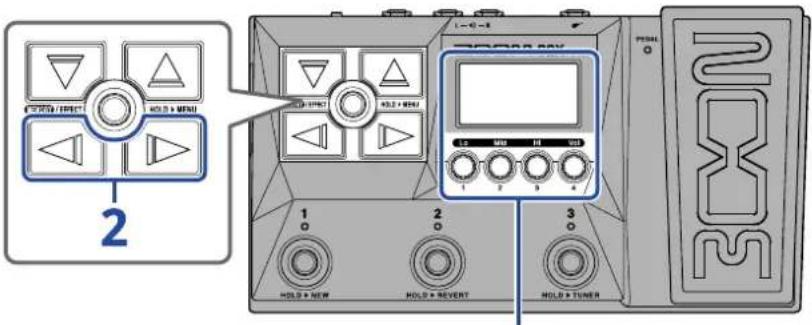
- 请打开您想调节其效果参数 (→ 打开效果界面) 的音色记忆的 Effect 界面。
- 请使用 和选择您想调节其参数的效果。
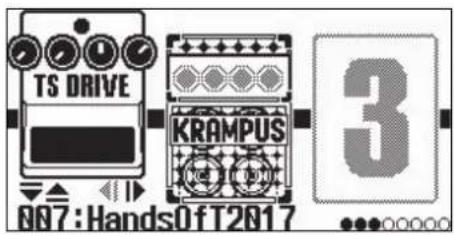
3.请转动

屏幕显示所选效果的参数调节界面。
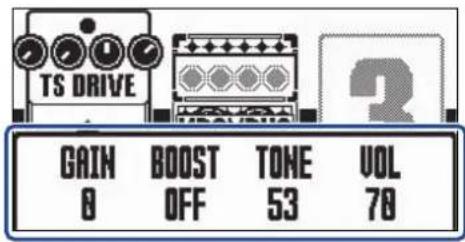
4. 请转动 调节效果参数。
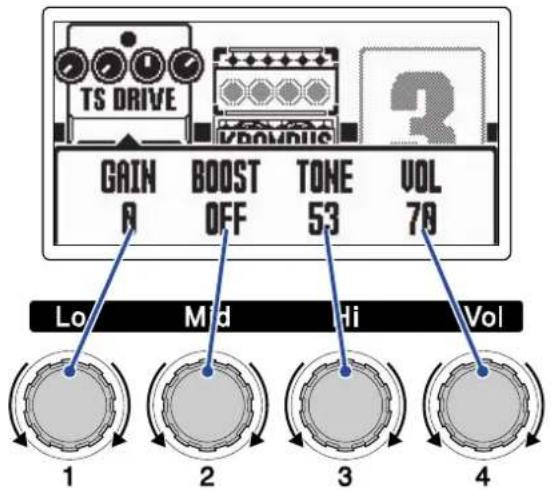
调节完成片刻后,屏幕将返回之前的界面。
音箱模拟和有些效果含有较多参数设置,因此其参数设置界面有两个页面。
请使用 和 显示位于另一页面中的参数。
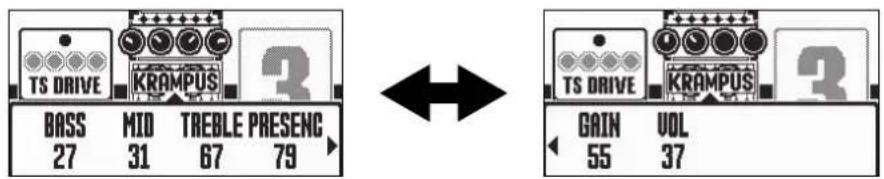
提示:
- 时长、速率和相关效果参数可以设置为音符时值,从而更准确地同步于节奏速度。(→调节速度)
- 关于各效果的详细信息,请参阅 Handy Guitar Lab。
- 如果您想改变、添加或删除效果,请参阅“改变效果”。
脚踏开关特殊功能
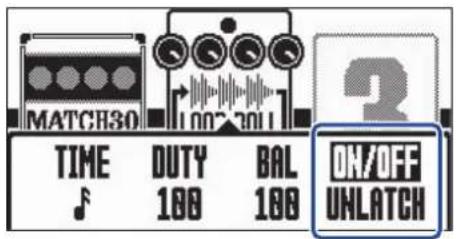
有些效果可以将特殊功能指定于脚踏开关,如仅在踩住脚踏开关时应用效果。经由特殊功能控制的参数以白字黑底显示于屏幕中。
改变效果顺序
您可以改变音色记忆所使用效果的排列顺序。
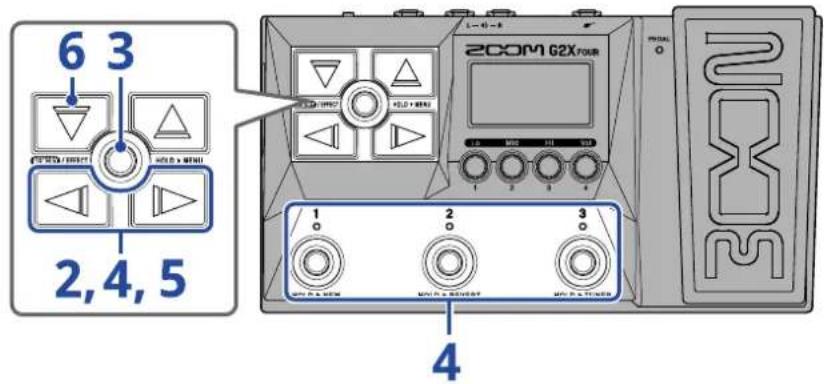
- 请打开您想改变其效果顺序 (→ 打开效果界面) 的音色记忆的 Effect 界面。
- 请使用 和 选择您想重新排列其顺序的效果。

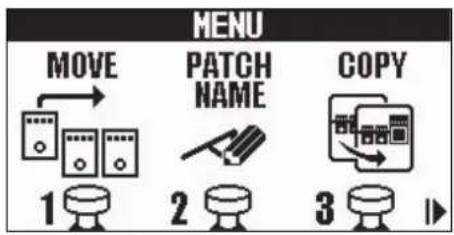
3.请长按 打开MENO界面。
flowchart
graph TD
    A["MOVE"] --> B["1"]
    C["PATCH NAME"] --> D["2"]
    E["COPY"] --> F["3"]
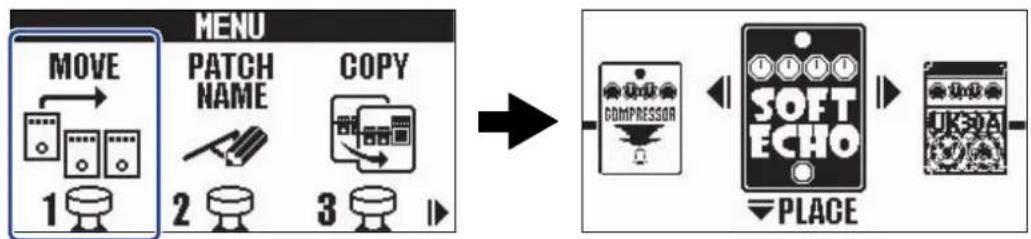
- 请使用 和选择 “MOVE” 并踩下对应的脚踏开关 (举例中为)。

屏幕显示移动效果界面。
flowchart
graph LR
    A["MOVE"] --> B["1"]
    B --> C["MENU"]
    C --> D["2"]
    D --> E["COPY"]
    E --> F["3"]
    F --> G["→"]
    G --> H["COMPRESSOR"]
    H --> I["SOFT ECHO"]
    I --> J["PLACE"]
    J --> K["UKSAI"]
- 请使用 和 将效果移至所需位置。
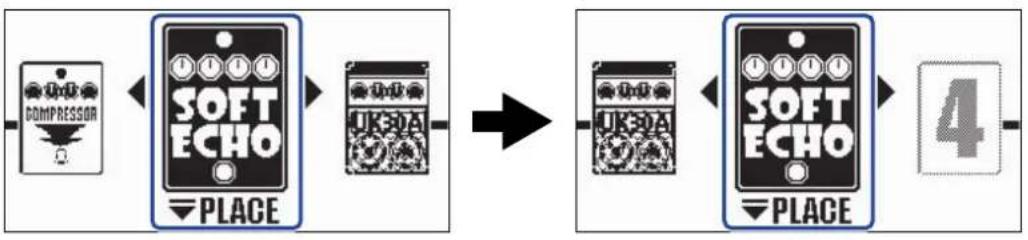
flowchart
graph LR
    A["COMPRESSION"] --> B["SOFT ECHO"]
    B --> C["UK-FA"]
    C --> D["UK-FA"]
    D --> E["SOFT ECHO"]
    E --> F["4"]
    style A fill:#f9f,stroke:#333
    style B fill:#ccf,stroke:#333
    style C fill:#cfc,stroke:#333
    style D fill:#fcc,stroke:#333
    style E fill:#cff,stroke:#333
    style F fill:#ffc,stroke:#333
- 请按下。
确认重新排列效果顺序并再次显示 Effect 界面。
调节速度
您可以调节应用于节奏机、乐句循环、延时效果和其他调制效果的速度。各音色记忆可以分别进行速度设置。
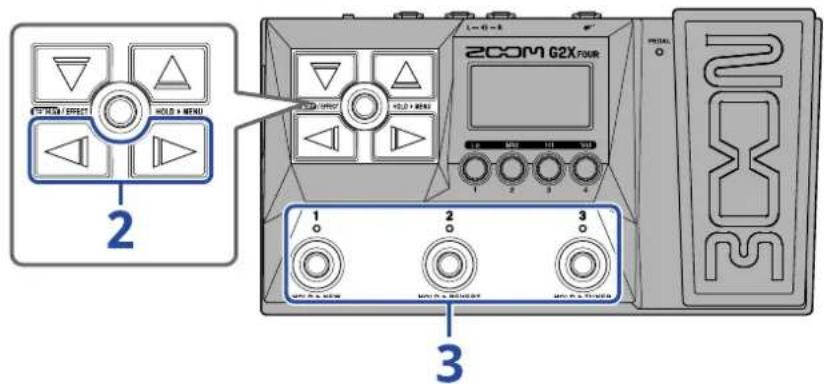
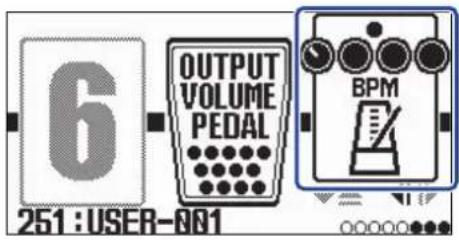
- 请打开您想改变其速度 ( 打开效果界面) 的音色记忆的 Effect 界面。
- 请使用 / 选择 BPM 图标。
您同样可以反复踩下脚踏开关,从而设置速度 (Tap Tempo)。
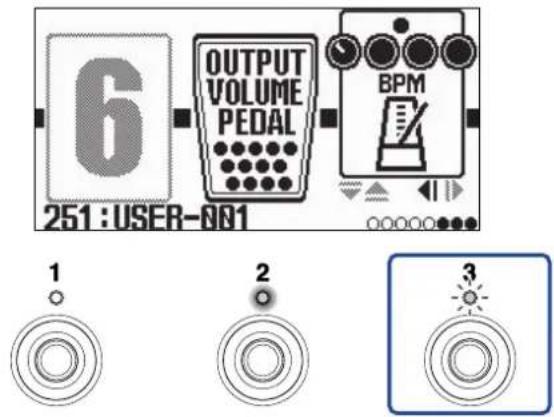
指示灯随节拍速度同步闪烁。
提示:
- 速度的设置范围为每分钟40-250个 (BPM)。
- 转动 将打开速度调节界面;您可以设置所需速度。
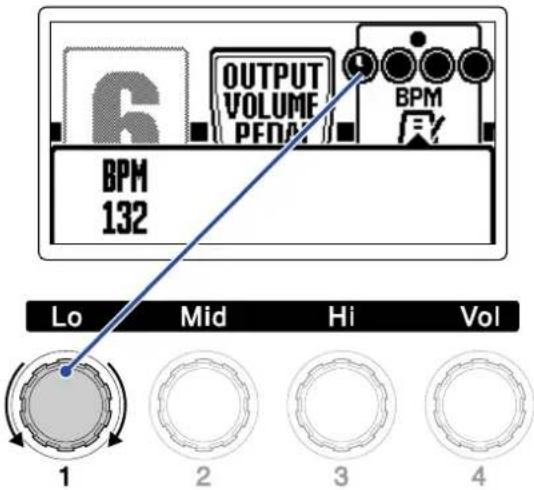
- 请选择您想改变其名称的音色记忆 ( 演绎时切换音色记忆 (Memory 界面))。
- 请长按 打开EN①界面。
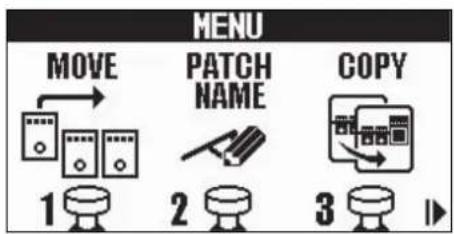
flowchart
graph TD
    A["MOVE"] --> B["1"]
    C["PATCH NAME"] --> D["2"]
    E["COPY"] --> F["3"]
- 请使用 / 选择 “PATCH NAME” 并踩下对应的脚踏开关 (举例中为 )。

屏幕显示 PATCH NAME 界面。
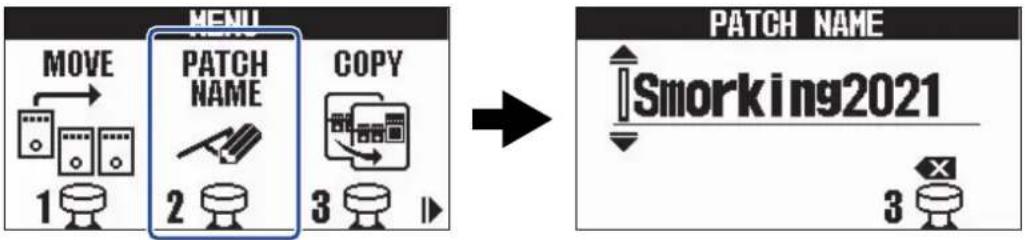
flowchart
graph LR
    A["MOVE"] --> B["PATCH NAME"]
    B --> C["COPY"]
    C --> D["SMorking2021"]
4. 请使用 和 移动光标。
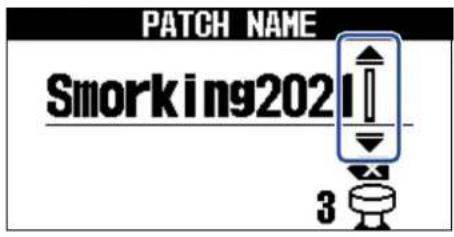
- 长按 / 将连续改变字符。
- 踩下 3 将删除位于光标前的字符。
- 长按 将删除所有字符。
6.请踩下。MEMORY/EFFECT
确认音色记忆的名称并再次显示 Memory 界面。
提示:
您可以输入以下字符和符号:
! % & ' + , - . = _ (空格) A-Z、a-z、0-9
复制和储存音色记忆
AUTO SAVE 功能默认为开启。然而,如果您关闭自动储存功能,效果、音箱模拟和音量设置在改变后不会自动储存。此时,请手动进行储存。
您同样可以将音色记忆储存 (复制) 于其他位置。
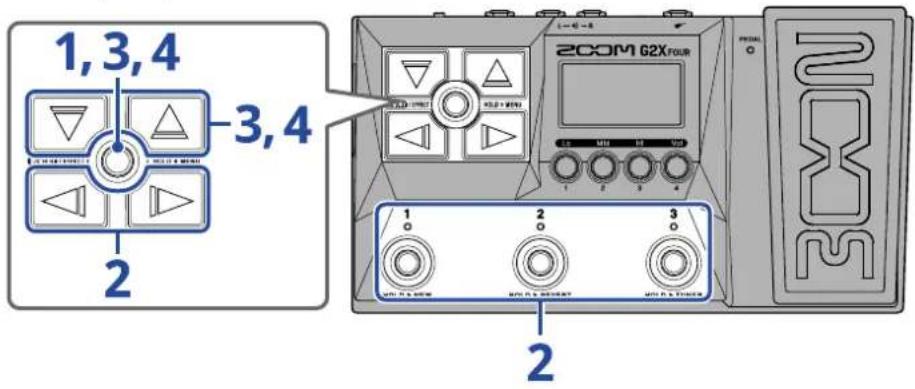
关于 AUTO SAVE 功能的详细信息,请参阅“设置 AUTO SAVE 功能”。
- 请长按 打开IFEN①界面。
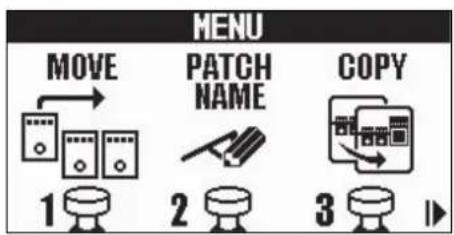
flowchart
graph TD
    A["MOVE"] --> B["1"]
    C["PATCH NAME"] --> D["2"]
    E["COPY"] --> F["3"]
- 请使用 / 选择 “COPY” 并踩下对应的脚踏开关 (举例中为)。

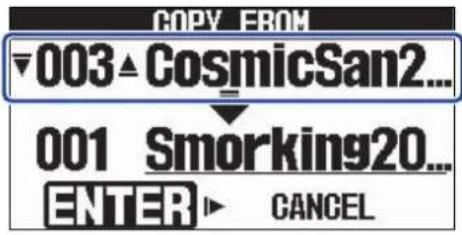
屏幕显示复制界面。
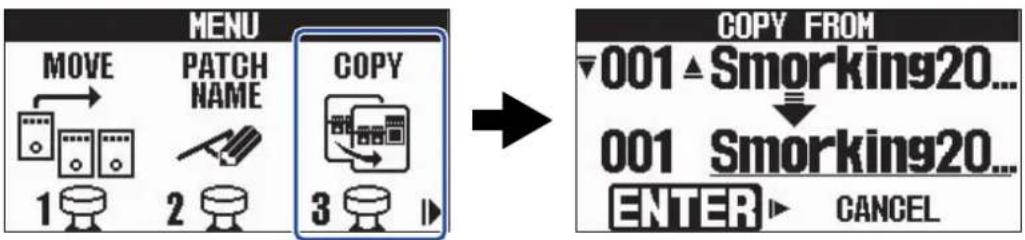
flowchart
graph LR
    A["MOVE"] --> B["1"]
    C["PATCH NAME"] --> D["2"]
    E["COPY"] --> F["3"]
    G["COPY FROM"] --> H["001 ▲ Smorking20..."]
    H --> I["001 Smorking20..."]
    I --> J["ENTER ▶ CANCEL"]
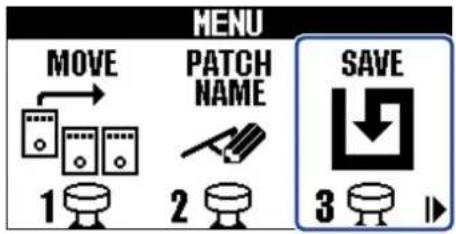
当您将 AUTO SAVE 功能设置为 OFF ( 设置 AUTO SAVE 功能) 时,“COPY” 将显示为 “SAVE”,请选择 “SAVE”。
- 请使用 和选择您想复制的音色记忆并踩下。

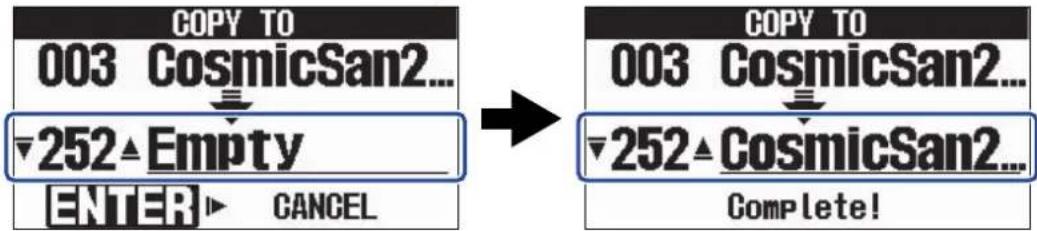
- 请使用 和选择音色记忆的复制/储存目标并踩下。

音色记忆进行复制/储存;屏幕再次显示 Memory 界面。
flowchart
graph LR
    A["003 CosmicSan2..."] --> B["252▲ Empty"]
    B --> C["ENTER ▶ CANCEL"]
    D["003 CosmicSan2..."] --> E["252▲ CosmicSan2..."]
    E --> F["Complete!"]
显示为 “Empty” 的音色记忆为当前未使用的储存位置。
提示:
- 如果您在步骤 3 或 4 按下选择 “CANCEL” 并踩下,复制储存操作将取消且屏幕再次显示 Memory 界面。
- 如果您关闭 AUTO SAVE 功能,音色记忆将不会自动储存。如果您将 AUTO SAVE 功能设置为 OFF,当您改变音色记忆的相关设置后,屏幕右上方将显示 📄 即当前设置与之前储存设置不同。(→ 设置 AUTO SAVE 功能)
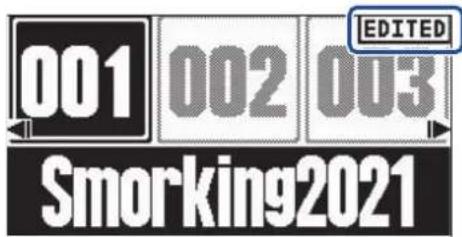
- 当您将 AUTO SAVE 功能设置为 OFF 时,步骤 2 中的 “COPY” 将显示为 “SAVE”。(→ 设置 AUTO SAVE 功能)
删除音色记忆
您可以删除不需要的音色。
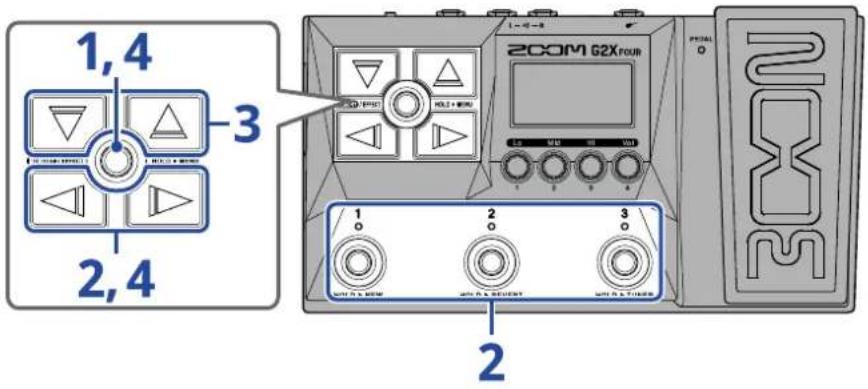
- 请长按 打开MENO界面。
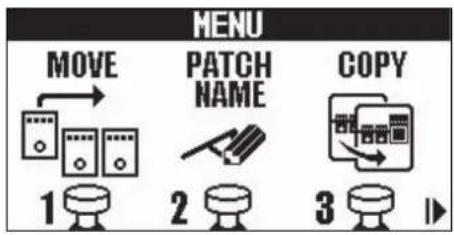
flowchart
graph TD
    A["MOVE"] --> B["1"]
    C["PATCH NAME"] --> D["2"]
    E["COPY"] --> F["3"]
- 请使用 / 选择 “PATCH ERASE” 并按下对应的脚踏开关 (举例中为)。

屏幕显示 PATCH ERASE 界面。
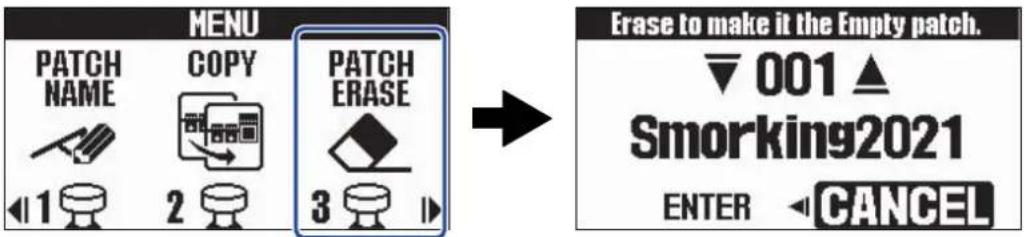
- 请使用 和选择您想删除的音色记忆。
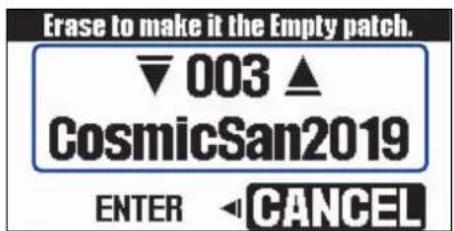
- 请使用选择“ENTER”并踩下。
MEMORY
/ EFFECT

删除后的音色记忆不含有数据且显示为 “Empty”。
提示:
如果您在步骤 4 按下选择 “CANCEL” 并踩下,删除操作将取消且屏幕再次显示 Memory 界面。
创建音色记忆
您可以创建音色记忆。
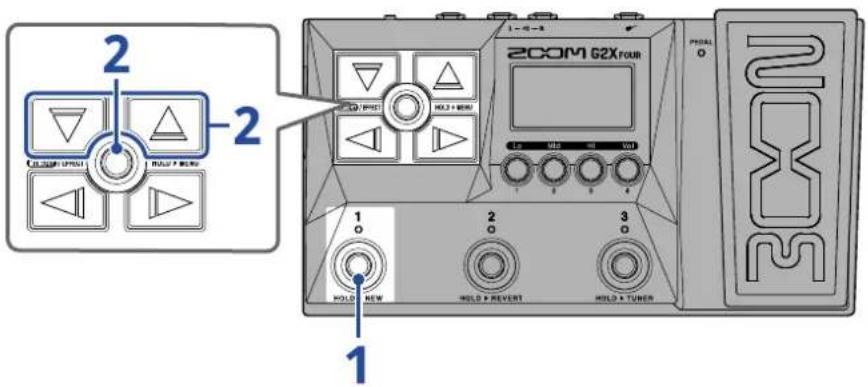
1. 请长按脚踏开关。
屏幕显示音色记忆创建界面。
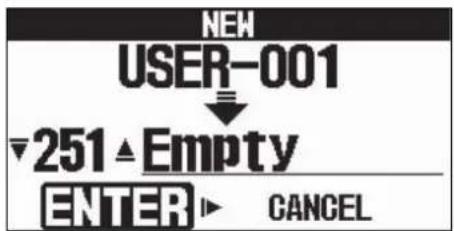
2. 请使用 和选择音色记忆的创建位置并踩下。
您可以创建音色记忆且屏幕显示 Effect 界面。
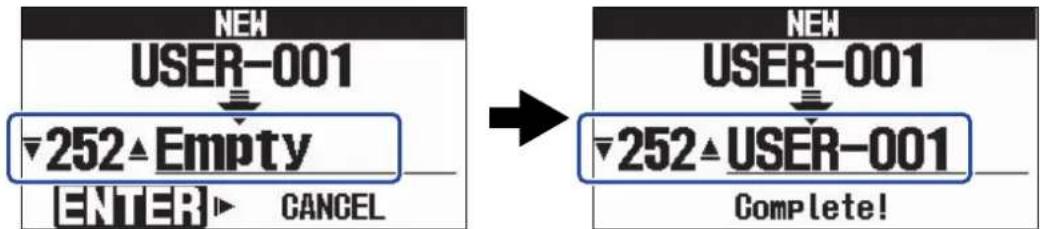
flowchart
graph LR
    A["NEW<br>USER-001"] --> B["252▲ Empty"]
    B --> C["ENTER ▶ CANCEL"]
    D["NEW<br>USER-001"] --> E["252▲ USER-001"]
    E --> F["Complete!"]
请参阅“改变效果”指定效果并编辑音色记忆。
注意:
您可以储存 300 种音色记忆。如果设备不含有空白音色记忆,屏幕不会显示音色记忆创建界面。您可以删除不需要的音色记忆。(→ 删除音色记忆)
提示:
如果您在步骤 2 按下选择 “CANCEL” 并踩下,创建操作将取消且屏幕再次显示 Memory 界面。
重置已编辑的音色记忆
音色记忆编辑后可重置为最近一次选择时的状态或恢复出厂默认设置。
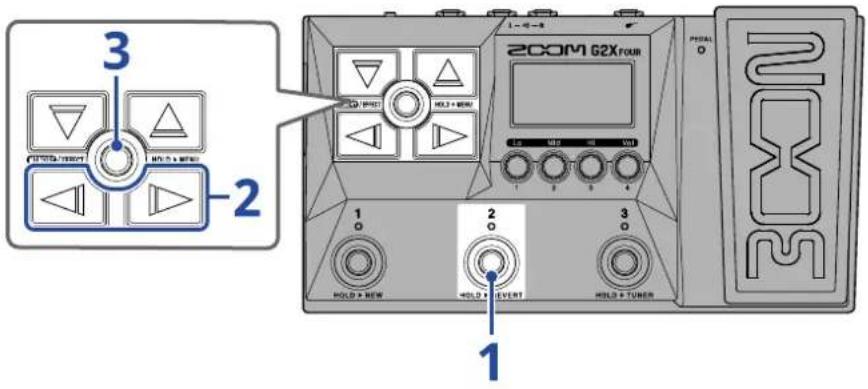
| 设置 说明 | |
| PREVIOUS 音色记忆将重置为最近一次选择时的状态。 | |
| FACTORY 音色记忆将恢复出厂默认设置。 | |
3.请踩下。MEMORY/EFFECT
REVERT
001
Smorking2021
Complete!
音色记忆将重置为步骤 2 所选择的状态且屏幕再次显示 Memory 界面。
提示:
如果您在步骤 2 按下选择 “CANCEL” 并踩下,重置操作将取消且屏幕再次显示 Memory 界面。
开启调音表
您可以使用 G2 FOUR/G2X FOUR 为吉他调音。
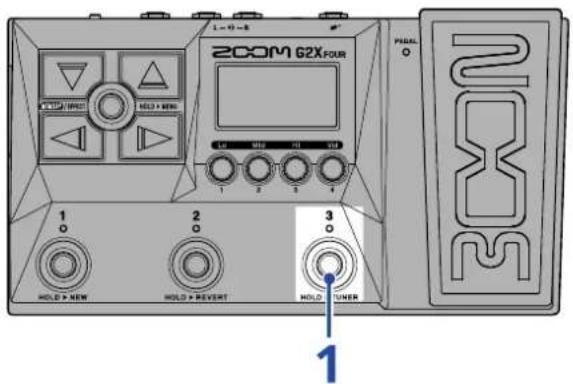
1. 请长按。
调音表开启且屏幕显示调音表界面。
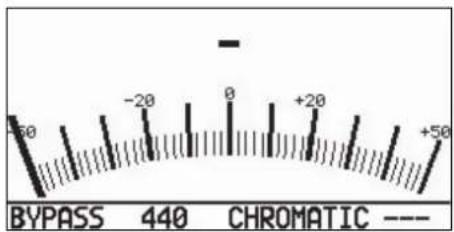
- 屏幕显示最接近所弹奏琴弦音调的音符音名及其音准范围。
· 当音调调节至其准音时,左右箭头将同时显示。
关闭调音表
调音表使用过程中踩下脚踏开关 ⚙️ 将使其关闭且屏幕返回之前的界面。
改变调音表设置
您可以改变调音表的标准音调和其类型。您同样可以进行降音调音。
设置输出方式
请转动 设置调音表的输出方式。
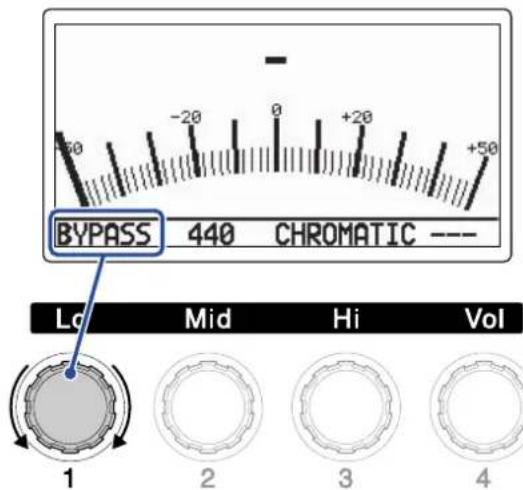
| 设置 说明 | |
| BYPASS 效果旁通且仅输出吉他的清音音色。 | |
| MUTE 输出信号将静音。 | |
提示:
旁通 G2 FOUR/G2X FOUR 的效果更便于您调节吉他音箱的均衡和音量。
请转动 改变标准音调。
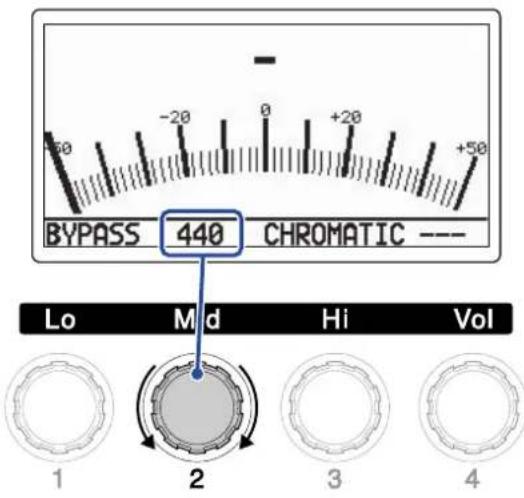
提示:
中央 A 的设置范围为 435-445 Hz。
选择调音表类型
请转动 选择调音表类型。
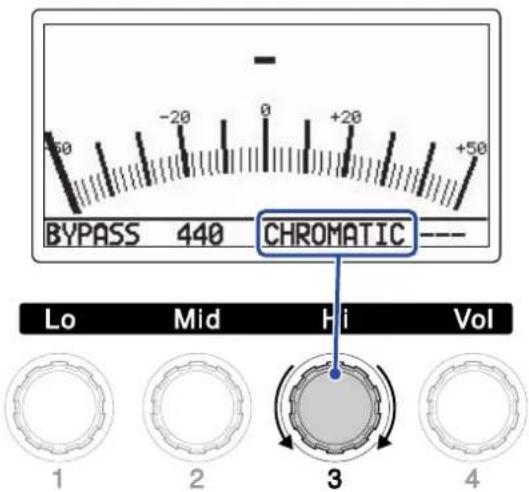
| 设置 说明 | |
| CHROMATIC 半音阶调音表将显示最接近准音的音名(半音为单位)。 | |
| 其他调音表类型 取决您所选的调音表类型,屏幕将显示最接近该琴弦的编号和其音准范围。您可以选择以下调音表类型。 | |
| 类型 说明 | 琴弦编号/音名 |
| 7 6 5 4 3 2 1 | |
| GUITAR 吉他 (含 7 弦吉他) 标准调音 BEADGBE | |
| OPEN A 开放 A 调音 (弹奏开放琴弦将演奏 A 和弦) - EAEAC#E | |
| OPEN D 开放 D 调音 (弹奏开放琴弦将演奏 D 和弦) - DADF# AD | |
| OPEN E 开放 E 调音 (弹奏开放琴弦将演奏 E 和弦) | -EBEG# BE |
| OPEN G 开放 G 调音 (弹奏开放琴弦将演奏 G 和弦) - DGDGBD | |
| DADGAD 常用于点弦演奏技巧的交替式调音 | -DADGAD |
使用降音调音
所有琴弦可按较标准调音降低 1(b × 1) 、 2(b × 2) 或 3(b × 3) 个半音的方式进行调音。
请转动 选择降音设置。
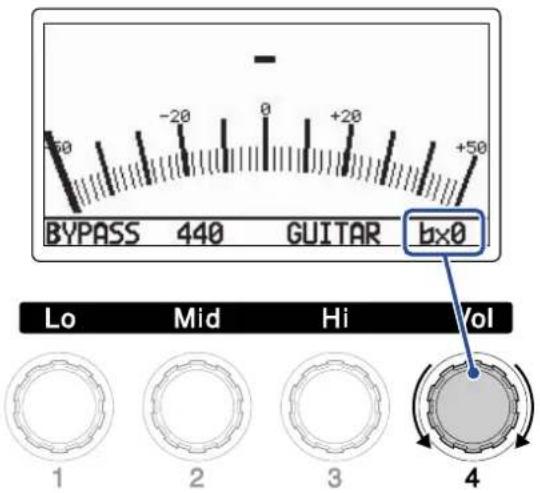
注意:
调音表类型选择为 CHROMATIC 时不能进行降音调音。
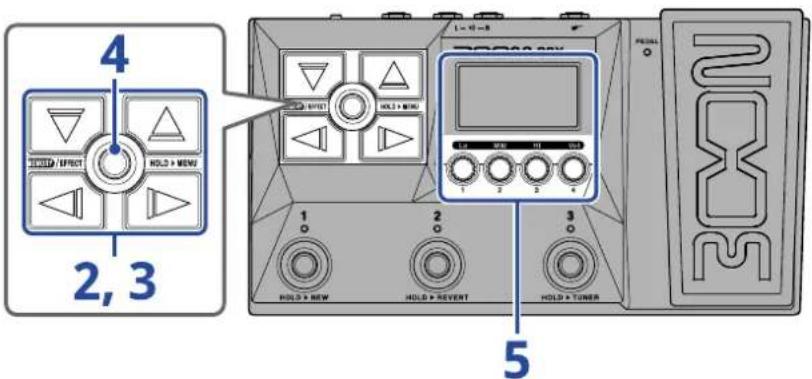
您可以通过内置表情踏板 (仅G2X FOUR) 或所连接的外置表情踏板 (ZOOM FP02M) (仅 G2 FOUR) 控制为音色记忆选择的表情踏板效果。
设置表情踏板效果
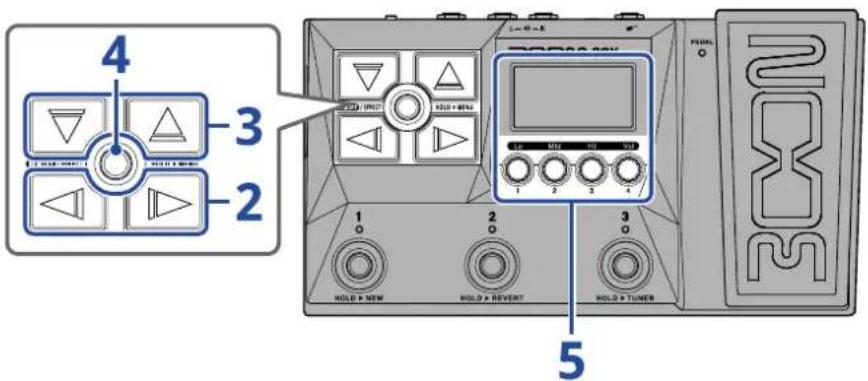
- 请打开您想设置表情踏板效果 (→ 打开效果界面) 的音色记忆的 Effect 界面。
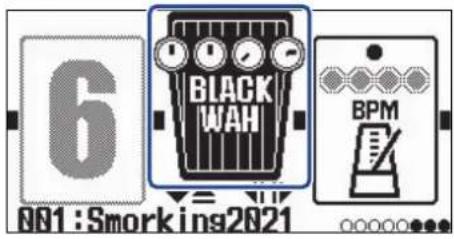
- 请使用 和选择表情踏板效果。
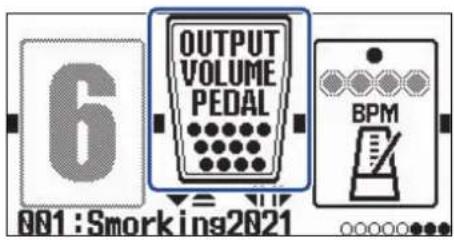
- 请按下 / 打开 Library 界面并使用 和 选择表情踏板效果。
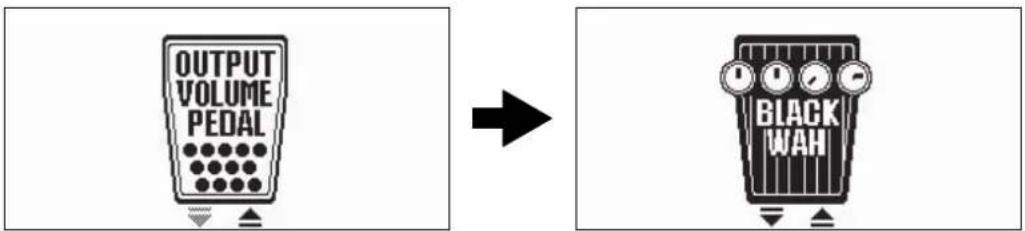
当屏幕显示 Library 界面时,您可以试听所选效果的演绎。
4. 请踩下。MEMORY/EFFECT
所选表情踏板效果将应用且屏幕显示 Effect 界面。
注意:
您只能为音色记忆选择一种表情踏板类别中的效果。
5. 请使用 调节所选表情踏板效果的参数。
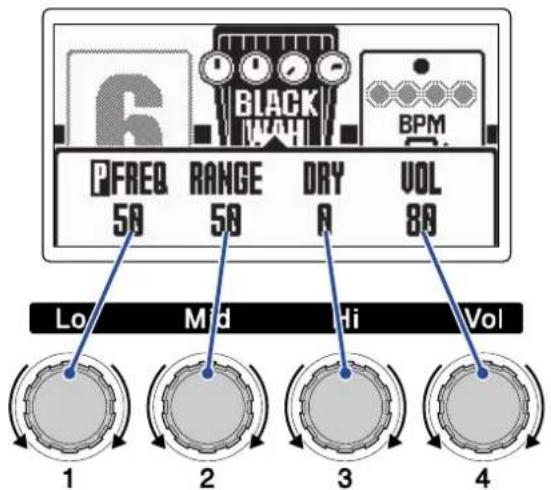
可调节的参数取决于所选的表情踏板效果。
6. 请使用表情踏板。
您可以通过表情踏板演绎音色效果。
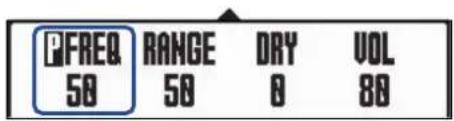
效果编辑界面 (步骤 5) 中标记为 的参数可进行调节。
校准表情踏板 (仅 G2X FOUR)
您可以校准内置表情踏板的灵敏度。
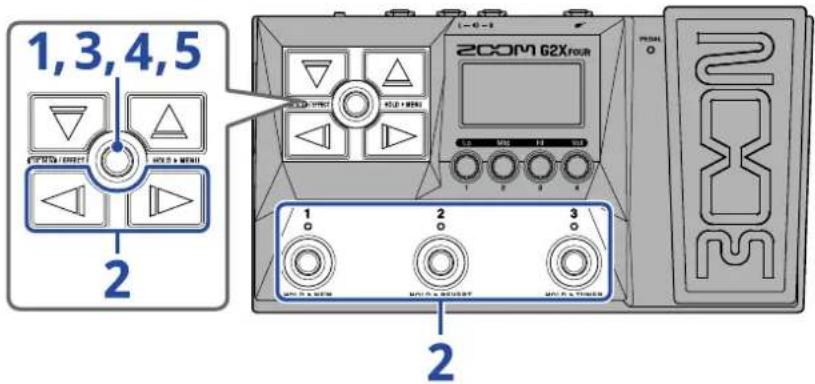
1. 请长按 打开MENO界面。
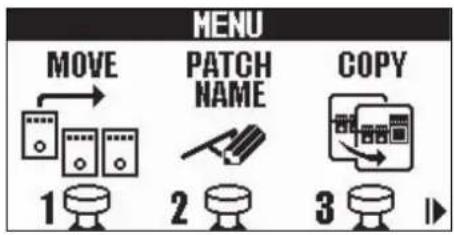
flowchart
graph TD
    A["MOVE"] --> B["1"]
    C["PATCH NAME"] --> D["2"]
    E["COPY"] --> F["3"]
2. 请使用 和选择 “REDAL” 并按下对应的脚踏开关 (举例中为)。

屏幕显示表情踏板校准界面。
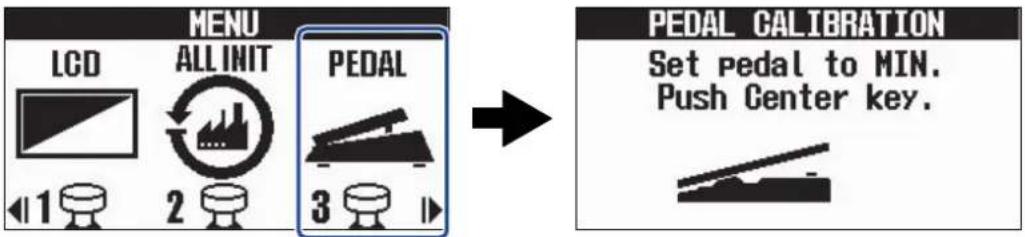
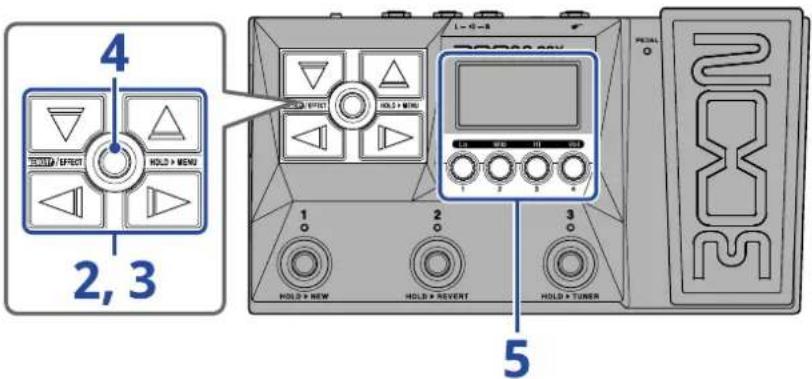
3. 请将表情踏板后端完全踩下 (表情踏板前端位于最高位置), 然后踩下。MEMORY/EFFECT
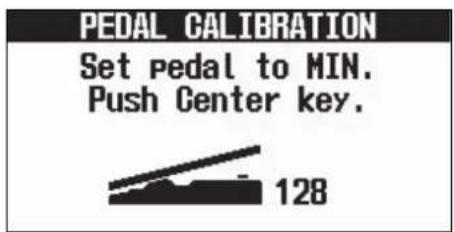
4. 请将表情踏板前端完全踩下,然后踩下。MEMORY/EFFECT
PEDAL CALIBRATION
Set pedal to MAX.
Push Center key.

210
5.请踩下。MEMORY/EFFECT
表情踏板完成校准。屏幕显示 Memory 界面或 Effect 界面。
PEDAL CALIBRATION
Complete!
Push Center key.
MIN 128
MAX 210
RANGE 82
提示:
- 出现以下情况时,您需调节表情踏板灵敏度。
- 踩下表情踏板不应用效果。
- 以较小幅度踩下表情踏板时产生较大幅度的音量和音色变化。
- 当屏幕显示“Error!”信息时,请再次进行表情踏板校准操作。
您可以和内置节奏一起演奏。
设置节奏效果
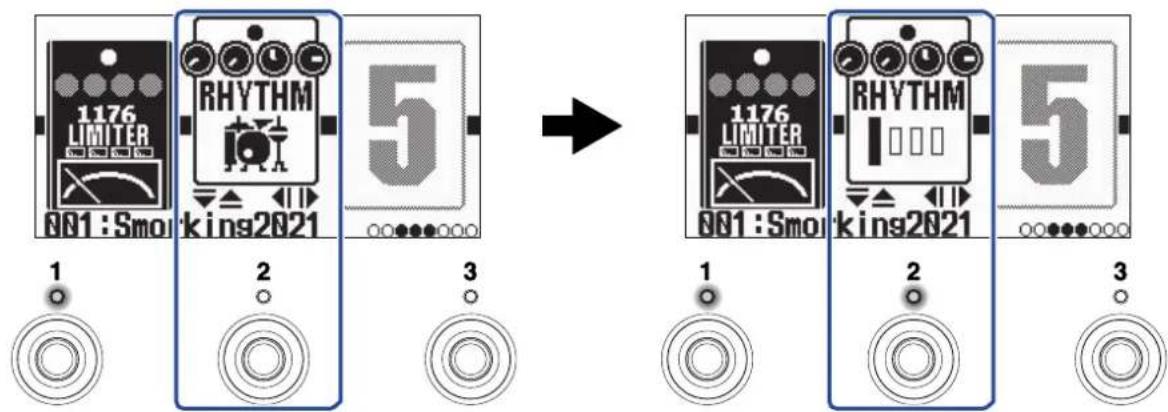
在 G2 FOUR/G2X FOUR 中,节奏机作为一种效果进行使用并通过开启/关闭操作进行播放和停止。
您可以在 Effect 界面 选择节奏效果的设置,包括节奏型和速度。
每个音色记忆只能设置一个节奏效果。
- 请打开您想设置节奏效果 ( 打开效果界面) 的音色记忆的 Effect 界面。
- 请使用 和 选择应用节奏效果的位置。
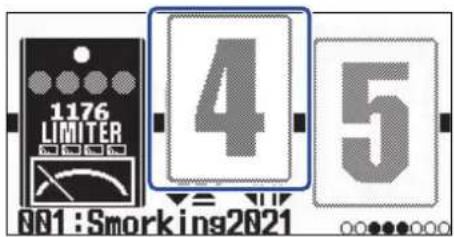
- 请按下 / 打开 Library 界面并使用、、和选择节奏效果。
节奏效果位于 Library 界面的最右一栏。
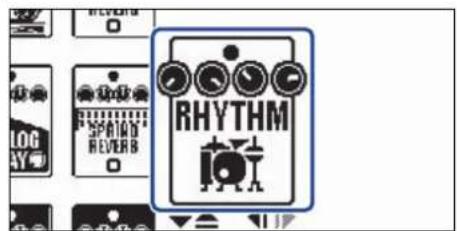
- OFF: 不播放预备拍。
- ON: 播放预备拍。
③ 速度
您可以调节节奏的速度。
· 速度的设置范围为 40 至 250。
- 当前所调节的速度将与“调节速度”中所设置的速度同步并应用于效果和乐句循环。
4 音量
您可以调节节奏机的音量。
- 节奏机音量的设置范围为 0 至 100。
提示:
您可以在节奏机播放过程中改变相关设置。(→开始/停止播放节奏机)
开始/停止播放节奏机
您可以开启和停止播放节奏机。
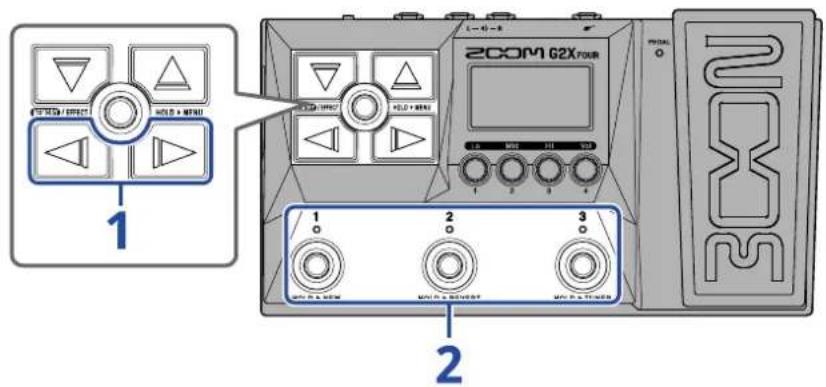
- 请使用 和使节奏效果显示于屏幕中。
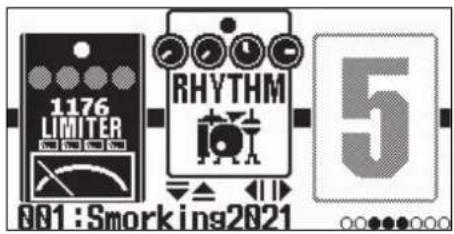
- 请踩下对应节奏效果的一脚踏开关(举例中为)。
flowchart
graph LR
    A["1176 LIMITER"] --> B["king2021"]
    B --> C["5"]
    C --> D["1176 LIMITER"]
    D --> E["king2021"]
    E --> F["5"]
再次踩下该脚踏开关将交替播放和停止节奏机。
节奏机播放时,指示灯亮起。
提示:
- 节奏机播放过程中, 即使您踩下 ☐ 扫换为 Memory 界面, 节奏机将继续播放。此时, 切换音色记忆将停止播放节奏机。
- 按下 / 将打开 Library 界面并停止播放节奏机。
节奏型
| 编号 | 节奏型名称 | 拍号 | 编号 | 节奏型名称 | 拍号 | 编号 | 节奏型名称 | 拍号 | ||
| 1 GUIDE 4/4 24 R&B1 4/4 47 JAZZ | 2 4/4 | |||||||||
| 2 8BEATS1 4/4 25 R&B2 4/4 48 FUSION 4/4 | ||||||||||
| 3 8BEATS2 4/4 26 70S SOUL 4/4 49 SWING1 | 4/4 | |||||||||
| 4 8BEATS3 4/4 27 90S SOUL 4/4 50 SWING2 | 4/4 | |||||||||
| 5 | 16BEATS1 | 4/4 | 28 | MOTOWN | 4/4 | 51 | BOSSA1 | 4/4 | ||
| 6 | 16BEATS2 | 4/4 | 29 | HIPHOP | 4/4 | 52 | BOSSA2 | 4/4 | ||
| 7 | 16BEATS3 | 4/4 | 30 | DISCO | 4/4 | 53 | SAMBA1 | 4/4 | ||
| 8 | ROCK1 | 4/4 | 31 | POP | 4/4 | 54 | SAMBA2 | 4/4 | ||
| 9 | ROCK2 | 4/4 | 32 | POPROCK | 4/4 | 55 | BREAKS1 | 4/4 | ||
| 10 | ROCK3 | 4/4 | 33 | INDIEPOP | 4/4 | 56 | BREAKS2 | 4/4 | ||
| 11 | ROCKABLY | 4/4 | 34 | EUROPOP | 4/4 | 57 | BREAKS3 | 4/4 | ||
| 12 | R'N'R | 4/4 | 35 | NEWWAVE | 4/4 | 58 | 12/8 GRV | 12/8 | ||
| 13 | HARDROCK | 4/4 | 36 | ONEDROP | 4/4 | 59 | WALTZ | 3/4 | ||
| 14 | HEAVYMTL | 4/4 | 37 | STEPPERS | 4/4 | 60 | JZWALTZ1 | 3/43/4 | ||
| 15 | MTLCORE | 4/4 | 38 | METRO4 | 4/4 | 61 | JZWALTZ2 | 3/4 | ||
| 16 | PUNK | 4/4 | 39 | SKA | 4/4 | 62 | CTWALTZ1 | 3/4 | ||
| 17 | FASTPUNK | 4/4 | 40 | 2ND LINE | 4/4 | 63 | CTWALTZ2 | 3/4 | ||
| 18 | EMO | 4/4 | 41 | COUNTRY | 4/4 | 64 | 5/4 GRV | 5/4 | ||
| 19 | TOMTOMBT | 4/4 | 42 | SHUFFLE1 | 4/4 | 65 | METRO3 | 3/4 | ||
| 20 | FUNK1 | 4/4 | 43 | SHUFFLE2 | 4/4 | 66 | METRO4 | 4/4 | ||
| 21 | FUNK2 | 4/4 | 44 | BLUES1 | 4/4 | 67 | METRO5 | 5/4 | ||
| 22 | FUNKROCK | 4/4 | 45 | BLUES2 | 4/4 | 68 | METRO | |||
| 23 | JAZZFUNK | 4/4 | 46 | JAZZ1 | 4/4 | |||||
通过演奏和叠加录音,您可以创建时长 80 秒的单声道乐句循环。
设置乐句循环效果
您可以为乐句循环设置各种演绎选项。
在 G2 FOUR/G2X FOUR 中,乐句循环作为一种效果进行使用并通过开启/关闭操作进行播放和停止。
您可以在 Effect 界面 选择乐句循环效果并进行相关设置,包括乐句循环的录音时间和音量。
每个音色记忆只能设置一个乐句循环效果。
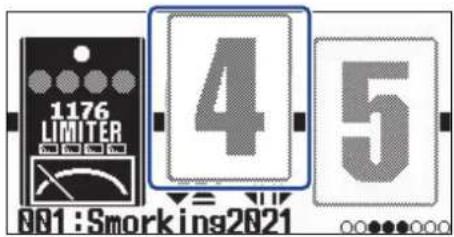
- 请打开您设置乐句循环效果 (→ 打开效果界面) 的音色记忆的 Effect 界面。
- 请使用 和 选择应用节奏效果的位置。
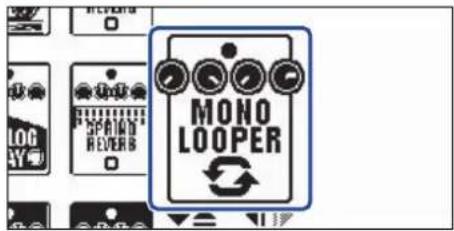
3.请按下 / 打开 Library 界面并使用 、 、 和 选择乐句循环效果。
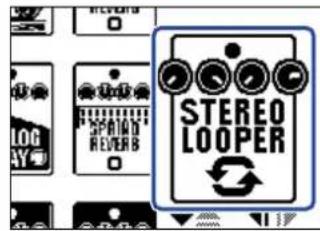
乐句循环效果位于 Library 界面的右起第二栏或最右一栏 (使用音箱模拟时)。请选择 MONO LOOPER 或 STEREO LOOPER。
注意:
- 单声道乐句循环的录音时间为 1.5 至 80 秒 (开启 UNDO 时为 40 秒)
- 立体声乐句循环的录音时间为 1.5 至 40 秒 (开启 UNDO 时为 20 秒)
4. 请按下。MEMORY/EFFECT
屏幕显示 Effect 界面。
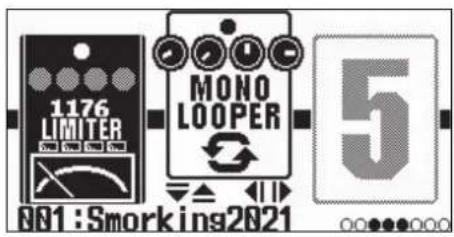
5.请转动 调节乐句循环效果设置。
关于不同设置的详细信息,请参阅链接说明。
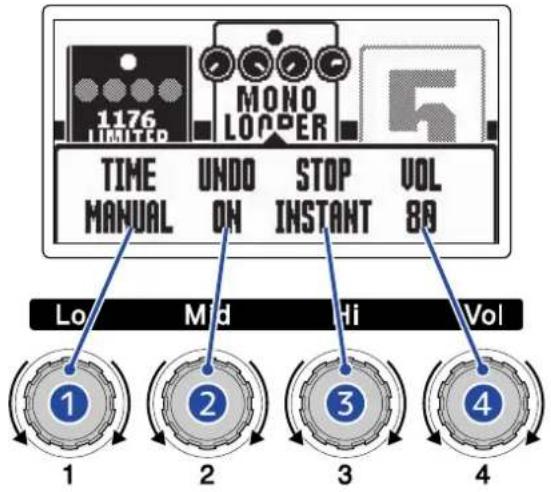
① 乐句循环录音时间
您可以设置乐句循环的录音时间。(→ 设置录音时间)
2 撤销功能
您可以开启/关闭撤销功能;撤销功能开启时,您可以撤销最近一次叠加录音的演绎数据。(→ 设置 UNDO 功能)
③ 停止模式
您可以设置乐句循环的停止方式。(→ 设置停止方式)
4 音量
您可以调节乐句循环的音量。(→调节音量)
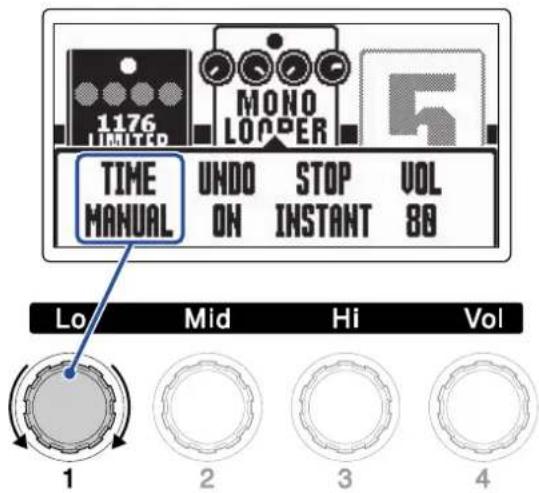
您可以设置乐句循环的录音时间。
- 当屏幕显示乐句循环效果设置界面 ( 设置乐句循环效果) 时, 请转动。
| 设置 说明 | |
| MANUAL 录音将持续进行并通过手动操作停止或达到可录音时间上限后停止。 | |
| × 1-64 您可以将数值设置为 | 1-64 个四份音符。实际录音时间取决于 BPM (速度)设置 ( 调节速度) 。录音时间 (秒) = 60 ÷ BPM × 四分音符数既定录音时间达到其上限后,录音将停止并开始循环播放。 |
注意:
- 设置选项包括 MANUAL 和 1-64 个四分音符
- 立体声乐句循环的录音时间为 1.5 至 40 秒 (开启 UNDO 时为 20 秒); 单声道乐句循环的录音时间为 1.5 至 80 秒 (开启 UNDO 时为 40 秒) 关于切换立体声和单声道的详细信息, 请参阅 “设置乐句循环效果”。
- 如果相关设置导致可录音时间超过其上限,该设置的数值将自动减少。
- 改变既定录音时间将删除已录音的数据。
您可以开启/关闭撤销功能;撤销功能开启时,您可以撤销最近一次叠加录音的演绎数据。
- 当屏幕显示乐句循环效果设置界面 ( 设置乐句循环效果) 时, 请转动。
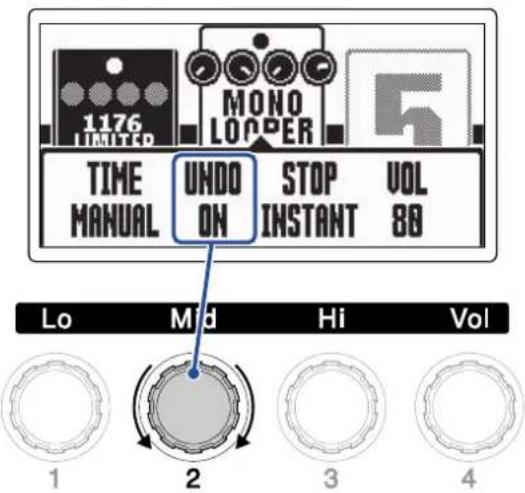
| 设置说明 | |
| ON 开启 UNDO 功能。 | |
| OFF 关闭 UNDO 功能。 |
注意:
立体声乐句循环的录音时间为 1.5 至 40 秒 (开启 UNDO 时为 20 秒); 单声道乐句循环的录音时间为 1.5 至 80 秒 (开启 UNDO 时为 40 秒) 关于切换立体声和单声道的详细信息, 请参阅 “设置乐句循环效果”。
设置停止方式
您可以设置乐句循环的停止方式。
- 当屏幕显示乐句循环效果设置界面 ( 设置乐句循环效果) 时, 请转动。
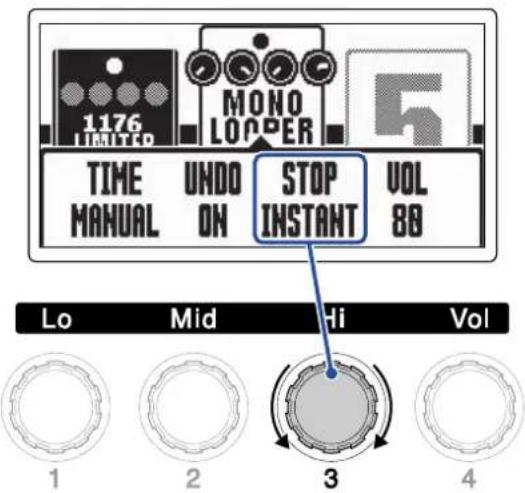
| 设置 说明 | |
| INSTANT 执行停止操作后,乐句立即停止播放。 | |
| FINISH 执行停止操作后,乐句将播放至结束,然后停止。 | |
| FADE OUT 执行停止操作后,乐句在播放淡出后停止。 | |
调节音量
您可以调节乐句循环的音量。
- 当屏幕显示乐句循环效果设置界面 ( 设置乐句循环效果) 时, 请转动。
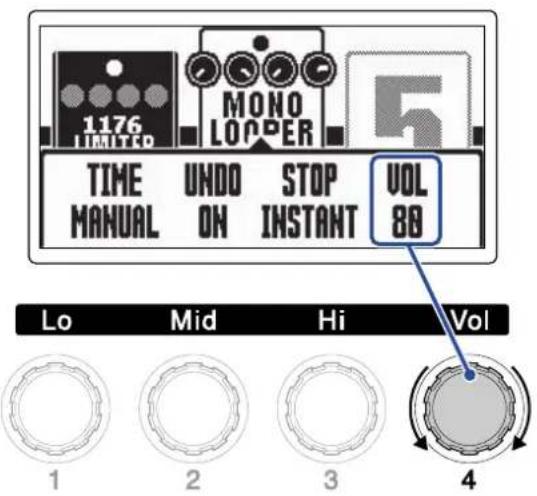
提示:
音量的设置范围为 0 至 100。
关于乐句循环速度的注意事项
- 乐句循环速度同样应用于效果和节奏机。
- 请参阅“调节速度”中的相关说明设置乐句循环的速度。
- 当您在以下情况改变乐句循环的既定速度,已录音的数据将删除。
- 如果乐句循环的时间设置为 × 1-64 ( 设置录音时间)
- 如果节奏机正在播放 ( 使用节奏机)
注意:
- 如果您开启节奏机的预备拍功能,录音将在预备拍结束后开启。(→设置节奏效果)
- 从 AUX IN 接口输入的音频信号不会进行录音。
提示:
节奏机播放过程中 ( 使用节奏机) 将开启量化应用,因此即使录音结束时间并非完全精准,乐句将自动进行调节并按准确的节拍时值播放。
乐句循环演绎
当乐句循环效果显示于 Effect 界面时,您可以进行乐句循环录音、播放和叠加录音等操作。
提示:
- 乐句循环录音和播放过程中,即使您踩下 ☐ 使屏幕切换为 Memory 界面,录音或播放将继续进行。此时,切换音色记忆将停止录音/播放。
- 按下 / 打开 Library 界面 将停止录音/播放并删除已录音的数据。
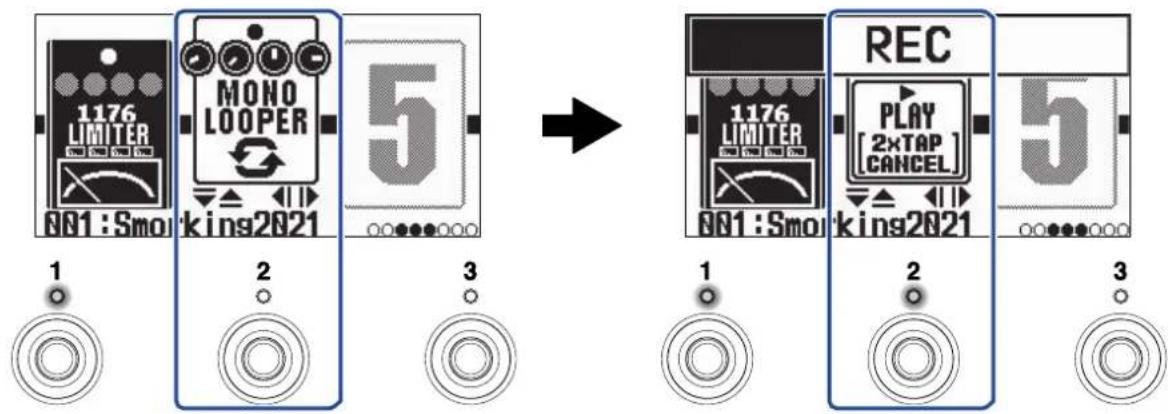
乐句循环录音
- 当乐句循环未进行录音时,请踩下对应乐句循环效果的 一 脚踏开关 (举例中为)。
flowchart
graph LR
    A["1: LIMITE"] --> B["2: MONO LOOPER"]
    B --> C["3: LIMITE"]
    D["001:Smol"] --> E["king2021"]
    E --> F["5: REC"]
    G["1: LIMITE"] --> H["2: PLAY [2xTAP CANCEL"]]
    H --> I["3: LIMITE"]
录音开启且指示灯亮起。
连续两次踩下指示灯亮起的脚踏开关将取消录音。
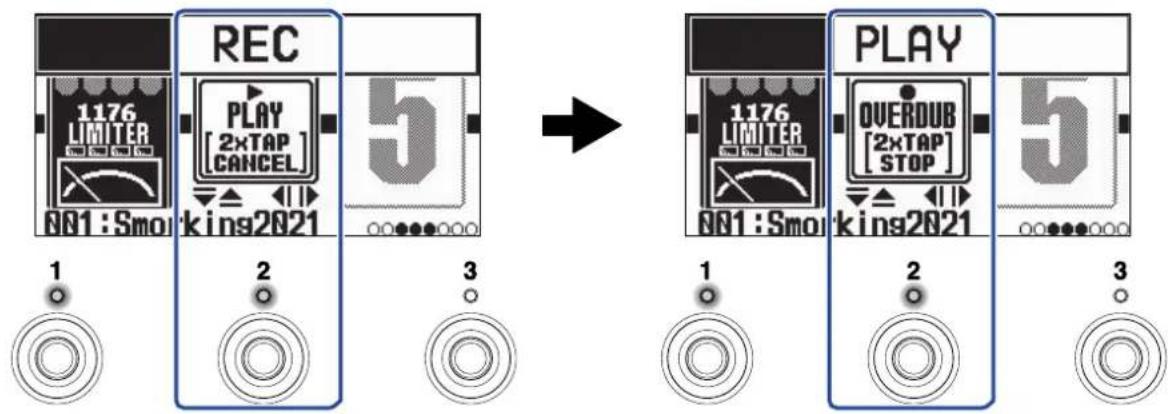
- 乐句录音时,请踩下对应乐句循环效果的 ☐ 脚踏开关 (举例中为)。
flowchart
graph LR
    A["Player 1: LIMITER"] --> B["Recovery"]
    B --> C["Play 2021: 1176 timer, 2xTAP cancellation"]
    C --> D["Play 2021: 5 timer, 2xTAP STOP"]
    D --> E["Play 2021: 5 timer, 2xTAP stop"]
    style A fill:#f9f,stroke:#333
    style B fill:#ccf,stroke:#333
    style C fill:#cfc,stroke:#333
    style D fill:#fcc,stroke:#333
    style E fill:#cff,stroke:#333
录音停止并开始循环播放已录音的乐句。
注意:
- 当录音时间达到既定上限时,录音停止并开始循环播放。
- 如果您将录音时间设置为 “ ♪ × 1 - 64 ”,当录音达到其既定时间后,乐句将停止录音并开始循环播放。(→ 设置录音时间)
停止播放
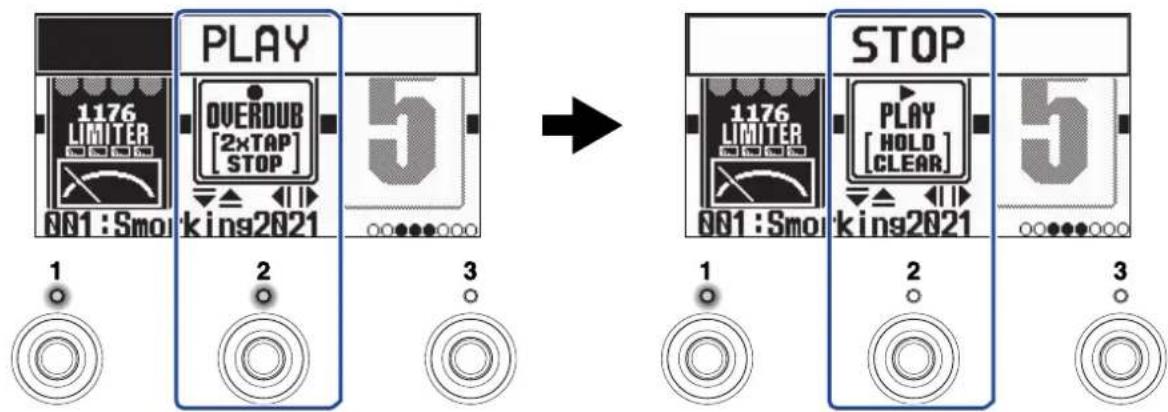
- 乐句播放时,请连续两次踩下对应乐句循环效果的脚踏开关(举例中为)。
flowchart
graph LR
    A["1176 Limiter"] --> B["OVERDUB [2xTAP"] STOP]
    B --> C["5 King2021"]
    C --> D["STOP"]
    D --> E["PLAY [HOLD"] CLEAR]
    E --> F["5 King2021"]
录音停止且指示灯熄灭。
循环播放已录音的乐句
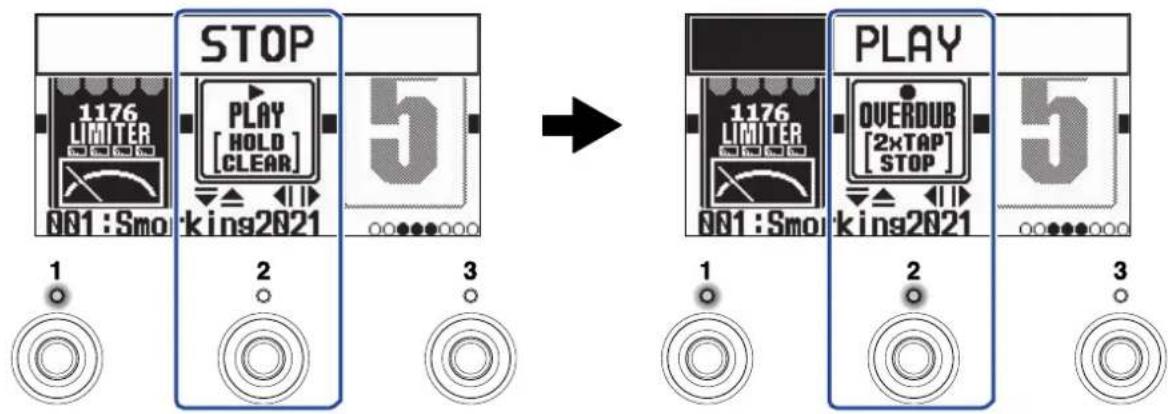
- 乐句循环停止时,请踩下对应乐句循环效果的 一 脚踏开关 (举例中为)。

flowchart
graph LR
    A["STOP"] --> B["PLAY"]
    B --> C["PLAY"]
    style A fill:#f9f,stroke:#333
    style B fill:#ccf,stroke:#333
    style C fill:#cfc,stroke:#333
播放开启且指示灯亮起。
为已录音的乐句添加演绎(叠加录音)
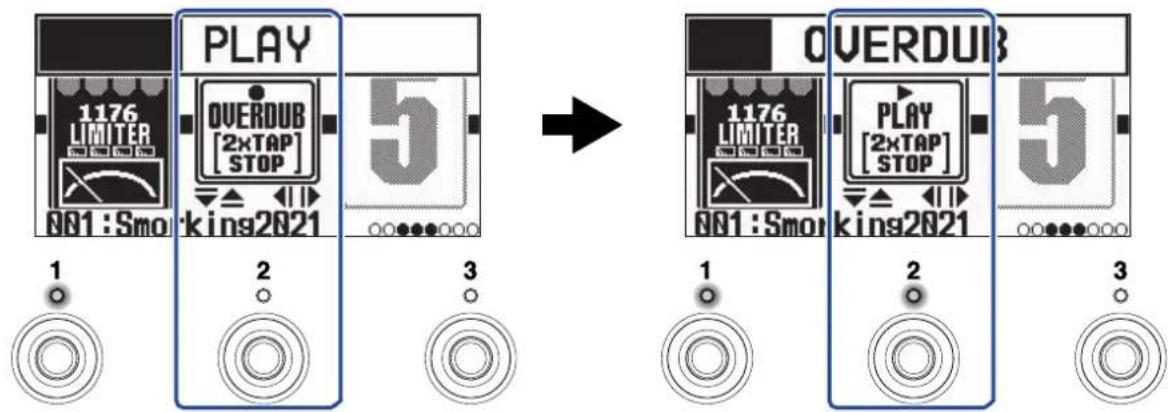
- 乐句播放时,请踩下对应乐句循环效果的 ____ 脚踏开关 (举例中为)。

flowchart
graph LR
    A["PLAY"] --> B["OVERDUB"]
    B --> C["5"]

    subgraph Play
        D["1176 LIMITER"]
        E["001:Smo"]
        F["king2021"]
    end

    subgraph OVERDUB
        G["1176 LIMITER"]
        H["001:Smo"]
        I["king2021"]
    end

    J["→"] --> K["5"]

    style A fill:#f9f,stroke:#333
    style B fill:#ccf,stroke:#333
    style C fill:#cfc,stroke:#333
    style D fill:#ffc,stroke:#333
    style E fill:#ffc,stroke:#333
    style F fill:#ffc,stroke:#333
    style G fill:#cfc,stroke:#333
    style H fill:#cfc,stroke:#333
    style I fill:#cfc,stroke:#333
    style J fill:#ffc,stroke:#333
开始进行叠加录音。
- 乐句录音至结束后将从起始处继续循环播放,您可以反复进行叠加录音。
- 叠加录音时,踩下指示灯亮起的脚踏开关将停止叠加录音并继续循环播放。
删除最近一次叠加录音 (UNDO 功能)
如果您想使用 UNDO 功能,请开启该功能。(→ 设置 UNDO 功能)
- 乐句播放时,请长按对应乐句循环效果的 - 脚踏开关 (举例中为)。

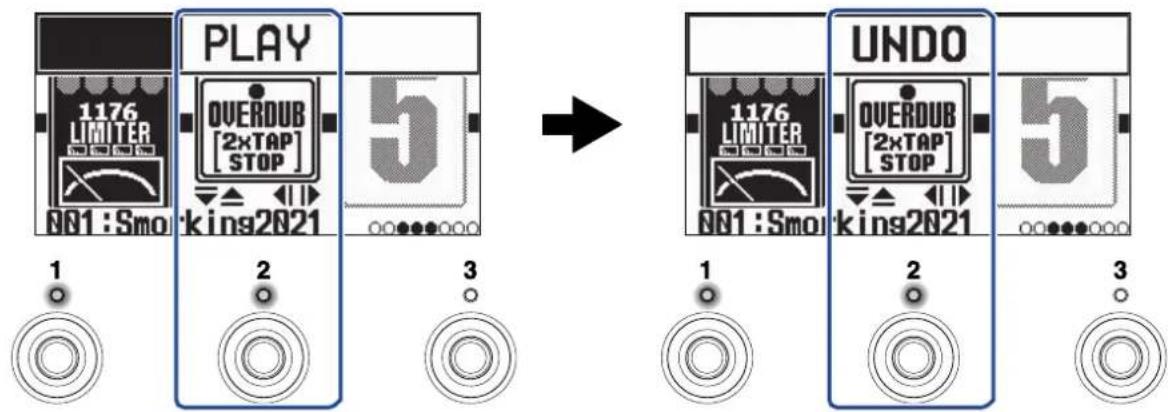
flowchart
graph LR
    A["Player 1176 Limiter"] --> B["Play: 1176 Limiter"]
    B --> C["Position: king2021"]
    C --> D["Result: 5 King2021"]

    subgraph Position 1
        E["1"] --> F["2"]
        G["3"] --> H["4"]
    end

    subgraph Position 2
        I["1"] --> J["2"]
        K["3"] --> L["4"]
    end

    subgraph Position 3
        M["1"] --> N["2"]
        O["3"] --> P["4"]
    end

    subgraph Position 4
        Q["1"] --> R["2"]
        S["3"] --> T["4"]
    end
恢复删除的叠加录音 (REDO 功能)
- 请在删除叠加录音 (→ 删除最近一次叠加录音 (UNDO 功能)) 后长按对应乐句循环效果的

关 (举例中为)
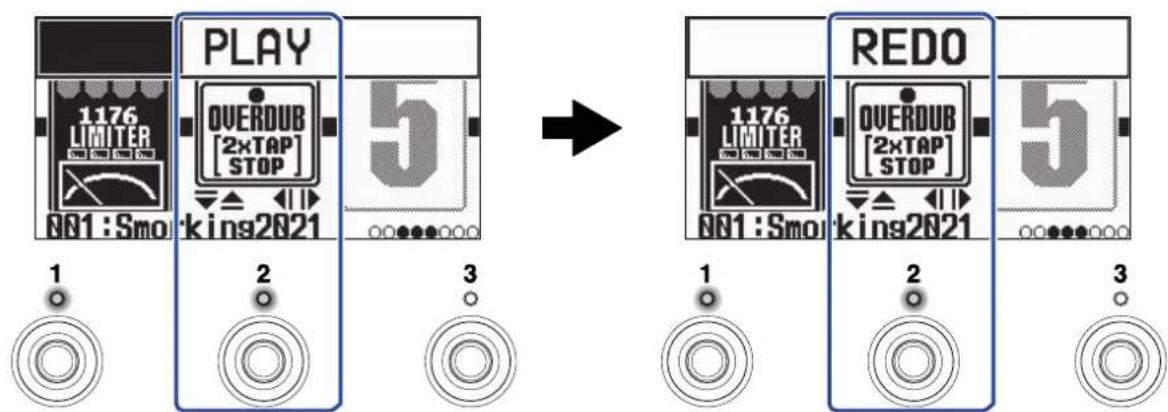
flowchart
graph LR
    A["Player 1: LIMITER"] --> B["Play: 1176 Limiter, 2xTAP STOP"]
    B --> C["Player 2: King2021"]
    C --> D["Player 3:"]
    D --> E["Player 4:"]
    E --> F["Player 5:"]

    subgraph Play
        G["1: LIMITER"] --> H["OVERDUB [2xTAP"] STOP]
    end

    subgraph REDO
        I["1: LIMITER"] --> J["OVERDUB [2xTAP"] STOP]
    end

    subgraph King2021
        K["0: LIMITER"] --> L["OVERDUB [2xTAP"] STOP]
    end
- 当乐句停止播放时,请长按对应乐句循环效果的 一 脚踏开关 (举例中为)。

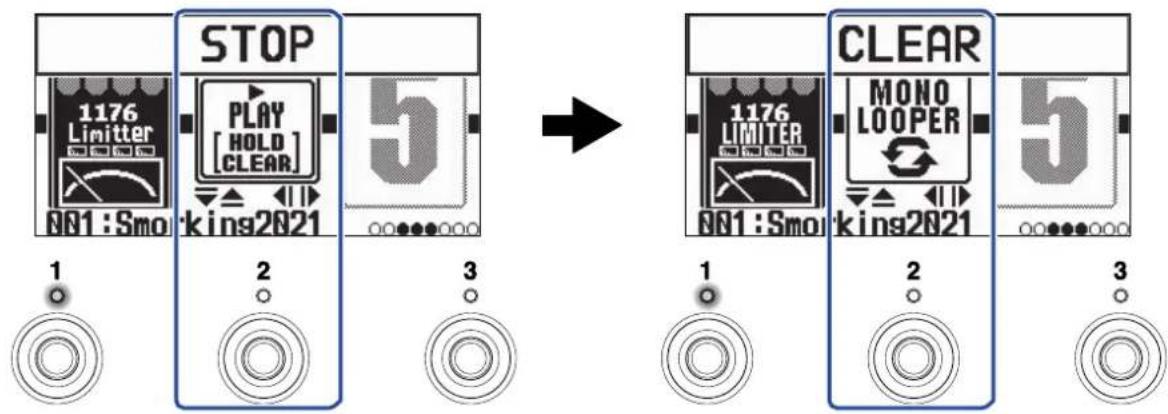
flowchart
graph LR
    A["STOP"] --> B["1176 Limiter"]
    B --> C["001: Smo"]
    C --> D["king2021"]
    D --> E["PLAY HOLD CLEAR"]
    E --> F["5"]

    G["CLEAR"] --> H["1176 Limiter"]
    H --> I["001: Smo"]
    I --> J["king2021"]
    J --> K["MONO LOOPER"]
    K --> L["5"]

    style A fill:#f9f,stroke:#333
    style G fill:#f9f,stroke:#333
    style B fill:#ccf,stroke:#333
    style H fill:#ccf,stroke:#333
    style J fill:#ccf,stroke:#333
所录音的乐句将清除。
G2 FOUR/G2X FOUR 可作为一台 2 进 2 出的音频接口。
2 路音频信号经由 G2 FOUR/G2X FOUR 的效果处理后可发送至电脑或智能手机。
电脑或智能手机中的 2 路音频信号同样可以发送至 G2 FOUR/G2X FOUR 的效果处理单元后。
关于输入和输出位置的详细信息,请参阅信号流程。
安装驱动
Windows 电脑
- 请从 ZOOM 网站 zoomcorp.com 将 G2 FOUR Series Driver 驱动安装程序下载到您的电脑中。
注意:
您可以通过上述网站下载最新的G2 FOUR Series Driver驱动安装程序。
- 请启动该驱动安装程序并根据相关提示步骤安装 G2 FOUR Series Driver。
注意:
关于安装步骤的详细信息,请参阅其驱动安装程序包中的 Installation Guide 文件。
Mac 电脑、智能手机和平板电脑
Mac 电脑、智能手机和平板电脑无需安装驱动程序。
连接电脑、智能手机或平板电脑
- 请使用 USB 数据线线将 G2 FOUR /G2X FOUR 连接至电脑、智能手机或平板电脑。
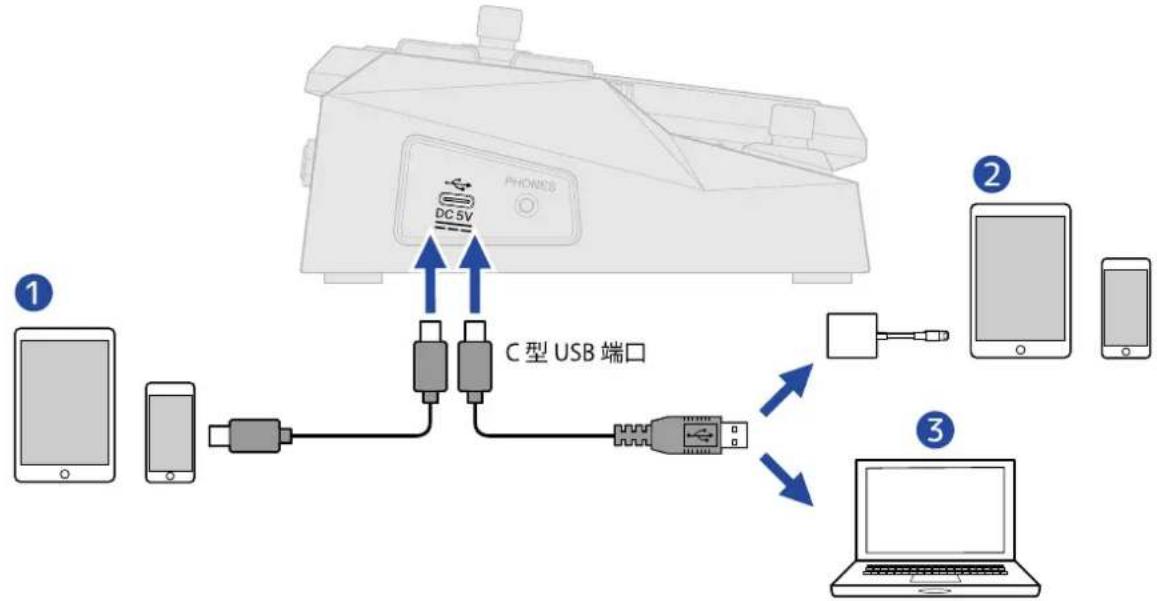
flowchart
graph TD
    A["手机"] --> B["手机"]
    B --> C["USB"]
    C --> D["C 型 USB 端口"]
    D --> E["手机"]
    E --> F["Laptop"]
    D --> G["PC"]
    style A fill:#f9f,stroke:#333
    style B fill:#ccf,stroke:#333
    style C fill:#cfc,stroke:#333
    style D fill:#fcc,stroke:#333
    style E fill:#cff,stroke:#333
    style F fill:#ffc,stroke:#333
    style G fill:#fcc,stroke:#333
1 智能手机/平板电脑 (Android)
② 智能手机/平板电脑 (iOS/iPadOS)
③ 电脑 (Windows/Mac)
注意:
- 请使用支持数据传输的 C 型端口 USB 连接线。
-
请使用闪电转 USB 3 相机套装连接配置闪电接口的 iOS/iPadOS 设备。
-
请开启 POWER (位于 ON 处)。
G2 FOUR/G2X FOUR 开启并连接智能手机/平板电脑。
如果您连接电脑,请跳跃至步骤3。
- 当您连接电脑时,请将 G2 FOUR/G2X FOUR 设置为音频设备。
通过智能手机/平板电脑操控 G2 FOUR/G2X FOUR
您可以通过安装于智能手机/平板电脑中的 iOS/iPadOS/Android Handy Guitar Lab for G2 FOUR 应用程序操控 G2 FOUR/G2X FOUR。
注意:
请先将专用的 Handy Guitar Lab for G2 FOUR 应用程序安装于智能手机/平板电脑中。请从 App Store 和 Google Play 下载专用的 Handy Guitar Lab for G2 FOUR 应用软件。关于 Handy Guitar Lab for G2 FOUR 应用程序相关设置操作的详细信息,请参阅其使用说明书。
- 请使用 USB 数据线连接 G2 FOUR /G2X FOUR 和智能手机或平板电脑。
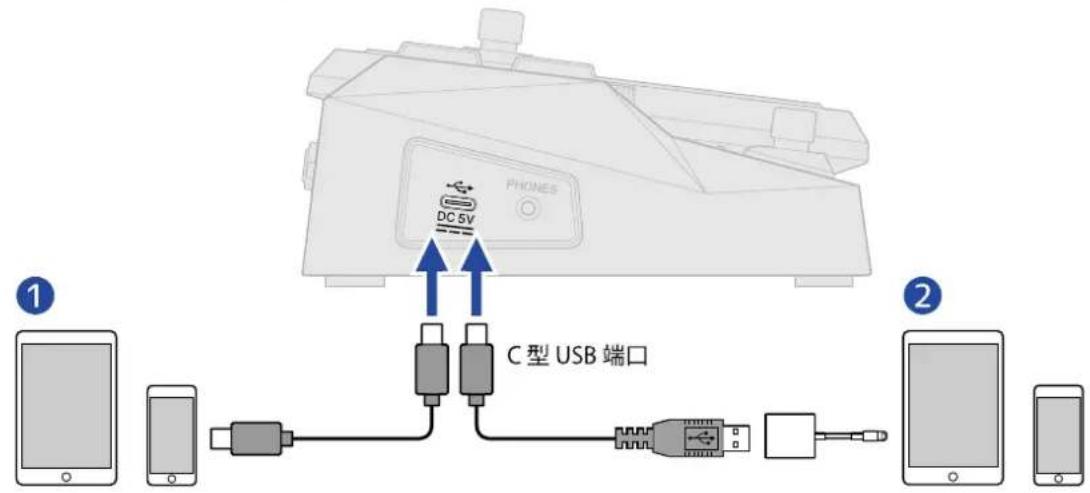
1 智能手机/平板电脑 (Android)
② 智能手机/平板电脑 (iOS/iPadOS)
注意:
- 请使用支持数据传输的 C 型端口 USB 连接线。
-
请使用闪电转 USB 3 相机套装连接配置闪电接口的 iOS/iPadOS 设备。
-
请开启 POWER (位于 ON 处)。
- 请启动智能手机/平板电脑中的 Handy Guitar Lab for G2 FOUR 应用程序。
选择所连接的设备类型
您可以选择连接于 G2 FOUR/G2X FOUR 输出接口的设备类型s。
详细信息请参阅 “MENU 界面的相关操作”。
- 请选择 MENU 界面中的 “OUTPUT”。
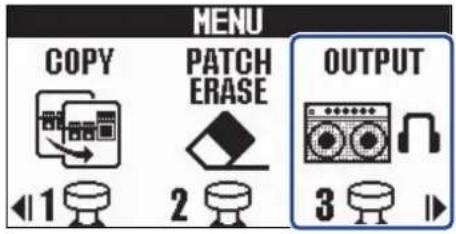
- 请使用 / 选择所连接的设备类型。
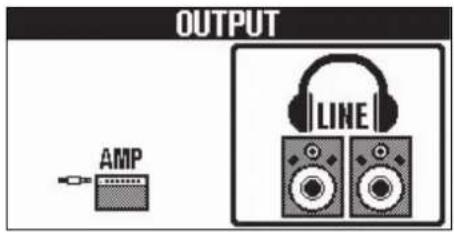
| 设置 说明 | |
| AMP 当您连接吉他音箱时,请选择此项。 | |
| LINE 连接耳机或监听音箱时,请选择此项。 | |
3.请踩下。MEMORY/EFFECT
确认设置并返回 Memory 界面或 Effect 界面。
设置 AUTO SAVE 功能
当您将 AUTO SAVE 功能设置为 ON 时,音色将在其相关设置改变后自动储存。详细信息请参阅 “MENU 界面的相关操作”。
- 请选择 MENU 界面中的 “AUTO SAVE”。
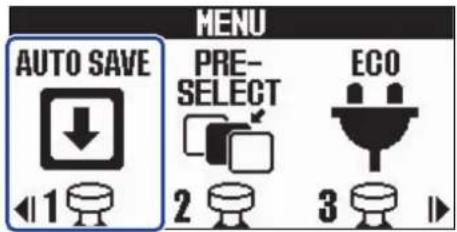
- 请使用 / 选择 “ON/OFF”。
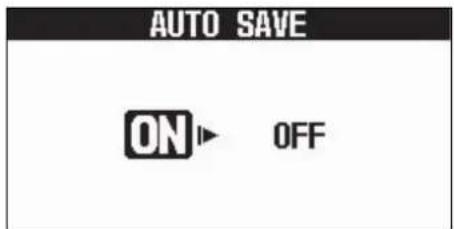
| 设置说明 | |
| ON 开启 AUTOSAVE 功能。 | |
| OFF 关闭 AUTOSAVE 功能。 |
3.请踩下。MEMORY / EFFECT
确认设置并返回 Memory 界面 或 Effect 界面。
提示:
如果您将 AUTO SAVE 功能设置为 OFF,音色不会自动储存。
当您改变音色记忆的相关设置后,屏幕右上方将显示 📄️ 和 📋 即当前设置与之前储存设置不同。您可以储存编辑后的音色记忆。(→ 复制和储存音色记忆)
设置 ECO 模式
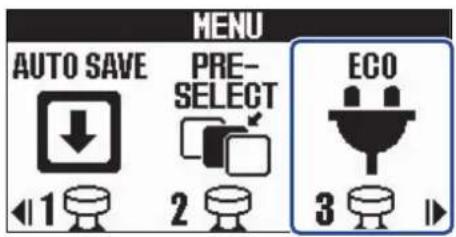
您可以开启 ECO 模式,即设备在未进行操作 10 小时后自动关机。详细信息请参阅 “MENU 界面的相关操作”。
- 请选择 MENU 界面中的 “ECO”。
- 请使用 / 选择 “ON/OFF”。
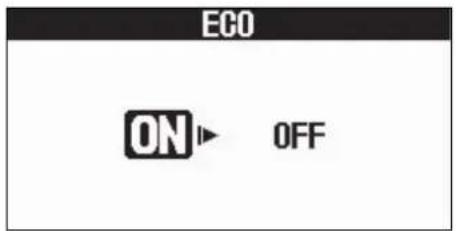
| 设置说明 | |
| ON 开启 ECO 模式,即设备将在未进行操作 10 小时后自动关机。 | |
| OFF 关闭 ECO 模式。 | |
3.请踩下。MEMORY/EFFECT
确认设置并返回 Memory 界面或 Effect 界面。
改变开机设置
按默认设置,G2 FOUR/G2X FOUR 在开机时将显示输出设置界面,即让您选择所连接的设备类型。您同样可以选择设备在开机时不显示输出设置界面。
详细信息请参阅 “MENU 界面的相关操作”。
- 请选择 MENU 界面中的 “START-UP”。
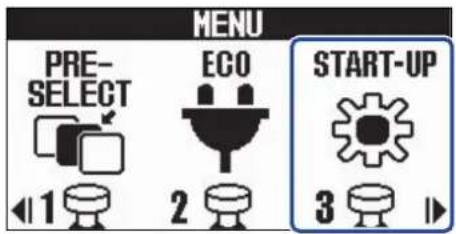
- 请使用 / 切换 “YES” 和 “NO”。
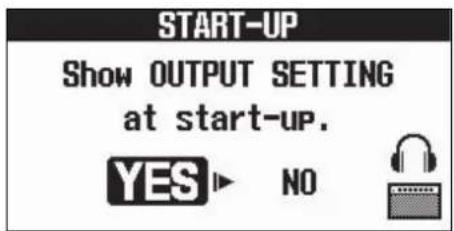
| 设置 说明 | |
| YES 设备开机时显示输出设置界面。 | |
| NO 设备开机时不显示输出设置界面。 | |
3.请踩下。MEMORY/EFFECT
确认设置并返回 Memory 界面或 Effect 界面。
调节屏幕对比度
您可以调节屏幕对比度。
详细信息请参阅 “MENU 界面的相关操作”。
- 请选择 MENU 界面中的 “LCD”。
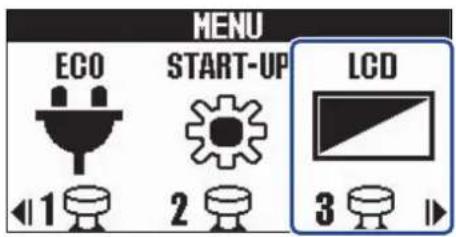
- 请使用 和 调节屏幕对比度。
所设置的数值显示于屏幕中。
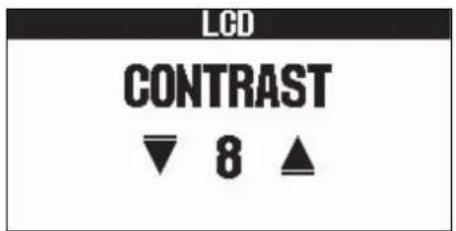
3.请踩下。MEMORY/EFFECT
确认设置并返回 Memory 界面或 Effect 界面。
查看固件版本
您可以查看 G2 FOUR/G2X FOUR 所使用的固件版本。
详细信息请参阅 “MENU 界面的相关操作”。
- 请选择 MENU 界面中的 “VERSION”。
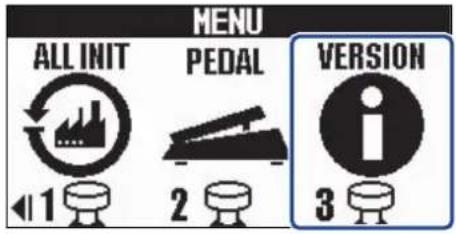
- 固件版本信息显示于屏幕中。
您可以查看固件版本和预置版本。
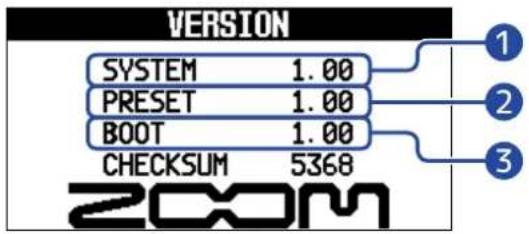
1 G2 FOUR/G2X FOUR 的固件版本。
② 预置版本
③ BOOT 版本
固件更新
您可以将 G2 FOUR/G2X FOUR 的固件升级至最新版本。
您可以从 ZOOM 网站 (zoomcorp.com) 下载最新版本的固件升级文件。
您可以恢复设备的出厂默认设置。
详细信息请参阅 “MENU 界面的相关操作”。
- 请选择 MENU 界面中的 “ALL INIT”。
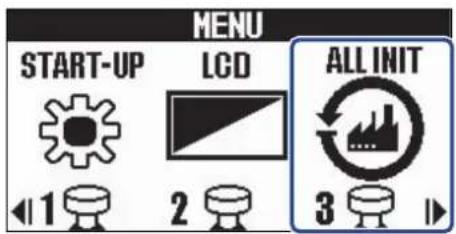
- 请使用 / 选择 “YES”。
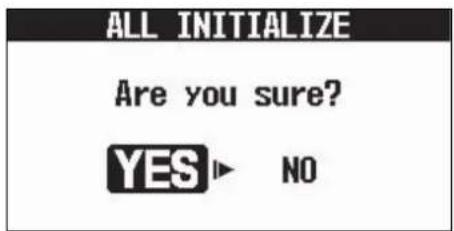
执行初始化操作;所有设置将恢复出厂时的状态。
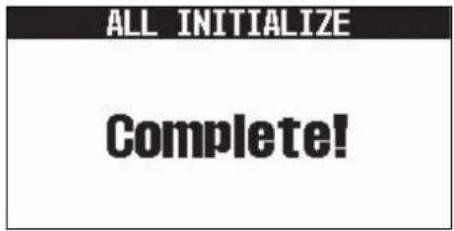
执行初始化操作将重写所有设置,包括音色记忆。请务必确认后执行此项操作。
提示:
如果您想取消恢复出厂设置操作,请于步骤 2 选择 “NO”。
疑难排查
不能开启设备
- 请确认是否开启 POWER 开关 (位于 ON 处)。(→ 开启/关闭电源)
- 请检查所连接的设备。(→ 设备连接)
不发声或音量过低
- 请检查所连接的设备。(→ 设备连接)
- 请调节各效果的电平。(→调节效果参数)
- 请调节输出音量。(→ 调节整体均衡和输出电平)
- 如果您使用表情踏板控制音量,请将其调节至适合的音量电平位置。
- 请确认不要将调音表的输出设置为“MUTE”。(→设置输出方式)
噪音过大
- 请确认是否由于连接线的屏蔽问题所致。
- 请使用 ZOOM 专用 AC 适配器。(→ 设备连接)
不应用效果
- 如果信号处理性能超出其既定范围,屏幕将显示“PROCESS OVERFLOW”信息。显示“PROCESS OVERFLOW”的效果将旁通所经过的信号,即不应用效果。(→音色记忆可使用的效果数量)
表情踏板操作异常
- 请选择表情踏板效果。(→ 使用表情踏板)
- 请检查所连接的表情踏板。(→设备连接)
技术指标
| 最多同时应用效果数6种效果+1种表情踏板效果 | |
| 用户音色记忆300 | |
| 采样率44.1kHz | |
| A/D转换24比特128×过采样 | |
| D/A转换24比特128×过采样 | |
| 信号处理32比特 | |
| 频率响应20Hz-20kHz(+0.5dB/ -0.5dB)(载入阻抗为10kΩ) | |
| 屏幕256×128点阵式LCD | |
| 输入 | INPUT标准单声道接口额定输入电平:-20dBu输入阻抗(线路):470kΩ |
| AUXIN小三芯接口额定输入电平:-10dBu输入阻抗(线路):10kΩ | |
| 输出 | LEFT/RIGHT标准单声道接口最大输出电平:+9.3dBu(输出阻抗为10kΩ或更高) |
| PHONES小三芯接口最大输出功耗:20mW+20mW(载入阻抗为32Ω) | |
| 输入信噪比122dB | |
| LEFT/RIGHT-99.3dBu底噪(残余噪音) | |
| PHONES-99.3dBu | |
| 控制输入FP02M输入(仅G2FOUR) | |
| 电源AC适配器:9VDC500mA中央负极(ZOOMAD-16) | |
| USB C型端口USB 2.0(请使用支持数据传输的C型端口USB连接线)Handy Guitar Lab:USB 1.1全速音频接口:USB 2.0全速、44.1kHz、32比特、2进2出·请使用支持数据传输的USB连接线。支持USB总线供电。 | |
| G2 FOUR 145mm(D)×184mm(W)×71mm(H)体积 | |
| G2X FOUR 150mm(D)×274mm(W)×71mm(H) | |
| G2 FOUR 707g | |
| G2X FOUR 951g | |
注意: 0 dBu = 0.775 V
- 音色记忆
- 效果类型
- 效果类别
- 自动储存
- ECO 模式
- 乐句循环
- 预选择
- 内容
- 信号流程
- ① 音色记忆
- ② 乐句循环
- ③ 节奏机
- 总均衡
- 调音表
- 总音量
- USB 音频
- 辅助输入
- 输出
- 耳机
- 关于音色 (音色记忆)
- 上面板
- 箭头按键
- ② 屏幕
- ③ 参数旋钮
- 表情踏板 (仅 G2X FOUR)
- 脚踏开关/指示灯
- 后面板
- 侧面板
- ① C型USB端口
- ② PHONES 接口
- 提示:
- Memory 界面
- ① 音色记忆编号
- ② 音色记忆名称
- 打开 Memory 界面
- Effect 界面
- 效果
- ② 当前音色记忆的名称
- ③ 所显示的效果
- 打开 Effect 界面
- Library 界面
- ① 所选效果
- ② 效果列表
- 打开 Library 界面
- 退出 Library 界面
- MENU 界面
- 设置选项
- ② 脚踏开关
- MENU 界面的相关操作
- 请长按 打开MENU界面。
- 请使用 和 显示设置选项的图标。
- 3.请踩下对应设置选项图标的脚踏开关
- 请使用、和选择设置选项。
- 5.请踩下。MEMORY/EFFECT
- 耳机
- 开启电源
- 设置 说明
- 关于开机时的输出设置界面:
- 请提升吉他音箱和监听音箱的音量。
- 关于 ECO 模式:
- 关闭电源
- 请将吉他音箱和监听音箱的音量调节至最低。
- 请关闭 (位于 OFF 处)。
- 调节整体均衡和输出电平
- 演绎时切换音色记忆 (Memory 界面)
- 使用 PRESELECT 功能
- 开启/关闭 PRESELECT 功能
- 请按下 / 开启/ 关闭预选择功能。
- 请踩下。MEMORY/EFFECT
- PRESELECT 功能开启时选择音色记忆
- 储存编辑后的音色记忆:
- 打开效果界面
- 请按下。MEMORY/EFFECT
- 开启/关闭效果
- 改变效果
- 5.请按下。MEMORY/EFFECT
- 注意:
- 添加效果
- 删除效果
- 音色记忆可使用的效果数量
- 调节效果参数
- 请转动 调节效果参数。
- 脚踏开关特殊功能
- 改变效果顺序
- 调节速度
- 请使用 和 移动光标。
- 6.请踩下。MEMORY/EFFECT
- 复制和储存音色记忆
- 删除音色记忆
- 创建音色记忆
- 请长按脚踏开关。
- 请使用 和选择音色记忆的创建位置并踩下。
- 注意:
- 重置已编辑的音色记忆
- 3.请踩下。MEMORY/EFFECT
- REVERT
- 001
- Smorking2021
- Complete!
- 开启调音表
- 请长按。
- 关闭调音表
- 改变调音表设置
- 设置输出方式
- 选择调音表类型
- 使用降音调音
- 设置表情踏板效果
- 请使用 调节所选表情踏板效果的参数。
- 请使用表情踏板。
- 校准表情踏板 (仅 G2X FOUR)
- 请长按 打开MENO界面。
- 请使用 和选择 “REDAL” 并按下对应的脚踏开关 (举例中为)。
- 请将表情踏板后端完全踩下 (表情踏板前端位于最高位置), 然后踩下。MEMORY/EFFECT
- 请将表情踏板前端完全踩下,然后踩下。MEMORY/EFFECT
- PEDAL CALIBRATION
- 设置节奏效果
- ③ 速度
- 音量
- 开始/停止播放节奏机
- 设置乐句循环效果
- 3.请按下 / 打开 Library 界面并使用 、 、 和 选择乐句循环效果。
- 请按下。MEMORY/EFFECT
- 5.请转动 调节乐句循环效果设置。
- 设置停止方式
- 调节音量
- 关于乐句循环速度的注意事项
- 乐句循环演绎
- 乐句循环录音
- 停止播放
- 循环播放已录音的乐句
- 为已录音的乐句添加演绎(叠加录音)
- 删除最近一次叠加录音 (UNDO 功能)
- 恢复删除的叠加录音 (REDO 功能)
- 安装驱动
- Windows 电脑
- Mac 电脑、智能手机和平板电脑
- 连接电脑、智能手机或平板电脑
- 通过智能手机/平板电脑操控 G2 FOUR/G2X FOUR
- 选择所连接的设备类型
- 设置 AUTO SAVE 功能
- 设置 ECO 模式
- 改变开机设置
- 调节屏幕对比度
- 查看固件版本
- 固件更新
- 疑难排查
- 不能开启设备
- 不发声或音量过低
- 噪音过大
- 不应用效果
- 表情踏板操作异常
品牌 : ZOOM
型号 : G2X Four
类别 : 吉他效果踏板