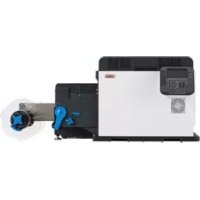
Pro1050 - 标签打印机 OKI - 免费用户手册
免费查找设备手册 Pro1050 OKI PDF格式.


| 产品类型 | LED彩色标签打印机 |
| 型号 | OKI Pro1050 |
| 打印技术 | LED (Light Emitting Diode) |
| 最大分辨率 | 1200 x 1200 dpi |
| 介质类型 | 连续纸、带黑标的连续纸、模切标签(有或无间隙)、连续标签、薄膜 |
| 介质宽度 | 25.4至130毫米 |
| 介质厚度 | 0.07至0.25毫米 |
| 卷筒外径 | 最大203.2毫米 |
| 卷轴内径 | 76.2毫米 |
| 双面打印 | 否(单面打印) |
| 色彩能力 | CMYK + 白色 (Pro1050) |
| 白色打印功能 | 是 (Pro1050) - 支持白色碳粉 |
| 传感器 | 黑标传感器和间隙传感器 |
| 传感器定位 | 手动可调 |
| 打印速度 | 未指定(根据模式变化) |
| 网络接口 | Ethernet 10/100/1000, USB 2.0 |
| 网络协议 | TCP/IP, DHCP, BOOTP, IPv6, IPP, FTP, SNMP, SNMPv3, IPsec, SSL/TLS |
| 显示屏 | 带背光的LCD屏幕 |
| 节能功能 | 睡眠模式、可编程自动关机 |
| 介质管理 | 自动传感器校准、间隙检测 |
| 维护 | 清洁鼓单元、更换碳粉盒、鼓单元、定影器、转印带 |
| 安全 | 自动关机、IP/MAC访问控制、IEEE 802.1X认证 |
| 随机配件 | 使用手册、设置指南、软件(DVD)、电源线 |
常见问题 - Pro1050 OKI
用户关于以下问题的提问 Pro1050 OKI
0 问题 关于此设备。回答您知道的问题或提出自己的问题。
提出关于此设备的新问题
下载您的设备说明 标签打印机 免费PDF格式!查找您的手册 Pro1050 - OKI 并重新掌握您的电子设备。本页发布了使用您的设备所需的所有文档。 Pro1050 品牌 OKI.
用户手册 Pro1050 OKI
该手册描述需要用户采取保护措施的剩余风险地图。
设置指南
该手册介绍如何将打印机连接至计算机并在安装后进行设置。
用户指南(本手册)
该手册详细介绍了本产品的各项功能和操作。
维护指南
该手册说明如何更换耗材以及如何清洁和维护本产品。
所有手册的最新版本均可以从我司官网下载。
为设备操作的注意事项和相关限制。请务必阅读,以避免误操作。

备忘录
为有助于高效使用设备的参考和信息。建议您阅读

参考
为参考页面。请阅读这些页面,以了解详细信息和相关信息。

由于忽视此显示而导致的操作不当可能会造成死亡或重伤。

由于忽视此显示而导致的操作不当可能会造成人身伤害。
按键、按钮和符号
本章介绍以下按键、按钮和符号。
| 描述 说明 | |
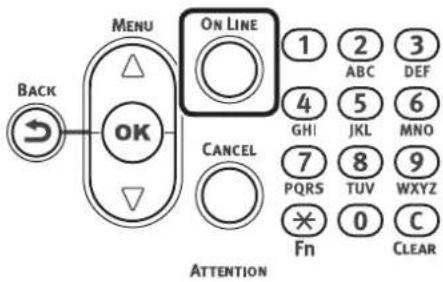
| <>按 钮 / 按键 | ●表示控制面板上的硬件按钮和数字键盘。例如:OK → <OK(确定) > 按钮 ⑤→<BACK(返回) > 按钮★→<Fn(Fn) > 按键 ⑥→<CLEAR(清除) > 按键●表示计算机键盘。 |
| [] | ●表示显示屏上显示的菜单名称。●表示计算机上的菜单、窗口和对话框名称。 |
| “ ” | ●表示显示屏上显示的消息和输入文本。●表示计算机上的文件名称和屏幕名称。●表示参阅标题。 |
| >说明如何通过打印机菜单或计算机进入所需的项目。 | |
插图
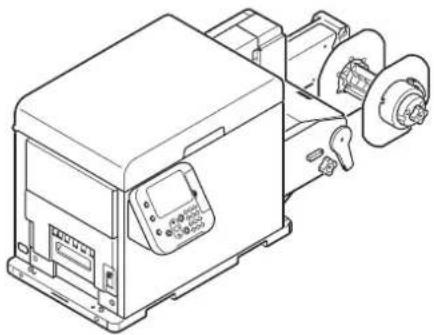
除非另有说明,否则本手册中使用的打印机插图显示的均为安装有退绕装置的打印机。
插图可能与实际产品有所差异。
屏幕
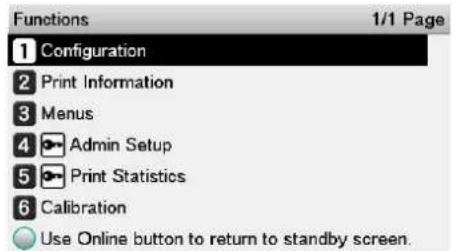
本手册中使用的控制面板和计算机的图像仅用作示例。图像可能与实际产品和屏幕有所差异。
关于描述
本手册使用以下描述。
- Microsoft® Windows® 10 64 位操作系统 Windows 10(64 位版本)
- Microsoft Windows 10 操作系统 Windows 10
除非另有说明,否则本打印机随附手册中显示的是运行Windows10且使用Pro1050打印机时的操作示例。根据您使用的操作系统、型号和版本,本手册中的描述可能与您实际遇到的有所不同。
目录
手动配置 2
阅读手册 3
符号 3
按键、按钮和符号 3
插图. 4
屏幕 4
关于描述. 4
1 纸张设置 11
在不同纸张上打印 12
可用介质类型 12
纸张类型、尺寸和厚度 12
存放介质 14
在打印机驱动程序中注册所需的纸张尺寸 15
在打印机驱动程序中微调打印位置 16
在打印机驱动程序中微调剪切位置. 18
2打印 21
准备纸张 22
装入介质 24
校准传感器 30
确认传感器位置 30
退绕装置 30
打印机 33
传感器校准 35
如果无法在打印机驱动程序中设置传感器 37
校准黑色标记传感器 38
校准间隙传感器 40
检测页面之间的间隔 42
打印 44
取消打印作业 45
3 打印功能设置 47
打印机驱动程序功能表 48
功能说明 48
WindowsPCL打印机驱动程序的功能 48
操作面板菜单屏幕上的设置项目表 50
设备设置屏幕 50
[配置] 50
[打印信息] 52
[菜单] 53
[管理员设置] 63
[打印统计] 74
[打印机校准] 75
[Boot Menu] 78
省墨打印 79
省墨打印(省墨模式) 79
仅使用指定打印墨粉盒进行打印(抬起) 80
精细质量打印 81
更改打印质量(分辨率) 81
使照片打印更生动(照片模式) 81
调节细线 82
使用打印机字体 82
使用计算机字体 83
调整纸张打印位置 84
使用卷纸时 84
调整打印起始位置. 85
使用黑色标记传感器时 85
使用间隙传感器时 85
其他打印功能 87
指定页面顺序. 87
叠加打印印章(水印) 87
逐份输出打印结果(排序打印) 88
打印镜像图像 89
打印已注册样式(叠加打印) 90
指定每页的份数 92
防止剪切时出现空白页 93
对齐打印结果的长度 94
不打印而输出到文件 94
变更检查不必要的打印墨粉盒设置. 95
保存打印机驱动程序设置 96
保存设置 96
调用已保存设置 96
删除已保存设置 97
导入/导出打印机驱动程序打印设置 97
导出设置 97
导入设置 98
更改打印机驱动程序默认设置. 99
删除或更新打印机驱动程序 100
删除打印机驱动程序 100
更新打印机驱动程序 101
4调整颜色 103
通过操作面板调整颜色 104
手动校正色差 104
配置自动浓度和渐变调整的设置 104
手动调整浓度 105
微调浓度. 106
调整色彩平衡(浓度) 107
微调颜色均衡 110
在打印机驱动程序中调整颜色 112
颜色匹配 112
什么是颜色匹配? 112
颜色匹配(自动) 112
单色匹配(简单调整) 113
颜色匹配(高级图片) 114
颜色匹配(无颜色匹配) 115
更改黑色处理 115
黑白(黑色和白色)打印 116
禁止显示文本和背景之间的白线
(黑色套印) 117
打印错位校正(补余白) 117
模拟打印效果 118
5 专色打印设置(仅限Pro1050) 119
打印机驱动程序专色功能列表 120
在彩色纸张上打印 121
可使用的彩色纸张 121
仅使用白色墨粉打印 121
在彩色下打印白色 122
白色阴影微调 123
6 网络设置 125
初始化网络设置 126
使用DHCP. 127
IPv6. 129
查看IPv6地址 129
7 查看设备信息 131
打印配置信息 132
可打印报告列表 132
打印打印机设置列表 133
配置 133
打印打印机信息列表 134
演示页 134
错误日志 135
打印机使用清单 135
打印打印列表 136
彩色配置文件列表 136
用户介质列表 136
测试打印 137
更改管理员密码. 138
查看打印计数 139
8 本打印机可使用的实用程序软件 ..... 141
实用程序列表 142
安装实用程序 143
颜色校正实用程序 145
更改调色板颜色 145
更改Gamma值和色度 148
保存颜色调整设置 151
导入颜色调整设置 152
删除颜色调整设置 154
使用网络浏览器配置网络设置 155
操作环境 155
启动 155
以管理员身份登录 156
项目列表. 157
更改管理员密码 158
在计算机上查看打印机设置 159
在计算机上更改打印机设置 160
加密通信(SSL/TLS) 160
使用IPP进行打印 163
加密通信(IPsec) 164
通过IP地址控制访问(IP过滤) 171
通过MAC地址控制访问 173
通过邮件发送错误通知 174
通过定期邮件发送错误通知 176
使用SNMPv3. 180
使用IEEE802.1X 181
Configuration Tool 186
操作环境 186
注册设备 186
设备信息选项卡 187
Network Setting插件 188
Storage Manager插件 189
OKI LPR实用程序 192
操作环境 192
启动 192
将文件下载至打印机 192
查看、删除和传输作业 193
查看打印机状态 193
添加打印机 194
启动网络浏览器 194
添加注释 195
自动IP地址设置 196
卸载实用程序 196
网络扩展 197
操作环境 197
查看打印机设置 197
卸载网络扩展 198
颜色样本实用程序 199
操作环境 199
打印RGB颜色样本 199
状态监视器 201
操作环境 201
启动 201
显示打印机状态 201
更改显示模式 202
切换打印机 203
以CSV文件的形式获取信息报告 204
退出 205
卸载实用程序 205
索引 207
1
纸张设置
在不同纸张上打印 12
在打印机驱动程序中注册所需的纸张尺寸 15
在不同纸张上打印
可用介质类型
为了实现高质量打印,必须使用符合质量、厚度、纸张光洁度等要求的纸张。若要使用OKI不推荐的纸张进行打印,请充分测试打印质量和纸张送入性能等,使用前先确保没有障碍物。
如果使用的介质(纸张)在打印前卷曲或起皱,则无法保证打印质量和纸张送入性能。
纸张类型、尺寸和厚度
■卷纸规格

参考
有关特定的纸张尺寸,请参阅《维护指南》。
卷纸类型
| 介质形式 说明 | |
| 连续纸 绕在卷筒上的纸张 | |
| 连续纸(黑色标记) 绕成筒状的纸张,背面印有黑色标记 | |
| 冲切标签(间隙) 模切成标签形状的纸张 | |
| 冲切标签(黑色标记) 模切成标签形状的纸张,背面印有黑色标记 | |
| 连续标签 未模切成标签形状的纸张, 整面都是标签纸 | |
| 连续标签(黑色标记) 未模切成标签 形状的纸张, 整面都是标签纸, 背面印有黑色标记 | |
| 介质类型 说明 | |
| 普通纸 双胶纸 | |
| 普通标签 由双胶纸制成的标签纸 | |
| 光泽标签 由光泽纸制成的标签纸 | |
| 胶片标签 由胶片制成的标签介质 | |
| 胶片 胶片 |
卷纸尺寸
| 卷纸外径 不超过 203.2 毫米 (8 英寸) | |
| 纸张宽度 | 25.4~130 毫米(1~5.12 英寸) |
| 纸张厚度 0.07 ~ 0.25 毫米 | * (0.003 ~ 0.0098 英寸) |
| 卷芯宽度 与卷纸相同 | |
| 卷芯内径 76.2 毫米 |
- 有衬纸时,总厚度包括衬纸。
注释
- 使用金属箔纸或导电纸可能会造成设备故障或因放电而导致打印不完整。
禁止使用金属箔纸和导电纸。
- 使用喷墨纸或标签纸会造成设备故障。禁止使用喷墨纸和标签纸
- 请使用背面(非打印面)印有黑色标记的纸张。印在正面的黑色标记则无法检测。
- 请使用其黑色标记采用碳素墨水印刷的纸张。请使用其黑色标记的反射指数小于 10% 的纸张。
在间隙模式下使用的冲切标签必须满足以下条件。
标签部分(包括标签和标签衬底)的透明度必须低于 25%
衬底的透明度必须介于从 10% 到 45% 的范围内。但是,衬底的透明度必须超过标签部分的1.8倍。
在间隙模式下使用的冲切标签不能使用透明衬底或标签。
- 在黑色标记模式下使用的冲切标签不能使用透明衬底。
- 请使用两边都经过光滑处理并经过边缘干燥处理的连续标签。推荐规格适用于两边都有2毫米衬纸的纸张。详细信息,请参阅《维护指南》。
- 热敏纸会因用于熔合的热量而变色变形。请勿使用。
- 请使用最高可耐受 230^ C 热量的薄膜,使用不耐热的薄膜可能会造成卡纸、设备故障或因用于熔合的热量而导致薄膜变形。
- 请勿使用涂有胶水的衬纸。否则,将无法正确送入设备。在最坏的情况下,还可能会损坏设备。
- 不推荐使用铸涂纸。否则,将无法保证打印质量。
- 如果单张纸的纸张长度、标签长度或黑色标记间隔小于4英寸,则可能会打印空白纸张以补齐可送入的纸张长度。
- 在沿送纸方向切成短于152毫米(6英寸)的纸张上打印时,可能会以一定角度送纸。
如果发生这种情况,请进行打印,使其连续长度超过152毫米(6英寸)。
- 在非常窄(25.4毫米,1英寸)的纸张上打印时,可能会以距切割后缘约80毫米的角度送纸。
- 在非常窄(25.4毫米,1英寸)的内卷纸上打印时,随着卷筒直径变小,切割后缘附近可能会出现污迹或乱码。
- 在非常窄(25.4毫米,1英寸)的内卷纸上打印时,随着卷筒直径变小,前缘可能会出现轻微损坏。
不支持使用以下纸张类型。
卷筒表面未切割干净的纸张
中途用胶带等粘贴的纸张
正面有浆糊但没有衬纸的标签纸
标签容易剥落或即将剥落的纸张
有浆糊挤到基纸区域或沾到标签表面上的纸张
折叠或弯曲的纸张
带孔的纸
有凹口的纸张
带穿孔的纸张
多种尺寸标签并存的卷纸
多种纸张宽度并存的卷纸
衬纸和标签均为透明材质的介质(即使有黑色标记也不能使用)
透明的连续纸(即使有黑色标记也不能使用)
设置厚度
根据要使用纸张的厚度在打印机和打印机驱动程序中设置厚度。
| 厚度 (包括衬纸在内的总厚度) | 介质厚度的设置值 |
| 76~95 μm 薄 | |
| 96~140 μm 中等偏薄 | |
| 141~159 μm 中等 | |
| 160~180 μm 中等偏厚 | |
| 181~199 μm 厚 | |
| 200~214 μm 特厚 1 | |
| 215~229 μm 特厚 2 | |
| 230~249 μm 特厚 3 |
存放介质
纸张存放不当会导致吸潮、变色和翘曲。请注意,在该等纸张上打印会对打印质量、送纸等产生不良影响。在实际准备好使用介质之前,请勿打开介质包装。
请将介质存放于如下所述的场所
光线暗、湿度低的平整搁板上
平整的桌面上
- 温度为 23^ C ± 1^ C 、湿度为 50 % RH ± 2 % 的环境中
请避免存放于如下所述的场所
直接放置在地板上
直射阳光下
外墙内表面附近
不平整或弯曲的表面上
会产生静电的地方
在温度极高或温度波动幅度大的地方
在复印机、空调设备、加热器或管道旁边

注释
- 在存放时间过长的纸张上可能无法正确打印。
- 如果将卷纸长时间存放于高温高湿的环境中,可能会导致其变形。请勿使用变形的卷纸。请将卷纸存放在温湿度适宜的环境中。
- 我们建议将已部分使用的标签纸放回乙烯基原包装中,以防止纸张吸潮。
- 在打印机驱动程序中注册所需的纸张尺寸
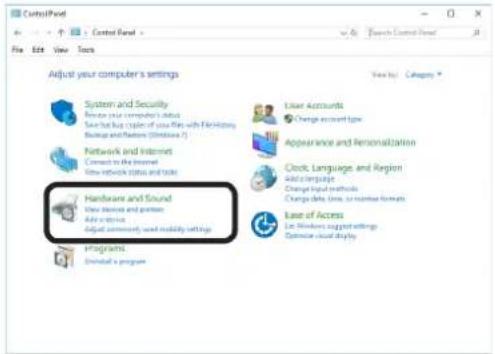
1 点击[开始],然后在[Windows系统]中选择[控制面板]。
2 点击[查看设备和打印机(View devices and printers)]。
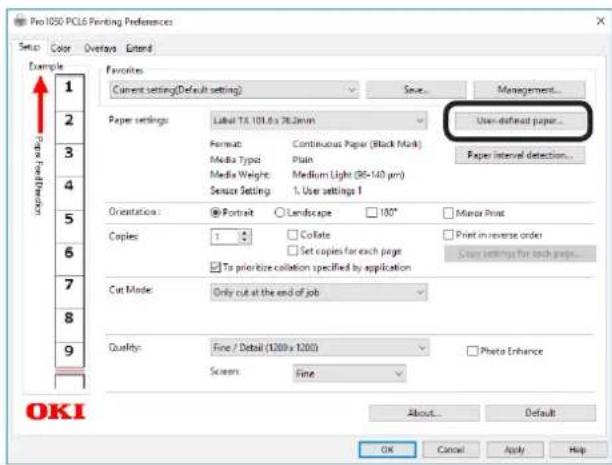
3 右键单击 [Pro1050 PCL6] 图标,然后选择[打印首选项]。
4 在[设置(Setup)]选项卡上,点击[用户定义纸张(User-defined paper)]。
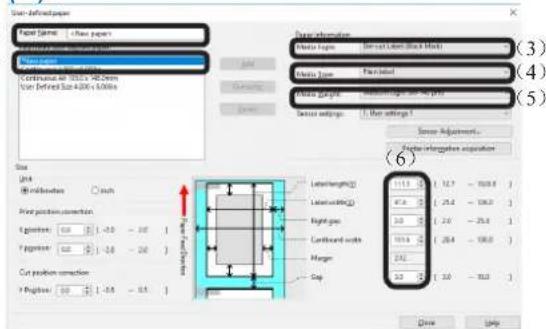
5 输入您想注册的纸张的相关信息。
(1) 使用[已注册的用户定义纸张(Registered user-defined paper)]选择“新纸张”。
(2) 在[纸张名称(Paper Name)]对话框中,输入纸张名称。
(3) 选择与纸张匹配的介质形式。
(4) 选择与纸张匹配的介质类型。
(5) 选择与纸张厚度匹配的介质厚度。

备忘录
如果您不确定纸张厚度,请选择[中等偏薄]。
(6) 输入纸张尺寸信息。
(2) (1)

备忘录
- 对于有间隙的介质,输入标签长度和间隙;对于黑色标记介质,则输入黑色标记间隔。
- 使用尺子尽可能准确地测量介质的实际尺寸,然后输入这些测量值。
如果标签长度或黑色标记间隔小于4英寸,请使用以下方法测量介质,然后输入测量值(保留小数点后一位,以确保准确)。
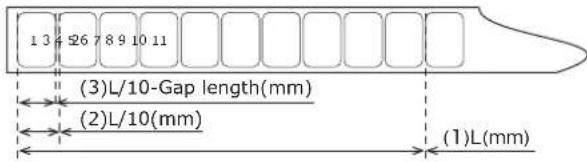
如何测量纸张的实际尺寸
(1)测量从第一个标签的前缘(或黑色标记前缘)到第11个标签的前缘(或黑色标记前缘)的长度。将此测量值记作L(毫米)。
(2)将(1)中测量的长度值除以10,以计算出从第一个标签的前缘(或黑色标记前缘)到第二个标签的前缘(或黑色标记前缘)的长度,保留小数点后一位。
(3)从您在(2)中计算的长度中减去间隙的长度,以计算出一个标签的长度,保留小数点后一位。
对于有间隙的介质,在[标签长度]中输入在(3)中计算得出的数值,然后在[间隙]中输入间隙长度。
对于有黑色标记的介质,在[黑色标记间隔]中输入在(2)中计算得出的数值。

备忘录
如果纸张长度、标签长度或黑色标记间隔小于4英寸,则可以在剪切页面后插入一张空白纸。
6 根据需要输入其他信息。
(1) 如果进行传感器调整,在[传感器设置(Sensor settings)]中选择之前注册到设备中的传感器设置。

备忘录
有关如何调整传感器,请参阅“校准传感器”(第30页)。
(2) 如果您想微调图像位置,在[打印位置校正(Print position correction)]中输入位置偏移量。
(3) 如果您想微调纸张剪切位置,在[剪切位置校正(Cut position correction)]中输入位置偏移量。
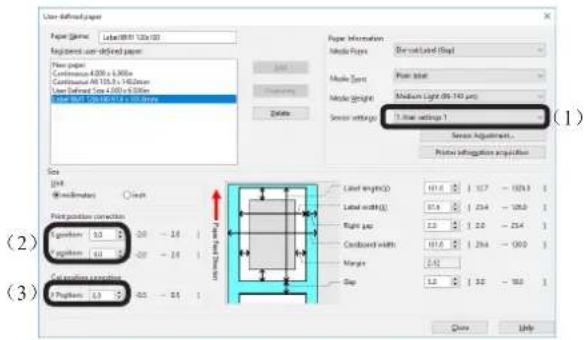
完成所有输入后,点击[添加(Add)]。
![OKI Pro1050 - 完成所有输入后,点击[添加(Add)]。 - 1](/content/2026/03/556837/images/212b53a17d5585cf5d945268892ec0bccefc43c95bbce044aa5f203c465f4b14.jpg)
在打印机驱动程序中微调打印位置
1 点击[开始],然后在[Windows系统]中选择[控制面板]。
2 点击[查看设备和打印机(View devices and printers)]。
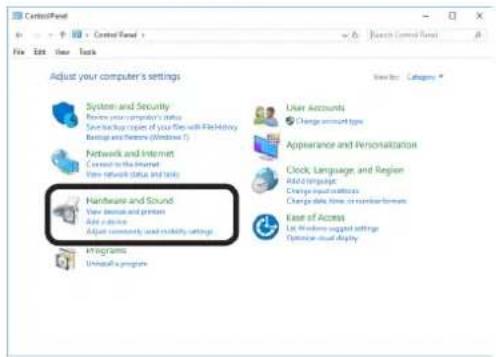
3 右键单击[Pro1050 PCL6]图标,然后选择[打印首选项]。
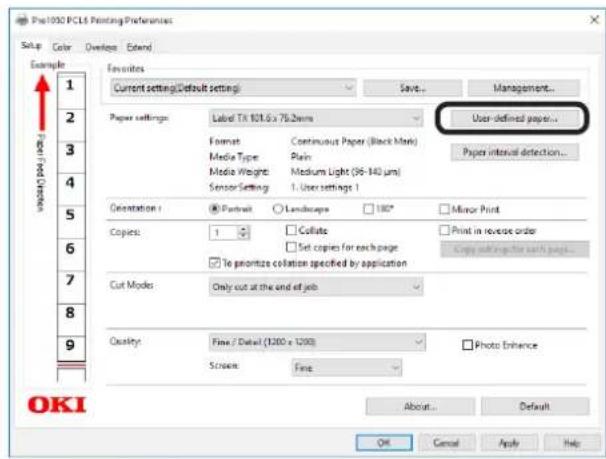
4 在[设置(Setup)]选项卡上,点击[用户定义纸张(User-defined paper)]。
从[已注册的用户定义纸张(Registered user-defined paper)]列表中选择要校正其打印位置的纸张。

备忘录
如果列表中没有您想使用的纸张,请选择[新纸张(New paper)],然后进行添加。请参阅“在打印机驱动程序中注册所需的纸张尺寸”(第15页)。
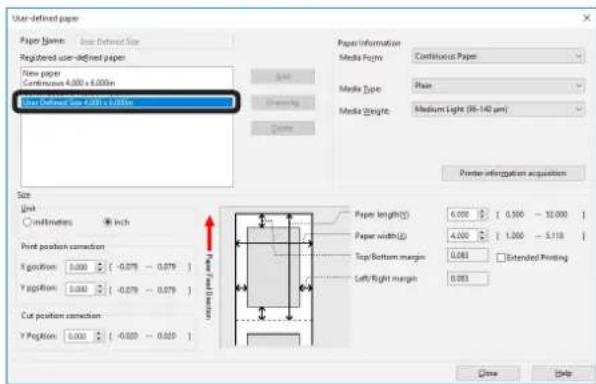
6 在[打印位置校正(Print position correction)]中,设置纸张上的纵向和横向打印起始位置值。
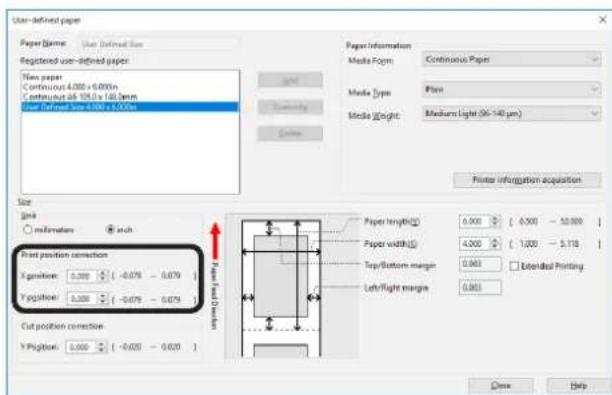
7 点击[覆盖(Overwrite)]。
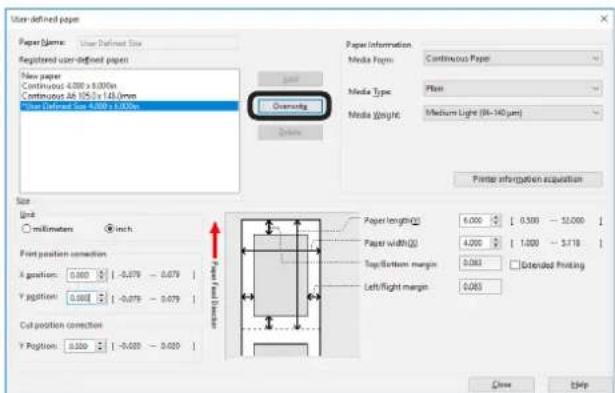
8 根据需要多次点击[确定]或[关闭],直到退出“打印首选项”屏幕。
9 打开要打印的文件。
10指定纸张尺寸,然后进行打印。
在打印机驱动程序中微调剪切位置
1 点击[开始],然后在[Windows系统]中选择[控制面板]。
2 点击[查看设备和打印机(View devices and printers)]。
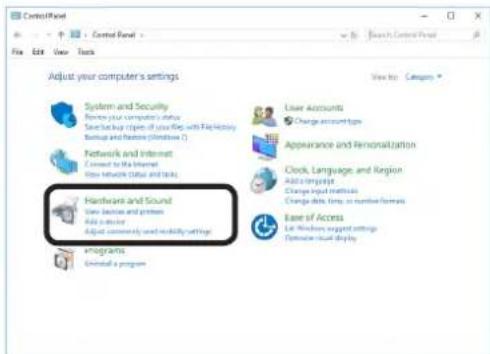
3 右键单击[Pro1050 PCL6]图标,然后选择[打印首选项]。
4 在[设置(Setup)]选项卡上,点击[用户定义纸张(User-defined paper)]。
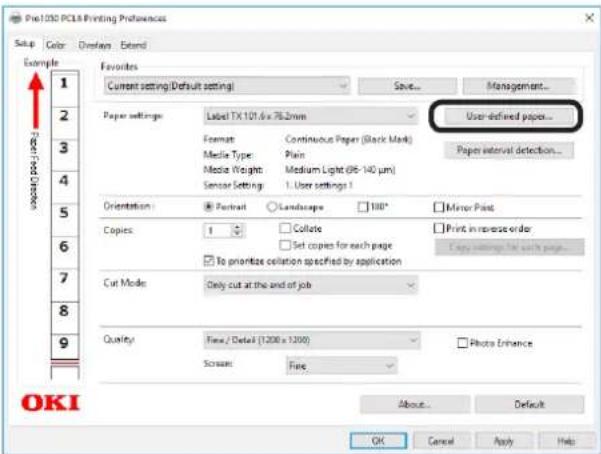
从[已注册的用户定义纸张(Registered user-defined paper)]列表中选择要校正其剪切位置的纸张。

如果列表中没有您想使用的纸张,请选择[新纸张(New paper)],然后进行添加。请参阅“在打印机驱动程序中注册所需的纸张尺寸”(第15页)。
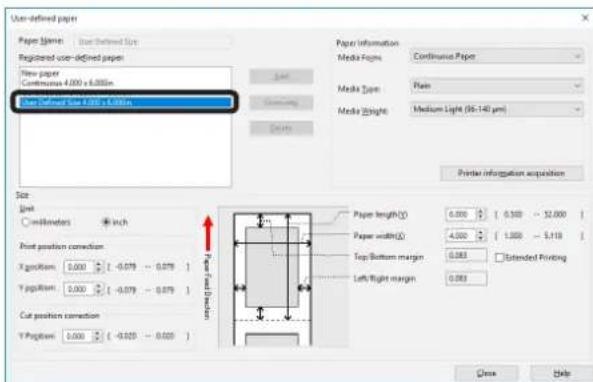
6 在[剪切位置校正(Cut position correction)]中,指定从打印完成位置到剪切位置之间的距离的调整值。
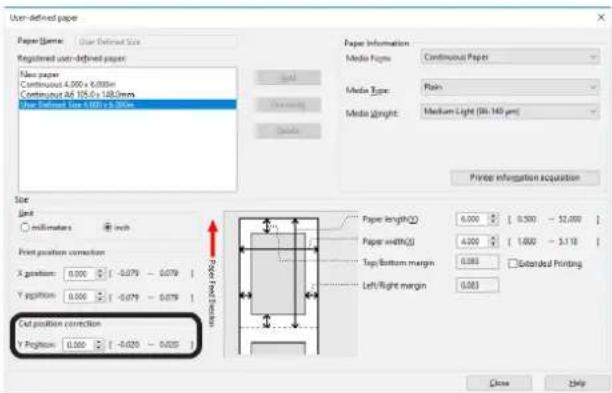
7 点击[覆盖(Overwrite)]。
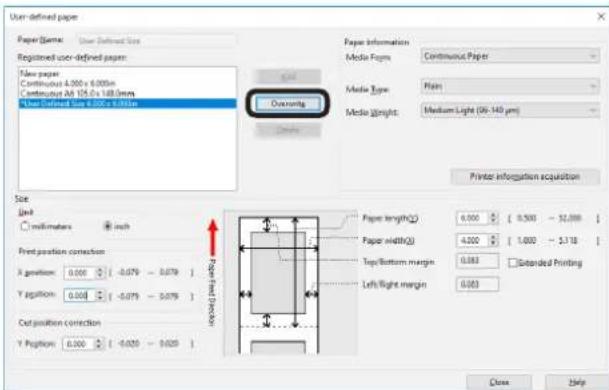
8 根据需要多次点击[确定]或[关闭],直到退出“打印首选项”屏幕。
9
打开要打印的文件。
10
指定纸张尺寸,然后进行打印。
2
打印
准备纸张 22
装入介质 24
校准传感器 30
检测页面之间的间隔 42
打印 44
取消打印作业 45
准备纸张
本节介绍如何将纸张装入退绕装置的支架上。
有关可装入退绕装置的纸张尺寸和类型,请参阅“卷纸规格”(第12页)。
从包装中取出纸张。
2 请注意用于固定纸张前缘的胶带。如果没有胶带固定纸张前缘,您可以直接装入。
(1) 取下用于固定前缘的胶带。

- 使用前先撕下用于固定纸张前缘的胶带。请勿将仍粘有胶带的纸张装入设备。否则,可能会损坏设备。
(2) 切除纸张上残留有粘胶的部分。

- 撕下胶带后,可能会残留粘胶。如果将留有粘胶的纸张送入设备,粘胶可能会粘到进纸通道上并损坏设备。切除纸张上残留有粘胶的部分(2)撕除胶带(1)
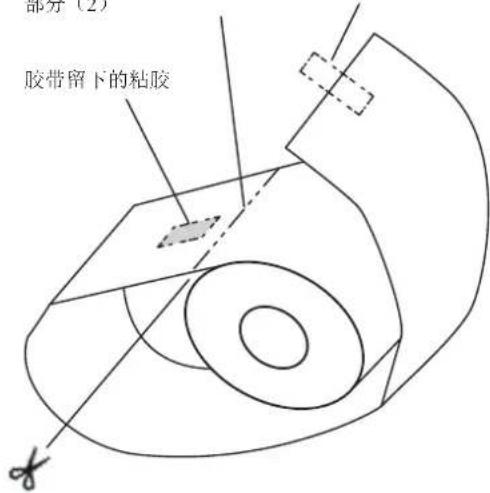
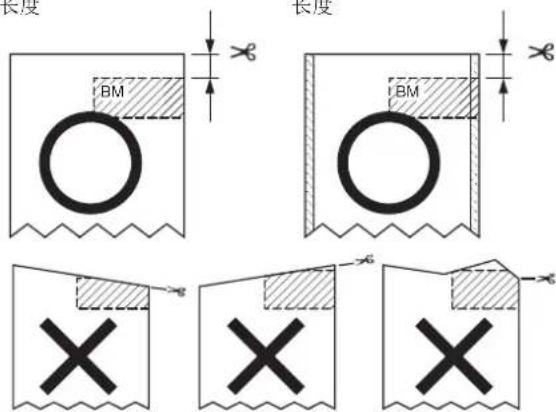
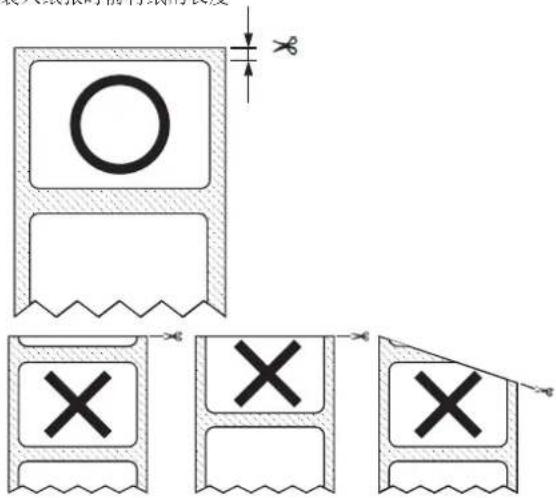
请检查并剪齐纸张的前缘。
如果纸张的前缘已被剪齐,您可以直接装入。更换纸张以及移除卡纸后并重新装入纸张时,请特别小心。
(1) 装入纸张时,请在装入前先将纸张的前缘剪齐。

注释
请勿斜剪,不要剪除黑色标记,亦勿剪切标签。根据前缘的尺寸和形状,可能会造成打印位置歪斜、无法打印或损坏设备。
标准介质和连续标签(干边)
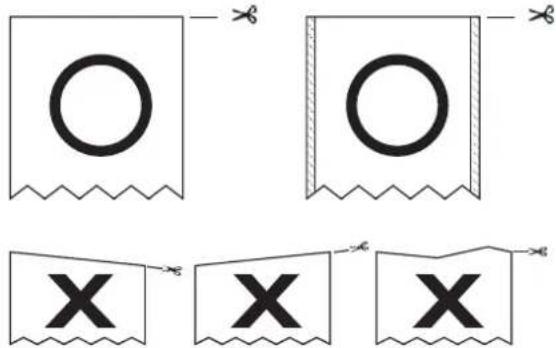
标准介质(带黑色标记)和连续标签(干边)
1.2 4.0 毫米
(0.0472~0.1575英寸)
装入纸张时前边距的长度
1.2 4.0 毫米
(0.0472~0.1575英寸)
装入纸张时前边距的长度
- 冲切标签纸(无黑色标记)
1.2~6.5毫米
(0.0472~0.2559英寸)
装入纸张时前衬纸的长度
- 冲切标签纸(带黑色标记)
1.2 4.0 毫米
(0.0472~0.1575英寸)
装入纸张时前边距的长度
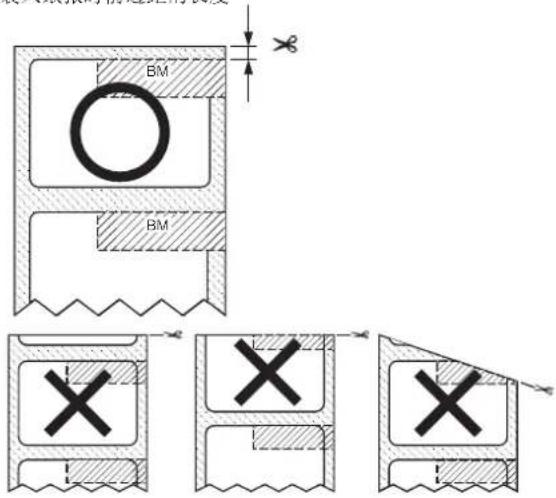
装入介质
将纸张装入退绕装置。有关可装入退绕装置的纸张尺寸和类型,请参阅“卷纸规格”(第12页)。

注释
安装卷纸时,请注意不要掉落。由于卷纸很重,万一掉落,可能会造成人员受伤。
如果卷纸掉落,可能会在地板上滚动并伤害周围的人。
- 为防止卷纸掉落,请将其水平存放在桌子上等处。
- 请勿使用卷纸规格中未指定的任何卷纸。

备忘录
如果打印机已关闭,按
打开法兰锁定杆。
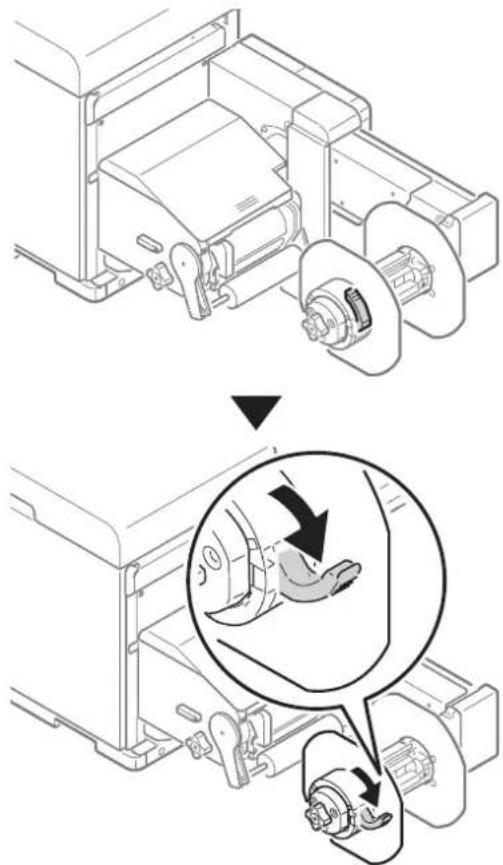
2 拆除法兰。
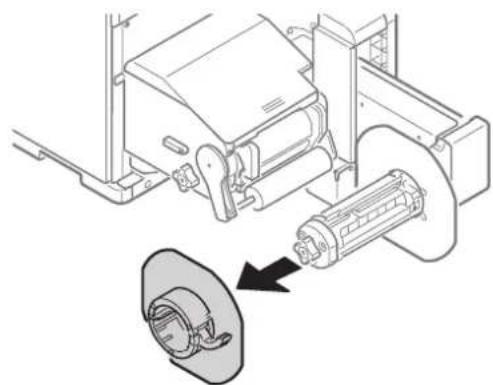
3 旋转卷纸架旋钮以收缩卷纸架轴。
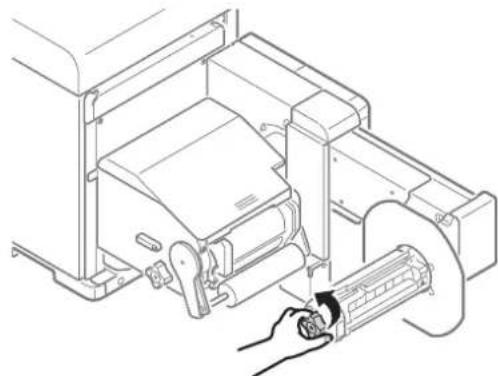
4 将卷纸滑到卷纸架轴上,直至滑到底为止。
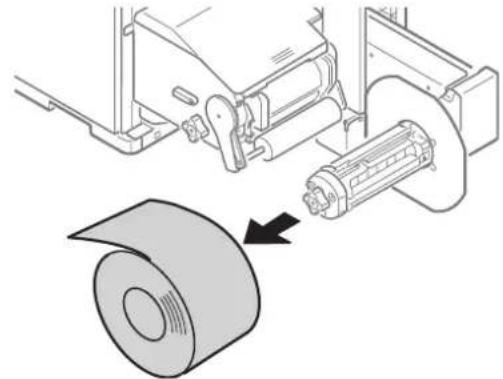
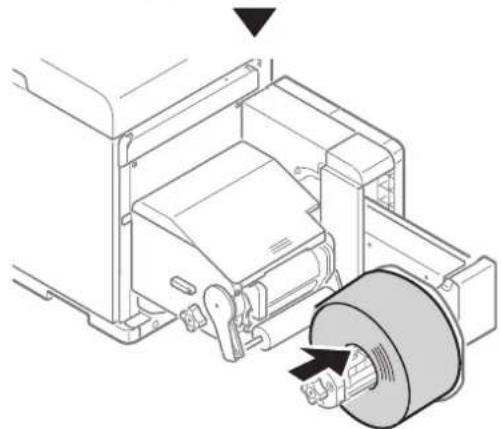

注释
确保将卷纸滑到底。
如果卷纸没有滑到底,可能会影响打印位置的精度。
- 滑动卷纸时,请注意避免夹到手指或手。
5 旋转卷纸架旋钮,以将卷纸芯固定到位。
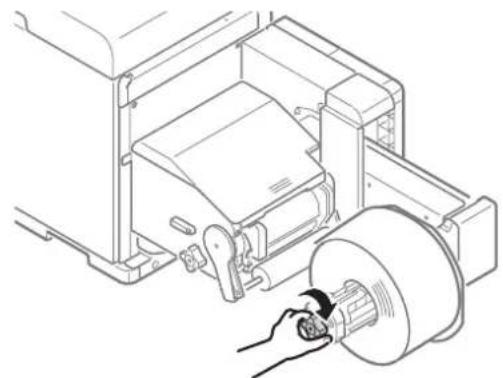

注释
旋转卷纸架旋钮,直到发出咔嗒声。
如图所示,将法兰与卷纸架轴对齐,装上法兰。
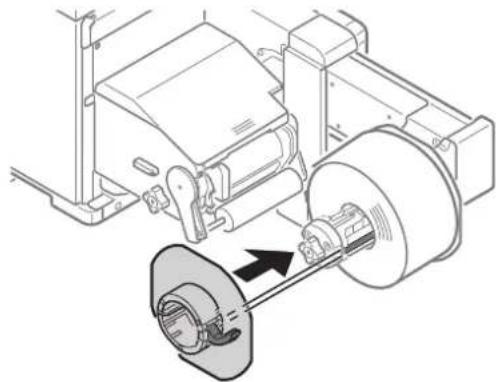
7 根据卷纸宽度将法兰滑到底。
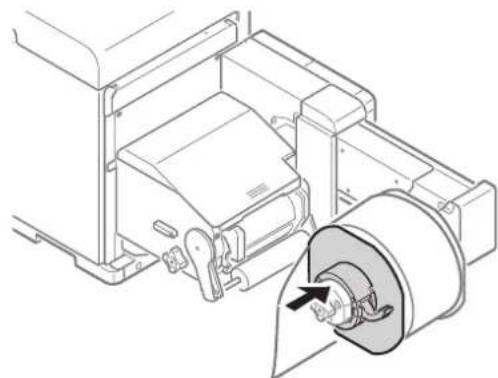

注释
- 将法兰向上滑动到装入的卷纸侧。
安装法兰时,请注意避免夹到手指或手。
关闭法兰锁定杆。
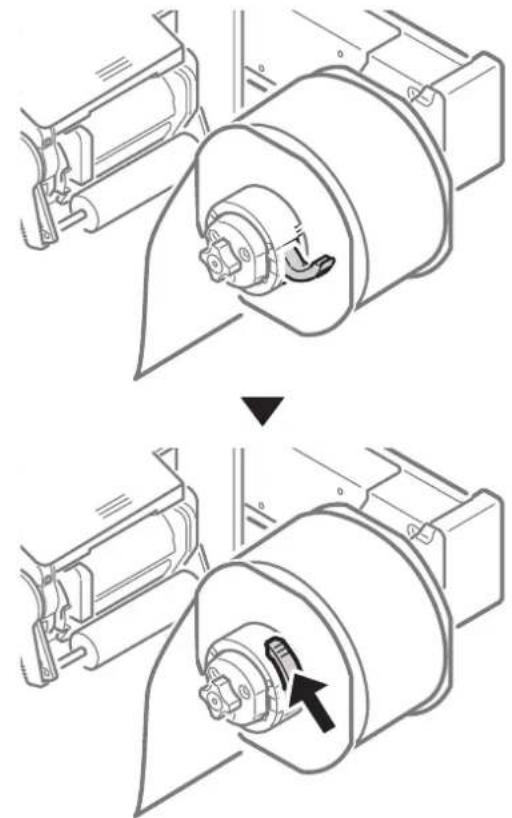

- 装入卷纸后,请注意不要将身体压到卷纸架轴的顶部。否则,可能会因设备跌落而造成人员受伤。
9 放下退绕装置机盖打开拉杆,以打开退绕装置机盖。
按照箭头所示方向手动打开退绕装置机盖,直到其锁定。
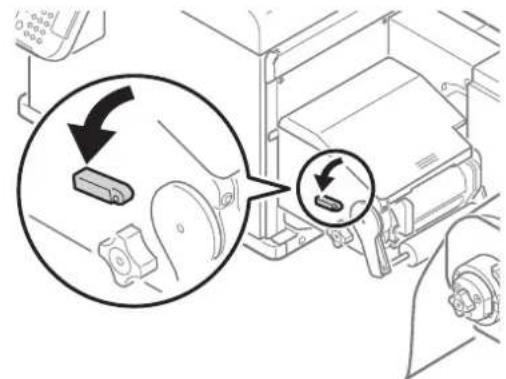
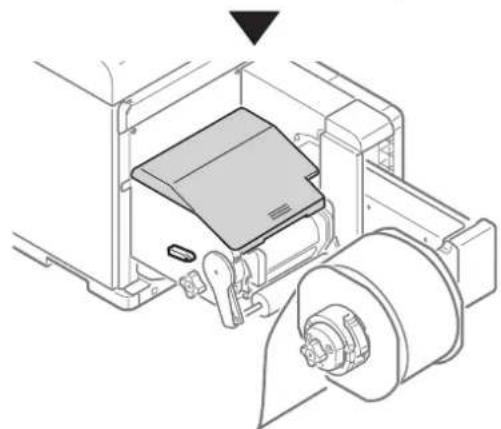
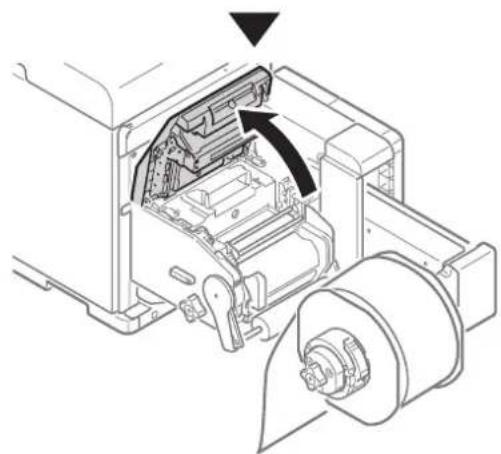

打开退绕装置机盖,直到其锁定牢固。
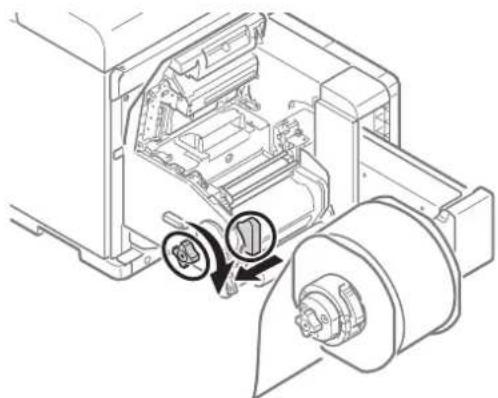
10 在装入纸张之前,顺时针旋转卷纸导轨调节旋钮,然后将卷纸导轨朝您所在的方向移动。
拉起FO进纸辊释放杆。
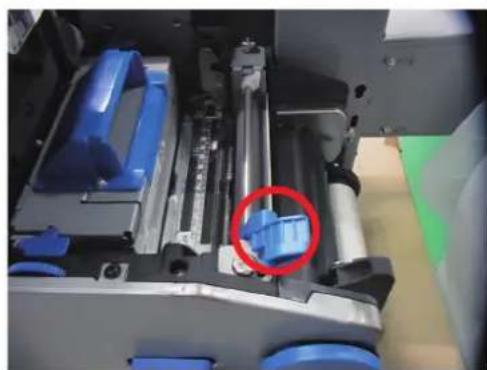
12 向上按张力拉杆打开杆,直到听到咔嗒声。
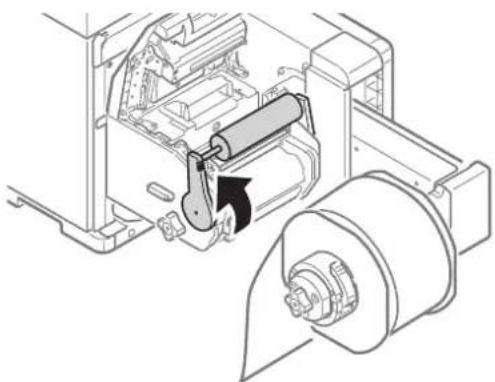
13 将纸张拉过张力拉杆和 F0 进纸辊下方,并将纸张的前缘与卷纸导轨和纸张导轨对齐。
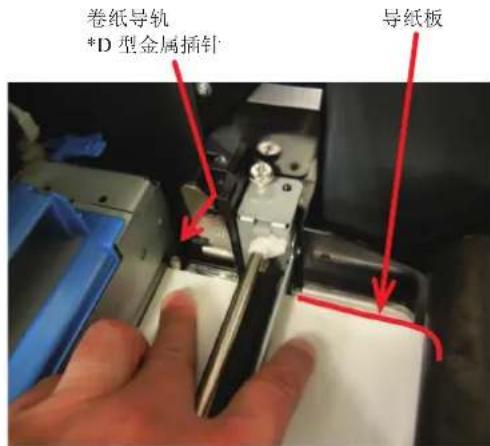
14 从箭头所示方向检查纸张状态。
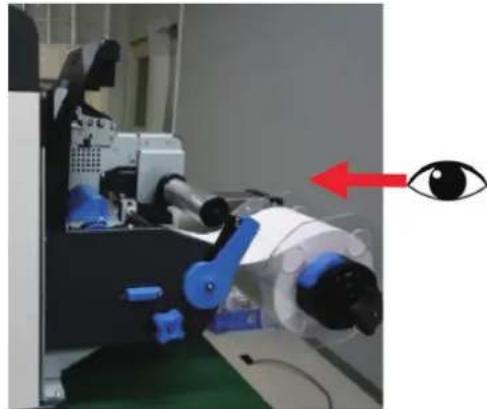
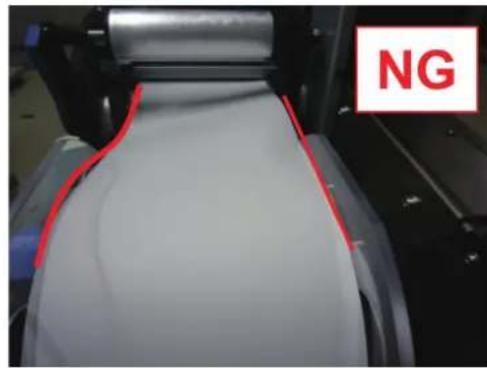
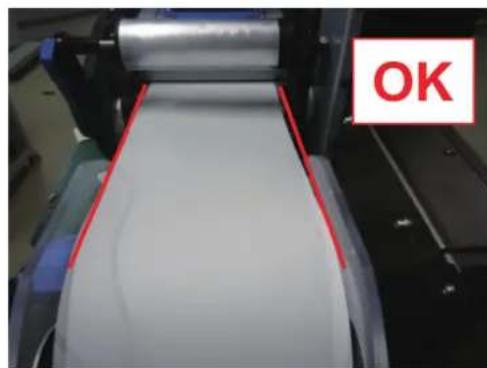
15 旋转卷纸位置调整拨盘,直到纸张被拉直。
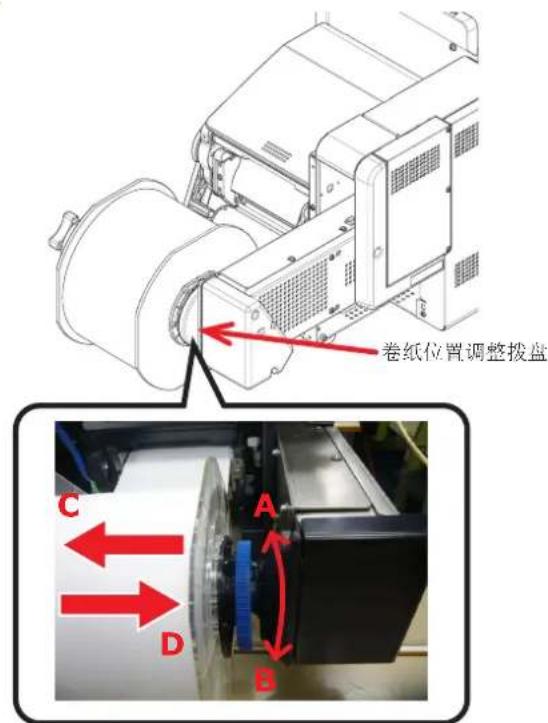

备忘录
如果沿方向A旋转卷纸位置调整拨盘 卷纸将沿方向C移动;如果沿方向B旋转卷纸则沿方向D移动
16放下FO进纸辊释放杆,以将进纸辊固定到位。
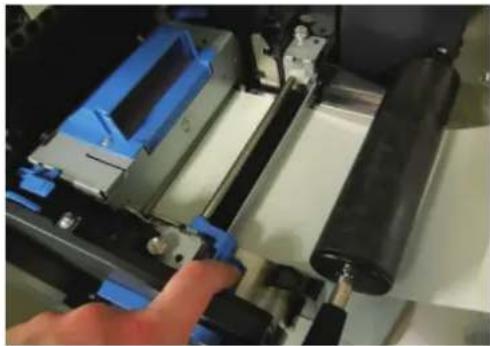
17 向下按张力拉杆打开杆,直到听到咔嗒声。
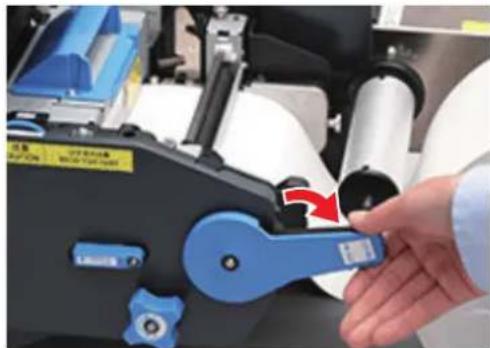
18 在装入纸张之后,逆时针旋转卷纸导轨调节旋钮,然后根据纸张宽度适当调整卷纸导轨。

注释
- 正确调整卷纸导轨。如果卷纸导轨调整不到位,则无法准确检测纸张的宽度。
- 请注意避免卷纸导轨和纸张贴的太紧。否则,可能会损坏纸张。
请勿在纸张和卷纸导轨之间留有太大的间隙。否则,可能会造成纸张卷曲且打印位置偏移。
根据纸张宽度适当调整卷纸导轨时,请逆时针旋转卷纸导轨调节旋钮(如下图所示),以收窄卷纸导轨,直到与纸张宽度相匹配。如果太窄,请顺时针旋转卷纸导轨调节旋钮,以先加宽再收窄卷纸导轨。
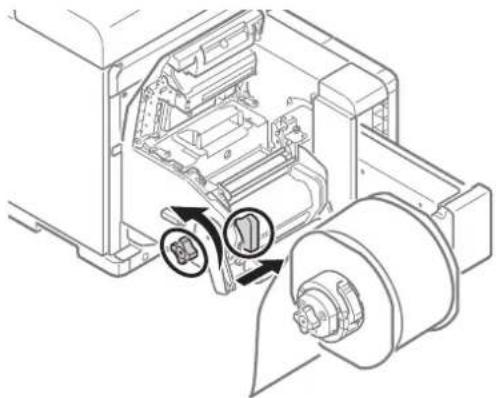

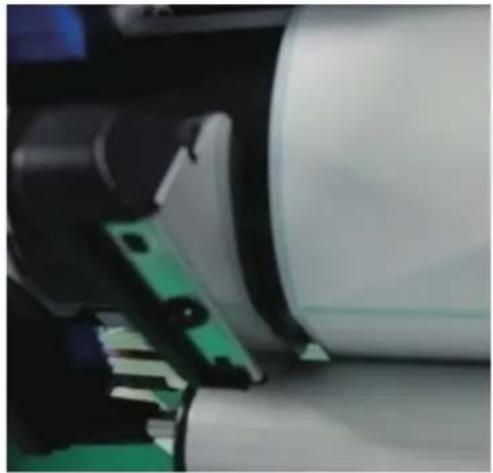
间隙过大

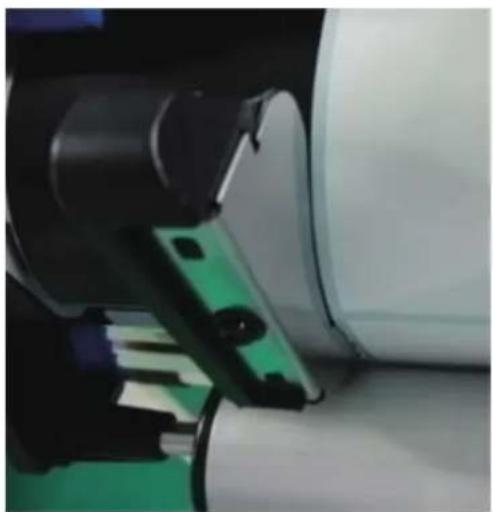

卷纸导轨与纸张宽度对齐
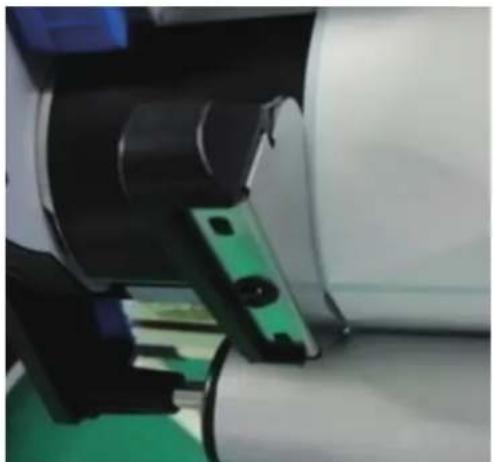
卷纸导轨过紧
19 合上退绕装置机盖。
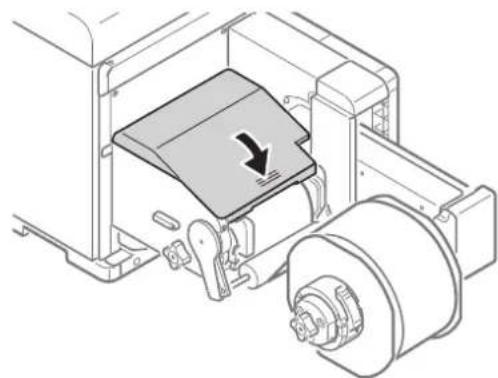

注释
- 合上退绕装置机盖时,可能会夹到您的手指或手。按压退绕装置机盖的顶部以合上机盖。
至此,已完成卷纸的装入。

备忘录
如果即使卷纸已正确装入,纸张在打印过程中仍从退绕装置的纸张导轨上脱离,请沿方向B旋转卷纸位置调整拨盘进行调整,直到纸张不会与退绕装置的纸张导轨分离。基本上,调整量应与纸张与退绕装置的纸张导轨分离的距离相同。
在位于卷纸位置调整拨盘底部的调节刻度盘上,每个刻度均为1毫米。
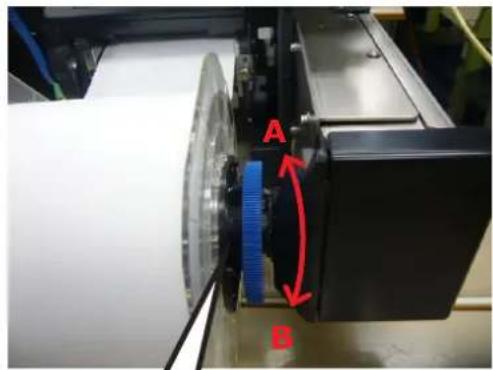
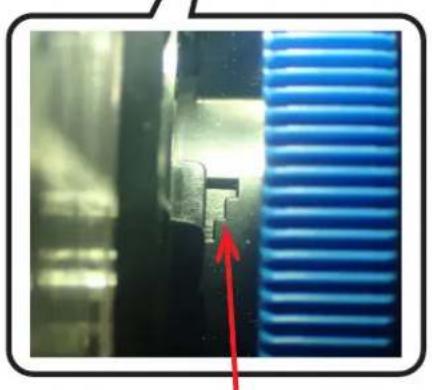
调整凹门
校准传感器

每次装入纸张时,请检查传感器的位置。
尤其是在以下情况下,请检查传感器的位置。
-当您装入不同类型的纸张时
- 当您将传感器类型从黑色标记传感器切换到间隙传感器时
-当您将传感器类型从间隙传感器切换到黑色标记传感器时
如果传感器位置设置不匹配,则可能会出现送纸卡纸,您可能会无法调整黑色标记传感器或间隙传感器,并且调整值中的歪斜可能会导致打印位置歪斜。
确认传感器位置
退绕装置
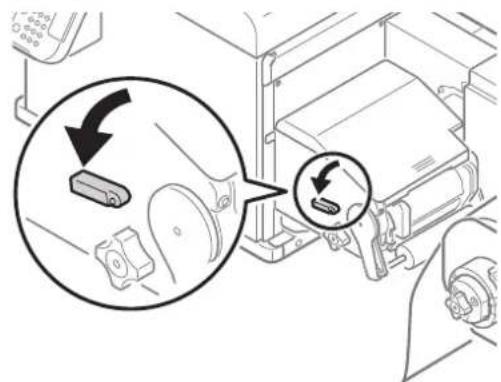
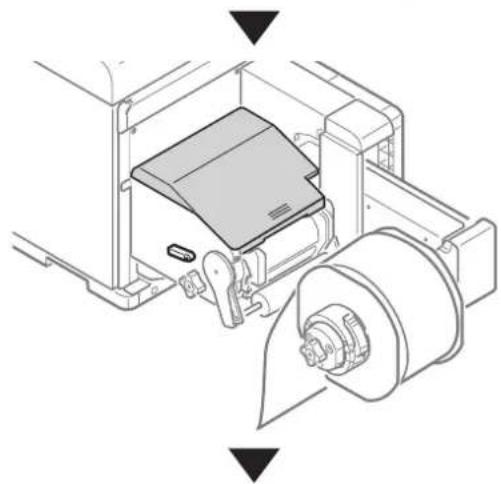
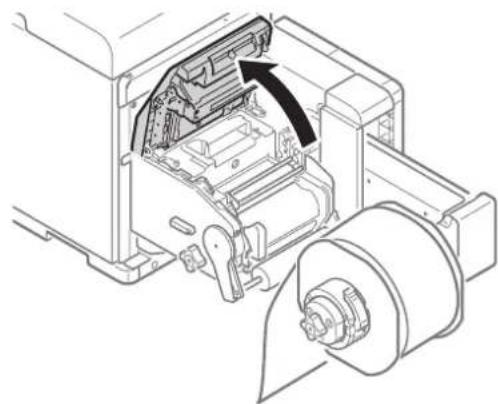
1 放下退绕装置机盖打开拉杆,以打开退绕装置机盖。
按照箭头所示方向手动打开退绕装置机盖,直到其锁定。

注释
- 打开退绕装置机盖,直到其锁定牢固。
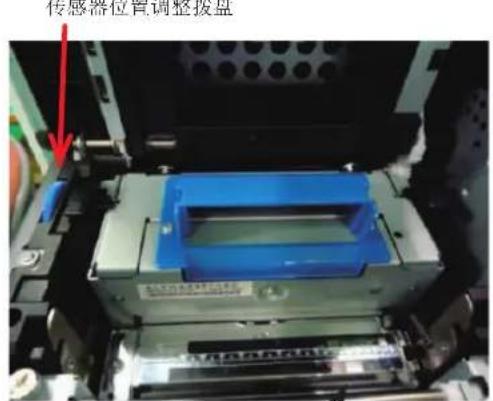
2 确认传感器位置。传感器位置调整表
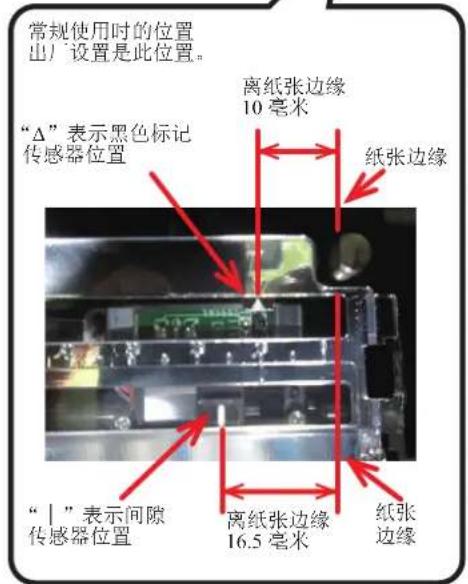
(1) 检查黑色标记传感器位置对齐纸张,并检查黑色标记的实际位置和黑色标记传感器的位置。
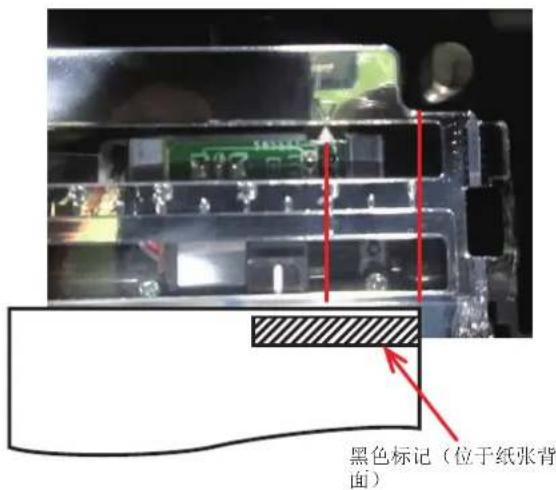
如果黑色标记的位置没有与黑色标记传感器的位置对齐,请旋转传感器位置调整拨盘进行调整(转到步骤3)。
黑色标记传感器的位置设置在距纸张边缘10毫米处。
如果黑色标记距离纸张边缘15毫米或以上,则无需调整。
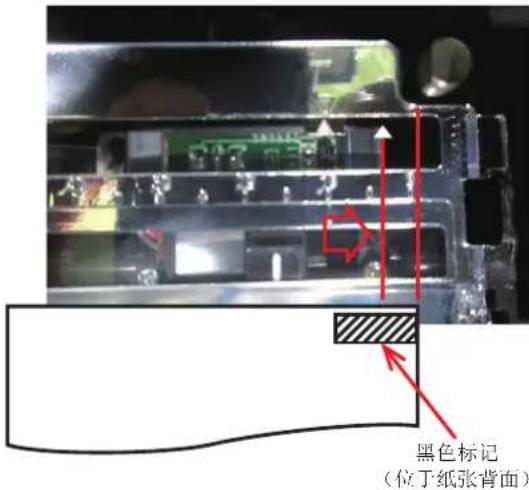
如果黑色标记距离纸张边缘15毫米或以下,请将 的位置调整至黑色标记的中心。
(2) 检查间隙传感器位置
对齐纸张,并检查标签的实际位置和间隙传感器的位置。
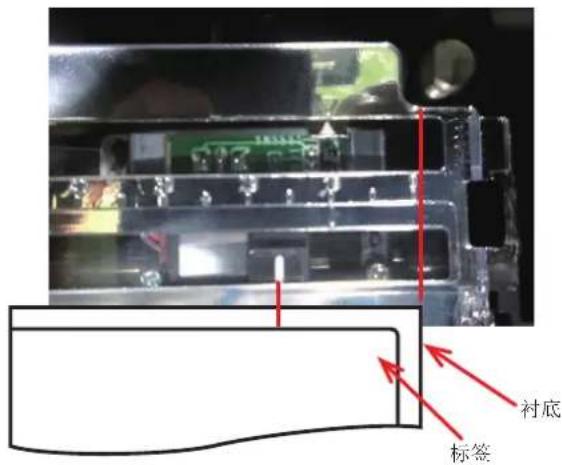
如果标签的位置没有与间隙传感器的位置对齐,请旋转传感器位置调整拨盘进行调整(转到步骤3)。
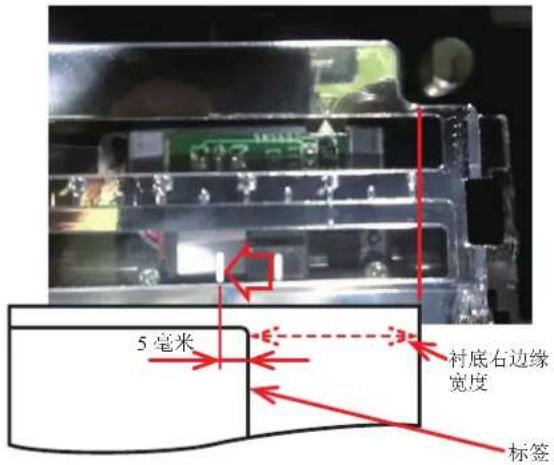
间隙传感器的位置设置在距纸张边缘16.5毫米处。
如果衬底右边缘的宽度为10毫米或以下,则无需调整。
如果衬底右边缘的宽度为10毫米或以上,则请使用上述位置作为粗略估计进行间隙传感器的调整。
如果为圆角标签,则考虑拐角半径的位置。
请参照以下位置调整示例。
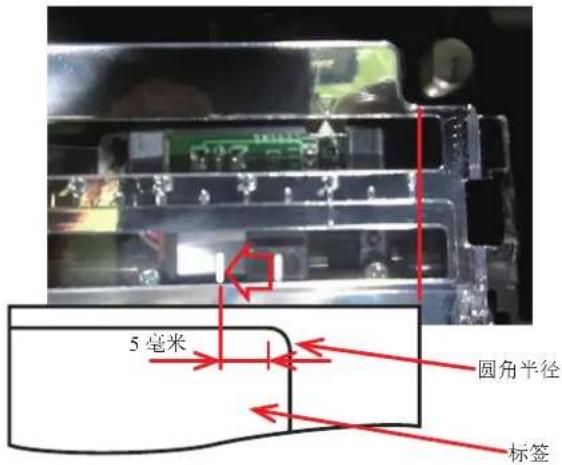
3 旋转传感器位置调整拨盘,以调整传感器位置。
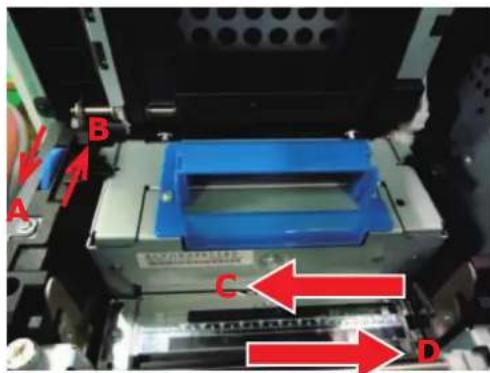
备忘录
如果沿方向A旋转传感器位置调整拨盘 传感器位置将沿方向C移动;如果沿方向B旋转传感器位置则沿方向D移动
打印机
1 抓住顶盖打开拉杆,打开顶盖。
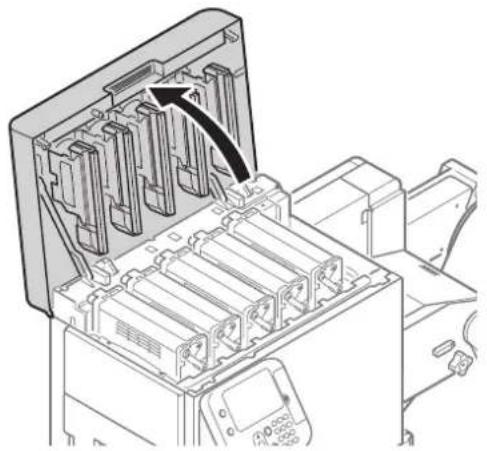
2 取出打印墨粉盒套件和转印皮带。

备忘录
有关打印墨粉盒套件和转印皮带的安装步骤,请参阅《维护指南》。
确认传感器位置。传感器位置调整
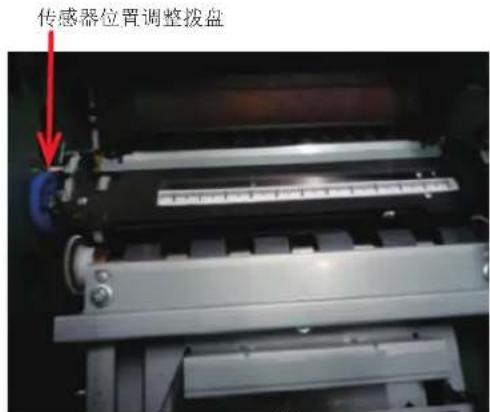
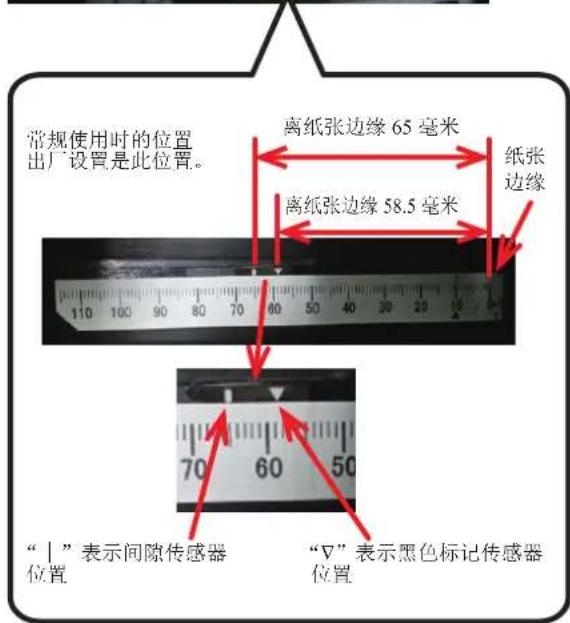
(1) 检查黑色标记传感器位置
确认介质上黑色标记的中心和设备上黑色标记传感器的位置( 指示灯上的数字)。
如果黑色标记的位置没有与黑色标记传感器的位置对齐,请旋转传感器位置调整拨盘进行调整(转到步骤4)。
出厂时,黑色标记传感器的位置设置在距标签衬纸右侧58.5毫米处。
将“ ”的位置调整至当前介质的黑色标记的中心位置。
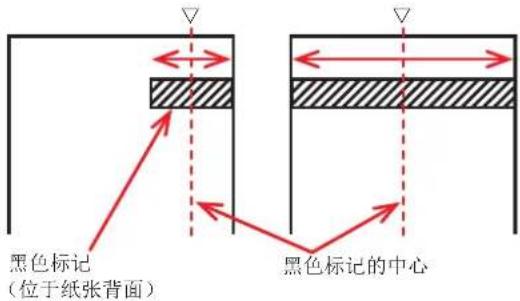
(2) 检查间隙传感器位置
确认介质上标签的中心和设备上间隙传感器的位置(|指示灯上的数字)。
如果标签的位置没有与间隙传感器的位置对齐,请旋转传感器位置调整拨盘进行调整(转到步骤4)。
出厂时,间隙传感器的位置设置在距标签衬底右侧65毫米处。
将“|”的位置调整至当前介质的标签的中心位置。
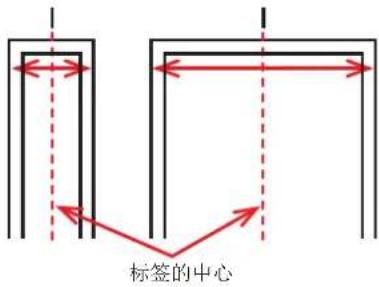
旋转传感器位置调整拨盘,以调整传感器位置。
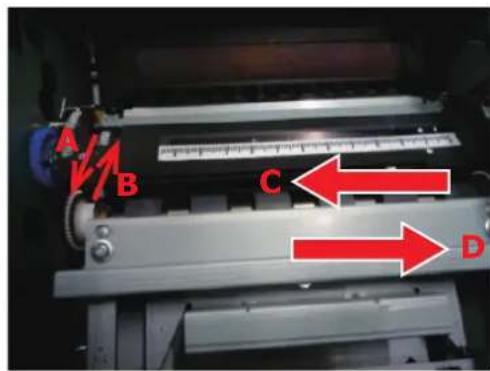

如果沿方向A旋转传感器位置调整拨盘 传感器位置将沿方向C移动;如果沿方向B旋转传感器位置则沿方向D移动
传感器校准
1 点击[开始],然后在[Windows系统]中选择[控制面板]。
2 点击[查看设备和打印机(View devices and printers)]。
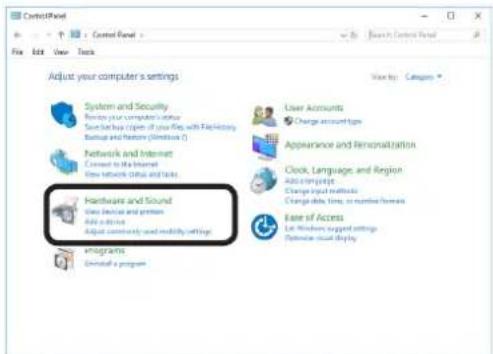
3 右键单击[Pro1050 PCL6]图标,然后选择[打印首选项]。
4 在[设置(Setup)]选项卡上,点击[用户定义纸张(User-defined paper)]。
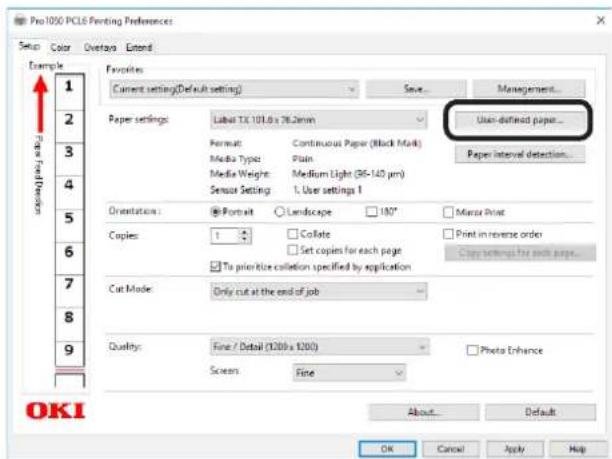
5 输入您想注册的纸张的相关信息。若要调整已经注册的设置,请从[已注册的用户定义纸张(Registered user-defined paper)]的列表中选择纸张的名称。
6 点击[传感器调整(Sensor Adjustment)]。
![OKI Pro1050 - 点击[传感器调整(Sensor Adjustment)]。 - 1](/content/2026/03/556837/images/aa90dcbc57402dd98ae91e02a8a7692fea64926749587cd148b399307f86296b.jpg)
![OKI Pro1050 - 点击[传感器调整(Sensor Adjustment)]。 - 2](/content/2026/03/556837/images/ac024786f7ccaa75c7a7baaf6b6851137df1ceeedefd9691abf70f33125814b8.jpg)
备忘录
-
如果满足以下条件,将会显示[传感器调整(Sensor Adjustment)]。
-
介质形式为下列中的一个:
连续纸(黑色标记)
冲切标签(间隙)
冲切标签(黑色标记)
连续标签(黑色标记)
-
打印机驱动程序的[端口]为USB或标准TCP/IP端口
-
执行[传感器调整(Sensor Adjustment)]前,确保打印机已“联机”。
- 如果不显示[传感器调整(Sensor Adjustment)],请转到此操作流程的步骤12。
7 点击[下一步(Next)]。
![OKI Pro1050 - 点击[下一步(Next)]。 - 1](/content/2026/03/556837/images/14c09245dfbc773b697d4c1feff254825304ab7b30eca691e54d6d26d13c3dfb.jpg)
![OKI Pro1050 - 点击[下一步(Next)]。 - 2](/content/2026/03/556837/images/7bbe4b17fc3a218787b7fe1bebbbc1ad67797652579b6f552565dfaa16513c33.jpg)
备忘录
- 执行此操作流程的后续步骤前,请先确保已装入纸张。
如果没有在操作面板上配置纸张尺寸设置,可能会造成纸张尺寸与设备不匹配。如果按操作面板上的按钮,打印机驱动程序中的纸张尺寸设置将会覆盖设备中的纸张尺寸设置。
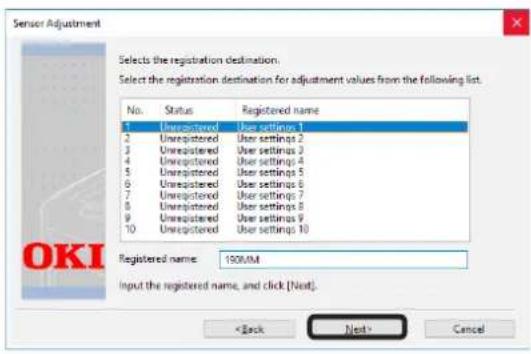
8 选择要调整的注册位置(a),然后输入注册名称(b)。


备忘录
注册名称最多可以输入八个字母数字英文字符。
0 点击[下一步(Next)]。
将启动传感器调整并显示等待消息。
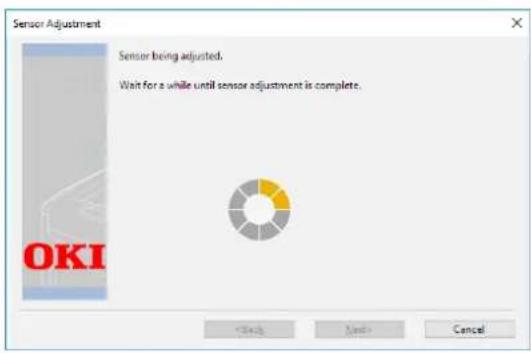
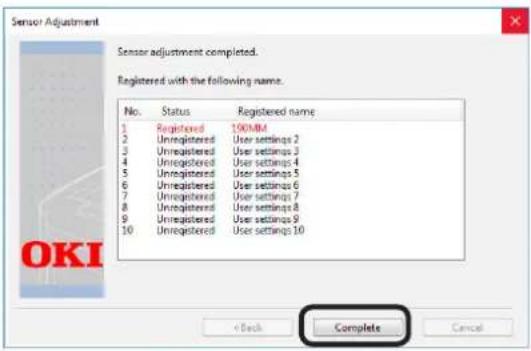
10 显示完成屏幕时,点击[完成(Complete)]。

备忘录
- 传感器调整结果会注册到打印机中。在打印机驱动程序中的[用户定义纸张]下的[传感器设置]中,您可以指定在打印机中为调整结果注册的编号,并设定打印时是否加以应用。通过将传感器调整结果的注册号标准化,可以在任何打印机的打印机驱动程序中的[传感器设置]中指定相同的编号来获得相同的打印结果。在多台打印机上的同一介质上打印时,这很有用。
11 若要注册新设置,点击[添加],或点击[覆盖]选择已注册的纸张。
12 根据需要多次点击[确定]或[关闭],直到退出“打印首选项”屏幕。
13 打开要打印的文件。
14 指定已注册的纸张尺寸,然后进行打印。
如果无法在打印机驱动程序中设置传感器
如果无法在打印机驱动程序中设置传感器,请在操作面板上进行设置。
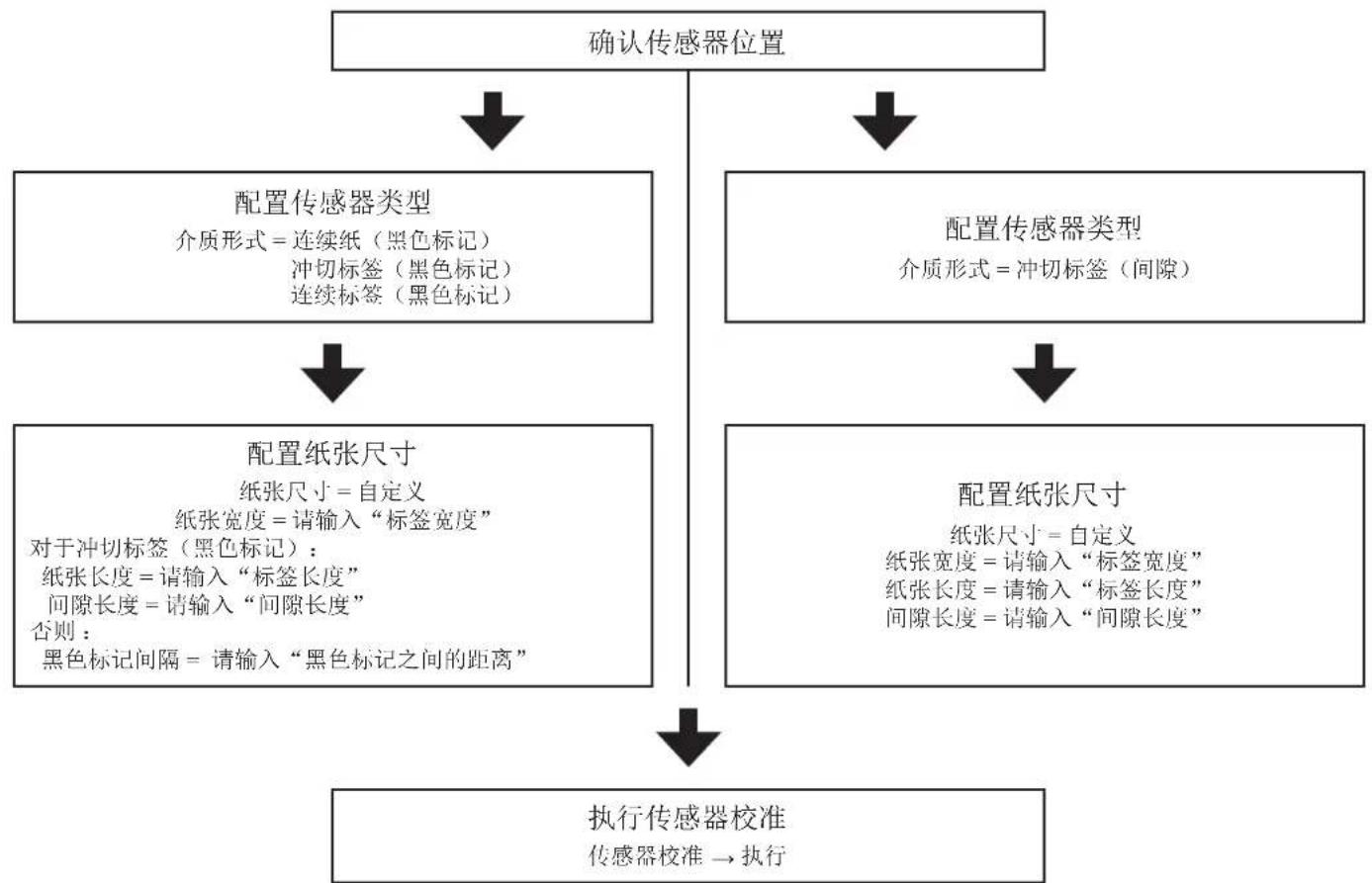
黑色标记传感器 间隙传感器
校准黑色标记传感器
通过使用黑色标记传感器,可调整卷纸上的黑色标记此处,将展示使用连续标签(黑色标记)时的校准方法。
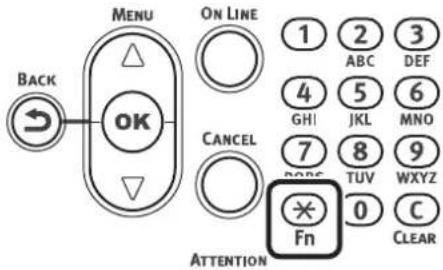
按 < Fn (Fn)>键。将显示数值输入屏幕
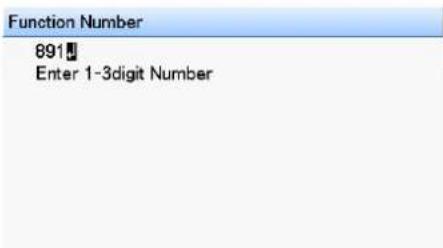
2 按 < 8> 、 < 9> 、 < 1> (功能号),然后按 OK(确定)>按钮。
Function Number
891 Enter 1-3digit Number
3 选择[6.连续标签(黑色标记)(Continuous Label(Black Mark))],然后按
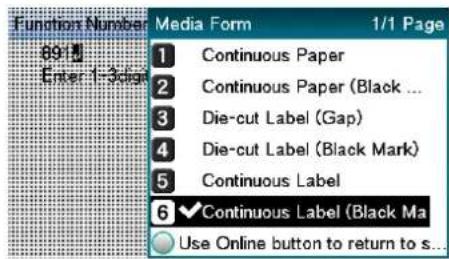
按
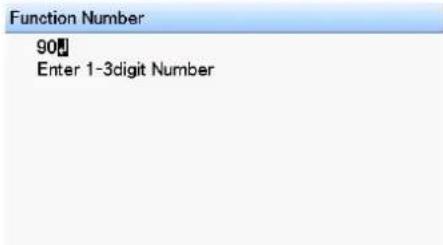
5 按 <Fn ( Fn )>键,然后按以下按钮: <9> 、 <0> 、
Function Number
90 Enter 1-3digit Number
6 在纸张尺寸菜单中,选择[自定义(Custom)],按
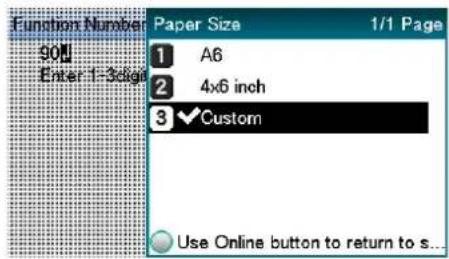
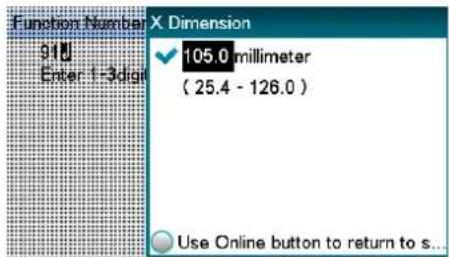
7 按 <Fn (Fn)>键,然后按以下按钮: <9> 、 <1> 、 <OK (确定)>。
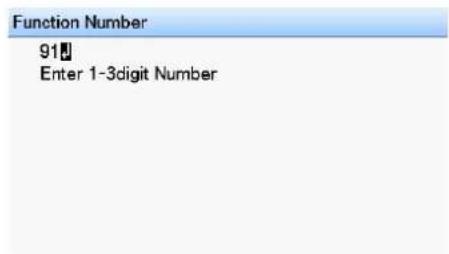
8 使用数字键盘输入标签宽度,按
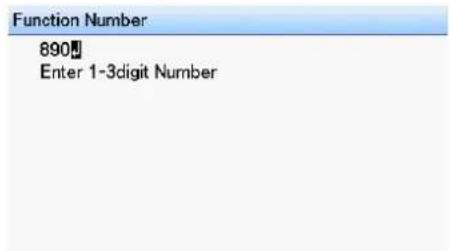
9 按 <Fn ( Fn)> 键,然后按以下按钮: <8> 、 <9> 、 <0> 、 <OK (确定)>。
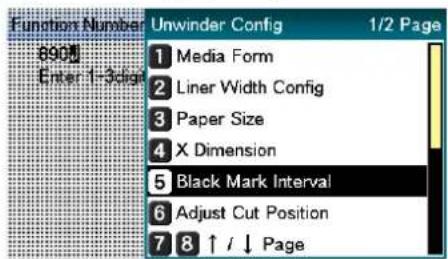
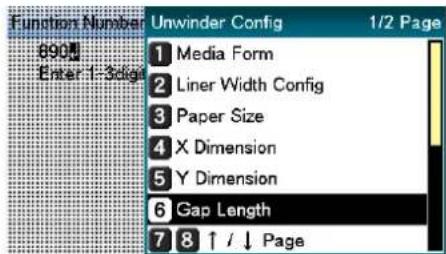
从[退绕装置配置(UnwinderConfig)]中选择[黑色标记间隔(BlackMarkInterval)],然后按
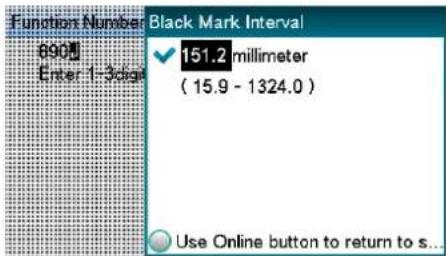
11 使用数字键盘输入黑色标记间隔,按
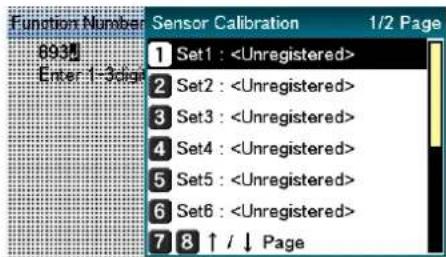
12 按 <Fn ( Fn )> 键,然后按以下按钮: <8> 、 <9> 、 <3> 、 <OK (确定)>。
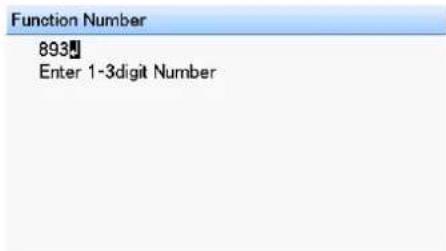
13 选择要配置的传感器设置号,然后按
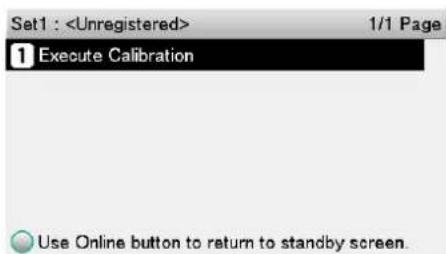
14 选择[执行校准(Execute Calibration)],然后按
15 输入传感器校准名称,然后按 OK(确定)>按钮。
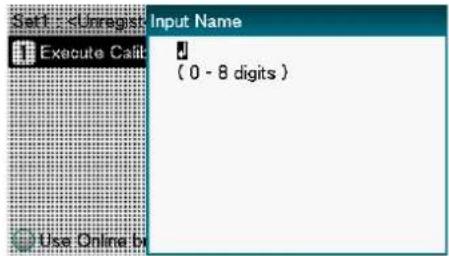

如果需要,可以将名称留空。
如果出现执行确认屏幕,请选择[是(Yes)]。
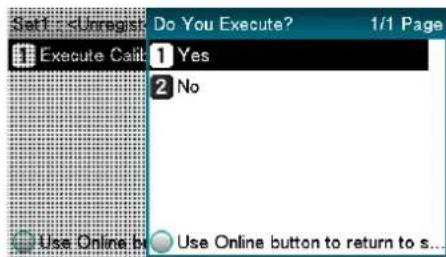
这将执行传感器校准。

19 传感器校准完成后,按
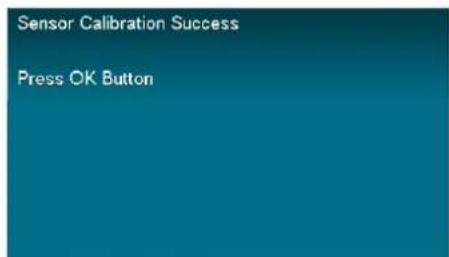
校准间隙传感器
可使用间隙传感器调整冲切标签之间的距离。
按 < Fn (Fn)>键。将显示数值输入屏幕
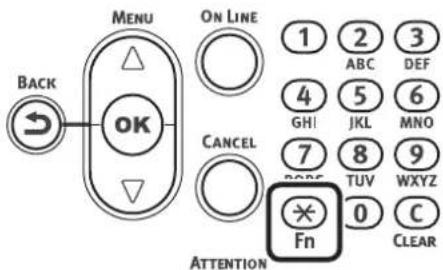
2 按 < 8> 、 < 9> 、 < 1> (功能号),然后按 OK(确定)>按钮。
3 选择[3.冲切标签(间隙)(Die-cut Label (Gap))],然后按
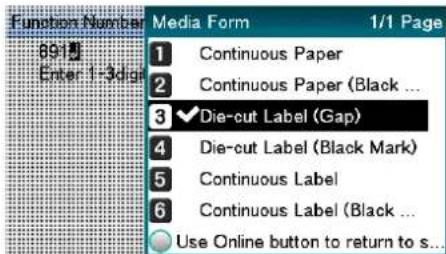
按
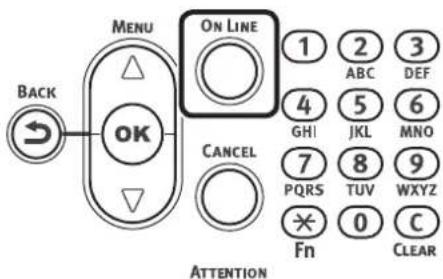
按 < Fn (Fn)>键,然后按以下按钮:<9>、<0>、
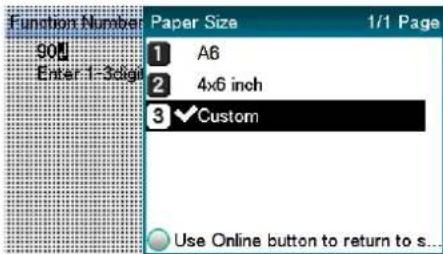
6 在纸张尺寸菜单中,选择[自定义(Custom)],按
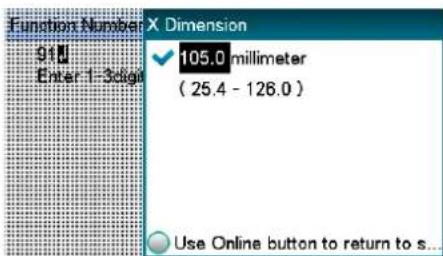
7 按 <Fn (Fn)>键,然后按以下按钮:<9>、<1>、
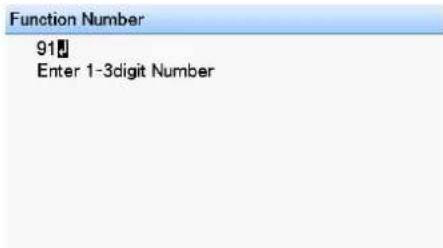
8 使用数字键盘输入标签宽度,按
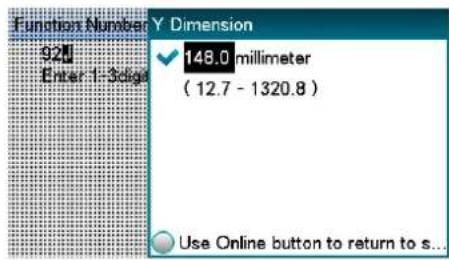
9 按 <Fn ( Fn)> 键,然后按以下按钮: <9> 、 <2> 、
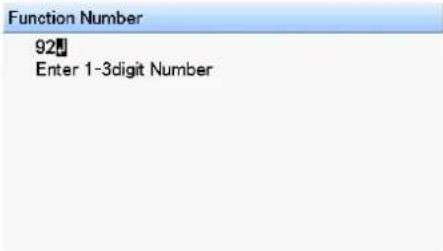
10 使用数字键盘输入标签长度,按
按 < 8> 、 < 9> 、 < 0> (功能号),然后按 OK(确定)> 按钮。
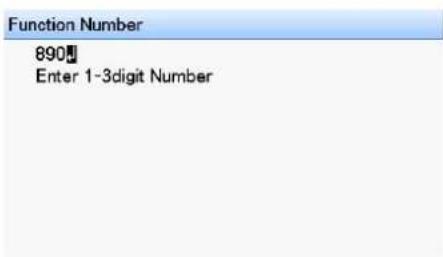
12 从[退绕装置配置(Unwinder Config)]中选择[间隙长度(Gap Length),然后按
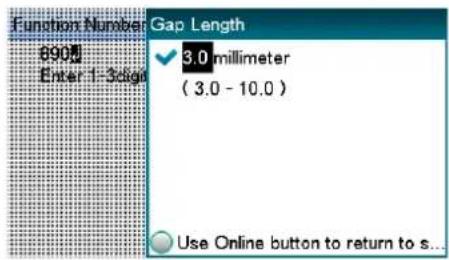
13 使用数字键盘输入间隙长度,按
14 从此处开始,执行与从此操作流程的步骤12开始的“校准黑色标记传感器”下的步骤相同的步骤。
检测页面之间的间隔
从打印机驱动程序执行时
您可以在打印机驱动程序中使用以下操作流程在设备上注册纸张间隙和黑色标记间隔。注册这些设置可改善打印结果。但是,确实会浪费大约10张纸。
1 点击[开始],然后在[Windows系统]中选择[控制面板]。
2 点击[查看设备和打印机]。
3 右键单击[Pro1050 PCL6]图标,然后选择[打印首选项]。
A 在[设置]选项卡上,点击[用户定义纸张]。
确认您之前在“纸张名称”框中输入的纸张名称显示在[已注册的用户定义纸张(Registered user-defined paper)]中之后,点击[关闭(Close)]。
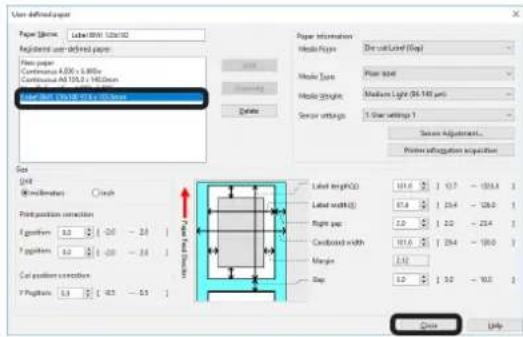
6 对于[纸张设置(Paper settings)],选择之前注册的纸张设置,然后点击[纸张间隔检测(Paper interval detection)]。
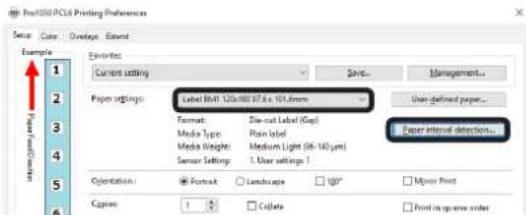
备忘录
如果满足以下条件,将显示[纸张间隔检测(Paper interval detection)]。
- 介质形式为下列中的一个:
连续纸(黑色标记)
冲切标签(间隙)
冲切标签(黑色标记)
连续标签(黑色标记)
-
打印机驱动程序的[端口]为USB或标准TCP/IP端口
-
如果不显示[纸张间隔检测(Paper interval detection)],请转到此操作流程的步骤8。
确认显示的纸张确认消息,然后点击[测量(Measure)]。
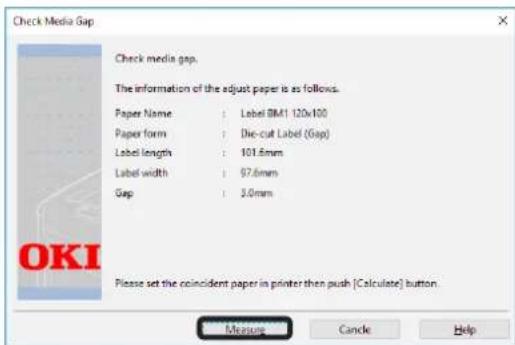
这将开始检查媒体间距并关闭对话框。

备忘录
如果更改为其他类型的纸张,则应再次执行此纸张间隔检测。
8 根据需要多次点击[确定],直到退出“打印首选项”屏幕。
9 打开要打印的文件。
10 指定已注册的纸张尺寸,然后进行打印。
当从操作面板执行时
在操作面板上,检测纸张间隙和黑色标记间隔。
1 对于黑色标记介质,执行“校准黑色标记传感器”(第38页)中的步骤1至11。
对于间隙介质,执行“校准间隙传感器”(第40页)中的步骤1至13。
按 < Fn (Fn)>键。
按 < 8> 、 < 9> 、 < 4> (功能号),然后按 OK(确定)> 按钮。
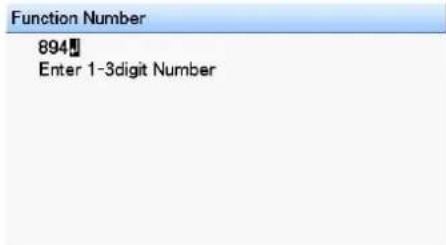
4 选择[执行(Execute)],然后按
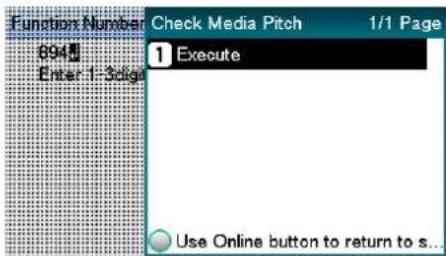
打印
装入纸张后,使用计算机打开您想打印的文件。接下来,使用打印机驱动程序选择[纸张设置],然后进行打印。

备忘录
首次在标签纸上打印时,打印前先执行[传感器调整]。

参考
有关打印机驱动程序设置项日的详细说明,请参阅“在线帮助”。
有关如何装入纸张,请参阅“装入介质”(第24页)。
WindowsPCL打印机驱动程序
本节将以如何打印已打开的WordPad文件为例进行说明。
1 2 3 4 5
从[文件]菜单中选择[页面设置]。
选择纸张尺寸和打印方向,然后点击[确定]。
在[文件]菜单中,点击[打印] > [打印]。
点击[首选项]。
在[设置(Setup)]选项卡上,配置[纸张设置(Paper settings)]。
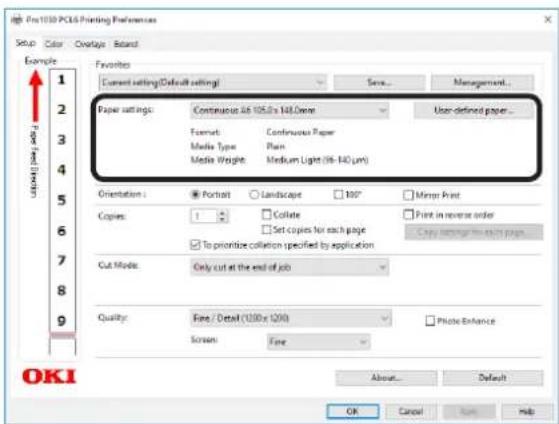

备忘录
- 根据需要,在[设置(Setup)]选项卡上,配置[剪切模式(Cut Mode)]设置。
6 7
设置完成后,在“设置”屏幕上,点击[确定]
点击“打印”屏幕上的[打印]开始打印。
8 当操作面板上出现下面显示的屏幕时,如果装入的介质不正确,按
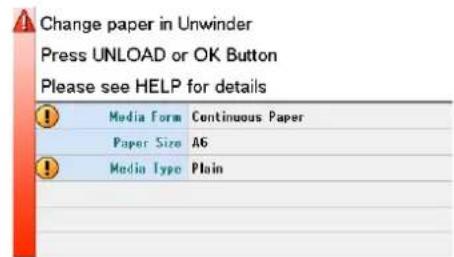

备忘录
- 当打印机驱动程序的纸张设置和打印机上的菜单设置不同时,操作面板上会出现上面显示的确认屏幕,以防止打印过程中发生卡纸或切割过程中造成标签分离。
不同的设置用“!”标记表示,检查装入的介质是否与设置匹配。
重新装入介质或按OK(确定)>按钮时,打印机中通过“!”标记表示的设置将被覆盖。
取消打印作业
请执行以下操作流程在打印机的操作面板上取消打印作业。
1 在操作面板上,按
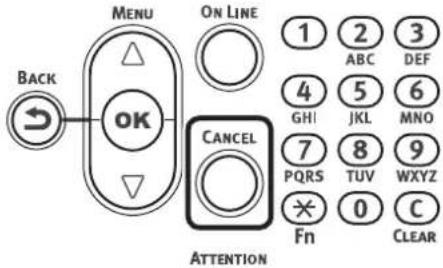
2 如果显示验证消息,选择[是],然后按
3
打印功能设置
打印机驱动程序功能表 48
操作面板菜单屏幕上的设置项目表 50
省墨打印 79
精细质量打印 81
调整纸张打印位置 84
其他打印功能 87
删除或更新打印机驱动程序 100
注释
- 本章示例使用 Windows WordPad 进行说明。根据应用程序,屏幕和操作步骤可能会有所不同。
有关打印机驱动程序和实用程序设置项目的详细说明,请参阅“在线帮助”。 - 由于打印机驱动程序和实用程序版本的升级,实际操作可能与本手册中的描述有所不同。
打印机驱动程序功能表
本节介绍从计算机进行打印时的一些便捷功能。

参考
有关打印机驱动程序设置项目的详细说明,请参阅“在线帮助”。
功能说明
WindowsPCL打印机驱动程序的功能
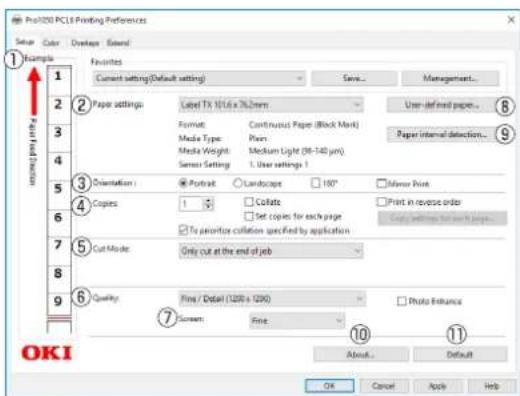
[设置(Setup)]选项卡
| 项目 说明 | ||
| ① | 示例(Example) | 显示基于当前设置的打印结果。此示例只是一个近似值,并不表示确切的实际打印页数和剪切位置。 |
| ② | 纸张设置(Paper settings) | 从已注册纸张设置中指定打印时要应用的纸张设置。 |
| ③ | 方向(Orientation) | 指定打印方向。 |
| ④ | 份数(Copies) | 指定要打印的数量。 |
| ⑤ | 剪切模式(Cut Mode) | 指定剪切和打印时卷纸的剪切时机。 |
| ⑥ | 质量(Quality) | 指定打印时的分辨率。 |
| ⑦ | 屏幕(Screen) | 指定适用于设备的半色调。 |
| ⑧ | 用户定义纸张(User-defined paper) | 在驱动程序中注册打印时使用的纸张设置时,请点击此按钮。 |
| ⑨ | 纸张间隔检测(Paper interval detection) | 打印到黑色标记或冲切标签之前,请点击此按钮,以在设备上执行学习从而在启动打印前先调整打印位置。请注意,执行此功能需要使用一些纸张。 |
| ⑩ | 关于(About) | 显示打印机驱动程序的版本信息。 |
| ⑪ | 默认值(Default) | 恢复默认设置。 |
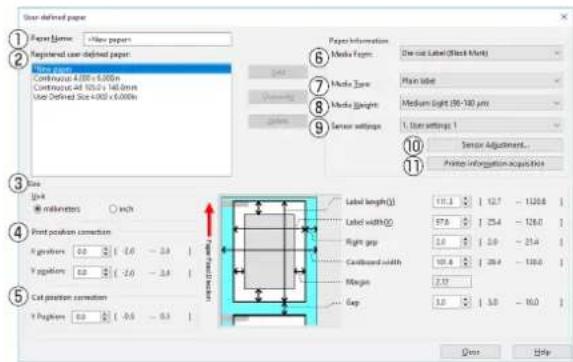
[用户定义纸张(User-defined paper)]
| 项目 说明 | ||
| ① | 纸张名称(Paper Name) | 请输入您想注册的纸张设置的名称。 |
| ② | 已注册的用户定义纸张(Registered user-defined paper) | 显示已经注册的纸张设置的列表。 |
| ③ | 尺寸(Size) 指定 | 输入值的单位:毫米或英寸。 |
| ④ | 打印位置校正(Print position correction) | 调整纸张边缘的打印起始位置。 |
| ⑤ | 剪切位置校正(Cut position correction) | 调整剪切和打印卷纸时的剪切位置。 |
| ⑥ | 纸张形式(Media Form) | 指定要注册的纸张设置类型。根据此设置,尺寸输入项目将有所变更。 |
| ⑦ | 类型(Media Type) | 指定纸张类型。 |
| ⑧ | 厚度(Media Weight) | 指定纸张厚度。 |
| ⑨ | 传感器设置(Sensor settings) | 从设备上注册的设置中指定打印时要使用的设置。 |
| ⑩ | 传感器调整(Sensor Adjustment) | 请点击此按钮,以校准黑色标记或冲切标签的间隙并将校准结果注册为传感器设置。对于无需校准的介质形式,不显示此按钮。 |
| ⑪ | 打印信息获取(Print information acquisition) | 从设备中获取注册为传感器设置的设置的名称以及注册为纸张类型的用户类型的名称,并将其反映在打印机驱动程序中的传感器设置和纸张类型列表中。 |
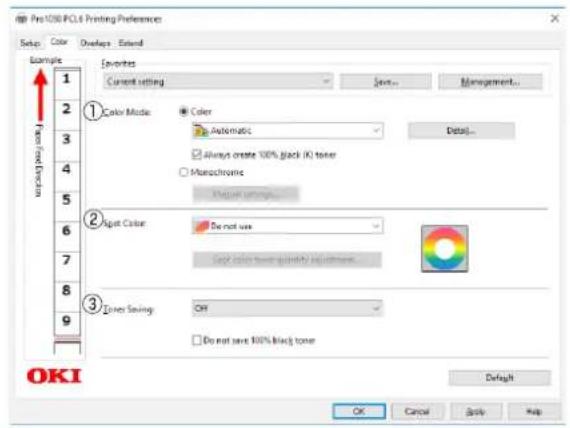
[颜色设置(Color)]选项卡
| 项目 说明 | ||
| ① | 颜色模式(Color Mode) | 选择彩色打印或黑白打印。选择彩色打印时,点击[选项(Detail)]将会显示“选项”对话框可在此对话框中配置详细的彩色打印设置。 |
| ② | 专色(Spot Color)* | 指定如何在打印时使用白色墨粉。 |
| ③ | 省墨模式(Toner Saving) | 指定节省墨粉时的打印浓度。 |
*: 此项目仅适用于 Pro1050
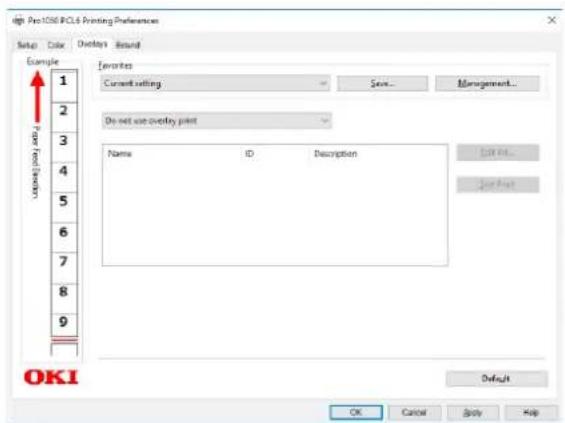
[叠加打印(Overlays)]选项卡
| 项目 说明 | |
| 叠加打印(Overlays) | 指定是否应将某个样式覆盖在要打印的文档上,或者是否应在设备中将文档注册为新建样式。 |
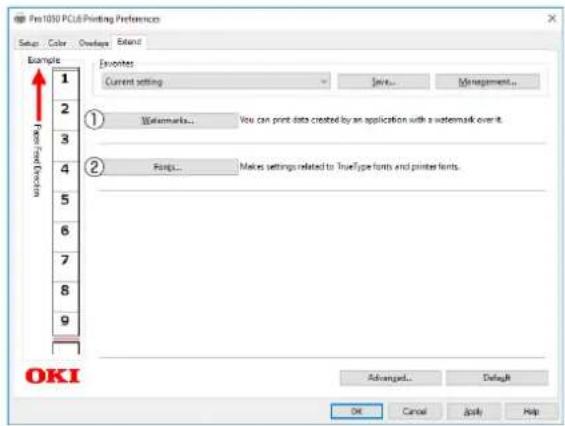
[扩充(Extend)]选项卡
| 项目 说明 | ||
| ① | 水印(Watermarks) | 进行图章打印时进行设置。 |
| ② | 字体(Fonts) | 配置 TrueType 和打印机字体设置。 |
操作面板菜单屏幕上的设置项目表
设备设置屏幕
| 项目 说明 | |
| 配置 查看设备信息(总张数、耗材剩余量、系统信息等) | |
| 打印信息 打印本设备的设置、打印机使用清单、错误口志、彩色配置文件列表、用户介质列表。 | |
| 菜单 用于配置系统设置、打印位置调整、颜色和其他设置。 | |
| 管理员设置 管理员可设定网络设置、变更密码等。 | |
| 打印统计 查看用户的打印机使用状态。 | |
| 打印机校准 用于调整色彩浓度和阴影、颜色错位等。 | |
| Boot Menu 设置在硬盘或文件系统等发生故障时是否重新启动打印机。 | |
[配置]
| 项目 说明 | |||
| 进纸器计数 退绕装置 | nnnnnn显示退绕 | 装置的总打印数量。(这是从退绕装置送入的纸张的长度转换为A6尺寸纸张的数量。) | |
| 消耗品剩余量 | 青色打印墨粉盒 | 剩余 nnn% | 显示每种颜色的打印墨粉盒的剩余使用寿命(%)。 |
| 品红色打印墨粉盒 剩余 | nnn% | ||
| 黄色打印墨粉盒 剩余 n | nn% | ||
| 黑色打印墨粉盒 剩余 n | nn% | ||
| 白色打印墨粉盒 *1 | 剩余 nnn% | ||
| 废粉盒 | 剩余 nnn% | 显示废粉盒的剩余使用寿命(%)。 | |
| 转印皮带 | 剩余 nnn% | 显示转印皮带的剩余使用寿命(%)。 | |
| 定影器 | 剩余 nnn% | 显示定影器的剩余使用寿命(%)。 | |
| 网络 | 打印机名称 | ********** | 显示DNS和网络PnP所使用的打印机名称。 |
| ********** | |||
| 打印机缩写名称 **** | *** | 显示打印机缩写名称。 | |
| ********** | |||
| IPv4地址 | xxx.xxx.xxx.xxx | 显示IP地址。启用TCP/IP时,会显示以下操作面板设置的设定: [管理员设置]>[网络设置]>[IPv4地址]。 | |
| 子网掩码 | xxx.xxx.xxx.xxx | 显示子网掩码。启用TCP/IP时,会显示以下操作面板设置的设定: [管理员设置]>[网络设置]>[子网掩码]。 | |
| 网关地址 | xxx.xxx.xxx.xxx | 显示网关地址。启用TCP/IP时,会显示以下操作面板设置的设定: [管理员设置]>[网络设置]>[网关地址]。 | |
| MAC 地址 | xx:xx:xx:xx:xx:xx | 显示 MAC 地址。 | |
| 网络软件版本 | xx.xx | 显示网络固件版本。 | |
| Web 远程版本 | xx.xx | 显示网页版本。 | |
| IPv6 地址(本地) | xxxx:xxx:xxx:xxxx:xxx:xxx:xxx:xxx:xxx:xxx:xxx:xxx | 显示(本地)IPv6地址。禁用TCP/IP时或IP版本为IPv4时,不显示此菜单。 | |
| IPv6 地址(全局) | xxxx:xxx:xxx:xxxx:xxx:xxx:xxx:xxx:xxx:xxx:xxx:xxx:xxx:xxx:xxx:xxx:xxx:xxx:xxx:xxx:xxx:xxx:xxx:xxx:xxx:xxx:xxx:xxx:xxx:xxx:xxx:xxx:xxx:xxx:xxx:xxx:xxx:xxx:xxx:xxx:xxx:xxx:xxx:xxx:xxx:xxx:xxx:xxx:xxx:xxx:xxx:xxx:xxx:xxx: xxx:xxx:xxx:xxx:xxx:xxx:xxx:xxx:xxx:xxx:xxx:xxx:xxx:xxx:xxx:xxx:xxx:xxx:xxx:xxx:xxx:xxx:xxx:xxx:xxx:xxx:xxx:xxx:xxx:xxx:xxx:xxx:xxx:xxx:xxx:xxx:xxx:xxx:xxx:xxx:xxx:xxx:xxx:xxx:xxx:xxx:xxx:xxx:xxx:xxx:xxxx:xxx:xxx:xxx:xxx:xxx:xxx:xxx:xxx:xxx:xxx:xxx:xxx:xxx:xxx:xxx:xxx:xxx:xxx:xxx:xxx:xxx:xxx:xxx:xxx:xxx:xxx:xxx:xxx:xxx:xxx:xxx:xxx:xxx:xxx:xxx:xxx:xxx:xxx:xxx:xxx:xxx:xxx:xxx:xxx:xxx:xxx:xxxx:xxx:xxx:xxxx:xxx:xxx:xxx:xxx:xxx:xxx:xxx:xxx:xxx:xxx:xxx:xxx:xxx:xxx:xxx:xxx:xxx:xxx:xxx:xxx:xxx:xxx:xxx:xxx:xxx:xxx:xxx:xxx:xxx:xxx:xxx:xxx:xxx:xxx:xxx:xxx:xxx:xxx:xxx:xxx:xxx:xxx:xxx:xxx:xxx:xxx;xxx:xxx:xxx:xxx:xxx:xxx:xxx:xxx:xxx:xxx:xxx:xxx:xxx:xxx:xxx:xxx:xxx:xxx:xxx:xxx:xxx:xxx:xxx:xxx:xxx:xxx:xxx:xxx:xxx:xxx:xxx:xxx:xxx:xxx:xxx:xxx:xxx:xxx:xxx:xxx:xxx:xxx:xxx:xxx:xxx:xxx:xxx:xxx:xxx:xxx;xxx:xxx:xxx:xxxx:xxxx:xxxx:xxxx:xxxx:xxxx:xxxx:xxxx:xxxx:xxxx:xxxx:xxxx:xxxx:xxxx:xxxx:xxxx:xxxx:xxxx:xxxx:xxxx:xxxx:xxxx:xxxx:xxxx:xxxx:xxxx:xxxx:xxxx:xxxx:xxxx:xxxx:xxxx:xxxx:xxxx:xxxx:xxxx:xxxx:xxxx:xxxx:xxxx:xxxx:xxxx:xxxx:xxxx:xxxx:xxxx:xxxx:xxxx:xxxx:xxxx:xxx:xxxx:xxxx:xxxx:xxxx:xxxx:xxxx:xxxx:xxxx:xxxx:xxxx:xxxx:xxxx:xxxx:xxxx:xxxx:xxxx:xxxx:xxxx:xxxx:xxxx:xxxx:xxxx:xxxx:xxxx:xxxx:xxxx:xxxx:xxxx:xxxx:xxxx:xxxx:xxxx:xxxx:xxxx:xxxx:xxxx:xxxx:xxxx:xxxx:xxxx:xxxx:xxxx:xxxx:xxxx:xxxx:xxxx:xxxx:xxxx:XXXX:XXXX:XXXX:XXXX:XXXX:XXXX:XXXX:XXXX:XXXX:XXXX:XXXX:XXXX:XXXX:XXXX:XXXX:XXXX:XXXX:XXXX:XXXX:XXXX:XXXX:XXXX:XXXX:XXXX:XXXX:XXXX:XXXX:XXXX:XXXX:XXXX:XXXX:XXXX:XXXX:XXXX:XXXX:XXXX:XXXX:XXXX:XXXX:XXXX:XXXX:XXXX:XXXX:XXXX:XXXX:XXXX:XXXX:XXXX:XXXX:XXXX:xxxx:xxxx:xxxx:xxxx:xxxx:xxxx:xxxx:xxxx:xxxx:xxxx:xxxx:xxxx:xxxx:xxxx:xxxx:xxxx:xxxx:xxxx:xxxx:xxxx:xxxx:xxxx:xxxx:xxxx:xxxx:xxxx:xxxx:xxxx:xxxx:xxxx:xxxx:xxxx:xxxx:xxxx:xxxx:xxxx:xxxx:xxxx:xxxx:xxxx:xxxx:xxxx:xxxx:xxxx:xxxx:xxxx:xxxx:xxxx:xxxx:XXXX:xxxx:xxxx:xxxx:xxxx:xxxx:xxxx:xxxx:xxxx:xxxx:xxxx:xxxx:xxxx:xxxx:xxxx:xxxx:xxxx:xxxx:xxxx:xxxx:xxxx:xxxx:xxxx:xxxx:xxxx:xxxx:xxxx:xxxx:xxxx:xxxx:xxxx:xxxx:xxxx:xxxx:xxxx:xxxx:xxxx:xxxx:xxxx:xxxx:xxxx:xxxx:xxxx:xxxx:xxxx:xxxx:xxxx:xxxx:xxxx:XXXX:XXXXXXXX* | ||
*1:仅适用于Pro1050。
| 项目 说明 | |||
| 系统信息 序列号 | XXXXXXXXXX | XXXXXXXXXXXXXXXX | 显示序列号。 |
| 资产编号XXXXXXXXXX | XXXXXXXXXXXXXXXX | 显示打印机管理员的资产编号。 | |
| 固件版本xxx.xx_x_ | x 显示 FirmSuite 的版本 | 号。 | |
| CU 版本xx.xx 显示控制单元的固件版本。 | |||
| PU 版本xx.xx 显示打印机单元的固件版本。 | |||
| 内存 xxMB 显示已安装的所有内存的总可用空间。 | |||
| 闪存 xxMB[Fxx] 显示已安装的所有闪存和闪盘。 | 存系统版本的总可用空间。 | ||
| 硬盘 xx.xxGB [Fxx] | 显示已安装的硬盘大小 | 和文件系统版本。 | |
| 日期和时间 mm/dd/ | yyyy 或 dd/mm/yyyy | 显示当前日期和时间。 | |
[打印信息]
| 项目 说明 | |||
| 配置 执行 打印详细的设备设置。 | |||
| 演示页 演示1 执行 打印演示页。 | |||
| 文件列表 执行 打印文件列表。 | |||
| 打印机使用清单 *2 | 执行 打印总打印结果。 | ||
| 错误日志 执行 打印错误日志。 | |||
| 彩色配置文件列表 执行 打印彩色配置文件列表。 | |||
| 用户介质列表 *3 | 执行 打印用户介质列表。 | ||
| 测试打印 -1 执行 打印用于分析打印质量的样式。 | |||
| 测试打印 -2 执行 打印用于分析 CMYK 打印质量的样式。 | |||
| 测试打印 -3 执行 打印用于分析打印墨粉盒状态的样式。 | |||
| 测试打印 -41 | 执行 打印用于分析专色打印质量的样式。 | ||
| 清洁页 执行 打印无墨粉白纸,以清除定影器单元中转印皮带表面的污垢。 | |||
1:仅适用于Pro1050。
2:如果操作面板上[打印统计] > [打印机使用清单]项目设定为[无效],则不显示。
*3:当注册用户介质时显示。
[菜单]
退绕装置配置
阴影区域为出厂设置值。
| 项目 设定值 说明 | |||
| 介质形式 *2 | 连续纸连续纸(黑色标记)冲切标签(间隙)冲切标签(黑色标记)连续标签连续标签(黑色标记) | 指定卷纸的形状。 | |
| 衬底宽度配置 衬底宽度模式 自动 | 自定义 | 指定标签衬底宽度的设置模式。自动:假设标签位于衬纸的中心,则将设置衬底的宽度。白定义:假设左间隙和右间隙不同,则将输入衬底的宽度,并计算左间隙。 | |
| 衬底宽度 *2 | 29.4毫米(1.16英寸)?105.6毫米(4.16英寸)109.0毫米(4.29英寸)?130.0毫米(5.12英寸) | 输入衬底的宽度。当[衬底宽度模式]为[自定义]时显示。初始值根据操作环境不同而有所不同。 | |
| 右间隙 *2 | 2.0毫米(0.08英寸)?25.4毫米(1.00英寸) | 指定从标签的右边缘到衬底的右边缘的距离。 | |
| 纸张尺寸 *3 | A64x6英寸白定义 | 设定退绕装置的纸张尺寸。初始值根据操作环境不同而有所不同。 | |
| 纸张宽度 *3 | 25.4毫米(1.00英寸)?101.6毫米(4.00英寸)105.0毫米(4.13英寸)?126.0毫米(4.96英寸)*1 | 设定退绕装置的自定义纸张尺寸的宽度。设定垂直于送纸方向的尺寸。初始值根据操作环境不同而有所不同。 | |
1:如果 [介质形式] 为 [连续纸] 或 [连续纸(黑色标记)],则为 130.0 毫米(5.12 英寸)
2:在打印期间会根据驱动程序设置变更设置值。
*3:在打印期间会根据驱动程序设置变更设置值(除非驱动程序设置中的介质形式为[连续纸])。
阴影区域为出厂设置值。
| 项目 设定值 说明 | ||
| 纸张长度 *3 | 12.7毫米(0.50英寸)?101.6毫米(4.00英寸)?148.0毫米(5.83英寸)152.4毫米(6.00英寸)?1320.8毫米(52.00英寸) | 设定退绕装置的自定义纸张尺寸的长度。设定与送纸方向相同的尺寸。初始值根据操作环境不同而有所不同。当介质形式为[连续纸],[冲切标签(间隙)],[冲切标签(黑色标记)]或[连续标签]时显示。 |
| 黑色标记间隔 *2 | 15.9毫米(0.63英寸)?101.6毫米(4.00英寸)?151.2毫米(5.95英寸)155.6毫米(6.13英寸)?1324.0毫米(52.13英寸) | 设定退绕装置的自定义纸张上黑色标记的间隔。设定与送纸方向相同的尺寸。初始值根据操作环境不同而有所不同。当介质形式为[连续纸(黑色标记)]或[连续标签(黑色标记)]时显示。 |
| 间隙长度 *2 | 3.0毫米(0.12英寸)?10.0毫米(0.39英寸) | 设定标签的间隔。设定与送纸方向相同的尺寸。当介质形式为[冲切标签(间隙)]或[冲切标签(黑色标记)]时显示。 |
| 调整剪切位置 -0.5毫米 | (-0.02英寸)?0.0毫米(0.00英寸)?+0.5毫米(+0.02英寸) | 指定从打印完成位置到剪切位置(下一个标签的开头)的距离的补偿值。(指定后续边缘的边距)如果指定一个负值,则在空头位置进行剪切。 |
2:在打印期间会根据驱动程序设置变更设置值。
3:在打印期间会根据驱动程序设置变更设置值(除非驱动程序设置中的介质形式为[连续纸])。
阴影区域为出厂设置值。
| 项目 设定值 说明 | ||
| 介质类型 *2 | 普通纸 | 设定退绕装置的纸张类型。 |
| 普通标签 | ||
| 光泽标签 | ||
| 胶片标签1 | ||
| 胶片标签2 | ||
| 胶片1 | ||
| 胶片2 | ||
| 用户类型 1*1 | ||
| 用户类型 2*1 | ||
| 用户类型 3*1 | ||
| 用户类型 4*1 | ||
| 用户类型 5*1 | ||
| 用户类型 6*1 | ||
| 用户类型 7*1 | ||
| 用户类型 8*1 | ||
| 用户类型 9*1 | ||
| 用户类型 10*1 | ||
| 用户类型 11*1 | ||
| 用户类型 12*1 | ||
| 用户类型 13*1 | ||
| 用户类型 14*1 | ||
| 用户类型 15*1 | ||
| 用户类型 16*1 | ||
| 用户类型 17*1 | ||
| 用户类型 18*1 | ||
| 用户类型 19*1 | ||
| 用户类型 20*1 | ||
| 介质厚度 薄 | 中等偏薄 | 设定退绕装置的纸张厚度。 |
| 中等 | ||
| 中等偏厚 | ||
| 厚 | ||
| 特厚 1 | ||
| 特厚 2 | ||
| 特厚 3 | ||
| 传感器设置 *2 | 设置1: | 设定间隙传感器或黑色标记传感器的灵敏度。仅显示调整过的传感器设置。 |
| 设置2: | ||
| 设置3: | ||
| 设置4: | ||
| 设置5: | ||
| 设置6: | ||
| 设置7: | ||
| 设置8: | ||
| 设置9: | ||
| 设置10: |
1:注册时显示用户类型 1 至 20。
2:在打印期间会根据驱动程序设置变更设置值。
| 项目 设定值 说明 | |||||
| 传感器校准设置1:设置2:设置3:设置4:设置5:设置6:设置7:设置8:设置9:设置10: | 执行校准 执行 执行间 | 隙传感器或黑色标记传感器的校准。 | |||
| 调整切片级别 | 退绕装置反射传感器 | 0\1023 | 微调在传感器校准期间测量的退绕装置反射传感器的灵敏度。默认值会根据校准结果而上下波动。使用黑色标记传感器时显示。 | ||
| 打印机反射传感器 | 0\1023 | 微调在传感器校准期间测量的打印机反射传感器的灵敏度。默认值会根据校准结果而上下波动。使用黑色标记传感器时显示。 | |||
| 退绕装置传输传感器 | 0\1023 | 微调在传感器校准期间测量的退绕装置传输传感器的灵敏度。默认值会根据校准结果而上下波动。使用间隙传感器时显示。 | |||
| 打印机传输传感器 | 0\1023 | 微调在传感器校准期间测量的打印机传输传感器的灵敏度。默认值会根据校准结果而上下波动。使用间隙传感器时显示。 | |||
| 变更名称 执行 可更改 | 指定设定编号的名称。 | 最多可以使用八位单字节大写英语和数字字符。 | |||
| 恢复出厂值 执行 将指定 | 定设定编号的内容初始化。 | ||||
| 检查介质间距 执行 测量纸张的间距。 | 当[介质形式]设置为除[连续纸]和[连续标签]之外的其他设置时显示。 | ||||
切刀设置
阴影区域为出厂设置值。
| 项目 设定值 | 说明 | |
| 剪切模式 作业 | 逐份指定间隔 | 指定剪切操作。作业:在作业结束时剪切。逐份:在作业结束时以及在作业排序结束时剪切。指定间隔:以指定页数为单位进行剪切。在排序/作业结束时剪切。 |
| 剪切间隔 1 | 9999 | 设定每次剪切的页数。当[剪切模式]为[指定间隔]时显示。 |
■系统调整
阴影区域为出厂设置值。
| 项目 设定值 说明 | ||
| 省电模式切换时间 1分钟 | 设定打印机进入省电模式前的时长。 | |
| 2分钟3分钟4分钟5分钟10分钟15分钟30分钟60分钟 | ||
| 自动关闭电源时间 1小时 | 设定打印机从待机模式进入关闭模式前的时长。 | |
| 2小时3小时4小时8小时12小时18小时24小时 | ||
| 可解除警告 联机 | 设定可解除警告显示关闭前的时机。 | |
| 作业 | ||
| 等待超时 关 | 设定从丢失数据接收到强制打印之间的时间。使用PS时,不打印直接取消作业。 | |
| 5秒10秒20秒30秒40秒50秒60秒90秒120秒150秒180秒210秒240秒270秒300秒 | ||
| 本地超时 0秒 | 设定打印后每个端口保持打开状态的时长。(不包含网络) | |
| 5秒?40秒?290秒295秒300秒 | ||
| 网络超时 0秒 | 设定打印后网络端口保持打开状态的时长。 | |
| 5秒?90秒?290秒295秒300秒 | ||
| 错误报告 开 | 指定出现内部PCL或PS错误时是否打印错误报告。 | |
| 关 | ||
| 16进制打印 执行 打印接收到的二维码数据。 | 关闭电源停止16进制打印。由于进行16进制打印时介质会剪切成固定长度,因此请勿使用冲切标签。 |
打印调整
阴影区域为出厂设置值。
| 项目 设定值 说明 | |||
| 打印位置调整 X 调整 0.00毫米 | 沿送纸方向垂直(水平)调整整体图像打印位置(0.1毫米间隔)。 | ||
| +0.1毫米\{+2.00毫米-2.00毫米\}-0.1毫米 | |||
| Y 调整 0.00毫米 | |||
| +0.1毫米\{+2.00毫米-2.00毫米\}-0.1毫米 | 沿送纸方向(垂直)调整整体图像打印位置(0.1毫米间隔)。 | ||
| 纸张边缘检测模式 模式1 | 设定介质前缘控件的操作,以避免图像歪斜和标签前缘的检测位置歪斜。模式1:对于长前缘,此设置会自动剪切/输出,然后开始打印。对于短前缘,直接开始打印。(适用于间隙/黑色标记设置)模式2:不管是短前缘还是长前缘,此设置均会自动剪切/输出,然后开始打印。(对于长前缘,适用于间隙/黑色标记设置。对于短前缘,则仅适用于间隙设置。)关:通过此模式,用户会拉直前缘,因此不会浪费纸张。(适用于间隙/黑色标记设置) | ||
| 模式2关 | |||
| 卷纸用完检测模式 自动 | 将弹出纸张后缘的控制方式设定为自动、停止送纸或强制剪切。自动:通过此模式,后缘会根据介质进行适当处理。停止:通过此模式,当检测到纸张的后缘时,无论介质的长度或类型如何,都会强制停止送纸。强制剪切:通过此模式,当检测到纸张的后缘时,无论介质的长度或类型如何,系统都会强制剪切并弹出纸张。 | ||
| 停止强制剪切 | |||
| 介质传输设置黑色 0 | 如果仅使用黑色(K)打印墨粉盒打印时(当使用YMCW打印墨粉盒打印时)发生黑色褪色或出现微小白点,则会执行微调。如果只有较少的白点,则降低设置值;如果高浓度部分较淡,则拉高设置值。 | ||
| +1+2+3-3-2-1 | |||
| 介质传输设置彩色 0 | 如果使用两个或以上打印墨粉盒或仅使用白色(W)打印墨粉盒打印时发生彩色褪色或出现微小白点,则会执行微调。如果只有较少的白点,则降低设置值;如果高浓度部分较淡,则拉高设置值。 | ||
| +1+2+3-3-2-1 | |||
附影区域为出厂设置值。
| 项目 设定值 说明 | |||
| SMR设定 青色 | 0 | 使用青色来改善由于温度和湿度以及印刷量而导致的打印密度不均匀问题。如果线条模糊,请提高设置值。如果密度部分变暗,则降低设置值。*如果在设置值提高的情况下继续使用,可能会出现打印污渍。*如果在设置值降低的情况下继续使用,可能会造成线条模糊。 | |
| 品红色 0 | 使用品红色来改善由于温度和湿度以及印刷量而导致的打印密度不均匀问题。如果线条模糊,请提高设置值。如果密度部分变暗,则降低设置值。*如果在设置值提高的情况下继续使用,可能会出现打印污渍。*如果在设置值降低的情况下继续使用,可能会造成线条模糊。 | ||
| 黄色 0 | 使用黄色来改善由于温度和湿度以及印刷量而导致的打印密度不均匀问题。如果线条模糊,请提高设置值。如果密度部分变暗,则降低设置值。*如果在设置值提高的情况下继续使用,可能会出现打印污渍。*如果在设置值降低的情况下继续使用,可能会造成线条模糊。 | ||
| 黑色 0 | 使用黑色来改善由于温度和湿度以及印刷量而导致的打印密度不均匀问题。如果线条模糊,请提高设置值。如果密度部分变暗,则降低设置值。*如果在设置值提高的情况下继续使用,可能会出现打印污渍。*如果在设置值降低的情况下继续使用,可能会造成线条模糊。 | ||
| 白色 *1 | 0 | 使用白色来改善由于温度和湿度以及印刷量而导致的打印密度不均匀问题。如果线条模糊,请提高设置值。如果密度部分变暗,则降低设置值。*如果在设置值提高的情况下继续使用,可能会出现打印污渍。*如果在设置值降低的情况下继续使用,可能会造成线条模糊。 | |
| ? | |||
| +3 | |||
| -6 | |||
| -1 | |||
*1:仅适用于Pro1050。
阴影区域为出厂设置值。
| 项目 设定值 说明 | |||
| BG设定 青色 | 0 | 使用青色补偿由于温度和湿度差异而导致的打印结果变化。如果底色较深,请降低设置值。*如果在设置值降低的情况下继续使用,可能会出现打印污渍。 | |
| +1+2+3-3-2-1 | |||
| 品红色 0 | 使用品红色补偿由于温度和湿度差异而导致的打印结果变化。如果底色较深,请降低设置值。*如果在设置值降低的情况下继续使用,可能会出现打印污渍。 | ||
| +1+2+3-3-2-1 | |||
| 黄色 0 | 使用黄色补偿由于温度和湿度差异而导致的打印结果变化。如果底色较深,请降低设置值。*如果在设置值降低的情况下继续使用,可能会出现打印污渍。 | ||
| +1+2+3-3-2-1 | |||
| 黑色 0 | 使用黑色补偿由于温度和湿度差异而导致的打印结果变化。如果底色较深,请降低设置值。*如果在设置值降低的情况下继续使用,可能会出现打印污渍。 | ||
| +1+2+3-3-2-1 | |||
| 白色 *1 | 使用白色补偿由于温度和湿度差异而导致的打印结果变化。如果底色较深,请降低设置值。*如果在设置值降低的情况下继续使用,可能会出现打印污渍。 | ||
| 0+1+2+3-3-2-1 | |||
| 清洁感光鼓 开 | 设定打印前是否执行感光鼓清洁。图像质量可能会有所改善。 | ||
| 关 | |||
| 转印辊清洁 执行 执行第二转印辊的清洁。 | |||
*1:仅适用于Pro1050。
阴影区域为出厂设置值。
| 项目 设定值 说明 | |||
| 传输设置 青色传输设置 0 | 如果青色、绿色和蓝色墨粉出现横条白点和深色条纹,请降低设置值。如果青色、绿色和蓝色的高浓度部分较淡,请提高设置值。 | ||
| +1+2+3-3-2-1 | |||
*1:仅适用于Pro1050。
[管理员设置]
![OKI Pro1050 - [管理员设置] - 1](/content/2026/03/556837/images/790956ef4db624f7b09b7c9a5a5150e61959e49d4e8b50140844e04b18561062.jpg)
若要进入此菜单,必须输入[密码]。
管理员密码的出厂默认设置为[99999]。
■网络设置
阴影区域为出厂设置值。
| 项目 设定值 说明 | ||
| TCP/IP有效 | 无效 | 有效/无效 TCP/IP 协议。 |
| NetBIOS over TCP*1 | 有效 | 有效/无效 NetBIOS over TCP/IP 协议。 |
| 无效 | ||
| IP地址设定 *1 | 自动 | 设置是否向 DHCP 服务器请求 IP 地址。 |
| 手动 | ||
| IPv4 地址 *1 *2 | xxx.xxx.xxx.xxx 设置 IP 地址。 | |
| 子网掩码 *1 *2 | xxx.xxx.xxx.xxx 设置子网掩码。 | |
| 网关地址 *1 *2 | xxx.xxx.xxx.xxx 设置网关地址。 | |
| Web *1 | 有效 | 有效 / 无效通过网页浏览器进行访问。 |
| 无效 | ||
| Telnet *1 | 有效 | 有效 / 无效通过 Telnet 进行访问。 |
| 无效 | ||
| FTP *1 | 有效 | 有效 / 无效通过 FTP 进行访问。 |
| 无效 | ||
| IPSec *1 | 有效 | 有效 / 无效通过 IPsec 进行访问。 |
| 无效 | ||
| SNMP *1 | 有效 | 有效 / 无效通过 SNMP 进行访问。 |
| 无效 | ||
| 网络规模 标准 | 小规模 | 标准:即使连接至具备生成树功能的集线器,打印机也可有效操作。但是,当两台或三台计算机连接到小规模 LAN 时,打印机启动时间会变长。小规模:涵盖具有 2 台或 3 台计算机的小规模 LAN 到大规模 LAN,但如果连接到具有生成树功能的集线器,则操作可能无效。 |
| 千兆级网络 有效 | 无效 | 设置是否支持千兆级网络。 |
| 集线器连接设定 | 自动协商100Base-TX Full100Base-TX Half10Base-T Full10Base-T Half | 设置与集线器的连接模式。 |
| 网络出厂默认值 执行 将网络、邮件服务器、LDAP 服务器 和安全协议服务 | 器等的设置恢复为默认值。 | |
1:当在操作面板上将[TCP/IP]设置为[有效]时显示。
2:当在操作面板上将[IP地址设定]设置为[手动]时显示。
USB设置
阴影区域为出厂设置值。
| 项目 设定值 说明 | ||
| USB有效 | 无效 | 有效 / 无效通过 USB 接口进行访问。 |
| 速度 480Mbps | 12Mbps | 设置使用 USB 接口时的最大波特率。 |
| 软重置 有效 | 无效 | 有效 / 无效软件重置命令。 |
| 序列号 有效 | 无效 | 有效 / 无效 USB 序列号。USB 序列号用于识别连接至计算机的 USB 设备。 |
| 脱机接收 有效 | 无效 | 设置即便是在脱机状态下或发生可恢复错误时是否仍接收数据。 |
打印设置
阴影区域为出厂设置值。
| 项目 设定值 说明 | |||
| 动作模式 自动 | PCLPostScript | 选择打印语言。当设置为[自动]时会自动切换打印语言。 | |
| 份数 1 | 9999 | 设置复印数量。进行本地打印时将忽略此设置。除非[作业复印]设置为1,否则此设置将被禁用。 | |
| 作业复印 1 | 999 | 设置打印数量。进行本地打印时将忽略此设置。打印机驱动程序中设置总会覆盖这些设置。*仅当在PCL打印机驱动程序中勾选[逐份打印]且将分数指定为1时,此设置方可启用。 | |
| 边到边 开 | 关 | 设置打印余白。 | |
| 分辨率 600 dpi | 1200 dpi | 设置分辨率。 | |
| 省墨 省墨级别 | 关 | 低中高 | 设置省墨量。当省墨模式被禁用时,会指定[关]。 |
| 彩纸 所有 | 不包括100%黑色 | 所有:所有颜色,包括100%黑色,构成省墨的所有目标颜色。不包括100%黑色:所有颜色,不包括100%黑色,构成省墨的所有目标颜色。 | |
| 检查不必要的打印墨粉盒 开 | 关 | 设置在检测到打印墨粉盒不可用时是生成错误还是继续打印,即使它未用作打印数据的指定颜色。开:将显示错误并取消打印作业,以优先延长打印墨粉盒的使用寿命。关:将显示警告屏幕,但打印仍会继续,因为优先考虑工作效率。 | |
| 打印方向 纵向 | 横向 | 设置打印方向。 | |
| 补余白 关 | 窄窄 /内缩陷印白色宽宽 /内缩陷印白色内缩陷印白色 | 设置补余白。[窄/内缩陷印白色]、[宽/内缩陷印白色]和[内缩陷印白色]仅适用于Pro1050。 | |
PS设置
阴影区域为出厂设置值。
| 项目 设定值 说明 | ||
| 网络协议 ASCII | RAW | 指定来自网络的数据的PS通信协议模式。 |
| USB 协议 ASCII | RAW | 指定来自USB的数据的PS通信协议模式。 |
■PCL设置
阴影区域为出厂设置值。
| 项目 设定值 说明 | ||
| 使用字体 常驻字体 | 设置待使用字体的位置。 | |
| 下载字体 | ||
| 字体型号 *1 | I0S1 | 设置待使用字体的型号。 |
| 字体间距 0.44 CPI | 10.00 CPI99.99 CPI | 设置字体宽度。以0.01CPI为单位增减。当使用[字体型号]选择的字体是具有固定间距的轮廓字体时显示。 |
| 字体高度 4.00点 | 12.00点999.75点 | 设置字体高度。以0.25点为单位增减。当使用[字体型号]选择的字体是具有可变间距的轮廓字体时显示。 |
| 符号集 PC-8 | PC-8 Dan/NorPC-8 GrkPC-8 TKPC-775PC-850PC-851 GrkPC-852PC-855PC-857 TKPC-858PC-862 HebPC-866PC-866 UkrPC-869PC-1004Pi字体Plska MazviaPS MathPS TextRoman-8Roman-9Roman ExtSerbo Croat1Serbo Croat2西班牙语UCS-2乌克兰语VN Int'lVN MathVN USWin 3.0Win 3.1 L/GWin 3.1 Blt | 选择符号集。 |
*1:有关要使用的字体型号,请参阅“常驻字体”(第71页)。
阴影区域为出厂设置值。
| 项目 设定值 说明 | ||
| 符号集 Win 3.1 Cyr | Win 3.1 GrkWin 3.1 HebWin 3.1 L1Win 3.1 L2Win 3.1 L5WingdingsDingbats MS符号OCR-AOCR-BOCRB 子集2HP ZIPUSPSFIMUSPSSTPUSPSZIP保加利亚语CWI Hung桌面德语Greek-437Greek-437 CyGreek-737Greek-8Greek-928Hebrew NCHebrew OCHebrew-7Hebrew-8IBM-437IBM-850IBM-860IBM-863IBM-865ISO荷兰语ISO L1ISO L2ISO L4ISO L5ISO L6ISO L9ISO 瑞典语1ISO 瑞典语2ISO 瑞典语3ISO-2 IRVISO-4 UKISO-6 ASCISO-10 S/FISO-11 SweISO-14 JASCISO-15 ItaISO-16 PorISO-17 SpaISO-21 GerISO-25 FreISO-57 ChiISO-60 NorISO-61 NorISO-69 FreISO-84 PorISO-85 SpaISO-CyrISO-GrkISO-Hebrew | 选择符号集。 |
阴影区域为出厂设置值。
| 项目 设定值 说明 | ||
| 符号集 Kamenicky | LegalMath-8MC TextMS PublishPC Ext D/NPC Ext USPC Set1PC Set2 D/NPC Set2 US | 选择符号集。 |
| CR操作 CR | CR+LF | 指定接收CR代码时的操作。 |
| LF操作 LF | LF+CR | 指定接收LF代码时的操作。 |
| 打印余白 标准 | 1/5英寸1/6英寸1/8英寸1/12.5英寸 | 设置纸张上无法打印的区域。 |
| 纯黑 开 | 关 | 指定是仅使用混合CMYK还是黑色墨粉打印图像数据的黑色。 |
| 笔宽度调整 开 | 关 | 补偿,使细线可见。 |
■ 颜色设置
阴影区域为出厂设置值。
| 项目 设定值 说明 | ||
| 油墨仿真关 | SWOPISO CoatedJapan | 设置油墨仿真。此设置仅适用于PS语言作业。 |
| UCR低 | 标准高 | 您可以在彩色打印过程中选择黑板(黑色)量。设置更多的黑板可以节省其他三种颜色的墨粉。 |
| CMY 100%浓度有效 | 无效 | 有效/无效CMY 100%阴影值的100%输出。 |
| CMYK 转换 开 | 关 | 您可以选择控制CMYK数据总墨粉量的方法。选择[关]禁用GCR(灰色置换)。此外,如果使用油墨仿真功能,则此菜单设置将被禁用。 |
面板设置
阴影区域为出厂设置值。
| 项目 设定值 说明 | ||
| 待机显示 消耗品剩余量 | 退绕装置配置 | 设置待机屏幕上显示的信息。 |
| 操作过程中的面板亮度 5 | 31 | 调整操作面板 LCD 的亮度(背光亮度)。将在操作面板操作期间应用设置的亮度。 |
| 省电模式下的面板亮度 0 | 31 | 调整操作面板 LCD 的亮度(背光亮度)。将在面板背光计时器时间从上次操作开始后应用设置的亮度。 |
| 面板背光计时器 10 | 30300 | 调整从上次操作到应用[省电模式下的面板亮度]之间的时长(以秒为单位)。 |
时间设置
阴影区域为出厂设置值。
| 项目 设定值 说明 | ||
| 日期格式 yyyy/mm/dd | mm/dd/yyyydd/mm/yyyy | 设置显示的日期格式。初始值根据操作环境不同而有所不同。 |
| 时区 -12:00 | \+0:00\+13:00 | 设置与GMT的时差,以15分钟为单位。如果时区设置有所更改,则更改前后的时差将反映在当前时间中。 |
| 夏令时 开 | 关 | 设置是否显示夏令时。开:将当前时间提前1小时。关:将当前时间推后1小时。 |
| 时间设置 2000/01/01 00:00 | \2091/12/31 23:59 | 设置时间。 |
电源设置
阴影区域为出厂设置值。
| 项目 设定值 说明 | ||
| 省电模式 有效 | 无效 | 有效 / 无效省电模式。 |
| 自动关闭电源 有效 | 自动配置无效 | 设置自动关闭电源模式。 |
其他设置
- 阴影区域为出厂设置值。
| 项目 设定值 说明 | |||
| RAM设置 受信 | 缓冲区大小 自动 | 设置本地接口保证的受信缓冲区大小。 | |
| 0.5 MB1 MB2 MB4 MB8 MB16 MB32 MB | |||
| 资源节省 自动 | 关0.5 MB1 MB2 MB4 MB8 MB16 MB32 MB | 设置资源节省区域大小。 | |
| 通用存储设置 | 检查文件系统 执行 实现管理数据(FAT信息)恢 复,并解决文件系统中的实际(可 用)空间与显示的可用空间之间的不匹配问题。 | ||
| 检查所有扇区 执行 恢复有关硬盘上的缺陷扇区 信息和文件系统中的不合格项。 | |||
| 初始化有效 否 是 | 指定是否授权与硬盘和闪存初始化关联的设置变更。 | ||
| 语言设置 选择语言 | 简体中文 | 英语法语德语意大利语日语俄语西班牙语 | 指定操作面板的显示语言。 |
| 语言初始化 执行 删除已下载的消息文件。 | 此外, [选择语言]设置也将恢复出厂默认设置。 | ||
| 作业取消设置 取消键功能 短 | 设置按下设备上的<CANCEL(取消)>按钮时的操作。短:短按不超过两秒钟,以取消打印作业。长:长按2至5秒钟,以取消打印作业。关:禁用<CANCEL(取消)>按钮。 | ||
| 显示询问画面 开 | 关 | 设置是否在取消作业时显示询问画面。 | |
| 焦点位置 是 | 否 | 设置在作业取消询问画面上进行选择时是否应用[是]或[否]焦点。 | |
| 显示超时 60 | ?180?300 | 设置取消作业时询问画面的显示超时时长。 | |
阴影区域为出厂设置值。
| 项目 设定值 说明 | |||
| 介质操作设置 显示询问画面 开 | 关 | 指定按下<FEED(进纸)>按钮或<UNLOAD(退纸)>按钮时的操作。开:在以下情况下,执行操作之前会先显示确认屏幕。<FEED(进纸)>:当纸张从待机状态切换为送纸状态时<UNLOAD/CUT(退纸/剪切)>:当执行剪切时关:将不显示确认消息而直接执行操作。 | |
设置
阴影区域为出厂设置值。
| 项目 设定值 说明 | ||
| 恢复出厂值 执行 将用户菜单设置重置为出厂设置。 | ||
| 保存设定值 执行 保存当前菜单设置。 | ||
| 恢复设置值 *1 | 执行 更改保存的 | 菜单设置。 |
*1:当在操作面板上执行[保存设定值]时显示,
■密码变更
阴影区域为出厂设置值。
| 项目 设定值 | 说明 | |
| 新密码 | ********** | 设置进入[管理员菜单]和[Boot Menu]时需要输入的新密码。 |
| 再次输入密码 | ********** | 如果[新密码]已设置,则设置进入[管理员菜单]和[Boot Menu]时需要输入的新密码。 |
常驻字体
| 项目 | 字体名称列表 |
| I0 | Courier |
| I1 | Courier Bold |
| I2 | Courier Italic |
| I3 | Courier Bold Italic |
| I4 | CG Times |
| I5 | CG Times Bold |
| I6 | CG Times Italic |
| I7 | CG Times Bold Italic |
| I8 | CG Omega |
| I9 | CG Omega Bold |
| I10 | CG Omega Italic |
| I11 | CG Omega Bold Italic |
| I12 | Coronet |
| I13 | Clarendon Condensed |
| 项目 字体名称列表 | |
| I14 Univers Medium | |
| I15 Univers Bold | |
| I16 Univers Medium Italic | |
| I17 Univers Bold Italic | |
| I18 Univers Medium Condensed | |
| I19 Univers Bold Condensed | |
| I20 Univers Medium Condensed Italic | |
| I21 Univers Bold Condensed Italic | |
| I22 Antique Olive | |
| I23 Antique Olive Bold | |
| I24 Antique Olive Italic | |
| I25 Garamond Antique | |
| I26 Garamond Halbfett | |
| I27 Garamond Kursiv | |
| I28 Garamond Kursiv Halbfett | |
| I29 Marigold | |
| I30 Albertus Medium | |
| I31 Albertus Extra Bold | |
| I32 Letter Gothic | |
| I33 Letter Gothic Bold | |
| I34 Letter Gothic Italic | |
| I35 宋体 | |
| I36 Arial Bold | |
| I37 Arial Italic | |
| I38 Arial Bold Italic | |
| I39 Times New | |
| I40 Times New Bold | |
| I41 Times New Italic | |
| I42 Times New Bold Italic | |
| I43 ITC Avant Garde Gothic Book | |
| I44 ITC Avant Garde Gothic Demi | |
| I45 ITC Avant Garde Gothic Book Oblique | |
| I46 ITC Avant Garde Gothic Demi Oblique | |
| I47 ITC Bookman Light | |
| I48 ITC Bookman Demi | |
| I49 ITC Bookman Light Italic | |
| I50 ITC Bookman Demi Italic | |
| I51 Courier PS | |
| I52 Courier PS Bold | |
| I53 Courier PS Oblique | |
| I54 Courier PS Bold Oblique | |
| I55 Helena | |
| I56 Helena Bold | |
| I57 Helena Oblique | |
| I58 Helena Bold Oblique | |
| I59 Helena Narrow | |
| I60 Helena Narrow Bold | |
| I61 Helvetica Narrow Oblique | |
| I62 Helvetica Narrow Bold Oblique | |
| I63 New Century Schoolbook Roman | |
| I64 New Century Schoolbook Bold | |
| I65 New Century Schoolbook Italic | |
| I66 New Century Schoolbook Bold Italic | |
| I67 Palatino Roman | |
| I68 Palatino Bold | |
| I69 Palatino Italic | |
| I70 Palatino Bold Italic | |
| I71 Times Roman | |
| I72 Times Bold | |
| I73 Times Italic | |
| I74 Times Bold Italic | |
| I75 ITC Zapf Chancery Medium Italic | |
| I76 符号 | |
| I77 Symbol PS | |
| I78 Wingdings | |
| I79 ITC Zapf Dingbats | |
| I80 OCRB子集2 | |
| I81 Line Printer | |
| I82 OCR-A | |
| I83 OCR-B | |
| I84 USPS POSTNET 条形码 |
可伸缩:81个字体(No.I0-80)
位图:4个字体(No.I81-84)
总计85个字体
[打印统计]
![OKI Pro1050 - [打印统计] - 1](/content/2026/03/556837/images/4790682e9116ff8983be7d3104fdfcee9f3f2057df1daf6f6f3d27af18e1b775.jpg)
若要进入此菜单,必须输入[密码]。
- 密码的出厂默认设置为[0000]。
阴影区域为出厂设置值。
| 项目 设定值 说明 | |||
| 打印机使用清单 有效 | 有效 / 无效打印机使用清单功能。 | ||
| 无效 | |||
| 消耗品报告 *1 | 有效 | 设置是否显示消耗品更换的次数。 | |
| 无效 | |||
| 主计数器复位 *1 | 执行 重置主计数器的总值。 | ||
| 消耗品计数器复位 *2 | 执行 重置消耗品 | 更換次数。 | |
| 密码变更 *1 | 新密码 | **** | 设置要进入[打印统计]时需要输入的新密码。 |
| 再次输入密码 | **** | 如果[新密码]已设置,则设置进入[打印统计]时需要输入的新密码。 | |
1:如果操作面板上[打印统计] > [打印机使用清单]项目设定为[无效],则不显示。
2:如果操作面板上[消耗品报告]项日设定为[无效],则不显示。
[打印机校准]
附影区域为出厂设置值。
| 项目 设定值 说明 | |||
| 自动调整浓度模式 开 | 设置是否自动补充浓度和阴影。 | ||
| 关 | |||
| 调整浓度 执行 执行浓度补偿。当设备处于待机状态时执行。 | |||
| 调整颜色套准 执行 执行自动颜色错位补偿操作。当设备处于待机状态时执行。 | |||
| 色彩浓度 青色浓度 -3 | 调整青色浓度。在实施密度补偿后,将从打印中启用此设置。 | ||
| 0 | |||
| +3 | |||
| 品红色浓度 -3 | 调整品红色浓度。在实施密度补偿后,将从打印中启用此设置。 | ||
| 0 | |||
| +3 | |||
| 黄色浓度 -3 | 调整黄色浓度。在实施密度补偿后,将从打印中启用此设置。 | ||
| 0 | |||
| +3 | |||
| 黑色浓度 -3 | 调整黑色浓度。在实施密度补偿后,将从打印中启用此设置。 | ||
| 0 | |||
| +3 | |||
| 白色浓度 *1 | 调整白色浓度。在实施密度补偿后,将从打印中启用此设置。 | ||
| 0 | |||
| +3 | |||
| 打印颜色校正模式 执行 打印与阴影特点相匹配的模式。 | |||
| 基本颜色校正 高亮 A-1 | 匹配在打印颜色校正模式的高亮区域中显示最为清晰的部分的颜色均衡。匹配结果会反映在青色、品红色和黄色匹配的高亮匹配值中。 | ||
| A-2 | |||
| B-1 | |||
| B-2 | |||
| O-1 | |||
| O-2 | |||
| 中间色调 A-1 | 匹配在打印颜色校正模式的中间色调区域中显示最为清晰的部分的颜色均衡。匹配结果会反映在青色、品红色和黄色匹配的中间色调匹配值中。 | ||
| A-2 | |||
| B-1 | |||
| B-2 | |||
| O-1 | |||
| O-2 | |||
| 暗调 A-1 | 匹配在打印颜色校正模式的暗调区域中显示最为清晰的部分的颜色均衡。匹配结果会反映在青色、品红色和黄色匹配的暗调匹配值中。 | ||
| A-2 | |||
| B-1 | |||
| B-2 | |||
| O-1 | |||
| O-2 | |||
*1:仅适用于Pro1050。
阴影区域为出厂设置值。
| 项目 设定值 说明 | ||||
| 精细颜色校正 | 青色校正 高亮 | -4 | {0+4} | 匹配青色阴影特点的高亮(浅色区域)。 |
| 中间色调 -4 | {0+4} | 匹配青色阴影特点的中间区域。 | ||
| {0+4} | 匹配青色阴影特点的暗调(深色区域)。 | |||
| 暗调 -4 | {0+4} | 匹配青色阴影特点的暗调(深色区域)。 | ||
| 品红色校正 高亮 -4 | {0+4} | 匹配品红色阴影特点的高亮(浅色区域)。 | ||
| {0+4} | 匹配品红色阴影特点的中间区域。 | |||
| 中间色调 -4 | {0+4} | 匹配品红色阴影特点的中间区域。 | ||
| 暗调 -4 | {0+4} | 匹配品红色阴影特点的暗调(深色区域)。 | ||
| 黄色校正 高亮 | -4 | {0+4} | 匹配黄色阴影特点的高亮(浅色区域)。 | |
| 中间色调 -4 | {0+4} | 匹配黄色阴影特点的中间区域。 | ||
| {0+4} | 匹配黄色阴影特点的暗调(深色区域)。 | |||
| 暗调 -4 | {0+4} | 匹配黄色阴影特点的暗调(深色区域)。 | ||
| 黑色校正 高亮 | -3 | {0+3} | 匹配黑色阴影特点的高亮(浅色区域)。 | |
| 中间色调 -3 | {0+3} | 匹配黑色阴影特点的中间区域。 | ||
| {0+3} | 匹配黑色阴影特点的暗调(深色区域)。 | |||
| 暗调 -3 | {0+3} | 匹配黑色阴影特点的暗调(深色区域)。 | ||
阴影区域为出厂设置值。
| 项目 设定值 说明 | |||
| 重置颜色校正 执行 重置CMYK 颜色匹配。 | |||
| 白色校正*1 | 高亮 -3 | 0+3 | 匹配白色阴影特点的高亮(浅色区域)。 |
| 中间色调 -3 | 0+3 | 匹配白色阴影特点的中间区域。 | |
| 暗调 -3 | 0+3 | 匹配白色阴影特点的暗调(深色区域)。 | |
| 浓度调整介质 标准介质 | 窄 /厚介质 | 指定浓度调整操作期间的操作速度。标准介质:以标准速度执行的浓度调整操作。窄 /厚介质:以低速执行的浓度调整操作。 | |
*1:仅适用于Pro1050。
[Boot Menu]
![OKI Pro1050 - [Boot Menu] - 1](/content/2026/03/556837/images/ee78d0909307dc4a2463dcc17204319140d126325caa5a23bffc2e3a2967ab65.jpg)
- 此菜单仅以英文显示。
■ Boot Menu

若要进入此菜单,打开电源的同时按住OK(确定)>按钮。
- 确认已选择[Boot Menu],然后按
若要进入此菜单,必须输入[密码]。
- 管理员密码的出厂默认设置为[999999]。
阴影区域为出厂设置值。
| 项目 设定值 说明 | |||
| StorageCommonSetup | Check File System Execute | 执行管理数据(FAT信息)恢复,并解决文件系统中的实际(可用)空间与显示的可用空间之间的不匹配问题。 | |
| Check All Sectors Execute | 恢复有关硬盘上的缺陷扇区信息和文件系统中的不合格项。 | ||
| Menu Lockout On | Off | 指定是否显示操作面板菜单。 | |
| Panel Lockout Mode1 | Mode2Off | 设置是否禁用操作面板上的操作按钮。 | |
故障排除

- 若要进入此菜单,打开电源的同时按住
按钮。
选择[故障排除],然后按按钮。
| 项目 设定值 说明 | ||
| Sensor Calibration Reset Execute 将传感器校准的所有结果都置为初始值。 | ||
省墨打印
省墨打印(省墨模式)
可通过降低页面打印浓度来节省墨粉消耗量。单独启用或禁用 100% 黑色的省墨模式。


备忘录
-
可根据需要从以下五种模式选择一种,以控制墨粉使用量,从而降低墨粉浓度。
-
打印机设置:沿用打印机中的设置。
-
关 :使用常规浓度进行打印,不节省墨粉。
-
省墨量低:使用中等偏少的墨粉进行打印。
-省墨量中:使用较少的墨粉进行打印。
-
省墨量高:使用相当少的墨粉进行打印。
-
仅当打印质量设定为[普通]或[快速]时,方可启用[省墨模式]。
-
可通过[管理员设置] > [打印设置] > [省墨]更改计算机中的相关设置。然而,打印机驱动程序中的设置优先级更高。

注释
- 省墨模式与专色打印不兼容。
WindowsPCL打印机驱动程序
1 2 3 4
打开要打印的文件。
从[文件]菜单中选择[打印]。
点击[首选项](或[属性])。
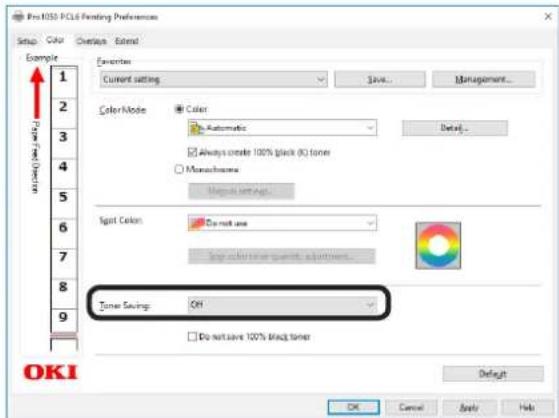
在[颜色设置(Color)]选项卡上,使用[省墨模式(Toner Saving)]选择省墨量。
5
进行打印。
仅使用指定打印墨粉盒进行打印(抬起)
可通过将未使用的打印墨粉盒与转印皮带分离来延长其寿命。
设置组合如下表所示。
| 打印颜色 要抬起的打印墨粉盒 |
| 仅黑色(K)青色、品红色、黄色、白色* |
| 仅白色 *(W) 黑色、青色、品红色、黄色 |
| 黑色+白色 *青色、品红色、黄色 |
| 黑色、青色、品红色、黄色 白色* |
示例:仅使用CMYK打印墨粉盒进行打印
在此示例中,白色 *(W) 打印墨粉盒被抬起。
*: 仅 Pro1050 支持。
1 抓住顶盖打开拉杆,打开顶盖。
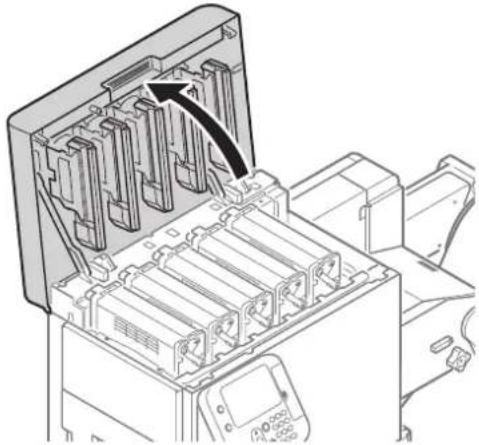
2 通过标签上的字母和颜色检查未使用的打印墨粉盒的位置。
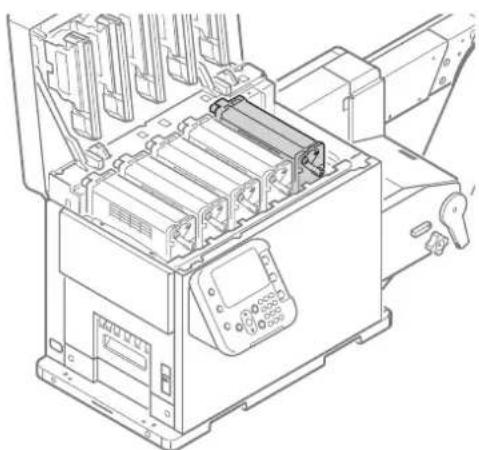
顺时针转动未使用的打印墨粉盒上的抬起拉杆,以抬起相应的打印墨粉盒。
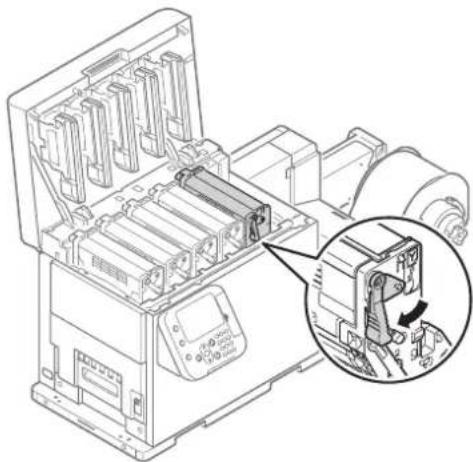
4 合上顶盖。
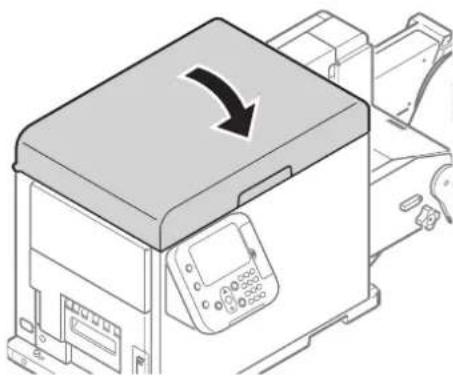
注释
- 合上顶盖时,手指可能会被夹在顶盖支撑点和顶盖之间。按压顶盖的顶部以合上顶盖。
抓住LED打印头合上顶盖时,可能会夹到您的手指或手。按压顶盖的顶部以合上顶盖。
精细质量打印
更改打印质量(分辨率)
根据实际的使用环境,设置[质量]。

备忘录
如果选择[精细/细节(1200x1200 dpi)],将会以打印机能实现的最高质量进行打印。
WindowsPCL打印机驱动程序
打开要打印的文件。
从[文件]菜单中选择[打印]。
点击[首选项](或[属性])。
4 在[设置(Setup)]选项卡上,更改[质量(Quality)]设置。
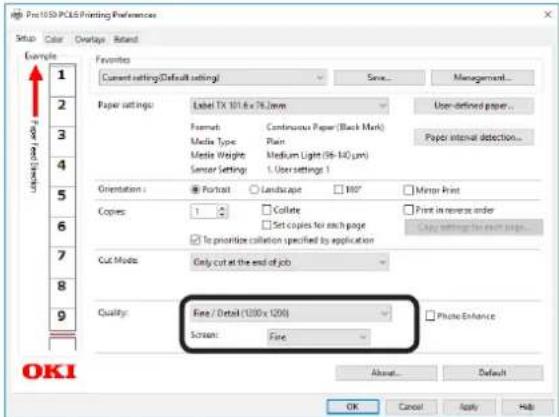
5 进行打印。
使照片打印更生动(照片模式)
可打印出更自然生动的图像,例如照片。

注释
此功能仅适用于WindowsPCL打印机驱动程序。
WindowsPCL打印机驱动程序
打开要打印的文件。
从[文件]菜单中选择[打印]。
点击[首选项](或[属性])。
4 在[设置(Setup)]选项卡上,选择[质量(Quality)]部分的[照片模式(PhotoEnhance)],然后点击[确定(OK)]。
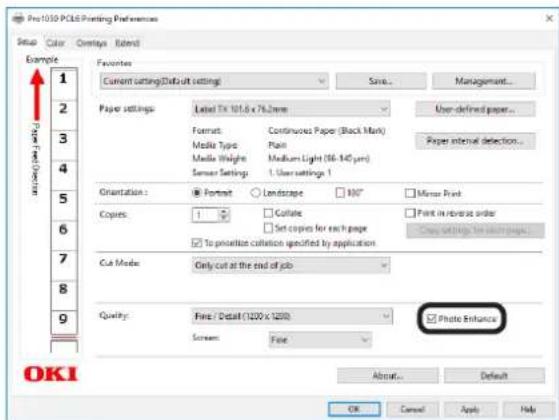
进行打印。
调节细线
当从应用程序中指定超细线时,可以防止打印错位线条。此功能通常处于开启状态。

备忘录
根据具体的应用程序,条形码和其他间隔会变窄。在这种情况下,请关闭此功能。
WindowsPCL打印机驱动程序
1 2 3 4
打开要打印的文件。
从[文件]菜单中选择[打印]。
点击[首选项](或[属性])。
在[扩充(Extend)]选项卡上,点击[高级(Advanced)]。
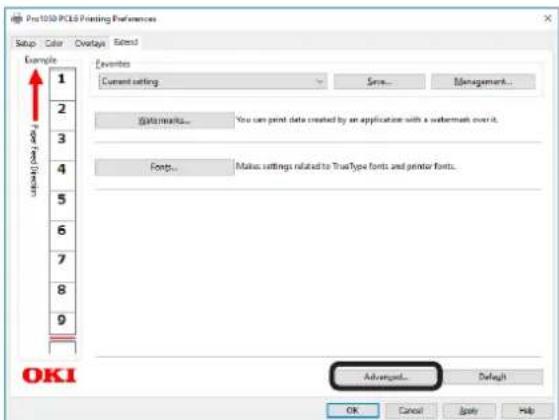
5
选择[调整极细线(Adjustultrafine lines)]。接下来,在[设置(Settings)]中选择[关(Off)]然后点击[确定(OK)]。
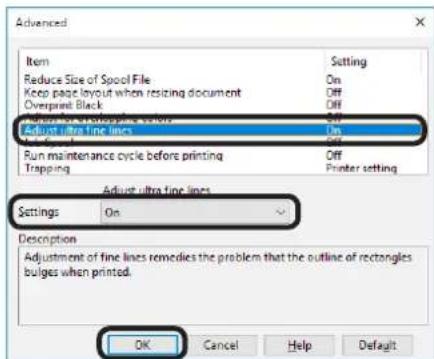
6
进行打印。
使用打印机字体
可通过将 TrueType 字体替换为打印机内置字体来进行打印。

注释
- 字体替换功能会存储文档字体,但无法复制字体设计。如果需要准确打印字体设计,请禁用字体替换功能。
在某些应用程序中,字体替换功能可能无法正常工作。
WindowsPCL打印机驱动程序
1 2 3 4
打开要打印的文件。
从[文件]菜单中选择[打印]。
点击[首选项](或[属性])。
点击[扩充(Extend)]选项卡,然后选择[字体(Fonts)]。
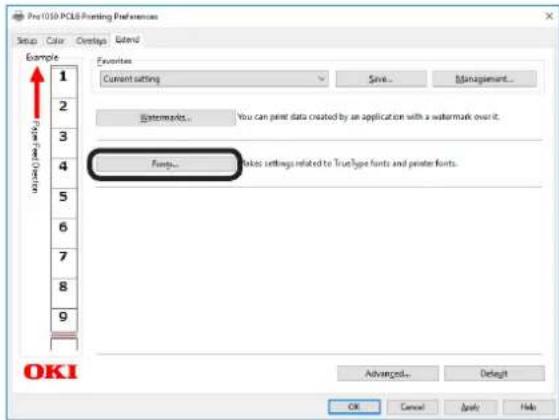
5 在“字体”屏幕上,勾选[字体替换(Font Substitution)]复选框。
本打印机默认已勾选此复选框。
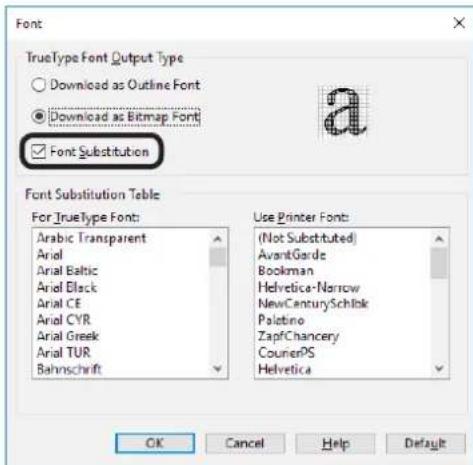
使用[字体替换表(Font Substitution Table)]指定哪些打印机字体应替换TrueType字体。
7 进行打印。
使用计算机字体
可输出屏幕上显示的TrueType字体。

- 打印时间可能会变长。
WindowsPCL打印机驱动程序
1 打开要打印的文件。
从[文件]菜单中选择[打印]。
点击[首选项](或[属性])。
A 在[扩充]选项卡上,点击[字体]。
5 在“字体”屏幕上,取消勾选[字体替换(Font Substitution)]复选框。
- 以边框字体方式下载可通过打印机创建字体图像。
以位图字体方式下载可通过打印机驱动程序创建字体信息
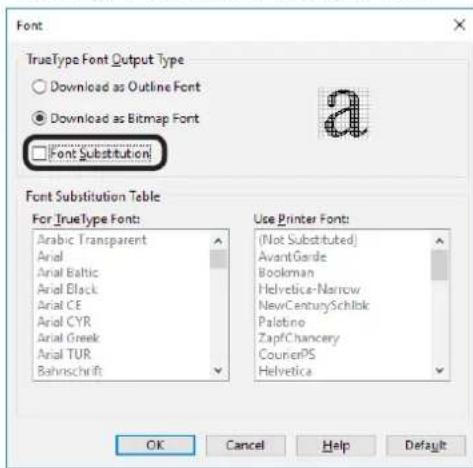
6 进行打印。
调整纸张打印位置
可通过打印机设置纵向和横向调整在纸张上的打印起始位置。
请参照以下步骤。
使用卷纸时
按 < Fn (Fn)>键。将显示数值输入屏幕
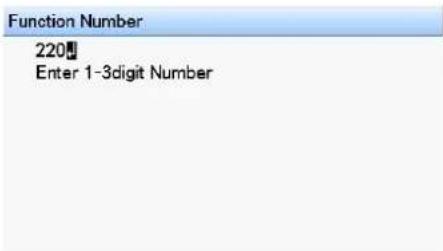
2 按 < 2> 、 < 2> 、 < 0> (功能号),然后按 OK(确定)>按钮。
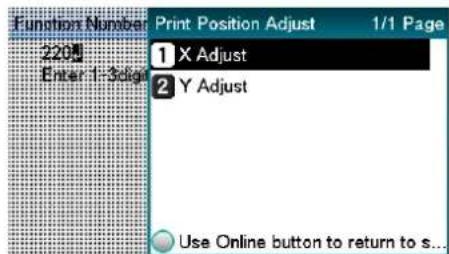
按滚动按钮或选择要调整的项目。
按
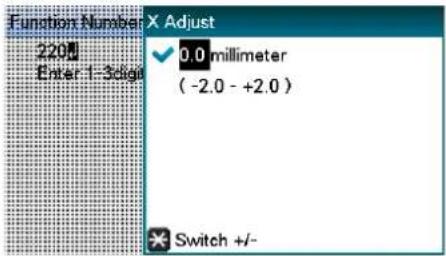
按滚动按钮或选择调整量,然后按 OK(确定)>按钮。确认所选值的左侧显示勾选符号 )。
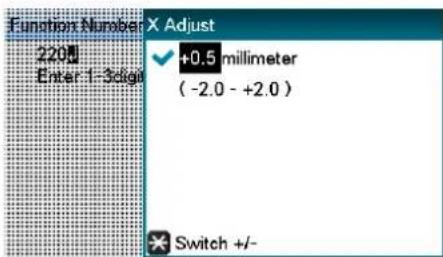
注释
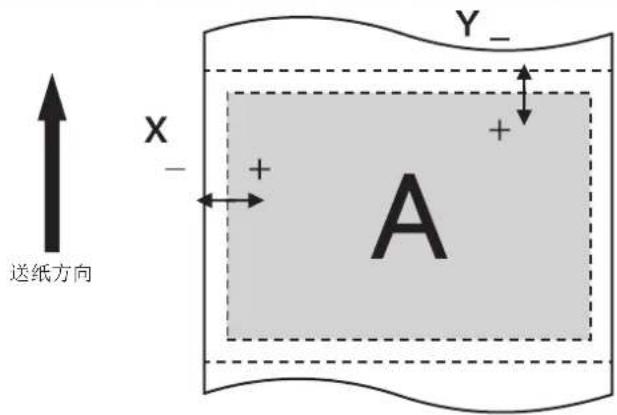
- Y表示送纸方向,X表示与送纸方向垂直的方向。
- 设置为正值 [ + ] 可加宽X方向的空白空间;同样,设置为正值 [ + ] 也可加宽Y方向的空白空间。
- 根据使用条件(温度、湿度、介质类型)可能需要重新调整。
通过此流程消除不同打印机之间的差异从而实现在所有打印机上使用相同的设置,可在同一台计算机上从多台打印机获取相同的打印结果。有关如何计算机设置,请参阅“在打印机驱动程序中微调打印位置”(第16页)。
调整打印起始位置
本节说明如何更好地对齐冲切标签纸(带黑色标记)、连续标签(黑色标记)和冲切标签纸的打印起始位置。
如果您的打印作业不需要准确的打印起始位置,则无需进行此项调整。
调整首页的打印起始位置。
(1) 设置介质尺寸后,校准传感器并执行纸张间隔检测。
(2) 在驱动程序的打印设置中,将[剪切模式]设置为[指定每次剪切的页数],并将[指定每次剪切的页数]设置为[1]。
(3) 在实际使用的打印介质上打印五份。
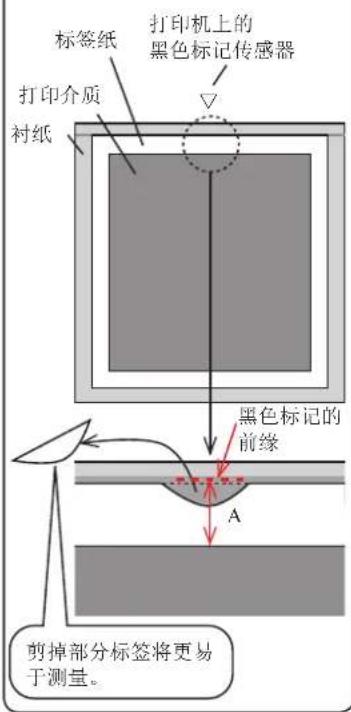
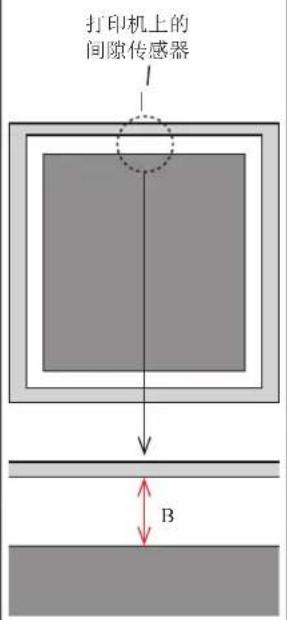
(4) 如图所示,在A或B处测量全部五份打印结果的距离,然后计算出这些测量值的平均值。
(5) 计算出您想打印的位置与(4)中计算的平均值之间的差值。
(6) 通过[菜单] [打印调整] [打印位置调整]中的[Y调整]调整位置。
使用黑色标记传感器时
在黑色标记与打印机上的黑色标记传感器的相交点,测量从黑色标记的前缘到打印介质之间的距离A,五张都需要测量。
使用间隙传感器时
在标签与打印机上的间隙传感器的相交点,测量从标签的前缘到打印介质之间的距离B,五张都需要测量。

关于打印位置调整(Y调整)Y调整的正负方向
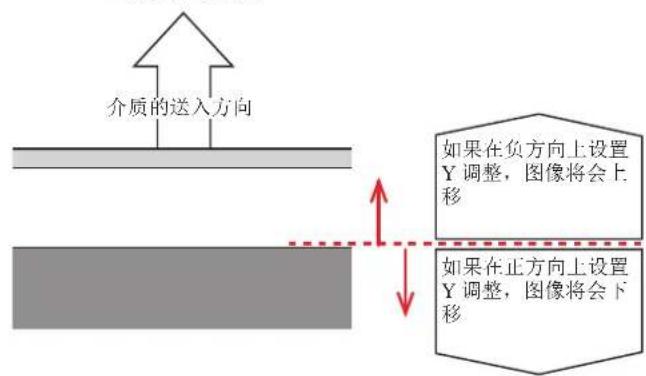
如果您其实连续打印了两张以上,接下来请执行如下调整。
(提高打印起始位置学习功能的准确性)
(1) 在驱动程序的打印设置中,将[剪切模式]设置为[指定每次剪切的页数],并将[指定每次剪切的页数]设置为[20]。
(2) 测试打印()20份。
这些打印件为位置调整测试打印,因此完成后请将其丢弃。
3 当从所需位置开始打印时,调整完成。重置切刀设置,然后启动打印。
其他打印功能
指定页面顺序
当打印多页文档时,可按页面顺序输出打印结果。
有两种方法:
按页面顺序打印文档;
- 按页面顺序的相反顺序打印文档。
WindowsPCL打印机驱动程序
1 打开要打印的文件。
从[文件]菜单中选择[打印]。
点击[首选项](或[属性])。
4 在[设置(Setup)]选项卡上,勾选[份数(Copies)]字段中的[相反顺序打印(Print in reverse order)]复选框。
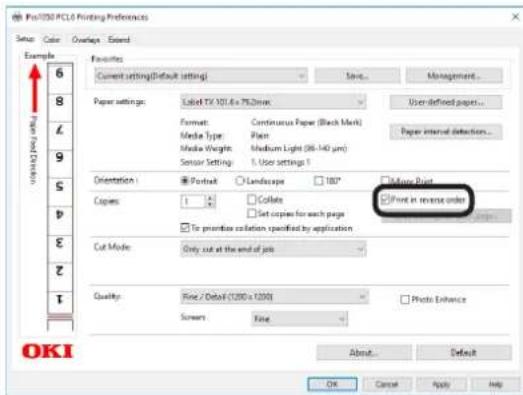
5 进行打印。
叠加打印印章(水印)
应用程序中要打印的内容可以单独叠加打印为[样本][机密]等。

WindowsPCL打印机驱动程序
打开要打印的文件。
从[文件]菜单中选择[打印]。
点击[首选项](或[属性])。
4 在[扩充(Extend)]选项卡上,点击[水印(Watermarks)]。
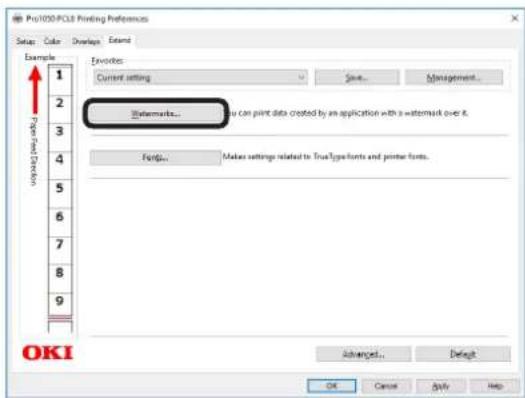
5 点击[新建(New)]。
![OKI Pro1050 - 点击[新建(New)]。 - 1](/content/2026/03/556837/images/e71fa681dfe3306736fecace10bd93768c7e74f66fe95f77765f93f448519363.jpg)
6 在“水印”屏幕上,在[文本(Text)]中输入文本,然后配置[尺寸(Size)]以及其他设置。
![OKI Pro1050 - 在“水印”屏幕上,在[文本(Text)]中输入文本,然后配置[尺寸(Size)]以及其他设置。 - 1](/content/2026/03/556837/images/5b15e1a23f00d145d1a48a86518d286a8d8ba7e9969a39d427d6d2df1d248425.jpg)
7 点击OK(确定)>按钮。 8 进行打印。
逐份输出打印结果(排序打印)
可将打印作业存储至设备内存中并进行逐份打印。
指定批量打印
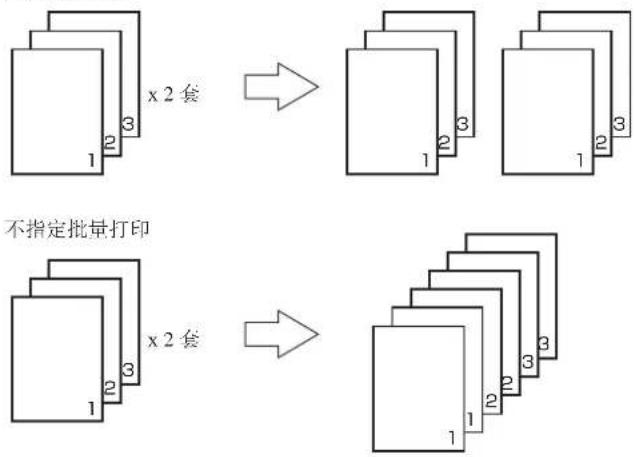
注释
有些应用程序不支持。
WindowsPCL打印机驱动程序
1 打开要打印的文件。
从[文件]菜单中选择[打印]。
点击[首选项](或[属性])。
4 在[设置(Setup)]选项卡上,在[份数(Copies)]输入合适的数值,然后勾选[逐份打印(Collate)]复选框。
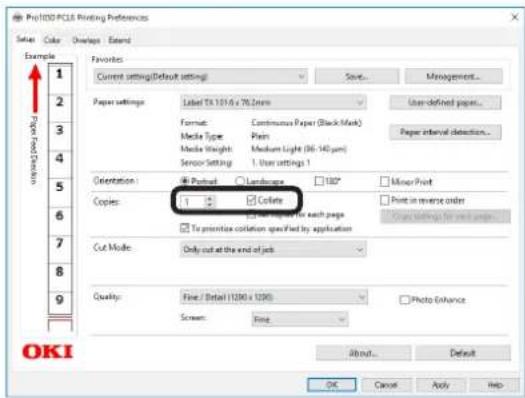
5 进行打印。
打印镜像图像
如果您想使打印的图像从背面看时显示正常,请使用镜像打印功能。
WindowsPCL打印机驱动程序
1 点击[开始],然后在[Windows系统]中选择[控制面板]。
2 点击[查看设备和打印机(View devices and printers)]。
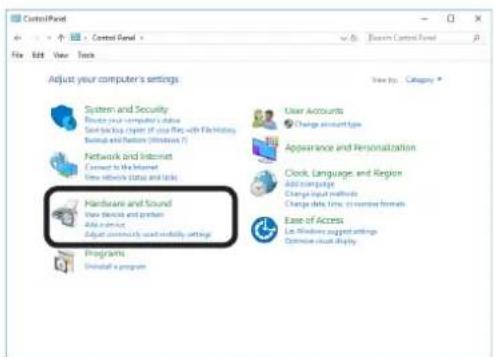
3 右键单击 [Pro1050 PCL6] 图标,然后选择[打印机属性]。
选择[常规]选项卡,然后点击[首选项]。
5 在[设置(Setup)]选项卡上,勾选[方向(Orientation)]部分的[镜像打印(Mirror Print)]复选框,然后点击[确定(OK)]。
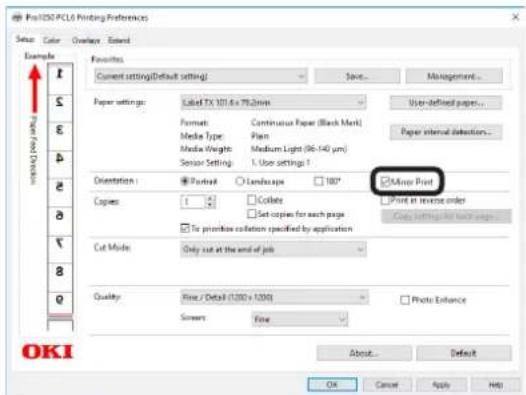
打开要打印的文件。
7 从[文件]菜单中选择[页面设置]。
8 选择纸张尺寸和打印方向,然后点击[确定]。
0 从[文件]菜单中选择[打印]。
10 点击[确定]返回“打印”屏幕。
11 点击“打印”屏幕上的[打印]开始打印。
打印已注册样式(叠加打印)
可在设备中将样式、标识等注册为样式并进行叠加打印。

备忘录
- 若要叠加打印,需要提前创建并注册样式。一个群组最多可指定四个样式。将按注册的顺序叠加打印样式。也就是说,您最后注册的样式将打印于顶部。
WindowsPCL打印机驱动程序
1 点击[开始],然后在[Windows系统]中选择[控制面板]。
2 点击[查看设备和打印机(View devices and printers)]。
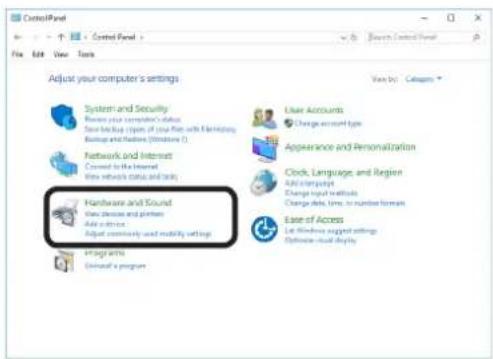
3 右键单击 [Pro1050 PCL6] 图标,然后选择[打印首选项]。
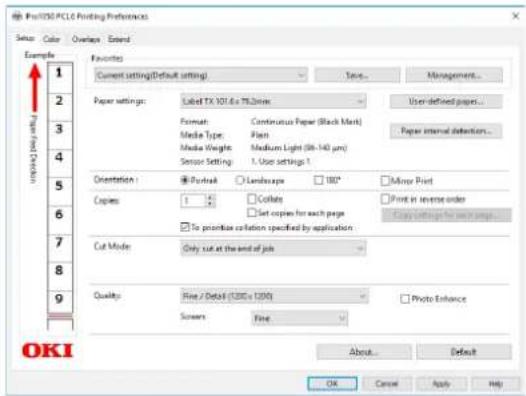
A 点击[叠加打印(Overlays)]选项卡。
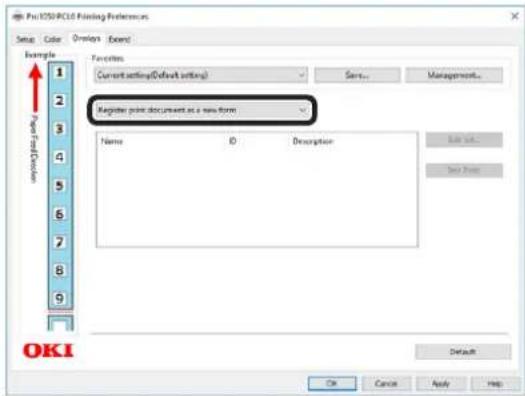
5 在[叠加打印(Overlays)]选项卡上,选择[将打印文档注册为新样式(Register print document as a new form)]。
备忘录
- 如果您想打印的样式已在设备中注册,则无需执行步骤5至10。请转到此操作流程的步骤11。
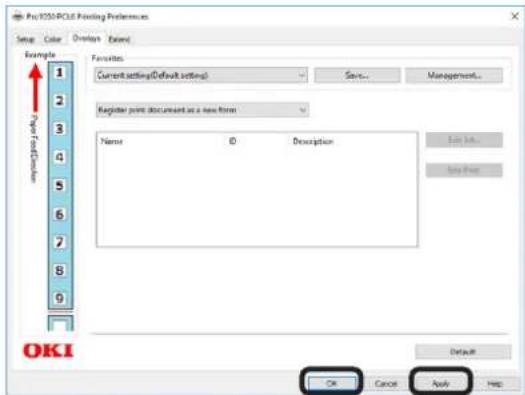
6 点击[应用(Apply)]> [确定(OK)]关闭“打印首选项”屏幕。
7 在应用程序中,打印您想注册为样式的图像。
8 确认已显示[新建样式(New Form)]屏幕。
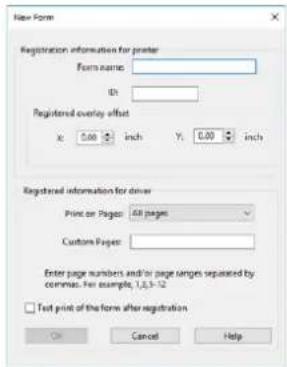
9 输入[样式名称(Form name)]和[ID(ID)]然后点击[确定(OK)]。
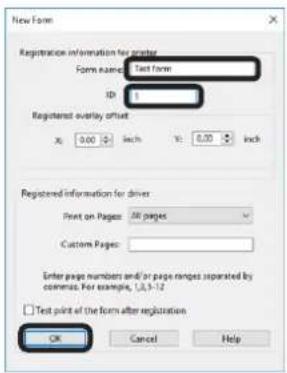
10 样式将被发送到设备上并以指定ID进行注册。
11 在[叠加打印(Overlays)]选项卡上,选择[叠加打印(Overlay Print)]。
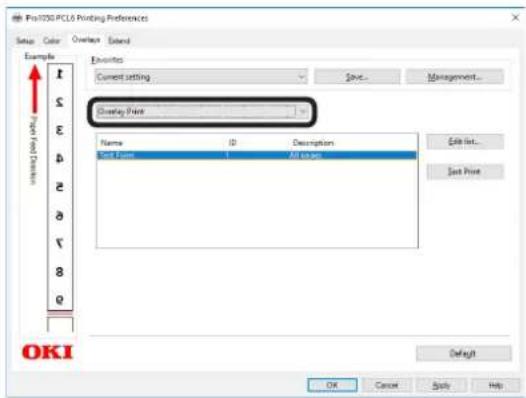
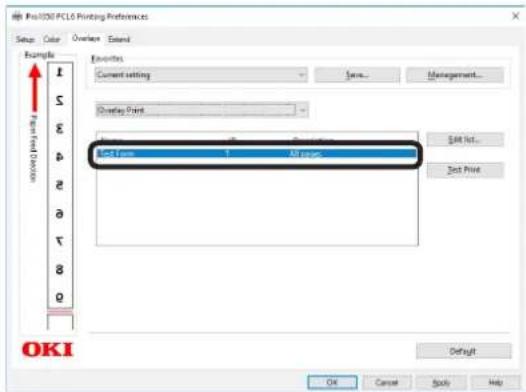
12 选择您想用于叠加打印的样式。
13 执行以下操作关闭“打印首选项”屏幕:[应用(Apply)] [确定(OK)]。
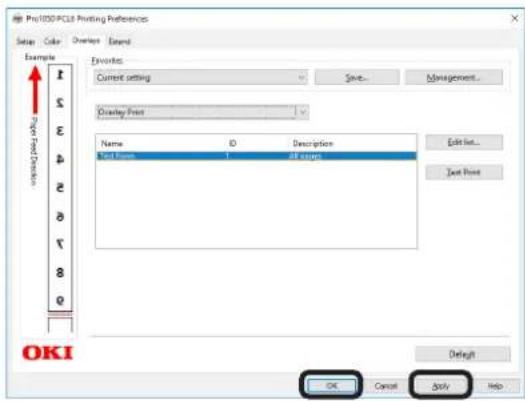
从应用程序进行打印。
指定每页的份数
指定文档中每页的份数。
可指定多个页面和份数的组合。

注释
- 使用此功能时,请勿从应用程序指定需要打印的页面或更改打印顺序。
WindowsPCL打印机驱动程序
1 2 3 4
打开要打印的文件。
从[文件]菜单中选择[打印]。
点击[首选项](或[属性])。
在[设置(Setup)]选项卡中,勾选[份数(Copies)]下的[逐页设置打印份数(Setcopiesforeachpage)]
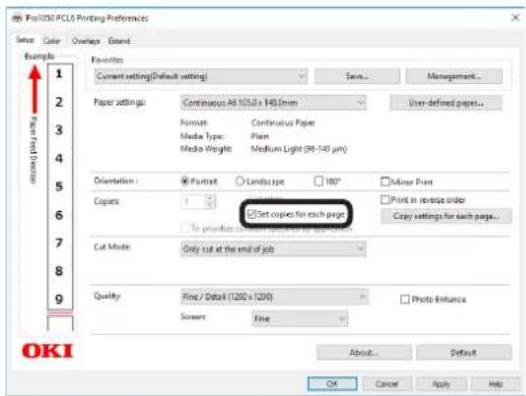
5 在[逐页份数设置(Copy settings for each page)]屏幕中,在[页面(Pages)]中输入需打印的页面范围,在[份数(Copies)]中输入份数,然后点击[添加(Add)]。
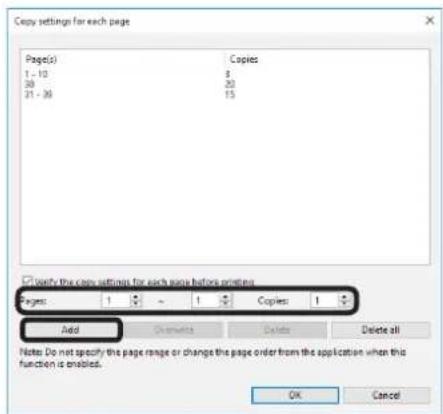

注释
- 未在[页面(Pages)]中指定的页面将不会被打印。
- 如果勾选[打印前确认逐页份数设置(Verify the copy settings for each page before printing)],打印时将显示确认屏幕,以避免误操作。
6
如需指定页面和份数的其他组合,在[页面(Pages)]和[份数(Copies)]中输入所需的值,点击[添加(Add)],然后点击[确定(OK)]。
7
在[设置]选项卡上,点击[确定]。
8
打印文件。
防止剪切时出现空白页
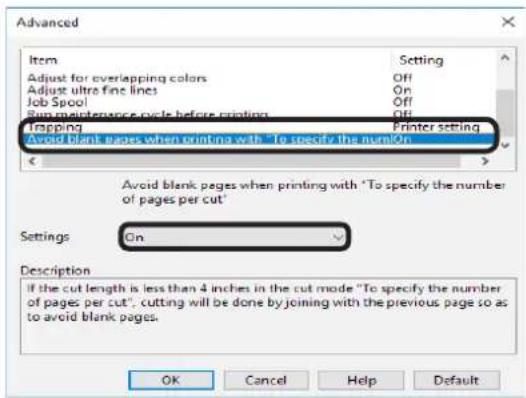
根据打印机驱动程序的[指定每次剪切的页数]剪切页面时,将会防止打印结果中因页面长度不足而导致出现空白页。

- 如果根据打印机驱动程序的[指定每次剪切的页数]剪切页面时出现了无法传送的页面长度,则此功能可用于继续打印上一页并剪切纸张。因此,剪切的页数可能与[指定每次剪切的页数]中指定的页数不同。
WindowsPCL打印机驱动程序
打开要打印的文件。
从[文件]菜单中选择[打印]。
点击[首选项](或[属性])。
4 在[扩充(Extend)]选项卡上,点击[高级…(Advanced...)]。
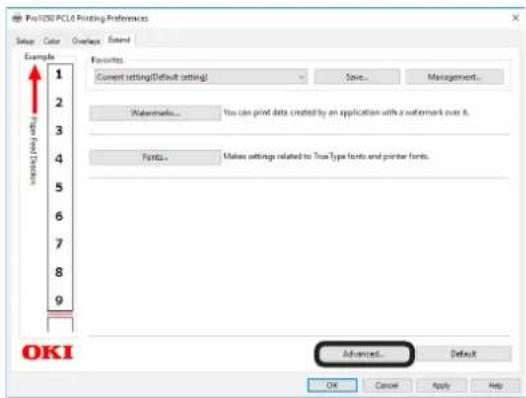
5 选择[防止“指定每次剪切的页数”时出现空白页(Avoidblankpageswhenprintingwith“Tospecifythe number of pagespercut”)],从[设置(Settings)]中选择[开(On)],然后点击[确定(OK)]。
6 在[扩充]选项卡上,点击[确定]。
7 打印文件。
对齐打印结果的长度
按固定页数剪切时,如果打印数据不足以按指定的页数单位打印,将插入空白页以对齐打印结果的长度。
WindowsPCL打印机驱动程序
打开要打印的文件。
从[文件]菜单中选择[打印]。
点击[首选项](或[属性])。
4 在[设置(Setup)]选项卡上,从[剪切模式(Cut Mode)]中选择[指定每次剪切的页数(To specify the number of pages per cut)],然后勾选[按固定页数剪切(Cut at fixed pages)]。
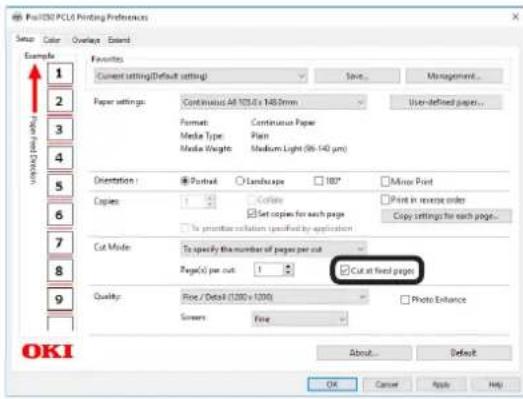
5 在[指定每次剪切的页数(Page(s) per cut)]中输入剪切页数单位。
6 点击[确定(OK)]。
打印文件。
不打印而输出到文件
可写入并保存到文件中,而无需打印数据。

- 必须具备计算机管理员权限。
WindowsPCL打印机驱动程序
1 点击[开始],然后在[Windows系统]中选择[控制面板]。
2 点击[查看设备和打印机(View devices and printers)]。
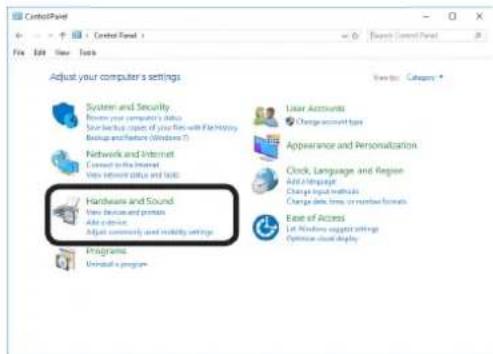
3 右键单击 [Pro1050 PCL6] 图标,然后选择[打印机属性]。
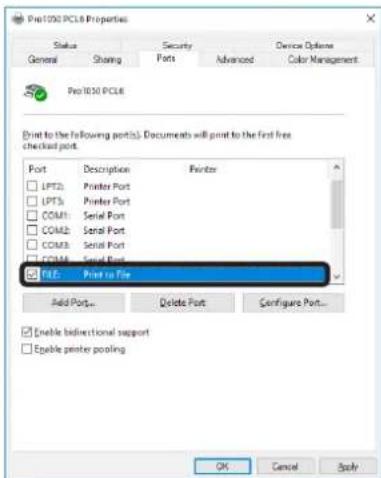
选择[端口]标签。
5 在端口列表中,选择[FIL:(FILE:)],然后点击[确定(OK)]。
6 进行打印。
7 输入文件名称,然后点击[确定]。
变更检查不必要的打印墨粉盒设置
您可以显示错误并取消打印作业,以优先考虑检测到不可用打印墨粉盒的使用寿命,即使该墨粉盒未用作打印数据的指定颜色也是如此。
按滚动按钮或
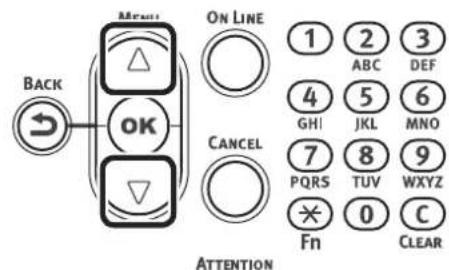
2 选择[管理员设置(Admin Setup)],然后按
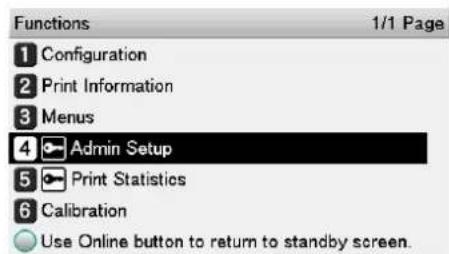
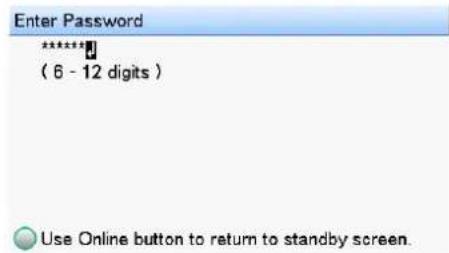
3 输入管理员密码,然后按
备忘录
管理员密码的出厂默认设置为[999999]。
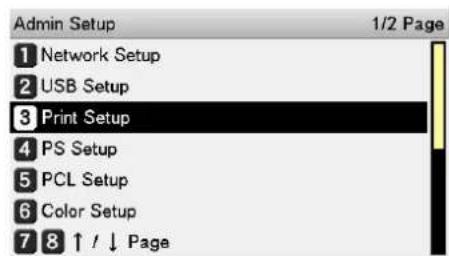
4 选择[打印设置(Print Setup)],然后按
5 选择[检查不必要的打印墨粉盒(Check Unnecessary Print Cartridge)],然后按
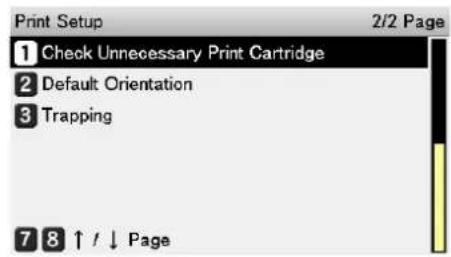
6 检测出不可用的墨粉盒即使未用作打印数据的指定颜色,如果您想要将其视为错误,请选择[开(On)]。如果您想继续打印,则选择[关(Off)]。然后,按
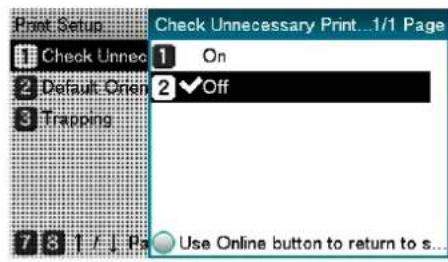
按
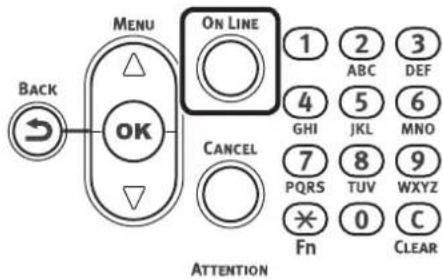
保存打印机驱动程序设置
可以保存在打印机驱动程序设置中的设置。
如果将更改内容保存至多个位置的设置中,则在下次及其后您再次变更这些设置时,您只需指定驱动程序设置,所有位置的这些设置都将自动变更到您之前保存的设置中。
保存设置
1 点击[开始],然后在[Windows系统]中选择[控制面板]。
2 点击[查看设备和打印机(View devices and printers)]。
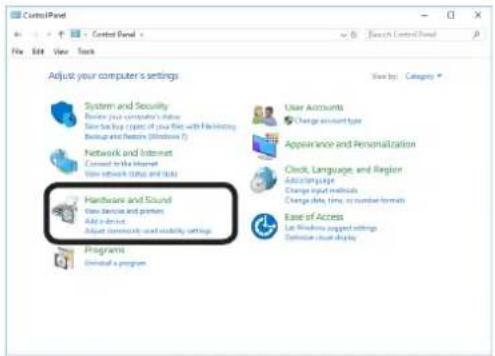
3 右键单击 [Pro1050 PCL6] 图标,然后选择[打印首选项]。
变更设置,以创建您想保存的设置。
5 在[设置(Setup)]选项卡上,点击[注册(Save)]。
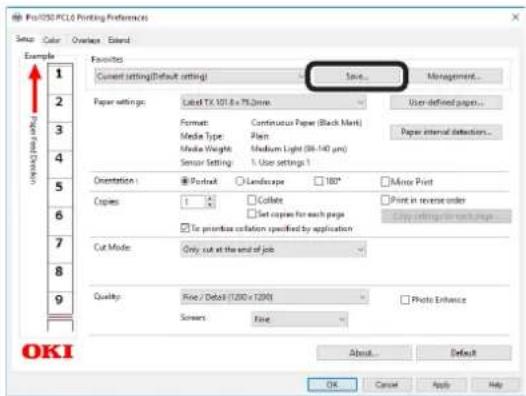
6 在[请输入设置名:(Save Favorites as)]中输入设置名称,然后点击[确定(OK)]。
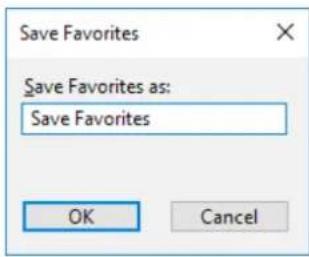
7 点击[确定]关闭打印设置对话框。
调用已保存设置
1 打开要打印的文件。
在[文件]菜单中,选择[打印]。
点击[首选项](或[属性])。
4 在[设置(Setup)]选项卡上,点击[喜好(Favorites)]。
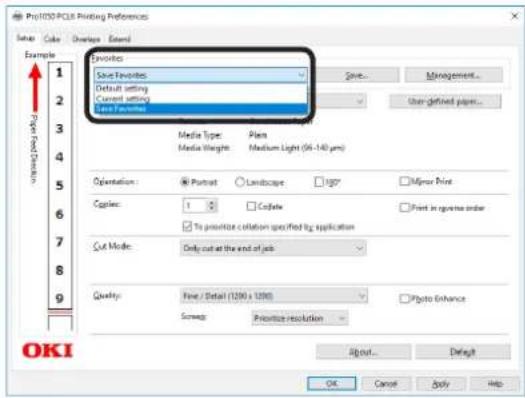
5 进行打印。
删除已保存设置
1 点击[开始],然后在[Windows系统]中选择[控制面板]。
2 点击[查看设备和打印机(View devices and printers)]。
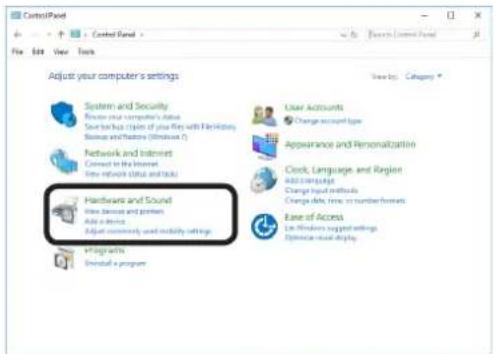
3 右键单击 [Pro1050 PCL6] 图标,然后选择[打印首选项]。
在[设置]选项卡上,点击[管理]。
5 点击[删除(Delete)]。
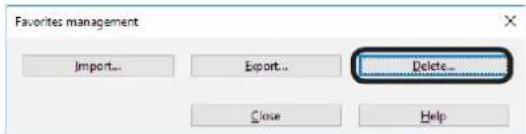
6 选择您想删除的设置,然后点击[删除]。
7 点击[是]。
导入/导出打印机驱动程序打印设置
可将打印机驱动程序打印设置信息转换成一个文件,然后即可导入/导出此文件。用于导入/导出的文件扩展名为“.xmn”。
导出设置
1 点击[开始],然后在[Windows系统]中选择[控制面板]。
2 点击[查看设备和打印机(View devices and printers)]。
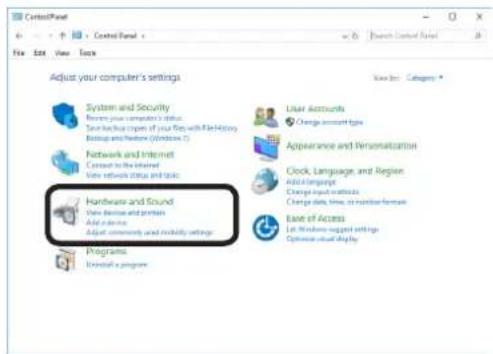
3 右键单击 [Pro1050 PCL6] 图标,然后选择[打印首选项]。
在[设置]选项卡上,点击[管理]。
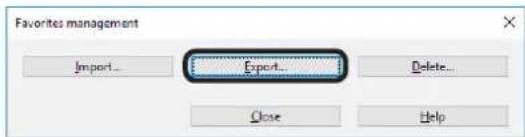
5 点击[导出(Export)]。
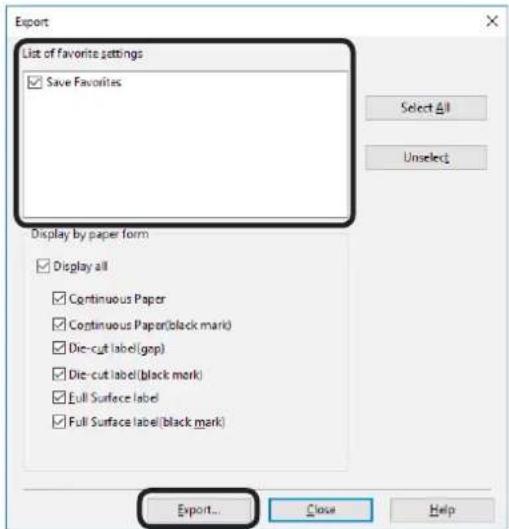
6 在“导出”屏幕上的[喜好设置列表(List of favorite settings)]中,勾选您想导出的设置旁边的复选框,然后点击[导出(Export)]。
7 输入文件名,指定保存的目的地,然后点击[保存]。
导入设置
1 点击[开始],然后在[Windows系统]中选择[控制面板]。
2 点击[查看设备和打印机(View devices and printers)]。
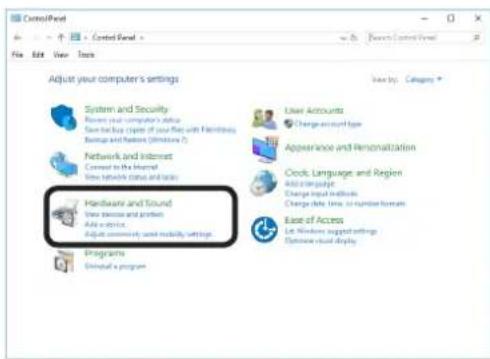
3 右键单击 [Pro1050 PCL6] 图标,然后选择[打印首选项]。
4 在[设置]选项卡上,点击[管理]。
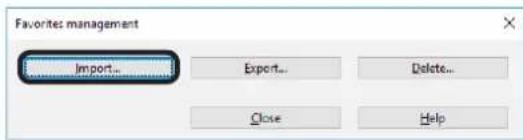
5 点击[导入(Import)]。
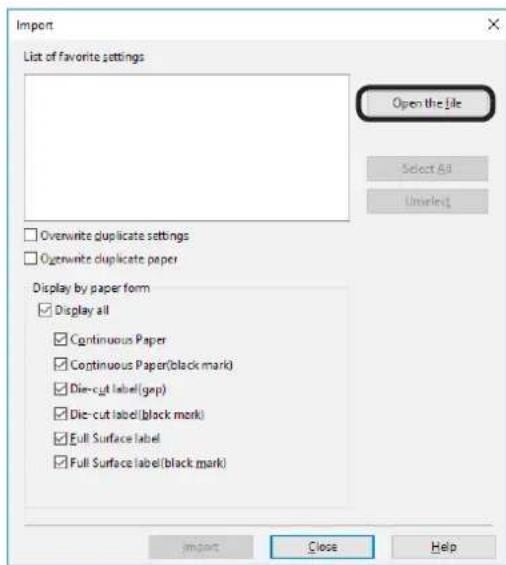
6 在“导入”屏幕上,点击[打开文件(Open the file)]。
7 指定您想导入的文件,然后点击[打开]。
确认[喜好设置列表]中的设置名称,然后点击[导入]。
9 显示“成功导入。”时,点击[确定]。
更改打印机驱动程序默认设置
将常用设置设为默认设置很方便。
WindowsPCL打印机驱动程序
1 点击[开始],然后在[Windows系统]中选择[控制面板]。
2 点击[查看设备和打印机(View devices and printers)]。
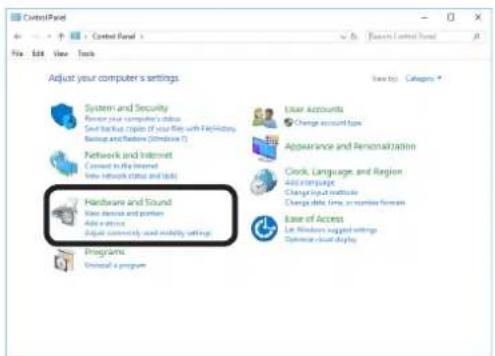
3 右键单击 [Pro1050 PCL6] 图标,然后选择[打印首选项]。
更改各种设置,然后点击[确定]。
删除或更新打印机驱动程序
删除打印机驱动程序
WindowsPCL打印机驱动程序

注释
- 必须具备计算机管理员权限。
重启计算机,然后删除驱动程序。
1 点击[开始],然后在[Windows系统]中选择[控制面板]。
2 点击[查看设备和打印机(View devices and printers)]。
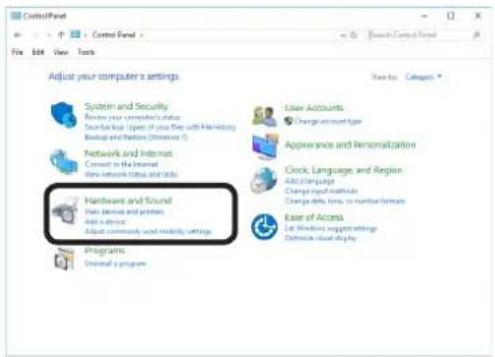
3 右键单击 [Pro1050 PCL6] 图标,然后选择[删除设备]。
4 显示验证消息时,点击[是]。

注释
如果设备正处于使用状态时显示一条消息,请重启计算机,然后重新执行此操作流程的步骤1和步骤2。
5 在[设备和打印机]中选择其中一个图标,然后点击顶栏中的[打印服务器属性]。
6 选择[驱动程序]选项卡。
7 如果显示[更改驱动程序设置],请点击。
8 选择要删除的设备,然后点击[删除(Remove)]。
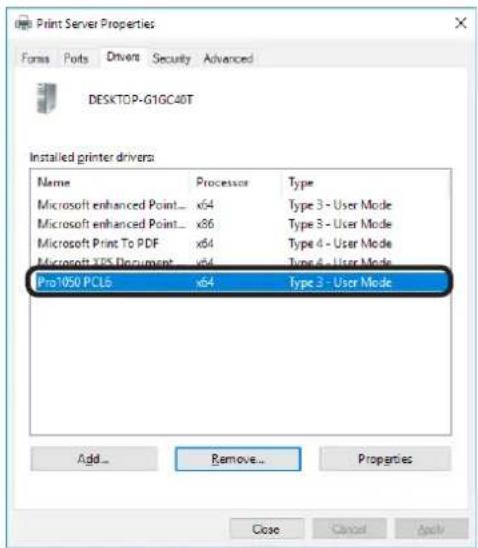
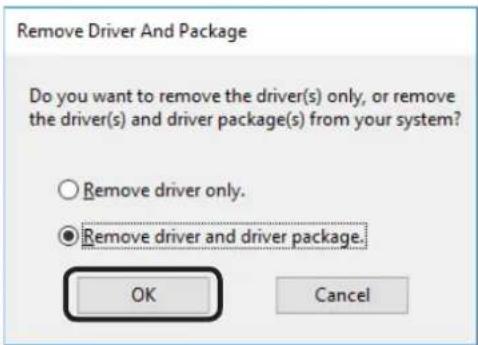
9 如果显示消息询问仅从系统中删除驱动程序还是同时删除驱动程序和驱动程序包,请选择删除驱动程序和驱动程序包,然后点击[确定(OK)]。
10 显示验证消息时,点击[是]。
11 如果显示 [删除驱动程序包] 对话框,点击 [删除] > [确定]。

如果无法取消,请重启计算机,然后重新执行此操作流程的步骤4至10。
12 点击[打印机服务器属性]对话框中的[确定]。

重启计算机。

注释
即使打印机驱动程序已被删除,与打印机驱动程序一同安装的网络扩展和颜色样本实用程序也不会被删除。若要删除网络扩展和颜色样本实用程序,请使用[控制面板] [卸载程序]。
更新打印机驱动程序
有关最新驱动程序版本的信息,请查阅网站。
WindowsPCL打印机驱动程序

- 必须具备计算机管理员权限。
从网站下载打印机驱动程序。
双击下载的文件。
选择所需语言,然后点击[确定]。

备忘录
显示“用户帐户控制”窗口时,点击[是]。
4 阅读“软件许可协议”,然后点击[同意]。
按照屏幕上显示的说明完成驱动程序的安装。

备忘录
- 尝试安装旧版驱动程序将会打开更新屏幕。按照屏幕上显示的说明进行操作。
驱动程序更新可能需要重启计算机。
6 显示[程序兼容性助手]对话框时,点击[此程序已安装正确]。
4
调整颜色
通过操作面板调整颜色 104
在打印机驱动程序中调整颜色 112
通过操作面板调整颜色
手动校正色差
打印机会根据使用条件自动补偿色差。如果色差比较明显,也可手动补偿。
按 < Fn (Fn)>键。
将显示数值输入屏幕。
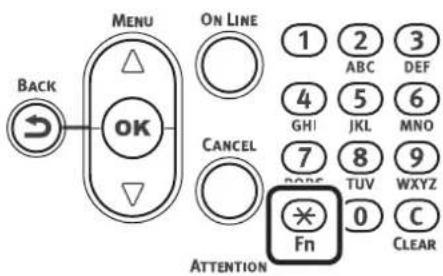
按 < 3> 、 < 0> 、 < 1> ,然后按 OK(确定)> 按钮。

确认已选择[执行(Execute)],然后按
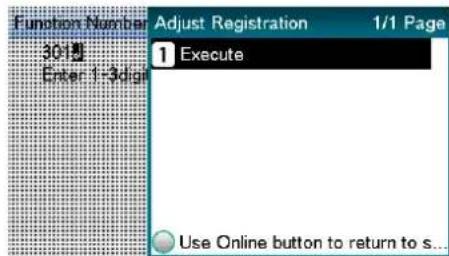
4 显示屏将返回待机屏幕。
配置自动浓度和渐变调整的设置
打印机会根据使用条件自动补偿浓度。若要自动补偿,将浓度补偿匹配设置设为[开]。
出厂默认状态下,会自动执行浓度补偿匹配。
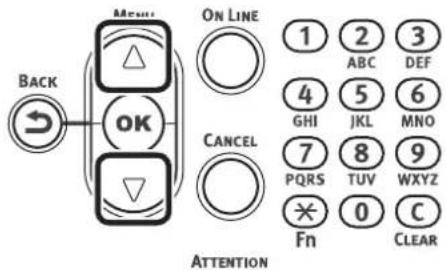
按滚动按钮或
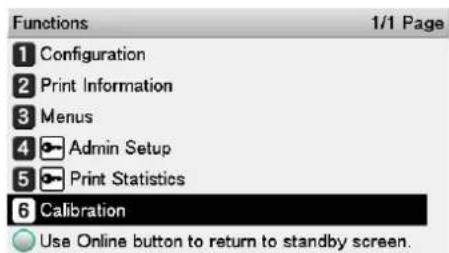
2 选择[打印机校准(Calibration)],然后按
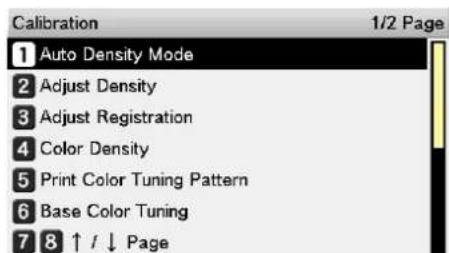
3 选择[自动调整浓度模式(Auto Density Mode)],然后按
4 选择[开(On)],然后按
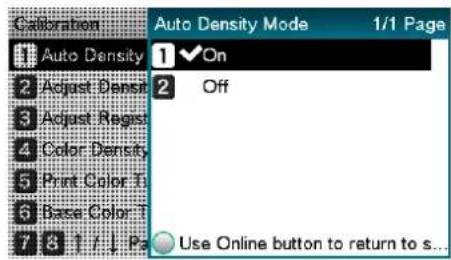
按
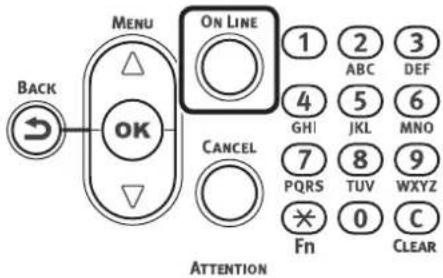
手动调整浓度
打印机可以使用自动密度补偿模式定期实现补偿,但是如果打印浓度比较明显,也可手动补偿。

备忘录
通过在操作面板上指定[青色浓度]、[品红色浓度]、[黄色浓度]、[黑色浓度]和[白色浓度]*的数值,可以设置浓度调整值。
:此项目仅适用于Pro1050
按 < Fn (Fn)>键。将显示数值输入屏幕
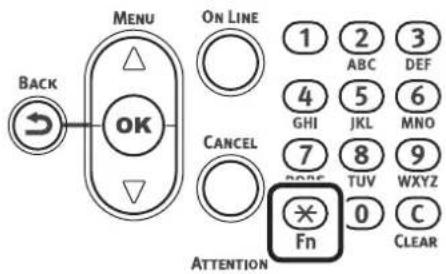
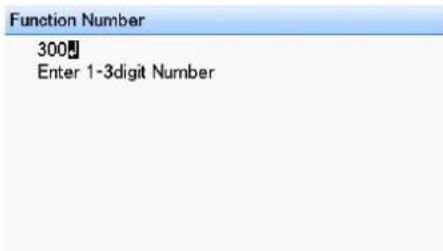
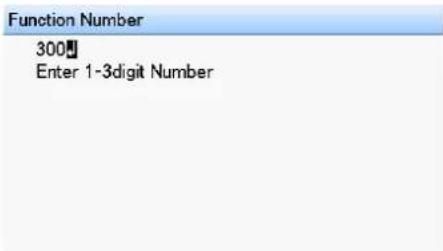
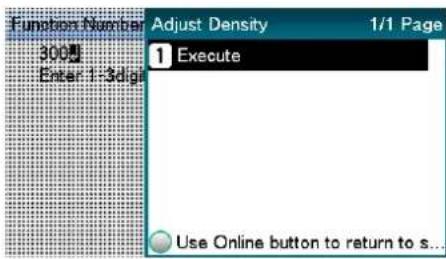
按 < 3>, < 0>, < 0> ,然后按OK(确定)>按钮。
确认已选择[执行(Execute)],然后按
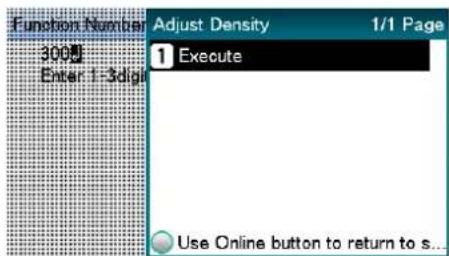
4 执行浓度调整。
5 浓度调整完成后,显示屏将返回待机屏幕。
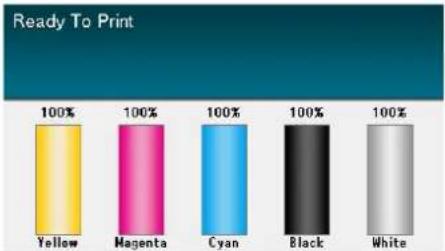
微调浓度
可对用作浓度补偿参考的颜色浓度进行微调。
对于浓度与打印结果出入较大的部分,单独调整每种颜色。
本节介绍如何调整青色的参考浓度。对于您想调整的其他颜色,请执行相同的调整步骤。
- 查看打印结果后增加青色的浓度
按 < Fn (Fn)>键。将显示数值输入屏幕。
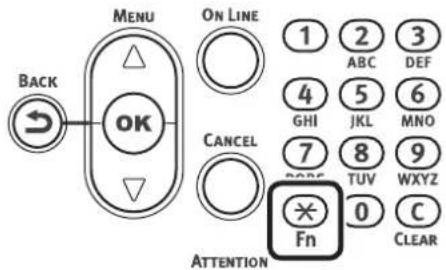
2 按 < 3>, < 1>, < 0> ,然后按 OK(确定)>按钮。
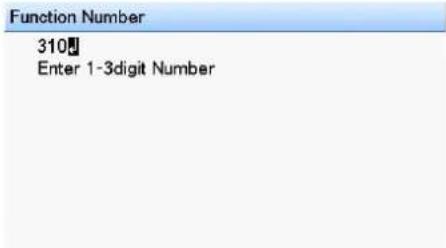

-
对于品红色、黄色、黑色和白色 *,请执行如下操作。
-
若要调整品红色,按 <Fn(Fn)> 键,然后按以下按钮:<3>、<1>、<1>、
。 - 若要调整黄色,按 <Fn(Fn)> 键,然后按以下按钮:<3>、<1>、<2>、
。 - 若要调整黑色,按 <Fn(Fn)> 键,然后按以下按钮:<3>、<1>、<3>、
。 - 若要调整白色*,按
键,然后按以下按钮:<3>、<1>、<4>、 。
*:仅Pro1050上可调整
3 按滚动按钮或指定比当前值更大的值,然后按
确认所选值的左侧显示勾选符号( 一 )。
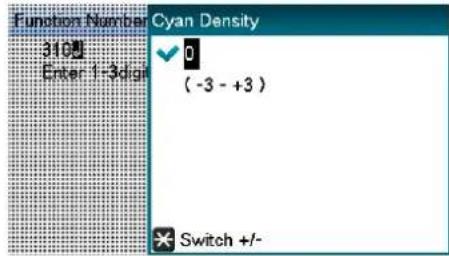

备忘录
选择 +1 至 +3 增加浓度,或选择-1至-3降低浓度。
按
5 按 <Fn (Fn)>键,然后按 <3> 、 <0> 、 <0> 、 OK(确定)>。
确认已选择[执行(Execute)],然后按
7 显示屏将返回待机屏幕。
8 进行打印。如果对浓度不满意,请重复此流程的步骤1至6。
调整色彩平衡(浓度)
打印机可以使用自动密度补偿模式定期实现补偿。然而,如果自动浓度补偿没有将半色调的灰色平衡调整到位,您可以执行此项调整。

注释
由于各种颜色的浓度互相影响,因此您将需要重复调整数次,直到达到所需的颜色均衡。
- [基本颜色校正]的结果会反映在[精细颜色校正]的设置中。因此,如果手动调整了[精细颜色校正],这些设置将被重置,请谨慎操作。然而,[黑色校正]设置不会被重置。
打印颜色校正样式。
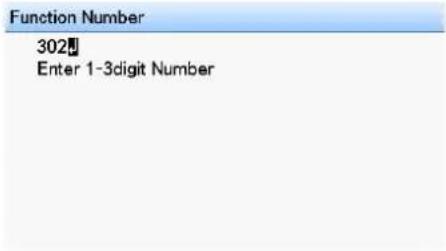
(1) 按 <Fn ( Fn)> 键。将显示数值输入屏幕。
(2) 按 <3> 、 <0> 、 <2> ,然后按 OK(确定)>按钮。
(3) 确认已选择[执行(Execute)],然后按
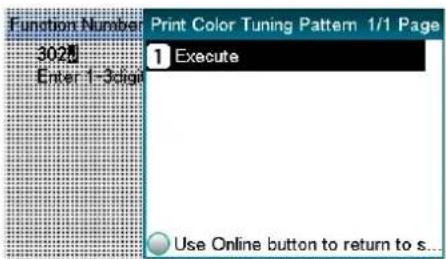
(4) 打印颜色校正样式。
2 使用颜色校正样式的打印结果检查当前的颜色均衡。
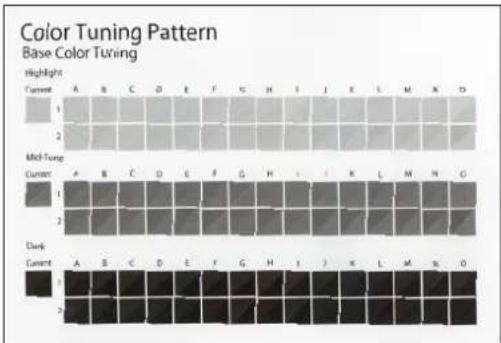
(1) 使用“基本颜色校正”确认被引用的区域。从分布在“高亮”、“中间色调”或“暗调区域的样式中检查与相邻CMY混合颜色部分和单色K部分最相似的样式的编号(A1,2到O-1,2)。

备忘录
- 如果与“高亮”、“中间色调”或“暗调”区域中相邻的CMY混合颜色部分和单色K部分最相似的样式与颜色校正样式左侧的“当前”相匹配,则颜色均衡正常无需调整。
3 使用颜色校正样式的打印结果调整颜色均衡。
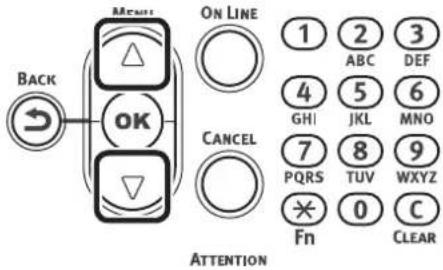
(1) 按滚动按钮或
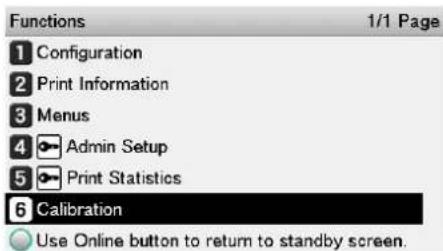
(2) 选择[打印机校准(Calibration)],然后按
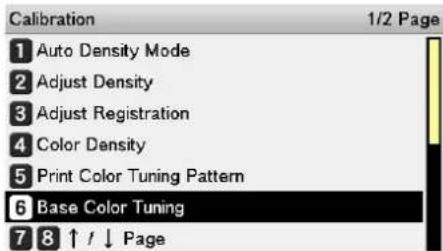
(3) 选择[基本颜色校正(Base Color Tuning)],然后按
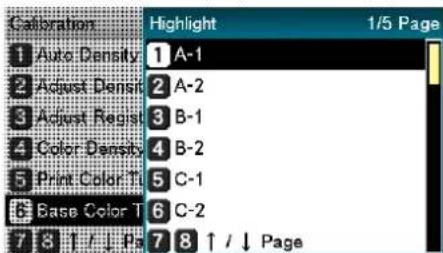
(4) 在样式的“高亮”区域中指定所需正方形的编号,然后按
(5) 在样式的“中间色调”区域中指定所需正方形的编号,然后按 OK(确定)>按钮。
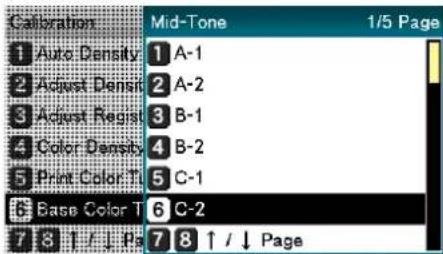
(6) 在样式的“暗调”区域中指定所需正方形的编号,然后按
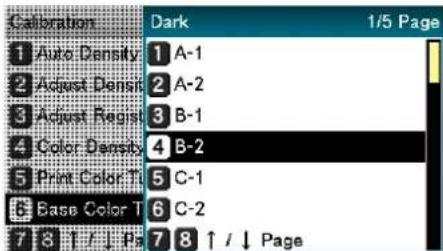
(7) 将显示在各区域指定的样式编号。
如果样式编号正确,选择[是(Yes)]然后按
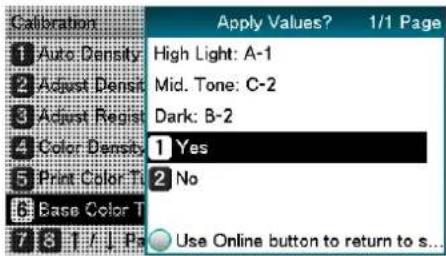

备忘录
- 若要重新指定样式编号,选择[否(No)]返回“打印机校准”屏幕。
(8) 选择 [Return (Return)], 然后按 OK (确定) > 按钮返回待机屏幕。
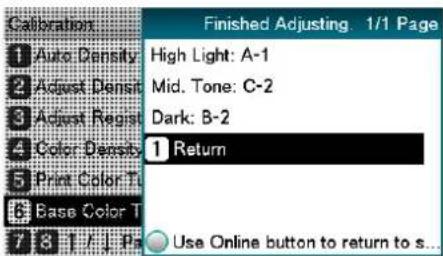

备忘录
如果执行[基本颜色校正]后仍未获取所需颜色均衡,请使用[调整颜色均衡]中的操作流程手动调整CMY颜色均衡。有关颜色均衡微调,请参阅“微调颜色均衡”(第110页)。
如果执行[基本颜色校正]后整体色调仍然过亮或过暗,请使用[精细颜色校正]手动调整黑色色调,然后再次执行[基本颜色校正]。若要提亮整体色调,使用[精细颜色校正]在-方向调整黑色色调;若要调暗整体色调,使用[精细颜色校正]在+方向调整黑色色调。
4 查看颜色均衡调整结果。
(1) 打印颜色校正样式。
(2) 使用颜色校正样式的打印结果检查调整的结果。
如果与“高亮”、“中间色调”或“暗调”区域中相邻的CMY混合颜色部分和单色K部分最相似的样式与颜色校正样式左侧的“当前”相匹配,则颜色均衡调整完成。
根据您样式检查的结果重复此操作流程的步骤1至3。
微调颜色均衡
打印机可以使用自动密度补偿模式定期实现补偿。然而,如果自动浓度补偿没有将半色调的灰色平衡调整到位,您可以执行此项微调。

注释
由于各种颜色的浓度互相影响,因此您将需要重复调整数次,直到达到所需的颜色均衡。
打印颜色校正样式。
(1) 按 <Fn ( Fn)> 键。将显示数值输入屏幕。
(2) 按 <3> 、 <0> 、 <2> ,然后按 OK(确定)>按钮。
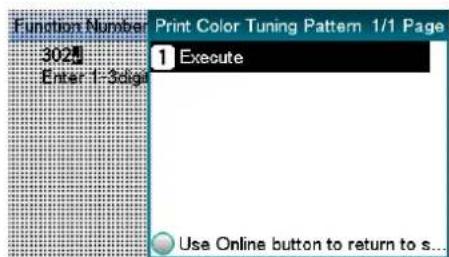
(3) 确认已选择[执行(Execute)],然后按
(4) 打印颜色校正样式。
2 使用颜色校正样式的打印结果检查当前的颜色均衡。
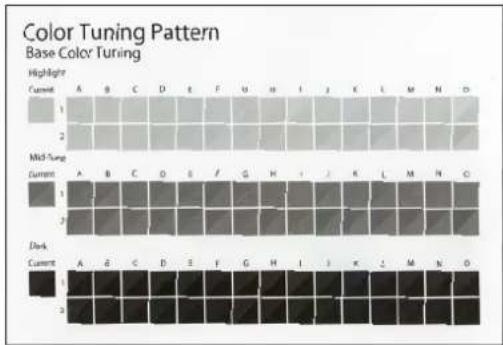
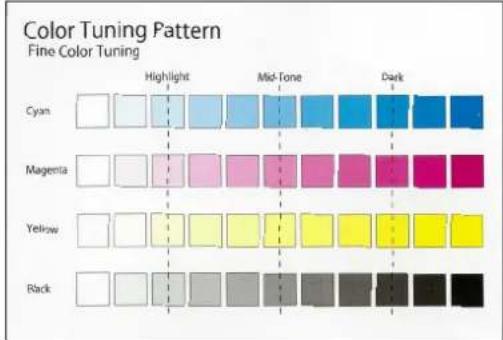
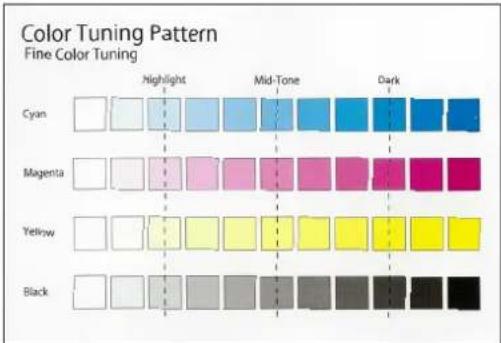
(1) 使用“精细颜色校正”确认被引用的区域。颜色校正样式块排列成四行、11列。这四行从上到下打印有以下颜色:[青色(Cyan)、[品红色(Magenta)、[黄色(Yellow)]和[黑色(Black)]。11行表示颜色色调,垂直虚线标记为[高亮(Highlight)、[中间色调(Mid-Tone)]和[暗调(Dark)]。
3 使用颜色校正样式的打印结果调整颜色均衡。若要调整颜色均衡,请使用操作面板指定每种颜色的阴影(高亮、暗调和中间色调)。本节介绍略微调暗青色高亮的操作过程。请以相同的方式调整除青色以外的颜色。
(1) 按滚动按钮或
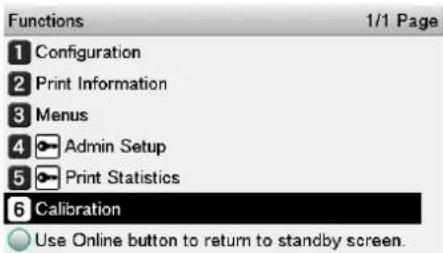
(2) 选择[打印机校准(Calibration)],然后按
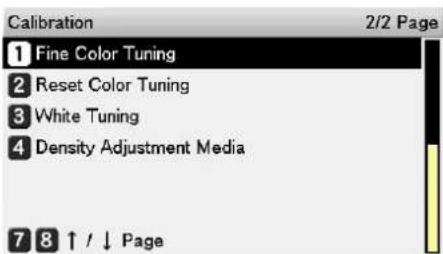
(3) 选择[精细颜色校正(Fine Color Tuning)],然后按
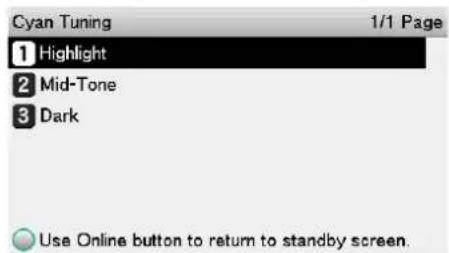
(4) 选择[青色校正(Cyan Tuning)],然后按
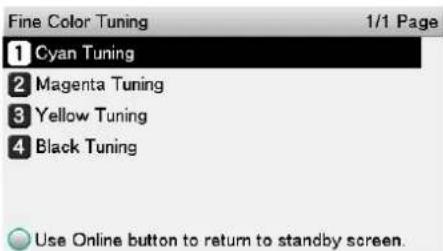
(5) 选择[高亮(Highlight)],然后按
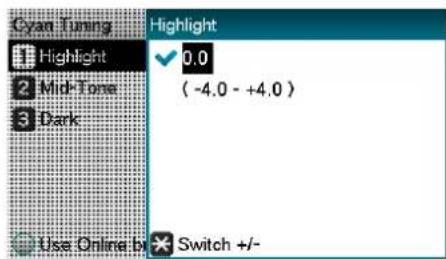
(6) 指定一个大于当前设置值的数值,然后按

备忘录
选择+0.1至+4.0略微增加浓度,或选择-0.1至-4.0略微降低浓度。但是,请注意黑色调整范围为+0.1至+3.0以及-0.1至-3.0。
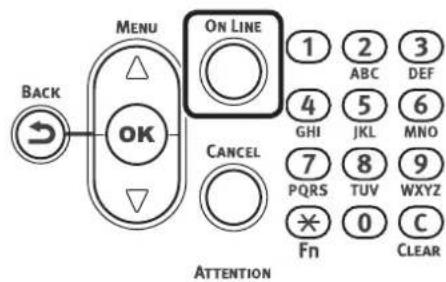
(7) 按
4 查看颜色均衡调整结果。
(1) 打印颜色校正样式。
(2) 使用颜色校正样式的打印结果检查调整的结果。
根据您样式检查的结果重复此操作流程的步骤1至3。
在打印机驱动程序中调整颜色
颜色匹配
什么是颜色匹配?
根据颜色匹配的方法管理从数据创建到输出的工作流程,这非常重要。例如,扫描仪、数码相机和显示器以及其他设备表示混合比例,其中红色、蓝色和绿色(三种颜色)的光已添加到黑色,作为RGB颜色空间(颜色的加色混合)的值。
同时,打印机表示四种墨粉颜色青色、品红色、黄色和黑色相对于白色(白光)的混合比例,不包含三种反射颜色红色、蓝色和绿色,作为CMYK颜色空间(颜色的减色混合)的值。
RGB颜色空间和CMYK颜色空间依赖于所用设备的颜色空间,因此在转换颜色空间时,除非考虑单台设备的特征,否则颜色将与再现的颜色不同。
为了保持从数据创建到输出的颜色一致性,在转换颜色时需要考虑设备的颜色差异。此过程称为“颜色匹配”。实现颜色匹配的程序称为“颜色管理系统”(CMS)。
打印机可以使用打印机驱动程序颜色匹配或应用程序颜色匹配。

即使使用颜色匹配,与显示器上的颜色相比,打印的颜色也可能显示为暗调。这是因为设备可以再现的颜色范围比显示器可以再现的颜色范围窄,因此即使使用颜色匹配,也无法再现显示器上的鲜艳色彩。
颜色匹配(自动)
以下操作流程用于执行一般文档的颜色匹配。通常请使用此处所示设置。
WindowsPCL打印机驱动程序
打开要打印的文件。
在[文件]菜单中,选择[打印]。
点击[首选项](或[属性])。
4 在[颜色设置(Color)]选项卡上“颜色”中,选择[自动(Automatic)],然后点击[确定(OK)]。
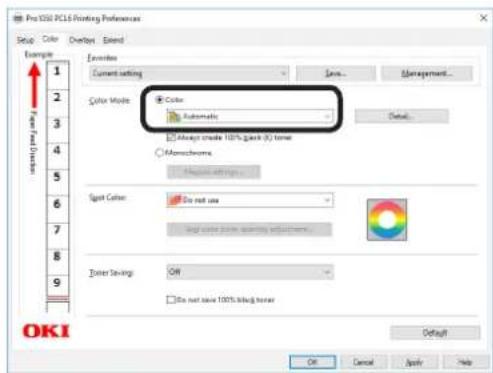
5 进行打印。
单色匹配(简单调整)
颜色匹配在打印机上用于再现从文字处理器、电子表格、演示文稿和其他类似软件打印所需的RGB颜色。
颜色匹配通过使用打印机内置的特殊加速器(ASIC)实现。将RGB颜色空间打印数据转换为打印机CMYK颜色空间时,将应用颜色匹配处理。

注释
- 对于 Windows PCL 打印机驱动程序,即使已为 CMYK 颜色空间打印数据选择了 [自动] 或 [简单调整],仍没有应用颜色匹配。在这种情况下,请选择“高级图片”。
- 若要在Windows中安装ICC描述文件,请点击[布局]选项卡上的[高级],然后在[ICM方法]中选择[禁用ICM]。
设置项目
[RGB颜色设置]
指定用来表现使用颜色匹配处理的颜色的方法。
显示器-自动
颜色匹配过程中,采用最适合待打印文档的颜色表现方法,着重突出与显示器的相容性(色温 6500K )。正常情况下,请使用此设置。
显示器-视觉感知
颜色匹配过程中,采用的颜色表现方法着重突出适合照片自然图像的渐变以及与显示器的相容性(色温6500K)。
显示器-鲜艳
颜色匹配过程中,采用的颜色表现方法着重突出适合图像和文本的鲜艳度以及与显示器的相容性(色温6500K)。
显示器-浅色
颜色匹配过程中,采用的颜色表现方法着重突出适合照片自然图像的渐变以及与显示器的相容性(色温9300K)。
- Adobe RGB
使用具有AdobeRGB颜色特征的输入设备时指定。
sRGB
打印机的色域内的sRGB将不修改而直接打印。仅打印机范围外的颜色与外层相匹配。适用于匹配特定的颜色。
[黑色处理]
进行彩色打印时,设置黑色处理。通常情况下,请保留自动设置。
WindowsPCL打印机驱动程序
1 2 3 4
打开要打印的文件。
从[文件]菜单中选择[打印]。
点击[首选项](或[属性])。
在[颜色设置(Color)]选项卡上,点击[颜色(Color)],选择[自动(Automatic)]或[简单调整(Simple Adjustment)],然后点击[确定(OK)]。
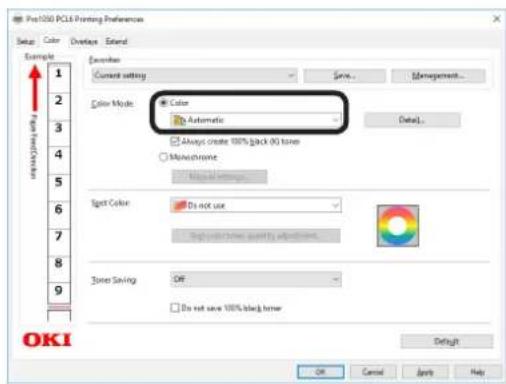
进行打印。
颜色匹配(高级图片)
使用DTP软件时,高级图片是最优选择。
它允许您为任何CMYK输出设备指定仿真打印。
若要使用输入/输出设备的ICC描述文件进行匹配颜色,需要事先在设置中注册ICC描述文件。
有关如何注册 ICC 描述文件,请参阅“注册 ICC 描述文件”(第 189 页)。
WindowsPCL打印机驱动程序
打开要打印的文件。
在[文件]菜单中,选择[打印]。
点击[首选项](或[属性])。
4 在[颜色设置(Color)]选项卡上,点击[颜色(Color)],选择[高级图片(GraphicPro)],然后点击[确定(OK)]。
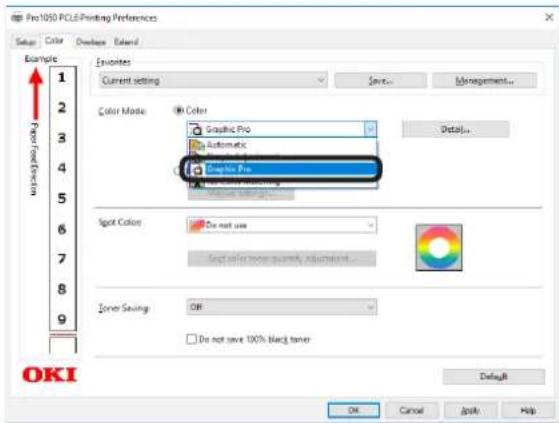
5 进行打印。
颜色匹配(无颜色匹配)
将使用指定颜色打印,不会使用打印机驱动程序或设备执行颜色匹配。
若要使用应用程序执行颜色匹配,请选择此选项。
WindowsPCL打印机驱动程序
1 2 3 4
打开要打印的文件。
在[文件]菜单中,选择[打印]。
点击[首选项](或[属性])。
在[颜色设置(Color)]选项卡上,点击[颜色(Color)],选择[无颜色匹配(No Color Matching)],然后点击[确定(OK)]。
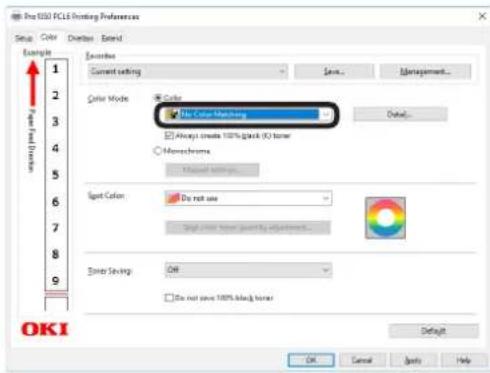
进行打印。
更改黑色处理
进行彩色打印时,将更改黑色部分的处理。打印机驱动程序中的颜色模式设置为[简单调整]或[高级图片]时,可使用此选项。
设置项目
黑色处理
自动
根据要打印的文档,将使用最佳方法创建黑色。仅当彩色模式设定为[简单调整]时,方可选择此设置。此设置不适用于高级图片。
复合黑(CMYK)
使用青色、品红色、黄色或黑色墨粉合成黑色。黑色与棕色相近。特别适合照片。
纯黑(K)
仅使用黑色墨粉打印黑色。图解和文档的理想设置。打印相片时,黑色部分呈黑色。
纯黑文本/图片(仅高级图片)
如果指定了使用文本和图形的RGB颜色空间定义的黑色(R=0、G=0、B=0)或使用CMYK颜色空间(C=0、M=0、Y=0、K=100%)定义的黑色,此设置用于设置是否应仅使用黑色(K)墨粉进行打印。
开
打印指定为仅使用黑色(K)墨粉的黑色的文本和图形。
关
指定为黑色的文本和图形仅使用黑色(K)墨粉或CMYK合成,具体取决于颜色匹配指定的描述文件。
WindowsPCL打印机驱动程序
打开要打印的文件。
在[文件]菜单中,选择[打印]。
点击[首选项](或[属性])。
4 在[颜色设置]选项卡上,选择[简单调整]或[高级图片],然后点击[选项]。
在[黑色处理(BlackFinish)]部分中,选择黑色处理方法。在[高级图片(GraphicPro)]模式下,也请勾选[纯黑文本/图片]复选框,然后点击[确定(OK)]。
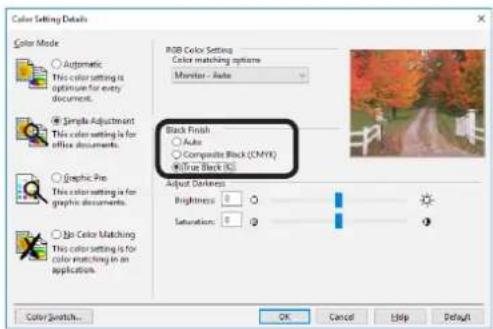
6 进行打印。
黑白(黑色和白色)打印
使用灰度(黑色和白色的阴影)打印彩色数据,无需修改打印数据。

- 如果在打印后通过指定“黑白”实现彩色打印,则根据定影器单元的温度调整,可能会出现延迟。

备忘录
即使青色(蓝色)、品红色(红色)或黄色打印墨粉盒的使用寿命已尽,仍可通过指定“黑白”仅使用黑色进行黑白打印。
- 有关仪使用黑色打印,请参阅“仅使用指定打印墨粉盒进行打印(抬起)”(第80页)。
有关卷纸的信息,请参阅“卷纸规格”(第12页)。
WindowsPCL打印机驱动程序
1 打开要打印的文件。
从[文件]菜单中选择[打印]。
点击[首选项](或[属性])。
4 在[颜色设置(Color)]选项卡上,选择[黑白(Monochrome)]。
按照需要调整明暗度。
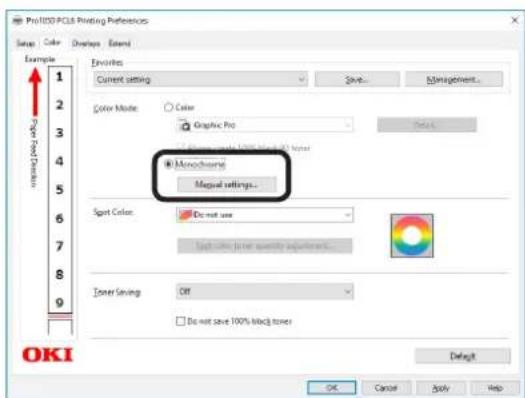
5 进行打印。
禁止显示文本和背景之间的白线(黑色套印)
若要在彩色背景上打印 100% 黑色文本,可通过套印文本和背景部分进行打印(叠加打印)。如果在文本和背景之间的边框中存在诸如白色线条的间隙,请设置此选项。

注释
有些应用程序不支持。
- 如果文本不是 100% 黑色、文本已通过提取轮廓呈现为图形,或者文本是图像,则无法使用黑色套印。
如果背景颜色较深(墨粉层厚度超过 240% ),则墨粉可能无法完全定影。例如,如果在 50% 青色、 50% 品红色和 50% 黄色的背景上打印 100% 黑色文本,则墨粉层厚度为 50 - 50 + 50 + 100 - 250% ,超过 240% 。
WindowsPCL打印机驱动程序
1 2 3 4 5
打开要打印的文件。
从[文件]菜单中选择[打印]。
点击[首选项](或[属性])。
在[扩充]选项卡上,点击[高级]。
选择[黑色套印(Overprint Black)]。然后,在[设置(Settings)]中选择[开(On)],然后点击[确定(OK)]。
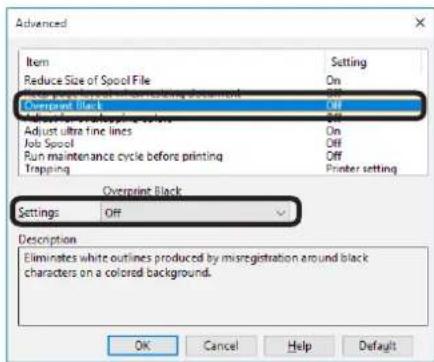
6
进行打印。
打印错位校正(补余白)
如果因打印错位造成两个重叠项目之间出现白色或彩色线条,请使用此选项。
WindowsPCL打印机驱动程序
打开要打印的文件。
从[文件]菜单中选择[打印]。
点击[首选项](或[属性])。
A 在[扩充]选项卡上,点击[高级]。
选择[补余白(Trapping)]。接下来,通过[设置(Settings)]选择错位校正方法,然后点击[确定(OK)]。
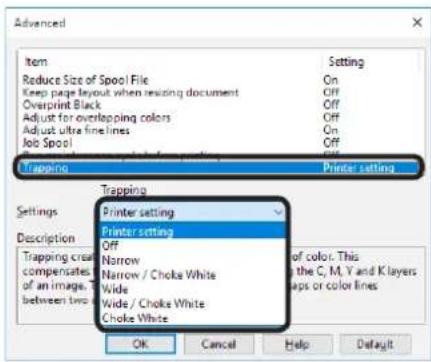

备忘录
包括[Choke White(Choke White)]在内的选项仅适用于Pro1050。
6 进行打印。
模拟打印效果
本打印机会调整CMYK彩色数据,以模拟油墨的特征,例如用在胶印中。
注册为标准的 ICC 描述文件如下所述。
RGB描述文件
-sRGB
- AdobeRGB
CMYK输入描述文件
- SWOP
- ISO Coated
- Japan Color
-JMPA

注释
- 当[颜色模式]设为[简单调整]或[高级图片]时启用。
WindowsPCL打印机驱动程序
1 打开要打印的文件。
从[文件]菜单中选择[打印]。
点击[首选项](或[属性])。
4 在[颜色设置]选项卡上,点击[选项],然后选择[高级图片(GraphicPro)]。
选择[打印机仿真(Printer Simulation)],然后使用[仿真目标描述文件(Simulation Target Profile)]下的列表选择您想模拟的油墨特征。
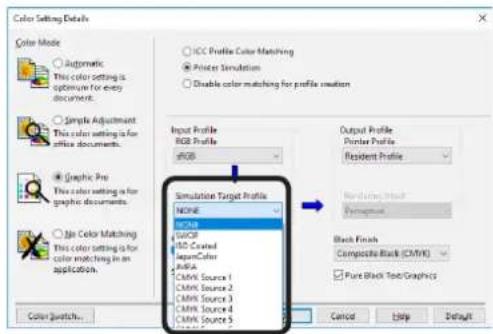
6 点击[确定(OK)]。
7 进行打印。
5
专色打印设置(仅限Pro1050)
打印机驱动程序专色功能列表 120
在彩色纸张上打印 121
白色阴影微调 123

注释
- 本章示例使用 Windows WordPad 进行说明。根据应用程序,屏幕和操作步骤可能会有所不同。
- 仅Pro1050支持专色打印。
有关打印机驱动程序和实用程序设置项目的详细说明,请参阅“在线帮助”。 - 由于打印机驱动程序和实用程序版本的升级,实际操作可能与本手册中的描述有所不同。
- 打印机驱动程序专色功能列表
本节介绍打印机驱动程序中专色墨粉的功能。
WindowsPCL打印机驱动程序
点击[颜色设置(Color)]选项卡,以显示用于设置专色墨粉的屏幕。
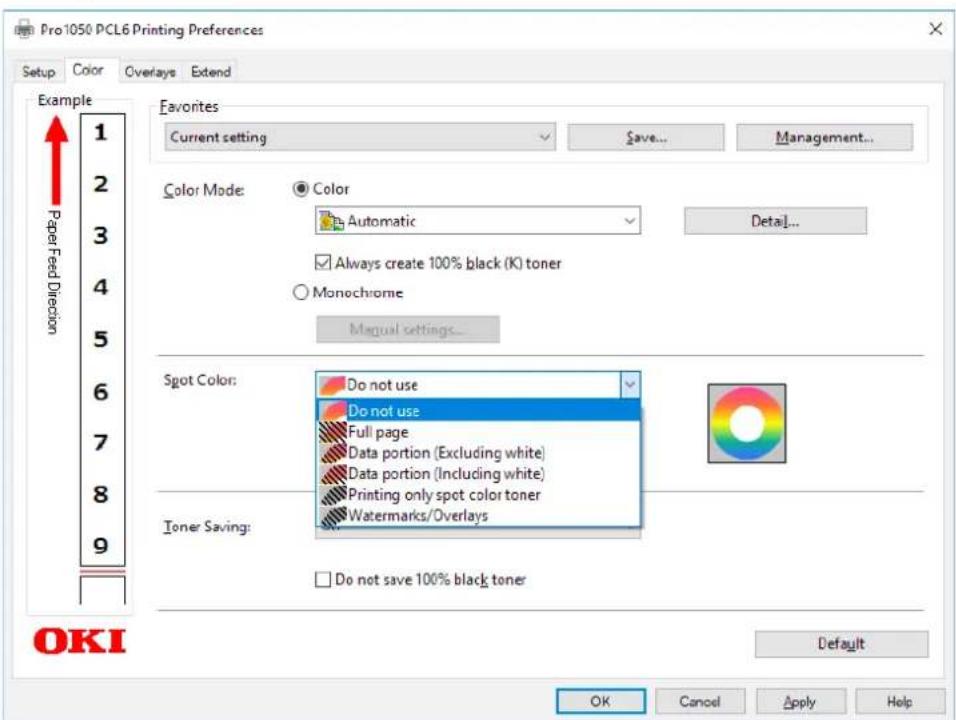
| 项目 说明 | ||
| 使用方法(Usage Method) | 不使用(Do not use) 不使用白色墨粉打印。 | |
| 整页(Full page) 使用白色墨粉打印当前的整个页面。 | ||
| 数据部分(不包括白色)(Data portion(Excluding white)) | 使用白色墨粉打印不包含白色部分的所有数据部分。 | |
| 数据部分(包括白色)(Data portion(Includ white)) | 使用白色墨粉打印包含白色部分的所有数据部分。 | |
| 仅使用专色墨粉打印(Printing only spot color toner) | 仅使用白色墨粉打印。 | |
| 水印/叠加打印(Watermarks/Overlays) | 使用白色墨粉打印所选水印和叠加打印。 | |
| 专色墨粉量调整(Spot color tonerquantity adjustment) | 0~100调整打印时使用的白色墨粉量。 | |
在彩色纸张上打印
可使用的彩色纸张
请使用满足以下条件的彩色纸张。
- 用于为纸张着色的颜料或墨水最高可耐受 230^ C 的高温
- 与普通纸具有相同纸张特征的电子照片打印机纸张
仅使用白色墨粉打印
仅使用白色墨粉在彩色纸张上打印文本和插图。
打印前,请确认白色打印墨粉盒已安装到设备上,并确认在打印机驱动程序中选择了白色墨粉。

备忘录
如果指定“仅使用专色打印”并将所有其他颜色的墨粉盒抬起,则可以仅使用专色打印,即使黑色、青色、品红色或黄色打印墨粉盒中的一个已达到其使用寿命。
WindowsPCL打印机驱动程序
打开要打印的文件。
从[文件]菜单中选择[页面设置]。
选择纸张尺寸和打印方向,然后点击[确定]。
从[文件]菜单中选择[打印]。
点击[首选项](或[属性])。
使用[类型]选择纸张类型。
使用[厚度]选择合适的值。
点击[颜色设置(Color)]选项卡。
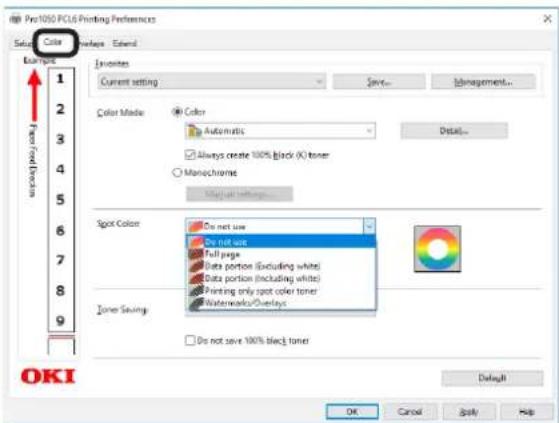
9
对于[使用方法],请使用[仅使用专色墨粉打印(Printing only spot color toner)],然后点击[确定(OK)]。
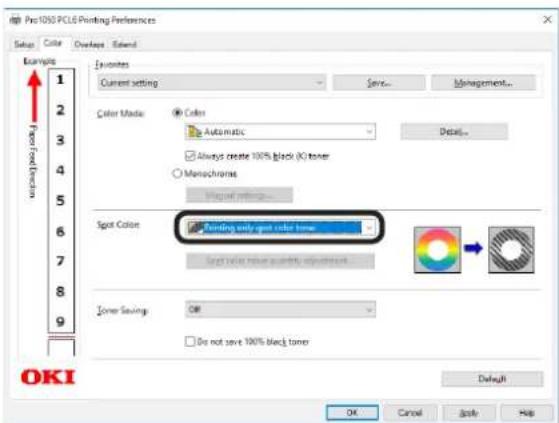
10
点击“打印”屏幕上的[打印]开始打印。
在彩色下打印白色
当在彩色纸张上打印时,先使用白色墨粉打底,然后在该底色上打印彩色。
WindowsPCL打印机驱动程序
打开要打印的文件。
从[文件]菜单中选择[页面设置]。
选择纸张尺寸和打印方向,然后点击[确定]。
从[文件]菜单中选择[打印]。
点击[首选项](或[属性])。
使用[纸张设置]选择纸张类型。
点击[颜色设置]选项卡。
对于[专色]设置,请选择以下之一:[整页][数据部分(不包括白色)],[数据部分(包括白色)]或[水印/叠加打印]。
点击[确定]。
点击“打印”屏幕上的[打印]开始打印。
白色阴影微调
使用打印机操作面板精细地调整白色高亮、暗色、中间色调的渐变。
此处,我们将介绍略微调整白色高亮的操作流程。
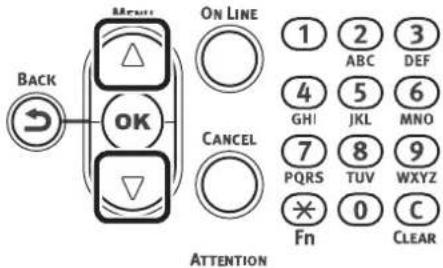
按滚动按钮或
2 选择[打印机校准(Calibration)],然后按
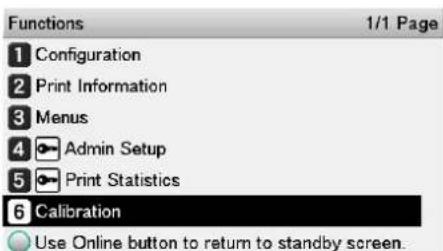
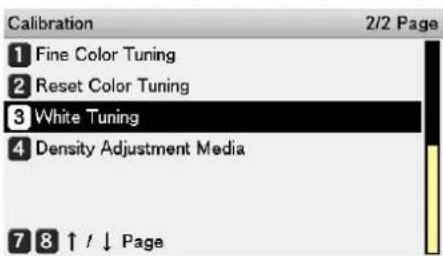
3 选择[白色校正(White Tuning)],然后按
4 选择[高亮(Highlight)],然后按
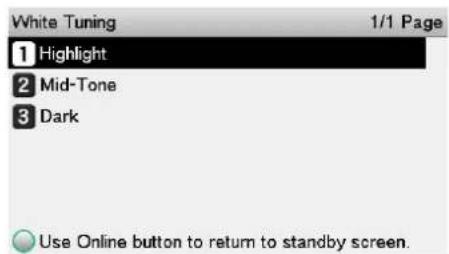
5 指定一个大于当前设置值的数值,然后按
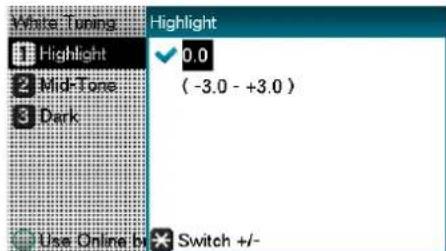
备忘录
数值越大表示色调越深,而数值越小代表色调越浅。
按
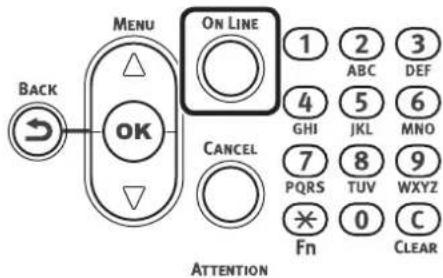
6
网络设置
初始化网络设置 126
使用DHCP 127
IPv6 129
初始化网络设置

注释
- 执行此操作会将所有网络设置初始化。
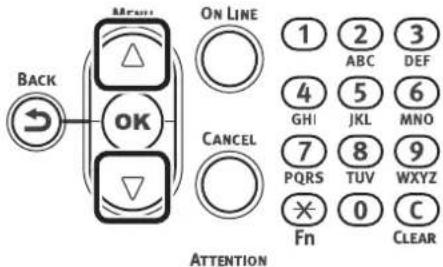
按滚动按钮或
2 选择[管理员设置(Admin Setup)],然后按
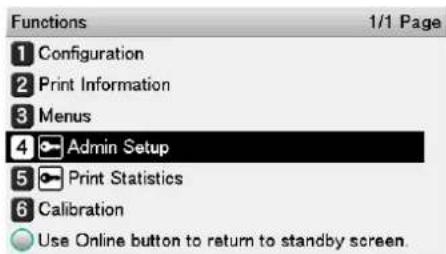
输入管理员密码,然后按

备忘录
管理员密码的出厂默认设置为[999999]。
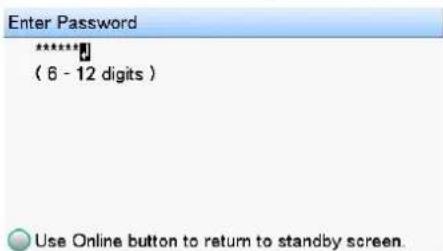
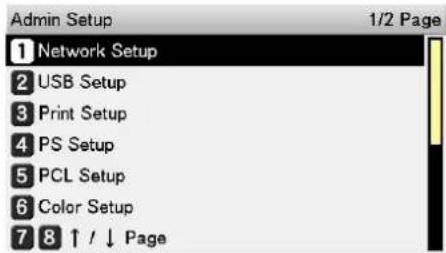
4 选择[网络设置(Network Setup)],然后按
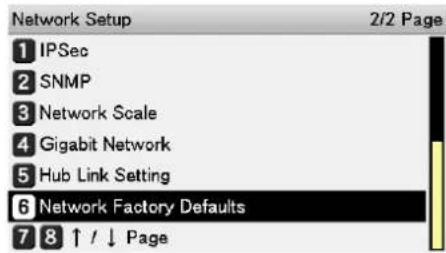
5 选择[网络出厂默认值(NetworkFactory Defaults)],然后按
6 当显示[执行(Execute)]时,按
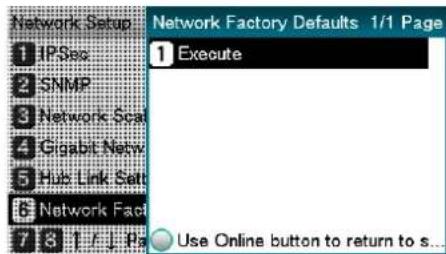
7 将执行初始化,显示屏将返回待机屏幕。
使用 DHCP
可从 DHCP 服务器获取 IP 地址。

注释
- 此设置需要计算机管理员权限。
- 错误分配 IP 地址可能会导致重大故障,例如网络崩溃。在进行设置之前,请详细咨询网络管理员。
若要在DHCP环境中使用本设备,请选择[自动]作为IP地址设置方法。
另请注意,出厂默认状态下,IP地址设置方法为[自动],因此通常没有必要执行此操作流程。
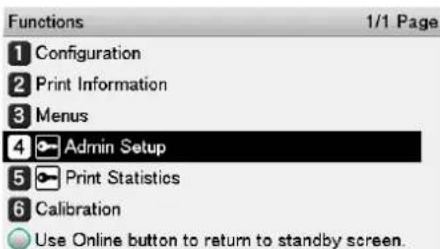
按滚动按钮或
2 选择[管理员设置(Admin Setup)],然后按
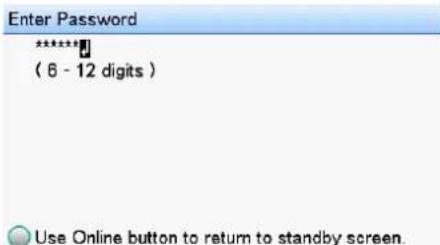
输入管理员密码,然后按

管理员密码的出厂默认设置为[999999]。
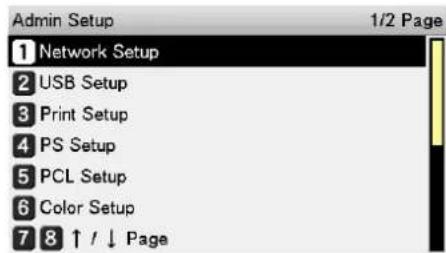
4 选择[网络设置(Network Setup)],然后按
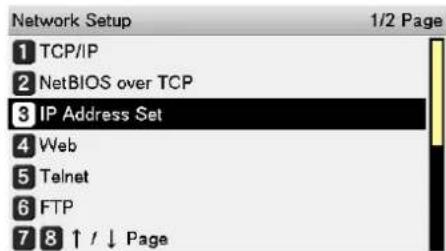
选择[IP地址设定(IPAddressSet)],然后按
6 选择[自动(Auto)],然后按
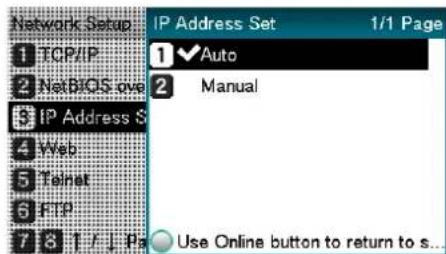
7 按
若要在BOOTP环境中使用打印机
若要在BOOTP环境中使用本打印机,请选择[BOOTP]作为IP地址设置方法。
1 访问打印机网页并以管理员身份登录。
2 选择[管理员设置]。
3 选择[网络设置] [TCP/IP] [更改设置]> [自动获取IP地址(BOOTP)]。
4 点击[提交]。

备忘录
有关打印机网页的信息,请参阅“使用网络浏览器配置网络设置”(第155页)。
IPv6
本打印机兼容IPv6,将自动获取IPv6地址。IPv6地址无法手动设置。
本设备兼容以下协议。
打印:
1 访问打印机网页,然后选择[查看信息]。

- 有关打印机网页的信息,请参阅“使用网络浏览器配置网络设置”(第155页)。
2 选择[网络] [TCP/IP]。

- 如果所有的全局地址均显示为“0”,则可能当前所用路由器发生了错误。

按滚动按钮 或 ,然后选择[打印信息] > [配置]使用配置报告检查IPv6地址。有关报告及其打印信息,请参阅“打印配置信息”(第132页)。
7
查看设备信息
打印配置信息 132
查看打印计数 139
打印配置信息
可打印报告列表
| 列表名称 说明 参考 | 页面 | |
| 配置打印所有菜单类别项目和当前设置的表格。此外,高级打印机设置也打印在页眉中。 | 第133页 | |
| 演示页打印打印机中保存的演示打印数据。第134页 | ||
| 文件列表打印文件列表。第52页 | ||
| 打印机使用清单打印总打印结果。第135页 | ||
| 错误口志打印由打印机检测到并保存的错误。第135页 | ||
| 彩色配置文件列表打印彩色配置文件列表。第136页 | ||
| 颜色校正模式打印与阴影特点相匹配的模式。第107页 | ||
| 用户介质列表打印用户介质列表。第136页 | ||
| 测试打印-1 | 打印用于分析打印质量的样式。 | 第137页 |
| 测试打印-2 | 打印用于分析CYMK打印质量的样式。 | 第137页 |
| 测试打印-3 | 打印用于分析打印墨粉盒状态的样式。 | 第137页 |
| 测试打印-4" | 打印用于分析专色打印质量的样式。第137页 | |
| 清洁页打印无墨粉白纸,以清除定影器单元中转印皮带表面的污垢。维护指南 |
*1:仅适用于Pro1050。
- 打印报告时纸张将以固定长度剪切,因此请勿使用冲切标签纸。
为了充分发挥报告打印功能的优势,请装入130毫米宽的纸张。
- 如果未放下报告打印所需颜色的打印墨粉盒,则会取消打印。
打印打印机设置列表
配置
打印设备信息。
打印以查看耗材剩余量和其他设定值,例如IP地址和MAC地址,并检查打印机是否正常运行等。
若要打印
按
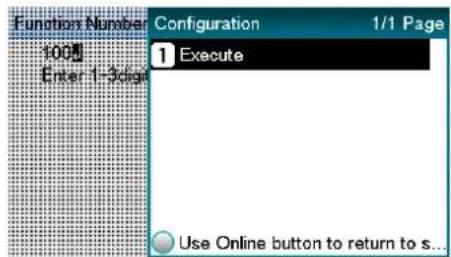
2 按 < 1> 、 < 0> 、 < 0> (功能号),然后按 OK(确定)>按钮。
Function Number
100
Enter 1-3digit Number
确认已选择[执行(Execute)],然后按
打印结果样本
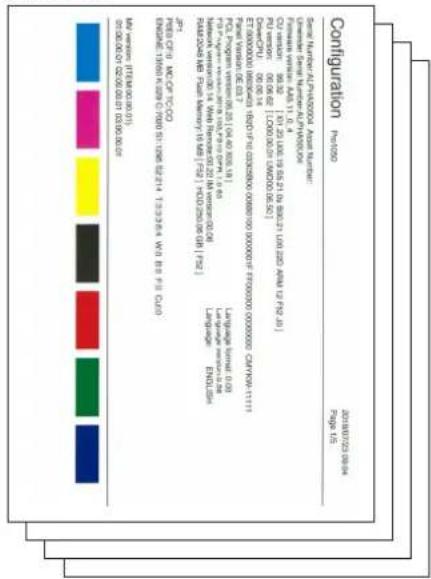
打印打印机信息列表
演示页
打印演示页。
若要打印
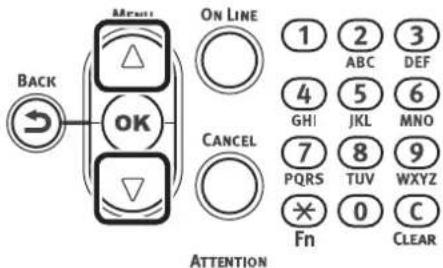
1 按滚动按钮
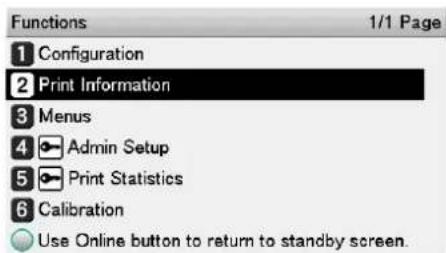
2 选择[打印信息(Print Information)],然后按
3 选择[演示页(DemoPage)],然后按
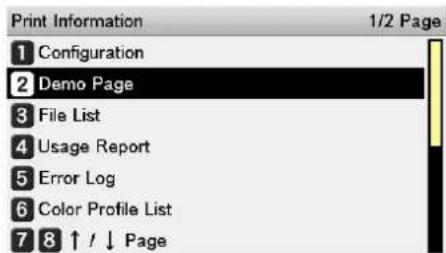
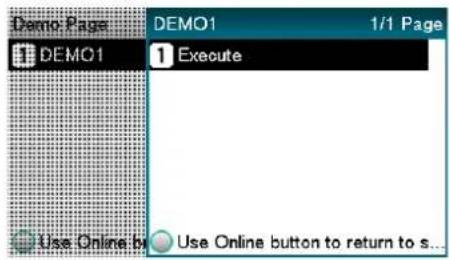
当显示[演示1]时,选择要打印的项目之一,然后按
确认已选择[执行(Execute)],然后按
错误日志
打印设备中发生过的错误历史。
若要打印
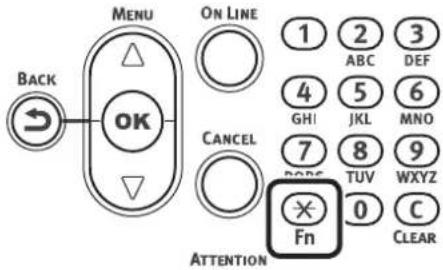
按
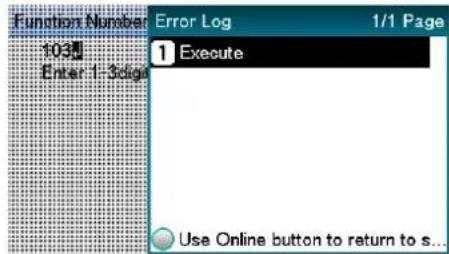
2 按 < 1> 、 < 0> 、 < 3> (功能号),然后按 OK(确定)>按钮。
Function Number
103 Enter 1-3digit Number
确认已选择[执行(Execute)],然后按
打印机使用清单
打印总打印结果。

- 如果[打印统计]的[打印机使用清单]设置为[无效],则不会显示。
若要打印
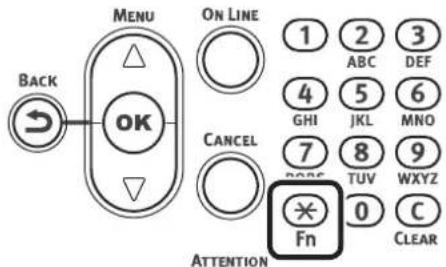
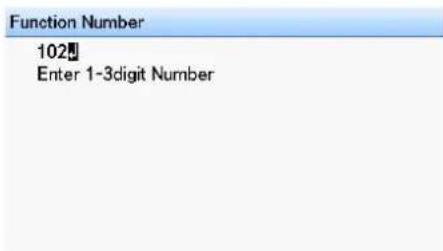
按 < Fn (Fn)>键。将显示数值输入屏幕。
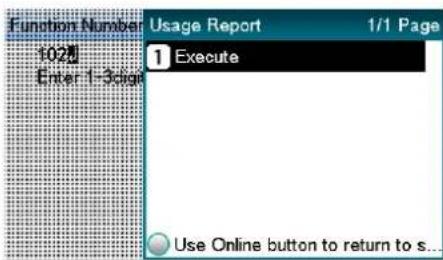
2 按 < 1> 、 < 0> 、 < 2> (功能号),然后按 OK(确定)>按钮。
确认已选择[执行(Execute)],然后按
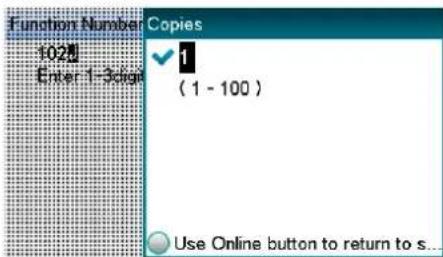
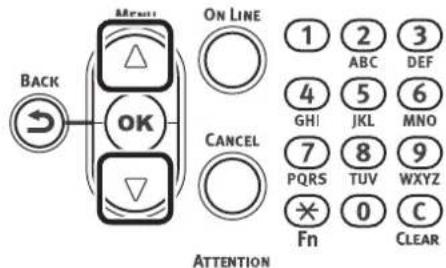
使用数字键盘或滚动按钮(▲、▼)指定份数,然后按
打印打印列表
彩色配置文件列表
打印打印机中注册的 ICC 描述文件列表。
若要打印
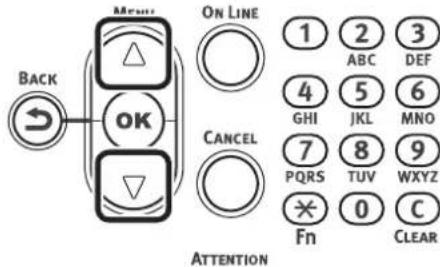
按滚动按钮或
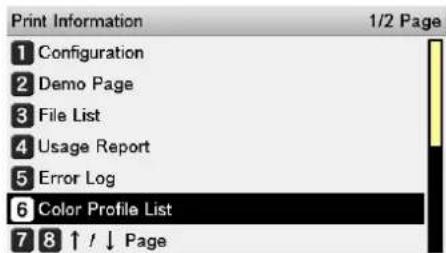
2 选择[打印信息(Print Information)],然后按
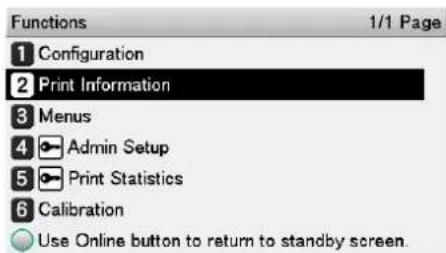
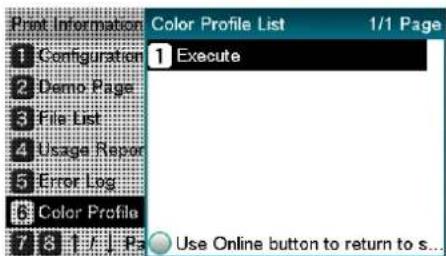
3 选择[彩色配置文件列表(Color Profile List)],然后按
确认已选择[执行(Execute)],然后按
用户介质列表
打印设备中注册的用户介质列表。

- 当注册用户介质时显示。
若要打印
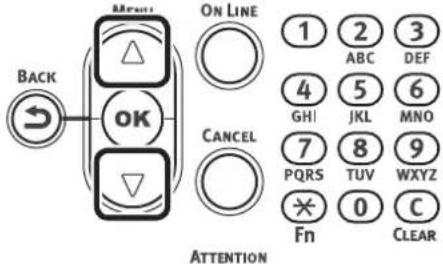
按滚动按钮或。
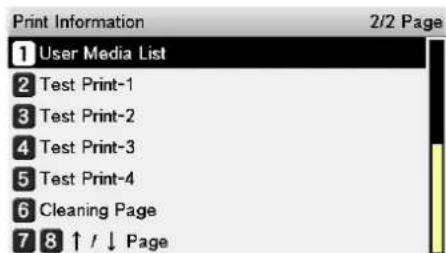
2 选择[打印信息(Print Information)],然后按
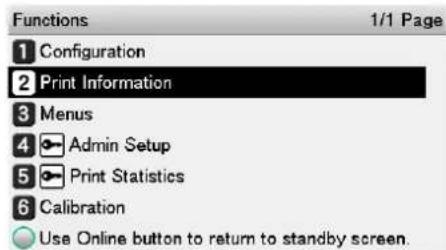
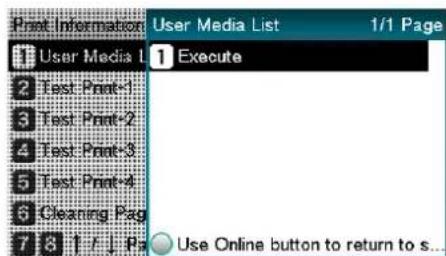
3 选择[用户介质列表(UserMediaList)],然后按
确认已选择[执行(Execute)],然后按
测试打印
打印打印质量列表。
测试打印-1
打印用于分析打印质量的样式。
测试打印-2
打印用于分析CMYK打印质量的样式。
测试打印-3
打印用于分析打印墨粉盒状态的样式。
测试打印-4
打印用于分析专色(白色)打印质量的样式。仅适用于Pro1050。
若要打印
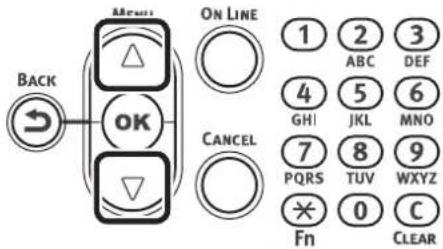
按滚动按钮或
2 选择[打印信息(Print Information)],然后按
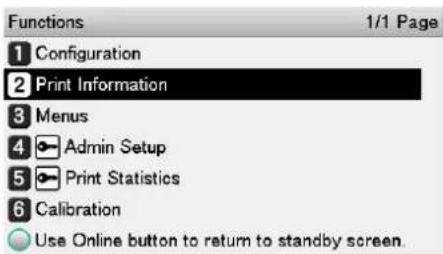
3 选择[测试打印-1(Test Print-1)]、[测试打印-2(Test Print-2)]、[测试打印-3(Test Print-3)]或[测试打印-4(Test Print-4)]然后按
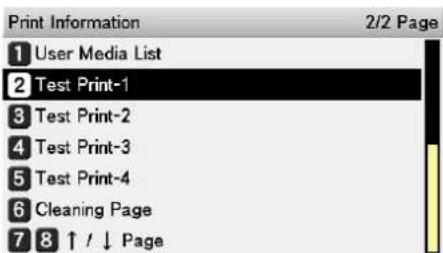
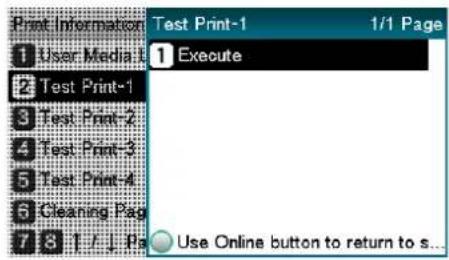
当显示[执行(Execute)]时,按
更改管理员密码
更改管理员密码。出厂默认设置为[999999]。
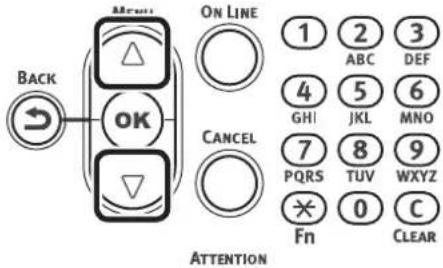
按滚动按钮或
ATTENTION
2 选择[管理员设置(Admin Setup)],然后按
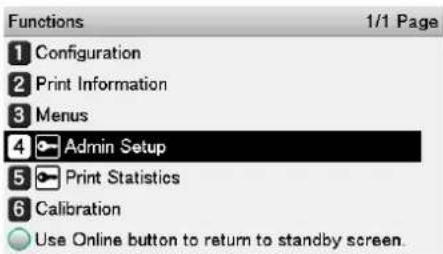
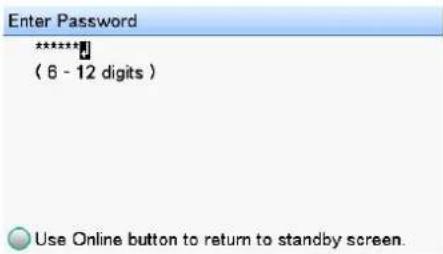
输入管理员密码,然后按
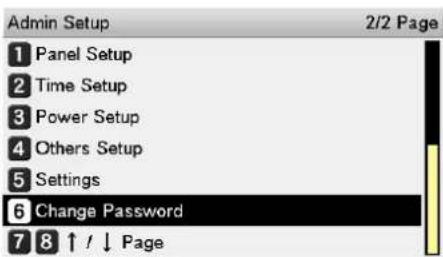
4 选择[密码变更(Change Password)],然后按
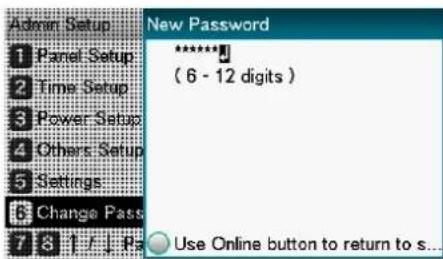
5 输入新密码,然后按
- 指定一个最少包含六个字符的密码。
6 重新输入新密码,然后按OK(确定)>按钮。
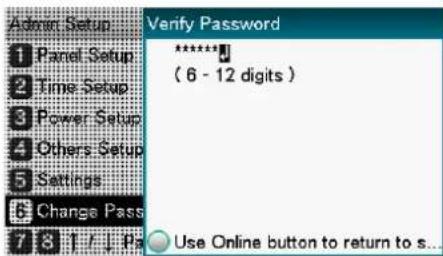
7 按
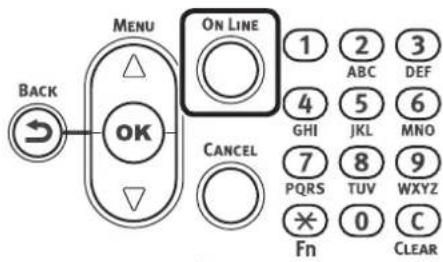
查看打印计数
可查看迄今为止从退绕装置打印的纸张数量。
按滚动按钮或
2 选择[配置(Configuration)],然后按
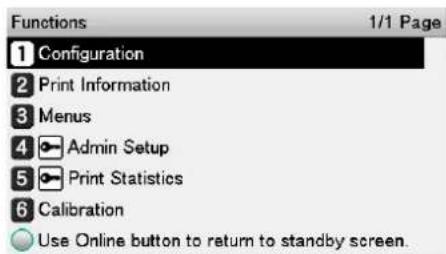
3 选择[进纸器计数(FeederCount)],然后按
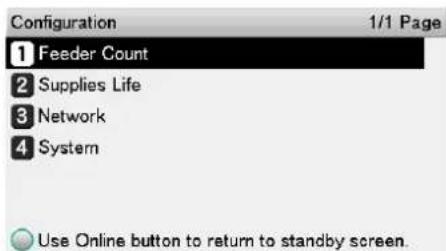
4 选择您想查看的进纸器。
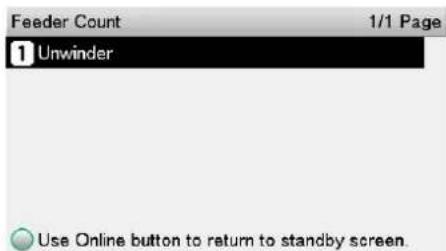
按
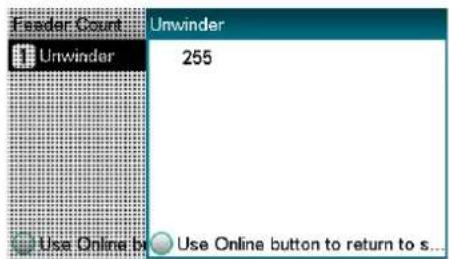
按
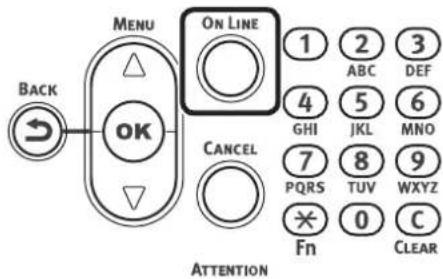
8
本打印机可使用的实用程序软件
实用程序列表 142
安装实用程序 143
颜色校正实用程序 145
使用网络浏览器配置网络设置 155
Configuration Tool 186
OKI LPR实用程序 192
网络扩展 197
颜色样本实用程序 199
状态监视器 201
实用程序列表
| 实用程序名称 说明 | 操作环境 参考页面 | ||
| 颜色校正实用程序 调整颜色匹配 | 可用于通过调整调色板颜色输出颜色和 / 或通过调整 Gamma 值以及原色调和饱和度来更改输出颜色的整体趋势。 | Windows 10/Windows 8.1/Windows8/Windows 7/Windows Server 2016/Windows Server 2012 R2/Windows Server 2012/WindowsServer 2008 R2/Windows Server 2008 | 第145页 |
| 网络浏览器 可用于查看打印机上 | 显示的消息,还可用于配置网络设置和其他设置。 | 安装有 Microsoft Internet Explorer、Safari、Google Chrome 或 Firefox的计算机 | 第155页 |
| Configuration Tool 可用于在打印机上 | 硬盘上注册和管理打印机网络设置。还可用于注册和删除样式数据,以及管理保存的作业。 | Windows 10/Windows 8.1/Windows8/Windows 7/Windows Server 2016/Windows Server 2012 R2/Windows Server 2012/WindowsServer 2008 R2/Windows Server 2008 | 第186页 |
| 颜色样本实用程序 打印颜色样本 | 此实用程序用于查看打印的颜色。安装打印机驱动程序时,此实用程序将自动安装。 | Windows 10/Windows 8.1/Windows8/Windows 7/Windows Server 2016/Windows Server 2012 R2/Windows Server 2012/WindowsServer 2008 R2/Windows Server 2008 | 第199页 |
| OKI LPR 实用程序 可用于通过网 | 络连接打印文档、管理打印作业以及查看打印机状态。 | Windows 10/Windows 8.1/Windows8/Windows 7/Windows Server 2016/Windows Server 2012 R2/WindowsServer 2012/Windows Server 2008R2/Windows Server 2008/运行 TCP/IP 的计算机 | 第192页 |
| 网络扩展 可用于在打印机驱动程序 | 序中检查打印机设置项目以及配置选项设置。通过网络连接安装打印机驱动程序时,此实用程序将自动安装。 | Windows 10/Windows 8.1/Windows8/Windows 7/Windows Server 2016/Windows Server 2012 R2/Windows Server 2012/WindowsServer 2008 R2/Windows Server 2008/运行 TCP/IP 的计算机 | 第197页 |
| 状态监视器 监控打印机状态。 | 还可用于以 CSV 文件的形式获取以下报告的信息。·配置·错误口志·彩色配置文件列表·用户介质列表 | Windows 10/Windows 8.1/Windows8/Windows 7/Windows Server 2016/Windows Server 2012 R2/WindowsServer 2012/Windows Server 2008R2/Windows Server 2008 | 第201页 |
安装实用程序
请执行以下操作流程安装您想使用的实用程序。
将“软件DVD-ROM光盘”插入计算机中。
2 在显示的“自动播放”屏幕上,点击[运行 Setup.exe]。
显示“用户帐户控制”窗口时,点击[是]。
阅读“软件许可协议”,然后点击[同意]。
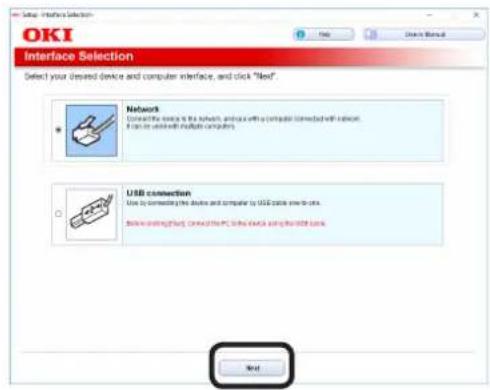
选择打印机连接方式,然后点击[下一步(Next)]。(在此示例中,我们将选择网络连接。
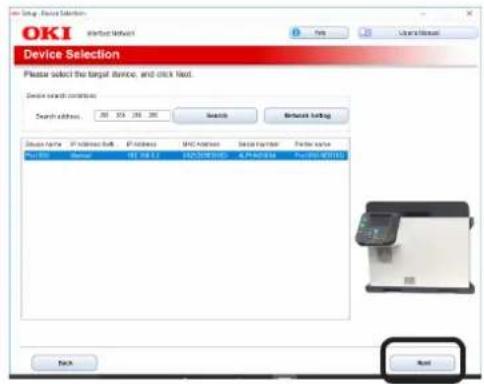
6 开始搜索打印机。检测到支持的打印机后,从列表中选择本打印机,然后点击[下一步(Next)]按钮。
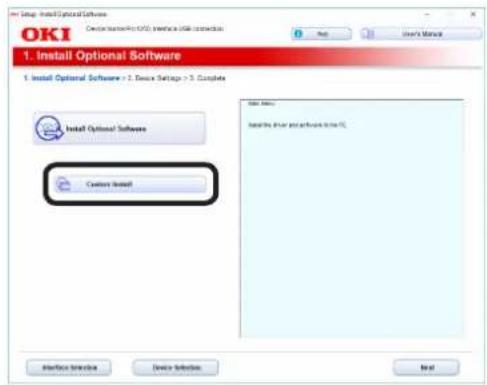
7 点击[自定义安装(Custom Install)]。
8 勾选您想安装的软件旁边的复选框,然后点击[安装(Install)]。
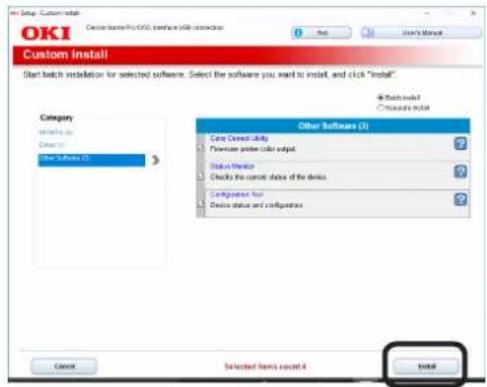
9 确认已选择正确的软件,然后点击[开始(Start)]。
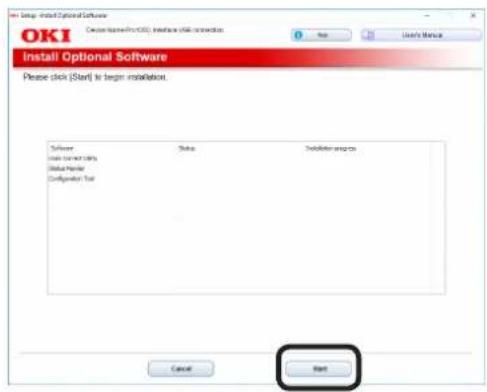
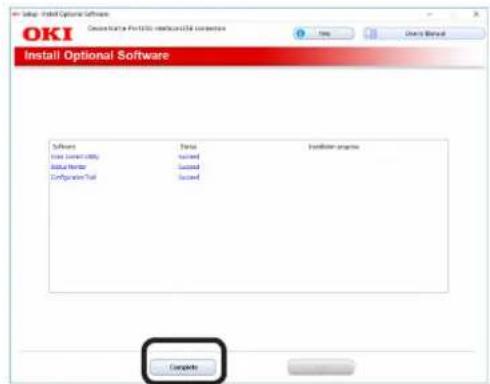
10 安装完成后,点击[完成(Complete)]。
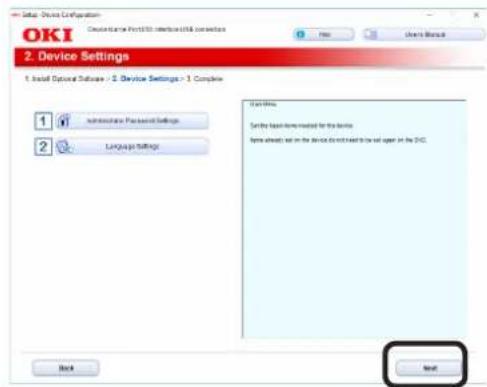
11 在本设备的配置屏幕上,点击[下一步(Next)]。
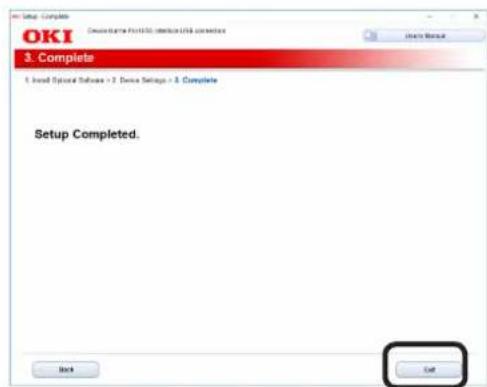
12 在完成屏幕上,点击[退出(Exit)]以退出安装。
颜色校正实用程序
更改调色板颜色
颜色校正实用程序可用于在调整范围内指定通过 Microsoft Excel、Word 以及其他应用程序选择的调色板颜色。

注释
- 有关颜色校正实用程序设置的信息,请参阅“安装实用程序”(第143页)。
- 若要使用颜色校正实用程序的样本打印功能或测试打印功能进行打印,请在打印机的退绕装置中装入130毫米宽的连续纸。
配置每个打印机驱动程序的设置。 - 若要进行测试打印,请使用所用打印机支持的纸张尺寸。
此实用程序不能用于为打印机共享而连接的打印机。 - 若要使用颜色校正实用程序进行颜色匹配,必须具备计算机管理员权限。
使用颜色校正实用程序执行颜色调整。
(1) 若要启动颜色校正实用程序,请执行以下操作:[开始] [Okidata] [颜色校正实用程序]。
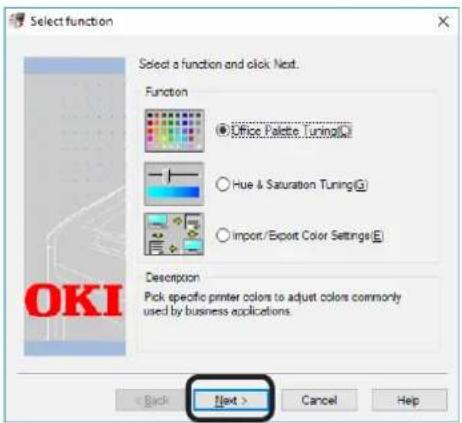
(2) 选择[调整办公调色板(Office Palette Tuning)],然后点击[下一页(Next)]。
(3) 在显示的“选择打印机”屏幕上,选择要使用的打印机,然后点击[下一页(Next)]。
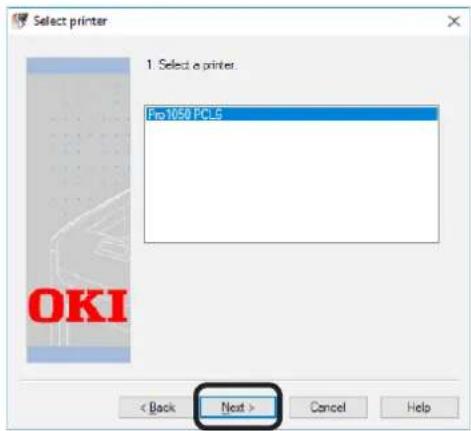

备忘录
- 将会显示已安装打印机驱动程序的列表。配置每个打印机驱动程序的设置。
(4) 在显示的“选择设置”屏幕上,选择所需设置,然后点击[打印样本(Print Sample)]。
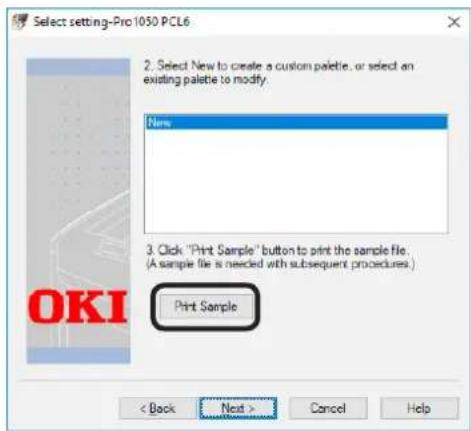
将会打印“颜色样本”。
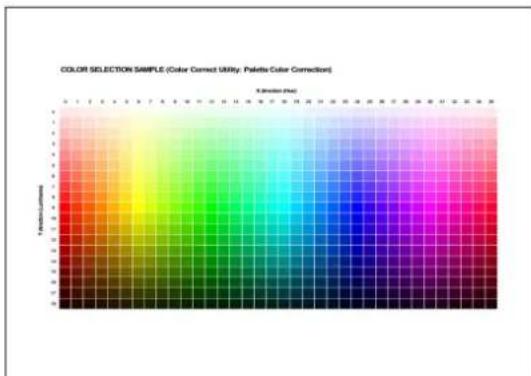
(颜色样本)
(5) 点击[下一页(Next)]。
![OKI Pro1050 - 点击[下一页(Next)]。 - 1](/content/2026/03/556837/images/7a50658cc460fbb4c8489374e61bc78c53e79b9559fb242b74dea25bff2e04ae.jpg)
将会显示“调整办公调色板”屏幕。
(6) 点击[打印调色板(Print Palette)]。
![OKI Pro1050 - 点击[打印调色板(Print Palette)]。 - 1](/content/2026/03/556837/images/ffd040e95e0e7f0fa6bde2d58158d1b672e9c83a9a33e08f379dded36ea9c739.jpg)
将会打印“调色板颜色样本”。
![OKI Pro1050 - 点击[打印调色板(Print Palette)]。 - 2](/content/2026/03/556837/images/5062047c94337a2c54f2c45d5e824d88a89bdfe24286a285e94a23dcf7563559.jpg)
(调色板颜色样本)
![OKI Pro1050 - 点击[打印调色板(Print Palette)]。 - 3](/content/2026/03/556837/images/81cf1118bc1a1a8102c66b99fafb70132b1705dd005667e8fee92b238843ccc1.jpg)
画X(×)的项目无法调整。
(7) 对比“调整办公调色板”屏幕的调色板(屏幕颜色)和打印的“调色板颜色样本”。如果存在色差,请加以调整。(以下示例显示的是下面用红色圈出的颜色的调色板颜色调整。)
调色板颜色样本
![OKI Pro1050 - 点击[打印调色板(Print Palette)]。 - 4](/content/2026/03/556837/images/ad0ac58f2ee928f6d020e6f6f769a2eeeaf44305737cdf3a0c430ccc9f7b4ac9.jpg)
调整办公调色板屏幕
![OKI Pro1050 - 点击[打印调色板(Print Palette)]。 - 5](/content/2026/03/556837/images/8fad12673cf4938b28bd08351865507d115a6027f76c1d376e987a551741596d.jpg)
(8) 在“调整办公调色板”屏幕上,点击要调整的颜色(屏幕颜色)。
![OKI Pro1050 - 点击[打印调色板(Print Palette)]。 - 6](/content/2026/03/556837/images/4a08ed083d3f847f6217b2cef971c40ee22c7cba29bc37a2977ac76ae36e8827.jpg)
将会显示“调整值输入”屏幕。
(9) 使用X值和Y值下拉菜单确认其可用设置值范围,然后点击[取消(CANCEL)]。
![OKI Pro1050 - 点击[打印调色板(Print Palette)]。 - 7](/content/2026/03/556837/images/35bf80ea5b0752f7b1375db111be11ced2063fbd4d850ed78d901d1659001f45.jpg)
![OKI Pro1050 - 点击[打印调色板(Print Palette)]。 - 8](/content/2026/03/556837/images/d867dee92a1eb230ab7948a24b7594624768a3f092208cc712bfb258d89fd338.jpg)
备忘录
为了保持整体平衡,可用调整范围取决于具体颜色。
(10)对于“调整办公调色板”屏幕,在“色彩选择样本”中搜索调整范围内的所需颜色,请注意X-方向(色度)和Y-方向度)值(X-值和Y-值)。
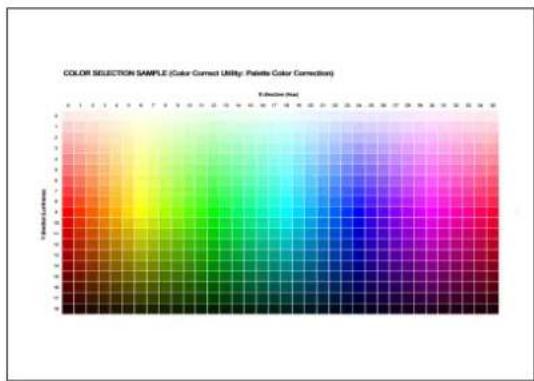
(11)在“调整办公调色板”屏幕上,点击要调整的颜色(屏幕颜色)。
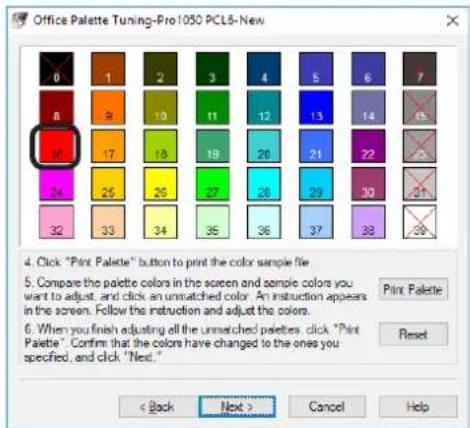
将会显示“调整值输入”屏幕。
(12)在“调整值输入”屏幕上,选择此操作流程的步骤(10)搜索到的X-值和Y-值,然后点击[确定(OK)]。
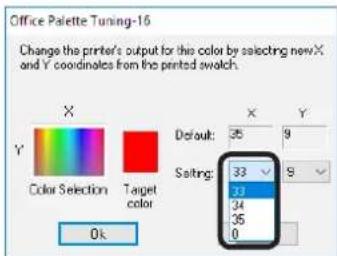
显示屏将返回“调整办公调色板”屏幕。
(13)点击[打印调色板(Print Palette)]打印“调色板颜色样本”。确认已变更的“调色板颜色样本”颜色更接近于已配置设置的颜色样本颜色,点击[下一页(Next)]。对于您想调整的其他颜色,请重复执行此操作流程的步骤(8)至(13)。
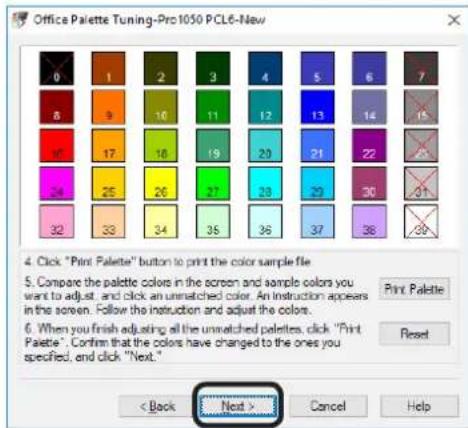
(14)输入设置名称,然后点击[保存(Save)]。
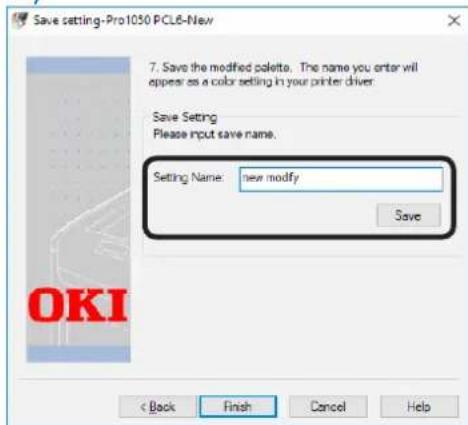
(15)点击[确定(OK)]。
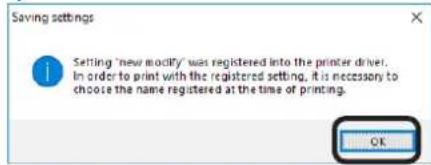

如果更新或重新安装打印机驱动程序,当启动颜色校正实用程序时,将会重新导入所创建的颜色调整名称。确认[选择设置]中显示有颜色调整名称后,点击[退出]
(16)点击[完成]退出颜色校正实用程序。
2 使用打印机驱动程序选择设置名称,然后进行打印。
WindowsPCL打印机驱动程序
(1) 打开要打印的文件。
(2) 从[文件]菜单中选择[打印]。
(3) 点击[首选项](或[属性])。
(4) 在[颜色设置]选项卡上,点击[选项]然后选择[简单调整]。
(5) 勾选[颜色校正实用程序设置(Color Correct Utility Settings)]复选框,选择您之前使用颜色校正实用程序创建的设置,然后点击[确定(OK)]。
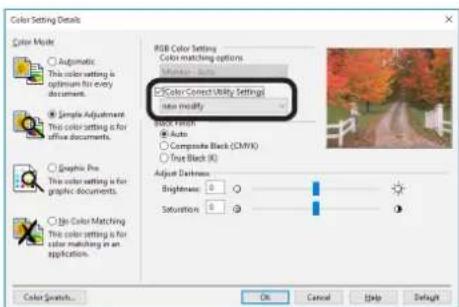
(6) 进行打印。
更改 Gamma 值和色度
可使用颜色校正实用程序调整颜色匹配的 Gamma 值和 / 或色度。

- 有关颜色校正实用程序设置的信息,请参阅“安装实用程序”(第143页)。
- 若要使用颜色校正实用程序的测试打印功能进行打印,请在设备的退绕装置中装入130毫米宽的连续纸。
配置每个打印机驱动程序的设置。 - 若要进行测试打印,请使用所用打印机支持的纸张尺寸。
此实用程序不能用于为打印机共享而连接的打印机。
若要使用颜色校正实用程序,必须具备计算机管理员权限。
1 使用颜色校正实用程序更改Gamma值、色度和其他设置。
(1) 若要启动颜色校正实用程序,请执行以下操作:[开始] [Okidata] [颜色校正实用程序]。
(2) 选择[调整色度和饱和度(Hue & Saturation Tuning)],然后点击[下一页(Next)]。
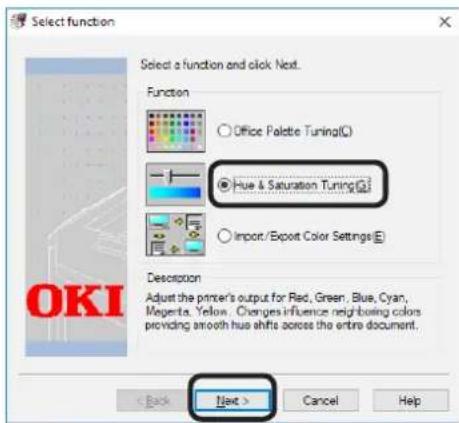
(3) 在显示的“选择打印机”屏幕上,选择要调整的打印机,然后点击[下一页(Next)]。
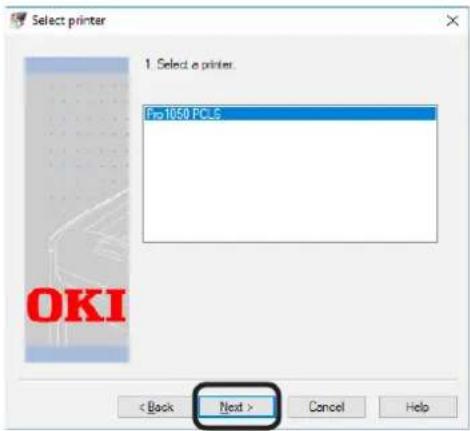

备忘录
- 将会显示已安装打印机驱动程序的列表。配置每个打印机驱动程序的设置。
(4) 在显示的“选择设置”屏幕上,选择要作为标准的模式,然后点击[下一页(Next)]。
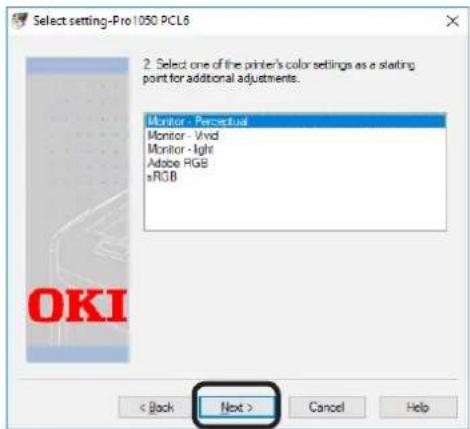
(5) 若要调整,滑动 [Gamma 值(Gamma)]、[色度(Hue)] 和 [饱和度(Saturation)] 滑块。
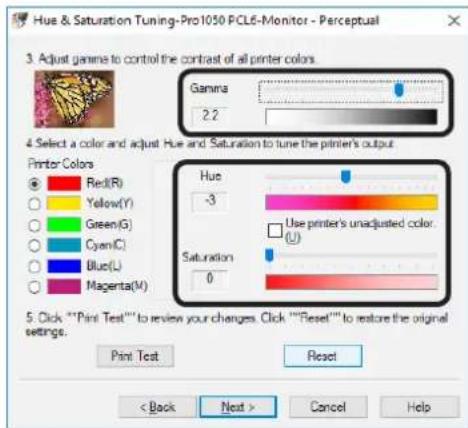

备忘录
- [Gamma值(Gamma)]滑块可用于调整整体亮度,而[亮度/饱和度(Brightness/Saturation)]滑块则用于调整输出颜色。
通过向左滑动[Gamma值(Gamma)]滑块可增加亮度。 - 可更改正在通过打印机彩色按钮调整的颜色。
- [色度(Hue)]滑块用于在色轮前进(+)方向和相反(-)方向调整每种颜色。例如,在选择Y(黄色)时沿加号(+)方向滑动滑块将向G(绿色)移动,而在减号(-)方向上滑动滑块将向R(红色)移动。
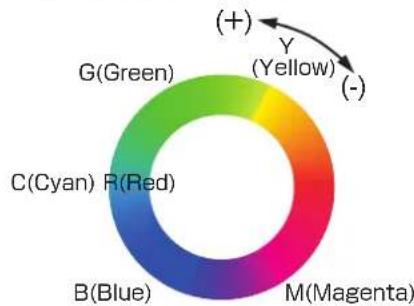
- [使用打印机未调整的颜色(Use printer's unadjusted color)]选项用于根据 100% 墨粉原色的使用进行调整。勾选此选项的复选框可固定所选颜色的[Gamma值(Gamma)]滑块并执行调整,以便打印使用如下所示的墨粉混合物。
| 打印机颜色 | 结果 |
| 青色(C)青色墨 | 粉100% |
| 品红色(M)品红 | 色墨粉100% |
| 黄色(Y)黄色墨 | 粉100% |
| 红色(R)品红色 | 墨粉100%+黄色墨粉100% |
| 绿色(G)青色墨 | 粉100%+黄色墨粉100% |
| 蓝色(B)青色墨 | 粉100%+品红色墨粉100% |
(6) 点击[测试打印]。
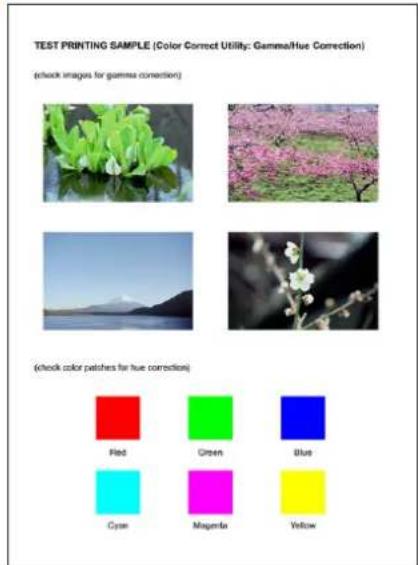
将打印“测试打印样本”。
(7) 查看颜色调整结果。
如果调整结果未达到预期,请重复此操作流程的步骤(5)和(6)。
(8) 点击[下一页]。
(9) 输入设置名称, 然后点击[保存(Save)]。
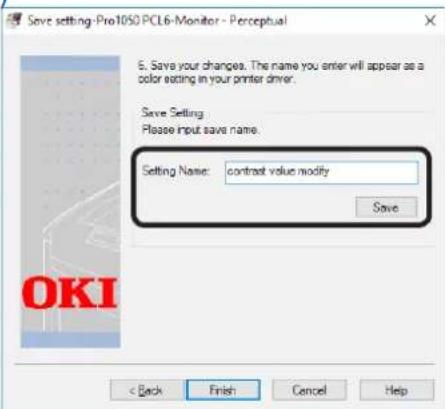
(10)点击[确定(OK)]。

如果更新或重新安装打印机驱动程序,当启动颜色校正实用程序时,将会重新导入所创建的颜色调整名称。确认[选择设置]中显示有颜色调整名称后,点击[完成]
(11)点击[完成]退出颜色校正实用程序。
2 使用打印机驱动程序选择设置名称,然后进行打印。
WindowsPCL打印机驱动程序
(1) 打开要打印的文件。
(2) 从[文件]菜单中选择[打印]。
(3) 点击[首选项](或[属性])。
(4) 在[颜色设置]选项卡上,点击[选项]然后选择[简单调整]。
(5) 勾选[颜色校正实用程序设置(Color Correct Utility Settings)]复选框,选择您之前使用颜色校正实用程序创建的设置,然后点击[确定(OK)]。
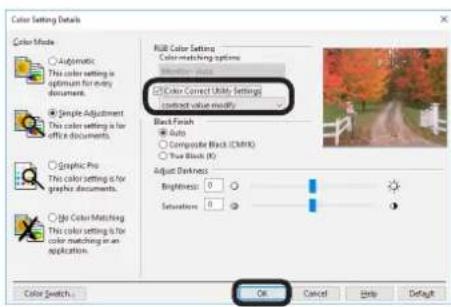
(6) 进行打印。
保存颜色调整设置
可使用颜色校正实用程序将设置保存到文件中。

注释
有关颜色校正实用程序设置的信息,请参阅“安装实用程序”(第143页)。
配置每个打印机驱动程序的设置。
此实用程序不能用于为打印机共享而连接的打印机。
- 若要使用颜色校正实用程序,必须具备计算机管理员权限。
1 启动颜色校正实用程序。
(1) 若要启动颜色校正实用程序,请执行以下操作:[开始] [Okidata] [颜色校正实用程序]。
(2) 选择[导入/导出颜色设置(Import/Export Color Settings)],然后点击[下一页(Next)]。
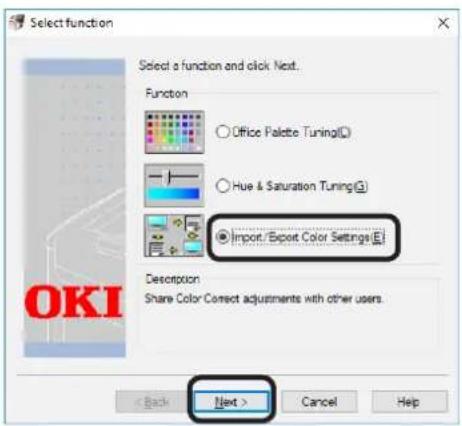
(3) 选择您想保存其设置的打印机,然后点击[下一页(Next)]。
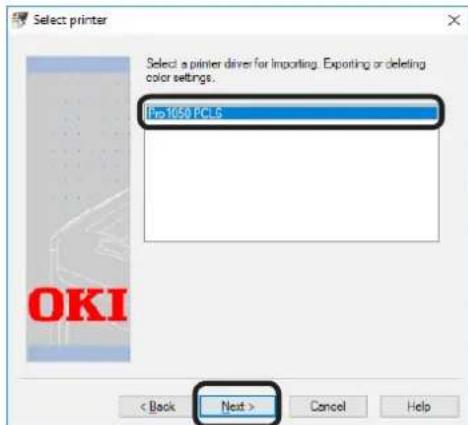
将会显示“导入/导出颜色设置”屏幕。
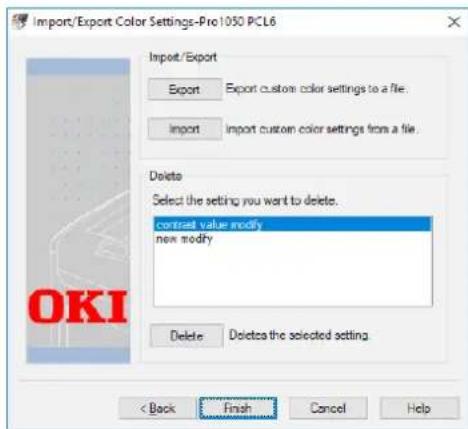
2 保存设置。
(1) 点击[导出(Export)]。
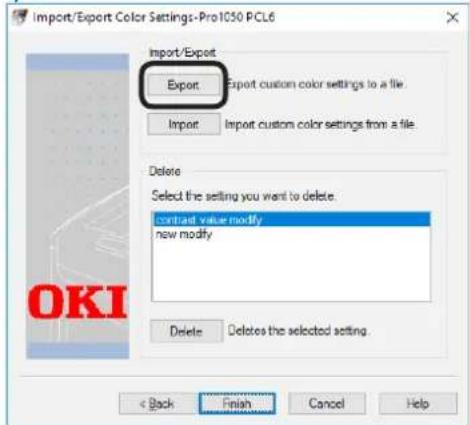
(2) 在“导出设置”屏幕上,选择您想导出的设置,然后点击[导出(Export)]。
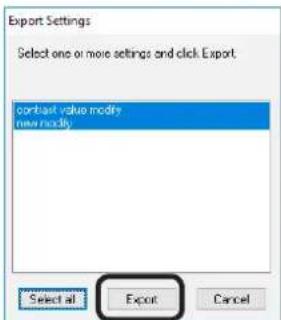

备忘录
- 进行选择时,通过按住计算机的Ctrl或Shift键可选择多项设置。
(3) 选择保存位置,输入用于保存设置的文件夹名称,然后点击[保存(Save)]。
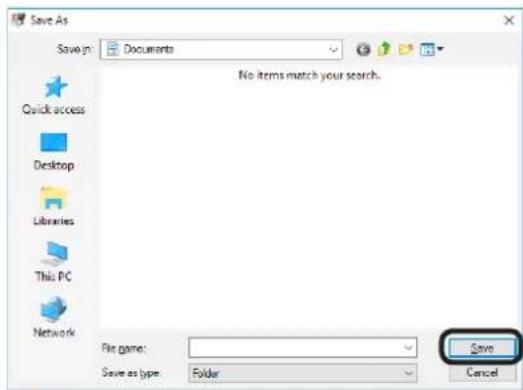
(4) 点击[确定(OK)]。
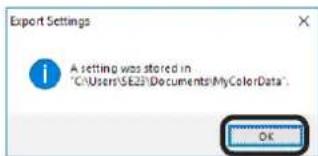
(5) 点击[完成]退出颜色校正实用程序。
导入颜色调整设置
可使用以下操作流程从文件中导入颜色调整设置。
注释
有关颜色校正实用程序设置的信息,请参阅“安装实用程序”(第143页)。
配置每个打印机驱动程序的设置。
此实用程序不能用于为打印机共享而连接的打印机。
若要使用颜色校正实用程序,必须具备计算机管理员权限。
启动颜色校正实用程序。
(1) 若要启动颜色校正实用程序,请执行以下操作:[开始] [Okidata] [颜色校正实用程序]。
(2) 选择[导入/导出颜色设置(Import/Export Color Settings)],然后点击[下一页(Next)]。
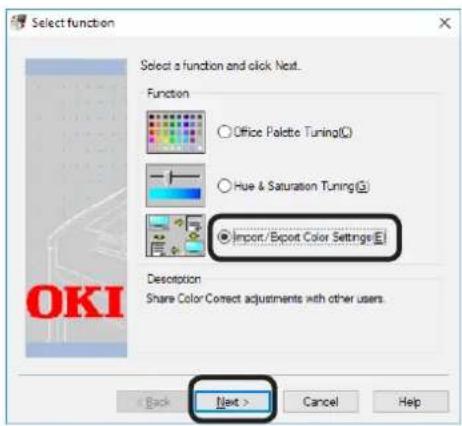
(3) 选择您想导入其设置的打印机,然后点击[下一页(Next)]。
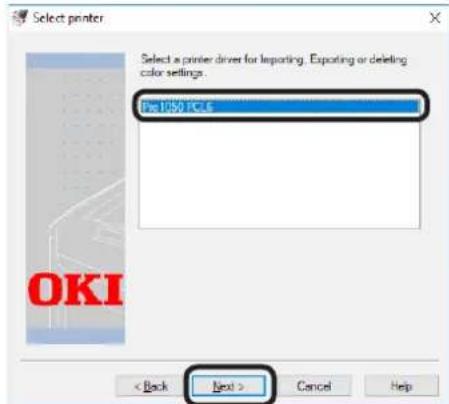
将会显示“导入/导出颜色设置”屏幕。
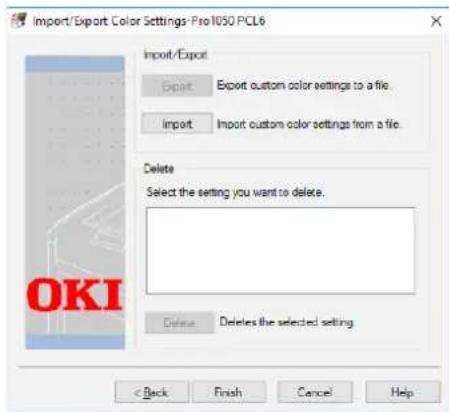
导入设置。
(1) 点击[导入(Import)]。
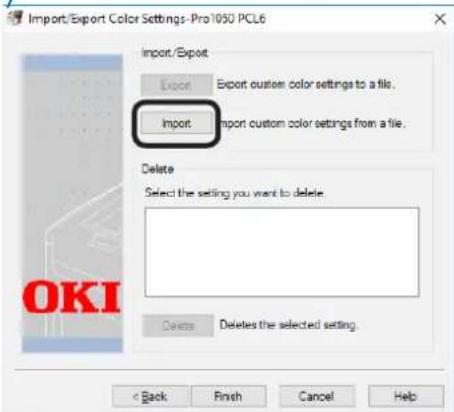
(2) 在您想导入的文件所在的文件夹中,选择合适的 CCM 文件,然后点击 [打开 (Open)]。
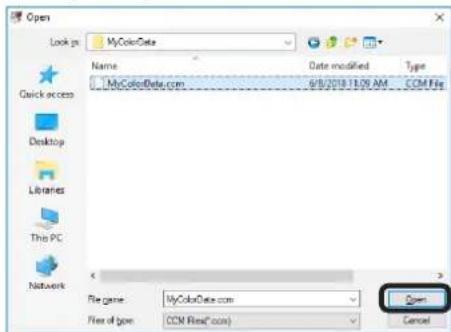
(3) 在显示的“导入设置”屏幕上,选择您想导入的设置,然后点击[导入(Import)]。
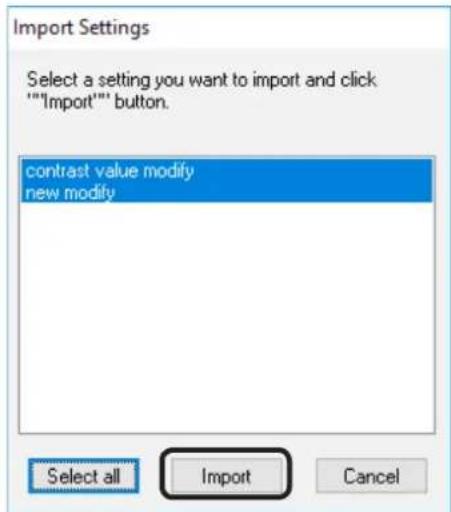

备忘录
进行选择时,通过按住计算机的Ctrl或Shift键可选择多项设置。
(4)确认已导入设置后,点击[完成(Finish)]。
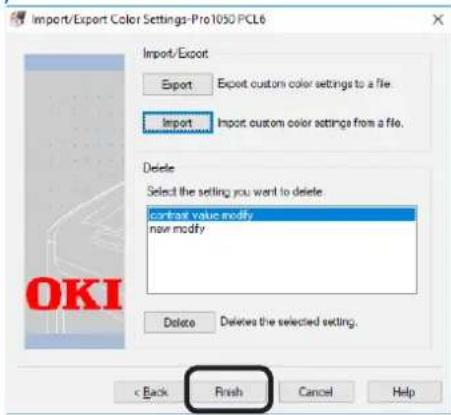
删除颜色调整设置
通过以下操作流程可删除不再需要的颜色调整设置。
1 若要启动颜色校正实用程序,请执行以下操作:[开始] [OkiData] [颜色校正实用程序]。
2 选择[导入/导出颜色设置(Import/Export Color Settings)],然后点击[下一页(Next)]。
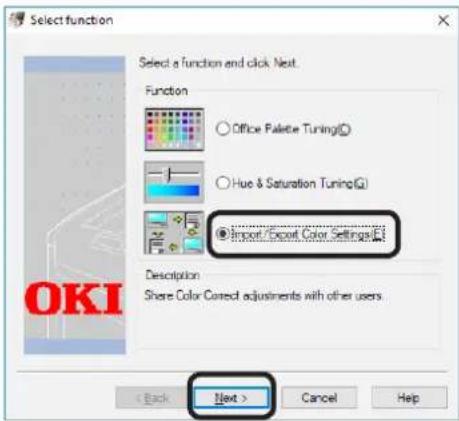
3 选择您想删除其设置的打印机,然后点击[下一页(Next)]。
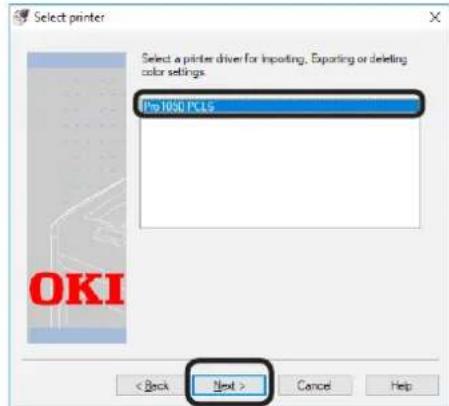
从列表中选择您想删除的设置,然后点击[删除(Delete)]。
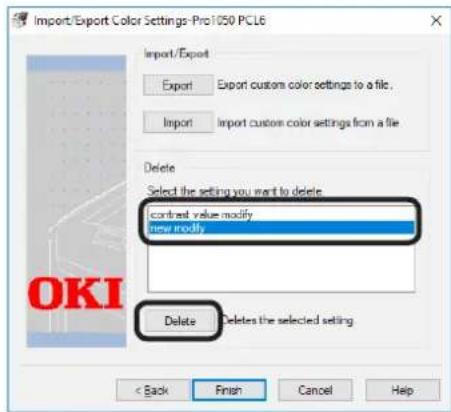
5 点击[是(Yes)]删除设置。
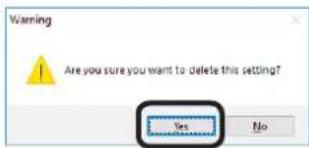
确认已删除设置后,点击[完成(Finish)]。
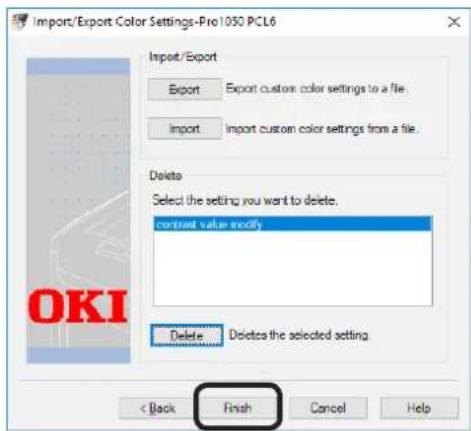
使用网络浏览器配置网络设置
操作环境
安装有 Microsoft Internet Explorer、Safari、Google Chrome 或 Firefox 的计算机
运行TCP/IP的计算机

备忘录
- 确保网络浏览器的安全设置为中等。
本小节基于如下所述的示例环境进行说明。
- 打印机名称:Pro1050
- 打印机 IP 地址 : 192.168.0.2
MAC地址:00:80:87:84:9C:9B
网络浏览器:Microsoft Internet Explorer Ver.11
启动
1 启动网络浏览器。
2 在地址栏中,输入以下URL后按[回车(Enter)]:http://<打印机的IP地址 _I

将会显示打印机状态屏幕。

注释
如果IP地址中包含一位数或两位数数字,请勿输入前导零。否则,可能会导致通信故障。
示例:正确:http://192.168.0.2/
错误:http://192.168.000.002/
以管理员身份登录

注释
- 若要使用网络浏览器更改打印机设置,您需要以打印机管理员身份登录。
1 点击[Administrator Login(管理员登录)]。
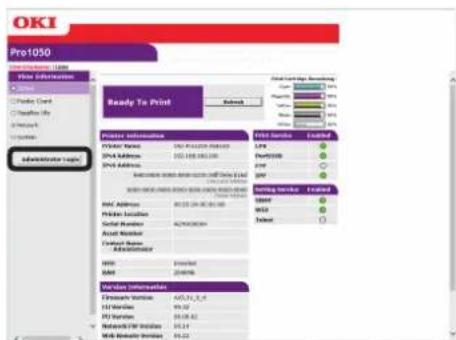
在 [Username(用户名)] 中输入“root”,在 [Password(密码)] 中输入当前密码,然后点击 OK(确定)。
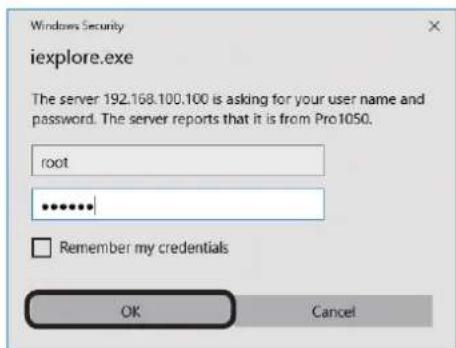

备忘录
该密码与操作面板的“管理员密码”相同。
3 指定可在网络上查看的打印配置信息,然后点击[OK(确定)]或[SKIP(忽略)]。
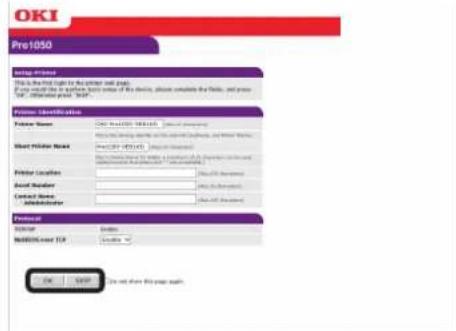

注释
通过点击[SKIP(忽略)]可跳过设置配置。
如果在勾选[Do not show this page again(不再显示此页)]复选框后点击[OK(确定)]或[SKIP(忽略)],将不再显示此页面。
4 将会显示以下屏幕。
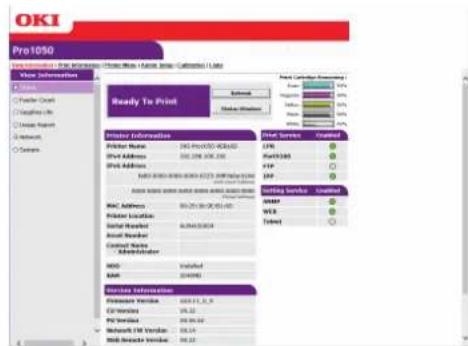
项目列表
:以打印机管理员身份登录时显示
■查看信息
| 项目 说明 | |
| Status(状态) | 显示当前打印机状态。打印机生成的所有警告和错误将显示为“问题信息”。您还可检查各网络服务的操作状态、配置列表以及分配给打印机的IP地址。有关状态窗口的信息,请参阅“若要使用“状态”屏幕查看”(第159页)。 |
| Tray Count(纸盒打印计) | 显示打印计数。 |
| SuppliesLife(消耗品剩余量) | 显示消耗品的剩余寿命。 |
| UsageReport(打印机使用清单) | 显示打印机使用清单。 |
| Network(网络) | 可用于查看常规信息、TCP/IP状态、维护信息和其他与网络相关的设置信息。 |
| System(系统信息) | 显示版本、内存容量、闪存容量和与系统相关的信息。 |
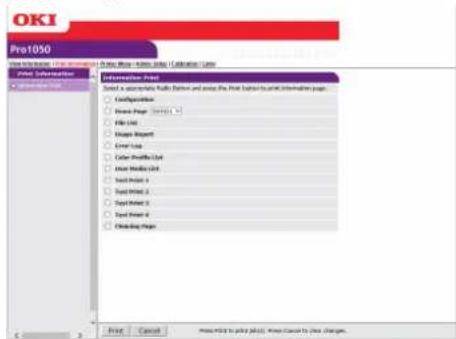
打印信息
| 项目说明 | |
| Information Print(信息打印) | 可用于配置打印设置以及查看有关网络、字体列表和其他打印机设置的信息。 |
■打印机菜单
| 项目 说明 | |
| General Printer Settings(常规打印机设置) | 可用于配置打印机名称、资产编号、安装位置以及其他打印机设置。 |
| Unwinder Config(退绕装置配置) | 可进行与退绕装置以及在退绕装置中装入的纸张的相关设置。 |
| Cutter Setup(切刀设置) | 可设置切刀操作和剪切间隔。安装有退绕装置时显示。 |
| System Adjust(系统调整) | 可用于配置省电模式切换时间、警告清除、超时打印以及其他打印机操作。 |
| Print Adjust(打印调整) | 可用于配置打印位置调整、打印质量并调整其他设置。 |
| Unit of Measurement(度量单位) | 可设置显示的单位。 |
■管理员设置
| 项目说明 | |
| Network Setup(网络设置) | 可用于配置TCP/IP和其他协议设置。 |
| Print Setup(打印设置) | 可用于配置省墨模式和其他打印机设置。 |
| PCL Setup(PCL设置) | 可用于配置PCL字体和其他PCL设置。 |
| Color Setup(颜色设置) | 可用于配置CMYK数据转换流程的PostScript设置以及其他颜色设置。 |
| Management(管理) | 可用于配置电源设置、作业取消设置以及其他打印机设置。 |
打印机校准
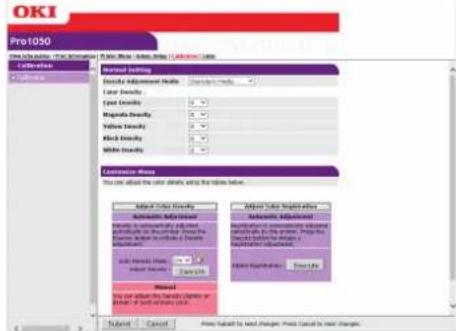
| 项目说明 | |
| Normal Setting(标准设置) | 调整每种颜色的浓度以及其他打印质量设置。 |
| Customize Menu(自定义菜单) | 用于进行浓度和颜色套准调整。 |
链接
| 项目说明 | |
| Links(链接) | 显示由管理员配置的链接以及由制造商配置的链接。 |
| Edit Links(编辑链接) | 允许管理员设置任何URL。最多可注册五个支持链接和五个其它链接。输入URL时,请确保包含http://。 |
更改管理员密码
可使用以下操作流程更改以管理员身份登录打印机时的密码。
1 点击[Admin Setup(管理员设置)]> [Management(管理)]。
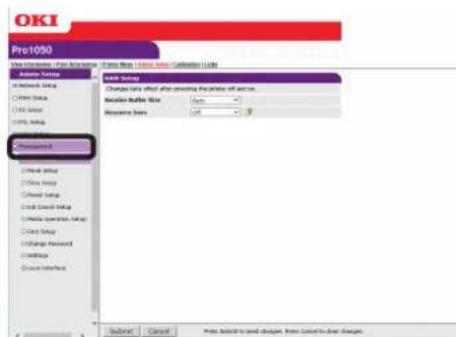
2 点击[Change Password(密码变更)]。
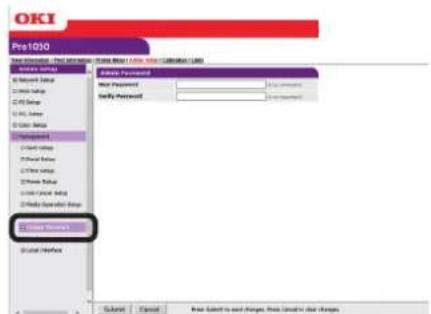
3 在 [New Password(新密码)] 中,输入新密码。在 [Verify Password(再次输入密码)] 中,再次输入新密码。
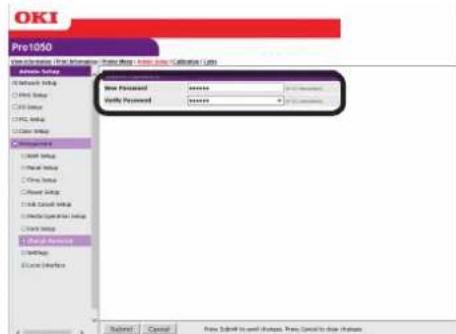
注释
输入时,密码将在屏幕上显示为一中小圆点( )。
- 可输入6至12个英文字母数字字符作为密码。
请注意,密码区分大小写,因此请正确输入大写和小写字母。
4 点击[Submit(提交)]。
设置将保存至打印机。
无需重启打印机。下次以管理员身份登录时请使用新密码。
在计算机上查看打印机设置
通过以下操作流程可在打印机上通过网络查看打印机状态。
■若要使用“状态”屏幕查看
1 访问计算机网页,然后打开“状态”屏幕。
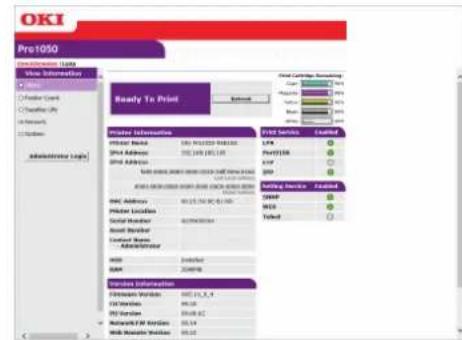
若要使用“状态窗口”查看
点击[Status Window(状态窗口)],将显示如下所示屏幕。
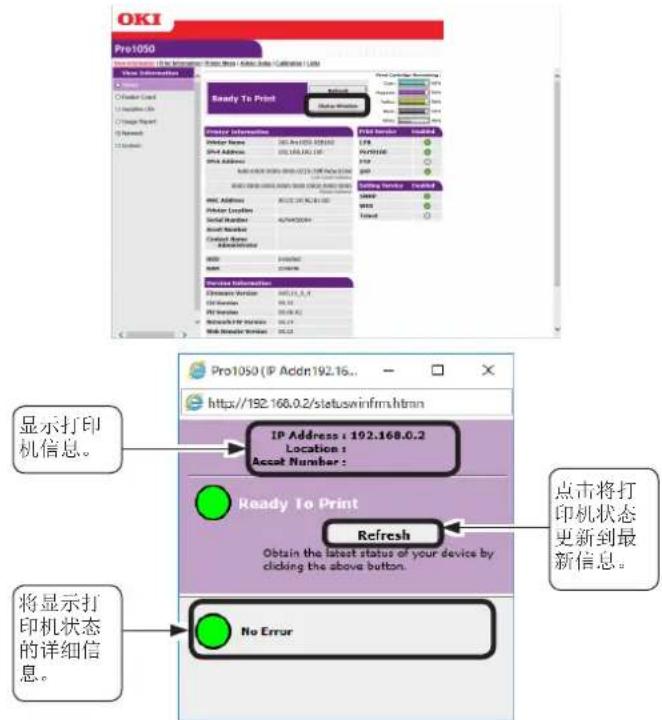
| 打印机状态图标含义 | |
| ○ | 没有错误,联机 |
| ○ | 轻微故障(仍可打印) |
| ○ | 严重故障(无法打印) |
| ○ | 脱机 |
在计算机上更改打印机设置
通过以下操作流程可更改打印机设置。
访问打印机网页并以管理员身份登录。
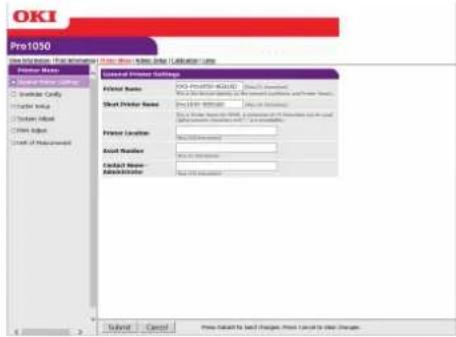
2 更改所需设置后,点击[Submit(提交)]。
加密通信(SSL/TLS)
在配置设置、执行IPP打印以及使用FTP协议接收打印数据时,可以将计算机(客户端)和打印机之间的通信进行加密。
(SSL/TLS通信加密)
配置设置
以下操作流程显示如何使用Web创建打印机证书。
可创建以下两种类型的证书。
自签名证书
CA证书(CSR创建)

备忘录
如果打印机的IP地址与创建证时的IP地址不同,则该证将失效。请勿在创建证书后更改打印机IP地址。
1 以管理员身份登录。

请参阅“以管理员身份登录”(第156页)。
2 按以下顺序依次点击:[Admin Setup(管理员设置)] > [Network Setup(网络设置)] > [Security(安全性)]。
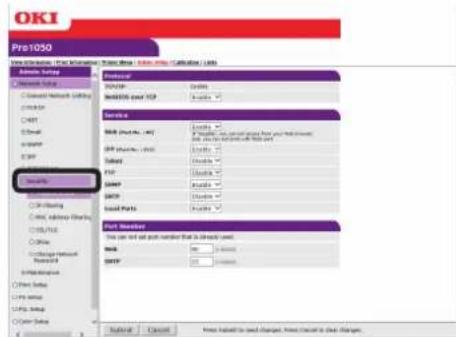
3 点击[SSL/TLS(SSL/TLS)]。
选择要在[Step1(步骤1)]中创建的证书的类型。
输入共用名、组织以及其他项目的信息。

注释
如果选择了“使用由证书颁发机构颁发的证书”,请根据颁发机构规程执行详细的内容输入和其他证书颁发流程。

备忘录
如果选择了白签名证书,打印机的IP地址将被设定为CommonName(共用名)]。
如果您想更改密钥交换方式和密钥大小,请点击[Key Exchange method(密钥交换方式)]。(初始默认设置为RSA、1024位。通常情况下,应使用此设置,不要变更。)
6 点击[Submit(提交)]。
□白签名证书
若要创建CA证书,请转到“CA证书”(第162页)。
7将显示输入框。
查看内容,然后点击[OK(确定)]。随即将创建证书。
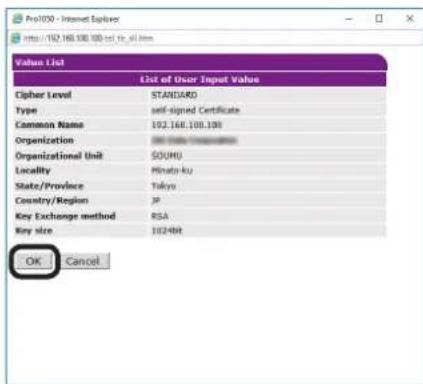
至此,已完成自签名证书的创建。
这些设置将保存至打印机,网络功能将重启。
8 执行此操作流程的步骤1至3显示加密(SSL/TLS)设置屏幕,然后配置协议设置以启用加密。
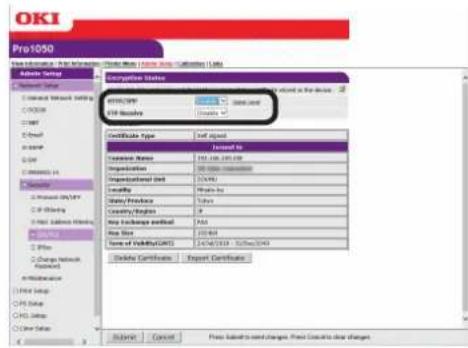
0 点击[Submit(提交)]。
在这种情况下,请转到“使用方法”(第162页)。
CA证书
7 将显示输入框。
查看内容,然后点击OK(确定)]。
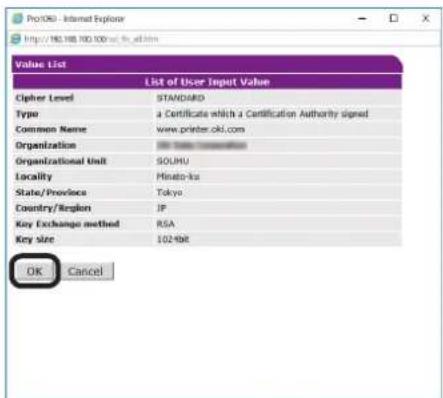
提取CSR,然后将其发送给颁发机构。(对于CA证书)

注释
复制从“----发起证书请求----”到“----结束证书请求----”之间的文本框内容。根据CA的不同,发送CSR可能意味着将其粘贴到网页中、将其作为文件发送、添加为邮件附件等。
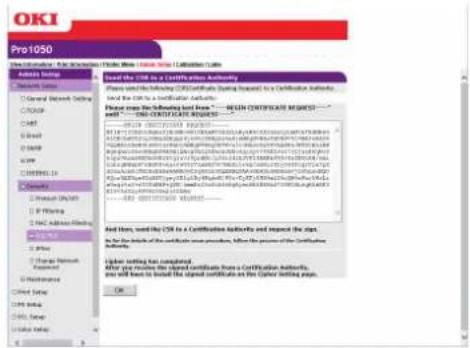
9 随即将安装由CA颁发的证书(使用Web)。(对于CA证书)
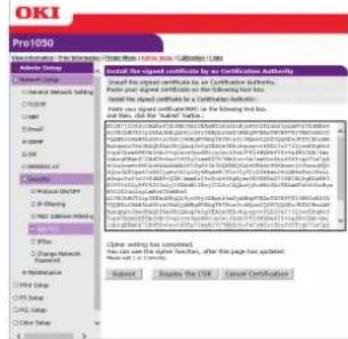
执行此操作流程的步骤1至3显示加密(SSL/TLS)设置屏幕。
将从“----开始证书请求----”到“----结束证书----”之间的内容粘贴到文本框中,然后点击[Send(发送)]。
至此,已完成CA证书的创建。
这些设置将保存至打印机,网络功能将重启。
10 执行此操作流程的步骤 1 至 3 显示加密(SSL/TLS)设置屏幕,然后配置协议设置以启用加密。
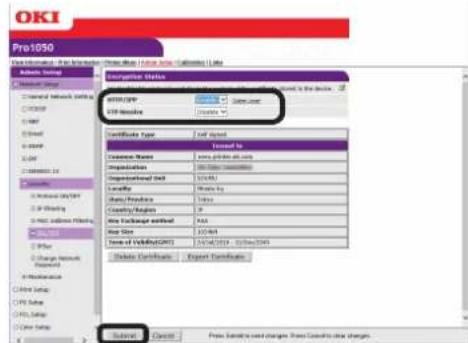
11 点击[Submit(提交)]。
■使用方法
1 启动网络浏览器,然后输入“https://<打印机IP地址 > ”作为要连接的地址。

使用 IPP 进行打印
可使用TPP进行打印。
若要启用IPP打印
访问打印机网页并以管理员身份登录。
2 选择[管理员设置]。
选择以下选项:[网络设置] [IPP] [设置]。
按照屏幕上显示的说明配置相关设置。
5 点击[提交]。
■ 若要将打印机设为 IPP 打印机(Windows)
1 点击[开始],然后在[Windows系统]中选择[控制面板]。
选择[查看设备和打印机] [添加打印机]。
从可用打印机列表中,选择[我所需的打印机未列出(The printer that I want isn't listed)]。
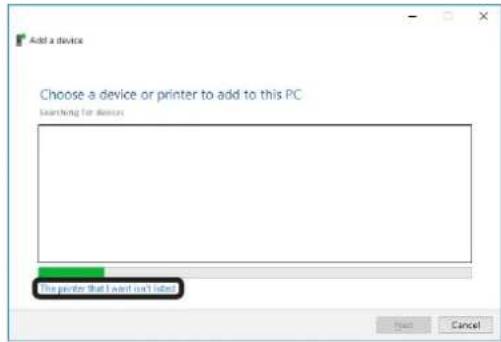
4 选择[按名称选择共享打印机(Select a shared printer by name)]。
![OKI Pro1050 - 选择[按名称选择共享打印机(Select a shared printer by name)]。 - 1](/content/2026/03/556837/images/3eaff1c80c9bcdf2bf6b643572765c8bdc4a3528d7d90aefef09f438e9bc547c.jpg)
5 输入“http://<打印机IP地址>/ipp”或“http://<打印机IP地址>/ipp/lp”,然后点击[下一步]。
6 点击[从磁盘安装(Have Disk)]。
![OKI Pro1050 - 点击[从磁盘安装(Have Disk)]。 - 1](/content/2026/03/556837/images/ca80ce214ee83130d2da1929772632cac4234193fe6b8953f444886d5941e353.jpg)
7 将“软件DVD-ROM光盘”插入计算机中。
8 在[厂商文件复制来源(Copy manufacturer's files from)]中,输入以下路径,然后点击[浏览(Browse)]。
- PCL 驱动程序: D:\Drivers\PCLXL
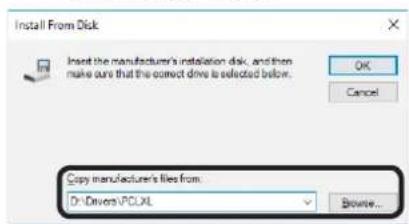
备忘录
以上是当DVD-ROM驱动器设置为D盘时的示例
9 选择INF文件,然后点击[打开]。10 点击[确定]。
11 选择打印机名称,然后点击[下一步(Next)]。
![OKI Pro1050 - 选择INF文件,然后点击[打开]。10 点击[确定]。 - 1](/content/2026/03/556837/images/3029a3098cc42ffe42b67966982edff273585724a6449aaed9b68eb431f4efb9.jpg)
12 点击[下一步]。
13 点击[完成]。
14 安装完成后将打印一份测试页。
加密通信(IPsec)
可在此部分配置设置,以将计算机(客户端)与打印机之间的通信在网络层级别进行加密以防篡改。

备忘录
- 本打印机支持的IKE协议为“IKEv1”。
- 本打印机支持的通信模式为“传输模式”。不支持“隧道模式”。
- IPsec处于启用状态时,打印机响应速度可能会变慢,具体取决于网络通信条件。

注释
- IPsec 无法与邮件发送功能或 SNMP 陷阱功能一起使用。
设置流程
配置打印机设置前先配置打印机设置。
若要配置打印机设置
以下操作流程显示如何使用Web启用IPsec。
1
以管理员身份登录。

参考
请参阅“以管理员身份登录”(第156页)。
2
按以下顺序依次点击:[Admin Setup(管理员设置)] [Network Setup(网络设置)] [Security(安全性)]。
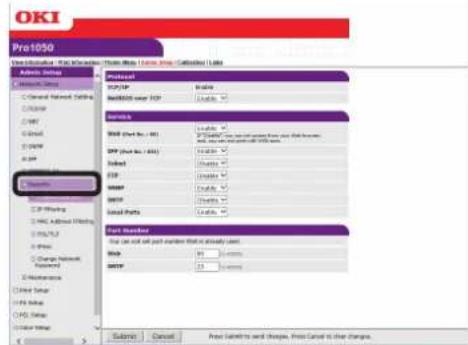
3
点击[IPsec(IPsec)]选项卡。
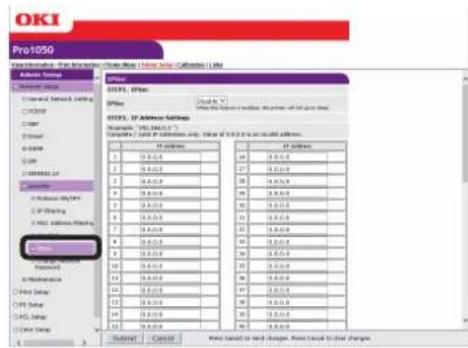
4 在[STEP1(步骤1)]中,启用[IPsec(IPsec)]。
![OKI Pro1050 - 在[STEP1(步骤1)]中,启用[IPsec(IPsec)]。 - 1](/content/2026/03/556837/images/97d860b8b1ede864cfa8e58f7ebd4a8ddce7cf453063375c70fb58acef818c2b.jpg)
注释
- 将IPsec设置为“有效”,以将与您在“步骤2”中指定的IP地址的计算机的通信加密。
如果因配置的参数与计算机不匹配或由于某些其他原因而导致IPsec设置失败,则网页将无法打开。如果发生这种情况,请使用控制面板上的网络设置项目禁用[IPsec(IPsec)],或执行网络初始化以禁用IPsec。
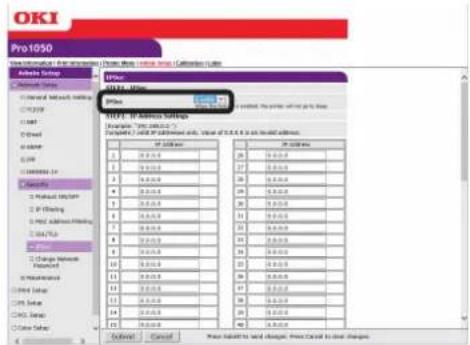
5 在[STEP2(步骤2)]中,输入主机IP地址。
![OKI Pro1050 - 在[STEP2(步骤2)]中,输入主机IP地址。 - 1](/content/2026/03/556837/images/d0570294d035988eab64eb6ef63be723fc9ce47cf9c788bfd6b50fa2b26a806d.jpg)
注释
- 使用IP地址指定被允许打印和配置设置的主机。
对于IPv4地址,请使用半角数字,用小圆点()隔开。 - 对于IPv6地址,请使用半角数字,用半角冒号(:)隔开。不支持缩写表示法。
输入IP地址0.0.0.0无效。
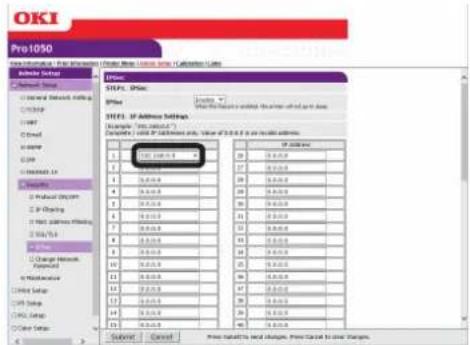
6 在[STEP3(步骤3)]中,配置第一阶段提案参数的设置。
(1) 对于[IKE Encryption Algorithm(IKE加密算法)],请选择以下设置之一:AES-CBC256、AES-CBC192、AES-CBC128、3DES-CBC、DES-CBC。
(2) 对于 [IKE Hash Algorithm (IKE Hash 算法)], 请选择 SHA-1 或 MD5。
(3) 对于 [Diffie-Hellman Group (Diffie-Hellman 群组)], 请选择 Group2 或 Group1。
(4) 对于 [Lifetime(使用寿命)],请输入并设置从 600(秒)到 86,400(秒)的范围内的值。
![OKI Pro1050 - 在[STEP3(步骤3)]中,配置第一阶段提案参数的设置。 - 1](/content/2026/03/556837/images/953973cfe95c8e93ec4a2962a254a59f36873a76b794652952bb796c579edbcc.jpg)
7 在[STEP4(步骤4)]中,设置预共享密钥。对于[Pre-Shared Key(预共享密钥)],请输入最少1个最多不超过64个半角字母数字字符。在此处示例中,字符串输入为“ipscc”。
![OKI Pro1050 - 在[STEP4(步骤4)]中,设置预共享密钥。对于[Pre-Shared Key(预共享密钥)],请输入最少1个最多不超过64个半角字母数字字符。在此处示例中,字符串输入为“ipscc”。 - 1](/content/2026/03/556837/images/1bdd88523bfe9f321da6d1a56fbaff525a301870f6777f58b3c8d51961e09734.jpg)
8 在[STEP5(步骤5)]中,设置密钥PFS。
(1) 对于 [Key PFS(密钥 PFS)],请选择 KEYPFS 或 NOPFS。
![OKI Pro1050 - 在[STEP4(步骤4)]中,设置预共享密钥。对于[Pre-Shared Key(预共享密钥)],请输入最少1个最多不超过64个半角字母数字字符。在此处示例中,字符串输入为“ipscc”。 - 2](/content/2026/03/556837/images/e2b83b5704565d27fe83cfdc09f932b35d496d653d618043fe2b675513ce1c84.jpg)
(2) 如果选择了 [Key PFS(密钥 PFS)],请从 [Key PFS Diffie-Hellman Group(密钥 PFS Diffie-Hellman 群组)]的下列设置中选择一个:群组 2、群组 1、无。
![OKI Pro1050 - 在[STEP4(步骤4)]中,设置预共享密钥。对于[Pre-Shared Key(预共享密钥)],请输入最少1个最多不超过64个半角字母数字字符。在此处示例中,字符串输入为“ipscc”。 - 3](/content/2026/03/556837/images/2e191f6fb4b1f8499ca44c6257f6eeb5b4386913c0ddd9ce94b6ba0e52697d54.jpg)
9 在STEP6(步骤6)]中,配置第二阶段提案设置。
若要配置[ESP(ESP)]设置
(1) 对于[ESP Encryption Algorithm(IKE加密算法)],请选择以下设置之一:AES-CBC256、AES-CBC192、AES-CBC128、3DES-CBC、DES-CBC。
(2) 对于[ESPAuthenticationAlgorithm(IKE验证算法)],请选择SHA-1、MD5或OFF(关)。如果选择了[OFF(关),将不会应用ESP验证算法。
![OKI Pro1050 - 在[STEP4(步骤4)]中,设置预共享密钥。对于[Pre-Shared Key(预共享密钥)],请输入最少1个最多不超过64个半角字母数字字符。在此处示例中,字符串输入为“ipscc”。 - 4](/content/2026/03/556837/images/9c743f0bd9a19a09a3afea20da331f01d3d61e444ee8d420f543c9f323f99fef.jpg)
若要配置[AH(AH)]设置
(1) 对于 [AH Authentication Algorithm(AH 验证算法)],请选择 SHA-1 或 MD5。
![OKI Pro1050 - 在[STEP4(步骤4)]中,设置预共享密钥。对于[Pre-Shared Key(预共享密钥)],请输入最少1个最多不超过64个半角字母数字字符。在此处示例中,字符串输入为“ipscc”。 - 5](/content/2026/03/556837/images/604cd897da70a386f5ef9c0a683a59fa1dac0ced4569ae11fde69aebf5b35310.jpg)
(2) 对于 [LifeTime(使用寿命)],请输入并设置从 600(秒)到 86,400(秒)的范围内的值。
![OKI Pro1050 - 在[STEP4(步骤4)]中,设置预共享密钥。对于[Pre-Shared Key(预共享密钥)],请输入最少1个最多不超过64个半角字母数字字符。在此处示例中,字符串输入为“ipscc”。 - 6](/content/2026/03/556837/images/a4c2a34cc4c82fdd44c88994cf7afdd2b39d22ba213b7b972f33d6544072b62c.jpg)
10点击[Submit(提交)]。
11这些设置将保存至打印机,网络功能将重启。
若要配置计算机设置
1 点击[开始],然后在[Windows系统]中选择[控制面板]。
2 点击[系统和安全(System and Security)]。
3 点击[管理工具(Administrative Tools)]。
□ 连接安全规则
4 双击[本地安全策略(LocalSecurityPolicy)]。
5 选择[高级安全Windows Defender防火墙(Windows Firewall with Advanced Security)] [高级安全Windows Defender 防火墙-本地组策略对象
(Windows Firewall with Advanced Security - Local Group Policy Object), 右键单击 [连接安全规则 (Connection Security Rules) ], 然后选择 [新建规则 (New Rule) ]。
6 选择[自定义(Custom)],然后点击[下一步(Next)]。
7 选择终结点1和2。按需配置,然后点击[下一步(Next)]。
8 选择[入站连接要求身份验证,出站连接请求身份验证(Require authentication for inbound connections and request authentication for outbound connections)],然后点击[下一步(Next)]。
9 选择[高级(Advanced)],然后点击[自定义(Customize)]。
10 在[第一身份验证(First authentication)]部分,点击[添加(Add)]。
11 选择[预共享密钥(Preshared Key)],输入密钥,然后点击[确定(OK)]。
12 点击[确定(OK)]。
13 点击[下一步]。
14点击[下一步(Next)]。
15 确认已勾选所有复选框后,点击[下一步(Next)]。
16 输入名称,然后点击[完成(Finish)]。
□IPsec设置
17 打开[管理工具(Administrative Tools)]的[本地安全策略(Local Security Policy)]。
18 右键单击[高级安全Windows Defender防火墙(Windows Firewall with Advanced Security)],然后选择[属性(Properties)]。
19 选择 [IPsec 设置(IPsec Settings)] 选项卡。接下来,在 [IPsec 默认值(IPsec defaults)]部分,点击[自定义(Customize)]。

20在[密钥交换(主模式)(Key exchange(Main Mode))]部分,选择[高级(Advanced)]然后点击[自定义(Customize)]。
21 根据需要更改[安全方法(Security Methods)],然后点击[确定(OK)]。
22在[数据保护(快速模式)(Data protection(Quick Mode)]部分,选择[高级(Advanced)]然后点击[自定义(Customize)]。
23 配置所需设置,然后点击[确定(OK)]。

注释
仅在密钥生存期指示的时间提供支持。根据会话(IPsec通信数据大小)设置禁用条件的最大值。
选择“ ESP + AH ( ESP + AH )”作为协议。
24在[身份验证方法(Authentication method)]部分,选择[高级(Advanced)],然后点击[自定义(Customize)]。
25在[第一身份验证(First authentication)]部分,点击[添加(Add)]。
26 选择[预共享密钥(Preshared Key)],输入密钥,然后点击[确定(OK)]。
27点击[确定(OK)]。
28 点击[确定(OK)]以退出[自定义IPsec默认设置(CustomizeIpsec Settings)]。
![OKI Pro1050 - 点击[确定(OK)]以退出[自定义IPsec默认设置(CustomizeIpsec Settings)]。 - 1](/content/2026/03/556837/images/3c29fdca461ccd4dca94b931d6e136df8f030dd212758983e465dd328f0c0873.jpg)
29 点击[确定(OK)]。
通过IP地址控制访问(IP过滤)
通过IP地址可控制对打印机的访问。
注释
- 在打印机初始默认设置中,[IP Filtering(IP过滤)]设置为[Disable(无效)]。
- 请注意正确输入IP地址。输入错误的IP地址可能会导致无法使用IP协议访问打印机。
以管理员身份登录。

请参阅“以管理员身份登录”(第156页)。
2 按以下顺序依次点击:[Admin Setup(管理员设置)] > [Network Setup(网络设置)] > [Security(安全性)]。
![OKI Pro1050 - 按以下顺序依次点击:[Admin Setup(管理员设置)] > [Network Setup(网络设置)] > [Security(安全性)]。 - 1](/content/2026/03/556837/images/3e51b85b3a2a6053684c0697afdc1d60c620911ff3a90b0cfd069d3dcb98350f.jpg)
3 点击[IPFilterin(IP过滤)]。
![OKI Pro1050 - 点击[IPFilterin(IP过滤)]。 - 1](/content/2026/03/556837/images/3070434a062265de6cef2b205fff45e00d91d5f439abce4e3dfc743ea50d5237.jpg)
4 在[STEP1(步骤1)]中,将[IPFilterin(IP过滤)]选择为[Enable(有效)]。
![OKI Pro1050 - 点击[IPFilterin(IP过滤)]。 - 2](/content/2026/03/556837/images/e8dee20fd7c91d8d6d7ae392488335c7c7949544e39ad51e9b99a6b006956c10.jpg)
![OKI Pro1050 - 点击[IPFilterin(IP过滤)]。 - 3](/content/2026/03/556837/images/a13cefce732f2635392528cc9aae230469e95bd16c365d148384c287db952395.jpg)
注释
启用IP过滤将禁止[STEP2(步骤2)]中指定的IP地址范围之外的主机进行访问。
5 在[STEP2(步骤2)]中,指定IP地址范围。

注释
通过使用IP地址,输入允许打印和配置设置的主机范围。
对于IP地址,请使用半角数字,用小圆点(.)隔开。
输入IP地址0.0.0.0无效。
如果IP地址重叠,在[Priority(优先级)]中设置的最高级别的地址范围优先。
无论在[STEP2(步骤2)]中指定了什么,都可以使用[STEP3(步骤3)]指定启用了打印和设置配置的管理员地址。
6 点击[Address Range Bar Display/Refresh(地址范围栏显示/刷新)]。
若要更改IP地址范围,重新输入适用的IP地址,然后再次点击[Address Range Bar Display/Refresh(地址范围栏显示/刷新)]。
7 在[STEP3(步骤3)]中,指定[Administrator's IP Address setting(管理员的IP地址设置)]。
即使由于在[Administrator's IP Address setting(管理员的IP地址设置)]中输入了管理员IP地址而在[STEP2(步骤2)]中配置了错误的设置,管理员也可以在具有[Administrator's IP Address setting(管理员的IP地址设置)]指定的IP地址的主机上重新配置此设置。

如果通过代理访问打印机,则中间设备的地址将显示为[Your Current Local Host/Proxy IP Address(您的当前本地主机/代理IP地址)]。因此,[Your Host IP Address(您的主机IP地址)]中显示的地址可能与您的实际主机地址不同。
如果管理员IP地址没有注册任何内容,则[STEP2(步骤2)]中的设置可能会使打印机完全无法访问。
如果您不想注册管理员IP地址,请将[Administrator's IP Address setting(管理员的IP地址设置)]留空。
8 点击[Submit(提交)]。
9 这些设置将保存至打印机,网络功能将重启。
通过MAC地址控制访问
通过MAC地址可控制对打印机的访问。

注释
- 输入错误的 MAC 地址可能会导致无法通过网络访问打印机。输入地址时请谨慎操作。
以管理员身份登录。

参考
请参阅“以管理员身份登录”(第156页)。
2 按以下顺序依次点击:[Admin Setup(管理员设置)] > [Network Setup(网络设置)] > [Security(安全性)]。
3 点击[MAC Address Filtering(MAC 地址过滤)]。
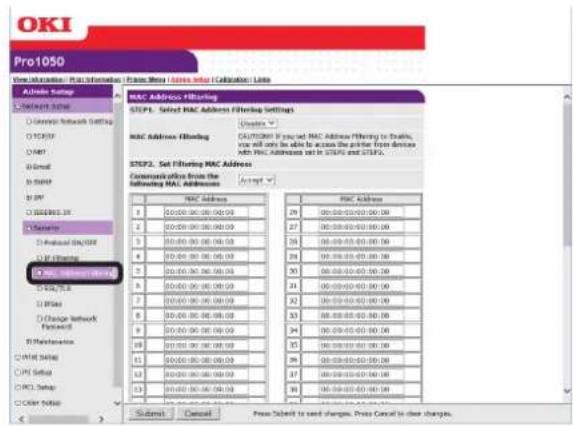
4 在[STEP1(步骤1)]中,将[MAC Address Filtering(MAC地址过滤)]选择为[Enable(有效)]。
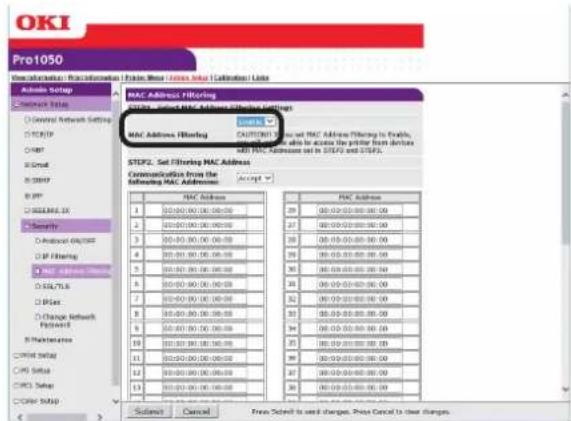
5 在[STEP2(步骤2)]中,可选择[Accept(接受)]或[Deny(拒绝)]来自特定MAC地址的访问。
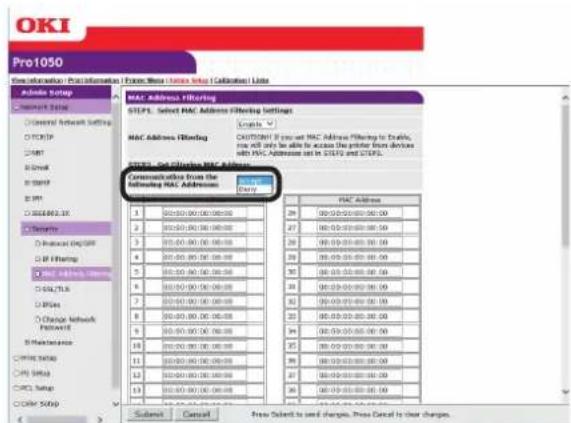

通过使用MAC地址,输入其通信被允许或被拒绝的主机的范围。
- 对于 MAC 地址,请使用半角数字,用半角冒号(:)隔开。
无论在[STEP2(步骤2)]中指定了什么,都可以使用[STEP3(步骤3)]指定启用了通信的管理员地址。
6 在[STEP3(步骤3)]中,指定[Administrator's MAC Address setting(管理员的MAC地址设置)]。
![OKI Pro1050 - 在[STEP3(步骤3)]中,指定[Administrator's MAC Address setting(管理员的MAC地址设置)]。 - 1](/content/2026/03/556837/images/32c4a3216eac368a12c5cd5e60028a749b638adfaacd8e9276d0fbdd23694413.jpg)
即使由于在[Administrator's MAC Address setting(管理员的MAC地址设置)]中输入了管理员MAC地址而在STEP2(步骤2)]中配置了错误的设置,管理员也可以在具有
[Administrator's MAC Address setting(管理员的IP地址设置)]指定的MAC地址的主机上重新配置此设置。
![OKI Pro1050 - 在[STEP3(步骤3)]中,指定[Administrator's MAC Address setting(管理员的MAC地址设置)]。 - 2](/content/2026/03/556837/images/e2dbc5443c9a3c64f8106a21868f558e31f39586c30de950fbc422e6c7fd4fc0.jpg)
注释
如果通过代理访问打印机,则中间设备的地址将显示为[Your Host MAC Address(您的主机MAC地址)]。因此,[Your Host MAC Address(您的主机MAC地址)]中显示的地址可能与您的实际主机地址不同。
如果管理员MAC地址没有注册任何内容,则STEP2(步骤2)中的设置可能会使打印机完全无法访问。
如果您不想注册管理员的MAC地址,在[Administrator'sMAC Address setting(管理员的MAC地址设置)]中指定“00:00:00:00:00:00”。
7 点击[Submit(提交)]。
![OKI Pro1050 - 点击[Submit(提交)]。 - 1](/content/2026/03/556837/images/7e29ace414995532f4a652d3e66619dc5d0afe84a797ef43c0a039ed5df24f22.jpg)
这些设置将保存至打印机,网络功能将重启。
通过邮件发送错误通知
打印机自带邮件发送功能(SMTP)。可以将其配置为在发生错误时发送邮件。您可以选择定期发送错误邮件或者是在发生错误时立即发送邮件。
若要配置邮件发送设置
以管理员身份登录。

请参阅“以管理员身份登录”(第156页)。
2 点击:[Admin Setup(管理员设置)]> [Network Setup(网络设置)]。
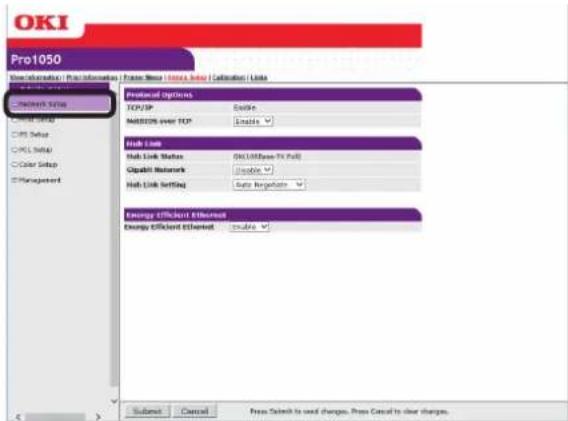
3 点击:[Email(电子邮件)]> [Send Settings(发送设置)]。
4 在[STEP1(步骤1)]中,将[SMTP Send(SMTP发送)]选择为[Enable(有效)]。
5 在[STEP2(步骤2)]中,指定所需地址。
(1) 对于 [SMTP Server(SMTP 服务器)],指定邮件服务器的域名或 IP 地址。
(2) 对于 [Printer Email Address(打印机电子邮件地址)],指定分配给打印机的电子邮件地址。

注释
- 若要配置带域名的SMTP服务器设置,您需要通过[TCP/IP(TCP/IP)]设置来配置DNS服务器设置。
需要配置邮件服务器以允许打印机发送邮件。关于邮件服务器设置的信息,请咨询网络管理员
如果将Internet Explorer7配置为初始默认设置,将不会执行发送测试。若要执行发送测试,您需要变更Internet Explorer7的设置。选择[Tools(工具)]> [Security Level Customization(安全级别自定义)],然后启用[Allow websites to prompt for information using scripted windows(允许网站使用脚本窗口提示获得信息)]。
6 若要从此点配置更多高级设置,在[STEP3(步骤3)]中,点击[Set detail of the SMTP Protocol.(设置SMTP协议的详细设置。)]。
否则,请跳到此操作流程的步骤16。
7 点击[SMTP Security Settings(SMTP安全设置)]。
8 对于[SMTP Port Number(SMTP端口号)],指定邮件服务器端口编号。
9 将 [SMTP-Auth (SMTP-Auth)] 选择为 Enable(有效)]。
(1) 对于 [UserID(用户ID)],指定邮件服务器连接的用户ID。
(2) 对于 [Password(密码)],指定邮件服务器连接的密码。
10 点击 [OK (确定) ]。
11 点击[Configure attached information(配置附加信息)]。
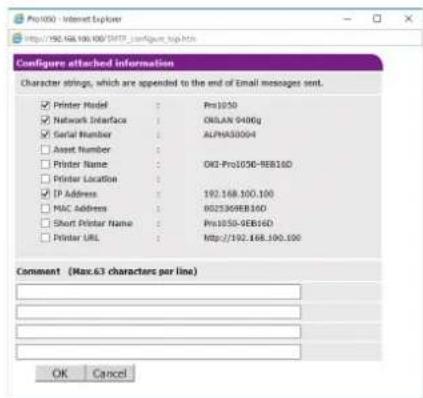
12 选择或输入您想添加到邮件正文末尾的信息。
13 点击[OK(确定)]。
14 点击[Others(其他)]。
15 对于 [Reply-To Address(回复地址)],请指定从打印机发送邮件的返回地址。通常情况下,请指定打印机管理员的电子邮件地址。
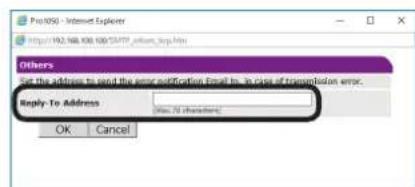
16 点击OK(确定)]。
17 点击 [Submit(提交)]。
这些设置将保存至打印机,网络功能将重启。

- 从邮件服务器支持的验证方式中自动选择验证方式。
通过定期邮件发送错误通知
■若要定期发送故障通知
对于定期通知,请确认自动关闭电源设置为自动配置或禁用。
以管理员身份登录。

请参阅“以管理员身份登录”(第156页)。
2 点击:[Admin Setup(管理员设置)]> [Network Setup(网络设置)]。
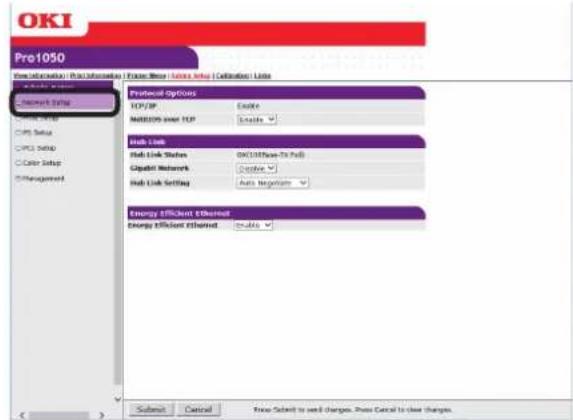
3 点击:[Email(电子邮件)]> [Alert Settings(警告设置)]。
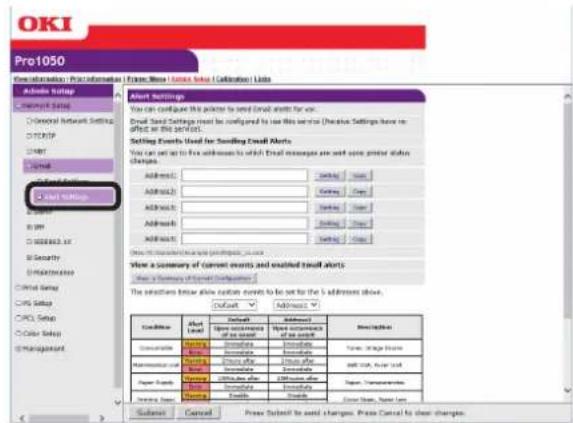
4 输入故障通知收件人的电子邮件地址。
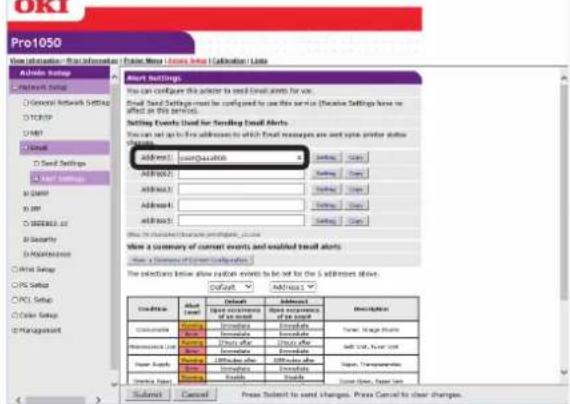
5 点击您想指定的电子邮件地址的 [Setting(设置)]。
![OKI Pro1050 - 点击您想指定的电子邮件地址的 [Setting(设置)]。 - 1](/content/2026/03/556837/images/c2b234044e5a74d7da6e5664e23999efaeec006a45761a6eeda00ecc1faf18be.jpg)
备忘录
- 点击[Copy(复制)]可将故障通知条件设置复制到其他地址。在向具有相似邮件地址的多个收件人发送故障通知时,此功能非常有用。
6 勾选[Periodically(定期)]复选框,然后点击[To STEP2(转到步骤2)]。
![OKI Pro1050 - 勾选[Periodically(定期)]复选框,然后点击[To STEP2(转到步骤2)]。 - 1](/content/2026/03/556837/images/19a953ee01cbe53243392d40bcb547bfd54ed37298e8e78aaa6e6ca091b93215.jpg)
7 对于 [Email Alert Interval(邮件警告间隔)],请指定邮件发送间隔。
![OKI Pro1050 - 对于 [Email Alert Interval(邮件警告间隔)],请指定邮件发送间隔。 - 1](/content/2026/03/556837/images/255914dff6a323372eac507ce8ba4ea2a5209fc609915886a8c5cac57efdb9f0.jpg)
![OKI Pro1050 - 对于 [Email Alert Interval(邮件警告间隔)],请指定邮件发送间隔。 - 2](/content/2026/03/556837/images/d28242b702b27ff7a6857b25d48c530891d4566e4644c14da89602ab7470c25e.jpg)
备忘录
如果在此期间没有可报告的错误,则不会发送邮件。
8 在[Setting Events Used for Sending Email Alerts(设置用于发送电子邮件警报的事件)]中,勾选要通知的错误类型的复选框。
![OKI Pro1050 - 在[Setting Events Used for Sending Email Alerts(设置用于发送电子邮件警报的事件)]中,勾选要通知的错误类型的复选框。 - 1](/content/2026/03/556837/images/feecc4665ecbd342d012328fdbc0729f3a09c03a8991b1f8422b7c5d152fbd9d.jpg)
9 点击 [OK(确定)]。
确认故障通知条件的配置。
若要显示为列表
(1) 点击[Show current settings table(显示当前设置表)]。
(2) 确认配置,然后关闭窗口。
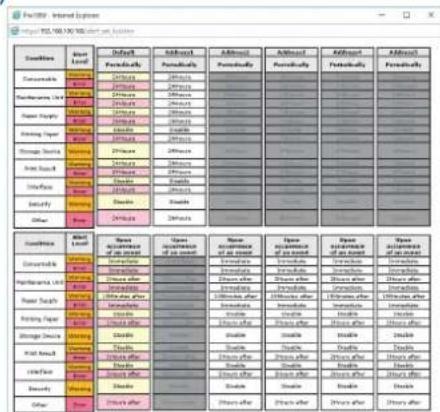
若要比较两位收件人的设置条件
(1) 使用列表框选择您想比较的每位收件人。
(2) 查看显示的配置。

备忘录
- 通过点击设置条件对比表内的区域,可更改通知条件设置。
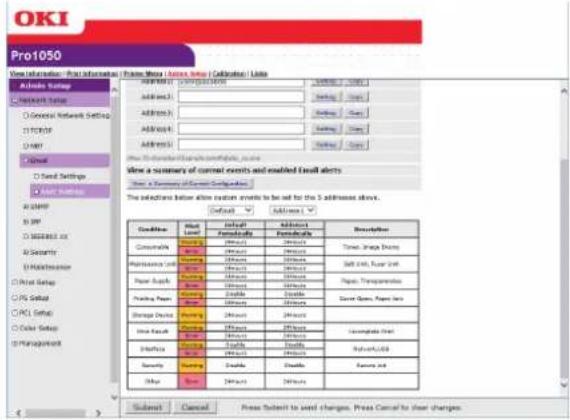
11 点击 [Submit(提交)]。
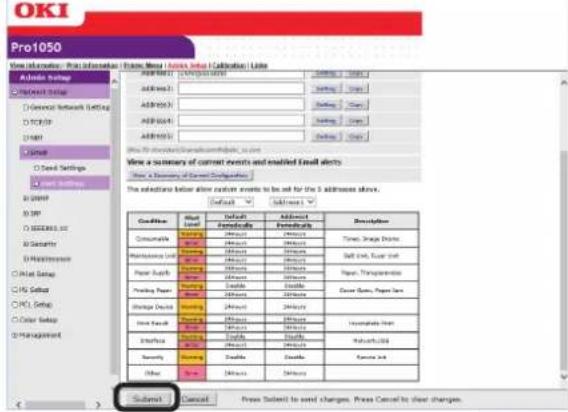
这些设置将保存至打印机,网络功能将重启。
若要在发生故障时发送警告
1 点击:[Email(电子邮件)]> [Alert Settings(警告设置)]。
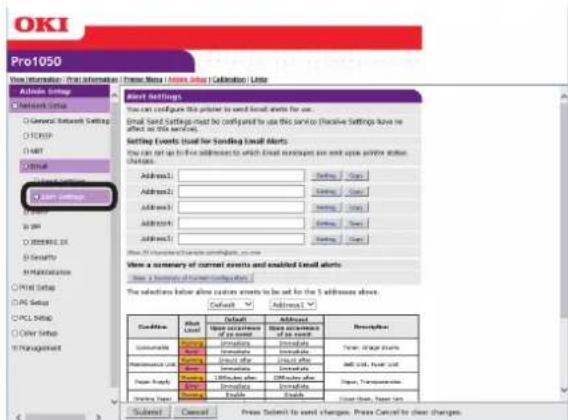
输入故障通知收件人的电子邮件地址。
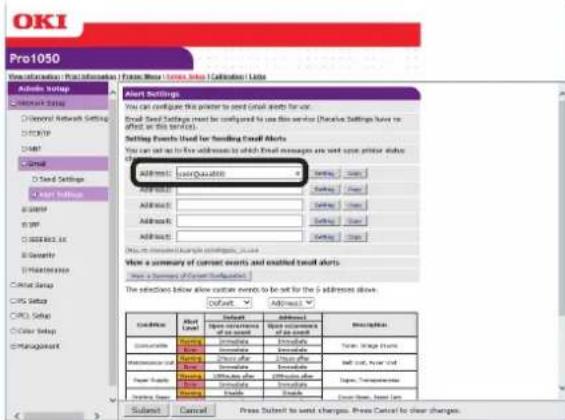
3 点击您想指定的电子邮件地址的 [Setting(设置)]。

- 点击[Copy(复制)]可将故障通知条件设置复制到其他地址。在向具有相似邮件地址的多个收件人发送故障通知时,此功能非常有用。
在 [Setting Events Used for Sending Email Alerts (设置用于发送电子邮件警报的事件)] 中,勾选要通知的错误类型的复选框。
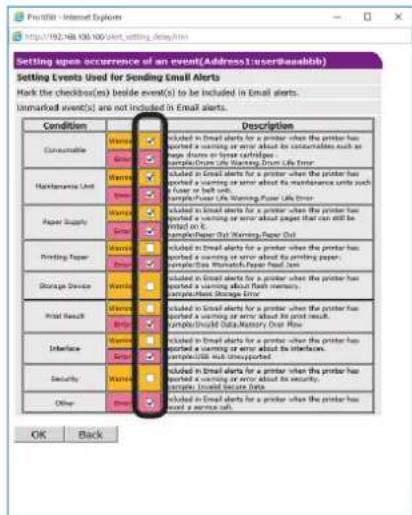
6 指定发生错误后发送消息前的延迟时间,然后点击[OK(确定)]。

备忘录
通过设置延迟时间,可以只发送仅在较长时间内生成的错误的通知。
- 如果将延迟时间设置为“0小时0分钟”,会导致在发生错误后立即发送消息。
(1) 点击[Show current settings table(显示当前设置表)]。
(2) 确认配置,然后关闭窗口。
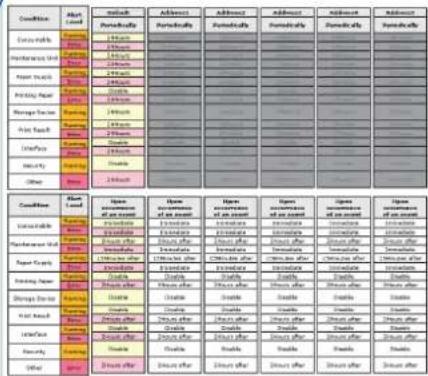
- 若要比较两位收件人的设置条件
(1) 使用列表框选择您想比较的每位收件人。
(2) 查看显示的配置。
备忘录
通过点击设置条件对比表内的区域,可更改通知条件设置。
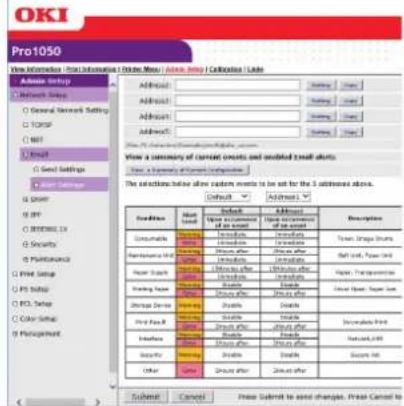
0 点击[Submit(提交)]。
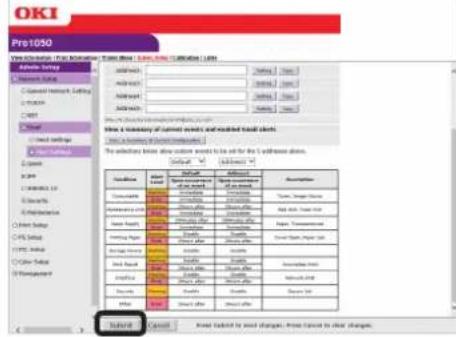
这些设置将保存至打印机,网络功能将重启。
使用SNMPv3
此打印机执行兼容SNMPv3的代理。
您可以使用与SNMPv3兼容的SNMP管理器通过SNMP加密打印机管理,以提高安全性。
以管理员身份登录。

请参阅“以管理员身份登录”(第156页)。
在[Admin Setup(管理员设置)]选项卡上,点击[Network Setup(网络设置)]。
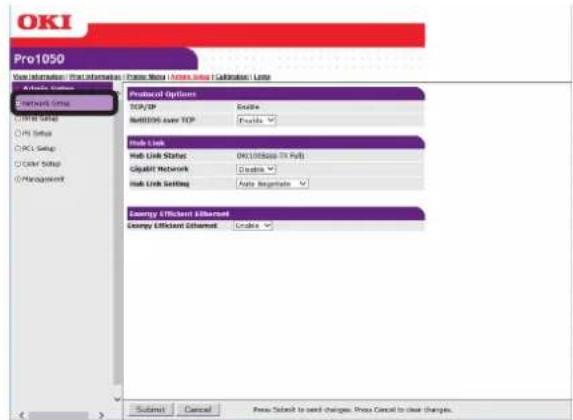
3 点击[SNMP(SNMP)]>[Settings(设置)]。
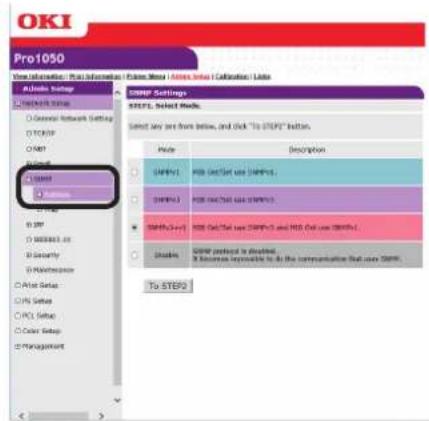
4 在[STEP1(步骤1)]中,勾选要使用的SNMP版本的复选框,然后点击[To STEP2(转到步骤2)]。
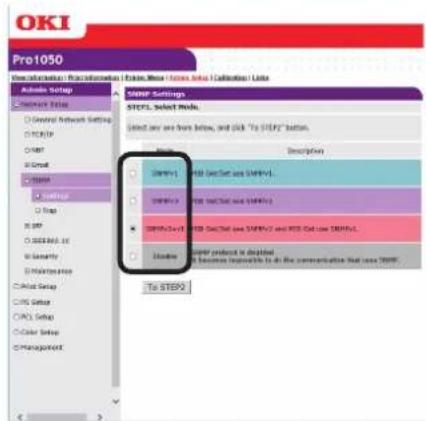

备忘录
如果选择[SNMPv3(SNMPv3)],将无法通过SNMPv1查看或配置设置。如果选择[SNMPv3+v1(SNMPv3+v1)],将无法通过SNMPv1或SNMPv3查看设置,但是您可以仅使用SNMPv3配置设置。
在STEP2(步骤2)中,为[UserID(用户名)]输入SNMPv3用户名。
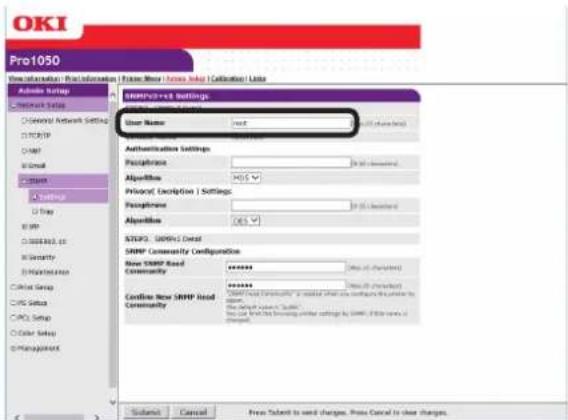
6 对于 [Authentication Settings(验证设置)],在 [Passphrase(通行码)] 中输入认证通行码。
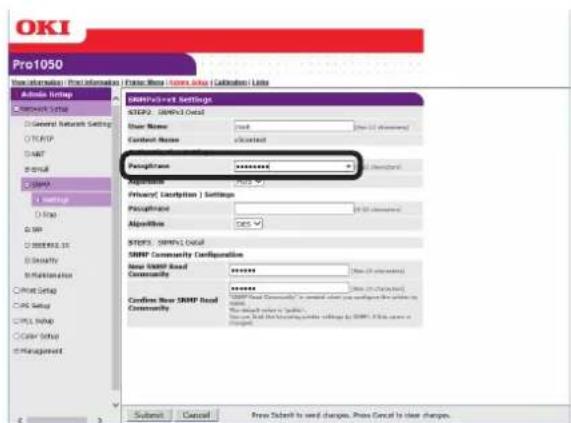
7 选择[Algorithm(算法)]。
![OKI Pro1050 - 选择[Algorithm(算法)]。 - 1](/content/2026/03/556837/images/451be1ca164494e90685a7c1a556131b62257841eb046040d9eb3e4c928afa31.jpg)
8 对于[Privacy (Encryption) Settings(隐私(加密)设置)],在[Passphrase(通行码)]中输入加密通行码。
![OKI Pro1050 - 对于[Privacy (Encryption) Settings(隐私(加密)设置)],在[Passphrase(通行码)]中输入加密通行码。 - 1](/content/2026/03/556837/images/0d1b5ca23e5eacd905907bcf36a82c915ab07e2a2ec36430774a3b8bdf4ef0c5.jpg)
![OKI Pro1050 - 对于[Privacy (Encryption) Settings(隐私(加密)设置)],在[Passphrase(通行码)]中输入加密通行码。 - 2](/content/2026/03/556837/images/a1cbaff732cdf14efdf622c4527651c3bbed8e21cf0da7f26540a5f2e5a92d70.jpg)
备忘录
- 仅可为加密算法选择[DES(DES)]。
9 点击[Submit(提交)]。
![OKI Pro1050 - 点击[Submit(提交)]。 - 1](/content/2026/03/556837/images/306a1d93d3c2bb615d5869db7daab1d8145bb8ce70050f96012d92218618a915.jpg)
这些设置将保存至打印机,网络功能将重启。备忘录
- 对于要使用的SNMP管理器的内容密钥,请指定“v3context”。
使用 IEEE802.1X
根据IEEE802.1X进行验证。
■ IEEE802.1X 设置流程
若要在打印机上配置IEEE802.1X设置,先通过标准集线器将打印机和计算机连接起来,以进行设置。完成IEEE802.1X设置配置流程后,将打印机连接至验证开关。
将打印机连接至计算机。
在计算机上,指定要设置的IP地址。
在打印机上,指定要设置的IP地址。
在打印机上,配置IEEE802.1设置。
将打印机连接至验证开关。
若要配置 IEEE802.1 设置
1 以管理员身份登录。

参考
请参阅“以管理员身份登录”(第156页)。
2 在[Admin Setup(管理员设置)]选项卡上,点击[Network Setup(网络设置)]。
![OKI Pro1050 - 在[Admin Setup(管理员设置)]选项卡上,点击[Network Setup(网络设置)]。 - 1](/content/2026/03/556837/images/97d08c436223ba3699bdafa350edef5473f5ccee7c82a5b1115f1e3858c613e0.jpg)
3 点击[IEEE802.1X(IEEE802.1X)]。
![OKI Pro1050 - 点击[IEEE802.1X(IEEE802.1X)]。 - 1](/content/2026/03/556837/images/c4e78db37a15eaa82f320c78e09517e722be3b57cc95bcea8f50d38dfe4fbb90.jpg)
![OKI Pro1050 - 点击[IEEE802.1X(IEEE802.1X)]。 - 2](/content/2026/03/556837/images/d223f2abd718d4c13cbae48e62cc6c9988dba82182c85924c177331fecddaefa.jpg)
参考
- 若要使用PEAP,请转到“■若要使用PEAP”。若要使用EAP-TLS,请转到“■若要使用EAP-TLS”。
若要使用PEAP
4 对于[IEEE802.1X(IEEE802.1X)]设置,请选择[Enable(有效)]。
5 对于 [EAP Type(EAP 类型)], 请选择 [PEAP (PEAP)]。
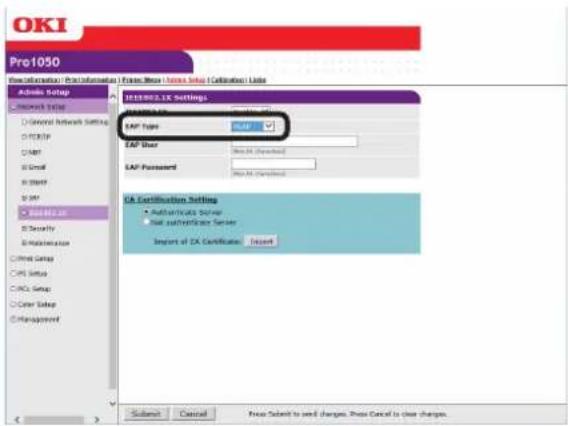
6 在[EAPUser(EAP用户)]中,输入用户名。
7 在[EAPPassword(EAP密码)]中,输入密码。
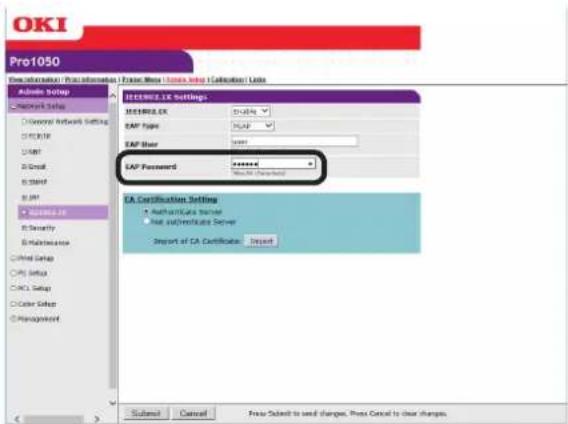
勾选 [Authentication Server(验证服务器)] 复选框。
9 点击[Import of CA Certificate(导入CA证书)]。

备忘录
如果勾选[Not authenticateServer(不验证服务器)]复选框,则无需导入CA证书。如果勾选[Not authenticateServer(不验证服务器)]复选框,则将不会确认是否连接到经过正确验证的服务器。
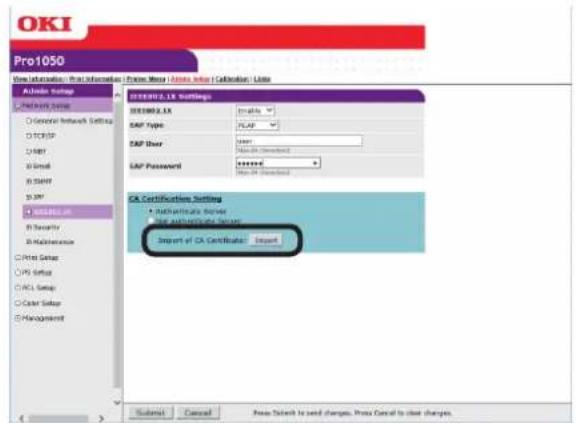
将显示“导入CA证书”屏幕。
10 输入CA证书的文件名,然后点击[OK(确定)]。

备忘录
- 导入的 CA 证书为 RADIUS 服务器的服务器证书颁发机构的证书。
支持的导入文件格式为PEM、DER和PKCS#7。
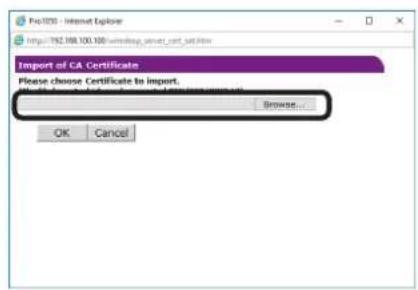
打印机将导入CA证书。
11 点击 [Submit (提交) ]。
这些设置将保存至打印机,网络功能将重启。操作面板上显示待机屏幕时,关闭打印机。

参考
- 有关如何关闭打印机的信息,请参阅《设置指南》。
请转到“若要将打印机连接至验证开关”(第185页)。
■若要使用EAP-TLS
4 对于[IEEE802.1X(IEEE802.1X)]设置,请选择[Enable(有效)]。
5 对于[EAP Type(EAP类型)],请选择[EAP-TLS(EAP-TLS)]。
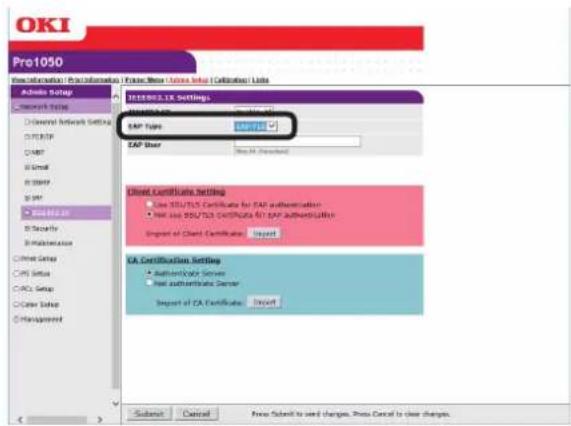
6 在[EAPUser(EAP用户)]中,输入用户名。
7 勾选[Not use SSL/TLS Certificate for EAP authentication(不使用SSL/TLS证书进行EAP验证)]复选框。
8 点击[Import of Client Certificate(导入客户端证书)]。
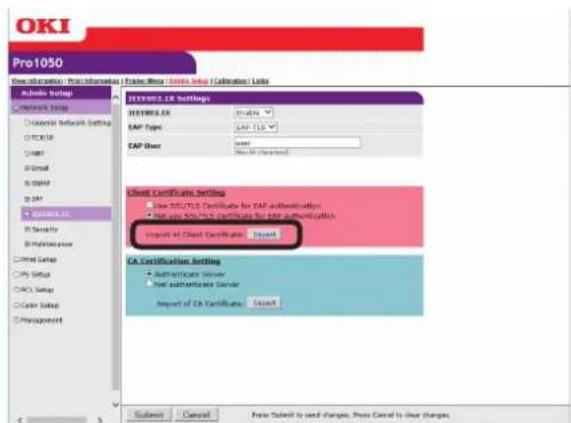
将显示“导入客户端证书”屏幕。
9 输入客户端证书的文件名。

备忘录
- 可导入的证书文件格式为 PKCS#12。
10 输入客户端证书密码,然后点击OK(确定)]。
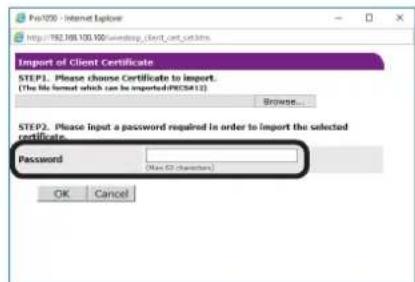
打印机将导入客户端证书。
勾选 [Authentication Server(验证服务器)] 复选框。
12 点击[Import of CA Certificate(导入CA证书)]。

备忘录
如果勾选[Not authenticateServer(不验证服务器)]复选框,则无需导入CA证书。如果勾选[Not authenticateServer(不验证服务器)]复选框,则将不会确认是否连接到经过正确验证的服务器。
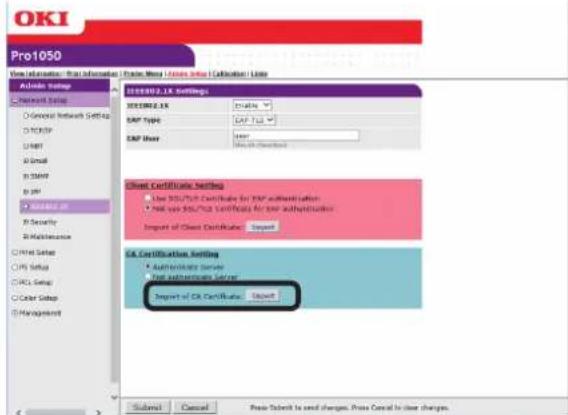
将显示“导入CA证书”屏幕。
13 输入CA证书的文件名,然后点击OK(确定)]。

备忘录
- 导入的CA证书为RADIUS服务器的服务器证书颁发机构的证书。
支持的导入文件格式为PEM、DER和PKCS#7。
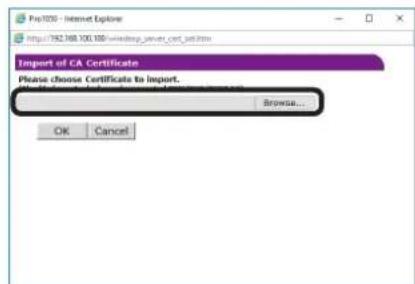
打印机将导入CA证书。
14 点击 [Submit (提交)]。
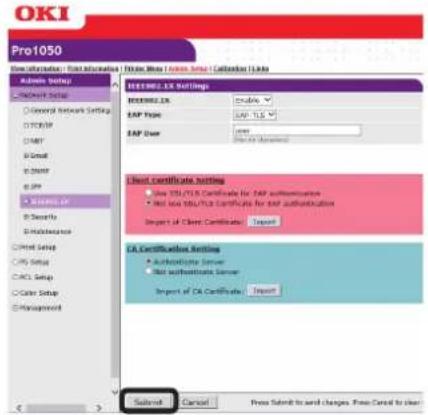
这些设置将保存至打印机,网络功能将重启。操作面板上显示待机屏幕时,关闭打印机。

参考
有关如何关闭打印机的信息,请参阅《设置指南》。
请转到“若要将打印机连接至验证开关”(第185页)。
若要将打印机连接至验证开关

备忘录
确认打印机已关闭。
1 将局域网电缆插入打印机的局域网(网络)接口。
将局域网电缆插入验证开关的验证端口。
打开打印机电源。
确认操作面板上显示待机屏幕。
5 根据打印机的IP地址等操作环境配置进行设置。
Configuration Tool
Configuration Tool 是用于修改和管理 OKI 设备设置的实用程序。
Configuration Tool 具有以下功能,用于简单配置和管理多台 OKI 设备。
设备信息显示
- ICC描述文件注册和管理
样式数据注册和删除
- 已保存作业的管理
分区格式化
硬盘分区大小调整
- 闪存初始化
- 打印网络设置配置
操作环境
运行Windows10/Windows8.1/Windows8/Windows7/WindowsServer2016/WindowsServer2012R2/WindowsServer2012/WindowsServer2008R2/WindowsServer2008日文版的计算机

注释
此设置需要计算机管理员权限。
注册设备
首次使用Configuration Tool或首次引入OKI设备时,OKI设备将会被注册到Configuration Tool中。
1 若要启动Configuration Tool,请执行以下操作:[开始] [Okidata] [ConfigurationTool]。
在[工具(Tools)]菜单中,选择[注册设备(Register Device)]搜索可注册的OKI设备。

备忘录
- 若要更改搜索范围,在[工具(Tools)]菜单中选择[环境设置(Environment Settings)],然后输入所需范围。输入范围后,点击[确定(OK)]。
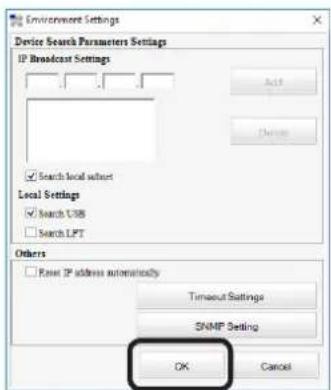
勾选您想设置或管理的OKI设备,然后点击[注册(Register)]。
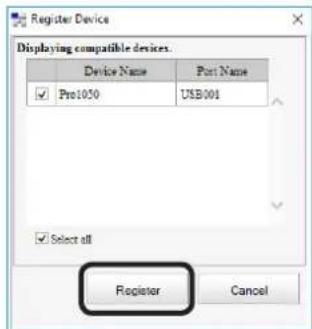
4 点击窗口右上角的关闭按钮(区),或点击[取消(Cancel)]关闭[注册设备(Register Device)]屏幕。
设备信息选项卡
可使用此选项卡查看 OKI 设备的状态和详细信息。
Configuration Tool 标配有此功能。
1 在“已注册设备表”,点击您想查看其信息的 OKI 设备。
将会显示OKI设备的状态。
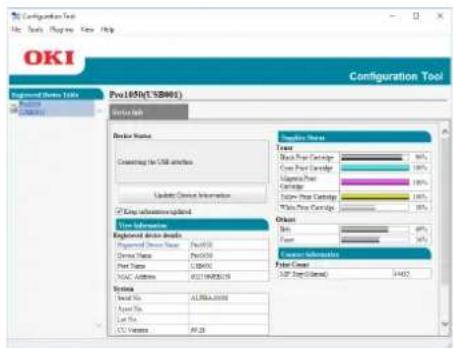

备忘录
- 若要更新信息,点击[更新设备信息(Update Device Information)]。

注释
- OKI设备连接至网络时显示设备状态。
Network Setting 插件
此插件可用于通过Configuration Tool配置网络设置。配置设置前,先安装Network Setting插件。
图标类型
各图标的含义如下所述。
| 图标 说明 | |
| 再次搜索打印机。 | |
| 更改搜索条件。 | |
| 更改打印机的IP地址。 | |
| 重启打印机。 | |
| 更改网络密码。 | |
| 显示指定的打印机网页。 | |
若要搜索网络中的打印机
通过以下操作流程可搜索打印机。
1 在[插件(Plug-ins)]菜单中,选择[网络设置(Network Setting)]。
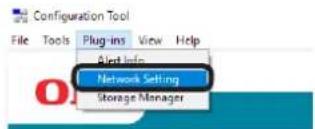
2 选择[搜索设备(Discover Devices)]。
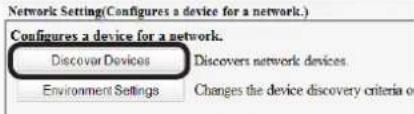
将会显示搜索结果。
若要指定搜索条件
1 在[插件(Plug-ins)]菜单中,选择[网络设置(Network Setting)]。
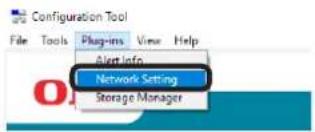
2 选择[环境设置(Environment Settings)]。
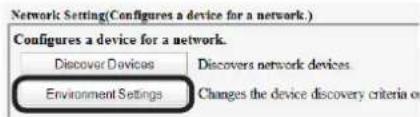
3 根据需要指定搜索条件,然后点击[确定(OK)]。
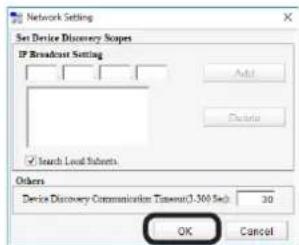
■若要更改打印机的IP地址
通过以下操作流程可更改打印机的IP地址。
1 在打印机列表中,选择打印机。
2 点击
根据需要更改设置。
A 点击[设置]。
输入网络密码,然后点击[确定]。
初始的出厂默认密码为MAC地址的后六位数字。
6 点击[确定]重启打印机。
Storage Manager 插件
Storage Manager插件可用于管理存储在打印机中的作业,亦可用于存储用于打印的样式和字体以及ICC描述文件。

注释
作业管理功能不支持加密安全作业的处理。
图标类型
各图标的含义如下所述。
| 图标 说明 | |
| 创建新项目。 | |
| 打开项目。 | |
| 保存项目。 | |
| 命名并保存项目。 | |
| 将文件添加至项目中。 | |
| 从项目中删除文件。 | |
| 显示PCL样式文件过滤屏幕。 | |
| 创建下载文件。 | |
| 发送下载文件。 | |
| 发送项目。 | |
| 发送文件。 | |
| 显示作业管理屏幕。 | |
| 显示管理功能屏幕。 | |
注册ICC描述文件
根据需要可注册和编辑打印机描述文件。以下内容说明部分描述文件功能。
ICC描述文件仅适用于配备有硬盘的打印机。

- 若要使用描述文件注册和编辑,请使用Storage Manager插件。
1 在[插件(Plug-ins)]菜单中,选择[Storage Manager(Storage Manager)]。
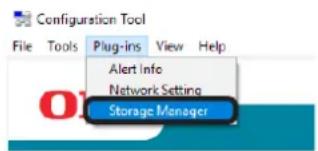
2 点击[创建新项目。
3 点击[ ]。在显示的[打开文件]对话框中,将[文件类型]更改为“ICC描述文件(.ICC、.ICM)”。
4 选择您想注册的文件,然后点击[打开]。
5 对于要添加到项目的 ICC 描述文件,点击 [组件] 显示 [编辑文件] 对话框。
6 选择您想注册描述文件的编号。
已被其他项目占用的编号以黄色高亮显示,表示无法选择它们。
如果需要,在[注释]框中输入注释文本。
8 点击[确定]应用更改。
9 在屏幕底部,从设备列表中选择打印机。
10 点击[]发送与添加到打印机的 ICC 描述文件相关的项目。
11 如果显示“已完成”消息,认真阅读,然后点击[确定]。
注册样式(样式叠加打印)
可在将标识和其他样式注册到打印机中并进行叠加打印。
本小节将说明如何注册样式。
□ 创建样式
1 点击[开始],然后在[Windows系统]中选择[控制面板]。
2 点击[查看设备和打印机(View devices and printers)]。
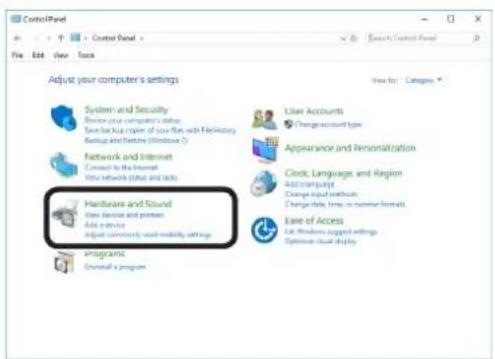

注释
- 打印机驱动程序具备样式注册功能。通常情况下,请使用打印机驱动程序的样式注册功能。
3 右键单击 [Pro1050 PCL6] 图标,然后选择[打印机属性]。
4 选择[端口]选项卡,然后在[打印机端口]中选中[FIL::]复选框,然后点击[确定]。
创建需注册到打印机上的样式。
6 在应用程序的[文件]菜单中,选择[打印]。
7 进行打印。
8 为要保存的文件输入一个名称。
9 在[端口]选项卡上,将您之前在此操作流程的步骤3中更改的[打印机端口]设置恢复为初始设置。
□使用ConfigurationTool在打印机上注册样式
1 在[插件]菜单中,选择[Storage Manager]。
2 点击[]。
3 点击[,然后选择创建的样式文件。会将此样式添加到项目中。
点击样式文件。
输入[ID],然后点击[确定]。

请勿更改[目标卷]和[路径名称]设置。
6 在Storage Manager插件屏幕的底部窗格中,选择打印机。
7 点击[]
8 点击[确定]。
若要查看硬盘和闪存的可用空间
可使用以下操作流程查看硬盘和闪存的可用空间。
1 在Storage Manager插件屏幕底部的设备选择区域中,点击打印机名称打开所选打印机的资源屏幕。
2 通过与打印机通信,该屏幕上将显示存储、分区、目录、文件以及其他信息。
■ 若要删除硬盘上不需要的工作
可使用以下操作流程删除硬盘[共享]分区中的打印作业。

备忘录
- 即便打印数据已被安全打印或保存,其作业仍保留在[共通]分区中。作业会占用硬盘空间,如果不删除作业,可能会造成硬盘空间不足。

注释
- Storage Manager 插件无法删除加密的安全打印作业。
1 点击[]
2 若要查看某个特定用户的打印作业,请输入适用的密码,然后点击[作业密码操作]。
若要查看所有打印作业,请输入管理员密码,然后点击[管理员密码操作]。
初始的默认管理员密码为999999。
选择您想删除的作业,然后点击[]
4 点击[确定]。
OKI LPR实用程序
操作环境
运行Windows10/Windows8.1/Windows8/Windows7/WindowsServer2016/WindowsServer2012R2/WindowsServer2012/WindowsServer2008R2/WindowsServer2008口文版的计算机
运行TCP/IP的计算机

注释
此设置需要计算机管理员权限。
不支持打印方式功能的使用。
启动
1 若要启动OKI LPR实用程序,请执行以下操作:[开始] [Okidata] [OKI LPR实用程序(OKI LPR Utility)]。
将会显示如下所示的屏幕。
显示已发送的作业(数据)数量。
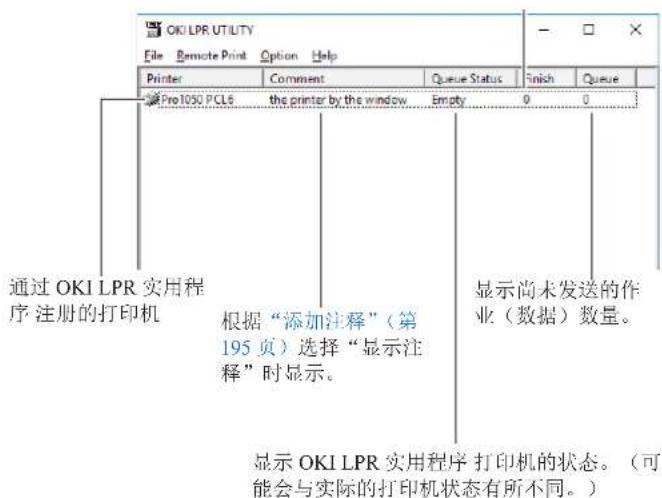
将文件下载至打印机
通过以下操作流程可将文件下载至打印机。
1 选择本打印机。
在[远程打印(Remote Print)]菜单中,选择[下载(Download)]。
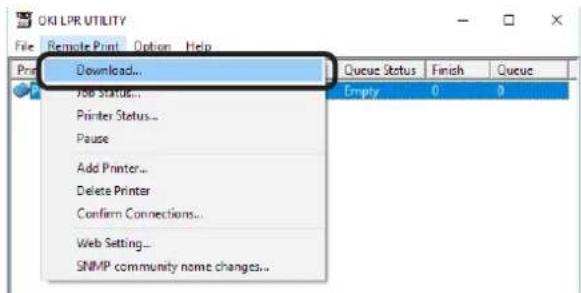
3 选择要下载的文件,然后点击[打开(Open)]。
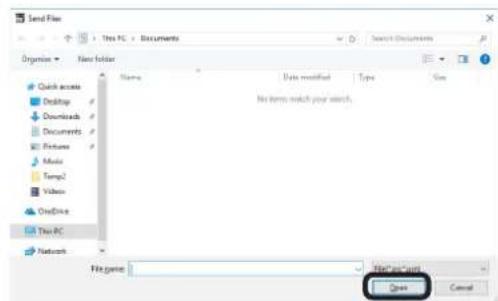
将启动文件下载。
查看、删除和传输作业
通过以下操作流程可显示和删除作业。
因为本打印机繁忙、脱机、缺纸等无法打印时,也可将打印作业传输到其他打印机。

注释
作业无法传输至其他制造商的打印机。
请将作业传输至与源打印机型号相同的打印机。
1 选择本打印机。
在[远程打印(Remote Print)]菜单中,选择[作业状态(Job Status)]。
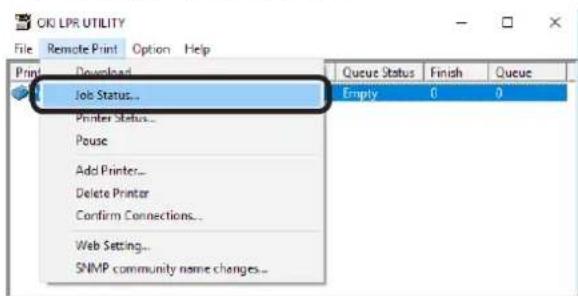
将会显示所有作业。
3 选择您想删除的打印作业。接下来,在[作业(Job)]菜单中,选择[删除作业(DeleteJob)]。
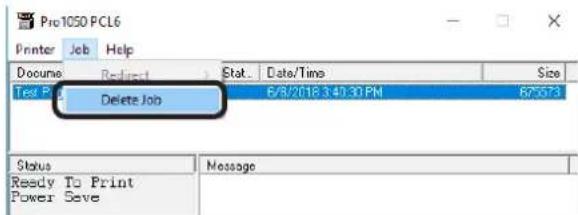
将会删除所选作业。
选择您想传输的打印作业。接下来,在[作业(Job)]菜单中,从[重定向(Redirect)]中选择传输的目标打印机。
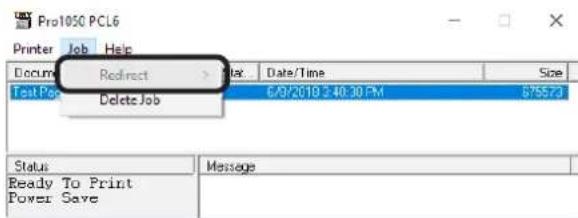
将会将作业传输至目标打印机。

注释
- 必须事先通过 OKILPR 实用程序设置传输的目标打印机。
查看打印机状态
通过以下操作流程可显示打印机状态。
1 选择本打印机。
在[远程打印(Remote Print)]菜单中,选择[打印机状态(Printer Status)]。
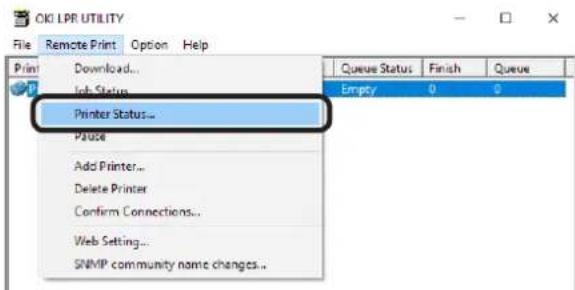
将会显示打印机状态屏幕。

备忘录
- 也可通过作业显示对话框中的“状态”查看打印机状态。
添加打印机
通过以下操作流程可将打印目标端口更改为OKI LPR 端口。

注释
- 对于已经在OKI LPR实用程序中注册的打印机,无法配置此设置。在这种情况下,若要更改端口,请选择[重置打印机]。
1 在[远程打印(Remote Print)]菜单中,选择[添加打印机(AddPrinter)]。
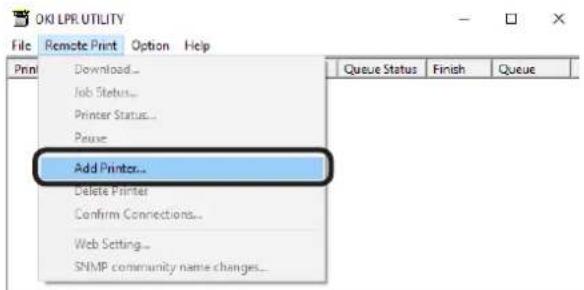
2 使用[打印机名字(Printer Name)]选择要添加的打印机名称,使用[IP地址(IP Address)]输入打印机的IP地址,然后点击[确定(OK)]。
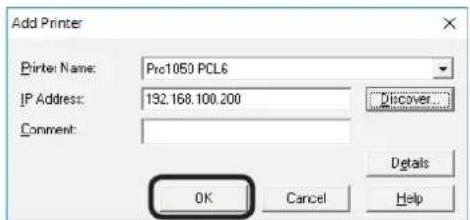

注释
- 仅当[设备和打印机]文件夹中已添加打印机驱动程序时,才会显示[打印机名字]。当打印机配置为网络打印机时,不会显示。

备忘录
通过点击[搜索],可在网络中搜索OKI打印机。打印机将被添加到主窗口中。
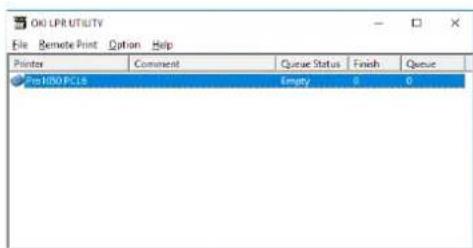
启动网络浏览器
OKI LPR实用程序将启动网络浏览器,以配置打印机网络设置和菜单设置。
1 选择本打印机。
2 在[远程打印(Remote Print)]菜单中,选择Web设置(Web Setting)。
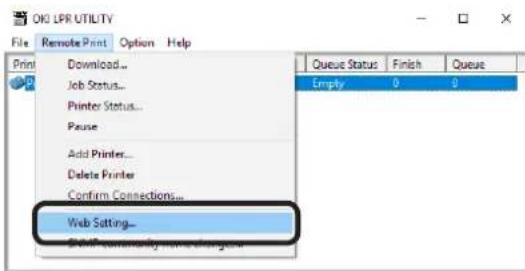

备忘录
如果Web端口编号已更改,使用以下操作流程更改OKI LPR实用程序端口号设置。
(1) 选择本打印机。
(2) 在[远程打印(Remote Print)]菜单中,选择[确认连接(Confirm Connections)]。
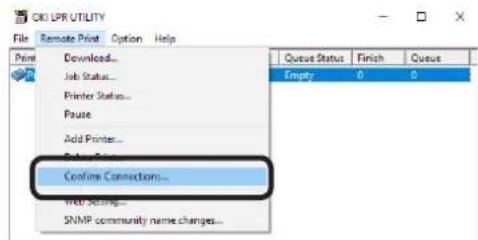
(3) 点击[详细资料(Details)]。
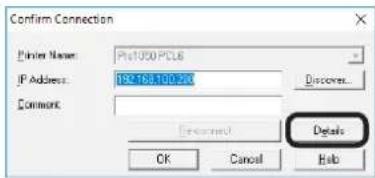
(4) 对于[端口号(Port Numbers)],输入Web端口号。
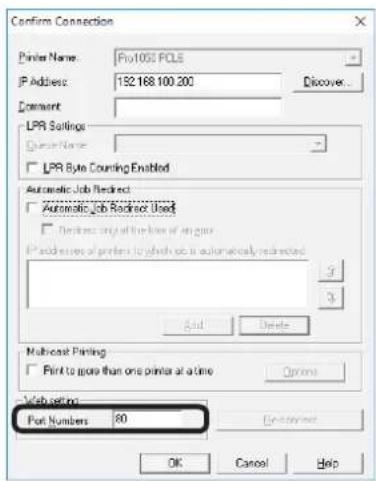
(5) 点击[确定(OK)]。
添加注释
通过以下操作流程可将注释添加至 OKI LPR 实用程序中的打印机。
备忘录
- 可用于输入打印机位置、可选设备等的相关信息。
1 选择所需打印机。
在[远程打印(Remote Print)]菜单中,选择[确认连接(Confirm Connections)]。
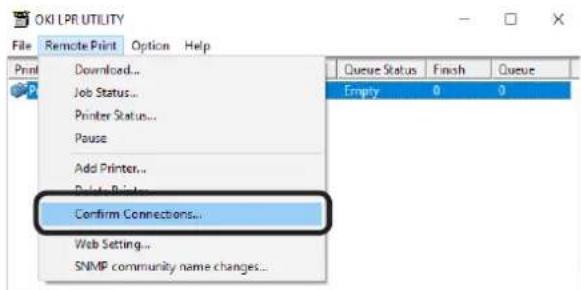
3 在[注释(Comment)]中输入注释文本,然后点击[确定(OK)]。
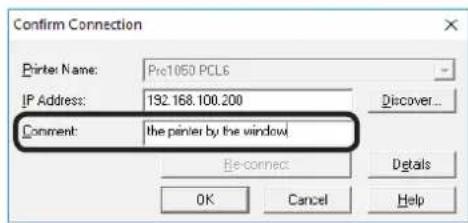
4 在[选项(Option)]菜单中,选择[显示注释(Show comments)]。
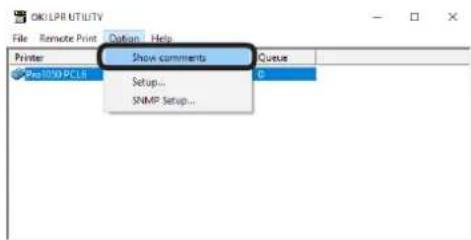
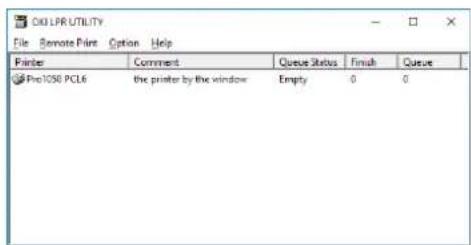
自动IP地址设置
如果每次连接到 DHCP 服务器并打开打印机时打印机的 IP 地址都会发生变化,您可以自动搜索更改的 IP 地址并将其重置。

注释
- 将根据 OKLPR 实用程序的搜索范围进行搜索。

备忘录
在本设备的初始设置中,此选项为已启用。
1 在[选项(Option)]菜单中,选择[设置(Setup)]。
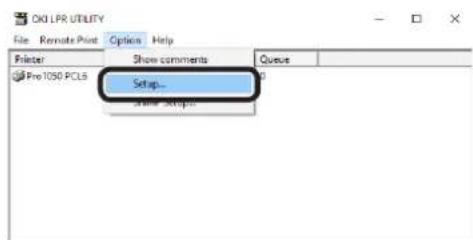
勾选[自动重新连接(Auto Reconnect)]复选框。
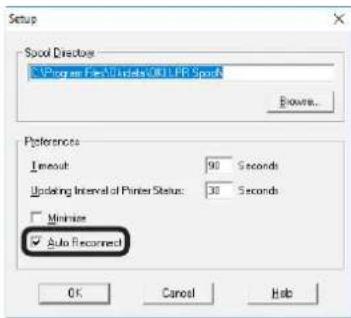
3 点击[确定(OK)]。
卸载实用程序
在[文件(File)]菜单中,选择[退出(Exit)]。
2 选择[开始] [Okidata] [卸载OKI LPR实用程序]启动OKILPR实用程序的卸载程序。
在显示的“用户帐户控制”对话框中,请点击[是]。
3 点击[是(Yes)]。
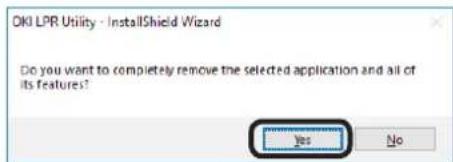
将会启动删除操作。
网络扩展
通过网络扩展,可轻松查看打印机驱动程序的打印机设置项目。

参考
网络扩展与打印机驱动程序一起安装。
操作环境
运行Windows10/Windows8.1/Windows8/Windows7/WindowsServer2016/WindowsServer2012R2/Windows2012/WindowsServer2008R2/WindowsServer2008日文版的计算机
运行TCP/IP的计算机

注释
若要与打印机驱动程序链接操作,您需要安装打印机驱动程序。
通过TCP/IP网络连接安装打印机驱动程序时,网络扩展将自动安装。
- 此操作仅适用于如下所示的打印机驱动程序连接目标。
-OKILPR端
-标准TCP/IP端口
此设置需要计算机管理员权限。
查看打印机设置
通过以下操作流程可查看已连接的打印机配置等。

释
即使安装了网络扩展,如果操作环境不兼容,仍不会显示[选项]选项卡。
1 点击[开始],然后在[Windows系统]中选择[控制面板]。
2 点击[查看设备和打印机(View devices and printers)]。
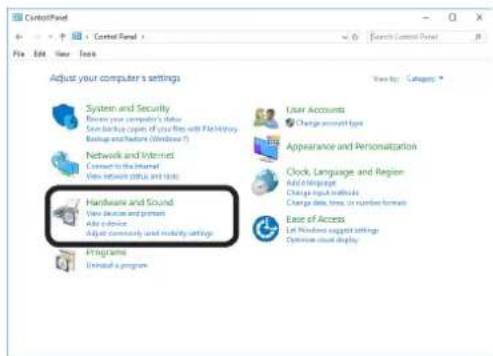
3 石键单击 [Pro1050 PCL6] 图标,然后选择[打印机属性]。
4 点击[状态]选项卡。
5 点击[更新(Update)]。
![OKI Pro1050 - 点击[更新(Update)]。 - 1](/content/2026/03/556837/images/471739e2b758939e4b1b5732decb046c980d4a9e211d98d909c64df2609e2952.jpg)
“设备设置”下将显示打印机配置。
6 点击[确定]。
![OKI Pro1050 - 点击[确定]。 - 1](/content/2026/03/556837/images/bf937805e459625c576e5fe75e2cdd19522feacefd5086d2ff6756c1edb10eb0.jpg)
备忘录
- 如果点击[Web设置],将自动启动网络浏览器,其中将显示打印机配置。详细信息,请参阅“使用网络浏览器配置网络设置”(第155页)。
卸载网络扩展
1 点击[开始],然后在[Windows系统]中选择[控制面板]。
2 点击[卸载程序]。
3 选择[OKI网络扩展],然后点击[卸载]。
4 遵循屏幕提示进行卸载。
颜色样本实用程序
操作环境
颜色样本实用程序会打印打印机的RGB颜色样本。打印的颜色样本可用于确定需要与应用程序一起指定的RGB值设置,以便获得所需的打印颜色。

注释
- 颜色样本实用程序与打印机驱动程序一起安装。
- 颜色测试打印的结果根据打印机驱动程序中的纸张设置进行打印,因此请仅用允许最大打印输出的纸张。
打印 RGB 颜色样本
打印颜色样本。
(1) 若要启动颜色样本实用程序,请执行以下操作:[开始] > [OkiData] > [颜色样本实用程序]。
(2) 点击[打印]。
(3) 选择本打印机。
(4) 点击[确定]或[打印]。将会打印一份三页颜色样本。
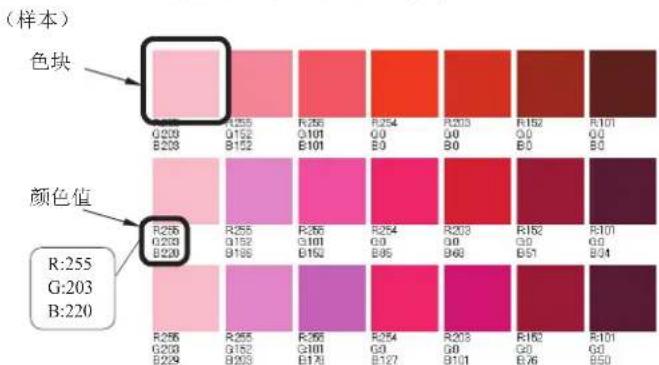

备忘录
- 每个色块下方的RGB值显示色块中R(红色)、G(绿色)、B(蓝色)的分量(0到255)。
(5) 在颜色样本中查找要打印的颜色,并记录下其 RGB 值。

备忘录
- 如果在颜色样本中找不到所需颜色,请按照以下步骤手动自定义颜色样本。
(6) 点击[转换]切换到自定义颜色样本。
(7) 点击[细节]打开[自定义颜色样本细节(EditCustomColorSwatch)]对话框。
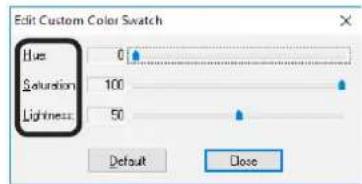
(8) 调整三个色条的位置,直到监视器屏幕上显示所需颜色,然后点击[关闭]。
- 色调:更改色调。0 显示红色,而较大的值在色轮上向绿色移动。
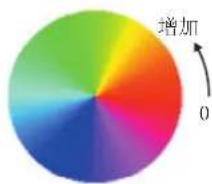
- 饱和度:更改鲜艳度。较高的值会增加鲜艳度,而较低的值会使颜色更浑浊(灰色)。
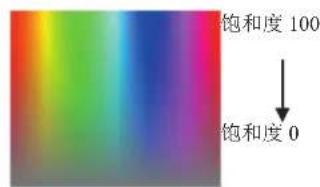
- 光亮度:更改浓度。最大(100%)亮度即为白色,最小(0%)亮度即为黑色。
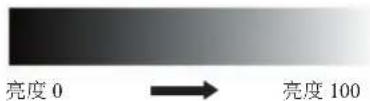
(9) 点击[打印]。
(10)选择木打印机。
(11)点击[确定]或[打印]。这会导致打印机打印单个页面。
(12)如果在颜色样本中找不到所需颜色,请重复此操作流程的步骤(6)到(11)。
使用应用程序打印所需颜色。
(1) 打开要打印的文件。
(2) 使用应用程序选择文本或图形,并将 RGB 值更改为所需颜色的颜色样本色块的 RGB 值。

注释
- 有关如何使用应用程序指定颜色的信息,请参阅应用程序的用户文档。

进行打印。

注释
- 从应用程序打印所需颜色时,请使用与打印颜色样本时使用的打印机驱动程序设置相同的打印机驱动程序设置。
状态监视器
状态监视器是用于显示计算机上打印机状态的实用程序。
状态监视器具有以下功能。
表示设备的状态。
- 以CSV文件的形式获取以下报告中的信息。
-配置
-错误日志
- 彩色配置文件列表
-用户介质列表
操作环境
运行Windows10/Windows8.1/Windows8/Windows7/WindowsServer2016/WindowsServer2012R2/WindowsServer2012/WindowsServer2008R2/WindowsServer2008日文版的计算机

注释
- 进行此项设置需要具备计算机管理员权限。
- 打印机必须连接到计算机,必须安装打印机驱动程序,并且必须事先将打印机驱动程序中的[端口]设置为USB或标准TCP/IP端口。
启动
1 选择[开始(Start)] [Okidata(Okidata)] [OKIPro1040_1050状态监视器(OKIPro1040_1050StatusMonitor)启动状态监视器。
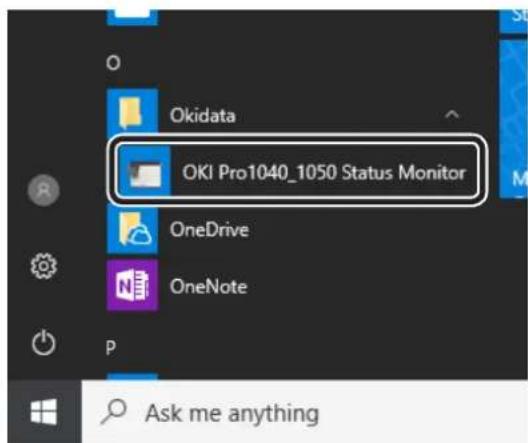

备忘录
- 启动该实用程序的另一种方法是执行打印操作,从而引发自动启动。
显示打印机状态
请查看以下屏幕截图。
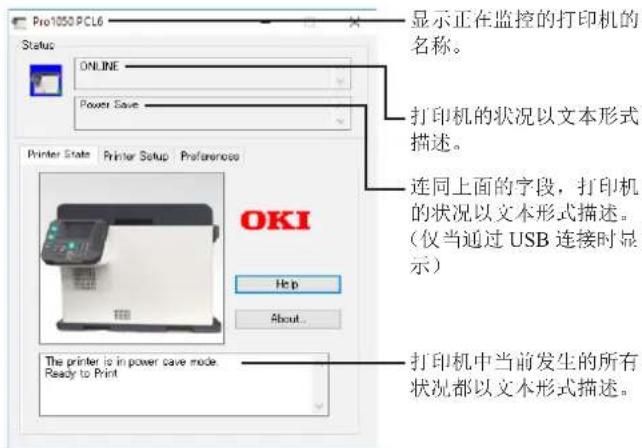

备忘录
- 根据显示模式,实际显示可能会有所不同。
更改显示模式
状态监视器具有多种显示模式,您可以更改这些模式。
图标显示
1 点击高级显示屏幕上的[首选项(Preferences)]选项卡。
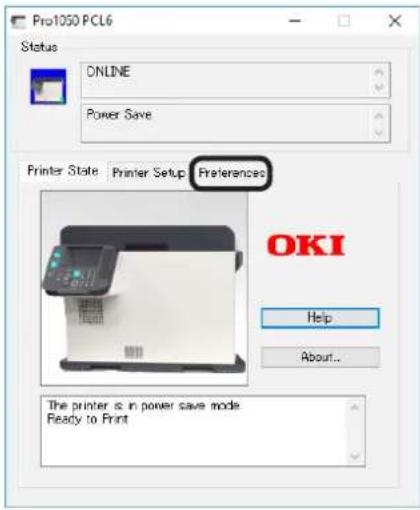
2 选择[最小化视图(Minimized View)]下的[仅显示图标(Display icon only)]。
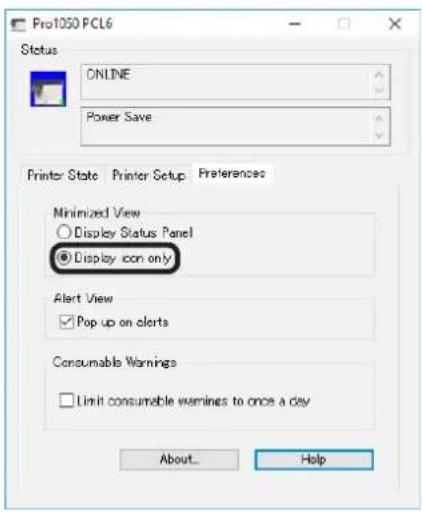

备忘录
- [仅显示图标(Display icon only)]将被选择为初始默认值。
3 点击标题栏中的[-]。
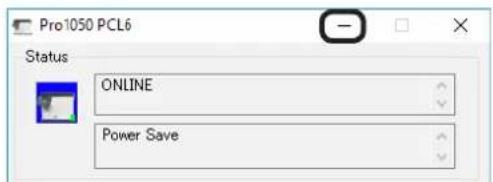
4 任务栏中将显示图标。
备忘录
- 将鼠标光标放在图标上,以在工具提示中显示打印机的状态。
■ 高级显示
双击任务栏中的状态监视器图标。
屏幕将切换到高级显示屏幕。
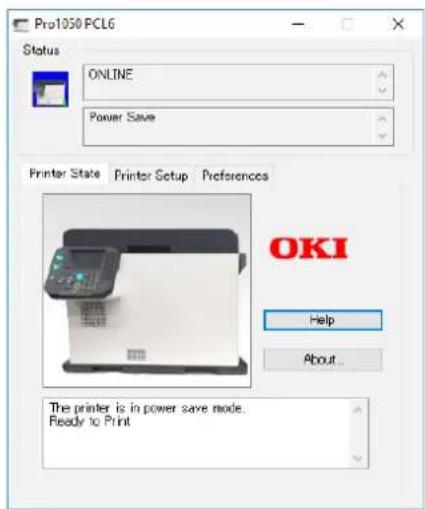
状态面板显示
1 点击高级显示屏幕上的[首选项(Preferences)]选项卡。
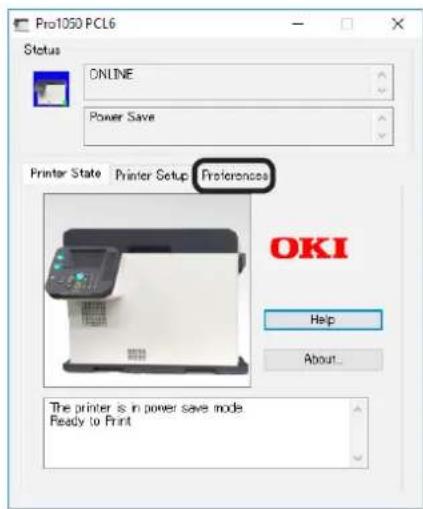
2 选择[最小化视图(Minimized View)]下的[显示状态面板(Display Status Panel)]。
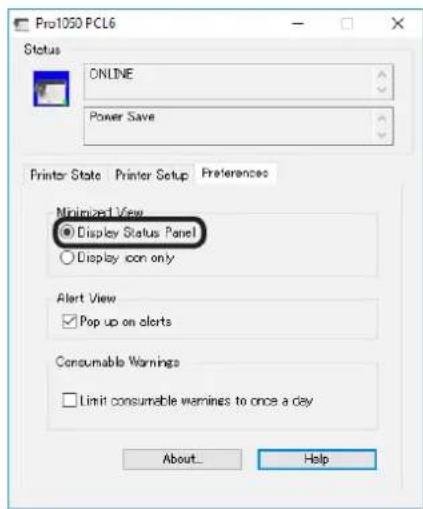
点击标题栏中的[-]。
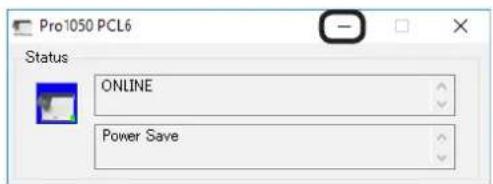
A 屏幕将切换到状态面板显示。
切换打印机
1 点击高级显示屏幕上的[打印机设置(Printer Setup)]选项卡。
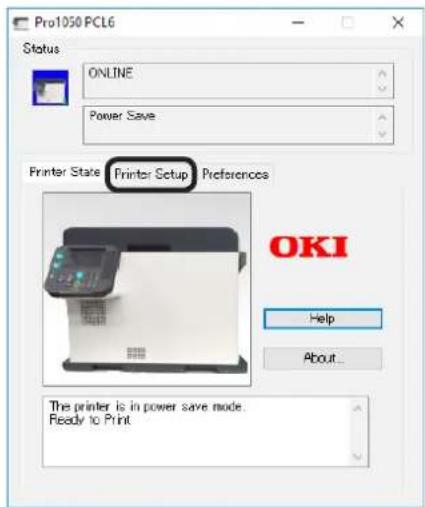
2 点击[选择打印机(Select Printer)]。
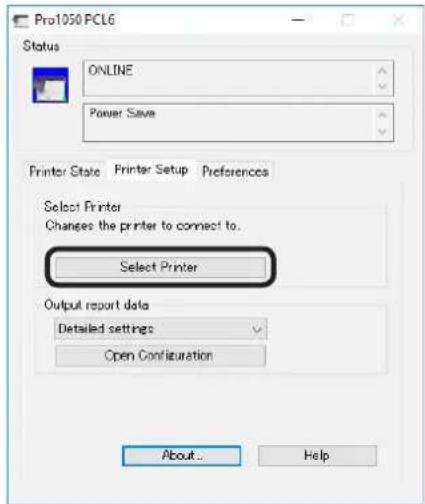
3 选择您想切换的目标打印机后,点击[确定(OK)]。

- 您可以切换到与[设备和打印机]中注册的操作环境兼容的打印机。
以 CSV 文件的形式获取信息报告
1 点击高级显示屏幕上的[打印机设置(Printer Setup)]选项卡。
2 选择您想另存为CSV文件的报告数据。
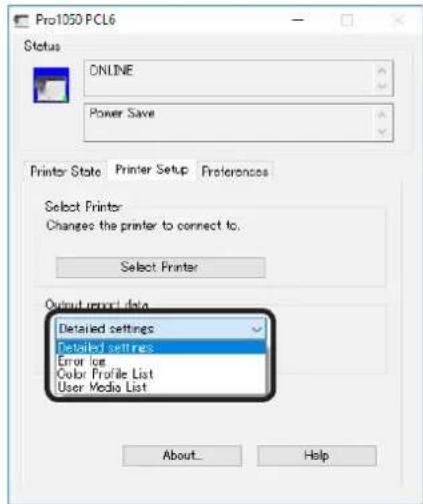
3 点击[开启配置(Open Configuration)],指定文件名称以及文件的保存位置,然后点击[保存(Save)]。
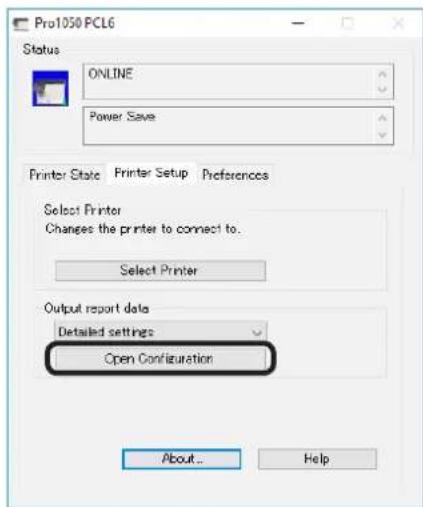
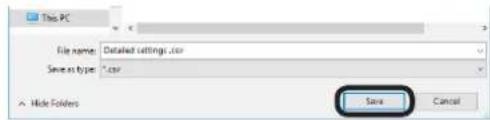
CSV文件将被保存到指定位置。
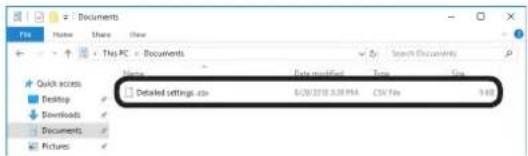
退出
1 右键单击标题栏或任务栏中的图标。
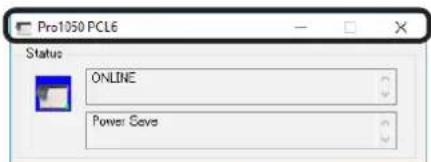
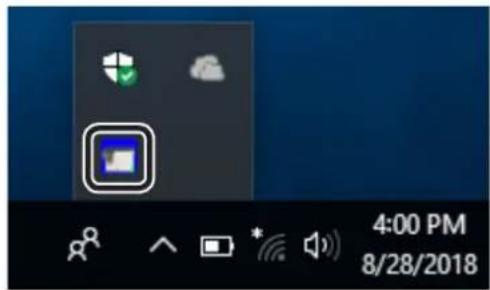
2 显示菜单时,点击[退出(Exit)]。
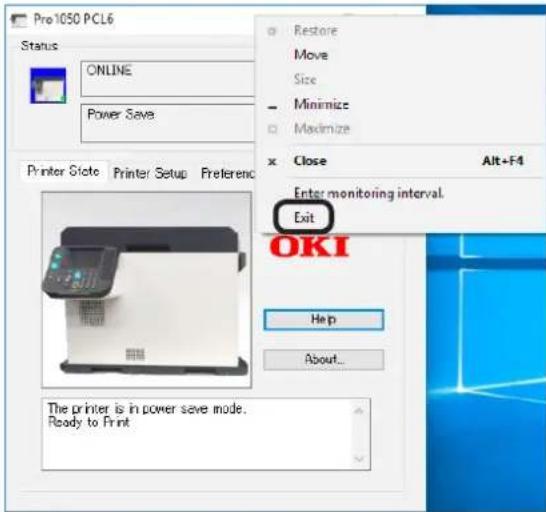
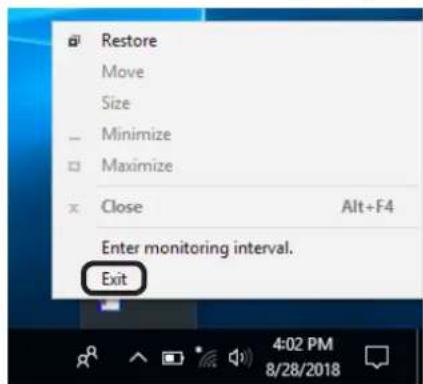

注释
- 如果状态监视器在USB连接上运行,而另一个OKI实用程序使用相同的USB连接,则会出现以下消息,并且状态监视器将自行关闭。
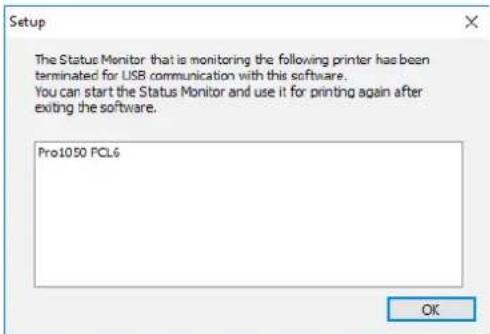
状态监视器会自行关闭,以避免同时与同一台打印机生成USB通信,但这不是故障。
卸载实用程序
1 点击[开始]>[Windows系统]>[控制面板]>[程序和功能]。
2 选择[OKI Pro1040_1050状态监视器]然后点击[卸载]。
3 遵循屏幕提示进行卸载。
索引
A
暗调. 108, 110
B
白色墨粉. 121, 122
避免线条模糊 82
补余白 117
C
查看信息 157
CMY 100% 浓度 68
Configuration Tool. 186
D
打印报告和列表
彩色配置文件列表 136
测试打印 137
错误日志 135
打印机使用清单 135
配置 133
文件列表 132
演示页 134
用户介质列表 136
打印纯黑 115
打印复合黑 115
打印黑白阴影 116
打印机驱动程序
保存设置 96
更改打印机驱动程序默认设置 99
更新打印机驱动程序 101
删除打印机驱动程序 100
使用保存的设置 96
WindowsPCL打印机驱动程序. 48
打印机使用清单 135
打印计数 139
打印位置. 16,84
打印颜色校正样式. 107, 110
DHCP服务器 127
叠加打印 90
G
高精细打印 81
高亮. 108, 111
管理员密码. 138
管理员设置. 63,157
H
黑色处理 115
黑色套印 117
I
ICC描述文件 118,189
IEEE802.1X 181
IP地址 188
IP过滤 171
IPP. 163
IPSec 63,164
]
加密(SSL/TLS) 160
加密通信. 160, 164
检查不必要的打印墨粉盒. 95
剪切位置. 18
将打印数据写入文件 94
将网络设置恢复为出厂默认设置. 126
校准传感器 30
禁止显示白色条纹 117
镜像打印 89
M
MAC地址过滤 173
密码. 158
密码变更. 71
N
NetBIOS over TCP 63
浓度微调. 106
0
OKILPR实用程序 192
P
排序打印 88
配置 50
Q
清晰地打印细线 82
清晰地打印照片 81
R
日期 69
s
70
设备设置屏幕 50
设置分辨率. 81
省墨 79
省墨模式. 79
时间设置 69
时区 69
使用字体
打印机 82
计算机 83
手册
标记和符号 3
水印 87
SNMP 63
SNMPv3. 180
SSL/TLS 160
T
TCP/IP. 63
调整极细线 82
调整浓度(手动) 105
调整浓度(自动) 104
调整色差(手动) 104
TrueType 字体 ..... 82, 83
图章叠加打印 87
W
网络扩展. 197
网络浏览器 155
登录 156
项目列表 157
X
细线调整. 82
Y
颜色校正实用程序
保存到设置文件 151
打印调色板 146
导入设置文件 152
删除设置文件 154
调色板颜色样本 146
调整 Gamma 值和色调 ..... 148
颜色样本 145
颜色匹配
高级图片 114
简单调整 113
无颜色匹配 115
自动 112
颜色样本实用程序 199
页面顺序 87
已注册样式打印 90
邮件通知. 174, 176
Z
在BOOTP环境中使用 128
照片模式. 81
指定省墨量. 79
纸张
存放 14
支持的纸张 12
装入 24
中间色调. 108, 110
逐份打印 88
专色 120
状态监视器 201
自动调整浓度模式 104
Oki Electric Industry Co., Ltd.
1-7-12 Toranomon, Minato-ku,Tokyo
105-8460, Japan
- 备忘录
- 参考
- 按键、按钮和符号
- 插图
- 屏幕
- 关于描述
- 目录
- 纸张设置 11
- 2打印 21
- 打印功能设置 47
- 省墨打印 79
- 精细质量打印 81
- 调整纸张打印位置 84
- 其他打印功能 87
- 保存打印机驱动程序设置 96
- 导入/导出打印机驱动程序打印设置 97
- 更改打印机驱动程序默认设置. 99
- 删除或更新打印机驱动程序 100
- 4调整颜色 103
- 专色打印设置(仅限Pro1050) 119
- 网络设置 125
- 查看设备信息 131
- 本打印机可使用的实用程序软件 ..... 141
- OKI LPR实用程序 192
- 网络扩展 197
- 颜色样本实用程序 199
- 状态监视器 201
- 索引 207
- 1
- 纸张设置
- 在不同纸张上打印
- 可用介质类型
- 纸张类型、尺寸和厚度
- ■卷纸规格
- 注释
- 设置厚度
- 存放介质
- 请将介质存放于如下所述的场所
- 请避免存放于如下所述的场所
- - 在打印机驱动程序中注册所需的纸张尺寸
- 根据需要输入其他信息。
- 完成所有输入后,点击[添加(Add)]。
- 在打印机驱动程序中微调打印位置
- 在打印机驱动程序中微调剪切位置
- 2
- 打印
- 准备纸张
- 装入介质
- 合上退绕装置机盖。
- 校准传感器
- 确认传感器位置
- 退绕装置
- 确认传感器位置。传感器位置调整表
- 检查黑色标记传感器位置对齐纸张,并检查黑色标记的实际位置和黑色标记传感器的位置。
- 检查间隙传感器位置
- 旋转传感器位置调整拨盘,以调整传感器位置。
- 打印机
- 传感器校准
- 点击[传感器调整(Sensor Adjustment)]。
- 点击[下一步(Next)]。
- 如果无法在打印机驱动程序中设置传感器
- 校准黑色标记传感器
- 校准间隙传感器
- 检测页面之间的间隔
- 从打印机驱动程序执行时
- 当从操作面板执行时
- WindowsPCL打印机驱动程序
- 2 3 4 5
- 7
- 取消打印作业
- 3
- 打印功能设置
- 打印机驱动程序功能表
- 功能说明
- WindowsPCL打印机驱动程序的功能
- 操作面板菜单屏幕上的设置项目表
- [菜单]
- 退绕装置配置
- [管理员设置]
- ■网络设置
- ■ 颜色设置
- 设置
- ■密码变更
- 常驻字体
- [打印统计]
- [Boot Menu]
- ■ Boot Menu
- 故障排除
- 省墨打印
- 省墨打印(省墨模式)
- 2 3 4
- 5
- 仅使用指定打印墨粉盒进行打印(抬起)
- 精细质量打印
- 更改打印质量(分辨率)
- 使照片打印更生动(照片模式)
- 调节细线
- 6
- 使用打印机字体
- 使用计算机字体
- 调整纸张打印位置
- 使用卷纸时
- 调整打印起始位置
- 使用黑色标记传感器时
- 使用间隙传感器时
- 其他打印功能
- 指定页面顺序
- 叠加打印印章(水印)
- 点击[新建(New)]。
- 在“水印”屏幕上,在[文本(Text)]中输入文本,然后配置[尺寸(Size)]以及其他设置。
- 点击OK(确定)>按钮。 8 进行打印。
- 逐份输出打印结果(排序打印)
- 进行打印。
- 打印镜像图像
- 打印已注册样式(叠加打印)
- 指定每页的份数
- 7
- 8
- 防止剪切时出现空白页
- 对齐打印结果的长度
- 不打印而输出到文件
- 变更检查不必要的打印墨粉盒设置
- 按滚动按钮或
- 保存打印机驱动程序设置
- 保存设置
- 调用已保存设置
- 删除已保存设置
- 导入/导出打印机驱动程序打印设置
- 导出设置
- 导入设置
- 更改打印机驱动程序默认设置
- 删除或更新打印机驱动程序
- 删除打印机驱动程序
- 更新打印机驱动程序
- 4
- 调整颜色
- 通过操作面板调整颜色
- 手动校正色差
- 配置自动浓度和渐变调整的设置
- 手动调整浓度
- 微调浓度
- 调整色彩平衡(浓度)
- 微调颜色均衡
- 在打印机驱动程序中调整颜色
- 颜色匹配
- 什么是颜色匹配?
- 颜色匹配(自动)
- 单色匹配(简单调整)
- 设置项目
- [RGB颜色设置]
- [黑色处理]
- 进行打印。
- 颜色匹配(高级图片)
- 颜色匹配(无颜色匹配)
- 更改黑色处理
- 黑色处理
- 黑白(黑色和白色)打印
- 禁止显示文本和背景之间的白线(黑色套印)
- 打印错位校正(补余白)
- 进行打印。
- 模拟打印效果
- 专色打印设置(仅限Pro1050)
- - 打印机驱动程序专色功能列表
- 在彩色纸张上打印
- 可使用的彩色纸张
- 仅使用白色墨粉打印
- 9
- 10
- 在彩色下打印白色
- 白色阴影微调
- 网络设置
- 初始化网络设置
- 使用 DHCP
- 若要在BOOTP环境中使用打印机
- IPv6
- 查看设备信息
- 打印配置信息
- 打印打印机设置列表
- 配置
- 若要打印
- 打印打印机信息列表
- 演示页
- 按滚动按钮
- 错误日志
- 打印机使用清单
- 打印打印列表
- 彩色配置文件列表
- 用户介质列表
- 测试打印
- 更改管理员密码
- 查看打印计数
- 本打印机可使用的实用程序软件
- 安装实用程序
- 颜色校正实用程序
- 更改调色板颜色
- 点击[下一页(Next)]。
- 点击[打印调色板(Print Palette)]。
- 更改 Gamma 值和色度
- 保存颜色调整设置
- 启动颜色校正实用程序。
- 保存设置。
- 导入颜色调整设置
- 启动颜色校正实用程序。
- 删除颜色调整设置
- 使用网络浏览器配置网络设置
- 操作环境
- 启动
- 以管理员身份登录
- 项目列表
- 打印机校准
- 链接
- 在计算机上查看打印机设置
- 在计算机上更改打印机设置
- 加密通信(SSL/TLS)
- 配置设置
- 输入共用名、组织以及其他项目的信息。
- 点击[Submit(提交)]。
- □白签名证书
- 7将显示输入框。
- 执行此操作流程的步骤1至3显示加密(SSL/TLS)设置屏幕,然后配置协议设置以启用加密。
- 点击[Submit(提交)]。
- CA证书
- 将显示输入框。
- 提取CSR,然后将其发送给颁发机构。(对于CA证书)
- 随即将安装由CA颁发的证书(使用Web)。(对于CA证书)
- 执行此操作流程的步骤 1 至 3 显示加密(SSL/TLS)设置屏幕,然后配置协议设置以启用加密。
- 点击[Submit(提交)]。
- ■使用方法
- 使用 IPP 进行打印
- 若要启用IPP打印
- ■ 若要将打印机设为 IPP 打印机(Windows)
- 选择[按名称选择共享打印机(Select a shared printer by name)]。
- 点击[从磁盘安装(Have Disk)]。
- 将“软件DVD-ROM光盘”插入计算机中。
- 选择INF文件,然后点击[打开]。10 点击[确定]。
- 加密通信(IPsec)
- 设置流程
- 若要配置打印机设置
- 在[STEP1(步骤1)]中,启用[IPsec(IPsec)]。
- 在[STEP2(步骤2)]中,输入主机IP地址。
- 在[STEP3(步骤3)]中,配置第一阶段提案参数的设置。
- 在[STEP4(步骤4)]中,设置预共享密钥。对于[Pre-Shared Key(预共享密钥)],请输入最少1个最多不超过64个半角字母数字字符。在此处示例中,字符串输入为“ipscc”。
- 若要配置计算机设置
- □IPsec设置
- 点击[确定(OK)]以退出[自定义IPsec默认设置(CustomizeIpsec Settings)]。
- 点击[确定(OK)]。
- 通过IP地址控制访问(IP过滤)
- 以管理员身份登录。
- 按以下顺序依次点击:[Admin Setup(管理员设置)] > [Network Setup(网络设置)] > [Security(安全性)]。
- 点击[IPFilterin(IP过滤)]。
- 通过MAC地址控制访问
- 在[STEP3(步骤3)]中,指定[Administrator's MAC Address setting(管理员的MAC地址设置)]。
- 点击[Submit(提交)]。
- 这些设置将保存至打印机,网络功能将重启。
- 通过邮件发送错误通知
- 若要配置邮件发送设置
- 通过定期邮件发送错误通知
- ■若要定期发送故障通知
- 输入故障通知收件人的电子邮件地址。
- 点击您想指定的电子邮件地址的 [Setting(设置)]。
- 勾选[Periodically(定期)]复选框,然后点击[To STEP2(转到步骤2)]。
- 对于 [Email Alert Interval(邮件警告间隔)],请指定邮件发送间隔。
- 在[Setting Events Used for Sending Email Alerts(设置用于发送电子邮件警报的事件)]中,勾选要通知的错误类型的复选框。
- 点击 [OK(确定)]。
- 确认故障通知条件的配置。
- 使用SNMPv3
- 选择[Algorithm(算法)]。
- 对于[Privacy (Encryption) Settings(隐私(加密)设置)],在[Passphrase(通行码)]中输入加密通行码。
- 点击[Submit(提交)]。
- 这些设置将保存至打印机,网络功能将重启。备忘录
- 使用 IEEE802.1X
- ■ IEEE802.1X 设置流程
- 若要配置 IEEE802.1 设置
- 在[Admin Setup(管理员设置)]选项卡上,点击[Network Setup(网络设置)]。
- 点击[IEEE802.1X(IEEE802.1X)]。
- 若要使用PEAP
- ■若要使用EAP-TLS
- 若要将打印机连接至验证开关
- Configuration Tool
- 注册设备
- 设备信息选项卡
- Network Setting 插件
- 图标类型
- 若要搜索网络中的打印机
- 若要指定搜索条件
- ■若要更改打印机的IP地址
- Storage Manager 插件
- 注册ICC描述文件
- 注册样式(样式叠加打印)
- □ 创建样式
- 若要查看硬盘和闪存的可用空间
- ■ 若要删除硬盘上不需要的工作
- OKI LPR实用程序
- 将文件下载至打印机
- 查看、删除和传输作业
- 查看打印机状态
- 添加打印机
- 启动网络浏览器
- 添加注释
- 自动IP地址设置
- 卸载实用程序
- 网络扩展
- 查看打印机设置
- 释
- 点击[更新(Update)]。
- 点击[确定]。
- 卸载网络扩展
- 颜色样本实用程序
- 打印 RGB 颜色样本
- 打印颜色样本。
- 状态监视器
- 显示打印机状态
- 更改显示模式
- 图标显示
- ■ 高级显示
- 状态面板显示
- 切换打印机
- 以 CSV 文件的形式获取信息报告
- 退出
- 索引
- A
- B
- C
- D
- G
- H
- I
- ]
- M
- N
- 0
- P
- Q
- R
- s
- T
- W
- X
- Y
- 颜色校正实用程序
- Z
- 纸张
品牌 : OKI
型号 : Pro1050
类别 : 标签打印机