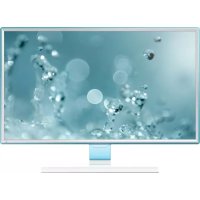
S27E360F - 显示器 SAMSUNG - 免费用户手册
免费查找设备手册 S27E360F SAMSUNG PDF格式.


| 产品类型 | LED显示器 |
| 品牌 | 三星 |
| 型号 | S27E360F |
| 屏幕尺寸 | 27英寸(68厘米) |
| 显示区域(高 x 宽) | 59.79厘米 x 33.63厘米 |
| 像素间距 | 0.3114毫米 |
| 最佳分辨率 | 1920 x 1080 @ 60赫兹 |
| 水平频率 | 30 - 81千赫 |
| 垂直频率 | 56 - 75赫兹 |
| 电源 | 交流100-240伏~,50/60赫兹 |
| 功耗(典型值) | 21瓦 |
| 待机功耗 | ≤ 0.45瓦 |
| 尺寸(含支架)长 x 高 x 深 | 62.60 x 45.29 x 18.19厘米 |
| 重量(含支架) | 5.14千克 |
| 尺寸(不含支架)长 x 高 x 深 | 62.60 x 37.72 x 7.08厘米 |
| 重量(不含支架) | 4.58千克 |
| VESA安装 | 75 x 75毫米(兼容特殊支架) |
| 输入端口 | 1个HDMI,1个RGB D-SUB,DC 14V,耳机插孔 |
| 主要功能 | 护眼模式、游戏模式、节能模式、MagicBright、Mega DCR、图像尺寸 |
| 预设图像模式 | 自定义、标准、电影、动态对比度 |
| 工作温度 | 10°C - 40°C |
| 工作湿度 | 10% - 80%(无冷凝) |
| 推荐清洁方法 | 柔软干布;避免使用酒精、溶剂或清洁剂 |
常见问题 - S27E360F SAMSUNG
用户关于以下问题的提问 S27E360F SAMSUNG
0 问题 关于此设备。回答您知道的问题或提出自己的问题。
提出关于此设备的新问题
下载您的设备说明 显示器 免费PDF格式!查找您的手册 S27E360F - SAMSUNG 并重新掌握您的电子设备。本页发布了使用您的设备所需的所有文档。 S27E360F 品牌 SAMSUNG.
用户手册 S27E360F SAMSUNG
颜色和外观可能根据产品的不同而有所变化。口后将出于提高性能之日的更改规格,恕不另行通知。
目录
在使用本产品前
7 版权
7本手册使用的图标
8清洁
9 确保安全的安装空间
9存放预防措施
10安全注意事项
10符号
11 电气安全
12安装
14 操作
18 使用本产品的正确姿势
准备
19检查包装内物品
19检查附件
20零件
20面板控制
21方向键导引
22功能键导引
24背面
25 安装
25 安装支架
26拆除支架
27调整产品倾斜度
27 安装壁挂支架套件或桌面支架 (S27E360F)
28防盗锁
连接和使用信号源设备
29 连接前
29 连接前检查点
目录
屏幕设置
29 连接并使用 PC
29 连接到 PC
32连接电源
34 安装驱动程序
35设置最佳分辨率
36亮度
36 配置亮度
37对比度
37 配置对比度
38 清晰度
38配置清晰度
39 眼睛保护模式
39 配置眼睛保护模式
40灵视竞技
40 配置灵视竞技
41灵巧模式
41 配置灵巧模式
43 灵晰高清
43配置灵晰高清
44宽普兼容
44更改宽普兼容
46HDMI黑色水平
46 配置HDMI黑色水平设置
47响应时间
47配置响应时间
48 水平位置和垂直位置
48 配置水平位置和垂直位置
目录
配置色调
49粗调
49调整粗调
50 微调
50调整微调
51红
51配置红
52绿
52配置绿
53蓝
53配置蓝
54色温
54配置色温设置
55伽马
55配置伽马
校准OSD
56语言
56 配置语言
57 菜单水平位置和菜单垂直位置
57 配置菜单水平位置和菜单垂直位置
58 显示时间
58配置显示时间
59 透明度
59更改透明度
设置和重置
60全部重置
60初始化设置 (全部重置)
61 Eco节能增强
61 配置 Eco 节能增强
目录
信息菜单及其他
安装软件
故障排除指南
62关机定时器
62 配置关机定时器
63 配置以下时间后关闭
64PC/AV模式
64 配置PC/AV模式
65 重复按键时间
65 配置重复按键时间
66源检测
66 配置源检测
67 打开LED电源
67 配置打开LED电源
68信息
68 显示信息
69 从初始屏幕配置亮度、对比度和清晰度
70在初始屏幕中配置音量
70音量
71 Easy Setting Box
71安装软件
72删除软件
73联系三星客服中心前的要求
73 检测产品
73 检查分辨率和刷新频率
73检查以下各项。
76问答
目录
索引
| 规格 | 78 基本规格 (S22E360H / S22E390H / S22E391H / S22E393H / S22E395H PLUS) |
| 79 基本规格 (S24E360HL / S24E390HL / S24E391HL / S24E393HL / S24E395H PLUS) | |
| 80 基本规格 (S27E360F / S27E360H / S27E390H / S27E391H / S27E393H / S27E395H PLUS) | |
| 81 节能模式 | |
| 82 标准信号模式表 | |
| 附录 | 84 三星全球服务网 |
| 93 有偿服务情形 (消费者付费) | |
| 93 非产品缺陷 | |
| 93 由于客户失误导致的产品损坏 | |
| 93 其他 | |
| 94 术语 |
在使用本产品前
版权
为提高质量,本手册的内容如有更改,恕不另行通知。
Samsung Electronics 拥有本手册的版权。
未经Samsung Electronics的授权,禁止对本手册的部分或完整内容进行使用或复制。
Microsoft、Windows 和 Windows NT 是 Microsoft Corporation 的注册商标。
VESA、DPM和DDC是Video Electronics Standards Association的注册商标。
CCC合格声明
本产品符合GB4943.1-2011,GB9254-2008,GB17625.1-2003,标准并已取得CCC认证。
本手册使用的图标

以下图像仅供参考。实际情况可能与图像所示有所不同。
在使用本产品前
清洁
清洁时请务必小心,因为高级 LCD 的面板和表面很容易刮划。
清洁时请执行以下步骤。
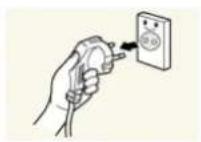
- 关闭显示器和计算机的电源。
2.拔下显示器的电源线。
抓住电源插头来插拔电源线,请勿用湿手触摸电源线。否则,可能会导致触电。

- 请用柔软干净的干布擦拭显示器屏幕。
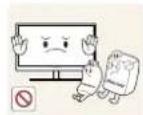
- 请勿将含酒精、溶剂或表面活性剂的清洁剂喷到显示器上。

·请勿将水或清洁剂直接喷到本产品上。

- 将柔软的干布浸水,然后完全拧干,清洁显示器表面。
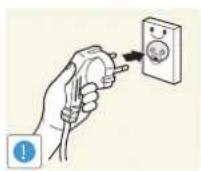
- 清洁本产品后,将电源线连接到本产品。
- 打开显示器和计算机的电源。
在使用本产品前
确保安全的安装空间
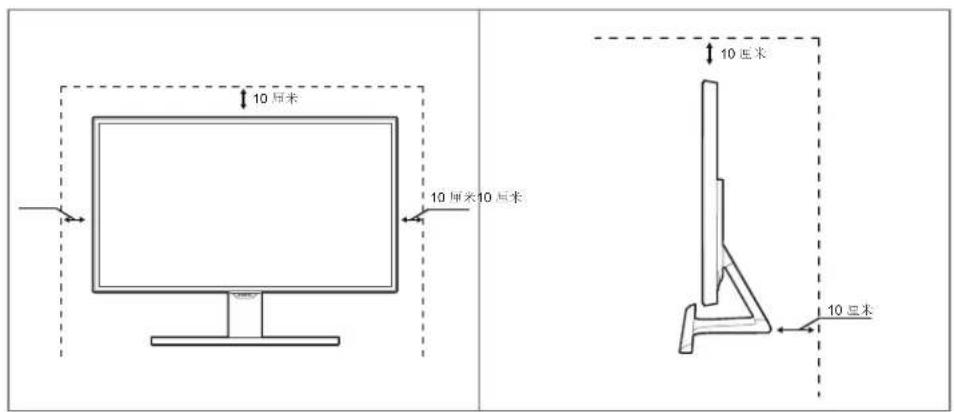
- 请确保在产品周围留有足够的通风空间。内部温度上升可能引起火灾并损坏产品。安装产品时,请确保产品周围至少留有如下所示的空间。
产品的外观可能因具体产品而异。
存放预防措施
如果需要清洁显示器内部,请务必与Samsung客户服务中心联系(第84页)。(将收取服务费。)
在使用本产品前
安全注意事项
| 注意 |
| 有触电危险请勿打开 |
| 注意:为减少触电危险,请勿卸下机盖(或后盖)。内部没有用户可以自行维修的部件。所有维修均应由专业人员进行。 |
| 此符号表示内部有高压。请勿接触本产品内部的任何部件,以防发生危险。 |
| 此符号向您发出警示,本产品已随附有关操作和维护的重要资料。 |
符号
| 警告 | 如果不遵守指示,可能会导致严重或致命伤害。 |
| 注意 | 如果不遵守指示,可能会导致人身伤害或财产损失。 |
| 禁止标记有此符号的活动。 | |
| 必须遵循标记有此符号的指示。 |
在使用本产品前
电气安全

以下图像仅供参考。实际情况可能与图像所示有所不同。

警告

请勿使用破损的电源线或电源插头,或松动的电源插座。
- 可能会导致触电或起火。
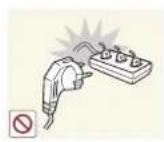
请勿将多个产品的电源插头插入同一个电源插座。
- 否则,插座可能会过热并导致起火。
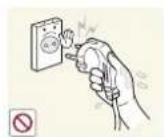
请勿用湿手插拔电源插头。
- 否则,可能会导致触电。
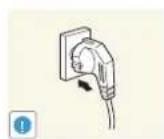
请插紧电源插头。
- 不稳固的连接可能会导致起火。
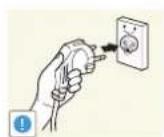
将电源插头连接到接地的电源插座 (仅限1级绝缘装置)。
- 可能会导致触电或人身伤害。
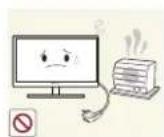
请勿强行弯折或拉扯电源线,也不要将重物压在其上。
- 电源线损坏可能会导致触电或起火。
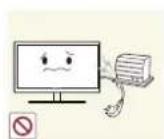
请勿将电源线或产品放在热源附近。
- 可能会导致触电或起火。

请用干布擦拭电源线插脚或电源插座周围的灰尘等异物。
- 否则,可能会导致起火。
在使用本产品前

注意
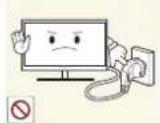
产品在使用中时请勿拔下电源线。
·本产品可能会由于电击而损坏。
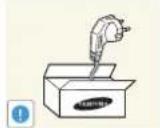
请勿使用 Samsung 提供的授权产品以外的产品电源线。
- 可能会导致触电或起火。

请勿让物体挡住连接电源线的电源插座。
- 如果本产品出现任何问题,请拔下电源线,以彻底切断本产品的电源。使用电源按钮不能彻底切断本产品的电源。
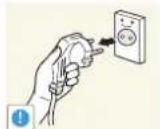
从电源插座上拔下电源线时,请抓住电源插头。
- 可能会导致触电或起火。
安装

警告
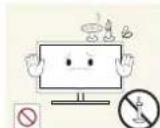
请勿将蜡烛、蚊香或香烟放在本产品上,也不可在热源附近安装本产品。
- 否则,可能会导致起火。
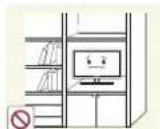
请避免将本产品安装在书柜或壁橱等通风不良的狭小地方。
- 否则,可能会因为内部温度升高而导致起火。
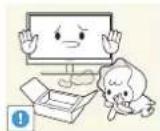
请将本产品的塑料包装袋置于儿童无法触及之处。
·如果儿童玩耍包装袋,可能会导致窒息。

请勿将本产品安装在不稳固或容易震动的表面(摇晃的架子、倾斜的表面等)。
·本产品可能会坠落及断裂,或造成人身伤害。
·如果在容易震动的地方使用本产品,可能会损坏本产品或导致起火。
在使用本产品前
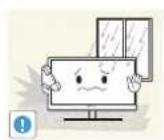
请勿将本产品安装在车辆上或有灰尘、湿气(水滴等)、油或烟的地方。
- 可能会导致触电或起火。
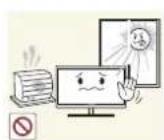
请勿将本产品暴露于阳光直射、热源或炉火等加热器中。
- 否则,可能会缩短本产品使用寿命或导致起火。
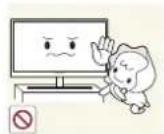
请将本产品安装在儿童触摸不到的地方。
·本产品可能会掉落,而造成儿童人身伤害。
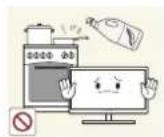
食用油(例如大豆油)可能会损坏本产品或使其变形。请勿使产品接触油脂污染。并且不要在厨房内或厨房灶台附近安装和使用本产品。


搬移本产品时小心不要使本产品坠落。
- 否则,可能会导致产品故障或人身伤害。
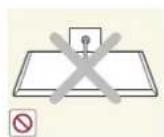
请勿将本产品面朝下放置。
- 可能会损坏屏幕。

将本产品安装在柜子或架子上时,请确保本产品的前部底边没有突出柜子或架子。
- 本产品可能会坠落及断裂,或造成人身伤害。
- 仅将本产品安装在尺寸适合的柜子或架子上。

请轻轻放下本产品。
·本产品可能会坠落及断裂,或造成人身伤害。
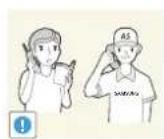
如果将本产品安装在特殊场所(在多尘、含有化学物质、极端温度条件下或潮湿的场所或本产品会经常长期不间断运行的场所),可能会严重影响其性能。
- 如果要将本产品安装在此类场所,请务必咨询 Samsung 客户服务中心(第84页)。
在使用本产品前
操作

警告

本产品内部有高压。切勿尝试自行拆卸、维修或改装本产品。
- 可能会导致触电或起火。
要进行维修,请与Samsung客户服务中心联系(第84页)。
要移动产品,请首先拔下产品的所有缆线,包括电源线。
- 否则,电源线可能会损坏,并可能会导致起火或触电。

如果本产品发出异常声响、散发焦味或冒烟,请立即拔下电源线,并与Samsung 客户服务中心联系(第84页)。

- 可能会导致触电或起火。
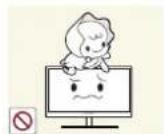
请勿让儿童吊挂在本产品下方,或者攀爬到本产品上。

- 本产品可能会坠落,而导致儿童受伤甚或重伤。
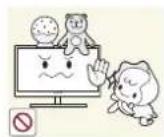
如果本产品坠落或外壳损坏,请关闭本产品电源,拔下电源线,然后与Samsung 客户服务中心联系(第84页)。
- 否则,可能会导致触电或起火。

请勿将重物、玩具或糖果放置在本产品上。
- 儿童试图拿到这些玩具或糖果时,本产品或重物可能会坠落,而导致儿童受到重伤。

打雷或闪电时,请关闭电源并拔下电源线。
- 可能会导致触电或起火。
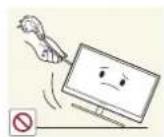
请勿在本产品上扔放物品或撞击本产品。
- 可能会导致触电或起火。
请勿通过拉电源线或任何缆线来移动本产品。
- 否则,电源线可能会损坏,并可能会导致产品故障、触电或起火。
在使用本产品前
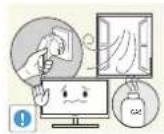
如果发现气体泄漏,请勿触摸本产品或电源插头。此外,请立即让该区域通风。
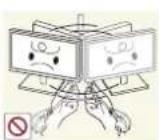
- 火花可能会导致爆炸或起火。
请勿通过拉电源线或任何缆线来提起或移动本产品。
- 否则,电源线可能会损坏,并可能会导致产品故障、触电或起火。
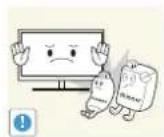
请勿在本产品附近使用或放置易燃喷剂或易燃物品。
- 可能会导致爆炸或起火。
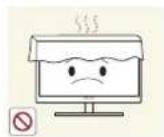
确保通风孔未被桌布或窗帘阻塞。
- 否则,可能会因内部温度升高而导致起火。
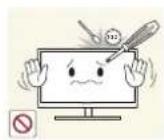
请勿将金属物体(筷子、硬币、发夹等)或易燃物体(纸、火柴等)插入本产品的通风孔或端口中。

- 如果本产品进水或有任何异物掉入,请确保关闭本产品电源,拔下电源线,然后与Samsung客户服务中心联系(第84页)。
- 可能会导致产品故障、触电或起火。
请勿将含有液体的物体 (花瓶、罐、瓶子等)或金属物体放置在本产品上。
- 如果本产品进水或有任何异物掉入,请确保关闭本产品电源,拔下电源线,然后与Samsung客户服务中心联系(第84页)。
- 可能会导致产品故障、触电或起火。

如果显示器长时间显示静态影像,则可能导致残影或有缺陷像素。
- 如果长时间不使用本产品,请激活节电模式或动态图像屏幕保护程序。

如果打算长时间不使用本产品(休假等),请从电源插座上拔下电源线。
- 否则,可能会因积尘、过热、电击或漏电而导致起火。

请按照建议的分辨率和频率使用本产品。
- 否则,您的视力可能受损。
在使用本产品前
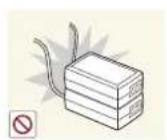
请勿将直流电源适配器放在一起。
- 否则,可能会导致起火。
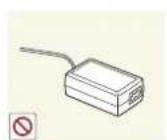
在使用直流电源适配器之前,请去除其塑料袋。
- 否则,可能会导致起火。
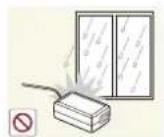
请勿让直流电源设备进水或弄湿该设备。
- 可能会导致触电或起火。
- 请避免在可能会受雨雪影响的室外使用本产品。
- 清洗地板时,注意不要弄湿直流电源适配器。
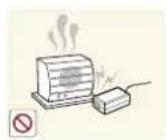
请勿将直流电源适配器放在任何加热装置附近。
- 否则,可能会导致起火。
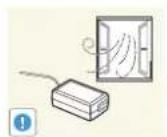
始终将直流电源适配器放置在通风良好的地方。
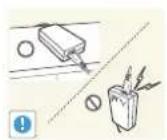
放置交流/直流电源适配器时,如果将缆线插口朝上悬挂放置,水或其他异物可能会进入适配器,导致故障。
请确保将交流/直流电源适配器平放在桌子上或地面上。
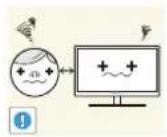
长时间近距离地观看屏幕可能会导致视力受损。
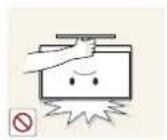
请勿仅握住支架翻转或搬移显示器。
- 本产品可能会坠落及断裂,或造成人身伤害。
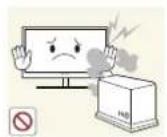
请勿在本产品周围使用加湿器或炉具。
- 可能会导致触电或起火。
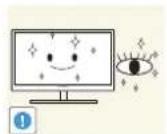
在使用本产品时,请每小时让眼睛休息5分钟以上。
- 可以减轻眼睛疲劳。
在使用本产品前

长时间使用本产品时,显示屏会变热,请勿触摸显示屏。
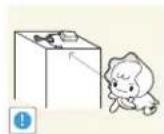
请将与本产品配合使用的小附件放在儿童触摸不到的地方。
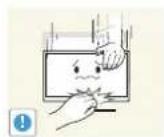
调整本产品角度或支架高度时务必小心。
- 否则,儿童的手指或手可能会被卡住及受伤。
- 如果本产品过度倾斜,可能会坠落,造成人身伤害。

请勿将重物放在本产品上。
- 可能会导致产品故障或人身伤害。
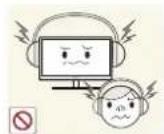
使用耳机或耳塞时,请勿将音量调得太大。
·音量太大可能会损害您的听力。
在使用本产品前
使用本产品的正确姿势
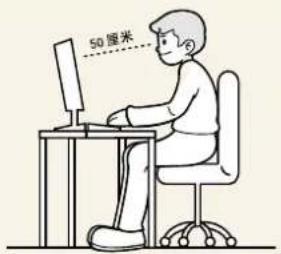
使用本产品时,请保持如下所述的正确姿势:
- 背部挺直。
- 眼睛与屏幕之间的距离在 45 到 50 厘米之间,观看屏幕的视线略微向下。眼镜要直视屏幕。
调整角度,使屏幕不会发生反光。 - 使前臂与上臂垂直,且与手背保持同一水平。
- 肘部呈直角。
- 调整本产品的高度,使膝部弯曲90度以上,脚跟平放在地面上,并保持手臂低于心脏位置。
1 准备
1.1 检查包装内物品
1.1.1 检查附件

·如果缺少任何物件,请与您向其购买本产品的经销商联系。
- 零部件的外观可能与图中所示略有差异。
零部件
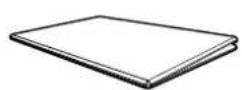
简单说明书 保修卡
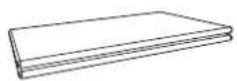
(部分地区未提供)

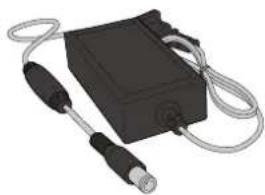
用户手册 (可选) 直流电源适配器
(一体式)
(可选)
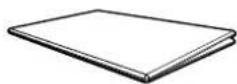
法规指南
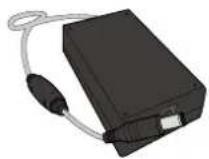
直流电源适配器
(可拆卸式)
(可选)
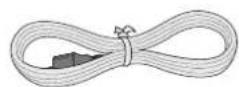
电源线
(仅拆卸式直流电源适配器随附)
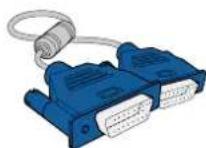
D-SUB 缆线(可选)
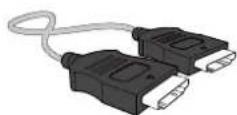
HDMI缆线(可选)

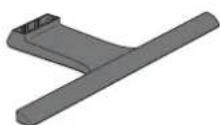
HDMI-DVI缆线 (可选) 支架底座 支架支杆
不同销售区域的零部件可能略有差异。

1 准备
1.2零件
1.2.1 面板控制
部件的颜色和形状可能与图中所示略有差异。产品规格可能会因改进质量而有所变化,恕不另行通知。
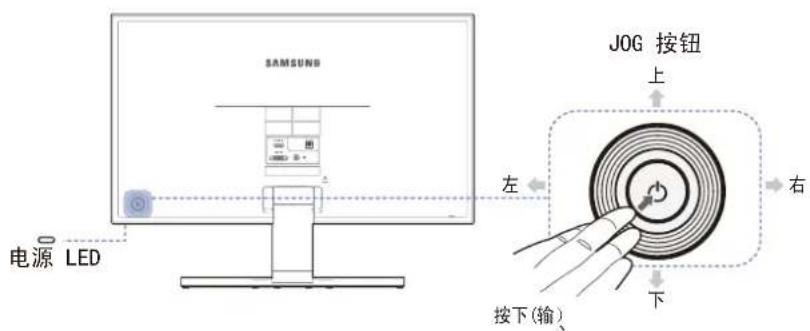
| 图标 说明 | |
| JOG按钮 | 帮助导航的多方向按钮。JOG按钮位于产品的左后方。按钮可用于上下左右移动,也可用作输入。 |
| (电源LED) | 此LED是电源状态指示灯,可用作·打开电源(电源按钮):关闭·省电模式:闪烁·关闭电源(电源按钮):开启通过在菜单中更改,可以变换电源指示器操作。(设置和重置→打开LED电源)在实际型号中,由于功能差异,可能没有此功能。 |
| 功能键导引 | 在屏幕开启时按JOG按钮。功能键导引将会出现。要在指南显示后访问屏幕菜单,请再按相应的方向按钮。按键导引可能根据功能或产品型号而有所不同。请参阅实际的产品。 |
1 准备
1.2.2方向键导引
对于快捷键的导引,如果朝任何一个方向移动JOG按钮,会显示如下OSD(屏幕显示)。
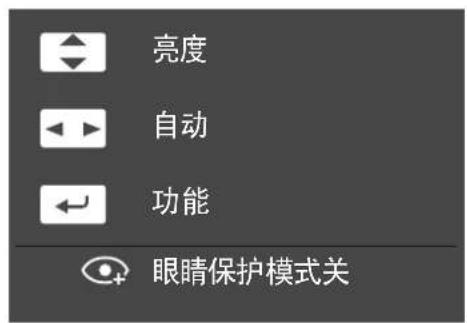
上/下:调节亮度。
- 左/右:自动调整屏幕设置。
在“显示属性”中更改分辨率会激活自动调整功能。
此功能仅在模拟模式下可用。
·按下(输入):显示功能键导引。

如下仅适用于带有耳机插孔的SE390系列型号。并仅在HDMI模式下使用。
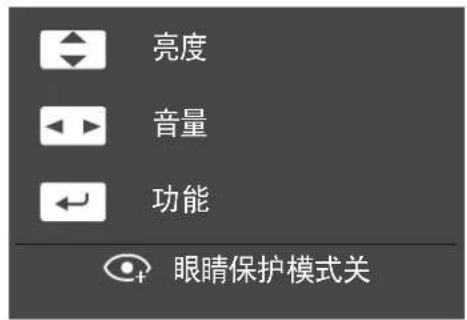
上/下:调节亮度。
左/右:调节音量。
·按下(输入):显示功能键导引。
1 准备
1.2.3功能键导引
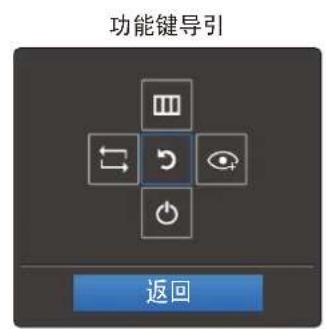
要进入主菜单或使用其它项目,请按JOG按钮以显示功能键导引。再按JOG按钮可以退出。
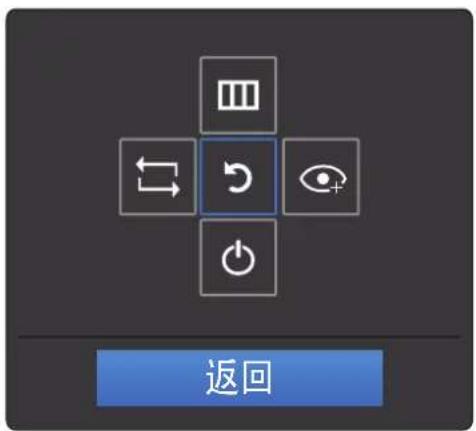
- 上/下/左/右:移至所需的项目。随着焦点的变换,每个项目的说明将会显示。
- 按下(输入):将应用选定项。
| 图标 说明 | |
| 在功能键导引屏幕中移动 JOG 按钮,选择[ ]以改变输入信号。如果输入信号发生了改变,屏幕左上角会显示一条消息。 | |
| III | · 在功能键导引屏幕上移动 JOG 按钮以选择[ ]。 屏幕主菜单将会显示。 · OSD 控制锁定:保持当前设置,或锁定 OSD 控制以防止意外更改设置。启用/禁用:要锁定/解锁 OSD 控制,在主菜单显示时按下“左”按钮10秒钟。 如果 OSD 控制被锁定, 可调节亮度和对比度;眼睛保护模式为可用状态;设置和重置→打开LED电源为可用状态;可查看信息。 |
| 在功能键导引屏幕上移动 JOG 按钮以选择[ ]。 按下可启用或禁用 眼睛保护模式。 当眼睛保护模式功能可用时,以下项目将不可用。 · 图像→灵视竞技,灵巧模式,亮度 · 色彩 · 设置和重置→Eco节能增强 | |
| 在功能键导引屏幕中移动 JOG 按钮,选择[ ]以关闭显示器。 |
1 准备
在实际型号中,由于功能差异,功能键导引选项将会不同。请根据实际图标和说明运行相应的功能。
当显示器没有显示任何内容时(例如在省电模式或无信号模式中),2个用于控制信号源和电源的方向键可如下使用。
| JOG 按钮 省电/无信号模式 | |
| 上 | 信号源更改 |
| 下 | |
| 按住 “按下 (输入)” 2 秒钟 电源关闭 | |
当显示器显示主菜单时,JOG按钮的使用方式如下。
| JOG 按钮 | 操作 |
| 上/下 - 移动选项 | |
| 左 | - 退出主菜单。- 关闭子列表而不保存值。- 滑块中的值减小。 |
| 右 | - 移至下一深度。- 滑块中的值增加。 |
| 输入 | - 移至下一深度。- 保存值并关闭子列表。 |
1.2.4 背面

- 部件的颜色和形状可能与图中所示略有差异。产品规格可能会因改进质量而有所变化,恕不另行通知。
- 产品的外观可能因具体产品而异。
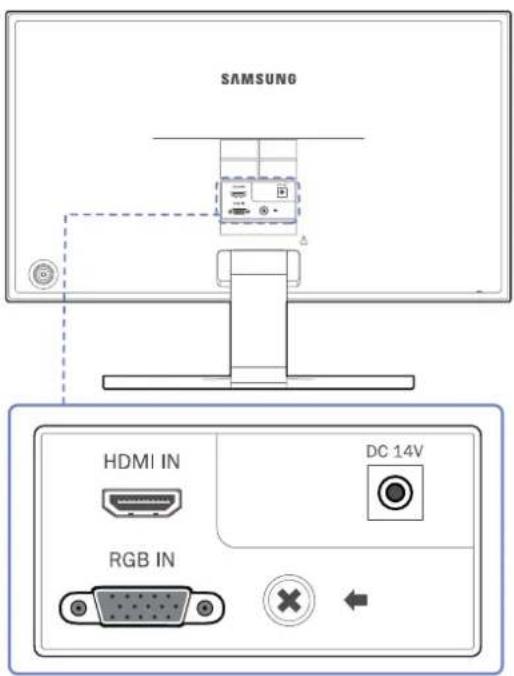
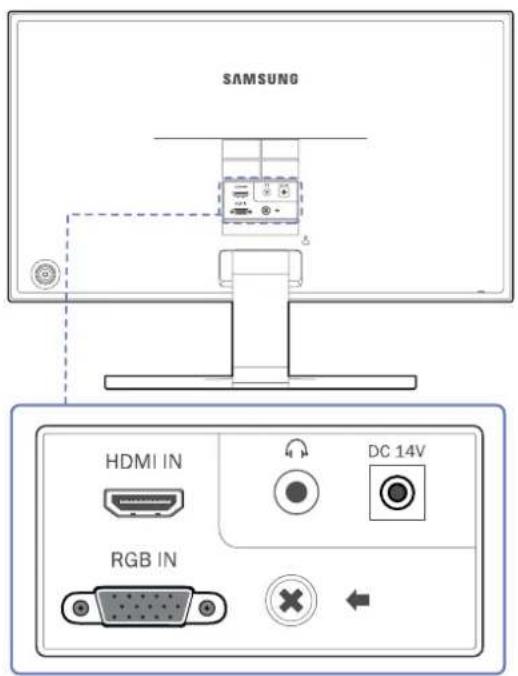
| 端口 关于端口 | |
| HDMI IN | 使用 HDMI 缆线连接到信号源装置。 |
| RGB IN | 使用 D-SUB 缆线连接到 PC。 |
| DC 14V | 连接到直流电源适配器。 |
| 连接到音频输出装置,如耳机。 如下仅适用于带有耳机插孔的 SE390 系列型号。并仅在HDMI模式下使用。 只有在使用 HDMI-HDMI 连接时才可以听到声音。 |
1 准备
1.3 安装
1.3.1 安装支架

- 装配产品之前,将产品屏幕面朝下放在水平稳固的表面上。
- 产品的外观可能因具体产品而异。
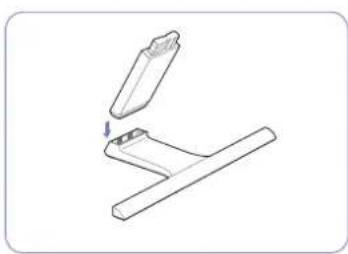
按照如图所示的方向,将支架支杆插入支架。
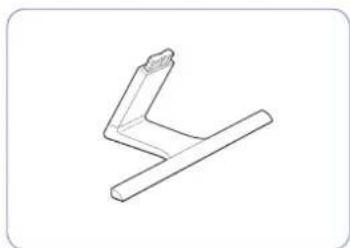
检查支架支杆是否连接牢固。
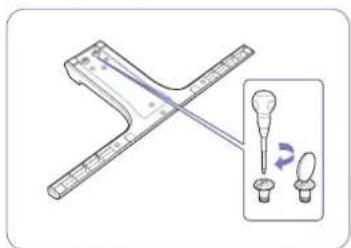
拧紧支架底部的连接螺钉,将支杆牢固固定。
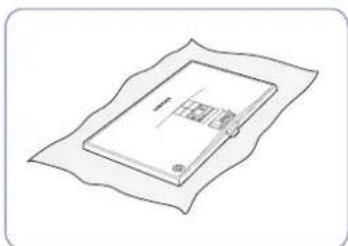
在桌面上放一块软布垫着以保护产品,将产品正面朝下放在软布上。
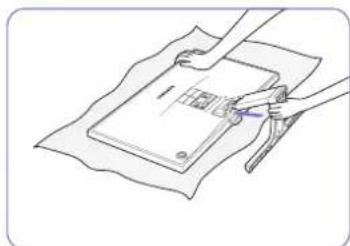
如图所示,用手握住产品的主机身。
按照图中箭头所示方向将装配好的支架推入到主机身中。
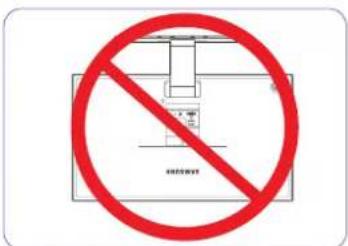
-注意
请勿仅握住支架来翻转产品。
1 准备
1.3.2 拆除支架
产品的外观可能因具体产品而异。
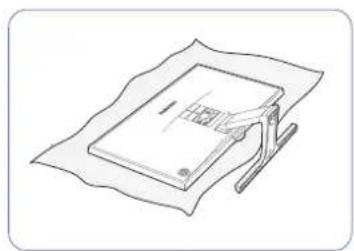
在桌面上放一块软布垫着以保护产品,将产品正面朝下放在软布上。
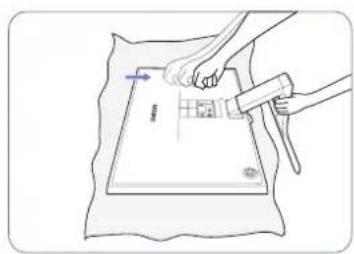
一只手扶住底座连接柱,另一只手握拳,用力敲击底座表面
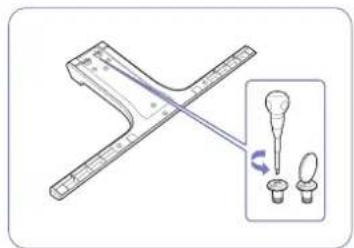
拧动支架底部的连接螺钉,将它拧开。
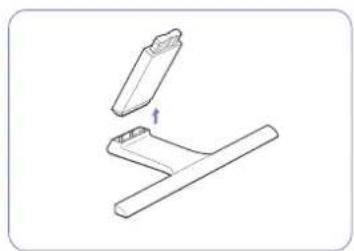
按照图中箭头所示方向拉动支架支杆,将支架支杆从支架上取下。
1 准备
1.3.3调整产品倾斜度

部件的颜色和形状可能与图中所示略有差异。产品规格可能会因改进质量而有所变化,忽不另行通知。
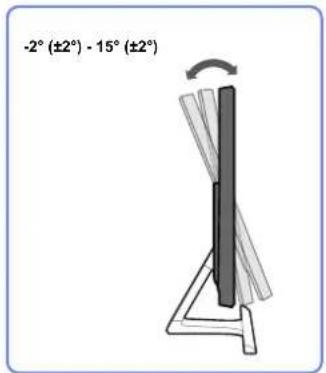
- 您可以调整显示器的倾斜度。
·托住产品底部,小心调整倾斜角度。
1.3.4 安装壁挂支架套件或桌面支架 (S27E360F)

关闭产品电源,并从插座上拔下电源线。
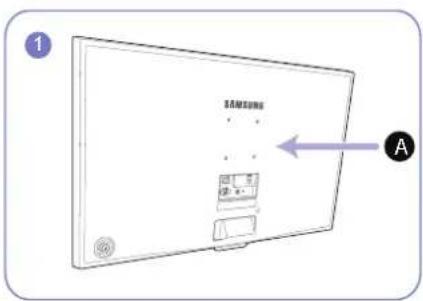

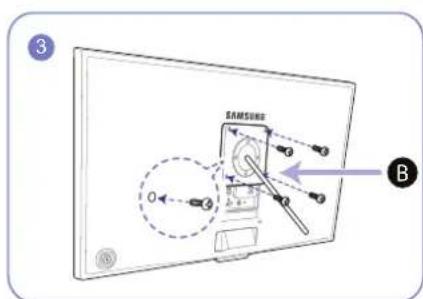
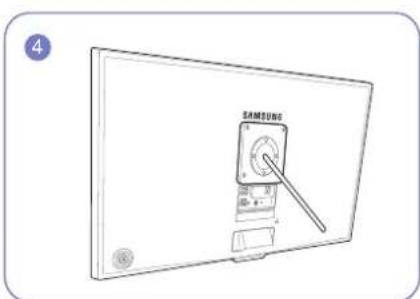
A将壁挂支架套件或桌面支架安装在此处
B支架 (单独出售)
对齐凹槽,然后将您想安装的壁挂支架套件或桌面支架的相应部分与产品支架上的螺钉拧紧。
1 准备
注
- 使用比标准长度更长的螺钉会损坏产品的内部部件。
- 不符合视频电子标准协会 (VESA) 标准的壁挂支架所需的螺钉长度会因规格而异。
- 请勿使用不符合 VESA 标准的螺钉。在安装壁挂支架套件或桌面支架时不可过度用力。这可能导致产品损坏或跌落,并造成人身伤害。对于使用不适当的螺钉或在安装壁挂支架套件或桌面支架时过度用力所导致的损坏或伤害,三星不承担任何责任。
使用非指定规格的壁挂支架套件或自行尝试安装壁挂支架套件所导致的产品损坏或人身伤害,三星不承担任何责任。 - 将产品安装到壁挂支架上时,请确保您购买的壁挂支架套件能使产品与墙壁保持10cm或更远的距离。
·请确保使用符合标准的壁挂支架套件。
·要使用壁挂支架安装监视器,请从监视器上取下支架底座。
1.3.5防盗锁
有了防盗锁,就可以在公共场所安全地使用本产品。锁定设备的形状和锁定方法会因生产商的不同而有所差异。详细信息请参阅防盗锁装置随附的用户指南。锁定装置单独出售。
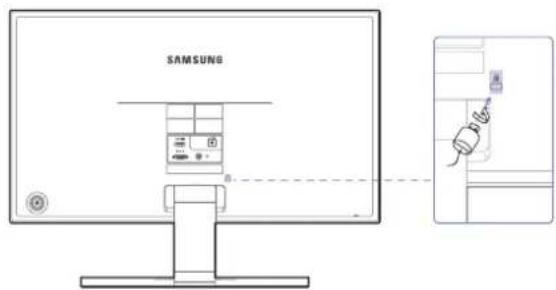
#
部件的颜色和形状可能与图中所示略有差异。产品规格可能会因改进质量而有所变化,忽不另行通知。
要锁定防盗锁装置:
卫将防盗锁装置的缆线固定在重物,例如办公桌上。
2将缆线的一端穿过另一端的环中。
3将锁定装置插入本产品背面的防盗锁孔中。
4锁定装置。
#
·防盗锁装置可单独购买。
·详细信息请参阅防盗锁装置随附的用户指南。
·防盗锁装置可在电子产品零售店或网上购买。
2
连接和使用信号源设备
2.1 连接前
2.1.1 连接前检查点
- 连接信号源装置之前,请阅读设备随附的用户手册。
不同信号源装置的端口数量和位置可能不同。
- 所有连接线连接完毕后,方可连接电源线。
在连线期间连接电源线可能会导致产品损坏。
- 查看要连接到产品背面的端口类型。
2.2 连接并使用PC
2.2.1 连接到PC
- 请选择适合您PC的连接方式。

·不同产品中的缆线可能不同。
- 产品的外观可能因具体产品而异。
使用D-SUB缆线连接 (模拟类型)

请勿在连接好所有其他缆线之前插上电源线。首先确保已连接源设备,然后再插上电源线。
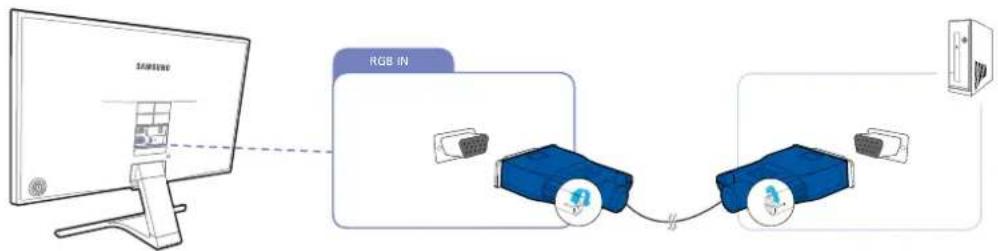
使用D-SUB缆线将产品的[RGBIN]端口连接到PC的RGB端口。
2 将 DC 电源适配器连接到产品和电源插座。然后,打开 PC 上的电源开关。(有关详细信息,请参见“2.2.2 连接电源”。)
3 未设置输入信号源时,“上/下”控制JOG按钮,将输入信号源更改为模拟。
2
连接和使用信号源设备
使用HDMI缆线连接

请勿在连接好所有其他缆线之前插上电源线。首先确保已连接源设备,然后再插上电源线。
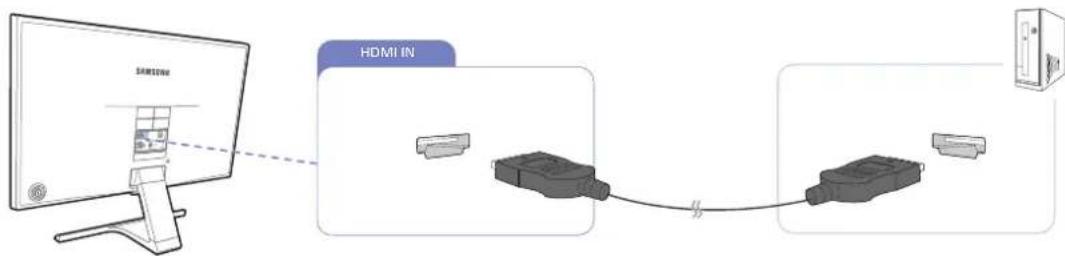
使用HDMI缆线连接本产品背面的[HDMI IN]端口和PC上的HDMI端口。
2 将 DC 电源适配器连接到产品和电源插座。然后,打开 PC 上的电源开关。(有关详细信息,请参见“2.2.2 连接电源”。)
3 未设置输入信号源时,“上/下”控制JOG按钮,将输入信号源更改为HDMI。
使用HDMI-DVI缆线连接

请勿在连接好所有其他缆线之前插上电源线。首先确保已连接源设备,然后再插上电源线。
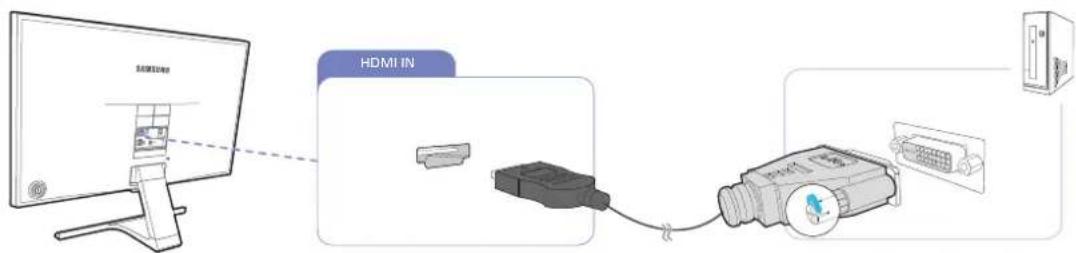
使用HDMI-DVI缆线连接本产品背面的[HDMI IN]端口和PC上的DVI端口。
2 将 DC 电源适配器连接到产品和电源插座。然后,打开 PC 上的电源开关。(有关详细信息,请参见“2.2.2 连接电源”。)
3 未设置输入信号源时,“上/下”控制JOG按钮,将输入信号源更改为HDMI。
2
连接和使用信号源设备
连接耳机 (S22E390H / S22E393H / S22E395H PLUS / S24E390HL / S24E393HL / S24E395H PLUS / S27E390H / S27E393H / S27E395H PLUS)

请勿在连接好所有其他缆线之前插上电源线。首先确保已连接源设备,然后再插上电源线。
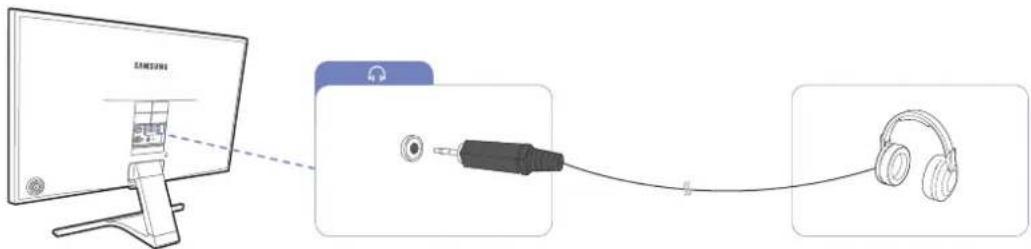
1 将耳机等音频输出设备连接到本产品上的[ ]端口。

此功能仅在HDMI模式下可用。
只有在使用HDMI-HDMI连接时才可以听到声音。
2
连接和使用信号源设备
2.2.2 连接电源

- 不同产品中的缆线可能不同。
- 产品的外观可能因具体产品而异。
使用集成式直流电源适配器的电源连接
- 将直流电源适配器连接到产品背面的 [DC 14V] 端口和电源插座。
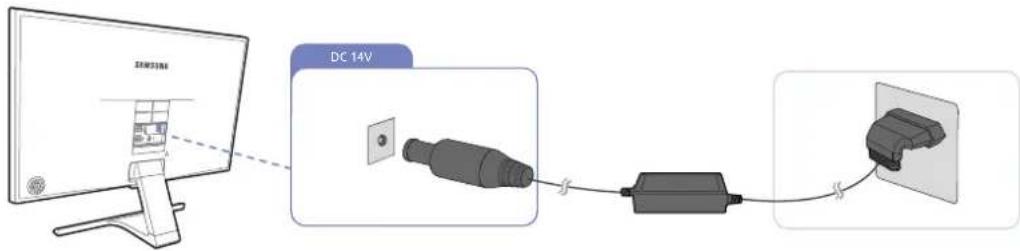

输入电压会自动切换。
使用拆卸式直流电源适配器的电源连接
- 将电源线连接到 DC 电源适配器。
然后,将直流电源适配器连接到产品背面的[DC14V]端口。
然后将电源线连接到电源插座。
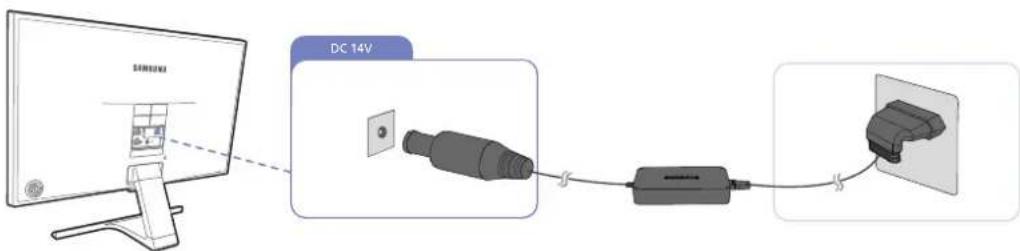

输入电压会自动切换。
2
连接和使用信号源设备
在Windows更改声音设置
控制面板 音频 扬声器 扬声器设置
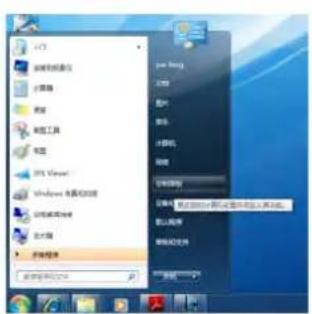
1
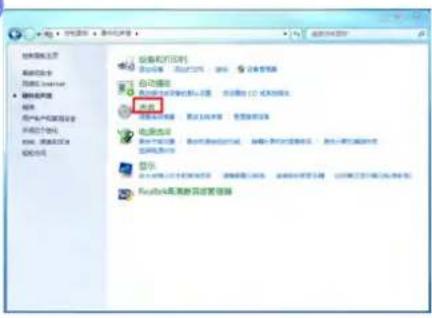
2
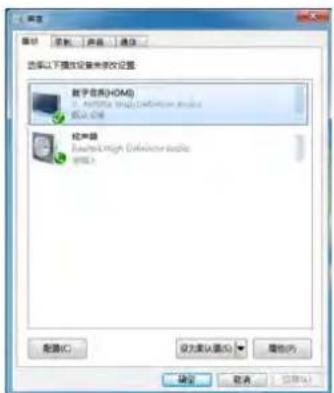
3

4
2
连接和使用信号源设备
2.2.3 安装驱动程序

- 安装本产品的驱动程序时,可为本产品设置最佳分辨率和刷新频率。
- 本产品随附的光盘上存有安装驱动程序。
如果提供的文件出现错误,请访问Samsung主页(http://www.samsung.com/)并下载文件。
将产品随附的用户手册光盘插入 CD-ROM 驱动器。
2 单击"WindowsDriver"。
3.依照屏幕说明进行安装。
4从型号列表中选择您的产品型号。
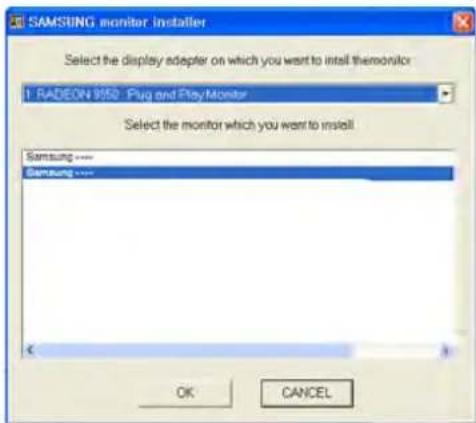
5转到“显示属性”,查看分辨率和刷新频率是否合适。更多信息请参阅您的Windows操作系统手册。
2
连接和使用信号源设备
2.2.4 设置最佳分辨率
购买本产品后第一次打开电源时,屏幕上将会出现有关设置最佳分辨率的信息性消息。
在产品上选择一种语言,将PC分辨率更改为最佳设置。
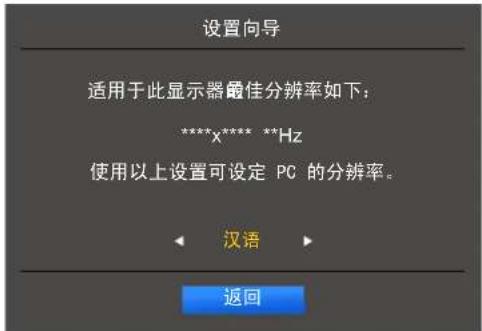
左/右移动JOG按钮以选择语言。然后按JOG按钮。
2要隐藏该信息性消息,请按JOG按钮。

- 如果未选择最佳分辨率,则在指定的时间内此消息最多会出现三次,即使关闭本产品电源然后再打开时也是如此。
- 您也可以在PC的“控制面板”中选择最佳分辨率。
3
屏幕设置
配置亮度等屏幕设置。
每个功能都附有详细的说明。有关详细信息,请参见您的设备。
3.1亮度
调整图像的整体亮度。(范围:0~100)
值越大,图像亮度越高。

灵巧模式设置为动态对比度模式时,无法使用此菜单。
- Eco 节能增强处于启用状态时,无法使用此菜单。
- 眼睛保护模式处于启用状态时,无法使用此菜单。
- 显示器上可用的功能可能视机型而异。请参阅实际的产品。
3.1.1 配置亮度
1 当功能键导引出现时,向上移动JOG按钮以选择[Ⅲ]然后按JOG按钮。
2 “上/下”控制JOG按钮移至图像,然后按下JOG按钮。
3 “上/下”控制JOG按钮移至亮度,然后按下JOG按钮。将出现以下画面。
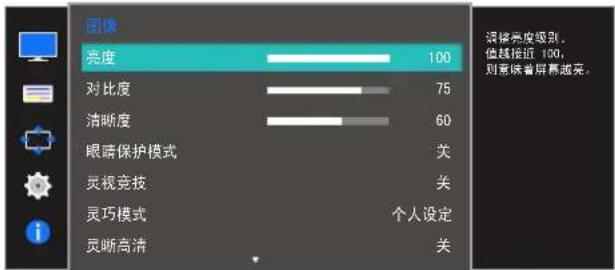
4 “左/右”控制JOG按钮,调节亮度。
5 将应用选定选项。
3
屏幕设置
3.2对比度
调整对象和背景之间的对比度。(范围:0~100)
值越大、对比度越高,图像显示越清晰。

灵巧模式处于剧场或动态对比度模式时,无法使用此选项。
- 灵视竞技处于启用状态时,无法使用此菜单。
- 显示器上可用的功能可能视机型而异。请参阅实际的产品。
3.2.1 配置对比度
1 当功能键导引出现时,向上移动JOG按钮以选择[Ⅲ]然后按JOG按钮。
2 “上/下”控制JOG按钮移至图像,然后按下JOG按钮。
3 “上/下”控制JOG按钮移至对比度,然后按下JOG按钮。将出现以下画面。
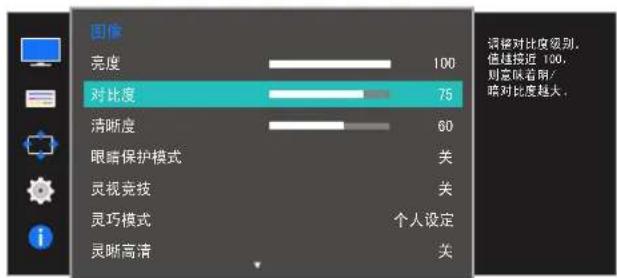
4 “左/右”控制JOG按钮,调节对比度。
5将应用选定选项。
3
屏幕设置
3.3 清晰度
使对象的轮廓更加清晰或模糊。(范围:0~100)
值越大,图像的轮廓越清晰。

灵巧模式处于剧场或动态对比度模式时,无法使用此选项。
- 灵晰高清处于模式1或模式2时,无法使用此菜单。
- 灵视竞技处于启用状态时,无法使用此菜单。
- 显示器上可用的功能可能视机型而异。请参阅实际的产品。
3.3.1 配置清晰度
1 当功能键导引出现时,向上移动JOG按钮以选择[Ⅲ]然后按JOG按钮。
2 “上/下”控制JOG按钮移至图像,然后按下JOG按钮。
3 “上/下”控制JOG按钮移至清晰度,然后按下JOG按钮。将出现以下画面。
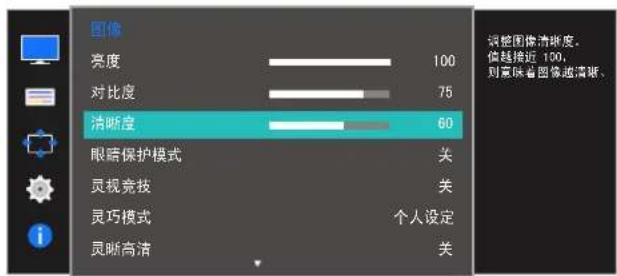
4 “左/右”控制JOG按钮,调节清晰度。
5将应用选定选项。
3.4 眼睛保护模式
设置为适合眼部放松的最佳图像画质。
TUV Rheinland “Low Blue Light Content” 认证表示产品符合较低蓝光级别的要求。将眼睛保护模式设置为“开”时,波长在400纳米左右的蓝光峰值将会下降,并提供用户一个适宜的画质效果,从而降低因长时间观看电脑显示屏所造成的视觉疲劳。此时,蓝光峰值会低于显示屏默认状态时的水平,并且满足认证机构德国莱茵TÜV的低蓝光认证标准并取得了相应的证书。

显示器上可用的功能可能视机型而异。请参阅实际的产品。
3.4.1 配置 眼睛保护模式
1 当功能键导引出现时,向上移动JOG按钮以选择[Ⅲ]然后按JOG按钮。
2 “上/下”控制JOG按钮移至图像,然后按下JOG按钮。
3 “上/下”控制JOG按钮移至眼睛保护模式,然后按下JOG按钮。将出现以下画面。
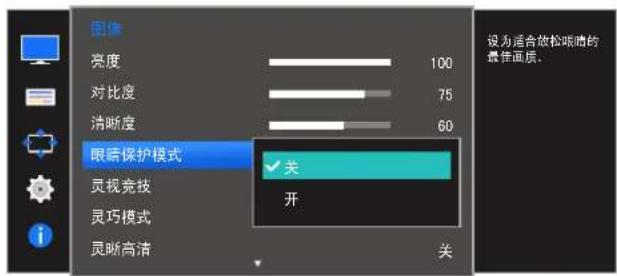
4 “上/下”控制JOG按钮移至所需的选项,然后按下JOG按钮。5将应用选定选项。
3.5 灵视竞技
配置产品游戏模式的屏幕设置。在PC上玩游戏或连接PlayStation™或Xbox™等游戏操作平台时,可使用此功能。

- 显示器上可用的功能可能视机型而异。请参阅实际的产品。
- 眼睛保护模式处于启用状态时,无法使用此菜单。
3.5.1 配置灵视竞技
1 当功能键导引出现时,向上移动JOG按钮以选择[Ⅲ]然后按JOG按钮。
2 “上/下”控制JOG按钮移至图像,然后按下JOG按钮。
3 “上/下”控制JOG按钮移至灵视竞技,然后按下JOG按钮。将出现以下画面。
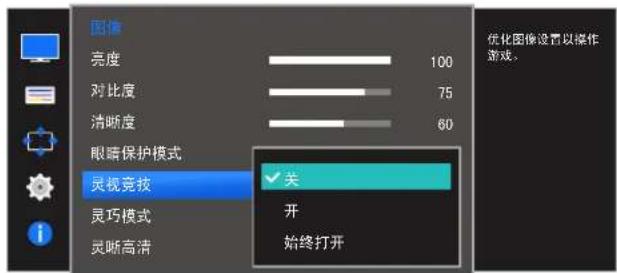
4 “上/下”控制JOG按钮移至所需的选项,然后按下JOG按钮。5将应用选定选项。

- 当关闭显示器、进入省电模式或更改输入源时,即使灵视竞技已设置为开也会转变为关。
- 如要始终启用灵视竞技,选择始终打开。
3
屏幕设置
3.6 灵巧模式
此菜单提供了适用于使用本产品的环境的最佳图像质量。

- Eco 节能增强处于启用状态时,无法使用此菜单。
- 灵视竞技处于启用状态时,无法使用此菜单。
- 眼睛保护模式处于启用状态时,无法使用此菜单。
- 显示器上可用的功能可能视机型而异。请参阅实际的产品。
您可以根据个人喜好自定义亮度。
3.6.1 配置灵巧模式
1 当功能键导引出现时,向上移动JOG按钮以选择[Ⅲ]然后按JOG按钮。
2 “上/下”控制JOG按钮移至图像,然后按下JOG按钮。
3 “上/下”控制JOG按钮移至灵巧模式,然后按下JOG按钮。将出现以下画面。
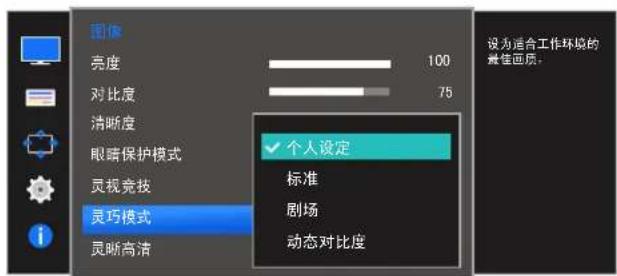
- 个人设定:根据需要自定义对比度和亮度。
标准:获取适合编辑文档或使用互联网的图像质量。
剧场:获取适合欣赏视频和DVD内容的电视亮度与清晰度。 - 动态对比度:通过自动调整对比度获取平衡的亮度。
屏幕设置

如果是通过HDMI连接外部输入信号并且PC/AV模式设置为AV,则可以使用灵巧模式出厂预设的四个自动图像设置(动态、标准、剧场和个人设定)。您可以激活动态、标准、剧场或个人设定。您可以选择个人设定,可自动恢复您的个性化图像设置。
动态:选择这种模式查看图像比在标准模式下查看更清晰。
- 标准:在周围亮度充足时选择这种模式。在这种模式下同样可以清晰地查看图像。
- 剧场:在周围亮度较暗时选择这种模式。这种模式可以节电,同时可减轻眼部疲劳。
·个人设定:在您需要根据个人喜好调整图像时选择这种模式。
4 “上/下”控制JOG按钮移至所需的选项,然后按下JOG按钮。
5将应用选定选项。
3
屏幕设置
3.7 灵晰高清
灵晰高清功能可以增强画面细节的层次感,加强画面的鲜活度。
该功能对于低分辨率的图片有更加明显的效果。
灵巧模式处于剧场或动态对比度模式时,无法使用此菜单。
- 灵视竞技处于启用状态时,无法使用此菜单。
- 显示器上可用的功能可能视机型而异。请参阅实际的产品。
3.7.1 配置灵晰高清
当功能键导引出现时,向上移动JOG按钮以选择[]。
然后按JOG按钮。
2 “上/下”控制JOG按钮移至图像,然后按下JOG按钮。
3 “上/下”控制JOG按钮移至灵晰高清,然后按下JOG按钮。将出现以下画面。
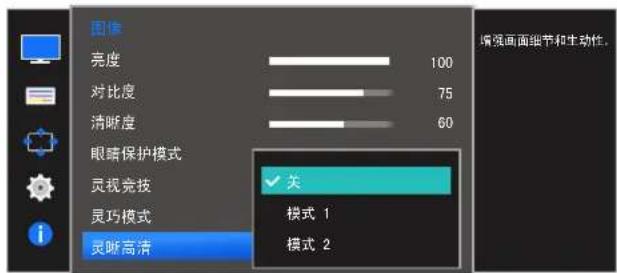
相比模式1,模式2有更加强烈的效果。
4 “上/下”控制JOG按钮移至所需的选项,然后按下JOG按钮。
5将应用选定选项。
3
屏幕设置
3.8 宽普兼容
更改图像尺寸。

显示器上可用的功能可能视机型而异。请参阅实际的产品。
3.8.1 更改宽普兼容
1 当功能键导引出现时,向上移动JOG按钮以选择[Ⅲ]然后按JOG按钮。
2 “上/下”控制JOG按钮移至图像,然后按下JOG按钮。
3 “上/下”控制JOG按钮移至宽普兼容,然后按下JOG按钮。将出现以下画面。
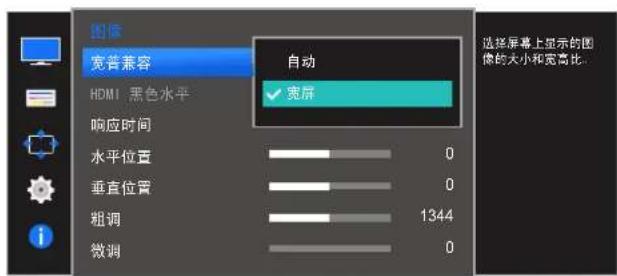
在PC模式下
- 自动:根据输入信号源的纵横比显示图像。
- 宽屏:无论输入信号源的纵横比如何,都以全屏显示图像。
3
屏幕设置
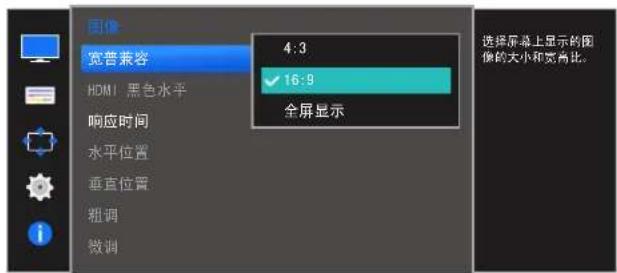
在AV模式下
4:3:以4:3的纵横比显示图像。适用于视频和标准广播。
16:9:以16:9的纵横比显示图像。
- 全屏显示:以原始纵横比显示图像,而不进行裁剪。

- 满足下列条件后可以更改屏幕大小。
根据随产品提供的端口,该功能可能不受支持。
数字输出设备使用HDMI缆线连接。
输入信号为480p、576p、720p或1080p,且显示器可以正常显示(并非每个型号都支持所有这些信号。)。
仅当外部输入源通过HDMI端子连接且PC/AV模式被设置为AV时,以上菜单才可被设置。
4 “上/下”控制JOG按钮移至所需的选项,然后按下JOG按钮。
5将应用选定选项。
3
屏幕设置
3.9HDMI黑色水平
通过 HDMI 将 DVD 播放器或机顶盒连接到本产品时,可能导致画面质量下降(对比度/色彩降低、黑电平等),具体取决于所连接的节目源设备。在此情况下,可使用 HDMI 黑色水平调节画面质量。在这种情况下,可通过 HDMI 黑色水平校正降低的画面质量。

- 此功能仅在HDMI模式下可用。
- 显示器上可用的功能可能视机型而异。请参阅实际的产品。
3.9.1 配置HDMI黑色水平设置
1 当功能键导引出现时,向上移动JOG按钮以选择[Ⅲ]然后按JOG按钮。
2 “上/下”控制JOG按钮移至图像,然后按下JOG按钮。
3 “上/下”控制 JOG 按钮移至 HDMI 黑色水平,然后按下 JOG 按钮。将出现以下画面。
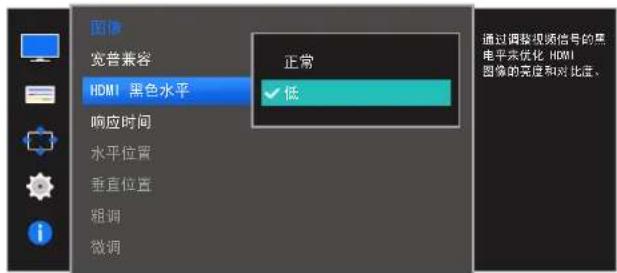
正常:在对比度未下降时,选择此模式。
低:在对比度下降时,选择此模式以降低黑电平并增加白电平。
4 “上/下”控制JOG按钮移至所需的选项,然后按下JOG按钮。5将应用选定选项。

HDMI 黑色水平可能与某些信号源装置不兼容。
3
屏幕设置
3.10 响应时间
加速面板响应速率以使视频色彩更艳丽、自然。

不观看影片时,最好将响应时间设置为标准或更快。
- 显示器上可用的功能可能视机型而异。请参阅实际的产品。
3.10.1 配置响应时间
1 当功能键导引出现时,向上移动JOG按钮以选择[]然后按JOG按钮。
2 “上/下”控制JOG按钮移至图像,然后按下JOG按钮。
3 “上/下”控制JOG按钮移至响应时间,然后按下JOG按钮。将出现以下画面。
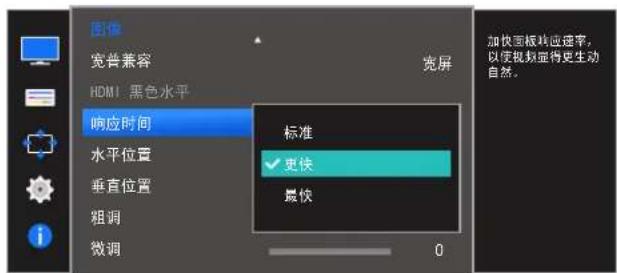
4 “上/下”控制JOG按钮移至所需的选项,然后按下JOG按钮。5将应用选定选项。
3
屏幕设置
3.11 水平位置和垂直位置
水平位置:将屏幕移到左侧或右侧。
垂直位置:向上或向下移动屏幕。

- 仅在模拟模式下可用。
此菜单仅当宽普兼容在AV模式中设置为全屏显示时可用。在AV模式中输入480P、576P、720P或1080P信号且显示器可以正常显示时,选择全屏显示可按0-6级调整水平位置。 - 显示器上可用的功能可能视机型而异。请参阅实际的产品。
3.11.1 配置水平位置和垂直位置
1 当功能键导引出现时,向上移动JOG按钮以选择[Ⅲ]然后按JOG按钮。
2 “上/下”控制JOG按钮移至图像,然后按下JOG按钮。
3 “上/下”控制JOG按钮移至水平位置或垂直位置,然后按下JOG按钮。将出现以下画面。
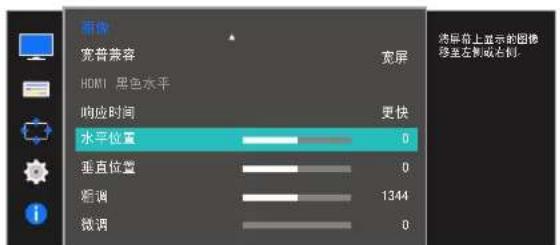
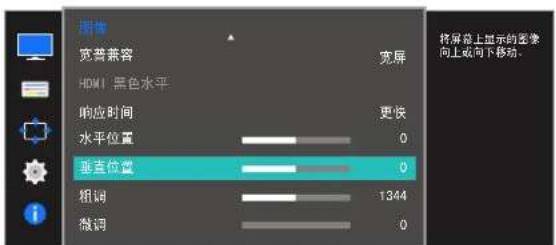
4 左/右控制JOG按钮调节水平位置或垂直位置,然后按JOG按钮。5将应用选定选项。
3.12 粗调
调整屏幕频率。

- 仅在模拟模式下可用。
- 显示器上可用的功能可能视机型而异。请参阅实际的产品。
3.12.1 调整粗调
1 当功能键导引出现时,向上移动JOG按钮以选择[]然后按JOG按钮。
2 “上/下”控制JOG按钮移至图像,然后按下JOG按钮。
3 “上/下”控制JOG按钮移至粗调,然后按下JOG按钮。将出现以下画面。
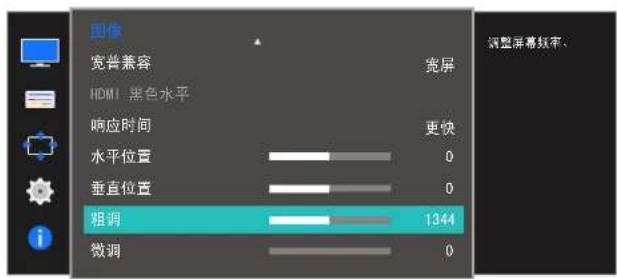
4 “左/右”控制JOG按钮,调节粗调。
5将应用选定选项。
3
屏幕设置
3.13 微调
微调屏幕以获得艳丽的图像。

- 仅在模拟模式下可用。
- 显示器上可用的功能可能视机型而异。请参阅实际的产品。
3.13.1 调整微调
1 当功能键导引出现时,向上移动JOG按钮以选择[]然后按JOG按钮。
2 “上/下”控制JOG按钮移至图像,然后按下JOG按钮。
3 “上/下”控制JOG按钮移至微调,然后按下JOG按钮。将出现以下画面。
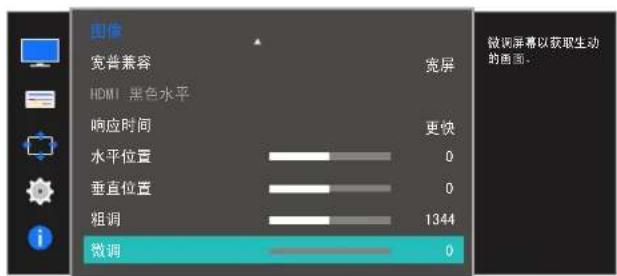
4 “左/右”控制JOG按钮,调节微调。
5将应用选定选项。
4
配置色调
每个功能都附有详细的说明。有关详细信息,请参见您的设备。
调整屏幕的色调。灵巧模式设置为剧场或动态对比度模式时,无法使用此菜单。灵视竞技或眼睛保护模式处于启用状态时,无法使用此菜单。
4.1红
调整图像中的红色值。(范围:0~100)
该值越大,色彩强度越强。
4.1.1 配置红
1 当功能键导引出现时,向上移动JOG按钮以选择[Ⅲ]然后按JOG按钮。
2 “上/下”控制JOG按钮移至色彩,然后按下JOG按钮。
3 “上/下”控制JOG按钮移至红,然后按下JOG按钮。将出现以下画面。
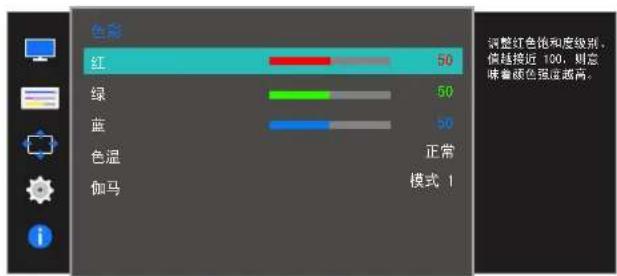
4 “左/右”控制JOG按钮,调节红。
5将应用选定选项。
4 配置色调
4.2绿
调整图像中的绿色值。(范围:0~100)
该值越大,色彩强度越强。
4.2.1 配置绿
1 当功能键导引出现时,向上移动JOG按钮以选择[Ⅲ]然后按JOG按钮。
2 “上/下”控制JOG按钮移至色彩,然后按下JOG按钮。
3 “上/下”控制JOG按钮移至绿,然后按下JOG按钮。将出现以下画面。
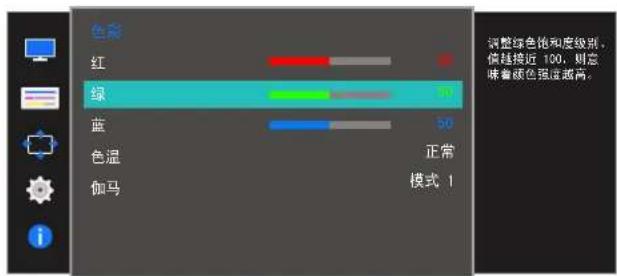
4 “左/右”控制JOG按钮,调节绿。
5将应用选定选项。
4 配置色调
4.3蓝
调整图像中的蓝色值。(范围:0~100)
该值越大,色彩强度越强。
4.3.1 配置蓝
1 当功能键导引出现时,向上移动JOG按钮以选择[Ⅲ]然后按JOG按钮。
2 “上/下”控制JOG按钮移至色彩,然后按下JOG按钮。
3 “上/下”控制JOG按钮移至蓝,然后按下JOG按钮。将出现以下画面。
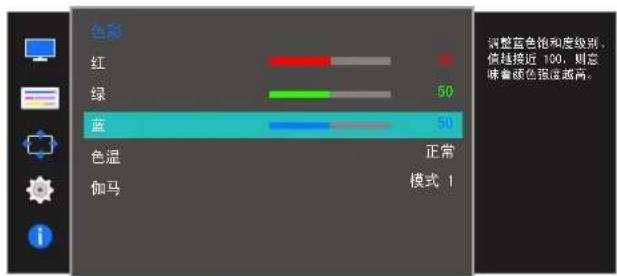
4 “左/右”控制JOG按钮,调节蓝。
5将应用选定选项。
4.4色温
调整图像的整体色调。
4.4.1 配置色温设置
1 当功能键导引出现时,向上移动JOG按钮以选择[Ⅲ]然后按JOG按钮。
2 “上/下”控制JOG按钮移至色彩,然后按下JOG按钮。
3 “上/下”控制JOG按钮移至色温,然后按下JOG按钮。将出现以下画面。
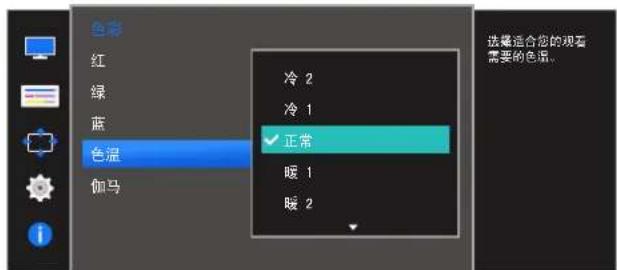
- 冷2:将色温设置为比冷1更冷。
- 冷1:将色温设置为比正常模式更冷。
正常:显示标准色温。
暖1:将色温设置为比正常模式更暖。
暖2:将色温设置为比暖1更暖。 - 个人设定:白定义色温。

如果是通过HDMI连接外部输入信号并且PC/AV模式设置为AV,则可以使用色温的四个色温设置(冷、正常、暖和个人设定)。
4 “上/下”控制JOG按钮移至所需的选项,然后按下JOG按钮。
5将应用选定选项。
4.5伽马
调整图像的中间亮度 (伽马)。
4.5.1 配置伽马
1 当功能键导引出现时,向上移动JOG按钮以选择[Ⅲ]然后按JOG按钮。
2 “上/下”控制JOG按钮移至色彩,然后按下JOG按钮。
3 “上/下”控制JOG按钮移至伽马,然后按下JOG按钮。将出现以下画面。
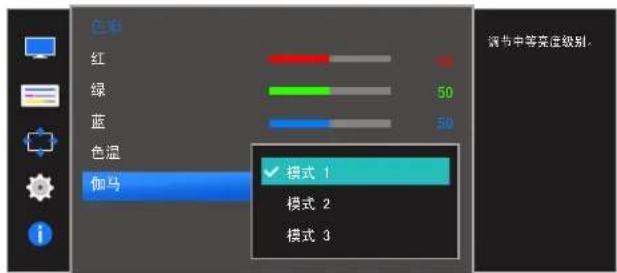
4 “上/下”控制JOG按钮移至所需的选项,然后按下JOG按钮。5将应用选定选项。
5
校准OSD
每个功能都附有详细的说明。有关详细信息,请参见您的设备。
5.1 语言
设置菜单语言。

- 对语言设置的更改只应用到屏幕菜单显示上。
- 无法应用于PC上的其他功能。
5.1.1 配置语言
1 当功能键导引出现时,向上移动JOG按钮以选择[]然后按JOG按钮。
2 “上/下”控制JOG按钮移至菜单设置,然后按下JOG按钮。
3 “上/下”控制JOG按钮移至语言,然后按下JOG按钮。将出现以下画面。
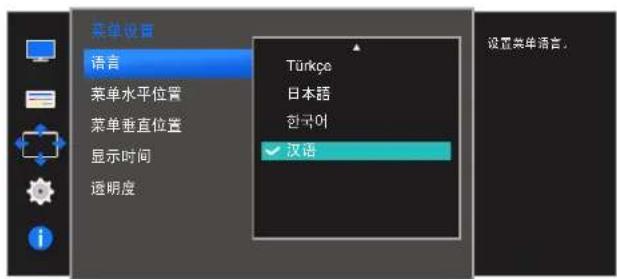
4 “上/下”控制JOG按钮移至所需的选项,然后按下JOG按钮。
5 将应用选定选项。
5.2 菜单水平位置和菜单垂直位置
菜单水平位置:将菜单位置移到左侧或右侧。
菜单垂直位置:向上或向下移动菜单位置。
5.2.1 配置菜单水平位置和菜单垂直位置
1 当功能键导引出现时,向上移动JOG按钮以选择[Ⅲ]然后按JOG按钮。
2 “上/下”控制JOG按钮移至菜单设置,然后按下JOG按钮。
3 “上/下”控制JOG按钮移至菜单水平位置或菜单垂直位置,然后按下JOG按钮。将出现以下画面。
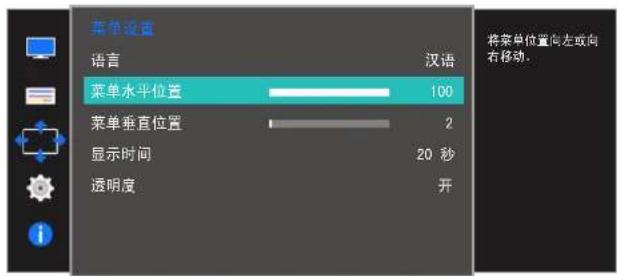
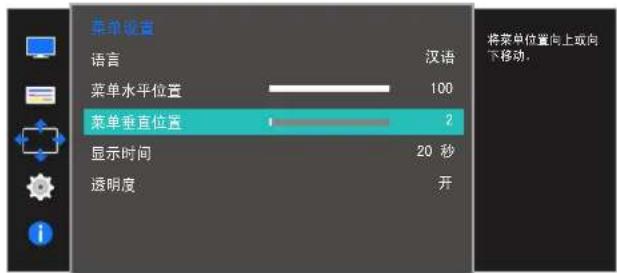
4 左/右控制JOG按钮调节菜单水平位置或菜单垂直位置,然后按JOG按钮。5将应用选定选项。
5.3 显示时间
将屏幕视控系统(OSD)菜单设置为在指定期间不使用时自动消失。
您可以使用显示时间来指定希望在某个时间过后OSD菜单消失。
5.3.1 配置显示时间
当功能键导引出现时,向上移动JOG按钮以选择[]。
然后按JOG按钮。
2 “上/下”控制JOG按钮移至菜单设置,然后按下JOG按钮。
3 “上/下”控制JOG按钮移至显示时间,然后按下JOG按钮。
将出现以下画面。
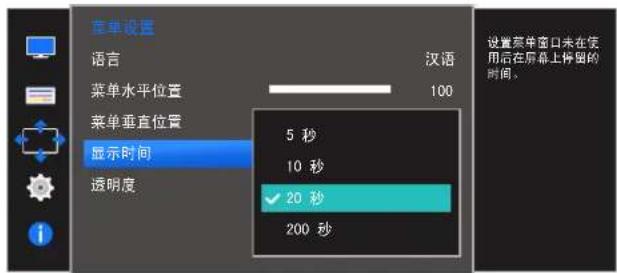
4 “上/下”控制JOG按钮移至所需的选项,然后按下JOG按钮。
5将应用选定选项。
5.4 透明度
设置菜单窗口的透明度。
5.4.1 更改透明度
1 当功能键导引出现时,向上移动JOG按钮以选择[]然后按JOG按钮。
2 “上/下”控制JOG按钮移至菜单设置,然后按下JOG按钮。
3 “上/下”控制JOG按钮移至透明度,然后按下JOG按钮。将出现以下画面。
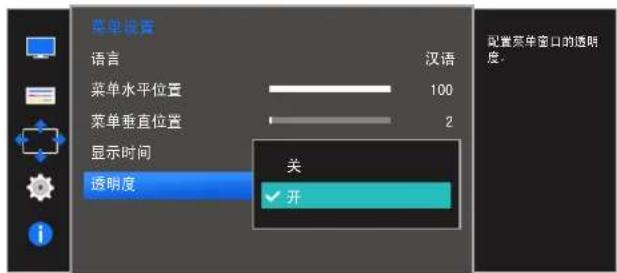
4 “上/下”控制JOG按钮移至所需的选项,然后按下JOG按钮。5将应用选定选项。
6.1 全部重置
将本产品的所有设置恢复为默认出厂设置。

显示器上可用的功能可能视机型而异。请参阅实际的产品。
6.1.1 初始化设置 (全部重置)
当功能键导引出现时,向上移动JOG按钮以选择[Ⅲ]。
然后按JOG按钮。
2 “上/下”控制JOG按钮移至设置和重置,然后按下JOG按钮。
3 “上/下”控制JOG按钮移至全部重置,然后按下JOG按钮。
将出现以下画面。
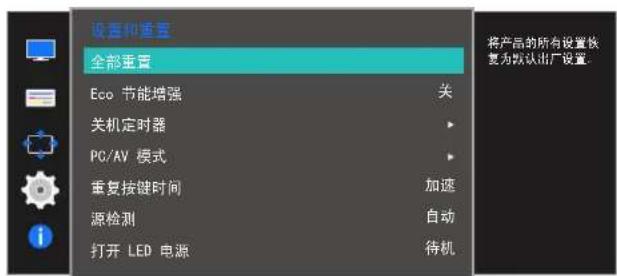
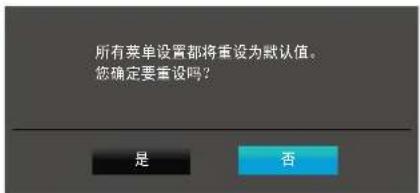
4 “左/右”控制JOG按钮移至所需的选项,然后按下JOG按钮。
5将应用选定选项。
6.2 Eco节能增强
Eco节能增强功能可通过控制显示器面板使用的电流来减少能耗。
灵巧模式处于动态对比度模式时,无法使用此菜单。
- 灵视竞技处于启用状态时,无法使用此菜单。
眼睛保护模式处于启用状态时,无法使用此菜单。 - 显示器上可用的功能可能视机型而异。请参阅实际的产品。
6.2.1 配置 Eco 节能增强
1 当功能键导引出现时,向上移动JOG按钮以选择[Ⅲ]然后按JOG按钮。
2 “上/下”控制JOG按钮移至设置和重置,然后按下JOG按钮。
3 “上/下”控制JOG按钮移至Eco节能增强,然后按下JOG按钮。将出现以下画面。
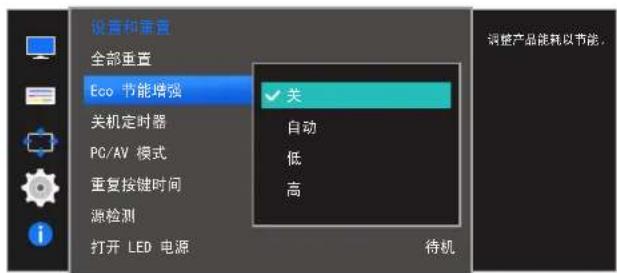
- 关:关闭 Eco 节能增强 功能。
- 自动:当前设置下,功耗自动降低约 10% (功耗的降低程度取决于屏幕的亮度。)
低:默认设置下,功耗降低 25%
高:默认设置下,功耗降低 50%
4 “上/下”控制JOG按钮移至所需的选项,然后按下JOG按钮。5将应用选定选项。
6.3 关机定时器
您可以将产品设置为自动关闭。

显示器上可用的功能可能视机型而异。请参阅实际的产品。
6.3.1 配置关机定时器
1 当功能键导引出现时,向上移动JOG按钮以选择[]。
然后按JOG按钮。
2 “上/下”控制JOG按钮移至设置和重置,然后按下JOG按钮。
3 “上/下”控制JOG按钮移至关机定时器,然后按下JOG按钮。
4 “上/下”控制JOG按钮移至关机定时器,然后按下JOG按钮。
将出现以下画面。
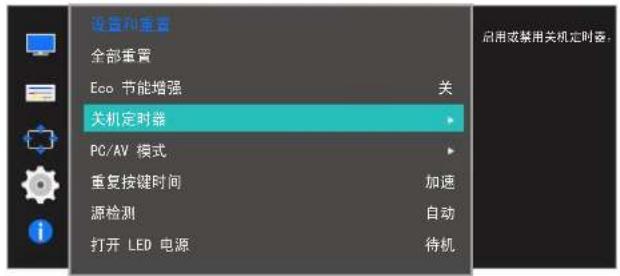
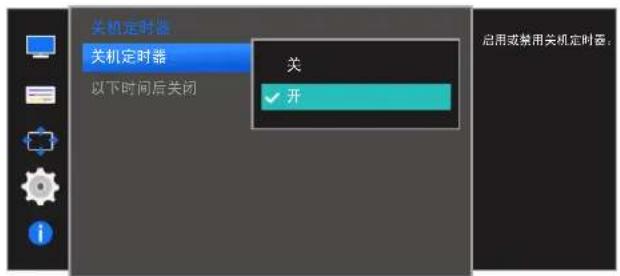
- 关:停用定时关机以使本产品不会自动关闭电源。
·开:激活定时关机以使本产品自动关闭电源。
5 “上/下”控制JOG按钮移至所需的选项,然后按下JOG按钮。
6将应用选定选项。
6.3.2 配置以下时间后关闭
1 当功能键导引出现时,向上移动JOG按钮以选择[]然后按JOG按钮。
2 “上/下”控制JOG按钮移至设置和重置,然后按下JOG按钮。
3 “上/下”控制JOG按钮移至关机定时器,然后按下JOG按钮。
4 “上/下”控制JOG按钮移至以下时间后关闭,然后按下JOG按钮。将出现以下画面。
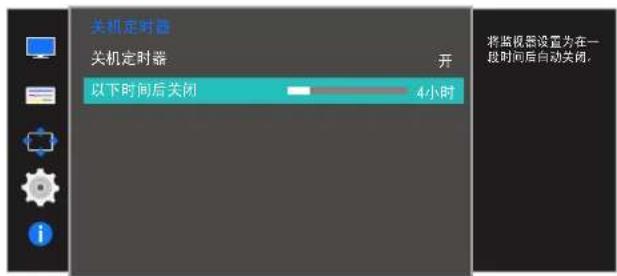
5 “左/右”控制JOG按钮,调节以下时间后关闭。
6将应用选定选项。

定时关机可以设置在1到23小时范围内。在指定时间过后,本产品会自动关闭电源。
仅在关机定时器设置为开时,才可使用此选项。
- 对于在某些地区销售的产品,关机定时器被设置为在产品电源开启4小时后自动激活。这是根据电源的相关规范而设置的。如果不想激活定时器,可以通过MENU 设置和重置将关机定时器设置为关。
6.4 PC/AV模式
将PC/AV模式设置为AV。图像尺寸将放大。此选项在观看电影时很实用。

此功能不支持模拟模式。
仅适用于宽屏型号,如16:9或16:10。
- 如果显示器(设置为HDMI时)处于省电模式或显示检测信号线消息,按MENU按钮可显示屏幕菜单(OSD)。您可以选择PC或AV。
- 显示器上可用的功能可能视机型而异。请参阅实际的产品。
6.4.1 配置PC/AV模式
1 当功能键导引出现时,向上移动JOG按钮以选择[Ⅲ]然后按JOG按钮。
2 “上/下”控制JOG按钮移至设置和重置,然后按下JOG按钮。
3 “上/下”控制JOG按钮移至PC/AV模式,然后按下JOG按钮。
4 “上/下”控制JOG按钮移至HDMI,然后按下JOG按钮。将出现以下画面。
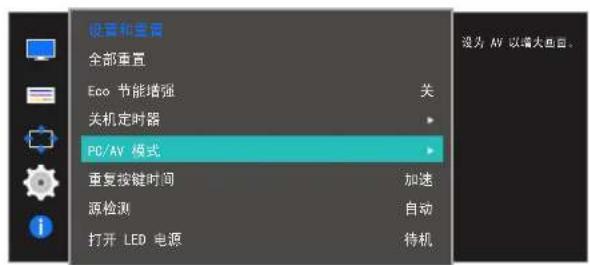
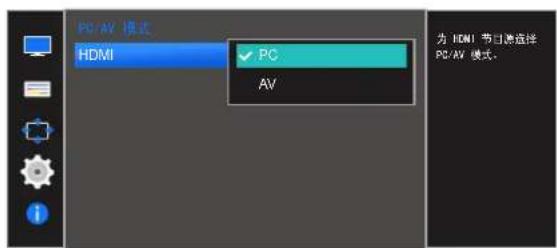
5 “上/下”控制JOG按钮移至所需的选项,然后按下JOG按钮。
6将应用选定选项。
6.5 重复按键时间
控制按下按钮时按钮的响应速率。

显示器上可用的功能可能视机型而异。请参阅实际的产品。
6.5.1 配置重复按键时间
当功能键导引出现时,向上移动JOG按钮以选择[1]。
然后按JOG按钮。
2 “上/下”控制JOG按钮移至设置和重置,然后按下JOG按钮。
3 “上/下”控制JOG按钮移至重复按键时间,然后按下JOG按钮。
将出现以下画面。
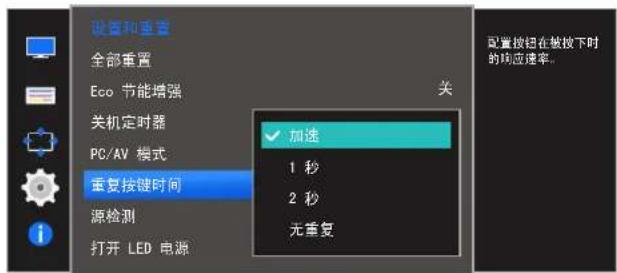
您可以选择加速、1秒或2秒。如果选择无重复,则在按下按钮时命令仅响应一次。
4 “上/下”控制JOG按钮移至所需的选项,然后按下JOG按钮。
5将应用选定选项。
6.6源检测
激活源检测。

显示器上可用的功能可能视机型而异。请参阅实际的产品。
6.6.1 配置源检测
1 当功能键导引出现时,向上移动JOG按钮以选择[]然后按JOG按钮。
2 “上/下”控制JOG按钮移至设置和重置,然后按下JOG按钮。
3 “上/下”控制JOG按钮移至源检测,然后按下JOG按钮。将出现以下画面。
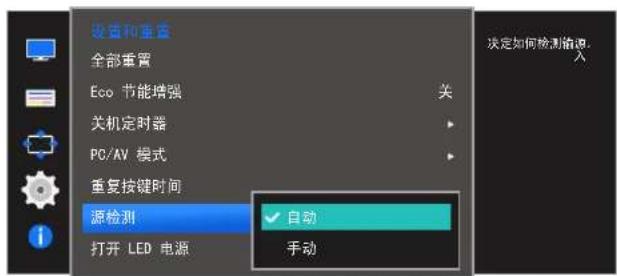
- 自动:产品会自动识别输入信号源。
- 手动:手动选择输入信号源。
4 “上/下”控制JOG按钮移至所需的选项,然后按下JOG按钮。5将应用选定选项。
6.7 打开LED电源
配置设置以启用或禁用位于产品下方的电源LED。
6.7.1 配置打开LED电源
1 当功能键导引出现时,向上移动JOG按钮以选择[Ⅲ]然后按JOG按钮。
2 “上/下”控制JOG按钮移至设置和重置,然后按下JOG按钮。
3 “上/下”控制JOG按钮移至打开LED电源,然后按下JOG按钮。将出现以下画面。
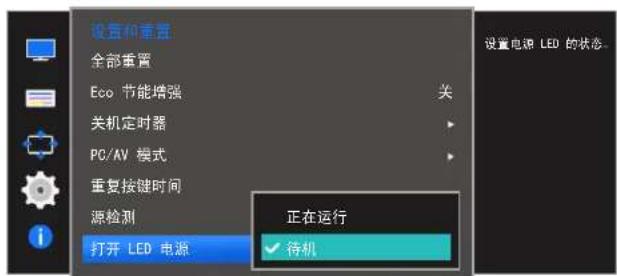
正在运行:电源LED在产品开启时亮起。
待机:电源LED在产品关闭时亮起。
4 “上/下”控制JOG按钮移至所需的选项,然后按下JOG按钮。5将应用选定选项。
信息菜单及其他
每个功能都附有详细的说明。有关详细信息,请参见您的设备。
7.1 信息
查看当前输入信号源、频率和分辨率。
7.1.1 显示信息
1 当功能键导引出现时,向上移动JOG按钮以选择[Ⅲ]然后按JOG按钮。
2 “上/下”控制JOG按钮移至信息,然后按下JOG按钮。将出现以下画面。
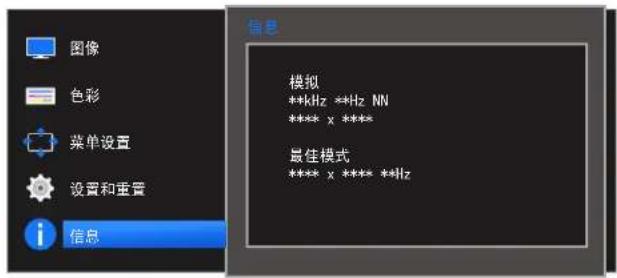
显示的菜单项可能根据型号而有所不同。
7
信息菜单及其他
7.2 从初始屏幕配置亮度、对比度和清晰度
显示快捷方式按钮页面时,从初始屏幕使用JOG按钮调整亮度、对比度和清晰度设置。
亮度:
灵巧模式设置为动态对比度模式时,无法使用此菜单。
- Eco 节能增强处于启用状态时,无法使用此菜单。
- 眼睛保护模式处于启用状态时,无法使用此菜单。
对比度:
灵巧模式处于剧场或动态对比度模式时,无法使用此选项。
- 灵视竞技处于启用状态时,无法使用此菜单。
清晰度:
灵巧模式处于剧场或动态对比度模式时,无法使用此选项。
- 灵视竞技处于启用状态时,无法使用此菜单。
1 “左/右”控制JOG按钮时,以下屏幕将会出现。
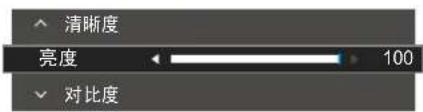
2 “上/下”控制JOG按钮,移至亮度 对比度 清晰度。
3 左右移动JOG按钮来调整亮度、对比度或清晰度设置。
7 信息菜单及其他
7.3在初始屏幕中配置音量
7.3.1 音量
屏幕上显示方向键导引时,移动JOG按钮以调节音量。
1 “左/右”控制JOG按钮时,以下屏幕将会出现。
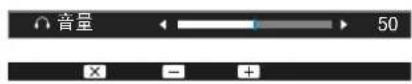
2 “左/右”控制JOG按钮,调节音量。

- 如下仅适用于带有耳机插孔的SE390系列型号。并仅在HDMI模式下使用。
- 如果已连接输入设备的音频质量差,则在使用耳机时,本产品上的AutoMute功能可以静音或者使音频不连贯。
将输入设备的输入音量至少设置为 20% ,并使用本产品上的音量控制
(“左/右”控制JOG按钮)来控制音量。
什么是AutoMute?
当有噪音,或者通常由输入设备的音量问题而导致输入信号较弱时,此功能会静音以提高声音效果。
通过"Easy Setting Box",用户可将显示器画面分割为多个显示区域。
8.1.1 安装软件
将安装光盘插入 CD-ROM 驱动器中。
2 选择"Easy Setting Box"安装程序。

如果主画面中未弹出软件安装画面,则请在CD-ROM中找到"Easy Setting Box”的安装文件,并双击该文件。
3 出现安装向导后,单击下一步。
4依照屏幕说明进行安装。

- 安装完毕后若不重启计算机,软件可能无法正常工作。
- 由于计算机系统和产品规格不同,可能不会出现"Easy Setting Box"图标。
- 如果未出现快捷方式图标,可按F5键。
安装"Easy Setting Box"的限制条件和问题
"Easy Setting Box"的安装可能受到显卡、主板和网络环境的影响。
系统要求
操作系统
- Windows XP 32Bit/64Bit
Windows Vista 32Bit/64Bit
Windows 7 32Bit/64Bit
Windows 8 32Bit/64Bit
硬件
- 至少32MB的内存
- 至少有 60MB 的可用硬盘空间
8.1.2 删除软件
单击开始,选择设置/控制面板,然后双击添加或删除程序]。
在程序列表中选择"Easy Setting Box",然后单击添加/删除按钮。
9.1 联系三星客服中心前的要求
9.1.1 检测产品
致电三星客服中心前,请按照以下说明检测您的产品。如果问题依然存在,请联系三星客服中心。
使用产品检测功能检查您的产品是否正常工作。
如果屏幕无图像显示,且电源指示灯仍然闪烁,即使本产品已正确连接到PC时也是如此,请执行自诊断测试。
1关闭PC和产品的电源。
2拔下本产品的缆线。
3打开本产品电源。
4如果显示检测信号线消息,表示本产品正常工作。

如果屏幕仍然无图像,请检查PC系统、视频控制器和缆线。
9.1.2 检查分辨率和刷新频率
对于超过支持分辨率的模式(请参阅“10.5标准信号模式表”),非最佳模式消息会短暂显示。
9.1.3 检查以下各项。
安装问题 (PC模式)
| 问题 解决方案 | |
| 屏幕不断启动和关闭。 | 检查本产品和PC之间是否已正确连接缆线,且连接器已稳固锁定到位。(请参阅“2.2连接并使用PC”) |
屏幕问题
| 问题 解决方案 | |
| 屏幕无法开启。 检查是否已正确连接电源线。 | 请参阅“2.2连接并使用PC” |
| 显示检测信号线消息。检查是否已正确连接本产品的缆线。(请参阅“2.2连接并使用PC”) | |
| 检查与产品连接的设备是否通电。 | |
| 屏幕上显示非最佳模式。如果来自显卡的信号超过本产品的最高分辨率或频率,则会显示此消息。 | |
| 根据“标准信号模式表”(第82页)更改最高分辨率和频率以满足产品性能。 | |
| 屏幕上图像失真。检查本产品的缆线连接(请参阅“2.2连接并使用PC”) | |
| 图像不清晰。图像模糊。 | 调整粗调(第49页)和微调(第50页)。 |
| 取下所有附件(视频延长线等)并重试。 | |
| 将分辨率和刷新频率设置为推荐水平。 | |
| 图像不稳定,产生抖动。检查PC的分辨率和刷新频率是否在本产品兼容的分辨率和刷新频率范围内。下一步,如有必要,请参考本手册中的“标准信号模式表”(第82页)以及产品上的信息菜单更改设置。 | |
| 屏幕出现阴影或鬼影。 | |
| 屏幕过亮。屏幕过暗。 | 调整亮度(第36页)和对比度(第37页)。 |
| 屏幕色彩显示不均匀。更改色彩设置。(请参阅“配置色调”) | |
| 屏幕上的色彩出现阴影并且失真。更改色彩设置。 | (请参阅“配置色调”) |
| 白色看上去不白。更改色彩设置。 | (请参阅“配置色调”) |
| 屏幕上无图像,并且电源LED每0.5至1秒闪烁一次。 | 产品处于省电模式。 |
| 按键盘上的任意键或移动鼠标,返回到上一画面。 | |
声音问题
| 问题 解决方案 | |
| 没有声音。 检查音频线的连接或调节音量。 | |
| 检查音量。 |
故障排除指南
| 问题 解决方案 | |
| 音量过低。调整音量。 | |
| 如果将音量调至最高水平后声音仍然很小,请调整您PC声卡或软件程序的音量。 |
节目源设备问题
| 问题 解决方案 | |
| PC 启动时,听到哔声。如果 PC 在启动时发出蜂鸣声,请进行维修。 | |

随着使用者看屏幕的角度,在产品的边框边缘部分可能会看到LED光,但是该现象对人体没有任何的害处,不影响产品的特性以及性能,可以放心使用。
9.2 问答
| 问题 答案 | |
| 如何更改刷新频率? 设置显卡的刷新频率。 | • Windows XP: 选择控制面板 → 外观和主题 → 显示 → 设置 → 高级 → 监视器,然后调整监视器设置下的刷新频率。 • Windows ME/2000: 选择控制面板 → 显示 → 设置 → 高级 → 监视器,然后调整监视器设置下的刷新频率。 • Windows Vista: 选择控制面板 → 外观和个性化 → 个性化 → 显示设置 → 高级设置 → 监视器,然后调整监视器设置下的刷新频率。 • Windows 7: 选择控制面板 → 外观和个性化 → 显示 → 屏幕分辨率 → 高级设置 → 监视器,然后调整监视器设置下的刷新频率。 • Windows 8: 选择设置 → “控制面板” → “外观和个性化” → “显示” → “屏幕分辨率” → “高级设置” → “监视器”,然后调整“监视器设置”下的“刷新频率”。 • Windows 10: 转到设置 → 系统 → 显示 → 高级显示设置 → 显示适配器属性 → 监视器,然后调整监视器设置下的屏幕刷新频率。 |
故障排除指南
| 问题 答案 | |
| 如何更改分辨率? | • Windows XP: 转至控制面板 → 外观和主题 → 显示 → 设置,并调整分辨率。• Windows ME/2000: 转至控制面板 → 显示 → 设置,并调整分辨率。• Windows Vista: 转至控制面板 → 外观和个性化 → 个性化 →显示器设置,并调整分辨率。• Windows 7: 转至控制面板 → 外观和个性化 → 显示 →调整分辨率,并调整分辨率。• Windows 8: 转至设置 → 控制面板 → 外观和个性化 → 显示→调整分辨率,并调整分辨率。• Windows 10: 转到设置 → 系统 → 显示 → 高级显示设置,并调整分辨率。 |
| 如何设置省电模式? | • Windows XP: 在 PC 的控制面板 → 外观和主题 → 显示 →屏幕保护程序设置 → 电源选项或 BIOS 安装下设置省电模式。• Windows ME/2000: 在 PC 的控制面板 → 显示 →屏幕保护程序设置 → 电源选项或 BIOS 安装下设置省电模式。• Windows Vista 在 PC 的控制面板 → 外观和个性化 → 个性化→屏幕保护程序设置 → 电源选项或 BIOS 安装下设置省电模式。• Windows 7: 在 PC 的控制面板 → 外观和个性化 → 个性化→屏幕保护程序设置 → 电源选项或 BIOS 安装下设置省电模式。• Windows 8: 在 PC 的设置 → 控制面板 → 外观和个性化→个性化→屏幕保护程序设置 → 电源选项或 “BIOS 安装” 下设置省电模式。• Windows 10: 在 PC 的设置 → 个性化 → 锁屏界面→屏幕超时设置 → 电源和睡眠或 “BIOS 设置” 下设置省电模式。 |

有关调整的更多说明,请参阅PC或显示卡的用户手册。
10.1 基本规格 (S22E360H / S22E390H / S22E391H / S22E393H / S22E395H PLUS)
| 型号名称 | S22E360H / S22E390H / S22E391H / S22E393H / S22E395H PLUS | |
| 面板 | 大小 | 21.5英寸(54厘米) |
| 显示面积 | 47.664厘米(水平)x26.811厘米(垂直) | |
| 像素间距 | 0.024825厘米(水平)x0.024825厘米(垂直) | |
| 电源 | AC 100-240V~(+/-10%), 50/60Hz±3Hz不同国家或地区的标准电压有所不同,请参阅产品背面的标签。 | |
| 尺寸(宽x高x深)/重量 | 不带支架 51.906 x 32.77 x 7.008 厘米/3.05千克 | |
| 带支架 51.906 x 39.168 x 16.746 厘米/3.55千克 | ||
| 环境注意事项 | 操作 | 温度: 10°C - 40°C (50°F - 104°F)湿度: 10% - 80%,非冷凝 |
| 存储 | 温度: -20°C - 45°C (-4°F - 113°F)湿度: 5% - 95%,非冷凝 | |
10.2 基本规格 (S24E360HL / S24E390HL / S24E391HL / S24E393HL / S24E395H PLUS)
| 型号名称 | S24E360HL / S24E390HL / S24E391HL / S24E393HL / S24E395H PLUS | |
| 面板 | 大小 | 23.6英寸(59厘米) |
| 显示面积 | 52.128厘米(水平)x29.322厘米(垂直) | |
| 像素间距 | 0.02715厘米(水平)x0.02715厘米(垂直) | |
| 电源 | AC 100-240V~(+/-10%), 50/60Hz±3Hz不同国家或地区的标准电压有所不同,请参阅产品背面的标签。 | |
| 尺寸(宽x高x深)/重量 | 不带支架 | 54.83 x 33.33 x 6.99 厘米 / 3.47 千克 |
| 带支架 54.83 x 40 | 0.90 x 18.19 厘米 / 4.02 千克 | |
| 环境注意事项 | 操作 | 温度: 10°C - 40°C (50°F - 104°F)湿度: 10% - 80%,非冷凝 |
| 存储 | 温度: -20°C - 45°C (-4°F - 113°F)湿度: 5% - 95%,非冷凝 | |
10.3 基本规格 (S27E360F / S27E360H / S27E390H / S27E391H / S27E393H / S27E395H PLUS)
| 型号名称 | S27E360F | S27E360H / S27E390H / S27E391H / S27E393H / S27E395H PLUS | |
| 面板 | 大小 | 27英寸(68厘米) | |
| 显示面积 59.79 厘米 (水平) x 33.63 厘米 (垂直) | |||
| 像素间距 | 0.03114 厘米 (水平) x 0.03114 厘米 (垂直) | ||
| 电源 | AC 100 - 240 V~ (+/- 10%), 50/60 Hz ± 3 Hz 不同国家或地区的标准电压有所不同,请参阅产品背面的标签。 | ||
| 尺寸(宽x高x深)/重量 | 不带支架 | 62.60 x 37.72 x 7.08 厘米 / 4.58 千克 | |
| 带支架 | 62.60 x 45.29 x 18.19 厘米 / 5.14 千克 | ||
| VESA 安装接口 | 7.5 厘米 x 7.5 厘米(与特殊(Arm)装配件配合使用。) | ||
| 环境注意事项 | 操作 | 温度: 10°C - 40°C (50°F - 104°F)湿度: 10% - 80%,非冷凝 | |
| 存储 | 温度: -20°C - 45°C (-4°F - 113°F)湿度: 5% - 95%,非冷凝 | ||
即插即用
本显示器可安装在任何兼容即插即用的系统上并与其一起使用。显示器与PC系统之间具有两种数据交换方式,可优化显示器设置。显示器安装会自动进行。不过,如有必要可以定制安装设置。
显示屏像素点 (像素)
由于本产品的生产特性,LCD显示屏上大约每百万像素(百万分之一)会出现比正常像素稍亮或稍暗的情况。这不会影响产品性能。
上述产品规格可能会因改进质量而有所变化,恕不另行通知。
本设备是B级信息技术类设备。
10.4 节能模式
如果本产品在特定的一段时间内没有使用,则省电功能会关闭屏幕并且使电源LED闪烁,以减少耗电量。在省电模式下不会关闭电源。要重新开启屏幕,请按键盘上的任意键或移动鼠标。只有将本产品连接到具有省电功能的PC,省电模式才能运行。
| 节能模式 能源之星功耗 省电模式 | 关闭电源(电源按钮) | ||
| 电源指示灯 关闭 | 闪烁 开启 | ||
| 功耗(S22E360H/S22E390H/S22E391H/S22E393H/S22E395H PLUS) | 典型值 17.9瓦 | 典型值 0.3瓦最高 0.45瓦 | 小于 0.3瓦 |
| 功耗(S24E360HL/S24E390HL/S24E391HL/S24E393HL/S24E395H PLUS) | 典型值 18.5瓦 | 典型值 0.3瓦最高 0.45瓦 | 小于 0.3瓦 |
| 功耗(S27E360F/S27E360H/S27E390H/S27E391H/S27E393H/S27E395H PLUS) | 典型值 21瓦 | 典型值 0.3瓦最高 0.45瓦 | 小于 0.3瓦 |

- 由于不同的操作环境或设置的更改,此处标明的功耗水平可能有所不同。
- ENERGY STAR 是美国国家环境保护局在美国的注册商标。
能源之星功率采用当今EnergyStar®标准规定的测试方法进行测量。
- 要将功耗降至0,请拔下电源线。长时间不使用本产品时,请确保拔下电源线。电源开关不可用时,要将功耗降至0瓦,请拔下电源线。
10.5 标准信号模式表

- 由于显示屏的特性,为获得最佳画面质量本产品只能为每种屏幕尺寸设置一种分辨率。因此,使用非指定分辨率可能会降低图像质量。为避免出现这种现象,建议您选择为您产品的屏幕尺寸指定的最佳分辨率。
- 将连接到PC的CDT显示器换成LCD显示器时,请检查它的刷新频率。如果LCD显示器不支持85Hz,则可以使用CDT显示器将场频更改为60Hz,再将其更换为LCD显示器。
| 同步 行频 30 - 81 | kHz | |
| 场频 56 - 75 Hz | ||
| 分辨率 最佳分辨率 | 1920 x 1080 @ 60 Hz | |
| 最大分辨率 | 1920 x 1080 @ 60 Hz |
如果从PC传输的信号属于以下标准信号模式,屏幕将自动调整。如果PC传输的信号不属于标准信号模式,那么虽然电源LED开启,但屏幕上可能无画面显示。如果出现此情况,请参阅显卡用户指南并根据下表更改设置。
| 分辨率 | 行频 (kHz) 场频 (Hz) | 像素时钟 (MHz) | 同步极性 (水平/垂直) | |
| IBM, 720 x 400 | 31.469 | 70.087 | 28.322 +/- | |
| MAC, 640 x 480 | 35.000 | 66.667 | 30.240 +/- | |
| MAC, 832 x 624 | 49.726 | 74.551 | -/- | |
| MAC, 1152 x 870 | 68.681 | 75.062 | 100.000 | |
| VESA, 640 x 480 | 31.469 | 59.940 | 25.175 +/- | |
| VESA, 640 x 480 | 37.861 | 72.809 | 31.500 | |
| VESA, 640 x 480 | 37.500 | 75.000 | 31.500 | |
| VESA, 800 x 600 | 35.156 | 56.250 | 36.000 | +/- |
| VESA, 800 x 600 | 37.879 | 60.317 | 40.000 | |
| VESA, 800 x 600 | 48.077 | 72.188 | 50.000 | |
| VESA, 800 x 600 | 46.875 | 75.000 | 49.500 | |
| VESA, 1024 x 768 | 48.363 | 60.004 | 65.000 | |
| VESA, 1024 x 768 | 56.476 | 70.069 | 75.000 | |
| VESA, 1024 x 768 | 60.023 | 75.029 | 78.750 | |
| VESA, 1152 x 864 | 67.500 | 75.000 | 108.000 | |
| VESA, 1280 x 720 | 45.000 | 60.000 | 74.250 | |
| VESA, 1280 x 800 | 49.702 | 59.810 | 83.500 | |
| VESA, 1280 x 1024 | 63.981 | 60.020 | 108.000 | +/+ |
| VESA, 1280 x 1024 | 79.976 | 75.025 | 135.000 | +/+ |
| VESA, 1440 x 900 | 55.935 | 59.887 | 106.500 | |
| VESA, 1600 x 900 (RB) 60.000 60.000 108.000 +/- | ||||
| VESA, 1680 x 1050 | 65.290 | 59.954 | 146.250 | |
| VESA, 1920 x 1080p 67.500 60.000 148.500 +/- | ||||

·行频
从屏幕的左边到右边扫描一条线所需的时间称为水平周期。水平周期的倒数称为行频。行频单位为 kHz 。
场频
面板每秒重复显示相同图像数十次,您才能看到自然的图像。该重复频率称为“垂直频率”或“刷新频率”,以Hz表示。
附录
三星全球服务网

如果您对三星产品有任何咨询或建议,请联系三星客服中心
| NORTH AMERICA | ||
| U.S.A 1-800-SAMSUNG (726-7864) | http://www.samsung.com/us/support | |
| CANADA 1-800-SAMSUNG (726-7864) | http://www.samsung.com/ca/support (English) http://www.samsung.com/ca_fr/support (French) | |
| LATIN AMERICA | ||
| ARGENTINE 0800-555-SAMSUNG (0800-555-7267) | http://www.samsung.com/ar/support | |
| BOLIVIA 800-10-7260 | http://www.samsung.com/cl/support | |
| BRAZIL 0800-124-421 | (Demais cidades e regões) 4004-0000 (Capitais e grandes centros) | http://www.samsung.com/br/support |
| CHILE 800-SAMSUNG (726-7864) | http://www.samsung.com/cl/support | |
| COLOMBIA Bogotá 600 12 72 | http://www.samsung.com/co/support | |
| COSTA RICA 0-800-507-7267 | http://www.samsung.com/latin/support (Spanish) | |
| 00-800-1-SAMSUNG (726-7864) | http://www.samsung.com/latin_en/support (English) | |
| DOMINICAN REPUBLIC 1-800-751-2676 | com/latin/support (Spanish) | |
| ECUADOR 1-800-10-7267 | http://www.samsung.com/latin/support (Spanish) | |
| 1-800-SAMSUNG (72-6786) | http://www.samsung.com/latin_en/support (English) | |
| EL SALVADOR 800-6225 | 800-0726-7864 | http://www.samsung.com/latin/support (Spanish) http://www.samsung.com/latin_en/support (English) |
| GUATEMALA 1-800-299-0013 | 1-800-299-0033 | http://www.samsung.com/latin/support (Spanish) http://www.samsung.com/latin_en/support (English) |
| HONDURAS 800-2791-9267 | 800-2791-9111 | http://www.samsung.com/latin/support (Spanish) http://www.samsung.com/latin_en/support (English) |
| JAMAICA 1-800-234-7267 | 1-800-SAMSUNG (726-7864) | http://www.samsung.com/latin_en/support (English) |
| MEXICO 01-800-SAMSUNG | (726-7864) | http://www.samsung.com/mx/support |
| NICARAGUA 001-800-5077267 | http://www.samsung.com/latin/support (Spanish) http://www.samsung.com/latin_en/support (English) | |
| PANAMA 800-7267 | 800-0101 | http://www.samsung.com/latin/support (Spanish) http://www.samsung.com/latin_en/support (English) |
| PARAGUAY 009-800-542-0001 | http://www.samsung.com/latin/support (Spanish) http://www.samsung.com/latin_en/support (English) | |
| PERU 0800-777-08 | http://www.samsung.com/pe/support | |
| PUERTO RICO 1-800-682-3180 | http://www.samsung.com/latin/support (Spanish) http://www.samsung.com/latin_en/support (English) | |
| TRINIDAD & TOBAGO 1-800-SAMSUNG | (726-7864) | http://www.samsung.com/latin/support (Spanish) http://www.samsung.com/latin_en/support (English) |
附录
| LATIN AMERICA | ||
| URUGUAY 000-405-437-33 | http://www.samsung.com/latin/support (Spanish) http://www.samsung.com/latin_en/support (English) | |
| VENEZUELA 0-800-SAMSUNG (726-7864) | http://www.samsung.com/ve/support | |
| EUROPE | ||
| AUSTRIA 0800-SAMSUNG | (0800-7267864) | http://www.samsung.com/at/support |
| BELGIUM 02-201-24-18 http://www.samsung.com/be/ | support (Dutch) http://www.samsung.com/be_fr/support (French) | |
| BOSNIA 055 233 999 | http://www.samsung.com/support | |
| BULGARIA | 800 111 31,Бezplatna Telefonna Линя | http://www.samsung.com/bg/support |
| CROATIA 072 726 786 http://www.samsung.com/hr/ | support | |
| CYPRUS 8009 4000 only from landline, toll free | http://www.samsung.com/gr/support | |
| CZECH 800 - SAMSUNG | (800-726786) | http://www.samsung.com/cz/support |
| Samsung Electronics Czech and Slovak, s.r.o. V Parku 2343/24, 148 00 - Praha 4 | ||
| DENMARK 70 70 19 70 | http://www.samsung.com/dk/support | |
| EIRE 0818 717100 | http://www.samsung.com/ie/support | |
| ESTONIA 800-7267 | http://www.samsung.com/ee/support | |
| FINLAND 030-6227 515 | http://www.samsung.com/fi/support | |
| FRANCE | 01 48 63 00 00 | http://www.samsung.com/fr/support |
| GERMANY 0180 6 SAMSUNG bzw.0180 6 7267864*(*0,20 €/Anruf aus dem dt.Festnetz, aus dem Mobilfunk max. 0,60 €/Anruf) | http://www.samsung.com/de/support | |
| GREECE 80111-SAMSUNG G (80111 7267864) only from land line(+30) 210 6897691 from mobile and land line | http://www.samsung.com/gr/support | |
| HUNGARY 0680SAMSUNG (0680-726-786)0680PREMIUM (0680-773-648) | http://www.samsung.com/hu/support | |
| ITALIA 800-SAMSUNG (800.7267864) | http://www.samsung.com/it/support | |
| LATVIA 8000-7267 | http://www.samsung.com/lv/support | |
| LITHUANIA 8-800-77777 | http://www.samsung.com/lt/support | |
| LUXEMBURG 261 03 710 | http://www.samsung.com/support | |
| MONTENEGRO 020 405 888 | http://www.samsung.com/support | |
| NETHERLANDS 0900-SAMSUNG(0900-7267864) (€ 0,10/Min) | http://www.samsung.com/nl/support | |
| NORWAY 815 56480 | http://www.samsung.com/no/support | |
| POLAND http://www.samsung | http://www.samsung.com/pt/support | |
| ROMANIA 08008 726 7864(08008 SAMSUNG)Apel Gratisuit | http://www.samsung.com/ro/support | |
| SERBIA 011 321 6899 | http://www.samsung.com/rs/support | |
| SLOVAKIA 0800 - SAMSUNG(0800-726 786) | http://www.samsung.com/sk/support | |
| SLOVENIA 080 697 267 (brezplačna številka)090 726 786 (0,39 EUR/min)klicni center vam je na voljo odponedeljka do petka od 9. do 18. ure. | http://www.samsung.com/si | |
| SPAIN 0034902172678 | http://www.samsung.com/es/support | |
| SWEDEN 0771 726 7864 (0771-SAMSUNG) | http://www.samsung.com/se/support | |
| SWITZERLAND 0800 726 7864 78 64 (0800-SAMSUNG) | http://www.samsung.com/ch/support (German)http://www.samsung.com/ch_fr/support (French) | |
| UK 0330 SAMSUNG (7267864) | http://www.samsung.com/uk/support | |
| CIS | ||
| ARMENIA 0-800-05-555 | http://www.samsung.com/support | |
| AZERBAIJAN 0-88-555-55-55 | http://www.samsung.com/support | |
| BELARUS 810-800-500-55-500 | http://www.samsung.com/support | |
| GEORGIA 0-800-555-555 | http://www.samsung.com/support | |
| KAZAKHSTAN 8-10-800-500-55-500(GSM: 7799, VIP care 7700) | http://www.samsung.com/support | |
| KYRGYZSTAN 00-800-500-55-500 | http://www.samsung.com/kz_ru/support | |
| MOLDOVA 0-800-614-40 | http://www.samsung.com/support | |
| MONGOLIA +7-495-363-17-00 | http://www.samsung.com/support | |
| RUSSIA 8-800-555-55-55 | (VIP care 8-800-555-55-88) | http://www.samsung.com/ru/support |
| TAJIKISTAN 8-10-800-500-55-500 | http://www.samsung.com/support | |
附录
| CIS | ||
| UKRAINE 0-800-502-000 | http://www.samsung.com/ua/ | support (Ukrainian) http://www.samsung.com/ua_ru/ support (Russian) |
| UZBEKISTAN 8-10-800-500 | 00-55-500 | http://www.samsung.com/support |
| (GSM: 7799) | ||
| CHINA | ||
| CHINA 400-810-5858 | http://www.samsung.com/cn/support | |
| HONG KONG (852) 3698 | 4698 http://www.samsung.com/hk/ | support (Chinese) http://www.samsung.com/hk_en/support (English) |
| MACAU 0800 333 | http://www.samsung.com/support | |
| S.E.A | ||
| AUSTRALIA 1300 362 603 | http://www.samsung.com/au/support | |
| INDONESIA 021-56997777 | 08001128888 | http://www.samsung.com/id/support |
| JAPAN 0120-363-905 | http://www.samsung.com/jp/support | |
| MALAYSIA 1800-88-9999 | 603-77137477 (Overseas contact) | http://www.samsung.com/my/support |
| MYANMAR +95-01-2399-888 | http://www.samsung.com/support | |
| NEW ZEALAND 0800 726 | 786 | http://www.samsung.com/nz/support |
| PHILIPPINES 1-800-10-72 | 267864 [PLDT]1-800-8-7267864 [Globe landline and Mobile]02-4222111 [Other landline] | http://www.samsung.com/ph/support |
| SINGAPORE | 1800-SAMSUNG (726-7864) | http://www.samsung.com/sg/support |
附录
| S.E.A | ||
| TAIWAN 0800-329999 | http://www.samsung.com/tw/support | |
| THAILAND 0-2689-3232, | 1800-29-3232 | http://www.samsung.com/th/support |
| VIETNAM 1800 588 889 | http://www.samsung.com/vn/support | |
| S.W.A | ||
| BANGLADESH 09612300 | 300 | http://www.samsung.com/in/support |
| INDIA 1800 3000 8282 - Toll Free1800 266 8282 - Toll Free | http://www.samsung.com/in/support | |
| SRI LANKA 94117540540 | http://www.samsung.com/support | |
| MENA | ||
| ALGERIA 021 36 11 00 | http://www.samsung.com/n_africa/support | |
| BAHRAIN 8000-GSAM (8000-4726) http://www.samsung.com/ae/support (English)http://www.samsung.com/ae_ar/support (Arabic) | ||
| EGYPT 08000-7267864 | 16580 | http://www.samsung.com/eg/support |
| IRAN 021-8255 [CE] | http://www.samsung.com/iran/support | |
| JORDAN 0800-22273 | 06 5777444 | http://www.samsung.com/Levant/support (English) |
| KUWAIT 183-CALL (183-2255) http://www.samsung.com/ae/support (English)http://www.samsung.com/ae_ar/support (Arabic) | ||
| MOROCCO 080 100 22 55 | http://www.samsung.com/n_africa/support | |
附录
| MENA | ||
| OMAN 800-SAMSUNG (800 - 726 7864) http://www.samsung.com/ae/support (English) http://www.samsung.com/ae_ar/support (Arabic) | ||
| PAKISTAN 0800-Samsung (72678) http://www.samsung.com/pk/support | ||
| QATAR 800-CALL (800-2255) http://www.samsung.com/ae/support (English) http://www.samsung.com/ae_ar/support (Arabic) | ||
| SAUDI ARABIA 8002474357 http://www.samsung.com/sa/support http://www.samsung.com/sa_en/support (English) | ||
| SYRIA 18252273 http://www.samsung.com/Levant/support (English) | ||
| TUNISIA 80-1000-12 http://www.samsung.com/n_africa/support | ||
| TURKEY 444 77 11 http://www.samsung.com/tr/support | ||
| U.A.E 800-SAMSUNG (800 - 726 7864) http://www.samsung.com/ae/support (English) http://www.samsung.com/ae_ar/support (Arabic) |
| AFRICA | ||
| BOTSWANA 8007260000 | http://www.samsung.com/support | |
| BURUNDI 200 | http://www.samsung.com/support | |
| CAMEROON 7095-0077 | http://www.samsung.com/africa_fr/support | |
| COTE D’ IVOIRE | 8000 0077 | http://www.samsung.com/africa_fr/support |
| DRC | 499999 | http://www.samsung.com/support |
| GHANA | 0800-100770302-200077 | http://www.samsung.com/africa_en/support |
| KENYA | 0800 545 545 | http://www.samsung.com/support |
附录
| AFRICA | ||
| MAURITIUS 23052574020 | http://www.samsung.com/support | |
| MOZAMBIQUE 847267864 / 827267864 | http://www.samsung.com/support | |
| NAMIBIA 08 197 267 864 | http://www.samsung.com/support | |
| NIGERIA 0800-726-7864 | http://www.samsung.com/afrika_en/support | |
| REUNION 262508869 | http://www.samsung.com/support | |
| RWANDA 9999 | http://www.samsung.com/support | |
| SENEGAL 800-00-0077 | http://www.samsung.com/africa_fr/support | |
| SOUTH AFRICA 0860 SAMSUNG (726 7864) | http://www.samsung.com/support | |
| SUDAN 1969 | http://www.samsung.com/support | |
| TANZANIA 0800 755 755 / 0685 889 900 | http://www.samsung.com/support | |
| UGANDA 0800 300 300 | http://www.samsung.com/support | |
| ZAMBIA 0211 350370 | http://www.samsung.com/support | |
附录
有偿服务情形 (消费者付费)

在您请求维修时,无论产品是否在保修期内,我们都会就以下情况向您收取维修技术员登门维修的费用。
非产品缺陷
产品清洁、调整、说明、重新安装等。
·如果维修技术员向您说明如何使用产品,或仅调整一些选项而不拆卸产品。
·如果缺陷是由外部环境因素 (互联网、天线、有线信号等)造成的。
·如果重新安装产品,或在首次安装购买的产品后又另外连接设备。
- 如果要将产品搬到其它地点或房间而需要重新安装。
·如果客户请求说明如何使用其他公司的产品。
·如果客户请求说明如何使用网络或其他公司的程序。
- 如果客户请求为产品安装和设置软件。
- 如果维修技术员清除/清洁产品内部的灰尘或异物。
- 如果客户通过家庭购物或网上购物渠道购买产品后另外请求安装。
由于客户失误导致的产品损坏
由于客户操作不当或错误维修导致的产品损坏。
如果产品损坏是由以下原因导致的:
- 外力冲击或坠落。
- 使用 Samsung 未指定的配件或单独购买的产品。
由除SamsungElectronicsCo.,Ltd.外包维修公司或合作方以外的人员进行维修。 - 由客户改造或维修产品。
- 使用产品时所连电压不正确或电源未经授权。
- 未遵循用户手册中的“注意”。
其他
·由于自然灾害 (闪电、火灾、地震、洪灾等)造成的产品故障。
- 如果可消耗的零部件(电池、墨粉、荧光灯、磁头、振动器、指示灯、过滤器、碳带等)全部用完。

客户在非产品缺陷的情况下请求维修,需要支付维修费。因此,请首先阅读“用户手册”。
附录
术语
OSD(屏幕视控系统)
屏幕视控系统(OSD)可让您配置屏幕设置,根据需要优化图像质量。它可让您使用屏幕上显示的菜单,来更改屏幕亮度、色调、大小及其他许多设置。
伽马
“伽马”菜单调整表示屏幕中间色调的灰度。调整亮度可使整个屏幕更明亮,但调整“伽马”仅使中等亮度更亮。
灰度
灰度是指颜色强度的级别,用于显示从屏幕上的较暗区域转变到较亮区域时颜色的差异。对屏幕亮度的变更以黑白变化程度表示,而灰度是指介于黑色和白色之间的中间区域。如果通过调整“伽马”来更改灰度,则会更改屏幕上的中等亮度。
扫描速率
扫描速率或刷新频率是指屏幕刷新的频率。当传输屏幕数据时,屏幕会刷新以显示图像,但肉眼看不到刷新。屏幕刷新的次数称为扫描速率,测量单位为 Hz 。扫描速率 60Hz 表示屏幕每秒刷新60次。屏幕扫描速率取决于PC和显示器中显示卡的性能。
行频
显示器屏幕上显示的字符或图像由许多个点(像素)组成。像素由水平线传输,然后这些水平线以垂直方式排列来形成图像。水平频率的测量单位为 kHz ,表示每秒在显示器屏幕上传输和显示水平线的次数。水平频率85表示每秒传输85000次水平线来组成图像,水平频率以 85kHz 表示。
场频
一个图像由许多水平线组成。垂直频率的测量单位为 Hz ,表示这些水平线每秒可以形成的图像数。垂直频率60表示每秒传输图像60次。垂直频率也称为“刷新频率”,会影响屏幕闪烁。
分辨率
分辨率是指构成屏幕的水平像素和垂直像素的数量。它代表屏幕显示的细度。
分辨率越高,在屏幕上显示的信息量越多,并适合同时执行多项任务。
例如, 1920 × 1080 分辨率包含1920个水平像素(水平分辨率)和1080条垂直线(垂直分辨率)。
即插即用
随插即用功能允许在显示器和PC之间自动交换信息,从而提供最佳显示环境。
本显示器采用 VESA DDC(国际标准)实现即插即用功能。
索引
A
安全注意事项10
安装25
B
版权7
标准信号模式表82
C
粗调49
重复按键时间65
D
打开LED电源67
对比度37
E
Easy Setting Box 71
Eco节能增强61
G
关机定时器62
H
HDMI 黑色水平 46
红51
J
基本规格78,79,80
伽马55
检查包装内物品19
节能模式81
K
宽普兼容44
L
蓝53
连接并使用PC29
连接前29
联系三星客服中心前的要求73
亮度36
零件20
灵巧模式41
灵视竞技40
灵晰高清43
绿52
P
PC/AV模式64
Q
清洁8
清晰度38
全部重置60
S
术语94
三星全球服务网84
色温54
使用本产品的正确姿势 18
T
透明度59
W
微调50
索引
问答76

显示时间58
响应时间47
信息68

眼睛保护模式39
有偿服务情形 (消费者付费) 93
语言56
源检测66

- 目录
- 在使用本产品前
- 准备
- 连接和使用信号源设备
- 屏幕设置
- 配置色调
- 校准OSD
- 设置和重置
- 信息菜单及其他
- 安装软件
- 故障排除指南
- 版权
- CCC合格声明
- 本手册使用的图标
- 清洁
- 确保安全的安装空间
- 存放预防措施
- 安全注意事项
- 电气安全
- 警告
- 注意
- 安装
- 操作
- 使用本产品的正确姿势
- 准备
- 检查包装内物品
- 检查附件
- 零部件
- 1.2零件
- 面板控制
- 1.2.2方向键导引
- 1.2.3功能键导引
- 背面
- 安装
- 安装支架
- 拆除支架
- 1.3.3调整产品倾斜度
- 安装壁挂支架套件或桌面支架 (S27E360F)
- 注
- 1.3.5防盗锁
- #
- 要锁定防盗锁装置:
- 2
- 连接前
- 连接前检查点
- 连接并使用PC
- 连接到PC
- 使用D-SUB缆线连接 (模拟类型)
- 使用HDMI缆线连接
- 使用HDMI-DVI缆线连接
- 连接电源
- 使用集成式直流电源适配器的电源连接
- 使用拆卸式直流电源适配器的电源连接
- 在Windows更改声音设置
- 安装驱动程序
- 设置最佳分辨率
- 3
- 3.1亮度
- 配置亮度
- 3.2对比度
- 配置对比度
- 清晰度
- 配置清晰度
- 眼睛保护模式
- 配置 眼睛保护模式
- 灵视竞技
- 配置灵视竞技
- 灵巧模式
- 配置灵巧模式
- 灵晰高清
- 配置灵晰高清
- 宽普兼容
- 更改宽普兼容
- 3.9HDMI黑色水平
- 配置HDMI黑色水平设置
- 响应时间
- 配置响应时间
- 水平位置和垂直位置
- 配置水平位置和垂直位置
- 粗调
- 调整粗调
- 微调
- 调整微调
- 4
- 4.1红
- 配置红
- 配置色调
- 4.2绿
- 配置绿
- 4.3蓝
- 配置蓝
- 4.4色温
- 配置色温设置
- 4.5伽马
- 配置伽马
- 5
- 语言
- 配置语言
- 菜单水平位置和菜单垂直位置
- 配置菜单水平位置和菜单垂直位置
- 显示时间
- 配置显示时间
- 透明度
- 更改透明度
- 全部重置
- 初始化设置 (全部重置)
- Eco节能增强
- 配置 Eco 节能增强
- 关机定时器
- 配置关机定时器
- 配置以下时间后关闭
- PC/AV模式
- 配置PC/AV模式
- 重复按键时间
- 配置重复按键时间
- 6.6源检测
- 配置源检测
- 打开LED电源
- 配置打开LED电源
- 信息
- 显示信息
- 7
- 从初始屏幕配置亮度、对比度和清晰度
- 亮度:
- 对比度:
- 清晰度:
- 信息菜单及其他
- 7.3在初始屏幕中配置音量
- 音量
- 安装软件
- 安装"Easy Setting Box"的限制条件和问题
- 系统要求
- 删除软件
- 联系三星客服中心前的要求
- 检测产品
- 检查分辨率和刷新频率
- 检查以下各项。
- 节目源设备问题
- 问答
- 基本规格 (S22E360H / S22E390H / S22E391H / S22E393H / S22E395H PLUS)
- 基本规格 (S24E360HL / S24E390HL / S24E391HL / S24E393HL / S24E395H PLUS)
- 基本规格 (S27E360F / S27E360H / S27E390H / S27E391H / S27E393H / S27E395H PLUS)
- 即插即用
- 显示屏像素点 (像素)
- 节能模式
- 标准信号模式表
- ·行频
- 场频
- 附录
- 三星全球服务网
- 有偿服务情形 (消费者付费)
- 非产品缺陷
- 由于客户失误导致的产品损坏
- 其他
- 术语
- OSD(屏幕视控系统)
- 伽马
- 灰度
- 扫描速率
- 行频
- 分辨率
- 索引
- A
- B
- C
- D
- E
- G
- H
- J
- K
- L
- P
- Q
- S
- T
- W
品牌 : SAMSUNG
型号 : S27E360F
类别 : 显示器