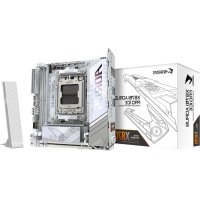
X870I AORUS PRO ICE - 墙壁插座 GIGABYTE - 免费用户手册
免费查找设备手册 X870I AORUS PRO ICE GIGABYTE PDF格式.


| 产品类型 | 主板 |
| 品牌 | 技嘉 |
| 型号 | X870I AORUS PRO ICE |
| 外形尺寸 | Mini-ITX |
| CPU插槽 | AMD AM5 |
| 芯片组 | AMD X870 |
| 内存类型 | DDR5 |
| 内存插槽数量 | 2个(最大96GB) |
| 电源接口 | 24针ATX,8针CPU |
| 大致尺寸 | 170毫米 x 170毫米 |
| 大致重量 | 0.5千克 |
| 功耗 | 约100W(无显卡) |
| 主要功能 | UEFI BIOS支持高级和简易模式,Q-Flash,Q-Flash Plus,Smart Fan 6,支持XMP/EXPO,DDR5自动加速,RGB Fusion |
| 维护与清洁 | 定期用柔软干布除尘。避免潮湿和溶剂。 |
| 安全 | 防静电保护(ESD),保护接口免受灰尘侵害。 |
| 备件与可修复性 | 作为主板不适用。组件不可单独更换。 |
| 一般信息 | 适用于AMD Ryzen处理器的高端主板,集成Wi-Fi,USB-C,支持PCIe 5.0。 |
常见问题 - X870I AORUS PRO ICE GIGABYTE
用户关于以下问题的提问 X870I AORUS PRO ICE GIGABYTE
0 问题 关于此设备。回答您知道的问题或提出自己的问题。
提出关于此设备的新问题
下载您的设备说明 墙壁插座 免费PDF格式!查找您的手册 X870I AORUS PRO ICE - GIGABYTE 并重新掌握您的电子设备。本页发布了使用您的设备所需的所有文档。 X870I AORUS PRO ICE 品牌 GIGABYTE.
用户手册 X870I AORUS PRO ICE GIGABYTE
BIOS 程序设置 (AMD 800 系列)
BIOS程序设置 2
3
BIOS设置程序主画面 4
Smart Fan 6 6
Favorites (F11) (最爱设置) 8
Tweaker(频率/电压控制) 9
Settings(设置) 13
SystemInfo.(系统信息) 22
Boot(开机功能设置) 23
Save&Exit(存储设置值并结束设置程序) 26
BIOS程序设置
BIOS (Basic Input and Output System, 基本输入输出系统)经由主板上的CMOS芯片,记录着系统各项硬件设备的设置参数。主要功能为开机自我测试(POST, Power-On Self-Test)、保存系统设置值及载入操作系统等。BIOS包含了BIOS设置程序,供用户依照需求自行设置系统参数,使电脑正常工作或执行特定的功能。
存储CMOS数据所需的电力由主板上的锂电池供应,因此当系统电源关闭时,这些数据并不会遗失,下次再开启电源时,系统便能读取这些设置数据。
若要进入BIOS设置程序,电源开启后,BIOS在进行POST时,按下
当您需要更新BIOS,可以使用技嘉的BIOS更新方法:Q-Flash或Q-Flash Plus。
- Q-Flash 是可在BIOS设置程序内更新BIOS的软件, 让用户不需进入操作系统, 就可以轻松的更新或备份BIOS。
- Q-Flash Plus 提供您于系统关机(S5待机模式)状态下更新BIOS, 通过连接至特定接口的U盘, 按下Q-Flash Plus按钮即会启动并载入数据修复。
要了解Q-Flash及Q-Flash Plus的详细使用方法,请至技嘉网站查询「产品功能介绍」-「BIOS更新方法介绍」的说明。

- 更新BIOS有其潜在的风险,如果您使用目前版本的BIOS没有问题,我们建议您不要任意更新BIOS。如需更新BIOS,请小心的执行,以避免不当的操作而造成系统损毁。
- 我们不建议您随意变更BIOS设置程序的设置值,因为可能因此造成系统不稳定或其它不可预期的结果。如果因设置错误造成系统不稳定或不开机时,请试着清除CMOS设置值数据,将BIOS设置恢复至出厂预设值。
- 清除CMOS设置值,请参考使用手册-「电池」或「清除CMOS数据针脚/按钮」的说明,或参考「Load Optimized Defaults」的说明。
开机画面
电源开启后,看到如以下的开机Logo画面(此画面会因不同主板而有所不同):
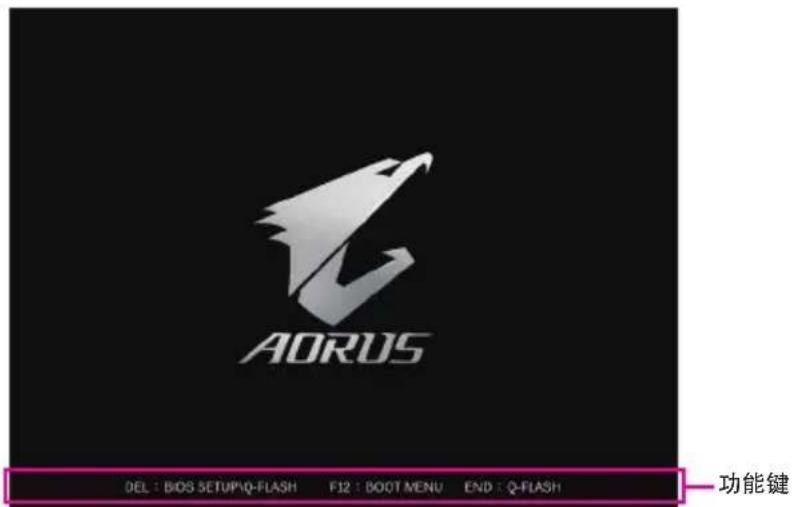
功能键说明:
:BIOS SETUP\Q-FLASH
按
Boot Menu功能让您不需进入BIOS设置程序就能设置优先开机设备。使用<↑>或键选择要作为优先开机的设备,然后按
注意:在此画面所做的设置只适用于该次开机。重新开机后系统仍会以在BIOS设置程序内的开机顺序设置为主。
按
BIOS设置程序主画面
Advanced Mode
Advanced Mode提供详细的BIOS设置选项,在此画面中,您可以使用键盘上下左右键来选择要设置的选项,按
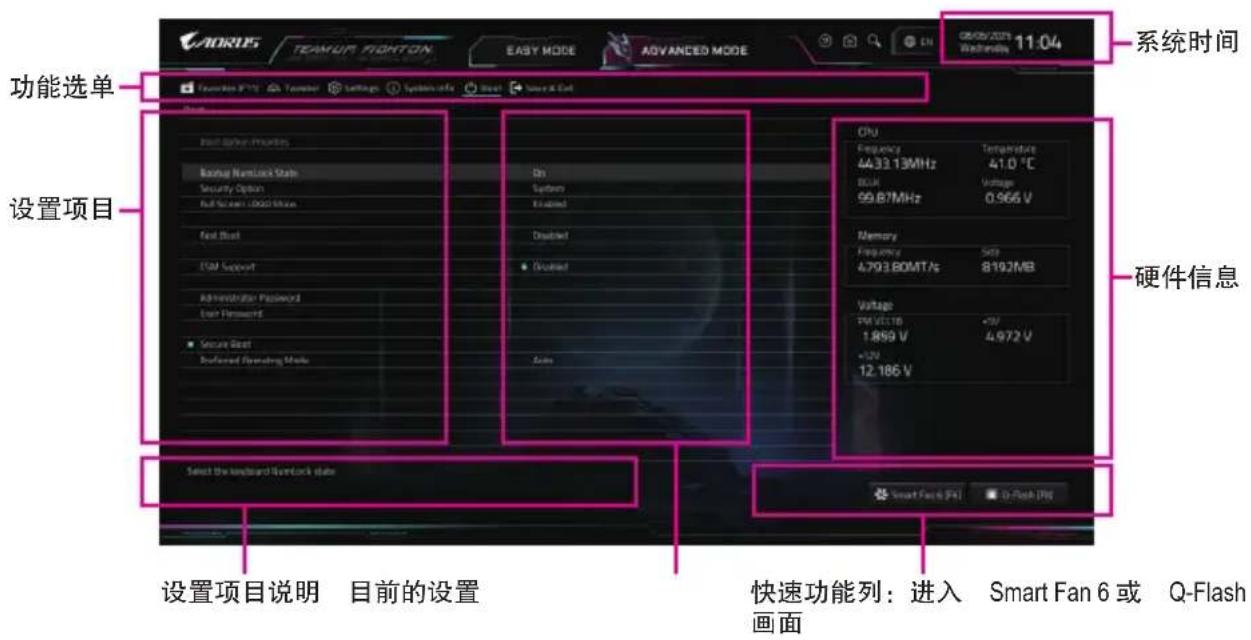
Advanced Mode操作按键
| <←><→> | 向左或向右移动光标选择功能选单 |
| <↑><↓> | 向上或向下移动光标选择设置项目 |
| <Enter>/Double Click 确定选项设置值或进入功能选单 | |
| <+/+></Page Up> 改变设置状态,或增加栏位中的数值 | |
| <->></Page Down> 改变设置状态,或减少栏位中的数值 | |
| <F1> 显示所有功能键的相关说明 | |
| <F2> 切换至Easy Mode | |
| <F3> | 可将设置好的BIOS设置值存储成一个CMOS设置文件(Profile) |
| <F4> 可将预存的CMOS设置文件载入 | |
| <F5> | 可载入该画面原先所有项目设置(仅适用于子选单) |
| <F6> 显示Smart Fan 6设置画面 | |
| <F7> | 可载入该画面的最佳化预设值(仅适用于子选单) |
| <F8> 进入Q-Flash画面 | |
| <F10> | 是否存储设置并离开BIOS设置程序 |
| <F11> | 切换至我的最爱设置页 |
| <F12> | 截取目前画面,并自动存至U盘 |
| <Insert> | 可增加或删除最爱设置 |
| <Ctrl>+<S> | 显示所安装的内存信息 |
| <Esc> | 离开目前画面,或从主画面离开BIOS设置程序 |
B. Easy Mode
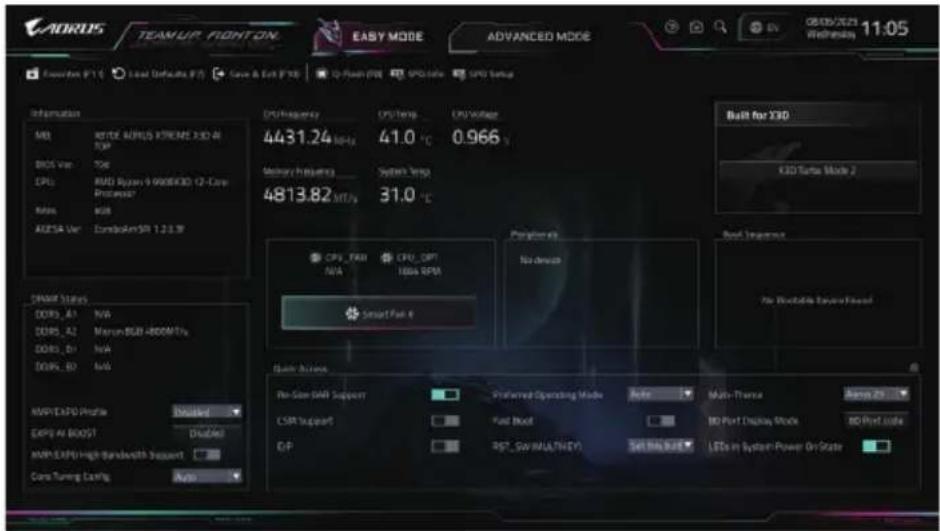
Easy Mode让用户可以快速地浏览主要系统信息或优化系统性能。您可以使用鼠标点选不同功能做快速设置,或是按键盘上
Smart Fan 6
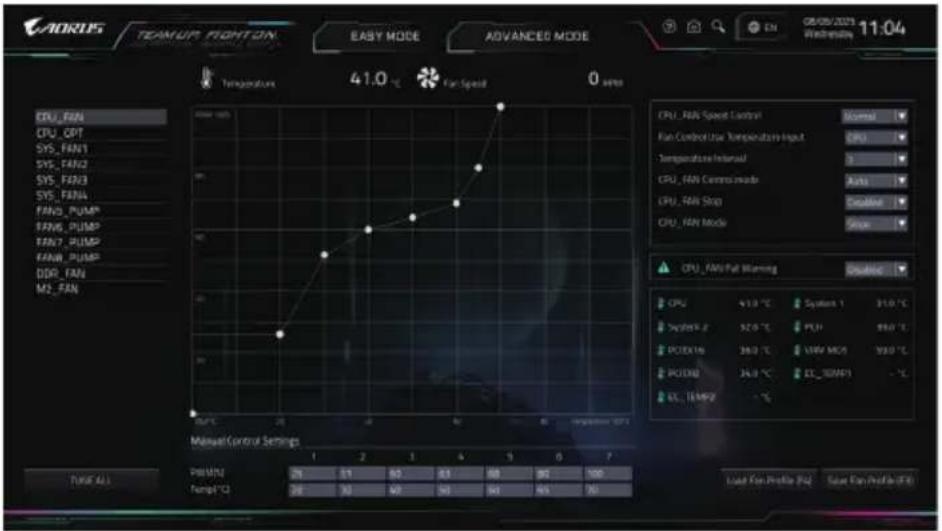
请利用功用键 < F6> 快速切换至此页面。在此页面您可针对各风扇插座调整转速相关设置,或查看系统/CPU温度。
TUNE ALL
此选项提供您选择是否将目前设置套用至全部风扇插座。
Temperature (检测温度)
显示您所监控的对象目前温度。
Fan Speed (检测风扇/水泵转速)
显示风扇/水泵目前的转速。
Flow Rate (检测水冷系统流速)
显示水冷系统目前的流速。若要使用此功能,请在「Fan Speed」项目上按
Fan Speed Control (智能风扇转速控制)
此选项提供您选择是否启动智能风扇转速控制功能,并且可以调整风扇运转速度。
Normal 风扇转速会依温度而有所不同
Silent 风扇将以低速运作。
→Manual 可让您移动曲线节点以调整风扇的转速。或可使用「EZ Tuning」功能,调整
节点位置后按下「Apply」即可自动算出曲线的斜率。
Full Speed 风扇将以全速运作。
Fan Control Use Temperature Input (参考温度来源选择)
此选项提供您选择控制风扇转速的参考温度来源。
Temperature Interval (缓冲温度)
此选项提供您选择风扇转速的反应缓冲温度。
FAN/PUMP Control Mode (智能风扇/水泵控制模式)
Auto 自动设置成最佳控制方式。
Voltage 使用3-pin的风扇/水泵时建议选择Voltage模式。
PWM 使用4-pin的风扇/水泵时建议选择PWM模式。
FAN/PUMP Stop (风扇/水泵停止运转)
此选项提供您选择是否启动风扇/水泵停止运转的功能。您可以在曲线图内设置温度的上限,当温度低于上限时风扇/水泵将会停止运转。
FAN/PUMP Mode (风扇/水泵运转模式)
此选项提供您调整风扇运转模式。
Slope 根据温度线性调整风扇转速。
Stair 根据温度阶梯式调整风扇转速。
FAN/PUMP Fail Warning (风扇/水泵故障警告功能)
此选项提供您选择是否启动风扇/水泵故障警告功能。启动此选项后,当风扇/水泵没有接上或故障的时候,系统将会发出警告声。此时请检查风扇/水泵的连接或运作状况。
Save Fan Profile (F3) (存储设置文件)
此功能提供您将设置好的设置值存储成一个设置文件,并可以选择将设置文件存于BIOS中或选择「Select File in HDD/FDD/USB」,将设置文件复制到您的存储设备。
Load Fan Profile (F4) (载入设置文件)
可以使用此功能将预存于BIOS的设置文件载入,即可免去再重新设置BIOS的麻烦。也可以选择「Select File in HDD/FDD/USB」,从您的存储设备复制到其它设置文件。
Favors (F11) (最爱设置 )
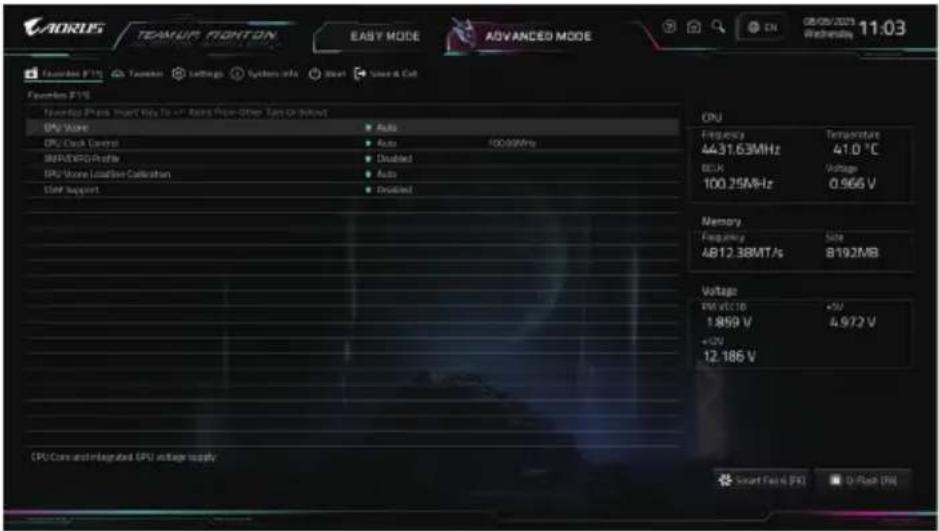
您可以将经常使用的选项设为最爱,并可利用功能键
Tweaker(频率 / 电压控制 )
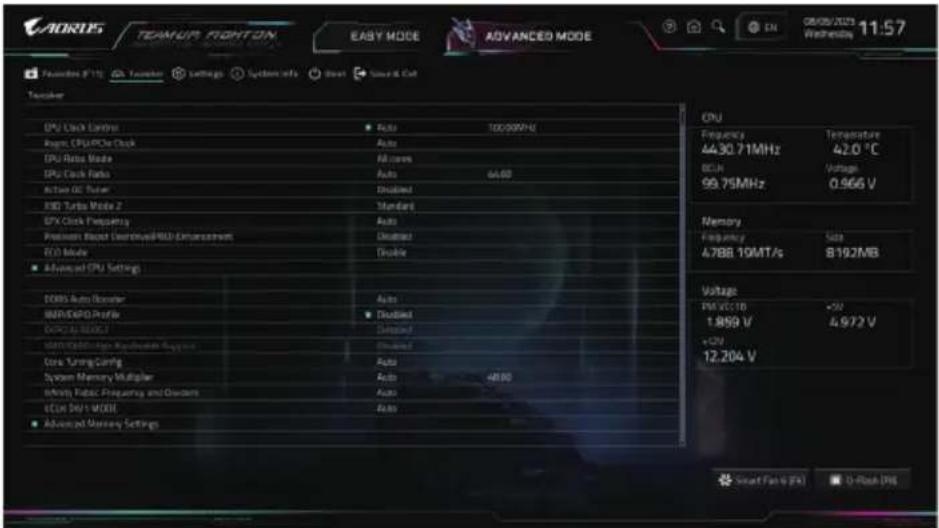

系统是否会依据您所设置的超频或超电压值稳定运作,需视整体系统配备而定。不当的超频或超电压可能会造成CPU、芯片组及内存的损毁或减少其使用寿命。我们不建议您随意调整此页的选项,因为可能造成系统不稳或其它不可预期的结果。仅供用户使用。(若自行设置错误,可能会造成系统不开机,您可以清除CMOS设置值数据,让BIOS设置恢复至预设值。)
此选项提供您一次以0.01MHz为单位调整CPU的基频。
强烈建议您依照处理器规格来调整处理器的频率。
此选项提供您选择是否开启CPU/PCIe基频不同步功能。
CPU Ratio Mode
此选项提供您选择同时设置所有CPU核心的倍频或依各核心设置。
CPU Clock Ratio (CPU倍频调整)
此选项提供您调整CPU的倍频,可调整范围会依CPU种类自动检测。
Active OC Tuner
此选项提供您选择是否启动Active OC Tuner功能。
X3D Turbo Mode 2
此选项提供您在使用支持X3D Turbo功能的CPU时,调整X3D Turbo模式。可依照选择的模式,动态的监控系统负载,提升游戏的性能。性能提升幅度会依据处理器及内存条而有所差异。
GFXClockFrequency(GPU频率控制)
此选项提供您调整GPU的频率。注意!可调整的频率会依所使用的CPU而有所不同。若设为「Auto」,BIOS会自动设置此功能。

部份BIOS选项仅开放给有支持此功能的芯片组、CPU及内存条。若需要更多AMD CPU产品技术的详细数据,请至AMD官方网站查询。
Precision Boost Overdrive(PBO) Enhancement
此选项为三种目标CPU温度(摄氏90、80、70度)提供五种性能提升级别,用户可以选择最合适的温度上限及性能提升级别,以达到更高的CPU频率。注意:可行的设置/结果可能会因不同CPU条件而有所不同。
ECO Mode
此选项提供您调整CPU控制限制,使其在指定的热设计功耗范围内运行。所选的功耗等级需搭配相容的主板与散热模块。
此选项提供您选择是否启动CPU的Core Performance Boost模式(CPB,CPU加速模式)。
SVM Mode (虚拟化技术)
此选项提供您选择是否启动虚拟化技术。虚拟化技术让您可以在同一平台的独立数据分割区,执行多个操作系统和应用程序。
PSS Support
此选项提供您关闭或开启ACPI_PPC、ACPI_PSS及ACPI_PCT物件的产生。
PPC Adjustment
此选项提供您锁定CPU的PState。
Global C-state Control
此选项提供您选择是否让CPU进入C-state省电模式。启动此选项可以让系统在闲置状态时,降低CPU频率,以减少耗电量。
此选项提供您关闭或开启Package C6 State。
Typical Current Idle 关闭此功能。
Low Current Idle 开启此功能。
Auto BIOS会自动设置此功能。
SMT Mode (启动CPU多线程技术)
此选项提供您关闭或开启CPU多线程功能(Simultaneous Multi-threading)。
Precision Boost Overdrive
此选项可让您设置自动提升处理器的频率跟运作性能。
此选项可让您选择不同级别的Power Slow Slew Rate。
DDR5 Auto Booster
此选项提供您选择是否启动DDR5内存动态加速模式,在预设频率及加速频率区间自动切换。若设为「Auto」,BIOS会自动设置此功能。
XMP/EXPO Profile
开启此选项BIOS可读取XMP/EXPO规格内存条的SPD数据,可强化内存性能。此选项仅开放给有支持此功能内存条。
EXPO AI BOOST
此选项提供您搭配操作系统内的AORUSAI SNATCH软件,进行提升内存条性能的设置。
此选项提供您选择是否启动内存高带宽模式。若设为「Auto」,BIOS会自动设置此功能。
Core Tuning Config
此选项提供您选择与处理器核心调整相关的设置,以因应不同使用需求。
SystemMemoryMultiplier(内存倍频调整)
此选项提供您调整内存的倍频。若设为「Auto」,BIOS将依内存SPD数据自动设置。
此选项提供您设置UCLK DVI1模式。
Advanced Memory Settings
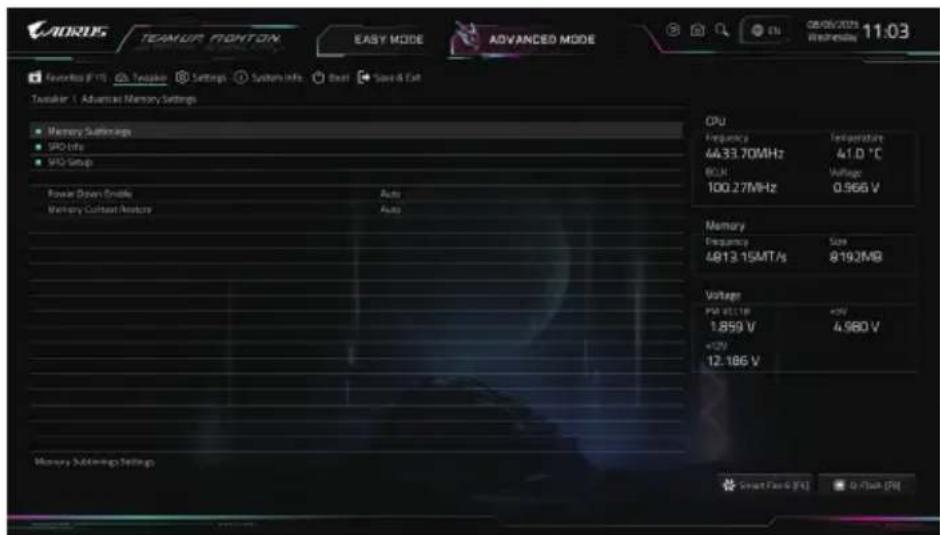
Memory Subtimings
这些选项可让您调整内存的时序。请注意!在您调整完内存时序后,可能会发生系统不稳或不开机的情况,您可以载入最佳化设置或清除CMOS设置值数据,让BIOS设置恢复至预设值。
SPD Info
此画面显示所安装的内存信息。
SPD Setup
此画面提供您设置所安装的内存的参数并且可以存储或载入设置值。
Power Down Enable
此选项提供您关闭或开启PowerDown功能。
Memory Context Restore
此选项提供您关闭或开启Memory Context Restore模式。开启此选项将尽可能避免内存条重新训练,并将POST延迟最小化。
这些选项可让您调整CPUVcore及内存的电压值。以上选项依主板芯片组及所使用的CPU而有所不同。
此画面可让您调整Load-Line Calibration幅度。
Settings(设置)
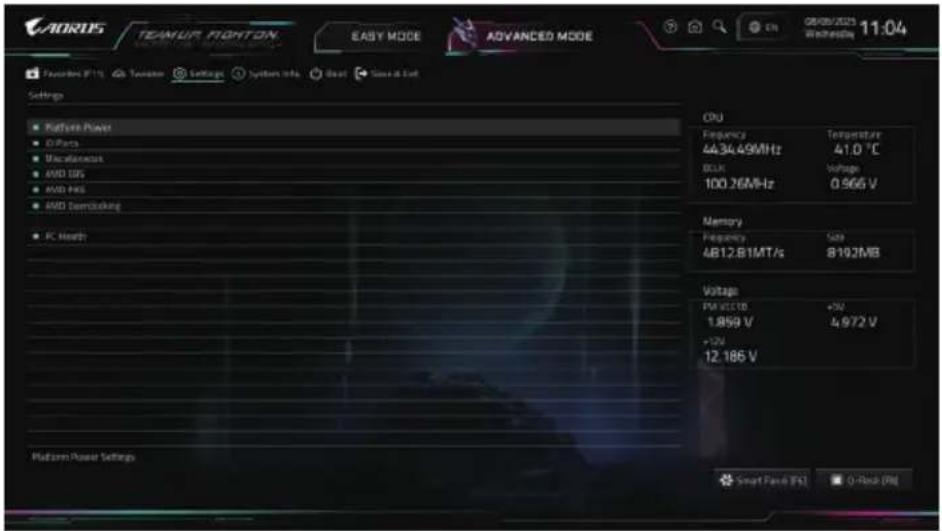
Platform Power
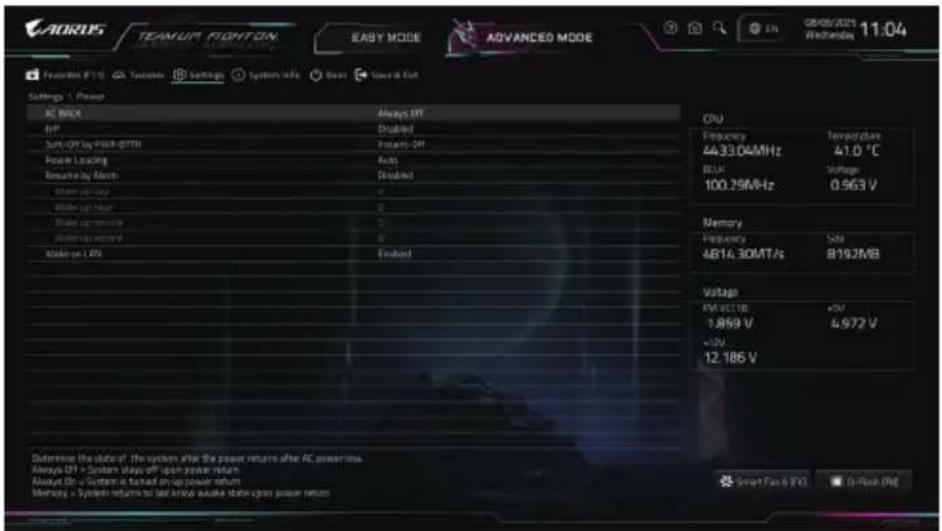
AC BACK(电源中断后,电源恢复时的系统状态选择)
此选项提供您选择断电后电源恢复时的系统状态。
Memory 断电后电源恢复时,系统将恢复至断电前的状态。
Always On 断电后电源恢复时,系统将立即被启动。
Always Off 断电后电源恢复时,系统维持关机状态,需按电源键才能重新启动系统。
ErP
此选项提供您选择是否在系统关机(S5待机模式)时将耗电量调整至最低。
请注意:当启动此功能后,定时开机功能将无作用。
此选项提供您选择在MS-DOS系统下,使用电源键的关机方式。
Instant-Off 按一下电源键即可立即关闭系统电源。
Delay 4 Sec. 需按住电源键4秒后才会关闭电源。若按住时间少于4秒,系统会进入暂停模式。
Power Loading
此选项提供您选择是否开启或关闭虚拟负载。当您的电源供应器因为负载过低造成断电或当机的保护现象,请设置为「Enabled」。若设为「Auto」,BIOS会自动设置此功能。
此选项提供您选择是否允许系统在特定的时间自动开机。
若启动定时开机,则可设置以下时间:
Wake up day: 0 (每天定时开机), 1~31 (每个月的第几天定时开机)
Wake up hour/minute/second: (0 23):(0 59):(0 59) (定时开机时间)
请注意:使用定时开机功能时,请避免在操作系统中不正常的关机或中断总电源。
此选项提供您选择系统开机时优先从集成显示功能或PCI-E显卡输出。
IGD Video 系统会从集成显示功能输出。(此选项仅开放给有支持此功能的CPU)
PCIe1Slot 系统会从安装于PCIEX16插槽上的显卡输出。
此选项提供您选择是否开启主板集成的显示功能。
Auto BIOS会依所安装的显卡自动开启或关闭主板集成的显示功能。
Forces 开启主板集成的显示功能。
Disabled 关闭主板集成的显示功能。
UMA Mode
此选项提供您设置UMA模式。
Auto BIOS会自动设置此功能。
UMA Specified 设置显示内存大小。
UMA Auto 设置显示解析度。
UMA Game Optimized 会依照系统的总内存容量调整Frame Buffer Size。
此选项只有在「Integrated Graphics」设为「Forces」时,才能开放设置。
UMA Frame Buffer Size (选择显示内存大小)
UMA Frame Buffer Size指的是主板集成显示功能所需要的显示内存大小。此部份的显示内存由系统主存储分享出来。例如像MS-DOS操作系统就会使用到这一部份的内存来做为显示之用。选项包括:Auto、64M~16G。此选项只有在「UMA Mode」设为「UMA Specified」时,才能开放设置。
HD Audio Controller(集成音频功能)
此选项提供您选择是否开启主板集成的音频功能。
若您要安装其他厂商的音频卡时,请先将此选项设为「Disabled」。
PCIEX16 Bifurcation
此选项提供您选择设置PCIEX16插槽的分流模式,可设置范围依CPU而定。
USB4/M2B_CPU Switch
此选项提供您设置USB4 USBType-C®接口及M2B_CPU插槽的频宽切换。
Above 4G Decoding
此选项提供您针对64位的设备开启或关闭4GB以上的内存空间。外接多张高阶显卡时,因为4GB以下内存空间不足,造成进入操作系统时无法启动驱动程序,可启动此功能。此功能只用在64位操作系统。
Re-Size BAR Support
此选项提供您选择是否支持Resizable BAR功能。
SR-IOV Support
此选项提供您选择是否开启SR-IOV(单根I/O虚拟化技术)支持。
Onboard LAN Controller (集成网络功能)
此选项提供您选择是否开启主板集成的网络功能。
若您要安装其他厂商的网卡时,请先将此选项设为「Disabled」。
Onboard WIFIController(集成WIFI功能)
此选项提供您选择是否开启主板集成的WIFI功能。
此选项提供您设置DiscreteUSB4控制器相关的各项功能,例:调整USB4支持状态、检视固件版本,并设置如XHCI接口速率、USB4/TBT开机延迟、PCIeFPB支持与S3电源状态下的PCIe还原模式等。
- Gigabyte Utilities Downloader Configuration
Gigabyte Utilities Downloader Configuration
此选项提供您选择是否启动在进入操作系统后自动下载及安装GIGABYTE Control Center的功能。安装前,请务必确认系统已连接至互联网。
USB Configuration
Legacy USB Support (支持USB规格键盘/鼠标)
此选项提供您选择是否在MS-DOS操作系统下使用USB键盘或鼠标。
此选项提供您选择是否针对不支持XHCI Hand-off功能的操作系统,强制开启此功能。
USB Mass Storage Driver Support (USB存储设备支持)
此选项提供您选择是否支持USB存储设备。
Port 60/64 Emulation (I/O接口60/64h的模拟支持)
此选项提供您选择是否开启对I/O接口60/64h的模拟支持。开启此功能可让没有原生支持USB的操作系统可以完全地支持USB键盘。
Mass Storage Devices (USB存储设备设置)
此选项列出您所连接的USB存储设备清单,此选项只有在连接USB存储设备时,才会出现。
NVMe Configuration
此选项列出您所连接的M.2NVMEPCIeSSD设备相关信息。
SATA Configuration
SATA Mode
此选项提供您选择是否开启芯片组集成SATA控制器的RAID功能。
RAID 开启SATA控制器的RAID功能
AHCI 设置SATA控制器为AHCI模式。AHCI(Advanced Host Controller Interface)为一种介面规格,可以让存储驱动程序启动进阶Serial ATA功能,例:Native Command Queuing及热插拔(Hot Plug)等。
NVMe RAID mode
此选项提供您是否使用M.2NVMe PCIe SSD构建RAID模式。
此选项提供您选择是否启动芯片组集成的SATA控制器。
Chipset SATA Port Hot plug
此选项提供您选择是否开启SATA插座的热插拔功能。
Chipset SATA Port
此选项列出您所连接的SATA设备信息。
Network Stack Configuration
Network Stack
此选项提供您选择是否通过网络开机功能(例如Windows Deployment Services伺服器),安装支持GPT格式的操作系统。
IPv4 PXE Support
此选项提供您选择是否开启IPv4(互联网通信协议第4版)的网络开机功能支持。此选项只有在「Network Stack」设为「Enabled」时,才能开放设置。
IPv4 HTTP Support
此选项提供您选择是否开启IPv4(互联网通信协议第4版)HTTP的网络开机功能支持。此选项只有在「Network Stack」设为「Enabled」时,才能开放设置。
IPv6 PXE Support
此选项提供您选择是否开启IPv6(互联网通信协议第6版)的网络开机功能支持。此选项只有在「Network Stack」设为「Enabled」时,才能开放设置。
IPv6 HTTP Support
此选项提供您选择是否开启IPv6(互联网通信协议第6版)HTTP的网络开机功能支持。此选项只有在「Network Stack」设为「Enabled」时,才能开放设置。
PXE boot wait time
此选项提供您设置要等待多久时间,才可按
Media detect count
此选项提供您设置检测媒体的次数。此选项只有在「Network Stack」设为「Enabled」时,才能开放设置。
- Ethernet Controller / PCIe GBE Family Controller
此画面提供网络插座的程序信息及相关设置。
Miscellaneous
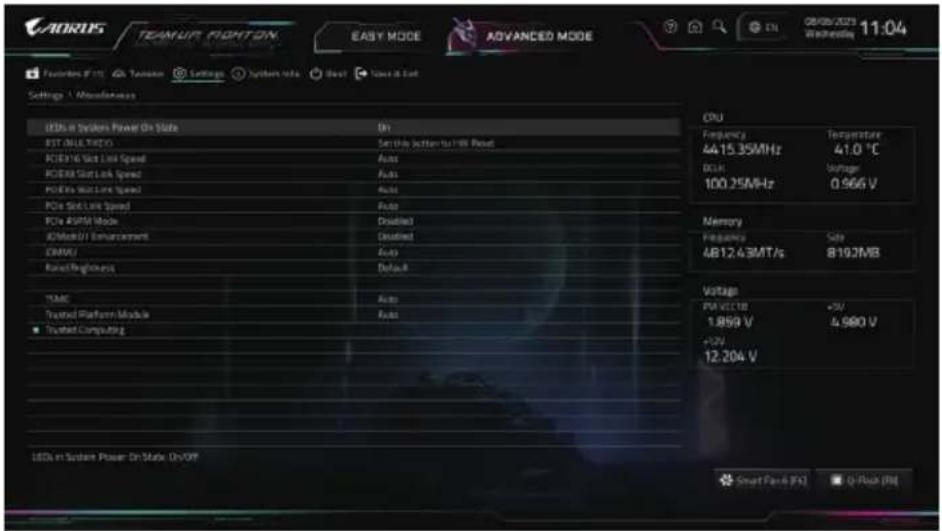
此选项提供您选择当系统开机时是否开启主板灯号的显示模式。
Off 当系统开机时,将会关闭您所设置的灯号模式。
On 当系统开机时,将会开启您所设置的灯号模式。
RST_SW (MULTIKEY) (设置系统重置按钮功能)
此选项提供您设置系统重置按钮功能。
HW Reset 将按钮设置为系统重置功能。
LED On/Off 将按钮设置为主板灯号的开关功能。
BIOS Setup 将按钮设置为进入BIOS程序设置程序功能。
Safe Mode 将按钮设置为安全模式开机功能。
PCIEX16 Slot Link Speed
此选项提供您选择设置PCIEX16插槽的模式运作。实际运作模式仍需以各插槽的规格为主。若设为「Auto」,BIOS会自动设置此功能。
PCIEX8 Slot Link Speed
此选项提供您选择设置PCIEX8插槽的模式运作。实际运作模式仍需以各插槽的规格为主。若设为「Auto」,BIOS会自动设置此功能。
PCIEX4 Slot Link Speed
此选项提供您选择设置PCIEX4插槽的模式运作。实际运作模式仍需以各插槽的规格为主。若设为「Auto」,BIOS会自动设置此功能。
PCIe Slot Link Speed
此选项提供您选择设置PCI-E插槽及M.2插槽的模式运作。实际运作模式仍需以各插槽的规格为主。若设为「Auto」,BIOS会自动设置此功能。
PCIe ASPM Mode
提供您控制连接至CPU/芯片组PCI-E通道设备的ASPM模式。
3DMark01 Enhancement
此选项提供您选择是否强化对早期硬件测试软件的测试性能。
IOMMU
此选项提供您选择是否开启AMD IOMMU功能。
Panel Brightness
此选项提供您调整主板上LCD显示面板亮度。此选项只有在您的主板具备LCD显示面板才会出现。

TSME
此选项提供您关闭或开启TSME功能。

Auto BIOS会自动设置此功能。
Disabled 关闭此功能。
EnabledTPM 使用安装至主板SPI_TPM插座的安全加密模块(选购)。
Enable ASP fTPM 使用AMD CPU集成的TPM功能。
EnablePlutonfTPM使用PlutonTPM功能。

Trusted Computing
此选项提供您设置安全加密模组(TPM)功能。
AMD CBS
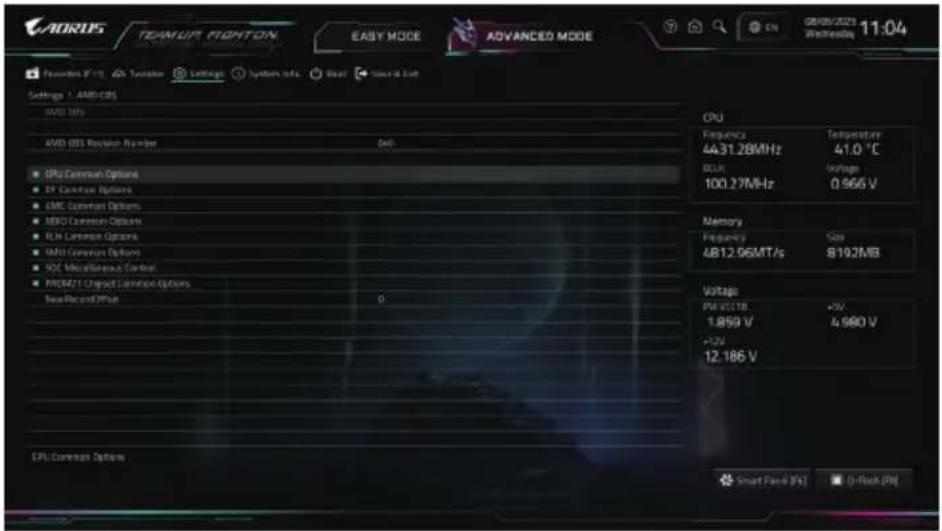
此画面提供AMD CBS相关设置。
AMD PBS
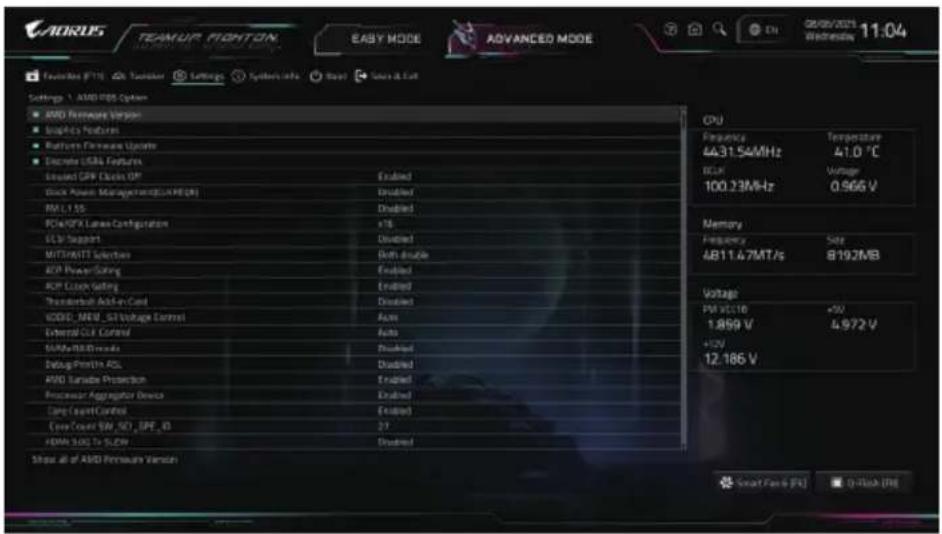
此画面提供AMD平台的特定选项设置。
AMD Overclocking
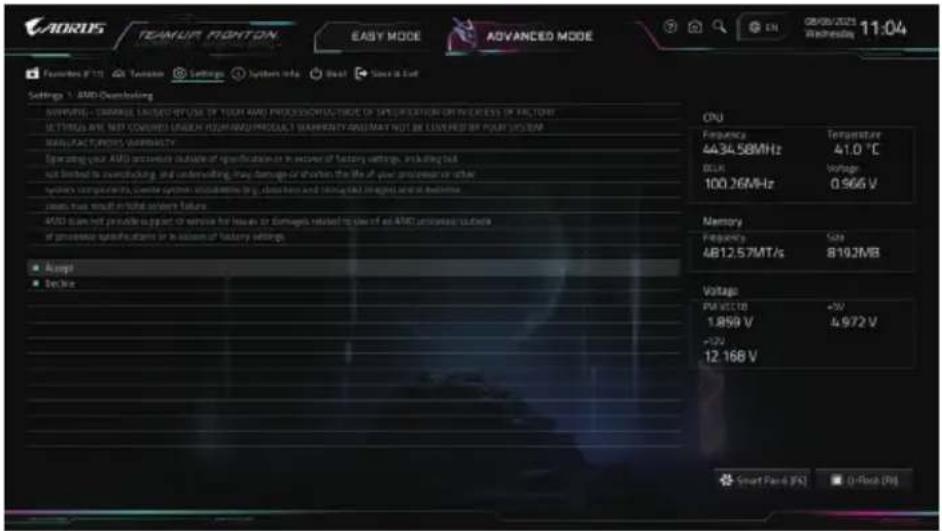
此画面提供AMD超频的相关设置。
PC Health
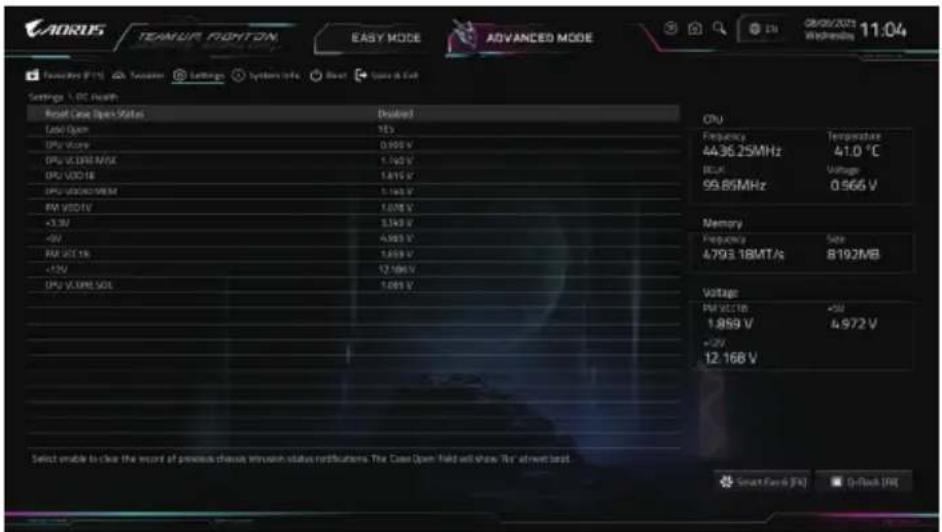
Reset Case Open Status (重置机箱状况)
Disabled 保留之前机箱被开启状况的记录。
Enabled 清除之前机箱被开启状况的记录。
Case Open (机箱被开启状况)
此栏位显示主板上的「Cl针脚」通过机箱上的检测设备所检测到的机箱被开启状况。如果电脑机箱未被开启,此栏位会显示「NO」;如果电脑机箱被开启过,此栏位则显示「YES」。如果您希望清除先前机箱被开启状况的记录,请将「ResetCaseOpenStatus」设为「Enabled」并重新开机即可。
CPU Vcore/CPU VCORE MISC/CPU VDD18/CPU VDDIO MEM/PM VDD1V/+3.3V/+5V/PM VCC18/+12V/CPU VCORE SOC (检测系统电压)
显示系统目前的各电压值。
System Info.(系统信息)
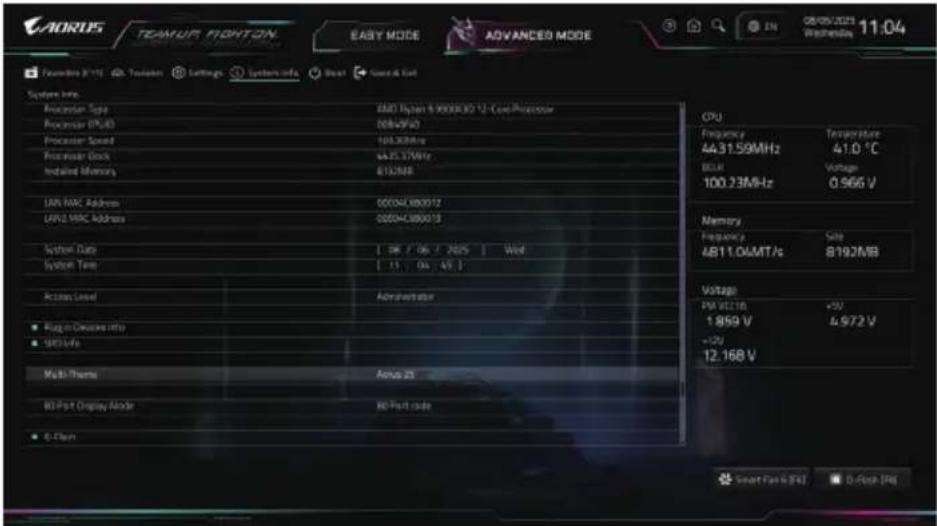
此画面提供您主板型号及BIOS版本等信息。您可以选择BIOS设置程序所要使用的语言或是设置系统时间。
System Language (设置使用语言)
此选项提供您选择BIOS设置程序内所使用的语言。
System Date (日期设置)
设置电脑系统的日期,格式为「星期(仅供显示)/月/日/年」。若要切换至「月」、「日」、「年」栏位,可使用
System Time (时间设置)
设置电脑系统的时间,格式为「时:分:秒」。例如下午一点显示为「13:00:00」。
若要切换至「时」、「分」、「秒」栏位,可使用
Access Level (使用权限)
依登入的密码显示目前用户的权限(若没有设置密码,将显示「Administrator」。管理员(Administrator)权限允许您修改所有BIOS设置。用户(User)权限仅允许修改部份您BIOS设置。
此选项列出您所连接的PCI-E、M.2…等设备相关信息。
SPD Info
此选项显示所安装的内存信息。
Multi-Theme
此选项提供您选择不同BIOS风格界面。
80 Port Display Mode
此选项提供您选择在操作系统启动后,主板纠错灯所显示的信息内容。请注意,在开机自我测试(POST)阶段与进入操作系统之前,纠错灯仍会显示80 Port纠错码。
Q-Flash
此选项可以进入Q-Flash程序,以进行更新BIOS (Update BIOS)或备份目前的BIOS文件(Save BIOS)。
Boot(开机功能设置)
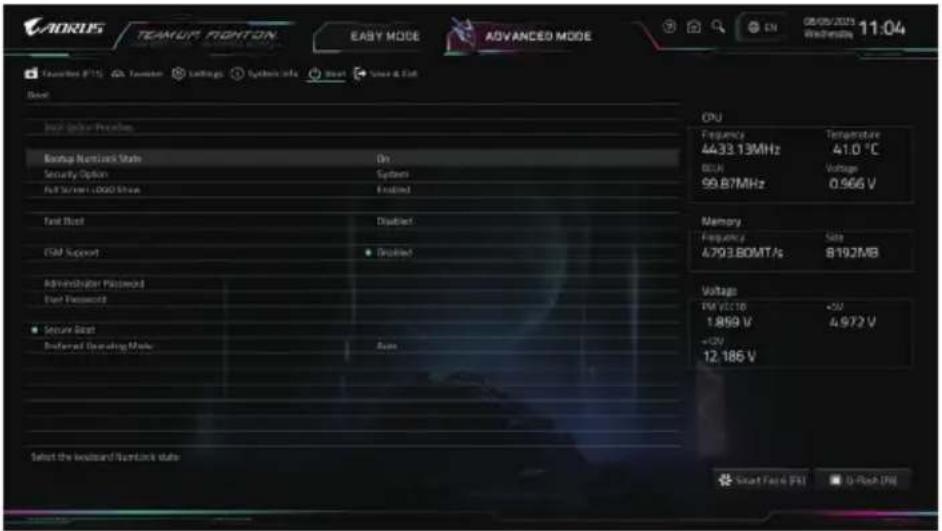
Boot Option Priorities (开机设备顺序设置)
此选项提供您从已连接的设备中设置开机顺序,系统会依此顺序进行开机。当您安装的是支持GPT格式的热插拔存储设备时,该设备前方会注明"UEFI”,若您想由支持GPT磁盘分割的系统开机时,可选择注明"UEFI"的设备开机。
或若您想安装支持GPT格式的操作系统,例如Windows1164-bit,请选择存放Windows1164-bit安装光盘并注明为"UEFI"的光盘机开机。
Bootup NumLock State (开机时Num Lock键状态)
此选项提供您设置开机时键盘上
Security Option (检查密码方式)
此选项提供您选择是否在每次开机时都需输入密码,或仅在进入BIOS设置程序时才需输入密码。设置完此选项后请至「Administrator Password/User Password」选项设置密码。
Setup 仅在进入BIOS设置程序时才需输入密码。
System 无论是开机或进入BIOS设置程序均需输入密码。
Full Screen LOGO Show (显示开机画面功能)
此选项提供您选择是否在一开机时显示技嘉Logo。若设为「Disabled」,开机时将不显示Logo。
Fast Boot
此选项提供您是否启动快速开机功能以缩短进入操作系统的时间。
SATA Support
Last Boot SATA Devices Only 关闭除了前次开机硬盘以外的所有SATA设备至操作系统启动完成。
- All SATA Devices 在操作系统下及开机自我测试(POST)过程中,所有SATA设备都可使用。此选项只有在「Fast Boot」设为「Enabled」时,才能开放设置。
NVMe Support
此选项提供您选择是否开启支持NVMe设备。
此选项只有在「Fast Boot」设为「Enabled」时,才能开放设置。
VGA Support
此选项提供您选择支持何种操作系统开机。
Auto 仅启动LegacyOptionROM。
EFI Driver 启动EFI Option ROM。
此选项只有在「Fast Boot」设为「Enabled」时,才能开放设置。
USB Support
Disabled 关闭所有USB设备至操作系统启动完成。
Full Initial 在操作系统下及开机自我测试(POST)过程中,所有USB设备都可使用。
Partial Initial 关闭部分USB设备至操作系统启动完成。
此选项只有在「Fast Boot」设为「Enabled」时,才能开放设置。
Disabled 关闭网络开机功能支持。
Enabled 启动网络开机功能支持。
此选项只有在「Fast Boot」设为「Enabled」时,才能开放设置。
CSM Support
此选项提供您选择是否启动UEFI CSM (Compatibility Support Module)支持传统电脑开机程序。
Disabled 关闭UEFI CSM,仅支持UEFI BIOS开机程序。
▶Enabled 启动UEFI CSM。
LAN PXE Boot Option ROM (集成网络开机功能)
此选项提供您选择是否启动网络控制器的Legacy Option ROM。
此选项只有在「CSM Support」设为「Enabled」时,才能开放设置。
Storage Boot Option Control
此选项提供您选择是否启动存储设备控制器的UEFI或Legacy Option ROM。
Disabled 关闭Option ROM。
UEFI Only 仅启动UEFI Option ROM。
Legacy Only 仅启动Legacy Option ROM。
此选项只有在「CSM Support」设为「Enabled」时,才能开放设置。
此选项提供您选择是否启动除了网络、存储设备及显示控制器以外PCI设备控制器的UEFI或Legacy Option ROM。
Disabled 关闭Option ROM。
UEFI Only 仅启动UEFI Option ROM。
Legacy Only 仅启动Legacy Option ROM。
此选项只有在「CSM Support」设为「Enabled」时,才能开放设置。
Administrator Password (设置管理员密码)
此选项可让您设置管理员的密码。在此选项按
User Password (设置用户密码)
此选项可让您设置用户的密码。在此选项按
注意!设置User Password之前,请先完成Administrator Password的设置。
- Secure Boot
此选项提供您选择是否启动Secure Boot功能及调整相关设置。此选项只有在「CSM Support」设为「Disabled」时,才能开放设置。
此选项提供您选择进入BIOS设置程序时主画面为Easy Mode或Advanced Mode。「Auto」则为上一次进入BIOS时的模式。
Save & Exit(存储设置值并结束设置程序)
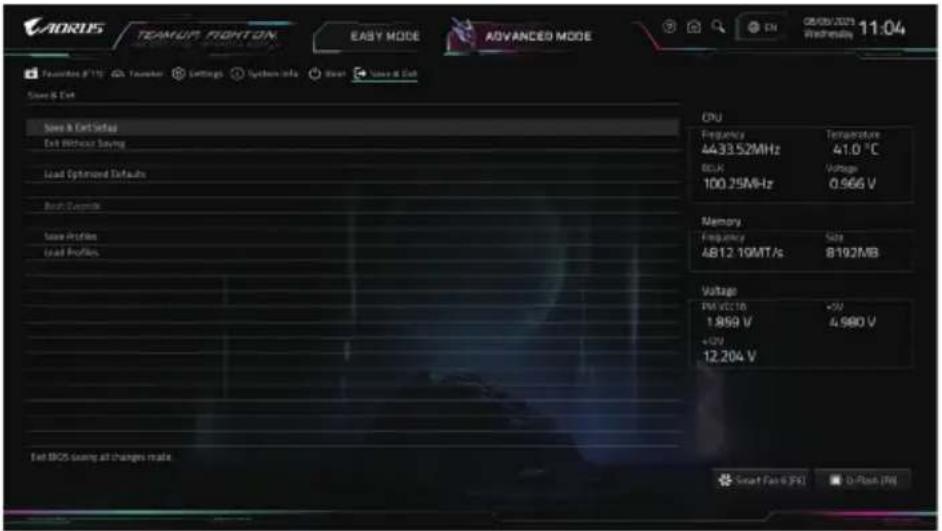
Save&Exit Setup(存储设置值并结束设置程序)
在此选项按
Exit Without Saving (结束设置程序但不存储设置值)
在此选项按
Load Optimized Defaults (载入最佳化预设值)
在此选项按
Boot Override(选择立即开机设备)
此选项提供您选择要立即开机的设备。此选项下方会列出可开机设备,在您要立即开机的设备上按
Save Profiles (存储设置文件)
此功能提供您将设置好的BIOS设置值存储成一个CMOS设置文件(Profile),最多可设置八组设置文件(Profile 1-8)。选择要存储目前设置于Profile 1~8其中一组,再按
Load Profiles (载入设置文件)
系统若因运作不稳定而重新载入BIOS出厂预设值时,可以使用此功能将预存的CMOS设置文件载入,即可免去再重新设置BIOS的麻烦。请在要载入的设置文件上按