NVGS508 - 摄像机 PANASONIC - 免费用户手册
免费查找设备手册 NVGS508 PANASONIC PDF格式.


| 产品类型 | 数码摄像机 |
| 品牌 | Panasonic |
| 型号 | NV-GS508 |
| 视频录制媒体 | MiniDV 磁带 |
| 照片录制媒体 | SD存储卡(读/写) |
| 接口 | USB 2.0 (高速), DV (i.LINK) FireWire, AV输出 |
| 网络摄像头功能 | 是,通过 Windows Messenger/MSN Messenger (Windows XP/2000) |
| 附带软件 | SweetMovieLife 1.0E, MotionDV STUDIO 5.6E LE, USB驱动程序, Adobe Acrobat Reader |
| PC兼容性 | Windows XP SP1/SP2, Windows 2000 SP4 |
| Mac兼容性 | Mac OS X v10.3 至 10.4 (iMovie 4/iMovie HD) |
| 电源 | 交流适配器(建议用于PC连接)或充电电池 |
| 照片文件格式 | JPEG (文件夹 100CDPFP) |
| PC连接模式 | PC连接, 磁带录制, 磁带播放 |
| 视频分辨率 | 标准DV (720x576像素) |
| 照片分辨率 | 高达2兆像素(估计) |
| 工作温度 | 0°C 至 40°C |
| 工作湿度 | 10% 至 80% |
常见问题 - NVGS508 PANASONIC
用户关于以下问题的提问 NVGS508 PANASONIC
0 问题 关于此设备。回答您知道的问题或提出自己的问题。
提出关于此设备的新问题
下载您的设备说明 摄像机 免费PDF格式!查找您的手册 NVGS508 - PANASONIC 并重新掌握您的电子设备。本页发布了使用您的设备所需的所有文档。 NVGS508 品牌 PANASONIC.
用户手册 NVGS508 PANASONIC
最终用户许可协议(适合为USB驱动程序、SweetMovieLife和MotionDV STUDIO)
如果被许可人同意本协议的条款和条件,被许可人将被授权使用“最终用户软件协议”(“协议”)定义的软件。如果被许可人不同意本协议的条款和条件,请立即将软件返还给Matsushita Electric Industrial Co., Ltd. ("Matsushita")、售给您该软件的发行商或经销商。
第1条 许可
被许可人被授予使用软件的权利,包括使用在提供给被许可人的光盘、使用手册、任意其它介质(统称“软件”)中录制或描述的信息。但关于软件的专利、版权、商标、商业秘密的所有适用权利并未转让给“被许可人”。
第2条 第三方的使用
被许可人不能使用、复制、修改、转让软件,且不能允许任意第三方(无论是否收取费用)使用、复制、修改软件,除非在协议中有明确规定。
第3条 复制软件的限制
被许可人可以备份为目的,制作包括软件全部或部分内容的一份副本。
第4条 计算机
被许可人只能在一台计算机上使用软件,不能在其它计算机上使用。
第5条 反向工程、反向编译或反汇编
被许可人不允许对软件进行反向工程、反向编译或反汇编,除非得到被许可人所在国的法律或规定的许可。如果由于被许可人对软件进行了反向工程、反向编译或反汇编,导致软件出现缺陷或对被许可人造成损失,Matsushita 或其发行人将不负任何责任。
第6条 赔偿
此软件“按现状”提供,不含任何类型的明示或暗示的担保,包括但不限于不侵权、适销性和/或适合特定用途的担保。此外,Matsushita不担保软件能够做到不间断或无错误运行。Matsushita或其任何分销商不会对由被许可人使用软件引起(或与使用软件有关)的任何损失负责。
第7条 出口控制
被许可人需同意,如有必要,在未获得被许可人所在国家规定的相应出口许可时,不以任何方式向任何国家出口或再出口本软件。
第8条 许可的终止
如果被许可人违反了本协议中的任何条款和条件,以下授权将自动终止。这种情况下,被许可人必须将软件、相关文档以及所有副本一同销毁,并自行支付费用。
用前须知
简介. 4
有关说明书的注意事项
包装项目的名称和功能
使用前的检查 5
操作环境. 6
警告:
要降低火灾或电击危险,请勿将本设备暴露于雨中或潮湿环境。
注意:
要降低火灾或电击危险,并减少不必要的干扰,建议仅使用推荐的附件。
安装 I连接
(除NV-GS26型之外)
安装USB驱动程序 8
使用SweetMovieLife 1.0E/
可将个人计算机连接到摄像机上。摄像机录制的影像可以传送到您的个人计算机上。
通过从个人计算机控制摄像机,可将磁带或相机中所需的影像捕获到个人计算机中。
有关说明书的注意事项
- Microsoft®和Windows®是Microsoft公司在美国和/或其他国家的注册商标或商标。
- Intel®和Pentium®是Intel公司在美国和/或其他国家的注册商标或商标。
- Apple、Mac OS、iMovie/iMovie HD、FireWire 是 Apple Computer 公司在美国和/或其他国家的注册商标或商标。
- 说明书中的所有其它名称、公司名称和产品名称等都是各个公司的商标或注册商标。
- Microsoft产品屏幕截图的再版是经Microsoft公司许可的。
您正在使用的产品的名称可能与本文中指定的名称不同。根据操作环境和其它因素的不同,本说明书中使用的屏幕内容未必与屏幕所显示的内容相符。 - 尽管为了举例使用说明书中的屏幕均显示为英文,但事实上也支持其它语言。
- 本手册中,将带有USB终端的Panasonic数码摄像机称为摄像机。
- 说明书中不包括个人计算机的基本操作,也不定义任何术语。有关此类信息,请参阅个人计算机随附的使用说明书。
包装项目的名称和功能
1) USB 连接电缆 (NV-GS26: 不提供):
此电缆用于连接摄像机与个人计算机。
2) 光盘(NV-GS26: 不提供):
SweetMovieLife 1.0E ( 9)
MotionDV STUDIO 5.6E LE ( 10)
USB驱动程序 ( 8)
Acrobat Reader
DirectX
- 如果将摄像机与个人计算机连接,则可通过网络将摄像机的视频信号发送给其他人。(Windows XP SP1/SP2, Windows 2000 SP4)
- 要启动SweetMovieLife/MotionDV STUDIO,应该安装 Microsoft DirectXX 9.0b/9.0c。如果计算机中未安装,您可从随附的光盘中安装。在CD发射器中单击 [DirectX],然后按屏幕上的指示信息进行安装。(在安装USB驱动程序、SweetMovieLife或MotionDV STUDIO的过程中,也可以安装 DirectXX 9.0b。)
- 使用SweetMovieLife软件可以使您很容易地将磁带上的视频信号传输到个人计算机上,然后自动编辑已输入的视频信号。关于高级传输和编辑,请使用MotionDV STUDIO。
- 使用MotionDV STUDIO软件可以捕捉磁带上录制的视频或通过相机镜头观看的影像。
- 在用DV线将摄像机连接到个人计算机上时,只能从个人计算机向摄像机输出视频信号。(仅适用于NV-GS508/308/58型)
使用前的检查
根据个人计算机的操作系统,可以使用的软件和需要的驱动程序有所不同。
用下表所描述的内容检查所需要的软件和驱动程序,然后从光盘中进行安装。(NV-GS26: 不提供)
| 使用目的 所用软件 | 驱动程序的安装 | ||||
| WindowsXP | Windows2000 | WindowsMe | Mac OS | ||
| 将记忆卡上的文件复制到个人计算机中PC 连接模式 | 无软件(摄像机可作为移动硬盘使用。) | 不需要 | 不需要 | 不需要 | |
| 将磁带上的图片捕获到个人计算机中磁带录制模式磁带回放模式 | SweetMovieLife/MotionDV STUDIO(用DV电缆(可选件)连接。)iMovie 4/iMovie HD(用FireWire (DV)线(不提供)连接。) | 不需要*1,3 | 不需要*1,5 | 不可用 | 不需要*8 |
| SweetMovieLife/MotionDV STUDIO(用USB 连接电缆(提供)连接。) | 不需要*1,2,3 | USB驱动程序*1,2,5 | 不可用 | 不可用 | |
| 将个人计算机上的图片录制到磁带中磁带回放模式 | SweetMovieLife/MotionDV STUDIO(用DV电缆(可选件)连接。)iMovie 4/iMovie HD(用FireWire (DV)线(不提供)连接。) | 不需要*1,3 | 不需要*1,5 | 不可用 | 不需要*8 |
| SweetMovieLife/MotionDV STUDIO(用USB 连接电缆(提供)连接。) | 不可用 | 不可用 | 不可用 | ||
| 将本摄像机作为网络摄像机使用磁带录制模式磁带回放模式 | Windows Messenger/MSN Messenger | USB驱动程序*1,4,6 | USB驱动程序*5,7 | 不可用 | 不可用 |
1 如果您使用的个人计算机上没有安装 DirectX 4 仅适用于 Windows XP SP1/SP2
9.0b/9.0c,则需要安装 [DirectX]。
*2 您所使用的个人电脑应遵从 USB 2.0
(Hi-Speed)。
*3 仪适用于 Windows XP SP2
*5 仪适用于 Windows 2000 SP4
*6 对于 Windows XP SP2 不需要
*7仅适用于 MSN Messenger
*8 仅适用于 Mac OS X v10.3 到 10.4
- 如果使用其他的视频编辑软件,关于兼容性的问题请联系您的经销商。
操作环境
- 尽管使用了所述操作环境,但某些类型的个人计算机可能仍无法使用该程序。
- 光盘驱动器需要安装该程序。
SweetMovieLife 1.0E/ MotionDV STUDIO 5.6E LE for DV
(NV-GS26: 不提供)
操作系统:
预先安装好的IBM-PC/AT兼容个人计算机;
Microsoft Windows XP Home Edition/Professional SP2
Microsoft Windows 2000 Professional SP4
CPU:
Intel Pentium III 800 MHz 或更高(包括兼容 CPU)
图形显示器:
增强色(16位)或更高。(推荐32位)
桌面分辨率达到 1024× 768 像素或更高
(支持DirectDraw的覆盖技术)
声音:
PCM音源(兼容DirectSound)
RAM:
256 MB 或更多(增加更多的内存就可以更轻松自如地操作计算机。)
硬盘:
Ultra DMA-33或更多
可用硬盘空间:
640 MB或更多
(当捕捉视频时,对于约4分钟的数据需要1GB的空间。)
接口:
DV (IEEE 1394) 端口 (IEEE 1394.a)
USB2.0-A型(兼容Hi-Speed)
其它所需设备:
鼠标
软件:
DirectX 9.0b/9.0c
Windows Media Player 6.4 到 10
- 如果2台或更多USB设备同时连接到一台个人计算机上,或设备是通过USB集线器或利用后接电缆连接的,则不能保证操作能正常进行。
- 如果连接到键盘USB终端,则可能无法执行正常功能。
- 该使用手册仅描述了安装、连接和启动程序。有关如何使用SweetMovieLife/MotionDV STUDIO,请阅读PDF格式的说明书。
- 要查看安装的使用说明书,需要使用 Adobe Acrobat Reader 5.0 或更高版本。请从随附光盘安装 Adobe Acrobat Reader。
- 在首次使用前,请从 [start] >> [All programs (Programs)] >> [Panasonic] >> [SweetMovieLife 1.0E]/[MotionDV STUDIO 5.6E LE for DV] 选择 [Readme First],阅读补充的详细资料或更新资料。
USB驱动程序
(NV-GS26: 不提供)
操作系统:
预先安装好的IBMPC/AT兼容个人计算机:
桌面分辨率达到 800 × 600 像素或更高
RAM:
128 MB或更高(建议不低于256MB)
可用硬盘空间:
250 MB或更高
通信速度:
建议为56kbps或更高
接口:
USB1.1或更高一A型
其它所需设备(用于发送/接收音频):
声卡
扬声器或耳机
软件:
Windows Messenger 5.0/5.1 (Windows XP)
MSN Messenger 7.0/7.5 (Windows XP/2000)
DirectX 9.0b/9.0c
*1 当操作系统是 Windows XP SP2 时,不需要 USB 驱动程序。
要将摄像机作为网络相机使用,必须满足以下条件。
- 要将Windows XP升级到SP2,请单击[start] [All Programs] [Windows Update]。(需要连接互联网。)
- 要将Windows2000升级到SP4,请单击[start] [WindowsUpdate]。(需要连接互联网。)
- 如果所安装的不是最新版本,通过执行Windows升级程序进行升级。
- 根据PC上的安全设置不同,可能无法进行很好的通信。
- 在通信过程中,对方也需要使用相同的 Messenger 软件。
读卡器功能
(NV-GS26: 不可用)
操作系统:
预先安装好的IBMPC/AT兼容个人计算机:
Microsoft Windows XP
Microsoft Windows 2000
Microsoft Windows Me
CPU:
Intel Pentium II 300 MHz 或更高
(包括兼容CPU)
RAM:
32 MB或更高(建议不低于64MB)
接口:
USB1.1或更高-A型
2

3
1
2

3
安装/连接
(除NV-GS26型之外)
安装USB驱动程序
当操作系统是 Windows XP SP1 或 Windows 2000 SP4 时,请安装此程序。
(当操作系统是WindowsXPSP2时,不需要安装USB驱动程序。)
当用提供的USB电缆将摄像机连接到PC上并使用SweetMovieLife/MotionDV STUDIO或网络摄像时,需要安装USB驱动程序。
如果以前未安装过 DirectX9.0b,其将被安装到您的计算机中。
与旧版本的 DirectX相适应的应用程序,由于安装 DirectX9.0b可能不能正常运行。在这种情况下,请参考无效的应用程序制造商。
1 将随附光盘插入个人计算机的光盘驱动器。
退出所有应用程序。
- 出现 [Setup Menu] 屏幕。
2 单击 [USB Driver]。
安装程序开始运行。
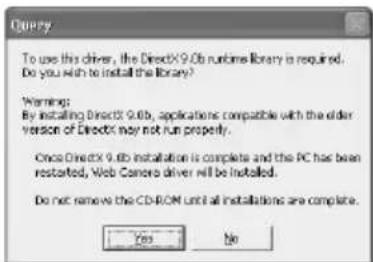
3 根据个人计算机环境的不同,可能需要您安装 DirectX 9.0b。在这种情况下,单击 [Yes] 开始安装。
- 安装 DirectX后请重新启动计算机。
请不要取出光盘。
4 按照屏幕上的说明完成安装。
- 单击 [Next] 继续安装。
完成安装后,单击[Finish]。 - 重新启动计算机完成安装 USB 驱动程序。
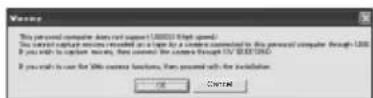
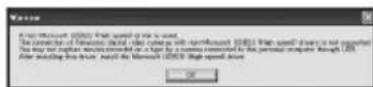
根据您个人计算机的不同,可能会出现下列页面之一。
1 您的个人计算机不支持USB2.0 (Hi-Speed),所以用USB线无法将磁带上的视频信号从摄像机传输到个人计算机上。
您可以使用网络摄像功能。
2 个人计算机已识别到一个USB2.0(Hi-Speed)驱动程序,而不是Microsoft驱动程序。更新该驱动程序确保其工作正常。(→11)
③ 可能无法正确识别 USB2.0 (Hi-Speed) 驱动程序。更新该驱动程序确保其工作正常。 ( 11)
2

3
4

安装SweetMovieLife 1.0E
SweetMovieLife 1.0E 是面向入门级用户的。使用本软件,可以很容易地将用数码摄像机录制的视频信号传输到个人计算机上,创建一个标题并向视频信号中添加音乐,然后对其进行自动编辑。
关于高级传输和编辑,请使用 MotionDV STUDIO。
如果以前未安装过 DirectX9.0b,其将被安装到您的计算机中。
与旧版本的 DirectX相适应的应用程序,由于安装 DirectX9.0b可能不能正常运行。在这种情况下,请参考无效的应用程序制造商。
- 当您使用 Windows 2000 (SP4),用 USB 线连接个人计算机和摄像机,然后使用 SweetMovieLife 时,需要安装 USB 驱动程序。
1 将随附光盘插入个人计算机的光盘驱动器。
退出所有应用程序。
- 出现 [Setup Menu] 屏幕。
2 单击[SweetMovieLife1.0E]。
阅读完所显示的内容后,根据说明进行安装
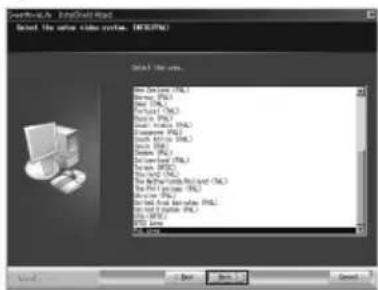
3 选择视频系统。
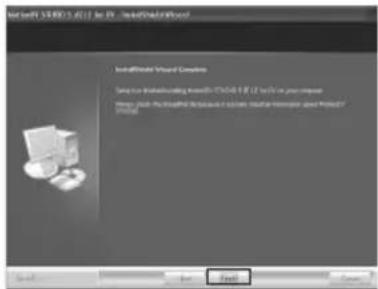
4 安装完成后,单击 [Finish]。
- 样本数据同SweetMovieLife同时安装。
2

3

4
MotionDV STUDIO 允许比 SweetMovieLife 更高级的编辑。使用本软件允许您获取录制在磁带上的视频信号或通过摄像机镜头浏览影像。用 DV 线连接摄像机允许您将个人计算机上编辑完的影像输出到摄像机中的磁带上(仅适用于 NV-GS508/308/58 型)。您也可以增加多种特殊效果,比如淡入淡出、转场和标题。
如果以前未安装过 DirectX9.0b,其将被安装到您的计算机中。与旧版本的 DirectX相适应的应用程序,由于安装 DirectX9.0b可能不能正常运行。在这种情况下,请参考无效的应用程序制造商。
- 当您使用 Windows 2000 (SP4),用 USB 线连接个人计算机和摄像机,然后使用 MotionDV STUDIO 时,需要安装 USB 驱动程序。
1 将随附光盘插入个人计算机的光盘驱动器。
退出所有应用程序。
- 出现 [Setup Menu] 屏幕。
2 单击 [MotionDV STUDIO 5.6E LE]。
- 阅读完所显示的内容后,根据说明进行安装。
3 选择视频系统。
4 安装完成后,单击[Finish]。
- 当使用个人计算机时,推荐使用 AC 适配器作为摄像机的电源。
连接前请确认(用于WindowsXP/2000)
当用USB连接电缆将个人计算机连接至摄像机,然后在WindowsXP(SP1/SP2)或者Windows2000(SP4)上使用SweetMovieLife/MotionDV STUDIO时,请检查USB主机控制器的驱动程序。
- 在 [Driver] 标签中的 [Driver Provider] 上显示 [Microsoft] 时,必须使用驱动程序。
1 选择 [start] >> [Settings] >> [Control Panel], 启动 [System]。
- 显示 [System Properties]。
2 单击 [Hardware] 标签,然后单击 [Device Manager]。
3 在[Device Manager]中右键单击[Enhanced Host Controller]等,然后选择[Properties]。
- 根据您所使用的主机控制器,[Enhanced Host Controller]指示改变为 [EHCI]。
4 单击 [Driver] 标签检查在 [Driver Provider] 上的描述。
- 如果在[Driver Provider]上出现[Microsoft], 则确认步骤已完成。
如果显示的内容不是 [Microsoft]
用以下步骤升级该驱动程序。
1 单击[Update Driver...]。
- 当操作系统为Windows2000时,在出现[Update Device Driver Wizard]后单击[Next]。
3(当操作系统为WindowsXP时)
(当操作系统为Windows2000时)
驱动程序的升级完成。请连接摄像机
![PANASONIC NVGS508 - 如果显示的内容不是 [Microsoft] - 1](/content/2026/03/449239/images/568effbd4199afc28c486072fee0e49c141de2c20aac6a6121a5d8162cd679c7.jpg)
1
软件
使用SweetMovieLife 1.0E/
如果您想从磁带上捕获数据,请将摄像机设定在磁带播放方式,然后插入磁带。如果您想通过摄像机的镜头捕捉影像,请将摄像机设置为磁带录制模式,并取出磁带和卡。
- 如果安装过程中已在桌面上创建快捷图标,则通过双击图标也可启动程序。
- 有关如何使用,请阅读PDF格式的说明书。
- 该页面是 MotionDV STUDIO 的选择页面。
关于SweetMovieLife/MotionDV STUDIO的PDF使用说明
有关如何使用软件应用程序的详情,请阅读帮助文件。
1 设置 [start] >> [All Programs (Programs)] >> [Panasonic] >> [SweetMovieLife 1.0E] 或 [MotionDV STUDIO 5.6E LE for DV] >> [Manual(PDF format)]。
- 请启动软件并从菜单中选择 [Help] >> [Help] 显示帮助文件。
- 您将需要 Adobe Acrobat Reader 5.0 或更高版本来阅读 PDF 使用说明。

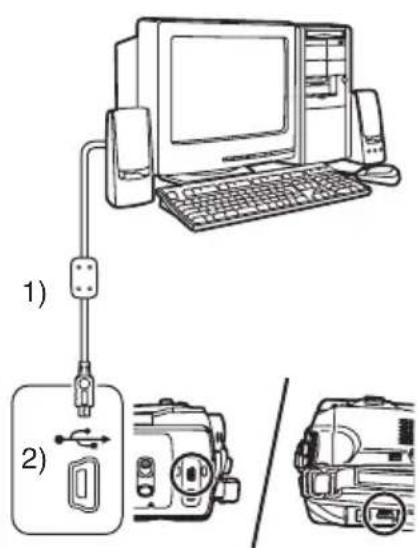
用USB连接电缆(提供)
个人计算机应该与 USB 2.0 Hi-Speed 相兼容。
1 将摄像机设置为磁带回放模式或磁带录制模式。
- 在磁带录制模式下,不能使用SweetMovieLife。
2设置[基本功能]或[高级功能] [USB功能] [MOTION DV]。
3 使用备用USB连接电缆将摄像机连接到个人计算机。
4 选择 [start] >> [All Programs (Programs)] >> [Panasonic] >> [SweetMovieLife 1.0E]/[MotionDV STUDIO 5.6E LE for DV] >> [SweetMovieLife]/[MotionDV STUDIO LE for DV]。
- 不能将用个人计算机编辑的视频录制到摄像机的磁带上。
1) USB 连接电缆
2) USB终端

用DV电缆(可选件)
■将摄像机设置为磁带录制模式或磁带回放模式。
- 在磁带录制模式下,不能使用SweetMovieLife。
2用备用 DV电缆将摄像机连接至个人计算机。
3 选择 [start] >> [All Programs (Programs)] >> [Panasonic] >> [SweetMovieLife 1.0E]/[MotionDV STUDIO 5.6E LE for DV] >> [SweetMovieLife]/[MotionDV STUDIO LE for DV]。
- 可以将用个人计算机编辑的视频录制到摄像机的磁带上(仅适用于 NV-GS508/308/58 型)。
1) DV 电缆
2) DV 端子

0
2
将摄像机作为网络相机使用
(Windows XP SP1/SP2, Windows 2000 SP4)
(NV-GS26: 仅适用于Windows XP SP2)
要将WindowsXP升级为SP2,选择[start] [AllPrograms(Programs)] [WindowsUpdate]。
如果将摄像机与个人计算机连接,则可通过网络将摄像机的视频和声音信号发送给其他人。如果将个人计算机做相应配置,也可交换音频。(可以使用个人计算机上配备的麦克风来代替摄像机上的麦克风。)
- 最低必需配置参见第 7 页。
将摄像机连接到个人计算机(作为网络相机使用)
1 安装USB驱动程序。 ( 8) (除NV-GS26型之外)
2 将摄像机设置为磁带回放模式或磁带录制模式。
3设置[基本功能]或[高级功能] [USB功能]>>[网络摄像]。(除NV-GS26型之外)
4 使用备用USB连接电缆将摄像机连接到个人计算机。
5 启动 Windows Messenger/MSN Messenger。
- 单击 [start] >> [Programs] >> [Windows Messenger]/[MSN Messenger]。
1) USB 连接电缆 (NV-GS26: 不提供)
2) USB终端
3)网络摄像模式屏幕
- 使用Windows Messenger/MSN Messenger将录制在磁带上的图片发送给其他个人计算机,在将摄像机连接到个人计算机之前,在磁带回放模式中设置[基本功能] [USB功能] [网络摄像]。(在NV-GS26型中不能执行菜单设置。)
当使用摄像机作为网络摄像机时
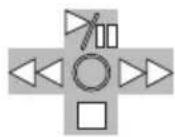
当在磁带回放模式下,使用摄像机作为网络摄像机时,操作图标指示与平时操作时的有所不同。
平时操作时
② 网络摄像模式下(磁带回放模式)
- 即使上/下/右/左移动操纵杆 (%) , |. , |. , |. , |. , |. , |. , |. , |. , |. , |. , |. , |. , |. , |. , |. ,
- 当按下操纵杆中心部位时,操作图标开始闪烁而不是从屏幕边上出现。
1
2

Removable Disk (E)

DCIM

100CDPFP

MISC
3
其它内容
将文件复制到个人计算机上
- 记忆卡读取功能(大容量记忆体)
(NV-GS26: 不可用)
如果用USB电缆将摄像机连接到个人计算机上,可以使用带有记忆卡的摄像机作为个人计算机的外部驱动器,并且可以使用[Explorer]等将录制在卡上的文件拷贝到个人计算机中。
将录制在卡上的文件拷贝到个人计算机
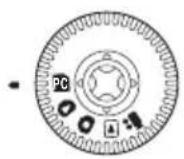
1 在摄像机上选择PC连接模式,然后将摄像机连接到个人计算机。
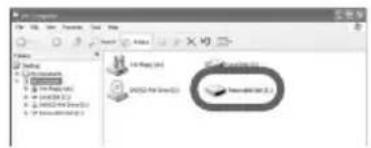
- 如果在 PC 连接模式将摄像机连接到个人计算机,[My Computer] 中将出现表示记忆卡驱动器的图标 [Removable Disk]。
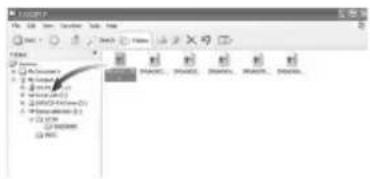
2 双击 [Removable Disk] 中保存所需文件的文件夹。
- 静态图像(JPEG格式)被保存在100CDPFP文件夹中。
3 拖动文件到目标文件夹(个人计算机的硬盘)上。
卡中文件夹结构的说明
用本摄像机格式化的卡山下列所描述的文件夹构成。
(IMGA0001.jpg等)为JPEG格式。
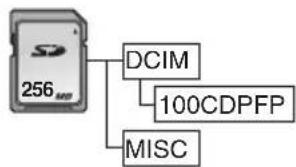
- 卡中的其它文件夹是文件夹结构的必须项目。它们对实际操作不起作用。
浏览从卡上拷贝的文件
1 打开拷贝有静态图像的文件夹。
2双击您想浏览的文件。
- 根据您所使用的个人计算机的设置,启动不同的软件浏览静态图像。
1

2
3

1
安全断开USB电缆(除NV-GS26型之外)
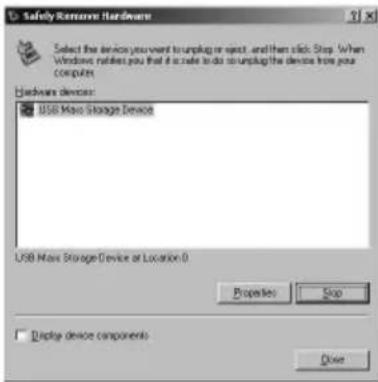
如果 USB 在计算机运行时断开,将出现错误对话框。在这种情况下,单击 [OK] 关闭对话框。按照以下步骤便可安全地断开电缆。
1 双击任务盘上的

图标。
- 出现硬件断开对话框。
2 选择[USB Mass Storage Device],然后单击[Stop]。
3 确认已选定 [Matshita DVC USB Device], 然后单击 [OK]。
- 单击 [OK],便可安全地断开电缆。
有关显示的驱动器名称的注意事项
显示的驱动器名称将根据操作系统、操作环境和摄像机模式而有所不同。
- Windows XP/2000:
在PC连接模式下名称显示为[USBMassStorageDevice]或[MatshitaDVCUSBDevice]。
Windows Me:
在PC连接模式下名称显示为[USB Disk]或[Matshita DVC]。
- 确保摄像机的功能灯关闭、电缆断开。请阅读摄像机的使用说明书。
如果不再需要软件或驱动程序(卸载)(除NV-GS26型之外)
屏幕会根据操作系统的类型而变化。(在该手册中,以Windows XP屏幕为基础提供说明。)
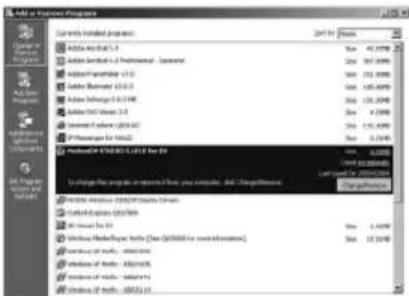
1 选择 [start] ( [Settings]) [Control Panel], 从 [Add/Remove Programs] 选择软件或驱动程序, 进行卸载。
- 卸载的步骤会根据操作系统的不同而有所变化。请参阅操作系统的用户手册。
在Macintosh上使用
在 iMovie 4/iMovie HD 上的操作环境
操作系统:
带预先安装;
Mac OS X v10.3 到 10.4
CPU:
PowerPC G3 (400 MHz 或更高)、G4、G5
接口:
DV (FireWire)
- 提供的 CD-ROM 仅适用于 Windows。
- iMovie/iMovie HD 包含在所有新的 Macintosh 上,或同 iLife 一同出售。
- 关于更多信息,请访问 http://www.apple.com 与 Apple Computer 公司联系。
在PC上复制静态图片(除NV-GS26型之外)
操作系统:
带预先安装;
Mac OS X v10.3 到 10.4
1 通过提供的USB连接线将摄像机连接到个人计算机上。
2 双击显示在桌面上的 [NO_NAME] 或 [Untitled]。

- 文件被保存在 [DCIM] 文件夹中的 100CDPFP 文件夹中。
3 使用拖拉操作,可以在个人计算机上将您想要获取的图片或保存这些图片的文件夹移动到其他不同的文件夹中。
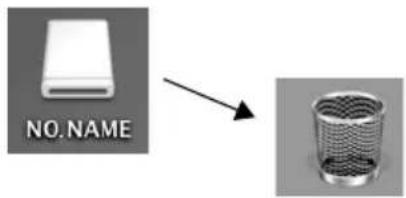
■安全断开USB连接线
将[NO_NAME]或[Untitled]磁盘图标拖到[Trash]中,然后断开USB连接线。
注意事项
- 请勿在摄像机操作灯打开时断开USB连接电缆。这将冻结软件或破坏传送中的数据。请参阅摄像机的使用说明书。
- 在摄像机与个人计算机连接时,将摄像机切换到PC连接模式,就不能切换摄像机的操作模式。在这种情况下,应断开USB连接电缆。切换摄像机的操作模式,然后再重新连上电缆。(除NV-GS26型之外)
- 如果将摄像机作为网络相机使用,要交换的音频信号的质量将依赖于互联网连接状态。
- 在网络摄像模式中,视频(图片)无法录制到磁带或卡上。
- 在网络摄像模式中,根据通信环境或个人计算机的性能,在通信中途音频可能会被中断。
- 如果在磁带回放模式下操作磁带的时候连接 USB 连接电缆,磁带将停止运作。
- 如果在网络摄像模式(磁带录制模式)下连接USB连接电缆,则时间码指示、SP/LP指示或图标将消失。
- 在网络摄像模式(磁带回放模式)下,操作图标将改变。
- 如果在运行病毒检测软件时将摄像机作为网络相机使用,摄像机操作可能会中途停止。在这种情况下,退出 Messenger,重新连接摄像机并重新启动 Messenger。
- 当连接到个人计算机时,我们建议使用 AC 适配器作为摄像机的电源。如果在传送时电池电量耗尽,数据可能会丢失。
- 请勿删除记忆卡中的文件夹。如果删除,可能无法识别记忆卡。(除NV-GS26型之外)
- 如果在USB连接线连接时安装USB驱动程序,或者如果不按这些使用说明操作,摄像机将不会被正确识别。在这种情况下,按照下列描述从[Device Manager]删除USB驱动程序,卸载USB驱动程序,然后重新安装。(除NV-GS26型之外)
将摄像机设置为磁带录制模式、磁带回放模式或PC连接模式,将其连接到个人计算机,并从[Device Manager]中删除[DVC]或[Web-Camera]。


VQTO31
F1105Mk0(10000A)
C

松下电器产业株式会社
日本大阪

- 最终用户许可协议(适合为USB驱动程序、SweetMovieLife和MotionDV STUDIO)
- 用前须知
- 安装 I连接
- (除NV-GS26型之外)
- 有关说明书的注意事项
- 包装项目的名称和功能
- 使用前的检查
- 操作环境
- SweetMovieLife 1.0E/ MotionDV STUDIO 5.6E LE for DV
- (NV-GS26: 不提供)
- (NV-GS26: 不可用)
- 2
- 3
- 1
- 安装/连接
- 安装USB驱动程序
- 安装SweetMovieLife 1.0E
- 连接前请确认(用于WindowsXP/2000)
- 如果显示的内容不是 [Microsoft]
- 软件
- 使用SweetMovieLife 1.0E/
- 用USB连接电缆(提供)
- 用DV电缆(可选件)
- 将摄像机作为网络相机使用
- (Windows XP SP1/SP2, Windows 2000 SP4)
- (NV-GS26: 仅适用于Windows XP SP2)
- 将摄像机连接到个人计算机(作为网络相机使用)
- 当使用摄像机作为网络摄像机时
- 其它内容
- 将文件复制到个人计算机上
- - 记忆卡读取功能(大容量记忆体)
- 将录制在卡上的文件拷贝到个人计算机
- 卡中文件夹结构的说明
- 浏览从卡上拷贝的文件
- 安全断开USB电缆(除NV-GS26型之外)
- 双击任务盘上的
- 选择[USB Mass Storage Device],然后单击[Stop]。
- 确认已选定 [Matshita DVC USB Device], 然后单击 [OK]。
- 有关显示的驱动器名称的注意事项
- 如果不再需要软件或驱动程序(卸载)(除NV-GS26型之外)
- 在Macintosh上使用
- 在 iMovie 4/iMovie HD 上的操作环境
- 在PC上复制静态图片(除NV-GS26型之外)
- ■安全断开USB连接线
- 注意事项
品牌 : PANASONIC
型号 : NVGS508
类别 : 摄像机