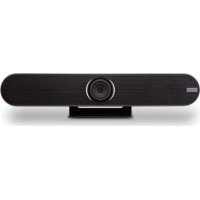
VBCAM201 - 网络摄像头 VIEWSONIC - 免费用户手册
免费查找设备手册 VBCAM201 VIEWSONIC PDF格式.


| 产品类型 | 网络摄像头 |
| 品牌 | 优派 |
| 型号 | VBCAM201 |
| 最大分辨率 | 1920 x 1080 像素(全高清) |
| 帧率 | 30帧/秒 |
| 传感器 | CMOS传感器 |
| 内置麦克风 | 是,立体声 |
| 视野 | 90度 |
| 对焦 | 自动对焦 |
| 连接 | USB-A 2.0 |
| 线缆长度 | 1.5米 |
| 尺寸(长x宽x高) | 95 x 45 x 45 毫米 |
| 重量 | 120克 |
| 供电 | 通过USB端口 |
| 系统兼容性 | Windows 7/8/10/11, macOS 10.12+, Chrome OS |
| 安装方式 | 通用夹和1/4英寸三脚架螺丝孔 |
| 维护与清洁 | 使用柔软干布清洁镜头。避免液体。 |
| 安全认证 | 符合CE和FCC标准。仅限室内使用。 |
| 备件与可维修性 | 用户不可拆卸任何部件。请联系优派售后服务。 |
常见问题 - VBCAM201 VIEWSONIC
用户关于以下问题的提问 VBCAM201 VIEWSONIC
0 问题 关于此设备。回答您知道的问题或提出自己的问题。
提出关于此设备的新问题
下载您的设备说明 网络摄像头 免费PDF格式!查找您的手册 VBCAM201 - VIEWSONIC 并重新掌握您的电子设备。本页发布了使用您的设备所需的所有文档。 VBCAM201 品牌 VIEWSONIC.
用户手册 VBCAM201 VIEWSONIC
ViewSonic® 作為領先全球的視覺解決方案供應商,致力於超越全球對技術進化、創新和簡單性的期望。在 ViewSonic®,相信我們的產品有可能對世界造成正面影響,而我們有信心,您將對您選擇的 ViewSonic® 產品感到滿意。
再次感謝您選擇 ViewSonic®!
安全注意事項
開始使用裝置前,請先閱讀以下安全注意事項。
·請將本使用指南放在安全的地方,以便日後參考。
·請閱讀所有警告並遵守所有指示。
- 為了防止損壞,運輸、持有或安裝產品時,請避免任何物理壓力、震動或浸泡。
·請務必將產品放在平穩的表面上。
- 避免讓產品外殼接觸任何液體、氣體或腐蝕性物質。
·本產品沒有可由使用者維修的零件。任何因使用者自行拆解而造成的損壞,均不在保固範圍內。
- 特定頻率的電磁場可能影響機器的影像。
目錄
安全注意事项 3
介紹 6
包装内容物 6
產品概述 7
VB-CAM-201 7
I/O連接埠. 7
遙控器 8
初始设置 10
安装攝影機 10
建立連接 11
連接至電源 11
連接外部裝置 12
HDMI 12
USB連接 12
蓝牙連線 12
逢控器配對 15
使用装置 16
配置設定 16
一般操作 16
螢幕顯示(OSD)選單樹狀結構 18
網路 21
輸入攝影機的IP位址 21
設定攝影機 23
Preview(預覽)選單 24
Video(視訊)選單 26
Image(影像)選單 28
Network(網路)選單 29
Settings(設定)選單 31
Information(資訊)頁面 33
附錄 34
規格 34
相機 34
音訊 34
USB功能 34
输入/输出介面 34
一般說明 35
LED指示灯 36
LED指示燈-主控端1和主控端2模式 37
疑難排解 38
維護 39
一般注意事項 39
清潔攝影機鏡頭 39
清潔外殼 39
韻體更新 40
法規和服務資訊 45
法規符合性資訊 45
FCC符合性聲明 45
FCC辐射暴露声明 46
IC警告聲明 46
國碼聲明 46
IC輻射暴露聲明 47
CE歐洲國家聲明 47
RoHS2符合性聲明 48
印度危害物质限制 49
產品壽命結束時的產品棄置 49
版權聲明 50
客户服務 51
有限保固 52
介紹
包装内容物
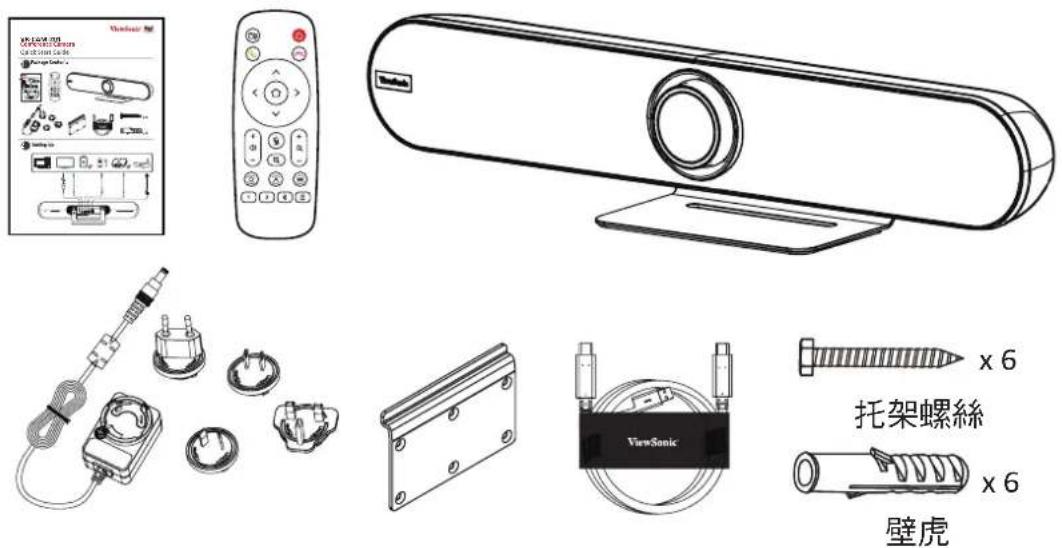
- VB-CAM-201
- 文件
- 遥控器
- 電源變壓器
5.托架
6. USB Type-C連接線
7.托架螺絲 × 6
8.壁虎 × 6
產品概述
VB-CAM-201
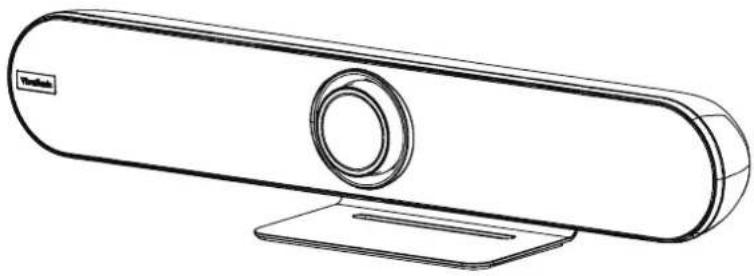
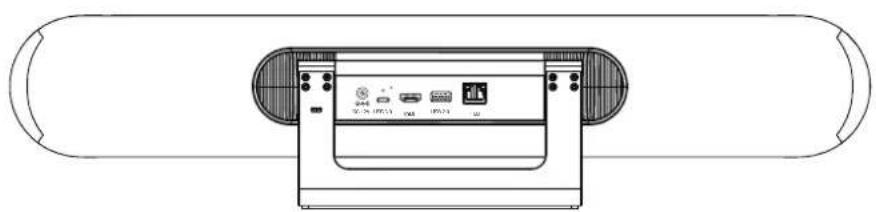
I/O連接埠
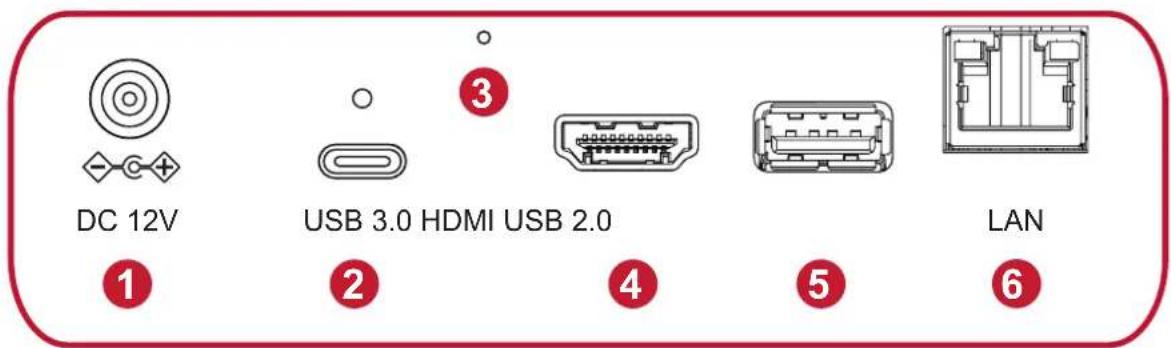
-
DC IN
-
USB 3.0
-
重設按鈕
4.HDMI5.USB2.06.RJ45
注意:
HDMI連接埠僅支援視訊輸出。
- RJ45連接埠僅支援參數管理。
- USB 2.0連接埠僅供外部USB麦克風連接使用。
遥控器
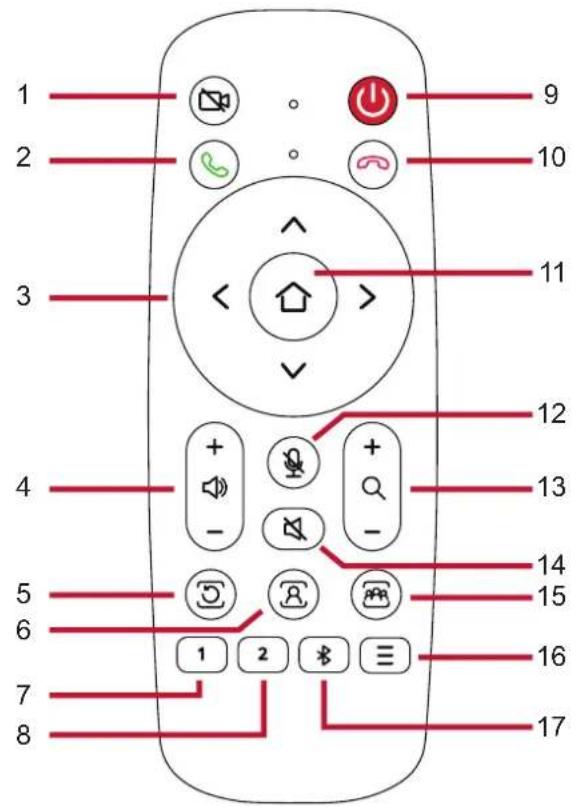
| 編號 | 按鍵 | 說明 | |
| 1 | 攝影機停用 | 停用/啟 | 用視訊。 |
| 2 | 通話 | 接聽/開始通話/進入通話介面1。 | |
| 3 | 控制鍵 | 選單控制/攝影機移動方向。 | |
| 4 | 音量調高/調低 | 音量控制。 | |
| 5 | 退出追蹤 | 按下後,攝影機將退出追蹤模式。 | |
| 6 | 說話者追蹤 | 按下可對說話者進行語音追蹤。 | |
| 7 | 預設1 | 長按可設定預設1;短按可叫用預設1。 | |
| 8 | 預設2 | 長按可設定預設2;短按可叫用預設2。 | |
| 9 | 待機 | 長按可進入待機模式;短按可回到正常模式。 | |
| 10 | 掛斷 | 掛斷電話/拒絕加入會議1。 | |
| 11 | 確定(確認) | 確認選擇/攝影機回到原位。 | |
| 12 | 麥克風靜音 | 停用/啟用麥克風。 | |
| 13 | Zoom | 放大/縮小。 | |
| 14 | 喇叭靜音 | 停用/啟用揚聲器。 | |
| 15 | 與會者追蹤 | 攝影機將自動追蹤與會者。 | |
| 16 | 功能表 | 進入/退出 OSD 選單。 | |
| 17 | 藍牙 | 停用/啟用藍牙。啟用藍牙後,長按可切換主控端與用戶端模式。 | |
1 僅適用於「商務用Skype」和「Microsoft Teams」。
遥控器和電池
- 請避免將遙控器或電池置於過熱或潮濕的環境中。
·務必以環保的方式棄置舊電池。欲深入瞭解如何安全地棄置電池,請與當地政府聯繫。 - 如果長時間不使用遙控器,請取出電池。
·建議您勿混用電池類型。
初始設置
安装攝影機
1
2
3
4
5

6
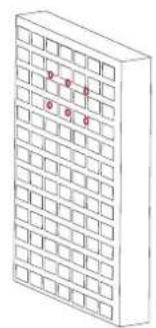
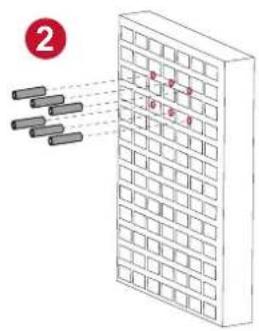
- 在牆上預鑄六(6)個孔。
- 安装六(6)支壁虎。
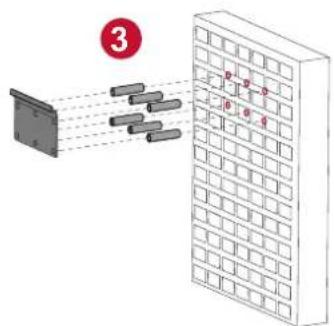
- 將壁掛架對準六(6)支壁虎。
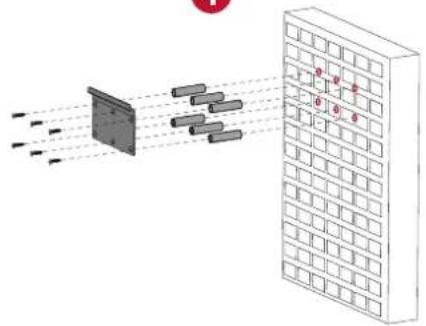
- 用 (6) 支托架螺絲安裝壁掛架。
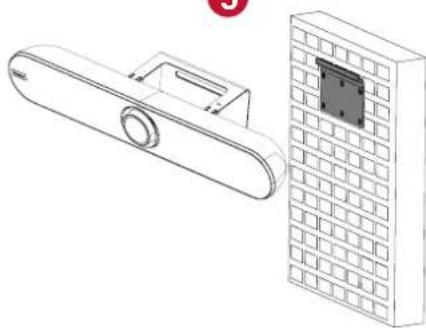
- 將攝影機安裝至壁掛架。
- 摄影機已安裝完畢。
備註:安裝攝影機時,有 3% 的尺寸公差。建議在永久安裝之前,實際測量使用者與攝影機之間的距離和差異。
建立連接
連接至電源
- 將電源線連接至攝影機後側的 DCIN 插孔。
- 將電源線插頭連接至電源插座。
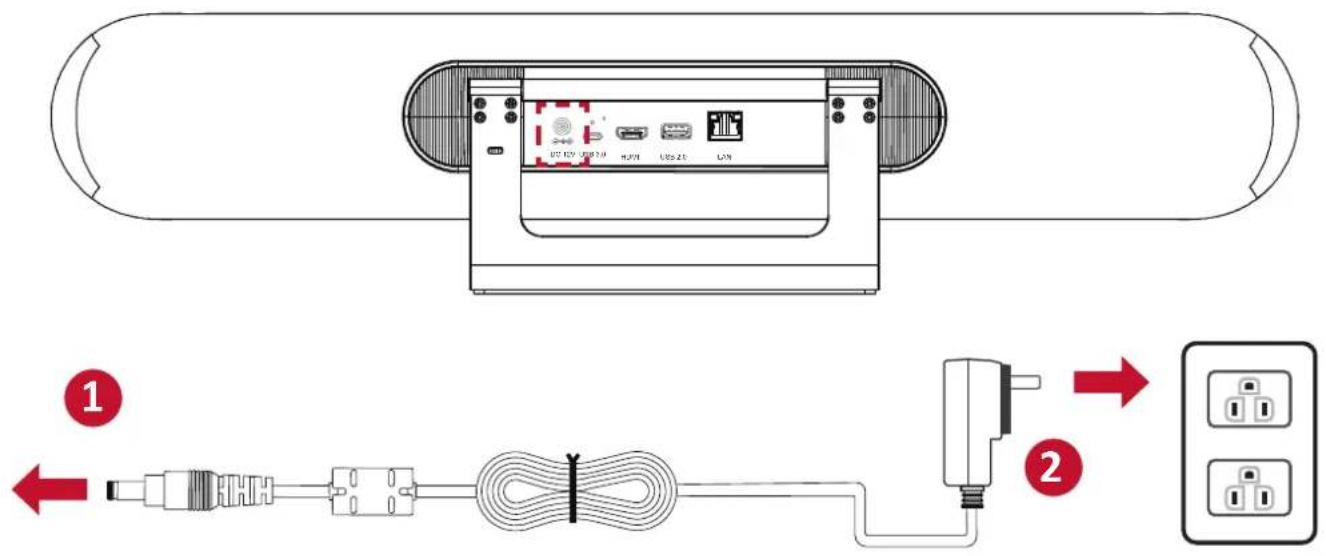
注意:電源變壓器包含四個不同的插頭面。
連接外部裝置
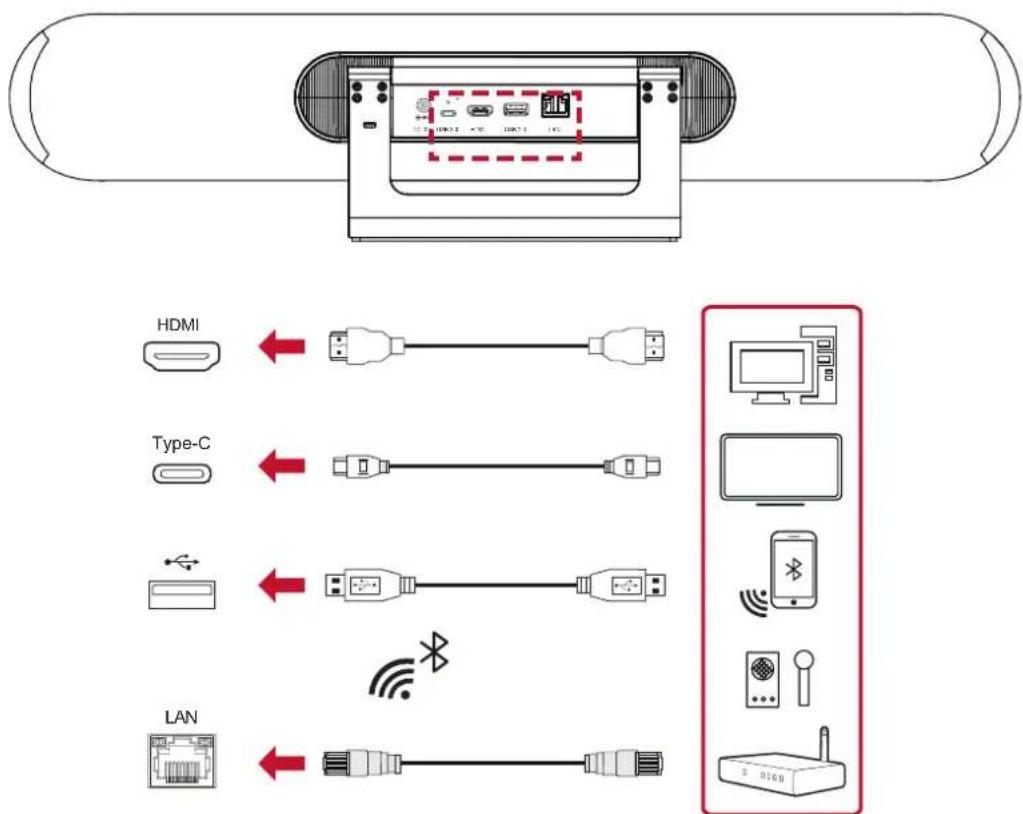
注意:使用時請確保攝影機(VB-CAM-201)是預設的視訊和音訊輸出裝置。
HDMI連接
將HDMI線的一端連接至攝影機的HDMI連接埠。然後將線的另一端連接至裝置的HDMI連接埠。
注意:HDMI連接埠僅支援視訊輸出。
USB連接
將USB線的一端連接至攝影機的USB連接埠。然後將線的另一端連接至裝置的USB連接埠。
注意:
- 若要輸出 4K 視訊,需要 USB 3.0 總線。
- USB 2.0連接埠僅供外部USB麦克風使用。
- USB Type C 纜線支援 USB 3.0 輸出。
- USB Type C 母轉 USB 公轉接器,僅支援 2.0 輸出。
藍牙連線
開啟藍牙模式並搜尋外部揚聲器裝置。如果連線成功,LED燈將是藍色。如需LED指示燈詳細資訊,請參閱第36頁的「LED指示燈」。
主控端模式
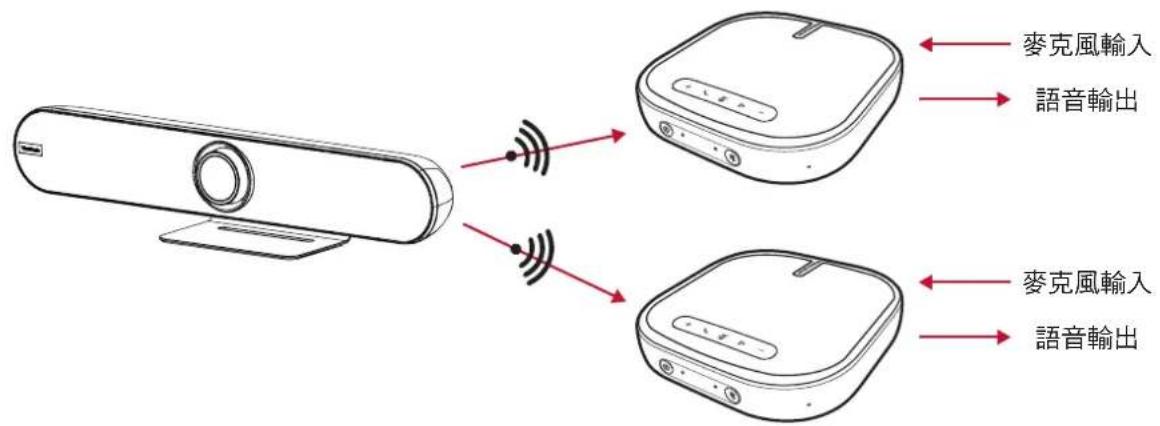
在主控端模式下,VB-CAM-201 可自動連線至 VB-AUD-201,連線容量為二。如果連線未達最大容量,VB-CAM-201 將持續搜尋 VB-AUD-201,直達到最大容量。
注意:如果連線時間超過60秒,請再按一次VB-AUD-201上的藍牙配對按鈕。
主控端模式提供兩個選項:主控端1和主控端2。
主控端1:
在主控端1下,只從VB-AUD-201輸出聲音,VB-CAM-201上的揚聲器靜音。如果語音輸出音量過低,請在VB-AUD-201上調整音量。
主控端2:
在主控端2下,將從VB-CAM-201和VB-AUD-201揚聲器輸出聲音。為了避免立體聲效果造成任何負面影響,VB-AUD-201的語音音量被限制在最小位準且無法調整。
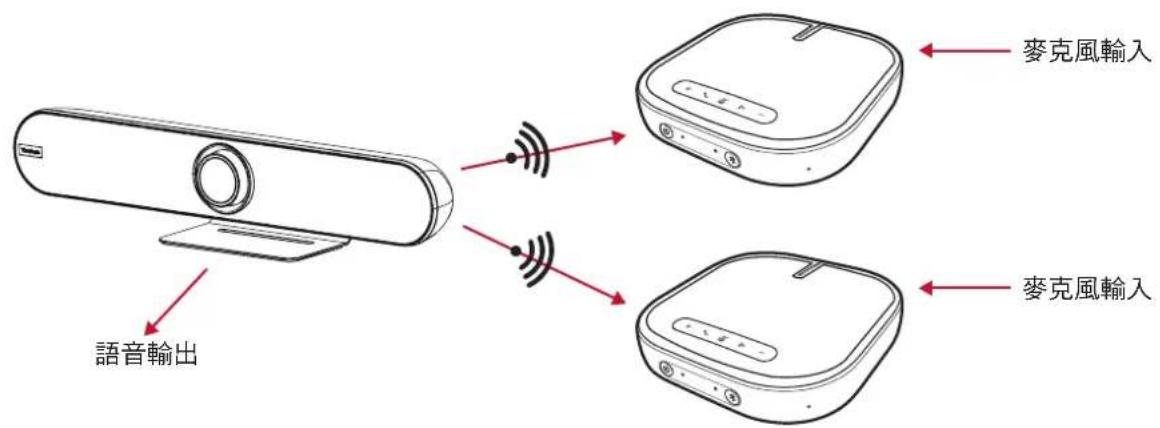
注意:主控端模式的預設設定為主控端2。使用者可在OSD選單中或透過遙控器在BT主控端模式設定中,切換主控端模式。請參閱第37頁瞭解主控端1與主控端2模式之間的LED燈差異。
用户端模式
開啟藍牙用戶端模式並搜尋外部揚聲器裝置。如果連線成功,LED燈將是藍色。
遥控器配對
- 將電源連接至攝影機並開機。
- 清除遙控器的已配對狀態:
》同時按住選單按鈕和確定按鈕,直到遙控器指示燈恆亮紅燈,放開按鈕即可順利清除已配對遙控器。
3.觸發攝影機進入遙控器配對模式:
》按攝影機上的重設按鈕,攝影機的LED燈將切換成藍色。這表示已進入配對模式。
注意:每次進入配對模式,都只有15秒的操作時間。之後,配對模式將自動結束。
4.開始配對:
》使用已清除的遙控器,按住選單按鈕,並等待配對完成。
》正常配對成功時,攝影機的LED燈將閃爍藍燈。
》如果配對失敗,請重複步驟 2 4 ,直到配對成功。
注意:遙控器出廠前已與VB-CAM-201配對,可正常使用而不需要任何特殊操作。
使用装置
配置設定
一般操作
- 按Menu(選單)按鈕顯示螢幕顯示(OSD)選單。
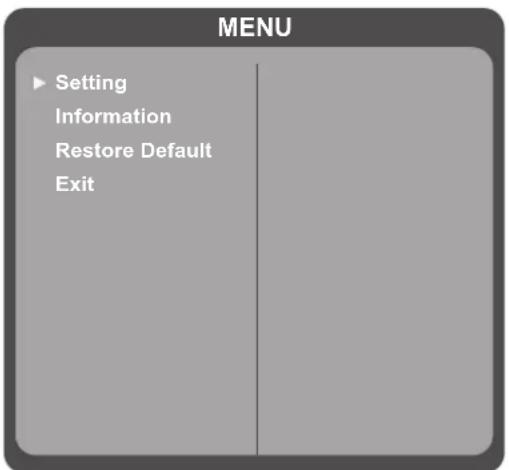
2.使用方向按鈕瀏覽選單,並按OK(確定)進入所選選單。
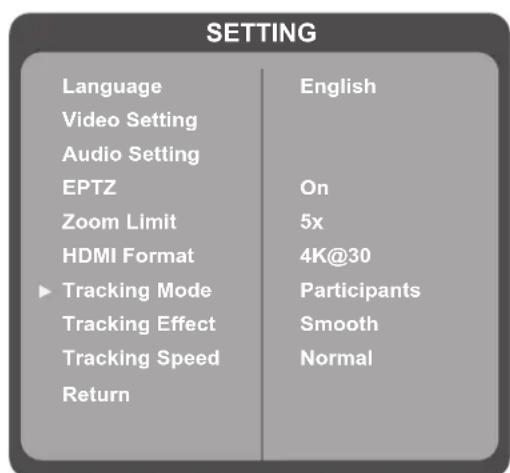
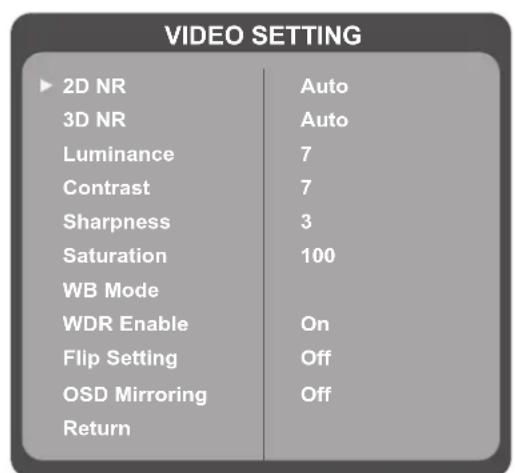
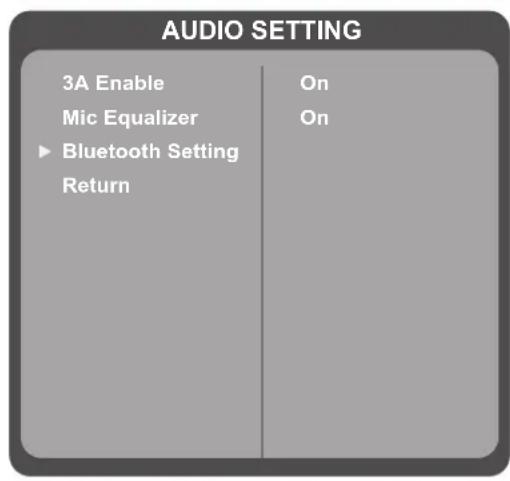
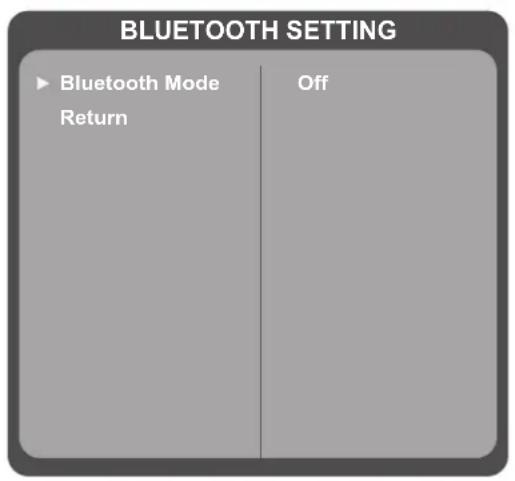
3.選擇「返回」並按OK(確定)按鈕以返回上一層選單。
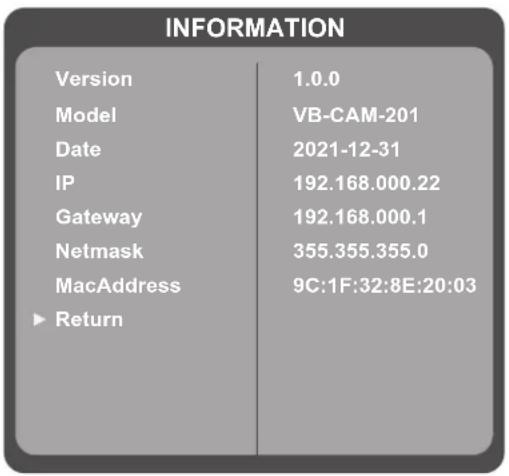
- 若要將選單設定還原成預設值,請選擇「還原預設值」並按 OK(確定)按鈕。接著,選擇「是」並按 OK(確定)按鈕。

螢幕顯示(OSD)選單樹狀結構
| 主功能表 | 子功能表 選單選項 | |||
| Setting(設定) | Language(語言) | English | ||
| 簡体中文1 | ||||
| 繁體中文1 | ||||
| Français | ||||
| Video Setting(影片設定) | 2D NR | Auto(自動) | ||
| Close(關閉) | ||||
| (-/+, 1~5) | ||||
| 3D NR | Auto(自動) | |||
| Close(關閉) | ||||
| (-/+, 1~8) | ||||
| Luminance(亮度) | (-/+, 0~14) | |||
| Contrast(對比) | (-/+, 0~14) | |||
| Sharpness(銳利度) | (-/+, 0~14) | |||
| Saturation(飽和度) | (-/+, 60~200) | |||
| WB Mode(WB 模式) | WB Mode(WB 模式) | Auto(自動) | ||
| Indoor(室內) | ||||
| Outdoor(室外) | ||||
| One Push(一鍵) | ||||
| Manual(手動) | ||||
| R Gain(R 增益) | (-/+, 0~250) | |||
| B Gain(B 增益) | (-/+, 0~250) | |||
| Return(返回) | ||||
| WDR Enable(WDR 故用) | On(開啟) | |||
| Off(關閉) | ||||
| 主功能表 | 子功能表 | 選單選項 | ||
| Setting(設定) | Video Setting(影片設定) | Flip Setting(翻轉設定) | Flip-H(水平翻轉) | On (開啟) |
| Off (關閉) | ||||
| Flip-V(垂直翻轉) | On (開啟) | |||
| Off (關閉) | ||||
| Return (返回) | ||||
| OSD Mirroring(OSD 錢像) | On (開啟) | |||
| Off (關閉) | ||||
| Return (返回) | ||||
| Audio Setting(音訊設定) | 3A Enable(3A 問用) | On (開啟) | ||
| Off (關閉) | ||||
| Mic Equalizer(麥克風等化器) | On (開啟) | |||
| Off (關閉) | ||||
| Bluetooth Setting(藍牙設定) | Bluetooth Mode(藍牙模式) | |||
| BT Host Mode(BT 主控端模式) | ||||
| Return (返回) | ||||
| Return (返回) | ||||
| 主功能表 | 子功能表 選單選項 | |||
| Setting(設定) | EPTZ | On (開啟) | ||
| Off (關閉) | ||||
| Zoom Limit(變焦限制)1 | 1.5x (1.5 倍) | |||
| 2x (2 倍) | ||||
| 3x (3 倍) | ||||
| 4x (4 倍) | ||||
| 5x (5 倍) | ||||
| HDMI Format(HDMI 格式)1 | 4K@30 | |||
| 1080P30 | ||||
| 1080P60 | ||||
| 1080P50 | ||||
| Tracking Mode(追蹤模式)1 | Off (關閉) | |||
| Participants(與會者) | ||||
| Speaker (說話者) | ||||
| Tracking Effect(追蹤效果)2 | Smooth (流暢) | |||
| Instantaneous(即時) | ||||
| Tracking Speed(追蹤速度)2 | Normal (正常) | |||
| Slow (慢) | ||||
| Fast (快) | ||||
| Information(資訊) | Version (版本) | |||
| Model (型號) | ||||
| Date (日期) | ||||
| IP | ||||
| Gateway (闖道) | ||||
| Netmask(網路遮罩) | ||||
| MacAddress(Mac 位址) | ||||
| Return (返回) | ||||
| Restore Default(還原預設值) | Yes (是) | |||
| No (否) | ||||
| Return (返回) | ||||
| Exit (退出) | ||||
1 EPTZ關閉時隱藏。
2 EPTZ或追蹤模式關閉時隱藏。
網路
注意:攝影機IP位址預設為Fixed IP address(固定IP位址)。依照下述步驟連線至攝影機後,即可將設定調整成Dynamic IP address(動態IP位址),並讓路由器/DHCP伺服器自動為攝影機指派網路設定。
輸入攝影機的IP位址
攝影機的出廠預設IP位址為192.168.100.88。
若要檢查此IP位址,您可以使用遙控器開啟選單,並在INFORMATION(資訊)頁面中尋找內部網路設定。
連接至電腦

直接透過網路線將攝影機連接至電腦。
- 將 CAT5/5e/6 网路線的一端連接至攝影機。
- 將網路線的另一端連接至電腦的乙太網路介面(LAN連接埠)。
- 將攝影機連接至電源。
- 將電腦網路設定設為 IP 位址 192.168.100.2,子網路遮罩設定設為 255.255.255.0。
連接至路由器
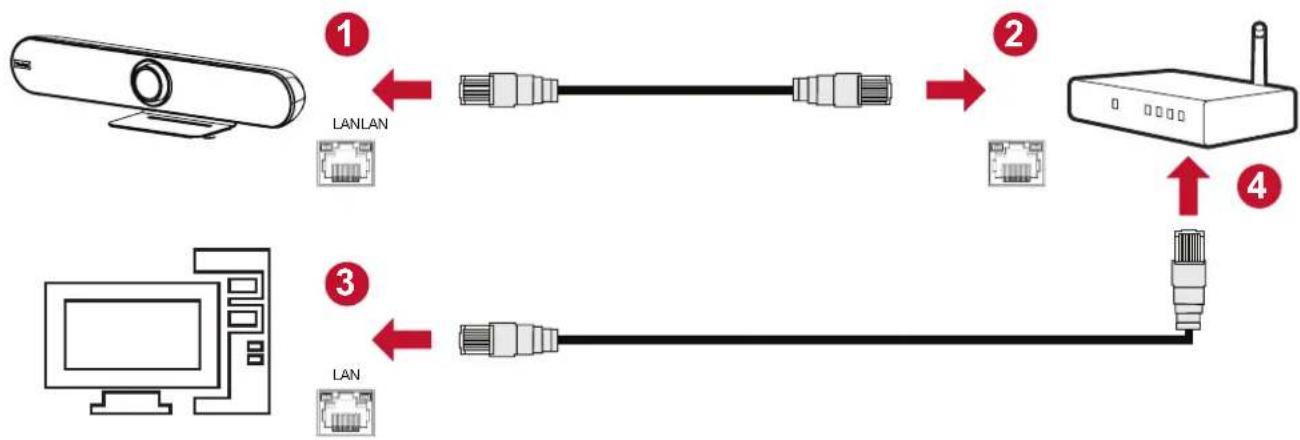
透過網路線將攝影機和電腦連接至同一個路由器。
- 將 CAT5/5e/6 网路線的一端連接至攝影機。
- 將網路線的另一端連接至路由器的乙太網路介面(LAN連接埠)。
- 將攝影機連接至電源。
- 將網路線連接至電腦和路由器的乙太網路介面(LAN連接埠)。
- 將電腦網路設定設為 IP 位址 192.168.100.2,子網路遮罩設定設為 255.255.255.0。
設定攝影機
開啟網頁瀏覽器並輸入:http://192.168.100.88
如果已連接綫線且網路設定正確,您將看到登入網頁,如下所示。
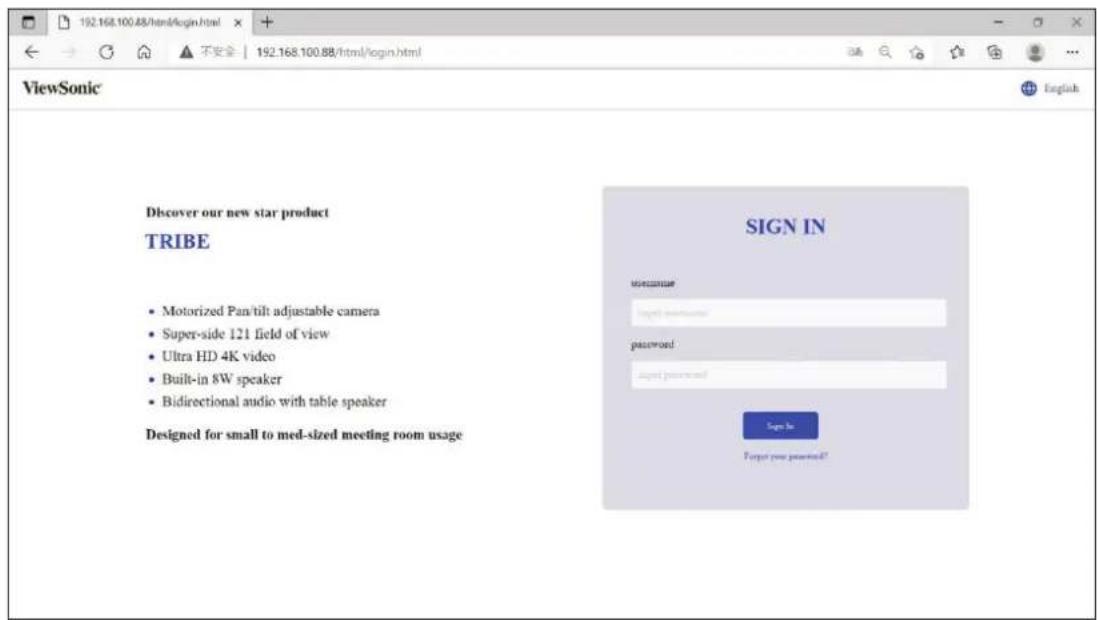
攝影機系統內建兩個帳戶:
- 管理員 - 預設使用者名稱為 admin,密碼為 test。此帳戶可存取網頁上的所有功能。
- 訪客 - 預設使用者名稱為 guest,密碼為 test。此帳戶只能存取網頁上的基本功能。
注意:可在 SETTINGS(設定)選單中,變更使用者名稱和密碼。
Preview(預覽)選單
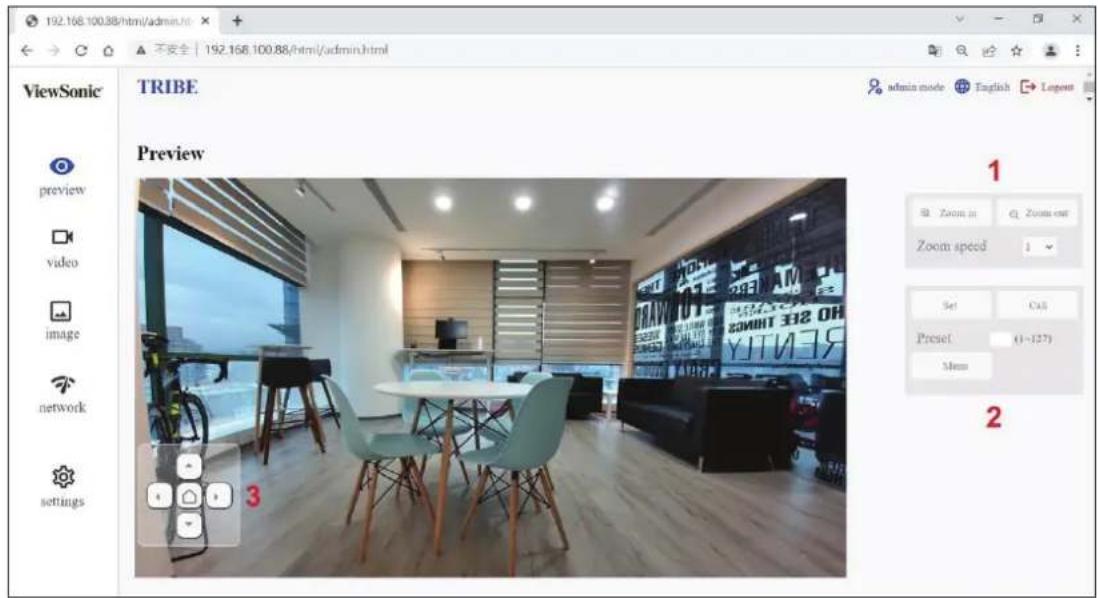
此選單中有三個主要功能:
- 变焦調整
- 設定和叫用預設
- 平移、傾斜和螢幕顯示(OSD)選單控制
Zoom
手動調整攝影機變焦。
注意:「變焦速度」的數字越大,拉近/拉遠的速度就越快。
Preset(預設)
預設位置是攝影機記憶的平移、傾斜和變焦位置,可重新叫用。
若要設定預設位置:
- 將平移、傾斜和變焦調整至想要的位置。
2.輸入要指派給該位置的編號。 - 按一下 SETTINGS(設定)按鈕儲存該位置。
若要重新叫用預設位置:
1.輸入要叫用的預設編號。
2. 按一下 Call(叫用)按钮以重新叫用位置。
3. 摄影機會自動將平移、傾斜和變焦調整至該位置。
上/下/左/右/首頁按鈕
這些按鈕可控制平移和傾斜移動、以及螢幕顯示(OSD)選單。
若要調整OSD選單:
- 如果螢幕上未顯示 OSD 選單,請透過滑鼠游標按一下 Menu(選單)按鈕以開啟 OSD 選單。
- 按上/下/左/右/首頁按鈕選擇,並變更攝影機的功能。
若要調整平移和傾斜:
- 確定已關閉 OSD 選單。否則,請按一下 Menu(選單)按鈕關閉 OSD 選單。
2.使用上/下按鈕控制平移角度;使用左/右按鈕控制傾斜角度。
Video(視訊)選單
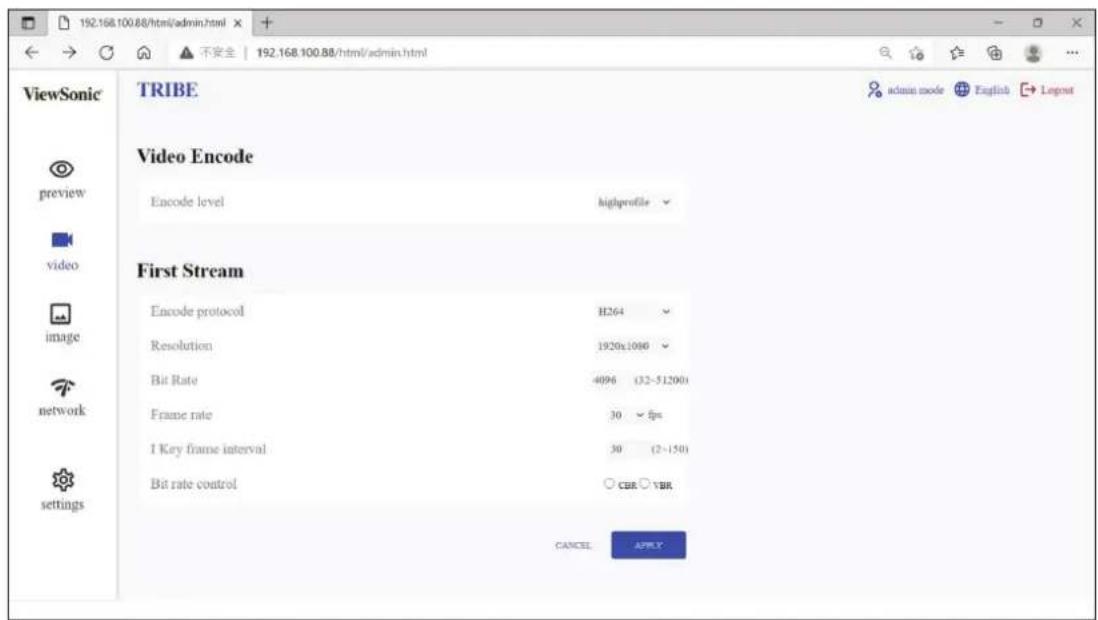
Video Encode(視訊編碼)
Encode level (編碼位準)
- Default(預設值):主要設定檔
- Baseline(基準):具有低壓縮比的簡單設定檔。
- Main(主要):具有中壓縮比的中間設定檔。
- High(高):具有高壓縮比的複雜設定檔。
First Stream(第一個資料流)
Encode protocol (編碼協定)
- Default(預設值):H264
- 視訊資料流壓縮格式,本攝影機支援兩種格式:H.264 和 MJPEG。
H264 格式需要較高的解碼和編碼效能,但頻寬需求較低。 - MJPEG 格式較便於後端編輯。
Resolution (解析度)
- Default(預設值):1920×1080
選擇視訊資料流的解析度。
Bit Rate (位元率)
- Default(預設值):4096
- 值越大,視訊品質就越好;但需要更多頻寬。
Frame rate (畫格率)
- Default(預設值):30 FPS
- 選擇每秒要傳輸的影像數量。
IKeyframeinterval(I關鍵畫格間隔)
- Default(預設值):30
- 選擇傳送|畫格的頻率(僅限H.264)。|畫格(全影像)傳送越頻繁,視訊品質就越好;但需要更多頻寬。
Bit rate control(位元率控制)
- Default(預設值):CBR
- CBR:將位元率保持在設定值不變,無論品質為何。
- VBR:將視訊品質保持在設定值不變,無論最大位元率為何。
Image(影像)選單
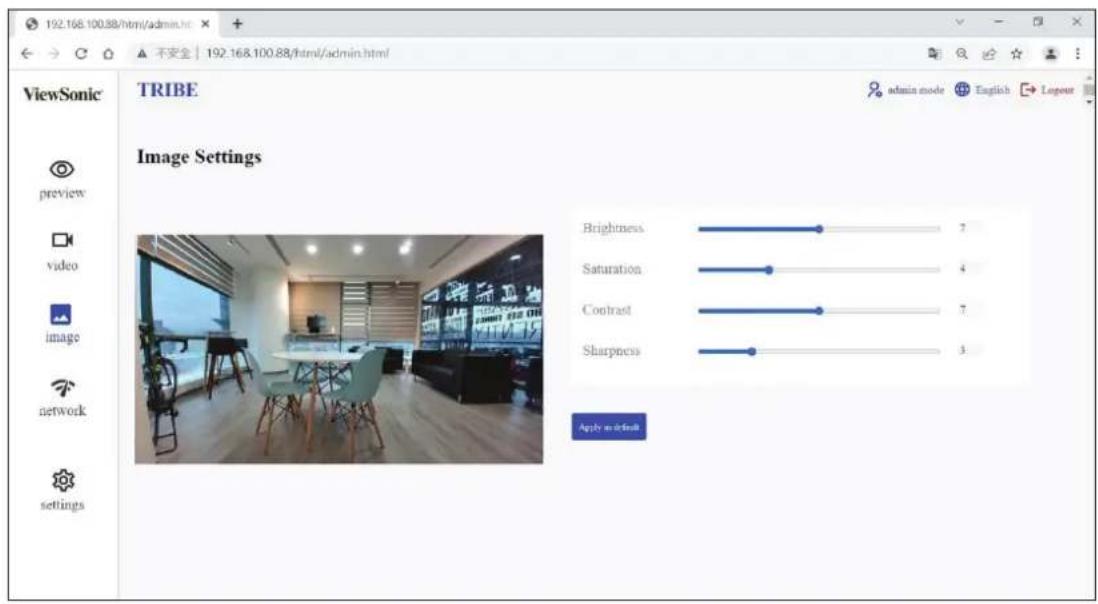
Brightness (亮度)
視訊影像的亮度。調整這些值以配合環境條件。
Saturation(飽和度)
視訊影像的飽和度。調整這些值以配合環境條件。
Contrast (對比)
視訊影像的對比。調整這些值以配合環境條件。
Sharpness (銳利度)
調整這些值以提高/降低視訊影像中的細節清晰度。
注意:較高的銳利度值會使視訊影像中的雜訊增加。
按一下此按鈕可將亮度、飽和度、對比和銳利度,重設為預設值。
Network(網路)選單
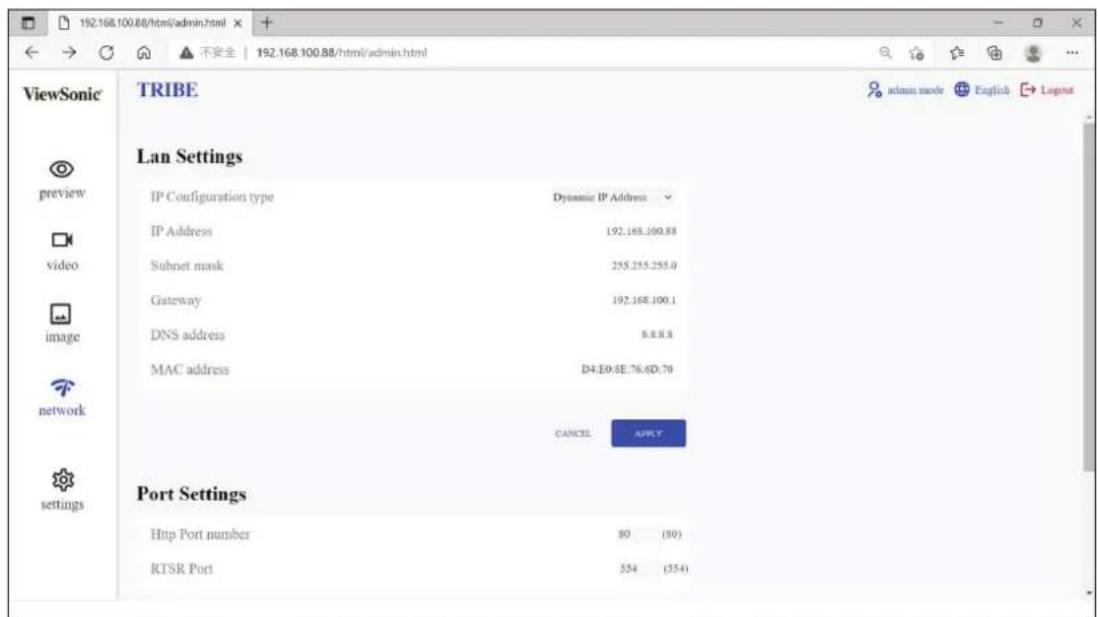
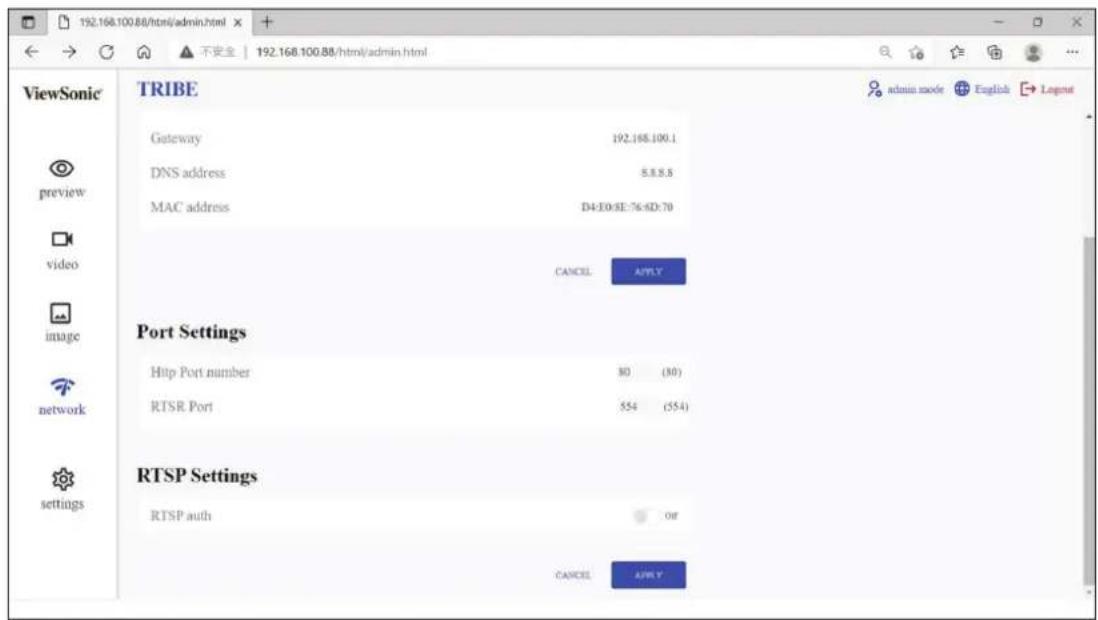
LAN Settings(LAN設定)
IP Configuration type (IP 設定類型)
自動從 DHCP 伺服器取得 IP 位址、子網路遮罩和預設闋道的位址。
注意:
·網路中必須存在已啟用的DHCP伺服器。
- 如果 DHCP 伺服器未啟用或不存在於網路中,則必須手動設定網路參數(或僅使用預設設定)。
- Fixed IP address(固定IP位址)
手動設定 IP 位址、子網路遮罩、預設闋道和 DNS 伺服器。
IP address (IP 位址)
手動插入IP位址,但請確定IP位址未被其他裝置佔用。
Subnet mask(子網路遮罩)
手動插入子網路遮罩。
Gateway(闖道)
手動插入闖道位址(或已知的路由器IP位址)。
Http Port number (Http 連接埠號碼)
HTTP協定的標準連接埠為80。或者,可為此連接埠指派介於 1025 65535 之間的數字。如果在同一個子網路中連接多個IP攝影機,則請為每個攝影機指派不同且唯一的HTTP連接埠號碼。
RTSP Port(RTSP連接埠)
RTSP 傳輸的標準連接埠為 554。或者,可為此連接埠指派介於 1025 65535 之間的數字。如果在同一個子網路中連接多個 IP 摄影機,則請為每個攝影機指派不同且唯一的 RTSP 連接埠號碼。
RTSP Settings (RTSP 設定)
RTSPauth(RTSP驗證)
- On(開啟):啟用驗證。
注意:透過RTSP傳輸視訊資料需要使用者名稱和密碼。
- Off(關閉):停用驗證。
注意:變更上述網路設定時,別忘了按一下Apply(套用)按鈕以使用新設定,或按一下Cancel(取消)按鈕中止新設定並使用目前設定。
Settings(設定)選單
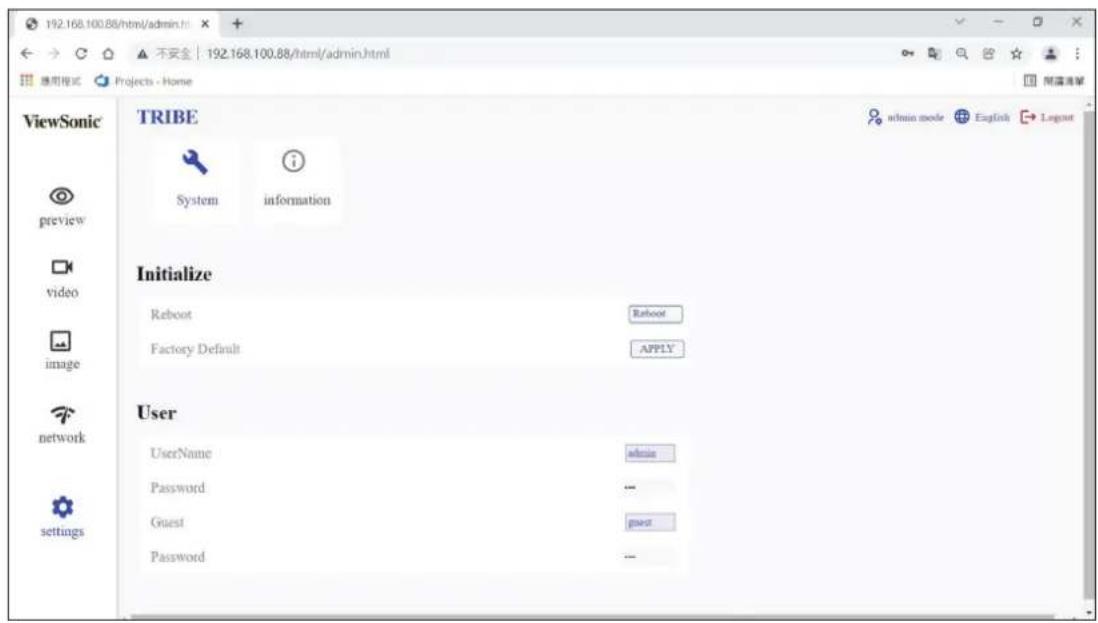
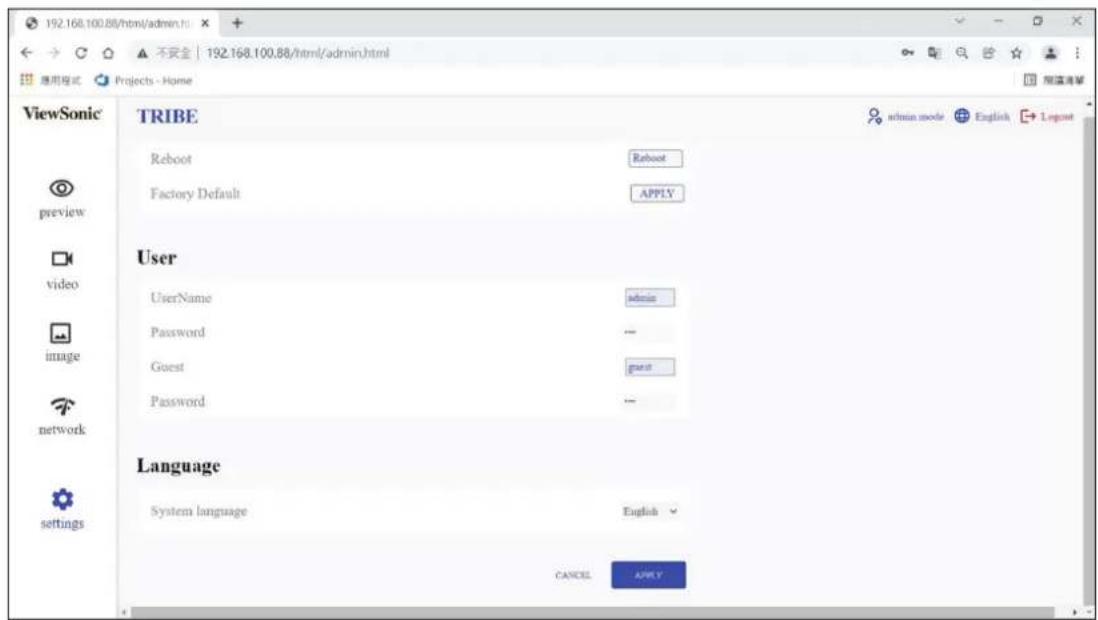
Initialize(初始化)
Reboot(重新開機)
按一下Reboot(重新開機)按鈕,以重新啟動攝影機。
Factory Default(原廠預設值)
按一下Apply(套用)按钮以將所有設定重設為預設值。
User(使用者)
攝影機系統內建兩個帳戶:
- 管理員 - 預設使用者名稱為 admin,密碼為 test。此帳戶可存取網頁上的所有功能。
- 訪客 - 預設使用者名稱為 guest,密碼為 test。此帳戶只能存取網頁上的基本功能。
注意:
- 可在 SETTINGS(設定)選單中,變更使用者名稱和密碼。
- 如果忘記新的使用者名稱或密碼,唯一的復原方法是按攝影機背面的 Reset(重設)按鈕,將攝影機重設為預設值,並使用原始管理員或訪客憑證再次登入。
Language(語言)
System Language(系統語言)
有兩種語言可供選擇:
- 英文
- 簡體中文
注意:變更上述網路設定時,別忘了按一下Apply(套用)按鈕以使用新設定,或按一下Cancel(取消)按鈕中止新設定並使用目前設定。
Information(資訊)頁面
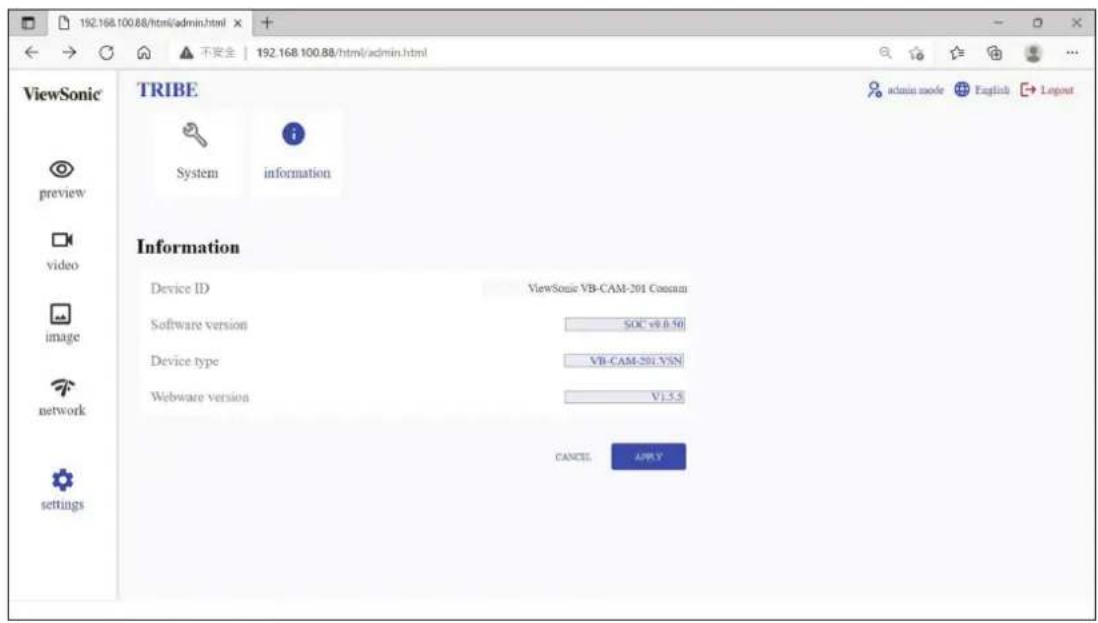
此頁面顯示下列資訊:
- Device ID(装置ID)
- Software version(軟體版本)
Device type (裝置類型) - Webware version(網路軟體版本)
附錄
規格
相機
| 項目 規格 | |
| 視訊系統 4K@30fps、1080P@30fps、720P@30fps | |
| 感光元件 Sony,1/2.5吋,CMOS,8.51M 像素 | |
| 鏡頭 121°(DFOV)、110°(HFOV)、5倍數位變焦,平移/傾斜±15° | |
| PTZ MPT + EPTZ | |
| 數位雜訊抑制 2D和3D 數位雜訊抑制 | |
| 視訊 S/N ≥ 55dB | |
| 背光補償 支援 | |
音訊
| 項目 規格 | |
| 全頻揚聲器 在0.5公尺的情況下為96dB SPL | |
| 麥克風陣列 波束成形麥克風,拾音距離最長可達6公尺 | |
USB功能
| 項目 規格 | |
| 接頭類型 USB 3.0, 向下 | 相容於 USB 2.0 |
| 視訊壓縮 YUY2 / MJPG / | H.264 |
| USB 音訊 32K 取樣率, 支援 UAC 2.0 | |
| USB 通訊協定 UVC 1.1~1.5 | |
| UVC PTZ 控制 支援 |
輸入/輸出介面
| 項目 規格 | |
| HD輸出 1×HDMI (v.2.0) | (僅限視訊輸出) |
| USB介面 | 1×USB 3.0 (Type-C)、1×USB 2.0 (Type-A - 用於外部麦克風連接) |
| 網路介面 | 1×RJ45:10M/100M 自適應乙太網路 |
| 無線裝置 | 藍牙 5.0 |
| 電源插孔 | DC 12V·1.5A (最大值) |
一般說明
| 項目 規格 | |
| 控制方法 2.4G 遥控器 | |
| 安裝方法 桌面、牆壁、電視及其他顯示裝置。 | |
| 操作溫度 | 0°C~40°C (32°F~104°F) |
| 存放溫度 | -40°C ~ 60°C (-40°F~140°F) |
| 尺寸(寬×高×深) | 601×116×142 mm(含托架) (23.67" × 4.57" × 6") |
| 淨重 2.2 kg (4.86 lbs) | |
LED指示燈
| 燈光 說明 | |
| Amber(黃色) (脈動) | 軀體升級 |
| Blue(藍色) (繞圈) | 等待遙控器配對 |
| Blue(藍色) (閃爍) | 遙控器配對完成 |
| Blue(藍色) (脈動) | 藍牙等待配對 |
| Blue(藍色) (閃爍) | 藍牙配對完成 |
| Blue(藍色) (穩定) | 藍牙連線 |
| White(白色) (穩定) | 串流使用中 |
| Purple (紫燈) (穩定) | 串流非使用中/關閉 |
| Quick flash (快速閃光) | 按下遙控器上的按鈕 |
| Solid Red (恆亮紅燈) (穩定) | 麦克風靜音 |
| Solid Red (恆亮紅燈) (穩定) | 禁止3A功能 |
LED指示燈-主控端1和主控端2模式
| 燈光 說明 | |
| Blue(藍色) | 主控端1模式 |
| Blue(藍色) | 主控端2模式 |
疑难排解
| 問題 可能解決方法 | |
| 無電源 | ·確定已按遙控器上的電源按鈕開啟裝置。 ·確定電源線已正確、穩固地連接至裝置和電源插座。 ·將另一個電氣裝置插入電源插座,以確認插座是否供電。 |
| 攝影機顯示的視訊影像晃動 | ·確定攝影機已牢固安裝且穩定。 ·檢查是否有任何可能產生震動的鄰近設備。 |
維護
一般注意事項
- 如果長時間不使用攝影機,請務必關閉攝影機,並將電源線從電源插座上拔下。
- 錫頭應避開明亮物體(例如陽光)和不穩定的光照條件。
·請勿在可能發出高功率無線電波的設施(例如電視台)周圍使用攝影機。
清潔攝影機鏡頭
·用乾淨、柔軟的無棉絮布擦拭攝影機鏡頭。如此可去除灰塵及其他微粒。
清潔外殼
- 使用軟的乾布清潔。
免责聲明
- ViewSonic®不建議在裝置或外殼上,使用任何含氨或酒精的清潔劑。已知某些化學清潔劑會損壞裝置及/或外殼。
- ViewSonic®對使用任何含氨或酒精的清潔劑所造成的損壞,概不負責。
軻體更新
請造訪 ViewSonic 网站或 VB-CAM-201 网頁,取得最新軻體並升級 VB-CAM-201。
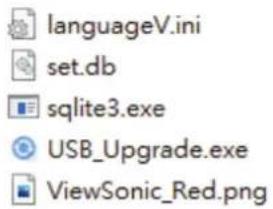
1.下載韌體升級工具(zip檔案)和最新韌體版本(pkg檔案)。
2. 將升級工具檔案解壓縮並開啟 USB_Uptage.exe。
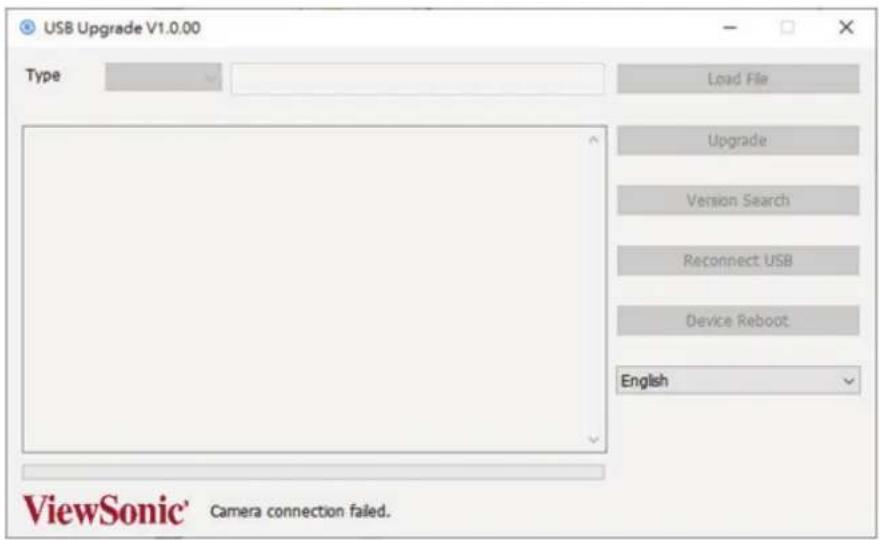
- 透過 USB 線將 VB-CAM-201 連接至電腦。若未偵測到 VB-CAM-201,工具將顯示「攝影機連接失敗」,您必須在電腦上檢查連接狀態。
備註:將USB線連接至USB3.0 Type C連接埠。USB2.0 Type A連接埠僅用於連接外部麥克風。
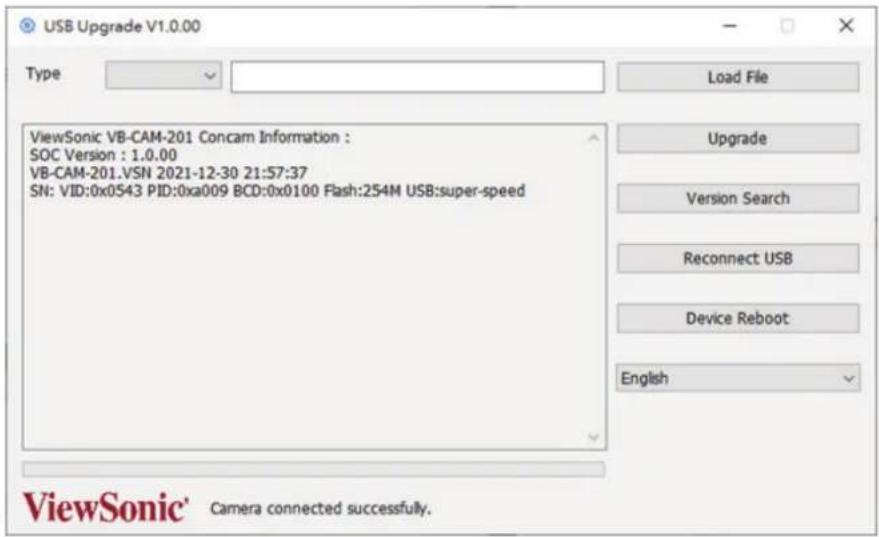
4.連接成功後,工具將顯示訊息「攝影機連接成功」。
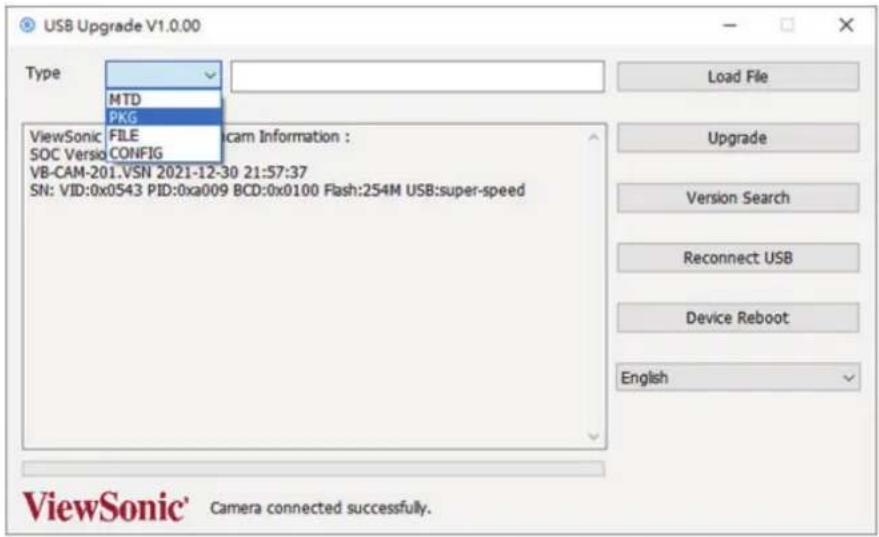
- 載入韻體檔案前,先在類型中選擇PKG。
- 按一下「載入檔案」按鈕,載入從ViewSonic網站下載的最新軻體檔案。
備註:請勿在升級前重新命名檔案名稱。這可能導致升級失敗。
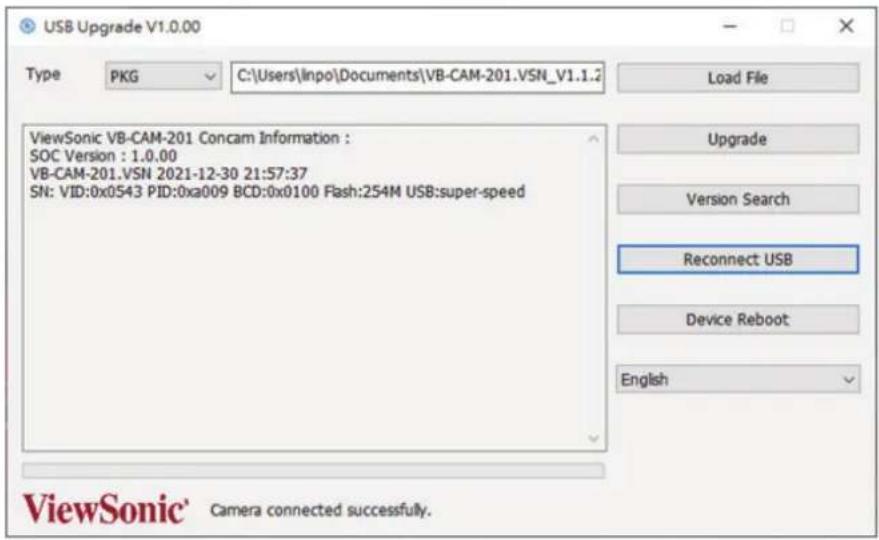
- 按一下「升級」按鈕,然後按一下「確定」。
備註:請勿拔除電源或USB線。
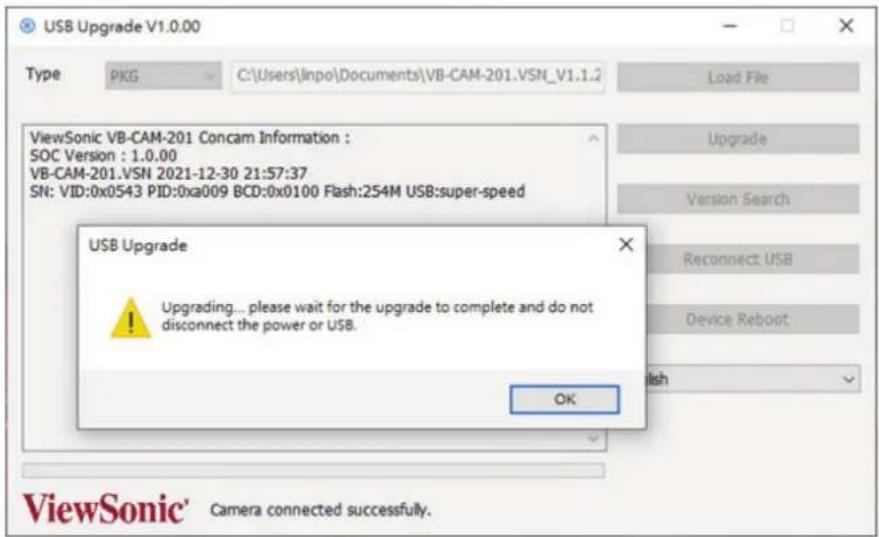
8.等待升級完成。
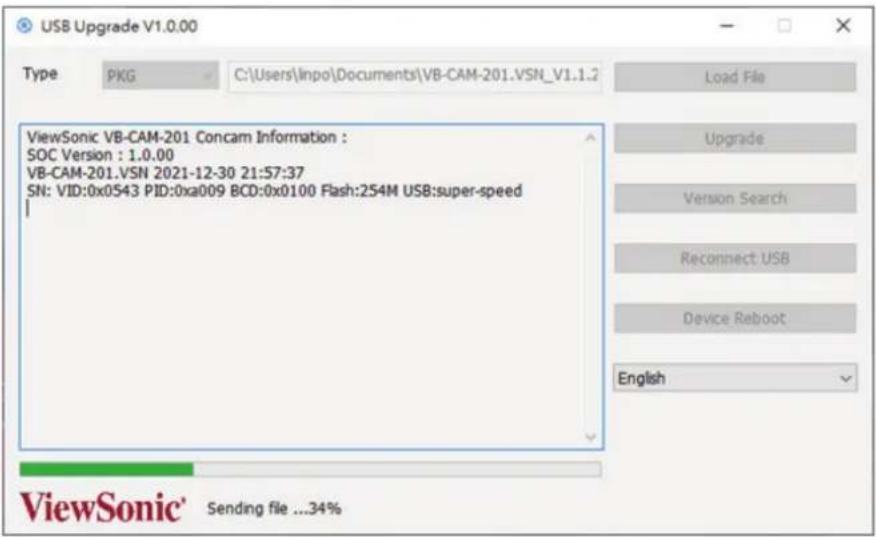
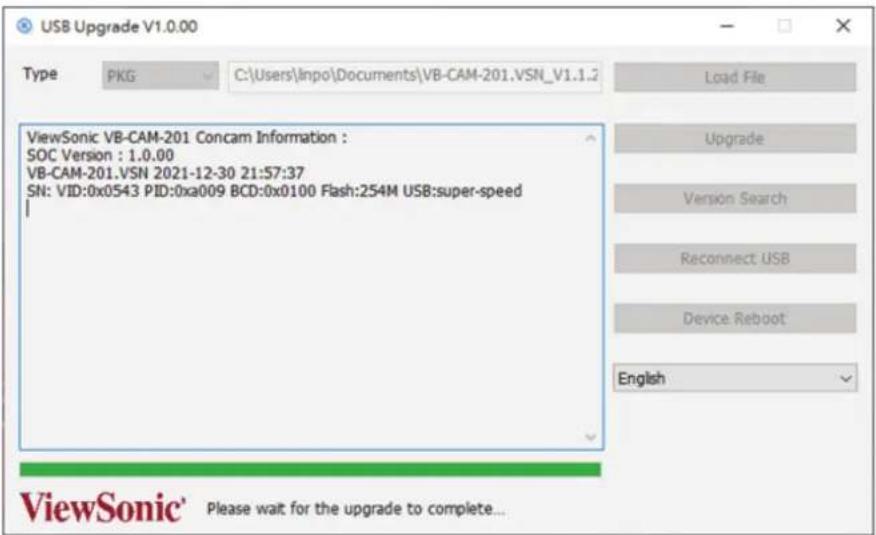
9. 更新完成後,SOC 版本將顯示最新韌體版本。
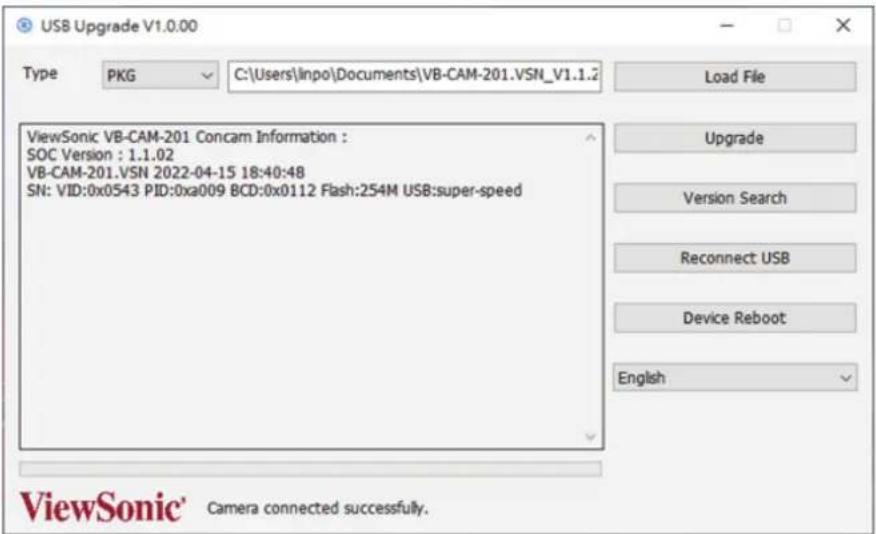
- 如果工具未顯示 SOC 版本,您可以按一下「版本搜尋」。
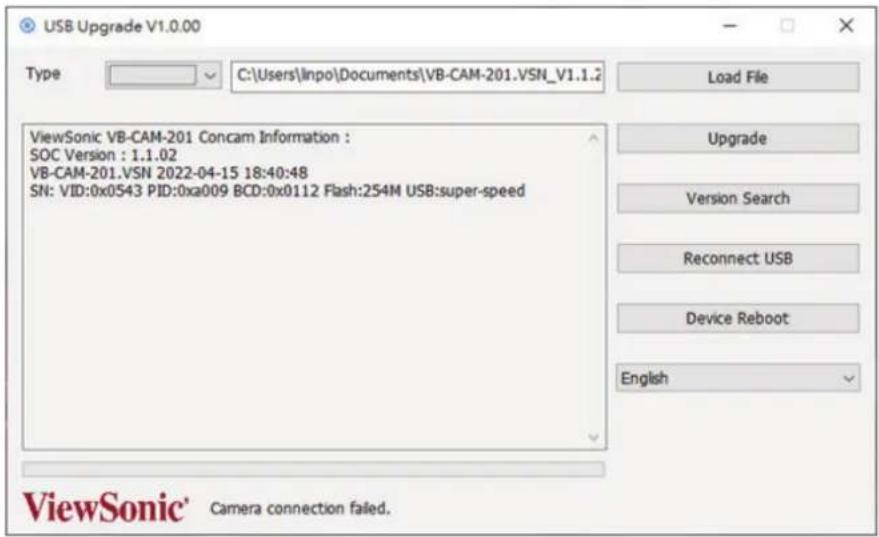
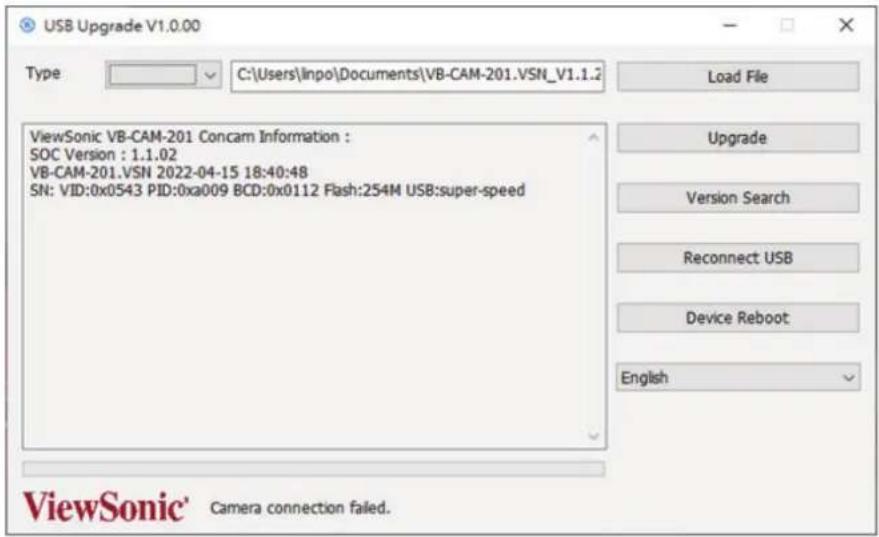
- 如果工具偵測不到攝影機,請按一下「重新連接 USB」或重新連接 USB 線。
法規和服務資訊
法規符合性資訊
本節說明關於法規的所有相關要求和聲明。確認的對應應用應參考裝置上的銘牌標籤和相關標記。
FCC符合性聲明
本設備符合FCC規則第15部分的規定。操作時有以下兩種情況:(1)本裝置不會造成有害的干擾,以及(2)本裝置必須接受任何接收到的干擾,包括造成操作不良的干擾。本設備已通過測試並符合FCC規則第15部分有關B級數位裝置的規定。
這些限制旨在提供合理的保護,以防在一般住宅環境中造成有害干擾。本設備會產生、使用和發射無線電頻率能量,因此若沒有依照指示安裝及使用,可能會對無線電通訊產生有害的干擾。然而,並不保證在特定安裝方式下不會產生干擾。在住宅區中運作本設備亦可能造成有害干擾,在這種情況下,使用者會被要求採用以下一種或多種方法改善干擾的情形。
- 重新調整或放置接收天線。
· 增加設備與無線接收設備的距離。 - 將本設備連接到與接收器不同的電源插座上。
·請向經銷商或具有經驗的無線電/電視技術人員請求幫助。
警告:進行任何本手冊未明確核准的變更或修改可能使您沒有權利操作本產品。
加拿大工業部聲明
CANICES-003(B)/NMB-003(B)
FCC輻射暴露聲明
本設備符合針對未設限環境所提出之FCC輻射暴露限制。本設備必須安裝於距離暖氣設備與人體至少20公分的距離,操作時也必須距離20公分以上。
使用模組認證的效力:
若無法滿足這些條件(例如某些筆記型電腦配置、或與另一發射器在同一處),FCC對於此模組搭配主機設備的授權則不再視為有效,且模組的FCC ID亦不可用於最終產品上。在這些情況下,OEM整合商將負責再次評估最終產品(含發射器)並取得個別的FCC授權。
雖然可使用客製化設計天線,但OEM安裝人員須遵循FCC15.21需求、並確認是否需要新的FCC核准。
IC警告聲明
本裝置符合加拿大工業部(Industry Canada)的豁免執照RSS標準。
操作時有以下兩種情況:(1)本裝置可能不會造成干擾;且(2)本裝置必須接受任何干擾,包括造成裝置操作不良的干擾。
在美國/加拿大市場銷售的產品,僅可操作通道 1 11 。不可選擇其他通道。
「取得審驗證明之低功率射頻器材,非經核准,公司、商號或使用者均不得擅自變更頻率、加大功率或變更原設計之特性及功能。低功率射頻器材之使用不得影響飛航安全及干擾合法通信;經發現有干擾現象時,應立即停用,並改善至無干擾時方得繼續使用。前述合法通信,指依電信管理法規定作業之無線電通信。低功率射頻器材須忍受合法通信或工業、科學及醫療用電波輻射性電機設備之干擾。」
IC輻射暴露聲明
本設備符合針對未設限環境所提出之ICRSS-102輻射暴露限制。本設備必須安裝於距離暖氣設備與人體至少20公分的距離,操作時也必須距離20公分以上。5150-5825MHz頻段的裝置僅供室內使用,以降低對共頻道行動衛星系統,造成有害干擾的可能性。
本裝置符合EMC指令2014/30/EU、低電壓指令2014/35/EU及無線電設備指令2014/53/EU。
以下資訊僅適用於歐盟成員國:
右側所示的符號符合《廢電子電機設備指令2012/19/EU(WEEE)》之規定。此符號表示不得將設備視為未分類都市廢棄物棄置,而是必須依照當地法律使用回收和收集系統。

RoHS2符合性聲明
本產品係根據歐洲議會與理事會限制電力電子設備使用某些危害物質(RoHS2指令)之指令2011/65/EU設計與製造,並符合歐盟技術協調委員會(TAC)規定的最大濃度值,如下所示:
上述某些產品元件在RoHS2指令附錄III下得以免除,如下所述:
·用於特殊用途之冷陰極熾光燈和外部電極熾光燈(CCFL和EEFL)中的汞,不超過(每個燈):
》短(500mm):每個燈最大3.5mg。
》中( >500mm 和 1,500mm ):每個燈最大 5mg 。
》長( >1,500mm ):每個燈最大 13mg 。
- 陰極射線管玻璃中的鉛。
- 萤光燈管玻璃中含量不超過 0.2% 的鉛。
- 鉛含量達 0.4% 的鋁中作為合金元素的鋁。
- 鉛含量達 4% 的銅合金。
- 高熔點型焊料中的鉛(即鉛含量 85% 以上的鉛合金)。
- 電容器(例如壓電裝置)玻璃、或非介電陶瓷或玻璃或陶瓷基複合材中的含鉛電力電子元件。
印度危害物質限制
危害物質限制聲明(印度)。本產品符合「2011年印度電子廢棄物規則」,禁止使用含量超過 0.1% 的鉛、汞、六價鉻、多溴聯苯、或多溴二苯醚和含量超過 0.01% 的鎘,規則附表2中規定的豁免除外。
產品壽命結束時的產品棄置
ViewSonic® 尊重環境,致力於綠色工作和生活。感謝您參與 Smarter, Greener Computing。請造訪 ViewSonic® 网站深入瞭解。
美國和加拿大:
https://recycle.epa.gov.tw/
版權聲明
Copyright© ViewSonic® Corporation, 2022。保留所有權利。
Macintosh 和 Power Macintosh 是 Apple Inc. 的註冊商標。
Microsoft、Windows 和 Windows 標誌是 Microsoft Corporation 在美國及其他國家的註冊商標。
ViewSonic®、三隻鳥標誌、OnView、ViewMatch 和 ViewMeter 是 ViewSonic® Corporation 的註冊商標。
VESA是Video Electronics Standards Association的註冊商標。DPMS、DisplayPort及DDC是VESA的商標。
ENERGY STAR®是美國環境保護局(EPA)的註冊商標。
ENERGY STAR® 合作夥伴 ViewSonic® Corporation 確定本產品符合 ENERGY STAR®能源效率準則。
免責聲明:對於本文所述之技術或編輯錯誤或疏失,或對於因本文件提供之說明而導致偶發或伴隨之損壞,ViewSonic®Corporation概不負責。
為持續改善產品,ViewSonic®Corporation有權變更產品規格,恕不另行通知。
本文件內資訊可能會另行變更,而不另行通知。
未經ViewSonic®Corporation事先書面許可,不得以任何方式複製、翻印或傳輸本文件任何部分做任何用途。
VB-CAM-201_UG_TCH_1a_20220614
客戶服務
關於技術支援或產品服務,請參照下表或洽詢經銷商。
注意:需要產品序號。
| 國家/地區 网站 國家/地區 网站 | |||
| 亞太地區和非洲 | |||
| 澳洲 | www.viewsonic.com.au/ | 孟加拉 | www.viewsonic.com/bd/ |
| 中国 (China) | www.viewsonic.com.cn | 香港(繁體中文) | www.viewsonic.com/hk/ |
| 香港 (English) | www.viewsonic.com/hk-en/ | 印度 | www.viewsonic.com/in/ |
| 印尼 | www.viewsonic.com/id/ | 以色列 | www.viewsonic.com/ill/ |
| 日本 (Japan) | www.viewsonic.com/jp/ | 韓國 | www.viewsonic.com/kr/ |
| 馬來西亞 | www.viewsonic.com/my/ | 中東 | www.viewsonic.com/me/ |
| 緬甸 | www.viewsonic.com/mm/ | 尼泊爾 | www.viewsonic.com/np/ |
| 紐西蘭 | www.viewsonic.com/nz/ | 巴基斯坦 | www.viewsonic.com/pk/ |
| 菲律賓 | www.viewsonic.com/ph/ | 新加坡 | www.viewsonic.com/sg/ |
| 臺灣 (Taiwan) | www.viewsonic.com/tw/ | 泰國 | www.viewsonic.com/th/ |
| 越南 | www.viewsonic.com/vn/ | 南非和模里西斯 | www.viewsonic.com/za/ |
| 美洲 | |||
| 美國 | www.viewsonic.com/us | 加拿大 | www.viewsonic.com/us |
| 拉丁美洲 | www.viewsonic.com/la | ||
| 歐洲 | |||
| 歐洲 | www.viewsonic.com/eu/ | 法國 | www.viewsonic.com/fr/ |
| 德國 | www.viewsonic.com/de/ | Kazakhstan | www.viewsonic.com/kz/ |
| 俄羅斯 | www.viewsonic.com/ru/ | 西班牙 | www.viewsonic.com/es/ |
| 土耳其 | www.viewsonic.com/tr/ | 烏克蘭 | www.viewsonic.com/ua/ |
| 英國 | www.viewsonic.com/uk/ | ||
有限保固
ViewSonic® 顯示器
保固範圍:
ViewSonic® 保證其產品在保固期内,無材料和做工瑕疵。如果產品在保固期内經證明有材料或做工瑕疵,ViewSonic® 將自行斟酌修復產品或以同型產品替換,此為唯一補救辦法。替换產品或零件可能包含重新製造或整修的零件或組件。維修或替换裝置或零件視客戶的原始有限保固剩下的時間而定,保固期不延長。ViewSonic® 不對產品隨附或客戶安裝的任何第三方軟體、安裝任何未經授權的硬體零件或元件(例如投影機燈泡)提供擔保。(請參閱:「不在保固範圍內的事項」一節)。
有效保固期限:
視所在國家而定,ViewSonic®顯示器保固期為1到3年,適用於包括光源在內的所有零件、以及自第一消費者購買日起的所有人力。
保固範圍:
此保固僅對第一購買者有效。
不在保固範圍內的事項:
- 任何序號被損毀、塗改或擦除的產品。
- 由於以下原因造成的產品損壞、損傷或故障:
》意外事故、操作失當、疏忽、火災、水災、閃電或其他自然災害、未經授權的產品修改或未遵循產品提供的說明而造成的損壞。
》被未經ViewSonic®授權的任何個人修復或嘗試修復過。
》任何程式、資料或卸除式儲存媒體的損壞或遺失。
》正常磨損。
搬運或安裝產品造成的損壞。
- 維修或更換期間發生的軟體或資料遺失。
- 由於運輸造成的損壞。
·產品以外的原因,例如電源波動或故障。 - 使用不符合 ViewSonic 規格的供應品或零件。
- 擁有者未依照使用指南所述執行定期產品維護。
·與產品缺陷無關的其他原因所致。 -
長時間顯示的靜態(非移動)影像造成的損壞(又稱為影像烙印)。
-
軟體 - 產品隨附或客戶安裝的任何第三方軟體。
- 硬體/配件/零件/元件- 安裝任何未經授權的硬體、配件、消耗品或元件(例如投影機燈泡)。
- 透過產品使用指南所述的不當清潔,損壞或濫用顯示器表面上的塗層。
- 拆卸、安裝和設定服務費用,包括產品的壁掛式安裝。
如何獲得服務:
- 欲瞭解如何在保固期内獲得服務,請聯繫 ViewSonic® 客戶支援(請參閱「客戶服務」頁)。您必須提供產品序號。
- 若要獲得保固服務,您必須提供:(a) 標有日期的原始購買單據、(b) 您的姓名、(c) 您的住址、(d) 問題說明、(e) 產品序號。
- 以預付運費的方式,將產品裝在原包裝箱內送到或運至 ViewSonic® 授權服務中心或 ViewSonic®。
- 如需其他資訊或離您最近的 ViewSonic® 服務中心名稱,請聯繫 ViewSonic®。
損失免責條款:
ViewSonic不做任何超出本文所含描述的明示或默示保證,包括適銷性和特定用途適用性的默示保證。
ViewSonic 將不負責承擔:
ViewSonic的責任僅限於負擔產品的維修或更換成本。ViewSonic®對以下情況概不負責:
·由於本產品缺陷導致的任何財產損失、由於本產品使用不便導致的損失、使用本產品導致的損失、時間損失、利潤損失、商業機會損失、商譽損失、業務關係損失、其他商業損失,即便已被提醒會造成這樣的損失也不負責。
- 任何其他損失,不論是意外的、繼發性的或其他損失。
- 任何他方對客戶提出的索賠。
- 被未經ViewSonic®授權的任何個人修復或嘗試修復過。
美國州法的效力:
此保固為您提供特定的法律權利,您也有可能因為所在州的不同而享有其他權利。某些州不允許隱含保固限制、及/或不允許意外或繼發性損失免責,所以上述限制和免责條款可能不適用於您。
美國、加拿大以外地區之銷售:
如需在美國和加拿大以外地區銷售的ViewSonic®產品保固資訊和服務,請聯繫ViewSonic®或當地ViewSonic®經銷商。
本產品在中國大陸(香港、澳門、台灣除外)的保固期,受維修保證卡的條款與細則約束。
在歐洲或俄國的使用者,可至http://www.viewsonic.com/eu/,於「支援/保固資訊」下查看完整的保固詳細資訊。

- 安全注意事項
- 目錄
- 安全注意事项 3
- 介紹 6
- 初始设置 10
- 建立連接 11
- 使用装置 16
- 網路 21
- 附錄 34
- 法規和服務資訊 45
- 介紹
- 包装内容物
- 產品概述
- I/O連接埠
- 注意:
- 遥控器
- 遥控器和電池
- 初始設置
- 安装攝影機
- 建立連接
- 連接至電源
- 連接外部裝置
- HDMI連接
- USB連接
- 藍牙連線
- 主控端模式
- 主控端1:
- 主控端2:
- 用户端模式
- 遥控器配對
- 使用装置
- 配置設定
- 一般操作
- 網路
- 輸入攝影機的IP位址
- 連接至電腦
- 連接至路由器
- 設定攝影機
- Preview(預覽)選單
- Zoom
- Preset(預設)
- Video(視訊)選單
- Encode level (編碼位準)
- Encode protocol (編碼協定)
- Resolution (解析度)
- Bit Rate (位元率)
- Frame rate (畫格率)
- IKeyframeinterval(I關鍵畫格間隔)
- Bit rate control(位元率控制)
- Image(影像)選單
- Brightness (亮度)
- Saturation(飽和度)
- Contrast (對比)
- Sharpness (銳利度)
- Network(網路)選單
- IP Configuration type (IP 設定類型)
- Settings(設定)選單
- User(使用者)
- Language(語言)
- System Language(系統語言)
- Information(資訊)頁面
- 附錄
- 規格
- LED指示燈-主控端1和主控端2模式
- 疑难排解
- 維護
- 一般注意事項
- 清潔攝影機鏡頭
- 清潔外殼
- 免责聲明
- 軻體更新
- 8.等待升級完成。
- 更新完成後,SOC 版本將顯示最新韌體版本。
- 法規和服務資訊
- 法規符合性資訊
- FCC符合性聲明
- FCC輻射暴露聲明
- 使用模組認證的效力:
- IC警告聲明
- IC輻射暴露聲明
- 以下資訊僅適用於歐盟成員國:
- RoHS2符合性聲明
- 印度危害物質限制
- 產品壽命結束時的產品棄置
- 美國和加拿大:
- 版權聲明
- 客戶服務
- 有限保固
- ViewSonic® 顯示器
- 保固範圍:
- 有效保固期限:
- 不在保固範圍內的事項:
- 如何獲得服務:
- 損失免責條款:
- ViewSonic 將不負責承擔:
- 美國州法的效力:
- 美國、加拿大以外地區之銷售:
品牌 : VIEWSONIC
型号 : VBCAM201
类别 : 网络摄像头