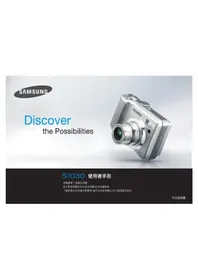
Digimax S1030 - 相机 SAMSUNG - 免费用户手册
免费查找设备手册 Digimax S1030 SAMSUNG PDF格式.


| 产品类型 | 紧凑型数码相机 |
| 品牌 | 三星 |
| 型号 | Digimax S1030 |
| 分辨率 | 有效像素1010万(CCD 1/1.8英寸) |
| 镜头 | SHD,f=7.4~22.2mm(等效35~105mm),F2.8~F7.1(广角)/ F5.1~F13.1(长焦) |
| 光学变焦 | 3倍 |
| 数码变焦 | 5倍(总计15倍) |
| LCD显示屏 | 2.7英寸TFT彩色液晶屏,23万像素 |
| 尺寸(长 x 高 x 宽) | 99.6 x 61.8 x 26.95毫米(不含凸起部分) |
| 重量 | 约169克(不含电池和存储卡) |
| 电源 | 2节AA电池(碱性或镍氢充电电池) |
| 内置存储器 | 约45MB |
| 外部存储介质 | MMC/SD卡(最大2GB) |
| 文件格式 | JPEG(照片),AVI(MPEG-4视频),WAV(音频) |
| 拍摄模式 | 自动、程序、手动、场景(风景、人像、儿童等)、视频、语音录音 |
| 内置闪光灯 | 自动、红眼减弱、强制闪光、慢速同步、关闭;范围0.4~4.8米(广角),0.5~4.3米(长焦) |
| ISO感光度 | 自动、80、100、200、400、800、1000 |
| 快门速度 | 1~1/1500秒(手动:8~1/1500秒) |
| 接口 | USB 2.0,NTSC/PAL视频输出 |
| 特殊功能 | 色彩效果、视频稳定、连拍模式、曝光包围、DPOF、PictBridge |
| 保养与清洁 | 用软刷和布清洁镜头;避免潮湿和冲击 |
| 安全须知 | 请勿置于高温处,请勿拆卸,仅使用推荐配件 |
| 零配件与维修 | AA电池、充电器(SBC-N2)、USB线、AV线、手带、说明书;由三星授权中心维修 |
| 一般信息 | 1000万像素紧凑型数码相机,3倍光学变焦,适合日常使用 |
常见问题 - Digimax S1030 SAMSUNG
用户关于以下问题的提问 Digimax S1030 SAMSUNG
0 问题 关于此设备。回答您知道的问题或提出自己的问题。
提出关于此设备的新问题
下载您的设备说明 相机 免费PDF格式!查找您的手册 Digimax S1030 - SAMSUNG 并重新掌握您的电子设备。本页发布了使用您的设备所需的所有文档。 Digimax S1030 品牌 SAMSUNG.
用户手册 Digimax S1030 SAMSUNG
此手册将指您如何使用相機,包括拍攝影像、
下載影像及使用應用軟體等。請在使用新相機之前仔細閱讀本說明
中文說明書
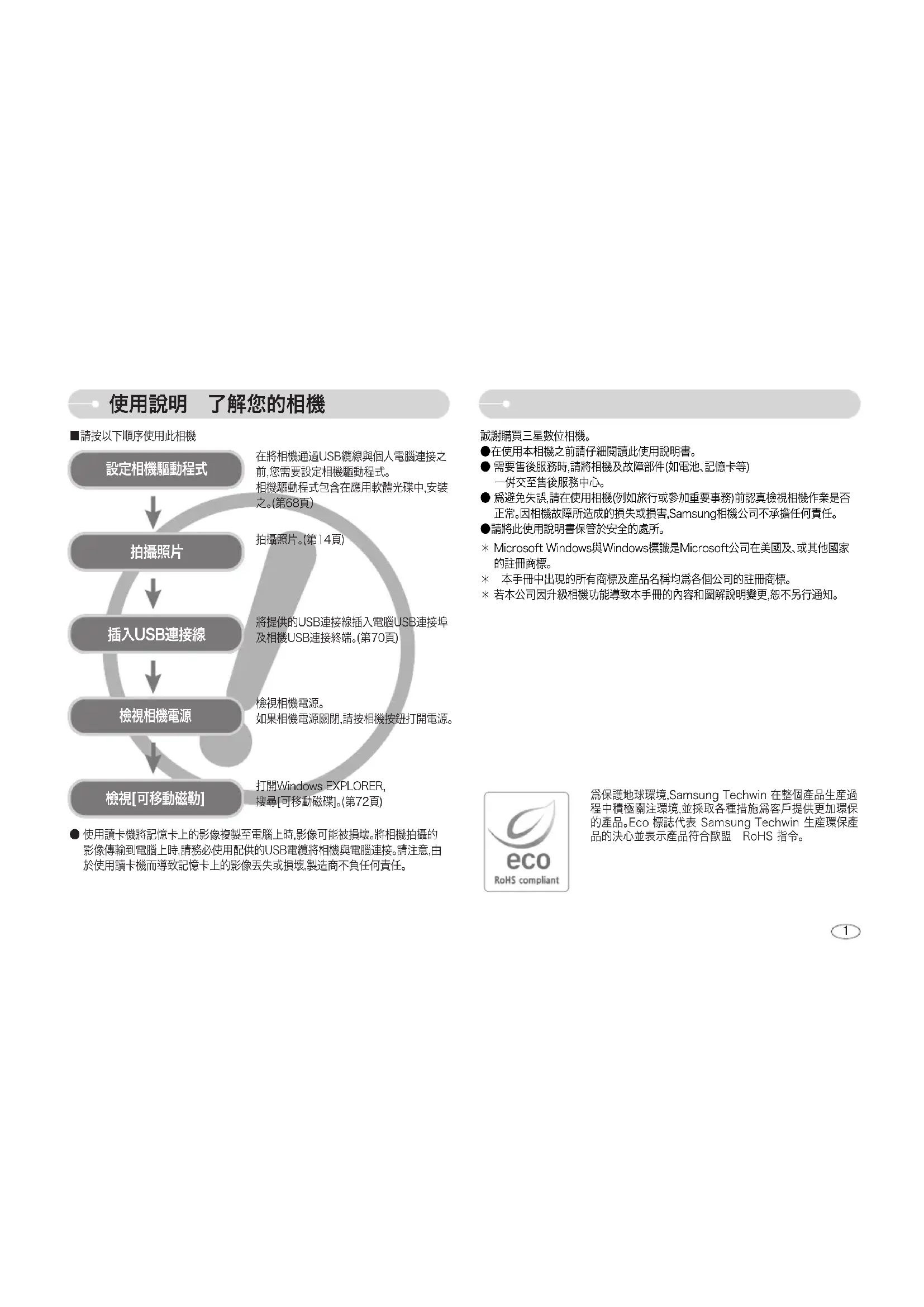
使用說明 了解您的相機
■請按以下順序使用此相機
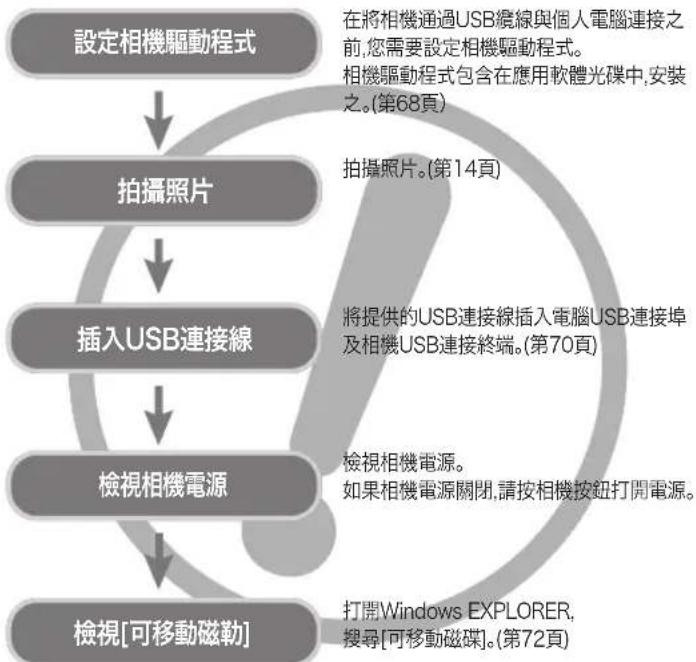
使用讀卡機將記憶卡上的影像複製至電腦上時,影像可能被損壞。將相機拍攝的影像傳輸到電腦上時,請務必使用配供的USB電纜將相機與電腦連接。請注意,由於使用讀卡機而導致記憶卡上的影像丢失或損壞,製造商不負任何責任。
誠謝購買三星數位相機
在使用本相機之前請仔細閱讀此使用說明書。
需要售後服務時,請將相機及故障部件(如電池、記憶卡等)一併交至售後服務中心。
爲避免失誤,請在使用相機(例如旅行或參加重要事務)前認真檢視相機作業是否正常。因相機故障所造成的損失或損害,Samsung相機公司不承擔任何責任。
請將此使用說明書保管於安全的處所。
Microsoft Windows與Windows標識是Microsoft公司在美國及、或其他國家的註冊商標。
本手册中出現的所有商標及產品名稱均爲各個公司的註冊商標。
若本公司因升級相機功能導致本手冊的內容和圖解說明變更,恕不另行通知。

為保護地球環境,Samsung Techwin 在整個產品生產過程中積極關注環境,並採取各種措施為客戶提供更加環保的產品。Eco 標誌代表 Samsung Techwin 生產環保產品的決心並表示產品符合歐盟 RoHS 指令。
危険
危險表示一種緊迫的危急情形,如果不加避免的話,可導致死亡或嚴重傷害。
■請不要試圖以任何方式更改本相機。
這可能會導致火災、受傷、觸電或嚴重傷害您及您的相機。
如需內部檢視、維護、修理,請委托您的代理商及三星相機服務中心處理。
■不要在可燃性或爆炸性氣體附近使用本產品,否則可能增加爆炸的危險。
若有任何液體或異物進入相機,請不要使用。關閉相機,切斷相機電源
您必須與代理商或三星相機服務中心聯絡。
請不要繼續使用相機,這可能造成導致火災或觸電。
請勿將金屬、可燃異物插入記憶卡槽或電池中。
否則,可能導致火災或電擊。
請不要在手潮湿時,操作本相機。這可能會有觸電危險
警告
警告表示一種潛在的危險情形,如果不加避免的話,可導致死亡或嚴重傷害。
不要在貼近他人或動物的地方使用閃光燈。
如果閃光燈過於靠近拍攝目標的眼部有可能會損傷視力。
■爲保證安全,不要將本產品及其附件放置於小孩或動物可及的場所以防止以下事故:
·吞下電池或相機的小附件。發生事故時,請立即看醫生。
如果出現意外事故,請立即聯絡醫生。
·相機的移動部件可能損壞
長時間使用時電池和相機可能會變熱,進而導致相機故障。此時,應停止幾分鐘以使其冷卻。
不要将本相機放置於易受極高溫度影響的場所,如密閉的汽車、陽光直射或其他可能有極高溫度變化的場所。
曝露於高溫之下可對相機內部部件造成負面影響還可能導致火災。
使用時請勿覆蓋相機或充電器。這會導致熱量積聚,使相機外殼變形或引起火災。應在通風良好的場所使用相機及其附件。
注意
注意表示一種潛在的危險情形,如果不加避免的話,可導致較小或中等程度的傷害。
電池洩漏、過熱或破裂可能導致火災或人身傷害。
·應按照相機規格使用正確的電池
·請不要使電池造成短路,加熱電池或將電池棄於火中。
·插入電池時應確保極性正確。
長時間不使用相機時請取出電池。電池可能洩露腐蝕性電解液,並永久損壞相機部件
當手或物體接觸相機時請不要使用閃光燈。
連續使用閃光燈之後不要立刻觸摸之,這可導致灼傷。
使用交流充电器時,請勿在打開電源的情況下移動相機。使用之後,應首先關閉相機電源,然後再將整流器從壁式插座中拔出。移動相機之前,應確保其他設備的連接器塞繩、電纜已與相機分離。否則會損壞塞繩或連接線,並可導致火災或觸電。
請注意,切勿觸摸鏡頭和鏡頭蓋部位,以免拍攝模糊影像或造成相機故障。
拍摄影像時請勿遮擋鏡頭或閃光燈。
■信用卡靠近盒子可能造成信用卡消磁。避免磁条卡靠近盒子。
拍照前,請檢查已設定的電池類型(第60頁)。若電池類型與相機不符,相機可能無法正常操作。
目錄
準備
系統圖 4
功能識別· 5
正面與頂部· 5
背面與底部· 6
底部/5-功能键·
自拍計時器燈· 8
相機狀態燈· 8
■模式图示·
連接至電源·
插入記憶卡 9
記憶卡使用說明 10
首次使用相機時 12
記錄
LCD顯示指示器 13
開啓記錄模式· 14
如何使用自动模式· 14
■使用程式模式的方法· 14
使用手动模式的方法· 14
如何使用動態影像模式 15
■記錄不帶語音的動態影像
在記錄動態影像的過程中暫停…15
夜景/人像/兒童模式… 16
■使用拍摄環境模式的方法 16
如何使用錄音模式· 17
拍攝照片時應注意的事項 17
使用相機鍵調整相機 18
電源键· 18
快門鍵· 18
■變焦屬角/望遠鍵· 18
語音記錄/語音備忘錄/上鍵…20
近拍/下键… 20
焦距鎮定· 21
■閃光燈/左鍵… 22
自拍計時器/右鍵· 23
功能表/OK键 24
E(效果)键 25
■特殊效果:颜色· 25
■特殊效果:浅景深… 26
■特殊效果:相片合成……27
■特殊效果:相片框架· 28
動態影像畫面穩定器… 29
+/-键 29
使用LCD顯示器調整相機設定…32
如何使用功能表· 32
■影像尺寸· 33
雪質/檔案格式· 33
测光 34
■連拍 34
■锐利度 35
OSD(螢幕顯示)資訊· 35
播放
動播模式 36
播放静態影像· 36
播放動態影像… 36
捕獲動態影像的方法… 37
播放已記錄的語音· 38
液晶顯示器指示標誌 38
使用相機鍵調整相機 39
缩略圖/放大鍵 39
語音備忘錄/上鍵· 40
播放&暂停/下键· 41
E(效果)键· 41
删除键· 42
印表機鍵· 42
左/右/功能表/OK键 43
使用LCD顯示器設定播放功能…43
開始自動播放… 45
影像保護· 46
删除影像· 47
调整影像大小· 47
影像旋轉· 48
DPOF 48
■DPOF:標準 49
■DPOF:列印索引 49
■DPOF:列印尺寸 50
複製到記憶卡… 50
OSD資訊· 51
■PictBridge· 51
■PictBridge:圖片選擇 52
■PictBridge:列印設定 52
■PictBridge:列印 53
■PictBridge:DPOF列印 54
■PictBridge:重新設定 54
設定
設定功能表 54
□ 構案名稱· 55
電源自動關閉· 56
语言 56
■記憶卡格式化 57
設置日期/時間/日期類型…57
列印記錄日期 57
■音音 58
連接外部設備(USB) 58
自動對焦指示燈 58
液晶亮度· 58
選擇視頻輸出類型 59
■快速检视· 59
初始化 60
選擇電池類型· 60
設定我的相機功能表 60
開機影像· 60
開機聲音· 61
快門音· 61
重要事項 61
警告指示灯 63
·與服務中心聯繫前 63
规格 65
軟體
軟體注意事項 67
建議系統要求 67
關於軟體 67
安装應用程式軟體 68
●啟動PC模式 70
取下可移動磁碟 72
設定MAC系統的USB驅動程式…72
在MAC系統中使用USB驅動程式…72
移除Windows98SE的USB驅動
程式 73
Digimax Master 73
常見問題解答 76
系統圖
在使用本產品之前,請檢視包裝內容是否正確。銷售地區不同,包裝內容也可能有所不同。購買選購設備時,請與最近的三星經銷商或三星服務中心聯絡。
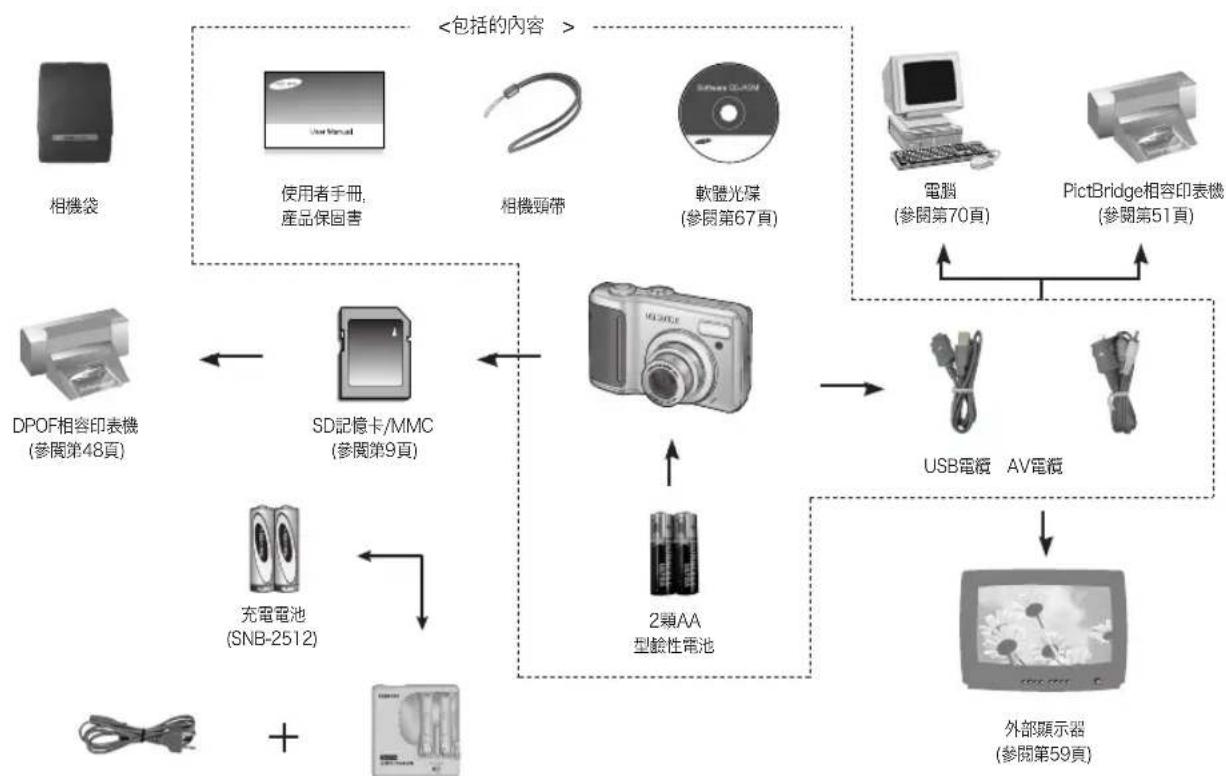
充電器(SBC-N2)交流線
功能識別
正面與頂部
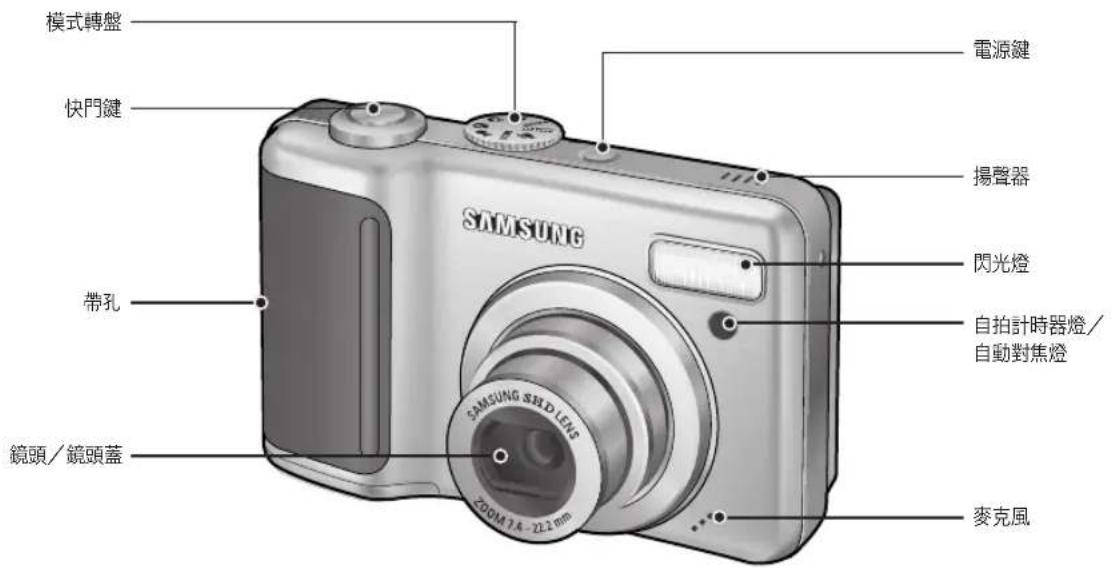
功能識別
背面與底部
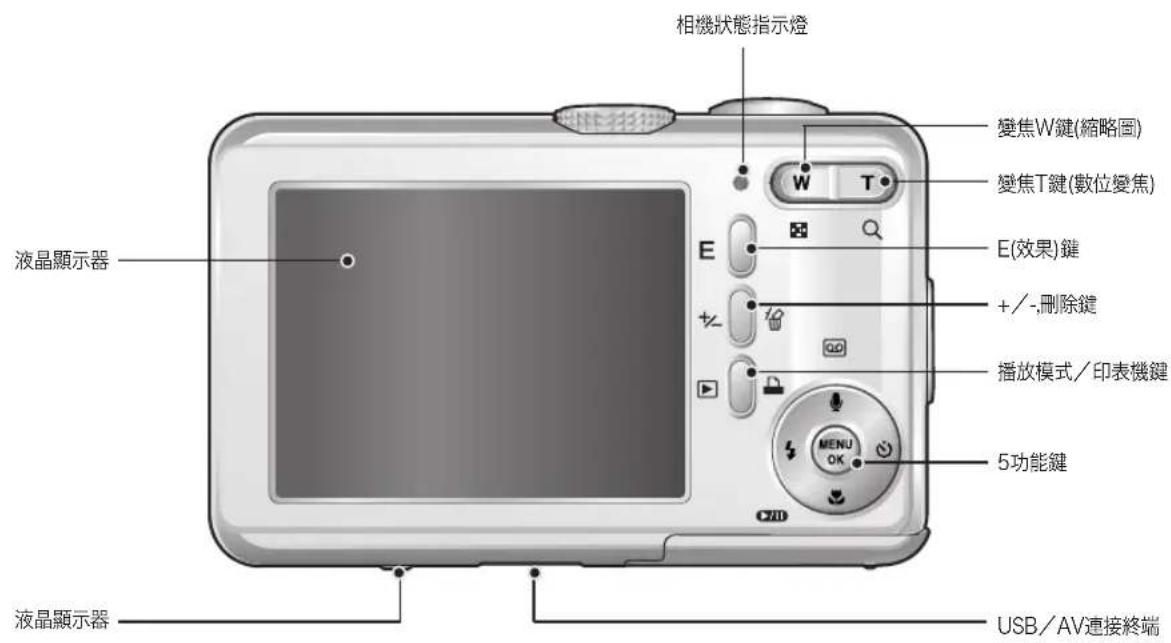
功能識別
底部 5-功能键
語音備忘錄/語音記錄/上鍵
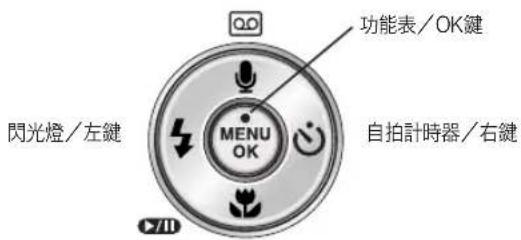
近拍/下键
播放與暫停鍵
功能識別
自拍計時器燈
| 圖示 | 狀態 | 描述 |
| 閃爍 | 最初8秒時,LED指示標誌將以1秒間隔閃爍。 最後2秒鐘,LED指示標誌以0.25秒間隔迅速閃爍。 | |
| 閃爍 | 在這2秒內,功能燈將以0.25秒的間隔快速閃爍。 | |
| 閃爍 | 10秒之後拍攝第一張影像,再過2秒之後拍攝第二張影像。 |
相機狀態燈
| 狀態 | 描述 |
| 開啓電源 | 功能燈亮起後燈滅表示相機已做好拍攝影像的準備。 |
| 拍攝影像之後 | 保存影像資料時,功能燈將閃爍; 相機已做好拍攝影像的準備時,功能燈將閃爍。 |
| 記錄語音備忘錄時 | 功能燈閃爍 |
| 記錄語音時 | 功能燈閃爍 |
| 與電腦進行資料傳輸時 | 功能燈亮起(LCD顯示器關閉) |
| 將USB接線插入印表機時 | 功能燈熄滅 |
| 印表機正在列印時 | 功能燈閃爍 |
| AF動作時 | 功能燈亮起(相機聚焦於拍攝物) |
| 功能燈閃爍(相機未聚焦於拍攝物) |
■模式圖示:有關相機模式設置的詳情請參見第14-17頁。
| 模式 | 自動 | 程式 | 手動 | 夜景 | 人像 | |||||
| 圖示 | M | |||||||||
| 模式 | 兒童 | 動態影像 | 語音記錄 | 播放 | - | |||||
| 圖示 | - | |||||||||
| 模式 | 拍攝環境 | |||||||||
| 風景 | 近距 | 夕陽 | 破曉 | 背光 | 焰火 | 沙灘與雲景 | ||||
| 圖示 | ||||||||||
連接至電源
使用電池
■建議使用相機隨附的電池。可用電池類型列示如下。
- 不可充電電池:兩顆 AA 體性電池(高電量)
- 充電電池:SNB-2512(鎳電池)
SNB-2512規格(選購)
| 型號 | SNB-2512 |
| 類型 | Ni-MH |
| 容量 | 2,500mAh |
| 電壓 | 1.2V x 2 |
| 充電時間 | 大約300分鐘(用於SBC-N2) |
※配供电池可能因銷售地區而異。
連接至電源
資訊
有關電池使用的重要資訊
不使用時,請關閉相機電源。
長時間不使用相機時,應取出電池。
若電池放置於數位相機內的時間過長,會引致電池電量的減少並會引起電池液洩漏。
低溫 (0^ 以下)會影響電池性能,電池壽命會縮短。
在常溫下電池通常會恢復正常狀態
長期使用時相機本體會發熱,這非常正常。
如圖所示插入電池。
- 倘若相機插入電池後無法開啓,則請檢查電池插入時電極 (+ / -) 是否正確。
- 電池室蓋打開時,切勿用力扳電池室蓋。這可能導致電池室蓋變形或破裂。
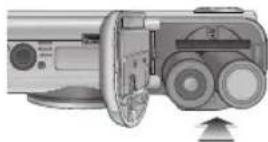
液晶顯示器上顯示4種電池狀態指示標誌。
| 電池指示標誌 | ||||
| 電池狀態 | 電池已完全充電 | 電池電量不足 (準備充電或使用備用電池) | 電池電量不足 (準備充電或使用備用電池) | 電池電量不足 (準備充電或使用備用電池) |
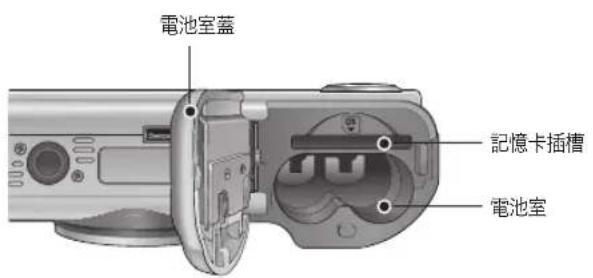
插入記憶卡
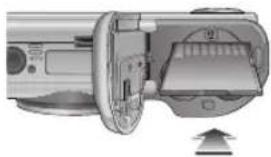
如图所示插入記憶卡。
- 關閉相機電源,然後插入記憶卡。
- 記億卡正面面對相機正面(鏡頭),記億卡針則面對相機背面(液晶顯示器)。
-切勿反轉插入記憶卡。這樣可能損壞記憶卡插槽。
記憶卡使用說明
剛剛購買的記憶卡首次使用時,或記憶卡含有相機不能識別的、或用其他相機拍攝的影像資料時,請務必對記憶卡進行格式化(參閱第57頁)。
插入或取出記憶卡時應關閉相機電源
反覆使用將最終降低記憶卡的性能。此時,您需要購買新的記憶卡。記憶卡磨損或破損不在三星保修範圍之内。
記億卡是精密電子設備,不可彎曲、跌落或重壓、重擊。
- 請勿將記憶卡保存於強電磁場,如高功率揚聲器或電視接收設備附近。
請勿在溫度變化過大的場所使用或保存。
- 請勿弄驅記憶卡或使之接觸液體。若有上述情形發生,請使用軟布清潔。
不使用時,請將記憶卡置於盒內。
長時間使用時,記憶卡可能會發熱這非常正常。
請勿使用其他數位相機使用的記憶卡。
在本相機中使用記憶卡時,應首先利用本相機對記憶卡進行格式化。
請勿使用由其他數位相機或讀卡機格式化過的記憶卡。
如果出現以下情況,記憶卡中記錄的數據可能出現錯誤:-當記憶卡未正確使用時。
-在記錄、刪除(格式化)或讀取時關閉電源或取出記憶卡。
三星公司對遺失資料不承擔任何責任。
建議將重要資料數據複製到其他媒體,如軟磁碟或硬磁碟等。
如果可用的記憶空間不足,將顯示[記憶體已滿]訊息,相機將無法操作。請更換記憶卡或刪除記憶體中所存儲的多餘影像,以優化相機的記憶容量。
記憶卡使用說明
資訊
- 請勿在相機狀態燈閃爍時取出記憶卡,否則可能損壞記憶卡中的資料。
相機可以使用SD記憶卡或MMC(多媒體卡)。
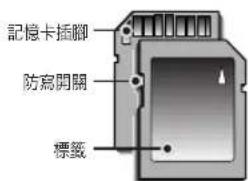
[SD(安全数位)記憶卡]
SD記憶卡有一個防寫開關,可防止影像檔案被删除或格式化。
將開關滑向SD記憶卡的底部,資料將被防竊。
將開關滑向SD記憶卡的頂部,資料保護將取消。
在拍攝照片之前請將開關滑向SD記憶卡的頂部。
使用256MBMMC(多媒體記億卡)時,指定的拍攝數量如下。
這些數字爲大概值,因爲影像容量可能受到拍攝物及記憶卡類型等變量的影響。
| 記錄影像尺寸 | 超高畫質 | 高畫質 | 一般畫質 | 30FPS | 15FPS | |
| 靜態 影像 | 10M | 48 | 94 | 109 | - | - |
| 9M | 53 | 104 | 151 | - | - | |
| 8M | 60 | 115 | 169 | - | - | |
| 7M | 67 | 128 | 197 | - | - | |
| 6M | 80 | 157 | 223 | - | - | |
| 5M | 93 | 181 | 264 | - | - | |
| 4M | 121 | 226 | 279 | - | - | |
| 3M | 148 | 284 | 400 | - | - | |
| 2M | 244 | 434 | 520 | - | - | |
| 1M | 520 | 868 | 1041 | - | - | |
| VGA | 1041 | 1116 | 1302 | - | - | |
| *動態 影像 | 640 | - | - | - | 大約13' | 大約21' |
| 320 | - | - | - | 大約36' | 大約60' | |
| 160 | - | - | - | 大約73' | 大約133' | |
※錄影前按變焦鍵可改變影片的變焦倍率。錄影時無法操作變焦鍵
首次使用相機時
相機首次使用之前,充電電池應完全充電。
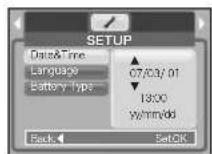
相機首次開啓時,液晶顯示器上將顯示功能表,以設置日期、時間、語言及電池類型。設置完成後,此功能表將消失。設置日期、時間、語言及電池類型,然後使用本相機。
●設定日期、時間及日期類型
- 按上/下键選擇[Date&Time]功能表, 然後再按右键。
2.按上/下/左/右键选择所需的子功能表,然後按OK键。
右鍵:選擇年/月/日/小時/分鐘/日期類型左鍵:當指標位於日期與時間設定的第一項時將指標移至[Date&Time]主功能表。在其他所有情況下,指標將被移至當前位置的左側。
上/下键:更改各項的值。
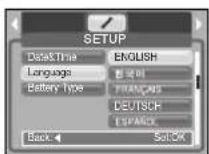
設定語言
- 按上/下键選擇[Language]功能表, 然後按右鍵。
2.按上/下键選擇所需的子功能表,然後按OK键。
資訊
您可選擇22種語言。可選語言如下:-英文、韓文、法文、德文、西班牙文、意大利文、簡體中文、繁體中文、日本語、俄文、葡萄牙文、荷蘭文、丹麥文、瑞典文、芬蘭文、泰文、馬印文(馬來文/印尼文)、阿拉伯文、捷克文、匈牙利文、波蘭文與土耳其文。
即使相機重啓,語言設置仍將保持不變
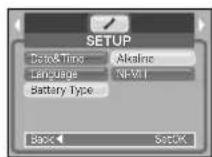
設置電池類型
- 按上/下键選擇[Battery Type]功能表, 然後按右鍵。
2.按上/下键選擇子功能表,然後按OK鍵。
LCD顯示指示器
LCD顯示器上將顯示拍攝功能與選項資訊。
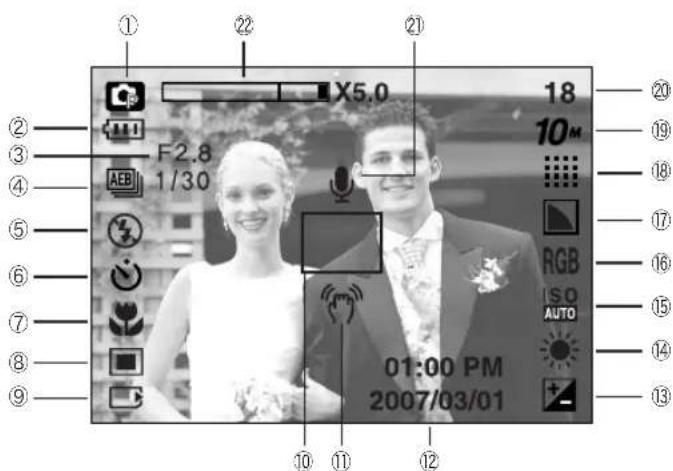
[影像與所有狀態]
| 編號 | 說明 | 圖標 | 頁碼 |
| 1 | 記錄模式 | 14-17頁 | |
| 2 | 電池 | 9頁 | |
| 3 | 光圈值/快門速度 | F2.8, 1/30 | 14頁 |
| 編號 | 說明 | 圖標 | 頁碼 | ||
| 4 | 連拍 | □ □ A# | 34頁 | ||
| 5 | 閃光燈/無聲音 | # # # # # | 22-23/15頁 | ||
| 6 | 自拍計時器 | # # # # | 23-24頁 | ||
| 7 | 近拍 | # # # | 20-21頁 | ||
| 8 | 測光 | # # # | 34頁 | ||
| 9 | 插卡指示標誌 | # INT | - | ||
| 10 | 自動對焦框 | # | - | ||
| 11 | 相機震動警告 | # | 17頁 | ||
| 12 | 日期/時間 | 2007/03/01 01:00 PM | 57頁 | ||
| 13 | 曝光補償 | # | 31頁 | ||
| 14 | 白平衡 | AWB 影響 參考 检查 | 30-31頁 | ||
| 15 | ISO | ISO ISO ISO ISO ISO ISO ISO ISO ISO ISO ISO ISO ISO ISO ISO ISO ISO ISO ISO ISO ISO ISO ISO ISO ISO ISO ISO ISO ISO ISO ISO ISO ISO ISO ISO ISO ISO ISO ISO ISO ISO ISO ISO ISO ISO ISO ISO ISO ISO ISO ISO ISO ISO ISO ISO ISO ISO ISO ISO ISO ISO ISO ISO ISO ISO ISO ISO ISO ISO ISO ISO ISO ISO ISO ISO ISO ISO ISO ISO ISO ISO ISO ISO ISO ISO ISO ISO ISO ISO ISO ISO ISO ISO ISO ISO ISO ISO ISO ISO ISO ISOISO ISO ISO ISO ISO ISO ISO ISO ISO ISO ISO ISO ISO ISO ISO ISO ISO ISO ISO ISO ISO ISO ISO ISO ISO ISO ISO ISO ISO ISO ISO ISO ISO ISO ISO ISO ISO ISO ISO ISO ISO ISO ISO ISO ISO ISO ISO ISO ISO ISO ISO ISO ISO ISO ISO ISO ISO ISO ISO ISO ISO ISO ISO ISO ISO ISO ISO ISO ISO ISO ISO ISO ISO ISO ISO ISO ISO ISO ISO ISO ISO ISO ISO ISO ISO ISO ISO ISO ISO ISO ISO ISO ISO ISO ISO ISO ISO ISO ISOISOISO ISO ISO ISO ISO ISO ISO ISO ISO ISO ISO ISO ISO ISO ISO ISO ISO ISO ISO ISO ISO ISO ISO ISO ISO ISO ISO ISO ISO ISO ISO ISO ISO ISO ISO ISO ISO ISO ISO ISO ISO ISO ISO ISO ISO ISO ISO ISO ISO ISO ISO ISO ISO ISO ISO ISO ISO ISO ISO ISO ISO ISO ISO ISO ISO ISO ISO ISO ISO ISO ISO ISO ISO ISO ISO ISO ISO ISO ISO ISO ISO ISO ISO ISO ISO ISO ISO ISO ISO ISO ISO ISO ISO ISO ISO ISO ISO ISO ISO ISBN 7-8-9-10-11-12-13-14-15-16-17-18-19-20-21-22-23-24-25-26-27-28-29-30-31-32-33-34-35-36-37-38-39-40-41-42-43-44-45-46-47-48-49-50-51-52-53-54-55-56-57-58-59-60-61-62-63-64-65-66-67-68-69-70-71-72-73-74-75-76-77-78-79-80-81-82-83-84-85-86-87-88-89-90-91-92-93-94-95-96-97-98-99-100-101-102-103-104-105-106-107-108-109-110-111-112-113-114-115-116-117-118-119-120-121-122-123-124-125-126-127-128-129-130-131-132-133-134-135-136-137-138-139-140-141-142-143-144-145-146-147-148-149-150-151-152-153-154-155-156-157-158-159-160-161-162-163-164-165-166-167-168-169-170-171-172-173-174-175-176-177-178-179-180-181-182-183-184-185-186-187-188-189-190-191-192-193-194-195-196-197-198-199-200-201-202-203-204-205-206-207-208-209-210-211-212-213-214-215-216-217-218-219-220-221-222-223-224-225-226-227-228-229-230-231-232-233-234-235-236-237-238-239-240-241-242-243-244-245-246-247-248-249-250-251-252-253-254-255-256-257-258-259-260-261-262-263-264-265-266-267-268-269-270-271-272-273-274-275-276-277-278-279-280-281-282-283-284-285-286-287-288-289-290-291-292-293-294-295-296-297-298-299-300-301-302-303-304-305-306-307-308-309-310-311-312-313-314-315-316-317-318-319-320-321-322-323-324-325-326-327-328-329-330-331-332-333-334-335-336-337-338-339-340-341-342-343-344-345-346-347-348-349-350-351-352-353-354-355-356-357-358-359-360-361-362-363-364-365-366-367-368-369-370-371-372-373-374-375-376-377-378-379-380-381-382-383-384-385-386-387-388-389-390-391-392-393-394-395-396-397-398-399-400-401-402-403-404-405-406-407-408-409-410-411-412-413-414-415-416-417-418-419-420-421-422-423-424-425-426-427-428-429-430-431-432-433-434-435-436-437-438-439-440-441-442-443-444-445-446-447-448-449-450-451-452-453-454-455-456-457-458-459-460-461-462-463-464-465-466-467-468-469-470-471-472-473-474-475-476-477-478-479-480-481-482-483-484-485-486-487-488-489-490-491-492-493-494-495-496-497-498-499-500-501-502-503-504-505-506-507-508-509-510-511-512-513-514-515-516-517-518-519-520-521-522-523-524-525-526-527-528-529-530-531-532-533-534-535-536-537-538-539-540-541-542-543-544-545-546-547-548-549-550-551-552-553-554-555-556-557-558-559-560-561-562-563-564-565-566-567-568-569-570-571-572-573-574-575-576-577-578-579-580-581-582-583-584-585-586-587-588-589-590-591-592-593-594-595-596-597-598-599-600-601-602-603-604-605-606-607-608-609-610-611-612-613-614-615-616-617-618-619-620-621-622-623-624-625-626-627-628-629-630-631-632-633-634-635-636-637-638-639-640-641-642-643-644-645-646-647-648-649-650-651-652-653-654-655-656-657-658-659-660-661-662-663-664-665-666-667-668-669-670-671-672-673-674-675-676-677-678-679-680-681-682-683-684-685-686-687-688-689-690-691-692-693-694-695-696-697-698-699-700-701-702-703-704-705-706-707-708-709-710-711-712-713-714-715-716-717-718-719-720-721-722-723-724-725-726-727-728-729-730-731-732-733-734-735-736-737-738-739-740-741-742-743-744-745-746-747-748-749-750-751-752-753-754-755-756-757-758-759-760-761-762-763-764-765-766-767-768-769-770-771-772-773-774-775-776-777-778-779-780-781-782-783-784-785-786-787-788-789-790-791-792-793-794-795-796-797-798-799-800-801-802-803-804-805-806-807-808-809-810-811-812-813-814-815-816-817-818-819-820-821-822-823-824-825-826-827-828-829-830-831-832-833-834-835-836-837-838-839-840-841-842-843-844-845-846-847-848-849-850-851-852-853-854-855-856-857-858-859-860-861-862-863-864-865-866-867-868-869-870-871-872-873-874-875-876-877-878-879-880-881-882-883-884-885-886-887-888-889-890-891-892-893-894-895-896-897-898-899-900-901-902-903-904-905-906-907-908-909-910-911-912-913-914-915-916-917-918-919-920-921-922-923-924-925-926-927-928-929-930-931-932-933-934-935-936-937-938-939-940-941-942-943-944-945-946-947-948-949-950-951-952-953-954-955-956-957-958-959-960-961-962-963-964-965-966-967-968-969-970-971-972-973-974-975-976-977-978-979-980-981-982-983-984-985-986-987-988-989-990-991-992-993-994-995-996-997-998-999-1000- | |||
開啓記錄模式
如何使用自動模式(AUTO)
在使用者干预最少的情況下快速简便地拍攝影像時,請選擇此模式。
1.插入電池第9頁)。裝入電池時,注意電池極性 (+ / - )
2.插入记憶卡第9頁。
本相機有45的內部記憶體,您無需再插入記憶中。如果沒有插入記憶卡,影像將存儲在內部記憶體。如果記憶卡已經插入,影像將存儲在記憶卡上。
3.關閉電池室蓋。
4. 按電源鍵打開相機。如果LCD顯視器上顯示的日期/時間錯誤請在拍攝照片前重新設置日期/時間。
5. 旋轉模式轉盤選擇自動模式。
6. 將相機對準拍攝物,利用LCD顯示器選取影像。
7. 按下快門鍵捕捉影像。


[自動模式]
資訊
如果半按下快門鍵時自動對焦框變為紅色,表示相機不能聚焦於拍攝物。此時,相機將不能拍攝清晰的影像。
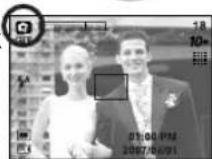
■使用程式模式(PROG)的方法選擇自動模式將配置相機達到最佳設置。仍可手動配置所有功能,除光圈值及快門速度外。
- 旋轉模式轉盤選擇程式模式。
2.按功能表键配置高級功能,譬如影像尺寸第33頁、畫質第33頁)、測光第34頁)連拍第34頁及特效第25頁)。

[程式模式]
■使用手動模式(M)的方法您可以手動調整光圈值及快門速度。
- 旋轉模式轉盤選擇手動模式。
2.按+/-键,將顯示快門速度及光圈值功能表。上/下鍵:變更光圈值左/右鍵:變更快門速度。
3.按+/-键两次,拍摄影像。

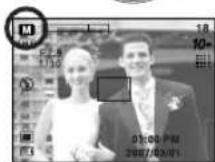
[手動模式]
- 較小光圈值使物體清晰但使背景模糊。較大光圈值使物體與背景均清晰。
- 高速快門可以凍結運動中的物體,慢速快門則可以表現出它的動態效果。
開啓記錄模式
如何使用動態影像模式()
只要記憶體的可用記錄時間允許,即可記錄動態影像。
1. 旋轉模式轉盤選擇動態影像模式。
2. LCD顯示器上將顯示動態影像模式圖示和可用的記錄時間。
3.將相機對準拍攝物並利用LCD顯示器選取影像按快門鍵,即可在記錄時間允許的情況下記錄動態影像。釋放快門鍵之後,仍可繼續記錄動態影像。若想停止記錄,可再次按下快門鍵。
影像尺寸類型如下所列。
-影像尺寸:640X480,320X240,160X128(可选)
- 案案類型:.avi (MPEG-4)


[動態影像]
在記錄動態影像的過程中暫停(連續記錄)
記錄動態影像時,相機允許暫時停止以免記錄不想要的影像。您可以利用此功能在一個動態影像中記錄最喜愛的畫面而無需创建多個動態影像。
使用連續記錄
1.按快門鍵將用可記錄時間盡可能記錄動態影像。快門鍵開后,仍將記錄動態影像
2.按暂停键()暫停記錄。再次按暫停鍵()續記錄
3. 倘若希望停止記錄,則請再次按快門鍵。
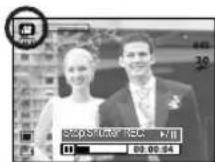
[連續記錄動態影像]
■記錄不帶語音的動態影像
您可以記錄不帶語音的動態影像。
1.按上键LCD顯示器上將顯示()圖示。
2. 按快門鍵,即可在可用記錄時間許可的情況下記錄不帶語音的動態影像。
3. 停止記錄時,請再次按快門鍵。
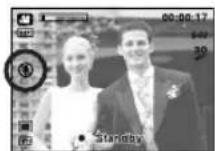
[動態影像]
開啓記錄模式
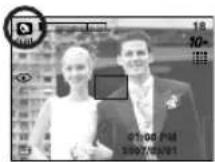
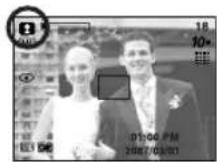
夜景/人像/兒童模式
旋轉模式轉盤選擇理想模式。
-夜景模式:使用此模式在夜晚或其他昏暗状况下拍摄静態影像
- 人像模式:拍摄人物图像
- 兒童模式:拍攝動態兒童的靜態圖像
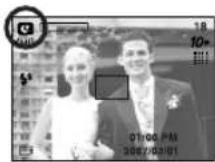
[夜景模式]
[人像模式]
[兒童模式]
■使用拍摄環境模式(SCENE)的方法使用功能表簡易配置各種拍攝情況的最佳設置。這包括風景、近距、夕陽、破曉、背光、煙火及沙灘與雪景拍攝環境。
- 旋轉模式轉盤選擇拍攝環境模式。
- 按功能表键,選擇理想的拍攝環境功能表。
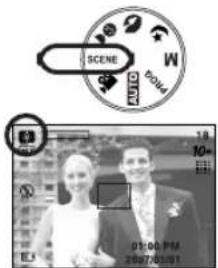
[拍摄环境模式]
※拍攝環境模式列單如下。
[風景] ():綠樹蓝天的景色。
[近距] ():近距拍摄植物/昆虫等微小物體。
[夕陽] ():拍攝夕陽時的景色。
[破曉] ():黎明時的景色。
[背光] (204):背光照明給人像造成陰影時使用此模式。
[焰火] ():煙火景色。
[海瀾與雪景](20):海洋、湖泊、海瀾與雪景。
開啓記錄模式拍攝照片時應注意的事項
如何使用錄音模式(
只要記憶體的可用記錄時間允許,即可進行語音記錄(最長:1小時)。
1.在動態影像模式之外的其他模式中,按兩次語音記錄鍵選擇語音記錄模式。
2.按快門鍵錄音。
- 按一次快門鍵,即可在記錄時間允許的情況下錄音。(最長:1小時)LCD顯示器上將顯示記錄時間。釋放快門鍵之後仍可錄音。
- 若想停止記錄,可再次按下快門鍵。
- 槽案類型:*.wav
- 記錄聲音的最佳距離應為距相機(麦克風)40公分。
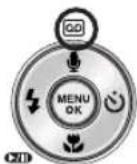
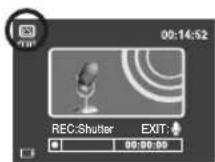
[缘音模式]
■半按下快門鍵。
輕按快門鍵確認焦距和閃光燈電池是否充電。完全按下快門鍵拍攝影像
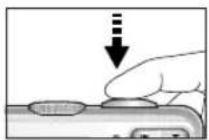
[賊按快門鍵]
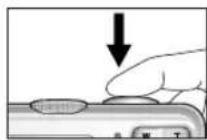
[按快門鍵]
■根據拍攝條件及相機設定的不同,可用記錄時間會有所變化。
在光線陰暗的條件下選擇閃光燈關閉或緩速同步時,LCD顯示器上將顯示相機振動警告指示燈( )。出現這種情況時,請使用三腳架在堅固表面支持相機,或將閃光燈模式轉換為閃光拍攝模式。
■逆光时的補償拍攝
請勿逆著陽光拍攝影像,否則將使影像變暗。逆光拍攝時請使用拍攝環境模式中的背光、強制閃光(參閱第23頁)、單黏測光(參閱第34頁)或曝光補償(參閱第31頁)。
在拍攝影像時應避免遮住鏡頭和閃光燈。
■利用LCD顯示器選取影像。
在某些情況下,對焦系統可能不會如預期的那樣操作。
- 當拍攝物的對比度過低時。
-當拍攝物的反射率太高或十分明亮時。 - 常拍攝物高速移動時。
-當反光太強或背景十分明亮時。 - 當拍攝主體只有水平線或拍攝物太牽時(比如木棒或旗杆等)。
- 當周圓環境較暗時。
使用相機鍵調整相機變焦廣角/望遠鍵
可使用相機按键設置記錄模式功能。
電源鍵
用於開啓、關閉相機電源。
如果在規定時間內沒有操作,相機電源將自動關閉以延長電池壽命。有關自動關閉電源功能的更多資訊請參閱第56頁。
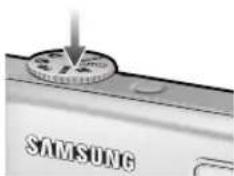
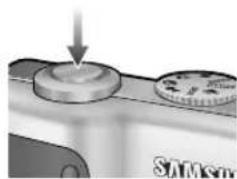
快門鍵
在記錄模式下用於拍攝影像或記錄語音。
在動態影像模式下
完全按下快門鍵開始記錄動態影像。按一次快門鍵,即可在記憶體可用記錄時間允許的情況下記錄動態影像。若想停止記錄,可再次按下快門鍵。
在静態影像模式下
半按下快門鍵,可進行自動對焦並檢視闪光條件。
完全按下快門鍵可以拍攝照片並儲存該拍攝資料。如果您選擇的是語音備忘錄記錄,相機將在完成影像資料儲存之後開始記錄語音。
如果未顯示功能表,該按鈕將被用作光學變焦或數位變焦按鈕。
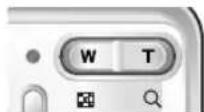
本相機具有3X光學變焦與5X數位變焦功能。兩者同時使用時的總變焦率爲 15X_
望遠變焦
光學變焦望遠
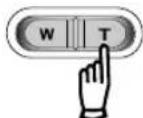
:按下變焦望遠鍵。此時拍攝物將放大。即拍攝物看起來更近了。
數位變焦望遠
:選擇最大的光學變焦率(3X)時,按變焦鍵T將啟動數位變焦軟體。釋放變焦望速鍵可於需要的設定點停止數位變焦。數位變焦率達到最大(5X)時,變焦鍵T將不再起作用。
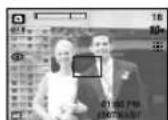
[离角變焦]
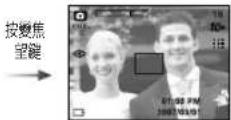
[望遠變焦]

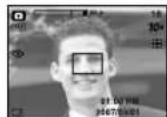
[数位爱焦5X]
變焦廣角/望遠鍵
廣角變焦
光學愛焦廣角
:按變焦廣角鍵。此時拍攝物將縮小。即拍攝物看起來更遠了。持續按住變焦廣角鍵,相機將被設定爲最小變焦。即拍攝物與相機的距離看起來最遠。
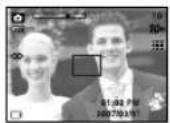
[望遠彌焦]
按爱焦
音色涅

[光學變焦 2X] [腹角變焦]
按曼焦
當數位變焦正在作業時,按變焦廣角鍵將逐步減小數位變焦。釋放變焦廣角鍵可停止數位變焦。按變焦廣角鍵將首先減小數位變焦率,然後減小光學變焦率直至到達最小的設定值。
[數位變焦
按爱焦
唇角提

[望遠變焦]
按菱焦
演用凝
[寅角变焦]
資訊
相機在處理使用數位變焦拍攝的影像資料時所需的時間稍長,請耐心等待處理完畢。
拍拍動態影像時數位變焦不起作用。
使用數位元變焦時,影像品質可能會有所下降。
影像記錄過程中,只能啟動。為了檢視更清晰的數位變焦影像,請在最大(3X)光學變焦位置半按快門鍵,然後再按變焦(T)鍵。
在夜景模式、兒童模式及兩种拍攝環境模式(近距、煙火)中,無法啟動數位變焦。
請注意不要觸摸鏡頭,以免使拍攝的影像模糊或造成相機故障。如果影像昏暗,請關閉相機電源後重新開啓,以改變鏡頭位置。
請注意不要按壓鏡頭,否則可能造成相機故障。
打開相機後,請注意不要觸摸相機的移動鏡頭,以免使拍攝的影像模糊不清。
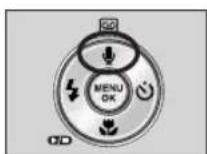
語音記錄(00)/語音備忘錄(/上鍵
顯示功能表時,按上鍵可將子功能表游標上移;LCD顯示器上未顯示功能表時,上鍵用作語音記錄或語音備忘錄( 電 )鍵。您可以為所存儲的靜態影像添加語音。有關語音記錄的更多資訊請參閱第17頁。
記記語音備忘錄
- 旋轉模式轉盤選擇一種除動態影像模式之外的其他記錄模式。
2.按語音備忘錄()鍵LCD顯示器上顯示語音備忘錄指示燈時表示設定完成。
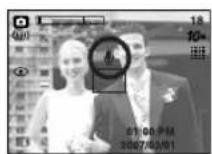
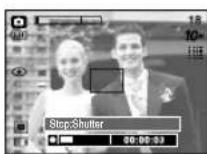
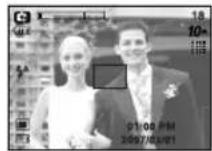
[準備語音備忘錄]
[記錄聲音音備忘錄]
- 按快門鍵拍攝圖片。圖片儲存在記憶卡上。
4.從結束儲存影像的時刻算起,語音備忘錄的記錄時間為10秒。在記錄聲音的過程中,按快門鍵可以停止記錄語音備忘錄。
資訊
記錄聲音的最佳距離應為距相機(麥克風)40公分。
近拍()/下键
■顯示功能表時,按下鍵可以由主功能表移至子功能表,或將子功能表的指標下移。未顯示功能表時,您可以使用近拍/下鍵拍攝近距影像。距離範圍如下所示。按近拍鍵,直至LCD顯示器上顯示所需的近拍模式指示標誌。
[自動對焦-無圖示]
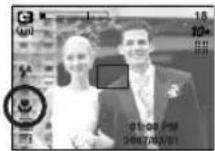
[近拍()]
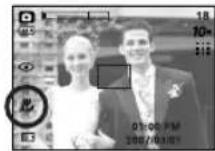
[自動近拍()]
對焦模式與對焦範圍的類型(W:廣角,T:望遠)
(单位:公分)
| 模式 | 自動 | 程式 | ||
| 對焦類型 | 自動近拍(↑) | 正常 | 近拍(↓) | 正常 |
| 對焦範圍 | W:4~無窮遠 T:50~無窮遠 | W:80~無窮遠 T:80~無窮遠 | W:4~80 T:50~80 | W:80~無窮遠 T:80~無窮遠 |
資訊
選擇近拍模式時,相機可能會發生震動。請注意勿使相機震動
在近拍模式的30公分之内拍攝影像時,請選擇閃光燈關閉模式。
近拍() 下鍵
各種記錄模式的可用對焦方法(O:可選,X:不可選,∞無窮遠對焦範圍)
聚焦於中心之外的拍攝物時請使用焦距鎮定功能。
使用焦距锁定
- 請確保拍攝物位於自動對焦畫面的中央。
2.半按下快門鍵。綠色的自動對焦框亮起時表示相機已聚焦於拍攝物切勿將快門鍵完全按下,以避免拍攝不想要的照片。
3.在半按下快門鍵的同時,移動相機重新取景,然後完全按下快門鍵拍攝照片。如果將手指從快門鍵上移開、鬆開快門鍵,焦距鎖定功能將取消。
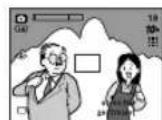
1. 捕获影像。
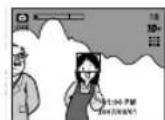
2.半按下快門鍵,聚焦於拍攝物。
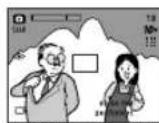
3.重新取景並完全按下快門鍵。
閃光燈() 左鍵
LCD顯示器上顯示功能表時,按左鍵可以使指標向左移動。
當LCD顯示器上未顯示功能表時,左鍵用作閃光燈(鍵。
選擇閃光燈模式
- 按模式轉盤選擇除動態影像模式之外的一種記錄模式。
2.按闪光燈鍵直至LCD顯示器上顯示所需的闪光燈模式指示器。
3.LCD顯示器上將顯示閃光燈模式指示器。請使用滿足環境需要的正確閃光模式
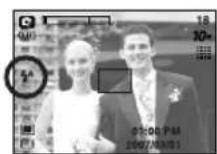
[選擇自動閃光]
閱光範圍
(单位:公尺)
| ISO | 正常 | 近拍 | 自動近拍 | |||
| WIDE | TELE | WIDE | TELE | WIDE | TELE | |
| 自動 | 0.8 ~ 4.8 | 0.8 ~ 4.3 | 0.4 ~ 0.8 | 0.5 ~ 0.8 | 0.4 ~ 4.8 | 0.5 ~ 0.8 |
資訊
选择自動、強制、緩速同步閃光後,按快門鍵時第一次閃光是檢測拍攝條件(閃光範圍和閃光燈功率比)。此時請不要移動,直至第二次閃光。
頻繁使用闪光燈將縮短電池壽命。
在一般作業條件下,閃光燈的充電時間為5秒之內。如果電池電量不足,充電時間將延長。
在連拍、AEB和動態影像模式中,闪光燈功能不起作用。
在闪光範圍內拍攝照片。
如果拍攝物過近或反光過強,將無法保證拍攝的影像畫質。
- 使用閃光燈在光線欠佳的條件下拍攝影像時,拍攝的影像上可能出现白斑。白斑是浮質反射閃光燈光線所致。這並非相機的故障。
閃光燈() 左鍵
闪光灯模式指示器
| 圖示 | 閃光燈模式 | 描述 |
| # | 自動閃光 | 若拍攝物或背景過暗,相機閃光燈將自動作業。 |
| ◎ | 自動與防紅眼 | 若拍攝物或背景過暗,相機閃光燈將自動作業,並使用防紅眼功能減少紅眼效果。 |
| 強制閃光 | 不管可用光線如何,閃光燈均閃光。 閃光燈的亮度可以根據主要條件進行控制。 背景照明或拍攝物越亮,閃光燈的亮度越小。 | |
| 慢速同步 | 閃光燈將與慢速快門聯動,以獲得正確的曝光。在光照條件不良的情況下拍攝影像時,LCD顯示器上將顯示相機震動警告指示標誌( ) 。 建議在應用此功能時應使用三腳架。 | |
| 關閉閃光 | 閃光燈不工作。在禁止使用閃光燈進行拍攝的時機或场合,可以選擇此模式拍攝影像。在光線不足的條件下拍攝影像時,LCD顯示器上將顯示相機振動警告指示器( ) 。 建議在應用此功能時應使用三腳架。 |
可用閃光燈模式,按記錄模式
(O:可選,X:不可選)
LCD顯示器上顯示功能表時,按右鍵可以使指標移向右邊的選項。
LCD顯示器上未顯示功能表時,右鍵用作自拍計時器()鍵。當拍攝者本人也要進入影像時,可用到此功能。
自拍計時器(心) / 右鍵
選擇自拍計時器
- 旋轉模式轉盤選擇除語音記錄模式之外的其他記錄模式。
- 按自拍計時器鍵直至LCD顯示器上顯示所需的模式指示器。LCD顯示器上將顯示10秒、2秒或雙自拍計時器圖示。在動態影像模式下,只有10秒自拍計時器起作用。
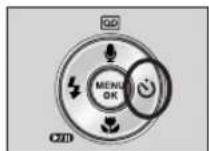
10秒自拍計時器()
:按下快門鍵相機將在10秒之後拍攝影像
-2秒自拍計時器( ^25 )
:按下快門鍵相機將在2秒之後拍攝影像
雙自拍計時器()
:10秒之後拍攝第一張影像,再過2秒之後拍攝第二張影像。使用閃光燈時,依據閃光燈的充電時間不同,2秒自拍計時器拍攝的時間可能長於2秒。
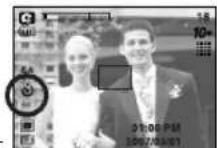
[選擇10秒自拍計時器]
- 按下快門鍵,規定時間過後即可拍攝照片。
功能表/OK鍵
功能表键
-按功能表键LCD顯示器上將顯示各個相機模式的相應功能表。再次按該键LCD顯示器将返回原始顯示。
-選擇下述各模式時將顯示功能表選項:
靜態影像與動態影像模式。選擇語音記錄模式時沒有可用的功能表。
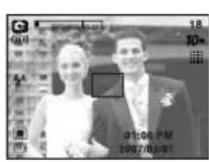
[功能表關閉]
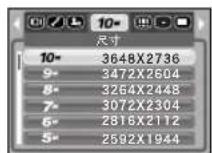
[功能表打開]
OK键
-LCD顯示器顯示功能表時,此鍵用於將指針移至子功能表或確認資料。
資訊
倘若在自拍計時器操作時按自拍計時器及播放模式鍵,則取消自拍計時器功能。
使用三角架防止相機抖動。
動態影像模式下,僅可使用10秒自拍計時器及遙控器。
E(效果)键
透過使用此鍵,可爲影像增加特效。
■静態影像模式:可選擇顏色、失焦、相片合成及框架功能表。
動態影像模式:可選擇色彩與穩定器功能表。
可用效果,透過記錄模式
(O:可選 X:不可選)
※在語音記錄模式及某些拍攝環境模式(夜景、夕陽、破曉、背光、焰火)中,此鍵不起作用。
倘若已選擇特效,則此前設置的其他特效(淺景深、相片合成拍攝、相片框架)功能自動取消。
即使相機關閉,特效設置仍將保存不變。若要取消特效則在顏色功能表中選擇子功能表並在其他特效功能表中選擇子功能
特殊效果:顏色
■利用相機的數位處理器,可以爲您的影像添加特殊效果。
1.在任何記錄模式中按E鍵。
2.按左/右键選擇 功能表鍵。
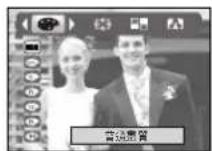
[静態影像模式]
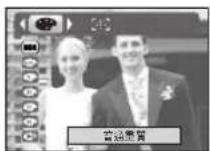
[動態影像模式]
3.按上/下键選擇一種所需的子功能表,然後按OK键。
:不添加效果。
:攘的影像将被存储爲黑白色。
:捕獲的影像將被存儲爲棕褐色(黃色與棕色之間的一種過渡色)。
:藕的影像將被存儲爲紅色調。
:摘的影像将被存储爲綠色調。
:糟的影像將被存儲爲蓝色調。
底片模式保存影像。
- 按快門鍵捕獲影像。
特殊效果:浅景深
將拍攝物從背景中突出出來。拍攝物非常清晰且焦距正常,其餘部分則在對焦範圍之外。
1.在任何記錄模式(動態影像及自動模式除外)中按E鍵。
2. 按左/右键選擇(功能表鍵。
3. 按上/下键選擇一種所需的子功能表, 然後按OK键。

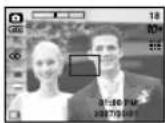
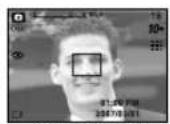
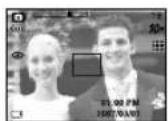
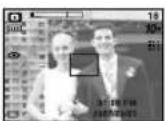
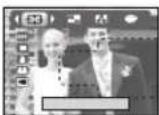
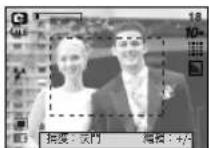
移動與更改焦框
選擇[範圍]功能表之框,您可以更改變焦框。
- 將相機對準拍攝物,利用LCD顯示器選取影像。
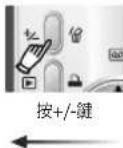
2.按+/-键
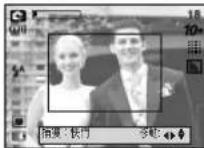
3.對焦框變為白色。按上/下/左/右鍵移動對焦框的位置
4.再次按+/-键選擇對焦框的位置和範圍,就可拍攝影像了。
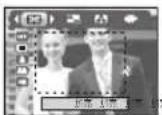
[範圍]
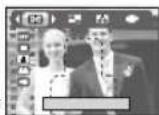
[範圍 2]
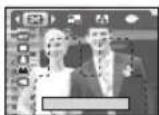
[图3]
[范原4]
4.顯示預置對焦框。按快門鍵捕獲影像

[對焦框將被啟動]
按上/下/左/右键
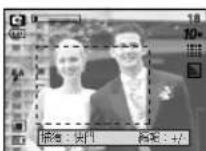
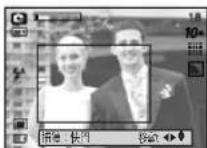
[更改對焦框的位置之後]
特殊效果:相片合成
可以将2-4張不同的影像合成在一张靜態影像中。
1.在任何記錄模式(動態影像及自動模式除外)中按E键。
2.按左/右键選擇 功能表鍵。
3.按上/下键選擇一種所需的子功能表,然後按OK鍵
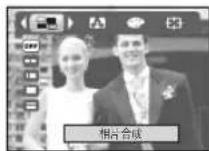
-01消相片合成。
- : 將2張不同的影像合成在一張靜態影像中。
- m:將3張不同的影像合成在一張靜態影像中。
- 田:将4張不同的影像合成在一張靜態影像中。
-日:將2張不同的全景影像合成在一張靜態影像中。
- LCD顯示器上將顯示第3步中所選擇的合成張數。按快門鍵開始進行相片合成拍攝。
※選擇二合一相片
[準備拍攝]


[第1次拍]


[第2次拍摄]


[最終影像]
- 若要保存合成影像,请於最後拍攝後按OK鍵。
資訊
在相片合成拍攝中,您可以使用閃光燈鍵、自拍計時器鍵、近拍鍵、語音備忘錄鍵和變焦廣角、望遠鍵。
●倘若在相片合成拍攝時按播放鍵或按語音記錄鍵兩次,則執行各相機工作模式。按功能表或E鍵時將顯示確認窗口。原來捕獲的影像將被删除。
拍攝最後一張合成影像後,按OK鍵。語音備忘錄隨後將啟動
在拍摄最後一張影像之前,修改合成相片的某一部分
在拍攝相片合成的最後一張影像之前,您可以修改其某一部分。
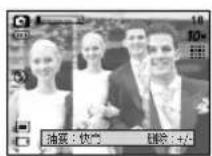
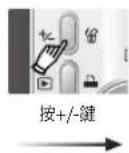
1.在拍攝合成相片的過程中,按+/-鍵。
2.删除原来的影像,顯示新畫面。如果原來已經拍攝過一張影像,請再次按+/-键,原來的影像也將被刪除。
[在拍稿第3張影像之前]
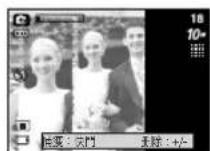
[後移至第2張影像]
- 按快門鍵捕獲新的影像。
特殊效果:相片合成
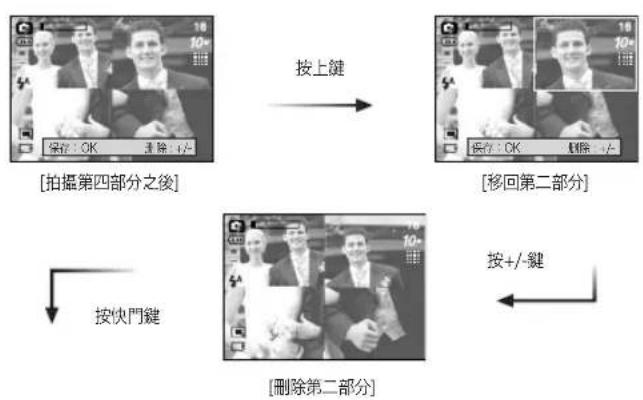
拍摄最後一部分之後,更改合成相片的某一部分
- 拍攝最後一部分之後,將顯示一個遊標,可以選擇畫面。按上/下/左/右鍵選擇畫面。
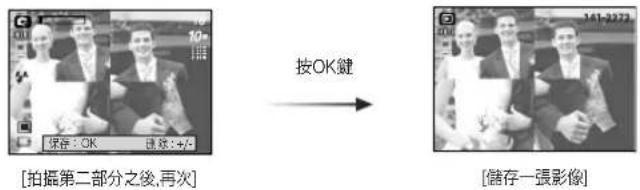
2.按+/-键,將刪除一張影像。合成畫面將被啟動。 - 按快門鍵。您可以使用上/下/左/右鍵和+/-鍵拍攝另一張影像
4.再次按OK键保存捕獲的影像
特殊效果:相片框架
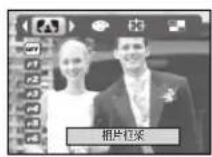
您可以为想要捕獲的靜態影像添加9種不同類型的邊框。
1.在任何記錄模式(動態影像及自動模式除外)中按E鍵。
2.按左/右键選擇功能表鍵。
3.按上/下键選擇一種所需的子功能表,然後按OK鍵。
- OF7 添加相片框架。




F5
F7

F8
4.顯示相片框架。按快門鍵捕獲影像
※拍攝相片前,可按+/-鍵變更框。按上/下/左/右鍵變更框類型。



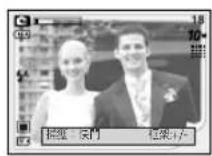
動態影像畫面穩定器
在記錄動態影像時,此功能有助於穩定捕獲的影像。
- 在動態影像模式中按E鍵。
- 按左/右键選擇穩定器功能表項。
3.按上/下键選擇所需的子功能表,然後按OK键。
-0消動態影像畫面穩定器功能。
- ON: 在記錄動態影像時防止相機震動。此時所記錄的畫面範圍窄於選擇OFF能表時的畫面範圍。液晶顯示器亦無法穩定地顯示預算畫面。

+/-鍵
RGB:允許拍照者調整拍攝影像的R(紅)、G(綠)、B(藍)色值。
設定RGB的值
1.按+/-键,然後使用上/下键選擇RGB圖示(RGB),將出現如圖所示的RGB功能表條。
2.使用上/下/左/右键選擇所需的RGB值。
-上/下键:在R、G、B圖示中導航。
-左/右键:更改每個圖示的值。
3.再次按+/-键,設定的RGB值將被保存,RGB設定模式關閉。
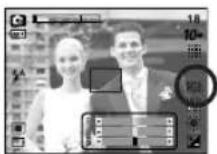
※從圖示而非(NO)中選擇特效(顏色)時,將不可選擇RGB。
+/-鍵
可使用+/-键调整RGB、ISO、白平衡及曝光補償值。
| 主功能表 | 子功能表 | 可用相機模式 |
| RGB | R(紅)、G(綠)、B(藍) | M |
| ISO | AUTO, 80, 100, 200, 400, 800, 1000 | M |
| 白平衡 | 自動、太陽光、夕陽、日光燈高、日光燈低、燈泡、自定義 | M |
| 曝光補償 | -2.0 ~ 0.0 ~ +2.0 (每步0.5EV) | M |
+/-鍵
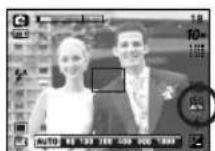
ISO:您可以選擇拍照時的ISO感光度。相機的速度和感光度是按照ISO數字計算的。
选择ISO感光度
1.按+/-键,然後使用上/下键選擇ISO圖示(ISO),將出現如圖所示的ISO功能表條。
2.使用左/右键選擇所需的ISO感光值
-AUTO:相機的感光度將根據照明值或拍攝物的亮度等變量自動更改。
-80,100,200,400,800,1000
:增加ISO感光度,您可以在光照條件相同的情況下增加快門速度。但是,亮度過高時影像顏色可能會過深。ISO的值越大,相機的感光度也就越高,在黑暗條件下拍攝照片的能力也就越強。但是,隨著ISO值的增加,影像的雜訊也將增加,從而使影像顯得粗糙。
3.再次按+/-鍵,您所設定的值將被保存,ISO設定模式關閉。
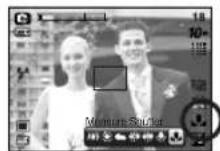
白平衡:利用白平衡控制可調整更逼具的色彩。
選擇白平衡
1.按+/-键,然後按上/下键選擇白平衡圖示(AWB),將出現如圖所示的白平衡功能表。
2.使用左/右键選擇所需的白平衡值。LCD顯示器上將顯示您所設定的白平衡值。自動:相機依賴要光線條件自動選擇
合適的白平衡設定。
太陽光室外拍攝。
陰天 :多雲陰天時拍攝影像。
日光燈高 用於在三向螢光照明的日光型螢光燈下拍攝影像。
日光燈低 用於在白色日光燈照明下拍攝影像。
燈泡 在錫絲燈泡(標準燈泡)光線下拍攝影像。
自行設定:允許用戶根據拍攝條件設定白平衡值。光照條件不同,影像色調也將會有所不同。
3.再次按+/-键,您所設定的值將被保存,白平衡設定模式關閉。
+/-鍵
使用自定義白平衡
依據拍攝環境的不同,白平衡的設定可能會稍有不同。
在給定的拍攝環境下,您可以利用自定義白平衡來選擇最合適的白平衡設定。
1.選擇白平衡的自定義()功能表。
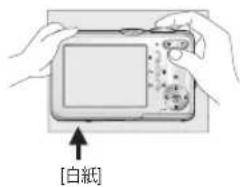
2. 在相機前面放一張白紙,使LCD顯示器上只顯示白色,然後按快門按鈕。
3.您的自定義白平衡值已保存。
-自定義白平衡值將被保存,功能表消失。
-在被覆蓋之前,使用者配置的白平衡值將一直保持有效。
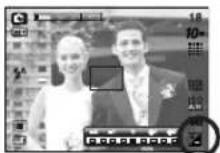
曝光補償:本相機將依照環境光照條件自動調整曝光。您也可以使用+/-鍵選擇曝光補償值。
曝光辅值
1.按+/-按钮,然後使用上/下按键選擇曝光補償圖示() 將顯示如圖所示的功能表條。將所示的曝光補償功能表條。
2.使用左/右键設定所需的曝光補償因數。
3.再次按+/-键,您所設定的值将被保存,曝光補償設定模式關閉。更改曝光補償值時,LCD顯示器底部將顯示曝光補償指示燈()
*曝光補償負值將減少曝光量。請注意,曝光補償正值將增加曝光量LCD顯示器變白,否則您將無法拍得好的照片。
使用LCD顯示器調整相機設定
您可以利用LCD顯示器上的功能表設定記錄功能。
在語音記錄之外的其他任一模式下按功能表键LCD顯示器上將顯示如下功能表。
※在以下條件下LCD顯示器上將不顯示功能表。
- 操作另一键時。
- 處理影像資料時。
- 電池電能耗盡時。
根据您所选定模式的不同,可以使用以下功能。
帶有圖示的項目爲默認設定。
| 功能表項 | 主功能表 | 子功能表 | 相機作業模式 | 頁碼 | |
| 尺寸 (動態影像) | 3648X2736 | 3472x2604 | 304 | 33頁 | |
| 3264X24 | 48 | 3072X2 | |||
| 2816X21 | 12 | 2592X19 | |||
| 2272X17 | 04 | 2048X15 | |||
| 1600X12 | 00 | 1024X7 | |||
| 640X48 | 0 | - | |||
| 尺寸 (動態影像) | 640X480 | 320X240 | 33頁 | ||
| 160X12 | 8 | - | |||
| 畫質 | 超高畫質 | 高畫質 | 33頁 | ||
| 一般畫質 | - | ||||
| 張數/秒 | 30 FPS | 15 FPS | 33頁 | ||
| 測光 | 多點測光 | 單點測光 | 34頁 | ||
| 拍攝模式 | 單拍 | 連拍 | 34頁 | ||
| AEB | - | ||||
| 說利度 | 柔化 | 正常 | 35頁 | ||
| 說利 | - | ||||
| 功能表項 | 主功能表 | 子功能表 | 相機作業模式 | 頁碼 | |
| ○ | OSD資訊 | 全部 | 基本 | ○○○○○○○○○○○○○○○○○○○○○○○○○○○○○○○○○○○○○○○○○○○○○○○○○○○○○○○○○○○○○○○○○○○○○○○○○○○○○○○○○○○○○○○○○○○○○○○○○○○○ | 35頁 |
| LCD省電 | - | ||||
| ▲ | 模式 | 風景 | 近距 | ▲▲▲▲▲▲▲▲▲▲▲▲▲▲▲▲▲▲▲▲▲▲▲▲▲▲▲▲▲▲▲▲▲▲▲▲▲▲▲▲▲▲▲▲▲▲▲▲▲▲▲▲▲▲▲▲▲▲▲▲▲▲▲▲▲▲▲▲▲▲▲▲▲▲▲▲▲▲▲▲▲▲▲▲▲▲▲▲▲▲▲▲▲▲▲▲▲▲▲▲▼▼▼▼▼▼▼▼▼▼▼▼▼▼▼▼▼▼▼▼▼▼▼▼▼▼▼▼▼▼▼▼▼▼▼▼▼▼▼▼▼▼▼▼▼▼▼▼▼▼▼▼▼▼▼▼▼▼▼▼▼▼▼▼▼▼▼▼▼▼▼▼▼▼▼▼▼▼▼▼▼▼▼▼▼▼▼▼▼▼▼▼▼▼▼▼▼▼▼▼▲▼▼▼▼▼▼▼▼▼▼▼▼▼▼▼▼▼▼▼▼▼▼▼▼▼▼▼▼▼▼▼▼▼▼▼▼▼▼▼▼▼▼▼▼▼▼▼▼▼▼▼▼▼▼▼▼▼▼▼▼▼▼▼▼▼▼▼▼▼▼▼▼▼▼▼▼▼▼▼▼▼▼▼▼▼▼▼▼▼▼▼▼▼▼▼▼▼▼●▼▼▼▼▼▼▼▼▼▼▼▼▼▼▼▼▼▼▼▼▼▼▼▼▼▼▼▼▼▼▼▼▼▼▼▼▼▼▼▼▼▼▼▼▼▼▼▼▼▼▼▼▼▼▼▼▼▼▼▼▼▼▼▼▼▼▼▼▼▼▼▼▼▼▼▼▼▼▼▼▼▼▼▼▼▼▼▼▼▼▼▼▼▼▼▼▼▼▼●●▼▼▼▼▼▼▼▼▼▼▼▼▼▼▼▼▼▼▼▼▼▼▼▼▼▼▼▼▼▼▼▼▼▼▼▼▼▼▼▼▼▼▼▼▼▼▼▼▼▼▼▼▼▼▼▼▼▼▼▼▼▼▼▼▼▼▼▼▼▼▼▼▼▼▼▼▼▼▼▼▼▼▼▼▼▼▼▼▼▼▼▼▼▼▼▼▼▼●■▼▼▼▼▼▼▼▼▼▼▼▼▼▼▼▼▼▼▼▼▼▼▼▼▼▼▼▼▼▼▼▼▼▼▼▼▼▼▼▼▼▼▼▼▼▼▼▼▼▼▼▼▼▼▼▼▼▼▼▼▼▼▼▼▼▼▼▼▼▼▼▼▼▼▼▼▼▼▼▼▼▼▼▼▼▼▼▼▼▼▼▼▼▼▼▼▼▼▼✓ | 16頁 |
※功能表如有變動,恕不另行通知。
如何使用功能表
1.打開相機電源,按功能表鍵,出現各種相機模式的功能表。
但是,語音記錄模式()沒有功能表。
2. 使用左/右键在功能表中导航。

3.使用上/下键選擇子功能表。

4.選擇一個子功能表,之後您設定的值將被保存。
影像尺寸畫質/檔案格式
可以選擇適合於自己需要的影像尺寸。
| 模式 | 靜態影像 | ||||||||||
| 圖示 | 10° | 9° | 8° | 7° | 6° | 5° | 4° | 3° | 2° | 1° | VGA |
| 尺寸 | 3648X 2736 | 3472X 2604 | 3264X 2448 | 3072X 2304 | 2816X 2112 | 2592X 1944 | 2272X 1704 | 2048X 1536 | 1600X 1200 | 1024X 768 | 640X 480 |
| 模式 | 動態影像 | ||||||||||
| 圖示 | # | # | # | ||||||||
| 尺寸 | 640X480 | 320X240 | 160X128 | ||||||||
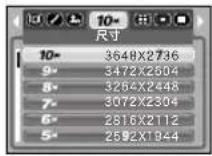
[静態影像]
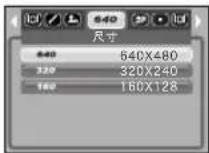
[動態影像]
您可以選擇適合於捕獲影像的壓縮率。壓縮率越高,影像品質越低
| 模式 | 靜態影像 | 動態影像 | |||
| 圖示 | |||||
| 子功能表 | 超高畫質 | 高畫質 | 一般畫質 | 30FPS | 15FPS |
| 檔案格式 | jpeg | jpeg | jpeg | avi | avi |
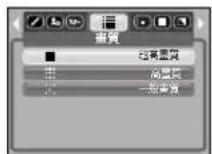
[静悲影像]
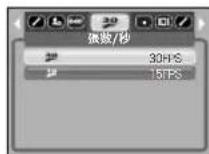
[動態影像]
資訊
解析度越高,可用的拍攝張數越少因爲高解析度影像比低解析度影像佔用的記憶體空間大。
資訊
- 槽案格式符合DCF(相機檔案系統設計規則)
JPEG(聯合圖像專家組):JPEG是一種由聯合圖像專家組開發的影像壓縮標準。這是一種應用最爲廣泛的照片與圖形壓縮類型,可以在不破壞資料的情況下進行有效壓縮。
測光連拍
如果不能獲得合適的曝光條件,您可以修改测光方法以拍攝亮度更高的照片。
-多點測光:曝光值是根據影像區的平均可用光線進行計算的。但是,計算值會向影像區的中央傾斜。適用於一般用途。
-單點測光:測光時只能使用LCD顯示器中央的矩形區域。無論背景光照條件如何,爲達到中央位置被攝體曝光正確時,採用此曝光方式。
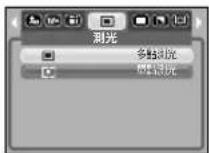
[程式模式]
※如果拍攝物並非位於焦距區域的中央,請勿使用點測光,否則可能導致曝光錯誤。此時應使用曝光補償。
您可以選擇連拍、AEB(自動包圍曝光)
-單拍:僅拍攝一張影像。
-連拍:連續拍攝影像,直至釋放快門鍵。拍攝容量依記憶體大小而定。
-AEB:拍攝一系列三張不同曝光值的影像:標準曝光(0.0EV)、欠曝光(-0.5EV)與過曝光(+0.5EV)。如若難以確定拍攝物的曝光,請使用此模式。
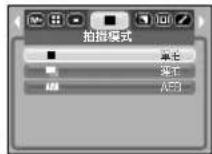
[程式模式]
※高解析度、高畫質影像檔案的存檔時間將會延長,從而縮短待機時間。
※如果選擇[連拍]或[AEB]子功能表,閃光燈將自動關閉。
※如果記憶體的容量小於3張影像,將無法進行AEB拍攝。
※進行AEB拍攝時,最好使用三腳架,因爲拍攝的時間比較長,相機可能會出現震動。
銳利度OSD(螢幕顯示)資訊
您可以调整拍摄照片的锐利度。
拍攝照片之前您無法在LCD顯示器上檢視銳利度效果,因爲此功能僅在捕獲影像保存於記憶體中之後起作用。
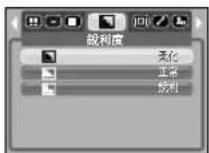
[程式模式]
| 子功能表 | 圖示 | 描述 |
| 柔化 | 影像邊緣將變得柔和,此效果可用於在電腦上編輯影像。 | |
| 正常 | 影像邊緣將更加清晰,此效果適用於列印影像。 | |
| 銳利 | 影像邊緣將更加強化。 影像邊緣非常清晰,但記錄的影像可能出现雜訊。 |
在語音記錄模式之外的其他任何模式中,您都可以利用LCD顯示器檢視記錄狀態。
待機模式:如果選擇[LCD省電],但相機並在規定時間(大約30秒)內動作,相機電源將自動置於待機狀態(LCD顯示器:關閉,相機狀態指示燈:閃爍)。
- 按除相機電源鍵之外其他任何鍵即可再次使用相機。
如果在規定時間內沒有操作,相機電源將自動關閉以延長電池壽命。有關自動關閉電源功能的更多資訊請參閱第56頁。
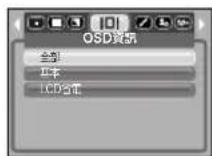
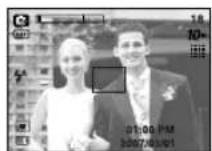
[全部資訊模式]
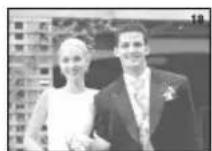
[基本資訊模式]
啟動播放模式
■記憶卡插入相機之後,相機的所有功能將只能適用於記憶卡。
如果記憶卡沒有插入相機,所有功能只能適用於內部記憶體。
按電源鍵打開相機電源之後,按一次播放模式鍵可切換至播放模式,再按一次該鍵可切換至記錄模式。
您可以利用播放模式键打開相機電源。打開電源後相機處於播放模式。再次按播放模式键可關閉相機電源。
您可使用相機鍵及LCD顯示器設定播放模式功能。
播放靜態影像
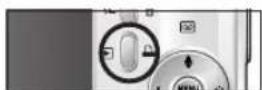
- 按播放模式键()選擇播放模式。
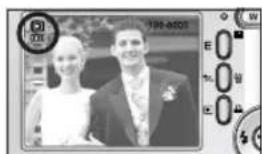
- LCD顯示器上將顯示記憶體中儲存的最後一張影像。
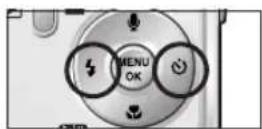
- 按左/右键,選擇您所要播放的影像。
※按下並按住左或右键可以快速播放影像。
資訊
静音模式:按下「播放」模式鍵3秒鐘以上將把蜂鳴器和開機音設定切換至「關閉」即便您已將其設定為「ON(打開)」。
在播放模式下輕按快門鍵可以切換爲利用模式轉盤設定的當前拍攝模式。
播放動態影像
第1-2步與播放靜態影像時相同。
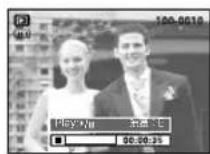
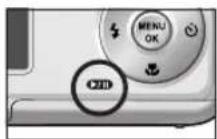
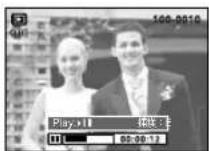
3.選擇已記錄的動態影像並按播放與暫停(CD)鍵進行播放。
-在播放過程中暫停播放動態影像檔案時,請再次按下播放&暫停键。
- 再次按下播放&暫停鍵可恢復播放動態影像檔案。
-播放動態影像時,按左鍵倒帶,按右鍵快進。
- 停止播放動態影像時,按播放&暫停鍵,然後按左或右鍵。
啟動播放模式
動態影像拍攝功能:可以在動態影像中拍攝靜態影像
捕獲動態影像的方法
第1~3步與播放動態影像的步驟相同。
4.播放動態影像時按播放/暫停鍵。然後按E鍵
5. 暂停的動態影像以新檔案名保存。
※捕獲的動態影像檔案與原動態影像大小相同(640X480、320X240、160X128)。
[已暂停]
[按E键]
相機上修剪動態影像:可在播放動態影像時摘取所需修剪的動態影像畫面。
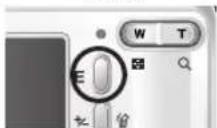
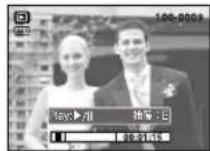
倘若動態影像的長度短於10秒,則無法進行修剪。1.在想要開始摘取的地方按暫停鍵
- 按望遠鍵。
(狀態條並未顯示開始點,但將標出開始點。) - 按播放與暫停鍵狀態條上將顯示所摘取的範圍。
4.在想要摘取檔案停止的地方再次按播放與暫停鍵 - 按望遠鍵,將顯示確認視窗。
- 按左/右键選擇所需的子功能表,然後按OK鍵。[是]:摘取的畫面以新檔案名保存。
[否]:動態影像修剪將取消。
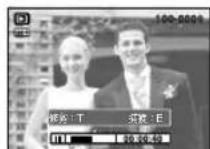
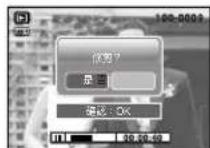
資訊
倘若想在畫面開始時摘取動態影像則請於動態影像開始前按變焦望遠鍵。
倘若按快倒(左)键使時間條經過開始點,則將播放首帧動態影像畫面。
倘若未指定動態影像的結束點,則將在播放最後一幀畫面時顯示修剪確認視窗。
啟動播放模式液晶顯示器指示標誌
播放已記錄的語音
第1-2步與播放靜態影像時相同。
3.選擇已記錄的語音檔案並按播放與暫停(進行播放。
-在播放過程中暫停播放已記錄的語音檔案時,請再次按下播放&暫停鍵。
- 再次按下播放&暫停鍵可恢復播放已記錄的語音檔案。
- 播放語音檔案時,按左鍵倒退,按右鍵快進。
- 停止播放語音檔案時,按播放&暫停鍵,然後按左或右鍵。
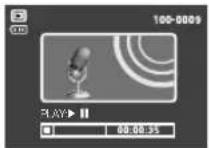
液晶顯示器顯示已播放影像的拍攝資料。
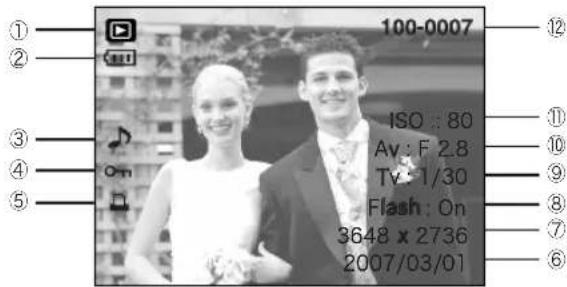
| 否。 | 概述 | 圖示 | 頁碼 |
| 1 | 播放模式圖標 | - | |
| 2 | 電池 | 第9頁 | |
| 3 | 語音備忘錄 | 第20頁 | |
| 4 | 影像保護 | 第46頁 | |
| 5 | DPOF | 第48頁 | |
| 6 | 記錄日期 | 2007/03/01 | - |
| 7 | 影像大小 | 3648X2736 ~ 256X192 | 第33頁 |
| 8 | 閃光燈 | On / Off | 第22頁 |
| 9 | 快門速度 | 8~1/1,500 | 第14頁 |
| 10 | 光圈值 | F2.8 ~ F13.1 | 第14頁 |
| 11 | ISO | 80 ~ 1000 | 第30頁 |
| 12 | 檔案夾名稱及檔案名稱 | 100-0007 | 第55頁 |
使用相機鍵調整相機
在播放模式下,您可以使用相機上的各個鍵方便地設定播放模式各功能。
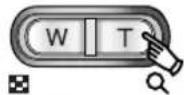
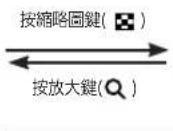
縮略圖()/放大(Q)鍵
您可以查看多幅圖片/放大一幅選定的圖片/剪切並保存影像的某個選定區域。
縮略圖顯示
1.當影像以全螢幕方式顯示時,按縮略圖鍵。
2. 縮略圖顯示將突出顯示選定縮略圖模式時的影像。
3. 按5-功能键移至所需的影像
4.單獨檢視影像時,請按放大鍵。

縮略圖( )/放大(Q)鍵
影像放大
1.選中您想放大的影像然後按放大鍵
2. 按5一功能键可檢視影像的不同部分。
3. 按缩略圖鍵可將影像縮放至原始完整尺寸。
- 可透過查看液晶顯示器左上角所顯示的影像放大指示標誌,得知所顯示的影像是否為放大後的影像。(若影像並非放大後的影像則不會顯示指示標誌。)亦可查看放大區域。
- 動態影像與WAV檔案不能放大。
- 影像放大時,其品質將有所降低。
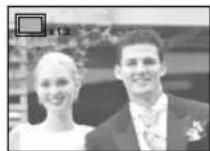

[正常顯示模式]
突出顯示的影像
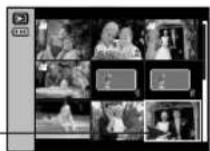
[网络图]示模式
縮略圖()/放大(Q)鍵
最大放大率與影像尺寸的比例。
| 影像尺寸 | 10M | 9M | 8M | 7M | 6M | 5M | 4M | 3M | 2M | 1M | VGA |
| 最大放大比率 | X14.3 | X13.6 | X12.8 | X12.0 | X11.0 | X10.1 | X8.9 | X8.0 | X6.3 | X4.0 | 2.5 |
修剪:您可以選取影像的特定部分並單獨保存。
1.選中您想放大的影像然後按放大鍵。按功能表鍵將顯示如圖所示的訊息。
2.按左/右键,然後按OK键选择子功能表值
- [是]:修剪後的影像將以新的檔案名稱進行保存,並顯示在LCD顯示器上。
- [否]:修剪功能表将消失。
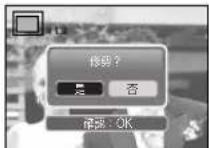
※如果記憶體空間不足以保存修剪後的影像,則無法進行影像修剪。
※删除放大後的影像時,請按删除鍵。
語音備忘錄( ) / 上鍵
LCD顯示器上顯示功能表時,按上鍵可以使功能表指標上移。
LCD顯示器上不顯示功能表時,上鍵用作語音備忘錄鍵。可以在儲存的靜態影像上添加音訊。
為靜態影像添加語音備忘錄
- 按左/右键選擇想要添加音訊的影像。
- 按語音備忘錄鍵(顯示語音備忘錄指示器。相機已準備就緒,可以記錄語音備忘錄。
3.按快門鍵開始記錄,可在靜態影像上記錄10秒的語音。在記錄語音的過程中,將顯示如圖所示的記錄狀態視窗。
4.再次按快門鍵可停止記錄。
- 語音備忘錄記錄完成之後,LCD顯示器上將顯示(1)圖示。
-無法在動態影像和語音記錄檔案中記錄語音備忘錄。
- 記錄聲音的最佳距離應為距相機(麦克風) 40cm。
- 語音備忘錄將被保存為*.wav格式,但其檔案名稱與相應的靜態影像相同。
- 爲已經具有語音備忘錄的靜態影像添加新的語音備忘錄時,原來的語音備忘錄將被刪除。
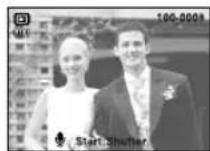
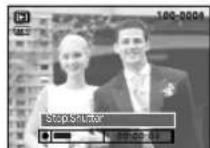
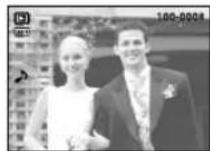
播放&暫停()/下鍵
在播放模式下,播放&暂停/下键的工作方法如下:
-如果顯示功能表
按下键可由主功能表移至子功能表,或將子功能表的指標下移。
- 播放帶有語音備忘錄的靜態影像、語音檔案或動態影像時
在停止模式下:播放帶有語音備忘錄的靜態影像、語音檔案或動態影像。
在播放過程中:暫停播放。
在暂停模式下:恢復播放。
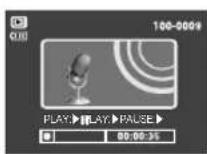
[語音記錄已停止]
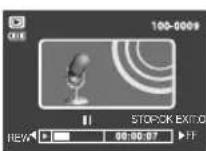
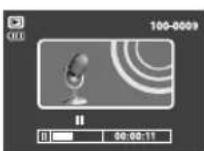
[正在播放語音記錄] [語音記錄已暫停]
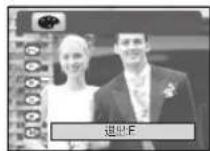
E(效果)键
可使用此键为影像增加特效。
1.選擇靜態影像或動態影像,然後按E鍵。
2.選擇理想的子功能表,然後按OK鍵。
:捕獲的影像將以黑白色調保存。
:捕獲的影像將以復古色調(棕黃色梯度)保存。
:捕獲的影像將以紅色色調保存。
6:捕獲的影像將以綠色色調保存。
:捕獲的影像將以蓝色色調保存。
以負片模式保存影像。
※更改後的影像以新檔案名保存。
删除() 键印表機鍵
删除記憶卡上儲存的影像。
影像
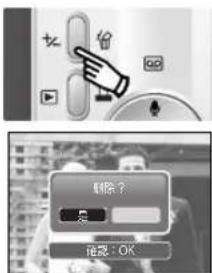
- 按左/右鍵選擇您想要刪除的影像,然後按删除()键。
- LCD顯示器上將顯示如圖所示的訊息。
3.按左/右键,然後按OK键选择子功能表值。如果选择[是]:删除选定的影像。如果选择[否]:取消"删除影像”。
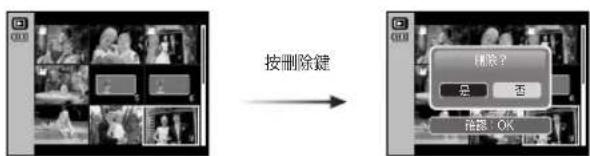
在 算略图 显示模式下删除影像
1.按上/下/左/右键選擇您想要删除的影像,然後按删除()键。
2.LCD顯示器上將顯示如下訊息
3. 按左/右键,然後按OK键选择子功能表值。如果选择[是]:删除选定的影像。如果选择[否]:取消“删除影像”。
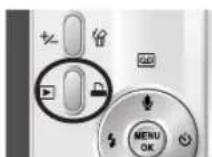
倘若在[USB]設定功能表中選擇[電腦]子功能表,則相機連接至印表機時將顯示[正在連接電腦]的訊息,並將無法建立連接。在此情況下請按印表機鍵。將顯示[正在連接印表機]訊息並將選擇簡易列印模式
- 在某些情形,因為印表機的製造商不同,相機可能無法連接到印表機。
-連接之後,LCD顯示器上將顯示輕鬆列印功能表。顯示PictBridge功能表時,請按功能表鍵。有關PictBridge功能表的更多資訊請參閱第51頁。
資訊
從相機中刪除影像之前,您應將欲保留的影像防寫或下載到您的電腦中。
左/右/功能表/OK鍵
左/右/功能表/OK键启動以下各項。
-左键:顯示功能表時,按左鍵選擇指標左側的功能表標籤。未顯示功能表時,按左鍵選擇前一張影像。
-右键:顯示功能表時,按右鍵選擇指標右側的功能表標籤,或移動輔助功能表。未顯示功能表時,按右鍵選擇下一张影像。
-功能表键:按功能表键LCD顯示器上將顯示播放模式功能表。再次按該鍵將返回LCD的初始顯示。
- OK鍵:LCD顯示器上顯示功能表時,OK鍵用以確認經由5-功能鍵更改後的資料。
使用LCD顯示器設定播放功能
■使用LCD顯示器可以更改播放模式功能。
在播放模式下,按功能表键可以將功能表顯示於LCD顯示器上。
可以在播放模式下設定的功能表如下。設定播放功能表之後,捕獲影像時請按播放键。
| 功能表標簽 | 主功能表 | 子功能表 | 二級功能表 | 頁碼 |
| 自動播放 | 顯示 | 播放/反覆播放 | 45~46頁 | |
| 時間間隔 | 1,3,5,10秒 | |||
| 效果 | OFF | |||
| XXXXXX | ||||
| 影像保護 | 選擇 | 取消鎖定/鎖定 | 46頁 | |
| 所有影像 | ||||
| 刪除 | 選擇 | - | 47頁 | |
| 所有影像 | - | |||
| 調整影像大小 | 3472×2604 | - | 47頁 | |
| 3264×2448 | - | |||
| 3072×2304 | - | |||
| 2816×2112 | - | |||
| 2592×1944 | - | |||
| 2272×1704 | - | |||
| 2048×1536 | - | |||
| 1600×1200 | - | |||
| 1024×768 | - | |||
| 640×480 | - | |||
| 使用者影像1,2 | - |
使用LCD顯示器設定播放功能
| 功能表標簽 | 主功能表 | 子功能表 | 二級功能表 | 頁碼 |
| 回回 | 旋轉 | 右 | - | 48頁 |
| 左 | - | |||
| 180 | - | |||
| 水平 | - | |||
| 垂直 | - | |||
| DFOF | DPOF | 標準 | 選擇影像/所有影像/取消 | 48頁 |
| 索引 | 否/是 | |||
| 尺寸 | 選擇影像/所有影像/取消 | |||
| 複製 | 複製 | 否 | - | 50頁 |
| 是 | - | |||
| OSD資訊 | OSD資訊 | 全部 | - | 51頁 |
| 基本 | - | |||
| OSD關閉 | - |
當利用USB電纜將相機與支援PictBridge的印表機(與相機直接連接,單獨出售)連接時,此功能表可以使用。
| 功能表標籤 | 主功能表 | 子功能表 | 二級功能表 | 頁碼 |
| S/I | 影像 | 單張影像 | - | 52頁 |
| 所有影像 | - | |||
| A | 自動設定 | 否 | - | 52頁 |
| 是 | - | |||
| C | 自定 | 尺寸 | 自動 | 53頁 |
| 明信片 | ||||
| 名片 | ||||
| 4X6 | ||||
| L | ||||
| 2L | ||||
| Letter | ||||
| A4 | ||||
| A3 | ||||
| 版面設計 | 自動 | |||
| 無邊 | ||||
| 1 | ||||
| 2 | ||||
| 4 | ||||
| 8 | ||||
| 9 | ||||
| 16 | ||||
| 索引 |
使用LCD顯示器設定播放功能開始自動播放
| 功能表簽簽 | 主功能表 | 子功能表 | 二級功能表 | 頁碼 |
| 自定 | 自定 | 印製類型 | 自動 | 53頁 |
| 影印紙 | ||||
| 相紙 | ||||
| 快速相紙 | ||||
| 畫質 | 自動 | |||
| 粗略 | ||||
| 正常 | ||||
| 細緻 | ||||
| 日期 | 自動 | |||
| 關閉 | ||||
| 開啟 | ||||
| 檔案名稱 | 自動 | |||
| 關閉 | ||||
| 開啟 | ||||
| 列印 | 標準 | - | 53頁 | |
| 索引 | - | |||
| DPOF列印 | 否 | - | 54頁 | |
| 是 | - | |||
| 重新設定 | 否 | - | 54頁 | |
| 是 | - | |||
※功能表如有變動,恕不另行通知。
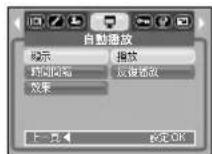
可以按照預設的時間間隔連續顯示影像。將相機與外部顯示器相連,您即可檢視自動播放。
- 按播放模式键,然後按功能表键。
- 按左/右键選擇[自動播放]功能表項。
問動自動播放:僅可在[顯示]功能表中啓動自動播放。
1.使用上/下键選擇[顯示]功能表並按右鍵
2. 按上/下键選擇理想的子功能表。
- [播放]:自動播放在循環一次後關閉。
- [反復播放]:反復自動播放,直至取消。
3.若要保存已更改的設定請按OK鍵。自動播放隨後將啟動。
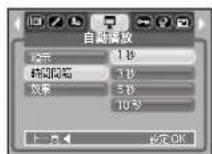
設定播放間隔:設定自動播放的時間間隔。
1.按上/下键選擇[時間間隔]子功能表,然後按右鍵。
2.使用上/下鍵選擇所需的时间間隔。
3. 按OK键保存配置。
資訊
载入時間依影像尺寸與品質的不同而不同。
自動播放時,僅能顯示MOVIE(影片)檔案的第一帧畫面。
自動播放時,將無法顯示語音記錄檔案。
開始自動播放影像保護
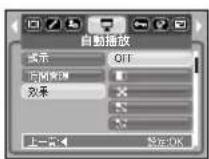
配置自動播放效果:自動播放時可以使用獨特的螢幕效果
1.按上/下键选择[效果]功能表,然後按右键。
2.使用上/下键選擇效果類型
:常顯示。
慢显示影像。
:由中央向外缓慢顯示影像。
:影像由左上角開始移動。
:影像沿對角線由左上角向右下角滑動。
:無規律地進行自動播放。
- 按OK鍵確認設定。
用於保護特定影像不被意外刪除(鍵
原來已被防禦的影像也將被解除保護(取消鎖定)。
影像保護
- 按播放模式键,然後按功能表键。
- 按左/右键選擇[影像保護]功能表項。
3.按上/下键選擇所需的子功能表,然後按OK鍵。[選擇]:選擇將要保護、解除的影像視窗。
-上/下/左/右:選擇一張影像。
-變焦廣角/望遠鍵:保護、解除影像。
-功能表键:保存所做更改,功能表消失。
[所有影像]:保護、解除已保存的所有影像。
-變焦廣角、望遠鍵:保護、釋放影像。
-功能表键:保存所做更改,功能表消失。
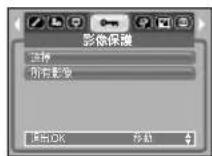
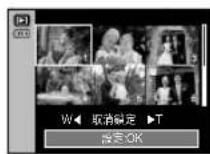
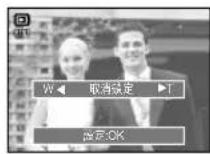
-當您保護一張影像時,LCD顯示器上將顯示保護圖示。(未保護的影像沒有指示器)
-在鎖定模式下,影像將被保護,不受[删除]功能影響,但仍受[格式化]功能影響。
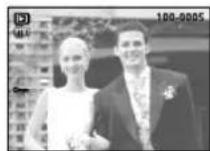
删除影像调整影像大小
在記憶卡上儲存的所有檔案中,DCIM子檔案夾中未防寫的檔案將被刪除。請記住,這將永久删除未防寫的影像。重要的拍攝資料應在删除前儲存於電腦中。開機影像儲存在相機的內部記憶體中(也即,未儲存在記憶卡上)。即使删除記憶卡上的全部檔案,該開機影像也不會被删除。
删除影像
- 按播放模式键,然後按功能表键。
- 按左/右键選擇[删除]功能表項。
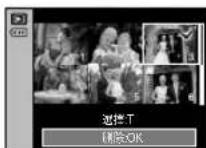
3.按上/下键選擇所需的子功能表,然後按OK鍵。[選擇]:選擇將要刪除的影像視窗。上/下/左/右:選擇一張影像
-變焦望遠鍵:選擇將要刪除的影像。(√標記)
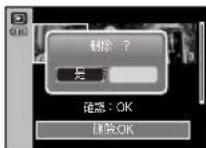
- OK鍵:按OK鍵顯示確認訊息。選擇[是]功能表然後按OK鍵可以刪除標有√標誌的影像
所有影像]:顯示確認視窗。選擇[是]功能表然後按OK鍵可以刪除所有未防寫的影像。如果沒有防寫影像,全部影像將都被刪除,並顯示[無影像!訊息。
4.删除後,螢幕將更改為播放模式螢幕。
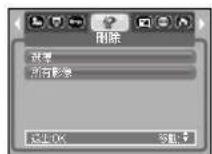
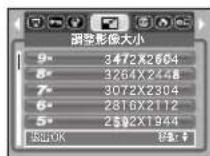
■更改拍攝影像的解析度(尺寸)。選擇[使用者影像]將影像保存為開機影像。調整後的影像將具有一個新的檔案名稱。
- 按播放模式键,然後按功能表键。
- 按左/右键選擇[調整影像大小]功能表項。
3.按上/下键選擇所需的子功能表,然後按OK键
資訊
影像尺寸僅可調整為比顯示影像小的尺寸。
大尺寸的影像可以調整爲小尺寸的影像,反之則不行。
- 僅JPEG影像可調整尺寸。動態影像(AVI)、語音記錄(WAV)檔案不可調整大小。
- 僅能更改以JPEG4:2:2格式壓縮之檔案的解析度。
調整後的影像將具有一個新的檔案名稱。[使用者影像]並未儲存在記憶卡上,而是儲存在內部記憶體上。
- 只能保存兩個[使用者影像]影像。
如果記憶體空間不足以儲存調整後的影像LCD顯示器上將顯示[記憶體已滿]訊息調整後的影像將不被儲存。
影像旋轉DPOF
您可以将所儲存的影像向各個角度旋轉。播放完畢之後,旋轉的影像將返回原始狀態。
- 按播放模式键,然後按功能表键。
- 按左/右鍵選擇[旋轉]功能表項。
3.按上/下键選擇所需的子功能表,然後按OK键。
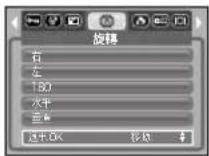
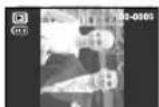
[右]:順時針方向旋轉影像。
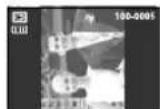
[左]:逆時針方向旋轉影像。
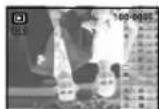
[180]:影像旋转180度。
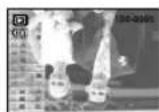
[水平]:影像水平旋转。

[垂直]:影像垂直旋转。
- 按OK鍵,將顯示旋轉後的影像。
在LCD顯示器上顯示旋轉後的影像時,影像的左右兩側可能出現空白空間。
DPOF:標準DPOF:列印索引
此功能允您将列印數量資訊嵌入已儲存的影像中。
- 按播放模式键,然後按功能表键。
- 按左/右键選擇[DPOF]功能表項。
-
按上/下鍵選擇[標準]功能表,然後按右鍵。
-
按上/下键選擇所需的子功能表。
[選擇影像]:顯示將要列印的影像選擇視窗。
-上/下/左/右:選擇一張將要列印的影像。
-變焦廣角/望遠鍵:選擇列印數量。
[所有影像]:配置除影片與語音檔案之外所有其他影像的列印數量。
-W/T鍵:選擇列印張數。
- 按OK鍵確認設定。如果影像帶有DPOF說明,將顯示 DPOF指示器()
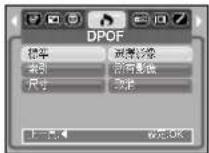
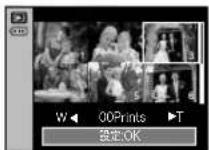
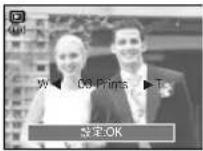
影像(動態影像與語音檔案除外)將以索引類型列印。
- 按播放模式键,然後按功能表键。
- 按左/右鍵選擇[DPOF]功能表項。
3.按上/下键选择[索引]功能表,然後按右键。 -
按上/下键選擇所需的子功能表。
-
如果選擇[否]:取消索引列印設定。
- 如果選擇[是]:影像將以索引格式列印。
- 按OK鍵確認設定。
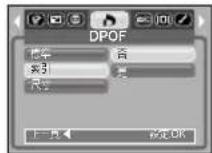
DPOF:列印尺寸複製到記憶卡
將列印影像儲存在記憶卡上時您可以指定列印尺寸。[尺寸]功能表僅可用於與DPOF1.1相容的印表機
設定列印尺寸
- 按播放模式键,然後按功能表键。
- 按左/右键選擇[DPOF]功能表項。
3.按上/下键選擇[尺寸]功能表,然後按右鍵。
4.按上/下键選擇所需的子功能表,然後按OK鍵。[選擇影像]:顯示將要更改列印尺寸的影像選擇視窗。
-上/下/左/右:選擇一張影像。
- 比焦廣角/望遠鍵:更改列印尺寸。
- OK键:保存所做更改,功能表消失。
[所有影像]:更改所有已保存影像的列印尺寸。
-W/T键:選擇列印尺寸。
- OK鍵:確認已更改的設定。
取消:取消所有列印尺寸設定。
※列印順序[尺寸]:取消,3X5,4X6,5X7,8X10
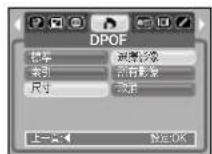
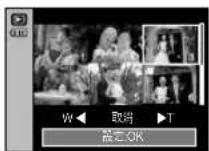
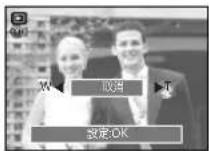
資訊
依製造商和列印模式的不同,印表機取消列印時可能耗時稍長。
■這項功能讓您能複製影像檔、動態影片檔、語音記錄檔到記憶卡。
機製到記憶卡
1.按播放模式键,然後按功能表键。
2.按左/右键選擇[複製]功能表項。
3.按上/下键選所需所需的子功能表,然後按OK键。-「否」:取消“複製”
- [是]:顯示[處理中]這個訊息後,所有儲存在內建記憶體裡的影像檔、動態影片檔以及語音記錄檔會被複製到記憶卡裡。複製完成後,螢幕將返回播放模式。
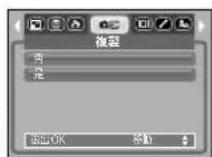
資訊
如果在未插入記憶卡的情況下選擇此功能表,您可以選擇[複製]功能表,但該功能無法運行。
如果記憶卡的可用空間不足以複製內部記憶體(45MB)中保存的影像,[複製]指令將只複製部分影像,並顯示[記憶體已滿]訊息。之後,系統將返回播放模式。將記憶卡插入相機之前,請務必刪除多餘檔案以釋放空間。
執行[複製],將內部記憶體中存儲的影像移動到記憶卡中時,記憶卡將順次创建檔案名,以避免檔案名的重復。
- 將[檔案]設定功能表設定為[重新設定]時:
複製檔案的名稱將緊接最近存儲的檔案的名稱順次編號。
-將[檔案]設定功能表設定為[連續]時
複製檔案的名稱將緊接最近拍攝的檔案的名稱順次編號。[複製]完畢之後,LCD顯示器上將顯示最近複製的檔案夾中所存儲的最後一张影像。
OSD資訊PictBridge
您可以檢視所顯示影像的拍攝資訊。
如何選擇OSD資訊的類型
- 按播放模式键,然後按功能表键。
- 按左/右鍵選擇[OSD資訊]功能表項。
3.按上/下键選擇所需的子功能表,然後按OK键
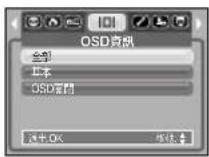
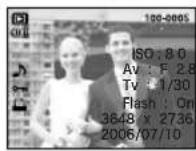
[全部]
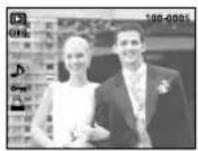
[基本]

[OSD關閉]
可以使用USB線將本相機與支援PictBridge(單獨出售)的印表機連接並直接列印所存儲的影像。無法列印動態影像和語音檔案。
設定相機,與印表機連接
- 在語音記錄模式之外的其他任何模式下,按功能表键。
- 按左/右键選擇[設定]功能表項。
- 按上/下鍵選擇[USB]功能表,然後按右鍵。
- 按上/下鍵選擇[印表機]功能表,然後按OK鍵。
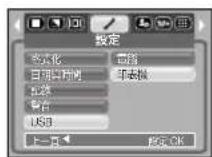
將相機與印表機連接
在相機上使用USB線:
使用USB線將相機與印表機的USB埠連接。
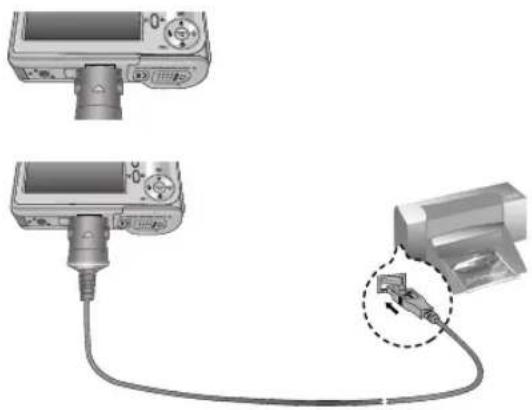
PictBridge:圖片選擇
※如果在第4步時選擇[電腦],將相機與印表機連接時,將顯示[正在連接電腦]訊息且不能建立連接。此時,斷開USB接線,然後執行第2步之後的其他步驟。或者,按印表機鍵,相機將與印表機連接並顯示[正在連接印表機]訊息。但是,根據印表機製造商的不同,相機也可能不與印表機連接並關閉電源。
■快速列印
在播放模式中,将相機與印表機連接時,可以快速列印影像。
- 按印表機()鍵:印表機將以默認設定列印當前顯示的影像。
- 按左/右键:選擇上一/下一影像。
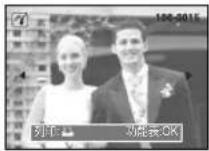
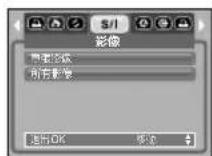
选择列印的影像
- 按功能表键。
2.顯示[影像]功能表。 - 按上/下鍵選擇所需的子功能表值,然後按OK鍵。選擇[單張影像]時:PictBridge(圖片橋)功能僅適用於當前顯示的圖片。
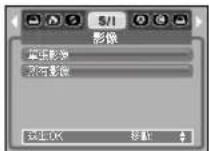
選擇[所有影像]時:PictBridge功能將適用於除動態影像和語音檔案外的所有影 像。
設定列印張數
-選擇[單張影像]或[所有影像],出現如圖所示的螢幕,您可以選擇列印張數。
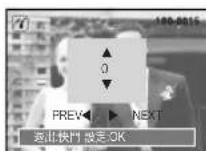
[擬擬[單張影像]時]
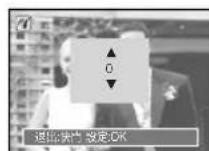
[選擇所有影像]時]
-按上/下键選擇列印張數。
- 擬[單張影像]時:使用左/右键選擇其他影像,並選擇其列印張數。
- 設定列印張數之後按OK鍵進行保存。
- 按快門鍵可以在不進行列印張數設定的情況下返回功能表。
PictBridge:列印設定
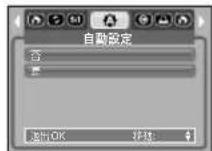
自動設定
- 按左/右键選擇[自動設定]功能表項。
2.使用上/下按钮選擇所需的子功能表值,然後按OK 按钮。
[否]:保留[自定]值。
[是]:[自定]中的所有值都將自動修改。
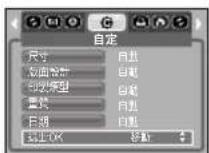
PictBridge:列印設定
自訂:列印圖片時,您可以選擇紙張尺寸、列印格式、紙張類型、列印品質、日期列印及檔案名稱列印功能表。
- 按左/右键選擇[自定]功能表項。
2.使用上/下按鈕選擇所需的子功能表值,然後按右按鈕。 - 按上/下键选择所需的子功能表值,然後按OK键。
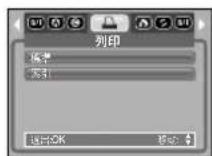
PictBridge:列印
■ 列印影像
- 按左/右键選擇[列印]功能表項。
2.按上/下键選擇所需的子功能表值,然後按OK鍵。[標準]:以設定的張數列印記憶卡中所存儲的影像。每張紙上列印一張影像。
[索引]:在一张纸上列印多张影像。
| 功能表 | 功能 | 子功能表 |
| 尺寸 | 設定列印紙張的尺寸 | 自動,明信片,名片,4X6,L, 2L,Letter,A4,A3 |
| 版面設計 | 設定一張纸上所要列印的圖片數 量 | 自動,無邊,1,2,4,8,9,16,索引 |
| 印製類型 | 設定列印紙張的品質 | 自動,影印紙,相紙,快速相紙 |
| 畫質 | 設定列印圖片的畫質 | 自動,粗略,正常,細緻 |
| 日期 | 設定是否列印日期 | 自動,關閉,開啓 |
| 檔案名稱 | 設定是否列印檔案名稱 | 自動,關閉,開啓 |
※並非所有的製造商和印表機型號都支援某些功能表選項。
如果不支援時,該功能表仍將顯示在LCD上,但無法選擇。
※如果在自動/手動設定中未更改設定值,設定值將自動保留。
3.出現右側所示的螢幕並開始影像列印。如果沒有選擇影像,將顯示[無影像!]訊息。列印時按左鍵取消列印,[列印]功能表消失。
※索引列印的影像張數依所使用印表機的不同而不同。
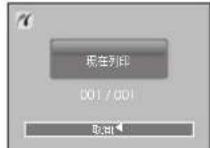
PictBridge:DPOF列印設定功能表
DPOF列印:可以直接列印帶有DPOF資訊的檔案。
- 按左/右键選擇[DPOF列印]功能表項。
2.按上/下键選擇所需的子功能表值,然後按OK键。[否]:取消列印。
[是]:直接列印帶有DPOF資訊的檔案。
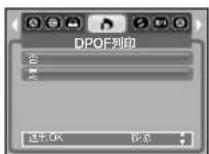
※依製造商與印表機型號的不同,某些功能表可能無法使用。當印表機不支援DPOF時,這些功能表仍將顯示但無法使用。
PictBridge:重新設定
初始化使用者修改过的配置
1.按左/右键選擇[重新設定]功能表項。
2. 按上/下键選擇所需的子功能表值,然後按OK鍵。
- 若選擇[否]:設定不會恢復為初始值。
- 若選擇[是]:所有列印與影像設定都將恢復爲初始值。
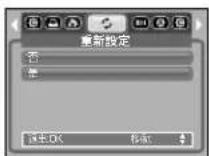
※初始列印設定依印表機製造商的不同而有所不同。印表機的初始設定,請參閱印表機的用戶指南。
在此模式下,您可以進行基本的設定。
在語音記錄模式之外的所有相機模式中,您都可以使用設定功能表。
帶有 標誌的項目為預設設定。
| 功能表項 | 主功能表 | 子功能表 | 二級功能表 | 頁碼 | ||
| G | 檔案 | 連續 | - | 55頁 | ||
| 重新設定 | - | |||||
| 關閉電源 | 關閉,1,3,5,10分 | - | 56頁 | |||
| Language | ENGLISH | 韓국어 | FRANÇAIS | 56頁 | ||
| DEUTSCH | ESPÁNOL | ITALIANO | ||||
| 简体中文 | 繁瑣中文 | 日本語 | ||||
| PYCCKIM | PORTUGUEŠ | DUTCH | ||||
| DANSK | SVENSKA | SUOMI | ||||
| lùnǚ | BAHASA | ∅ | ||||
| Čeština | POLSKI | Magyar | ||||
| Türkce | - | - | ||||
| 格式化 | 否 | - | 57頁 | |||
| 是 | - | |||||
| 日期與時間 | 07/03/01 13:00 | - | 57頁 | |||
| 年/月/日 | - | |||||
| 關閉 | - | |||||
| 日/月/年 | - | |||||
| 月/日/年 | - | |||||
| 記錄 | 關閉 | - | 57頁 | |||
| 日期 | - | |||||
| 日期與時間 | - | |||||
| 聲音 | 關閉 | - | 58頁 | |||
| 低 | - | |||||
| 中 | - | |||||
| 高 | - | |||||
設定功能表
| 功能表項 | 主功能表 | 子功能表 | 二級功能表 | 頁碼 |
| USB | 電腦 | - | 58頁 | |
| 印表機 | - | |||
| AF 功能指示燈 | 關閉 | - | 58頁 | |
| 開啟 | - | |||
| 液晶亮度 | 暗 | - | 58頁 | |
| 普通 | - | |||
| 明亮 | - | |||
| 視訊輸出 | NTSC | - | 59頁 | |
| PAL | - | |||
| 快速檢視 | 關閉/0.5,1,3秒 | - | 59頁 | |
| 重新設定 | 否 | - | 60頁 | |
| 是 | - | |||
| 電池類型 | 鹼性 | - | 60頁 | |
| NI-MH | - |
※功能表如有變動,恕不另行通知。
[檔案名稱]
此功能允許使用者選擇檔案命名格式。
指定檔案名稱
- 在語音記錄模式之外的其他任何模式下,按功能表鍵。
- 按左/右键選擇[設定]功能表項。
3.按上/下键選[档案],然後按右键。 - 按上/下键選擇所需的子功能表,然後按OK键。
[連續] 即使使用新的記憶卡、已經格式化或删除全部影像,新檔案命名時仍將按照原來的順序進行。
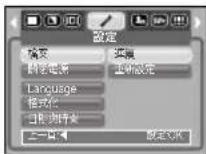
[重新設定]:使用重新設定功能之後,即使記憶卡已經格式化、刪除全部影像或插入新的記憶卡,下一個檔案名稱仍將從0001開始。
-
按两次功能表键,功能表将消失。
-
储存的第一個檔案夾的名稱為100SSCAM,第一個(檔案)的名稱為 SS100001。
- 檔案名稱將按照"SS100001 SS100002 ~ SS109999"的順序進行分配。
- 档案夾名稱將按以下順序由000排列至999
:100SSCAM 101SSCAM ~ 999SSCAM。 - 記憶卡使用的檔案符合 DCF(相機檔案系統的設計規則)格式。切勿自行更改影像檔案名稱。影像無法在相機上顯示。
設定功能表
[電源自動關閉]
此功能將於一段時間後關閉相機,以防不必要的電池消耗。
子功能表
[關閉]:閲機功能將不可用。
[1、3、5、10分]:倘若相機於指定時間內並未使用則電源將自動關閉。
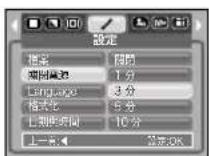
- 更換電池後,開機設置將保持不變。
請注意,當相機處於電腦模式、自動播放、播放音記錄、播放動態影像及相片合成拍攝時,自動電源關閉功能不起作用。
[語言]
液晶顯示器上可顯示一系列可選語言。即使取下電池並重新插入,語言設置仍將保持不變。
- 語言子功能表:
英文、韓文、法文、德文、西班牙文、意大利文、簡體中文、繁體中文、日本語、俄文、葡萄牙文、荷蘭文、丹麥文、瑞典文、芬蘭文、泰文、馬印文(馬來文/印尼文)、阿拉伯文、波蘭文、捷克文、匈牙利文與土耳其文。
![SAMSUNG Digimax S1030 - [語言] - 1](/content/2026/03/432522/images/73584454d41fa686999b2ae367819ebf84b2df4af80cd14c6cf2c1015487ff9c.jpg)
設定功能表
[記憶卡格式化]
此功能用於格式化記憶卡。倘若在記憶卡上運行[格式化],則將刪除所有影像(包括受保護的影像)。確保格式化記憶卡前將重要影像下載至PC。
子功能表
[否]:記憶卡將不格式化。按功能表按键三次,功能表顯示將消失。
[是]:顯示[處理中]訊息,記憶卡將格式化。倘若於播放模式運行格式化,則將顯示[無影像]訊息。
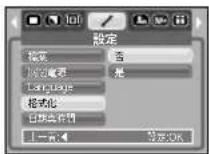
確保於以下類型的記憶卡上運行[格式化]。
-全新記憶卡或未經格式化的記憶卡
- 内含相機不可識別檔案的記憶卡或另一台相機的記憶卡。
- 始終使用本相機格式化記憶卡。倘若插入使用其他相機、記憶卡讀卡器或PC格式化的記憶卡,則將顯示[記憶卡錯誤]訊息。
[設置日期/時間/日期類型]
您可更改捕獲影像上顯示的日期及時間並設置日期類型。
設置日期/時間並選擇日期格式
右键:選擇年/月/日/時/分日期類型。
左鍵:倘若指針處於日期與時間設置的首項,則將指針移至[日期與時間]主功能表。於所有其他情況下,指針將移至當前位置的左側。
上與下鍵:更改設置值。
-日期類型:[年/月/日]、[關閉]、[日/月/年]、[月/日/年]
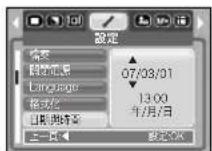
[列印記錄日期]
可選擇將日期/時間置於靜態影像。
子功能表
[關閉]:日期與時間將不會列印於影像檔案上。
[日期]:僅日期將列印於影像檔案上。
[日期與時間]:日期與時間將列印於影像檔案上。
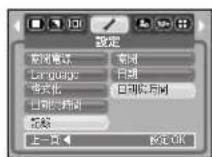
※日期與時間將列印於靜態影像的右下側。
※由於廠商與列印模式,影像上列印的資料可能出现列印錯誤。
設定功能表
[聲音]
倘若設置操作聲音爲開啓,則按鍵後,相機開啓將激活各種聲音,從而使您了解相機的操作狀態。
[聲音]子功能表:關閉/低/中/高
![SAMSUNG Digimax S1030 - [聲音] - 1](/content/2026/03/432522/images/c74bdd027fb4a6125274a8dd8134df788aadab19d07f3bed88b2e6c46a4b89be.jpg)
[自動對焦指示燈]
可開啓及關閉自動對焦指示燈
子功能表
[關閉]:自動對焦指示燈於低照度下將不亮起
[開啓]自動對焦指示燈於低照度下將亮起。
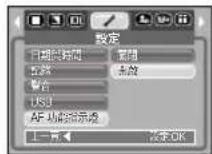
[連接外部設備(USB)]
您可使用USB電纜連接您選擇連接相機的外部設備。
子功能表
-
[電腦] 個若想將相機與PC連接,則請選擇此功能。有關將相機連接至PC的方法的說明,請參見第70頁。
-
[印表機]:倘若您想將相機與印表機連接,則請選擇此功能。有關將相機連接至印表機的方法的說明,請參見第51頁。
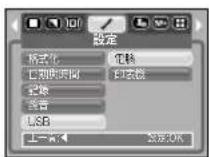
[液晶亮度]
您可调整液晶亮度。
[液晶]子功能表:暗、普通、明亮
![SAMSUNG Digimax S1030 - [液晶亮度] - 1](/content/2026/03/432522/images/5e99034c6136868bae28540d865d55386a6b47597bad996dbdf9855b9ae0f7f1.jpg)
設定功能表
[選擇視頻輸出類型]
相機中的動態影像輸出訊號為NTSC或PAL。
選擇的輸出將由相機所連接的設備(顯示器或電視等)類型控制。PAL模式僅可支援BDGHI。
■連接至外部顯示器
使用所提供的AV電盤將相機連接至外部顯示器。
![SAMSUNG Digimax S1030 - [選擇視頻輸出類型] - 1](/content/2026/03/432522/images/f6c6b1f2c9815841524e073255e387900cab840d59b5252bb56ddba4e77682ef.jpg)
![SAMSUNG Digimax S1030 - [選擇視頻輸出類型] - 2](/content/2026/03/432522/images/8e0d5f6a5e3d57ccb1621daca250d4c670c4cef2ce18481347c2140f23eb847c.jpg)
![SAMSUNG Digimax S1030 - [選擇視頻輸出類型] - 3](/content/2026/03/432522/images/3627631bf381b07c1c106f089f8014866ec985aabcf3159ff64cf8073cd035b2.jpg)
-NTSC:美国、加拿大、日本、韓國、臺灣、墨西哥。
-PAL:澳大利亞、奥地利、比利時、中國、丹麥、芬蘭、德國、英國、荷兰、意大利、科威特、馬來西亞、紐西蘭、新加坡、西班牙、瑞典、瑞士、泰國、挪威。
- 將電視機用作外接顯示器時,您需要選擇電視機的外墻或AV頻道。
-外接顯示器將出現數位干擾,但並非故障。
- 若影像不居於顯示器中央,可使用電視機調整裝置進行調整。
-當相機已連接外接顯示器時,外接顯示器上將顯示功能表,其功能與相機LCD顯示器的功能相同。
-如果選擇PAL視訊輸出類型,拍攝動態影像時,電視顯示器將關閉,相機的LCD顯示器將打開。記錄完畢之後,電腦顯示器將打開,相機的LCD顯示器將關閉。
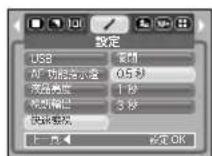
[快速檢視]
倘若於捕獲影像前啟動快速檢視,則可在[快速檢視]設置的期間設置中檢視液晶顯示器上剛剛捕獲的影像。快速檢視僅可檢視靜態影像。
子功能表
[關閉] :快速檢視功能無法啟動。
[0.5、1、3秒]:捕獲的影像將於所選時間短暫顯示。
設定功能表設定我的相機功能表
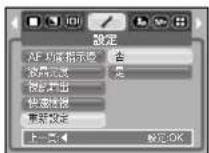
[初始化]
所有相機功能表及功能設置將恢復至預設值。然而,日期/時間、語言及視頻輸出值將不會變更。
子功能表
[否]:設置將不會恢復至預設值。
[是]:所有設置將恢復至預設值。
[選擇電池類型]
倘若已選擇電池類型,則相機將根據所選的電池類型最優化。
電池類型:[酸性][Ni-MH]
![SAMSUNG Digimax S1030 - [選擇電池類型] - 1](/content/2026/03/432522/images/fa159109e3a9154826ea0c0edf649b983680802b0e5791317bec3aa13f3fd463.jpg)
您可以設定開機影像、開機聲音和快門音。相機的每種工作模式(除語音記錄模式之外)都有一個MVCAM功能表。
標有 的項目爲預設設定。
| 功能表項 | 主功能表 | 子功能表 | 頁碼 | |
| 開機影像 | 關閉 | 標識 | 60頁 | |
| 使用者影像1 | 使用者影像2 | |||
| 開機聲音 | 關閉 | 聲音1 | 61頁 | |
| 聲音2 | 聲音3 | |||
| 快門音 | 關閉 | 快門音1 | 61頁 | |
| 快門音2 | 快門音3 | |||
※功能表如有變動,恕不另行通知。
開機影像
只要開啓相機,便可選擇首次於液晶顯示器上顯示的影像。
開機影像:[關閉][標識][使用者影像1]、[使用者影像2]
-使用作爲開機影像的已保存影像與播放模式下[調整影像大小]功能表中的[使用者影像]。
- [删除]或[格式化]功能表將不可刪除開機影像。
- [重新設定]功能表将可删除使用者影像。
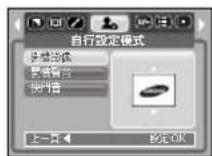
開機聲音
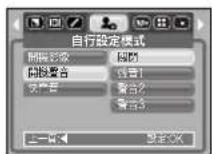
只要相機開啓,便可選擇已啟動的聲音。
開機聲音:[關閉][聲音1][聲音2][聲音3]倘若開機影像設置至[關閉],則開機聲音不會啟動,即使您可能已將此設置至開啓。
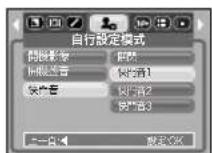
快門音
可選擇快門音。
- 快門音:[關閉]、[快門音1]、[快門音2]、[快門音3]
重要事項
請務必遵守以下預防措施!
■本設備含有精密電子元件。請勿在以下地點使用或儲存本設備:
- 温度與濕度變化過大的地區。
- 有灰塵或污垢的地區。
- 陽光直射的地區,或天氣燙熱時的汽車內。
- 有強烈磁場或震動的場所。
- 具有高爆炸性或高易燃性物质的地區。
請勿將相機置於多座、化學物質(如衛生球、樟腦球等)、高溫或高濕之處。長期不使用時,應將相機置於密封盒內並填充乾燥劑。
沙粒對相機特別有害。
-在海灘、岸丘或其他多沙地區使用時請勿使沙土進入設備中。
- 否則,可能造成故障或永久損壞本設備。
保管相
-切勿跌落、重擊或震動相機。
-避免大尺寸的LCD顯示器受到撞擊。不使用時,應將相機放在相機盒內。
- 拍攝影像時請勿遮掩鏡頭或閃光燈。
-本相機不具防水功能。爲避免危險電擊,切勿用濕手握持或操作相機。
-在海灘、水池等潮濕的地方使用本相機時,切勿讓水或沙子進入相機內部。否則可能導致故障或永久損壞相機部件。
重要事項
■溫度變化過大會引致相機故障。
- 若相機從寒冷處被帶到熱濕的環境,相機的精密電路會出現冷凝現象。發生此情形時應關閉相機並等待至少1小時直至濕氣全部消失。記憶卡上可能聚積潮氣。此時,應關閉相機電源並取出記憶卡。驅散潮氣後再行使用。
■使用鏡頭時的注意事項
- 錢頭受到陽光直射時可能褪色或使影像感測器失靈。
- 請注意, 錢頭表面不應留下指紋或其他異物。
若數位相機長時間不使用,可能會發生放電。相機長時間不用時,應取出電池和記憶卡。
如果曝露於電子干擾中,相機將自動關閉以保護記憶卡。
相機保養
- 請使用軟刷(可從照相器材店購得)輕輕清潔頭與LCD元件。
若不起作用,可使用鏡頭清洗紙及清洗液進行清洗。
使用軟布清洗相機機身。請勿使本相機接觸蓮、殺蟲劑、稀釋劑等溶媒材料。
這將損傷相機外殼,並影響其性能。粗心使用及管理相機會損傷LCD顯示器。
不使用時應避免損傷,請將相機放在保護套中。
不要試圖分解或改裝相機。
在某些情況下,靜電會引致閃光燈閃光。這對相機無害,不是相機故障。
上載或下載影像時,資料傳輸可能會受到靜電的影響。此時,應在重新傳輸之前斷開USB電纜然後再重新連接。
拍摄重大事件或旅行之前,應檢視相機狀況。
- 拍攝一張影像測試相機的狀況,並準備多餘的電池。
- 三星公司不爲相機故障負責。
警告指示燈
LCD顯示器上會出現以下嚴重警告。
記憶卡錯誤!
警告指示灯
→開閉相機電源並重新打開。
→再次插入記憶卡
插入並格式化記憶卡(第57頁)
記憶卡被鎖住!
記憶卡被鎖定
→SD記憶卡:將防窺開關滑至記憶卡頂部。
記憶體已滿!
沒有充足的記憶空間進行拍攝。
→插入新的記憶卡。
→删除不必要的影像檔案,释放一些記憶空間。
無影像!
記憶卡中沒有儲存影像。
→拍摄影像。
→插入儲存有影像的記憶卡。
答案错误!
·檔案錯誤
→删除档案。
·記憶卡錯誤
與相機服務中心聯絡。
電池電量不足!
·電池電量不充足。
→請插入新電池。
亮度不足!
在黑暗的地方拍摄影像時。
→在闪光燈拍攝模式中拍攝影像
数量超出
·在PictBridge功能表中選擇的列印頁過多時。
在限制範圍內選擇列印頁。
DCF Full Error
·違反 DCF格式
將影像複製至電腦,然後格式化記憶體。

與服務中心聯繫前
請檢查如下事項。
相機無法開啓。
·電池電量不足。
→請插入新電池。(第9頁)
·電池正負極插入錯誤。
依電池極性標誌 (+ / - ) 插入電池。
·未插入充電電池。
插入電池並打開相機電源。
與服務中心聯繫前
按下快門時相機不能拍攝影像
記憶體容量不足。
删除不必要的影像档案。
·記憶卡未格式化。
記億卡格式化(第57頁)。
·記憶卡已用盡。
→插入新的記憶卡。
·記憶實被鎖住。
→請參閱[記憶卡被鎖住]錯誤訊息。
·相機電源關閉。
→開啓相機電源。
電池用盡。
→請插入新電池。
電池正負極插入錯誤
依電池極性標誌 (+ / - ) 插入電池。
使用時相機突然停止工作。
相機因故障而停止。
取出/重新插入電池,然後打開相機電源
影像不清楚。
·未設定適當的近拍模式時所拍攝的影像。
→選擇適當的近拍模式,拍攝更清楚的影像。
·在闪光範圍之外拍攝照片。
→在闪光燈範圍之内拍攝圖片。
·镜頭有汗點或不清潔。
→鏡頭清潔
閃光燈不工作。
選擇了閃光燈關閉模式。
解除閃光燈關閉模式。
·相機模式不能使用閃光燈。
→請參閱閃光燈說明(第22頁)。
顯示的日期時間不正確。
·設定的日期時間不正確,或相機採用默認設定。
→重新正確設定日期時間。
相機鍵不能操作。
·相機故障。
取出/重新插入電池,然後打開相機電源
記憶卡插在相機內時出現記憶卡錯誤。
·記憶卡格式錯誤。
→記憶卡重新格式化。
不能播放影像。
·檔案名稱錯誤(非DCF格式)。
→請勿更改影像檔案的名稱。
影像顏色與原景物不一致。
·白平衡或效果設定錯誤。
→選擇適當的白平衡及效果。
影像過亮。
·曝光過度。
→重新設定曝光補償。
與服務中心聯繫前
外部顯示器不顯示影像。
·外接顯示器未與相機正確連接。
→檢視連接線。
·記憶卡中有錯誤檔案。
→插入带有正確檔案的記憶卡。
使用電腦檔案總管時,不顯示可移動磁碟]檔案。
連接線連接不正確。
→檢視連接是否正確
·相機電源關閉。
→開啓相電源
- 操作系統並非Windows 98SE、2000、ME、XP、Vista/Mac OS 9.2~10.4。備用PC並不支援USB。
→爲支援USB的PC安裝Windows98SE、2000、ME、XP、Vista/Mac OS 9.2~10.4。
·未安装相機驅動程式。
安裝[USB儲存驅動程式]。
規格
影像感测器
-類型:1/1.8"CCD
-有效像素:約10.1萬像素
-總像素:約10.3萬像素
■鏡頭
- 焦距:SHD鏡頭f=7.4~22.2mm(35mm film equivalent : 35 ~ 105mm)
-光圈:F2.8~F7.1(剪角),F5.1~F13.1(望远)
-數位變焦:-靜態影像模式:1.0X - 5.0X
播放模式:1.0X~14.3X(取決於影像大小)
液晶顯示器:2.7彩色TFT液晶(230,000點陣)
■對焦
-類型:TTL自動對焦
-範圍:·普通:80cm~無限遠
-近拍:4cm~80cm(廣角),50cm~80cm(望遠)
- 自動近拍:4cm~無限遠(廣角), 50cm~無限遠(望遠)
快門
-速度:1~1/1,500秒(手動:8~1/1,500秒)
曝光
-控制:·AE程式
·测光:多黏,單點
- 捕償:±2EV(0.5EV steps)
-ISO感光度:自动、80、100、200、400、800、1000
■閃光燈
- 模式:自動、自動及紅眼消除、強制閃光燈、緩速同步、閃光燈關閉
- 范围:廣角:0.4m - 4.8m,望遠:0.5m - 4.3m(ISO AUTO)
- 充電時間:約5秒
■ 錥利度:柔化、正常、锐利
■效果:普通畫質、黑白、復古照片、紅色、藍色、綠色、負片、RGB
白平衡:自動、太陽光、陰天、日光燈(強)、日光燈(弱)、燈泡、定制
規格
語音記錄:·語音記錄(最長1小時)
·靜態影像中的語音備忘錄(最長10秒)
■日期列印:日期、日期與時間、關閉(用戶自選)
拍摄
-靜態影像:·模式:自動、程式、拍攝環境
※拍攝環境:夜景、人像、兒童(模式轉盤)風景
※模式轉盤:自動、程式、手動、拍攝環境、人像、夜景、兒童
- 連拍:單拍、連拍、AEB
(用戶自選、記錄時間:取決於記憶體容量)
尺寸:640x480、320x240、160x128
(3倍光學變焦、變焦操作時靜音)
-
張數/秒:30張/秒,15張/秒
-
動態影像穩定器
-
動態影像編輯(內置):記錄時暫停、靜態影像捕捉
■存储
- 媒介:·內部記憶:約45MB快閃記憶體
·外部記憶:MMC/SD卡(保證約2GB容量) -
文件格式:·靜態影像:JPEG(DCF)、EXIF 2.2、DPOF 1.1、PictBridge 1.0
·動態影像:AVI(MPEG-4)
·音頻:WAV -
影像尺寸
| 10M | 9M | 8M | 7M | 6M | 5M |
| 3648x2736 | 3472x2604 | 3264x2448 | 3072x2304 | 2816x2112 | 2592x1944 |
- 容量(256MB MMC(Multi Media Card))
| 10M | 9M | 8M | 7M | 6M | 5M | |
| 超高畫質 | 48 | 53 | 60 | 67 | 80 | 93 |
| 高畫質 | 94 | 104 | 115 | 128 | 157 | 181 |
| 一般畫質 | 109 | 151 | 169 | 197 | 223 | 264 |
| 4M | 3M | 2M | 1M | VGA | - | |
| 超高畫質 | 121 | 148 | 244 | 520 | 1041 | - |
| 高畫質 | 226 | 284 | 434 | 868 | 1116 | - |
| 一般畫質 | 279 | 400 | 520 | 1041 | 1302 | - |
*這些數據乃基於三星標準狀況的測試結果,這些數據可能因拍攝狀況及相機設置不同而有所變化。
影像播放
-類型:單張影像、縮略圖、自動播放、動態影像
-編輯:修剪、調整尺寸、旋轉、效果
接口
-數位輸出連接器:USB2.0全速接口
- 觀频輸出:NTSC、PAL(用戶自選)
- 音頻:單聲道
電源
尺寸(長x寬x高):99.6X61.8X26.95mm(不包括相機的凸出部)
重量:約169克(不帶電池及記憶卡)
操作環境溫度:0~40℃
操作環境濕度:5\~8 5 %
■软体
- 應用程式:Digimax Master, Adobe Reader
※規格不時作出變更,恕不事先通告。
※所有商標均爲各自所有人之產權。
軟體注意事項 關於軟體
使用前請務必仔細閱讀說明書。
·提供的軟體係Windows用相機驅動程式和影像編輯軟體。
·在任何情況下都不得複製軟體或使用說明書之任何部分。
·軟體版權僅用於本相機中。
·如有製造缺陷,我們將提供修理或更換相機
不過,對由於不適當使用引致的任何損壞,我們不承擔責任。
·使用自己組裝的電腦或使用製造商不提供擔保的電腦與作業系統時,不在三星公司保固範圍之内。
·讀本說明之前您需要具備電腦與O/S(作業系統)相關基本知識。
建議系統要求
| 使用Windows時 | 使用Macintosh時 |
| Pentium II 450MHz以上處理器的PC (推薦使用Pentium 700MHz) | Power Mac G3或更高版本 |
| Windows 98SE/2000/ME/XP/Vista | Mac OS 9.2 ~ 10.4 |
| 最低64MB RAM 200MB可用硬盤空間 | 最低64MB RAM 110MB可用硬盤空間 |
| USB埠 | USB埠 |
| CD-ROM光驅 | CD-ROM光驅 |
| 1024x768畫素、16位彩色兼容顯示器 (推薦使用24位彩色顯示器) | 用於播放動態影像 Mac 作業系統 10.1 ~ 10.4 MPlayer、VLC 媒體播放器 |
將隨本相機配供的光碟插入光碟驅動器之後,下述視窗將自動運行。
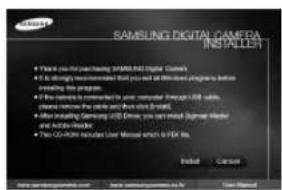
將相機與電腦連接之前,應首先安裝相機驅動程式。
※本手册上所示的螢幕捕獲乃基於 Windows的英文版。
相機驅動程式:可以在相機與電腦之間傳輸影像。
本相機使用USB存儲驅動程式作爲相機驅動程式。您可以將相機用作USB卡閱讀器。安裝驅動程式並將本相機與電腦連接之後,您可以在[Windows資源管理器]或[我的電腦]中看到[可移動磁碟]。應用程式光碟中僅提供了Windows作業系統的USB存儲驅動程式,未提供MAC作業系統的USB驅動程式。但是您可以在MacOS 9.2~10.4以上的作業系統中使用本相機。
■DigimaxMaster:此爲一種"全合一"的多媒體軟體解決方案。
利用此軟體,您可以下載、檢視、編輯或保存數位影像或動態影像。此軟體只與 Windows 相容。
資訊
安裝驅動程式之前應務必檢視系統要求。
依據電腦性能的不同,自動設定程式的運行時間為5-10秒。如果未顯示畫面請運行[Windows 案案總管]並選擇光碟機根目錄下的[Installer.exe]。
安裝應用程式軟體
若要配合PC使用本相機,則請先安裝應用程式軟體。完成安裝後,相機中儲存的影像可移至PC並可使用影像編輯程式進行編輯。
可透過互聯網訪問三星網站。
http://www.samsungcamera.com : English
http://www.samsungcamera.co.kr: Korean
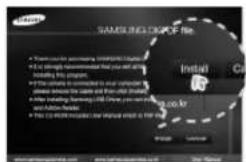
- 將顯示自動運行框。點擊自動運行框中的[安裝]功能表。
2.選擇顯示器上顯示的按键安裝DirectX、Digimax Master。
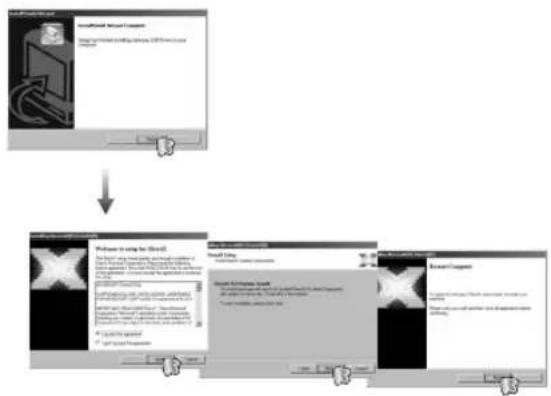
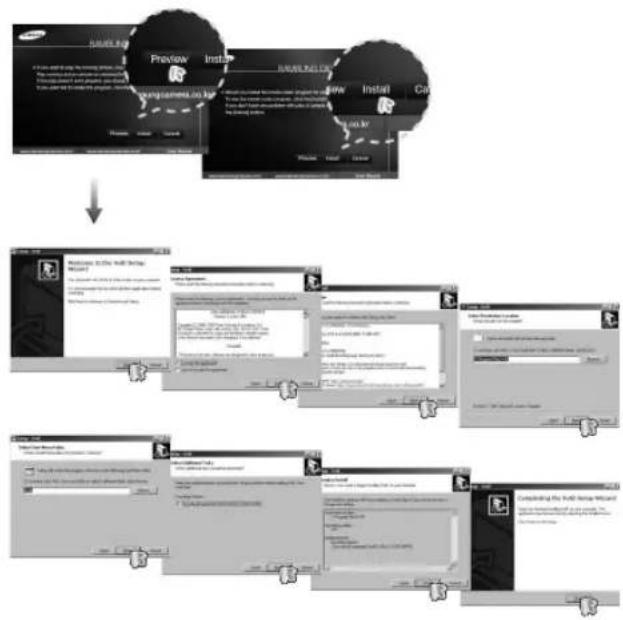
※XviD編解碼器乃根據並按照GNU通用公共許可的條款與條件分銷,任何人士均可隨意複製、修改與分銷此編解碼器,但並無其適銷性或適用於特定用途的任何暗指或明確保證,除非於分銷此編解碼器或對其進行修改時遵守GNU通用公共許可。有關更多詳情,請參閱GNU通用公共許可文檔(http://www.gnu.org/copyleft/gpl.html)。
安裝應用程式軟體
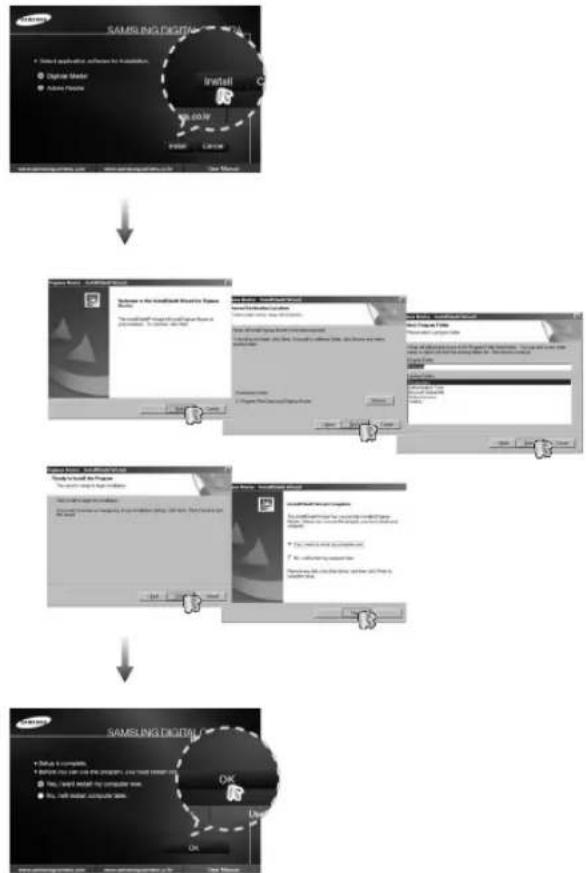
- 重啓電腦後,使用USB電纜連接PC與相機。
4.開啓相機電源。[找到新硬體向導]將打開,電腦將識別相機。
※ 倘若您的OS爲Windows XP,則將打開影像檢視程式。倘若啟動Digimax Master後 Digimax Master的下載窗口打開,則已成功安裝相機驅動程式。
資料
倘若您已安裝相機驅動程式,則[找到新硬體向導]可能不會打開。
- 在Windows 98 SE系統上,「找到新硬體向導」對話框打開並出現窗口要求選擇可能出現的驅動程式檔案。在此情況下,指定所提供CD中的「USB驅動程式」(用於Windows 98 SE)。
本相機配供的軟體CD-ROM中有使用者手冊的PDF文檔。使用Windows資源管理器搜索PDF檔案。打開PDF檔案前,請務必安裝軟體CD-ROM中的Adobe Reader。
若要正確安裝Adobe Reader6.0.1,則須先安裝Internet Explorer5.01或更高版本。請訪問「www.microsoft.com」並升級Internet Explorer。
啟動PC模式
·倘若將USB電纜連接至PC上的USB埠,然後開啓電源,則相機將自動轉換至「電腦連接模式」。
·在此模式中,可透過USB電簽將儲存的影像下載至PC。
·在PC模式中,液晶顯示器將始終關閉。
將相機連接至PC
1.在任何模式中(语音記錄模式除外),請按功能表键。
2. 按左/右键,選擇[設定]功能表鍵。
3.按上/下键選擇[USB]功能表,然後按右键。
4.使用上與下鍵選擇[電腦],然後按OK鍵。
5. 按功能表鍵兩次,功能表將消失。
6.使用USB電纜連接PC與相機
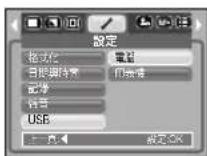
連接相機至PC
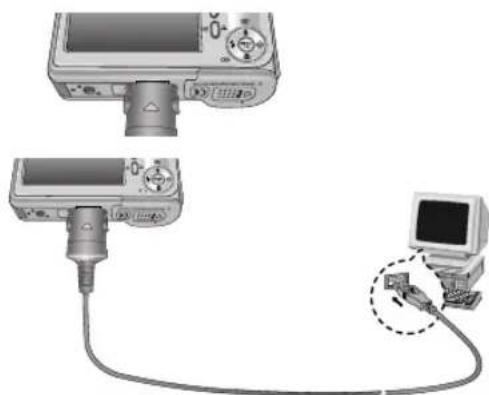
※倘若在第4步中選擇[印表機],則相機連接至印表機時,將顯示[正在連接印表機]訊息並將建立連接。在此情況下,斷開USB電鏡,然後按照第2步開始的步驟操作。
斷開相機與PC:請參見第72頁(移除可移動磁盜)。
啟動PC模式
■下载已存影像
您可以將相機中儲存的靜態影像下載至電腦硬碟中,並列印或使用照片編輯軟體進行編輯。
1.使用USB電籬將相機連接您的電腦
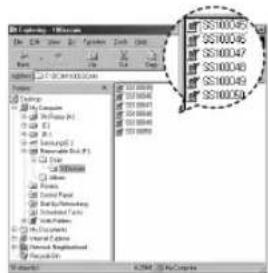
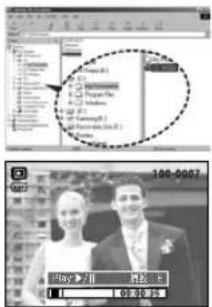
2.在電腦畫面上,選擇[My computer]並雙擊 [Removable Disk DCIM 100SSCAM]。 此時將顯示影像檔案。
3.選擇影像,然後按滑鼠右鍵。
4.打開彈出式功能表。
罩擎[Cut]或[Copy]子功能表。
- [Cut]:剪切一选定的档案。
- [Copy]:複製檔案。
5.單擊想要粘貼該檔案的檔案夾。
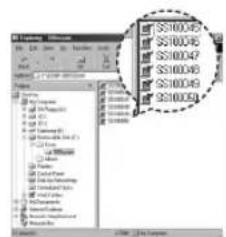
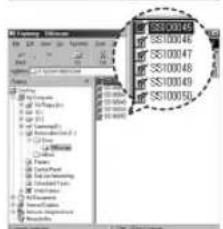
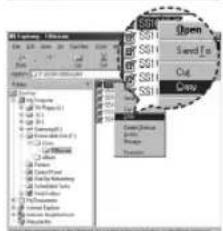
- 按滑鼠右键打開彈出式功能表。單擇[Paste]。
7.影像檔案已從相機轉移至您的電腦
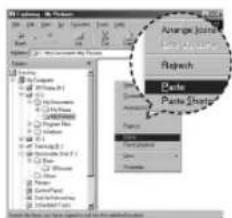
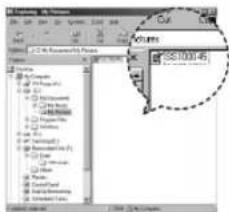
- 使用[Digimax Master],您可透過電腦顯示器直接檢視記憶體上儲存的影像,您可複製或移動影像檔案。
注意事項
我們推薦將影像拷貝至PC中檢視。直接從可移動磁盤打開影像可能出现意外斷開。
將並非本相機拍攝的檔案上傳至可移動磁盤時,播放模式中的液晶顯示器上將顯示[檔案錯誤]訊息縮略圖模式則不會顯示任何訊息。
取下可移動磁碟
■Windows 98SE
- 檢視相機與電腦之間是否正在傳輸檔案。如果自動對焦燈閃爍,請等待該燈熄滅後再行操作。
2.拔下USB電纜
Windows 2000/ME/XP/Vista
(依WindowsO/S作業系統的不同,卡際顯示可能與圖示有所不同。)
- 檢視相機與電腦之間是否正在傳輸檔案。如果自動對焦燈閃爍,請等待該燈熄滅後再行操作。
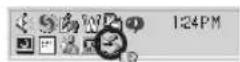
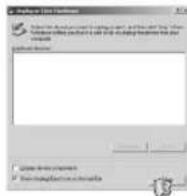
2.雙擊任務條上的[Unplug or Eject Hardware]圖示。 - [Unplug or Eject Hardware]視窗打開。
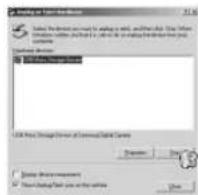
選擇[USB Mass Storage Device], 然後單擊[Stop]鍵。 - [Stop a Hardware device]視窗打開。
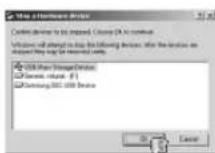
選擇[USB Mass Storage Device]並單擊[OK]鍵。
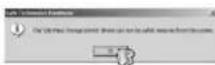
5.[Safe to Remove Hardware]視窗打開。單擊[OK]鍵。
[變]
- [Unplug or Eject Hardware]視窗打開。單擊[Close]鍵,即可安全地拔下可移動磁碟
7.拔下USB電線。
設定MAC系統的USB驅動程式
- 軟體光碟中不包含MAC系統的USB驅動程式,因爲MAC作業系統支援本相機驅動程式。
2.檢視MAC OS0您可以在MAC OS啓動時檢視其版本。本相機與MAC OS 9.2 ~ 10.4相容。
3.將相機與Macintosh連接,打開相機電源。 - 將相機與MAC連接後畫面上將顯示一個新的圖示。
在MAC系統中使用USB驅動程式
1.雙擊畫面上新的圖示將顯示記憶體中的檔案夾。
2.選擇影像檔案並複製或移動到MAC電腦
注意事項
Mac OS 10.0或以上:首先由電腦上載至相機,完成之後再利用Extract指令取下可移動磁碟。
如果無法在Mac OS作業系統中播放動態影像,請訪問下述網站(http://www.divx.com/divx/mac/)並下載編解碼器。或者,使用一種支援Xvid編解碼器(Mplayer,VLC(Video LAN Client)media player)的媒體播放器。
移除Windows98SE的USB驅動程式
若要移除USB驅動程式,請參見以下所示步驟:
1.連接相機與PC,然後開啓相機與PC。
2. 檢查可移動磁盤是否在[我的電腦]上。
3.在設備管理器上移除[三星數位相機]。
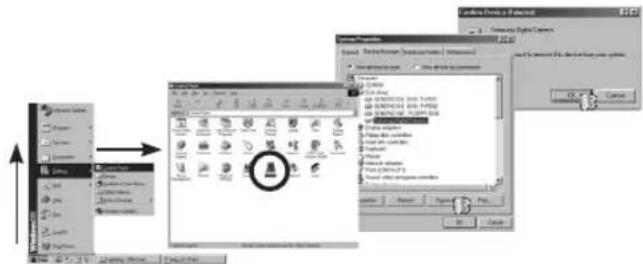
- 斷開USB電纜。
5.在添加/删除程式属性中移除[SamsungUSBDriver]。
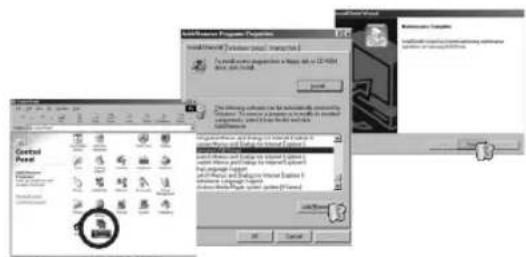
- 卸載完成。
DigimaxMaster
■利用此軟體,您可以下载、檢視、編輯或保存數位影像或動態影像。此軟體只與Windows相容。
■ 動動程式時,請點擊[Start Programs Samsung Digimax Master Digimax Master]。
下载影像
1.將相機與電腦連接。
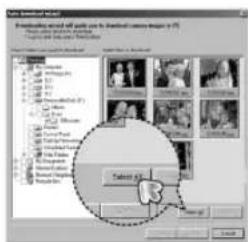
2.相機與電腦連接之後,將顯示一個影像下載視錄。
-下載已拍攝的影像時,請選擇 [Select All]鍵。
-在視窗中選擇所需的檔案夾並點擊[Select All]键,您即可保存拍攝的影像和選定的檔案夾。
- 如果黏掣[Cancel]键,下载将被取消。
- 點擊[Next]鍵。
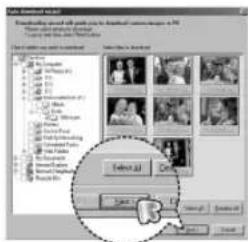
DigimaxMaster
4.選擇或創建目的檔案夾,以保存下載的影像或檔案夾。
- 將按日期順序創建檔案夾並下載影像。
- 可以根據個人的需要為檔案夾命名,並下載影像。
-選擇原來創建的檔案夾之後,開始下載影像。
5.點擊[Next > ]鍵。
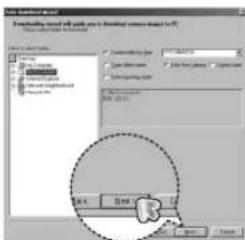
6.打開一個如圖所示的視窗。視窗頂部將顯示選定的目的檔案夾。點擊[Start]鍵開始下載影像。
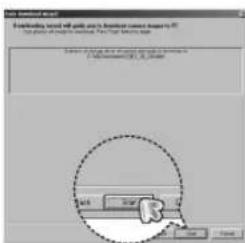
- 顯示所下載的影像。
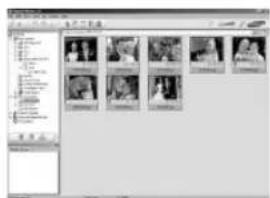
影像閱讀器:可以檢視所儲存的影像。
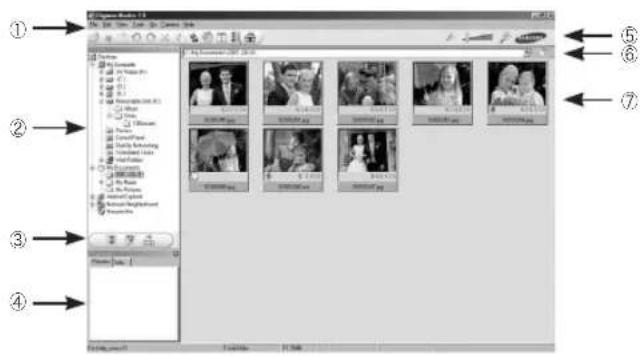
- 影像閱讀器的功能列單如下:
① 功能表欄:用於選擇功能表。
檔案編輯檢視工具,更改功能,自動下載,說明等。
② 影像選擇視窗:可以在此視窗中選擇所需的影像。
③ 媒體類型選擇功能表:可以在此功能表中選擇影像閱讀器、影像編輯、動態影像編輯功能。
④ 預算視窗:可以預算影像或動態影像,並查看多媒體資訊。
⑤ 縮放軸:可以更改預覽尺寸。
⑥ 档案夾顯示視窗:可以查看選定影像所在檔案夾的位置
⑦ 影像顯示視窗:顯示選定檔案夾中的影像
※更多資訊請參閱Digimax Master的[Help]功能表。
DigimaxMaster
影像編輯:可以編輯靜態影像。
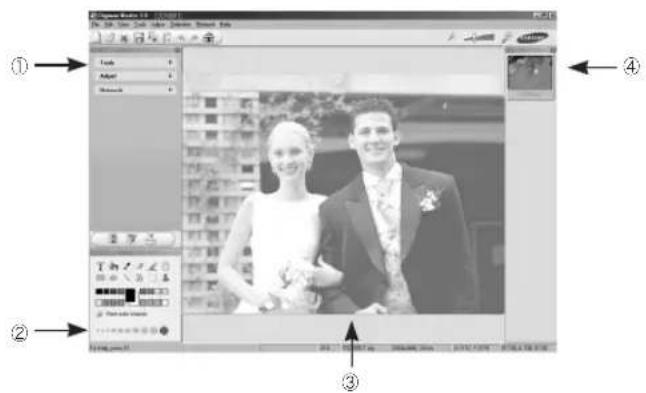
- 影像編輯功能列單如下:
① 編輯功能表:可以選擇以下功能表。
[Tools] :可以修剪選定的影像或調整其尺寸。參見[Help]功能表。
[Adjust]:可以修改影像的畫質。參見[Help]功能表。
[Retouch]:可以更改影像或在影像中插入效果。参见[Help]功能表。
② 結圖工具:影像編輯工具。
③ 影像顯示視窗:此視窗中將顯示選定的影像。
④ 預覽視窗:可以預覽更改後的影像
※經過Digimax Master編輯的靜態影像無法在相機上播放。
※更多資訊,請參閱Digimax Master的[Help]功能表。
電影編輯:可以將靜態影像、動態影像、敘述文字、音樂檔案合成為一個動態影像。
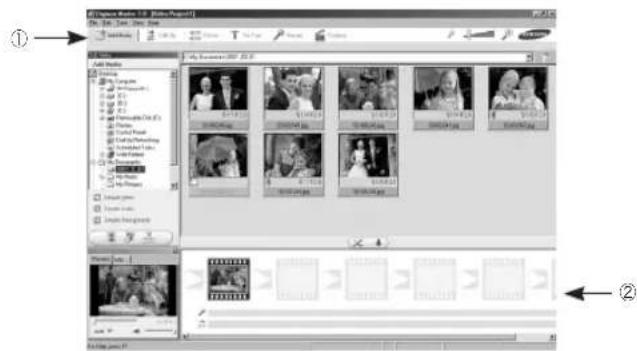
- 動態影像編輯功能列單如下。
① 編輯功能表:可以選擇以下功能表。
[Add Media]:可以在動態影像中添加所需的多媒體。
[EditClip]:可以更改亮度、對比度、顏色和飽和度。
[Effects] :可以插入效果。
[Set Text]:可以插入文字。
[Narrate] :可以插入叙述。
[Produce]:可以以一個新的檔案名保存編輯過的多媒體。可以為本相機選擇AVI/Windowsmedia(wmv)/Windowsmedia(asf)、(avi,MPEG-4)等動態影像檔案類型。
② 畫面顯示視窗:可以在此視窗中插入多媒體
※某些利用不與Digimax Master相容的編解碼器壓縮的動態影像無法在DigimaxMaster中進行播放。
※更多資訊請參閱Digimax Master的[Help]功能表。
DigimaxMaster
相機中的電影:您可以利用本相機播放電影
- 按[Add]鍵選擇要在相機中播放的電影。插入效果橙編輯電影。按[Make]鍵保存編輯後的電影。
2.選擇[Movie for camera]視訊類型。
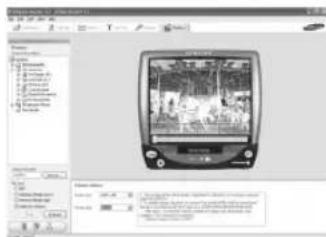
3.選擇相機選項/輸出位置/檔案名稱,然後按[Make]鍵。
- ¥面尺寸:選擇怜面的寬度和高度。
- 張數/秒:選擇每秒的恰面張數(帧頻)。
- 框案位置:選擇編輯過的電影的保存位置。
-
档案名:在相機中播放電影時,必須符合DCF規則。將電影保存為"SS10XXXX.avi"(可以在"XXX"位置輸入"0001~9999"中的任意數值。)
-
利用配供的USB接線將相機與電腦連接。
- 將編輯過的電影複製到Removable Disk\DCIM\XXXSSCAM
6.您可以在相機的播放模式中播放電影。
常見問題解答
倘若USB連接出現故障,則請檢查以下項:
情況1 USB電纜並未連接或並非所提供的USB電纜。→連接所提供的USB電纜。
情況2 PC無法識別相機。有時,相機在設備管理器中可能顯示於[未知設備]中。→正確安裝相機驅動程式。關閉相機移除USB電纜,再次插入USB電纜,然後再開啓相機。
情況3 档案傳輸時出現意外錯誤。→關閉相機電源,然後再開啓。重新傳輸檔案。
情況4 使用USB集線器時。 若PC與集線器不兼容則透過USB集線器連接相機與PC可能出現問題。若可能,直接連接相機與PC。
情況5 是否有其他USB電纜連接至PC? 相機連接至PC的同時連接至另一根USB電纜時,可能出现故障。在此情況下,斷開其他USB電纜,僅使用一根USB電纜連接至相機。
常見問題解答
情況6 打開設備管理器(點擊開始 (設置) 控制面板 (性能與維護) 系統 (硬體) 設備管理器)時,將出現旁邊帶黃色間號(?)的未知設備或其他設備條目或旁邊帶驚嘆號(!)的設備。
→右鍵點擊帶間號(?)或驚嘆號(!)的條目並選擇「移除」。重啓PC並重新連接相機。Windows 98的PC亦需移除相機驅動程式,重啓PC後重新安裝相機驅動程式。
情況7 在某些安全程式(Norton Anti Virus、V3等)中,電腦可能無法將相機識別爲可移動磁盤。
→停止運行安全程式,然後將相機連接至電腦。有關停止運行安全程式的方法請參見安全程式說明。
情況8 相機已與電腦前端的USB埠連接。→相機與電腦前端的USB埠連接時,電腦可能無法識別相機。將相機與電腦後端的USB埠連接。
動態影像無法在PC上播放時。
※相機記錄的動態影像無法在PC上播放時,原因很可能是PC上安裝的多媒體數位訊號編改碼器。
倘若播放動態影像的編解碼器並未安裝→則請按以下步驟安裝編解碼器。
[安裝用於Windows的編解碼器]
1)插入相機配供的CD。
2)運行Windows資源管理器並選擇[CD-ROM drive:\XviD]檔案夾,然後點擊XviD-1.1.2-01112006.exe檔案。
※XviD編解碼器乃根據GNU普通公眾許可進行分發,任何人均可複製、分發或修改本編解碼器。此許可適用於任何程式或其他作業,此項作業中包含版權所有人發出稱可根据普通公眾許可的條款進行分發的通告。有關詳盡資料,請參見許可文檔(http://www.gnu.org/copyleft/gpl.html)。
[安裝用於Mac作業系統的編解碼器]
1)訪問以下站點下載編碼器。(http://www.divx.com/divx/mac)
2)點擊頁面右上方的[免費下載]键,將顯示下載DivX編解碼器的視窗。
3)選擇所用的Mac作業系統,然後按[下載]鍵。將下載檔案保存至想保存的檔案夾中。
4)運行已下載的檔案,則將安裝播放動態影像的編解碼器。
※倘若無法在Mac作業系統中播放動態影像,則請使用支援XviD編解碼器(Mplayer、VideoLanClient)的媒體播放器。
常見問題解答MEMO
未安装9.0或以後版本的DirectX時
→安装DirectX9.0或以後版本
1)插入隨相機配供的光碟
2)執行Windows檔案總管,選擇[CD-ROM drive:\USB Driver\DirectX 9.0]檔案夾並點擊"DXSETUP.exe"檔案。
DirectX將被安裝。
訪問下述網站並下載DirectX。
http://www.microsoft.com/directx
如果電腦(Windows 98 SE)在與相機反覆連接時停止反應。
如果電腦(Windows 98 SE)已打開較長時間且反覆與相機連接,電腦可能無法識別相機。此時,請重新啟動電腦。
如果與相機連接的電腦在啟動Windows時停止反應。
→ 此時,應斷開電腦與相機的連接,Windows將正常啟動。如果連續出現問題應將Legacy USB支援設定為禁止並燈重新啟動電腦。
Legacy USB支援位於BIOS設定功能表中。(電腦製造商不同,其BIOS設定功能表也可能有所不同;某些BIOS功能表中不包括Legacy USB支援)如果無法自己修改功能表,請與電腦製造商或BIOS製造商聯絡。
如果無法删除動態影像,切勿在檔案傳輸過程中取出可移動磁碟,否則將顯示錯誤訊息。
如果只安裝Diqimax Master,可能偶爾出現上述問題。
-點擊任務欄上的Digimax Master圖示關閉Digimax Master程式。
- 安裝軟體光碟中所包含的全部應用程式。
MEMOMEMO
MEMOMEMO
SAMSUNG
SAMSUNG TECHWIN CO.,LTD.

- 使用說明 了解您的相機
- 危険
- 警告
- 注意
- 目錄
- 準備
- 記錄
- 播放
- 設定
- 軟體
- 系統圖
- 功能識別
- 連接至電源
- 使用電池
- 資訊
- 有關電池使用的重要資訊
- 如圖所示插入電池。
- 插入記憶卡
- 如图所示插入記憶卡。
- 記憶卡使用說明
- 首次使用相機時
- 設定語言
- 設置電池類型
- LCD顯示指示器
- 開啓記錄模式
- 如何使用動態影像模式()
- 使用連續記錄
- ■記錄不帶語音的動態影像
- 開啓記錄模式拍攝照片時應注意的事項
- 如何使用錄音模式(
- 2.按快門鍵錄音。
- ■半按下快門鍵。
- ■逆光时的補償拍攝
- 使用相機鍵調整相機變焦廣角/望遠鍵
- 電源鍵
- 快門鍵
- 變焦廣角/望遠鍵
- 語音記錄(00)/語音備忘錄(/上鍵
- 近拍()/下键
- 近拍() 下鍵
- 閃光燈() 左鍵
- 自拍計時器(心) / 右鍵
- 選擇自拍計時器
- 功能表/OK鍵
- 功能表键
- OK键
- E(效果)键
- 特殊效果:顏色
- 特殊效果:浅景深
- 特殊效果:相片合成
- 特殊效果:相片框架
- 動態影像畫面穩定器
- +/-鍵
- 选择ISO感光度
- 選擇白平衡
- 使用自定義白平衡
- 曝光辅值
- 使用LCD顯示器調整相機設定
- 如何使用功能表
- 影像尺寸畫質/檔案格式
- 測光連拍
- 銳利度OSD(螢幕顯示)資訊
- 啟動播放模式
- 播放靜態影像
- 播放動態影像
- 啟動播放模式液晶顯示器指示標誌
- 使用相機鍵調整相機
- 縮略圖()/放大(Q)鍵
- 縮略圖顯示
- 縮略圖( )/放大(Q)鍵
- 影像放大
- 語音備忘錄( ) / 上鍵
- 播放&暫停()/下鍵
- 删除() 键印表機鍵
- 左/右/功能表/OK鍵
- 使用LCD顯示器設定播放功能
- 使用LCD顯示器設定播放功能開始自動播放
- 開始自動播放影像保護
- 删除影像调整影像大小
- 删除影像
- 影像旋轉DPOF
- DPOF:標準DPOF:列印索引
- DPOF:列印尺寸複製到記憶卡
- OSD資訊PictBridge
- PictBridge:圖片選擇
- ■快速列印
- 选择列印的影像
- 設定列印張數
- PictBridge:列印設定
- 自動設定
- PictBridge:列印
- PictBridge:DPOF列印設定功能表
- PictBridge:重新設定
- 設定功能表
- [檔案名稱]
- 指定檔案名稱
- [電源自動關閉]
- 子功能表
- [語言]
- [記憶卡格式化]
- [設置日期/時間/日期類型]
- 設置日期/時間並選擇日期格式
- [列印記錄日期]
- [聲音]
- [自動對焦指示燈]
- [連接外部設備(USB)]
- [液晶亮度]
- [選擇視頻輸出類型]
- [快速檢視]
- 設定功能表設定我的相機功能表
- [初始化]
- [選擇電池類型]
- 開機影像
- 開機聲音
- 快門音
- 重要事項
- 警告指示燈
- 記憶卡錯誤!
- 記憶卡被鎖住!
- 記憶體已滿!
- 無影像!
- 答案错误!
- 電池電量不足!
- 亮度不足!
- 数量超出
- DCF Full Error
- 與服務中心聯繫前
- 相機無法開啓。
- 規格
- 拍摄
- ■存储
- 影像播放
- 接口
- 電源
- ■软体
- 軟體注意事項 關於軟體
- 建議系統要求
- 安裝應用程式軟體
- 資料
- 啟動PC模式
- 將相機連接至PC
- ■下载已存影像
- 注意事項
- 取下可移動磁碟
- 設定MAC系統的USB驅動程式
- 在MAC系統中使用USB驅動程式
- 移除Windows98SE的USB驅動程式
- DigimaxMaster
- 下载影像
- 常見問題解答
- 常見問題解答MEMO
- MEMOMEMO
- SAMSUNG
品牌 : SAMSUNG
型号 : Digimax S1030
类别 : 相机