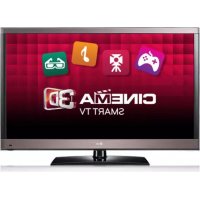
32LW5700 - 电视 LG - 免费用户手册
免费查找设备手册 32LW5700 LG PDF格式.


| 产品类型 | LED电视 |
| 品牌 | LG |
| 型号 | 32LW5700 |
| 屏幕尺寸 | 32英寸(81厘米) |
| 分辨率 | 1920 x 1080像素(全高清) |
| 显示技术 | LED |
| 刷新率 | 50Hz/60Hz |
| 连接性 | HDMI(x2),USB(x1),复合视频,分量视频,SCART,以太网 |
| 主要功能 | 内置高清地面数字电视接收器,内置Wi-Fi,智能电视,DVB-C,DVB-T |
| 尺寸(不含底座) | 77.8 x 48.1 x 3.5 厘米 |
| 尺寸(含底座) | 77.8 x 53.2 x 20.7 厘米 |
| 重量(不含底座) | 5.5 千克 |
| 重量(含底座) | 6.2 千克 |
| 电源 | 100-240V交流电,50/60Hz |
| 功耗(待机) | 0.3瓦 |
| 功耗(典型) | 60瓦 |
| 维护和清洁 | 使用柔软干布擦拭。请勿使用研磨性产品或液体。 |
| 安全 | 请勿堵塞通风口。远离热源。 |
| 备件和可维修性 | 可维修性指数:7.4/10。可用备件:电源、主板、屏幕。 |
| 能效等级 | A |
常见问题 - 32LW5700 LG
用户关于以下问题的提问 32LW5700 LG
0 问题 关于此设备。回答您知道的问题或提出自己的问题。
提出关于此设备的新问题
下载您的设备说明 电视 免费PDF格式!查找您的手册 32LW5700 - LG 并重新掌握您的电子设备。本页发布了使用您的设备所需的所有文档。 32LW5700 品牌 LG.
用户手册 32LW5700 LG
2015年1月1日,公司与关联方发生的关联交易总额为人民币4.3亿元。
4. Changes
9
8
7
6
5
4
3
2
1
REV. NO.
Nov./21/11
Oct./25/11
Sep./26/11
July/23/11
04/13/11
MM/DD/YY
Park sun young
Park sun young
Park sun young
Park sun young
MINHEE PARK
SIGNATURE
EKLBA01440
EKLBA01541
EKLBA00184
S1-41089
S1-29471
CHANGE NO.
操作電視機之前,請先詳細閱讀本手冊,並妥善保管手冊以供日後參考。
型號:
42LV5500
55LV5500
32LW5700
42LW5700
47LW5700
55LW5700
機型:
42LV5500-DD
55LV5500-DD
32LW5700-DA
42LW5700-DA
47LW5700-DA
55LW5700-DA
型號:
47LW6500
55LW6500
65LW6500
47LW9800
55LW9800
機型:
47LW6500-DA
55LW6500-DA
65LW6500-DA
47LW9800-DA
55LW9800-DA
授權
支援的授權可能隨型號而異。如需更多關於授權的資訊,請瀏覽 www.lg.com。

經杜比實驗室授權製造。「Dolby」及雙D符號是杜比實驗室的商標。

HDMI、HDMI 標誌和 High-Definition Multimedia Interface 是 HDMI Licensing LLC 的商標或註冊商標。

關於 DivX 影片:DivX® 是 Rovi Corporation 的子公司 DivX, LLC 創建的數位影片格式。這是可播放 DivX 影片的 DivX Certified® 官方認證裝置。如需進一步資訊以及可用來轉檔成 DivX 影片的軟體工具,請造訪 divx.com。
關於 DivX 隨選影片:此 DivX Certified® 裝置必須註冊,才能播放所購買的 DivX 隨選 (VOD) 影片。若要取得註冊碼,請在裝置設定選單中尋找 DivX VOD 區段。有關如何完成註冊的進一步資訊,請移至 vod.divx.com。
DivX®、DivX Certified®、DivX Plus® HD 和相關標誌是Rovi Corporation 或其子公司的商標,經授權許可使用。
包含下列一或多個美國專利:
7,295,673、7,460,668、7,515,710、7,519,274
注意
- 顯示的圖片可能與您的電視不同。
- 電視的 OSD (畫面顯示) 可能與本手冊上的內容稍有差異。
- 可用的選單與選項可能因目前使用的輸入訊源或產品型號而異。
重要安全指示
請務必遵循下列注意事項,以避免危險狀況並確保產品發揮最佳效能。


為減少觸電危險,請勿打開外蓋(或背蓋)。內部沒有使用者可自行維修的零件。請向合格的維修人員洽詢維修事宜。

等邊三角形內帶有箭頭的閃電符號,是用於警告使用者產品內部有未絕緣的危險電壓,其強度可能造成人員觸電的風險。

等邊三角形內帶有驚嘆號的符號,是用於警告使用者設備隨附文件中有重要操作和維護(維修)指示。
警告/警示
- 為降低發生火災和觸電危險,請勿讓此產品曝露在雨中或受潮。
閱讀這些指示。 保存這些指示。 留意所有警告。 遵循所有指示。
- 不要在靠近水的地點使用此裝置。

- 請僅使用乾布清潔。

- 勿阻塞任何通風口。依照製造商的指示安裝。
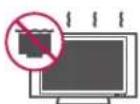
- 請勿將裝置安裝在熱源附近,例如暖爐、暖氣通風口、爐子或其他產生熱能的裝置(包括擴大機)。
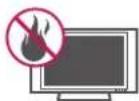
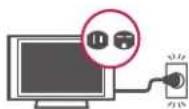
- 請不要破壞極化插頭或接地插頭的安全效用。極化插頭具有兩片扁腳,一個較寬,另一個較窄。接地插頭具有兩片扁腳,以及第三個接地腳。寬的扁腳或第三腳的目的是為了確保安全。如果提供的插頭無法插進您的插座,請詢問電氣技師有關更換舊式插座的相關事宜(可能因國家/地區而異)。
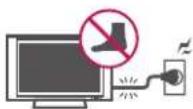
- 請確保電源線不會受到踩踏或擠壓,特別是插頭、便利插座,以及電源線與裝置的連接部分。
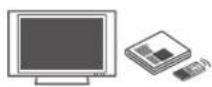
- 僅使用製造商所指定的附件/配件。
- 限用製造商指定,或隨裝置販售的搬運車、底座、三腳架、支架或安置檯面。使用搬運車時,請小心推動裝有裝置的搬運車,避免翻倒造成人員受傷。

- 有閃電發生或長時間不使用此裝置時,請拔除電源線。
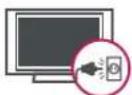
- 請向合格的服務人員洽詢所有維修事宜。不論裝置的受損情況為何,都應送修,例如電源線或插頭受損、裝置進水或物體掉入裝置中、裝置曝露在雨中或受潮、無法正常操作,或裝置已掉落。

- 絕對不要在雷擊或閃電時碰觸本裝置或類比。
-
將電視以壁掛方式安裝於牆面時,務必避免使用電視背面的電源線和訊號線懸掛。
-
勿撞擊產品或讓任何物體掉入產品內部,也不要讓物體掉落到螢幕上。
- 電源線相關警示
(可能因國家/地區而異):
建議為設備連接專屬的電路;也就是單一插座電路僅為該設備供電,且沒有額外的插座或分支電路。請查看此使用手冊的規格頁以便確認。請勿在同一交流電源插座上連接過多設備,因為這可能導致火災或觸電。請勿讓牆壁插座過載。過載的插座、鬆脫或受損的插座或延長線、磨損的電源線,或絕緣層已受損或破損的纜線都很危險。上述任何狀況都可能導致觸電或火災。定期檢查設備的電源線,如果電源線外觀顯示已受損或不堪使用,請拔下電源線,停止使用設備,並以授權的服務中心所提供的原廠替換零件來更換電源線。請避免電源線受到實體或機械破壞,如扭轉、彎結、擠壓、被門夾住或遭踩踏。特別注意插頭、牆壁插座及裝置上的電源線接頭部分。請勿在連接電源線的情況下移動電視。請勿使用受損或鬆脫的電源線。拔除電源線時,請確實握住插頭。不要拉扯電源線來拔除電視電源。
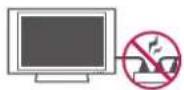
- 警告 - 為降低發生火災或觸電危險,請勿讓此產品曝露在雨中、受潮或遭其他液體潑濕。請勿以濕手觸摸電視。請勿將此產品安裝於可燃物 (例如汽油或蠟燭) 附近,或將電視置於接近空調出風口的位置。
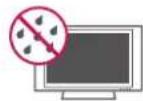
- 勿讓液體滴入或潑灑到裝置,並且勿在裝置上方(例如裝置上方的架子上)放置裝有液體的物體(例如花瓶、杯子等)。

- 接地
請務必連接接地線,以避免發生觸電(亦即具有三腳接地交流電插頭的電視必須接到三腳接地的交流電插座)。若無法接地,則應由合格的電氣技師另外安裝電路斷路器。請勿將裝置連接到電話線、避雷針或瓦斯管進行接地。
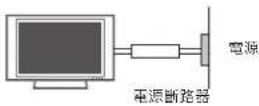
- 切斷裝置主電源
電源插座附近必須保持清空,方便拔除裝置電源線。
- 本裝置連接牆壁上的交流電源插座時,即使已關閉裝置電源,也不會中斷交流電源。
- 未經 LG Electronics 書面授權,請勿嘗試以任何方式修改本產品。未經授權的修改可能會讓使用者失去操作本產品的權力。
- 類比 - 室外類比接地
(可能因國家/地區而異):
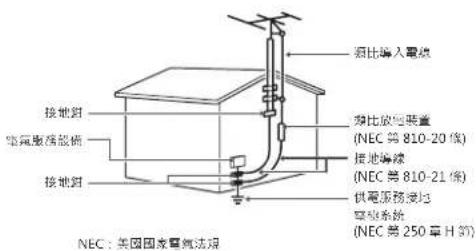
如果安裝了室外類比,請遵循下列注意事項。室外類比系統不應設置於接近高架輸電線或其他燈光或電路之處,或可能接觸此類輸電線或電路之處,否則可能導致人員傷亡。請確定類比已接地,以提供針對電源突波與所產生之靜電的保護。美國國家電氣法規第810條提供天線桅杆與支撐結構的適當接地、類比放電裝置導入電線的接地、接地導體大小、類比放電裝置位置、接地電極連接以及接地電極要求的相關資訊。
類比接地需遵循國家電氣法規 ANSI/NFPA 70
text_image
源比導入電線 接地封 電氣服務設備 接地封 源比放電装置 (NEC 等 810-20 條) 接地編線 (NEC 等 810-21 條) 供電服務接地 電壓系統 (NEC 等 250 单 H 試) NEC:美國國家電氣法規- 清潔
清潔時,請拔除電源線並以軟布輕拭,以避免刮傷。請勿將水或其他液體直接潑灑在電視上,因為這樣可能造成觸電。請勿使用化學藥劑清潔,例如酒精、稀釋劑或揮發油。
- 移動
確認已關閉產品電源、拔除電源線,且所有纜線都已拔除。若搬運較大型的電視,可能需要2位或以上的人員。請勿大力按壓或施力於電視的前面板。
通風
請將電視安裝在通風良好的位置。不要將其安裝在狹窄的空間(例如書架)裡,接通電源時,請勿以布或其他材質的物體覆蓋本產品。請勿安裝在灰塵過多的位置。
- 如果電視冒煙或產生其他氣味,請拔下電源線,並連絡授權服務中心。
- 勿用手,或用指甲、鉛筆、原子筆等尖銳物體重壓面板,或刮劃面板。
- 保持產品遠離陽光直射處。

- 壞點
電漿或 LCD 面板是解析度高達兩百萬到六百萬像素的高科技產品。在極少數情況下,當您在觀賞電視時,可能會在螢幕上看到細微小點。這些點是已失效的像素,並不影響電視的效能與穩定性。
- 發出聲響
「劈啪」雜音:在觀賞或關閉電視時發出的劈啪聲,這是由於溫度和溼度變化導致塑膠熱收縮所造成。必須熱變形的產品常會發出這種雜音。
電路嗡嗡聲/面板蜂鳴聲:高速交換電路所產生的微弱雜音,此電路用於供應產品運轉所需的大量電流。雜音可能因產品而異。 發出的聲響並不會影響產品的效能與穩定性。
- 請不要觸碰通風口。長時間觀看電視時,通風口可能會產生高溫。這並不會影響產品的效能或導致產品瑕疵。
• 觀賞 3D 影像 (適用於 3D 電視)
- 若觀看距離過近或長時間觀看 3D 影像,可能有損視力。
- 長時間使用 3D 眼鏡觀看電視或玩內含 3D 影像的電視遊戲,可能導致您和/或您的雙眼睏倦、頭痛或疲勞。若感到頭痛,或者感到疲勞或睏倦,請停止觀看電視並稍作休息。
- 孕婦、長者、心臟病患或易感疲倦者,觀看3D電視時應有所節制。
- 某些 3D 影像可能讓您不自覺迴避或閃躲視訊中所顯示的影像。因此,最好是不要在易碎物品或任何容易被撞倒的物品附近觀看 3D 電視。
- 請避免讓 5 歲以下的兒童觀看 3D 電視。否則可能影響兒童的視力發展。
- 光過敏發作警告:某些觀眾曝露在特定因素(包括電視或電視遊戲中的閃爍光源或影像)之中時,可能會引起疾病發作或引發癲癬。若您或家族中任何成員曾患有癲癬或發作病史,觀看3D電視前,請諮詢醫師意見。
特定症狀亦可能在過去無病史的任何情況下發生。若您發生下列任一症狀,請立即停止觀看3D影像並就醫:量眩或頭昏眼花、視覺過渡或視覺異常、視力或顏面神經不穩定,如眼睛或肌肉抽搐,無意識的動作、痙攣、失去意識、混亂或方向感錯亂、失去方向感、絞痛,或感到反胃噁心。家長應留意其子女(包括青少年)是否出現此類症狀,因為他們對於觀看3D電視的特效可能更為敏感。
下列行為可降低光過敏發作的風險。
- 觀看 3D 電視期間經常休息。
- 雙眼有視差者,應在採取視力矯正措施後再觀看電視。
- 觀看電視時讓雙眼與 3D 畫面保持水平,並避免座位太靠近電視。
- 當您感到疲倦或生病時,請勿觀看 3D 影像,並避免長時間觀看 3D 影像。
- 對於在 3D 電視上觀賞 3D 影像以外的任何其他用途,請勿配戴 3D 眼鏡。
- 某些觀眾觀看 3D 電視後可能會感到方向感錯亂。因此,觀看 3D 電視後,請先花一段時間重拾對周遭環境的意識,然後再移動。
如果電視摸起來是涼的,開啟時可能會有輕微的閃爍情形。這是正常的現象,電視並沒有任何問題。螢幕上可能會出現一些微小的壞點,看來是極小的紅色、綠色或藍色點。然而,這對於電視的效能並沒有不良影響。請避免觸摸 LCD 莺幕或長時間以手指按壓螢幕。這麼做可能造成螢幕上出現短暫的失真情形。
棄置處理方式 (僅限採用汞燈的 LCD 電視)
此產品中使用的螢光燈含有少量的汞。請勿將此產品隨一般家庭垃圾丟棄。丟棄此產品時,請務必遵守您當地主管機關之規定。
NCC
根據NCC低功率電波輻射性電機管理辦法規定:
第十二條
經型式認證合格之低功率射頻電機,非經許可,公司、商號或使用者均不得擅自變更頻率、加大功率或變更原設計之特性及功能。
第十四條
低功率射頻電機之使用不得影響飛航安全及干擾合法通信;經發現有干擾現象時,應立即停用,並改善至無干擾時方得繼續使用。
前項合法通信,指依電信法規定作業之無線電通信。
低功率射頻電機須忍受合法通信或工業、科學及醫療用電波輻射性電機設備之干擾。
目錄
2 授權
3 重要安全指示
8 目錄
10 組裝與準備
10 拆箱
13 選購配件
14 零件與按鈕
17 抬起與移動電視
17 裝設電視
17 - 装上底座
20 - 將電視架設在桌面
22 - 壁掛
23 - 整理纜線
24 遙控器
28 Magic Motion 遙控器功能
29 - 註冊 Magic Motion 遙控器
29 - 如何使用 Magic Motion 遙控器
29 - 使用 Magic Motion 遙控器的安全事項
30 觀看電視
30 連接類比或纜線
30 - 連接類比或基本纜線
31 第一次開啟電視
32 觀看電視
33 存取首頁選單
34 管理頻道
34 - 設定頻道
35 - 使用喜愛頻道
36 - 查看目前的節目資訊
37 使用其他選項
37 - 調整畫面比例選擇
38 - 變更 AV 模式
38 - 使用輸入清單
39 使用簡易選單
40 娛樂
40 網路連線
40 - 連接有線網路
41 - 連接無線網路
42 - 已設定安全碼時
44 - 網路狀態
44 特級帳號功能
45 - 提醒
45 電視應用程式 功能
46 - 註冊電視應用程式
46 - 登入時使用電視應用程式 帳號
47 - 使用電視應用程式
48 - 使用我的應用程式
49 網頁瀏覽器功能
49 - 使用網頁瀏覽器
49 - 縮放頁面瀏覽訊息
50 - 檢視我的最愛網站
50 - 直接輸入網址以瀏覽網站
51 - 檢視已造訪網站的清單
51 - 網頁進階設定
52 Smart Share 功能
52 - 連接 USB 儲存裝置
53 - 連接 DLNA DMP (數位生活網路聯盟 ·
數位媒體播放器)
56 - 連線 DLNA DMR (數位生活網路聯盟,數位媒體轉譯器)
57 - 瀏覽檔案
58 - 觀賞視訊
61 - DivX 註冊碼
62 - 檢視相片
64 - 聽音樂
66 媒體連結功能
66 - 媒體連結連線
66 - 使用媒體連結
67 - 觀賞電影
67 - 使用音樂區段
68 - 使用電視節目區段
68 - 安装外掛程式
69 DVR 功能
69 - 使用 USB 裝置時的注意事項
70 - DVR (直播電視暫停和重播)
73 - 錄影
74-預約
77 - 錄影電視
80 EPG (電子節目導覽) 功能 (數位模式)
80 - 開啟/關閉 EPG
80-選擇節目
80 - 現在節目/下一節目導覽模式
80-8日節目導覽
81 - 日期設定模式
81-詳細節目資訊方塊
82 3D 影像 (適用於 3D TV)
82 3D 技術
82 - 觀賞 3D 影像時
82 - 使用 3D 眼鏡時
82 觀賞 3D 影像
83 - 設定 3D 影像
84 自訂電視設定
84 設定選單
85 自訂設定
85 - 設定值
86 - 影像設定
91-音效設定
93 - 時間設定
94 - 鎖定設定
95 - 其他選項設定
97 - 網路設定
98 - 支援設定
99 裝置連接
100 連接概觀
101 連接高畫質接收器、DVD 或 VCR 播放器
101 - HDMI 連線
101 - DVI 轉 HDMI 連接
102 - Component 連線
102 - 複合連線
103 連接到電腦
103 - HDMI 連線
103 - DVI 轉 HDMI 連接
104 - RGB 連線
104 連接音響系統
104 - 數位光纖音效連線
105 連接 USB 裝置
105 連接耳機
106 連接無線多媒體視訊盒
107 SIMPLINK 連接
107 - 啟用與使用 SIMPLINK 選單
108 維護
108 更新電視韌體
109 清潔電視
109 - 螢幕與外框
109 - 電視櫃與底座
109 - 電源線
109 避免電視螢幕上發生「殘像」或「烙印」
110 疑難排解
112 規格
118 紅外線代碼
119 外部控制裝置設定
126 開放原始碼軟體注意事項
組裝與準備
拆箱
請檢查產品包裝箱中是否包含下列配件。如果缺少任何配件,請連絡您購買本產品的當地經銷商。本手冊中的圖例可能與產品及配件的實際外觀有所差異。
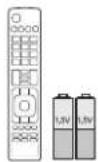
遙控器、
電池 (AAA)

使用手册 Nero MediaHOME 4 Essentials 光碟


抛光布 ^1 (視型號而定)

清潔布 (手套式) ^2 (視型號而定)
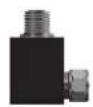
天線隔離器
(適用於台灣)
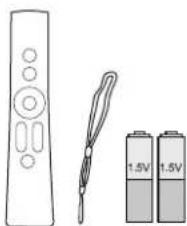
Magic Motion 遥控器 ^3 、
吊繩、電池 (AA)
(LV5500、LW5700、
LW6500 系列除外)
1 使用拋光布輕輕擦拭電視櫃上的污點。
2 限用清潔布擦拭產品外部的污點。
清除髒污時請勿用力擦拭。過度施壓可能會造成刮痕或褪色。
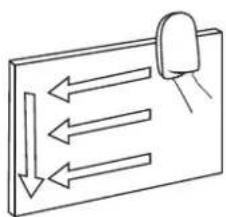
清潔前邊框時,先在清潔布上噴水1至2次,然後朝同一方向緩緩擦拭。清潔後,請擦去多餘的水分。過於潮濕可能會在邊框上留下水漬。
3 LV5500、LW5700、LW6500 系列需另購。

LV5500、LW5700、LW6500、LW9800 系列

M4 × 12
組裝螺絲
(LV5500、LW5700 系列, 47/55LW6500)

M4×16
組裝螺絲
(LW9800系列)

M4 x 16
組裝螺絲
(65LW6500)

底座固定螺絲
(32LW5700)
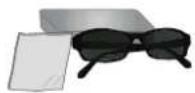
FPR 3D 眼鏡 ^1
(LW5700、LW6500、LW9800 系列)
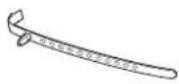
整線夾
(視型號而定)
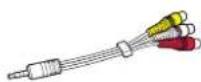
複合接頭纜線 Component 接頭纜線

1 3D 眼鏡的數量將依不同機型調整。

警示
- 請勿使用任何未經核可的配件,以確保安全性與產品使用壽命。
- 使用未經核可配件所造成的任何損壞或傷害並不在保固範圍內。
- 在某些型號中,螢幕上的薄膜為電視的一部分,因此請勿將其取下。

注意
- 產品隨附的配件可能因型號而異。
- 產品規格或本手冊內容可能因產品功能升級而有所變更,恕不另行通知。
- 本電視未來可能增加新功能。
- 如果要達到最佳連接狀態,HDMI 繫線和 USB 裝置的外殼厚度應小於 10 公釐,寬度應小於 18 公釐。
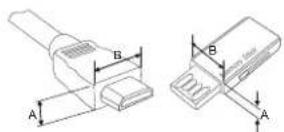
*A ≤ 10 公釐
^* B ≦ 18 公釐

警示
- 天線隔離器安裝指南
- 請使用此隔離器,將電視安裝在電源接地與天線訊號接地電壓不同的地方。
- 如果電源接地和天線訊號接地的電壓不同,可能會致使天線接觸端的溫度升高,過高的溫度可能導致意外發生。
- 您可以有效地去除電視天線的電壓,以提升觀看電視時的安全性。安裝完成後,請避免拔除天線隔離器。
- 天線隔離器安裝方法:
- 天線隔離器的外觀:
保護器

插頭 1 插頭 2 插頭 3
-
連接方法:
-
將插頭 1 連接到訊號纜線。
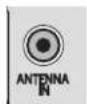
- 將插頭 2 連接到電視背後的天線輸入端。



RF 同軸電纜 保護器




RF 同軸電纜 保護器 機上盒
選購配件
為提升品質,選購配件可能會更換或修改,恕不另行通知。
請連絡您的經銷商以購買這些配件。
這些裝置僅適用於相容的 LG LED LCD 電視。
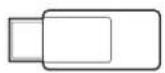
寬頻無線區域網路
/DLNA 轉接器 ^1 (AN-WF100)
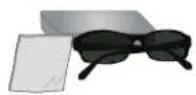
FPR 3D 眼鏡 ^2 (AG-F2*)
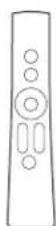
Magic Motion 遙控器 (AN-MR200)
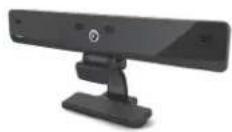
視訊通話攝影機 ^3 (AN-VC300)
(視型號而定)
1 不適用於 LW9800 系列
2 支援 LW5700 · LW6500 · LW9800 系列
機種的名稱或設計可能會因產品功能升級、生產因素或法令規範而變動。
3 視訊通話攝影機可與部分 LG 電視搭配使用。
並非所有國家/地區皆都可使用視訊通話攝影機。
零件與按鈕
LV5500、LW6500 系列
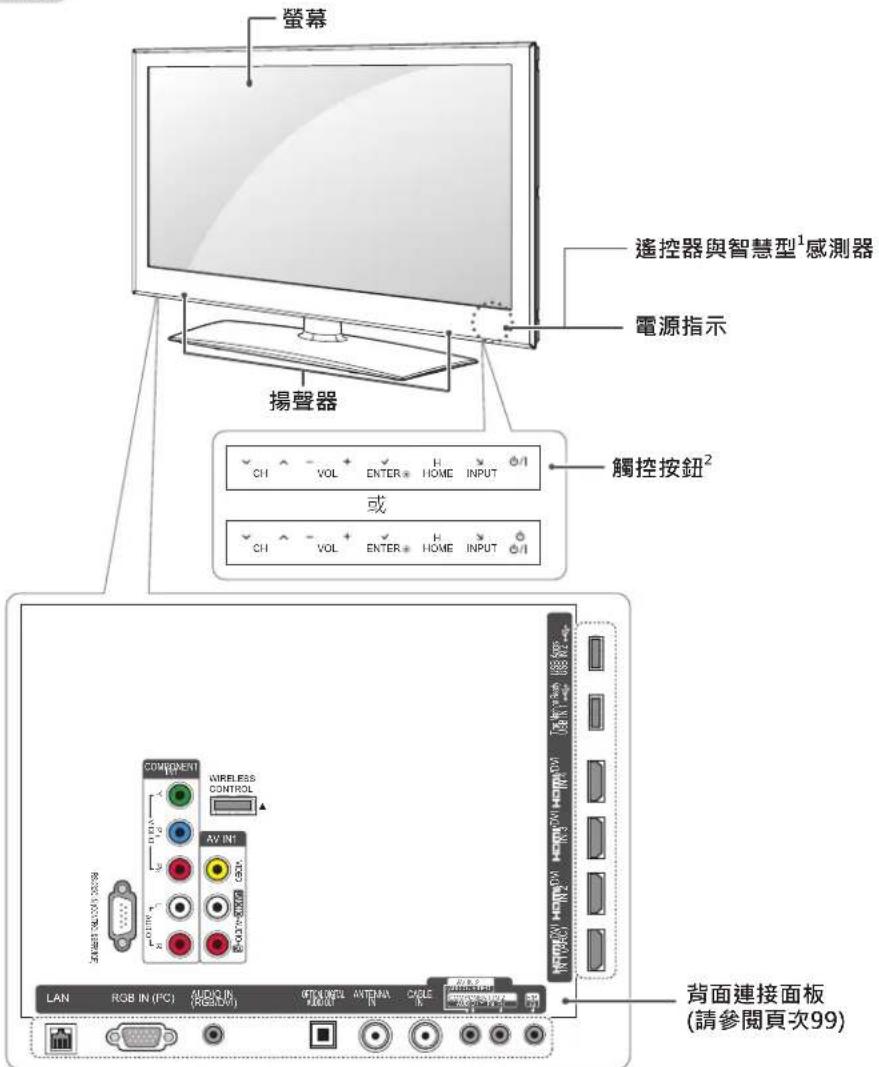
text_image
螢幕 遙控器與智慧型¹感測器 電源指示 揚聲器 或 觸控按鈕² COMPONENT WIRELESS CONTROL AV IN: LAN RGB IN (PC) AUDIO IN (RGB/IN) OT/COUNT POWER ON/OFF ANTENA ON CIRCLE ON CHINA ON CHINA ON CHINA ON CHINA ON CHINA ON CHINA ON CHINA ON CHINA ON CHINA ON CHINA ON CHINA ON CHINA ON CHINA ON CHINA ON CHINA ON CHINA ON CHINA ON CHINA ON CHINA ON CHINA ON CHINA ON CHINA ON CHINA ON CHINA ON CHINA ON CHINA ON CHINA ON CHINA ON CHINA ON CHINA ON CHINA ON CHINA ON CHINA ON CHINA 背面連接面板 (請參閱頁次99)| 觸控按鈕2 | 描述 |
| ∅/I | 開啟或關閉電源。 |
| INPUT | 變更輸入訊源。 |
| HOME | 存取[首頁]選單,或儲存輸入並結束選單。 |
| ENTER ⊙ | 選擇強調顯示的選單選項,或確認輸入。 |
| - VOL + | 調整音量大小。 |
| v CH ^ | 逐一瀏覽儲存的頻道。 |
1 智慧型感測器 - 依據周遭環境調整影像品質和亮度。
2 所有按鈕均為觸控感應式,以手指碰觸即可操作。
注意
- 您可選擇 [首頁] 選單 - [設定] 中的其他選項,將電源指示燈設為開啟或關閉。
LW5700 系列
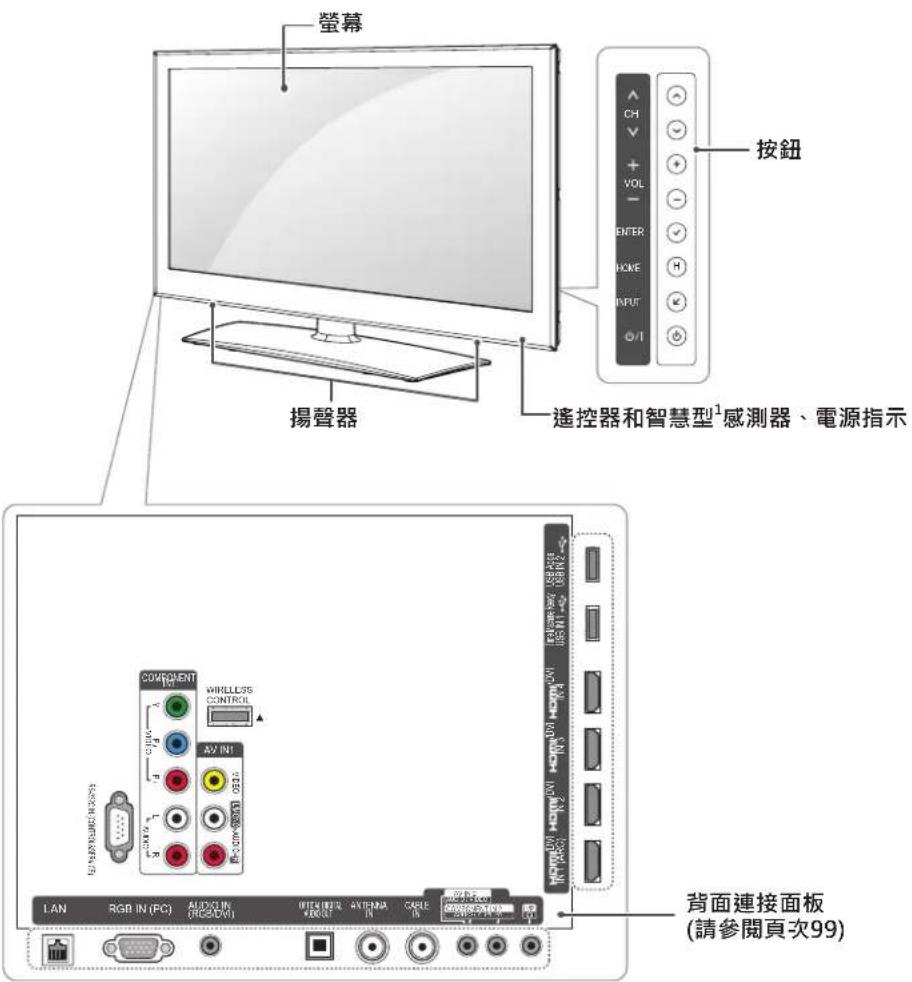
text_image
螢幕 揚聲器 按鈕 遙控器和智慧型¹感測器、電源指示 COMPONENT WHILLERS CONTROL AV INT LAN RGB IN (PC) AUDIO IN (RGB/DN) OFFICE ON/OFF Antenna IN SCALE IN 背面連接面板 (請參閱頁次99)| 按鈕 描述 | |
| ∅/I | 開啟或關閉電源。 |
| INPUT 變更輸入訊源。 | |
| HOME 存取 [首頁] 選單,或儲存輸入並結束選單。 | |
| ENTER ⊙ | 選擇強調顯示的選單選項,或確認輸入。 |
| - VOL + 調整音量大小。 | |
| v CH ^ | 逐一瀏覽儲存的頻道。 |
1 智慧型感測器 - 依據周遭環境調整影像品質和亮度。

注意
- 您可選擇 [首頁] 選單 - [設定] 中的其他選項,將電源指示燈設為開啟或關閉。
LW9800 系列

text_image
螢幕 遙控器與智慧型¹感測器 電源指示 揚聲器 觸控按鈕² COMPONENT MIRLLLEPS CONTROL AVIN LAN RGB IN (PC) AUDIO IN (RGB IN) TELEPHONE TRANSMI AIRS CABLE ON/OFFIC ON/OFFIC ON/OFFIC ON/OFFIC ON/OFFIC ON/OFFIC ON/OFFIC ON/OFFIC ON/OFFIC ON/OFFIC ON/OFFIC ON/OFFIC ON/OFFIC ON/OFFIC ON/OFFIC ON/OFFIC ON/OFFIC ON/OFFIC ON/OFFIC ON/OFFIC ON/OFFICA ON/OFFICA ON/OFFICA ON/OFFICA ON/OFFICA ON/OFFICA ON/OFFICA ON/OFFICA ON/OFFICA ON/OFFICA ON/OFFICA ON/OFFICA ON/OFFICA ON/OFFICA ON/OFFICA ON/OFFICA ON/OFFICA ON/OFFICA ON/OFFICA ON/OFFICA ON/OFFICO ON/OFFICO ON/OFFICO ON/OFFICO ON/OFFICO ON/OFFICO ON/OFFICO ON/OFFICO ON/OFFICO ON/OFFICO ON/OFFICO ON/OFFICO ON/OFFICO ON/OFFICO ON/OFFICO ON/OFFICO ON/OFFICO ON/OFFICO ON/OFFICO ON/OFFICO ON/OFFICCA ON/OFFICCA ON/OFFICCA ON/OFFICCA ON/OFFICCA ON/OFFICCA ON/OFFICCA ON/OFFICCA ON/OFFICCA ON/OFFICCA ON/OFFICCA ON/OFFICCA ON/OFFICCA ON/OFFICCA ON/OFFICCA ON/OFFICCA ON/OFFICCA ON/OFICCA ON/CCDC10000000000000000000000000000000000000000000000000000000000000000000000000000000000000000000000000000| 觸控按鈕2 | 描述 |
| ∅/I | 開啟或關閉電源。 |
| INPUT變更輸入訊源。 | |
| HOME存取[首頁]選單,或儲存輸入並結束選單。 | |
| ENTER ⊙ | 選擇強調顯示的選單選項,或確認輸入。 |
| - VOL + 調整音量大小。 | |
| v CH ^ | 逐一瀏覽儲存的頻道。 |
1 智慧型感測器 - 依據周遭環境調整影像品質和亮度。
2 所有按鈕均為觸控感應式,以手指碰觸即可操作。

注意
- 您可選擇 [首頁] 選單 - [設定] 中的其他選項,將電源指示燈設為開啟或關閉。
抬起與移動電視
無論是何種類型與尺寸,要移動或抬起電視時,請先閱讀以下資訊,以利安全搬運,防止電視刮傷或損壞。

警示
- 隨時避免觸碰螢幕,否則可能導致螢幕受損。
- 移動電視時,建議您將電視裝在最初隨附的紙箱或包裝材料中。
- 移動或抬起電視之前,請拔除電源線與所有纜線。
- 抓握電視時,螢幕應背對自己,以防止螢幕受損。

- 牢牢握住電視邊框頂端與底部。請勿抓握透明部位、揚聲器或揚聲器網罩區域。
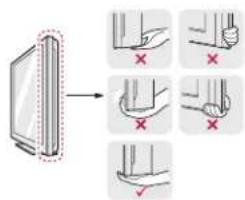
- 搬運大尺寸電視時,應至少由兩人一起進行。
- 徒手搬運電視時,請依下圖所示方式抓握電視。
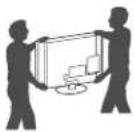
- 搬運電視時,請勿讓電視受顛簸或過度震動。
- 搬運電視時,請將電視保持直立,勿將電視轉向或是向左或向右傾斜。
裝設電視
為電視裝上底座,並將電視裝設在桌面或牆上。
装上底座
如果電視不是裝設在牆上,則依照下列指示裝上底座。
LV5500、LW5700、LW6500 系列
1 將電視螢幕朝下放置在平坦表面上。

警示
- 請在螢幕表面鋪上泡綿墊或保護用的軟布,防止螢幕受損。確認沒有物體壓在螢幕上。
2 將底座本體的零件與電視的底座底板組裝在一起。
| 型號 組裝螺絲 | 螺絲數量 | |
| LV5500,LW5700 系列,47/55LW6500 | M4 x 12 4 | |
| 65LW6500 M4 | x 16 4 |
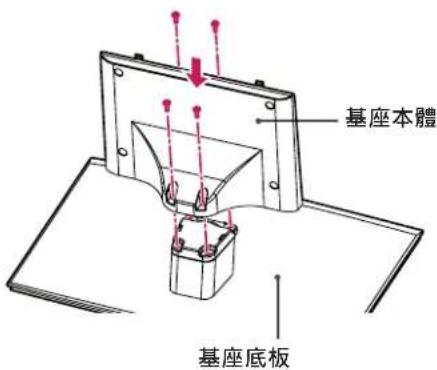
text_image
基座本體 基座底板3 依照圖示組裝電視。
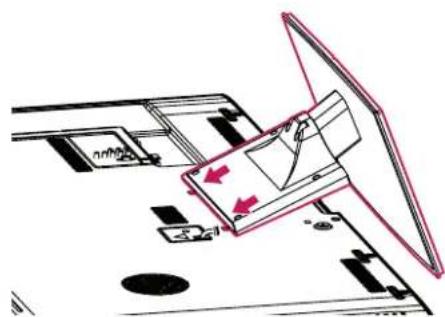
| 型號 組裝螺絲 | 螺絲數量 | |
| LV5500,LW5700系列,47/55LW6500 | M4×124 | |
| 65LW6500 M4×165 | ||
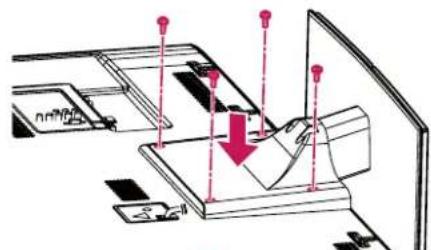
2 卸下 4 顆螺絲,然後將底座與電視分離。
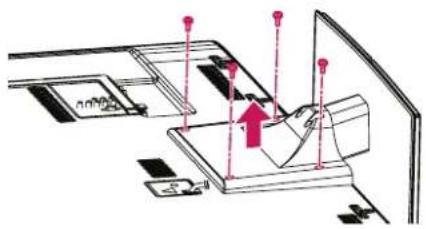
- 鎖緊螺絲,防止電視向前傾斜。不要轉得太緊。
LW9800 系列
1 將電視螢幕朝下放置在平坦表面上。
警示
- 請在螢幕表面鋪上泡綿墊或保護用的軟布,防止螢幕受損。確認沒有物體壓在螢幕上。
2 將底座本體的零件與電視的底座底板組裝在一起。
| 組裝螺絲 螺絲數量 | |
| M4×16 4 |
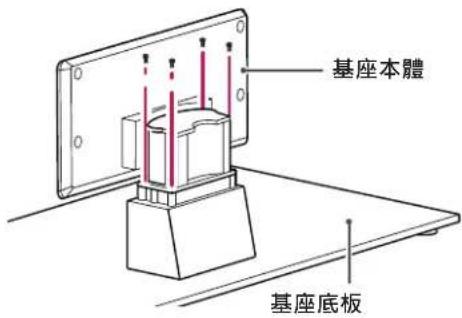
text_image
基座本體 基座底板3 將基座背蓋的零件與電視組裝在一起。
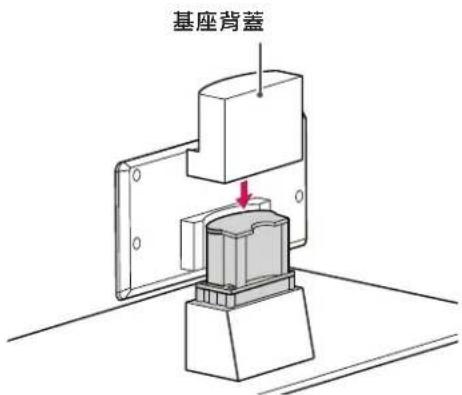
text_image
基座背蓋4 使用 4 顆螺絲將電視與底座鎖緊。
| 組裝螺絲 螺絲數量 | |
| M4 x 16 4 |
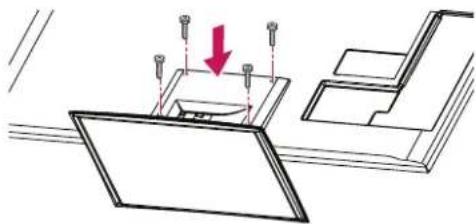
- 鎖緊螺絲,防止電視向前傾斜。不要轉得太緊。
若要拆卸底座,
1 將電視螢幕朝下放置在平坦表面上。
2 卸下 4 顆螺絲,然後將底座與電視分離。
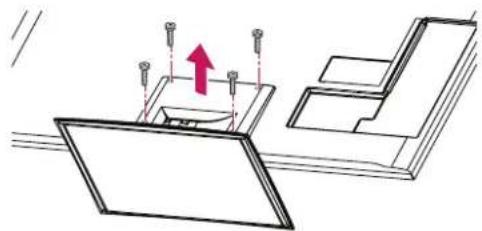
- 與牆壁之間保留 (最少) 10 公分的空間以利通風。
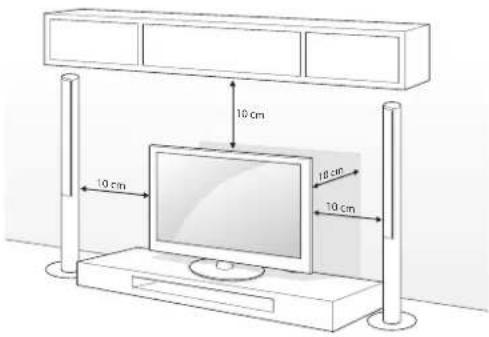
text_image
10 cm 10 cm 10 cm 16 cm2 將電源線插入牆壁插座。

警示
- 請勿將電視放置在熱源附近或上方,否則可能引發火災或其他損害。

注意
- 向左或向右旋轉 20 度,依據合適的觀看位置調整電視角度。
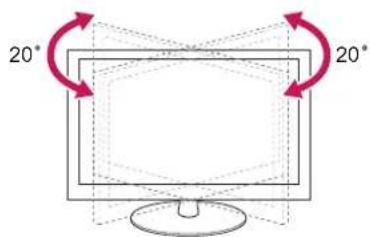
text_image
20° 20°將電視固定在桌面
(適用於 32LW5700)
將電視固定在桌面,防止電視向前傾斜、損壞以及造成可能的傷害。
將電視架設在桌面上,然後將隨附的螺絲插入底座後方並鎖緊。
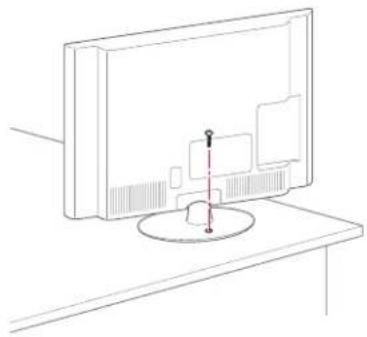
- 若要避免電視傾倒,應依照安裝指示,將電視確實固定於任何地面/牆面。翻倒、搖晃或搖動電視可能導致受傷。
將電視固定在牆上 (選擇性)
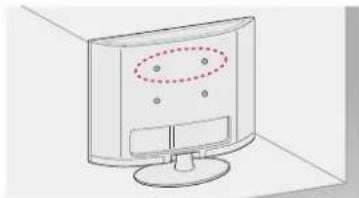
1 在電視背面插入環首螺栓,或裝上電視支架與螺栓,並且鎖緊。
- 如果環首螺栓位置已插入螺栓,請先取出螺栓。
2 使用螺栓將壁掛架裝設在牆上。
對準電視背面的壁掛架與環首螺栓的位置。
3 以牢固的繩索緊密連接環首螺栓與壁掛架。請務必將繩索與平坦表面保持平行。
警示
- 請勿讓兒童攀爬或吊掛在電視上。
注意
- 請使用強度與大小足以穩固支撐電視的平台或橢子。
- 支架、螺栓與繩索均為選購配件。您可以向當地經銷商購買額外的配件。
使用 Kensington 防盜安全系統 (選購)
Kensington 防盜安全系統接頭位於電視背面。如需更多關於安裝與使用的資訊,請參閱 Kensington 防盜安全系統隨附的手冊,或瀏覽 http://www.kensington.com。
使用 Kensington 防盜安全系統纜線連接電視與桌面。
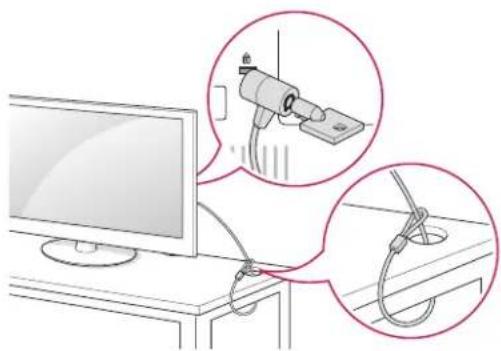
- Kensington 防盜安全系統為選購配件。您可以向當地經銷商購買額外的配件。
壁掛
在電視背面裝上選購的壁掛架,然後將壁掛架安裝在與地面垂直的實心牆面上。如果需要安裝在其他建材上,請洽詢合格的人員。
LG 建議您請合格的專業安裝人員進行壁掛作業。
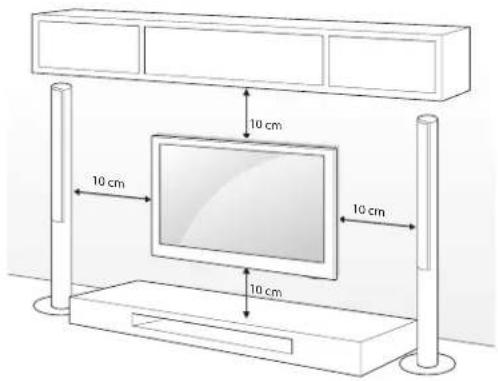
text_image
10 cm 10 cm 10 cm 10 cm請務必使用符合 VESA 標準的螺絲與壁掛架。壁掛架組件的標準尺寸詳述於下表中。
| 型號 42/55LV5$00 | 42/47/55LW570047/55LW650047/55LW9800 | 65LW6500 |
| VESA 400 x 400 600 x 400 | ||
| 標準螺絲 M6 M8 | ||
| 螺絲數量 44 | ||
| 壁掛支架(選購) | LSW400B、LSW400BG | LSW600B |
| 型號 32LW5700 | |
| VESA 200 x 100 | |
| 標準螺絲 M4 | |
| 螺絲數量 4 | |
| 壁掛支架(選購) | LSW100B、LSW100BG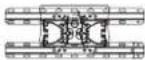 |

警示
- 移動或安裝電視之前,請先拔除電源。否則可能導致觸電。
- 如果將電視安裝在天花板或傾斜的牆上,電視可能會掉落,並造成嚴重傷害。請使用經過授權的 LG 壁掛架,並洽詢當地經銷商或合格的人員。
- 請勿將螺絲轉得太緊,否則可能造成電視損壞及保固失效。
- 請使用符合 VESA 標準的螺絲與壁掛架。不當使用或使用不適當的配件所造成的任何損壞或傷害不在保固範圍內。

注意
- 請使用 VESA 標準螺絲規格所列之螺絲。
- 壁掛套件包含安裝手冊與必要零件。
- 壁掛支架為選購配件。您可以向當地經銷商購買額外的配件。
- 螺絲長度因壁掛架而異。請務必使用合適的長度。
如需更多資訊,請參閱壁掛架隨附的手冊。
整理纜線
LV5500、LW5700、LW6500、LW9800系列
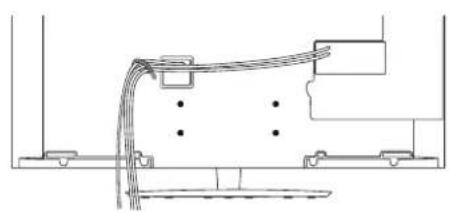
1 使用電視背蓋上的整線夾集中並捆綁纜線。
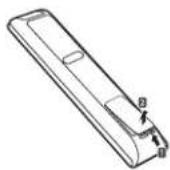
若要更換電池,請打開電池蓋,並依照電池盒中的標籤對準 ⊕ 與 ⊕ 極更換電池 (1.5 V AAA),然後關上電池蓋。若要取出電池,請執行與安裝動作相反的動作。

警示
- 請勿混用新舊電池,否則可能損壞遙控器。
遙控器必須對準電視上的遙控器感應器。
text_image
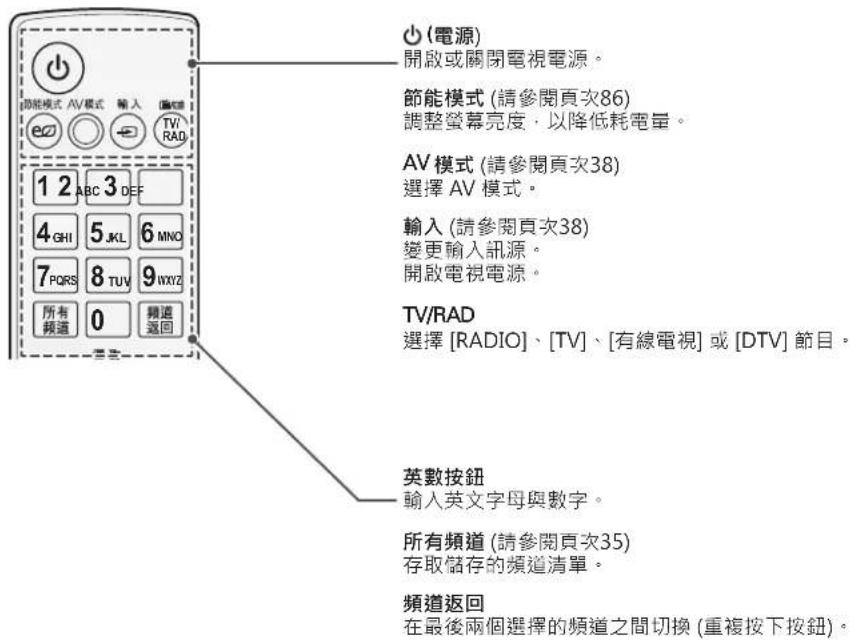
(電源) 開啟或關閉電視電源。 節能模式 (請參閱頁次86) 調整螢幕亮度,以降低耗電量。 AV 模式 (請參閱頁次38) 選擇 AV 模式。 輸入 (請參閱頁次38) 變更輸入訊源。 開啟電視電源。 TV/RAD 選擇 [RADIO]、[TV]、[有線電視] 或 [DTV] 節目。 英數按鈕 輸入英文字母與數字。 所有頻道 (請參閱頁次35) 存取儲存的頻道清單。 頻道返回 在最後兩個選擇的頻道之間切換 (重複按下按鈕)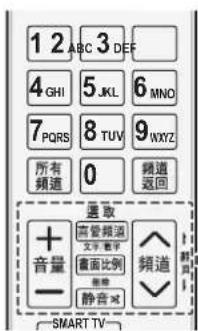
text_image
1 2 ABC 3 DEF 4 GHI 5 JKL 6 MNO 7 PQRS 8 TUV 9 WXYZ 所有 频道 0 選道 返回 选取 + 音量 - 音量 + 音量 文字数字 + 音量 画面比例 + 音量 + 音量 + 音量 + 音量 + 音量 + 音量 + 音量 + 音量 + 音量 + 音量 + 音量 + 音量 + 音量 + 音量 + 音量 + 音量 + 音量 + 音量 + 音量 + 音量 + 音率 + 音率 + 音率 + 音率 + 音率 + 音率 + 音率 + 音率 + 音率 + 音率 + 音率 + 音率 + 音率 + 音率 + 音率 + 音率 + 音率 + 音率 + 音率 + 音率 + 音量 + 音量 + 音量 + 音量 + 音量 + 音量 + 音量 + 音量 + 音量 + 音量 + 音量 + 音量 + 音量 + 音量 + 音量 + 音量 + 音量 + 音量 + 音量 + 音界 + 音界 + 音界 + 音界 + 音界 + 音界 + 音界 + 音界 + 音界 + 音界音量
調整音量大小。
選取
選擇選單或選項
喜愛頻道 (請參閱頁次35)
存取喜愛頻道清單。
文字/數字
在英文字母和數字輸入模式之間切換。
畫面比例 (請參閱頁次37)
調整影像大小。
靜音
關閉所有聲音。
删除
删除字母和數字。
頻道
逐一瀏覽儲存的頻道。
翻頁
移至上一個或下一個畫面。
text_image
1 2 ABC 3 DEF 4 GHI 5 JKL 6 MNO 7 PQRS 8 TUV 9 WXYZ 所有频道 0 頻道返回 + 音量 — 普通音量 文字/数字 3D 静音 频道 - SMART TV 3n通道音量
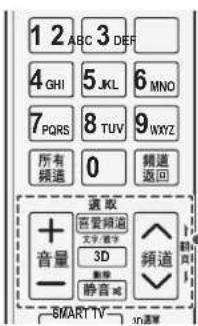
調整音量大小。
選取
選擇選單或選項。
喜愛頻道 (請參閱頁次35)
存取喜愛頻道清單。
文字/數字
在英文字母和數字輸入模式之間切換。
3D (適用於 3D TV) (請參閱頁次82)
用以觀看 3D 視訊。
静音
關閉所有聲音。
删除
删除字母和数字。
頻道
逐一瀏覽儲存的頻道。
翻頁
移至上一個或下一個畫面。
text_image
SMART TV 3D 速率 Premium Home 暂停速率 確認 返回 部口爆光 跟開Premium
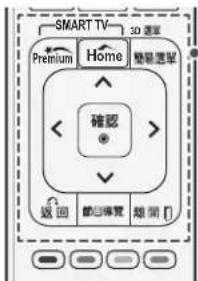
存取 [特級] 選單。
Home (請參閱頁次33)
存取 [Home] 選單。
簡易選單 (請參閱頁次39)
存取快速選單。
3D 選項 (適用於 3D 電視)
用以觀看 3D 視訊。
導覽按鈕(上/下/左/右)
逐一瀏覽選單或選項。
確認
選擇選單或選項,並確認您的輸入。
返回
返回上一層。
節目導覽
根據時間排程器顯示節目事件。
離開
清除所有畫面顯示,並返回電視觀賞畫面。
text_image
字幕 LME TV 新播放① @mm.p.m ■ ▶ || ←→ 缩影● 字幕 LME TV 新播放② @mm.p.m ■ ▶ || ←→ 缩影● 音图比例色彩按鈕
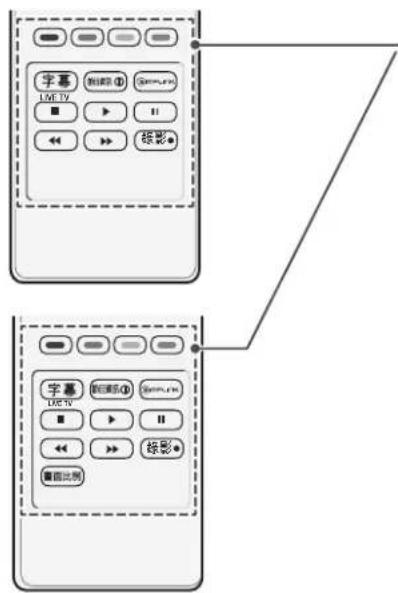
這些按鈕會存取某些選單中的特殊功能。
直播電視
返回 [直播電視]。
節目資訊
檢視目前節目與畫面的資訊。
SIMPLINK (請參閱頁次107)
存取連接電視的 AV 裝置。
開啟 [SIMPLINK] 選單。
控制按钮
控制特級內容、[Smart Share] 選單、TIME MACHINE 或 SIMPLINK 相容裝置 (USB、SIMPLINK、TIME MACHINE)。
錄影
調整 TIME MACHINE 模式。
畫面比例 (請參閱頁次37)
調整影像大小。
字幕
在數位模式中返回偏好的字幕。
在類比模式時選擇字幕“開”或“關”
Magic Motion 遙控器功能
LV5500、LW5700、LW6500 系列:支援 Magic Motion 遙控器 (須另購)。請參閱 Magic Motion 遙控器手冊的操作指示。
請詳細閱讀本手冊並正確使用電視。
顯示 [Magic Motion 遙控器電池電量過低。請更換電池。] 訊息時,請更換電池。
若要更換電池,請打開電池蓋,並依照電池盒中的標籤對準 ⊕ 與 ④ 極更換電池 (1.5 V AA),然後關上電池蓋。遙控器必須對準電視上的遙控器感應器。
若要取出電池,請執行與安裝動作相反的動作。
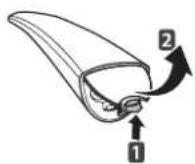

警示
- 請勿混用新舊電池,否則可能損壞遙控器。
遙控器必須對準電視上的遙控器感應器。
text_image
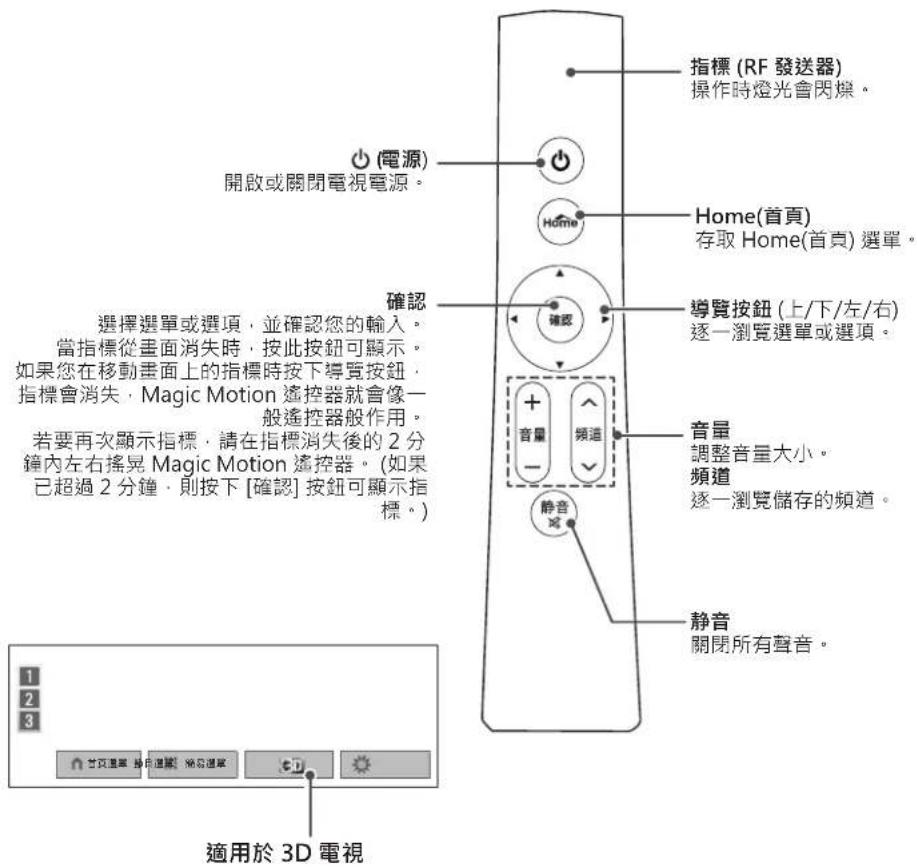
指標 (RF 發送器) 操作時燈光會閃爍。 開啟或關閉電視電源。 Home(首頁) 存取 Home(首頁) 選單。 確認 選擇選單或選項,並確認您的輸入。 當指標從畫面消失時,按此按鈕可顯示。 如果您在移動畫面上的指標時按下導覽按鈕, 指標會消失,Magic Motion 適控器就會像一 般遙控器般作用。 若要再次顯示指標,請在指標消失後的 2 分 鐘內左右搖晃 Magic Motion 適控器。(如果 已超過 2 分鐘,則按下 [確認] 按鈕可顯示指 標。) 音量 調整音量大小。 頻道 逐一瀏覽儲存的頻道。 靜音 關閉所有聲音。 適用於 3D 電視註冊 Magic Motion 遙控器
Magic Motion 遙控器必須與電視配對才可運作。註冊 Magic Motion 遙控器才可開始使用。
如何註冊 Magic Motion 遙控器
若要註冊遙控器,請將遙控器對準電視,再按下確認按鈕。
註冊失敗後如何重新註冊 Magic Motion 遙控器
同時按住確認和靜音按鈕 5 秒鐘來重設遙控器。 (重設完成後,指標的燈光會閃爍。)接著重複上述程序註冊遙控器。
如何使用 Magic Motion 遙控器
1 電視畫面上如果沒有出現指標,請按下確認按鈕。指標隨即顯示在螢幕上。 指標一段時間未使用後即會消失。
2 將遙控器的指標接收器對準電視,可將指標向左、向右、向上或向下移動。 按下確認按鈕後如果指標未正常運作,請將遙控器靜置10秒鐘後再使用。
使用 Magic Motion 遙控器的安全事項
- 在最大通訊範圍內 (10 公尺) 使用遙控器。在此範圍外使用遙控器或有物體阻礙,可能會造成通訊失敗。
- 鄰近的裝置也可能造成通訊失敗。微波爐或無線區域網路產品等電子裝置可能會造成干擾,因為這類產品與 Magic Motion 遥控器使用相同的頻寬 (2.4 GHz)。
- Magic Motion 遙控器如果掉落或受到重擊可能會損壞或故障。
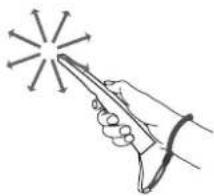
- 使用 Magic Motion 遙控器玩遊戲時,請將吊繩纏繞在手腕上,並用吊環調整繩子的長度,以緊握遙控器。
- 使用 Magic Motion 遙控器時請小心,不要撞到附近的傢俱或其他人。
- 由於相關無線裝置可能會受到電磁波干擾,因此製造商與安裝人員無法提供與人身安全相關的服務。
- 建議您將存取點 (AP) 放置於距離電視 1 公尺以外的位置。如果將 AP 安裝在距離 1 公尺的範圍內,Magic Motion 遙控器可能會因頻率干擾而無法如預期運作。
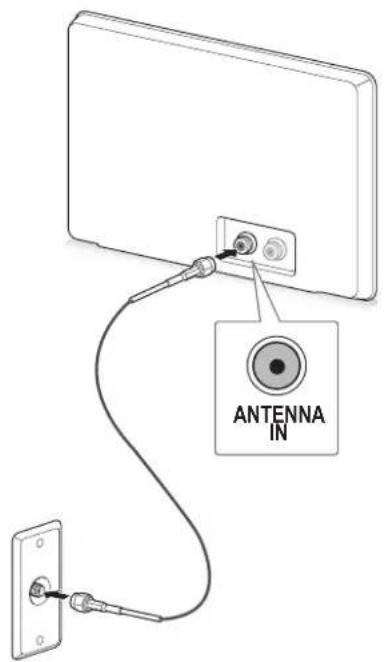
請參考以下圖例連接類比或纜線以觀看電視。這些圖例可能與實際配件有所不同,且 RF 纜線為選購項目。
連接類比或基本纜線
使用一條 RF 繫線 (75 Ω) 連接電視與牆上的類比插孔。
text_image
ANTENNA IN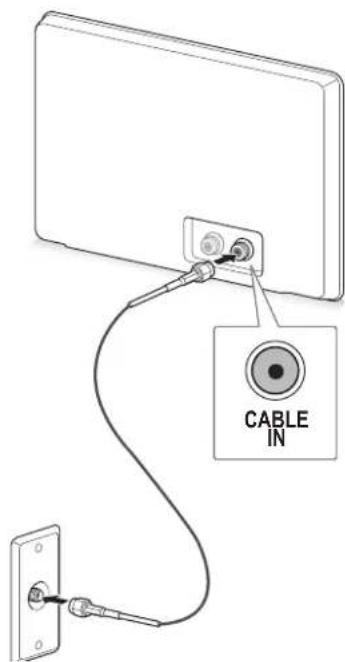
text_image
CABLE IN
注意
- 如果要在收訊不佳的區域改善影像品質,請購買並正確安裝訊號擴大機。
- 如果有 2 台以上的電視,請使用訊號分離器。
- 如果天線未正確安裝,請聯絡您的經銷商以取得協助。

警示
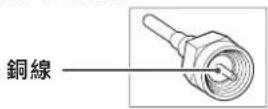
• 請勿彎曲 RF 繽線中的銅線。
- 完成所有裝置之間的連接之後,再將電源線連接至電源插座,以防止電視損壞。
第一次開啟電視
第一次開啟電視時,會顯示預設值畫面。請選擇語言,並自訂基本設定。
1 將電源線連接電源插座。
2 在待機模式中,按下遙控器上的電源按鈕以開啟電視。
第一次開啟電視時,會顯示預設值畫面。
注意
- 您也可以存取 [首頁] 選單 - [設定] 中的其他選項,以存取預設值。
3 依照畫面顯示的指示,根據您的偏好自訂電視設定。
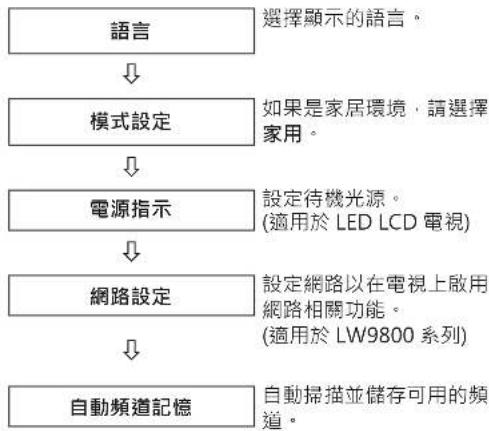
flowchart
graph TD
    A["語言"] --> B["模式設定"]
    B --> C["電源指示"]
    C --> D["網路設定"]
    D --> E["自動頻道記憶"]
    A --> F["選擇顯示的語言。"]
    B --> G["如果是家居環境,請選擇家用。"]
    C --> H["設定待機光源。(適用於LED LCD 電視)"]
    D --> I["設定網路以在電視上啟用網路相關功能。(適用於LW9800 系列)"]
    E --> J["自動掃描並儲存可用的頻道。"]
注意
- 若要在家居環境中呈現最佳影像品質,請選擇家用。
- 商店展示適用於賣場環境。
- 如果選擇商店展示,任何自訂的設定會在5分鐘後切換回商店展示的預設設定。
- [電源指示] 功能在 [商店展示] 模式中會停用。
4 完成基本設定之後,請按下確認。
注意
- 如果您未完成預設值設定,則每次開啟電視時都會顯示該設定畫面。
- 如果長時間不使用電視,請將電源線從電源插座中拔除。
5 若要關閉電視,請按下遙控器上的電源按鈕。
觀看電視
1 在待機模式中,按下遙控器上的電源按鈕以開啟電視。
2 按下輸入,並選擇類比或有線。
3 觀看電視時,請使用下列按鈕控制電視。
| 按鈕 描述 | |
| 頻道 (^、v) | 逐一瀏覽儲存的頻道。 |
| 所有頻道 選擇已儲存或最近觀看的頻道清單。 | |
| 0-9輸入號碼以選擇頻道。 | |
| 音量 (+、-)調整音量大小。 | |
| 靜音 關閉所有聲音。 | |
| AV 模式1 | 選擇 AV 模式 (請參閱頁次38)。 |
| 簡易選單 | 存取簡易選單(請參閱頁次39)。 |
| 頻道返回 在最後兩個選擇的頻道之間切換。 | |
| 畫面比例 調整影像大小 (請參閱頁次37)。 | |
1 每種 AV 模式均有最佳影像與音效設定。如果您選擇關,影像與音效設定將還原為先前自訂的設定。
4 若要關閉電視,請按下遙控器上的電源按鈕。電視會切換為待機模式。
存取首頁選單
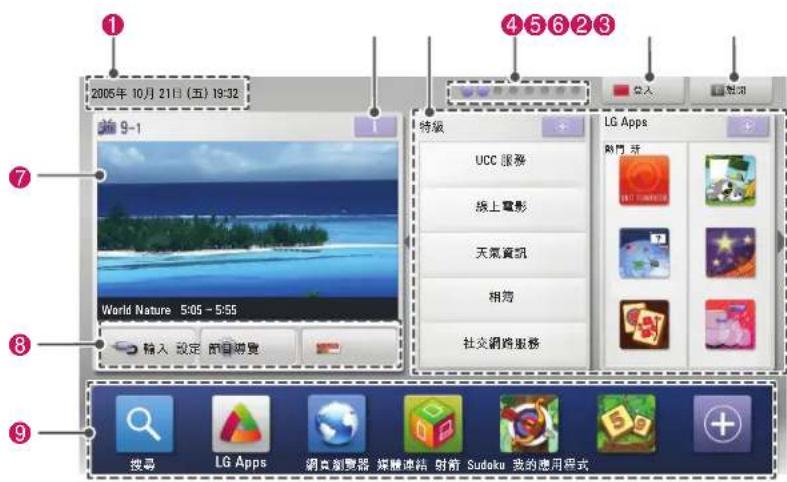
1 按下Home存取 [首頁] 選單。
2 按下導覽按鈕捲動至下列其中一個選單,然後按下確認。
3 按下導覽按鈕捲動至所需的設定或選項,然後按下確認。
4 完成之後,按下離開。
text_image
2005年 10月 21日 (五) 19:32 前 9-1 World Nature 5:05 - 5:55 输入 設定 節目導覽 特級 UCC 服務 族上電影 天氣資訊 相符 社交網路服務 LG Apps 搜尋 LG Apps 網音測器 媒線連結 對箭 Sudoku 我的應用程式※實際功能/規格/畫面選項以實機為準
| 選項 | 描述 |
| 1 | 目前日期、時間 |
| 2 | 頻道節目資訊 |
| 3 | 功能卡:您可任選卡片,盡情使用多種內容檔案。 |
| 4 | 功能卡位置 |
| 5 | 登入 |
| 6 | 離開 |
| 7 | 目前觀看的頻道畫面 |
| 8 | 輸入、設定、節目導覽選單。 |
| 9 | 啟動列 |
管理頻道
設定頻道
儲存頻道
若要自動儲存頻道,
1 按下Home存取 [首頁] 選單。
2 按下導覽按鈕捲動至設定,然後按下確認。
3 按下導覽按鈕捲動至設定,然後按下確認。
4 按下導覽按鈕捲動至自動頻道記憶,然後按下確認。
5 選擇開始以開始進行自動頻道記憶。
電視會自動掃描並儲存可用的頻道。
6 完成之後,按下離開。
若要返回上一個選單時,請按下返回。
若要手動儲存頻道,
1 按下Home存取 [首頁] 選單。
2 按下導覽按鈕捲動至設定,然後按下確認。
3 按下導覽按鈕捲動至設定,然後按下確認。
4 按下導覽按鈕捲動至手動頻道調整,然後按下確認。
5 逐一瀏覽頻道類型,然後更新、增加或刪除頻道。
6 完成之後,按下離開。
若要返回上一個選單時,請按下返回。
注意
- 如果電視掃描到封鎖的頻道,會提示您輸入密碼,以保留掃描到的頻道。
- 您最多可儲存 1200 個頻道。可儲存的頻道數量視廣播訊號環境而定。
- 頻道將依數位電視、電視、有線電視的順序儲存。
編輯頻道清單
1 按下Home存取 [首頁] 選單。
2 按下導覽按鈕捲動至設定,然後按下確認。
3 按下導覽按鈕捲動至設定,然後按下確認。
4 按下導覽按鈕捲動至頻道編輯,然後按下確認。
5 使用下列按鈕編輯頻道。
| 按鈕 描述 | ||
| ^ | 強調顯示頻道類型 (DTV、RADIO、TV、有線電視)。 | |
| ^、V、<、> | 逐一瀏覽頻道類型或頻道。 | |
| 確認 | 編輯頻道。 | |
| 觀看 | 選擇強調顯示的頻道即可觀賞。 | |
| 設為我的最愛 | 在喜愛頻道清單中註冊或取消目前的頻道。 | |
| 新增/刪除 | 新增或刪除頻道。刪除的頻道會以藍色顯示。 | |
| 頻道號碼編輯(適用於數位電視或收音機) | 選擇所需的頻道號碼。 | |
| 封鎖 | 封鎖或解除封鎖頻道。 | |
| 頻道 (^、V) | 移至上一頁或下一頁。 | |
| TV/RAD | 變更頻道模式。 | |
| 紅色按鈕 | 選擇所需的喜愛頻道群組。 | |
6 完成之後,按下離開。
若要返回上一個選單,請按下返回。
在頻道清單中選擇頻道
1 按下所有頻道存取頻道清單。
| 按鈕 描述 | |
| <、> | 選擇頻道清單或最近觀看過的頻道清單。 |
| ^、∨ | 逐一瀏覽頻道。 |
| 確認 選擇強調顯示的頻道即可觀賞。 | |
| 頻道(^、∨) | 移至上一頁或下一頁。 |
| 紅色按鈕 編輯頻道。 | |
| TV/RAD | 變更頻道模式。 |
| 喜愛頻道 移至喜愛頻道清單。 | |
2 完成之後,按下離開。
若要返回上一個選單時,請按下返回。
注意
- 如果您選擇封鎖的頻道,電視會提示您輸入密碼。
使用喜愛頻道
在喜愛頻道清單中加入您常看的頻道。
1 選擇要加入喜愛頻道清單的頻道。
2 按下喜愛頻道。
| 按鈕 描述 | |
| <、> | 選擇所需的喜愛頻道群組。 |
| 頻道(^、v) | 移至上一頁或下一頁 |
| 紅色按鈕 移 | 至頻道編輯。 |
| 綠色按鈕 註 | 冊或取消目前的頻道。 |
| TV/RAD | 變更頻道模式。 |
| 喜愛頻道 移 | 至頻道清單。 |
3 完成之後,按下離開。
查看目前的節目資訊
按下節目資訊檢視目前觀賞的節目資訊。下列資訊會顯示在畫面最下方。
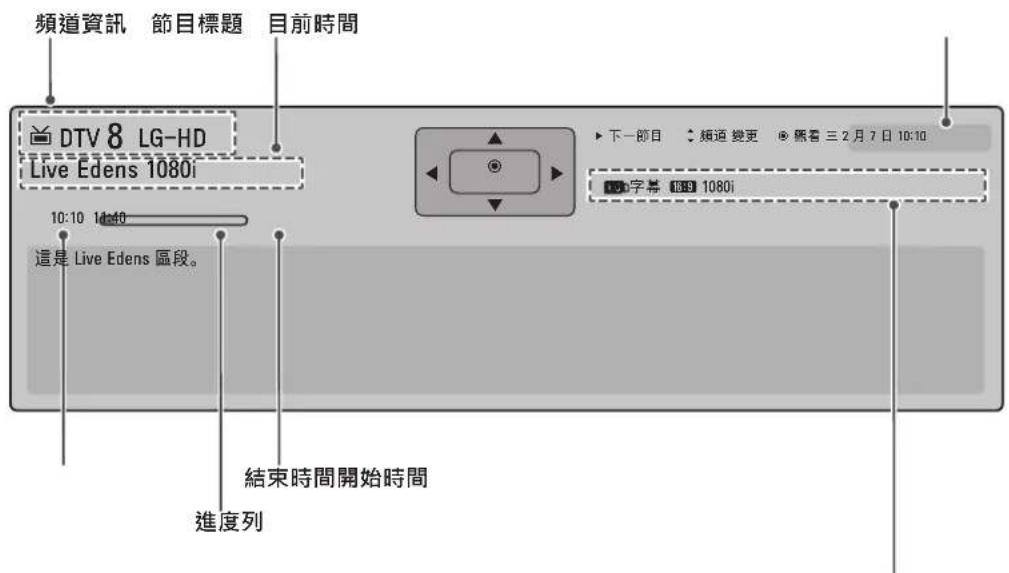
text_image
頻道資訊 節目標題 目前時間 DTV 8 LG-HD Live Edens 1080i 10:10 14:40 這是 Live Edens 區段。 結束時間開始時間 進度列 下一節目 頻道變更 編看三2月7日10:10 1080字幕 1080i| 圖示 描述 | ||
| Dolby Digital | DXD | 電視與 HDMI 輸入訊源中的節目包含 Dolby Digital 音訊。 |
| Dolby Digital Plus | DXD+ | 電視與 HDMI 輸入訊源中的節目包含 Dolby Digital Plus 音訊。 |
| 字幕 | CC | 節目包含一或多種語言字幕服務。您可以使用快速選單選擇隱藏式字幕。 |
| 畫面比例選擇 | 4:316:9 | 視訊的原始畫面比例選擇為 4:3。視訊的原始畫面比例選擇為 16:9 (寬螢幕)。 |
| 解析度 | 480i480p576i720p1080i1080p | 視訊解析度為 720 x 480i。視訊解析度為 720 x 480p。視訊解析度為 720 x 576i。視訊解析度為 1280 x 720p。視訊解析度為 1920 x 1080i。視訊解析度為 1920 x 1080p。 |
使用其他選項
調整畫面比例選擇
在觀看電視時可按下畫面比例,將影像大小調整為適合觀賞的理想大小。

注意
- 您也可以按下簡易選單或存取影像選單中的畫面比例選擇,來變更影像大小。
- 可選擇的畫面比例視輸入訊源而定。
- 輸入訊源:HDMI-PC 與 RGB-PC 支援 4:3 和 16:9。
- 16:9:調整影像大小以符合螢幕寬度。
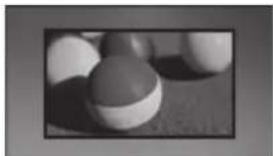
- 點對點掃瞄:顯示原始大小的視訊影像,邊緣不會被截斷。

注意
- 如果選擇[點對點掃描],您可能會在畫面邊緣看到影像雜訊。
- 輸入訊源:DTV、Component、HDMI-DTV 以及 DVI-DTV (720p/1080i/1080p) 支援[點對點掃描]。
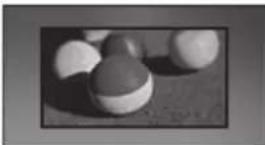
- 原始比例:當電視接收到寬螢幕訊號時,會自動變更為影像格式廣播。
- 全螢幕:電視接收到寬螢幕訊號時,便會引導您以線性比例對畫面進行水平或垂直調整,使影像填滿整個螢幕。
全螢幕模式支援 4:3 與 14:9 視訊,透過 DTV 輸入時無任何視訊失真。
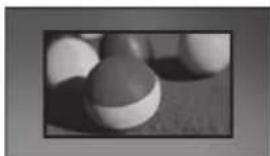
- 4:3:將影像大小調整為先前的標準 4:3。
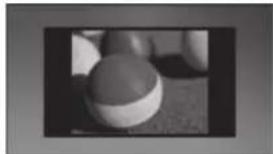
14:9:您可以觀看 14:9 的影像格式,或以 14:9 格式觀看一般電視節目。14:9 畫面的觀賞方式與 4:3 畫面相同,但會向上及向下移動。
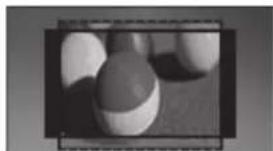
- 電影模式:將影像格式設為劇院規模比例,即2.35:1。
- 若要變更電影模式的畫面比例,請按下 < 或 > 進行選擇,範圍為 1 到 16。
- 若要上下移動縮放焦點,請按下 ∧ 或 ∨。
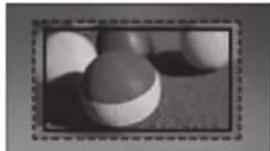
每種 AV 模式均有最佳影像與音效設定。 重複按 AV 模式以選擇合適的模式。
| 模式 描述 | |
| 關變更為先前自訂的設定 | |
| 劇院或THX 劇院 | 使用模擬劇院環境的最佳影像與音效設定 |
| 遊戲 使用適合快速遊戲的最佳影像與音效設定。使用 PlayStation 或 Xbox 玩視訊遊戲時,建議選用 [遊戲] 模式。在遊戲模式中,與影像品質有關的功能會針對遊戲需求進行最佳化。 | |
使用輸入清單
選擇輸入訊源
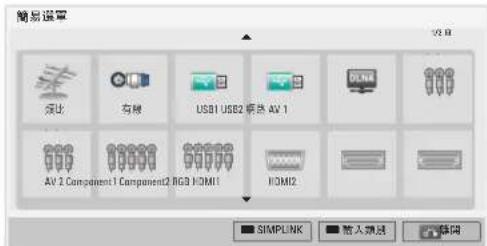
1 按下輸入存取輸入訊源。
- 每個輸入訊源上會顯示連接的裝置。

- 您也可以選擇首頁選單中的輸入,存取輸入訊源清單。
2 按下導覽按鈕捲動至其中一種輸入訊源,然後按下確認。
text_image
简易设置 深比 有线 USB1 USB2 帮助 AV 1 AV 2 Component1 Component2 NGB3 HDMI1 NOM2 SIMPLINK 输入频选 关闭| 輸入訊源 | 描述 |
| 類比、有線 | 觀看無線、有線與數位廣播電視節目。 |
| USB | 播放隨身碟中的媒體檔案。 |
| 網路 | 從家用網路播放媒體檔案。 |
| AV | 觀看 VCR 或其他外部裝置中的影片。 |
| Component | 觀看 DVD 或其他外部裝置中的影片,或透過數位機上盒觀看節目。 |
| RGB | 將電視當作電腦顯示器使用。 |
| HDMI | 觀看 HTS 或其他高解析度裝置中的影片。 |
已中斷連接的輸入訊源會以灰色顯示。
- 若要加入輸入類別,請按下綠色按鈕。您可以輕易辨識每個輸入訊源所連接的裝置。
- 新的外部裝置連接至電視時,會顯示快顯視窗。在快顯視窗中選擇是,即可選擇輸入訊源。
- 若要存取 SIMPLINK,請按下紅色按鈕。如果選擇「SIMPLINK 並開啟」,則不會顯示 HDMI 輸入的快顯視窗。
加入輸入類別
為輸入訊源加入類別標籤,以便輕易辨識每個輸入訊源所連接的裝置。
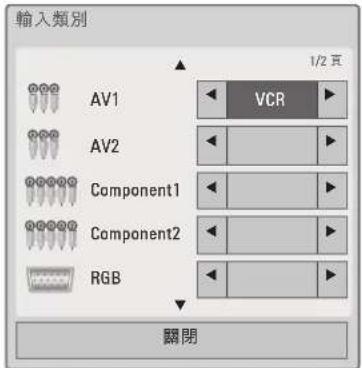
text_image
輸入類別 AV1 AV2 Component1 Component2 RGB 1/2 页 VCR 關閉1 按下輸入存取輸入訊源。
2 按下綠色按鈕。
3 按下導覽按鈕捲動至其中一種輸入訊源。
4 按下導覽按鈕捲動至其中一個輸入類別。
5 完成之後,按下離開。
若要返回上一個選單時,請按下返回。
使用簡易選單
自訂常用的選單。
1 按下簡易選單存取快速選單。
2 按下導覽按鈕逐一瀏覽下列選單,然後按下確認。
| 選單(視型號而定) | 描述 |
| 畫面比例選擇 | 變更影像大小。 |
| 自動影像選擇 | 變更影像模式。 |
| 音效模式 變更 | 音效模式。 |
| 睡眠關機 設定 | 電視關閉之前等待的時間長度。 |
| 字幕語言 在數位模式中返回偏好的字幕。 | |
| 字幕 故用或停用字幕 (類比訊號)。 | |
| 音效語言 變更 | 音效語言 (數位訊號) |
| 音效 變更 MT$ 音效 (類比訊號) | |
| 節能模式 調整 | 螢幕亮度以減少耗電量。 |
| AV 模式 | 設定最佳影像與音效設定。 |
| 略過 編輯頻道 | 以新增或刪除頻道。 |
| USB 裝置 | 退出 USB 裝置。連接 USB 裝置時,只會顯示此選單。 |

注意
- 可用的選單與選項可能因目前使用的輸入訊源或產品型號而異。
3 按下導覽按鈕捲動至所需的選項。
4 完成之後,按下簡易選單。
娛樂
網路連線
連接有線網路
如下圖所示,透過 LAN 連接埠將電視連接區域網路 (LAN),並設定網路設定。
如果有線和無線網路都可以使用,有線網路是較佳的選擇。
進行實體連接後,少數的家用網路可能會需要調整電視網路設定。電視會自動連線到大部分的家用網路,而無需調整。
如需詳細資訊,請連絡您的網際網路供應商,或參閱路由器手冊。
即)
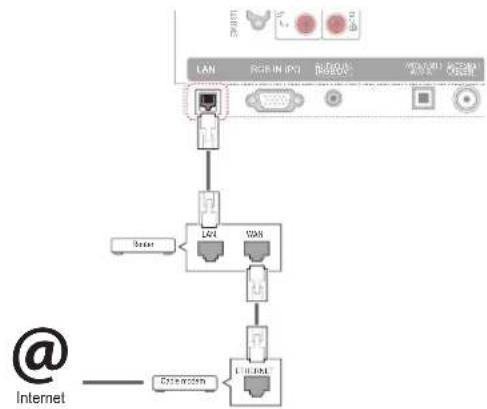
flowchart
graph TD
    A["Internet"] --> B["L1-Link"]
    B --> C["LAN4"]
    B --> D["LAN8"]
    C --> E["LAN"]
    D --> F["LAN4"]
    G["Internet"] --> H["External Internet"]
    I["LAN"] --> J["Router"]
    K["Router"] --> L["Router"]
    M["Router"] --> N["Router"]
    O["Router"] --> P["Router"]

警示
- 請勿將模組式電話線連接到 LAN 連接埠。
- 由於有多種連接方式,請遵循電信業者或網際網路服務供應商的說明進行。
- 連接 LAN 連接埠之後,請使用 [特級] 或 [電視應用程式] 選單。
設定網路設定:(即使電視已自動連線,再次執行設定也不會有任何損害。)
1 按下Home存取 [首頁] 選單。
2 按下導覽按鈕捲動至設定,然後按下確認。
3 按下導覽按鈕捲動至網路,然後按下確認。
4 按下導覽按鈕選擇網路功能設定,然後按下確認。
5 如果同時連接有線與無線網路,請按下導覽按鈕選擇有線,然後按下確認。
6 如果您已經設定 [網路設定],請選擇正在重設。新的連線設定會重設目前的網路設定。
7 選擇 IP 自動設定或 IP 手動設定。
- 如果選擇 IP 手動設定,請按下導覽與數字按鈕。需要手動輸入 IP 位址。
- IP 自動設定:如果區域網路 (LAN) 中有透過有線連線連接的 DHCP 伺服器 (路由器),選擇此選項後,將會自動為電視配置 IP 位址。如果您使用寬頻路由器,或具有 DHCP (動態主機設定通訊協定) 伺服器功能的寬頻數據機,IP 位址會自動判定。
- IP 手動設定:如果網路中沒有 DHCP 伺服器,且您要手動設定 IP 位址,請選擇此選項。
8 完成之後,按下離開。

注意
- 如果您想使用電視直接存取網際網路,寬頻網際網路連線應保持開啟。
- 若無法存取網際網路,請在您網路上的電腦檢查網路狀況。
- 使用網路功能設定時,請檢查 LAN 纜線,或檢查路由器中的 DHCP 是否開啟。
- 如果未完成網路設定,網路可能無法正常運作。
連接無線網路
LG 寬頻/DLNA 無線區域網路轉接器 (須另購) 能將電視連線到無線區域網路。
網路設定和連線方法可能會因使用的設備和網路環境而異。請參閱存取點或無線路由器隨附的設定指示,取得詳細的連線步驟和網路設定。
將電視連線到網路之前,您需要設定 AP (存取點) 或無線路由器。最簡單的方法就是使用 WPS 按鈕 (本節中的第三種方法)。
(LW9800 系列:內建 Wi-Fi 模組,不需要寬頻無線區域網路/DLNA 轉接器設定)
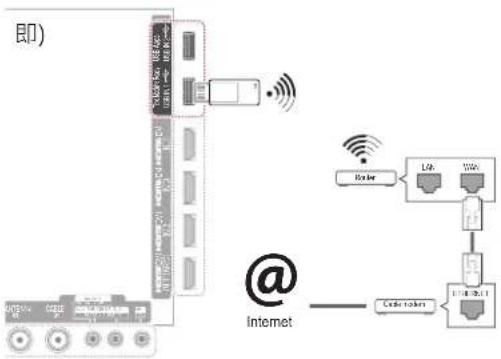
text_image
即) Internet Router LPG 100Hz 1.14 GB/1.1 Corder makers
注意
- 若要使用路由器欣賞儲存在電腦中的圖片、音樂或視訊,建議使用有線連線。
- 使用路由器的無線連接埠時,某些功能可能會受到限制。
- 建議您將存取點 (AP) 放置於距離電視 1 公尺以外的位置。如果將 AP 安裝在距離 1 公尺的範圍內,Magic Motion 遙控器可能會因頻率干擾而無法如預期運作。
若要設定網路設定,
1 按下Home存取 [首頁] 選單。
2 按下導覽按鈕捲動至設定,然後按下確認。
3 按下導覽按鈕捲動至網路,然後按下確認。
4 按下導覽按鈕選擇網路設定,然後按下確認。
5 按下導覽按鈕選擇無線,然後按下確認。
6 如果您已經設定 [網路設定],請選擇正在重設,然後按下確認。
新的連線設定會重設目前的網路設定。
7 按下導覽按鈕選擇從 AP 清單設定,然後按下確認。
- 掃描範圍內所有可用的 AP (存取點) 或無線路由器,並顯示為清單。
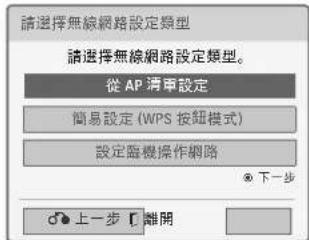
text_image
請選擇無線網路設定類型 請選擇無線網路設定類型。 從 AP 清車設定 簡易設定 (WPS 按鈕模式) 設定聯機操作網路 ◎ 下一步 ○ 上一步 [ ] 離開8 按下導覽按鈕選擇清單上的 AP (存取點) 或無線路由器。(如果 AP 有安全防護,將會提示您輸入金鑰。然後按下確認。
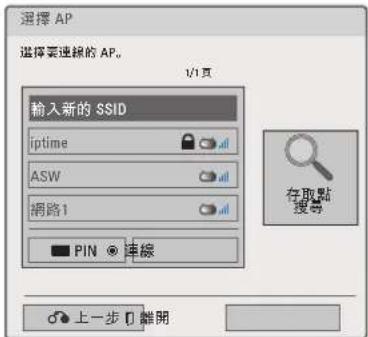
text_image
选择 AP 选择要连接的 AP。 1/1页 输入新的 SSID iptime ASW 網路1 PIN 串線 存取點 搜尋 上一步 0 離開9 按下數字按鈕輸入 AP 的安全性金鑰,然後按下確認。
已設定安全碼時
PIN (個人識別碼)
如果您的路由器設為使用 PIN,請遵循下列指示。
1 重複章節步驟 1-7:「連接無線網路」
2 按下紅色按鈕,以 PIN 模式連接存取點。
3 您可以在電視畫面上看到網路 ID 和安全性金鑰。
將 PIN 碼輸入您的裝置。 PIN 碼是加密器專屬的 8 位數字。
4 按下確認選擇連接。
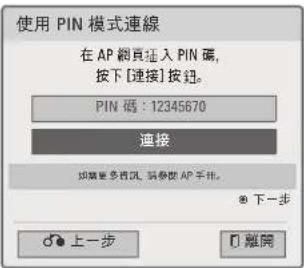
text_image
使用 PIN 模式連線 在 AP 網頁插入 PIN 磁, 按下 [連接] 按鈕。 PIN 磁:12345670 連接 如果更多資訊,請參閱 AP 手作。 ● 下一步 ○ 上一步 □ 離開5 重複「連接有線網路」的步驟6-7。
WPS (Wi-Fi 保護設定)
如果您的路由器或 AP 具有 WPS 按鈕,這就是最容易的連線方法。只要按下路由器上的按鈕,然後在 120 秒內選擇電視上的 [WPS]。
1 重複章節步驟 1-7:「連接無線網路」
2 按下導覽按鈕選擇簡易設定 (WPS 按鈕模式)。
3 按下路由器上的 [WPS] 按鈕。
4 返回電視,選擇連接。
5 重複「連接有線網路」的步驟 6-7。
Ad-hoc(隨機操作)模式
Ad-hoc(隨機操作)模式可讓電視以無線方式連線電腦,而不需使用路由器或存取點。
1 重複章節步驟 1-5:「連接無線網路」
2 按下導覽按鈕選擇設定Ad-hoc(隨機操作)網路,然後按下確認。
3 按下導覽按鈕選擇確認,然後按下確認。
4 按下確認選擇連接以連接Ad-hoc(隨機操作)網路。
- 您可以在電視畫面上看到網路 ID 和安全性金鑰。
- 將此網路 ID 和安全性金鑰輸入您的裝置。
- 需要時,可使用紅色按鈕變更設定資訊。

注意
在電腦上使用Ad-hoc(隨機操作)搜尋無線網路時,電視名為LGTV10。
• LGTV10 會顯示在清單中。(選擇與電視畫面上所顯示之網路 ID 相同的名稱。)
5 按下導覽按鈕輸入 IP 位址,然後按下確認。
| 選項 描述 | |
| 電腦設定 | 需要手動設定電腦的網際網路通訊協定 (TCP/IP)。您可以自行設定 IP 位址、子網路遮罩以及預設閘道。例如·IP 位址:192.168.0.1 / 子網路遮罩:255.255.255.0 / 預設閘道:192.168.0.10 |
| 電視設定 | 確認電腦的 IP 位址與閘道。將電腦的閘道位址輸入至 IP 位址,然後將電腦的 IP 位址輸入至閘道位址,然後選擇 [確認]。例如·IP 位址:192.168.0.10 / 子網路遮罩:255.255.255.0 / 預設閘道:192.168.0.1 |
6 完成網路設定之後,請按下導覽按鈕選擇關閉。
7 按下確認。
網路設定提示
- 此電視需使用標準 LAN 續線。可使用 Cat5,使用 RJ45 接頭則更佳。
- 許多設定期間發生的網路連線問題,通常可以透過重新設定路由器或數據機解決。將播放器連接到家用網路後,快速關閉及/或拔下家用網路路由器或續線數據機的電源線。然後再次開啟電源及/或連接電源線。
- 視網際網路服務供應商 (ISP) 而定,可以接收網際網路服務的裝置數目可能會受到適用服務條款的限制。如需詳細資訊,請連絡您的 ISP。
- 對於寬頻網際網路連線或其他所連接設備相關之通訊錯誤/故障所導致的任何電視及/或網際網路連線功能故障,LG 概不負責。
- 對於您網際網路連線內的問題,LG恕不負責。
- 部分可透過網路連線取得的內容可能與電視不相容。如果您有關於此類內容的問題,請連絡內容製作者。
- 如果網路連線速度未達到所存取內容的要求,觀看體驗可能不佳。
- 由於提供您寬頻網際網路連線之網際網路服務供應商 (ISP) 所設的特定限制,部分網際網路連線操作可能無法進行。
- 您必須負擔 ISP 所收取之任何費用 (包括但不限於連線費用)。
- 以有線連線到本電視需要使用 10 Base-T 或 100 Base-TX LAN 連接埠。如果您的網際網路服務不允許此類連線,您將無法連接電視。
- 若要使用 DSL 服務,您需要 DSL 數據機,而若要使用繽線數據機服務,則需要纜線數據機。視存取方法以及您與 ISP 的訂閱合約而定,您可能無法使用此電視所具備的網際網路連線功能,或同時可連接的裝置數目有所限制。(如果您的 ISP 將訂閱限制於單一裝置,如果已連接電腦,則可能無法連接本電視。)
- 視您 ISP 的原則與限制而定,您可能無法使用路由器,或是使用路由器時會受到限制。如需詳細資訊,請直接連絡您的 ISP。
- 使用 2.4 GHz 無線電頻率的無線網路也供其他家庭裝置使用,例如無線電話、Bluetooth® 裝置及微波爐,且可能會受到這些裝置的干擾影響。它可能會受到使用 5 Ghz 無線電頻率之裝置的干擾。LG 無線多媒體視訊盒、無線電話、其他 Wi-Fi 裝置也有同樣情形。
- 使用無線網路時,周遭的無線環境可能會降低服務速度。
- 請關閉本機家用網路中所有不使用的網路設備。部分裝置可能產生網路流量。
- 在部分情況下,將存取點或無線路由器置於遠離地面的較高位置,可以改善收訊。
- 無線收訊接收品質會受到很多因素的影響,例如存取點的類型、電視和存取點之間的距離,以及電視的位置。
- 若要連接無線 AP,則需要可支援無線連線的 AP,而且必須啟動 AP 無線連線功能。如需瞭解 AP 是否可進行無線連線,請洽詢 AP 供應商。
- 請針對無線 AP 連線驗證 AP SSID 的安全性設定,並洽詢 AP 供應商以瞭解 AP SSID 安全性設定。
- 錯誤的網路設備 (有線/無線路由器、集線器等) 設定可能會導致電視變慢或故障。請參閱設備手冊以正確安裝,然後設定網路。
- 當 AP 設定包含 802.11 n 時,如果將加密指定為 WEP (64/128 位元) 或 WPA (TKIP/AES),則可能無法連線。連線方式可能會因 AP 製造商不同而有所差異。
網路狀態
1 按下Home存取 [首頁] 選單。
2 按下導覽按鈕捲動至設定,然後按下確認。
3 按下導覽按鈕捲動至網路,然後按下確認。
4 按下導覽按鈕選擇網路狀態。
5 按下確認檢查網路狀態。
| 選項 描述 | |
| 設定 | 返回網路設定選單或無線網路設定類型選單。 |
| 測試 | 在設定網路之後測試目前的網路狀態。 |
| 關閉 返回上 | 一個選單。 |
特級帳號功能
LG 的特級技術能讓您在電視上直接存取豐富多樣的線上服務或內容。您的電視可透過特級帳號與網際網路連線提供電影、天氣、影片以及相簿服務的即時串流。
盡享各種娛樂內容,得知即時新聞、最新天氣狀況,並可進行相片管理等功能,只需使用電視遙控器,不必另外透過電腦即可完成。
1 按下Premium存取 [特級] 選項。
2 按下導覽按鈕捲動至所需的内容,然後按下確認。
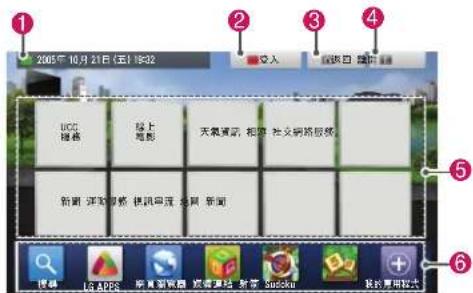
text_image
2005年10月21日(五) 19:32 ① ② ③ ④ ⑤ ⑥ UCC 搜索 线上 电影 天幕资讯 相册 社交网络视频 新闻 洋动视频 通讯直播 政阅 新闻 搜寻 LG APPS 原真数据库 您能登陆 打印 Susku 我的费用较大| 選項 | 描述 |
| 1 | 移至天氣設定畫面。 |
| 2 | 登入特級服務。 |
| 3 | 移至上一個選單畫面。 |
| 4 | 返回電視觀看畫面。 |
| 5 | 選擇所需的線上服務。如果服務要求您登入,您必須先在電腦上註冊服務,然後在電視上登入服務。 |
| 6 | 啟動列 |
3 享受特級功能。
提醒
- 這些服務由不同的內容供應商提供。
- 請瀏覽內容供應商網站提供的服務相關資訊。
• [特級] 選單可能因國家/地區而異。
- 請注意,內容可能會隨服務供應商而自動更新,因此內容版面或操作方式可能變更,恕不另行通知。請參閱畫面上的說明選單。
經由或透過任何協力廠商(每個「服務供應商」)提供的所有資訊、資料、文件、訊息、下載、檔案、文字、影像、相片、圖形、視訊、網路廣播、出版物、工具、資源、軟體、程式碼、程式、小程式、應用程式、產品和其他內容(「內容」)以及所有服務與提供項目(「服務」)均由其服務供應商負單獨責任。
- 服務供應商透過 LGE 裝置所提供的內容和服務的可用性及存取可能隨時變更,恕不事先通知,包括但不限於全部或部分停用、移除或暫停內容或服務。
- 若您對內容或服務有任何相關查詢或疑問,可前往服務供應商網站查閱最新資訊。LGE亦不為內容與服務相關的客戶服務負責。如有內容或服務相關的服務問題或要求,請直接洽詢各內容與服務供應商。
- 請注意,LGE 對由服務供應商所提供的任何內容或服務或對上述內容或服務的任何變更、移除或停用恕不負責,且不保證上述內容或服務的可用性或可存取。
- 依服務供應商而定,部分內容可能對未成年人有害。家長務必提供指導。
- 若網際網路連線不穩定,服務可能中斷。如果您遭遇這類問題,請檢查連線狀態。
- 從電視搜尋的視訊清單,可能和電腦上從網路瀏覽器搜尋的清單不同。
- 視訊播放時,可能會依您寬頻速度而發生暫停、停止或緩衝現象。
- 如果是要求登入的服務,請使用電腦在網站上加入相關服務,然後透過電視登入,即可享用多種其他功能。
電視應用程式 功能
非所有國家皆適用該功能。
可從 LG 應用程式商店下載其他應用程式。
這些功能可能在特定時間內無法使用。在這種情況下,這些按鈕會停用。當服務可使用時,
這些按鈕就會啟用。
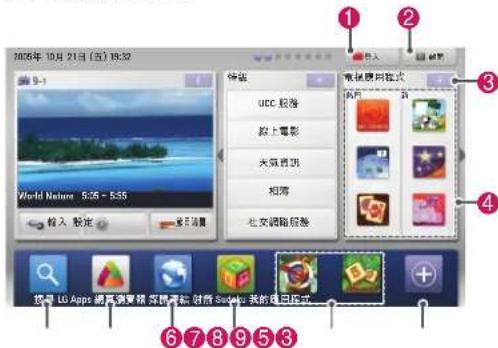
text_image
2006年 10月 21日 (五) 19:32 9-1 World News 5:36 - 5:35 输入 股本 退出 待售 UCC 股票 跟上电影 天气通讯 相簿 社交网络服务 电脑应用模式 用户 新 ① ② ③ ④ ⑥ ⑦ ⑧ ⑨ ⑮ ⑯ ⑰| 選項 | 描述 | |
| 1 | 登入、登出 登 | 入或登出特級服務。 |
| 2 | 離開 | 返回電視觀看畫面。 |
| 3 | LG Apps | 前往電視應用程式。 |
| 4 | 直接前往所需的電視應用程式。 | |
| 5 | 搜尋 | 這些功能可能在特定時間內無法使用。在這種情況下,這些按鈕會停用。當服務可使用時,這些按鈕就會啟用。 |
| 6 | 網頁瀏覽器 | |
| 7 | 媒體連結 | |
| 8 | 快速應用程式 | 儲存在所有下載中最常使用的應用程式。若要變更快速應用程式清單,請參閱請參閱頁次頁次48“我的應用程式” |
| 9 | 我的應用程式 | 前往我的應用程式。您可瀏覽所有安裝的應用程式、變更快速應用程式清單,以及選擇和播放所需的應用程式。 |
註冊電視應用程式
1 按下Home存取 [首頁] 選單。
2 按下紅色按鈕進行註冊。
- 您只能從電視上註冊為免費會員。
3 建立您的 ID 和密碼。
按下導覽按鈕選擇英文字母和數字,然後選擇確認。
4 註冊即已完成

注意
- 如果您想成為付費會員或變更資訊,請使用電腦並瀏覽 http://www.lgappstv.com。
登入時使用電視應用程式 帳號
若要以您的帳號使用電視應用程式,則需以電視應用程式帳號登入。
1 按下Home存取 [首頁] 選單。
2 按下紅色按鈕登入。
就會顯示供您輸入 ID 和密碼的鍵盤選單。
- 如果您不是會員,請再按一次紅色按鈕。您只能從電視上註冊為免費會員。
3 按下導覽按鈕捲動至所需的英文字母或數字,然後按下確認。
- 如果核取 [自動登入],每當您開啟電視時就會自動登入。
4 使用電視應用程式。
您可享用特級服務、電視應用程式、我的應用程式和更多樂趣。

注意
- 您最多可在五部電視上下載付費應用程式。
ID管理
1 登入後,再次按下紅色按鈕。
隨即出現快顯視窗。
2 按下導覽按鈕捲動至所需的選單選項,然後按下確認。
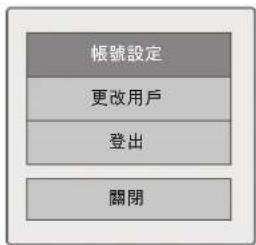
flowchart
graph TD
    A["帳號設定"] --> B["更改用戶"]
    B --> C["登出"]
    C --> D["關閉"]
3 使用下列選單管理 ID。
| 選項 描述 | |
| 帳號設定 | 查看基本資訊、您購買的應用程式以及安裝在電視上的應用程式。 |
| 更改用戶 變更您的帳號。 | |
| 登出 登出特級服務。 | |
使用電視應用程式
1 按下Home存取 [首頁] 選單。
2 登入電視。
3 按下導覽按鈕捲動至電視應用程式,然後按下確認。
4 使用下列選單編輯應用程式。
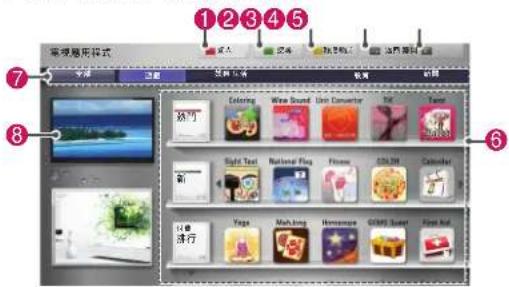
text_image
常规图形样式 ①②③④⑤ ⑦ ⑧ ⑨ ⑩ ⑪ ⑫ ⑬ ⑦ ⑧ ⑨ ⑩ ⑪ ⑫ ⑬ ⑭ ⑮ ⑯ ⑰ ⑱ ㉑ ㉒ ㉓ ㉔ ㉕ ㉖ ㉗ ㉘ ㉙ ㉚ ㉛ ㉜ ㉝ ㉞ ㉟ ㉳ ㉟ ㉟ ㉟ ㉟ ㉟ ㉟ ㉟ ㉟ ㉟ ㉟ ㉟ ㉟ ㉟ ㉟ ㉟ ㉟ ㉟ ㉟ ㉟ ㉟ ㉟ ㉟ ㉟ ㉟ ㉟ ㉟ ㉟ ㉟ ㉟ ㉟ ㉟ ㉟ ㉟ ㉟| 選項 描述 | ||
| 1 | 登入/登出 登入或登出以使用電視應用程式。 | |
| 2 | 搜尋 搜尋電視應用程式。 | |
| 3 | 我的應用程式 | 前往我的應用程式。 |
| 4 | 返回 移至上一個畫面。 | |
| 5 | 離開 離開電視應用程式。 | |
| 6 | 應用程式分類 | 熱門:在過去7天內下載次數最多的應用程式新:最近發行的應用程式付費排行:下載次數最多的付費應用程式免費排行:下載次數最多的免費應用程式全部:按字母順序使用頻道(^、v)按鈕前往上一頁或下一頁。 |
| 7 | 應用程式類別 | 顯示電視應用程式類別(全部、遊戲、娛樂、生活、教育、新聞) |
| 8 | 直播電視 顯示 | 目前應用程式的建立者/程式版本/更新日期/容量/評等 |
購買和安裝應用程式
先登入才能購買應用程式。
1 按下導覽按鈕,選擇所需的應用程式,然後按下確認。
您會看見應用程式的資訊。
2 按下購買可購買應用程式。
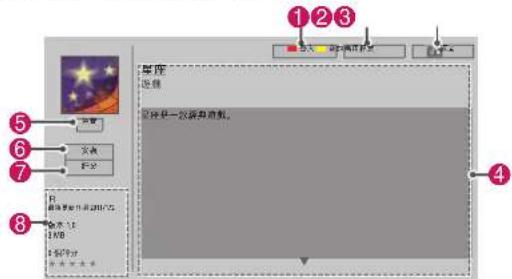
text_image
①②③ ④ ⑤ ⑥ ⑦ ⑧ 背景 名称 图层 1:2 图层 2:2 图层 3:2 图层 4:2 图层 5:2 图层 6:2 图层 7:2 图层 8:2| 選項 描述 | ||
| 1 | 登入/登出 登入或登出以使用電視應用程式。 | |
| 2 | 我的應用程式 | 前往我的應用程式。 |
| 3 | 返回 移至上一個畫面。 | |
| 4 | 應用程式描述 | 顯示目前應用程式的描述。 |
| 5 | 費用 顯示目前 | 應用程式的費用。 |
| 6 | 安裝 安裝或購 | 買應用程式。您可在電腦或電視上購買應用程式,但只能在電視上安裝和播放。如果想要購買付費應用程式,需要在www.lgappstv.com註冊為付費會員。如果電視上的可用空間不足,可將USB儲存裝置連接到USB IN 2連接埠,再將應用程式下載到USB儲存裝置中。您可在[我的應用程式]畫面上播放、刪除或移動儲存在USB儲存裝置中的應用程式。 |
| 7 | 評分 以星號為 | 您購買的應用程式評分。 |
| 8 | 應用程式資訊 | 顯示目前應用程式的建立者/程式版本/更新日期/容量/評等。 |

注意
- 若要將應用程式儲存在 USB 儲存裝置中,需確認其已連接到 USB IN 2/USB 應用程式連接埠。
- 最多可存儲1000個應用程式於USB。
- 包含附錄的USB存儲設備不能用於儲存數據的其他類型。
使用我的應用程式
1 在登入後進入電視應用程式。
2 按下導覽按鈕捲動至我的應用程式。然後按下確認。
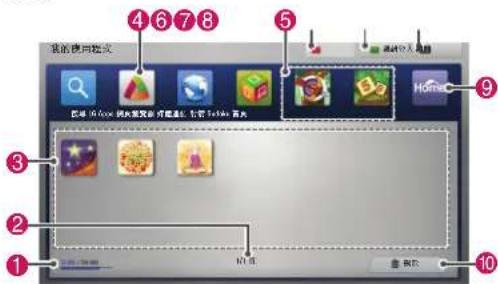
text_image
我的使用模式 ④ ⑥ ⑦ ⑧ ⑤ ⑨ ③ ② ① ① ② ③ ④ ⑤ ⑥ ⑦ ⑧ ⑨ ⑩| 選項 | 描述 |
| 1 | 顯示已使用和可用記憶體容量。 |
| 2 | 我的應用程式的目前頁數/總頁數。 |
| 3 | 顯示下載的應用程式。使用頻道(^、v)按鈕前往上一頁或下一頁。 |
| 4 | 移至電視應用程式。 |
| 5 | 快速應用程式 |
| 6 | 登入電視應用程式。在登入後,管理ID選項(帳號設定、更改用戶、登出)。 |
| 7 | 編輯我的應用程式。 |
| 8 | 離開我的應用程式。 |
| 9 | 移至[首頁]選單。 |
| 10 | 刪除應用程式。 |
法律聲明
網路服務相關重要注意事項
所有優質內容或透過LG Apps所下載的應用程式,以及可透過本裝置存取的內容、應用程式與服務係屬於協力供應商,並受著作權、專利、商標及/或其他智慧財產權法律保護。上述內容與服務僅供您個人、非公開、非商業用途使用。您不得在未經內容所有者或服務供應商授權的情況下使用任何內容、應用程式或服務。請注意,使用內容、應用程式與服務,必須遵守您與內容供應商或應用程式開發商之間的一般使用者授權協議條款。在不限制前述任何約定之前提下,未經相關內容所有者、應用程式開發商或服務供應商明確授權,您不得以任何方式或媒介複製、上載、發佈、傳輸、公開展示、轉譯、銷售、修改、創造衍生物或散佈本裝置所顯示的任何內容或服務。LG Electronics將不為您的任何侵權行為或未經授權使用,或濫用內容或服務負擔任何及所有責任(包括第三方所提索賠之賠償責任)。
您完全了解並同意本裝置及所有協力供應商、應用程式內容與服務係依「現況」提供,不具任何明示或暗示擔保。對於所有內容、應用程式與服務,LG ELECTRONICS聲明不提供任何擔保與條件,不論其為明示或暗示形式,包括但不限於適售性、品質滿意度、特殊用途之適用性及協力供應商不侵權之擔保。LG ELECTRONICS不保證本裝置所提供之任何內容、應用程式或服務的精確性、有效期、即時性、合法性或完整性,也不保證本裝置、內容、應用程式或服務能夠符合您的需求,亦不保證本裝置、內容、應用程式或服務之運作不會中斷或毫無瑕疵。在任何情況下(包括因過失所致),LG不承擔因契約或侵權行為、一切直接、間接、意外、具體或必然導致之損壞,或因任何內含資訊、內容、應用程式或服務的存取,或任何協力廠商所導致之其他任何損壞,即使LG曾被告知發生此類損失之可能性者亦同。
協力供應商的內容、應用程式或服務得在不發出通知的情況下隨時變更、暫停、移除、終止、中斷或停用存取,LG Electronics對於內容、應用程式或服務的存續時間不作任何聲明或擔保。內容、應用程式與服務係由協力供應商透過網路與傳送設備傳輸,LG無法控管。LG得在任何情況下限制對特定內容、應用程式或服務的使用或存取,無需發出通知亦免責。LG Electronics對於本裝置所提供之一切內容、應用程式或服務變更、中斷、停用、移除或暫停,聲明免責。
LG Electronics亦不為內容、應用程式與服務相關的客戶服務負責。如有內容、應用程式或服務相關的服務問題或要求,請依適當情形直接洽詢各內容與服務供應商或應用程式開發商。
網頁瀏覽器功能
(並非所有國家/地區均提供此功能。) 網頁瀏覽器可讓您在電視上檢視網頁。
更多關於網頁瀏覽器的資訊
- 此裝置的網頁瀏覽器支援 Flash 8 或較舊版本。
- 此裝置的網頁瀏覽器不支援平台相依技術,例如 ActiveX。
- 此裝置的網頁瀏覽器僅支援預先安裝的外掛程式。
- 此裝置的網頁瀏覽器可能不支援下列媒體格式以外的格式:JPEG / PNG / GIF / WMV (ASF) / WMA / MP3 / MP4
- 某些網頁的大小可能超過網頁瀏覽器的記憶體配額。瀏覽頁面錯誤。
- 此裝置的網頁瀏覽器使用單一內建字型。因此某些文字可能無法如預期般顯示。
- 此裝置的網頁瀏覽器不支援下載檔案或字型。
- 此裝置的網頁瀏覽器是電視瀏覽器。與電腦瀏覽器的運作方式可能不同。
使用網頁瀏覽器
1 連線至網路。
2 按下Home存取 [首頁] 選單。
3 按下導覽按鈕捲動至 [網頁瀏覽器],然後按下確認。
4 按下藍色按鈕可選擇 [菜單]。
5 您即可在電視上瀏覽網站。
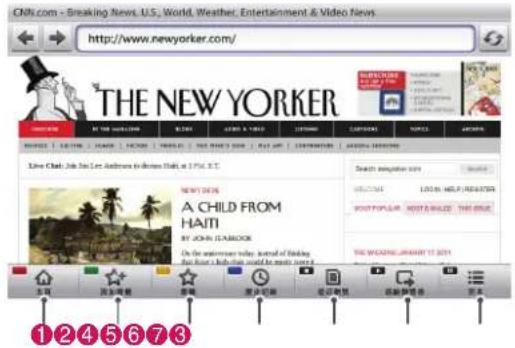
| 選項 | 描述 |
| 1 | 移至到首頁。 |
| 2 | 將目前網頁加至書籤。 |
| 3 | 移至書籤畫面。 |
| 4 | 檢視近期瀏覽頁面。 |
| 5 | 顯示近期瀏覽頁面 |
| 6 | 離開網頁瀏覽器。 |
| 7 | 移至其他設定。 |
縮放頁面瀏覽訊息
1 連線至網路。
2 按下Home存取 [首頁] 選單。
3 按下導覽按鈕捲動至 [網頁瀏覽器],然後按下確認。
4 按下紅色按鈕,選擇 [縮放]。
5 按下導覽按鈕可縮放瀏覽頁面。
檢視我的最愛網站
1 連線至網路。
2 按下Home存取 [首頁] 選單。
3 按下導覽按鈕捲動至 [網頁瀏覽器] · 然後按下確認。
4 按下藍色按鈕可選擇 [菜單]。
5 按下黃色按鈕可選擇 [書籤]。 - 只要將經常造訪的網站加入 [我的最愛],即可 輕易瀏覽這些網站。
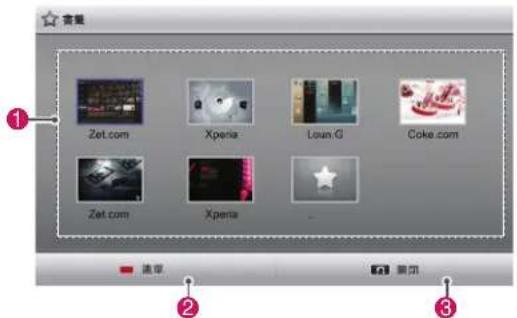
text_image
1 Zet.com Xperia Loua.G Coke.com Zet.com Xperia - 3 连接 新讯| 選項 | 描述 |
| 1 | 選擇要瀏覽的一個網站。 |
| 2 | 設定其他選項。編輯:編輯書籤。添加到書籤:增加常用書籤。新資料夾:建立書籤的新資料夾。設定為主頁刪除或刪除全部;從[我的最愛]移除網站。關閉:離開網頁瀏覽器。 |
| 3 | 離開網頁瀏覽器。 |
直接輸入網址以瀏覽網站
1 連線至網路。
2 按下Home存取 [首頁] 選單。
3 按下導覽按鈕捲動至 [網頁瀏覽器],然後按下確認。
4 按下藍色按鈕可選擇 [菜單]。
5 按下確認選項。 - 您可以直接輸入 URL 網址以瀏覽網站。
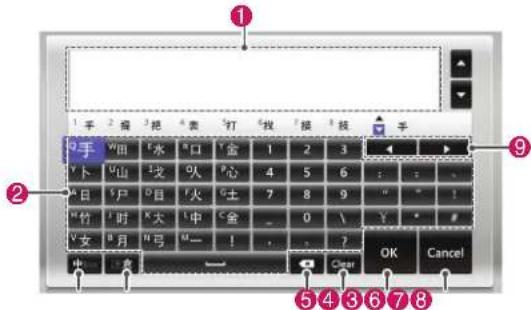
text_image
1 手 2 痑 3 把 4 表 5 打 6 找 描 7 技 8 手 手 9 “田”“水”“口”“金”1 2 3 “山”“戈”“叭”“心”4 5 6 : . . “日”“尸”“目”“火”“土”7 8 9 “ ” ! “竹”“时”“大”“中”“金”_0 \ ? “女”“月”“弓”“一” ! . . ? ? 中... 宽 OK Cancel 5 4 3 6 7 8| 選項 | 描述 |
| 1 | 輸入 URL 網址。 |
| 2 | 利用鍵盤輸入網址,並選擇。 |
| 3 | 選擇鍵盤語言。 |
| 4 | 從網址編輯頁面彈跳出編輯內容 |
| 5 | 逐字刪除游標前方的文字。 |
| 6 | 清除文字編輯內容。 |
| 7 | 輸入網址後,請按此處以前往網站。 |
| 8 | 取消文字編輯。 |
| 9 | 移動游標向左或向右。 |
注意
- 想要在編輯網址時增加文字, 請按下導覽按鍵, 讓游標指向欲新增文字的位置後按下確認按鍵, 畫面隨即顯示輸入鍵盤. 按下導覽按鍵選擇想要輸入的文字。
檢視已造訪網站的清單
1 連線至網路。
2 按下Home存取 [首頁] 選單。
3 按下導覽按鈕捲動至 [網頁瀏覽器] · 然後按下確認。
4 按下藍色按鈕可選擇 [菜單]。
5 按下藍色按鈕可選擇[歷史記錄]。
- 您可以檢視先前造訪之網站的網址。選擇一個項目以移至該頁面。

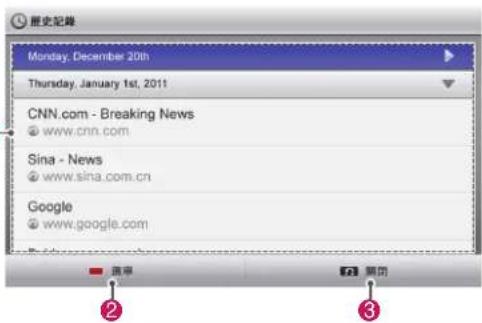
| 選項 | 描述 |
| 1 | 顯示最近造訪之頁面的清單。選擇一個項目以移至該頁面。 |
| 2 | 設定其他選項。• 刪除或刪除全部:從 [我的最愛] 移除網站。 |
| 3 | 離開網頁瀏覽器。 |
網頁進階設定
1 連線至網路。
2 按下Home存取[首頁]選單。
3 按下導覽按鈕捲動至 [網頁瀏覽器],然後按下確認。
4 按下藍色按鈕可選擇 [菜單]。
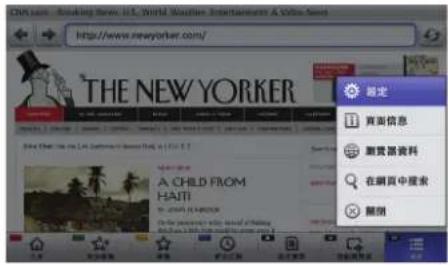
5 按下 II (Pause) 按鈕可選擇 [更多]。
text_image
THE NEW YORKER A CHILD FROM HAITI| 選項 描述 |
| 設定 設定首頁和頁面內容。 |
| 頁面信息 顯示頁面資訊。 |
| 瀏覽器資料 顯示瀏覽器的資料。 |
| 在網頁中搜索 在現有的瀏覽器中搜尋其他網頁。 |
| 關閉 離開網頁瀏覽器。 |
Smart Share 功能
連接 USB 儲存裝置
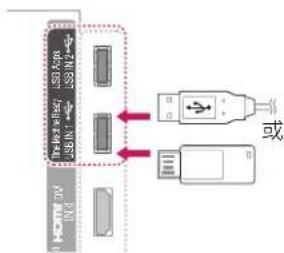
將 USB 儲存裝置 (如 USB 快閃隨身碟或外接式硬碟) 連接到電視,以使用多媒體功能 (請參閱「瀏覽檔案」,頁次 57)。
如下圖所示,將 USB 快閃隨身碟或 USB 記憶卡讀卡機連接到電視。
即)
text_image
USB USB USB USB USB 或若要中斷 USB 儲存裝置連接。
請務必以正確方式結束連接,以防止電視或檔案損壞。
1 按下簡易選單存取快速選單。
2 按下導覽按鈕捲動至 USB 裝置,然後按下確認。
3 除非顯示訊息表示可安全移除,才可中斷連接 USB 儲存裝置。

警示
- 當 USB 儲存裝置連接至電視時,請勿關閉電視或拔除 USB 儲存裝置,否則可能導致檔案遺失或 USB 儲存裝置損壞。
- 請時常備份 USB 儲存裝置中儲存的檔案,因為檔案可能遺失或損毀,而此問題並不在保固範圍內。
使用USB儲存裝置的提示
- 電視僅能辨識 USB 儲存裝置。
- 如果您透過 USB 集線器將 USB 儲存裝置連接至電視,電視可能無法辨識 USB 儲存裝置。
- 電視可能無法辨識需要特殊驅動程式的 USB 儲存裝置。
- 辨識 USB 儲存裝置的速度可能因裝置而異。
- 限用內含一般音樂或影像檔案的 USB 儲存裝置。
- 限用格式化為 FAT 32 或 NTFS 檔案系統的 USB 儲存裝置。
- USB 儲存裝置連接外部電源時,可能需要使用電源轉接器。
- 如果電視無法辨識連接的 USB 儲存裝置,請更換纜線,然後再試一次。請勿使用過長的纜線。
- 電視無法正常支援某些 USB 儲存裝置。
- 您可以使用多分割區 (最多 4 個) 的 USB 儲存裝置。
- 如果使用 USB 多卡讀卡機,最多可以同時使用 4 個 USB 儲存裝置。
- USB 儲存裝置採用與 Window XP 類似的檔案對齊方式。
- 您無法在電視上直接建立或刪除 USB 儲存裝置中儲存的資料夾。
- 檔案名稱的字元數最多為 100 個英文字元。
- 最多可以辨識 1000 個資料夾及檔案
- 如果一個資料夾中包含太多資料夾和檔案,可能無法正常運作。
- 建議的 USB 外接式硬碟容量為 1 TB 以下,若是 USB 儲存裝置則為或 32 GB 以下。
- 如果具備「節能模式」功能的 USB 外接式硬碟無法運作,請先關閉 USB 外接式硬碟再重新開啟,使其恢復正常運作。如需更多資訊,請參閱 USB 外接式硬碟的使用手冊。
- 系統亦支援 USB 2.0 以下的 USB 儲存裝置。但在電影清單中,這些裝置可能無法正常運作。
- 靜電會導致 USB 裝置發生故障。如果發生這種情況,必須重新插入 USB 裝置。
連接 DLNA DMP (數位生活網路聯盟,數位媒體播放器)
本電視可顯示及播放來自您的 DLNA 伺服器之多種類型的電影、相片和音樂檔案,並已通過 DLNA 的認證。
數位生活網路聯盟 (Digital Living Network
Alliance,DLNA) 為一跨產業組織,由消費者電子產品、電腦運算業及行動裝置公司聯合組成。數位生活 (Digital Living) 可讓消費者透過家中的有線或無線網路,輕鬆共用數位媒體。
消費者可以透過 DLNA 認證標誌,輕鬆找到符合《DLNA 互通性指南》的產品。本機符合《DLNA 互通性指南》1.5 版。當執行 DLNA 伺服器軟體的電腦或其他 DLNA 相容裝置連接到這台電視時,可能需要變更軟體或其他裝置的某些設定。如需更多資訊,請參閱軟體或裝置的操作指示。
有關支援的檔案類型與其他指示的更多資訊,請參閱「Smart Share 功能」。

注意
- 隨附的 Nero MediaHOME 4 Essentials CD-ROM 為自訂軟體版本,僅適用於與本電視共用檔案及資料夾。
- 隨附的 Nero MediaHOME 4 Essentials 軟體不支援下列功能:轉碼、遙控 UI、電視控制、網際網路服務及 Apple iTunes。
- 本手冊以繁體中文版 Nero MediaHOME 4 Essentials 為範例來說明操作方式。請依您的語言版本,按照實際操作的說明內容進行操作。
- 如果一個資料夾中包含太多資料夾和檔案,可能無法正常運作。
針對 DLNA 選項,請使用電視隨附的 Nero MediaHOME 程式。不過,我們無法保證協力廠商的程式是否能夠正常運作。 - 您可以在觀看電視螢幕上的小型預覽頻道清單時選擇頻道。
- 當 DLNA 選項無法正常運作時,請檢查您的網路設定。
- 如果 Nero Media HOME 發生運作異常或錯誤,則 DLNA 選項可能無法正常運作。如果發生這種情況,請結束 Nero Media HOME,並重新啟動程式。您可以按一下程式左下角的問號,下載最新版本的 Nero Media HOME。
- 網路不穩定時,裝置可能會變慢,或在播放時可能需要載入。
- 在 DLNA 模式中播放視訊時,無法支援「多重音效」與「隱藏式字幕」功能。
- 在 DLNA 模式中選擇 [全螢幕] 時,輸出螢幕的畫面比例可能會與原始大小不同。
- 在 DLNA 模式中,當多台電視連線至單一伺服器時,視伺服器的效能而定,檔案可能無法正常播放。
- 如果伺服器沒有提供播放時間資訊,則會顯示為“--”。
安装 Nero MediaHOME 4 Essentials
Nero MediaHOME 4 Essentials 能讓您輕鬆使用適用於 Windows 的 DLNA 伺服器軟體。
Nero MediaHOME 4 Essentials 的電腦需求
- Windows® XP (Service Pack 2 或更新版本)、Windows Vista® (不需要 Service Pack)、Windows® XP Media Center Edition 2005 (Service Pack 2 或更新版本)、Windows Server® 2003 (Service Pack 1 或更新版本)
- Windows® 7 家用進階版、專業版、企業版或旗艦版 (32 和 64 位元版本)
- Windows Vista® 64 位元版本 (應用程式以 32 位元模式執行)
- Windows® 7 64 位元版本 (應用程式以 32 位元模式執行)
- 硬碟空間:一般安裝獨立的 Nero MediaHOME 需要 200 MB 硬碟空間
- 1.2 GHz Intel® Pentium® III 或 AMD Sempron™ 2200+ 處理器
• 記憶體:256 MB RAM - 具備至少 32 MB 視訊記憶體的圖形卡,解析度最低為 800 x 600 像素,以及 16 位元色彩設定
- Windows® Internet Explorer® 6.0 或更新版本
- DirectX® 9.0c 修訂版 30 (2006 年 8 月) 或更新版本
- 網路環境:100 Mb 乙太網路、WLAN (IEEE 802.11g) 或更快
1 啟動電腦。
2 關閉所有 Microsoft Windows 程式,結束任何可能正在執行的防毒軟體。
3 將 Nero MediaHOME 4 Essentials CD-ROM 插入電腦光碟機。
4 按一下 Nero MediaHOME 4 Essentials。隨即會顯示安裝精靈。
5 按下一步按鈕,顯示序號輸入畫面。按下一步移至下一個步驟。
6 如果您接受所有條件,請按一下我接受授權條款核取方塊,然後按下一步。若未接受本合約,則無法安裝。
7 按一下一般,然後按下一步。安裝程序即會開始。
8 如果您要參與匿名資料蒐集,請選擇相關核取方塊,然後按下一步按鈕。
9 按一下結束按鈕完成安裝。
共用檔案及資料夾
安裝 Nero MediaHOME 後,您必須加入想共用的資料夾。
1 按兩下桌面上的 Nero MediaHOME 4 Essentials 圖示。
2 按一下左方的網路圖示,並在 [網路名稱] 欄位中定義您的網路名稱。電視會辨識您輸入的網路名稱。
3 按一下左方的共用圖示。
4 在 [共用] 畫面上按一下 [本機資料夾] 索引標籤。
5 按一下新增圖示,開啟 [瀏覽資料夾] 視窗。
6 選擇內含欲共用檔案的資料夾。系統會將選擇的資料夾加入共用資料夾清單。
7 按一下啟動伺服器圖示,啟動伺服器。

注意
- 如果電視上未顯示共用資料夾或檔案,請在[本機資料夾]索引標籤上按一下資料夾,然後在更多按鈕上按一下重新掃描資料夾。
- 請瀏覽 http://www.nero.com,取得更多資訊及軟體工具。
播放共用媒體
您可以顯示及播放儲存在電腦或其他 DLNA 多媒體伺服器上的電影、相片及音樂內容。
1 按下Home存取 [首頁] 選單。
2 按下導覽按鈕捲動至 Smart Share,然後按下確認。
3 按下導覽按鈕捲動至所需的裝置,然後按下確認。
4 按下導覽按鈕選擇 DLNA。視多媒體伺服器而定,本電視可能需要向伺服器取得權限。
DLNA DMP 使用提示
- 若要播放媒體伺服器上的檔案,電視及多媒體伺服器必須連線到相同的存取點。
- Smart Share 上的檔案需求及播放功能會因使用的媒體伺服器而有差異。
- 因檔案功能和媒體伺服器限制播放而可能會有某些限制。
- 除非 DLNA 伺服器支援電影縮圖,才可支援電影縮圖。
- 如果 [Smart Share] 選單中有無法播放的音樂檔案,電視會略過該檔案,然後播放下一個檔案。
- 當資料夾中的檔案都屬於相同類型時才能播放。
- 對於 [Smart Share] 選單中的音樂及電影檔案,畫面上顯示的檔案資訊並非都正確。
- 本電視僅支援 Nero MediaHOME 4 提供的電影字幕檔案。
- 字幕檔案名稱及電影檔案名稱必須相同,並且位於相同的資料夾。
- 如果您在目錄編成索引後再加入字幕檔案,則使用者必須從共用清單移除資料夾,然後再重新加入資料夾。
- 當操作電影清單時,不會播放 DLNA 伺服器中的 DRM/*.tp/*.trp 檔案。
- 當操作相片清單時,不會播放 MPO 檔案。
- Smart Share 功能的播放及運作品質,可能會受您家中網路條件影響。
- 在多媒體伺服器上,卸除式媒體 (例如 USB 磁碟機、DVD 光碟機等) 中的檔案可能無法正常共用。
- 當透過 DLNA 連線播放媒體時,不支援受 DRM 保護的檔案。
- 最多可以辨識 1000 個資料夾及檔案。
- 如果一個資料夾中包含太多資料夾和檔案,可能無法正常運作。
- 某些路由器不支援多點傳送,因此無法使用DLNA功能。 如需更多資訊,請參閱您的路由器手冊,或與製造商連絡。
連線 DLNA DMR (數位生活網路聯盟,數位媒體轉譯器)
此可支援遠端播放媒體檔案。相容裝置 (Windows 7、含 PlayTo 功能的行動電話、或其他相容 DLNA-DMC 裝置) 的媒體可「推送」到電視。
當電視和電腦位於相同區域網路時,DMR 功能才能正常運作。
1 若要播放檔案,使用 Windows 7 中的「遠端播放」功能選擇檔案。
作法是,在要播放的檔案上按一下滑鼠右鍵。
2 即使連接多個裝置,您只能在一台電視機或裝置上播放檔案。播放速度取決於網路狀態。
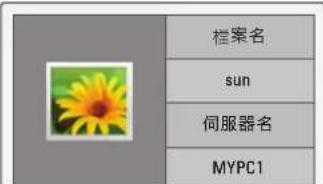
text_image
檔案名 sun 伺服器名 MYPC1來自外部設備的圖片顯示請求。

注意
- 僅部分 DMC 裝置支援字幕。
- DMR 功能可能無法在無線網路中正常運作。
- DMC 的搜尋功能僅能用於視訊檔案。
- 當其他功能正在運作時 (錄影、播放或 Smart Share 功能等) · DMR 無法使用。
- 請參閱行動電話或其他裝置的使用手冊,了解如何將其用來播放檔案。
- 您可在 [控制台] > [網路和網際網路] > [檢視網路電腦及裝置] (Windows 7) 中按兩下項目,變更已連線電視的名稱。
- 當 DMR 媒體正在播放時,無法變更電視名稱。當播放停止時可加以變更。
瀏覽檔案
存取圖片、音樂或電影清單,並瀏覽檔案。
1 連接 USB 儲存裝置。
2 按下Home存取 [首頁] 選單。
3 按下導覽按鈕捲動至 Smart Share,然後按下確認。
4 按下導覽按鈕捲動至所需的裝置,然後按下確認。
5 按下導覽按鈕捲動至所有媒體、電影清單、圖片清單或音樂清單,然後按下確認。
- 所有媒體:顯示檔案清單中的所有檔案。
- 電影清單、圖片清單、或音樂清單:只顯示檔案清單中的一種檔案類型。
6 按下導覽按鈕選擇所需資料夾或檔案。

text_image
所有媒体 USB1 外部界面 Drive 1 所有媒体 重命名菜单 超链接 音乐菜单 47.12 USB 更改备注 172 高 6 速度| 編號 | 描述 |
| 1 | 顯示所有媒體資料夾。 |
| 2 | 目前頁數/總頁數。 |
| 3 | 移至上一頁或下一頁。 |
| 4 | 目前頁數/總頁數。 |
| 5 | 檔案資訊或縮圖。 |
| 6 | 遙控器上可用的按鈕。 |
縮圖資訊
| 類型異常檔案 不支援的檔案 | |||
| 視訊 |  |  | |
| 相片 |  |  | |
| 音樂 |  |  | |
使用 USB 儲存装置的提示
| 類型 | 支援的檔案格式 | |||
| 視訊 | ·MPG、MPEG、DAT、TS、TRP、TP、VOB、MP4、MOV、MKV、DivX、AVI、ASF、WMV、M4V·可播放電影檔案的最大位元率:20 Mbps (每秒百萬位元)·音效格式的位元率:32 kbps 至 320 kbps (MP3)·支援的外部字幕格式:*.smi、*.srt、*.sub(MicroDVD、SubViewer 1.0/2.0)、*.ass、*.ssa、*.txt (TMPlayer)、*.psb (PowerDivX)·支援的內建字幕格式:僅限 XSUB (此為 DivX檔案中製作的字幕格式)、Text UTF-8、SRT、ASS、SSA (此為 DivX-Plus HD 檔案中使用的字幕格式) | |||
| 相片 | ·將 JPG 檔案儲存在電腦時,請勿使用漸進式選項。·以全螢幕開啟高解析度影像可能會花費一些時間。 | |||
| 副檔名 項目 | 規格 | |||
| 2D | jpegjpgjpe | 支援的檔案格式 | ·SOF0:標準·SOF1:延伸循序·SOF2:漸進式 | |
| 相片大小 | ·最小:64 x 64·最大-一般類型:15360 (寬) x 8640 (高)·漸進式類型:1920 (寬) x 1440 (高) | |||
| 3D(適用於 3D電視) | mpo 支援的檔案格式 | ·mpo | ||
| ·4:3 尺寸:3,648 x 2,7362,592 x 1,9442,048 x 1,536·3:2 尺寸:3,648 x 2,432 | ||||
| 音樂 | ·MP3·位元率範圍:32 Kbps - 320 Kbps·取樣速率 (取樣頻率)MPEG1 Layer 3:32 kHz、44.1 kHz、48 kHzMPEG2 Layer 3:16 kHz、22.05 kHz、24 kHz*無法播放具有版權保護的檔案。 | |||
觀賞視訊
在電視上播放視訊檔案。您的電視可播放 USB 儲存裝置中的視訊檔案。
1 按下Home存取 [首頁] 選單。
2 按下導覽按鈕捲動至 Smart Share,然後按下確認。
3 按下導覽按鈕捲動至所需的裝置,然後按下確認。
4 按下導覽按鈕捲動至電影清單,然後按下確認。
5 按下導覽按鈕選擇所需資料夾或檔案,然後按下確認。
6 使用下列選單/按鈕播放電影。
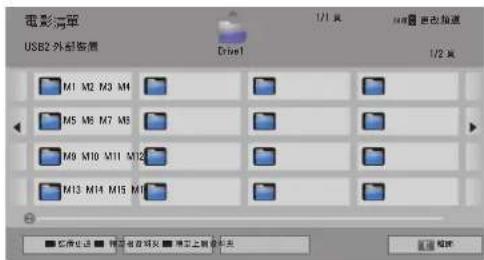
text_image
電影清單 USB2 外部檢測 Crite1 1/1 簡 1/2 簡 M1 M2 M3 M4 M5 M6 M7 M8 M9 M10 M11 M12 M13 M14 M15 M16 ■ 官像此錄 ■ 障色保存時刻 ■ 障色上鍵器本表 ■ 重視| 按鈕 描述 | |
| 導覽按鈕 逐一 | 瀏覽檔案。 |
| 確認 播放強調顯示的檔案。 | |
| 頻道(∧、∨) | 移至上一頁或下一頁。 |
| 紅色按鈕 裝置 | 更改:變更為不同的輸入。 |
| 綠色按鈕 移至 | 根資料夾。 |
| 黃色按鈕 移至 | 上層資料夾。 |
7 使用下列按鈕控制播放。
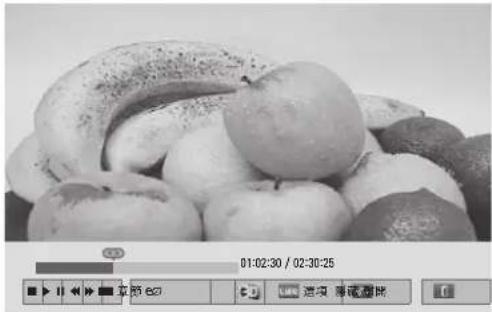
| 按鈕 描述 | |
| ■ | 停止播放。 |
| ▶ | 播放視訊。 |
| II | 暫停或繼續播放 |
| ◀ | 反向掃描檔案 |
| ▶ | 順向掃描檔案 |
| II與▶ | 以慢動作播放視訊 |
| 紅色按鈕以及<或> | 直接選擇畫面。整個檔案分割成10個畫面。依檔案而定,可能不會顯示畫面。 |
| 節能模式 | 提高或降低螢幕亮度。 |
| 簡易選單 | 顯示[選項]選單(請參閱頁次60) |
| 3D(適用於3D電視) | 觀看3D影像。 |
| 返回 | 隱藏畫面上的選單。若要再次顯示選單,請按下[確認]按鈕。 |
| 離開 移至上一個選單畫面。 | |
播放視訊檔案的提示
- 電視不支援以 Motion JPEG 編碼的檔案。
- 某些使用者建立的字幕可能無法正常運作。
- 字幕可能無法顯示某些特殊字元或 HTML 標籤。
- 不支援變更字幕字型與顏色的功能。
- 無法使用不支援的語言字幕。
- 字幕檔案大於 1 MB 的視訊檔案可能無法正常播放。
- 變更音效語言時,畫面可能會暫時中斷,出現如影像停止、播放速度較快等狀況。
- 損毀的視訊檔案可能無法正常播放,或某些播放器功能可能無法使用。
- 電視可能無法正常播放以某些編碼器產生的視訊檔案。
- 若錄影檔案沒有視訊或音訊,可能是視訊或音訊未輸出。
- 若電視播放的錄影檔案沒有視訊或音訊,可能是視訊或音訊未輸出。
- 如果視訊檔案的解析度高於每個畫面可支援的解析度,電視可能無法順暢播放視訊檔案。
- 電視可能無法正常播放未包含在指定類型與格式中的視訊檔案。
- 電視可能無法播放以 GMC (全域移動補償) 或四分之一像素動作預測所編碼的視訊檔案。
- 電視在字幕檔案中僅支援 10,000 個同步區塊。
- 電視支援高達規格等級 4.1 的 H.264/AVC 轉碼器。
- 電視不支援 DTS 音訊轉碼器。
- 電視無法播放大小超過 30 GB 的視訊檔案, 檔案大小會根據編碼環境而有所限制。
- 如果您透過不支援高速傳輸的 USB 連線播放視訊檔案。視訊播放器可能無法正常運作。
- 視訊檔案及其字幕檔案必須位於相同的資料夾,且視訊檔案與字幕檔案的名稱也必須相同。
- 視編碼條件而定,電視可能無法播放檔案格式受支援的視訊檔案。
- 如果視訊檔案不含索引資訊,竅門模式不支援▶以外的功能。
- 名稱含特別字元的視訊檔案可能無法播放。
- 若為以雙輸出串流編碼的 3D WMV 檔案,則不支援 3D 模式。(適用於 3D 電視)
電影清單適用的簡易選單選項
1 按下簡易選單。
隨即出現快顯視窗。
2 按下導覽按鈕捲動至選項,然後按下確認。
3 按下導覽按鈕捲動至下列其中一個選項,然後按下確認。
設定視訊播放。
| 選項 描述 | ||
| 畫面大小 | 選擇您要用的視訊影像格式。全螢幕模式:根據視訊的畫面比例選擇,以全螢幕模式播放檔案。原始模式:檔案是以其原本大小播放。 | |
| 音效語言 | 變更視訊檔案音效的「語言群組」。無法選擇單一音軌的檔案。 | |
| 字幕語言 | 您可以開啟或關閉字幕。 | |
| 語言 | 啟動可使用SMI字幕,並可在字幕內選擇語言。 | |
| 代碼頁 | 選擇字幕字型。若設為預設值,則會使用[選項]-[語言]-[選單語言]中設定的語言來顯示內容。 | |
| 選項 描述 | ||
| 字幕語言群組 | 拉丁文1(英文、西班牙文) | |
| 同步 | 若視訊與字幕不同步,能以0.5秒的級距調整。 | |
| 位置 移動字幕位置。 | ||
| 大小 變更字幕字型大小。 | ||
| 重複 | 開啟/關閉電影的重複播放功能。開啟時,系統會重複播放資料夾中的檔案。關閉時,若下一個檔案名稱與上一個檔案類似,則會連續播放。 | |

注意
- [電影清單] 中變更的選項值不會影響到 [相片清單] 及 [音樂清單]。
- [相片清單] 與 [音樂清單] 中變更的選項值,在 [相片清單] 及 [音樂清單] 中也會變更,但不會影響到 [電影清單]。
- 停止後重新播放視訊檔案時,選擇 [是] 可從先前停止的地方重新啟動。
- 如果資料夾中有連續系列檔案,系統會自動播放下一個檔案。但是,如果 [電影清單] 選項中的 [重複] 功能設定為 [開],則為例外狀況。
設定視訊。
讓您變更視訊預設值 (請參閱「影像設定」,頁次86)。
設定音效。
讓您變更音效預設值 (請參閱「音效設定」,頁次91)。
設定 DivX PLUS HD
當正在播放的電影檔案具有標題、版本和編寫章節資訊時,才會啟用這些選項。
| 選項 描述 | |
| 標題 | 若為具有多個標題的檔案,則選擇您要播放的標題。 |
| 版本 | 若為具有多個版本的檔案,則選擇您要播放的版本。• 版本是指根據章節設定的播放順序。 |
| 編寫章節 選擇並播放所需章節。 | |
DivX 註冊碼
註冊 DivX 代碼
DivX 註冊碼可讓您在 www.divx.com/vod 上租借或購買最新的電影。若要播放租借或購買的 DivX 檔案,檔案的註冊碼必須與電視的 DivX 註冊碼相同。
1 按下Home存取 [首頁] 選單。
2 按下導覽按鈕捲動至設定,然後按下確認。
3 按下導覽按鈕捲動至其他選項,然後按下確認。
4 按下導覽按鈕捲動至 Smart Share 設定,然後按下確認。
5 按下導覽按鈕捲動至 DivX VOD 註冊,然後按下確認。
6 檢視電視的註冊碼。
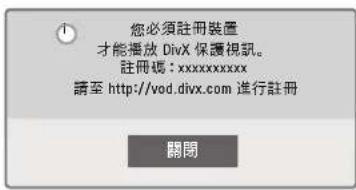
text_image
您必須註冊裝置 才能播放 DivX 保護視訊。 註冊碼:xxxxxxxxx 請至 http://vod.divx.com 進行註冊 關閉7 完成之後,按下離開。
注意
- 檢查註冊碼時,某些按鈕可能無法使用。
- 如果您使用另一台裝置的 DivX 註冊碼,則無法播放租借或購買的 DivX 檔案。請務必使用您的電視專用的 DivX 註冊碼。
- 不是以標準 DivX 轉碼器所轉換的視訊或音效檔案可能會損毀或無法播放。
- DivX VOD 註冊碼最多能讓您以一個帳號啟用 6 個裝置。
停用DivX功能
您可透過網路伺服器停用所有裝置,並禁止啟用裝置。
刪除現有的驗證資訊,以便為電視接收新的 DivX 使用者驗證。執行此功能後,必須再次進行 DivX 使用者驗證,才能觀賞 DivX DRM 檔案。
1 按下Home存取 [首頁] 選單。
2 按下導覽按鈕捲動至設定,然後按下確認。
3 按下導覽按鈕捲動至其他選項,然後按下確認。
4 按下導覽按鈕捲動至 Smart Share 設定,然後按下確認。
5 按下導覽按鈕捲動至 DivX 停用,然後按下確認。
6 選擇是加以確認。
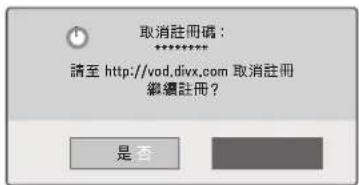
text_image
取消註冊碼: ********** 請至 http://vod.divx.com 取消註冊 繼續註冊? 是7 完成之後,按下離開。
檢視相片
您可以檢視儲存在 USB 儲存裝置中的影像檔案。畫面顯示可能依型號而定。
1 按下Home存取 [首頁] 選單。
2 按下導覽按鈕捲動至 Smart Share,然後按下確認。
3 按下導覽按鈕捲動至所需的裝置,然後按下確認。
4 按下導覽按鈕捲動至圖片清單,然後按下確認。
5 按下導覽按鈕選擇所需資料夾或檔案,然後按下確認。
6 使用下列選單/按鈕檢視相片。
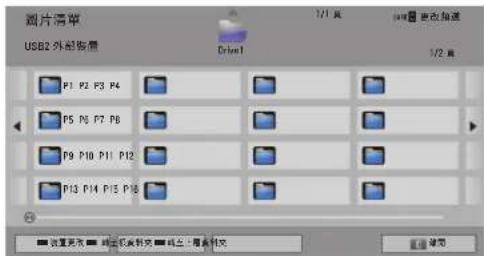
text_image
图片清单 USB2 外部位置 Drive1 1/2 页 1/2 页 P1 P2 P3 P4 P5 P6 P7 P8 P9 P10 P11 P12 P13 P14 P15 P16 设置更改 始终机相关 热台服务相关 确定| 按鈕 描述 | |
| 導覽按鈕 携動 | 檔案。 |
| 確認 檢視強調顯示的檔案。 | |
| 頻道(∧、∨) | 移至上一頁或下一頁。 |
| 紅色按鈕 裝置 | 更改:變更為不同的輸入。 |
| 綠色按鈕 移至 | 根資料夾。 |
| 黃色按鈕 移至 | 上層資料夾。 |
7 檢視相片時,可使用下列選項。
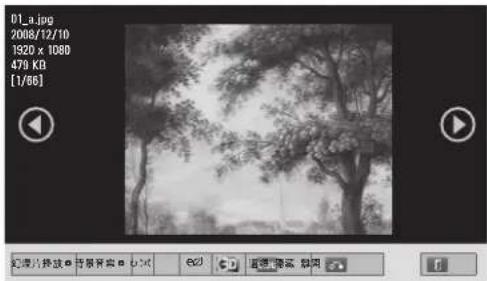
text_image
01.jpg 2008/12/10 1920 x 108D 479 KB [1/86] 幻灯片播放 节景 Genre b.txt ex: 播放 隐藏 教育| 選項 描述 | |
| 幻燈片播放 | 開始或停止幻燈片播放。幻燈片播放時,會顯示目前資料夾中儲存的所有相片。若要設定幻燈片播放速度,請選擇[選項]。 |
| BGM(背景音樂) | 開啟或關閉背景音樂。若要設定背景音樂資料夾,請選擇[選項]。 |
| ○(旋轉) | 以順時針方向旋轉相片(90°、180°、270°、360°)。注意支援的相片大小有限制。如果相片旋轉後的寬度超過支援的解析度大小,則無法旋轉相片。 |
| ○中 | 以全螢幕模式或原始大小模式檢視相片。 |
| e○(節能模式) | 提高或降低螢幕亮度。 |
| 3D(適用於3D電視) | 觀看3D影像。 |
| 選項 顯示 [選項] 選單 (請參閱頁次63) | |
| 隱藏 | 隱藏選項視窗。若要顯示選項,請按下確認。 |
| 離開 移至上一個選單畫面。 | |
圖片清單適用的簡易選單選項
1 按下簡易選單。
隨即出現快顯視窗。
2 按下導覽按鈕捲動至選項,然後按下確認。
3 按下導覽按鈕捲動至下列其中一個選項,然後按下確認。
設定相片檢視。
| 選項 描述 | |
| 幻燈片播放速度 | 選擇幻燈片播放速度(快、中、慢)。 |
| 背景音樂 | 選擇背景音樂的音樂資料夾。選擇[重複]或[隨機]選項。 注意您無法在背景音樂播放時變更音樂資料夾。 注意您無法在背景音樂播放時變更音樂資料夾。 |

注意
- [圖片清單] 中變更的選項值不會影響到 [電影清單] 及 [音樂清單]。
- [圖片清單] 或 [音樂清單] 中變更的選項值,在 [圖片清單] 及 [音樂清單] 中也會變更,但不會影響到 [電影清單]。
設定視訊。
讓您變更視訊設定。(請參閱「影像設定」,頁次86)。
設定音效。
讓您變更音效設定。(請參閱「音效設定」,頁次91)。
聽音樂
1 按下Home存取 [首頁] 選單。
2 按下導覽按鈕捲動至 Smart Share,然後按下確認。
3 按下導覽按鈕捲動至所需的裝置,然後按下確認。
4 按下導覽按鈕捲動至音樂清單,然後按下確認。
5 按下導覽按鈕選擇所需資料夾或檔案,然後按下確認。
6 使用下列選單/按鈕播放音樂。
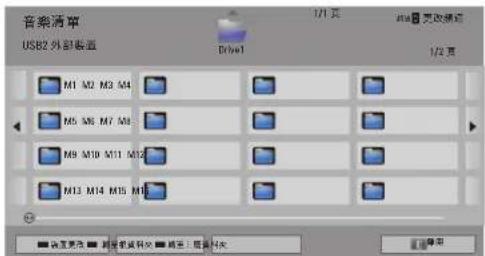
text_image
音乐清單 USB2 外部裝置 Drive1 1/1 页 mua 更改通訊 1/2 页 M1 M2 M3 M4 M5 M6 M7 M8 M9 M10 M11 M12 M13 M14 M15 M16 確定更改 轉換到文件 輸出: 載錄 4次 重複選中| 按鈕 描述 | |
| 導覽按鈕 逐一 | 瀏覽檔案。 |
| 確認 播放強調顯示的檔案。 | |
| 頻道(∧、∨) | 移至上一頁或下一頁。 |
| 紅色按鈕 裝置 | 更改:變更為不同的輸入。 |
| 綠色按鈕 移至 | 根資料夾。 |
| 黃色按鈕 移至 | 上層資料夾。 |
| 藍色按鈕 | 開啟音樂播放器。在播放音樂時會啟用。 |
7 使用下列按鈕控制播放。
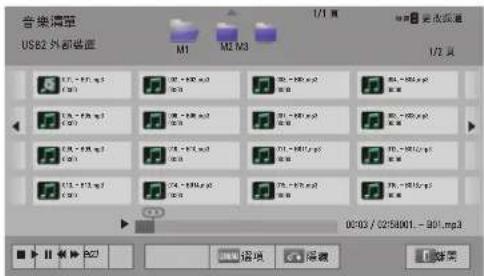
text_image
合唱清音 USB2 外部音圈 M1 M2 M3 1/1 页 1/2 页 00:03 / 02:58:001 - 801.mp3 播放 滤色 摆影| 按鈕 描述 | |
| ■ | 停止播放。 |
| ▶ | 播放音樂檔案。 |
| II | 暫停或繼續播放。 |
| ◀ | 跳到上一個檔案。 |
| ▶ | 跳到下一個檔案。 |
| <或> | 指示游標。 |
| e∅(節能模式) | 提高或降低螢幕亮度。 |
| 簡易選單 | 顯示[選項]選單(請參閱頁次64)。 |
| 返回 | 隱藏選項視窗。若要顯示選項,請按下確認。 |
| 離開 移至上一個選單畫面。 | |
播放音樂檔案的提示
- 電視不支援內嵌有 ID3 標記的 MP3 檔案。
音樂清單適用的簡易選單選項
1 按下簡易選單。
隨即出現快顯視窗。
2 按下導覽按鈕捲動至選項,然後按下確認。
3 按下導覽按鈕捲動至下列其中一個選項,然後按下確認。
注意
- [電影清單] 中變更的選項值不會影響到 [圖片清單] 及 [音樂清單]。
- [圖片清單] 與 [音樂清單] 中變更的選項值,在 [圖片清單] 及 [音樂清單] 中也會變更。
設定音訊播放。
選擇 [重複] 或 [隨機] 選項。
設定音效。
讓您變更音效設定。(請參閱「音效設定」,頁次91)。

注意
- 電視將不會播放具有版權保護的檔案。
- 如果電視在播放期間一段時間未使用,則會顯示資訊方塊作為螢幕保護程式,防止殘像發生。
若要返回 [音樂清單] 畫面,請按下確認。
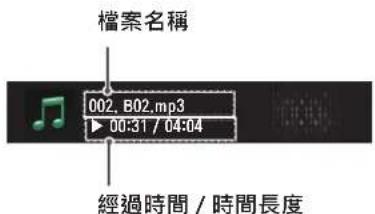
text_image
檔案名稱 002. B02.mp3 ▶ 00:31 / 04:04 經過時間 / 時間長度媒體連結功能
(並非所有國家/地區均提供此功能。)
媒體連結程式可讓您連接至 Plex Media Server。Plex Media Server 可從 www.plexapp.com 免費下載。此程式可讓您播放媒體檔案和下載 Plex 應用程式。Plex 應用程式會下載至您的電腦,不會占用電視的任何空間。

注意
- 建議您在 Mac 或 PC 電腦上安裝 0.9.1.14 版或更新版本的 PLEX Media Server。(如需下載安裝檔案,請至 http://www.plexapp.com/medialink)
- GUI 為英文顯示,因此使用下列語言時,不會顯示傳輸的資料:泰文、阿拉伯文、波斯文、希伯來文、庫德文。
- 使用視訊外掛程式時,若電視不支援要播放的檔案,而需要在電腦上執行轉換時,可能會花一段時間進行初始緩衝。轉換效能可能會因電腦效能和網路速度而異。
- 播放儲存在電腦上的檔案 (電影、電視節目、音樂) 時,支援的格式與 DLNA 功能的格式相同。播放音樂時,不支援跳至內容功能。(DLNA 亦同)
- 透過 Wi-Fi 播放高畫質電影時,若網路速度變慢,可能會發生問題。
- 使用路由器時,路由器的設定可能會使電視無法偵測到電腦。(例如,在某些路由器上使用多點傳送轉發功能時,電視會無法經由 Wi-Fi 偵測到電腦。)
- 視媒體格式而定,某些外掛程式可能無法運作。
- 外掛程式可能會因供應商的決定而有所變更且停止運作,恕不另行通知。
使用媒體連結
1 按下Home存取 [首頁] 選單。
2 按下導覽按鈕捲動至 [媒體連結],然後按下確認。
3 隨即顯示已連線電腦的 [媒體連結] 區段。選擇圖示以檢視該類別中分享的媒體。
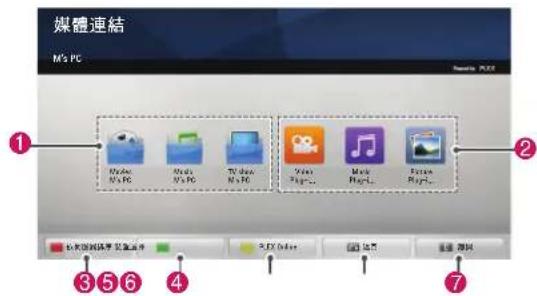
text_image
媒體連結 MS PC 1 2 3 5 6 4 5 6 7| 選項 | 描述 |
| 1 | 這是您在已連線電腦上設定的類別清單。 |
| 2 | 這是線上內容的外掛程式清單。 |
| 3 | 變更區段的排序。依伺服器名稱:以伺服器名稱排序清單。依項目名稱:以項目名稱排序清單。 |
| 4 | 選擇其他裝置。 |
| 5 | 使用 PLEX Online,您可以安裝、移除或更新電腦上的應用程式。 |
| 6 | 移至上一個畫面。 |
| 7 | 離開 [媒體連結]。 |
媒體連結連線
1 您的電視必須連線到您的家用網路。使用有線或無線的連線皆可。
2 下載 Plex Media Server 並進行安裝。
- 下載連結為:http://www.plexapp.com/medialink。
- 如需更多關於安裝方法的資訊,請造訪上述網站。
3 首次執行 PLEX 時,精靈會引導您完成安裝程式的步驟。
- 如需如何使用精靈的資訊,請造訪上述網站。
觀賞電影
媒體連結功能會以下述方式擷取共用電影的資訊。
1 按下Home存取[首頁]選單。
2 按下導覽按鈕捲動至 [媒體連結],然後按下確認。
3 按下導覽按鈕捲動至 [視訊],然後按下確認。
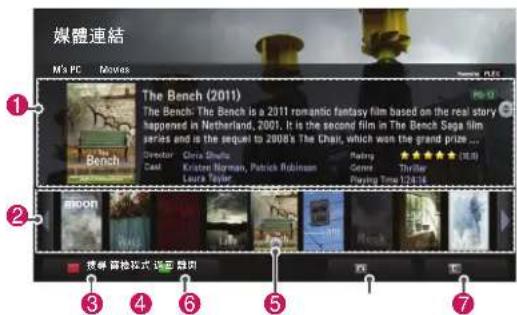
| 選項 | 描述 |
| 1 | 顯示所選電影的資訊。 |
| 2 | 顯示從電影檔案擷取的影像。 |
| 3 | 在區段內搜尋電影。 |
| 4 | 根據選擇的搜尋條件顯示清單。 |
| 5 | 選擇以全螢幕模式播放電影。若先前已播放過某部電影,您可以從最後一次觀賞的場景開始繼續播放。 |
| 6 | 移至上一個畫面。 |
| 7 | 離開[媒體連結]。 |
使用音樂區段
您可以檢視 [音樂] 區段的音樂檔案資訊,並聆聽這些音樂。
1 按下Home存取 [首頁] 選單。
2 按下導覽按鈕捲動至 [媒體連結],然後按下確認。
3 按下導覽按鈕捲動至 [音樂] 區段,然後按下確認。
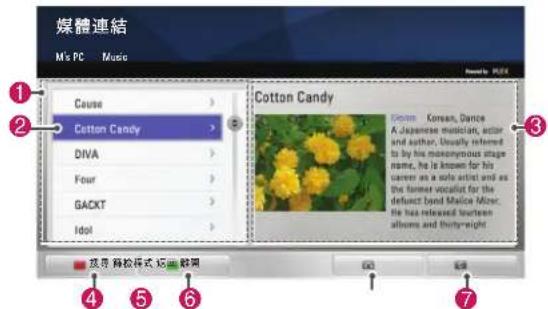
| 選項 | 描述 |
| 1 | 將所選區段中的音樂檔案依照演出者>專輯>歌曲標題的順序排列。 |
| 2 | 選擇一個資料夾或一首歌。 |
| 3 | 顯示所選音樂的演出者、專輯和資訊。 |
| 4 | 在區段內搜尋音樂檔案。 |
| 5 | 根據選擇的搜尋條件顯示清單。 |
| 6 | 移至上一個畫面。 |
| 7 | 離開[媒體連結]。 |
使用電視節目區段
您可以檢視 [電視節目] 區段中包含的節目資訊,並觀賞這些電視節目。
1 按下Home存取 [首頁] 選單。
2 按下導覽按鈕捲動至 [媒體連結],然後按下確認。
3 按下導覽按鈕捲動至 [電視節目] 區段,然後按下確認。
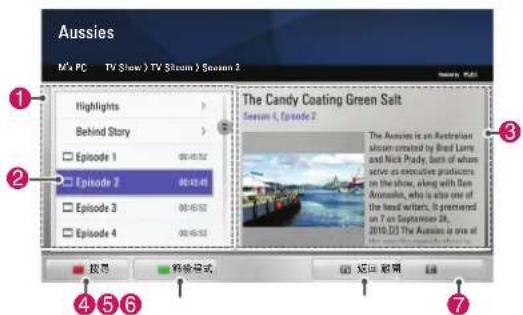
| 選項 | 描述 |
| 1 | 將所選區段中的電視節目檔案依節目名稱 > 季別 > 集數的順序排列。 |
| 2 | 選擇一個資料夾或一個節目。 |
| 3 | 顯示所選節目的資訊。 |
| 4 | 在區段內搜尋電視節目。 |
| 5 | 根據選擇的搜尋條件顯示清單。 |
| 6 | 移至上一個畫面。 |
| 7 | 離開 [媒體連結]。 |
安装外掛程式
媒體連結程式可讓您能安裝外掛程式,享受網路上的媒體內容。
1 按下Home存取[首頁]選單。
2 按下導覽按鈕捲動至[媒體連結],然後按下確認。
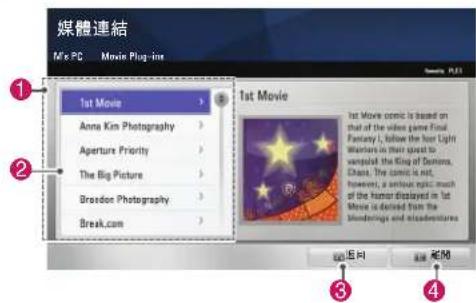
3 按下黃色按鈕以選擇 PLEX Online。
| 選項 | 描述 |
| 1 | 將游標移至外掛程式,即可在右側窗格上檢視外掛程式資訊。若已安裝外掛程式:您可以執行、更新、重新安裝或移除外掛程式。若尚未安裝外掛程式:您可以安裝外掛程式。安裝之後,您可以從[媒體連結]主畫面選擇[視訊]、[音樂]或[影像]外掛程式來執行外掛程式。 |
| 2 | 可供安裝的外掛程式清單。 |
| 3 | 移至上一個畫面。 |
| 4 | 離開[媒體連結]。 |
DVR 功能
使用 USB 裝置時的注意事項
DVR 提示
- 系統僅能辨識 USB 儲存裝置。
- 若 USB 儲存裝置是透過 USB 集線器連接,則無法辨識。
- 系統可能無法辨識使用自動辨識程式的 USB 儲存裝置。
- 系統可能無法辨識使用專屬驅動程式的 USB 儲存裝置。
- 若使用多個分割區或讀卡機,則最多可同時辨識四個記憶卡。
- 辨識 USB 儲存裝置的速度會視各裝置而定。
- 連接的 USB 儲存裝置正在運作時,請勿關閉電視電源或拔除 USB 裝置。如果突然移除或拔除此類裝置,可能會損壞儲存的檔案或 USB 儲存裝置。
- 請連接電源至需外接電源供應器的 USB 儲存裝置。若未連接電源,系統可能無法辨識裝置。
- 請使用 USB 製造商提供的纜線來連接 USB 儲存裝置。若未使用 USB 製造商提供的纜線連接,或使用過長的纜線連接,系統可能會無法辨識裝置。
-
部分 USB 儲存裝置可能不受支援或無法正確運作。
• 電視最多可顯示 128 個字元的檔名。 -
USB 裝置裡的資料有可能會毀損,請備份重要檔案。資料管理為消費者的責任,因此,製造商不會對資料損壞做出賠償。
- 建議容量為 40 GB 或以上,若為 USB HDD 則為 1TB 或以下。
- 超出建議容量的裝置可能無法正常運作。
- 透過不支援高速的 USB 連線播放電影時,可能無法正常運作。
- 系統亦支援 USB 2.0 以下的 USB 儲存裝置。但在電影清單中,這些裝置可能無法正常運作。
- 請使用硬碟基準測試工具維護外接硬碟的穩定度,以確保硬碟運作穩定。
- 硬碟基準測試工具會檢查硬碟的效能,包括讀寫速率、存取時間和穩定度。您可在網站上找到硬碟基準測試工具,下載後就能輕鬆使用。
- DVR USB 硬碟僅支援 SSD 或 HDD 磁碟類型。(不支援 USB 記憶體。)
- SSD (固態磁碟) 對於寫入/刪除週期的次數有限制。本產品建議使用 HDD (硬碟)。
DVR (直播電視暫停和重播)
此功能可讓電視機自動錄製直播電視,供您隨時觀看。
若開啟 DVR 功能,可隨時暫停和倒轉正常播放的電視節目,讓您不會遺漏任何直播內容。
如果訊號強度太弱,DVR 和錄影功能可能無法使用。
此功能只能在初始化 USB 裝置後才能運作。
連接USB儲存裝置
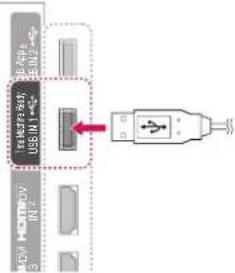
text_image
USB TEN237542 USB MT1-6 USB MT1-61 將 USB 裝置連接到電視端的 USB IN 1/DVR Ready 插孔。
2 若要為 DVR 使用 USB 裝置 (超過 40 GB),請執行 USB 硬碟初始化。
注意
- 這會將連接到 USB 的硬碟初始化為 DVR 的磁碟模式。
- 當連接可用於 DVR 的 USB HDD 時,才會啟用此動作。
- 當執行 USB 裝置初始化時,會刪除儲存在 USB 裝置中的所有資料。
- 當執行 USB 裝置初始化時,請勿移除 USB 裝置。這會導致在電視和儲存裝置上發生錯誤。
USB 装置初始化
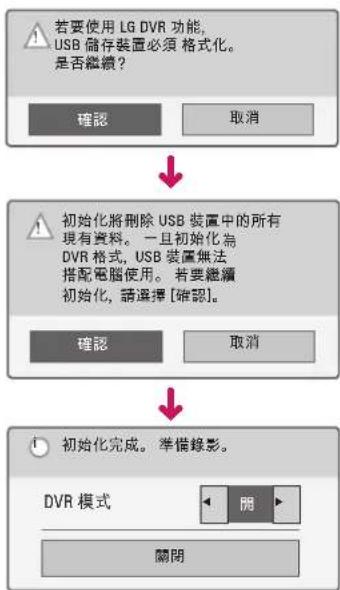
flowchart
graph TD
    A["若要使用 LG DVR 功能, USB 储存装置必须格式化。是否继续?"] --> B{確認}
    B -->|是| C["取消"]
    C --> D["初始化将删除 USB 装置中的所有现有资料。一旦初始化为 DVR 格式, USB 装置无法搭配电脑使用。若要继续初始化, 需选择 [確認"]]
    D --> E{確認}
    E -->|是| F["取消"]
    F --> G["初始化完成。準備錄影。"]
    G --> H["DVR 模式"]
    H --> I["朋"]
    I --> J["關閉"]
1 連接未針對 DVR 而格式化的 USB,按下錄製初始化 USB 裝置。
2 按下導覽按鈕捲動至確認,然後按下確認。
3 按下導覽按鈕捲動至開或關,然後按下確認。
注意
- 當初始化完成時,會快顯完成的提醒,連接的USB HDD即可供DVR使用。
- 依 USB 裝置的容量而定,初始化時間可能不同。
- 電腦無法辨識已初始化的 USB 裝置。
- 當連接容量小於 40 GB 的 USB 裝置時,不會啟動 USB 裝置初始化。
- 用於備份的外接硬碟大小支援上限為1TB。
使用 DVR 時變更 DVR 模式
text_image
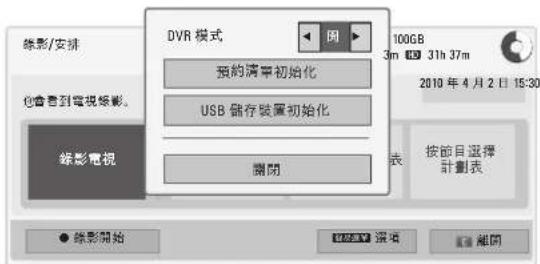
綠影/安排 包含看到電視綠影。 綠影電視 DVR 模式 預約清單初始化 USB 儲存裝置初始化 開閉 100GB 3m 10 31h 37m 2010 年 4 月 2 日 15:30 按節目選擇 計劃表 ● 綠影開始 OK Cancel 選項 ■ 開閉1 連接 USB 裝置後,按下確認按鈕。
2 按下黃色按鈕顯示 [DVR] 選項選單,再按快速選單。
3 按下導覽按鈕捲動至 DVR 模式,然後按下確認。
4 按下導覽按鈕捲動至開或關,然後按下確認。
5 完成之後,按下離開。
若要返回上一個選單時,請按下返回。
| 選單 描述 | |
| 錄影電視 前往錄影 | 清單。 |
| 預約清單 前往預約 | 清單。 |
| 按日期選擇計劃表 | 前往預約。 |
| 按節目選擇計劃表 | 前往節目導覽設定定時錄影。 |
使用 DVR 時重新初始化 USB 裝置
1 連接 USB 裝置後,按下確認按鈕。
2 按下黃色按鈕顯示 [DVR] 選項選單,再按快速選單。
3 按下導覽按鈕捲動至 USB 儲存裝置初始化,然後按下確認。
4 完成之後,按下離開。
若要返回上一個選單時,請按下返回。
DVR 進度
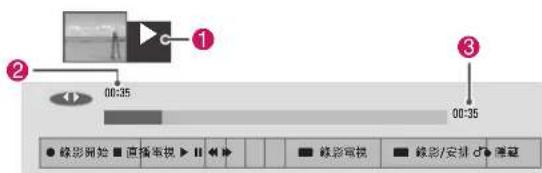
text_image
00:35 00:35 ● 录影开始 ■ 直播电缆 ▶ II ▶ ■ 录影电视 ■ 录影/安排 c# 隐藏1 連接 USB 裝置後,按下確認按鈕。
- DVR 開始後,就會在畫面的最下方顯示指示目前錄影狀態的進度列。
- 按下返回按鈕隱藏「進度列」,或按下 [確認] 按鈕顯示進度列。
- 即使在進行 DVR 中變更節目時,仍會保留此功能。

注意
- 為了節省硬碟空間,沒有訊號時不會儲存內容。
- DVR 使用時間最長 2 小時。
- 您無法在錄影時進行節目變更或輸入轉換。
- 當開啟電源時,最多可能需要 3 分鐘來初始化硬碟。
- 錄影或播放錄影節目無法初始化具有版權保護的節目。
- 即時錄影時間設為 3 小時,而支援的時間上限為 5 小時。
- 對於長度超過 18 分鐘的錄影,會每隔 3 分鐘會建立一個縮圖,而對於長度短於 18 分鐘的錄影,則會每隔 1 到 3 分鐘建立一個縮圖。
- 在一個畫面上最多會建立 6 個縮圖。
- DTV 頻道上可使用 DVR。
- 無法錄製只含音效的頻道。
- 您可錄製和觀賞 3D 的 DTV 節目。
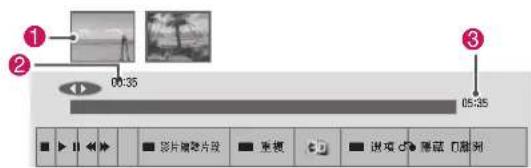
「進度列」?
此功能指示可供 DVR 檢閱的項目、目前畫面和即時廣播位置。
1 預覽
② 播放中的目前位置和進度時間
③ DVR 的總進度時間

播放

快轉

倒轉

暫停

直接檢視 +

直接檢視 -

逐畫面播放

慢速播放
在 DVR 期間播放
在 DVR 播放期間,可使用下列選項。
使用遥控器
您可播放在 DVR 期間以各種方法暫時儲存的部份。
| 按鈕 描述 | |
| ◀◀ | 在播放期間,重複按下倒轉(◀)或快轉(▶)按鈕可加速。- 每當按下按鈕時,搜尋速度會按階段增加 (最多 4 個階段)。 |
| II▶ | 播放時按下暫停(II)按鈕。- 顯示暫停畫面。- 每當您在暫停畫面按下暫停(II)按鈕時,會一次移動一個畫面(II▶)。- 按下暫停(III)按鈕,然後使用快轉(▶)按鈕即可慢速顯示(I▶)。 |
| < >、確認 當您 | 在播放期間使用導覽(< >)按鈕移動游標,然後按下確認按鈕時,就會直接於游標所在的對應畫面開始播放。(○、○) |
| 直播電視 若要觀看目前即時播放的節目,請在播放期間按下直播電視按鈕。 | |
錄影
當您因外出而無法觀看想看的節目時,可使用此功能。
開始/停止錄影
您可錄製正在觀看的節目。
開始錄影
1 按下錄製開始錄影。
停止錄影
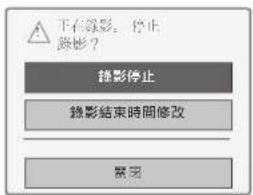
text_image
正在绿影。停止 绿影? 绿影停止 绿影结束时间修改 紧固1 按下錄製停止錄影。
2 按下導覽按鈕捲動至錄影停止,然後按下確認。
注意
- 您也可以按下停止,停止錄影。
修改錄影結束時間
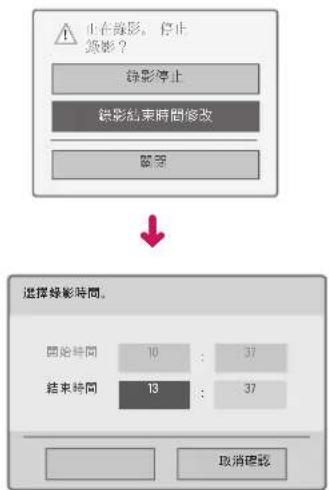
flowchart
graph TD
    A["正在錄影。停止錄影?"] --> B["錄影停止"]
    B --> C["錄影結束時間修改"]
    C --> D["顯示"]
    E["選擇錄影時間。"] --> F["開始時間 10 : 37"]
    E --> G["結束時間 13 : 37"]
    H["取消確認"] --> I["取消確認"]
1 按下錄製停止錄影。
2 按下導覽按鈕捲動至錄影結束時間修改,然後按下確認。
3 按下導覽按鈕捲動至設定錄影結束時間,然後按下確認。
注意
- 錄影時,如果可用儲存空間不足,錄影會自動停止。
- 不會儲存長度少於 10 秒的錄影。
- 可錄影時間最長為 5 小時。
- 為了在錄製播放節目時節省磁碟空間,沒有訊號時將不會儲存資料。
- 無法對具有版權保護的節目初始化錄影功能。
- 顯示時間可能和實際時間略有不同。
- 當沒有訊號或正在觀看影片訊源時,顯示時間可能和實際時間略有不同。
警示
- 廣播節目內容受著作權保護,唯有獲得版權擁有者之許可時,才能允許對該等內容進行錄影與播放。
- 您使用此錄影機錄製的音訊與視訊皆僅供您個人使用。不得銷售、出借或出租給他人。
預約
預約
此功能可輕鬆登錄要預約的錄影。會設定定時錄影。
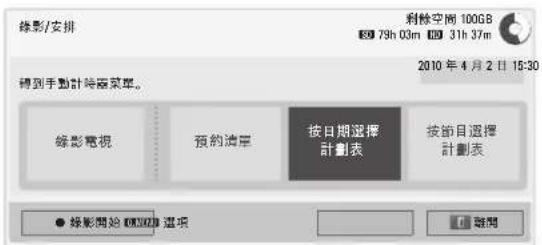
text_image
錄影/安排 剩餘空間 100GB 79h 03m 31h 37m 2010年4月2日 15:30 轉到手動計簿表單。 錄影電視 預約清單 按日期選擇 計劃表 按節目選擇 計劃表 ● 編影開始 (OK) 選項 取消↓
text_image
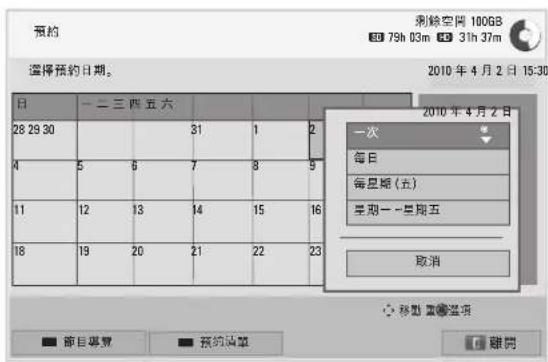
預約 刪除空間 100GB 79h 03m 31h 37m 選擇預約日期。 2010 年 4 月 2 日 15:30 日 一二三四五六 28 29 30 4 5 6 7 8 9 11 12 13 14 15 16 18 19 20 21 22 23 2010 年 4 月 2 日 一次 每日 每星期(五) 星期一-星期五 取消 移動重築选项 ■ 節目變異 ■ 預約調整 □ 離同1 連接 USB 裝置後,按下確認按鈕。
2 按下黃色按鈕。
3 按下導覽按鈕捲動至按日期選擇計劃表,然後按下確認。
4 按下導覽按鈕,捲動至選擇日期,然後按下確認。
5 按下導覽按鈕,捲動以選擇重複選項,然後按下確認。
6 按下導覽按鈕,捲動以設定預約類型、時間和節目,然後按下確認。
7 完成之後,按下離開。
若要返回上一個選單時,請按下返回。
預約清單
此功能用來顯示預約的節目。您最多可儲存30個節目。
text_image
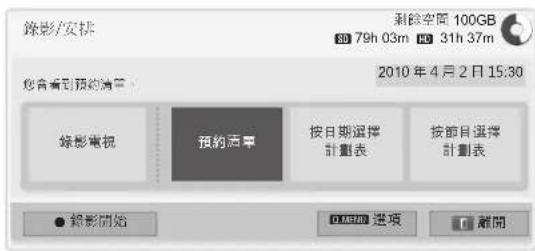
錄影/安排 剩余空間 100GB 3D 79h 03m 13:31h 37m 您會看到預約清單 2010年4月2日15:30 錄影電視 預約清單 按日期選擇 計劃表 按節目選擇 計劃表 ● 録影開始 OK/SR0 送項 ○ 離開
text_image
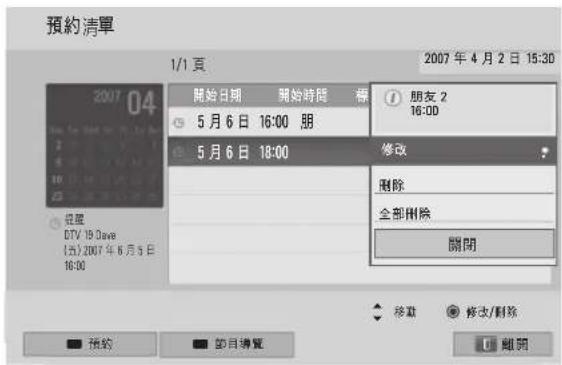
預約清單 1/1 頁 2007 年 4 月 2 日 15:30 2007 04 開始日期 維始時間 梯 5 月 6 日 16:00 朋 5 月 6 日 18:00 修改 保留 DTV 19.0ave (五)2007年6月5日 16:00 朋友 2 16:00 刪除 全部刪除 關閉 移動 修改/刪除 預約 計目導覽 離開1 連接 USB 裝置後,按下確認按鈕。
2 按下黄色按鈕。
3 按下導覽按鈕捲動至預約清單,然後按下確認。
4 按下導覽按鈕以選擇所需節目,然後按下確認。
5 完成之後,按下離開。
若要返回上一個選單時,請按下返回。
| 選單 描述 | |
| 修改 編輯 [開始日期] / [開始時間] / [結束時間] / [標題] / [重複] 的內容。您必須按下返回按鈕,才能儲存編輯的內容。此功能在預約提醒模式下停用。 | |
| 刪除 刪除在清單中 | 選擇的項目。 |
| 全部刪除 刪除清單 | 中的所有項目。 |
| 關閉 關閉快顯選單。 | |
預約清單初始化
此功能用來重設預約清單。
text_image
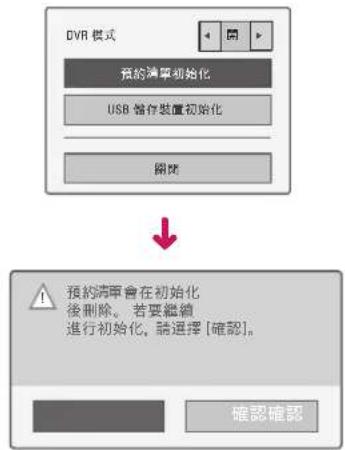
DVR 模式 預約清單初始化 USB 餜存裝置初始化 刪除 預約清單會在初始化 後刪除。若要繼續 進行初始化,請選擇 [確認]。 確認確認1 連接 USB 裝置後,按下確認按鈕。
2 按下黃色按鈕顯示 [DVR] 選項選單,再按快速選單。
3 按下導覽按鈕捲動至預約清單初始化,然後按下確認。
4 按下導覽按鈕捲動至確認,然後按下確認。啟動預約清單初始化。
5 完成之後,按下離開。
若要返回上一個選單時,請按下返回。
節目導覽
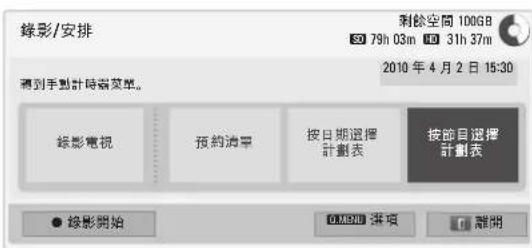
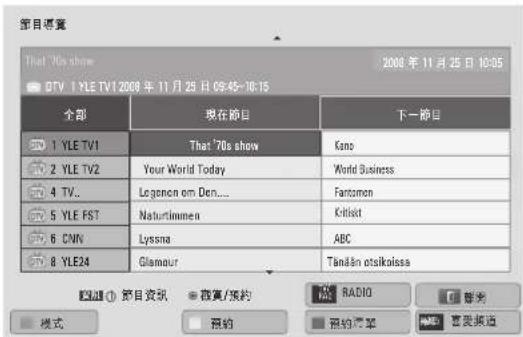
此功能可輕鬆登錄要預約的錄影 (請參閱「EPG (電子節目導覽) 功能 (數位模式)」·頁次 80)。
text_image
錄影/安排 剩餘空間 100GB 50 79h 03m 40 31h 37m 2010 年 4 月 2 日 15:30 得到手動計時編號單。 錄影電視 預約清寧 按日期選擇計劃表 按節目選擇計劃表 ● 編影開始 OMSNH 溢項 離開
text_image
节目摘要 That '70s show DTV 1 YLE TV1 2009年11月25日 09:45-10:15 2008年11月25日 10:05 全部 现在节目 下一节目 1 YLE TV1 That '70s show Kano 2 YLE TV2 Your World Today World Business 4 TV... Logonen om Den... Fantomon 5 YLE FST Naturinmen Kritsket 6 CNN Lysma ABC 8 YLE24 Glamour Tandén otsikaiissa ©2008① 节目资讯 © 索算/签约 RADIO © 联系 模式 预约 预约需要 播放 更改换送1 連接 USB 裝置後,按下確認按鈕。
2 按下黃色按鈕。
3 按下導覽按鈕捲動至按節目選擇計劃表,然後按下確認。
4 按下導覽按鈕,捲動以選擇節目,然後按下確認。
5 完成之後,按下離開。
若要返回上一個選單,請按下 [返回]。

注意
- 無法對具有版權保護的節目進行錄影。

節目有防拷保護:無法錄影。
- 當所錄的外部訊源品質不佳時,將無法獲得最佳品質。
可供手動錄影時間最長5小時,最短2分鐘。 - 當廣播電視台傳送錯誤的時間資訊時,預約的錄影可能會失敗。
- 如果在同一時間為預約開機和預約錄影設定不同節目時,則會根據預約錄影節目開啟電視電源。
- 如果您在錄影期間關閉電源,可能無法儲存正在錄製的節目。因此,最好按下停止(■)按鈕,再查看預約/錄影清單,然後關閉電源。
- 無法預約長度短於 10 秒的錄影。
由於要進行錄影/提醒的節目的標題和時間是根據廣播電視台所傳輸的資訊,實際的標題和時間可能會根據廣播電視台的狀況而有所不同。 - 錄影時間可能因輸入訊號的解析度或 USB HDD 容量而有所不同。
- 當到達預約錄影的開始時間,而電視的電源關閉時,電視會開啟錄影所需部分的電源,並繼續進行預約錄影。
- 當到達預約錄影的開始時間,而目前正在進行錄影時,就會停止並儲存目前正在錄製的節目錄影,然後繼續進行預約的錄影工作。
- 如果拔除或關閉電視電源,將無法進行預約的錄影工作。
錄影電視
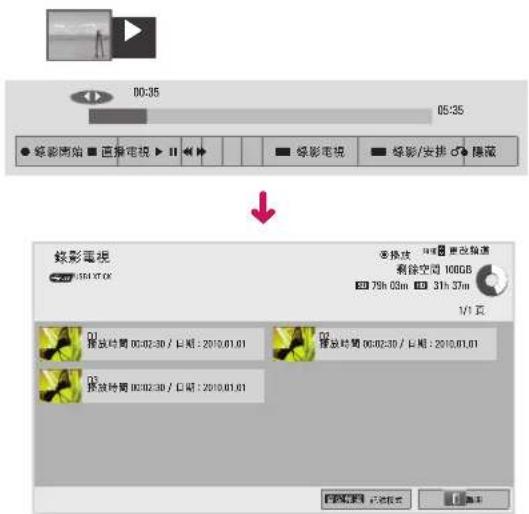
讓您一目瞭然輕鬆檢視錄影節目清單。
可播放儲存在 USB 裝置中的錄影節目。
錄影電視清單
text_image
00:35 05:35 ● 編彩開站 ■ 匝播電視 ▶ ▶ ▶ 綠彩電視 綠彩/安排 ⬆ 隱藏 錄影電視 164 00:35 換放 164 00:35 更改製造 剩余空間 100GB 79h 03m 31h 37m 1/1 页 D0 播放時間 06:02:30 / 日期:2010.01.01 D2 播放時間 06:02:30 / 日期:2010.01.01 D3 播放時間 06:02:30 / 日期:2010.01.01 回復到頁 正轉版 剪止1 連接 USB 裝置後,按下確認按鈕。
2 按下綠色按鈕,選擇錄影電視。
3 按下導覽按鈕以選擇錄影節目,然後按下確認。
4 完成之後,按下離開。
若要返回上一個選單,請按下 [返回]。

注意
- 如果磁碟中有磁區錯誤,可刪除錄影清單的部分或所有項目。
- 錄影清單中的錄影數目上限為 200。當錄影清單中的錄影數目為 200,就無法錄製更多節目。
- 當播放完錄影的全部長度時,畫面會保持在停止狀態 10 秒鐘,然後自動停止播放。
即使在錄影/預約錄影期間,仍可播放錄影。 - 在錄影播放期間,硬碟可能會產生某種程度的雜訊。
- 此雜訊與產品的效能和穩定性無關,對於硬碟而言,有某種程度的雜訊是正常現象。
- 在其他電視錄影的節目依版權政策無法播放。如果你試圖播放在其他電視錄影的節目,你將看見黑色的畫面。
記號模式
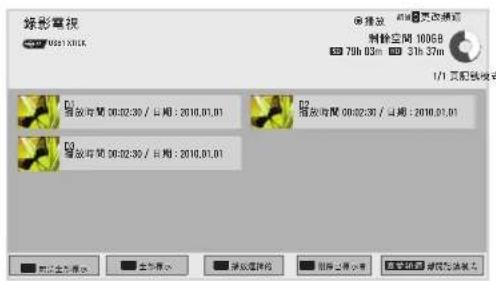
text_image
綠影電視 00:01:00K 新播放 00:01:00K 刪除空間 100GB 79h 03m 31h 37m 1/1 页記號式 播放海關 06:02:30 / 日間: 2010.01.01 播放海關 06:02:30 / 日間: 2010.01.01 播放海關 06:02:30 / 日間: 2010.01.01 確定全部顯示 全部顯示 錄錄選擇 刪除空間 37m 重複選舉 護報分析機器1 連接 USB 裝置後,按下確認按鈕。
2 按下綠色按鈕,選擇錄影電視。
3 按下喜愛頻道標示所需的錄影節目。
4 按下瀏覽按鈕以選擇所需錄影節目。
5 按下黃色按鈕,播放標示的錄影節目。
播放錄影節目。
您可從錄影清單播放選擇的節目。
text_image
1 2 00:35 05:35 影片播放片段 影视 选项 隐藏 门1 連接 USB 裝置後,按下確認按鈕。
2 按下綠色按鈕,選擇錄影電視。
3 按下導覽按鈕以選擇錄影節目,然後按下確認。
4 按下綠色按鈕選擇選項,然後按下確認。
5 完成之後,按下離開。
若要返回上一個選單時,請按下返回。
| 按鈕 描述 | |
| 紅色按鈕 無法全部標示:將標示的錄影節目變更為未標示的錄影節目。 | |
| 綠色按鈕 全部標示:標示清單中所有的錄影節目。 | |
| 黃色按鈕 播放選擇的:播放第一個選擇的檔案。錄影節目播放完畢後,系統會自動播放下一個選擇的錄影節目。 | |
| 藍色按鈕 刪除選取檔案:刪除標示的錄影節目。 | |
| 喜愛頻道 離開記號模式。 | |
| 選單 描述 | |
| 從上次停止處接續播放 | 從上次停止的點繼續播放。 |
| 從頭開始播放 播放選擇的錄影節目。 | |
| 重新命名 重新命名節目。 | |
| 刪除 刪除節目。 | |
| 「進度列」?此功能指示可供錄影節目檢閱的項目、目前畫面和即時廣播位置。 | |
| 1 | 預覽 |
| 2 | 播放中的目前位置和進度時間 |
| 3 | 錄影節目的總進度時間 |
| 播放 | |
| 快轉 | |
| 倒轉 | |
| 暫停 | |
| 直接檢視+ | |
| 直接檢視- | |
| 逐畫面播放 | |
| 慢速播放 | |
| (藍色)開始重複間隔 | |
| (黃色)開始影片編輯片段間隔 | |
| (藍色)結束重複間隔 | |
| (黃色)結束影片編輯片段間隔 | |
| 重複間隔 | |
| 按鈕 描述 | |
| 藍色 重複: | 在要設定間隔重複片段的起點按下藍色按鈕,並在終點處再按一次。若要取消播放間隔重複片段,請再次按下藍色按鈕。- 在畫面最下方的錄影進度列中,間隔重複片段的開始顯示為 A^1 ,而間隔重複片段的結束顯示為 B^1 間隔重複片段的開始和結束可同時以快轉/倒轉方向設定。- 無法設定長度少於10秒的間隔。- 當間隔重複取消時,會從間隔的終點返回正常播放。 |
| II▶ | 播放時按下暫停(II) 按鈕。- 顯示暫停畫面。- 每當您按下暫停畫面的暫停(II) 按鈕時,會一次移動一個畫面(II▶)。- 按下暫停(III) 按鈕,然後使用快轉(▶) 按鈕即可慢速顯示(I▶)。- 如果您在暫停後的10分鐘後未按下任何按鈕,就會返回播放狀態。 |
| < >、確認 當您 | 在播放期間使用導覽(< >) 按鈕移動游標,然後按下確認按鈕時,就會直接於游標所在的對應畫面開始播放。(↖、↖) |
| 3D(適用於3D電視) | 用以觀看3D視訊。 |
使用遥控器
播放錄影節目時,可以調整各種不同的播放方式。
| 按鈕 描述 | |
| ◀◀ | 在播放期間,重複按下倒轉(◀)或快轉(▶)按鈕可加速。- 每當按下按鈕時,搜尋速度會按階段增加 (最多 4 個階段)。 |
| 綠色選項:按下 | 綠色按鈕,輸入錄影檔案的視訊和音訊設定。 |
| 黃色影片編輯片段 | 在要設定間隔影片編輯片段的起點按下黃色按鈕,並在終點處再按一次。若要儲存,選擇 [是]。- 在畫面最下方的錄影進度列中,間隔影片編輯片段的開始顯示為A,而間隔影片編輯片段的結束顯示為B。間隔影片編輯片段的開始和結束可同時以快轉/倒轉的方向設定。- 不會儲存長度少於 10 秒的間隔。 |
EPG (電子節目導覽) 功能 (數位模式)
本系統具有電子節目指南 (EPG),能協助您導覽所有可能的觀看選擇。
EPG 會提供節目清單、所有可用服務的開始與結束時間等資訊。此外,有關節目的詳細資訊通常可以在 EPG 取得 (視特定電視台而定,此類節目詳細資訊的可用性與數量可能有所不同)。
此功能只有在電視廣播公司播送 EPG 資訊時才能使用。
EPG 會顯示接下來 8 天的節目詳細資訊。
開啟/關閉 EPG
1 按下節目導覽開啟或關閉 EPG。
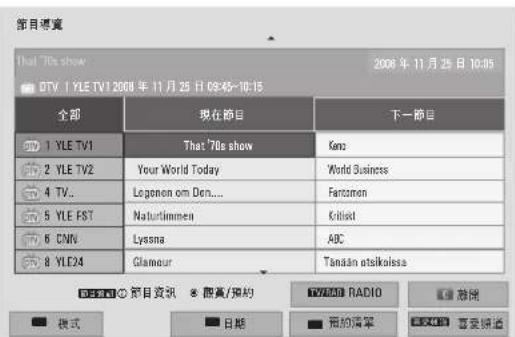
選擇節目
1 按下導覽按鈕或頻道(∧∨)選擇所需節目。
text_image
節目標題 That 70s show 2008 年 11 月 25 日 10:05 DTV | YLE TV1 2008 年 11 月 26 日 09:45-10:15 全部 現在節目 下一節目 1 YLE TV1 That '70s show Kans 2 YLE TV2 Your World Today World Business 4 TV... Legonen om Den.... Fartcomon 5 YLE FST Naturinmen Krisset 6 CNV Lysma ABC 8 YLE24 Glamour Tan'an etsikoisse © 設目資訊 © 圈幕/预约 TVWAVE RADIO 移動 模式 日期 我的分享 安全普及频道現在節目/下一節目導覽模式
您可以檢視正在廣播的節目以及接下來預定的節目。
| 按鈕 描述 | |
| 紅色變更 EPG 模式。 | |
| 黃色進入預約模式(請參閱頁次74)。 | |
| 藍色進入預約清單模式(請參閱頁次75)。 | |
| 確認 | 選擇[現在節目]時,它會移至選擇的節目且 EPG 會消失。選擇[下一節目]時,會出現預約快顯視窗。 |
| <或> | 選擇[現在節目]或[下一節目]。 |
| ^或v | 選擇廣播節目。 |
| 頻道(^、v)上一頁/下一頁。 | |
| 節目導覽 | 關閉 EPG。返回 |
| 離開 | |
8 日節目導覽
| 按鈕 描述 | |
| 紅色變更 EPG 模式。 | |
| 綠色進入日期設定模式。 | |
| 黃色進入預約模式(請參閱頁次74)。 | |
| 藍色進入預約清單模式(請參閱頁次75)。 | |
| 確認 | 選擇[目前廣播節目]時,它會移至選擇的節目且 EPG 會消失。選擇[未來廣播節目]時,會出現預約快顯視窗。 |
| <或> | 選擇節目。 |
| ^或v | 選擇廣播節目。 |
| 頻道(^、v)上一頁/下一頁。 | |
| 節目導覽 | 關閉 EPG。返回 |
| 離開 | |
日期設定模式
| 按鈕 描述 | |
| 綠色 | 關閉日期設定模式。 |
| V | |
| 返回 | |
| 確認 變更選擇的日期。 | |
| <或> | 選擇日期。 |
| 節目導覽 | 關閉 EPG。 |
| 離開 | |
詳細節目資訊方塊
| 按鈕 描述 | |
| 資訊 開啟或關閉詳細資訊。 | |
| ^ 或 v | 文字上移/下移。 |
| < 或 > | 選擇定時錄影/提醒設定模式。 |
| 節目導覽 | 關閉 EPG。 |
| 離開 | |
3D 影像 (適用於 3D TV)
3D 技術
本款電視可透過 3D 廣播或藉由連接到相容的裝置 (如 Blu-ray 3D 播放器) 顯示 3D 畫面。觀眾必須配戴相容的 3D 眼鏡才能以觀看這些 3D 格式的影像。
觀賞 3D 影像時
- 建議您在觀看 3D 視訊時,與電視之間保持的距離至少應為螢幕對角長度的二倍。
- 若要以 3D 模式觀看電視,您必須戴上 3D 眼鏡。為獲得最佳效果,您應配戴 LG 品牌的 3D 眼鏡。使用他牌 3D 眼鏡時,3D 影像可能不會正常顯示。請參閱 3D 眼鏡手冊,取得如何使用 3D 眼鏡的指示。
- 觀看 2D 影像時,建議您取下 3D 眼鏡。如果使用 3D 眼鏡觀看 2D 影像,可能會看到扭曲的影像。
使用 3D 眼鏡時
- 請勿使用 3D 眼鏡來取代矯正眼鏡、太陽眼鏡或護目鏡。
- 請勿將 3D 眼鏡保存於高溫或低溫處。
- 請勿讓物體掉落在 3D 眼鏡上。請勿讓眼鏡摔落或彎折眼鏡。
- 由於 3D 眼鏡的鏡片容易刮傷,限用軟布清潔。由於眼鏡容易刮傷,使用軟布清潔之前,請先抖落灰塵。

注意
- 如果將來 3D 電視廣播標準改變,而此電視機不支援這項改變,您可能需要另外使用其他裝置,例如機上盒。
觀賞 3D 影像
1 播放以 3D 格式製作的視訊。
2 按下 3D 觀看 3D 影像。
3 配戴 3D 眼鏡。
4 按下導覽按鈕捲動至確認,然後按下確認。
5 按下導覽按鈕選擇形狀,然後按下確認。
| 模式 描述 | |
| 2D » 3D | 由2D影像變更為3D影像。從2D轉換為3D的視訊,其畫面呈現的逼真度可能不如原本即以3D製作之視訊。 |
| 左右 |  |
| 上下 |  |
| 棋盤式 |  |
| 連續切換畫面 |  |
6 按下 3D 按鈕以關閉 2D 模式或關閉 3D 模式。
| 選項 描述 | |
| 3D -> 2D | 以2D顯示影像,不含任何3D效果。 |
| 關閉3D模式 | 以原始格式顯示影像。 |
| 2D -> 3D | 以3D顯示影像。 |
| 取消 關閉快顯視窗。 | |
設定 3D 影像
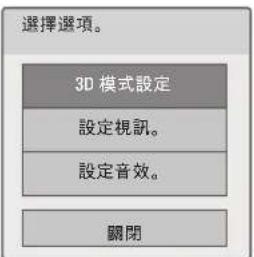
1 觀看 3D 影像時按下 3D 設定。
隨即出現快顯視窗。
2 按下導覽按鈕捲動至下列其中一個選項,然後按下確認。
text_image
選擇選項。 3D 模式設定 設定視訊。 設定音效。 關閉3D 模式設定
| 其他選項(視型號而定) | 描述 |
| 3D圖像大小 | 裁切圖像的外緣,並以3D模式將其延展成符合全螢幕大小。 |
| 3D圖像糾正 | 選擇左/右或右/左。選擇可視性較優的3D視訊畫面。 |
| 3D深度 | 調整從2D影像轉換為3D影像的立體效果。 |
| 3D觀看點 | 前後調整3D影像以調整3D透視圖檢視。 |
| 3D圖像平衡 | 調整在3D模式下圖像左右側的色濃度和亮度差異。 |
| 3D優化 | 根據觀看環境最佳化3D影像畫面。 |
設定視訊。
讓您變更視訊設定值 (請參閱「影像設定」,頁次86)。
設定音效。
讓您變更音效設定值 (請參閱「音效設定」,頁次91)。

警示
- 在觀看 3D 影像時,可能有部分選單無法運作。
- 當切換輸入訊源或 DTV 頻道時,會自動停用 3D 影像。
- 如果您在 3D 影像模式中觀看 2D 的數位電視影像,畫面可能無法正常顯示。
- 針對提供給電視的 3D 輸入訊號,正確選擇 3D 模式,便可看見 3D 效果。
- 若為 *mpo 檔案 (3D 相機檔案),則會自動啟用 3D 影像模式。

注意
- 在觀看 3D 影像時,「電源指示」會自動關閉。
- 您只能使用遙控器上的 AV 模式按紐選擇關或劇院。
- 以3D播放時會停用節能模式。
- 觀看 3D 影像時,無法進入 [首頁] 選單。
自訂電視設定
設定選單
1 按下Home存取 [首頁] 選單。
2 按下導覽按鈕選擇設定選單,然後按下確認。
3 按下導覽按鈕捲動至下列其中一個選單,然後按下確認。
4 按下導覽按鈕捲動至所需的設定或選項,然後按下確認。
5 完成之後,按下離開。
| 選單 描述 | ||
| 設定 設定和編輯頻道。 | ||
| 影像 調整影像大小、品質或效果。 | ||
| 音效 調整音質、效果或音量。 | ||
| 時間 設定時間、日期或定時器功能。 | ||
| 鎖定 鎖定或解除鎖定頻道和節目。 | ||
| 其他選項 自訂一般設定。 | ||
| 網路 設定網路功能設定。 | ||
| 支援 查看客戶資訊。 | ||
自訂設定
設定值
1 按下Home存取 [首頁] 選單。
2 按下導覽按鈕捲動至設定,然後按下確認。
3 按下導覽按鈕捲動至設定,然後按下確認。
4 按下導覽按鈕捲動至所需的設定或選項,然後按下確認。
- 若要返回上一層,請按下返回。
5 完成之後,按下離開。

text_image
設定 • 自動頻道記憶 • 手動頻道調整 • 頻道編輯可用的頻道設定如下所述。
| 設定 描述 | |
| 自動頻道記憶 調 | 頻並儲存透過類比或編線輸入的所有可用頻道 (請參閱頁次34)。 |
| 手動頻道調整 手 | 動調頻並儲存所需的頻道 (請參閱頁次34)。 |
| 頻道編輯 新增或 | 刪除頻道 (請參閱頁次34)。 |
影像設定
1 按下Home存取 [首頁] 選單。
2 按下導覽按鈕捲動至設定,然後按下確認。
3 按下導覽按鈕捲動至影像,然後按下確認。
4 按下導覽按鈕捲動至所需的設定或選項,然後按下確認。
- 若要返回上一層,請按下返回。
5 完成之後,按下離開。
text_image
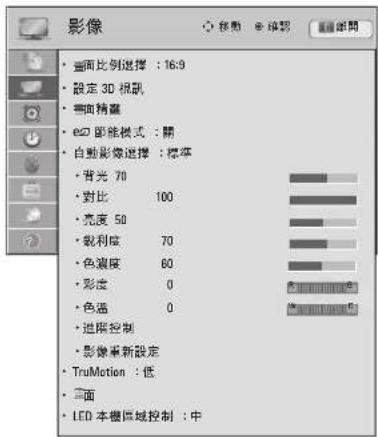
影像 • 面比例選擇 : 16:9 • 設定 3D 楊刷 • 面精選 • e2D 語能模式 : 關 • 自動影像選擇 : 標準 • 背光 70 • 對比 100 • 亮度 50 • 敏利度 70 • 色濃度 60 • 彩度 0 • 色溫 0 • 過階控制 • 影像重新設定 • TruMotion : 低 • 面 • LED 本機區域控制 : 中可用的影像設定如下所述。
| 設定描述 | |
| 畫面比例選擇將影像大小變更為適合觀賞的理想大小(請參閱頁次37)。 | |
| 設定3D視訊(適用於3D電視) | 設定3D影像選項(請參閱頁次83)。 |
| 畫面精靈調整影像品質並調校畫面。自訂選項會儲存為自動影像選擇中的專業模式1。注意如果使用畫面精靈,節能模式功能會自動關閉。若要重設畫面精靈所做的變更,請在自動影像選擇設為專業模式1時,執行影像重新設定。 | |
| 節能模式調整螢幕亮度以減少耗電量。注意如果選擇自動節能或最大節能,背光將無法運作。 | |
| 選項 | |
| 自動節能 | 如果使用智慧型感測器功能選擇自動節能,則會依據周邊環境自動調整背光。 |
| 關若不需要這項功能時選擇此選項。 | |
| 最小節能/正常節能/最大節能 | 選擇亮度等級。 |
| 螢幕關閉螢幕將於3秒內關閉。按下遙控器的任何按鈕,即可再次開啟螢幕。 | |
| 自動影像選擇針 | 對每種模式選擇一種預設的影像或自訂選項,以呈現最佳的電視畫面品質。您也可以自訂每種模式的進階選項。可用的預設影像模式視電視型號而定。 |
| 模式(視型號而定) | |
| 智慧型感測器將電視設定為依據周遭環境自動調整影像設定,例如對比、亮度、銳利度、色濃度或彩度。 | |
| 明亮增強對比、亮度、色濃度與銳利度,調整為適合賣場環境的視訊影像。 | |
| 標準調整為適合一般環境的影像。 | |
| APS可最佳化視訊影像效果、減少耗電量,而不會降低影像品質。 | |
| 劇院最佳化適合劇院觀賞的視訊影像,如同在電影院中享受電影一樣。 | |
| THX劇院、THX Bright Room當您在住家觀賞電影時,為您提供劇院般的體驗。使用者將能享受最高等級的畫面品質,而不需作任何個別調整。»當室內陰暗時,使用THX劇院功能可呈現最佳畫面品質。»當室內明亮時,使用THX Bright Room功能可展現優異畫面品質。注意THX:THX (Thomlinson Holman's Experiment) 是一項由 George Lucas 和 Thomlinson 所創立的影音認證標準。通過 THX 認證的顯示器,在硬體和軟體方面皆超越顯示器的標準規格。 | |
| 運動強調如白色、草綠色、天藍色等基色,最佳化適合高動態活動的視訊影像。 | |
| 遊戲將電腦或遊戲等快速遊戲畫面的視訊影像最佳化。 | |
| 照片USB 模式將靜止的影像最佳或處理成照片格式(例如連接外部設備 ex DSLR) | |
| 專家1、2或ISFccc 專家1、2調整詳細的視訊影像設定,適用於視訊專業人士以及一般觀賞者。注意ISFccc (ISFccc: Imaging Science Foundation Certified Calibration Control):此電視具備細緻調校功能,這是取得 Imaging Science Foundation 專業認證所需的功能。使用者可以運用該功能的 ISF「白天」和「夜晚」模式,體驗 LG HDTV 提供的最佳效果。ISFccc 模式提供精密與細緻的調校功能。細緻的調校需要由授權的專業技術人員進行。請連絡您當地的經銷商,詢問 ISF 認證技術人員的資訊。 | |
| 注意如果選擇智慧型感測器,[節能模式] 功能的選項將自動切換為自動節能。如果選擇、THX 剧院或 THX Bright Room,[畫面比例選擇] 功能會自動切換為 [點對點掃瞄]。 | |
| TruMotion(視型號而定) | 此為進階視訊技術,能提供更清晰且更平滑的影像,即使是快動作場景,依然能夠呈現更穩定清晰的影像。TruMotion 適用於所有輸入,唯有電腦模式除外。如果啟用 [TruMotion], 垂面上可能出現雜訊。如果出現這種情況,請將 [TruMotion] 設為 [關]。如果您選擇 [自動影像選擇] - [遊戲],請將 [TruMotion] 設成 [關]。 |
| 模式 | |
| 高 提供更平順的影像移動。 | |
| 低 提供更平順的影像移動。請在標準使用情況中使用這個設定。 | |
| 關 關閉 TruMotion 作業。 | |
| 使用者 De-Judder:調整畫面的雜訊。De-Blur:調整畫面的殘影。 | |
| 畫面 自訂電腦顯示選項。 | |
| LED 本機區域控制 (視型號而定) | 在分析畫面上各個區域的輸入視訊訊號後,可調整背光,以提升對比度。 |
| 模式 | |
| 關 關閉 [LED 本機區域控制] 操作。 | |
| 低 使用柔和的本機區域控制,使影像更亮並加深黑階設定。 | |
| 中 使用強烈的本機區域控制,加深黑階設定。 | |
| 高 使用強烈的本機區域控制,讓影像更清晰並加深黑階設定。 | |
基本影像選項
| 設定描述 | |
| 背光 | 控制 LCD 背光以調整螢幕亮度。如果您調低亮度,畫面會變暗,耗電量也會減少,但不會減損視訊訊號。注意如果使用「節能模式-關、最小節能、正常節能」,即可設定背光功能。 |
| 對比增加或減少視訊訊號的變化率。影像明亮的部分飽和時,您可以使用 [對比]。 | |
| 亮度調整影像中訊號的基本等級。 | |
| 銳利度調整影像中明亮與陰暗區域之間邊緣的清晰等級。等級越低,影像越柔和。 | |
| 色濃度調整所有色彩的濃度。 | |
| 彩度調整紅色與綠色色階之間的平衡。 | |
| 色溫設成 [暖色系] 時會增強紅色等暖色系色彩,設成 [冷色系] 時則會增強藍色等冷色系色彩。 | |
| 進階控制或專業控制自訂進階選項。 | |
| 影像重新設定將各種模式的選項還原為原廠預設值。 | |
進階影像選項 (視型號而定)
| 設定描述 | |
| 動態對比度 根據螢幕亮 | 度調整對比以維持在最佳等級。這個功能可使明亮部分更亮,陰暗部分更暗,以提升影像品質。 |
| 動態色彩 調整畫面色彩 | ·以便看來更為生動、豐富與清晰。此功能可增強色調、飽和度與明度,讓紅色、藍色、綠色和白色看起來更鮮明。 |
| 面板色彩 可偵測視訊中的 | 的膚色區域並加以調整,以反映自然膚色。 |
| 雜訊抑制 減少畫面雜訊 | ·而不影響視訊品質。 |
| MPEG雜訊降低 去除壓縮視訊時造成的雜訊。 | |
| 超級解析度 將含有模糊 | 或不清楚影像的區域加以改善,提供清晰的影像品質。 |
| Gamma | 您可以調整影像的深灰及中灰色階區域的亮度。»低:讓影像的深灰及中灰色階區域較亮。»中:表現原始的影像色階。»高:讓影像的深灰及中灰色階區域較暗。 |
| 黑階設定 將畫面的黑階 | 設定為適當等級。此功能可在下列模式中使用:TV(NTSC-M/J、PAL-M、PAL-N)、AV(NTSC-M/J、PAL-M、PAL-N)、HDMI或Component。»自動:感應畫面明暗並自動設定影像亮暗。»低:畫面映像轉暗。»高:畫面映像轉亮。 |
| Clear White 讓畫面的 | 白色區域更白更亮。 |
| 保護眼睛 調整畫面的亮度 | ·避免畫面過亮。調暗過度明亮的影像。此功能在[自動影像選擇]-[標準]、[遊戲]中已啟用。 |
| 電影模式或影片模式 藉由去除Judder效果,讓影片中錄製的視訊短片看起來更自然。DVD和Blu-ray電影的拍攝速度都是每秒24個畫面(fps)。在LG電影模式,每一畫面會在1/24秒內連續處理5次,產生120fps(TruMotion),或者1/24秒內處理2次,產生48fps(無TruMotion),因此可以完全去除Judder效果。此功能在TruMotion關閉時仍可運作。 | |
| 色域 進階控制 | »充分運用各種色彩,提升色彩品質。»標準:顯示標準的色彩集合。»寬:增加使用的色彩數。專業控制顯示訊號的色域。»標準:顯示標準的色彩集合。»寬:增加使用的色彩數。»EBU:可顯示EBU標準色域的模式。»SMPTE:可顯示SMPTE標準色域的模式。»BT709:可顯示BT709標準色域的模式。 |
| 邊緣強化功能 視訊中的 | 邊緣顯示更清晰、突出,但卻自然。此功能在銳利度UI60值上表現良好。 |
| xvYCC | 此功能可以產生更豐富的色彩。此功能可以呈現與傳統視訊訊號一樣豐富的色彩。透過HDMI輸入xvYCC訊號時,「自動影像選擇-劇院、專業」模式會啟用此功能。 |
| 彩色濾光片 此功能可以 | 過濾視訊中的特定色彩。您可以使用RGB濾光片來精確設定色彩的飽和度與色調。 |
| 專業模式 | 此模式用於專業調整。當您觀看數位電視時,「自動影像選擇-專業」中會啟用此功能。 |
| 色溫 以變更白色基準的 | 方式調整整體色彩。 |
| a. Gamma:選擇1.9、2.2、2.4b. 方法:2點模式:內部、外部紅/綠/藍色對比、紅/綠/藍色亮度c. 方法:10點IRE模式:內部、外部IRE(無線電工程師學會)為視訊訊號大小的顯示單位,可設定的值為10、20、30-100。您可以依據每個設定調整紅、綠或藍。明度:此功能顯示2.2 Gamma的計算明度值。您可以將所需的明度值輸入為100 IRE,如此一來、2.2 Gamma的目標明度值將以10為單位顯示,範圍從10 IRE到90 IRE。紅/綠/藍:調整範圍介於-50至+50。d. 套用至所有輸入 | |
| 色彩管理系統 雖然此工 | 具可讓專業人士利用測試圖樣進行調整,但不會影響其他色彩,而可用於選擇性調整6種色域(紅/綠/藍/青/洋紅/黃)。即使您是針對一般視訊進行調整,色彩看起來仍不會有太大的差異。調整紅/綠/藍/黃/青/洋紅。》紅/綠/藍/黃/青/洋紅色:調整範圍介於-30到+30。》紅/綠/藍/黃/青/洋紅色彩度:調整範圍介於-30到+30。》此功能在RGB-PC和HDMI-PC模式中會停用。 |
音效設定
1 按下Home存取 [首頁] 選單。
2 按下導覽按鈕捲動至設定,然後按下確認。
3 按下導覽按鈕捲動至音效,然後按下確認。
4 按下導覽按鈕捲動至所需的設定或選項,然後按下確認。
- 若要返回上一層,請按下返回。
5 完成之後,按下離開。
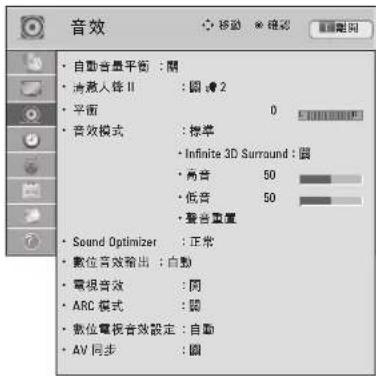
text_image
音效 • 自動音量平衡 : 閣 • 清赦入链 II : 圆 2 • 平面 0 • 音效模式 : 標準 • Infinite 3D Surround : 圓 • 高音 50 • 低音 50 • 警音重置 • Sound Optimizer : 正常 • 數位音效输出 : 自動 • 電根音效 : 圆 • ARC 模式 : 圆 • 數位電視音效設定 : 自動 • AV 同步 : 圓可用的音效設定如下所述。
| 設定描述 | |||
| 自動音量平衡 歇 | 用[自動音量平衡]功能,可在切換頻道時維持一致的音量。音量可能因廣播電視台的訊號狀況差異而不一致。 | ||
| 清澈人聲II 設定 | 是否強化人聲清晰度。如果將此功能設為開啟,便可調整清晰度等級。 | ||
| 平衡 依據空間環 | 境調整左右揚聲器之間的平衡。 | ||
| 音效模式 選擇其 | 中一種預設音效模式,或自訂每種模式中的選項。 | ||
| 模式 | |||
| 標準 此模式可提供標準品質的音效。 | |||
| 音樂 此模式適用於聽音樂。 | |||
| 劇院 此模式適用於觀看電影。 | |||
| 運動 此模式適用於觀看運動活動。 | |||
| 遊戲 此模式適用於玩遊戲。 | |||
| 注意如果音效品質或音量未符合您的需求,建議使用獨立的家庭劇院系統或擴大機,以因應不同的使用者環境。如果啟用[清澈人聲II]功能,使不會啟用Infinite 3D Surround。 | |||
| 選項 | |||
| Infinite 3DSurround LG專利獨家音效處理技術只需兩個前置揚聲器,即可發揮有如身歷其境的5.1聲道環繞音效。 | |||
| 高音 控制輸出中的主導音效。當您調大高音時,會增加輸出至較高頻率範圍。 | |||
| 低音 控制輸出中較柔和的音效。當您調大低音時,會增加輸出至較低頻率範圍。 | |||
| 聲音重置 將音效模式重設為預設設定。 | |||
| Sound Optimizer | 根據電視所在的環境最佳化音效。 | ||
| 選項 | |||
| 正常 正常音效模式。 | |||
| 壁掛安裝型 針對壁掛電視的最佳化音效模式。 | |||
| 直立型 針對直立型電視的最佳化音效模式。 | |||
| 設定描述 | |||
| 數位音效輸出這個功能可設定Dolby Digital/PCM,以連接音效輸出。如果您選擇[數位音效輸出]-[自動],而且可以使用[Dolby Digital],SPDIF(Sony Philips Digital InterFace)輸出將為Dolby Digital。如果您選擇[數位音效輸出]-[PCM],但無法使用[Dolby Digital],SPDIF輸出將為PCM(脈衝碼調制)。針對以Dolby Digital音效播放的頻道,即使已同時設定[Dolby Digital]和[音效語言],仍將只以Dolby Digital播放。 | |||
| 電視音效使用外部Hi-Fi音響系統時,會開啟電視的內建場聲器。即使沒有視訊輸入,也可以使用電視場聲器作為音訊輸出裝置。 | |||
| ARC模式(音效回傳頻道) | 在使用含ARC(音效回傳頻道)功能的外部音訊裝置時,僅能使用不含其他光纖縫線的高速HDMI縫線輸出SPDIF。注意某些HDMI縫線可能不支援此模式。(建議使用高速HDMI縫線。)ARC模式僅能在電視上的HDMI1輸入上作用。啟用SIMPLINK功能才能使用此功能。 | ||
| 選項 | |||
| 開如果開啟含ARC功能的裝置,當啟用SIMPLINK時會自動使用裝置揚聲器。 | |||
| 關即使已開啟含ARC功能且啟用SIMPLINK的裝置,也不會自動使用裝置揚聲器。 | |||
| 數位電視音效設定(數位模式) | 當輸入訊號中含有不同類型的音效時,此功能可讓您選擇所需的音效類型。 | ||
| 模式 | |||
| 自動自動以HE-AAC>Dolby Digital+>Dolby Digital>MPEG的順序輸出。 | |||
| HE-AAC、Dolby Digital+、Dolby Digital、MPEG | 讓使用者選擇想要的音效類型。例如,如果選擇MPEG,就會一直輸出MPEG。如果不支援MPEG,就會依此順序設定其他音效類型。 | ||
| AV同步如果視訊和音效不同步,可手動加以調整。»(-)設定:使音效輸出比預設值快。»(+)設定:使音效輸出比預設值慢。 | |||
時間設定
1 按下Home存取 [首頁] 選單。
2 按下導覽按鈕捲動至設定,然後按下確認。
3 按下導覽按鈕捲動至時間,然後按下確認。
4 按下導覽按鈕捲動至所需的設定或選項,然後按下確認。
- 若要返回上一層,請按下返回。
5 完成之後,按下離開。
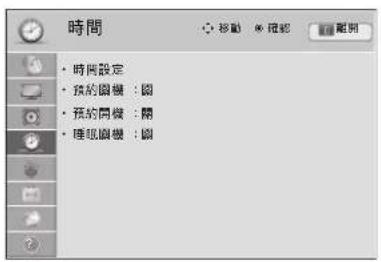
text_image
時間 • 時間設定 • 預約圖機:圖 • 預約同様:關 • 瞬視圖機:圖可用的時間設定如下所述。
| 設定描述 | |
| 時間設定設定時間 | 若數位頻道訊號內含廣播電視台提供的時間資訊,系統會根據數位頻道訊號自動設定時間。否則,請手動設定時間與日期。 |
| 預約關機/預約開機 | 設定電視自動開啟或關閉的時間。若要使用此功能,請先設定目前時間與日期。注意電視由預約開機功能開機後,如果您在2小時內未按下任何按鈕,電視將自動進入待機模式。如果您將[預約關機]和[預約開機]功能設為相同時間,預約關機功能會取代預約開機功能。 |
| 睡眠關機設定電 | 視關閉之前等待的時間長度。當您將電視關閉後再開啟時,會將睡眠關機功能設為關閉。 |
鎖定設定
1 按下Home存取 [首頁] 選單。
2 按下導覽按鈕捲動至設定,然後按下確認。
3 按下導覽按鈕捲動至鎖定,然後按下確認。
4 按下導覽按鈕捲動至所需的設定或選項,然後按下確認。
- 若要返回上一層,請按下返回。
5 完成之後,按下離開。
可用的鎖定設定如下所述。
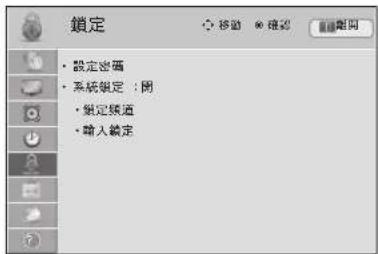
text_image
鎖定 • 設定密钥 • 系統鎖定:閉 • 鍘定頻道 • 輸入鎖定| 設定 描述 | |
| 設定密碼 變更4 | 位數密碼。預設PIN碼為[0-0-0-0]。如果您忘記密碼,請在遙控器上按[0-3-2-5]。 |
| 系統鎖定 啟用或停用系統鎖定。 | |
| 鎖定頻道 封鎖內 | 含兒童不宜內容的頻道。您可以選擇這些頻道,但畫面會顯示空白,音效也會轉為靜音。若要觀看鎖定的頻道,請輸入密碼。 |
| 輸入鎖定 封鎖輸入訊源。 | |
其他選項設定
1 按下Home存取 [首頁] 選單。
2 按下導覽按鈕捲動至設定,然後按下確認。
3 按下導覽按鈕捲動至其他選項,然後按下確認。
4 按下導覽按鈕捲動至所需的設定或選項,然後按下確認。
- 若要返回上一層,請按下返回。
5 完成之後,按下離開。
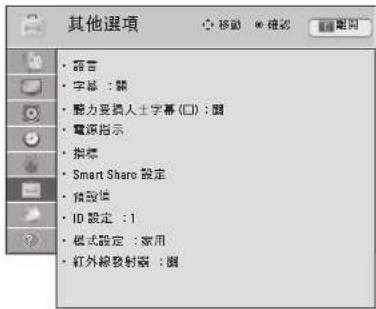
text_image
其他選項 • 言言 • 字幕:籃 • 雙力變異人士字幕(口):圖 • 電源指示 • 指標 • Smart Share設定 • 空設值 • ID設定:1 • 模式設定:家用 • 紅外線發射器:圖可用的一般設定如下所述。
| 設定 描述 | |
| 語言 選擇所需的 | 語言。 |
| 選項 | |
| 選單語言 選擇文字顯示所使用的語言。 | |
| 音效語言 選擇節目的音效語言。此功能只能在DTV模式中運作。如果未播送所選語言的音效資料,就會播放預設語言的音效。·音效語言 OSD資訊》NA:無法使用》MPEG:MPEG音效》XID:Dolby Digital音效》D):「視覺障礙者」適用音效》ABC:「聽覺障礙者」適用音效》XID+:Dolby Digital Plus音效》AAC:HE-AAC音效 | |
| 字幕語言 當播送兩種或以上的字幕語言時,使用字幕功能。如果未播送所選語言的字幕資料,就會播放預設語言的字幕。·字幕語言 OSD資訊》NA:無法使用》ABC:聽力受損人士適用字幕注意·當不支援您選的主要音效語言和字幕語言的語言時,可選擇次要類別的語言。·音效/字幕會以由服務供應商播送的1到3個字元這種較簡單的形式顯示。·當您選擇輔助音效(視覺/聽覺障礙者適用音效)時,電視可能會輸出主要音效的一部分。 | |
| 字幕(視型號而定) | 設定是否顯示字幕,以及自訂每種模式中的選項。 |
| 模式 | |
| CC1至2(隱藏式字幕)將電視節目的音訊部分顯示為電視畫面上的文字。CC1是最常用的模式。 | |
| 文字1至2 | |
| 聽力受損人士字幕 | 此功能適用於聽覺障礙者。如果設為開啟,會依預設顯示字幕。 |
| 電源指示(視型號而定) | 設定電視上的指示燈為開啟或關閉。 |
| 選項 | |
| 待機光源 設定待機模式中的指示燈為開啟或關閉。 | |
| 電源光源 設定開啟電源時,指示燈為開啟或關閉。 | |
| 指標(視型號而定) | 設定 Magic Motion 遙控器的指標選項。 |
| 選項 | |
| 速度變更指標速度。 | |
| 形狀選擇指標形狀。 | |
| 大小變更指標大小。 | |
| 自動游標對齊左右擺動遙控器,即可將遙控器的方向對準電視螢幕上的指標。接著,指標會自動移至螢幕中央。 | |
| Smart Share 設定 | 設定 DivX 和 DLNA 選項。 |
| 選項 | |
| DivX VOD 註冊註冊電視才能播放 DivX 保護視訊 (請參閱頁次61)。 | |
| DivX 停用取消註冊電視 (請參閱頁次61)。 | |
| DMR 啟用或停用 DMR (數位媒體轉譯器) 連線。 | |
| 預設值 將電視重 | 設為原廠預設值,並清除所有儲存的頻道。自訂電視設定以符合您個人的偏好。第一次開啟電視時,會顯示初始設定畫面。注意在 [鎖定] 選單中選擇 [系統鎖定] - [開] 時,會出現要求輸入密碼的訊息。如果您忘記密碼,請在遙控器上按 [0-3-2-5]。 |
| 設定 | |
| 語言 選擇所需的語言。 | |
| 模式設定 如果是家居環境,請選擇家用。針對賣場環境,請選擇商店展示。如果要展示電視的特殊功能,請選擇展示模式。按下 [音量] 或 [靜音] 以外的任何按鈕,即可取消展示模式。注意如果選擇商店展示,將會啟用展示模式。 | |
| 電源指示 (LED LCD 電視) 開啟或關閉電源指示燈。 | |
| 網路設定 (適用於 LW9800 系列) 設定網路以在電視上啟用網路相關功能。 | |
| 自動頻道記憶 自動掃描並儲存可用的頻道。 | |
| ID 設定 為連接的 | 裝置新增 ID。 |
| 模式設定 預設選 | 擇為 [家用]。我們建議將電視設為 [家用] 模式,以便在您的家居環境中提供最佳影像品質。 |
| 選項 | |
| 家用 適用於家居環境。 | |
| 商店展示 適用於賣場環境。 | |
| 展示模式 用於展示電視的特殊功能。按下 [音量] 或 [靜音] 以外的任何按鈕,即可取消展示模式。 | |
| 紅外線發射器(視型號而定) | 連接無線多媒體視訊盒 (須另購) 時可進行調整。如需更多資訊,請參閱選購的「無線多媒體視訊盒」手冊中的操作指示。 |
網路設定
1 按下Home存取 [首頁] 選單。
2 按下導覽按鈕捲動至設定,然後按下確認。
3 按下導覽按鈕捲動至網路,然後按下確認。
4 按下導覽按鈕捲動至所需的設定或選項,然後按下確認。
- 若要返回上一層,請按下返回。
5 完成之後,按下離開。
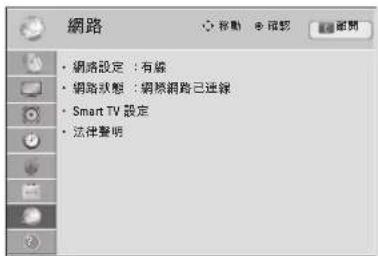
text_image
網路 • 網路設定:有線 • 網路狀態:網核網路已連錄 • Smart TV 設定 • 法律聲明可用的網路設定如下所述。
| 設定描述 | |
| 網路設定 設定網路功能設定 (請參閱頁次40)。 | |
| 網路狀態 顯示網路狀態 (請參閱頁次44)。 | |
| Smart TV 設定 | 設定提供天氣預測的區域,並管理新增至電視的 ID。 |
| 設定 | |
| 國家/地區設定 設定特級服務的國家/地區。提供的特級服務會因您設定的國家/地區而所有不同。 | |
| 區域天氣效果設定 設定要在特級服務的背景上顯示天氣的區域。選擇您的區域。 | |
| 特級版本 顯示特級服務的版本。 | |
| ID 管理 管理新增至電視的登入歷史記錄。 | |
| 重新設定 刪除電視上所有新增的 ID。 | |
| 法律聲明 顯示法律聲明。 | |
支援設定
1 按下Home存取 [首頁] 選單。
2 按下導覽按鈕捲動至設定,然後按下確認。
3 按下導覽按鈕捲動至支援,然後按下確認。
4 按下導覽按鈕捲動至所需的設定或選項,然後按下確認。
- 若要返回上一層,請按下返回。
5 完成之後,按下離開。
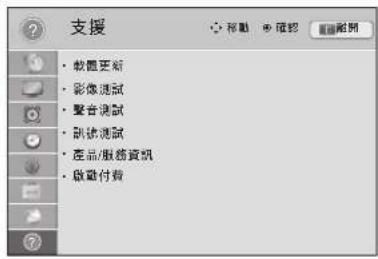
text_image
支援 • 載图更新 • 影像测试 • 职音测试 • 跃迹测试 • 产品/服务资讯 • 敬勤付费可用的支援設定如下所述。
| 設定描述 | |
| 軟體升級將電視 | 韌體升級為最新版本。 |
| 影像測試執行影 | 像或內建的旋律音效測試。»如果此測試發生錯誤,請選擇[是]。隨即顯示產品或服務資訊。»如果此測試未發生錯誤,請檢查外部裝置的連線狀態,並參閱外部裝置的手冊。 |
| 聲音測試 | |
| 訊號測試顯示MUX和服務等資訊。 | |
| 產品/服務資訊顯示產品或服務資訊。客戶服務中心可能因國家/地區而異。 | |
| 啟動付費若要進行付費選單的更新時發生錯誤,直接在此初始化付費選單,然後電視將自動改變設定並回到原始狀態。 | |
装置連接
將各種外部裝置連接至電視,並切換輸入模式以選擇外部裝置。如需更多關於外部裝置連接的資訊,請參閱各裝置隨附的手冊。
可使用的外部裝置包括:高畫質接收器、DVD 播放器、VCR、音響系統、USB 儲存裝置、電腦、遊戲裝置等等。

注意
- 如果使用 DVD 錄影機或 VCR 錄製電視節目,請務必使用電視訊號輸入纜線連接電視與 DVD 錄影機或 VCR。如需更多關於錄影的資訊,請參閱連接裝置隨附的手冊。
- 外部裝置連接方式可能因型號而異。
- 將外部裝置連接至電視,無須考慮電視連接埠的順序。
連接概觀
將各種外部裝置連接至電視後面板上的連接埠。
1 在下圖中找到您要連接至電視的外部裝置。
2 確認外部裝置的連接類型。
3 參閱適用的圖例說明,並查看連接的細節。

flowchart
graph TD
    A["高畫質接收器"] --> B["屏幕"]
    C["揚聲器"] --> B
    D["電腦"] --> B
    E["DVD"] --> B
    F["VCR"] --> G["USB"]
    H["遊戲裝置"] --> I["屏幕"]
    J["手機"] --> I
    B --> K["HDMI - 請參閱頁次101、頁次103\nDVI - 請參閱頁次101、頁次103\nComponent - 請參閱頁次102\n複合 - 請參閱頁次102\nRGB - 請參閱頁次104\n記憶體儲存裝置 - 請參閱頁次105\n記憶卡讀卡機 - 請參閱頁次105\n數位 - 請參閱頁次104"]

注意
- 如果要將遊戲裝置連接至電視,請使用遊戲裝置隨附的纜線。
- 請參閱外部設備手冊的操作指示。
連接高畫質接收器、DVD 或 VCR 播放器
將高畫質接收器、DVD 或 VCR 播放器連接至電視,並選擇合適的輸入模式。
HDMI 連線
從外部裝置傳輸數位影訊和音訊訊號至電視。使用HDMI纜線連接外部裝置與電視,如下圖所示。

注意
- 請使用具備 CEC (消費性電子產品控制) 功能的最新高速 HDMI™ 續線。
- 高速 HDMI™ 續線經測試可傳輸高達 1080p 與更高畫質的 HD 訊號。
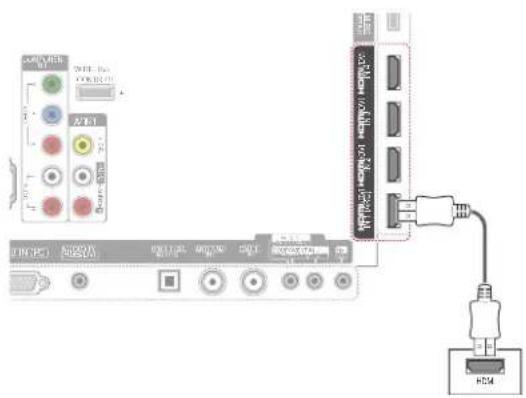
從外部裝置傳輸數位視訊訊號至電視。使用 DVI-HDMI 繳線連接外部裝置與電視,如下圖所示。若要傳輸音訊訊號,請使用音訊纜線進行連接。
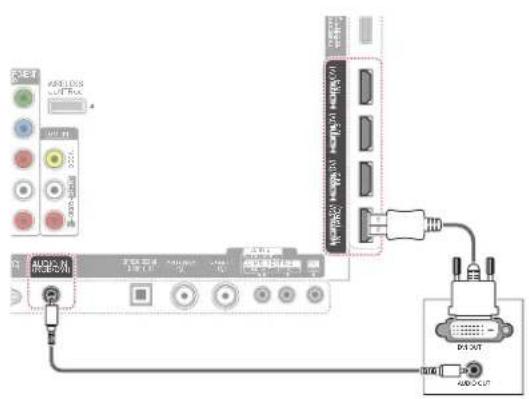
text_image
USB 40000000000 USB 40000000000 USB 40000000000 USB 40000000000 USB 40000000000 USB 40000000000 USB 40000000000 USB 40000000000 USBComponent 連線
從外部裝置傳輸類比視訊和音訊訊號至電視。使用 Component 繾線連接外部裝置與電視,如下圖所示。

注意
- 如果繩線未正確連接,可能導致影像變成黑白或顏色失真。請檢查並確認纜線是否依照對應的顏色連接。
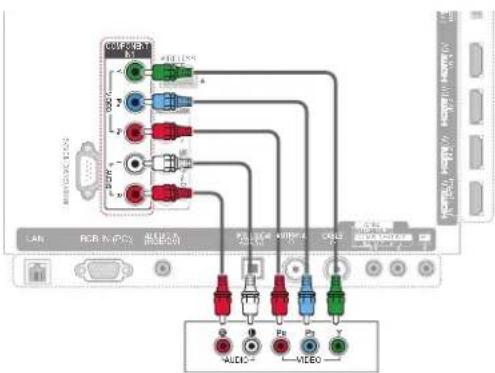
從外部裝置傳輸類比視訊和音訊訊號至電視。使用複合纜線連接外部裝置與電視,如下圖所示。

注意
- 如果您有單音 VCR,請將 VCR 的音訊線連接到電視的 AUDIO L/MONO 插孔。
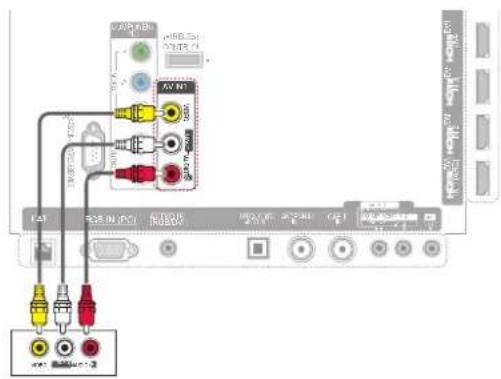
- 建議您為電視機搭配使用 HDMI 連線,以獲得最佳影像品質。
HDMI 連線
從電腦傳輸數位視訊和音效訊號至電視。使用HDMI纜線連接電腦與電視,如下圖所示。
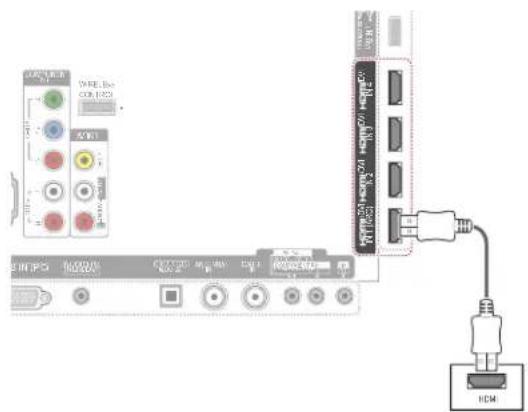
從電腦傳輸數位視訊訊號至電視。使用 DVI-HDMI 織線連接電腦與電視,如下圖所示。若要傳輸音訊訊號,請使用音訊纜線進行連接。
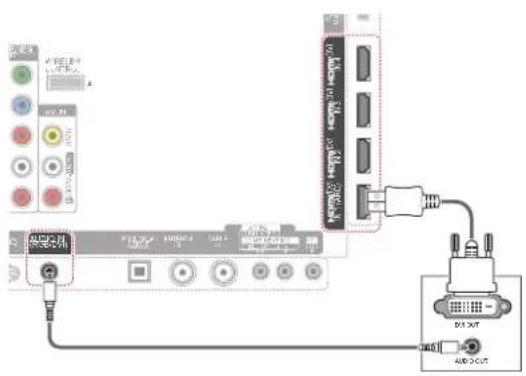
從電腦傳輸類比視訊訊號至電視。使用 D-Sub 15 針訊號纜線連接電腦與電視,如下圖所示。若要傳輸音訊訊號,請使用音訊纜線進行連接。
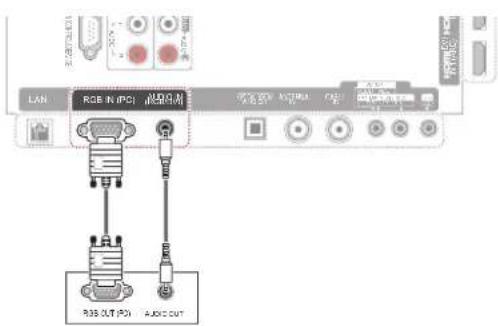
text_image
LAN RGB IN (PCI) RGB OUT (PCI) RGB OUT (PCI) AUXIC OUT
注意
- 建議使用的電腦解析度為 1920X1080。如果您在其他視訊模式下使用電視,畫面上可能會出現殘影或扭曲的影像。
- 視圖形卡而定,如果是使用 HDMI 轉 DVI 繫線,DOS 模式可能無法運作。
- 在電腦模式中,可能會產生解析度、垂直模式、對比或亮度的相關干擾。如果出現雜訊,請將電腦輸出變更為其他解析度,將更新率變更為其他頻率,或在[影像]選單上調整亮度和對比,直到出現清晰的影像為止。
- 水平和垂直頻率有不同的同步輸入形式。
- 視圖形卡而定,部分解析度設定可能無法將影像適當地置於螢幕。
- 若在使用 HDMI-PC 1920x1080 時發生過度掃描問題,請將 [畫面比例選擇] 變更為點對點掃描。
- 選擇 [HDMI] - [PC] 時,請在 [輸入] 選單中將 [輸入類別] 設定為 [電腦]。
連接音響系統
使用選購的外部音響系統取代內建揚聲器。

注意
- 如果您使用選購的外部音訊裝置取代內建揚聲器,請將電視揚聲器功能設為關閉 (請參閱頁次92)。
數位光纖音效連線
從電視傳輸數位音訊訊號至外部裝置。使用光纖音訊纜線連接外部裝置與電視,如下圖所示。

注意
- 請勿直視光纖輸出連接埠內部。直視雷射光可能會使您的視力受損。
- 具有 ACP (音效防拷保護) 功能的音效可能會封鎖數位音效輸出。
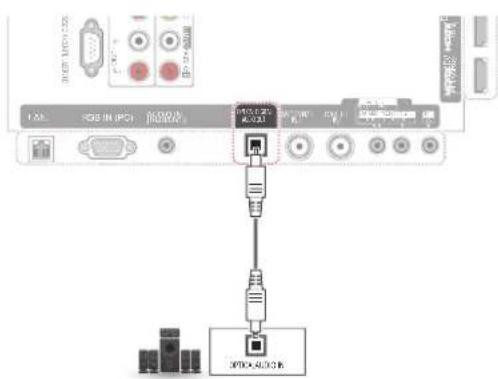
text_image
USB IN (PCI) USB I/O USB USB USB USB USB USB USB USB USB USB USB USB USB USB USB USB USB USB USB USB USB USB USB USB USB USB USB USB USB USB USB USB USB USB USB USB USB USB USB USB USB USB USB USB USB USB USB USB USB USB US10.42.03.03.03.03.03.03.03.03.03.03.03.03.03.03.03.03.03.03.03.03.03.03.03.03.03.03.03.03.03.03.03.03.03.03.連接 USB 裝置
將 USB 快閃記憶體、外接式硬碟或 USB 記憶卡讀卡機等 USB 儲存裝置連接至電視,然後存取 Smart Share 選單,即可使用各種多媒體檔案。請參閱「連接 USB 儲存裝置」,頁次 52 與「瀏覽檔案」,頁次 57。
即)
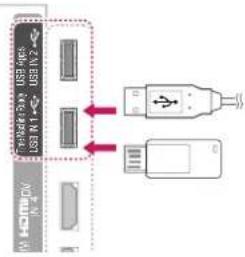
flowchart
graph TD
    A["USB I1"] --> B["USB I2"]
    B --> C["USB I3"]
    D["USB I1"] --> E["USB I2"]
    E --> F["USB I3"]
    G["USB I1"] --> H["USB I2"]
    H --> I["USB I3"]
    J["USB I1"] --> K["USB I2"]
    K --> L["USB I3"]
    M["USB I1"] --> N["USB I2"]
    N --> O["USB I3"]
    P["USB I1"] --> Q["USB I2"]
    Q --> R["USB I3"]
    S["USB I1"] --> T["USB I2"]
    T --> U["USB I3"]
    V["USB I1"] --> W["USB I2"]
    W --> X["USB I3"]
    Y["USB I1"] --> Z["USB I2"]
    Z --> AA["USB I3"]
    AB["USB I1"] --> AC["USB I2"]
    AC --> AD["USB I3"]
    AE["USB I1"] --> AF["USB I2"]
    AF --> AG["USB I3"]
    AH["USB I1"] --> AI["USB I2"]
    AI --> AJ["USB I3"]
    AK["USB I1"] --> AL["USB I2"]
    AL --> AM["USB I3"]
    AN["USB I1"] --> AO["USB I2"]
    AO --> AP["USB I3"]
    AQ["USB I1"] --> AR["USB I2"]
    AR --> AS["USB I3"]
    AT["USB I1"] --> AU["USB I2"]
    AU --> AV["USB I3"]
    AW["USB I1"] --> AX["USB I2"]
    AX --> AY["USB I3"]
    AZ["USB I1"] --> BA["USB I2"]
    BA --> BB["USB I3"]
    BC["USB I1"] --> BD["USB I2"]
    BD --> BE["USB I3"]
    BF["USB I1"] --> BG["USB I2"]
    BG --> BH["USB I3"]
    BI["USB I1"] --> BJ["USB I2"]
    BJ --> BK["USB I3"]
    BL["USB I1"] --> BM["USB I2"]
    BM --> BN["USB I3"]
    BO["USB I1"] --> BP["USB I2"]
    BP --> BQ["USB I3"]
    BR["USB I1"] --> BS["USB I2"]
    BS --> BT["USB I3"]
    BU["USB I1"] --> BV["USB I2"]
    BV --> BW["USB I3"]
    BX["USB I1"] --> BY["USB I2"]
    BY --> BZ["USB I3"]
連接耳機
透過耳機聆聽音效。
即)
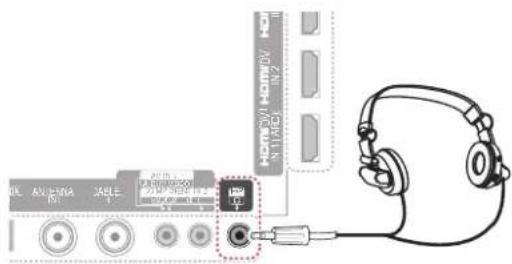
- 連接耳機時,[音效] 選單選項會停用。
- 在連接耳機的狀態下變更 [AV 模式] 時,變更會套用到視訊,但不會套用到音效。
- 連接耳機時,無法使用 Optical Digital Audio Out。
- 耳機阻抗:16Ω
- 最大音效輸出:10 mW 至 15 mW
- 耳機插孔尺寸:0.35公分
連接無線多媒體視訊盒
具備無線控制連接埠的 LG 電視支援另售的 LG 無線多媒體視訊盒。當您將無線加密器 (隨附於多媒體視訊盒) 連接到電視時,就可以將外部裝置連接到 LG 無線多媒體視訊盒,且視訊和音效將會以無線方式傳送到電視。
請參閱無線多媒體視訊盒手冊的操作指示。

注意
- 使用外部裝置連線至無線多媒體視訊盒時,可能無法使用部分電視選單的功能。
繁體中文
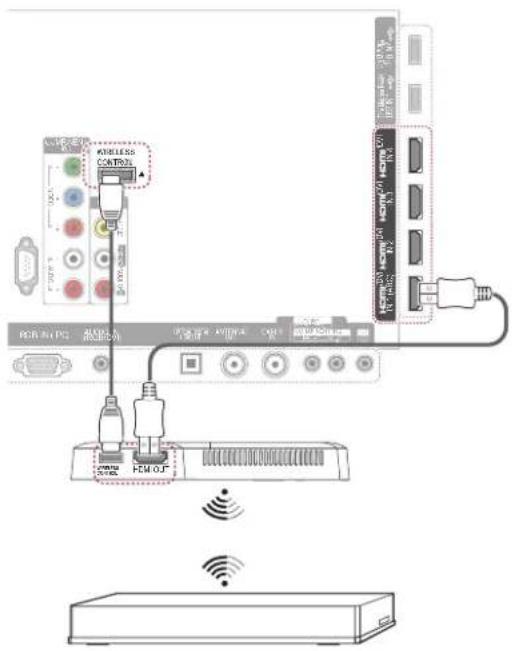
text_image
A.1V 2.0V R: 500V R: 700V R: 900V R: 1200V R: 1500V R: 1800V R: 2100V R: 2400V R: 2700V R: 3000V R: 3300V R: 3600V R: 3900V R: 4200V R: 4500V R: 4800V R: 5100V R: 5400V R: 5700V R: 6000V R: 6300V R: 6600V R: 6900V R: 7200V R: 7500V R: 7800V R: 8100V R: 8400V R: 8700V R: 9000V R: 9300V R: 9600V R: 9900V R: 10200V R: 10500V R: 10800V R: 11100V R: 11400V R: 11700V R: 12000V R: 12300V R: 12600V R: 12900V R: 13200V R: 13500V R: 13800V R: 14100V R: 14400V R: 14700V R: 15000V R: 15300V R: 15600V R: 15900V R: 16200V R: 16500V R: 16800V R: 17100V R: 17400V R: 17700V R: 18000V R: 18300V R: 18600V R: 18900V R: 19200V R: 19500V R: 19800V R: 20100V R: 20400V R: 20700V R: 21000V R: 21300V R: 21600V R: 21900V R: 22200V R: 22500V R: 22800V R: 23100V R: 23400V R: 23700V R: 24000V R: 24300V R: 24600V R: 24900V R: 25200V R: 25500V R: 25800V R: 26100V R: 26400V R: 26700V R: 27000V R: 27300V R: 27600V R: 27900V R: 28200V R: 28500V R: 28800V R: 29100V R: 29400V R: 29700V R: 3010SIMPLINK 連接
使用電視遙控器播放及控制透過 HDMI-CEC 以 HDMI 繳線連接的 AV 裝置。這台電視可以搭配支援 HDMI-CEC 的裝置,但僅完全支援貼有 SIMPLINK 標誌的裝置。
將 HDMI 繫線的一端連接至電視背面的 HDMI/DVI IN 或 HDMI IN 端子,另一端連接 SIMPLINK 裝置。

注意
- 如果連接的裝置不支援 HDMI-CEC,便無法使用 SIMPLINK 功能。
- 若要使用 SIMPLINK,您應使用具備 CEC(消費性電子產品控制)功能的高速 HDMI 繳線。
- 如果使用具有 HDMI-CEC 功能的協力廠商裝置,SIMPLINK 可能無法正常運作。
啟用與使用 SIMPLINK 選單
1 按下 SIMPLINK 存取 [SIMPLINK] 選單。
2 按下導覽按鈕,選擇開。
3 按下導覽按鈕捲動至其中一種裝置,然後按下確認。
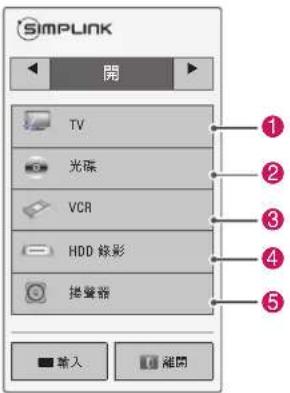
text_image
SIMPLINK 開 TV 光碟 VCR HDD 錄彩 撮聲器 ① ② ③ ④ ⑤ 输入 離開| 編號 | 描述 |
| 1 | 顯示先前觀看的電視頻道。 |
| 2 | 播放光碟。當有多片光碟可用時,光碟標題會顯示於畫面最下方。 |
| 3 | 控制連接的VCR。 |
| 4 | HDD錄影播放:控制HDD中儲存的錄影內容。 |
| 5 | 音效輸出至家庭劇院揚聲器,或音效輸出至電視:變更家庭劇院揚聲器與電視揚聲器之間的音訊輸出。 |
- 選擇的裝置前面會出現核取記號。
- 可用的裝置會以亮色顯示。
- 無法使用的裝置會以灰色顯示。
3 控制選擇的 AV 裝置。
| 功能 描述 | |
| 直接播放 | 將AV裝置連接電視後,您可以直接控制裝置並播放媒體,不需另行設定。 |
| 選擇AV裝置 | 讓您選擇其中一部連接到電視的AV裝置。 |
| 光碟播放 | 按下導覽按鈕、[確認]、▶、■、II、◀和▶,控制連接的AV裝置。 |
| 關閉所有裝置的電源。 | 當您關閉電視電源時,所有連接的裝置也會關閉。 |
| 同步電源開啟 | 具有SIMPLINK功能且連接HDMI端子的設備開始播放時,電視將會自動開啟。 |
| 切換音效輸出 | 提供切換音效輸出的簡易方式。 |

注意
- 如果按下輸入變更輸入訊源,SIMPLINK 裝置進行中的功能將會停止。
- 如果選擇具備家庭劇院功能的裝置,音效輸出會自動切換為家庭劇院揚聲器,且電視揚聲器會關閉。
- 如果連接的 SIMPLINK 家庭劇院系統未從電視播放音效,請使用光纖纜線,將電視背面的 DIGITAL AUDIO OUT 端子連接到 SIMPLINK 裝置背面的 DIGITAL AUDIO IN 端子。
維護
請定期更新並清潔電視,以維持最佳效能並延長產品使用壽命。
更新電視韌體
連線至韌體更新伺服器或廣播 OTA 服務,下載並安裝最新的韌體,以提升或變更產品功能,或增加新功能。
視您的網際網路環境或 DTV 訊號強度而定,韌體更新可能無法正常運作。如果發生此問題,您可以從授權的 LG 電子產品服務中心取得最新的韌體更新。
若要查看目前的韌體版本或更新韌體。
1 按下Home存取 [首頁] 選單。
2 按下導覽按鈕捲動至設定,然後按下確認。
3 按下導覽按鈕捲動至支援,然後按確認。
4 按下導覽按鈕捲動至軟體升級,然後按下確認。
隨即顯示目前的韌體版本。
5 選擇檢查更新版本,手動檢查新的韌體版本。
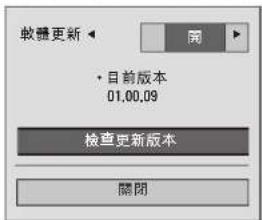
text_image
軟體更新 • 日前版本 01.00.09 檢查更新版本 關閉當軟體更新開啟時,電視會自動透過 NSU/OTA* 檢查是否有軟體更新。
當有更新可用時,畫面上會顯示快顯視窗。
* NSU (網路軟體更新):如果電視連線網際網路,電視會尋找已上傳至 LG 伺服器的新韌體。
* OTA (無線):如果觀看數位廣播系統,電視會透過 DTV 訊號傳輸新軌體。

注意
- 更新韌體時,請勿拔除 LAN 纜線、關閉電視,或拔除電源線。
- 如果您在軌體更新期間透過 OTA 變更頻道,更新就會停止。
- 當您返回原始頻道時,程序會繼續進行。即使使用遙控器關閉電源時,更新仍會繼續。在這種情況下,電源指示的顏色可能會改變,畫面顯示可能變暗,這是正常情況。一旦更新完成時,系統會正常運作。
• 透過 NSU 更新軟體時,特級服務會停用。 - 您可從 [軟體更新] 選單或頻道橫幅下顯示的更新資訊中查看軟體更新狀態。
6 更新完畢時,電視會在 5 秒內自動重新開機。 您可能需要重設某些頻道、影像或音效選單。

注意
- 您無法降級至較舊的韌體版本。
- 韌體更新的時間長短需視韌體大小或網路狀況而定。
- 如果在使用無線時軻體更新下載失敗,請暫時將纜線直接連接到路由器。如果仍未開始下載,請與客戶服務連絡。
清潔電視

警示
- 請務必先關閉電源,並拔除電源線與所有其他的纜線。
- 當電視長時間閒置或未使用時,請將電源線從牆壁插座拔下,以避免因閃電或電源突波造成損壞。
螢幕與外框
若要清除髒污或微塵,請使用乾燥且乾淨的軟布擦拭表面。
若要清除厚重灰塵,請將軟布以清水或稀釋過的溫和清潔劑沾濕後再擦拭表面。然後再立即以乾布擦拭。

警示
- 請勿用指甲或尖銳物體按壓、摩擦或碰撞表面,否則可能會在螢幕上產生刮痕及造成影像失真。
- 請勿使用任何化學藥劑,例如蠟、苯、酒精、稀釋劑、殺蟲劑、空氣芳香劑、潤滑劑,否則會損壞螢幕表面塗層,並造成褪色。
電視櫃與底座
若要清除髒污或微塵,請使用乾燥且乾淨的軟布擦拭電視櫃。
若要清除厚重灰塵,請將軟布以清水或內含少量溫和清潔劑的水沾濕後再擦拭電視櫃。然後再立即以乾布擦拭。

警示
- 請勿在表面噴灑液體。如果電視進水,可能導致火災、觸電或機器故障。
- 請勿使用任何化學藥劑,否則可能破壞表面。
電源線
請定期清除電源線上堆積的灰塵。
避免電視螢幕上發生「殘像」或「烙印」

- 如果電視螢幕上長時間顯示固定影像,可能會形成烙印,在螢幕上造成永久性的影像缺損。這就是「殘像」或「烙印」,且此問題不在保固範圍內。
- 如果電視的畫面比例選擇長時間設為 4:3,可能會在螢幕的「信箱」(Letterboxed)區域出現殘像。
- 避免在電視螢幕上長時間顯示固定影像 (LCD 電視為 2 小時以上,電漿電視為 1 小時以上),以防止殘像發生。
疑難排解
一般
| 問題 解決方案 | |
| 無法用遙控器控制電視。 | 檢查產品上的遙控器感應器,然後再試一次。檢查產品與遙控器之間是否有任何障礙物。檢查電池是否仍可運作,以及是否正確安裝(⊕對⊕對)。-檢查是否針對遙控器的使用設定適當的輸入模式,例如電視或VCR。 |
| 未顯示影像且未發出聲音。 | 檢查產品電源是否已開啟。檢查電源線是否已連接牆壁插座。連接其他產品,確認牆壁插座是否有問題。 |
| 開啟電視時,影像出現速度緩慢。 | 產品開機過程中,影像為靜音狀態。此為正常現象。如果影像未在數分鐘內出現,請拔除電視的電源線,並於30秒後再試一次。如果影像仍未出現,請連絡當地授權服務中心。 |
| 無法連接外部裝置。 | 請參閱「連接概觀」,然後再連接外部裝置。 |
| 電視突然關閉。 | 檢查電源控制設定。供電可能中斷。檢查是否啟用了[時間]設定中的[自動睡眠]功能。請參閱「睡眠關機」。如果電視開啟時沒有訊號,且15分鐘後沒有任何活動,電視會自動關閉。 |
音訊
| 問題 解決方案 | |
| 播放影像時沒有聲音。 | 按下音量+或-按鈕。按下靜音,檢查聲音是否已調為靜音。切換至其他頻道。訊號播送可能有問題。檢查音訊繩線是否正確連接。檢查是否在選單選項中啟用[電視揚聲器]功能。 |
| 其中一個喇叭沒有輸出 | 在選單選項中調整[平衡]。 |
| 電視內部出現不尋常的聲音。 | 環境溼度或溫度的改變可能導致本產品在開機或關機時發出不尋常的雜音。您的產品沒有問題。 |
視訊
| 問題 解決方案 | |
| 影像顯示為黑白,或色彩品質不佳。 | • 在選單選項中調整色彩設定。• 本產品與其他電子產品之間應保持足夠距離。• 切換至其他頻道。訊號播送可能有問題。 |
| 出現橫條或直條,或影像模糊 | • 檢查附近是否有干擾源,例如電器用品或電動工具。 |
| 影像出現線條或條紋。 | • 檢查類比,或將類比指向正確方向。 |
| 產品關閉時出現殘影(亦稱重影)。 | • 像素可能因長時間顯示固定影像而損壞。請使用螢幕保護程式,防止螢幕上的像素損壞。 |
| 電源已開啟,但是螢幕呈現全暗。 | • 在選單選項中調整亮度和對比。 |
| 螢幕上顯示[無訊號]。 | • 檢查電視與產品之間的訊號編線是否正確連接。• 按下輸入,查看選擇的輸入訊源。 |
| 螢幕上出現黑點。 | • 螢幕上出現一些紅色、綠色、白色或黑色像素,這可能是因為LCD面板本身的特性所造成。此為正常現象。 |
| 顯示位移錯誤。 | • 在選單選項中調整位置設定。• 查看本產品是否支援顯示卡解析度及頻率。若頻率超出範圍,請將建議的解析度設為使用外部裝置的顯示設定。 |
| 螢幕背景出現細線。 | • 檢查視訊編線的連接狀況。 |
| 出現水平雜訊或字元模糊。 | • 在選單選項中調整[相位]設定。請參閱「畫面或畫面(RGB-PC)」。 |
| 某些頻道的收訊不良。 | • 切換至其他頻道。訊號播送可能有問題。• 電电视台訊號可能很微弱。將類比指向正確方向。• 檢查附近是否有干擾源,例如電器用品或電動工具。 |
電影
| 問題 解決方案 | |
| 檔案未出現在 [電影清單] 中。 | · 檢查是否為支援的副檔名。 |
| 顯示[檔案無效] 的訊息,或是音效正常,但視訊不正常。 | · 檢查該檔案在電腦上是否能正常播放。(請檢查檔案是否損毀。)· 檢查是否為支援的解析度。· 檢查是否為支援的視訊/音訊轉碼器。· 檢查是否為支援的重面播放速率。 |
| 顯示 [不支援的音效] 訊息,或者視訊正常,但音效不正常。 | · 檢查該檔案在電腦上是否能正常播放。(請檢查檔案是否損毀。)· 檢查是否為支援的音訊轉碼器。· 檢查是否為支援的位元率。· 檢查是否為支援的取樣速率。 |
| 字幕功能無法運作。 | · 檢查該檔案在電腦上是否能正常播放。(請檢查檔案是否損毀。)· 檢查視訊檔案和字幕檔案的名稱是否相同。· 檢查視訊檔案和字幕檔案是否位於同一個資料夾中。· 檢查是否為支援的字幕檔案。· 檢查是否為支援的語言。(開啟 [便利貼] 中的字幕檔案時,可以檢查字幕檔案的語言。) |
規格
產品規格可能因產品功能升級而有所變更,恕不另行通知。
| 電視系統 NTSC-M、DVB-T | ||
| 節目涵蓋範圍 VHF 2-13、UHF 14-69、CATV 1 | 、14-125、DTV 14-69 | |
| 電源需求 AC110V - 60Hz | ||
| 外接類比阻抗 | 75 Ω | |
| 環境條件 | 操作溫度 0 - 40°C | |
| 操作溼度 低於 80% | ||
| 儲存溫度 -20 - 60°C | ||
| 儲存溼度 低於 85% | ||
| 型號 | 42LV5500(42LV5500-DD) | 55LV5500(55LV5500-DD) | |
| 尺寸(寬×高×深) | 含底座1012.0公釐 | x683.0公釐×256.0公釐1298.0公釐× | 849.0公釐×338.0公釐 |
| 不含底座1012.0公 | 釐×617.0公釐×29.9公釐1298.0公釐 | x778.0公釐×29.9公釐 | |
| 重量 含底座15.5公斤 25.8公斤 | |||
| 不含底座13.2公斤 21.7公斤 | |||
| 型號 | 32LW5700(32LW5700-DA) | 42LW5700(42LW5700-DA) | |
| 尺寸(寬×高×深) | 含底座 766.0 公釐 × 545.0 公釐 × 240.0 公釐 999.0 公釐 × 681.0 公釐 × 255.0 公釐 | ||
| 不含底座 766.0 公釐 × 491.0 公釐 × 41.0 公釐 999.0 公釐 × 623.0 公釐 × 30.9 公釐 | |||
| 重量 含底座 10.7 公斤 15.7 公斤 | |||
| 型號 | 47LW5700(47LW5700-DA) | 55LW5700(55LW5700-DA) | |
| 尺寸(寬×高×深) | 含底座1109.0公釐 | x 744.0公釐 x 255.0公釐 1286.0公釐 x | 848.0公釐 x 338.0公釐 |
| 不含底座1109.0公 | 釐 x 684.0公釐 x 30.9公釐 1286.0公釐 | x 784.0公釐 x 30.9公釐 | |
| 重量 含底座20.2公斤 26.2公斤 | |||
| 不含底座17.9公斤 22.1公斤 | |||
| 型號 | 47LW6500(47LW6500-DA) | 55LW6500(55LW6500-DA) | |
| 尺寸(寬×高×深) | 含底座1119.0 | 公釐×749.0 公釐×255.0 公釐 1297.0 | 公釐×851.0 公釐×341.0 公釐 |
| 不含底座1119.0 | 公釐×684.0 公釐×29.9 公釐 1297.0 | 公釐×785.0 公釐×29.9 公釐 | |
| 重量 含底座 21.0 公斤 27.0 公斤 | |||
| 不含底座 18.2 公斤 22.0 公斤 | |||
| 型號 | 65LW6500(65LW6500-DA) | |
| 尺寸(寬x高x深) | 含底座1555.0公釐×10 | 12.0公釐×341.0公釐 |
| 不含底座1555.0公釐× | 940.0公釐×38.1公釐 | |
| 重量 含底座 49.0 公斤 | ||
| 不含底座 42.0 公斤 | ||
| 型號 | 47LW9800(47LW9800-DA) | 55LW9800(55LW9800-DA) | |
| 尺寸(寬×高×深) | 含底座1095.0 | 公釐×735.0 公釐×235.0 公釐 1265.0 | 公釐×831.0 公釐×285.0 公釐 |
| 不含底座1095.0 | 公釐×665.0 公釐×27.9 公釐 1265.0 | 公釐×760.0 公釐×27.9 公釐 | |
| 重量 含底座 22.5 公斤 29.0 公斤 | |||
| 不含底座 18.2 公斤 23.8 公斤 | |||
RGB (PC)、HDMI (PC) 支援模式
| 解析度 | 水平頻率 (kHz) | 垂直頻率 (Hz) |
| 720x400 31.469 7 | 0.08 | |
| 640x480 31.469 5 | 9.94 | |
| 800x600 37.879 6 | 0.31 | |
| 1024x768 48.363 | 60.00 | |
| 1360x768 47.712 | 60.015 | |
| 1280x1024(HDMI-PC) | 63.981 60.02 | |
| 1920x1080(RGB-PC) | 66.587 59.934 | |
| 1920x1080(HDMI-PC) | 67.50 60.00 |
HDMI (DTV) 支援模式
| 解析度 | 水平頻率 (kHz) | 垂直頻率 (Hz) |
| 720x480p | 31.47 59.9431.50 60.00 | |
| 720x576p 31.25 50.00 | ||
| 1280x720p | 37.50 50.0044.96 59.9445.00 60.00 | |
| 1920x1080i | 28.125 50.0033.72 59.9433.75 60.00 | |
| 1920x1080p | 26.97 23.97627.00 24.0033.71 29.9733.75 30.0056.25 50.0067.432 59.9467.50 60.00 | |
Component 支援模式
| 解析度 | 水平頻率 (kHz) | 垂直頻率 (Hz) |
| 720x480i | 15.73 59.9415.73 60.00 | |
| 720x480p | 31.47 59.9431.50 60.00 | |
| 720x576i 15.625 | 50.00 | |
| 720x576p 31.25 | 50.00 | |
| 1280x720p | 37.50 50.0044.96 59.9445.00 60.00 | |
| 1920x1080i | 28.125 50.0033.72 59.9433.75 60.00 | |
| 1920x1080p | 26.97 23.97627.000 24.00033.71 29.9733.75 30.00056.25 50.0067.432 59.9467.500 60.00 |
Component 連接埠連接資訊
| 電視上的 Component連接埠 | Y | P_B | P_R |
| DVD 播放器上的視訊輸出連接埠 | Y | P_B | P_R |
| Y B-Y | R-Y | ||
| Y Cb | Cr | ||
| Y Pb | Pr |
DivX 支援模式
| 副檔名 | 音訊/視訊 | 轉碼器 設定檔 | /等級支援 說明 | |
| .asf.wmv | 視訊 | VC-1進階設定檔 | 進階設定檔,等級3(例如720p60、1080i60、1080p30) | 僅支援符合SMPTE 421MVC-1標準的串流。 |
| VC-1簡易設定檔及主要設定檔 | 簡易設定檔,中級(例如CIF、QVGA)主要設定檔,高級(例如1080p30) | |||
| 音訊 | WMA Standard | |||
| WMA 9 Professional | ||||
| .divx.avi | 視訊 | DivX3.11 | 系統不支援全域移動補償或四分之一像素動作預測。系統不支援使用此語法的串流。 | |
| DivX4DivX5DivX6 | 進階簡易設定檔(例如720p/1080i) | |||
| XViD | ||||
| H.264 / AVC | 主要設定檔,等級4.1高級設定檔,等級4.1(例如720p60、1080i60、1080p30) | |||
| 音訊 | MPEG-1 Layer I、IIMPEG-1 Layer III (MP3)Dolby Digital | |||
| .mp4.m4v.mov | 視訊 | H.264 / AVC | 主要設定檔,等級4.1高級設定檔,等級4.1(例如720p60、1080i60、1080p30) | 系統不支援全域移動補償或四分之一像素動作預測。系統不支援使用此語法的串流。 |
| MPEG-4 Part 2進階簡易設定檔(例如720p/1080i) | ||||
| 音訊 AAC AAC-LC 及 HE-AAC | ||||
| .mkv | 視訊 H.264 / AVC | 主要設定檔,等級4.1高級設定檔,等級4.1(例如720p60、1080i60、1080p30) | 大部分可用的 MKV 内容是以開放原始碼 x264 轉碼器編碼。 | |
| 音訊 | HE-AAC HE-AAC-LC 及 HE-AAC-AAC | |||
| Dolby Digital | ||||
| .ts.trp.tp | 視訊 | H.264 / AVC | 主要設定檔,等級4.1高級設定檔,等級4.1(例如720p60、1080i60、1080p30) | |
| MPEG-2 | 主要設定檔,高級(例如720p60、1080i60) | |||
| VC-1 | 簡易設定檔,中級(例如 CIF、QVGA)主要設定檔,高級(例如1080p30)進階設定檔,等級3(例如720p60、1080i60、1080p30) | 僅支援符合 SMPTE 421MVC-1標準的串流。 | ||
| 音訊 | MPEG-1 Layer I、IIMPEG-1 Layer III (MP3)Dolby DigitalDolby Digital Plus | |||
| AAC AAC-LC 及 HE-AAC | ||||
| .vob | 視訊 | MPEG-1 | ||
| MPEG-2 | 主要設定檔,高級(例如720p60、1080i60) | |||
| 音訊 | Dolby DigitalMPEG-1 Layer I、IIDVD-LPCM | |||
| .mpg | 視訊 MPEG-1 | 主要設定檔,高級(例如720p60、1080i60) | 僅限為TS、PS或ES正確設定的相容串流 | |
| 音訊 MPEG-1 Layer I、II | ||||
支援的3D格式
| 輸入 訊號 | 解析度 | 水平頻率(kHz) | 垂直頻率(Hz) | 可播放的3D視訊格式 | |
| HDMI | 720p 1280x720 | 90 60 | » HDMI 3D畫面集合89.9 59.94 | ||
| 75 50 | |||||
| 45.00 60 | »左右»上下»HDMI 3D左右(對半)»HDMI 3D上下 | ||||
| 37.5 50 | |||||
| 1080i | 33.75 60 | »左右»上下»HDMI 3D左右(對半)»HDMI 3D上下 | |||
| 28.125 50 | |||||
| 1080p | 67.50 60 | »左右»上下»棋盤式»單一連續切換畫面»HDMI 3D左右(對半)»HDMI 3D上下 | |||
| 56.250 50 | |||||
| 53.95 23.98 | »HDMI 3D畫面集合 | ||||
| 54 24 | |||||
| 27.00 24 | »左右»上下»棋盤式»HDMI 3D左右(對半)»HDMI 3D上下 | ||||
| 33.75 30 | |||||
| RGB-PC | 1080 1920x1 | 080 66.587 59.9 | 34 | »左右»上下 | |
| USB | 1080p 1920x1 | 080 33.75 30 | »左右»上下»棋盤式 | ||
| DLNA | 1080p 1920x1 | 080 33.75 30 | »左右»上下»棋盤式 | ||
| 訊號 可播放的3D視訊格式 | |||||
| DTV | 720p · 1080i | »左右»上下 | |||
- 媒體內容和播放器需支援 HDMI 3D 畫面集合、HDMI 3D 左右、HDMI 3D 上下才能播放 3D。
- 以 HDMI 3D 畫面集合、HDMI 3D 左右、HDMI 3D 上下格式輸入的視訊,會自動切換成 3D 畫面。
寬頻/DLNA 無線區域網路轉接器規格 (適用於 LW9800 系列)
本裝置僅適用於相容的 LG LED LCD 電視或 LCD 電視。
| 標準 IEEE802.11a/b/g/n | |
| 頻率範圍 | 2402至2483 MHz5150至5250 MHz5725至5850 MHz |
| 調制 CCK/OFDM/MIMO | |
| 輸出功率(一般) | 802.11a:14 dBm802.11b:17 dBm802.11g:14 dBm802.11n:13 dBm |
| 資料傳輸速率 | 802.11a/g:54 Mbps802.11b:11 Mbps802.11n:300 Mbps |
| 類比增益(一般) | 2402至2483 MHz:1.17 dBi5150至5250 MHz:4.67 dBi5725至5850 MHz:3.30 dBi |
| 佔用頻寬 | 802.11a/b/g:HT20802.11n:HT20/40 |
使用的頻帶頻道視國家/地區不同而異。使用者不可變更或調整操作頻率,且此產品設定適用於地區頻率表。
• 電視內 Wi-Fi 模組的 FCC ID
FCC ID : BEJWN8522D1

RF 模組 (BM-LDS201) 規格
針對電視,使用 2.4 GHz 頻寬無線電頻率 (RF)。
- 輸出:1 dBm 或更低功率
- 最大通訊距離:開放空間 10 公尺 (30 英呎)
- 頻寬:2.4 GHz (2.4035 GHz 至 2.4783 GHz)
- 傳輸速率:250 kbps
- 電視內 RF 模組的 FCC ID
FCC ID : BEJLDS201

紅外線代碼
| 代碼(十六進位) | 功能 注意 | 代碼(十六進位) | 功能 注意 | ||
| 08 電源 違 | 控器按鈕 (電源開/關) | F0 TV/RAD 違控器按鈕 | |||
| DC 3D 違控器按鈕 | |||||
| 45 | 快速選單 | 遙控器按鈕 5B 離開 違控器按鈕 | |||
| 43 首頁 違 | 控器按鈕 D6 TV 離散 | 紅外線代碼 | (電視輸入選擇) | ||
| OB 輸入 違 | 控器按鈕 | ||||
| 10 - 19 數 | 字鍵 0-9 違控器按鈕 | C4 電源開啟 | 離散紅外線代碼 | (僅限於電源關閉) | |
| 53 所有頻道 | 遙控器按鈕 | ||||
| 1A | 頻道返回 | 遙控器按鈕 | C5 | 電源關閉 | 離散紅外線代碼(僅限於電源關閉) |
| 09 靜音/刪 | 除 違控器按鈕 | ||||
| 02 | 音量 + | 遙控器按鈕 | 5A | AV1 | 離散紅外線代碼(AV1 輸入選擇) |
| 03 音量 - | 遙控器按鈕 | ||||
| 00 | 頻道 ∧ | 遙控器按鈕 D0 AV2 | 離散紅外線代碼 | (AV2 輸入選擇) | |
| 01 | 頻道 √ | 遙控器按鈕 | |||
| 1E 喜愛頻道/選取 | 遙控器按鈕 BF COMPONENT1 | 離散紅外線代碼 | (Component1 輸入選擇) | ||
| 40 | ^ | 遙控器按鈕 | |||
| 41 | √ | 遙控器按鈕 D4 COMPONENT | 離散紅外線代碼 | (Component2 輸入選擇) | |
| 07 | < | 遙控器按鈕 | |||
| 06 | > | 遙控器按鈕 D5 RGB-PC | 離散紅外線代碼 | (RGB-PC 輸入選擇) | |
| 44 確認 違 | 控器按鈕 | ||||
| 28 返回 違 | 控器按鈕 CE HDMI1 | 離散紅外線代碼 | (HDMI1 輸入選擇) | ||
| 79 畫面比例 | 遙控器按鈕 | ||||
| BA | 停格 違控器按鈕 CC | HDMI2 離散紅外線代碼 | (HDMI2 輸入選擇) | ||
| 95 | 節能模式 | 遙控器按鈕 | |||
| 7E SIMPLINK | 遙控器按鈕 E9 HDMI3 | 離散紅外線代碼 | (HDMI3 輸入選擇) | ||
| AA | 資訊 違控器按鈕 | ||||
| 30 | AV 模式 | 遙控器按鈕 | DA | HDMI4 | 離散紅外線代碼(HDMI4 輸入選擇) |
| 72 紅色 違 | 控器按鈕 | ||||
| 71 綠色 違 | 控器按鈕 76 比例 4:3 | 離散紅外線代碼 | (僅限於 4:3 模式) | ||
| 63 黃色 違 | 控器按鈕 | ||||
| 61 藍色 違 | 控器按鈕 77 比例 16 | 9 離散紅外線代碼 | (僅限於 16:9 模式) | ||
| B1 | ■ | 遙控器按鈕 | |||
| B0 | ▶ | 遙控器按鈕 AF 比例 | 電影模式 | 離散紅外線代碼 | (僅限於電影模式模式) |
| BA | II | 遙控器按鈕 AB 節目導覽 | 遙控器按鈕 | ||
| 8E | ▶▶ | 遙控器按鈕 59 特級 違控器按鈕 | |||
| 8F | ◀◀ | 遙控器按鈕 9E 直播電視 | 遙控器按鈕 | ||
| BD | 錄製 違控器按鈕 39 | 字幕 違控器按鈕 | |||
相關商品特色取決於您的機型。
外部控制装置設定
RS-232C 設定
將 RS-232C (序列連接埠) 輸入插孔連接至外部控制裝置 (如電腦或 A/V 控制系統),從外部控制產品的功能。
將控制裝置的序列連接埠連接至產品後面板的 RS-232C 插孔。

注意
- 本電視上的 RS-232C 是供搭配協力廠商 RS-232C 控制硬體與軟體使用。提供以下說明的用意在於協助軟體程式設計,或使用 Telnet 軟體測試功能。本產品未隨附 RS-232C 連接纜線。
接頭類型;
D-Sub 9 針接頭 (公)
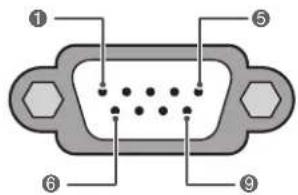
| 編號 針腳名稱 |
| 1 無連接 |
| 2 RXD (接收資料) |
| 3 TXD (傳輸資料) |
| 4 DTR (DTE 端就緒) |
| 5 GND |
| 6 DSR (DCE 端就緒) |
| 7 RTS (傳送就緒) |
| 8 CTS (允許傳送) |
| 9 無連接 |
RS-232C 配置
7 線配置
(序列母對母 NULL 數據機纜線)
電腦 電視
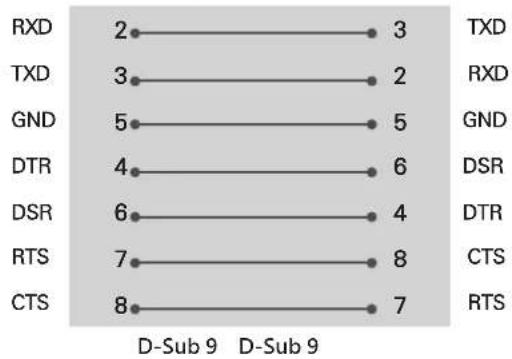
line
| Signal | D-Sub 9 | D-Sub 9 | | :--- | :--- | :--- | | RXD | 2 | 3 | | TXD | 3 | 2 | | GND | 5 | 5 | | DTR | 4 | 6 | | DSR | 6 | 4 | | RTS | 7 | 8 | | CTS | 8 | 7 | TXD RXD GND DSR DTR CTS RTS3 線配置 (非標準)
電腦 電視
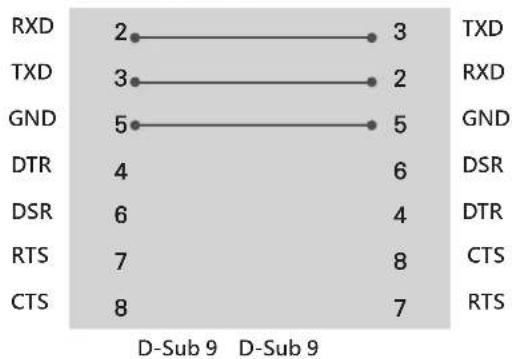
line
| Signal | D-Sub 9 | D-Sub 9 | | :--- | :--- | :--- | | RXD | 2 | 3 | | TXD | 3 | 2 | | GND | 5 | 5 | | DTR | 4 | 6 | | DSR | 6 | 4 | | RTS | 7 | 8 | | CTS | 8 | 7 | TXD RXD GND DSR DTR CTS RTSID 設定
設定 ID 號碼。
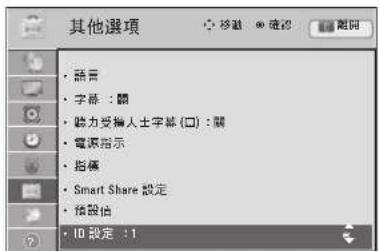
text_image
其他選項 • 语言 • 字幕 : 閣 • 聽力受領人士字幕 (口) : 閣 • 電源指示 • 指標 • Smart Share 設定 • 預設估 • ID 設定 : 11 按下Home存取 [首頁] 選單。
2 按下導覽按鈕捲動至設定,然後按下確認。
3 按下導覽按鈕捲動至選項,然後按下確認。
4 按下導覽按鈕捲動至 ID 設定,然後按下確認。
5 向左或向右捲動,選擇一個 ID 設定號碼,然後選擇關閉。調整範圍介於 1 至 99 之間。
6 完成之後,按下離開。
*真實資料對應
0: 刻度 0
•
A: 刻度 10 (ID 設定 10)
+
F: 刻度 15 (ID 設定 15)
10:刻度 16 (ID 設定 16)
:
63:刻度99(ID設定99)
64:刻度100
通訊參數
- 鲍率:9600 bps (UART)
- 資料長度:8位元
-
同位檢查:無
-
停止位元:1 位元
- 通訊碼:ASCII 碼
- 使用交錯 (反轉) 繽線
命令參考清單
| 命令1 命令2 | 資料(十六進位) | 命令1 命令2 | 資料(十六進位) | ||||
| 01.電源ka 00- | 01 14.高音kr 00-64 | ||||||
| 02.輸入選擇xb | (請參閱頁次123) | 15.低音ks 00- | 64 | ||||
| 03.畫面比例選擇 | k | c | (請參閱頁次123) | 16.平衡kt 00- | 64 | ||
| 04.靜影kd 00- | 01 | 17.3D(適用於3D電視)xt | (請參閱頁次124) | ||||
| 05.靜音ke 00- | 01 18.色溫x | u 00-64 | |||||
| 06.音星控制kf | 00-64 | 19.3D加強版(適用於3D電視) | xv | (請參閱頁次124) | |||
| 07.對比kg 00- | 64 20.節能模 | 式jq | (請參閱頁次125) | ||||
| 08.亮度kh 00- | 64 21. | 自動設定ju | (請參閱頁次125) | ||||
| 09.色濃度 | ki 00-64 | 23.頻道新增/刪除 | m | b 00-01 | |||
| 10.彩度kj 00- | 64 | 24.按鍵m | c(請參閱頁次 | 125) | |||
| 11.銳利度 | kk 00-64 25. | 背光m | g 00-64 | ||||
| 12.OSD選擇 | kl 00-01 | ||||||
| 13.遙控器鎖定模式 | km | 00-01 | |||||
| 命令1 | 命令2 | DATA00(十六進位) | DATA01(十六進位) | DATA02(十六進位) | DATA03(十六進位) | DATA04(十六進位) | DATA05(十六進位) | |
| 22. 頻道調整 | m | a | 實體節目高 | 主要節目低 | 主要低 | 次要高 | 次要低 | 屬性 |
傳送 / 接收通訊協定
傳送
[命令1][命令2][ ][Set ID][ ][Data][Cr]
[命令1]:用來控制電視機的第一個命令。(j、k、m或x)
[命令2]:用來控制電視機的第二個命令。
[Set ID]:您可以調整ID設定,在[選項]選單中選擇所需的ID設定號碼。調整範圍介於1至99之
間。如果對 [Set ID] 選擇「0」,每部連接的電視機都會受到控制。[Set ID] 在選單中是以十進位 (1 至 99) 表示,在傳送/接收通訊協定中則是以十六進位 (0x0 至 0x63) 表示。
[DATA]:傳送命令資料。
傳送「FF」資料可讀取命令狀態。
[Cr]:歸位字元
ASCII 碼「0x0D」
[] : ASCII 碼「空格 (0x20)」
*就此型號而言,電視機在待機模式期間不會傳送狀態。
確定確認
[命令2][ ][Set ID][ ][OK][Data][x]
電視機接收正常資料時,會根據此格式傳輸 ACK (確認) 訊息。此時,若資料為資料讀取模式,則代表狀態資料。若資料為資料寫入模式,則傳回電腦的資料。
*就此型號而言,電視機在待機模式期間不會傳送狀態。
* 資料格式
[命令 2]:作為命令。
[Set ID]:使用小字元,如果 ID 設定為 10,則會傳送「0」、「a」。
[DATA]:使用小字元,如果資料為 0 x ab,則會傳送「a」、「b」。
[OK]:使用大字元。
錯誤確認
[命令2][ ][Set ID][ ][NG][Data][x]
電視機接收到不可行的功能傳來的異常資料或通訊錯誤時,會根據此格式傳送 ACK (確認) 訊息。
Data1:非法代碼
Data2:不支援的功能
Data3:等待更長時間
*就此型號而言,電視機在待機模式期間不會傳送狀態。
* 資料格式
[命令 2]:作為命令。
[Set ID]:使用小字元,如果 ID 設定為 10,則會傳送「0」、「a」。
[DATA]:使用小字元,如果資料為0 x ab,則會傳送「a」、「b」。
[NG]:使用大字元
01. 電源 (命令:k a)
控制電視機的電源開啟/關閉。
Transmission [k][a][ ][Set ID][ ][Data][Cr]
Data 00:關閉電源 Data 01:開啟電源
* 同樣地,若其他功能根據此格式傳送「FF」資料,確認資料回饋會呈現每個功能相關的狀態。
* 請注意:就此型號而言,電視機會在電源開啟處理作業完成之後傳送確認訊息。
命命與確認之間可能會發生時間延遲。
02.輸入選擇(命令:x b)
選擇電視機的輸入訊源。
Transmission [x][b][ ][Set ID][ ][Data][Cr]
Data 00: 數位電視 (類比)
* 能否使用此功能需視您的電視型號而定。
03.畫面比例選擇(命令:kc)
調整螢幕格式。
Transmission [k][c][ ][Set ID][ ][Data][Cr]
Data 01:4:3 Data 0B:全螢幕
Data 02:16:9 Data 10:電影模式1
Data 06:原始比例
Data 07:14:9 Data 1F:電影模式16
Data 09:點對點掃瞄
Acknowledgement [c][ ][Set ID][ ][OK/NG][Data][x]
04. 靜影 (命令 : k d)
選擇開啟/關閉靜影功能。
Transmission [k][d][ ][Set ID][ ][Data][Cr]
Data 00:靜影關閉(畫面開啟),視訊輸出靜影關閉
Data 01: 靜影開啟 (畫面關閉)
Data 10:視訊輸出靜影開啟
Acknowledgement [d][ ][Set ID][ ][OK/NG][Data][x]
* 如果只有影像輸出靜影為開啟狀態,電視會顯示畫面顯示(OSD)。但是如果靜影為開啟狀態,電視將不會顯示畫面顯示(OSD)。
05. 靜音 (命令 : k e)
控制靜音開啟/關閉。
您也可以使用遙控器上的 [靜音] 按鈕來
調整靜音。
Transmission [k][e][ ][Set ID][ ][Data][Cr]
Data 00: 靜音開啟 (音量關閉)
Data 01: 靜音關閉 (音量開啟)
您也可以使用遙控器上的音量按鈕調整音量。
Transmission [k][f][ ][Set ID][ ][Data][Cr]
Data 最小:00 至最大:64 (*以十六進位碼傳送)
*請參閱「真實資料對應」。
Data 最小:00 至最大:64 (*以十六進位碼傳送)
*請參閱「真實資料對應」。
Data 最小:00 至最大:64 (*以十六進位碼傳送)
*請參閱「真實資料對應」。
您也可以在於 [影像] 選單中調整色濃度。
Transmission [k][i][ ][Set ID][ ][Data][Cr]
Data 最小:00 至最大:64 (*以十六進位碼傳送)
*請參閱「真實資料對應」。
您也可以在於 [影像] 選單中調整彩度。
Transmission [k][j][ ][Set ID][ ][Data][Cr]
Data 紅:00 至綠:64 (*以十六進位碼傳送)
*請參閱「真實資料對應」。
Acknowledgement [j][ ][Set ID][ ][OK/NG][Data][x]
11. 銳利度 (命令:k k)
調整螢幕銳利度。
您也可以在 [影像] 選單中調整銳利度。
Data 最小:00 至最大:64 (*以十六進位碼傳送)
*請參閱「真實資料對應」。
12. OSD 選擇 (命令 : k l)
選擇 OSD (畫面顯示) 開啟/關閉。
Transmission [k][l][ ][Set ID][ ][Data][Cr]
Data 00:鎖定關閉 Data 01:鎖定開啟
控制按鈕,請使用此模式。主電源為開啟/關閉時,
遙控器鎖定是解鎖狀態。
如果 [按鍵鎖] 在待機模式中設為開啟,便無法利用遙
控器和電視上的電源按鈕來開啟電視。
14. 高音 (命令 : kr)
調整高音。
您也可以在 [音效] 選單中調整高音。
Transmission [k][r][ ][Set ID][ ][Data][Cr]
Data 最小:00 至最大:64 (*以十六進位碼傳送)
*請參閱「真實資料對應」。
Acknowledgement [r][ ][Set ID][ ][OK/NG][Data][x]
15. 低音 (命令 : k s)
調整低音。
您也可以在 [音效] 選單中調整低音。
Transmission [k][s][ ][Set ID][ ][Data][Cr]
Data 最小:00 至最大:64 (*以十六進位碼傳送)
*請參閱「真實資料對應」
Acknowledgement [s][ ][Set ID][ ][OK/NG][Data][x]
16. 平衡 (命令 : k t)
調整平衡。
您也可以在 [音效] 選單中調整平衡。
Transmission [k][t][ ][Set ID][ ][Data][Cr]
Data 最小:00 至最大:64 (*以十六進位碼傳送)
*請參閱「真實資料對應」。
Acknowledgement [t][ ][Set ID][ ][OK/NG][Data][x]
17.3D (命令:x t) (適用於 3D 電視)
變更電視的 3D 模式。
Transmission [x][t][ ][Set ID][ ][Data01][ ][Data02][ ][Data03][ ][Data04][Cr]
Data1
00:3D開
01:2D關
02:3D至2D
03:2D至3D
Data2
00: 上下
01: 左右
02:棋盤式
03:連續切換畫面
Data3
00: 由右至左 01: 由左至右
Data4
3D 深度:最小:00~最大:14
(*以十六進位碼傳送)
*若 data 1為00(3D on),data 4 無作用
Data 最小:00 至最大:64 (*以十六進位碼傳送)
*請參閱「真實資料對應」
19. 3D 加強版 (命令 : x v) (適用於 3D 電視)
變更電視的 3D 選項。
Transmission [x][v][ ][Set ID][ ][Data01][ ][Data02][Cr]
Data1:3D 選項
00:3D圖像糾正
01:3D 深度 (僅限 2D 至 3D)
02:3D 视角
03:3D圖像大小
04:3D 影像平衡
05:3D 優化
Data2:針對由 Data1 決定的每個 3D 選項而具有特定範圍。
1) 當 Data1 為 00
00:由右至左 01:由左至右
2) 當 Data1 為 01
Data 最小:00 至最大:14 (*以十六進位碼傳送)
3) 當 Data 1為02
Data 最小:00\~最大04 (*以十六碼進位傳送)
4) 當 Data1 為 03
00:點對點掃瞄 01:16:9
5) 當 Data1 為 04
00: 關 01: 開
6) 當 Data1 為 05
Data 最小:00 至最大:02 (*以十六進位碼傳送)
Acknowledgement [v][ ][OK][Data1][Data2][x][v][ ][NG][Data1][x]
* 能否使用此功能需視您的電視型號而定。
20. 節能模式 (命令:j q)
控制節能模式功能。
Transmission [j][q][Set ID][Data][Cr]
Data 00: 關閉
01:最小節能
02:正常節能
03:最大節能
04:自動節能(視型號而定)
05:螢幕關閉
Acknowledgement [q][ ][Set ID][ ][OK/NG][Data][x]
21. 自動設定 (命令: j u)
自動調整影像位置,並且盡量減少影像抖動的情形。自動設定僅適用於 RGB-PC 模式。
Transmission [j][u][ ][Set ID][ ][Data][Cr]
Data 01:設定
數位:最小01至最大3E7(1-999)
数位:最小 Min 00 至最大 7DH
23. 頻道新增/刪除 (命令:m b)
新增和删除頻道
Transmission [m][b][ ][Set ID][ ][Data][Cr]
Data 00:删除頻道 Data 01:新增頻道
Acknowledgement [b][ ][Set ID][ ][OK/NG][Data][x]
24. 按鍵 (命令:mc)
傳送紅外線遙控按鍵碼。
Transmission [m][c][ ][Set ID][ ][Data][Cr]
請參閱頁次118
Acknowledgement [c][ ][Set ID][ ][OK/NG][Data][x]
在待機模式中,僅能利用遙控器上的電源按鈕來開啟電視。
25. 背光 (命令:m g)
調整螢幕背光。
Transmission [m][g][ ][Set ID][ ][Data][Cr]
Data 最小:00 至最大:64 (*以十六進位碼傳送)
*請參閱「真實資料對應」。
若要取得本產品中 GPL、LGPL、MPL 或其他開放源碼授權的原始碼,請瀏覽 http://opensource.lge.com。除原始碼外,所有提及的授權條款、免責聲明和版權聲明皆可透過下載取得。
|
(1) AD = BD = 1
____ ____
[Non-Text]
[Non-Text]
[Non-Text]
[Non-Text]
[Non-Text]
[Non-Text]
[Non-Text]
[Non-Text]
[Non-Text]
[Non-Text]
[Non-Text]
[Non-Text]
[Non-Text]
[Non-Text]
[Non-Text]
[Non-Text]
[Non-Text]
[Non-Text]
[Non-Text]
[Non-Text]
[Non-Text]
[Non-Text]
[Non-Text]
[Non-Text]
[Non-Text]
[Non-Text]
[Non-Text]
[Non-Text]
[Non-Text]
[Non-Text]
[Non-Text]
[Non-Text]
[Non-Text]
[Non-Text]
[Non-Text]
[Non-Text]
[Non-Text]
[Non-Text]
[Non-Text]
為您準備了全新的“瞬間感動 LG 售後服務”
服務內容:
- 一通電話,不用等待,不需催修
- 二小時連絡,預約準時到府
- 一次性完修
◎ 365天服務
瞬間感動 LG 售後服務專線:
080-089-8899
LG 網址: http://www.lg.com/tw
台灣樂金電器股份有限公司