 Notice-Facile
32PHH4092 - 电视 PHILIPS - 免费用户手册
免费查找设备手册 32PHH4092 PHILIPS PDF格式.


下载您的设备说明 电视 免费PDF格式!查找您的手册 32PHH4092 - PHILIPS 并重新掌握您的电子设备。本页发布了使用您的设备所需的所有文档。 32PHH4092 品牌 PHILIPS.
用户手册 32PHH4092 PHILIPS
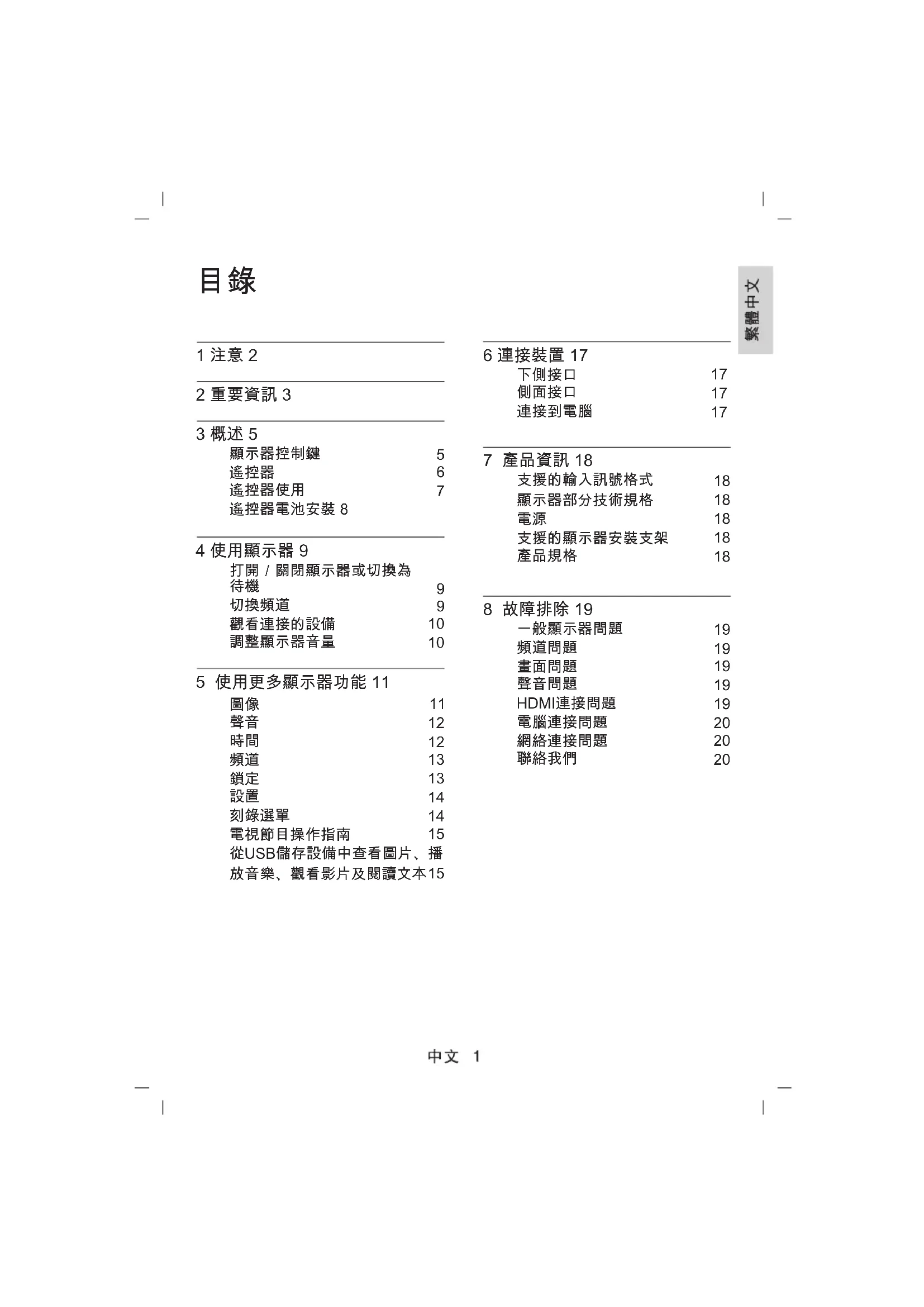
1 注意 2 2 重要資訊 3 3 概述 5
4 使用顯示器 9 打開/關閉顯示器或切換為
遙控器電池安裝 8 從USB儲存設備中查看圖片、播 放音樂、觀看影片及閱讀文本1 注意 2017 © TP Vision Europe B.V.保留
(1)使用30分鐘請休息10分鐘。 (2)未滿2歲幼兒不看螢幕,2歲以 上每天看螢幕不要超過1小時。 規格如有更改,恕不另行通知。各 商標均為 Koninklijke Philips N.V 或 其個別擁有者之財產。TP Vision Europe B.V. 保留隨時變更產品的權 利,毋需因應調整早期庫存。本手 冊中的內容適合用於此系統。如果 本產品或其個別元件或程序的使用 目的不在本手冊的指定範圍內,則 必須確保其有效性及適用性。TP Vision Europe B.V. 保證本手冊內容 本身並未侵犯任何美國專利。不做 其他明示或暗示保證。對於本文檔 內容中之任何錯誤,以及因本文件 內容造成任何問題,TP Vision Europe B.V. 不承擔任何責任。報告 給 Philips 的錯誤會盡快地套用並公 佈在 Philips 支援網站。
此 LCD 產品具有高彩色像素。儘管 其有效像素高達 99.999% 或更高, 此螢幕仍有可能出現黑點或亮點 (紅色、綠色或藍色)。這是顯示 器的結構屬性(在行業通用標準範
用戶不得更換任何組件。請勿打開 或取下顯示器後蓋,暴露產品內部。 必須由Philips服務中心及官方維修 商進行維修。否則,所有聲明或暗
本手冊明確禁止的任何操作、本手 冊不建議或未授權的任何調整或裝 配程序,均不在保固範圍內。
© Kensington 和 Micro Saver 是 ACCO World Corporation 在美國 註冊,並在全球其他國家/地區已 註冊及正在申請的商標。本軟件部 分版權歸© The Free Type Project (www.freetype.org)所有。及直向支架總重量的平坦表面
- 以壁裝方式安裝顯示器時,請 務必使用可以支撐顯示器重量 的支架。將支架牢牢固定在可 以支撐顯示器及支架總重量的 牆壁上。對於因以錯誤的壁掛 方式安裝顯示器而導致的意外 事故、損壞或毀壞,TPVision Europe B.V. 不承擔任何責任。
- 本產品的部分零件可能含有玻 璃成分。請小心放置,避免人
2 重要資訊 開始使用顯示器之前,請閱讀並了解 所有說 如果未按照說明操作而導 致損壞,則不 範圍內。
- 切勿讓顯示器機接觸雨或水。 請勿在顯示器旁放置任何液體 容器(如花瓶)。如果液體灑到 顯示器表面或內部,請關閉顯 示器。請聯絡 Philips 客戶服 務中心,並在檢查後再行使用。
- 請勿將顯示器、遙控器或電池 放在未隔離的火焰或熱源附近, 也不要直接暴晒在陽光下 。 為避免受到熱源影響,請確保 顯示器、遙控器及電池遠離蠟
- 顯示器運行時,確保電源線不 會過緊。如果電源線過緊,插 頭可能會鬆動,進而出現電弧
- 請避免電源插頭遭受外力。電 源插頭鬆弛可能會導致電弧作
- 重量大於 25 公斤或 55 磅的顯 示器需要兩人才可搬運。
- 在顯示器上安裝直向支架時, 務必使用隨附的底座。確保直 向支架可以牢固支撐顯示器。 請將顯示器放於可支撐顯示器
- 請勿將顯示器置於容易拉動的布 料或其他材料覆蓋的表面上。
- 若要將顯示器放在較高家具(如書 櫃)上,請務必將家具及顯示器固 定在牆壁或適當的支撐點上。
- 請勿將顯示器置於狹窄空間內。 顯示器周圍務必至少預留 4 英吋 或 10 厘米的空間,以便保持通風。 確保窗簾或其他物體沒有蓋住顯
- 將顯示器接上電源插座之前,請 確保插座電壓與顯示器背面的數 值一致。如果兩個數值不相符, 請勿將顯示器連接到電源插座。
- 如需將顯示器搬入儲藏室保存, 請首先拆下顯示器底座。切勿在 尚未拆下底座時將顯示器倚背平
- 請勿將顯示器或任何物體放在電棄置廢棄產品及電池 您的產品是使用優質材料及組件設計 製造而成的,可供回收及重複利用。
- 雷雨來臨前,請切斷顯示器、電 源插座及外部連線之間的連接。 雷雨期間,請勿觸碰顯示器的任 何部位、電源線或外部連線!
- 如果顯示器機在運送過程中的環 境溫度低於 5°C 或 41°F 請在顯 示器機開箱之後等待一段時間, 並於顯示器溫度達到室溫後再將 顯示器連接至電源插座。
- 請盡量避免螢幕上呈現固定影像。 固定影像即為長時間停留在螢幕 上的影像。例如,螢幕功能表、 黑色條狀區域及時間顯示。如果 您必須使用固定影像,請降低螢 幕對比度及亮度,以避免螢幕受
- 請使用微濕的軟布清潔顯示器及 其外框。請勿使用酒精、化學製 品或家用清潔劑等物質清潔顯示
- 若有不慎,顯示器螢幕可能會受 損!請勿使用任何物品觸碰、推
- 請勿讓靜態影像在 LCD 螢幕上顯 示的時間超過 2 小時,因為這樣會 導致重影。為防止重影,請降低螢
- 長時間觀看 4:3 格式的顯示器節目 可能會在螢幕的左側與右側邊緣及 影像邊界留下不同痕跡。請避免長
- 長時間顯示影片及遊戲或電腦中的 靜態影像會導致部分殘像,以及因 屏幕灼傷導致的重影。請在以此方 式使用顯示器時,相應地降低螢幕 亮度及對比度。由於上述原因而導 致顯示器螢幕上出現的重影、部分 殘像及其他痕跡不在本保固範圍內。 如果產品附有交叉回收筒標籤,即意 味著本產品適用於歐洲指導原則 (European Directive)2002/96/EC。請了 當地電子及電器產品分類與收集系
請根據當地法規棄置,請勿將廢棄產 品與其他家庭廢棄物一同丟棄。正確 棄置廢棄產品有助於避免給人類健康 及環境帶來潛在的負面影響。
您的產品含有符合歐洲標準(European Directive)2006/66/EC 的電池,不得與 其他家庭廢棄物一同丟棄。 請注意與電池分類及收集相關的當地 法規,因為正確棄置廢棄產品有助於 避免給環境及人類健康帶來潛在的負 面影響。指示燈/遙控接收窗。 : 此键用于本机待机切换。必須 拔下電源插頭,本機才會完全斷電。 恭喜您購買並使用Philips產品!以 下機圖僅供參考,請以實物為準。 為充分享用Philips提供的支援,請 到以下網站註冊您的顯示器: www.philips.com/welcome 3 概述
5確認輸入。選擇頻道時,可按 0 ~ 9 數字鍵後按【OK】(確 認)鍵或【返回】鍵直接切換。 可保持靜音。再次按下或者按【 VOL+】鍵,便可恢復原來的音
可選擇下一頻道或上一頻道 在多媒體中可選擇上一個或
0 ~ 9數字鍵 按下 0 ~ 9 數字鍵,便可選取
- 您可以藉由遙控器上的 [ 訊號來 源 ] 鍵切換主晝面的訊號來源。 主畫面切換依序為數位電視/類比 電視/視訊/色差/HDMI1/ HDMI2/ USB。
- 每種顯示模式下的選單(OSD MENU)皆有特有的選項。
- 此顯示器無3D功能。 按數字鍵後再按此鍵可以切換 到該頻道,在沒有按任何數字 鍵的情況下,按此鍵可返回前
使用遙控器時,按住它靠近顯示器, 並指向遙控器感應器。確保遙控器 和顯示器之間的視線沒有被傢俱、
7第一次使用顯示器之前,請先在遙 控器上裝入兩個AAA 池(隨產品 附上)。當電池沒電造成遙控器無 法作用時,請更換新的電池。
中,電池的正負極(+和-)要 對齊電池插槽內部的 + 和 - 符
- 安裝電池時,請確認電池的正 負極已按照電池的插槽中所標
- 不同品牌和類型的電池(例如 碳鋅電池和鹼性電池),請勿 混合使用不同品牌和類型的電
- 請勿將新的和舊的電池混合使 用。將新電池和舊電池混合使 用會減短電池的使用壽命,或 導致化學液體從不良的電池中
- 如果長時間沒有使用遙控器, 請將電池取出,以免液體外漏
- 使用遙控器時請小心。請勿將 遙控器掉落到地面。避免潮濕、
8• 待機狀態時,按顯示器後方或遙 控器上的 鍵(待機 - 開機)。
- 開機狀態時,按顯示器後方或遙 控器上的 鍵(開機 - 待機)。 ● 按遙控器上的【CH+】/【CH-】
● 用遙控器上的數字鍵輸入頻道號 ● 按遙控器上的【返回】鍵切換回
不使用頻道清單切換頻道 本節介紹顯示器基本操作。 4 使用顯示器 打開 / 關閉顯示器,或
- 為了安全起見,在打雷閃電或 無人照料或長期不使用 LED 液晶顳示器,請從插座上拔下 LED液晶顯不器的插頭。 切換頻道(僅TV模式)
9● 從遙控器選擇訊號來源,在您的 遙控器上按一下【訊號來源】, 然後按【 】/【 】鍵選擇訊號
● 按遙控器上的【VOL+】/ 【VOL-】鍵。
選單: 數位電視、類比電視、 視訊、色差、HDMI1、HDMI2、 USB。(數位電視及類比電視僅 在TV模式下才可使用)
[圖像]: 進入圖像設定畫面。 [聲音]: 進入聲音設定畫面。 [頻道]: 進入頻道設定畫面(TV功
[時間]: 進入時間設定畫面。 [設置]: 進入設置設定畫面。 [多媒體]: 進入多媒體設定畫面
按【 】 顯示主選單。 【 】/【 】/ 【 】/【 】鍵選 擇 [圖像],按【OK】鍵進入 [圖
按【 】/【 】鍵選擇 [圖像模式]、 [對比度]、[亮度]、[飽和度] 、[色 調]、[銳度]、[色溫] 或 [縮放模 式]、[雜訊抑制]的調整項目。
在 [ ] 選單中,按【 】 鍵選擇 [圖像模式],按【 】鍵 進入,再按【 】/【 】鍵選擇 [動態]、[標准]、[柔和]、[用戶]
對比度、亮度、色彩、色調、銳度 在 [ ] 選單中,按 鍵選擇選項,再按【 】/【 】
使用 OSD (螢幕直接顯示) 您的 LED 液晶顯示器具有OSD (螢 幕直接顯示)功能,可以讓您調整 和儲存對比、亮度及其他設定值。 所有的功能設定都可以透過特定的 按鈕來進行調整。使用不同的输入 來源會呈現不同的 OSD 選單。 取得 OSD 選單 從您的 LED 液晶顯示器面板來取得 OSD 選單: 5 使用更多顯示器
11雜訊抑制 在 [ ] 選單中,按 鍵選擇 [雜訊抑制],再按【 】/ 【 】鍵選擇 [關]、[低] 、[中]或
按【 】 顯示主選單。 】/【 】/【 】/【 】鍵選擇 [聲 音],按【 OK 】鍵進入 [聲音] 次
按【 】/【 】鍵選擇 [聲音模 式]、[低音]、[高音]、[平衡]、 [環繞立體聲] 的調整項目。
在 [ ] 選單中,按【 】 鍵選擇 [聲音模式],再按【 】/ 【 】鍵選擇[標准]、[音樂]、[電
按【 】 顯示主選單。 /【 】/【 】/【 】鍵選擇 [時 間],按【OK】鍵進入 [時間] 次
按【 】/【 】鍵選擇 [時鍾]、 [關機時間]、[開機時間] 或 [睡眠
在 [ ] 選單中,按 鍵選擇 [時鍾],按【 】鍵進入, 再按【 】/【 】/【 】/【 】
關機時間(僅TV功能) 在 [ ] 選單中,按 鍵選擇 [關機時間],按【 】鍵 進入,再按【 】/【 】/【 】/ 【 】鍵設置日期模式與時間。
在 [ ] 選單中,按【 】 鍵選擇 [縮放模式],再按【 】/ 【 】鍵選擇[4:3]、[全屏]、[電 影] 、 [字幕]或[自動]。
在 [ ] 選單中,按【 】 鍵選擇 [環繞立體聲],再按 【 】/【 】鍵選擇 [開] 或 [關]。
在 [ ] 選單中,按 鍵選擇 [色溫],再按【 】/【 】 鍵選擇 [冷色]、[標准] 或 [暖色]。
在 [ ] 選單中,按【 】 鍵選擇 [低音]、[高音] 或 [平衡],
按【 】 顯示主選單。 【 】/【 】/【 】鍵選擇 [頻道], 按【OK】鍵進入 [頻道] 次選單。
在 [ ] 選單中,按【 】 鍵選擇 [自動搜台],按【OK】 鍵將會自動搜索並更新頻道。
在 [ ] 選單中,按【 】 鍵選擇 [數位電視手動搜台],按 【OK】鍵搜索頻道。
在 [ ] 選單中,按【 】 鍵選擇 [類比電視手動搜台],按 【OK】鍵搜索頻道。
在 [ ] 選單中,按【 】 鍵選擇 [節目編輯],按【OK】 鍵進入。使用【 】/【 】/ 【OK】/【選單】及彩色鍵進行 操作,您可以設定喜愛或是想要
在 [ ] 選單中,按【 】 鍵選擇 [信號信息],按【OK】
軟件升級(USB) 在 [ ] 選單中,按【 】 鍵選擇 [軟件升級(USB)],按 【OK】鍵升級軟件。
在 [ ] 選單中,按【 】 鍵選擇 [睡眠定時],再按【 】/ 【 】鍵選擇設定顯示器的睡眠
在 [ ] 選單中,按 鍵選擇 [開機時間],按【 】鍵 進入,再按【 】/【 】/【 】/ 【 】鍵設置日期模式、時間、
開機時間(僅TV功能) 鎖定(僅TV功能) 按【 】鍵顯示主選單。按【 】 /【 】/【 】/【 】鍵選擇 [鎖 定],按【OK】鍵進入 [鎖定] 次
按【OK】鍵選擇輸入密碼,原 始密碼爲0000,之後可選擇[鎖
按【 】/【 】鍵選擇 [自動搜台]、 [數位電視手動搜台]、[類比電視 手動搜台]、[節目編輯]、信號信 息] 或 [軟件升級(USB)] 的設定
13藍屏 在 [ ] 選單中,按 鍵選擇 [藍屏],再按【 】/【 】 鍵選擇 [開] 或 [關]。
在 [ ] 選單中,按 鍵選擇 [淨藍光],再按【 】/ 【 】鍵選擇 [關]、[低]、[中] 或
在數位電視下,按【 】鍵,電 視刻錄選單將顯示在螢幕上,此 時系統已經開始節目錄制;按 【 】/【 】鍵選擇操作選單, 按【OK】鍵確認執行,在錄制 過程中,用戶可以按【 】、 【 】等快捷鍵快捷操作。
查看刻錄檔列表並播放節目 進入USB訊號來源,查找到刻錄 的視訊文件,並播放該違建。
PVR錄影系統(僅TV功能) 在 [ ] 選單中,按 鍵選擇 [PVR錄影系統],再按 【 】/【 】/【 】/【 】鍵調
在 [ ] 選單中,按 鍵選擇 [菜單語言],再按【 】/ 【 】鍵選擇需要的語言。
按【 】 顯示主選單。 【 】/【 】鍵選擇 [選項],按 【OK】鍵進入 [選項] 次選單。 按【 】/【 】鍵選擇 [菜單語 言]、[PVR錄影系統] 、[恢複用戶 默認設置]、[Device Link]、[藍 屏] 、[賣場模式]、[凈藍光] 設定
刻錄選單(僅TV功能) 定系統]爲開或關。按【 】/【 】 鍵選擇[密碼重置]、[節目鎖]、[家
在 [ ] 選單中,按 鍵選擇 [恢複用戶默認設置],按 【OK】鍵進入,再按【 】/ 【 】鍵選擇設定,按【OK】鍵
在 [ ] 選單中,按 鍵選擇 [賣場模式],再按【 】/ 【 】鍵選擇 [開] 或 [關]。
14【OK】鍵進入,按【 】/【 】 鍵選擇想要觀看的媒體資料 夾,然後按【OK】鍵選擇想要
料夾:[電影]、[音樂]、 [圖 片]和[文本] 。顯示器右方畫面 會顯示所有該媒體類型可播放 的檔案,使用【 】/【 】鍵選
2. 選擇 [圖片],按【OK】鍵確認。
在播放圖片的過程中,按【選單】 鍵進入播放設置列表,按【 】/ 【 】鍵選擇 [暫停/播放]、[更改效 果]、[頻率]、[播放一次/重複]、[開 關隨機播放] 、[旋轉] 和 [文件信息]
● :開始或暫停播放幻燈片。● / / / :移動選擇資料夾內 ● CH+/CH-:幻燈片模式下,觀 看上一張或下一張照片。 ● :結束幻燈片播放照片。 將訊號來源設置為數位電視,按 【節目表】鍵,在螢幕顯示出來的 界面中,按【 】/【 】鍵選擇節 目,按【OK】鍵確認播放此節目。 按【回前頁】鍵返回當前播放節目。
USB 支援的視頻格式: 支援的存儲設備:USB (支援
- 對於不支援 USB 儲存裝置以及 該裝置中的資料損壞或丟失,
3. 按【訊號來源】鍵,選擇 [USB],
選擇想要瀏覽的 USB,然後按1. 在媒體中心主畫面中,選取資料 夾後,按【OK】鍵進入資料夾。
2. 選擇 [音樂],按【OK】鍵確認。
在播放音樂的過程中,按【選單】 鍵進入播放設置列表,按【 】/【 】鍵選擇 [停止播放]、[播放一次/重 複]、[開關隨機播放] 和 [文件信息]
2. 選擇 [文本],按【OK】鍵確認。
在播放電影的過程中,按【選單】 鍵進入播放設置列表,按【 】/ 【 】鍵選擇 [停止播放]、[播放一次/ 重複]、[開關隨機播放] 和 [文件信息]
● :結束音樂播放模式。 ● :開始或暫停播放影片。
● CH+/CH-:播放模式下,欣賞 賞下一部或上一部電影。 ● :結束電影播放模式。 中文 16
播放音樂時,按以下鍵操作。 播放影片時,按以下鍵操作播放。
● :上一頁或下一頁。 ● CH+/CH-:播放模式下,欣賞
● :結束文本閱讀模式。 閱讀文本時,按以下鍵操作。
更改播放影片的設定中文 17 ② COMPONENT 輸入 ( 視訊 /YPb Pr 音訊
6 連接裝置 本節介紹如何連接各式介面的裝置。
① HDMI1 / HDMI2 Blu-ray 播放機等高畫質數位裝 置中的數位視訊和音訊输入。 ① AV-IN输入 ② USB USB 儲存裝置中多媒體檔案輸
7 產品資訊 產品資訊可能會隨時變更,恕不另 行通知。有關詳細產品資訊,請 至以下網站查詢 www.philips.com/ support
- 支持制式: 類比NTSC M; 數位DVB-T.
- 請按照顯示器安裝壁掛架隨 附所有說明操作。嘉捷科技, 對於因安裝不當而造成的事 故、 人身傷害或損失,概不
保將鎖好壁掛架的顯示器背面 ( 含音箱凸包處)和牆面間至少 保留 2.2 英寸或 5.5 釐米的間
- 重量:3.9 kg 32"中文 1 9 8 故障排除 本節介紹常見問題及其解決辦法。
- 從電源插座上拔下電源線插頭。 等到顯示器冷卻再重新連接電纜。 如果仍然閃爍,請聯絡Philips客
- 將顯示器 變更為所需語言。選單 打開/關閉顯示器至待機狀態後, 聽到顯示器機箱中發出吱吱聲:
- 無需執行任何操作。吱吱聲是顯 示器在冷卻及預熱期間正常伸縮 時發出的聲音,不會影響性能。 頻道問題(僅TV模式) 上一個安裝的頻道沒有出現在頻道
- 確認畫面設定正確無誤。 天線連接導致顯示器接收訊號的效
- 安裝視訊盒後才可使用天線。 擴音器、未接地的音訊裝置、霓 虹燈、高層樓宇及其他大型物品 會影響接收品質。如有可能,嘗 試變更天線方向或使上述裝置遠 離顯示器,進而提高接收品質。 顯示器沒有儲存畫面的設定:
- 確認顯示器位置已設定為家庭設 定。此模式讓您可以靈活變更及
- 部分裝置中的畫面訊號可能無法 正確適合螢幕。檢查裝置的訊號
- 如果偵測不到音訊訊號,顯示 器將自動關閉音訊輸出 這並 不表示存在故障。中文 20
- 如果路由器連接設定正確,請驗 證路由器是否正確連接到Internet 。 瀏覽速度或網上衝浪速度緩慢:
- 請參閱路由器用戶指南,了解傳 輸速率及其他訊號品質因素之資
- 確認聲音沒有靜音。 有畫面,但聲音品質較差:
- 確認聲音設定正確無誤。 有畫面,但只有一個揚聲器可以發
- 請注意,HDCP(高帶寬數碼內 保護)支援可能會延遲顯示器 示 HDMI 裝置中內容的時間。
- 如果顯示器無法識別 HDMI 裝 且無法顯示,請嘗試將訊號 一個裝置切換至另一裝置,
- 如果聲音斷斷續續,請檢查 HDMI 裝置的輸出設定是否正確。
如果無法解決問題,請在以下網站 閱關於本顯示器的常見問題: www.philips.com/support 如果問題仍無法解決,請聯絡當地 Philips 客戶服務中心。
請勿嘗試自行維修顯示器。這樣 做可能會帶來嚴重的人身傷害、 對顯示器造成無法挽回的損害或
- 聯絡Philips客戶服務中心之前, 請記錄顯示器型號及序號。這 些號碼印在顯示器後殼及包裝 上。備考1. “超出0.1 wt %”及“超出0.01 wt %”係指限用物質之百分比含量超出百分比含