Desire 820G Plus Dual sim - 智能手机 HTC - 免费用户手册
免费查找设备手册 Desire 820G Plus Dual sim HTC PDF格式.


用户关于以下问题的提问 Desire 820G Plus Dual sim HTC
0 问题 关于此设备。回答您知道的问题或提出自己的问题。
提出关于此设备的新问题
下载您的设备说明 智能手机 免费PDF格式!查找您的手册 Desire 820G Plus Dual sim - HTC 并重新掌握您的电子设备。本页发布了使用您的设备所需的所有文档。 Desire 820G Plus Dual sim 品牌 HTC.
用户手册 Desire 820G Plus Dual sim HTC
開啟或關閉 HTC BlinkFeed 29
選取摘要 29
從HTC BlinkFeed閱讀文章31
從HTC BlinkFeed删除方塊磚31
張貼到社交網路 31
個人化
主畫面桌布 32
啟動列 32
新增小工具到主畫面 33
新增主畫面捷徑 33
編輯主畫面面板 34
變更主畫面 35
分類小工具面板和啟動列上的應用程式 36
排列應用程式 36
在鎖定螢幕上新增小工具 37
關閉鎖定螢幕 37
手機通話功能
| 撥打電話 | 38 |
| 撥打快速撥號號碼 | 38 |
| 撥打緊急電話 | 39 |
| 接聽來電或拒接來電 | 39 |
| 通話期間可以執行的動作 | 39 |
| 設定多方通話 | 40 |
| 查看通話記錄 | 41 |
| 切換靜音、震動和一般模式 | 41 |
訊息
透過Android訊息傳送簡訊或多媒體簡訊 42
儲存空間和檔案
| 儲存空間類型 | 43 |
| 在 HTC Desire 820G+ dual sim 內複製檔案 | 43 |
| 檔案管理員 | 43 |
備份及重設
| 備份 | 45 |
| 重設 | 45 |
搜尋和網頁瀏覽器
| 使用 Google 即時資訊取得最當下的資訊 46 | |
| 搜尋 HTC Desire 820G+ dual sim 和網路 47 | |
| 瀏覽網頁 48 | |
| 將網頁加入我的最愛 48 | |
| 清除浏览器記錄 49 |
聯絡人
| 聯絡人清單 | 50 |
| 設定個人的聯絡資訊 | 50 |
| 新增新的聯絡人 | 51 |
| 編輯聯絡人的資訊 | 51 |
| 聯繫聯絡人 | 51 |
| 從SIM卡匯入聯絡人 51 | |
| 從儲存空間匯入聯絡人 | 52 |
| 傳送聯絡人資訊 | 52 |
| 聯絡人群組 | 52 |
電子郵件
| 新增電子郵件帳號 | 53 |
| 查看郵件 | 54 |
| 傳送電子郵件訊息 | 54 |
| 讀取及回覆電子郵件訊息 | 55 |
| 搜尋電子郵件訊息 | 55 |
| 檢視 Gmail 收件匣 56 | |
| 使用 Gmail 56 |
4 内容
在Gmail中回覆或轉寄電子郵件訊息57
57
相機
使用相機 58
使用全景模式拍照 58
相片集和精選影片
在相片集内检视相片和影片 59
編輯相片 59
檢視及編輯精選影片 59
音樂
聆聽音樂 61
建立音樂播放清單 61
新增歌曲至序列 62
旅行和地圖
開啟或關閉定位服務 63
關於Google地圖63
在地圖上移動 63
搜寻位置 64
規劃路線 65
Play 商店和其他應用程式
從Play商店取得應用程式66
從網路下載應用程式 67
解除安装應用程式 67
使用時鐘應用程式 68
檢視日曆 68
觀賞YouTube69
建立影片播放清單 69
網際網路連線
開啟或關閉數據連線 71
Wi-Fi 71
管理数据使用量 72
連緣到虛擬私有網路(VPN)74
使用 HTC Desire 820G+ dual sim 作為 Wi-Fi 熱點 75
透過USB數據連線分享手機的網際網路連線 75
蓝牙
連接蓝牙耳機 76
與藍牙裝置解除配對 76
設定和隐私權
管理 Nano SIM卡 77
選擇要連線到3G網路的Nano SIM卡77
5 内容
為Nano SIM卡指派PIN 77
以螢幕鎖定保護 HTC Desire 820G+ dual sim 78
開啟或關閉飛安模式 78
新增及同步帐号 78
移除帳號 79
關閉畫面自動旋轉功能 79
調整螢幕關閉前的間置時間 79
手動調整螢幕亮度 79
變更螢幕語言 80
使用憑證 80
商標和版權
索引
關於本指南
本使用指南中的下列符號表示有益或重要資訊。

此為註記。註記通常提供額外的資訊,例如當您選擇執行或不執行某些動作時,裝置會出現何種結果。註記也提供適用於特定狀況的資訊。

此為提示。提示告訴您執行特定步驟或程序的替代方法,或顯示可能對您有幫助的其它選擇。

此表示為完成特定工作,或讓某項功能正常運作所需要的重要資訊。

此表示為安全預防措施資訊,也就是您必須特別注意的資訊,以免發生任何可能的問題。
部分應用程式可能無法在所有地區使用或不適用於您的電信業者。
可復原資料重要注意事項
從裝置中刪除、清除、移除或抹除檔案及其他資料後,也許仍可用第三方的資料復原軟體加以復原。即使執行出廠重設,也不一定能永久清除您手機內包括個人資訊在內的所有資料。
打開包裝
HTC Desire 820G+ dual sim
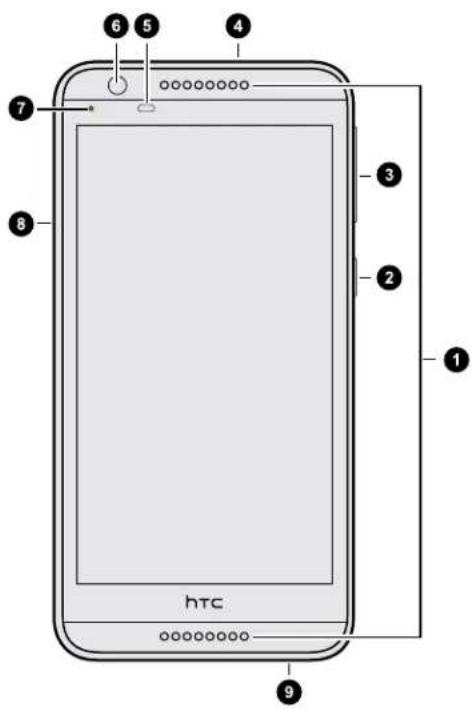
1.雙喇叭
2. 電源
3.音量键
4. 3.5mm 耳機插孔
5.靠近感應器
6. 前相機
7. 通知LED指示燈
8.插槽蓋
9. USB 接頭

您必須簽訂賬費方案,才能使用電信業者的數據服務。請聯絡電信業者取得詳細資料。

如果要使用保護套或螢幕保護貼,請勿遮住靠近感應器。請購買 HTC Desire 820G+ dual sim 專用的保護套或螢幕保護貼。
- 避免連接有金屬吊飾會懸掛在耳機插孔附近的第三方耳機或配件,以免影響訊號收訊。
雙 Nano SIM 卡
HTC Desire 820G+ dual sim 有兩個 Nano SIM 卡插槽。
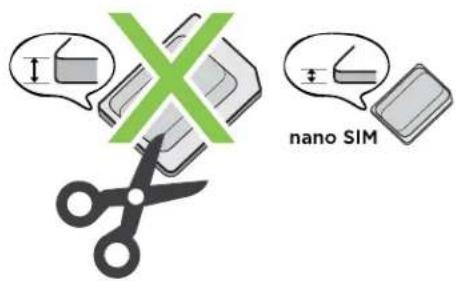
僅能使用標準的 Nano SIM 卡。修改過的卡片厚度由於比標準的 Nano SIM 卡更厚,因此可能無法正確裝入,或使卡片插槽損壞。
插入 Nano SIM 卡
- 確定關閉 HTC Desire 820G+ dual sim,將螢幕面朝下,小心握住。
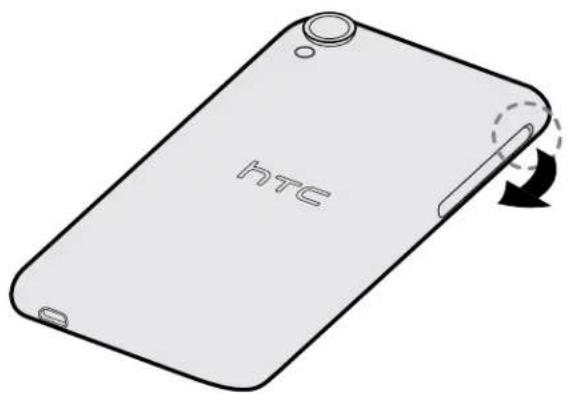
- 用大拇指或食指打開插槽蓋。
- 將固定座從 Nano SIM 卡插槽中抽出。
- Nano SIM 卡金屬接點部分朝上,截角處朝向插槽外,依此方向放入固定座。
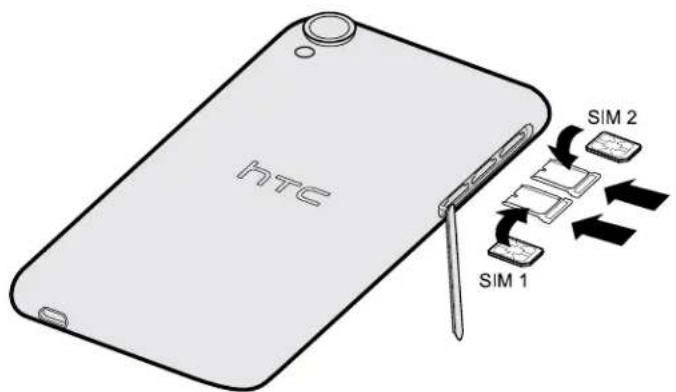
- 確認固定座面朝上。將固定座放回插槽。
- 若要關上插槽蓋,請將塑膠轉軸往側邊推入並按下外蓋,直到其卡入定位。
取出 Nano SIM 卡

在取出 SIM 卡之前,請確定將 HTC Desire 820G+ dual sim 電源關閉。
- 用大拇指或食指打開插槽蓋。
- 將固定座從 SIM 卡插槽中抽出,然後取出 Nano SIM 卡。
- 若要關上插槽蓋,請將塑膠轉軸往側邊推入並按下外蓋,直到其卡入定位。
記憶卡
您可以用記憶卡來儲存相片、影片和音樂。
插入記憶卡
- 用大拇指或食指打開插槽蓋。
- 在 HTC Desire 820G+ dual sim 蜜幕面朝下時,將 microSD™ 卡金屬接點部分朝上並朝向插槽內,插入下方的插槽。
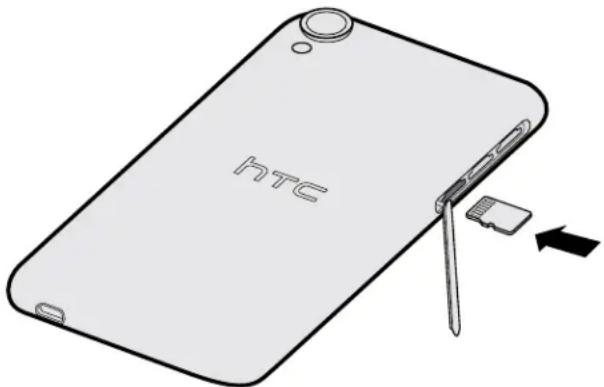
- 若要關上插槽蓋,請將塑膠轉軸往側邊推入並按下外蓋,直到其卡入定位。
卸載記憶卡
若需要在 HTC Desire 820G+ dual sim 開機時移除記憶卡,您必須先卸載記憶卡,以免記憶卡中的檔案故障或受損。
1.進入設定,然後點選儲存空間。
2.點選卸載SD卡。
取出記憶卡
- 用大拇指或食指打開插槽蓋。
- 按下記憶卡,使其從插槽中彈出。
- 若要關上插槽蓋,請將塑膠轉軸往側邊推入並按下外蓋,直到其卡入定位。
電池
為電池充電
在開啟並開始使用 HTC Desire 820G+ dual sim 前,請先為電池充電。

- 如果電池經過數天放電,您可能需要先為 HTC Desire 820G+ dual sim 充電數分鐘,接著才能開啟電源。
-
只能使用 HTC Desire 820G+ dual sim 隨附的變壓器和 USB 傳輸線為電池充電。電池電力過低時,務必使用電源變壓器充電,而不是使用 USB 傳輸線連接電腦。
-
將USB傳輸線較小的一端插入USB接頭。
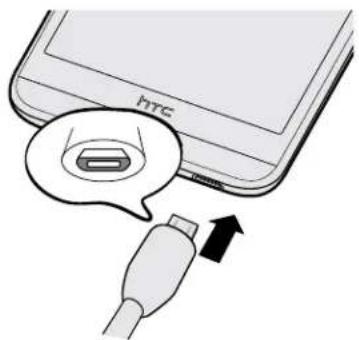
- 將 USB 傳輸線另一端插入電源變壓器。
- 將變壓器插入電源插座,開始為電池充電。

- 為了安全起見,電池可能會停止充電,以免過熱。
建議您在充電期間查看電池的溫度,同時避免在高溫環境下充電。 - 在充電期間使用網際網路,HTC Desire 820G+ dual sim 可能溫度會變高,這是正常現象。
為節省能源,充完電後請將電源變壓器從插座中拔出。
切換手機開關
開啟電源
按住電源按鈕,直到 HTC Desire 820G+ dual sim 發出震動。

第一次開啟 HTC Desire 820G+ dual sim 電源時,您需要先設定手機。
關閉電源
- 如果畫面此時關閉,請按下電源鍵,讓畫面重新出現。
- 按住電源鍵幾秒鐘。
3.點選手機選項中的關機。
設定手機
初次設定 HTC Desire 820G+ dual sim
第一次開啟 HTC Desire 820G+ dual sim 電源時,畫面會要求您設定手機。
請依照裝置上的設定步驟進行,選擇網際網路連線等選項。您也能登入 Google® 帳號。

使用某些需要連線到網際網路的功能,例如以定位資訊為基礎的服務和線上帳號的自動同步,可能需支付額外的數據傳輸費。為避免產生數據傳輸費,請從設定下停用這些功能。
透過藍牙從舊手機傳輸聯絡人
藍牙®可用來從其他的 HTC 手機、iPhone 或其他類型的手機傳送聯絡人。
- 如果是初次設定 HTC Desire 820G+ dual sim,請點選傳送我的資料。
或者,進入設定,然後點選從另一支手機取得內容。
2.選擇要從Android™手機、iPhone或其他的手機類型傳送。
3. 請依照 HTC Desire 820G+ dual sim 萬幕上的指示,在舊手機上開啟藍牙,然後將兩支手機配對。
4. 在 HTC Desire 820G+ dual sim 上,滑動開啟通知面板,然後點選配對要求。
5.出現密碼金鑰時,在兩支手機上點選配對。
6. 傳送完資料後,點選完成。
安装更新
系統軟體會定期發佈更新。當網際網路連線開啟,且有一個可用的新軟體更新時,便會顯示通知。

如果不想使用數據連線下載更新,請進入設定 > 關於手機 > 系統更新,然後點選只透過 Wi-Fi 更新。
- 滑動開啟通知面板,然後點選系統更新通知。
- 點選下載。
- 下載完成後,選擇立即安裝更新或稍後再安裝。
完成更新後 HTC Desire 820G+ dual sim 將重新啟動。
手動檢查更新
1.進入設定,然後點選關於手機。
2.點選系統更新 > 立即檢查。HTC Desire 820G+ dual sim 將查看是否有更新可用。

如果沒有網際網路連線,畫面將提示您開啟行動數據或連線到Wi-Fi®網路。連線之後,點選立即檢查便能查看更新。
熟悉新手機的功能
基本資訊
螢幕導覽按鈕
HTC Desire 820G+ dual sim 的畫面底部有螢幕導覽按鈕,會在手機轉動方向時跟著旋轉。
| 移至上一個畫面。 |
| 移至主畫面。 |
| 顯示最近使用過的應用程式的縮圖。 |
從任一導覽按鈕往上滑動,可存取 Google 搜尋。
觸控手勢
使用觸控手勢可以在主畫面上執行各種操作、開啟應用程式、捲動清單等動作。
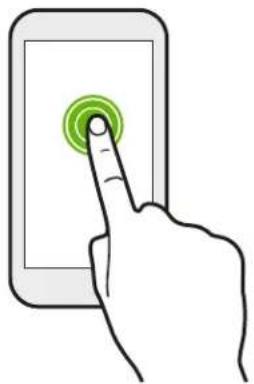
點選
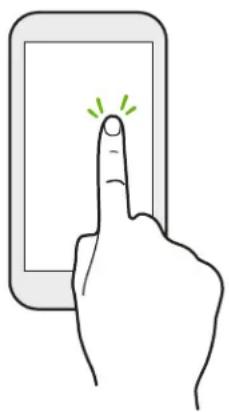
想要選取應用程式和設定圖示等螢幕上的項目,或想要按下螢幕上的按鈕時,只要以手指點選即可。
按住
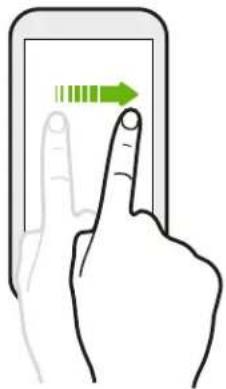
若要開啟某項目(如簡訊)的可用選項時,只要按住該項目即可。
快速滑動或滑動
用手指在螢幕上垂直或水平快速滑動,可進入其他主畫面、讀取下一封電子郵件等。
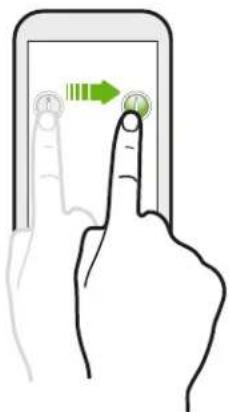
拖曳
在您開始拖曳之前,必須用手指按住並施加一定的壓力。直到拖曳到所要的位置之前都不能放開手指。
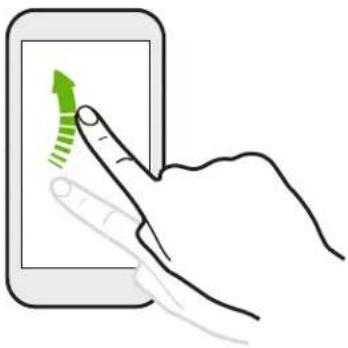
輕滑
輕滑畫面與快速滑動的動作類似,只不過您必須以更輕、更快的指觸來滑動手指,例如用來在主畫面上向左或向右移動,或是輕滑聯絡人或訊息清單。
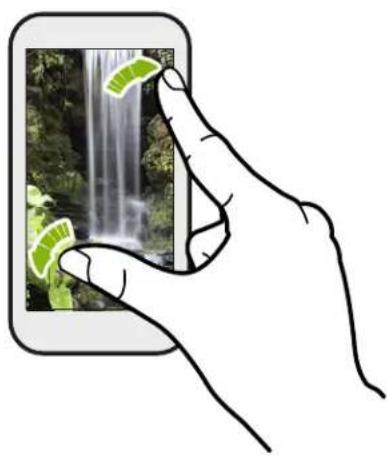
用兩指滑動
在某些應用程式(例如相片集或網頁瀏覽器)中,您可以在檢視圖片或文字時用兩指在螢幕上展開以放大。
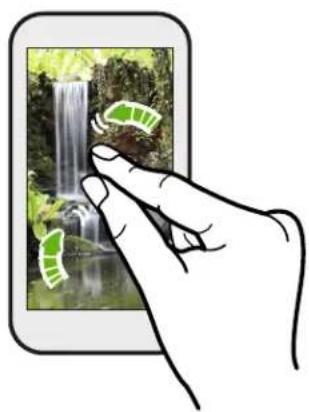
將兩指靠攤則縮小圖片或文字。
休眠模式
休眠模式可在螢幕關閉時讓 HTC Desire 820G+ dual sim 進入低耗電狀態,以節省電池電力。當 HTC Desire 820G+ dual sim 放在背袋時,還可避免不小心按到按鈕。
切換為休眠模式
只要快速按下電源鍵,即可關閉螢幕,並切換為休眠模式。此外,HTC Desire 820G+ dual sim 也會在閒置一段時間後,自動進入休眠模式。
若要變更 HTC Desire 820G+ dual sim 的休眠閒置時間,請進入設定 > 顯示。
從休眠模式中喚醒
若要手動喚醒 HTC Desire 820G+ dual sim,請按下電源鍵。接著您可能需要將螢幕解鎖。

HTC Desire 820G+ dual sim 會在有來電時自動喚醒。
將螢幂解鎖
- 往上滑動將螢幕解鎖,往右滑動直接進入 HTC BlinkFeed™,或往左滑動進入主畫面小工具面板。
- 也可以按住鎖定圖示,然後往上、右或左拖曳。
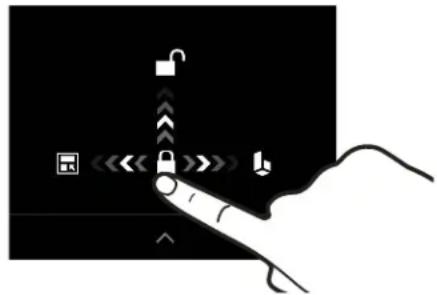
如果已設定螢幕鎖,HTC Desire 820G+ dual sim 將要求您提供憑證,接著才能解鎖。

如果設定了活動提醒或鬧鐘,可以從鎖定螢幕延遲或關閉活動或鬧鐘。
開啟應用程式
- 點選主畫面底部啟動列中的應用程式。
- 若要檢視應用程式畫面,請點選:接著點選想要使用的應用程式。
- 在應用程式畫面中,點選 然後輸入要尋找的應用程式的名稱。
切换最近使用的應用程式
您可以輕鬆存取最近使用的應用程式。
1.點選□按鈕。
- 用手指上下滑動,即可檢視最近使用的應用程式。
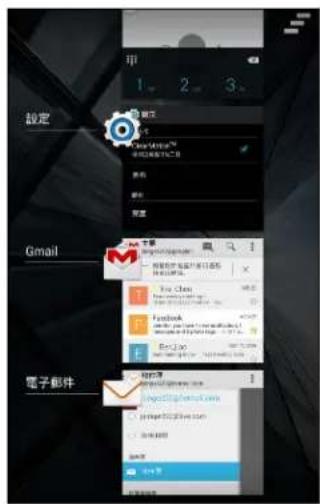
- 若要將應用程式從清單中移除,請將應用程式向左或右拖曳。
- 若要切換回應用程式,只要點選即可。
通知面板
通知圖示會在收到新訊息、設定的日曆活動、鬧鐘,以及檔案下載等有正在進行中的活動時顯示。看到通知圖示時,您可以開啟通知面板,查看收到的通知的詳細資料。

- 若要開啟通知面板,請從畫面最頂端向下滑動。
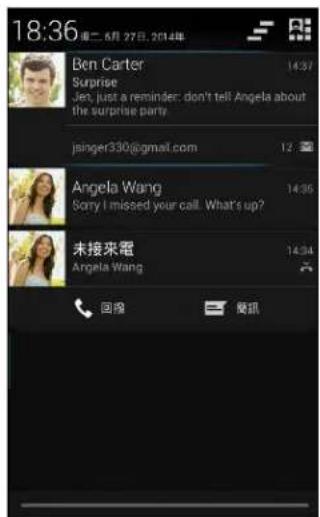
如果出現多個通知,向下捲動畫面就可以檢視全部的通知。

若要從快速設定快速存取通知面板,請點選
-
在通知面板上:
-
您可以展開部分的通知,以檢視更多資訊,例如電子郵件預覽和日曆活動等。用兩指在通知上展開,以展開通知。若要收合通知,請將兩指靠籲。
- 有些通知會顯示圖示,讓您可以立即採取動作,例如有未接來電時,點選出現的圖示即可回電或使用簡訊回覆。
- 點選左側的通知圖示,可開啟對應的應用程式。
-
若只要關閉清單中的某一則通知,請將通知向左或向右拖曳。
-
若要關閉通知面板,請從面板底部的控制列向上滑動,或按下 按鈕。
也可以點選關閉所有通知並關閉通知面板。
使用快速設定
快速設定面板可輕鬆設定例如Wi-Fi和藍牙的開關。也會出現一些捷徑,可用來檢視個人檔案。
- 用兩根手指從狀態列往下快速滑動,開啟快速設定。
- 若要開關設定,只需要點選其方塊磚。

在通知面板中時,點選切換至快速設定。
認識手機設定
想要變更鈴聲、設定Wi-Fi連線或新增帳戶嗎?這些全都可以從設定內搞定。
-
從快速設定面板或應用程式畫面開啟設定。
-
用兩根手指從狀態列往下快速滑動,開啟快速設定,接著點選設定。
-
從主畫面點選,切換至應用程式畫面,然後點選設定。
-
您可以變更的部分基本設定如下:
-
點選項目旁的開/關切換開關(例如Wi-Fi),開啟/關閉該項目。點選項目本身,便能進行設定。
- 點選音效設定檔,可選擇音效設定檔、設定鈴聲,以及設定通知的音效設定。
點選顯示,選擇桌布、變更休眠適時設定等。 - 點選新增帳號,登入電子郵件、社交網路等其他帳號。
- 點選安全性,可設定 HTC Desire 820G+ dual sim 的安全性選項,例如使用螢幕
變更鈴聲和通知音效
1.進入設定。
2.點選音效設定檔。
3. 點選一般旁的
或點選十建立自己的音效設定檔,然後點選您所建立設定檔旁的。
4.點選電話鈴聲變更鈴聲。
5.點選預設通知音效變更通知音效。
擲取 HTC Desire 820G+ dual sim畫面
想要炫耀在遊戲內的高得分,或是寫一篇關於 HTC Desire 820G+ dual sim 功能的部落格文章,或張貼關於您正在播放的歌曲的動態更新嗎?您可以很輕鬆地將畫面拍成照片,並從相片集內分享。
同時按住電源和調低音量按鈕。畫面便會儲存至相片集的螢幕擲取畫面相簿內。
通知LED指示燈
通知LED指示燈會顯示:
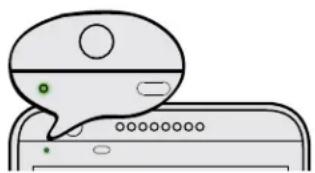
當HTC Desire 820G+ dual sim連接變壓器或電腦且電池充飽時,會持續亮起綠色。
- 閱爍綠色,表示有擱置中的通知。
亮起橘色,表示電池充電中。
- 閱爍橘色,表示電池電量非常低。
選擇通知LED指示燈閃爍的時機
您可變更有新通知時LED閃燈的時機。
1.進入設定。
2. 點選顯示 > LED 閱光燈樣式。
3.選擇LED永遠閃爍,或選取不要永遠閃光,如此LED便只會在螢幕關閉時閃爍。

在應用程式中檢查其設定,查看是否有閃爍LED指示燈的選項。
處理文字
選取、複製及貼上文字
您可以在網頁瀏覽器和郵件等應用程式中選取並複製文字,接著再張貼或分享文字。
- 按住所要的文字。
2.拖曳開始及結束錨點,將想要選取的文字環繞反白起來。
- 選取想要複製的文字之後,點選 > 複製(或點選)
接著選取的文字就會複製到剪貼簿中。 - 在文字輸入欄位(例如在撰寫電子郵件時)中,按住您想要貼上文字的地方。
- 點選貼上。

若要複製連結網頁的位址,請按住連結,然後點選複製連結網址(或複製連結位址)。
分享文字
1.選取想要分享的文字之後,點選 > 分享媒介(或點選<)。
2.選擇要張貼和分享所選文字的位置,例如透過電子郵件訊息或社交網路的動態更新。
HTC Sense 鍵盤
透過 HTC Sense™ 鍵盤,讓您打字更快、更準確。
- 文字預測功能也能縮短輸入時間,輸入時會顯示字詞建議供您選擇,您也可以新增文字、片語和文字預測字典的捷徑。請參閱第24頁的使用文字預測輸入文字。
- 用語音輸入文字。請參閱第25頁的語音輸入文字。
-
開啟滑行鍵盤,滑動手指逐一寫出字母,便能輸入文字。請參閱第24頁的使用滑行鍵盤。
-
向右快速滑動可開啟數字和符號鍵盤,或向左快速滑動以切換語言。
- 每個按鍵上都有第二個數字、標點符號或其他字元,讓您不用切換為數字和符號鍵盤便能插入。
例如,只要按住第一列的按键便能插入數字。
從表情符號提供的多種選項中選擇。
- 在鍵盤上顯示或隱藏導覽方向鍵。如果從設定中啟用方向鍵,則只會出現在直向鍵盤。
輸入文字
當您在應用程式內點選文字欄位時,便會出現螢幕鍵盤。您可以輸入字母和數字、變更鍵盤配置或語言等。
點選螢幕鍵盤上的按鍵,便能輸入字母和數字,以及標點符號和符號。
- 點選何輸入大寫字母,點選兩下可開啟 Caps Lock。
- 按住上方有灰色字元的按鍵,可輸入數字、符號或重音字母。部分按鍵會有多個關聯的字元或重音字母。
- 向右滑動可顯示數字和符號鍵。若要返回主鍵盤,請向左滑動。
- 按下可關閉螢幕鍵盤。

若要開啟鍵盤設定,請在逗號鍵上出現時按住按键。或者,進入設定 > 語言與輸入裝置,然後點選 HTC Sense Input 旁的
選取鍵盤配置
您可以選擇符合個人輸入習慣的鍵盤配置。
1.進入設定,然後點選語言與輸入。
2. 點選 HTC Sense Input 旁的
3.點選鍵盤選取 鍵盤類型。
4. 選取想要使用的鍵盤配置。
選擇並切換鍵盤語言
如果 HTC Desire 820G+ dual sim 有多種可用的鍵盤語言,您可以選擇要在螢幕鍵盤中啟用哪些語言。
1.進入設定,然後點選語言與輸入。
2. 點選 HTC Sense Input 旁的
3.點選鍵盤選取,然後選擇所要的語言。
若要變更鍵盤語言,請執行下列其中一個步驟:
- 在螢幕鍵盤上向左滑動(無法在使用滑行鍵盤時使用)。
- 點選語言鍵(例如 EN直到出現想要使用的鍵盤語言。
- 按住語言鍵,然後將手指拖曳到想要使用的鍵盤語言。
使用文字預測輸入文字
是否發生過要輸入文字時卻不確定要怎麼拼?使用文字預測功能,鍵盤上方便會顯示建議的文字。
care
careful
career

文字預測及下一則文字預測功能預設為啟用。
若要在文字預測模式下輸入文字,請執行下列其中一個步驟:
- 點選空白鍵,插入建議清單中反白的字詞。
從建議清單中點選字詞。 - 點選建議清單旁的箭頭,檢視更多選項。

針對英文和西班牙文等某些鍵盤語言,如果不小心從建議清單內選錯了字,只要點選文字並選取其他建議,就能復原並修改。
設定文字預測的第二語言
您可以設定使用雙語的文字預測,如此在輸入時便會顯示所選語言的字詞建議。

雙語預測只有在使用拉丁語系鍵盤時才能使用。
1.進入設定,然後點選語言與輸入。
2. 點選 HTC Sense Input 旁的
3.點選鍵盤選取 > 雙語預側,然後選擇想要的語言。
使用滑行鍵盤
輸入文字時,不是點選螢幕鍵盤上的按鍵,而是改用「滑行」的方式。

此功能僅適用於拉丁語系。
1.開啟滑行鍵盤,依序進入設定 語言與輸入 HTC Sense Input。
2. 用手指從某一字母滑動到下一個字母,即可輸入字詞。
3. 完成字詞後,將手指離開螢幕。
4.如果要繼續輸入文字,請再次將手指滑到字母上,以輸入下一個文字。

如果滑行後出現的不是您想要的字,可以:
從建議清單中點選字詞。
點選建議清單旁的箭頭,檢視更多選項。
開啟或關閉滑行鍵盤
1.進入設定,然後點選語言與輸入。
2. 點選 HTC Sense Input 旁的 14 。
3.選取或清除滑行鍵盤選項。
語音輸入文字
沒有時間用手輸入嗎?試試看用語音來輸入文字。
1.如果这是您第一次使用語音輸入,請先確認螢幕鍵盤上有沒有麥克風圖示
若未出現,則需要開啟語音輸入。進入設定,點選語言與輸入,然後選取 Google 語音輸入。
- 點選想要輸入文字的位置。
3.在螢幕鍵盤上,按住 - 出現麥克風動畫按鈕和「請開始說話」文字時,說出想要輸入的內容。

若要設定語音輸入語言,請點選麥克風按鈕上方的語言列。您可以選擇一或多個語言,可用的語言可能不同。
- 如果出現的文字與語音不符,而且文字畫有底線,點選底線文字可刪除該文字或檢視更多選項。
- 若要輸入標點符號,請說出標點符號的名稱(例如說 comma)。

某些語言可能不支援使用語音輸入標點符號。
電池
顯示電池百分比
您可以直接在狀態列上查看電池剩餘電力百分比。
1.進入設定。
2. 點選電池。
3. 點選電池百分比。
查看電池使用量和記錄
查看系統軟體和硬體使用了多少電池電力。也可以檢視 HTC Desire 820G+ dual sim 自上次充電後的使用時間。
1.進入設定。
2. 點選電池。您會看到正在使用電池的項目排名,及其所使用的電池電力。
3. 點選項目,查看其電池使用量。或點選圖形,查看電池使用量記錄。
延長電池使用時間的提示
電池在下次充電前可以使用多長的時間,將視 HTC Desire 820G+ dual sim 手機的使用情形而定。
假如需要進一步延長電池續航力,請嘗試以下部分提示:
查看電池使用量
監控電池使用量,有助於找出使用最多電力的元件,接著您便能選擇要採取哪些動作。如需詳細資訊,請參閱第25頁的查看電池使用量和記錄。
管理連線
關閉未使用的無線連線。進入設定,開啟或關閉數據連線、Wi-Fi,或藍牙。
- 只有在使用導航或定位應用程式,需要精確位置時,才開啟 GPS。請參閱第 63 頁的開啟或關閉定位服務。
- 不需要任何無線連線,且不想收到來電或訊息時,可開啟飛安模式。
管理顯示螢幕
- 降低亮度,並將畫面適時設為較短的時間,有助於減少電源電力。
- 不要使用主畫面的動態桌布。動畫特效很適合炫耀給別人看,但會耗費大量電力。
將桌布變為一般的黑色背景也可稍微延長續航力,顯示的顏色越少,消耗的電力就越少。
如需詳細資訊,請參閱第77頁的設定和隱私權和第32頁的個人化。
管理應用程式
- 安裝最新的軟體和應用程式更新,更新內有時會包含電池效能改善功能。
- 解除安装或停用不再使用的應用程式。
許多應用程式即使未使用也會在背景中執行程序或同步資料,如果應用程式已不再需要,請將其解除安裝。
如果是預先載入的應用程式,無法解除安裝,停用應用程式也可使其不會繼續執行或同步資料。在設定 應用程式中,滑動到全部標籤,點選應用程式,然後點選停用。
限制背景資料和同步
如果您有很多應用程式會在背景中同步資料,那麼背景資料和同步可能會使用大量電力,請自行判斷哪些應用程式可設定較長的同步時間,或以手動方式同步。
如果您有多個電子郵件帳號,請考慮以手動方式同步部分帳號。
- 在Play商店中,點選三 > 設定,然後清除新增圖示至主畫面,以免在安裝新的應用程式時自動新增主畫面應用程式捷徑。如果您願意手動從Play商店更新應用程式,也可以點選自動更新應用程式>不要自動更新應用程式。
其他提示
若要將電池電力發揮到最大極限,請嘗試這些提示:
- 調低鈴聲和媒體音量。
- 減少使用震動或打字音效。在設定中點選音效設定檔 > 無然後選擇不需要且可停用的設定。
- 查看應用程式的設定,也許可以找出更多可以延長電池續航力的選項。
HTC Dot View
個人化 HTC Dot View
如果您購買專為 HTC Desire 820G+ dual sim 設計的 HTC Dot View™ 保護套,使用應用程式可將保護套上顯示的內容個人化。
若要使用應用程式,請點選 HTC Dot View。

HTC Dot View 應用程式可從 Google Play™下載。務必安裝最新的應用程式更新。
桌布
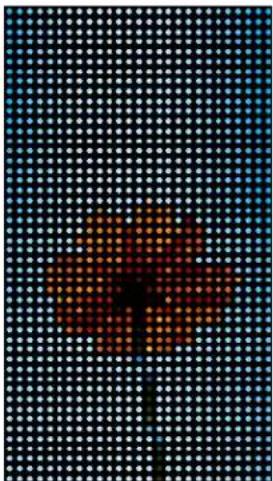
選擇預設的桌布,或自行用相片建立點陣圖桌布。
- 在 HTC Dot View 應用程式中,點選主題。
2.選擇預設圖案作為桌布。
若要自行建立桌布,請點選一接著選擇要使用相片集中的現有相片或拍攝新的相片。 - 如果選取或拍攝相片,請裁切相片,然後點選完成或儲存。
- 點選套用。
為了在建立自己的桌布時獲得最佳的效果,請使用主題和背景間色彩差異大的簡單影像,例如可以使用在簡單背景中顯示高對比主體的影像。



顯示的通知類型
時鐘、計時器和日曆活動的警示會自動透過HTC Dot View保護套顯示。您可以選擇要顯示或隱藏郵件、訊息及電話等應用程式的通知。
- 在 HTC Dot View 應用程式中,點選通知設定。
2.選擇要顯示或隱藏的應用程式通知。
HTC Dot View 沒有顯示最近撥打的電話嗎?
根據預設,HTC Dot View 可顯示最多 3 通最近接聽或撥打的電話號碼。
如果保護套未顯示,請開啟 HTC Dot View 應用程式,接著選取顯示通話記錄。
如果已用憑證設定螢幕銷,需選取略過安全性螢幕以顯示最近的通話。
HTC Dot View 未顯示音樂控制鍵或應用程式通知?
檢查是否從設定中啟用 HTC Dot View 音樂控制鍵和通知。
- 進入設定,然後點選安全性 > 通知存取。
- 點選 HTC Dot View 音樂控制鍵和 HTC Dot View 通知選項(假如尚未選取)。
需要更多詳細資料嗎?
如需詳細資料,請參閱保護套隨附的 HTC Dot View 開始使用指南。
HTC BlinkFeed
生動的主畫面
直接在 HTC BlinkFeed 上與好友保持聯繫,或取得感興趣的最新消息。設定要顯示哪些社交網路、新聞來源等內容。
- 點選方塊磚,檢視內容或在貼文或動態更新上留言。
- 搓動到頂端並從畫面上往下拉,手動重新整理訊息串。

在 HTC BlinkFeed 中,您可以按下按钮或按钮,以捲動到頂端。
- 從 HTC BlinkFeed 向右快速滑動,開啟滑出式選單,從中選擇要顯示的摘要類型。選取重點消息,可檢視來自所選摘要及喜愛的新聞來源的文章組合。

開啟或關閉 HTC BlinkFeed
- 在 HTC BlinkFeed 上將兩指靠攜,然後點選

2.選取 HTC BlinkFeed,接著點選移除。
3. 若要重新新增,請往右滑動,然後點選顯示 BlinkFeed 字樣的 + 按鈕。
選取摘要
在 HTC BlinkFeed 上依照您的興趣、喜愛的類別,及熱門新聞频道或網站,搜尋故事和文章。
- 在 HTC BlinkFeed 上,往右快速滑動,開啟滑出式選單。
- 點選 > 新增內容。
3.選擇類別。
4.選取一或多個摘要來源。
您可以先點選名稱,查看特定的摘要,然後再點選其新增至 HTC BlinkFeed.
自訂重點消息摘要
選取要顯示在 HTC BlinkFeed 上的主題和服務時,也會顯示來自所選來源最新流行的文章、最近的動態更新等內容。如果想要讓重點消息摘要暫時顯示較少的項目,可以篩選掉部分的所選主題和服務。
- 在 HTC BlinkFeed 上,往右快速滑動,開啟滑出式選單。
2.點選 設定。
3.選擇選擇重點消息主題。 - 選取想要顯示在重點消息摘要中的新聞來源和主題。
訂閱多個地區版本
想要掌握一個以上地區的最新活動資訊嗎?您可以新增多個地區。
- 在 HTC BlinkFeed 上,往右快速滑動,開啟滑出式選單。
2.點選 新增內容。
3.點選,然後選取地區或區域。 - 選取要新增的摘要來源。
新增感興趣的主題
想要找更針對性的主題?您可以搜尋並選取感興趣的主題,以顯示在 HTC BlinkFeed。
- 在 HTC BlinkFeed 上,往右快速滑動,開啟滑出式選單。
- 點選搜尋內容,然後輸入所尋找的主题。
- 點選結果,然後點選 其新增至自訂主題。
顯示應用程式和社交網路的內容
若要查看好友在社交網路上的貼文或顯示 HTC 應用程式的內容,可直接使用 HTC BlinkFeed。

需登入社交網路,其摘要才會顯示在 HTC BlinkFeed。
- 在 HTC BlinkFeed 上,往右快速滑動,開啟滑出式選單。
- 點選 服務與應用程式,然後選取所要的應用程式和社交網路。
從 HTC BlinkFeed 開讀文章
- 在 HTC BlinkFeed 上向上或向下快速滑動,可尋找您想要閱讀的文章。
- 點選方塊磚,檢視文章。

如果找到相關的文章,可向下捲動到末端,以檢視連結。
儲存文章供日後觀賞
沒時間閱讀可能會感興趣的文章嗎?您也可以將文章加入閱讀清單。
請執行下列其中一個步驟:
在檢視文章時,點選
- 在 HTC BlinkFeed 上,按住想要標記之文章的方塊磚,接著點選稍後閱讀。
若要存取 HTC BlinkFeed 上的閱讀清單,請向右快速滑動,然後點選滑出式選單中的新聞閱讀清單。
從 HTC BlinkFeed 删除方塊磚
想要删除某個方塊磚?現在您可以輕鬆將任何方塊磚從 HTC BlinkFeed 中移除。
- 在 HTC BlinkFeed 上,按住想要移除的方塊磚。
- 點選移除。
張貼到社交網路
您可以輕鬆從主畫面張貼動態更新。

您必須登入社交網路帳號才能貼文。
- 在 HTC BlinkFeed 上,往右快速滑動,開啟滑出式選單。
2.點選 撥寫,然後選擇社交網路。 - 撰寫動態更新,並張貼到社交網路。
個人化
主畫面桌布
除了有各種桌布可選,也可以使用相機所拍攝的任何相片。
- 按住小工具面板上的空白區域。
- 在彈出式選單上,點選主畫面桌布。
- 點選下列其中一個選項:
| HTC 桌布 | 點選預設桌布,進行預覽。 |
| 動態桌布 | 點選預設的動畫桌布,進行預覽。 |
| 相片集或相片 | 選擇現有的相片並進行裁剪。 |
- 點選套用或完成。
啟動列
啟動列讓您只要按一下就能存取經常使用的應用程式,而且您還可以將啟動列上的應用程式更換成較常使用的應用程式。
- 按住想要更換的應用程式,然後將其往外拖曳到
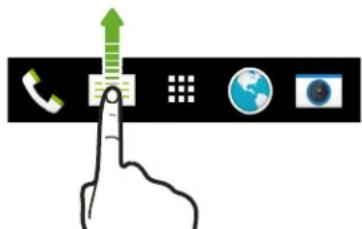
- 點選進入應用程式畫面。
- 按住應用程式,然後將其拖曳到啟動列上空白的位置。

- 也可以將啟動列上的應用程式分組放入資料夾內。
- 鍵定螢幕上出現的應用程式與啟動列上出現的項目相同。
新增小工具到主畫面
小工具可讓您直接一眼瀏覽重要資訊及媒體內容。您可以選擇各種不同的小工具,並將常用的小工具新增到主畫面上。
- 按住小工具面板上的空白區域。
- 在彈出式選單中點選新增應用程式和小工具。
3.點選 小工具。 - 搅動小工具,或點選尋特定的小工具。
- 按住小工具,接著拖曳到想要新增的小工具面板上。
變更小工具的設定
您可以修改部分小工具的基本設定。
- 按住主畫面上的小工具,將其拖曳到

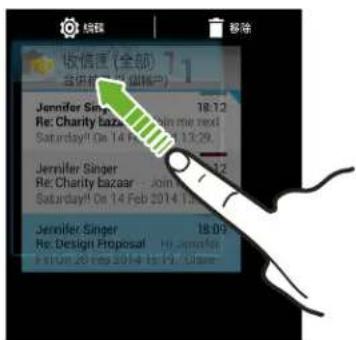
2.自訂小工具的設定。
调整小工具的大小
有些小工具在新增到主畫面之後還可以調整大小。
- 按住主畫面上的小工具,然後放開手指。如果出現邊框,表示這個小工具可以調整大小。
2.拖曳邊框兩側,可放大或縮小小工具的大小。
新增主畫面捷徑
您可以將任何小工具面板上常用的應用程式放到主畫面,也可以新增經常使用的設定、我的最愛網頁等項目的捷徑。
- 按住小工具面板上的空白區域。
- 在彈出式選單中點選新增應用程式和小工具。
-
點選 > 應用程式或捷徑。
-
搓動應用程式或捷徑,或點選 獲尋。
- 按住應用程式或捷徑,接著將項目拖曳到想要新增的小工具面板上。

若要從應用程式畫面新增應用程式,請按住應用程式,然後拖曳至小工具面板。
編輯主畫面面板
新增或移除小工具面板

如果小工具面板的數量已經達到上限,就無法再新增面板。
- HTC BlinkFeed 會永遠顯示為第一個面板(假如未移除)。小工具面板無法新增至 HTC BlinkFeed 之前。
- 按住小工具面板上的空白區域。
- 在彈出式選單上,點選管理主畫面頁面。
- 若要新增小工具面板,請向左滑動,直到出現圖示,然後拖曳圖示。
- 若要移除小工具面板,請向左或向右滑動,直到出現面板,然後點選移除。
- 完成後,請按下
排列小工具面板

小工具面板無法移動並插入到 HTC BlinkFeed.
- 在 HTC BlinkFeed 或任何小工具面板上縮小兩指,可自訂主畫面。
- 按住小工具面板缩圈,接著向左或向右拖曳到想要的位置。
3.排列完小工具面板後,按下
移動小工具或圖示
您可以輕鬆將某一小工具面板上的小工具或圖示移到其他面板。
- 用一根手指按住小工具或圖示。
- 再用另一根手指,向左或向右輕滑,將畫面旋轉到其他的小工具面板。
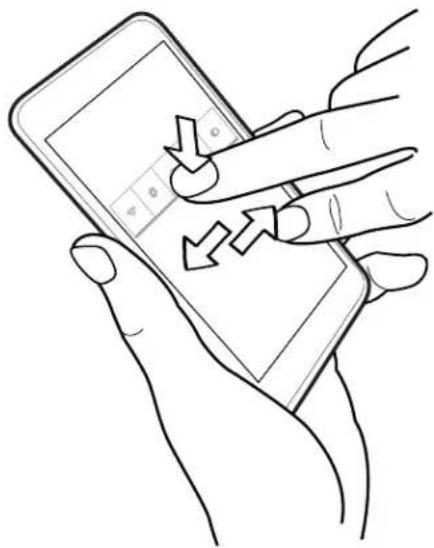
- 放開小工具或圖示。
移除小工具或圆示
- 按住想要移除的小工具或圖示,然後將其拖曳到

- 等小工具或圖示變成紅色後,放開手指。
變更主畫面
您可將 HTC BlinkFeed 或小工具面板設為主畫面。
- 按住小工具面板上的空白區域。
- 在彈出式選單上,點選管理主畫面頁面。
- 向左右快速滑動,直到出現要作為主畫面使用的面板。
4.點選設為主畫面。 - 按下 。

在應用程式內按下時將先跳回上一個面板,再按一下才會回到主畫面。
分類小工具面板和啟動列上的應用程式
- 按住應用程式,然後將應用程式拖曳到其他應用程式上方,即可自動建立資料夾。
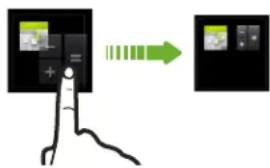
- 點選資料夾將其開啟。
- 點選資料夾視窗的標題列,然後輸入新的資料夾名稱。
- 在資料夾內新增更多應用程式。點選+,選取應用程式,然後點選完成。
也可以在資料夾內新增設定或資訊的捷徑,請先在小工具面板上新增捷徑,然後再將捷徑拖曳到資料夾上方。
移除資料夾內的項目
- 在啟動列或小工具面板上,點選資料夾將其開啟。
- 按住資料夾內的應用程式或捷徑,然後將其往外拖曳到
排列應用程式
您可以在應用程式畫面上排列應用程式並變更配置。
1.在HTC BlinkFeed或任何小工具面板上,點選
- 點選,然後選擇應用程式的排列方式,像是依照英文字母排列。
如果要將應用程式分類放入資料夾或重新排列,請選取自訂。
- 點選排列方式,選擇要讓每頁顯示更多或更少的應用程式。
移動應用程式和資料夾
- 在應用程式畫面上,點選 × 自訂。
- 點選 重新排列應用程式。
-
按住應用程式或資料夾,然後執行下列其中一個步驟:
-
將應用程式或資料夾拖曳至同一頁面上的其他位置。等佔住位置的圖示移開後,再放開手指。
將應用程式或資料夾拖曳到 或箭頭,移至其他頁面。
4.移動應用程式和資料夾之後,點選
將應用程式分類到資料夾內
-
在應用程式畫面上,點選 × 自訂。
-
點選 重新排列應用程式。
-
按住應用程式,然後將應用程式拖曳到其他應用程式上方,即可自動建立資料夾。
- 若要新增更多應用程式,請將各應用程式拖曳到資料夾上方。
- 若要命名資料夾,請開啟資料夾,點選標題列,然後輸入資料夾名稱。
- 完成後,點選
移除資料夾內的應用程式
- 在應用程式畫面上,點選 × 自訂。
- 點選 重新排列應用程式。
- 點選資料夾將其開啟。
- 按住應用程式,然後拖曳到應用程式畫面以外。等佔住位置的圖示移開後,再放開手指。
5.移除應用程式之後,點選
隐藏或取消隐藏應用程式
- 在應用程式畫面上,點選 > 隱藏/取消隱藏應用程式。
- 選取想要隱藏的應用程式,或清除核取方塊取消隱藏。
- 點選完成。
在鎖定螢幕上新增小工具
鎖定螢幕有多種小工具可供選擇。
1.進入設定。
2. 點選安全性,然後選取啟用小工具選項。
3.在鎖定螢幕上從右側向左滑動,直到出現圖示。
4.點選 +
5. 點選想要新增至鎖定螢幕的小工具。
關閉鎖定螢幕
不想每次喚醒手機時都要進行解鎖動作嗎?您可以從設定中關閉鎖定螢幕。
1.進入設定。
2. 點選安全性 > 萬幕鎖定 > 無。
若要重新讓鎖定螢幕亮起,請在安全性設定下,點選螢幕鎖定 > 自拍。
手機通話功能
撥打電話
您可以直接撥打電話號碼,也可以瀏覽聯絡人清單和通話記錄,從中撥打電話。
1.開啟電話應用程式。
2.滑動開啟通知面板,然後選擇要用哪張SIM卡撥打電話。
3.輸入電話號碼開頭的幾個數字或聯絡人姓名的前幾個字母,便會顯示通話記錄和聯絡人中符合的號碼和名稱清單。
4. 捐動篩選清單,然後點選想要撥打的名稱或號碼。
5.若要掛斷,請點選
撥打快速撥號號碼
1.開啟電話應用程式。
2.滑動開啟通知面板,然後選擇要用哪張SIM卡撥打電話。
3. 在電話鍵盤上:
數字1鍵通常保留供語音信箱使用。按住此鍵即可撥打語音信箱並取得語音信箱中的訊息。
- 按住想要撥打之聯絡人關聯的號碼。
指定快速撥號按鍵
1.開啟電話應用程式。
2. 點選 > 快速撥號。也可以按住尚未指派的號碼鍵。
3. 在快速撥號畫面上,選擇要指派的快速撥號鍵。
4. 從清單中選取聯絡人。
撥打緊急電話
在某些地區,即使 HTC Desire 820G+ dual sim 的 Nano SIM 卡已被封鎖,或您尚未安裝 SIM 卡,仍可以用手機撥打緊急電話。

如果收不到網路訊號,將無法撥打緊急電話。
1.開啟電話應用程式。
2. 撮打所在地區的緊急電話號碼,然後點選


如果您啟用了鎖定密碼或鎖定圖形,但忘記了如何解除,可以點選畫面上的緊急電話,接著便能撥打緊急電話。
接聽來電或拒接來電
當您收到來自聯絡人的來電時,便會出現來電畫面。
按住 檢視通話選項,然後拖曳至 或 。
- 若要拒接來電及傳送簡訊給來電者,請將拖曳至選取要傳送的訊息。
將鈴聲設為靜音且不拒接來電。
請執行下列其中一個步驟:
- 按下調低音量鍵或調高音量鍵。
- 按下電源鍵。
通話期間可以執行的動作
通話期間您可以開啟擴音功能、保留通話等。
保留通話
若要保留通話,請點選 若要恢復通話,請再次點選。
切換通話
如果您在通話中接到其他來電,可以選擇在兩個通話之間切換。
-
收到其他來電時,點選顯示通話選項,然後拖曳至,以接受第二通來電,並保留第一通電話。
-
若要切換通話,請點選
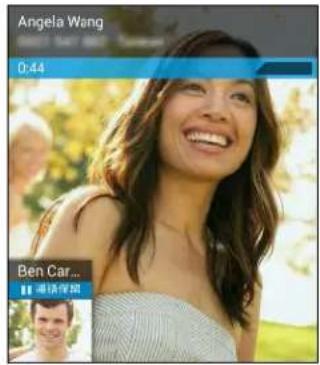
在通話期間開啟或關閉擴音功能

為降低可能對聽力造成的損害,當擴音功能開啟時,請勿將 HTC Desire 820G+ dual sim 靠近耳朵。
- 在通話畫面上,點選開啟擴音功能。
- 若要關閉擴音功能,請點選
在通話期間將麦克風靜音
在通話畫面上,點選即可切換開關麦克風。
設定多方通話
您可以輕鬆與朋友、家人或同事進行多方通話。請先撥出第一通電話(或接聽來電),然後再繼續撥打其他電話,並將電話加入多方通話。

請確定您的 SIM 卡已啟用多方通話服務。請聯絡電信業者取得詳細資料。
- 先撥電話給多方通話中的第一位參與者。
- 連線之後,點選 > 新增通話,然後撥給第二位參與者。

務必選取用來撥給第一位參與者的同一張 SIM 卡。
- 與第二位參與者連線之後,點選
合併通話。
- 若要再新增其他的參與者,請點選 > 新增通話,然後撥打聯絡人的電話號碼。
務必選取用來撥給其他參與者的同一張 SIM 卡。
- 連線之後,點選合併通話,即可將參與者加入多方通話中。
6.若要結束多方通話,請點選
查看通話記錄
您可以使用通話記錄來查看未接來電、已撥出的電話和已接聽的電話。
1.開啟電話應用程式。
2.點選 可檢視通話記錄。
3. 點選清單中的姓名或號碼,以檢視詳細的通話記錄。或點選旁邊的進行撥號。
若要顯示撥入、撥出或未接來電,請分別點選藍色、綠色或紅色箭頭。
從通話記錄中將新電話號碼新增到連絡人
- 在通話記錄 中,點選電話號碼,然後點選新增至聯絡人。
2.選擇要建立新聯絡人,或將號碼儲存至現有的聯絡人。
切换静音、震動和一般模式
請執行下列其中一個步驟:
- 若要從震動模式變更為一般模式,請按調高音量鍵。
- 若要從靜音模式變更為一般模式,請按兩下調高音量鍵。
- 按住電源鍵幾秒鐘,然後從選項選單中選取音效設定檔。
訊息
透過Android訊息傳送簡訊或多媒體簡訊
1.開啟訊息應用程式。
2.滑動開啟通知面板,然後選擇要用哪張SIM卡撥打電話。
3.點選 豆 _ +
4.點選出現輸入名稱或號碼後的區域,然後輸入聯絡人姓名或行動電話。也可選取聯絡人或群組。
5. 點選出現輸入簡訊,然後輸入訊息。

- 單一簡訊有字元數的限制。如果超過上限,簡訊仍會被當成同一則簡訊傳送,但會分別計費。
-
如果在收件者欄位中輸入電子郵件地址、新增訊息主旨、附加項目或撰寫很長的訊息,訊息應用程式就會自動將訊息轉換成多媒體訊息。
-
若要新增附件,請點選選擇附件類型,然後選取要附加的項目。
- 點選 傳送訊息。
檢視並儲存多媒體訊息中的附件
如果收到的訊息包含相片或影片等媒體附件,可點選附件來檢視內容。
- 若要儲存附件,請按住多媒體訊息(而非縮圖),然後從選項選單中選擇儲存附件。
儲存空間和檔案
儲存空間類型
想知道您的應用程式、資料和檔案在哪裡嗎?
| 手機儲存 空間 | 手機儲存空間包含存放應用程式、電子郵件、資料和簡訊的應用程式儲存空間,還有存放相片、影片和音樂檔案的檔案儲存空間。 |
| SD卡 | 您可以使用 SD 卡來儲存更多檔案,也可以設定相機等應用程式直接儲存到記憶卡。 |
| 外部 USB 儲存裝置 | 插入外部的 USB 儲存裝置(例如 USB 隨身碟或 SD 論卡機)時,您可以開啟儲存在外部裝置上的特定檔案,像是相片、影片、音樂和文件等。 需有特殊的傳輸線才能連接 USB 儲存裝置與手機。 HTC Desire 820G+ dual sim 支援最高 64 GB 的 USB 儲存裝置。但不支援可攜式硬碟。 |
在 HTC Desire 820G+ dual sim 内複製檔案
您可以將音樂、相片和其他檔案複製到 HTC Desire 820G+ dual sim。
- 使用隨附的 USB 傳輸線將 HTC Desire 820G+ dual sim 連接到電腦。電腦螢幕上會出現檢視或匯入檔案的選項。
2.選擇檢視檔案。 - 將電腦內的檔案複製到 HTC Desire 820G+ dual sim,或從 HTC 手機複製檔案到電腦。
- 複製檔案之後,將 HTC Desire 820G+ dual sim 從電腦拔出。
檔案管理員
您可以使用檔案管理員應用程式來瀏覽及排序手機儲存空間和記憶卡內的檔案和資料夾。將隨身碟等外部USB儲存裝置連接至手機後,也能管理儲存裝置上的檔案和資料夾。
1.開啟檔案管理員應用程式。
2. 在應用程式的主畫面中,點選檔案儲存空間,將其開啟。
3. 若要重新命名檔案或資料夾,請按住項目,然後點選 > 重新命名。
4. 若要選取多個項目,請點選 選取檔案或資料夾。接著點選想要選取的各個項目,或點選 全選。
- 選取項目後,點選檔案管理員底部的圖示,以分享、複製、剪下或刪除項目。您只能分享檔案,無法分享資料夾。
- 複製或剪下項目後,導覽至其他的資料夾或檔案儲存空間,然後貼上項目。
備份及重設
備份
將設定備份至 Google
您可選擇自動將Wi-Fi和我的最愛等部分設定透過Google帳號備份至Google伺服器,如此便可在需要時還原這些資料。
1.進入設定。
2. 點選備份與重設,然後選取備份我的資料選項。
3.點選備份帳號。
4.選擇想要使用的Google軸號。
重設
重新啟動 HTC Desire 820G+ dual sim(軟體重設)
如果 HTC Desire 820G+ dual sim 動行速度變慢、沒有任何回應,或有應用程式無法正確執行,請嘗試重新啟動手機,看看是否有所幫助。
- 如果畫面此時關閉,請按下電源鍵,讓畫面重新出現。
- 按住電源鍵,然後點選重新開機。
重設 HTC Desire 820G+ dual sim (硬體重設)
如果 HTC Desire 820G+ dual sim 出現無法解決的持續性問題,您可以執行出廠重設(亦稱為硬體重設或主要重設)。

出廠重設將移除您已下載及安裝的應用程式、您的帳號,以及系統和應用程式的資料和設定。請確定先備份想要保留的資料和檔案,然後再執行出廠重設。
出廠重設可能會永久清除您手機內的所有資料,包括個人資訊。
從設定執行恢復原廠設定
1.進入設定。
2.點選備份與重設。
3.點選出廠資料重設。
4. 點選重設手機,然後點選全部清除。
搜尋和網頁瀏覽器
使用 Google 即時資訊取得最當下的資訊
想在一天開始之前知道今天的天氣或早上的通勤時間嗎?Google即時資訊提供快速且最新的重要切身資訊,而且不用您親自搜尋。
Google即時資訊會根據您目前的位置、時間和先前的Google搜尋顯示資訊卡,當中包含:
當天的天氣和未來幾天的氣象預報。
- 您上班或下班回家途中的交通状况。
- 前往下一个約會的路線和旅程時間。
- 即將抵達車站或巴士站的下一班火車或巴士。
邊看比賽,邊瞭解您喜愛球隊的得分和戰績。
要重新整理資訊時,只要從畫面頂端往下拉。
設定 Google 即時資訊

設定 Google 即時資訊 之前:
- 確定登入您的 Google 帳號。
- 開啟定位服務,確定有可用的網際網路連線。如需定位服務的詳細資訊,請參閱第63頁的開啟或關閉定位服務。
1.開啟Google應用程式。或是按住按钮往上滑動。
2. 在取得 Google 即時資訊畫面上點選下一步。
3. 點選是,我加入。Google 即時資訊的資訊卡便會開始出現在 Google 搜尋畫面上。
4. 若要檢視所有可用的資訊卡,請從螢幕向上滑動,然後點選更多。
依照您允許分享的資訊而定,使用 HTC Desire 820G+ dual sim 搜尋網頁、建立約會,執行其他動作時,Google 搜尋畫面便會出現更多資訊卡。
變更資訊卡設定
您可以根據個人的資訊需求,輕鬆自訂 Google 即時資訊的資訊卡設定,像是變更氣象資訊卡內的氣象單位,或路況資訊卡內的交通模式。也可以指定特定資訊卡上的詳細資料,或讓某些資訊卡持續顯示在 Google 搜尋畫面上。
1.開啟Google應用程式。或是按住 按鈕往上滑動。
2. 在資訊卡上,點選
3. 設定資訊卡的選項。

針對需要特定詳細資料的某些資訊卡,例如工作地址,或您正在追蹤的運動隊伍或股票,請向下捲動到畫面底部,然後點選
關閉及隱藏資訊卡
1.開啟Google應用程式。或是按住按钮往上滑動。
2. 請執行下列其中一個步驟:
- 若要關閉資訊卡,請向左或向右滑動。
- 若要讓資訊卡顯示在 Google 搜尋畫面上,請點選資訊卡上的;然後選擇不要接收更新。
關閉 Google 即時資訊
1.開啟Google應用程式。或是按住 擦鈕往上滑動。
2.向下捲動到畫面底部,然後點選 >設定。
3. 點選 Google 即時資訊旁的開/關切換開關,然後點選關閉。
搜尋 HTC Desire 820G+ dual sim 和網路
您可用 Google 搜尋在 HTC Desire 820G+ dual sim 和網路上搜尋資訊。輸入關鍵字或使用 Google 語音搜尋,就能開始使用搜尋。

像是聯絡人或郵件等部分應用程式雖然擁有自己的搜尋功能,但只能用來在這些應用程式內搜尋。
在網路和 HTC Desire 820G+ dual sim 上執行搜尋
1.開啟Google應用程式。或是按住鈕钮往上滑動。
2. 在搜尋方塊中輸入想要的搜尋內容。在您輸入的同時,便會顯示 HTC Desire 820G+ dual sim 上的符合項目及 Google 網頁搜尋的建議。

若只要在 HTC Desire 820G+ dual sim 上搜尋資訊,請點選建議清單底部的搜尋手機。
- 如果要搜尋的項目出現在建議清單中,點選該項目,即可在相容的應用程式中開啟。
使用語音搜尋網頁
對著 HTC Desire 820G+ dual sim 說話,就能使用 Google 語音搜尋在網路上尋找資訊。
1.開啟Google應用程式。或是按住 按鈕往上滑動。
2. 先說「Ok Google」,然後說出想要搜尋的內容。說完後 Google 網頁搜尋便會顯示符合的項目。
3. 如果要搜尋的項目出現在清單中,點選該項目,即可在相容的應用程式中開啟。或者,點選重新搜尋。
設定搜尋選項
1.開啟Google應用程式。或是按住 按鈕往上滑動。
2.點選 設定,可設定下列選項:
| 手機搜尋 | 選取 HTC Desire 820G+ dual sim 上的應用程式,將其加入搜尋範圍。 |
| 語音 | 設定 Google 語音搜尋的語言、語音輸出等。 |
| 帳號與隱私權 | 管理定位紀錄、啟用顯示最近的網路搜尋,或清除搜尋記錄。 |
| 通知 | 啟用或停用 Google 即時資訊所提供的最新快訊通知。 |
瀏覽網頁
使用 Google 游覽器造訪喜愛的網站或搜尋網頁。
1.開啟Chrome應用程式。
2. 點選畫面頂端的網址方塊。
3.輸入網頁位址或搜尋關鍵字。
4. 若要開啟更多的瀏覽器標籤,請點選 > 新增分頁。
5. 若要返回先前檢視的上一個網頁,請按下 按鈕。
將網頁加入我的最愛
您可以將喜愛的網頁加入我的最愛,如此便能快速存取網頁。
1.開啟Chrome應用程式。
2.在檢視網頁時,點選
3. 您可以在新增我的最愛畫面上編輯我的最愛名稱,並將我的最愛儲存至新的類別資料夾。
4. 點選儲存。
若要檢視及開啟我的最愛,請點選我的最愛。瀏覽到您想要開啟的我的最愛,然後加以點選。
清除瀏覽器記錄
1.開啟Chrome應用程式。
2. 在檢視網頁時,點選:>記錄,然後點選畫面底部的清除瀏覽資料。
3.選擇要刪除的資料類型,然後點選清除。
聯絡人
聯絡人清單
聯絡人應用程式會列出您所登入的線上帳號上的所有聯絡人。
1.開啟聯絡人應用程式。
2. 在聯絡人名單中,您可以:
檢視個人資料並編輯您自己的聯絡資訊。
建立、編輯、尋找或傳送聯絡人。
- 點選聯絡人的相片,快速與聯絡人建立連結。

若要依照名字或姓氏排序聯絡人,請點選:>設定 >清單排序方式。
節選聯絡人清單
當聯絡人清單變得很長時,您可以選擇要顯示哪些聯絡人帳號。
- 在聯絡人 標籤上,點選要顯示的聯絡人。
2.選擇包含所要顯示之聯絡人的帳號。

如果要依聯絡人群組飾選,請點選自訂,然後點選想要顯示的聯絡人群組。
搜尋聯絡人
1.開啟聯絡人應用程式。
2. 點選 然後輸入聯絡人姓名的前幾個字母。
設定個人的聯絡資訊
您可以儲存個人的聯絡資訊(如行動電話和電話號碼、電子郵件地址等),如此便能輕鬆傳送給其他人。
- 在聯絡人 標籤中,點選設定我的個人資料。
2.輸入您的姓名和聯絡詳細資料。 - 若要新增更多資訊(如個人網站),請點選新增其他欄位。
- 點選完成。
新增新的聯絡人
- 在聯絡人 标籤中,點選。
2.選擇要儲存新聯絡人的位置。 - 點選名稱欄位,然後輸入聯絡人姓名。
- 在出現的欄位中輸入聯絡資訊。
- 如有需要,可點選新增其他欄位以新增更多資訊。
- 點選完成。
編輯聯絡人的資訊
- 在聯絡人 標籤上點選聯絡人,檢視聯絡人的詳細資料。
2.點選編輯。
3.輸入新資訊。 - 點選完成。
聯繫聯絡人
1.開啟聯絡人應用程式。
2. 點選聯絡人的相片(而非名稱),然後選擇要與該聯絡人聯繫的方式。
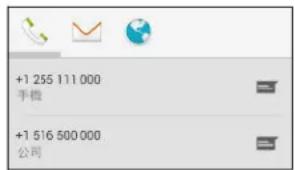
從 SIM 卡匯入聯絡人
- 在聯絡人應用程式上,點選 > 匯入/匯出。
2.選取包含該聯絡人的SIM卡。 - 如果您已登入支援的電子郵件帳號,請點選要用來儲存匯入之聯絡人的帳號。也可將聯絡人儲存至 Google 帳號。
4.點選要匯入的聯絡人。
從儲存空間匯入聯絡人
- 在聯絡人應用程式上,點選 > 匝入/匯出。
2.選擇儲存聯絡人的儲存空間。 - 如果您已登入支援的電子郵件帳號,請點選要用來儲存匯入之聯絡人的帳號。也可將聯絡人儲存至 Google 帳號。HTC Desire 820G+ dual sim 將自動從 .vcf 檔案匯入聯絡人。
傳送聯絡人資訊
- 在聯絡人應用程式中點選聯絡人,即可檢視聯絡人的詳細資料。
2.點選 > 分享。
3.選取要用何種方式分享.vcf檔案。
聯絡人群組
將好友、家人及同事分類至群組。
建立群組
- 在群組 標觀上,點選 並選擇想要建立群組的帳號。
2.輸入群組的名稱。
3.輸入聯絡人的名稱,或點選選取聯絡人。
您只能從建立群組的同一個帳號新增聯絡人。
- 完成群組後,點選完成或確定。
編輯群組
- 在群組 標觀上,點選想要編輯的群組。
2.點選編輯。您可以:
- 變更群組名稱。
-
在群組中新增更多聯絡人。
移除群組中的聯絡人。 -
點選完成或確定。
電子郵件
新增電子郵件帳號
您可以設定電子郵件帳號,像是 Microsoft Exchange ActiveSync 帳號或網頁式電子郵件服務或電子郵件供應商提供的帳號。

- 如果要新增 Microsoft Exchange ActiveSync 或 POP3/IMAP 電子郵件帳號,請詢問網路管理員或電子郵件服務供應商,以取得您可能會需要的其他電子郵件設定。
像是企業電子郵件等某些電子郵件帳號可能會需要進階的安全管理。
1.開啟郵件應用程式。
2.輸入電子郵件帳號的電子郵件地址和密碼,然後點選下一步。
3.選取電子郵件帳號類型。
4. 設定此電子郵件帳號的同步選項,然後點選下一步。
5.輸入電子郵件帳號的名稱,然後點選下一步。
若要在郵件應用程式內新增更多電子郵件帳號,請點選 > 設定 > 新增帳號。
查看邮件
郵件應用程式可讓您在 HTC Desire 820G+ dual sim 内所設定的一或多個電子郵件帳號中讀取、傳送及排序電子郵件訊息。
1.開啟郵件應用程式。隨即顯示其中一個電子郵件帳號的收件匣。
2.請執行下列其中一個步驟:
- 點選要讀取的電子郵件訊息。
- 若要顯示其他郵件資料夾內的電子郵件訊息,請點選三 然後點選想要檢視的資料夾。
- 若要切換電子郵件帳號或檢視所有帳號的電子郵件訊息,請點選三
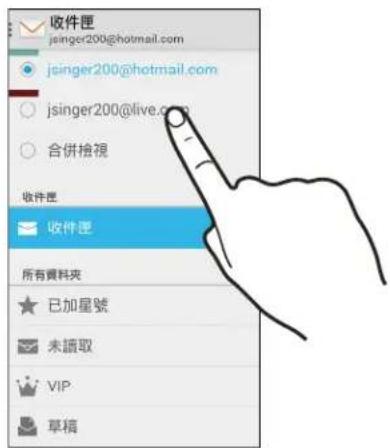
- 若要封存、刪除或標記多重對話,請點選電子郵件訊息或對話前的寄件人影像或核取方塊。接著點選螢幕上的按鈕,選擇接下來要對選取的訊息或對話執行何種動作。
- 若要變更電子郵件帳號的設定,請選取帳號,並點選 > 設定。
傳送電子郵件訊息
1.開啟郵件應用程式。
2.切換至想要使用的電子郵件帳號。
3. 點選
4.填入一或多位收件者。

想在電子郵件訊息的副本(Cc)或密件副本(Bcc)中加入更多收件者嗎?點選 > 新增副本/密件副本。
5.輸入主旨,然後撰寫您的訊息。
6. 若要新增相片附件,請點選 附加檔案。
7. 點選
若要將電子郵件存為草稿,稍後再傳送,請點選 > 儲存草稿。或點選按鈕。
繼續撰寫電子郵件訊息草稿
- 在電子郵件帳號收件匣中,點選三草稿。
- 點選訊息,然後點選
3.編輯完訊息後,請點選
讀取及回覆電子郵件訊息
1.開啟郵件應用程式。
2.切換至想要使用的電子郵件幦號。
3. 在電子郵件帳號收件匣上,點選想要讀取的電子郵件訊息或對話。
4. 若要回覆寄件者,請點選 。或者,點選,然後選擇全部回覆或轉寄。
搜尋電子郵件訊息
- 點選 Q。
- 點選與您想要搜尋之電子郵件部分對應的標籤。
- 在搜尋方塊中輸入想要搜尋的文字。
4.點選結果,即可開啟電子郵件訊息。
檢視Gmail收件匣
您收到的所有電子郵件訊息都會送到收件匣中。
1.開啟Gmail應用程式。
-
您可以从收件匣執行下列其中一個步驟。
-
點選電子郵件訊息(非寄件者的影像或信件方塊磚),以讀取、轉寄或回覆訊息。
- 點選頂端狀態列的收件匣,可切換到其他的Gmail™帳戶,或顯示草稿、寄件備份或其他的電子郵件標籤。
- 點選寄件者影像或信件方塊磚,可選取一或多則訊息或對話。接著還能點選頂端工具列上的畫面按鈕,以封存、刪除或標記選取的訊息或對話。
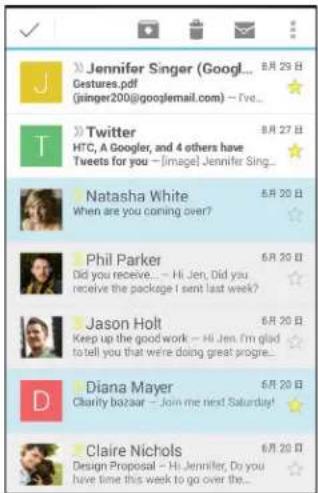

若要取得Gmail的使用說明,請點選三 說明。
使用Gmail
- 在想要使用的Gmail帳戶收件匣內,點選(或點選 > 撰寫)。
2.填入一或多位收件者。

想在電子郵件訊息的副本(Cc)或密件副本(Bcc)中加入更多收件者嗎?點選 > 新增副本/密件副本。
3.輸入電子郵件主旨,然後撰寫訊息。
4.如果想要附加相片或影片,請點選 附加檔案,然後點選附件類型。
5. 點選 傳送。
在Gmail中回覆或轉寄電子郵件訊息
- 在Gmail收件匣中,點選電子郵件訊息或對話。
-
若要回覆寄件者,請點選 。或者,點選,然後選擇全部回覆或轉寄。
-
請執行下列其中一個步驟:
-
如果要回覆給寄件者,或選取全部回覆,請輸入您的回覆訊息。
如果您選取轉寄,請指定訊息收件者。

如果想將新訊息與接收到的電子郵件接續在一起,請點選引用文字。但此動作將移除原始電子郵件訊息中的任何附件或格式。
4.點選 傳送。
相機
使用相機
您可使用相機拍攝照片及影片。
1.開啟相機應用程式。
-
請執行下列其中一個步驟:
-
若要拍照,請點選
- 若要開始錄影,請點選 桑選 則停止錄影。
- 若要拍攝自拍照,請點選換為前相機,然後點選

若要調整相機設定,也可點選
使用全景模式拍照
您可用相機拍攝全景相片。
1.開啟相機應用程式。
- 若要切換為全景模式,請點選

如果未出現圖示:
- 在直向模式下,從螢幕上半部向右快速滑動,然後點選圖示。
-
在横向模式下,從螢幕左側向上快速滑動,然後點選圖示。
-
若要開始拍攝,請點選

- 將 HTC Desire 820G+ dual sim 平順地往想要拍攝的方向平移。隨時點選√,可停止拍攝畫面。
相片集和精選影片
在相片集內檢視相片和影片
讓您重新回味美好時光。相片集可讓您檢視 HTC Desire 820G+ dual sim 上所有的相片及影片,也能依相簿、位置等條件進行篩選。
1.開啟相片集應用程式。
2. 點選 A 並選擇相片及影片的篩選條件。
3. 點選方塊磚,可瀏覽其中的相片和及影片。
4. 點選相片或影片,以全螢幕檢視。
5. 往左滑動可檢視下一張相片或影片。
編輯相片
您可以進行美化,讓相片更動人。相片集提供多種編輯工具,可用來剪裁、旋轉及在相片上套用特效。
-
游覽至想要編輯的相片。
-
點選 。請執行下列其中一個步驟:
選擇相片特效。
- 點選,然後再點選裁剪。將裁切方塊移到相片中想要裁剪的區域,或拖曳標記以調整裁剪方塊的大小。
- 點選口,然後再點選旋轉。按住相片上半部,然後拖曳旋轉90度。
檢視及編輯精選影片
想要分享當天活動的精彩时刻嗎?透過精選影片,活動中最棒的相片及影片(精選影片)將自動編撰為短片,並加入背景主題和音樂。
影片約為半分鐘長度,您可以變更內容丶主題和音樂,也可以儲存或分享影片。
1.開啟精選影片應用程式。在同一天內拍攝的相片將分類在一起。
2. 點選方塊磚。頂端的大型方塊磚會自動播放影片,顯示特定日期拍攝的精選影片。
3.變更影片中的精選照片:
-
點選內容,然後點選縮圖,在影片中加入或排除。
點選隨機播放精選照片。 -
點選主題,選擇各種顏色主題和音樂主題以套用至影片。
-
點選音樂,將預設音軌變更為您自己的音樂。
若要還原預設音軌,請點選 > 還原預設曲目。

除非您已獲得版權所有人的同意,否則請勿使用精選影片功能重製、散佈或使用有版權的內容。
- 若要修剪所選的曲目、加入與影片一併拍攝的音訊,以及啟用內容依照時間播放,請點選影片與音效設定。
- 若要以全螢幕檢視精選影片,請以橫向握住 HTC Desire 820G+ dual sim。
- 若要建立精選照片的影片檔,請點選 > 儲存。檔案會儲存到精選影片相簿內。
- 若要分享精選影片,請點選 选取影片分享方式。
音樂
聆聽音樂
您可以在 HTC Desire 820G+ dual sim 上使用 Play 音樂應用程式來聽喜愛的歌曲。
1.開啟Play音樂應用程式。
2. 從畫面左側向右快速滑動,然後點選我的媒體櫃。
3.依演出者丶專輯或其他類別進行瀏覽。

如果您已訂閱 Google Play Music,請點選 並選擇想要播放的音樂。
- 點選要播放的歌曲。
- 在底部的預覽畫面上,點選歌曲名稱以顯示完整檢視。
6.使用螢幕上的圖示,控制音樂播放、重複播放歌曲等。

建立音樂播放清單
您可以建立自己的音樂播放清單,擁有個人化的音樂聆聽體驗。建立播放清單,並只在其中加入喜愛的音樂,也可以針對每天的心情,建立符合心情的播放清單。
1.開啟Play音樂應用程式。
2.瀏覽至想要加入播放清單的歌曲。
3. 點選 : 新增至播放清單。
- 點選新播放清單,然後輸入播放清單的名稱。
5.瀏覽至其他歌曲,並重複步驟將歌曲加入播放清單。
若要檢視建立的播放清單,請在主畫面上往右滑動,然後點選播放清單。
播放播放清單中的歌曲
1.開啟Play音樂應用程式。
2. 從畫面左側向右快速滑動,然後點選播放清單。
3. 點選播放清單,接著點選播放清單名稱旁的影像,開始播放歌曲。
删除音樂播放清單
1.開啟Play音樂應用程式。
2. 從畫面左側向右快速滑動,然後點選播放清單。
3. 在想要删除的播放清單上,點選 删除。
新增歌曲至仔列
在播放歌曲時,您也可以瀏覽 HTC Desire 820G+ dual sim 上儲存的其他曲目。只要將歌曲或專輯新增至併列,當播放完目前的播放清單後,便會播放併列內的項目。
- 在播放歌曲時,瀏覽其他曲目。
-
請執行下列其中一個步驟:
-
找到想要的專輯、歌曲或資料夾後,點選
新增至現正播放清單。
- 測覽演出者,然後在想要的專輯上點選
新增至現正播放清單。
若要顯示歌曲仔列,請進入歌曲的完整檢視並點選
旅行和地圖
開啟或關閉定位服務
若要在 HTC Desire 820G+ dual sim 上尋找位置,必須先啟用位置來源。
1.進入設定。
2. 點選位置,點選位置服務的開/切換開關,開啟及關閉功能。
3. 點選模式,然後選取要使用的位置模式。例如,若要改善位置模擬效果,請選擇高精確度。若要節省電池電力,請選擇節省電池電力。
關閉位置來源(如GPS),表示HTC Desire 820G+ dual sim上的應用程式都無法透過該位置來源收集您的位置資料。但第三方的應用程式仍可能透過其他來源收集位置資料,而HTC Desire 820G+ dual sim也可能繼續提供位置資料,包括透過Wi-Fi和訊號三角定位法。
關於 Google 地圖
Google 地圖可讓您追蹤目前的位置、檢視即時的交通狀況,以及接收目的地的詳細方向。其提供搜尋工具,可讓您找出想去的地方或地圖上的地址,或以街道層級來檢視地點。

- 若要使用 Google 地圖來尋找位置,必須先啟用位置開啟。
- Google 地圖應用程式未涵蓋所有的國家或城市。
在地圖上移動
開啟 Google 地圖時,您可以在地圖上平移及縮放地圖,輕鬆在地圖上找到所在位置,或查看附近的地點。
1.開啟地圖應用程式。
2. 點選 ,顯示目前的位置。地圖上顯示的藍色標記或即為您目前的所在位置。
3. 點選 可開啟羅盤模式。在羅盤模式中,地圖會根據您所面對的方位自動改變方向。若要退出羅盤模式,請點選
4. 如果想在地圖上顯示更多重疊資訊,請從畫面左側向右滑動,然後點選滑出式選單中的大眾運輸工具或路況,以開啟或關閉檢視。
導覽地圖
您可以用手指觸控導覽地圖。
- 用手指往任何方向滑動可平移。
- 點兩下地圖或用兩根手指在某個區域上展開,可放大該區域。
若要放大,請用一手握住手機,用大拇指點兩下,點第二下時按住畫面,然後將大拇指向下拖曳。
- 用兩根手指點兩下地圖或用兩根手指在某個區域上靠攜,可縮小該區域。
若要縮小,請用一手握住手機,用大拇指點兩下,點第二下時按住畫面,然後將大拇指向上拖曳。
- 用兩根手指按住區域,然後拖曳手指畫圓,可旋轉地圖。
- 用兩根手指按住區域,然後向上滑動,可檢視地圖的傾斜視圖,向下滑動則返回俯瞰視圖。
搜尋位置
您可以在 Google 地圖中搜尋位置,包括像是地址,或是某類型的商業或建築物(例如:博物館)。
1.開啟地圖應用程式。
2. 點選搜尋方塊,然後輸入想要搜尋的地點。
3. 點選鍵盤上的 Enter 键,或點選建議的搜尋項目。
4.如果只有一項搜尋結果,該結果將顯示地點標記點選此圖示或從底往上快速滑動,可檢視詳細資料。
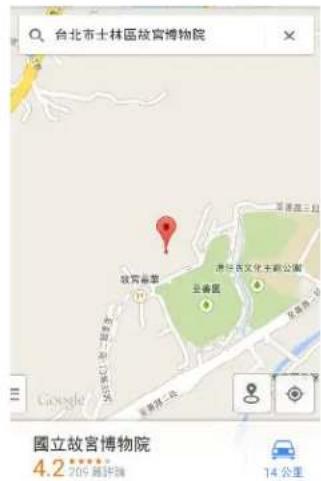
- 如果有多項搜尋結果,則會以紅點或智慧地圖圖示標示。從底部往上快速滑動,可檢視搜尋結果。接著點選您想要查看其地址、規劃路線等之地點的資訊卡。
若要檢視搜尋中下一個或上一個位置的詳細資料,請往左或往右快速滑動。
規劃路線
規劃前往目的地的詳細路線。Google地圖提供了用自行開車、乘坐大眾運輸工具、騎腳踏車和步行等方式旅行的路線。
1.開啟地圖應用程式。
2.點選 ±b
3.選擇要前往目的地的方式。
4. 使用目前的位置作為起點,或點選我的位置,以輸入起點或從搜尋記錄中選取位置。
5. 點選選擇目的地,然後輸入或選取目的地。

如果要搭乘大眾運輸工具,請點選以設定旅行的日期和時間,或點選選項以設定路線偏好。
- 點選路線或交通選項,在地圖上檢視路線。畫面底部的資訊頁也會顯示旅行時間。
- 點選資訊頁,可檢視路線清單。
完成檢視或使用完路線後,點選可重設地圖。您的目的地會自動儲存在 Google 地圖記錄中。
Play 商店和其他應用程式
從Play商店取得應用程式
Google Play 提供許多專為 HTC Desire 820G+ dual sim 設計的應用程式,除了各種免費的應用程式,也有付費的應用程式可供選擇,類型則從產能應用程式、娛樂,到遊戲都有。

- 需有 Google Wallet 帳號才能購買付費應用程式或在應用程式內進行購物。如果您已有 Google 帳號,只要用您現有的名稱和密碼登入 wallet.google.com,就能新增 Google Wallet。
- Play 商店應用程式的名稱可能依地區而有所不同。
- 可購買的應用程式因地區而異。
搜尋及安裝應用程式
當您在 HTC Desire 820G+ dual sim 上安裝並使用應用程式時,應用程式可能會要求存取您的個人資訊,或存取手機上的特定功能或設定,因此請下載並安裝您所信任的應用程式。

在下載能夠存取 HTC Desire 820G+ dual sim 功能或大量資料的應用程式時需特別小心。您必須對使用此應用程式所造成的任何後果負責。
1.開啟Play商店應用程式。
2.瀏覽或搜尋應用程式。
3. 找到喜歡的應用程式時,點選該程式,然後閱讀其說明和使用者評論。
4. 若要下載或購買應用程式,請點選安裝(針對免費應用程式)或售價按鈕(針對付費的應用程式)。
5. 點選接受。

應用程式有時會更新強化功能或修正錯誤。若要自動下載更新,請在安裝應用程式後點選 > 自動更新。
若要開啟應用程式,請進入應用程式畫面並點選應用程式。
從Play商店還原應用程式
才剛升級新手機、手機還失買新機,或恢復原廠設定嗎?您可以還原先前下載的應用程式。
1.開啟Play商店應用程式。
2. 從畫面左側往右快速滑動,開啟滑出式選單。
- 點選我的應用程式,快速滑動到全部標籤,點選想要還原的應用程式。
- 安裝應用程式。
如需詳細資訊,請參閱 Google Play 說明。
從網路下載應用程式
您可以直接從網站下載應用程式,

- 從網路下載的應用程式也有可能是來自未知的來源。為協助保護 HTC Desire 820G+ dual sim 和個人資料,強烈建議您只從信任的網站下載檔案。
-
開始安裝下載的應用程式之前,務必先進入設定 > 安全性 > 未知的來源,設定允許 HTC Desire 820G+ dual sim 安装第三方的應用程式。
-
開啟瀏覽器,接著進入可下載所要之應用程式的網站。
2.依照網站上的下載指示,下載應用程式。

安装應用程式之後,務必返回設定 > 安全性,然後清除未知的來源選項。
解除安装應用程式
如果不再需要先前下載並安裝的應用程式,您可以輕鬆將其解除安裝。

大部分預先載入的應用程式都無法解除安裝,但可停用。
在應用程式畫面中,按住想要移除的應用程式,然後將其拖曳到解除安裝。

如果是從Play商店購買的應用程式,在限定時間內解除安裝還可取回退款。如需深入瞭解付費應用程式的退款政策,請參閱Play商店說明。
停用應用程式
如果無法移除應用程式,可以改將其停用。
1.進入設定 > 應用程式
2.快速滑動到全部標籤,選取想要停用的應用程式。
3. 點選停用。
停用的應用程式將從應用程式畫面中移除,而且將不會再從背景中同步資料。
使用時鐘應用程式
查看時間並設定鬧鐘。
設定開鐘
您可以設定一或多個鬧鐘。
1.開啟時鐘應用程式。
- 點選

- 點選

- 設定時間。
- 如果要設定多日鬧鐘,請選擇重複選項,然後選取要響起鬧鐘的時間。
點選想要響起的鬧鐘旁的開/關切換開關。
手動設定日期和時間
1.進入設定。
2. 點選日期與時間。
3. 點選自動判定日期和時間,將其關閉。
4. 清除自動判定時區選項,接著設定所需要的時區、日期和時間。
檢視日曆
您可以使用日曆應用程式來檢視活動、會議和約會。如果已登入線上帳號,日曆也會顯示相關的活動。
1.開啟日曆應用程式。
2.點選,然後選擇日曆檢視。
排程或編輯活動
您可在 HTC Desire 820G+ dual sim 上建立或編輯活動,也可以將活動與 Exchange ActiveSync 行事曆同步。也可以建立、修改並將活動與 Google 行事曆同步。

編輯活動不一定支援於所有帳號。
1.開啟日曆應用程式。
2. 在任何的日曆檢視中,執行下列其中一個步驟:
建立活動 點選 > 新增活動。選取要新增活動的日曆。
編輯活動 檢視活動,然後點選。
3.輸入並設定活動詳細資訊。
- 若要邀請 Exchange ActiveSync 帳號中的聯絡人,請點選邀請對象。也可以邀請 Google 帳號中的聯絡人。
- 點選完成。
選擇要顯示的日曆
- 在任何的日曆檢視中,點選 設定。
2.選擇帳戶,接著選取或清除想要顯示或隱藏的日曆。

您也可以選擇要與 HTC Desire 820G+ dual sim 同步的日曆。即使隱藏日曆,HTC Desire 820G+ dual sim 上的日曆仍會保持同步。
觀賞 YouTube
使用YouTube®應用程式,讓您體驗最新的動人影片。
1.開啟YouTube應用程式。
2. 測覽或搜尋影片。
3. 找到想要的影片後,點選影片。

想稍後再觀賞影片?點選影片標題旁的 ,然後點選加入 > 稍後觀看。您可以從帳號個人檔案的稍後觀看清單中再次存取影片。
- 在觀賞影片時,您可以:
將 HTC Desire 820G+ dual sim 轉成橫向,以全螢幕來觀賞影片。
- 點選影片畫面,可暫停、繼續播放,或拖曳滑桿以跳到影片的其他部分。
- 將影片資訊面板往下捲動,檢視相關影片或其他觀賞者的留言。
- 將影片畫面最小化,以瀏覽其他影片。點選或將影片畫面往下拖曳,即可最小化。若要關閉影片縮圖,請向左右快速滑動。
將影片畫面最小化,接著點選開啟滑出式選單。您可檢視帳號的個人檔案及管理訂閱和影片清單。
建立影片播放清單
您可以在 YouTube 應用程式內將喜愛的影片放入播放清單,並觀賞影片。

確定登入您的 Google 帳戶。
1.開啟YouTube應用程式。
2.瀏覽或搜尋影片。
3. 點選影片標題旁的 ,然後點選加入 > 新增播放清單。
4.輸入播放清單名稱,然後點選確定。
如果不想分享影片播放清單,請選取私人,然後再點選確定。
5.若要將其他影片加入播放清單,請瀏覽或搜尋影片,然後點選影片標題旁的。
6. 點選加入,然後點選播放清單名稱。
若要存取並觀看影片播放清單,請將影片畫面最小化,接著點選開啟滑出式選單。點選您想要的播放清單。
網際網路連線
開啟或關閉數據連線
關閉數據連線有助於延長電池續航力,並降低數據連線費用。
- 用兩根手指從狀態列往下快速滑動,開啟快速設定。
2.點選數據連線方塊磚。
3.選擇要使用數據連線的卡片,或點選關,關閉數據連線。
選擇數據連線的卡片時,務必選取已從設定中啟用3G服務的卡片。請參閱第77頁的選擇要連線到3G網路的Nano SIM卡。
Wi-Fi
若要使用Wi-Fi,您必須連線到無線存取點或「熱點」。

Wi-Fi 記號的可用性與強度需視 Wi-Fi 記號穿透的物件而定(例如建築物或房間中間的牆壁)。
開啟Wi-Fi並連線到無線網路
1.進入設定。
2. 點選Wi-Fi的開/關切換開關,開啟Wi-Fi。
3. 點選Wi-Fi。
會列出偵測到的Wi-Fi網路。

如果您要的無線網路不在清單中,請點選十,以手動新增網路。
4.點選想要連線的Wi-Fi網路。如果選取加密的網路,您還必須輸入網路金鑰或密碼。
5. 點選連線。連線後,狀態列便會出現 Wi-Fi 圖示
下次 HTC Desire 820G+ dual sim 要連線到先前曾連線過的加密無線網路時,不需要再重新輸入密碼或其他的安全性資訊。
透過WPS連接至Wi-Fi網路
如果使用的Wi-Fi路由器支援Wi-Fi保護設定TM(WPS),便能輕鬆連接HTC Desire 820G+ dual sim。
- 用兩根手指從狀態列往下快速滑動,開啟快速設定。
- 點選Wi-Fi方塊磚,開啟Wi-Fi。
- 按住Wi-Fi方塊碑,開啟Wi-Fi畫面。
- 點選,然後按下Wi-Fi路由器上的WPS按鈕。

若要使用Wi-Fi保護設定(WPS)PIN方法,請點選輸入WPS個人識別碼。
連線到其他的Wi-Fi網路
- 用兩根手指從狀態列往下快速滑動,開啟快速設定。
- 點選Wi-Fi方塊磚,開啟Wi-Fi。
- 按住Wi-Fi方塊碼。將顯示偵測到的Wi-Fi網路。

若要手動掃描可用的Wi-Fi網路,請點選 > 掃掃。
4.點選Wi-Fi網路,連線至該網路。
管理數據使用量
如果您使用的是有數據上限的方案,很重要的一件事便是追蹤需經常收發資料的活動和應用程式,例如瀏覽網頁、同步線上帳號,以及傳送電子郵件或分享動態更新等。
部分其他範例如下:
串流網路影片和音樂
- 玩線上遊戲
- 下載應用程式、地圖和檔案
- 重新整理應用程式以更新資訊和摘要
- 上傳及備份檔案至線上儲存帳號
- 使用 HTC Desire 820G+ dual sim 作為可攜式 Wi-Fi 熱點
透過USB數據連線分享行動數據連線
為幫助您節省數據使用的費用,請盡量連線至Wi-Fi網路,並將線上帳號和電子郵件設為較低的同步頻率。
開放或關閉漫遊服務
讓您在超出電信業者的服務涵蓋範圍時,仍能連線到與電信業者有合作關係的網路並存取數據服務。

在漫遊時使用數據服務,其費用將很可觀。因此請先向您的電信業者查詢漫遊服務費率,然後再開始使用漫遊服務。
1.進入設定。
2.點選漫遊 > 數據漫遊。
3.針對每張SIM卡設定要啟用或停用數據漫遊。
追蹤數據使用量
監控數據使用量,有助於避免超過每月的數據傳輸量。

實際的數據使用量可能與 HTC Desire 820G+ dual sim 測得的數據使用量不同或更多。
1.進入設定。
2. 在無線與網路下方,點選更多 > 數據使用量。
3.選取顯示數據連線所用之電信業者的標籤。
4.如果數據連線未開啟,請點選行動數據開關,將其開啟。
5. 選取設定行動數據上限,在達到設定的上限後自動停用數據連線。接著拖曳上限線條,設定每月的數據上限。
6.拖曳警示下限線條,以設定在達到每月數據上限之前顯示警示。
7.拖曳垂直線標記,可檢視您在特定間隔內使用的數據量。

- 如果將 HTC Desire 820G+ dual sim 連接到其他的可攜式 Wi-Fi 熱點,點選 > 行動熱點可限制下載的背景資料,以免產生額外的數據費用。
- 若要同時顯示Wi-Fi數據使用量,請點選 > 顯示Wi-Fi使用量。
檢視應用程式的數據使用量
1.進入設定。
2. 在無線與網路下方,點選更多 > 數據使用量。
3.選取顯示數據連線所用之電信業者的標籤。
4.如果數據連線未開啟,請點選行動數據開關,將其開啟。
5.拖曳垂直線標記,可檢視您在特定間隔內使用的數據量。
6.向下捲動畫面,可檢視應用程式清單及其數據使用量資訊。
7. 點選應用程式,可檢視更多詳細資料。
連線到虛擬私有網路(VPN)
您可以新增虛擬私有網路(VPN),透過此網路連線並存取加密的區域網路(例如企業網路)內的資源。
連線到組織的區域網路之前,系統可能要求您執行下列動作:
- 安裝安全性憑證
輸入登入憑證 - 在 HTC Desire 820G+ dual sim 上下載並安裝所需要的 VPN 應用程式
如需詳細資訊,請洽詢您的網路管理員。此外,HTC Desire 820G+ dual sim 必須先建立 Wi-Fi 或數據連線,然後才能啟動 VPN 連線。
新增VPN連線

您必須先設定鎖定螢幕的PIN碼或密碼,接著才能使用認證儲存空間並設定VPN。
1.進入設定。
2. 在無線與網路下方,點選更多。
3. 點選 VPN > +
4.輸入VPN設定,然後依照您向網路管理員取得的安全性詳細資料,進行所需要的設定。
5. 點選儲存。
此VPN就會加入VPN設定畫面的VPN區段中。
連線到VPN
1.進入設定。
2. 在無線和網路下方,點選更多。
3. 點選VPN。
4.點選想要連線的VPN。
5.輸入您的登入憑證,然後點選連線。連線之後,狀態列的通知區就會出現已連線到VPN圖示。
接著您就可以開啟網頁瀏覽器,存取企業內部網路等各項資源。
中断VPN
1.從畫面頂端滑動開啟通知面板。
2. 點選VPN連線,返回VPN設定畫面,然後點選VPN連線,與其中斷連線。
使用 HTC Desire 820G+ dual sim 作為 Wi-Fi 熱點
您可以將 HTC Desire 820G+ dual sim 當成 Wi-Fi 熱點使用,與其他裝置分享數據連線。

確定已開啟數據連線。
- 您的帳號必須向電信業者簽訂數據資費方案,才能使用此服務。
1.進入設定。
2. 在無線與網路下方,點選更多。
3. 點選數據連線與可攜式熱點 > Wi-Fi 熱點。
4.點選設定Wi-Fi熱點。
5.輸入Wi-Fi熱點名稱或使用預設名稱。
6. 選擇Wi-Fi熱點的安全性類型,並設定密碼(金鑰)。如果在安全性中選取無,便不需要輸入密碼。

密碼也就是其他使用者必須在裝置上輸入的金鑰,接著才能連線並使用您的 HTC Desire 820G+ dual sim 作為 Wi-Fi 熱點。
- 點選儲存。
- 在數據連線與可攜式熱點畫面上,點選切換開關,開啟Wi-Fi熱點。
狀態列出現,表示 HTC Desire 820G+ dual sim 已可當作 Wi-Fi 熱點使用。
透過 USB 數據連線分享手機的網際網路連線
電腦沒有網際網路連線可以使用嗎?沒問題。您可以使用 HTC Desire 820G+ dual sim 上的數據連線來連接網際網路。

請先確定您已向電信業者啟用USB數據連線服務。
- 您可能需要先在資費方案中加入USB數據連線,而且可能產生額外的費用。請聯絡電信業者取得詳細資料。
- 使用隨附的 USB 傳輸線將 HTC Desire 820G+ dual sim 連接到電腦。
2.進入設定。 - 在無線與網路下方,點選更多。
4.點選數據連線與可攜式熱點。
5.選取USB數據連線選項。
蓝牙
連接藍牙耳機
您可以使用藍牙立體聲耳機聽音樂,或是使用相容的藍牙耳機進行免持聽筒交談。

- 若要使用耳機聽音樂,耳機必須支援 A2DP 藍牙設定檔。
-
在連接耳機之前,必須先將耳機設為可被偵測,這樣 HTC Desire 820G+ dual sim 才能搜尋到耳機。如需詳細資訊,請參閱耳機的使用手冊。
-
用兩根手指從狀態列往下快速滑動,開啟快速設定。
- 點選藍牙方塊磚,開啟藍牙。
- 按住藍牙方塊磚。藍牙畫面隨即開啟。
- 如果未列出您的耳機,請點選搜尋裝置,重新整理清單。
- 耳機名稱出現在可用的裝置區段中時,點選該名稱。HTC Desire 820G+ dual sim 將與耳機配對,耳機的連線狀態將顯示在配對裝置區段中。

如果自動配對失敗,請輸入耳機所提供的密碼。
當藍牙耳機連線到 HTC Desire 820G+ dual sim 時,狀態列將顯示藍牙已連線圖示
與藍牙裝置解除配對
- 用兩根手指從狀態列往下快速滑動,開啟快速設定。
- 如果藍牙為關閉,請點選藍牙方塊磚,開啟藍牙。
- 按住藍牙方塊磚。藍牙畫面隨即開啟。
- 在配對裝置區段中,點選要解除配對裝置旁的
- 點選解除配對。
設定和隱私權
管理 Nano SIM 卡
您可以設定要用哪張預設的 SIM 卡來進行語音通話和傳送訊息。
1.進入設定。
2. 點選 SIM 卡管理。
3. 您可以:
- 開啟或關閉 SIM 卡。
- 點選卡片名稱以重新命名、輸入行動電話等。
- 選擇要用哪張 SIM 卡進行語音通話和傳送訊息。或選取每次都詢問選項,讓應用程式在您每次撥打電話或傳送訊息時提示您選擇 SIM 卡。
選擇要連線到3G網路的Nano SIM卡
手機插入兩張 Nano SIM 卡時,只有其中一張可連線到 3G 网路。另一張只能連線到 2G 网路。您可設定要連線到 3G 网路的 SIM 卡。
1.進入設定。
2.點選行動網路。
3. 點選 3G 服務 > 敛用 3G,然後選擇要連線到 3G 网路的 SIM 卡。
為 Nano SIM 卡指派 PIN 確
您可以指定一組PIN碼(個人識別碼)來保護Nano SIM卡。

在開始之前,請先確定您已向電信業者取得預設的PIN碼。
1.進入設定,然後點選安全性。
2.點選設定SIM卡鎖。
3.選取想要指派新PIN碼的卡片。
4.選擇鎖定卡片,輸入卡片的預設PIN碼,然後點選確定。
5. 若要變更卡片的 PIN 確,請點選變更 SIM 卡 PIN 確。
還原鎖定的 Nano SIM 卡
如果輸入錯誤的PIN碼超過允許的次數上限,Nano SIM卡就會變成「PUK碼鎖定」。
此時必須輸入PIN解鎖碼(PUK碼),才能還原HTC Desire 820G+ dual sim的存取。請聯絡電信業者取得此PUK碼。
- 在電話撥號畫面上,輸入 PUK 確,然後點選
2.輸入想要使用的新PIN碼,然後點選

3.再次輸入新的PIN碼,然後點選確定。
以螢幕鎖定保護 HTC Desire 820G+ dual sim
您可以設定螢幕鎖定圖案丶臉孔辨識解鎖丶PIN碼或密碼來保護個人資訊,或避免未經授權的其他人使用 HTC Desire 820G+ dual sim。
HTC Desire 820G+ dual sim 每次開機,或間置超過一段時間後,便會要求您將螢幕解除鎖定。
1.進入設定。
2.點選安全性 > 萬幕鎖定。
3. 選取螢幕鎖定選項並設定螢幕鎖定。
4. 點選自動鎖定,然後指定螢幕鎖定前的閒置時間。

如果不想讓螢幕鎖定在輸入時顯示,也可以清除顯示解鎖圖形或顯示密碼。
開啟或關閉飛安模式
啟用飛安模式時,會關閉 HTC Desire 820G+ dual sim 上所有的無線電,包括通話功能、數據服務、藍牙和 Wi-Fi。
當您停用飛安模式後,通話功能便會重新啟動,並回復先前的藍牙和Wi-Fi狀態。

如果USB數據連線為開啟,啟用飛安模式時便會關閉該功能,而您必須在停用飛安模式後手動啟動USB數據連線。
按住電源鍵,然後點選飛安模式。
啟用後,狀態列上就會顯示飛安模式圖示
新增及同步帳號
1.進入設定。
2. 在帳號下方,點選新增帳號。
3.選擇帳號類型,然後輸入您的登入資訊。
4.選擇想要在HTC Desire 820G+ dual sim上同步的資訊類型。
移除幘號
1.進入設定。
2. 在帳號下方,點選帳號類型。
3. 點選想要移除的帳號。
4.點選 > 移除幀號。
移除帳號並不會刪除帳號在線上服務中的資訊。
關閉畫面自動旋轉功能

自動旋轉不適用於所有的應用程式。
1.進入設定。
2. 點選顯示。
3. 清除自動旋轉畫面選項。
調整螢幕關閉前的閒置時間
手機會在無活動經過一段時間後關閉螢幕,以節省電池電力,而您可以設定螢幕在關閉前的間置時間。
1.進入設定。
2. 點選顯示,然後點選休眠。
3. 點選螢幕關閉前的間置時間。
手動調整螢幕亮度
1.進入設定。
2.點選顯示 > 亮度。
3.如果自動選項已啟用,請點選將其關閉。
4. 將亮度滑桿拖曳移到左邊可降低螢幕亮度,拖曳到右邊則可提高亮度。
變更螢幕語言
變更語言時,鍵盤配置、日期和時間格式等設定也會同時調整。
1.進入設定。
2. 點選語言與輸入裝置 > 語言。
3. 點選想要使用的語言。
使用憑證
使用用戶端及憑證授權單位(CA)的數位憑證,可讓 HTC Desire 820G+ dual sim 存取 VPN 或受保護的 Wi-Fi 网路,以及提供線上加密伺服器的授權。您可以從系統管理員取得憑證,或從需要授權的網站下載。

瀏覽器或電子郵件用戶端等部分應用程式可讓您直接在應用程式內安裝憑證。如需詳細資料,請參閱應用程式的說明。
安裝數位憑證

在安裝數位憑證之前,您必須先設定螢幕鎖定PIN碼或密碼。
- 將憑證檔儲存到 HTC Desire 820G+ dual sim 的根資料夾。
2.進入設定。 - 點選安全性 > 從手機儲存空間安裝。
4.點選 然後選擇從內部儲存空間或SD卡安裝憑證。 - 如果您的根資料夾有一個以上的憑證,請選取想要安裝的憑證。
- 為憑證輸入名稱,然後點選確定。
商標和版權
2015 HTC Corporation.著作權所有,並保留一切權利。
HTC、HTC 標誌、HTC Desire 和 HTC BlinkFeed 均為宏達國際電子股份有限公司(或稱宏達電)的商標或服務標記。
Google、Android、Gmail、Google Chrome、Google 地圖、Google 即時資訊、Play 商店、Google 語音搜尋、Google Wallet 和 YouTube 均為 Google Inc. 的商標。
Microsoft 和 ActiveSync 均為微軟在美國及/或其他國家的註冊商標或商標。
蓝牙文字標記和標誌均為Bluetooth SIG, Inc.所擁有的註冊商標。
Wi-Fi® 為 Wireless Fidelity Alliance, Inc. 的註冊商標。
本手冊中所提及的所有其他商標和服務標記,包括公司名稱、產品名稱、服務名稱和標誌,均為其個別擁有者之財產,使用這些項目不代表宏達電與其結盟、合作,或為其背書。列出的標示不一定全部都會出現在本使用指南內。
本文件所含之畫面影像均為模擬畫面。對於本手冊中的任何技術性錯誤、編輯錯誤或遺漏部份,或是因提供本手冊而導致的任何意外或衍生性損害,HTC均不負賠償責任。所有資訊為依「原狀」提供,不提供任何擔保且可能隨時變更,恕不事先通知。HTC亦保留隨時修改本文件之內容的權利,恕不事先通知。
未經HTC事前書面同意,不能以任何形式或任何方式重製或傳送本文件的任何部份,不論為電子或機械方式,包括攝影、錄影或儲存於可叢取系統,亦不能以任何形式翻譯為任何語言。
索引
字母
Google 測覽器
- 測器 48
PUK(PIN 確解鍵)78
USB數據連線75
VPN 74
-中斷連線74
-連線74
-新增連線74
Play 商店 66, 67
- 安装應用程式 66
-退款67
另請參閱 Google Play
Gmail 56
Google即時資訊46,47
- 設定 46
-關閉 47
SD卡10
HTC BlinkFeed
-删除檔案 31
-張貼至社交網路31
- 設定自訂主題 30
-開啟或關閉29
-新增或移除地區30
-
開讀文章 31
-
選取摘要 29
-
儲存文章供日後觀賞 31
-
關於 29
Google 語音搜尋 48
YouTube 69
GPS(全球定位系統)
參閱 Locations
Wi-Fi 71, 72
-透過WPS連線72
-連線到其他網路72
-開啟71
Locations
-開啟定位服務 63
Google 地圖 63
Wi-Fi 熱點 75
Micro SD 記憶卡 10
SIM卡
-SIM卡PIN 碾 77
三劃
小工具
-重新排列34
-移除34,35
-新增33
- 調整大小 33
-變更設定33
四劃
手機通話功能
- 未接來電38
-多方通話40
-保留通話39 - 將麦克風靜音 40
-緊急電話39
-撥號 38 - 播音功能 40
日
-建立活動68
-檢視 68
手指觸控15
文字預測 24
-雙語預測24
五劃
主畫面
- HTC BlinkFeed 29
-小工具33
-重新排列小工具和圖示34
-桌布32
-捷径33
-啟動列32
-移除小工具和圖示34
-資料夾 36 - 應用程式 33
-變更主畫面35
主要重設
參閱 恢復原廠設定
六劃
休眠模式18
耳機
參閱 藍牙
列印畫面
參閱 摘取畫面
多方通話40
地圖
- Google 地圖 63
安全性
-以PIN碼保護SIM卡77
-安全性憑證74
七劃
更新
參閱軟體更新
投影片放映
參閱 精選影片
免持聽筒76
九劃
相片集
-精選影片59
-編輯 59
-檢視 59
相機
-基本資訊58
飛安模式78
音效
-切換設定檔 41
音樂
-聆聽 61
-新增歌曲至播放清單62
-播放清單61
重設 45
恢復原廠設定 45
十劃
配對藍牙耳機76
時鐘
-
設定日期和時間 68
-
闊鐘 68
桌布32
十一劃
軟體重設 45
設定
-初始設定 13
- 储存空間 43
-顯示語言80
十二劃
備份
- 還原備份的應用程式 66
硬體重設
參閱 恢復原廠設定
邮件
-回覆55
-附件54
-草稿54
-副本、密件副本(cc、bcc)54
- 傅送 54
-搜寻55
十三劃
資料夾
-分類應用程式36
-移除項目 36,37
電源
-休眠模式18
- 查看電池使用量 25
-為電池充電11
-省電26
電池
-充電11
-查看使用量25
- 節省電池電力 26
搜尋
-搜尋手機和網頁 47
- 詞音搜尋 48
電子郵件
參閱郵件
資料傳輸
參閱 傳輸聯絡人
電量偏低 26
傳訊 42
十四劃
語音搜尋 48
語言
- 系統語言 80
網際網路連線
-VPN74
-Wi-Fi 71
-Wi-Fi 熱點 75
精選影片 59
語音輸入裝置 25
複製文字
-文字22
十五劃
闹鐘
-設定 68
複製
- 檔案至電腦 43
撥打電話
撥號38
數據連線 71-73,75
-分享75
-使用量72
-開啟或關閉71
-數據漫遊73
另請參閱 USB 數據連線
十六劃
螢幕 18,21,79
-休眠模式設定79
- 旋轉79
- 説整亮度 79
- 掀取 21
-變更螢幕關閉前的間置時間 79
螢幕截圖
參閱 摘取畫面
十七劃
聯絡人 50-52
- 寄送聯絡人資訊 52
-匯入51,52
-新增51
編輯 51 - 筛選 50
- 聯絡人個人檔案 50
- 聯絡人群組 52
另請參閱 聯絡人
鍵盤
- HTC Sense 鍵盤 22
-多語言鍵盤 23
-配置23
-滑行鍵盤 24
-預測文字24 - 語音輸入文字 25
- 語音辨識 25
-輸入文字23
檔案
-複製至電腦 43
應用程式
-分類至資料夾36
-主畫面上的圖示33
-在主畫面上33
-安装66,67
-從網路安裝67
-排列36
-解除安装67
- 遗原 66
- 隐藏或取消隐藏 37
儲存空間
- 褪製檔案 43
- 储存空間類型 43
十八劃
蓝牙
-連接藍牙耳機76
浏览器
-我的最愛48
-使用48
-記錄 49
擴音功能 40
撇取畫面 21
二十劃
觸控
-觸控手勢15
二十三劃
顯示
-休眠模式18
- 萤幕亮度 79
-螢幕旋轉79
-變更螢幕關閉前的間置時間79