Notice-Facile
GA880GMAUD2H - 主板 GIGABYTE - 免费用户手册
免费查找设备手册 GA880GMAUD2H GIGABYTE PDF格式.


下载您的设备说明 主板 免费PDF格式!查找您的手册 GA880GMAUD2H - GIGABYTE 并重新掌握您的电子设备。本页发布了使用您的设备所需的所有文档。 GA880GMAUD2H 品牌 GIGABYTE.
用户手册 GA880GMAUD2H GIGABYTE
支持AMD Phenom™ II 处理器/AMD Athlon™ II 处理器
使用手册
Rev. 2002
12MSC-880GA2H-2002R
©2010年,技嘉科技股份有限公司,版权所有。
本使用手册所提及的商标与名称,均属其合法注册的公司所有。
责任声明
本使用手册受著作权保护,所撰写的内容均为技嘉所拥有。
本使用手册所提及的产品规格或相关信息,技嘉保留修改的权利。
本使用手册所提及的产品规格或相关信息有任何修改或变更时,恕不另行通知。
未事先经由技嘉书面允许,不得以任何形式复制、修改、转载、传播或出版本使用手册内容。
产品使用手册类别简介
为了协助您使用技嘉主板,我们设计了以下类别的使用手册:
■ 如果您要快速安装,可以参考包装内所附的【硬件安装指南】。
■ 如果您要了解产品详细规格数据,请仔细阅读【使用手册】。
■ 如果您想了解关于技嘉独特功能详细使用方法,请至技嘉网站,「技术支持\主板\新技术指南」,阅读或下载相关的信息。
产品相关信息,请至网站查询:http://www.gigabyte.cn/
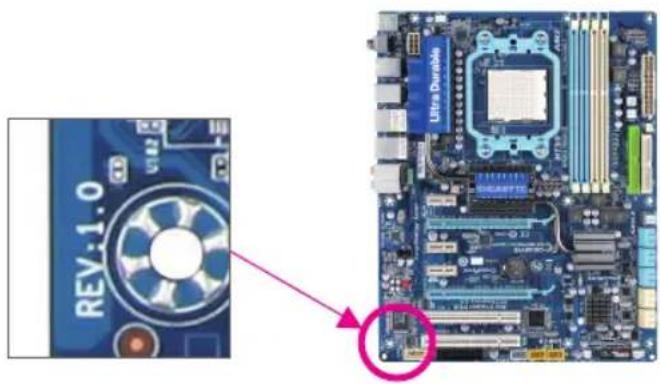
产品版本辨识
您可以在主板上找到标示着此主板的版本「REV : X.X」。其中X.X为数字,例如标示「REV : 1.0」,意即此主板的版本为1.0。当您要更新主板的BIOS、驱动程序或参考其他技术资料时,请注意产品版本的标示。
范例:
1-3-1 安装中央处理器(CPU)....13
1-3-2 安装散热风扇....15
1-4 安装内存条.... 16
1-4-1 双通道内存技术.....16
1-4-2 安装内存条....17
1-5 安装适配卡....18
1-6 构建ATI Hybrid CrossFireX ^TM 系统 ..... 19
1-7 后方设备插座介绍....20
1-8 插座及跳线介绍 23
第二章 BIOS 程序设置....33
2-1 开机画面 34
2-2 BIOS设置程序主画面....36
2-3 MB Intelligent Tweaker(M.I.T.) (频率/电压控制) 38
2-4 Standard CMOS Features (标准CMOS设置) 45
2-5 Advanced BIOS Features (高级BIOS功能设置)....47
3-1 芯片组驱动程序....61
3-2 软件应用程序....62
3-3 技术支持(说明)....62
3-4 与技嘉联系....63
3-5 系统信息 63
3-6 Download Center (下载中心) 64
3-7 新工具程序....64
第四章 独特功能介绍 ……65
4-1 Xpress Recovery2(一键还原)介绍 65
4-2 BIOS更新方法介绍 68
4-2-1 如何使用Q-Flash(BIOS快速刷新)更新BIOS....68
4-2-2 如何使用@BIOS(BIOS在线更新)更新BIOS....71
4-3 EasyTune 6介绍 ..... 72
4-4 轻松省节能引擎(Easy Energy Saver)介绍 73
4-5 Q-Share(极速共享)介绍 75
4-6 SMART Recovery(智能恢复)介绍 76
4-7 Auto Green介绍....77
第五章 附录....79
5-1 如何构建Serial ATA硬盘 79
5-1-1 设置AMD SB850 SATA控制器模式....79
5-1-2 制作安装操作系统时所需的SATA RAID/AHCI驱动程序软盘 85
5-1-3 安装SATA RAID/AHCI驱动程序及操作系统....87
5-2 音频输入/输出设置介绍 91
5-2-1 2/4/5.1/7.1声道介绍....91
5-2-2 S/PDIF输入/输出设置....93
5-2-3 启动Dolby Home Theater功能....95
5-2-4 麦克风录音设置....96
5-2-5 录音机使用介绍....98
5-3 疑难排解 ..... 99
5-3-1 问题集 ..... 99
5-3-2 故障排除....100
5-4 管理声明 102
清点配件
GA-880GMA-UD2H主板-1片
驱动程序光盘-1片
使用手册-1本
硬件安装指南-1本
ID排线-1条
SAMA 3Gb/s排线-2条
后方I/O设备挡板铁片-1个
- 上述附带配件仅供参考,实际配件请以实物为准,技嘉科技保留修改的权利。
- 主板图片仅供参考。
选购配件
软驱排线 (部件号:12CF1-1FD001-7*R)
2端口USB 2.0扩展挡板 (部件号:12CR1-1UB030-5*R)
2端口IEEE 1394a扩展挡板(部件号:12CF1-1IE008-0*R)
2端口SATA电源排线(部件号:12CF1-2SERPW-0*R)
☐ 音频扩展挡板(S/PDIF输入+输出)(部件号:12CR1-1SPINO-1*R)
GA-880GMA-UD2H主板功能框图
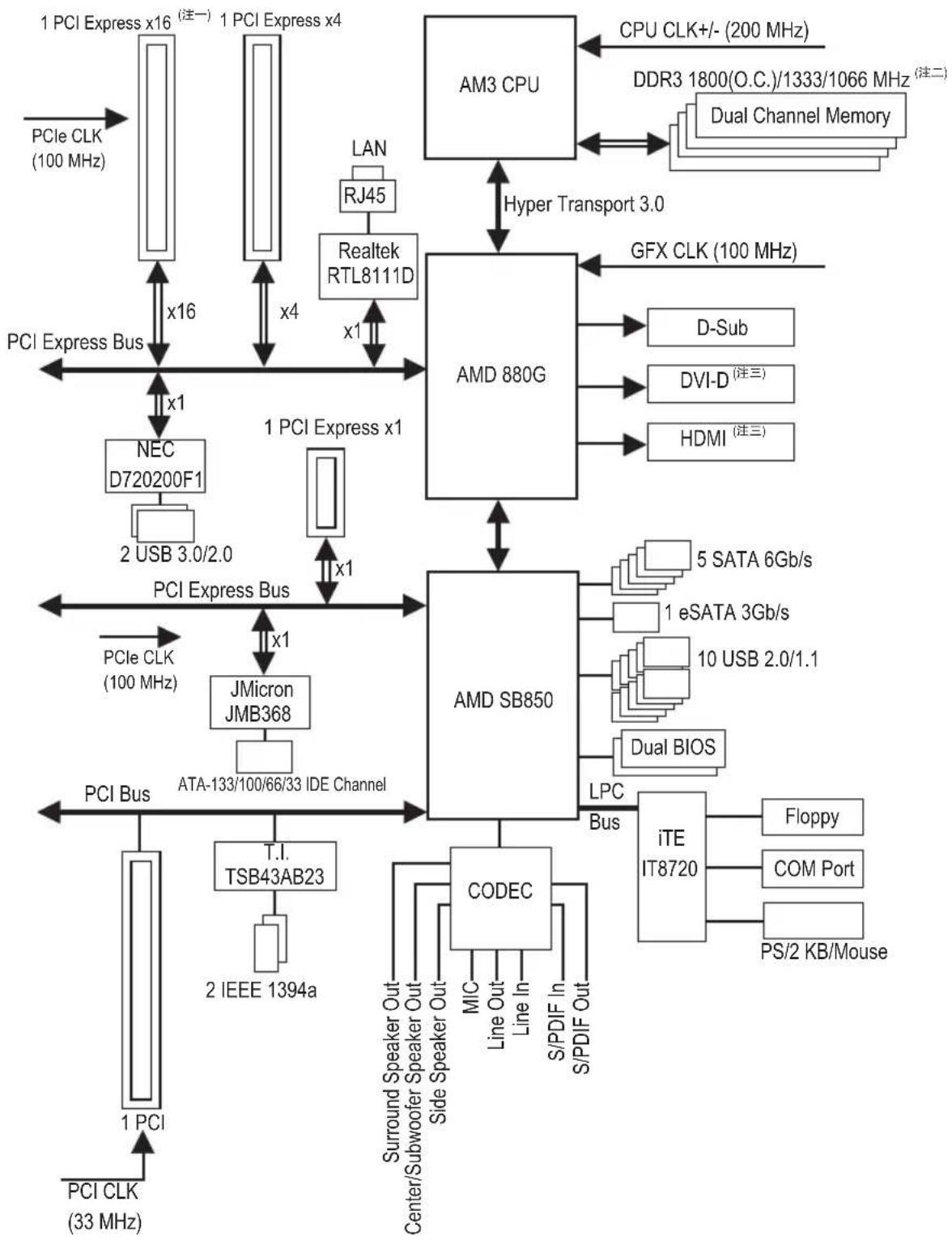
flowchart
graph TD
    A["PCIe CLK (100 MHz)"] --> B["PCI Express Bus"]
    B --> C["PCI Express x1"]
    C --> D["NEC D720200F1"]
    D --> E["2 USB 3.0/2.0"]
    E --> F["PCI Express Bus"]
    F --> G["JMicron JMB368"]
    G --> H["ATA-133/100/66/33 IDE Channel"]
    H --> I["PCI Bus"]
    I --> J["T.I. TSB43AB23"]
    J --> K["2 IEEE 1394a"]
    K --> L["PCI CLK (33 MHz)"]
    M["LAN"] --> N["RJ45"]
    N --> O["Realtek RTL8111D"]
    O --> P["AM3 CPU"]
    P --> Q["Hyper Transport 3.0"]
    Q --> R["AMD 880G"]
    R --> S["GFX CLK (100 MHz)"]
    S --> T["D-Sub"]
    S --> U["DVI-D (注三)"]
    S --> V["HDMI (注三)"]
    R --> W["AMD SB850"]
    W --> X["LPC Bus"]
    X --> Y["iTE IT8720"]
    Y --> Z["Floppy"]
    Y --> AA["COM Port"]
    Y --> AB["PS/2 KB/Mouse"]
    B --> AC["PCI Express x16 (注一)"]
    B --> AD["PCI Express x4"]
    AC --> AE["1 PCI Express x16"]
    AD --> AF["1 PCI Express x4"]
    AE --> AG["CPU CLK+/- (200 MHz)"]
    AF --> AH["DDR3 1800(O.C.)/1333/1066 MHz (注二)"]
    AH --> AI["Dual Channel Memory"]
    AI --> AJ["AM3 CPU"]
    AJ --> AK["Hyper Transport 3.0"]
    AK --> AL["D-Sub"]
    AK --> AM["DVI-D (注三)"]
    AK --> AN["HDMI (注三)"]
    AL --> AO["5 SATA 6Gb/s"]
    AL --> AP["1 eSATA 3Gb/s"]
    AL --> AQ["10 USB 2.0/1.1"]
    AL --> AR["Dual BIOS"]
    AL --> AS["LPC Bus"]
(注一)为发挥显卡的最大性能,安装一张显卡时务必安装至PCIEX16插槽。
(注二) 若要达到DDR3 1800 MHz (或以上),必须安装两支DDR3内存条并安装至DDR3_3及DDR3_4插槽。
(注三) DVI-D及HDMI输出仅能择一使用。
第一章 硬件安装
1-1 安装前的注意事项
主板是由许多精密的集成电路及其他元件所构成,这些集成电路很容易因静电影响而损坏。所以在安装前请先详细阅读此使用手册并做好下列准备:
- 安装前请勿任意撕毁主板上的序列号及代理商保修贴纸等,否则会影响到产品保修期限的认定标准。
- 要安装或移除主板以及其他硬件设备的前请务必先关闭电源,并且将电源线自插座中拔除。
- 安装其他硬件设备至主板内的插座时,请确认接头和插座已紧密结合。
- 拿取主板时请尽量不要触碰金属接线部分以避免线路发生短路。
- 拿取主板、中央处理器(CPU)或内存条时,最好戴上防静电手环。若无防静电手环,请确保双手干燥,并先碰触金属物以消除静电。
- 主板在未安装的前,请先置放在防静电垫或防静电袋内。
- 当您要拔除主板电源插座上的插头时,请确认电源供应器是关闭的。
- 在开启电源前请确定电源供应器的电压值是设置在所在区域的电压标准值。
- 在开启电源前请确定所有硬件设备的排线及电源线都已正确地连接。
- 请勿让螺丝接触到主板上的线路或零件,避免造成主板损坏或故障。
- 请确定没有遗留螺丝或金属制品在主板上或电脑机箱内。
- 请勿将电脑主机放置在不平稳处。
- 请勿将电脑主机放置在温度过高的环境中。
- 在安装时若开启电源可能会造成主板、其他设备或您自己本身的伤害。
- 如果您对执行安装不熟悉,或使用本产品发生任何技术性问题时,请咨询专业的技术人员。
1-2 产品规格
 | 中央处理器(CPU)◆支持AM3处理器:AMD Phenom ^TM II处理器/AMD Athlon ^TM II处理器(请至技嘉网站查询有关支持的处理器列表) | |
 | Hyper Transport Bus 支持5200 MT/s | |
 | 芯片组◆北桥:AMD 880G◆南桥:AMD SB850 | |
 | 内存◆4个1.5V DDR3 DIMM插槽,最高支持到16 GB (注一)◆支持双通道内存技术◆支持DDR3 1800(O.C.)/1333/1066 MHz (注二)(请至技嘉网站查询有关支持的内存条速度及列表) | |
 | 显示功能◆内建于北桥芯片:-1个D-Sub插座-1个DVI-D插座(注三)(注四)-1个HDMI插座(注四) | |
 | 音频◆内建Realtek ALC892芯片◆支持High Definition Audio◆支持2/4/5.1/7.1声道◆支持Dolby®Home Theater杜比环绕音频技术◆支持S/PDIF输入/输出◆支持CD音频输入 | |
 | 网络◆内建1个Realtek RTL8111D芯片(10/100/1000 Mbit) | |
 | 扩展槽◆1个PCI Express x16插槽,支持x16运行规格(PCIEX16)(注五)◆1个PCI Express x16插槽,支持x4运行规格(PCIEX4)(注五)◆1个PCI Express x1插槽(PCI Express插槽皆支持PCI Express 2.0)◆1个PCI插槽 | |
 | 多重显示技术◆支持ATI Hybrid CrossFireX ^TM 技术 | |
 | 存储设备介面◆内建于南桥芯片:-5个SATA 6Gb/s插座(SATA3_0~SATA3_4),可连接5个SATA 6Gb/s设备-1个eSATA 3Gb/s插座在后方面板,可连接1个SATA 3Gb/s设备- SATA支持RAID 0、RAID 1、RAID 5、RAID 10及JBOD功能◆内建于JMicron JMB368芯片:-1个IDE插座支持ATA-133/100/66/33规格,最多可连接2个IDE设备◆内建于iTE IT8720芯片:-1个软驱插座,可连接1个软驱 | |
| USB - | ◆内建于南桥芯片:最多支持10个USB 2.0/1.1连接端口(4个在后方面板,6个需经由排线从主板内USB插座接出)◆内建于NEC D720200F1芯片:最多支持 2个USB 3.0/2.0连接端口在后方面板 | |
| IEEE 1394 - | ◆内建于T.I.TSB43AB23芯片:最多支持2个IEEE 1394a连接端口(1个在后方面板,1个需经由排线从主板内IEEE 1394a插座接出) | |
| 内接插座 | ◆1个24-pin ATX主电源插座◆1个8-pin ATX 12V电源插座◆1个软驱插座◆1个IDE插座◆5个SATA 6Gb/s插座◆1个CPU风扇插座◆1个系统风扇插座◆1个前端控制面板插座◆1个前端音频插座◆1个光驱音频输入插座◆1个S/PDIF输入/输出插座◆3个USB 2.0/1.1插座◆1个IEEE 1394a插座◆1个串行端口插座◆1个清除CMOS数据功能接脚 | |
| 后方面板设备连接插座 | ◆1个PS/2键盘或鼠标插座◆1个D-Sub插座◆1个DVI-D插座 (注三)(注四)◆1个HDMI插座 (注四)◆1个S/PDIF光纤输出插座◆1个IEEE 1394a插座◆4个USB 2.0/1.1连接端口◆1个eSATA 3Gb/s连接端口◆2个USB 3.0/2.0连接端口◆1个RJ-45端口◆6个音频接头(中央及重低音输出/后喇叭输出/侧喇叭输出/音频输入/音频输出/麦克风) | |
| I/O控制器 | ◆内建ITE IT8720芯片 | |
 | 硬件监控 | 系统电压检测CPU/系统温度检测CPU/系统风扇转速检测CPU过温警告CPU/系统风扇故障警告CPU/系统智能风扇控制(注六) |
 | BIOS | 2个8 Mbit flash使用经授权AWARD BIOS支持DualBIOSTMPnP 1.0a、DMI 2.0、SM BIOS 2.4、ACPI 1.0b |
 | 附加工具程序 | 支持@BIOS(BIOS在线更新)支持Q-Flash(BIOS快速刷新)支持Xpress BIOS Rescue(BIOS快速修复)支持Download Center(下载中心)支持Xpress Install(一键安装)支持Xpress Recovery2(一键还原)支持EasyTune(注七)支持轻松省节能引擎(Easy Energy Saver)支持Smart Recovery(智能恢复)支持Auto Green支持ON/OFF Charge支持Q-Share(极速共享) |
 | 附赠软件 | Norton Internet Security(OEM版本) |
| 操作系统 | 支持Microsoft®Windows®7/Vista/XP | |
 | 规格 | Micro ATX规格;24.4cmx 24.4cm |
(注一) 由于Windows 32-bit操作系统的限制, 若安装超过4 GB的实体内存时, 实际上显示的内存容量将少于4 GB。
(注二) 若要达到DDR3 1800 MHz (或以上),必须安装两支DDR3内存条并安装至DDR3_3及DDR3_4插槽。
(注三) 此DVI-D插座不支持转接为D-Sub的功能。
(注四) DVI-D及HDMI输出仅能择一使用。
(注五) 为发挥显卡的最大性能,安装一张显卡时务必安装至PCIEX16插槽。由于PCIEX4插槽与PCIEX16插槽共享频宽,当PCIEX4安装显卡时,PCIEX16插槽最高以x4频宽运行。
(注六) 是否支持CPU/系统智能风扇控制功能会依不同的CPU/系统散热风扇而定。
(注七) EasyTune可使用的功能会因不同主板而有所差异。
1-3 安装中央处理器及散热风扇

在开始安装中央处理器(CPU)前,请注意以下的信息:
- 请确认所使用的CPU是在此主板的支持范围。(请至技嘉网站查询有关支持的 CPU列表)
- 安装CPU的前,请务必将电源关闭,以免造成毁损。
- 请确认CPU的第一脚位置,若方向错误,CPU会无法放入CPU插槽内(或是确认CPU两侧的凹角位置及CPU插槽上的凸角位置)。
- 请在CPU表面涂抹散热膏。
- 在CPU散热风扇未安装完成前,切勿启动电脑,否则过热会导致CPU的毁损。
- 请依据您的CPU规格来设置频率,我们不建议您将系统速度设置超过硬件的标准范围,因为这些设置对于周边设备而言并非标准规格。如果您要将系统速度设置超出标准规格,请评估您的硬件规格,例如:CPU、显卡、内存、硬盘等来设置。
1-3-1 安装中央处理器(CPU)
A. 请先确认主板上CPU插槽的第一脚(小三角形)位置及CPU的第一脚(小三角形)位置。
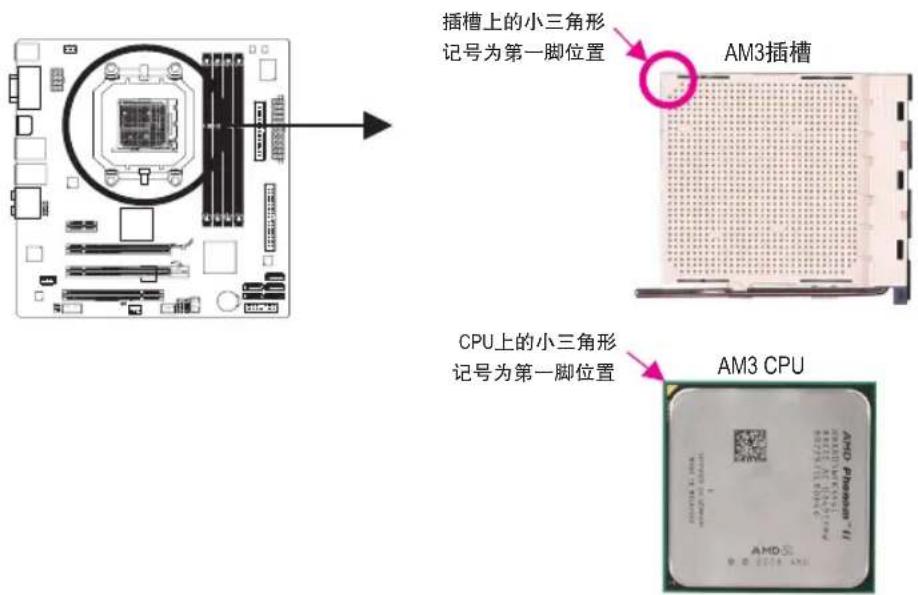
text_image
插槽上的小三角形 记号为第一脚位置 AM3插槽 CPU上的小三角形 记号为第一脚位置 AM3 CPUB. 请依下列步骤将CPU正确地安装于主板的CPU插槽内。

- 安装CPU前,请再次确认电源是关闭的,以避免造成CPU的损坏。
- 切勿强迫安装CPU到CPU插槽中,若插入的方向错误,CPU就无法插入,此时请立刻更改插入方向。
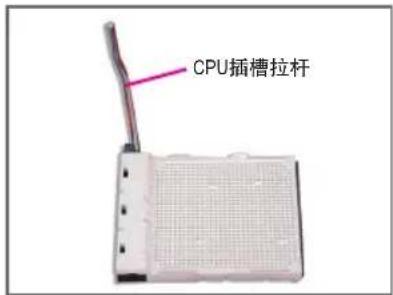
text_image
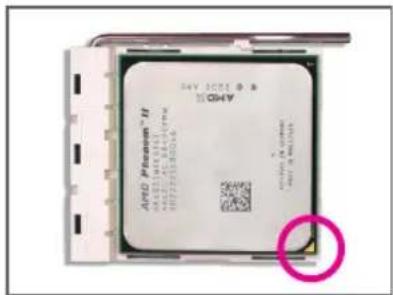
CPU插槽拉杆步骤一:
将CPU插槽拉杆向上完全拉起。
text_image
AMD Pioneon™ II AMD 100000000000000000000000000000000000000000000000000000000000000000000000000000000000000 AMD 100000000000000000 AMD 1562843284328432843284328432843284328432843284328432843284328432843284328432843284328432843284328432843284步骤二:
将CPU第一脚(标示小三角形记号处)对齐CPU插槽上的三角型记号,再将CPU小心放入插槽中,并确定所有针脚都已进入插槽内。
确定CPU完全插入定位后,一手按住CPU中间的位置,缓缓的将插座拉杆向下压至锁住的位置。
1-3-2 安装散热风扇
请依下列步骤将CPU散热风扇正确地安装于CPU上。(此范例为技嘉散热风扇)
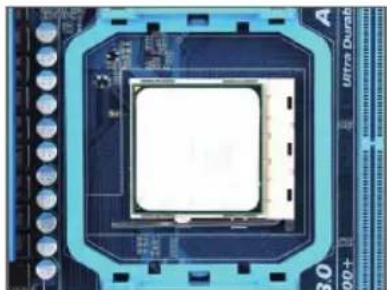
在已安装完成的CPU上均匀涂抹一层适量的散热膏。
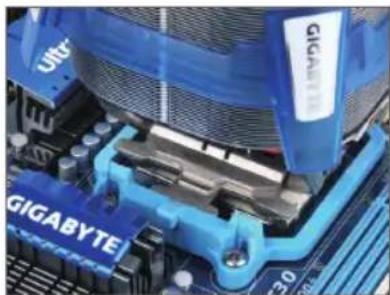
将散热风散的扣具勾住CPU插槽脚座一边的凸点,再将另一边的扣具向下施力勾住CPU插槽脚座的凸点。
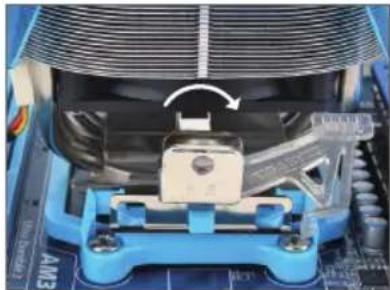
将散热风散拉杆从左侧向上转向右侧扣紧。(详细安装方式请参考所购买的散热风扇的使用手册)
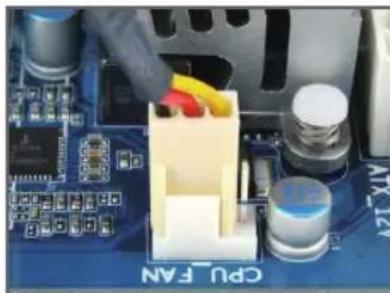
最后将散热风扇的电源线插入主板上的CPU散热风扇电源插座(CPU_FAN),即完成CPU散热风扇的安装。

若要将散热风扇自CPU上移除时请小心操作,因为散热风扇与CPU间的散热膏或散热胶带可能会粘住CPU,若移除时不当操作可能因此损坏CPU。
1-4 安装内存条

在开始安装内存条前,请注意以下的信息:
- 请确认所使用的内存条规格是在此主板的支持范围,建议您使用相同容量、厂牌、速度、颗粒的内存条。
(请至技嘉网站查询有关支持的内存条速度及列表)
- 在安装内存条的前,请务必将电源关闭,以免造成毁损。
- 内存条有防呆设计,若插入的方向错误,内存条就无法安装,此时请立刻更改插入方向。
1-4-1 双通道内存技术
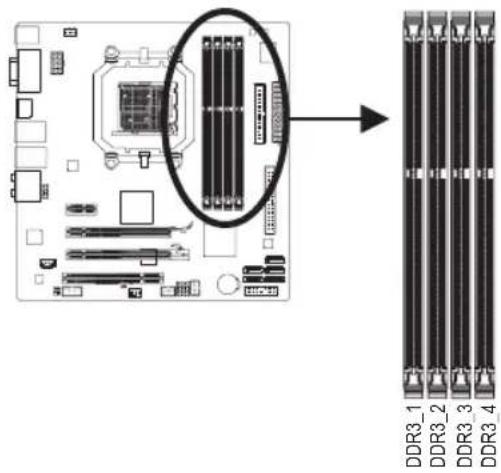
此主板配置4个DDR3内存条插槽并支持双通道内存技术(Dual Channel Technology)。安装内存条后,BIOS会自动检测内存的规格及其容量。当使用双通道内存时,内存前端总线的频宽会增加为原来的两倍。
4个DDR3内存条插槽分为两组通道(Channel),分别包含两个插槽:
通道0 (Channel 0): DDR3_1, DDR3_3 (插槽1及插槽3)
通道1 (Channel 1): DDR3_2, DDR3_4 (插槽2及插槽4)
text_image
DDR3_1 DDR3_2 DDR3_3 DDR3_4可启动双通道内存的组合如下表:
(SS: 单面, DS: 双面, --: 没有安装内存)
由于CPU的限制,若要使用双通道内存技术,在安装内存条时需注意以下说明:
- 如果只安装一支DDR3内存条,无法启动双通道内存技术。
- 如果要安装两支或四支DDR3内存条,建议您使用相同的内存条(即相同容量、厂牌、速度、颗粒),并将其安装于相同颜色的DDR3插槽内,才能发挥双通道内存技术的最佳性能。
1-4-2 安装内存条

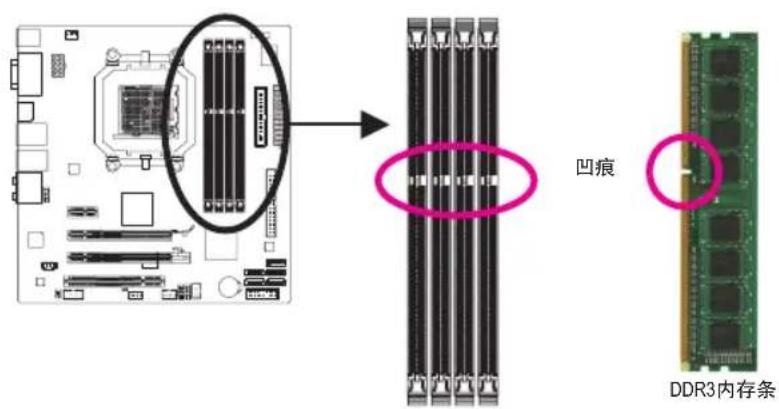
安装内存条前,请再次确认电源是关闭的,以避免造成内存的损坏。DDR3与DDR2并不兼容也不兼容于DDR,安装前请确认是否为DDR3内存条。
text_image
凹痕 DDR3内存条DDR3内存条上有一个凹痕,只能以一个方向安装至内存条插槽内。请依下列步骤将内存条正确地安装于主板的内存插槽内。
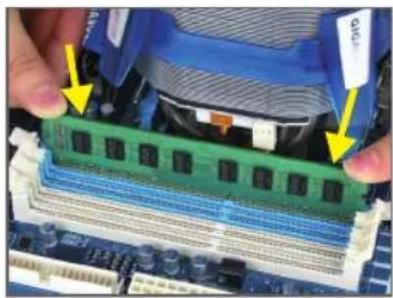
确定好内存条的方向后,扳开内存条插槽两侧的卡扣,将内存条放入插槽,双手按在内存条上边两侧,以垂直向下平均施力的方式,将内存条向下压入插槽。
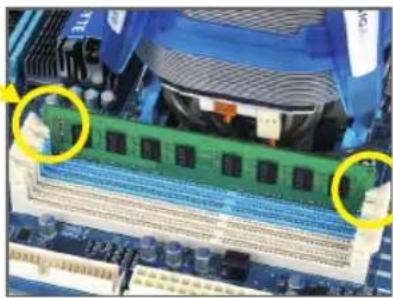
内存若确实地压入插槽内,两旁的卡扣便会自动向内卡住内存条,并予以固定。
1-5 安装适配卡

在开始安装适配卡前,请注意以下的信息:
- 请确认所使用的适配卡规格是在此主板的支持范围,并请详细阅读适配卡的使用手册。
- 在安装适配卡的前,请务必将电源关闭,以免造成毁损。
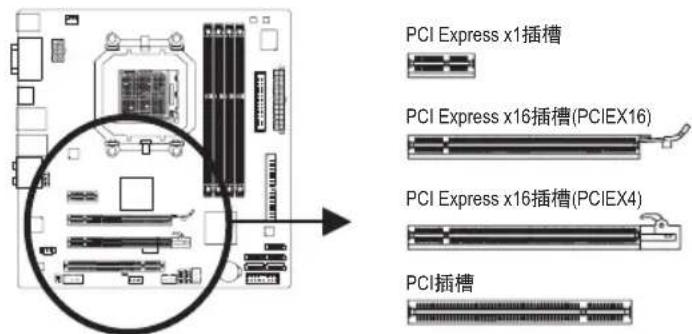
text_image
PCI Express x1插槽 PCI Express x16插槽(PCIEX16) PCI Express x16插槽(PCIEX4) PCI插槽请依下列步骤将适配卡正确地安装于主板的适配卡插槽内:
- 先找到正确规格的适配卡插槽,再移除电脑机箱背面、插槽旁的金属挡板。
- 将适配卡对齐插槽,垂直地向下压入插槽内。
- 请确定适配卡的金手指已完全插入插槽内。
- 将适配卡的金属挡板以螺丝固定于机箱内。
- 安装完所有的适配卡后,再将电脑机箱盖上。
- 开启电源,若有必要请至BIOS中设置各适配卡相关的设置。
- 在操作系统中安装适配卡所附的驱动程序。
范例:安装/移除PCI Express显卡:
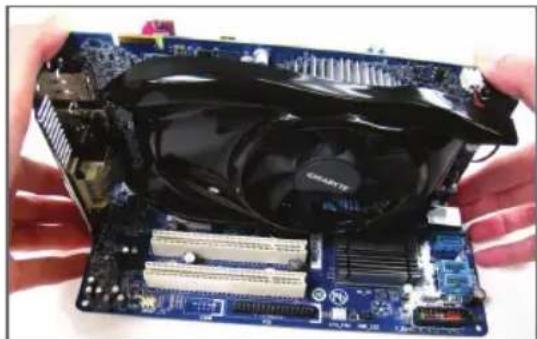
以 双手按在显卡上边两侧,垂直向下地将显卡插入PCI Express插槽中。请确认显卡与PCI Express插槽完全密合且不会左右摇晃。
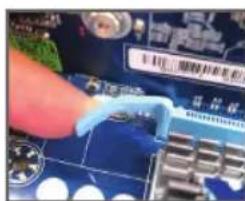
- 移除在PCIE X16插槽上的显卡:
当您要移除时,请将插卡扣轻轻扳将显卡移除。
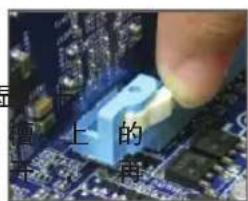
text_image
上的再- 移除在PCIEX4插槽上的显卡:
将PCI Express插槽尾
端的白色卡扣向内压,即可移除显卡。
1-6 构建ATI Hybrid CrossFireX ^TM 系统
ATI Hybrid CrossFireX技术经由独立显卡和内建显示核心结合的模式下,为AMD平台带来了显着的显示性能突破。本章节提供启动ATI Hybrid CrossFireX的步骤说明。
A. 系统需求
- 操作系统Windows 7、Windows Vista、或Windows XP (注一)
- 具备支持ATI Hybrid CrossFireX功能的主板以及其驱动程序
- 具备支持ATI Hybrid CrossFireX功能的显卡 (注二)
B. 连接显卡
步骤一:
参考「1-5安装适配卡」章节的步骤将显卡安装至主板上的PCI Express插槽。
步骤二:
将显示器的接头接至后方面板的显示插座。
C. BIOS设置
在BIOS设置程序的「Advanced BIOS Features」,针对以下选项进行设置:
- 「Internal Graphics Mode」选项设为「UMA」。(注三)
- 「UMA Frame Buffer Size」选项设为「256MB」或「512MB」。(注三)
- 「Surround View」选项设为「Disabled」。
- 「Init Display First」选项设为「OnChipVGA」。
D. 设置显示驱动程序
在操作系统中安装完主板的驱动程序后,进入「ATI Catalyst™ Control Center」。在左上角的「图形」按钮选择「CrossFire™」选项并确认「启用CrossFire™」已被选取。
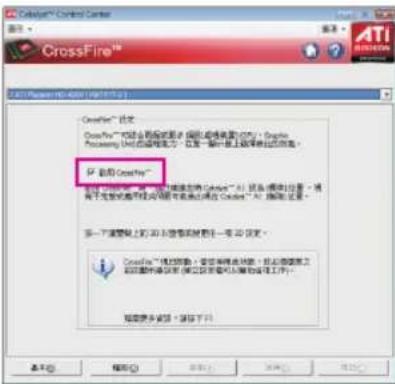
text_image
CrossFire™ Control Center ATI COSPI® 400 (1987年6月) COSPI™ 论文 COSPI™ 对社会公众投资者提供《虚拟机硬件解决方案》、COSPI Processing Unit或网络能力(位置一般以“计算机”为单位)。 COSPI™ 运动 COSPI™ 运动 COSPI™ 运动 多一下调整您的COSPI™的使用程序,以便在使用程序中选择一种使用程序。您可将您的COSPI™系统从指定网站(www.cospi.com.cn)下载到其它软件。您可将您的COSPI™系统从指定网站(www.cospi.com.cn)下载到其它软件。您可将您的COSPI™系统从指定网站(www.cospi.com.cn)下载到其它软件。您可将您的COSPI™系统从指定网站(www.cospi.com.cn)下载到其它软件。您可将您的COSPI™系统从指定网站(www.cospi.com.cn)下载到其它 software。(注一) Window XP操作系统,请务必安装AMD芯片组驱动程序8.51(含)以上版本。
(注二) 安装主板芯片组驱动程序后,不需要再另外安装显卡的驱动程序。
(注三) 若要变更BIOS设置程序中「Internal Graphics Mode」或「UMA Frame Buffer Size」选项的设置值,务必先在操作系统中关闭CrossFire再进行设置。
1-7 后方设备插座介绍
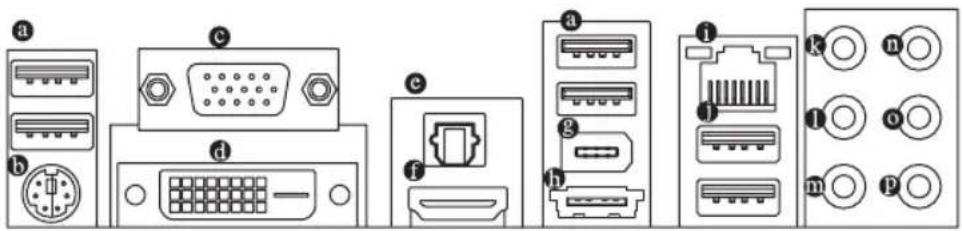
此连接端口支持USB 2.0/1.1规格,您可以连接USB设备至此连接端口。例如:USB键盘/鼠标、USB打印机、U盘…等
PS/2 键盘或PS/2鼠标插座
连接PS/2键盘或鼠标至此插座。
D-Sub插座
此插座支持15-pin的D-Sub接头,您可以连接支持D-Sub接头的显示器至此插座。
DVI-D插座(注一)(注二)
此插座支持DVI-D规格并且可支持最高至2560x1600的分辨率(实际所支持的分辨率会依您所使用的显示器而有不同),您可以连接支持 DVI-D接头的显示器至此插座。
S/PDIF光纤输出插座
此插座提供数字音频输出至具有光纤传输功能的音频系统,使用此功能时须确认您的音频系统具有光纤数字输入插座。
HDMI插座(注二)
HDMI (High-Definition Multimedia Interface) 提供全数字化视频/声音传输介面,可以传播未经压缩的音频信号及视频信号,并兼容于 HDCP 规格。您可以连接具有 HDMI 功能的影音设备至此插座。注:HDMI 技术最高可支持至 1920x1200 的分辨率,实际所支持的分辨率会依您所使用的显示器而有不同。

- 当您安装HDMI设备后,请先确认音频播放的预设设备是否设置为HDMI(此选项名称会因不同操作系统而有不同,请参考下图说明),并在BIOS主画面下的「Advanced BIOS Features」,将「Onboard VGA output connect」选项设置为「D-SUB/HDMI」。
- 请注意此HDMI的音频输出仅支持AC3、DTS及2-channel-LPCM格式。(AC3及DTS需经由扩大机解码)
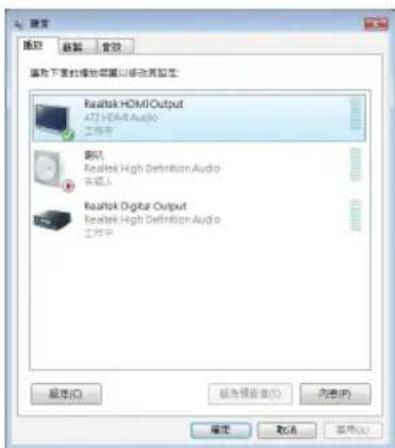
text_image
播放 播放 音频 播放下面的播放需要以修改其类型: Realtek HDMI Output ATJ HDMI Audio 工作台 默认 Realtek High Definition Audio 未选入 Realtek Digital Output Realtek High Definition Audio 工作台 显示(O) 报告预览(V) 另存(R) 确定 取消 应用(A)在Windows Vista进入此选单,请在开始>控制面板>声音及音频设备>音频,将「Realtek HDMI Output」设为预设值。
A. 双显示器组合:
此主板内建三种视频信号输出接头:DVI-D、HDMI及D-Sub。下表列出是否支持两组显示器的组合。
| 双显示器输出 | 组合是否支持 | |
| DVI-D + D-Sub | 支持 | |
| DVI-D + HDMI | 不支持 | |
| HDMI + D-Sub | 支持 |
B. 播放HD DVD及蓝光光盘:
要播放HD DVD或蓝光光盘,建议您参考下列系统配备规格(或更高的系统规格),才能获得较佳的播放品质。
- 内存:2支DDR3 1066 MHz、容量1 GB的内存条,并启动双通道技术
- BIOS设置:UMA Frame Buffer Size 需设为256 MB以上(请参考第二章「BIOS程序设置」)
- 「Advanced BIOS Features」的说明)
- 播放软件:CyberLink PowerDVD 8.0或以上(请注意:请启动硬件视频加速功能。)
- 兼容于HDCP规格的显示器
IEEE 1394a连接端口
此连接端口支持IEEE 1394a规格,具有高速、高频宽及热插拔等功能。您可以连接IEEE 1394a设备至此连接端口。
eSATA 3Gb/s连接端口
此连接端口支持SATA 3Gb/s规格,并可兼容于SATA 1.5Gb/s规格。您可以连接外接SATA设备至此连接端口。
网络插座(RJ-45)
此网络插座是超高速以太网络(Gigabit Ethernet),提供连线至互联网,传输速率最高每秒可达1 GB (1 Gbps)。网络插座指示灯说明如下:
连线/速度
指示灯 运行指示灯
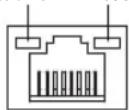
网络插座
连线/速度指示灯:
| 灯号状态 | 说明 |
| 亮橘色灯 | 传输速率1 Gbps |
| 亮绿色灯 | 传输速率100 Mbps |
| 灯灭 传输 | 速率10 Mbps |
运行指示灯:
| 灯号状态 | 说明 |
| 闪烁 | 传输数据中 |
| 灯灭 | 无传输数据 |
(注一) 此DVI-D插座不支持转接为D-Sub的功能。
(注二) DVI-D及HDMI输出仅能择一使用。

- 要移除连接于各插座上的连接线时,请先移除设备端的接头,再移除连接至主板端的接头。
- 移除连接线时,请直接拔出,切勿左右摇晃接头,以免造成接头内的线路短路。
USB 3.0/2.0 连接端口
此连接端口支持USB 3.0规格,并可兼容于USB 2.0/1.1规格。您可以连接USB设备至此连接端口。例如:USB键盘/鼠标、USB打印机、U盘…等。
中央及重低音输出(橘色)
此插孔在5.1/7.1声道音频输出模式中,可提供中央及重低音声道输出。
- 后喇叭输出(黑色)
此插孔在7.1声道音频输出模式中,可提供后置环绕声道输出。
侧喇叭输出(灰色)
此插孔在4/5.1/7.1声道音频输出模式中,可提供中置环绕声道输出声音。
① 音频输入(蓝色)
此插孔预设值为音频输入孔。外接光驱、随身听及其他音频输入设备可以接至此插孔。
- 音频输出(绿色)
此插孔预设值为音频输出孔。在使用耳机或双声道音频输出时,可以接至此插孔来输出声音。在4/5.1/7.1声道音频输出模式中,可提供前置主声道音频输出。
麦克风(粉红色)
此插孔为麦克风连接孔。麦克风必须接至此插孔。

以上 \~ 音频插孔除了可支持预设值所指定的设备外,也可以通过软件来改变插孔定义,支持不同的音频设备类型,唯独麦克风仍必须连接至 的麦克风插孔才有作用。详细的软件设置请参考第五章 - 「2/4/5.1/7.1声道介绍」的说明。
1-8 插座及跳线介绍
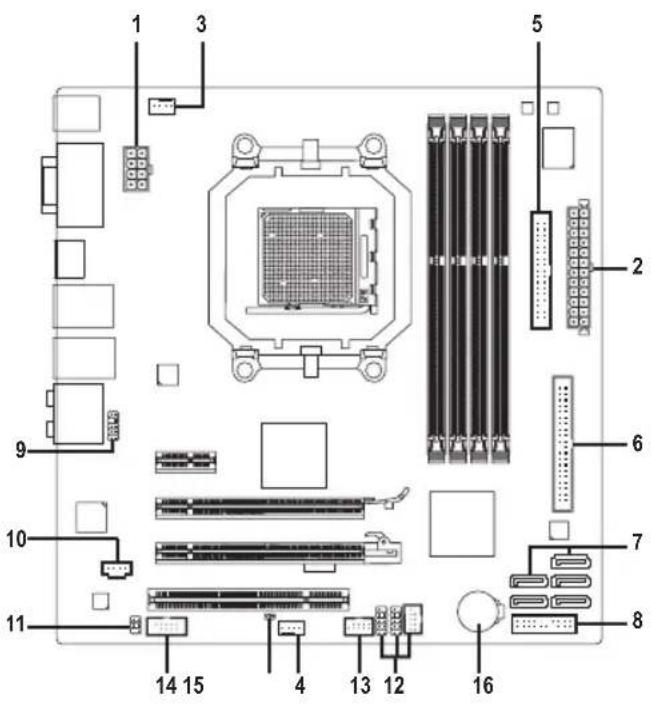
连接各种外接硬件设备时,请注意以下的信息:
- 请先确认所使用的硬件设备规格与欲连接的插座符合。
- 在安装各种设备的前,请务必将设备及电脑的电源关闭,并且将电源线自插座中拔除,以免造成设备的毁损。
- 安装好设备欲开启电源前,请再次确认设备的接头与插座已紧密结合。
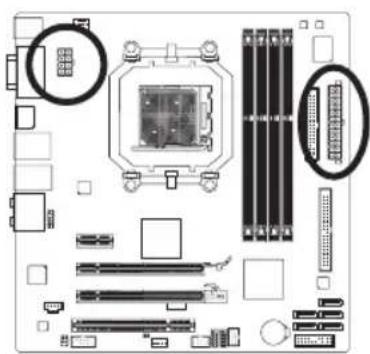
1/2) ATX\_12V/ATX (2x4-pin 12V电源插座及2x12-pin主电源插座)
通过电源插座可使电源供应器提供足够且稳定的电源给主板上的所有元件。在插入电源插座前,请先确定电源供应器的电源是关闭的,且所有设备皆已正确安装。电源插座有防呆设计,确认正确的方向后插入即可。
12V电源插座主要是提供CPU电源,若没有接上12V电源插座,系统将不会启动。

为因应扩展需求,建议您使用输出功率大的电源供应器(500瓦或以上),以供应足够的电力需求。若使用电力不足的电源供应器,可能会导致系统不稳或无法开机。
| 接脚 定义 |
| 1 接地脚(仅供2x4-pin的电源接头使用) |
| 2 接地脚(仅供2x4-pin的电源接头使用) |
| 3 接地脚 |
| 4 接地脚 |
| 5 +12V (仅供2x4-pin的电源接头使用) |
| 6 +12V (仅供2x4-pin的电源接头使用) |
| 7 +12V |
| 8 +12V |
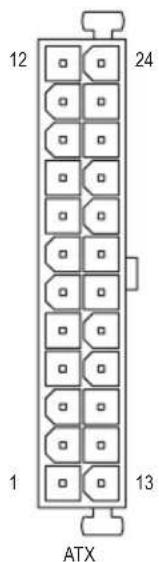
text_image
12 24 1 13 ATXATX:
| 接脚定义 | 接脚定义 | |
| 1 3.3V | 13 3.3V | |
| 2 3.3V | 14 -12V | |
| 3 接地脚 | 15 接地脚 | |
| 4 +5V | 16 PS_ON (soft On/Off) | |
| 5 接地脚 | 17 接地脚 | |
| 6 +5V | 18 接地脚 | |
| 7 接地脚 | 19 接地脚 | |
| 8 Power Good | 20 -5V | |
| 9 5VSB (stand by +5V) | 21 +5V | |
| 10 +12V | 22 +5V | |
| 11 +12V (仅供2x12-pin的电源接头使用) | 23 +5V (仅供2x12-pin的电源接头使用) | |
| 12 3.3V (仅供2x12-pin的电源接头使用) | 24 接地脚(仅供2x12-pin的电源接头使用) | |
3/4) CPU\_FAN/SYS\_FAN (散热风扇电源插座)
此主板的CPU_FAN及SYS_FAN散热风扇电源接头为4-pin。电源接头皆有防呆设计,安装时请注意方向(黑色线为接地线)。此主板支持CPU风扇控制功能,须使用具有转速控制设计的CPU散热风扇才能使用此功能。建议您于机箱内加装系统散热风扇,以达到最佳的散热性能。
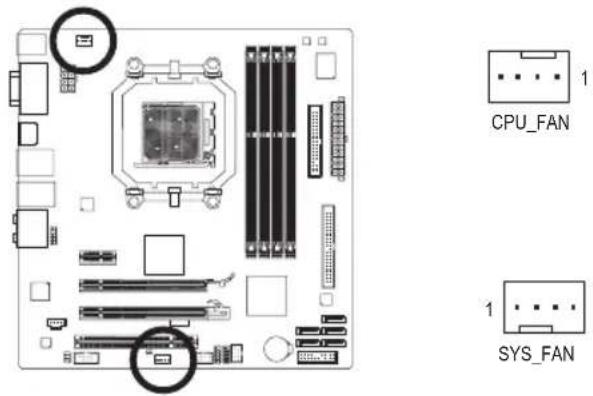
| 接脚 定义 |
| 1 接地脚 |
| 2 +12V/速度控制脚 |
| 3 转速检测脚 |
| 4 速度控制脚 |
SYS FAN:
| 接脚 定义 |
| 1 接地脚 |
| 2 +12V/速度控制脚 |
| 3 转速检测脚 |
| 4 保留 |

- 请务必接上散热风扇的电源插座,以避免CPU及系统处于过热的工作环境,若温度过高可能导致CPU或是系统死机。
- 这些散热风扇电源插座并非跳线,请勿放置跳帽在针脚上。
5) FDD (软驱插座)
此插座用来连接软驱。可连接的软驱类型有:360 KB、720 KB、1.2 MB、1.44 MB及2.88 MB。连接软驱前请先确认插座及排线第一针脚的位置。通常排线会以不同颜色来标示出第一针脚位置。软驱排线为选购配件,您可以联系当地代理商购买。
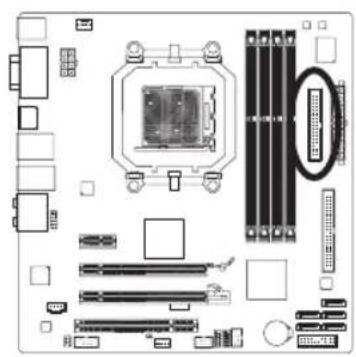
通过IDE排线此插座最多可连接两个IDE设备(例如:硬盘或光驱等)。连接前请确认插座上防呆缺口的位置。如果连接了两个IDE设备,请记得设置两个设备的主从关系(Master/Slave)。(详细设置请参考IDE设备厂商所提供的说明)。
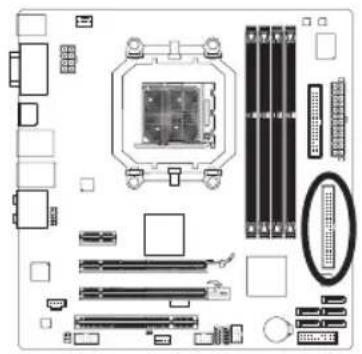
这些SATA插座支持SATA 6Gb/s规格,并可兼容于SATA 3Gb/s及SATA 1.5Gb/s规格。一个SATA插座只能连接一个SATA设备。通过AMD SB850控制器可以构建RAID 0、RAID 1、RAID 5、RAID 10及JBOD磁盘阵列,若您要构建RAID,请参考第五章-「如何构建Serial ATA硬盘」的说明。
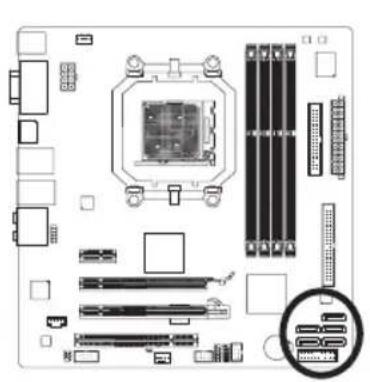
| 接脚 定义 | |
| 1 接地脚 | |
| 2 TXP | |
| 3 TXN | |
| 4 接地脚 | |
| 5 RXN | |
| 6 RXP | |
| 7 接地脚 | |
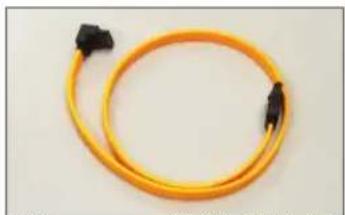
请将SATA 3Gb/s排线的L型接头连接至SATA硬盘。

- 若要构建RAID 0或是RAID 1,最少须准备两个硬盘。若使用两个以上的硬盘,硬盘总数需为偶数。
- 若要构建RAID 5,最少须准备三个硬盘(硬盘总数不限偶数)。
- 若要构建RAID 10,最少须准备四个硬盘且硬盘总数需为偶数。
8) F\_PANEL (前端控制面板接脚)
电脑机箱的电源开关、系统重置开关、喇叭、机箱被开启检测开关/感应器及系统运行指示灯等可以接至此接脚。请依据下列的针脚定义连接,连接时请注意针脚的正负(+/-)极。
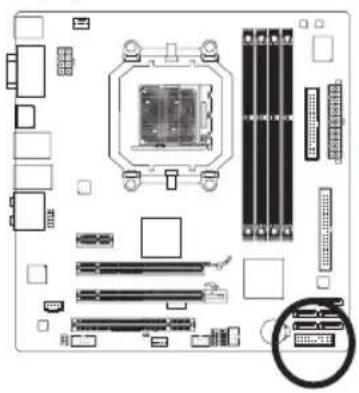
连接至机箱前方面板的电源指示灯。当系统正在运行时,指示灯为持续亮着;系统进入待命(S1)模式时,指示灯呈现闪烁;系统进入休眠模式(S3/S4)及关机(S5)时,则为熄灭。
- PW-电源开关(红色):
连接至电脑机箱前方面板的主电源开关键。您可以在BIOS程序中设置此按键的关机方式(请参考第二章「BIOS程序设置」-「Power Management Setup」的说明)。
- SPEAK - 喇叭接脚(橘色):
连接至电脑机箱前方面板的喇叭。系统会以不同的哔声来反应目前的开机状况,通常正常开机时,会有一哔声;若开机发生异常时,则会有不同长短的哔声。哔声所代表的含意,请参考第五章的「疑难排解」。
- HD-硬盘运行指示灯(蓝色):
连接至电脑机箱前方面板的硬盘运行指示灯。当硬盘有存取运行时指示灯即会亮起。
- RES - 系统重置开关(绿色):
连接至电脑机箱前方面板的重置开关(Reset)键。在系统死机而无法正常重新开机时,可以按下重置开关键来重新启动系统。
- Cl- 电脑机箱被开启检测接脚(灰色):
连接至电脑机箱的机箱被开启检测开关/感应器,以检测机箱是否曾被开启。若要使用此功能,需搭配具有此设计的电脑机箱。

电脑机箱的前方控制面板设计会因不同机箱而有不同,主要包括电源开关、系统重置开关、电源指示灯、硬盘运行指示灯、喇叭等,请依机箱上的信号线连接。
9) F\_AUDIO (前端音频插座)
此前端音频插座可以支持HD (High Definition, 高保真)及AC'97音频模块。您可以连接机箱前方面板的音频模块至此插座,安装前请先确认音频模块的接脚定义是否与插座吻合,若安装不当可能造成设备无法使用甚至损毁。
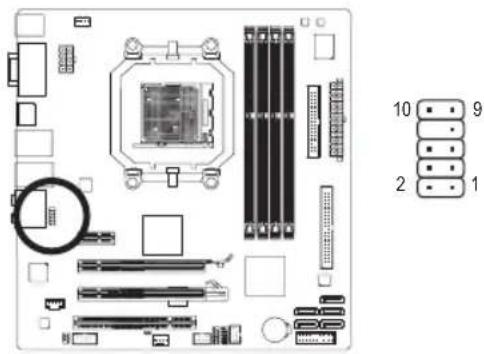
| 接脚 定义 | 接脚 定义 |
| 1 MIC2_L | 1 MIC |
| 2 接地脚 | 2 接地脚 |
| 3 MIC2_R | 3 MIC 电源 |
| 4 -ACZ_DET | 4 无作用 |
| 5 LINE2_R | 5 Line Out (R) |
| 6 接地脚 | 6 无作用 |
| 7 FAUDIO_JD | 7 无作用 |
| 8 无接脚 | 8 无接脚 |
| 9 LINE2_L | 9 Line Out (L) |
| 10 接地脚 | 10 无作用 |

- 机箱前方面板的音频输出预设值为支持HD音频模块,若您欲以AC'97音频模块来输出音频时,请参考第五章-「2/4/5.1/7.1声道介绍」的说明。
- 机箱前方面板的音频插座与后方的音频插座会同时发声。当使用前方面板为HD音频模块而欲关闭后方的音频输出功能时,请参考第五章-「2/4/5.1/7.1声道介绍」的说明。
- 有部分市售机箱的前方音频连接线并非模块化,而各机箱的音频连接线定义或有不同,如何连接请咨询机箱制造商。
10) CD\_IN (光驱音频插座)
您可以将光驱所附的音频信号线连接至此插座。
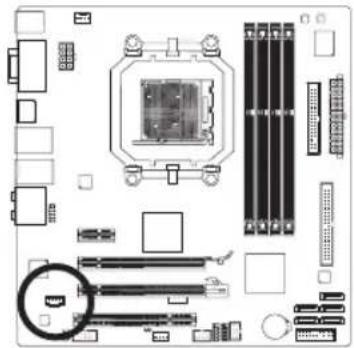
| 接脚 定义 |
| 1 左声道音频输入 |
| 2 接地脚 |
| 3 接地脚 |
| 4 右声道音频输入 |
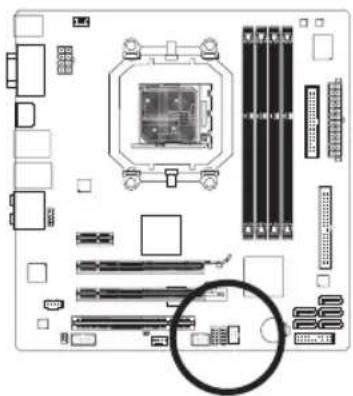
11) SPDIF\_IO (S/PDIF输入/输出插座)
此插座提供输入及输出S/PDIF数字信号的功能,通过音频扩展挡板(S/PDIF输入+输出)可以连接具有数字输出及输入功能的音频系统。音频扩展挡板为选购配件,您可以联系当地代理商购买。
| 接脚定义 |
| 1电源 |
| 2无接脚 |
| 3SPDIF |
| 4SPDIFI |
| 5接地脚 |
| 6接地脚 |
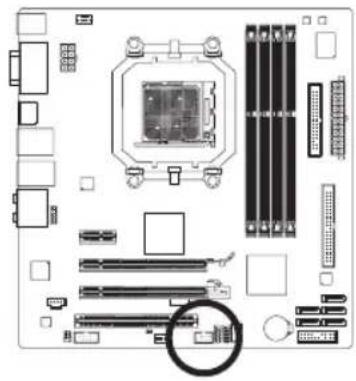
12) F\_USB1/F\_USB2/F\_USB3 (USB连接端口扩展插座)
此插座支持USB 2.0/1.1规格,通过USB扩展挡板,一个插座可以接出两个USB连接端口。USB扩展挡板为选购配件,您可以联系当地代理商购买。
| 接脚 定义 |
| 1 电源(5V) |
| 2 电源(5V) |
| 3 USB DX- |
| 4 USB Dy- |
| 5 USB DX+ |
| 6 USB Dy+ |
| 7 接地脚 |
| 8 接地脚 |
| 9 无接脚 |
| 10 无作用 |

系统进入S4/S5模式后,只有F_USB1插座接出的USB连接端口支持ON/OFF Charge功能。

- 请勿将2x5-pin的IEEE 1394扩展挡板连接至此USB连接端口扩展插座。
- 连接USB扩展挡板前,请务必将电脑的电源关闭,并且将电源线自插座中拔除,以免造成USB扩展挡板的毁损。
13) F\_1394 (IEEE 1394a连接端口扩展插座)
此插座支持IEEE 1394a规格,通过IEEE 1394a扩展挡板可以接出IEEE 1394a连接端口。IEEE 1394a扩展挡板为选购配件,您可以联系当地代理商购买。
| 接脚 定义 |
| 1 TPA+ |
| 2 TPA- |
| 3 接地脚 |
| 4 接地脚 |
| 5 TPB+ |
| 6 TPB- |
| 7 电源(12V) |
| 8 电源(12V) |
| 9 无接脚 |
| 10 接地脚 |

- 请勿将USB扩展挡板连接至此IEEE 1394a连接端口扩展插座。
- 连接IEEE 1394a扩展挡板前,请务必将电脑的电源关闭,并且将电源线自插座中拔除,以免造成IEEE 1394a扩展挡板的毁损。
- 连接IEEE 1394a设备时,请先连接电脑端的接头,再连接至IEEE 1394a设备,并确认接头与插座已紧密结合。
14) COM (串行端口扩展挡板插座)
通过串行端口扩展挡板可以接出一组串行端口。串行端口扩展挡板为选购配件,您可以联系当地代理商购买。
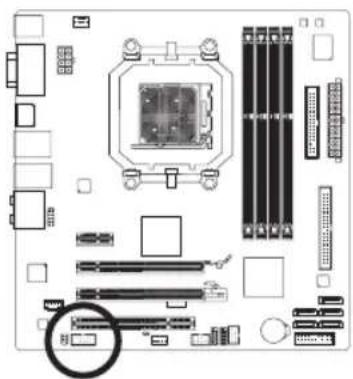
利用此接脚可以将主板的CMOS数据(例如:日期及BIOS设置)清除,回到出厂设置值。如果您要使用清除CMOS数据时,请使用跳帽将针脚短路数秒钟,或使用如螺丝起子之类的金属物同时碰触两支针脚数秒钟。
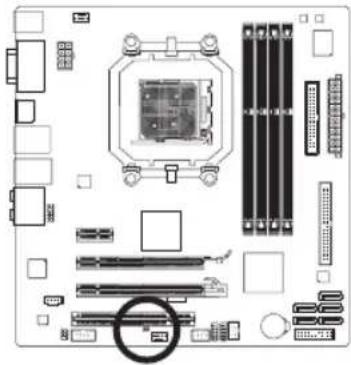
- 清除CMOS数据前,请务必关闭电脑的电源并拔除电源线。
- 清除CMOS数据后在启动电脑的前,请记得移除跳帽,若未移除跳帽就开机,会造成主板的损毁。
- 开机后请进入BIOS载入出厂预设值(Load Optimized Defaults)或自行输入设置值(请参考第二章 – 「BIOS程序设置」的说明)。
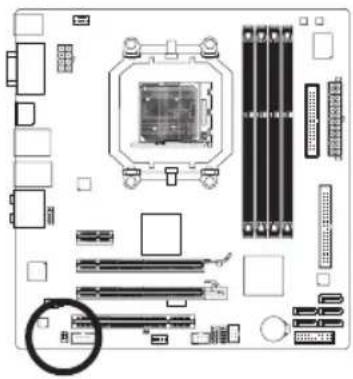
16) BAT (电池)
此电池提供电脑系统于关闭电源后仍能记忆CMOS数据(例如:日期及BIOS设置)所需的电力,当此电池的电力不足时,会造成CMOS的数据错误或遗失,因此当电池电力不足时必须更换。
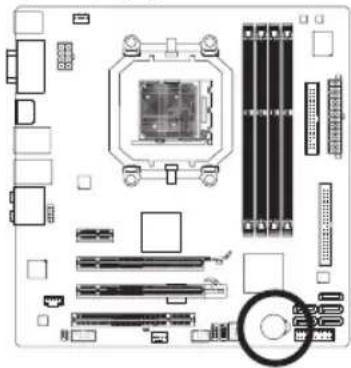
您也可以利用拔除电池来清除CMOS数据:
- 请先关闭电脑,并拔除电源线。
- 小心地将电池从电池座中取出,等候约一分钟。(或是使用如螺丝起子之类的金属物碰触电池座的正负极,造成其短路约五秒钟)
- 再将电池装回。
- 接上电源线并重新开机。

- 更换电池前,请务必关闭电脑的电源并拔除电源线。
- 更换电池时请更换相同型号的电池,不正确的型号可能引起爆炸的危险。
- 若无法自行更换电池或不确定电池型号时,请联系销售商或代理商。
- 安装电池时,请注意电池上的正(+)负(-)极(正极须向上)。
- 更换下来的旧电池须依当地法规处理。
第二章 BIOS 程序设置
BIOS (Basic Input and Output System, 基本输入输出系统)经由主板上的CMOS芯片,记录着系统各项硬件设备的设置参数。主要功能为开机自我检测(POST, Power-On Self-Test)、保存系统设置值及载入操作系统等。BIOS包含了BIOS设置程序,供用户依照需求自行设置系统参数,使电脑正常工作或执行特定的功能。
记忆CMOS数据所需的电力由主板上的锂电池供应,因此当系统电源关闭时,这些数据并不会遗失,当下次再开启电源时,系统便能读取这些设置数据。
若要进入BIOS设置程序,电源开启后,BIOS在进行POST时,按下
当您需要更新BIOS, 可以使用技嘉独特的BIOS更新方法: Q-Flash (BIOS快速刷新) 或 @BIOS (BIOS在线更新)。
- Q-Flash 是可在BIOS设置程序内更新BIOS的软件,让用户不需进入操作系统,就可以轻松的更新或备份BIOS。
- @BIOS 是可在Windows操作系统内更新BIOS的软件,通过与互联网的连接,下载及更新最新版本的BIOS。
欲了解Q-Flash及@BIOS的详细使用方法,请参考第四章-「BIOS更新方法介绍」的说明。

- 更新BIOS有其潜在的风险,如果您使用目前版本的BIOS没有问题,我们建议您不要任意更新BIOS。如需更新BIOS,请小心的执行,以避免不当的操作而造成系统毁损。
- 开机时系统会出现哔声,如何判别哔声所代表的意义,请参考第五章-「疑难排解」的说明。
- 我们不建议您随意变更BIOS设置程序的设置值,因为可能因此造成系统不稳定或其它不可预期的结果。如果因设置错误造成系统不稳定或不开机时,请试着清除CMOS设置值数据,将BIOS设置恢复至出厂预设值。(清除CMOS设置值,请参考第二章-「Load Optimized Defaults」的说明,或是参考第一章-「电池」或「CLR_CMOS接脚」的说明。)
2-1 开机画面
电源开启后,会看到如以下的画面:
A. LOGO画面(预设值)
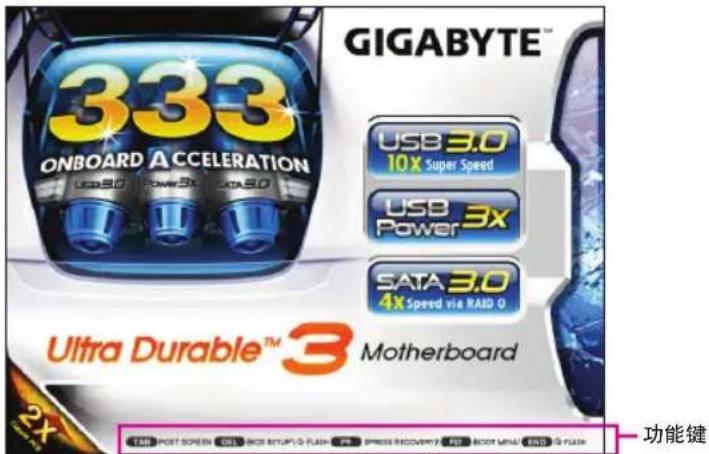
text_image
GIGABYTE™ 333 ONBOARD ACCELERATION USB 3.0 10X Super Speed USB Power 3x SATA 3.0 4X speed via RAID 0 Ultra Durable™ 3 Motherboard 12x 功能键B. POST画面
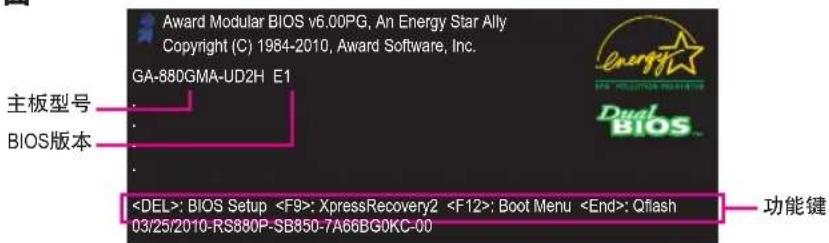
text_image
Award Modular BIOS v6.00PG, An Energy Star Ally Copyright (C) 1984-2010, Award Software, Inc. GA-880DMA-UD2H E1 主板型号 BIOS版本SATA模式提示信息:
当主板的BIOS设置值被设为预设值时,您会在POST阶段看到显示器显示SATA控制器目前正以IDE模式运行的提示信息(SATA is found running at IDE MODE...)。接下来,您将会看到另一信息询问您是否要将IDE模式更改为AHCI模式并启动SATA插座的热插拔功能。确定更改为AHCI模式,请按
注意:若您未按下
功能键说明:
按
: BIOS SETUP
按
请 参考第四章 – 「Xpress Recovery2(一键还原)介绍」的说明。若您的前曾使用驱动程序光盘进入Xpress Recovery2程序执行备份数据,的后即可在POST画面按
Boot Menu功能让您不需进入BIOS设置程序就能设置第一优先开机设备。使用< ↑>或<↓>键选择欲作为第一优先开机的设备,然后按
注意:在此画面所做的设置只适用于该次开机。重新开机后系统仍会以在BIOS设置程序内的开机顺序设置为主,或您可以依需求再次至Boot Menu设置。
按
2-2 BIOS设置程序主画面
进入BIOS设置程序时,便可看到如下的主画面。从主画面中可以让您选择各种不同设置选单,您可以用上下左右键来选择要设置的选项,按
(BIOS范例版本:E1)
BIOS设置程序主画面/设置画面操作按键说明
| < ↑><↓><←><→>向上、向下、向左或向右移动光标以选择项目 | |
| < Enter> 确定选项设置值或进入子选单 | |
| 离开目前画面,或从主画面离开 BIOS设置程序 | |
| < Page Up> 改变设置状态,或增加选项中的数值 | |
| 改变设置状态,或减少选项中的数值 | |
| 显示所有功能键的相关说明 | |
| 移动游标至目前设置项目的右方辅助说明窗口 (Item Help) | |
| < F5> | 可载入该画面原先所有项目设置 (仅适用于子选单) |
| < F6> | 可载入该画面的最安全预设值 (仅适用于子选单) |
| < F7> | 可载入该画面的最佳化预设值 (仅适用于子选单) |
| < F8> | 进入 Q-Flash功能 |
| < F9> | 显示系统信息 |
| 是否储存设置并离开 BIOS设置程序 | |
| < F11> | 储存 CMOS内容为一个设置文件 |
| < F12> | 载入 CMOS预存的设置文件 |
主画面的辅助说明
当您在BIOS设置程序主画面时,画面最下方会显示被选取选项的说明。
设置画面的辅助说明
当您在子选单时,只要按下

- 若在主画面或设置画面中没有找到您所需要的选项,请在该画面按
+ ,即可出现高级选项。 - 若系统运行不稳定时,请选择「L oad Optimized Defaults」,即可载入出厂的预设值。
- 实际的BIOS设置画面可能会因不同的BIOS版本而有差异,本章节的BIOS设置程序画面仅供参考。
■ 及功能键说明(仅适用于主画面)
此功能提供您将设置好的BIOS设置值储存成一个CMOS设置文件(Profile),最多可设置八组设置文件(Profile 1-8)并可分别命名。请先输入设置文件名称(若要清除预设的名称可按
系统若因运行不稳定而重新载入BIOS出厂预设值时,可以使用此功能将预存的CMOS设置文件载入,即可免去再重新设置BIOS的麻烦。请在欲载入的设置文件上按
■ MB Intelligent Tweaker(M.I.T.) (频率/电压控制)
提供调整CPU/内存时钟、倍频、电压的选项。
■ Standard CMOS Features (标准CMOS设置)
设置系统日期、时间、软/硬盘规格及选择暂停系统POST的错误类型等。
■ Advanced BIOS Features (高级BIOS功能设置)
设置开机磁盘/设备的优先顺序、CPU高级功能及开机显示设备选择等。
■ Integrated Peripherals (集成外设)
设置所有的周边设备。如IDE、SATA、USB、内建音频及内建网络…等的设置。
■ Power Management Setup (省电功能设置)
设置系统的省电功能运行方式。
■ PnP/PCI Configurations (即插即用与PCI程序设置)
设置PnP即插即用介面以及PCI介面的相关参数。
■ PC Health Status (电脑健康状态)
显示系统自动检测到的温度、电压及风扇转速等信息。
■ Load Fail-Safe Defaults (载入最安全预设值)
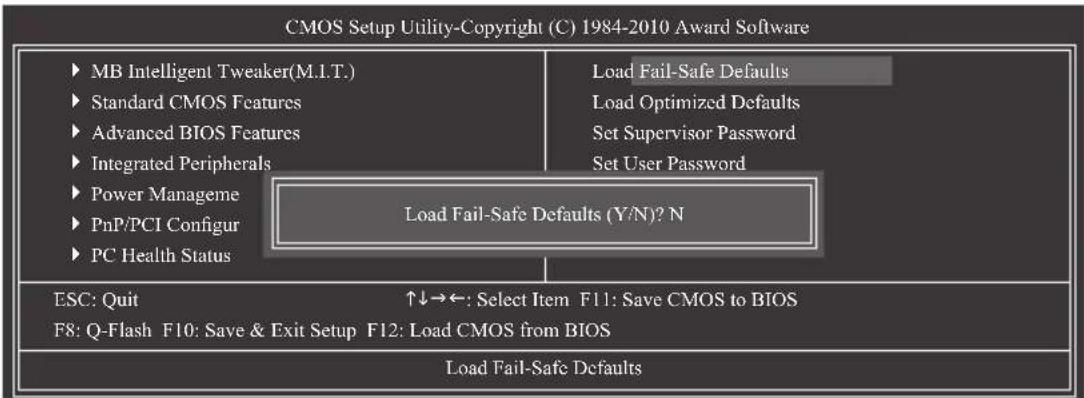
执行此功能可载入BIOS的最安全预设值。此设置值较为保守,但可使系统开机时更加稳定。
■ Load Optimized Defaults (载入最佳化预设值)
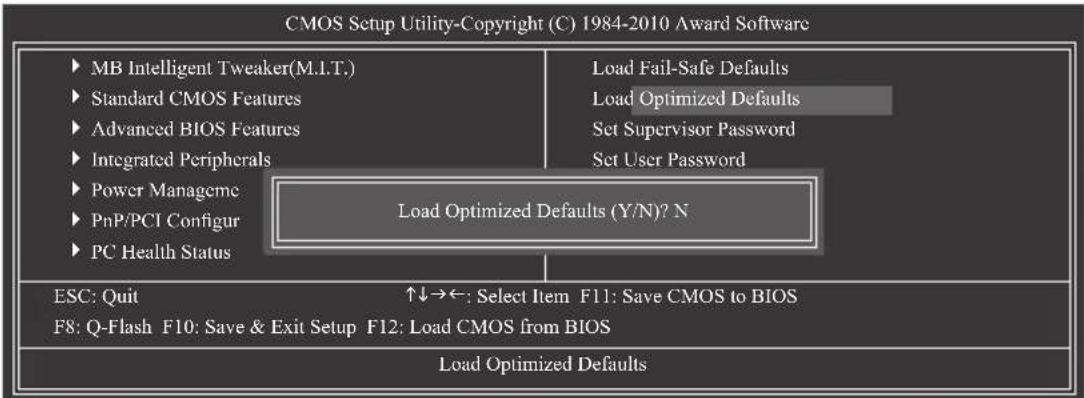
执行此功能可载入BIOS的最佳化预设值。此设置值较能发挥主板的运行性能。
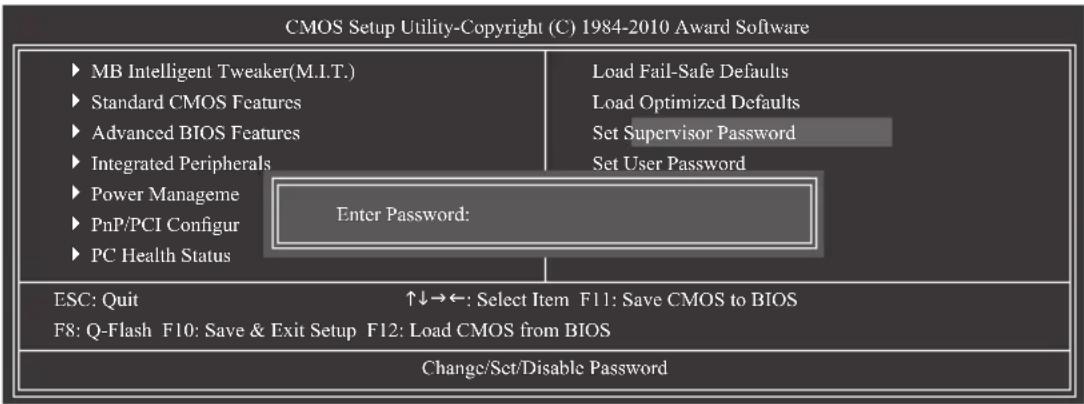
■ Set Supervisor Password (设置管理员密码)
设置一组密码,以管理开机时进入系统或进入BIOS设置程序修改BIOS的权限。管理员密码允许用户进入BIOS设置程序修改BIOS设置。
■ Set User Password (设置用户密码)
设置一组密码,以管理开机时进入系统或进入BIOS设置程序的权限。用户密码允许用户进入BIOS设置程序但无法修改BIOS设置。
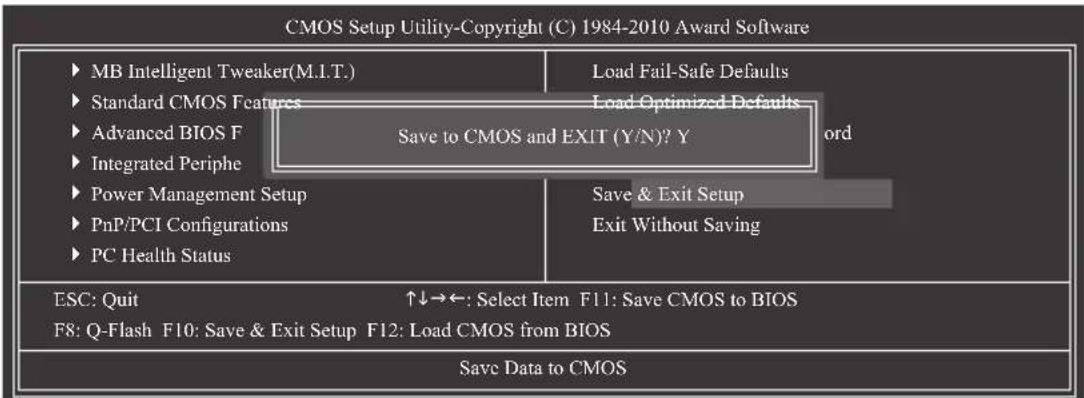
■ Save & Exit Setup (储存设置值并退出设置程序)
储存已变更的设置值至CMOS并离开BIOS设置程序。当确认信息出现后,按
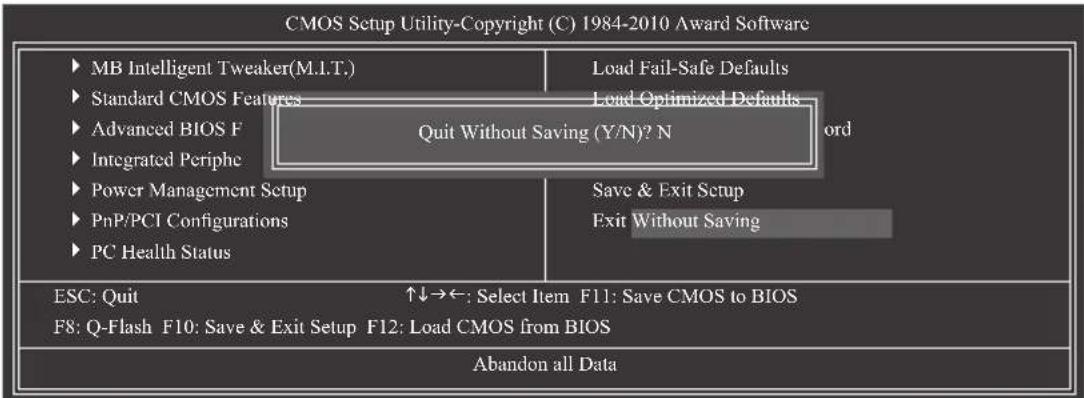
■ Exit Without Saving (退出设置程序但不储存设置值)
不储存修改的设置值,保留旧有设置重新开机。按
2-3 MB Intelligent Tweaker(M.I.T.) (频率/电压控制)
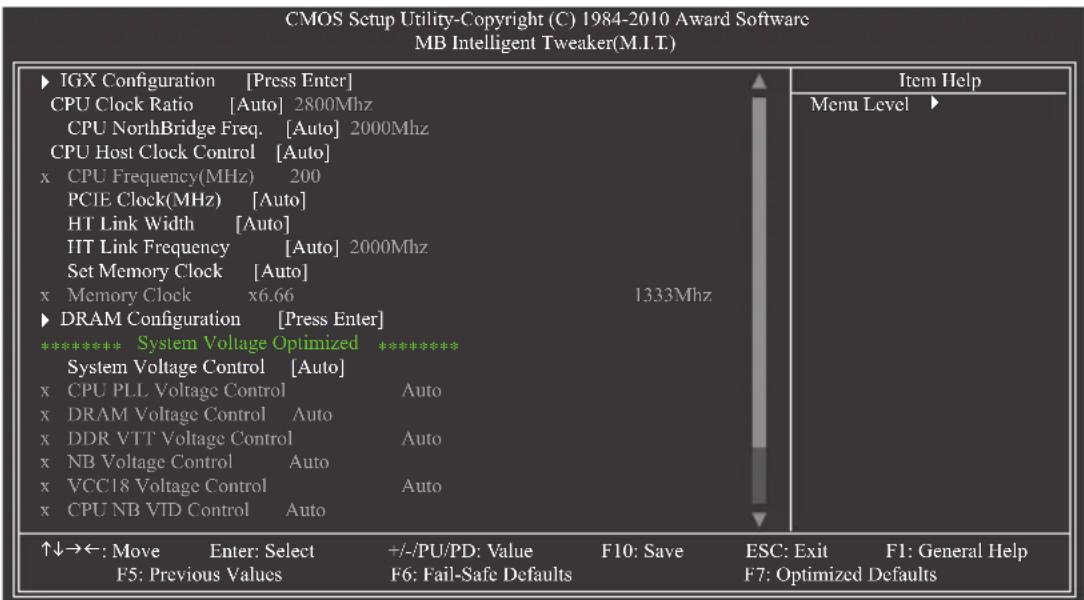
text_image
CMOS Setup Utility-Copyright (C) 1984-2010 Award Software MB Intelligent Tweaker(M.I.T.) ► TGX Configuration [Press Enter] CPU Clock Ratio [Auto] 2800Mhz CPU NorthBridge Freq. [Auto] 2000Mhz CPU Host Clock Control [Auto] x CPU Frequency(MHz) 200 PCIE Clock(MHz) [Auto] HT Link Width [Auto] IIT Link Frequency [Auto] 2000Mhz Set Memory Clock [Auto] x Memory Clock x6.66 1333Mhz ► DRAM Configuration [Press Enter] **************** System Voltage Optimized ***************** System Voltage Control [Auto] x CPU PLL Voltage Control Auto x DRAM Voltage Control Auto x DDR VTT Voltage Control Auto x NB Voltage Control Auto x VCC18 Voltage Control Auto x CPU NB VTD Control Auto ↑↓→←: Move Enter: Select +/-/PU/PD: Value F10: Save ESC: Exit F1: General Help F5: Previous Values F6: Fail-Safe Defaults F7: Optimized Defaults Item Help Menu Level ►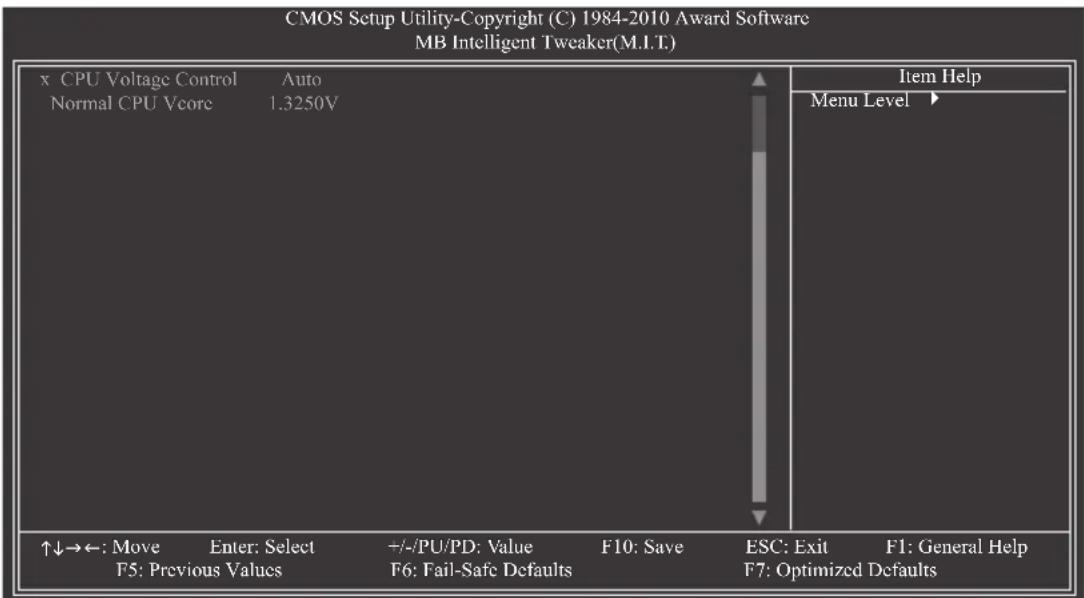
text_image
CMOS Setup Utility-Copyright (C) 1984-2010 Award Software MB Intelligent Tweaker(M.I.T.) x CPU Voltage Control Auto Normal CPU Vcore 1.3250V ↑↓→←: Move Enter: Select +/-/PU/PD: Value F10: Save ESC: Exit F1: General Help F5: Previous Values F6: Fail-Safe Defaults F7: Optimized Defaults Item Help Menu Level
- 系统是否会依据您所设置的超频或超电压值稳定运行,需视整体系统配备而定。不当的超频或超电压可能会造成CPU、芯片组及内存的损毁或减少其使用寿命。我们不建议您随意调整此页的选项,因为可能造成系统不稳或其它不可预期的结果。仅供电脑玩家使用。(若自行设置错误,可能会造成系统不开机,您可以清除CMOS设置值数据,让BIOS设置恢复至预设值。)
- 当「System Voltage Optimized」呈现红字闪烁警示状态时,建议您将「System Voltage Control」选项设为「Auto」,以维持最佳的系统电压。
IGX Configuration
此选项提供您选择主板内建显示功能所需要的显示内存要由系统主内存或是内建内存提供。
Disabled 关闭主板内建显示功能。
▶ UMA 设置内建显示功能所需要的显示内存由系统主内存提供。(预设值)
UMA Frame Buffer Size (选择显示内存大小)
UMA Frame Buffer Size指的是主板内建显示功能所需要的显示内存大小。此部分的显示内存由系统主记忆分享出来。例如像MS-DOS操作系统就会使用到这一部分的内存来做为显示的用。选项包括:Auto (预设值)、128MB、256MB、512MB。
此选项只有在安装ATI显卡及「Advanced BIOS Features」下的「Init Display First」设为「PEG」时才能设置。此选项提供您选择是否开启Surround View功能。(预设值:Disabled)
此选项提供您选择视频从D-SUB/DVI-D或D-SUB/HDMI内建显示插座输出。
▶ Auto 依系统的输出设备,BIOS自动检测选择视频从D-SUB/DVI-D或D-SUB/HDMI内建显示插座输出。(预设值)
D-SUB/DVI 选择视频从D-Sub/DVI-D内建显示插座输出。
D-SUB/HDMI 选择视频从D-Sub/HDMI内建显示插座输出。
VGA Core Clock control (内建显示超时钟功能)
此选项提供您选择是否手动调整内建显示超时钟功能。(预设值:Auto)
VGA Core Clock(MHz) (内建显示超时钟调整)
此选项提供您调整内建显示超时钟。可设置范围从200 MHz到2000 MHz。此选项只有在「VGA Core Clock control」设为「Manual」时,才能开放设置。
CPU Clock Ratio (CPU倍频调整)
此选项提供您调整CPU的倍频。可调整范围会依CPU种类自动检测。
CPU NorthBridge Freq. (调整CPU内的北桥控制器频率)
此选项提供您调整CPU内的北桥控制器频率。可调整范围会依CPU种类自动检测。
此选项提供您选择是否开启CPU时钟控制功能。请注意,当您执行系统超频而造成不开机时,请等候20秒让系统自动重新开机或清除CMOS设置值数据,并以安全模式开机。
(预设值:Auto)
CPU Frequency(MHz) (CPU外频调整)
此选项提供您调整CPU的外频。可设置范围从200 MHz到500 MHz。此选项只有在「CPU Host Clock Control」设为「Manual」时,才能被设置。
强烈建议您依照处理器规格来调整处理器的频率。
PCIE Clock(MHz) (PCI Express 前端总线时钟调整)
此选项提供您调整PCI Express前端总线的时钟。可设置范围从100 MHz到150 MHz。
若设为「Auto」,BIOS会自动将PCI Express时钟设为标准的100 MHz。(预设值:Auto)
HT Link Width (HT Link频宽调整)
此选项提供您调整芯片组及CPU的间的HT Link频宽。
Auto
BIOS自动设置芯片组及CPU的间的HT Link频宽。(预设值)
8 bit▶ 设置HT Link 频宽为8 bit。
16 bit
设置HT Link 频宽为16 bit。
HT Link Frequency (HT Link频率调整)
此选项提供您调整芯片组及CPU的间的HT Link频率。
Auto
BIOS自动设置芯片组及CPU的间的HT Link频率。(预设值)
▶ x1\~x10
设置HT Link 频率为x1\~x10 (200 MHz\~2.0 GHz)。
Set Memory Clock
此选项提供您选择是否手动调整内存频率。当此选项被设为「Manual」时,以下的超频选项将开放为可手动调整。
Auto▶ BIOS自动设置内存的频率。(预设值)
Manual 用户可针对内存的频率进行调整。
Memory Clock
此选项只有在「Set Memory Clock」设为「Manual」时,才能被设置。
X4.00 设置Memory Clock为X4.00。
X5.38 设置Memory Clock为X5.33。
X6.66 设置Memory Clock为X6.66。
X8.00 设置Memory Clock为X8.00。
DRAM Configuration
CMOS Setup Utility-Copyright (C) 1984-2010 Award Software DRAM Configuration
| DCTs Mode [Unganged] | Item Help | ||||||
| DDR3 Timing Items [Auto] | SPD Auto | Menu Level ▶ | |||||
| x CAS# latency Auto | 9T 9T | ||||||
| x RAS to CAS R/W Delay Auto | 9T 9T | ||||||
| x Row Precharge Time Auto | 9T 9T | ||||||
| x Minimum RAS Active Time Auto | 24T 24T | ||||||
| x 1T/2T Command Timing Auto | -- -- | ||||||
| x TwTr Command Delay Auto | 5T 5T | ||||||
| x Trfc0 for DIMM1 Auto | 110ns 110ns | ||||||
| x Trfc2 for DIMM2 Auto | -- -- | ||||||
| x Trfc1 for DIMM3 Auto | -- -- | ||||||
| x Trfc3 for DIMM4 Auto | -- -- | ||||||
| x Write Recovery Time Auto | 10T 10T | ||||||
| x Precharge Time Auto | 5T 5T | ||||||
| x Row Cycle Time Auto | 33T 33T | ||||||
| x RAS to RAS Delay Auto | 4T 4T | ||||||
| **DCTs Drive Strength** DCT0 DCT1 ProcOdt(ohms) [Auto] 60 [Auto] 60 DQS Drive Strength [Auto] 1.0x [Auto] 1.0x ↑↓→←: Move Enter: Select +/-/PU/PD: Value F10: Save ESC: Exit F1: General Help F5: Previous Values F6: Fail-Safe Defaults F7: Optimized Defaults | |||||||
CMOS Setup Utility-Copyright (C) 1984-2010 Award Software DRAM Configuration
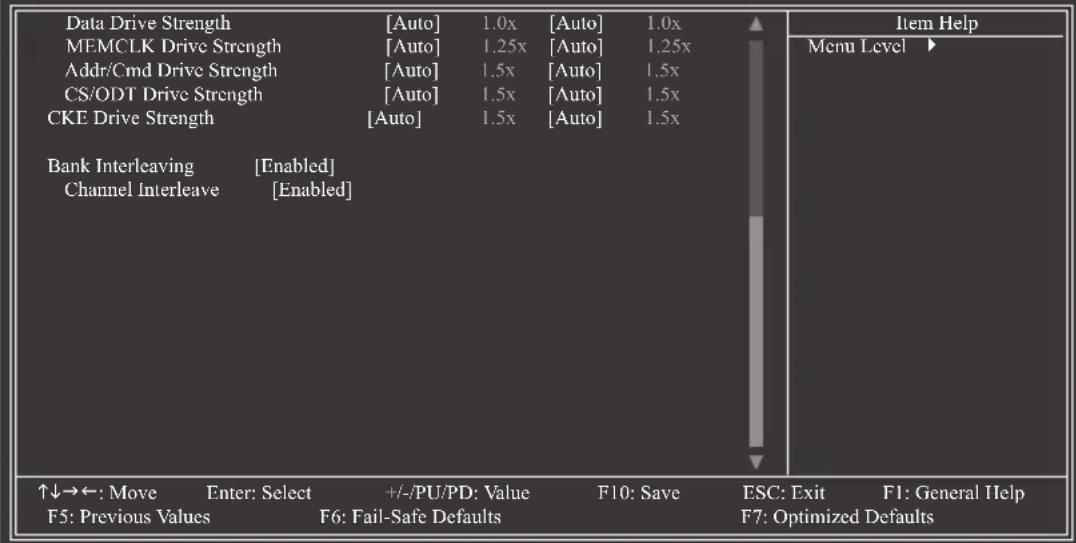
Ganged 设置内存控制模式为一个双通道。
Unganged 设置内存控制模式为两个单通道。(预设值)
DDR3 Timing Items
当此选项被设为「Manual」时,以下的选项将开放为可手动调整。
选项包括:Auto (预设值)、Manual。
CAS# latency
选项包括:Auto (预设值)、4T\~12T。
RAS to CAS R/W Delay
选项包括:Auto (预设值)、5T\~12T。
Row Precharge Time
选项包括:Auto (预设值)、5T\~12T。
选项包括:Auto (预设值)、15T\~30T。
选项包括:Auto (预设值)、1T、2T。
TwTr Command Delay
选项包括:Auto (预设值)、4T\~7T。
Trfc0 for DIMM1
选项包括:Auto (预设值)、90ns、110ns、160ns、300ns、350ns。
Trfc2 for DIMM2
选项包括:Auto (预设值)、90ns、110ns、160ns、300ns、350ns。
Trfc1 for DIMM3
选项包括:Auto (预设值)、90ns、110ns、160ns、300ns、350ns。
Trfc3 for DIMM4
选项包括:Auto (预设值)、90ns、110ns、160ns、300ns、350ns。
Write Recovery Time
选项包括:Auto (预设值)、5T\~8T、10T、12T。
Precharge Time
选项包括:Auto (预设值)、4T\~7T。
Row Cycle Time
选项包括:Auto (预设值)、11T\~42T。
RAS to RAS Delay
选项包括:Auto (预设值)、4T\~7T。
**DCTs Drive Strength**
ProcOdt
选项包括:Auto (预设值)、240 ohms、120 ohms、60 ohms。
DQS Drive Strength
选项包括:Auto (预设值)、0.75x、1.0x、1.25x、1.5x。
Data Drive Strength
选项包括:Auto (预设值)、0.75x、1.0x、1.25x、1.5x。
选项包括:Auto (预设值)、0.75x、1.0x、1.25x、1.5x。
选项包括:Auto (预设值)、1.0x、1.25x、1.5x、2.0x。
选项包括:Auto (预设值)、1.0x、1.25x、1.5x、2.0x。
CKE Drive Strength
选项包括:Auto (预设值)、1.0x、1.25x、1.5x、2.0x。
Bank Interleaving
此选项提供您选择是否开启内存bank的交错存取功能。开启此功能可以让系统对内存的不同bank进行同时存取,以提升内存速度及稳定性。(预设值:Enabled)
Channel Interleave
此选项提供您选择是否开启内存通道间交错存取的功能。开启此功能可以让系统对内存的不同通道进行同时存取,以提升内存速度及稳定性。(预设值:Enabled)
\*\*\*\*\*\*\* System Voltage Optimized \*\*\*\*\*\*\*
System Voltage Control (系统超电压设置)
此选项提供您选择是否手动调整系统电压值。当此选项被设为「Manual」时,以下的超电压选项将开放为可手动调整。
Auto▶ BIOS自动设置系统所需的电压。(预设值)
Manual 用户可针对系统电压进行细部微调。
CPU PLL Voltage Control (CPU PLL超电压控制)
此选项提供您针对CPU PLL电压进行细部微调。
Normal 自动提供CPU PLL电压。(预设值)
2.220V \~ 3.100V 可调整幅度为2.220V至3.100V。
请注意:超电压有可能造成CPU的损坏或减少其使用寿命。
DRAM Voltage control (内存超电压控制)
此选项提供您针对内存的电压进行细部微调。
Normal 自动提供内存所需的电压。(预设值)
1.300V \~ 2.500V 可调整幅度为1.300V至2.500V。
请注意:增加内存的电压有可能会损坏内存条。
DDR VTT Voltage Control (内存VTT超电压控制)
此选项提供您针对内存VTT电压进行细部微调。
0.770V\~1.100V 可调整幅度为0.770V至1.100V。
请注意:增加内存的电压有可能会损坏内存条。
NB Voltage Control (北桥芯片超电压控制)
此选项提供您针对北桥芯片的电压进行细部微调。
Normal 自动提供北桥芯片所需的电压。(预设值)
0.900V \~ 1.500V 可调整幅度为0.900V至1.500V。
VCC18 Voltage Control (VCC18超电压控制)
此选项提供您针对VCC18电压进行细部微调。
Normal 自动提供VCC18电压。(预设值)
1.450V \~ 2.100V 可调整幅度为1.450V至2.100V。
CPU NB VID Control (CPU内部北桥超电压控制)
此选项提供您针对CPU内部北桥的VID电压进行细部微调。可调整的电压范围依不同CPU而有所不同。(预设值:Normal,自动提供CPU内部北桥所需的VID电压)请注意:超电压有可能造成CPU的损坏或减少其使用寿命。
CPU Voltage Control (CPU超电压控制)
此选项提供您针对CPU的电压进行细部微调。可调整的电压范围依不同CPU而有所不同。(预设值:Normal,自动提供CPU所需的电压)请注意:超电压有可能造成CPU的损坏或减少其使用寿命。
Normal CPU Vcore (CPU正常核心电压)
显示CPU正常核心电压值。
2-4 Standard CMOS Features (标准CMOS设置)
设置电脑系统的日期,格式为「星期(仅供显示)/月/日/年」。若要手动调整日期,请移至欲设置的选项并使用键盘上下键切换。
Time (hh:mm:ss) (时间设置)
设置电脑系统的时间,格式为「时:分:秒」。例如下午一点显示为「13:0:0」。若要手动调整时间,请移至欲设置的选项并使用键盘上下键切换。
IDE Channel 0, 1 Master/Slave (第一、二组主要/次要IDE/SATA设备参数设置)
IDE HDD Auto-Detection
按下
设置IDE/SATA设备的参数。有以下两个选项:
- Auto 让BIOS在POST过程中自动检测IDE/SATA设备。(预设值)
- None 如果没有安装任何IDE/SATA设备,请选择「None」,让系统在开机
时不需检测,如此可以加快开机速度。
▶ Access Mode 硬盘的使用模式。有以下四个选项:Auto (预设值)、CHS、LBA及 Large。
IDE Channel 2, 4 Master/Slave (第三、四组主要/次要主要IDE/SATA设备参数设置)
IDE Auto-Detection
按下
Extended IDE Drive
设置IDE/SATA设备的参数。有以下两个选项:
- Auto 让BIOS在POST过程中自动检测IDE/SATA设备。(预设值)
- None 如果没有安装任何IDE/SATA设备,请选择「None」,让系统在开机时不需检测,如此可以加快开机速度。
Access Mode 硬盘的使用模式。有以下两个选项:Auto (预设值)及Large。
以下的选项显示您所安装的硬盘的各项参数信息。(若欲自行填入,请参考标示于硬盘外壳上的相关参数。)
Capacity 目前安装的硬盘的大约容量。
Cylinder 设置磁柱的数量。
Head 设置磁头的数量。
Precomp 写入预补偿磁区(Precompensation)。
Landing Zone 磁头停住的位置。
Sector 磁区的数量。
Drive A (软驱种类设置)
设置所安装的软驱种类,若没有安装软驱,请设置为「None」。
选项包括:None、360K, 5.25"、1.2M, 5.25"、720K, 3.5"、1.44M, 3.5"、2.88M, 3.5"。
Floppy 3 Mode Support (支持日本常用的 3 Mode 规格软驱)
设置所安装的软驱是否为日本常用的3 Mode规格软驱。
选项包括:Disabled (预设值)、Drive A (软驱A安装的是3 Mode规格)。
Halt On (系统暂停选项设置)
当开机时,若POST检测到异常,是否要暂停并等候处理?选项包括:
All Errors 有任何错误均暂停等候处理。
No Errors 不管任何错误,均开机。
All, But Keyboard 除了键盘以外的任何错误均暂停并等候处理。(预设值)
All, But Diskette 除了软驱以外的任何错误均暂停并等候处理。
All, But Disk/Key 除了软驱、键盘以外的任何错误均暂停并等候处理。
Memory (内存容量显示)
显示由BIOS的POST (Power On Self Test)自动检测到的内存容量。
Base Memory 传统内存容量。一般会保留640 KB做为MS-DOS操作系统的内存使用空间。
Extended Memory 延伸内存容量。
2-5 Advanced BIOS Features (高级BIOS功能设置)
此子选单内的设置值与「MB Intelligent Tweaker(M.I.T.)」的相同选项是同步的。
AMD C1E Support (CPU节能功能)
此选项提供您选择是否启动CPU C1E功能(系统闲置状态时的CPU节能功能)。启动此选项可以让系统在闲置状态时,降低CPU时钟及电压,以减少耗电量。(预设值:Disabled)
Virtualization (虚拟化技术)
此选项提供您选择是否启动虚拟化技术。虚拟化技术让您可以在同一平台的独立数据分割区,执行多个操作系统和应用程序。(预设值:Disabled)
AMD K8 Cool&Quiet control (AMD Cool'n'Quiet功能)
▶ Auto 由AMD Cool'n'Quiet驱动程序动态调整CPU时钟及VID,以减少耗电量及热能的产生。(预设值)
▶ Disabled 关闭此功能。
CPU Unlock (注)
此选项提供您选择是否开启AMD CPU的隐藏核心。(预设值:Disabled)
CPU core Control
此选项提供您选择是否手动开启/关闭CPU Core 2及Core 3。当此选项被设为「Manual」时,以下的2个选项将开放为手动调整。
▶ Auto BIOS将开启CPU所有核心(可开启的数量依CPU而不同)。(预设值)
▶ Manual 用户可分别开启/关闭Core 2及Core 3。
CPU core 2 (注)
此选项提供您选择是否启动/关闭CPU Core 2。(预设值:Enabled)
CPU core 3 (注)
此选项提供您选择是否启动/关闭CPU Core 3。(预设值:Enabled)
(注) 此选项仅开放给有支持此功能的CPU。
Hard Disk Boot Priority (选择开机硬盘)
此选项提供您选择要从哪一组硬盘设备载入操作系统。
按
系统会依此顺序搜寻开机设备以进行开机,按<↑>或<↓>键选择欲作为开机的设备再按
Floppy 设置软驱为优先开机设备。
LS100 设置LS120磁盘为优先开机设备。
HardDisk 设置硬盘为优先开机设备。
CDROM 设置光驱为优先开机设备。
ZIP▶ 设置ZIP为优先开机设备。
USB-FDD 设置USB软驱为优先开机设备。
USBZIP 设置USB ZIP磁盘为优先开机设备。
USBCDROM 设置USB光驱为优先开机设备。
USB-HDD 设置USB硬盘为优先开机设备。
Legacy LAN 设置网卡为优先开机设备。
Disabled 关闭此功能。
Password Check (检查密码方式)
此选项提供您选择是否在每次开机时皆需输入密码,或仅在进入BIOS设置程序时才需输入密码。设置完此选项后请至BIOS设置程序主画面的「Set Supervisor/User Password」选项设置密码。
Setup 仅在进入BIOS设置程序时才需输入密码。(预设值)
System 无论是开机或进入BIOS设置程序均需输入密码。
HDD S.M.A.R.T. Capability (硬盘自动监控及报告功能)
此选项提供您选择是否开启硬盘S.M.A.R.T.功能。开启此选项可让您的系统在安装其它厂商的硬件监控软件时,报告任何硬盘读写错误并且发出警告。(预设值:Enabled)
Away Mode (远离模式)
此选项提供您选择是否在Windows XP Media Center操作系统下,启动远离模式。
启动远离模式可以让系统以较低耗电的模式在关机背景中运行,并执行自主式操作。
(预设值:Disabled)
Full Screen LOGO Show (显示开机画面功能)
此选项提供您选择是否在一开机时显示技嘉Logo。若设为「Disabled」,开机画面将显示一般的POST信息。(预设值:Enabled)
此选项提供您选择是否启动复制BIOS文件至硬盘的功能。当系统BIOS损毁时,系统会自动自复制的BIOS恢复数据至系统BIOS。(预设值:Disabled)
Init Display First (开机显示选择)
此选项提供您选择系统开机时优先从内建显示功能、PCI显卡或PCI Express显卡输出。
PCI Slot 系统会从PCI显卡输出。(预设值)
OnChipVGA 系统会从内建显示功能输出。
PEG▶ 系统会从PCIEX16插槽上的显卡输出。
PEG1 系统会从PCIEX4插槽上的显卡输出。
2-6 Integrated Peripherals (集成外设)
此选项提供您选择是否启动芯片组内建的SATA控制器。(预设值:Enabled)
OnChip SATA Type (设置AMD SB850南桥芯片内建SATA3_0\~SATA3_3插座的运行模式)
此选项提供您设置内建SATA控制器要以何种模式运行。
▶ Native IDE 设置SATA控制器以Native IDE模式运行。若要安装支持Native IDE模式的操作系统时,可将此选项设为「Enabled」。(预设值)
RAID 开启SATA控制器的RAID功能。
▶ AHCI 设置SATA控制器为AHCI模式。AHCI (Advanced Host Controller Interface)为一种介面规格,可以让储存驱动程序启动高级Serial ATA功能,例:Native Command Queuing及热插拔 (Hot Plug)等。
OnChip SATA Port4/5 Type (设置AMD SB850南桥芯片内建SATA3_4/eSATA插座的运行模式)
此选项提供您设置内建SATA3_4/eSATA插座要以何种模式运行。此选项只有在「OnChip SATA Type」设为「RAID」或「AHCI」时,才能被设置。
▶ IDE 设置SATA3_4/eSATA插座以IDE模式运行。(预设值)
As SATA Type 以您所设置的「OnChip SATA Type」模式运行。
OnChip SATA RAID5 Support (设置AMD SB850南桥芯片内建SATA3_0\~4及eSATA插座RAID 5功能)
此选项提供您选择是否开启芯片组内建SATA控制器的RAID 5功能(预设值:Enabled)。此选项只有在「OnChip SATA Type」设为「RAID」时,才能被设置。
此选项提供您选择是否启动芯片组内建的SATA 6Gb/s功能。(预设值:Enabled)若关闭此功能,SATA3_0\~SATA3_4及eSATA插座将以SATA 3Gb/s速率运行。
Onboard IDE Ctrl (JMicron JMB368芯片,控制IDE插座)
此选项提供您选择是否开启JMicron JMB368芯片内建IDE控制器。(预设值:Enabled)
Onboard LAN Function (内建网络功能)
此选项提供您选择是否开启主板内建的网络功能。(预设值:Enabled)
若您欲安装其他厂商的网卡时,请先将此选项设为「Disabled」。
Onboard LAN Boot ROM (内建网络开机功能)
此选项提供您选择是否启动整合于内建网络芯片中的Boot ROM。(预设值:Disabled)
SMART LAN (网线检测功能)
本主板具备网线检测功能,帮助用户可以在BIOS中确认目前网络连接情况是否正常,若线路故障时也可报告故障位置。请参考以下说明:
无连接网线
完全没有连接网线时,画面中的四对线路的Status会显示「Open」,且Length显示「0m」,如上图所示。
线路正常
当网线连接至Gigabit hub或10/100 Mbps hub,且线路正常的情况下,会出现如下画面:
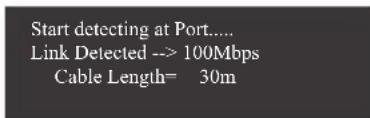
若线长少于10m,则显示「Cable length less than 10M」。
请注意:由于在MS-DOS模式下,只能以10/100 Mbps的速度运行,除非是在Windows操作系统内或是在LAN Boot ROM启动的情况下,Gigabit hub才能以10/100/1000 Mbps运行。
线路异常
连接至hub后,出现异常的线路的Status处会显示为「Short」,Length显示线路出现故障的大约位置。
表示网线的Part 1-2线路在大约2公尺处可能发生故障。
请注意:因为在10/100 Mbps网络环境不需使用到Part 4-5、7-8,所以该线路的Status处会显示「Open」,此为正常现象。Length部分显示网线的大约线长。
Onboard Audio Function (内建音频功能)
此选项提供您选择是否开启主板内建的音频功能。(预设值:Enabled)
若您欲安装其他厂商的声卡时,请先将此选项设为「Disabled」。
Onboard 1394 Function (内建IEEE 1394功能)
此选项提供您选择是否启动内建IEEE 1394功能。(预设值:Enabled)
Onboard USB 3.0 Controller (NEC USB控制器)
此选项提供您选择是否启动NEC USB 控制器。(预设值:Enabled)
USB Controllers (内建USB 控制器)
此选项提供您选择是否启动芯片组内建的USB控制器。(预设值:Enabled)
若将此功能关闭,以下的USB选项将无法使用。
USB Legacy Function (支持USB规格键盘)
此选项提供您选择是否在MS-DOS操作系统下使用USB键盘的功能。(预设值:Enabled)
USB Storage Function (检测USB储存设备)
此选项提供您选择是否在系统POST阶段检测USB储存设备,例:U盘或USB硬盘。
(预设值:Enabled)
Onboard Serial Port 1 (内建串行端口)
此选项提供您选择是否开启内建串行端口及指定对应串行端口的位址。
若设为「Auto」,BIOS将自动指定串行端口位址;若设为「Disabled」,BIOS将关闭串行端口。选项包括:Auto、3F8/IRQ4(预设值)、2F8/IRQ3、3E8/IRQ4、2E8/IRQ3、Disabled。
2-7 Power Management Setup (省电功能设置)
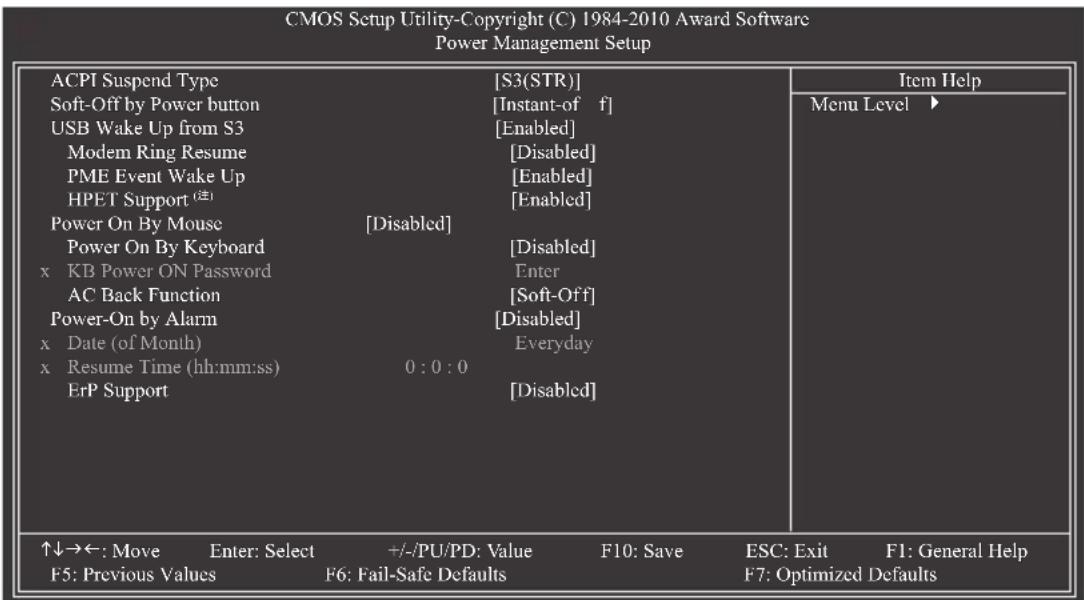
ACPI Suspend Type (系统进入休眠的模式)
此选项提供您选择系统进入休眠时的省电模式。
▶ S1(POS) 设置ACPI省电模式为S1 (POS, Power On Suspend)。
在S1模式时,系统处于低耗电的状态。此状态下,系统随时可以很快恢复运行。
S3(STR) 设置ACPI省电模式为S3 (STR, Suspend To RAM)。(预设值) 在S3模式时,系统比S1模式耗电量更低。当接收到硬件唤醒信号或事件时,系统可以恢复至休眠前的工作状态。
此选项提供您选择在MS-DOS系统下,使用电源键的关机方式。
Instant-Off 按一下电源键即可立即关闭系统电源。(预设值)
▶ Delay 4 Sec. 需按住电源键4秒后才会关闭电源。若按住时间少于4秒,系统会进入暂停模式。
USB Wake Up from S3 (由USB设备唤醒系统)
此选项提供您选择是否允许系统在S3休眠状态时,可以经由支持唤醒功能的USB设备唤醒系统。(预设值:Enabled)
Modem Ring Resume (调制解调器开机)
此选项提供您选择是否允许系统在ACPI休眠状态时,可经由具备唤醒功能的调制解调器所发出的唤醒/开机信号恢复运行。(预设值:Disabled)
PME Event Wake Up (电源管理事件唤醒功能)
此选项提供您选择是否允许系统在ACPI休眠状态时,可经由PCI或PCIe设备所发出的唤醒/开机信号恢复运行。请注意:使用此功能时,需使用+5VSB电流至少提供1安培以上的ATX电源供应器。(预设值:Enabled)
(注) 此功能仅支持Windows 7/Vista操作系统。
HPET Support (注)
此选项提供您选择是否在Windows 7/Vista操作系统下开启High Precision Event Timer (HPET, 高精准事件计时器)的功能。(预设值:Enabled)
此选项提供您选择是否使用PS/2规格的鼠标来启动/唤醒系统。
请注意:使用此功能时,需使用+5VSB电流至少提供1安培以上的ATX电源供应器。
Disabled 关闭此功能。(预设值)
Double Click 按两次PS/2鼠标左键开机。
此选项提供您选择是否使用PS/2规格的键盘来启动/唤醒系统。
请注意:使用此功能时,需使用+5VSB电流至少提供1安培以上的ATX电源供应器。
Disabled 关闭此功能。(预设值)
Password 设置使用1\~5个字符作为键盘密码来开机。
AnyKEY 设置使用键盘上的任何键来开机。
Keyboard 98 设置使用Windows 98键盘上的电源键来开机。
KB Power ON Password (键盘开机功能)
当「Power On by Keyboard」设置为「Password」时,需在此选项设置密码。
在此选项按
当需要使用密码开机时,输入密码再按
若要取消密码,请在此选项按
AC Back Function (电源中断后,电源恢复时的系统状态选择)
此选项提供您选择断电后电源恢复时的系统状态。
SoftOff 断电后电源恢复时,系统维持关机状态,需按电源键才能重新启动系统。(预设值)
Full-On 断电后电源恢复时,系统将立即被启动。
Memory 断电后电源恢复时,系统将恢复至断电前的状态。
此选项提供您选择是否允许系统在特定的时间自动开机。(预设值:Disabled)
若启动定时开机,则可设置以下时间:
Date (of Month): Everyday (每天定时开机), 1\~31 (每个月的第几天定时开机)
Resume Time (hh: mm: ss): (0\~23) : (0\~59) : (0\~59) (定时开机时间)
请注意:使用定时开机功能时,请避免在操作系统中不正常的关机或中断总电源。
ErP Support
此选项提供您选择是否在系统关机(S5待机模式)时耗电量低于1瓦。(预设值:Disabled)
请注意:当启动此功能后,以下四个功能将无作用:电源管理事件唤醒功能、鼠标开机功能、键盘开机功能及网络唤醒功能。
(注) 此功能仅支持Windows 7/Vista操作系统。
2-8 PnP/PCI Configurations (即插即用与PCI程序设置)
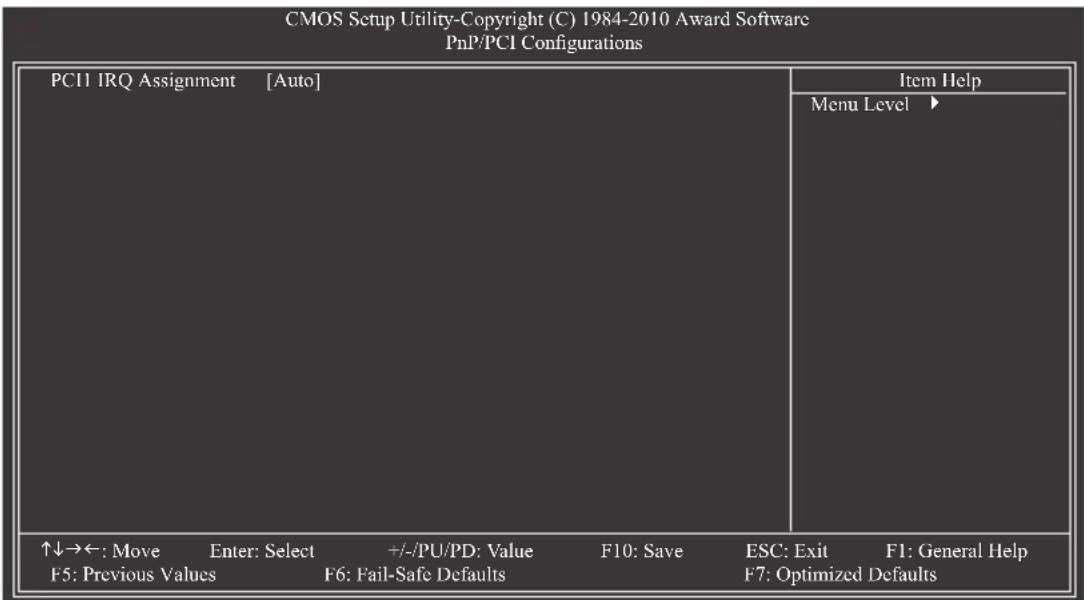
由BIOS自动指定第一组PCI插槽的IRQ位址。(预设值)
3,4,5,7,9,10,11,12,14,15 14或15。
指定第一组PCI插槽使用IRQ3、4、5、7、9、10、11、12、
此选项提供您选择是否启动CPU过温防护功能。启动此选项可以在CPU温度过高时,降低CPU电压及倍频。(预设值:Enabled)
Reset Case Open Status (重置机箱状况)
Disabled 保留的前机箱被开启状况的记录。(预设值) Enabled 清除的前机箱被开启状况的记录。
Case Opened (机箱被开启状况)
此选项显示主板上的「CI针脚」通过机箱上的检测设备所检测到的机箱被开启状况。如果电脑机箱未被开启,此选项会显示「No」;如果电脑机箱被开启过,此选项则显示「Yes」。如果您希望清除先前机箱被开启状况的记录,请将「Reset Case Open Status」设为「Enabled」并重新开机即可。
此选项提供您选择设置CPU过温警告的温度。当温度超过此选项所设置的数值时,系统将会发出警告声。选项包括:Disabled (预设值,关闭CPU温度警告)、60°C/140°F、70°C/158°F、80°C/176°F、90°C/194°F。
CPU/SYSTEM FAN Fail Warning (CPU/系统风扇故障警告功能)
此选项提供您选择是否启动风扇故障警告功能。启动此选项后,当风扇没有接上或故障的时候,系统将会发出警告声。此时请检查风扇的连接或运行状况。
(预设值:Disabled)
CPU Smart FAN Control (CPU智能风扇转速控制)
此选项提供您选择是否启动CPU智能风扇转速控制功能。
Disabled 关闭此功能,CPU风扇将以全速运行。
▶ Enabled 启动此功能,CPU风扇转速会依CPU温度而有所不同,并可视个人的需求,在EasyTune中调整适当的风扇转速。(预设值)
CPU Smart FAN Mode (CPU智能风扇控制模式)
此功能只有在「CPU Smart FAN Control」被启动的状态下才能使用。
Auto▶ 自动检测您所使用的CPU风扇并设置成最佳控制方式。(预设值)
▶ Voltage 当您使用3-pin的CPU风扇时请选择Voltage模式。
▶ PWM 当您使用4-pin的CPU风扇时请选择PWM模式。
System Smart FAN Control (系统智能风扇转速控制)
此选项提供您选择是否启动系统智能风扇转速控制功能。
Disabled 关闭此功能,系统风扇将以全速运行。
Enabled 启动此功能,系统风扇转速会依系统温度而有所不同,并可视个人的需求,在EasyTune中调整适当的风扇转速。(预设值)
2-10 Load Fail-Safe Defaults (载入最安全预设值)
flowchart
graph TD
    A["Load Fail-Safe Defaults (Y/N)? N"] --> B["Load Fail-Safe Defaults"]
    B --> C["MB Intelligent Tweaker(M.I.T.)"]
    B --> D["Standard CMOS Features"]
    B --> E["Advanced BIOS Features"]
    B --> F["Integrated Peripherals"]
    B --> G["Power Manageme"]
    B --> H["PnP/PCI Configur"]
    B --> I["PC Health Status"]
    J["ESC: Quit"] --> K["↑↓→←: Select Item F11: Save CMOS to BIOS"]
    K --> L["F8: Q-Flash F10: Save & Exit Setup F12: Load CMOS from BIOS"]
    M["Load Fail-Safe Defaults"] --> N["Load Fail-Safe Defaults"]
    N --> O["Load Optimized Defaults"]
    O --> P["Set Supervisor Password"]
    P --> Q["Set User Password"]
在此选项按
2-11 Load Optimized Defaults (载入最佳化预设值)
flowchart
graph TD
    A["Load Optimized Defaults (Y/N)? N"] --> B["MB Intelligent Tweaker(M.I.T.)"]
    A --> C["Standard CMOS Features"]
    A --> D["Advanced BIOS Features"]
    A --> E["Integrated Peripherals"]
    A --> F["Power Manageme"]
    A --> G["PnP/PCI Configur"]
    A --> H["PC Health Status"]
    A --> I["Load Fail-Safe Defaults"]
    A --> J["Load Optimized Defaults"]
    A --> K["Set Supervisor Password"]
    A --> L["Set User Password"]
    A --> M["ESC: Quit"]
    M --> N["F8: Q-Flash F10: Save & Exit Setup F12: Load CMOS from BIOS"]
    N --> O["↑↓→←; Select Item F11: Save CMOS to BIOS"]
    O --> P["Load Optimized Defaults"]
在此选项按
2-12 Set Supervisor/User Password (设置管理员/用户密码)
flowchart
graph TD
    A["MB Intelligent Tweaker(M.I.T.)"] --> B["Standard CMOS Features"]
    B --> C["Advanced BIOS Features"]
    C --> D["Integrated Peripherals"]
    D --> E["Power Manageme"]
    E --> F["PnP/PCI Configur"]
    F --> G["PC Health Status"]
    H["Load Fail-Safe Defaults"] --> I["Load Optimized Defaults"]
    I --> J["Set Supervisor Password"]
    J --> K["Set User Password"]
    L["Enter Password:"] --> M["ESC: Quit ↑↓→←: Select Item F11: Save CMOS to BIOS"]
    M --> N["F8: Q-Flash F10: Save & Exit Setup F12: Load CMOS from BIOS"]
    O["Change/Set/Disable Password"] --> P
在此选项按
Supervisor (管理员)密码的用途
当您设置了管理员密码,而「Advanced BIOS Features」-「Password Check」选项设为「Setup」,当开机后欲进入BIOS设置程序修改设置时,就需输入管理员密码才能进入。如果该项目设为「System」,那么不论是开机时或进入BIOS设置程序皆需输入管理员密码。
User (用户)密码的用途
当您设置了用户密码,而「Advanced BIOS Features」-「Password Check」选项设为「System」,当一开机时就必需输入用户或管理员密码才能进入开机程序。当您要进入BIOS设置程序时,如果输入的是用户密码,则只能进入BIOS设置程序浏览但无法更改设置,必须输入管理员密码才允许进入BIOS设置程序中修改设置值。
如果您想取消密码,只需在原来的选项按
2-13 Save & Exit Setup (储存设置值并退出设置程序)
flowchart
graph TD
    A["MB Intelligent Tweaker(M.I.T.)"] --> B["Standard CMOS Features"]
    B --> C["Advanced BIOS F"]
    C --> D["Integrated Periphe"]
    D --> E["Power Management Setup"]
    E --> F["PnP/PCI Configurations"]
    F --> G["PC Health Status"]
    H["Load Fail-Safe Defaults"] --> I["Load Optimized Defaults"]
    I --> J["Save to CMOS and EXIT (Y/N)? Y"]
    K["Save & Exit Setup"] --> L["Exit Without Saving"]
    M["ESC: Quit"] --> N["F8: Q-Flash F10: Save & Exit Setup F12: Load CMOS from BIOS"]
    O["↑↓→←: Select Item F11: Save CMOS to BIOS"] --> P["Save Data to CMOS"]
在此选项按
2-14 Exit Without Saving (退出设置程序但不储存设置值)
flowchart
graph TD
    A["MB Intelligent Tweaker(M.I.T.)"] --> B["Standard CMOS Features"]
    B --> C["Advanced BIOS F"]
    C --> D["Integrated Periphe"]
    D --> E["Power Management Setup"]
    E --> F["PnP/PCI Configurations"]
    F --> G["PC Health Status"]
    H["Load Fail-Safe Defaults"] --> I["Load Optimized Defaults"]
    I --> J["Quit Without Saving (Y/N)? N"]
    K["Save & Exit Setup"] --> L["Exit Without Saving"]
    M["ESC: Quit"] --> N["↑↓→←; Select Item F11: Save CMOS to BIOS"]
    O["F8: Q-Flash F10: Save & Exit Setup F12: Load CMOS from BIOS"]
    P["Abandon all Data"]
在此选项按
第三章 驱动程序安装

- 安装驱动程序的前,请先安装操作系统。
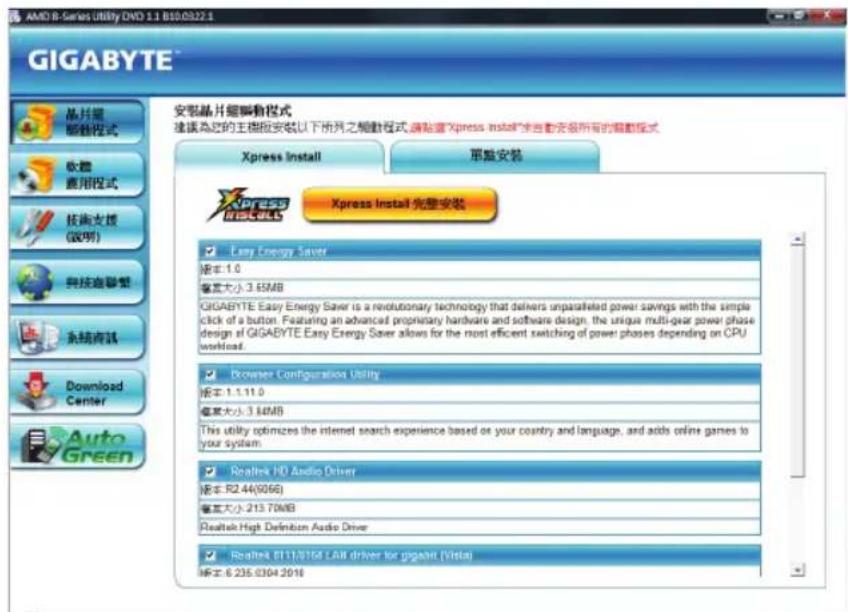
- 安装完操作系统后,请将驱动程序光盘置入光驱中,自动执行程序会开启如以下的画面(若光盘放入后没有出现任何画面,请进入「我的电脑」,开启光驱图示,并执行Run.exe)。
3-1 芯片组驱动程序

放入驱动程序光盘后,「Xpress Install(一键安装)」会先自动扫描您的系统并列出建议您安装的驱动程序。您可以按下「Xpress Install完整安装」键,「Xpress Install」将会自动为您安装所有勾选的驱动程序,或是点选「单点安装」页面单独安装您所需要的驱动程序。
text_image
AMD 8 Series Utility DND 1.1 B10.0322.1 GIGABYTE 晶片磁 解動程式 欣然 應用程式 技術支援 (說明) 與接通聯盟 系統商談 Download Center Auto Green 安裝晶片磁動程式 達達為您的主模版安裝以下所列之觸動程式,請貼送“Xpress Install”本色電安裝所有的觸動程式 Xpress Install 單數安裝 Xpress Install 完整安裝 Easy Energy Saver 版本: 1.0 僅有大小 3.65MB GIGABYTE Easy Energy Saver is a revolutionary technology that delivers unparalleled power savings with the simple click of a button. Featuring an advanced proprietary hardware and software design, the unique multi-gear power phase design of GIGABYTE Easy Energy Saver allows for the most efficient switching of power phases depending on CPU workload. Browser Configuration Utility 版本: 1.1.11.0 僅有大小 3.64MB This utility optimizes the internet search experience based on your country and language, and adds online games to your system. Realtek HD Audio Driver 版本: R2.44(9066) 僅有大小 213.70MB Realtek High Definition Audio Driver Realtek 811/8150 LAB driver for gigabyte (Vista) 版本: 6 235.0304 2016
- 在「Xpress Install」安装驱动程序的过程中,请忽略系统跳出的对话框(如:「检测新增硬件向导」对话框),否则可能会影响安装程序的进行!
- 有些驱动程序在安装期间会自动重新开机,在重新开机后「Xpress Install」将会继续安装其他的驱动程序。
- 驱动程序安装完成后,请依画面指示重新开机,您可以继续安装其他的附属应用程序。
- 若要在Windows XP操作系统使用USB 2.0设备,请安装Windows XP Service Pack 1(或以上)版本。安装完成后,若「设备管理器\通用串行总线控制器」仍显示问号「?」,请将此问号移除(按鼠标右键选择「卸载」)并重新开机。(系统会检测并安装USB 2.0驱动程序)
3-2 软件应用程序
此页面显示技嘉科技所开发的工具应用程序及附赠的软件,您可以在所需要的项目按「安装」键进行安装。
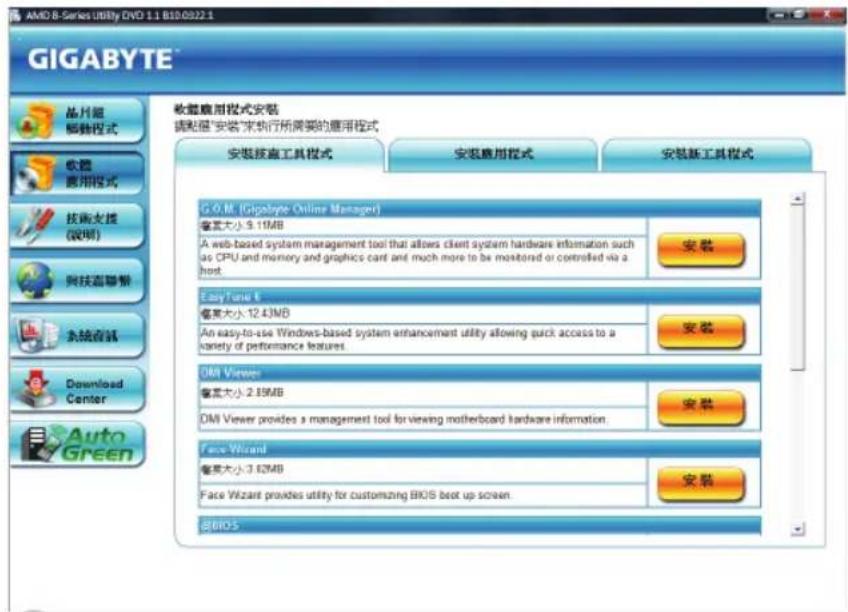
text_image
AMD 8 Series Utility DVD 11 B10.0321 GIGABYTE 晶片磁 脚踏程式 软盘 应用程式 技術支援 (說明) 與技高聯繩 系統商議 Download Center Auto Green 收盤應用程式安裝 請貼屬"安裝"來執行所需要的應用程式 安裝按區工具程式 安裝應用程式 安裝新工具程式 G.O.M. (Gigabyte Online Manager) 毫黃大小: 9.1MB A web-based system management tool that allows client system hardware information such as CPU and memory and graphics cart and much more to be monitored or controlled via a host. 安裝 Easy Tone E 毫黃大小: 12.4MB An easy-to-use Windows-based system enhancement utility allowing quick access to a variety of performance features. 安裝 DMI Viewer 毫黃大小: 2.15MB DMI Viewer provides a management tool for viewing motherboard hardware information. 安裝 Face Wizard 毫黃大小: 3.62MB Face Wizard provides utility for customizing BIOS best up screen. 安裝 @BIOS3-3 技术支持(说明)
此页面提供「应用程序技术手册」、「驱动程序光盘内容说明」以及「主板简易安装手册」的详细内容。
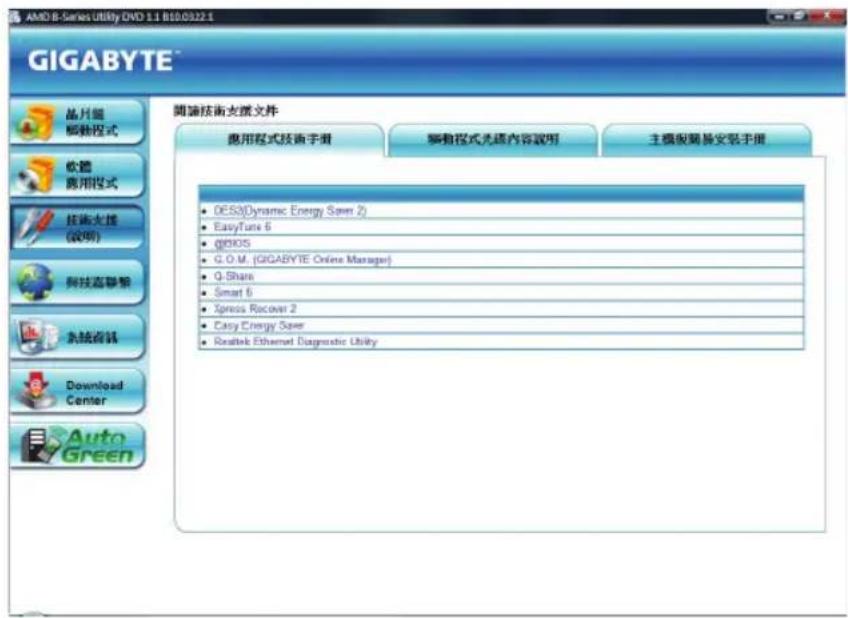
text_image
AMD 8 Series Utility DVD 1.1 B10.03.2.1 GIGABYTE 晶片能 解動程式 軟體 應用程式 技術支援 (說明) 與科技聯繫 系統商標 Download Center Auto Green 簡鍵技術支援文件 應用程式技術手冊 解動程式光語內容說明 主模版簡易安裝手冊 • OES3(Dynamic Energy Save 2) • EasyTank 6 • gigios • G.O.M. (GIGABYTE Online Manager) • Q.Shars • Smart 6 • Xpress Recover 2 • Easy Energy Save • Rostek Ethernet Diagnostic Utility3-4 与技嘉联系
点选此页面上的网址,可以连接至技嘉网站查询详细的台湾总公司或全球分公司的信息。
text_image
AMD 8-Series Utility DVD 1.1 B10.0322.1 GIGABYTE 晶片組 腳物程式 欣豐 應用程式 技術女機 (說明) 科技座聯繩 系統資訊 Download Center Auto Green 聯絡資訊 GIGA-BYTE TECHNOLOGY CO.,LTD. NO.6 Bau Chiang Road,Hain-Tien Taipei Hsien Taiwan Tel:886-2-8912 4000 Fax:886-2-8912 4003 http://www.gigabyte.com.tw3-5 系统信息
此页面显示此主板的基本系统信息。
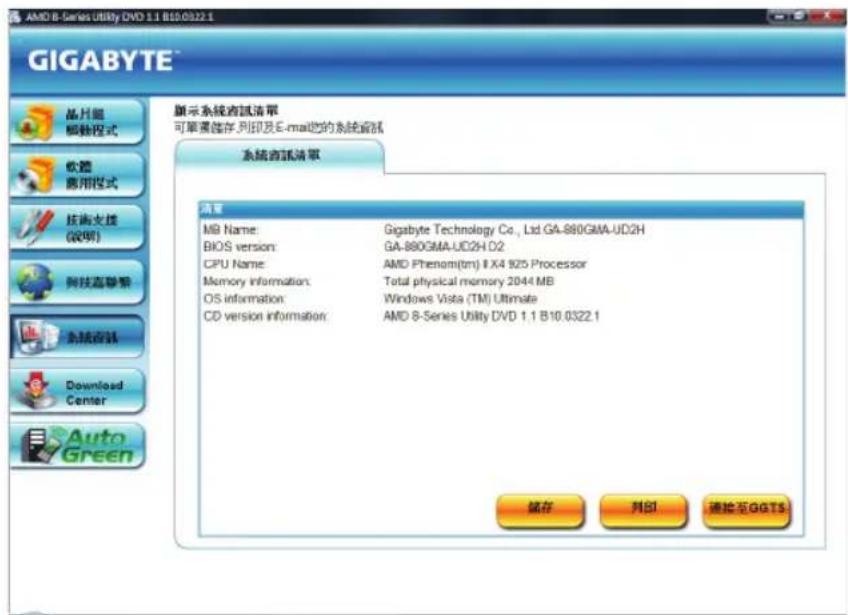
text_image
AMD 8-Series Utility DVD 1.1 B10.03221 GIGABYTE 顯示系統審議清單 可單選儲存、列印及E-mail您的系統審議 系統審議清單 清單 MB Name: Gigabyte Technology Co., Ltd.GA-880GMA-UD2H BIOS version: GA-880GMA-UD2H.D2 CPU Name: AMD Phenom(tm) IX4 925 Processor Memory Information: Total physical memory 2044 MB OS information: Windows Vista (TM) Ultimate CD version information: AMD 8-Series Utility DVD 1.1 B10.0322.1 儲存 判印 過錄至GGTS3-6 Download Center (下载中心)
若要更新BIOS、驱动程序或工具程序时,点选此「Download Center」按钮连接至技嘉网站,即可列出目前BIOS、驱动程序或工具程序的最新版本。
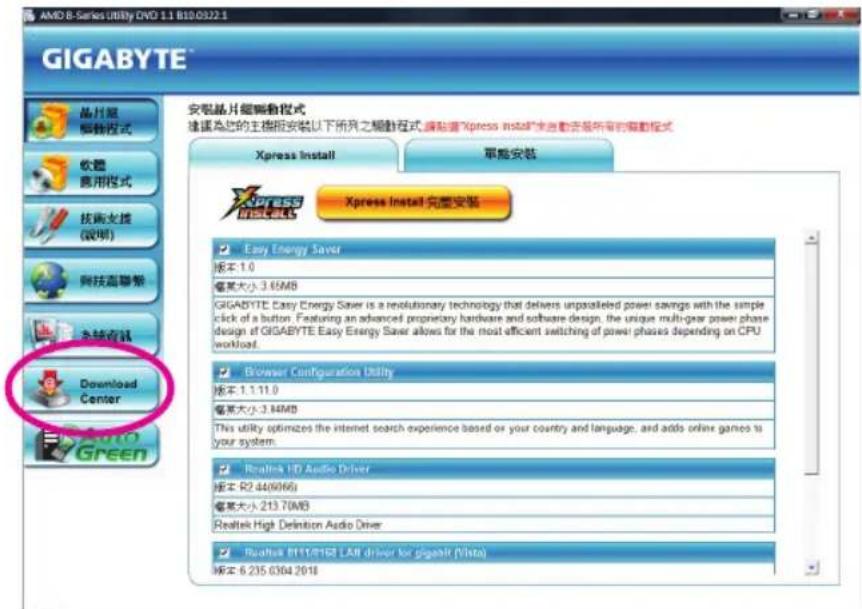
text_image
AMD 8 Series Utility DVD 1.1 B10.0322.1 GIGABYTE 晶片組 聯接模式 收盤 應用模式 技術支援 (說明) 與技能聯繫 未被音訳 Download Center Green 安裝晶片細編動程式 建議為您的主機組安裝以下所見之編動程式,請貼您“Xpress install”來自動更新所需的編動程式 Xpress Install 單能安裝 Xpress Install 完應安裝 Easy Energy Saver 版本: 1.0 概要大小: 3.6MB GIGABYTE Easy Energy Saver is a revolutionary technology that delivers unpaikleled power savings with the simple click of a button. Featuring an advanced proprietary hardware and software design, the unique multi-gear power phase design of GIGABYTE Easy Energy Saver allows for the most efficient switching of power phases depending on CPU workload. Browser Configuration Utility 版本: 1.1.11.0 概要大小: 3.84MB This utility optimizes the internet search experience based or your country and language, and adds online games to your system. Realtek HD Audio Driver 版本: R2.44(9066) 概要大小: 213.70MB Realtek High Definition Audio Driver Realtek H11/0162 LAB driver for gigabitir (Vista) 版本: 6.235.0304.20183-7 新工具程序
此页面可让用户快速连接至技嘉科技最新开发的工具程序的安装画面。您可以在所需要的项目按「安装」键进行安装。
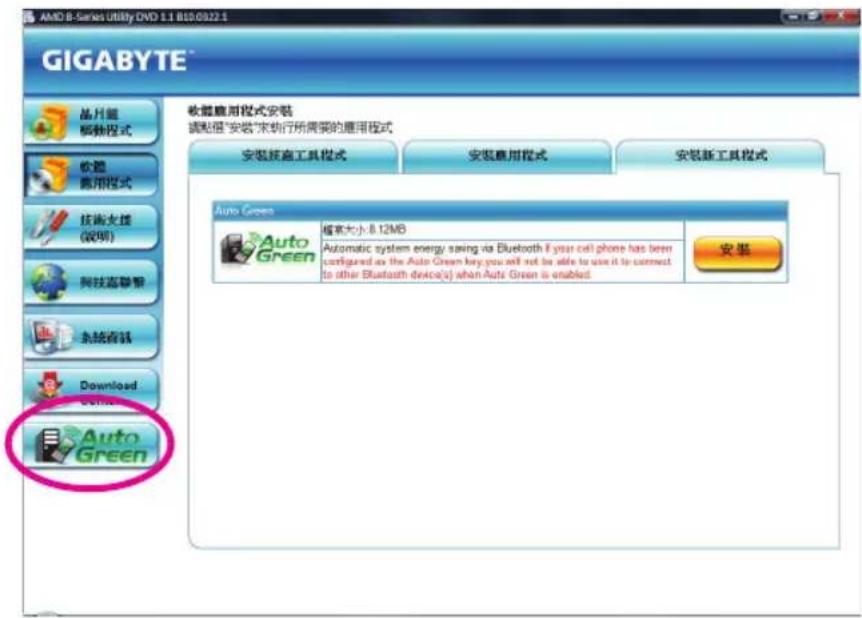
text_image
AMD 8-Series Utility DVD 1.1 B10.0322.1 GIGABYTE 晶片器 触控模式 软盘 应用模式 指南大楼 (说明) 网技嘉联智 系统有线 Download Auto Green 软盘应用模式安装 请粘贴“安装”来执行所需要的启用模式 安装按章工具模式 安装应用模式 安装新工具模式 Auto Green Auto Green 框索大小: 8.12MB Automatic system energy saving via Bluetooth if your cell phone has been configured as the Auto Green key, you will not be able to use it to connect to other Bluetooth device(s) when Auto Green is enabled. 安装第四章 独特功能介绍
4-1 Xpress Recovery2(一键还原)介绍

text_image
Xpress RECOVERYXpress Recovery2提供快速地系统数据压缩备份及还原功能,支持的文件系统格式有NTFS、FAT32、FAT16,可针对PATA及SATA硬盘进行备份及还原。
安装前注意事项:
- Xpress Recovery2需依序扫描确认实体位置第一颗 ^注 的硬盘含有操作系统,才能执行备份及还原功能,因此请将操作系统安装于实体位置第一颗的硬盘内。
- Xpress Recovery2会将备份数据置于硬盘的最后空间,所以用户需事先保留足够的未配置空间。(建议预留10 GB以上,实际情况则需视系统实际数据量大小而定。)
- 建议您在安装完成操作系统及所需驱动程序后,立即作Xpress Recovery2备份。
- 系统的数据量及硬盘读取速度将会影响备份与还原的速度。
- 备份所需时间通常比还原所需时间长,此乃正常现象。
系统需求:
- 至少512 MB内存
- 兼容VESA标准的显卡
- Windows XP SP1(含)以上版本、Windows Vista

- Xpress Recovery与Xpress Recovery2为不同程序,如使用Xpress Recovery备份的数据,无法使用Xpress Recovery2进行还原。
- 目前不支持USB硬盘。
- 目前不支持RAID/AHCI模式。
由操作系统Windows Vista的光盘开机的后进行硬盘分割。
A. 安装操作系统Windows Vista及硬盘分割
text_image
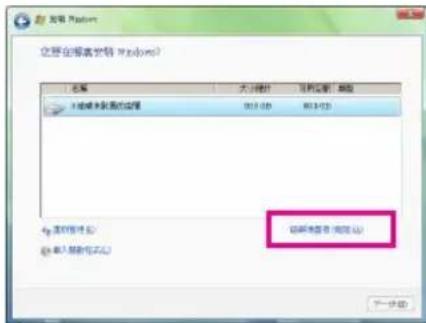
正在保存到 Windows 名称 大小/英寸 可用设置 帮助 1. 本地未安装的过程 2013-09 2013-08 已安装程序: 已安装程序(默认) 已安装程序(默认)步骤一:
选择「磁盘选项(高级)」。
text_image
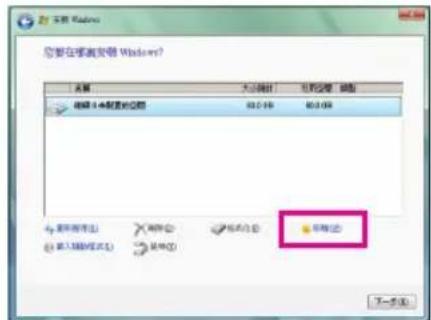
您要在新建安装 Windows? 名称 大小/英寸 反向速度 缩放 添加到 14 条件的位图 0.0 GB 0.0 GB 添加到 14 条件的位图 0.0 GB 0.0 GB 添加到 14 条件的位图 0.0 GB 0.0 GB 添加到 14 条件的位图 0.0 GB 0.0 GB 添加到 14 条件的位图 0.0 GB 0.0 GB 添加到 14 条件的位图为 添加到 14 条件的位图为 添加到 14 条件的位图为 添加到 14 条件的位图为 添加到 14 条件的位图为 添加到 14 条件的位图为 添加到 14 条件的位图为 添加到 14 条件的位图为 添加到 14 条件的位图为 添加到 添加到 添加到 添加到 添加到 添加到 添加到 添加到 添加到 添加到 添加到 添加到 添加到 添加到 添加到 添加到 添加到 添加到 添加到 添加到 添加到 添加到 添加到 添加到 添加到 添加到 添加到 添加到 添加到 添加到 添加到 添加到 添加到 添加到步骤二:
点选「新增」。
(注)实体位置第一颗硬盘是指依以下扫描顺序PATA IDE1/IDE2..., SATA port0/port1/port2..., 来定义实际已安装多颗硬盘的相对位置。例如: 已在PATA IDE1及SATA port0连接硬盘, 则第一颗硬件是指连接于PATA IDE1的硬盘; 又如在SATA port0及SATA port1连接硬盘, 则第一颗硬盘是指连接于SATA port0的硬盘。
text_image
您要在磁盘安装 Windows1 名称 大小/英寸 可用空间 模型 磁盘(已配置) 70.0 GB 20 GB 计算机 磁盘 6.6 能量的容量 10.0 GB 100 GB 重置选项 删除类型 格式选项 帮助(H) 导入/删除或关闭 取消 下一步(N)步骤三:
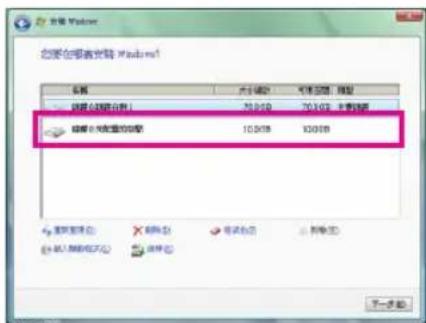
设置好欲分割的硬盘空间(建议该空间至少为10 GB以上,实际情况则视系统实际数据量大小而定)的后即可以开始进行操作系统安装。
text_image
新建文件 新建类型: D:\未命名\新文档\工作簿 我的电脑 我的电脑 我的电脑 我的电脑步骤四:
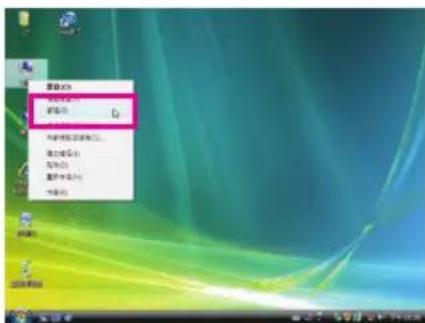
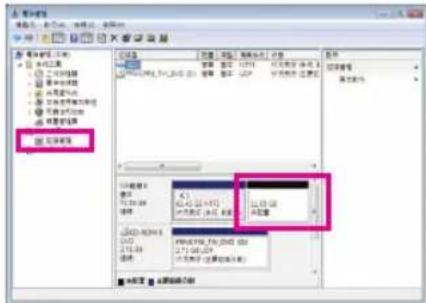
操作系统安装完成后,可在桌面「我的电脑」按右键选择「管理」,进入「磁盘管理」确认磁盘的配置状况。
text_image
新建 删除 关闭 重命名 重命名选项 重命名类型 重命名大小 重命名颜色 重命名颜色 重命名颜色 重命名颜色 重命名颜色 重命名颜色 重命名颜色 重命名颜色 重命名颜色 重命名颜色 重命名颜色 重命名颜色 重命名颜色 重命名颜色 重命名颜色 重命名颜色 重命名颜色 重命名颜色 重命名颜色 重命名颜色 重命名颜色 重命名颜色 重命名颜色 重命名颜色 重命名颜色 重命名色块 重命名颜色 重命名颜色 重命名颜色 重命名颜色 重命名颜色 重命名颜色 重命名颜色 重命名颜色 重命名颜色 重命名颜色 重命名颜色 重命名颜色 重命名颜色 重命名颜色 重命名颜色 重命名颜色 重命名颜色 重命名颜色 重命名颜色 重命名颜色 重命名颜色 重命名颜色 重命名颜色 重命名颜色 重命名Color 重命名Color 重命名Color 重命名Color 重命名Color 重命名Color 重命名Color 重命名Color 重命名Color 重命名Color 重命名Color 重命名Color 重命名Color 重命名Color 重命名Color 重命名Color 重命名Color 重命名Color 重命名Color 重命名Color 重命名Color 重命名Color 重命名Color 重命名Color 重命名Color 重命名色块 重命名Color 重命名Color 重命名Color 重命名Color 重命名Color 重命名Color 重命名Color 重命名Color 重命名Color 重命名Color 重命名Color 重命名Color 重命名Color 重命名Color 重命名Color 重命名Color 重命名Color 重命名Color 重命名Color 重命名Color 重命名Color 重命名Color 重命名Color 重命名Color步骤五:
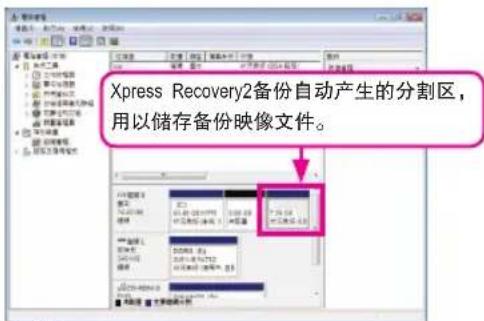
未配置空间以黑色窗口显示,此区域即为Xpress Recovery2可存放备份数据的空间,如未配置空间太小则无法执行Xpress Recovery2。
B. 开启Xpress Recovery2程序
-
首次使用Xpress Recovery2功能,需由驱动程序光盘开机,当画面出现「Press any key to startup XpressRecovery2」,按任意键进入Xpress Recovery2程序。
-
使用过Xpress Recovery2备份功能后,Xpress Recovery2会常驻于硬盘中,的后可以在BIOS进行POST时按
键来执行此功能。
C. Xpress Recovery2备份(Backup)功能
text_image
GIGABYTE TECHNOLOGY Xpress2 VER 1.01.060718 BACKUP RBOOT © Copyright 2006: GIGABYTE Technology Co Ltd.步骤一:
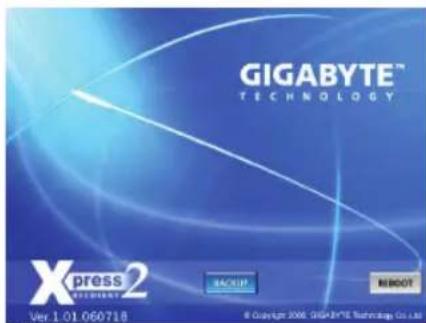
选择「BACKUP」开始进行数据备份。
text_image
Xpress Recovery2备份自动产生的分割区, 用以储存备份映像文件。步骤二:
备份完成后,可由「磁盘管理」画面确认磁盘空间配置。
D. Xpress Recovery2恢复(Restore)功能
text_image
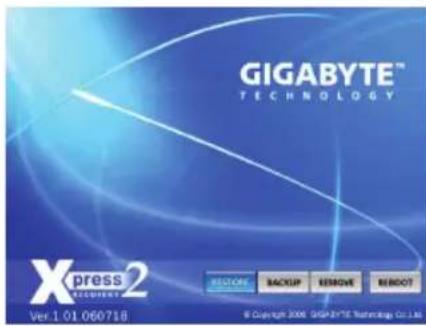
GIGABYTE TECHNOLOGY Xpress2 RECOVERY Ver.1 01.060718 BEFORE BACKUP REMOVE REDOT © Copyright 2006 GIGABYTE Technology Co.,Ltd.当系统损毁时,选择「RESTORE」进行系统数据恢复。如的前无备份数据,则不会出现此选项。
E. Xpress Recovery2移除(Remove)功能
text_image
GIGABYTE TECHNOLOGY Xpress2 Ver.1.01.060718 BISTOM BACKUP INFOST REMOT © Copyright 2006, GIGABYTE Technology Co Ltd.步骤一:
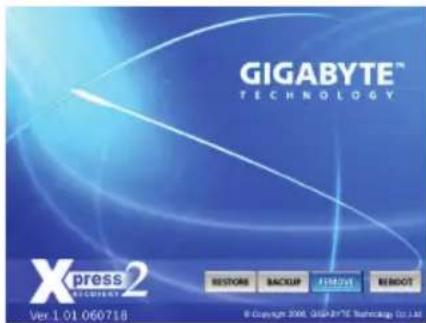
若想移除Xpress Recovery2备份,请选择「REMOVE」移除数据备份。
text_image
文件(F) 编辑(E) 视图(V) 窗口(W) 帮助(H) 新建(N) 打开(O) 保存(S) 重命名(M) 粘贴(P) 剪切(T) 复制(C) 粘贴(P)... 发送(R) 剪切(C) 粘贴(P)... 复制(C) 粘贴(P)... 发送(R) 剪切(C) 粘贴(P)... 复制(C) 粘贴(P)... 发送(R) 剪切(C) 粘贴(P)... 复制(C) 粘贴(P)... 发送(R) 剪切(C) 粘贴(P)... 复制(C) 粘贴(P)... 发送(R) 剪切(C) 粘贴(P)... 复制(C) 粘贴(P)... 发送(R) 剪切(C) 粘贴(P)... [1] 保留文件 [2] 查看 [3] 取消 [4] 所有文件 [5] 保存文件 [6] 查看 [7] 取消 [8] 所有文件 [9] 保存文件 [10] 取消 [11] 所有文件 [12] 保存文件 [13] 取消 [14] 所有文件 [15] 保存文件 [16] 取消 [17] 所有文件 [18] 保存文件 [19] 取消 [20] 所有文件 [21] 保存文件 [22] 取消 [23] 所有文件 [24] 保存文件 [25] 取消 [26] 所有文件 [27] 保存文件 [28] 取消 [29] 所有文件 [30] 保存文件 [31] 取消 [32] 所有文件 [33] 保存文件 [34] 取消 [35] 所有文件 [36] 保存文件 [37] 取消 [38] 所有文件 [39] 保存文件 [40] 取消 [41] 所有文件 [42] 保存文件 [43] 取消 [44] 所有文件 [45] 保存文件 [46] 取消 [47] 所有文件 [48] 保存文件 [49] 取消 [50] 所有文件 [51] 保存文件 [52] 取消 [53] 所有文件 [54] 保存文件 [55] 取消 [56] 所有文件 [57] 保存文件 [58] 取消 [59] 所有文件 [60] 保存文件 [61] 取消 [62] 所有文件 [63] 保存文件 [64] 取消 [65] 所有文件 [66] 保存文件 [67] 取消 [68] 所有文件 [69] 保存文件 [70] 取消 [71] 所有文件 [72] 保存文件 [73] 取消 [74] 所有文件 [75] 保存文件 [76] 取消 [77] 所有文件 [78] 保存文件 [79] 取消 [80] 所有文件 [81] 保存文件 [82] 取消 [83] 所有文件 [84] 保存文件 [85] 取消 [86] 所有文件 [87] 保存文件 [88] 取消 [89] 所有文件 [90] 保存文件 [91] 取消 [92] 所有文件 [93] 保存文件 [94] 取消 [95] 所有文件 [96] 保存文件 [97] 取消 [98] 所有文件 [99] 保存文件 [100] 取消 [101] 所有文件 [102] 保存文件 [103] 取消 [104] 所有文件 [105] 保存文件 [106] 取消 [107] 所有文件 [108] 保存文件 [109] 取消 [109] 所有文件 [110] 保存文件 [111] 取消 [112] 所有文件 [113] 保存文件 [114] 取消 [115] 所有文件 [116] 保存文件 [117] 取消 [118] 所有文件 [119] 保存文件 [120] 取消 [121] 所有文件 [122] 保存文件 [123] 取消 [124] 所有文件 [125] 保存文件 [126] 取消 [127] 所有文件 [128] 保存文件 [129] 取消 [129] 所有文件 [130] 保存文件 [131] 取消 [132] 所有文件 [133] 保存文件 [134] 取消 [135] 所有文件 [136] 保存文件 [137] 取消 [138] 所有文件 [139] 保存文件 [140] 取消 [141] 所有文件 [142] 保存文件 [143] 取消 [144] 所有文件 [145] 保存文件 [146] 取消 [147] 所有文件 [148] 保存文件 [149] 取消 [149] 所有文件 [150] 保存文件 [151] 取消 [152] 所有文件 [153] 保存文件 [154] 取消 [155] 所有文件 [156] 保存文件 [157] 取消 [158] 所有文件 [159] 保存文件 [160] 取消 [161] 所有文件 [162] 保存文件 [163] 取消 [164] 所有文件 [165] 保存文件 [166] 取消 [167] 所有文件 [168] 保存文件 [169] 取消 [169] 所有文件: (无) (无) (无) (无) (无) (无) (无) (无) (无) (无) (无) (无) (无) (无) (无) (无) (无) (无) (无) (无) (无) (无) (无) (无) (无) (无) (无) (无) (无) (无) (无) (无) (无) (无) (无) - (无)步骤二:
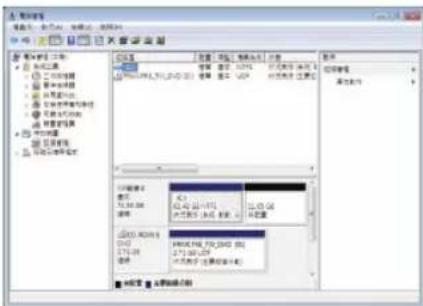
移除完成后,「磁盘管理」画面显示磁盘备份映像文件已不存在,磁盘空间已被释放出。
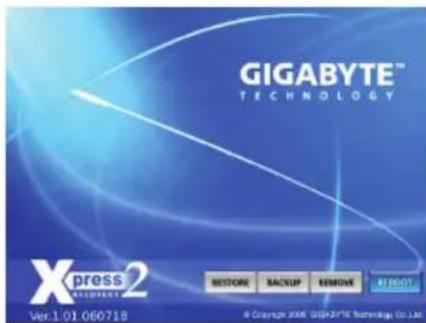
F. 退出Xpress Recovery2程序
text_image
GIGABYTE TECHNOLOGY Xpress2 RESEARCH Ver.1.01.060719 RESTORE BACKUP REMOVE FROOT © Copyright 2008, GIGABYTE Technology Co., Ltd.选择「REBOOT」退出程序。
4-2 BIOS更新方法介绍
技嘉主板提供您两种独特的BIOS更新方法:Q-Flash™及@BIOS™。您可选择其中一种方法,不需进入DOS模式,即可轻松的进行BIOS更新。此外,本主板提供DualBIOS™设计,通过多一颗实体备份BIOS,加强保护电脑的安全及稳定性。

什么是DualBIOS™?
即于主板上建置两颗实体BIOS,分别为「主BIOS (Main BIOS)」及「备份BIOS (Backup BIOS)」。在一般正常的状态下,系统是由「主BIOS」开机,当系统的主BIOS损毁时,则会由「备份BIOS」接管,且「备份BIOS」会将文件复制至主BIOS,使系统维持正常运行。「备份BIOS」并不提供更新功能,以维护系统的安全性。

什么是Q-Flash™?
Q-Flash(BIOS快速刷新)是一个简单的BIOS管理工具,让您轻易省时地更新或储存备份BIOS。当您要更新BIOS时不需进入任何操作系统,例如DOS或是Windows就能使用Q-Flash。Q-Flash也不需要操作任何复杂的步骤就可以轻松更新BIOS,因为它就在BIOS选单中。

什么是@BIOS™?
@BIOS(BIOS在线更新)提供您在Windows模式下就能进行更新BIOS。通过@BIOS与距离最近的BIOS服务器连接,下载最新版本的
BIOS文件,以更新主板上的BIOS。
4-2-1 如何使用Q-Flash(BIOS快速刷新)更新BIOS
A. 在开始更新BIOS的前...
- 请先至技嘉网站下载符合您主板型号的最新BIOS版本压缩文件。
- 解压缩所下载的BIOS压缩文件并且将BIOS文件(例如:88GMAD22.F1)储存至软盘、U盘或硬盘中。(请注意:所使用的U盘或硬盘必需是FAT32/16/12文件系统格式。)
- 重新开机后,BIOS在进行POST时,按
键即可进入Q-Flash。(请注意:您可以在POST阶段按 键或在BIOS Setup主画面按 键进入Q-Flash选单。但如果您是将解压缩的BIOS文件储存至RAID/AHCI模式的硬盘或连接至独立IDE/SATA控制器的硬盘,请通过在POST阶段按 键的方式进入Q-Flash选单。)
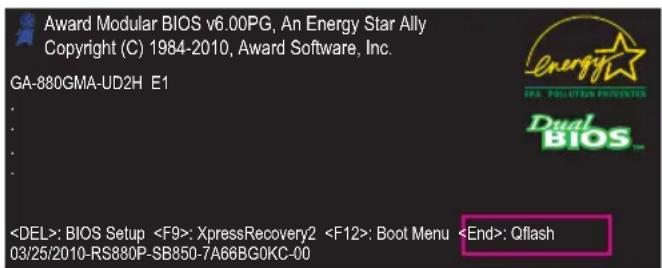
text_image
Award Modular BIOS v6.00PG, An Energy Star Ally Copyright (C) 1984-2010, Award Software, Inc. GA-880GMA-UD2H E1 < < < < < < @ BIO Setup
更新BIOS有其潜在的风险,因此更新BIOS时请小心执行,以避免不当的操作而造成系统毁损。
B. 更新BIOS
请依下列步骤进行更新BIOS。以下范例假设您将BIOS文件储存于软盘中,实际操作时请依据文件的存放位置来选择。
步骤一:
- 将已存有BIOS文件的软盘放入软驱中。进入Q-Flash后,在Q-Flash主画面利用上下键移动光标至「Update BIOS from Drive」选项并且按
键。

- 欲备份目前的BIOS文件,请选择「Save BIOS to Drive」。
- 本功能仅支持使用FAT32/16/12文件系统的硬盘或U盘。
-
若您的BIOS文件存放在RAID/AHCI模式的硬盘或连接至独立IDE/SATA控制器的硬盘,请务必在进行POST时,按下
键进入Q-Flash。 -
请选择Floppy A,再按
键。
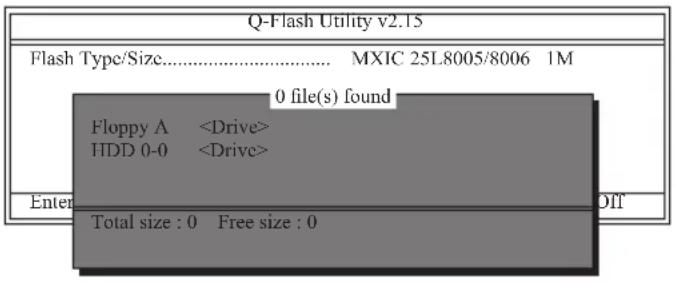
text_image
Q-Flash Utility v2.15 Flash Type/Size...... MXIC 25L8005/8006 1M 0 file(s) found Floppy A- 请选择您所要更新的BIOS文件并按下
键。

请再次确认此BIOS文件与您的主板型号符合!
步骤二:
显示器会显示正在从软盘中读取BIOS文件。当您看到一个确认对话框「Are you sure to update BIOS?」时,请按

- 当系统正在读取BIOS文件或更新BIOS时,请勿关掉电源或重新启动系统!
- 当开始更新BIOS时,请勿将软盘取出或移除硬盘/U盘。
步骤三:
完成BIOS更新后,请按任意键回到Q-Flash选单。
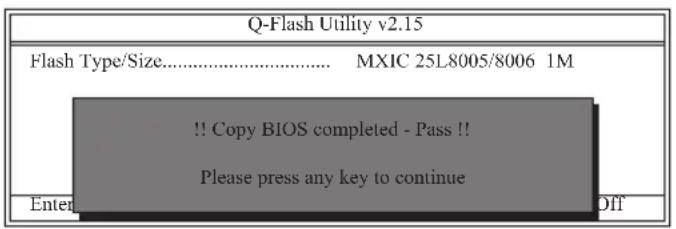
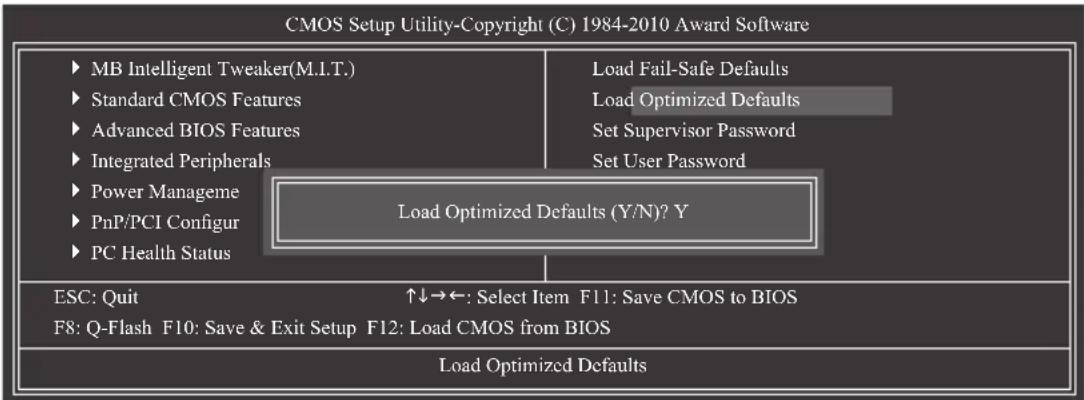
按下
步骤五:
在系统进行POST时,按
flowchart
graph TD
    A["MB Intelligent Tweaker(M.I.T.)"] --> B["Standard CMOS Features"]
    B --> C["Advanced BIOS Features"]
    C --> D["Integrated Peripherals"]
    D --> E["Power Manageme"]
    E --> F["PnP/PCI Configur"]
    F --> G["PC Health Status"]
    H["Load Fail-Safe Defaults"] --> I["Load Optimized Defaults"]
    J["Load User Password"] --> K["Set Supervisor Password"]
    L["Load Optimized Defaults (Y/N)? Y"] --> M["↑↓→←: Select Item F11: Save CMOS to BIOS"]
    N["ESC: Quit"] --> O["F8: Q-Flash F10: Save & Exit Setup F12: Load CMOS from BIOS"]
    P["Load Optimized Defaults"] --> Q["Load Optimized Defaults"]
请按
步骤六:
选择「Save & Exit Setup」,按
4-2-2 如何使用@BIOS(BIOS在线更新)更新BIOS
A. 在开始更新BIOS的前...
- 在Windows下,请先关闭所有的应用程序与常驻程序,以避免更新BIOS时发生不可预期的错误。
- 在更新BIOS的过程中,网络连线绝对不能中断(例如:断电、关闭网络连线)或是网络处于不稳定的状态。如果发生以上情形,易导致BIOS损坏而使系统无法开机。
- 请勿同时使用G.O.M.(GIGABYTE Online Management)功能。
- 如果因更新BIOS操作不当,导致BIOS损毁或系统无法使用时,技嘉将无法提供保修服务。
B. @BIOS使用说明
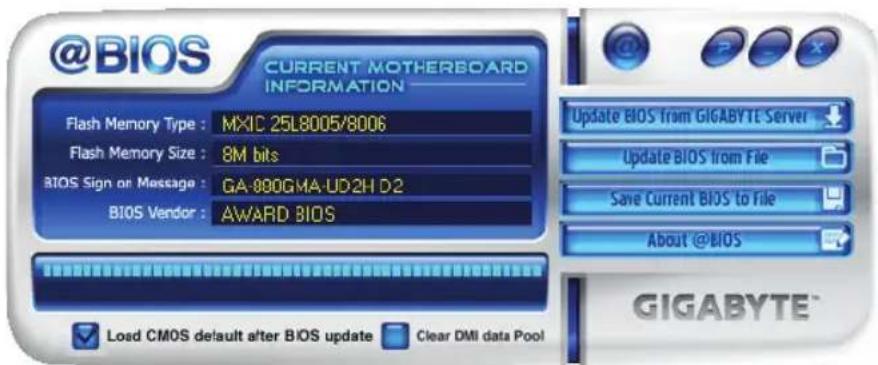
text_image
@BIOS CURRENT MOTHERBOARD INFORMATION Flash Memory Type : MXIC 25L8005/8006 Flash Memory Size : 8M bits BIOS Sign on Message : GA 800GMA-UD2H D2 BIOS Vendor : AWARD BIOS Update BIOS from GIGABYTE Server Update BIOS from File Save Current BIOS to File About @BIOS Load CMOS default after BIOS update Clear DMI data Pool GIGABYTE™1. 通过网络更新BIOS
点选「Update BIOS from GIGABYTE Server」,选择距离您所在国家最近的@BIOS服务器,下载符合此主板型号的BIOS文件。接着请依照画面提示完成操作。

如果@BIOS服务器找不到您主板的BIOS文件时,请至技嘉网站下载该主板型号最新版的BIOS压缩文件,解压缩文件后,利用手动更新的方法来更新BIOS。
2. Update BIOS from File 手动更新BIOS:
点选「Update BIOS from File」,选择事先经由网站下载或其它渠道得到的已解压缩的BIOS文件。再依照画面提示完成操作。
3. Save Current BIOS to File 储存BIOS文件:
点选「Save Current BIOS to File」可储存目前所使用的BIOS版本。
4. Load CMOS default after BIOS update 载入BIOS预设值:
勾选「Load CMOS default after BIOS update」,可于BIOS更新完成后重新开机时,载入BIOS预设值。
C. 更新完成的后...
更新完成后请重新开机。

请务必确认BIOS文件是否与主板型号相符,因为选错型号而进行更新BIOS,会导致系统无法开机。
4-3 EasyTune 6介绍
技嘉EasyTune 6提供用户一个简易与方便的系统调校与超频的使用界面,让用户可以轻松在操作系统下藉由EasyTune 6进行超频、超电压等运行,藉以提升系统性能。除此的外,技嘉EasyTune 6更贴心加入了CPU与内存的信息显示,用户无须再经由其他软件即可轻易地得知系统相关信息。
使用界面介绍
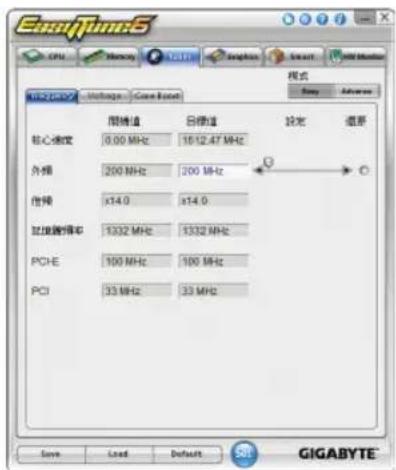
text_image
EasyTunes5 CPU Memory USB Analog Smart MIME Manager METHODOY Voltage Case Reset 模式 Easy Advanced 限值值 0.00 MHz 1612.47 MHz 锁定 锁定速度 0.00 MHz 1612.47 MHz 外频 200 MHz 200 MHz 信噪 x14.0 x14.0 空压滤波率 1332 MHz 1332 MHz PCI-E 100 MHz 100 MHz PCI 33 MHz 33 MHz Save Load Default GIGABYTE®选项卡说明
| 选项卡 说明 | |
 | 「CPU」选项卡提供CPU、主板型号及BIOS版本相关信息。 |
 | 「Memory」选项卡提供内存相关信息。您可以自行选择安装于特定内存插槽上的内存来显示其信息。 |
 | 「Tuner」选项卡提供您调整系统时钟/频率及电压值的功能。「Easy Mode」仅能调整CPU前端前端总线电压值。「Advance Mode」可调整特定时钟/频率及电压值。「Core Boost」,此选项仅在「Advance Mode」才能调整。启动「Core Boost」(注一)能让您选择开启AMD CPU的隐藏核心或关闭已开启的核心(注二)。「Save」可以将目前的设置值存成一个设置文件(.txt格式)。「Load」可以将预存的设置文件载入。调整过「Easy Mode」/「Advance Mode」的数值后,记得按「Set」按钮使设置生效或是按「Default」按钮恢复预设值。 |
 功能。 功能。 | 「Graphics」选项卡提供您调整所安装的ATI或NVIDIA显卡的核心时钟及内存时钟 |
 | 「Smart」选项卡提供您选择CPU智能风扇的运行模式。开启「智能风扇」的「Advanced」模式,可以让CPU风扇在所设置的CPU温度区间内以线性方式动态调整转速。 |
 | 「HW Monitor」选项卡提供硬件温度、电压及风扇转速相关信息,并且提供设置警告温度/风扇转速的功能。您可以设置蜂鸣器为警示声来源或自订警示声的音频(.wav格式)。 |
(注一) 启动「Core Boost」需重新开机才能生效。
(注二) 可开启或关闭的核心数依所使用的CPU而定。


EasyTune 6所提供的功能会因不同主板而有所差异。若某选项显示为灰色表示该选项不能调整或不支持该功能。
不当的超频或超电压可能会造成硬件元件如CPU、芯片组及内存的损毁或减少其使用寿命。建议您确实了解EasyTune 6的各项功能才进行调整,否则可能造成系统不稳或其它不可预期的结果。
4-4 轻松省节能引擎(Easy Energy Saver)介绍
「轻松省节能引擎」(Easy Energy Saver)为技嘉科技最新开发的专利节能工具,用户只需通过友善的操作界面、简单的按钮运行,不需繁复的设置及调教程序,即可轻松体验此项创新节能科技。此功能结合卓越的软件设计,搭配具节能引擎功能的主板,即能在不降低系统正常性能表现的状况下,协助系统达到最佳节能、并提升最大电能效率,以达到真正节能且兼具高功率输出的系统运行。
使用界面介绍
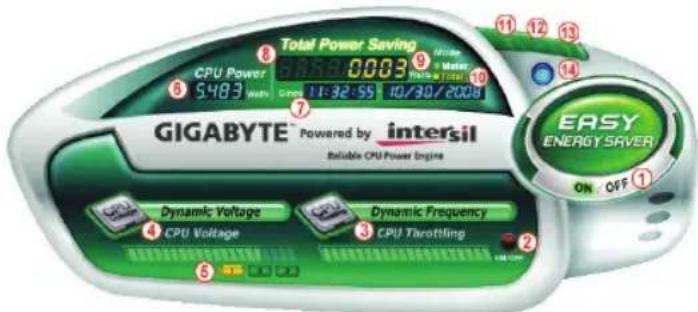
A. 节能电表记录模式(Meter Mode)
节能电表记录模式开启时,节能引擎即自启动时间起,自动记录系统运行期间的节能状态。
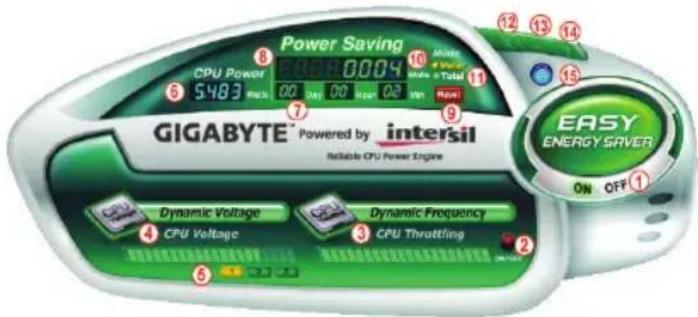
| 按钮功能说明 | |
| 1 启动/停止节能引擎功能(预设值为关闭) | |
| 2 启动/停止动态CPU运行频率功能(预设值为关闭)(注一) | |
| 3 显示CPU运行频率 | |
| 4 显示CPU运行电压 | |
| 5 三段式CPU电压调整功能(预设值为1)(注二) | |
| 6 目前CPU电源消耗功率 | |
| 7 目前节能累计时间记录 | |
| 8 目前最大节能累计数据 | |
| 9 节能电表记录/时间归零钮 | |
| 10 节能电表记录模式切换钮 | |
| 11 永久节能记录模式切换钮 | |
| 12 关闭节能引擎操作界面并进入隐形模式 | |
| 13 最小化节能引擎 | |
| 14 显示节能引擎辅助说明 | |
| 15 线上软件更新(检查是否有新版的软件) |
- 以上图示仅供参考,实际内容可能因主板不同而有所差异,实际画面请以产品实物为准。
- 轻松省节能引擎所显示的任何数据仅供参考,实际数据会因不同设备或检测工具等而有所不同。
B. 永久节能记录模式(Total Mode)
开启永久节能记录模式时,用户通过节能引擎的累计记录功能,记录从第一次启动后,每次在开启状态下程序执行所节省的功率 ^注三 。
| 按钮功能说明 | |
| 1 启动/停止节能引擎功能(预设值为关闭) | |
| 2 启动/停止动态CPU运行频率功能(预设值为关闭)(注一) | |
| 3 显示CPU运行频率 | |
| 4 显示CPU运行电压 | |
| 5 三段式CPU电压调整功能(预设值为1)(注二) | |
| 6 目前CPU电源消耗功率 | |
| 7 节能引擎第一次启动时间 | |
| 8 累计记录系统第一次启动节能引擎后,所有开启时所节省的功率(注四) | |
| 9 节能电表记录模式切换钮 | |
| 10 永久节能记录模式切换钮 | |
| 11 关闭节能引擎操作界面并进入隐形模式 | |
| 12 最小化节能引擎 | |
| 13 显示节能引擎辅助说明 | |
| 14 线上软件更新(检查是否有新版的软件) |
C. 隐形模式(Stealth Mode)
当进入隐形模式,系统会自动依用户选择的最佳化设置持续进行节能操作,即使在重新开机后,也无需再进入操作界面及重新设置。若用户欲更改设置或关闭节能引擎,仅需开启操作界面并重新设置即可。
(注一) 此功能开启时能使系统更省电,但也可能会影响系统性能。
(注二) 1: 一般节能模式(预设值)、2: 高级节能模式、3: 极致节能模式。
(注三) 必须在不关闭节能引擎的状态下,永久节能记录模式才会持续累计每次开机后系统所节省的功率,且不提供归零功能。
(注四) 当记录至99999999瓦后,轻松省节能引擎将自动归零重新累计。
4-5 Q-Share(极速共享)介绍
Q-Share是一个简易及方便的数据共享工具。当您完成区域网络连线及Q-Share设置后,即可通过Q-Share与网域内的电脑达到数据共享,充分地运用网络资源。
text_image
GIGABYTE™ Q-Share Ver.1.0Q-Share使用说明
安装完成后,可以从「开始\所有程序\GIGABYTE\Q-Share.exe」开启Q-Share程序;在通知区域找到图示,双击鼠标右键开启设置及数据共享。

画面一:尚未启动数据共享功能。画面二:已启动数据共享功能。
选项功能说明
| 选项 说明 | |
| Connect ... 进入数据共享的电脑列表 | |
| Enable Incoming Folder ... 启动文件夹共享功能 | |
| Disable Incoming Folder ... 关闭文件夹共享功能 | |
| Open Incoming Folder: 打开共享的文件夹C:\Q-ShareFolder | |
| Change Incoming Folder: 变更共享的文件夹 (注)C:\Q-ShareFolder | |
| Update Q-Share ... 线上软件更新 | |
| About Q-Share ... 显示目前Q-Share版本 | |
| Exit... 退出Q-Share | |
(注) 此 选项只有在「尚未启动数据共享」的状态下,才能做变更。
4-6 SMART Recovery(智能恢复)介绍
SMART Recovery 仅提供在Windows Vista操作系统中可针对PATA及SATA硬盘快速地将差异数据备份 ^注一 和复制,支持的文件系统格式为NTFS。
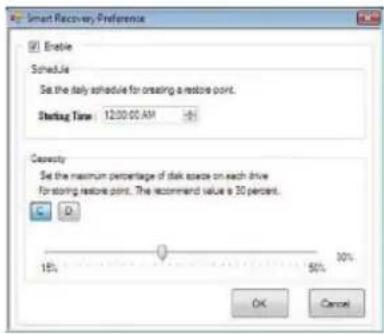
按主页「Config」按钮可进入「Smart Recovery Preference」页面。
| 按钮 说明 | |
| Enable 启动系统自动备份功能 (注二) | |
| Schedule 设置系统每天进行备份的周期时间 | |
| Capacity 储存备份的硬盘空间比例 (注三) | |
- 硬盘的容量必须大于1 GB。
- 每一磁盘分割区可存放的备份的时间点最多为64份(可存放的数量依磁盘分割区大小而定)。达到限制时,最旧的备份文件将会被覆盖。
text_image
SMART Recovery GIGARYTE 2009/01/03 17:13复制使用说明:
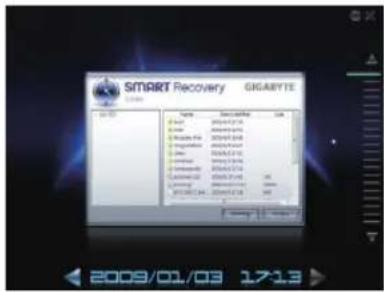
可由右侧或下方的时间轴浏览不同时间点的数据,并可选择任一文件或文件夹按下「Copy」按钮进行复制。
画面所列出来的文件与文件夹是只读的,您无法编辑文件的内容。
(注一) 差异数据备份是针对被修改、删除或新增的数据。
(注二) 系统每天仅执行一次备份运行,若长时间开启电脑,则由已设置的备份周期时间执行备份;若是在设置的周期时间前关机,则于下一次开机时执行备份。
(注三) 为了让储存备份文件的硬盘空间最佳化,建议您保留的硬盘空间比例至少 25% 以上。每个磁盘分割区的差异数据备份文件将会储存在相对应的磁盘分割区。
4-7 Auto Green介绍
Auto Green 提供一个简易的程序界面,通过简单的设置让用户仅需经由蓝牙手机与系统连接就能启动系统节能功能。当手机离开系统蓝牙接收器的检测范围时,系统即会进入设置的节能模式。
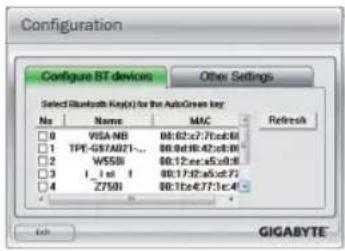
在Auto Green 首页按「Configure」可进入「Configuration」页面。若要制作蓝牙手机随身密钥,请选择「Configure BT devices」再勾选欲制作为随身密钥的蓝牙手机 ^注一 (若有未列出的蓝牙手机,请按「Refresh」让Auto Green重新扫描)。

要进行蓝牙手机随身 密钥制作前,请确认您的主板已具备蓝牙接收器,且手机的蓝牙及搜寻功能已开启。
text_image
输入 Bluetooth 显示的磁盘管理器 VPS6 使用网络设置上默认的磁盘管理器。 磁盘选择(): [1247] 可选 您还可以使用磁盘管理器。例如本磁盘将被安装在磁盘中。您可选择此文件。该文件将自动完成磁盘管理。您可选择此文件。您可选择此文件。您可选择此文件。您可选择此文件。您可选择此文件。您可选择此文件。您可选择此文件。您可选择此文件。您可选择此文件。您可选择此文件。您可选择此文件。您可选择此文件。您可选择此文件。您可选择此文件。您可选择此文件。您可选择此文件。您可选择此文件。您可选用此文件。您可用此文件。您可用此文件。您可用此文件。您可用此文件。您可用此文件。您可用此文件。您可用此文件。您可用此文件。您可用此文件。您可用此文件。您可用此文件。您可用此文件。您可用此文件。您可用此文件。您可用此文件。您可用此文件。您可用此文件。您可用此文件。您可用此文件。您可用此文件。您用此文件。制作蓝牙手机随身密钥:
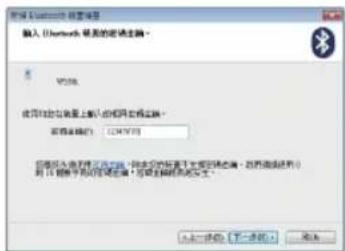
选择欲制作为随身密钥的手机后会出现如左图,在「密码密钥」输入一组用来与手机配对用的密码(密码长度建议使用8\~16个字符),接着在手机上输入相同的密码以进行配对。
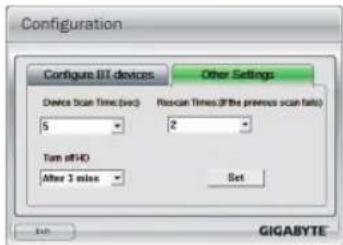
在「Other Settings」页面可以设置蓝牙设备扫描的时间、次数及关闭硬盘电源的时间,以确认蓝牙手机随身密钥是否在电脑的搜寻范围内,当进入节能模式时间过久则关闭硬盘电源。完成设置的后,请按「Set」使其设置值生效,再按「Exit」离开。
- Device Scan Time (sec.): 设置蓝牙设备扫描的时间,时间以每5秒为单位,调整幅度为5秒至30秒。Auto Green会以此设置的时间来扫描蓝牙手机随身密钥是否存在。
- Rescan Times: 设置蓝牙设备扫描的次数,调整幅度为2次至5次。当未搜寻到蓝牙手机随身密钥时,Auto Green会以此设置持续扫描,若到达设置的次数仍未搜寻到蓝牙手机随身密钥时,系统将会进入您所选择的节能模式。
- Turn off HD: 设置关闭硬盘电源的时间。若系统闲置时数超过所设置的时间,将会关闭硬盘电源。
text_image
Auto Green Standby Suspend Disable Configure GIGABYTE...选择系统节能模式:
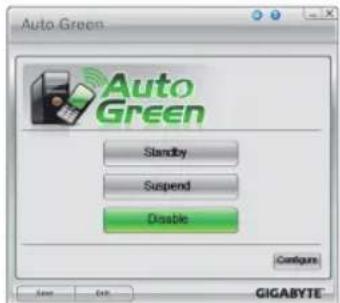
请依个人的需求在Auto Green首页选择系统节能模式,再按「Save」储存设置。
| 按钮 说明 | |
| Standby 进入 | Power on Suspend模式 |
| Suspend 进入 | Suspend to RAM模式 |
| Disable 关闭 | 此功能 |

当使用随货附赠的蓝牙接收器 ^注二 且节能模式设置为Suspend时,要唤醒系统不需要按电源键即可恢复原先的工作状态。
(注一) 如果您的手机已经被拿来当Auto Green的Key,并且启动Auto Green的功能时,就不能再用来连接其他蓝牙设备。
(注二) 是否附赠此蓝牙接收器依机种而定,安装此蓝牙接收器前请先关闭其他的蓝牙接收器。
第五章 附录
5-1 如何构建Serial ATA硬盘
若要构建完整的SATA硬盘,您必须完成以下的步骤:
A. 安装SATA硬盘。
B. 在BIOS程序设置中设置SATA控制器模式。
C. 进入RAID BIOS,设置RAID模式。 ^(注一)
D. 制作安装Windows XP操作系统时所需的SATA RAID/AHCI驱动程序软盘。 ^注二
E. 安装SATA RAID/AHCI驱动程序及操作系统。 ^注二
事前准备:
- 两颗(以上)的SATA硬盘。(为达到最佳的性能,请使用相同型号及相同容量的SATA硬盘。)若不制作RAID准备一颗硬盘即可。
- 一张空白软盘。
- Windows Vista或XP操作系统的安装光盘。
- 主板的驱动程序光盘。
5-1-1 设置AMD SB850 SATA控制器模式
A. 安装SATA硬盘
请将准备好的SATA硬盘接上SATA数据传输线及电源线,并分别接至主板上的SATA插座,最后再接上电源供应器的电源插头。
(注一) 若不制作RAID,可以跳过此步骤。
(注二) 只有SATA通道被设为AHCI及RAID模式时才需安装。
B. 在BIOS程序设置中设置SATA控制器模式
请确认在BIOS程序设置中SATA控制器的设置是否正确。
步骤一:
电源开启后,BIOS在进行POST时,按下
| OnChip SATA Controller [Enabled] OnChip SATA Type [RAID] OnChip SATA Port4/5 Type [As SATA Type] OnChip SATA RAID5 Support [Enabled] OnChip SATA3.0 Support [Enabled] Onboard IDE Ctrl [Enabled] Onboard LAN Function [Enabled] Onboard LAN Boot ROM [Disabled] ► SMART LAN [Press Enter] Onboard Audio Function [Enabled] Onboard 1394 Function [Enabled] Onboard USB 3.0 Controller [Enabled] USB Controllers [Enabled] USB Legacy Function [Enabled] USB Storage Function [Enabled] Onboard Serial Port 1 [3F8/IRQ4] | Item Help Menu Level ► |
| ↑↓→←: Move Enter: Select +/-/PU/PD: Value F10: Save ESC: Exit F1: General Help F5: Previous Values F6: Fail-Safe Defaults F7: Optimized Defaults | |
图1
步骤二:
离开BIOS程序设置并储存设置结果。

此部分所提及的BIOS程序设置选项及其叙述,并非所有主板皆相同,需依您所选购的主板及BIOS版本而定。
附录 -80-
C. 进入RAID BIOS,设置RAID模式
若要制作SATA硬盘的磁盘阵列,必须进入RAID BIOS设置SATA RAID模式。若不制作RAID,可以跳过此步骤。
步骤一:
系统启动在BIOS POST (Power-On Self Test开机自我检测)画面的后,进入操作系统的前,会出现如图2的画面,请按
按
Main Menu (主选单):
若您想检视磁盘阵列中的磁盘信息请按<1>进入「View Drive Assignments」画面。
若您要建立磁盘阵列请按<2>进入「LD View/LD Define Menu」画面。
若您想删除磁盘阵列请按<3>进入「Delete LD Menu」画面。
若您想检视SATA控制端口组态请按<4>进入「Controller Configuration」画面。
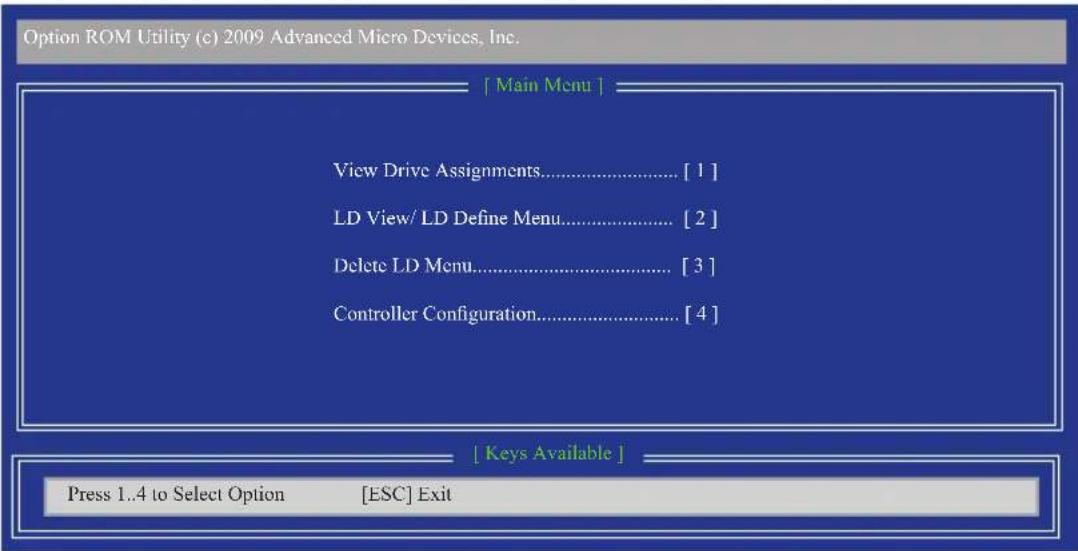
若要建立磁盘阵列,请在主选单按<2>进入「LD View Menu」窗口(图4)。此功能允许用户可以依照个人需求,手动指定欲做为磁盘阵列的硬盘及定义磁盘阵列模式。若要建立磁盘阵列,请按
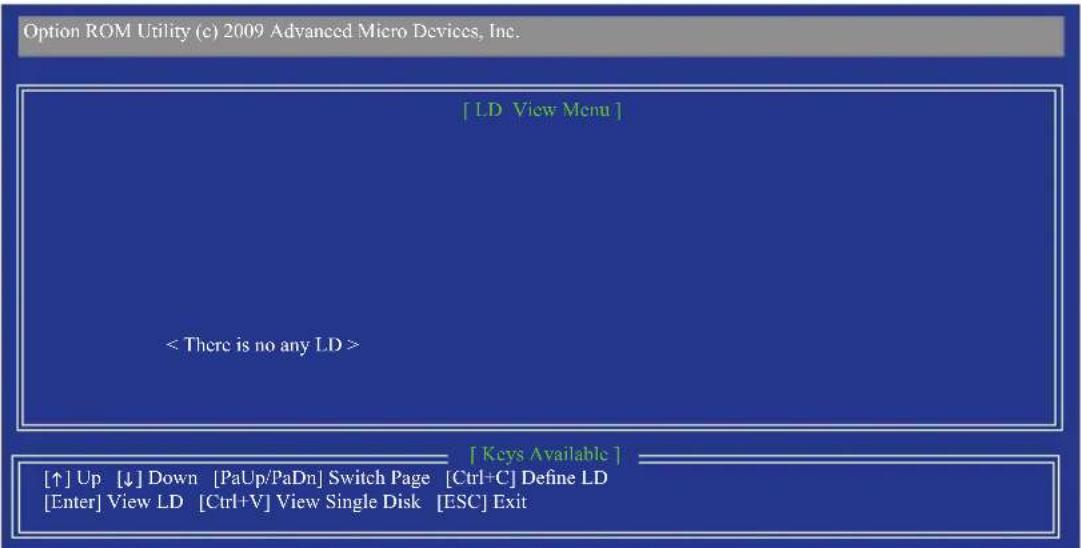
进入「LD Define Menu」窗口后,使用上下键移动至所需设置的项目逐一设置(如图5)。
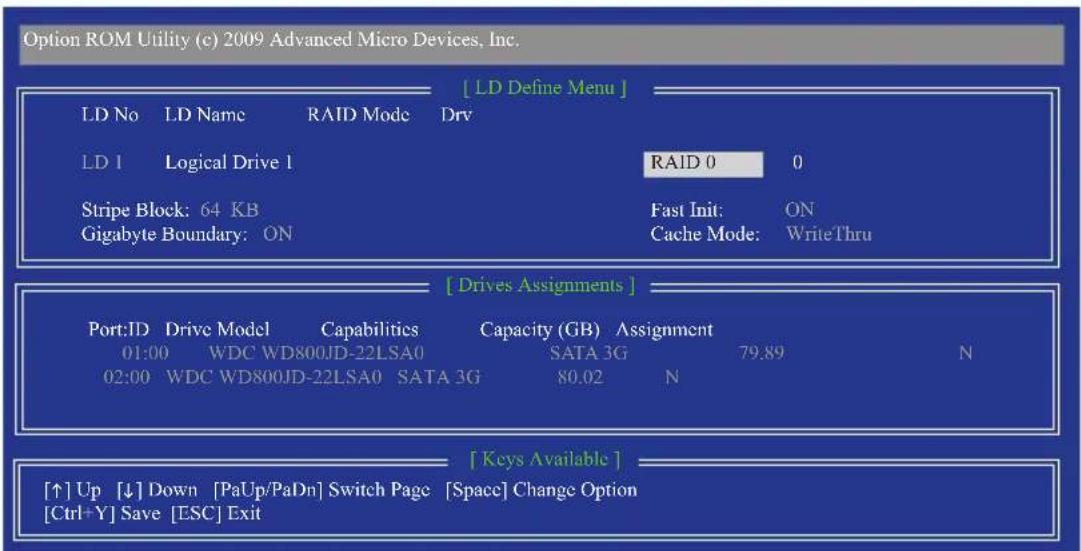
- 在「RAID Mode」项目下,按
键选择RAID 0。 - 使用方向键移至「Stripe Block」项目下再按
键切换至您所需的窗口大小。
(预设值:64 KB)
- 然后在「Drives Assignments」项目下使用上下键选择欲加入磁盘阵列的磁盘。
- 在被选择磁盘的「Assignment」处按下
键或 键使的切换至「Y」。此运行将会将使该颗磁盘加入您欲制作的磁盘阵列中。而「Drv」处也会显示加入阵列的磁盘总数。 - 设置完成的后,按下
+ 键储存设置值后将出现如图6的画面。按下 + 键自行设置磁盘阵列名称,若无输入,将自动使用预设的名称。
Please press Ctrl-Y key to input the LD name or press any key to exit.
If you do not input any LD name, the default LD name will be used.
图6
- 接着出现以下信息时,按
+ 键选择清除主开机记录,或是按其他键忽略此选项。接下来将出现如图8的画面。
- 按
+ 键选择自定磁盘容量,或是按其他键选择最大化磁盘容量。
- 制作完成后将会回到「LD View Menu」画面。在此画面您可看到新制作的磁盘阵列。
- 请按
键回到主选单,若要离开RAID BIOS utility请按 键。
查看磁盘状态
「View Drives Assignments」窗口显示安装的磁盘是否已被指定为磁盘阵列中的成员。进入此窗口后,在磁盘的「Assignment」项目下您会看到他们所属的磁盘阵列。(如图9)。若该磁盘没有建立磁盘阵列时会显示为「Free」。
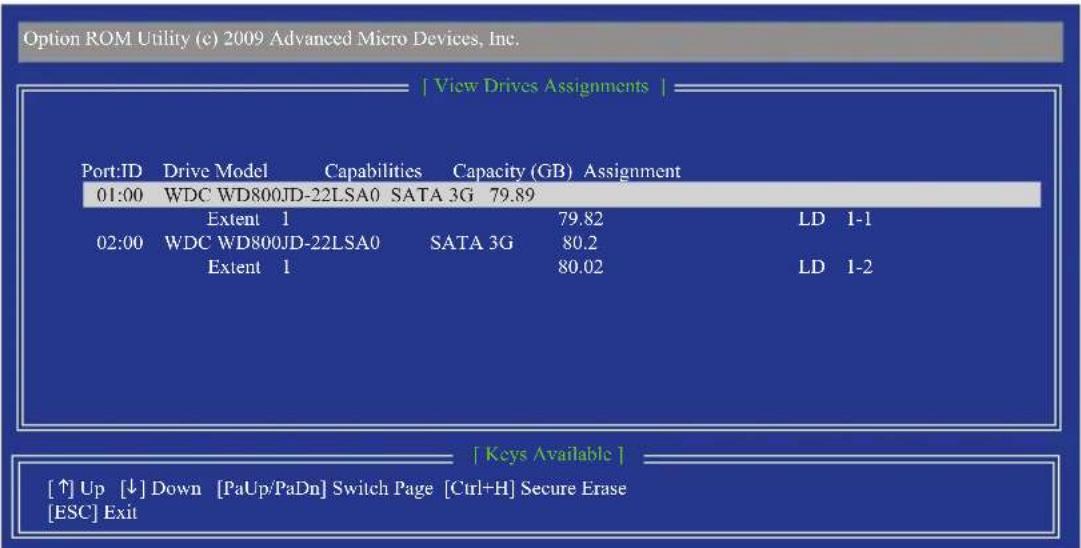
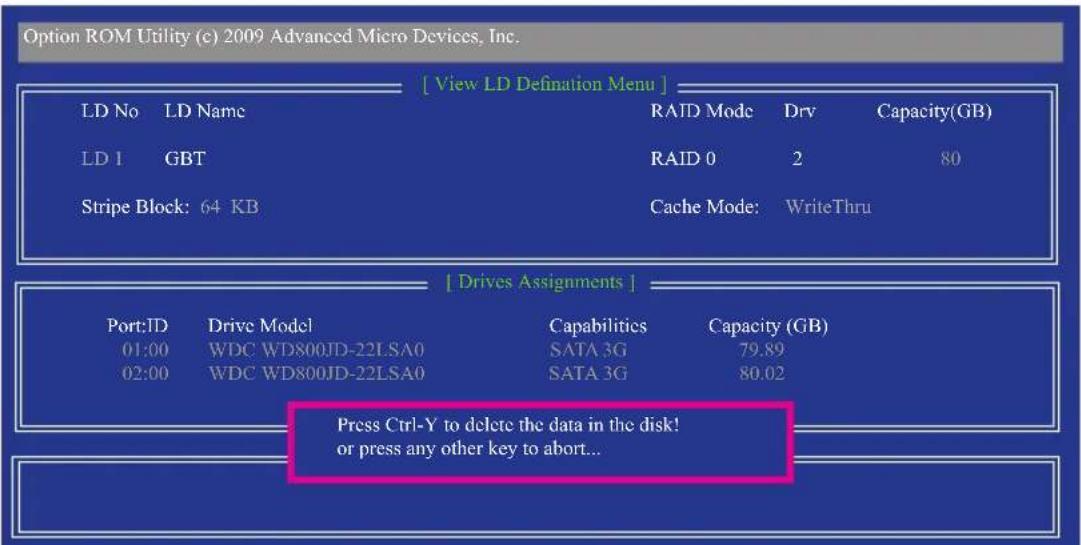
删除现有的磁盘阵列可能会造成数据的毁损。若您想要取消删除的运行,记得备份包括磁盘阵列模式,阵列成员及窗口大小等磁盘阵列的数据。
- 在主画面按<3>进入「Delete LD Menu」画面后,使用方向键上下键移动至欲删除的磁盘阵列并按
键或 + 键。 - 的后您将进入如图10的「View LD Definition Menu」窗口。在此窗口里您可以看到包含在此磁盘阵列的磁盘成员。若您确定要删除该磁盘,请按
+ 键或按任意键取消。 - 当磁盘阵列确定被删除后将会回到「Delete LD Menu」画面。若您欲离开RAID BIOS utility请在主选单按
键。
5-1-2 制作安装操作系统时所需的SATA RAID/AHCI驱动程序软盘
(只有AHCI及RAID模式需安装)
在被设置为AHCI或RAID模式的SATA硬盘上安装操作系统前,必须先载入主板的SATA芯片驱动程序。如果没有载入驱动程序,那么在操作系统安装过程中,系统可能无法辨识此硬盘。您必须从驱动程序光盘中复制主板所使用的SATA芯片驱动程序至软盘中。若要安装Windows Vista操作系统,可以将SATA芯片驱动程序从光盘复制至U盘。请依下列步骤在MS-DOS及Windows模式中制作驱动程序软盘。
MS-DOS模式:
准备一片可以驱动光驱的启动盘及一片已格式化的空白软盘。
步骤:
1: 由启动盘开机。
2:取出启动盘后放入空白软盘及主板驱动程序光盘(在此假设光驱代码为D:)。
3:依所需SATA控制器的驱动程序输入以下指令,并请在指令后按
A:\>copy d:\bootdrv\SBxxx\x86\*.*(注)
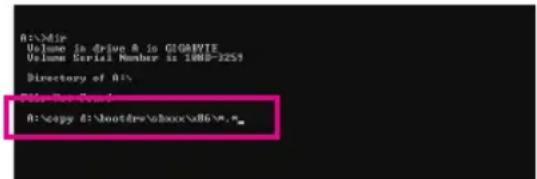
(注)请依所要安装的操作系统输入驱动程序路径。请参考下表确认不同Windows作业系统所需的驱动程序。
| 操作系统 路径 | |
| Windows XP 32-bit Bootdrv\SBxxx\x86 | |
| Windows XP 64-bit Bootdrv\SBxxx\x64 | |
| Windows Vista 32-bit (AHCI 模式) Bootdrv\SBxxx\VAHCI\LHx86 | |
| Windows Vista 32-bit (RAID 模式) Bootdrv\SBxxx\RAID\LH | |
| Windows Vista 64-bit (AHCI 模式) Bootdrv\SBxxx\VAHCI\LHx64 | |
| Windows Vista 64-bit (RAID 模式) Bootdrv\SBxxx\RAID\LH64A | |
| Windows 7 32-bit (AHCI 模式) Bootdrv\SBxxxW7\AHCI\Win7x86 | |
| Windows 7 32-bit (RAID 模式) Bootdrv\SBxxxW7\RAID\W7 | |
| Windows 7 64-bit (AHCI 模式) Bootdrv\SBxxxW7\AHCI\Win7x64 | |
| Windows 7 64-bit (RAID 模式) Bootdrv\SBxxxW7\RAID\W764A | |
Windows模式:
步骤:
1: 使用另一操作系统并放入主板驱动程序光盘。
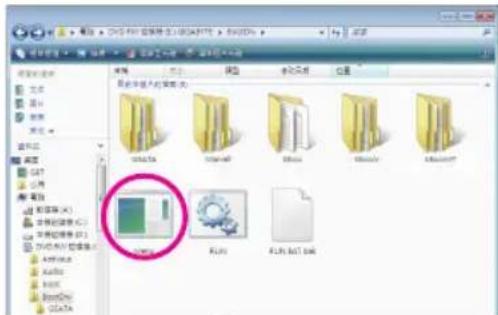
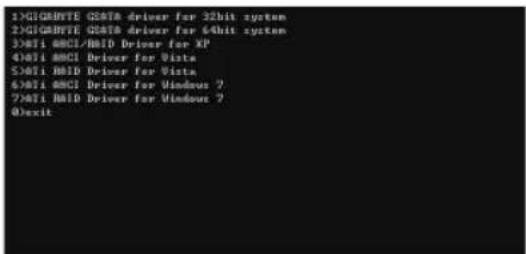
2:进入光盘中「BootDrv」文件夹,双击「Menu.exe」文件(图2)后会出现「命令提示字符」画面,内含如图3的控制器选单。
3: 放入空白软盘。依所要安装的操作系统按下SATA控制器驱动程序代码后再按
接着电脑即会自动复制所需的文件至软盘中。完成后请按任意键离开。
text_image
文件(F) 编辑(E) 视图(V) 插入(I) 格式(O) 工具(T) 帮助(H) 新建(N) 打开(O) 保存(S) 另存为(A) 另存为(R) 剪切(C) 复制(C) 粘贴(P) 重命名(M) 发送(D) 导出(E) 关闭(C) 重命名(R) 重命名(S) 重命名(R) 重命名(R) 重命名(R) 重命名(R) 重命名(R) 重命名(R) 重命名(R) 重命名(R) 重命名(R) 重命名(R) 重命名(R) 重命名(R) 重命名(R) 重命名(R) 重命名(R) 重命名(R) 重命名(R) 重命名(R) 重命名(R) 重命名(R) 重命名(R) 重命名(R) 重命名(R) 重命名(R) 重命名(R) 重命名(S) 重命名(M) 重命名(N) 重命名(O) 重命名(R) 重命名(S) 重命名(O) 重命名(R) 重命名(S) 重命名(R) 重命名(S)图2
5-1-3 安装SATA RAID/AHCI驱动程序及操作系统
准备好存有SATA RAID/AHCI驱动程序的软盘以及完成BIOS的设置后,您可以开始安装操作系统至SATA硬盘中。
A. 安装Windows XP
步骤一:
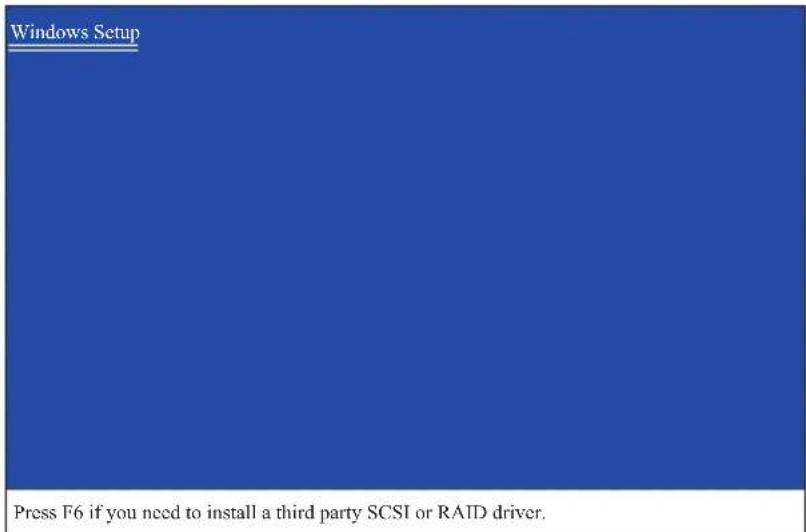
重新启动电脑,由操作系统Windows XP的光盘开机,当您看到「Press F6 if you need to install a 3rd party SCSI or RAID driver」信息时(图1),请立即按下
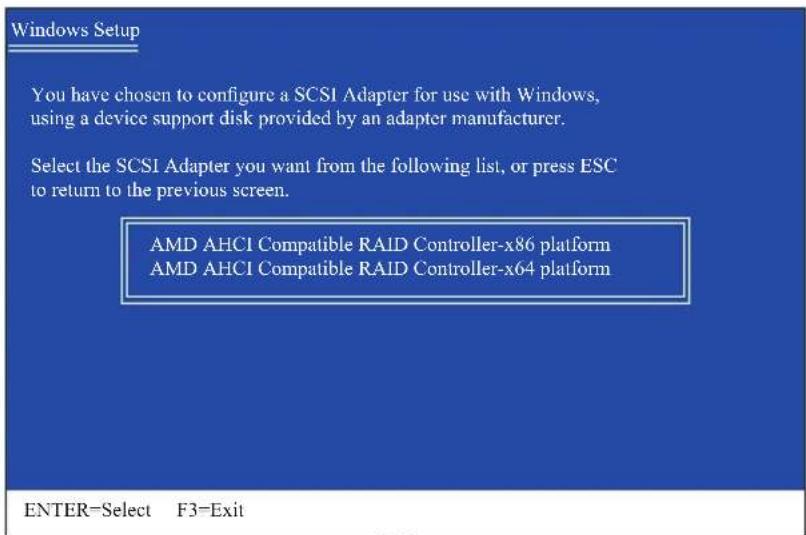
请放入存有SATA RAID/AHCI驱动程序的软盘并且按下键。当如图2的画面出现时,请选择「AMD AHCI Compatible RAID Controller-x86 platform」再按
当确认画面出现后,请按
B. 安装Windows Vista
以下介绍以仅安装一组磁盘阵列硬盘为范例。
步骤一:
由操作系统Windows Vista的光盘开机并执行安装操作系统的步骤,当您看到如图3的画面时,请选择「载入驱动程序」。
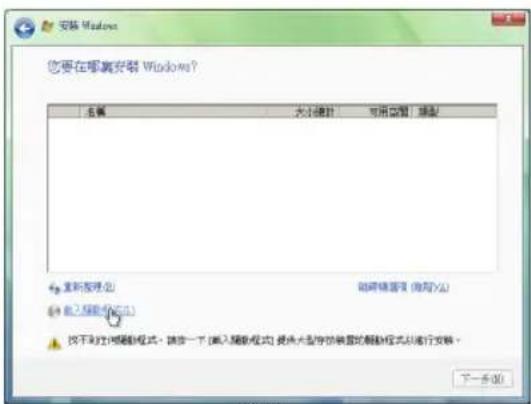
text_image
安装 Windows 您要在哪里安装 Windows? 名称 大小缩放 可用设置 模型 4. 重新发布此 启动语言 (向导) 6. 从2到5的格式 按下列问题配置模式:继续一下(插入配置/模式) 提供大写内容装置的辅助模式以进行安装。 下一步(N)图3
步骤二:
将主板驱动程序光盘置入光驱中(参考方法A)或是放入存有RAID/AHCI驱动程序的卸除式设备,例U盘(参考方法B),再选择存放驱动程序的位置(图4)。注:若您使用的光驱是SATA介面,在安装Windows Vista前请先将主板驱动程序光盘中的RAID/AHCI驱动程序文件夹复制至U盘(请浏览至「BootDrv」文件夹,将整个「SBxxxV」文件夹复制至U盘内),再使用方法B载入驱动程序。
方法A:
将主板驱动程序光盘置入光驱中,并指至以下路径:
若您要安装的是Windows Vista 64-bit,请将根目录指至「\LH64A」。
方法B:
使用U盘并将路径指定至「LH」(32-bit操作系统)或「LH64A」(64-bit操作系统)文件夹。
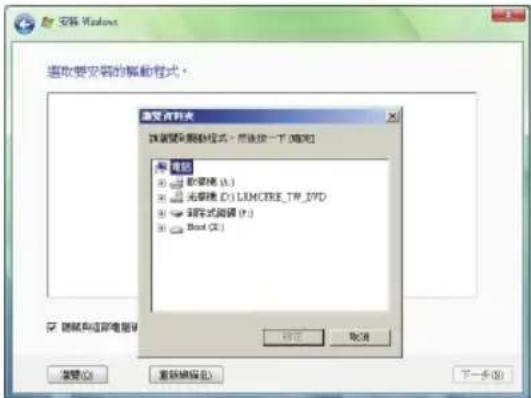
text_image
安装 Windows 要安装要安装的解剖样式。 安装向导 请使用新路径或系统来选择一下(确定) 帮助 ○ 联接 (A:) □ 无保留 D:\LIBNCRE_TR_IVD □ 保存为浏览器 (F:) □ Back (X:) □ 确定 取消 ☑ 隐藏并连接电源 (U) 确定 取消 重做编辑 (E) 下一步 (N)图4
步骤三:
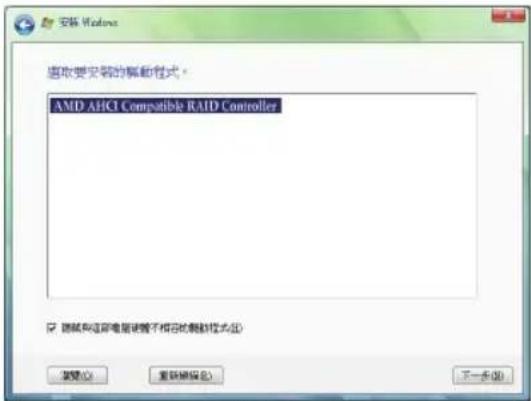
当出现图5的画面后请选择「AMD AHCI Compatible RAID Controller」驱动程序并按「下一步」。
text_image
安装 Windows 选取要安装的解剖格式。 AMD AHCI Compatible RAID Controller ☑ 请就有关问题调整不相应的删除程式(①) 取消(C) 重新编辑(E) 下一步(B)图5
步骤四:
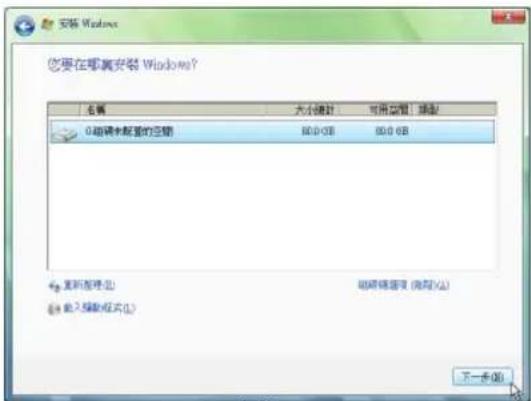
载入驱动程序后系统将显示检测到的RAID硬盘。选择欲安装操作系统的RAID硬盘后即可按「下一步」开始安装操作系统(图6)。
text_image
您要在哪裏安裝 Windows? 名稱 大小數計 可用數量 擴展 0個請本配置的空間 80.0 GB 80.0 GB 刷新單位 切削鍊度(高壓/Alt) 插入編輯框(L) 下一步(N)图6