
SMARTOFFICE PS282 - 扫描仪 PLUSTEK - 免费用户手册
免费查找设备手册 SMARTOFFICE PS282 PLUSTEK PDF格式.


| 产品类型 | 自动进纸文档扫描仪 |
| 品牌 | Plustek |
| 型号 | SmartOffice PS282 |
| 光学分辨率 | 600 dpi |
| 最大硬件分辨率 | 600 x 600 dpi |
| 扫描模式 | 彩色 48位输入/24位输出;灰度 16位输入/8位输出;黑白 1位 |
| 传感器技术 | CIS(接触式图像传感器)彩色 |
| 自动进纸器(ADF)容量 | 50页(A4,70 g/m²),20张名片,1张塑料卡片(最大厚度1.2毫米) |
| 扫描速度 | 25 ppm / 25 ipm(200 dpi,黑白,A4纵向) |
| 最大扫描区域 | 216 x 356 毫米(8.5 x 14 英寸) |
| 支持的纸张尺寸 | 宽度:50.8 至 220 毫米;长度:50.8 至 356 毫米 |
| 纸张重量 | 50 至 105 g/m² |
| 接口 | USB 2.0 高速 |
| 电源 | 输入:100-240 VAC,47-63 Hz;输出:24 VDC,0.75 A |
| 功耗 | 工作:< 18 W;待机:7.2 W |
| 尺寸(不含出纸托盘) | 263 x 127.5 x 148 毫米(10.36 x 5.02 x 5.83 英寸) |
| 重量(不含出纸托盘) | 1.66 千克(3.66 磅) |
| 工作温度 | 5 °C 至 35 °C |
| 工作湿度 | 20% 至 80%(无凝结) |
| 兼容性 | TWAIN,Windows 2000/XP/Vista;USB 2.0 |
| 主要功能 | 自动双面扫描,附带软件:Presto! ImageFolio、Readiris Pro OCR、HotCard BizCard Finder、DI Capture、DocAction |
| 维护与清洁 | 用软布和95%酒精清洁滚轮和缓冲模块;每扫描100,000次后更换缓冲模块 |
| 安全 | 卡纸时自动停止;避免玻璃受冲击;仅使用随附电缆 |
| 备件与可维修性 | 可更换缓冲模块,提供文档保护;可通过Plustek获取支持 |
常见问题 - SMARTOFFICE PS282 PLUSTEK
用户关于以下问题的提问 SMARTOFFICE PS282 PLUSTEK
0 问题 关于此设备。回答您知道的问题或提出自己的问题。
提出关于此设备的新问题
下载您的设备说明 扫描仪 免费PDF格式!查找您的手册 SMARTOFFICE PS282 - PLUSTEK 并重新掌握您的电子设备。本页发布了使用您的设备所需的所有文档。 SMARTOFFICE PS282 品牌 PLUSTEK.
用户手册 SMARTOFFICE PS282 PLUSTEK
© 2008 版權所有,翻印必究。未經允許不得翻印本手冊其中任何一部份。
本手冊內容提及之公司名稱和註冊商標均各自屬於其公司和所有者。
免责聲明
本手冊中出現的所有內容都經過仔細考證,儘管如此,我們不排除可能由於疏忽、偶然情形或其他原因造成本手冊出現錯誤、遺漏、或不恰當表述,我們對這類錯誤、遺漏或不恰當表述不承擔任何責任和義務。本手冊中的內容可能發生改動,恕不另行通知。
版权
某些文件(如支票、鈔票、身份證、國債或政府文件等)的掃描可能受到法律禁止或構成犯罪。當您在掃描各種書籍、雜誌、期刊時,建議您尊重並遵守有關著作權的各項規定。
環境保護
本產品的設計和製造不斷地持續改進以符合新的環保要求。我們致力於生產達到全球環保標準的產品。請您向當地相關部門諮詢報廢該類物品的處理方法。本產品的外包裝可被回收再利用。
手册中使用的介面
本使用手册的螢幕圖例是使用 Windows XP 畫面。若您使用的系統是 Windows 2000 或 Vista,您螢幕上的實際畫面會略有不同,但功能完全一樣。
目錄
介紹 3
如何使用本手册 3
本手册所使用的標示 3
圖示說明 3
安全注意事项 4
4
原藏附件 5
掃描器特點 6
第一章、安装掃描器 9
軟體安裝需求 9
硬體需求 9
安装與設定掃描器 10
第一步、連接您的掃描器和電腦 10
第二步、安装軟體 11
第三步、安裝導紙匣 12
第四步、安裝出紙匣 13
第五步、測試掃描器 13
14
第二章、執行掃描 15
步驟一、準備文件 15
检查文件狀態 15
散開文件 16
步骤二、放置文件 17
放置一般文件 17
放置名片 18
放置塑膠卡 18
使用文件保護套放置文件 19
步骤三、扫描文件 21
用TWAIN来完成掃描 21
用 DI Capture 来完成掃描 24
用掃描器按鍵來完成掃描 25
用DocAction的“执行”功能表来完成掃描 27
第三章、掃描器的保養和維護 28
清潔掃描器 28
清潔用品 28
清潔ADF 28
更换消耗零件 30
更換軟墊模組 30
校正掃描器 31
第四章、常見問題 33
掃描器的連接 33
排除卡纸故障 33
附件A:規格 35
附錄B:售後服務和保證 36
產品保證聲明 36
FCC射频干擾聲明書 37
38
介紹
感謝您選購本公司的掃描器。您新購的掃描器能將您的影像與電子文件輸入電腦處理,提升您日常工作的專業和效率。使用它您可以輕易的掃描單面和雙面的文件。
如同我們其他產品,您新購的掃描器出廠前皆經過全面的測試,有我們口碑甚佳的產品可靠度與滿意度作爲對您的保證。盼能有幸再度提供您其他高品质的產品,滿足您使用電腦從事電腦工作的需求。
如何使用本手册
本使用手册提供完整步驟和圖例說明如何安裝與操作您的掃描器。本手冊假設使用者已熟悉 Microsoft Windows。如果您還不熟悉,我們建議您先參閱 Microsoft Windows 的使用手册,有了更進一步的瞭解後,再來使用您的掃描器。
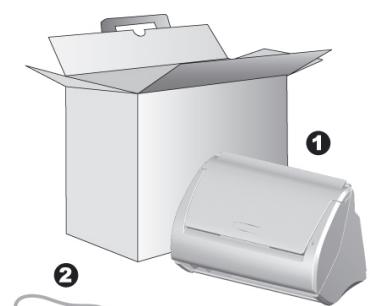
在本章節中,除了詳列所有配件外,也說明產品最低硬體需求。在安裝您的掃描器前,請先檢查箱子內配件是否齊全。假如任何項目有缺少或不良情形,請洽當初購買的商店,或聯絡就近的經銷商。
第一章描述如何安裝掃描器軟體,以及如何連接電腦與掃描器。注意:本掃描器是接到您電腦的萬用序列匯流埠(USB)。如果您的電腦不支援 USB,您必須加裝 USB 介面卡才能使用 USB 的功能;如果您電腦主機板原本就支援 USB 功能,您只要購買接頭即可。本使用手冊之說明是基於您的電腦可支援 USB 且有閒置的 USB 堰可供本掃描器使用。
第二章描述如何使用您的掃描器。
第三章描述如何維護及清潔您的掃描器。
第四章包含相關技術支援資訊,供您解決較簡單的問題。
附錄A提供產品規格說明。
附錄B詳述售後服務和保證範圍。
本手册所使用的標示
「XXX」—代表指令或電腦螢幕顯現的內容。
粗體字一代表您掃描器面板上的按鍵或是重點。
斜體字 一重要名詞首度出現於內容中。
圖示說明
本手冊使用下列圖示來提醒讀者注意相關事項。

小心遵循步驟,避免傷害或意外發生。
安全注意事項

警告
使用本裝置前,請仔細閱讀如下重要資訊,以避免或減少發生損壞和事故。
- 以下情況會導致本裝置受潮,進而發生故障:
當您將本裝置由低溫處所直接移到溫暖的地方時;
在寒冷的房間內開始供送暖氣時;
當您將本裝置放置在潮濕房間時;
請參照如下措施以防止本裝置受潮:
1). 將本裝置裝入塑膠袋內密封;
2). 等待一到兩個小時,待塑膠袋內外溫度接近,再將本裝置移出袋子外使用。
- 請務必使用本掃描器隨機附贈之 USB 連接線和交流變壓器。若使用其他線和交流變壓器,將可能導致產品功能受損而無法正常操作。
- 請在接插交流變壓器的地方預留足夠的空間,萬一突發事件發生時能迅速拔下電源線。
- 損壞的電線可導致火災或電擊事故。確保電源連接線拉直且無纏繞、扭曲或破損。
- 如果您將會有一段時間不使用本裝置,例如過夜及周末,請拔掉本裝置的連接線,以避免發生火災。
- 不要試圖拆卸掃描器。一來會有觸電危險,二來會讓您的產品保證失效。
- 避免撞擊或敲打掃描器的玻璃面板,因爲玻璃脆弱易碎。
- 勿讓掃描器受到過於劇烈的震動,可能會損壞內部零件。
系統需求
- 中央處理器Intel Pentium®III 1G等級或以上
記憶體至少256MB
USB2.0介面
800 MB的硬碟空間
光碟機
支援16位元彩色或以上的顯示卡。
- 作業系統:Windows 2000 Professional、Windows XP Home、Windows XP Professional 或 Windows Vista Compatible

資訊
建議您配置 Pentium® 4 1.8G 或更高的處理器,512MB
記憶體及1G的硬碟空間,以達到最佳效能。
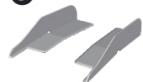
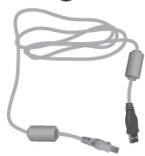
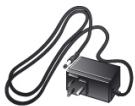
原廠附件²

11

10
9
3
7
8
- 扫描器
- USB連接線
- 交流變壓器
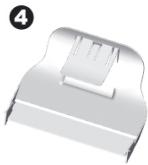
- 出紙匣
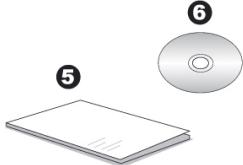
- 快速安装指南
- 驅動安裝光碟
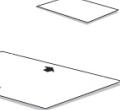
- 校正紙
-
備忘貼紙
9.導紙匣(一對) -
文件保護套
- 手提袋3
掃描器特點
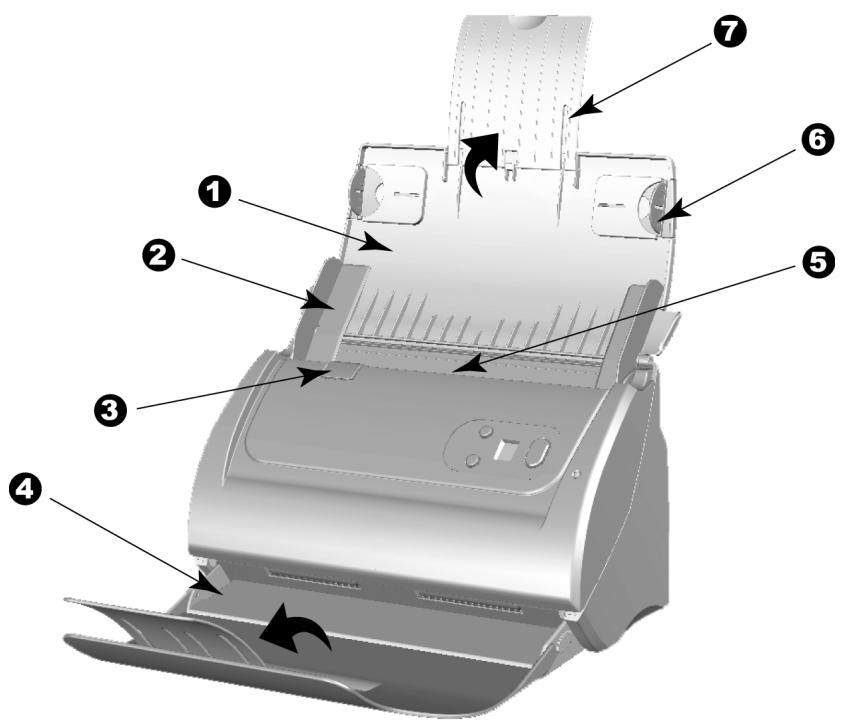
- 進紙匣—輔助固定紙張位置,在使用掃描器時,打開進紙匣。
- 紙張寬度調整邊匣—將兩個紙張寬度調整邊匣之間的距離調整到您所掃描的紙張寬度。

資訊
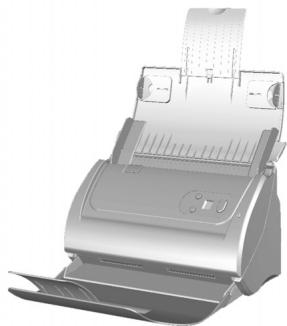
導紙匣—保持紙張直立以防止進紙時紙張傾斜。
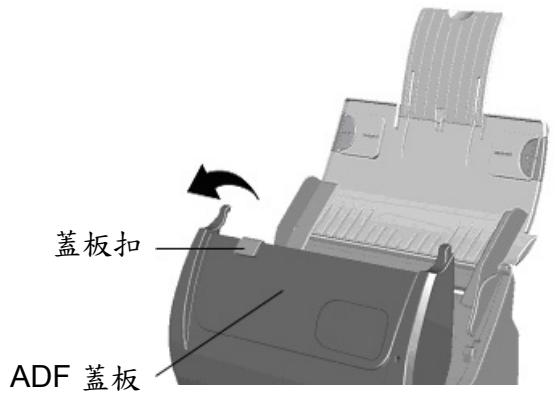
- 蓋板扣一打開 ADF 盖板。當您需要拿出卡紙或者清潔掃描器時,可拉動蓋板扣以開啟 ADF 盖板。
- 出紙匣—幫助固定紙張出紙的位置,掃描較長紙張時可延長展開出紙匣。
- ADF(自動進紙匣)—自動吸入紙張進行掃描。
6.導紙邊匣一可將要通過ADF掃描的紙張固定住位置,請將導紙邊匣拉出固定紙張。
7. 紙張延伸板—您可調整其長度以托住較長的紙張。
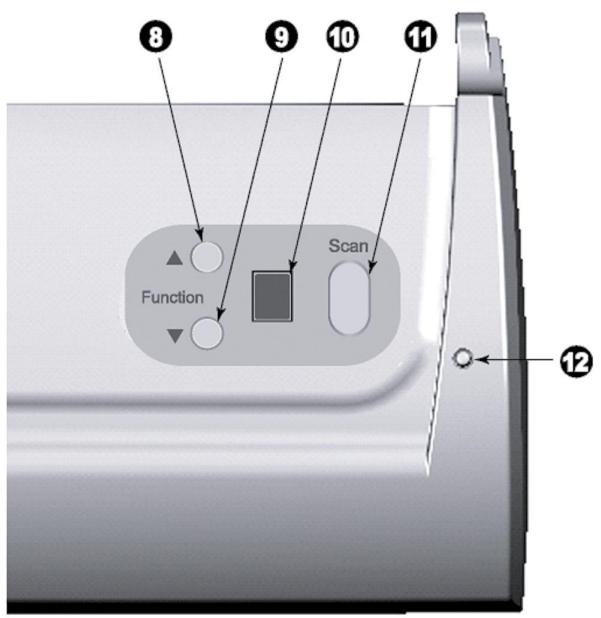
- 向上按鍵—按下此按键,代表掃描任務的功能序號顯示就增加一序號數字。
- 向下按鍵—按下此按键,代表掃描任務的功能序號顯示就減少一序號數字。
- 功能序號顯示—其顯示數字代表設定的掃描任務序號,可經由向上或向下按鍵進行選擇。
11.掃描按鍵一按下此按鍵,以執行所選擇的掃描任務。 - 畝態指示燈:顯示掃描器的狀態。
| 指示燈 | 狀態 |
| 點亮 | 掃描器和電腦正常連接,隨時可開始掃描。 |
| 熄滅 | 掃描器無法工作,可能因爲未和電腦正常連接,或者可能因爲電腦是關著的。 |
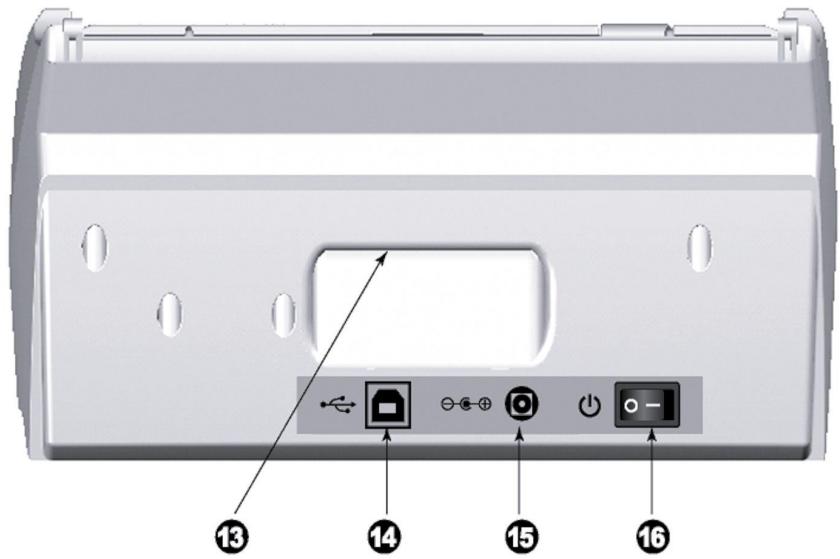
- 手提設計:根據人體工學設計的手提設計,讓您更輕鬆攜帶掃描器。
-
USB 垧:將 USB 連接線插入此 USB 垧以和電腦相連接。
-
電源連接埠:將電源變壓器一頭插入此電源連接埠,另一頭則插入標準電源插座。
- 電源開關:用此按键開啟或關閉掃描器。
第一章、安装掃描器
在安裝掃描器前,請確定所有的附件都齊全,附件清單請參閱本手冊的「原廠附件」章節。
軟體安裝需求
您的掃描器隨機附贈影像編輯軟體〔力新國際 Presto! ImageFolio」、光學文字辨識軟體〔I.R.I.S. Readiris Pro 10 Corporate Edition」、名片辨識軟體 (HotCard BizCard Finder)、文件管理軟體(力新國際全能影像經理)、Adobe Reader、掃描器驅動程式、按鍵控制軟體(Plustek DocAction)及影像攤取軟體(Plustek DI Capture)等等。所有軟體安裝至您的電腦大約需要400 MB的硬碟空間。為了確保足夠的安裝空間及您能夠掃描儲存更多的文件,推薦最低硬碟空間為1GB。
本USB掃描器只能在Microsoft Windows 2000 Professional、XP或Vista下操作。

attention
注意
如果您使用的作業系統是 Windows XP,請勿同時連接兩台 USB 緬描器!如需瞭解相關資訊,請至如下網頁查詢:
http://www.microsoft.com
硬體需求
本掃描器經由萬用序列匯流埠[USB]與電腦連接,支援熱拔插(hot Plug and Play)的隨插即用功能。要確定您的電腦是否支援USB,您必須查看電腦主機背後是否有如下圖所示的USB介面。如果找不到電腦的USB埠,請參閱您電腦的使用手冊。
檢查時,您應該可以找到一或二個長方形的USB埠,一般形狀如圖所示。
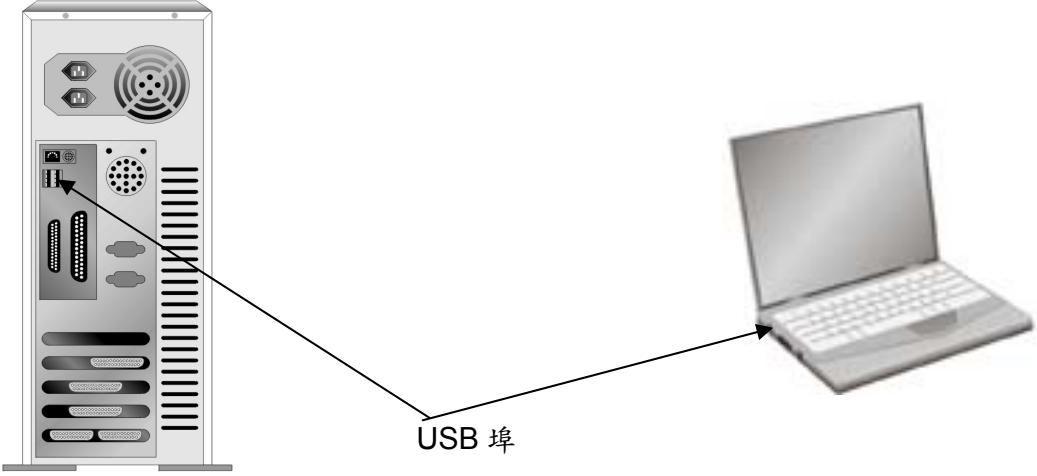
如果您的電腦上找不到這種USB埠,您必須購買一個合乎標準的USB介面卡,為電腦增添USB的功能。
安装與設定掃描器
請遵循以下描述的步驟一步一步地安裝本掃描器。

tention
注意
選擇適當的安裝地點!
- 安裝掃描器或進行掃描前,請確保掃描器放在平穩、平整、堅固的平面。安裝掃描器在傾斜或凹凸不平的表面將可能導致進紙故障、損壞掃描器或人身傷害。
避免在灰塵多的環境下操作此掃描器。灰塵或異物可能會對機件造成損壞。
第一步、連接您的掃描器和電腦
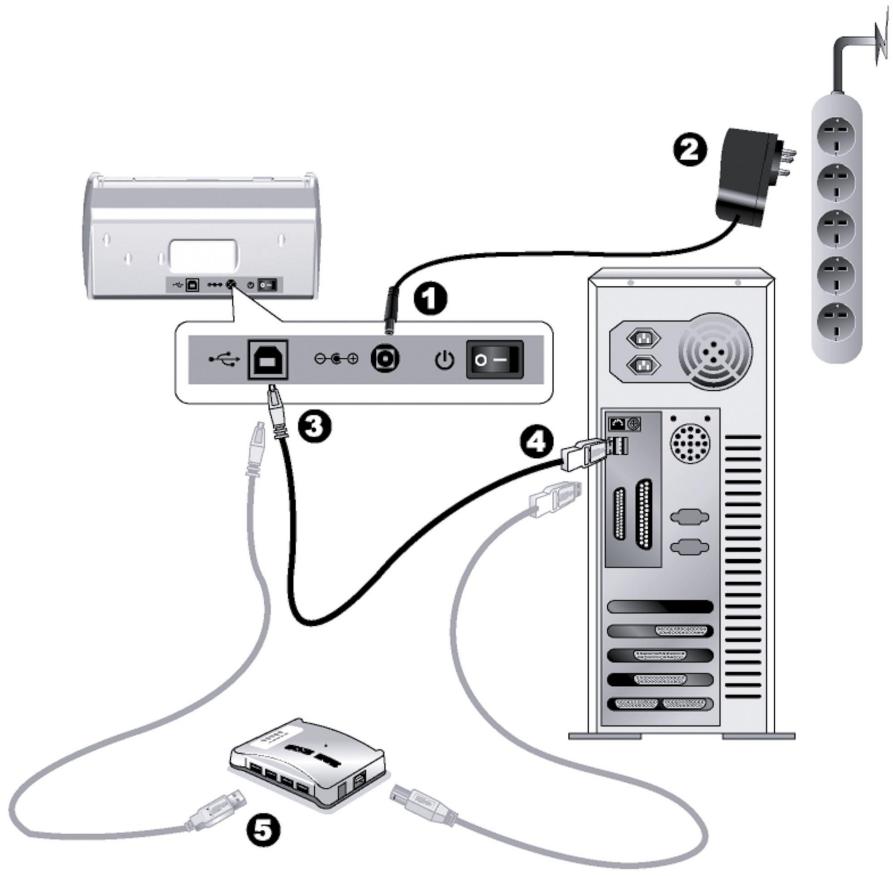
- 將交流變壓器插入掃描器的電源連接埠。
- 將交流變壓器的另一端插入標準交流電源插座。
- 將 USB 連接線的方形接頭插入掃描器後方的 USB 場。
-
將此 USB 雙接線另一端的長方形接頭插入電腦主機後方的 USB 場。
-
如您欲將掃描器連接到USB集線器使用,先確認集線器已連接到電腦USB埠,接著再將掃描器連接到USB集線器上。
第二步、安裝軟體
- 按下掃描器後方的電源開關以啟動掃描器電源。
- 假如您電腦的 USB 部分功能正常,電腦會自動偵測到有新的裝置連接到 USB 垛,螢幕上會出現「新增硬體精靈」的視窗畫面。

資訊
如果您在電腦關機時接上掃描器,打開電腦進入視窗時也會出現「新增硬體精靈」畫面。
- Windows 2000使用者:
a. 請點選「下一步」繼續。
b. 選擇「搜尋裝置的最適用的驅動程式--建議使用」,然後再點選「下一步」。
C. 接下來的畫面會問您選用哪個磁碟,請勾選光碟機選項(如果「軟碟機」選項為有勾選,請在那個方框內再點一次即可取消)。
d. 請將隨機附上的驅動安裝光碟,放入光碟機內。
e. 在隨後出現的畫面上點選「下一步」。
f. 在安裝過程中,若您的作業系統發出硬體安裝訊息,指示您所安裝的掃描器尚未通過數位簽章,請您直接略過該訊息,繼續執行驅動程式安裝,並請無須疑慮認證問題,您所選購的掃描器仍可正常運作。接下來請跳至步驟6。
- Windows XP使用者:
a. 請將隨機附上的驅動安裝光碟,放入光碟機內。
b. 勾選「自動安裝軟體(推薦)」選項,然後再點選「下一步」。
C. 在隨之出現的畫面上點選「下一步」。接下來請跳至步驟 6。
- Windows Vista使用者:
a. 當顯示“找到新硬體”視窗時選擇“定位和安裝驅動程式(推薦)”。
b. 在彈出的“用戶帳戶控制”對話方塊中點選[繼續]。
c. 當系統顯示“放入您的 USB 扫描器附帶的安裝光碟”,在光碟機中放入掃描器附帶的安裝/應用程式光碟,然後點選[下一步]。
d. 在安裝過程中,若您的作業系統發出硬體安裝訊息“Windows無法辨識該驅動程式的發佈者”,指示您所安裝的掃描器尚未通過數位簽章,請您直接略過該訊息,繼續執行驅動程式安裝,並請無須疑慮認證問題,您所選購的掃描器仍可正常運作。
- 當系統完成硬體安裝,點選「完成」按鈕退出。
- 遵循螢幕上的指示,安装掃描器所需的所有程式。
- 待軟體安裝完畢後,關掉所有開啓的程式,點選「完成」按鈕重新啟動電腦。
- 電腦重新啟動後會提示您進行掃描器校正。
- 將校正紙放入掃描器的 ADF 中,校正紙上的箭頭標示朝向掃描器的按鈕。
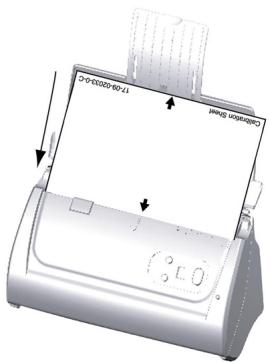
- 根據螢幕上的步驟提示完成掃描器校正。校正完成後,點選“確認”按鈕,然後點選“完成”。

若您在插入安裝光碟後,系統並未執行自動安裝,請至 Windows「開始」功能表中選擇「執行」,然後輸入“D:\Install”(D:為光碟路徑)。
第三步、安裝導紙匣
- 拉起蓋板扣打開ADF蓋板,準備好一左一右兩個導紙匣。
- 將帶有卡勾的左邊導紙匣裝在左側的紙張寬度調整邊匣上,將右邊導紙匣裝在右側的紙張寬度調整邊匣上。
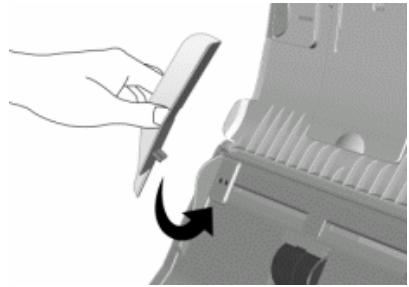
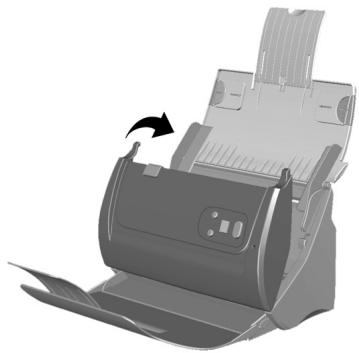
- 關上ADF蓋板直至扣入機體。
第四步、安裝出紙匣
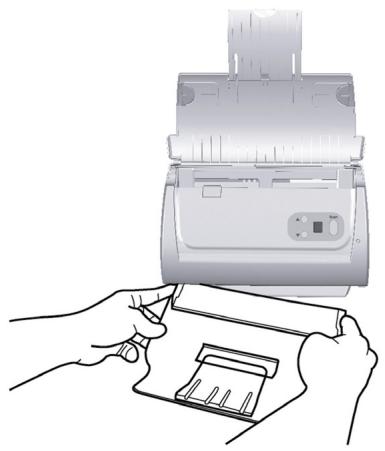
- 將出紙匣的兩個卡勾分別裝入機身下方對應的兩個插孔中。

資訊
出紙匣的安裝不是必需的。如果您的桌面空間有限,可以選擇不安裝出紙匣。
第五步、測試掃描器
下述的測試程序係用來測試電腦和掃描程式是否能與掃描器配合,並運用隨機附贈的影像處理軟體(力新國際 Presto! ImageFolio 影像工坊)完成第一次掃描。測試前,請先確定所有接線都已接妥。
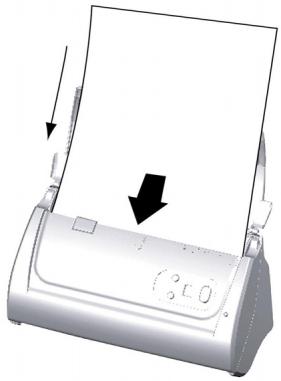
- 請將文件頁首頂端朝下且面也朝下放入ADF,文字面朝向進紙匣方向。(請參閱本手冊「步驟二、放置文件」說明)。
- 點選 Windows 的「開始」功能表,點選「所有程式 > NewSoft > Presto! ImageFolio > Presto! ImageFolio」以啟動 ImageFolio 影像工坊軟體。
- (如果您的電腦只有連接一台掃描器,請忽略此步驟直接跳至步驟4。)如果您的電腦連接有多台掃描器或其他影像裝置,在Presto!ImageFolio影像工坊介面中,點選「檔案管理>選擇來源檔」,選取這台掃描器爲預設掃描來源,然後點選「確定」按鈕。
- 在 Presto! ImageFolio 影像工坊中,點選「檔案管理 > 擬取影像 > 擬取」。
-
在隨即打開的 TWAIN 視窗中,選擇 ADF(正面)為掃描方式。
-
點選「掃描」按鈕。
- 此時自動進紙器上的文件將自動進行傳送和掃描。掃描結束時,您應可看到掃描影像出現在您的螢幕上。
- 點選「結束」按鈕關閉 TWAIN 視窗。
安装其他軟體
您的掃描器為 TWAIN 相容的掃描器,幾乎相容於所有的 TWAIN 軍體。如果您為掃描器添購額外軟體,請先確認軟體符合 TWAIN 標準。
第二章、執行掃描
您的掃描器需要由特定程式軟體來驅動。因爲不管是掃描文件或圖片,電腦都會把從掃描器輸入的資料當成影像來處理,大多數的掃描動作都可在影像編輯軟體中執行,讓您預覽、編輯、儲存以及輸出掃描的影像。掃描器隨機附贈的安裝程式和應用軟體光碟內有影像編輯軟體。您可以應用不同的濾鏡、工具及特效來更動或修改掃描影像。
那麼要如何掃描文字文件並在文書處理軟體中編輯呢?這就要使用光學文字辨識軟體(OCR, Optical Character Recognition)來達成。光學文字辨識軟體可將掃描文件所得的影像檔,轉為文字檔供文書軟體進行瀏覽、編輯、及儲存。隨機附帶的驅動安裝光碟內也有光學文字辨識軟體,如您欲使用光學文字辨識軟體,請安裝此軟體程式。
DI Capture 是專為擲取文件影像的程式,它可以使數位化文件變得簡單易行。您可以使用此軟體把書面文件數位化處理,並自動將電子檔案儲存至指定的資料夾。如果您不熟悉掃描操作,那也不要緊,您只需要按照「掃描精靈」的指引即可完成每次掃描任務。
DocAction 程式巧妙地將您的掃描器與電腦及其它周邊裝置整合為一體,提供多種方便快捷的掃描功能。使用 DocAction 時,您不必在每次掃描時都調整設定。只需按下掃描器控制面板上的任何按鍵,或點選 DocAction 的任何螢幕選單項目,掃描器即開始掃描您的文件,並將掃描影像傳送到指定的目的地,可以是印表機、電子郵件程式、影像編輯軟體等,也可儲存至指定磁碟。
有關以上所提程式的詳細說明,請參閱其線上說明文件。
本章介紹操作掃描器的三個重要步驟,請仔細閱讀並確實遵循以確保正確操作方法,並使掃描器達到最佳效能。
步驟一、準備文件
步驟二、放置文件, 放置名片, 放置塑膠卡, 使用文件保護套放置文件
步驟三、掃描文件
步驟一、準備文件
掃描前正確的放置紙張可有效防止進紙故障和掃描器故障。
檢查文件狀態
散開文件
檢查文件狀態
檢查文件尺寸和重量,確定符合本手冊「附件A:規格」所描述的掃描器接受文件尺寸和重量。
使用ADF進行批次掃描,可以提高您的工作效率。掃描器的ADF接受各式紙張及您在日常辦公和生活中常用到的紙張材料,例如:
符合本手册「附件A:規格」所述支援尺寸和重量的常規紙張
多孔紙
■ 銅版紙張,如文宣冊子
■ 投影片

attention
注意
請仔細閱讀下列操作方法以防止進紙故障和損壞ADF機體。
- 將文件放入 ADF 前,務必清除所有固定文件的物件,如夾子、訂書針、迴紋針或其他小物件;
確保紙張平整,無折皺且無捲曲。
避免掃描帶鉛筆筆跡及剪報的文件,因為這類紙張可能造成ADF的曝光玻璃及內部髒污。如果您確實需要掃描這類紙張,那請時常清潔您的掃描器(參閱本手冊「第三章、掃描器的保養和維護」)。 - 使用 ADF 紙描成批的紙張時,每批紙張可以有相同或不同的重量,但必須有相同的長度。
如果文件符合下述現象,請勿使用ADF進行掃描。
紙張定量低於 50g / m^2 (14 lb.) 或大於 120g / m^2 (32 lb.)
裝訂有訂書針或夾子的文件
厚度不一的紙張,如信封
折疊、捲曲、重疊、撕破的紙張
帶不規則邊角的紙張
描圖紙
複寫紙、重力感應紙、無碳複寫紙
其他不屬於紙張的物品,如布料,金屬薄片。

attention
注意
- 勿使用 ADF 練描照片或具有特殊價值的原始文件;進紙故障可能致使文件皺折或其他損毀。
- 勿將有濕油墨和修正液未乾的紙張放到 ADF。請稍等數分鐘,待油墨和修正液乾透後再放到 ADF。
散開文件
將一疊文件放入ADF時,請按以下方法處理欲掃文件:
- 颗散整疊文件,使紙張一一分開,不能有沾黏。
- 收攔所有文件,雙手握住文件的兩側,分別將文件的上下邊放在平面上輕抖。
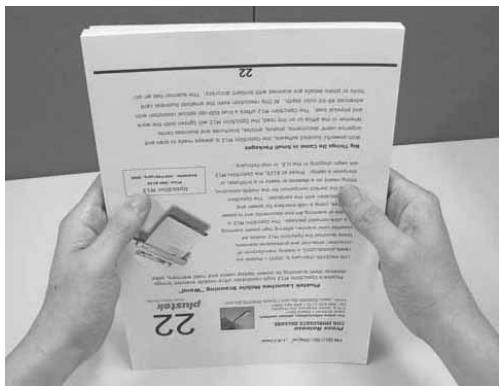
此方法能使每張文件正常通過ADF,可防止進紙故障的發生。
步驟二、放置文件
放置一般文件
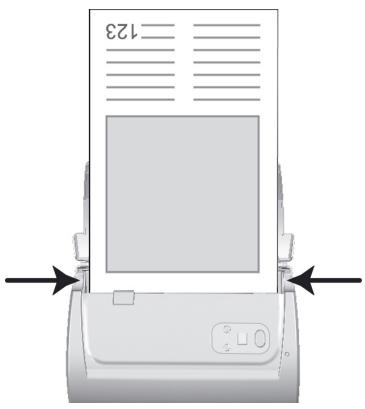
- 將欲掃文件頁首頂端朝下且面朝下沿進紙匣的中央放置在 ADF 上,直至觸及 ADF 底部。
如要單面掃描,將文件面朝下放置,以使要掃描的那面朝向進紙匣。
如要雙面掃描,將您所要掃描的那面朝下放置,以使要掃描的那面朝向進紙匣。
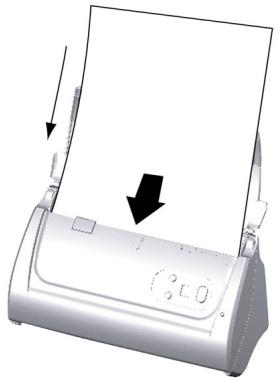
- 如果您要掃描比 A4 纸更長的文件,請打開紙張延伸板和導紙邊匣來固定文件位置。
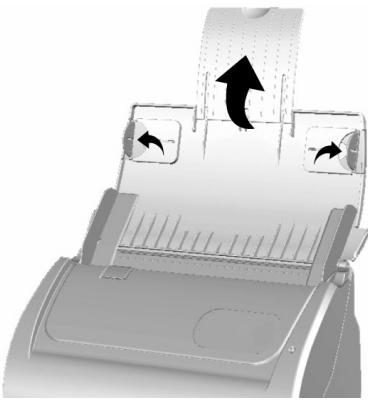
- 根據紙張寬度調整邊匣的寬度,輕推邊匣使其正好與紙張接觸即可。

注意
- 放入ADF的文件不得超過50張( 70g / m^2 ,18lb)。
- 使用 ADF 筛描的文件最小尺寸为 5.08 × 5.08 ~cm ( 2" × 2" ,宽 × 高)。
- 確保文件和邊夾間無空隙,否則文件在掃描過程中可能發生歪斜。
- 虛要妥善放置文件於 ADF 以達到最佳掃描效果,但不能將文件卡得太緊而導致進紙受阻、紙張無法通過、卡紙等故障。
- 在進紙和掃描進行時,請勿在 ADF 進紙托盤加放文件。
放置名片
- 將名片前端朝下且面朝下沿 ADF 中央放進 ADF 直至觸及 ADF 底部。
如要單面掃描,請將名片面朝下放置。
如要雙面掃描,請將名片的正面面朝下放置。
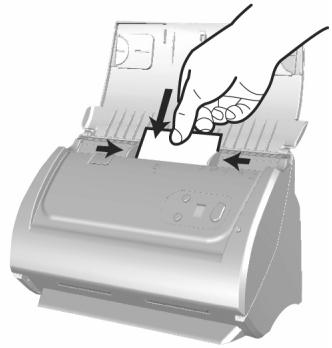
- 調整紙張寬度調整邊匣到名片大小,輕推邊匣使其輕輕觸碰名片兩邊即可。

tention
- 請勿一次放入超過20張名片。
注意
放置塑膠卡
用本機器掃描的塑膠卡可以是有凸字刻紋的信用卡、駕照、身分證、健保卡、醫保卡或其他會員卡。對於有凸字刻紋的卡片,請務必將凸字面朝下放入掃描器中。
- 將塑膠卡前端朝下,面朝下沿 ADF 的中央水平(横放)放入。
如要單面掃描,將卡片面朝下放置。
如要雙面掃描,將卡片的正面朝下放置。
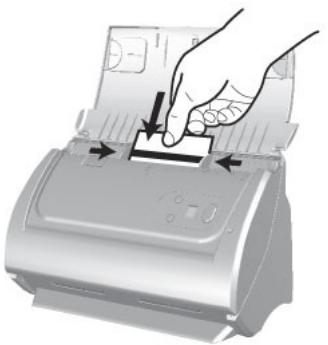
- 説整紙張寬度調整邊匝到卡片寬度,輕推邊匝使其輕輕觸碰卡片兩邊即可。

tention
注意
- 請確保您所掃描的塑膠卡是水平(橫放)放入 ADF 中。
- 每張卡的最大厚度為 1.2 ~mm 。
使用文件保護套放置文件
為了防止卡紙或者文件被刮損,我們設計了文件保護套讓您可以放入特殊的文件以保護文件。保護套讓您掃描不容易放入掃描器的文件,如形狀不規則(非矩形)的紙張,有褶皺、捲曲或折痕的紙,還有郵票、雜誌和剪報。當掃描照片和珍貴文件時,您亦可使用保護套來防止刮損。
- 總動蓋板扣打開 ADF 盖板。
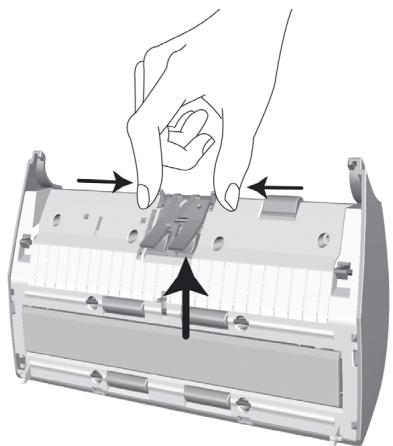
- 從兩側向內擠壓軟墊模組的兩邊以將其拉出拿下。
- 用手壓下ADF蓋板直到卡入機體。
- 如果要掃描一張大尺寸的文件,將要掃描的那面朝外,從中間整齊的對折。

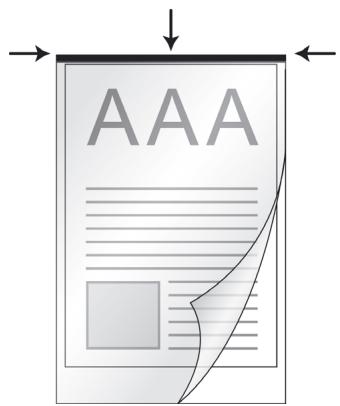
- 打開保護套放入文件,文件頂端朝前並且面朝下,沿保護套的中央放入文件直至接觸到保護套的底部。文件頂端與保護套的黑線邊對齊,對折部分朝向保護套右邊。
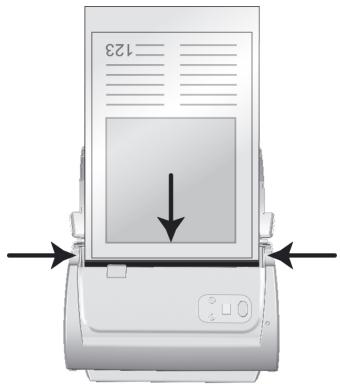
- 將保護套放入掃描器,保護套的黑線邊與 ADF 的中央對齊。
- 如要單面掃描,將保護套面朝下放置。
如要雙面掃描,將保護套的正面朝下放置。
- 調整紙張寬度調整邊匣到文件保護套寬度,輕推邊匣使其輕輕觸碰保護套兩邊即可。

注意
- 當您使用文件保護套進行掃描時,請一張張放入紙張。
步驟三、掃描文件
有下列四種掃描方法:
- 在任一 TWAIN 相容的程式中使用 TWAIN 視窗進行掃描。
- 在我們開發的 DI Capture 車體中進行掃描。
- 按下掃描器控制面板上的按鍵進行掃描。
- 透過DocAction的螢幕「執行」選單進行掃描。
在您安裝掃描器驅動程式時,TWAIN 程式、DI Capture 和 DocAction 輔體將自動安裝到您的電腦系統。

注意
開始掃描前,請檢查:
您的電腦和掃描器電源均已開啓。
- Windows 系統工作列右側有此圖示
- ADF中的文件放置正確。

用 TWAIN 來完成掃描
掃描器隨機附帶軟體中的 TWAIN 是個很重要的程式,它是掃描器硬體與您使用的影像編輯軟體的中間介面。您可以從 TWAIN 視窗調整設定選項,並且界定掃描影像品質。
下面章節描述您如何由隨機附帶的影像編輯軟體(力新國際 Presto! ImageFolio 影像工坊)、OCR 軟體(I.R.I.S. Readiris Pro 10 Corporate Edition)和名片辨識軟體(HotCard BizCard Finder)調出 TWAIN 視窗並完成掃描。當您熟悉此操作方法後,您也可以使用其他 TWAIN 相容的掃描程式或影像編輯軟體進行掃描。
在力新國際 Presto! ImageFolio 影像工坊中使用 TWAIN 視窗:
- 點選 Windows 的「開始」功能表,點選「所有程式 > NewSoft > Presto!
ImageFolio > Presto! ImageFolio」以啟動ImageFolio影像工坊軟體。

tention
注意
如果您的電腦連接了不只一台掃描器或者其它影像處理裝置,在啟動 TWAIN 程式之前,您需要把這台掃描器設為預設掃描來源。
- 在 Presto! ImageFolio 影像工坊介面中,點選「檔案管理 > 選擇來源檔」。
-
在「選取來源」視窗中選取此掃描器,點選「確定」按鈕即可將此掃描器設定為預設掃描來源。
-
在 Presto! ImageFolio 影像工坊中,點選「檔案管理 > 擬取影像 > 擬取」。
- 在隨即打開的 TWAIN 視窗中,如果您想進行單面掃描,選擇“ADF(正面)”為掃描方式,如果您想掃描雙面文件,可選擇“ADF(雙面)”。
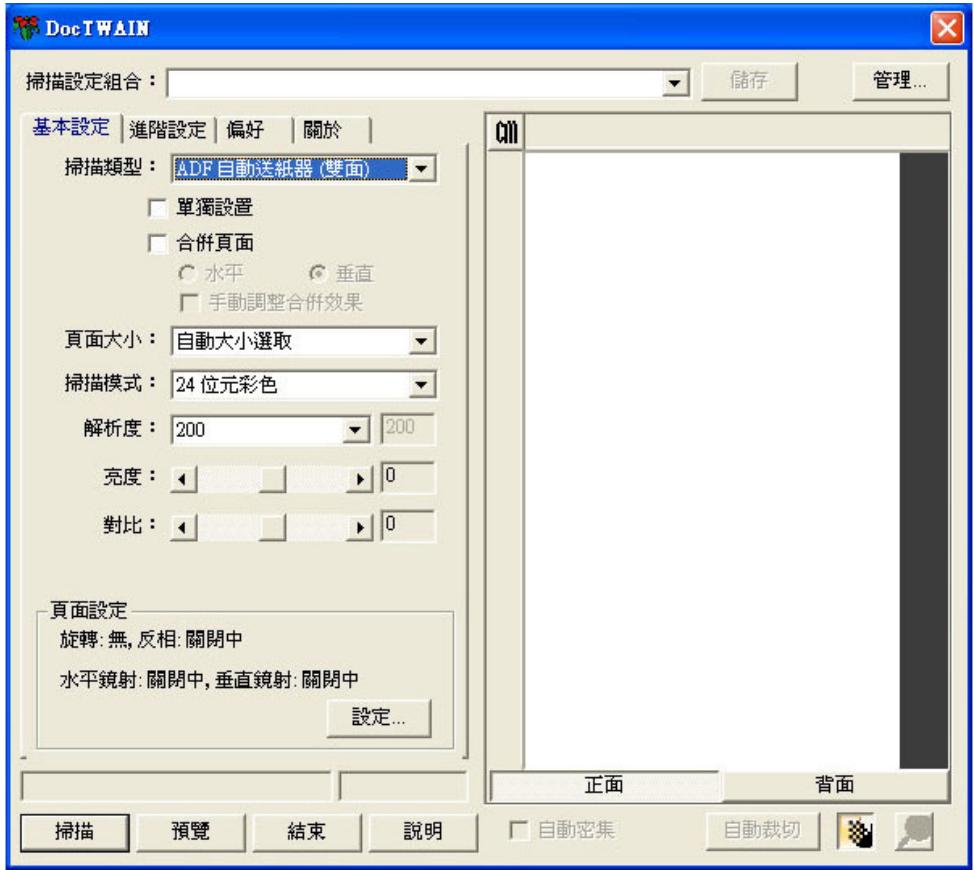
- 調整掃描設定。如要“ADF(雙面)”掃描,您可以對文件的正面和背面分別進行掃描設置。點擊“正面”按鈕調整文件正面的掃描設置,然後點選“背面”按鈕調整文件背面的掃描設置。
當選擇“ADF(雙面)”為掃描類型、“自定義大小”為紙張大小時,“合併頁面”功能將被啟動,您可以使用合併頁面功能,將正面和背面的掃描文件影像合併輸出到一張影像中。“合併頁面”功能被啟動後,您可以選擇水平合併,將正反兩面的影像資料水平合併到一張圖中(即背面影像將放在正面影像的右側),或者選擇垂直合併,將正反兩面的影像資料垂直合併到一張圖中(即背面影像將放在正面影像的下方)。
- 將文件中的一張紙放入掃描器,點選「預覽」按鈕。掃描影像即出現在預覽視窗。在預掃影像中調整預覽邊框或裁切不需要的內容,您可用滑鼠鼠標點選或拖曳掃描區域邊框。如果您對預覽影像不滿意,可以再次調整掃描設置。
- 將文件所有紙張放入,點選「掃描」按鈕。
7.掃描完成後,點選「結束」按鈕關閉TWAIN視窗。掃描影像即顯示在Presto!ImageFolio影像工坊介面內,您即可作進一步編輯處理影像。
在I.R.I.S. Readiris Pro 10 Corporate Edition 中使用 TWAIN:
- 點選 Windows 的「開始」功能表,點選「所有程式 > I.R.I.S. 應用 > Readiris Pro 10 Corporate Edition > Readiris Pro 10 Corporate Edition」以啟動 Readiris Pro 10 Corporate Edition 程式。
如果您的電腦連接了不只一台掃描器或者其它影像處理裝置,在啟動 TWAIN 程式之前,您需要把這台掃描器設為預設掃描來源。
- 在Readiris視窗中,點選視窗左側的「掃描器

」按鈕。
- 在隨後出現的樣式視窗中,選擇「顯示 TWAIN使用者介面」,並點選「確定」按鈕。
- 在隨後出現的樣式視窗中,點選「設定」按鈕。
- 在接下來的「選擇來源檔」視窗中,選擇這台掃描器並點選「設定」按鈕將這台掃描器設為預設掃描來源。
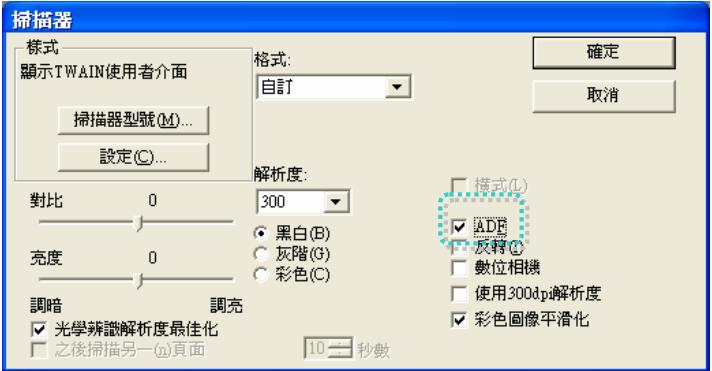
- 如果您想使用 ADF 進行掃描,勾選下列視窗中所示「ADF」核取方塊。

tTention
注意
-
點選「確定」按鈕返回Readiris工作介面。
-
在 Readiris 視窗中,點選窗口左側的「掃描」按鈕。
- 在隨即打開的 TWAIN 視窗中,選擇「ADF(正面)」或「ADF(雙面)」為掃描方式。
- 調整掃描設置。
- 點選「預覽」按鈕。掃描影像即出現在預覽視窗。在預掃影像中調整預覽邊框或裁切不要的內容,您可用滑鼠鼠標點選或拖曳掃描區域邊框。如果您對預覽影像不滿意,可以再次調整掃描設定。
- 點選「掃描」按鈕。
- 獭描影像即顯示在 Readiris 介面內,您即可繼續進行 OCR 處理,將影像轉換成 PDF 或可編輯的文檔格式。

資訊
如果您經常採用相同的設置來掃描圖像,您可以為您這些設置定義一個掃描設置組合,直接在掃描設置組合右方的空白區內輸入其名稱或描述,然後點選掃描按鈕。
下次當您想使用相同的設置來掃描類似的檔案時,就可以從掃描設置組合的下拉選單中選擇這個設置組合,然後點選掃描按鈕。
在HotCardBizCardFinder名片辨識軟體中使用TWAIN:
- 點選 Windows「開始」功能表,找到並開啟 Business card Recognition Software 名片辨識軟體程式。

tention
注意
如果您的電腦連接了不只一台掃描器或其他圖像處理設備,在啟動 TWAIN 程式之前,您需要把這台掃描器設為預設掃描來源。
- 在名片辨識軟體視窗的「設定」功能表下選擇「獲取設定」>點選「平臺掃描」,再點選「選擇平臺掃描器」。
- 在打開的視窗中選擇此掃描器,點選「確定」按鈕將此掃描器做為預設的掃描來源。

- 在「名片辨識軟體」視窗中點擊工具欄中的「掃描」按鈕。
- 在打開的 TWAIN 視窗中,如果您想掃描單面名片,選擇“ADF(正面)”作為掃描方式,如果您想掃描雙面名片,選擇“ADF(雙面)”作為掃描方式。
- 調整掃描設定(推薦頁面大小為Automatic Size,解析度為300dpi)。如要“ADF(雙面)”掃描,您可以對文件的正面和背面分別進行掃描設置。點選“正面”按鈕調整文件正面的掃描設置,然後點選“背面”按鈕調整文件背面的掃描設置。
當選擇“ADF(雙面)”為掃描類型、“自定義大小”為紙張大小時,“合併頁面”功能將被啟動,您可以使用合併頁面功能,將正面和背面的掃描文件影像合併輸出到一張影像中。“合併頁面”功能被啟動後,您可以選擇水平合併,將正反兩面的影像資料水平合併到一張圖中(即背面影像將放在正面影像的右側),或者選擇垂直合併,將正反兩面的影像資料垂直合併到一張圖中(即背面影像將放在正面影像的下方)。
- 將一張名片放在 ADF 上,點選「預覽」按鈕。預覽圖像將在預覽欄中顯示。
- 將名片放在ADF上,點選「掃描」按鈕將啟動掃描。
- 點選「結束」按鈕可在掃描視窗中查看掃描的影像,您可以對該影像進行 BCR 處理以將其轉化為可編輯的文字格式。
用 DI Capture 來完成掃描
- 點選 Windows 的「開始」功能表,點選「所有程式 > DI Capture > DI Capture」以啟動 DI Capture 程式。
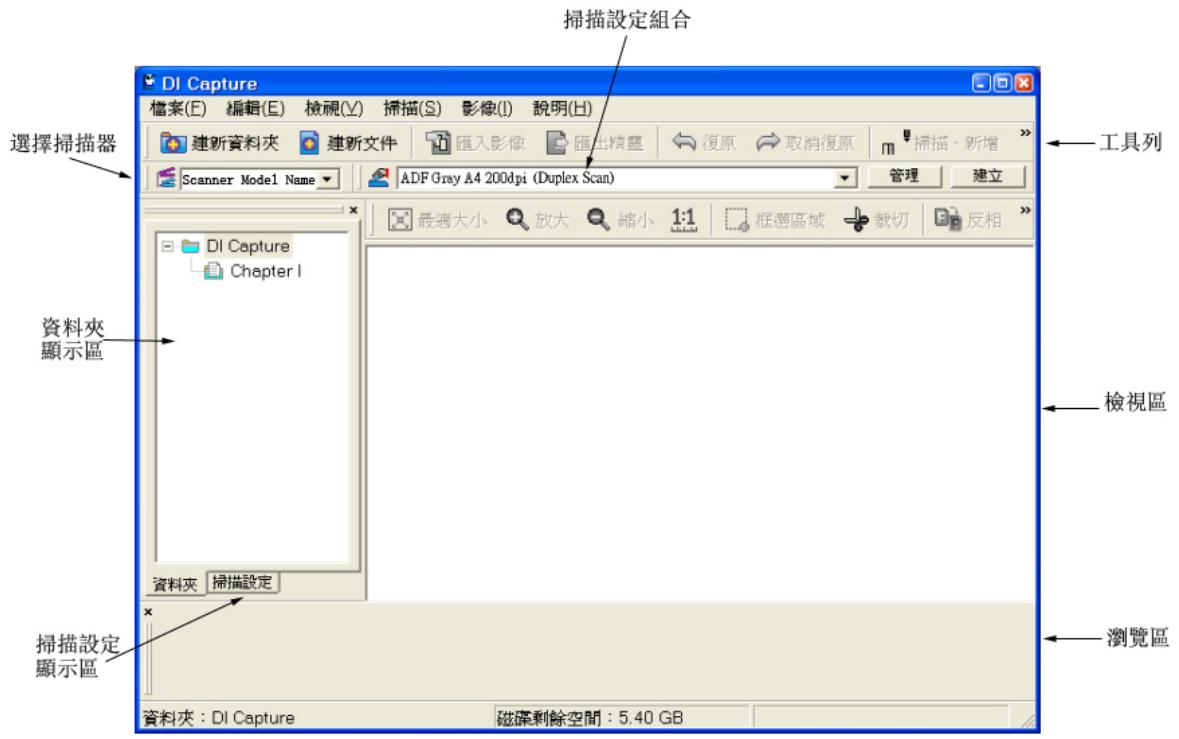
- 在 DI Capture 視窗中,由此 Scanner Model Name 下拉選單中選取此掃描器。
- 在「資料夾顯示區」中選擇儲存掃描影像的資料夾。(點選工具列上的「建新資料夾」或「建新文件」按鈕,以建立新資料夾或新文件。)
- 選擇合適的掃描設定組合。(您可以點選「掃描設定顯示區」檢查目前選取的掃描設定組合是否滿足您的需求。如果需要調整,您可點選「掃描設定組合」選單旁的「建立」或「管理」按鈕以建立新的設定組合或修改現有的掃描設定組合。)
- 點選工具列上的「掃描-新增」按鈕。
- 當掃描完成後,所有的掃描影像將顯示在「瀏覽區」,最後一張掃描的影像顯示在視窗的「檢視區」。
您也可以點選工具列上的「掃描精靈」按鈕,掃描精靈程式即可引導您完成整個掃描操作。
您也可以根據自己的喜好變換 DI Capture 視窗的排列樣式,如工具列、檢視區、瀏覽區等。
有關 DI Capture 的進一步使用說明,請參閱 DI Capture 的線上說明文件。
用掃描器按鍵來完成掃描
使用掃描器按鍵來完成掃描工作非常容易和方便。掃描器面板上顯示的掃描任務數字是經由 DocAction 設置的,DocAction 讓您以最便捷的方式使用常用掃描功能。當您要重覆使用相同的設定做掃描,並將掃描影像傳送到相同目的地時,更能體會其有用。在您使用掃描器按鍵進行第一次掃描時,建議您先根據您的需要和喜好設定按鍵的設定。
用掃描器按鍵進行掃描
- 將文件或圖片放到掃描器上(參閱本使用手冊中相關章節,以瞭解如何裝載文件到 ADF 上。)
- 藉由備忘貼紙記錄或按鍵設定視窗檢查目前的按鍵設置。如果需要,您還可以調整設置以符合您目前的要求。(參閱本使用手冊中設定按鍵的設置和查看按键的設置以瞭解更多資訊。)
- 按向上或向下按键,選擇需要的任務。
- 按 Scan 按鍵,掃描器隨即開始掃描並執行您在「按鍵設定」視窗中指定的任務。

tention
文字辨識處理僅限於文字文件。掃描圖片或影像時請勿使用OCR按鍵。
注意
調整按键功能設定
在“按键設定”視窗中,您可以找到視窗左側排列有數個按鈕。每個按鈕對應一種掃描任務,下面的數字對應掃描器面板上顯示的功能序號。我們預設了九種常用的掃描任務以方便您立即開始掃描。當然,您也可以對這九種任務分別進行設置,以充分滿足您的需要和偏好。設置步驟如下:
1.採用以下任一方法開啟“按鍵設定”視窗:
按兩下Windows系統工作列右側的

圖示。
- 右鍵點選 Windows 系統工作列右側的「按鍵設定...」。

圖示,然後由彈出的選單點選
- 點選一個按鈕選擇一個任務序號。
- 從套用按键功能樣式下拉清單中選擇需要的功能,並調整按鍵設定。

資訊
您還可以在備忘貼紙上記錄個人化的按键設定,並將備忘貼紙貼在掃描器上的任何位置。
點選按鍵設定視窗中的「說明」按鈕以查看更多輔助說明。
查看按键的设置
有三種方法可查看 DocAction 的設定視窗:

- 按兩下 Windows 系統工作列上的圖示。
圖示。
- 右鍵點選 Windows 系統工作列上的

圖示,然後由彈出的功能表中點選
“按鍵設置”。
用 DocAction 的“執行”功能表來完成掃描
您也可以使用 DocAction 中的執行功能表來完成相同的掃描任務。DocAction 程式提供一種方便快捷的方法來完成多種掃描功能。請參照下列操作步驟:
- 將文件或圖片放到掃描器上。
-
藉由備忘貼紙記錄或按鍵設定視窗檢查目前的按鍵設定。如果需要,您還可以調整設定以符合您目前的要求。
-
右鍵點選 Windows 系統工作列上的圖示,並由彈出的功能表中選取“執行”。
- 點選所需的按鈕功能。
掃描隨即開始掃描並執行您在“按键設置”視窗中指定的任務。
第三章、掃描器的保養和維護
您的掃描器通常不需要特殊的維護。但是要讓您的掃描器能始終發揮其高品質的性能,您仍需瞭解相關保養常識並做適當維護,以確保順利完成您的每次掃描工作。
清潔掃描器
在掃描的過程中,附著在紙張上的紙屑、灰塵、墨漬和印刷滾筒墨色可能讓ADF內部有髒污,進而導致較差的影像掃描品質或進紙故障。間隔多少時間清潔掃描器則端視您的使用情況,例如掃描怎樣的紙張、掃描多少張。
請依下述步驟清潔掃描器的表面和ADF組件。輕輕擦拭如下所提位置,切勿用力摩擦。

警告
- 清潔掃描器前,關閉掃描器並拔掉掃描器的電源連接線和USB連接線。等待玻璃和裏面的ADF內部冷卻數分鐘至常溫。
清潔掃描器後用肥皂和水清潔您的雙手。
清潔用品
準備以下清潔用品:
柔軟、乾燥的布(或棉布)
不含研磨劑的清潔劑:酒精(95%),勿使用水。

注意
您也可以使用玻璃清潔劑或窗戶使用的中性洗滌劑來清潔掃描器的玻璃平臺。但是,切勿使用這類清潔劑來清潔ADF進紙滾輪或軟墊模組。
使用其他清潔材料可能損壞您的掃描器。
清潔ADF
- 輕輕辦動蓋板扣即可打開ADF蓋板。
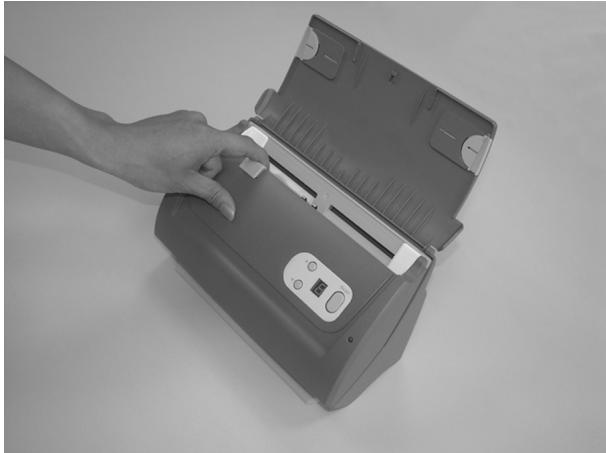
- 棉布沾少許清潔劑,輕輕擦拭以下所述位置,注意勿摩擦表面。
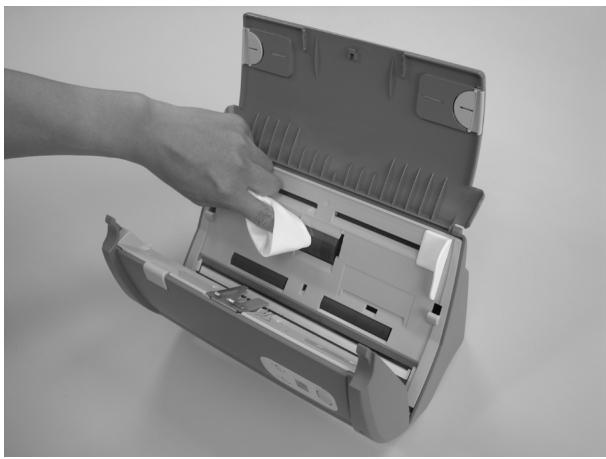
清潔進紙滾輪
横向擦拭滚輪,轉動後再橫向擦拭。如此重覆擦拭直至整個滾輪表面清潔完畢。
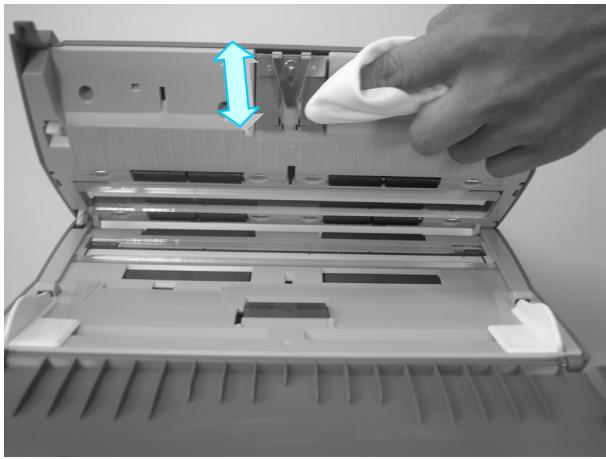
清潔軟墊模組
從上往下(如下圖中箭頭所示方向)擦拭軟墊模組,注意切勿損壞軟墊的彈簧。
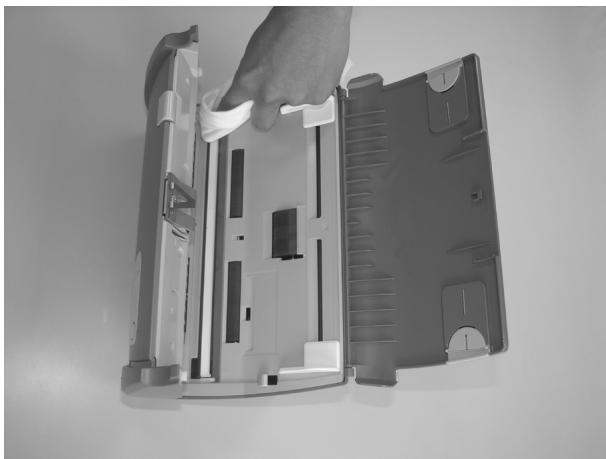
清潔ADF玻璃:

attention
請勿將清潔劑直接噴撒到掃描器的玻璃上,殘留的清潔劑可能霧化和損壞掃描器。
注意
- 等待剛剛清潔的區域完全乾透。
- 用手壓下ADF蓋板卡入機體。
更换消耗零件
基本上,我們建議您每掃描 100000 張紙就更換一次軟墊模組。如果您的文件保護套嚴重損壞不能掃描,也請購買新的文件保護套。
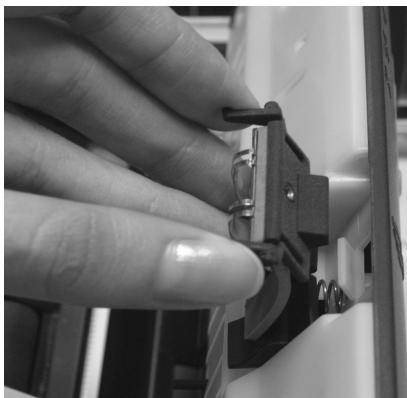
更換軟墊模組
- 總動蓋板扣打開 ADF 盖板。
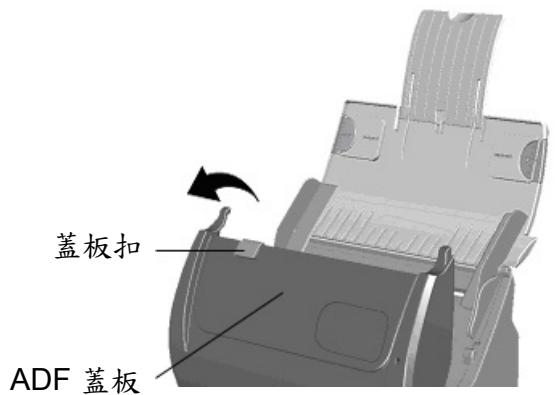
- 從兩側向內擠壓軟墊模組的兩邊以將其拉出拿下。
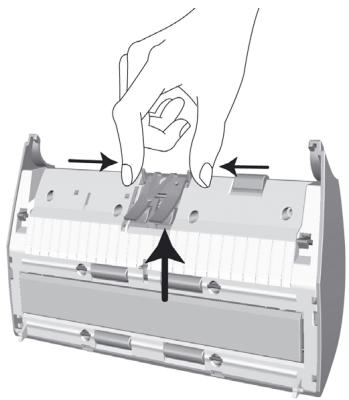
- 换新的軟墊模組,將軟墊模組上的卡勾裝入掃描器上對應的孔中,即可裝好新的軟墊模組。
- 用手壓下ADF蓋板直到卡入機體。
校正掃描器

開始校正之前,請先取下導紙匣。
注意
當掃描影像上應該為白色的區域出現顏色,或者掃描影像的顏色與原件顏色有很大的差異時,掃描器就需要進行校正了。掃描器中的光學元件隨著時間的流轉會自然發生一些變化,校正能夠讓您對其進行調整。
請按照以下步驟校正掃描器:
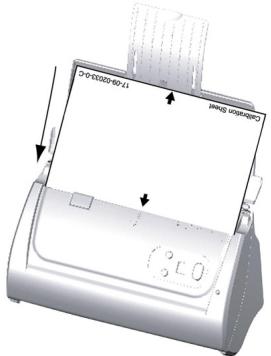
- 校正紙兩面的兩邊各有一個箭頭,這是專用於ADF掃描的校正紙。
- 將校正紙放入掃描器中的ADF,其中一個箭頭指向掃描器的按鍵。

tention
注意
請使用隨機附帶的專用校正紙。您也可以使用 A4 (216x297mm) 大小的白紙替代,但是校正效果將不及專用校正紙。
- 點選 Windows 功能表開始 > 程式 > (掃描器名稱) > 獭描精靈。
- 在彈出的掃描精靈視窗中點選下一步,然後點選開始校正…。
-
點選開始按鈕開始校正過程。
-
掏描器將校正紙吸入,直至穿過掃描器即完成校正過程。校正完成後,請點選確定,然後點選完成。
第四章、常見問題
如果您在使用掃描器的過程中遇到什麼問題,請先按照本手冊相關章節檢查安裝和掃描的操作。
在您聯繫敘公司客戶服務人員前,請先閱讀本章及我們提供的「常見問題集」,或許您可以獲得有用的資訊並自行排除所遇到的困難。由Windows的「開始」功能表,循「所有程式」選單找到本掃描器型號的資料夾,即可看到「常見問題集」。
掃描器的連接
一旦發現連接錯誤,請首先檢查所有線路的連接是否正確。Windows工具列右方系統匣的圖示表示掃描器軟體是否正常啟動,及掃描器和電腦之間的連接是否正常。
| 顯示 | 狀態 |
| 掃描器程式已成功載入,且掃描器和電腦正常連接,隨時可開始掃描。 | |
| 掃描器未和電腦正常連接,或是您掃描器電源沒有開啓。 | |
| 無顯示 | 您已選擇關閉此程式。無論掃描器和電腦是否正常連接,此圖示皆不會出現。 |
排除卡紙故障
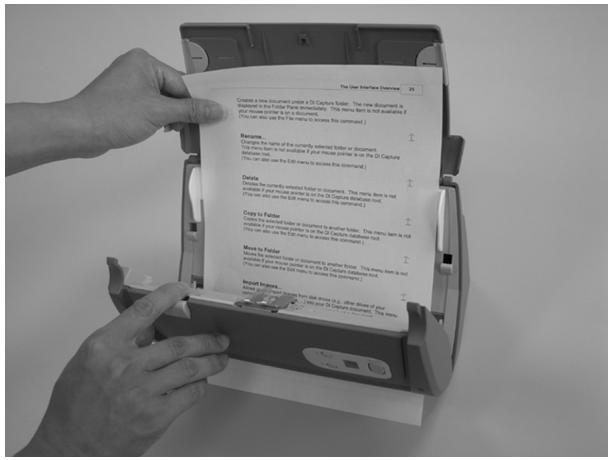
如果ADF發生卡紙,請按照以下方法操作:
- 將所有未卡住的紙張從ADF進紙托盤上取出。
- 輕輕辦動蓋板扣打開ADF蓋板。
- 輕輕將卡在 ADF 中的紙張慢慢拉出,避免撕壞紙張或讓紙張產生皺折。
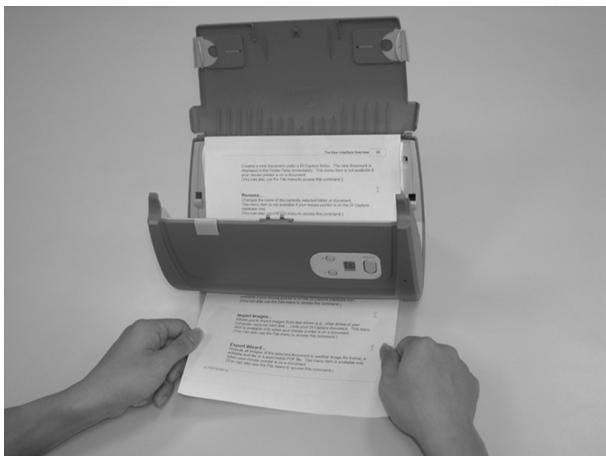

Attention
切勿在未打開 ADF 盖板的情況下拉扯卡住的紙張或正在掃描中的文件。否則,將可能對 ADF 造成永久損壞。
注意
- 用手壓下ADF蓋板卡入機體。
附件A:規格
| Plustek SmartOffice PS Series | |
| 光學解析度 | 600 dpi |
| 最大硬體解析度 | 600×600 dpi |
| 掃描模式 | 彩色: 48-bit輸入; 24-bit輸出 灰階: 16-bit輸入; 8-bit輸出 黑白: 1-bit |
| 掃描技術 | 彩色 CIS 影像感應器 |
| ADF 裝載能力 | 50張(A4/Letter, 定量70克/米²或18lb)紙張厚度: 最大5mm(或0.2") 2.20張(名片) 3.硬卡厚度: 最大1.2mm |
| ADF掃描速度 | 25 ppm (200 dpi、黑白模式、A4縱向) 25 ipm (200 dpi、黑白模式、A4縱向) 注意: 實際掃描速度多少有差異, 因為取決於您使用的掃描軟體、電腦處理器和系統記憶體。 |
| 掃描範圍 (寬×高) | 最大: 216×356 mm (或8.5”×14”) 最小: 13.2×13.2 mm (或0.52”×0.52”) |
| 接受紙張大小 (寬×高) | 最大: 220×356 mm (或8.66”×14”) 最小: 50.8×50.8 mm (或2”×2”) |
| ADF 紙張定量 | 50至105克/米²(或14至28lb) |
| 電源 | 輸入電壓/頻率: 100Vac-240Vac(-10%到+10%), 47到63 Hz 輸出電壓/功率: 24Vdc、0.75A |
| 耗電量 | 工作: <18W 閒置: 7.2 watts |
| 傳輸介面 | USB 2.0 高速 |
| 操作溫度 | 5°C 至 35°C (41°F 至 95°F) |
| 環境濕度 | 20%至80%(無霧氣) |
| 機身尺寸 (W×D×H) | 無出紙匣: 263×127.5×148 mm (10.36”×5.02”×5.83”) |
| 重量 | 無出紙匣: 1.66 Kgs (3.66 lb.) 帶出紙匣: 1.8 Kgs (3.96 lb.) |
| 協定 | 與 TWAIN 相容 |
| EMI | FCC Class B, CE |
附錄B:售後服務和保證
假如您的掃描器出現問題,請詳閱本手冊的安裝指導和疑難排除建議。
若需要進一步的服務,請洽詢當地經銷商。為了避免延遲,洽詢前先請準備下列資料。
掃描器型號
掃描器序號〔在掃描器底部〕
掃描器CD版本及系列號
詳細描述問題
您的電腦廠牌和型號
您電腦CPU的速度
您目前的作業系統和BIOS[非必要]
套裝軟體名稱、版本或發行編號和軟體製造商
其他安装的USB装置
產品保證聲明
本產品保證只適用於向合格經銷商購買產品的您,如再轉售保證即失效。
本產品的原廠保證範圍包括零件和工本費,保證維修權利的行使必須同時出示本產品首次購買之收據。原廠保證服務的取得可透過授權之經銷商,或至本公司網站瀏覽本公司所提供的服務專案,或寄發電子郵件尋求進一步協助。
如果您將本產品轉讓給另位元使用者,保證期限要扣掉原始使用者的時間,所以您應該提供收據和保證聲明給那位使用者。
我們保證本產品操作良好,能夠執行說明手冊上描述的所有功能。如能提出購買收據證明,更換的零件享有剩下的保證期限。
在送修本產品前,你必須移除所有程式、資料和抽取式磁片。您送修什么部份就會送回該部分的產品,不會再附上手冊或程式等。
產品若因意外、天然災難、破壞、誤用、濫用、環境不良或竄改程式而導致產品損壞,或由非合格經銷商擅改本產品等,本公司不提供更換新品。
如果本產品是搭售品,產品服務保證只適用於與主商品配合使用時。
如果您對本保證聲明有任何問題,請洽詢購買產品的經銷商或原製造商。
本保證取代一切其他保證聲明〔不管是公開或暗示〕,包括但不受限於特殊購買目的下所暗示的保證。但有些法律並不允許排除這些暗示的保證。如果這些法律適用,那么所有公開或暗示的保證都只受限於保證期內,之後其他的保證不再適用。
有些地區司法不允許對暗示保證的期限受限,所以上面的限制可能不適用。
我們對下列事項不負任何法律責任:
- 您遭到第三者對您提起損失訴訟。
-
您資料或記錄損失或損毀;
-
費物後果損失〔包括損失利益或積蓄〕或意外損失,即使我們曾事先提醒您這種可能性。
有些地區司法並不容許排除或限制意外或後果損失的保證,因此上述的設限和排除條款就不適用於您。
本保證賦予您特別的法律權利,您其他的權利可能依不同的司法系統而有所不同。
FCC 射頻干擾聲明書
按照FCC規格的第15項,本產品業經測試符合B級數位設備的標準。這些標準旨在提供使用者保護,免除干擾侵害。
本產品產生、使用及發出高頻電波能量,如未依指示安裝使用,可能會干擾無線通訊。但本產品不保證何者形式的安裝不會產生電波干擾。如本產品果真對收音或電視收訊產生不正常的干擾時,請將本產品關掉再打開,做進一步的確認。建議使用人嘗試下列措施來矯正干擾現象:
調整或移動接收天線;
加大本產品與被干擾設備的距離;
分開本產品與被干擾設備的供電迴路;
請確實使用本產品所提供的屏蔽互連連接線和屏蔽電源線,確保本產品能符合相關的高頻輻射的規格。
如果問題未獲改善,請洽詢經銷商或求助於有經驗的收音/電視技術人員。
未經廠商核准,或由非合格的服務中心,對產品進行修改,使用者將喪失對本產的使用權。
聯繫 PLUSTEK
全世界: 精益科技股份有限公司.
(除歐洲及北美以外) 115臺北市南港區園區街3號13F-1
電話: +886-2-26557866
傳真: +886-2-2655 7833
網址: www.plustek.com
欧洲: Plustek Technology GmbH
Gutenberggring 38
22848 Norderstedt
Germany
電話: +49 (0) 40 523 03 130
傳真: +49 (0) 4052303500
電子郵件:support@plustek.de
網址: www.plustek.de
北美: Plustek Technology Inc.
17517 Fabrica Way, #B
Cerritos, CA 90703
U.S.A.
電話: +1-714-670-7713
傳真: +1-714-670-7756
電子郵件:supportusa@plustek.com
請至我們的網站:
http://www.plustek.com/support/support.htm
取得更多客戶服務資訊。