Hanbo Chroma - 台式电脑 RAZER - 免费用户手册
免费查找设备手册 Hanbo Chroma RAZER PDF格式.


| 产品类型 | 台式电脑 |
| 品牌 | Razer |
| 型号 | Hanbo Chroma |
| 尺寸 | 约 420 x 200 x 450 mm(高 x 宽 x 深) |
| 重量 | 约 8.5 kg |
| 电源 | 750W 80+ 金牌认证电源 |
| 处理器 | Intel Core i7-12700K |
| 内存 | 32GB DDR5 5200MHz |
| 存储 | 1TB NVMe SSD + 2TB HDD |
| 显卡 | NVIDIA GeForce RTX 4070 Ti |
| 操作系统 | Windows 11 家庭版 |
| 散热系统 | 水冷散热,支持 Razer Chroma RGB |
| 功能特点 | 支持 Chroma RGB 灯光同步,静音设计,前置 USB-C 接口 |
| 维护与清洁 | 定期清洁防尘网,使用干燥软布擦拭外壳,避免液体进入 |
| 安全须知 | 请使用额定电压电源,切勿自行拆卸内部组件,儿童需在成人监护下使用 |
| 备件与维修 | 请联系官方售后或授权维修中心,部分组件可自行更换(如内存、硬盘) |
常见问题 - Hanbo Chroma RAZER
用户关于以下问题的提问 Hanbo Chroma RAZER
0 问题 关于此设备。回答您知道的问题或提出自己的问题。
提出关于此设备的新问题
下载您的设备说明 台式电脑 免费PDF格式!查找您的手册 Hanbo Chroma - RAZER 并重新掌握您的电子设备。本页发布了使用您的设备所需的所有文档。 Hanbo Chroma 品牌 RAZER.
用户手册 Hanbo Chroma RAZER
Razer Hanbo 一體式(AIO)水冷散熱器可提供最佳散熱效能,在任何負載之下均能保持較低的 CPU 溫度。提供 aRGB 泵蓋,讓你透過 Razer Chroma™ RGB 軟體,進一步個人化散熱器。
目录
- 内含 3
- 使用要求..... 4
- 註冊即可獲得保固.... 4
- 開始使用.... 5
- 安全與維護.... 10
- 法律條文 ..... 11
1. 内含
■ Razer Hanbo Chroma

Intel 安装支架(預先安裝)
AMD 安装支架
Intel 背板
■ 120 公釐 Razer Kunai Chroma 風扇 (x2/x3*)
- USB Type-C 資料纜線
■ 12 針腳分接線
螺絲、墊圈、螺帽組和 L 型六角扳手
■ 重要產品資訊指南
i 内容可能會因所購買的產品而異
2. 使用要求
產品需求
■ 相容的 PC 機箱
■ 相容的主機板
■ 相容的 CPU(Intel 115X/1366/20XX)或(AMD AM4)
RAZER SYNAPSE 需求
- Windows® 10 64 位元(或更新版本)
- 網際網路連線(供下載安裝軟體)
3. 註冊即可獲得保固
你不僅擁有一台超棒的裝置,更享有 2 年有限保固服務。前往 razerid.razer.com 註冊,即可讓裝置發揮所有潛力,並享受獨家 Razer 好康

有問題嗎?歡迎來信詢問 Razer 支援小組:support.r
4. 開始使用
警告:請在繼續前先關閉電腦電源,避免觸電。基於安全考量,請配戴防靜電腕帶(未隨附),以避免損壞電腦的內部元件。
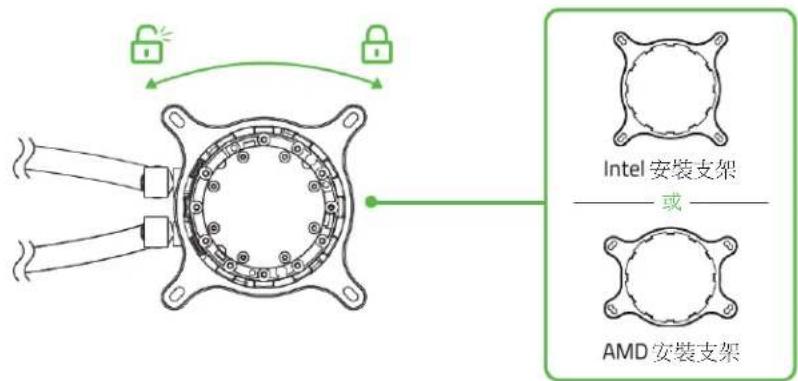
- 選擇適合你 CPU 的適當安裝支架。以逆時針方向旋轉預先安裝的支架,以將其解除鎖定並取下,或以順時針方向將其鎖入定位。
flowchart
graph LR
    A["Intel 安装支架"] --> B["AMD 安装支架"]
    C["AMD 安装支架"] --> D["Intel 安装支架"]
    style A fill:#f9f,stroke:#333
    style B fill:#ccf,stroke:#333
    style C fill:#cfc,stroke:#333
    style D fill:#fcc,stroke:#333
- 將背板安裝至主機板底部(如適用),然後將適當的支撐螺絲安裝到主機板中。
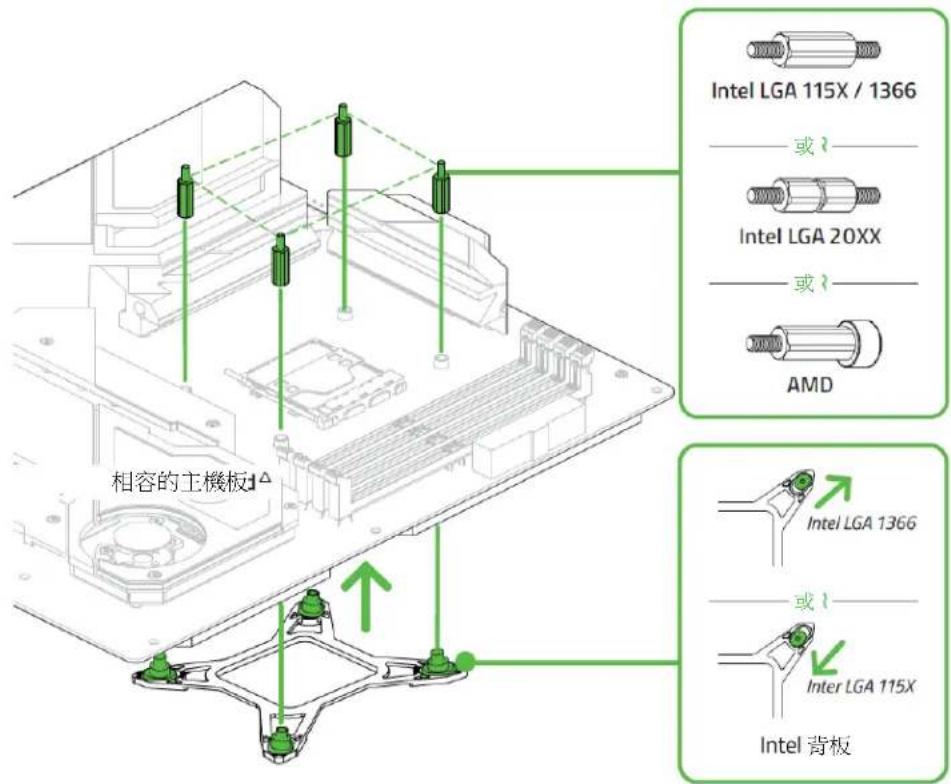
- 將 AIO 散熱器對齊支撐螺絲,然後使用旋指旋帽蓋將其固定。

- 使用風扇螺絲,將 Razer Kunai Chroma 風扇安裝到散熱器上。

- 將散熱器安裝在 PC 機箱內部,然後使用墊圈和散熱器螺絲,從外側將其鎖緊。

你可以將散熱器安裝在機箱的頂端或正面。
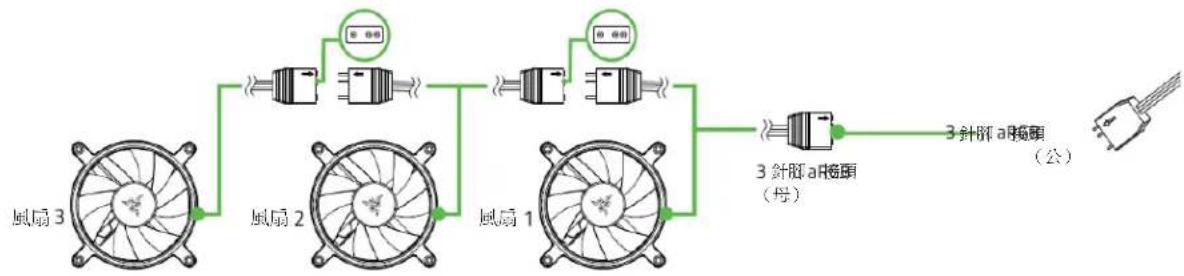
- 使用 3 針腳 aRGB 接頭將其中一個風扇(風扇 1)連接到 12 針腳分接線,然後依序連接其他風扇的 aRGB 接頭。
flowchart
graph LR
    A["风扇 3"] --> B["风扇 2"]
    B --> C["风扇 1"]
    C --> D["3 针脚 a 转角 (母)"]
    D --> E["转角机 (公)"]
    style A fill:#f9f,stroke:#333
    style B fill:#f9f,stroke:#333
    style C fill:#f9f,stroke:#333
    style D fill:#ccf,stroke:#333
    style E fill:#cfc,stroke:#333
- 使用 4 針腳 PWM 接頭將其中一個風扇(風扇 1)連接到 12 針腳分接線,然後使用 3 針腳 PWM 接頭連接其他風扇。
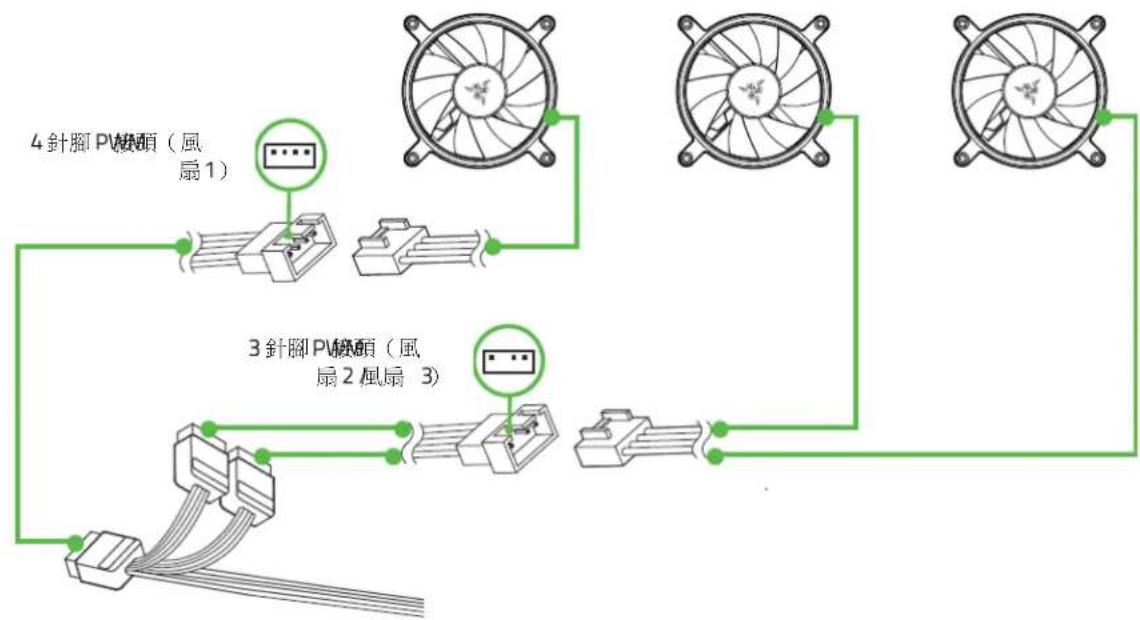
flowchart
graph TD
    A["4針腳PV機頭(風扇1)"] --> B[" connector 1"]
    C["3針腳PV機頭(風扇2 風扇 3)"] --> D[" connector 2"]
    E["4针脚PV機頭(風扇1)"] --> F[" connector 1"]
    G["4针脚PV機頭(風扇2 風扇 3)"] --> H[" connector 2"]
    I["4针脚PV機頭(風扇1)"] --> J[" connector 1"]
    K["4针脚PV機頭(風扇2 風扇 3)"] --> L[" connector 2"]
- 將 USB Type-C 連接線和 12 針腳分接線連接到 AIO 散熱器。將其他接頭分別連接到主機板的 CPU 風扇接頭和 USB 9 針腳接頭,以及電源供應器的 SATA 連接線。

接頭位置可能會有所不同,請查詢主機板的使用者手冊。當系統出現提示時安裝Razer Synapse,或自razer.com/synapse下載安裝程式
- 使用 Razer Synapse 應用程式,可以在所有啟用 Razer Chroma 的裝置上存取調整風扇轉速和深入自訂燈光的選項,讓你擁有真正的身歷其境體驗。

DOWNLOAD
razer.com/synapse
5. 安全與維護
安全準則
為確保使用 Razer Hanbo 時的安全,使用者應遵守以下注意事項:
若在正確操作裝置方面遇到問題,且疑難排解並無幫助,請拔下裝置並撥打 Razer 熱線與我們聯絡,或是前往 support.razer.com 尋求支援。請勿在任何情況下嘗試自行維修此裝置。
- 請勿自行拆解裝置,同時請勿嘗試在電流負載異常狀態下操作裝置,如此將會導致保固失效。
- 請僅使用裝置隨附的配件,並僅購買由 Razer 製造和 / 或認證的配件。
- 在重新擺放、修改和 / 或連接 / 拔除任何元件前,請先關閉裝置的電源。
- 請務必小心拿取所有隨附的配件。插入或拔除任何配件時,請務必握著它的插頭 / 接頭。
- 請勿在靠近水、濕氣、溶劑或其他潮濕表面的位置使用或安裝本裝置及其元件,也不要將這些元件暴露在高溫或陽光直射下。
- 使本裝置及其元件遠離液體、充滿溼氣或潮溼之處。僅在理想溫度範圍(0°C(32°F)至45°C(113°F))內操作此裝置及其元件。如果溫度超出此範圍,請拔掉電源並關閉裝置,使溫度穩定回復至理想範圍。
6. 法律條文
版權與智慧財產權資訊
© 2021 Razer Inc. 版權所有,保留所有權利。Razer、“For Gamers. By Gamers.”、“Razer Chroma”標誌、Razer 標誌、Razer 三頭蛇標誌為 Razer Inc. 及 / 或其附屬公司的商標或註冊商標,已在美國或其他國家註冊。所有其他名稱、品牌及標誌,則分屬各自所有者控有的財產。其他所有商標與商號,則為各自所有者之財產,此外,其他在此提及的公司或產品名稱,均屬各別公司之商標。
Razer Inc(「Razer」)可能擁有本總指南中相關產品的版權、商標、商業機密、專利、專利申請或其他智慧財產權(已註冊或未註冊)。本總指南並未授予您該等版權、商標、專利或其他智慧財產權的授權。Razer Razer Hanbo Chroma(「產品」)可能與包裝或其他地方顯示的圖片不同。若出現此類差異或錯誤,Razer 對此概不負責。本文所含資訊若有變更,恕不另行通知。
有限產品保固
若欲瞭解有限產品保固之最新及目前條款,請造訪 razer.com/warranty
責任限制
在任何情況下,如因分發、銷售、轉銷售、使用或無法使用任何「產品」而導致利潤損失、資訊或資料損失、特殊、意外、間接、懲戒性或必然性或意外損壞,Razer皆不負賠償責任。Razer的賠償金額應不超過本「產品」之零售購買價。
採購成本
為免疑義,在任何情況下,Razer 均不對任何採購成本負責,除非已被告知發生此類損失的可能性。不論任何情況,Razer 對採購成本的責任均不超出「產品」實際零售購買價格。
一般情况
本文條款之約束及解釋皆以「產品」購買地國家/地區之管轄法律為準。若此處所述之任何條款無效或無法強制執行,則此類條款(在其無效或無法強制執行之範圍內)不得影響其餘條款或使其餘條款失效。Razer保留隨時修改任何條款的權利,恕不另行通知。