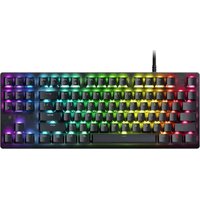
Huntsman V3 X Tenkeyless - 键盘 RAZER - 免费用户手册
免费查找设备手册 Huntsman V3 X Tenkeyless RAZER PDF格式.


| 产品类型 | 机械键盘 |
| 品牌 | Razer |
| 型号 | Huntsman V3 X Tenkeyless |
| 按键数 | 87键(无数字键盘) |
| 轴体类型 | Razer 光学机械轴(线性或段落感) |
| 背光 | Razer Chroma RGB 可自定义 |
| 连接方式 | 有线 USB-C 可拆卸 |
| 线缆长度 | 1.8 米编织线 |
| 板载内存 | 支持,可存储配置文件 |
| 尺寸(长×宽×高) | 约 360 × 140 × 40 毫米 |
| 重量 | 约 650 克(不含线缆) |
| 系统要求 | Windows 10/11,macOS 10.14 或更高版本 |
| 软件支持 | Razer Synapse 3 / 4 |
| 主要功能 | 光学触发、快速响应、游戏模式、多媒体控制 |
| 清洁与维护 | 使用软布清洁表面,避免液体进入 |
| 安全注意事项 | 避免过度弯曲线缆,防止跌落 |
| 保修 | 2 年有限保修 |
常见问题 - Huntsman V3 X Tenkeyless RAZER
用户关于以下问题的提问 Huntsman V3 X Tenkeyless RAZER
0 问题 关于此设备。回答您知道的问题或提出自己的问题。
提出关于此设备的新问题
下载您的设备说明 键盘 免费PDF格式!查找您的手册 Huntsman V3 X Tenkeyless - RAZER 并重新掌握您的电子设备。本页发布了使用您的设备所需的所有文档。 Huntsman V3 X Tenkeyless 品牌 RAZER.
用户手册 Huntsman V3 X Tenkeyless RAZER
Razer Huntsman V3 X Tenkeyless 讓你的動作更加俐落,戰鬥更加兇猛。 具備小巧的外型規格,讓遊玩不受限制。我們最新的光軸專為超快速輸入與零反彈跳延遲所打造,讓你掌握電競優勢。
目錄
3. 註冊即可獲得保固
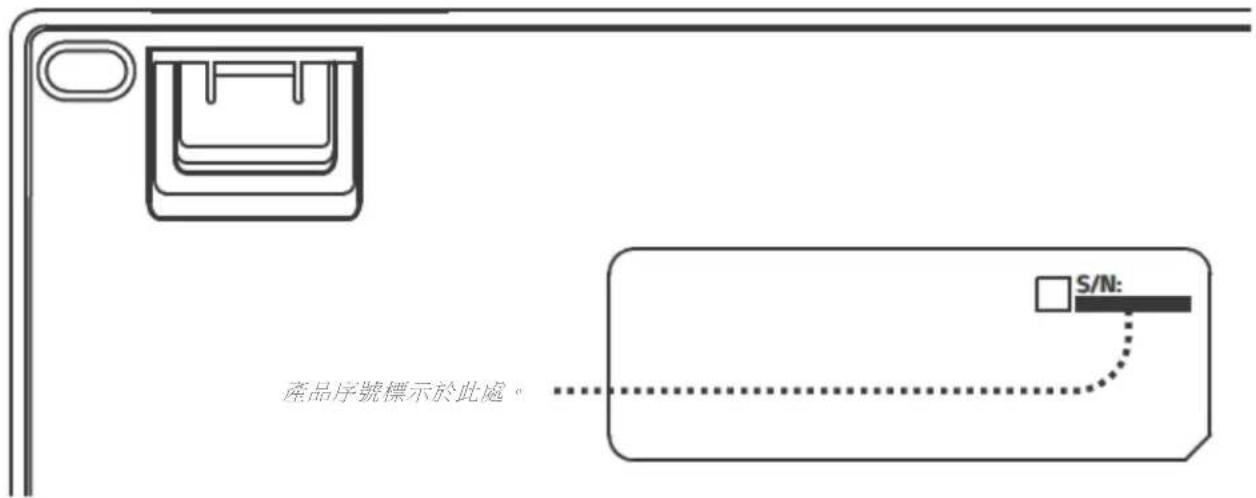

- 按鍵軸類型:Razer™ Box 光軸(有聲/線性)
- 尺寸:無數字鍵
- 燈光:Razer Chroma™ RGB
■ 護腕墊:無
■ 內建記憶體:無
■ 媒體鍵:無
■ 連接方式:有線
■ 鍵帽:雙射出成型 ABS 鍵帽
其他:
■ 支援 Razer™ Synapse
- 全區無衝突和防鬼鍵
- 1000 Hz 輪詢率
5052 髮絲紋鋁合金頂板
- 完全可編程按鍵,具即時巨集錄製功能
■ 遊戲模式
- 經過潤滑的穩定器
概略尺寸與重量
長度: 359 公釐 / 14.1 英吋
■ 寬度:136.5 公釐 / 5.4 英吋
高度:38.5 公釐 / 1.5 英吋 t
■ 重量:755 公克 / 1.7 磅
系統出現提示時,請安裝 Razer Synapse,或從 razer.com/synapse 下載安裝程式。
| 快速鍵 | 說明 |
| fn + ins | 回到上一個曲目 (◀◀) |
| fn + home | 播放或暫停正在播放的曲目 (▶II) |
| fn + pg up | 跳至下一個曲目 (▶◀) |
| fn + del | 靜音或取消靜音 (◀×) |
| fn + end | 降低音量 (◀1) |
| fn + pg dn | 提高音量 (◀1)) |
鍵盤功能
| 快速鍵 | 說明 |
| fn + F10 | 停用 Windows 按鍵、功能表 / 應用程式按鍵、以及 Alt+Tab 和 Alt+F4 的功能(透過 Razer Synapse 自訂選項) |
| fn + F11 | 降低(⋯)鍵盤的 LED 亮度 |
| fn + F12 | 提高(⋯)鍵盤的 LED 亮度 |
| fn + pause | 暫停所有作業系統的活動並節省能源 |
即時巨集錄製

- 按下組合鍵開始錄製。
- 按下欲錄製的按鍵。
- 按下組合鍵以停止錄製,或按下 ESC 鍵取消錄製。
- 等待即時巨集錄製鍵開始閃爍。
- 按下你想要綁定錄製內容的巨集鍵。
CHROMA 效果

使用 Razer Synapse 應用程式可進一步自訂鍵盤的燈光效果,並可存取鍵盤上的其他可用功能。
若要進一步認識這款電競級鍵盤,請前往support.razer.com
免責聲明:必須具有網際網路連線,才可進行安裝、更新和執行雲端功能。建議你註冊一個 Razer ID,但並不是強制要求。列出的所有功能皆因現有軟體版本、連接的裝置及 / 或支援的應用程式與軟體不同而有所差異。
SYNAPSE 分頁
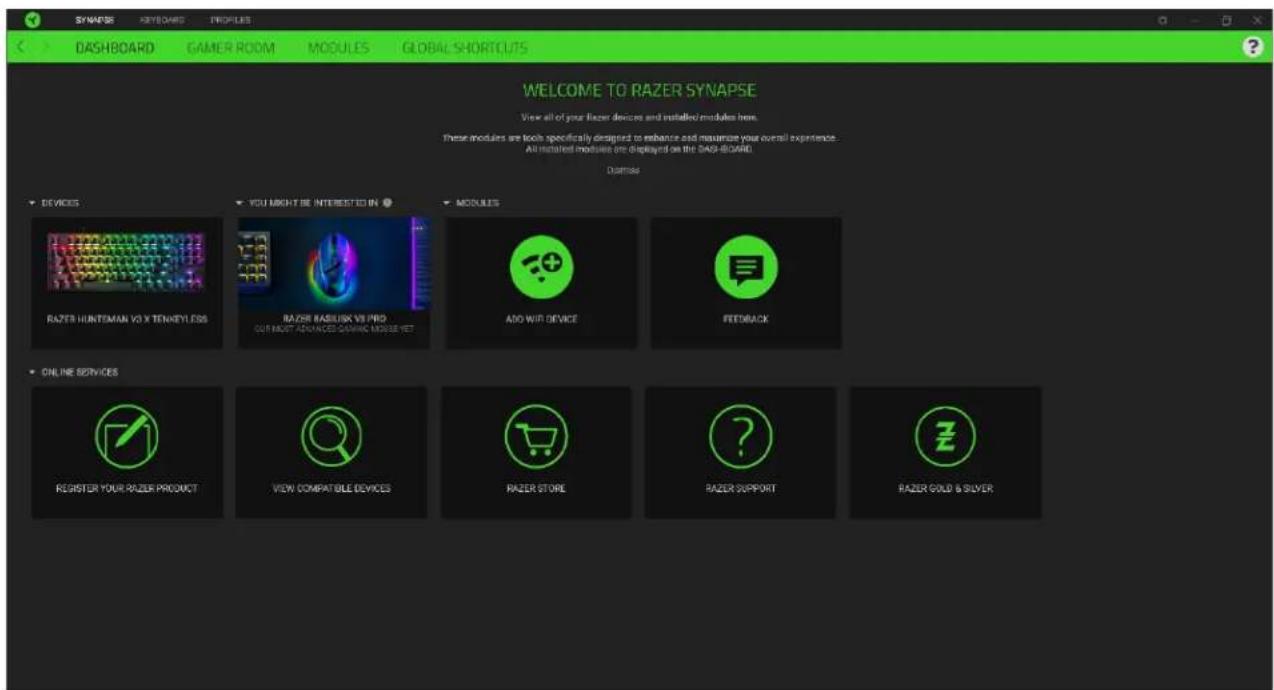
Synapse 分頁是你第一次啟動 Razer Synapse 時的預設分頁。此分頁可讓你瀏覽「操控面板」與「Chroma 應用程式」的子分頁。
操控面板
「操控面板」子分頁是 Razer Synapse 的概觀,你可在此存取所有 Razer 裝置、模組與線上服務。
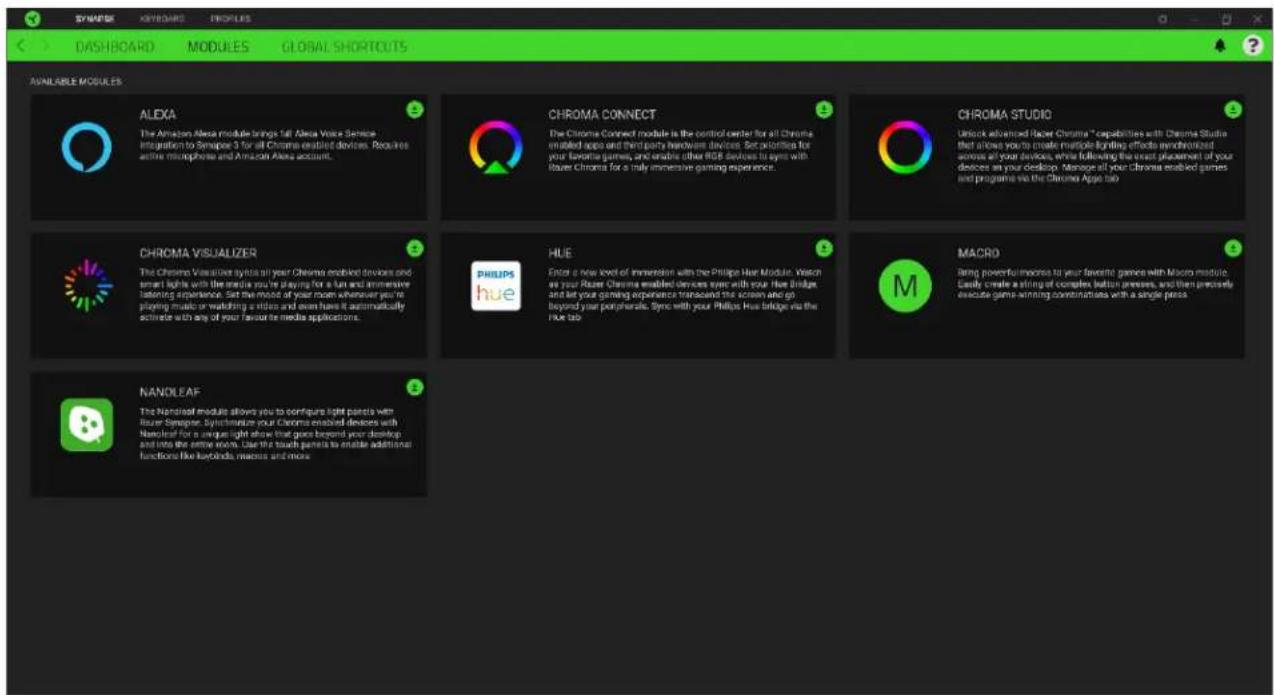
「模組」子分頁顯示全部已安裝和可供安裝的模組。
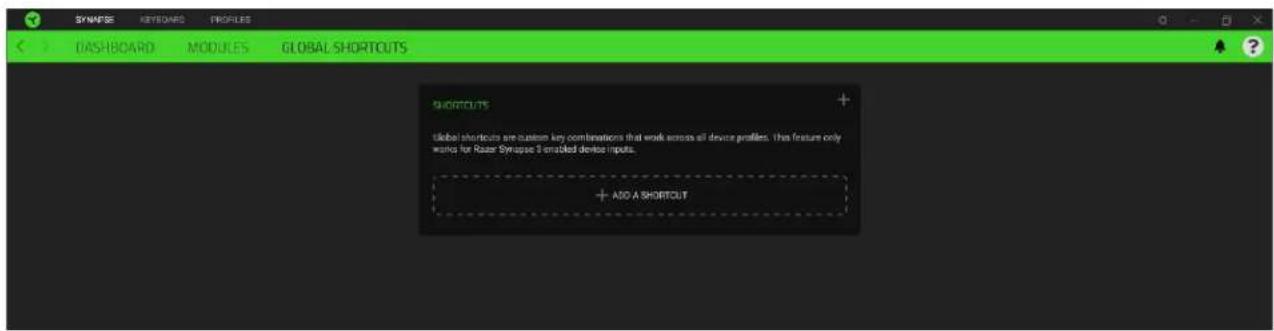
將各項操作或 Razer Synapse 功能與任何支援 Razer Synapse 裝置輸入的自訂按鍵組合綁定,可套用至所有裝置設定檔。

僅可識別支援 Razer Synapse 的裝置輸入。
“键盘”选项卡是 Razer Huntsman V3 X Tenkeyless 雷蛇萨诺狼蛛幻彩专业版的主选项卡。你可以在这里更改键盘的设置,例如按键分配、游戏模式设置和灯光效果。
自定义
“自定义”子选项卡用于修改键盘的按键分配和游戏模式设置。

「設定檔」是資料儲存空間,用來保留你所有的 Razer 週邊產品設定。依預設,設定檔名稱取決於你的系統名稱。若要新增、重新命名、複製或刪除設定檔,只需按下「其他」按鍵(●)即可。
遊戲模式
「遊戲模式」可讓你自訂在啟用「遊戲模式」時要停用哪些按鍵。依設定不同,你可選擇停用Windows鍵、Alt+Tab及Alt+F4。
輪詢率
輪詢率越高,電腦接收鍵盤狀態資訊的頻率就越高,進而減少鍵盤的輸入延遲。你可以選擇從125Hz到8000Hz。
鍵盤屬性
可讓你開啟 Windows 鍵盤屬性來修改其他鍵盤設定,例如重複延遲、重複速度和游標閃爍頻率,或是檢視電腦上安裝的所有鍵盤驅動程式。
Hypershift
Hypershift 模式是在按住 Hypershift 按鍵時啟動的一組次要按鍵指定。依預設,會將 Hypershift 按鍵指定給 Razer Synapse 支援鍵盤的 fn 按鍵,但你也可以將任何指定的按鍵指定為 Hypershift 按鍵。
側邊欄
按一下「側邊欄」按鈕(≡)即可顯示 Razer Huntsman V3 X Tenkeyless 的目前所有的按鍵指定。

或者,你也可以透過在「自訂」分頁中選擇的方式,跳到特定按鍵指定。
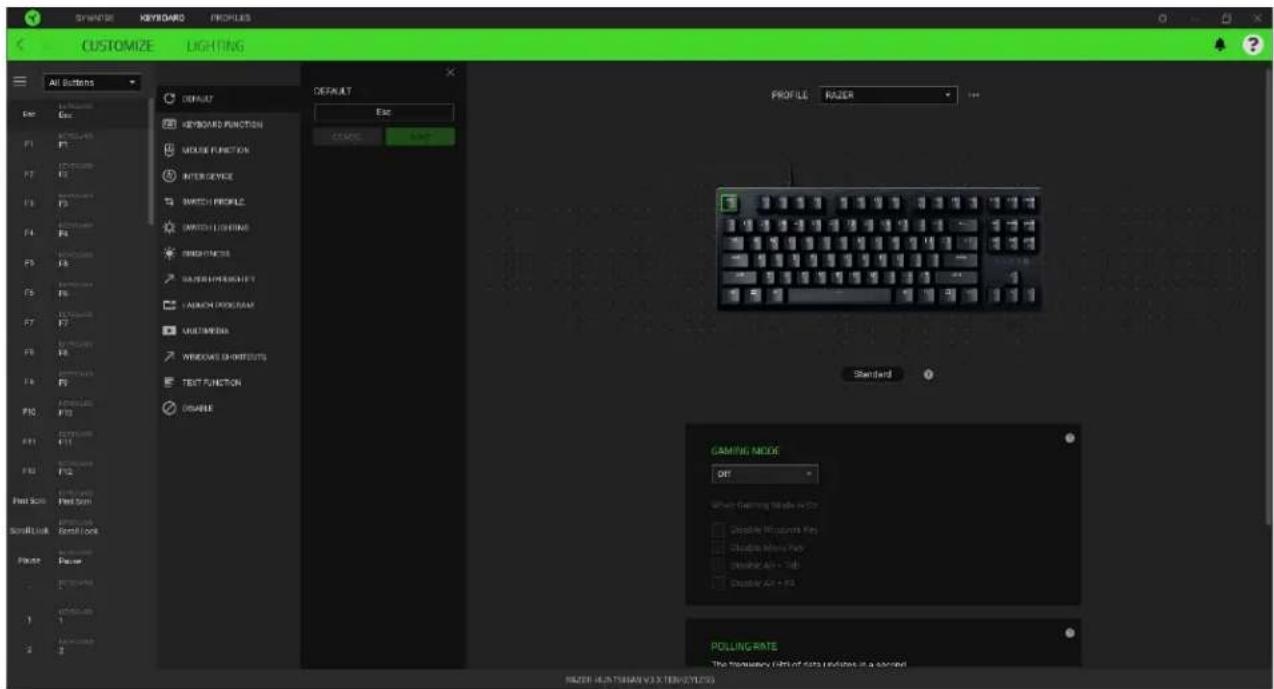
在選取按鍵指定時,你可能會將它變更為下列其中一種功能:

預設值
此選項可讓你將指定的按鍵恢復為其原始設定。

控制器
此選項可讓你將任何按鍵的功能,變更為控制器上的按鍵、緩衝鍵或發射鍵功能。

摇桿
此選項可讓你將任何按鍵的功能,變更為搖桿上的按鍵或類比搖桿的方向。

鍵盤功能
此選項可將按鍵指定變更為鍵盤功能。你也可以選擇啟用 Turbo 模式,讓你在按住按鍵時模擬重複按下鍵盤功能的操作。

滑鼠功能
此選項可將目前的按鍵指定替換為其他滑鼠功能。下列為你可選擇的功能:
- 按左鍵 - 以指定的按鍵執行按滑鼠左鍵的功能。
FOR GAMERS. BY GAMERS."
- 按右鍵 - 以指定的按鍵執行按滑鼠右鍵的功能。
- 捲動並點選 - 啟動通用捲動功能。
■ 雙點擊 - 以指定的按鍵執行連按兩下滑鼠左鍵的功能。 - 滑鼠按鍵 4 - 在大多數網路瀏覽器中執行「上一頁」指令。
■ 滑鼠按鍵 5 - 在大多數網路瀏覽器中執行「下一頁」指令。 - 向上捲動 - 以指定的按鍵執行「向上捲動」。
- 向下捲動 - 以指定的按鍵執行「向下捲動」。
- 向左捲動 - 以指定的按鍵執行「向左捲動」。
- 向右捲動 - 以指定的按鍵執行「向右捲動」。
■ 重複向上捲動 - 在按下指定的按鍵時,持續執行「向上捲動」。
■ 重複向下捲動 - 在按下指定的按鍵時,持續執行「向下捲動」。
你也可以選擇在某些滑鼠功能中啟用 Turbo 模式,如此可讓你在按住按鍵時,模擬重複按下及放開該功能的操作。
M巨集
「巨集」是預先錄製且按精確時間執行的的按鍵和滑鼠點擊組合。透過將按鍵功能設定為「巨集」,你可以便捷地執行一系列指令。只有在已安裝巨集模組時,此功能才會出現。按一下此處可進一步瞭解巨集
⑦ 裝置設定切換
裝置設定切換讓你變更其他支援 Razer Synapse 相容裝置的功能。當中某些功能僅適用特定裝置,一如以你的 Razer 遊戲鍵盤變更 Razer 遊戲滑鼠的靈敏度。
↔ 切換設定檔
「切換設定檔」可讓你快速變更設定檔並載入一組新的的按鍵指定。當你切換設定檔時,螢幕上會顯示通知。
切换燈光
切換燈光可讓你輕鬆在基本和進階燈光效果間進行切換。只有在已安裝 Chroma Studio 模組時,此功能才會出現。按一下此處可進一步瞭解 Chroma Studio
Razer Hypershift
將按鍵設定為 Razer Hypershift 時,只要按住該按鍵,便可讓你啟動 Hypershift 模式。
啟動程式
「啟動程式」可讓你使用指定按鍵開啟應用程式或網站。當你選擇「啟動程式」時,會顯示兩個選擇,要求你搜尋想開啟的特定應用程式,或寫入想造訪的網址。
啟動程式
「啟動程式」可讓你使用指定的按鍵開啟應用程式或網站。下一首曲目 - 播放下一首媒體曲目。
■ 降低音量 - 減少音訊輸出。
- 提高音量 - 增加音訊輸出。
- 靜音 - 靜音音訊。
- 提高麥克風音量 - 增加麥克風音量。
■ 降低麥克風音量 - 減少麥克風音量。
- 麥克風靜音 - 將麥克風靜音。
- 全部靜音 - 同時將麥克風和音訊輸出靜音。
- 播放 / 暫停 - 播放、暫停或繼續播放目前的媒體。
■ 上一首曲目 - 播放上一首媒體曲目。
■ 下一首曲目 - 播放下一首媒體曲目。
Windows 捷徑
此選項可讓你將指定的按鍵指定給 Windows 作業系統捷徑指令。欲知更多相關訊息,請造訪 support.microsoft.com/kb/126449
文字功能
「文字功能」可讓你以觸碰按鍵的方式,輸入預先寫入的文字。只需在指定欄位寫入所需文字,便會在按下指定按鍵時輸入文字。此功能有完整的 Unicode 支援,且你也可以從字元對應表插入特殊符號。

停用
此選項會讓指定的按鍵無法使用。如果你不需要使用此滑鼠按鍵,或按鍵會干擾遊戲進行,即可選擇「停用」。
燈光
「燈光」子分頁可讓你修改 Razer 裝置的燈光設定。
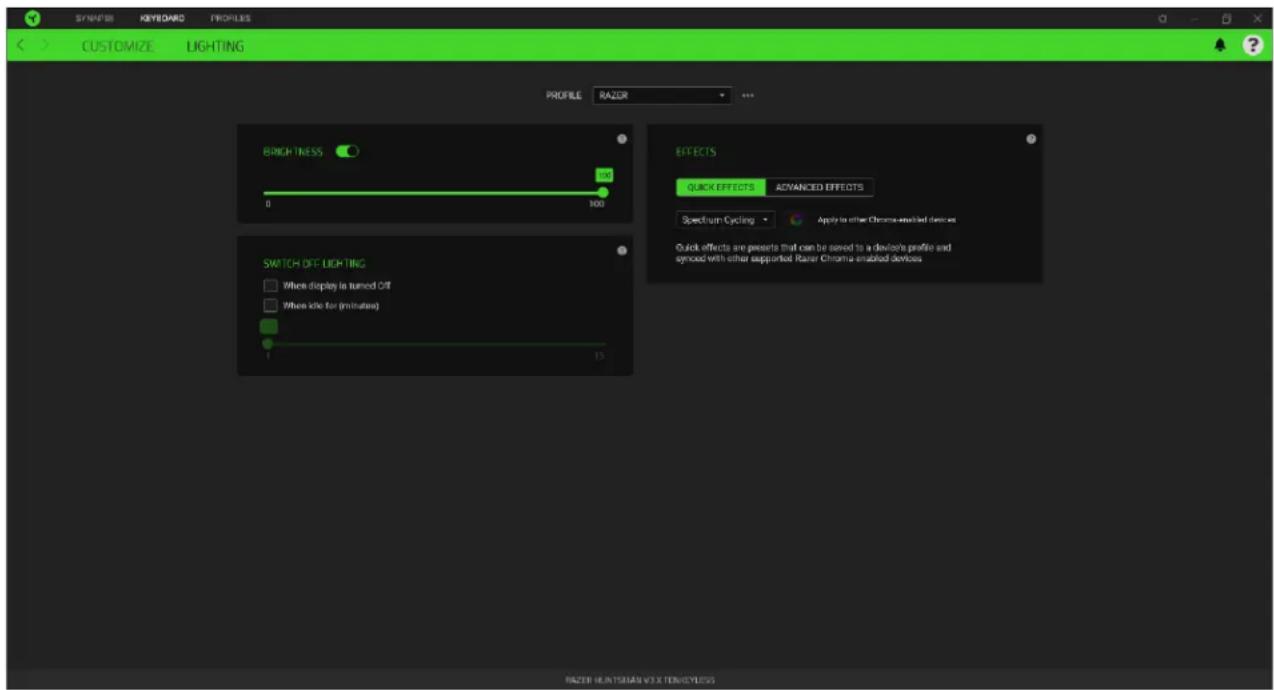
你可以切換「亮度」選項或使用滑桿提高 / 降低亮度,來關閉 Razer 裝置的燈光。
關閉燈光
這是一個省電工具,可讓你在 Razer Huntsman V3 X Tenkeyless 開置一定時間時,停用裝置的燈光以回應系統顯示器的關閉與 / 或自動關機。
快捷效果
你可以選擇一些快捷效果並將其套用至裝置的燈光效果,如下所列:
僅會同步支援選定燈光效果的裝置。
名稱
敘述
如何設定
 | 環境提示 | 燈光效果將反映出選定畫面區域上的平均色彩值 | 選取或自訂畫面區域 |
 | 音訊指標 | LED會以預設的色彩光譜,根據聲音大小發光 | 選擇色彩強化等級 |
 | 呼吸效果 | 鍵盤以選定色彩淡入和淡出發光 | 最多選擇2種色彩或隨機選色 |
 | 火焰效果 | 鍵盤以暖系色彩發光並模仿火焰躍動 | 無需進一步自訂 |
 | 互動效果 | LED燈將在按下按鍵時亮起。燈光在指定的時間後淡出熄滅 | 選擇色彩及發光長度 |
 | 波紋效果 | 按下按鍵時,發光效果將自按下的按鍵如波紋般往外擴散 | 選擇色彩 |
 | 光譜循環效果 | 發光效果將以1,680萬種色彩無限光譜循環 | 無需進一步自訂 |
 | 星光效果 | 每個LED淡出淡入的時間點與長度均隨機變換 | 最多選擇2種色彩或隨機選擇色彩,並選擇時間長度 |
 | 定色光效果 | LED以選定色彩持續發光 | 選擇色彩 |
 | 波浪效果 | 燈光將依選定方向滾動發光 | 波浪方向可選「左至右」或「右至左」 |
 | 輻射狀效果 | 按鍵按得越深,亮度與發光半徑就會越大 | 選擇色彩 |
如果你擁有其他已啟用支援 Razer Chroma 的裝置,可以按一下「Chroma 同步」按鈕(),將其快捷效果與你的 Razer 裝置同步。
進階效果
「進階效果」可讓你選擇想要在相容裝置上使用的 Chroma 效果。若要開始製作你自己的 Chroma 效果,只需按 Chroma Studio 按鈕 (CHROMA STUDIO)。按一下此處可進一步瞭解 Chroma Studio
設定檔分頁
「設定檔」分頁是一種便捷方式,可讓你管理所有設定檔,並將其連結至你的遊戲與應用程式。
周邊機器
使用「裝置」子分頁檢視哪個 Razer 裝置正在使用特定設定檔。

你可以透過匯入按鈕(↓),從電腦或雲端匯入設定檔/Chroma效果;或是使用新增按鈕(+),在選定裝置中建立新的設定檔,或為特定遊戲建立新的Chroma效果。若要重新命名、複製或刪除設定檔,只需按下「其他」按鈕(……)即可。使用「連結遊戲」選項,可將每個設定檔和/或Chroma效果設定為執行應用程式時自動啟用。
連結的遊戲
「連結的遊戲」子分頁可讓你彈性新增遊戲、檢視連結至遊戲的周邊產品或搜尋新增的遊戲。你也可以根據字母順序、玩遊戲的時間或頻率排序遊戲。
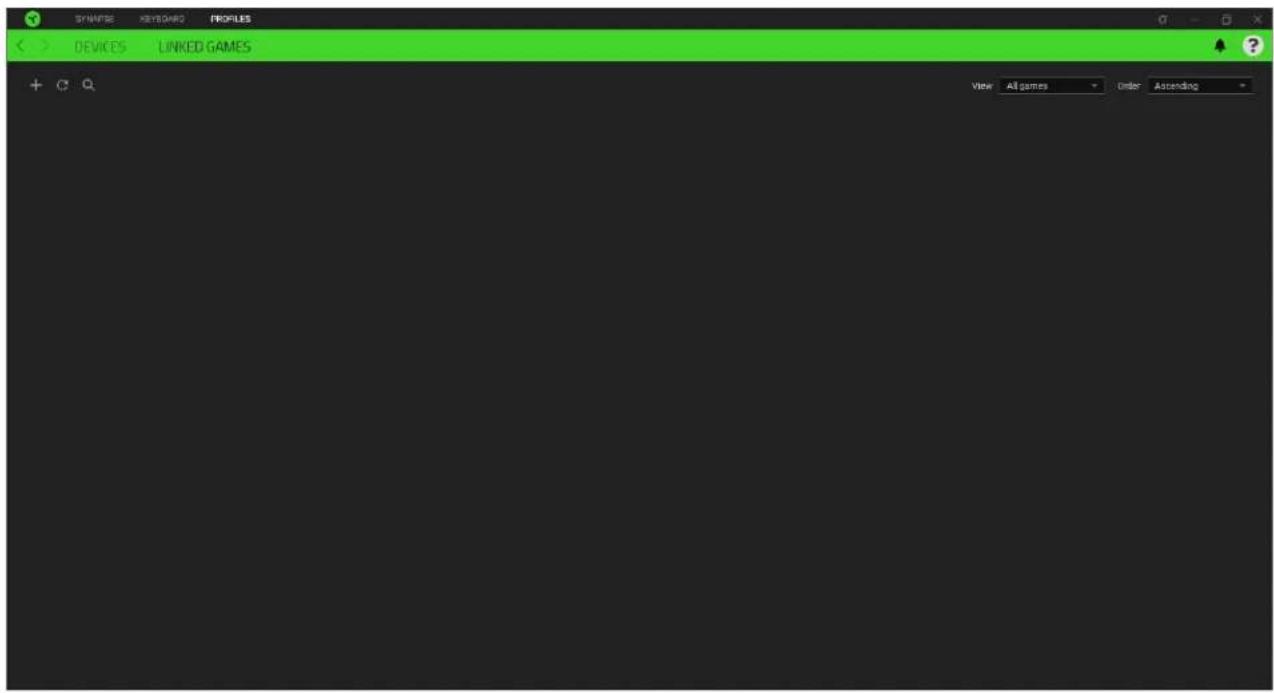
若要連結遊戲與連接的 Razer 裝置,只需按一下清單中的任意遊戲,然後按一下「選擇裝置及其設定檔,以自動在遊戲過程中開啟」,選擇要連結的 Razer 裝置。連結後,按一下與所連結裝置對應的「其他」按鈕(●)即可選擇裝置上要使用的設定檔。
「設定」視窗
「設定」視窗(按一下 Razer Synapse 的()按鈕即會顯示)可讓你設定 Razer Synapse 的啟動行為與顯示語言,查看各個已連接 Razer 裝置的進階指南,或是對任何連接的 Razer 裝置執行原廠重設。

「設定」視窗的預設分頁為「一般」分頁,你可以在此變更軟體的顯示語言與啟動動作,或檢視所有相連 Razer 裝置的主要指南。你也可以手動將設定檔同步到雲端()),或是查看所有已連接 Razer 裝置和已安裝模組的進階指南。
「重設」分頁
「重設」分頁可讓你將所有配有內建記憶體的相連 Razer 裝置還原為出廠設定。將清除所有儲存在選定裝置內建記憶體中設定檔
在未配有內建記憶體的裝置上還原為出廠設定時,則只會在 Razer Synapse 上使用預設值,為你的裝置建立一個新的設定檔。
「關於」分頁
「關於」分頁會顯示簡要的軟體資訊、版權聲明,並提供使用條款的相關連結。您可使用此分頁查看軟體更新,或快速進入 Razer 的社群。
8. 安全與維護
安全準則
為確保使用 Razer Huntsman V3 X Tenkeyless 的安全,使用者應遵守以下注意事項:
若你在正確操作裝置方面遭遇問題,且疑難排解沒有幫助,請拔下裝置並撥打 Razer 熱線與我們連絡,或是前往 support.razer.com 尋求協助。
請勿自行拆解裝置(否則保固將失效),同時請勿嘗試在電流負載異常狀態下操作裝置。
請使裝置遠離液體或任何潮濕環境。僅在理想溫度範圍(0°C至40°C)內操作此裝置。如果溫度超出此範圍,請拔下電源及/或關閉此裝置電源,直到溫度回復至理想範圍。
建議在自訂鍵盤時保持雙手乾燥,並戴上防靜電裝置,例如防靜電 / ESD 腕帶或手套,以防止觸電。
在替換按鍵軸之前,請務必拔下鍵盤電源。
請勿讓 PCB 暴露在空氣中;確保使用按鍵軸覆蓋。
舒適使用
研究發現,長時間重複同樣的動作、使用電腦週邊產品的不當姿勢、不正確的姿勢,以及不好的使用習慣都可能造成身體部位不適、神經、肌腱和肌肉傷害。遵守以下建議可避免傷害,並能確保使用 Razer Huntsman V3 X Tenkeyless 時的最佳舒適度。
- 將鍵盤與顯示器置於你的正前方,並將滑鼠放在旁邊。將手肘放在你的身體兩側,距離不要太遠,並將鍵盤放在可以輕鬆碰到的位置。
- 調整桌椅的高度,確保放置鍵盤和滑鼠的位置等於或低於肘部的高度。
- 保持雙腳著地、姿勢端正並放鬆肩膀。
- 打字時,放鬆手腕不彎曲。如果你的手重複同樣的動作,請不要勉強長時間彎曲、延展或轉動你的手。
- 請勿將手腕長時間置於堅硬表面上。
- 請使用隨附的護腕墊,可在使用鍵盤時為手腕提供支撐。
-
依你的工作風格自訂鍵盤按鍵,在打字時減少發生重複性或奇怪的動作。
-
切勿整天維持固定的姿勢。站起來,離開辦公桌並做一些手臂、肩膀、脖頸和雙腳的伸展運動。
使用鍵盤時如感到任何不適,如雙手、手腕、手肘、肩膀、頸部或背部感覺疼痛、麻痹或刺痛,請立即向合格的醫生尋求治療。
保養和使用
Razer Huntsman V3 X Tenkeyless 只要一點簡單的保養步驟,即可維持在最佳使用狀態。我們建議你每個月都將裝置從電腦拔除,並使用柔軟的布料或棉花棒輕柔地清潔各個元件,避免髒汙堆積。
9. 法律條文
版權與智慧財產權資訊
© 2024 Razer Inc. 版權所有,保留所有權利。Razer、"For Gamers. By Gamers."、"Razer Chroma" 標誌、Razer 標誌、Razer 三頭蛇標誌為 Razer Inc. 及/或其附屬公司的商標或註冊商標,已在美國或其他國家註冊。所有其他名稱、品牌及標誌,則分屬各自所有者控有的財產。其他所有商標與商號,則為各自所有者之財產,此外,其他在此提及的公司或產品名稱,均屬各別公司之商標。
Razer Inc(「Razer」)可能擁有本總指南中相關產品的版權、商標、商業機密、專利、專利申請或其他智慧財產權(已註冊或未註冊)。本總指南並未授予您該等版權、商標、專利或其他智慧財產權的授權。Razer Huntsman V3 X Tenkeyless(「產品」)可能與包裝或其他地方顯示的圖片不同。若出現此類差異或錯誤,Razer對此概不負責。本文所含資訊若有變更,恕不另行通知。
有限產品保固
若欲瞭解有限產品保固之最新及目前條款,請造訪 razer.com/warranty
責任限制
在任何情況下,如因分發、銷售、轉銷售、使用或無法使用任何「產品」而導致利潤損失、資訊或資料損失、特殊、意外、間接、懲戒性或必然性或意外損壞,Razer皆不負賠償責任。Razer的賠償金額應不超過本「產品」之零售購買價。
採購成本
為免疑義,在任何情況下,Razer 均不對任何採購成本負責,除非已被告知發生此類損失的可能性。不論任何情況,Razer 對採購成本的責任均不超出「產品」實際零售購買價格。
一般情况
本文條款之約束及解釋皆以「產品」購買地國家/地區之管轄法律為準。若此處所述之任何條款無效或無法強制執行,則此類條款(在其無效或無法強制執行之範圍內)不得影響其餘條款或使其餘條款失效。Razer保留隨時修改任何條款的權利,恕不另行通知。


品牌 : RAZER
型号 : Huntsman V3 X Tenkeyless
类别 : 键盘