
TS300-E6/PS4 - 服务器 ASUS - 免费用户手册
免费查找设备手册 TS300-E6/PS4 ASUS PDF格式.


| 品牌 | 华硕 (ASUS) |
| 型号 | TS300-E6/PS4 |
| 产品类型 | 塔式服务器 |
| 处理器支持 | Intel Xeon E6系列 |
| 内存类型 | DDR3 ECC |
| 硬盘接口 | SATA / SAS |
| 电源 | 单个/冗余电源,650W |
| 尺寸(高×宽×深) | 约 430mm × 220mm × 550mm |
| 重量 | 约 22 kg |
| 网络接口 | 双千兆以太网 |
| 扩展插槽 | PCI-E x8 / x16 |
| RAID支持 | 可选RAID卡,支持RAID 0/1/5/10 |
| 散热系统 | 系统风扇 × 3 |
| 管理功能 | ASUS ASWM Enterprise 远程管理 |
| 安全特性 | TPM模块,机箱入侵检测 |
| 适用场景 | 中小企业入门级服务器 |
| 噪音等级 | 空闲: 35dB, 负载: 50dB |
| 工作温度 | 10°C ~ 35°C |
| 存放温度 | -40°C ~ 70°C |
| 湿度 | 20% ~ 90% (非冷凝) |
| 附件 | 电源线,用户手册,驱动光盘 |
| 质保 | 3年有限保修 |
常见问题 - TS300-E6/PS4 ASUS
用户关于以下问题的提问 TS300-E6/PS4 ASUS
0 问题 关于此设备。回答您知道的问题或提出自己的问题。
提出关于此设备的新问题
下载您的设备说明 服务器 免费PDF格式!查找您的手册 TS300-E6/PS4 - ASUS 并重新掌握您的电子设备。本页发布了使用您的设备所需的所有文档。 TS300-E6/PS4 品牌 ASUS.
用户手册 TS300-E6/PS4 ASUS
本用户手册包括但不限于其所包含的所有信息受到著作权法之保护,未经华硕电脑股份有限公司(以下简称“华硕”)许可,不得任意地仿制、拷贝、摘抄、转译或为其他使用或处分。本用户手册没有任何型式的担保、立场表达或其它暗示。若有任何因本用户手册或其所提到之产品的所有信息,所引起直接或间接的数据流失、利益损失或事业终止,华硕及其所属员工恕不为其担负任何责任。除此之外,本用户手册所提到的产品规格及信息只能参考,内容亦会随时升级,恕不另行通知。华硕不负责本用户手册的任何错误或疏失。
本用户手册中所提及的产品名称只做为识别之用,而前述名称可能是属于其他公司的注册商标或是著作权。
关于产品规格最新的升级信息,请您到华硕的网站浏览或是直接与华硕公司联络。
版权所有·不得翻印 © 2009 华硕电脑
目录
给用户的说明 .......ii
目录……iii
使用注意事项 ……vii
用电安全……viii
关于本用户手册 ix
第一章:系统导览
1.1 产品包装内容 ..... 1-2
1.2 序列号贴纸 1-2
1.3 产品规格表 ..... 1-3
1.4 前面板....1-5
1.5 后面板....1-6
1.6 内部组件 ..... 1-7
1.7 LED 显示灯号说明 1-8
1.7.1 前面板指示灯 1-8
1.7.2 网络端口指示灯 1-9
第二章:硬件安装
2.1 安装及移除机箱 ..... 2-2
2.1.1 移除机箱侧板 2-2
2.1.2 安装机箱侧板 2-3
2.2 中央处理器(CPU) 2-4
2.2.1 安装中央处理器 ..... 2-4
2.2.2 安装 CPU 散热片和风扇 2-7
2.2.3 移除 CPU 散热片与风扇 2-8
2.3 系统内存 2-9
2.3.1 概述 ..... 2-9
2.3.2 内存设置 2-9
2.3.3 安装内存条 2-10
2.3.4 取出内存条 2-10
2.4 前面板的组装 2-11
2.4.1 移除前面板组件 2-11
2.4.2 重新安装前面板组件 2-11
2.5 5.25 英寸设备 2-12
2.5.1 安装 5.25 英寸设备 2-12
2.6.2 安装第二组硬盘抽取架模块(选购) 2-14
目录
2.6.3 移除硬盘抽取架模块 2-16
2.6.4 安装热插拔 SATA/SAS 硬盘设备 2-16
2.6.5 移除与重新安装背板 2-18
2.7 安装扩展卡 2-19
2.7.1 安装一张扩展卡 2-19
2.7.2 安装华硕 PIKE RAID 控制卡 2-20
2.7.3 安装 i Button(只用于 PIKE 1078 控制卡)..... 2-21
2.7.4 安装 ASMB4 管理卡 2-22
2.7.5 安装声卡 2-22
2.7.6 设置扩展卡 2-24
2.8 连接排线 2-25
2.8.1 主板连接插座 2-25
2.8.2 SATA/SAS 背板的连接 2-26
2.9 移除系统组件 2-28
2.9.1 系统风扇 2-28
2.9.2 机箱底座垫片 2-29
第三章:高级安装
3.1 准备机架用组件 3-2
3.2 于服务器上安装内滑轨 …… 3-2
3.3 安装滑轨至机架上 3-3
3.4 安装服务器至机架上 3-4
第四章:主板信息
4.1 主板结构图 4-2
4.2 跳线选择区 4-4
4.3 元件与外围设备的连接 ..... 4-9
4.4 内部指示灯 4-17
第五章:BIOS 程序设置
5.1 管理、升级您的 BIOS 程序 ..... 5-2
5.1.1 使用华硕 EZ Flash 2 升级 BIOS 程序 ..... 5-2
5.1.2 BUPDATER 工具程序 ..... 5-3
5.1.3 华硕 CrashFree BIOS 3 程序 ..... 5-5
5.2 BIOS 程序设置 ..... 5-6
5.2.1 BIOS 程序菜单介绍 ..... 5-7
5.2.2 程序功能表列说明 ..... 5-7
5.2.3 操作功能键说明 ..... 5-7
目录
5.2.4 菜单项目 ..... 5-8 5.2.5 子菜单 ..... 5-8 5.2.6 设置值 ..... 5-8 5.2.7 设置窗口 5-8 5.2.8 滚动条 ..... 5-8 5.2.9 在线操作说明 ..... 5-8
5.3 主菜单(Main Menu) 5-9
5.3.1 System Time [XX:XX:XXXX] 5-9 5.3.2 System Date [Day XX/XX/XXXX] 5-9 5.3.3 SATA1\~6 设备菜单(SATA1\~6) 5-9 5.3.4 存储设备设置(Storage Configuration) 5-11 5.3.5 AHCI 设置(AHCI Configuration) 5-12 5.3.6 系统信息(System Information) 5-13
5.4 高级菜单(Advanced menu) 5-14
5.4.1 处理器设置(CPU Configuration) 5-14 5.4.2 芯片设置(Chipset Configuration) 5-18 5.4.3 内置设备设置(Onboard Devices Configuration) ..... 5-20 5.4.4 USB 设置(USB Configuration) 5-21 5.4.5 PCI 即插即用设备(PCI PnP) 5-22 5.4.6 ACPI 设置(ACPI Configuration) 5-23 5.4.7 事件记录设置(Event Log Configuration) 5-25 5.4.8 Intel VT-d Configuration [Disabled] 5-25 5.4.9 SR-IOV Supported [Disabled] 5-25
5.5 服务器菜单(Server menu) 5-26
5.6 电源菜单(Power menu) 5-28
5.6.1 ACPI APIC Support [Enabled] 5-28 5.6.2 高级电源管理设置(APM Configuration) 5-28 5.6.3 系统监控功能(Hardware Monitor) 5-30
5.7 启动菜单(Boot menu) 5-31
5.7.1 启动设备顺序(Boot Device Priority) 5-31 5.7.2 启动选项设置(Boot Settings Configuration)...... 5-32 5.7.3 安全性菜单(Security) 5-33
5.8 工具菜单(Tools menu) 5-35
5.8.1 ASUS EZ Flash 2 5-35
5.9 退出 BIOS 程序(Exit menu) 5-36
第六章:磁盘数组设置
6.1 RAID 功能设置 6-2
目录
6.1.1 RAID 功能说明 6-2
6.1.2 硬盘安装 6-3
6.1.3 RAID 设置程序选择 6-3
6.1.4 设置 RAID BIOS 选项 ......6-3
6.2 LSI Software RAID 设置程序 6-4
6.2.1 创建 RAID 设置 6-5
6.2.2 增加或查看一个 RAID 设置 6-11
6.2.3 将虚拟磁盘初始化 6-12
6.2.4 重新创建损坏的硬盘 6-16
6.2.5 检查硬盘数据的一致性 6-18
6.2.6 删除一个 RAID 设置 6-21
6.2.7 从 RAID 设置中选择启动磁盘 6-22
6.2.8 开启 WriteCache 6-23
6.3 进入 Intel® Matrix Storage Manager Option ROM 应用程序 ... 6-24
6.3.1 创建 RAID 设置 6-25
6.3.2 创建一个恢复设置 6-26
6.3.3 删除 RAID 磁区 6-28
6.3.4 重新设置硬盘为非数组硬盘 6-29
6.3.7 修复 RAID 磁盘数组 6-31
6.3.8 在 BIOS 程序中设置启动数组 6-33
第七章:安装驱动程序
7.1 安装 RAID 驱动程序 ..... 7-2
7.1.1 创建一张 RAID 驱动软盘 7-2
7.1.2 安装 RAID 驱动程序 ..... 7-5
7.2 安装 Intel 芯片驱动程序 7-18
7.3 安装网络驱动程序 7-20
7.4 安装显示驱动程序 7-23
7.5 安装管理工具与应用程序 7-25
7.5.1 运行公用与驱动程序光盘 7-25
7.5.2 驱动程序主菜单 7-25
7.5.3 管理软件菜单 7-26
7.5.4 制作驱动程序软盘菜单 7-26
7.5.5 联络信息 7-26
使用注意事项
操作服务器之前请务必详阅以下注意事项,避免因人为的疏失造成系统损伤甚至人体本身的安全。

请勿使用非本产品配备的电源线,由于电路设计之不同,将有可能造成内部零件的损坏。
- 使用前,请检查每一条连接线是否都已经依照用户手册指示连接妥当,以及电源线是否有任何破损,或是连接不正确的情形发生。如有任何破损情形,请尽快与您的授权经销商联络,更换良好的线路。
- 服务器安放的位置请远离灰尘过多,温度过高,太阳直射的地方。
- 保持机器在干燥的环境下使用,雨水、湿气、液体等含有矿物质将会腐蚀电子线路。
- 使用服务器时,务必保持周遭散热空间,以利散热。
- 使用前,请检查各项外围设备是否都已经连接妥当再启动。
- 避免边吃东西边使用服务器,以免污染机件造成故障。
- 请避免让纸张碎片、螺丝及线头等小东西靠近服务器之连接器、插槽、孔位等处,避免短路及接触不良等情况发生。
- 请勿将任何物品塞入服务器机件内,以避免引起机件短路或电路损毁。
- 服务器启动一段时间之后,散热片及部分IC表面可能会发热、发烫,请勿用手触摸,并请检查系统是否散热不良。
- 在安装或是移除外围设备时请先关闭电源。
- 在更换热插拔式连接器的零件(如:电源供应器、硬盘、直流风扇等)之前,需先将产品的电源移除。
- 电源(PSU)若坏掉,切勿自行修理,请交由授权经销商处理。
- 请不要试图拆启动器内部,非专业人员自行拆启动器将会造成机器故障问题。
- 服务器的机箱、铁片大部分都经过防割伤处理,但是您仍必须注意避免被某些细部铁片尖端及边缘割伤,拆装机箱时最好能够戴上手套。
- 当你有一阵子不使用服务器时,休假或是台风天,请关闭电源之后将电源线拔掉。
- 本产品推荐之环境操作温度为 35° C 。
- 主板上之RTC电池如果更换不正确会有爆炸的危险,请依照制造商说明书处理用过的电池。
用电安全
电磁安全
- 拆装任何元件或是搬移服务器之前,请先确定与其连接的所有电源都已经拔掉。
- 拆装任何元件上连接的信号线之前,请先拔掉连接的电源线,或是先安装信号线之后再安装电源线。
- 使用一只手拆装信号线,以避免接触到两个不同电位表面造成不当的电流突波冲击生成。
- 服务器电源线请勿与其他事务机器共用同一个插座,尽量不要使用延长线,最好能够连接一台不断电系统UPS。
静电元件
处理器、内存、主板、扩展卡、磁盘、硬盘等设备,是由许多精密的集成电路与其它元件所构成,这些集成电路很容易因为遭受静电的影响而损坏。因此,在拆装任何元件之前,请先做好以下的准备:
- 如果您有静电环等防静电设备,请先戴上。
- 假如您所处的环境并没有防静电地板,开始拆装服务器之前,请您先将身体可能带的静电消除。
- 在尚未准备安装前,请勿将元件由防静电袋中取出。
- 将元件由防静电袋中取出时,请先将它与服务器金属平面部份碰触,释放静电。
- 拿持元件时尽可能不触碰电路板,及有金属接线的部份。
- 请勿用手指接触服务器之连接器、IC脚位、附加卡之金手指等地方。
- 欲暂时置放元件时请放置在防静电垫或是防静电袋上,再次拿起时请将它与服务器金属平面部份碰触。

本系统是以具备接地线之三孔电源线插座而设计,请务必将电源线连接到墙上的三孔电源插座上,以避免突冲电流造成服务器损害情形发生。
警告用户
此为乙类信息技术设备,于居住环境中使用时,可能会造成射频扰动,在此种情况下,用户会被要求采取某些适当的对策。
REACH信息
注意:谨遵守REACH(Registration, Evaluation, Authorisation, and Restriction of Chemicals)管理规范,我们会将产品中的化学物质公告在华硕REACH网站,详细请参考http://green.asus.com/english/REACH.htm。
关于本用户手册
本用户手册主要针对有经验且具有个人电脑硬件组装知识的用户所撰写。本手册可以帮助您创建最新、功能强大的 TS300-E6/PS4 华硕服务器。手册内容介绍本产品各部份元件的拆装、设置,因此,部份元件可能是选购配备,并未包含在您的产品当中,假如您需要选购该配备,请向本公司授权经销商咨询。

请勿将本主板当作一般垃圾丢弃。本产品零组件设计为可回收利用。这个打叉的垃圾桶标志表示本产品(电器与电子设备)不应视为一般垃圾丢弃,请依照您所在地区有关废弃电子产品的处理方式处理。

请勿将内含汞的电池当作一般垃圾丢弃。这个打叉的垃圾桶标志表示电池不应视为一般垃圾丢弃。
章节说明
本用户手册的内容结构如下:
简介:关于本用户手册
本章引导您如何阅读本手册,并针对各章节的内容做一概括的介绍。
第一章:系统导览
本章以清楚的图标带您认识华硕 TS300-E6/PS4 服务器的功能及特色,包括系统的前、后面板以及内部功能的介绍。
第二章:硬件安装
本章以逐步说明的方式,教您如何将系统所需的零组件正确地安装至华硕TS300-E6/PS4服务器里头。
第三章:高级安装
本章提供您本服务器的机架安装及使用方法。
第四章:主板信息
本章提供您有关本服务器内置主板的相关信息,包括主板的结构图、Jumper 设置以及连接端口位置等。
第五章:BIOS 程序设置
本章提供您本服务器之 BIOS 的升级与管理及 BIOS 设置的相关信息。
第六章:磁盘数组设置
在本章节中我们将介绍有关磁盘数组的设置与说明。
第七章:安装驱动程序
本章节将提供您相关驱动程序的安装与说明。
提示符号
以下为本手册所使用到的各式符号说明:

警告:提醒您在进行某一项工作时要注意您本身的安全。

小心:提醒您在进行某一项工作时要注意勿伤害到主板元件。不当的动作可能会对产品造成损害。

注意:重点提示,重要的注意事项。您必须遵照用户手册所描述之方式完成一项或多项软硬件的安装或设置。

说明:小秘诀,名词解释,或是进一步的信息说明。提供有助于完成某项工作的诀窍和其他额外的信息。
哪里可以找到更多的产品信息
您可以经由下面所提供的两个渠道,来获得您所使用的华硕产品信息以及软硬件的升级信息等。
1. 华硕网站
您可以到 http://www.asus.com.cn 华硕电脑互联网,来取得所有关于华硕软硬件产品的各项信息。
2. 其他文件
在您的产品包装盒中除了本手册所列举的标准配件之外,也有可能会夹带有其他的文件,譬如经销商所附的产品保修单据等。

电子信息产品污染控制标示:图中之数字为产品之环保使用期限。只指电子信息产品中含有的有毒有害物质或元素不致发生外泄或突变从而对环境造成污染或对人身、财产造成严重损害的期限。
有毒有害物质或元素的名称及含量说明标示:
| 部件名称 | 有害物质或元素 | |||||
| 铅(Pb)汞 | (Hg)镉(Cd)六价铬 | (Cr(VI)) | 多溴联苯(PBB) | 多溴二苯醚(PBDE) | ||
| 印刷电路板及其电子组件 | x○○ | ○○○ | ||||
| 外部信号连接口及线材 | x○○ | ○○○ | ||||
| 外壳x○○○○○ | ||||||
| 软驱x○○○○○ | ||||||
| 电池x○○○○○ | ||||||
| 光驱x○○○○○ | ||||||
| 散热设备x○○○○○ | ||||||
| 电源适配器x○○○○○ | ||||||
| 硬盘x○○○○○ | ||||||
| 中央处理器与内存 | x○○ | ○○○ | ||||
○:表示该有毒有害物质在该部件所有均质材料中的含量均在 SJ/T 11363-2006 标准规定的限量要求以下。
×:表示该有毒有害物质至少在该部件的某一均质材料中的含量超出SJ/T 11363-2006 标准规定的限量要求,然该部件仍符合欧盟命令2002/95/EC 的规范。
备注:
- 此产品所标示之环保使用期限,系指在一般正常使用状况下。
- 此部件名称涵盖所有服务器相关产品,依产品不同实际涵盖项目会有所减少。
第一章
系统导览
1
本章将介绍本服务器的各项组成元件,其中包括系统的前、后面板以及内部功能的总体介绍。
1.1 产品包装内容
以下列出本服务器包装内的组件。
标准元件
| 机种型号 TS300-E6/PS4 | |
| 机箱 华硕 T50A 直立式 / 5U 机架式机箱 | |
| 主板 华硕 P7F-E 服务器主板 | |
| 硬件组件 1 x 390W 80+ 单一电源(PSU)4 x 可抽换之 3.5 英寸硬盘抽取架(依您所在的地区而有所不同)1 x 连接 4 条 SATA 排线之 SAS/SATA2 背板(BP4LX-TRS8)1 x 前侧 I/O 面板(FPB-TRS8A)1 x 系统风扇(后端:1 个 120mm x 38mm) | |
| 配件 1 x TS300-E6 用户手册1 x 华硕 ASWM 2.0* 用户手册1 x 华硕 Auto Installation CD 用户手册1 x TS300-E6 驱动与应用程序光盘(包含 ASWM*)螺丝一包1 x AC 电源线 | |
| 选购配件 第二组硬碟扩展模块ASMB4-iKVM 远端遥控管理控制卡滚珠式轴承机架安装套件CA eTrust 防毒软件光盘 |
* ASWM 为 ASUS System Web-based Management 工具程序。

若以上列出的任何一项配件有损坏或是短缺的情形,请尽快与您的经销商联络。
1.2 序列号贴纸
在您打电话寻求华硕客服中心的协助之前,请先注意产品上的 14 码序列号编号,如 xxS0xxxxxxxxxx。请参考以下的图标范例所示。
当核对正确的序列号编号之后,华硕客服中心的人员就能提供快速的查看并针对您的问题提供满意的协助。

1.3 产品规格表
华硕 TS300-E6/PS4 是一款精心打造的 5U 服务器,内装 P7F-E 服务器主板,支持 Intel® LGA1156 结构之 Lynnfield / Clarkdale 中央处理器,并包含最新内置于主板上的芯片组所提供的相关技术。
| 机种型号 TS300-E6/PS4 | ||
| 中央处理器/系统总线 | 1 x Socket LGA1156 | |
| 四核心 Intel® Xeon® 3400 系列处理器双核心 Intel® Xeon® Clarkdale 系列处理器 | ||
| 芯片组 Intel | ® 3420 I/O Hub | |
| 华硕独家功能 | Smart Fan 有 | |
| ASWM 2.0 有 | ||
| 内存 | 总插槽数 6/4 (Lynnfield / | Clarkdale) (双通道) |
| 扩展容量 | 最高可扩展达 32GB (RDIMM) (Lynnfield)最高可扩展达 16GB (UDIMM) (Lynnfield /Clarkdale) | |
| 内存类型 | 支持 DDR3 1333 / 1066 Reg 内存 /Unbuffered ECC 内存 | |
| 单条内存大小 | 1GB、2GB、4GB 与 8GB (RDIMM)1GB、2GB 与 4GB (UDIMM) | |
| 扩展插槽 | 总 PCI/PCI-X/PCI-E 插槽数 | 6 |
| 支持插槽类型 | 1 x PCI-E 2.0 x16 插槽 (x8 link)--(Flex-E)1 x PCI-E 2.0 x16插槽 (x8 link)1 x PCI-E x1 插槽 (x1 link)3 x PCI 32bit / 33MHz 插槽 | |
| 其他扩展插槽 1 1 x PIKE 插槽,提供扩展存储容量 | ||
| 其他扩展插槽 2 1 x MIO 插槽,提供音频使用 | ||
| 存储设备 | SATA 控制器 | Intel® 3420:6 x SATA2 300MB/s 连接端口:Intel Matrix Storage (Windows 环境)- 支持软件 RAID 0、1、5 与 10LSI MegaRAID (Linux/Windows 环境)- 支持软件 RAID 0、1 与 10 |
| SAS 控制器 | 华硕 PIKE 1064E 4 端口 SAS RAID 控制卡华硕 PIKE 1078 8 端口 SAS HW RAID 控制卡华硕 PIKE 6480 8 端口 SAS RAID 控制卡 | |
| 硬盘插槽 | I = 内置A 或 S 为可热插拔 | 4 x 热插拔 3.5 英寸 SAS/SATA 硬盘插槽 |
| 网络功能 网络 | 2 x Intel | ® 82574L + 1 x Mgmt 网络 |
| 显示功能 显示芯片 Aspeed AST2050 8MB | ||
| 辅助存储设备:软驱 / CD/DVD 光驱 | 3 × 5.25 英寸扩展槽可选择:不安装 / 安装 DVD 光驱或刻录机 | |
| 后面板 | 1 × 外接式串口3 × RJ-45 端口(1 个为 ASMB4-iKVM 使用)4 × USB 2.0 端口(前 2 端口,后 2 端口)1 × VGA 显示连接端口1 × PS/2 键盘接口1 × PS/2 鼠标接口 | |
| 支持操作系统 | Windows® Server 2008 Enterprise 32/64-bit Windows® Server 2003 R2 Enterprise 32/64-bit RedHat® Enterprise Linux AS5.0 32/64-bit SuSE® Linux Enterprise Server 10 32/64-bit(支持版本若有变动,恕不另行通知) | |
| 防毒软件 防毒软件光盘版(选购) | ||
| 管理解决方案 | 外部远端遥控硬件 选购 ASMB4-iKVM,支持 KVM-over-IP 的方式 | |
| 软件 华硕 ASWM 2.0 | ® | |
| 外观尺寸 445mm × 217.5mm × 545mm | ||
| 重量(不包含处理器、内存与硬盘) 20 公斤 | ||
| 电源(PSU) 390W (80+) 单一电源(PSU) | ||
| 产品电气额定值 输入:100-240Vac, 8-4A, 50-60Hz, Class I | ||
| 环境条件 | 操作温度:10°C ~ 35°C / 无运行下未操作温度:-40°C ~ 70°C未操作湿度:20% ~ 90%(无结露) | |
(下一页继续)
(★列表规格若有更改,恕不另行通知。)
1.4 前面板
TS300-E6/PS4 服务器的前面板提供您方便地使用硬盘、软驱、光驱等设备。此外,还包括 2 个 USB 端口、电源按钮、重启动按钮以及 LED 指示灯号,方便您随时了解系统的状况。未来若需增加 5.25 英寸的设备如刻录机等,TS300-E6/PS4 也提供了二个预留的 5.25 英寸(除了内置一组光驱以外)设备插槽供您使用。前面板还提供了一个安全门锁设计,以防止他人不当使用或恶意入侵系统。
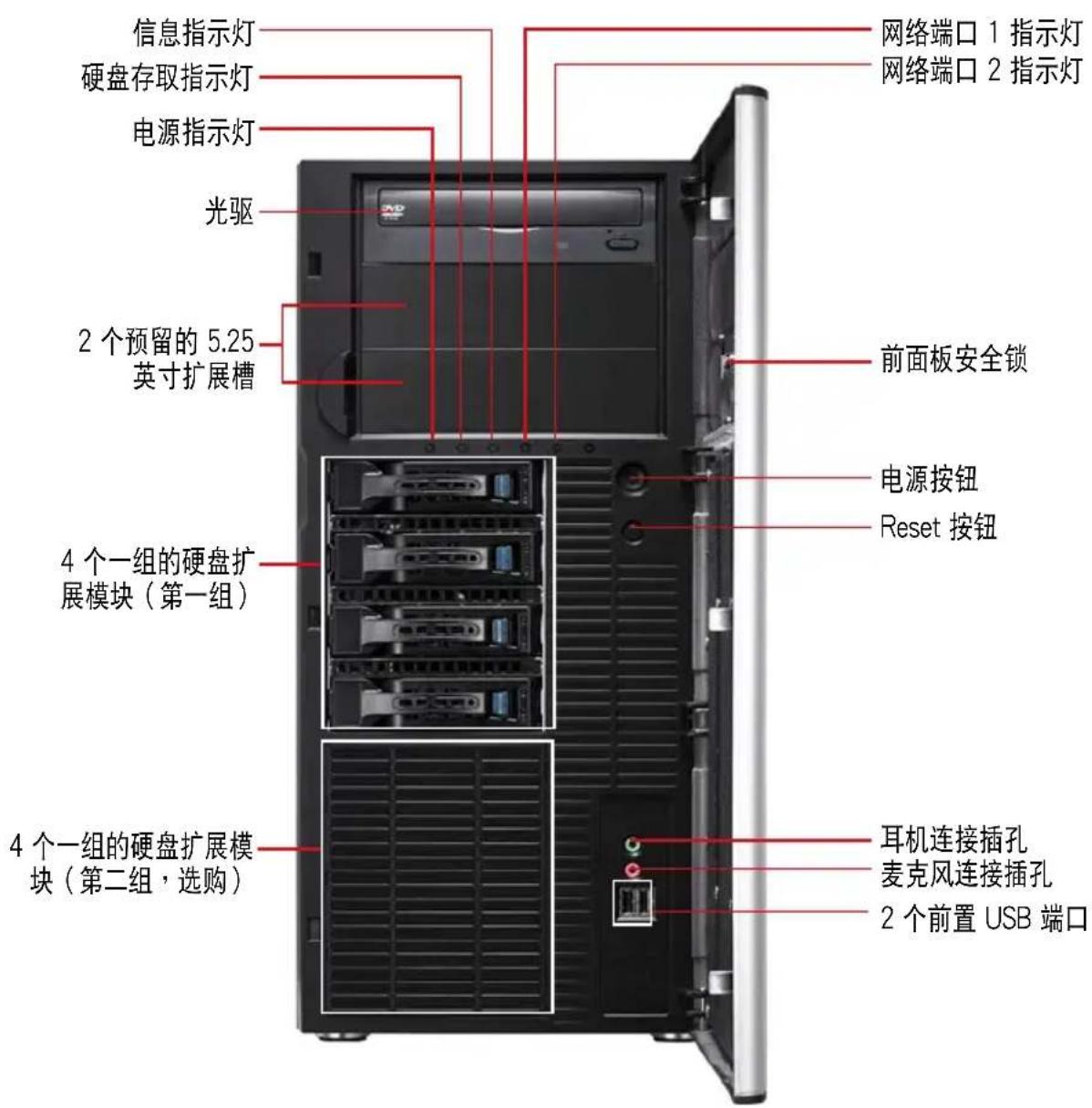
* 音频连接插孔的功能只当安装 MIO 声卡后才有作用。

关于前面板 LED 指示灯,请参考 1.7.1 前面板指示灯的说明。
1.5 后面板
TS300-E6/PS4 后面板包含了所有连接设备的接口、系统后置风扇、机箱防开启锁孔以及外接扩展插槽等。下图即为服务器后面板图标。

1.6 内部组件
TS300-E6/PS4 服务器内部的标准组件包括主板、电源(PSU)、光驱、可热插拔式硬盘插槽、系统后置风扇以及设备所需的排线等。下图即为本服务器的标准内部组件:

- 电源(PSU)模块
- 120mm x 38mm 系统后置风扇(ARX FD1212-DP284G)
- 华硕 P7F-E 服务器主板
- 机箱开启警示开关
- 扩展卡插槽挡板
- 光驱 7.2 个 5.25 英寸设备扩展槽
- 4个一组的硬盘扩展模块(第一组)
- 4个一组的硬盘扩展模块(第二组,选购)
- SATA/SAS 背板(第一组,隐藏)

当您要移除或安装系统内的组件之前,请先关闭系统电源并将电源(PSU)移开。

本服务器不包含软驱设备,若您需要使用软驱安装驱动程序等软件,请通过本服务器上提供的 USB 端口连接 USB 外接软驱使用。

本服务器搭配 390W 单一式电源(PSU),当您装入 8 个硬盘于系统内时,请注意不要安装其他的设备,以免可能超过其最大电源输出量。
*敬告
不当移动内部组件可能会发生危险
请将手或身体其他部位与内部组件保持距离
1.7 LED 显示灯号说明
服务器的前面板上包含了许多 LED 状态显示灯号及按钮,有关各个灯号所代表的意义,请参考以下的说明。
1.7.1 前面板指示灯

| LED 灯号 图标 显示 说明 | |||
| 电源指示灯 亮灯 系统电源开启 | |||
| 硬盘存取指示灯 | 熄灭闪烁 | 无动作读/写数据至硬盘内 | |
| 信息指示灯 | 熄灭亮灯 | 系统运行正常;无任何事件当温度感应器检测到温度过高会亮灯警示,请使用ASWM确认相关异常的状况 | |
| 硬盘状态指示灯 | 亮绿灯亮红灯红绿闪烁 | 连接至背板的硬盘与硬盘电源正常硬盘故障硬盘正在通过 RAID 控制卡做数据重建 | |
| 网络指示灯 | 熄灭闪烁亮灯 | 无连接网络正在存取数据已连接网络 | |
即使您将前方盖板关闭,面板上的服务器电源、硬盘的状态灯号与信息指示灯,仍可以清楚看见。
1.7.2 网络端口指示灯

| ACT/LINK LED 显示 SPEED LED | ||
| 灯号 说明 灯号 说明 | ||
| 熄灭 未连接 熄灭 10Mbps | ||
| 绿灯 已连接 橘灯 100Mbps | ||
| 闪烁 正在存取数据 绿灯 1Gbps | ||
第二章
硬件安装
2
本章节要告诉您如何安装及移除本服务器各个部分的组件,以及在安装过程中必需注意的事项。
2.1 安装及移除机箱
2.1.1 移除机箱侧板

- 在移除侧边盖板之前,请先移除连接在机箱上的电源线。
- 请小心移除机箱侧边的盖板,当您进行移除机箱内的零组件,如处理器风扇、后侧机箱风扇或其他锐利的边缘部份时,请小心移除以免伤到手指。
- 本章节内的安装说明图标只能参考,安装的步骤原则不变,而实际的产品样式会因您选购的机种有所差异。
请依照以下步骤,移除机箱侧板:
- 欲移除机箱侧板,请将位于机箱后面板侧边上下的两颗螺丝松开,以准备卸除机箱侧板。
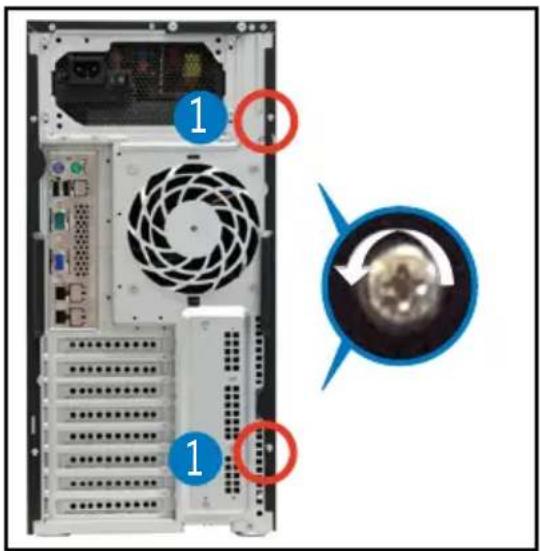
- 接着,将一手压入机箱侧板上方的蓝色闩把(如圈选处)以释放,另一手握住侧板后端的凹槽。
- 然后向机箱后方扳动拉开,即可取下侧板,并请将侧板放置于一旁。
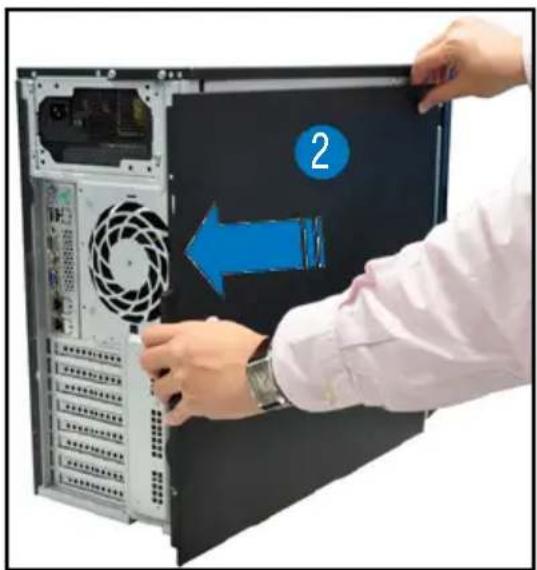
- 将机箱侧板对准机箱上面的沟槽。
- 然后再对准上方的位置。

- 顺势将机箱侧板往机箱前端方向推,并压下蓝色闩把,使其完全固定于机箱上。
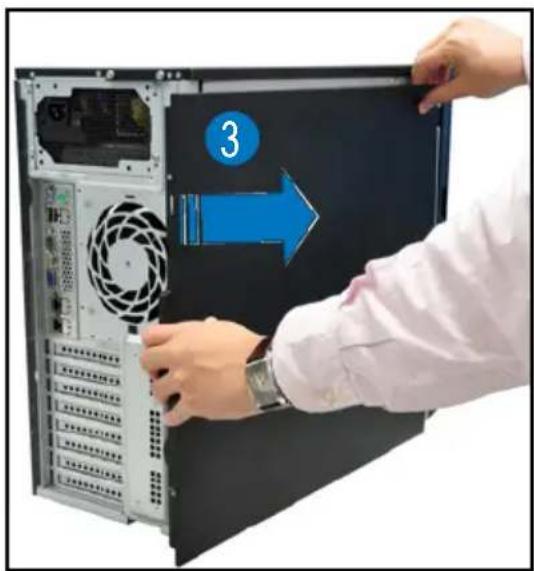
- 然后将后面板侧边上下的螺丝锁上,完成机箱侧板的固定。

本系统具备一个 LGA1156 处理器插槽,是专为 Intel Lynnfield / Clarkdale 系列的处理器所设计。

当您安装 CPU 时,请确认所有的电源接口都已拔除。

- 在您购买本主板后,请确认在处理器插座上附有一个即插即用的保护盖,并且插座接点没有弯曲变形。若是保护盖已经毁损或是没有保护盖,或者是插座接点已经弯曲,请立即与您的经销商联络。
- 在安装完主板后,请保留即插即用的保护盖。只有 LGA1156 插槽上附有即插即用保护盖的主板符合 Return Merchandise Authorization(RMA)的要求,华硕电脑才能为您处理产品的维修与保修。
- 本保修不包括处理器插座因遗失、错误的安装或不正确的移除即插即用保护盖所造成的毁损。
2.2.1 安装中央处理器
请依照以下步骤安装处理器:
- 找到位于主板上的处理器插槽。
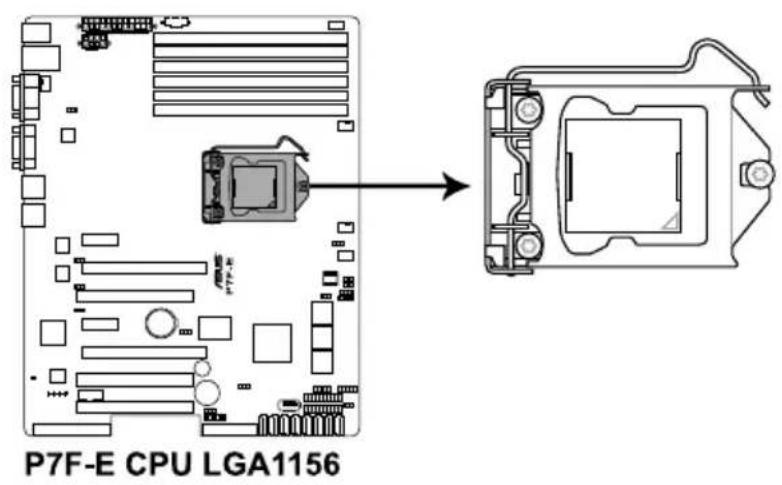
- 以手指压下固定扳手(A)并将其稍向左侧推(B),这么做可使扳手脱离固定扣并松开 CPU 辅助安装盒。

CPU 安装盒上的保护盖是用以保护插槽上的接脚之用,因此只有在 CPU 安装妥当之后,才可将其移除。

- 请顺着右图箭头所标示的方向,将上盖掀开。

- 将保护盖自 CPU 插座上面移除。

- 请确认 CPU 的金色三角形标示是位在左下角的位置,接着把 CPU 顺着这个方向安装到主板的插槽上,并请确认 CPU 的左上方的缺口与插槽上对应的校准点是相吻合的。
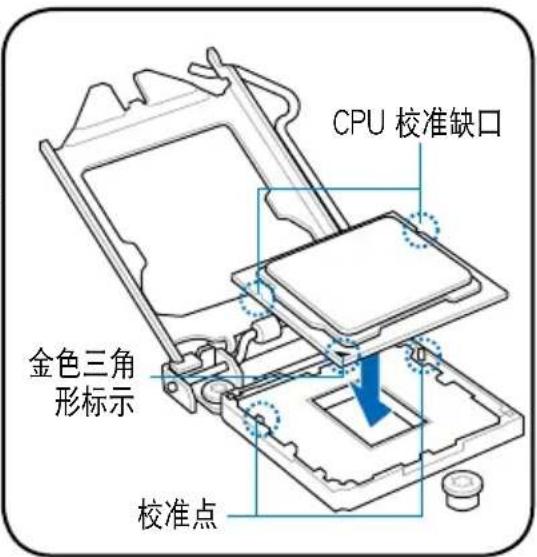

CPU 只能以单一方向正确地安装到主板上的插槽。切记请勿用力地将 CPU 以错误的方向安装到插槽上,这么做将可能导致 CPU 与插槽上的接脚损坏。
- 请均匀涂上少许的散热膏于散热片上的金属铜片,或是处理器上方的金属保护外壳。

有些散热器上的散热片已经有涂布散热膏,若您使用的为该类散热器,请略过本步骤。

警告:若有误食散热膏或不慎将散热膏触及眼睛时,请立即就医!

- 将上盖重新盖上(A),接着将固定扳手朝原方向推回并扣于固定扣上(B)。并确认上盖盖回后的位置在省力旋钮(C)的下方。

- 将固定扳手扣回定位(位于上盖的下方)。

请依照下面步骤安装处理器的散热片和风扇:
- 将散热器放在已装好的 CPU 上方,并确认主板上的四个孔位与散热器的四个扣具位置相吻合。
- 将散热器上的四个固定扣具,依对角的二组二组同时向下推,使散热器扣合在主板上。然后将每个扣具上的旋扭以顺时钟方向旋转,使散热器稳固地固定于主板上。
![graph TD A["A"] --> B["B"] B --> A A --> B B --> A](/content/2026/06/1349521/images/c618fcfe5b37fe38f9fcfa5fcd6e9d56782b203c08c963ecb6195effcf1dca77.jpg)
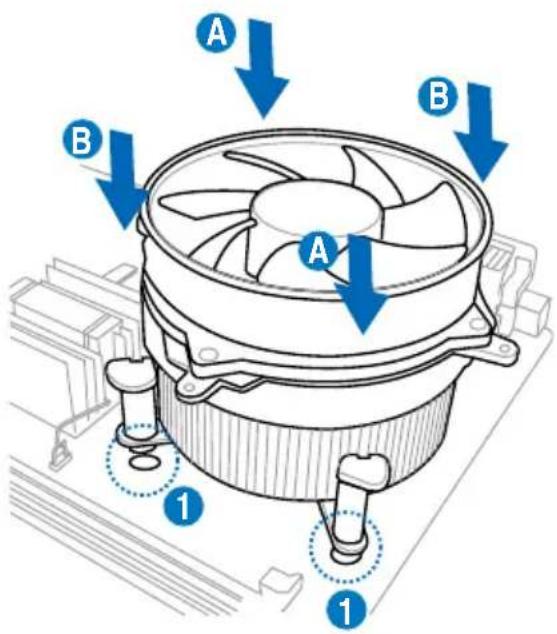
请将 CPU 散热器的方向朝向可让散热器的电源接口连接到主板上的 CPU 风扇插座上的位置。
- 当风扇、散热片以及支撑机构都已安装完毕,接着请将风扇的电源线插到主板上标示有「CPU_FAN」的电源插槽。


若您未连接 CPU 风扇的电源插槽,可能将会导致启动时 CPU 温度过热并出现「Hardware monitoring errors」的信息。
2.2.3 移除 CPU 散热片与风扇
请依照以下的步骤,移除 CPU 风扇与散热片模块:
- 从主板上,移除连接在上面的 CPU 风扇电源线。
- 依箭头方向旋转松开 CPU 风扇与散热片模块上的四根固定扣具。
- 同时将两个对角的两支固定扣具往上拉,让散热片脱离固定。
![graph TD A["A"] --> B["B"] B --> A A --> B B --> A](/content/2026/06/1349521/images/49588dfc2a37c067a8e0ee8bfb768546787f1b1dc6e4f7a35dfe83953dd37887.jpg)
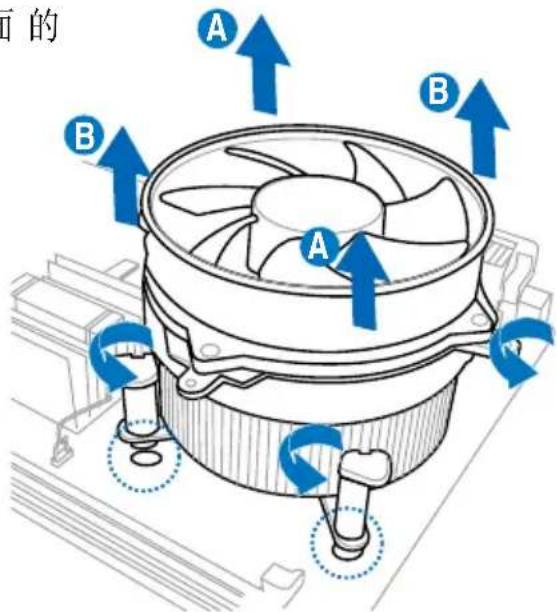
- 然后取出此 CPU 风扇与散热片模块,并暂置于一旁。
2.3 系统内存
2.3.1 概述
本主板配置有 6 个 DDR3 DIMM(Double Data Rate 3,双倍数据传输率)内存条插槽。
下图为 DDR3 DIMM 内存条插槽在主板上之位置。
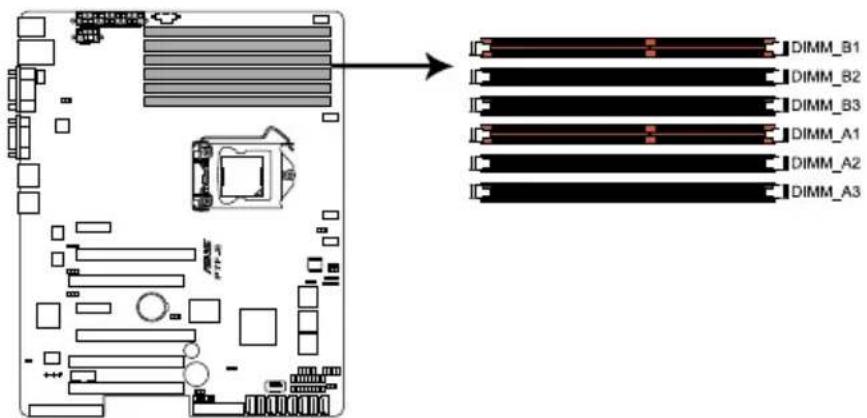
您可以任意选择使用 1GB、2GB、4GB、8GB Registered 或 1GB、2GB、4GB Unbuffered ECC/non-ECC 之 DDR3 DIMM(内存条)。
| RDIMM* | ||||
| 每个通道的内存插槽数 | 每个通道的内存安装数 | 内存类型 速度 每个 DIMM 的 Rank 数 | ||
| 3 1 Registered | DDR3 ECC 1333 | 单一 Rank, 双 Rank | ||
| 3 1 Registered | DDR3 ECC 1066 | 四 Rank | ||
| 3 2 Registered | DDR3 ECC 1333 | 单一 Rank, 双 Rank | ||
| 3 2 Registered | DDR3 ECC 800** | 四 Rank | ||
| 3 3 Registered | DDR3 ECC 800** | 单一 Rank, 双 Rank | ||
| UDIMM | ||||
| 每个通道的内存插槽数 | 每个通道的内存安装数 | 内存类型 速度 每个 DIMM 的 Rank 数 | ||
| 2 1 Unbuffered | DDR3 1333 单一 | Rank, 双 Rank | ||
| 2 2 Unbuffered | DDR3 1333 单一 | Rank, 双 Rank | ||
| *支持低电压内存条; **从 1066 或 1333 MHz 内存条降低 | ||||

- 请使用相同 CL(CAS-Latency 行地址控制器延迟时间)值内存条。推荐您使用同一厂商所生产的相同容量型号之内存,并请勿将 RDIMM 与 UDIMM 内存混插使用。请参考华硕官方网站上关于内存合格商供应表。
- 本主板只支持 x8 内存,且不支持 x4 或 x16 的内存。
2.3.3 安装内存条

安装/移除内存条或其他的系统元件之前,请先暂时拔出电脑的电源线。以避免一些会对主板或元件造成严重损坏的情况发生。
请依照下面步骤安装内存条:
- 先将内存条插槽两端的白色固定卡扣扳开。
- 将内存条的金手指对齐内存条插槽的沟槽,并且在方向上要注意金手指的缺口要对准插槽的凸起点。
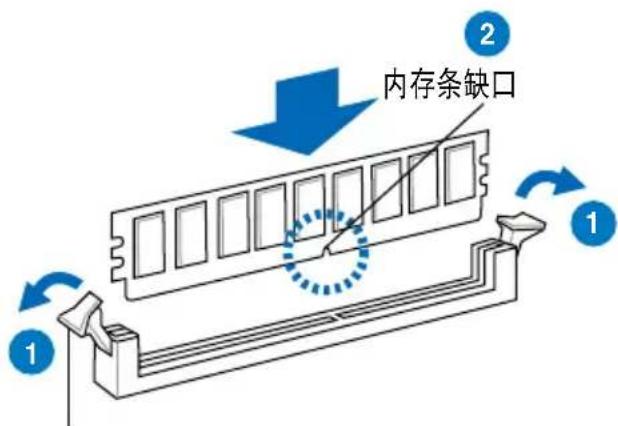
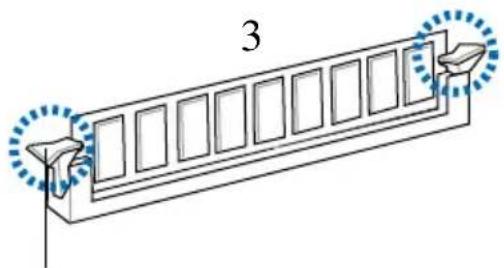
由于 DDR3 DIMM 内存条金手指部份均有缺口设计,因此只能以一个固定方向装到内存条插槽中。安装时只需对准金手指与插槽中的沟槽,再轻轻安装内存条即可。请勿强制插入以免损及内存条。
- 最后缓缓将内存条插入插槽中,若无错误,插槽两端的白色卡扣会因内存条安装而自动扣到内存条两侧的凹孔中。
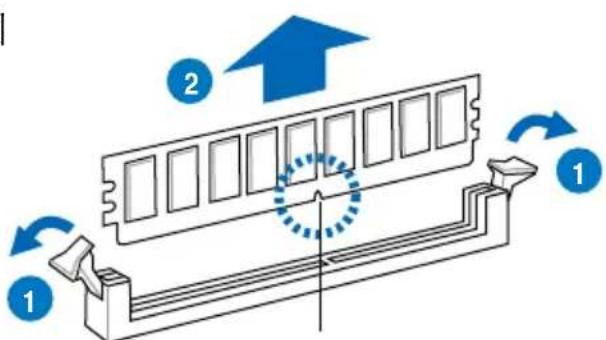
- 同时压下内存条插槽两端白色的固定卡扣以松开内存条。

在压下固定卡扣取出内存条的同时,您可用手指头轻轻地扶住内存条,以免弹出而损及内存条。
在您开始安装 5.25 英寸设备前,您必须先移除前面板(包含了前面板及保护盖)。
2.4.1 移除前面板组件
请依照以下说明,来移除前面板组件:
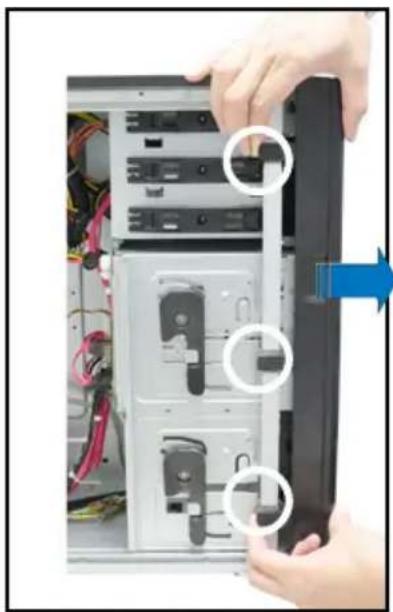
- 若前面板有上锁,请先将安全锁打开。然后,如右图所示扳启动箱前面板上的固定扣,以松开前面板组件。
- 然后将机箱前面板朝箭头方向拉,以松开前面板组件。
- 首先将前面板右侧的三个挂钩插入机箱上对应的孔位当中。
- 接着将前面板向左阖上,直到前面板上左侧的二个固定扣扣入机箱左侧的定位,完成前面板的固定。

在您准备安装或移除任何系统组件前,请先确认 AC 电源线已经拔除,如果您没有拔除电源便贸然进行这些动作,可能会导致系统与相关零组件的损毁。
本系统具备三个 5.25 英寸设备插槽,位于前面板上方,出货时的标准配备已包含了一台光驱,装在如右图标示 1 的位置所示。而 2 及 3 则为预留的插槽,可以装入 5.25 英寸设备或 5.25 英寸转 3.5 之转接盒,以安装如 3.5 英寸 zip 或软驱来使用。


在安装 5.25 英寸设备前,请先依照前面介绍的步骤,移除前面板。
2.5.1 安装 5.25 英寸设备
- 将螺丝与机箱前方的插槽挡板卸除,这样才能装入 5.25 英寸设备。
- 小心地将欲安装的 5.25 设备插入插槽中,注意光驱螺丝安装孔位对准机箱上的螺丝锁孔。然后将塑料固定扣,朝箭头方向扣上,以固定 5.25 英寸设备。
- 再将 SATA 排线连接至设备后方的 SATA 插座。
- 连接 4-pin 电源线至设备后方的电源接口。

本系统可以扩展两个选购的硬盘抽取架模块,每组提供 4 个 SAS/SATA 硬盘安装,并且支持热插拔,让您可以很轻松地从前面板处更换硬盘设备。

这些热插拔的硬盘抽取架模块,皆有搭配一个 SATA/SAS 背板。在使用时,请先确定您所购买硬盘是符合此硬盘抽取架模块的类型。
2.6.1 安装硬盘抽取架模块
- 检查机箱内与确认此安装槽里没有多余的线与其他阻碍物。
- 将侧边的硬盘抽取架模块固定握把朝逆时针方向旋平。
- 顺着箭头的方向,将此模块插入安装槽中。

- 当抽取架模块安装时,此握把会自动以顺时针方向朝下旋转。
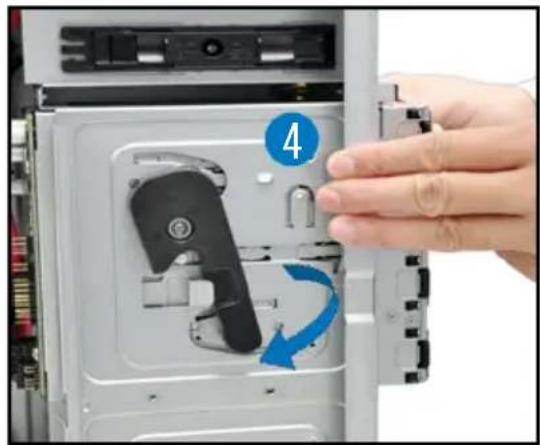
- 此时顺势将握把朝右图的箭头方向推至定位。
- 连接 SATA/SAS 背板上与此抽取架模块相对应的排线(请参考 2.8.2 节的说明)。

2.6.2 安装第二组硬盘抽取架模块(选购)
本服务器在安装第二组硬盘抽取架模块与一张华硕 PIKE RAID 控制卡后,可支持 8 个 SAS 硬盘设备。

本服务器搭配 390W 单一式电源(PSU),当您装入 8 个硬盘于系统内时,请注意不要安装其他的设备,以免可能超过其最大电源输出量。
- 将固定在前面金属盖板上的螺丝松开,并且依右图箭头方向所示,将盖板取出。
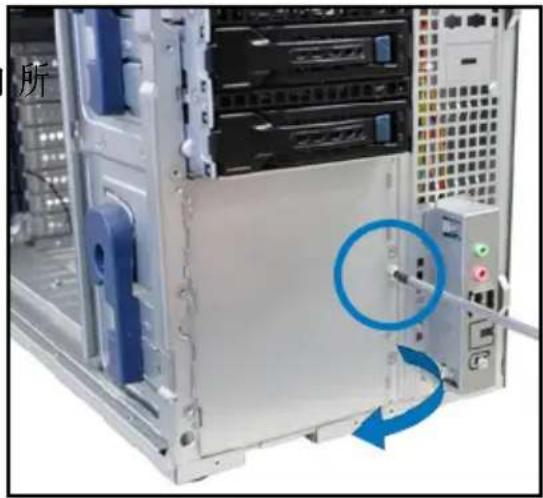
- 检查机箱内与确认此安装槽里没有多余的线与其他阻碍物。
- 将侧边的硬盘抽取架模块固定握把朝逆时针方向旋平。
- 顺着箭头的方向,将此硬盘模块插入安装槽中。

- 当抽取架模块安装时,此握把会自动以顺时针方向朝下旋转。
- 此时顺势将握把朝右图的箭头方向推至定位。

- 连接背板排线至两张背板上的两个 J4 插座。
- 连接电源(PSU)上的电源至两张背板上的两个 U1 插座。
- 将第一张 SAS 背板上的 SGPIO_SEL1 跳线帽更换成 2-3 短路。
- 将 SGPIO 排线 8-1 pin 这端连接
至主板上的 SGPIO3 插座,然后将 10-1 pin 这端连接至 SAS 背板上的 SGPIO3 插座。
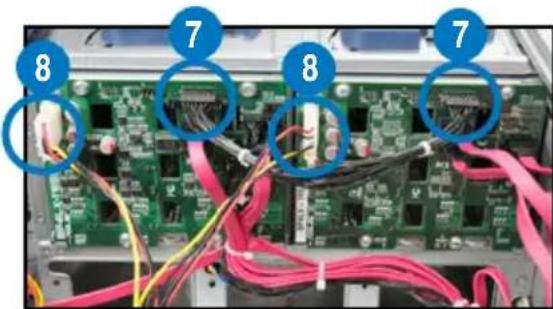

请参考 2.8.1 主板连接插座一节的说明,以了解 SGPIO 插座的位置,并参考 2.8.2 SAS/SATA 背板的连接,以了解 SGPIO_SEL1 跳线、J4、U1 与 SGPIO3 插座的位置。

- 将 8 条 SAS 排线连接至两张背板上的 SAS 插座。
- 然后将这些排线的另一端,连接至主板上相对应的 SAS 插座。并安装华硕 PIKE RAID 控制卡至主板上。请参考 2.7.2 安装华硕 PIKE RAID 控制卡一节的说明。
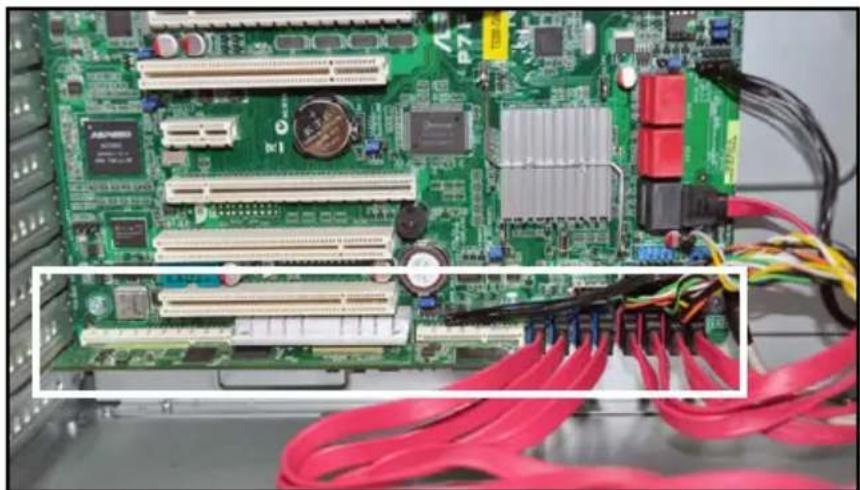
- 首先将连接在 SATA/SAS 背板与硬盘抽取架模块上的排线移除。
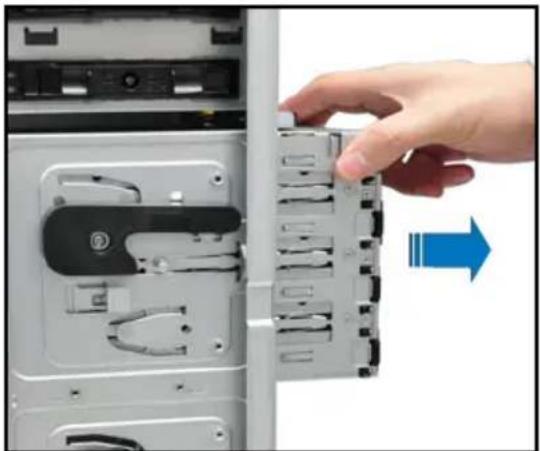
- 将侧边硬盘抽取架模块固定握把朝逆时针方向旋平,此时抽取架模块会慢慢滑出机箱外。
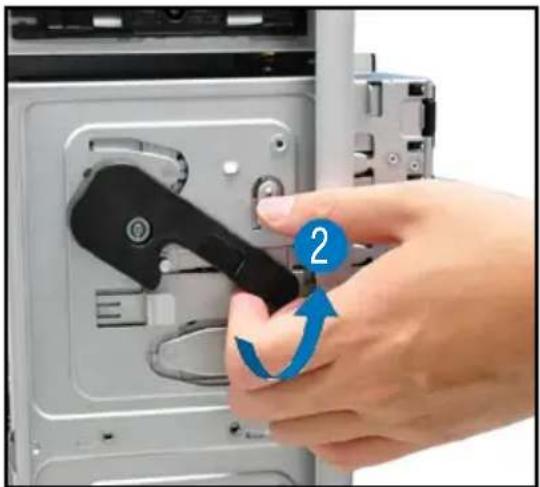
- 接着朝右图箭头方向所示,将硬盘抽取架模块抽离机箱,完成移除。
2.6.4 安装热插拔 SATA/SAS 硬盘设备
- 请先将握把上的固定扣朝右方拨开,以便将模块式硬盘扩展槽的握把松开。

- 将握把朝左扳开时,硬盘槽便会向外滑出,请顺势将硬盘扩展槽往主机的前方抽离机箱。

- 注意此硬盘扩展槽的设计,两个侧边各设计有三个硬盘螺丝安装孔,提供不同类型的硬盘专用螺丝安装使用。请每边使用 2 颗螺丝进行安装即可。
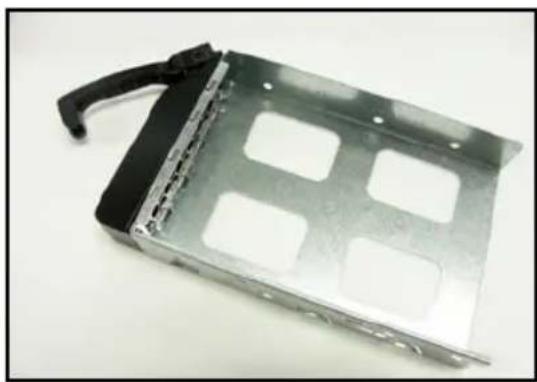
- 安装 SATA/SAS 硬盘后,锁上螺丝固定。

- 当硬盘安装完毕后,请以手紧握住硬盘槽握把安装系统的插槽中,将其轻推至机箱底部。
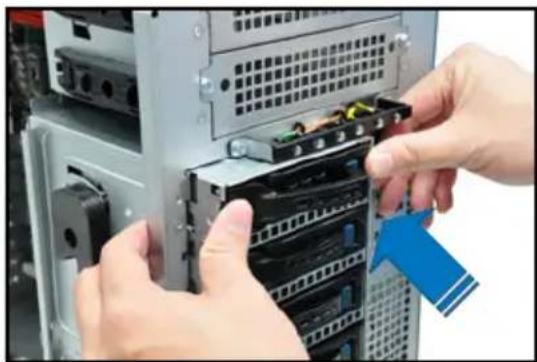
安装硬盘模块后,硬盘槽上的 SATAII/SAS 接口会完全与 SATAII/SAS 背板上的接孔契合。
- 最后请将握把轻轻地推回原位并轻扣固定,使硬盘槽能够紧密地固定在机箱中。如果硬盘槽被正确地安装,您将会看到硬盘槽外缘与硬盘抽取架模块呈现切齐的状况。
- 若要安装其他的硬盘槽,请参考前面的步骤 1\~6 进行。

- 若您已经安装硬盘抽取架模块,请依照前面介绍的步骤操作移除。
- 然后将连接在 SATA/SAS 背板上的所有接线都拔除。
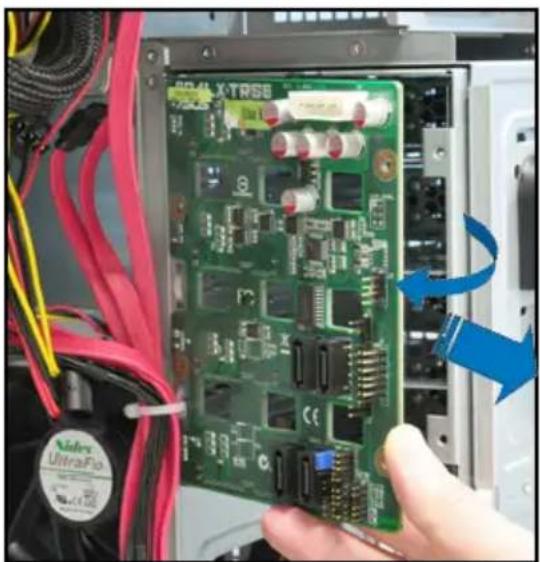
- 接着,将固定在背板上的四颗螺丝松脱。

- 握住此背板,如箭头所示朝左方翻动以脱离固定。
- 然后,将整张背板从机箱中取出。
本系统设计了便利的扩展卡快速卡扣,让您可以更轻松且快速地来安装/移除扩展卡。

当您安装或移除任何扩展卡前,请确认先将电脑的电源拔除。如此,方可免除任何因电器残留于电脑中,而发生相关硬件损毁的意外状况。
2.7.1 安装一张扩展卡
- 在您安装扩展卡之前,请先阅读该扩展卡相关的用户手册与注意事项,并先调整好该扩展卡上面需要调整的设置。
- 然后,打开机箱侧面板,并将主机平躺于一个稳定的桌面上。
- 找到欲安装扩展卡的插槽后,下压扩展卡固定扣握把(a),并提起扩展卡固定扣(b)以完成松脱,如右图所示。
扩展卡固定扣握把
扩展卡固定扣

- 然后插入扩展卡,并确定金手指的部份,已经完全没入主板上的插槽内。
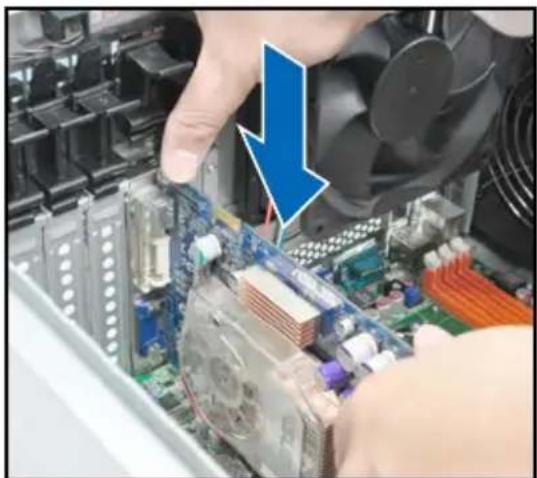
- 将扩展卡固定扣把扣回定位,这时会听到“喀”一声声响,表示以将扩展卡完成固定。

当于 PCI-E x16 插槽安装显卡后,在此插槽右边的另一个PCI-E插槽则不会有作用。
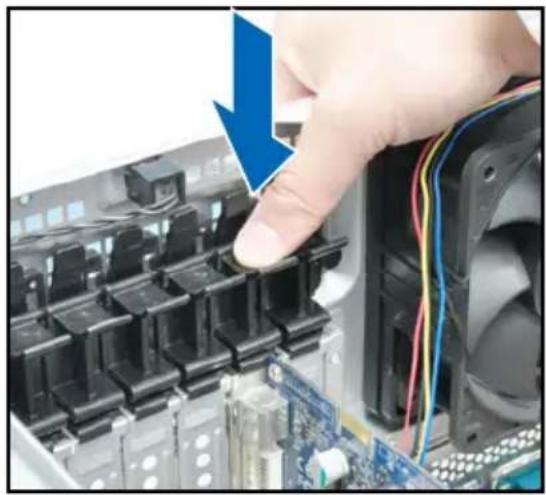
2.7.2 安装华硕 PIKE RAID 控制卡
请依照以下的步骤,安装华硕 RAID 控制卡至主板上:
- 找到位于主板上的 PIKE RAID 控制卡专用插槽。

- 将控制卡上的金手指,以相对的方向对准此插槽。

- 将控制卡压入插槽,使金手指完全没入插槽中。

- 连接SAS排线至主板上的SAS插座。若安装PIKE 1064E控制卡,请将排线依序连接至SAS 1-4插座(红色)。若是安装PIKE 1078与6480控制卡,请将排线依序连接至SAS 1-8插座(红色与蓝色)。

2.7.3 安装iButton(仅用于PIKE 1078控制卡)
请依照以下步骤安装选购的iButton至主板:
- 首先找到位于主板上的iButton插槽。
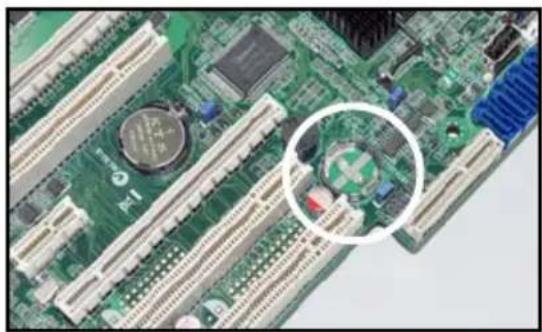
- 然后将iButton插入此槽中,完成安装。

在使用PIKE 1078功能之前,您必须先安装iButton。
2.7.4 安装ASMB4管理卡
请依照以下步骤安装选购的ASMB4管理卡到主板上:
- 首先找到主板上的BMC_FW插槽位置。
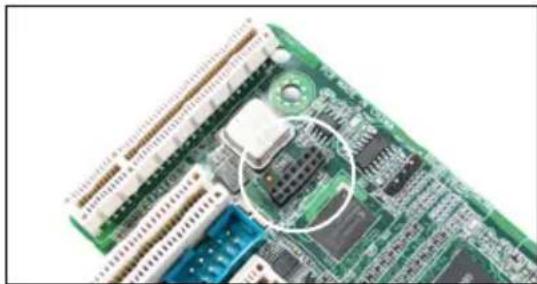
- 然后将ASMB4管理卡向下插入,完成安装。

请依照以下步骤安装选购的MIO声卡至主板上:
- 将音频信号线(于MIO声卡包装内有附)的一端,插入位于机箱底部的信号线盒,如右图所示。

- 连接音频信号线至位于机箱前面板后方的前面板插座。
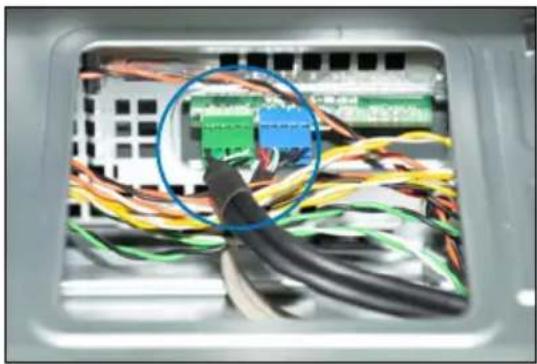
- 连接另一端音频信号线至声卡上的AAFP插座。

- 找到主板上MIO1插槽,并将声卡插入此插槽中,确认金手指的部份已完全没入插槽内,完成安装。

- MIO1 插槽不支持 PCI-E x1 扩展卡。
- 请参考 2.7.1 安装扩展卡,以了解扩展卡的安装说明。
2.7.6 设置扩展卡
安装好扩展卡之后,接着须由于软件设置来调整扩展卡的相关设置。
- 启动电脑,然后更改必要的 BIOS 程序设置。若需要的话,您也可以参阅第五章 BIOS 程序设置以获得更多信息。
- 为加入的扩展卡指派一组尚未被系统使用到的 IRQ。请参阅下页表中所列出的中断请求(IRQ)使用一览表。
- 为新的扩展卡安装软件驱动程序。
标准中断指派分配
| IRQ 优先权 指定功能 | |
| 0 1 系统计时器 | |
| 1 2 键盘控制器 | |
| 2 - 可设置之岔断控制卡 | |
| 3* 11 串口 (COM 2) | |
| 4* 12 串口 (COM 1) | |
| 5* 13 -- | |
| 6 14 标准软驱控制卡 | |
| 7* 15 -- | |
| 8 3 系统 CMOS/实时时钟 | |
| 9* 4 ACPI 省电模式运行 | |
| 10* 5 预留给 PCI 设备使用 | |
| 11* 6 预留给 PCI 设备使用 | |
| 12* 7 PS/2 兼容鼠标连接端口 | |
| 13 8 数值数据处理器 | |
| 14* 9 第一组 IDE 通道 | |
| 15* 10 第二组 IDE 通道 |
*:这些通常是留给 PCI 扩展卡使用。
2.8 连接排线
- 在本系统出厂时,产品所内附的排线皆已经做好连接。您不需要再连接或移除这些排线,除非您要再进行拆除或安装相关的零组件。
- 请参考第四章 主板信息以了解更多关于排线与接口的信息。
2.8.1 主板连接插座

- 24-pin ATX 电源接口 (电源 (PSU) 至主板)
- 8-pin 12V 电源接口 (电源 (PSU) 至主板)
- 系统风扇连接插座(系统风扇至主板)
- USB 连接插座(主板至前置 I/O 面板)
- SATA 连接插座(系统默认;主板至 SATA/SAS 背板)
- 机箱开启警示连接插座(后置机箱开启警示开关至主板)
- 系统面板连接插座(主板至前置 I/O 面板)
- SAS 连接插座(只能华硕 PIKE 使用;主板至 SATA/SAS 背板)
- 串行通用输入/输出连接插座
SATA: 主板至 SGPIO1 至 SATA/SAS 背板 SGPIO1 插座
SAS:主板 SGPIO2 至 SATA/SAS 背板 SGPIO2 插座
本服务器中内置一组 SATA/SAS 双用背板,上面拥有四组 22-pin 的 SATA/SAS 接口,可用来支持 SATA/SAS 接口的硬盘。本 SATA/SAS 背板并支持热插拔功能,让您可以更轻易地安装或移除 SATA/SAS 接口硬盘。连接背板上的灯号接口与机箱前面板的灯号线,便可显示相关的硬盘状态。可参考 1.7 LED 灯号说明。
SATA/SAS 背板正面
当安装此背板于机箱内时,此面则为朝向前面面板的部份,在此面上包含支持可热插拔的四组 SATA/SAS 插座。
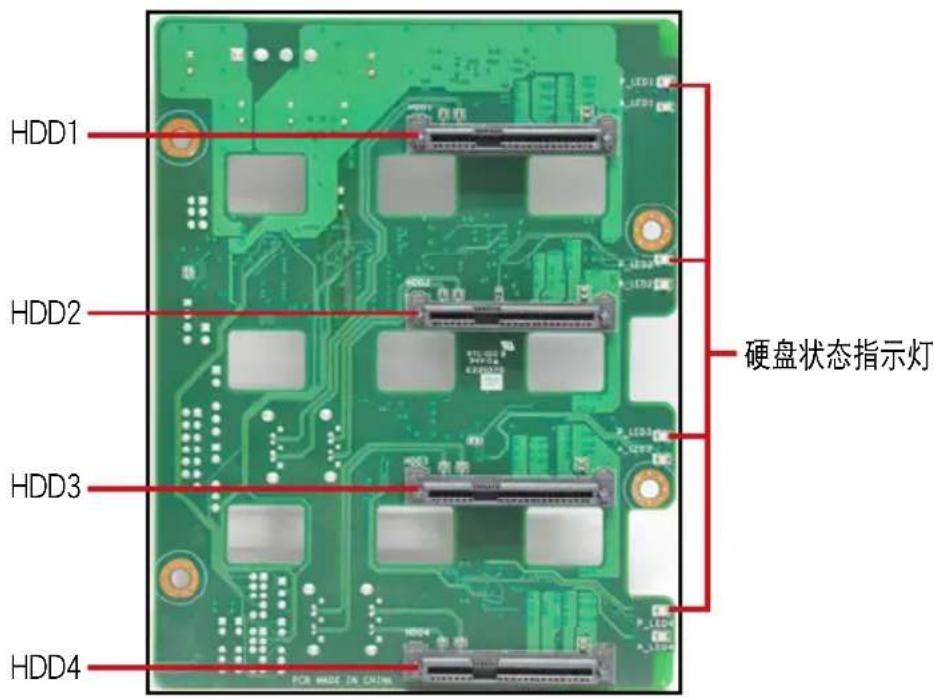
每个 SATA/SAS 插座上面皆有(HDD1, HDD2, HDD3, HDD4),让您很容易决定如何对应,并进行连接硬盘排线至背

板上。请参考下表所列的对应表,可以让您更清楚了解。
| 硬盘设备 前面板连接编号 后面板连接编号 | |
| 硬盘槽 1 HDD1 CON1 | |
| 硬盘槽 2 HDD2 CON2 | |
| 硬盘槽 3 HDD3 CON3 | |
| 硬盘槽 4 HDD4 CON4 | |
SATA/SAS 背板背面
当安装此背板于机箱内时,此面则为朝向后面板的部份,在此面上包含电源连接插座,提供 SATA/SAS 插座与主板或 SAS 控制卡的连接插座。

| 插座说明 | |
| SGPIO1 | 连接至主板上的 SATA SGPIO1 插座 |
| SGPIO2 | 连接至主板上的 SAS SGPIO2 插座 |
| SGPIO3 | 连接至主板上的 SAS SGPIO3 插座 |
| BPSMB1 | 连接至主板上的前面板 SMB(BPSMB)插座 |
| U1 | 连接至电源(PSU)所提供的 4-pin 电源插头 |
| J4 | 连接至第二张背板(选购)上的 J4 插座 |
| CON1/CON2/CON3/CON4 | 连接至主板上的 SATA/SAS 插座 |
当安装 PIKE RAID 卡后,请将 SGPIO_SEL1 跳线帽调整至 [2-3] 短路。
2.9 移除系统组件
当您在安装移除系统设备或是替换损坏的零组件时,或许需要移除先前所安装的系统组件。而本章节的内容就是要告诉大家如何移除与重新安装下列各项系统组件。
- 后置系统风扇
- 机箱底座垫片
2.9.1 系统风扇
移除后置系统风扇
请依照以下的步骤,移除后置系统风扇:
- 首先移除安装在主板上 REAR_FAN1 插座上的风扇电源线。

- 接着依照右图所示,用双手手指将固定住风扇两端的塑料固定勾朝外扳开,让风扇可以脱离沟槽。
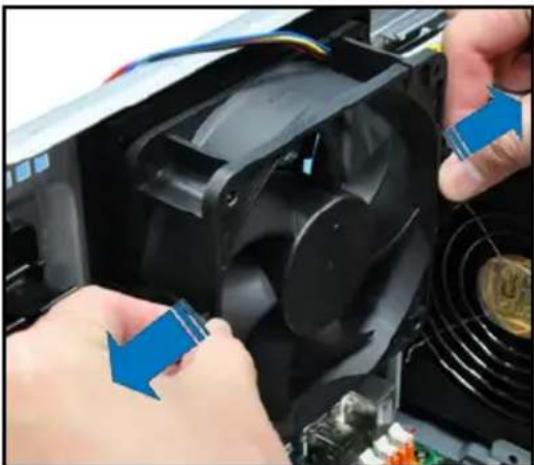
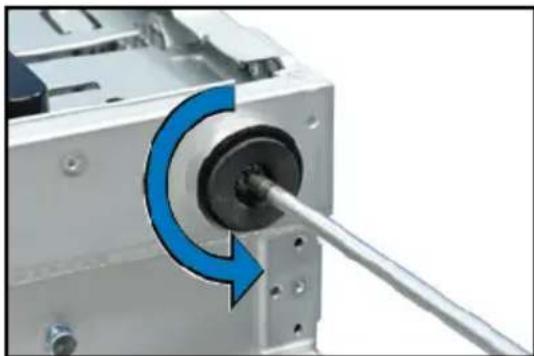
为了服务器放置的稳定,服务器在出货时即在机箱底部安装有四个底座垫片。当您想要将服务器安装到机架中(请参考第三章:高级安装中的相关介绍,并请参阅机架滑轨套件的用户手册),则您需要先将底座垫片移除:
请依照以下的步骤来移除机箱底座垫片:
- 首先将机箱侧躺于平坦的桌面上。
- 接着,使用十字螺丝起子,按右图所示,逆时针旋转底座垫片上的螺丝,以拆除该垫片。
- 请按相同步骤,拆除其余底座垫片。
本章节将介绍本服务器机架套件的安装方式,以满足您的设置需求。
3.1 准备机架用组件

- 本章节介绍的系统组件不包含在标准产品包装内,需另行购买。
- 建议在将本主机安装至机架前,确认上方至少留有 1U 的空间,以确保最佳散热效果。
移除机箱底座垫片
请参考 2.9.2 节“机箱底座垫片”的说明,移除机箱底部的垫片。
移除上方盖板
请移除机箱顶部的盖板:松开螺丝后,按右图所示方向滑动盖板,将其推离机箱。

- 将内滑轨顺着机箱顶部安装滑轨的位置滑入。
- 当移动至机箱上的螺丝安装孔位后,锁上两颗螺丝固定。

- 然后在另一侧(位于直立式机箱的底部),也装上另一条内滑轨。

- 在机箱上方锁上握把耳片,并在机箱下方分别锁上三颗螺丝。

- 在机架上选择一个欲安装的 1U 空间,如右图所示。

- 锁上二颗螺丝于欲装上机架的外滑轨上。

- 将组装好的滑轨前端对准刚刚已放上螺帽的安装位置,锁上 2 颗螺丝固定。
- 接着在机架后方的安装也一样锁上2颗螺丝,将滑轨固定。
- 然后在与此滑轨平行的另一侧,装上另一边的滑轨。
- 请重复步骤 2 \~ 5 进行安装另一侧的滑轨。

请依照以下的步骤,将服务器安装至机架上:
- 请将服务器上的内滑轨对准机架上的滑轨安装。

- 使用螺丝将服务器固定在机架上,完成安装。

本章提供有关本服务器内置的华硕主板的相关信息。包括主板的结构图、跳线设置及连接端口位置等。
4.1 主板结构图
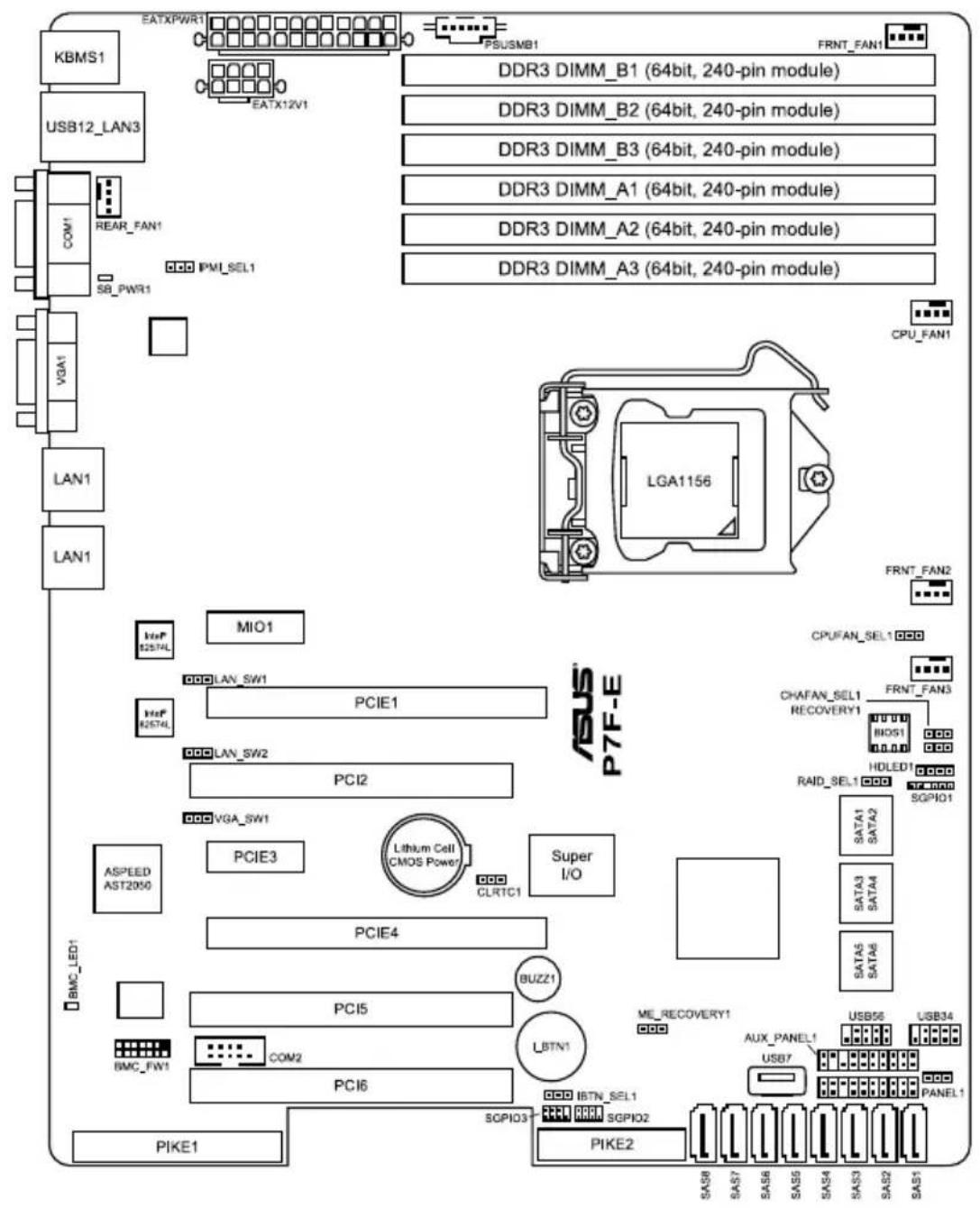
主板的各项元件
开关与跳线选择区页
在主板上的 CMOS 内存中记载着正确的时间与系统硬件配置等数据,这些数据并不会因电脑电源的关闭而遗失数据与时间的正确性,因为这个 CMOS 的电源是由主板上的锂电池所供应。想要清除这些数据,可以依照下列步骤进行:
(1) 关闭电脑电源,拔掉电源线。 (2) 将 CLRTC 跳线帽由 [1-2](默认值)改为 [2-3] 约 5~10 秒钟(此时即清除 CMOS 数据),然后再将跳线帽改回 [1-2]。 (3) 插上电源线,开启电脑电源。 (4) 当启动步骤正在进行时按着键盘上的 <Del> 键进入 BIOS 程序画面重新设置 BIOS 数据。

除了清除 RTC RAM 的数据以外,请勿将主板上 CLRTC 的跳线帽由默认值的位置移除,因为这么做可能会导致系统启动失败。

若上述的步骤没有作用,请将主板上的电池移除,并且再次将跳线帽依照上面的步骤来清除 CMOS RTC RAM 的数据。当完成清除的动作后,请再将电池装回主板上。

2. VGA 控制器设置(3-pin VGA_SW1)
您可以通过本功能的设置来开启或关闭主板内置之 VGA 图形显示控制器功能。默认值为开启 [1-2]。

3. 中央处理器与机箱风扇控制设置 (3-pin CPUFAN_SEL1、CHAFAN_SEL1)
这些跳线可让您切换选择风扇针脚。CPUFAN-SEL1 跳线用于中央处理器风扇控制,CHAFAN_SEL1 跳线用于机箱风扇控制。若您使用的是4-pin风扇,请将此跳线设置为[1-2]短路;若您使用的是3-pin风扇,请将此跳线设置为[2-3]短路。

- 若您使用 4-pin 针脚电源线的风扇,却将本项目设置为 [2-3] 短路的状态,当您连接至风扇电源插座时,本风扇控制功能则无效用。
- 若您使用 3-pin 针脚电源线的风扇,却将本项目设置为 [1-2] 短路,变成支持 4-pin 电源线插座时,本风扇控制功能则无效用,且风扇只会采全速运转。
4. LAN 控制设置 (3-pin LAN_SW1, LAN_SW2)
这些跳线可让您开启或关闭板载 Intel® 82574L Gigabit 网络控制器。设为 [1-2] 短路则启动 Gigabit LAN 功能。

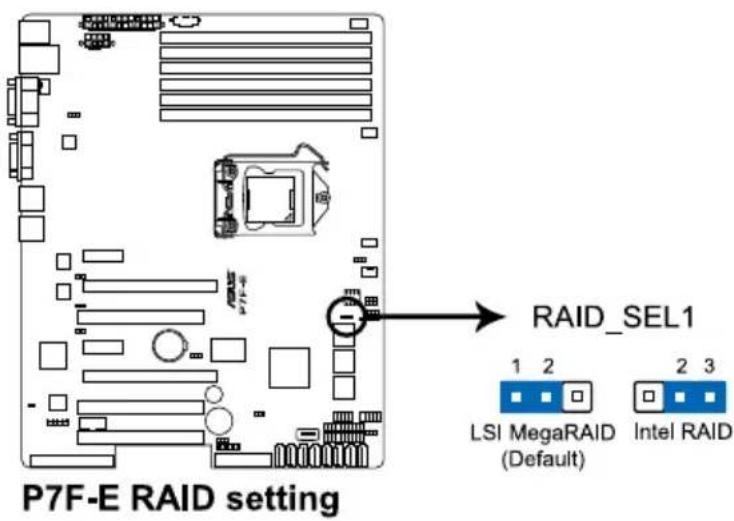
5. Intel® 3420 SATA 连接端口 S/W RAID 设置 (3-pin RAID_SEL1)
本跳线提供您选择使用哪一个 RAID 工具程序设置磁盘数组。当您要使用 LSI MegaRAID Software RAID 工具程序设置磁盘数组时,请选择 [1-2] 短路(此为默认);若您欲使用 Intel® Matrix Storage 管理(IMSM)程序创建 RAID 磁盘数组,请选择 [2-3] 短路。
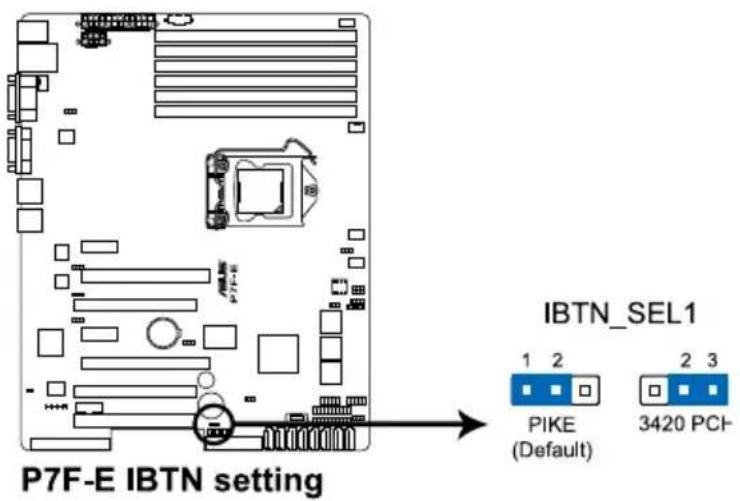
6. iBTN RAID 设置 (3-pin IBTN_SEL1)
本跳线可让您选择要使用的 RAID 工具程序,以让您创建磁盘数组。若您主板上安装了 PIKE RAID 卡且想要使用 LSI Logic MPT Setup 工具程序(此为默认值),请将此跳线设置为 [1-2] 短路。
7. 强制 BIOS 恢复设置 (3-pin RECOVERY1)
本项目用来快速升级或还原 BIOS 设置。请参考以下图标中本选择帽的位置,然后依照以下步骤来升级 BIOS:
(1) 将主板最新的 BIOS (XXXXXX.ROM) 文件拷贝至 U 盘。 (2) 关闭系统电源, 将跳线帽设为 [2-3]。 (3) 插入 U 盘, 然后开启系统电源, 系统会自动升级 BIOS。 (4) 关闭系统电源。 (5) 并将跳线帽改回 [1-2]。 (6) 开启系统电源。

4.3 元件与外围设备的连接
1. Serial ATA 连接端口 (7-pin SATA1-4 [红色]) (SATA5-6 [黑色])
这些连接端口由 Intel® 3420 芯片所控制,可支持使用细薄的 Serial ATA 信号线连接 Serial ATA 硬盘,最高数据传输速度可达 3Gb/s。
若您安装了 Serial ATA 硬盘,您可以创建 RAID 0、RAID 1、RAID 10 或 RAID 5 设置。

![ASUS TS300-E6/PS4 - Serial ATA 连接端口 (7-pin SATA1-4 [红色]) (SATA5-6 [黑色]) - 2](/content/2026/06/1349521/images/205d699424a6b9a584dac209685531fd9612b41474d707774338c2c70e8d3e6d.jpg)
实际的数据传输速度取决于所安装的 Serial ATA 硬盘速度。
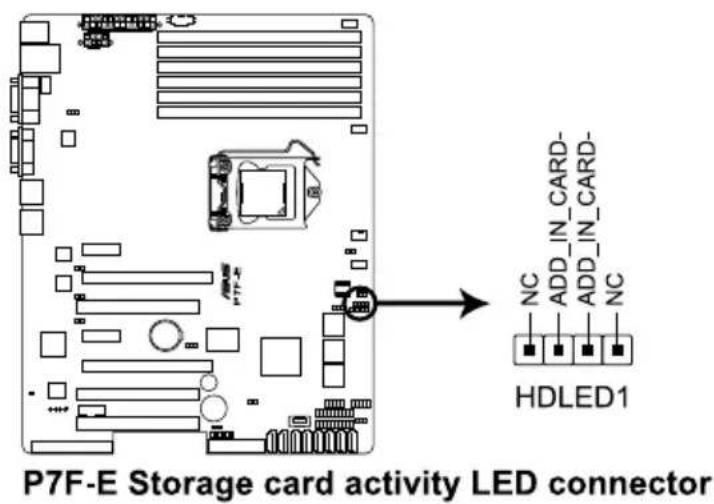
2. 硬盘读写动作指示灯连接排针 (4-pin HDLED1)
这个排针用来与 SAS 或 SATA 扩展卡连接。连接到 SAS 或 SATA 扩展卡的任何设备的读/写动作都会让前面板 LED 指示灯亮灯显示。
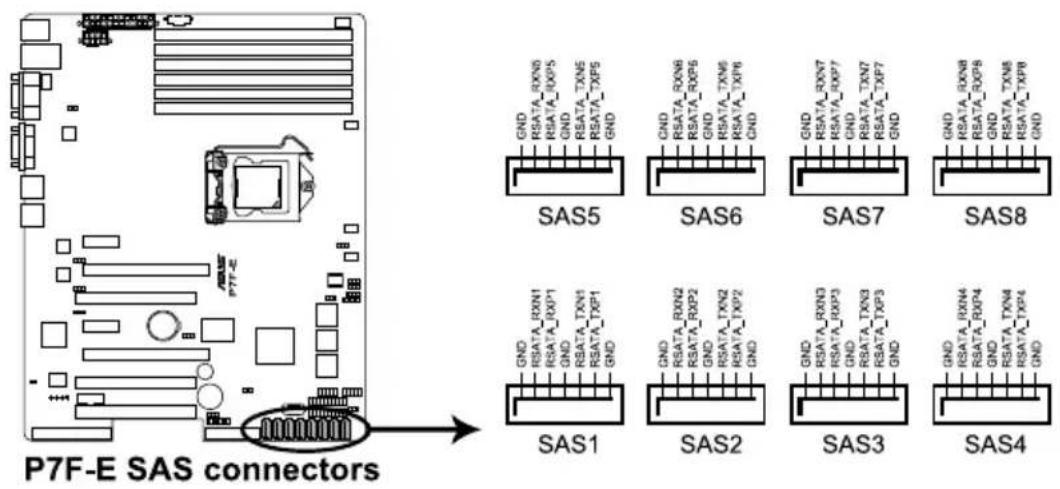
3. SAS 设备连接插座(7-pin SAS1~4 [红色];7-pin SAS5~8 [蓝色])
本系统内的主板提供 8 个 SAS(Serial Attached SCSI)连接插座,此为新一代的存储技术,支持 Serial Attached SCSI 与 Serial ATA(SATA)硬盘设备,每个插座可以提供连接一个设备。
![ASUS TS300-E6/PS4 - SAS 设备连接插座(7-pin SAS1~4 [红色];7-pin SAS5~8 [蓝色]) - 1](/content/2026/06/1349521/images/a02ef66bf729ed2dde92bb8df33d9a4c80912b472464094f0f291369b2a323e4.jpg)
这些插座只当安装选购的华硕 PIKE RAID 控制卡时,才能使用。 - 当您安装支持 4 个连接端口的 PIKE RAID 控制卡时,请将 SAS 硬盘连接在主板上的 SAS 1~4 插座使用。
4. USB 2.0 (10-1 pin USB34, USB56; A-Type USB7)
这些插槽可用来连接 USB 2.0 连接端口。将 USB 扩展套件连排线连接到 USB34,然后将扩展套件安装到机箱背部的一个空置插槽位置。这些 USB 扩展套件排线插槽支持 USB 2.0 规格,传输速率高达 480 Mbps。

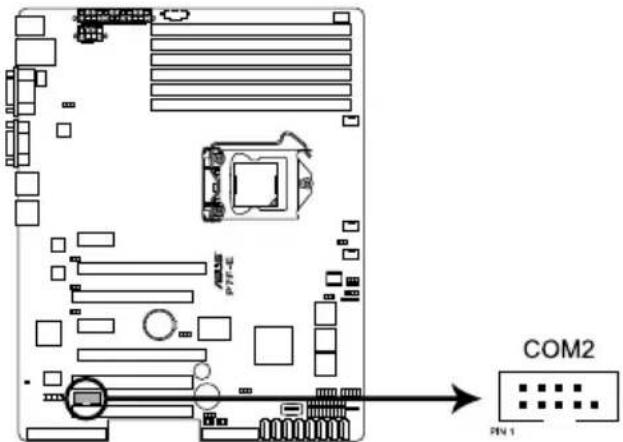
5. 串行连接插座 (10-1 pin COM2)
这个插座用来连接串口(COM)。将串口模块的信号线连接至这个插座,接着将该模块安装至机箱后侧面板空的插槽中。
您可以将 350mA~740mA(最大 8.88W)或者一个合计为 1.75 ~3.7 安培(最大 44.4 瓦)的 +12 伏特风扇电源接口连接至此风扇电源插座。将风扇电源线连接到主板上的风扇接口,请确认黑线需接到风扇电源插座上的接地端(GND)。连接风扇电源接口时,一定要注意到极性问题。

- 千万要记得连接风扇的电源,若系统中缺乏足够的风量来散热,那么很容易因为主机内部温度逐渐升高而导致死机,甚至更严重者会烧毁主板上的电子元件。 注意:这些插座并不是跳线!不要将跳线帽套在它们的针脚上。
- 所有风扇都支持华硕智能风扇转速(Smart Fan)控制技术。

这个插座为使用在 SGPIO 外围设备,提供给 LSI MegaRAID SATA 与 Intel Matrix RAID SATA 指示灯用。

这些排针用于 SAS 芯片 SGPIO 插座,控制 LED 指示灯动作、设备信息与通用数据。


只有当选购并安装华硕 PIKE SAS RAID 控制卡后,这些插座所提供的功能才有作用。
9. BMC 插槽 (BMC_FW1)
本插槽支持 ASUS® Server Management Board 4 系列(ASMB4)管理卡。

P7F-E BMC 连接器
10. 电源 SMBus 连接插座(5-pin PSUSMB1)
您可以通过本组插座连接到电源系统管理总线(SMBus,System Management Bus)接口设备来读取电源信息。设备通过 SMBus 接口与 SMBus 主机和/或其他 SMBus 设备进行通信。

这个插座为提供给 ATX 电源使用。由电源所提供的连接插头已经过特别设计,只能以一个特定方向插入主板上的电源插座。找到正确的插入方向后,只需稳稳地将之套进插座中即可。

- 请务必连接 24+8-pin 电源插座,否则系统将不会启动。
- 若您想要安装其他的硬件设备,请务必使用较高功率的电源(PSU)以提供足够的设备用电需求。若电源(PSU)无法提供设备足够的用电需求,则系统将会变得不稳定或无法启动。
- 若您想要安装功率消耗较大的硬件设备,请务必使用较高功率的电源以提供足够的设备用电需求(390W 或更高;12V1≥18A)。

12. 系统控制面板连接排针(20-pin PANEL1)
这一组连接排针包括了数个连接到电脑主机前面板的功能接针。以下将针对各项功能作逐一简短说明。

(1) 系统电源指示灯连接排针(3-pin PLED)
这组排针可连接到电脑主机面板上的系统电源指示灯。在您启动电脑并且使用电脑的情况下,该指示灯会持续亮着;而当指示灯闪烁亮着时,即表示电脑正处于睡眠模式中。
(2) 信息指示灯号接针(2-pin MLED)
这组 2-pin 的接针可连接到电脑主机前面板上的信息指示灯,为指示启动时的状态,从启动时亮起至载入操作系统时,指示灯会随即亮起。
(3) 机箱音箱连接排针(4-pin SPEAKER)
这组排针连接到电脑主机机箱中的音箱。当系统正常启动便可听到哔哔声,若启动时发生问题,则会以不同长短的音调来警示。
(4) 硬盘动作指示灯号接针(2-pin HDDLED)
这组 2-pin 的接针可连接到电脑主机面板上的 IDE 硬盘动作指示灯,一旦 IDE 硬盘有存取动作时,指示灯随即亮起。
(5) ATX 电源/软关机开关连接排针(2-pin PWRSW)
这组排针连接到电脑主机面板上控制电脑电源的开关。您可以根据 BIOS 程序或操作系统的设置,来决定当按下开关时电脑会在正常运行和睡眠模式间切换,或者是在正常运行和软关机模式间切换。若要关机,请持续按住电源开关超过四秒的时间。
(6) 热启动开关连接排针(2-pin RESET)
这组排针连接到主板上的 Reset 开关。可以让您在不需要关掉电脑电源即可重新启动,尤其在系统死机的时候特别有用。
13. 系统控制面板辅助连接排针(20-pin AUX_PANEL1)
本组接针支持数个服务器上的功能,下述将针对各项功能做逐一简短说明。

(1) 前面板 SMBus 连接排针 (6-1 pin FPSMB)
这组连接排针可以让您连接 SMBus(系统管理总线)设备。可以提供给系统中传输率较慢的外围设备及电源管理设备之间的沟通使用。
(2) 网络状态指示灯(2-pin LAN1_LED, LAN2_LED)
这两组 2-pin 排针可通过 Gigabit 网络指示灯连接线来连接到 LAN1/LAN2 的状态指示灯。这个灯闪烁时则表示网络已正常连接动作。
(3) 机箱开启警示连接排针(4-1 pin CHASSIS)
这组排针提供给设计有机箱开启检测功能的电脑主机机箱之用。此外,尚须搭配一个外接式检测设备,譬如机箱开启检测感应器或者微型开关。在本功能启用时,若您有任何移动机箱元件的动作,感应器会随即检测到并且送出一信号到这组接针,最后会由系统记录下这次的机箱开启事件。默认设置为 CASEOPEN 与 GND 接脚短路,此功能关闭。
(4) Locator 指示灯连接排针(2-pin LOCATORLED1, 2-pin LOCATORLED2)
这些排针用于连接前面板的 Locator LED1 与 LED2 指示灯。将 Locator LED 排线连接到这些 2-pin 排针上。当您按下 Locator 按键时,指示灯会亮起。
(5) Locator 按钮/开关(2-pin LOCATORBTN)
这组排针用于连接前面板的 Locator 按钮。按下此按钮后,您可以从主机后方的亮灯处找到有问题的正确主机位置。
4.4 内部指示灯
1. 电力警示灯(SB_PWR1)
当主板上内置的电力指示灯亮起时,表示当前系统处于正常运行、省电模式或软关机状态,并非完全断电。此警示灯提醒您在安装或移除任何硬件设备之前,必须先移除电源,并等待警示灯熄灭后才可进行。请参考下图。

绿色警示灯闪烁时表示 ASMB4 正常工作。
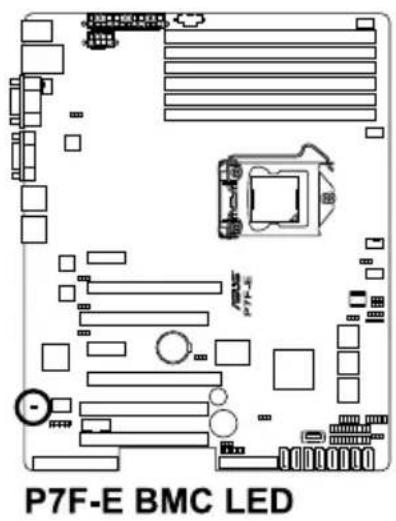

只有安装了华硕 ASMB4 才会有警示灯功能。
BIOS 程序调校的优劣与整个系统的运行性能密切相关。针对自己的配置进行最佳化 BIOS 设置,可提升系统性能。本章节将逐一说明 BIOS 程序中的每一项配置设置。
5.1 管理、升级您的 BIOS 程序
以下软件让您可以管理与升级主板上的 BIOS 设置。
- ASUS EZ Flash 2:使用 U 盘来升级 BIOS。
- BUPDATER utility:使用可开机的 U 盘在 DOS 环境下升级 BIOS。
- ASUS CrashFree BIOS 3:当 BIOS 程序损坏时,使用可开机的 USB 盘来升级 BIOS 程序。
上述软件请参考相关章节的详细使用说明。

推荐您先将主板原始的 BIOS 程序备份到可启动的 U 盘中,以备您往后需要再次安装原始的 BIOS 程序。使用华硕在线升级(ASUS Update)程序来拷贝主板原始的 BIOS 程序。
5.1.1 使用华硕 EZ Flash 2 升级 BIOS 程序
华硕 EZ Flash 2 程序让您能轻松的升级 BIOS 程序,可以不必再通过启动盘的冗长程序或是到 DOS 模式下运行。

请至华硕网站 http://www.asus.com.cn 下载最新的 BIOS 程序文件。
请依照下列步骤,使用 EZ Flash 2 来升级 BIOS:
- 将已存好最新版的 BIOS 文件的 U 盘插入 USB 连接端口。
- 进入 BIOS 设置程序。来到 Tools 菜单,选择 EZ Flash 2 后并按下 键将其开启。
或者,在开机自检(POST)过程中,按下 + 键启用 EZ Flash 2。

- 在正确的文件被搜索到之前,您可按下 键来切换磁盘,当正确的BIOS文件被找到后,EZ Flash 2会进行BIOS升级操作并在升级完成后自动重新启动电脑。

- 本功能只支持采用 FAT 32/16 格式的单一磁区 U 盘。
- 当升级 BIOS 时,请勿关闭或重置系统以避免系统启动失败。

请选择 Exit 项目中的 Load Setup Default 以载入默认的 BIOS 设置,以确保系统兼容性与稳定性。请参考 5.9 退出 BIOS 程序的说明。
5.1.2 BUPDATER 工具程序

以下的 BIOS 画面只能参考,请依您所见的实际 BIOS 画面为准。
BUPDATER 工具程序提供您可以在 DOS 环境下,使用存储有升级 BIOS 文件的可开机 U 盘来升级 BIOS 文件。
升级 BIOS 文件
请依照以下的步骤,使用 BUPDATER 工具程序来升级 BIOS 文件:
- 请先访问华硕网站(www.asus.com.cn)下载最新主板的 BIOS 文件,并将文件存储至可启动的 U 盘内。
- 然后将华硕支持网站(support.asus.com)上的 BUPDATER 工具程序(BUPDATER.exe)下载并存储至同一个可开机的 U 盘内。
- 将系统启动至 DOS 环境下,然后使用键盘输入命令:
BUPDATER /i [filename].ROM
[filename] 这里的意思就是输入存放在 U 盘里头的最新或原本 BIOS 文件名称,然后按 键。
A:>BUPDATER /i [file name].ROM
- 程序会进行检查文件,然后开始升级 BIOS 文件。

请勿在升级 BIOS 程序文件时关闭或重新启动系统,此举将会导致系统损毁!
- 完成升级后,程序会回到 DOS 画面,请重新启动系统,通过硬盘启动。
5.1.3 华硕 CrashFree BIOS 3 程序
华硕最新自行研发的 CrashFree BIOS 3 工具程序,让您在 BIOS 程序和数据被病毒入侵或毁损时,可以轻松地从驱动及应用程序光盘中,或是从含有最新或原始 BIOS 文件的 U 盘中恢复 BIOS 程序的数据。

在运行升级 BIOS 程序之前,请准备随货附赠的驱动及应用程序光盘,或是存有升级 BIOS 文件的 U 盘。
使用 U 盘恢复 BIOS 程序
请依照以下步骤,使用 U 盘恢复 BIOS 程序。
- 将存储有原始或升级 BIOS 程序文件的 USB 盘插入 USB 端口,并启动系统。
- 接着程序会自动检查 U 盘中原始的或最新的 BIOS 文件,然后开始进行升级至完成。

请勿在升级 BIOS 程序文件时关闭或重新启动系统!此举将会导致系统损毁!

驱动及应用程序光盘中的 BIOS 程序文件可能并非最新的 BIOS 文件版本,请至华硕网站(http://www.asus.com.cn)下载最新的 BIOS 文件。
5.2 BIOS 程序设置
BIOS(Basic Input and Output System;基本输出入系统)是每一部电脑用来记忆外围硬件相关设置,让电脑正确管理系统运行的程序,并且提供一个菜单式的使用界面供用户自行修改设置。经由 BIOS 程序的设置,您可以改变系统设置值、调整电脑内部各项元件参数、更改系统性能以及设置电源管理模式。如果您的电脑已是组装好的系统,那么 BIOS 应该已经设置好了。如果是这样,在后面我们会说明如何利用 BIOS 设置程序来做更进一步的设置,特别是硬盘型态的设置。
若您自行组装主板,在重新设置系统,或当您看到 RUN SETUP 的信息时,您必须输入新的 BIOS 设置值。有时候您可能会需要重新设置启动密码,或是更改电源管理模式设置等,您都需要使用到 BIOS 的设置。
本主板使用 Flash ROM 内存芯片,BIOS 程序就存储在这个 Flash ROM 芯片中。利用闪存升级应用程序,再依本节所述的步骤进行,可以下载并升级成新版的 BIOS。由于存储 BIOS 的只读内存在平时只能读取不能写入,因此您在 BIOS 中的相关设置,譬如时间、日期等等,事实上是存储在随机存取内存(CMOS RAM)中,通过电池将其数据保存起来,因此,即使电脑的电源关闭,其数据仍不会流失(随机存取内存可以写入数据,但若无电源供应,数据即消失)。当您打开电源时,系统会读取存储在随机存取内存中 BIOS 的设置,进行启动测试。
在启动之后,系统仍在自我测试(POST,Power-On Self Test)时,按下 <Del> 键,就可以启动设置程序。如果您超过时间才按 <Del> 键,那么自我测试会继续运行,并阻止设置程序的启动。在这种情况下,如果您仍然需要运行设置程序,请按机箱上的 <Reset> 键或 <Ctrl> + <Alt> + <Del> 重新启动。
华硕 BIOS 设置程序以简单容易使用为理念,菜单方式的设计让您可以轻松地浏览选项,进入次菜单点击您要的设置,假如您不小心做错误的设置,而不知道如何补救时,本设置程序提供一个快捷键直接恢复到上一个设置,这些将在以下的章节中有更进一步的说明。

- BIOS 程序的出厂默认值可让系统运行处于最佳性能,但是若系统因您改变 BIOS 程序而导致不稳定,请读取出厂默认值来保持系统的稳定。请参阅「退出 BIOS 程序」一节中「Load Setup Defaults」项目的详细说明。
- 本章节的 BIOS 画面只能参考,有可能与您的实际画面有所差异。
- 请至华硕网站(www.asus.com.cn)下载最新的 BIOS 程序文件来获得最新的 BIOS 程序信息。
5.2.1 BIOS 程序菜单介绍
功能项目 功能表列 设置值 在线操作说明![BIOS 设置实用程序 主菜单 高级 服务器 电源 启动 退出 系统时间 [13:44:30] 系统日期 [星期三, 07/22/2009] ► SATA 1 : [ST3160812AS] ► SATA 2 : [未检测到] ► SATA 3 : [未检测到] ► SATA 4 : [未检测到] ► SATA 5 : [未检测到] ► SATA 6 : [未检测到] ► 存储配置 ► 系统信息 使用 [ENTER], [TAB] 或 [SHIFT-TAB] 选择字段。 使用 [+] 或 [-] 配置系统日期。 ←→ 选择屏幕 ↑↓ 选择项目 +- 更改字段 Tab 选择字段 F1 常规帮助…](/content/2026/06/1349521/images/0eb90c86cfb0066699d61a91c2d6ac69b40a5dc8818465760ab066eadcdfdb84.jpg)
菜单项目 操作功能键
5.2.2 程序功能表列说明
BIOS 设置程序最上方各菜单功能说明如下:
Main 本项目提供系统基本设置。
Advanced 本项目提供系统高级功能设置。
Server 本项目提供系统高级服务器功能设置。
Power 本项目提供高级电源管理(APM)的设置。
Boot 本项目提供启动磁盘设置。
Tools 本项目提供特殊功能的设置。
Exit 本项目提供退出 BIOS 设置程序与出厂默认值还原功能。
使用左右方向键移动选项,可切换至另一个菜单画面。
5.2.3 操作功能键说明
在菜单画面的右下方为操作功能键说明,请参照功能键说明来选择及改变各项功能。

操作功能键将因功能页面的不同而有所差异。
5.2.4 菜单项目
于功能表列选定选项时,被选择的功能将会反白,假设您选择 Main 功能,则会显示 Main 菜单的项目。
点击菜单中的其他项目(如:Advanced、Power、Boot 与 Exit)也会出现该项目不同的选项。
5.2.5 子菜单
在菜单画面中,若功能选项的前面有一个小三角形标记,代表此为子菜单,您可以利用方向键来选择,并且按下 键来进入子菜单。
5.2.6 设置值
这些存在于菜单中的设置值是提供给用户选择与设置之用。这些项目中,有的功能选项只为告知用户当前运行状态,并无法更改,那么此类项目就会以淡灰色显示。而可更改的项目,当您使用方向键移动项目时,被选择的项目以反白显示,代表这是可更改的项目。请参考 5.2.7 的说明。
5.2.7 设置窗口
在菜单中请选择功能项目,然后按下 键,程序将会显示包含此功能所提供的选项小窗口,您可以利用此窗口来设置您所想要的设置。
5.2.8 滚动条

在菜单画面的右方若出现如右图的
滚动条画面,即代表此页选项超过可显示的画面,您可利用上/下方向键或是 、 键来切换画面。
5.2.9 在线操作说明
在菜单画面的右上方为当前所选择的作用选项的功能说明,此说明会依选项的不同而自动更改。
5.3 主菜单(Main Menu)
当您进入 BIOS 设置程序时,首先出现的第一个画面即为主菜单,内容如下图。
请参阅「5.2.1 BIOS 程序菜单介绍」来得知如何操作与使用本程序。
| BIOS SETUP UTILITY | ||||||
| Main | Advanced | Server | Power | Boot | Tools | Exit |
| System Time [13:44:30] System Date [Wed, 07/22/2009] | Use [ENTER], [TAB] or [SHIFT-TAB] to select a field. Use [+] or [-] to configure system Date. ← → Select Screen ↑↓ Select Item +- Change Field Tab Select Field F1 General Help F10 Save and Exit ESC Exit | |||||
| SATA 1 : [ST3160812AS] SATA 2 : [Not Detected] SATA 3 : [Not Detected] SATA 4 : [Not Detected] SATA 5 : [Not Detected] SATA 6 : [Not Detected] Storage Configuration System Information | ||||||
5.3.1 系统时间 [XX:XX:XXXX]
设置系统的时间(通常是当前的时间)。
5.3.2 系统日期 [Day XX/XX/XXXX]
设置您的系统日期(通常是当前的日期)。
5.3.3 SATA1\~6 设备菜单(SATA1\~6)
当进入 BIOS 时,程序会自动检测系统已存在的 SATA(IDE) 设备,每个设备都有其独立的子菜单,选择您想要的项目并按 键进行设置。
在画面中出现的字段(Device、Vendor、Size、LBA Mode、Block Mode、PIO Mode、Async DMA、Ultra DMA 与 SMART monitoring)的数值皆为 BIOS 程序自动检测设备而得。若字段显示为 N/A,代表没有设备连接于此系统。
类型 [Auto]
本项目可让您选择 IDE 设备类型。选择 Auto 设置值可让程序自动检测与设置 IDE 设备的类型;选择 CDROM 设置值则是设置 IDE 设备为光学设备;而设置为 ARMD(ATAPI 可移除式介质设备)设置值则是设置 IDE 设备为 ZIP 磁盘、LS-120 磁盘或 MO 驱动器等。设置值有:[Not Installed] [Auto] [CD/DVD] [ARMD]
LBA/Large 模式 [Auto]
开启或关闭 LBA 模式。设置为 [Auto] 时,系统可自行检测设备是否支持 LBA 模式,若支持,系统将会自动调整为 LBA 模式供设备使用。设置值有:[Disabled][Auto]
开启或关闭数据同时传送多个磁区功能。当您设为 [Auto] 时,数据传送便可同时传送至多个磁区,若设为 [Disabled],数据传送便只能一次传送一个磁区。设置值有:[Disabled][Auto]
PIO 模式 [Auto]
本项目提供选择 PIO 模式。设置值有:[Auto][0][1][2][3][4]
DMA 模式 [Auto]
本项目提供您选择 DMA 的模式。设置值有:[Auto] [SWDMA0] [SWDMA1] [SWDMA2] [MWDMA0] [MWDMA1] [MWDMA2] [UDMA0] [UDMA1] [UDMA2] [UDMA3] [UDMA4] [UDMA5]
开启或关闭 32 位数据传输功能。设置值有:[Disabled] [Enabled]
5.3.4 存储设备设置(Storage Configuration)
本菜单让您设置或更改 IDE 设备的相关设置。请选择您想要的项目并按 键来进行各项设备的设置。
本项目用来设置南桥芯片所提供的 Serial ATA 硬件设备设置。设置值有:[IDE] [RAID] [AHCI]

- 若要将 Serial ATA 作为 Parallel ATA 实体存储接口,请将本项目设置为 [IDE]。
- AHCI 模式可以让内置的存储设备启动高级的 Serial ATA 功能,由于原生命令排序技术来提升工作性能。若要 Serial ATA 硬件设备使用 Advanced Host Controller Interface(AHCI)模式,请将本项目设置为 [AHCI]。
- 若要使用 LSI MegaRAID 或使用 Intel Matrix Storage 技术建构 SATA RAID 硬盘设置时,请将本项目设置为 [RAID]。
硬盘写入保护 [Disabled]
本项目用来选择启用或关闭设备写入的防护机制。这项功能只会在当设备经由 BIOS 写入时有效。设置值有:[Disabled] [Enabled]
IDE 检测超时(秒)[35]
本项目用于选择自动检测 ATA/ATAPI 设备的等待时间。设置值有:[0] [5] [10] [15] [20] [25] [30] [35]
5.3.5 AHCI 设置(AHCI Configuration)
本菜单用于进行 AHCI 的相关设置。
| Main BIOS SETUP UTILITY | |
| AHCI Settings | Some SATA CD/DVD in AHCI mode need to wait ready longer. |
| SATA Port1 [Not Detected] | |
| SATA Port2 [Not Detected] | |
| SATA Port3 [Not Detected] | |
| SATA Port4 [Not Detected] | |
| SATA Port5 [Not Detected] | |
| SATA Port6 [Not Detected] | |
本项目用于选择连接至系统的设备类型。设置值有:[自动] [未安装]
本项目用于启用或禁用自我监控(Self-Monitoring)、分析(Analysis)与报告技术(Report Technology)。设置值有:[禁用] [启用]
5.3.6 系统信息(System Information)
本菜单可自动检测系统的 BIOS 版本、处理器与内存相关数据。
| BIOS Information BIOS Version :0208 BIOS Build Date :07/21/09 | |
| Processor Type :Intel(R) Xeon(R) CPU X3440 @ 2.53GHz Speed :2533MHz System Memory Usable Size : 1016MB ► System Memory Information |
AMIBIOS
本项目自动检测并显示当前所使用的 BIOS 程序版本。
处理器
本项目自动检测并显示当前所安装的中央处理器数据。
系统内存
本项目自动检测并显示系统内存数量。
系统内存信息
本项目会显示系统内存信息。
5.4 高级菜单(Advanced menu)
高级菜单可让您改变中央处理器与其他系统设备的详细设置。

注意!在您设置本高级菜单时,不正确的数值将导致系统损毁。
5.4.1 处理器设置(CPU Configuration)
本项目可以让您得知中央处理器的各项信息,以及更改中央处理器的相关设置。
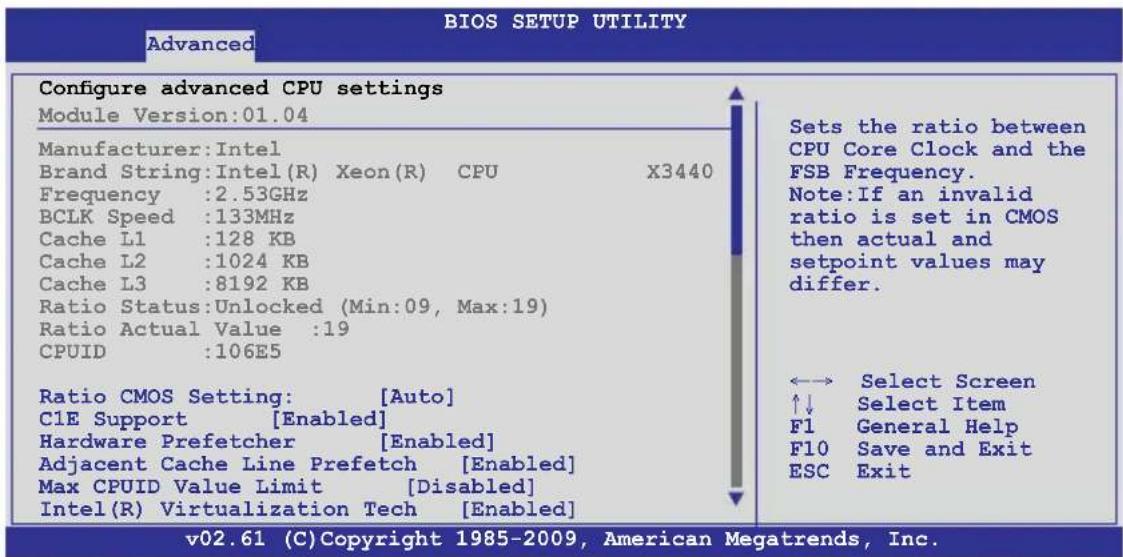
将滚动条滚动到下方,则会显示以下的项目:
本项目提供基于所安装的处理器而会有不同的数值,当可以让您设置CPU核心时序与前端总线频率的比值时,请使用<+>或<->键来调整。设置值有:[Auto][12.0][13.0][14.0][15.0][16.0][17.0][18.0][19.0][20.0]
本项目提供您关闭或启用增强的 C1 控制功能,当设为 [Enabled] 时,BIOS 会自动检测 CPU 是否有支持 C1E 功能。在 C1E 启动模式下,CPU 的耗电量会低于 CPU idle 状态。设置值有:[Disabled] [Enabled]
Hardware Prefetcher [Enabled]
本项目提供您启用或关闭硬件 Prefetcher 功能。设置值有:[Disabled] [Enabled]
本项目提供您启用或关闭 Adjacent Cache Line Prefetch 功能。设置值有:[Disabled] [Enabled]
Max CPUID Value Limit [Disabled]
当您欲使用不支持延伸的 CPUID 功能的操作系统时,请将本项目设置为 [Enabled]。设置值有:[Disabled] [Enabled]。
本项目提供您启用或关闭 Intel Virtualization 技术,当启用时可以让硬件平台同时运行多重的操作系统,启用后可以让一个系统来虚拟成数个系统。设置值有:[Disabled] [Enabled]
当 CPU 支持本功能且启用了本功能时,这项功能才会运行。其用途为当 CPU 过热时,CPU 会行动降低电压与倍频,让负载降低,并能达到降低温度。设置值有:[Disabled] [Enabled]
Execute-Disable Bit Capability [Enabled]
当本项目设置为 [Disabled] 时,BIOS 程序会迫使 XD 功能总是降低至 0。设置值有:[Disabled][Enabled]
Intel(R) HT Technology [Disabled]
本项目提供您启用或关闭 Intel Hyper-Threading(超线程)技术,当关闭(Disabled)时,只会启动单线程核心。设置值有:[Enabled] [Disabled]
Active Processor Cores [All]
本项目为选择启动 CPU 核心的每个封包处理数。设置值有:[All][1][2]
A20M [Disabled]
视需要,既有的操作系统或应用程序可能会需要启动 A20M。设置值有:[Disabled] [Enabled]
Intel(R)SpeedStep(tm) tech. [Enabled]
本项为提供您启用或关闭支持Intel Speed Step技术。若设置为[Disabled],则CPU速度会采其默认的状态运行;若设置为[Enabled],则CPU速度会通过操作系统的设置来运行。设置值有:[Disabled][Enabled]
Intel(R) TurboMode Tech [Enabled]
本项目可以让处理器在特定情况下以比标示频率更快的速度运行。设置值有:[Disabled] [Enabled]
Intel C-State 技术为提供处理器在闲置的状态下能保留更多的电源。当您安装支持 C-State 技术的处理器时,请启动本项目。设置值有:[Disabled] [Enabled]
![ASUS TS300-E6/PS4 - Intel(R) TurboMode Tech [Enabled] - 1](/content/2026/06/1349521/images/7160374565419ad36a6df39b8889101d601007d00a740b89f4b4b37c3de9d35c.jpg)
以下的项目只当您将 Intel(R) C-STATE Tech 设置为 [Enabled] 时,才会显示。
C3 状态 [ACPI C2]
本项目提供您选择 CPU 在 C3 状态下的动作。设置值有:[Disabled] [ACPI C2] [ACPI C3]。
C6 状态 [Enabled]
本项目为提供您选择启用或关闭 Nehalem C 状态下的动作。设置值有:[Disabled] [Enabled]
本项目只在当您将 Intel(R) C-STATE Tech 项目设置为 [Enabled] 时才会显示。我们推荐您将本项目设置为 [Auto],让 BIOS 自动检测处理器所支持的 C-State 模式。设置值有:[Auto][C1][C3][C6][C7]
C1 自动降级 [Enabled]
当启用(Enabled)本项目时,处理器将会依照 C3/C6/C7 的状态来要求 C1 核心的信息自动降级。设置值有:[Disabled] [Enabled]
C3 自动降级 [Enabled]
当启用(Enabled)本项目时,处理器将会依照 C6/C7 的状态来要求 C3 核心的信息自动降级。设置值有:[Disabled] [Enabled]
5.4.2 芯片设置(Chipset Configuration)
本菜单可让您更改芯片组的高级设置,请选择所需设置的项目并按一下 键以显示子菜单项目。
本项目设为 [Enabled](启用)则可以让您将交迭在整个实体内存上的PCI内存重新定址。设置值有:[Disabled][Enabled]
您可以将 DDR3 内存设置为采用 SPD 或指定一个特定的频率。设置值有:[Auto] [800 MHz] [1066 MHz] [1333 MHz]

请参考华硕网站 www.asus.com.cn 上有关 AVL 内存的说明。
当您将 Configure DRAM Timing by SPD 项目设置为 [Disabled] 时,以下的 10 个项目才会显示。
DRAM tCL [7]
设置值有:[3]—[15]
DRAM tRAS [20]
设置值有:[9]—[63]
DRAM tRP [7]
设置值有:[3]—[15]
DRAM tRCD [7]
设置值有:[3]—[15]
DRAM tWR [8]
设置值有:[3]—[31]
DRAM tRFC [59]
设置值有:[15]—[255]
DRAM tWTR [4]
设置值有:[4]—[31]
DRAM tRRD [4]
设置值有:[4]—[15]
DRAM tRTP [4]
设置值有:[4]—[15]
DRAM tFAW [20]
设置值有:[15]—[63]
DRAM Margin Ranks [Disabled]
设置值有:[Enabled] [Disabled]
MRC Serial Debug Message Level [Disabled]
设置值有:[Disabled] [Minimum] [Maximum] [Test]
Spread Spectrum [Disabled]
设置值有:[Disabled] [0 - 0.5% Down] [+/- 0.25 Center] [+/- 0.3 Center]
Memory ECC Function [Enabled]
本项目为启用或关闭内存 ECC 功能。设置值有:[Disabled] [Enabled]
Double Rate Refresh [Auto]
本项目为提供您启用或关闭 Double Rate Refresh 功能。设置值有:[Auto] [Disabled]
5.4.3 内置设备设置(Onboard Devices Configuration)
本菜单可让您更改内置设备的设置,请选择所需设置的项目并按一下键以显示子菜单项目。

注意!在您设置本高级菜单时,不正确的数值将导致系统发生异常。
本项目提供您启用或关闭高保真音频控制器功能。设置值有:[Enabled] [Disabled]
OnBoard LAN1/2 Boot ROM [Enabled]
本项目提供您设置 LAN1/2 上的启动模式。设置值有:[Disabled] [PXE] [iSCSI]
本项目可以设置串口 COM 1 的地址。设置值有:[Disabled] [3F8/IRQ4] [3E8/IRQ4] [2E8/IRQ3]
Serial Port2 Address [2F8/IRQ3]
本项目可以设置串口 COM 2 的地址。设置值有:[Disabled] [3F8/IRQ4] [2F8/IRQ3] [3E8/IRQ4] [2E8/IRQ3]
Interrupt 19 Capture [Enabled]
当您使用某些 PCI 扩展卡有内置固件程序(例如:SCSI 扩展卡),如果有需要通过 Interrupt 19 启动,则请将本项目设为 [Enabled]。设置值有:[Disabled] [Enabled]
5.4.4 USB 设置(USB Configuration)

本项目为提供您启用或关闭 USB 控制器的功能。设置值有:[Disabled] [Enabled]

当 USB Function 项目设置为 [Enabled] 时,以下的选项才会显示。
本项目用来启动或关闭支持既有 USB 设备功能。当设置为默认值 [Auto] 时,系统可以在启动时便自动检测是否有 USB 设备存在,若是,则启动 USB 控制器;反之则不会启动。但是若您将本项目设置为 [Disabled] 时,那么无论是否存在 USB 设备,系统内的 USB 控制器都处于关闭状态。设置值有:[Disabled][Enabled][Auto]
BIOS EHCI 交接 [Enabled]
本项目用于启用或禁用 BIOS EHCI 交接功能。设置值:[Disabled] [Enabled]
5.4.5 PCI 即插即用设备(PCI PnP)
本菜单可让您更改 PCI/PnP 设备的高级设置,包括供 PCI/PnP 设备使用的 IRQ 地址、DMA 通道资源以及内存区块大小设置。

注意!在您进行本高级菜单的设置时,不正确的数值将导致系统损毁。
当设为 [No] 时,BIOS 程序会自行调整所有设备的相关设置。若您安装了支持即插即用功能的操作系统,请设为 [Yes]。操作系统设置支持即插即用功能并非必须用于启动用途。设置值有:[No] [Yes]
本项目提供设置 PCI 随选只读内存(Option ROM)扫描顺序。若设置为 [Bus 0 First],扫描将会从最低的总线、设备、功能数字开始;若要从最高的开始扫描,请设为 [Bus N First]。设置值有:[Bus 0 First] [Bus N First]
内置随选只读内存优先级 [Enabled]
本项目提供您设置内置的随选只读内存启动(Option ROM)优先程度。设置值有:[Normal] [High]
5.4.6 ACPI 设置(ACPI Configuration)
高级 ACPI 设置(Advanced ACPI Configuration)
本项目可以让您开启或关闭支持 ACPI 2.0 的功能。设置值有:[Disabled] [Enabled]
本项目可以让您决定是否增加 ACPI(高级配置与电源接口)APIC(高级可编程中断控制器)表单至 RSTD 指示列表。设置值有:[Disabled] [Enabled]
BIOS --> AML ACPI 表 [Enabled]
本项目可以提供您加入 BIOS --> AML 试算表指标至 (X)RSDT 指标列表。设置值有:[Disabled] [Enabled]
Headless mode [Disabled]
本项目可以启用或关闭经由 ACPI 的 Headless 运行模式。设置值有:[Disabled] [Enabled]
ACPI 芯片设置(Chipset ACPI Configuration)
本项目可以启用或关闭 Energy Lake 的功能。设置值有:[Enabled] [Disabled]

不推荐您启用本项功能。
APIC ACPI SCI IRQ [Disabled]
本项目可以启用或关闭 APIC ACPI SCI IRQ 功能。设置值有:[Disabled] [Enabled]
High Performance Event Timer [Disabled]
本项目可以启用或关闭高性能事件计时器(High Performance Event Timer)功能。设置值有:[Disabled] [Enabled]
5.4.7 事件记录设置(Event Log Configuration)
按下 <Enter> 键来标示所有事件变成已阅读状态。选择 [OK] 确认更改。
清除事件记录(Clear Event Log)
按下 <Enter> 键来清除所有系统的事件。选择 [OK] 后确认更改。
5.4.8 Intel VT-d Configuration [Disabled]
本项目可以启用或关闭 Directed I/O 上的 Intel 虚拟技术(Virtualization Technology)。设置值有:[Disabled] [Enabled]
5.4.9 SR-IOV 支持 [已禁用]
设置值有:[已禁用][已启用]
5.5 服务器菜单(Server menu)
本菜单可让您更改服务器的高级设置,请选择所需设置的项目并按一下 键以显示子菜单项目。
远端遥控存取设置(Remote Access Configuration)
本菜单为提供您进行远端遥控存取设置,选择一个欲设置的项目,然后按下 键进入设置选项。
| BIOS SETUP UTILITY Server | |
| Configure Remote Access type and parameters | Select Remote Access type. |
| Remote Access [Enabled] | |
| Serial port number [COM2] Base Address, IRQ [2F8h, 3] Serial Port Mode [57600 8,n,1] Flow Control [Hardware] Redirection After BIOS POST [Disabled] Terminal Type [VT-UTF8] | |
本项目为启用或关闭远端遥控存取功能。设置值有:[已禁用] [已启用]

当 Remote Access 项目设置为 [已启用] 时,以下选项才会显示。
本项目可让您选择哪一个串口控制转向。设置值有:[COM1][COM2]
本项目为由 Serial Port nmuber 的选择而决定,不用用户设置。
串口模式 [57600 8,n,1]
本项目可让您设置串口的传输模式。设置值有:[115200 8,n,1][57600 8,n,1][38400 8,n,1][19200 8,n,1]
本项目可以提供您控制传输时的流量速率。设置值有:[无] [硬件] [软件]
在启动期间运行开机自检(POST,Power-On Self-Test)后,可以运行本项功能。当您设置为 [始终] 时,部份操作系统可能会没有动作。设置值有:[已禁用] [启动加载程序] [始终]
终端类型 [VT-UTF8]
本项目可让您设置目标终端器的类型。设置值有:[ANSI] [VT100] [VT-UTF8]
5.6 电源菜单(Power menu)
本项目可以让您决定是否增加 ACPI(高级配置与电源接口)APIC(高级可编程中断控制器)表单至 RSTD 指示列表。设置值有:[Disabled] [Enabled]
5.6.2 高级电源管理设置(APM Configuration)
本项目让您开启或关闭实时时钟(RTC)唤醒功能,当您设为 [Enabled] 时,将出现相关设置日期/时间的子项目,您可自行设置时间让系统自动启动。设置值有:[Disabled] [Enabled]

当 Power On By RTC Alarm 项目设为 [Enabled] 时,以下选项才会显示。
RTC Alarm Date [15]
本项目用来设置时钟的日期,选择至本项目,使用 <+> 或 <-> 按键来作日期的选择。
使用 、 或 键来选择字段,然后使用 <+> 或 <-> 按键来作时间数值的选择。
Power On By External Modem [Disabled]
[Disabled] 关闭调制解调器唤醒功能(当电脑处于软关机状态时)。
[Enabled] 当电脑处于软关机状态下,可以通过连接在电脑上的外接调制解调器进行唤醒的功能。
![ASUS TS300-E6/PS4 - Power On By External Modem [Disabled] - 1](/content/2026/06/1349521/images/d4cf9490f31ee920e7f4d9067dfcd87d8391fcf94468545f5c59d712656f5d68.jpg)
系统与应用程序须在完全运行的情况下,电脑才能接收或传送数据,因此在系统刚被唤醒时无法创建连接。当电脑在关机状态下,将外接式调制解调器关闭再重新开启,从调制解调器进来的信号可以将系统唤醒。
[Disabled] 关闭 PME 从 S5 上的 PCI 设备唤醒动作。
[Enabled] 允许您通过 PCI 网络或调制解调器(调制解调器卡)进
行启动的动作。要使用本功能,ATX 电源(PSU)必须可以提供至少 1 安培的电流及 +5VSB 的电压。
本项目提供您启用或关闭使用 PCIE 设备唤醒的功能。
[Disabled] 关闭使用 PCI Express 设备唤醒的功能。
[Enabled] 启用则您可以使用 PCI Express 设备唤醒的功能。
5.6.3 系统监控功能(Hardware Monitor)

本系统具备温度探测器,可自动检测并显示当前主板零组件与处理器的温度。若您不想显示检测状态,请选择为 [Ignored]。
CPU Fan1 ; Front Fan1 - 3 Speed [xxxxRPM] or [Ignored] / [N/A] ; Rear Fan1 Speed [xxxxRPM] or [Ignored] / [N/A]
为了避免系统因为过热而造成损坏,本系统具备有处理器风扇、前置风扇与后置风扇的转速 RPM(Rotations Per Minute)显示。若该字段显示为 [N/A],则表示风扇并未连接至主板上的该插座。
提供您设置华硕智能型风扇控制功能,可以更聪明地调整风扇转速,让系统能更有效率地运行。设置值有:[Full Speed Mode] [High Density Mode] [Generic Mode] [Whisper Mode]
VCORE1, +3.3V, +5V, +12V, VBAT, +3VSB, +1.5V
本系统具有电压监视的功能,用来确保硬件零组件接受正确的电压,以及稳定的电流供应。若您不想显示检测状态,请选择为 [Ignored]。
5.7 启动菜单(Boot menu)
本菜单可让您改变系统启动设备与相关功能,请选择所需要设置的项目并按一下 键以显示子菜单项目。
5.7.1 启动设备顺序(Boot Device Priority)
本项目让您自行选择启动磁盘并排列启动设备顺序,而设备的名称将因使用的硬件设备不同而有所差异。设置值有:[xxxxx Drive] [Disabled]
5.7.2 启动选项设置(Boot Settings Configuration)
本项目可让您决定是否要略过主板的自我测试功能(POST),开启本项目将可加速启动的时间。当设置为 [Disabled] 时,BIOS 程序会运行所有的自我测试功能。设置值有:[Disabled] [Enabled]
Full Screen Logo [Enabled]
若您要使用个人化启动画面,请将本项目设置为启用 [Enable]。设置值有:[Disabled] [Enabled]
![ASUS TS300-E6/PS4 - Full Screen Logo [Enabled] - 1](/content/2026/06/1349521/images/ddcb3b8c7ae5a21e0c7e96303f840e0bd895dbcbee30a1aa85040e93d5293a82.jpg)
如果您欲使用华硕 MyLogo2™ 功能,请务必将 Full Screen Logo 项目设置为 [Enabled]。
AddOn ROM Display Mode [Force BIOS]
本项目提供您设置显示模式给随选只读内存。设置值有:[Force BIOS] [Keep Current]
本项为设置在启动时 键是否自动启动。设置值有:[Off] [On] Wait for 'F1' If Error [Enabled]
当您将本项目设为 [Enabled],系统在启动过程出现错误信息时,将会等待您按下 键确认才会继续进行启动程序。设置值有:[Disabled] [Enabled]
Hit 'DEL' Message Display [Enabled]
当您将本项目设为 [Enabled] 时,系统在启动过程中会出现「Press DEL to run Setup」信息。设置值有:[Disabled] [Enabled]
5.7.3 安全性菜单(Security)
本菜单可让您改变系统安全设置,请选择所需的项目并按一下 键以显示子菜单项目。
Change Supervisor Password(更改系统管理员密码)
本项目是用于更改系统管理员密码。本项目(Supervisor Password)的运行状态会于画面上方以淡灰色显示。默认值为 Not Installed。当您设置密码后,则此项目会显示 Installed。
请依照以下步骤设置系统管理员密码(Supervisor Password):
- 选择 Change Supervisor Password 项目并按下 键。
- 于 Enter Password 窗口出现时,输入欲设置的密码,可以是六个字节内的英文、数字与符号,输入完成按下 键。
- 按下 键后 Confirm Password 窗口会再次出现,再一次输入密码以确认密码正确。密码确认无误时,系统会出现 Password Installed. 信息,代表密码设置完成。若出现 Password do not match! 信息,代表于密码确认时输入错误,请重新输入一次。此时画面上方的 Supervisor Password 项目会显示 Installed。
若要更改系统管理员的密码,请依照上述程序再运行一次密码设置。
若要清除系统管理员密码,请选择 Change Supervisor Word,并于 Enter Password 窗口出现时,按下 键,系统则会出现 Password uninstalled. 信息,代表密码已经清除。

若您忘记设置的 BIOS 密码,可以采用清除 CMOS 实时钟(RTC)内存。请参阅「4.2 跳线选择区」一节取得更多信息。
当您设置系统管理者密码之后,会出现下列选项让您更改其他安全方面的设置。
当您设置系统管理员密码后,本项目将会出现。本项目可让您选择 BIOS 程序存取限制权限等级,若用户没有输入系统管理员密码,则需依照权限等级存取 BIOS 程序。设置值有:[No Access] [View Only] [Limited] [Full Access]
No Access 用户无法存取 BIOS 程序。
View Only 允许用户读取 BIOS 程序但无法更改任何项目。
Limited 允许用户只能存取 BIOS 程序的某些项目。如:系统时间。
Full Access 允许用户存取完整的 BIOS 程序。
Change User Password(更改用户密码)
本项目是用于更改用户密码,运行状态会于画面上方以淡灰色显示,默认值为 Not Installed。当您设置密码后,则此项目会显示 Installed。
设置用户密码(To Set a user password):
- 选择 Change User Password 项目并按下 键。
- 在 Enter Password 窗口出现时,请输入欲设置的密码,可以是六个字节内的英文、数字与符号。输入完成按下 键。
- 接着会再出现 Confirm Password 窗口,再一次输入密码以确认密码正确。密码确认无误时,系统会出现 Password Installed 信息,代表密码设置完成。若出现 Password do not match! 信息,代表于密码确认时输入错误,请重新输入一次。此时画面上方的 User Password 项目会显示 Installed。
当您将本项目设为 [Setup],BIOS 程序会于用户进入 BIOS 程序设置画面时,要求输入用户密码。若设为 [Always] 时,BIOS 程序会在启动过程亦要用户输入密码。设置值有:[Setup][Always]
5.8 工具菜单(Tools menu)
本工具菜单可以让您针对特别功能进行设置。请选择菜单中的选项并按下 键来显示子菜单。
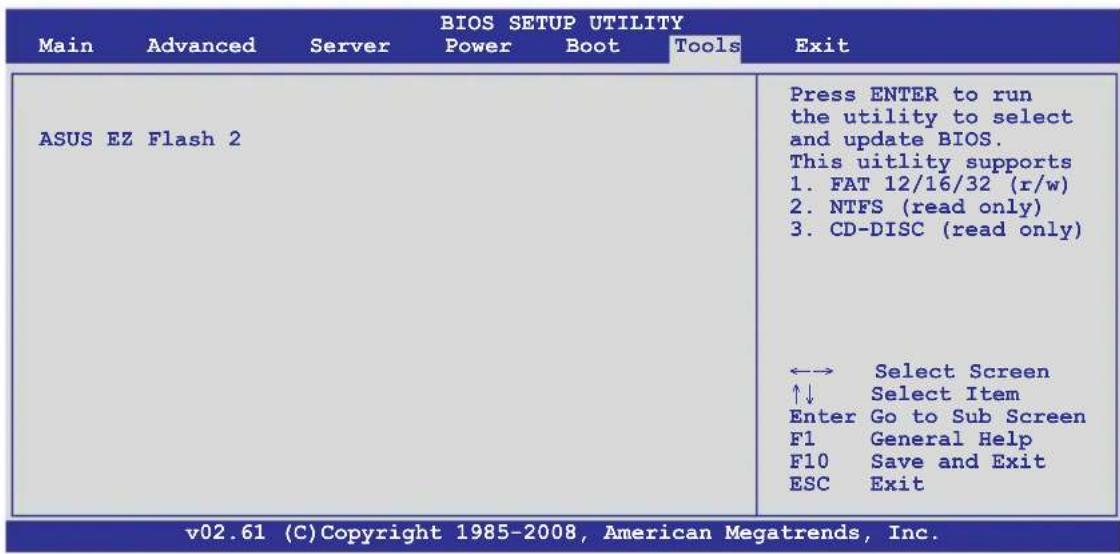
本项目可以让您运行 ASUS EZ Flash 2。当您按下 键后,便会有一个确认信息出现。请使用左/右方向键来选择 [Yes] 或 [No],接着按下 键来确认您的选择。若要了解更多的细节,请参考 4.1.1 使用华硕 EZ Flash 2 升级 BIOS 程序的说明。
5.9 退出 BIOS 程序(Exit menu)
本菜单可让您读取 BIOS 程序出厂默认值与退出 BIOS 程序。
按下 键并不会立即退出 BIOS 程序,要从此菜单上选择适当的项目,或按下 键才会退出 BIOS 程序。
Exit & Save Changes
当您完成更改 BIOS 设置后,请选择本项目以确认所有设置值存入 CMOS 内存内。CMOS 内存是靠内置备份电池提供电力,所以就算电脑关机,它依然在运行。当您选择本项目,便会出现一个确认对话窗口,选择 OK 以存储更改并离开。

假如您想不存储更改而直接退出 BIOS 设置程序,程序将会立刻出现一个确认对话窗口,询问您在离开前是否要存储您的更改。按一下 键以在离开时存储更改。
只有在您不想存储您对 BIOS 设置程序所做的更改时,再选择本项目。若您更改的是系统日期、系统时间与密码以外的项目,在您退出 BIOS 设置程序前,程序即出现确认对话窗口。
Discard Changes
本项目可让您放弃所做的更改,并恢复原先存储的设置。在选择本项幕后将会出现一个确认对话窗口,选择 Yes 以放弃任何设置并载入原先存储的设置。
Load Setup Defaults
本项目可让您载入 BIOS 程序设置菜单中每个参数的默认值。当您选择本项目或按下 键,便会出现一个确认对话窗口,选择 Yes 以载入默认值。在将数值存储至非暂存内存之前,请选择 Exit & Save Change 或进行其他更改。
第六章
磁盘数组设置

在本章节中,我们将介绍关于服务器的磁盘数组的设置与说明。
6.1 RAID 功能设置
本系统内置 Intel ® 3420 芯片控制器提供以下的 SATA RAID 功能:
- LSI MegaRAID Software RAID 工具程默认),支持 RAID 0、RAID 1 与 RAID 10 设置(支持 Linux 与 Windows 系统环境)。
- Intel Matrix Storage Manager支持 RAID 0、RAID 1、RAID 10 与 RAID 5 设置(只支持 Windows 系统环境)。
6.1.1 RAID 功能说明
RAID 0 的主要功能为「Data striping」,即区块延展。其运行模式是将磁盘数组系统下所有硬盘组成一个虚拟的大硬盘,而数据存取方式是平均分散至多颗硬盘,是以并行的方式读取/写入数据至多颗硬盘,如此可增加存取的速度,若以二颗硬盘所建构的 RAID 0 磁盘数组为例,传输速度约为数组中转速最慢的硬盘的二倍速度。整体而言,RAID 0 模式的磁盘数组可增加数据传输的性能与速率。
RAID 1 的主要功能为「Data Mirroring」,即数据映射。其运行模式是将磁盘数组系统所使用的硬盘,创建为一组映射对应(Mirrored Pair),并以平行的方式读取/写入数据至多颗硬盘。而写入至各个硬盘的数据是完全一样的,在读取数据时,则可由本组内所有硬盘同时读出。而 RAID 1 模式的磁盘数组,最主的要就是其容错的功能(fault tolerance),它能在磁盘数组中任何一颗硬盘发生故障的情况时,其它硬盘仍可以继续动作,保持系统不中断运行。即使数组中某一颗硬盘损毁时,所有的数据仍会完整地保留在磁盘数组的其它硬盘中。
RAID 10 的主要功能为「Data striping」与「Data Mirroring」,也就是集 RAID 0 与 RAID 1 模式的数据容错功能,让您不但可运用到 RAID 0 模式所提供的高速传输速率,也保有了 RAID 1 模式的数据容错功能,因此也拥有高输入/输出率的特色。在某些状况下,这种数组设置方式,可以承受同一时间内多部硬盘失效损坏的情形。关于 RAID 10 数组模式,系统最少需安装四部新的硬盘或一部既有加上三部新的硬盘方可进行设置。
RAID 5 的主要功能为将数据与验证信息加以延展,分别记录到三部或以上的硬盘中。而 RAID 5 数组设置的优点,包括有取得更理想的硬盘性能、具备容错能力,与更大的存储容量。RAID 5 数组模式最适合的使用范畴,可用于交叉处理操作、数据库应用、企业资源的规划,与商业系统的应用。这类型数组模式,最少需三部硬盘方可进行设置。
6.1.2 硬盘安装
本系统支持 SATA 硬盘来进行磁盘数组设置,而为了得到最佳化的性能表现,当您要创建 RAID 磁盘数组时,请安装相同型号与容量的硬盘。
请参考 “2.6 SATA/SAS 硬盘” 中关于硬盘的安装说明。
6.1.3 RAID 设置程序选择
您可以选择使用 LSI Software RAID 设置程序或 Intel Matrix Storage Manager 来创建 RAID 设置。请参考 4-6 页 5. Intel ® 3420 SATA 连接端口 S/W RAID 设置(3-pin RAID_SEL1)的说明。
6.1.4 设置 RAID BIOS 选项
当您在设置 RAID 数组前,请先确定在 BIOS 中已设置好必需的 RAID 选项。请依照以下的方式来设置 BIOS RAID 选项:
- 启动系统,当系统在自我检测(POST)步骤时,按下 键进入 BIOS 设置程序。
- 进入 Main 主菜单,选择 IDE Configuration,然后按 键继续。
- 接着将 Configure SATA as 项目设置为 [RAID]。
- 存储设置,并退出 BIOS 程序。

如何在 BIOS 中针对菜单进行浏览与输入,请参考第 5 章 BIOS 程序设置来了解相关的细节。
6.2 LSI Software RAID 设置程序
LSI Software RAID 设置程序可以提供您创建 RAID 0、RAID 1 或 RAID 10 设置,此为经由主板上内置的南桥芯片与连接的 SATA 硬盘来创建。
请依照以下步骤来开启 LSI MegaRAID software RAID 设置程序:
- 在安装好所有的 SATA 硬盘后,开启系统。
- 当在自我测试进行时,LSI MegaRAID software RAID 设置程序会自动检测所安装的 SATA 硬盘并显示现存的 RAID 设置。请按下 + 键进入此程序。
- 当 SATA 已启用为 RAID 模式时,LSI MegaRAID software RAID 设置程序会自动检测并设置成 RAID 1。
- 本章节内所介绍的安装设置画面仅供参考,其版本和实际显示的可能会因您的系统所提供的版本不同而有所差异。
- 当您通过 LSI MegaRAID software RAID 设置程序创建 RAID 设置时,需要手动调整将 SATA 光驱设置为优先启动设备。否则,系统将不会通过连接的 SATA 光驱进行启动。
- 进入程序的主窗口,使用键盘上的方向键来选择 Management Menu(主菜单画面)底下您所要进行的功能选项,然后按下 键。请参考下一页关于 Management Menu 中的各选项描述。
在画面的底下则是所选择的该项目提示说明文字,而这个说明可以让您了解所要进行操作的说明或进行的命令。这个说明文字与上面所选择的选项则相类似。

| 菜单项目 说明 | |
| Configure 您可以通过 Easy Configuration 或 New Configuration 功能来创建 RAID 0、RAID 1 或 RAID 10 设置。这个菜单也可以让您查看、增加或删除 RAID 的设置,或是选择启动的硬盘设备 | |
| Initialize 允许您初始 | 已创建 RAID 设置的逻辑磁盘 |
| Objects 允许您初始 | 逻辑磁盘或更改逻辑磁盘的参数 |
| Rebuild 允许您重建失效的磁盘 | |
| Check Consistency | 提供您检查已创建 RAID 设置的逻辑磁盘的数据一致性 |
6.2.1 创建 RAID 设置
LSI Software RAID 设置程序提供您通过两种方式:「Easy」与「New」的设置,来创建一个 RAID 0、RAID 1 或 RAID 10 的使用环境。
在 Easy Configuration 模式下,会采用自动方式来设置虚拟磁盘参数。
在 New Configuration 模式下,让您以手动的方式来设置虚拟磁盘参数。
使用 Easy Configuration 设置
请依照以下的步骤,使用 Easy Configuration(简易设置)模式来进行 RAID 功能的设置:
- 进入 Management Menu(主菜单画面)之后,选择 Configure > Easy Configuration 项目,按下 键继续。

- 在 ARRAY SELECTION MENU 画面中,显示当前连接且可用的 SATA 硬盘有多少部。选择您要进行设置 RAID 的硬盘,然后按下 <空白> 键。当选择时,硬盘指示会从 READY 更改成 ONLIN A[X] - [Y],而 X 所代表的是任何数字,且 Y 表示硬盘设备的数字代号。


- 选择所有必须加入此 RAID 设置的硬盘设备,然后按 键,则所有可设置的数组会显示在画面中。
- 按下 <空白> 键选择欲设置的数组。

- 再次按下 键,这时会在 Virtual Drive 菜单中看到虚拟磁盘的信息,并且包可以让您进行更改虚拟磁盘的参数。

- 选择在 Virtual Drive 菜单下的 RAID 项目,然后按下 键。
- 接着选择在画面中的 RAID 层级,然后按下 键。
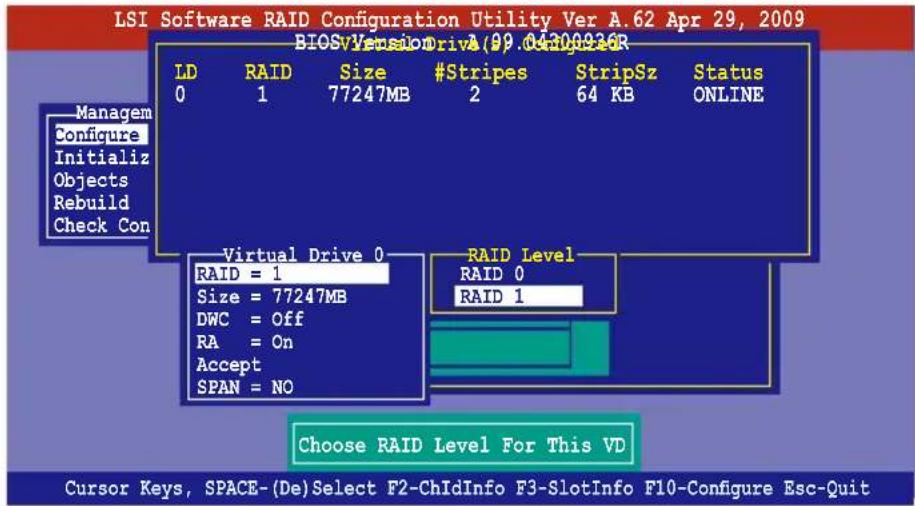
- 当您要创建一个 RAID 1 或 RAID 10 设置时,请在 Virtual Drive 画面中,选择 DWC(Disk Write Cache)项目,然后按下 键。 若您要创建一个 RAID 0 设置,请至步骤 10 继续。
- 将 DWC(Disk Write Cache)项目选择为 On,然后按下 键。


启用 DWC 可以获得更高的性能表现,但是也会有数据流失的风险。
- 当完成所选择的虚拟磁盘设备的设置时,请选择画面中的 Accept,然后按下 键。

- 请依照步骤 2\~10 来设置相关的硬盘设备。
- 按下键完成 RAID 设置。当显示存储设置的画面时,请选择 Yes,然后按下键。
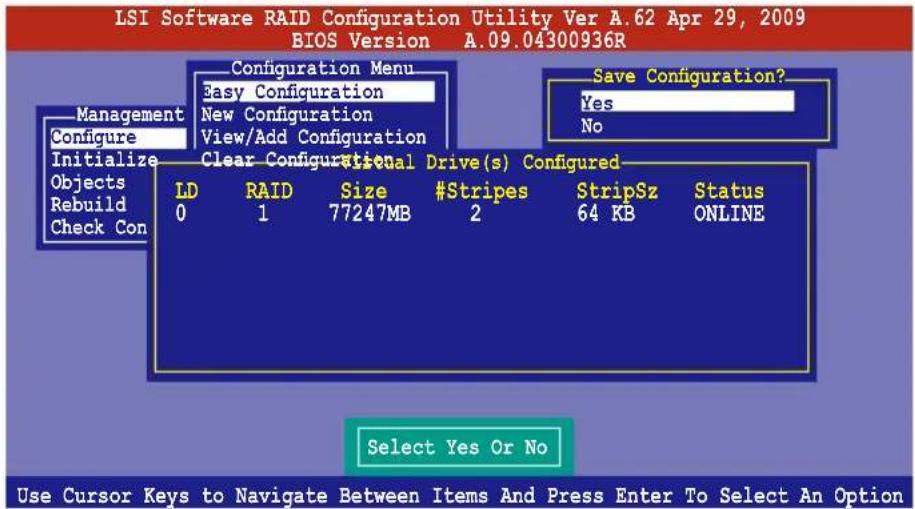
当您完成 RAID 设置之后,您必须进行虚拟磁盘初始化(Initialize)的动作,请参考 6.2.3 节的介绍。
使用 New Configuration 设置

当一个 RAID 设置已经存在,使用 New Configuration 命令来清除存在的 RAID 设置数据。若您不要删除已存在的 RAID 设置,使用 View/Add Configuration 选项来查看或创建其他的 RAID 设置。
请依照以下的步骤,使用 New Configuration(增加设置)模式创建一个 RAID 设置:
- 进入主菜单画面后,选择 Configure > New Configuration 项目,然后按键继续。
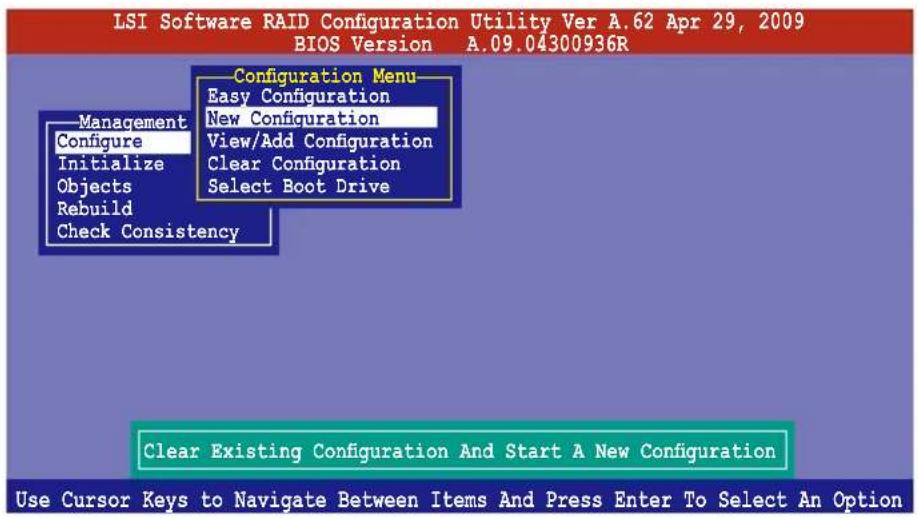
- 请按照前面使用 Easy Configuration 设置(Using Configuration)的步骤 2~7 说明来设置。
- 在 Virtual Drive(虚拟磁盘)画面中,选择 Size,然后按键。
- 输入您要创建的逻辑磁盘容量大小,然后按下键。
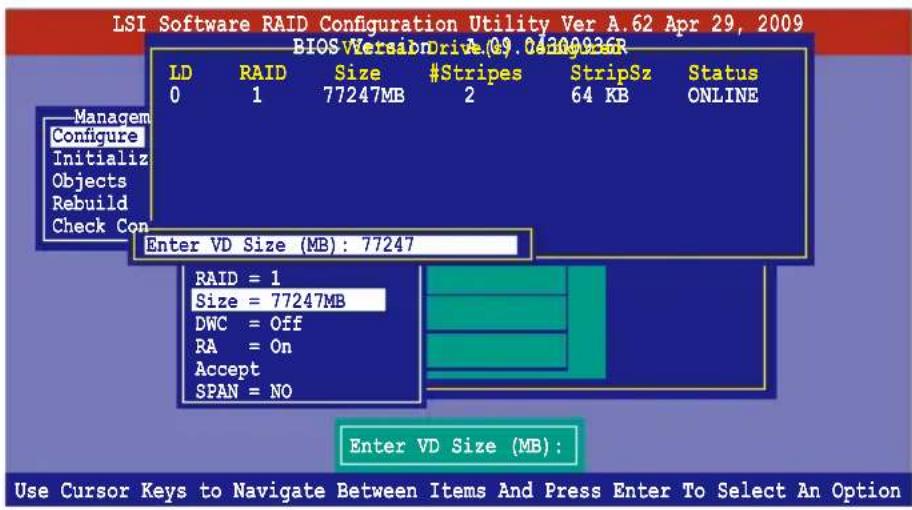
- 接着,请再按照前面使用 Easy Configuration 设置(Using Easy Configuration)的步骤 8~12 来进行 RAID 设置。
6.2.2 增加或查看一个 RAID 设置
您可以使用 View/Add Configuration 功能来增加一个新的 RAID 或者是查看一个现存的 RAID 设置。
增加一个 RAID 设置
请依照以下的步骤,来增加一个 RAID 设置:
- 进入主菜单画面后,选择 Configure > View/Add Configuration 项目,然后按键继续。
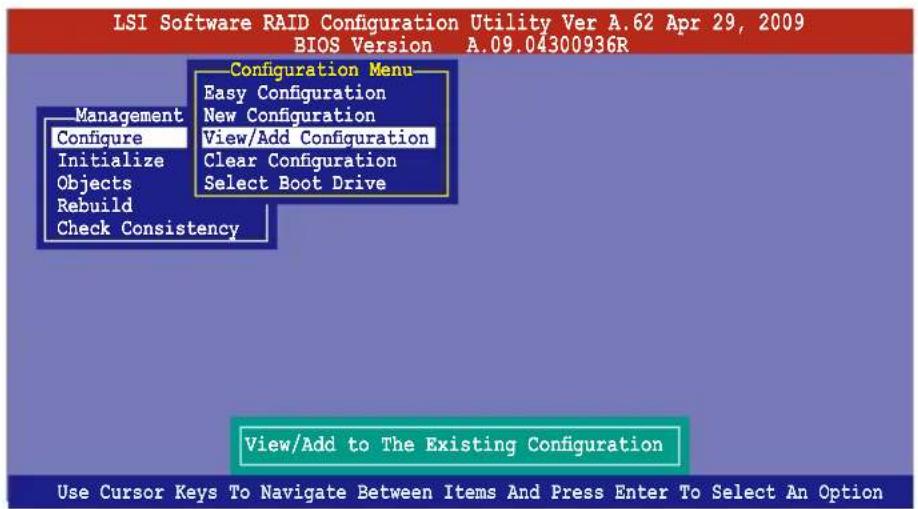
- 在 ARRAY SELECTION MENU 画面中,显示当前连接且可用的 SATA 硬盘数量。选择您要进行 RAID 设置的硬盘,然后按下 <空白> 键。选择时,硬盘状态会从 READY 更改为 ONLINE A[X] - [Y],其中 X 代表任意数字,Y 表示硬盘设备的数字代号。


当您选择该设置项目时,下方会出现相关的提示说明。
- 然后,请依照 6.2.1 使用 Easy Configuration 设置的步骤 3 至 12,增加一个新的 RAID 设置。
6.2.3 将虚拟磁盘初始化
当您完成创建 RAID 设置时,必须将虚拟磁盘初始化。您可以通过主菜单画面中的 Initialize 或 Objects 选项,来进行虚拟磁盘初始化的操作。
使用 Initialize 命令设置
请按照以下步骤,使用 Initialize(初始化)功能:
- 进入主菜单画面后,选择 Initialize 选项,然后按下 <Enter> 键。
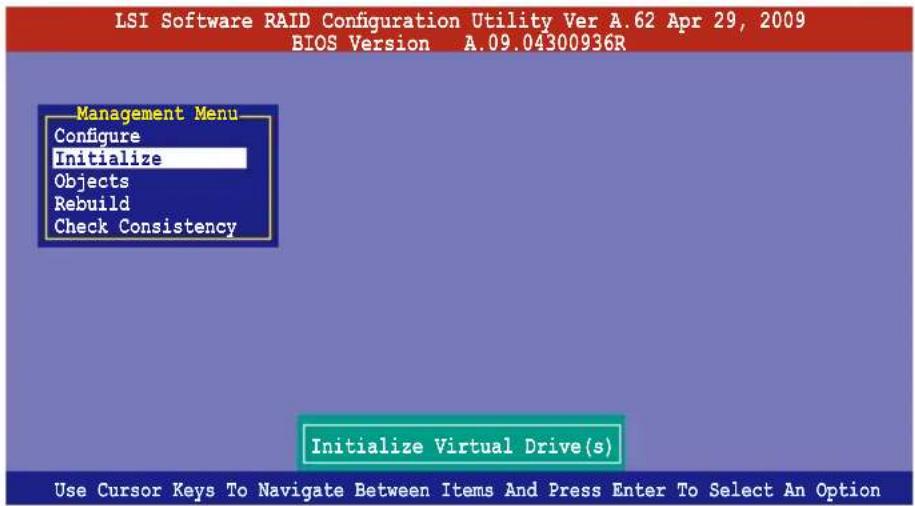
- 画面中会显示可进行初始化操作的 RAID 设置,并提示您选择虚拟磁盘进行初始化。使用方向键选择 Virtual Drive 中的虚拟磁盘设备,然后按下 <空白> 键。

- 按下 <Enter> 键开始初始化硬盘设备,当出现提示时,从 Initialize? 对话框中选择 Yes,然后按下 <Enter> 键。


进行初始化操作时,将清除所有硬盘内的数据。
- 确认操作后,会看到以百分比显示的完成进度,若您要放弃,请按下 <Esc> 键取消。当初始化完成后,请按下 <Enter> 键。

使用 Objects 命令设置
请按照以下步骤,使用 Objects 功能:
- 进入主菜单画面,选择 Objects > Virtual Drive 后按下 <Enter> 键。

- 在 Virtual Drive 的子菜单中,选择要进行初始化(initialize)的逻辑磁盘设备,然后按下键。

- 从弹出的子菜单中选择 Initialize 选项,然后按下键开始进行硬盘初始化。

- 当出现提示时,按下<空白>键并在 Initialize? 的对话框中选择 Yes,然后按下键。

- 当前面的动作确认后,这时会看到以百分比显示的完成进度,若您要放弃进行,请按下键取消。当初始化完成后,请按下键。
6.2.4 重新创建损坏的硬盘
您可以采用手动的方式重新创建损坏的硬盘设备,通过使用主菜单画面中的 Rebuild 命令来达成。
请依照以下的步骤,来重新创建损坏的硬盘:
- 进入主菜单画面后,选择 Rebuild 选项,然后按下键。

- 在 PHYSICAL DRIVES SELECTION MENU 画面中,显示当前连接且可用的 SATA 硬盘数量。选择欲进行重新创建的硬盘后按<空白>键。

- 当选择欲重新创建的硬盘后并按下键,所选择的硬盘设备则会显示 RBLD 的指示。当出现对话框时,请按下键来重新创建硬盘设备。

- 完成重建后,请按下任一键继续。
6.2.5 检查硬盘数据的一致性
您可以检查与核对所选择硬盘设备里的数据一致性的正确性。这个工具程序自动检测与或采自动检测与正确的数据任何差异,选择 Objects > Adapter 选项来进行。

Check Consistency(一致性检查)命令可用在包含 RAID 1 或 RAID 10 设置下的逻辑磁盘。
使用 Check Consistency 命令设置
请依照以下步骤,使用 Check Consistency 命令检查数据的一致性:
- 进入主菜单画面选择 Check Consistency 选项后,按下 键。

- 画面中会显示可以进行初始动作的 RAID 设置,以及提示您选择虚拟磁盘来进行检查。按下 <空白> 键选择在 Virtual Drive 子菜单中的虚拟磁盘设备后,再按 键。
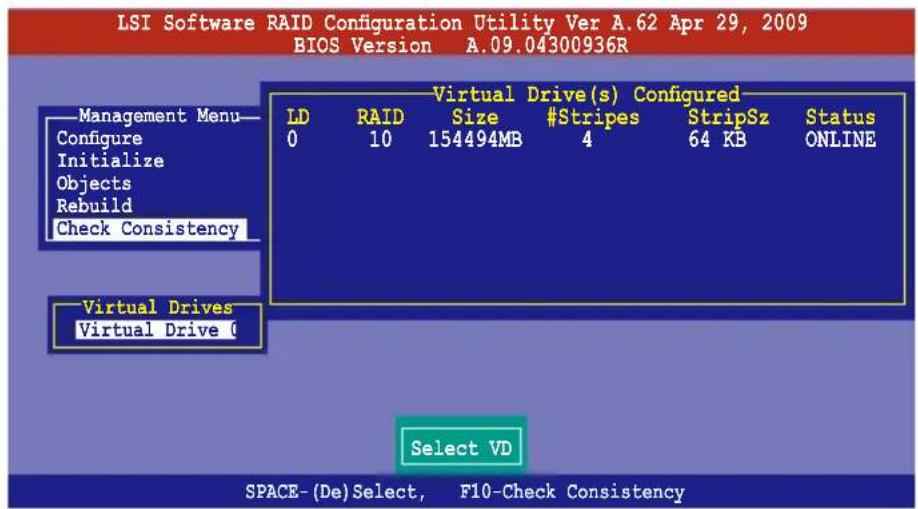
- 当出现提示时,使用方向键从 Consistency Check? 的对话框中选择 Yes,然后按下 键。

这时画面中会以百分比显示完成的进度。
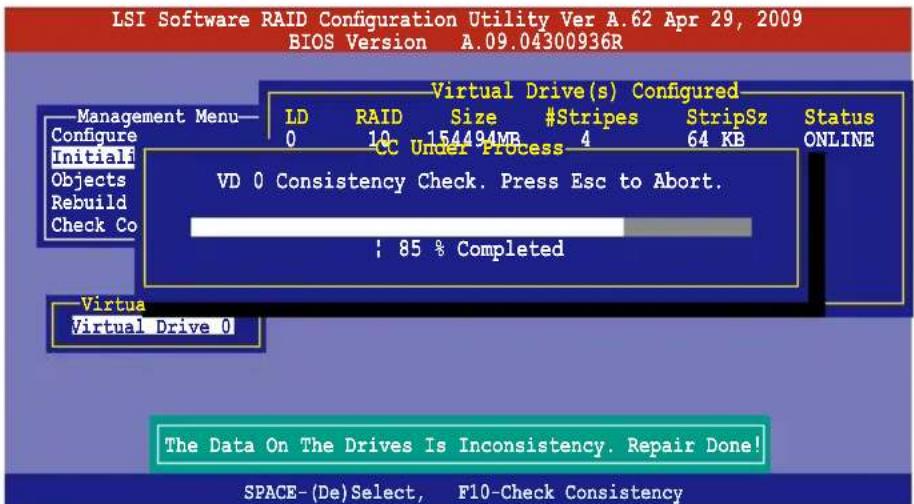
- 当正在进行检查硬盘数据一致性时,按下 键则会显示以下的功能选项。
- Stop 停止检查的动作。程序会存储硬盘所检查的百分比。当您重新进行检查时,就会从存储的百分比处继续进行检查的动作。
- Continue 继续检查硬盘数据。
- Abort 放弃检查一致性的动作。当您重新进行检查时,就会从0%开始重新检查。
- 当完成检查硬盘数据一致性时,按任何一键继续。
使用 Objets 命令
请依照以下的步骤,使用 Objets 命令检查数据的一致性:
- 进入主菜单画面(Management Menu)后,选择 Objects 中的 Virtual Drive 选项。
- 使用方向键选择您所要检查的逻辑磁盘后,按下键。
- 从子菜单中,选择 Check Consistency 后,按下键。
- 当出现对话框时,使用方向键选择 Yes 后,开始进行检查硬盘。
- 当完成检查动作时,按下任一键继续。
6.2.6 删除一个 RAID 设置
您可以依照以下的步骤,来删除一个 RAID 设置:
- 进入主菜单画面选择 Configure > Clear Configuration 后按下键。

- 当出现对谈框时,使用方向键从 Clear Configuration? 中选择 Yes,然后按下键。
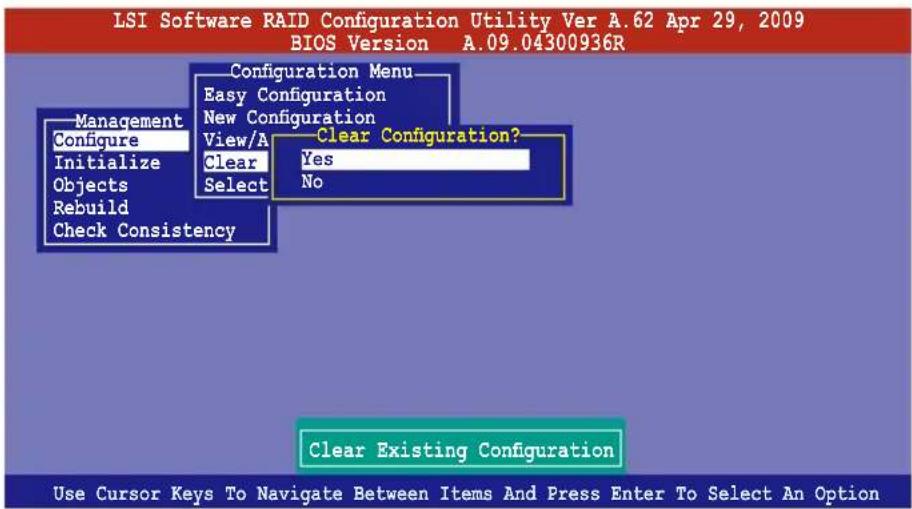
工具程序会清除现存的数组。
- 按下任一键继续。
6.2.7 从 RAID 设置中选择启动磁盘
在您要设置选择启动磁盘前,您必须已经创建好一个新的 RAID 设置。请参考 6.2.1 使用 New Configuration 设置的说明。
您可以依照以下的步骤,来删除一个 RAID 设置:
- 进入主菜单画面,选择 Configure > Select Boot Drive 后,按下 键。
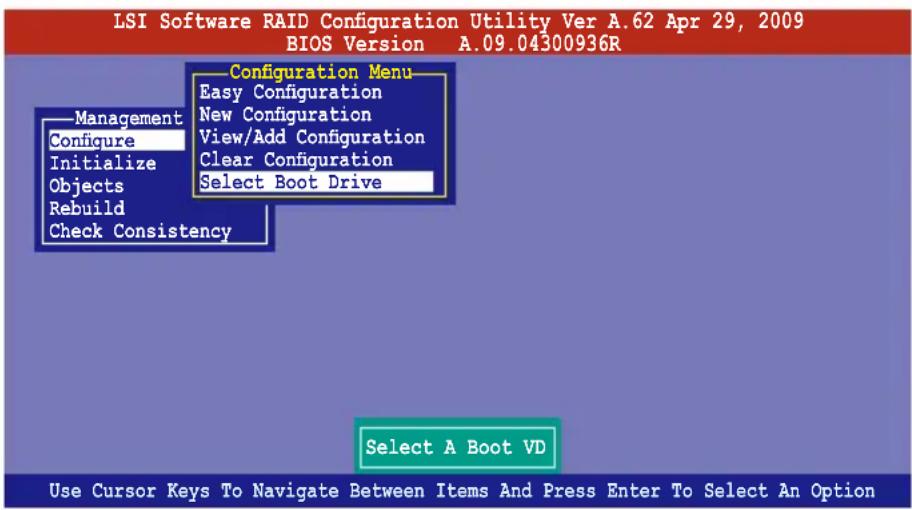
- 当出现对话框时,使用方向键从列表中选择欲设置为启动的虚拟磁盘,然后按下 键。
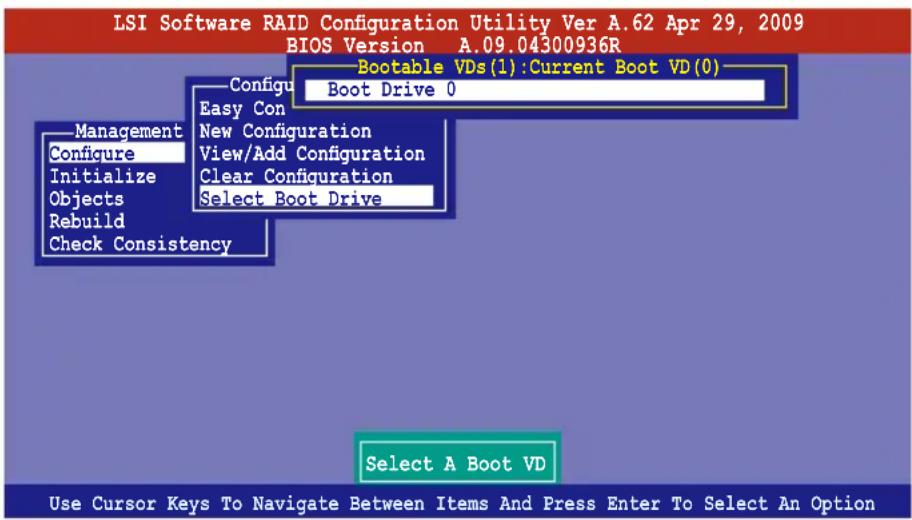
- 选择好设置为启动的虚拟磁盘后,按下任一键继续。
6.2.8 开启 WriteCache
在您完成创建一个 RAID 设置后,您可能需要手动启用 RAID 控制器的 WriteCache 选项,来增加数据传输时的性能。

当您开启 WriteCache 功能时,您可能会在当一个电源间歇发生在硬盘间传输或交换过程时,遗失文件。
推荐在 RAID 1 与 RAID 10 设置上使用 WriteCache 功能。
您可以依照以下的步骤,来启用 WriteCache 功能:
- 当进入主菜单画面后,选择 Objects > Adapter 后,按下 键显示界面的属性。
- 选择 Disk WC 后,按下 键开启选项。

- 在主菜单画面中,选择 Objects > Virtual Drive 后,按下 键显示界面的属性。
- 选择 Disk WC 后,按下 键开启选项。

6.3 进入 Intel® Matrix Storage Manager Option ROM 应用程序
Intel Matrix Storage Manager Option ROM 应用程序经由南桥芯片的支持,可让您使用安装在系统中的 Serial ATA 硬盘创建 RAID 0、RAID 1、RAID 10(0+1)与 RAID 5。
请依照下列步骤,进入 Intel® Matrix Storage Manager Option ROM 程序:
- 安装好所有的 Serial ATA 硬盘。
- 启动您的电脑。
- 当系统运行开机自检(POST)时,按下 <Del> 键进入应用程序主菜单。

在画面下方的(navigation key)导览键可让您移动光棒到不同的选项,并选择菜单中的选项。

本节中的 RAID BIOS 设置画面只能参考之用,故所显示的画面与实际设置画面或许会因版本的不同而稍有差异。
6.3.1 创建 RAID 设置
请依照下列步骤创建一个 RAID 设置:
- 从主菜单画面中选择 1. Create RAID Volume, 然后按下 <Enter> 键,会出现如下图所示的画面。

- 为您的 RAID 键入一个名称,然后按下 <Enter> 键。
- 选择 RAID 层级(RAID Level),使用向上/向下方向键来选择您欲创建的 RAID 层级,然后按下 <Enter> 键。
- 当选择 Disks 项目时,点击您所要加入 RAID 设置的硬盘,选定后按下 <Enter> 键,如下图所示的 SELECT DISKS 画面便会显示硬盘信息。

- 请使用向上/向下方向键来选择硬盘设备,确认后请按下<空格>按键来进行选择。在被选定的硬盘设备旁便会显示一个小三角形图标。当所有要进行数组设置的硬盘设备选择完毕后,请按下 <Enter> 键。
- 使用向上/向下方向键来选择磁盘数组的 stripe 大小(只支持 RAID 0、10 与 5 设置时使用),然后按下 <Enter> 键。其数值可由 4KB 递增至 128KB。本项目推荐依照以下的使用需求,以进行正确的设置。
- RAID 0:128KB
- RAID 10:64KB
- RAID 5:64KB

所使用的是服务器,推荐选择较低的数组区块大小;若是用于处理音乐、图像剪辑的多介质电脑系统,则推荐选择较高的数组区块大小。
- 选择 Capacity 项目,输入您所要的数组容量,接着按下 键。本项目默认值是采用最高可容许的容量。
- 在 Create Volume 的提示对话框中,再按下 键来创建磁盘数组,接着便会出现如下图的警告信息画面。

- 按下 来创建数组并回到主菜单,或是按下 键,回到 CREATE VOLUME 菜单。
6.3.2 创建一个恢复设置
请依照下列步骤来创建一个恢复设置(Recovery set):
- 在主菜单画面中,选择 1. Create RAID Volume 选项,然后按下 键进入设置画面。

- 输入欲创建恢复的文件名称,然后按下 键。
- 当选择 RAID Level1项目后,使用向上/向下方向键选择 Recovery,然后按下 键。
- 当选择 Disks 项目,请选择您所要加入恢复设置的硬盘后并按下 键来确认选定,此时会显示 SELECT DISKS 画面。

- 使用向上/向下方向键选择硬盘设备,然后按下 键选择主磁盘(Master Disk)后,再按 <空白> 键确认您的选择。
- 当选择 Sync 项目时,使用向上/向下方向键来选择您要的 sync 选项后并按确认键。
- 当选择 Create Volume 项目后,按下确认键,则会显示如下的警告信息画面。

- 按下确认键来创建恢复设置并回到主菜单,或是按下返回键,回到 CREATE VOLUME 菜单。

若已创建恢复设置,且当有装入更多未加入 RAID(Non-RAID)设置的硬盘至您的系统中时,您就不能再增加这些硬盘至更多的 RAID 设置。
6.3.3 删除 RAID 磁区

在操作此功能时请务必非常小心,所有在硬盘中的数据将被一并删除。
请依照下列步骤来删除 RAID 磁区:
- 选择 2. Delete RAID Volume 选项后,按下确认键进入设置画面。

- 使用向上、向下方向键来选择您所要删除的数组后,按下确认键来删除 RAID 磁区。在按下确认后,便会显示如下的确认画面。
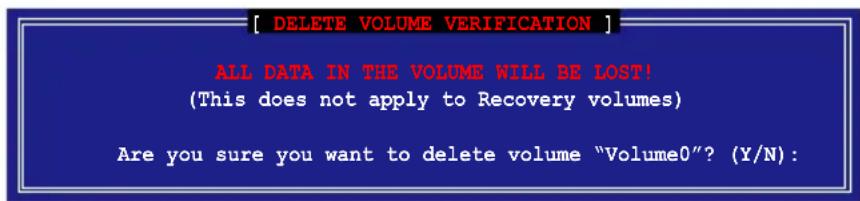
- 按下确认键确认删除 RAID 设置后并回到主菜单,或按下返回键来回到 DELETE VOLUME(删除数组)菜单。
6.3.4 重新设置硬盘为非数组硬盘

请注意!当您将 RAID 数组硬盘设置为无 RAID 数组状态时,所有磁盘数组中的数据与数组本身的结构数据都将被移除。
请依照下列步骤重新设置 RAID 硬盘。
- 选择选项 3. Reset Disks to Non-RAID后,按下确认键以显示以下的画面。
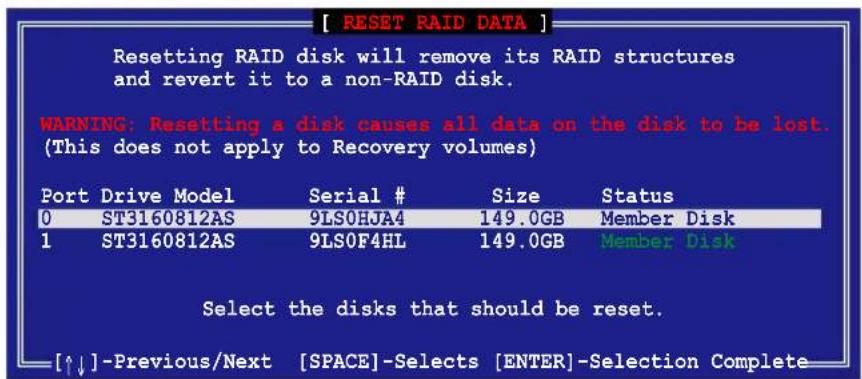
- 使用向上/向下方向键选择您所想要重新设置的所有 RAID 硬盘组,并按下 <空白> 键加以确认。
- 按下 <Enter> 键重新设置 RAID 硬盘组。接着显示一个确认信息。
- 请按下 <Y> 键加以确认进行重新设置硬盘组,或按下 <N> 键回到功能设置主菜单。
6.3.5 恢复 Volume 选项
若您已经创建恢复设置(Recovery set),您可以通过以下的内容说明来设置更多恢复设置选项。

请先参考 6.3.2 创建一个恢复设置来创建一个恢复设置,才能做以下的设置。
请依照以下的步骤,设置一个恢复设置:
- 在主菜单画面中,选择 4. Recovery Volume Option后,按下 <Enter> 键,则会显示以下的画面。

- 使用向上/向下方向键选择您要的选项,然后按下 <Enter> 键,显示 SELECT RECOVERY VOLUME 画面。

- 请使用向上/向下方向键来选择硬盘设备,再按下<空白>键来进行选择,在被选定的硬盘设备旁便会显示一个小三角形图标。当所有要进行数组设置的硬盘设备选择完毕后,请按下 <Enter> 键。
6.3.6 退出 Intel Matrix Storage Manager 程序
请依照下列步骤来退出应用程序:
- 在应用程序主菜单中,请选择 5. Exit 然后按下 <Enter> 键,会显示如下的画面。

- 请按下 <Y> 键以退出程序,或按下 <N> 键回到功能设置主菜单。
6.3.7 修复 RAID 磁盘数组

此选项支持 RAID1、RAID 5 和 RAID 10 设置。
使用非 RAID(Non-RAID)硬盘修复 RAID 磁盘数组
若有任何在 RAID 1 数组设置中的 SATA 硬盘发生损坏时,系统会在开机自检(POST)进行时,显示该 RAID 状态为 “Degraded”,您可以使用其他已经安装的非 RAID 硬盘来进行重建该 RAID 设置。
请依以下的步骤,使用非 RAID(Non-RAID)硬盘修复 RAID 磁盘数组:
- 当启动后显示提示时,按下 + 键进入 Intel Matrix Storage Manager option ROM 程序。
- 若现存的系统中有可用的非 RAID(Non-RAID)SATA 硬盘,程序将会提醒您要重建该 RAID 设置,按下 键后,使用向上/向下方向键来选择欲做重建的硬盘,或按 键离开设置。

目标硬盘的容量应该要与原有硬盘的容量大小相同。
- 当选好之后,程序会立即开始进行重建。并且显示该 RAID 的状态为 “Rebuild”。

- 退出 Intel Matrix Storage Manager,然后重新启动系统。
- 选择 Start > Programs > Intel Matrix Storage > Intel Matrix Storage Console 或点击 Intel Matrix Storage Manager 管理员图标来载入 Intel Matrix Stroage Manager 程序。
- 在 View 菜单中,选择 Advanced Mode 以显示关于 Intel Matrix Stroage 控制面板的细节项目。
- 从 Volume view 选项中,选择 RAID volume 来查看重建的状态。当完成后,状态会显示为 “Normal”。
使用全新的硬盘修复 RAID 磁盘数组
若有任何在 RAID 1 数组设置中的 SATA 硬盘发生损坏时,系统会在开机自检(POST)进行时,显示该 RAID 状态为 “Degraded” 时,您可以更换该硬盘并重建该 RAID 磁盘数组。
请依照以下的步骤,使用全新的硬盘进行修复 RAID 磁盘数组:
- 移除损坏的 SATA 硬盘,然后在相同的 SATA 连接端口位置上面,安装一颗全新且相同规格容量的 SATA 硬盘。

目标硬盘的容量应该与原有硬盘的容量大小相同。
- 重新启动系统,然后依照 6-31 页“使用非 RAID(Non-RAID)硬盘修复 RAID 磁盘数组”的步骤进行重建。
6.3.8 在 BIOS 程序中设置启动数组
当您使用 Intel Matrix Storage Manager 创建多重 RAID(multi-RAID)时,您可以将您所设置的 RAID 数组在 BIOS 程序中设置启动优先顺序。
请依照以下步骤,在 BIOS 程序中设置启动数组:

请从硬盘中至少设置一个启动数组。
- 请在进行开机自检(POST)时,按下 <Del> 键进入 BIOS 程序设置画面。
- 进入 Boot 菜单,然后选择 Boot Device Priority 项目。
- 使用向上/向下方向键,选择启动顺序后按下 <Enter> 键,请参考 5.6.1“启动设备顺序(Boot Device Priority)”的说明。
- 从 Exit 菜单中,选择 Exit & Save Changes,然后按下 <Enter> 键。
- 当显示确认窗口时,请选择 OK,然后按下 <Enter> 键。
第七章
安装驱动程序
7
在本章节中将介绍服务器内相关驱动程序的安装与设置说明。
7.1 安装 RAID 驱动程序
当您在系统中创建好 RAID 数组模式后,就可以开始安装操作系统至独立的硬盘设备或具启动功能的数组上。本章节将介绍如何在安装操作系统的过程中,控制 RAID 的驱动程序。
7.1.1 创建一张 RAID 驱动软盘

您必须使用其他的电脑主机,并搭配系统/主板所附的应用程序光盘中的软件,来创建此张 RAID 驱动程序软盘。

当您使用 LSI Software RAID Configuration 工具程序创建 RAID 设置,SATA 光驱的启动次序将需通过手动调整。否则,系统将不会通过 SATA 光驱启动。
当您在进行 Windows 或 Red Hat Enterprise Linux 操作系统安装时,必须使用一张 RAID 驱动程序软盘,来指定所使用的数组模式。您可以在 DOS 模式下,创建 RAID 驱动程序软盘(使用应用程序光盘中的 Makedisk 工具程序进行制作)。
在 DOS 环境下,创建一张含有 RAID 驱动程序的软盘:
- 在光驱中放入本主板的驱动与应用程序光盘。
- 重新开启电脑,然后进入 BIOS 设置画面。
- 选择启动的设备,将光驱设置为第一个启动设备,存储设置后退出 BIOS 设置画面。
- 将电脑重新启动,显示如下的 Makedisk 菜单画面。

- 使用方向键选择您所要创建支持哪一个 RAID 驱动程序软盘后,再按 键进入子菜单。
PCH INTEL RAID Driver(PCH Intel RAID 驱动程序)

PCH LSI RAID Driver (PCH LSI RAID 驱动程序)
| PXH LSI RAID Driver |
| Windows XP 32 bit |
| Windows XP 64 bit |
| Windows Server 2003 32 bit |
| Windows Server 2008 64 bit |
| Windows Vista 32 bit |
| Windows Vista 64 bit |
| Windows Server 2008 32 bit |
| Windows Server 2008 64 bit |
| RHEL AS4 UP5 32/64 bit |
| RHEL AS4 UP6 32/64 bit |
| RHEL AS4 UP7 32/64 bit |
| RHEL 5 32/64 bit |
| RHEL 5 UP1 32/64 bit |
| RHEL 5 UP2 32/64 bit |
| RHEL 5 UP3 32/64 bit |
| SLES 9 SP3 32 bit |
| SLES 9 SP3 64 bit |
| SLES 9 SP4 32 bit |
| SLES 9 SP4 64 bit |
| SLES 10 32 bit |
| SLES 10 64 bit |
| SLES 10 SP1 32 bit |
- 放入一张已经格式化的空白软盘至软驱中,然后选择您要创建的 RAID 驱动程序类型的软盘。
- 选定后按下。
- 依照画面的指示,来创建驱动程序软盘。
在 Windows 系统环境下,创建一张含有 RAID 驱动程序的软盘:
- 进入操作系统。
- 在光驱中放入本系统/主板的驱动及应用程序光盘。
- 进入 Make Disk 菜单,选择您所要创建的 RAID 驱动程序种类。
- 然后放入一张已经格式化的空白软盘于软驱中。
- 依照画面的指示操作来完成创建。

当完成创建 RAID 驱动程序软盘时,请将软盘取出,然后将软盘切换至防写入的保护机制,以防止病毒入侵。
在 Red Hat® Enterprise Linux server 系统环境下,创建一张含有 RAID 驱动程序的软盘:
- 于 USB 接口的软驱中放入一张空白 1.44MB 软盘。
- 输入 dd if=XXX.img of=/dev/sda(sda 为表示 USB 接口软驱代号,根据您 RAID 配置的不同而有所不同)后,通过光盘中的 Makedisk 程序,将驱动程序文件复制到软盘中:
光盘中的 LSI MegaRAID 驱动程序文件路径如下: \Drivers\PCH LSI RAID\Driver\makedisk/Linux
- 完成创建后,请将软盘取出。
7.1.2 安装 RAID 驱动程序
Windows Server 操作系统
当在 Windows Server 系统安装过程中
当在 Windows Server 系统安装过程中,请安装 RAID 驱动程序:
- 使用 Windows Server 系统安装光盘启动,然后就会进入 Windows Setup 安装画面。
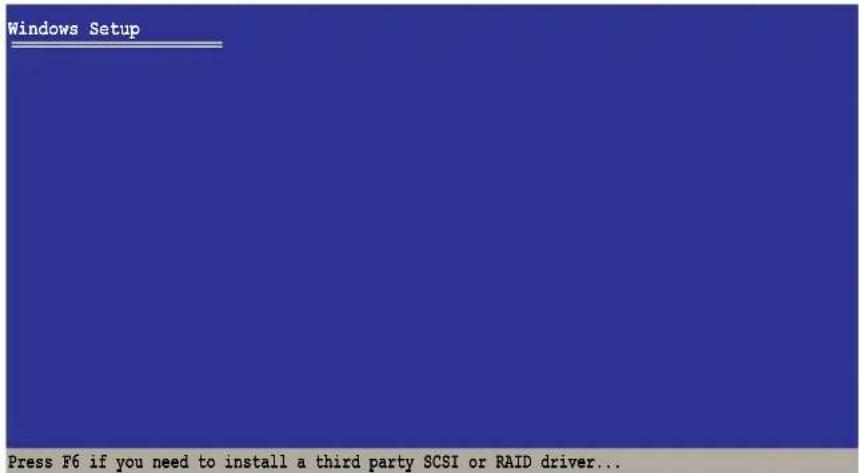
- 当出现 “Press F6 if you need to install a third party SCSI or RAID driver...” 的信息时,请按下 键。
- 当出现对话框时,请按下 键来指定一个额外的设备(Specify Additional Device)。

- 放入先前制作好的 RAID 驱动程序软盘于软驱中,然后按 键。
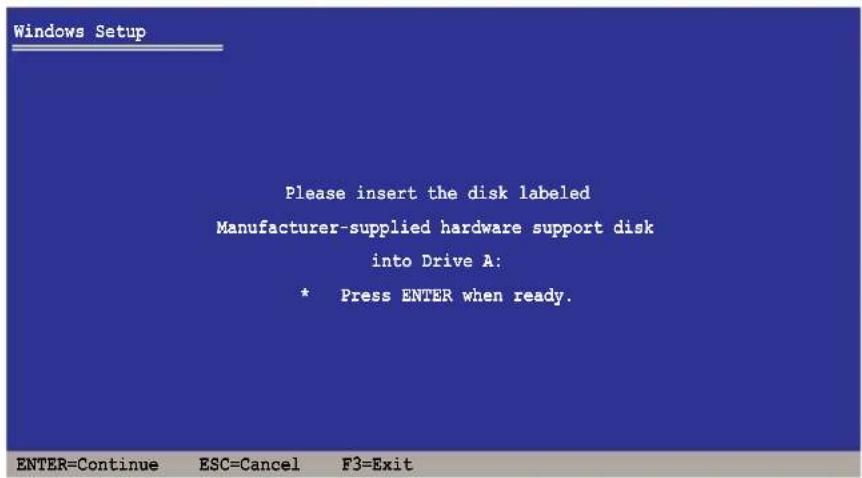
- 从列表中选择您要安装的 RAID 控制驱动程序后,按 键。
- 接着 Windows Server 安装程序会开始从 RAID 驱动程序软盘中载入 RAID 控制驱动程序,当完成后,请按 键继续其他的安装。
- 完成 RAID 驱动程序安装后,操作系统会继续进行安装,请依照画面的指示来进行。
在既有的 Windows Server 系统下安装
在既有的 Windows Server 系统安装下安装 RAID 驱动程序:
- 重新启动,使用 Administrator(主管理者)登入 Windows 系统。
- Windows 系统会自动检测到需要安装硬件驱动程序(New Hardware Found)的窗口提示,然后请先点击画面中的 Cancel(取消)钮。
- 使用鼠标按右键选择桌面上的 My Computer(我的电脑)图标,然后从弹出的菜单中,选择 Properties(属性)。
- 接着请点击 Hardware(硬件)这栏,然后点击 Device Manager(设备管理器)来显示系统当前连接的相关硬件。
- 使用鼠标右键点击 RAID Controller 项目后,选择 Properties(属性)。
- 点击 Driver(驱动程序)字段,然后按下 Update Driver 按钮。
- 这时会开启 Upgrade Device Driver Wizard(升级驱动程序向导)窗口,请按 Next(下一步)按钮。
- 在软驱中放入刚刚您所制作的 RAID 驱动程序软盘。
- 选择“自动安装软件(推荐)”,然后按下画面上的“下一步”按钮。
- 安装向导会开始搜索 RAID 驱动程序,当找到后请按“下一步”按钮进行安装驱动程序。
- 当完成安装时,请点击“完成”按钮。
查看所安装的 RAID 驱动程序:
- 使用鼠标按右键选择桌面上的“我的电脑”图标,然后从弹出的菜单中,选择“属性”。
- 接着请点击“硬件”这栏,然后点击“设备管理器”来显示系统当前连接的相关硬件。
- 点击在“SCSI 和 RAID 控制器”项前面的“+”符号,就可以看到显示 Intel(R) ICH8R/ICH9R/ICH10R/D0/PCH SATA RAID Controller 项目。

本画面只能参考,请依您服务器所显示的实际画面为主。
- 使用鼠标右键点击 RAID 控制器项目,然后选择功能表中的“属性”。
- 点击“驱动程序”这栏后,选择“驱动程序详细信息”按钮来查看 RAID 驱动程序的说明。
- 当完成后,按下“确定”。
Red Hat® Enterprise Linux 4.7/4.8 操作系统
请依照以下步骤,在 Red Hat® Enterprise 操作系统安装过程中安装 RAID 驱动程序:
- 使用 Red Hat® 操作系统安装光盘启动系统。
- 在 boot: 后,输入 linux dd nostorage
- 然后按下 Enter 键。
- 当系统询问是否要通过软盘安装时,请按下 Tab 键选择 Yes,然后按下 Enter 键继续。
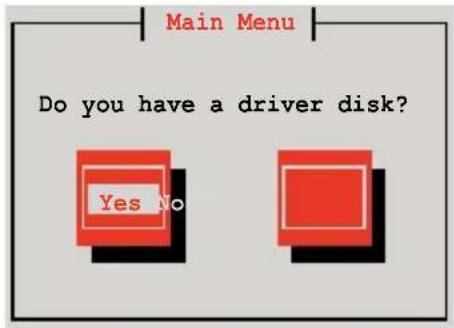
- 选择您的键盘所使用的按键类型后,按 Enter 键继续。

- 选择读取的设备后,使用 Tab 键选择 OK,再按 Enter 键继续。

- 在选好读取的设备并按 Tab 选择 OK 后,再按 Enter 键继续。

驱动程序的版本叙述可能会因时间与机种的不同而有所差异,请选择与 Select LSI Mega Software RAID driver (LSI megasr Driver) 叙述相同的项目。
- 选择 Skip 后按 Enter 键继续。

画面上显示的设备,可能会因系统与机种的不同而有所差异。
- 再依照画面上的提示,继续完成 RedHat 操作系统的安装。
Red Hat® Enterprise Linux 5.0 操作系统
请依照以下步骤,在 Red Hat® Enterprise 操作系统安装过程中安装 RAID 驱动程序:
- 使用 Red Hat® 操作系统安装光盘启动系统。
- 再于 boot: 后,输入 linux dd noprobe=ata[n],注意:ata 后的数字取决于用在创建 RAID 磁盘数组的硬盘数量。例如,若您想使用六个硬盘来创建 RAID 数组,请输入以下命令列:linux dd noprobe=ata1 noprobe=ata2 noprobe=ata3 noprobe=ata4 noprobe=ata5 noprobe=ata6。
- 再按下 键。
- 当系统询问您若要通过软盘安装时,请按下 键来选择 Yes,然后按下 键继续。

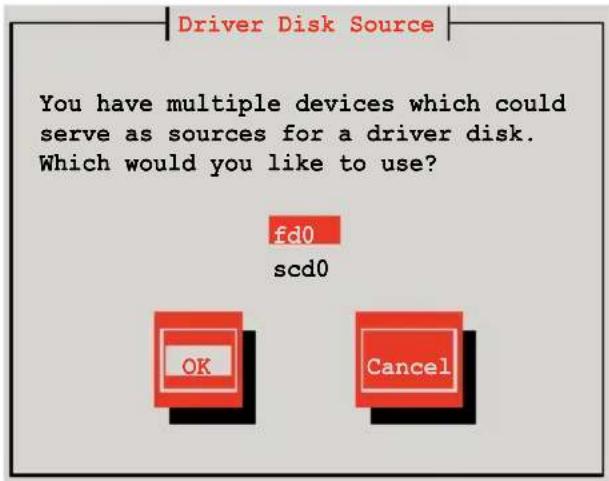
- 当询问驱动程序磁盘来源时,请按下 键切换来选择 fd0(若所使用的为 USB 接口软驱,则显示为 sda)。接着再使用 键移至 OK 处,然后按下 键。
- 当出现此对话框时,请在 USB 接口软驱中放入 Red Hat Enterprise 的 RAID 驱动程序软盘,并选择 OK,然后按下 键。
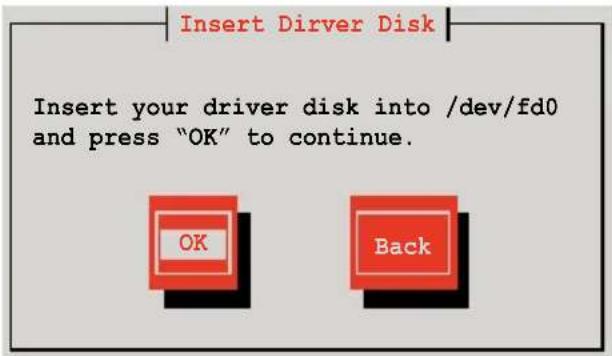
此时会开始安装 RAID 驱动程序至系统中。
- 当询问您是否增加其他额外的 RAID 控制器驱动程序时,选择 No,然后按下 键。

- 接着请依照系统的提示继续完成操作系统的安装。
- 如果您安装的是 RHEL AS5,操作系统,在安装完成后,请先不要点击 Reboot。请先按下 + + 键,从图形界面切换至命令列界面,依照以下步骤运行 replace_ahci.sh。
- 若您所使用的是标准软驱,请在命令列界面输入以下的命令运行 replace_ahci.sh: mkdir /mnt/driver mount /dev/fd0 /mnt/driver cd /mnt/driver sh replace_ahci.sh reboot
若您所使用的是 USB 软驱,则请在命令列界面输入以下的命令运行
replace_ahci.sh:
cat /proc/partitions

请记下 sdb 前的 Major 与 Minor 数值,后续的步骤会用到这两个数字。
mknod /dev/sdb b [major number] [minor number]
mkdir /mnt/driver
mount /dev/sdb /mnt/driver
cd /mnt/driver
sh replace_ahci.sh
reboot
SUSE Linux 操作系统
请依照以下的步骤,于 SUSE Linux Enterprise Server 操作系统下安装 RAID 控制芯片的驱动程序:
- 使用 SUSE 操作系统安装光盘启动。
- 在 Boot Options 菜单中,用方向键选择 Installation 项目。

- 然后按下 Enter 键,画面右下方会出现一个提示信息,选择 Yes 后按 Enter 键继续。

- 将 RAID 驱动程序软盘放入软驱。请确认您已选择 Boot Options 菜单中的 Installation 选项,然后按下 Enter 键。


如果您所安装的为 SLES 10,请在 Boot option 之后输入命令 brokenmodules=ahci 后,按 Enter 键继续。
- 当以下画面出现时,选择以软驱(fd0)(以下画面只能参考,若所使用的为 USB 接口软驱,则显示为 sda,请依画面实际的显示为准)作为读取驱动程序的升级设备。选择 OK,然后按下 Enter 键。
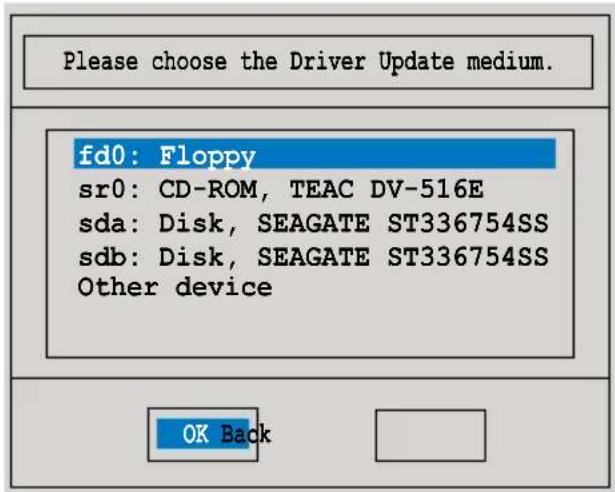
RAID 控制器驱动程序就会安装到系统中。
- 接着请依照系统的提示,完成操作系统的安装。
7.2 安装 Intel 芯片驱动程序
本章节提供您如何安装在 Intel 芯片环境中的即插即用设备元件。
您需要在 Windows Server 操作系统环境中,手动安装 Intel 芯片软件,请依照以下的步骤来进行:
- 重新启动电脑,然后使用 Administrator(主管理者)登入操作系统。
- 于光驱中放入主板/系统的驱动程序光盘。若您已经启动光盘自动检测的功能,通过操作系统自动检测的功能,会自行启动光盘显示 Drivers(驱动程序)菜单画面。
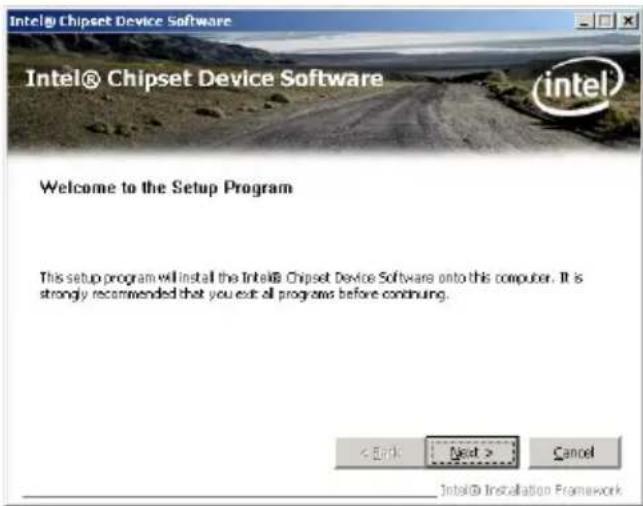
- 选择 Intel Chipset Device Software 后,开始进行安装。

- 接着显示 Intel(R) Chipset Device Software 画面,请依照画面的指示按 Next 进行安装。
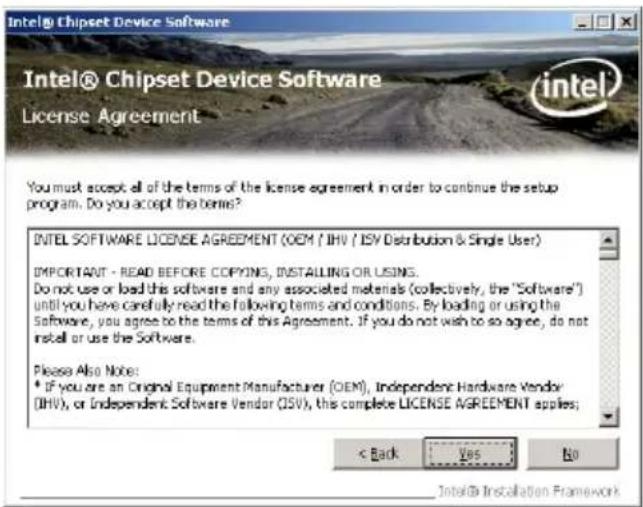
- 当显示 License Agreement(授权同意)说明时,请点击 Yes 继续。
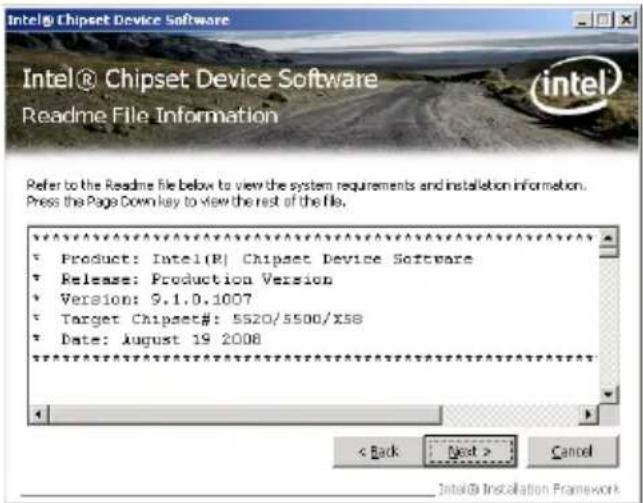
- 浏览并阅读 Readme File Information 后,请点击 Next 继续。
- 在完成安装后,显示如下的图标,按 Finish 钮后即可重新启动。

本节将介绍如何在 Windows Server 操作系统下,安装 Intel® Gigabit 网络驱动程序。
请依照以下的步骤,来安装网络控制驱动程序:
- 重新启动,使用 Administrator(主管理者)身分登入操作系统。
- 于光驱中放入主板的公用与驱动程序光盘,则画面会自动显示「Drivers」的欢迎窗口(请将光驱启动「自动安插通知」功能)。
- 当操作系统会自动检测到网络控制器,并显示 a New Hardware Found 窗口时,请先选择 Cancel(取消)来关闭这个对话框。 若欢迎窗口并未自动出现,那么您也可进入驱动程序及应用程序光盘中的 BIN 文件夹,点击 ASSETUP.EXE 主程序来开启菜单窗口。
- 点击主菜单中的 Intel Network Connections Software 选项来安装驱动程序。

- 点击画面中的 Install Drivers and Software 选项,开始安装的动作。

- 勾选 Intel(R) PROSet for Windows Device Manager 对话框中的项目,然后再点击 Next 开始安装。

- 当完成安装时,请点击 Finish 离开安装向导画面。

这里将介绍如何安装 Aspeed® 图形显示界面(VGA)驱动程序。
您需要在 Windows® Server 系统中,手动安装 Aspeed® 图形显示界面驱动程序。
请依照以下的步骤安装 Aspeed® 图形显示接口驱动程序:
- 重新启动,使用 Administrator(主管理者)登入 Windows 系统。
- 将主板/系统附带的驱动与应用程序光盘放入光驱中。若您的系统已启用光驱的“自动安插通知”功能,稍后光盘会自动显示 Drivers(驱动程序)菜单窗口。

- 点击 Next 开始安装驱动程序。

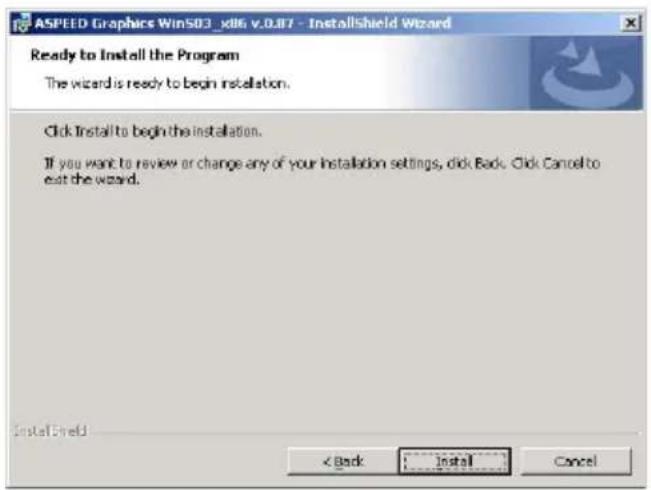
- 点击 Install 来升级图形显示界面驱动程序。
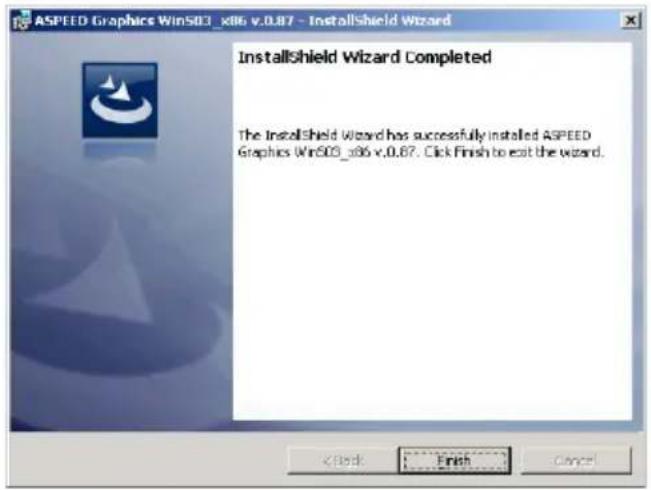
- 安装完成后,请点击 Finish 退出并重新启动电脑。
产品附带的公用与驱动程序光盘中包含驱动程序、管理应用程序以及一些工具程序,供您在主板上操作使用。

公用与驱动程序光盘中的联络信息可能会因不定期更新而有所变动。请参考华硕网页(www.asus.com.cn)上的信息,以获取最新的联络信息。
7.5.1 运行公用与驱动程序光盘
将此光盘放入系统的光驱中,光驱会自动显示 Drivers(驱动程序)菜单画面(若您的系统已启用光驱的“自动安插通知”功能,则会自动显示)。

若 Drivers 菜单未自动出现,您也可以从应用程序与驱动程序光盘的 BIN 文件夹中直接点击 ASSETUP.EXE 主程序来开启菜单窗口。
7.5.2 驱动程序主菜单
Drivers(驱动程序)主菜单提供了您当前需要安装的一些硬件驱动程序,请安装必要的驱动程序以启动您系统上的硬件。

主菜单的安装画面可能会因您的操作系统不同而有所差异。

7.5.3 管理软件菜单
管理软件菜单提供了您当前所需要的网络与服务器管理等应用程序。请点击您所需要的软件,来进行安装。

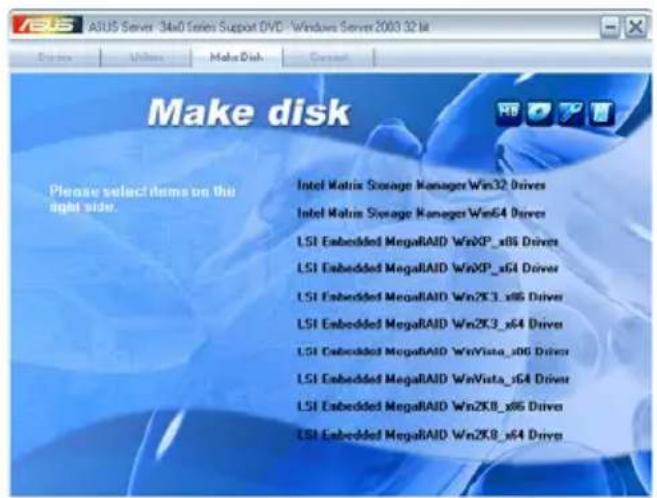
7.5.4 制作驱动程序软盘菜单
本菜单提供了您当前所需要的驱动程序项目。点击您所需要的驱动程序,来进行制作。
7.5.5 联络信息
在“联络信息”菜单中,提供您相关的联络信息,您也可以在用户手册的封面内页上找到相关的联络信息。

- 目录
- 第一章:系统导览
- 第二章:硬件安装
- 第三章:高级安装
- 第四章:主板信息
- 第五章:BIOS 程序设置
- 第六章:磁盘数组设置
- 第七章:安装驱动程序
- 使用注意事项
- 请勿使用非本产品配备的电源线,由于电路设计之不同,将有可能造成内部零件的损坏。
- 用电安全
- 电磁安全
- 静电元件
- 警告用户
- REACH信息
- 关于本用户手册
- 章节说明
- 提示符号
- 哪里可以找到更多的产品信息
- 华硕网站
- 其他文件
- 第一章
- 系统导览
- 产品包装内容
- 标准元件
- 序列号贴纸
- 产品规格表
- 前面板
- 后面板
- 内部组件
- LED 显示灯号说明
- 前面板指示灯
- 网络端口指示灯
- 第二章
- 硬件安装
- 安装及移除机箱
- 移除机箱侧板
- 安装中央处理器
- 移除 CPU 散热片与风扇
- 系统内存
- 概述
- 安装内存条
- 移除前面板组件
- 安装 5.25 英寸设备
- 安装硬盘抽取架模块
- 安装第二组硬盘抽取架模块(选购)
- 安装热插拔 SATA/SAS 硬盘设备
- 安装一张扩展卡
- 安装华硕 PIKE RAID 控制卡
- 安装IBUTTON(仅用于PIKE 1078控制卡)
- 安装ASMB4管理卡
- 设置扩展卡
- 连接排线
- 主板连接插座
- SATA/SAS 背板正面
- SATA/SAS 背板背面
- 移除系统组件
- 系统风扇
- 移除后置系统风扇
- 准备机架用组件
- 移除机箱底座垫片
- 移除上方盖板
- 主板结构图
- 主板的各项元件
- VGA 控制器设置(3-PIN VGA_SW1)
- 中央处理器与机箱风扇控制设置 (3-PIN CPUFAN_SEL1、CHAFAN_SEL1)
- LAN 控制设置 (3-PIN LAN_SW1, LAN_SW2)
- INTEL® 3420 SATA 连接端口 S/W RAID 设置 (3-PIN RAID_SEL1)
- IBTN RAID 设置 (3-PIN IBTN_SEL1)
- 强制 BIOS 恢复设置 (3-PIN RECOVERY1)
- 元件与外围设备的连接
- SERIAL ATA 连接端口 (7-PIN SATA1-4 [红色]) (SATA5-6 [黑色])
- 硬盘读写动作指示灯连接排针 (4-PIN HDLED1)
- SAS 设备连接插座(7-PIN SAS1~4 [红色];7-PIN SAS5~8 [蓝色])
- USB 2.0 (10-1 PIN USB34, USB56; A-TYPE USB7)
- 串行连接插座 (10-1 PIN COM2)
- BMC 插槽 (BMC_FW1)
- 电源 SMBUS 连接插座(5-PIN PSUSMB1)
- 系统控制面板连接排针(20-PIN PANEL1)
- 系统电源指示灯连接排针(3-PIN PLED)
- 信息指示灯号接针(2-PIN MLED)
- 机箱音箱连接排针(4-PIN SPEAKER)
- 硬盘动作指示灯号接针(2-PIN HDDLED)
- ATX 电源/软关机开关连接排针(2-PIN PWRSW)
- 热启动开关连接排针(2-PIN RESET)
- 系统控制面板辅助连接排针(20-PIN AUX_PANEL1)
- 内部指示灯
- 电力警示灯(SB_PWR1)
- 管理、升级您的 BIOS 程序
- 使用华硕 EZ FLASH 2 升级 BIOS 程序
- BUPDATER 工具程序
- 升级 BIOS 文件
- 华硕 CRASHFREE BIOS 3 程序
- 使用 U 盘恢复 BIOS 程序
- BIOS 程序设置
- BIOS 程序菜单介绍
- 程序功能表列说明
- 操作功能键说明
- 菜单项目
- 子菜单
- 设置值
- 设置窗口
- 滚动条
- 在线操作说明
- 主菜单(MAIN MENU)
- 系统时间 [XX:XX:XXXX]
- 系统日期 [DAY XX/XX/XXXX]
- SATA1\~6 设备菜单(SATA1\~6)
- 类型 [AUTO]
- LBA/LARGE 模式 [AUTO]
- PIO 模式 [AUTO]
- DMA 模式 [AUTO]
- 存储设备设置(STORAGE CONFIGURATION)
- 硬盘写入保护 [DISABLED]
- IDE 检测超时(秒)[35]
- AHCI 设置(AHCI CONFIGURATION)
- 系统信息(SYSTEM INFORMATION)
- AMIBIOS
- 处理器
- 系统内存信息
- 高级菜单(ADVANCED MENU)
- 处理器设置(CPU CONFIGURATION)
- HARDWARE PREFETCHER [ENABLED]
- MAX CPUID VALUE LIMIT [DISABLED]
- EXECUTE-DISABLE BIT CAPABILITY [ENABLED]
- INTEL(R) HT TECHNOLOGY [DISABLED]
- ACTIVE PROCESSOR CORES [ALL]
- A20M [DISABLED]
- INTEL(R)SPEEDSTEP(TM) TECH. [ENABLED]
- INTEL(R) TURBOMODE TECH [ENABLED]
- C3 状态 [ACPI C2]
- C6 状态 [ENABLED]
- C1 自动降级 [ENABLED]
- C3 自动降级 [ENABLED]
- 芯片设置(CHIPSET CONFIGURATION)
- DRAM MARGIN RANKS [DISABLED]
- MRC SERIAL DEBUG MESSAGE LEVEL [DISABLED]
- SPREAD SPECTRUM [DISABLED]
- MEMORY ECC FUNCTION [ENABLED]
- DOUBLE RATE REFRESH [AUTO]
- 内置设备设置(ONBOARD DEVICES CONFIGURATION)
- SERIAL PORT2 ADDRESS [2F8/IRQ3]
- INTERRUPT 19 CAPTURE [ENABLED]
- USB 设置(USB CONFIGURATION)
- BIOS EHCI 交接 [ENABLED]
- PCI 即插即用设备(PCI PNP)
- 内置随选只读内存优先级 [ENABLED]
- ACPI 设置(ACPI CONFIGURATION)
- 高级 ACPI 设置(ADVANCED ACPI CONFIGURATION)
- BIOS --> AML ACPI 表 [ENABLED]
- HEADLESS MODE [DISABLED]
- ACPI 芯片设置(CHIPSET ACPI CONFIGURATION)
- APIC ACPI SCI IRQ [DISABLED]
- HIGH PERFORMANCE EVENT TIMER [DISABLED]
- 事件记录设置(EVENT LOG CONFIGURATION)
- INTEL VT-D CONFIGURATION [DISABLED]
- SR-IOV 支持 [已禁用]
- 服务器菜单(SERVER MENU)
- 远端遥控存取设置(REMOTE ACCESS CONFIGURATION)
- 电源菜单(POWER MENU)
- 高级电源管理设置(APM CONFIGURATION)
- RTC ALARM DATE [15]
- POWER ON BY EXTERNAL MODEM [DISABLED]
- 系统监控功能(HARDWARE MONITOR)
- 启动菜单(BOOT MENU)
- 启动设备顺序(BOOT DEVICE PRIORITY)
- 启动选项设置(BOOT SETTINGS CONFIGURATION)
- FULL SCREEN LOGO [ENABLED]
- ADDON ROM DISPLAY MODE [FORCE BIOS]
- HIT 'DEL' MESSAGE DISPLAY [ENABLED]
- 安全性菜单(SECURITY)
- CHANGE SUPERVISOR PASSWORD(更改系统管理员密码)
- CHANGE USER PASSWORD(更改用户密码)
- 工具菜单(TOOLS MENU)
- 退出 BIOS 程序(EXIT MENU)
- EXIT & SAVE CHANGES
- DISCARD CHANGES
- LOAD SETUP DEFAULTS
- 第六章
- 磁盘数组设置
- RAID 功能设置
- RAID 功能说明
- 硬盘安装
- RAID 设置程序选择
- 设置 RAID BIOS 选项
- LSI SOFTWARE RAID 设置程序
- 创建 RAID 设置
- 使用 EASY CONFIGURATION 设置
- 使用 NEW CONFIGURATION 设置
- 增加或查看一个 RAID 设置
- 增加一个 RAID 设置
- 将虚拟磁盘初始化
- 使用 INITIALIZE 命令设置
- 使用 OBJECTS 命令设置
- 重新创建损坏的硬盘
- 检查硬盘数据的一致性
- 使用 CHECK CONSISTENCY 命令设置
- 使用 OBJETS 命令
- 删除一个 RAID 设置
- 从 RAID 设置中选择启动磁盘
- 开启 WRITECACHE
- 进入 INTEL® MATRIX STORAGE MANAGER OPTION ROM 应用程序
- 创建一个恢复设置
- 删除 RAID 磁区
- 重新设置硬盘为非数组硬盘
- 恢复 VOLUME 选项
- 退出 INTEL MATRIX STORAGE MANAGER 程序
- 修复 RAID 磁盘数组
- 使用非 RAID(NON-RAID)硬盘修复 RAID 磁盘数组
- 使用全新的硬盘修复 RAID 磁盘数组
- 在 BIOS 程序中设置启动数组
- 请从硬盘中至少设置一个启动数组。
- 第七章
- 安装驱动程序
- 安装 RAID 驱动程序
- 创建一张 RAID 驱动软盘
- PCH LSI RAID DRIVER (PCH LSI RAID 驱动程序)
- WINDOWS SERVER 操作系统
- 在既有的 WINDOWS SERVER 系统下安装
- RED HAT® ENTERPRISE LINUX 4.7/4.8 操作系统
- RED HAT® ENTERPRISE LINUX 5.0 操作系统
- SUSE LINUX 操作系统
- 安装 INTEL 芯片驱动程序
- 运行公用与驱动程序光盘
- 驱动程序主菜单
- 管理软件菜单
- 制作驱动程序软盘菜单
- 联络信息
品牌 : ASUS
型号 : TS300-E6/PS4
类别 : 服务器