23MP65HN - 显示器 LG - 免费用户手册
免费查找设备手册 23MP65HN LG PDF格式.


用户关于以下问题的提问 23MP65HN LG
0 问题 关于此设备。回答您知道的问题或提出自己的问题。
提出关于此设备的新问题
下载您的设备说明 显示器 免费PDF格式!查找您的手册 23MP65HN - LG 并重新掌握您的电子设备。本页发布了使用您的设备所需的所有文档。 23MP65HN 品牌 LG.
用户手册 23MP65HN LG
本设备在设计时已经充分考虑了个人的安全因素,但是不正确的使用方法可能导致电击与火灾。为了不损害显示器内部的安全部件,请在安装,使用与维修时遵守下列规定。另外,还要遵守显示器上标明的警告事项。
电源线是非连接型设备,确认电源插座是否方便连接。
请使用随显示器提供的电源线,如果使用别的电源线,而且不是由经销商提供的,请确认其是否符合国家的相关标准。电源线损坏时,请到制造商或者就近的授权维修部门进行更换。
请使用手册上或显示器上标明的电源类型,如果您不清楚当地的电源类型,请向经销商询问。
过载的电源插座,电源线及破损的电源线插头,可能危及您的安全,并可能引起火灾,请向技术服务部门要求更换。
不要试图打开显示器后壳。
- 机器内没有用户可以维修的部件。
- 即使在关闭电源的情况下,内部依然存在危及安全的高压。
- 显示器工作异常时,请询问经销商。
为了避免人身伤害,请遵守以下规定:
- 除非有安全措施,请不要将显示器放在倾斜的台面上。
- 仅使用制造商提供的底座。
- 请勿掉落、电击或丢掷物体 / 玩具到屏幕上。会造成人员受伤、产品损坏以及屏幕受损。
为了防止火灾及其它伤害,请遵守以下规定:
- 当您长时间离开房间时,请关闭显示器电源。
- 勿让孩子将物品丢入或插入显示器内部,机内有危险高压。
- 请勿安装不是专门为显示器设计的附件。
- 当显示器在长期无人看管的情况下,请拔下电源线插头。
- 当闪电打雷时,请勿触摸电源线和信号线,可能会造成触电的危险。
安装
不要让任何物体压迫或者缠绕电源线。不要将显示器放置在容易损坏电源线的地方。
不要在靠近水源如浴池、洗衣机、游泳池及潮湿的地方使用显示器。显示器后壳上的通风孔能够散去显示器内部产生的热量,因此请勿堵住这些孔。
为了防止显示器损坏,并引发火灾,应避免以下情况出现。
- 将显示器放在床及沙发等容易堵住底部通风孔的地方。
- 放在密封的箱体内。
- 用布或者其他材料盖住通风孔。
- 将显示器放在散热器或者热源附近。
- 电源线是主要的电源隔离装置,必须放置于易操作的地方。
不要用硬物摩擦有源矩阵 LCD,否则会擦伤或永久损坏 LCD。
不要用手指长时间按压 LCD 屏幕,否则会产生余辉。
屏幕上可能会出现红、绿、蓝像素的坏点,但并不影响显示功能。
如果可能,尽量使用推荐的分辨率,以获得最佳效果。如果使用推荐分辨率以外的任何模式时,可能会产生异常画面。但这是具有固定分辨率 LCD 面板的特性。
静止画面在屏幕上长时间停留会对屏幕造成伤害并产生残像。请确保使用屏幕保护程序。残像和相关问题不在产品的保修范围内。
不要用硬物敲打或划伤显示器的正面或侧面,否则会损坏显示器。
移动显示器的时候用双手抱住并确保屏幕朝向前方。如果不慎跌落产品,已损坏的显示器可能会产生电击或起火。联系经过授权的服务中心修理。
避免高湿的环境。
高光前框的显示器,用户应该考虑它的摆放位置,因为高光前框会受环境光线影响而造成反光,影响正常使用。
清洁
- 清洁显示器之前请关闭显示器。
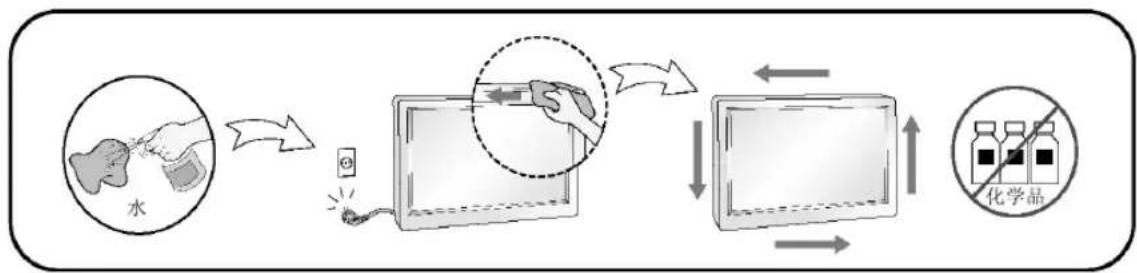
- 用柔软干净的布擦拭屏幕及面板上的灰尘。不要直接把雾剂喷在显示器上,否则可能会引起电击。
- 清洁产品的时候,拔掉电源线并用柔软的布轻轻的擦拭,防止划伤。不要用湿布、喷雾或其他液体直接擦拭,否则会发生电击。(特别是不要用化学药品如苯、涂料稀释剂或酒精)
- 先将柔软的布用水喷 2~4 次来回擦拭前框,向同一个方向擦拭。过多湿气的话会引起产品污渍。
flowchart
graph LR
    A["水"] --> B["放大镜"]
    B --> C["放大镜扫描仪"]
    C --> D["放大镜扫描仪"]
    D --> E["化学品"]
重新包装
- 勿将包装用过的泡沫及纸箱扔掉。当需要搬运时,将显示器按原样重新进行包装。
处理
- 不要把产品当作一般家庭废品处理。
· 产品的处理必须遵照当地法规。
目录
5 许可证
6 组装与准备
6 包装清单
7 部件及按钮
8 安装显示器
8 - 安装底座
9 - 拆卸底座
10 - 桌面放置
10 - 使用线扎
12 - 壁挂
13 使用本产品
13 连接PC
13 - D-SUB 连接线缆(需另购买)
13 - HDMI连接
14 连接AV
14 - HDMI 连接
14 外围设备连接
14 - 画面自动设置功能
15 用户设定
15 访问主菜单
16 用户设定
16 - MENU 设定
17 - 画面
18 - 色彩
19 - 显示
20 - 其它
21 READER设定
22 FUNC. 设定
22 - SUPER ENERGY SAVING
23 - 画面模式
24 - SUPER RESOLUTION +
25 - 双显示器
25 - 双网络
26 简单问题处理指南
28 规格
28 22MP65HN
29 23MP65HN
30 27MP65HN
31 预设模式(分辨率)
31 HDMI 时序
31 指示灯
许可证
每个型号都有不同的许可证。有关许可证的更多信息,请访问 www.lg.com。

HIGH-DEFINITION MULTIMEDIA INTERFACE
HDMI、HDMI 徽标和 High-Definition Multimedia Interface 是 HDMI Licensing LLC 的商标或注册商标。
组装与准备
包装清单
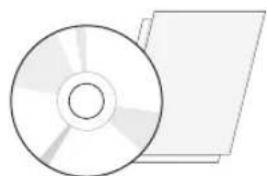
打开包装箱时请检查下列物品是否齐全。如果有缺失,请联系经销商。
natural_image
Empty rectangular frame with no text, symbols, or markings显示器
请勿使用非标准的配件,以确保安全性与产品的使用寿命。
使用非标准的配件所造成的任何损坏或伤害不在保修范围内。

注意
上图中的附件可能与您的实物有所差别,以最终实物为准。
产品规格或使用手册内容可能因产品功能的升级而有所改变,恕不另行通知。
部件及按钮
安装显示器
安装底座
1 将显示器面朝下放在一块软垫或软布上。

注意事项
与显示器表面接触时放置软垫或软布是为了防止屏幕受到伤害。
2 如图所示将支架按照正确的方向组装入产品。
2 安装底座。
③ 用一枚硬币将螺丝顺时针方向拧紧。
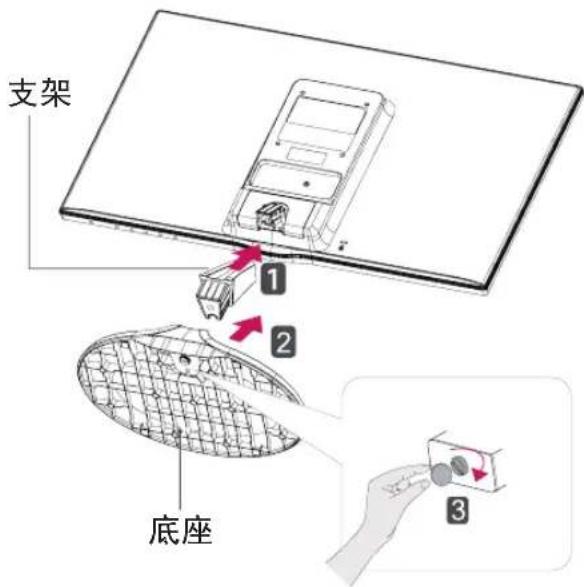
拆卸底座
1 将显示器面朝下放在垫子或软布上。
2 如图所示将支架和底座从产品上移除。
②如图所示用一枚硬币将螺丝逆时针方向拧松。
3 拆卸底座。
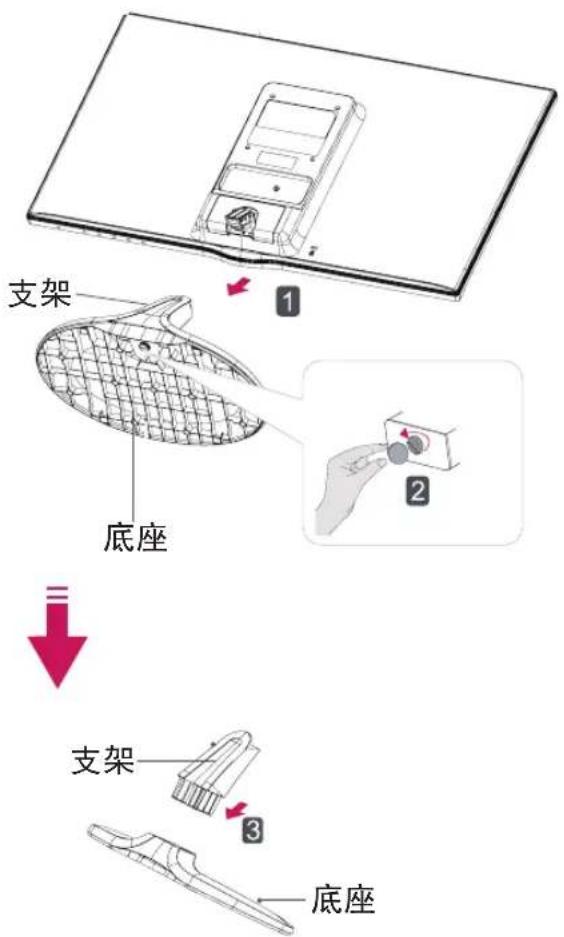
! 注意事项
这个图示描绘的是一般机型的连接,您的显示器可能与图中显示的机型不同。
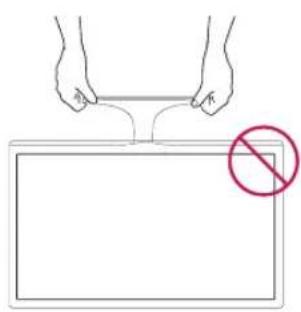
请勿在只抓住底座时,将显示器上下颠倒,因为这样可能会使显示器摔落及损坏,或者弄伤您的脚。
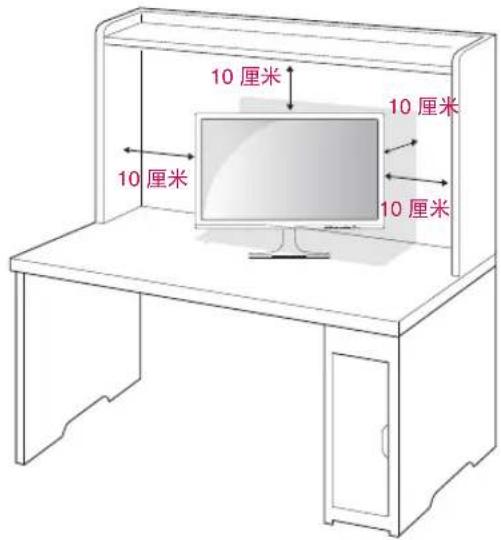
桌面放置
1 将产品垂直放置在桌子上。请将产品保持距离墙壁至少 10 厘米的空间,保持通风散热。
2 将电源线连接至墙壁插座上。
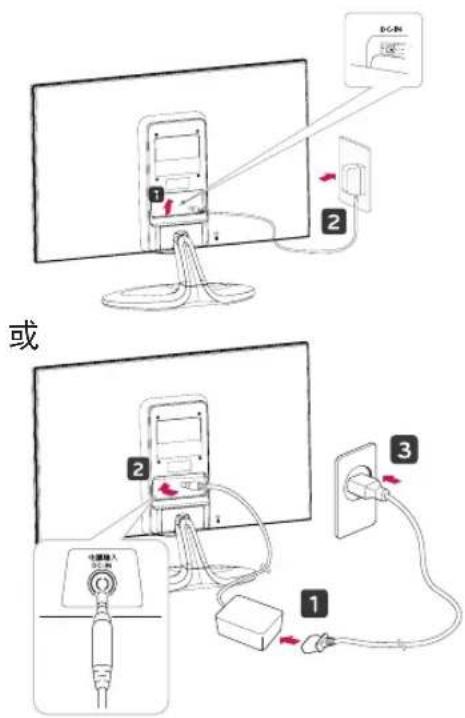
3 按底部上的电源开关将电源打开。

注意
请在移动产品前拔掉电源线,防止危险发生。
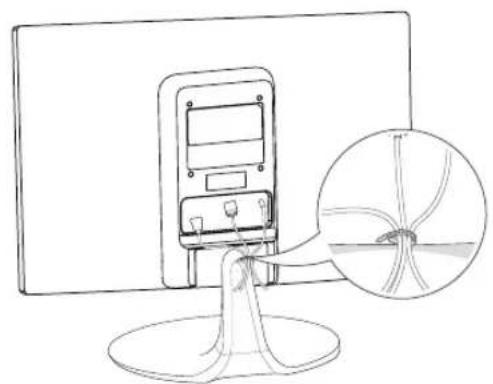
使用线扎
整理线缆并用线扎将其捆绑在一起。
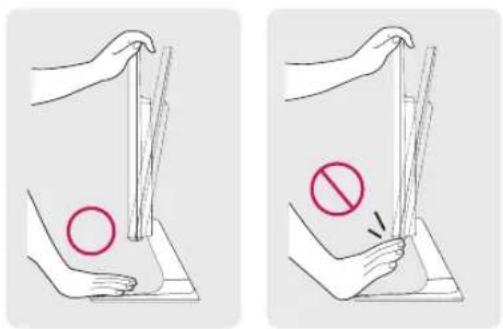
调整面板视角时,不要将手指放入如下图所示显示屏和底座之间。
如下图所示,请勿在只抓住底座时,将产品倒立放置,因为这样可能会使显示器摔落及损坏,或者弄伤您的脚。
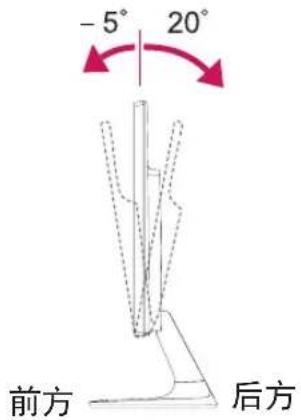
将面板在 20^ 到 -5^ 的范围内调整至您感觉舒适的角度。
Kensington 防盗系统的使用
本产品在后面板上配备了 Kensington 防盗系统接头。更多有关使用的详细信息,请参阅 Kensington 防盗系统使用手册或者登陆 Kensington 公司的网站主页 http://www.kensington.com。
用Kensington防盗系统缆绳连接产品和桌子。
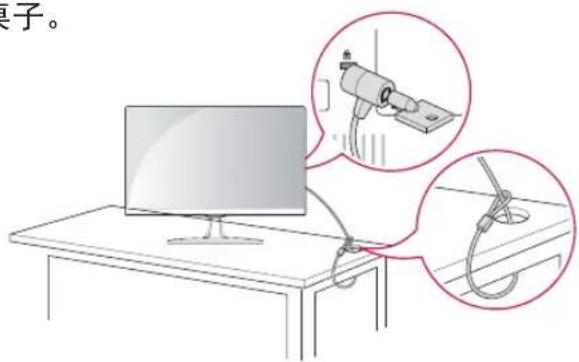

注意
Kensington 防盗系统为可选。您可以在大多数计算机用品店买到。
壁挂
为保持通风散热,请与墙壁和四周保持 10 厘米距离。更详尽的内容请咨询经销商。
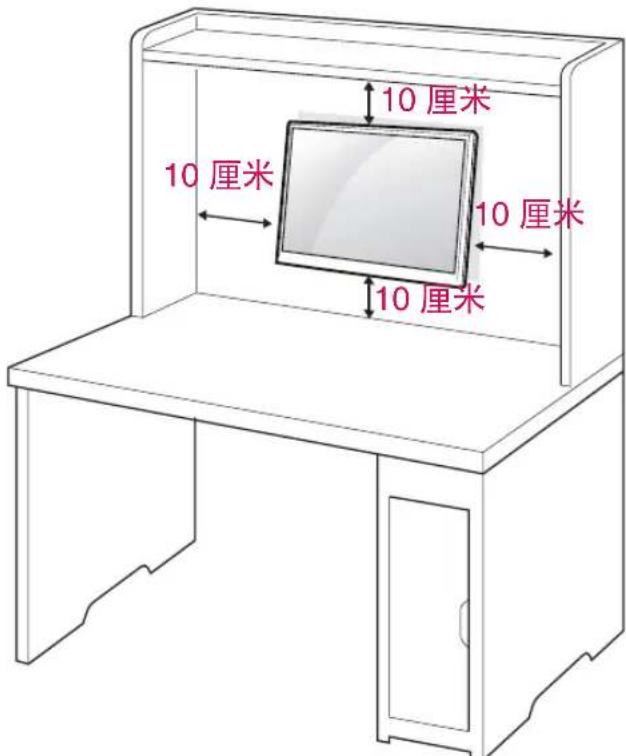
如果您想将显示器安装到墙上,请在显示器的背面加上墙式安装支架(可选)。
当您使用壁挂功能(可选功能)时,请小心安装以防掉落损伤。
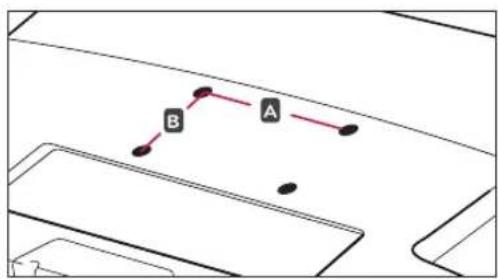
1 壁挂安装时请使用符合 VESA 标准的螺钉和壁挂螺钉固定孔。
2 如果您使用了超出标准长度的螺钉,显示器的内部可能会受到损坏。
3 如果您使用非标准的螺钉,而导致产品损坏和从安装位置掉落,对此 LG Electronics 不负任何责任。
4 支持 VESA。
5 请使用以下规格的 VESA。
小于 784.8 mm (30.9 英寸) 时
* 壁挂衬垫厚度:2.6 mm
* 螺钉:Φ 4.0 mm x 牙距 0.7 mm x 长度 10 mm
大于 787.4 mm (31.0 英寸) 时
* 请使用 VESA 标准壁挂垫和螺钉。
| 型号 | 22MP65HN23MP65HN | 27MP65HN |
| VESA (A x B) | 75 x 75 100 x | 100 |
| 标准螺钉 | M4 M4 | |
| 螺钉数量 | 4 | 4 |
VESA(AXB)
请先切断电源,再移动或安装产品,防止危险发生。
如果您在天花板或者倾斜的墙上安装产品,可能会掉落或引起严重损伤。
请使用经过 LG 授权的壁挂,请联系当地经销商或者工作人员。
请不要将螺丝拧得太紧,防止伤害产品。必须使用 VESA 标准的螺钉和壁挂装置。任何不遵守说明而造成的任何损坏,不在保修范围内。

注意
必须使用 VESA 标准的螺钉。
壁挂工具包括安装手册和必备的配件。
壁挂的支架为可选配件。您可以从经销商处购买。
螺钉长短根据壁挂尺寸有所不同。
请保证使用合适长度的螺钉。
如需详情,请参阅购买壁挂支架时所提供的安装指南。
使用本产品
连接 PC
您的产品支持即插即用功能。
* 即插即用功能:PC 可识别用户连接至该 PC 并开启的已连接装置,并且不需要装置设定或用户介入。
如果要连接 Macintosh, 请使用显示卡上的 D-SUB 连接线。
D-SUB 连接线缆(需另购买)
从您的PC上传输模拟视频信号到本产品。请用户使用如下所示的带有磁环的屏蔽信号线(15位 D-SUB 线)。
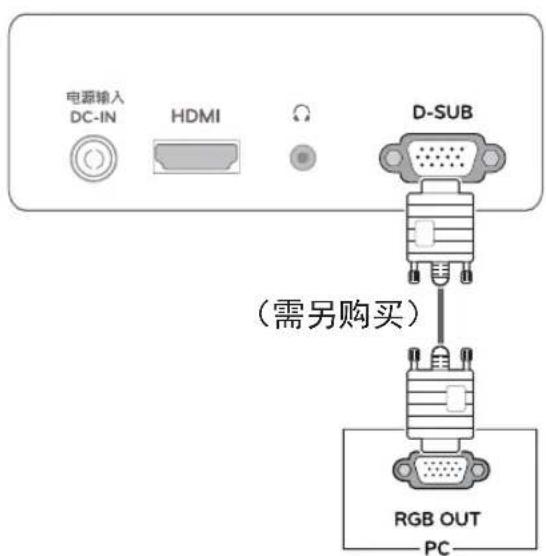
注意
如使用 D-SUB 模拟信号线连接苹果
机:
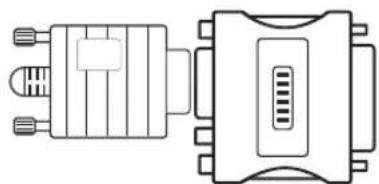
一个单独的适配器,将 15 针 3 行 D-SUB 视频接口转换为 2 行 15 针接口。
HDMI 连接
从您的 PC 或 AV 设备上传输数字视频和音频信号到本产品。请用户使用如下所示的 HDMI 线连接 PC 或 AV 设备。
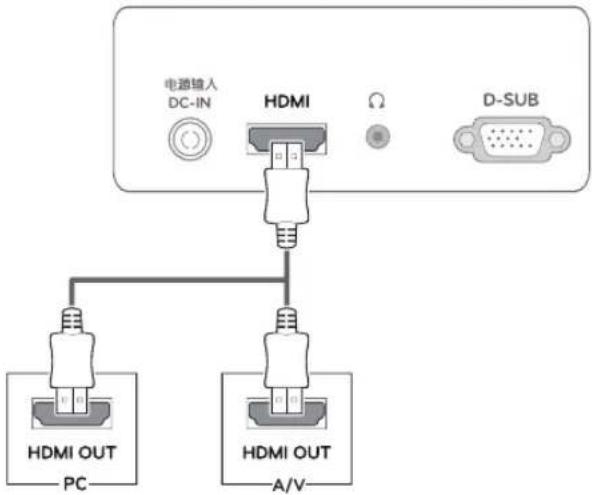
flowchart
graph TD
    A["电源输入 DC-IN"] --> B["HDMI"]
    B --> C["D-SUB"]
    B --> D["HDMI OUT PC"]
    B --> E["HDMI OUT A/V"]
注意
如果您使用 HDMI PC,可能会造成兼容性问题。
注意
连接信号输入线并按照图示的箭头方向旋紧信号线。请不要长时间用手指按压屏幕,有可能引起屏幕短暂的模糊。
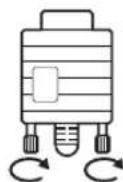
请避免长时间注视显示器以免引起眼部不适。建议使用屏幕保护。
注意
当您想使用两个 PC 时,请分别连接信号线(D-SUB/HDMI)。
当您在寒冷条件下开启本产品时,屏幕会闪烁。这是正常现象。
屏幕上可能会出现部分红色、绿色或蓝色的斑点。这是正常现象。
连接 AV
HDMI 连接
从您的AV上传输数字视频信号到本产品。请用户使用如下所示的 HDMI 线连接 AV 设备。
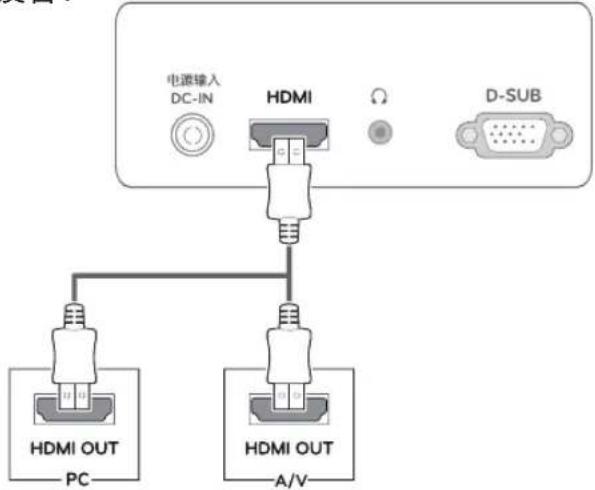
外围设备连接
使用外围设备连接耳机接口。
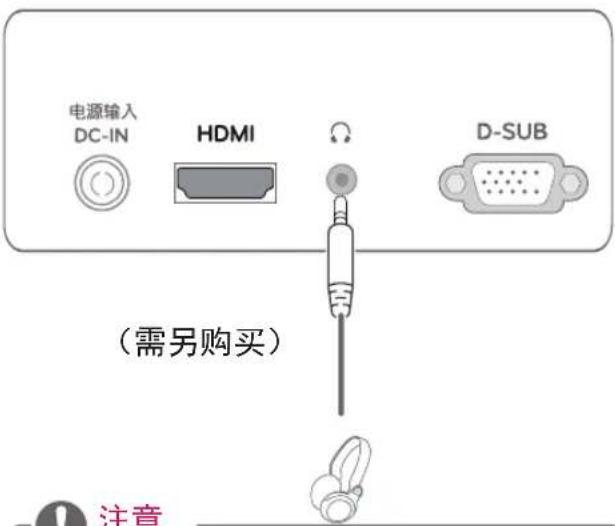
注意
外围设备是单独销售。
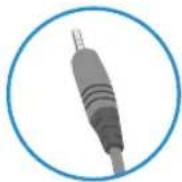
对于一个弯角耳机,将很难将其连接至一个外围设备,所以用直式。
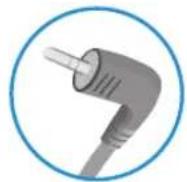
弯角式 直式
画面自动设置功能
按底部上的电源按钮将电源接通,此时显示器会自动执行“画面自动设置功能”。(此功能只适用于模拟信号模式)
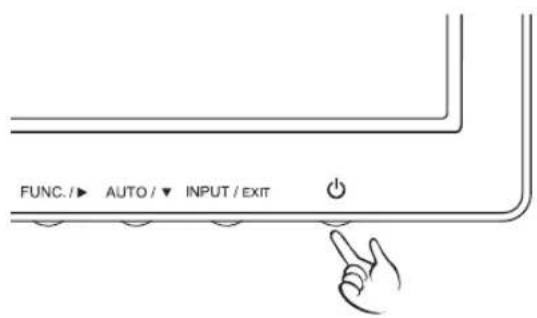
注意
“画面自动设置”功能。
用户可以通过该功能得到最理想的显示设置。当用户第一次打开显示器时,该功能会自动将各个输入信号调节为最佳显示状态。(此功能只适合于模拟信号模式)
“AUTO”功能。
在您使用显示器时或更换屏幕分辨率后可能会遇到例如画面模糊、字体模糊、画面闪烁或画面倾斜的问题,请按下 AUTO 按钮改善显示效果。
用户设定
访问主菜单
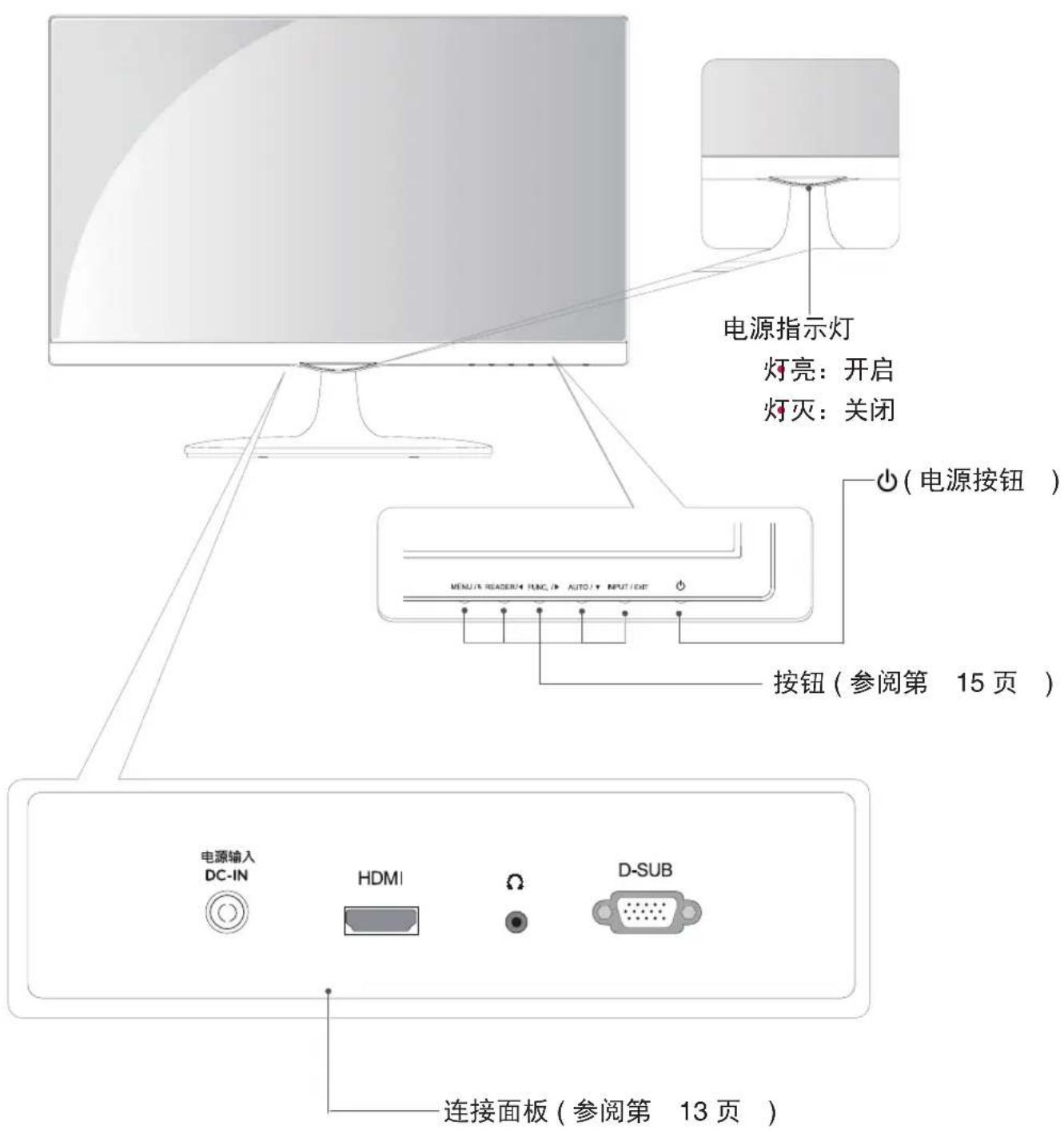
1 按本产品底部的任意按钮,出现 MONITOR SETUP 显示菜单。
2 按相应按钮,进入具体选项。
3 按住本产品底部的按钮,改变菜单选项。使用()按钮返回上一级菜单。
4 按 EXIT 对应按钮,退出 OSD 菜单。
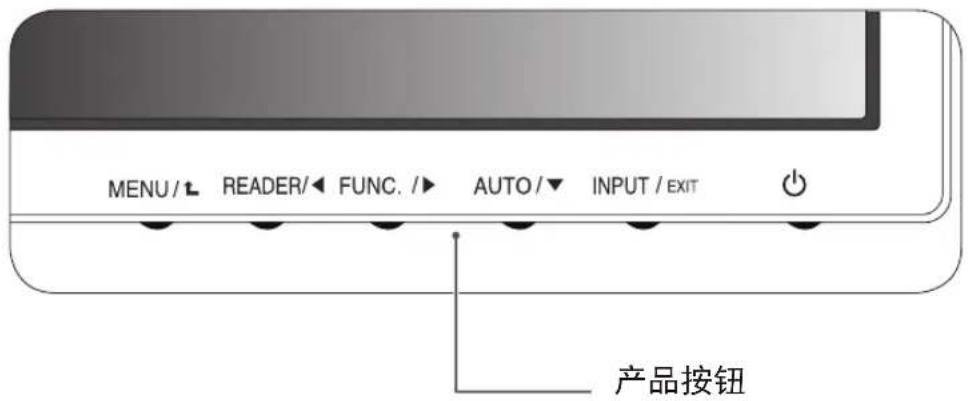
| 按钮 描述 | ||
| MENU /◆ | 进入主菜单。(参阅第 16 页) | |
| OSD 控制锁定 /解除锁定 | 这个功能可以锁定目前的控制设定,确保这些设定不会因一时疏忽而变更。持续按住 MENU(菜单)按钮几秒,信息“OSD 锁定”将会出现。您随时都可以按下 MENU(菜单)按钮几秒解除 OSD 控制的锁定。便会出现“OSD 解锁”信息。 | |
| READER /◆ | 使用此按钮进入 READER 菜单。此功能使您在观看屏幕时有像书面阅读一样的舒适。(请参阅第 21 页) | |
| FUNC. /◆ | 使用此按钮进入 SUPER ENERGY SAVING,画面模式,SUPER RESOLUTION+,双显示器,双网络菜单。(请参阅第 22~25 页) | |
| AUTO /▼ | 调整显示器设定时,在进入屏幕显示 OSD 之前一定要按下 AUTO(自动)按钮。(仅适用于模拟信号模式)。这将会针对目前的屏幕分辨率大小(显示模式)自动调整显示器影像至理想的设定值。 | |
| 最佳显示模式 1920 x 1080 | ||
| INPUT /EXIT | 您可以选择输入信号。当两种或者两种以上的信号线接入时,您可以选择您需要的信号(D-SUB/HDMI)。当只有一种信号线接入时,接入信号会被自动识别。预设值为 D-SUB。 | |
| EXIT | ||
| 退出 OSD。 | ||
| ◆(电源按钮)打开或者关闭电源。 | ||
用户设定
MENU 设定
1 按本产品底部的 MENU 按钮,出现 “菜单” 窗口。
2 按本产品底部的 ◀,▶ 或 ▼ 按钮设定选项。
3 选择 “下一菜单” 按钮进入更多选项设置。
4 在 OSD 菜单中选择 EXIT 退出。
按↑按钮返回上一级菜单。
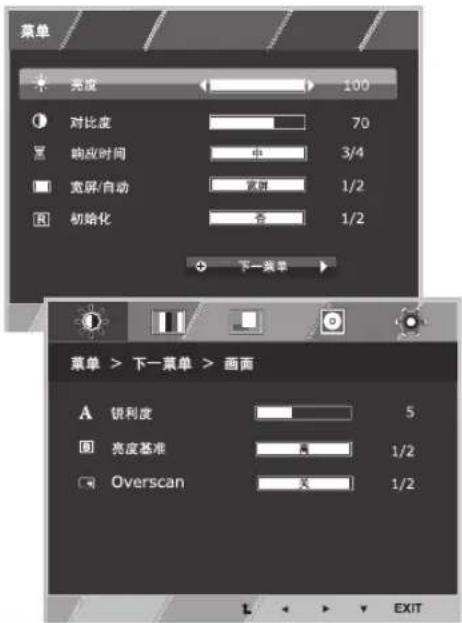
可设置的菜单详见下表。
| 菜单 模拟 HDMI 描述 | ||||
| 亮度 | ● | ● | 调整画面的亮度,对比度。 | |
| 对比度 | ● | ● | ||
| 响应时间 | ● | ● | 您可以根据屏幕速度设置显示画面的响应时间。正常环境下,建议您使用“关”,对于快速移动的画面,则建议您使用“高”。 | |
| 宽屏 / 自动 | ● | ● | 宽屏 | |
| 根据输入图像信号切换至满屏。 | ||||
| 自动 | ||||
| 切换至原始的输入信号比例。*当输入信号的比例小于 16:9时,该项可用。 | ||||
| 初始化 | ● | ● | 恢复所有的默认值。按下◀,▶键即可立即重新设定。 | |
| 菜单 > 下一菜单 | 模拟 | HDMI 描述 | ||
| 画面 锐利度 | ● | ● | 调整画面的锐利度。 | |
| 色彩 亮度色标 | ● | ● | 设置偏移等级。 | |
| 色彩初始化 | ||||
| 显示 水平 | ● | 调整屏幕色彩。 | ||
| 声音 音量 | ● | 调节音量。 | ||
| 其它 语言 | ● | ● | 在用户操作状态下调整画面状态。开关指示灯 | |
模拟:D-SUB(模拟信号)输入。
HDMI: HDMI(数字信号)输入。
画面
1 按本产品底部的 MENU 按钮,出现 “菜单” 窗口。
2 选择 “下一菜单” 按钮进入更多选项设置。
3 按▼按钮进入画面选项。
4 按本产品底部的 ◀,▶ 或 ▼ 按钮设定选项。
5 在 OSD 菜单中选择 EXIT 退出。
按↑按钮返回上一级菜单。
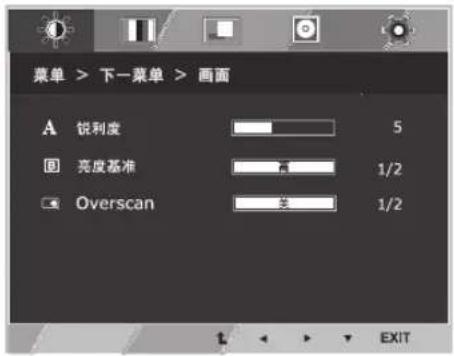
可设置的菜单详见下表。
| 菜单 > 下一菜单 > 画面 | 描述 |
| 锐利度 调整画面的清晰度。 | |
| 亮度基准 您可以设置偏移等级。如果选择“高”,画面将变亮;如果选择“低”,画面将变暗。Offset(偏移):按照视频信号准则,这是显示器可显示的最暗画面。 | |
| Overscan | 在 HDMI 输入,用于选择 DTV 时序输出范围。(仅 HDMI 输入)当连接 AV 设备时,推荐 Overscan 功能开。 |
色彩
1 按本产品底部的 MENU 按钮,出现 “菜单” 窗口。
2 选择 “下一菜单” 按钮进入更多选项设置。
3 按▶按钮选择色彩。
4 按▼按钮进入色彩选项。
5 按本产品底部的 ◀,▶ 或 ▼ 按钮设定选项。
6 在 OSD 菜单中选择 EXIT 退出。按↑按钮返回上一级菜单。
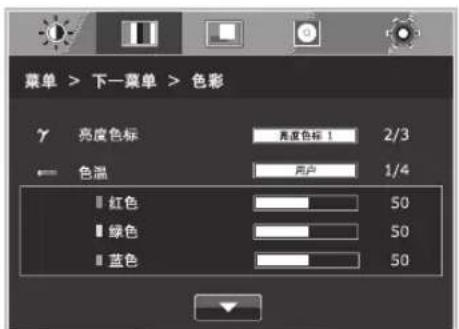
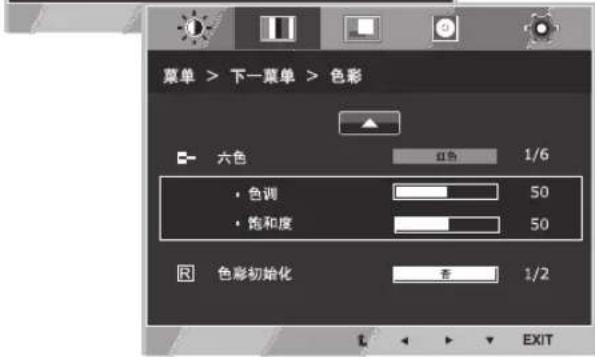
可设置的菜单详见下表。
| 菜单 > 下一菜单 > 色彩 | 描述 |
| 亮度色标 | 设置亮度色标值:亮度色标0,亮度色标1,亮度色标2。高亮度色标值会显示带白色的画面,而低亮度色标值则显示带有黑色的画面。 |
| 色温 用户 | |
| · 红色:自行设定红色。· 绿色:自行设定绿色。· 蓝色:自行设定蓝色。 | |
| 调整屏幕色彩。· 暖色:设置画面色彩为暖色(偏红色)。· 自然色:设置画面色彩为自然色。· 冷色:设置画面色彩为冷色(偏蓝色)。 | |
| 六色 | 设置和存储色调和饱和度或六种颜色(红色/绿色/蓝色/青色/品红色/黄色)来满足用户的颜色要求。 |
| 色调 调整屏幕色调。 | |
| 饱和度 调整颜色的锐度。值越小,锐度越弱,值越大,锐度越强,颜色越暗。 | |
| 色彩初始化 将色彩设置为出厂设置。 | |
显示
1 按本产品底部的 MENU 按钮,出现“菜单”窗口。
2 选择 “下一菜单” 按钮进入更多选项设置。
3 按 ▶ 按钮选择显示。
4 按▼按钮进入色彩选项。
5 按本产品底部的 ◀,▶ 或 ▼ 按钮设定选项。
6 在 OSD 菜单中选择 EXIT 退出。
按↑按钮返回上一级菜单。
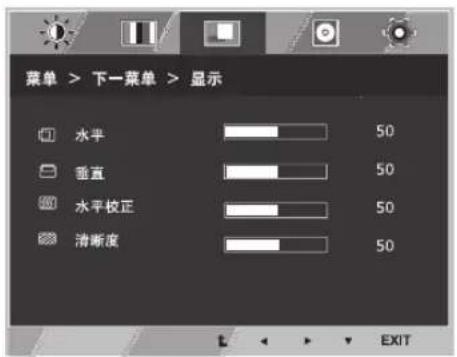
可设置的菜单详见下表。
| 菜单 > 下一菜单 > 显示 | 描述 |
| 水平 左右移动画面。 | |
| 垂直 上下移动画面。 | |
| 水平校正 减少画面背景 | 上空间的竖直条纹或波纹,水平尺寸会发生改变。 |
| 清晰度 调整画面焦点, | 此选项可让您消除干扰,使画面清晰度提高。 |
声音
1 按本产品底部的 MENU 按钮,出现 “菜单” 窗口。
2 选择 “下一菜单” 按钮进入更多选项设置。
3 按 ▶ 按钮选择声音。
4 按▼按钮进入音量选项。
5 按本产品底部的 ◀,▶ 或 ▼ 按钮设定选项。
6 在 OSD 菜单中选择 EXIT 退出。
按↑按钮返回上一级菜单。
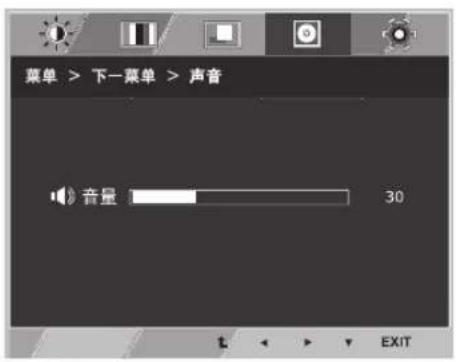
可设置的菜单详见下表。
| 菜单 >下一菜单 >声音 描述 |
| 音量 调节耳机音量。(仅 HDMI 输入) |
其它
1 按本产品底部的 MENU 按钮,出现 “菜单” 窗口。
2 选择 “下一菜单” 按钮进入更多选项设置。
3 按▶按钮选择其它。
4 按▼按钮进入其它选项。
5 按本产品底部的 ◀,▶ 或 ▼ 按钮设定选项。
6 在 OSD 菜单中选择 EXIT 退出。
按↑按钮返回上一级菜单。
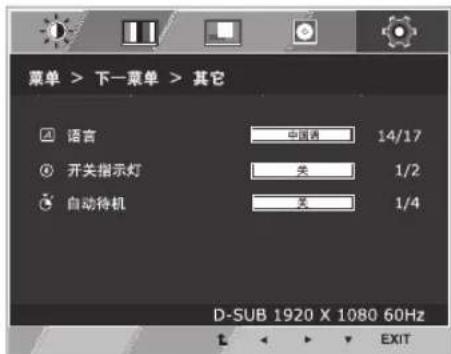
可设置的菜单详见下表。
| 菜单 > 下一菜单 > 其它 | 描述 |
| 语言 选择屏幕显示的语言种类。 | |
| 开关指示灯 使用该功能打开或关闭显示器的电源指示灯。如果您选择“关”,指示灯关闭;如果您在任何时候选择“开”,指示灯将会自动打开。 | |
| 自动待机 如果您连续一段时间未按显示器的任何按钮,显示器会自动切换至待机模式。 | |
READER 设定
1 按本产品底部的 READER 按钮,出现 “阅读模式” 窗口。
2 按本产品底部的 ◀ 按钮设定选项。
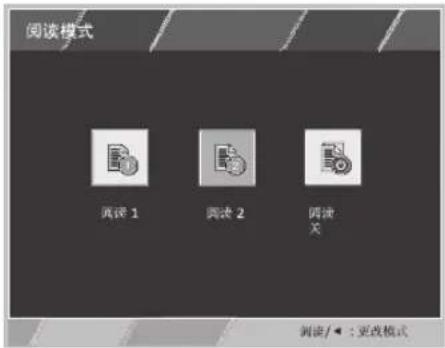
可设置的菜单详见下表。
| 阅读模式 描述 | |
| 阅读 1 此模式用于在浏览报纸时调整到最佳效果。如果您希望画面更亮,可以通过菜单 OSD 控制亮度。 | |
| 阅读 2 此模式用于在浏览动画时调整到最佳效果。如果您希望画面更亮,可以通过菜单 OSD 控制亮度。 | |
| 阅读关 关闭阅读模式。 | |

注意
如果阅读模式为阅读 1 或阅读 2,则画面模式将自动调整为自定义,Super Energy Saving 将自动关闭。
FUNC. 设定
SUPER ENERGY SAVING
1 按本产品底部的 FUNC. 按钮,出现 “FUNC.” 窗口。
2 按▼按钮进入 SUPER ENERGY SAVING 选项。
3 按本产品底部的 ◀ 或 ▶ 按钮设定选项。
4 在 OSD 菜单中选择 EXIT 退出。
按↑按钮返回上一级菜单。
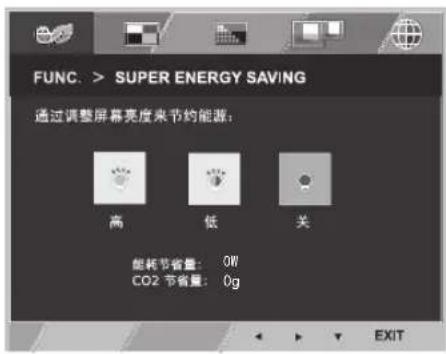
可设置的菜单详见下表。
| SUPER ENERGYSAVING | 描述 |
| 高 开启 SUPER ENERGY SAVING,您可用较高效率节约能源。 | |
| 低 开启 SUPER ENERGY SAVING,您可用较低效率节约能源。 | |
| 关 关闭 SUPER ENERGY SAVING 功能。 | |

注意
能耗节省量:使用本产品时所能节省的电量。
CO2 节省量: 将电能节省量转变为 CO2。
节能数据 (W/h)
| 21.5 英寸 23 英寸 27 英寸 | |||
| SUPER SAVING(高) 4 | W/h 5 W/h 5 | W/h | |
| SUPER SAVING(低) 3 | W/h 3 W/h 3 | W/h | |
节能数据取决于屏, 每一个屏和屏供应商的数值都不同。如果 Super Energy Saving 设置为高或者低, 那么显示器亮度将根据输入源变高或变低。
LG 通过播放十分钟视频信号结合功能累积此数值。
(视频信号包括: IEC 62087。)
SUPER SAVING: 使用 SUPER ENERGY SAVING 功能可以节约多少能耗。
如果 Super Energy Saving 设置为高或者低,则画面模式将自动选择为自定义,阅读模式自动选择为阅读关。
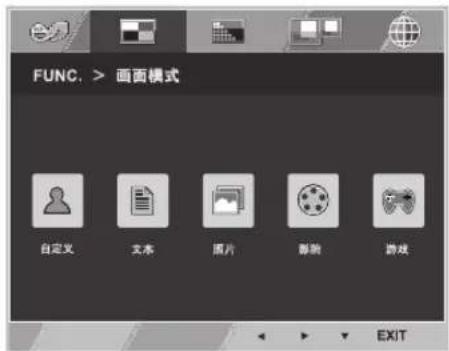
画面模式
1 按本产品底部的 FUNC. 按钮,出现 “FUNC.” 窗口。
2 按▶按钮选择画面模式。
3 按▼按钮进入画面模式选项。
4 按本产品底部的 ◀ 或 ▶ 按钮设定选项。
5 在 OSD 菜单中选择 EXIT 退出。按↑按钮返回上一级菜单。
PC 模式
AV 模式
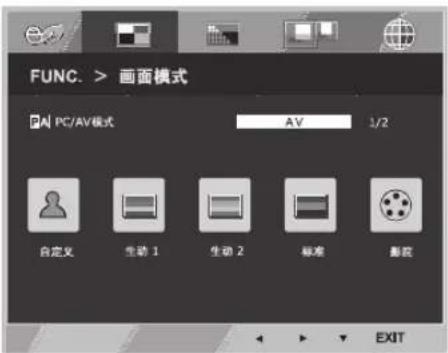
可设置的菜单详见下表。
PC 模式
| 画面模式 描述 |
| 自定义 此模式可以调节每一个选项。可以调整主菜单的颜色模式。 |
| 文本 此模式可以调节屏幕达到文字工作的最佳。 |
| 照片 此模式可以调节屏幕达到照片的最佳。 |
| 影院 此模式可以调节视频的最佳视觉。 |
| 游戏 此模式可以调节屏幕达到游戏的最佳。 |
AV 模式
| 画面模式 描述 | |
| 自定义 用户可以调整各选项。颜色模式或主菜单可以被调整。 | |
| 生动 1 屏幕可优化得到生动的视觉效果。 | |
| 生动 2 屏幕可优化得到更为生动的视觉效果。 | |
| 标准 屏幕可优化以提高图片显示效果。 | |
| 影院 屏幕可优化以改善影像的视觉效果。 |
注意
如果画面模式非自定义选项,则阅读模式将自动选择为阅读关闭,Super Energy Saving 将自动关闭。
SUPER RESOLUTION +
1 按本产品底部的 FUNC. 按钮,出现 “FUNC.” 窗口。
2 按▶按钮选择 SUPER RESOLUTION +。
3 按▼按钮进入 SUPER RESOLUTION + 选项。
4 按本产品底部的 ◀,▶ 按钮设定选项。
5 在 OSD 菜单中选择 EXIT 退出。
按↑按钮返回上一级菜单。
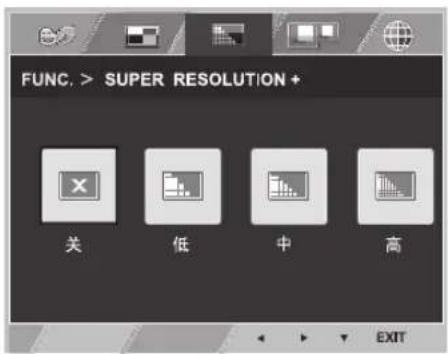
可设置的菜单详见下表。
| FUNC.> SUPER RESOLUTION + | 描述 |
| 关 选择该选项用 | 于日常观看,SUPER RESOLUTION 在该模式下是关闭的。 |
| 低 当用户想要 | 个自然的柔和图片的视频时,此选项帮助用户达到最优屏幕。适用于缓慢移动的画面或静止图像。 |
| 中 当用户想要 | 个介于低和高模式的舒适的视频,此选项帮助您达到想要的效果。适用于 UCC 或 SD 影像。 |
| 高 当用户想要 | 个有清晰画面的锐利的视频时,此选项可达到最佳效果。适用于优质影像或游戏。 |
* 使用以下功能之前,请先安装 DUAL SMART SOLUTION 程序。
双显示器
1 按本产品底部的 FUNC. 按钮,出现 “FUNC.” 窗口。
2 按 ▶ 按钮选择双显示器。
3 按▼按钮进入双显示器选项。
4 按本产品底部的 ◀ 或 ▶ 按钮设定选项。
5 在 OSD 菜单中选择 EXIT 退出。
按↑按钮返回上一级菜单。
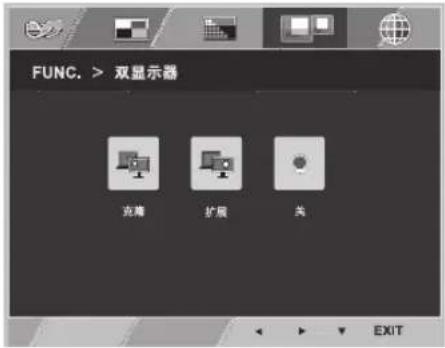
可设置的菜单详见下表。
| 双显示器 描述 | |
| 克隆 选择“克隆”,用户就可以使用第二个显示器,作为首个显示器的完成模式。 | |
| 扩展 选择“扩展”,用户就可以使用第二个显示器,作为首个显示器的延伸模式。 | |
| 关 选择“关”,双显示器就会关闭。 | |
* 使用以下功能之前,请先安装 DUAL SMART SOLUTION 程序。
双网络
1 按本产品底部的 FUNC. 按钮, 出现 “FUNC.” 窗口。
2 按 ▶ 按钮选择双网络。
3 按▼按钮进入双网络选项。
4 按本产品底部的 ◀ 或 ▶ 按钮设定选项。
5 在 OSD 菜单中选择 EXIT 退出。
按↑按钮返回上一级菜单。
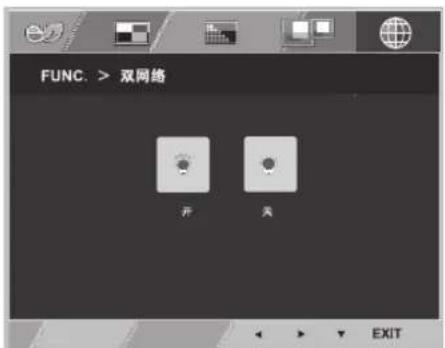
可设置的菜单详见下表。
| 双网络 描述 | |
| 开 通过此功能,可以实现双窗口同时浏览,并且可以改变窗口大小,方便浏览。 | |
| 关 如选择“关”,双网络功能就会关闭。 | |

注意
显示器使用电脑节能选项进入节能模式 -> 按下任何按钮 -> OSD 出现并选择 “DUAL” 选项 -> 即可返回正常模式。
简单问题处理指南
申请维修之前请确认以下内容:
| 无画面 | |
| 电源线是否连接? 查看电 | 源线是否正确连接到电源插座。 |
| 电源开启了吗? 按下电源 | 按键。 |
| 电源指示灯闪烁? 如果显 | 示器在节能模式,试着移动鼠标或按下键盘上的任何键来激活屏幕。打开 PC。 |
| 屏幕显示“视频输入超出工作频率范围”信息? | 输入信号频率超出显示器工作频率。请参考说明书的“规格”部分,重新配置。 |
| 屏幕显示“无信号”信息? | 信号线未连接时出现此信息。检查信号线并重试。 |
| 屏幕显示“OSD 锁定”信息? | |
| 当您按 MENU 按钮时显示“OSD 锁定”信息? | 您可以锁定当前设置使不会轻易被误操作改变。您可以在任何时间按 MENU 按钮几秒钟解锁:“OSD 解锁”信息出现。 |
| 画面显示 | |
| 显示位置异常。按下 AUTO 按钮可自动调整画面至理想设定。 | |
| 在屏幕背景上,看得到条纹。 | 按下 AUTO 按钮可自动调整画面至理想设定。 |
| 在任何画面中出现任何水平杂讯,或文字没有清楚地描绘出来。 | 按下 AUTO 按钮可自动调整画面至理想设定。检查“控制面板”▶“显示”▶“设置”,并调整显示器至建议的分辨率,或调整显示画面至理想设定。设定色彩设定高于 24 位元(真实色彩)。 |

注意
检查 “控制面板” ▶ “显示” ▶ “设置”,看看频率或分辨率是否变更。如果是的话重新调整显卡至建议的分辨率。
如果没有选择推荐分辨率(最佳分辨率),画面显示可能会模糊不清,屏幕可能会暗掉,文字显示也许会不完整或于正确显示有偏差。因此请确保选取推荐分辨率。
设定方法会随计算机和 O/S(操作系统)而有不同,而且显卡功能可能无法支持上述的分辨率。这种情况下,请咨询计算机和显卡制造商。
| 画面显示 | |
| 屏幕呈单色或色彩异常。 | 检查信号线是否正确连接,必要时,用螺丝起子拴紧。请确定显卡正确插入插槽。在“控制面板”▶“显示”▶“设置”中设定色彩设定高于24位元(真实色彩)。 |
| 屏幕会闪烁。 检查屏幕是 | 否设为交错模式,如果是的话,请变更为建议的分辨率。 |
| 您安装了显示器的驱动程序吗? | |
| 您安装了显示器的驱动程序吗? | 您可以从我们的网站下载驱动程序:http://www.lg.com。请务必检查显卡是否支持随插即用功能。 |
| 屏幕闪烁 | |
| 您选择的是推荐分辨率吗? | 如果选择的分辨率是 HDMI 1080i 60/50Hz,屏幕有可能会闪烁。请将分辨率设置为推荐的 1080P。 |
规格
22MP65HN
| 显示器 | 屏类型 | 54.6厘米(21.5英寸)平面有源矩阵TFT LCD防眩涂层可视范围对角线长度:54.6厘米 |
| 点距 | 0.2745毫米x0.2745毫米(点距) | |
| 同步信号输入 行频 | 30-83kHz(自动) | ) |
| 场频 56-75Hz(D-SUB) | 56-61Hz(HDMI) | |
| 输入模式 独立同步,数字 | ||
| 视频信号输入 信号输入 15孔D-SUB 连接器,HDMI连接器 | ||
| 分辨率 最大值 D-SUB(模拟):1920x1080@60HzHDMI(数字):1920x1080@60Hz | ||
| 即插即用 DDC 2B(模拟,HDMI) | ||
| 电源消耗 开启状态: | 20W(ENERGY STAR@standard)*休眠模式≤0.3W关闭模式≤0.3W | |
| 电源输入 19V 1.3A = | ||
| AC-DC适配器 | 类型ADS-40FSG-19 19025GPCN-1,SHENZHEN HONOR ELECTRONIC制造或类型PSAB-L202A,LG Innotek Co.,Ltd制造 | |
| 输出:19V=1.3A | ||
| 尺寸(宽度x高度x深度) | 包含底座 50.0厘米 x38.0厘米 x17.8厘米 | |
| 不包含底座 50.0厘米 x30.7厘米 x7.4厘米 | ||
| 质量 2.7kg | ||
| 倾斜范围 -5°至20° | ||
| 环境条件 作业温度条件 | 10°C至35°C | |
| 作业湿度条件 | 10%至80%无凝露 | |
| 存储温度条件 | -20°C至60°C | |
| 存储湿度条件 | 5%至90%无凝露 | |
| 底座一体型(),分离型(O) | ||
| 电源线 墙面插座类型 | ||
本手册内容如有改动,恕不另行通知。
* 电源消耗水平可能由于操作条件和显示器设定而不同。
* 开启状态的电源消耗由 ENERGY STAR® 测试标准测定得出。
* ENERGY STAR® 是美国通过美国国家环境保护局注册的标志。
规格
23MP65HN
| 显示器 | 屏类型 | 58.4厘米(23英寸)平面有源矩阵TFT LCD防眩涂层可视范围对角线长度:58.4厘米 |
| 点距 | 0.265毫米x0.265毫米(点距) | |
| 同步信号输入 行频 | 30-83kHz(自动) | |
| 场频 56-75Hz(D-SUB)56-61Hz(HDMI) | ||
| 输入模式 独立同步,数字 | ||
| 视频信号输入 信号输入 15孔D-SUB连接器,HDMI连接器 | ||
| 分辨率 最大值 D-SUB(模拟):1920x1080@60HzHDMI(数字):1920x1080@60Hz | ||
| 即插即用 DDC 2B(模拟,HDMI) | ||
| 电源消耗 开启状态:21W(ENERGY STAR@standard)*休眠模式≤0.3W关闭模式≤0.3W | ||
| 电源输入 19V 1.6A--- | ||
| AC-DC适配器 | 类型ADS-40FSG-19 19032GPCN-1,SHENZHEN HONORELECTRONIC制造或类型 ADS-40SG-19-3 19032G,SHENZHEN HONORELECTRONIC制造 | |
| 输出:19V=1.7A | ||
| 尺寸(宽度x高度x深度) | 包含底座 53.3厘米x39.8厘米x18.0厘米 | |
| 不包含底座 53.3厘米x32.6厘米x7.5厘米 | ||
| 质量 3.0kg | ||
| 倾斜范围 -5°至20° | ||
| 环境条件 作业温度条件 | 10°C至35°C10%至80%无凝露 | |
| 底座一体型(),分离型(O) | ||
| 电源线 墙面插座类型 | ||
本手册内容如有改动,恕不另行通知。
* 电源消耗水平可能由于操作条件和显示器设定而不同。
* 开启状态的电源消耗由 ENERGY STAR® 测试标准测定得出。
* ENERGY STAR® 是美国通过美国国家环境保护局注册的标志。
规格
27MP65HN
| 显示器 | 屏类型 | 68.6厘米(27英寸)平面有源矩阵TFT LCD防眩涂层可视范围对角线长度:68.6厘米 |
| 点距 | 0.3114毫米x0.3114毫米(点距) | |
| 同步信号输入 | 行频 30-83 kHz(自动) | |
| 场频 56-75Hz(D-SUB)56-61 Hz(HDMI) | ||
| 输入模式 独立同步,数字 | ||
| 视频信号输入 | 信号输入 15孔D-SUB连接器,HDMI连接器 | |
| 输入模式 RGB模拟(0.7 Vp-p/75 ohm),数字 | ||
| 分辨率 最大值 | D-SUB(模拟):1920x1080@60HzHDMI(数字):1920x1080@60Hz | |
| 推荐 VESA 1920x | 1080@60Hz | |
| 即插即用 DDC | 2B(模拟,HDMI) | |
| 电源消耗 开启状态:26W(ENERGY STAR@standard)*休眠模式≤0.3W关闭模式≤0.3W | ||
| 电源输入 19V | 1.6A--- | |
| AC-DC适配器 | 类型ADS-40FSG-19 19032GPCN-1,SHENZHEN HONORELECTRONIC制造或类型 ADS-40SG-19-3 19032G,SHENZHEN HONORELECTRONIC制造 | |
| 输出:19V=1.7A | ||
| 尺寸(宽度x高度x深度) | 包含底座 62.3厘米x44.9厘米x19.3厘米 | |
| 不包含底座 62.3厘米x37.8厘米x8.5厘米 | ||
| 质量 4.6kg | ||
| 倾斜范围 -5°至20° | ||
| 环境条件 作业温度条件作业湿度条件存储温度条件存储湿度条件 | 10°C至35°C10%至80%无凝露-20°C至60°C5%至90%无凝露 | |
| 底座一体型( ),分离型(O) | ||
| 电源线 墙面插座类型 | ||
本手册内容如有改动,恕不另行通知。
* 电源消耗水平可能由于操作条件和显示器设定而不同。
* 开启状态的电源消耗由 ENERGY STAR® 测试标准测定得出。
* ENERGY STAR® 是美国通过美国国家环境保护局注册的标志。
预设模式(分辨率)
| 显示模式(分辨率) | 行频(kHz)场频(Hz)极性(H/V) | ||
| 720 x 400 31.468 70 -/+ | |||
| 640 x 480 31.469 60 -/- | |||
| 640 x 480 37.500 75 -/- | |||
| 800 x 600 37.879 60 +/+ | |||
| 800 x 600 46.875 75 +/+ | |||
| 1024 x 768 48.363 60 -/- | |||
| 1024 x 768 60.023 75 +/+ | |||
| 1152 x 864 67.500 75 +/+ | |||
| 1280 x 1024 63.981 60 +/+ | |||
| 1280 x 1024 79.976 75 +/+ | |||
| 1680 x 1050 65.290 60 -/+ | |||
| 1920 x 1080 67.500 60 +/+推荐模式 |
HDMI 时序
| 显示模式(分辨率) | 行频 (kHz) 场频 (Hz) | ||
| 480P 31.50 60 | |||
| 576P 31.25 50 | |||
| 720P 37.50 50 | |||
| 720P 45.00 60 | |||
| 1080i 28.12 50 | |||
| 1080i 33.75 60 | |||
| 1080P 56.25 50 | |||
| 1080P 67.50 60 推荐模式 | |||
指示灯
| 模式 LED 色彩 | |
| 开启模式 | 白色(仅15秒) |
| 休眠模式 | 白色闪烁 |
| 关闭模式 | 关闭 |
调整产品和您的姿势,以最佳视角)深度)观赏影像。
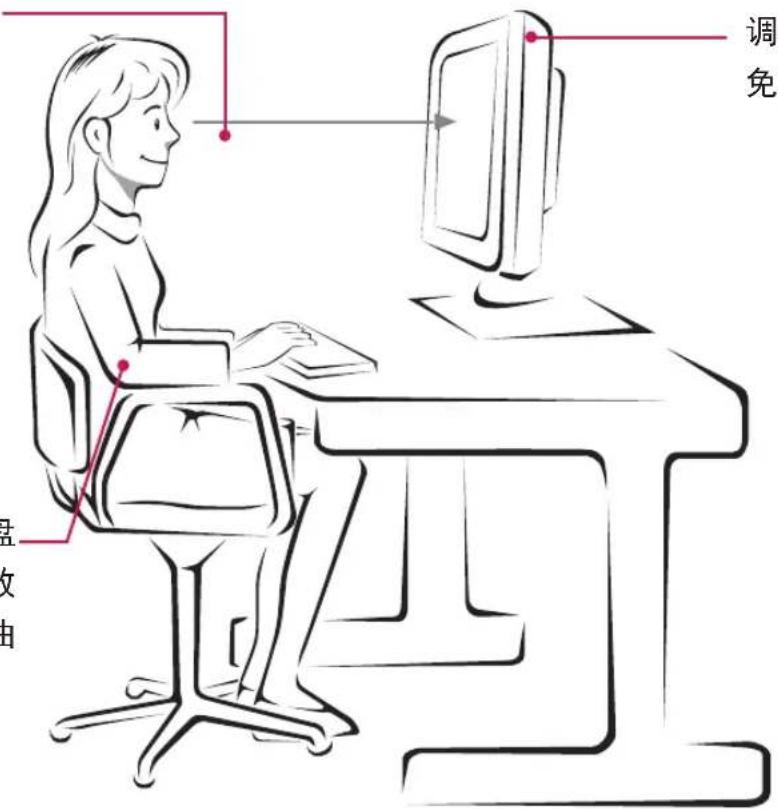
调整产品的位置以避免反光。
将手轻放在键盘上,手臂自然放松,让手肘弯曲并水平展开。
Energy Star (能源之星)
“能源之星”为(美国环境保护署)颁发的关于产品节能的要求。

作为能源之星合作伙伴,LGE U.S.A INC. 确定本产品能够满足能源之星的相关要求。
LG 电子在 1994 年公布LG Declaration for a Cleaner Environment”从此成为管理标准指南。此公告综合考虑了经济,环境和社会方面因素,是促进我们采取有利环境措施的基础。我们发展了环境保护措施,明确发展符合环境保护理念的产品。我们减少了产品中有害物质,例如显示器中不含镉。
循环使用信息
显示器中含有有害环境物质,能够再生使用很重要。LG 电子通过合适的循环使用方法处理废弃显示器,目前全球有几个回收再生使用系统。有害物质和重金属经环境保护措施处理,大部分元件可重新使用和再生使用。如果您想知道更多的循环使用信息,请与当地的 LG 销售商或是 LG 法人代表联系。把全球环境事宜做为公司发展的目标,我们制定了净化世界的政策和措施。关于更多我们的“绿色”政策,请访问我们的网站。
因本公司产品在不断改进,设计与规格如有变更恕不另行通知。

快到家 乐在心
101 快·乐服务
LG售后 400-819-9999
南京 LG 新港显示有限公司
地址:南京经济技术开发区尧新大道346号
邮编:210038