
TH-65PHD7CY - 电视 PANASONIC - 免费用户手册
免费查找设备手册 TH-65PHD7CY PANASONIC PDF格式.
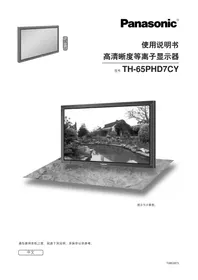


| 产品类型 | 等离子显示器 |
| 型号 | TH-65PHD7CY |
| 品牌 | 松下 (Panasonic) |
| 屏幕尺寸 | 65 英寸 (对角线 1645 mm) |
| 宽高比 | 16:9 |
| 分辨率 | 1,366 × 768 像素 |
| 对比度 | 3000:1 |
| 功耗 (正常使用) | 635 W |
| 待机功耗 | 节能关闭 1.0 W,节能开启 0.8 W |
| 电源 | 220 V AC, 50/60 Hz |
| 重量 (主机) | 约 81.5 kg |
| 外形尺寸 (宽×高×深) | 1,554 mm × 925 mm × 99 mm |
| 工作温度 | 0°C - 40°C |
| 工作湿度 | 20% - 80% |
| 视频输入接口 | AV (复合/S-Video), YUV/RGB (BNC), PC (D-sub 15 针), RS-232C |
| 音频输入 | RCA 立体声 (AV/YUV), 3.5 mm 立体声 (PC) |
| 扬声器功率 | 20 W (10 W + 10 W) |
| 图像模式 | 自动、标准、最佳、影院 |
| 宽高比模式 | 4:3、全方位扩大、16:9、边缘扩大、Panasonic 自动 |
| 多画面功能 | 画中画、画外画、画和画、多屏显示 (2×2, 3×3, 4×4) |
| 屏幕保护功能 | 图像抖动、最大亮度限制、白条滚动、画面反转 |
| 节能功能 | 节能模式、待机节能、自动电源管理、自动关机 |
| 附件 | 遥控器 (EUR646529)、电池 (R6×2)、固定带×2、铁氧体磁芯 |
| 适用信号 | NTSC、PAL、SECAM、525i/p、625i/p、720p、1080i、PC 信号 (VGA 至 UXGA) |
常见问题 - TH-65PHD7CY PANASONIC
用户关于以下问题的提问 TH-65PHD7CY PANASONIC
0 问题 关于此设备。回答您知道的问题或提出自己的问题。
提出关于此设备的新问题
下载您的设备说明 电视 免费PDF格式!查找您的手册 TH-65PHD7CY - PANASONIC 并重新掌握您的电子设备。本页发布了使用您的设备所需的所有文档。 TH-65PHD7CY 品牌 PANASONIC.
用户手册 TH-65PHD7CY PANASONIC
请在使用本机之前,阅读下列说明,并保存以供参考。
中文
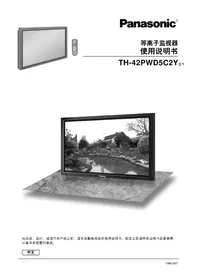
谨致惠购松下(Panasonic) 产品的顾客
热忱欢迎您加入松下顾客大家庭。
衷心希望您新购买的等离子显示器能带给您永久的欢乐。
为了使本产品能够发挥出最大效益,在进行任何调节之前请先阅读本说明书。请将本说明书妥为保管以便将来查阅。
购买本产品的收据也请妥善保管,并将本产品的型号和序列号码填写到本说明书封底的空格中。
如何连接 AV(影音)与 YUV(色差信号)....11
RGB(红绿蓝)信号(R,G,B,HD,VD)....11
电源开关 12
各种初始选择 13
选择输入信号 13
选择屏幕显示语言 13
基本的控制按钮 14
屏幕选项表显示 16
宽高比控制 18
调节图像位置/大小 19
MULTI PIP(多画中画) 20
图像调节 21
高级设定 22
声音调节 23
静音 23
数码变焦 24
当前时间设定 / 时钟设定 25
当前时间设定 25
时钟设定 26
屏幕保护(为防止图像残像) 27
屏幕保护时间的设定 28
减少屏幕残留图像 28
边缘条调节 29
降低电源功耗 30
定制输入状态显示 30
用于多画面设定 31
如何设定多画面 31
如何为每个等离子显示屏设定显示位置号码 32
对于输入信号的设置 33
色差信号输入 / 红绿蓝输入(YUV/RGB)的选择 ..... 33
3DY/C 滤波器一用于 NTSC 视频影像 33
彩色制式 /Panasonic 自动 34
Cinemareality(影院现实)/数码图像减噪 34
同步 35
H-Freq.(水平频率)(kHz)/V-Freq.(垂直频率)(Hz).....35
出厂条件 36
故障分析 37
视频色差视频 /RGB(红绿蓝)/PC(电脑)输入信号 ..... 38
规格 39
重要的安全注意事项
警告
1) 为防止因损坏而造成触电或火灾,不要让液体滴到或溅到显示器上。不要将盛有液体的容器(如花瓶、茶杯、化妆品等)放在显示器上面(包括放在显示器上方的架子上)。不要把诸如点燃的蜡烛等明火源放在显示器上面或上方。2) 为防止触电,不要拆卸后盖。内部没有用户能维修的部件。请有资格的维修人员来进行维修。3) 请不要去除电源插头的接地插脚。本设备带有三相接地电源插头。该插头只适合接地型插座。这是一项安全特性。如果您无法将插头插入插座,请联络电气人员。不要使接地插头的功能无效。4) 为防止触电,请确认 AC 电源插头的接地插脚连接牢固。
注意
本机应该在相对来说没有电磁场的环境下使用。在强电磁场源附近或电磁干扰可能叠加到输入信号上的地方使用本机,可能会使图像和声音不稳定,或出现噪声干扰。为避免损害本机,请使它远离强电磁场源。
商标说明
- VGA 是 IBM(International Business Machines Corporation)公司的商标。
- Macintosh 是美国 Apple Computer(苹果电脑)公司的注册商标。
- S-VGA 是 Video Electronics Standard Association 公司的注册商标。即使没有对公司或产品商标进行专门说明,该商标也同样受到完全的尊重。
注意:
不要长时间显示一静止图像,这会导致等离子显示器的屏幕上留下一块永久性的残像。
静止图像之例包括标识、录像游戏、电脑影像、图文电视和以 4:3 模式显示的图像。
安全注意事项
警告
■ 安装
本等离子显示器只能够与下列选购附件配合使用。如果使用其他型号的选购配件,则可能会由于不稳定而引起伤害事故。
(下列附件全部由松下电器产业株式会社制造)
- 喇叭箱 TY-SP65P7W-K
- 安置台架 TY-ST65-K
- 壁挂框架(垂直安装)..... TY-WK65PV7
- BNC 色差视频端子接线板 TY-42TM6A
- BNC 复合视频端子接线板 TY-42TM6B
- RCA 色差视频端子接线板 TY-42TM6Z
- RCA 复合视频端子接线板 TY-42TM6V
- RGB(红绿蓝)(数码)端子接线板 ..... TY-42TM6D
- 调谐器连接端子板 TY-42TM6H
- PC 电脑输入端子接线板 TY-42TM6P
- 复合 / 色差视频端子接线板 ..... TY-42TM6Y
- SDI 端子接线板 TY-FB7SD
- HD-SDI 端子接线板 TY-FB7HD
- HDMI 端子接线板..... TY-FB7HM
- 内置调谐器 TY-FB7TC
无论何时都必须请合格的技术人员进行安装。
不要将等离子显示器放置于倾斜或不稳定的表面上。
- 等离子显示器可能会摔落或翻倒。
不要在等离子显示器上面放置任何物品。
- 如果水溅在等离子显示器上面或者有异物进入机内,可能会造成短路,导致火灾或触电。如果有任何异物进入等离子显示器内,请联络当地的松下经销处。
为确保足够的通风;
如果为本等离子显示器使用台座(选购附件),请在顶部、左侧和右侧留出至少10厘米的空间,在底部至少6厘米,在后面至少7厘米。如果使用其他安装方法,请在顶部、底部、左侧和右侧留出至少10厘米的空间,在后面至少7.5厘米。
避免将本产品安装在容易接收电磁波的电气设备附近。
- 否则可能会干扰影像、声音等。特别是视频设备更要放得离本产品远一些。
■ 当使用等离子显示器时
本等离子显示器的额定使用电压是 220V AC, 50/60Hz(220伏交流电源,50/60赫兹)。
不要覆盖通风孔。
- 否则可能会导致等离子显示器过热,引起火灾或对等离子显示器造成损害。
不要将异物放入等离子显示器内。
- 请勿将任何金属或易燃物品塞入通风孔或将它们掉落到等离子显示器上,否则可能会导致火灾或触电。
不要拆卸后盖或对其做任何改动。
- 等离子显示器内带有可以导致严重触电的高压。需要进行检查、调整和维修时,请您联络当地的松下经销商。
尽可能深地牢固插入电源插头。
- 如果插头没有完全插入,可能会产生热量而导致火灾。如果插头有损坏或墙壁插座已松动,请勿使用。
请勿用湿手拿取电源插头。
- 否则可能会导致触电。
不要做任何可能损坏交流电缆的事情。当拔出交流电缆时,请抓住插头,而不是电线。
- 请勿损坏电线、对其做任何改动、在其上面放置重物、使其受热、放置于高温物体旁边、扭曲它、过分弯曲或拔拉它。否则可能会导致火灾和触电。如果交流电缆损坏,请在当地的松下经销商处进行维修。
如果长时间不使用等离子显示器,请从墙壁插座拔出电源插头。
■ 如果使用时出现问题
如果出现问题(例如没有图像或声音),如果等离子显示器冒烟或出现异味,立即从墙壁插座上拔出插头。
- 如果在这种情况下继续使用等离子显示器,可能会导致火灾或触电。检查确认不再冒烟以后,联络当地的松下经销商以进行必要的维修。自己动手修理等离子显示器是极端危险的,切勿尝试。
如果水或其他异物进入等离子显示器,如果等离子显示器摔落,或者机壳损坏,请立即拔出电源插头。
- 可能会发生短路,导致火灾。请联络当地的松下经销处以进行必要的维修。

注意
■ 当使用等离子显示器时
请勿将您的手、脸或其他物品靠近等离子显示器的通风孔。
- 从等离子显示器顶部的通风孔出来的热空气温度很高。请勿将手、脸或其他不能经受高温的物体靠近该孔,否则会导致烧伤或物品变形。
在移动等离子显示器前请确认已经拔去了所有电缆。
- 如果在有电缆连接的时候移动等离子显示器,可能会损坏电缆,导致火灾或触电。
作为安全预防措施,在进行清洁前请从墙壁插座上拔出电源插头。
- 否则可能会导致触电。
定期清洁电源线以防止灰尘堆积。
- 如果灰尘在电源线插头上堆积,其造成的湿度会损坏绝缘体,导致火灾。从墙壁插座拔出电源线插头,用干布擦拭电源线。
本等离子显示器会辐射出红外线。因此,可能会影响其他红外通讯设备。
请将红外传感器置于本等离子显示器的直射或反射红外线范围之外。
清扫与保养维护
显示面板的前面已经经过特殊处理。请只用清洁布或软的无绒布轻轻擦拭面板表面。
- 如果表面特别脏,用一块在清水或添加了少量中性去污剂的水中浸泡过的无绒软布进行擦拭,然后用一块同样质地的干布均匀擦拭直到表面变干。
- 请勿用指甲或其他硬物刮蹭或撞击面板的表面,这会损坏表面。还要注意的是,避免和挥发性物质(例如杀虫剂、溶剂和稀释剂)接触,否则会损害表面的质量。
如果机壳变脏,用软的干布进行擦拭。
- 如果机壳特别脏,将布浸泡在添加了少量中性去污剂的水中,然后将布拧干。用这块布来擦拭机壳,然后用一块布将机壳擦干。
- 请勿使等离子显示器的表面直接接触任何去污剂。 如果水滴进入本机,可能会导致操作故障。
- 避免接触挥发性物质(例如杀虫剂、溶剂和稀释剂),否则会损害机壳表面的质量或导致表面涂层脱落。还要注意的是,不要使机壳与由橡胶或 PVC 制成的物品长期接触。
附件
随机附件
请检查下图所示附件和零件齐备。

使用说明书
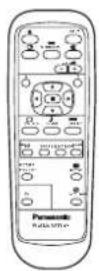
遥控器
EUR646529
用于遥控器的电池 (R6 型 2 个)
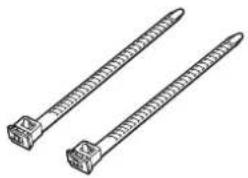
固定带 2 个
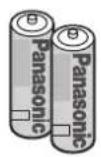
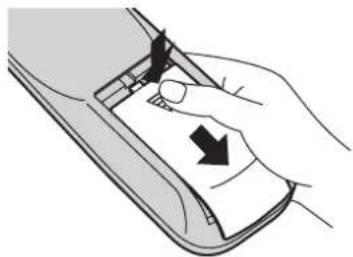
- 将遥控器的正面向下。下压并向外滑动卸下电池盖。
- 按照电池舱内所示方向装入电池。(电池的+或-极必须与电池舱内所示的标记一致。)
- 盖上电池盖,反向滑动直到锁定位置为止。
如果经常使用遥控器,可用碱性电池来更换旧电池,以便有更长的使用寿命。
△ 关于电池使用的注意事项
如果电池安装得不正确,则可能引起电池漏液和腐蚀,使遥控器损坏。
请以环保方式处理废弃电池。
使用时请遵守以下注意事项:
- 电池必须成对地更换,必须用新电池来更换旧电池。
- 不要把新旧电池混合使用。
- 不要把不同类型的电池混合使用(例如:把“碳锌电池”与“碱性电池”混合使用)。
- 不要试图将旧电池充电、短路、分解、加热、或放入火中。
- 当遥控器不灵敏或不能操控电视机时就需要更换电池了。
连接
连接喇叭箱时,请确认只使用指定的选购附件喇叭箱。关于喇叭箱安装方法的详细信息,请参阅喇叭箱的安装说明书。
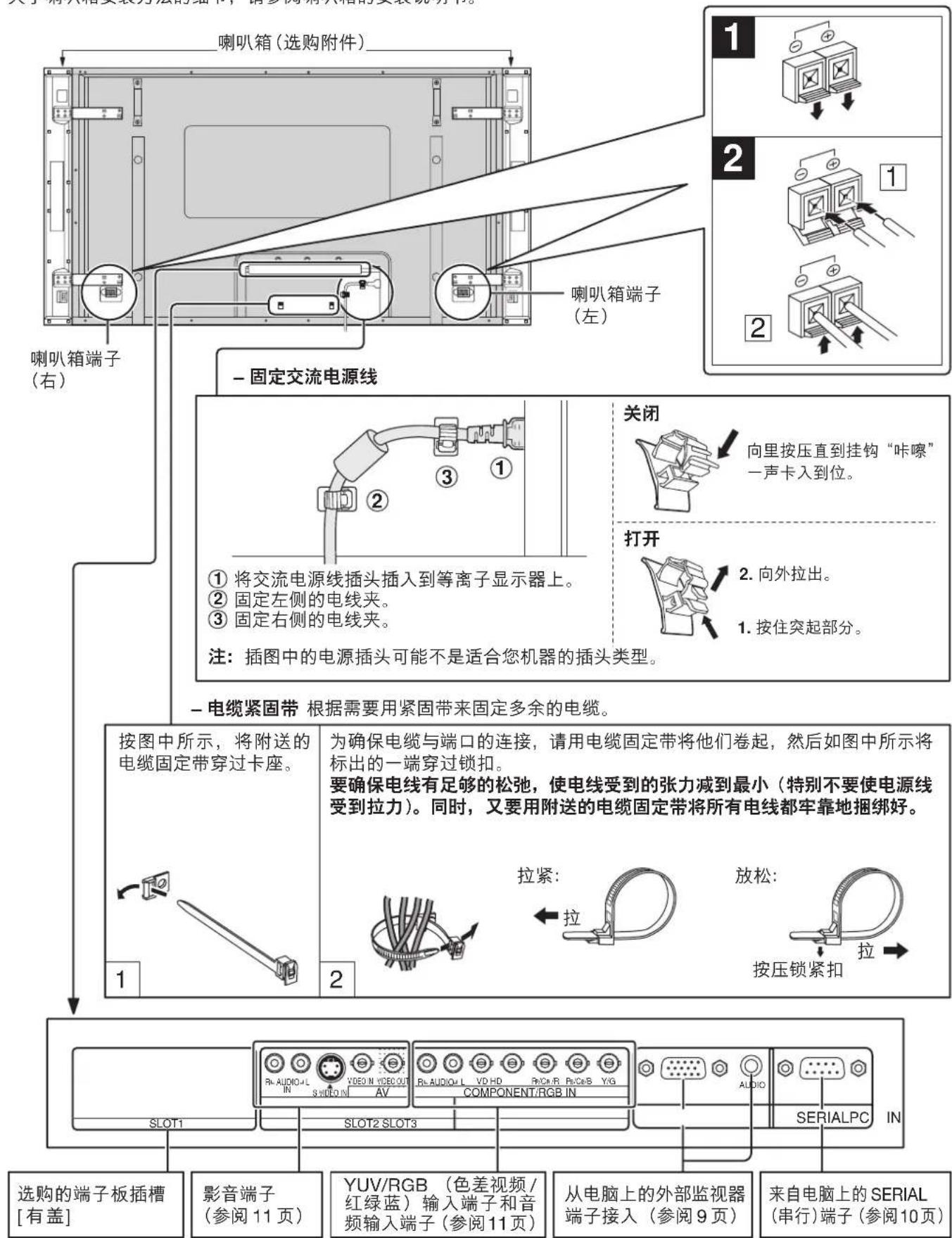
注:出厂时,端子接线板安装在 SLOT 2(插槽 2)和 SLOT 3(插槽 3)。
如何连接电脑输入端子
![graph TD A["电脑"] --> B["转换接头 (根据需要)"] B --> C["小于 10 厘米"] C --> D["铁氧体磁芯 (大型) (附件)"] D --> E["RGB (红绿蓝)"] E --> F["电脑电缆"] F --> G["D-sub 15 芯"] G --> H["立体声插头"] H --> I["声频"] I --> J["连接一根与电脑上的声频输出端子相配的电缆。"] J --> K["PC IN"] L["PC IN"] --> M["AUDIO"]](/content/2026/06/1181294/images/02e1ed1b9c3b9f887cb8ce00e09b81f8360f8f410a25143a462e7d3750bbdd38.jpg)
安装铁氧体磁芯(小型)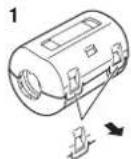
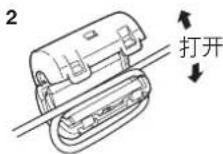
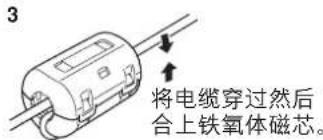
安装铁氧体磁芯(大型)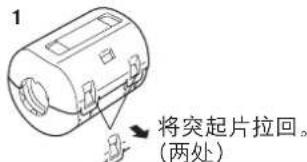
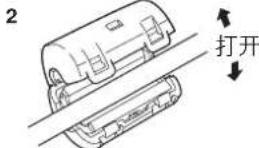
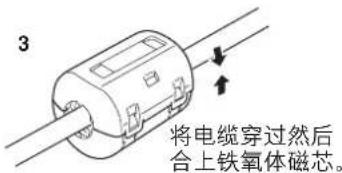
注:
- 能够输入的电脑信号,水平扫描频率为15到110 kHz,垂直扫描频率为48到120 Hz。(但是,如果输入信号超过1,200行,那么信号可能无法正确显示。)
- 当宽高比模式设置为“4:3”时,最高显示分辨率为1,024 × 768点;当宽高比模式设置为“16:9”时,最高显示分辨率为1,366 × 768点;如果超过上述最大显示分辨率,可能无法足够清晰地显示细微之处。
- 电脑输入端子符合DDC1/2B规格。如果所连接的电脑不符合DDC1/2B规格,则在连接时需要将设置改为与电脑一致。
- 某些型号的电脑可能无法与本机连接。
- 对于具有DOS/V兼容的D-sub 15芯端子的电脑,则无需使用转换接头。
- 图中所示的电脑仅为示例。
- 图中附加的设备与电缆不属于本机附件。
- 不要将电脑信号的水平或垂直扫描频率设置为超出或低于规定的频率范围。
- 色差视频可以通过 Mini D-sub 15 芯连接器的 1、2、3 引脚输入。
Mini D-sub 15 芯插头座的信号名称
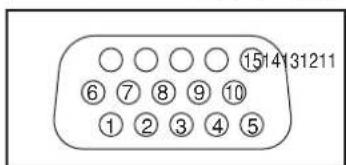
PC(电脑)输入端子的接线排列
用电脑来控制宽屏幕等离子体显示器时,使用串行端口。
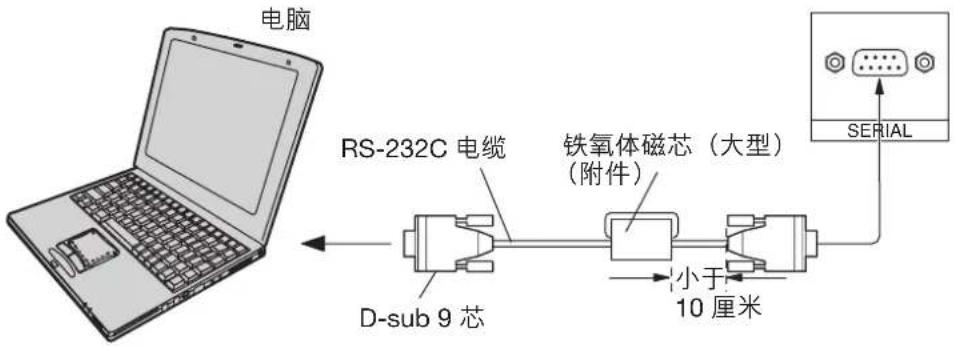
注:
- 用 RS-232C 电缆将电脑连接到等离子显示器。
- 图中所示的电脑,只是为了举例说明。
- 图中附加的设备与电缆,并不随同本机附送。
串行端口符合 RS-232C 接口规格,所以,可以用连接到该端口的电脑来控制等离子显示器。
在电脑上,需要有软件来接收和发送满足下述条件的控制数据。要使用应用软件,例如编程语言、软件等。详情请参阅电脑应用程序的文档。
通信参数
| 信号电平 | 符合 RS-232C |
| 同步方法 | 异步 |
| 波特率 | 9600 每秒比特 |
| 奇偶校验 | 无 |
| 字长 | 8 位 |
| 停止位 | 1 位 |
| 流量控制 | — |
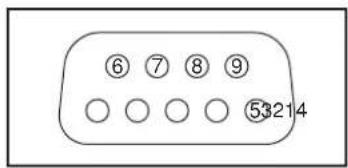
| RS-232C 转接电缆 | |
| D-sub 9 芯凹插头 | 说明 |
| 2 | R X D |
| 3 | T X D |
| 5 | GND(地线) |
| 4·6 | 未使用 |
| 78 | 短路 |
| 1·9 | 未连接 |
控制数据的基本格式
从电脑传输的控制数据,其顺序是以STX信号开头,然后是命令、参数,最后是 ETX 信号。如果没有参数,那么就不必发送参数信号。
![graph TD A["STX"] --> B["开始 (02h)"] C["C1"] --> D["3字符命令 (3字节)"] E["C2"] --> D F["C3"] --> G["冒号"] H["P1"] --> I["参数 (1-5字节)"] J["P2"] --> I K["P3"] --> I L["P4"] --> I M["P5"] --> N["ETX"] O["ETX"] --> P["结束 (03h)"]](/content/2026/06/1181294/images/d09d85ff1f94a154a7d878e6f260a5f000d22e61ce4aa60e324fce65b6e5f00f.jpg)
注:
- 如果传输多条命令,那么在发送下一条命令之前,务必要先等待来自本机的对于前一条命令的响应。
- 如果错误地发送了一个不正确的命令,那么本机就会向电脑返回一个“ER401”命令。
命令
| 命令 | 参数 | 控制内容 |
| PON | 无 | 电源开 |
| POF | 无 | 电源关 |
| AVL | ** | 音量 00 - 63 |
| AMT | 0 | 静音关 |
| 1 | 静音开 | |
| IMS | 无 | 输入选择(来回切换) |
| SL1 | 从 Slot 1(插槽 1)输入 | |
| SL2 | 从 Slot 2(插槽 2)输入 | |
| SL3 | 从 Slot 3(插槽 3)输入 | |
| PC1 | 从电脑输入 | |
| DAM | 无 | 屏幕模式选择(来回切换) |
| NORM | 普通(4:3) | |
| ZOOM | 全方位扩大 | |
| FULL | 全屏(16:9) | |
| JUST | 边缘扩大 | |
| SELF | Panasonic 自动 |
当电源处于关闭状态时,该画面仅对 PON(电源开)命令有效。
如何连接 AV(影音)与 YUV(色差信号)
![graph TD A["输入信号源举例"] --> B["输入信号源"] B --> C["PC"] C --> D["视频录像机"] D --> E["摄像机"] E --> F["录像机"] F --> G["监视器"] subgraph 输入信号源举例 H["DVD 影碟机"] I["数码电视机顶盒 (DTV-STB)"] end subgraph 设备组件 J["COMPONENT VIDEO OUT"] K["Y, Pb, Pr OUT"] L["AUDIO OUT"] M["L"] N["R"] O["PCA-BNC 适配插头"] end subgraph 控制模块 P["SLOT…](/content/2026/06/1181294/images/146481893b20b8e95fe386b867f96f29c971b18c86569fc6930ff10b0e0d6a8c.jpg)
注: - 在“初始设定”选项表上,将“YUV/RGB”(色差信号/RGB输入)项目的设置改变为“YUV”(色差信号)。(参阅33页) - 图中所示的附加的设备、电缆和适配插头并不随本机附送。
RGB(红绿蓝)信号(R, G, B, HD, VD)
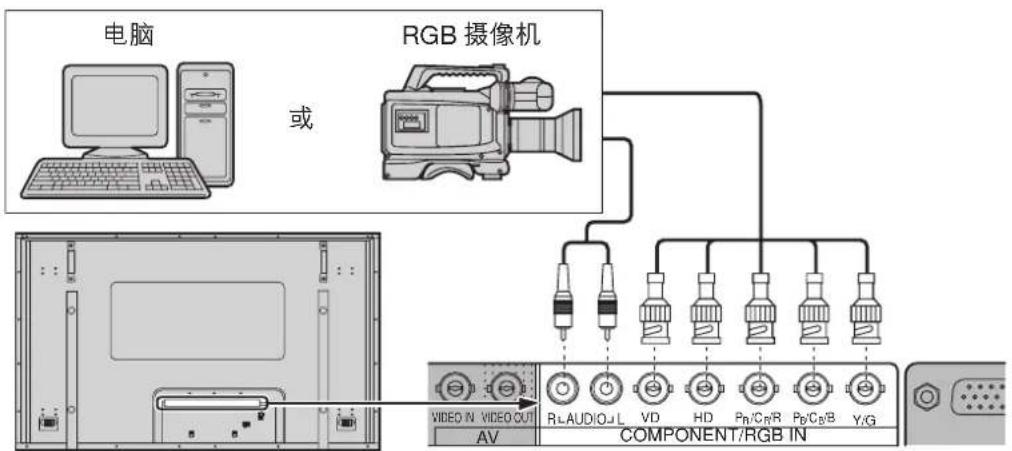
注: - 在“初始设定”选项表上,将“YUV/RGB”(色差信号/RGB输入)项目的设置改变为“RGB”(红绿蓝)。(参阅33页) - 图中所示的附加的设备、电缆和适配插头并不随本机附送。
电源开关
将交流电源线插头连接到等离子显示器上。
用电线夹将交流电源线插头可靠地固定到等离子显示器上。(参阅 8 页)
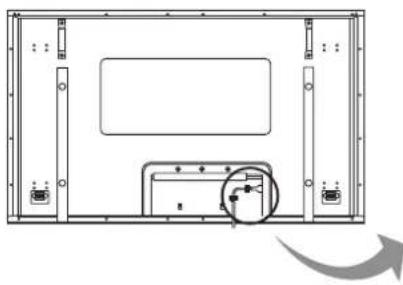
不同国家的交流电源插头规格不同,所以,右图所示的电源插头可能与您的等离子显示器并不适配。
按等离子显示器上的电源开关,将本机置于“电源开”的状态。
电源指示灯:绿色
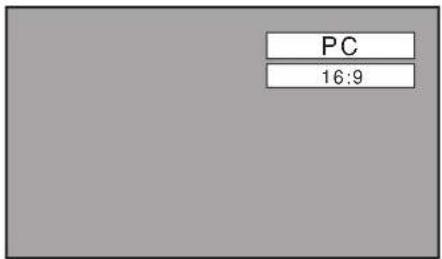
示例 等离子显示器的电源开启之后,下图所示的画面会显示一段时间。(其中的设置内容只是一个例子。)
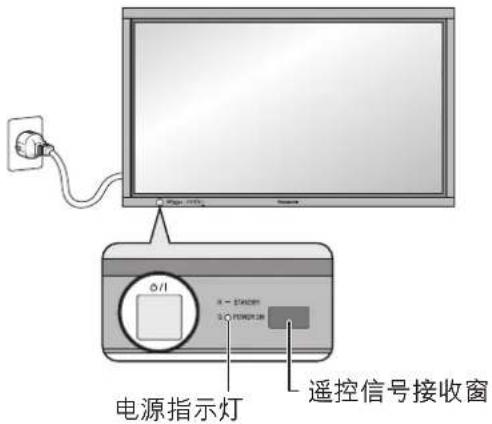
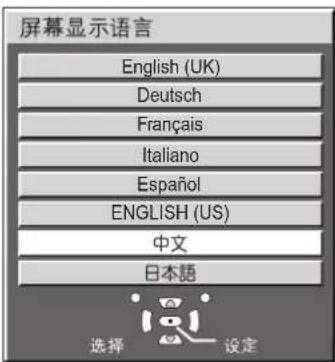
第一次开启本机的电源时,会显示出语言选择画面。
从第二次以后起,可以在设置选项表上进行语言选择。(参阅第13页)
用▲和▼钮选择所需的语言,然后按(■)(进入)钮。
从第二次起,会将如下的画面显示一段时间。(其中的设置内容只是一个例子。)

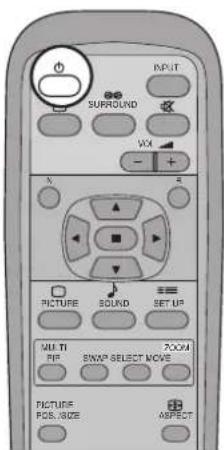
按遥控器上的⏻钮,将等离子显示器关闭。
电源指示灯:红色(待机)
按遥控器上的⏻钮,将等离子显示器开启。
电源指示灯:绿色
当等离子显示器处于开启或者待机状态时,按本机上的①/1开关,就将等离子显示器的电源关闭。
注:当电源管理功能运行期间,在电源关闭状态时电源指示灯变为橙色。
各种初始选择
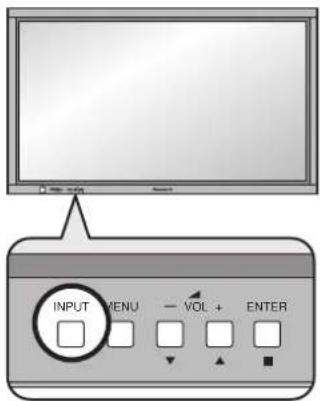
选择输入信号
选择通过安装端子板(选购件)来连接的输入信号。
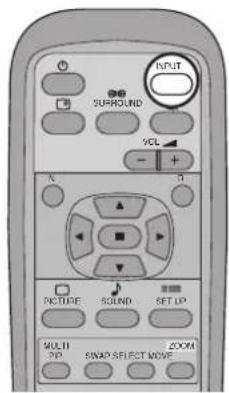
按该钮,选择从所连接的设备所要回放的输入视频信号,例如,该设备可以是连接到等离子显示器上的一台录像机。
输入信号将会如下变化:
![graph LR A["→ INPUT1 (输入1)"] --> B["→ INPUT2 (输入2)"] B --> C["→ INPUT3 (输入3)"] C --> D["→ PC IN (电脑)输入"]](/content/2026/06/1181294/images/a342cc610e8e0ce7be7549627a126add9aa9b552259a518a5051867416d0fc65.jpg)
注:
- 也可按本机上的 INPUT(输入)钮进行选择。
- 如果端子接线板没有安装到 SLOT(插槽)中,那么输入端子就不能被选中。
- 进行选择,以便使连接到YUV/RGB(色差视频/红绿蓝)输入端子的信号源的信号获得匹配。(参阅 33页)
- 在双屏显示时,不能为主画面和副画面选择相同的输入模式。
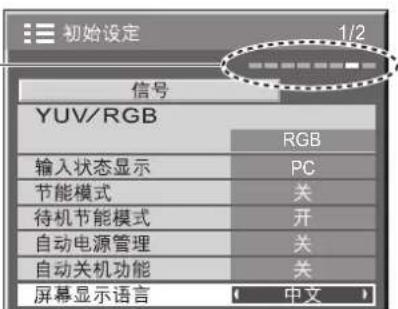
选择屏幕显示语言
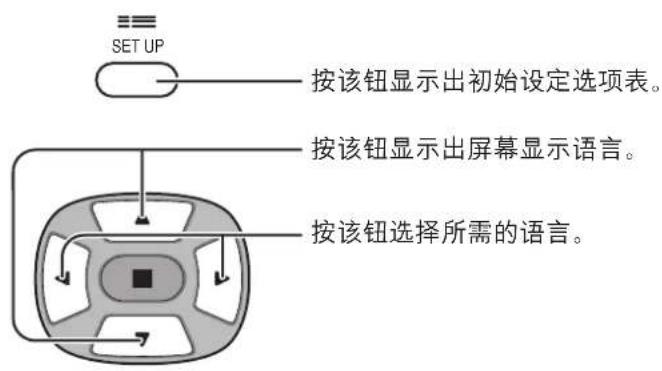
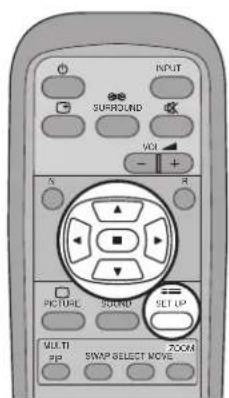
■ 可供选择的语言![graph TD A["English (UK) (英国英语)"] --> B["Deutsch (荷兰语)"] C["Français (法语)"] --> D["Italiano (意大利语)"] E["Espanol (西班牙语)"] --> F["ENGLISH (US) (美国英语)"] G["中文"] --> H["日本語 (日语)"]](/content/2026/06/1181294/images/3d42cb473b2e9c63db03a896882705ecad24553b190b26333cb751b1c1833c84.jpg)
基本的控制按钮
![graph TD A["主电源开关"] --> B["电源指示灯"] B --> C["电源指示灯会点亮。"] C --> D["电源关闭……指示灯不亮(只要电源线连接在电源插座上,本机就仍然会消耗一些电力。)"] C --> E["待机 ⏻……红色"] C --> F["电源开 ……绿色"] C --> G["DPMS ……橙色[当电脑输入信号以及电脑屏幕保护工作时"]] H["遥控传感器"] --> I["C.A.T.S. 传感器"] I --> J["等离子 C.A.T.S.(对比度自动跟踪系统)"] I --> K["等离子 C.A.T.S. 自动感知周围的环境亮度情况,相应地调节亮度…](/content/2026/06/1181294/images/540624ffb0baabc4e452582cf54654481feadd2bc4a5595b971f3fbfec23ffec.jpg)
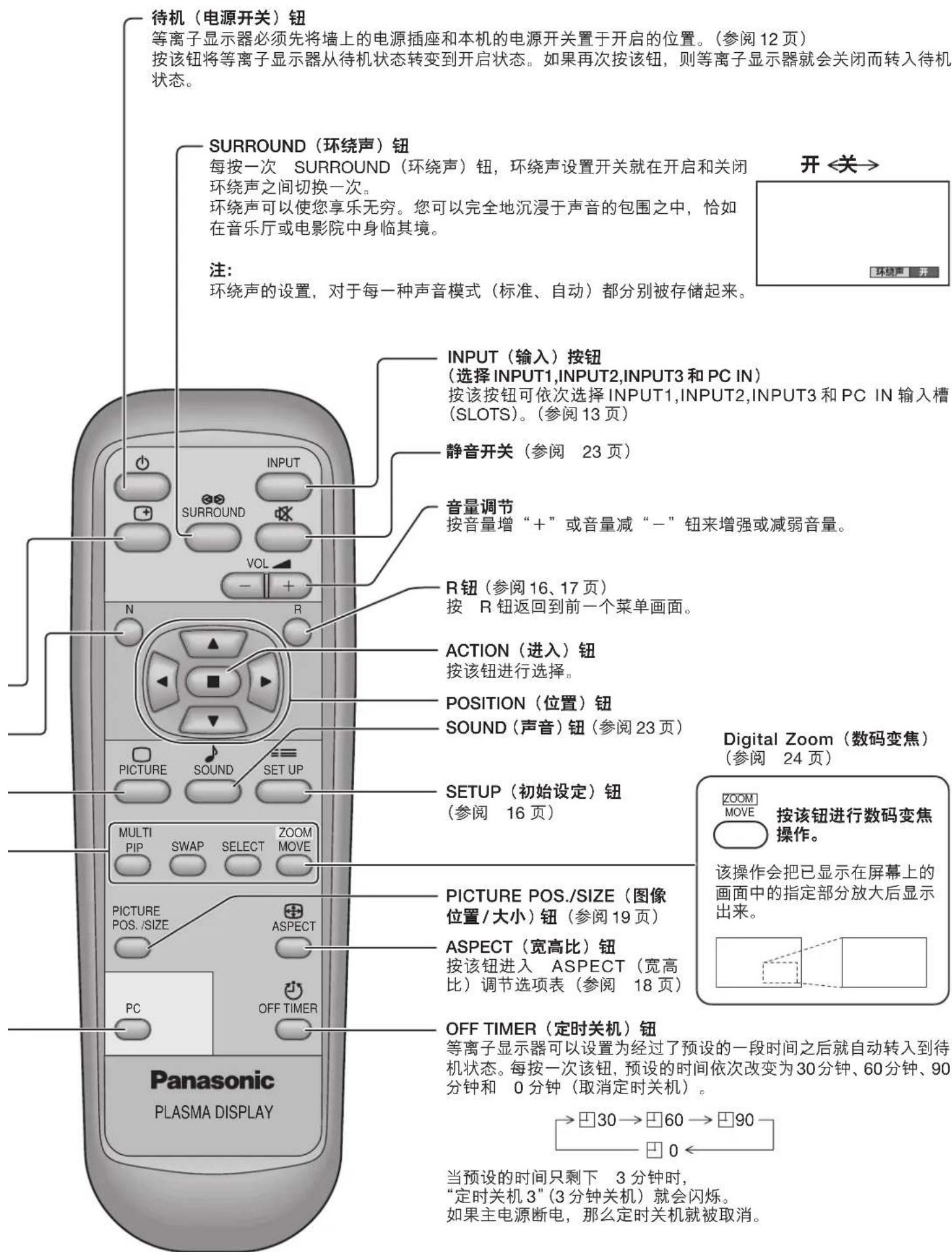
状态钮
按状态钮显示出当前的系统状态。
![graph TD A["PC\n4.3"] --> B["①"] A --> C["②"] A --> D["③"] E["定时关机 90"] --> D](/content/2026/06/1181294/images/053d32276afa9732d8caed10aa4e4b64b4e0682f7b65af31e7a3734314709896.jpg)
① 输入标识 ② Aspect(宽高比)模式(参阅18页) ③ Off timer(关机定时器)
只有在设定了关机定时器时,定时关机指示标志才会显示出来。
N钮(参阅19、21、22、23页)
PICTURE(图像)钮(参阅21页)
多窗口显示钮(参阅 20 页)
PC(电脑)钮
按“PC”(电脑)模式选择钮来选择PC(电脑)模式。
该钮用于直接切换到电脑模式。
注:
当静止图像在屏幕上过长时间保持后,等离子显示器屏幕上将会产生图像残像(图像滞后)。本功能可使屏幕变得昏暗一点,有利于防止图像残像(参阅37页),但不是彻底解决图像残像的完善方案。
屏幕选项表显示
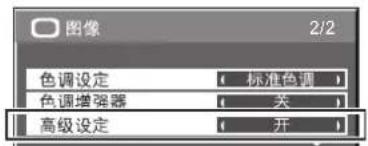

对于高级设定。(参阅21、22页)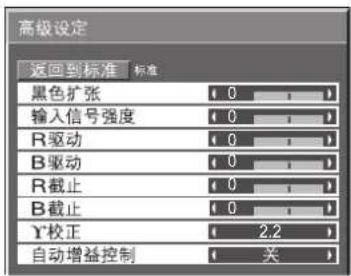
切换到声音调节画面(参阅23页)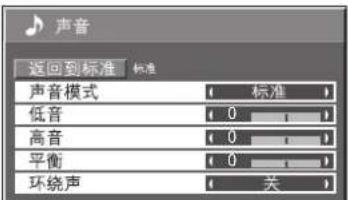
也可以按显示器上的MENU(菜单)钮。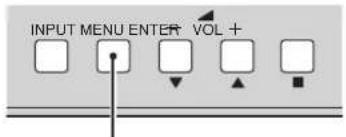
每次按下MENU(菜单)钮,菜单画面就会切换。
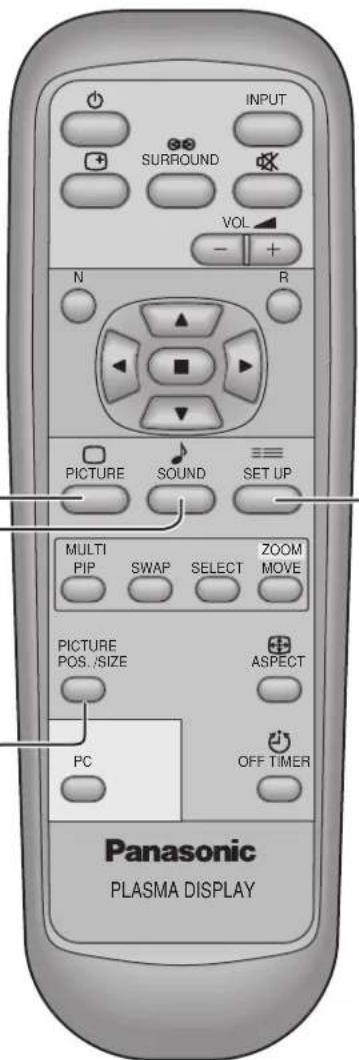
切换到图像位置/尺寸调节选项表(参阅19页)
当输入信号为“AV(视频)(S视频)”,“YUV”(色差视频)和“DVI”时。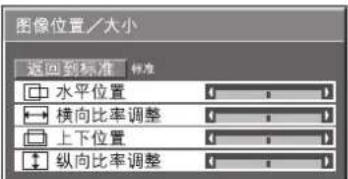
当输入信号为“RGB”(红绿蓝)和“PC”(电脑)时。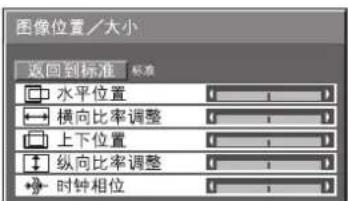
① 按该钮进行选择。
[从显示器上]![graph TD A["INPUT"] --> B["MENU"] B --> C["-VOL +"] C --> D["ENTER"] style A fill:#fff,stroke:#000 style B fill:#fff,stroke:#000 style C fill:#fff,stroke:#000 style D fill:#fff,stroke:#000](/content/2026/06/1181294/images/a303be777cfc4a16fa4c51ec5c253ba7010b2ee75b191f51f203e3a5c9575c01.jpg)
① 按该钮进行选择。 ② 按该钮访问每个调节画面。
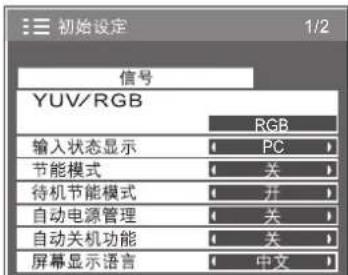
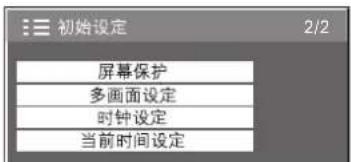
按 R 钮返回到前一个菜单。对于用于 AV(视频)(S 视频)的信号画面,参阅 33、34 页;对于用于 YUV(色差视频)的信号画面,参阅 34 页;对于用于 RGB(红绿蓝)的信号画面,参阅 34、35 页;对于用于“DVI”的信号画面,参阅 34、35 页。
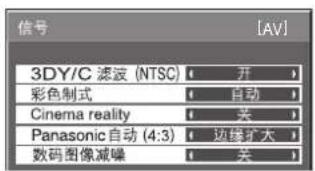
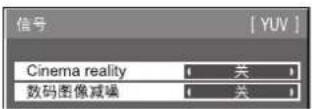
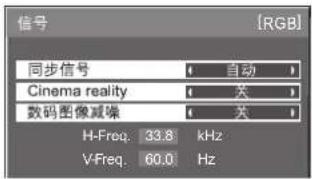
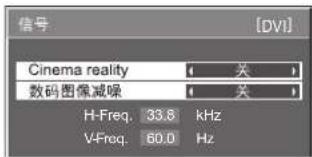
注:“信号”设置选项表对于每一种不同的输入信号显示出不同的设置内容。(参阅 13 页)
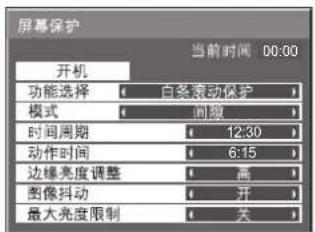
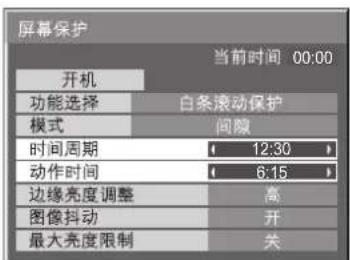
设定屏幕保护
(参阅 27-29 页)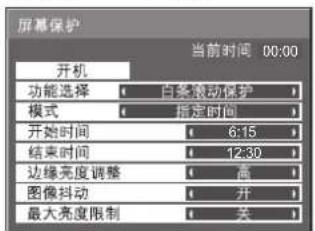
设定多格显示画面
(参阅 31 页)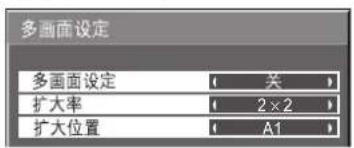
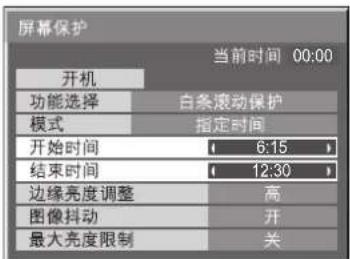
按该钮来选择开始时间 / 结束时间(当选中指定时间时)。按该钮来选择时间周期 / 动作时间(当选中间隔时)。
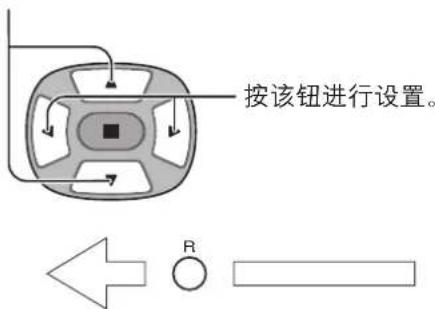
按 R 钮返回到“初始设定”菜单。
设定时钟选择画面
(参阅 25、26 页)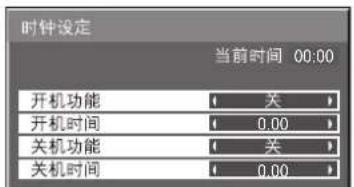
用于当前时间设定。
(参阅 25 页)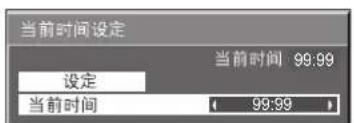
按该钮来选择开机时间 / 关机时间。
![graph TD A["Top Left"] --> B["Central Square Node"] B --> C["Right Right"] B --> D["Left Left"] B --> E["Right Right"] B --> F["Bottom Left"] style B fill:#000,stroke:#000,color:#fff style C fill:#000,stroke:#000,color:#fff style D fill:#000,stroke:#000,color:#fff style E fill:#000,stroke:#000,color…](/content/2026/06/1181294/images/f4a1cac6517f607e5d358f23f0dc6fba562ebb58f48091c8bdcc0d8525f3609a.jpg)
按该钮来设置开机时间 / 关机时间。
按 R 钮返回到“初始设定”菜单。
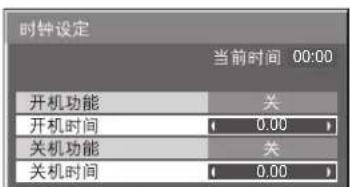

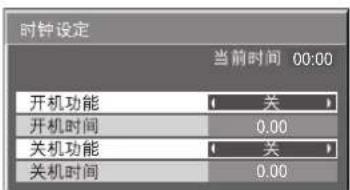
宽高比控制
等离子显示器能以最大的可能尺寸来显示出影像,包括宽银幕电影院格式影像。
ASPECT![反复按此按钮,直至达到所需的宽高比。 [从显示器上] INPUT MENU ENTER VOL + 每次按下 ENTER(确认)按钮,宽高比模式就会改变。](/content/2026/06/1181294/images/be8e5adb9f9ae0326d26dd30bd5f3ddacca8dddebf5fa2f284f95979473edf86.jpg)
[在 MULTI PIP(多画中画)运行时]
·画和画,画中画 · 其它

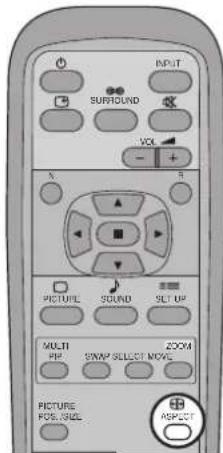
注:
- 对于 PC(电脑)信号输入,模式只能在“4:3”,“全方位扩大”和“16:9”之间切换。
- 对于 “YUV”(色差视频),“RGB”(红绿蓝)和 “DVI” 输入信号模式下的 1125(1080)/60i·50i·24p·25p·30p·24sF、1250(1080)/50i、750(720)/60p·50p 信号输入,模式只能设置成 “16:9” 且不能切换。
- Panasonic 自动只有在视频信号输入时才能被选中。
- 对于每个输入端子(INPUT1[输入],1INPUT2[输入]2INPUT3[输入]3以及PC电脑输入]),长宽比模式是分开独立保存的。
| 模式 | 图像 | 说明 |
| 4:3 | 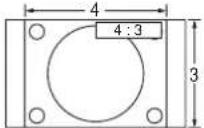 | 4:3显示将按它标准的 4:3大小来显示 4:3的图像。 |
| 全方位扩大 | 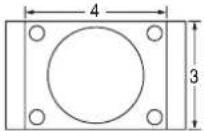 → → | “全方位扩大”模式将图像的中央部分放大。 |
| 16:9 | 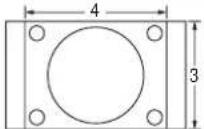 → → | 16:9将以最大的可能尺寸来显示出影像,但是会被稍稍拉长一些。 |
| 边缘扩大 | 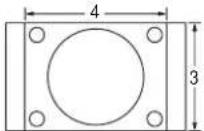 → → | “边缘扩大”模式将以最大的可能尺寸来显示出4:3的影像,但是对于屏幕的中央部分进行宽高比校正,所以只有在屏幕的左右两侧才出现拉长现象。影像的尺寸取决于原来的信号。 |
| Panasonic自动 | 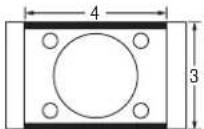 → → | 所显示的画面会自动地被放大(取决于影像源),使您能够以可能的最大尺寸来观赏影像。注:“Panasonic自动”模式能够自动地调节宽高比,从而以16:9和4:3混合的方式来显示影像。对于某些4:3的节目,例如股票行情的数据画面,则可能会偶然地使画面尺寸变得并不自然。在观看这样的节目时,建议将ASPECT(宽高比)设置为4:3。如果Panasonic自动地以16:9模式调节图像V-Pos(上下位置)/V-Size(纵向比率调整),那么这种调节是不能保存的。当退出该模式时,屏幕将返回到上一个调节。 |
| 对于拉长了的影像 影像被扩展了 | ||
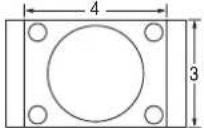 → 根据用“Panasonic自动”模式所进行的设置(参阅34页)产生变化。 → 根据用“Panasonic自动”模式所进行的设置(参阅34页)产生变化。 |
注:
- 不要以 4:3 模式过长时间地显示影像,否则可能会在等离子显示屏上留下永久的残像。
调节图像位置 / 大小
1
PICTURE POS./SIZE
按该钮显示出(图像位置/大小)选项表。
2
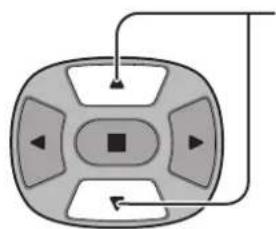
按该钮选择(水平位置 / 横向比率调整 / 上下位置 / 纵向比率调整 / 时种相位)。
3
![graph TD A["Top Left"] --> B["Top Right"] B --> C["Bottom Left"] C --> D["Bottom Right"] D --> E["Bottom Left"] E --> F["Bottom Right"] F --> G["Bottom Left"] G --> H["Bottom Right"] H --> I["Bottom Left"] I --> J["Bottom Right"] J --> K["Bottom Left"] K --> L["Bottom Right"] L --> M["Bottom Left"]…](/content/2026/06/1181294/images/2f1e70bada23a3dcd515aec1cc6f32bc9d1af8df14aafbf3680de1cc8c2cf8eb.jpg)
按该钮调节图像位置/大小。
4

按该钮退出调节模式。
注:
- 对于不同的输入信号格式,调节的详细信息会被分开独立保存。[色差视频信号的调节信息,是对于525(480)/60i·60p、625(575)/50i·50p、1125(1080)/60i·50i·24p·25p·30p·24sF、1250(1080)/50i、750(720)/60p·50p各自分开独立保存的;“RGB”(红绿蓝)/“PC”(电脑)/DVI信号是对于各种格式被分别保存的。]
- 如果从录像机或 DVD 影碟机接收到了 “Cue” 或 “Rew” 信号,那么图像位置将会向上或向下移动。像这样的图像位置移动,是不能够用(图像位置 / 大小功能)来控制的。
- 如果 Panasonic 自动地以 16:9 模式调节图像 V-Pos(上下位置)/V-Size(纵向比率调整),那么这种调节是不能保存的。当退出该模式时,屏幕将返回到上一个调节。
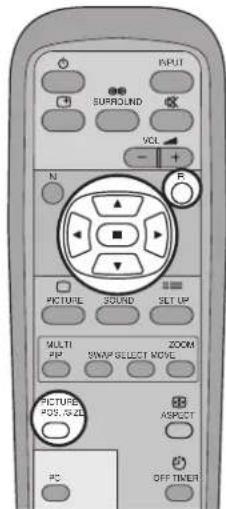
当输入信号为“AV(视频)(S视频)”,“YUV”(色差视频)和“DVI”时。
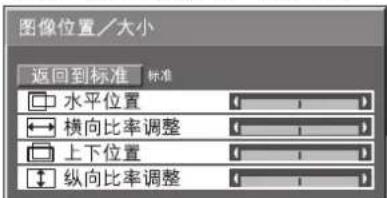
当输入信号为“RGB”(红绿蓝)和“PC”(电脑)时。
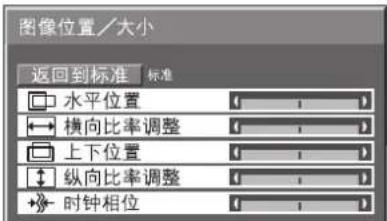
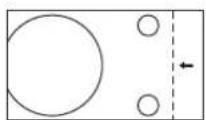
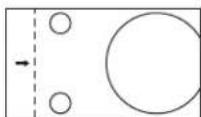
水平位置 调节水平位置。

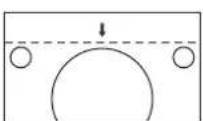
上下位置 调节上下位置。

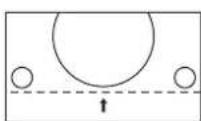
时钟相位
(RGB/PC 输入模式)
消除闪烁和变形。
横向比率调整 调节横向比率调整。
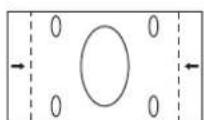
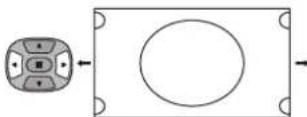
纵向比率调整
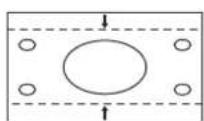
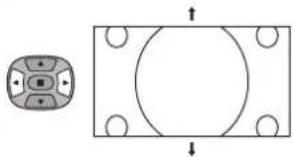
当正显示着[图像位置/大小]的时候,在遥控器上,无论何时如果按下了N钮,或者当“返回到标准”(标准化)的时候按下了(■)(进入)钮,那么所有的调节的内容就都返回到出厂时的设置。
MULTI PIP(多画中画)
反复按该钮。
每次按下这个按钮,主画面和副画面就会按下图进行显示。
![graph TD A["正常显示"] --> B["主画面"] B --> C["A"] B --> D["B"] C --> E["画和画"] D --> F["画和画"] E --> G["主画面"] F --> H["主画面"] G --> I["SWAP-SWAP-SWAP"] H --> J["副画面"] I --> K["副画面"] J --> L["SWAP-SWAP-SWAP"] K --> M["画外画"] L --> N["画外画"] M --> O["主画面"] N --> P["主画面"] O --> Q["A"] P --> R["A"] Q --> S["画中画"]…](/content/2026/06/1181294/images/404628c32fb63d472bcff69784561401c4d9499908a2863725c9100f6962faf2.jpg)
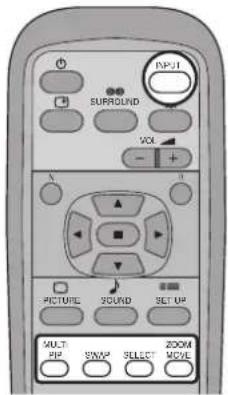
![graph TD A["SELECT"] --> B["按该钮来选择输入模式。"] B --> C["在显示主画面和副画面的状态下,选择您要改变输入模式的画面。"] D["INPUT"] --> E["按该钮来改变输入信号。"] E --> F["按该钮来移动副画面。"] F --> G["每次按下这个按钮,副画面的位置就会移动。"] H["ZOOM MOVE"] --> I["注:"]](/content/2026/06/1181294/images/692dac4e69fb790ae1fc1bf2b582f9f6c3d66dcdb69fc9d9d50cac4b7c4091ab.jpg)
注:
- 声音输出来自主画面。
- 在双屏显示时,不能为主画面和副画面选择相同的输入模式。
- 主画面和副画面由不同的电路分别处理,结果,画面的清晰度会略有差异。根据主画面显示的信号类型和双画面显示的模式,也能会造成副画面图像质量差异。
- 由于用于显示画中画和画外画的副画面尺寸太小,这种副画面不能显示细节部分。
- 两台电脑屏幕画面使用简化格式显示,可能在详细辨别方面不会令人满意。
图像调节
1
PICTURE

按该钮来显示 PICTURE(图像)菜单。
2
选择并调节每一个项目。
![graph TD A["Top Left"] --> B["Center"] B --> C["Bottom Right"] C --> D["Bottom Left"] D --> E["Right"] E --> F["Left"] F --> G["Right"] G --> H["Bottom Right"] H --> I["Bottom Left"] I --> J["Right"] J --> K["Left"] K --> L["Right"] L --> M["Bottom Right"]](/content/2026/06/1181294/images/237642f3cd8533c55948d688e33db79adf8f10fa6a67d25dc9eac75c6f154f4c.jpg)
按该钮选择需要调节的选项表。
一边观看选项表后面的图像,一边选择所需要的图像参数值。
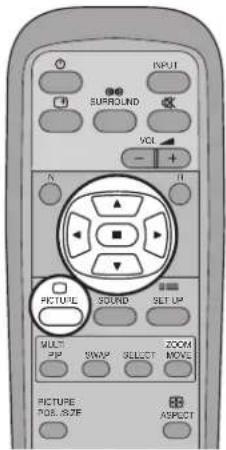
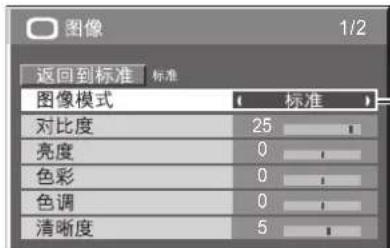
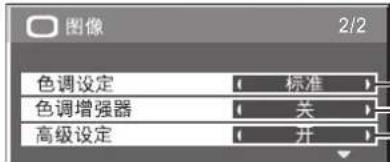
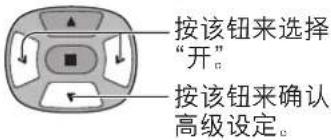
按该钮来选择“开”。
按该钮来确认高级设定。
高级设定开
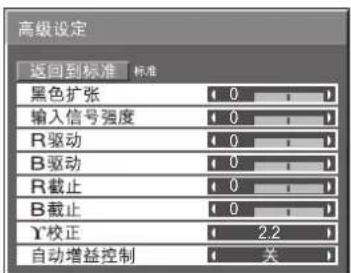
由此能在专业水平进行精细图像调节(参阅下一页)。
高级设定关
用图像菜单的设定来显示影像。
按左 ◀ 钮或右 ▶ 钮,使模式按如下顺序切换。
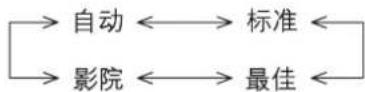
自动
自动选择最适合于周围亮度的模式。
标准
用于在标准(傍晚时的光线照明)环境中观看。使用本选项表来选择标准情况下的亮度和对比度。
最佳
用于在较明亮的环境中观看。 使用本选项表来选择比标准情况下更强的亮度和对比度。
影院
最适合于观赏电影。
注:
如果要想改变所选择的图像选项表中的图像和彩色,则请使用选项表中的“图像”选项表命令进行调节。(参阅下一页)
按左 ◀ 钮或右 ▶ 钮来切换模式。

色调增强器 开
实现自动调节鲜明色彩。
有用的提示(N / 返回到标准 标准化)
当正显示着“图像”选项表的时候,在遥控器上,如果无论何时按下了N钮,或者当“返回到标准”的时候按下了(■)(进入)钮,那么所有的调节的内容就都返回到出厂时的设置。
| 项目 | 效果 | 调节 | |
| 对比度 | 选择对于房间合适的亮度和密度。 | ||
| [D306] |  | ||
| 减弱 | 增强 | ||
| 亮度 | 调节到使暗的画面变得更容易观看,如夜景和头发等。 | ||
 |  | ||
| 变暗 | 变亮 | ||
| 色彩 | 微微调节使色彩更鲜明。 | ||
 |  | ||
| 减弱 | 增强 | ||
| 色调 | 调节到皮肤的色彩更自然。 | ||
| [2080] | [A048] | ||
| 偏红 | 偏绿 | ||
| 清晰度 | 显示出更加鲜明锐利的图像。 | ||
| [804X] |  | ||
| 减弱 | 增强 | ||
高级设定
| 项目 | 效果 | 详细说明 | |
| 黑色扩张 |  |  | 调节图像较暗部分的阴影层次。 |
| - | - | ||
| 减弱 | 增强 | ||
| 输入信号强度 | - | - | 调节非常明亮且很难看清楚的部分。(当输入信号为 DVI 信号时不能进行调节。) |
 | [Y8C0] | ||
| 减弱 | 增强 | ||
| R 驱动 | - | - | 调节亮红色区域的白色平衡。 |
| [COH8] |  | ||
| 减弱 | 增强 | ||
| B 驱动 |  | [Y0Z0] | 调节亮蓝色区域的白色平衡。 |
| 减弱 | 增强 | ||
| R 截止 |  |  | 调节暗红色区域的白色平衡。 |
| - | - | ||
| 减弱 | 增强 | ||
| B 截止 |  | [72XX] | 调节暗蓝色区域的白色平衡。 |
| - | - | ||
| 减弱 | 增强 | ||
| Y 校正(GAMMA) | [KH0C] |  | S 曲线 2.0 2.2 2.5 |
| 降低 | 升高 | ||
| 自动增益控制(AGC) | [ASWT] | [DIY45] | 自动提高暗色信号的亮度。 |
| 关 | 开 | ||
注:
- 按下列说明进行“白色平衡”(W/B)调节
- 用 “白色平衡 亮红色” 和 “白色平衡 亮蓝色” 设置,来调节明亮部分的白色平衡。
- 用 “白色平衡 暗红色” 和 “白色平衡 暗蓝色” 设置,来调节较暗部分的白色平衡。
- 重复步骤 1 和 2 进行调节。
步骤 1 和 2 的设置会相互影响,所以要依次重复这两个步骤进行调节。
- 每个输入模式(INPUT1[输入 1], INPUT2[输入 2], INPUT3[输入 3], 以及 PC IN[电脑输入])的调节值是分开独立保存的。
- 应该用调节范围的值作为调节的参考值。
| 有用的提示(○/返回到标准 标准化) |
| 当正显示着“高级设定”选项表的时候,在遥控器上,如果无论何时按下了N钮,或者当“返回到标准”的时候按下了(■)(进入)钮,那么所有的调节的内容就都返回到出厂时的设置。 |
声音调节
1

2
选择调节每个项目。
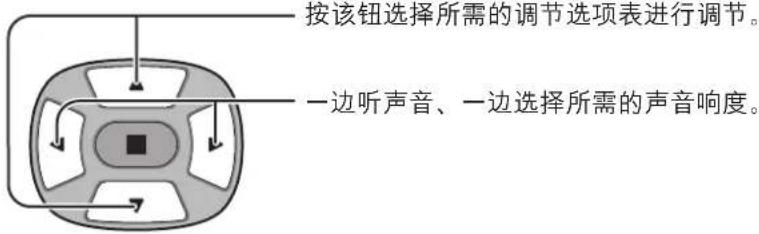
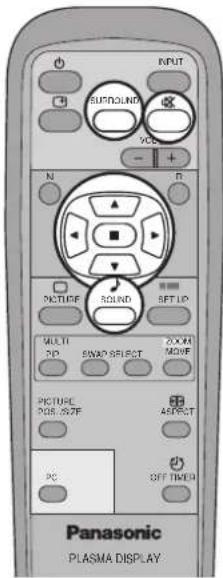
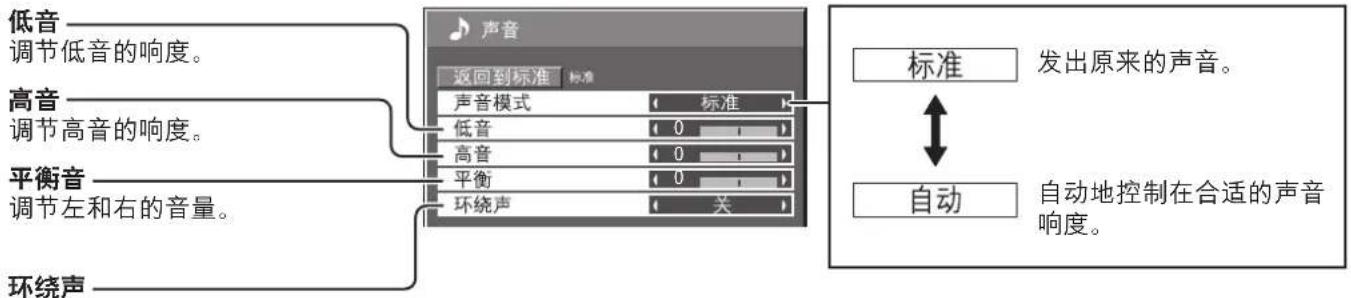
选择开或关。
注:
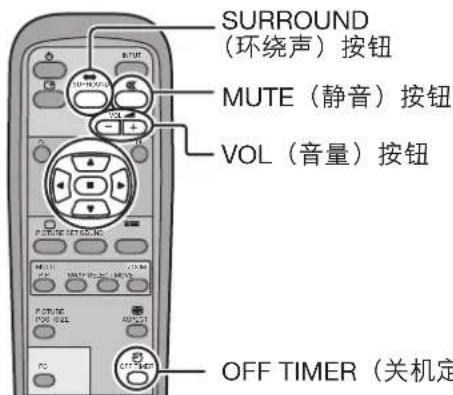
- 按 SURROUND(环绕声)按钮,可直接开启或关闭环绕声效果。(参见第 15 页)
- 对于每种声音模式,低音、高音和环绕声的设置均分别存储。(标准、自动)
实用提示(○/返回标准设置)
当显示“声音”选项表时,如果在遥控器上按下 N 按钮,或在“返回标准”时按下(■)(进入)按钮,则所有调节内容将恢复为出厂设置。
静音
在接听电话或有客人突然来访时,可使用静音功能。
按下此按钮可消除声音。
再次按下此按钮,声音将重新发出。如果关闭电源或调节音量,静音将自动取消。
数码变焦
此功能可将屏幕上已显示画面的指定部分放大显示。
1 显示“操作指南”。
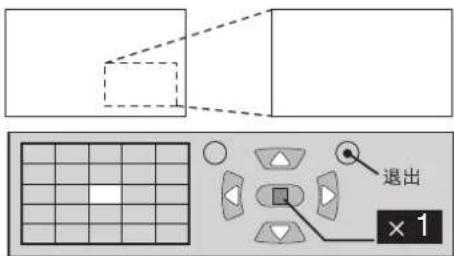
进行数码变焦时,仅以下按键可操作。
[遥控]
每次按下此按钮,放大倍数将改变。 这可在当前显示的画面中看到。
![graph LR A["×1"] --> B["×2"] B --> C["×3"] C --> D["×4"]](/content/2026/06/1181294/images/2b62c3cefafe972b328842f5b451730214b2037ce42a436d14b928bf38466d1e.jpg)
4 返回正常显示[退出数码变焦]。
![PANASONIC TH-65PHD7CY - 返回正常显示[退出数码变焦]。 - 1](/content/2026/06/1181294/images/5bb66d25b7e09600f6ff1a27b699b3c1f091e8a1ae5cdd03c4a860f6a23d565b.jpg)
注:
- 当电源关闭(包括由“Off Timer”(关机定时器)关闭电源)时,数码变焦终止。
- 在下列操作状态下,不能选择数码变焦功能:
· “多画面显示”(参阅 31 页);
· “多窗口显示”(画中画,画外画,画和画)操作。(参阅20页)。
- 在数码变焦正在起作用时,不能使用“调节画面位置/大小”。
- 对于下列色差视频信号,Digital Zoom(数码变焦)功能有效:
525 (480) /60i · 60p、625 (575) /50i · 50p、1125 (1080) /60i · 50i · 24p · 25p · 30p · 24sF、750 (720) /60p · 50p、1250 (1080) /50i
- 对于下列复合视频信号,数码变焦功能有效:
NTSC、PAL、SECAM
当前时间设定 / 时钟设定
定时器可以对等离子显示器进行开和关的操作。
在打算进行时钟设定之前,请先确认当前时间,如有必要可进行调节。然后设定开机时间/关机时间。
1

2
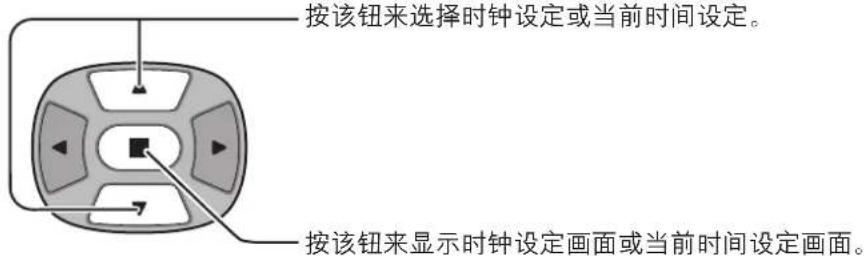
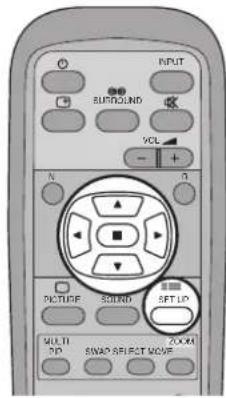
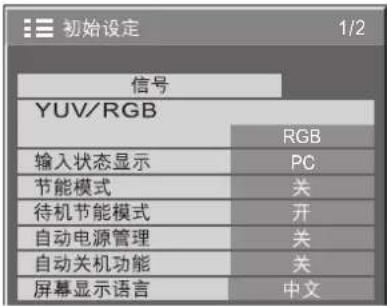
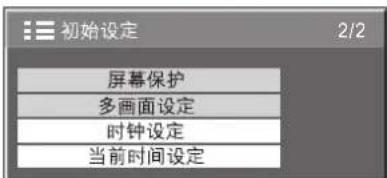
当前时间设定
显示当前时间设定画面。
按下述操作步骤进行当前时间的设定。
1
![graph TD A["Top Left"] --> B["Center Square"] B --> C["Right"] B --> D["Left"] B --> E["Bottom Right"] B --> F["Bottom Left"] style B fill:#000,stroke:#000,color:#fff style C fill:#000,stroke:#000,color:#fff style D fill:#000,stroke:#000,color:#fff style E fill:#000,stroke:#000,color:#fff style F fi…](/content/2026/06/1181294/images/4ee42f98018c8e192ebb442af8be34300a9b7513cb83929b83f06d04e6df8b4f.jpg)
按该钮来选择当前时间项。
按该钮来设定当前时间项。
▶ 按钮:向前
◀ 按钮:向后
注:
- 按 “◀” 或者 “▶” 钮一次改变当前时间 1 分钟。
- 连续按“◀”或者“▶”钮改变当前时间15分钟。
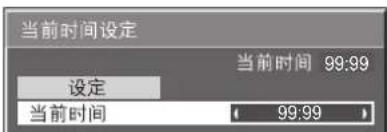
2
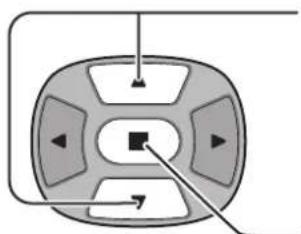
只有在设定了当前时间之后,才能选择设定。
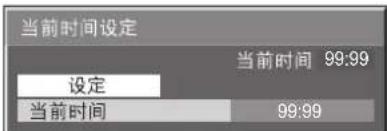
3
按该钮来退出当前时间设定。
时钟设定
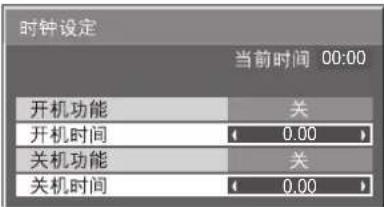
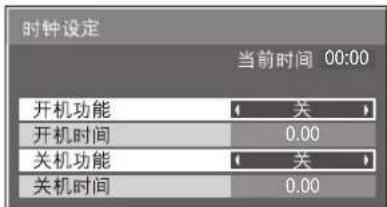
显示时钟设定画面。
1
![graph TD A["Central Square Node"] --> B["Process Step 1"] A --> C["Process Step 2"] A --> D["Process Step 3"] A --> E["Process Step 4"] A --> F["End"]](/content/2026/06/1181294/images/0cae2b4fb2442648af00942dffb5c5a7ec9441e2725477f9b80be2215500298c.jpg)
按该钮来选择开机时间 / 关机时间。
按该钮来设定开机时间 / 关机时间。
▶ 按钮:向前
◀ 按钮:向后
注:
- 按“◀”或者“▶”钮一次改变开机功能/关机功能1分钟。
- 连续按“◀”或者“▶”钮改变开机功能/关机功能15分钟。
2
![graph TD A["Top Left"] --> B["Central Square"] B --> C["Right"] B --> D["Bottom Right"] B --> E["Bottom Left"] B --> F["Bottom Right"] style B fill:#000,stroke:#000,color:#fff style C fill:#000,stroke:#000,color:#fff style D fill:#000,stroke:#000,color:#fff style E fill:#000,stroke:#000,color:#fff s…](/content/2026/06/1181294/images/f1689e3934754479a941709ea7585112945759c85f256ec3321b3be805e4e44b.jpg)
按此处来选择开机功能 / 关机功能。
按此处来选择开。
3

注:
定时器功能只有在当前时间被设定之后才能工作。
屏幕保护(为防止图像残像)
请不要显示一幅静止画面超过一段时间,特别是处于 4:3 模式下。如果不得不持续显示的话,请使用屏幕保护功能。
1
按此处来显示初始设定菜单画面。
2
3 逆转 / 滚动选择
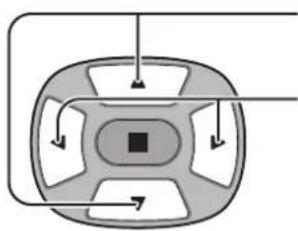
白条滚动保护:白条会从左向右滚动。
画面反转保护:屏幕上将会显示颜色反转后的影像。
4 模式选择
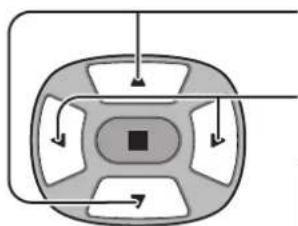
![关 ↑ 间隙: 当设定了时间周期和动作时间并且该时间到来时起作用。 ↑ 指定时间: 当设定了开始时间和结束时间并且该时间到来时起作用。 ↑ 开: 当选择了开机、且按钮()■ [ACTION(作用)]被按下时就会起作用。](/content/2026/06/1181294/images/8a8b6513f7c9c5d0ce3088363ea51d10e5da4483e46e60620d14524ef3ef0b36.jpg)
5 开机的设定
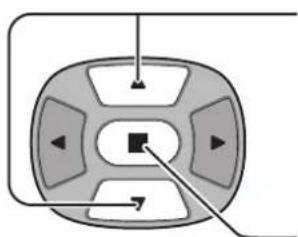
在开状态下,可以按 R 钮来终止屏幕保护。
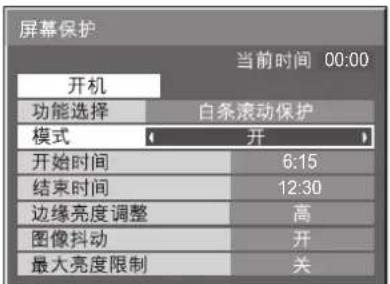
屏幕保护时间的设定
在选择了指定时间或间隙之后,相关的时间设定将变为可选,并且会设定动作时间。当“模式”处于“开”或“关”的状态时,不能设置时间。
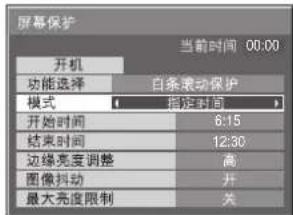
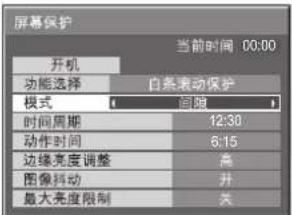
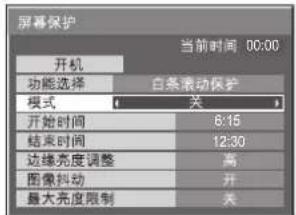
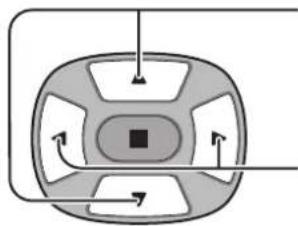
按此处来选择开始时间 / 结束时间(当选择了指定时间后)。 按此处来选择时间周期 / 动作时间(当选择了间隙后)。
按该钮来进行设定。
▶ 按钮:前向 ◀ 按钮:后向
注:
- 按“◀”或“▶”钮一次改变TIME(时间)1分钟。[但是,当选择了时间周期时,每次切换为 15 分钟。]
- 连续按“◀”或“▶”钮改变TIME(时间)15分钟。
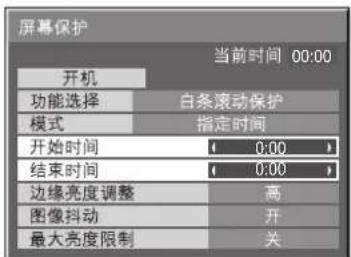
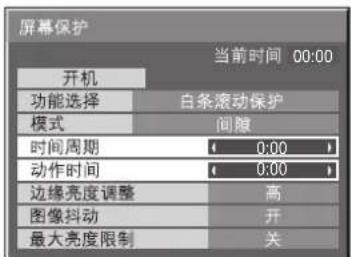
注:如果没有设定“当前时间”,时钟功能将不会工作。
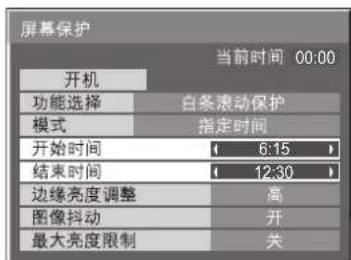
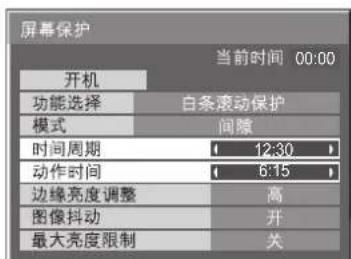
减少屏幕残留图像
这些功能用于防止电源开启时,显示器上产生“残留图像”。
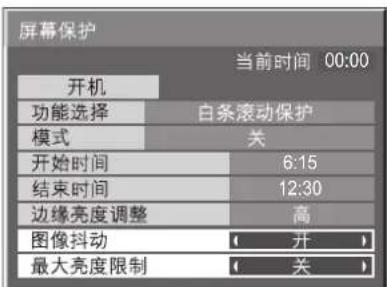
图像抖动:随时间自动在点的量级上移动所显示的图像(因此不易被眼睛察觉),以防止图像中鲜明轮廓的残留图像。
最大亮度限制:抑制影像的对比度(峰值亮度)。
注:当静止画面过长时间显示时,屏幕会变的昏暗一点。(参阅37页)
1
2
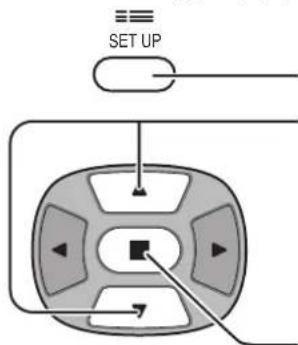
按该钮来显示初始设定菜单画面。
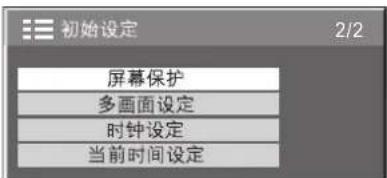
按该钮来选择屏幕保护。
![graph TD A["Central Square Node"] --> B["Process Step 1"] A --> C["Process Step 2"] A --> D["Process Step 3"] A --> E["Process Step 4"] A --> F["Process Step 5"]](/content/2026/06/1181294/images/ed252897ba92b9044ae79136760cf059adcfec200f4eb3b546847b0176a43796.jpg)
按该钮来显示屏幕保护菜单。
按该钮来选择图像抖动或者最大亮度限制。
按该钮来选择开或者关。
边缘条调节
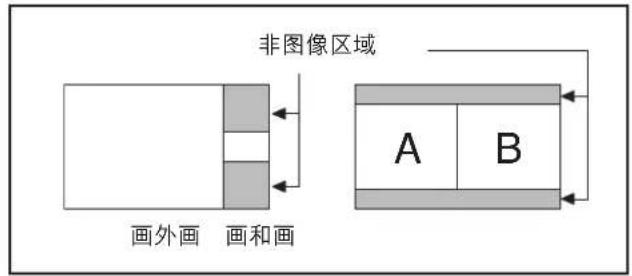
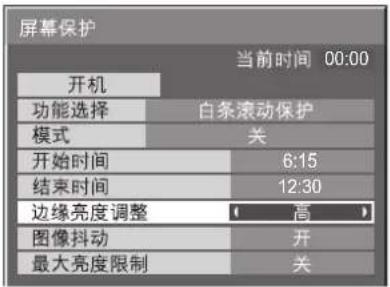
请不要在4:3模式下长时间显示一幅图像,这样会导致残像保持在显示区域两边的侧屏上。
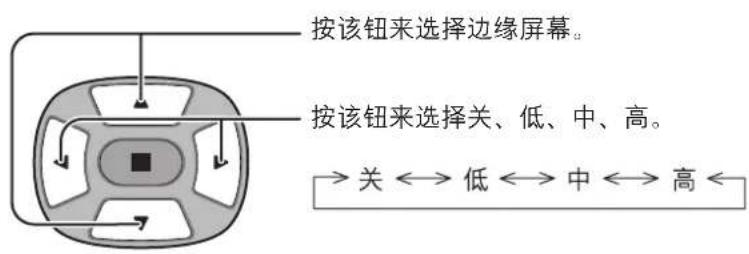
为防止此类残像的出现,请点亮侧屏。
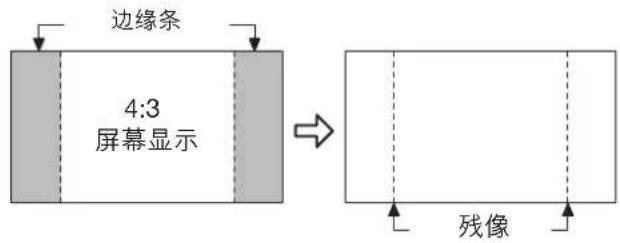
该功能可应用于非图像区域。
(请参考前一页,操作向导第 1 步和第 2 步)

注:
- 将侧屏设为高亮模式一段时间后,会导致残像的出现。
- 根据屏幕上显示图像的不同,侧屏会闪烁(黑/白互换)。出现这种情况时,请使用影院模式。
降低电源功耗
- 节能模式:开启此功能时,等离子显示器的亮度会受到抑制,从而降低电源功耗。
- 待机节能模式:开启此功能后,在电源备用状态下,微电脑的电源功耗会降低(参见第12、14、15页),从而降低设备的备用电源功耗。
- 自动电源管理:在PC(电脑)输入模式下,本机的电源开关取决于是否有信号输入。此功能仅在开启状态下有效。[仅适用于PC(电脑)(Mini D-sub)端子输入时]。
- 自动关机功能:当没有信号输入时,本机将自动关闭电源。当此功能处于开启状态时,在输入信号停止10分钟后,本机的电源将关闭。此功能对除PC(电脑)(Mini D-sub)端子输入以外的输入信号有效。
1
3
按此按钮退出初始设定。
注:
自动电源管理和自动关机功能仅在正常观看(单画面)时有效。
定制输入状态显示
利用此功能可以更改要显示的输入信号的标识。
![graph TD A["Start"] --> B{Condition} B -->|Yes| C["Process"] B -->|No| D["End"] C --> E["Central Square"] D --> E E --> F["Return Path"] style E fill:#f9f,stroke:#333](/content/2026/06/1181294/images/c45f199e56f7bf24ccf99da92abce3d52b458cf76596c5ae14dce59781a75fbc.jpg)
按此按钮选择输入状态显示。
按此按钮更改输入状态显示。
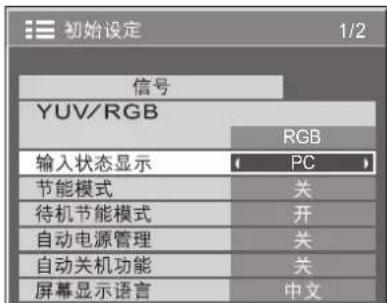
注:
当从连接于Slot1(插槽1)到Slot3(插槽3)的可选端子接线板中选择输入信号时,输入状态显示将取决于每一个可选的端子接线板。
用于 Slot1(插槽 1)到 Slot3(插槽 3)以及 Mini D-sub 的输入状态显示:
[Slot1 输入] INPUT1/VIDEO1/COMPONENT1/RGB1/DIGITAL1/PC1/DVD1/CATV1/VCR1/STB1
[Slot2 输入] INPUT2/VIDEO2/COMPONENT2/RGB2/DIGITAL2/PC2/DVD2/CATV2/VCR2/STB2
[Slot3 输入] INPUT3/VIDEO3/COMPONENT3/RGB3/PC3/DVD3/CATV3/VCR3/STB3
如下所述,用线将等离子显示屏分成4、9或16组,放大的图像可以显示为满屏。若要使用该操作模式,每个等离子显示屏必须设定一个显示号码,以确定它的位置。
4组 (2× 2)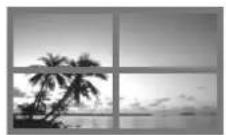
9组 (3× 3)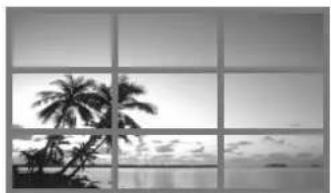
2
3
![graph TD A["Central Square Node"] --> B["Arrow 1"] A --> C["Arrow 2"] A --> D["Arrow 3"] A --> E["Arrow 4"] A --> F["Arrow 5"]](/content/2026/06/1181294/images/08f381ebe17ef78965bd6765ef5c7db4ca821f9dc1c64643e14203b8e6b5f104.jpg)
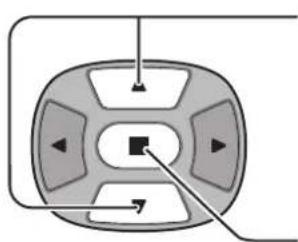
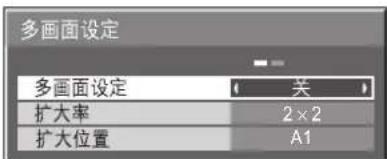
按此处来选择多画面设定。
按此处“开”或“关”。
如何为每个等离子显示屏设定显示位置号码
4
![graph TD A["Top Left"] --> B["Bottom Left"] B --> C["Bottom Right"] C --> D["Bottom Center"] D --> E["Right"] D --> F["Left"] D --> G["Right"] D --> H["Bottom Right"] style D fill:#000,stroke:#000,color:#fff style E fill:#000,stroke:#000,color:#fff style F fill:#000,stroke:#000,color:#fff style G fi…](/content/2026/06/1181294/images/6e75140b6b6963b13b5baa44dc37ee164410790e36842f942be2803eae8670a4.jpg)
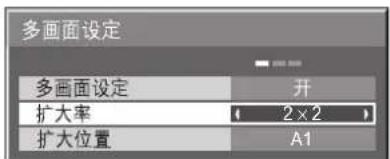
按此处来选择扩大率(第 2 步)。
按此处来选择“2×2”,“3×3”,“4×4”。
5
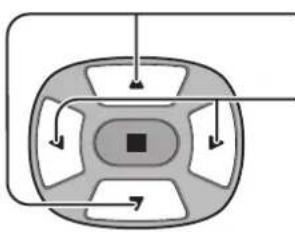
显示每个排列的号码扩大位置
(2 × 2)(3 × 3)
| A1 | A2 |
| B1 | B2 |
| A1 | A2 | A3 |
| B1 | B2 | B3 |
| C1 | C2 | C3 |
(4×4)
| A1 | A2 | A3 | A4 |
| B1 | B2 | B3 | B4 |
| C1 | C2 | C3 | C4 |
| D1 | D2 | D3 | D4 |
6

按两次来退出初始设定。
注:
· 多显示功能对下列色差视频信号有效: 525 (480) /60i · 60p、625 (575) /50i · 50p、1125 (1080) /60i · 50i · 24p · 25p · 30p · 24sF、750 (720) /60p · 50p、1250 (1080) /50i - 多显示功能对下列复合视频信号有效: NTSC、PAL、SECAM - 对于如下所列的、来自所安装的端子板(选购件)的端子上的某些输入信号,多显示功能不会将其显示出来: 来自 RGB(数字)端子板(TY-42TM6D 型)的 DVI 端子上的数字 RGB(红绿蓝)输入信号。
对于输入信号的设置
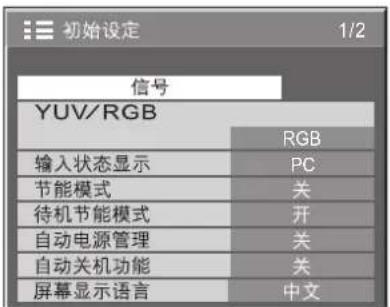
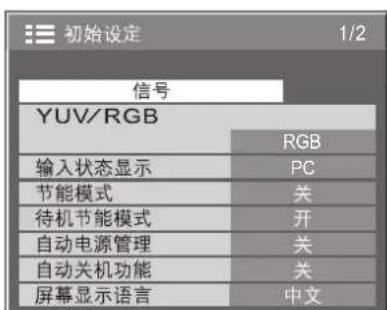
色差信号输入 / 红绿蓝输入 (YUV/RGB) 的选择
选择通过安装端子板(选购件)来连接的输入信号。
(请参阅选购的端子板所附的使用说明书。)
进行选择,以便与来自连接到“YUV/RGB”(色差视频/红绿蓝)输入端子的信号源的信号取得一致。
Y、 PB 、 PR 信号 → “YUV”(色差视频)
R、G、B、HD、VD信号 ⇒ “RGB”(红绿蓝)
按此处显示初始设定菜单画面。
按此按钮显示“YUV/RGB”(色差视频/红绿蓝输入选择)。
按此按钮选择所需模式。
YUV(色差视频)←RGB
按此按钮退出调节模式。
注:
或许无法进行选择,这取决于所安装的选购接线板类型。
3D Y/C 滤波器—用于 NTSC 视频影像
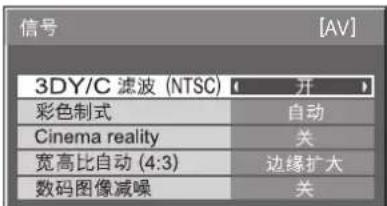
在 AVS 视频输入信号模式下,在“初始设定”选项表上选择“信号”。
(显示“信号[AV]”选项表。)
![graph TD A["Central Core"] --> B["Arrow 1"] A --> C["Arrow 2"] A --> D["Arrow 3"] A --> E["Arrow 4"] A --> F["Arrow 5"] A --> G["Arrow 6"] A --> H["Arrow 7"] A --> I["Arrow 8"]](/content/2026/06/1181294/images/d91ed8371df8cde42a68176449faced38b9089948c36738dada2c790485632ed.jpg)
按此按钮选择“3D Y/C 滤波(NTSC)”(3维亮度/彩色滤波器 [NTSC])。
按该钮设置“开/关”。
2
按该钮退出调节模式。
注:
当本功能设置为“开”(ON)时,只影响NTSC输入信号。

按(■)(存储)钮。
彩色制式 /Panasonic 自动
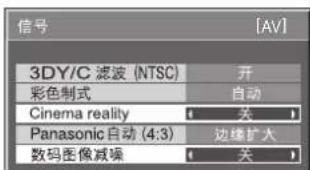
在 AV(视频)(S 视频)输入信号模式时,在“初始设定”选项表上选择“信号”。(显示出“信号AV”)选项表。)
![graph TD A["Central Process Node"] --> B["Top Left"] A --> C["Top Right"] A --> D["Bottom Left"] A --> E["Bottom Right"] A --> F["Bottom Left"] A --> G["Bottom Right"] style A fill:#f9f,stroke:#333 style B fill:#ccf,stroke:#333 style C fill:#ccf,stroke:#333 style D fill:#ccf,stroke:#333 style E fill…](/content/2026/06/1181294/images/5599870b183e7219d9015f99518b851b4e5c20e4d89ad9053826a6bee5460ec1.jpg)
按该钮选择“彩色制式”或“Panasonic 自动”。
按该钮选择每项功能。
如果画面上的影像变得不稳定:
当制式设置为“自动”时,如果输入信号微弱或输入信号中噪声强,那么画面上的影像偶尔也会变得不稳定。如果发生这种情况,请把制式设置为与输入信号相同的格式。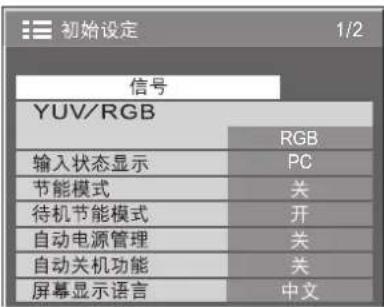
↓ 按(■)(存储)钮。![信号 3DY/C 滤波 (NTSC) 彩色制式 Cinema reality Panasonic 自动 (4:3) 数码图像减噪 开 自动 关 边缘扩大 关 [AV]](/content/2026/06/1181294/images/febcafcbddf980006e73b70c20748da3bcdac366a2fbf0b9e03d140ac7d06a64.jpg)
| 模式 | 功能 |
| 彩色制式 | 将彩色制式设置与输入信号相匹配。如果设置为“自动”,那么彩色制式就会自动地确定。→自动←→PAL←→SECAM←→M.NTSC←→NTSC← |
| Panasonic 自动(4:3) | 当选择了“Panasonic 自动”时,设置为“4:3”以不变的格式来观看4:3影像。如果想要以“边缘扩大”格式来观看4:3影像,那么请设置为“边缘扩大”。 |
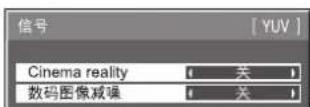
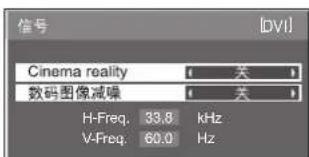
Cinema reality(影院现实)/ 数码图像减噪
Cinema reality(影院现实):
当本功能处于“开”的状态时,显示器会努力对信号源显示出更加自然的图像,例如,使每秒钟录制24帧画面的电影图像显示得更加逼真。
如果图像不稳定,那么请将本设置项目置于“关”的状态。
注:
当处于开状态时,该设置只会影响下列信号输入:
- 当输入信号为“AV(影音)”时的NTSC/PAL信号输入。
- 当输入信号为YUV(色差视频)时的525i(480i)、625i(575i)、1125(1080)/60i信号输入。
数码图像减噪:
自动地减少图像无用的噪声。
注:
已经有电脑信号输入时,不能调节数码图像减噪。
1
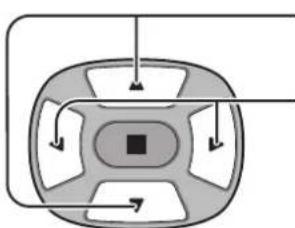
按此处来选择Cinema reality(影院现实)或数码图像减噪。
按此处来设置“开/关”。
2

按此处退出调节模式。
↓ 按(■)(存储)钮。
同步
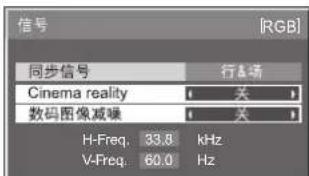
在 RGB(红绿蓝)输入信号模式时,在“初始设定”选项表上选择“信号”。
1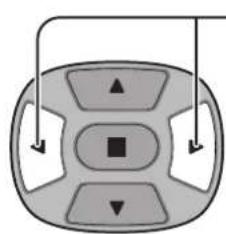
↓ 按(■)(存储)钮。
![信号 [RGB] 同步信号 自动 Cinema reality 关 数码图像减噪 关 H-Freq. 33.8 kHz V-Freq. 60.0 Hz](/content/2026/06/1181294/images/9e057720d6538ddecc9348f55911397203272b9d0dbd8b4fc1c5fe578e4a2ec5.jpg)
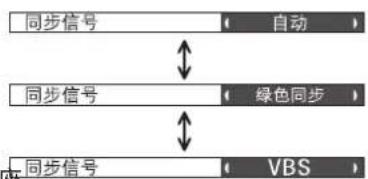
进行 RGB(红绿蓝)同步信号的设置:
请确认输入被设置为 RGB(红绿蓝)输入(本设置仅对 RGB[红绿蓝]输入有效)。
自动: 自动地选择
H (水平)和 V(垂直)同步或同步信号。如果两者都输入时,则选择H(水平)和V(垂直)同步。
在绿色(绿色同步):
使用搭载在视频 G(绿色) 信号上的同步信号,该信号从 Mini D-sub 15 芯连接器的 (绿色) 输入插座输入。
彩色全电视信号(VBS)
使用 Composite Sync(复合视频同步) 输入的同步信号,该信号从 Mini D-sub 15 芯连接器的 HD 输入插座输入。
H-Freq. (水平频率) (kHz)/V-Freq. (垂直频率) (Hz)
显示出 H(水平)/V(垂直)频率
该显示只对 RGB(红绿蓝),PC(电脑)和 DVI 输入信号有效。
显示范围:
水平 15 - 110kHz
垂直 48 -120Hz

出厂条件
本功能将本机重调到出厂时的设置。
1
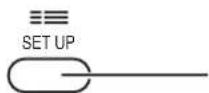
按此处来显示初始设定菜单画面。
2
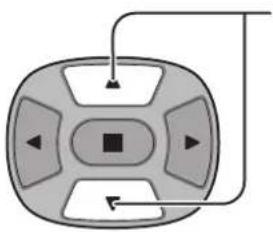
按此处,直至显示出 SHIPPING(出厂)菜单画面
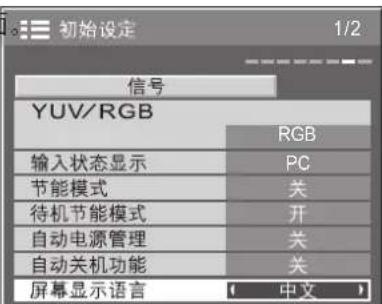
4
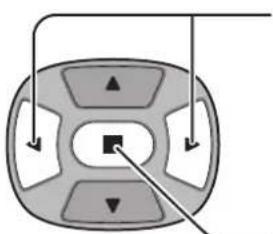
1 按菜单钮,直至显示出初始设定菜单画面。 2 按音量增 “+” 或音量减 “-” 钮,选择 “屏幕显示语言” 画面。 3 按 ENTER(确认)钮,直至显示出 SHIPPING(出厂)菜单画面。 4 按音量增 “+” 或音量减 “-” 钮,选择 “YES”。 5 按 ENTER(确认)钮。
注:
当显示 SHIPPING(出厂)菜单画面时,按 R 钮,返回到初始设定菜单画面。
故障分析
在请人修理之前,请先参照下表确定故障现象并进行简单的检查。
| 现象 | 检查 | ||
| 图像 声音 | |||
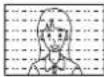 | 杂波 噪声 |  | 电器用具汽车 / 摩托车荧光灯 |
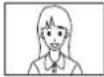 | 图像正常 没有声 |  | 音量(检查是否已经用遥控器启动了静音功能。) |
 | 没有图像 没有声 |  | 电源插头没有插入到电源插座中。电源开关没有开启。设置图像和亮度 / 音量(按电源开关或遥控器上的“Stand-by”[待机]键进行检查。) |
 | 没有图像 声音正 |  | 输入信号的色彩系统或频率是否不能用于本机,是否只显示出输入端子指示标志。 |
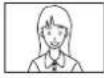 | 没有彩色 声音正 |  | 色彩控制被设置为最小值(参阅21、22页)。彩色制式(参阅 34页)。 |
| 遥控操作失灵。 | 检查电池是否已经用完,当电池还有电量的话,则检查电池是否正确装入。检查遥控传感器是否受到阳光或强荧光灯的照射。检查遥控传感器设计的规格是否适合本机使用。(本机不能使用其他任何的遥控器进行操作。) | ||
| 有时会听到机壳发出“喀啦”声。 | 如果图像或伴音均为正常的话,这种响声是机壳在室内温度变化后造成收缩时发出的。这种响声不会给功能或其他方面带来不利的影响。 | ||
| 在使用变焦功能时,屏幕图像的顶部或底部被截掉。 | 调节屏幕上的图像位置。 | ||
| 在使用变焦功能时,屏幕顶部或底部区域的影像发生畸形。 | 当使用一种视频软件程序(例如,一种影院尺寸程序),屏幕比16:9模式还宽。在屏幕顶部或底部形成一个把影像分离开来的空白区域。 | ||
| 能听见本机内部发出的响声。 | 接通电源时,显示器上发出的声音传出来。这是正常现象,不属于故障。 | ||
| 该等离子显示器使用专用图像处理技术。因此取决于输入信号的种类,在图像和声音之间可能会产生轻微的时间滞后效应。但是,这并不是故障。 | |||
等离子显示屏
| 现象 | 检查 |
| 显示明亮而缓慢运动动作的图像时,屏幕变的昏暗一点。 | 当相片、电脑中的静止影像或缓慢运动动作的图像在屏幕上过长时间显示后,屏幕将会变的昏暗一点。这是为防止屏幕上产生图像残像和延长屏幕的使用寿命。这是正常现象,不属于故障。 |
| 出现一会儿图像。 | 本机是采用数码处理各种信号的,确保重现色彩绚丽、令人满意的影像。例如,有时通过接通电源、有时可通过转换输入使图像稍许动一下,或在双屏上交换显示主画面和副画面的影像。 |
| 影像边缘发生闪烁。 | 由于系统使显示器发亮的特性,在影像中快速移动部分的边缘会发生闪烁。这是正常现象,不属于故障。 |
| 转换到 4:3 模时,影像两边发亮。 | 显示出边缘条位于“高”或“中”设置时,两边的亮度会随程序的种类而变化。这是正常现象,不属于故障。 |
| 屏幕的某些部分不亮。 | 尽管等离子显示屏使用极其高度精密的技术来制造,但是,有些时候屏幕上的某些部分仍然可能会不能够显像或产生照明光斑。这种现象并不说明具有故障。 |
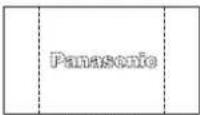 出现残像。 出现残像。 | 不要让静止图像显示太长时间,否则会在等离子显示器上留下永恒的残像。静止图像的实例包括公司商标、电视游戏、电脑影像、图文电视和以 4:3 模式显示的图像等。注:由于显示静止图像而产生的等离子体显示器上的永久性残像,并不是本机运行上的瑕疵,因为本机并不担保不出现这种现象。根据本机的设计,不宜用于过长时间显示不动的图像。 |
| 从显示器中发出“呼呼”响声。 | 本显示器内装有冷却风扇,用于散发正常运行时所产生的热量。“呼呼”响声是风扇转动时所发出的,这并不是故障。 |
视频 / 色差视频 / RGB(红绿蓝)/ PC(电脑)输入信号
视频输入[适用于多屏幕显示和数码变焦时]
| 信号名称 | 行频 帧频(kHz) (Hz) | ||
| 1 NTSC 15.73 59.94 | |||
| 2 | P | AL 15.63 50.00 | |
| 3 | P | AL 60 15.73 59.94 | |
| 4 SECAM 15.63 50.00 | |||
| 5 | Modified NTSC | 15.73 59.94 | |
适用于PC(电脑)输入端子(Mini D-sub 15芯)的输入信号(*标记)
| 信号名称 | 行频(kHz) | 帧频(Hz) | 色差视频 | RGB | PC(电脑) | 当多屏幕显示和数码变焦时 | |
| 1 | 525 (480) / 60i | 15.73 | 59.94 | * | * | * | * |
| 2 | 525 (480) / 60p | 31.47 | 59.94 | * | * | *1 | * |
| 3 | 625 (575) / 50i | 15.63 | 50.00 | * | * | * | * |
| 4 | 625 (575) / 50p | 31.25 | 50.00 | * | * | * | * |
| 5 | 750 (720) / 60p | 45.00 | 60.00 | * | * | * | * |
| 6 | 750 (720) / 50p | 37.50 | 50.00 | * | * | * | * |
| 7 | 1,125 (1,080) / 60i | 33.75 | 60.00 | * | * | * | * |
| 8 | 1,125 (1,080) / 50i | 28.13 | 50.00 | * | * | * | * |
| 9 | 1,125 (1,080) / 24p | 27.00 | 47.92 | * | * | * | * |
| 10 | 1,125 (1,080) / 24sF | 33.75 | 30.00 | * | * | * | * |
| 11 | 1,125 (1,080) / 25p | 28.13 | 25.00 | * | * | * | * |
| 12 | 1,125 (1,080) / 30p | 27.00 | 24.00 | * | * | * | * |
| 13 | 1,250 (1,080) / 50i | 31.25 | 50.00 | * | * | * | * |
| 14 | 640 × 400 @70 Hz | 31.46 | 70.07 | * | * | * | |
| 15 | 640 × 480 @60 Hz | 31.47 | 59.94 | *2 | * | * | |
| 16 | 640 × 480 @72 Hz | 37.86 | 72.81 | * | * | * | |
| 17 | 640 × 480 @75 Hz | 37.50 | 75.00 | * | * | * | |
| 18 | 640 × 480 @85 Hz | 43.27 | 85.01 | * | * | * | |
| 19 | 852 × 480 @60 Hz | 31.47 | 59.94 | *2 | * | * | |
| 20 | 800 × 600 @56 Hz | 35.16 | 56.25 | * | * | * | |
| 21 | 800 × 600 @60 Hz | 37.88 | 60.32 | * | * | * | |
| 22 | 800 × 600 @72 Hz | 48.08 | 72.19 | * | * | * | |
| 23 | 800 × 600 @75 Hz | 46.88 | 75.00 | * | * | * | |
| 24 | 800 × 600 @85 Hz | 53.67 | 85.06 | * | * | * | |
| 25 | 1,024 × 768 @60 Hz | 48.36 | 60.00 | * | * | * | |
| 26 | 1,024 × 768 @70 Hz | 56.48 | 70.07 | * | * | * | |
| 27 | 1,024 × 768 @75 Hz | 60.02 | 75.03 | * | * | * | |
| 28 | 1,024 × 768 @85 Hz | 68.68 | 85.00 | * | * | * | |
| 29 | 1,152 × 864 @75 Hz | 67.50 | 75.00 | * | * | * | |
| 30 | 1,280 × 960 @60 Hz | 60.00 | 60.00 | * | * | * | |
| 31 | 1,280 × 960 @85 Hz | 85.94 | 85.00 | * | * | * | |
| 32 | 1,280 × 1,024 @60 Hz | 63.98 | 60.02 | * | * | * | |
| 33 | 1,280 × 1,024 @75 Hz | 79.98 | 75.03 | * | * | * | |
| 34 | 1,280 × 1,024 @85 Hz | 91.15 | 85.02 | * | * | * | |
| 35 | 1,600 × 1,200 @60 Hz | 75.00 | 60.00 | * | * | * | |
| 36 | 1,600 × 1,200 @65 Hz | 81.25 | 65.00 | * | * | * | |
| 37 | 1,066 × 600 @60 Hz | 37.88 | 60.32 | * | * | * | |
| 38 | 1,366 × 768 @60 Hz | 48.36 | 60.00 | * | * | * | |
| 39 | Macintosh13" (640 × 480) | 35.00 | 66.67 | * | * | * | |
| 40 | Macintosh16" (832 × 624) | 49.72 | 74.54 | * | * | * | |
| 41 | Macintosh21" (1,152 × 870) | 68.68 | 75.06 | * | * | * |
*1: 当被选择的 RGB(红绿蓝)格式和 525 芯信号输入到 D-sub 端子时,作为 VGA 60Hz 信号加以识别。 *2: 当从 D-sub 端子以外输入的时 VGA 60Hz 格式信号,作为 525 芯信号加以识别。
注:
对于以上没有说明的信号,或许不能被正确地显示出来。
规格
| TH-65PHD7CY | ||
| 电源 | 220 V AC, 50/60 Hz | |
| 电力消耗 | ||
| 通常使用 | 635 W | |
| 待机状态 | 节能关闭时1.0 W,节能开启时0.8 W | |
| 电源关闭状态 | 0.3 W | |
| 等离子显示屏 | 驱动方法:交流(AC)型65英寸,16:9长宽比 | |
| 对比度 | 3000:1 | |
| 屏幕尺寸 | 1,434 mm(宽)×806 mm(高)×1,645 mm(对角线) | |
| 像素数 | 1,049,088 (1,366 [宽] × 768 [高]) [4,098 × 768点] | |
| 工作条件 | ||
| 温度 | 0°C - 40°C | |
| 湿度 | 20% - 80% | |
| 可适用的信号 | ||
| 彩色制式 | NTSC, PAL, PAL60, SECAM,改进NTSC | |
| 扫描格式 | 525 (480) / 60i · 60p, 625 (575) / 50i · 50p, 750 (720) / 60p · 50p, 1125 (1080) / 60i · 50i · 24p · 25p · 30p · 24sF··· SMPTE274M, 1250 (1080) / 50i | |
| PC(电脑)信号 | XGA displayVGA, SVGA, XGASXGA, UXGA···(压缩)水平扫描频率:15 - 110 kHz垂直扫描频率:48 - 120 Hz | |
| 连接端子 | ||
| AV(视频) | VIDEO IN(视频输入) 1.0 Vp-p (75Ω或高阻抗)VIDEO OUT(视频输出) 2.0 Vp-p(无 75Ω终端)S VIDEO IN(S 视频输入)(MINI DIN 4芯)Y:1 Vp-p (75Ω), C:0.286 Vp-p (75Ω)AUDIO IN(音频输入)RCA PIN JACK×2) 0.5 Vrms(高阻抗) | |
| YUV/RGB(色差信号输入 / 红绿蓝) | Y/G(BNC) Y (亮度)或G(绿色)附有/同步信号1.0 Vp-p (75Ω)G(绿色)不附有/同步信号0.7 Vp-p (75Ω)Pb/B(BNC), PR/R(BNC) 0.7 Vp-p (75Ω)HD(BNC),VD(BNC) 1.0 - 5.0 Vp-p(高阻抗)AUDIO IN(音频输入)RCA PIN JACK×2) 0.5 Vrms(高阻抗) | |
| PC(电脑) | (高密度 D-SUB 15芯) R,G,B/0.7 Vp-p (75Ω)色差视频Y: 1.0 Vp-p (75Ω)Pb·PR/CB·CR: 0.7 Vp-p (75Ω)HD,VD/1.0 - 5.0 Vp-p(高阻抗)AUDIO IN(音频输入)(M3插口) 0.5 Vrms(高阻抗) | |
| 串行口 | 外部控制端子(D-SUB 9芯) RS-232C兼容 | |
| 喇叭箱(82) | 20W [10 W + 10 W](总谐波失真 10%) | |
| 随机附件 | ||
| 遥控器 | EUR646529 | |
| 电池 | 2×R6型 | |
| 固定带 | (TMME203或TMME187)2个 | |
| 铁氧体磁芯 | J0KF00000018 1个,J0KG00000054 2个 | |
| 外形尺寸(宽×高×深) | 1,554 mm×925 mm×99 mm(无手柄) | |
| 质量(重量) | ||
| 仅含主机 | 约81.5kg净重 | |
| 包括喇叭箱 | 约85.9kg | |
注: ·设计与规格若有变更,恕不另行通知。所示的重量与外形尺寸是大约数值。 · 本设备符合如下的 EMC 标准。 GB13837-2003、GB17625.1-2003。
顾客记录
在本机的后盖上有本产品的型号和序列号码。请将该序列号码记录在下面的空格中,然后将本手册随同本机的购货收据一起妥为保管,作为购买本品的永久记录,以备一旦被盗或丢失时用作证据,并可作为保修之用。
型号
序列号码
- 谨致惠购松下(PANASONIC) 产品的顾客
- 重要的安全注意事项
- 警告
- 注意
- 商标说明
- 安全注意事项
- 安装
- 本等离子显示器只能够与下列选购附件配合使用。如果使用其他型号的选购配件,则可能会由于不稳定而引起伤害事故。
- 不要将等离子显示器放置于倾斜或不稳定的表面上。
- 不要在等离子显示器上面放置任何物品。
- 为确保足够的通风;
- 避免将本产品安装在容易接收电磁波的电气设备附近。
- 当使用等离子显示器时
- 不要覆盖通风孔。
- 不要将异物放入等离子显示器内。
- 不要拆卸后盖或对其做任何改动。
- 尽可能深地牢固插入电源插头。
- 请勿用湿手拿取电源插头。
- 如果使用时出现问题
- 清扫与保养维护
- 附件
- 随机附件
- 请检查下图所示附件和零件齐备。
- △ 关于电池使用的注意事项
- 使用时请遵守以下注意事项:
- 连接
- 如何连接电脑输入端子
- 注:
- MINI D-SUB 15 芯插头座的信号名称
- 控制数据的基本格式
- 如何连接 AV(影音)与 YUV(色差信号)
- RGB(红绿蓝)信号(R, G, B, HD, VD)
- 电源开关
- 各种初始选择
- 选择输入信号
- 选择屏幕显示语言
- 基本的控制按钮
- 状态钮
- PC(电脑)钮
- 屏幕选项表显示
- 设定屏幕保护
- 设定多格显示画面
- 设定时钟选择画面
- 用于当前时间设定。
- 宽高比控制
- 调节图像位置 / 大小
- 水平位置 调节水平位置。
- 上下位置 调节上下位置。
- 时钟相位
- 横向比率调整 调节横向比率调整。
- 纵向比率调整
- MULTI PIP(多画中画)
- 图像调节
- 自动
- 标准
- 最佳
- 影院
- 有用的提示(N / 返回到标准 标准化)
- 声音调节
- 实用提示(○/返回标准设置)
- 静音
- 数码变焦
- 显示“操作指南”。
- 返回正常显示[退出数码变焦]。
- 当前时间设定 / 时钟设定
- 当前时间设定
- 时钟设定
- 屏幕保护(为防止图像残像)
- 逆转 / 滚动选择
- 模式选择
- 开机的设定
- 屏幕保护时间的设定
- 减少屏幕残留图像
- 边缘条调节
- 降低电源功耗
- 定制输入状态显示
- 如何为每个等离子显示屏设定显示位置号码
- 显示每个排列的号码扩大位置
- 对于输入信号的设置
- 色差信号输入 / 红绿蓝输入 (YUV/RGB) 的选择
- D Y/C 滤波器—用于 NTSC 视频影像
- 彩色制式 /PANASONIC 自动
- 如果画面上的影像变得不稳定:
- CINEMA REALITY(影院现实)/ 数码图像减噪
- CINEMA REALITY(影院现实):
- 数码图像减噪:
- 同步
- 进行 RGB(红绿蓝)同步信号的设置:
- H-FREQ. (水平频率) (KHZ)/V-FREQ. (垂直频率) (HZ)
- 显示出 H(水平)/V(垂直)频率
- 出厂条件
- 故障分析
- 视频 / 色差视频 / RGB(红绿蓝)/ PC(电脑)输入信号
- 规格
- 顾客记录
品牌 : PANASONIC
型号 : TH-65PHD7CY
类别 : 电视