
TH-42PWD5C2Y - 电视 PANASONIC - 免费用户手册
免费查找设备手册 TH-42PWD5C2Y PANASONIC PDF格式.


| 产品类型 | 等离子电视 |
| 品牌 | 松下 (Panasonic) |
| 型号 | TH-42PWD5C2Y |
| 屏幕尺寸 | 42英寸 (对角线) |
| 分辨率 | 852 x 480 像素 |
| 对比度 | 3000:1 (典型值) |
| 亮度 | 约 1000 cd/m² |
| 功耗 | 约 295W (最大) |
| 电源要求 | AC 220-240V, 50/60Hz |
| 重量 (不含底座) | 约 29.5 kg |
| 尺寸 (宽x高x深, 不含底座) | 1020 x 610 x 89 mm |
| 输入接口 | 复合视频、S-Video、色差分量、VGA、DVI-D |
| 输出接口 | 音频输出 (RCA)、耳机插孔 |
| 扬声器 | 内置 2 x 10W |
| 壁挂安装 | 兼容 VESA 400 x 400 mm |
| 工作温度 | 0°C 至 40°C |
| 安全认证 | CCC、CE |
| 环保标准 | RoHS 合规 |
常见问题 - TH-42PWD5C2Y PANASONIC
用户关于以下问题的提问 TH-42PWD5C2Y PANASONIC
0 问题 关于此设备。回答您知道的问题或提出自己的问题。
提出关于此设备的新问题
下载您的设备说明 电视 免费PDF格式!查找您的手册 TH-42PWD5C2Y - PANASONIC 并重新掌握您的电子设备。本页发布了使用您的设备所需的所有文档。 TH-42PWD5C2Y 品牌 PANASONIC.
用户手册 TH-42PWD5C2Y PANASONIC
在连接、运行、或调节本产品之前,请先完整地阅读本使用说明书。阅读之后请将本说明书妥善保管,以备将来需要时查阅。
中文
谨致惠购松下 (Panasonic) 产品的顾客
热忱欢迎您加入松下顾客大家庭。
衷心希望您新购买的等离子监视器能带给您永久的欢乐。
为了使本产品能够发挥出最大效益,在进行任何调节之前请先阅读本说明书。请将本说明书妥为保管以便将来查阅。
购买本产品的收据也请妥善保管,并将本产品的型号和序列号码填写到本说明书封底的空格中。
- VGA 是 IBM(International Business Machines Corporation) 公司的商标。
- Machintosh 是美国 Apple Computer (苹果电脑) 公司的注册商标。
- S-VGA 是 Video Electronics Standard Association 公司的注册商标。即使没有对于公司或产品商标进行专门说明,该商标也同样受到完全的尊重。
注:
不要让静止图像显示太长时间,否则会在等离子监视器上留下永恒的残像。
静止图像的实例包括公司商标、电视游戏、电脑影像、图文电视和以4:3模式显示的图像等。
警告和注意事项
| 警告 | |||
 | 在发生任何故障(屏幕空白、无声音、本机冒烟或异常气味)时,请拔出电源线。如果有异物或水落入本机、本机摔倒或机壳损坏时,请拔出电源插头。 | 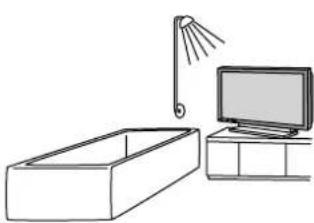 | 勿在水源附近使用本机(靠近浴缸等)。 |
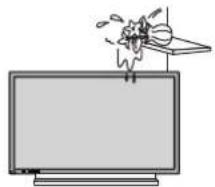 | 勿在本机上放置下列任何物品:花瓶、花盆、茶杯、小型金属物品、化妆品容器、化学物质和水容器。 | 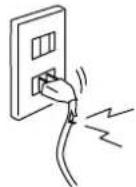 | 在电源线或电源插头损坏或插头不能牢靠地插入插座时,请勿使用。 |
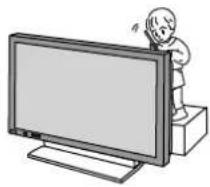 | 勿塞入异物(金属或易燃烧物)。 | 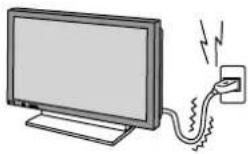 | 勿使用规定以外的电压。 |
 | 小心不要损坏电源线。 |  | 勿拆卸后盖,因为取下后盖时有可能接触带电零件和高压元件。 |
 | 天线和本机。 |  | 勿放置在不稳定之处。如果您中 |
⚠️ 重要注意事项

 | |||
 | 勿在本机上站立或搁置重物。对于有小孩的家庭,须特别小心。 |  | 请放置于安全之处。 |
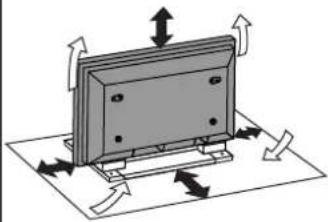 | 良好的通风是防止电子元件出现故障的基本条件,因此建议您在放置机体或机柜时,需在本机周围至少空出10厘米(↔)的间隙。 |  | 在连接任何其它设备之前,须“关”电源。 |
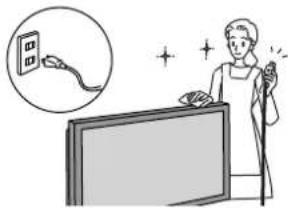 | 清洁前,请从插座上拔掉插头。 |  | 勿撞击本机。 |
 | 时,请从插座上拔出电源插头。 |  | 请求您的销售商安装天线。如果 |
安全注意事项
警告
设置
本等离子监视器只能够与下列选购附件配合使用。如果使用其它型号的选购附件,则可能会由于不稳定而引起伤害事故。
(下列附件全部由松下电器产业株式会社制造。)
- 喇叭箱....TY-SP42PWD3C, TY-SP42P5C-K
●安置台架……TY-ST42P3C-K
●壁挂框架(垂直安装)……TY-WK42PV1C
●壁挂框架(角度可变)……TY-WK42PR1C
无论何时都必须请合格的技术人员进行设置。
如果使用台架(选购附件),请在顶部、左侧和右侧留出至少10厘米的空间,在底部至少6厘米,在后面至少7厘米。如果使用其它设置方法,请在顶部、底部、左侧和右侧留出至少10厘米的空间,在后面至少1.9厘米。
避免将本产品安装在容易接收电磁波的电气设备附近。
- 这样做可能会干扰影像、声音等。特别是视频设备更要放得离本产品远一些。
本等离子监视器会辐射出红外线。因此,可能会影响其他红外通信设备。
请将红外传感器置于本等离子监视器的直射或反射红外线范围之外。
为了防止触电,请务必将交流电源插头上的地线插脚妥善接地。
清洁时
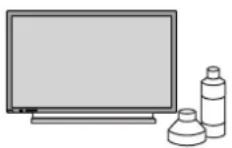
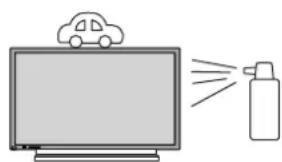
本机包括许多塑料零件。因此,勿使用挥发剂、稀释剂或其它化学物品清洗本机。
勿与杀虫剂或其它有毒物质接触。
勿使本机与橡胶或尼龙产品接触过长时间。
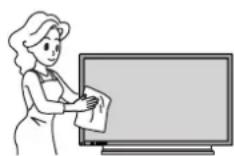

电视屏幕上将积累灰尘。请随时用软布擦拭。如果您使用化学处理布时,请小心遵照该布附带的说明书进行。
请用软布擦掉灰尘和污迹。即使本机很脏,也不能-直接使用清洁剂。请用软布浸上用水稀释过的中性清洁剂溶液。然后将布拧干,擦净本机,最后用干布收尾。
目录
基本
警告和注意事项 3
关于安全的重要注意事项 4
安全注意事项 5
附件 7
随机附件 7
选购附件 7
遥控器电池 8
连接 9
如何连接PC(电脑)输入端子 10
如何连接串行端口 12
用 BNC端子板
基本的控制按钮 13
电源开关和输入信号选择 14
交流电线的连接 14
电源开关 14
选择输入信号 15
选择屏幕选项表语言 15
用遥控器操控屏幕选项表显示 16
宽高比控制 18
调节图像位置/大小 20
声音调节....22
静音 22
环绕声控制 23
图像调节....24
高级设定 25
用于多画面设定 26
如何设定多画面 26
如何为每个等离子监视屏设定显示位置号码 27
设定时钟....28
当前时间设定 28
时钟设定 29
屏幕保护(为防止图像残像)....30
屏幕保护时间的设定 31
边缘亮度调整 31
对于输入信号的设置....32
色差信号输入/红绿蓝输入(YUV/RGB)的选择.....32
3D Y/C 滤波器一用于 NTSC 视频影像
色彩制式/Panasonic自动 33
3:2 Pulldown(3:2下拉) 33
同步 34
H-Freq.(水平频率)(kHz)/V-Freq.(垂直频率)(Hz).....34
连接 35
如何连接 AV(视频)输入端子 36
影音输出 37
如何连接 YUV/RGB(色差信号输入 /RGB)输入端子 .... 38
能显示输入信号 39
故障分析....41
规格 42
附件
随机附件
请检查下图所示附件和零件齐备。


使用说明书 遥控器

EUR646525


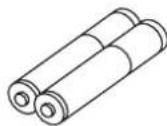
用于遥控器的电池 (R6 型 2 个)

交流电缆


固定带 2 个


铁氧体磁芯(小型)
J0KF00000018 1 个
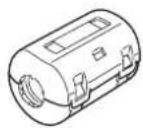

铁氧体磁芯(大型)
J0KG00000054 2 个
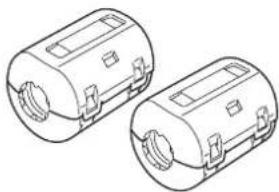
与本等离子监视器配合使用的每种选购附件,都附有完整的使用说明。
遥控器电池
需要用两节 R6 型电池
-
将遥控器的正面向下。下压并向外滑动卸下电池盖。
-
按照电池舱内所示方向装入电池。(电池的 + 或 - 极必须与电池舱内所示的标记一致。)
-
盖上电池盖,反向滑动直到锁定位置为止。

有用的提示:
如果经常使用遥控器,可用碱性电池来更换旧电池,以便有更长的使用寿命。
△ 关于电池使用的注意事项
如果电池安装得不正确,则可能引起电池漏液和腐蚀,使遥控器损坏。
使用时请遵守以下注意事项:
- 电池必须成对地更换,必须用新电池来更换旧电池。
- 不要把新旧电池混合使用。
- 不要把不同类型的电池混合使用(例如:把“碳锌电池”与“碱性电池”混合使用)。
- 不要试图将旧电池充电、短路、分解、加热、或放入火中。
- 当遥控器有时操作不灵或不能遥控等离子监视器时,就要更换电池。
连接
连接喇叭箱时,要确认只能够使用所指定的选购附件喇叭箱。
关于喇叭箱安装方法的细节,请参阅喇叭箱的安装说明书。
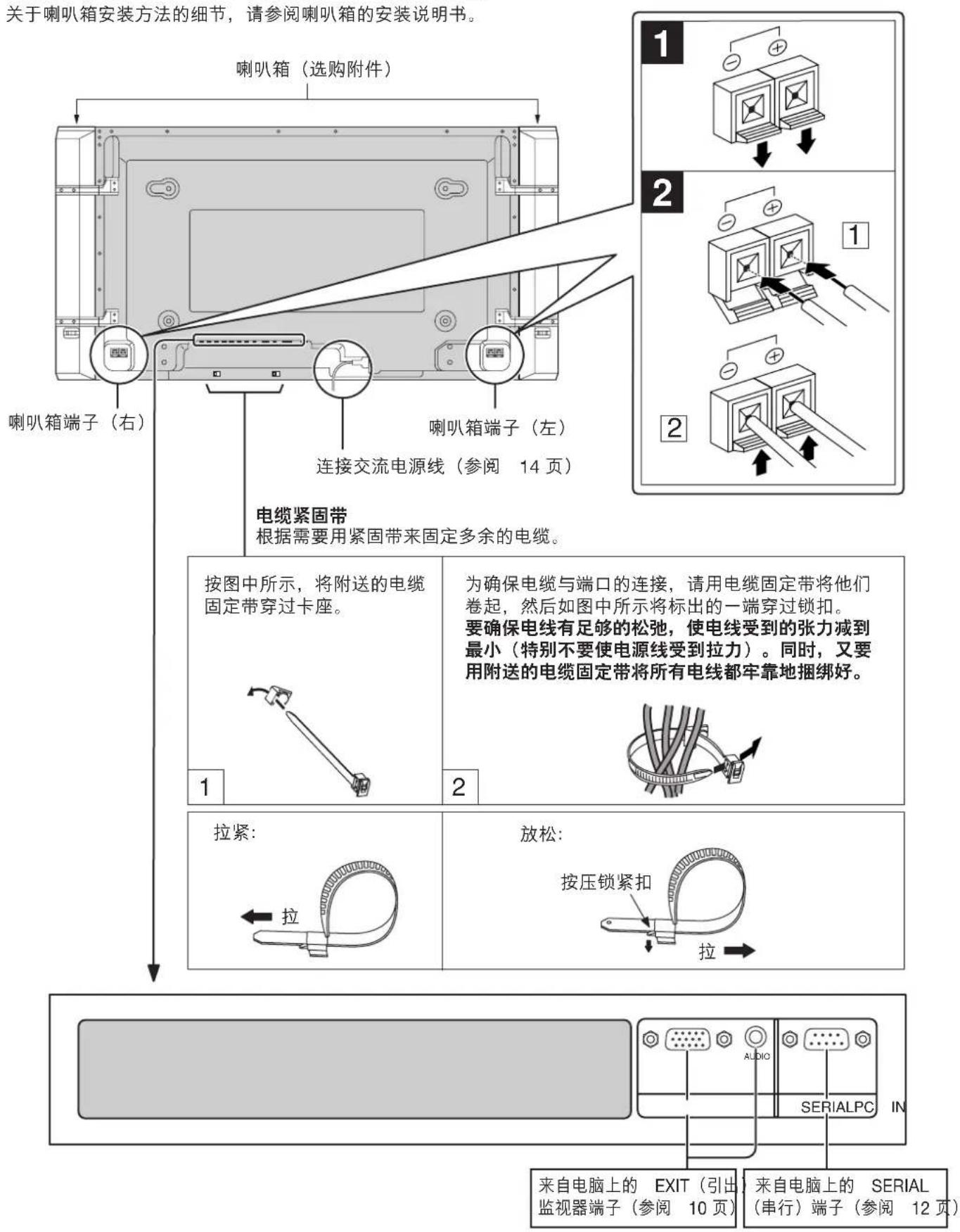

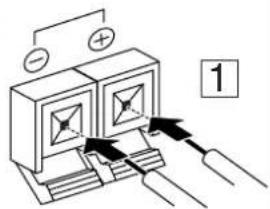
为确保电缆与端口的连接,请用电缆固定带将他们卷起,然后如图中所示将标出的一端穿过锁扣。
要确保电线有足够的松弛,使电线受到的张力减到最小(特别不要使电源线受到拉力)。同时,又要用附送的电缆固定带将所有电线都牢靠地捆绑好。
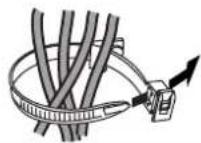
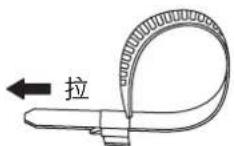
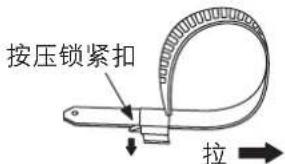

来自电脑上的 EXIT(引出监视器端子(参阅 10 页)
来自电脑上的 SERIAL (串行) 端子 (参阅 12 页)
如何连接 PC(电脑)输入端子
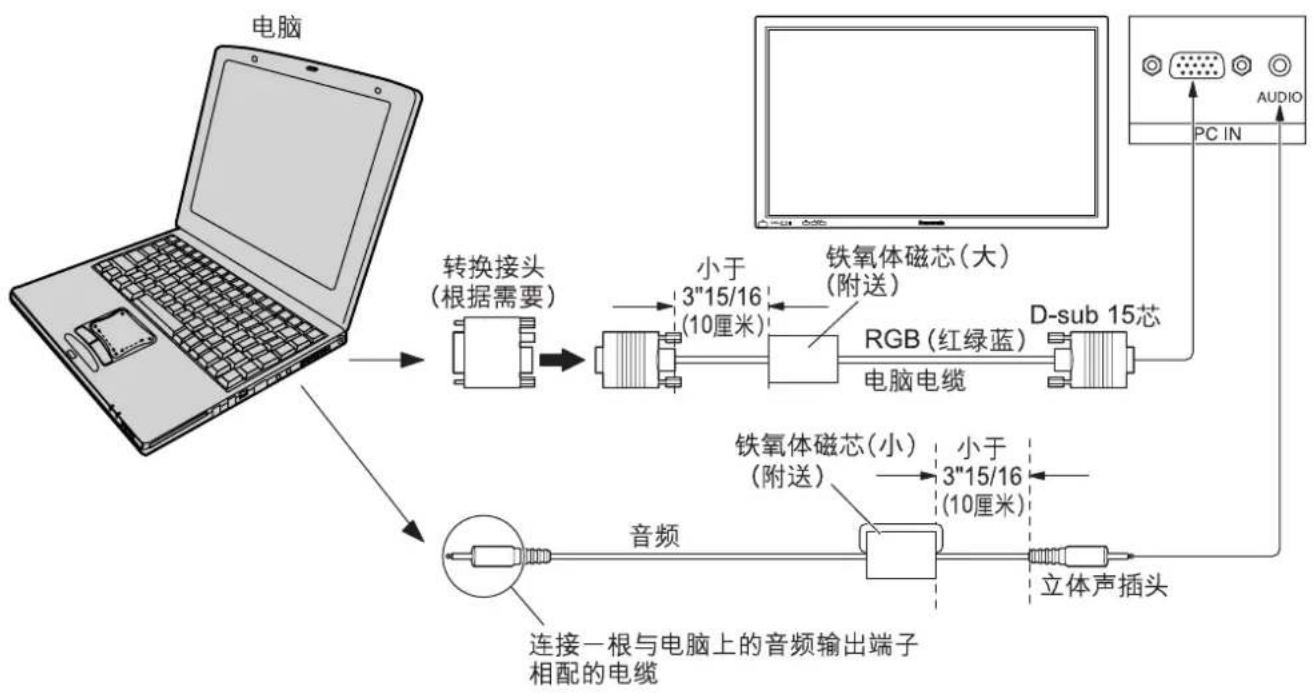
flowchart
graph TD
    A["电脑"] --> B["转换接头 (根据需要)"]
    B --> C["小于 3"15/16 (10厘米)"]
    C --> D["铁氧体磁芯(大) (附送)"]
    D --> E["RGB (红绿蓝)"]
    E --> F["D-sub 15芯"]
    F --> G["PC IN"]
    G --> H["AUDIO"]
    I["连接一根与电脑上的音频输出端子相配的电缆"] --> J["铁氧体磁芯(小) (附送)"]
    J --> K["3"15/16 (10厘米)"]
    K --> L["立体声插头"]
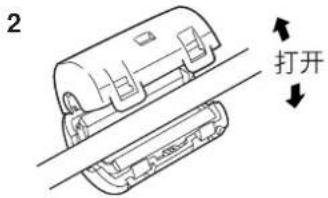
安装铁氧体磁芯(小型)


安装铁氧体磁芯(大型)


注:
(1)能够输入的电脑信号,水平扫描频率为15.6到 110kHz ,垂直扫描频率为48到 120Hz 。(但是,如果输入信号超过1200行,那么信号不能够正确地被显示出来。)
(2) 当宽高比模式设置为 “4:3” 时,最高显示分辨率为 640 × 480 点;当宽高比模式设置为 “16:9” 时,最高显示分辨率为 852 × 480 点;如果超过上述最大显示分辨率,那么可能就不能够足够清楚地显示出细微之处。
(3) 电脑输入端子是 DDC1/2B 规格。如果所连接的电脑不是 DDC1/2B 规格,那么在连接时就需要将设置改变为与电脑一致。
(4) 某些型号的电脑不能够与本机相连接。
(5) 对于有 DOS/V 兼容的 D-sub 15 芯端子的电脑,则不需要使用转接头。
(6) 图中所示的电脑,只是为了举例说明。
(7) 图中附加的设备与电缆,并不随同本机附送。
(8) 不要将电脑信号的水平或垂直扫描频率设置为超过或低于所规定的频率范围。
D-sub 15 芯插头座的信号名称

电脑输入端子的接线排列
用电脑来控制宽屏幕等离子体监视器时,使用串行端口。


注:
(1) 用 RS-232C 电缆将电脑连接到等离子监视器。
(2) 图中所示的电脑,只是为了举例说明。
(3) 图中附加的设备与电缆,并不随同本机附送。
串行端口符合 RS-232C 接口规格,所以,可以用连接到该端口的电脑来控制等离子监视器。
在电脑上,需要有软件来接收和发送满足下述条件的控制数据。要使用应用软件,例如编程语言、软件等。详情请参阅电脑应用程序的文档。
通信参数
| 信号电平 | 符合 RS-232C |
| 同步方法 | 异步 |
| 波特率 | 9600每秒比特 |
| 奇偶校验 | 无 |
| 字长 | 8位 |
| 停止位 | 1位 |
| 流量控制 | — |
| RS-232C 转接电缆 | |
| D-sub 9 芯凹插头 | 说明 |
| 2 | RXD |
| 3 | TXD |
| 5 | GND(地线) |
| 4·6 | 未使用 |
| 78 | 短路 |
| 1·9 | 未连接 |
控制数据的基本格式
从电脑传输的控制数据,其顺序是以 STX 信号开头,然后是命令、参数,最后是 ETX 信号。如果没有参数,那么就不必发送参数信号。

flowchart
graph TD
    A["STX"] --> B["开始 (02h)"]
    C["C1"] --> D["3字符命令 (3字节)"]
    E["C2"] --> D
    F["C3"] --> G["冒号"]
    H["P1"] --> I["参数 (1-5字节)"]
    J["P2"] --> I
    K["P3"] --> I
    L["P4"] --> I
    M["P5"] --> N["ETX"]
    O["ETX"] --> P["结束 (03h)"]
注:
(1)如果传输多条命令,那么在发送下一条命令之前,务必要先等待来自本机的对于前一条命令的响应。
(2)如果错误地发送了一个不正确的命令,那么本机就会向电脑返回一个“ER401”命令。
命令
| 命令 | 参数 | 控制内容 |
| PON | 无 | 电源开 |
| POF | 无 | 电源关 |
| AVL | ** | 音量 00 - 63 |
| AMT | 0 | 静音关 |
| 1 | 静音开 | |
| IIS(在使用BNC 端子板时) | 无VIDYP1RG1 | 输入选择(来回切换)AV 模式YUV/RGB 模式(根据本机的设置作为 Y/PB/PR 或红绿蓝信号处理)PC(电脑)模式 |
| DAM | 无NORMZOOMFULLJUSTSELF | 屏幕模式选择(来回切换)普通(4:3)全方位扩大全屏(16:9)边缘扩大Panasonic 自动 |
当电源处于关闭状态时,该画面仅对 PON(电源开)命令有效。
基本的控制按钮
![主电源开关 ○/I R - STANDBY G POWER ON TH 42PWD5 遥控传感器 电源指示灯 电源指示灯。 ●电源关闭……指示灯不亮 (只要电源线连接在电源插座上, 本机就仍然会消耗一些电力。) ●待机 ○………红色 ●电源开………绿色 INPUT(输入)钮 (AV [视频] [S 视频] /YUV [色差信号输入]、RGB [红绿蓝]/ PC [电脑] 模式选择) (参阅 15 页) C.A.T.S. 传感器 音量调节 按音量增“+”或音量 减“-”钮来增强或减 弱音量。 等离子 C.A.T.S.(对比度自动跟踪系统) 等离子 C.A.T.S. 自动感知周围的环境亮度情况,相应地调 节亮度和层次,从而使对比度处于最佳状态。 (当“图像”模式设置为“Auto”(自动)时,本功能有效。)](/content/2026/05/1139267/images/15034f0f6eb117baa1541f3f564db31917fe64a4aa73c27b48fa35d0eae3b0dd.jpg)
![待机(电源开关)钮 等离子监视器必须先将墙上的电源插座和本机的电源开关置于开启的位置。(参阅 14 页) 按该钮将等离子监视器从待机状态转变到开启状态。 如果再次按该钮,则等离子监视器就会关闭而转入待机状态。 Surround(环绕声)钮 (参阅 23 页) 状态钮 按状态钮显示出当前的系统状态。 ① AV(视频)(S 视频)/YUV(色差信号输入)、RGB(红绿蓝)/PC(电脑)模式 ② Aspect(宽高比)模式(参阅 18 页) ③ Off timer(关机定时器) 只有在设定了关机定时器时,定时关机指示标志才会显示出来。 N 钮 (参阅 21、22、24、25 页) PICTURE(图像)钮 (参阅 24 页) PICTURE POS./SIZE(图像位置) 大小)钮(参阅 20 页) PC(电脑)钮 OFF TIMER(定时关机)钮 INPUT(输入)钮(AV[视频][S 视频]/YUV[色差信号输入]、RGB[红绿蓝]/PC[电脑] 模式选择) 按该钮顺序地选择 AV(视频)(S 视频)/YUV(色差信号输入)或RGB(红绿蓝)/PC(电脑)输入信号模式。(参阅 15 页) 静音开关(参阅 22 页) 音量调节 按音量增“+”或音量减“-”钮来增强或减弱音量。 R 钮(参阅 17 页) ACTION(进入)钮 按该钮进行选择。 POSITION(位置)钮 SETUP(初始设定)钮(参阅 16 页) SOUND(声音)钮(参阅 22 页) ASPECT(宽高比)钮 按该钮进入 ASPECT(宽高比)调节选项表(参阅 18 页) PICTURE PICTURE PICTURE PICTURE PICTURE PICTURE PICTURE PICTURE PICTURE PICTURE PICTURE PICTURE PICTURE PICTURE PICTURE PICTURE PICTURE PICTURE PICTURE PICTURE PICTURE PICTURE PICTURE PICTURE PICTURE PICTURE PICTURE PICTURE PICTURE PICTURE PICTURE PICTURE PICTURE PICTURE FUTURE FUTURE FUTURE FUTURE FUTURE FUTURE FUTURE FUTURE FUTURE FUTURE FUTURE FUTURE FUTURE FUTURE FUTURE FUTURE FUTURE FUTURE FUTURE FUTURE FUTURE FUTURE FUTURE FUTURE FUTURE FUTURE FUTURE FUTURE FUTURE FUTURE FUTURE FUTURE FUTURE FUTURE](/content/2026/05/1139267/images/09f740e4064238d1b1467b5d98417adacbd6d362472ae5a00b43f47430da7664.jpg)
等离子监视器可以设置为经过了预设的一段时间之后就自动转入到待机状态。每按一次该钮,预设的时间依次改变为 30 分钟、60 分钟、90 分钟和 0 分钟(取消定时关机)。
当预设的时间只剩下 3 分钟时,“定时关机 3”(3 分钟关机)就会闪烁。如果主电源断电,那么定时关机就被取消。

电源开关和输入信号选择
交流电线的连接
将交流电线插头连接到等离子体监视器上。

不同国家的主电源插头规格不同。所以,左图所示的电源插头可能与您的机器并不适配。
按等离子监视器上的电源开关,将本机置于“电源开”的状态。
电源指示灯:绿色
例:等离子监视器的电源开启之后,下图所示的画面会显示一段时间。(其中的设置内容只是一个例子。)
第一次开启本机的电源时,会显示出语言选择画面。
从第二次以后起,可以在设置选项表上进行语言选择。(参阅 15 页)
用 ▲ 和 ▼ 键选择所需的语言,然后按设定 ☐ 钮。

从第二次起,会将如下的画面显示一段时间。(其中的设置内容只是一个例子。)


按遥控器上的 ⏻ 钮,将等离子监视器关闭。
电源指示灯:红色(待机)
按遥控器上的 ⏻ 钮,将等离子监视器开启。
电源指示灯:绿色
当等离子监视器处于开启或者待机状态时,按等离子监视器上的 ⏻ 开关,就将等离子监视器的电源关闭。
选择输入信号

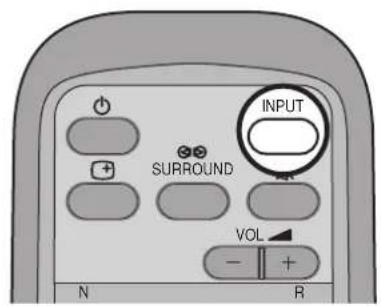
按 INPUT(输入)钮,选择从所连接的设备所要回放的输入视频信号,例如,该设备可以是连接到等离子监视器上的一台录像机。
输入信号将会如下变化:
对于色差信号输入(YUV INPUT)
(参阅 32 页)

对于 RGB INPUT(红绿蓝输入)(参阅 32 页)

选择屏幕选项表语言


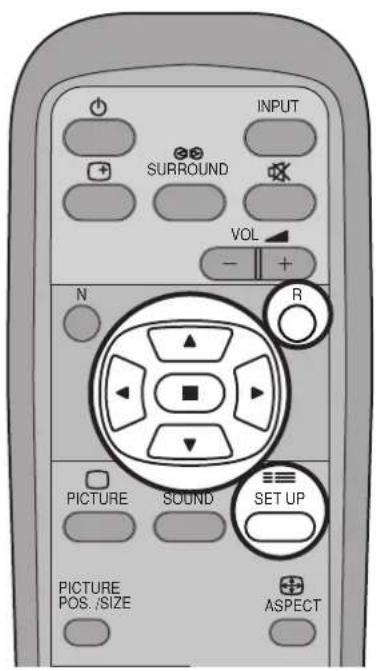
用遥控器操控屏幕选项表显示


按 R 钮返回到 “初始设定” 画面
切换到对于 AV(视频)信号的设置选项表画面(参阅32、33页)
切换到对于 RGB(红绿蓝信号的设置选项表画面(参阅 34 页)
![信号 [ RGB ] 同步信号 行&场 H-Freq. 31.5 kHz V-Freq. 60.0 Hz](/content/2026/05/1139267/images/4b950813fa112d9b93d20920d28fe7f657cca17f7b435d2806a31a0e2331ac78.jpg)
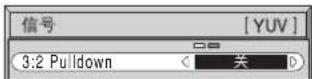
切换到 YUV(色差信号输入)
信号的设置选项表画面
(参阅 33 页)
切换到对于 PC(电脑)
信号的设置选项表画面
(参阅 34 页)
![信号 [PC] 同步信号 行&场 H-Freq. 31.5 kHz V-Freq. 60.0 Hz](/content/2026/05/1139267/images/6ddf7deb54e89a4525a04e6973057e115792a91297d6bd72b5e2034d5b063bf4.jpg)
注:
“信号”设置选项表对于每一种不同的输入信号显示出不同的设置内容。(参阅 15 页)
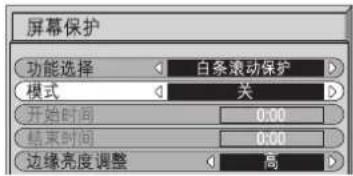
设定屏幕保护(参阅第 30 页)

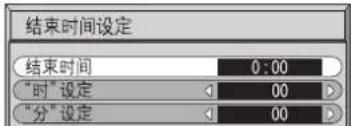
设定多格显示画面(参阅第26页)

按 R 钮返回 “屏幕保护” 画面。

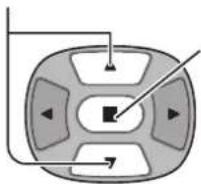
设定时钟选择画面(参阅第28页)按此处来选择每个时钟调节项。
当选择时钟调节项时,
按该钮来设定时钟画面。
按 R 钮来返回 “初始设定” 菜单。


宽高比控制
等离子监视器能以最大的可能尺寸来显示出影像,包括宽银幕电影院格式影像。


ASPECT(宽高比)钮
每按一次 ASPECT(宽高比)钮,宽高比模式就改变一次。

flowchart
graph LR
    A["4:3"] --> B["全方位扩大"]
    B --> C["16:9"]
    D["Panasonic自动"] <--_E["边缘扩大"]
注:
(1) 在 RGB 和 PC(电脑)输入信号模式下,模式仅在 “4:3”、“全方位扩大” 和 “16:9” 之间切换。
(2) 在YUV(色差信号输入)输入信号模式下,对于1125i/1080i(1125或1080隔行)、750P/720P(750或720逐行)信号输入,模式被设置为“16:9”模式,不能够切换。YUV(色差信号输入)输入信号模式下,对于525i/480i(525或480隔行)、625i/575i(625或575隔行)、525P/480P(525或480逐行)和625P/575P(625或575逐行)信号输入,不能够选择“Panasonic自动”。
(3) 每个输入端子 (AV [视频] [S 视频]、YUV [色差信号输入]、RGB [红绿蓝]、和 PC [电脑]) 的宽高比模式被分别存储起来。
| 模式 | 图像 | 说明 |
| 4:3 |  | 4:3将以标准的 4:3尺寸来显示出 4:3的图像。 |
| 全方位扩大 | 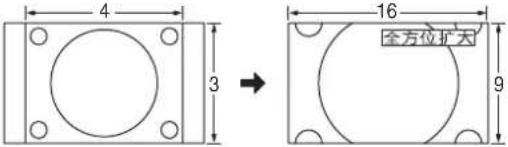 | “全方位扩大”模式将图像的中央部分放大。 |
| 16:9 |  | 16:9将以最大的可能尺寸来显示出影像,但是在视觉上会被拉长。 |
| 边缘扩大 |  | “边缘扩大”模式将以最大的可能尺寸来显示出 4:3的影像,但是对于屏幕的中央部分进行宽高比校正,所以只有在屏幕的左右两侧才出现拉长现象。影像的尺寸取决于原来的信号。 |
| Panasonic自动 |   | 所显示的画面会自动地被放大(取决于影像源),使您能够以可能的最大尺寸来观赏影像。注:“Panasonic自动”模式能够自动地调节宽高比,从而以 16:9和 4:3混合的方式来显示影像。对于某4:3的节目,例如股票行情的数据画面,则可能会偶然地使画面尺寸变得并不自然。在观看这样的节目时,建议将ASPECT(宽高比)设置为4:3。 |
注:
不要以 4:3 模式过长时间地显示影像,否则可能会在等离子监视屏上留下永久的残像。
调节图像位置 / 大小
调节画面
1

2

当“AV”(视频)和“YUV”(色差信号输入)输入信号模式时。

当“RGB”和“PC”(电脑)输入信号模式时。

3

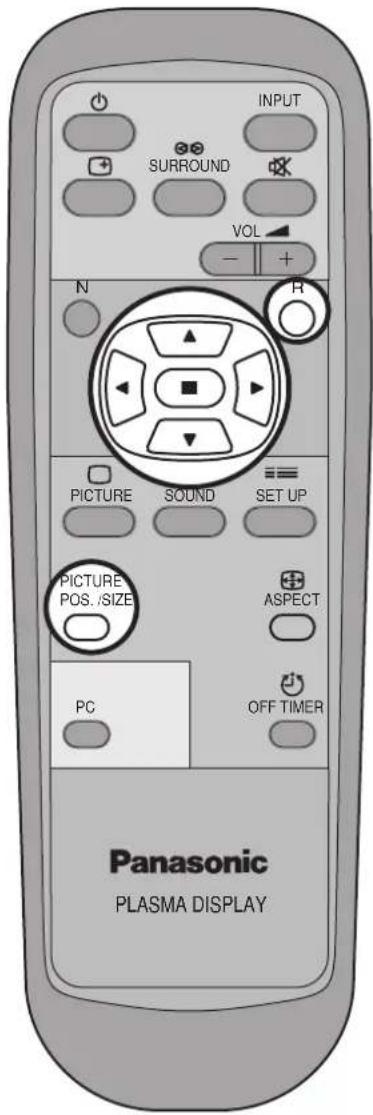
注:
(1) 对于不同的输入信号格式, 所调节的详细内容被分别存储起来。(对于 YUV (色差信号输入) 的调节, 对 525i (480i)、625i (575i)、525p (480p)、1125i (1080i)、625p (575p) 和 750p (720p) 各自存储; 对于 RGB (红绿蓝)/ PC (电脑) 信号, 则按照各个频率分别存储。)
(2) 如果从录像机或 DVD 影碟机接收到了 “Cue” 或 “Rew” 信号,那么图像位置将会向上或向下移动。像这样的图像位置移动,是不能够用(图像位置 / 大小)功能来控制的。
| 水平位置 | 按位置左“◀”钮时。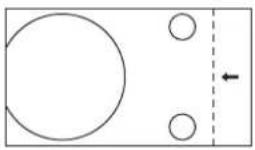 | 按位置右“▶”钮时。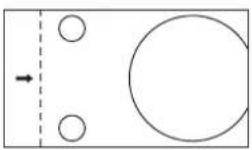 |
| 横向比率调整 | 按位置左“◀”钮时。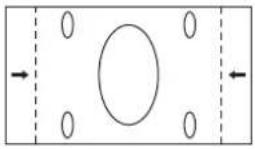 | 按位置右“▶”钮时。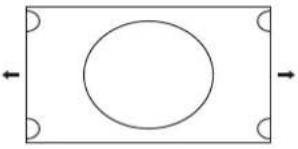 |
| 上下位置 | 按位置左“◀”钮时。 | 按位置右“▶”钮时。 |
| 纵向比率调整 | 按位置左“◀”钮时。 | 按位置右“▶”钮时。 |
| 时钟相位(RGB/PC输入模式) | 用位置左“◀”钮或位置右“▶”钮进行调节,可以消除闪烁和变形。 | |

有用的提示(N / Normalise 标准化)
当正显示着[图像位置/尺寸]的时候,在遥控器上,无论何时如果按下了N钮,或者当“Normalize”(标准化)的时候按下了(进入)钮,那么所有的调节的内容就都返回到出厂时的设置。
声音调节
1

2 选择调节每个项目。


- 终止调节

注:
按 Surround(环绕声)钮, 可以直接开启或者关闭环绕声效果。(参阅下一页)
对于每一种声音模式,低音、高音和环绕声的设置都分别存储。(标准,自动)

有用的提示(N / Normalise 标准化)
当正显示着“声音”选项表的时候,在遥控器上,如果无论何时按下了N钮,或者当“标准化”的时候按下了(进入)钮,那么所有的调节的内容就都返回到出厂时的设置。
静音
在接听电话时或有客人突然来访时,可以使用静音功能。
按该钮使声音消去
再一次按下该钮,就会重新发出声音来。如果关闭电源或调节音量,那么静音就会自动地被取消。
环绕声控制


SURROUND(环绕声)钮
环绕声可以使您享乐无穷。您可以完全地沉浸于声音的包围之中,恰如在音乐厅或电影院中身临其境。
每按一次 SURROUND(环绕声)钮,环绕声设置开关就在开启和关闭环绕声之间切换一次。
开 关

注:
环绕声的设置,对于每一种声音模式(自动、标准)都分别被存储起来。
图像调节
1

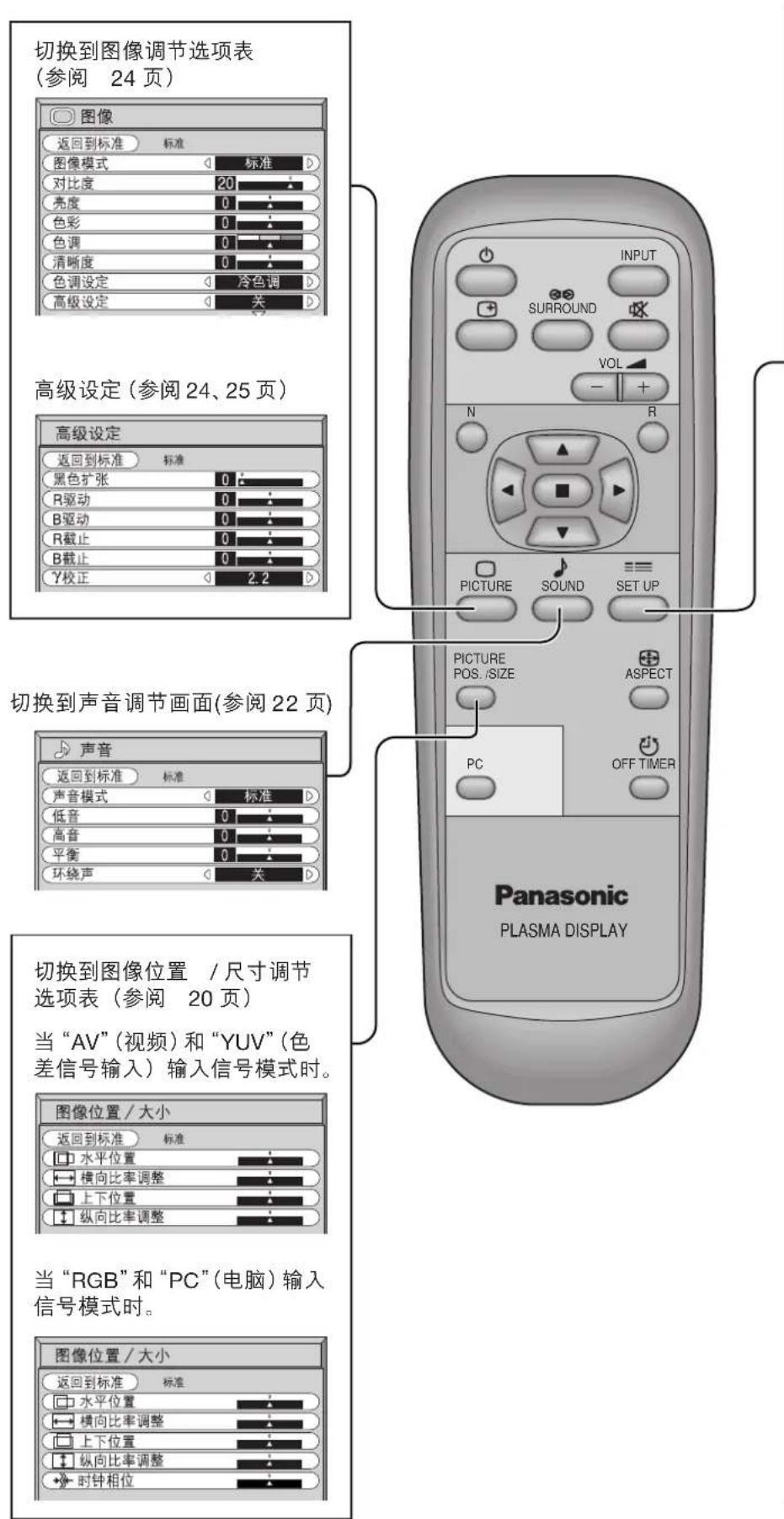
按下遥控器上的“PICTURE”(图像)按钮,显示出图像选项表。
2 选择并调节每一个项目。

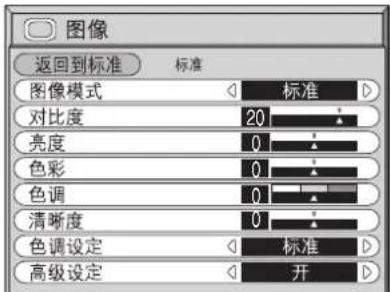

按左“◀”或右“▶”钮来选择“开”。按下“▼”钮来进入高级设定模式。高级设定开以专业水平进行精细的图像调整(参阅下一页)。

高级设定关 用图像菜单的设定来显示影像。
按左 ◀ 钮或右 ▶ 钮,使模式按如下顺序切换。

自动
自动选择最适合于周围亮度的模式。
标准
用于在标准(傍晚时的光线照明)环境中观看。使用本选项表来选择标准情况下的亮度和对比度。
最佳
用于在较明亮的环境中观看。
使用本选项表来选择比标准情况下更强的亮度和对比度。
影院
最适合于观赏电影。
- 对于 AV/YUV(色差信号输入)可以选择本项目
注:
如果要想改变所选择的图像选项表中的图像和彩色,则请使用选项表中的“图像”选项表命令进行调节。(参阅下一页)
按左 ◀ 钮或右 ▶ 钮来切换模式。


有用的提示(N / Normalise 标准化)
当正显示着“图像”选项表的时候,在遥控器上,如果无论何时按下了N钮,或者当“标准化”的时候按下了(进入)钮,那么所有的调节的内容就都返回到出厂时的设置。
| 项目 | 效果 | 调节 |
| 对比度 | 选择对于房间合适的亮度和密度。 | |
| 亮度 | 调节到使暗的画面变得更容易观看,如夜景和头发等。 | |
| 色彩 | 微微调节使色彩更鲜明。 | |
| 色调(仅对 NTSC) | 调节到皮肤的色彩更自然。 | |
| 清晰度 | 显示出更加鲜明锐利的图像。 |
注:
对于明亮的画面增强对比度、或者对于暗的画面减弱对比度,观看时的差别是很小的。
注:
(1) 在 “RGB”(红绿蓝)和 “电脑”(PC)
输入信号模式下,“色彩”(Colour)
和 “色调”(Tint)的设置不能调节。
(2) 对于每一个图像(Picture)选项表,可以改变每一项功能的设置(对比度[Contrast]、亮度[Brightness]、色彩[Colour]、色调[Tint]、清晰[Sharpness])。
(3) 对于每一种输入模式 (AV[S 视频]、色差信号[Component]、RGB[红绿蓝]和电脑[PC]),在各模式中对于标准 (Normal)、动态 (Dynamic)、和影院(Cinema)所分别设置的内容都被各自储存起来。
(4) 只有在“AV(S视频)”输入信号时,才可以调节对于 NTSC 信号的“色调”(Tint)的设置。
高级设定
| 项目 | 效果 | 详细说明 |
| 黑色扩张 | |c  & [18Y0] \ - & - \ & [18Y0] \ - & - \  & &  | 使图像的暗处调节得更富有深度层次。 |
| R驱动 | |c  & [4862] \ [C4X0] & & [4862] \ [C4X0] &  | 对于明亮的红色部分调节白平衡。 |
| B驱动 | |c  & [X80G] \ & [X80G] \  & &  | 对于明亮的蓝色部分调节白平衡。 |
| R截止 | |c [844X] &  \ - & - \ \ - & - \  & &  | 对于深暗的红色部分调节白平衡。 |
| B截止 | |c  & [BHW] \ & [BHW] \  & &  | 对于深暗的蓝色部分调节白平衡。 |
| γ校正 | |c [0000] & [CC44] \  & &  | 2.0 2.2 2.5 |
注:
(1) 如下所述进行 “黑白” (W/B) 调节。
A 用“R驱动”和“B驱动”的设置来调节明亮部分的白平衡。
⑧ 用 “R 截止” 和 “B 截止” 的设置来调节深暗部分的白平衡。
C 反复地操作步骤A和B进行调节。
步骤○A和B的调节是相互影响对方的,所以在调节时要交替地进行每项调节才能取得好的效果。
(2) 对于每一个输入端子(AV[视频]、色差信号输入[YUV]、RGB[红绿蓝]和电脑[PC]),各自的调节内容都被分别存储起来。
(3) 调节范围的值应该用作调节的参考。

有用的提示(N / Normalise 标准化)
当正显示着“高级设定”选项表的时候,在遥控器上,如果无论何时按下了N钮,或者当“标准化”的时候按下了(进入)钮,那么所有的调节的内容就都返回到出厂时的设置。
用于多画面设定
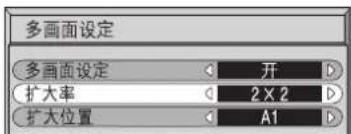
① 如下所述,用线将等离子监视屏分成 4 或 9 组,放大的图像可以显示为满屏。
② 若要使用该操作模式,每个等离子监视屏必须设定一个显示号码,以确定它的位置。
4组 (2× 2)

3
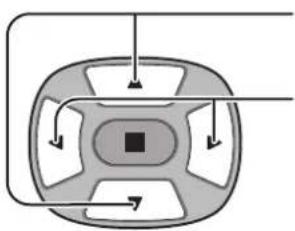
如何为每个等离子监视屏设定显示位置号码
4
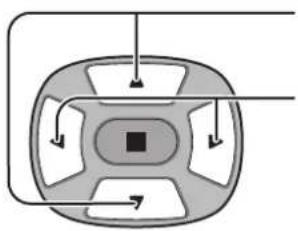
5

显示每个排列的号码扩大位置
| A1 A2 | |
| B1 B2 |
| A1 A2 | A3 | |
| B1 B2 | B3 | |
| C1 C2 | C3 |
6

按两次来退出初始设定。
注:
- 对于 PC(电脑)或 RGB 输入信号,普通的多画面放大倍率仅可用于 VGA 分辨率。
· 多画面功能对于 YUV(色差信号输入)不起作用。
设定时钟
时钟可以开或关等离子监视器。
在准备进行时钟设定之前,请先确认当前时间并且如果需要的话进行调整。
然后设定开机时间 / 关机时间。
显示设定时钟画面

1
按此处来显示初始设定菜单画面。
2
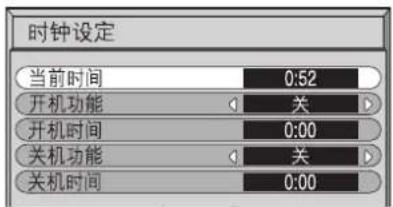
当前时间设定
若要设定当前时间,请执行下述步骤。
1

2

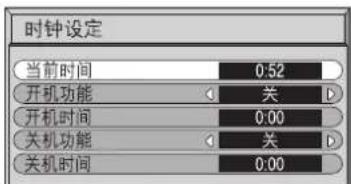
时钟设定
1
按此处来显示开机设定 / 关机设定画面。
| 时钟设定 | |
| 当前时间 | 0:52 |
| 开机功能 | 关 |
| 开机时间 | 0:00 |
| 关机功能 | 关 |
| 关机时间 | 0:00 |
2
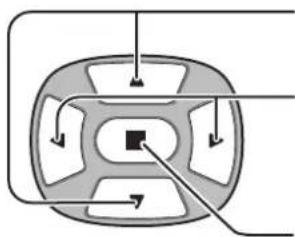
按此处来完成开机时间 / 关机时间设定。
| 开机时间设定 | |
| 开机时间 | 0:52 |
| “时”设定 | 00 |
| “分”设定 | 52 |
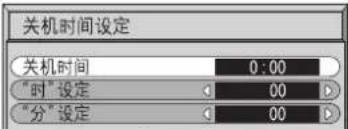
| 关机时间设定 | |
| 关机时间 | 0:00 |
| “时”设定 | < 00 > |
| “分”设定 | < 00 > |
3
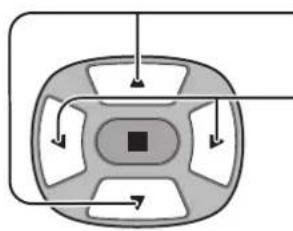
| 时钟设定 | |
| 当前时间 | 0:52 |
| 开机功能 | 关 |
| 开机时间 | 0:00 |
| 关机功能 | 关 |
| 关机时间 | 0:00 |
4

按两次来退出初始设定。
注:
如果没有设定“当前时间”,时钟功能将不会工作。
屏幕保护(为防止图像残像)
请不要显示一幅静止画面超过一段时间,特别是处于 4:3 模式下。如果不得不持续显示的话,请使用屏幕保护功能。
1
按此处来显示初始设定菜单画面。
2


逆转 / 滚动选择
3


模式选择
4

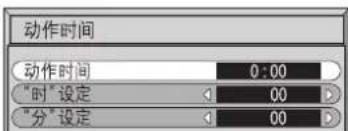
在选择了指定时间或间隙之后,相关的时间设定将变为可选,并且会设定动作时间。当“模式”处于“开”或“关”的状态时,不能设置时间。

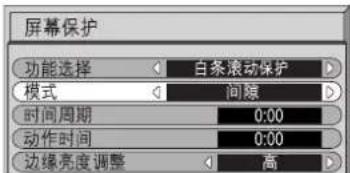

屏幕保护时间设定
5

按此处来选择开始时间 / 结束时间(当选择了指定时间后)。
按此处来选择周期时间 / 动作时间(当选择了间隙后)。
按此处来选择每个时间调节画面。
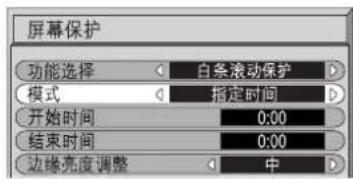
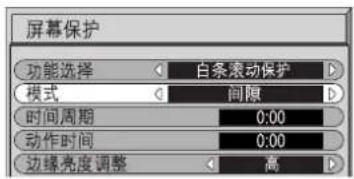

6


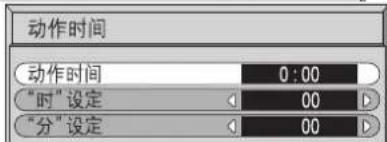
注:如果没有设定“当前时间”,时钟功能将不会工作。
边缘亮度调整
请不要在 4:3 模式下长时间显示一幅图像,这样会导致残像保持在显示区域两边的侧屏上。 为防止此类残像的出现,请点亮侧屏。
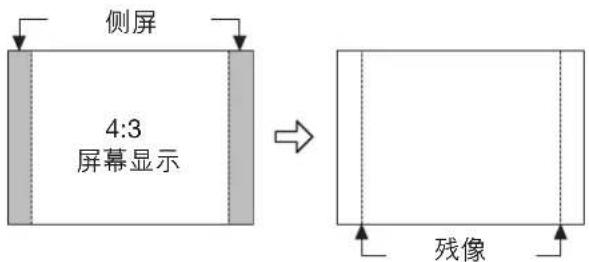
1
显示屏幕保护画面。 (请参考前一页,操作向导第 1 步和第 2 步)
2


3

注:
· 将侧屏设为高亮模式一段时间后,会导致残像的出现。
· 根据屏幕上显示图像的不同,侧屏会闪烁(黑/白互换)。出现这种情况时,请使用影院模式。
对于输入信号的设置
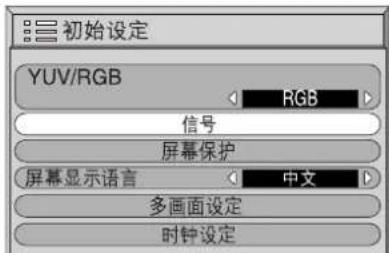
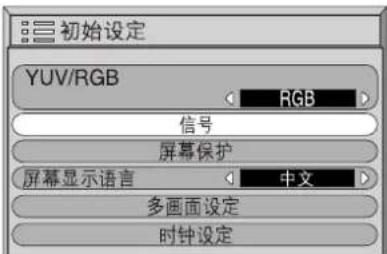
色差信号输入 / 红绿蓝输入 (YUV/RGB)的选择
选择与连接到色差信号输入 /RGB(YUV/RGB) 输入端子的信号源的信号相匹配的内容。
Y、 P_B 、 P_R 信号 “YUV”(色差信号输入)
R、G、B、HD、VD信号 “RGB”(红绿蓝)


flowchart
graph TD
    A["Top Left"] --> B["Bottom Right"]
    B --> C["Center Square"]
    C --> D["Right"]
    C --> E["Left"]
    C --> F["Down"]
    style C fill:#000,stroke:#000,color:#fff
    style D fill:#000,stroke:#000,color:#fff
    style E fill:#000,stroke:#000,color:#fff
    style F fill:#000,stroke:#000,color:#fff


3D Y/C 滤波器—用于 NTSC 视频影像
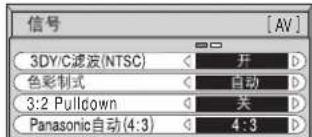
在 AV(S 视频)输入信号模式下,在“初始设定”(Setup)选项表上选择“信号”(Signal)。(显示出“信号[AV]”[Signal [AV]]选项表。)

按该钮选择“3D Y/C 滤波(NTSC)”(3 维亮度 / 彩色滤波器 [NTSC])。
按该钮设置“开 / 关”。



![信号 3DY/C滤波(NTSC) 开 色彩制式 自动 3:2 Pulldown 关 Panasonic自动(4:3) 4:3 [AV]](/content/2026/05/1139267/images/b82e6750942b28b5f22b0ea6f6cac00558d932ef4aa005eaad3311f24c73bc6d.jpg)
注:
当本功能设置为“开”(ON)时,只影响NTSC输入信号。
色彩制式 /Panasonic 自动
在 AV(视频)(S 视频) 输入信号模式时,在 “初始设定” 选项表上选择 “信号”。(显示出“信号 [AV]” [Signal [AV]] 选项表。)

按该钮选择“色彩制式”或“Panasonic 自动”(Panasonic Auto)。
按该钮选择每项功能。
如果画面上的影像变得不稳定:
当制式设置为“自动”(Auto)时,如果输入信号微弱或输入信号中噪声强,那么画面上的影像偶尔也会变得不稳定。如果发生这种情况,请把制式设置为与输入信号相同的格式。

↓ 按○(存储)钮。
![信号 3DY/C滤波(NTSC) 开 色彩制式 自动 3:2 Pulldown 关 Panasonic自动(4:3) 4:3 [AV]](/content/2026/05/1139267/images/40b7d95fd64ed66658faacb34d43e29f3f3014562674f30a82339418ba407237.jpg)
| 模式 | 功能 |
| 色彩制式 | 将色彩制式设置与输入信号相匹配。如果设置为“自动”(Auto),那色彩制式就会自动地确定。→自动↔PAL ↔SECAM ↔M.NTSC ↔NTSC< |
| Panasonic自动(4:3) | 当选择了“Panasonic自动”时,设置为“4:3”以不变的格式来观看4:3影像。如果想要以“边缘扩大”(Just)格式来观看4:3影像,那么请设置为“边缘扩大”(Just)。 |
3:2 Pulldown (3:2 下拉)
当本功能处于 “开” 的状态时,监视器会努力对信号源显示出更加自然的图像,例如,使每秒钟录制 24 帧画面的电影图像显示得更加逼真。
如果图像不稳定,那么请将本设置项目置于“关”的状态。
在 AV(S 视频)或色差信号(YUV)输入信号模式时,请在“设置”选项表上选择“信号”(Signal)。(“信号[AV]”选项表就会显示出来。)

↓ 按(存储)钮。
注:
当处于“开”的状态时,本功能只对如下信号输入产生影响。
· 在 “AV(S 视频)” 输入信号模式下的 NTSC 信号输入。
· 在 “色差信号 (YUV)” 输入信号模式下的 526i(480i) 信号输入。

![信号 3DY/C滤波(NTSC) 开 色彩制式 自动 3:2 Pulldown 关 Panasonic自动(4:3) 4:3 [AV]](/content/2026/05/1139267/images/d90d1510ad1f0317a922aa435d78585d25a778bdbbb1e041513bd5da6f15a2f4.jpg)

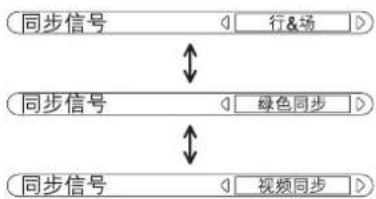
同步
在 RGB(红绿蓝)或 PC(电脑)输入信号模式时,在“初始设定”选项表上选择“信号”(Signal)。

flowchart
graph TD
    A["▲"] --> B["■"]
    C["▼"] --> D["↓"]
    E["↓"] --> F["←"]
    G["←"] --> H["←"]
按该钮进行调节。

按此处退出调节模式。

按(存储)钮。
![信号 [ RGB ] 同步信号 行&场 H-Freq. 31.5 kHz V-Freq. 60.0 Hz](/content/2026/05/1139267/images/2ca7abd6cb7a1fd1efcb69fa298c40735ab091491ec68b0bf4364c4c1ed6047e.jpg)
![信号 [ PC ] 同步信号 行&场 H-Freq. 31.5 kHz V-Freq. 60.0 Hz](/content/2026/05/1139267/images/d8f620d0a68ae6d188c1a6c8bfae5f689cc0232d46345ce26c73c8fc320bf29d.jpg)
进行 RGB(红绿蓝)同步信号的设置:
请确认输入被设置为 RGB(红绿蓝)输入(本设置仅对 RGB[红绿蓝]输入有效)。
水平与垂直(行 & 场): 行(水平)和场(垂直)同步信号从 HD/VD(BNC)插座输入。
在绿色(绿色同步): 使用搭载在视频 G(绿色)信号上的同步信号, 该信号从 G(绿色)(BNC)插座输入。
在视频(视频同步): 从VIDEO(视频)输入端子上所输入的复合视频信号中分离出同步信号来,作为同步之用。
flowchart
graph TD
    A["同步信号"] --> B["行&场"]
    B --> C["绿色同步"]
    C --> D["视频同步"]
    D --> E["同步信号"]
进行 PC(电脑)同步信号设置:
请确认输入被设置为 PC(电脑)输入(本设置仅对 PC[电脑]输入有效)。
绿色同步(在绿色): 使用搭载在视频 G(绿色)信号上的同步信号, 该信号从 G(绿色)(BNC)插座输入。

H-Freq.(水平频率)(kHz)/V-Freq.(垂直频率)(Hz)
显示出 H(水平)/V(垂直)频率
本显示项目仅对 RGB(红绿蓝)和 PC(电脑)输入有效。
显示范围:
水平 15.6-110kHz
垂直 48 -120Hz
水平频率 31.5 kHz 垂直频率 60.0 Hz
连接
连接到端子板
安装了 BNC 端子板,等离子监视器就能应对高品质的输入信号,诸如 AV(S 视频)、DVD 和 RGB 等。下面是安装了 BNC 端子板时连接方法。

注:
安装了端子板之后,等离子监视器上的“设置”菜单画面就会改变。(输入信号线应连接到相应的端子上。)
- 可以用 “INPUT” (输入)按钮来选择的输入信号将会改变。
所需的模式,“YUV”(色差视频)、或“RGB”(红绿蓝)、或“YUV/RGB-输入选择”(色差视频/红绿蓝-输入选择),将可以被选择。
· 在 “设置” 菜单画面上,在 “Signal”(信号)下面的设置内容将会改变。
如何连接 AV(视频)输入端子
连接信号源设备。
(例) 当连接一台 S 视频录像机时

flowchart
graph TD
    A["(S 视频录像机)"] --> B["2× RCA音频电缆"]
    B --> C["音频输入到 L/R (左/右) 插座"]
    B --> D["视频输入到 S VIDEO (S 视频) 插座"]
    B --> E["AV"]
    F["S VIDEO (S 视频) 4芯插座"] --> G["亮度地线"]
    F --> H["色度地线"]
    F --> I["亮度输入"]
    F --> J["色度输入"]
视频信号的连接

flowchart
graph TD
    A["录像机"] --> B["Audio OUT"]
    A --> C["Video OUT"]
    B --> D["视频"]
    C --> E["视频输入至BNC插孔"]
    D --> F["RCA-BNC视频线"]
    E --> G["音频"]
    F --> H["2×RCA音频线"]
    G --> I["音频输入至左/右插孔"]
    H --> J["AV"]
    I --> J
    K["录像机"] --> L["Audio OUT"]
    K --> M["Video OUT"]
    L --> N["视频"]
    M --> O["视频输入至BNC插孔"]
    N --> P["RCA视频线"]
    O --> Q["RCA-BNC适配插头"]
    P --> R["音频"]
    Q --> S["音频输入至左/右插孔"]
注:
(1) 当连接了 S 视频接线时,S 视频输入就会覆盖掉复合视频信号。
(2) 所示的附加设备及电缆没有随本机附送。
影音输出
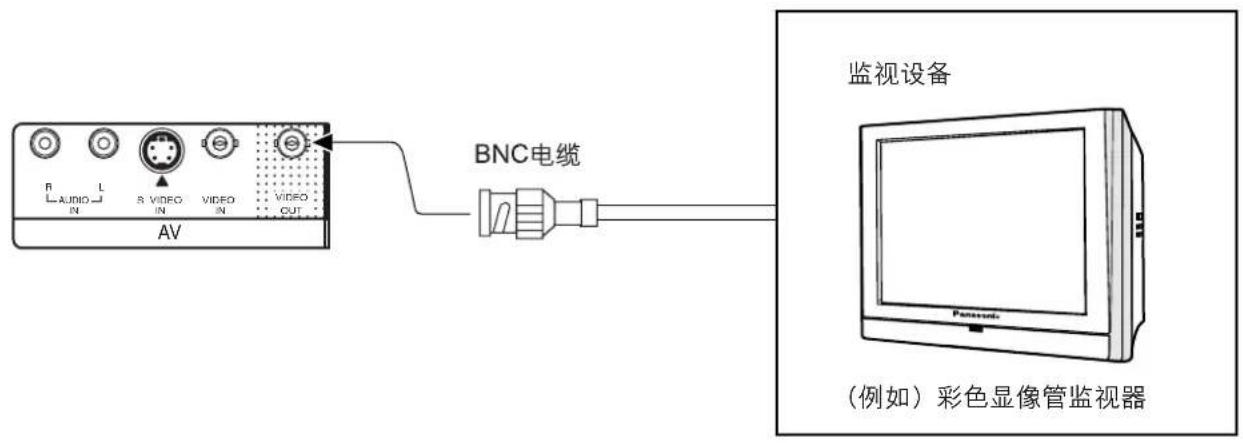
如何连接 YUV/RGB(色差信号输入 / RGB)输入端子
YUV(色差视频)信号(Y, P_B , P_R )的连接

flowchart
graph LR
    A["(DVD影碟机)"] --> B["Y"]
    A --> C["PB"]
    A --> D["PR"]
    A --> E["L"]
    A --> F["R"]
    B --> G["视频电缆"]
    C --> G
    D --> G
    E --> H["音频"]
    F --> I["音频电缆"]
    G --> J["3×RCA"]
    H --> J
    I --> J
    J --> K["RCA-BNC 适配插头"]
    K --> L["COMPONENT/RGB IN"]
    L --> M["R"]
    L --> N["AUDIO"]
    L --> O["L"]
    L --> P["VD"]
    L --> Q["HD"]
    L --> R["Ps/Cr/R"]
    L --> S["Ps/Cr/B"]
    L --> T["Y/G"]
注:
(1) 在 “Setup”(初始设定)选项表上,将 “YUV/RGB”(色差信号输入 / RGB 输入)项目的设置改变为 “YUV”(色差信号输入)。(参阅 32 页)
(2) 图中所示的附加的设备和电缆并不随本机附送。
RGB(红绿蓝)信号(R、G、B、HD、VD)的连接
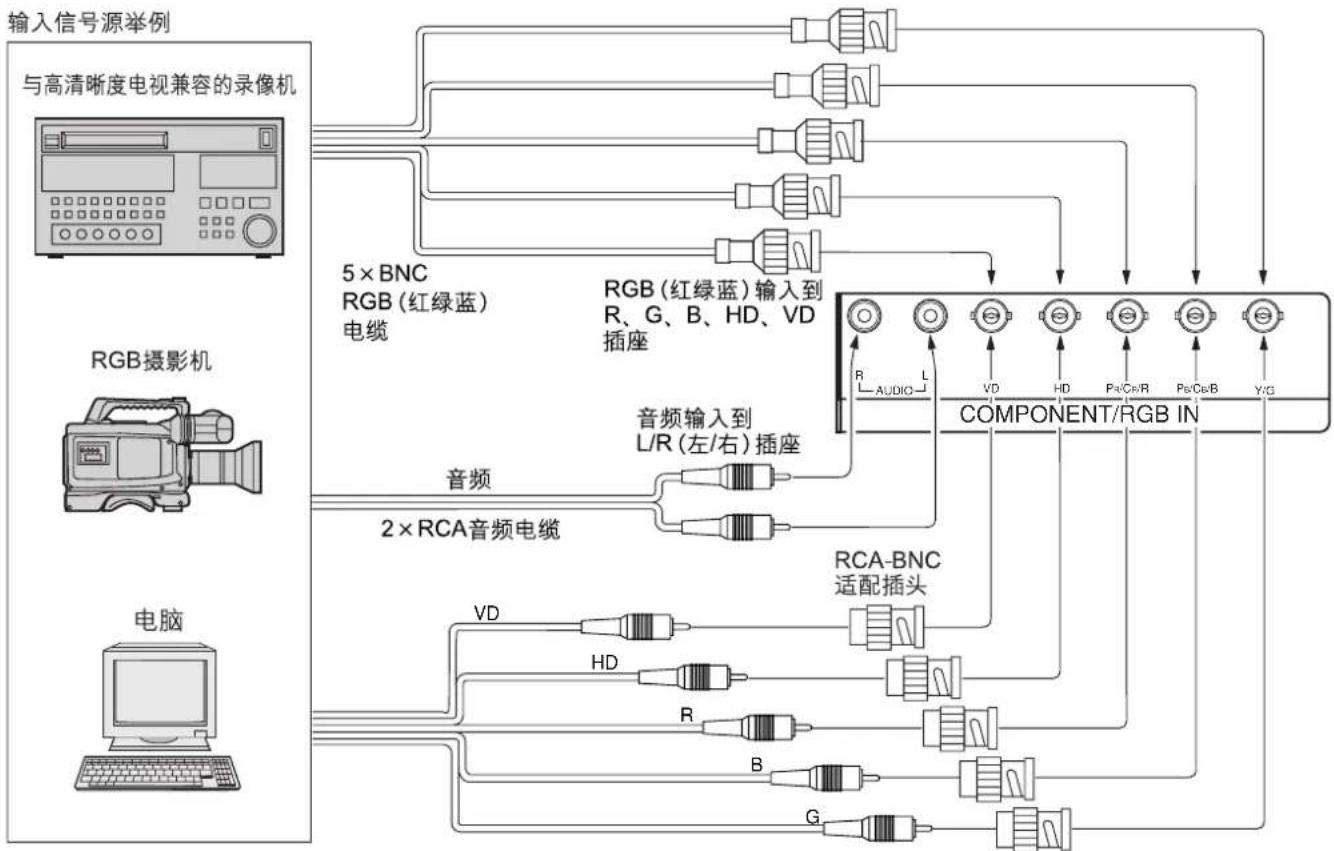
flowchart
graph TD
    A["输入信号源举例"] --> B["与高清晰度电视兼容的录像机"]
    B --> C["5×BNC RGB(红绿蓝) 电缆"]
    B --> D["RGB(红绿蓝)输入到R、G、B、HD、VD插座"]
    B --> E["2×RCA音频电缆"]
    B --> F["音频输入到L/R(左/右)插座"]
    B --> G["RCA-BNC 适配插头"]
    G --> H["COMPONENT/RGB IN"]
    H --> I["与高清晰度电视兼容的录像机"]
    I --> J["RGB摄影机"]
    I --> K["电脑"]
    J --> L["与高清晰度电视兼容的录像机"]
    K --> M["电脑"]
注:
(1) 在 “Setup”(初始设定)选项表上,将 “YUV/RGB”(色差信号输入 /RGB 输入)项目的设置改变为 “RGB”(红绿蓝)。 (参阅 32 页)
(2) 图中所示的附加的设备和电缆并不随本机附送。
能显示输入信号
色差信号 /RGB(红绿蓝)/ 电脑输入
| 信号名称 | 行频 帧频(kHz) (Hz) | 色差信号 | 红绿蓝 电脑 | |||
| 1 525 (480) /60i 15.734 59.94 | * | * | * | |||
| 2 625 (575) /50i 15.625 50 | * | * | * | |||
| 3 | 525 (480) /60p | 31.468 59.94 | * | * | ||
| 4 | 625 (575) /50p | 31.25 | 50 | * | * | * |
| 5 | 750 (720) /60p | 45 | 60 | * | * | * |
| 6 | 1,125 (1,080) /60i | 33.75 | 60 | * | * | * |
| 7 | 1,125 (1,080) /50i | 28.125 50 | * | * | * | |
| 8 | 1,125 (1,080) /24p | 27 | 24 | * | * | * |
| 9 | 1,125 (1,080) /24sF | 27 | 48 | * | * | * |
| 10 | 640 × 400 @70 | 31.5 | 70 | * | * | |
| 11 | 640 × 480 @60 | 31.5 | 59.94 | * | * | |
| 12 | Macintosh13" (640 × 480) | 35 | 67 | * | * | |
| 13 | 640 × 480 @75 | 37.5 | 75 | * | * | |
| 14 | 852 × 480 @60 | 31.7 | 60 | * | * | |
| 15 | 800 × 600 @60 | 37.9 | 60 | * | * | |
| 16 | 800 × 600 @75 | 46.9 | 75 | * | * | |
| 17 | 800 × 600 @85 | 53.7 | 85 | * | * | |
| 18 | Macintosh16" (832 × 624) | 49.7 | 75 | * | * | |
| 19 | 1,024 × 768 @60 | 48.4 | 60 | * | * | |
| 20 | 1,024 × 768 @70 | 56.5 | 70 | * | * | |
| 21 | 1,024 × 768 @75 | 60 | 75 | * | * | |
| 22 | 1,024 × 768 @85 | 68.7 | 85 | * | * | |
| 23 | Macintosh21" (1,152 × 870) | 68.7 | 75 | * | * | |
| 24 | 1,280 × 1,024 @60 | 64 | 60 | * | * | |
| 25 | 1,280 × 1,024 @75 | 80 | 75 | * | * | |
| 26 | 1,280 × 1,024 @85 | 91.1 | 85 | * | * | |
| 27 | 1,600 × 1,200 @60 | 75 | 60 | * | * | |
故障分析
在请人修理之前,请先参照下表确定故障现象并进行简单的检查。
| 现象 | 检查 | |
| 图像 | 声音 | |
 杂波 杂波 |  噪声 噪声 | 电器用具汽车 / 摩托车荧光灯 |
 图像正常 图像正常 |  没有声音 没有声音 | 音量(检查是否已经用遥控器启动了静音功能。) |
 没有图像 没有图像 |  没有声音 没有声音 | 电源插头没有插入到电源插座中。电源开关没有开启。对比度和亮度 / 音量设置(按电源开关或遥控器上的“Stand-by”[待机]键进行检查。) |
 没有图像 没有图像 |  声音正常 声音正常 | 输入信号的色彩系统或频率是否不能用于本机,是否只显示出输入端子指示标志。 |
 没有彩色 没有彩色 |  声音正常 声音正常 | 色彩控制被设置为最小值(参阅24、25页)。色彩制式(参阅 33页)。 |
等离子监视屏
| 现象 | 检查 |
| 屏幕的某些部分不亮。 | 尽管等离子监视屏使用极其高度精密的技术来制造,但是,有些时候屏幕上的某些部分仍然可能会不能够显像或产生照明光斑。这种现象并不说明具有故障。 |
 出现残像。 出现残像。 | 不要让静止图像显示太长时间,否则会在等离子监视器上留下永恒的残像。静止图像的实例包括公司商标、电视游戏、电脑影像、图文电视和以4:3模式显示的图像等。注:由于显示静止图像而产生的等离子体监视器上的永久性残像,并不是本机运行上的瑕疵,因为本机并不担保不出现这种现象。根据本机的设计,不宜用于过长时间显示不动的图像。 |
规格
| TH-42PWD5C2Y | ||
| 电源 | 220-240 V AC, 50/60 Hz | |
| 电力消耗 | ||
| 通常使用 | 295 W | |
| 待机状态 | 2.8 W | |
| 电源关闭状态 | 1.5 W | |
| 等离子监视屏 | 驱动方法 AC型42英寸, 16:9宽高比 | |
| 对比度 | 3000:1 | |
| 屏幕尺寸 | 920mm(宽)×518mm(高)×1056mm(对角线)像素数408,960 (852 [宽] × 480 [高]) [2,556 × 480点] | |
| 工作条件 | ||
| 温度 | 0°C - 40°C | |
| 湿度 | 20% - 80% | |
| 可适用的信号 | ||
| 色彩制式 | NTSC, PAL, PAL60, SECAM, Modified NTSC | |
| 扫描格式 | 525i (480i), 625i (575i), 525p (480p), 625p (575p), 750p (720p), 1125/60i, 50i, 24p, 24sF (1080/60i, 50i, 24p, 24sF) ...... SMPTE 274M | |
| PC(电脑)信号 | VGA displayVGA SVGA, XGA, SXGA, UXGA (压缩)水平扫描频率: 15.6 -110 kHz垂直扫描频率: 48 -120 Hz | |
| 连接端子 | ||
| AV(视频) | VIDEO IN/OUT(视频输入/输出)(BNC) S Video IN(S 视频输入)(MINI DIN 4芯) AUDIO IN(音频输入) RCA PIN JACK×2) | 1.0 Vp-p (75Ω或高阻抗) Y: 1 Vp-p (75Ω), C: 0.286 Vp-p (75Ω) 0.5 Vrms (高阻抗) |
| YUV/RGB(色差信号输入 / 红绿蓝) | Y/G (BNC)PB/B (BNC)PR/R (BNC)HD (BNC)VD (BNC)AUDIO IN(音频输入) RCA PIN JACK×2) | 1.0 Vp-p / 复合视频 (75Ω) 0.7 Vp-p / 非复合视频 (75Ω) 0.7 Vp-p (75Ω) 0.7 Vp-p (75Ω) 1.0 - 5.0 Vp-p (高阻抗) 1.0 - 5.0 Vp-p (高阻抗) 0.5 Vrms (高阻抗) |
| PC(电脑) | (高密度 D-SUB 15芯)AUDIO IN(音频输入)(M3.5插口) | R、G、B 视频 /0.7 Vp-p (75Ω) HD、VD/1.0-5.0 Vp-p (高阻抗) 0.5 Vrms (高阻抗) |
| 串行口 | 外部控制端子(D-SUB 9芯) | RS-232C 兼容 |
| 喇叭箱(6Ω) | 16W (8W+8W)(总谐波失真10%) | |
| 随机附件 | ||
| 遥控器 | EUR646525 | |
| 电池 | 2 × R6型 | |
| 固定带 | (TMME203或TMME187) 2个 | |
| 铁氧体磁芯 | J0KF00000018 1个,J0KG00000054 2个 | |
| 选购件 | ||
| 喇叭箱 | TY-SP42PWD3C, TY-SP42P5C-K | |
| 安置台架 | TY-ST42P3C-K | |
| 壁挂框架(垂直安装) | TY-WK42PV1C | |
| 壁挂框架(角度可变) | TY-WK42PR1C | |
| 外形尺寸(宽×高×深) | 1020mm × 610 mm × 89 mm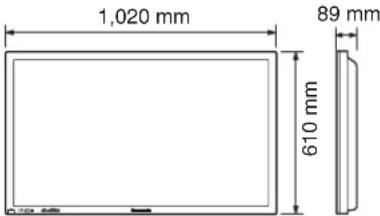 | |
| 质量(重量) | 约 28.5 kg 净重(仅含主机)约 32.7 kg(包括喇叭箱) | |
注:
(1) 设计与规格若有变更,恕不另行通知。所示的重量与外形尺寸是大约数值。
(2) 本设备符合如下的 EMC 标准。
GB13837-1997、GB17625.1-1998。
顾客记录
在本机的后盖上有本产品的型号和序列号码。请将该序列号码记录在下面的空格中,然后将本手册随同本机的购货收据一起妥为保管,作为购买本品的永久记录,以备一旦被盗或丢失时用作证据,并可作为保修之用。
型号
序列号码
- 谨致惠购松下 (Panasonic) 产品的顾客
- 注:
- 警告和注意事项
- ⚠️ 重要注意事项
- 安全注意事项
- 警告
- 设置
- 清洁时
- 目录
- 基本
- 用 BNC端子板
- 附件
- 随机附件
- 遥控器电池
- 需要用两节 R6 型电池
- 有用的提示:
- △ 关于电池使用的注意事项
- 使用时请遵守以下注意事项:
- 连接
- 如何连接 PC(电脑)输入端子
- D-sub 15 芯插头座的信号名称
- 控制数据的基本格式
- 基本的控制按钮
- 电源开关和输入信号选择
- 交流电线的连接
- 选择输入信号
- 选择屏幕选项表语言
- 用遥控器操控屏幕选项表显示
- 宽高比控制
- ASPECT(宽高比)钮
- 调节图像位置 / 大小
- 调节画面
- 有用的提示(N / Normalise 标准化)
- 声音调节
- 1
- 选择调节每个项目。
- 静音
- 环绕声控制
- SURROUND(环绕声)钮
- 图像调节
- 选择并调节每一个项目。
- 自动
- 标准
- 最佳
- 影院
- 用于多画面设定
- 如何为每个等离子监视屏设定显示位置号码
- 设定时钟
- 当前时间设定
- 时钟设定
- 2
- 3
- 4
- 屏幕保护(为防止图像残像)
- 逆转 / 滚动选择
- 模式选择
- 屏幕保护时间设定
- 边缘亮度调整
- 对于输入信号的设置
- 色差信号输入 / 红绿蓝输入 (YUV/RGB)的选择
- 3D Y/C 滤波器—用于 NTSC 视频影像
- 色彩制式 /Panasonic 自动
- 如果画面上的影像变得不稳定:
- 3:2 Pulldown (3:2 下拉)
- 同步
- 进行 RGB(红绿蓝)同步信号的设置:
- 进行 PC(电脑)同步信号设置:
- H-Freq.(水平频率)(kHz)/V-Freq.(垂直频率)(Hz)
- 显示出 H(水平)/V(垂直)频率
- 连接到端子板
- 如何连接 AV(视频)输入端子
- 连接信号源设备。
- 影音输出
- 如何连接 YUV/RGB(色差信号输入 / RGB)输入端子
- 能显示输入信号
- 故障分析
- 顾客记录
品牌 : PANASONIC
型号 : TH-42PWD5C2Y
类别 : 电视