Viper V3 Pro SE - 未分类 RAZER - 免费用户手册
免费查找设备手册 Viper V3 Pro SE RAZER PDF格式.


用户关于以下问题的提问 Viper V3 Pro SE RAZER
0 问题 关于此设备。回答您知道的问题或提出自己的问题。
提出关于此设备的新问题
下载您的设备说明 未分类 免费PDF格式!查找您的手册 Viper V3 Pro SE - RAZER 并重新掌握您的电子设备。本页发布了使用您的设备所需的所有文档。 Viper V3 Pro SE 品牌 RAZER.
用户手册 Viper V3 Pro SE RAZER
- 内含 2
- 使用需求 3
- 註冊即可享有保固 4
- 設定你的 RAZER VIPER V3 PRO SE 5
- 使用你的 RAZER VIPER V3 PRO SE 7
- 透過 RAZER SYNAPSE 設定 RAZER VIPER V3 PRO SE....9
- 安全與保養 31
- 法律條文 …… 33
1. 内含
■ Razer Viper V3 Pro SE
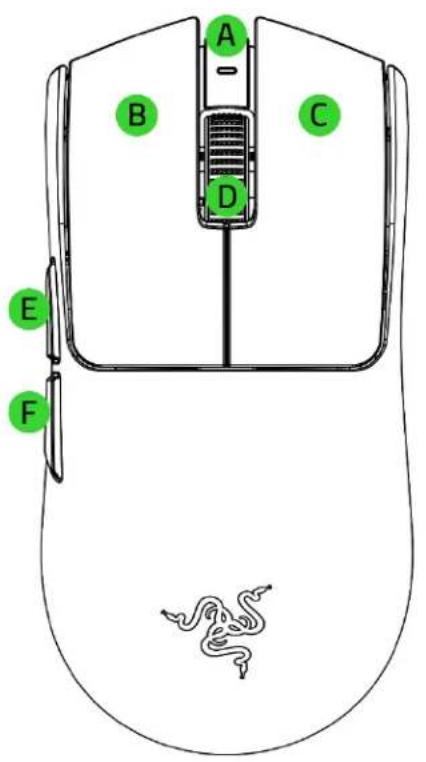
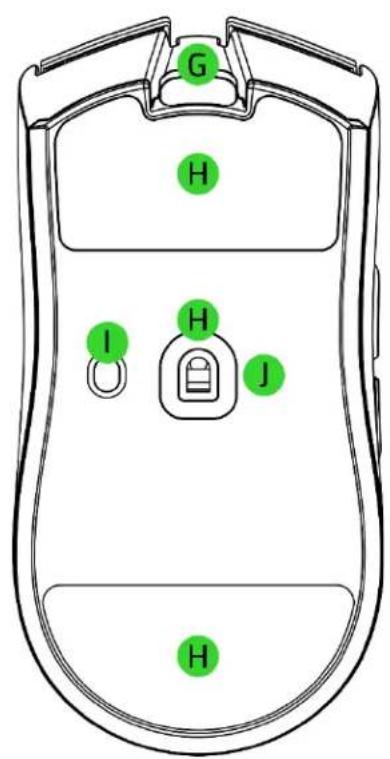
*DPI 分段為 400、800、1600(預設)、3200 及 6400,並可使用 Razer Synapse 自訂。
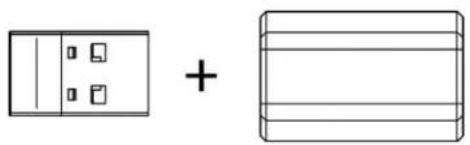
- Razer HyperSpeed Wireless Dongle + USB 傳輸轉接器
- USB Type A 轉 Type C 連接線

- Windows® 11(或更新版本)
■ 網際網路連線(供下載安裝軟體)
3. 註冊即可享有保固

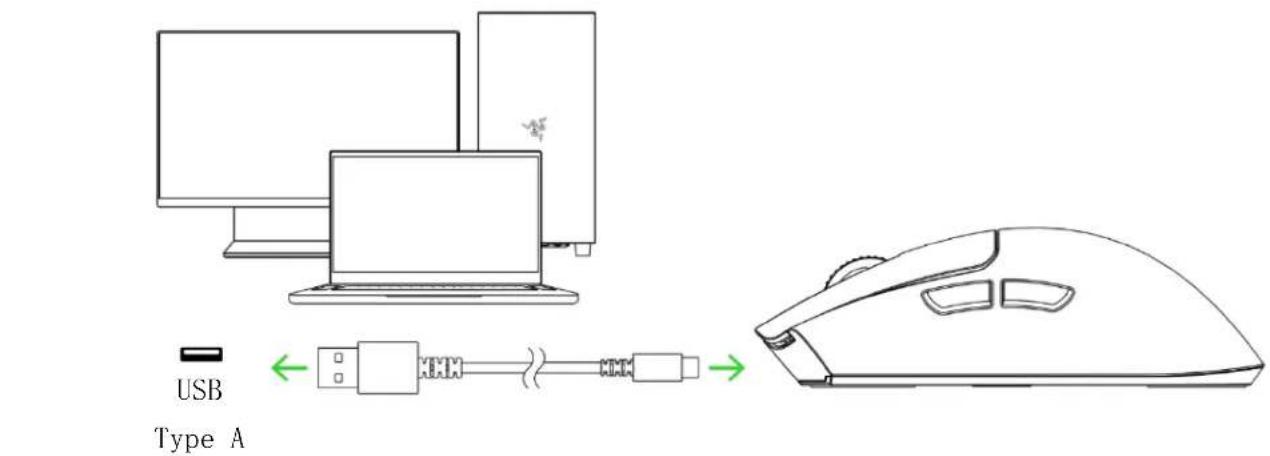
將充電線從電腦的任一 USB 連接埠上連接至你的 Razer Viper V3 Pro SE。請在第一次使用滑鼠前確實充飽電,才可發揮最佳效能。自電量耗竭至充飽電約需 4 個小時。
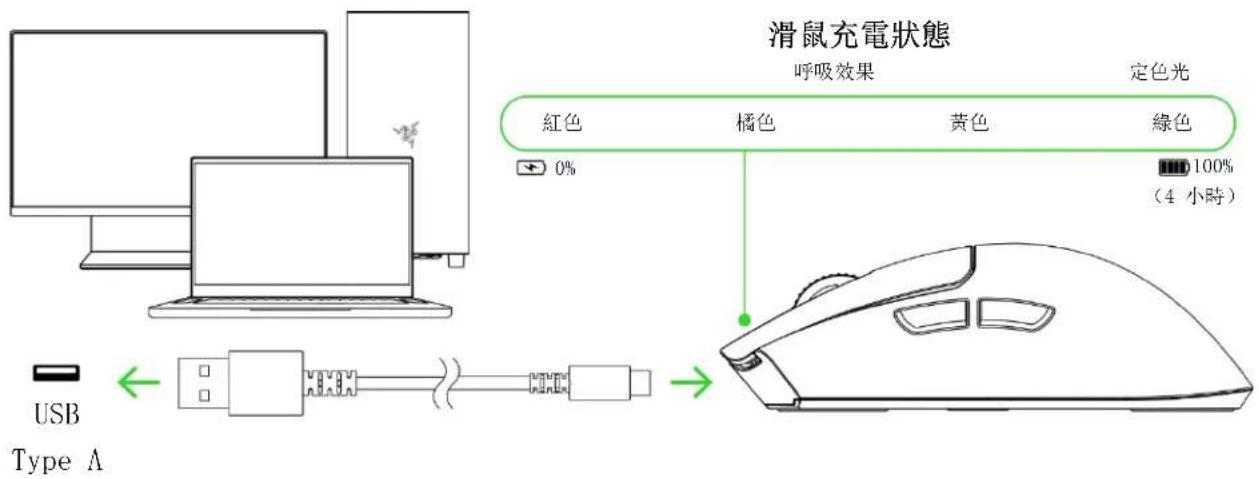
請在第一次使用滑鼠前確實充飽電,才可發揮最佳效能。當系統出現提示時,安裝 Razer Synapse,或從 razer.com/synapse 下載安裝程式進行安裝,以個人化你專屬的滑鼠 DPI 設定、按鍵配置、輪詢率和其他功能。
連接滑鼠
A. 透過有線模式
使用充電線將滑鼠連接到電腦的任一 USB 連接埠,便能以線方式使用滑鼠。
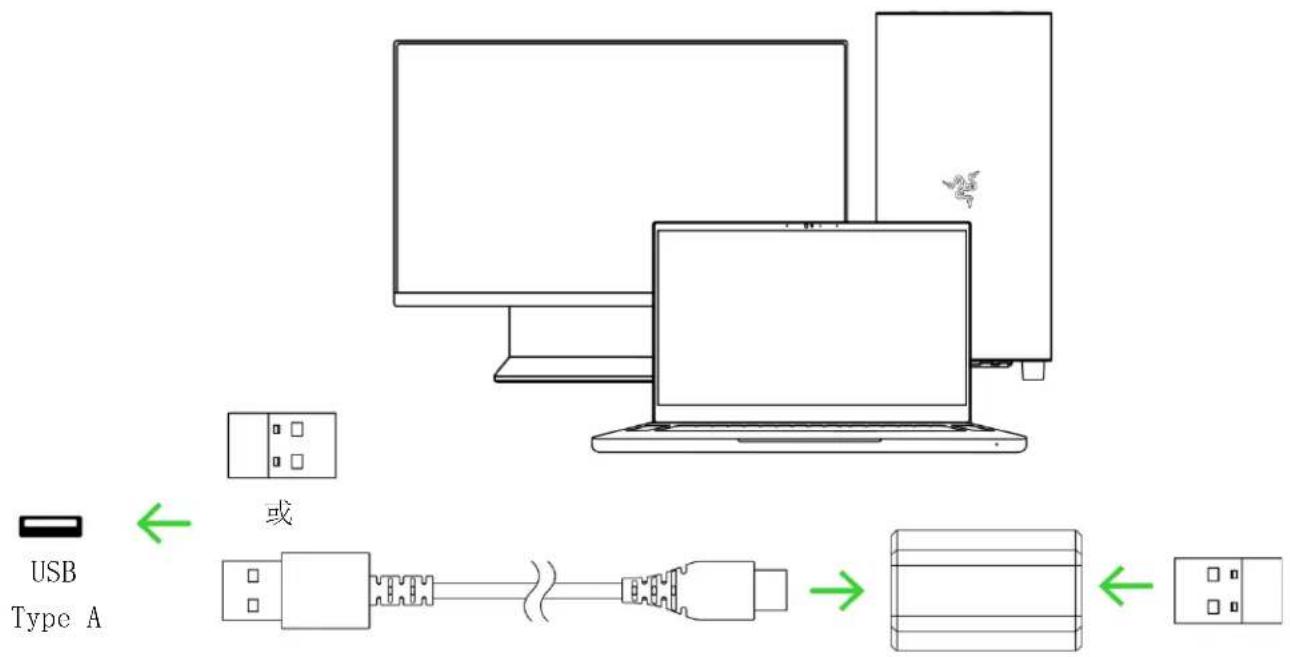
- 將 Razer HyperPolling Wireless Dongle 連接至你的電腦。
flowchart
graph TD
    A["USB Type A"] -->|Data Transfer| B["Laptop"]
    B --> C["Device 1"]
    B --> D["Device 2"]
    B --> E["Device 3"]
    style A fill:#f9f,stroke:#333
    style B fill:#ccf,stroke:#333
    style C fill:#cfc,stroke:#333
    style D fill:#fcc,stroke:#333
    style E fill:#cff,stroke:#333
你的 Razer Viper V3 Pro SE 現已就緒,可使用 Razer HyperSpeed Wireless (2.4 GHz) 模式。
5. 使用你的 RAZER VIPER V3 PRO SE
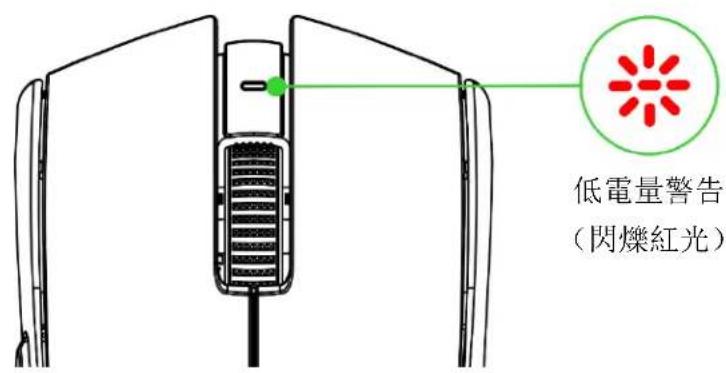
瞭解低電量警告
狀態指示燈會反覆閃爍兩次紅光,表示電池電量低於 5%。此發光順序會重複至滑鼠電力耗盡,或使用內附的電線連接電腦為止。
開啟 / 關閉電源
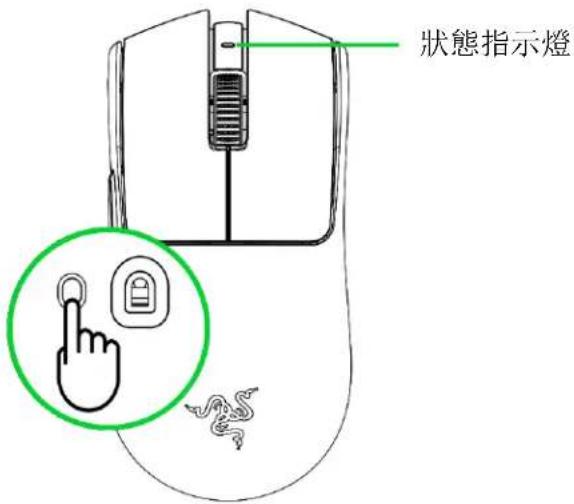
按下電源 / DPI 循環切換鍵,根據遊戲風格變更滑鼠的 DPI,或是使用 Razer Synapse 應用程式,微調適合你的靈敏度設定。狀態指示燈會短暫變更色彩,以顯示目前正在使用的 DPI 分段。
| DPI | 標示色彩 |
| 400 | 紅色 |
| 800 | 綠色 |
| 1600(預設) | 藍色 |
| 3200 | 青綠色 |
| 6400 | 黃色 |
電源 / DPI 循環 切換鍵
6. 透過 RAZER SYNAPSE 設定 RAZER VIPER V3 PRO SE
免責聲明:本指南提供全新 Razer Synapse 應用程式的概覽,可能僅包含部份與你裝置相關的功能。全新 Razer Synapse 需要網際網路連線,以進行安裝、更新、存取與儲存雲端功能。建議你註冊一個 Razer ID 帳戶,但這不是強制要求。本文列出的所有功能皆因現有版本、連接的裝置及支援的附加程式不同而有所差異。
SYNAPSE
「Synapse」分頁是你第一次啟動 Razer Synapse 時的預設分頁。使用下列按鍵瀏覽使用者介面:
- 最小化
按一下此按鍵會將應用程式最小化到工作列上,使其在背景運行。
□ 最大化
此按鍵會將瀏覽器視窗放大到整個畫面。若要將視窗還原到原始大小,請再按一下最大化按鍵。
× 關閉
此按鍵將會關閉所有相關分頁,並完全結束應用程式。
< 上一個分頁
按一下此按鍵會讓你回到上次造訪的分頁。
下一個分頁
如果你正在使用「上一個分頁」按鈕,按一下此按鍵會讓你回到下一個分頁。
C 重新整理分頁
此按鍵會重新載入目前分頁。請在頁面並未正常顯示,或是想要看到最新內容時使用此按鍵。
下载更新
若出現此按鍵,代表應用程式有所變更。請在頁面並未正常顯示,或是想要看到最新內容時使用此按鍵。

更多
按一下此按鍵將會開啟一個彈出視窗,讓你輕鬆存取「裝置」、「模組」和「其他已安裝的應用程式」分頁。

設定
按一下此按鍵將會開啟「設定」分頁,讓你快速變更應用程式的設定。

個人資料
此按鍵會開啟一個彈出視窗,讓你存取「登入」、「意見回饋」、「為此軟體評分」、「新增Wi-Fi 裝置」,以及「離開」選項。

資訊
將滑鼠移動至此按鍵上將會彈出關於功能或功能性的其他資訊。
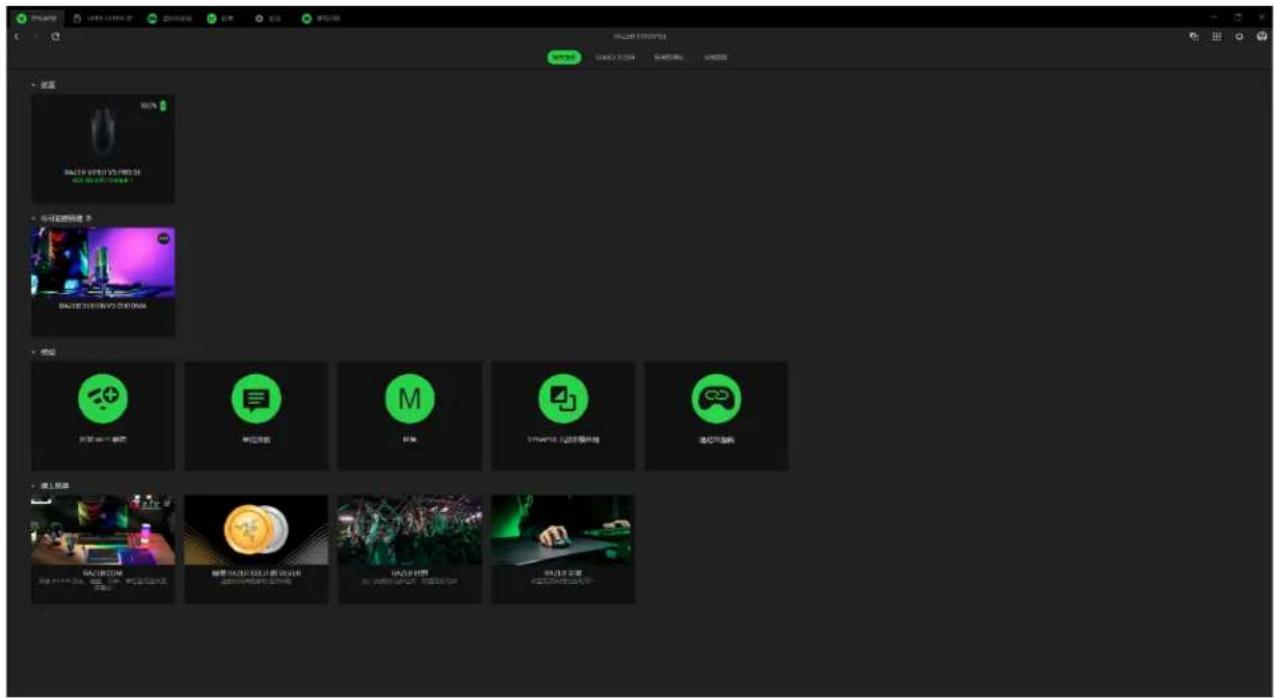
操控面板
「操控面板」子分頁是 Razer Synapse 的功能概覽,你可在此存取所有 Razer 裝置、模組與線上服務。
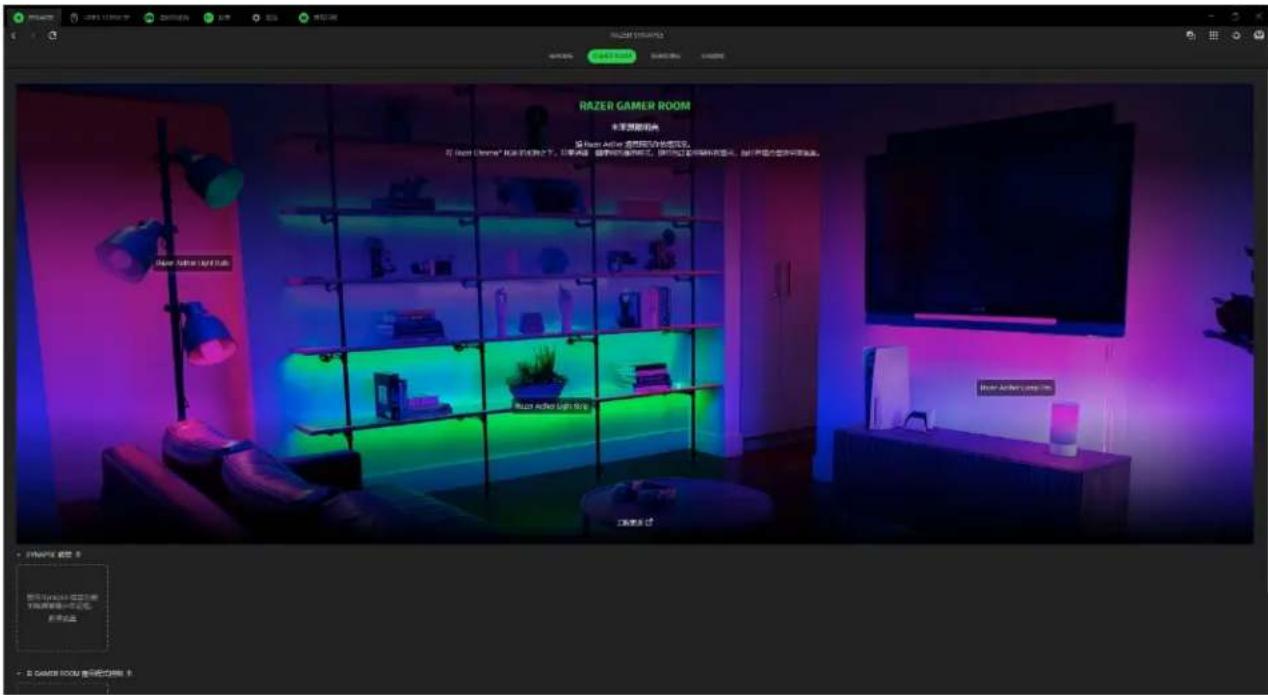
「Gamer Room」子分頁會顯示所有具有 Razer Aether 燈具功能的裝置。你可以在這裡檢視及管理你支援 Gamer Room 的裝置。
Synapse 複寫
此區段可讓你選取及自訂裝置的照明,使用 Razer Synapse. 讓裝置回應支援 Chroma 的遊戲和 Chroma Connect 應用程式。
由 Gamer Room 應用程式控制
此區段會顯示所有支援 Gamer Room 應用程式遠端控制的裝置。
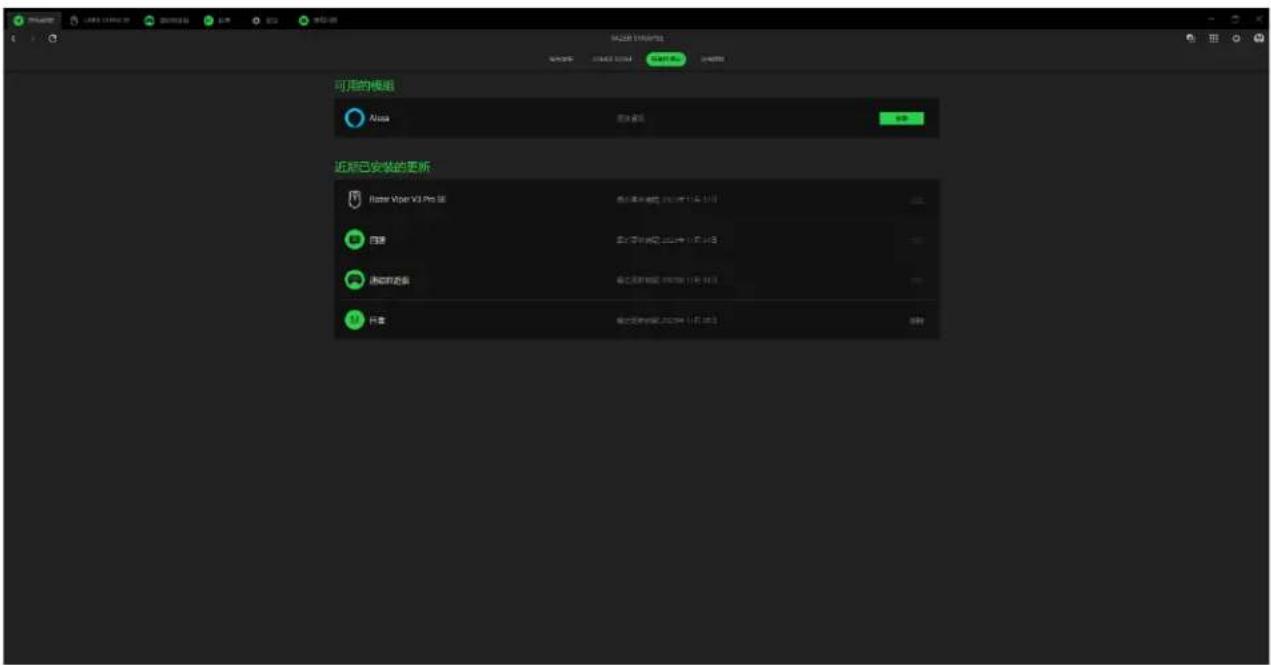
裝置與模組
「模組」子分頁顯示全部已安裝和可供安裝的模組。
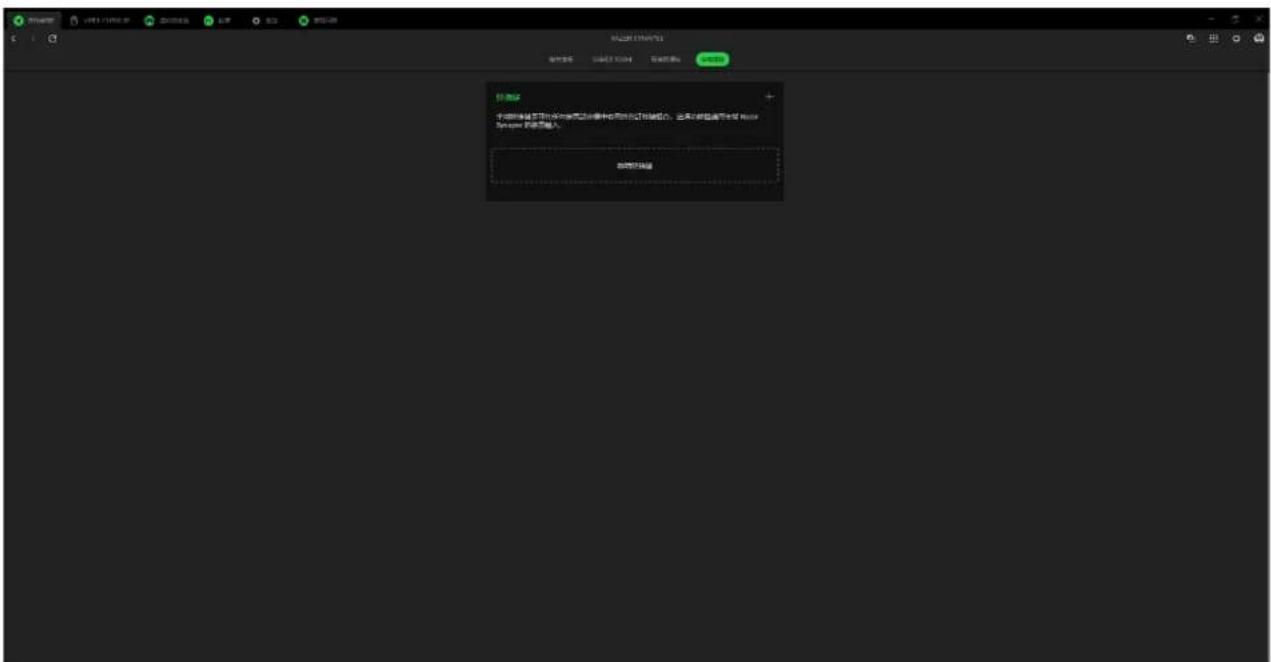
全域捷徑
將各項操作或 Razer Synapse 功能與任何支援 Razer Synapse 裝置輸入的自訂按鍵組合綁定,可套用至所有裝置設定檔。
僅可識別支援 Razer Synapse 的裝置輸入。
VIPER V3 PRO SE
「Viper V3 Pro SE」分頁是 Razer 滑鼠的主要分頁。您可以在此更改設備設置,例如按鈕分配、存儲的配置文件、DPI 靈敏度和輪詢率。在此分頁進行的任何變更,都會自動儲存至你的本機系統與雲端儲存空間。使用下列按鍵存取你的設定檔選項:
設定檔下拉式選單列
按一下下拉式選單列將會顯示此裝置的所有設定檔,讓你能快速變更設定檔。
... 其他事項
按一下此按鍵將會開啟一個彈出視窗,提供與目前設定檔相關的選項。
自訂
「自訂」子分頁可用來修改滑鼠按鍵的指定功能。
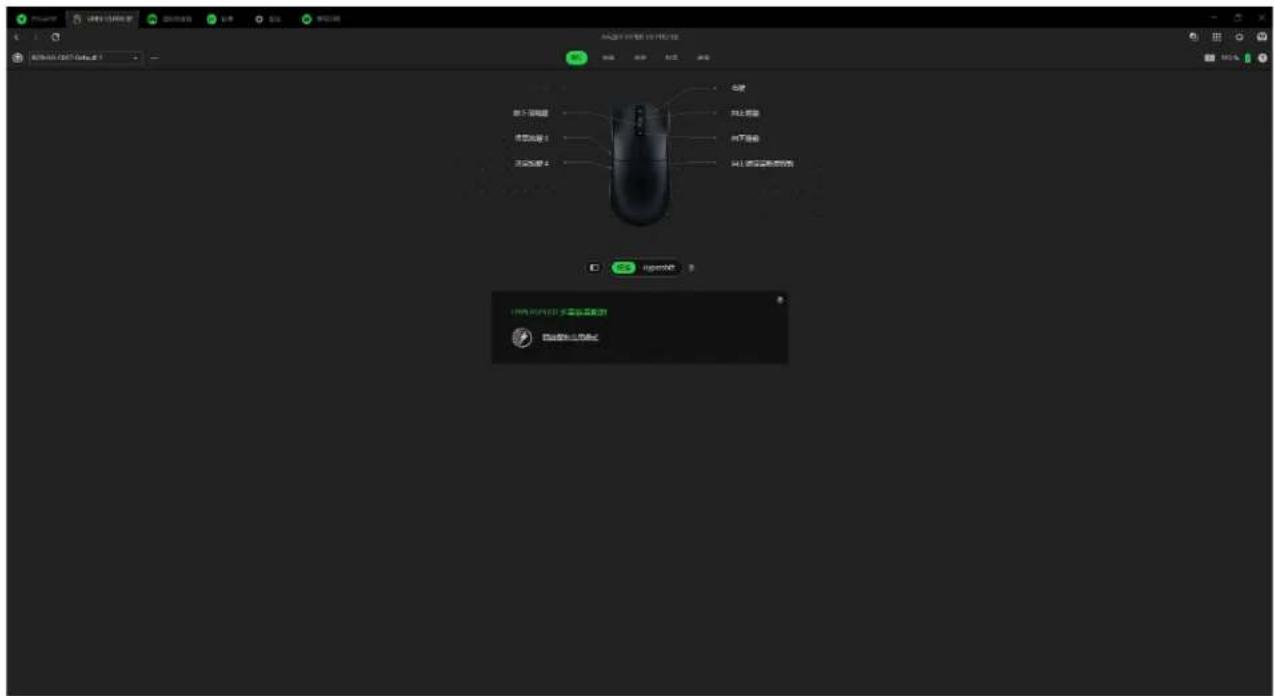
「設定檔」為資料儲存系統,用來保留你所有的 Razer 裝置設定。根據預設,設定檔是依系統名稱來命名。按一下下拉式選單列(☑)將會顯示此裝置的所有設定檔,讓你能快速切換。按下與該設定檔對應的「其他」按鍵(…),即可新增、匯入、重新命名、複製、匯出或刪除設定檔。
Hypershift
Hypershift 模式是在按住 Hypershift 按鍵時啟動的一組次要按鍵指定。在支援 Razer Synapse 的鍵盤上,Hypershift 按鍵預設指派為 fn 按鍵。不過,你也可以設定使用任何滑鼠按鍵作為 Hypershift 按鍵。
狀態指示燈
自訂 Razer HyperPolling Wireless Dongle,以顯示 Razer 滑鼠的連接狀態或電池狀態,或僅在 Razer 滑鼠需要充電時才顯示電池警告。
重新對應功能表
按一下「重新對應功能表」鍵(☐)將會顯示目前的所有 Razer 滑鼠指派,讓你能修改這些內容。
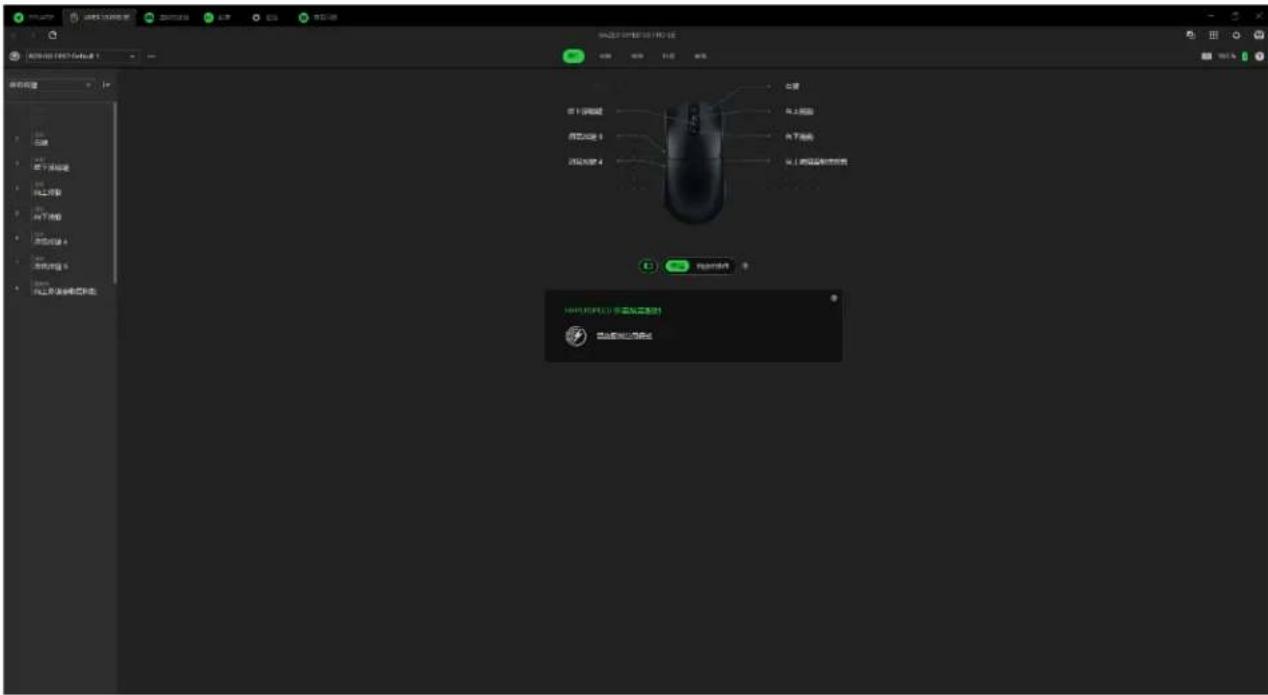
或者,你也可以透過在「自訂」分頁中選擇的方式,跳到特定按鍵指派。
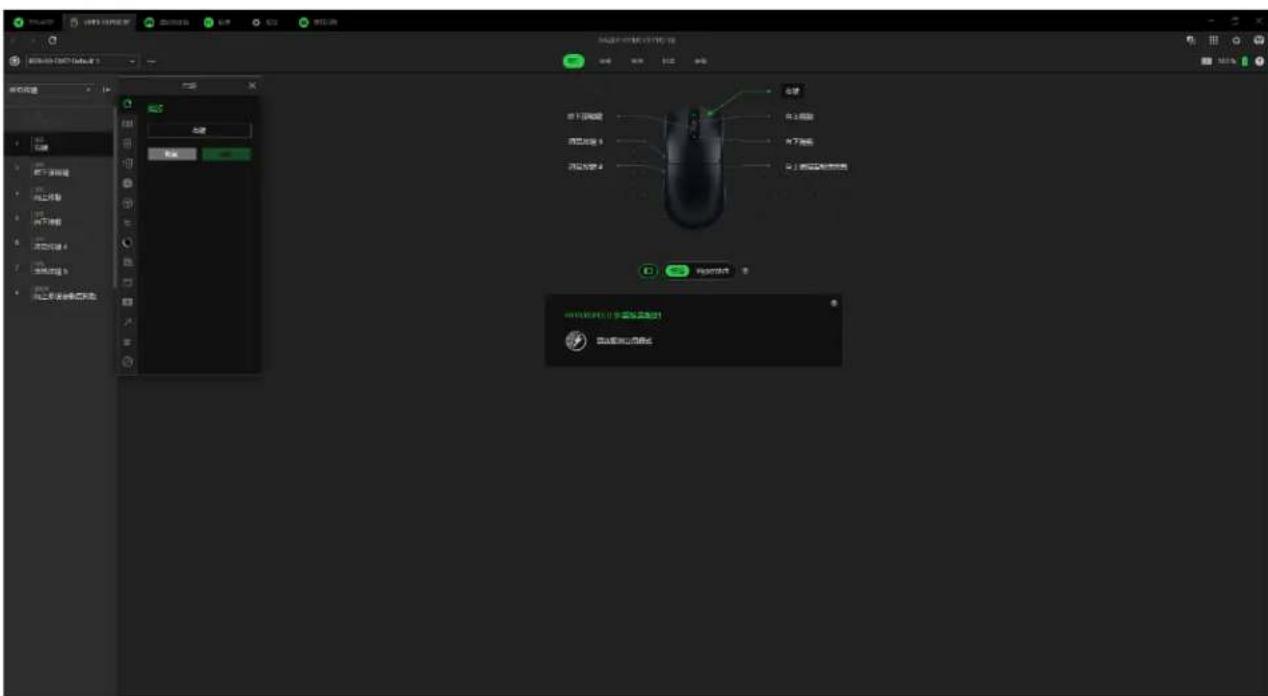
在選取按鍵指派時,你可以將它變更為下列其中一種功能:
C 預設值
此選項可讓你將選擇的按鍵恢復為其原始設定。
鍵盤功能
此選項可將按鍵指定變更為鍵盤功能。你也可以啟用「Turbo」模式,讓你在按住按鍵時模擬重複按下鍵盤功能的操作。
滑鼠功能
此選項可將按鍵日前的指定功能替換為其他滑鼠功能。下列為你可選擇的功能:
- 按左鍵 - 以指定的按鍵執行按滑鼠左鍵的功能。
- 按右鍵 - 以指定的按鍵執行按滑鼠右鍵的功能。
- 按下滾輪鍵 - 啟動通用捲動功能。
- 按兩下 - 以指定的按鍵執行連按兩下滑鼠左鍵的功能。
- 向上捲動 - 以指定的按鍵執行「向上捲動」。
- 向下捲動 - 以指定的按鍵執行「向下捲動」。
- 滑鼠按鍵 4 - 在大多數網路瀏覽器中執行「上一頁」指令。
- 滑鼠按鍵 5 - 在大多數網路瀏覽器中執行「下一页」指令。
- 向左捲動 - 以所指派的按鍵執行「向左捲動」指令。
- 向右捲動 - 以所指派的按鍵執行「向右捲動」指令。
你也可以選擇在某些滑鼠功能中啟用 Turbo 模式,如此可讓你在按住按鍵時,模擬重複按下及放開該功能的操作。
M 巨集
「巨集」是預先錄製且按精確時間執行的按鍵和滑鼠點擊組合。透過將按鍵功能設定為「巨集」,你可以便捷地執行一系列指令。只有在已安裝巨集模組時,此功能才會出現。
⑤ 裝置設定切換
「裝置設定切換」可讓你變更其他支援 Razer Synapse 裝置的功能。這些功能的其中一部分是特定裝置獨有的,例如使用 Razer 遊戲鍵盤變更 Razer 遊戲滑鼠的靈敏度分段等。
↔ 切換設定檔
「切換設定檔」能讓你快速變更設定檔,並載入新的一組按鍵指定功能。當你切換設定檔時,螢幕上會顯示通知。
○ 切换 Chroma 效果
「切換 Chroma 效果」可讓你輕鬆切換 Chroma Studio 中的所有 Chroma 效果設定檔。只有在已安裝 Chroma Studio 模組時,此功能才會出現。
Razer Ilypershift
將按鍵設定為 Razer Hypershift 時,只要按住該按鍵,便可讓你啟動 Hypershift 模式。
啟動
「啟動程式」可讓你使用指定按鍵開啟應用程式或網站。當你選擇「啟動程式」時,會顯示兩個選擇,要求你搜尋想開啟的特定應用程式,或輸入想造訪的網址。
多媒體
此選項可讓你為 Razer 裝置指定多媒體控制項。下列為你可選擇的多媒體控制項:
■ 降低音量 - 減少音訊輸出。
- 提高音量 - 增加音訊輸出。
- 靜音 - 靜音音訊。
提高麥克風音量 - 增加麥克風音量。
- 降低麦克风音量 - 减少麦克风音量。
- 麥克風靜音 - 將麥克風靜音。
- 全部靜音 - 同時將麥克風和音訊輸出靜音。
- 播放/暫停 - 播放、暫停或繼續當前媒體播放。
- 上一首曲目 - 播放上一首媒體曲目。
- 下一首曲目 - 播放下一首媒體曲目。
→ Windows 捷徑
此選項可讓你將 Windows 作業系統捷徑指令指派至偏好按鍵。如需更多資訊,請造訪:
「文字功能」可讓你以觸碰按鍵的方式,輸入預先寫入的文字。只要在指定欄位寫入所需文字,每次你按下指定按鍵時便會輸入那些文字。此功能支援完整的 Unicode,你也可以輸入字元對應表中的特殊符號。
② 停用
此選項會讓指定的按鍵無法使用。如果你不想要使用所選的滑鼠按鍵,或該按鍵會干擾遊戲進行,即可選擇「停用」。
效能
靈敏度
「靈敏度」是指根據滑鼠的移動距離,游標將移動的距離。在滑鼠移動距離相同的情況下,DPI越高,游標的移動距離越遠。
靈敏度分段
靈敏度分段是預設的靈敏度值。你最多可以建立 5 個不同的靈敏度分段,且可使用 DPI 循環切換鍵或 DPI 提高 / 降低按鍵循環在這些分段之間循環切換。
靈敏度配對
校準滑鼠以模擬另一支滑鼠的體感與移動,確保能順暢替換使用兩支滑鼠。

若要使用這項功能,必須要有第二支滑鼠。
輪詢率
選取想要的輪詢率,即可切換任意輪詢率選項。輪詢率越高,電腦接收滑鼠狀態相關資訊的頻率就越高,進而有效降低輸入延遲,並增加滑鼠指標的反應時間。
滑鼠屬性
存取 Windows 的「滑鼠屬性」,可在該功能中修改會直接影響 Razer 滑鼠操作的作業系統設定。
進階
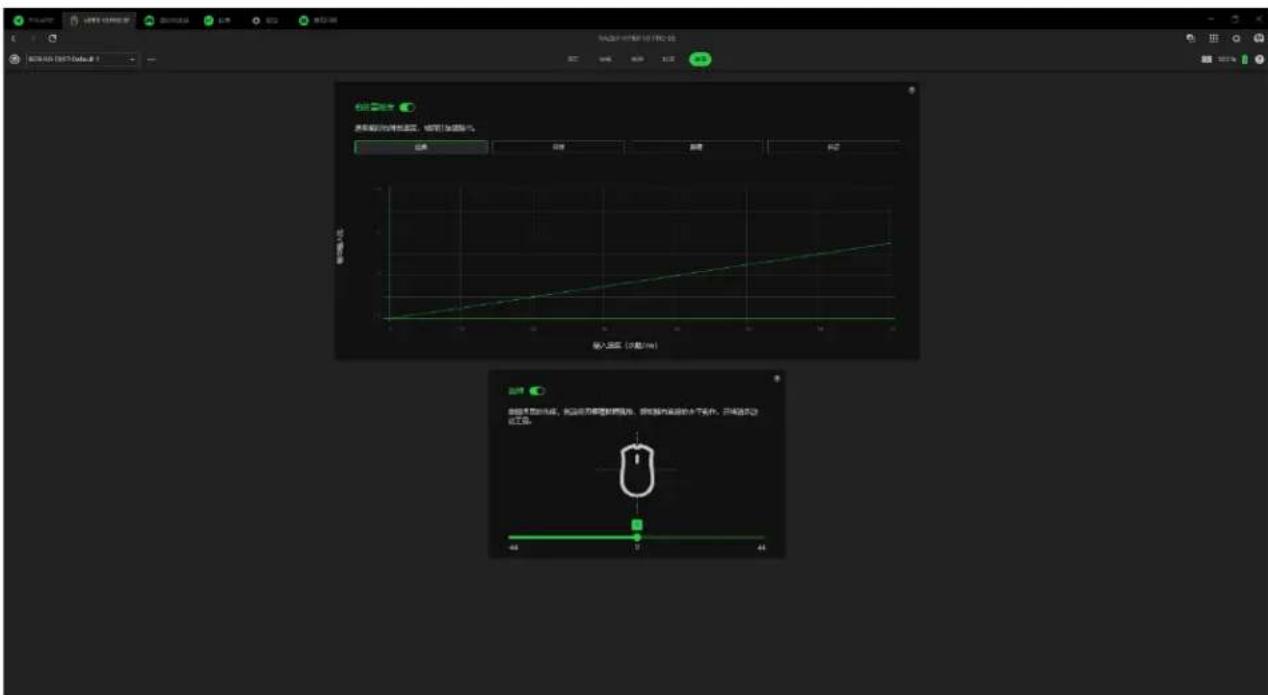
使用高級子標籤來微調鼠標的響應速度和移動加速度,或調整傳感器的角度以確保無論握持方式如何都能直線移動。
動態靈敏度
解鎖對 DPI 和鼠標輸入的自適應控制,以適應不同的遊戲風格。選擇曲線配置文件預設或創建自定義曲線以適應您的遊戲和風格。
- 標準.隨著移動速度的加快,靈敏度增加,類似於 Windows 鼠標加速。
- 自然.逐漸提高 DPI,以便在競技 FPS 遊戲中進行受控、可預測的操作。
- 跳躍.在快速滑動期間立即將 DPI 從低切換到高,非常適合戰術 FPS 遊戲中的快速轉向。
- 自訂.您的自定義靈敏度曲線。
旋轉
自定義傳感器角度以匹配您的設置和握持風格,確保遊戲中水平移動的精確性,從而提高舒適度和控制力。
電源
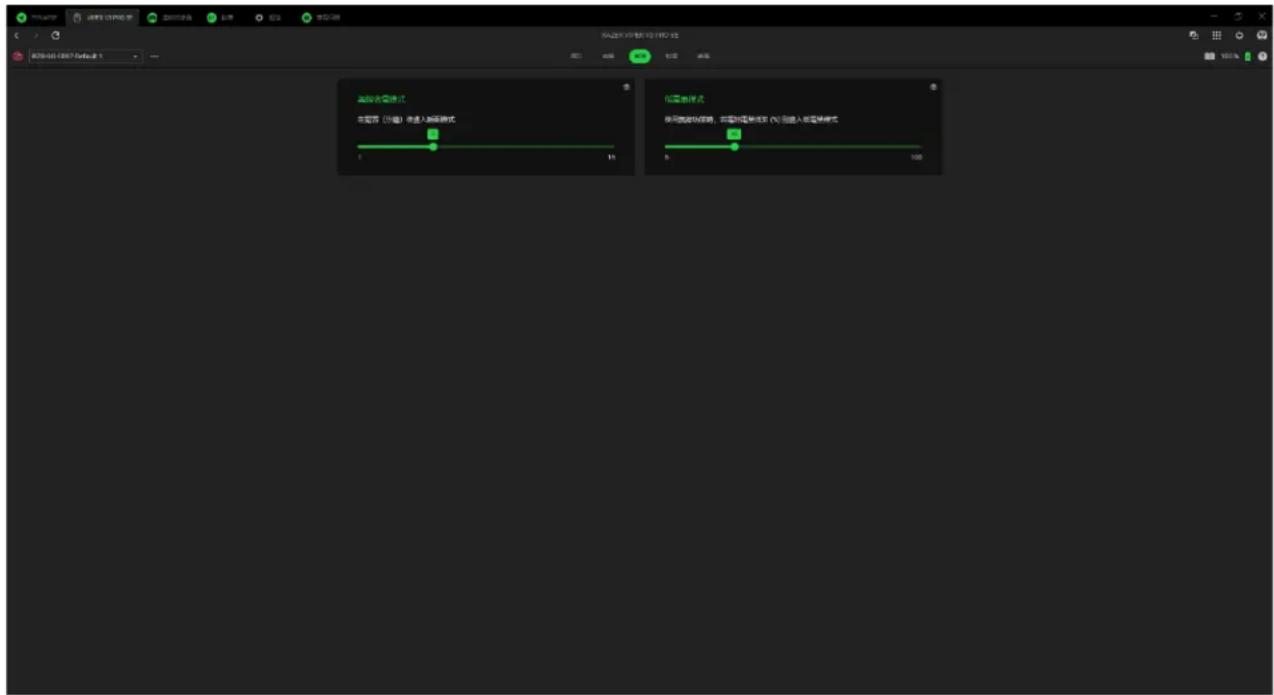
你可透過「電源」子分頁管理裝置的耗電狀況,設定裝置在間置一段特定時間後就關閉電源。你也可以調整滑鼠進入低電量模式時的電池電力百分比,以節省電池續航力。
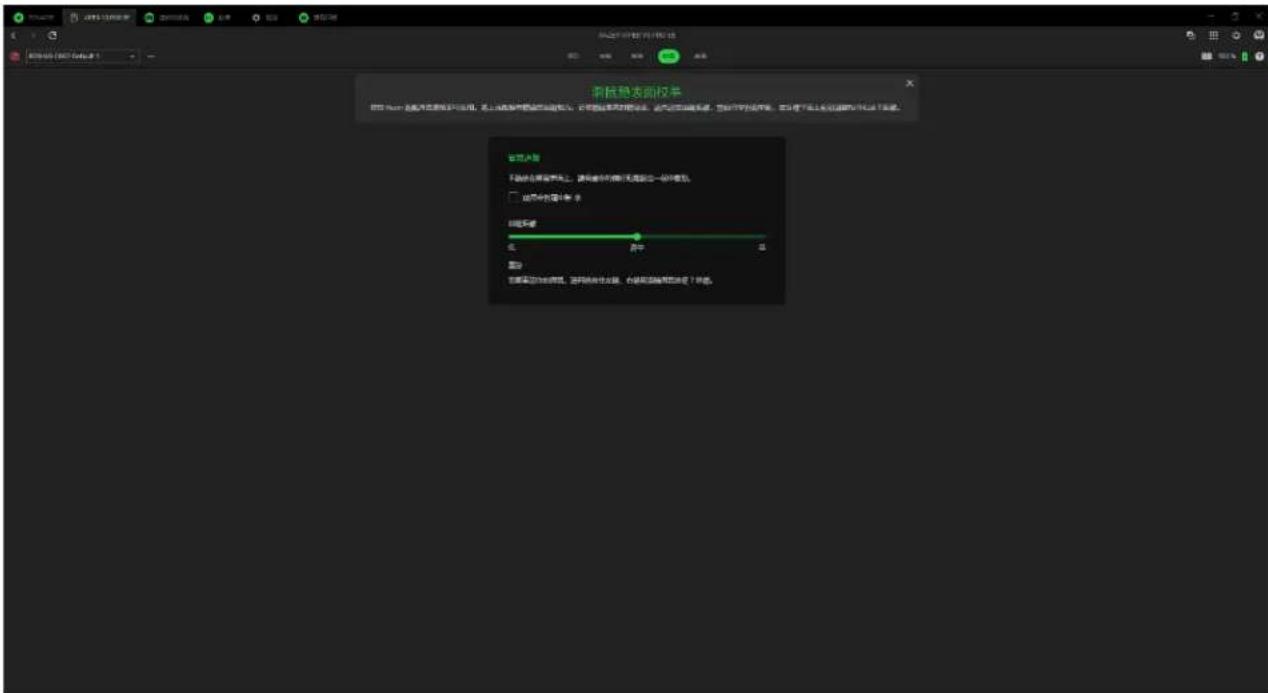
效能
「效能」子分頁可讓你修改靈敏度、加速度與輪循率。
智慧追蹤
「智慧追蹤」可讓你設定當感測器從滑鼠墊抬起時停止追蹤,以避免發生不必要游標移動的距離。你可以選取「啟用非對稱中斷」,為抬升和放下距離指派不同的值。
啟用非對稱切斷
選擇啟用非對稱切斷選項後,您可以為起飛和降落距離設置不同的值。
追蹤距離
調整滑塊以設置感測器在滑鼠被抬起時停止追蹤的垂直高度。
連結的遊戲
「連結的遊戲」子分頁可讓你新增應用程式、檢視連結至應用程式的周邊裝置,或是搜尋列出的應用程式。
遊戲
「遊戲」子分頁可讓你將應用程式連結到周邊裝置。你也可以根據字母順序、玩遊戲的時間或頻率來排序應用程式。程式即使未連結至 Razer 裝置,應用程式仍會列在此處。若要新增並未列在畫面上的應用程式,你可以使用「新增」按鍵(+)以手動搜尋,或使用「掃描」按鍵()自動搜尋。按一下「搜尋」按鍵()以搜尋清單上的特定遊戲或程式。
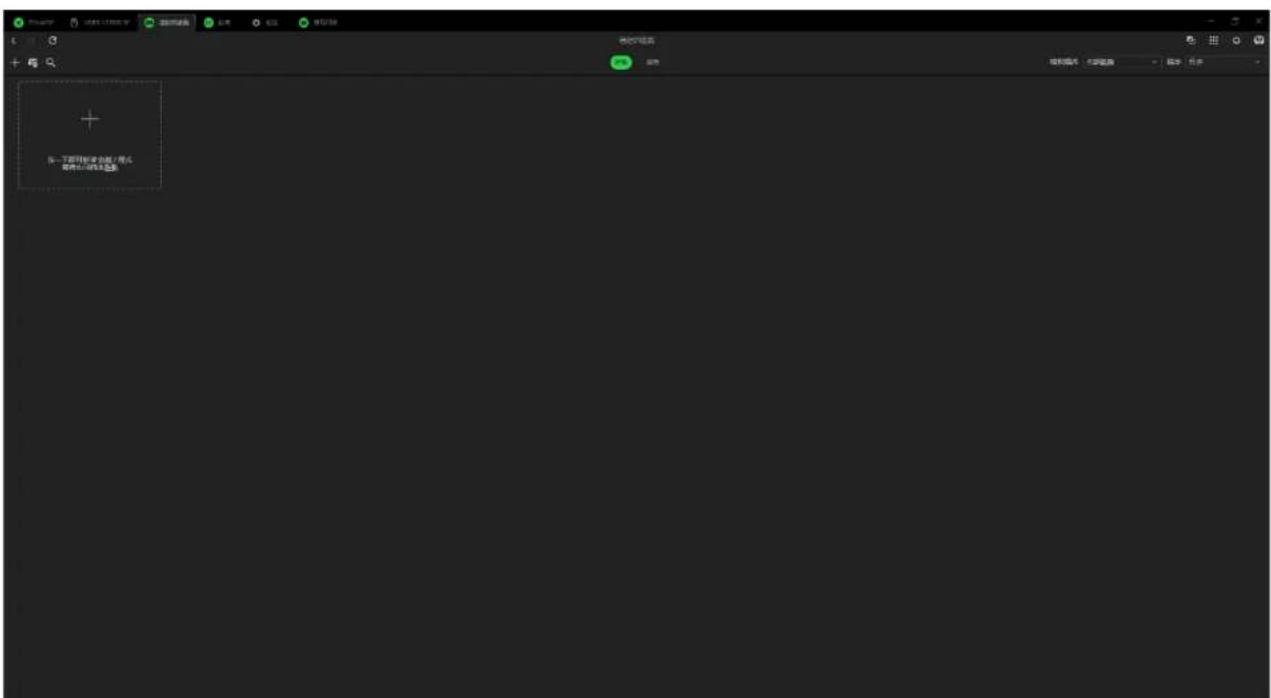
若要將應用程式連接到你的 Razer 裝置,請在清單上按一下,然後選取裝置與其設定檔。這會在啟動應用程式時,自動將裝置設定為所選取的設定檔。
装置
「裝置」子分頁可讓你檢視周邊裝置,判斷要將哪個應用程式連結至該裝置。選取裝置後,你可以看到已連結的應用程式清單、新增應用程式,或是移除已連結的應用程式。你可以使用「檢視模式」與「排序」下拉式清單篩選這些應用程式。若要新增並未列於你周邊裝置上的應用程式,你可以將可執行檔拖曳到方塊內,或是使用「新增」按鈕(+)開啟搜尋視窗。在搜尋視窗中,你可以按一下「重新整理」按鈕(∅)以重新掃描已安裝的應用程式、使用「搜尋」按鈕(∅)查詢清單中的特定遊戲或程式,或是使用「瀏覽」連結手動搜尋應用程式。
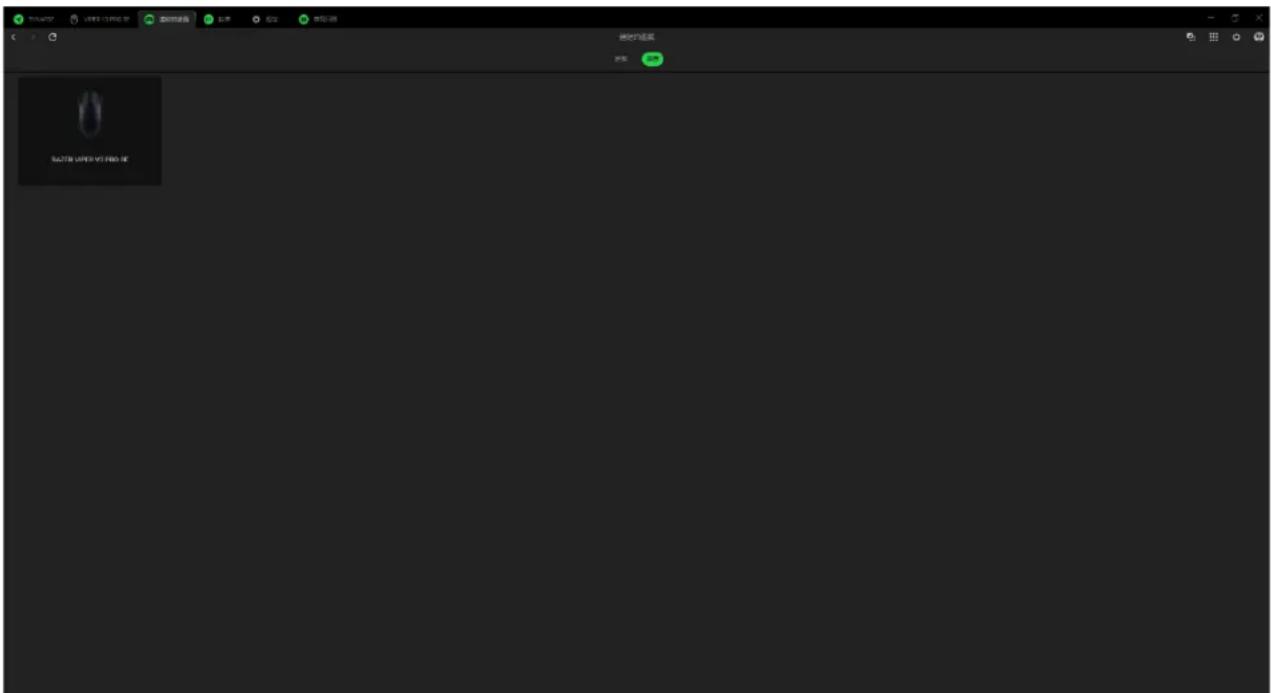
若要將應用程式連結至你的 Razer 裝置,請在搜尋方塊中按一下應用程式左上角的選取方塊。這會在啟動應用程式時,自動將裝置設定為所選取的設定檔。
巨集
如果你需要正確執行一系列複雜指令,便需要使用巨集。巨集是一組已錄製的按鍵、滑鼠點擊與游標移動操作。你可以將巨集綁定至裝置並隨時執行。
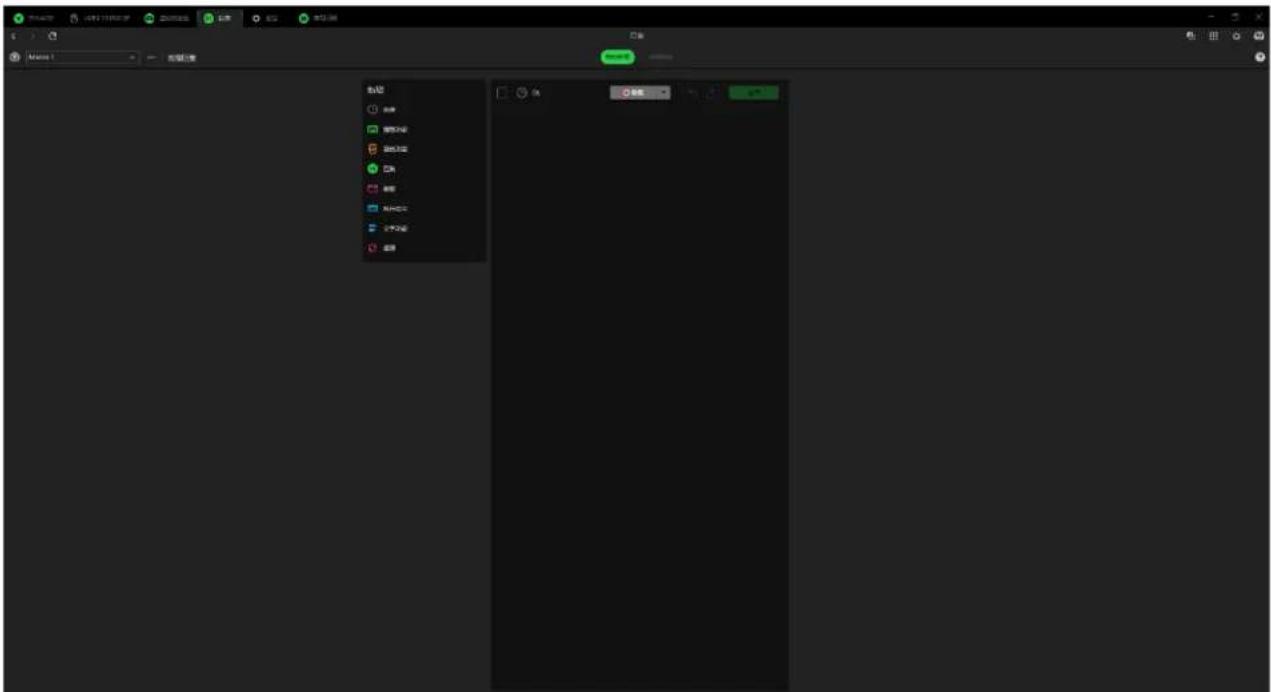
我的巨集
「我的巨集」子分頁可讓你建立、編輯與組織巨集,將其指派到 Razer 裝置的按鍵或按鈕。使用下列按鍵存取你的巨集選項:

巨集下拉式選單列
按一下此下拉式選單列將會顯示此裝置的所有巨集。在這裡,你可以搜尋特定巨集、排序巨集、建立新資料夾,以及建立新巨集。選取巨集將會啟用其他事項選項,例如重新命名、複製或刪除巨集等。
… 其他事項
按一下此按鍵將會開啟一個彈出視窗,提供與目前巨集相關的選項。
新增巨集
使用此連結快速建立並選取新巨集。
當你擁有巨集後,你可以按下「錄製」按鈕(○)錄製按鍵、滑鼠點擊與游標移動操作,或是按一下下拉式功能表按鍵(■),以在開始錄製前使用下列選項自訂巨集:
- 開始延遲。在錄製開始前設定 1 至 5 秒延遲。
- 快捷鍵。指定執行巨集錄製的快捷鍵,即使 Razer Synapse 在背景執行也可使用。
延遲設定。設定每個指令間的間隔時間。 - 追蹤滑鼠移動。啟用滑鼠移動錄製,並設定錄製條件。
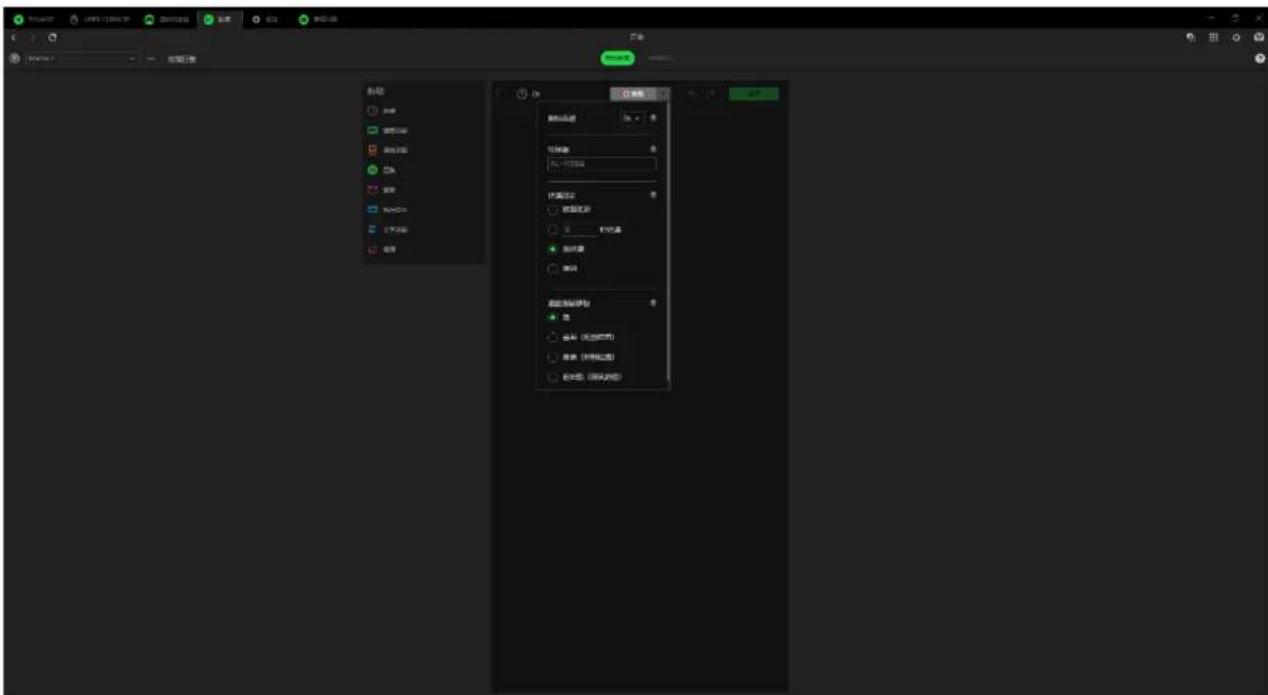
錄製巨集指令之後,按一下「停止」按鈕()或直接按下快捷鍵即可結束錄製。錄製巨集之後,可在巨集畫面上選擇每個指令來編輯所輸入的指令。每個按鍵或滑鼠點擊都會從畫面頂部的第一個指令開始按順序排列。
畫面左側的「插入」功能表可讓你加入延遲、輸入按鍵與滑鼠點擊、在巨集中插入完整巨集、啟動應用程式、執行命令、輸入文字,以及重複巨集中的一組指令。
按鍵綁定
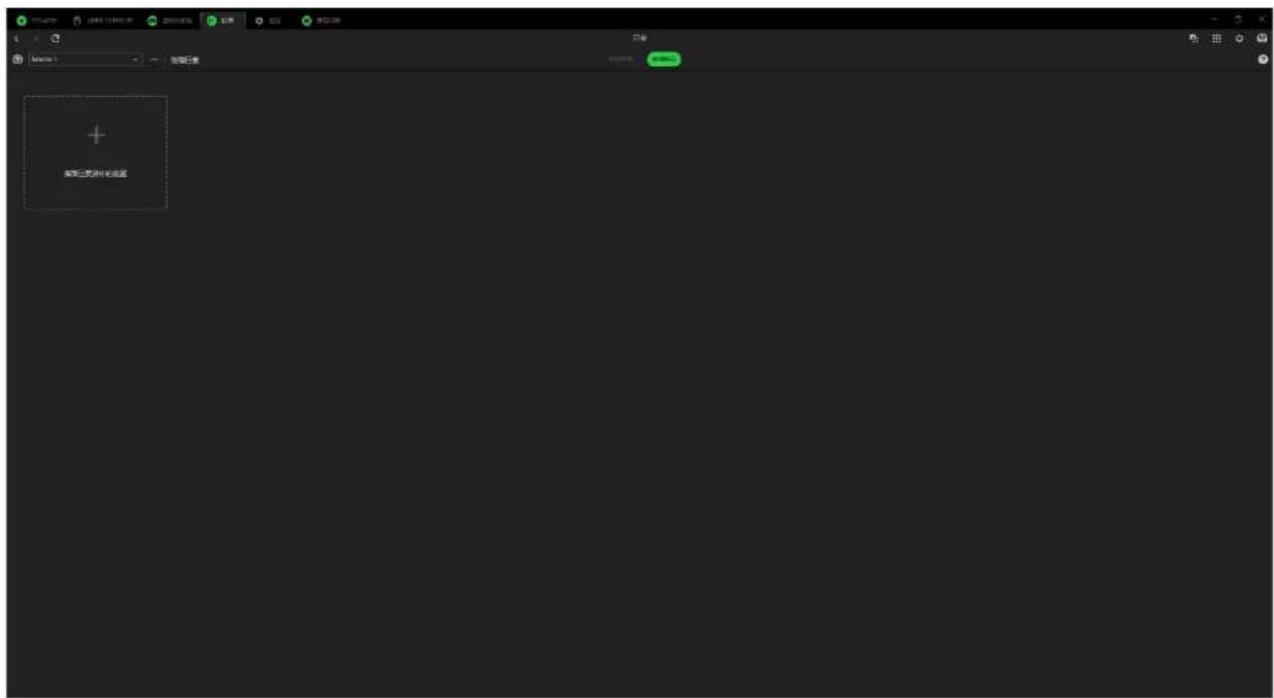
「按鍵綁定」子分頁可讓你檢視所選巨集的「快捷鍵」。只要按一下「指派巨集到你的裝置」按鍵(+),即可選擇要綁定巨集的按鍵或按鈕,不需要離開「巨集」分頁。
設定
按一下(◦)按鈕即可存取「設定」分頁,讓你設定下列各種選項:
Synapse
你可以在「Synapse」子分頁找到針對該應用程式的選項。
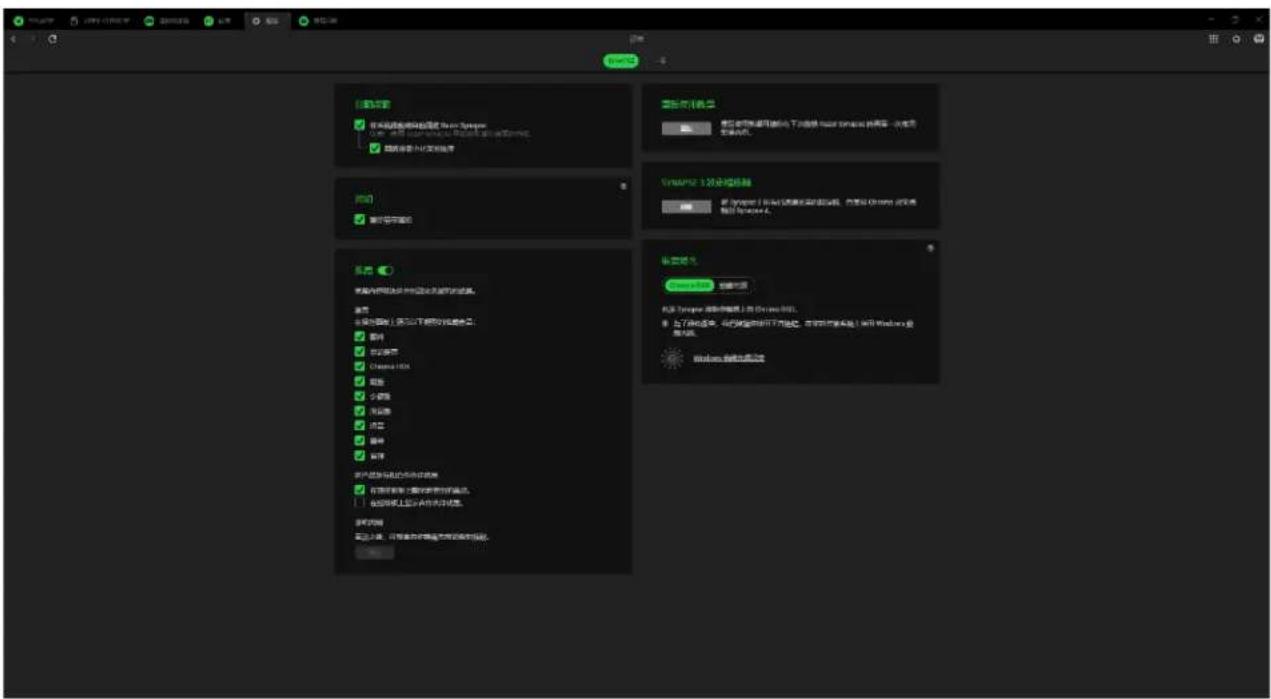
自動啟動
「自動啟動」選項可讓你設定應用程式的啟動行為。
通知
「通知」選項可讓應用程式顯示螢幕通知,即使你正在執行全螢幕應用程式。
推薦
「推薦」可讓我們根據你安裝的裝置與連結的遊戲,在你的操控面板上顯示最新產品與功能。
重設使用教學
選取「重設」按鍵將會重新啟動使用教學,協助你更熟悉 Razer Synapse 的功能。
Synapse 3 設定檔移轉
此功能可讓您將所有裝置的設定檔、巨集和 Chroma 效果從 Synapse 3 轉移到新的 Synapse。
装置燈光
此選項可讓你選擇要讓哪個應用程式控制裝置上的發光效果。
一般
你可以在「一般」子分頁存取應用程式的其他選項,以及找到關於軟體的其他資訊。
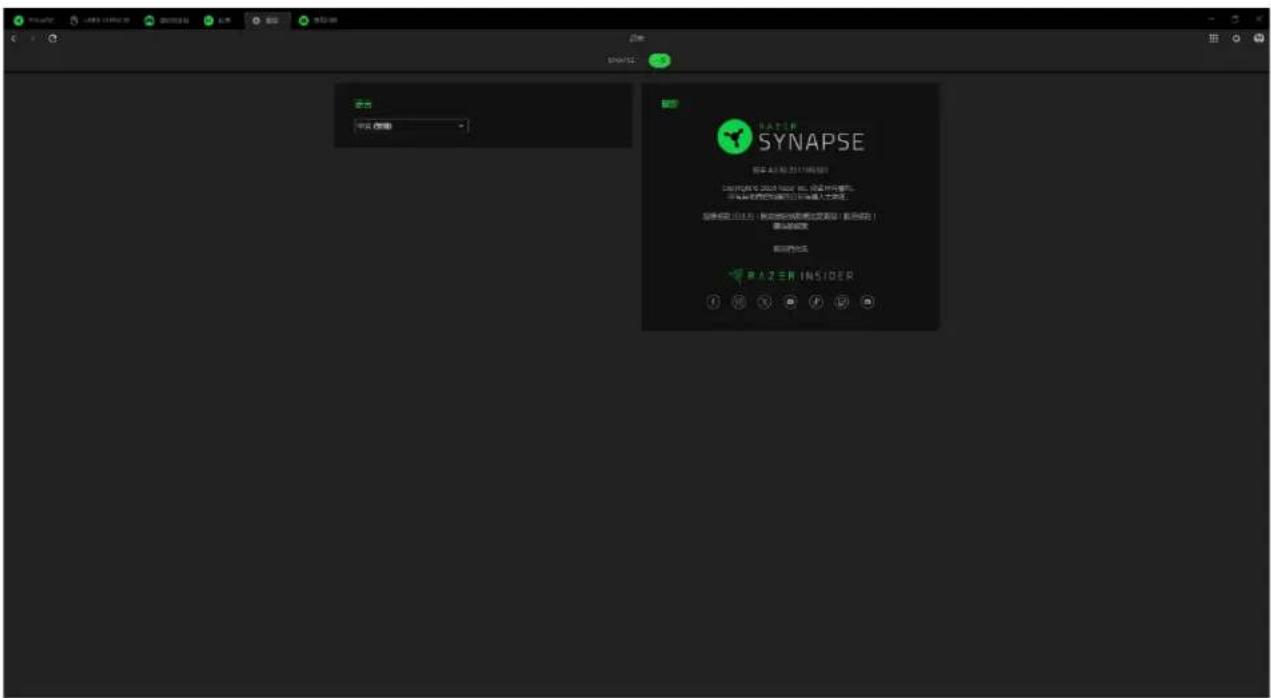
語言
此選項可讓你變更 Razer Synapse 的顯示語言。
關於
「關於」區段會顯示目前軟體版本、顯示版權聲明,並提供 Razer 使用條款的相關連結。你也可以使用此選項快速存取 Razer 社群。
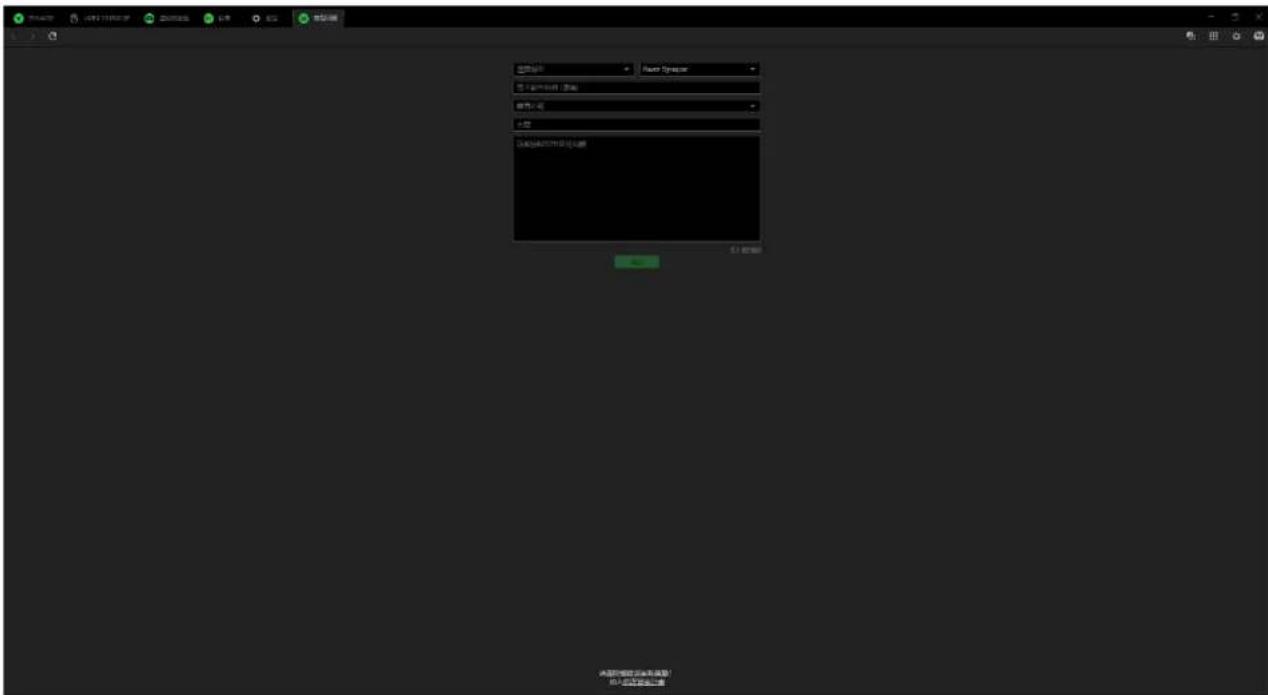
意見回饋
提供關於軟體的意見、建議與發現的問題,協助我們改善 Razer Synapse by。你可以使用此分頁直接與我們聯絡,甚至還能透過回報錯誤贏取獎勵。
7. 安全與保養
安全準則
為確保使用 Razer Viper V3 Pro SE 的安全,使用者應遵守以下準則:
若你在正確操作裝置方面遭遇問題,且疑難排解沒有幫助,請拔下裝置並撥打 Razer 熱線與我們連絡,或是前往 support.razer.com 尋求協助。
將滑鼠配件放置在孩童無法取得的地方,避免造成意外和 / 或受傷。
請勿自行拆解裝置,也請勿嘗試在電流負載異常狀態下操作裝置;如果這樣做,將導致保固失效。
請使裝置遠離液體或任何潮濕環境。僅在理想溫度範圍(0°C 至 40°C)內操作此裝置。如果溫度超出此範圍,請拔掉電源及 / 或關閉此裝置電源,讓溫度回復至理想範圍。
舒適使用
研究發現,長時間重複同樣的動作、使用電腦週邊產品的不當姿勢、不正確的姿勢,以及不好的使用習慣都可能造成身體部位不適、神經、肌腱和肌肉傷害。遵守以下建議可避免傷害,並能確保使用 Razer Viper V3 Pro SE 時的最佳舒適度。
- 將鍵盤與顯示器置於你的正前方,並將滑鼠放在旁邊。將手肘放在你的身體兩側,距離不要太遠,並將鍵盤放在可以輕鬆碰到的位置。
- 調整桌椅的高度,確保放置鍵盤和滑鼠的位置等於或低於肘部的高度。
- 保持雙腳著地、姿勢端正並放鬆肩膀。
- 遊戲時,放鬆手腕不彎曲。如果你的手重複同樣的動作,請不要勉強長時間彎曲、延展或轉動你的手。
- 請勿將手腕長時間置於堅硬表面上。請使用護腕墊,以在遊戲時為手腕提供支撐。
- 不要整天維持一種固定的坐姿。站起來,離開辦公桌並做一些手臂、肩膀、脖頸和雙腳的伸展運動。
使用滑鼠時若感到任何不適,如感到手掌、手腕、手肘、肩膀、脖子或背後感到疼痛、麻痺或刺痛,請立即向合格的醫生尋求治療。
保養和使用
Razer Viper V3 Pro SE 只要簡單的保養步驟,即可維持在最佳使用狀態。我們建議你每個月都將裝置從電腦拔除,並使用柔軟的布料或棉花棒進行清潔,避免髒汗堆積。請勿使用肥皂或刺激性清潔劑。
若要享受極致的滑鼠移動控制體驗,強烈建議你選購 Razer 高級滑鼠墊。某些表面會導致滑鼠腳過度磨損,而需要不斷注意,最終需要更換。
請注意,Razer Viper V3 Pro SE 的感測器特別針對 Razer 滑鼠墊進行了「微調」或最佳化。這表示感測器經過大量測試,確保 Razer Viper V3 Pro SE 在 Razer 滑鼠墊上能達到最佳的讀取與追蹤效果。
電池使用注意事項
Razer Viper V3 Pro SE 搭載鋰離子充電式電池。一般來說,這種電池的使用壽命與使用習慣有關。如果你認為 Razer Viper V3 Pro SE 內建的鋰離子充電式電池可能電量不足(出現低電量狀況),請進行充電。
注意:切勿將電池打開、破壞或暴露於導電物質(如金屬)、潮溼環境、液體、火源或熱源,否則恐造成電池液外漏或爆炸,並導致個人傷害。電池壽命因使用情況不同而異。
8. 法律條文
著作權與智慧財產權資訊
©2026 Razer Inc. 保留所有權利。Razer、三頭蛇標誌、Razer 標誌、「For Gamers. By Gamers.」及「Powered by Razer Chroma」標誌係 Razer Inc. 及 / 或所屬公司在美國或其他國家 / 地區的商標或註冊商標。所有其他商標均屬各自所有權人之財產。
Windows 與 Windows 標誌為微軟集團與其旗下公司之商標。
對本指南提及的產品,Razer Inc.(以下簡稱「Razer」)可能擁有其著作權、商標、商業機密、專利、專利申請或其他智慧財產相關權利(無論註冊與否)。對此指南做出任何修改,並不代表你取得任何著作權、商標、專利或其他智慧財產相關權利的授權。Razer Viper V3 Pro SE(以下簡稱「產品」)之實品,可能與包裝或其他地方顯示的圖片有所出入。Razer 對此差異,或可能出現的錯誤概不負責。若有必要,Razer 可逕行修改此處的資訊。
有限產品保固
有關有限產品保固的最新條款,請造訪 razer.com/warranty。
免責限制
對於任何利益損失、資訊或資料遺失,無論是特殊狀況、意外、間接、懲罰性、結果性或意外損失,同時無論是在出貨、銷售、再次銷售、使用或無法使用本產品等狀況,Razer 概不負責。無論任何狀況,Razer 所承擔責任之對價價值均不超過本產品的零售購買價格。
一般
以上所述條款內容,受本產品購買地區之司法管轄區域之法律所規範與認定。若此處提及的任何條款無效或無法執行,則此條款(只要其為無效或無法執行)應視為無效,並且在不使其他剩餘條款無效的情況下排除。Razer 保留隨時逕行修改任何條款的權利。