Kiyo V2 X - 未分类 RAZER - 免费用户手册
免费查找设备手册 Kiyo V2 X RAZER PDF格式.


| 产品类型 | 网络摄像头 |
| 品牌 | Razer 雷蛇 |
| 型号 | Kiyo V2 X |
| 传感器 | CMOS |
| 最大分辨率 | 1920 x 1080(全高清) |
| 帧率 | 60 fps(1080p) |
| 视角 | 约 90° |
| 对焦方式 | 自动对焦 |
| 内置麦克风 | 是,单声道 |
| 连接接口 | USB-A(即插即用) |
| 线缆长度 | 约 1.5 米 |
| 安装方式 | 夹钳或三脚架(1/4英寸螺孔) |
| 尺寸(不含支架) | 约 96 x 60 x 40 毫米 |
| 重量 | 约 100 克 |
| 电源 | USB 供电(5V/500mA) |
| 系统要求 | Windows 10 / macOS 10.14 及以上 |
| 软件兼容性 | Razer Synapse、OBS、Zoom 等 |
| LED 指示灯 | 有,白色(工作时) |
| 隐私遮罩 | 无,但可手动遮挡 |
| 颜色 | 黑色 |
| 保修 | 1 年有限保修 |
| 维护与清洁 | 使用干燥软布擦拭,避免使用化学溶剂 |
| 安全注意事项 | 避免潮湿环境,防止跌落,勿自行拆解 |
| 备件与可维修性 | 不提供备件,建议联系客服 |
常见问题 - Kiyo V2 X RAZER
用户关于以下问题的提问 Kiyo V2 X RAZER
0 问题 关于此设备。回答您知道的问题或提出自己的问题。
提出关于此设备的新问题
下载您的设备说明 未分类 免费PDF格式!查找您的手册 Kiyo V2 X - RAZER 并重新掌握您的电子设备。本页发布了使用您的设备所需的所有文档。 Kiyo V2 X 品牌 RAZER.
用户手册 Kiyo V2 X RAZER
- 内含 2
- 使用需求 3
- 註冊即可獲得保固 3
- 開始使用 4
- 設定你的 RAZER KIYO V2 X 6
- 安全與保養 19
- 法律條文 …… 20
1. 内含
■ Razer Kiyo V2 X
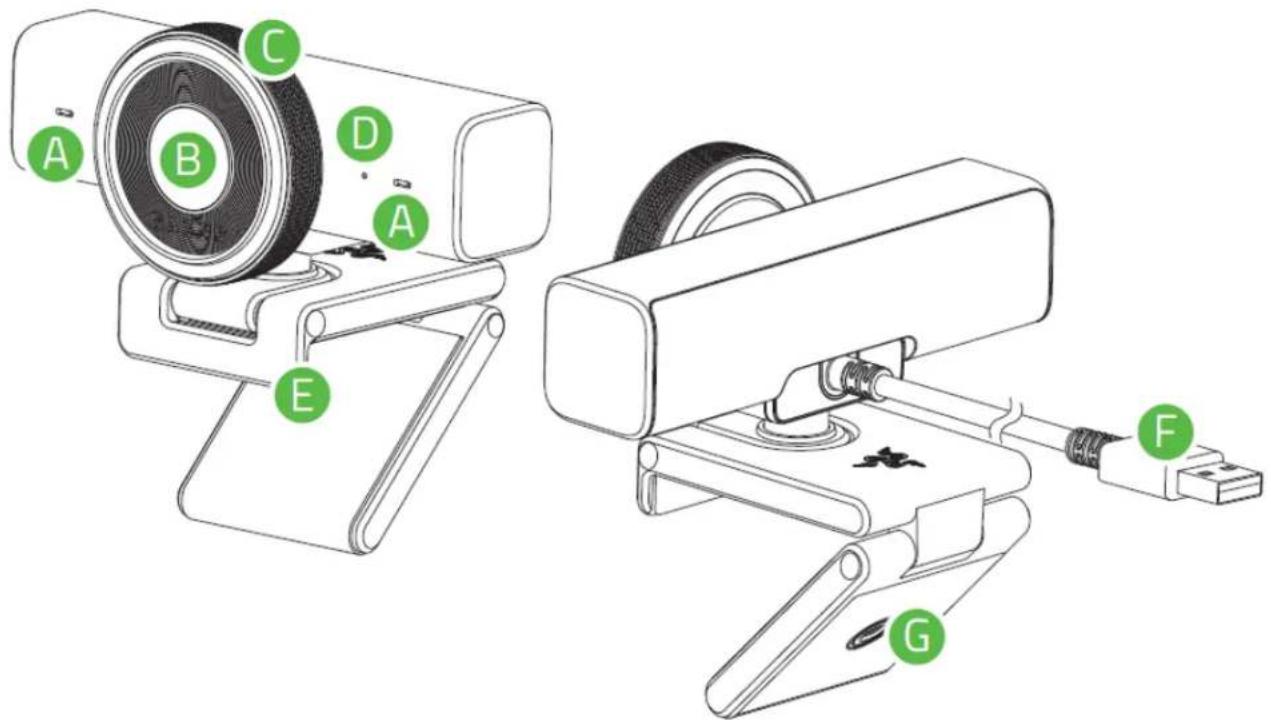
A. 内建雙麥克風
B. 具有可透過軟體調整視野 (FoV) 的超廣角鏡頭
C. 隨私快門旋鈕
D. 狀態指示燈
E. 可調整後扣/支架
F. USB 2.0 Type A 接頭
G. 攝影機螺絲安裝孔
■ 重要產品資訊指南
2. 使用需求
產品需求
- 透過 USB 直接連線至電腦
- Windows® 10 64 位元 (或更新版本)
- macOS 14(或更新版本)
RAZER SYNAPSE 需求
- 網際網路連線(供下載安裝軟體)
3. 註冊即可獲得保固
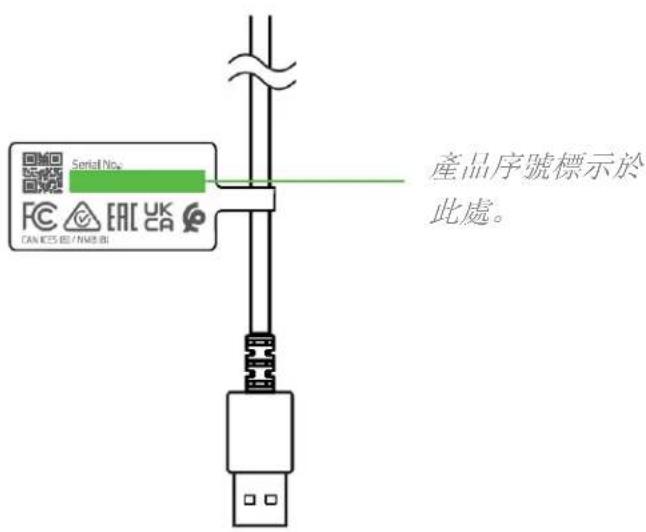

你擁有超棒的裝置,現在讓它們更加安全。前往 razerid.razer.com 註冊保固,獲得支援與獨家 Razer 福利。
任何有限保固申請均需提供有效的購買憑證。
4. 開始使用
放置攝影機
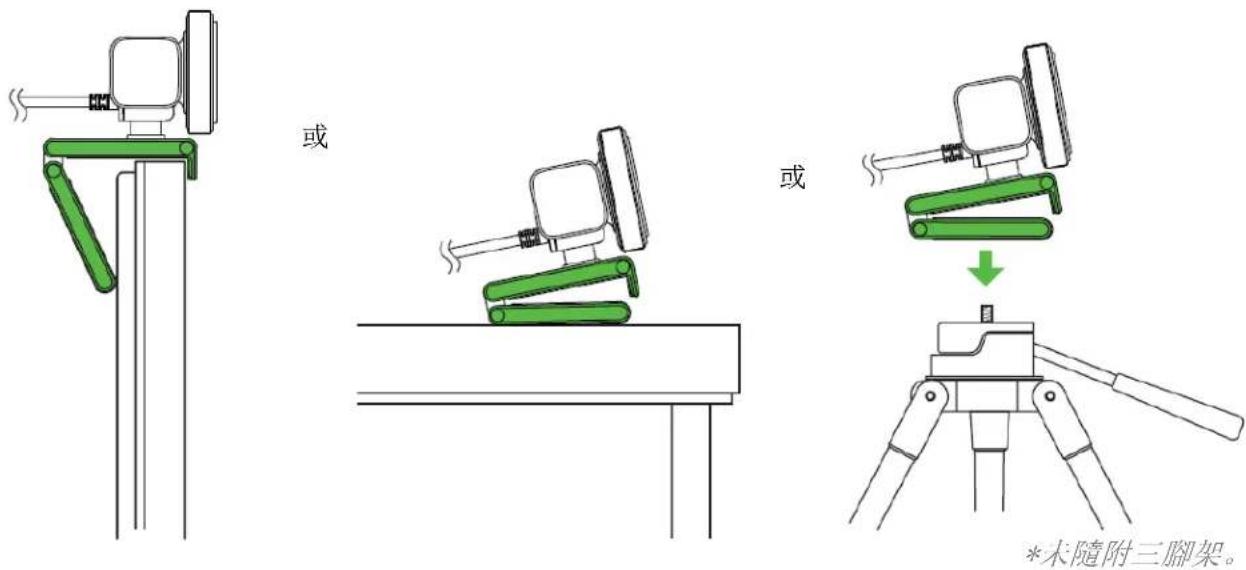
*木隨附三腳架。
連接至PC
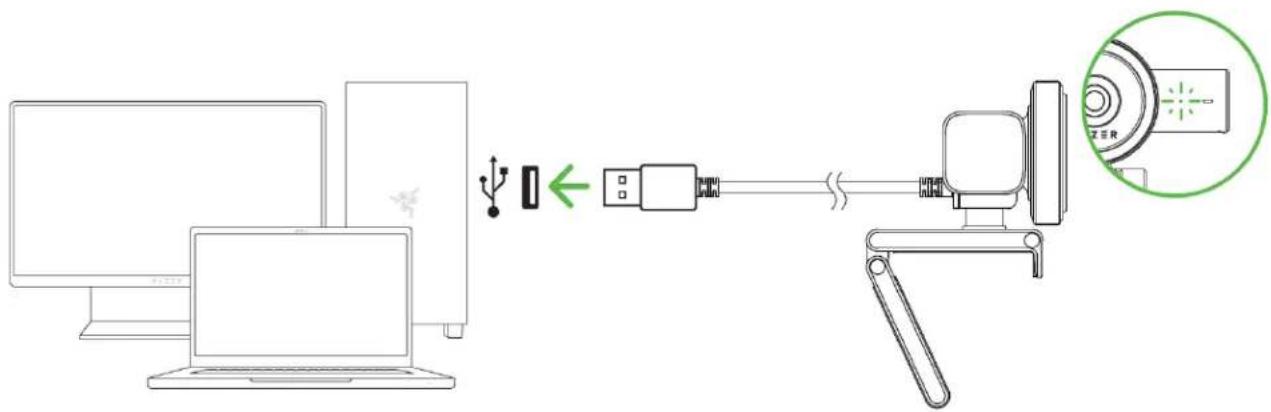
請僅使用包裝中附帶的 USB Typc-C 對 Typc-C 傳輸線。此傳輸線不適用於其他裝置。為獲得最佳的串流與錄製效能,請將相機直接連接至電腦的 USB 3.0 連接埠。使用 USB 2.0 連接埠、USB 集線器、切換器或延長線可能會降低效能。
開啟隱私護蓋
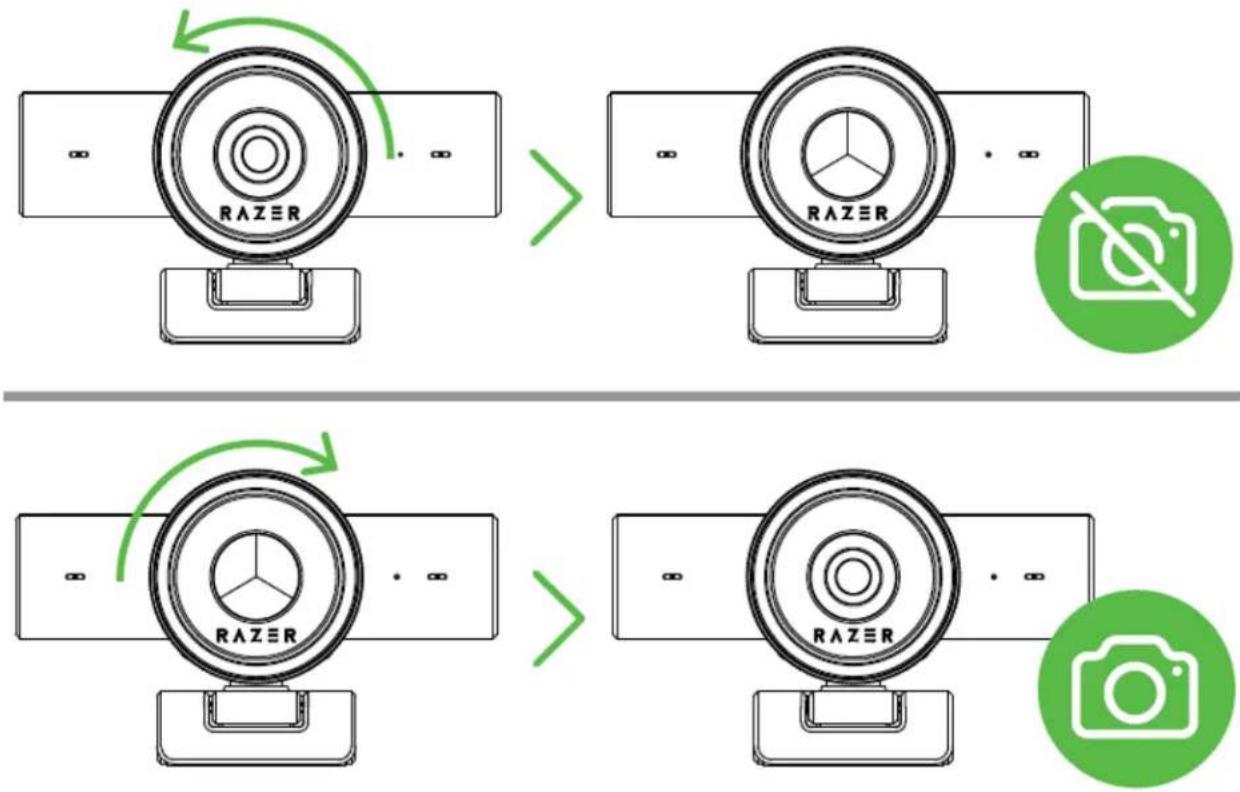
釋放完整潛能
使用 Razer Synapse 應用程式打造個人化攝影機設定,包括 FoV、視訊選項、音訊效果和更多內容。當系統出現提示時安裝 Razer Synapse,或自 razer.com/synapse 下載安裝程式
5. 設定你的 RAZER KIYO V2 X
免責聲明:本指南提供全新 Razer Synapse 應用程式的概覽,可能僅包含部份與你裝置相關的功能。全新 Razer Synapse 需要網際網路連線,以進行安裝、更新、存取與儲存雲端功能。建議你註冊一個 Razer ID 帳戶,但這不是強制要求。本文列出的所有功能皆因現有版本、連接的裝置及支援的附加程式不同而有所差異。
「SYNAPSE」分頁
「Synapse」分頁是你第一次啟動 Razer Synapse 時的預設分頁。使用下列按鍵瀏覽使用者介面:
- 最小化
按一下此按鍵會將應用程式最小化到工作列上,使其在背景運行。
□ 最大化
此按鍵會將瀏覽器視窗放大到整個畫面。若要將視窗還原到原始大小,請再按一下最大化按鍵。
× 關閉
此按鍵將會關閉所有相關分頁,並完全結束應用程式。
< 上一個分頁
按一下此按鍵會讓你回到上次造訪的分頁。
下一個分頁
如果你正在使用「上一個分頁」按鈕,按一下此按鍵會讓你回到下一個分頁。
C 重新整理分頁
此按鍵會重新載入目前分頁。請在頁面並未正常顯示,或是想要看到最新內容時使用此按鍵。
↓ 下载更新
若出現此按鍵,代表應用程式有所變更。請在頁面並未正常顯示,或是想要看到最新內容時使用此按鍵。

更多
按一下此按鍵將會開啟一個彈出視窗,讓你輕鬆存取「裝置」、「模組」和「其他已安裝的應用程式」分頁。

設定
按一下此按鍵將會開啟「設定」分頁,讓你快速變更應用程式的設定。

個人資料
此按鍵會開啟一個彈出視窗,讓你存取「登入」、「意見回饋」、「為此軟體評分」、「新增Wi-Fi 裝置」,以及「離開」選項。

資訊
將滑鼠移動至此按鍵上將會彈出關於功能或功能性的其他資訊。
操控面板
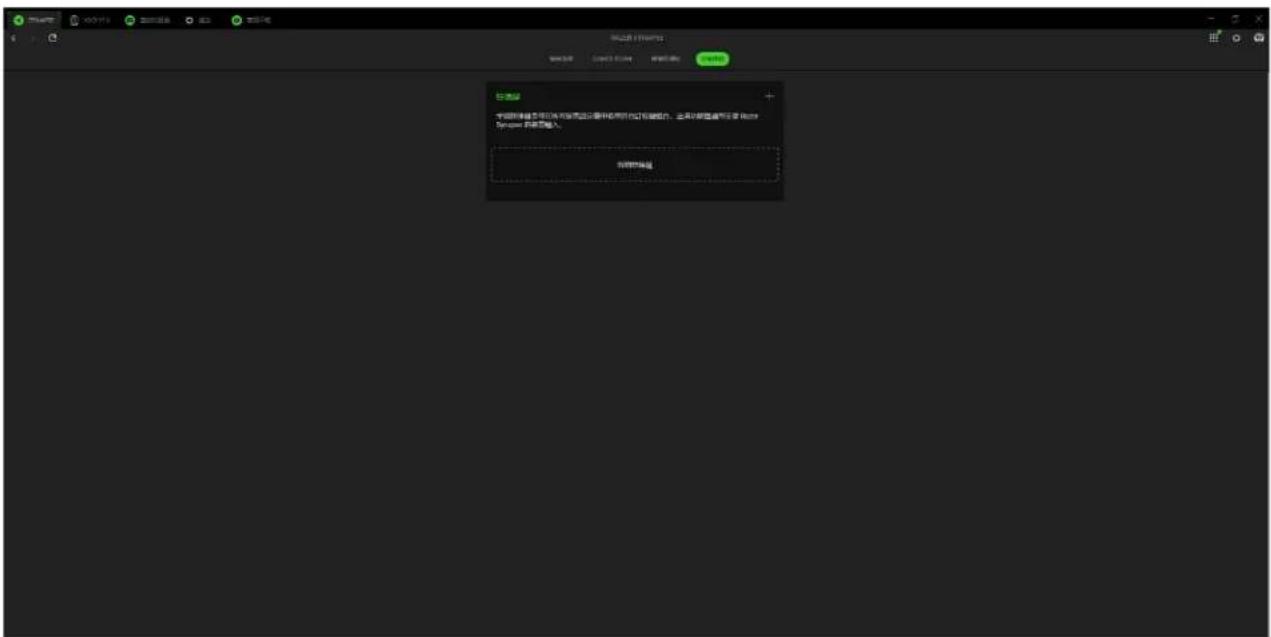
「操控面板」子分頁是 Razer Synapse 的功能概覽,你可在此存取所有 Razer 裝置、模組與線上服務。
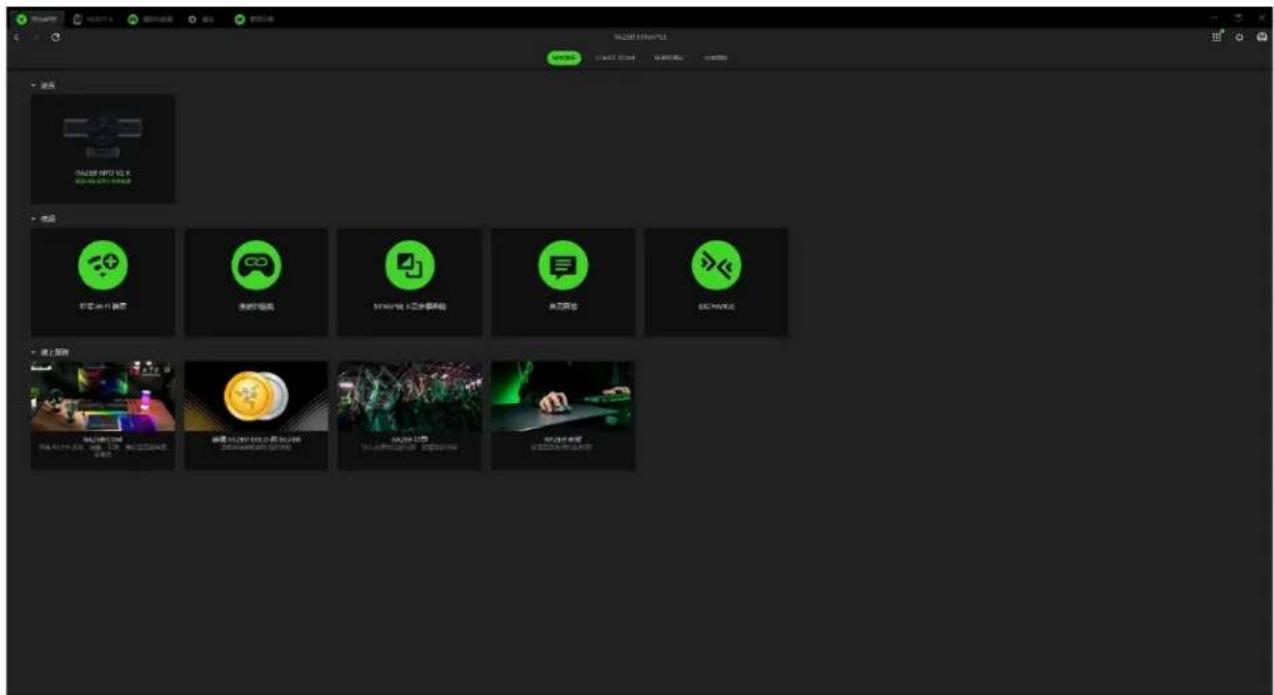
Gamer Room
「Gamer Room」子分頁會顯示所有具有 Razer Aether 燈具功能的裝置。你可以在這裡檢視及管理你支援 Gamer Room 的裝置。
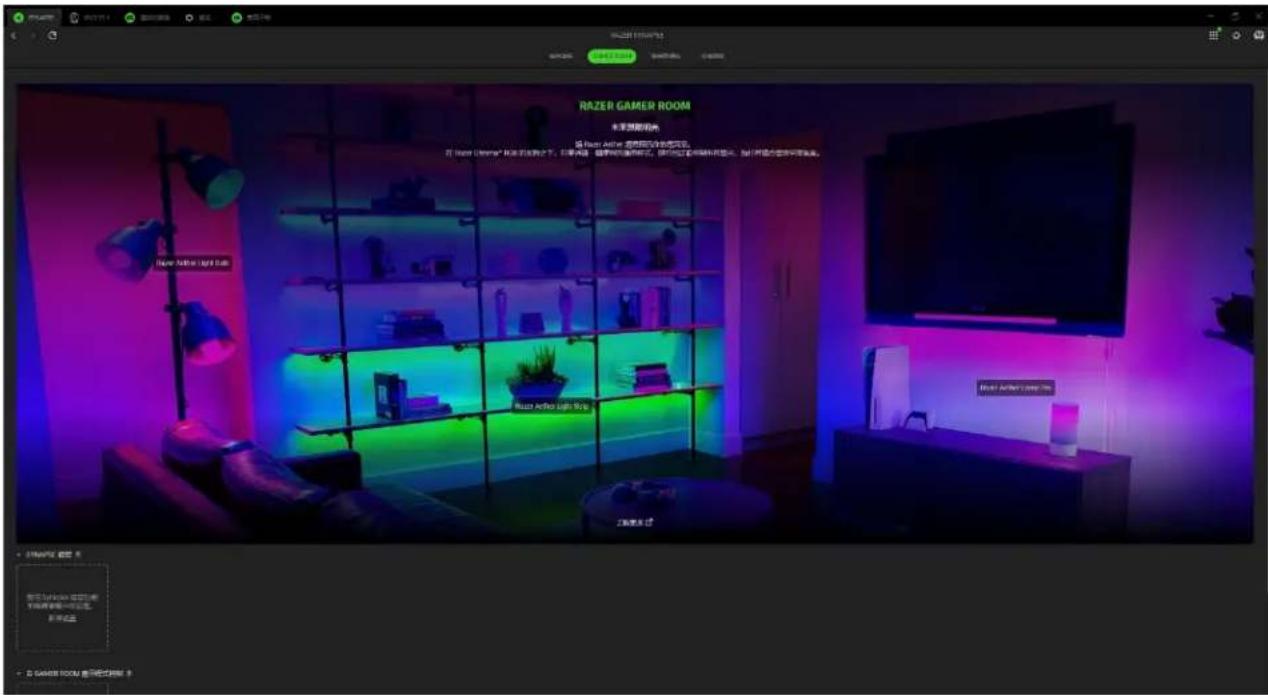
Synapse 複寫
此區段可讓你選取及自訂裝置的照明,使用 Razer Synapse. 讓裝置回應支援 Chroma 的遊戲和 Chroma Connect 應用程式。
由 Gamer Room 應用程式控制
此區段會顯示所有支援 Gamer Room 應用程式遠端控制的裝置。
裝置與模組
「模組」子分頁顯示全部已安裝和可供安裝的模組。
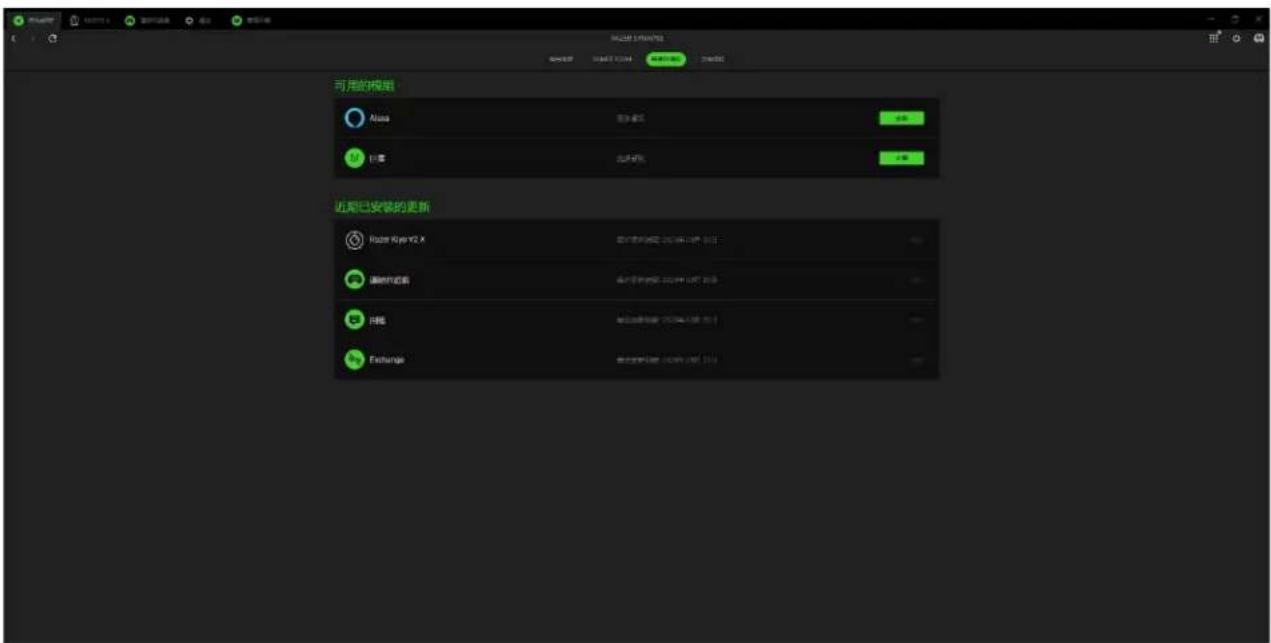
全域捷徑
將各項操作或 Razer Synapse 功能與任何支援 Razer Synapse 裝置輸入的自訂按鍵組合綁定,可套用至所有裝置設定檔。
僅可識別支援 Razor Synapse 的裝置輸入。
KIYO V2 X
「Kiyo V2 X」分頁是 Razer 網路攝影機的主要分頁。你可以在此處調整你的裝置設定,包括影片品質、影像處理和色彩校正。在此分頁進行的任何變更,都會自動儲存至你的本機系統與雲端儲存空間。使用下列按鍵存取你的設定檔選項:
設定檔下拉式選單列
按一下下拉式選單列將會顯示此裝置的所有設定檔,讓你能快速變更設定檔。
... 其他事項
按一下此按鍵將會開啟一個彈出視窗,提供與目前設定檔相關的選項。
相機
設定並控制主體與相機的距離、其追蹤方式,以及拍攝畫面的明暗程度。
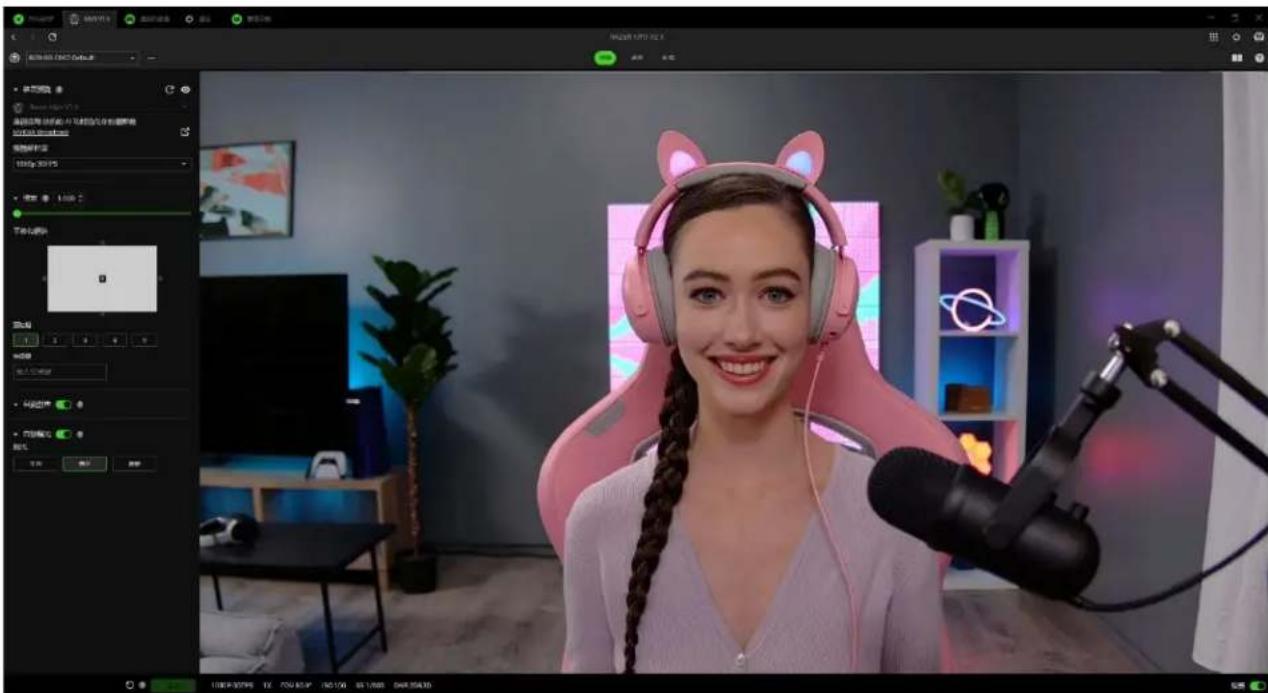
配置文件是一個數據存儲系統,用於保存所有 Razer 設備設置。根據預設,設定檔是依系統名稱來命名。按一下下拉式選單列(▼)將會顯示此裝置的所有設定檔,讓你能快速切換。按下與該設定檔對應的「其他」按鍵(...),即可新增、匯入、重新命名、複製、匯出或刪除設定檔。
裝置預覽
在你啟用「預覽」開關時,「裝置預覽」會顯示攝影機即時預覽顯示。此處也會顯示用於選擇攝影機和預覽解析度的下拉式選單。
若要開始自訂攝影機的設定,你必須先啟用「預覽」開關。當攝影機在 Razer Synapse 上啟用時,其他應用程式即無法使用攝影機功能。
變焦
使用縮放滑桿調整主體的距離或相機的拍攝範圍,並透過平移與傾斜控制放大的區域。你最多可以將五組這類設定儲存為預設檔,並為每個預設檔指派獨立的快捷鍵。
自動對焦
在自動對焦與手動對焦之間切換。若自動對焦已關閉,您可以使用滑桿手動調整相機的對焦。
自動曝光
設定相機如何評估主體的曝光程度,可選擇自動調整拍攝畫面的高光與陰影,或手動調整相機對光線的敏感度。此功能啟用時,可選取下列測光設定:
平均。相機會以整個場景作為主體曝光設定的評估基礎。
■ 中心。相機會使用整個場景來評估曝光設定,並更集中於中心區域。
■ 人臉。曝光設定會根據場景中偵測到的主體人臉進行評估。
停用後,你將能使用滑桿手動調整攝影機建議的曝光設定。
儲存
儲存並將 Razer Synapse 設定儲存至攝影機,以在其他應用程式使用。
處理中
使用低光源補償和動態降噪功能,控制攝影機的擷取與處理品質。
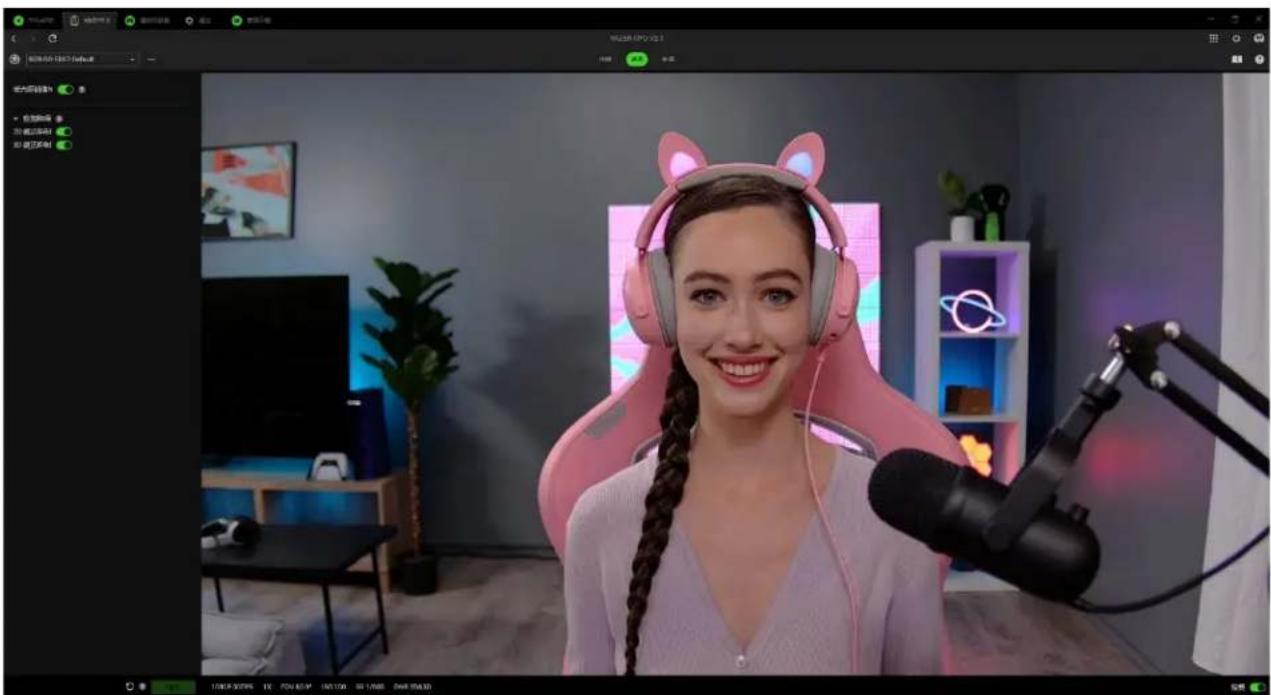
啟用後,相機在低光場景中拍攝時會自動調整亮度。
動態降噪
啟用以減少雜訊與影像瑕疵,並提升低光場景下的整體影像品質。在光線充足的場景中使用相機時,應停用這些功能。
■ 2D 降噪。優先進行整體雜訊降低。
■ 3D 降噪。減少動態模糊場景中的雜訊。
i 相機日前的降噪狀態會顯示在預覽畫面的底部。
影像至影像
使用預設值自訂相機的影像設定,並視需要進一步調整其他設定。
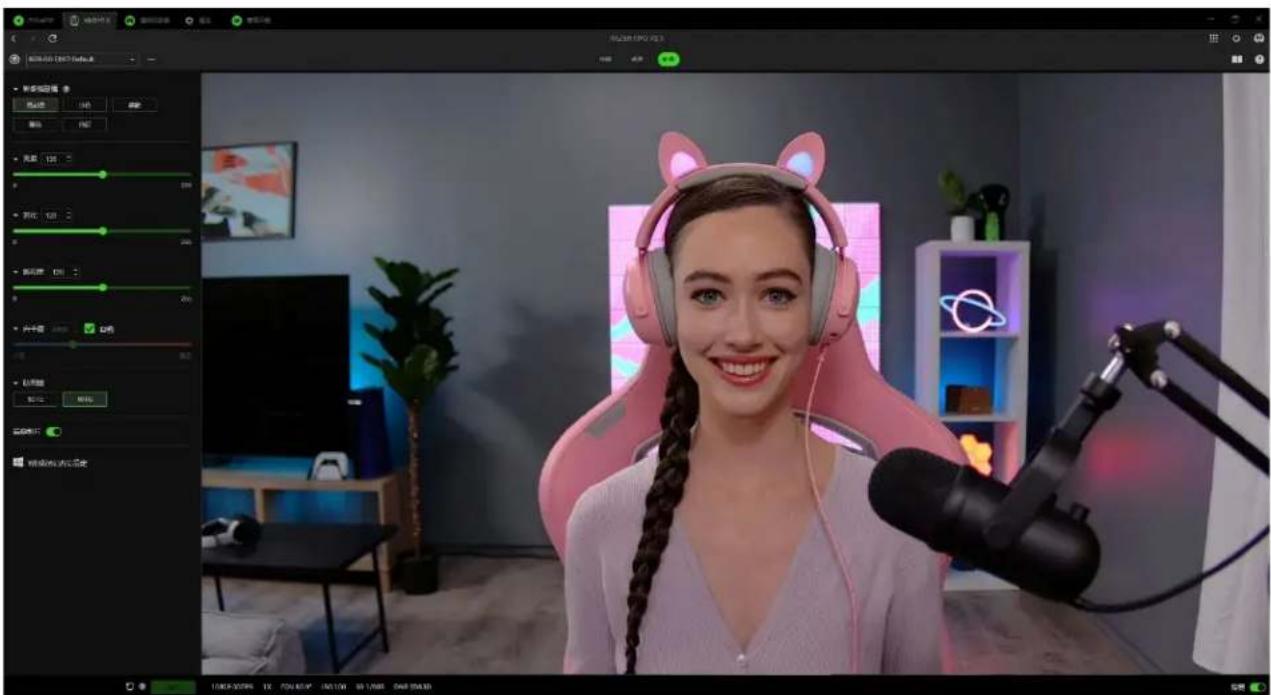
控制相機光源的色溫。預設為自動,山相機判斷最佳色溫。
防閃爍
設定相機的頻率以符合您所在國家的正確頻率。
鏡像影像
翻轉相機畫面,使其在預覽中反映您在鏡子中看到的影像。
Windows UVC 設定
開啟作業系統的相機屬性視窗,自訂色彩校正與相機控制。
連結的遊戲
「連結的遊戲」子分頁可讓你新增應用程式、檢視連結至應用程式的周邊裝置,或是搜尋列出的應用程式。
遊戲
「遊戲」子分頁可讓你將應用程式連結到周邊裝置。你也可以根據字母順序、玩遊戲的時間或頻率來排序應用程式。程式即使未連結至 Razer 裝置,應用程式仍會列在此處。若要新增並未列在畫面上的應用程式,你可以使用「新增」按鍵(+)以手動搜尋,或使用「掃描」按鍵()自動搜尋。按一下「搜尋」按鍵()以搜尋清單上的特定遊戲或程式。
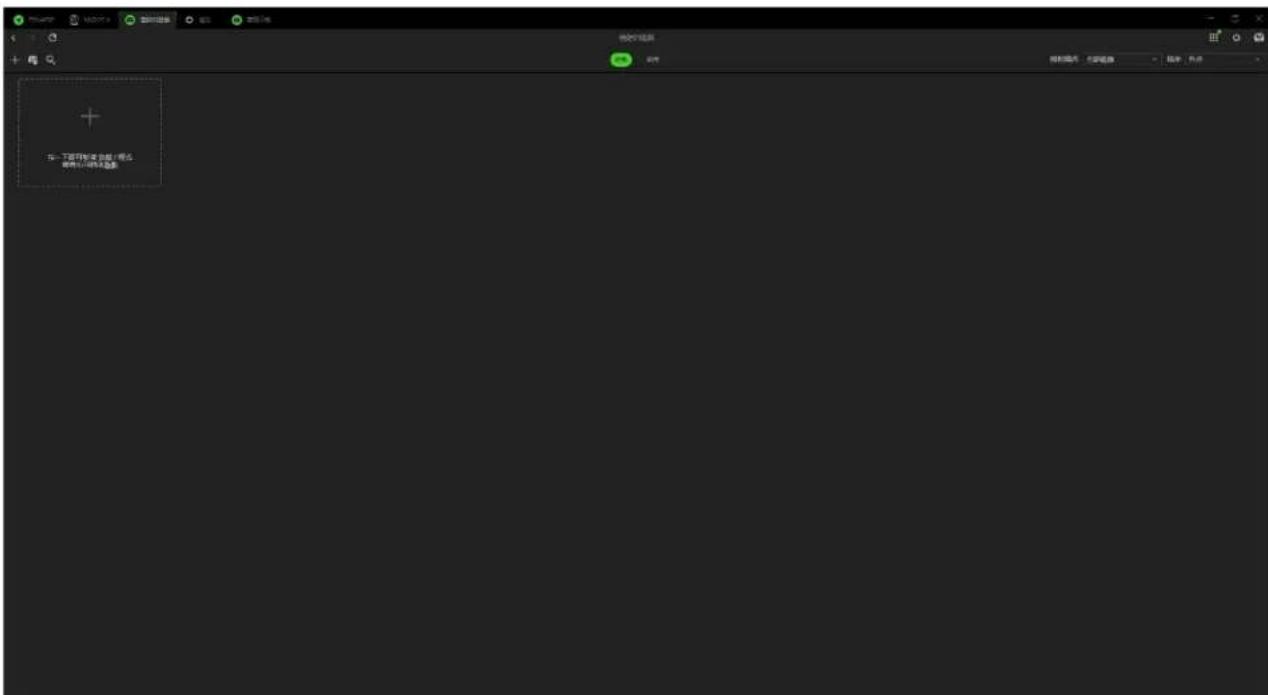
若要將應用程式連接到你的 Razer 裝置,請在清單上按一下,然後選取裝置與其設定檔。這會在啟動應用程式時,自動將裝置設定為所選取的設定檔。
装置
「裝置」子分頁可讓你檢視周邊裝置,判斷要將哪個應用程式連結至該裝置。選取裝置後,你可以看到已連結的應用程式清單、新增應用程式,或是移除已連結的應用程式。你可以使用「檢視模式」與「排序」下拉式清單篩選這些應用程式。若要新增並未列於你周邊裝置上的應用程式,你可以將可執行檔拖曳到方塊內,或是使用「新增」按鈕(+)開啟搜尋視窗。在搜尋視窗中,你可以按一下「重新整理」按鈕(○)以重新掃描已安裝的應用程式、使用「搜尋」按鈕(○)查詢清單中的特定遊戲或程式,或是使用「瀏覽」連結手動搜尋應用程式。
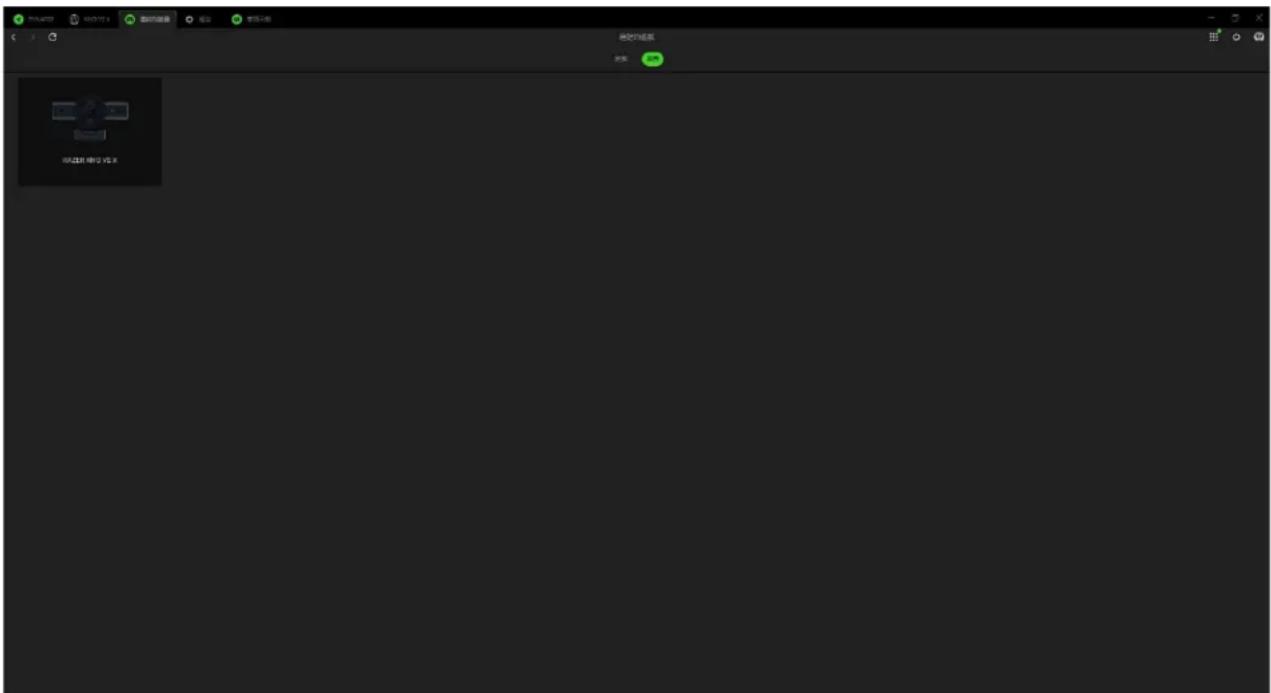
若要將應用程式連結至你的 Razer 裝置,請在搜尋方塊中按一下應用程式左上角的選取方塊。這會在啟動應用程式時,自動將裝置設定為所選取的設定檔。
設定
按一下(◦)按鈕即可存取「設定」分頁,讓你設定下列各種選項:
Synapse
你可以在「Synapse」子分頁找到針對該應用程式的選項。
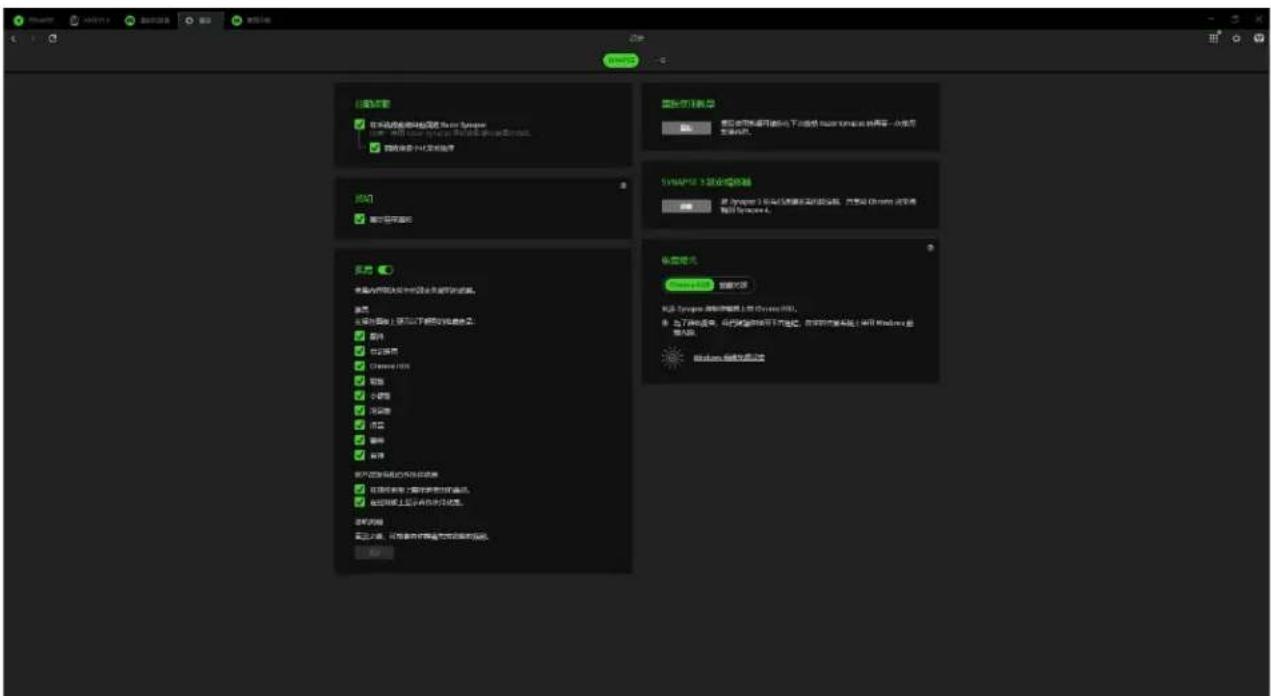
自動啟動
「自動啟動」選項可讓你設定應用程式的啟動行為。
通知
「通知」選項可讓應用程式顯示螢幕通知,即使你正在執行全螢幕應用程式。
推薦
「推薦」可讓我們根據你安裝的裝置與連結的遊戲,在你的操控面板上顯示最新產品與功能。
重設使用教學
選取「重設」按鍵將會重新啟動使用教學,協助你更熟悉 Razer Synapse 的功能。
Synapse 3 設定檔移轉
此功能可讓您將所有裝置的設定檔、巨集和 Chroma 效果從 Synapse 3 轉移到新的 Synapse。
装置燈光
此選項可讓你選擇要讓哪個應用程式控制裝置上的發光效果。
一般
你可以在「一般」子分頁存取應用程式的其他選項,以及找到關於軟體的其他資訊。
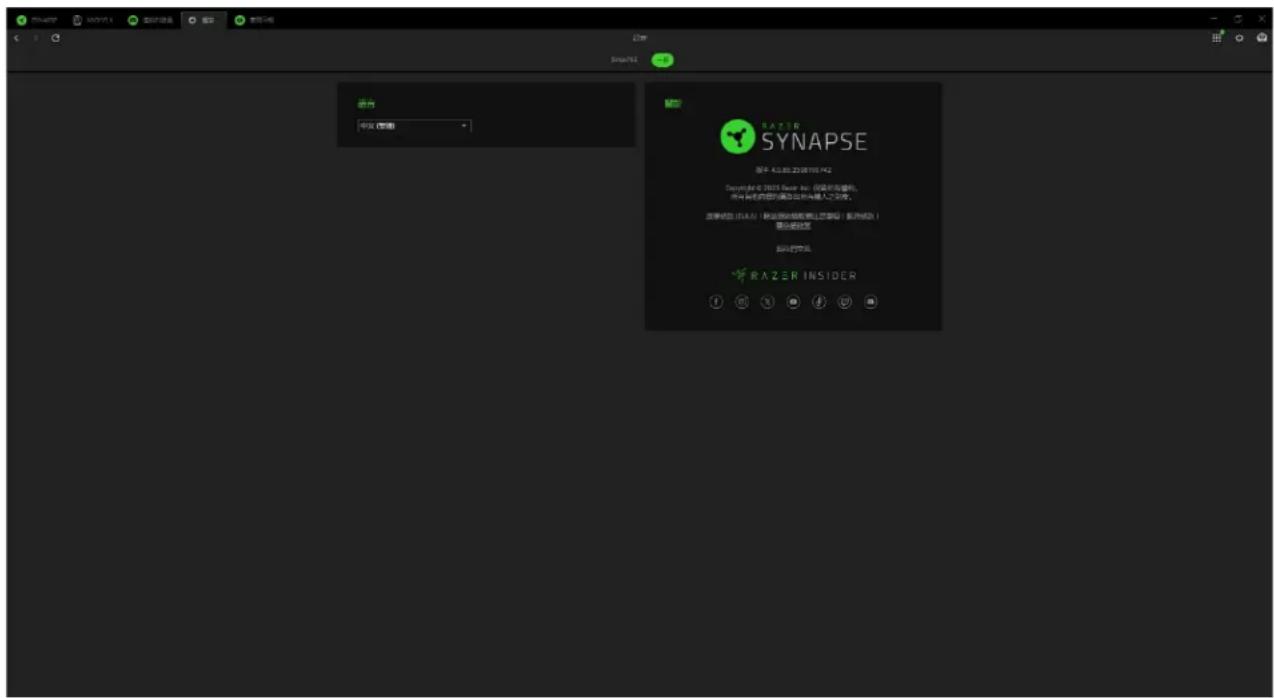
語言
此選項可讓你變更 Razer Synapse 的顯示語言。
關於
「關於」區段會顯示目前軟體版本、顯示版權聲明,並提供 Razer 使用條款的相關連結。你也可以使用此選項快速存取 Razer 社群。
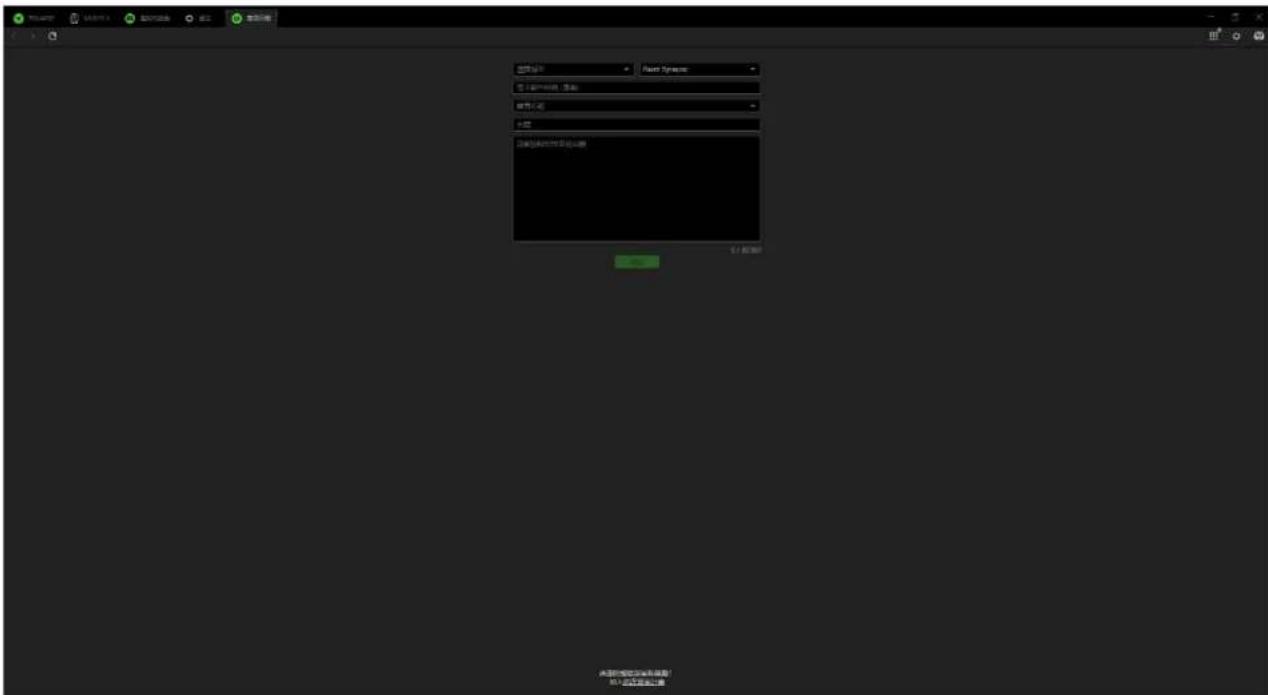
意見回饋
提供關於軟體的意見、建議與發現的問題,協助我們改善 Razer Synapse by。你可以使用此分頁直接與我們聯絡,甚至還能透過回報錯誤贏取獎勵。
6. 安全與保養
安全注意事項
為確保使用 Razer Kiyo V2 X 時的安全,使用者應遵守以下注意事項:
若在正確操作裝置方面遭遇問題,且疑難排解並無幫助,請拔下裝置並撥打 Razer 熱線與我們連絡,或是前往 support.razer.com 尋求支援。
請勿自行拆解裝置,同時請勿嘗試在電流負載異常狀態下操作裝置,如此將會導致保固失效。
請勿在靠近水、濕氣、溶劑或其他潮濕表面的位置使用或安裝本裝置及其元件,也不要將裝置長時間暴露在高溫或陽光直射下。
保持此装置遠離液體或任何潮濕環境。僅在理想溫度範圍(0°C(32°F)至40°C(104°F))內操作此裝置。如果溫度超出此範圍,請拔下電源及/或關閉此裝置電源,直到溫度回復至理想範圍。
保養和使用
Razer Kiyo V2 X 只要一點簡單的保養步驟,即可維持在最佳使用狀態。我們建議你每個月都將裝置從電腦拔除,並使用柔軟的布料或是棉布進行清潔,避免髒汙堆積。請勿使用肥皂、刺激性清潔劑或研磨劑。
7. 法律條文
著作權與智慧財產權資訊
©2025 Razer Inc. 保留所有權利。Razer、三頭蛇標誌、Razer 標誌、「For Gamers. By Gamers.」及「Powered by Razer Chroma」標誌係 Razer Inc. 及 / 或所屬公司在美國或其他國家 / 地區的商標或註冊商標。所有其他商標均屬各自所有權人之財產。
Windows 與 Windows 標誌為微軟集團與其旗下公司之商標。
對本指南提及的產品,Razer Inc.(以下簡稱「Razer」)可能擁有其著作權、商標、商業機密、專利、專利申請或其他智慧財產相關權利(無論註冊與否)。對此指南做出任何修改,並不代表你取得任何著作權、商標、專利或其他智慧財產相關權利的授權。Razer Kiyo V2 X(以下簡稱「產品」)之實品,可能與包裝或其他地方顯示的圖片有所出入。Razer 對此差異,或可能出現的錯誤概不負責。若有必要,Razer 可逕行修改此處的資訊。
有限產品保固
有關有限產品保固的最新條款,請造訪 razer.com/warranty。
免責限制
對於任何利益損失、資訊或資料遺失,無論是特殊狀況、意外、間接、懲罰性、結果性或意外損失,同時無論是在出貨、銷售、再次銷售、使用或無法使用本產品等狀況,Razer 概不負責。無論任何狀況,Razer 所承擔責任之對價價值均不超過本產品的零售購買價格。
一般
以上所述條款內容,受本產品購買地區之司法管轄區域之法律所規範與認定。若此處提及的任何條款無效或無法執行,則此條款(只要其為無效或無法執行)應視為無效,並且在不使其他剩餘條款無效的情況下排除。Razer 保留隨時逕行修改任何條款的權利。