
VX3215-C-PRO-2 - 屏幕 VIEWSONIC - 免费用户手册
免费查找设备手册 VX3215-C-PRO-2 VIEWSONIC PDF格式.


| 产品类型 | 31.5 英寸曲面显示器,1500R 曲率 |
| 分辨率 | 1920 x 1080(全高清) |
| 刷新率 | 240Hz |
| 面板类型 | VA(垂直排列)技术,防眩光,3H 硬涂层 |
| 输入接口 | HDMI 2.0 x2,DisplayPort 1.4 x1 |
| 倾斜角度 | -5° 至 15° |
| VESA 壁挂 | 100 x 100 mm,螺丝 M4 x 6mm(4颗) |
| 尺寸(宽 x 高 x 深) | 711 x 525.8 x 251.8 mm |
| 重量 | 5.85 kg |
| 电源输入 | 100-240 VAC,50/60 Hz(自动切换) |
| 典型功耗 | 48W(节能模式开启) |
| 待机功耗 | ≤ 0.3W |
| 安全锁 | Kensington 安全槽 |
| 包装内容 | 显示器、电源线、视频线、快速入门指南 |
| 清洁方法 | 使用无绒软布,必要时蘸取少量不含氨和酒精的玻璃清洁剂 |
| 工作温度 | 0°C 至 40°C |
| 存储温度 | -20°C 至 60°C |
| 保修期限 | 1 至 3 年(因国家/地区而异) |
| 客户服务 | 访问官网:www.viewsonic.com.cn |
常见问题 - VX3215-C-PRO-2 VIEWSONIC
用户关于以下问题的提问 VX3215-C-PRO-2 VIEWSONIC
0 问题 关于此设备。回答您知道的问题或提出自己的问题。
提出关于此设备的新问题
下载您的设备说明 屏幕 免费PDF格式!查找您的手册 VX3215-C-PRO-2 - VIEWSONIC 并重新掌握您的电子设备。本页发布了使用您的设备所需的所有文档。 VX3215-C-PRO-2 品牌 VIEWSONIC.
用户手册 VX3215-C-PRO-2 VIEWSONIC
作为全球领先的视觉解决方案提供商,ViewSonic®一直致力于超越全球用户对技术演进、创新和简化的期望。在 ViewSonic®,我们坚信,我们的产品有能力对世界做出积极的影响,我们有信心通过您选择的 ViewSonic® 产品为您提供更好的服务。
再次感谢您选择 ViewSonic®!
> 安全预防措施
在使用设备之前,请仔细阅读以下安全预防措施。
- 请妥善保管本用户指南,以供日后参考。
- 请阅读所有警告并按照所有说明进行操作。
- 座位与设备之间的距离至少应为 18" (45 cm)。
- 至少在设备周围留有 4" (10 cm) 的间隙,以确保正确通风。
- 将设备放置在通风条件良好的区域。请勿在设备上防止任何物品,以免影响散热。
- 请勿在靠近水的地方使用此设备。为降低火灾或电击风险,请勿使设备暴露于潮湿环境下。
- 请勿将设备暴露于阳光直射或其他持续发热源之下。
- 请勿安装在任何热源旁边,如散热器、热调节器、火炉、或其他可能使设备温度提升到危险级别的的设备(包括放大器)。
- 使用干燥的软布清洁外壳。如需获取更多信息,请参考本手册的“维护”部分。
- 避免触摸屏幕,因为用手触摸屏幕时会有油脂粘在屏幕上。
- 请勿使用锋利或坚硬的物体触摸屏幕表面,否则可能损坏屏幕。
- 请勿将设备放置在产品和支撑家具之间可能装有的布料或其他材料上。
- 移动设备时,请多加留意,以免设备掉落或撞到其他物品。
- 请勿将此设备放置在不平整或不稳定的表面上。设备可能掉落,进而导致人员受伤或设备故障。
- 请勿将任何重物放在设备或连接线上。
- 请务必使用设备套装制造商推荐的机箱、支架或安装方法。
- 请务必使用可安全支撑设备的家具。
- 请务必确保设备未悬吊在支撑家具边缘。
- 如果未将较高的家具(如橱柜或书柜)和设备同时固定到合适的支撑物上,请勿将设备放置在此类家具上。
- 请务必告知儿童攀爬家具触摸设备或相关设备的危险性。
- 请勿将显示器在放在可能会有儿童出现的位置。
- 请勿将可能吸引儿童攀爬的物品(如玩具和遥控器)放在设备顶部或放置本产品的家具上。
- 如果发现冒烟、异常噪音或异味,请立即关闭设备并致电经销商或ViewSonic®。继续使用设备会有危险。
- 请勿尝试曲解极化或接地类型插头的安全用途。极性插头有一宽一窄两个插片。接地型插头有两个插片和一个接地插片。宽插片和接地插片用于安全目的。如果插头无法插入插座,请使用适配器,不要尝试强行将插头插入插座。
- 连接到电源插座时,请勿拔下接地插片。请确保接地插片一直插入。
- 布设连接设备的连接线和电缆时,请务必确保其不会绊到他人、受到拉拽或抓握。
- 防止电源线被踩踏或受挤压,特别是在插头以及与设备的连接点等处。确保电源插座靠近设备,以便能够轻松插接。
- 如果设备长时间不用,请将电源插头从电源插座中拔下。
- 请确认楼宇中安装的配电系统。系统应提供额定值为 120/240V、20A 的断路器。
- 仅可使用制造商指定的连接件 / 附件,如手推车、支架、三脚架、托架或桌子。
- 使用手推车时,在推动手推车 / 设备时务必多加小心,以防止绊倒受伤。
- 所有维修工作皆应由合格维修人员处理。如果设备有下列任何损坏,需要进行维修:
^m 电源线或插头损坏。
^m 有液体泼溅到设备上或有物体掉入设备中。
^m 设备淋雨或受潮。
^m 设备无法正常运行或掉落。
- 使用耳塞 / 耳机时,将音量调节到合适水平,否则可能会对听力造成损害。
- 使用绳索或其他限制装置将显示器固定到墙壁或固定物体上有助于支撑显示器重量,从而防止显示器掉落。
| 打孔图案(W x H) | 板孔 | 螺丝规格和数量 |
| 100 x 100 mm | ∅ 5 mm | M4 x 6mm 4个 |
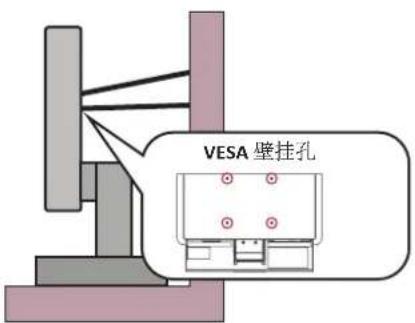
注:
- 限制装置 / 绳索应可能承受 100N 的力。
- 请确保绳索已拉紧,没有任何部分松弛。设备背面应面向墙壁,以确保限制装置在外力作用下不会倾斜。
- 确保限制装置处于任何高度和旋转角度时,显示器都不会在外力作用下倾斜。
- 如果将保留现有显示器并重新安装在其他位置,应考虑上述因素。
> 内容
安全预防措施....3
简介 8
包装物品 8
产品概览 9
I/O 端口 9
初始安装....10
安装底座....10
壁装....11
使用安全槽 12
连接....13
连接到电源 13
连接外部设备 14
使用显示器....15
倾斜角度调整 15
开启或关闭设备 16
快速菜单....17
热键....19
配置设置....20
常规操作....20
OSD菜单树 21
附录....23
规格 23
词汇表....26
故障排除 29
维护 31
一般注意事项....31
清洁屏幕....31
清洁机壳....31
免责声明....31
法规和服务信息 32
符合性信息 32
FCC 合规声明....32
加拿大工业部声明 32
欧洲国家CE符合性....33
电子电气产品有害物质限制使用标识要求 33
产品达到使用寿命后的产品处置....34
版权信息 35
客户服务....36
有限保修....37
> 简介
包装物品
- 显示器
- 电源线
- 视频线
- 快速入门指南
注:包装中随附的电源线和视频线可能有所不同,具体视您所在国家/地区而定。请联系您当地的经销商了解更多信息。
产品概览
VX3215-C-PRO-2前视图和后视图
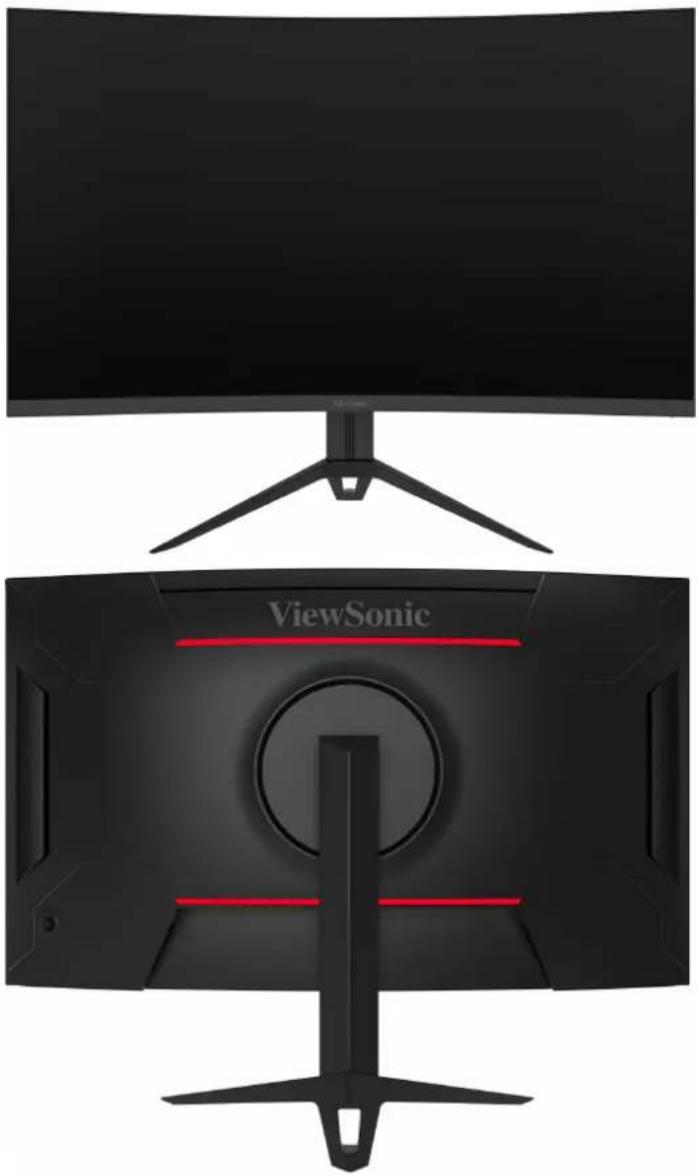
注:欲深入了解 [●]/[▲]/[▼]/[◀]/[▶]按键及其功能,请参阅第请参考第19页“热键”一节。
> 初始安装
安装底座
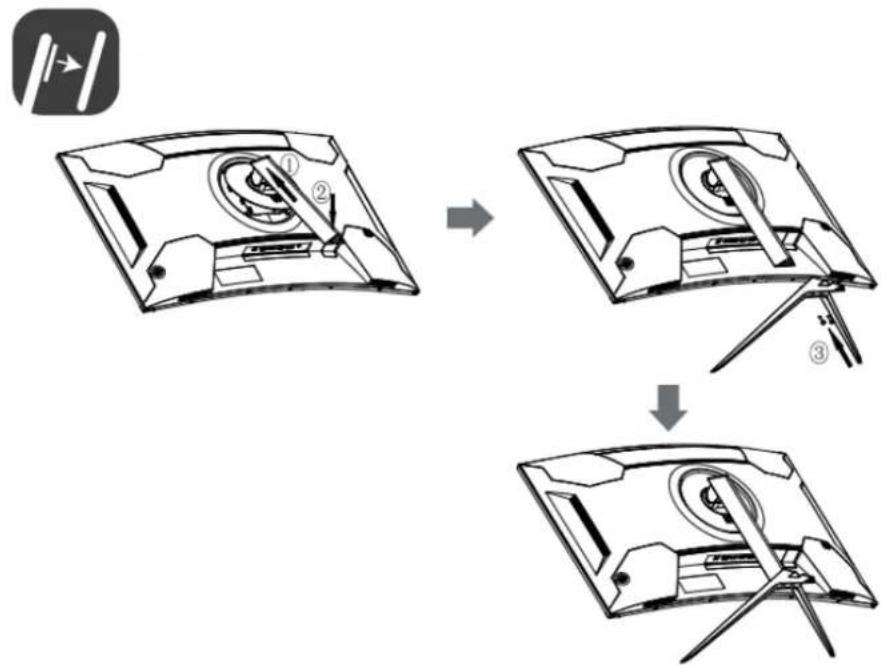
注:请务必将设备放在曲面、稳定的表面。否则可能导致设备掉落、设备损坏和/或人员受伤。
壁装
注:仅限使用经过 UL 认证的壁挂套件。
有关壁装套件的标准尺寸,请参考下表。
| 打孔图案(W x H) | 板孔 | 螺丝规格和数量 |
| 100 x 100 mm | ∅ 5mm | M4 x 6mm 4个 |
注:壁装套件单独销售。
- 关闭设备并断开所有线缆连接。
- 用软布盖住显示器表面,以免屏幕被刮伤或损坏。然后将设备放曲面、稳定的表面上,使屏幕朝下。
- 拆下显示器底座。
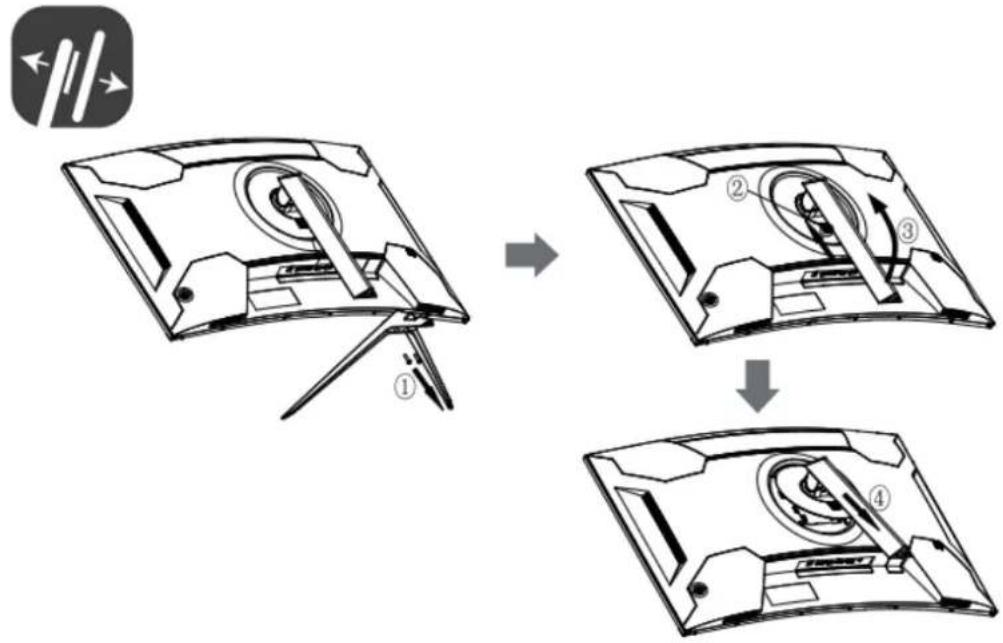
flowchart
graph TD
    A["Top View"] --> B["Step ①: Insert a cable or cable component"]
    B --> C["Step ②: Insert a cable or cable component"]
    C --> D["Step ③: Insert a cable or cable component"]
    D --> E["Step ④: Insert a cable or cable component"]
- 将安装托架安装至装置后侧的VESA安装孔,然后用四(4)枚螺丝加以固定。
- 按照壁装套件随附的说明书将显示器安装在墙壁上。
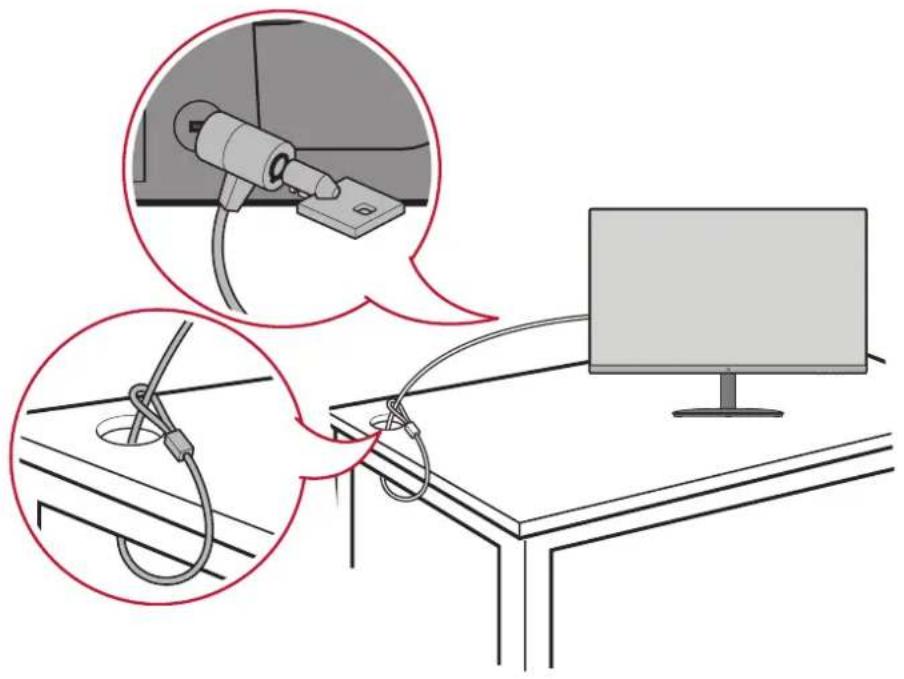
使用安全槽
为避免设备被盗,可使用安全槽锁紧设备,将设备固定到固定物体上。下例中将安全操锁紧设备安装在桌面上。
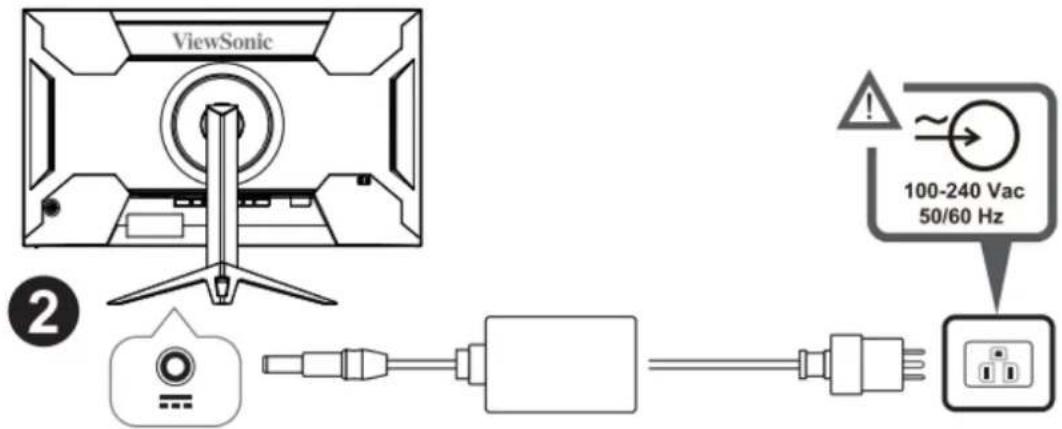
- 将电源适配器连接到设备后侧的直流输入插孔。
- 将电源线插头连接到电源插座。
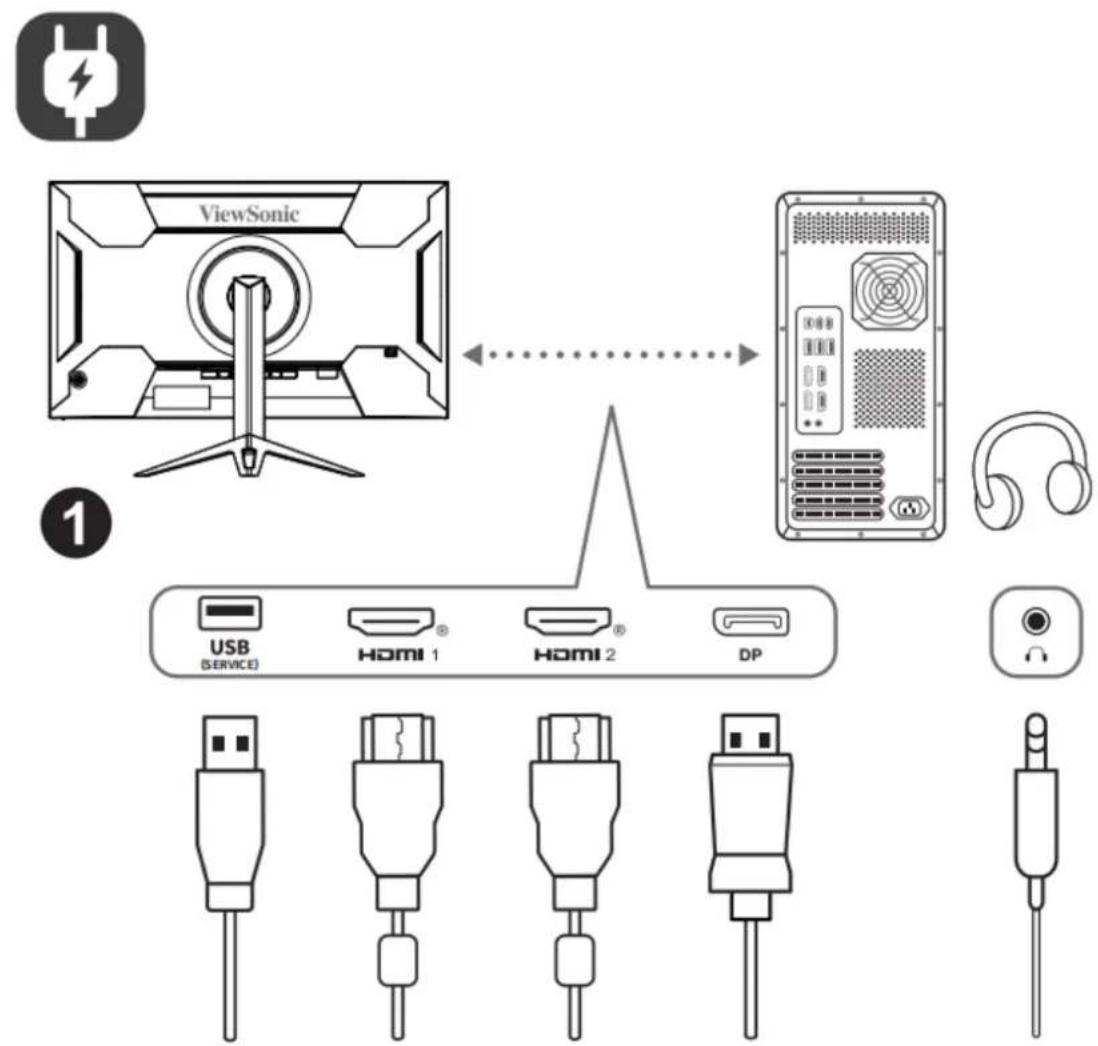
连接外部设备
> 使用显示器
倾斜角度调整
向前或向后倾斜显示器,使显示器达到理想视角(-5°到15°)。
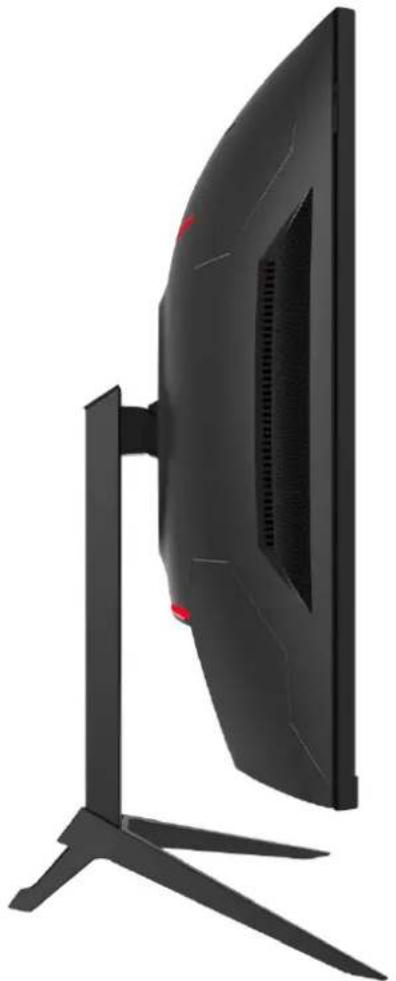
注:调整时,用两只手分别按住显示器头部的上、下端,同时向前或向后倾斜显示器。
开启或关闭设备
- 将电源线插入电源插座。
- 按电源按钮打开显示器。
- 如要关闭显示屏,请再按一次长按电源按钮3秒。
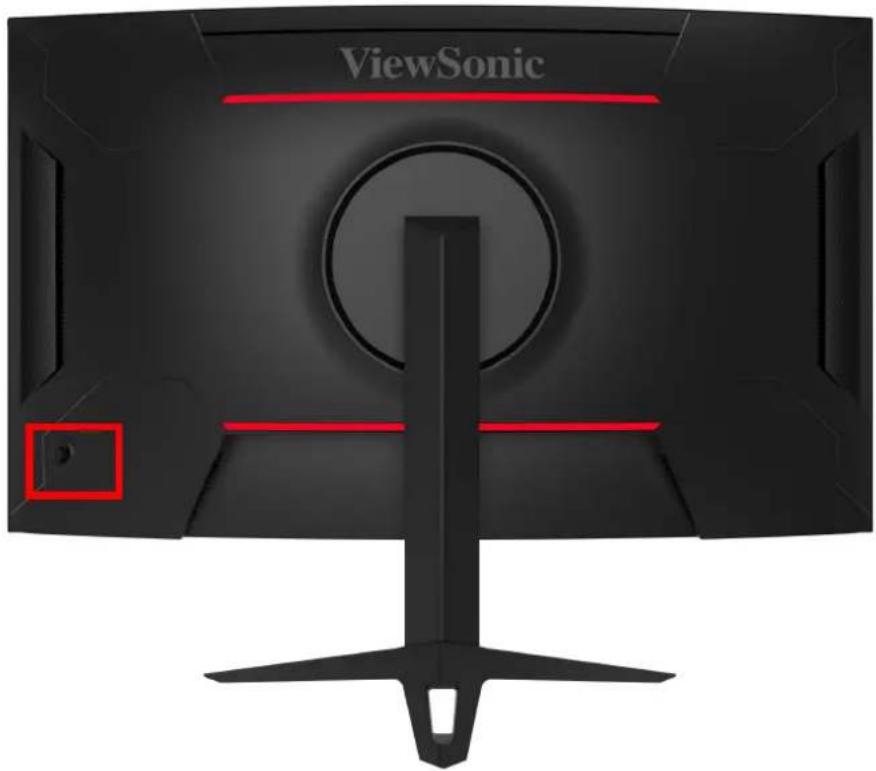

注:只要电源线连接到电源插座,显示器就会消耗一定的电量。如果显示器长时间不使用,请将电源插头从电源插座中拔下。
使用遥感按键
使用遥感按键访问快速菜单、激活热键、在屏幕显示(OSD)菜单中导航、更改设置。
快速菜单
按[●]按键激活快速菜单。
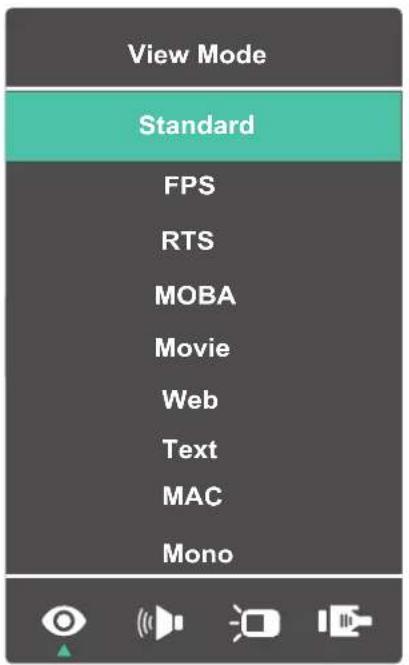
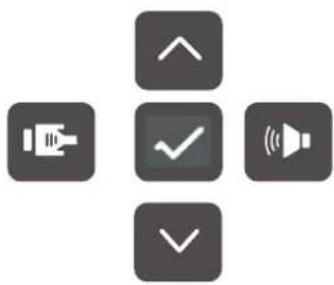
注:依照画面侧边出现的按键指南选择选项或进行调整。
| 功能表 | Description | |
 | ViewMode(影像调校)选择预设色彩设定。 | |
 | Volume(音量)调整音量,或将音量静音。 | |
 | Contrast/Brightness(对比/亮度) | 调整对比或亮度。 |
 | Input Select(输入选择)选择输入源。 | |
 | Exit(退出) | 长按遥感按键3秒,退出快速菜单。 |

激活符号,在操作菜单系统时开启各种模式。

激活符号,退出、返回或取消激活所选的功能。

滚动菜单选项,调整显示器控制。

此符号用于返回或恢复至之前选择的菜单
向左和向右图标水平切换您选择的选项。

能量表实时显示监视器所消耗的最大能量输出百分比。
热键
如果屏幕显示(OSD)菜单关闭,可使用遥感按键快速访问特殊功能。
| 按键 | 说明 |
| [●](Middle Key) | 软电源开关和快捷键。按下按钮后,OSD在0.5秒内完全显示 |
| [▲][◀][▶] | 快捷键 |
| [▼] | 准星定位 |
| [◀]持续推5秒 | OSD锁闭/解锁 |
| [▶]持续推5秒 | 电源锁紧/断开装置 |
| [▲]持续推5秒 | 开机屏幕开/关 |
| [▶]+Adapter plug in | 工厂模式 |
| [▶]+[AC off/on]+No cable | 烧录模式 |
配置设置
常规操作
- 按背部遥感按键显示 OSD 菜单。根据菜单导航键选择菜单。
注:按照屏幕右方显示的按键指引选择选项或进行调整。
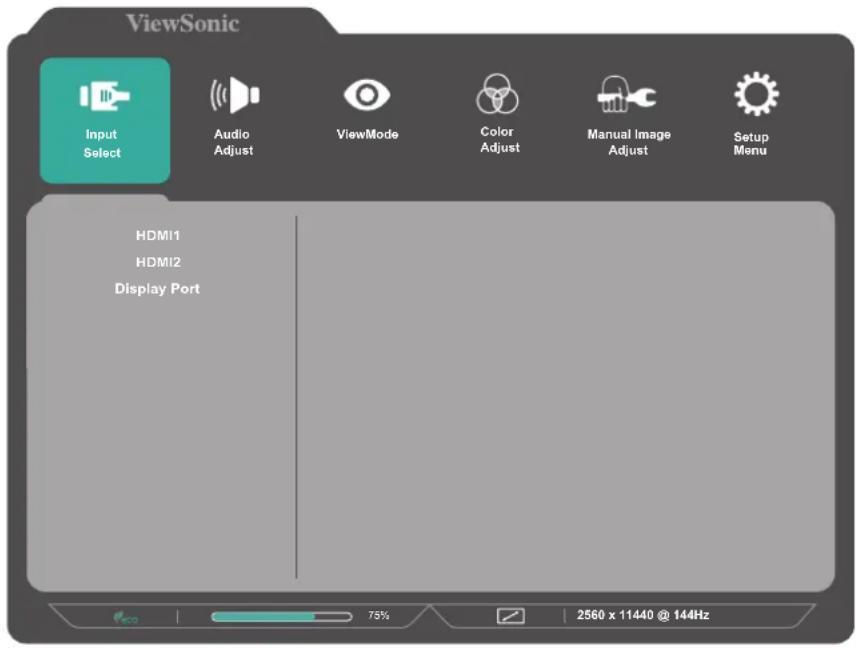
- 按【▼】键出现游戏辅助准星,再按一次关闭

| 项目 类别 规格 | ||
| LCD 类型 | VA Technology, Curved 1500R, Color a-Si TFT Active Matrix (薄膜晶体管),有源矩阵 1920x 1080 LCD,0.36375(H)mm x 0.36375(V)mm 像素间距 | |
| 显示屏尺寸 | 80cm, (31.5" 可视尺寸) | |
| 滤色镜 RGB 垂 | 直条纹 | |
| 玻璃表面 | 防眩光型, 3H 硬涂层 | |
| 输入信号 视频 | 同步 | TMDS digitalHDMI 2.0*2: fh:30~255 kHz,fv:48-242HzDP 1.4*1: fh:30~255 kHz,fv:48-242Hz |
| 兼容性 PC | 最大 1920x 1080 | |
| Macintosh | 最大 1920x 1080 | |
| 建议 | 1920x 1080@ 240Hz | |
| 分辨率 ^1 | 支持的 | 1920 x 1080 @ 50, 60,120,144,240Hz1680 x 1050 @ 60Hz1600 x 1200 @ 60Hz1600 x 900 @ 60Hz1440 x 900 @ 60, 75Hz1440 x 576 @ 50Hz1400 x 1050 @ 60, 75Hz1366 x 768 @ 60Hz1360 x 768 @ 60Hz1280 x 1024 @ 50, 60, 75Hz1280 x 960 @ 50, 60, 75Hz1280 x 800 @ 60, 75Hz1280 x 768 @ 50, 60, 75Hz1280 x 720 @ 50, 60Hz1152 x 900 @ 66Hz1152 x 870 @ 75Hz1152 x 864 @ 60, 75Hz1024 x 768 @ 50, 60, 70, 72, 75Hz1024 x 600 @ 60Hz848 x 480 @ 60Hz832 x 624 @ 75Hz800 x 600 @ 56, 60, 72, 75Hz720 x 576 @ 50Hz720 x 480 @ 60Hz720 x 400 @ 70Hz640 x 480 @ 50, 60,75Hz |
| 电源 ^2 | 输入电压 100- | 240 VAC, 50/60 Hz (自动切换) |
| 显示区 全扫描 | (H x V) | 698.4 x 392.85mm (27,5" x 15,47") |
| 工作条件 | 温度 | 0°C至40°C (32°F至104°F) |
| 湿度 | 20%到90%(无凝结) | |
| 海拔高度 最高 | 16000英尺(5公里) | |
| 存放条件 | 温度 | -20°C至60°C (-4°F至140°F) |
| 湿度 | 5%到90%(无凝结) | |
| 海拔高度 最高 | 40000英尺(12公里) | |
| 外形尺寸 物理 | W x H x D) | 711mm(W) x 525.8mm(H) x 251.8 mm (D)28.0" (W) x 20.7 " (H) x 9.9" (D) |
| 壁装 外形尺寸 | 100 x 100 mm | |
| 重量 物理 | 5.85 kg (12.9 lb.) | |
| 节能模式 开启 | 3 | 48W(典型值)(蓝色LED) |
| 关闭 | ≤ 0.3W | |
请勿将计算机中的显卡设置为超过这些时序模式,否则会对显示器造成永久损坏。
^2 仅可使用 ViewSonic ^® 或授权厂商提供的电源适配器。
^3 测试条件符合 EEI 标准。
词汇表
本节介绍了所有液晶显示器型号中使用的标准术语表。所有术语按字母顺序列出。
注:一些术语可能不适用于您的设备。
高级动态对比度技术可以自动检测图像信号和智能控制背光亮度和颜色,提升相应能力,使黑暗场景中的黑色更黑,明亮环境中的白色更白。
Audio Adjust(音频调整)
调节音量,静音声音,或者有多个输入源时切换输入。
Auto Detect(自动检测)
如果当前输入源信号中断,显示器将自动切换到下一个输入选项。在一些型号上,此功能在默认情况下禁用。
Auto Image Adjust (自动影像调整)
自动重设大小、置中以及微调视频信号,消除波纹与失真。
B Blue Light Filter(蓝色光过滤器)
调整过滤器以阻断高能蓝光,为用户提供更舒适的观看体验。
Brightness(亮度)
调整屏幕图像的背景黑色级别。
Color Adjust(色彩调整)
提供数种色彩调整模式,有助调整色彩设定,以符合使用者的需求。
Color space (色彩空间)
允许用户选择供显示器颜色输出所使用的色彩空间(RGB、YUV)。
Color Temperature (色温)
允许用户选择特定的色温设置,以进一步定制观看体验。
| 面板默认 面板原始状态 | |
| sRGB 用于 Windows | 系统的标准色彩空间。 |
| Bluish (偏蓝色调) | 9300K |
| Cool (冷色调) | 7500K |
| Native (预设) | “预设”是默认的色温。推荐在一般图形设计和常规用途时使用。 |
| Warm (暖色调) | 5000K |
Contrast(对比度)
调整图像背景(黑色级别)和前景(白色级别)之间的差异。
Information(信息)
显示来自电脑图形卡的时序模式(视频信号输入)、以及液晶显示器型号、系列号和ViewSonic®网址。有关更改分辨率和刷新率(垂直频率)的说明,请参考显卡用户指南。
注: VESA 1024 x 768 @ 60Hz(示例)表示分辨率是1024 x 768,刷新率是60 Hertz。
Input Select(输入选择)
切换对显示器适用的各个输入选项。
M Manual Image Adjust (图像手动调整)
显示 “图像手动调整” 菜单。可手动设置各种图像质量调整。
显示器在本手册“规格”中列出的出厂预设时序模式下运行时,将所作的调整恢复至出厂设置。
注:(例外情况)该控制不会影响使用“语言选择”或“电源锁”设置进行的更改。
Overscan(过扫描)
参考显示器屏幕上裁剪的图像。该设置会使显示器放大电影内容,使您无法看到影片最外缘。
R Recall(重新调用)
重置ViewMode显示器设置。
Resolution Notice (分辨率提示)
此提示告知用户当前观看分辨率不是正确的原生分辨率。在设置显示分辨率时,此提示出现在显示设置窗口中。
Response Time (响应时间)
调整响应时间,呈现没有条纹、模糊或重影的平滑图像。低响应时间非常适合大量图形的游戏,在观看体育运动或动作影片时可提供优异的视觉效果。
Setup Menu(设定菜单)
调整屏幕显示(Adjusts On-screen Display,OSD)设置。其中的许多设置可以激活屏幕显示提示,因此用户不需要重新打开菜单。
Sharpness(锐度)
调整显示器的画面质量。
ViewMode(影像调校)
ViewSonic®特有的影像调校功能提供 Game(游戏)、Movie(影片)、Web(网页浏览)、Text(文字)和 Mono(单色)等预设值。这些预设值经专门设计,可以针对不同的屏幕应用程序提供优化的观看体验。
故障排除
本节介绍了使用显示器时可能遇到的一些常见问题。
| 问题 可能的解决方案 | |
| 不通电 • 确保已打开显示器。否则,请触摸电源按钮打开显示器。• 确保电源线正确、安全地连接到显示器。• 将其他电气设备插入电源插座,确认插座是否正常供电。 | |
| 电源已打开,但屏幕上未出现图像 | • 确保将显示器连接到计算机的视频线已正确、安全地连接。• 调整亮度和对比度设置。• 确保选择的输入源正确无误。 |
| 颜色错误或异常 • 如果发现缺少任何颜色(红色、绿色或蓝色),请检查视频线,确保其已正确、安全地连接。视频线连接器中的引脚松动或损坏可能导致连接问题。• 将显示器连接至其他计算机。• 如果显卡型号较早,请联系ViewSonic®获取非DDC适配器。 | |
| 屏幕图像过亮或过暗。 | • 调整亮度和对比度设置。• 将显示器恢复出厂设置。 |
| 屏幕图像时有时无 • 确保将显示器连接到计算机的视频线已正确、安全地连接。• 确保选择的输入源正确无误。• 检查视频线连接器中的引脚是否损坏。 | |
| 屏幕图像或文本模糊 • 将分辨率调整为正确的屏幕比例。• 将显示器恢复出厂设置。 | |
| 屏幕未正确居中 • 通过OSD菜单调整水平和垂直控制。• 检查屏幕比例。• 将显示器恢复出厂设置。 | |
| 屏幕显示为黄色 • 确保“蓝色光过滤器”已关闭。 | |
| OSD控制无法访问/OSD未显示在屏幕上无音频输出 • 如果使用 | • 检查OSD菜单是否锁定。如果已锁定,请触摸并按住按键10秒钟。• 关闭显示器,拔下电源线并重新插入,然后打开显示器。耳塞/耳机,请务必连接迷你型立体声插孔。确保未静音。检查音量是否设为0。检查音频输入设置。 |
| 电源按钮未亮起 • 确保 | 电源线安全地连接到显示器。将另一个电器(如收音机)连接到电源插座,检查一下电源插座是否提供正确电压。 |
| 显示器无法旋转 • 确保 | 显示器周围没有障碍物。确保按照第16页中的所有步骤操作。 |
| 快速菜单未出现 | 触摸1/2/3/4按键激活快速菜单。检查是否选择了ViewMode。如果已选择,请触摸5按键激活快速菜单。 |
| 一些菜单在OSD中不可选 | 将显示器恢复出厂设置。 |
| 连接到显示器的USB设备无法正常工作 | 确保USB线连接正确。参见第13页。尝试更换为另一USB端口(若适用)。一些USB设备需要较大电流;将设备直接连接到计算机。 |
| 外部设备已连接,但屏幕上未出现图像 | 确保电源已接通检查连接线,确保连接线正确、安全地连接。视频线连接器中的引脚松动或损坏可能导致连接问题。调整亮度和对比度设置。 |
维护
一般注意事项
- 确保显示器已关闭、且电源线未从电源插座中拔出。
- 切勿直接在屏幕或机壳上喷洒或泼溅任何液体。
- 处置显示器时应多加留意,因为颜色较深的显示器如果磨损,会比颜色较浅的显示器更加明显。
清洁屏幕
- 用洁净、不起毛的软布擦拭屏幕。擦掉灰尘和其他颗粒。
- 如果屏幕仍未变干净,请用洁净、不起毛的软布蘸取少量不含氨、不含酒精的玻璃清洁剂;然后擦拭屏幕。
清洁机壳
- 使用柔软的干布。
- 如果机壳仍未变干净,请用洁净、不起毛的软布蘸取少量不含氨、不含酒精的中性非研磨清洁剂;然后擦拭显示器表面。
免责声明
- ViewSonic® 不建议在显示屏或机壳上使用任何含氨或酒精的清洁剂。已有报告称,有些清洁剂会损坏屏幕和/或显示器机壳。
- ViewSonic® 对由于使用含氨或酒精的清洁剂而造成的损坏不承担任何责任。
> 法规和服务信息
符合性信息
此部分介绍有关监管的所有相关要求和声明。已确认的相应应用程序应参考产品上的铭牌和相关标志。
FCC 合规声明
此设备符合FCC规则第15部分的规定。其运行遵循下面两个条件:(1) 此设备不得导致有害干扰;(2) 此设备必须承受任何接收到的干扰,包括可能导致异常操作的干扰。经测试,本设备符合FCC规则第15部分对B类数字设备的限制规定。
这些限制旨在为居住区安装提供合理保护,以防止有害干扰。本设备会产生、使用和辐射无线电频率能量,如果不按照指导说明进行安装和使用,可能会对无线电通讯造成有害干扰。但是,不能保证在特定安装条件下不会产生干扰。如果此设备确实对无线电或电视接收造成有害干扰(可通过关闭然后打开设备电源来确定),希望用户尝试通过下面一项或多项措施来消除干扰:
- 调整接收天线的方向或位置。
- 增大设备和接收器之间的距离。
- 将设备和接收器分别连接到不同的电路插座。
- 咨询经销商或专业无线电/电视技术人士以寻求帮助。
警告:请注意,任何未经权责机构明确批准的改动或修改,都可能使用户失去操作此设备的权利。
加拿大工业部声明
CAN ICES-003 (B)/NMB-003(B)
欧洲国家CE符合性

此设备符合电磁兼容指令2014/30/EU和低电压指令2014/35/EU的要求。
下列信息仅适用于欧盟成员国:
右侧所示的标志表示符合“废旧电气和电子设备指令2012/19/EU”(WEEE)。此标志表明不得按非分类市政垃圾废弃设备,而应根据当地法律使用回收系统。

电子电气产品有害物质限制使用标识要求
本产品有害物质的名称及含量标识如下表:
| 部件名称 有害物质 | ||||||
| 铅(Pb)汞 | (Hg)镉(Cd) | 六价铬(Cr6+) | 多溴联苯(PBB) | 多溴联苯醚(PBDE) | ||
| 外壳 | ○ ○ | ○ ○ ○ | ○ | |||
| 电路板组件 | ×○ ○ | ○ ○ ○ | ||||
| 电源线/适配器 | ×○ ○ | ○ ○ ○ | ||||
| 外部信号连接线 | ×○ ○ | ○ ○ ○ | ||||
| 液晶面板 × | ○ ○ ○ | ○ ○ | ||||
| 本表格依据SJ/T 11364的规定编制。○:表示该有害物质在该部件所有均质材料中的含量均在GB/T26572规定的限量要求以下。×:表示该有害物质至少在该部件的某一均质材料中的含量超出GB/T26572规定的限量要求。 | ||||||
环保使用期限说明:

此电子电气产品在说明书所述的使用条件下使用本产品,含有的有害物质或元素不致发生外泄,不致对环境造成污染或对人身、财产造成严重损害的期限为10年。
产品达到使用寿命后的产品处置
ViewSonic®注重环境保护,致力于绿色工作和生活。感谢您参与Smarter, Greener Computing。请访问ViewSonic®网站了解更多信息。
美国和加拿大:
http://www.viewsonic.com/company/green/recycle-program/
欧洲:
https://recycle.epa.gov.tw/
版权信息
版权所有© ViewSonic® Corporation,2023。保留所有权利。
Macintosh和Power Macintosh是Apple Inc.的注册商标。
Microsoft、Windows和Windows标志是Microsoft Corporation在美国和其他国家/地区的注册商标。
ViewSonic®、三只鸟标志、OnView、ViewMatch和ViewMeter是ViewSonic® Corporation的注册商标。
VESA是Video Electronics Standards Association的注册商标。DPMS、DisplayPort和DDC是VESA的商标。
ENERGY STAR®是美国环境保护局(EPA)的注册商标。
作为ENERGY STAR®的合作伙伴,ViewSonic Corporation确认此产品符合ENERGY STAR®的能效指导方针。
免责:ViewSonic® Corporation对于本资料中包含的技术或编辑错误或疏漏,包括因提供本资料而导致的偶然或必然的损失以及本产品的性能或使用,不应承担责任。
为了不断改进产品,ViewSonic® Corporation保留变更本产品规格而无须另行通知的权利。本文档中的信息如有变更,恕不另行通知。
未经ViewSonic® Corporation事先书面许可,不得出于任何目的以任何形式复印、复制或传播本文档的任何部分。
客户服务
有关技术支持或产品服务,请参阅下表或联系经销商。
注:您需要提供产品序列号。
| 国家/地区 网站 国家/地区 网站 | |||
| 亚太地区 | |||
| Australia www.viewsonic.com/au/ Bangladesh www.viewsonic.com/bd/ | |||
| 中国 (China) | www.viewsonic.com.cn | 香港(繁體中文) | www.viewsonic.com/hk/ |
| Hong Kong (English) www.viewsonic.com/hk-en/ India | www.viewsonic.com/in/ | ||
| Indonesia | www.viewsonic.com/id/ | Israel | www.viewsonic.com/il/ |
| 日本 (Japan) | www.viewsonic.com/jp/ | Korea | www.viewsonic.com/kr/ |
| Malaysia | www.viewsonic.com/my/ | Middle East | www.viewsonic.com/me/ |
| Myanmar | www.viewsonic.com/mm/ | Nepal | www.viewsonic.com/np/ |
| New Zealand | www.viewsonic.com/nz/ | Pakistan | www.viewsonic.com/pk/ |
| Philippines | www.viewsonic.com/ph/ | Singapore | www.viewsonic.com/sg/ |
| 臺灣 (Taiwan) | www.viewsonic.com/tw/ | ประเทศไทย | www.viewsonic.com/th/ |
| Việt Nam | www.viewsonic.com/vn/ | South Africa & Mauritius | www.viewsonic.com/za/ |
| 美洲 | |||
| United States | www.viewsonic.com/us | Canada | www.viewsonic.com/us |
| Latin Ameri a | www.viewsonic.com/la | ||
| 欧洲 | |||
| Europe | www.viewsonic.com/eu/ | France | www.viewsonic.com/fr/ |
| Deutschland | www.viewsonic.com/de/ | Қазақстан | www.viewsonic.com/kz/ |
| Россия | www.viewsonic.com/ru/ | España | www.viewsonic.com/es/ |
| Türkiye | www.viewsonic.com/tr/ | Україна | www.viewsonic.com/ua/ |
| United Kingdom | www.viewsonic.com/uk/ | ||
有限保修
ViewSonic®显示器
保修范围:
ViewSonic®保证其产品在保修期内不存在材料和工艺上的缺陷。如果产品在保修期内出现材料或工艺上的缺陷,ViewSonic®将根据其判断进行修理或用类似产品更换缺陷产品。更换用产品或部件可能包含改造或翻新的部件或组件。维修或更换设备、部件或组件享受的保修时间为客户原始有限保修的剩余时间,保修期不会延长。ViewSonic®对任何第三方软件(产品随附或由客户安装)、任何未授权硬件部件或组件(如投影机灯泡)不承担任何保修责任。(请参考:“不予保修的情况”一节)。
保修期:
自客户初次购买之日起,ViewSonic®显示器享受1到3年的所有部件(包括灯源)和所有人工保修服务,具体时间取决于购买时所在的国家/地区。
保修适用对象:
此保修仅对第一购买者有效。
不予保修的情况:
- 序列号磨损、修改或撕毁的任何产品。
- 因下列原因导致的损坏、磨损或工作不正常:
^m 意外事件、使用不当、疏忽、火灾、水灾、闪电、或其他自然灾害,未经授权变更产品,不遵循随产品提供的使用说明。
^m 由未经ViewSonic ^® 授权的人员进行修理或尝试修理。
^m 任何程序、数据和可移除存储介质损坏或丢失。
^m 正常磨损和破损。
^m 拆卸或安装产品。
- 维修或更换期间发生的软件或数据丢失。
- 任何因运输造成的产品损坏。
- 产品外部原因,如电源波动或故障。
- 使用不符合ViewSonic规格的耗材或部件。
- 所有者未按用户指南中的规定对产品进行定期维护。
- 与产品缺陷无关的任何其他原因。
- 因长时间显示静止(不移动)图像导致的损坏(也称为图像残留)。
- 软件 - 产品包含或由客户安装的任何第三方软件。
- 硬件/附件/部件/组件 - 安装任何未授权硬件、附件、损耗件或组件(例如投影机灯泡)。
- 未按产品用户手册中的规定进行清洁,对显示器表面涂层造成损坏或滥用。
- 拆卸、安装和设置服务会收取费用,包括对产品进行壁装。
如何获取服务:
- 有关如何获得保修服务的信息,请联系ViewSonic®客户支持(请参考“客户服务”页面)。您需要提供产品的序列号。
- 要获取保修服务,您需要提供:(a)注明日期的原始销售凭证、(b)您的姓名、(c)您的地址、(d)故障描述、以及(e)产品序列号。
- 将产品放在原始包装箱中,送到或运到(预付运费)ViewSonic®授权服务中心或ViewSonic®。
- 如需其他信息或最近ViewSonic®服务中心的名称,请与ViewSonic®联系。
隐含保修限制:
不提供超出此处所述范围的任何明示或隐含保修,包括针对适销性和特定目的适用性的隐含保修。
损失排除:
ViewSonic的责任仅限于修理或更换产品的费用。ViewSonic®对下列损失不应承担责任:
- 由于本产品缺陷而导致的其他财产损失、由于不方便而导致的损失、使用本产品的损失、时间损失、收益损失、商业机会丧失、信誉损失、干扰商业关系、或其他商业损失,即使被告知这些损失的可能性也不例外。
- 偶然、必然或其他形式的任何损失。
- 任何其他方对客户的任何索赔。
- 由未经ViewSonic®授权的人员进行修理或尝试修理。
州法律效力:
本保修授予用户特定法律权利,各州用户所拥有的权利可能有所不同。一些州不允许对默示担保设定限制,并且/或不允许排除意外或间接损坏,因此上述限制条件和排除条件可能并不适用。
美国和加拿大境外销售:
要获取在美国和加拿大境外销售的 ViewSonic ^® 产品的保修信息和服务,请联系ViewSonic ^® 或您当地的ViewSonic ^® 经销商。
本产品在中国大陆地区(不包括香港、澳门和台湾)的保修期受保修卡条款和条件的限制。
对于欧洲和俄罗斯用户,请访问以下网址查看保修详情:http://www.
viewsonic.com/eu/(“支持/保修信息”下)。

- > 安全预防措施
- > 内容
- 安全预防措施....3
- 简介 8
- 初始安装....10
- 连接....13
- 使用显示器....15
- 附录....23
- 法规和服务信息 32
- > 简介
- 包装物品
- 产品概览
- > 初始安装
- 安装底座
- 壁装
- 使用安全槽
- > 使用显示器
- 倾斜角度调整
- 开启或关闭设备
- 使用遥感按键
- 快速菜单
- 热键
- 配置设置
- 常规操作
- 词汇表
- Audio Adjust(音频调整)
- Auto Detect(自动检测)
- Auto Image Adjust (自动影像调整)
- B Blue Light Filter(蓝色光过滤器)
- Brightness(亮度)
- Color Adjust(色彩调整)
- Color space (色彩空间)
- Color Temperature (色温)
- Contrast(对比度)
- Information(信息)
- Input Select(输入选择)
- M Manual Image Adjust (图像手动调整)
- Overscan(过扫描)
- R Recall(重新调用)
- Resolution Notice (分辨率提示)
- Response Time (响应时间)
- Setup Menu(设定菜单)
- Sharpness(锐度)
- ViewMode(影像调校)
- 故障排除
- 维护
- 一般注意事项
- 清洁屏幕
- 清洁机壳
- 免责声明
- > 法规和服务信息
- 符合性信息
- FCC 合规声明
- 加拿大工业部声明
- 欧洲国家CE符合性
- 下列信息仅适用于欧盟成员国:
- 电子电气产品有害物质限制使用标识要求
- 环保使用期限说明:
- 产品达到使用寿命后的产品处置
- 美国和加拿大:
- 版权信息
- 客户服务
- 有限保修
- ViewSonic®显示器
- 保修范围:
- 保修期:
- 保修适用对象:
- 不予保修的情况:
- 如何获取服务:
- 隐含保修限制:
- 损失排除:
- 州法律效力:
- 美国和加拿大境外销售:
品牌 : VIEWSONIC
型号 : VX3215-C-PRO-2
类别 : 屏幕