HP196AGB - 屏幕 Hanns.G - 免费用户手册
免费查找设备手册 HP196AGB Hanns.G PDF格式.


用户关于以下问题的提问 HP196AGB Hanns.G
0 问题 关于此设备。回答您知道的问题或提出自己的问题。
提出关于此设备的新问题
下载您的设备说明 屏幕 免费PDF格式!查找您的手册 HP196AGB - Hanns.G 并重新掌握您的电子设备。本页发布了使用您的设备所需的所有文档。 HP196AGB 品牌 Hanns.G.
用户手册 HP196AGB Hanns.G
在操作显示器前请全部阅读此说明书,说明书应保留好,便于供将来参考用。
FCC B 类射频干扰声明
经测试,本设备符合 FCC 规则第 15 部分对 “B 类” 数字设备的限制规定。这些限制旨在提供合理的保护措施,以防该设备在住宅区安装时产生有害干扰。本设备产生、使用并辐射射频能量,如果未遵照说明进行安装和使用,可能会对无线电通信产生干扰。但也不能保证在特定的安装中不会产生干扰的问题。如果本设备确实对无线电或电视接收造成干扰(可以通过开关设备来确定),建议用户采取以下一种或多种措施排除干扰:
■ 重新调整接收天线的方向或位置。
■ 增大本设备与接收器的间距。
- 将设备电源连接到不同于接收器所连接到的电路的电源插座上。
■ 咨询经销商或有经验的无线电/电视机技术人员以获取帮助。
本设备符合 FCC 规则第 15 部分的规定。操作应符合以下两个条件:(1) 本设备不会造成有害干扰,并且 (2) 本设备一定能够承受接收到的所有干扰,包括可能会造成意外操作的干扰。
加拿大
本 B 类数字设备符合 Canadian Interference-Causing Equipment Regulations(加拿大设备引起干扰法规)的所有要求。

本设备符合电磁兼容性方面的 EMC 法令 2004/108/EC 的规定以及低压法令方面的 73/23/EEC 和 93/68/EEC 规定。
电源插座应靠近设备并可以够到。
回收信息
我们,Hanns.G 极为重视环境保护战略,深信:通过在工业技术设备寿命结束时进行适当的处理和回收可以更好地保护我们的地球。
这些设备包含有可回收材料,可以将这些材料重新分解处理后用到新的产品中。与之相对,另外一些材料被分类为有害有毒物质。我们强烈鼓励您通过提供的信息联系有关部门以回收本产品。
有关更多信息,请访问
www.hannsg.com
目录
注意事项 5
注意事项 5
LCD 显示器的特别说明 ---- 6
使用前说明 7
特征 7
检查包装清单 7
安装说明 8
电源连接 8
控制和连接 10
调整视角 11
操作说明 12
一般说明 12
控制面板按钮功能 13
如何调整设置 15
即插即用 17
技术支持(FAQ)----18
常见问题解答 18
错误信息和可能的解决方案 19
附录 20
规格 20
注意事项
- 任何未经权责机构批准的改变或修改,都可能使用户无法操作此显示器。
- 为了符合辐射限定,必须使用屏蔽的信号线和交流电源线。
- 制造商不对任何由未经批准的修改所引起的无线电或电视干扰负责,修正这种干扰由用户自行承担。
- 仅使用制造商指定的连接件/附件。
警告:
为防止火灾或爆炸,不要把显示器暴露在雨中或潮湿环境,显示器内存在着危险的高压,不要打开壳子,如需维修应找专业维修人员。
注意事项
- 不要让显示器靠近水源,如浴室、洗碗机、厨房、洗衣机、游泳池或在潮湿的地下室。
- 不要把显示器置于不稳的车子、椅子、桌子上,若显示器落下,它会伤害到使用者,并有可能导致设备的损伤。用车子或椅子放置可参考厂商或显示器供货商的建议。若把显示器固定于墙上或架子上,固定的安装需得到厂商承认并严格按照程序安装。
- 在后壳的上部及下部有许多狭长的开孔是通风用的。为保证显示器持续操作而不过热,这些散热孔不能被堵塞或覆盖。故显示器不能置于床、沙发、毛毯或类似的表面上,也不能靠近于辐射体或热源之上。除非通风得到保障,否则不能放在书柜或箱子内。
- 显示器操作的电源电压范围标识于后壳标签上。若您不能确认所供应的电压可洽询经销商或当地的电力公司。
- 本液晶显示器配备有一个三相接地插头,其中一个端头接地。为安全起见,该插头应插入接地的电源插座中。如果三相插头不能插入您的插座,请找电工安装一个正确的插座,或使用适配器将设备安全接地。不要改变接地插头的安全功能。
- 当显示器长期不使用,请切断电源。这样做能防止在雷雨天受到电击以及异常电源电压的损伤。
- 不能让插座过载,否则会引起火灾或电击。
- 不要把异物放入机内,它能引起短路而导致火灾或电击。
- 不能打开后壳,以免遭受高压或其它危险。若有故障,请直接与售后服务人员联系。
- 请将显示器的插头插到附近最方便连接的电源插座上。
LCD 显示器的特别说明
液晶显示器可能出现下面的问题是正常现象,并不是表示显示器有问题。
注意:
- 由于液晶显示器的特性,初次使用时画面可能会闪烁。请关闭显示器然后重新开启以保证画面不再闪烁。
- 当您使用不同的桌面图样时,画面亮度可能会存在轻微的不均匀。
- 液晶显示器屏幕的有效像素达到或超过 99.99%。但在显示时也会有 0.01% 或更少的像素丢失或亮度丢失。
- 由于液晶屏幕的特性,当同一幅图像显示很长的时间后再切换图像时先前的余像可能会继续保留。在这种情况下,通过图像的改变屏幕会慢慢恢复或隔几个钟头关闭一下显示器的电源。
- 如果屏幕突然异常闪烁或背光出现故障,请与经销商或服务中心联系进行修理。不要尝试自行修理显示器。
有毒有害物质或元素标识
○:表示该有毒有害物质在该部件所有均质材料中的含量均在SJ/T11363-2006 标准规定的限量要求以下。
×:表示该有毒有害物质至少在该部件的某一均质材料中的含量超出SJ/T11363-2006 标准规定的限量要求。
*:含量超出SJ/T 11363-2006標準規定之部件,均符合RoHS-2002/95/EC 排外條款要求。
使用前说明
特征
- 47cm / 18.5" 宽屏 W-LED 背光显示器
- 对 Windows 显示画面清晰亮丽
- 能源之星
- GP 绿色产品
- 人体工程学设计
- 设计紧凑,节约空间
检查包装清单
包装箱内含有以下物品:
液晶显示器
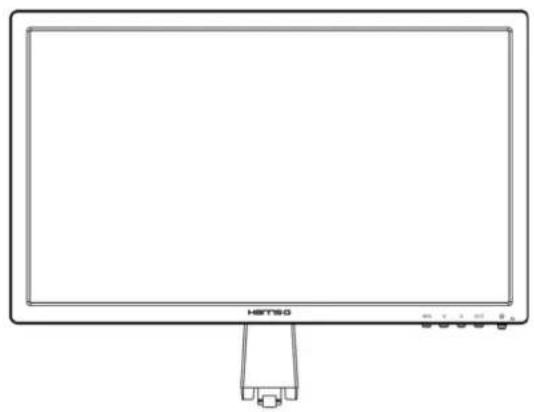
- 将显示器对准底座上的槽口。
- 请注意,底座的长端应指向前方。
- 将显示器压入底座。安装妥当时,会听到一声清脆的咔哒声。
- 检查底座的底部,确保卡抓完全卡入底座中,以使显示器牢固安装到底座上。
拆卸:
- 将显示器翻过来。
- 按底座用于固定显示器的2个卡抓。
- 轻轻地按住 2 个卡抓,同时从显示器上取下底座,使两者分离。
电源连接
电源:
- 首先确认使用的电源线符合你所使用的地区标准。
- 该液晶显示器有较宽的电源电压工作范围,可使用于 100/120V 或 220/240V AC 地区(无需用户调节)。
- 将电源线一端连接至您的液晶显示器的输入插座,根据液晶显示器所配的电源线,另一端连接到墙上的电源插座或电脑上的电源插座。
将显示器挂在墙壁上
拆卸底座:
-
从显示器上拔掉所有线缆,以防损坏。
-
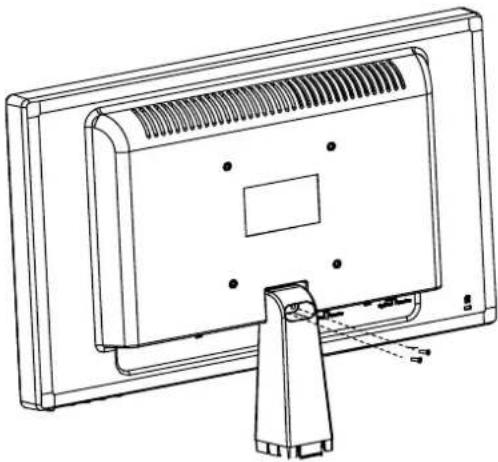
小心地将显示器正面朝下放置在柔软的平面(如毛毯、泡沫材料、衣物等)上,以防损坏显示器。
-
移除螺丝让底座得以移除。
-
缓慢地卸下底座。
-
购买符合 VESA 标准的壁挂架: VESA 100 × 100 、4 孔、M4、8mm、8kg。
-
在墙壁上确定合适的显示器位置。
-
将壁挂架牢固地固定在墙壁上。
-
通过显示器背面和中间的 4 个装配孔,将显示器固定到壁挂架上。
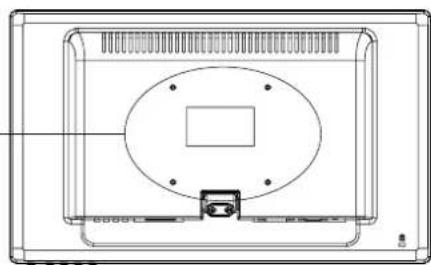
- 请阅读相应壁挂架的使用说明,以确保正确地将显示器挂到墙壁上。
- 装配孔在水平和垂直方向的间距均为 100mm。
- 所需的螺丝类型为公制:M4,长度 8mm。
- 利用底座背面的孔,显示器底座可以通过螺丝固定在桌子或硬表面上。
控制和连接
连接到PC:
在执行下列步骤之前,关闭计算机电源。
- 将VGA线的一端连接到液晶显示器后部,另一端连接到计算机的 VGA 端口。
- 连接液晶显示器音频输入和计算机音频输出 (绿色端口) 之间的音频线。
- 将电源线一端连接至您的液晶显示器的输入插座,另一端连接到墙上的电源插座或电脑上的电源插座。
- 打开液晶显示器和计算机的电源。
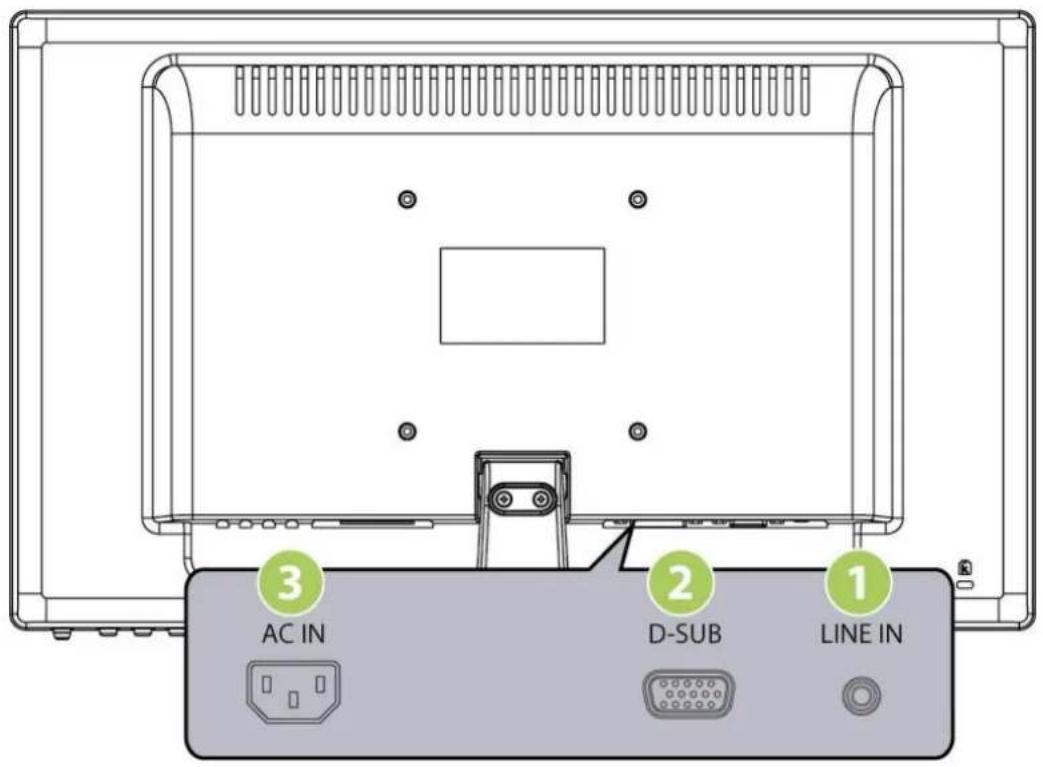
图二. 连接到 PC
| 1 线路输入 2 VGA 输入孔 | ||
| 3 交流电源输入孔 |
调整视角
- 理想的视角推荐为正面对着液晶显示器,然后根据您的要求调整液晶显示器的角度。
- 当您调整显示器的角度时,要抓住显示器的底座以防止显示器摇动。
- 您可以从 -5^ 到 15^ 调整显示器的角度。
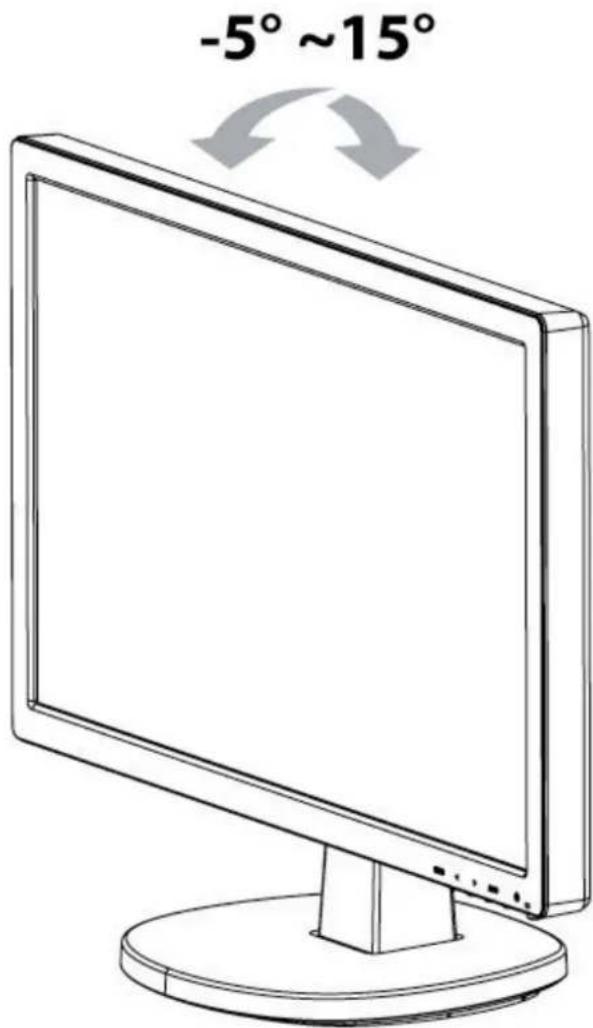
图三. 显示器的角度
注意:
- 当您调整显示器的视角时,不要用手碰液晶屏幕,这样可能会损害或弄碎液晶屏幕。
- 倾斜显示器时,切勿将手指或手放在转轴附近,否则可能会导致挤伤。
操作说明
一般说明
按电源开关即可开关显示器。其它功能按键位于前面板上(图四)。通过调节这些功能键可得到您需要的画面。
- 接好电源线。
- 将信号线接到 PC 机显卡
- 按电源按钮以打开显示器。电源指示灯将亮起。
![MENU ◄ ▲ AUTO ● 菜单/返回 ▼[-] 音量调节按钮 ▲[+] 亮度调节按钮 自动调整/确定 电源开关](/content/2026/06/1167924/images/e1707862be091abaa2f8d82d366207a766041c2c6d731f47286e2a7bf27582a9.jpg)
图四. 控制面板按钮
控制面板按钮功能
- 电源开关:
按此按钮打开/关闭显示器的电源。
- 电源指示灯
绿色一开机。
闪烁一节能模式。
- 菜单/返回:
打开/关闭 OSD 菜单或返回前一个菜单。
- < > 调整键:
- 当不显示 OSD 时调整亮度和音量。
- 当 OSD 目录处于启动状态时作为功能调节键。
- 【Auto】键:《模拟输入型号》
- OSD 菜单在开启状态时作为《确认》功能。
- 仅在 VGA 输入时可启动 “自动调整” 功能。(自动调整功能用于最佳化「水平调整」和「垂直调整」、「时钟」和「相位」)。
- 热键:
1. 恢复亮度和对比度默认值:
如要将亮度和对比度都恢复至它们的默认值,请同时按【<】和【>】键。
2. 宽高比:
按【MENU】+【<】键切换到「全屏模式」模式或「符合模式」模式。
3. 更改分辨率:
对于类似的屏幕显示分辨率(见下表),可以按【MENU】+【>】按钮改变分辨率,以达到最大显示效果。
4. 更改预设模式:
按住【MENU】键3秒选择下面一种模式:「PC」、「影片」、「游戏」、「经济」,默认设置是「PC」。
| 分辨率 |
| 640×400@70Hz ↔ 720×400@70Hz |
| 640×400@85Hz ↔ 720×400@85Hz |
| 640×480@60Hz ↔ 720×480@60Hz |
| 1024×768@70Hz ↔ 1280×768@70Hz |
| 1280×768@60Hz ↔ 1360×768@60Hz |
| 1360×768@60Hz ↔ 1366×768@60Hz |
| **可用的屏幕分辨率取决于所购买的型号。 |
注意:
- 不要把显示器放在靠近热源的地方,如取暖器、气管或阳光直射的地方。也不要放在灰尘过多或机械振动、冲击的地方。
- 保留原来的纸箱包装材料,如果您还要运输您的显示器,他们会给您带来便利。
- 为了得到最大的保护,要用原出厂的包装方式来包装显示器。
- 为保持显示器崭新外观,要定期的用软布来清洁它,顽迹可用柔和的清洁剂去除,不要用强烈的清洁剂,如稀释剂、苯或腐蚀性的清洁剂,因为这些东西会损伤外壳,为安全起见,清洁前要拔掉电源插头。
如何调整设置
| 亮度调整/对比调整 | |
| 亮度调整 | 根据您的喜好调整显示亮度值。选择「亮度调整」选项以调整亮度值。 |
| 对比调整 | 根据您的喜好调整显示对比度值。选择「对比调整」选项以调整对比度值。 |
| 高对比度 | 适用于高对比度图像或视频的最佳设置。自动检测图像的暗色和亮色区域,并增强对比度以提供更清晰更锐利的图像。此外,可以选择「高对比度」选项。 |
| 预设模式 | 根据具体情况选择预设模式:PC/影片/游戏/经济 |
| 色温选择 | |
| 暖自然(6500K)冷 | |
| 根据您的喜好调整显示色温值:暖/自然/冷。 | |
| 使用者设定 | 用户定义选项:将光标移动到「使用者设定」(User)选项,并将其选定。如要调节红色,进入(R)选项并进行调节。如要调节绿色,进入(G)选项并进行调节。如要调节蓝色,进入(B)选项并进行调节。 |
| 画质设定 | |
| 自动调整 | 自动调整功能用于最佳化「水平调整」「垂直调整」、「时钟」和「相位」。 |
| 宽高比 | 当屏幕宽高比失真时,您可以使用此功能进行调整。「FULL(全屏)」表示整个屏幕显示,但不保证图像按原样或原始比例显示。「FIT(符合)」表示按原始图像的比例进行缩放,这可能导致屏幕上出现黑条。 |
| 水平调整 | 选择「水平调整」(H-position)选项,以向左或向右移动屏幕图像。进入该选项并进行调节。 |
| 垂直调整 | 选择「垂直调整」(V-position)选项,以向上或向下移动屏幕图像。进入该选项并进行调节。 |
| 时钟 | 选择「时钟」(Clock Adjustment)选项,以减少屏幕上字符的垂直闪烁。进入该选项并进行调节。 |
| 相位 | 选择「相位」(Phase Adjustment)选项,以减少屏幕上字符的水平闪烁。进入该选项并进行调节。 |
| 锐利 | 选择「锐利」选项可以调整显示器的清晰度。设置-2至2之间的一个值。 |
| 菜单设定 | |
| 语言选择 | 选择「语言选择」选项以改变 OSD 的语言。进入选项,选择一种语言。 |
| 水平调整 | 选择「水平调整」选项以调整 OSD 的水平位置。进入选项,调整值。 |
| 垂直调整 | 选择「垂直调整」选项以调整 OSD 的垂直位置。进入选项,调整值。 |
| 透明度 | 选择「透明度」选项以调整 OSD 的透明度。 |
| OSD关闭时间 | 选择「OSD关闭时间」选项以设置 OSD 的显示时间,范围是10到100秒。进入选项,调整值。 |
| OSD颜色调整 | 如要选择 OSD 窗口的色彩组合,请选择「菜单设定」下的「OSD颜色调整」选项,然后选择模式 1/2/3。 |
| 系统 | |
| 音量 | 选择「音量」(Volume)选项,以更改音量大小。进入该选项并进行调节。●高音量有伤害听觉的风险存在。 |
| 静音 选择「静音」选项以打开或关闭此功能。 | |
| DDC/CI | 选择 DDC/CI 选项,进入该选项并选择开或关。 |
| 恢复出厂设置 | 选择「恢复出厂设置」选项使显示器恢复到默认设置。这将删除当前的设置。输入选项然后选择开或关。 |
| 信息 | 显示水平频率/垂直频率/分辨率等信息。 |
即插即用
即插即用 DDC2B 特征
本显示器配备符合 VESA DDC 标准的 VESA DDC2B,这允许显示器将其型号告诉主机,并且根据 DDC 使用的标准,传输其它水准的显示能力。传输信道有两种,DDC2B。DDC2B 是符合 I²C 协议的双向资料信道,主机可以通过 DDC2B 信道去取得 EDID 信息。
如果没有视频输入信号,显示器将呈现出无功能状态,为了使显示器能正确操作,必须要有视频输入信号。
技术支持(FAQ)
常见问题解答
| 出现的问题 可能的解决方案 | |
| 电源指示灯不亮 | *是否开电源*是否连接电源线 |
| 无法实现即插即用 | *是否 PC 与即插即用匹配*是否显示卡与即插即用匹配*检查 VGA 接口上的针脚是否弯曲 |
| 显示太暗或太亮 *调节亮度和对比度 | |
| 图像跳动或出现波纹画面 *可能 | 周边有引起电子干扰的电器设备 |
| 电源指示灯亮(闪烁),但显示器无图像显示 | *计算机电源是否已打开*计算机显卡是否已插好*是否显示器的信号线已和计算机正确连接*检查显示器信号线插头并确信各引脚没有弯曲*通过按 PC 键盘上的 Caps Lock 键观察指示灯,确认计算机是否在操作。 |
| 缺色(红、绿、蓝) *检查显示器信号线,并确信各引脚没有弯曲 | |
| 画面不在中间或大小不适 | *调整时脉(CLOCK)和相位(PHASE)或按热键 (Auto 按钮) |
| 图像有色差(白色看起来不白) | *调整 RGB 颜色或重新选择色温 |
| 需调整屏幕分辨率 | *使用 Win 2000/ME/XP,在桌面上的任何位置按鼠标右键,选择属性>设置>屏幕分辨率。使用滑块调整分辨率,然后单击应用。 |
| 显示器的内置扬声器不发出声音 | *确保 PC 音频输出线已连接到屏幕的线路输入端口。*确保能够清楚地识别音量调节。*确保显示器菜单中的系统>静音选项处于开启状态。 |
错误信息和可能的解决方案
- 信号线没有连接:
- 检查信号线是否正确连接,如果接头松动,请拧紧连接头上的螺丝。
- 检查信号线连接头的针脚是否损坏。
- 输入不支持:
您的计算机设置在不适当的显示模式,请重新设置您的计算机为后面表格所给出的显示模式。
工厂预置模式表:
| 模式 | 显示模式 | 行频(KHz) | 场频(Hz) |
| 1 640×400 @70Hz 31.469 70.087 | |||
| 2 640×480 @60Hz 31.469 59.940 | |||
| 3 640×480 @70Hz 36.052 70.004 | |||
| 4 640×480 @67Hz 35.000 66.667 | |||
| 5 640×480 @72Hz 37.861 72.809 | |||
| 6 640×480 @75Hz 37.500 75.000 | |||
| 7 720×400 @70Hz 31.469 70.087 | |||
| 8 800×600 @56Hz 35.156 56.250 | |||
| 9 800×600 @60Hz 37.879 60.317 | |||
| 10 800×600 @72Hz 48.077 72.188 | |||
| 11 800×600 @75Hz 46.875 75.000 | |||
| 12 832×624 @75Hz 49.725 75.000 | |||
| 13 1024×768 @60Hz 48.363 60.004 | |||
| 14 1024×768 @70Hz 56.476 70.069 | |||
| 15 1024×768 @75Hz 60.023 75.029 | |||
| 16 1152×870 @75Hz 68.681 75.062 | |||
| 17 1152×864 @75Hz 67.500 75.000 | |||
| 18 1280×720 @60Hz 45.000 60.000 | |||
| 19 1280×960 @60Hz 60.000 60.000 | |||
| 20 1280×768 @60Hz 47.776 59.870 | |||
| 21 1280×768 @75Hz 60.289 74.893 | |||
| 22 1360×768 @60Hz 47.712 60.015 | |||
| 23 1366×768 @60Hz 47.852 59.964 |
附录
规格
| LCD面板 | 显示设备 | TFT彩色LCD显示器 |
| 尺寸 | 47cm/18.5”对角线 | |
| 点距 | 0.300毫米(水平)×0.300毫米(垂直) | |
| 视频 | 行频 | 24KHz-61KHz |
| 场频 | 56Hz-75Hz | |
| 显示颜色 16.7M种颜色 | ||
| 最大分辨率 | 1366×768@60Hz | |
| 即插即用 | VESA DDC2BTM | |
| 功耗 | 开机 | 20W (Typical) |
| 节能模式 | ≤0.5W | |
| 关机 | ≤0.5W | |
| 音频输出 每个声道额定功率 1.5W | ||
| 输入接头 VGA接头 | ||
| 最大图像尺寸 | 水平:409.8mm垂直:230.4mm | |
| 电源 100-240V~1.0A 50-60Hz | ||
| 环境温度湿度 | 使用温度:5°C to 35°C存储温度:-20°C to 60°C操作相对湿度:20% to 85% | |
| 尺寸 | 444.3×338.4×171.8(宽×高×深)mm17.5”×13.3”×6.8”(宽×高×深) | |
| 重量(净重) | 3.35kg | |
*** 上述规范取决于实际的产品规范,并可能会随时变更,而不另行通知。
注意:
最大分辨率将取决于显卡支持。相关问题可以参阅 www.hannsg.com 常见问题部分。