HS233H3B - 显示器 Hanns.G - 免费用户手册
免费查找设备手册 HS233H3B Hanns.G PDF格式.


| 产品类型 | 液晶显示器 |
| 品牌 | Hanns.G |
| 型号 | HS233H3B |
| 屏幕尺寸 | 23英寸 |
| 分辨率 | 1920 x 1080 |
| 响应时间 | 5ms |
| 对比度 | 1000:1 |
| 亮度 | 250 cd/m² |
| 可视角度 | 170° / 160° |
| 接口 | VGA, DVI |
| 电源 | 100-240V, 50/60Hz |
| 功耗 | 典型 35W, 待机 <1W |
| 尺寸(含底座) | 559 x 403 x 210 mm |
| 重量(含底座) | 4.5 kg |
| VESA安装 | 100 x 100 mm |
| 颜色 | 黑色 |
| 附加功能 | 支持壁挂, 防眩光涂层 |
| 清洁与维护 | 用柔软干布擦拭; 避免使用化学品 |
| 安全提示 | 勿拆卸外壳; 避免长时间显示静止图像 |
| 包装内容 | 显示器, 电源线, VGA线, 说明书 |
常见问题 - HS233H3B Hanns.G
用户关于以下问题的提问 HS233H3B Hanns.G
0 问题 关于此设备。回答您知道的问题或提出自己的问题。
提出关于此设备的新问题
下载您的设备说明 显示器 免费PDF格式!查找您的手册 HS233H3B - Hanns.G 并重新掌握您的电子设备。本页发布了使用您的设备所需的所有文档。 HS233H3B 品牌 Hanns.G.
用户手册 HS233H3B Hanns.G
在操作顯示器前請詳細閱讀此說明書,說明書應保留好,使於供將來參考用。

本裝置符合 EMC 規範 2004/108/EC 有關電磁相容性及 73/23/EEC 與 93/68/EEC 有關低電壓規範的需求。
插座應位於靠近設備的位置,且應容易插拔插頭。
Trademark Notice:

Hanns.G products incorporate High-Definition Multimedia Interface (HDMI ^TM ) technology.
本公司即 Hanns.G,非常重視我們的環境保護政策,並堅信透過工業科技設備使用期間的適當處理及資源回收方式,本項政策定可協助我們擁有一個更健康的地球。
上述的設備包括可回收之材料,它們能被分解及重組而製成全新的產品;相形之下,其他材料則屬於危險及有毒物質。因此,本公司強烈建議您應時常閱讀隨貨提供的資料,以利本產品之回收。
關於更進一步資訊,請光臨
www.hannsg.com
目錄
注意事項....5
注意事項....5
液晶顯示器特殊注意事項....6
使用前說明....7
特徵....7
檢查包裝的內容項目 7
安裝說明 8
電源 8
將顯示器安裝於牆壁上....9
連接....10
調整觀看角度....11
操作說明....12
一般指示....12
控制面板按鈕功能....13
如何調整設定....14
隨插即用....16
技術支援(FAQ)....17
一般常見問題與解答....17
錯誤資訊&可能的解決方案 19
附錄....21
規格....21
注意事項
- 任何未經權責機構批准的改變或修改,都可能使用戶無法操作此顯示器。
- 爲了符合輻射限定,必須使用遮罩的信號線和交流電源線。
- 製造商不對任何由未經批准的修改所引起的無線電或電視干擾負責,修正這種干擾由用戶自行承擔。
- 僅使用由製造商指定的附件/配件。
警告:
爲防止火災或爆炸,不要把顯示器暴露在雨中或潮濕環境,顯示器內部存在著危險的高壓,不要打開殼子,如需維修應找專業維修人員。
注意事項
- 不要讓顯示器靠近水源,如浴室、洗碗機、廚房、洗衣機、游泳池或在潮濕的地下室。
- 不要把顯示器置於不穩的車子、椅子、桌子上,若顯示器落下,它會傷害到使用者,並有可能導致設備的損傷。用車子或椅子放置可參考廠商或顯示器供應商的建議。若把顯示器固定於牆上或架子上,安裝的固定方式需得到廠商承認並嚴格按照程序安裝。
- 在後殼的上部及下部有許多狹長的開孔是通風用的。為保證顯示器持續操作而不過熱,這些散熱孔不能被堵塞或覆蓋。故顯示器不能置於床、沙發、毛毯或類似的表面上,也不能靠近於輻射體或熱源之上。除非通風得到保障,否則不能放在書櫃或箱子內。
- 顯示器操作的電源電壓範圍標識於後殼標籤上。若您不能確認所供應的電壓可洽詢經銷商或當地的電力公司。
- 本監視器配備有三端接地插頭,即有第三端(接地)之插頭。此插頭只能插到具有安全功能之接地電源插座上。如果您的插座無法插入三端插頭,請讓專業人員幫您安裝正確的插座,或者使用轉接頭來安全地為設備接地。請勿損壞接地插頭的安全功能。
- 當顯示器長期不使用,請切斷電源。這樣做能防止在雷雨天受到電擊以及異常電源電壓的損傷。
- 不能讓插座超載,否則會引起火災或電擊。
- 不要把異物放入機內,它能引起短路而導致火災或電擊。
- 不能打開後殼,以免遭受高壓或其他危險。若有故障,請直接與售後服務人員聯繫。
- 請將顯示器的插頭插到附近最方便連接的電源插座上。
液晶顯示器特殊注意事項
液晶顯示器可能出現下面的問題是正常現象,並不是表示顯示器有問題。
注意:
- 由於液晶顯示器的特性,初次使用時畫面可能會閃爍。請關閉顯示器然後重新開啓以保證畫面不再閃爍。
- 當您使用不同的桌面圖樣時,畫面亮度可能會存在輕微的不均勻。
- 液晶顯示器螢幕的有效像素達到或超過 99.99%。但在顯示時也會有 0.01% 或更少的像素丟失或亮度流失。
- 由於液晶螢幕的特性,當同一幅圖像顯示很長的時間後再切換圖像時先前的餘像可能會繼續保留。在這種情況下,通過圖像的改變螢幕會慢慢恢復或隔幾個鐘頭關閉一下顯示器的電源。
- 如果畫面突然閃爍不定或無法顯示背光燈,請洽您的經銷商或維修中心進行維修。請勿自行維修顯示器。
使用前說明
特徵
- 58,4cm / 23” TFT 寬螢幕彩色液晶顯示器
- 對 Windows 顯示畫面清晰亮麗
- 綠色環保產品 (GP)
- 人體工程學設計
- 設計簡潔,節約空間
檢查包裝的內容項目
包裝箱內含有以下物品:
液晶顯示器
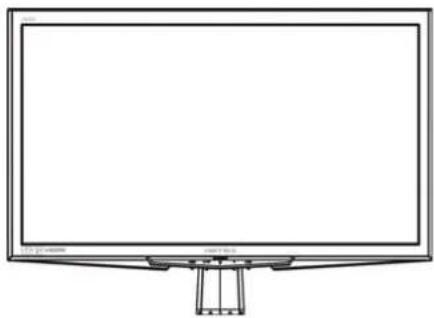
- 小心地將螢幕正面朝下,放置在柔軟的平面上(毛毯、泡棉、布料等),避免損壞螢幕。
- 將底座對準支架開口。
- 將底座插入支架中。聽到「喀嚓」聲表示已正確連接底座。
- 檢查底座的解除鈕是否完全卡入支架插槽,確認抵座是否已固定在支架上。
拆除:
- 小心地將螢幕正面朝下,放置在柔軟的平面上 (毛毯、泡棉、布料等),避免損壞螢幕。
- 如圖所示按下解除鈕。
- 依箭頭方向拆卸底座。
電源
電源:
- 首先確認使用的電源線符合你所使用的地區標準。
- 該液晶顯示器有較寬的電源電壓工作範圍,可使用於 100/120V 或 220/240V AC 地區(無需調整)。
- 電源線一端插入液晶顯示器的電源插座,另一端接外部三端插座。根據液晶顯示器所配備電源線的不同,電源線直接插牆壁插座或插PC。
將顯示器安裝於牆壁上
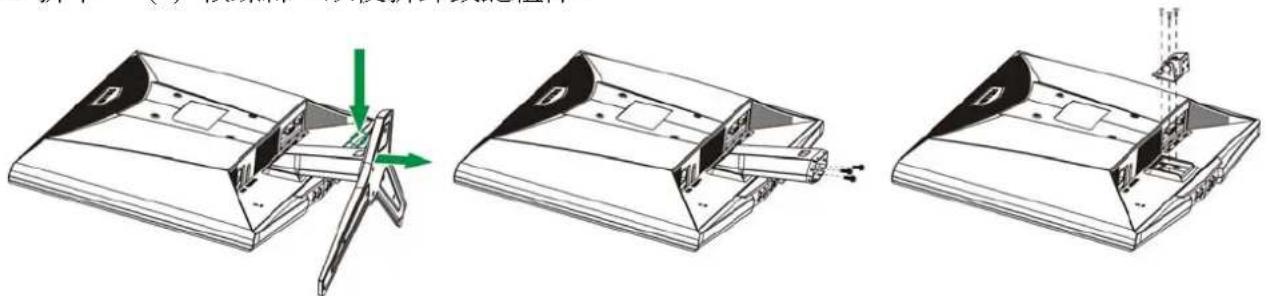
拆解基座:
- 拔除螢幕連接的所有纜線及電線,避免造成損壞。
- 請小心地將顯示器面向下置於柔軟且平坦的表面(毛毯、海綿、衣物等)以避免顯示器受到任何損壞。
- 如圖所示按下解除鉗,依箭頭方向拆卸底座。
- 拆下三 (3) 顆螺絲,以便拆卸支架保護蓋。
- 拆下三 (3) 顆螺絲,以便拆卸鉸鏈組件。
- 購買一個 VESA 相容的牆壁托架:VESA 100X100、4 孔、M4、10mm、8kg。
- 找到您牆上最佳的顯示器位置。
- 將牆壁托架穩固地固定於牆上。
- 使用顯示器背後中間的 4 個安裝孔將顯示器固定於托架上。
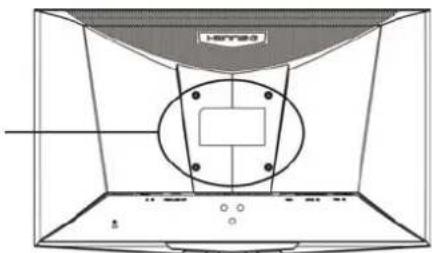
- 請閱讀特定牆壁托架的說明,正確地將顯示器安裝於牆壁。
- 安裝孔的距離為水平 100mm 與垂直 100mm。
- 需要的螺絲尺寸為:M4、長度 10mm。
- 您可使用底座背後的孔將其鎖於桌上或堅固的表面。
*安裝 LCD 顯示器需要特殊技術因此應由合格的服務人員執行,顧客不應自行嘗試安裝。Hanns.G 對於安裝不當或安裝造成的意外及受傷不予負責。您可向合格的服務人員詢問有關如何使用選購的托架將顯示器安裝於牆上。
連接
連接到個人電腦
在執行以下程式之前,請先關閉電腦電源。
- 將 VGA 信號線的一端連接到監視器的後方,將另一端連接到電腦的連接埠上。
- 將 DVI 信號線的一端連接到監視器的後方,將另一端連接到電腦的 DVI 連接埠上。
- 您必須使用隨附的雙通道 DVI 連接線來使用 120 Hz 及 3D 功能。
- 將 HDM 到 DVI 信號線(選配) 的一端連接到監視器的後方,將另一端連接到電腦的 DVI 連接埠上。
- 將 HDMI 信號線(選配)的一端連接到監視器的後方,將另一端連接到電腦的 HDMI 連接埠上。
- 以音源線 (選購) 連接螢幕的 HDMI 線路輸出和外接音訊擴大器裝置。
- 將電源線的另一端插到監視器後方的 AC 輸入連接埠上,將監視器的電源纜線插到最近的插座上。
- 開啓監視器與電腦電源。
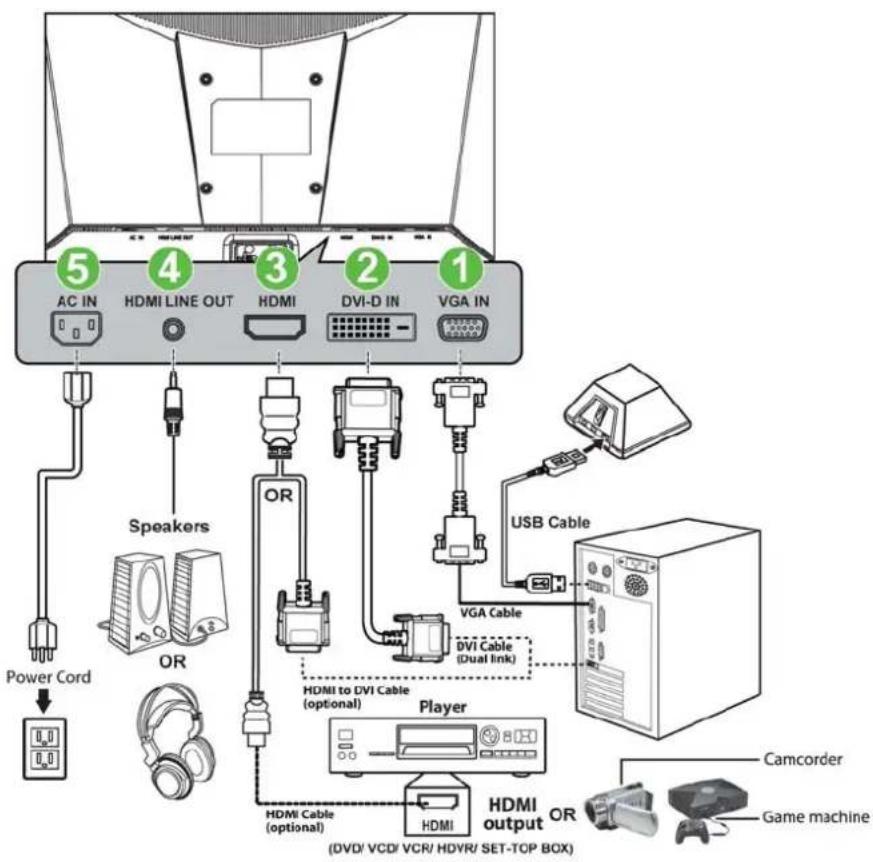
圖二. 連接到個人電腦
| 1 | VGA 輸入埠 | 2 | DVI 輸入埠 |
| 3 | HDMI 輸入埠 | 4 | HDMI 音源線路輸出 |
| 5 | AC 輸入連接埠 |
調整觀看角度
- 理想的視角推薦為正面對著液晶顯示器,然後根據您的要求調整液晶顯示器的角度。
- 常您調整顯示器的角度時,要抓住顯示器的底座以防止顯示器搖動。
- 您可以從 -5° 到 15° 調整顯示器的角度。
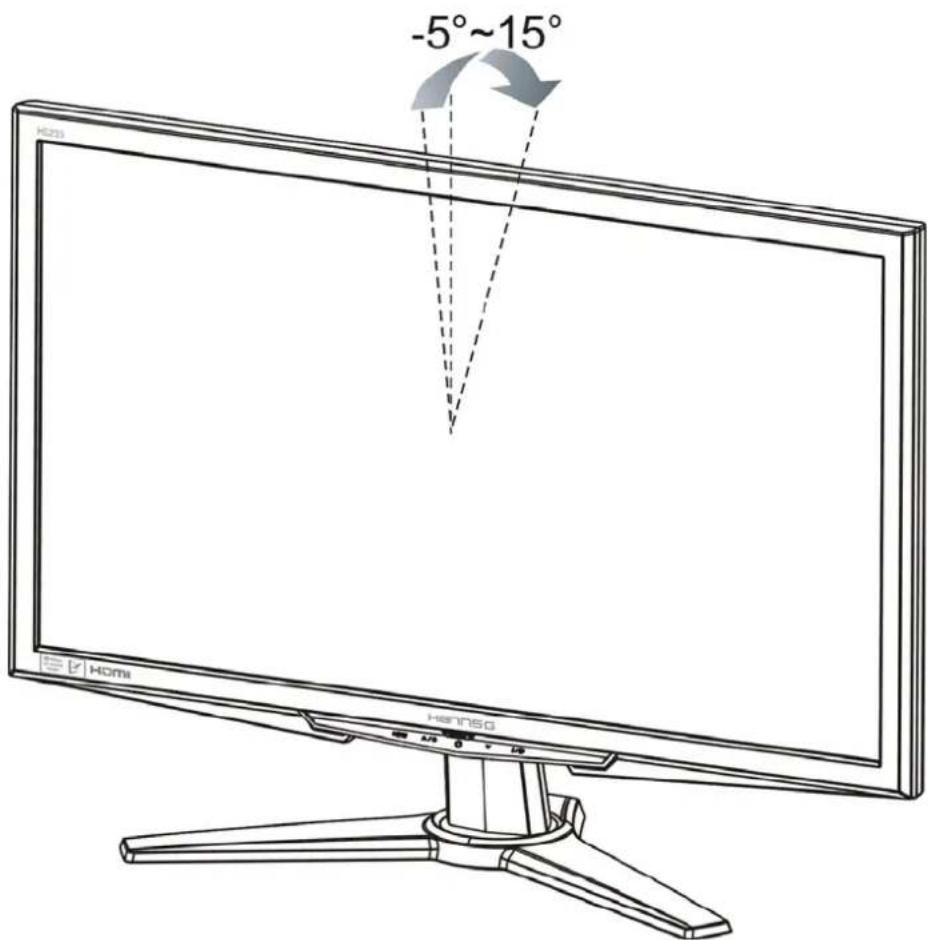
圖三. 顯示器角度
注意:
- 常您調整顯示器的視角時,不要用手碰液晶螢幕,這樣可能會損害或弄碎液晶螢幕。
- 請小心,傾斜顯示器時,請勿將手或手指靠近絞鏈,否則可能造成夾傷。
操作說明
一般指示
按電源開關即可開關顯示器。其他功能按鍵位於前面板上(圖四)。通過調節這些功能鍵可得到您需要的畫面。
- 接好電源線。
- 將信號線接到 PC 顯示卡輸出端。
- 按下電源鍵開啓顯示器的電源。電源指示燈亮起。
按此按鈕將顯示器的電源換至 ON/OFF(開啓/關閉)。
- 電源指示燈:
藍色-開機
橙色-省電模式
- 目錄表:
- 開啓 OSD (畫面顯示) 選單。
- OSD 選單的狀態為開啓時,進入子選單。
- ▲▼ 調整鍵:
- 若 OSD 狀態是關閉,則此功能無效。
- 當 OSD 目錄處於啟動狀態時作爲功能調節鍵。
•【i】按鈕:
- 按下此按鈕會在 OSD 選單關閉時啟動「自動調整」功能 (自動調整功能的作用是最佳化「水平位置」、「垂直位置」、「時脈」和「相位」的設定)。
- OSD 選單關閉時,按此按鈕 5 秒即可選取下列其中一種輸入來源:「VGA」、「DVI」、「HDMI」。
- OSD 狀態為開啓時退出日前的選單。
- 熱鍵功能:
1. 鎖定與解除鎖定電源:
同時按下【MENU】和【▲】鍵 10 秒,即可鎖定或解除鎖定 OSD 按鈕。
注意:
- 不要把顯示器放在靠近熱源的地方,如電熱器、天然氣管或陽光直射的地方。也不要放在灰塵過多或機械振動、衝擊的地方。
- 保留原來的紙箱包裝材料,如果您還要運輸您的顯示器,他們會給您帶來便利。
- 為了得到最好的保護,請用原出廠的包裝方式來包裝顯示器。
- 為保持顯示器嶄新外觀,要定期的用軟布來清潔它,頑跡可用柔和的清潔劑去除,不要用強烈的清潔劑,如稀釋劑、苯或腐蝕性的清潔劑,因為這些東西會損傷外殼,為安全起見,清潔前要拔掉電源插頭。
如何調整設定
| 畫面 | |
| 亮度 | 視您的喜好調整顯示幕的亮度值。選擇「亮度」選項以調整亮度值。 |
| 對比 | 視您的喜好調整顯示幕的對比度值。選擇「對比」選項以調整對比度值。 |
| 水平位置 | 可調整顯示畫面向左右移動在「畫面」選單中,選取「水平位置」項目,進入該選項,調整數值。[僅在 VGA 輸入時有效] |
| 垂直位置 | 可調整顯示畫面向上下移動在「畫面」選單中,選取「垂直位置」項目,進入該選項,調整數值。[僅在 VGA 輸入時有效] |
| 相位 | 選取「相位」選項,自動最佳化影像。[僅適用於 VGA] |
| 時脈 | 可將螢幕上字符的垂直閃爍減到最低程度。在「畫面」選單中,選取「時脈」項目,進入該選項,調整數值。[僅在 VGA 輸入時有效] |
| 色溫 | 視您的喜好調整顯示幕的色溫值:9300/7500/6500/sRGB/使用者設定如果選取使用者設定選項, 1.進入R(紅)選項,調整數值,可調整紅色。 2.進入G(綠)選項,調整數值,可調整綠色。 3.進入B(藍)選項,調整數值,可調整藍色。 |
| 自動調整 | 自動調整功能用於最佳化「水平位置」、「垂直位置」、「時脈」和「相位」。[僅針對 VGA 輸入時] |
| OSD | |
| OSD 顯示時間設定 | 在「OSD」選單中,選擇「OSD 顯示時間設定」選項以設定5 到30 秒的 OSD 開置時間。進入選項並調整垂直閒置時間。 |
| 顯示 | |
| 顯示模式 | 選取「顯示模式」選項,可在全螢幕和 Aspect 之間切換。 |
| OPTICOLOR | 選取「OPTICOLOR」按鈕,即可選取最適合辦公室、電影或遊戲的模式。 |
| DCR | 選取「DCR」選項,即可開關此功能 |
| ECO 選取「ECO」選項,即可開關此功能 | |
| 清晰度 | 請選擇「清晰度」選項來調整顯示清晰度。可設定的數值從 0 到 100。 |
| OD | 選取「OD」選項即可開關此功能。 |
| 其他設置 | |
| 語言 | 在「其他設置」選單中,選取「語言」選項以變更 OSD 的語言。進入選項並選擇語言。[僅供參考,OSD 語言視選擇的機型而定] |
| 輸入選擇 | 選取「輸入選擇」選項,可以變更為 VGA、DVI 或 HDMI 等來源。 |
| 恢復出廠模式 | 選取「恢復出廠模式」選項,即可重設螢幕的預設設定。此動作會消除目前的設定。 |
| 資訊 | |
| 資訊 | 顯示解析度/水平頻率/垂直頻率/輸入來源/序號資訊。 |
隨插即用
即插即用 DDC2B 特徵
本顯示器配備符合 VESA DDC 標準的 VESA DDC2B,這允許顯示器將其型號告訴主機,並且根據 DDC 使用的標準,傳輸其他水準的顯示能力。
DDC2B 是符合 ^2 C 協定的雙向資料通道,主機可以通過 DDC2B 通道去取得 EDID 資訊。
如果沒有視頻輸入信號,顯示器將呈現出無輸入狀態,為了使顯示器能正確操作,必須要有視頻輸入信號。
本顯示器符合視頻電子標準協會(VESA)、美國環保機構(EPA)和瑞典雇員組織聯盟(NUTEK)規定的環保節能標準,其功能是通過當無視頻輸入信號時減少能源消耗的方式來節省電能的。在沒有視頻輸入信號輸入顯示器時,經過一段時間,將自動切換到“待機”狀態,這樣就減少了顯示器的內部能源消耗。視頻輸入信號恢復後,所用電能恢復正常且畫面會自動重現。這種現象除了畫面完全消失外其他方面都很像“螢幕保護”的特徵。除非顯示器徹底被關閉,否則通過按鍵盤上某一鍵或按動滑鼠可恢復圖像。
技術支援(FAQ)
一般常見問題與解答
| 出現的問題 可能的解決方案 | |
| 電源指示燈不亮 *是否開電源 | *是否連接電源線 |
| 無法實現即插即用 | *是否 PC 與即插即用匹配*是否顯示卡與即插即用匹配*檢查 VGA 上的任何插頭金屬銷或 DVI/HDMI 接頭是否彎曲 |
| 顯示畫面太暗或太亮 *調節亮度和對比度 | |
| 圖像跳動或出現波紋畫面 *可能周邊有引起電子干擾的電器設備 | |
| 電源指示燈亮(藍色),但顯示器無圖像顯示 | *電腦電源是否已打開*電腦顯示卡是否已插好*是否顯示器的信號線已和電腦正確連接*檢查顯示器信號線插頭並確信各接腳沒有彎曲*通過按 PC 鍵盤上的 Caps Lock 鍵觀察指示燈,確認電腦是否在操作。 |
| 缺色(紅、綠、藍) | *檢查顯示器信號線,並確信各接腳沒有彎曲 |
| 畫面不在中間或大小不適 | *調整時脈(CLOCK)和相位(PHASE)或 (i)鍵 |
| 圖像有色差(白色看起來不白) | *調整 RGB 顏色或重新選擇色溫 |
| 畫面解析度需要調整 | *請使用 Windows 2000/ME/XP。在螢幕桌面上的任何位置按下滑鼠右鍵,然後選擇內容>設定值>螢幕解析度。使用滑鈕調整解析度,然後按套用即可。 |
| 透過螢幕的音源線路輸出無法輸出任何 HDMI 音效 | *確認纜線是否已接妥。*確認視訊輸入來源為「HDMI 模式」。*確認圖形卡輸入是含音訊的 HDMI。*確認未關閉電腦的音量 |
Windows 7相關補充說明
若您在 Windows 7 中遇到任何顯示問題,您必須採取下列步驟:
- 確定您的電腦(硬體需求)能支援 Windows 7。
- 確定您的祝訊卡可執行 Windows 7。
- 若您的視訊卡支援 Windows 7,就必須安裝您視訊卡最新的 Win 7 驅動程式。
建議採取下列步驟:
- 安裝您視訊卡最新的 Windows 7 視訊驅動程式。
- 嘗試使用顯示器所支援的建議顯示解析度。
- 若建議的顯示解析度無法運作,嘗試第二種建議的顯示解析度。
| 1 2 | ||
| 35,56cm / 14” (16:9) 1366×768@60Hz 1366×768@50Hz | ||
| 39,6cm / 15.6” (16:9) 1366×768@60Hz 1366×768@75Hz | ||
| 40,64cm / 16” (16:9) 1366×768@60Hz 1366×768@50Hz | ||
| 43,2cm / 17” (16:10) 1440×900@60Hz 1440×900@75Hz | ||
| 47cm / 18.5” (16:9) 1366×768@60Hz 1366×768@75Hz | ||
| 48,3cm / 19” (5:4) 1280×1024@60Hz 1280×1024@75Hz | ||
| 48,3cm / 19” (16:10) 1440×900@60Hz 1440×900@75Hz | ||
| 51cm / 20” (16:9) 1600×900@60Hz 1600×900@50Hz | ||
| 56cm / 22” (16:10) 1680×1050@60Hz 1680×1050@50Hz | ||
| 54,6cm / 21.5” (16:9)58,4cm / 23” (16:9)60cm / 23.6” (16:9)62,5cm / 24.6 (16:9) | 1920×1080@60Hz 1920×1080@50Hz | |
| 70cm / 27.5” (16:10) 1920×1200@60Hz 1920×1200@50Hz | ||
若在進行上述程序之後仍有顯示問題,請瀏覽 HANNS.G 支援及服務網站:http://www.hannsg.com
Windows為Microsoft Corporation的註冊商標。
錯誤資訊&可能的解決方案
■ 信號線沒有連接:
- 檢查信號線是否正確連接,如果接頭鬆動,請鎖緊連接頭上的螺絲。
- 檢查信號線連接頭的針腳是否損壞。
- 輸入不支援:
您的電腦設定在不適當的顯示模式,請重新設定您的電腦為下面表格所列出的顯示模式。
工廠預設模式表:
(VGA 與 DVI 輸入)
| 模式 | 解析度 | 水平頻率(KHz) | 垂直頻率(Hz) |
| 1 | 640×480 @60Hz 31.469 | 59.941 | |
| 2 | 640×480 @67Hz 35.000 | 66.660 | |
| 3 | 640×480 @72Hz 37.861 | 72.809 | |
| 4 | 640×480 @75Hz 37.500 | 75.000 | |
| 5 | 720×400 @70Hz 31.469 | 70.087 | |
| 6 | 800×600 @56Hz 35.156 | 56.250 | |
| 7 | 800×600 @60Hz 37.879 | 60.317 | |
| 8 | 800×600 @72Hz 48.077 | 72.188 | |
| 9 | 800×600 @75Hz 46.875 | 75.000 | |
| 10 | 832×624 @75Hz 49.722 | 74.550 | |
| 11 | 1024×768 @60Hz 48.363 | 60.004 | |
| 12 | 1024×768 @70Hz 56.476 | 70.069 | |
| 13 | 1024×768 @75Hz 60.023 | 75.029 | |
| 14 | 1152×870 @75Hz 68.681 | 75.062 | |
| 15 | 1152×864 @75Hz 67.500 | 75.000 | |
| 16 | 1280×720 @60Hz 44.955 | 59.940 | |
| 17 | 1280×800 @60Hz 49.702 | 59.810 | |
| 18 | 1280×960 @60Hz 60.000 | 60.000 | |
| 19 | 1280×1024 @60Hz 63.981 | 60.020 | |
| 20 | 1280×1024 @75Hz 79.976 | 75.025 | |
| 21 | 1360×768 @60Hz 47.712 | 60.015 | |
| 22 | 1440×900 @60Hz 55.935 | 59.887 | |
| 23 | 1440×900 @75Hz 70.635 | 75.000 | |
| 24 | 1680×1050 @60Hz 65.290 | 59.954 | |
| 25 | 1600×1200 @60Hz 75.000 | 60.000 | |
| 26 | 1920×1080 @60Hz 67.500 | 60.000 | |
| 27 | 1920×1080 @60Hz 66.587 | 59.934 |
(HDMI 輸入)
主要視訊格式計時
模式 解析度
| 1 | 640×480p @ 60Hz |
| 2 | 720×480p @ 60Hz |
| 3 | 1280×720p @ 60Hz |
| 4 | 720×576p @ 50Hz |
| 5 | 1280×720p @ 50Hz |
| 6 | 1920×1080i @ 60Hz |
| 7 | 1920×1080i @ 50Hz |
次要視訊格式計時
模式 解析度
**我們保證此顯示器在交錯式信號模式下可以點亮,但不能保證影像品質。
附錄
規格
| LCD 面板 | 顯示設備 | TFT 彩色 LCD 顯示器 |
| 尺寸 | 58,4cm / 23” 對角線 | |
| 點距 | 0.2655mm(水平)×0.2655mm(垂直) | |
| 類比訊號輸入 | 水平頻率 | 30kHz - 83kHz |
| 垂直頻率 | 55Hz - 76Hz | |
| 數位訊號輸入 | 水平頻率 | 30 kHz - 138 kHz(Nvidia 3D 模式最高為 137.86 kHz) |
| 垂直頻率 | 56 Hz - 120 Hz(Nvidia 3D 模式最高為 120 Hz) | |
| 顯示顏色 16.7M 種顏色 | ||
| 最大解析度 | FULL HD 1920 x 1080 @60Hz | |
| 即插即用 | VESA DDC2BTM | |
| 耗電量 | 開機 | 55 W (Max) |
| 省電模式 | <2 W | |
| 關機 | <1 W | |
| 輸入接頭 | VGA 接頭DVI 數位接頭HDMI 數位接頭 | |
| 最大圖像尺寸 | 水平:509.76mm垂直: 286.74mm | |
| 電源 | 100-240V ~ 1.5A 50/60Hz | |
| 環境溫度濕度 | 使用溫度: 5°C to 35°C儲存溫度: -25°C to 60°C操作相對濕度: 20% to 90% | |
| 尺寸 | 549.0 (寬) x401.4 (高) x 191.7 (深)mm21.6"(寬) x 15.8"(高) x 7.5"(深) | |
| 重量(淨重) | 4.9 kg | |
*** 以上規格須視實際產品規格而定,可能會在不事先通知的情況下進行變更。
注意:
最高解析度將視支援的顯示卡而定。有關相關問題,請參考 www.hannsg.com 常見問題區。