
KS660 - 智能手机 LG - 免费用户手册
免费查找设备手册 KS660 LG PDF格式.


| 产品类型 | 智能手机 |
| 品牌 | LG |
| 型号 | KS660 |
| 网络 | E-GSM 900 / DCS 1800 / PCS 1900 (三频) |
| 电池类型 | 锂离子(标准容量约1000毫安时) |
| 充电接口 | 侧面充电口 |
| 存储卡槽 | MicroSD(支持热插拔) |
| 侧键 | 音量控制(待机:铃声音量,通话:听筒音量,音乐:曲目音量) |
| 显示屏 | 彩色TFT(约2.8-3.0英寸) |
| 重量 | 约100克 |
| 尺寸 | 约105×50×15毫米 |
| 待机时间 | 最长约300小时(典型) |
| 通话时间 | 最长约4小时(典型) |
| SAR值 | 符合EN 50360/50361标准 |
| 附带配件 | 电池、充电器、立体声耳机、用户手册、光盘 |
常见问题 - KS660 LG
用户关于以下问题的提问 KS660 LG
0 问题 关于此设备。回答您知道的问题或提出自己的问题。
提出关于此设备的新问题
下载您的设备说明 智能手机 免费PDF格式!查找您的手册 KS660 - LG 并重新掌握您的电子设备。本页发布了使用您的设备所需的所有文档。 KS660 品牌 LG.
用户手册 KS660 LG
视话机软件或服务提供商而定, 本手册中的部分内容可能与您的 手机有所不同。
本手机使用触摸屏键盘,因此不建议有视力障碍的用户使用本手机。
KS660 用户手册
恭喜您购买此款功能先进、外观小巧的LG KS660手机,它采用了最新的数码移动通信技术,专注于为您提供便利的操作。
设定
01
待机屏幕
02
基本功能
03
高级功能
04
管理功能
05
网络
06
设置
07
配件
08
内容
开始了解您的手机....88
打开视图....10
安装 SIM 卡和电池.....111
存储卡 1313
菜单地图....14
待机屏幕....195
触摸屏提示....15 15
快速键....17.17
从状态栏更改状态....1919
使用多任务功能....1919
SIM 双卡 1919
拨打电话....2020
从电话本拨打电话....2020
接听和拒绝电话....2020
通话选项....21 21
快速拨号 21
拨打第二个电话……2222
关闭DTMF 2222
查看通话记录....2222
使用呼叫转接....2323
使用呼叫限制 2323
更改常用通话设置....2424
电话本 225
搜索联系人....25 25
添加新联系人 2525
创建群组 2626
更改联系人设置....2626
查看信息....27 27
信息 2828
信息....28 28
发送信息....28 28
输入文本 2828
T9 预测 29 29
Abc 手动 29 29
键盘....29.29
手写识别 2929
设置电子邮件 3030
检索电子邮件 3030
使用新帐户发送电子邮件..330
更改电子邮件设置....3131
信息文件夹....3131
更改文本信息设置....3232
更改多媒体信息设置……333
更改其它设置....3333
相机....34
快速拍照 34
拍照后....34 34
了解取景器 3535
选择拍摄类型 36
使用高级设置 36
更改图像大小 3737
选择色彩效果 3737
查看保存的照片 3838
摄像机....39
快速摄像 3939
拍摄视频后....3939
了解取景器....4040
调节曝光 4141
使用高级设置 4141
选择色调 4242
观看保存的视频....4242
照片和视频 43
查看照片和视频....4343
将照片设为墙纸....4343
编辑照片 4343
为照片添加文本....444
为照片添加效果....444
多媒体 4646
图片 46
发送照片 4646
使用图像 4646
打印图像 4747
移动或复制图像....4747
声音 47.47
使用声音 4747
观看视频 4848
发送视频剪辑 4848
游戏和应用程序 48
通过本地安装安装游戏/应用
程序 48 48
玩游戏....48 48
文档 49 49
将文件传输到手机....4949
查看文件 4949
其它 49 49
创建电影 5050
音乐 50 50
将音乐传输到手机.....5050
播放歌曲 5151
创建播放列表 5151
内容
使用收音机....51 51 PC 同步....557
搜索电台....5151 在电脑上安装 LG PC 套件.557
重设频道....5252 连接手机和PC....5757
管理器....53
将事件添加到日历中……553
向任务列表添加项目 ..... 553
添加备忘录....53 53
使用日期计算器....5454
设置闹钟 5454 网络 60
添加带绘图面板的备忘录..55
语音备忘录....5555
录制声音或语音....5555
使用计算器....5555
换算单位 5656
向世界时间添加城市……556
使用秒表....5656
在电脑上安装 LG PC 套件.557
连接手机和 PC 5757
备份和恢复手机信息……537
在 PC 上查看手机文件.....588
同步电话本....5858
同步信息....5858
将手机用作音乐同步设备..59
网络 60
浏览器 60
访问网页 6060
添加并访问书签....6060
使用 RSS 阅读器....6060
保存页面 6161
访问已保存页面....6161
查看浏览器历史记录……661
更改网络浏览器设置……661
将手机用作调制解调器.....662
设置....63
警告: 在手机上放置重物或将手机卧放在口袋中可能会损坏手机的 LCD 屏幕及触摸屏的功能。
8 LG KS660 | 用户手册
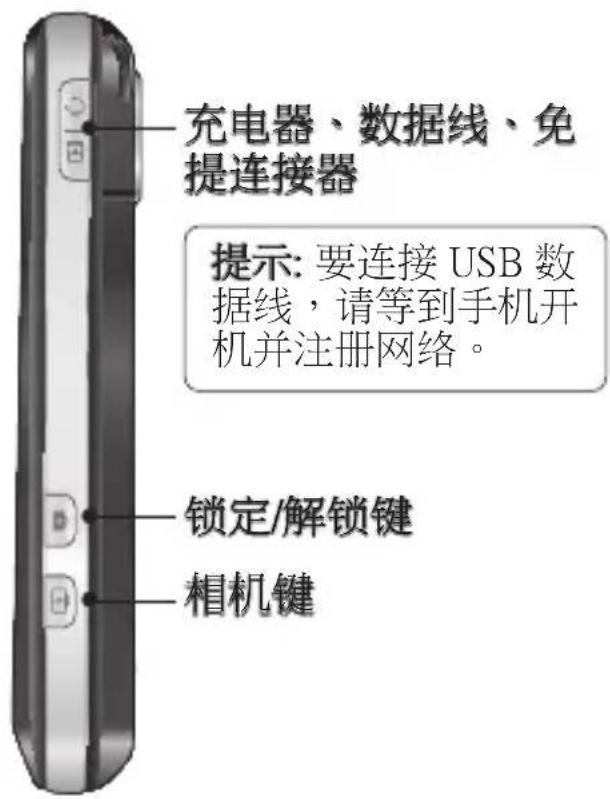

侧键
- 屏幕处于待机模式时: 按此键调整音量。
- 通话时: 耳机音量。
- 播放 BGM 曲目时
- 短按: 控制音量。
Micro SD 存储卡插槽
打开视图
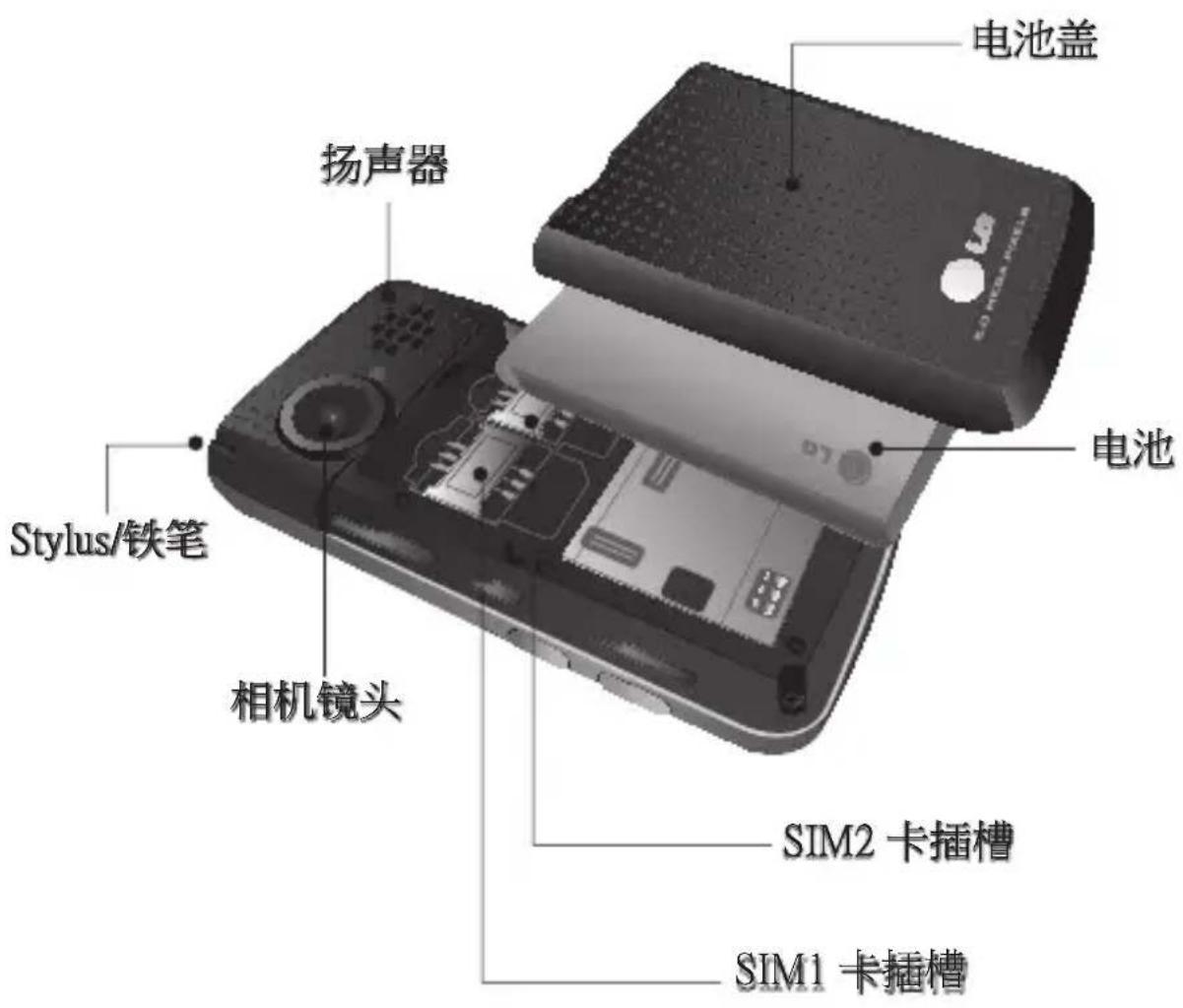
10 LG KS660 | 用户手册
安装 SIM 卡和电池
1 卸下电池盖
将电池盖沿手机底部滑动,卸下电池盖。

警告:手机开机时,不要取出电池,这可能会损坏手机。
安装 SIM 卡和电池
3 安装SIM卡
将 SIM 卡滑入 SIM 卡插槽,确保卡的金属接触区域面朝下。要取出 SIM 卡,沿反方向轻推。

先将电池顶端插入电池室顶部。请确保电池触点与手机端子对齐。向下推电池底端,直至电池卡入到位。

掀开并旋转 KS660 侧面的充电器插槽盖,插入充电器并将其插入电源插座。当屏幕上出现“电量已满”时,KS660 才充电完毕。

使用 MicroSD 存储卡,可以扩展手机的可用存储空间。
提示: 存储卡是可选配件。
1 打开手机右侧边缘的存储卡插槽盖。
2 将存储卡滑入插槽,直到卡入到位。
3 装好插槽盖。
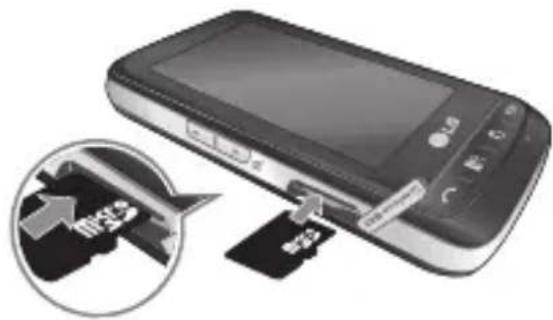
您的存储卡或许已格式化。如果您的存储卡尚未格式化,那么在开始使用之前,请先格式化。
1 从待机屏幕选择然后点触并选择“手机设定”。
2 点触 “内存管理器”,然后选择 “外部存储器”。
3 点触 “格式化” 然后确认选择。
4 输入密码 (如果已设置) 以格式化存储卡,现在,您可以使用该存储卡了。
备注: 如果存储卡中已有内容,它将自动保存在正确的文件夹中,例如,视频将保存到“我的视频”文件夹中。
菜单地图
点触待机屏幕中的以打开顶层菜单单在此,您可以访问更多菜单:通信、娱乐、实用工具和设置。

通信

拨号

快速拨号

电话本

通话记录

写信息

新建电子邮件

信息

娱乐

图片库

我的文档

相机

摄像机

Muvee 工作室

音乐

FM 收音机

游戏和应用程序

实用工具

浏览器

管理器

闹钟

语音备忘录

绘图面板

工具

STK (SIM 卡工具包)

设置

双段 SIM 卡

情景模式

显示设置

手机设定

通话设置

触摸设置

连接

蓝牙
待机屏幕
在此,您可以访问所有菜单选项、快速拨打电话、查看手机状态以及进行其它一些操作。
触摸屏提示
您也可以在主屏上熟悉使用触摸屏。
要选择项目,请准确点触图标。当KS660识别您点触的选项时,会轻微振动
要在列表中滚动,请点触所见的最后一个条目,然后使用手指向上滑过屏幕。列表向上滚动,您将看到更多条目。
- 无需大力按,触摸屏非常敏感,仅需点触即可。
- 使用指尖点触所需选项。请注意不要触碰到旁边的其它选项。
- 屏幕背景灯关时,按右手边的解锁/锁定键可以返回主屏。
- 不要使用手机套。使用手机套可能导致触摸屏不可用。
- 有两种类型的待机屏幕。向左或向右轻弹以更改待机屏幕类型。
1 小工具待机屏 - 点触时,将出现手机小工具面板。
2 快速拨号待机屏 点触时,将出现快速拨号列表。在两种待机类型下,您都可以拖动并单击所需内容。
待机屏幕
小工具待机屏


手机小工具快速键
快速拨号待机屏

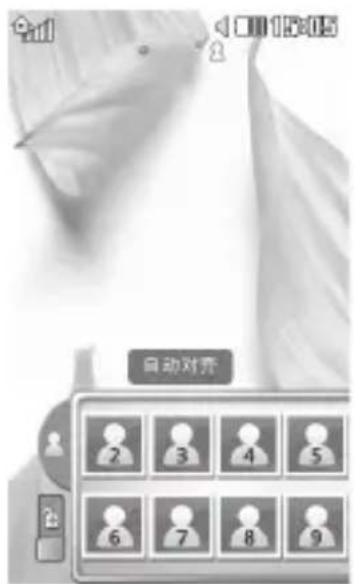
快速拨号列表
16 LG KS660 | 用户手册
快速键
快速键使您可以一键式轻松访问常用功能。

点触可打开触摸拨号键盘,以拨打电话。按使用普通键盘的方式输入号码,然后点触呼叫或按硬键。

点触以打开电话本。要搜索您要呼叫的号码,请使用触式键盘在屏幕顶部输入联系人的姓名。您也可以创建新的联系人以及编辑现有联系人。

点触以进入“信息”选项菜单。在此,您可以创建新短信或彩信,或查看信息文件夹。

点触可以打开完整顶层菜单,该菜单被划分为四个垂直子菜单。点触每个子菜单的选项卡以查看更多选项。
待机屏幕
状态栏
状态栏使用不同图标指示诸如信号强度、新信息和电池使用寿命等信息,以及告知您是否启动了蓝牙或 GPRS。下表说明了您最可能在状态栏中看到的不同图标的涵义。
| 图标说明 | |
| 多任务 | |
| 网络信号强度(指示栏数不同) | |
| 无网络信号 | |
| 剩余电量 | |
| 电池电量空 | |
| 新建文本信息 | |
| 新语音信息 | |
| 收件箱已满 | |
| 信息发送失败 | |
| 多媒体信息发送失败 | |
| 图标 | 说明 |
| 已设定闹钟 | |
| 正在使用“用户定义”情景模式 | |
| 正在使用“标准”情景模式 | |
| 正在使用“户外”情景模式 | |
| 正在使用“静音”情景模式 | |
| 正在使用“耳机”情景模式 | |
| 呼叫被转接 | |
| 正在使用EDGE | |
| 正在漫游 | |
| 飞行模式开 | |
| 蓝牙已启动 | |
| BGM播放 | |
| BGM停顿 | |
| 外部存储器启用 |
18 LG KS660 | 用户手册
从状态栏更改状态
点触状态栏打开“状态摘要”。它显示当前时间、网络、服务ID、电池、手机内存、外部存储器、情景模式、MP3及蓝牙状态。您可以在此设置情景模式类型、播放/暂停MP3及启动/关闭蓝牙。
使用多任务功能
按多任务硬键打开“多任务”菜单。在此,您可以查看正在运行的所有应用程序,并通过一个点触操作进入该应用程序。
如果背景正在运行某个应用程序(如, 游戏或 FM 收音机), 状态栏中将显示
SIM 双卡
此菜单允许您无需手动操作即可更改 SIM 主卡和次卡。
有关详细信息,请参阅“设置”。
通话
拨打电话
1 点触以打开键盘。
2 使用键盘键入号码。要删除一个数字,请点触清除键。
3 按硬键或按通话来启动通话。
4 要结束通话,请按硬键。
TIP! 要输入 + 以拨打国际电话,请按住 ☐+
从电话本拨打电话
1 从待机屏幕点触以打开电话本。
2 输入您要呼叫的联系人的前几个字母。
3 从过滤列表中点触您要呼叫的联系人,如果保存了多个号码,请选择您要使用的那个
4 点触
接听和拒绝电话
电话铃响起时,按硬键或点触接听电话。
轻触 ← 静音。如果您在开会时忘记将情景模式更改为“静音”,这非常有帮助。
按硬键或点触 担接来电。
通话选项
扬声器 - 点触 打开手机 扬声器。
静音 - 点触 关闭麦克风,与您通话的对方将听不到您的声音。
选项 - 从列表中选择其它来电选项,包括转到信息(以查看信息)、“转到电话本”(以在通话过程中添加或搜索联系人)。您也可以通过点触结束通话来结束通话。
- 选择在通话过程中搜索联系人。
+∅ - 选择以将其他人添加到通话中。
- 选择以打开数字键盘,使用数字选项导航菜单。例如,呼叫呼叫中心或其它自动电话服务。
提示! 要在选项列表或联系人列表中滚动,请点触所见的最后一个条目,然后使用手指向上滑过屏幕。列表向上滚动,您将看到更多条目。
快速拨号
您可以为常用联系人指定快速拨号号码。
1 从待机屏幕点触,选择并点触。

2 语音邮箱已设为快速拨号1。不能对此设置进行更改。点触任意其它号码,为其指定快速拨号联系人。
此时将打开您的电话本。点触要指定到该号码的联系人的电话号码一次,以选择该联系人。要查找联系人,请点触搜索字段框,输入所需联系人姓名的第一个字母。
通话
拨打第二个电话
1 在初始呼叫中,点触并选择您要呼叫的号码。
2 拨打号码或搜索联系。
3 按以连接通话。
4 此时呼叫屏幕上将显示两个呼叫。初始呼叫被锁定,通话方进入保持状态。
5 要在通话间更改,请点触,然后选择切换通话或按保持的通话的号码。
6 要结束一个呼叫或同时结束两个呼叫,请按 ☐ 选择结束通话,然后选择当前通话、保持的通话或所有通话。
提示! 您可以通过选择接受和加入连接通话。查看您的网络提供商是否支持多方通话。
备注: 您需要对每通电话付费。
关闭DTMF
DTMF 允许您使用自动通话中的数字命令导航。DTMF 默认为启动。
要在通话过程中关闭它(例如,要记下某个电话号码),请点触并选择“关闭双音多频”。
查看通话记录
提示! 要在选项列表中滚动,请点触所见的最后一个条目,然后使用手指向上滑过屏幕。列表向上滚动,您将看到更多条目。
点触,选择触。
,然后轻
提示! 点触任意单个通话记录条目,以查看通话日期、时间和时长。
使用呼叫转接
1 点触,然后依次选择和。

2 点触呼叫转接。
3 选择转接电话的情况:转接所有语音来电、正在通话时转接、无人接听时转接,或无网络/关机时转接。
4 输入您要转接的号码。
5 点触请求以启动。
备注: 转接通话会产生相应费用。有关详细信息,请联系您的网络提供商。
提示! 要关闭所有通话转接,请从呼叫转接菜单中选择全部关闭。
使用呼叫限制
1 点触 📋,然后依次选择和

2 点触呼叫限制。
3 选择以下六个选项中的一项或所有项:
所有拨出通话
拨出的国际电话
国际漫游时拨出电话
所有来电
国际漫游时来电
全部关闭
4 输入呼叫限制密码。请与您的网络运营商联系,了解有关此服务的信息。
提示! 选择固定拨号打开并汇集一个号码列表,可从手机拨打此列表中的号码。您需要运营商提供的 PIN2 码。仅可以使用手机拨打此号码列表中的号码。
通话
更改常用通话设置
1 点触,选择,然后选。
2 点触常用设置。在此,您可以修改以下设置:
拒接来电 - 将开关滑动到 “开” 以突出显示拒绝列表。您可以点触文本框,从所有通话、特定联系人或未知号码 (不在电话本中的号码) 中进行选择。点触 “保存” 以更改设置。
发送本机号码 - 选择当您呼叫对方时是否显示您的号码。
自动重拨 - 向左滑动开关为 “开”,向右滑动开关为 “矣”。
接听模式 - 选择是使用发送键还是任意键接听电话。
分钟提示 - 向左滑动开关打开,在通话过程中每隔一分钟将听到提示音。
蓝牙接听模式 - 选择 “免提” 可使用蓝牙耳机接听来电,或选择 “电话” 按手机任意键接听来电。
保存新号码 - 选择 “是” 以保存新号码。
电话本
搜索联系人
有两种方式可搜索联系人:
从待机屏幕
1 从待机屏幕点触以打开电话本。从列表中选择您要呼叫的联系人。
2 点触 ☐ 按 硬键启动通话。
从主菜单
1 点触,选择。
2 点触 选择搜索
3 您将看到一个联系人列表,键入联系人姓名的首字母会使菜单跳转到该字母区域。
提示! 当您点触空白方框时,将显示字母键盘。
添加新联系人
1 从待机屏幕点触,然后点触添加新联系人。
2 选择是将联系人保存到手机还是SIM卡(SIM 1/SIM 2)。
3 输入新联系人的姓氏和名称。您无需同时输入姓氏和名称,但必须输入一个。
4 对同一个联系人,您最多可以输入5个不同的号码。每个条目下的类型包括:手机、家庭、办公室、传呼机和传真。完成后,请点触关闭。
5 添加电子邮件地址。
6 将联系人分配到一个或更多群组。从以下选项选择:无群组、家人、朋友、同事、同学或重要人士。
7 您还可以添加铃声、生田、周年纪念、主页、家庭地址、公司名称、职位、公司地址和备忘录。
8 点触保存以保存联系人。
电话本
创建群组
1 点触,然后选择。
2 点触,然后点触群组。
3 点触
4 选择添加群组。
5 输入新群组的名称。您也可以为群组指定铃声。
6 点触保存。
备注: 如果您删除一个群组,分配至该群组的联系人不会被删除。他们仍将保留在电话本中。
更改联系人设置
您可以调整您的电话本设置,使电话本符合您的需要。
提示! 要在选项列表中滚动,请点触所见的最后一个条目,然后使用手指向上滑过屏幕。列表向上滚动,您将看到更多条目。
1 从待机屏幕点触并选择。
2 点触,然后选择设置
3 在此,您可以调整以下设置:
联系人列表设置 - 选择要查看的联系人的保存位置:手机 + SIM卡、仅限手机、仅限 SIM 卡。您还可以选择是先显示联系人的姓还是名。
复制 - 将联系人从 SIM 卡复制到手机,或从手机复制到 SIM 卡。请选择是一次复制一个还是全部复制。如果选择一次复制一个,您需要逐个选择每个联系人以进行复制。
移动 - 其操作与 “复制” 相同,但联系人进保存在移动目标位置。因此,如果将联系人从 SIM 卡移动到手机,其将从 SIM 存储卡中删除。
通过蓝牙发送所有联系人 - 使用蓝牙,将所有联系人发送到其它设备或电脑。如果选择此选项,您会收到打开蓝牙的提示。
备份电话本 - 请参阅 “电脑同步” 部分的 “备份和恢复手机信息”。
恢复电话本 - 请参阅 “电脑同步” 部分的 “备份和恢复手机信息”。
清空电话本 - 删除所有联系人。如果确定要清空地址簿,请点触是。
查看信息
1 从待机屏幕点触并选择。
2 点触 选择信息息
3 您可以在此查看服务号码、本机号码、内存信息(剩余内存空间)和我的名片。
提示! 如果您为自己添加了名片,选择我的名片并输入所有您可能为其他联系人输入的详细信息。点触保存完成。
信息
信息
KS660 将短信、多媒体信息和电子邮件结合到一个直观易使用的菜单中。
有两种方式进入信息中心:
1 从待机屏幕点触
2 从待机屏幕点触,选择然后选择
发送信息
1 点触 t 打开空白信息。
2 在此,您可以发送短信或彩信。要发送电子邮件,从待机屏幕点触,然后选择和
3 点触插入添加图像、视频、声音或模板。
4 点触屏幕顶部的收件人输入收件人号码,或点触搜索图标打开电话本。您可以添加多个联系人。就绪后,请点触发送。
警告: 您将按每个收件人每条文本信息 160 个字符付费。
警告: 如果在短信中添加图像、视频或声音,则短信将自动转换为彩信,您需要支付相应费用。
输入文本
有五种方式可输入文本:
按键、键盘、手写屏幕、手写箱、手写双屏。
通过点触 📋 点触输输法法您可以选择输入方法。
点触屏幕一次,将出现键盘。
T9 点触以打开 T9 预测文本。
您可以选择编写语言。
123 点触以更改号码、符号和文本键盘。
在每种文本输入模式中,使用 ↑ 在不同键盘类型之间滚动(例如,大写字母或小写字母)。
T9 预测
T9 模式使用内置字典,根据您点触按键的顺序识别您写入的内容。只需点触与您要输入的字母关联的数字键即可,随着您的键入内容,字典将预测您想要使用的单词。
例如,依次按8、3、5、3、7、4、6、6、3输入“telephone”。
Abc 手动
在 Abc 模式中,要输入字母,您必须重复点触按键。例如,要写入 “hello”,需要点触两次 4、两次 3、三次 5,再点触三次 5,最后点触三次 6。
键盘
在键盘模式中,屏幕横向展开,屏幕上显示完整的标准键盘。
点触每个字母即可写入您的信息,然后按:
切换到大写。
手写识别
在手写模式中,您只需在屏幕上书写内容,KS660即可将您的手写内容转换为信息。可以选择屏幕或箱,取决于您选择的视图。根据首选视图选择手写屏幕或手写双屏。
提示! 您可能会发现,在此模式中使用手写笔会非常轻松,请记住,轻触屏幕以保护屏幕不受损坏。
手写识别会将手写笔操作内容转化为字母、数字或其它字符,然后以文本方式显示这些字符。只有在可输入文本的位置,才会启动手写识别。
信息
设置电子邮件
使用 KS660 中的电子邮件,您可以在旅途中随时与他人保持联系。设置 POP3 或 IMAP4 电子邮件帐户非常快捷。
1 点触,然后轻触。
2 选择,然后将菜单滚动至信息设置。
3 点触电子邮件,然后点触电子邮件帐户。
4 点触添加帐户。
5 设置向导将帮助您设置电子邮件设置。
6 通过选择列表中的帐户,您可以检查并编辑设置。您还可以检查当您创建帐户时自动填写的其它设置。
7 通过点触启动,您可以更改默认电子邮件帐户。
检索电子邮件
您可以自动或手动查看帐户的新电子邮件
手动查看:
1 点触,然后选择和。
2 点触电子邮箱。
3 点触您要使用的帐户,然后点触
4 选择检索,KS660 将连接到您的电子邮件帐户并检索新邮件。
使用新帐户发送电子邮件
1 点触菜单中的新建电子邮件,此时将打开新的电子邮件。
2 您可以输入收件人的地址,写信息。您还可以附加图像、视频、声音或其它文件类型。
3 点触发送,您的电子邮件将被发送。
更改电子邮件设置
您可以更改电子邮件设置以满足您的个人需要。
1 点触,然后选择

2 点触信息设置,电子邮件,然后,您可以调整以下设置:
允许回复电子邮件 - 选择是否允许发送“读取确认”邮件。
请求回复电子邮件 - 选择是否要请求 “读取确认” 邮件。
检索间隔 - 选择 KS660 检查新电子邮件信息的频率。
检索数量 - 选择一次要检索的电子邮件数目。
在转发和回复中 包含信息
- 选择在回复时是否要包括原始邮件。
包含附件 - 选择在回复中是否包含原始附件。
漫游时自动检索 -
选择在国外 (漫游) 时是否自动检索邮件。
新电子邮件通知 -选择在收到新电子邮件时是否需要提示。
签名 - 创建电子邮件签名并打开此功能。
优先级 - 选择电子邮件信息的优先级级别。
信息文件夹
您可以识别 KS660 中的文件夹结果,完全无需进行说明。
收件箱 - 您接收到的所有信息将放置在收件箱。在此,您可以查看、删除及执行其它操作,有关详细信息,请参阅管理信息。
电子邮箱 - KS660 接收到的所有电子邮件将放置在电子邮箱中。
信息
草稿箱 - 如果您来不及写完一条信息,您可以将已写信息保存在此。
发件箱 - 这是发送信息时的临时存储文件夹。
已发送 - 您所发送的所有信息将放置在此文件夹。
我的文件夹 - 创建文件夹以存储信息。
更改文本信息设置
KS660 已预定义信息设置,因此,您可以立即发送信息。可以根据您的个人需要更改这些设置。
提示! 要在选项列表中滚
动,请点触所见的最后一个条目,然后使用手指向上滑过屏幕。列表向上滚动,您将看到更多条目。
点触,然后选择信息设置。选择文本信息。
文本信息中心 - 输入信息中心的详情。
状态报告 - 向左滑动开关,在对方收到您发送的信息时接收确认。
有效期 - 选择信息在信息中心中的最长保存时间。
信息类型 - 将文本转换为语音、传真、X.400 或电子邮件。
字符编码 - 选择符号编码方式。这将影响信息大小并因此产生数据费用。
将长文本另发送为 - 选择是以多条短信还是一条彩信发送长信息。
更改多媒体信息设置
KS660 已预定义信息设置,因此,您可以立即发送信息。可以根据您的个人需要更改这些设置。
点触 ☑ 然后选择信息设置置多媒体信息。您可以
更改:
检索模式 - 选择是本地还是漫游网络。如果选择手动,那么您仅会收到彩信通知,随后,您可以决定是否要完整下载该信息。
状态报告 - 选择是否允许请求状态报告。
已读回 - 选择是否允许和/或请求阅读报告。
优先级 - 选择多媒体信息的优先级级别。
有效期 - 选择信息在信息中心中的最长保存时间。
幻灯片持续时间 - 选择幻灯片在屏幕上显示多长时间。
发送时间 - 选择信息发送前的时间。
网络设定 - 输入信息中心的详细信息。
更改其它设置
点触,然后选择信息设置。
语音邮件 - 点触 添加新的语音邮件服务。有关其提供的服务的详细资料,请联系您的网络运营商。
服务信息 - 选择是接收还是阻止服务信息。您也可以通过创建可信和不可信发件人列表来设置信息安全性。
小区服务 - 选择接收状态、语言和其它设置。
相机
快速拍照
1 短按手机右侧的键。
2 屏幕上将显示取景器
3 水平放置相机,将镜头对准要拍摄的物体。
4 使用相机定位,以便在预览屏中看到要拍摄的物品。
5 当相机对好焦后,按相机侧面的 ☐ 屏幕右下角的红色框拍照。
拍照后
拍好的照片将显示在屏幕上。图像名称在屏幕底部显示,屏幕右侧将显示六个图标
点触可以移动图片库。
点触可以信息、电子邮件或蓝牙方式发送照片
点触可以编辑您拍摄的图片。
点触可以将您拍摄的图片设为墙纸。
点触可以删除您拍摄的照片,然后点触是确认。此时将出现取景器。
点触可以立即拍摄其它照片。将保存您的当前照片
了解取景器

相机
选择拍摄类型
1 点触开可用的拍摄类型。
2 从三个选项间选择:
标准拍摄 - 此为默认拍摄模式,照片将以标准方式拍摄,如快速拍照中所述。
连拍 - 这允许您快速地连续拍摄3/6/9 张照片。
全景 - 此拍摄类型对于拍摄一群人或拍摄全景非常有用。
使用高级设置
从取景器中点触以打开所有高级设置选项。
预览设置
曝光-曝光定义图像的深浅(对比度)差别。对比度低的图像显示模糊,而对比度高的图像则显示更为清晰。
大小 - 更改保存在内存中的照片大小,或预设的拍摄照片的大小,使其大小适用于电话本。
色彩效果 - 选择适用于您所拍摄的照片的色调。
白平衡 - 从以下选项中选择:自动、白炽灯、日光、荧光灯或阴天。
微距 - 切换以拍摄特写。
自拍器 - 使用自拍器,您可以设置拍照前按下拍摄按钮后的延迟。从 3 秒、5 秒或 10 秒中选择。如果照片中要包括您自己,自拍器非常有用。
ISO - ISO 确定相机的光照传感器的感光性。ISO 越高,相机感光性能越好。在较黑的光照条件下,当不能使用闪光灯时,这非常有用。
质量 - 在 “超精细”、“精细” 和 “标准” 之间选择。质量越精细,照片将越清晰,同时,文件更大。这意味着存储器中保存的照片将越少。
其它设置
存储位置 - 选择是将照片保存到手机内存还是外部存储器。
图像稳定 - 您可以稳定相机以拍摄照片。
对焦 - 选择相机对焦方式。
快门声音 - 从三种快门声音中选择一种。
网格屏幕-从“矣”、“简单十字”或“三等分”中选择。
恢复初始设置 - 重设所有相机设置。
更改图像大小
像素越高,文件越大,同时意味着将占用更多内存。如果要在手机中保存更多图片,请更改像素大小,使文件更小。
1 从取景器点触左上角的
2 从 “预览” 菜单中选择大小。
3 从以下六个数值选项中选择像素值 (5M: 2560x1920, 3M: 2048x1536, 2M: 1600x1200, 1M: 1280x960, 640x480, 320x240).
选择色彩效果
1 从取景器点触左上角的
2 从 “预览” 菜单中选择色彩效果。
3 有四个选项可供选择:笑、黑白、反色或棕褐色。

相机
4 选择后,色调菜单将自动关闭,您就可以拍照了。
提示! 您可以将照片从彩色更改为黑白或怀旧,但是,您不可以将黑白或怀旧照片还原为彩色。
查看保存的照片
1 您可以在相机模式下访问保存的照片。轻触 📋 此时屏幕上将显示图片库。
摄像机
快速摄像
1 按手机右侧的相机键。
2 在相机预览模式下,点触取景器中的录像机图标切换到视频模式。屏幕上将显示摄像机的取景器。
3 水平放置相机,将镜头对准要拍摄的物体。
4 按拍摄按钮一次,开始录制。或者,按屏幕右下方的红点。
5 取景器顶部将出现 Rec,底部计时器显示视频长度。
6 要暂停视频,请点触 ☐,要恢复录制,请选择 ☐
7 点触屏幕上的或再按一次拍摄按钮停止录制。
拍摄视频后
屏幕上将显示所拍摄视频的静态图像。视频名称在屏幕底部显示,屏幕右侧将显示六个图标。
▶ 点触可以播放视频。
点触可以将视频作为信息或电子邮件,或蓝牙发送。
点触可以编辑您拍摄的视频。
点触可以查看保存的视频与图像。
点触可以删除您刚拍摄的视频,然后点触”是”以确认。此时将出现取景器。
点触可以立即拍摄另一段视频。将保存您的当前视频。
摄像机
了解取景器

提示! 您可以关闭所有快捷键选项,使取景器屏幕看起来干净利落。点触一次取景器中心即可。要调用选项,请再次点触屏幕。
调节曝光
曝光定义视频的深浅(对比度)差别。对比度低的视频显示模糊,而对比度高的视频则显示更为清晰。
1 点触
2 沿滚动条滑动曝光指示器,向左对应曝光度更低、更模糊的视频,向右对应曝光度更高、更清晰的视频。
使用高级设置
从取景器中点触以打开所有高级设置选项。
预览设置
视频大小 - 更改视频大小以保存在存储空间中:720x480、640x480、400x240(W)、320x240或176x144。
色彩效果 - 选择适用于您所拍摄的视频的色调。
白平衡 - 白平衡确保视频中的白色显示真实。要正确调整相机的白平衡,您需要确定光照条件。从自动、白炽灯、日光、荧光灯或阴天中选择。
质量 - 在超精细、精细和标准之间选择。质量越精细,视频将越清晰,同时,文件更大,这意味着内存中可存储的视频越少。
设置时间 - 设置视频的长度限制。选择无限制或彩信以限制可作为彩信发送的视频的大小。
提示! 如果长度选择 “彩信”,请尝试选择较低的图像质量以拍摄更长视频。
摄像机
其它设置
存储位置 - 选择是将照片保存到手机内存还是外部存储器。
语音 - 选择 “静音”,录制视频而不录制声音。
恢复初始设置 - 重设所有摄像机设置。
选择色调
1 从取景器点触左上角的
2 从 “设置” 菜单中选择色彩效果。
3 有四个选项可供选择:
矣(标准)、黑白、反色或
棕褐色。
4 点触您要使用的色调。

观看保存的视频
1 在取景器中,点触
2 屏幕上将显示您的图片库。
3 点触您要查看的视频一次,将其调到图片屏幕的前方。
4 再次点触该视频,完全打开。

照片和视频
查看照片和视频

1 点触相机预览屏幕上的
2 屏幕上将显示您的图片库。
3 点触视频或照片两次以完全打开。
4 要播放视频,请点触 ▷。要暂停播放,请点触 ||。
提示! 向左或向右轻弹 以查看其它照片或视频。
将照片设为墙纸
1 点触您要设为墙纸的照片两次,以打开它。横向放置手机。
2 点触屏幕右侧,打开选项菜单。
3 点触
4 屏幕将切换到肖像模式。随后,您可以更改图片大小。
5 对图片满意后,请点触设置。
编辑照片
您可以对照片进行多方面的更改、修饰或使其更具趣味性。
1 打开您要编辑的照片,点触以显示选项。
2 点触图标以调整照片:
裁切照片。使用手指移过选定区域。
徒手对照片进行绘制更改。从四个选项中选择线条粗细,并选择您要使用的颜色。
T 在图片上写字。请参阅第41页的为照片添加文本。
使用标记修饰照片。从可用的标记中进行选择,点触照片中要放置标记的位置。
擦掉任何您所画的线条。
照片和视频
保存您对照片所做的更改。选择是将更改保存在源文件中,还是另存为新文件。如果选择新文件,请输入文件名。
撤消上一个效果,或您对照片所做的更多编辑。
点触可以打开更多效果选项,包括旋转。
为照片添加效果。
点触可以返回图片库。
为照片添加文本
1 从编辑屏幕点触T°
2 选择签名添加无框文本,或选择 “speech bubble” 形式中的一种。
3 使用键盘输入文本,然后点触保存。
4 通过点触文本来移动它,然后将其拖到所需位置。
为照片添加效果
1 从编辑屏幕点触。
2 选择为照片应用选项中的任意一个:
面部修饰 - 自动检测图像中的面部,并突出显示。
隧道效果 - 隧道相机效果
彩色负片 - 彩色负片效果。
黑白 - 黑白效果。
棕褐色 - 棕褐色效果。
模糊 - 应用模糊效果。
锐度 - 沿滚动条移动滑块,锐化照片对焦效果。选择确定图标以应用更改,或选择取消。
马赛克 - 点触以为照片应用马赛克效果。
油画 - 油画效果。
素描 - 应用效果以使图片看上去像素描。
浮雕 - 浮雕效果。
曝光 - 将曝光效果更改为日光。
逼真 - 种清晰真实的效果。
月光 - 使灯光看起来像月光。
怀旧 - 老相片效果。
明亮 - 光束效果。
卡通 - 卡通效果。
水彩 - 水彩效果。
3 要撤消效果,点触撤消即可
警告: 影片编辑模式不支持 640x480 或以上解析度。
多媒体
您可以将任意多媒体文件存储到手机内存中,这样,您可以轻松访问所有图片、声音、视频和游戏。您也可以将文件保存到存储卡中。使用存储卡的优点是:您可以释放手机内存的存储空间。
要访问“多媒体”菜单,请点触,然后点触。在触以打开文件夹列表,该列表保存您所有的多媒体文件。
图片
我的图像包含一个图片列表,其中包括预先加载到手机中的默认图像、您下载的图像以及手机相机拍摄的图像。
点触 ☑ 浮视图从网格视图更改为列表视图。
发送照片
1 点触,然后点触。
2 点触 📄 然后选择我的图像。
3 点触发送并从信息电子邮件或蓝牙中选择。
4 如果选择信息或电子邮件,照片将被附加到信息中,您可以照常撰写和发送信息。如果选择蓝牙,手机将自动打开蓝牙并搜索要将图片发送至的设备。
使用图像
您可以选择图像以用作墙纸和屏幕保护程序,或用来识别呼叫者。
1 点触,然后点触。
2 点触 📄 然后选择我的图像。
3 选择图像并点触
4 点触用作并从以下选项中选择:
墙纸 - 设为待机屏幕的墙纸。
联系人图像 - 将图像分配给联系人列表中的某人,当其呼叫时,您的手机上会显示该图片。
开机图像 - 设为开机时显示的图像。
关机图像 - 设为关机时显示的图像。
打印图像
1 点触 🏠 然后点触
2 点触,然后点触我的图像。
3 选择图像并点触
4 点触打印,然后再蓝牙和图片打印器之间选择。

提示! 您可以通过蓝牙或连接到图片打印器兼容的打印机打印。
移动或复制图像
您可以在手机内存和存储卡之间移动或复制图像。您可能需要执行此操作以释放其中一个存储位置的存储空间,或保护图像不丢失。
1 点触然后点触
2 点触,然后点触我的图像。

3 点触 ☐ 然后选择移动或复制。
4 您可以依次点触图像以标记/取消标记。标记您要移动或复制的图像,然后点触复制/移动。
声音
我的声音文件夹包含“下载的声音”、默认声音和录音。在此,您可以管理、发送或将声音设为铃音
使用声音
1 点触,然后点触。
2 点触,然后点触我的声音。
3 选择默认声音或录音。
4 选择一个声音,随即将播放此声音。
5 点触 📋 然后选择用作
6 从铃声、信息提示音、开机铃声或关机铃声中选择。
多媒体
视频
我的视频文件夹显示已下载的视频以及手机中录制的视频列表。
观看视频
1 点触,然后点触
2 点触 📄 然后点触 我的视频。
3 选择要播放的视频。

发送视频剪辑
1 选择视频,然后点触
2 点触发送并从信息、电子邮件或蓝牙中选择。
3 如果选择信息或电子邮件,视频剪辑将被附加到信息中,您可以照常撰写和发送信息。如果选择蓝牙,手机将提示您打开蓝牙并搜索要将视频发送至的设备。
游戏和应用程序
您可以在手机中安装新游戏和应用程序,它们将在闲暇时为您带来乐趣。
通过本地安装安装游戏/应用程序
1 点触,然后点触
2 点触 ☐ 然后点触其它或外部存储器 (如果插入了外部存储器)。
3 选择您要安装的文件 (*.jad 或 *.jar),然后按安装命令。应用程序即被安装。

备注: jad 文件应包含自己的 jar 文件。
玩游戏
1 点触,然后点触
2 点触和我的应用程序。

3 打开 “游戏” 文件夹,选择并点触要启动的游戏。
文档
从文档菜单中,您可以查看所有文档文件。在此,您可以查看 Excel、PowerPoint、Word、文本和 PDF 文件。
将文件传输到手机
蓝牙可能是将文件从计算机传输到手机最简便的方法。您也可以通过同步数据线使用 LG PC 套件。
使用蓝牙传输:
1 请确保手机和电脑都已打开蓝牙,彼此可见。
2 通过蓝牙,使用电脑发送文件。
3 文件发出后,您必须点触是在您的手机上接受它。
4 文件应出现在文档或其它文件夹中。
查看文件
1 点触,然后点触
2 点触,然后点触文档。
3 选择文档,然后点触查看。

其它
其它文件夹用于存储非图片、声音、视频、游戏或应用程序文件。其使用方式与文档文件夹相同。当您将文件从电脑传输到手机时,您可能发现文件保存在其它而不是文档文件夹中。如果这样,您可以移动文件。
将文件从其它文件夹移到文档:
1 点触,然后点触
2 点触,然后点触其它。
3 选择文件,然后点触
4 点触移动,然后点触箭头图标从列表中选择目标文件夹。传输完成后,屏幕上将显示已移动。

多媒体
创建电影
1 点触,然后点触n。
2 点触(Muvee 工作室)。
3 点触 + 从添加图像。复选您要包含其中的图像,然后选择插入。
4 点触样式标签,然后选择 “Muvee 样式”。
5 点触默认声音以更改声音。
6 点触以观看您创建的内容。
7 点触 📋 然后点触排以排序。
8 点触 ☐ 然后点触保存位置以选择电影的保存位置。
音乐
LG KS660 拥有内置的音乐播放器,因此,您可以播放所有喜爱的曲目。要进入音乐播放器,请依次点触 和 。您可以在此访问多个文件夹:
最近播放 - 查看您最近播放的所有歌曲。
所有曲目 - 包含手机中的所有歌曲。
艺术家 - 按艺术家浏览音乐集合。
专辑 - 按流派浏览音乐集合。
流派 - 按流派浏览音乐集合。
播放列表 - 包含您创建的所有播放列表。
随机曲目 - 以随机顺序播放您的曲目。
将音乐传输到手机
将音乐传输到手机的最轻松的方法是通过蓝牙或同步数据线。
您也可以使用 LG PC 套件使用蓝牙传输:
1 请确保双方设备都已打开蓝牙,对对方可见。
2 选择另一个设备上的音乐文件,选择通过蓝牙发送。
3 文件准备就绪可以发送后,您应点触是以在手机上接受。
50 LG KS660 | 用户手册
4 文件应显示在音乐 > 所有曲目中。
播放歌曲
1 点触 然后点触
2 点触,然后点触所有曲目。
3 选择您要播放的歌曲。
4 点触暂停歌曲。
5 点触以跳到下一首歌曲。
6 点触以跳到上一首歌曲。
7 点触←返回到音乐菜单。

创建播放列表
您可以从所有曲目文件夹中进行选择,以创建自己的播放列表。
1 点触:然后。
2 点触,然后点触播放列表。
3 点触添加新的播放列表,输入播放列表名称,然后点触保存。
4 所有曲目文件夹将显示手机中的所有歌曲。点触所有要包含在播放列表中的歌曲;这些曲目名称旁边将显示一个勾号。
5 点触保存。
使用收音机
LG KS660 拥有 FM 收音机功能,以便您转到喜爱的电台并收听无线广播。
备注: 要收听收音机,您需要插入耳机。将耳机插入耳机插槽(与插入充电器的插槽相同)。
搜索电台
您可以手动或自动微调电台。搜索后,它们将保存为特定频道编号,这样,您就不用重复进行微调。您可以在手机中最多保存50个频道。您必须首先将耳机插入手机以将其用作天线。
多媒体
自动微调:
1 点触,然后点触。
2 点触 📋 然后点触 📋
3 点触 “自动扫描”。随后,将自动查找电台并分配给手机中的频道。
重设频道
1 点触,然后点触。
2 点触 然点触。
3 选择重设频道以重设当前频道,或选择重设所有频道以重设所有频道。每个频道的开始频率将返回为 87.5Mhz。
管理器
将事件添加到日历中
1 从待机屏幕选择,然后点触并选择。选择日程表。
2 选择您要添加事件的日期。
3 点触 ☐ 然后选择添加事件。
4 点触类别,然后从约会、周年纪念或生日中选择。查看日期并输入事件开始的时间。
5 对于约会和周年纪念,请在下面的“时间”和“日期”框中输入事件结束的时间和日期。
6 如果您要为事件添加主题或备注,请点触备注,键入备忘录后点触保存。
7 设置闹钟和重复。
8 选择保存,您的事件将保存在日程表中。方形光标标记已保存事件的日期,在事件开始时间会有闹钟提醒,以便您进行安排。
向任务列表添加项目
1 从待机屏幕选择 📋 然后点触 📋 并选择 📃
2 选择任务点触添加任务。
3 为任务项设置日期、添加备注或选择优先级:高、中或低。
4 选择保存以保存任务列表项。
添加备忘录
1 从待机屏幕选择 📋 然后点触 并选择 。选择备忘录。
2 点触添加备忘录。
3 键入备忘录,然后选择保存。
4 在您下一次打开备忘录应用程序时,屏幕上将显示此备忘录。
管理器
使用日期计算器
日期计算器是一款便捷的工具,有助于您计算特定天数后的日期。例如,2007年10月10日后60天是2007年12月9日。
这有助于确保不误期。
1 从待机屏幕选择 📋 然后点触 并选择 。30
2 选择日期计算器。
3 在自选项卡中,设置所需日期。
4 在之后选项卡中,设置天数。
5 此时会在下面显示预定日期。
设置闹钟
1 从待机屏幕选择 📋 然后点触 📋 并选择 。
2 点触添加闹钟。
3 设置您希望闹钟响起的时间,然后点触保存。
4 选择您希望闹钟响起的方式:每天、星期一至星期五、星期一至星期六、星期六至星期天、节假日除外或选择工作日。 图标指示您选择的工作日。
5 选择闹钟提示音为您的闹钟选择一个类型。
6 点触闹钟提示音,然后选择默认声音或录音文件夹以查找声音。要听声音,请点触声音,然后点触
7 为闹钟添加备忘录。键入备忘录后,点触保存。
8 最后,您可以设置暂停间隔:5、10、20、30 分钟、1 小时或关。
9 设置闹钟后,请点触保存。
备注: 您最多可以设置 5 个闹钟。
提示! 点触闹钟右侧的开/关图标。
添加带绘图面板的备忘录
1 从待机屏幕选择,然后点触并选择。
2 点触添加图画。
3 在触摸屏 LCD 上画下备忘录,然后点触
4 在您下一次打开绘图面板应用程序时,屏幕上将显示此备忘录。
语音备忘录
使用语音备忘录录制语音备忘录或其它声音。
1 点触,然后点触。
2 依次点触和设置设置然后从以下选项中选择:
时长 - 设置录音长度。 从“无限制”、“彩信大小”或“1分钟”中选择。
质量 - 选择声音质量。 从“超精细”、“精细”或“正常”中选择。
存储位置 - 选择外部存储器或手机内存。
录制声音或语音
1 点触,然后点触。
2 点触
3 点触开始录音。
4 点触□结束录音。
5 点触 收听录音。
使用计算器
1 从待机屏幕选择 📋 然后点触 □ 并选择 📃
2 选择计算器。
3 点触数字键以输入数字。
4 对于简单计算,点触您所需的函数 (+,-,*,/) ,然后点触=。
5 对于较复杂的计算,请点触并从 sin、cos、tan、log、ln、exp、sqrt、deg 或 rad 等中选择。
管理器
换算单位
1 从待机屏幕选择 📋,然后点触并选择 。
2 选择单位换算器。
3 选择要换算的内容:币种、面积、重量、长度、温度、体积或速度。
4 随后,您可以选择单位,输入要换算的初始值,然后选择要换算的目标单位。
5 屏幕上将显示相应的值。
向世界时间添加城市
1 从待机屏幕选择 📄 然后点触 □ 并选择 。
2 选择世界时间。
3 点触 ☐ 然后选择添加城市。开始键入所需城市的名称时,屏幕顶部即显示该城市。
使用秒表
1 从待机屏幕选择 📁,然后点触并选择。
2 选择秒表。
3 点触开始启动计时器。
4 如果您要记录时间,请点触记录。
5 点触停止结束计时器。
6 点触恢复从您停止的时间重新开始秒表,或点触重置重新开始计时。
PC 同步
您可以使用手机同步电脑,以确保所有重要信息和日期匹配,同时做好备份。
在电脑上安装 LG PC 套件
1 从待机屏幕按 📋 选择 📄 。

2 选择 USB 连接模式,然后选择:PC suite。
PC 因特网
数据存储
PC Suite
音乐同步
自选
3 将随附的 CD 插入 PC。单击显示在屏幕上的 LG PC 套件安装程序。
4 选择安装程序运行的语言,然后单击确定。
5 根据屏幕说明完成 LG PC 套件安装程序向导。
6 安装完成后,桌面上将显示 LG PC套件图标。
连接手机和 PC
1 将 USB 数据线连接到手机和 PC。
2 双击桌面上的 LGPC 套件图标。
3 单击连接向导,然后单击 USB。
4 单击下一步,再单击下一步,最后单击完成。 现在,手机与 PC 已连接。
备份和恢复手机信息
1 如上所述,将手机连接到PC。
2 单击备份图标,选择备份或恢复。
3 标记您要备份或恢复的内容。选择您要保存备份信息的位置,或恢复信息的位置。单击确定。
4 将备份或保存您的信息。
PC 同步
在 PC 上查看手机文件
1 如前所述,将手机连接到电脑。
2 单击内容图标。
3 手机中保存的所有文档、Flash内容、图像、声音和视频将显示在“LG手机”文件夹屏幕中。
同步电话本
1 将手机连接到 PC。
2 单击电话本图标。
3 PC 中将导入并显示 SIM 卡和手机中保存的所有联系人。
4 单击文件,然后选择保存。现在,您可以选择要保存电话本的位置。
备注: 要备份保存在 SIM 卡中的电话本,请单击电脑屏幕左侧的 “SIM 卡” 文件夹。选择屏幕顶部的编辑,然后选择全选。
右键单击联系人,然后选择复制到电话本。现在,请单击屏幕左侧的手机文件夹,此时将显示您的所有号码。
同步信息
1 将手机连接到 PC。
2 单击信息图标。
3 手机信息将显示在屏幕上的文件夹中。
4 使用屏幕顶部的工具栏排列信息。
将手机用作音乐同步设备
您的手机可以用作音乐同步设备,仅用于同步音乐文件。
使用 Windows Media Player 10/11 可完成音乐同步,同时支持手机内存和外部存储卡。
1 断开手机与 PC 的连接。
2 从待机屏幕选择 🎨 然后点
3 选择然后选择 USB 连接接模式。
4 点触音乐同步。
5 将手机连接到 PC。手机将显示:正在以音乐同步模式连接…,随后显示断开数据线连接以停止音乐同步。
网络
浏览器
浏览器为您提供了一个涵盖游戏、音乐、新闻、体育、娱乐和下载的缤纷世界,您可以快速、直接地通过手机访问。畅行无阻、精彩无限。
访问网页
1 从待机屏幕选择 📋 然后点触 并选择 。
2 要直接访问浏览器主页,请选择主页。或者,选择输入地址并键入所需的 URL,然选择连接。
备注: 连接此服务并下载内容时,可能会产生额外费用。查看网络提供商要求的数据付费。
添加并访问书签
为了轻松快速地访问收藏的网站,您可以添加书签并保存网页。
1 从待机屏幕选择 📋 然后点触 并选择 。
2 选择书签。此时屏幕上将出现一个书签列表。
3 要添加一个新的书签,请选择 ☐ 并点触 “添加书签” 签。
输入书签名称和 URL。
4 点触“保存”。现在,您添加的书签将显示在书签列表中。
5 要访问书签,点触书签后点触“连接”即可。您将连接到书签。
使用 RSS 阅读器
RSS(简易供稿)是一种网络订阅源格式,可用于发布最近更新的内容,如博客、新闻标题或播客。RSS文档通常被称为订阅源、网络订阅源或频道,它包含相关网站的内容摘要或完整文本。RSS使人们可以以主动方式随时关注其感兴趣的网站,而无需手动查看。
用户订阅源的方式:将订阅源的链接输入阅读器,或单击浏览器中的 RSS 图标即可开始订
阅流程。阅读器将定期检查用户订阅的源以查看新内容并下载找到的任何更新。
保存页面
1 如上所述,访问所需网页。
2 点触☑并选择“保存本页页面”。
3 为网页输入一个名称,便于您轻松识别。
4 点触“保存”。
提示! 此菜单还允许您编辑已保存页面的标题、保护或取消保护屏幕备忘录,以及删除已保存页面。
访问已保存页面
1 从待机屏幕选择 📋 然后点触 □ 并选择 📃
2 选择 “已保存页面”。
3 选择所需页面,随即将打开该页面。
查看浏览器历史记录
1 从待机屏幕选择 📋 然后点触 □ 并选择 。选择 “记录”。
2 此时将显示一个您最近访问过网页的标题列表。要访问其中一个网页,只需选择所需页面,点触“连接”即可。
更改网络浏览器设置
1 从待机屏幕选择,然后点触并选择。选择设置。
2 您可以选择以编辑模式、外观设置、缓存、Cookie、安全性,或者,您可以选择“恢复初始设定”以重置所有设置。
网络
将手机用作调制解调器
KS660 可以同时用作电脑的调制解调器,使您在无法使用有线连接时仍可访问电子邮件和互联网。您可以使用USB数据线或蓝牙。
使用 USB 数据线:
1 确保 PC 上已经安装了 LG PC 套件。
2 用 USB 电缆连接 KS660 和您的电脑并启动 LG PC 套件软件。
3 单击电脑上的 Internet Kit。随后,单击新建按钮并选择“调整解调器”。
4 选择 LG Mobile USB 调制解调器,然后选择确定。此时将在屏幕上打开。
5 写入可连接到互联网的配置,然后保存值。
6 您创建的配置将显示在电脑屏幕上。选择并单击“连接”。
电脑将通过 KS660 连接。
使用蓝牙:
1 确保已打开蓝牙并在电脑和KS660上均可见。
2 配对电脑和 KS660,以便需要通行码才能建立连接。
3 使用 LG PC 套件上的连接向导创建一个活动的蓝牙连接。
4 单击电脑上的 Internet Kit。然后,单击新建按钮。
5 选择 LG Mobile USB 调制解调器,然后选择确定。此时将在屏幕上打开。
6 写入可连接到互联网的配置,然后保存值。
7 您创建的配置将显示在电脑屏幕上。选择并单击“连接”。
电脑将通过 KS660 连接。
设置
使用此文件夹,您可以调整设置以使 KS660 更具个性化。
使用 SIM 双卡菜单
要选择或更改 SIM 卡,按并点触 🎨 然后选择

将电话本从 SIM1 卡、SIM2 卡复制到手机或从手机复制到 SIM1 卡、SIM2 卡,或从 SIM1 卡到 SIM2 卡,或从 SIM2 卡到 SIM1 卡。
更改情景模式
您可以在待机屏幕上快速更改情景模式。点触顶部的状态摘要栏及情景模式标签即可。
使用设置菜单,您可以个性化每个情景模式设置。
1 按 🎨 然后选择
2 点触情景模式,然后选择您要编辑的情景模式。
3 随后,您可以更改列表中可用的所有声音和提示选项,包括语音提示音和音量、信息提示设置等。
更改屏幕设置
1 点触,然后选择

2 点触,然后从以下选项中选择:
墙纸 - 为待机屏幕选择主题。
菜单样式 - 选择顶层菜单样式。
拨号 - 调整数字大小和颜色。
字体 - 调整字体大小。
背景灯 - 选择背景灯持续时间。
亮度 - 调整屏幕亮度。
问候语信息 - 选择开或关,然后填写问候语信息。
开机图像/关机图像 - 选择开机/关机屏幕的主题。
3 点触保存以保存设置。
设置
更改手机设置
您可以根据自己的需要,随心所欲地对 KS660 进行调节。
提示! 要在选项列表中滚动,请点触所见的最后一个条目,然后使用手指向上滑过屏幕。列表向上滚动,您将看到更多条目。
1 点触 📋 然后选择

2 点触
日期和时间 - 调整日期和时间设置,或者,选择在旅行时或针对夏令时自动更新时间。
省电 - 选择开或关以开启或关闭初始的省电设置。
语言 - 更改 KS660 的显示语言。
自动键盘锁 - 在待机屏幕下自动锁定键盘。
安全性 - 调整您的安全设置,包括PIN码和手机锁。
内存管理器 - 您可以使用内存管理器确定已用内存。
恢复初始设定 - 将所有设置重置到其出厂设置。
信息 - 查看 KS660 的技术信息。
更改连接设置
网络运营商已为您设置连接设置,因此,您开机即可使用手机。如果要更改设置,请使用此菜单。
点触,然后点触。 选择。
网络设定
选择网络 - 如果设置为 “自动”,KS660 将自动搜索网络并向网络注册手机。为了得到最佳的服务和质量,建议选择此设置。
如果设置为“手动”,将显示当前可用的所有网络,您可以从中选择一个注册。如果网络注册失败,则屏幕上会重新列出网络列表,您可以选择另外一个进行注册。
备注: 在手动模式下,如果手机失去网络,待机屏幕上会弹出一条信息,其中显示所有可供选择的网络。
首选列表 - 如果自动搜索网络,您可以添加要连接的首选网络。可以使用以下选项。
互联网网络设定 - 此菜单显示互联网网络设定。您可以使用“选项”菜单新建、删除或编辑网络设定。但是根据国家/地区不同,您可能无法删除或编辑默认配置。
存取点 - 网络运营商已保存此信息。您可以使用此菜单添加新的接入点。
分组数据连接 - 选择设备何时连接到网络以传输分组数据。
USB 连接模式 - 选择数据服务并使用LG PC 套件软件同步 KS660 以复制手机中的文件。有关同步的详细信息,请参阅第 53 页。 如果使用带 Windows Media Player 的音乐同步,请在此菜单中选择“音乐同步”。音乐同步仅可用于音乐内容。
TV 输出 - 要连接到 TV,请选择 PAL 或 NTSC。
使用内存管理器
KS660 有三种可用存储器:手机、SIM卡和外部存储卡(您可能需要单独购买存储卡)。
您可以使用内存管理器确定每种存储器的使用方式以及查看可用空间。
设置
点触,然后点触。选择,然后选择内存管理器。
手机公用内存 - 查看 KS660 中针对以下各项的可用内存:图片、声音、视频、Flash、彩信、电子邮件、Java 应用程序、其它。
手机预留内存 - 查看手机目前针对以下各项的可用内存:短信、电话本、日历、任务列表、备忘录、闹钟、通话记录、书签及其它。
SIM 卡(SIM1/SIM2)存储 - 查看 SIM 卡的可用内存。
外部存储器 - 查看外部存储卡的可用内存 (您可能需要单独购买存储卡)。
主存储器设置 - 选择项目的首选保存位置。
使用蓝牙发送和接收文件
蓝牙适用于在无线条件下发送和接收文件,连接快速且方便。您也可以连接蓝牙耳机接听电话。
发送文件:
1 打开要发送的文件,通常是照片、视频或音乐文件。
2 选择发送。
选择蓝牙。
3 如果已配对蓝牙设备,KS660将不会自动搜索以配对其它蓝牙设备。否则,KS660将搜索范围内其它启用了蓝牙的设备。
4 选择您要向其发送文件的设备,然后点触选择。
5 您的文件将被发送。
提示! 注意进度栏,确保文件已发送。
接收文件:
1 要接收文件,您的蓝牙必须为开且可见。有关详细信息,请参阅右侧的“更改蓝牙设置”。
2 手机会提示您一条信息,是否接收来自其他发件人的文件。点触是以接收文件。
3 您可以查看文件的保存位置,可以选择查看文件或用作墙纸。文件通常保存在“媒体相册”中的相应文件夹。
更改蓝牙设置:
1 点触 🎨 然后选择
2 选择然后点触
择设定。


进行更改:
我的设备可见性 - 选择 “可见”、“隐藏” 或 “可见 1 分钟”。
我的设备名称 - 为您的 KS660 输入一个名称。
支持的服务 - 选择如何使用蓝牙技术在与不同的服务。
我的地址 - 显示您的蓝牙地址。
与其它蓝牙设备配对
要将您的 KS660 与其它设备配对,您可以设置受通行码保护的连接。这意味着配对更加安全。
1 查看蓝牙是否为开且可见。您可以在设置菜单中更改可见性。
2 点触搜索。
3 KS660 将搜索设备。搜索完成时,屏幕上将显示刷新。
4 选择您要与之配对的设备,输入通行码,然后点触确定。
5 随后,您的手机将连接到其它设备,您可以在该设备上输入相同的通行码。
6 现在,受通行码保护的蓝牙连接已经准备就绪了。
设置
使用蓝牙耳机
1 查看蓝牙是否为开且可见。
2 根据耳机随附的说明书将耳机置于配对模式下并配对设备。
3 点触连接前询问或始终连接,然后点触是立即连接。KS660 将自动切换到“耳机”情景模式。
配件
这些配件随 KS660 提供。
充电器

- 务必使用原装 LG 配件。
- 否则可能导致保修失效。
- 在不同地区提供的配件可能不同;如需要进一步查询有关情况,请与我们的地区服务公司或代理联系。
USB线和光碟
在 KS660 和电脑间建立连接并同步。

保护膜
警告: 如果触摸屏上贴了保护膜,触摸屏的敏感度将降低。
网络服务 技术参数
本指南中描述的无线手机适用于GSM 900、DCS 1800 和 PCS1900 网络。
本指南中包含的一系列功能称为网络服务。这些服务是由您的无线服务提供商提供的特殊服务。在利用这些网络服务之前,必须先向您的服务提供商预订,并获取使用说明。
标准
产品名称:KS660
系统: GSM 900 / DCS 1800 /
PCS 1900
外部环境
最大:+55°C(放电),
+45°C (充电)
最低温度: -10^ C
请阅读以下简单的准则。违反这些准则可能造成危险或者触犯法律。
暴露在射频能量之下
无线电波暴露和“特定吸收率”(SAR)信息。此款 KS660 型手机已设计为遵守有关适用的无线电波暴露安全要求。此要求基于相关的科学准则,其中包括为确保所有人员 (无论年龄和健康状况) 安全而设计的安全裕量。
- 无线电波暴露准则采用一种称为“特定吸收率”或SAR的测量单位。SAR测试是在所有用到的频带中以手机的最高认可功率电平进行发射时使用标准化方法执行的。
- 不同的 LG 手机型号可能有不同的SAR 能级,但它们均符合相关的无线电波暴露准则。
- 国际非游离辐射防护委员会 (ICNIRP) 建议的 SAR 上限值为:每 10 克重的人体组织吸收的能量平均值不超过 2W/kg。
- 由 DASY4 对该型号手机进行的测试,人耳能够承受的 SAR 最大值为 0.793 W/kg (10克),戴在身体上时,其值为 0.674 W/kg (10克)。
- 电气电子工程师协会 (IEEE) 建议的 SAR 上限值为 1.6 W/kg,平均值超过 1 克薄纸,此 SAR 数据适用于各个国家/地区的居民。
产品保养和维护
警告
仅使用经核准为用于此特定手机型号的电池、充电器和配件。使用任何其它类型可能导致适用于此手机的许可或保修失效,并可能造成危险。
- 不要拆解本机。当需要维修时,请将手机送往合格的服务技术人员处。
- 远离诸如电视、收音机或个人计算机之类的电器。
- 远离诸如暖气片或厨灶之类的热源。
- 小心不要让手机摔落。
- 不要让手机受到机械振动或撞击。
- 在任何有特殊条例要求的区域关闭手机。例如,请勿在医院使用手机,因为它可能影响敏感的医疗设备。
-
手机充电时,请勿用湿手操作手机。这可能会导致电击或手机严重受损。
-
请勿在靠近易燃物体的位置充电,因为手机可能因加热而引发火灾。
- 使用干布清洁手机外壳(不要使用如苯、稀释剂或酒精之类的溶剂)。
- 如果手机置于柔软物体之上,请不要充电。
- 应在通风条件好的位置对手机进行充电。
- 不要在烟雾或灰尘过多的环境中使用或存放手机。
- 不要将手机放在信用卡或卡式车票旁边,它可能会影响磁条上的信息。
- 不要用尖锐物体敲击屏幕,这可能会损坏手机。
- 不要将手机暴露在液体或潮气中。
- 谨慎使用如耳机之类的配件。在不必要的情况下,不要触摸天线。
关于安全有效使用手机的准则
有效的手机操作
电子设备
所有手机都可能受到干扰,这种干扰会对性能造成影响。
- 在未经允许的情况下,不得在医疗设备附近使用手机。不要将手机放在心脏起搏点上,例如,胸前的口袋内。
- 手机可能会对某些助听器造成干扰。
- 微弱的干扰可能会影响电视、收音机、个人计算机等。
行车安全
查阅有关在驾驶时使用手机的本地法律法规。
- 不要在驾驶时使用手持式手机。
- 将注意力完全集中在驾驶上。
-
如果有免提装置,请使用免提装置。
-
如果行驶条件需要,请在拨打或接听电话之前将车辆驶离道路并停车。
- 射频能量可能影响车辆内的电子系统,例如立体声音响、安全设备等。
- 当车辆配备气囊时,不要让安装的或便携式的无线设备阻挡气囊。否则,可能导致安全气囊失效,或由于不适当的个人行为造成严重伤害。
- 如果您在外出时使用耳机收听音乐,请确保将音量设置为合理的音量级别,以便注意周围的情况。在过马路时,尤其要注意这一点。
避免对您的听力造成伤害
如果您长时间置于高音环境中,那么您的听力可能会遭到伤害。因此,我们建议您在开机或关机时不要将手机置于耳边。同时,我们还建议您将音乐和通话音量设置为合理的音量级别。
玻璃部分
手机部分为玻璃制。如果手机摔落到坚硬表面或受到强烈撞击,玻璃会破碎。如果玻璃破碎,请勿触摸或尝试取出玻璃碎片。停止使用手机,在授权的服务供应商处更换玻璃。
爆破区域
不要在正进行爆破的地区使用手机。请依照有关限制,并遵守任何规章或规定。
易爆环境
- 不要在加油站内使用手机。
- 请勿在加油点或化工厂附近使用手机。
- 不要在放有手机和配件的车厢内运输或存放可燃气体、液体或爆炸品。
在飞机上
无线设备可能对飞机造成干扰。
- 登机前,请关机。
- 未经机务人员允许,不得在地面上使用手机。
儿童
将手机放在儿童接触不到的安全地方。手机中包含细小零件,如果脱落可能导致窒息危险。
紧急电话
并非在所有手机网络中均可使用紧急电话。因此,您不应仅依赖于手机的紧急呼叫功能。请向本地的服务提供商核准。
电池信息及保养
- 您无需在再次充电前对电池进行完全放电。与其它电池系统不同,本机电池不具有可能影响电池性能的记忆效应。
关于安全有效使用手机的准则
- 只能使用 LG 电池和充电器。LG 充电器设计为最大程度地延长电池使用寿命。
- 不要拆解电池组或将其短路。
- 保持电池组的金属触点清洁。
- 当电池不再提供合乎要求的性能时,请更换电池。在需要更换之前,电池组可以反复充电数百次。
- 如果电池已经使用很长一段时间,请对电池再次进行充电以保持最佳使用状态。
- 不要将电池充电器暴露在直射阳光下,也不要在诸如浴室之类的高湿环境中使用。
- 不要将电池存放在过热或过冷的地方,这可能损害电池的性能。
-
如果用不适当的电池进行替换,可能会有爆炸危险。
-
请按制造商的说明处置用过的电池。如果可能,请循环使用电池。不要象处理家用废物一样处理电池。
- 如果要更换电池,请将其携带至 LGElectronics 授权服务点或经销商处以寻求帮助。
- 手机充好电后,请务必将充电器从墙上插座拔下,以避免不必要的耗电。
故障排除
本章列出了您在使用手机过程中可能遇到的一些问题。对于某些问题,您可能需要致电服务提供商,但是大部分问题,您都可以执行解决。
| 信息 可能原因可能原解决措施 | 可行解决措施 | |
| SIM卡错误 | 手机中无SIM卡或SIM卡插入不正确。 | 请确保正确插入SIM卡。 |
| 无网络连接 | 信号弱不在GSM网络中 | 移到靠近窗户或空旷地区的较高位置。检查服务提供商覆盖图。 |
| 代码不匹配 | 要更改安全码,您需要在输入后再确认一次新的安全码。两次输入的代码不匹配。 | 请与提供商联系。 |
| 无法设置功能 | 服务提供商不支持或需要注册 | 请与提供商联系。 |
| 无法拨打电话 | 拨号错误插入的新SIM卡达到尝试次数上限 | 新网络未获得授权。查看新的限制。与服务提供商联系或重新设置PIN2的限制。 |
| 手机无法打开 | 按开/关键时间过短电池电量空电池触点脏 | 请按开/关键至少两秒钟。为电池充电。检查显示屏上的充电指示灯。清洁触点。 |
故障排除
| 信息 可能原因 | 可行解决措施 | |
| 充电错误 | 电池电量空 | 为电池充电。 |
| 温度超出范围 | 确保外部环境温度适当,稍等片刻,然后重新充电。 | |
| 触点问题 | 检查电源,连接到手机。检查电池触点,如果需要,请清洁。 | |
| 无电源电压 | 插入其它插口,或检查电压。 | |
| 充电器故障 | 如果充电器不发热,请替换。 | |
| 错误充电器 | 请仅使用正品LG配件。 | |
| 电池故障 | 替换电池。 | |
| 手机无网络 信号太弱 | 将自动重新连接到其它服务提供商。 | |
| 不允许输入号码 | 已打开固定拨号功能。检查设置。 | |

LG


- KS660 用户手册
- 内容
- 侧键
- 打开视图
- 安装 SIM 卡和电池
- 卸下电池盖
- 安装SIM卡
- 菜单地图
- 待机屏幕
- 触摸屏提示
- 快速键
- 状态栏
- 从状态栏更改状态
- 使用多任务功能
- SIM 双卡
- 通话
- 拨打电话
- 从电话本拨打电话
- 接听和拒绝电话
- 通话选项
- 快速拨号
- 拨打第二个电话
- 关闭DTMF
- 查看通话记录
- 使用呼叫转接
- 使用呼叫限制
- 更改常用通话设置
- 电话本
- 搜索联系人
- 从待机屏幕
- 从主菜单
- 添加新联系人
- 创建群组
- 更改联系人设置
- 查看信息
- 信息
- 发送信息
- 输入文本
- T9 预测
- Abc 手动
- 键盘
- 手写识别
- 设置电子邮件
- 检索电子邮件
- 使用新帐户发送电子邮件
- 更改电子邮件设置
- 漫游时自动检索 -
- 信息文件夹
- 更改文本信息设置
- 更改多媒体信息设置
- 更改其它设置
- 相机
- 快速拍照
- 拍照后
- 了解取景器
- 选择拍摄类型
- 使用高级设置
- 预览设置
- 其它设置
- 更改图像大小
- 选择色彩效果
- 查看保存的照片
- 摄像机
- 快速摄像
- 拍摄视频后
- 调节曝光
- 选择色调
- 观看保存的视频
- 照片和视频
- 查看照片和视频
- 将照片设为墙纸
- 编辑照片
- 为照片添加文本
- 为照片添加效果
- 多媒体
- 图片
- 发送照片
- 使用图像
- 打印图像
- 移动或复制图像
- 声音
- 使用声音
- 视频
- 观看视频
- 发送视频剪辑
- 游戏和应用程序
- 通过本地安装安装游戏/应用程序
- 玩游戏
- 文档
- 将文件传输到手机
- 查看文件
- 其它
- 创建电影
- 音乐
- 将音乐传输到手机
- 播放歌曲
- 创建播放列表
- 使用收音机
- 搜索电台
- 自动微调:
- 重设频道
- 管理器
- 将事件添加到日历中
- 向任务列表添加项目
- 添加备忘录
- 使用日期计算器
- 设置闹钟
- 添加带绘图面板的备忘录
- 语音备忘录
- 录制声音或语音
- 使用计算器
- 换算单位
- 向世界时间添加城市
- 使用秒表
- PC 同步
- 在电脑上安装 LG PC 套件
- 连接手机和 PC
- 备份和恢复手机信息
- 在 PC 上查看手机文件
- 同步电话本
- 同步信息
- 将手机用作音乐同步设备
- 网络
- 浏览器
- 访问网页
- 添加并访问书签
- 使用 RSS 阅读器
- 保存页面
- 访问已保存页面
- 查看浏览器历史记录
- 更改网络浏览器设置
- 将手机用作调制解调器
- 使用 USB 数据线:
- 使用蓝牙:
- 设置
- 使用 SIM 双卡菜单
- 更改情景模式
- 更改屏幕设置
- 更改手机设置
- 更改连接设置
- 网络设定
- 使用内存管理器
- 使用蓝牙发送和接收文件
- 发送文件:
- 接收文件:
- 更改蓝牙设置:
- 进行更改:
- 与其它蓝牙设备配对
- 使用蓝牙耳机
- 配件
- 充电器
- USB线和光碟
- 保护膜
- 网络服务 技术参数
- 标准
- 外部环境
- 暴露在射频能量之下
- 产品保养和维护
- 警告
- 关于安全有效使用手机的准则
- 有效的手机操作
- 电子设备
- 行车安全
- 避免对您的听力造成伤害
- 玻璃部分
- 爆破区域
- 易爆环境
- 在飞机上
- 儿童
- 紧急电话
- 电池信息及保养
- 故障排除
品牌 : LG
型号 : KS660
类别 : 智能手机