
AMG270UE - 屏幕 ACER - 免费用户手册
免费查找设备手册 AMG270UE ACER PDF格式.
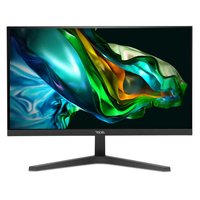


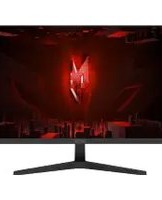
| 产品类型 | 液晶显示器 |
| 品牌 | Acer |
| 型号 | AMG270UE |
| 屏幕尺寸 | 27英寸 |
| 分辨率 | 1920 x 1080 (Full HD) |
| 刷新率 | 144Hz |
| 响应时间 | 1ms (VRB) |
| 面板类型 | VA |
| 亮度 | 300 cd/m² |
| 对比度 | 1000:1 |
| 视角 | 178°/178° |
| 色域 | sRGB 99% |
| 接口 | HDMI 2.0 x2, DisplayPort 1.2 x1, 音频输出 |
| 扬声器 | 无内置扬声器 |
| VESA挂壁 | 100 x 100mm |
| 支架功能 | 倾斜: -5° ~ 15° |
| 电源 | 交流100-240V, 50/60Hz, 最大功耗30W |
| 能效等级 | 二级能效 |
| 尺寸 (含支架) | 612 x 452 x 205mm |
| 重量 (含支架) | 4.5kg |
| 认证 | CE, FCC, RoHS |
| 附件 | 电源线, HDMI线, 快速入门指南 |
常见问题 - AMG270UE ACER
用户关于以下问题的提问 AMG270UE ACER
0 问题 关于此设备。回答您知道的问题或提出自己的问题。
提出关于此设备的新问题
下载您的设备说明 屏幕 免费PDF格式!查找您的手册 AMG270UE - ACER 并重新掌握您的电子设备。本页发布了使用您的设备所需的所有文档。 AMG270UE 品牌 ACER.
用户手册 AMG270UE ACER
版权所有 © 2025。Acer Incorporated. 保留所有权利。
Acer 液晶显示器用户指南
初版:2025年
本出版物的内容将定期变动,恕不另行通知。更改的内容将会加入到本手册的新版中,或增补文档和出版物中。本公司不做任何明示或默许担保,包括本手册内容的适售性或符合特定使用目的。
在下列预留的空白处,记录下型号、序列号、购买日期及购买地点。型号及序列号可以在计算机外贴的标签上找到。与电脑元件相关的资料应包括序列号、型号及购买信息。
未经 Acer Incorporated 事先书面同意,不得对本出版物的任何部分以任何方式(电子的、机械的、影印的、翻录的或其它的方式)进行复制、存储到检索系统或传播。
Acer 液晶显示器用户指南
型号:
序列号:
购买日期:
购买地点:
Acer 及 Acer 标志是 Acer 公司的注册商标。本手册所提之其它公司的产品名称或商标仅供辨识之用,且各属其公司所有。
有关安全性与舒适度的信息
安全说明
请仔细阅读本手册。请妥善保存本手册,以便以后参考。请遵循产品上标示的所有警告事项及使用说明。
关于液晶显示器的特别说明
液晶显示器出现以下情况是正常的,并非故障。
- 由于荧光灯的特性,在最初使用时屏幕可能会闪烁。关闭电源开关后再次打开,确保闪烁消失。您可能会发现屏幕上的亮度略微不均匀,这与您使用的桌面图案有关。
- 液晶屏幕的有效像素达99.99%或更高。它可能包括0.01%或更少的瑕疵,如有些像素一直不亮或有些像素一直亮着。
- 由于液晶屏幕的特性,当屏幕上长时间显示同一个图像时,则在切换图像后,屏幕上会保留前一图像的余像。如果出现这种情况,则通过更改图像或关闭电源开关数小时,屏幕会慢慢恢复。
清洁显示器
清洁显示器时请认真遵照这些指引:
- 务必在清洁前拔掉显示器电源插头。
- 使用软布擦拭屏幕和机壳前面和侧面。
可访问性
确保电源插座尽量靠近设备操作员,并且便于插拔电源线。当需要断开设备电源时,务必从电源插座上拔掉电源线插头。
安全聆听
为保护您的听力,应遵循这些指导说明。
- 逐渐增加音量,直至您可以清晰和舒适地听到且没有失真。
- 设置音量后,在耳机调节后不要增加它。
- 限制高音量听音乐。
- 避免为压制环境噪音而调高音量。
- 听不到旁边他人讲话时调低音量。
警告
- 使用本产品时勿靠近水。
- 请勿将本产品置于不平稳的推车、脚架或桌面上。若本产品摔落地面,可能会造成严重的损坏。
- 产品上的通风槽及开口系专为产品正常操作、防止产品过热而设。切勿阻碍或覆盖这些通风开口。因此,请勿在床上、沙发、地毯上或类似物品的表面上使用本产品,以免遮挡住这些通风开口。切勿于暖器、加热器上方或附近使用本产品;除非已具备适当的通风设施,否则请勿于密闭式空间中使用本产品。
- 切勿将异物从机箱开口置入机身内,以免碰触高压点或造成零件短路,导致引发失火或人员触电危险。请勿让任何液体泼入机身内部。
- 为避免内部零件损坏及电池漏液,请勿将产品置于震动的表面上。
- 切勿在运动或任何震动的环境中使用本产品,否则可能会导致意外短路或者内部设备损坏。
- 适配器仅用于此显示器,不得用作其它用途。
使用电源
- 本产品必须接用规格标签上所标示的电源。若不确定可使用的电源类型,请咨询您的经销商或当地电力公司。
- 切勿将任何物品放在电源线上。不要将电源线设于人员行经之处。
- 若使用延长线连接本产品,请确定接用此线之所有设备的总安培数;勿使其超过延长线本身的额定安培数。此外,亦请确认接用电源插座的所有设备之总安培数;勿使其超过保险丝的额定安培数。
- 电源插座、延长电源插座盒、电源座上切勿接用过多设备,以免发生过载情形。总系统负载不可超过分支线路额定值的 80% 。使用延长电源插座盒时,负载不可超过插座盒输入端额定值的 80% 。
- 本产品的电源线配有三相接地插头。此类型的插头仅适用于接地式电源插座。插入电源线插头之前,请先确定电源插座已正确接地。请勿将插头插入不具接地作用的电源插座。相关细节请咨询电力专业人员。
警告!接地插脚是一项安全装置。若使用接地作用不良的电源插座,则可能导致人员触电及/或受伤。
注意:接地插脚还提供良好的保护,防止附近其它电气设备产生的意外噪音干扰本产品的运行。
- 请仅使用本产品随附的电源线组。若您需要更换电源线组,请确认新的电源线组可符合下列要求:可拆式、通过 UL listed/CSA 认证、SPT-2 型、最小额定值 7A 125 V、经 VDE 或其它机构认可、长度不超过 4.6 米。
产品维修
请勿尝试自行维修本产品,因为打开或移除外盖后,可能会使您暴露于高压电或其它危险之中。委托专业技术人员进行维修。
遇有下列情形时,请先拔下电源线,并联络合格维修人员进行维修:
- 电源线或插头损坏或磨损
- 液体溅入产品中
- 产品受到雨淋或溅水
- 产品曾经掉落,或机壳已经损坏
- 产品性能有明显的改变,表明需要进行维修
- 遵照使用说明进行操作,但产品工作不正常
注意:只应调整操作说明中介绍的那些控制,因为其它控制调整不当可能会导致损坏,而且经常会需要合格的专业技师去多做许多额外的工作才能将产品恢复至正常状态。
潜在爆炸环境
在潜在爆炸性区域中,应关闭本装置的电源,并遵循所有标示和指导说明。潜在爆炸性区域包括通常会要求您关闭车辆引擎的地方。此类区域的火花可能会引发爆炸或火灾,从而造成人身伤害,甚至死亡。在油库、存储和配送中心、化工厂内或爆破作业区附近,请关闭设备。潜在爆炸性区域一般但不总是有标示。这些区域包括船坞下甲板、化学运输或存储设施、液化气动力车辆(如丙烷或丁烷)和空气中含有化学物质或颗粒(如谷物、灰尘或金属粉末)的区域。
附加安全信息
本设备及其增强组件可能包含小零部件。应将它们放置在儿童够不到的地方。
IT 设备回收信息
Acer 非常重视环保问题,将废旧设备的回收利用处理视为公司工作的重中之重,以使对环境造成的影响最小化。
Acer 认真对待公司业务的环境效果,致力于找出和提供最佳的工作程序来减少我们产品对于环境的影响。
有关回收利用的详情和帮助,请访问此网站:
访问 www.acer-group.com 详细了解我们其它产品的功能特点和优点。
废弃说明
弃置本电子产品时,请勿丢弃至一般垃圾桶。为最大限度减少污染和保护环境,请回收利用。如需电器电子设备废弃物(WEEE)规范的相关详细信息,请至以下网站查询 https://www.acer-group.com/sustainability/en/our-products-environment.html
液晶像素声明
本液晶屏幕是以高度精密的生产技术所制造。然而,仍可能会有少许映像点无法发亮或是显现黑点或红点的情形。此情形并不会影响影像本身的质量,也不会造成功能异常。
本产品在出厂时已启用电源管理:
- 在用户5分钟不活动后,显示器将进入睡眠模式。
- 要唤醒处于“关机”模式的显示器,请移动鼠标或按键盘上的任意键。
舒适使用的要诀与信息
长时间使用计算机后,用户可能会出现眼睛疲劳和头痛。长时间在计算机前工作也可能增加受伤的风险。长时间工作、姿势不佳、不良工作习惯、压力、不适当的工作环境、个人健康状况以及其他因素,都可能大幅提高受伤的风险。
不正确的计算机使用方式可能导致腕管综合征、肌腱炎、腱鞘炎或其他肌肉骨骼不适。手部、手腕、手臂、肩膀或背部可能出现以下症状:
- 麻木、灼热或刺痛感
- 疼痛、酸痛或触痛
- 疼痛、发炎或抽痛
- 僵硬或胸闷
- 发冷或无力
若出现上述症状,或任何其他反复或持续的不适,以及/或与使用计算机相关的疼痛,请立即就医,并通知公司的卫生与安全部门。
以下章节提供舒适使用计算机的要诀。
找到您的舒适区
您可以通过调整显示器视角、使用脚踏板或增加座椅高度来找到舒适区,以获得最佳舒适感。请遵循以下要诀:
- 避免长时间保持固定姿势
- 不要向前靠及/或向后仰
- 经常站起来行走,让脚的肌肉伸直
视力的保护
长时间观看、配带不正确的眼镜或隐形眼镜、眩光、室内照明过强、屏幕对焦不良、字体过小以及低对比度的屏幕,皆会对眼睛造成压力。以下章节提供您减少眼睛疲劳的建议。
眼睛
- 请让眼睛经常休息。
- 让眼睛经常注视监视器之外的地方,观看远方的某一点,让眼睛休息。
- 经常眨眼,避免眼睛干燥。
屏幕
- 保持屏幕干净。
- 将头部保持在屏幕顶端的上方,以便让眼睛在观看屏幕中央时是朝下的。
- 调整屏幕亮度及/或对比度,以便增加文字可读性与图形清晰度,让舒适感提高。
- 减少眩光和反光:
- 放置屏幕时,使其侧面朝向窗户或光源
- 使用窗帘、遮光板或百叶窗来减少室内光线
- 使用工作灯
- 改变屏幕视角
- 使用防眩光滤光镜
- 使用屏幕遮光罩,例如由屏幕上端伸出的纸板
- 避免将屏幕调整至不良的视角。
- 避免长时间观看明亮光源,例如敞开的窗户。
培养良好的工作习惯
培养以下的工作习惯能让您在使用计算机时更加放松,并提高工作效率:
- 定时休息片刻。
- 做一些伸展运动。
- 尽可能经常呼吸新鲜空气。
- 定期运动,维持身体健康。
有关安全性与舒适度的信息 2
安全说明 2
关于液晶显示器的特别说明 2
清洁显示器 2
可访问性 3
安全聆听 3
警告 3
使用电源 3
产品维修 4
潜在爆炸环境 5
附加安全信息 5
IT 设备回收信息 5
废弃说明 5
液晶像素声明 6
舒适使用的要诀与信息 6
找出您的舒适区 6
视力的保护 7
培养良好的工作习惯 7
打开包装 9
屏幕位置调整 10
连接适配器和交流电源线 11
省电 11
显示数据通道 (DDC) 12
20针颜色显示信号线 12
19针颜色显示信号线 13
标准时序表 14
安装 15
用户控制 16
外部控制 16
使用快捷菜单 17
故障排除 27
HDMI/DP模式(可选) 27
目录
打开包装
打开包装后请检查其中包括有以下项目,并将包装材料保存,以备将来运输显示器时使用。
| 液晶显示器 | 用户指南 | 电源适配器 |
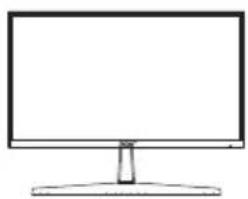 | 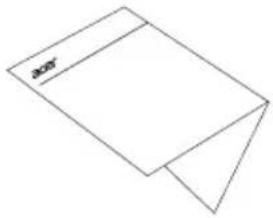 | 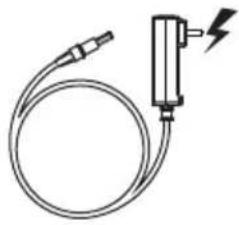 |
| DP线(选配) | HDMI线(选配) | |
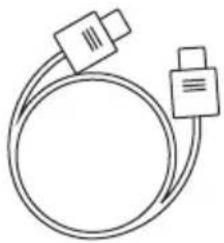 | 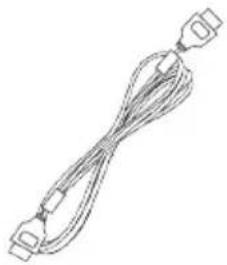 |
屏幕位置调整
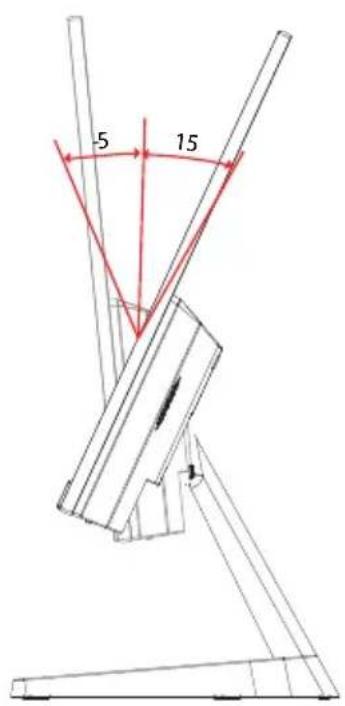
为优化最佳观看位置,您可以调整显示器的倾斜度。
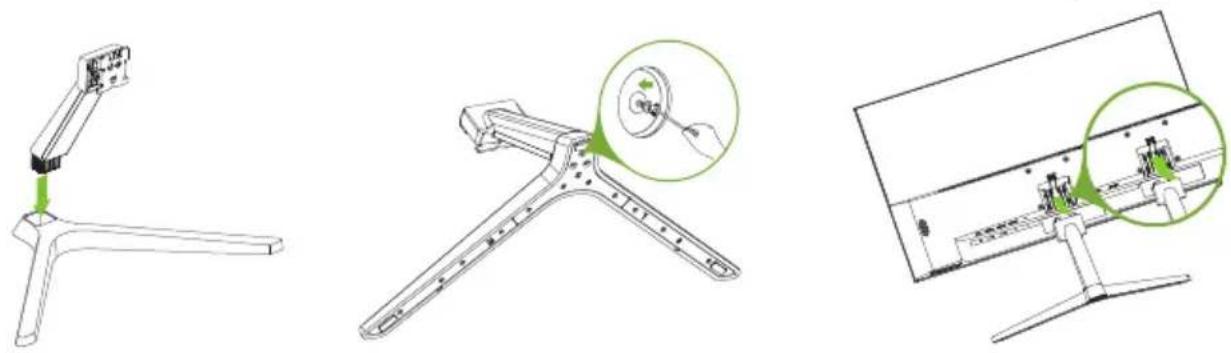
- 安装底座
1、打开包装取出底座支架。 2、将底座和支架用三个螺丝锁好,将锁好的支架插入显示器背面(显示器平放在保丽龙内),听到“哒”的一声,表示已装好。 3、检查支架、底座与显示器的螺丝锁孔处,确保各处螺丝锁牢到位,然后再握住支架将显示器从保丽龙取出。
注意:从其包装中取出显示器和显示器底座。小心将显示器面朝下放在稳定的表面上 -- 使用一块布以避免划伤屏幕。
请参见以下的示意图以了解倾斜范围的示例。
显示器往前最多可以调整5°,往后最多可以调整15°。
连接适配器
- 电源适配器采用通用电源,允许使用交流100/120V或220/240V电压范围。不需要用户调整。
省电
显示器控制器中的控制信号将使显示器进入“省电”模式,琥珀色电源 LED 指示这种模式。
| 状态 | LED 指示灯 |
| 开 | 蓝色 |
| 省电模式 | 琥珀色 |
在检测到控制信号或者键盘或鼠标被使用之前,会一直保持省电状态。从活动的“关机”状态恢复到“开机”状态大约需要3秒钟。
显示数据通道 (DDC)
为方便安装,只要您的系统支持 DDC 协议,本显示器即能即插即用。DDC 是一个显示器自动通知主机系统其功能的通讯协议;例如,支持的分辨率和对应时序。本显示器支持 DDC2B 标准。
20 针颜色显示信号线
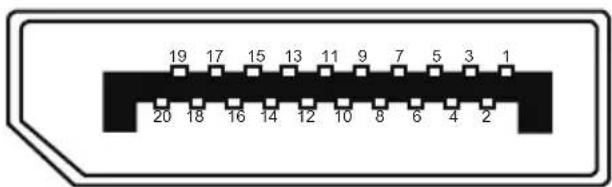
| 针脚号 | 说明 | 针脚号 | 说明 |
| 1 | ML_Lane 0 (p) | 2 | GND |
| 3 | ML_Lane 0 (n) | 4 | ML_Lane 1 (p) |
| 5 | GND | 6 | ML_Lane 1 (n) |
| 7 | ML_Lane 2 (p) | 8 | GND |
| 9 | ML_Lane 2 (n) | 10 | ML_Lane 3 (p) |
| 11 | GND | 12 | ML_Lane 3 (n) |
| 13 | CONFIG1 | 14 | CONFIG2 |
| 15 | AUX CH (p) | 16 | GND |
| 17 | AUX CH (n) | 18 | Hot Plug |
| 19 | Return | 20 | DP_PWR |
19针颜色显示信号线
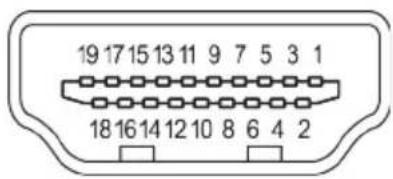
| 针脚号 | 说明 | 针脚号 | 说明 |
| 1 | TMDS Data2+ | 2 | TMDS Data2 Shield |
| 3 | TMDS Data2- | 4 | TMDS Data1+ |
| 5 | TMDS Data1 Shield | 6 | TMDS Data1- |
| 7 | TMDS Data0+ | 8 | TMDS Data0 Shield |
| 9 | TMDS Data0- | 10 | TMDS Clock+ |
| 11 | TMDS Clock Shield | 12 | TMDS Clock- |
| 13 | CEC | 14 | 保留(在设备上为空脚) |
| 15 | SCL | 16 | SDA |
| 17 | DDC/CEC 接地 | 18 | +5V 电源 |
| 19 | 热插接检测 |
标准时序表
| VESA 模式 | |||
| 模式 | 分辨率 | ||
| 1 | VGA | 640 x 480 59.9Hz | |
| 2 | MAC | 640 x 480 66.7Hz | |
| 3 | VESA | 720 x 400 | 70.1 Hz |
| 4 | SVGA | 800 x 600 | 56.3Hz |
| 5 | XGA | 800 x 600 | 60.3Hz |
| 6 | XGA | 1024 x 768 60.0Hz | |
| 7 | SXGA 1280 x 1024 60.0Hz | ||
| 8 | VESA | 1280 x 720 | 60.0Hz |
| 9 | DMT 1440 x 900 59.9Hz | ||
| 10 | CVT | 1600 x 900 | 60.0Hz |
| 11 | DMT | 1680 x 1050 60.0Hz | |
| 12 | FHD | 1920 x 1080 | 60.0Hz |
| 13 | QHD | 2560 x 1440 | 60.0Hz |
| 14 | QHD | 2560 x 1440 | 100.0Hz |
| 14 | QHD | 2560 x 1440 | 120.0Hz |
安装
- 关闭计算机,拔掉电源线。
- 将信号线连接到显示器的DP(选件)和/或HDMI(选件)输入插口,以及计算机上图形卡的DP(选件)和/或HDMI(选件)输出插口。
- 将电源适配器的DC线连接到显示器,另一端连接到正确接地的交流电源插座。
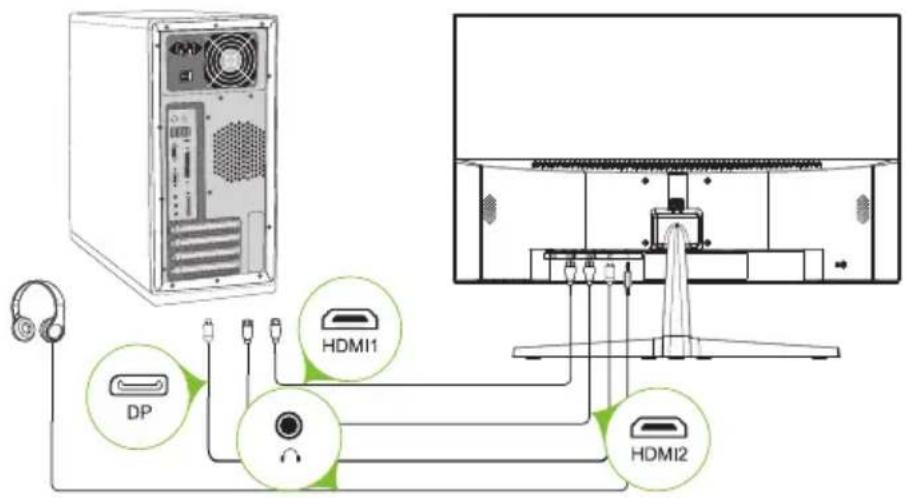
注意:音频输出仅适用于音频输出型号。请检查用户手册了解详情。
用户控制
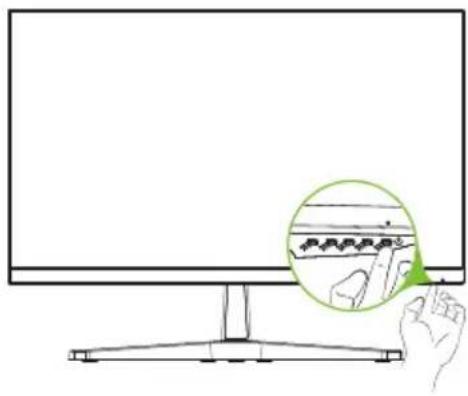
| 1 | 功能键 | a. 按下可查看菜单。再按一下可进入热键1功能。b. 当功能键菜单启用,按下此键返回上一层。 |
| 2 | 功能键 | a. 按下可查看菜单。再按一下可进入热键2功能。b. 当功能键菜单启用,按下此键为确认。 |
| 3 | 功能键 | a. 按下可查看菜单。再按一下可进入热键3功能。b. 当功能键菜单启用,按下此键向上/向左/减小调节。 |
| 4 | 功能键 | a. 按下可查看菜单。再按一下可进入热键4功能。b. 当功能键菜单启用,按下此键向下/向右/增大调节。 |
| 5 | 电源按钮 | 蓝色/琥珀色(待机:琥珀色,关机:无显示,开机:蓝色) |
使用快捷菜单

注意:以下内容仅供参考。实际产品规格可能会有所不同。
OSD(屏幕显示)可用于调整液晶显示器的设置。按菜单键可打开 OSD。您可以使用 OSD 调整画面质量、OSD 位置和一般设置。对于高级设置,请参考以下页:
主页
| 1 热键 1 输入开关热键 2 热键 2 主菜单 3 热键 3 Modes(模式)、Volume(音量)、Gamma、Contrast(对比度)、Low Blue Light(低蓝光)、Over Drive(显示反应速度)、VRB 4 热键 4 Brightness(亮度)、Volume(音量)、Gamma、Contrast(对比度)、Low Blue Light(低蓝光)、Over Drive(显示反应速度)、VRB |
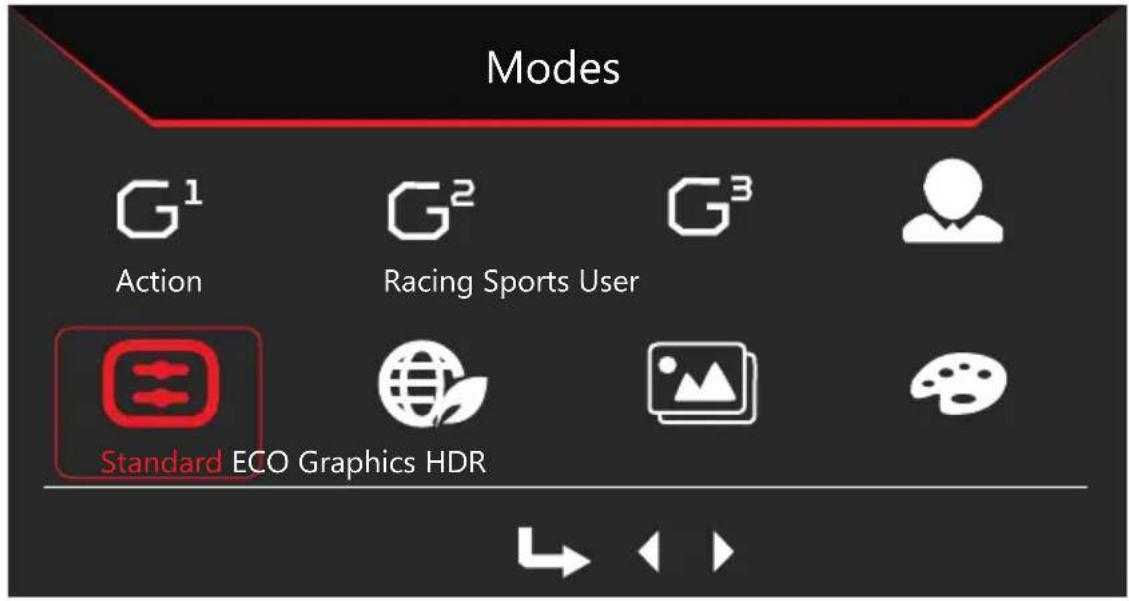
热键3 (默认:标准模式)
选择游戏模式 (G1, G2, G3) – 使用用户定义的配置文件,或场景模式(用户、标准、节能、图形、HDR)
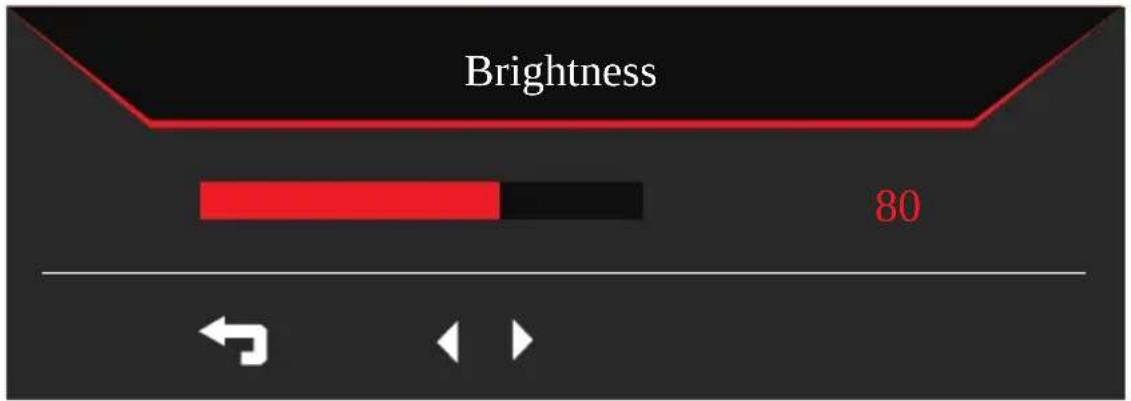
热键4 (默认:Brightness 亮度)
打开 Brightness(亮度)控制并选择首选的亮度设置。完成后,使用 “◀” 返回上级菜单。
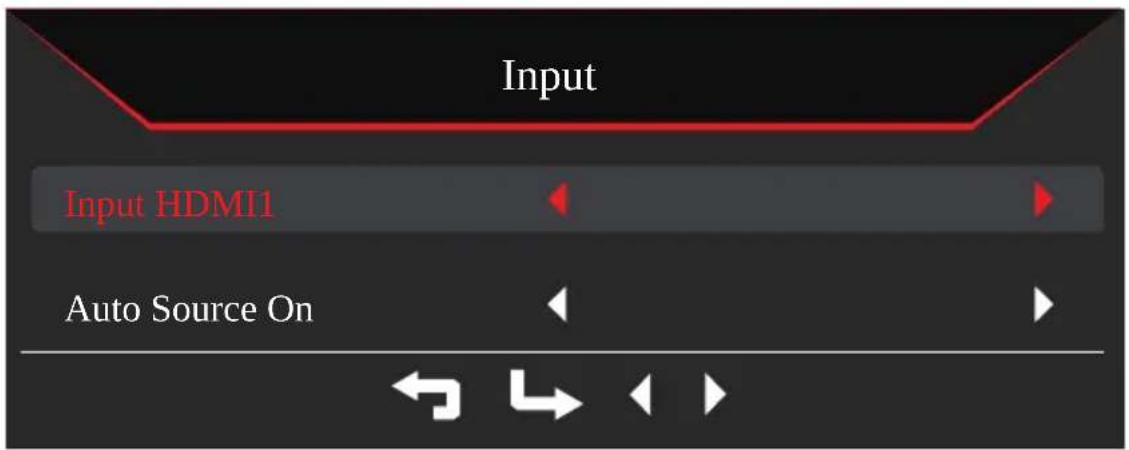
打开输入控制和选择HDMI1、HDMI2、DP或者自动信号源。完成后,
使用“←”返回上级菜单。
功能页
- 打开OSD菜单控制。
- 按 “≡” 选择 Game Assistant(游戏助手),按 “→” 确认。
- 按 “▲” “▼” 选中所要调整的元素,按 “◀” 进入所要调整的元素。
- 按 “◀” “▶” 调整滑动刻度。
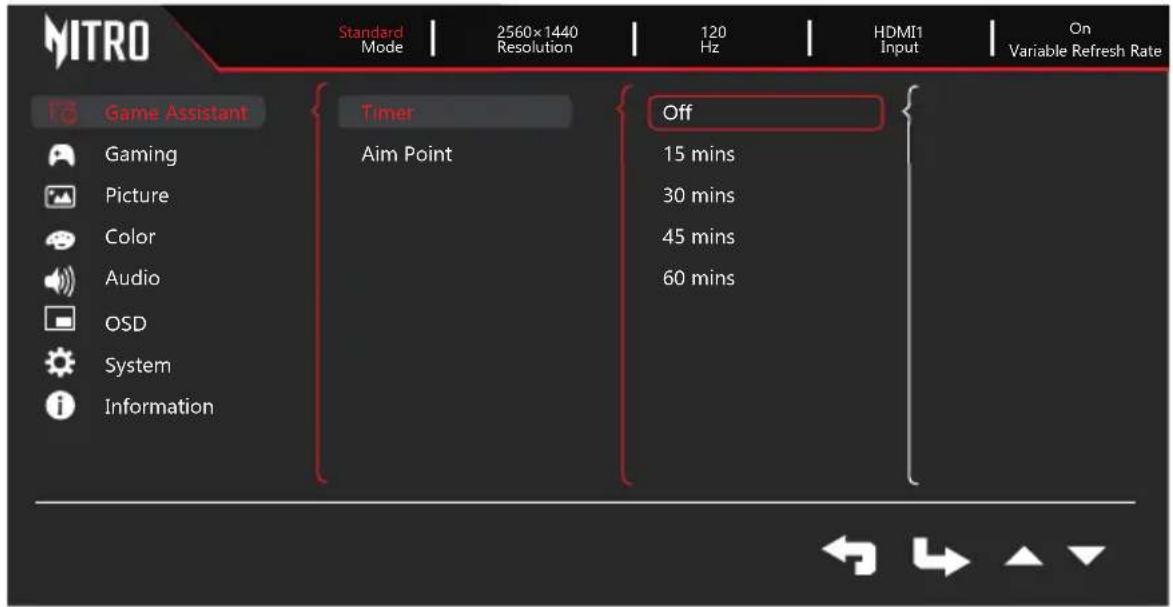
Game Assistant(游戏助手)
- 打开OSD菜单控制。
- 按 “≡” 选择 Game Assistant(游戏助手),按 “→” 确认。
- 按 “▲” “▼” 选中所要调整的元素,按 “◀” 进入所要调整的元素。
- Game Assistant(游戏助手)菜单可用于调整Timer(计时器)、Aim Point(瞄准点)。
- Timer(计时器):有Off(关闭)、15mins(15分)、30mins(30分)、45mins(45分)、60mins(60分)五种选项。 6.Aim Point(瞄准点):可设置Off(关闭)或On(开启)。在屏幕上显示用于射击游戏的瞄准点。
Gaming(游戏)
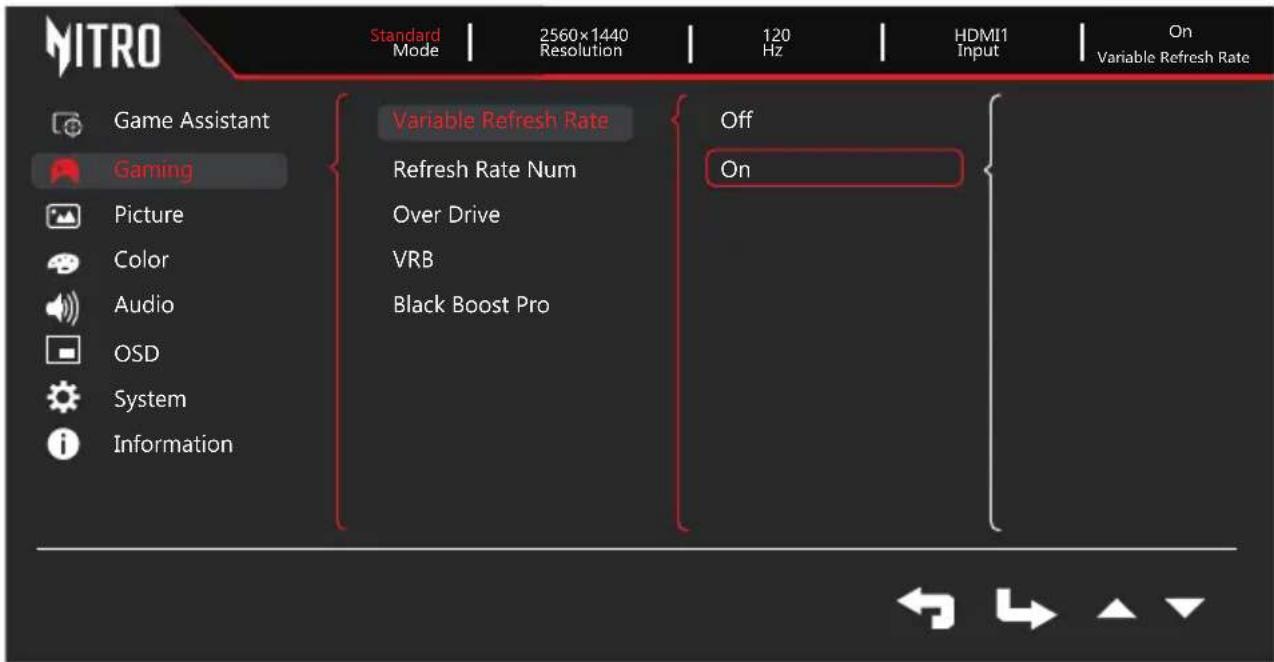
- 打开OSD菜单控制。
- 按 “≡” 选择Gaming(游戏),按 “→” 确认。
- 按 “▲” “▼” 选中所要调整的元素,按 “◀” 进入所要调整的元素。
- Gaming(游戏)菜单可用于调整Variable Refresh Rate、Refresh Rate Num(刷新率)、Over Drive(显示反应速度)、VRB、Black Boost Pro。 5.Variable Refresh Rate: 可设置Off(关闭)或On(开启)。

注意: 如果 Variable Refresh Rate 为 “开”,则 Over Drive 选择自动被设置为 “正常”。
6.Refresh Rate Num(刷新率):可设置Off(关闭)或On(开启)。

注意: 如果 Variable Refresh Rate 设置 "On" (开),您可以看到垂直频率在 OSD 中变化。
- Over Drive (显示反应速度): 选择 Off (关)、Normal (正常) 或 Extreme (极度)。
- VRB: 选择Off(关)、Normal(正常)或 Extreme(极度)。
- Black Boost Pro: 可设置Off(关闭)或On(开启)。
Picture (画面)
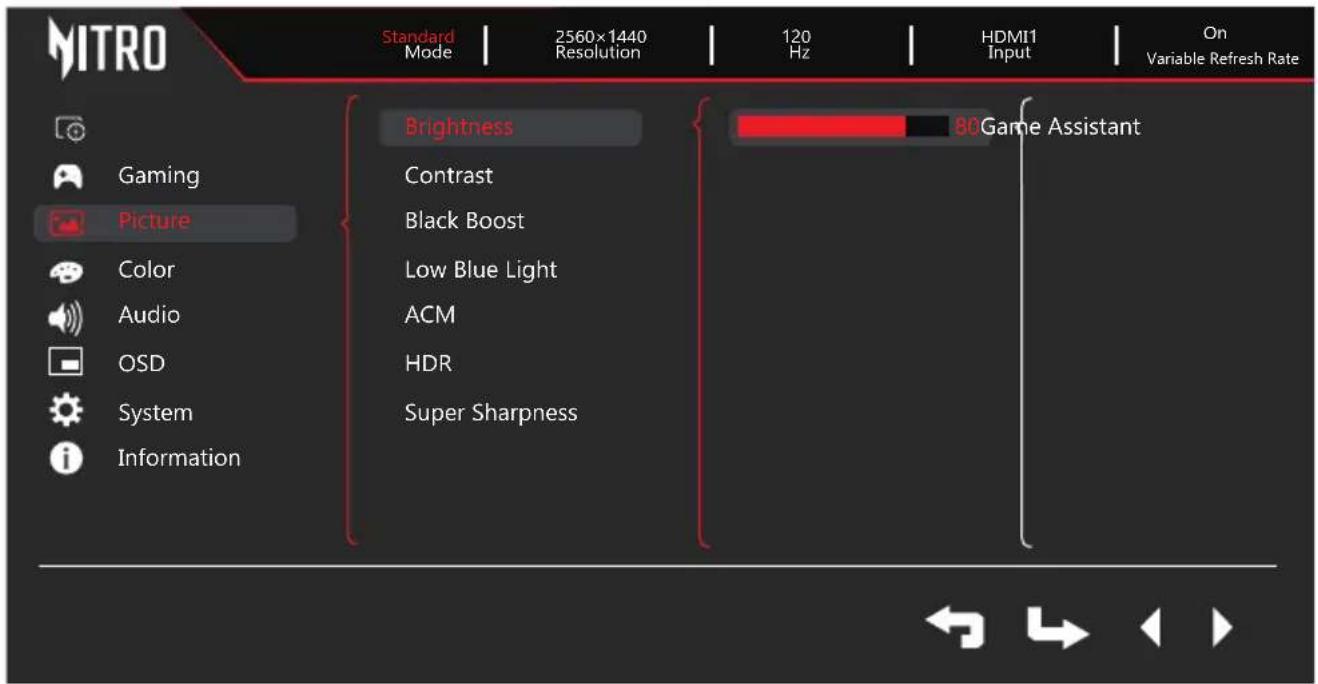
- 打开OSD菜单控制。
- 按 “≡” 选择Picture(画面),按 “→” 确认。
- 按 “▲” “▼” 选中所要调整的元素,按 “◀” 进入所要调整的元素。
5.Brightness(亮度):在0到100之间调整亮度。

注意:调整亮暗区域之间的平衡。
- Contrast(对比度):在 0 到 100 之间调整对比度。

注意:设置亮暗区域之间的差异度。
- Black Boost(黑色增强):在 0 到 10 之间调整黑色级。通过增加亮度而不改变较亮区域来增强阴影。
8.Low Blue Light(低蓝光):Standard(标准)、Level 1(1级)、Level 2(2级)、Level 3(3级)、Level 4(4级)五种状态,过滤出蓝光以保护眼睛。

注意:选择较低的级别会让更多的蓝光通过。因此,为了获得更多的保护,请选择较高的级别(选择4级可获得最佳的保护)。
9.ACM:可设置为关闭(Off)或开启(On)。默认值为关闭。
10.HDR:可设置为自动(Auto)或关闭(Off)。

注意:1. HDR =(自动),当源信号内容为SDR时,亮度可以调整,但内容为HDR时,亮度固定在100并变为灰色。
- HDR =(自动),特点:(ACM/Gamma/对比度(Contrast)/蓝光(Blue Light)/色温(Color Temp)/黑色增强(Black Boost)/6轴色度和饱和度(6-axis Hue & Saturate))为灰色,不可用,默认参数请参考“模式”。
- HDR =(自动或HDR-400),颜色页只显示可调整功能,其他功能(Gamma和色温)被隐藏。
- 超清晰度(Super Sharpness):可设置为关闭(Off)或开启(On)。通过增强原信号源的像素密度使图像更清晰,超清晰技术可以模拟高分辨率图像。
- 打开OSD菜单控制。
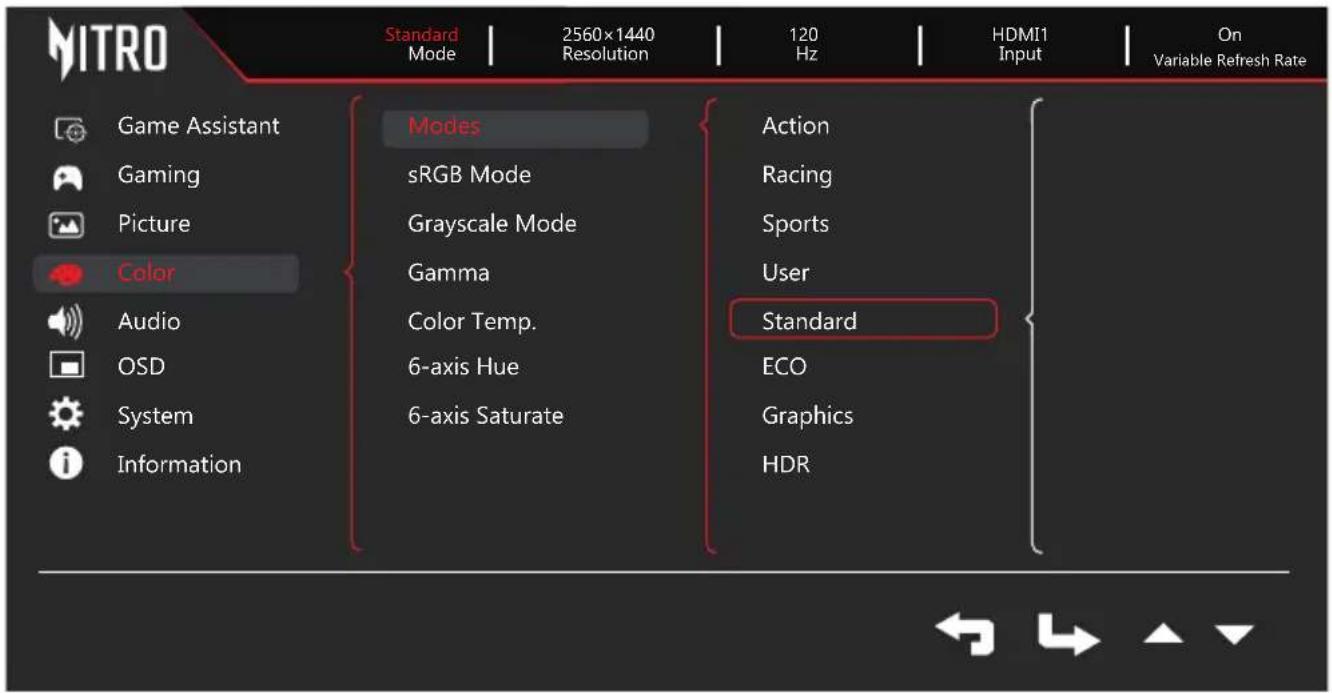
- 按“≡”选择颜色(Color),按“→”确认。
- 按“▲”“▼”选中所要调整的元素,按“L→”进入所要调整的元素。
4.颜色(Color)菜单可用于调整模式(Modes)、sRGB模式、灰度模式(Grayscale Mode)、伽马(Gamme)、色温(Color Temp.)、六轴色调(6-axis Hue)、六轴饱和度(6-axis Saturate)。
- 模式(Modes):选择场景,可设置动作(Action)、竞速(Racing)、运动(Sports)、用户(User)、标准(Standard)、ECO、图形(Graphics)、HDR。
6.sRGB模式:可设置关闭(Off)或开启(On)。
- 灰度模式(Grayscale Mode):可设置关闭(Off)或开启(On)。
- 伽马(Gamme):模式可让您调整明亮度色调。默认值为2.2(Windows的标准值)。
9.色温(Color Temp.):默认为暖色。您可以选择暖(Warm)、正常(Normal)、冷(Cool)、低蓝光(Low Blue Light)或用户(User)。
10.六轴色调(6-axis Hue):调整红色(Red)、绿色(Green)、蓝色(Blue)、黄色(Yellow)、洋红色(Magenta)和青色(Cyan)的色调。
11.六轴饱和度(6-axis Saturate):调整红色(Red)、绿色(Green)、蓝色(Blue)、黄色(Yellow)、洋红色(Magenta)和青色(Cyan)的饱和度。
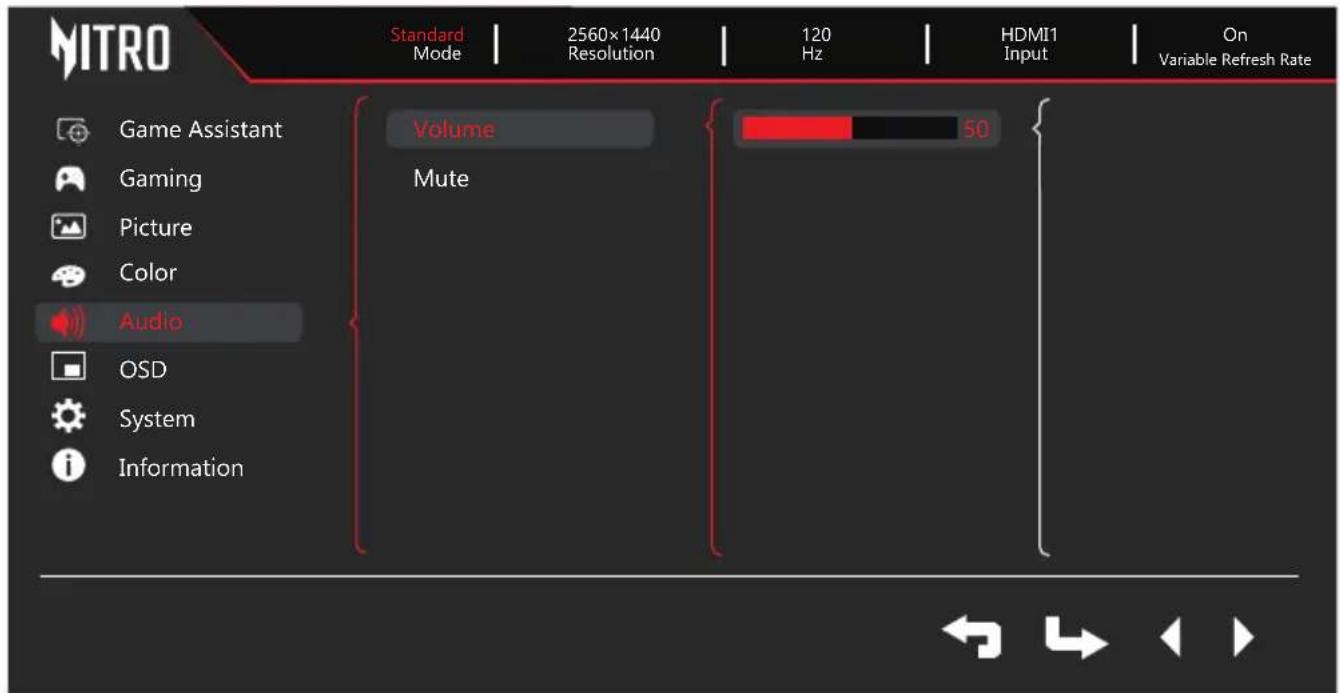
音频(Audio)
- 打开OSD菜单控制。
- 按 “≡” 选择音频(Audio),按 “→” 确认。
- 按 “▲” “▼” 选中所要调整的元素,按 “←” 进入所要调整的元素。
- Audio(音频)菜单可用于调整Volume(音量)、Mute(静音)。 5、Volume(音量):调整音量。 6、Mute(静音):选择静音Off(关)或On(开)。
OSD(菜单)
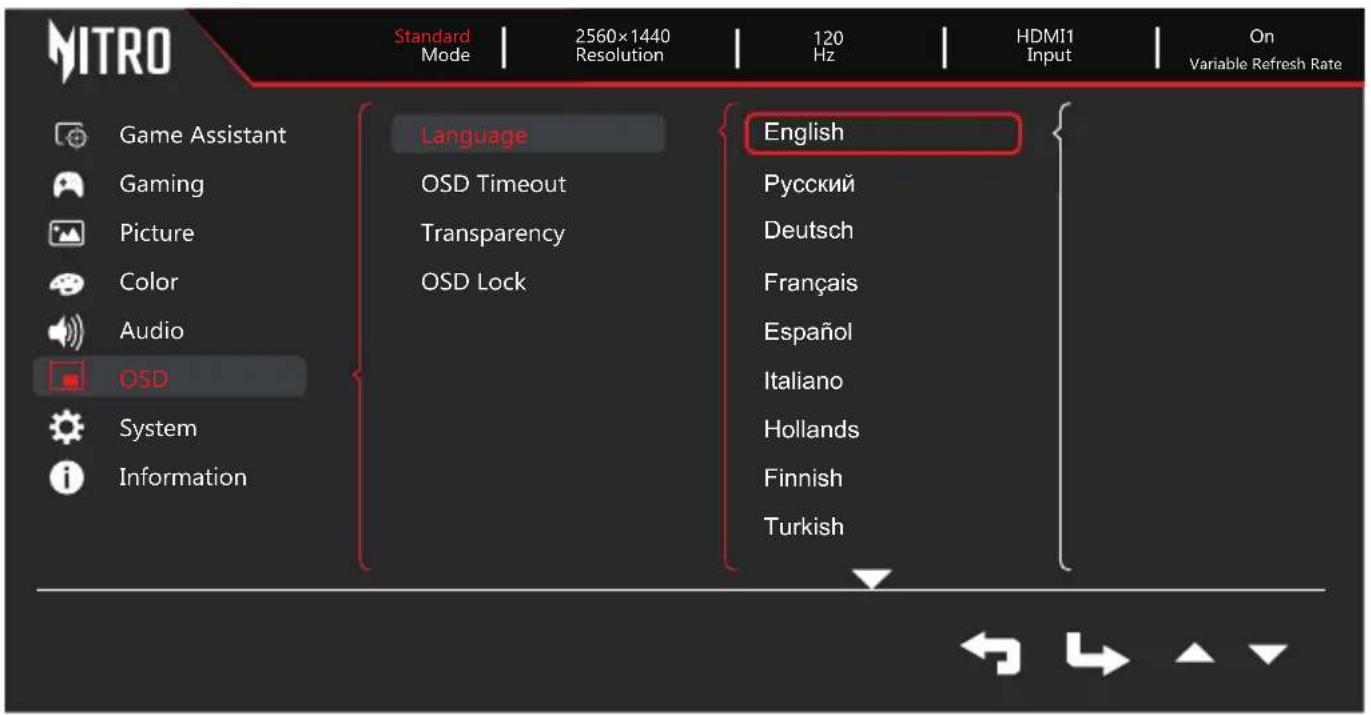
- 打开OSD菜单控制。
- 按 “≡” 选择 OSD(菜单),按 “→” 确认。
- 按 “▲” “▼” 选中所要调整的元素,按 “→” 进入所要调整的元素。
- OSD菜单可用于调整Language(语言)、OSD Timeout(OSD显示时间设定)、Transparency(透明度)、OSD Lock(OSD锁)。
- Language(语言):设置 OSD 菜单语言。 6.OSD Timeout (OSD显示时间设定): 调整关闭 OSD 菜单之前的延迟。
- Transparency(透明度):选择使用游戏模式时的透明度。 透明度可以是 Off(关闭)、20%、40%、60% 或 80%。 8.OSD Lock(OSD 锁):可设置Off(关闭)或On(开启)。在Off状态下菜单可正常使用。

注意: OSD Locked(OSD 已锁定):
· 通过 OSD 选项将 OSD 锁定设置为 “开”,然后按 “Enter” 执行所有按键锁定功能。 - “OSD Locked” (OSD 已锁定) 信息将显示在屏幕中间。 - LED 灯将从蓝灯变为琥珀色灯。 · 按任意键屏幕以提示 “OSD Locked” (OSD 已锁定) 信息。
OSD Unlocked(OSD 已解锁):
· 在正常显示条件下,按左边第二个功能键5秒以上可触发 “OSD Unlock” (OSD 解锁) - “OSD Unlock” (OSD 解锁) 信息将显示在屏幕中间。 - LED 灯将恢复为蓝灯。
System(系统)
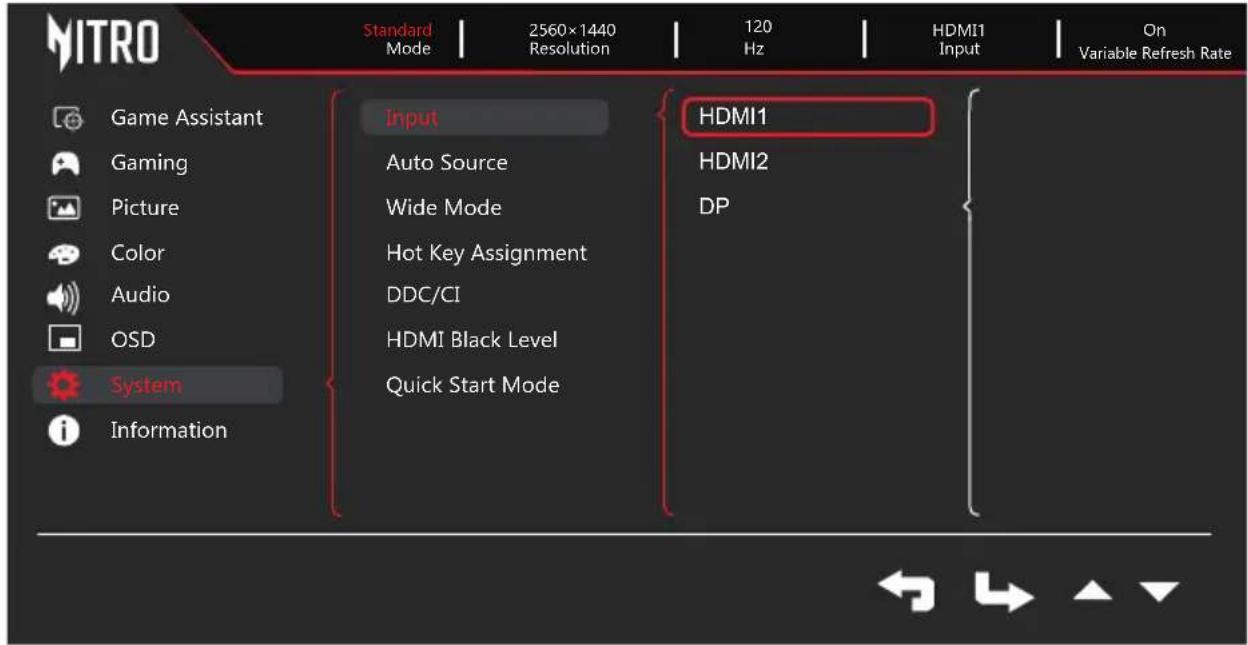
- 打开OSD菜单控制。
- 按 “≡” 选择 System(系统),按 “→” 确认。
- 按 “▲” “▼” 选中所要调整的元素,按 “◀” 进入所要调整的元素。
- System菜单可用于调整Input(输入)、Auto Source(自动信号源)、Hot Key Assignment(热键分配)、DDC/CI、HDMI Black Level(HDMI黑色级)、Quick Start Mode(快速启动模式)。
5.Input: 选择以下信号源: HDMI1、HDMI2、DP。
- Auto Source(自动信号源):可设置Off(关闭)或On(开启)。
- Hot Key Assignment (热键分配): 选择Hot Key 1和Hot Key 2 (Modes (模式)、Brightness (亮度)、Volume (音量)、Gamma、Contrast (对比度)、Low Blue Light (低蓝光)、Over Drive (显示反应速度)、VRB。
8.DDC/CI(数据中心):可设置Off(关闭)或On(开启)。
- HDMI Black Level (HDMI黑色升级): 在HDMI信号下可设置Normal(正常)和Low(低)。
- Quick Start Mode(快速启动模式):可设置Off(关闭)或On(开启)。打开可加快启动速度。
信息
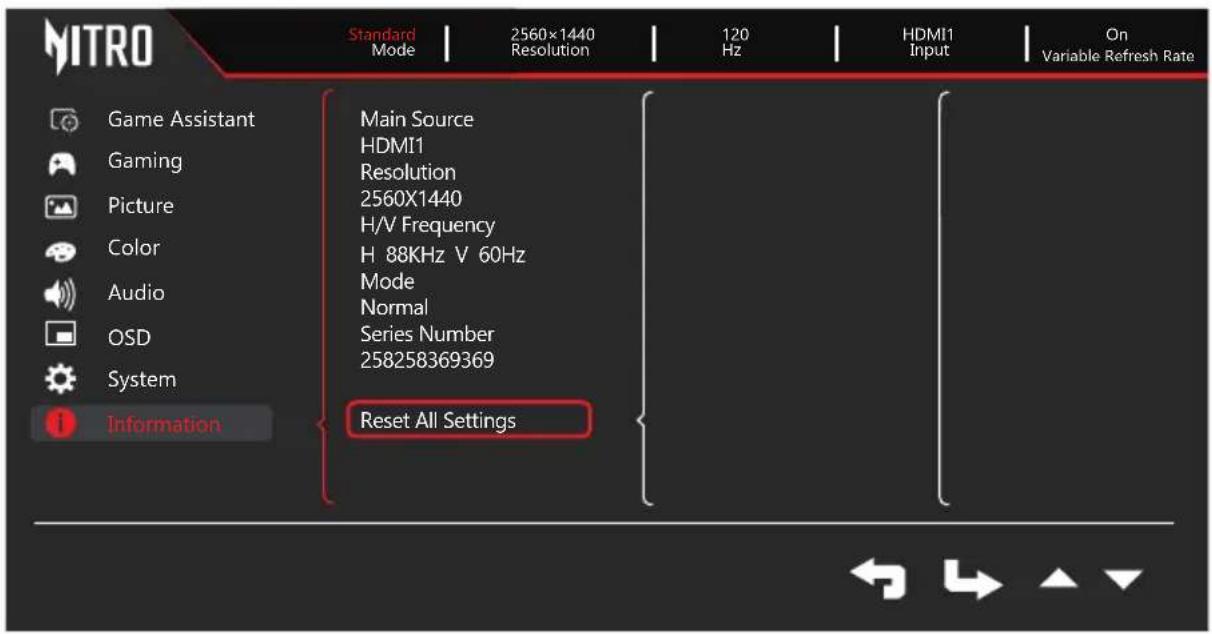
- 打开OSD菜单控制。
- 按“≡”选择“信息”,按“→”确认。
- 按“▲”“▼”选中所要调整的元素,按“L→”进入所要调整的元素。
- Information(信息)菜单可查看主来源(Main Source)、分辨率(Resolution)、水平/垂直频率(H/V Frequency)、模式(Mode)、序列号(Series Number)、重置所有设置(Reset All Settings)、退出菜单(Exit)。
5.主来源、分辨率、水平/垂直频率、模式、序列号无设置功能。6.重置所有设置可恢复出厂设置。
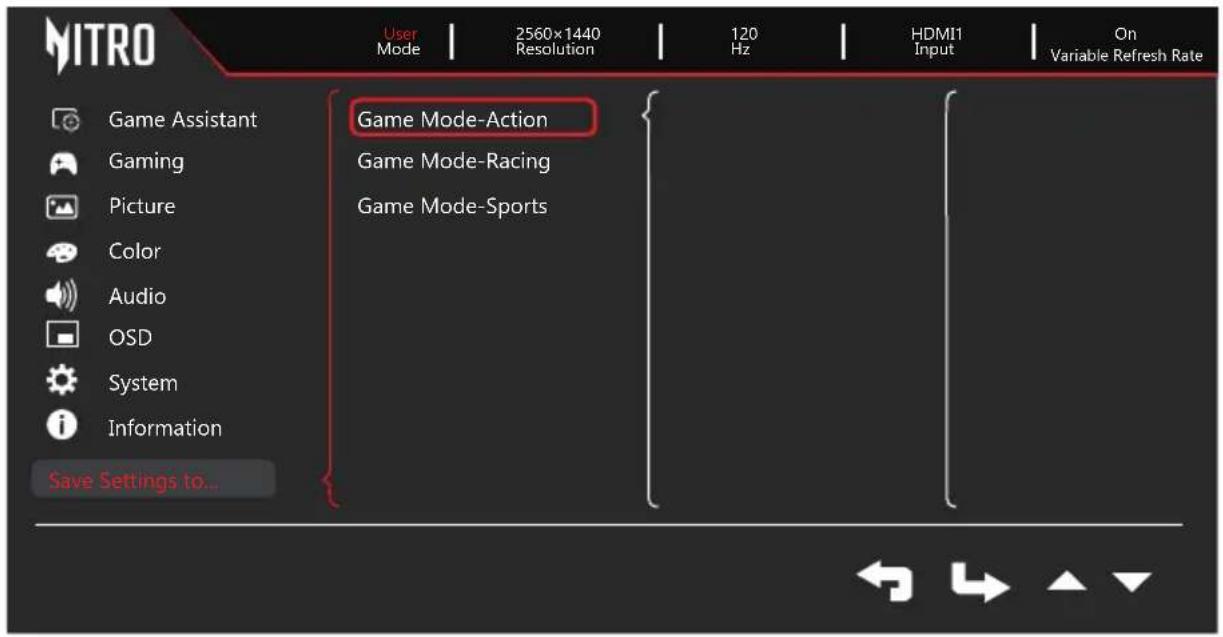
保存设置到…(仅限用户模式)
- 打开OSD菜单控制。
- 按“≡”选择“保存设置到...”,按“◀”确认。
- 按“▲”“▼”选中所要调整的元素。
- Save Setting to...(将设置保存到...)菜单可设置Game Mode-Action(游戏模式:动作)、Game Mode-Racing(游戏模式:竞速)、Game Mode-Sports(游戏模式:运动)。
已确定哪些设置适合您后将其保存,今后,当您打开游戏模式时,系统能够调用这些设置。
故障排除
在送修液晶显示器之前,请先检查下列故障排除信息,了解您是否可以自我诊断问题。
HDMI/DP模式(可选)
| 问题 | LED状态 | 解决办法 |
| 不显示画面 | 蓝色 | 使用OSD菜单,调整亮度和对比度到最大,或重置为其默认设置。 |
| 关 | 检查电源开关。检查交流适配器是否正确连接到显示器。 | |
| 琥珀色 | 检查视频信号是否已正确连接到显示器后面。检查计算机系统是否已经开启及处于省电/待机模式。如果OSD锁定为On(开),LED状态设置琥珀色。 |
注意:Acer显示器适用于显示电子设备中的视频和信息。
- 有关安全性与舒适度的信息
- 安全说明
- 关于液晶显示器的特别说明
- 清洁显示器
- 可访问性
- 安全聆听
- 警告
- 使用电源
- 产品维修
- 潜在爆炸环境
- 附加安全信息
- IT 设备回收信息
- 废弃说明
- 液晶像素声明
- 舒适使用的要诀与信息
- 找到您的舒适区
- 视力的保护
- 眼睛
- 屏幕
- 培养良好的工作习惯
- 打开包装
- 标准时序表
- 安装
- 用户控制
- 故障排除
- 目录
- 屏幕位置调整
- 安装底座
- 连接适配器
- 省电
- 显示数据通道 (DDC)
- 针颜色显示信号线
- 使用快捷菜单
- 主页
- 热键3 (默认:标准模式)
- 热键4 (默认:BRIGHTNESS 亮度)
- 功能页
- GAME ASSISTANT(游戏助手)
- GAMING(游戏)
- PICTURE (画面)
- 音频(AUDIO)
- OSD(菜单)
- 注意: OSD LOCKED(OSD 已锁定)
- SYSTEM(系统)
- 信息
- 保存设置到…(仅限用户模式)
品牌 : ACER
型号 : AMG270UE
类别 : 屏幕